
PRO FLIGHT RADIO PANEL - Panel de control de simulación de vuelo SAITEK - Manual de uso y guía de instrucciones gratis
Encuentra gratis el manual del aparato PRO FLIGHT RADIO PANEL SAITEK en formato PDF.


| Tipo de producto | Panel de control de simulación de vuelo |
| Marca | SAITEK |
| Modelo | PRO FLIGHT RADIO PANEL |
| Dimensiones (aprox.) | 15 x 10 x 5 cm |
| Peso (aprox.) | 300 g |
| Alimentación | USB (5 V, 500 mA) |
| Compatibilidad de software | Microsoft Flight Simulator X (FSX) |
| Sistemas operativos | Windows XP, XP64, Vista |
| Funciones principales | Control de frecuencias COM1/COM2, NAV1/NAV2, ADF, DME, XPDR |
| Pantalla | Pantalla LED de dos líneas (activa y espera) |
| Rueda de selección de modo | Selección del canal de radio (COM, NAV, ADF, DME, XPDR) |
| Rueda de ajuste | Ajuste de frecuencias de espera (externa: unidades, interna: decimales) |
| Tecla ACT/STBY | Cambio entre frecuencia activa y espera |
| Montaje | Soporte de montaje incluido, compatible con Saitek Pro Flight Yoke System |
| Conexión | USB |
| Mantenimiento y limpieza | Limpiar con un paño suave y seco. No usar disolventes. |
| Seguridad | No exponer a la humedad o líquidos. Desconectar si no se usa durante mucho tiempo. |
| Piezas de repuesto y reparabilidad | Sin piezas reparables por el usuario. Contactar con el soporte técnico de Saitek. |
| Garantía | 2 años (sujeto a condiciones) |
| Información general | Conforme a la norma NMB-003 de Canadá. Fabricante: Mad Catz Interactive Asia. |
Preguntas frecuentes - PRO FLIGHT RADIO PANEL SAITEK
Preguntas de los usuarios sobre PRO FLIGHT RADIO PANEL SAITEK
0 pregunta sobre este aparato. Responde a las que conoces o haz la tuya.
Hacer una nueva pregunta sobre este aparato
Descarga las instrucciones para tu Panel de control de simulación de vuelo en formato PDF gratis! Encuentra tus instrucciones PRO FLIGHT RADIO PANEL - SAITEK y toma tu dispositivo electrónico nuevamente en la mano. En esta página están publicados todos los documentos necesarios para el uso de su dispositivo. PRO FLIGHT RADIO PANEL de la marca SAITEK.
MANUAL DE USUARIO PRO FLIGHT RADIO PANEL SAITEK
Enhorabuena por comprar el Panel de Radio Pro Vuelo de Saitek. El panel de radio interactúa con el Simulador de Vuelo X de Microsoft para controlar los protocolos de communicator de la radio de la cabin de piloto y las Frequencias de navigación.
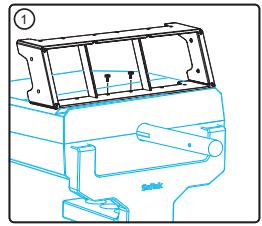
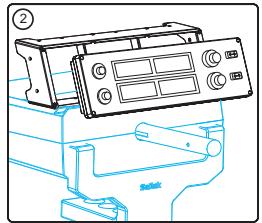
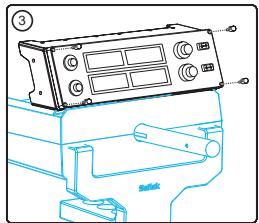
Instalación del Panel de Radio Pro Vuelo
Ajuste el panel de radio al soporte proportionado. Inserte los tornillos por los agujeros en las esquinas del panel en el soporte detrás y apiételos. Si ya tiene un Sistema Yoke Pro Vuelo de Saitek, pueda instalar el panel y soporte encima de launidad Yoke realizando los tornillos proportionados.
Instalación para sistemas de Windows® XP, XP64 y Vista
- Con su ordinador encendido, ciderre todos los programas que estén actualmente en uso y connecte el cable USB de su panel en uno de los puertos USB libres de su ordinador. Aparecerá una ventsa de dialogo en su barra de tareas de Windows cuando que su ordinador está instalando controladores. Por favor tomenota que la pantalla LED (Diodo Emisor de Luz) no se encenderá hasta que no instale el software del panel.
-
Introduzca el CD de instalacion en la unidad de CD o DVD. Si el CD no se ejecta automatically, seleccion Inicio (Start) de la Barra de Tareas de Windows®, a continuacion Executar (Run) ynea D:\Setup.exe y haga click en OK -donde D:\ es una letra de su disquetera. Para sistemas de Vista, si recibe la indication "Control de la Cuenta de Nombre" ("User Account Control"), haga click en continuar (continue).
-
Para sistemas de XP, cuando aparezca en la pantalla el作為 de configuración, hagablick en "Siguiente"( "Next") para continuar. Para sistemas de Vista, cuando reciba la indicación *¿Quiere executar este programa de Saitek? ("Do you want to run this program from Saitek?" y "¿Siempre quiere executar este programa de Saitek?" ("Do you always want to run this program from Saitek?"), hagablick en "S" ("Yes"). Después de leer el Descargo de Responsabilidad, selección la option "Acepto los关键时刻 del Descargo de Responsabilidad" ("I accept the terms of the Disclaimer") y hagablick en "Siguiente"( "Next") para continuar.
- Lasuma pantalla dirá "El controlador de configuración está instalando Salida Directa" ("Driver setup is installing Direct Output").
- Una vez que se haya instalado el controlador, hagablick en "Terminar" ("Finish") para salir del procesode instalacion.
- Ahora puede executar una aplicacion de prueba si va a Windows Inicio/Programas/Saitek/Panel Multy Pro Vuelo/ (Windows
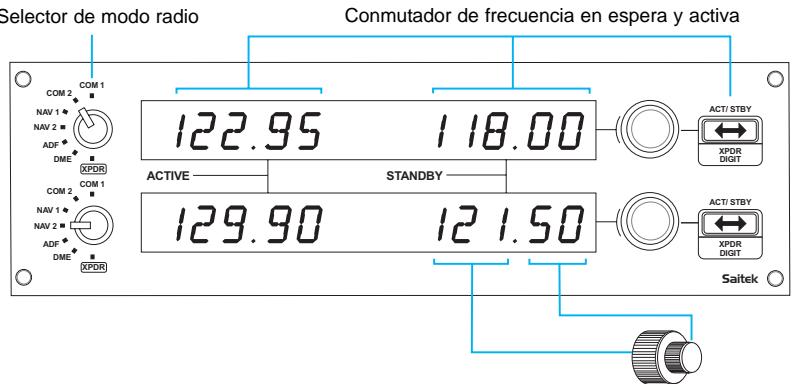
Cuando ajuste las Frequencias de Comunicacion o Navegacion, el giratorio exterior ajusta la fecuencia en espera en incrementos de 1 y el giratorio interior ajusta los decimales.
Start/Programs/Saitek/Pro Flight Multi Panel/) o abriendo FS X Microsoft. Cuando abra la aplicacion de prueba o FS X la pantalla de su panel se encendera.
Note: Si instalala el X52 Pro de Saitek después de haber instalado un panel Pro vuelo, se sobrescribirá el ARCHivo de Salida Directa del panel. Si occurs este, por favor reinstale el software del panel.
Utilización del Panel de Radio Pro Vuelo de Saitek
El Panel de Radio Pro Vuelo de Saitek le permiteJKLMas frequencies de comunicacion y navigacion de las capas de protocolo de la radio de su avion paraunaricar con el control de trafico aereo o selec tionando radiobalizas VOR o NDB para la navigacion.
Com1 y Com2 Canales de comida 1 y 2
Nav1 y Nav2 Canales de navigacion 1 y 2
ADF Receptor automatico de la Frecuencia de Dirección
EMD Equipos de Medidas de Distancia
XPDR Ciego de fecuencia del transpondedor
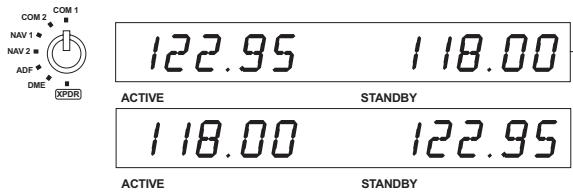
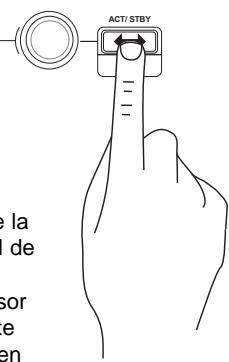
Paraaabstar las fecuencias de protocolo de comunicaciones de la radio, seleccione primero el modo radio utilizing el mando dial de selectorde mode radio a la izquierda del panel. Utilizing los controls giratorios a la derecha de la pantalla LED (Diodo Emisor de Luz),ajuste los values de la fecuencia en espera en la parte derecha de la pantalla.El giratorio exterior ajuda la fecuencia en
espera en incrementos de 1 y el giratorio interior ajusta los decimales. Por favor tome nota que solo puedaaabstar los valores en esperay no los valores activos.
Para poder los values en espera como activos, presione el conmutador ACT/STBY en la parte derecha del panel. Ahora los values en espera que ha introducido irán de la sección en espera de la pantalla a la sección activa y viceversa.

ADF

DME
XPDR
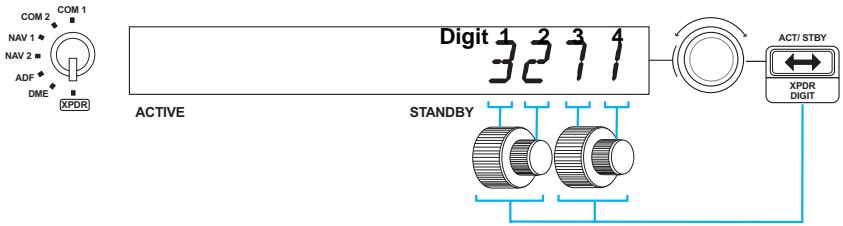
Ajuste del número XPDR
Paraaabstarelcdoqdiscretoquark del transpondedor, seleccioneprimeroXPDR en el mando dial del selector de modo radio a la izquierda del panel.Gire el giratorio exterior paraaabstar eldigito1yel giratorio interior paraaabstar eldigito2.Paraaabstarlosdigitos3y4,presioneelbotonACT/STBYaleardecha de la unidad una vez yajuste eldigito 3 girando el giratorio exterior yel digito 4 girando el giratorio interior.
Resolución de problemas
Los controlles del panel de radio estan configurados automatamente para interactuar con el software FS X. Cuando abra FSX Microsoft le preguntar "¿Confía en este controlador de Saitek?" ("Do you trust this driver from Saitek?"). Haga click en "Si" ("Yes"). A continuación le preguntar "Siempre quiere cargasear este accesorio durante el lanzamento del Sin de Vuelo X?" ("Do you always want to load this plug-in when launching Flight Sims X?"). De nuevo, haga click en "Si" ("Yes"). Si su software FS X no reconoce el panel de radio, desconnecte el cable USB y vuelva a conectarlo.
Si parece que el FS X no se carga, es porque está esperando una instruccion. Para ver la ventana con la instruccion, seleccionela presionando la tecla Alt ^+ tabulador (Alta ^+ tab) o hacer click en la instruccion (prompt) en la barra de tareas de Windows. La instruccion dira "Aviso de seguridad del Simulador de Vuelo Microsoft: ocurre a una vez despues de la instalacion" ("Microsoft Flight Simulator security warning: will happen once after install"). Haga click en Ejecturar (Run) y cuando le pregunte 念 le gustaria designar este modulo?" ("would you like to designate this module?"), haga click en si (yes) y el FS X continua cargando.
El panel de Radio Pro Vuelo no se registrará automatistically si ha instalado el panel antes de instalar FS X. Para registrar el Panel de Radio Pro Vuelo con FS X, haga click en el icono "Lanzarmanualmente el accesorio del Sin de Vuelo X" ("Lunch the Flightsim X plugin manually") para volver a executar el programa.
Asistencia的技术
¿No puede empezar?: No se preocupe, ¡aquí estasamos para poderarle!
Casi la totalidad de los productos que nos devuelven como averiados no tenerningún fallo: es simplemente que no se han instalado correctamente.
Si experimenta alguna dificultad con este producto, rogamos que visite primeramente.nuestro situio web: www.saitek.com.
El área de asistencia技术水平e proporciónar toda la información que necesita para Obtener el mayor rendimiento de su producto y podería resolver cualesquiera problemas que pudiese tener.
Si no dispone de acceso a Internet o si no enquiryra en el situ web respuesta a su pregunta, rogamos que se ponga en contacto con el equipo de asistencia的技术ica de Saitek. Nuestro objetivo es.Ofrecerasistencia技术icarapidaycompletaatodos.nuestros.usuarios,asiquelerogamosqueantesdelamarongaamano toda la informacionrelevante.
Para Hallar el Centro de asistencia的技术a de Saitek de su localidad, rogamos que consulte la hora de Centros de asistencia的技术a incluida en el paquete de este producto.
Condiciones de la garantía
- El periodo de garantía es de 2 años desde la Fecha de compra con presentación de comprobante.
- Se deben seguir las instrucciones de funciona.
- El producto no se deben haber dañado como resultado de modificación, uso indebido, abuso, negligencia, accidente, destrucción o alteración del número de série, tensiones o corrientes electricas inadequadas, reparación, modificación o mantenimiento por parte de cualquier persona que no sea de这是我们 instalaciones de servicios o de un centro de service autorizzato, uso o instalación de piezas de repuesto que no Sean de Saitek en el producto o modificación de este producto de cualquierforma o la incorpociaciónde este producto en cualesquieraotiros productos o daños causados por accidente, incendio, inundación, rayos o fuerza mayor o por cualquier uso que viole las instructiones suministradas por Saitek plc.
- Las obligaciones de Saitek se limitaran a reparar o sustituir launidad por另一边 iguala o similar, según optemos. Para Obtener reparaciones de acuerdo a esta garantía,deferá presentar el producto y comprobante de compra (p. ej., una factura o un
albarán) al Centro de asistencia技术水平 of Saitek autorizzato (listado en una hora separada empaquetada con este producto) y pagar dos gastos de transporte. Cualesquiera requisitos queenetren en conflicto con cualesquiera leyes, normas y/u obligaciones estatales o federales no seran aplicables en dicho territorio en particular y Saitek se atendra a dichas leyes, normas y/u obligaciones.
- Cuando se devuelva el producto para reparar, rogamos que se empaquete con mucho cuidado, preferentemente utilizing los materiales de envasado originales. Se rueda adjuntar unanota explicativa.
- IMPORTANTE: Para ahorrarse costes e inconvenientes innecesarios, rogamos que compruebe@cuidadosamente que ha leido y seguido las instrucciones de este manual.
7.Esta garantía sustituya a cualesquiera otheras garantias, obligaciones o responsables explicitas.CUALESQUIERA GARANTías,OBLIGACIONES O RESPONSABILIDADES IMPLICITAS, INCLUYENDO, SIN LIMITARSE A LO Mismo,LAS GARANTías IMPLICITAS DE COMERCIABILIDAD Y APTITUD PARA UN FIN PARTICULAR,SE LIMITARAN EN CUANTO A DURACION AL PERÍODO DE ESTA GARANTÍA LIMITADA ESCRITA.Algunos estados no permiten limitaciones en cuando al tiempo de duración de una garantía implicita, asi que las limitaciones anteriores podrán no ser aplicables para usted. EN NINGUN CASE SEREMOS RESPONSABLES DE NINGUN DANO ESPECIAL O INDIRECTO POR INCUMPLIENTO DE ESTA O CUALESQUEIRA OTRAS GARANTías, EXPLICITAS O IMPLICITAS Y DE LA NATURALEZA QUE FUESEN. Algunos Estados no permiten la exclusiono or limitación de días especialas, incidentales o indirectos, asi que la limitación anterior podría no aplicarse a usted.Esta garantía le da derechos legales espécíficos y también podría tenerthers dearesthos,que varian entre Estados.

Este símbolo en el producto o en las instrucciones significía que no debérría tirar a la basura domestica el equipo electrico o electrónico al final de su vida útill. En los País de la UE existen sistemas de recogida separados para reciclaje. Para más información, rogamos

que se ponga en contacto con la autoridad local o con el vendedor al que compró el producto.

Vlož te USB konéktor do volného USB portu Vaseho PC.



Marca : SAITEK
Modelo : PRO FLIGHT RADIO PANEL
Categoría : Panel de control de simulación de vuelo