
PRO FLIGHT RADIO PANEL - Panneau de contrôle de simulation de vol SAITEK - Notice d'utilisation et mode d'emploi gratuit
Retrouvez gratuitement la notice de l'appareil PRO FLIGHT RADIO PANEL SAITEK au format PDF.


| Type de produit | Panneau de contrôle de simulation de vol |
| Marque | SAITEK |
| Modèle | PRO FLIGHT RADIO PANEL |
| Dimensions (approx.) | 15 x 10 x 5 cm |
| Poids (approx.) | 300 g |
| Alimentation | USB (5 V, 500 mA) |
| Compatibilité logicielle | Microsoft Flight Simulator X (FSX) |
| Systèmes d'exploitation | Windows XP, XP64, Vista |
| Fonctions principales | Contrôle des fréquences COM1/COM2, NAV1/NAV2, ADF, DME, XPDR |
| Affichage | Écran LED à deux lignes (active et veille) |
| Molette de sélection de mode | Sélection du canal radio (COM, NAV, ADF, DME, XPDR) |
| Molette de réglage | Réglage des fréquences de veille (externe: unités, interne: décimales) |
| Touche ACT/STBY | Bascule entre fréquence active et veille |
| Montage | Support de montage inclus, compatible avec Saitek Pro Flight Yoke System |
| Connexion | USB |
| Entretien et nettoyage | Nettoyer avec un chiffon doux et sec. Ne pas utiliser de solvants. |
| Sécurité | Ne pas exposer à l'humidité ou aux liquides. Débrancher en cas de non-utilisation prolongée. |
| Pièces détachées et réparabilité | Aucune pièce détachable par l'utilisateur. Contacter le support technique Saitek. |
| Garantie | 2 ans (sous réserve des conditions) |
| Informations générales | Conforme à la norme NMB-003 du Canada. Fabricant : Mad Catz Interactive Asia. |
FOIRE AUX QUESTIONS - PRO FLIGHT RADIO PANEL SAITEK
Questions des utilisateurs sur PRO FLIGHT RADIO PANEL SAITEK
0 question sur cet appareil. Repondez a celles que vous connaissez ou posez la votre.
Poser une nouvelle question sur cet appareil
Téléchargez la notice de votre Panneau de contrôle de simulation de vol au format PDF gratuitement ! Retrouvez votre notice PRO FLIGHT RADIO PANEL - SAITEK et reprennez votre appareil électronique en main. Sur cette page sont publiés tous les documents nécessaires à l'utilisation de votre appareil PRO FLIGHT RADIO PANEL de la marque SAITEK.
MODE D'EMPLOI PRO FLIGHT RADIO PANEL SAITEK
Cet appareil numérique de la classe B est conforme à la norme NMB-003 du Canada.
Félicitations pour l'achat du Saitek Pro Flight Radio Panel. Le Radio Panel interagit avec Microsoft Flight Simulator X pour contrôler la radio du poste de pilotage et les fréquences de navigation.
Installer le pro flight radio panel
Fixez le Radio Panel à l'aide du support de montage. Insérez les visses à travers les trous dans les coins du panneau, dans le support arrêté et serrez. Si vous possédez déjà un Saitek Pro Flight Yoke System, vous pouvez fixer le panneau et le support sur le dessus du yoke en utilisant les visses fournies.
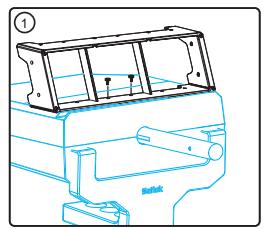
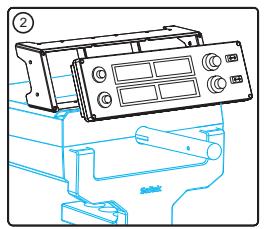
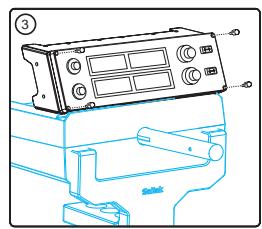
Installation pour les utilisateurs de windows® XP, XP64 et vista
- Voiture ordinateur allumé, fermez tous les programmes qui sont actuellement en cours d'exécution et branchez le câble USB de votre panneau dans l'un de vos ports USB libre de votre PC. Une fenêtre de dialogue s'ouvrira dans votre barre des tâches Windows disant que votre PC installe les pilotes. Merci de noter que l'écran à LED ne s'allumera pas jusqu'à ce que le panneau soit installé.
- Insérez le CD d'installation dans votre lecteur de CD ou de DVD. Si le CD ne s'exécute pas automatiquement, Sélectionnez Démarrer dans la barre des tâches Windows®, puis cliquez sur Exécuter et tapez D: \ Setup.exe et cliquez sur OK. D: \ est la lettre de votre disque dur. Pour les utilisateurs de Vista, si la vérification de "Contrôle de compte d'utilisateur" s'affiche, cliquez sur continuer.
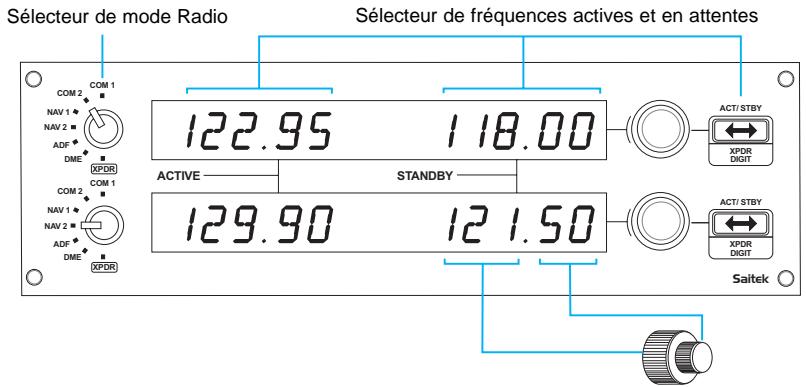
Lors du réglage des fréquences COM ou NAV, la molette rotative externe règle la fréquence de veille par incréments de 1, la molette rotative interne ajuste les décimales.
- Pour les utilisateurs de XP, lorsque l'écran de l'assistant d'installation apparait, cliquez sur "Suivant" pour continuer. Pour les utilisateurs de Vista, à l'invite "Voulez-vous exécuter ce programme de chez Saitek ?" et "Voulez-vous toujours exécuter ce programme de Saitek ?", cliquez sur "Oui". Après avoir lu l'avertissement, cochez la case "J'accepte les conditions d'utilisation" et cliquez sur "Suivant" pour continuer.
- L'écran suivant affichera "l'installation du pilote est en train d'installer Direct Output".
- Une fois l'installation du pilote terminée, cliquez sur "Terminer" pour quitter le processus d'installation.
- Vous pouvez maintenant lancer une application de test en allant sur Windows Démarrer / Programmes / Saitek / Pro Flight Multi Panel / ou ouvrez Microsoft FS X. Lorsque vous ouvrez l'application de test ou FS X, l'affichage de votre panneau s'allumera.
Note: Si vous installez un Saitek X52 Pro après avoir installé un Pro flight panel, le fichier Direct Output du Radio Panel sera écrasé. Si cela se produit, réinstallez le logiciel du Radio Panel.
Utilisation du saitek pro flight radio panel
Le Saitek Pro Flight Panel Radio vous permet d'ajuster les fréquences de communication et de navigation sur votre appareil radio pour communiquer avec le contrôle du traffic aérien ou sélectionnez les balises VOR ou NDB pour la navigation.
Com1 et Com2 : Canaux de communication 1 et 2
Nav1 et Nav2 : Canaux de navigation 1 et 2
FDA récepteur Automatique de Direction de Fréquence
DME Equipement de Mesure de Distance
XPDR Transpondeur de code de fréquence
Pour ajuster la pile des fréquences radio, sélectionnez d'abord le mode radio en
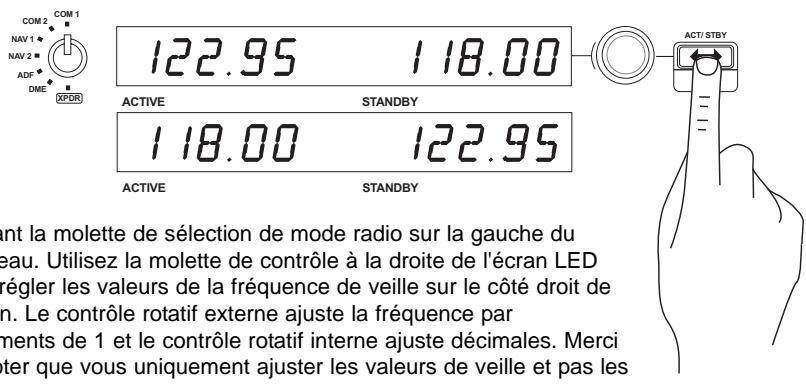
utilisant la molette de sélection de mode radio sur la gauche du panneau. Utilisez la molette de contrôle à la droite de l'écran LED pour régler les valeurs de la fréquence de veille sur le côté droit de l'écran. Le contrôle rotatif externe ajuste la fréquence par incréments de 1 et le contrôle rotatif interne ajuste les décimales. Merci de noter que vous pouvez uniquement ajuster les valeurs de veille et pas les valeurs actives.
Pour rendre actives les valeurs de veille, appuyez sur la touche ACT/STBY sur la
droite du panneau. Les valeurs de veille que vous avez saisies vont maintenant passer de la section veille de l'écran à la section active et vice-versa.
ADF
DME XPDR
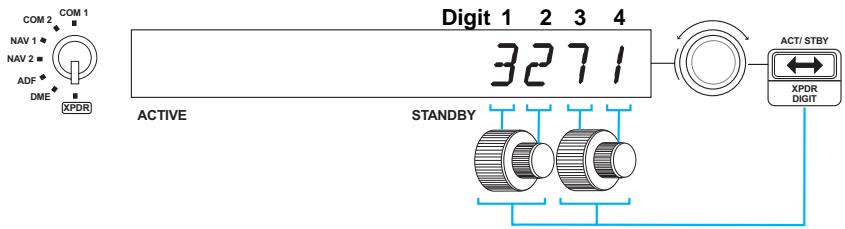
Ajuster le code XPDR
Pour régler le transpondeur de code Squawk, sélectionnez d'abord XPDR avec le bouton de sélection de mode sur la gauche du panneau. Tournez le contrôle rotatif externe pour ajuster le chiffre 1 et le contrôle rotatif interne pour ajuster le chiffre 2. Pour
ajuster les chiffres 3 et 4, pressez une fois le bouton ACT/STBY à droite de l'appareil et ajustez le chiffre 3 en tournant le contrôle rotatif externe et le chiffre 4 en tournant le contrôle rotatif interne.
Dépannage
Les contrôles du Radio Panel sont automatiquement configurés pour interagir avec le historique FS X. Lorsque vous ouvrez Microsoft FSX il vous sera demandé "Avez-vous confiance en ce pilote de chez Saitek ?". Cliquez sur "Oui". Il vous sera alors demandé : "Voulez-vous toujours charger ce plugin lors du lancement de Flight Sim X ?". Encore une fois, cliquez sur "Oui". Si votre historique FS X ne reconnaît pas le Radio Panel, débranchez le cable USB et rebarnchez-le.
Si FS X semble ne pas se charger, c'est parce que le logiciel attend une réponse. Pour voir la fenêtre de dialogue, Sélectionnez-la en pressant Alt+Tab ou en cliquant sur la boite dans la barre des tâches Windows. La boite affiche "Alerte de sécurité Microsoft Flight Simulator : cela arrivera après l'installation". Cliquez sur Exécuter et lorsque cela est demandé "Voulez-vous sélectionner ce module ?", cliquez sur Oui et FS X continuera son chargement.
Le Pro Flight Radio Panel ne s'enregistrera pas automatiquement si vous l'avez installé avant le logiciel FS X. Pour enregistrer le Pro Flight Radio Panel avec FS X, cliquez sur l'icône "Lancer manuellement le plugin Flightsim X" pour ré-exécuter le programme.
Support technique
Je ne peux pas démarrer. Ne vous inquiétez pas, nous sommes là pour vous aider!
La plupart des produits qui nous sont retournés comme étant défectueux ne le sont pas du tout en réalité : ils n'ont tout simplement pas été installés correctement.
Si vous rencontrez la moindre difficulté avec ce produit, merci de vous rendre tout d'abord sur notre site web www.saitek.com. La section Support Technique vous fournira toute l'information dont vous avez besoin pour tirer le meilleur parti de votre produit, et devrait vous aider à résoudre tous les problèmes que vous pourriez éventuellement rencontrer.
Si vous n'avez pas accès à Internet, ou si vous ne trouvez pas de réponse à votre question sur notre site web, merci de bien vouloir contacter l'équipe locale du Support Technique Saitek. Notre objectif consiste à offrir un support technique complet et approfondi à tous nos utilisateurs, donc, avant de nous appeler, merci de bien vouloir vérifier que vous avez toute l'information requise à portée de main.
Pour contacter votre équipe locale du Support Technique Saitek, merci de vous référer à la feuille " Centre de Support Technique " qui vous a été fournie dans l'emballage de ce produit.
Conditions de garantie
- La période de garantie est de deux ans à compter de la date d'achat, avec soumission d'une preuve d'achat.
- Les instructions de fonctionnement doivent être correctement suivies.
- Le produit ne doit pas avoir été endommagé par une dégradation, une utilisation non conforme, une négligence, un accident, une destruction ou une altération du numéro de série, l'utilisation de voltages ou courants électriques inadaptés, la réparation, la modification ou la maintenance par toute personne ou tiers autres que notre propre Service Après-Vente ou un centre de réparation agréé, l'utilisation ou l'installation de pièces de remplacement qui ne soient pas des pièces Saitek, ou la modification du produit de quelque manière que ce soit, ou l'introduction de ce produit dans n'importe quel autre produit, ou des dommages causés au produit par un accident, le feu, des inondations, la foudre, les catastrophes naturelles, ou toute utilisation allant à l'encontre des instructions fournies par Saitek PLC.
- z présenter le produit et sa preuve d'achat (c'est-à-dire le ticket de caisse ou une facture) au Centre de Support Technique Saitek agréé (la liste vous est fournie sur une feuille séparée se trouvant également dans l'emballage du produit), en ayant au préalable payé les frais d'envoi. Toute condition en contradiction avec des lois, règles et/ou obligations fédérales ou étatiques ne pourra pas être appliquée dans ce territoire spécifique et Saitek adhérera à ces lois, règles et/ou obligations.
- Lors du renvoi du produit en vue d'une réparation, veillez s'il vous plaît à l'emballer soigneusement, en utilisant de préférence l'emballage d'origine. Merci égalément de bien vouloir inclure une note explicative.
- IMPORTANT : afin de vous permettre d'éviter des coûts et des désagréments inutiles, merci de vérifier soigneusement que vous avez lu et suivi les instructions figurant dans ce manuel.
Cette garantie agit en lieu et place de toutes les autres garanties, obligations et responsabilités. TOUTES GARANTIES, OBLIGATIONS OU RESPONSABILITES IMPLICITES, INCLUANT SANS RESTRICTION LES GARANTS ET CONDITIONS IMPLICITES DE QUALITE OU D'ADAPTABILITE A UN USAGE SPECIFIQUE, SONT LIMITEES, EN DUREE, A LA DUREE DE CETTE GARANTIE LIMITEE ECRITE. Certains Etats n'autorisent pas de restrictions de durée de la garantie, auquel cas les restrictions décrites ci-dessus ne vous sont pas applicables. EN AUCUN CAS NOUS NE POURRONS ETRE TENUS POUR RESPONSABLES POUR DES DEGATS SPECIFIQUES OU RESULTANT D'UNE INFRACTION A CETTE GARANTIE OU A Toute AUTRE GARANTIE, EXPRESSE OU IMPLICITE, QUELLE QU'ELLE SOIT. Certains Etats n'autorisent pas l'exclusion ou la restriction des dégats accidentels, indirects, spéciaux ou induits, auquel cas la restriction ci-dessus ne vous est pas applicable. Cette garantie vous accorde des droits légaux spécifique, et vous pouvez également bénéficier d'autres droits variant d'un État à l'autre.

Ce symbole sur le produit ou dans le manuel signifie que votre équipement
électrique et électronique doit être, en fin de vie, jeté séparation de
vos déchets ménagés. Il existe en France des systèmes de collectes différents pour les déchets recyclables. Pour plus d'informations,
veuillez contacter les autorités locales ou le revendeur chez qui vous
avez acheté le produit.

© 2009 Mad Catz Interactive Asia. Saitek et Saitek logo sont des marques de commerce ou des marques déposées de Mad Catz Interactive Asia, ses filiales et sociétés apparentées. Saitek est une filiale de Mad Catz Interactive, Inc., une société cotée en bourse. Mad Catz, et le logo Mad Catz sont des marques de commerce ou des marques déposées de Mad Catz, Inc., ses filiales et sociétés associées. Toutes les autres marques de commerce, déposées ou non, appartiennent à leurs propriétaires respectifs. © 2009 Mad Catz Interactive Asia. Saitek y el logotipo de Saitek son marcas comerciales o marcas comerciales registradas de Mad Catz Interactive Asia, sus subsidiaries y filiales. Saitek es propiedad de Mad Catz Interactive, Inc., una compañía que cotiza en Bolsa. Mad Catz, y el logotipo de Mad Catz son marcas comerciales o marcas comerciales registradas de Mad Catz, Inc., sus subsidiaries y affiliates. Todas las otras marcas y copyrights son propiedad de sus respectivos propietarios.
Saitek / Mad Catz Europe Ltd. 21 Rue d'Hauteville Esc. B, 4ème Étage, F-75010 Paris
Les actions de Mad Catz sont cotées en bourse sur le TSX/AMEX sous le symbole MCZ.

Marque : SAITEK
Modèle : PRO FLIGHT RADIO PANEL
Catégorie : Panneau de contrôle de simulation de vol