
PRO FLIGHT RADIO PANEL - Flugsimulator-Bedienfeld SAITEK - Kostenlose Bedienungsanleitung
Finden Sie kostenlos die Bedienungsanleitung des Geräts PRO FLIGHT RADIO PANEL SAITEK als PDF.


| Produkttyp | Flugsimulations-Bedienfeld |
| Marke | SAITEK |
| Modell | PRO FLIGHT RADIO PANEL |
| Abmessungen (ca.) | 15 x 10 x 5 cm |
| Gewicht (ca.) | 300 g |
| Stromversorgung | USB (5 V, 500 mA) |
| Softwarekompatibilität | Microsoft Flight Simulator X (FSX) |
| Betriebssysteme | Windows XP, XP64, Vista |
| Hauptfunktionen | Steuerung der Frequenzen COM1/COM2, NAV1/NAV2, ADF, DME, XPDR |
| Anzeige | LED-Bildschirm mit zwei Zeilen (aktiv und Standby) |
| Modusauswahlrad | Auswahl des Funkkanals (COM, NAV, ADF, DME, XPDR) |
| Einstellrad | Einstellung der Standby-Frequenzen (außen: Einheiten, innen: Dezimalstellen) |
| Taste ACT/STBY | Umschalten zwischen aktiver und Standby-Frequenz |
| Montage | Montagehalterung inklusive, kompatibel mit Saitek Pro Flight Yoke System |
| Anschluss | USB |
| Pflege und Reinigung | Mit einem weichen, trockenen Tuch reinigen. Keine Lösungsmittel verwenden. |
| Sicherheit | Nicht Feuchtigkeit oder Flüssigkeiten aussetzen. Bei längerer Nichtbenutzung abziehen. |
| Ersatzteile und Reparierbarkeit | Keine vom Benutzer austauschbaren Teile. Wenden Sie sich an den Saitek-Techniksupport. |
| Garantie | 2 Jahre (vorbehaltlich der Bedingungen) |
| Allgemeine Informationen | Entspricht der kanadischen Norm NMB-003. Hersteller: Mad Catz Interactive Asia. |
Häufig gestellte Fragen - PRO FLIGHT RADIO PANEL SAITEK
Benutzerfragen zu PRO FLIGHT RADIO PANEL SAITEK
0 Frage zu diesem Gerät. Beantworten Sie die, die Sie kennen, oder stellen Sie Ihre eigene.
Eine neue Frage zu diesem Gerät stellen
Laden Sie die Anleitung für Ihr Flugsimulator-Bedienfeld kostenlos im PDF-Format! Finden Sie Ihr Handbuch PRO FLIGHT RADIO PANEL - SAITEK und nehmen Sie Ihr elektronisches Gerät wieder in die Hand. Auf dieser Seite sind alle Dokumente veröffentlicht, die für die Verwendung Ihres Geräts notwendig sind. PRO FLIGHT RADIO PANEL von der Marke SAITEK.
BEDIENUNGSANLEITUNG PRO FLIGHT RADIO PANEL SAITEK
Wir beträckwūnschen Sie zum Kauf des Saitek Pro Flight Radio Panel. Das Radio Panel interagiert mit Microsoft Flight Simulator X zur Steuerung der Cockpit Radio Stack Kommunikations- und Navigationsfrequenzen.
Installation des Pro Flight Radio Panel
Befestigen Sie das Radio Panel am mitgelieferten Montagebügel. Stecken Sie die Schrauben durch die Öffnungen an den Ecken des Panel und in die Halterung dahinter und fixieren Sie sie. Falls Sie bereits ein Saitek Pro Flight Yoke-System besitzen, können Sie das Panel und die Konsole auch mithilfe der mitgelieferten Schrauben oben auf dem Yoke-System befestigen.
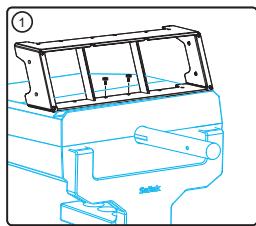
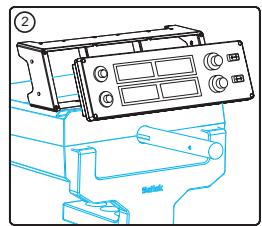
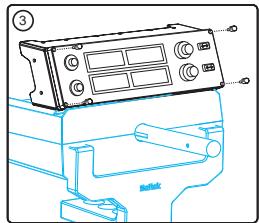
Installation fur Benutzer von WindowsXP, XP64 und Vista
- Schlieben Sie bei eingeschaltetem Computer alle laufenden Programme und schlieben Sie das USB-Kabel Ihres Panel an einen freien USB-Anschluss auf Ihrm PC an. Ein Dialogfenster erscheint auf ihrer Windows-Taskleiste und teilt Ihnen mit, dass Ihr PC Treiber installiert.itte beachten Sie, dass der LEDBildschirm nicht aufleuchtet, bis die Panel-Software installiert wurde.
- Legen Sie die Installations-CD in das CD- oder DVD-Laufwerk ein. Falls die CD nicht automatisch startet, wahren Sie zunachst auf der Windows® Taskleiste Start und danach Ausführren aus, geben Sie D:\Setup.exe ein und klichen Sie auf OK. D:\ist die Bezeichnung für Ihr CD-ROM-Laufwerk. Wenn Sie Vista benutzen und zur "Benutzerkonten-Steuierung" gelangen, klichen Sie auf "Continue" (Fortfahren).

Wenn Sie die Com- oder Nav-Frequenzen anpassen, passt der äußere Drehknopf die Hilfsrequency in 1er-Schritten an, der innere Drehknopf in Dezimalschritten.
- Für XP-Benutzer: Wenn der Installationsassistent erscheidt, klichen Sie auf "Next" (Weiter), um fortzufahren. Für Vista Benutzer: Wenn die Aufforderung "Do you want to run this program from Saitek?" (Wollen Sie diesen Programm von Saitek ausführten?) erscheidt, klichen Sie auf "Yes" (Ja). Nachdem Sie den Haftungsausschluss gelesen haben, wahren Sie die Option "I accept the terms of the Disclaimer" (Ich akzeptiere die Bedingungen des Haftungsausschlusses) aus und klichen Sie auf Next (Weiter), um fortzufahren.
- Auf der folgenden Ansicht entscheidt "Driver setup ist installing Direct Output" (Treibersetup installiert Direct Output)
- Sobald die Treiberinstallation abgeschlossen ist, klichen Sie "Finish" (Beenden), um den Installationsvorgang zu beenden.
- Sie können nun eine Testanwendung ausfuhren, indem Sie auf Windows Start/Programme/Saitek/Pro Flight Multi Panel gehen oder Microsoft FS X öffnen. Wenn Sie die Testanwendung oder FS X öffnen, leuchtet Ihr Panel auf.
Hinweis: Wenn Sie einen Saitek X52 Pro nach der Installation des Flight Instrument Panel installieren, wird die Direct Output-Datei des Instrument Panel überschreiben. In dieser Fall installieren Sie die Panel-Software neu.
Verwendung des Saitek Pro Flight Radio Panel
Mit dem Saitek Pro Flight Radio Panel konnen Sie die Kommunikations- und Navigationsfrequenzen auf dem Radio Stack Ihres Flugzeuges zur Kommunikation mit der Luftverkehrszentrale oder zur Auswahl von VOR-Signalstationen oder NDBs zur Navigation anpassen.
Com1 und Com2 Kommunikationskanäle 1 und 2
Nav1 und Nav2 Navigationskanäle 1 und 2
ADF AutomatischerRichtungsfrequenzempfänger
DME Distanzmessungsgerät
XPDR Transponderfrequenzcode
Zur Anpassung der Radio-Stack-Frequencyn wahlen Sie zuerst den Funkmodus über den Funkmodusauswahlschalter links auf dem Panel aus. Mit den Drehknöpfen auf der rechten Seite der LED-Anzeige passen Sie die Werte der Hilfsfrequenz auf der
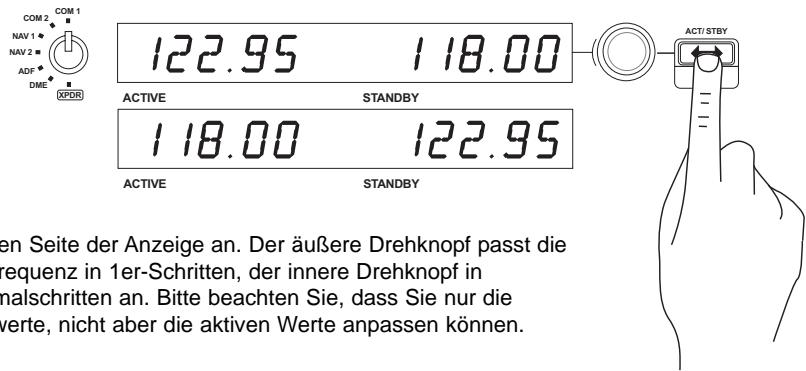
Um die Hilfswerte zu aktivieren, drücken Sie den Schalter ACT/STBY auf der rechten Seite des Panel. Die von Ihnen eingegebenen Hilfswerte wechseln nun vom Hilfsabschnitt der Ansicht zum aktiven Abschnitt und umgekehrt.

ADF

DME
XPDR
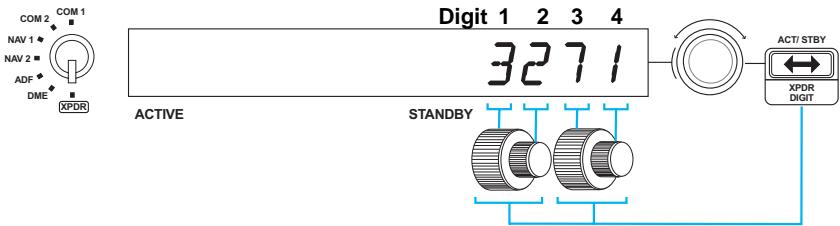
Anpassen des XPDR Code
Zur Anpassung des Transponder Squawk-Code wahlen Sie zuerst XPDR auf dem Funkmodusauswahlschalter links auf dem Panel aus. Drehen Sie den äußeren Drehknopf zur Anpassung von Stelle 1 und den inneren Drehknopf zur Anpassung von Stelle 2. Zur Anpassung von Stellen 3 und 4 drücken Sie den Schalter ACT/STBY rechts auf dem Gerätomal. Passen Sie Stelle 3 durch Drehen des äußerten Drehknopfs und Stelle 4 durch Drehen des inneren Drehknopfs an.
Fehlerbehebung
Die Bedienteile des Radio Panel sind automatisch davon konfiguriert, mit der FS X Software zu interagieren. Beim Öffnen von Microsoft FSX erscheidt die Frage "Do you trust this driver from Saitek?" (Ist dieser Treiber von Saitek vertrauenswürdig?). Klichen Sie auf "Yes" (Ja). Danach erscheidt die Frage "Do you always want to load this plugin when launching Flight Sim X?" (Wollen Sie immer diesen Plugin beim Start von Flight Sim X laden?). Klichen Sie erneut auf "Yes" (Ja). Falls ihre FS X Software das Radio Panel nicht erkennt, hängen Sie das USB-Kabel ab und schreiben Sie es erneut an.
Sollte FS X nicht laden, liegt das daran, dass die Software auf eine Eingabe wartet. Wahlen Sie das Eingabe-Fenster aus, indem Sie entweder Alt + Tab drücken oder die Eingabeaufforderung auf der Windows-Taskleiste anklichen. Die Eingabeaufforderung lautet: "Microsoft Flight Simulator security warning : will happen once after install" (Microsoft Flight Simulator Sicherheitshinweis: Erfolgtomal nach der Installation). Klichen Sie auf Ausführren. Wenn die Frage "Would you like to designate this module?" (Wollen Sie这点es Modul zuweisen?) erscheint, klichen Sie auf Yes (Ja), und der Ladevorgang von FS X wird fortgesetzt.
Das Pro Flight Radio Panel wird nicht automatisch registriert, wenn Sie das Pro Flight Switch Panel vor der Installation von FS X installiert haben. Um das Pro Flight Radio Panel bei FS X zu registriieren, klichen Sie auf das Symbol "Launch the Flightsim X plugin manually" (Flightsim X Plugin manuell starten), um das Programm erneut auszufahren.
Technischer Support
Probleme - keine Angst, wir{lssen Sie nicht im Stich!
Wussten Sie, dass fast alle Produkte, die als fehlerhaft an uns zurückgeschickt werden, überhaupt nicht defekt sind? Sie wurden einfach nicht richtig installiert! Sollten Sie Probleme mit thisem Produkt haben, besuchen Sieitte zuerst unsere Website www.saitek.de. Unsere Website, speziell der Bereich Technischer Support, wurde erstellt, damit Sie von Ihrem Saitek-Produkt die bestmögliche Leistung erhalten. Sollten Sie trotzdem noch Probleme haben oder kein Internetanschluss haben, dann stehen Ichnen unsere Produktspezialisten im Saitek Technical Support Team zur Verfugung, die Sie Telefonisch um Rat und Hilfeitten konnen.
Wir möchen, dass Sie viel Freude an Ihr dem Gerät haben.itte rufen Sie uns an, falls Sie Probleme oder Fragen haben.itte stellen Sie auch sichere, dass Sie alle relevanten Informationen zu Hand haben, bevor Sie anrufen.
Rufnummern und Adressen finden Sie auf der mit dem Produkt gefelften Zu-zentren für Technischen Support.
Garantiebedingungen
- Die Garantiezeit beträgt 2 Jahre ab dem nachgewiesenen Kaufdatum.
- Die Bedienungsanleitung ist zu beachten.
- Die Garantie ist ausgeschlossen beu
Verunstaltung des Geräts, unsachgemäß oder missbrächlicher Benutzung, mangelnder Sorgfait, Unfall, Beseitigung oder Änderung der Seriennummer; Anschluss an eine falsche Spannung oder Stromart; Reparatur, Umbau oder Wartung des Geräts durch fremde Personen außerhalb unserer Serviceeinrichtung oder eines autorisierten Servicecenters; Verwendung oder Einbau von nicht von Saitek stammenden Ersatzteilen in das Gerät oder sonstigen Veränderungen: Einbau in andere Geräte; Beschädigung des Geräts durch höhere Gewalt (z.B. Unfall, Brand, Hochwasser oder Blitzschlag) oder eine den Anweisungen von Saitek zuwider laufende Benutzung des Geräts.
- Die Garantiepflicht beschrankt sich darauf, dass Saitek das Gerät nach eigener
Wahl entweder repariert oder durch ein gleiches oder ähnliches Gerät ersetzt. Zur Inanspruchnahme der Garantie sind dem autorisierten Saitek Technical Support Center (Anschrift liegt dem Gerät in der Verpackung bei) Gerät und Kaufbeleg (z.B. Kassenzettel oder Rechnung) frachtfrei zu übersenden.
- Bei Einsendung des Geräts zur Reparatur ist eine angemessene Verpackung (vorzugsweise die Originalverpackung) zu wahren und eine Schilderung des Problems beizufügen.
- WICHTIGER HINWEIS: Achten Sie zur Vermeidung unnötiger Kosten und Unannehmlichkeiten darauf, die Anweisungen in dieser Bedienungsanleitung sorgfältig durchzulesen und zu beachten.

Dieses Produkt darf am Ende seiner Lebensdauer nicht über den normalen Haushaltsabfall entsorgt werden, sondern muss an einem Sammelpunkt für das Recycling von elektrischen und elektronischen Geräten abgegeben werden. Das Symbol auf dem Produkt, der Gebrauchsanleitung oder der Verpackung weist daraufhin.
CE
SAITEK PRO FLIGHT RADIO PANEL
Saitek Eleftronik
Vertriebs GmbH
Landsberger Strase 400
81241 München
France



Marke : SAITEK
Modell : PRO FLIGHT RADIO PANEL
Kategorie : Flugsimulator-Bedienfeld