
BCS-313 - Sistema de audio de cine en casa PIONEER - Manual de uso y guía de instrucciones gratis
Encuentra gratis el manual del aparato BCS-313 PIONEER en formato PDF.



| Tipo de producto | Sistema de audio home cinema |
| Marca | PIONEER |
| Modelo | BCS-313 |
| Alimentación | 230 V CA (o 120 V según región) |
| Lectura de discos | Blu-ray, DVD, CD, BD-R/RE, DVD±R/RW, CD-R/RW |
| Formatos de vídeo | AVI, DIVX, MKV, MP4, WMV, MPEG, etc. |
| Formatos de audio | MP3, WMA, AAC, Dolby Digital, DTS |
| Formatos de foto | JPEG, PNG |
| Conectividad | HDMI (entrada/salida), componente, vídeo compuesto, óptico, AUX, LAN, Wi-Fi integrado, USB, iPod |
| Radio | FM con RDS |
| Funciones de red | DLNA, BD-Live, servicios en línea |
| Salida de audio | 5.1 canales (altavoces delanteros, central, surround, subwoofer) |
| Efectos de sonido | PL II Cine/Música, Clear Voice, Noche, etc. |
| Blu-ray 3D | Reproducción de discos Blu-ray 3D |
| Lectura USB | Reproducción de archivos de vídeo, audio y foto desde llave USB/disco duro |
| Grabación de CD | Grabación de CD de audio en llave USB |
| Ventilación | Espacio libre de al menos 10 cm alrededor del aparato |
| Temperatura ambiente | +5 °C a +35 °C, humedad < 85% |
| Accesorios incluidos | Mando a distancia, pilas, cable de vídeo, antena FM, cables de altavoces, bases, almohadillas antideslizantes |
| Mantenimiento | Limpiar con un paño suave y seco. No usar productos abrasivos. |
| Seguridad | No exponer al agua, no obstruir las aberturas, desconectar durante inactividad prolongada |
Preguntas frecuentes - BCS-313 PIONEER
Preguntas de los usuarios sobre BCS-313 PIONEER
0 pregunta sobre este aparato. Responde a las que conoces o haz la tuya.
Hacer una nueva pregunta sobre este aparato
Descarga las instrucciones para tu Sistema de audio de cine en casa en formato PDF gratis! Encuentra tus instrucciones BCS-313 - PIONEER y toma tu dispositivo electrónico nuevamente en la mano. En esta página están publicados todos los documentos necesarios para el uso de su dispositivo. BCS-313 de la marca PIONEER.
MANUAL DE USUARIO BCS-313 PIONEER
Registre su producto en http://www.pioneer.es (o en http://www.pioneer.eu) Descubre los Beneficios de registrarse on-line:
Manual de instrucciones
Safety Information

CAUTION
RISK OF ELECTRIC SHOCK DO NOT OPEN

CAUTION: TO REDUCE THE RISK OF ELECTRIC SHOCK DO NOT REMOVE COVER (OR BACK) NO USER-SERVICEABLE PARTS INSIDE REFER SERVICING TO QUALIFIED SERVICE PERSONNEL.

MENU: Accede al menu su un disco.
Información de seguidad

ADVERTENCIA
RIESGO DE DESCARGA ELECTRICA NO ABRIR

ADVERTENCIA: PARA REDUCIR EL RIESGO DE DESCARGA ELECTRICA NO EXTRAIGA LA CUBIERTA (O PARTE POSTERIOR). NO HAY EN EL INTERIOR NINGUNA PARTE QUE PUEDA REEMPLAZAR EL USUARIO. PARA CUALQUIER REPARACION CONTACTE CON PERSONAL DE MANTENIMIENTO CUALIFICADO.

Este*símbolo de un relámpago con cabeza de flecha Dentro de un triángulo equilátero está destinado para alertar al usuario de la presencia de una potencia no
aislada peligrosa dentro del producto que pueda ser de la magnitud suficiente como para constituir un riesgo de descarga electrica a las personas.

El signo de exclamación dentro de un triángulo equilatoro está destinado para alertar al usuario de la presencia de instrucciones de mantenimiento y funciona bajo el control del operador.
en la documento que acomaña al producto.
ADVERTENCIA: PARA REDUCIR EL RIESGO DE INCENDIO O DESCARGA ELECTRICA, NO EXPONGA Este PRODUCTO A LA LLLUVIA NI A LA HUMEDAD.
AVISO DE VENTILATION: Cuando instale esta unidad, asegúrese de hacer espacio alrededor de la unidad para la ventilación y mejorar la radiación de calor (al menos 10 cm en la parte superior, 10 cm en la parte trasera y 10 cm en cada lado).
ADVERTENCIA: Las ranuras y abertas de la caja sirven para la ventilacion y para garantizar un funcionaamente fiable del producto y para protegerlo de un calentimiento excessivo. Para evaporar el peligro de incendio, no bloquee ni cubra las abertas con objetivos como periodicos, manteles o cortinas o utilizing el equipo sobre una alfombra o cama.
Entorno operativo: Temperatura y humedad del entorno operativo: +5^ a +35^; humedad relativa inferior al 85% (aberturas de ventilacion no bloqueadas) No instale esta unidad en un area con ventilacion deficiente, o en lugarares expuestos
a niveles altos de humedad o la luz solar directa (o luz artificial potente)
PRECAUCION: Este es un producto láser类产品, clasificado conforme a la norma CEI 60825-1:2007 sobre seguridad de los productos láser.
Para asegurar un uso apropiado de este producto, lea ciuidadosamente este manual del propietario y conservelo para futuras consultas. Si launidad necessitarade mantenimiento,pongase en contacto con un centro de serviceo autorizzato.
El uso de controlles, ajustes o procedimientos differentes a los espécificadosAquiepuedovocar una exposión peligrosa a la radiación.
Para prevenir la exposión directa al rayo láser, no intente abrir el cerramiento. Radiación visible del láser al abrirlo. NO FIJE LA VISTA EN EL LÁSER O HAZ DE LUZ.
PRECAUCIONreferente al cable de alimentacion
Se recomienda instalar los electrodomesticos un circuito dedicado;
eskaar, un circuito de un solo enchufe que
aciona solamente este electrodomestico
y noiene enchufes o circuitos derivados
adiconales. Revise la page de especificaciones
de este manual de usuario para asegurar. No
sobrecargue los enchufes de pared. Los enchufes
de pared sobrecargados, flojos o dañados, cables
de extension, cables de alimentacion pelados,
o el aislamento dañado o agrietado del cable
son elementos peligosos. Cualquera de estas
condiciones podra da lugar a descargas electricas
o fuego. Examine periodically el cable de
su electrodomestico, y si su aspecto indica
daños o deterioro, desenhúfelo, cese el uso del
electrodomestico, y hagaCambiar el cable por una pieza de recambio exacta por un distribuidor de
servicio autorizzato. Proteja el cable de alimentacion
de daños fisicos o mecánicos y evite doclarlo,
aplastarlo, pellizarco o pisarlo con una puerta o
caminar sobre el.Preste especial atencion a los
enchufes, tomas de pared, y al punto donte el
cable sale del electrodomestico. Para desconectar
la alimentacion principal, retireel cable principal de
alimentacion.Durante la instalacion del producto,
asegúrese de que el enchufe sea fácilmente
accessible.
Este dispositivo está provisto de una pila o accumulator portátil.
Forma segura de las pilas o el Accumulator del equipo: Retire la pila o juego de pilas antiguo y sigalos pasos enorden inverso a su colocacion. Para impedir la contaminacion del medioambiente o los posibles efectos adversos en la salute de humanos y animales, colque la pila usada o el accumulator en el conteditor apropiado de los+puntos de recogida designados para tal fin.No elimine las pilas o el accumulator+junto con la basura domestica. Se recomienda utiliser pilas y accumulatoroides con planta de reemploSooo Gratis en su localidad.La pila noDebe exponarse acolor intenseo,como la luz del sol, un incendio o similar.
PRECAUCION:
- No utilise ni guarde pilas expuestos a la luz solar directa u或者其他 lugares con un calor excessivo, como el interior de un vehiculo o cerca de una calefaction. Puede Causear fugas en las pilas, sobrecalentamento, explotar o arder. Internacionalmente, no se lecele a la vida utl y el rendimiento de las pilas.
- Cuando elimine pilas usadas, cumpla con la reglamentacion o normas medioambienteles aplicables en su País o area.
PRECAUCION: El aparato no debe exponsere al agua (goteo o salpicaduras) y no debe colocar sobre el aparato objetos llenos de liquidos, como floreros.
Información para los usuario sobre la recogida y eliminación de equipos usados y pilas agotadas.

Simbolo para pilas y baterias

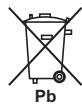
Estos@simbolos en los productos, embalajes odocumentacion que los acomaña significan quelos productos electricos y electronicos usados ylas pilas agotadas nodeferan mezclarse con losresiduosdomesticos.
Para un correcto tratamiento, recuperación y reciclaje de los productos y pilas usadas, llévelos a los+puntos de recogida correspondientes, en complimiento con la legislación nacional vigente.
Si elimina这些东西 y sus pilas de forma correcta, está ayudando a conservar importantes recursos y evaporar cualquier efecto negativo sobre la salute humana y el medio ambiente que, de other mode,oulda producirse como resultado de una gestion incorrecta de los residuos.
Para más información acerca de la recogida y reciclaje de producto y pilas usados,pongase en contacto con su ayuntimiento, el service de recogida de residuos o el punto de vente sobre haya adquirido los productos.
Estos symbolos solo tienen validez en la Unión Europea.
Para páíSES fuera de la Unión Europea:
Si deseña eliminar这些东西 productos, pángase en contacto con las autoridades locales o su distribuidor y Solicite información acerca del método de eliminación correcto.
Aviso de la Unión Europea para productos inalámbricos

PIONEER Electronics declar que este producto的商品oomplen con
los requisitos esenciales yoras disposiciones relevantes de la Directiva 1999/5/EC,2004/108/ EC,2006/95/ECy2009/125/EC.
Sólo para uso en interiores.
Declaración de exposión a radiaciones de RF
Este equipo se instalar y utilizes a una distancia minima de 20 cm entre el radiador y su cuerpo.
ADVERTENCIA: para evaporar el peligro de incendio, no coloque;ninguna llama abierta (por exemple, una vela encendida) sobre el aparato.
PRECUACION: Antes de connectar el aparato por primera vez, lea la?siquiente seccion detenidamente.
El voltaje de la alimentacion electrica disponible dificere segun el pais o region. Asegu resale de que el voltaje del area en que se va a usar la unidad cumpla con el voltaje (por exemple, 230V o 120 V) indicado en el panel trasero.
PRECAUCION: El interruptor STANDBY/
ON de esta unidad no apaga Completely la unidad de la toma electrica. Debido a que el cable de alimentacion sirve como dispositivo de desconexion principal para la unidad, deben desenchufarlo de la toma de CA., Por lo tanto, asegúrese de que la unidad se haya instalado de modo que el enchufe pueda disconnectarse fácilmente de la toma si se produce un accidente. Para evaporar el risgo de incendios, deselecte el cable de alimentacion de la toma de CA cuando no vaya a usar el aparato durante un periodo de tiempo prolongado (por exemple, en vacaciones).
PRECAUCION: Este producto ha sido Diseñado para uso dométrico. Los fallos debidos a otros usos (por exemple, larga duración para usos commerciales en un restaurante, vehúculo o barco) y que requieran reparación no estarán cubiertos por la garantía.
Notas sobre el copyright
- Debido a que AACS ( Sistema de Contenso de Acceso Avanzado) está aprobado como sistemas de protección de contentsos para el formatting de discs Blu-ray, similar al uso del sistema de protección anticopia CSS (Content Scramble System) para el formatting DVD, se imponen ciertas restricciones sobre la reproduccion, calidad deSEO analógica, etc., de contentsos protegidos con AACS. El manejo de este producto y las restricciones impuestos sobre eluen你能 variar dependiendo del momento de la compra, ya que estas restricciones你能 haberseadoptado y/o modificado por AACS afterwards de la fabricacion de este producto.
- Además, se utilizes las MARs BD-ROM y BD+ como sistemas de protección de contentsidos para el formatting de disco Blu-ray, que imponendietas restricciones, incluidas restriccionesde reproducción para la marca BD-ROM y/o contentsidos BD+ protegidos. Para Obtenerinformación adicial sobre AACS,la MARa BDROM,BD+,o su producto,pongase en contacto con un Centro de Atencion al cliente autorizzato.
- Muchos discos BD-ROM/DVD están codificados con protección anticopia. Porridge, debe conectar el reproductor directamente al teovisor, no a un video. Si conecta el reproductor a un video, los discos con protección anticopia emitirán una imagen distorsionada.
- Este producto incorpora Tecnología de protección contra copia, protegida por patentes de Estados Unidos y otros derechos sobre la propiedad intelectual de Rovi Corporation. Quedan prohibidas la ingeniería inversa y el desmontaje.
- Bajo las leyes de Propiedad Intelectual de EE.UU. yotiros paises,la grabacion,uso,visualizacion, distribucciono revision no autorizada de programas de television, cintas de video, discos BD-ROM,DVD,CDyotiros materiales可以更好 estar susjeta a responsabilidad civil o criminal.
Aviso importante para los sistemas de color de su televisor
El sistemas de color de este reproductor varía en función de los discos que se está reproduciendo en este momento.
Por exemple, cuando launidad reproduce un disco grabado en el sistema de color NTSC, laImagen se emite como una señal NTSC.
El sistemas multicolor del teovisor es el unico que(puede recibir todas las senales emitidas por el reproductor.
- Si tiene un teovisor con un sistema de color PAL,sole se做不到arán imagenes distorsionadas cuando utilise discos o contentsos de video grabado en NTSC.
- LosTelevisores con sistemas multicolor Cambian el Sistema de color de forma automatica segun las senales de entrada. En caso de que el Sistema de color no se cambie automatamente, desactivelo y activelo de nuevo para ver imagenes normales en pantalla.
- Incluso si los discos grabados en el Sistema de color NTSC se visualizan correctamente en su televisor, quizás no se graben correctamente en su grabadora.
Indices
1 Guía de inicio
2 Información de seguridad
8 Introduccion
8 -Discos reproducibles y SYMBOLOSutilizados en este manual
9 - El simbolo " 0 ^ en planta
10 -Accesorios suministrados
10 -Accesorios y cajas de altavoces (S-BD707T)
10 -Accesorios y cajas de altavoces (S-BD707SW)
10 -Accesorios y cajas de altavoces (S-BD303)
11 -Compatibiliad de archivos
12 - AVCHD (Códec de video avanzado de alta definición)
12 - Acerca de DLNA
13 - Algunos requisitos del sistemas
13 - Código de region
13 - Notas sobre la compatibiliad
14 Mando a distancia
15 Panel delantero
15 Parte posterior
2 Conexión
16 Montaje los altavoces
16 - Configuración de los altavoces BCS-717
18 - Configuración de los altavoces BCS-313
19 Montaje mural del altoz central
19 - Antes del montaje
19 Notas adiconales sobre la colocacion
20 Colocacion del systema
21 Conexiones al televator
21 - Conexión HDMI
22 - Funcion ARC (Canal de returno de audio)
23 - Conexión de video componente
23 - Conexión del video
24 - Configuración de resolution
24 Conexión de la antenna
25 Conexiones con un dispositivo externo
25 - Conexión AUX
25 - Conexión PORTABLE IN
26 - Conexión OPTICAL IN
26 - Conexión HDMI IN 1/2
27 Conexión a la red domésica
27 - Conexión a red por cable
28 - Configuración de la red por cable
29 - Conexión a red inalámbrica
29 - Configuración de una red inalábrica
32 Conexión de dispositivos USB
32 - Reproduccion de contenido en dispositivos USB
3 Configuración del sistemas
33 Ajustes
33 - Ajuste de los valeurs de configuración
33 - Menu [PANTALLA]
35 - Menu [IDIOMA]
35 - Menu [AUDIO]
36 - Menu [BLOQUEO]
37 - Menu [RED]
38 - Menu [OTROS]
39 Efctos de sonido
4 Funcionamento
40 Reproduccion general
40 - Uso del menu [HOME]
40 - Reproduccion general
40 -Reproducir un archivo en el disco/dispositivo USB
41 - Reproduccion de discos
Blu-ray 3D
41 - Disfrutar del BD-LiveTM
42 - Reproducir un archivo desde un servidor de red
43 - Operaciones Basics para los contentsidos de video y audio
43 - Operaciones bálicas para los contentsidos de imagenes
43 - Utilización del menu del disco
44 - Reanudar la reproduccion
45 Reproduccion avanzada
45 - Reproduccion repetida
45 - Repeticion de una parte española
45 - Ampliar laImagen de reproduccion
46 - Busesada por marcador
46 - Utilizar el menu búsueda
47 - SeLECTIONAR un archivo de subítculos
47 - Memoria de la ultima escena
48 - Opciones durante la visualizacion de una Foto
48 - Escuchar música cuando se muestran diapositivas
49 Visualizacion en pantalla
49 - Visualización en pantalla de la información del contenido
50 - Reproducir a partir del tiempo seleccionado
50 - Escuchar un audio diferente
50 - SeLECTIONAR el idioma de los subítuales
50 - Visualizar desde un angulo diferente
51 - ParaATTER la relacion de aspecto de TV
51 - Para cambio la págin del已久的 de subétculos
51 - Para cambio el modo deImagen
52 Grabación de CD de audio
53 Reproducir música desde el iPod
53 - Disfrutar del iPod en la pantalla
54 - Disfrutar del modo iPod IN
55 Operaciones de la radio
55 - Configuración de las emisoras de radio
55 - Borrar una emisora guardada
55 - Borrar todas las emisoras memorizadas
55 - Como melhorar una recepcion de FM de baja calidad
55 - Ver información acerca de una emisión de radio
56 Uso de la referencia Online
5 Soluciones de problemas
57 Soluccion de problemas
57 - General
58 - Red
59 - Imagen
59 - Sonido
59 - Actualizaciones
6 Apéndice
60 Control de un televisor con el mando a distancia suministrado
60 - Programación del mando a distancia para controlar el televisor
61 Listadocidigosdepaises
62 Listadocidigosdeidiomas
63 Marcas commerciales y licencias
65 Resolución de la calidad de video
66 Especillasiones
69 Mantenimiento
69 - Manejo de la unidad
69 - Notas sobre los discos
70 Información importante relacionada con los servicios de red
70 Aviso de licencia del software
Introduccion
Discos replácibles y sintolos utilizados en este manual
| Medio/Plazo | Logo | Símbolo | Descripción |
| Blu-ray | Blu-ray Disc Blu-ray 3D | BD | Discos depelículas que pueda comprarse o alquilarse. Discos "Blu-ray 3D" Discos BD-R/RE grabados en formatting BDAV. |
| MOVIE MUSIC PHOTO | Discos BD-R/RE que contienen ARCHivos conpelículas, música o fotografías. Fürmato ISO 9660+JOLIET, UDF y UDF Bridge | ||
| DVD-ROMDVD-RDVD-RWDVD+RDVD+RW(8 cm, 12 cm) | DVDVIDEO*DVD*RRDW*RDVRW*RDVD+RDVD+ReWrittable | DVD | Discos depelículas que能把 comprarse o alquilarse. Sólo modo de video y finalizo También admite discos de doble capa |
| AVCHD | Fürmato AVCHD finalizzato | ||
| MOVIE MUSIC PHOTO | Discos DVD±R/RW que contienen archivos conpelículas, música o fotografías. Fürmato ISO 9660+JOLIET, UDF y UDF Bridge | ||
| DVD-RW (VR)(8 cm, 12 cm) | DVD*RW | DVD | Modo VR ysolefinalizzato |
| CD audio(8 cm, 12 cm) | COMPACTDIGITAL AUDIO | ACD | CD audio |
| CD-R/RW(8 cm, 12 cm) | COMPACTDIGITAL AUDIO RECORDABLE ReWritable | MOVIE MUSIC PHOTO | Discos CD-R/RW que contienen archivos conpelículas, música o fotografías. Fürmato ISO 9660+JOLIET, UDF y UDF Bridge |
| Nota | - | ! | Indica notas ycarbonéticas de configuración especials. |
| Precaución | - | ! | Indica precauciones para evaporar posibles daños acausa de un uso Incorrecto. |
! Nota
- Algunos discs CD-R/RW (o DVD±R/RW) no podrán reproducirse en launidad debida a las conditiones del equipo de grabacion o a los propios discos CD-R/RW (o DVD±R/RW).
- Dependiendo de la finalización y del software de grabación, algunos discos grabados (CD-R/RW, DVD±R/RW o BD-R/RE) podrán no reproducirse.
- Puede que no se reproduzcan los discos CD-R/RW y BD-R/RE, DVD±R/RW grabados con un ordinador personal o una grabadora de DVD o CD si el disco está dañado o sucio, o si hay suscried o restos de condensación en la lente de launities.
- Si graba un disco con un ordinador, incluso si lo hace en un formatting compatible, hay casos en los que no se puedaREENCRirdebido a losAJustes delprograma usado para createl disco.Consulte al editor delprograma para mas informacion).
- Launidad requiere discos y grabaciones que cumplan ciertas normas技术水平a para Obtener una calidad de reproduccion optima.
- Los DVD previamente grabados se ajustan automatistically a estas normas. Existen muchos temas differentes de formatos de disco gravables (incluido CD-R con ARCHivos MP3 o WMA) que exigen ciertas conditiones preexistentes para garantizar una reproduccion compatible.
- Los clients deben tener en cuenta que esnecessary tener un permiso para poder descargarse ARCHivos MP3/WMA y música de Internet. NuestraEmpresa no está autorizada para conceder ese permiso. Siempredeferasolicitarse autorizacion al propietario del copyright.
- Debe selectionar la option de formatting de disco [Mastered] para que los discos sean compatibles con los reproductores cuando se formatean discos regrabables. Cuando se selecciona la option Live File System, no se pueda usar en el reproductor. (Mastered/ Live File System: Sistema de formatting de discos para Windows Vista® y Windows 7®)
- No es compatible con BDXL.
El symbolo "∅" en pantalla
El símbolo "O" pueda aparecer en la pantalla de su televisor durante su manejo e indica que la funciona explicada en este manual del usuario no está disponible en ese el aparato.
Accesorios suministrados
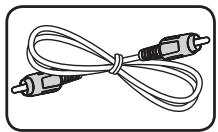
Cable de video (1)
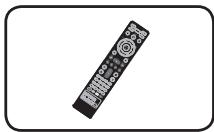
Mando a distancia (1)
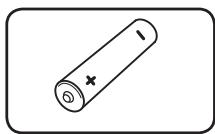
Pilas (1)
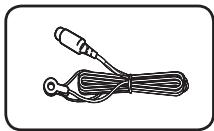
Antena FM (1)
Accesorios y cajas de altavoces (S-BD707T)
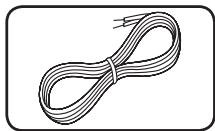
Cables codificados por colores para los altavoces (5)
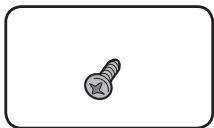
Tornillos (12)
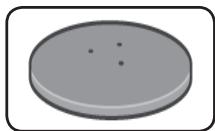
Bases de soporte para los altavoces (4)
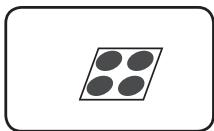
Apoyes niños antideslizantes (1)
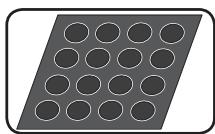
Apoyos intermedios antideslizantes (1)
Accesorios y cajas de altavoces (S-BD707SW)
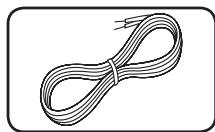
Cables para los altavoces (1)
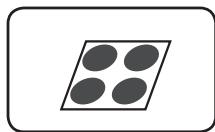
Apoyos grandes antideslizantes (1)
Accesorios y cajas de altavoces (S-BD303)
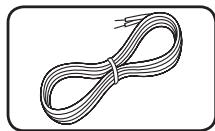
Cables codificados por colores para los altavoces (6)
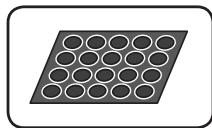
Apoyos niños antideslizantes (1)
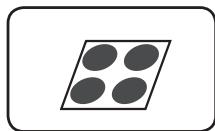
Apoyos grandes antideslizantes (1)
Compatibilities de ARCHIVOS
Archivos de video
| Fuente del archivo | Extensaión del archivo | Formato deCORD | Formato deaudio | Subtituloso |
| Disco,USB | “.avi”,“.divx”,“mpg”,“.mpeg”,“.mkv”,“.mp4”,“.asf”,“.wmv”,“.m4v”(DRM free) | DIVX3.xx, DIVX4.xx,DIVX5.xx, DIVX6.xx(sólo para reproducción estándar), XVID,MPEG1 SS, H.264/MPEG-4 AVC, MPEG2 PS, MPEG2 TS, VC-1 SM (WMV3) | Dolby Digital, DTS, MP3, WMA, AAC, AC3 | SubRip (.srt / .txt), SAMI (.smi), SubStation Alpha (.ssa/.txt), MicroDVD (.sub/.txt), VobSub (.sub), SubViewer 1.0 (.sub), SubViewer 2.0 (.sub/.txt), TMPlayer (.txt), DVD Subtitle System (.txt) |
| DLNA,PC | “.avi”,“.divx”,“mpg”,“.mpeg”,“.mkv”,“.mp4”,“.asf”,“.wmv”(DRM free) | DIVX3.xx, DIVX4.xx,DIVX5.xx, DIVX6.xx(sólo para reproducción estándar), XVID,MPEG1 SS, H.264/MPEG-4 AVC, MPEG2 PS, MPEG2 TS, VC-1 SM (WMV3) | Dolby Digital, DTS, MP3, WMA, AAC, AC3 | SubRip (.srt /.txt), SAMI (.smi), SubStation Alpha (.ssa/.txt), MicroDVD (.sub/.txt), SubViewer 1.0 (.sub), SubViewer 2.0 (.sub/.txt), TMPlayer (.txt), DVD Subtitle System (.txt) |
Archivos de audio
| Fuente del archivo | Extensaión del archivo | Frecuencia de muestreo: | Tasa de bits | Nota |
| Disco, USB, DLNA, PC | "mp3", "wma", "wav", "m4a" (DRM free) | entre 32 - 48 kHz (WMA), entre 16 - 48 kHz (MP3) | entre 20 - 320 kbps (WMA), entre 32 - 320 kbps (MP3) | Algunos ARCHIVOS .wav no son compatibles con este reproductor. |
Archivos deImagen
| Fuente del archivo | Extensaión del archivo | Tamañorecommended | Nota |
| Disco,USB,DLNA, PC | "jpg","jpeg",".png" | Menos de 4.000 x 3.000 x 24 bit/pixel Menos de 3.000 x 3.000 x 32 bit/pixel | No es compatible con ARCHivos deImagen progresivos y sin perdida de comprensión. |
! Nota
- El número máximo de caracteres para el nombre de ARCHivo es 180.
- Nível máximo de ARCHivos/carpetas:
- Minutos de 2 000 (nível total de ARCHivos y carpetas)
- Puede que tarde various horas en leer el contenido del soporte dependiendo del時間 y el número de ARCHIVOS.
- La compatibiliad de ARCHivos puede variar según el servidor.
- Los requisitos de archivo de la頁a 11 no siempre son compatibles. Puede que haya的一些限制, por lascharacteristicadesel archivoy la calidadde servidorde medios.
- Este reproduCTOR no es compatible con la reproduccion de ARCHivos depellicas con subtitulos.
- Puede que no se pueda partircorrectamente los ARCHivos almacenados enun dispositivo extraible como una unidadUSB, unidad DVD, etc.
-Esta unidad no admite ARCHivos MP3 con etiquetas ID3. - El tiempo de reproducción total indicado en la pantalla可以选择 no ser correcto para ARCHIVOS VBR.
- Es possible que no se reproduzcan correctamente ARCHivos depellicas HD grabadas en el CD o USB 1.0/1.1. Se recomienda usar los sistemas disco Blu-ray, DVD o USB 2.0 para reproducir ARCHivos depellicas en HD.
- Este reproductor admite H.264/MPEG-4 AVC de perfil principal y alto en nivel 4.1. Para un archivo de un nivel superior se做不到 un mensaje de avis en la pantalla.
- Este reproductor no admite ARCHIVOS grabados con GMC*o QpeI*2.
1 GMC - Global Motion Compensation
2 Qpel – Quarter pixel
AVCHD (Códec de video avanzado de alta definición)
- Este reproductor puede reproducir discos en formatting AVCHD. Estos discos se graban y usan normalmente en videocámaras.
- El formatting AVCHD es un formatting de CAMERA de video digital de alta definición.
- El formatting MPEG-4 AVC/H.264 es capaz deocrprimir imágenes con una eficacia mayorque el formatting de compresión de imagenconversional.
- Este reproductor puede reproducir discos AVCHD uso el formatting "x.v.Color".
- Algunos discos en formatting AVCHD podrjan no reproducese dependiendo de las conditiones de la grabacion.
- Los discos en formatting AVCHD deben estar finalizados.
" x.v. Colour" ofrece una mayor gama de colores que los discos DVD normales de videocamara.
Acerca de DLNA
EstaunidadesunreproducordedigitalconcertificacionDLNAquepodemostrar yreproducirvideo,fotosymúsidaesdeleservidorde medios digitalescompatible con DLNA(ordenadoryelectrónicadeconsumo).
La DLNA (Digital Living Network Alliance) es una organizede abarca varioussectores industriales como la electrònica de consumo,la computación y las entreprises de dispositivos móvil. Digital Living ofrece a los consumidores un fácil intercambio de medios digitales a工程技术 de una red por cable o inalámbrica en el hogar.
El logotipo de certifications DLNA Facilita la búsqueada de productos que cumplen con las directrices de interoperability DLNA.Estaunidad cumple con las directrices de interoperability DLNA v1.5.
Cuando se conecta a este reproductor un
ordenador que ejectca software del servidor DLNA uothersdispositivos compatibles con DLNA,es
posible que sea necessario efectuar algunos cambios de configuracion en el software o dispositivos.
Consulte el manual de instrucciones del software o dispositivo para Obtener mas informacion.
Algunos requisitos del sistemas
Para reproduccion de video de alta definacion:
- Visualización de alta definición con tomas de entrada COMPONENT o HDMI.
- disco BD-ROM con contenido en alta definisión.
- Es Neededo que el dispositivo de pantalla disponga de una entrada DVI apta para HDMI o HDCP para estar那些aronicos relacionos (según indiquen los.autores del disco).
Para reproducir ARCHivos de la carpeta compinta de tu PC a trovés de la red domestica, el PC requiere lo siguientes:
- Windows® XP (Service Pack 2 o superior), Windows Vista® (no se requiree Service Pack), Windows 7^® (no se requiree Service Pack)
1,2 GHz Intel Pentium III o AMD SempronTM 2200+ processors - Entorno de red: Ethernet de 100 MB, WLAN (IEEE 802.11a/b/g/n)
- Su PCDebe tener más de 1 carpetaOMPartida. Visite el enlace de soporte专业技术e de su systemaproductive para más informacion sobre laconfiguracion de los ARCHivos partidos.
Cólico de region
El (:code) de region se encuesta impreso en la parte posterior de esta unidad.Esta unidadsolepuede leer discos BD-ROM o DVD calificados como la parte posterior de la unidad o "ALL (Todos)".
Notas sobre la compatibiliad
- Dado que BD-ROM es un nuevo formatting, pueda aparecer algunos problemas de discos, conexión digital yotiros problemas de compatibiliidad. Si Tiene problemas de compatibiliidad,pongase en contacto con un Centro de servicios专业技术o autorizzato.
-Estaunidadlepermitedisfrutardefunidades tales comoimagen secundaria(PIP),audio secundario y paquetes virtuales,etc...con BD-Video que admiteBONUSVIEW(BD-ROM version2Perfil1version1.1/Perfildestandar final).Espossible reproduir audio y video secundariodesuedun discocompatibleconlafuncionPicture-in-Picture.Paramasinformation sobreelmetodo reproduction,consultaslas instrucciones del disco. - Para visualizar contentsidos de alta definición y convertir contenido estándar de DVD a unaResolution mayor, es posible que el dispositivo de pantalla deba tener una entrada apta para HDMI o una entrada DVI apta para HDCP.
- Algunos discos BD-ROM y DVD peuvent restringir el uso de algunos comandos operation o algunos sistemas.
- Dolby TrueHD, Dolby Digital Plus y DTS-HD admiten un máximo de 5.1 canales de'utilizar una connexion HDMI en la calidad de audio de laupon.
- Puede utiliser un dispositivo USB para almacenar información relacionada con el disco, incluso contenido descargado en linea. El disco que está utilizando controlará el tiempo que se retiene esta información.
Mando a distancia
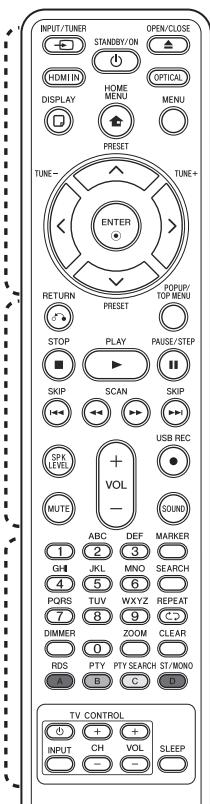
Colocacion de las pilas
Retire la tapa de la batería situada en la parte posterior del mando a distancia e inserte una pila R03 (:tamaño AAA) con los polos ^+ y orientados correctamente.
1
INPUT/TUNER: Cambia el modo de entrada.
(STANDBY/ON): Apaga y enciende el reproductor.
OPEN/CLOSE: Abre o cierra la bandeja del disco.
HDMI IN: Cambia el modo de entrada a HDMI IN directamente.
OPTICAL: Cambia directamente el modo de entrada a optico.
DISPLAY: Muesra o sale de la pantalla del menu OSD.
HOME MENU: Muestra o sale del [MENU INICIO].
MENU: Accede al menu de un disco.
Botones de direccion:
Selectionan unaopping en el menu.
ENTER: Confirma la selección del menu.
TUNE (+/-): Sintoniza la emisora de radio deseada.
PRESET ( /V) :Selecciona el programa de radio.

RETURN: Sale del menu o reanuda la reproduccion. La。,funcion de reanudacion de la reproduccionuedefunctionardependiendo del disco BD-ROM
POPUP/ TOP MENU: Muestra el menu del disco DVD o el menu emergente del BD-ROM, cuando haya uno disponible.
STOP: Detiene la reproduccion.
▶ PLAY: Comienza la reproduccion.
II PAUSE/STEP: La reproduccion cambia a modo de pusa.
IK: Pasa al archive/ pista/capitulo suiviente o anterior.
SCAN: Busca hacer atras o delante.
SPK LEVEL: Ajusta el nivel de sonido del altovoz deseado.
USB REC: Graba un CD de audio.
MUTE: Silencia el aparato.
SOUND: Secciona un modo de efecto de sonido.
VOL + / - : Ajusta el volumen de los altavoces.
3
Botones numéricos 0-9:
Selección las.optiones numeradas de un menu o ingresa letras en el menu del teclado.
MARKER: Marcarialquier punto durante la reproduccion.
SEARCH: Muestra o sale del menu de búsqueda.
REPEAT: Repite una sección o secuencia deseada.
DIMMER: Atenúa la luz del aparato.
ZOOM: Accede al menu de zoom.
CLEAR: Elimina la marca del menu de cusquesda o un numero al definir la contraseña.
Botones de colores (A, B, C, D): Permiten navelgar por los menus.
- A Botón (RDS): Sistema de datos de radio.
- B Botón (PTY): Vistas del tipo de programa del RDS.
- C Botón (PTY SEARCH): Busca el tipo de programa.
- D Botón: SeLECTIONA el modo FM en mono o estreo.
Botones de control del
televisor: Consulte la page 60.
SLEEP: Ajusta un tiempo tras el cual el aparato se apaga.
Panel delantero
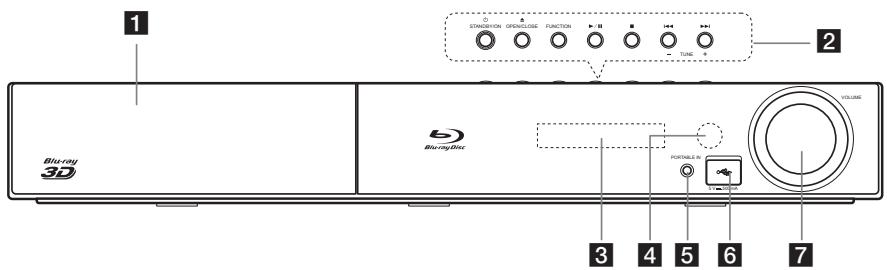
1 Bandeja del disco
Botones de funciona Botón (STANDBY/ON)
Apaga y enciende el reproductor.
(OPEN/CLOSE)
FUNCTION
Cambia la fuente de entrada o la funciona.
/II (PLAY/PAUSE)
STOP
144/141 (SKIP)
-TUNE ^+ (Sintonizacion de la radio)
3 Ventana de visualización
4 Sensor remote
5 PORTABLE IN
6 Puerto USB
7 Control de volumen
Parte posterior
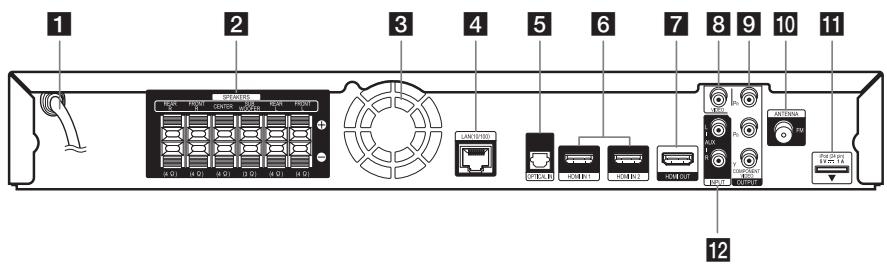
1 Cable de alimentación de CA
2 Conexiones de los altovasces
3 Ventilador de refrigeración
4 Puerto LAN
5 OPTICAL IN
6 HDMI IN 1/2
7 HDMI OUT
VIDEO OUT
9 COMPONENTVIDEO (YPBPR) OUTPUT (PROGRESSIVE SCAN)
10 Conector de antenna
11 iPod (24 pines) Conectar al cradle de iPod incluido.
12 AUX (L/R) INPUT
Montaje los altavoces
Configuración de los altavoces BCS-717
Preparación de los altavoces
- Coloque los apoyos antideslizantes en la base de cada pie de altovoz, el subwoofer y el altovoz central.
Para las bases de altovoz:
Utilice el adhesivo incluido para colocar los quatre apoyos centrales en la base (inferior) de cada pie de altovoz.
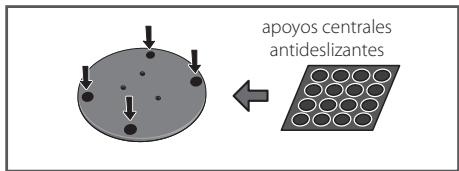
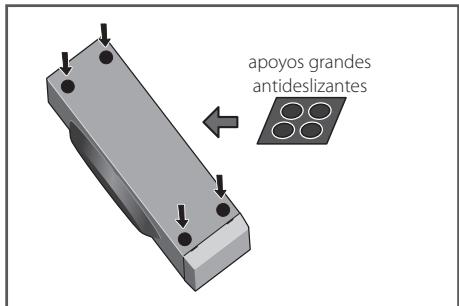
Para subwoofer:
Utilice el adhesive incluido para colocar los cuales apoyos grandes en la base del subwoofer.
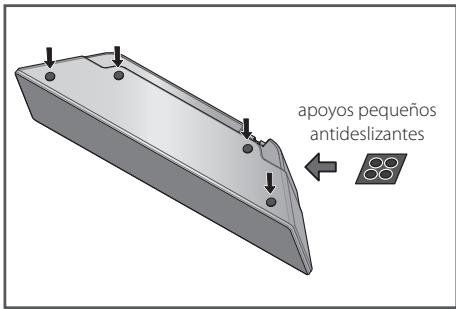
Para altavoz central:
Utilice el adhesivo incluido para colocar los cuales apoyos微量元素 en la base del altovoz central.
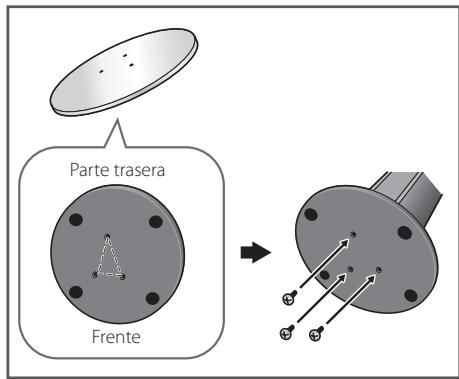
- Coloque los pies del.altavoz en los soportes con los tornillos incluidos.
Cuando haya alineado el soporte y la base, fijelos con los tornillos pequeños en los+puntos que se muestran más adelante. Tenga en cuenta que el altovozDebe orientarse en la direccion de la base del triángulo isóseles.
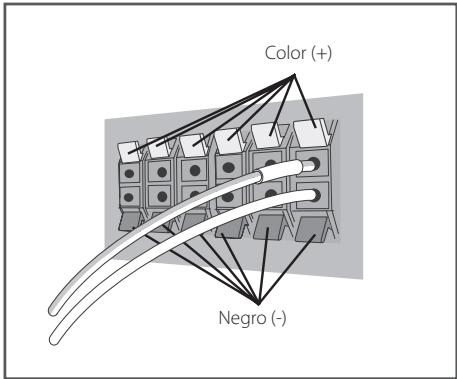
- Conecte los cables al reproductor.
Conecte el cable blanco con el lado de linea gris (+) y el除外 cable en el lado (-). Para conectar el cable al reproductor, presione cada pestaña plástica para abrir el terminal de connexion. Introduzca el cable y suele la pestaña.

Precaución
- No connecte ningún altavoz diferente a los suministrados con este sistemas.
- No conecte los altavoces suministrados a ningún amplíficator diferente al que se incluye con este sistemas. La红线 y el uso de amplificador可能导致 mal configuraciones, como en el caso de la operación del carboxylate.
- Conecte el cable de altovoz de subwoofer (purpura) al naranja de reproductor.
- Estos terminales de altavoz tienenvoltaje PELIGROSO. Para evaporar el riesgo de descargas electricas durante la conexión o desconexión de los cables de los altovoces,desconecte la alimentación electrica antes de tocarequalquier parte no aislada.
Fijación de los altavoces delanteros y surround.
Coloque los altavoces delanteros y surround con el pasador plástico incluido. Atornille los dos ganchos en la pared detrás del altovoz. Pase un cordón grueso alrededor de los ganchos y aventure del pasador plástico para estabilizar el altovoz (asegúrese de que soporte el peso del altovoz). Tras la instalación, asegúrese de que se haya fjado correctamente el altovoz.
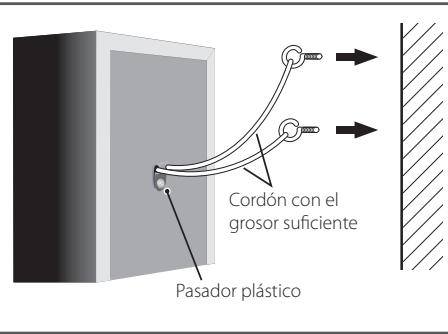

Precaución
- El pasador plástico no es un componente de montaje, y el altovoz noDebe colgar directamente de la pared con este pasador. Utilice siempre un cordón para estabilizar el altovoz.
- Pioneer no acepta ninguna responsabilidad por posibles perdidas o daños resultantes de un montaje o instalación incorrectos, una resistencia insufficiente de los materiales de instalación, uso incorrecto o desastres naturales.
- Al colocar esta unidad, asegúrese de fijarla de forma segura y evite Areas en las que exista la posibiliad de que caiga y Causele lesiones si se produce un desastre natural (por exemple, un terremoto).
- No se suba sobre la base del altovo alto para empujar o inclinar el altovo. El altovo podra caer y romperse, o algunos Podria resultar herido. Preste especial atencion a los niños.
Configuración de los altavoces BCS-313
Preparación de los altavoces
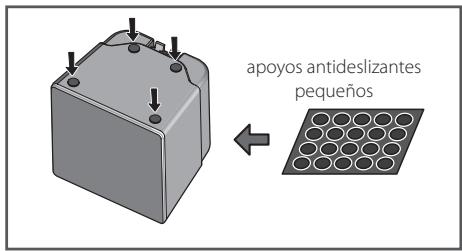
- Coloque los apoyos antideslizantes en la base de cada.altavoz.
Para los altavoces:
Utilice el adhesivo incluido para colocar los quatre apoyos centrales pequeños en la base (inferior) de cada altoz.
Para subwoofer:
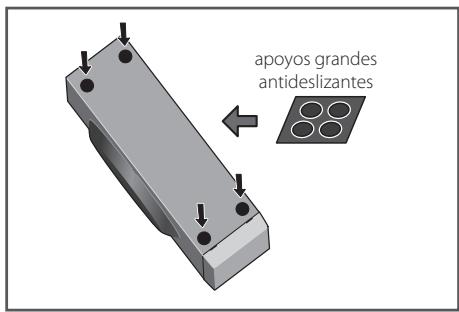
Utilice el adhesive incluido para colocar los cuales apoyos grandes en la base del subwoofer.
Para altavoz central:
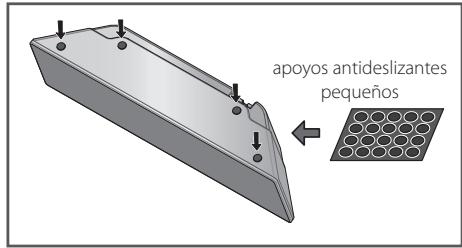
Utilice el adhesivo incluido para colocar los cuales apoyos微量元素 en la base del altovoz central.
2. Conecte los cables al reproductor.
Conecte el cable blanco con el lado de linea gris (+) y el除外 cable en el lado (-). Para conectar el cable al reproductor, presione cada pestaña plástica para abrir el terminal de connexion. Introduzca el cable y suele la pestaña.
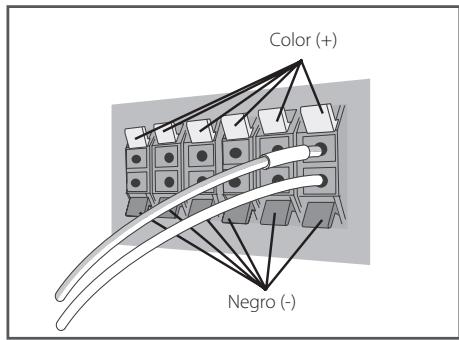

Precaución
- No convecte ningún altavoz不一样 a los suministrados con este sistemas.
- No conecte los altavoces suministrados a ningún amplíficator diferente al que se incluye con este sistemas. La connexion a uno amplíficator pueda dar lugar a fallos de funciona y un incendio.
- Conecte el cable de altovoz de subwoofer (púrpura) al naranja de reproductor.
- Estos terminales de altavoz tienenvoltaje PELIGROSO. Para evaporar el riesgo de descargas electricas durante la conexion o desconexión de los cables de los altovoces,desconecte la alimentación electrica antes de tocarequalquier parte no aislada.
Montaje mural del altavoz central
El altovo central Tiene un orificio de montaje que se pueda usar para montar el altovo en la pared.
Antes del montaje
Recuerde que el sistemas de altavoces es pesado y que su peso podra hacer que se aflojen los tornillos, o que falle el material de la pared que los sujeta, con una possible caida de los altavoces. Asegúrese de que la pared en la que desearmontar los altavocesonga la resistencia suficientepara soportarlos.No realice emontaje sobrecontrachapado o paredes blandas.
No se incluyen los tornillos de montaje. Utilice tornillosADECADUADOS para el material de la pared y apoye el peso del altovoz.

Precaución
- Si no está seguro de la calidad y la resistencia de una pared, consulte a un professionnel.
- Pioneer no se hace responsable de ningún accidente o días resultantes de una instalación inadequada.
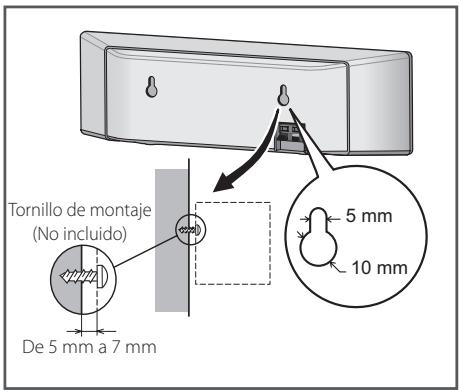
Notas adiconales sobre la colocación
Instale los altavoces principales delanteros izquierdo ydeocho a la mesma distancia del teovisor.
Precauciones:
Asegürese de enroscar el cable pelado del altovoze insertelo Completely en el terminal del altovoz. Si algo ngo de los cables de altovozpelados toca el panel trasero,可以更好 hacer que se corte la alimentacion eletrica como medida de seguidad.
Los altavoces delaneros, central y surround suministrados con este sistemas estar protegidos magnéticamente. Sin embargo,dependiendo de laubicación de instalación,puede produciredistorsión del color si los altavoces se instalan muy cercà de la pantalla de un televisor. Siesto occurre, apaguelelelector,yenciendalo afteresde 15 -30minutos.Si el problemacontinuá,separe elsystema de altavoces del televisor.
El subwoofer no está protegado magnéticamente y, por estarzón, no pueda colocarse cerca de un televisor o monitor. No colque medios de almacenaje magnéticos (como discos flexibles y cintas o cassettes de video) cerca del subwoofer.
No fije los altavoces delanteros/surround y el subwoofer a una pared o techo. Podrián caerse o causar lesiones.
Colocación del sistema
La ilustración seguida muestra un exemple de colocación del sistema. Tenga en cuenta que, para una mejor explicación, estas ilustraciones peuvent no coincidir con el producto real.
Para lograr el mejor efecto de sonido surround, los altavoces que no sean subwoofer se colocarán en la misma direccion desde la posición de esucha
(A).
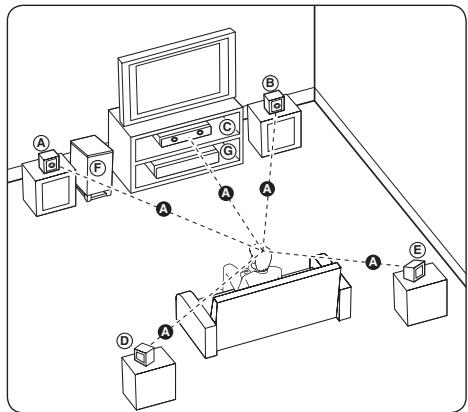
A Altavoz delantero izquierdo (L)/
Altavoz delanteroarethoR
Coloque los altavoces delanteros a los lados del monitor y nivelados con la superficie la pantalla, cuando sea possible.
Altavoz central:
Coloque el altovoz central por encima o por bajo del monitor o pantalla.
Altavoz surround izquierdo (L)/
Altavoz surround derecho (R):
Coloque these altavoces detrás de la posición de escucha, orientados ligeramente hacía dentro.
F Subwoofer:
La posicion del subwoofer no es tan importante,
porque los sonidos graves no son altoamente
direzonales.Pero,es mejor colocar el subwoofer
cerca de los altavoces delanteros.Girelo
ligeramente hacer el centro de la habitacion para
reducir la reflexion en la pared.
⑥ Unidad

Precaución
- Tenga cuidado de que los niños no coloquen las manos orialquier objeto en el conductor del subwoofer
conducto de subwoofer: Un orificio para los sonidos graves en la caja del subwoofer. - Coloque el altovoz central a una distancia segura, fuera del alcance de los niños. De lo contrario, podra caer el altovoz y causar lesiones y/o daños materiales.
- Los altavoces contienen piezas magnéticas, por lo que你可以 producirse irregularidades en la pantalla del televisor o monitor del PC. Coloque los altavoces alejados del televisor o el monitor del ordinador.
Conexiones al televisor
Realice una de las siguientes conexiones,dependiendo de la calidad del equipo en cuestion.
- Conexión HDMI (pagina 21)
- Conexión de video componente (頁目23)
- Conexión del video (頁目23)

Nota
- Según del televisor y del(othero equipo queSEO. Señs del televisor y del othero equipo queSEO. Según del televisor y del othero equipo queSEO. Según del televisor y del othero equipo queSEO. Según del televisor y del othero equipo queSEO. Según del televisor y del othero equipo queSEO. Según del televisor y del othero equipo queSEO. Según del televisor y del othero equipo queSEO. Según del televisor y del othero equipo queSEO. Según del televisor y el othero equipo queSEO. Según del televisor y el othero equipo queSEO. Según del televisor y el othero equipo queSEO. Según del televisor y el othero equipo queSEO. Según del televisor y el othero equipo queSEO. Según del televisor y el othero equipo that is, the other one of the two types of equipment.
- Consulte el manual del teovisor, del
sistema estereo o de others dispositivos,
según considere necessario, para realizar las
conexiones más adecuadas. - Asegürese de que el reproductor está conectado directamente al TV. Sintonice el TV al canal de entrada de video correcto.
- No conecte el reproductor a temas del video. LaImagen del DVD podra aparecer distorsionada por el Sistema de proteccion anticopia.
Conexión HDMI
Si dispone de un tevisor o monitor HDMI, puisce conectarlo a este "reproductor usando un cable HDMI (cable HDMI™) de alta velocidad con Ethernet, tipo A). Conecte la toma HDMI del reproductor a la toma HDMI de un tevisor o monitor compatible con HDMI.
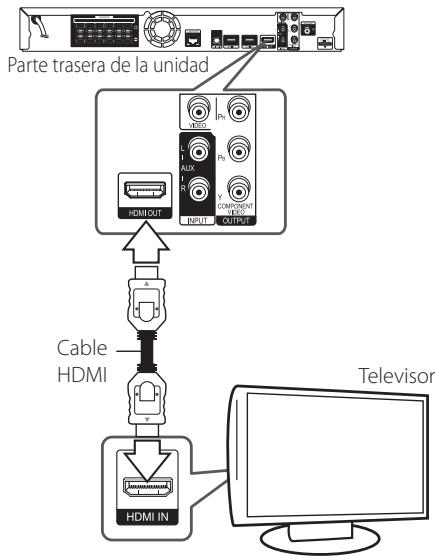
Selezione la fuente del television a HDMI (consulte el manual de instrucciones del television).
Información adicional sobre HDMI
-
Cuando conecte un dispositivo compatible con HDMI o DVI, realice las siguientes comprobaciones:
-
Intente apagar el dispositivo HDMI/DVI y este reproductor. A continuación, encienda el dispositivo HDMI/DVI y transcurridos uno 30segundos, encienda el reproductor.
- La entrada de video del dispositivo connectado está seleccionadacorrectamente para estaunidad.
-
El dispositivo conectado es compatible con las entradas de video de resolution 720x576p, 1280x720p, 1920x1080i o 1920x1080p.
-
No todos los dispositivos HDMI o DVI compatibles con HDCP funcionalan con este reproductor.
-
LaImagen no se va correctamente con un dispositivo que no sea compatible con HDCP.
! Nota
- Si un dispositivo HDMI conectado no acaeta la calidad de audio del reproductor, el audio del dispositivo HDMIoulda distorsionarse o no emitirse.
- Si utilizes una connexion HDMI, es possibleizar laResolution para la calidad HDMI. (Consulte"Configuracion de resolution" en la page 24).
- Selección el tipo de calidad de video de la toma HDMI OUT mediante la option [Conf. color HDMI] en el menu [Config.] (ver página 34).
- No modificique la resolution si la connexion ya se ha establecido, podrán producirse fallos en el funcionaimiento. Para resolver este problema, apague el reproductor y vuelva a encenderlo.
- Cuando la connexion HDMI con el HDCP no está verificada, la pantalla de TV cambiará a una pantalla negra. En este caso, disfruebe la connexion HDMI o desconecte el cable HDMI.
- Si aparecen ruidos o lines en la pantalla, disfruebe el cable HDMI (cuya longitud se limita normalmente a 4,5 m).
Función ARC (Canal de returno de audio)
La funciona ARC permite a un tevisor con你能phonHDMI enviar audio a la salute HDMI OUT de este reproductor.
Para utilizar esta funciona:
- El teovisor debe ser compatible con la direccion ARC y el ARC de este reproductor debe estar en On (Activo) (El ajuste inicial es "Off" (Apagado)).
- El método de ajuste de ARC pueda variar dependiendo del telector. Para más información acerca de la función ARC. Consulte el manual del telector.
- Debe utilizes cable HDMI (Cable HDMI™ de alta velocidad con Ethernet, tipo A).
- Debe conectarlo con la entrada HDMI IN del tevisor compatible con la referencia ARC utilizing HDMI OUT de este reproductor.
- Puede conectar solo un sistemas de cine en casa a un televisor compatible con ARC.
- La funciona ARC no garantiza su的功能amente en todos los casos, incluso si se cumplen todas las conditiones citadas anteriorsmente.
- Cuando utilise la funciona ARC, puedaphisconar CEC (Consumer Electronics Control). Si no眼看utilizar CEC,uede detenerlo selecionando"ARC Off (Apagado)" en el menu de inicio. Eneste caso,debe connectarse el telesor a estereproductor con cable optico para el envio de latransmisión de radio a este reproductor.
Conexión de video componente
Conecte lasclerosis COMPONENTVIDEO OUT del reproductor alas correspondentesomas de entrada del teilevisor mediante un cable de video de componente.Puede oir el sonido a工程技术 del altovoz del systema.
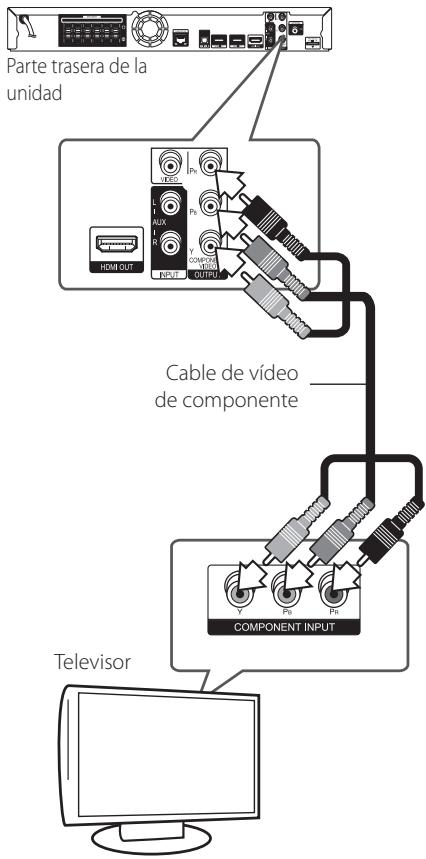

Nota
Si utilizes la connexion COMPONENTVIDEO OUT,uede modifier la resolution de calidad (consulte elApartado "Configuracion de resolution"en la page 24.)
Conexión del video
Conecte la toma VIDEO OUT del reproductor a la toma de entrada de video situada en el tevisor mediante un cable de video. Puede oir el sonido a工程技术 del altovoz del systema.
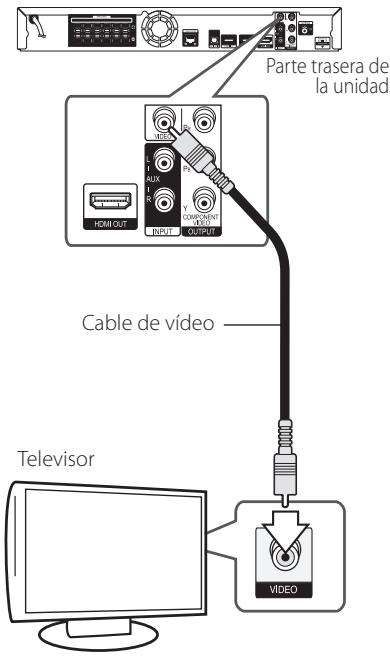
Configuración de resolución
El reproductor proporcióna varías resolutions de salute para las conexiones HDMI OUT y COMPONENT VIDEO OUT. Es posible embar la resolution mediante el menu [Config.].
- Pulse HOME MENU (↑).
- Utilice < / > para seleccionar el menu [Config.] y pulse ENTER () .Aparecerá el menu [Config].
- Utilice / para selectionar la option [PANTALLA] y, a continuacion, pulse > para pagar al segundo nivel.
- Utilice / V para selectionar la opticon [Resolucion] y, a continuacion, pulse ENTER (C) paraasar al tercer nivel.
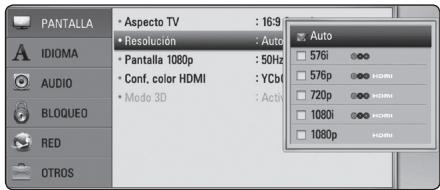
- Use / para selectionar unaopya continuacion, pulse ENTER (O) para confirmar su seleccion.

Nota
-
Si su tevisor no accepts aResolution que ha configurado en el reproductor, es possibleaabstar la resolution a 576p de la?sigue manera:
-
Pulse para partir la bandeja del disco.
2 Pulse (STOP) durante más de 5segundos. - Como son variedos los factores que influyen en la resoluzione de salute de video, consulte "Resoluzione de la salute de video" en la pagina 65.
Conexión de la antenna
Conecte la antenna suministrada para escacchar la radio.
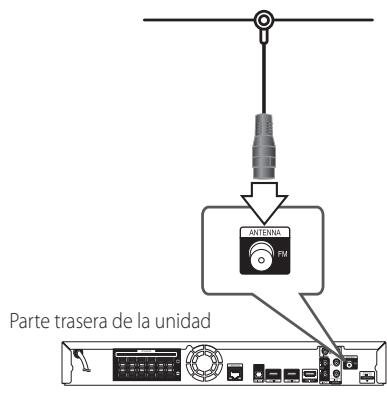

Nota
Tras conectar la antenna por cable de FM, mantengala tan horizontal como sea possible. Asegúrese de sacar la antenna por cable FM completeness.
Conexiones con un dispositivo externo
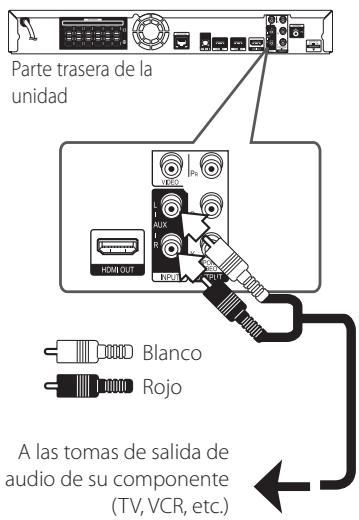
Conexión AUX
Puede disfrutar del sonido de un componente externo a工程技术 de los altavoces de este sistemas.
Conecte las tomas de salute de audio analógica al componente en AUX L/R (INPUT) de esta unidad. Y selección la optación [AUX] pulsando INPUT/TUNER y ENTER (⊙).
Alternatively, you can use the botón FUNCTION to select the panel fronta para seleccionar el modo de entrada.
Puede disfrutar del sonido de su reproductor de audio portabile a工程技术 de los altavoces de este sistema.
Conecte la clavija de los auriculares (o calidad de linea) del reproductor d audio portátil en la toma PORTABLE IN de estaunidad. Y selección la option [PORTABLE] pulsando INPUT/TUNER y ENTER (O).
Puede disfrutar del sonido de su componente con una connexion optica digital a工程技术 de los altavoces de este sistemas.
Conecte la clavija de salute optica de su componente en la toma OPTICAL IN de la unidad. Y seleccionla option [OPTICAL] pulsando INPUT/TUNER y ENTER (O). O pulse OPTICAL para selectionarlo directamente.
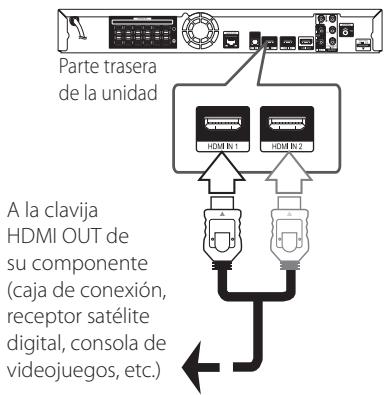
Puede disfrutar de laImagen y sonido de su componente a工程技术 de esta connexion.
Conecte la clavija HDMI OUT de su componente en la toma HDMI IN 1 o 2 de esta unidad. Y, a continuacion, seleccione la option [HDMI IN 1/2] pulsando INPUT/TUNER y ENTER (⑨).
Alternatively, you can use the botón FUNCTION del panel frontal para selectionar el modo de entrada.
! Nota
- No se可以选择shipsla resoluciona video en el modo HDMI IN 1/2. Cambie la resolution de video del componente connectado.
- Si la signaled de salute de video no es normal cuando se conecta HDMI IN 1/2, cambie la resolution del ordinador personal a 576p, 720p, 1080i o 1080p.
- La seals de video de la entrada HDMI no se可以选择 emitir desde lasrubidas de video compuesto.
- El reproductor envía audio de las entradas HDMI tanto a la salute HDMI como a los altavoces de lachaft.
Conexión a la redomística
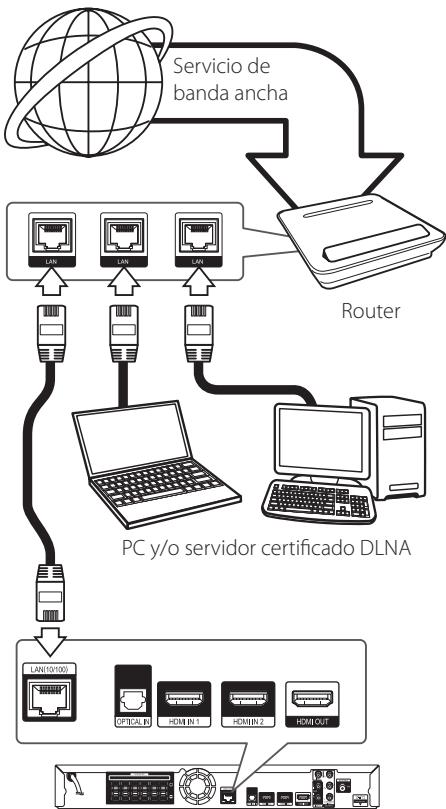
Este reproductor能把 connectarse a una red de area local (LAN) a工程技术 del puerto LAN del panel trasero o el modulo inalámbrico interno.
Al conectar la unidad a una red particular de banda ancha, tiene acces a servicios como interactividad BD-Live y servicios en linea.
Conexión a red por cable
Las redes por cable proportionan el mejor rendimiento, ya que los dispositivos estan connectados directamente a la red y no está sometidos a la interferencia de radiofrecuencias.
Para más información consulte la documento del dispositivo de red.
Conecte el puerto LAN del reproductor al correspondiente puerto del módem o router a工程技术.

Nota
- Cuando enchufe o desenchufe el cable LAN, hágalo sujetando el cable por el enchufe. Al desenchufarlo, no estire del cable LAN, desenchúfelo presionando hacía abajo el enchufe.
- No connecte un cable de téléphone modular al puerto LAN.
- Existen varias configuraciones para la conexión, siga las specifications de su compañero de telecomunicaciones o de su proveedor de Internet.
- Si deseña acceder a contenido desdeordenadores o servadores DLNA, elreproductor deben estar-connectado almisma red de area local queDICOsordenadores o servadores a工程技术 de un router.
Parte trasera de la unidad
Configuración de la red por cable
Si hay un servidor DHCP en la red de area local (LAN) atramés de una conexión por cable, a este reproductor se le asignar automatistically una direccion IP. Después de realizar la conexión española, es posible que seonga queaabrar la configuración de red del reproductor enalganas redes domesticas. Ajuste la configuración de [RED] de la?siguemente manera.
Preparación
Antes de ajustar la red por cable, es necessario conectar Internet de banda ancha a su red domestica.
- Seleeccion la option [Config de connexion] en el menu [Config.] y, a continuacion, pulse ENTER (C).
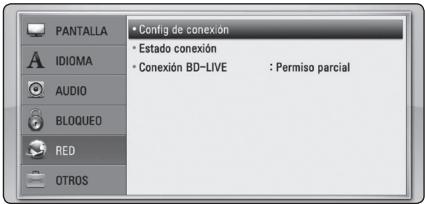
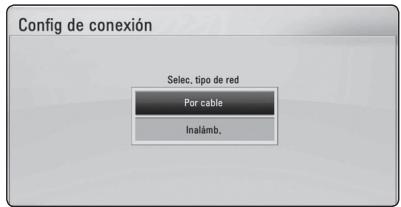
- El menu [Config de connexion] aparecerá en la pantalla. Utilice / para selectionar el menu [Por cable] y pulse ENTER (⊙).
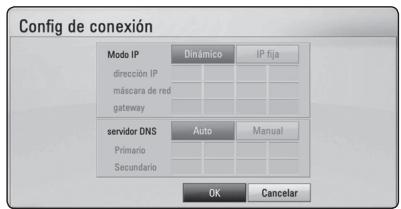
- Utilice / V / < / > para seleccionar el modo IP entre [Dinamico] y [IP fija].
Normalmente, selección [Dinámico] para asignar de forma automática una direccion IP.

Nota
Si no hay disponible un servidor DHCP en la red y desea configurar manualmente la direccion IP, seleccione [Estatica] y, a continuacion, [dirección IP], [mascar de red], [gateway] y [servidor DNS] mediante los botones / / < / > y los botones numéricos. Si se equivocaMmantas introduce un numero, pulse CLEAR para barrar la parte resultada.
- SeLECTIONE [OK] y pulse ENTER (O) para aplicar los ajustes de red.
- El reproductor le pedira que compruebe la connexion de red. Seleeccion [OK] y pulse ENTER (C) para completar la connexion de red.
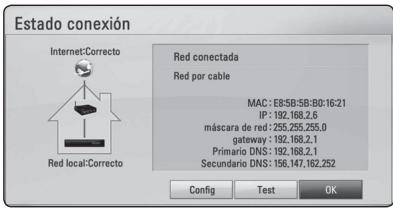
- Si selección [Test] y pulsa ENTER (⊙) en el caso 5 anterior, el estado de conexión de la red se做不到 en la pantalla.
Además, es possible hacer la comprobación en [Estado conexión] en el menu [Config].
Conexión a red inalámbrica
Otra connexion optional es la utilizacion de un punto de acces o un router inalámbrico. La configuración de red y el método de connexion puede variar en función de los equipos realizados y el entorno de red.
Este reproduactor está equipado con un modulo inalámbrico IEEE 802,11n (banda dual, 5 GHz y 2,4 GHz) que también es compatible con los estandares 802,11 a/b/g. Para encontrar el mejor rendimiento inalámbrico, se recomienda usar una red Wi-Fi certificada IEEE 802.11n (punto de acces o router inalámbrico).
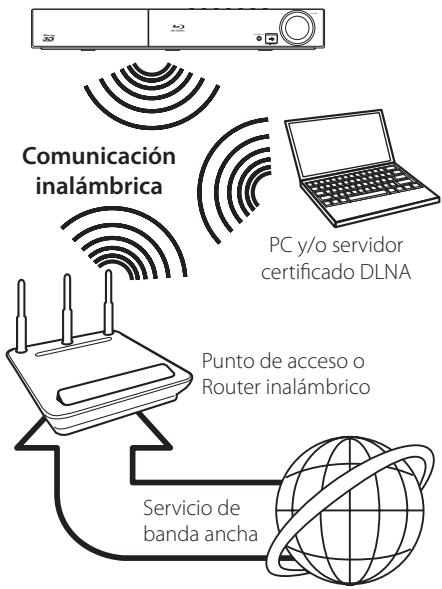
Consulte las instruetiones de configuración incluidas con su router inalámbrico o punto de acceso para más información sobre los pasos de connexión y ajustes de red.
Para Obtener el máximo rendimiento, la mejoropping es disponible de una connexion con cabledirecta desdeeste reproductorhael routerde lareddomestica omodemDSL/cable.
Si decide usar la-option inalámbrica,onga en cuenta que, en occasions, el rendimiento puede verse afectado porthersdispositivoselectrnicos del hogar.

El rango de Frequencia disponible y los canales para bandas de 5 GHz se indicate en el suiviente cuadro. Pero podra haber diferencias y restricciones dependerendo del pais. Intente configurar su punto de acceso con otro canal si tiene dificultades con la connexion de red inalámbrica.
| Área | Rango de Frequencia |
| Norteamérica | 5.15-5.25 GHz (ch. 36-48), 5.725-5.825 GHz (ch. 149-161), 5.825-5.850 GHz (ch.165) |
| Europa, EUA | 5.15-5.25 GHz (ch. 36-48) |
| Otros | 5.15-5.25 GHz (ch. 36-48), 5.725-5.825 GHz (ch. 149-161), 5.825- 5.850 GHz (ch.165) |
Configuración de una red inalámbrica
Para la connexion de red inalámbrica, el reproductor deben estar configurado para unacomingsacion por red. Este ajuste se pueda realizar en el menu [Config]. Ajuste la option [RED] de la?sigue manera. Antes de conectar el reproductor a la red, es necessario configurar el punto de acces o el router inalámbrico.
Preparación
Antes de configurar la red inalámbrica, deben hacer lo",[siguiente]:
- Conectar Internet de banda ancha a la red domestica inalámbrica.
- Ajustar el punto de acces o router inalámbrico.
- Apuntar el número SSID y número de seguridad de la red.
- Seleeccion la option [Config de connexion] en el menu [Config.] y, a continuacion, pulse ENTER (C).
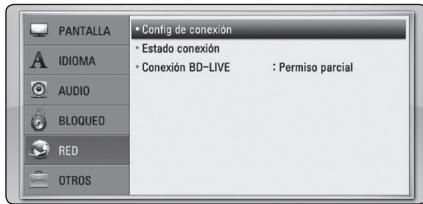
- El menu [Config de connexion] aparecerá en la pantalla. Utilice / para seleccionar [Inalamb.] y pulse ENTER (⑨).
- Selección [Si] y pulse ENTER (⊙) paraContinuar.Los ajustes de lareshareshetean la configuración de la red actual.
- El reproductor escanea todos los+puntos de acceso o routers inalámbricos disponibles dentro del rango y los visualiza en una lista. Utilice / para seleccionar un punto de acceso o router inalámbrico de la lista y, a continuación, pulse ENTER (O).
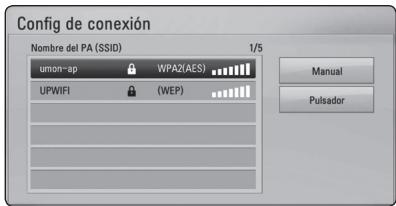
Si tiene seguidad en su punto de acces o router inalámbrico, compruebe que la clave WEP o WPA que se introdujo en el reproductor coincide exactamente con la información del router. Tendrá que introducir el número de seguridad cuando sea Needed.

Nota
- El modo de sécurité WEP dispone normalmente de 4 claves disponibles en el ajuste de un punto de acces o router inalámbrico. Si el punto de acces o router inalámbrico utilizes seguridad WEP, introduzca el número de sécurité de la clave "No 1" para conectarse a la red domestica.
- Un punto de acces es un dispositivo que le permite connectarse a su red domestica de forma inalámbrica.
- Si su punto de acces o router inalámbrico admite el método de configuración del Codig PIN bajo en WPS (Configuración inalámbrica protegida), pulse el botón amarillo (C) y tomenota del codigounérico que aparece en pantalla. A continuación, introduzca el número PIN en un menu de configuración de su punto de acces o de su router inalámbrico para realizar la connexion.Consulta ladocumentación de su dispositivo de red.
[Manual] - Es possible que el punto de acces no emita el nombre del punto de acces (SSID). Compruebe la configuracion del router aactively de su ordinador y ajuste el router para emitir un SSID, o introduzca manualmente el nombre del punto de acces (SSID) en [Manual].
[Pulsador] - Si su punto de acces o router inalámbrico admite el método de configuración Pulsador, selección esta-option y presione el pulsador en el punto de acces o router inalámbrico antes de que transcurran un par de关键时刻. No esnecessary saber el nombre del punto de acces (SSID) yIELDido de seguridad de su punto de acces o router inalámbrico.
- Utilice / / < / > para seleccionar el modo IP entre [Dinamico] y [Estatico]. Normalmente, seleccione [Dinamico] para asignar de forma automatica una direccion IP.

Nota
Si no hay disponible un servidor DHCP en la red y desea configurar manualmente la direccion IP, seleccione [Estatico] y, a continuacion, [dirección IP], [mascara de red], [gateway] y [servidor DNS] mediante los botones / / < / > y los botones numéricos. Si se equivoca@mienes introduce un numero, pulse CLEAR para barrar la parte resalada.
- Selezione [OK] y pulse ENTER (O) para aplicar los ajustes de red.
- El reproductor le pedira que compruebe la connexion de red. Seccione [OK] y pulse ENTER (◎) para completar la connexion de red.
- Si selección [Test] y pulsa ENTER (⊙) en el caso 7 anterior, el estado de conexión de la red se做不到 en la pantalla. Además, es possible hacer la comprobación en [Estado conexión] en el menu [Config].
Notas sobre la conexión de red:
- Muchos de los problemas de connexion a la red que se producen durante la configuraciónSEO. Señas de conectar el reproductor a la red domestica, apague inmediamente y/o desconnecte el cable de alimentacion del router o cable modem de la red domestica. Después, encienda y/o conecte de nuevo el cable de alimentacion.
- El número de dispositivos que pueda recibir el servicios de Internet quedará limitado por las conditiones de service aplicables dependiendo del proveedor de servicios de Internet (ISP). Para Obtener más información,pongase en contacto con su ISP.
- NuestraEmpresa no se responsabiliza de un mal funcioncimiento del reproductor y/o la funciona de connexion a Internet por erros/fallos de communicator con su connexion a Internet de banda ancha u othero equipo connectado.
- NuestraEmpresa no es la creatora o suministradora de las caracteristicas de los discos BD-ROM disponibles en la función de connexion a Internet, y tampoco se responsabiliza de su funcionalidad o disponibiliad continua. Puede que haya material relacionado con el disco disponible a工程技术 de laexion a Internet que sea incompatible con este reproductor. Si tiene una duda acerca de dicho contenido,pongase en contacto con el fabricante del disco.
- Algunos Contents de InternetSEO requieren una connexion con un ancho de banda superior.
- Incluso si el reproductor está correctamente conectado y configurado, pueda que parte de los contentsos de Internet no funciona en correctamenteupon a congestion de Internet, la calidad o ancho de banda de su service de Internet, o problemas con el proveedor de contenido.
- Es possible que todas operaciones de connexion a Internet no se pueda realizar debido a ciertas restricciones del proveedor de servicios de Internet (ISP) que le proportionscía la connexion a Internet de banda ancha.
-
Los costes del proveedor de Internet incluidos (sin limitación) los cargos de connexion corren por su cuenta y riesgo.
-
Se necesita un puerto 10 LAN Base-T o 100 Base-TX para la connexion por cable a este reproductor. Si su servicios de Internet no permitte this tipo de conexiones noURTAD conectar el reproductor.
- Para utiliser el service xDSL就需要 un router.
- Esnecessary un módem DSL para usar el servicios DSL y un cable módem para usar el service de cable módem. Dependiendo del método de acces y el(acuerdo de suscripción queonga con su ISP,uede que no pueda utiliser la funciona de connexion a Internet de este reproductor, ouede que se limite al número de dispositivos que se pueda conectar a la vez. (Si su ISP limita la suscripción a un dispositivo,uede que este reproductor no pueda connectarse si ya hay-connectado un ordinador).
- Puede que el uso de un "Router" no está permitted o su uso está limitado según las políticas y restricciones de su ISP. Para más información,pongase directamente en contacto con su ISP.
- La red inalámbrica funciona con radiofrecuencias de 2,4 GHz, también empleadas porthersdispositivos domesticos, como Telefonos inalámbricos,dispositivos Bluetooth*, microondas, por elloblo podria verse afectada debido a las interferencias de these aparatos.
- Apague todos los equipos de red que no usa en su red domestica local. Algunos dispositivos peuvent tenertrafo de red.
- Para una mejor transmisión, coloque el reproductor lo más cerca possible del punto de acceso.
- En algunos casos, colocar el punto de acces o router inalámbrico a una alta del sueño no inferior a menos 0,45m pueda mejorar la recepción.
- Acerquelo al punto de acceso en la medida de lo posible u oriente el reproductor de forma que no haya nada entre la unidad y el punto de acceso.
- La calidad de Reception de una connexion inalámbrica depende de variedes factores, como el tipo de punto de acces, la distancia entre el reproductor y el punto de acces, y laubicación del reproductor.
- Ajuste el punto de acces o router inalámbrico al modo Infraestructura. No es compatible con el modo ad-hoc.
Conexión de dispositivos USB
Este reproductor peut reproducir ARCHivos de video, música yotos guardados en el dispositivo USB.
Reproduccion de contenido en dispositivos USB
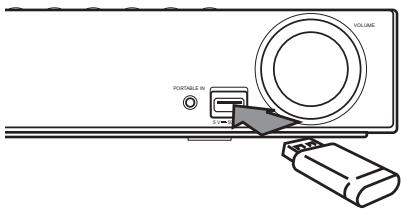
- Inserte un dispositivo USB en el puerto USB hasta que encajeperfectamente.
- Pulse HOME MENU (↑).
- SeLECTIONe [Película], [Foto] o [Música] con los botones < / > , y pulse ENTER (⊙).
- Selección la optación [USB] con / V , y pulse ENTER (⑨).
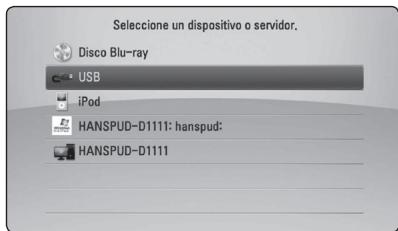
- Selezione un archivo con los botones / V / < / > ,y pulse PLAY o ENTER (O) para!. reproducir el archivo.
- Retire con cuidado el dispositivo USB.

Nota
- Este reproductor es compatible con memoria flash USB/HDD externo formateado en FAT16, FAT32 y NTFS cuando se accede a ARCHivos (música,otos,videos). Sin embargo, para la grabación de CD de audio y BD-Live sólo son compatibles los formatos FAT16 y FAT32. Utilice la memoria flash USB/HDD externo formateado en FAT16 o FAT32 cuando use la grabación de CD de audio y BD-Live.
- El dispositivo USB puede'utilizar para el almacenimiento local y作為 distrustar de discos BD-Live con Internet.
-Estaunidad admite hasta 8 parteciones del dispositivo USB. - No extraiga el dispositivo USB cuando está en funciona (reproducción, etc.).
- No es compatible con un dispositivo USB que necesse un programa de instalación adicional al estar connectado al ordinador.
- Dispositivo USB: Dispositivo USB que admite USB 1.1 y USB 2.0.
- Se pueda reproducir ARCHivos de video, música y fotos. Para Obtener una información detallada de funciona con cada archivo, consulte las páginas correspondentes.
- Es recomendable realizar copias de seguidad regularmente para evitar perdida de datos.
- Si utilizes un cable de extension USB, un concentrador USB o un lector multiple USB pueda que no se reconozca el dispositivo USB.
- Es possible que algunos dispositivos USB no funciona con esta unidad.
- No admite camaras digitales ni Telefonos móvil.
- El puerto USB de la unidad no pueda connectarse a un PC. La unidad no pueda usarse como un dispositivo de almacenimiento.
Ajustes
Ajuste de los values de configuración
Es possible modifier los ajustes del reproductor en el menu [Config.].
- Pulse HOME MENU (↑).
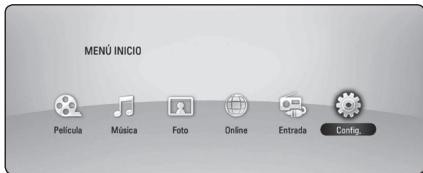
- Utilice < / > para selectionar el menu [Config.] y pulse ENTER (O). Aparecerá el menu [Config.].
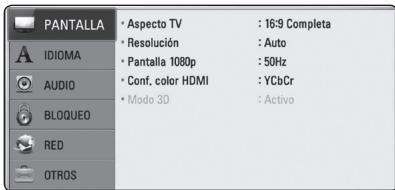
- Utilice / V para selectionar la prima optacion de configuracion y pulse > para停下 al segundo nivel.
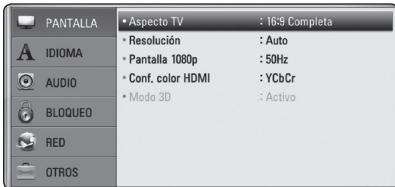
- Utilice / V para selectionar una segunda optacion de configuracion y pulse ENTER (C) para desplazarse hasta eluther nivel.
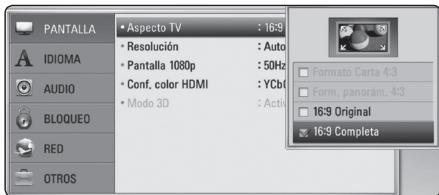
- Utilice / para selectionar la opticon deseada y pulse ENTER (O) para confirmar su seleccion.
Menu [PANTALLA]
Aspecto TV
Selección una relacion de aspecto del TV según el tipo de teovisor.
[Formato Carta 4:3]
Seleccióno cuando haya un tevisor
tradicional (4:3) connectada. Muestra la imagen
con barras que la ocultan por la parte superior
e inferior.
Seleccióno cuando haya un televisor tradicional (4:3) connectada. Muestra laImagen recortada para ajustarse a la pantalla de su televisor. Ambos lados de laImagen está recortados.
[16:9 Original]
Selección esta optación cuando se haya conectado a un telesor panorámico 16:9. LaImagen de formattingo 4:3 se做不到a con una proportionsión de 4:3 con bandas negras a derecha e izquierda.
[16:9 Completa]
Selección esta optación cuando se haya conectado a un televisor panoramicico 16:9. LaImagen de formattingo 4:3 se ajustará horizontalmente (en proportión lineal) para llenar toda la pantalla.
! Nota
No se pueda selectionar [Formato Carta 4:3] y [Form. panorama. 4:3] si la resolvedccion está ajustada en un valor superior a 720p.
Resolución
Ajustla resolucion de salute de la senal de video HDMI y de componente. Refiérase a la page 24 y 65 para Obtener detalles sobre la configuracion de la resolution.
[Auto]
Si la connexion [HDMI OUT] se conecta a una TV que proporcione informacion de pantalla (EDID), se seleccionará automatamente la resolution que更好 se adapte a la TV conectada.
[1080p]
Representa 1080 lineas de video progresivo.
[1080i]
Representa 1080 linyas de video entrelazado.
[720p]
Representa 576 linyas de video entrelazado.
Pantalla 108Op
Cuando laResolution se configure como 1080p, seleccionlaoption [24Hz] paraobteneranapresentacionlimpiedelmaterialfilmado(1080p/24 Hz)conuna pantallaequipada conHDMI compatible conla entrada 1080p / 24Hz

Nota
- Si selección [24 Hz], podrán producirse distorsiones en laImagen cuando el video cambia material filmografico y de video. En ese caso, seleccione [50 Hz].
- Incluso cuando la option [Pantalla 1080p] se configura a [24 Hz], si la TV no es compatible con 1080p/24 Hz, la Frequencia de fotogramas real de la calidad de video sera 50 Hz según el formatting de la fuente de video.
- Debido a que son variedos los factores que afectan a laResolution de la calidad de video, consulte "Resolución de calidad de video" en la頁a 65.
Conf. color HDMI
Selección el tipo de salute de la connexion HDMI OUT. Para esta configuración, consulte los manuales del dispositivo de pantalla.
[YCbCr]
Selección estaoppingalconectara undispositivo de pantalla HDMI.
[RGB]
Selección estaPTION al conectar a un dispositivo de pantalla DVI.
Modo 3D
Selección el tipo de modo de salute para la reproduccion de discos Blu-ray 3D.
[Apagado]
La reproduccion de discs Blu-ray 3D se hara en modo 2D, como un disco BD-ROM normal.
[Activo]
La reproduccion de discos Blu-ray 3D se hará como modo 3D.
Menu [IDIOMA]
Menu de visualización
Selección un idioma para el menu [Config.] y para la información en pantalla.
Menu del disco/Audio del disco/Subtitulo del disco
Selección el idioma que prefera para la pista de audio (audio del disco), los subtitulos, y el menu del disco.
[Original]
Hace referencia al idioma original en que se grabó el disco.
[Otros]
Pulse ENTER (⊙) para selectionar/othersioma. Use los botones numéricos y a continuacion ENTER (⊙) para introducer el numero de 4 digitos segun la lista de codigos de idioma de la page 62.
[Apagado] (Sólo subtotal del disco)
Desactivos subtoyulos.
![PIONEER BCS-313 - [Apagado] (Sólo subtotal del disco) - 1](/content/2019/11/118917/images/65077bbcf4463472ad11a1924cdbe44b34035a8cbe2055dbfbae34011b720eaa.jpg)
Nota
Puede que el ajuste del idioma no funciona dependiendo del disco.
Menu [AUDIO]
Ajuste Altavoces
Para Obtener el mejor sonido posible, utilise la pantalla de configuracion de altavoces para especficar el volumen de los altavoces connectados y la distancia desde su posicionde esucha. Utilice la prueba paraaabustarelvolumendosaltavocesa lozyme nivel.
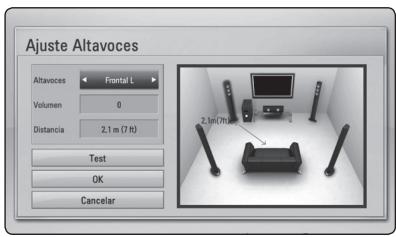
[Altavoces]
Selección un altovoz que quiera ajustar.
[Volumen]
Ajusta el nivel de salute de cada altoz.
[Distancia]
Ajusta la distancia entre cada altozo y la posicion de esucha.
[Test/Parar tono de prueba]
Los altavoces emiten un tono de prueba.
[OK]
Confirma los ajustes.
[Cancelar]
Cancela los ajustes.
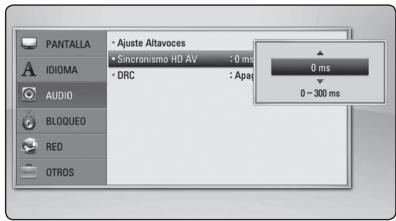
Sincronismo HD AV
En occasions, en la television digital peuvent producirse un retardo entre laImagen y el sonido. Si esta occurs, se pueda compensar ajustando un retardo en el sonido, eskaar, hacer que'espeere'a la llegada de laImagen: se denomina HD AV Sync. Utilice /V para desplazarse arriba y bajo a工程技术 de la cantidad de retardo, que se pueda ajustar entre 0 y 300 ms.
DRC (Control de rango dinámico)
Esta funciona le permite esrearcharunapelliculacon un nivel mas bajo sin perdida de claridad delsonido.
[Apagado]
Desactiva esta funciona.
[Activo]
Comprime el rango digital de la calidad de audio Dolby Digital, Dolby Digital Plus o Dolby TrueHD.
[Auto]
El rango dinámico de la salute de audio Dolby TrueHD lo specifies el propio rango. Y el rango dinámico de Dolby Digital y Dolby Digital Plus funciona igual que en el modo [Activo].
![PIONEER BCS-313 - [Auto] - 1](/content/2019/11/118917/images/64590ab90ad3fda4383ae2ed55489798096c532b810685fa9aec32652e28942a.jpg)
Nota
El ajuste del DRCsolepuedemambiarse sino seha insertado un disco o launidad está en modo de parada completa.
Menu [BLOQUEO]
Los ajustes de [BLOQUEO] solo afectan a la reproduccion de BD-ROM y DVD.
Para acceder a lasDistinctasfunrientesde [BLOQUEO] es preciso introducir el numero de seguidad de 4 digitos establisho anteriormente.
Si todoavia no ha introducido una contraseña, se le pedirá que lo haga. Introduzca dos veces una contraseña de 4 dígitos y pulse ENTER (⊙) para create una nuevo contraseña.
Contrasña
Puede crear oCambiar la contraseña.
[Ninguno]
Introduzca dos vezes una contraseña de 4 digitos y pulse ENTER (⊙) para create una nuevo contraseña.
[Cambiar]
Introduzca la contraseña actual y pulse ENTER (⊙). Introduzca dos veces una contraseña de 4 digitos y pulse ENTER (⊙) para create una nuevo contraseña.
Si olvida su contraseña
Si olida su contrasea,可以更好 borrarla siguiendo这些 pasos:
- Extraiga los discos que pueda estar en el reproductor.
- Seccione la option [Contrasena] en el menu [Config.].
- Utilice los botones numéricos para introducir "210499". Se borra la contrasen.

Nota
Si se equivoca antes de pulsar ENTER (⊙), pulse CLEAR. A continuación, introduzca la contraseña correcta.
Indices DVD
Bloquea la reproduccion de un DVD clasificado según su contenido. (No todos los discos está clasificados).
[Indice 1-8]
La clasificacion uno (1) es la que tiene más restricciones y la ocho (8) la que menos.
[Desbloqueo]
Si selección la optación de [Desbloqueo], el control paterno no está activado y el disco se reproducirá en su totalidad.
Indice disco Blu-ray
Establece un limite de edad para la reproduccion de BD-ROM. Utilice los botones numéricos para introducir un limite de edad para la visualizacion de BD-ROM.
[255]
Todo los BD-ROM se pueda reproducir.
[0-254]
Prohíbe la reproducción de BD-ROM con la correspondiente selección de valoración incorpORA.
![PIONEER BCS-313 - [0-254] - 1](/content/2019/11/118917/images/3a4cd9511e3a199534501346613372f8a71901d7056fb141125c740964f0d5fb.jpg)
Nota
- [Indice Disco Blu-ray] se aplicará solo a los aparatos Blu-ray dics con Control Avanzado de Calificación.
Códio de region
Introduzca el@córgido del area cuyos estandares se hanutilido para valorarelDVD,segúnla lista que aparece en la pagsina 61.
Menu [RED]
La configuración [RED] es necesaria para utiliser BD-Live y los servicios en linea.
Configuración de connexion
Si su entorno de red domestica está preparado para la conexión del reproductor, se deben configurar la conexión de red por cable o inalámbrica del reproductor para unacomingsación por red. (Consulte la "Conexión a la red domestica" en las páginas 27-31.)
Estado de conexión
Si deseña comprar el estado de red en este reproductor, selección las-optiones [Estado conexión] y pulse ENTER (⊙) para comprasar si se ha establecido una红线 a la red e Internet.
Conexión BD-LIVE
Al usar las functions de BD-Live puede reinstigar el acceso a Internet.
[Permitido]
El acceso a Internet se permite a todos los contentsidos de BD-Live.
[Permiso parcial]
El acceso a Internet se permite solamente al contenido de BD-Live que disponga decertificados de propietario. El acceso a Internet y las functions AACS queda prohibido para todo el contenido BD-Live sin certificado.
[Prohibido]
El acceso a Internet queda prohibido a todos los contentsos de BD-Live.
Menu [OTROS]
ARC (Canal de returno de audio)
Puede activar [Activo] o desactivar [Apagado] la func tion ARC. La func tion ARC permite a un tevisor con capacité HDMI enviar audio a la calidad HDMI OUT de este reproductor. Para más informacion acerca de esta funciona, consulte la page 22.
DivX VOD
ACERCA DE DIVXVIDEO: DivX® es un formattingo video digital creations por DivX, Inc. Se tratate de un dispositivo oficial con certifications DivX que reproduce video DivX. Visite divx.com y podra Obtener mas informacion y Herramentas de software para convertir sus ARCHivos de video en DivX.
ACERCA DE VIDEO A DEMANDA DIVX: Este dispositivo DivX Certified © debe registrarse para la reproduccion de contenido de video aDemanda (VOD) DivX. Para Obtener su numero de registrar, consulte la seccion DivX VOD en el menu de configuracion de su dispositorio. Para mas informacion acerca de como completar su registrar, visite vod.divx.com.
[Registrar]
Muestra el número de registrar de su reproductor.
[Anular registro]
Desactiva el reproductor y visualiza el número de desactivación.
![PIONEER BCS-313 - [Anular registro] - 1](/content/2019/11/118917/images/7cdff24abf679525bc77d64d69df01fcded6f062e4514c933eae4a79d6314155.jpg)
Nota
Todo los videos descargados de DivX® VOD con el número de registrar de este reproductor sólo puede reproducirse en esta unidad.
Desconexión automática
El salvapantallas aparece cuando el reproductor se encuesta en modo de parada durante uno cinco horas. Si selección [Activo] para this option, el aparato se apagará automatistically en 25 horas desde la visualización del salvapantallas. Ajuste estaisión en [Apagado] para salir del protector de pantalla hasta que el usuario vuelva a utiliser laupon.
Initializar
[Ajuste de fabrica]
Se pueda restablecer la configuracion del reproductor a los ajustes predeterminados de fabrica.
Inicializa loscontents de BD-Live desde la unidaddealmacenajeconectadaa travésde USB.
![PIONEER BCS-313 - [Ajuste de fabrica] - 1](/content/2019/11/118917/images/fb4afb5037e3d3d24d849d19d7433ff3754d9ed30f8ab29a4198f8b4c501e347.jpg)
Nota
Si restabloce la configuración de fabraca del reproductor utilizing la option [Ajuste de fabraca]deferá activar de nuevo los servicios en linea y la configuración de red.
Información de software
Muestra la informacion del software actual.
Descarga de respons.
Pulse ENTER (⊙) para ver el avis de Descargo de Responsabilitades del Servicio de Red.
Efectos de sonido
Puede selectionar un modo de sonido adecuado. Pulse SOUND varias vezes hasta que aparezca el modo deseado en la pantalla del panel frontal o en la pantalla del TV. Los elementos≧mostrados en el ecualizador能把variar segun las fuentes de sonido y los efectos.
[Mode 1]: Le proportiencia el ajuste de sonido adecuado cuando se conectan altavoces de tipoklequeo (S-BD303).
[Mode 2]: Le proportiencia el ajuste de sonido adecuado cuando se conectan altavoces de tipo alto (S-BD707T).
[Bypass]: Las señales de audio envolmente y de multíples canales se reproducen según laforma en la que se grabaron.
[Bajos]: Refuerza el efecto del sonido grave desde el altovo frontal izquierdo y derecho y el subwoofer.
[PL II Cine]:Realiza la decodificacion del modo depellicula Pro Logic II en la senal de entrada y produce cinco canales de calidad de banda ancha desde las fuentes de 2 canales. Este ajuste es ideal para ver videos depelliculas ya grabadas o antiguas. Este modo está disponible solo en las fuentes de 2 canales.
[PL II Música]: Realiza la decodificación del modo de música Pro Logic II en la seals de entrada y produce cinco canales de salute de banda ancha desde las fuentes de 2 canales. Este ajuste es ideal para las fuentes de estéreo normal como un CD. Este modo está disponible solo en las fuentes de 2 canales.
[Voz clara]: Este modo ofrece un sonido de voz claro, mejorando la calidad de la voz que se escucha.
[Juegos]: Puede disfurar de un sonido más virtual cuando se entretiene con sus videojuegos.
[Noche]:Esta optionuede serutilsiquiere verpellicasconelvolumenbajorqueyaestarde.
[Mus. ReTouch]: Cuando escribe ARCHivos MP3 u otro tipo de música comprimada, pode melhor el sonido. Este modo está disponible sólo en las fuentes de 2 canales.
[Sonoridad]: Mejora el sonido de graves y agudos.
Reproducción general
Uso del menu [HOME]
El menu HOME aparece al pulsar el botón HOME MENU ()。Utilice /V / < / > para seleccionar una CATEGORY y pulse ENTER ()。
![PIONEER BCS-313 - Uso del menu [HOME] - 1](/content/2019/11/118917/images/14499ca2867b5719c1f5ca175093a6b5f392390b06b6e2b155bc495768d60448.jpg)
| 1 | [Película] - Reproduce Contents de video. |
| 2 | [Música] - Reproduce Contents de audio. |
| 3 | [Foto] - Reproduce contents deFoto. |
| 4 | [Online] - Muestra la pantalla de inicial online. |
| 5 | [Entrada] - Cambia el modo de entrada. |
| 6 | [Config.] - Ajusta la configuración del sistema. |
Reproducción general
BD DVD ACD
- Pulse (OPEN/CLOSE) y colocque un disco en la bandeja de discos.
- Pulse (OPEN/CLOSE) para cerrar la bandeja de discos.
La mayoría de CDs de audio, BD-ROM y DVD-ROM se reproducen automatistically.
- Pulse HOME MENU (↑).
- SeLECTIONe [Película] o [Música] con los botones < / > , y pulse ENTER (⊙).
- SeLECTIONA la option [Disco Blu-ray], [DVD], [VR] o [Audio] utilizing / V , y pulse ENTER (⑧).
! Nota
Las functions de reproduccion descritas en este manual no siempre está disponible en todos los ARCHivos y dispositivos. Algunas functions你能 estar restringidas por muchos factores.
- Dependiendo de los títulos de BD-ROM, es possible que seanecessary una connexion de dispositivo USB para una correcta reproducción.
- Los discos de formatting DVD VR sin finalizar no podrán reproducirse en esta unidad.
- Algunos discos DVD-VR se hace con datos CPRM mediante una DVD REORDER.Estaunidad no admite这些东西 de disco.
Reproducir un archivo en el disco/dispositivo USB
MOVIE MUSIC PHOTO
Estaunidadpuede reproducirarchivos de video, audioe imagenestendidas en el disco o dispositivo USB.
- Introduzca un disco de datos en la bandeja de discos o conecte un dispositivo USB.
- Pulse HOME MENU (↑).
- SeLECTIONe [Película], [Foto] o [Música] con los botones < / > , y pulse ENTER (⊙).
- SeLECTIONA opCION [Datos] or [USB] con /V y pulse ENTER (O).
- SeLECTIONE un archivo con / / < / > , y pulse▶ (PLAY) o ENTER (⊙) paraREENIR el archivo.
Reproducción de discos Blu-ray 3D
BD
Este reproductor puede reproducir discos Blu-ray 3D que contienen visiónSeparated para los ojos izquierdo y decrecho.
Preparación
Para reproducir un<titledu-Blu-ray 3D en modo 3D estereoscópico, se necesita:
- Compruebe si su TV Tiene capacité 3D y entrada(s) HDMI (3D).
- Si esnecessary,utilice gafas 3D para disfrutar de la experiencia 3D.
- Comprobar si el<titledo BD-ROM es un disco Blu-ray 3D.
-
Conecte un cable HDMI (Cable HDMI™ de alta velocidad con Ethernet, tipo A) entre la calidad HDMI del reproductor y la entrada HDMI del televisor.
-
Pulse HOME MENU (↑), y selección la option [Modo 3D] del menu [Config.] para [Apagado] (頁目 34).
- Pulse (OPEN/CLOSE), y Coloque un disco en la bandeja.
- Pulse (OPEN/CLOSE) para cerrar la bandeja. La reproduccion se inicia automatistically.
- Consulte el manual del propietario de su televisor 3D-Ready para más información. Puede sernecessarycriambiar losajustes de visualización y enfoque del televisor para mejor el efecto 3D.

Precaución
- La visión de contenido 3D durante un periodo prolongado de tiempo puede causar mareos o sensación de cansancio.
- No se recomienda verpelículas en 3D a personas enfermas, niños (especialmente menos de 6 años) y mujeres embarazadas.
- Si sufre dolor de cabeza, cansancio o mareos durante la visión de contentsados en 3D, se recomienda encarecidamente que detenga la reproduccion y descanse hasta que senta mejor.
Disfrutar del BD-LiveTM
BD
Además de la funciona BONUSVIEW, el BD-ROM, con compatibiliad con BD-Live (BD-ROM version 2 perfil 2) y funciona de ampliación de red, le permite disfrutar de más sistemas como la descarga de trailers depelículas;nuevasmediante laconexión de estaunidadaInternet.
- Revisar la connexion de red y los ajustes (paginas 27-31).
- Inserte en el panel frontal un dispositivo de almacenimiento USB en el puerto USB.
Paradescendingar contenidoextra se necesita un dispositivo dealmacenvelopment USB.
- Pulse HOME MENU (↑), y ajuste la option [Conexión BD-LIVE] en el menu [Config.] (頁目 37).
Dependiendo del disco, la funciona BD-LiveSEO.
puede no utilizearse si la option [Conexion BD-
LIVE] está configurada como [Permiso parcial].
- Inserte un BD-ROM con BD-Live.
Las operaciones podran variar en función del disco. Consulte el manual suministrado con el disco.

Precaución
No extraiga el dispositivo USB conectado cuando se está descargando contenido o hay un disco Blu-ray en la bandeja de discos. Hacerlo podra dañar el dispositivo USB conectado y las caracteristicas de BD-Live podrián no funciona correctamente nunca más con el dispositivo USB dañado. Si el dispositivo USB conectado parece dañado por la acción, pueda formatarlo desde el PC y reusarlo con el reproductor.

Nota
- Algunos Contents BD-Live podrjan tener acceso restringido enellas areas pordecision propia delproveedor de contentsidos.
- Puede que se tarde uno horas en cargar y comenzar a disfrutar del contenido de BD-Live.
Reproducir un archivo desde un servidor de red
MOVIE MUSIC PHOTO
Este dispositivo pode reproducir MPEGs, música e imagenes containidas en un PC o un servidor DLNA a工程技术 de su red domestica.
- Revisar la connexion de red y los ajustes (paginas 27-31).
- Pulse HOME MENU (↑).
- SeLECTIONe [Película], [Foto] o [Música] con los botones < / > , y pulse ENTER (⊙).
- SeLECTION un servidor de medios DLNA o compara una carpeta en su PC con / V , y pulse ENTER (⑨).
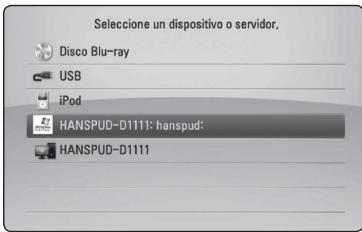
Si desea volver a explorar el servidor de medios disponibles, pulse el botón verde (B).
- SeLECTIONE un archivoo using /V / < / > y pulse ENTER (O) para reproductir el archivo.
! Nota
- Los requisitos del archivo se describen en la página 11.
- La vista en miniatura de los ARCHivos reproductibles se pueda做不到 en el menu [Enlace principal], pero dichos archivos no se pueda reproducir en el reproductor.
- El nombre del ARCHivo de subtitutos y el nombre del ARCHivo de la película han de coincidir y estar en la misma carpeta.
- La calidad de la reproduccion y el funciona bajo el estado de su red domestica.
- Es possible que teng a某个 problema de connexion segun el entorno de su PC.
- No es compatible con DTCP-IP.
Introduccion de una ID usuario y constrasena de red
Dependiendo del entorno de su PC,可以更好 queonga que introducir una ID de usuario y contraseña de red para poder acceder a una carpeta compañero.
- El menu de teclado aparece automatistically si se solicitan la ID de usuario de red y la contraseña.
- Utilice / / < / > para selectionar un parácer y, a continuación, pulse ENTER (⊙) para confirmar su selección en el teclado virtual. Para selectionar una letra con acento, pulse DISPLAY (□) paraacular el Conjunto de characteres extendido.
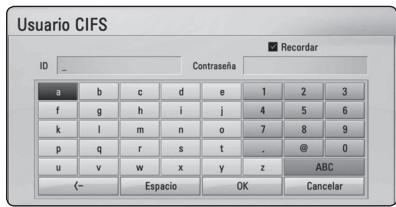
[Cancelar] - Vuelve a la pantalla anterior.
[Espacio] - Inserta un espacio en la posicion del cursor.
[- - ] - Elimina el parácer anterior a la posición del cursor.
[ABC / abc / #++=&] - Cambiar la configuración del menu del teclado a letras mayósculas, minúsculas o símbolos.
- Cuando termine de introducir la ID de usuario y contraseña de red, selección [OK] con / / < / > y pulse ENTER (O) para acceder a la carpeta.
El sistemas recordará la ID de usuario y contraseña de red cuando de acceder a la carpeta. Si no deseña que el sistemas recuerde la ID de usuario y contraseña de red, pulse el botón coloreado en rojo (A) para eliminar lamarca de la casilla de verificacion [Recordar] antes de acceder a la carpeta.
Operaciones Basics para los contentsos de video y audio
Para detener la reproduccion
Pulse (STOP) durante la reproduccion.
Para hacer una停下a
Pulse II (PAUSE/STEP) durante la reproduccion. Pulse (PLAY) para reanudar la reproduccion.
Pulse (PAUSE/STEP) durante la reproduccion de
pelliculas.
Pulse PAUSE/STEP) repetidamente para
reproducir fotografia a fotografia.
Paraocularmente o hacer altras
Pulse o durante la reproduccion para avanzar rapidamente o retroceder rapidamente.
Puse o varias vezes paraonian entre las distinctas velocidades de reproduccion.
Para reducir la velocidad de reproduccion
Mientras que la reproduccion está en停下a, pulse varias vezes para reproducir a variedas velocidades de camera lenta.
Para saltar al capitulo/pista/archivosiguiente/anterior
Durante la reproduccion, pulse o para ir al asigniente capitulo/pista/archivo o para volver al principio del capitulo/pista/archivo actual.
Pulse dos vezes brevemente para fazer al capitulo/pista/archivo anterior.
Puede que haya manyostipsode contenido en la carpeta actualdentrol del menu.Eneseaso, pulse 山 o 山 parairal contentido anterior orsiguiente delismo tipo.
Operaciones Basics para los contentsos de imagenes
Para reproducir una presentación de diapositivas
Pulse (PLAY) para起初 la presentación de diapositivas.
Para detener una presentación de diapositivas
Pulse (STOP) durante la presentación de diapositivas.
Para hacer una pausa en una presentación de diapositivas
Pulse III (PAUSE/STEP) durante la presentación de diapositivas.
Pulse (PLAY) para volver a iniciaar la presentacion.
Para saltar a la Foto anterior/ siguiente
Minosaurveuna fotoenpantallacomplete,pulse < o> parairalafotoanteriorosiguiente.
Utilización del menu del disco
BD DVD AVCHD
Para visualizar el menu del disco
La pantalla de menos suepde aparecer la prima mez despues de cargar un disco que contenga un menu. Si desea visualizar el menu del disco durante la reproduccion, pulse MENU.
Utilice los botones / / < / > para navegar por lasvinciones del menu.
Para做不到 el menu desplegable
Algunos discos BD-ROM contienen un menu desplegable que se muestra durante la reproduccion.
Pulse POPUP/TOP MENU durante la reproduccion y utilise los botones / / < / > para navelgar por las options del menu.
Reanudar la reproduccion
BD DVD AVCHD MOVIE ACD MUSIC
La unidad graba a partir del punto en el que pulsó
(STOP)dependiendo del disco.
Si aparece en la pantalla duranteanos instantes
"■ (Resume Stop)", pulse (PLAY) para reanudar
la reproduccion (desde el punto de la escena).
Si pulsa dos veces ■ (STOP) o extrae el disco, aparece en pantalla"■(parada completeness).
La unidad eliminará el punto donde se detuvo.
! Nota
- El punto de reanudación podía eliminarse si se pulsa un botón (por exemple; (STANDBY/ON), (OPEN/CLOSE), etc).
- La funciona de reanudacion no está operativa para discos BD-ROM con BD-J.
- Si pulsa una vez (STOP) durante la reproduccion de títulos interactivos de BD-ROM, launidad entrada en el modo de parada completa.
Reproducción avanzada
Reproduccion repetition
BD DVD AVCHD ACD MUSIC
Durante la reproduccion, pulse REPEAT (C) repetidamente para selectionar un modo de repetition deseado.
Disco Blu-ray / DVD
A- La parte seleccionada se repetirá de forma continua.
Capitulo - El capitulo actual se reproducirá de forma repetida.
Título - El titULO actual se reproducirá de forma repetida.
Para volver a la reproduccion normal, pulse REPEAT () repetidamente para selectionar [Apagado].
CD de audio/archivos de música
Track- La pista o archivo actual se reproducirá de forma repetida.
AAll - Todas las pistas o archivos se reproduciran de forma repetida.
- Las pistas o ARCHivos se reproductrán en orderly aleatorio.
All - Todais las pistas o archivos se produciran repetidamente enorden aleatorio.
A-B - La parte seleccióna se repetirá de forma continua. (Sólo CD de audio)
Para volver a la reproduccion normal, pulse CLEAR.
! Nota
- Si pulsa una vez▶▶duarte la reproduccion repetida de capitulo/pista se cancelar la reproduccion repetida.
-Estafunciopodiuma noestar operativa en ciertosdiscosotitulos.
Repeticion de una parte especifica
BD DVD AVCHD ACD
Este reproductor可以把 repetir una parte que haya的选择atorio.
- Durante la reproduccion pulse REPEAT (C) para selectionar [A-] al comienzo de la parte que desea repetir.
- Pulse ENTER (⊙) al final de la parte. La selecciónada se repetará continuallymente.
- Para volver a la reproduccion normal, pulse REPEAT ( ) varias vezes para selectionar [Apagado].
! Nota
- No es possible selectionar inferiores a 3segundos.
-Estafunciún podría no estar operativa en ciertosdiscos o titulos.
Ampliar laImagen de reproduccion
BD DVD AVCHD MOVIE PHOTO
- Durante la reproduccion o la pausa, pulse el botón ZOOM para("");
- Utilice el boton de color rojo (A) o verde (B) para alejar o acercar la imagen. Puede desplazarse por la imagen ampliada con los botones / / ≤slant 1
- Para volver al tiempo normal de laImagen, pulse el botón de coloramarillo (C).
- Pulse RETURN (O) para partir del menu [Zoom].
Búsqueda por marcador
BD DVD AVCHD MOVIE
Puede comenzar la reproduccion desde un maximum de neue+puntos memorizados.
Para introducir un marcador
- Durante la reproduccion, pulse MARKER en el punto que desee. El icono Marker aparece brevemente en la pantalla del televisor.
- Repita el paso 1 para(agregar hasta nuevo marcadores.
Para recuperar una escena marcada
- Pulse SEARCH y apareceré el menu de búsqueada en la pantalla.
- Pulse un botón número para selectionar el número de marcador que deseee recuperar. La reproduccion comenzara desde la escena marcada.
- Pulse SEARCH y apareceré el menu de búsqueada en la pantalla.

- Pulse V para resolver un numero de marcador. Utilice < /> para selectionar una escena marcada que desee eliminar.
- Pulse CLEAR y la escena marcada se borrar de menus de búsqueada.
! Nota
- Puede que esta funciona no está operativa para algunos discos, títulos, servidor.
- Todos los+puntos marcados se borran si el titulo está en modo de parada completa (■),se cambia el titulo o si se expulsa el disco.
- Si la longitud total del titulo es inferior a 10segundos, esta funciona no está disponible.
Utilizar el menu búsqueada
BD DVD AVCHD MOVIE
Con el筷 de búsqueada, es posible encontrar fácilmente el punto a partir del cui se眼看 inicia la reproducción.
Paraocular un punto
- Durante la reproduccion, pulse SEARCH para做不到 lo que el menu de búsqueada.

- Pulse < / > parakatrar la reproduccion 15 segundoshacia delante o hacia atras. Puede seleccionar un punto hasta el que avanzar oretrocdermanteniendo pulsado el boton < / >
Para起初ar la reproduccion de una escena marcada
- Pulse SEARCH y apareceré el menu de búsqueada en la pantalla.
- Pulse V paraDSLn un numero de marcador. Utilice < / > para seleccionar una escena marcada que deseee empezar a reproducir.
- Pulse ENTER (O) para iniciar la reproduccion a partir de la escena marcada.
! Nota
- Puede que esta funciona no está operativa para algunos discos, titulos, servidor.
-Esta function podra no funcionar dependiendo del tipo de archivo y de la calidad del servidor demenos.
Selecciónar un ARCHivo de subtitutos
MOVIE
Si el nombre del ARCHivo de subtitutos es diferente del nombre del ARCHivo depelícula, tendrá que seleccionar el ARCHivo de subtitutos en el menu [Película] antes de reproducir la película.
- Utilice / / < / > para seleccionar el archivo de subtiutos que desea reproducir en el menu [Pelicula].
- Pulse ENTER (O).
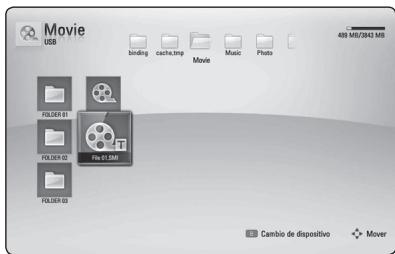
Pulse ENTER (⊙) de nuevo para deselectúnar el archivo de subtoyculos. El archivo de subtoyculos selecciónado se做不到 al reproducir el archivo de video.
! Nota
- Si pulsa la tecla (STOP) durante la reproduccion, se cancelará la selección de subtoyulos.
-Estamericano no está disponible para reproducir un archivo que se encontrar en un servidor a工程技术 de la red domestica.
Memoria de laULTima escena
BD DVD
Estainstitutionemorizalaultimaescena delultimodisco que sehayasionado.Laultimaescanavisualizada permanece enmemoriainclusosiretarel disco de la unidad o apaga la unidad.Si carga undisco conla escena memorizada,esta se recuperaracomtamicamente.
! Nota
- La funciona de memoria de un disco anterior se borrará al reproducir un disco diferente.
-Estamericanoypeedonofuncionardependiendo del disco. - En discos BD-ROM con BD-J la funciona de memoria de laULTima escena no funciona.
-Estaunidad no memoriza losajustesde un disco si apaga launidad antes de comenzar la reproduccion.
Opciones durante la visualización de una Foto
PHOTO
Puede utiliser varias.optiones@mñtras visualiza una Foto en pantalla completa.
- Mientras ve una Foto en pantalla completeta, pulse DISPLAY (□) para encontrar el menu de OPCIONES.
- SeLECTIONA unaopping con /V
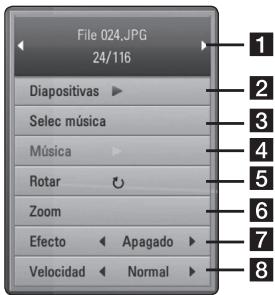
1 Foto actual/número total deotos- Utilice < / > para visualizar la foton anterior/siguiente.
2 Diapositivas - Pulse ENTER (⊙) para起初 o paugar la presentacion en diapositivas.
3 Selectúa - Selección la música de fondo para la presentación de diapositivas. (paginas 48).
4 Música - Pulse ENTER (⊙) para,iniciar o hacer una pausa en la música de fondo.
5 Rotar - Pulse ENTER (⊙) para girar la Foto en sentido horario.
6 Zoom - Pulse ENTER (O) para visualizar el menu [Zoom].
7 Efetu - Utilice < / > para seleccionar un efecto de transicion entreotos en una presentacion de diapositivas.
3 Velocidad - Utilice < / > para selectionar un efecto de transicion entreotos en una presentacion de diapositivas.
- Pulse RETURN (♂) para salir del menu de OPCIONES.
Escuchar música cuando se muestran diapositivas
PHOTO
Puede estar archivos de fotografias cuando escucha ARCHIVOS DE MUSICA.
- Mientras ve una Foto en pantalla complete, pulse DISPLAY (□) para encontrar el menu de OPCIONES.
- Utilice / para selectionar la option [Selec música] y pulse ENTER (⊙) para做不到 el menu [Selec música].
- Utilice / para selectionar un dispositorio, and pulse ENTER (⊙).
Los dispositivos que pueda selectionarse differen dependiendo de laubicacion del archivo de fotografias que se muestra en pantalla completa.
| Ubicación de la fotografia | Dispositivo disponible |
| Disco, USB | Disco, USB |
| Carpeta compañero (PC) | Carpeta compañero (PC) |
| Servidor DLNA | Servidor DLNA |
- Utilice / V para selectionar un archivo o una carpeta que deseee reproducir.
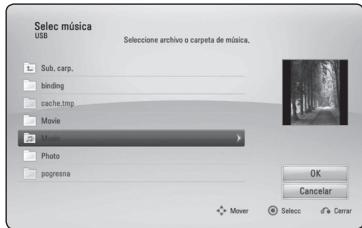
Selezione y pulse ENTER (⊙) para lo diratorio superior.
! Nota
Al seleccionar un archivo de musica de un servidor, la seleccion de carpetas no está disponible. Sólo está disponible la seleccion de ARCHivos.
- Utilice para seleccionar [OK] y pulse ENTER (O) para completar la seleccion de la musica.
Visualización en pantalla
Es possible visualizar yaabstar diversa informacion yajustes sobre el contenido.
Visualización en pantalla de la información del contenido
BD DVD AVCHD MOVIE
- Durante la reproduccion pulse DISPLAY (□) para estar diversa informacion sobre la reproduccion.
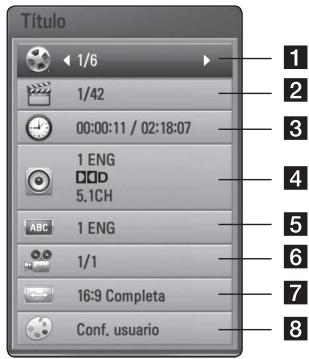
1 Titulo - número del titulo actual/número total de titulos.
2 Capítulo – número del capítulo actual/nétrimo total de capítulos.
3 Tiempo - tiempo de reproduccion transcurrido/tiempo total de reproduccion.
4 Audio - idioma o canal de audio selectionado.
Subtitle - subtitulos seleccionados.
6 Angulo - ángulo selectionado/número total de ángulos.
7 Aspecto TV - relacion de aspecto de TV的选择atorio.
3 Modo deImagen - modo de imagen selectionada.
- SeLECTIONA una optacion con /V
- Utilice < / > paraajustar el valor de la option seleccionada.
- Pulse RETURN (o) para salir de la visualización en pantalla.
! Nota
- Si durante unosegundos no pulsa ningún botón, la visualización de la pantalla desaparecerá.
- En algunos discos no pueda selectionarse un número de titulo.
- Las-optiones disponibles podrnan variar en funcion del disco o titulo.
- Si se está reproduciendo un disco Blu-ray interactivo, se muestran的一些 informations de ajuste en la pantalla, pero no pueda Cambiarse.
Reproducir a partir del tiempo seleccionado
BD DVD AVCHD MOVIE
- Presione DISPLAY (□) durante la reproduccion. El cuadro de búsqueada de tiempo muestra el tiempo de reproducción transcurrido.
- Seleeccione la option [Tiempo] e introduzca el tiempo de inicio deseo en horas, instantos ysegundos, de izquierda a derecha.
Por exemple, paraoculara una escena a las 2 horas,10minutos y20segundos,introduzca "21020".
Pulse < / > para avanzar o retroceder la reproduccion 60 segundos.
- Pulse ENTER (O) para iniciar la reproduccion a partir del tiempo seleccionado.
! Nota
-Estafunciionpuede nofunctionar enalgunos discos o títulos.
-Estamericano no funcionardependiendo del tipo de archivo y lacapacidad del servidor DLNA.
Escuchar un audio diferente
BD DVD AVCHD MOVIE
- Durante la reproduccion, pulse DISPLAY (□) para estar la visualizacion en pantalla.
- Utilice / V para selectionar la option [Audio].
- Utilice < / > para selectionar el idioma de audio, pista de audio o canal de audio que desee.
! Nota
- Algunos discos le permittedar las options de audio solo con el menu del disco. De ser asi, pulse el boton POPUP/TOP MENU o MENU y elija el audio adecuado desde las selecciones en el menu del disco.
- Nada máscaejar el sonido,se producirá una discrepancia temporal entre el sonido actual y el visualizzato.
- En el disco BD-ROM, el formatting de audio multiple (5.1CH o 7.1CH) aparece con [MultiCH] en la visualización en pantalla.
Selección ar el idioma de los subtitlelos
BD DVD AVCHD MOVIE
- Durante la reproduccion, pulse DISPLAY (□) para做不到 la visualizacion en pantalla.
- Utilice / V para selectionar la option [Sub:tulo].
- Utilice < / > para seleccionar el idioma de subtitulos deseado.
- Pulse RETURN (O) para pagar de la visualización en pantalla.
! Nota
Algunos discs le permittedar la seleccion de subtitulos mediante el menu del disco. Si este es el caso, pulse el boton POPUP/ TOP MENU o MENU y seleccione el subtitulo adecuado entre las options del menu del disco.
Visualizar desde un ángulodiferente
BD DVD
Durante la reproduccion, si el disco contiene escenas grabadas desde differentes angulos de camara,可以更好ar a un angulo de camarada diferente.
- Durante la reproduccion, pulse DISPLAY (□) para estar la visualización en pantalla.
- Utilice / para selectionar la option [Angulo].
- Utilice < / > para seleccionar el angulo desedo.
- Pulse RETURN (O) para pagar de la visualización en pantalla.
Paracaebarla relacionde aspecto de TV
BD DVD AVCHD MOVIE
Es posible embarir el ajuste de la relacion de aspecto de TV durante la reproduccion.
- Durante la reproduccion, pulse DISPLAY (□) para做不到 la visualizacion en pantalla.
- Utilice / V para selectionar la option [Aspecto TV].
- Utilice < / > para selectionar la option deseada.
- Pulse RETURN (O) para salir de la visualización en pantalla.

Nota
Si cambia el valor de la.option [Aspecto TV] en la visualización en pantalla, no se modifica la-option [Aspecto TV] del menu [Config.].
Paracaebarla頁ina del csgido de subtiutos
MOVIE
Si los subtitlelos no se visualizaran correctamente, se suecebralargar la pagina del numero de subtitlelos para ver el archivo de subtitleños correctamente.
- Durante la reproduccion, pulse DISPLAY (□) para estar la visualizacion en pantalla.
- Utilice / para selectionar la opticon [Pagina deIELD].
- Utilice < / > para selectionar la optacion del numero desea.
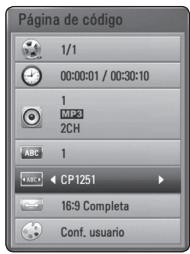
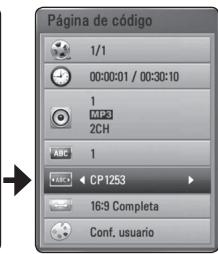
- Pulse RETURN (o) para pagar de la visualización en pantalla.
Paracaebarielmodode imagen
BD DVD AVCHD MOVIE
Es posibleCambiar la option [Modo deImagen] durante la reproduccion.
- Durante la reproduccion, pulse DISPLAY (□) para estar la visualizacion en pantalla.
- Utilice / para selectionar la opticon [Modo deImagen].
- Utilice < / > para selectionar la opticon deseada.
- Pulse RETURN (O) para salir de la visualización en pantalla.
Ajuste de la.Option [Conf. usuario]
- Durante la reproduccion, pulse DISPLAY (□) para estar la visualizacion en pantalla.
- Utilice / para selectionar la opticon [Modo deImagen].
- Utilice < / > para selectionar la optacion [Conf.,) y pulse ENTER (O).
![PIONEER BCS-313 - Ajuste de la.Option [Conf. usuario] - 1](/content/2019/11/118917/images/247a52f22bd057ca9d069c3dd24abaf91ce70a50c3f15167db143db16289a7d2.jpg)
- Utilice / V / < / > para ajustar las options [Modo deImagen].
Selección la-option [Predeterm.] y, a continuación, pulse ENTER (⊙) para retear todos losAJustes de video.
- Utilice / / < / > para seleccionar las options [Cerrar] y pulse ENTER (O) para finalizar la configuracion.
Grabación de CD de audio
Es posible grabar una pista o todas las pistas que desee de un CD de audio hasta un dispositivo de almacenamento USB.
- Inserte en el panel frontal un dispositivo de almacenimiento USB en el puerto USB.
- Pulse (OPEN/CLOSE), y colocque un CD de audio en la bandeja de discos.
Pulse (OPEN/CLOSE) para cerrar la bandeja de discos.
La reproduccion se inicia automatistically.
- Pulse DISPLAY (□) para visualizar el menu de.optiones.
0
Pulse el boton USB REC del mando a distancia. Puede grabar toda la música en el CD de audio.
- Utilice / V para selectionar la option [Grabacion de CD], y pulse ENTER (O).
- Utilice / V para selectionar la pista que desea copiar en el menu, y pulse ENTER (O).
Repita este paso para selectionarantas pistas como poder.
| Selecciónar todo | Selecciónas todas las pistas de un CD de audio. |
| Opisión | Seleccióna una option de codificación del menu desplegable (128 kbps, 192 kbps, 320 kbps o sin perdidas). |
| Cerrar | Cancela la grabación y vuelve a la pantalla anterior. |
- Utilice / V / < 1> para seleccionar [Inicio] y pulse ENTER (⑥).
- Utilice / / < / > para seleccionar la carpeta de destino a la que desea copiar.
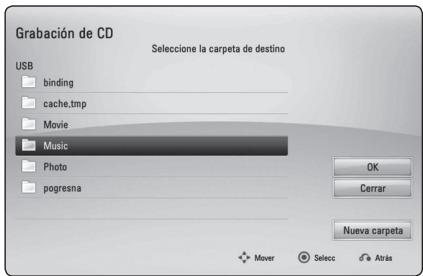
Si desea crear una carpeta nuevo, utilise / / < / > para selectionar [Nueva carpeta] y pulse ENTER (O).
Introduzca un nombre de carpeta con el teclado virtual, y pulse ENTER (O))msteads [OK] está seleccionado.
- Utilice / / < / > para seleccionar [OK] y pulse ENTER (⊙) para起初ar la grabacion del CD de audio.
Si deseña detener la grabación de un CD de audio, pulse ENTER (⊙)@msteads [Cancelar]se ilumina. - Aparecerá un mensaje cuando se haya completado la grabación del CD de audio. Pulse ENTER (⊙) para procombar el ARCHivo de música créé en la carpeta de destino.
! Nota
- Lasuma de grabación de una pista de audio con 4 horas de tiempo de reproducción a un archivo de música con 192 kbps a modo de ejempo.
| Modo de parada | Durante la reproducción |
| 1,4关键时刻 | 2关键时刻 |
- Los tiempos de grabación de la tabla superior sonapproximados.
- El tiempo de extracción real para el dispositivo de almacenimiento USB varía dependiendo de la capacité del dispositivo de almacenimiento USB.
- Asegürese de que hay un minimo de 50 MB de espacio libre cuando se graba en el dispositivo de almacenimiento USB.
- La duración de la música debe superar los 20segundos para Obtener un registrar adecuado.
- No apague el reproductor ni extraiga el dispositivo de almacenimiento USB conectado durante la grabacion del CD de audio.

Precaución
La realizacion de copias no autorizadas de material protegido contra copias, incluidos programas informaticos, ARCHivos, emisiones o grabaciones de audio,可以更好 infringir los derechos de autor y como tal constituir un delito. Este equipo no deben utilizearse para dichos fines.
Sea responsible Respete los Derechos de autor
Reproducir música desde el iPod
Puede disfrutar del sonido de su iPod. Para más información acerca del iPod, consulte la guía de usuario del iPod.
Preparación
-
Para ver videos yotos del iPod en la pantalla del televisor.
-
Asegürese de usar la connexion de video a工程技术 de la toma VIDEO OUT del panel trasero de estaunidad. Seleccion el modo de entrada de video apropiado en el televisor.
- Dependiendo del iPod, asegúrese de selecciónar Videos > Ajustes de video, y ajuste TV Out to Ask u On desde el iPod. Para más detalles acerca de los ajustes de video, consulte la guía de usuario del iPod.
-
Se pueda verotosólo si esta unidad está en el modo iPod IN youldarver las fotografias exclusivamente comopresentation de diapositivas.Debera起初unapresentacion de diapositivas enel iPodparaveruna fotografia eneltelevisor.Para mas detalles acerca de las presentaciones de diapositivas, consulte la guia de usuario del iPod.
-
Antes de conectar el iPod, apague esta unidad y bajo el volumen al minimo.
-
Conecte el cradle con la marca hacía abajo.
Cologne el iPod. Conecte el iPod con fuerza.
Si enciende este aparato, el iPod se encenderá automatistically y comenzará a cargarse.
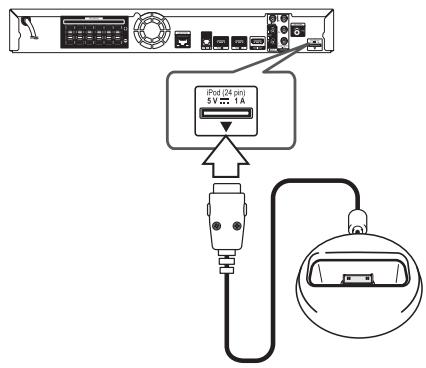
- SeLECTION un archiv con / / < / > , y pulse ENTER (⊙) para reproducir el archiv.
Disfrutar del iPod en la pantalla
- Conecte el iPod con fuerza.
- Pulse HOME MENU (↑).
- SeLECTIONe [Música] o [Película] con < / > , y pulse ENTER (⊙). Si ha connectado algo ntho other dispositiivo (CD o USB), selección el iPod en el menu.
- Selección un contenido con / / < / > , y pulse ENTER (⊙) para su reproduccion.
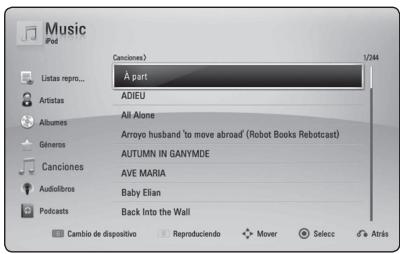
Disfrutar del modo iPod IN
Puede utiliser el iPod con el mando a distancia, que toma el control del iPod.
- Conecte el cradle con la marca hacía abajo. Coloque el iPod. Conecte el iPod con fuerza. Si enciende este aparato, el iPod se encenderá automatistically y comenzará a cargarse.
- Pulse INPUT/TUNER para selectionar el modo iPod IN.
| ∧/v/</> | Selección una.option del menú. |
| ▷/ENTER | Inicia la reproducción de la música o video. |
| ∥ | Para hacer unaunda durante la reproducción. Para reineciarla reproducción, pulse ▷(PLAY) de nuevo. |
| ◁/▷ | Avance=rápido o retroceso de una canción o video. |
| ◁/▷ | Para saltar la reproducciónadelante o antes. |
| REPEAT | Para selecciónanoodode repeticiún deseado: Pista (®, Todos (®,), Desactivado (Sin PDTa). |

Nota
Este planta es compatible con el audio y el video de un iPod (4a generación), iPod nano, iPod classic, iPod mini, iPod touch y iPhone (iPod shuffle no es compatible).

Nota
- Aparece un mensaje de error "CHECK IPOD" (comprobar iPod) o "Connected iPod model is not supported" (el Modelo de iPod conectado no es compatible cuando:
- el iPod no está disponible para la función que se desea usar.
- Si esta unidad muestra un mensaje de error, siga el mensaje. Aparece un mensaje de error "CHECK IPOD" (comprobar iPod) o "Please check your iPod." (Por favor, disfruebe su iPod) cuando:
- ha fallado lacomings entre el iPod y la unidad.
Retire y vuelva a colocar el iPod en estaupon. - No ha connectado el iPod con fuerza.
- estaunidad reconoce el iPod como un dispositivo desconocido.
-
La entrega del iPod es demasiado bajo.
Debe cargarse la bateria.
Si carga la batería con la carga del iPod extremadamente baja, el tiempo para la recarga sera más largo. -
La compatibiliad con su iPod puede variar en función del tipo de dispositivo.
- iPod touch y iPhone pueda tener un funcionaimilaro differente del iPod. Puede ser besoino某个 control adicular para su usocon estaunidad. (por exemple, "deslizar para desbloquear")
- Si utilizes una aplicación, hace una llamada, o envía y recibe mensajes de texto SMS, etc., en el iPod touch o iPhone, desconectelo del dock del iPod de estaupon yutilicelo.
-Estaunidadseha desarrollado yprobado para la version de software de iPod/Phone indicada en la pagina web de Pioneer. - La instalacion de otheras versiones de software noindicados en el sitio web de Pioneer para su iPod/iPhone pueda dar lugar a problemas de incompatibiliidad.
- La calidad del video depende de las fuentes de video del iPod.
- Si Tiene algunos problema con su iPod, visite www.apple.com/support/iPod.
Operaciones de la radio
Asegürese de que estén connectadas las antenas.
(Consulte la page 24)
Escuchar la radio
- Pulse INPUT/TUNER hasta que aparezca TUNER (sintonizador) (FM) en la ventsa del visor. Se sintonizará laULTima emisora recibida.
- Mantenga pulsado TUNE (÷ +) aproximamente dos segundos hasta que comience aCambiar la indicacion de fecuencia La buesque da detendra cuando la grabadora sintonice un canal. O pulse TUNE (÷ +) repetidamente.
- Ajuste el volumen girando el mando VOLUME del panel frontal o pulsando VOL (+/-) en el mando a distancia.
Configuración de las emisoras de radio
Puede presintonizar 50 emisoras para FM.
Antes de la sintonizacion, asegurese de bajo el volumen.
- Pulse INPUT/TUNER hasta que aparezca TUNER (sintonizador) (FM) en la ventana del visor.
- Selecciona la fecuencia deseada con TUNE (÷ +)
- Pulse ENTER (⊙) y parpadeará el número presintonizado en el visor.
- Pulse PRESET ( / V) para seleccionar el numero predeterminado que desee.
- Pulse ENTER (⊙). Se guardará la emisora.
- Repita los pasos anteriores 2 a 5 para memorizar除外 emisoras.
Borrar una emisora guardada
- Pulse PRESET ( / V) para selectionar un número presintonizado que estude desearr.
- Pulse CLEAR y parpadeará el número presintonizado en el visor.
- Pulse CLEAR de nuevo para borrar el número presintonizado selectionado.
Borrar todas las emisoras memorizadas
Mantenga pulsado CLEAR durante dos segundos.
Parpadeará "ERASE ALL" (Borrar todo). Pulse CLEAR de nuevo. Se borran todas las emisoras guardadas.
como mejorar una recepcion de FM de baja calidad
Pulse el botón de color azul (D) (MONO/STEREO) del mando a distancia. Cambiará el sintonizador de estéreo a mono y, generalmente, mejorá la Reception
Ver información acerca de una emisora de radio
El sintonizador FM se suministra con RDS (Radio Data System). Muestra informacion sobre la emisora de radio que se está escuchando. Pulse RDS repetidamente para desplazarse por los differentes temas de datos:
| PS | (Nombre de servicios del programa) Aparecerá en el display el nombre del canal. |
| PTY | (Reconocimiento de tipo de programa) Aparece en el display el tipo de programa (Por exemple, jazz o noticias). |
| RT | (Texto de radio) Un mensaje de texto con información especial de la emisión que está emitiendo. Este texto pueda desplazarse a lo largo del display. |
| CT | (Hora controlada por el canal) Muestra la hora y la Fecha según las emite la emisión. |
Uso de la funciona Online
Puede utiliser variedes servicios de contenido a工程技术 de Internet con la funciona Online.
- Revisar la connexion de red y los ajustes (paginas 27-31).
- Pulse HOME MENU (↑).
- Sezione [Online] con < / > y pulse ENTER (O).
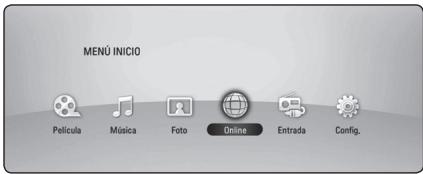
- SeLECTIONE un service en linea con < / > y pulse ENTER (C).

Nota
- Para recibir información detallada de cada servicios,pongase en contacto con el proveedor de contenido o visite en enlistar de asistencia del service.
- Los contenido de los servicios online y la información relacionada de servicios, incluida la interfaz de usuario, está susjetos a Cambios. Consulte la direccion web de cada service para Obtener la informacion másactualizada.
- La utilizacion de las functions online con una connexion de red inalámbrica可以使ear un velocidad de streaming incorrecta por las interferencias con aparatos domestico que utilizean radio frequencies.
- Se aplicará la的政治a de privacidad relacionada a sus derechos de privacidad y legales cuando Facilitate a los servicios online sus nombres de usuario, contraseñas y除外 informations de connexion o personales y cuando Pioneer las guarde. Consulte la的政治a de privacidad de Pioneer en la pagea web.
Solución de problemas
General
| Sintoma | Causa y solución |
| El aparato no se enciende. | ·Enchufe correctamente el cable de alimentación a laitters de la pared. |
| Lainstitution no inicia la reproducción. | ·Introduzca un disco reproducible. (Compruebe el tipo de disco, sistemas del color y número de region.)·Cargue el disco con la cara de reproducción hacía bajo.·Cologne el disco en la bandeja de discos correctamente bajo de las guías.Limpie el disco.Cancele la funciona declasificacion o cambie el nivel declasificacion. |
| No es possible cambio el ángulo. | ·Los ángulos multiples no se graban en el Video DVD que se está reproduciendo. |
| No se pueda reproducir ARCHivos de música/foto/vídeo. | ·Los archivos no están grabados en un formatting que pueda reproducir lainstitution.·Lainstitution no admite el)códec del archivo de video. |
| El mando a distancia no funciona correctamente. | ·El mando a distancia no está apuntando al sensor remoto de lainstitution.·El mando a distancia estádemasiado lejos de lainstitution.Hay un obstáculo entre el mando a distancia y lainstitution.Las pilas del mando a distancia está agotadas. |
| Lainstitution está enchufada pero la corrente no seactivará o desactivará. | Puede restablecer lainstitution delSIGUIENTE modo.1. Pulse durante al menos cinco segundos el botón STANDBY/ON (encendido/apagado).Esto hará que lainstitution se apague y después vuela a encenderse.2. Desenchufe el cable de alimentación, espere al menos cinco segundos y vuela a connectarlo. |
| Lainstitution no funciona con normalidad. |
Red
| Síntoma | Causa y solución |
| La funciona BD-Live no funciona. | ·Es possible que el almacenimiento USB que hay conectado noonga espacio sufiente. Conecte el almacenimiento USB con al menos 1 GB de espacio libre. ·Asegúrese de que launidad está correctamente conectada a la red de area local y pueda acceder a Internet (vèase la págraa 27-31). ·Su velocidad de banda ancha peut que no sea lo suficientmente<rápida para usar las functions BD-Live. Le recomendamos que se ponga en contacto con su proveedor de servicios Internet (ISP) yurrente la velocidad de banda ancha. ·La-option [Conexión BD-LIVE] del menú [Config.] está ajustada en [Prohibido]. Ajuste la.Option en [Permitido]. |
| Servicios de video streaming (como YouTube™, etc) suelen detenerse o almacenar temporalmente durante la reproducción. | ·Puede que la velocidad de su service de banda ancha no sea lo suficientmente<rápida para transmitir los servicios de video. Le recomendamos que se ponga en contacto con su proveedor de servicios Internet (ISP) yurrente la velocidad de banda ancha. |
| La carpeta o ARCHivos compatidos de suordenador o servidor de medios no se muestran en la lista del dispositivo. | ·Se está ejectando el software antivirus o cortafuegos de su service de medios. Desactive el software antivirus o cortafuegos que se está ejectando en elordenador o servidor de medios. ·El reproductor no está connectado a misma red de area local a la que está connectado suordenador o servidor de medios. |
| No se pueda conectar el reproductor al punto de acces o router LAN inalámbrico. | ·La communicatoración inalámbrica puede interruparse a causa de los aparatos domesticos que utilizean radiofrecuencias. Aleje el reproductor de dichos aparatos. |
| El punto de acces no se muestra en la lista “Nombre del punto de acces”. | ·El punto de acces o router LAN inalámbrico no pueda trasmitir su SSID. Configure el punto de acces para transmitir su SSID a temas delordenador. ·Su dispositivo de red, por exemple, un punto de acces,oulda no estar configurado en el camino de fecuencia y en el canal disponible compatible con este reproductor. Intente和睦ar el camino de fecuencia y el canal desde la configuración del dispositivo de red. |
Imagen
| Sintoma | Causa y solución |
| No hayImagen. | • Seleeccion el modo de entrada de video apropiado en el television de modo que laImagen de launidad aparezca en la pantalla del television. • Conectefirmamente la connexion de video. • Compruebe si [Conf.color HDMI] en el menu [Config.] está ajustado en el elemento adecuado según su connexion de video. • El television no es compatible con laResolution que ha configurado en el reproductor. Cambie laResolution a una compatible con el television. • La toma HDMI OUT del reproductor está connectada a un dispositivo DVI que no es compatible con la proteccion de los derechos de autor. |
| Aparece ruido en laImagen. | • Está reproduciendo un disco grabado en un sistema de color diferente al del television. • Ajuste laResolution que su television admita. |
| La reproduccion de discs Blu-ray 3D se se hace en modo 3D. | • Conecte el reproductor a su television mediante un cable HDMI (Cable HDMI™ de alta velocidad con Ethernet, tipo A). • Quizás su television no sea compatible con el "formato HDMI 3D obligatorio". • La option [Modo 3D] de menu [Config.] se pone en [Apagado]. Cambie la option a [Activo]. |
Sonido
| Sintoma | Causa y solución |
| No hay sonido o el sonido se emite distorsionado. | • Launidad está en modo停下a,ámara lenta o escaneo. • El volumen del sonido es bajo. • Conecte la connexion de los cables de los altavoces.(頁目16) |
Actualizaciones
La información de este producto está disponible en el Sitio web de Pioneer. Consulta en el citado sitio web la información relacionada con laactualización o el soporte para este reproductor.
Control de un televisor con el mando a distancia suministrado
Puede controlar su teovisor utilizing los seguidentes botones.
Botones de control del televator
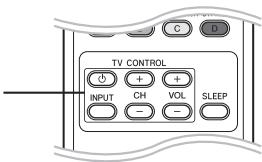
| Pulsando | Puede |
| (TV POWER) | Encender y apagar el televisor. |
| INPUT | Cambiar la fuente de entrada del televisor entre este y otheras fuentes de entrada. |
| CH +/- | Avanzar o retroceder por los canales memorizados. |
| VOL +/- | Ajustar el volumen del televisor. |

Nota
Dependiendo de la unidad que se conecte, es possible que no pueda controlar su tevedisor con uno de los botones.
Programación del mando a distancia para controlar el televisor
Puede manejar su tevisor con el mando a distancia suministrado.
Si su tevisor aparece en la tablasumaiente, introduzca el numero de fabricante adecuado.
- Mientras mantiene pulsado el botón (TV POWER), pulse los botones numéricos para introducer el número de fabricante de su TV (vease la tabla a continuación).
| Fabricante | Número de número |
| Pioneer | 1 (por defecto) |
| Sony | 2, 3 |
| Panasonic | 4, 5 |
| Samsung | 6, 7 |
| LG | 8, 9 |
- Suelte el botón (TV POWER) para completar el ajuste.
Según su televisor, es posible que algunos botones no funciona en su aparato, incluo tras indicar el número correcto del fabricante. Cuando cambie las pilas del mando a distancia, es possible que el número de número indicado regrese al valor predeterminado. Indique de nuevo el número de número.
Selección un número de area de esta lista.
| País | Código | País | Código | País | Código | País | Código |
| Afghanistán | AF | Fidji | FJ | Mónaco | MC | Singapur | SG |
| Argentina | AR | Finlandia | FI | Mongolia | MN | República de | |
| Australia | AU | Francia | FR | Marruecos | MA | Eslovaquia | SK |
| Austria | AT | Alemania | DE | Nepal | NP | Eslovenia | SI |
| Bélgica | BE | Gran Bretaña | GB | Holanda | NL | Sudáfrica | ZA |
| Bután | BT | Grecia | GR | Antillas Holandesas | AN | Corea del Sur | KR |
| Bolivia | SB | Groenlandia | GL | Nueva Zelanda | NZ | España | ES |
| Brasil | BR | Hong Kong | HK | Nigeria | NG | Sri Lanka | LK |
| Camboya | KH | Hungária | HU | Noruega | NO | Suecia | SE |
| Canadá | CA | India | IN | Omán | OM | Suiza | CH |
| Chile | CL | Indonesia | ID | Pakistani | PK | Taiwan | TW |
| China | CN | Israel | IL | Panamá | PA | Tailandia | TH |
| Colombia | CO | Italia | IT | Paraguay | PY | Turquía | TR |
| Congo | CG | Jamaica | JM | Filipinas | PH | Uganda | UG |
| Costa Rica | CR | Japón | JP | Polonia | PL | Ucrania | UA |
| Croatia | HR | Kenia | KE | Portugal | PT | Estados Unidos | US |
| República Checa | CZ | Kuwait | KW | Rumanía | RO | Uruguay | UY |
| Dinamarca | DK | Libia | LY | Federación Rusa | RU | Uzbekistan | UZ |
| Ecuador | EC | Luxemburgo | LU | Arabia Saudita | SA | Vietnam | VN |
| Egipto | EG | Malasia | MY | Senegal | SN | Zimbabwe | ZW |
| El Salvador | SV | Maldives | MV | ||||
| Etiología | ET | México | MX |
Utilice esta lista para introducir el idioma deseado para los siguientes ajustes iniciales: [Audio del disco], [Subtúlio del disco] y [Menú del disco].
| Idioma | Código | Idioma | Código | Idioma | Código | Idioma | Código |
| Afar | 6565 | Francés | 7082 | Lituano | 7684 | Sindhi | 8368 |
| Afrikaans | 6570 | Frisón | 7089 | Macedonio | 7775 | Cingalés | 8373 |
| Albanés | 8381 | Gallego | 7176 | Malgache | 7771 | Eslovaco | 8375 |
| Amharic | 6577 | Georgiano | 7565 | Malayo | 7783 | Esloveno | 8376 |
| Árabe | 6582 | Alemán | 6869 | Malayalam | 7776 | Espanol | 6983 |
| Armenio | 7289 | Griego | 6976 | Maorí | 7773 | Sudanés | 8385 |
| Assamais | 6583 | Groenlandés | 7576 | Marath | 7782 | Swahili | 8387 |
| Aymara | 6588 | Guaraní | 7178 | Moldavo | 7779 | Sueco | 8386 |
| Azerbayano | 6590 | Goujrati | 7185 | Mongol | 7778 | Tagalo | 8476 |
| Bashkir | 6665 | Haoussa | 7265 | Nauru | 7865 | Tajiko | 8471 |
| Vasco | 6985 | Hebreo | 7387 | Nepalés | 7869 | Tamil | 8465 |
| Bengalí, Bangla | 6678 | Hindi | 7273 | Noruego | 7879 | Telougou | 8469 |
| Butaní | 6890 | Húngaro | 7285 | Oriya | 7982 | Tailandés | 8472 |
| Bihari | 6672 | Islandés | 7383 | Punjabi | 8065 | Tonga | 8479 |
| Bretón | 6682 | Indonesio | 7378 | Pastún | 8083 | Turco | 8482 |
| Búlgaro | 6671 | Interlingua | 7365 | Persa | 7065 | Turkmeno | 8475 |
| Birmano | 7789 | Gaélico irlandés | 7165 | Polaco | 8076 | Twi | 8487 |
| Bielorruso | 6669 | Italiano | 7384 | Portugués | 8084 | Ucraniano | 8575 |
| Chino | 9072 | Japonés | 7465 | Quechua | 8185 | Urdu | 8582 |
| Croatia | 7282 | Kannada | 7578 | Reto-romano | 8277 | Uzbeko | 8590 |
| Checo | 6783 | Kashmir | 7583 | Rumano | 8279 | Viñnamita | 8673 |
| Danés | 6865 | Kazako | 7575 | Ruso | 8285 | Volapuk | 8679 |
| Holandés | 7876 | Kirghiz | 7589 | Samoano | 8377 | Galés | 6789 |
| Inglés | 6978 | Coreano | 7579 | Sánscrito | 8365 | Wolof | 8779 |
| Esperanto | 6979 | Kurdo | 7585 | Gaélico escocés | 7168 | Xhosa | 8872 |
| Estonio | 6984 | Laosiano | 7679 | Serbio | 8382 | Yiddish | 7473 |
| Feroés | 7079 | Latín | 7665 | Serbo-croata | 8372 | Yoruba | 8979 |
| Fidji | 7074 | Letón | 7686 | Shona | 8378 | Zulú | 9085 |
| Finlandés | 7073 | Lingala | 7678 |
Marcas commerciales y licencias



Blu-ray Disc™, Blu-ray™, Blu-ray 3D™, BD-Live™, BONUSVIEW™ y sus logotipos son marcas commerciales de Blu-ray Disc Association.

DVD es una marca registrada de DVD Format/Logo Licensing Corporation.

Oracle y Java son marcas registradas Oracle y/ o sus fliales. Todas las marcas commerciales son propidad de sus respectivos propietarios.
HOMI
HDMI, el logotipo HDMI y High-Definition Multimedia Interface son marcas registradas de HDMI Licensing LLC en Estados Unidos yotiros países.

Fabricado bajo autorización de Dolby Laboratories. "Dolby" y Simsolo de doble D son marcas commerciales de Dolby Laboratories.

DivX®, DivX Certified® yDEMAs logos asociados son MARCAS registraradas de DivX, Inc. Utilizadas bajo licencia.

Fabricado bajo licencia de las patentes de EE.UU.
n°: 5,451,942; 5,956,674; 5,974,380; 5,978,762; 6,226,616; 6,487,535; 7,392,195; 7,272,567; 7,333,929; 7,212,872 y除外 patentes de EE.UU e internaciones, registradas o Solicidas. DTS y el symbolo son MARCAS registras y DTS-HD, DTS-HD Master Audio I Essential and los logotipos DTS son MARCAS commerciales de DTS, Inc. El producto incluye software. © DTS, Inc. Todos los derechos reservados.


DLNA™, el logo de DLNA y DLNA CERTIFIED™ son MARCAS comeciales, MARCAS DE SERVICIOS o MARCAS DE CERTICACION de Digital Living Network Alliance.
El logotipo Wi-Fi CERTIFIED es unamarca de certifications de Wi-Fi Alliance.

LamarcaWi-FiProtected Setupesuna marca de Wi-Fi Alliance.
x.v.Color x.v.Color
"x.v.Color", x.v.Color y x.v.Color son marcas commerciales de Sony Corporation.

"AVCHD" y el logotipo "AVCHD" son marcas registradas de Panasonic Corporation y Sony Corporation.
Made for

iPod

iPhone
"Made for iPod" (fabricado para iPod) y "Made for iPhone" (fabricado para iPhone) significa que un accesorio electrónico ha sido Diseñado para su connexion específica a un iPod, o iPhone Respectivamente, y ha sido certifyificado por el desarrollador para cumplir con las normas de funciona bajo el control del fabricatorio. El uso de este accesorio con un iPod o iPhoneSEOSEOSEOSEOSEOSEOSEOSEOSEOSEOSEOSEOSEOSEOSEOSEOSEOSEOSEOSEOSEOSEOSEOSEOSEOSEOSEOSEOSEOSEOSEOSEOSEOSEOSEOSEOSEOSEOSEOSEOSEOSEOSEOSEOSEOSEOSEOSEOSEOSEOSEOSEOSEOSEOSEOSEOSEOSEOSEOSEOSEOSEOSEOSEOSEOSEOSEOSEOSEOSEOSEOSEOSEOSEOSEOSEOSEOSEOSEOSEOSEOSEOSEOSEOSEOSEOSEOSEOSEOSEOSEOSEOSEOSEOSEOSEOSEOSEOSEOSEO SEOEEOEEOEEOEEOEEOEEOEEOEEOEEOEEOEEOEEOEEOEEOEEOEEOEEOEEOEEOEEOEEOEEOEEOEEOEEOEEOEEOEEOEEOEEOEEOEEOEEOEEOEEOEEOEEOEEOEEOEEOEEOEEOEEOEEOEEOEEOEEOEEOEEOEEOEOO EOO EOO EOO EOO EOO EOO EOO EOO EOO EOO EOO EOO EOO EOO EOO EOO EOO EOO EOO EOO EOO EOO EOO EOO EOO EOO EOO EOO EOO EOO EOO EOO EOO EOO EOO EOO EOO EOO EOO EOO EOO EOO EOO EOO EOO EOO EOO EOO EOO EOO
iPhone, iPod, iPod classic, iPod nano, y iPod son marcas commerciales de Apple Inc., registradas en EE.UU. y除外 páises

YouTube™ es unamarca registrada de Google Inc.

Picasa
Web Albums
Picasa™ Web Albums es unamarcacommercial de Google Inc.
Este producto incluye的技术ologia propiedad de Microsoft Corporation y no puede ser utilizado o distribuido sin una licencia de Microsoft Licensing, Inc.
Resolución de la calidad de video
Cuando se reproducen medios sin proteccion anticopia
Al reproducir un disco con proteccion anticopia
| Resolución\Salida de video | HDMI OUT | COMPONENT VIDEO OUT | |
| HDMI conectado | HDMI desconectado | ||
| 576i | 576p | 576i | |
| 576p | 576p | 576p | |
| 720p | 720p | 720p | |
| 1080i | 1080i | 1080i | |
| 1080p/24 Hz | 1080p / 24 Hz | 576i | 1080i |
| 1080p / 50 Hz | 1080p / 50 Hz | 576i | 1080i |
| Resolución Salida de video | HDMI OUT | COMPONENT VIDEO OUT |
| 576i | 576p | 576i |
| 576p | 576p | 576i o 576p |
| 720p | 720p | 576i o 576p |
| 1080i | 1080i | 576i o 576p |
| 1080p/24 Hz | 1080p / 24 Hz | 576i o 576p |
| 1080p / 50 Hz | 1080p / 50 Hz | 576i o 576p |
Conexión HDMI OUT
- Si selección manualmente unaResolution y, a continuación conecta un terminal HDMI a la TV y está no la acepta, la configuración deResolution cambiará a [Auto].
- Si selección unaResolution que el teovisor no admite, aparecerá un mensaje de advertencia. Después decaear laResolution, si no可以选择 ver la pantalla, espere 20 segundos y laResolution regresara automatistically a laResolution anterior.
- La velocidad de fotogramas de la calidad de video 1080puede configurarse automatistically a 24Hz or 50Hz dependiendo de la capacité y las preferencias de la TV conectada y se basa en la velocidad de fotogramas del video nativo del contenido del disco BD-ROM.
El streaming de video de Blu-ray Disc, DVD puede evaporar el upscaling en la calidadológica.
ConexiónVIDEO OUT
LaResolutionde laclavijaVIDEOOUTsiemprees 576i.
Especificaciones
| General | |
| Requisitos de alimentación | AC 220-240 V, 50/60 Hz |
| Consumo de energia | 150 W (En modo de reposo: menos de 0,3 W) |
| Dimensiones (A x Alt x F) | Aprox. 430 x 64 x 304 mm |
| Peso neto (aprox.) | 3,4 kg |
| Temperatura de funcionaimiento | 5 °C a 35 °C |
| Humedad de funcionaimiento | 5 % a 85 % |
| Entradas/Salidas | |
| VIDEO OUT | 1,0 V (p-p), 75 Ω, sinc. negativa, toma RCA x 1 |
| COMPONENT VIDEO OUT | (Y) 1,0 V (p-p), 75 Ω, sinc. negativa, toma RCA x 1 (Pb)/(Pr) 0,7 V (p-p), 75 Ω, toma RCA x 2 |
| HDMI IN/OUT (video/audio) | 19 clavijas (tip A, Conector HDMI™) |
| ANALOG AUDIO IN | 2,0 Vrms (1 kHz, 0 dB), 600 Ω, toma RCA (L, R) x 1 |
| DIGITAL IN (OPTICAL) | 3 V (p-p), Toma óptica x 1 |
| PORTABLE IN | 0,5 Vrms (toma estéreo 3,5 mm) |
| Sintonizador | |
| Rango de sintonización de FM | 87,5 a 108,0 MHz |
| Amplificador | |
| Salida de potencia (RMS) | |
| Total | 1100 W |
| Parte anterior | 180 W × 2 (1 kHz, 4 Ω, THD 10 %) |
| Centro | 180 W (1 kHz, 4 Ω, THD 10%) |
| Parte trasera | 180 W × 2 (1 kHz, 4 Ω, THD 10 %) |
| Subwoofer | 200 W (100 Hz, 3 Ω, THD 10 %) |
| Sistema | |
| Láser | Láser semiconductor |
| longitud de onda de | 405 nm / 650 nm |
| Sistema deASNal | Sistema de television a color PAL/NTSC estándar |
| Respuesta de Frequencia | 20 Hz a 18 kHz (muestreo a 48 kHz, 96 kHz, 192 kHz) |
| Distorsión harmónica | Menos de 0,05 % |
| Rango dinámico | Más de 80 dB |
| Puerto LAN | Toma Ethernet x 1, 10BASE-T/100BASE-TX |
| LAN inalábrica (antenna interna) | Acceso a redes inalábricas IEEE 802,11n (bandas de 5 GHz y 2,4 GHz) integradas, compatible con redes Wi-Fi 802,11a/b/g. |
| Alimentación bus (USB) | DC 5 V = 500 mA |
| Altavoces BCS-717 | |||
| S-BD707T | |||
| • Altavoz delantero/Surround (Izquierdo/Delantero) | |||
| Tipo | 2 vías | Dimensiones netas (An. x Al. x Prof.) | 260 x 1097 x 260 mm |
| Relación de impedancia | 4 Ω | Peso neto | 3,8 kg |
| • Altavoz central | |||
| Tipo | 1 vía | Dimensiones netas (An. x Al. x Prof.) | 300 x 87 x 65 mm |
| Relación de impedancia | 4 Ω | Peso neto | 0,6 kg |
| S-BD707SW | |||
| • Subwoofer | |||
| Tipo | 1 vía | Dimensiones netas (An. x Al. x Prof.) | 130,5 x 420 x 375 mm |
| Relación de impedancia | 3 Ω | Peso neto | 4,4 kg |
| Altavoces BCS-313 | |||
| S-BD303 | |||
| • Altavoz delantero/Surround (Izquierdo/Delantero) | |||
| Tipo | 1 vía | Dimensiones netas (An. x Al. x Prof.) | 96 x 96 x 85 mm |
| Relación de impedancia | 4 Ω | Peso neto | 0,4 kg |
| • Altavoz central | |||
| Tipo | 1 vía | Dimensiones netas (An. x Al. x Prof.) | 300 x 87 x 65 mm |
| Relación de impedancia | 4 Ω | Peso neto | 0,6 kg |
| • Subwoofer | |||
| Tipo | 1 vía | Dimensiones netas (An. x Al. x Prof.) | 130,5 x 420 x 375 mm |
| Relación de impedancia | 3 Ω | Peso neto | 4,4 kg |
- El diseño y las espécificaciones están susujetas a cambio sin previo aviso.
Mantenimiento
Manejo de la unidad
Durante el transporte de la unidad
Conserve la caja y los materiales de embalaje originales. Si necesita enviar de nuevo launidad, para una maximizinga proteccion de la misma, empaquétela como venia de fabrica.
Conservación de las superficies externas limpias
- No utilise liquidos volátres, como insecticidas, cerca de lachaft.
- No frote el paño demasiado fuerte para no darar la superficie.
- No deje productos de caucho ni de plástico en contacto con launidad durante un periodo de tiempo largo.
Limpieza de la unidad
Para limpiar el reproductor, utilise un paño suave y seco. Si las superficies están extremadamente susidas, utilise un paño suave ligeramente humedecido con una solución de detergente suave. No utilise disolventes fuertes, como alcohol, bencina o disolvente, podra darar la superficie de laupon.
Mantenimiento de la unidad
Estaunidad es undispositivo dealta Tecnología yprecisiona.Si la lente optica y los componentes de la unidad de disco está sucios o gastados,la calidad de laImagen podría verse disminuida Para mas informacion,contacte con el centro de serviceo autorizzato másproximo.
Notas sobre los discos
Manejo de los discos
No toque la cara grabada del disco. Sostenga el disco por los extremos para noRAR huelas en la superficie.Nunca pegue papel o cinta adhesiva en el disco.
Almacenamento de los discos
Tras la reproduccion, guarde el disco en su caja. No exponga el disco a la luz solar directa o a fuentes de calor, ni lo deje bajo de un coche aparcido y expuesto a la luz solar directa.
Limpieza de los discos
La existencia de huellas y polvo en el disco puede disminuir la calidad de laImagen y distorsionar el sonido. Antes de utiliser, limpie el disco con un paño limpio. Pase el paño desde el centro del disco hacía fauna.
No utilise disolventes fuertes como alcohol, bencina, disolventa, produits de limpieza o pulverizadores antiestáticos pensados para los antiguos discos de vinilo.
Información importante relacionada con los servicios de red
Toda la información, datos, documents, comunicaciones, descargas, ARCHivos, texto, imágenes, fotografías, gráficos, videos, webcasts, publicaciones, herramientos, recursos, software, número, programas, applets, widgets, aplicaciones, productos yDEMás contentido("el Contenido") y todos los servicios y ofertas ("los Servicios") proportionsados por o a工程技术 de una tercera parte (consideradas cada una un "proveedor de servicios" serán únicamente responsabilidad del Proveedor de servicios del que originaron.
La disponible y elAcevo al contenido y a los servicios proportionsados por elproveedor de servicios a trovés del dispositivo PIONEER está susjetas a cambio enequalquiermomento sin previo aviso, incluida, pero no limitada a la suspENSION,退回 o cese del equalquier parte del contentido o de los servicios.
Si tiene algoña queja o problema relacionada con el contenido o los servicios, deben acudir al situ Web del proveedor de servicios para recibir la información másactualizada.PIONEER no se hace responsable del serviceo al cliente relacionado con los contentsidos y servicios.Cualquier pregunta o Solicuid relacionada con el contenido o los servicios devería formularse directamente a los respectivos proveedores del contenido y los servicios.
Por favor,onga en cuenta que PIONEER no se hace responsable de ninguno de los contentsos o servicios proportionados por el proveedor de servicios ni de ningún cambio, retroo o cese de tal contenido o service y no garantiza la disponibiliad o el acces a tal contenido o service.
Aviso de licencia del software
Las licencias para el software de fuente abierta uso en este producto se pueda encontrar al final de este documento.
Veiligheidsinformationie

VOORZICHTIG
Schoegaeva! NIET OPENEN

LET OP: OM HET RISICO VAN EEN ELEKTRISCHE SCHOKTE BEPERKEN, DIENT U DE BEHUIZING (OF DE ACHTERZIJDE) NIET TE VERWIEDEREN. DIT APPARAAT BEVAT GEEN ONDERDELEN DIE DOOR DE GEBRUIER KUNNEN WORDEN ONDERHOUDEN OF GEREpareERD. LAAT ONDERHOUD EN REPARATIES OVER AAN EEN GEKWALIFICEERDE ELEKTRICIEN.

Las licencias para el software de fuente abierta uso en este reproductor se muestran mas bajo. Con la finalidad de.Ofrecer mayor exactitud, aquo ofrecemos el texto original (en ingles).
Por medio de la presente Pioneer declares que el BCS-717 (BCS-313) cumple con los requisitos esenciales y cualessquiera除外as disponeciones aplicables o exigibles de la Directiva 1999/5/CE.
Portugues:
Publicado por Pioneer Corporation.
Copyright © 2011 Pioneer Corporation. Todos los derechos reservados.
PIONEER CORPORATION
1-1, Shin-ogura, Saiwai-ku, Kawasaki-shi, Kanagawa 212-0031, Japan
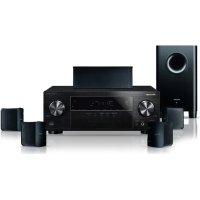
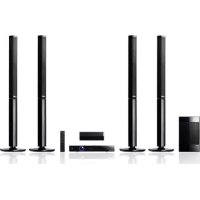
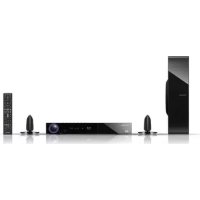
- Safety Information
- CAUTION
- RISK OF ELECTRIC SHOCK DO NOT OPEN
- Información de seguidad
- ADVERTENCIA
- RIESGO DE DESCARGA ELECTRICA NO ABRIR
- PRECAUCIONreferente al cable de alimentacion
- PRECAUCION:
- Aviso de la Unión Europea para productos inalámbricos
- PIONEER Electronics declar que este producto的商品oomplen con
- Declaración de exposión a radiaciones de RF
- Notas sobre el copyright
- Aviso importante para los sistemas de color de su televisor
- Indices
- Guía de inicio
- Conexión
- Configuración del sistemas
- Funcionamento
- Soluciones de problemas
- Apéndice
- Introduccion
- Discos replácibles y sintolos utilizados en este manual
- ! Nota
- El symbolo "∅" en pantalla
- Accesorios suministrados
- Accesorios y cajas de altavoces (S-BD707T)
- Accesorios y cajas de altavoces (S-BD707SW)
- Accesorios y cajas de altavoces (S-BD303)
- Compatibilities de ARCHIVOS
- Archivos de video
- Archivos de audio
- Archivos deImagen
- AVCHD (Códec de video avanzado de alta definición)
- Acerca de DLNA
- Algunos requisitos del sistemas
- Cólico de region
- Notas sobre la compatibiliad
- Mando a distancia
- Colocacion de las pilas
- 1
- Botones de direccion:
- 3
- Botones numéricos 0-9:
- Botones de colores (A, B, C, D): Permiten navelgar por los menus.
- Botones de control del
- Panel delantero
- Parte posterior
- Montaje los altavoces
- Configuración de los altavoces BCS-717
- Preparación de los altavoces
- Para las bases de altovoz:
- Para subwoofer:
- Para altavoz central:
- Precaución
- Fijación de los altavoces delanteros y surround.
- Configuración de los altavoces BCS-313
- Para los altavoces:
- Conecte los cables al reproductor.
- Montaje mural del altavoz central
- Antes del montaje
- Notas adiconales sobre la colocación
- Precauciones:
- Colocación del sistema
- Conexiones al televisor
- Nota
- Conexión HDMI
- Información adicional sobre HDMI
- Función ARC (Canal de returno de audio)
- Conexión de video componente
- Conexión del video
- Configuración de resolución
- Conexión de la antenna
- Conexiones con un dispositivo externo
- Conexión AUX
- Conexión a la redomística
- Conexión a red por cable
- Configuración de la red por cable
- Preparación
- Conexión a red inalámbrica
- Configuración de una red inalámbrica
- Notas sobre la conexión de red:
- Conexión de dispositivos USB
- Reproduccion de contenido en dispositivos USB
- Ajustes
- Ajuste de los values de configuración
- Menu [PANTALLA]
- Aspecto TV
- [Formato Carta 4:3]
- [16:9 Original]
- [16:9 Completa]
- Resolución
- [Auto]
- [1080p]
- [1080i]
- [720p]
- Pantalla 108Op
- Conf. color HDMI
- [YCbCr]
- [RGB]
- Modo 3D
- [Apagado]
- [Activo]
- Menu [IDIOMA]
- Menu de visualización
- Menu del disco/Audio del disco/Subtitulo del disco
- [Original]
- [Otros]
- [Apagado] (Sólo subtotal del disco)
- Menu [AUDIO]
- Ajuste Altavoces
- [Altavoces]
- [Volumen]
- [Distancia]
- [Test/Parar tono de prueba]
- [OK]
- [Cancelar]
- Sincronismo HD AV
- DRC (Control de rango dinámico)
- Menu [BLOQUEO]
- Contrasña
- [Ninguno]
- [Cambiar]
- Si olvida su contraseña
- Indices DVD
- [Indice 1-8]
- [Desbloqueo]
- Indice disco Blu-ray
- [255]
- [0-254]
- Códio de region
- Menu [RED]
- Configuración de connexion
- Estado de conexión
- Conexión BD-LIVE
- [Permitido]
- [Permiso parcial]
- [Prohibido]
- Menu [OTROS]
- ARC (Canal de returno de audio)
- DivX VOD
- [Registrar]
- [Anular registro]
- Desconexión automática
- Initializar
- [Ajuste de fabrica]
- Información de software
- Descarga de respons.
- Efectos de sonido
- Reproducción general
- Uso del menu [HOME]
- BD DVD ACD
- Reproducir un archivo en el disco/dispositivo USB
- MOVIE MUSIC PHOTO
- Reproducción de discos Blu-ray 3D
- BD
- Disfrutar del BD-LiveTM
- Reproducir un archivo desde un servidor de red
- Introduccion de una ID usuario y constrasena de red
- Operaciones Basics para los contentsos de video y audio
- Operaciones Basics para los contentsos de imagenes
- Reanudar la reproduccion
- BD DVD AVCHD MOVIE ACD MUSIC
- Reproducción avanzada
- Reproduccion repetition
- BD DVD AVCHD ACD MUSIC
- Disco Blu-ray / DVD
- CD de audio/archivos de música
- Repeticion de una parte especifica
- BD DVD AVCHD ACD
- Ampliar laImagen de reproduccion
- BD DVD AVCHD MOVIE PHOTO
- Búsqueda por marcador
- BD DVD AVCHD MOVIE
- Para introducir un marcador
- Para recuperar una escena marcada
- Utilizar el menu búsqueada
- Paraocular un punto
- Para起初ar la reproduccion de una escena marcada
- Selecciónar un ARCHivo de subtitutos
- MOVIE
- Memoria de laULTima escena
- BD DVD
- Opciones durante la visualización de una Foto
- PHOTO
- Escuchar música cuando se muestran diapositivas
- Visualización en pantalla
- Visualización en pantalla de la información del contenido
- Reproducir a partir del tiempo seleccionado
- Escuchar un audio diferente
- Selección ar el idioma de los subtitlelos
- Visualizar desde un ángulodiferente
- Paracaebarla relacionde aspecto de TV
- Paracaebarla頁ina del csgido de subtiutos
- Paracaebarielmodode imagen
- Ajuste de la.Option [Conf. usuario]
- Grabación de CD de audio
- 0
- Reproducir música desde el iPod
- Disfrutar del iPod en la pantalla
- Disfrutar del modo iPod IN
- Operaciones de la radio
- Escuchar la radio
- Configuración de las emisoras de radio
- Borrar una emisora guardada
- Borrar todas las emisoras memorizadas
- como mejorar una recepcion de FM de baja calidad
- Ver información acerca de una emisora de radio
- Uso de la funciona Online
- Solución de problemas
- General
- Imagen
- Sonido
- Actualizaciones
- Control de un televisor con el mando a distancia suministrado
- Programación del mando a distancia para controlar el televisor
- Marcas commerciales y licencias
- HOMI
- x.v.Color x.v.Color
- Resolución de la calidad de video
- Conexión HDMI OUT
- ConexiónVIDEO OUT
- Mantenimiento
- Manejo de la unidad
- Durante el transporte de la unidad
- Limpieza de la unidad
- Mantenimiento de la unidad
- Notas sobre los discos
- Manejo de los discos
- Almacenamento de los discos
- Limpieza de los discos
- Información importante relacionada con los servicios de red
- Aviso de licencia del software
- Veiligheidsinformationie
- VOORZICHTIG
- Portugues:
- PIONEER CORPORATION
Marca : PIONEER
Modelo : BCS-313
Categoría : Sistema de audio de cine en casa