
BCS-313 - Home cinema audiosysteem PIONEER - Gratis gebruiksaanwijzing en handleiding
Vind de handleiding van het apparaat gratis BCS-313 PIONEER in PDF-formaat.



| Producttype | Home cinema audiosysteem |
| Merk | PIONEER |
| Model | BCS-313 |
| Voeding | 230 V AC (of 120 V afhankelijk van regio) |
| Schijven afspelen | Blu-ray, DVD, CD, BD-R/RE, DVD±R/RW, CD-R/RW |
| Videoformaten | AVI, DIVX, MKV, MP4, WMV, MPEG, enz. |
| Audioformaten | MP3, WMA, AAC, Dolby Digital, DTS |
| Fotoformaten | JPEG, PNG |
| Connectiviteit | HDMI (in/uit), component, composiet video, optisch, AUX, LAN, ingebouwde Wi-Fi, USB, iPod |
| Radio | FM met RDS |
| Netwerkfuncties | DLNA, BD-Live, online diensten |
| Audio-uitgang | 5.1 kanalen (front, center, surround, subwoofer) |
| Geluidseffecten | PL II Film/Muziek, Clear Voice, Nacht, enz. |
| Blu-ray 3D | Afspelen van Blu-ray 3D-schijven |
| USB afspelen | Afspelen van video-, audio- en fotobestanden vanaf USB-stick/externe harde schijf |
| CD opnemen | Opnemen van audio-CD naar USB-stick |
| Ventilatie | Vrije ruimte van minimaal 10 cm rond het apparaat |
| Omgevingstemperatuur | +5 °C tot +35 °C, luchtvochtigheid < 85% |
| Meegeleverde accessoires | Afstandsbediening, batterijen, videokabel, FM-antenne, luidsprekerkabels, voetjes, antislipkussentjes |
| Onderhoud | Reinigen met een zachte, droge doek. Geen schurende middelen gebruiken. |
| Veiligheid | Niet blootstellen aan water, openingen niet blokkeren, stekker uittrekken bij langdurig niet gebruiken |
Veelgestelde vragen - BCS-313 PIONEER
Gebruikersvragen over BCS-313 PIONEER
0 vraag over dit apparaat. Beantwoord die u kent of stel uw eigen vraag.
Stel een nieuwe vraag over dit apparaat
Download de handleiding voor uw Home cinema audiosysteem in PDF-formaat gratis! Vind uw handleiding BCS-313 - PIONEER en neem uw elektronisch apparaat weer in handen. Op deze pagina staan alle documenten die nodig zijn voor het gebruik van uw apparaat. BCS-313 van het merk PIONEER.
GEBRUIKSAANWIJZING BCS-313 PIONEER
Het symbool dat bestaat UIT een bliksemenschicht met pijlpunt in een gelijzkijdige drihoek, is bedoeld als waarschuwing voor de aanwezigheid van Niet-geisoleerde
'gevaarlijke strooomspanning'in de behuizing van het product. Deze spanning is dusdanig hoog dat het risico bestaat op een elektrische schok.

Het uitroepteken in eengelijkzijdige driehoek is bedoeldom de gebruiker te waarschuwendat er belangrijke bedienings- enonderhoudsinstructies te vinden
zijn in de documentatie die bij het product is geleverd.
WAARSCHUWING: OM HET RISICO VAN BRAND OF SCHOKKEN TE VERMIJDEN, MAG DEZE APPARATUUR NIET AAN REGEN OF VOCHT WORDEN BLOOTGESTELD.
LET OP DE VENTILATIE: Laat bij het installereren van dit apparaat voldoende ventilatieruimte rond het apparaat vrij om de warmte die het apparaat ontwikkel af te voeren (ten minste 10 cm aan de bovenkant, 10 cm aan de achterkant en 10 cm aan de beiden zijkanten).
WAARSCHUWING: Sleuven en andere openings in de behuizing+zijn bedoeld voor ventilatie die nodig is voor een betrouwbare werkung van het apparaat en die oververhitting voorkomen. Om brandgevaar te voorkomen mag u de openings in de behuizing nooit blokkeren of afdekken (bijvoorbeeld met kranten, een tafelkleed of een gordijn) of door het apparaat in te schakelen verwijl het op een dik tapijt of bed staat.
Gebruiksomgeving: Temperatuur en vochtigkeit van de gebruiksomgeving: +5°C tot +35°C (+41°F tot +95°F) ; minder dan 85% relativve vochtigkeit
(koelopeningen nicht geblokkeerd). Installer dit apparaat Niet in een slecht geventileerde of erg vochtige ruimte of in de volle zon (of onder fel kunstlicht).
CLASS 1 LASER PRODUCT APPAREL A LASER DE CLASSSE
WAARSCHUWING: Dit is een klasse 1 laserproduct dat onder de norm Veiligkeit van laserproducten, IEC 60825-1.2007 valt.
Lees deze handleiding zorgvuldig door voordat u het product gebruikt en bewaar de handleiding om, indien nodig, later te kuren raadplegen. Neem contact op met een erkend servicecentrum indien het apparaat onderhoud nodig heeft.
Het gebruik van regelaars, instellingen of het doen van uitvoeringen anders dan hier beschrenven, kan leiden tot blootstelling aan gevaarlijke straling.
Ter Voorkoming vanrechtstreekseblootstelling aan de laserstraal mag de behuizing Niet worden geopend. De laserstraal is zichtaar wanner de behuizing worden geopend.KJK NIET IN DE STRAAL.
WAARSCHUWING betreffende de voedingskabel
Voor de meeste apparaten geldt, dat u ze het Beste kunt aansluiten op een eigcn circuit.
Dit betekent dat u het apparaat het beste kunt aansluien op een stopcontact zonder extra stopcontacten of stekkerdozen. Controller de specificatiepagina in deze handleiding om zeker te zich. Overbelast de stopcontacten Niet. Overbelaste stopcontacten, loszittende of beschadigde stopcontacten, verlengsnoeren, beschadigde voedingskabels, beschadigde kabels of kabel met gespleten kabelisolatie+zijn gevaarlijk. Elk van deze situaties kan leiden tot elektrische schokken of brand. Controller regelmatig de kabel van uw apparaat. Wanner deze onregelmatigheden vertoont, trekt u de stekkeruit het stopcontact, stopt u met gebruik van het apparaat en LASTUd Kabel verrangen door een erkend onderhoudsbedrijf. Bescherm de voedingskabel gegen fysiek of mechanismisch misbruik, zoals buigen, trekken, knijpen, afklemmen,ussen deuren klemmen en erop lopen. Let extra goed op bij stekkers, stopcontacten en het punt waar de kabel het apparaat verlaat. Als u het apparaat wilt loskoppelen van de stroomvoorziening, trekt u de stekkeruit het stopcontact. Zorg ervoor dat de stekker eenvoudig bereikbaar is wanner u het product installeert.
Dit apparatus is voorzien van een draagbare batterij of accu.
Veilige manier om de batterij of accuuit de apparatuur te verwijderen: verwijder de oude batterij, volg de stappen in omgekeerde volgorde om de batterij te plaatsen. Om milieuuvervulling en een möglichk gevaar voor de gezondheid van mens en dier te voorkomen, dient de batterij of batterijset in een geschikte container op de waarvoaangewezen gratis inzamelpunten te worden weggegooid. Gooi de oude batterijen en accu's nooit bij het gewone huisvuil. De batterijen mogen Niet worden blotgesteld aan overmatige warmte, zoals zonnestralen, vuur en dergelijke.
WAARSCHUWING:
- Gebruik en bewaar batterijen nicht in de volle zon of op een andere plaats met een hoge temperatuur, zoals in een auto of bij een verwarmingstoestel of radiator. Hierdoor kunn de batterijen gaan lekken, oververhit raken, exploderen of vlam vatten. Hierdoor gaan ook de levensduur en de prestaties van batterijen awhilet.
- Houd u aan de officièle voorschriften als u batterijen wegdoet en lever ze in bij een waarvoor officieel aangewezen adres.
LET OP: stel het apparaat Niet bloot aan vochtdruppels of -spatten en plaats nooit objecten met vloeistoffen op het apparaat.
Informatiekoor gebruikers betreffende het verzamelen en wegdoen van oude apparaten en gebruikte batterijen



Voorbeelden van symbolen voor batterijen
Deze symbolen op de produits, verpakking en/ of meegeleverde documenten betekenen dat gebruekte elektrische en elektronische producten en batterijen Niet tegelijk met algemeen huishoudelijk afval mogen worden opgeruimd.
Breng oude producten en gebruekte batterijen zoals wettelijk voorgeschreveen maar de waarvoor aangewezen inzamelingsadressen die voor een juiste behandeling, reparatie of hergebruik konnen zorgen.
Door deze producten en batterijen op de juiste wijze op te ruimen helpt u waardevolle grondstoffen te behouden en voorkomt u mogelijkene negatieve efecten voor de gezondheid van mens en die die het gevolg zichen van het achteeloos wegdoen van afval.
Voor meer informatie over het inzamelen en hergebruiken van oude producten en batterijen kutu contact opnemen met het gemeenthuis van uw woonplaats, een officieel inzameladres of het verkooppunt waar u de goederen hebt gekocht.
Deze symbolen gelden alleen in de Europese Unie.
Voor landen buiten de Europese Unie:
Als u deze apparaten wilt afdanken, neem dan contact op met het gemeentehuis van uw woonplaats of de leverancier ervan en vraag maar de juiste manier van wegdoen.
Informatie over draadloze producten in de Europese Unie

Hierbij verzkaart PIONEER dat dit/deze product(en) voldoen aan de belangrijkste eisen
en andere relevante voorzieningen van de EG richtlijnen 1999/5/EC, 2004/108/EC, 2006/95/EC en 2009/125/EC.
Uitsluitend geschikt voor gebruik binnenshuis.
Verklaring betreffende blootstelling aan radiofrequente straling
Deze apparatuur要去en geinstalleerd en bediend met inachtneming van een minimum afstand van 20 cm:tussen de stralingsbron en uw lichaam.
WAARSCHUWING: Voorkom brandgevaar enplaats geen bronnen met open vuur (zoals brandende kaarsen) op de apparatuur.
WAARSCHUWING: Lees het volgende hoofdstuk aanachtig voordat u het apparaat voor de eerste keer inschakelt.
De netspanning is nicht in alle landen gelijk. Zorg ervoor dat de netspanning in het land waar u dit apparaat gebruikt overeenstemt met de netspanning die is aangegeven op het typeplaatje anschterop het apparaat (bijvoorbeeld 230 V of 120 V).
WAARSCHUWING: De netvoeding worden door de ① STANDBY/ON-schakelaar van dit apparatusaat Niet volledig uitgeschakeld. U moet de netstroomkabeluit het stopcontact trekken om de stroom vollediguit te schakelen. Zorg er dus voor dat u dit apparatusaat ergens installeert waar u de netstroomkabel ingeval van noood gemakkelijkuit het stopcontactkunt trekken. Om brandgevaar te voorkomenmoet u de netstroomkabel ookuit het stopcontactrekken als u het apparatusaat eenijd lang niet gebruikt (als u bijvoorbeeld metvakantieGaat).
WAARSCHUWING: Dit product is ontwikkeld voor huishoudelijk gebruik. Defecten die ontstaan doordat u dit apparaat voor andere dan huishoudelijk toepassingen gebruikt (zoals langdurig zakelijk gebruik in een restaurant, of gebruik in een auto of op een schip) vallen nicht onder de garantiebepalingen en de reparatiekosten van zulke defecten worden altijd aan u in rekening gebracht.
Opmerkingen over de auteursrechten
- Er zijn bepaalde beperkingen voor het afspelen, de analoge signaluiitvoer e.d. van door AACS (Advanced Access Content System) beschermde inhoud omdat AACS goedgekeurd is als inhoudbeschemingsystem voor het Blu-ray diskformataat, vergelijkbaar met het gebruik van CSS (Content Scramble System). De werkung van dit apparaat en beperkingen op dit apparaat� aan fankelijk van het tijdstip waarop u het heeft gekocht, omdat die beperkingen door AACS kunnen worden opgelegd en/of gewijzigd na de productie van dit apparaat.
- Bovendien zijn het BD-ROM logo en BD+ naderhand aanvaard als inhoudbeveiligingsystemen voor het Blu-ray diskformat, wat bepaalde beperkingen evenals afspeelbeperkingen oplegt aan door het BD-ROM logo en/of door BD+ beschermde inhoud. Voor extra informatie over AACS, het bd-rom merkteken, BD+ of dit product, neemt u contact op met een erkend Klantenservicecentrum.
- Veel bd-rom's/dvd's� geodeerd met kopieerbeveiling. Om deze reden mag u uw spelere alleen rechtstreeks op uw tv aansluiten en Niet op een videorecorder. Aansluiting op een videorecorder kan leiden tot cervormde weergave van schijven met kopieerbeveiling.
- Dit product bevat copyright-beveiligingstechnologie die worden beschermd door Amerikaanse patenten en andere rechten op intellectuele eigendom van Rovi Corporation. Ontmantelen en demonteren zichn verboden.
- Geproducauseerd onder licentie onder Amerikaans patentnummer. Volgens de copyrightwetten van de Verenigde Staten en van andere landen,kest u burgerlijk en/of strafrechtelijk aansprakelijk worden gesteld voor het illegaal opnemen, gebruiken, weergeven, verdelen of bewerken van televisionprogramma's, videobanden, BDrom's, dvds, cd's en andere media.
Belangrijke informatie over het tvkleurensysteme
Het door deze speler gebruekte tv-kleurensysteme richt zich maar de afgespeelde schijven.
Wanneer de spelere bijvoorbeeld een volgens het NTSC-kleurensystem opgenomen schijf aftspeelt, wordt het beeld als NTSC-signal uitgevoerd.
Alleen kleurentelevisies die voor meerdere kleurensystemen geschikt zijn, hunnen alle door de spelere uitgevoerde signalen verwerken.
- Als uw tv uitsluitend geschikt is voor het PALkleurensystem, worden er verrormde beelden weergegeven wanner u schijven of video-inhoud gebruikt die in NTSC zijn opgenomen.
- Een kleuren-tv die voor meerere systemen geschikt is, past het kleurensysteme automatisch aan bij het ingevoerde signal. Wanner het kleurensysteme Niet automatisch worden gewijzigd, schakelt u de tv uit en weeer aan waardoor een normal beeld op het beeldschem verschijnt.
- Ook wonneer volgens het NTSC-kleurensystem opgenomen schijven door uw tv correct worden weergegeven, is het möglichk dat dit signaaltype Niet correct door uw recorder worden opgenomen.
Inhoudsopgave
1 Aandeslag
2 Veiligheidsinformationatie
8 Inleiding
8 - Afspeelbare schijven en symbolen die in deze handleiding worden gebruikt
9 - Over de weergave van het symbol 10
10 -Meegeleverde toebehoren
10 - Toebehoren voor luidsprekerboxen (S-BD707T)
10 - Toebehoren voor luidsprekerboxen (S-BD707SW)
10 - Toebehoren voor luidsprekerboxen (S-BD303)
11 - Bestandsvereisten
12 - AVCHD (Advanced Video Codec High Definition)
12 - Wat betekent DLNA
13 - Systemeumvereisten
13 - Regiocode
13 - Opmerkingen over de compatibilititeit
14 Afstandsbediening
15 Frontpanel
15 Achterpaneel
2 Aansluiten
16 Luidsprekers monteren
16 - Luidsprekers installeren BCS-717
18 - Luidsprekers installeren BCS-313
19 De middenluidspreker aan de wand bevestigen
19 - Vór de montage
19 Extra informatatie over het ophangen van luidsprekers
20 Het system positioneren
21 Aansluiten op uw tv
21 - HDMI-aansluiting
22 -ARC(AudioReturnChannel)-functie
23 - Component Video-aansluiting
23 - Video-aansluiting
24 - De résolutie instellen
24 De antennae aansluiten
25 Op een extern apparaat aansluiten
25 - AUX-aansluiting
25 - PORTABLE IN-aansluiting
26 - OPTICAL IN-aansluiting
26 - HDMI IN 1/2-aansluiting
27 Aansluiten op uw thuisnetwerk
27 - Aansluiting voor bekabeld netwerk
28 -Eenbekabeldnetworkinstalleren
29 - Draadloze networkverbinding
29 - Draadloos network installeren
32 Een USB-apparaat aansluiten
32 - Inhoud van een USB-apparaat afspelen
40 Afspelen in het algemeen
40 - Het menu [HOME] gebruiken
40 - Eenschijf afspelen
40 - Een bestand op een schijf/USB-apparaat afspelen
41 - Blu-ray 3D-schijven afspelen
41 - De ongekende möglichkheden van BD-LIVE
42 - Een bestand op een netwerkserver afspelen
43 - Basisfunctions voor video- en audio-inhoud
43 - Basisfuncties voor Foto-inhoud
43 - Schijfmenu gebruiken
44 - Afspelen hervatten
45 Geavanceerd afspelen
45 - Afsplen herhalen
45 - Een bepaald gedeelte herhalen
45 - De afspeelweergave vergroten
46 - Markering Zoeken
46 - Het Zoekmenu gebruiken
47 - Een bestand met ondertitel selecteren
47 - Laatste scène onthouden
48 - Optiesijdens het weergeven van Foto's
48 - Muziek en Foto's tegelijk weergeven
49 Beeldscherminformatie (OSD)
49 - Inhoudsinformatie op het beeldscherm weergeven
50 - Afpelen vanaf de geseleerde tijd
50 - U hoor teen and geluid
50 - Een taal voor de ondertitelingselecteren
50 - Vanuit een andere hoek kijken
51 - De hoogte-breedteverhouding van het tv-beeld aanpassen
51 - De ondertitel-codepagina wijzigen
51 - Beeldmodus wijzigen
52 Audio-cd's opnemen
53 iPod afspelen
53 - De iPod weergeven op het scherm
54 - De modus iPod IN
55 Radiofunctions
55 - Radiostationsprogrammeren
55 - Een opgeslagen station verwijderen
55 - Alle opgeslagen stations verwijdenen
55 - Een slecht FM-siŋaal verbeteren
55 - Informatie over een radiostation weergeven
56 De Online-functie gebruiken
5 Problemen oplossen
57 Problemen oplossen
57 -Algemeen
58 - Netwerk
59 - Beeld
59 - Geluid
59 -Updates
6 Bijlage
60 Uw tv bedieren met de bijgeleverde afstandsbediening
60 - De afstandsbediening instellen voor de bediening van uw tv
61 Regiocodelijst
62 Taalcodelijst
63 Handelsmerken en licenties
65 Resolutie video-uitvoer
66 Specificities
69 Onderhoud
69 - Omgaan met het apparatus
69 - Opmerkingen over schijven
70 Belangrijke informatie met betrekking tot de netwerkservices
70 Kennisgeving softwarelicentie
Inleiding
Afspeelbare schijven en symbolen die in deze handleiding worden gezrukt
| Media/term | Logo | Symbool | Beschrijving |
| Blu-ray | Blu-ray Disc | BD | Schijven zoals films die u kunt kopen of huren. 'Blu-ray 3D'-schijven BD-R/RE-schijven die worden opgenomen in een BDAV-indeling. |
| MOVIE | BD-R/RE-schijven die film-, muziek- of fotobestanden bevatten. | ||
| MUSIC | ISO 9660+JOLIET-, UDF- en UDF Bridge-indeling | ||
| PHOTO | |||
| DVD-ROMDVD-RDVD-RWDVD+RDVD+RW(8 cm, 12 cm) | DVDVIDEO*DVD*DVD*DWVRW*DWDRW*DVD+RDVD+ReWritable | DVD | Schijven zoals films die u kunt kopen of huren. Videoodus en alleen gefinaliseerd. Ondersteunt ook tweelaags schijven |
| AVCHD | Gefinaliserde AVCHD-indeling | ||
| MOVIE | DVD±R/RW-schijven die film-, muziek- of fotobestanden bevatten. | ||
| MUSIC | ISO 9660+JOLIET-, UDF- en UDF Bridge-indeling | ||
| DVD-RW(VR)(8 cm, 12 cm) | DVD*DWWRW* | DVD | Alleen VR-modus en voltooid |
| Audio CD(8 cm, 12 cm) | COMPACTDIGITAL AUDIO | ACD | Audio-cd's |
| CD-R/RW(8 cm, 12 cm) | COMPACTDIGITAL AUDIORecordableReWritable | MOVIE | CD-R/RW-schijven die film-, muziek- of fotobestanden bevatten. |
| MUSIC | ISO 9660+JOLIET-, UDF- en UDF Bridge-indeling | ||
| PHOTO | |||
| Opmerking | - | ! | Vermeldt speciale opmeringen en bedieningskenmerken |
| Let op! | - | ! | Vermeldt waarschuwingen om eventuele schade door misbruik te voorkomen. |
! Opmerking
- Naargelang de toestand van de opnameapparatuur of van de CD-R/RW (of van een DVD±R/RW),{kunnen sommige CD-R/RW-schijven(of DVD±R/RW-schijven) Niet op het toestel worden afgespeel.
- Afhankelijk van de opnamesoftware en de voltooiing worden sommige opgenomen schijven (CD-R/RW, DVD±R/RW, BD-R/RE) Niet afgespeeld.
BD-R/RE, DVD±R/RW en CD-R/RW-schijven die zichen opgenomen met een computer of eenDVD-of cd-recorder worden möglichn Niet afgespeeld als de schijf is beschadigd of vuil is, of als er vuil of condens op de lens van de spelere zit. - Indien u een schijf opneemt met een computer, zichs bij een compatibile indeling, kan het gebeuren dat de schijf Niet worden afgespeeld, vanwege de instelleningen van de software waarmee de schijf is gemaakt. (Neem contact met de uitgever van de software op voor meer informatie.)
- Deze recorder vereist schijven en opnames die voldoen aan bepaalde technologische normen zodate best möglichk weergave worden bereikt.
- Vooraf opogenomenDVD's zich automatisch ingesteld op deze normen. Er zich Veel verschillende soorten opneembare schijfformaten op de markt (inclusief cd-r met MP3 bestanden) en deze vereisen bepaalde bestande omstandigheden (zie hierboven) om compatibile weergave te garanderen.
- Klanten dienen zich ervan bewust te zijn dat toestemming vereist is voor het downloaden van MP3/WMA-bestanden en muziek van internet. Ons bedrijf heeft geen rechten on dergelijkchte machtigingen te verlenen. Toestemming dienveltijd verzreaken te worden van de auteursrechtthebbende.
- U要去 de optie voor diskformattering instellen op [Mastered] om de disks bij het formatteren van opnieuw beschrijfbare (rewriterable) disks geschikt te makeen voor de speler. Wanner u de optie instelt op Live File System kut dit nicht op de speler gebruiken. (Mastered/Live bestandssystem: Diskformatteringsystem voor Windows Vista en Windows 7)
- BDXL worden Niet ondersteund.
Over de weergave van het symbol
' 0 kan eventueel op uw tv-schem verschijnentijdens de bediening en geegt aan dat de functie die uitgelegd worden in deze gebruikershandleiding, nicht beschikbaar is op dat specifieke medium.
Meegeleverde toebehoren
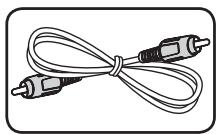
Videokabel (1)
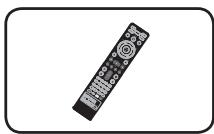
Afstandsbediening (1)
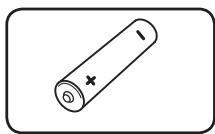
Batterijen (1)
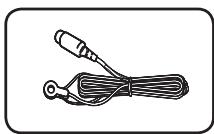
Fm-antenne (1)
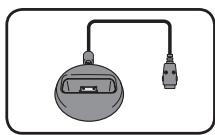
iPod holder (1)
Toebehoren voor luidsprekerboxen (S-BD707T)
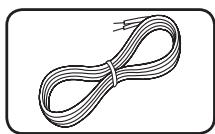
Luidsprekerkabels met kleurcodering (5)
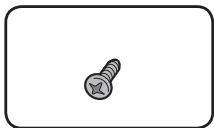
Schroeven (12)
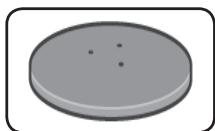
Luidsprekervoetstukken (4)
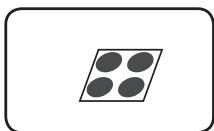
Kleine antislipkussentjes (1)
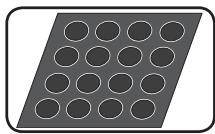
Middelgrote antislipkussentjes (1)
Toebehoren voor luidsprekerboxen (S-BD707SW)
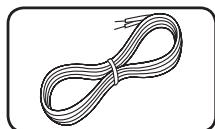
Luidsprekerkabel (1)
Grote antislipkussentjes (1)
Toebehoren voor luidsprekerboxen (S-BD303)

Luidsprekerkabels met kleurcodering (5)
Kleine antislipkussentjes (1)
Grote antislipkussentjes (1)
Bestandsvereisten
Filmbestanden
| Bestandsvereisten Fotolocatie | Bestandsvereisten Extension | Codecindeling | Audio-indeling | ONDERTITEL |
| Schijf, USB: | ".avi",".divx",".mpg",".mpeg",".mkv",".mp4",".asf",".wmv",".m4v" (DRM free) | DIVX3.xx, DIVX4.xx, DIVX5.xx, DIVX6.xx (alleen standaard afspelen), XVID, MPEG1 SS, H.264/MPEG-4 AVC, MPEG2 PS, MPEG2 TS, VC-1 SM (WMV3) | Dolby Digital, DTS, MP3, WMA, AAC, AC3 | SubRip (.srt / .txt), SAMI (.smi), SubStation Alpha (.ssa/.txt), MicroDVD (.sub/.txt), VobSub (.sub), SubViewer 1.0 (.sub), SubViewer 2.0 (.sub/.txt), TMPlayer (.txt), DVD Subtitle System (.txt) |
| DLNA, PC | ".avi",".divx",".mpg",".mpeg",".mkv",".mp4",".asf",".wmv" (DRM free) | DIVX3.xx, DIVX4.xx, DIVX5.xx, DIVX6.xx (alleen standaard afspelen), XVID, MPEG1 SS, H.264/MPEG-4 AVC, MPEG2 PS, MPEG2 TS, VC-1 SM (WMV3) | Dolby Digital, DTS, MP3, WMA, AAC, AC3 | SubRip (.srt /.txt), SAMI (.smi), SubStation Alpha (.ssa/.txt), MicroDVD (.sub/.txt), SubViewer 1.0 (.sub), SubViewer 2.0 (.sub/.txt), TMPlayer (.txt), DVD Subtitle System (.txt) |
Muziekbestanden
| Bestandsvereisten Fotolocatie | Bestandsvereisten Extension | Samplingfrequentie | Bitrate | Opmerking |
| Schijf, USB, DLNA, PC | "mp3",".wma", .wav",".m4a" (DRM free) | binnen 32 - 48 kHz (WMA), binnen 16 - 48 kHz (MP3) | binnen 20 - 320 kbps (WMA), binnen 32 - 320 kbps (MP3) | Sommige wav-bestanden worden op deze speler nicht ondersteund. |
Fotobestanden
| Bestandsvereisten Fotolocatie | Bestandsvereisten Extension | Aanbevolen grotte | Opmerking |
| Schijf, USB, DLNA, PC | "jpg", "jpeg", "png" | Minder dan 4.000 x 3.000 x 24 bits/ pixelMinder dan 3.000 x 3.000 x 32 bits/ pixel | Progressieve en losslessGPCOMPRIMEERDFotobestanden worden nicht ondersteund. |
Opmerking
- De bestandsnaam kan maximaal 180 tekens bevatten.
Maximum aantal bestanden/mappen: Minder dan 2000 (totaal aantal bestanden en mappen) - Afhankelijk van de grootte en het্তal bestanden kan het enige minuten duren om de inhoud op het medium in te lezen.
- De bestandscompatibilitkeit kan verschillen, afhankelijk van de server.
- De bestandsvereisten op pagina 11 zich Niet alkijd compatibel. Er können bepaalde beperkingen gelden voor bestandseigenschappen en de möglichkheden van de mediaserver.
- Deze speler ondersteunt geen films met ondertitelbestanden.
- Soms können bestanden van mobiele media zoals USB- enDVD-stations endergelijk op uw mediaserver nicht worden gedeel.
- Dit apparaat ondersteunt geen ID3 tag-embedded mp3-bestanden.
- De totale aftspeeltijd die voor het audiobestand worden weergegeven op het scherm, is möglichniet correct voor VBRbestanden.
- De HD-filmbestanden op de cd of USB 1.0/1.1 worden möglichst Niet goed afgespeeld. Blu-ray disk, DVD of USB 2.0 worden aanbevolen voor het afspelen van HD-films.
- Deze spelier ondersteunt H.264/MPEG-4 AVC Profiel Hoofd, Hoog bij Niveau 4.1. Bij een bestand met een hoger niveau za het waarschuwingsbericht op het scherm getoond worden.
- Deze speler ondersteunt geen bestanden die met GMC 1 of Qpel 2 zich opgenomen.
1 GMC- Global Motion Compensation
2 Qpel - Quarter pixel
- Deze spelere kan AVCHD-schijven afspelen. Deze schijven worden normaliter opgenomen en gezebruikt in camcorders.
- De AVCHD-indeling is een indeling voor videogegevens met een hoge definitie.
- Met de indeling MPEG-4 AVC/H.264** kunnen afbeeldingen nog verder worden gecomprimeerd dan met een conventionele gecomprimeerde indeling voor afbeeldingen.
- Deze spelcer kan schijven met een AVCHD-schijven met een 'x.v.Color'-indeling afsplen.
- Bepaalde AVCHD-schijven worden möglichn Niet afgespeeld. Dit hangt af van de opnamecondities.
- AVCHD-schijven要去en worden afgesloten.
- 'x.v.Color' biodiet een breder kleurenspectrum dan een(normale camcorder-dvd.
Wat betekent DLNA
Deze spelier is een DNLA-gecertificierde digitale mediaspeler die film-, Foto- en muziekmaterialiaal afkomstig van een met DNLA compatibile digitale mediaserver (pc en consumentenelektronica) kan weergeven en afsplen.
De Digital Living Network Alliance (DLNA) is een breedgeorienteerde organisatie van bedrijven die actief is op het gebied van consumentenelektronica, computers en mobiele digitale apparaten. Digital Living biedt consumpenten de möglichkheid om hun digitale media eenvoudig te delen via hun thuisnetwerk.
Producten die aan de richtlijnen voor onderlingesamenwerking van de DLNA voldoen,+zijn gemakkelijk te vinden met het certificeringslogo van de DLNA. Dit apparaat voldoet aan de DLNA Interoperability Guidelines v 1.5.
Wonneer er DLNA-serversoftware op een computer wordt uitgevoerd of er een ander met DLNA compatibel apparaat is aangesloten op deze spelere, is het möglichk dat er enkele instellingen in de software of voor andere apparaten moeten worden gewijzigd. Zie voor meer informatie de handleiding van de software of van het betreffende apparaat.
Systeemvereisten
Voor het afspelen van HD-video:
- HD-beeldscherm met COMPONENT of HDMI-ingangen.
BD-ROM schijf met HD-inhoud. - Voor bepaalde inhoud moet het apparaat over een DVI-ingang met ondersteuning voor HDMI of HDCP beschikken (zoals opgegeven door de auteurs van de schijf).
Als u via het thuisnetwerk bestanden uit de gedeelde map op uw computer wilt aftspelen, moet de computer voldoen aan de onderstaande vereisten.
- Windows® XP (Service Pack 2 of hoger), Windows Vista® (geen Service Pack vereist) Windows 7® (geen Service Pack nodig)
1,2 GHz Intel Pentium III of AMD SempronTM 2200+ processors - Netwerkomgeving: 100 Mb Ethernet, WLAN (IEEE 802.11a/b/g/n)
- Er要去en meerere mapped op uw computer worden geedeeld. Klik voor meer informatie over het delen van bestanden op de link voor ondersteuning m.b.t. uw besturingsystem.
Regiocode
Achter op de speler staat de regiocode voor deze speler. Dit apparaat kan alleen BD-ROM's ofDVD's afspelen met hetzelfde label als aan de achterkant van het apparaat of met het label 'ALL'.
Opmerkingen over de compatibilititeit
- Omdat BD-ROM een新模式 formaat is, können onder andere bij bepaalde schijven en digitale aansluitingen compatibiliteitsproblemen ontstaan. Neem contact op met het LG Klantenservicecentrum indien u compatibiliteitsproblemen ondervindt.
- Met dit apparaat beschikt u over functies als beeld-in-beeld, secundaire audio en virtuele pakketten, etc. met BD-ROM met BONUSVIEW (BD-ROM versie 2 Profiel 1 versie 1.1 / Definitieve standarde profiel). U kurz secundaire video en audio afspelen van schijven die geschikt zijn voor de beeld-in-beeld functie. Zie voor de afspeelmethode de aanwijzingen op de schijf.
- Om HD-inhoud waar te Geven en standaardDVD inhoud te converteren, hebt u möglichk een met HDMI- of HDCP-compatible DVI-ingang op uw spelere nodig.
- Bepaalde BD-ROM's enDVD's können het gebruik van bepaalde bedieningscommando's of functies beperken.
- Dolby TrueHD, Dolby Digital Plus en DTS-HD worden ondersteund met maximaal 5.1-kanalen als u een HDMI-verbinding voor de audio-uitvoer van het apparaat gezruikt.
- U kunt een USB-apparaat gebruiken om bepaalde aan schijven gerelateerde informatie op te slaan, waaronder gedownLOAD online materiaal. De schijf die u gebruikt bepaalt hoe lang deze informatie worden vastgehoven.
Afstandsbediening
Batterijen installeren
Verwijder de batterijklep
aan de achechterkant van de
afstandbediening, en plaatens een
R03 (grootte AAA) batterij met
+ en correct geplaatst.
1
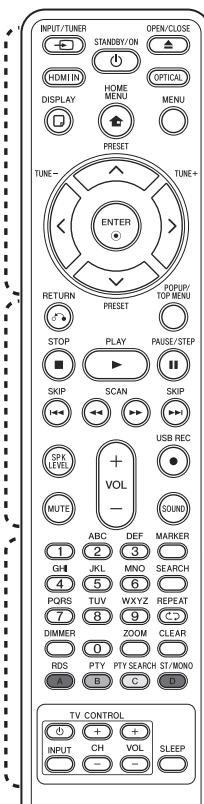
INPUT/TUNER: hiermee wijzigt u de invoermodus.
(STANDBY/ON): in- en uitschakelen van de speler.
OPEN/CLOSE: de schijflade openen en sluiten.
HDMI IN: Verandert de invoermodusrechtstreeks in HDMI-IN.
OPTICAL: hiermee wijzig ut de invoermodus rechtstreekns maar optisch.
DISPLAY: het schermmenu weergeven of afluiten.
HOME MENU: het [Beginmenu] weergeven of sluiten.
MENU: het menu van een schijf weergeven.
Richtingstoetsen: een optie in het menu selecteren.
ENTER:menuselectie bevestigen.
TUNE (+/-): stemb af op het gewenste radiostation.
PRESET ( / ) : selecteert het radioprogramma.
2
RETURN: het menu sluiten of het afspelen hervatten. Of de functie voor 'afspelen hervatten' werkt, is afhankelijk van de BD-ROM.
POUPP/TOP MENU: het titelmenu vanDVD of het pop-upmenu van de BD-ROM weergeven, indien beschikbaar.
STOP: het afspelen stoppen.
▶ PLAY: het afspelen starten.
II PAUSE/STEP: het afspelen onderbreen.
I▶/▶I SKIP: waar het volgend of vorige hoofdstuk/ nummer/bestand.
/ SCAN: vooruit of awhile zoeken.
SPK LEVEL: hiermee stelt u het geluidsniveau van de gewenste luidspreker in.
USB REC: hiermee aunt u een audio-cd opnemen.
MUTE: hiermee kunt u het systeem dempen.
SOUND: hiermee selecteert u de modus voor geluideffecten.
VOL + / - : hiermee past u het luidsprekervolume aan.
3
0-9 cijfertoetsen: genummerde opties in een menu of letters in het toetsenblokmenu invoeren.
MARKER: tijdens het afspelen een stoppunt markeren.
SEARCH: opent of sluit het zoekmenu.
REPEAT:een gewenste sectie of reeks herhalen.
DIMMER: Dimt de verlichting van de speler.
ZOOM: opent of sluit het zoommenu.
CLEAR: markeringen in een zoekmenu of cijfers bij het instellen van een wachtwoord verwijderen.
Gekleurde (A,B,C,D)
knoppen: Hiermee navigeert u door menu's.
- A Knop voor (RDS): Radio Data System.
- B Knop voor (PTY): Toont het het programmatype van RDS.
- C Knop voor (PTY SEARCH): Zoekt het programmatype op.
D Knop voor Stereo/Monoikeuze: Hiermee selecteert u mono of stereo in de fmmodus.
Bedieningstoetsen voor de tv:
zie pagina 60.
SLEEP: hiermee stelt u een bepaalde tjidsduur in waarna het systeme zichzelf automatisch uitschakelt.
Frontpanel
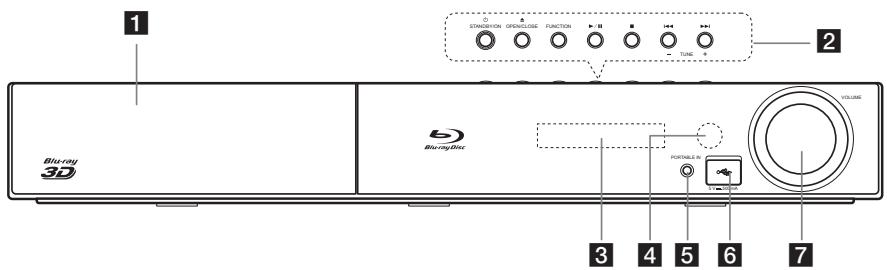
(STANDBY/ON) Knop voor
in- en uitschakelen van de speler
(OPEN/CLOSE)
FUNCTION
Hiermee wijzigt u de invoerbron of -functie.
/II (PLAY/PAUSE)
STOP
144/141 (SKIP)
-TUNE ^+ (Op radiostations afstemmen)
3 Informatievenster
4 Sensor van de afstandsbediening
5 PORTABLE IN
USB-poort
7 Volumeregeling
Achterpaneel
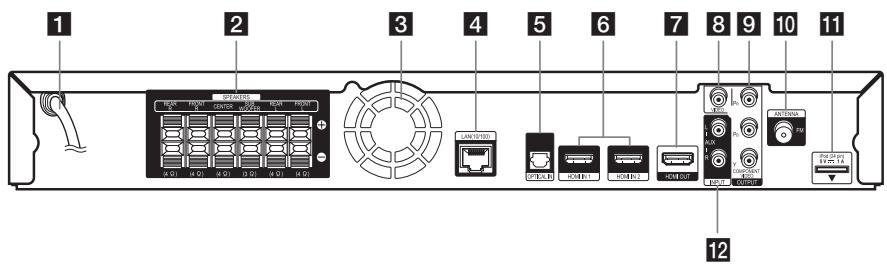
1 AC-voedingskabel
Luidsprekeraansluitingen
3 Koelventilator
4 LAN-poort
5 OPTICAL IN
6 HDMI IN 1/2
7 HDMI OUT
VIDEO OUT
9 COMPONENTVIDEO (YPBPR) OUTPUT (PROGRESSIVE SCAN)
10 Antenneaansluiting
11 iPod (24-polig)
Aansluiten op de meegeleverde iPod-houder.
12 AUX (L/R) INPUT
Luidsprekers monteren
Luidsprekers installeren BCS-717
De luidsprekers voorbereiden
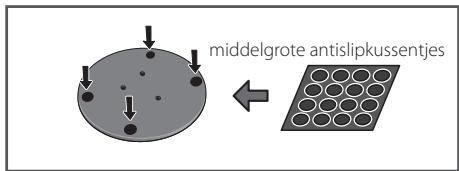
- Bevestig antislipkussentjes op de onderkant van de luidsprekerconsoles, de subwoofer en de middenluidspreker.
Voor luidsprekerconsoles:
Zet vier middelgrote antislipkussentjes met het meegeleverde hechtmiddel op de onderkant (de bodem) van de luidsprekerconsoles vast.
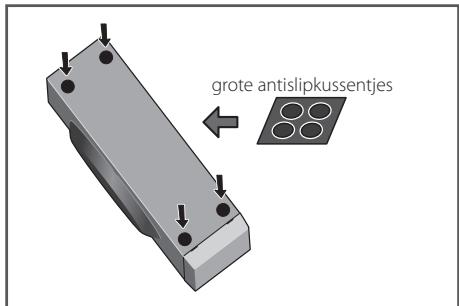
Voor de subwoofer:
Zet vier grote antislipkussentjes met het meegeleverde hechtmiddel op de onderkant van de subwoofer vast.
Voor de middenluidspreker:
Zet vierkleine antislipkussentjes op de onderkant van de middenluidspreker vast.
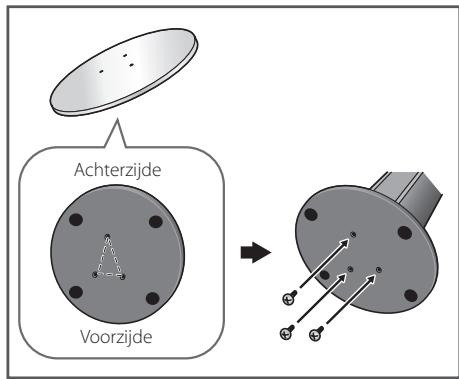
- Bevestig de luidsprekerconsoles met de meegeleverde schroeven op de draagstangen. Plaatel elke draagstang en console recht op elkaar en ze zet verzolgens op de hieronder aangegeven punten met de meegeleverde schroefjes vast. Let erop dat de luidsprekers in de richting van de gebruikelijke luisterpositie要去en wijzen.
- Sluit de luidsprekerkabels op de speler aan. Sluit de witte kabel met de griijze lijn op de (+) zijde aan en de andere kabel op de (-) zijde. Druk verwolgens op het kunststof lipje van elk aansluitpunt om dit te openen en de kabel met de spelter te verbinden. Steek het kabeluiteinde erin en LAST het lipje los.
! Let op!
- Sluit op de speler geen andere luidsprekers aan dan de luidsprekers die bij dit systeme zich geleverd.
- Sluit de meegeleverde luidsprekers Niet op een andere versterker aan dan de versterker die bij dit systeme is meegeleverd. Wanner u de luidsprekers op een andere versterker aansluit riskeert u beschadiging van de luidsprekers en de versterker evenals brand.
- Sluit de luidsprekerkabel van de subwoofer (paars) aan op de oranje ingang van de speler.
- Deze luidspekeraansluitingen voeren GEVAARLIJE SPANNING. Om te voorkomen dat u bij het aansluiten en ontkoppelen van luidsprekerkabels ongeisoleerde onderdelen aanraakt, moet u vooraf de netstroomkabel uit het stopcontact trekken.
De frontluidsprekers en de surround-luidspreker vastzetten
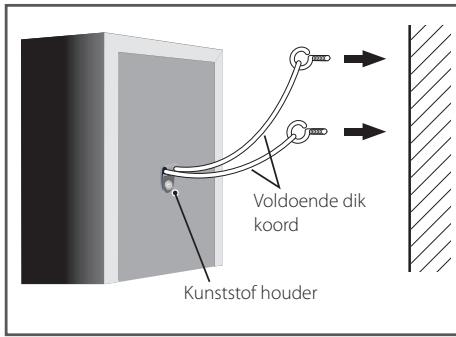
Zet de frontluidsprekers en de surround-luidspreker met de meegeleverde kunststof houder vast. Schroef twee steunhaken in de wand aller elke luidspreker.Voer een dik koord rond de haken en door de kunststof houder om de luidsprekers te stabiliseren (controllerer of一切都 constructie het gewicht van de luidsprekers kan dragen). Controller nadat u alles hebt gemonteerd of elke luidspreker goed vast zit.
! Let op!
- De kunststof houder is geen montagefitting en de luidsprekers mogen Niet met deze houder rechtstreeks aan de wand worden opgehangen. Gebruik bij het stabiliseren van de luidsprekers.altijd een koord.
- Pioneer is Niet aansprakelijk voor verliezen of schade als gevolg van onvakkundige montage, installmentie, onvoldoende sterkte van het montagematerialial, verkeerd gebruik of van buiten komend onheil zoals natururgeweld.
- Bij hetplaatsen van dit apparaat moet u ervoor zorgen dat het stevig vast zit. Bevestig de apparatuur Niet op wandgedeelten waar het gevaar bestaat dat deze bij een natururramp Zoals een aardbeving van de wand kan vallen en personen verwonden.
- Ga Niet op de luidsprekerovet van de hoge luidspreker staan om de luidspreker in te stellen. De luidspreker kan vallen en beschadigd worden of er kan iemand gewond raken. Houd kinderen uit de buurt terwijl u de spelere installeert.
Luidsprekers installeren BCS-313
De luidsprekers voorbereiden
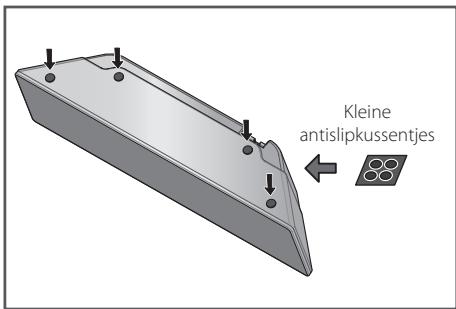
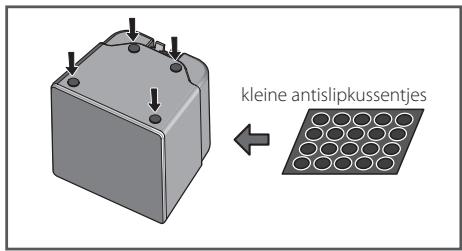
- Bevestig antislipkussentjes op de onderkant van elke luidspreker.
Voor luidsprekers:
Bevestig de vier antislipkussentjes met het meegeleverde hechtmiddel op de onderkant (de bodem) van de luidsprekerconsoles.
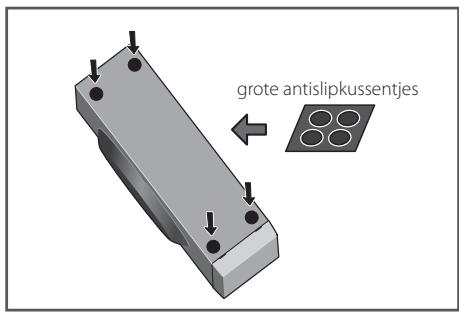
Voor de subwoofer:
Zet vier grote antislipkussentjes met het meegeleverde hechtmadel op de onderkant van de subwoofer vast.
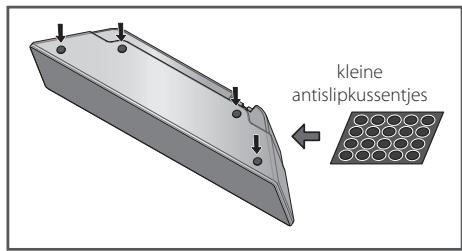
Voor de middenluidspreker:
Zet vierkleine antislipkussentjes op de onderkant van de middenluidspreker vast.
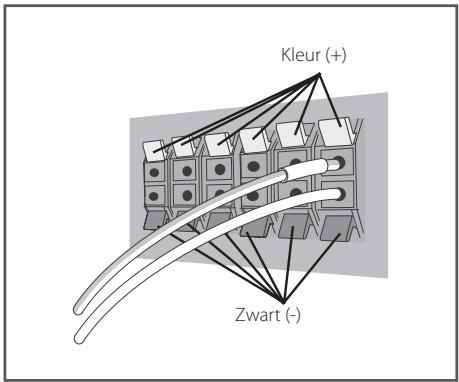
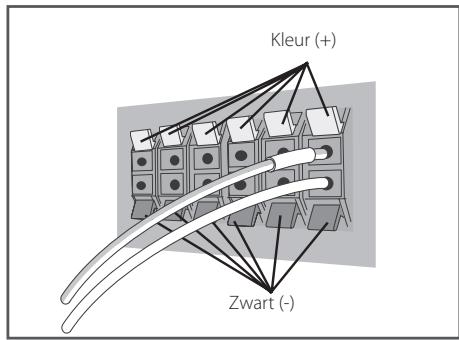
- Sluit de luidsprekerkabels op de speler aan.
Sluit de witte kabel met de griijze lijn op de (+) zijde aan en de andere kabel op de (-) zijde. Druk verwolgens op het kunststof lipje van elk aansluitpunt om dit te openen en de kabel met de spelere te verbinden. Steek het kabeluiteinde erin en LAST het lipje los.

Let op!
- Sluit op de spelier geen andere luidsprekers aan dan de luidsprekers die bij dit systeme zich geleverd.
- Sluit de meegeleverde luidsprekers Niet op een andere versterker aan dan de versterker die bij dit systeme is meegeleverd. Wanner u de luidsprekers op een andere versterker aansluit riskeert u beschadiging van de luidsprekers en de versterker evenals brand.
- Sluit de luidsprekkerkabel van de subwoofer (paars) aan op de oranje ingang van de speler.
- Deze luidspekeraansluitingen voeren GEVAARLIJKE SPANNING. Om te voorkomen dat u bij het aansluiten en ontkoppelen van luidsprekerkabels ongeisoleerde onderden aanraakt,要去 u vooraf de netstroomkabel uit het stopcontact trekken.
De middenluidsprekeraan de wandbevestigen
De middenluidspreker is voorzien van een montageopening die u kunt gebruiken om de luidspreker aan de wand te bevestigen.
Vóör de montage
Denk eraan dat het luidsprekersystem zwaar is en dat de schroeven of het bouwmateriaal van de wand door dit gewicht los+kennen komen waardoor de luidspreker valt. Controller altijd eerst of de wand waarop u de luidsprekers wilt bevestigen voldoende sterk is om het gewicht van de luidsprekers te dragen. Monteer de luidsprekers Niet op wanden van triplex, multiplex of een ander zicht material.
U要去elfoordebevestigingschroeven zorgen.Gebruikalleen schroeven die voor de door ugekozen type wand geschikt+zijn en die sterk genoegzijn om het gewicht van de luidsprekers te dragen.

Let op!
- Als u Niet zeker weet met welt wandmateriala u te makeen hebte en of dit sterk genoeg is, neem dan contact op met een vakman voor advies.
- Pioneer is nicht aansprakelijk voor ongevalten of schade als gevolg van een verkeerde installmentie.
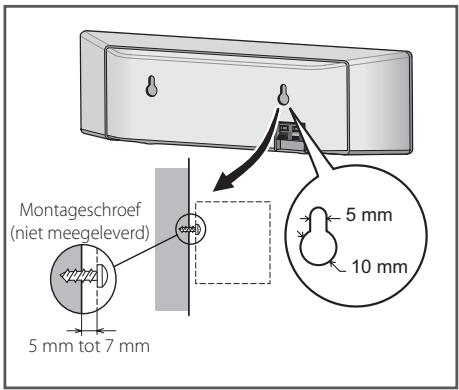
Extra informatatie over het ophangen van luidsprekers
Plaats de linker en rechter hoofduidsprekers op gelijke afstanden van de televisione.
Voorzorgsmaatregelen:
Zorg ervoor dat het blote einde van de luidsprekerkabel in elkaar gedraaid en helemaal in het aansluitpunt is gestoken. Als namelijk een van de blote einden van de luidsprekerkabel contact maakt met dechterkant van de luidspreker bestaat de kans dat de stroom als veiligheidsmaatregel wordenuitgeschakeld.
De front-, midden- en surround-luidsprekers die u bij dit system hebt ontvangen, zichn magnetisch afgeschermd. Afhankelijk van de montagesituatie is hetijken möglichk dat er kleurvervorming op het beeldschem optreedt als een of meer luidsprekers te dicht bij de televisie worden geplaatst.
Schakel als u dit constaert de stroom van de tevisie UIT en na 15 tot 30 minutes wee in. Als u het probleem hierdoor Niet kurz oplossen, moet de u de luidsprekers op grotere afstand van de tevisie hangen.
De subwoofer is nicht magnetisch afgeschermd en mag dus nicht)dicht bij een tevisie of monitor worden geplaatst. Media die voor magnetisme gevoelig zijn (zoals floppy disks en band- of videocassettes) mogen Niet in de buurt van een subwoofer worden bewaard.
Bevestig de front/surround-luidsprekers en de subwoofer Niet aan de wand of het plafond. Door hun gewicht können ze vallen en verwondingenveroorzaken.
Het systeem positioneren
De volgende afbeelding toont een voorbeeld van de opstelling van het systemm. U moet er rekening mee honden dat de afbeeldingen in deze handledig omwille van de duidelijkheid kannen afwijken van de werkelijkte uitvoering van de apparaten.
U bereikt het best mogelijkke surroundgeluid door alle luidsprekers, met uitzondering van de subwoofer, opdezelfde afstand van uw luisterpositie (A) teplaaten.
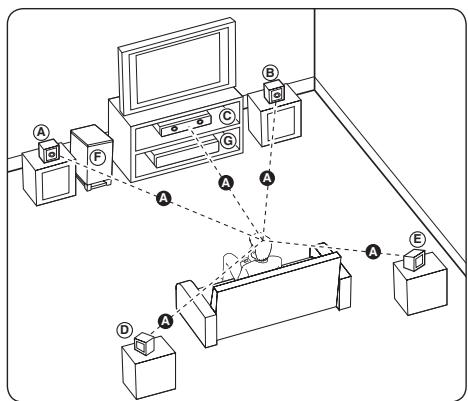
A Frontluidspreker links (L)
Frontluidspreker rechts (R):
Plaats de frontluidsprekers links en rechts van de tv of de monitor en opdezelfde lijn als het beeldschem.
Middenluidspreker:
Plaats de middenluidspreker boven of onder de tv of monitor.
Surroundluidspreker linkerzijde (L)
Surroundluidsprekerrechtzerzijde (R):
Plaats deze luidsprekers enigszinsaar binnen gericht achefter uw luisterpositie.
F Subwoofer:
De plaats van de subwoofer luistert Niet zo nauw, waar dat de lage tonen minder richtingsgevoelig zijn. U kunt de subwooferECHTER het Beste in de buurt van de frontluidsprekers teplaaten. Plaats de subwoofer min of meer aanr het midden van de kamer gericht om geluidsreflecties gegen de wanden te voorkomen.
⑥ Hoofdapparaat
! Let op!
- Probeer te voorkomen dat kinderen hun handen of voorwerpen in het subwooferkanaal steken.
Subwooferkanaal: Een opening in de subwoofer voor een rijk basgeluid (luidsprekerbox). - Plaats de middenluidspreker op veilige afstand buiten het bereik van kinderen. Anders kan de luidspreker vallen en letsel en/of schade veroorzaken.
- De luidsprekers bevatten krachtige magnetische onderdelen. Deze{kunnen de weergave van het beeld van een tv of pc-monitor storen. Plaats in dat geval de tv of de pc-monitor verder van de luidsprekerboxen vandaan.
Aansluiten op uw tv
Maak een van de volgende aansluitingen,
afhankelijk van de möglichkheden van uw tv.
HDMI-aansluiting (pageina 21)
- Component Video-aansluiting (pagina 23)
Video-aansluiting (pageina 23)
! Opmerking
- U kunt de spelera op verschillende manieren aansluten, afhankelijk van de tv en andere apparatuur die u wilt aansluten. Kies een van de aansluitmogelijkheden die in deze handleiding beschreibenন.
- Kijk in de handleiding van uw tv of de andere aangesloten apparaten om de beste verbinding te make.
Zorg ervoor dat de spelerechtstreeks is aangesloten op de tv. Stem de tv af op het juiste video-ingangskanaal. - Sluit de spelier Niet aan via uw videorecorder. HetDVD-videoeeld kan door het veiligheidssystem verrormd zijn.
HDMI-aansluiting
Als u een tv of monitor met een HDMI-aansluiting hebt, kurz u een HDMI-kabel (Type A, High Speed HDMI™-kabel met ethernet) gelebruiken om de tv of monitor aan te sluiten op de spelere. Sluit het HDMI-aansluitpunt van de spelere aan op het HDMI-aansluitpunt van een tv of monitor, geschikt voor HDMI.
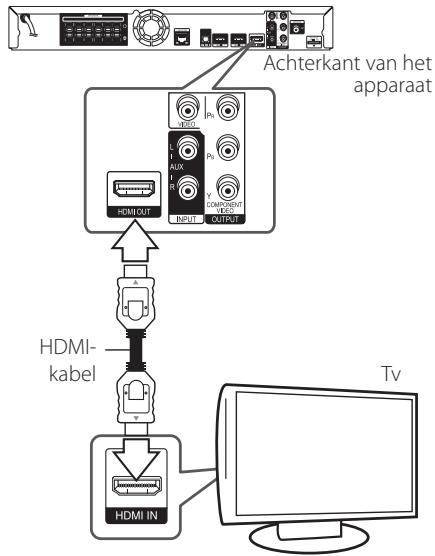
Stel voor de tv-bron de optie HDMI in (raadpleeg hiervoorde gebruikershandleiding bij de tv).
Aanvullende informatatie voor HDMI
-
Let op het volgende wanner u een voor HDMI of DVI geschikt apparaat aansluit:
-
Probeer het HDMI/DVI-apparaat en.dequeue spelereui teshakelen.Schakel het HDMI/DVIapparaatervolgensinenwacht ongeveer30 seconden.Zetdandeze spelerean.
- Het video-invoersignaal van het aangesloten apparaat is nu voor deze speleraust ingesteld.
-
Het aangesloten apparaat is compatibel met de volgende video-invoer: 720 × 576p , 1280 × 720p , 1920 × 1080i of 1920 × 1080p .
-
Niet alle HDCP-compatible HDMI- of DVI-apparaten werken met.dequeue speler.
-
Het beeld zal nicht goed worden weergegeven met een nicht-HDCP-apparaat.
! Opmerking
- Als een aangesloten HDMI-apparaat het audio-uitgangssignaal van de spelerei nicht accepteert, is het möglichk dat het geluid van het HDMI-apparaat verrormd of Niet uitgevoerd worden.
- Als u een HDMI-verbinding gebruikt,kest u de resolutie van het HDMI-uitgangssignal aanpassen. (Zie 'Resolutie instellen' op pagina 24.)
- Selecteer het type video uitvoer van het HDMI OUT-contactpunt met behulp van de optie [HDMI Kleurinstelling] in het instelleningenmenu (zie pagina 34).
- Wanneru de resolutie wijzig terwijl er al een verbinding tot stand is gebracht, kunden er storingen optreden. U kunt dit probleem oplossen door de speler uit te zieten en weein in te schaken.
- Indien de HDMI aansluiting met HDCP Niet gereifieerd is, worden het tv scherm gewijzigd maar een zwart scherm. In dat geval controletu de HDMI-aansluiting, of koppelt u de HDMI-kabel los.
- Als ruis ('sneeuw') of strepen op het beeldscherm verschijnen, controllerer dan de lengte van de HDMI-kabel (deze mag maximaal 4,5 m lang+zijn).
ARC (Audio Return Channel)-functie
Met behulp van de ARC-functie kan een tv met HDMI het audiosignal van de tv maar de HDMIuitgang van deze spelere sturen.
Ugebruktdeze functie als volgt:
- Uw tv moet de ARC-functie ondersteunen en u moet de ARC-functie van deze speler op "On (aan)" (Ingeschakeld) instellen (ARC staat aanvankelijk op "Off"(uit)).
- De instelmethode van ARC is afhankelijk van de tv. Zie de handleiding van uw tv voor meer informatie over de ARC-functie.
- U要去 een HDMI-kabel gelebruiken (Type A, High Speed HDMI™-kabel met ethernet).
- U要去 de HDMI-uitgang van deze speleraansluien op de HDMI-ingang van een tv die arc-functie ondersteunt.
- U kurz slechts eén Home Theater aansluiten op een tv die voor ARC geschikt is.
- De ARC-functie garandeert Niet dat deze functie onder alle omstandigheden werkt, zichs als u aan de bovenstaande voorwaarden heb voldaan.
- Als u de ARC-functie gebruikt, werkt CEC (Consumer Electronics Control) waarschijnlijk ook. Als u de CEC-mogelijkheid Niet wilt gebruiken, kurz u deze uitschakelen door in het startmenu "ARC Off (uit)" te selecteren. In dat geval moet u de tv en deze speler door middel van een optische kabel met elkaar verbinden om het audiosignalaar aan deze speler te sturen.
Component Video-aansluting
Sluit de COMPONENT VIDEO-uitgangen van de speler met een component videokabel aan op gelijksoortige ingangsbussen van de tv. U kunt het geluid via de luidsprekers van het system weergeven.
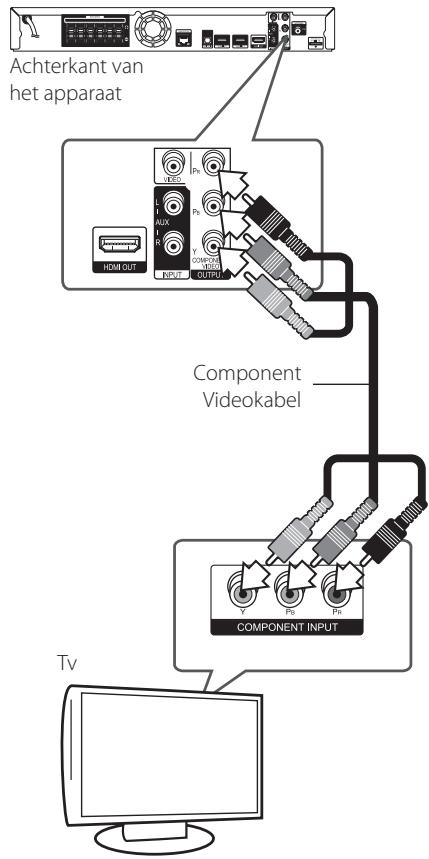

Opmerking
Als u een COMPONENT VIDEO OUT-verbinding gelebruikt, kurz u de resolutie van het uitgangssignaal aanpassen. (Zie 'Resolutie instellen' op pagina 24.)
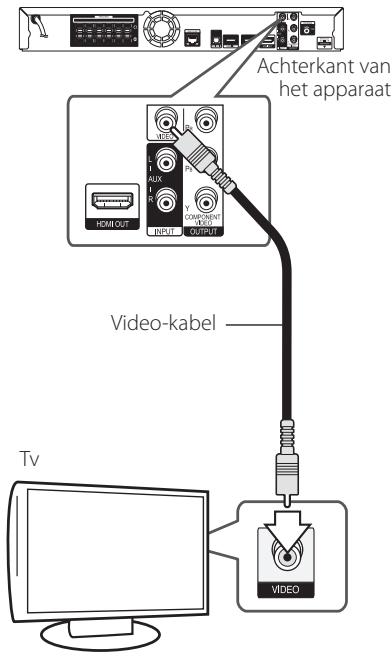
Video-aansluiting
Gebruik een videokabel om de uitgang VIDEO OUT op de speler aan te sluiten op de video-ingang op de tv. U(Int) het geluid via de luidsprekers van het systeme weergeven.
De resolutie instellen
De spelER voorziet in verschillende uitgangresoluties voor HDMI OUT- en COMPONENT VIDEO-uitgangen. U(Intstellen].
1.Druk op HOME MENU()
2. Gebruik < / > om [Instellen] te selecteren en drukervolgens opENTER () .Het installmentenuverschijnt.
3. Gebruik / om de optie [SCHERM] te selecteren en druk verzolgens op > om maar het tweede niveau te gaan.
4. Gebruik de toetsen / om de optie [Resolutie] te selecteren en druk verwolgens op ENTER (⊙) om maar het derde niveau te gaan.
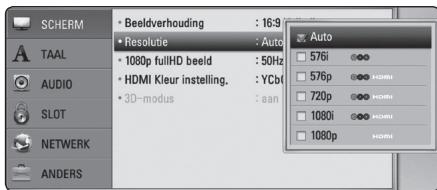
- Gebruik / V om de gewenste resolutie te selecteren en druk verzolgens op ENTER (⊙) om uw selectie te bevestigen.

Opmerking
-
Als de tv de door u op de spelier ingestelde resolutie Niet accepteert,kest u de resolutie als volgt op 576p instellen:
-
Druk op om de schijflade te openen.
2 Houd de toets (STOP) minimaal 5 seconden ingedrukt. - De resolutie van de video-uitvoer is van verzischlende factoren afhankelijk. Zie 'Resolutie video-uitvoer' op pagina 65.
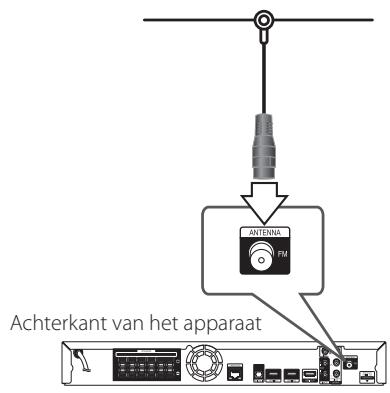
De antennae aansluiten
Sluit voor de ontvangst van radio-uitzendingen de meegeleverde antennae aan.

Opmerking
Nadat u de FM-draadantenne hebts aangesloten, kurz u deze het best zoveel mogelijk horizontally bevestigen. Trek de FM-antenna over de volte lenghteuit.
Op een extern apparatusaat aansluiten
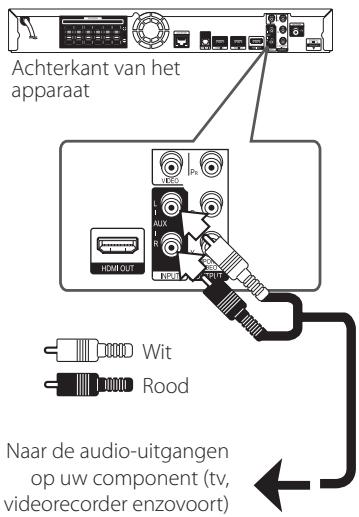
AUX-aansluiting
U kunt het geluid van een externe component via de luidsprekers van dit systeme weergeven.
Sluit de analoge audio-uitgangen van de component aan op de AUX L/R-ingangen van het hoofdapparaat. Selecteer verrolgens de optie [AUX] door achtereenvolgens op INPUT/TUNER en ENTER (⊙) te drukken.
U kunt ook de FUNCTION-toets op het Voorpaneel gebruiken om de invoermodus te selecteren.
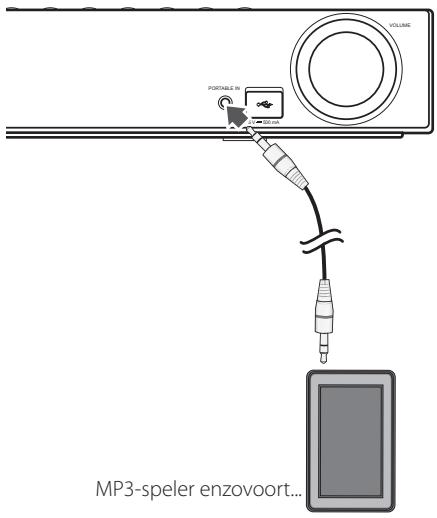
PORTABLE IN-aansluiting
U knot het geluid van uw draagbare audiospeler via de luidsprekers van dit system weergeven.
Sluit de hoofdtelefoonaansluiting (of de uitgang line out) van de draagbare audiospeler aan op de PORTABLE IN-aansluiting van dit apparatusat. Selecteer verzolgens de optie [PORTABLE] door op INPUT/TUNER en ENTER () te drukken.
U kunt ook de FUNCTION-toets op het Voorpaneel gebruiken om de invoermodus te selecteren.
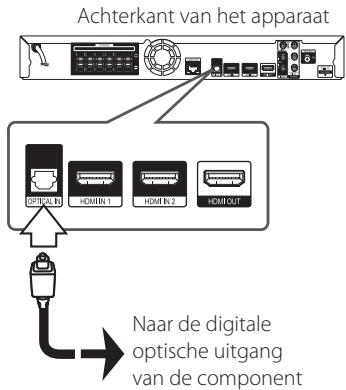
OPTICAL IN-aansluiting
U=knt het geluid van een component met een digitale optische verbinding via de luidsprekers van dit systeme weergeven.
Sluit de optische uitgang van uw component aan op de ingang OPTICAL IN op het apparaat. Selecteer verrolgens de optie [OPTICAL] door op INPUT/TUNER en ENTER (⊙) te drukken. Of druk op de toets OPTICAL om deze optierechtstreeks te selecteren.
U kunt ook de FUNCTION-toets op het voorpaneel gebruiken om de invoermodus te selecteren.
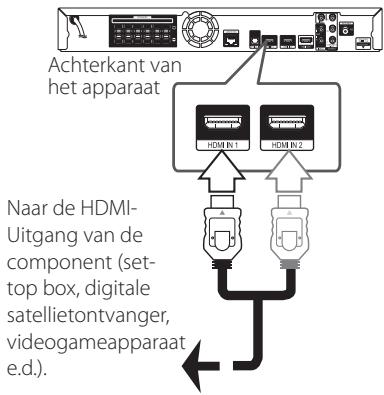
HDMI IN 1/2-aansluiting
U kunt het beeld en het geluid van uw component via deze aansluiting weergeven.
Sluit de HDMI OUT-uitgang van uw component aan op de HDMI IN 1-of 2-ingang op dit apparaat. Selecteer verrolgens de optie [HDMI IN 1/2] door achtereenvolgens op INPUT/TUNER en ENTER (⊙) te drukken.
U kunt ook de FUNCTION-toets op het Voorpaneel gebruiken om de invoermodus te selecteren.
! Opmerking
- U kurz de videoresolutie nied wijzigen in de modus HDMI IN 1/2. Wijzig de videoresolutie van de aangesloten component.
- Als er sprake is van een abnormaaluitvoersignaal wonneer uw computer isaangesloten op de HDMI IN 1/2-aansluiting,dan wijzig u de resolutie van uw computernaar 576p 720p,1080i of 1080p.
- Het videosignaal van de HDMI-ingang kan nicht worden uitgestuurd via de component of composiet-video-uitgangen.
- De speler stuart audio van de HDMI-ingangen aan de HDMI-uitgang enaar de liquidspeakers van het apparatus.
Aansluiten op uw thuisnetwerk
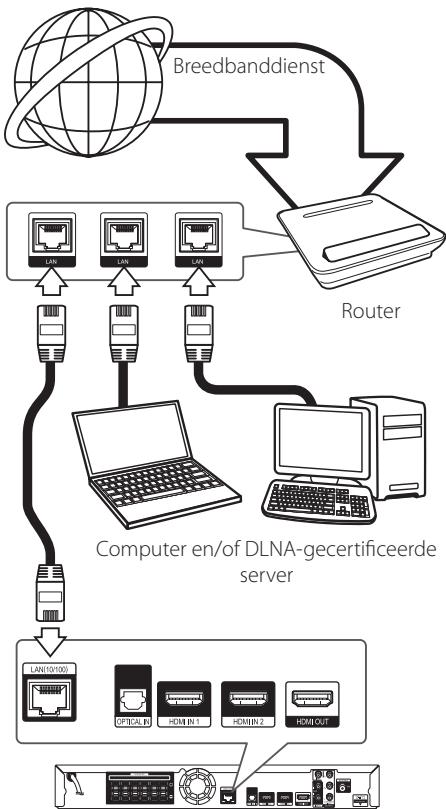
Via de LAN-poort op dechyterzijde van de spelere of de ingebouwde draadloze module kurz udezespelere op een LAN (Local Area Network) aansluiten. Door het apparaat op een breedband thuisnetwerk aan te sluiten, hebt u toegang tot diensten als BDLive interaktiviteit en online diensten.
Aansluiting voor bekabeld netwerk
Door gebruik te makeen van een bekabeld netwerk bereikt u de Beste prestaties, odomat de aangesloten apparatenrechtstreeks met het netwerk in verbinding staan en Nietvatbaar zich voor radiofrequente storing.
Zie voor nadere instructies de documentatie van uw netwerkapparaat.
Gebruik een in de handel verkrijgbare LAN- of Ethernet-kabel om de LAN-poort van de speler aan te sluiten op de bijbehorende poort op uw modem of router.

Opmerking
- Wanner u de LAN-kabel aansluit of loskoppelt, houdt u de kabelstekker vast. Wanner u de LAN-kabel loskoppelt, trek dan nicht aan de kabel. Houdt de stekker vast en druk tegelijkertijd de vergrendeling omlaag.
- Sluit geen modulaire telefoonkabel op de LAN-poort aan.
- Aangezien er verschilnde aansluitconfiguraties zich, kurz u het Beste de specifications van uw telefooenmaatschappij of internetprovider volgen.
- Als u toegang wilt krijgen tot bestanden op pc's of DLNA-servers要去 de spelER daarmee verbinding+kennenmake via een router binnen hetzelfde LAN (Local Area Network).
Achterkant van het apparatusa
Een bekabeld network installeren
Als er een DHCP-server via een babelverbinding op het LAN-network is aangesloten, krijgt deze speler automatisch een IP-adres toegewezen. BijCOMMINGHuisnetworken is het nodig de netwerkestelling van de speleraan te passen nadat de fysielse verbinding tot stand is gebracht. Pas de [NETWERK]-instelling als volgt aan.
Voorbereiding
Voordat u het bedrade netwerk installeert, moet u uw thuisnetwerk op een breedbandinternetverbinding aansluiten.
- Selecteer de optie [Verbindingsinstellung] in het menu [Instellen] en druk verzolgens op ENTER (⑨).
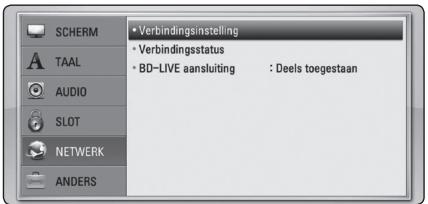
- Het menu [Verbindingsinstalling] verschijnt op het scherm. Gebruik / V om [Bekabeld] te selecteren en druk op ENTER (⑨).
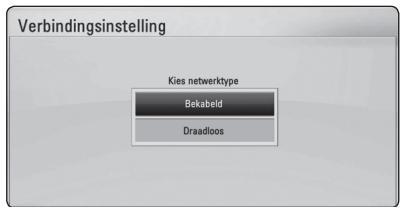
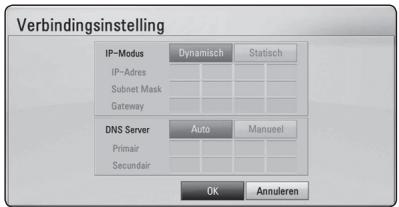
- Gebruik / / < / > om de IP Mode-opties [Dynamisch] of [Statisch] te selecteren.
Meestal kunt u het best [Dynamisch] selecteren om automatisch een IP-adres toe te wijzen.
! Opmerking
Als er een DHCP-server in het netwerk aanwezig is en u wilt het IP-adres met de hand instellen, selecteer dan [Statisch] en stel verzolgens de opties [IP Adres], [Subnet Mask], [Gateway] en [DNS Server] met behulp van / / < 1> en de cijfertoetsen in. Als u bij het invoeren van een getal een fouit maakt, druk dan op CLEAR om het gemarkeerde gedeelte te wissen.
- Selecteer [OK] en druk op ENTER (⊙) om de netwerkinstelingen toe te passen.
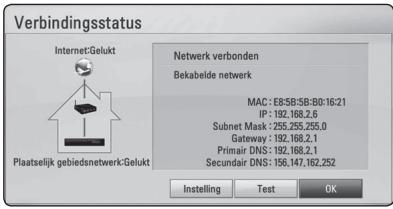
- Vervolgens vraagt de spelere und netwerkverbinding te testen. Selecteer [OK] en druk op ENTER (⊙) om de netwerkverbinding te voltooien.
- Als u bij stap 5 de optie [Test] selecteert en op ENTER (O) drukt, worden de verbindingsstatus van het netwerk op het scherm weergegeven. U kunt het netwerk ook testen met behulp van de optie [Verbindingsstatus] in het menu [Instellen].
Draadloze networkverbinding
Deze verbindingsmogelijkheid maakt gebruik van een toegangspunt of een draadloze router. De netwerkconfigatie en de aansluitmethode konnen verschillen, afhankelijk van de gebruikte apparatuur en de netwerkomgeving.
Deze spelere is voorzien van een draadloze IEEE 802.11n-module (Dual-band, 5 GHz en 2,4 GHz band) die ook de 802.11a/b/g-standaarden ondersteunt. Voor de Beste draadloze prestaties adviseren wij een gecertificerd IEEE 802.11n Wi-Fi-network te gebruiken (toegangspunt of draadloze router).
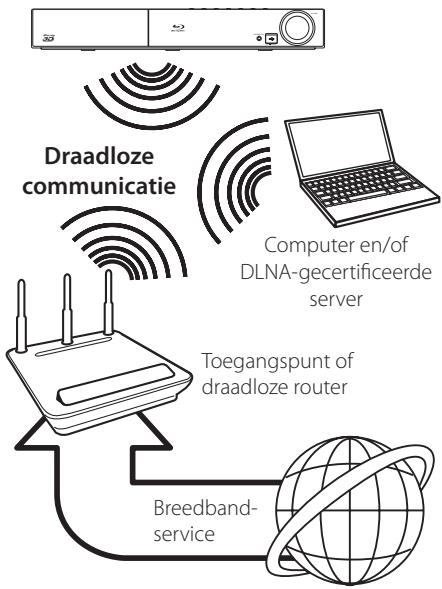
Raadpleeg de installment-instructies die u bij het toegangspunt of de draadloze router hebt ontvangen voor meer informatie over de aansluittechniek en de netwerkinstellingen.
De Beste optie voor betrouwbare resultaten is een rechtstreekse kabelverbinding van de speler met de router of een kabel/DSM-modem.
Als u voor een draadloze verbinding kiest, moet u er rekening mee houden dat de prestaties van uw installmentie soms door andere elektronische apparaten in huis of in de buurt+kennen worden gestoord.
! Opmerking
Onderstaand vindt u het beschikbare frequentiebereik en de beschikbare kanalen voor een 5 GHz band. Het isECHTER mogelijk dat affankelijk van het land de gevevens enigszins afwijken of dat er beperkingen gelden.Probeer uw toegangspunt in te stellen op een ander kanaal wonneur u problemen ondvindt met de draadloze netwerkverbinding.
| Regio | Frequentiebereik |
| Noord-Amerika | 5,15-5,25 GHz (kanaal 36-48), 5,725-5,825 GHz (kanaal 149-161), 5,825-5,850 GHz (kanaal 165) |
| Europa, UAE | 5,15-5,25 GHz (kanaal 36-48) |
| Overige | 5,15-5,25 GHz (kanaal 36-48), 5,725-5,825 GHz (kanaal 149-161), 5,825- 5,850 GHz (kanaal 165) |
Draadloos network installeren
Voor aansluiting op een draadloos netwerk moet de speler op netwerkcommunicatie worden afgesteld. Deze aanpassing kan in het menu [Instellen] worden uitgevoerd. Pas de [NETWERK]-instelling als volgt aan. Voordat u de speler op een netwerk aansluit, moet u het toegangspunt of de draadloze router instellen.
Voorbereiding
Voordat u het draadlozeetwork in gebruik kunt nemen要去u:
- het draadloze thuisnetwork aansluiten op een breedband-internetverbinding.
- het toegangspunt of de draadloze router instellen.
- de netwerknaam (SSID) en de beveiligingscode van het netwerk kennen.
- Selecteer de optie [Verbindingsinstellung] in het menu [Instellen] en druk verzolgens op ENTER (⑨).
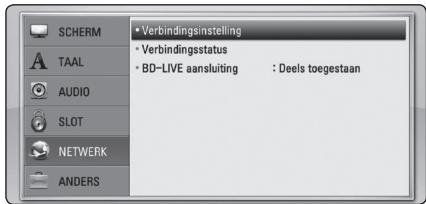
- Het menu [VERBINDINGSINSTELLING] verschijnt op het scherm. Gebruik / om [Draadloos] te selecteren en druk op ENTER (⑨).
- Selecteer [Ja] en druk op ENTER (⊙) om door te gaan. De bestaande netwerkinstelleningen worden door de neue instelleningen verrangen.
- De speler scant alle beschikkbare toegangspunten of draadloze routers die binnen bereik zich en toont ze in een lijst. Gebruik / om een toegangspunt of draadloze router in deze lijst te selecteren en drukervoigens op ENTER (O).
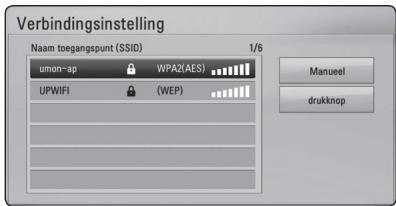
Als uw toegangspunt of draadloze router van een beveiliging zichen voorzien, contrôleert u of de WEP- of WPA-sleutel die in de spelier is opgegeven overeenkomt met de informatie van de router. U要去 eventuele een beveiligingscode invoeren.

Opmerking
- Een WEP-beveiligingmodus haeft meestal 4 sleutels beschikbaar voor een toegangspunt of draadloze router. Als uw toegangspunt of draadloze router gebruik maakt van WEP-beveiliging, voert u de beveiligingscode van sleutel 'Nr. 1' in om verbinding te make met uw thuisnetwerk.
- Een toegangspunt is een apparaat waarmee u draadloos verbinding kutn make met uw thisisnetwork.
- Als u een pincode voor uw toegangspunt of draadloze router(Int) opgegeven, gebaseerd op WPS (Wi-Fi Protected Setup), drukt u op de gele (C) toets en noteert u het codenummer dat op het scherm wordt weergegeven. Vervolgens geeft u deze pincode op in het instellingenmenu van uw toegangspunt of draadloze router om verbinding te make. Raadpleeg de documentatie bij uw netwerkapparaat.
[Manueel] - Het is möglich dat uw toegangspunt geen netwerknam (SSID) uitzendt. Controller de instellenen van uw router met behulp van uw computer en stel uw router in voor het uitzenden van de SSID of geef handmatig de naam van het toegangspunt (SSID) in het veld [Manueel] op.
[drukknop] - Als uw toegangspunt of draadloze router de drukknopconfiguarmethode ondersteunt, seleenteurt u deleze optie en drukt u binnen 120 tellen op de knop op uw toegangspunt of draadloze router. In dit geval hoeft u de naam van het toegangspunt (SSID) en de beveiligingscode van het toegangspunt of de draadloze router Niet te kennen.
- Gebruik / / < / > om de IP Mode-opties [Dynamisch] of [Statisch] te selecteren. Meestal kurz u het best [Dynamisch] selecteren om automatisch een IP-adres toe te wijzen.

Opmerking
Als er een DHCP-server in het netwerk aanwezig is en u wilt het IP-adres met de hand instellen, selecteer dan [Statisch] en stel verzolgens de opties [IP Adres], [Subnet Mask], [Gateway] en [DNS Server] met behulp van / / < / > en de cijfertoetsen in. Als u bij het invoeren van een getal een foukt, druk dan op CLEAR om het gemarkeerde gedeelte te wissen.
- Selecteer [OK] en druk op ENTER (O) om de netwerkinstelingen toe te passen.
- Vervolgens vraagt de spelER u de netwerkverbinding te testen. Selecteer [OK] en druk op ENTER (O) om de netwerkverbinding te voltooien.
- Als u bij stap 7 de optie [Test] selekteert en op ENTER (O) drukt, worden de verbindingsstatus van het netwerk op het scherm weergegeven. U=kunt het netwerk ook testen met behulp van de optie [Verbindingsstatus] in het menu [Instellen].
Belangrijke informatie over netwerkverbindingen:
- Problemen bij het tot stand brengen van een netwerkverbinding(Int) u vaak oplossen door de router of de modem te resetten. Nadat u de speler op het thuisnetwerk heb t aangesloten, schakelt u de stroom even uit of maakt u de stroomkabel van de router van het thuisnetwerk of de kabelmodem los. Vervolgens schakelt u de stroom weer in en/of sluit u de stroomkabel wee aan.
- Uw internetleverancier (ISP) kan contractueel bepalen hoeveel voor internet geschakte apparaten u op een internetaansluiting mag aansluten. Neem vooreer informatie contact op met uw internetleverancier.
- Pioneer is Niet verantwoordelijk voor storingen in de spelere n/of de internetverbinding ten gevolge van communicatiefouten/ storingen die verband honden met uw breedbandinternetaansluiting of andere aangesloten apparatuur.
- De functies van BD-ROM schijven die via een internetverbinding beschikbaar zijn, worden nicht door ons ontwikkeld of geleverd en wij waren dan ook Niet verantwoordelijk voor de functionaliteit of beschikbaarheid ervan. Bepaalde aan schijven gerelateerde inhoud die via een internetaansluiting beschikbaar kan komen, is möglichnestiet voor deze spelmer geschikt. Als u vragen hebst over dergelijk materiaal, neem dan contact op met de producent van de schijf.
- Bepaald internetmaterial kan een internetverbinding met een grotere bandbreedte vereisen.
Zelfs als de speler op de juiste wijze is aangesloten en geconfigureer, is het möglichk dat bepaald internetmaterial Niet op de juiste wijze werkdt door internetstopstoppingen, de kwaliteit of de bandbreedte van uw internetverbinding of problemen bij de leverancier van het material. - Het is möglichk dat een,aantal functies van de internetverbinding Niet beschikkaar is wegens bepaalde beperkingen die door de leverancier van uw breedband-internetverbinding (ISP) zich ingesteld.
-
Alle kosten, inclusief de kosten van telefoonverbindingen die door uw internetprovider aan u in rekening worden gebracht, komen voor uw rekening.
-
Voor een kabelaansluiting op deze spelmer is een 10 Base-T of 100 Base-TX LAN-poort nodig. Als uw internetleverancier een dergelijke aansluiting Niet toestaat, kutu de spelmer Niet aansluten.
- Voor het gebruik van een xDSL-service要去 een router aansluiten.
- Voor het gebruik van DSL-diensten is een DSL-modem vereist en voor het gebruik van kabelmodemdiensten is een kabelmodem vereist. Afhankelijk van de toegangsmethode van, en de abonnementssovereenkomst met, uw internetleverancier is het möglichk dat u de internetverbinderingsfunctie van deze speler nicht kunst gebruiken of dat uw internetleverancier beperkingen heeft gesteld aan het,aantal apparaten dat u gelijktijdig kutn aansluiten. (Als uw serviceprovider het abonnement heeft beperkt tot een apparaat, is het möglichk dat u met deze speer geen verbinding met internet kutk makeen als u al een computer op internet hebt aangesloten.)
- Mogelijk is het gebruik van een router Niet of slechts onder beperkende voorwaarden toegestaan, afhankelijk van het beleid van uw internetleverancier en de door.Deze bedongen beperkingen. Neem voor meer informatie rechtsstreeks contact op met uw internetleverancier.
- Draadloze netwerken gebruiken een radiofrequency van 2,4 GHz die ook door andere huishoudelijkke apparaten zoals mobiele telefoons, Bluetooth®-apparaten en magnetrons worden gebruikt en daardoor können worden gestoord.
- Schakel alle nicht gebruikte netwerkapparaten in uw thuisnetwerk (LAN) UIT. Sommige apparaten können netwerkverkeer veroorzaken.
- Plaats de spelzer zo zich mogelijk bij het toegangspunt voor een betere ontvangst
- Soms kutu ook een betere ontvangst bereiken door het toegangspunt of de draadloze router ten minste 45 cm boven de vloer teplaatsen.
- U=kunt ook proberen de stand van de spelier te veranderen en ervoor te zorgen dat niets zich:tussen de spelier en het toegangspunt bevindt.
- De ontvangstkwaliteit via een draadloze verbinding is afhankelijk van allerlei factoren zoals het type toegangspunt, de afstandussen de spelerehentogangspunt en deplaats van de spelere.
- Stel uw toegangspunt of draadloze router in op de infrastructuurmodus. De ad-hocmodus worden nicht ondersteund.
Een USB-apparaataansluten
De speler kan in een USB-apparaat opgeslagen films, muziek en fotobestanden afsplen.
Inhoud van een USB-apparaat afspelen
- Plaats een USB-apparaat in de USB-poort zodate het goed vast zit.
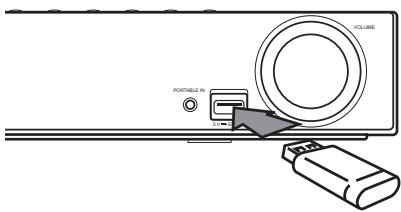
- Druk op HOME MENU (↑).
- Gebruik de toetsen < / > om [Film], [Foto] of [Muziek] te selecteren en druk verrolgens op ENTER (O).
- Gebruik de toetsen / V om de optie [USB] te selectoren en drukervolgens op ENTER (O).
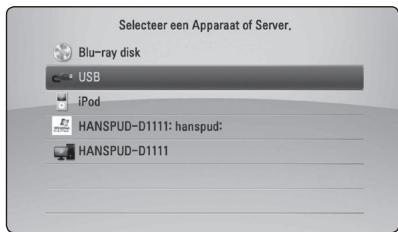
- Gebruik de toetsen / V / < / > om een bestand te selecteren en druk op PLAY of ENTER (O) om het bestand af te spelen.
- Maak het USB-apparaat voorzichtig los.
! Opmerking
- Voor het openen van bestanden (film, Foto en muziek) ondersteunt deze speler USB-flashgeheugens en volgens FAT 16, FAT 32 en NTFS geformatteerde harde schijven (HDD). Voor het opnemen van BD-Live en audio-cd's worden alleen volgens FAT 16 en FAT 32 geformatteerde media ondersteund. Gebruik het USB-flashgeheugen of een exter HDH die volgens FAT16 of FAT32 zijn geformatteerd wonneer u BD-Live of audiocd's wilt opnemen.
- U(Int)knt een USB-apparaat gebruiken voorplaatselijke opslag van BD-Live schijven via internet.
- Dit apparaat ondersteunt tot 8 partities van een USB-apparaat.
- Koppel een USB-apparaat nooit los wanner de speler is ingeschakeld (afspelen, kopiernen enz.).
- USB-apparaten die na aansluiting op een computer de installment van extra programme's vereisen, worden nicht ondersteund.
- USB-apparaat: USB-apparaat dat USB 1.1 en USB 2.0 ondersteunt.
- Film-, muziek- en fotobestanden können afgespeeld worden. Voor informatie over het gebruik van elk bestand, kijk op de relevante pagina's.
- We raden aan regelmatig back-ups te makeon om gegevensverlies te voorkomen.
- Als u een USB-verlengkabel, een USB-hub of een USB-multireader gebruikt, worden de USB-geheugenstick möglichn Niet herkend
- Bepaalde USB-apparaten zich nicht geschickt voor dit apparaat.
- Digitale camera's en mobiele telefoons worden nicht ondersteund.
- De USB-poort van het toestel kan nicht worden aangesloten op de computer. Het toestel kan nicht gebruikt worden als opslagtoestel.
Installingen
De Setup-installingenaanpassen
U kunt de instellingen van de speler in het menu [Instellen] wijzigen.
1.Druk op HOME MENU (↑).
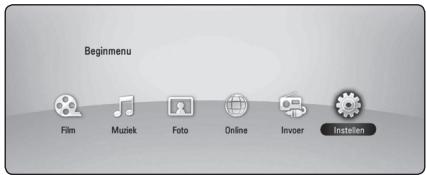
- Gebruik < / > om [Instellen] te selecteren en drukervolgens opENTER () Het [Instellen] menu verschijnt.
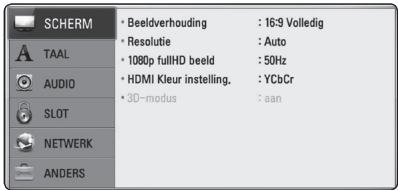
- Selecteer de eerste setup-optie met / en druk op > om maar het tweede niveau te gaan.
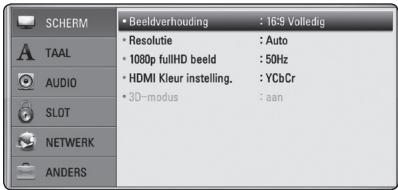
- Gebruik de toetsen / V om een tweede setup-optie te selecteren en druk op ENTER (⊙) om maar het derde niveau te gaan.
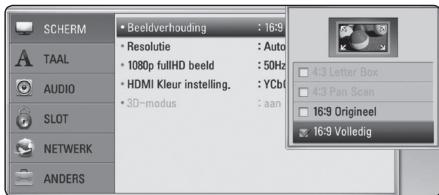
- Gebruik de toetsen / om de gewenste instelling te selecteren en druk op ENTER (⊙) om uw selectie te bevestigen.
Menu [SCHERM]
Beeldverhouding
Selecteer de hoogte-breedteverhouding (aspect ratio) die met uw tv overeenstemt.
[4:3 Letterbox]
Kies dit als u een standard 4:3 monitor hebt.
Toont films met balken boven en onder het beeld.
[4:3 Pan Scan]
Kies dit als u een standard 4:3 monitor hebt. De beelden worden bijgesneden om uw tv-schemt te vullen. Beide kanten van het beeld worden afgesneden.
[16:9 Origineel]
Selecteren indien een 16:9 breedbeeld-TV is aangesloten. Het beeld met de verhouding 4:3 worden weergegeven met de oorspronkelijke hoogte-breedteverhouding van 4:3. Links en rechts van het beeld worden Zwarte randen weergegeven.
[16:9 Volledig]
Selecteren indien een 16:9 breedbeeld-TV is aangesloten. Het beeld met de verhouding 4:3 worden horizontally aangepast (in ligne properties) en schermvullend weergegeven.
Opmerking
U=kunt de opties [4:3 Letter Box] en [4:3 Pan Scan] Niet selecteren wonneer voor de resolutie een waarde is ingesteld van meer dan 720p.
Resolutie
Hiermee stelt u deuitgangsresolutie van het HDMIen Component-Video-signaal in. Zie pagina 24 en 65 voor meer informatatie over deinstelling van de resolutie.
[Auto]
Als uw HDMI OUT-uitgang is aangesloten op de tv voor het verstrekken van scherminformatie (EDID), worden automatisch de meest geschikte resolutie voor de tv geselecteerd.
[1080p]
Voert 1080 beeldlijnen progressieve video UIT.
[1080i]
Voert 1080 beeldlijnen interlaced video UIT.
[720p]
Voert 720 beeldlijnen progressieve video UIT.
576p
Voert 576 beeldlijnen progressieve video UIT.
576i
Voert 576 beeldlijnen interlaced video UIT.
108Op fullHD beeld
Wanneer de resolutie is ingesteld op 1080p, selecteert u [24 Hz] voor een vloeiende weergave van filmmaterialial (1080p/24 Hz) op een HDMI-compatible scherm met 1080p/24 Hz-invoer.

Opmerking
- Wanner u [24 Hz] selecteert, is het möglichk dat het beeld enigszins worden verstoord wanner er:tussen video- en filmmaterialiaal wordt geschakeld. Selecteer in dat geval [50Hz]
Zelfs wonneer [1080p fullHD beeld] is ingesteld op [24 Hz], als uw tv nicht compatibel is met 1080p/24 Hz, zal de werkelijkke beeldfrequentie van de videouitvoer worden aangepast aan de indeling van de videobron en nooit hoger� dan 50Hz - De resolutie van de video-uitvoer is van verzillende factoren afhankelijk. Zie "Resolutie video-uitvoersignaal" op pagina 65.
HDMI Kleur instilling.
Selecteer het type UITvoer van de HDMI UIT-stekker. Raadpleeg voor deze instelling de handleidingen van uw weergavetoestel.
[YCbCr]
Selecteer deze optie wanner u een HDMIweergaveapparaat aansluit.
[RGB]
Selecteer deze optie wanner u een DVIweergaveapparaat aansluit.
3D-modus
Selecteer het type uitvoermodus voor het afspelen van Blu-ray 3D-schijven.
[uit]
Een Blu-ray 3D-schijf worden net als bij het afspelen van normale BD-ROM's uitgevoerd in de 2D-modus.
[aan]
Blu-ray 3D-schijven worden in 3D-modus afgespeeld.
Menu [TAAL]
Schemmenu
Kies een taal voor het [Instellen] menu en onscreen scherm.
Disk Menu/Audio disk/ Disk ondertiteling
Selecteerijdens het afspelen van eenDVD de gewenste taal voor de audiotrack (schijf audio), ondertitelis en het schijfmenu.
[Origineel]
Verwijst maar de oorspronkelijke taal waarin beschijf is opgenomen.
[Anders]
Druk op ENTER (O) om een andere taal te selectoren. Gebruik de nummertoetsen en cervolgens ENTER (O) om de overeenkomende 4-cijferige code in te voeren volgens de taalcodelijst op pagina 62.
[uit] (alleen ondtertiteling schijf)
De ondertiteluing uitschakelen.
![PIONEER BCS-313 - [uit] (alleen ondtertiteling schijf) - 1](/content/2019/11/118917/images/5d92b1e7bec3272bdd94ffbf507edee4d90aede90d567e8267d476b2cbf2dfca.jpg)
Opmerking
Afhankelijk van het type schijf is het möglichk dat de door u gekozen taalinstelling Niet werkt.
Menu [AUDIO]
Luidspreker Set-up
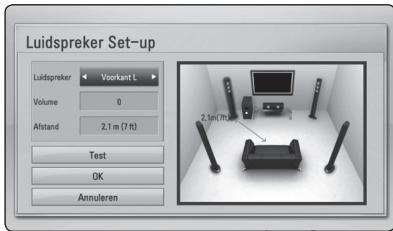
Voor een zo goed möglichke geluidsweergave kunt u het scherm Speaker Setup gebruiken om het volume van de aangesloten luidsprekers en de afstand van de luidsprekers tot de luisterpositie in te stellen. Gebruik de test om het volume van de luidsprekers op een gelijkiveau af te stellen.
[Luidspreker]
Selecteer de luidspreker die u wilt aanpassen.
[Volume]
Hiermee kurz u het volume voor de afzonderlijke luidsprekers aanpassen.
[Afstand]
Hiermee kurz u de ideale afstand tussen de afzonderlijke luidspekters en de luisterpositie bepalen.
De luidsprekers zenden een testtoonuit.
[OK]
Soms treedt er bij digitale tv een vertraging tussen het beeld en het geluid op. In dat geval kunt u de vertraging compenseren door een vertraging voor het geluid in te stellen, zDat het geluid daadwerkelijk 'wacht' op het bijbehorende beeld. Dit worden HD AV-synchronisatie genoemd. Gebruik /V om door de vertragingswaarden te bladeren. U kunt een waarde opgeven tussen de 0 en 300 ms
![PIONEER BCS-313 - [OK] - 1](/content/2019/11/118917/images/6be2b7861fba9f4a941dbbf0620a7071331284e4812da45ee92b7a720a89d763.jpg)
Hierdoor kunt u bijvoorbeeld het geluid van een film met een lager geluidsvolume beluisteren zonder dat het geluid minder helder worden.
[uit]
Schakelt deze functie UIT.
[aan]
Comprimeert het dynamisch bereik van het Dolby Digital, Dolby Digital Plus of het Dolby TrueHD audio-uitgangssignal.
[Auto]
Het dynamisch bereik van het Dolby TrueHD audio-uitgangssignaal is stelt zichzelf in. Het dynamisch bereik van het Dolby Digital- en het Dolby Digital Plus-uitgangssignaal kut u opdezelfde wijze instellen als de modus [aan].
![PIONEER BCS-313 - [Auto] - 1](/content/2019/11/118917/images/d52366edb3fdaced64355c2dcb8b6056d57e1cfc8118dde423f50e064c4386f9.jpg)
Opmerking
U kunt de DRC-instelling alleen wijzigewonneer er geen schijf in het apparaat aanwezig is of wonneer het apparaat volledig is gestopt.
Menu [SLOT]
Deinstallingen voor [SLOT] zijn alleen van invloed op het afspelen van BD-ROM's en DVD's.
Als u functies wilt gebruiken wanner [SLOT] is ingesteld, moet u de beveiligingscode van vier cijfers opgeven.
Als u nog geen wachtwoord hebt opgegeven, wordt u gevraagd dit te doeen. Voer een wachtwoord van vier cijfers tweemaal in en druk up ENTER (O) om een/New wachtwoord aan te make.
Wachtwoord
U kunt een wachtwoord aanmaken of een bestaand wachtwoord wijzigen.
[Geen]
Voer een wachtwoord van vier cijfers tweemaal in en druk up ENTER () om een新模式 wachtwoord aan te make.
[Wijzig]
Geef het huidige wachtwoord op en druk op ENTER (O). Voer een wachtwoord van vier cijfers tweemaal in en druk up ENTER (O) om een/Neww wachtwoord aan te make.
Indien u uw wachtwoord vergeet
Als u het wachtwoord vergeet,kest u dit verwijderen door de volgende stappen uit te voeren:
- Als de spelere een schijf bevat, verwijdert u deschijf.
- Selecteer de optie [Wachtwoord] in het menu [Instellen].
- Voer met de cijfertoetsen '210499' in. Het geregistreeerde wachtwoord worden gewist.

Opmerking
Als u een fout maakt voordat u op ENTER (◎) hebt gedrukt, drukt u op CLEAR. Voer verzolgens het juiste wachtwoord in.
DVD Beoordeling
Blokeert het afspelen van geclassificierdeDVD's op grond van hun inhoud. (Niet alle schijven zijn geclassificerd.)
[Waardering 1-8]
Classificatie (1) bevat de meeste beperkingen en niveau (8) de minste.
[Ontgrendelen]
Als u dit selecteert, is het ouderlijk toezicht ('parental control') Niet actief en worden de schijf volledig afgespeeld.
Blu-ray disk Beoordeling
Geef een leeftijdslimiet voor het afspelen van de Bd-rom op. Voer met de cijfertoetsen een leeftijdslimiet in voor het weergeven van de BD-ROM.
[255]
Alle BD-ROM's kunnen worden afgespeeld.
[0-254]
BD-ROM's met de betreffende classificatie\ kunnen nicht worden afgespeeld.
![PIONEER BCS-313 - [0-254] - 1](/content/2019/11/118917/images/bbf7eb3b1b342fb4dc550af0b57aea8c7aa2b2ebd0e21b586ea78f0885c262a0.jpg)
Opmerking
De [Blu-ray disk Beoordeling] worden alleen toegepast voor Blu-rayschijven die+zijn voorzien van een Advanced Rating Control.
Regiocode
Raadpleeg de lijst op pagina 61 en geef de code op van de regio waarop de classificatie van deDVD is gebaseerd.
Menu [NETWERK]
De [NETWERK]-installingen zijnoodzakelijk voor het gebruik van BD-Live en online functies.
Verbindingsinstelling
Als uw thuisnetwerkomgevingবaar is voor het aansluiten van de spelere, moet u de spelere met het oog op de netwerkcommunicatie instellen op een draadloze of bekabelde verbinding. (Zie'Aansluiten op uw thuisnetwerk'op pagina 27-31.)
Verbindingsstatus
Als u op deceptive spelier de networkstatus wilt controlleren, selecteert u de optie [Verbindingsstatus] en drukt u op ENTER (O) om te controlleren of een verbinding met het netwerk en internet tot stand is gebracht.
BD-LIVE aansluiting
U=knt de internetoegang beperken indien de BD-Live functies gelebruikt worden.
[Toegestaan]
Internettoegang is toegestaan voor alle BD-Live inhoud.
[Gedeeltelijk toegestaan]
Internettoegang is alleen toegestaan voor BD-Live inhoud met eigenaarscertificaat.
Internettoegang en AACS Online functies zijn verboden voor alle BD-Live inhoud zonder certificaat.
[Verboden]
Internetoegang is verboden voor alle BD-Live inhoud.
Menu [ANDERS]
ARC (Audio Return Channel)-functie
U kunt de ARC-functie [aan] en [uit] zetten. Met behulp van de ARC-functie kan een tv met HDMI de audiostream maar de HDMI-uitgang vandez spelere sturen. Zie pagina 22 voor meer informatie over deze functie.
DivX VOD
OVER DIVX VIDEO: DivX® is een digitaal videoformataat dat door DivX, Inc. isGPCreeerd. DIt is een officieel DivX Certified® apparatusat dat DivX-video kan afspelen. Gaaar de website divx.com vooreer informatie en software-hulpmiddelen om uw bestanden in DivX-video's om tezetten.
OVER DIVX VIDEO-ON-DEMAND: dit DivX Certified®-apparaat要去en gereistreeid om gekochtte DivX Video-on-Demand (VOD) films af te kuren spelien. Zoek voor de registratiecode in het DivX VOD-gedeelte in het instellingenmenu van uw apparaat. Ga waar vod.divx.com voormeer informatie over hoe u uw registraratie moet afwikkelen.
[Registrender]
Toont de registratiecode van de speler.
[Deregistrender]
Deactivateert de spelere en toont de deactivatiecode.
![PIONEER BCS-313 - [Deregistrender] - 1](/content/2019/11/118917/images/60ef42690b99c2604c0f3150926c75c31a8ae436eae15f60104455861b47581b.jpg)
Opmerking
Alle video's die met de registratiecode van de speler via DivX VOD waar gedownload, hunnen alleen worden afgespeeld op dit apparatus.
Auto Power uitschakelen
De screenshot verschijnt wanner u het systeme ongeveer vijf段时间 in de stopstand maar staan. Als u deze optie op [aan] zet, schakelt het apparaat zichzelf automatischuit binnen 25 minutes vanaf het moment dat de screenshot zichtaar is. Als u deze optie uitschakelt [uit], blijft de screenshot actief tot u het apparaat bedient.
Initialiseren
[Fabrieksinstelling]
Hierdoor worden de spelere aan zijn oorspronkelijke fabrieksinstelleningen teruggezet.
[BD-LIVE opsglag wissen]
Initialiseert de inhoud van BD-Live vanaf de aangesloten usb-memorystick.
![PIONEER BCS-313 - [BD-LIVE opsglag wissen] - 1](/content/2019/11/118917/images/72a8e6dc3bbe0590117b0f13e7fdbdc96f2321b39c2588a73d35f69d64385865.jpg)
Opmerking
Als u de optie [Fabrieksinstellung] wilt gebruiken om de oorspronkelijke fabrieksinstellungen te herstellen, moet u de activering van alle online Diensten en de netwerkinstellungen opnieuw instellen.
Software informatie
Toont de huidige softwareversie.
Disclaimer Melding
Druk op ENTER (O) om de kennisgeving van Network Service Disclaimer wee te gehen.
Geluideffecten
U=kunt naer wens een bepaalde geluidsmodus instellen.Druk een paar keer op SOUND tot de gewenste geluidsmodus op het display aan de voorkant van het apparaat of op het tv-schem zichtbaar is.De weergegeven onderwerpen voor de equalizer kunnen verschillen, affankelijk van de gekozen geluidsbronnen en efecten.
[Mode 1]: De Beste geluidsinstelling wanneer ukleine luidsprekers aansluit (S-BD303).
[Mode 2]: De Beste geluidsinstelling wanneer u hoge liquidsprekers aansluit (S-BD707T).
[Bypass]: Software met meerkanaals surround-sound worden volgens de oorspronkelijke opname weergegeven.
[Bass Blast]: In deze stand worden de lage tonen van de linker en rechtter frontluidsprekers en van de subwoofer extra versterkt.
[PL II Film]: Geluidskleur die special is afgestemd op decoding van het signaal van de Pro Logic III filmmodus. Deze maakt het maybeijk vijfuitvoerkanalen met een volledige bandbreedte te creeren met gebruikmaking van slechts twee kanaalbronnen. Deze stand is ideaal voor het bekijken van video's van overgedubde ofoudere films. Deze stand is alleen geschikt voor het afspelen van tweekanaals bronmaterialiaal.
[PL II Muziek]: Geluidskleur die special is afgestemd op decoding van het signal van de Pro Logic II muziekmodus. Creert vijfuitvoerkanalen met een volledige bandbreedte met gebruikmaking van slechts twee kanaalbronnen. Deze stand is ideaal voor normale stereobronnen zoals cd's. Deze modus is alleen geschikt voor het afspelen van tweekanaals bronmaterialiaal.
[Zangstem]: Met behulp van deze modus worden het geluid van de menselijkke stem bijzonder helder weergegeven.
[Game]: Deze stand is special ontwikkeld voor een dynamische geluidsweergave van videogames.
[Nacht]: Als u in de late uren films wilt kijken zonder anderen te storen, is dit de ideale stand.
[Mus. ReTouch]: Stand waarmee u de kwaliteit van het geluid Aunt verbeteren bij het luisteren maar mp3-muziekbestanden en anderGPCOMPRiEerd geluid.Deze modus is alleen geschikt voor het afspelen van tweekanaalns bronmaterialia.
[Loudness]: Hierdoor kunt u de weergave van de hoge en lage tonen verbeteren.
Afspelen in het algemeen
Het menu [HOME] gebruiken
Het menu Home verschijnt wanner u op HOME MENU (↑) drukt. Gebruik de toetsen ∧/V/</ > om de categorie te selecteren en druk op ENTER (◎).
![PIONEER BCS-313 - Het menu [HOME] gebruiken - 1](/content/2019/11/118917/images/10267d11e35496dd82dfed4f986544d7e5f9c9749c7fa3ff722b0d5e95137e61.jpg)
| 1 | [Film] - Video-inhoud afspelen. |
| 2 | [Muziek] - Audio-inhoud afspelen. |
| 3 | [Foto] - Foto's weergeven. |
| 4 | [Online] - Toont het Online startschem. |
| 5 | [Invoer] - Hiermee wijzigt u de invoermodus. |
| 6 | [Instellen] - De systeeminstellungen aanpassen. |
Eenschijf afspelen
BD DVD ACD
- Druk op (OPEN/CLOSE) en leg een schijf in de schijflade.
- Druk op (OPEN/CLOSE) om de schijflade te sluiten. De meeste audio-cd's, BD-ROM's enDVD-rom's starten automatisch.
- Druk op HOME MENU (↑).
- Gebruik de toetsen < / > om [Film] of [Muziek] te selecteren en druk op ENTER (O).
- Selecteer [Blu-ray disk], [DVD], [VR] of [Audio] met de toetsen / en druk verzolgens op ENTER (⑨).
! Opmerking
- De in deze handleiding beschreiben afspeelfuncties zichn nicht voor alle bestanden en media beschikbaar. Afhankelijk van allerlei factoren+kennen bepaalde functies beperkt beschikbaar zichn.
- Afhankelijk van de BD-ROM titels is het möglichk dat u een USB-aansluiting nodig hebt om het bestand af te kuren spelen.
- Een DVD-schijf die is opgenomen in de DVD-VR modus, worden nicht afgespeeld, indien de opname nicht gefinaliseerd is.
- Sommige DVD-schijven zijn opgenomen met CPRM (Copy Protection for Recordable Media) kopieerbeveiliging. Dit toestel ondersteunt dit soort schijven Niet.
Een bestand op een schijf/ USB-apparaat aftspelen
MOVIE MUSIC PHOTO
Deze spelker kan video-, audio- en fotobestanden afspelen, die op de disc of USB-stick+zijn opgeslagen.
- Plaats een gevegenssschijf in de lade of sluit een USB-apparaat aan.
2.Druk op HOME MENU ( - Gebruik de toetsen < / > om [Film], [Foto] of [Muziek] te selecteren en druk verrolgens op ENTER (O).
- Gebruik de toetsen / om de optie [Data] of [USB] te selecteren en druk verwolgens op ENTER (⑨).
- Gebruik de toetsen / V / < 1> om een bestand te selecteren en druk op (PLAY) of ENTER () om het bestand af te spelen.
Blu-ray 3D-schijven afspelen
BD
Deze spelker kan Blu-ray 3D-schijven aftspelen die afzonderlijke weergaven bevatten voor het linkeren rechteroog.
Voorbereiding
Om Blu-ray 3D-schijftitelis in 3D-modus stereoscopisch af te spelen moet u het volgende doein:
- Controller of uw tv voor 3D geschikt is een ofmeer HDMI (3D) ingangen heeft.
- Om 3D te ervaren要去 u waarschijnlijk een 3D-bril gelebruiken.
- Controller of de BD-ROM titel die u wilt afspelen wel of geen Blu-ray 3D-schijf is.
-
Sluit een HDMI-kabel (Type A, High Speed HDMI™-kabel met ethernet) op de HDMI-uitgang van de spelere en de HDMI-ingang van de tv aan.
-
Druk op HOME MENU (↑) en stel de optie [3D Modus] in het menu [Instellen] in op [Aan] (zie pagina 34).
- Druk op (OPEN/CLOSE) en leg een schijf in de schijflade.
- Druk op (OPEN/CLOSE) om de schijflade te sluiten.
Het afspelen start automatisch.
- Zie voor meer aanwijzingen de gebruikershandleiding van uw voor 3D-weergave geschikte tevisie.
Om het stereoscopische 3D-effect te verbeteren Aunt u de weergave-instellen aanpassen en voor uw tv scherpstellen.

Let op!
- Door langdurig maar stereoscopisch 3D-materialaletekijkenkuntu last krijgen van duizeligheid en vermoeidheid.
- Zieken, kinderen (vooraljonger dan 6aar) en zwangere vrouwen+kennenietniet aan films in 3D-modus kijken.
- Als u tijdens het kijkenaar 3D-materialaal hoofdpijn krijt, vermoeidheid voelt of duizelig worden, is het verstandig het afspelen te stoppen en even uit te rusten.
BD-ROM dat BD-Live (BD-ROM versie 2 Profiel 2) ondersteunt heeft een netwerkuitbreidingsfunctie waarmeu u, door dit apparaat aan te sluiten op internet, gebruik kutn makeen vaneer functies, zoals het downloaden van neue filmmtrailers.
- Controller de networkverbinding en netwerkinstellungen (pagina 27-31).
- Bevestig een USB-opslagapparaat in de USB-poort op het frontpaneel.
Een USB-geheugen is nodig voor het downloaden van extra bonuscontent.
- Druk op HOME MENU (en stel de optie [BD-Live verbinding] in het menu [Instellen] in (pagina 37).
Afhankelijk van de schijf is de BD-Live functie misschien Niet beschikbaar indien de [BD-Live verbinding] optie ingesteld is [Gedeeltelijk toegestaan].
- Plaats een BD-ROM schijf met BD-Live functionaliteit.
De bediening kan afwijken, affankelijk van de schijf. Raadpleeg de gebruikershandleiding die bij de schijf is geleverd.

Let op!
Ontkoppel het aangesloten USB-apparaat Nietijdens het downloaden van beeld- en/of audiomaterialial of wanner er nog een Blu-rayschijf in de schijflade zit. Als u dit advies nicht opvolgt, kan het aangesloten USB-apparaat beschadigd worden en werken de BD-Live-functions Niet meer met het beschadigde USB-apparaat samen. Als het aangesloten USB-apparaat per abuis beschadigd is,kest u het met uw PC opnieuw formatteren en opnieuw samen met deze speler gebruiken.

Opmerking
- De toegang tot bepaalde BD-Live-inhoud kan in bepaalde regio'saarinzicht van de provider worden beperkt.
- Het laden en starten van BD-Live inhoud kan enkele Minutes duren.
Een bestand op een networkserver aftspelen MOVIE MUSIC PHOTO
Deze speler kan via uw thuisnetwork film-, muzzleken fotobestanden afspelen die zich op een computer of een DLNA-server bevinden.
- Controller de netwerkverbinding en netwerkinstellungen (pagina 27-31).
- Druk op HOME MENU (↑).
- Gebruik de toetsen < / > om [Film], [Foto] of [Muziek] te selecteren en druk verwolgens op ENTER (O).
- Selecteer een DLNA-mediaserver of een gedeelde map op uw computer met de toetsen / en druk verzolgens op ENTER (⑨).
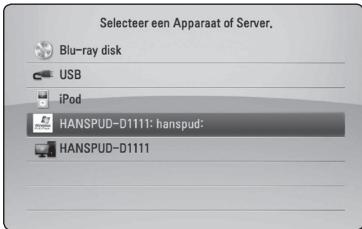
Druk op de groene knop (B) als u de beschikbare mediaserver opniew wilt scannen.
- Gebruik de toetsen / V / < / > om een bestand te selecteren en druk op ENTER (⊙) om het bestand af te spelen.
! Opmerking
- De vereisten waaraan de bestanden moeten voldoen vindt u op pagina 11.
- U kurz wel de miniaturen van onspeelbare bestanden weergeven, maar u kurz.dequeue bestanden Niet op deze spelera faspelen.
- De namen van het ondertitelbestand en het filmbestand要去endezelfdezemendezebestanden要去en zich indezelfdemap bevinden.
- Deafspeel-en bedieningskwaliteit kan wordenbeinvloed door de kwaliteit van uw thuisnetwerk.
- Afhankelijk van uw pc-omgeving is het möglichDat u problemen met de verbinding krijgt.
- DTCP-IP worden nicht ondersteund.
Uw netwerkgebruikersnaam en wachtwoord invoeren
Afhankelijk van uw pc-omgeving kan het nodig zich dat u de naam van de netwerkgebruiker en een wachtwoord要去 invoeren om een gedeelde map te openen.
- Het toetsenbordmenu verschijnt automatisch als een netwerkgebruikersnaam en een wachtwoord vereist zich.
- Gebruik de toetsen / / < / > om een teken te selecteren en druk verzolgens op ENTER (O) om uw selectie op het virtuele toetsenbord te bevestigen.
Als u een letter met een accentteken wilt opgeven, drukt u op DISPLAY (□) om de speciale tekenset wee ter geven.
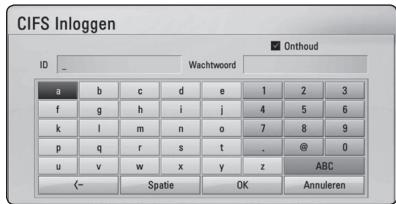
[Annuleren] - Alle opgegeven tekens wissen.
[Spatie] - Een spatie op de positie van de cursor invoegen.
[- - ] - verwijdert het teken voor de cursorpositie.
[ABC / abc / #+-=&] - De menu-instellenen voor toetsbord wijzigien in hoofdletters,kleine letters of symbolen.
- Wanner u uw gebruikersnaam en wachtwoord voor het netwerk hebt opgegeven, selekteert u met / / < / > de optie [OK] en drukt u op ENTER (O) om de map te openen.
Om het u gemakkelijk te makeen worden uw netwerkgebruikersnaam en wachtwoord in een geheugen opgeslagen nadat u de map hebt geopend. Als u de gebruikersnaam en het wachtwoord voor het netwerk Niet wilt opslaan, drukt u voordat u de map opent op de rode (A) toets om het kruisje uit het selectievakje [Onthoud] te verwijderen.
Basisfuncties voor video- en audio-inhoud
Afspelen stoppen
Druktijdens het afspelen op (STOP).
Afspelen pauzeren
Druktijdens het afspelen op II (PAUSE/STEP). Druk op (PLAY) om het afspelen te hervatten.
Beeld-voor-beeld afspelen
Drukijdens het afspelen van een film op II (PAUSE/ STEP).
Druh herhaaldelijk op II (PAUSE/STEP) om de beelden frame voor frame weir te gehen.
Druk op of omijdens het aftspelen over te schakelen op versnelde weergave vooruit ofchteruit.
U kuntussen de verschillende afspeelsnelheden schakelen door herhaaldelijk op of te drukken.
Speelsnelheid vertragen
U kunt verschillende slowmotion-snelheden kiezen terwijl het afspelen is onderbroken, door herhaaldelijk op te drukken.
Naar het volgende/vorige hoofdstuk/nummer/bestand
Drukijdens het afspelen op or om maar het volgende nummer of bestand te gaan of terug te gaan maar het begin van het huidige nummer of bestand.
Druk tweekeeortopomerugtegaannaret hetvorighoofdstuk/nummer/bestand.
In de bestandslijst van een server staan möglichkevele verschillende typen inhoud in een map.Druk in dat geval op 山 山 or 山 山 om maar de vorige of de volgende inhoud van hetzelfde type te gaan.
Basisfuncties voor Foto-inhoud
Een diavoorstelling (slideshow) afspelen
Druk op (PLAY) om de diapresentatie te starten.
Een diapresentatie stoppen
Druk op ■ (STOP) verwijl de diapresentatie loopt.
Een diapresentatie pauzeren
Druk op II (PAUSE/STEP) verwijl de diapresentatie loopt.
Druk op (PLAY) om de diapresentatie opnieuw te starten.
Naar de vorige of volgende Foto overspringen
Wanneru foto's schermvullend weergeeft, kunt u op < of te drukken om maar de vorige of volgende foto te gaan.
Schijfmenu gebruiken
BD DVD AVCHD
Schijfmenu weergeven
Nadat u een schijf die een menu bevat hebgt geladen, verschijnt meestal erst het schijfmenu. Als u het schijfmenu tijdens het afspelen wilt weergeven, drukt u op MENU.
Gebruik de toetsen / / < / > om door de menu-items te navigeren.
Pop-upmenu weergeven
Sommige BD-ROM schijven bevatten pop-upmenu's dieijdens het afspelen verschijnen.
Druktijdens het afspelen op POPUP/TOP MENU en gebruik de toetsen /V / < / > om door de menu-items te navigeren.
Afspelen hervatten
BD DVD AVCHD MOVIE ACD MUSIC
Afhankelijk van de schijf slaat het apparatusaat het punt op waar u op (STOP) hebt gedrukt.
Als '■ (Hervatten/stuppen)' kort op het scherm wordt weergegeven, drukt u op (PLAY) om het afspelen (vanaf het opgeslagen punt) te hervatten. Als u tweemaal op (STOP) drukt of de schijfuit de schijflade verwijdert, verschijnt (Volledige stop) op het scherm. Hierbij worden het opgeslagen stoppunt door het apparaat gewist.
! Opmerking
- Het punt waarop het afspelen worden hervat is möglichk gewist, toen er op een toets is gedrukt (bijvoorbeeld; (STANDBY/ON), (OPEN/CLOSE), etc).
- De functie voor afspelen hervatten werkt nicht bij BD-ROM-schijven met BD-J.
- Als uijdens het afspelen van een interactieve BD-ROM titel een keer op (STOP) drukt, worden het apparaat vollediguitgeschakeld (Volledige stop).
Geavanceerd afspelen
Afspelen herhalen
BD DVD AVCHD ACD MUSIC
Druktijdens het afspelen herhaaldelijk op REPEAT ( ) om een gewenste herhaalmodus te selecteren.
Blu-rayschijf/DVD
A-Het geselecteerde gedeelte worden continu herhaald.
Hoofdstuk - Het momenteel geselecteerde hoofdstuk worden continu herhaald.
Titel - De momenteel geselecteerde titel worden continu herhaald.
Druk eenaarkeeropREPEAT (一 ) om[uit]te selectoren enaar normalaalfspelen terug te gaan.
Audio-cd's/muziekbestanden
Track-Het geseleeteerde nummer of bestand wordt continu herhaald.
All -Alle nummers of bestanden worden continu herhaald.
- De nummers of bestanden worden in willekeurige volgorde afgespeeld.
All - Alle nummers of bestanden worden in willekeurige volgorde afgespeeld.
A-B-Het geselecteerde gedeelte wordt continu herhaald. (Alleen audio-cd's)
Druk op CLEAR om maar de normale afspeelsnelheid terug te gaan.
! Opmerking
- Als uijdens [Herhaal Hoofdstuk/Track] een keer op drukt, worden de functie 'Afspelen herhalen' geannuleerd.
Bij bepaalde schijven en titels werkt deze functie Niet.
Een bepaald gedeelte herhalen
BD DVD AVCHD ACD
Deze spelere kan een door u geselecteerd gedeelte van een bestand herhalen.
- Druktijdens het afspelen op REPEAT (C) om [A-] te selecteren aan het begin van het gedeelte dat u wilt herhalen.
- Druk aan het einde van het gedeelte op ENTER (C). Het geseleerde gedeelte worden continu herhaald.
- Druk een paar keer op REPEAT (C) om [Uit] te selecteren enaar normala aftspelen terug te gaan.
! Opmerking
- U=kunt geen deelpunt korter dan 3 seconden selecteren.
Bij bepaalde schijven en titels werkt deze functie Niet.
Deafspeelweergave vergroten
BD DVD AVCHD MOVIE PHOTO
- Tijdens het afspelen of pauzeren drukt u herhaaldelijk op ZOOM om het [Zoomen] menu te openen.
- Gebruik de rode (A) of groene (B) toets om het beeld in of uit te zoomen. U kunt het gezoomde beeld verplaatsen met de toetsen Δ / / < / > .
- Druk op de gele toets (C) om maar de normale beeldgroitte terug te gaan.
- Druk op RETURN (♂) om het menu [Zoomen] te sluiten.
Markering Zoeken
BD DVD AVCHD MOVIE
U kunt beginnen met afspelen vanaf een totaal van negen punten die in het geheugen worden opgeslagen.
Een marking invoeren
- Druktijdens het afspelen op het gewenste punt op MARKER. Het markeerpictogram verschijnt even op het tv-schem.
- Door stap 1 te herhalen=kunt u totaal negemarkeringen toevoegen.
Gemarkeerde scènes terugzoeken
- Druk op SEARCH zodate het zoekmenu op het scherm worden teergegeven.
- Druk op een nummertoets om een markeringnummer dat u wilt oproepen, te selecteren. Het afspelen start vanaf de gemarkeerde scene.
Markeringen wissen
- Druk op SEARCH zodate het zoekmenu op het scherm worden teergegeven.

- Druk op V om een markingsnummer te markeren. Gebruik de toetsen < / > om een gemarkeerde scene te selecteren die u wilt verwijderen.
- Druk op CLEAR om de gemarkeerde scene van het Marker Zoeken menu te verwijderen.

Opmerking
- Afhankelijk van de schijven, titels en möglichkheden van de server werkt deze functie Niet altijd.
- Als de betreffende titel zich de Complete Stop-modus (■) befindt, is gewijzigd of als u de schijf UIT de speler haalt, worden alle gemarkeerde punten gewist.
- Wanneer de totale lenghte van de titel korter dan 10 seconden is, is deze functie nicht beschikkaar.
Het Zoekmenu gebruiken
BD DVD AVCHD MOVIE
Met behulp van het zoekmenu kutu het punt waar u het afspelen wilt starten gemakkelijk terugvinden.
Een punt opzoeken
- Druktijdens het afspelen op SEARCH om hetzoekmenueer te geven.

- Druk op < / > om tijdens het afspelen 15 seconden vooruit ofchteruit te gaan. U kunt een punt dat u wilt overslaan selecteren door de toets < / > ingedrukt te houden.
Het afspelen vanaf een gemarkeerde scene starten
- Druk op SEARCH zodate het zoekmenu op het scherm worden teergegeven.
- Druk op V om een markingsnummer te markeren. Gebruik de toetsen < / > om een gemarkeerde scène te selecteren die u wilt afspelen.
- Druk op ENTER (O) om het afspelen vanaf de gemarkeerde scene te starten.

Opmerking
- Afhankelijk van de schijven, titels en möglichkheden van de server werkt deze functie Niet algid.
- Deze functie werkt möglichk Niet, afhankelijk van het bestandstype en de möglichkheden van de mediaserver.
Een bestand met ondertitels selectoren
MOVIE
Als de naam van het ondertitelbestand Niet gelijk is aan die van het filmbestand, moet u het ondertitelbestand voordat u de film aftspeelt selecteren in het menu [Film].
- Selecteer met / / < / > in het menu [Film] het ondertitelbestand dat u wilt afspelen.
- Druk op ENTER (O).
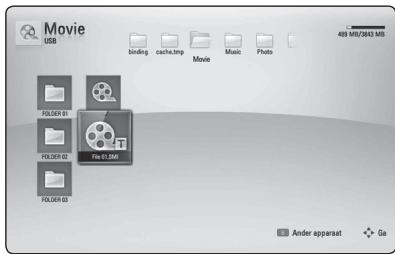
Druk nogmaals op ENTER (O) om de selectie van het ondertitelbestand ongedaan te make. Nweeer u het filmbestand afspeelt wordt ook het ondertitelbestand weergegeven.
! Opmerking
- Als uijdens het afspelen op ■ (STOP) drukt, worden de selectie van de ondertitel geannuleerd.
- Deze functie is nicht beschikbaar wanneer u een bestand op een server via het thuisnetwork wilt afspelen.
Dit apparatusat onthoudt de laatste scene van de laatste schijf die is afgespeeld. De laatste scene blijft in het geheugen staan, zichs als u de schijfuit het apparatusat verwijdert of het apparatusaat uitschakelt. Wanner u een schijf laadt met waarop een scene die is opgeslagen in het geheugen, worden de scene automatisch herinnerd.
! Opmerking
- De functie Laatste Scène Geheugen voor een vorige schijf worden gewist zodia er een andere schijf afgespeeld worden.
- Deze functie werkt, afhankelijk van de schijf, misschien Niet.
- De geheugenfunctie voor de LASTe scène werkst Niet bij BD-ROM-schijven met BD-J.
- De speler onthoudt geen instellingen van een schijf als u de speler uitschakelt voordat het afspelen van de schijf is gestart.
Optiesijdens het weergeven van Foto's
PHOTO
Tijdens het schermvullend weergeven van Foto's hebt u verschillende keuzemogelijkheden.
- Druktijdens het schermvullend weergeven vanoto's op DISPLAY (□) om het opti菜单 op te roepen.
- Gebruik de toetsen / om een optie te selecteren.
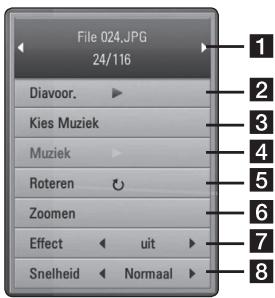
Huidige Foto/Totaalaantal fot's- Gebruik de toetsen < / > om de vorige/ volgende foto wee ter goven.
2 Diavoor. - Druk op ENTER (⊙) om een diavoorstelling te starten of te onderbreken.
3 Kies Muziek - Selecteer de hintergrondmuziek voor de diavoorstelling (pagea 48).
4 Muziek - Druk op ENTER (O) om de某种程度muziek te starten of te onderbreken.
5 Roteren - Druk op ENTER (O) om de Foto linksom te roteren.
6 Zoomen - Druk op ENTER (⊙) om het menu [Zoom] waar te gehen.
7 Effect - Gebruik de toetsen < / > om een overgang:tussen de foto's in een diavoorstelling te selecteren.
8 Snelheid - Gebruik de toetsen < / > om een vertragingsstijdussen de Foto's in een diavoorstellung te selecteren.
- Druk op RETURN (o) om het opti菜单 te sluiten.
Muziek en Foto's tegelijk weergeven
PHOTO
Tijdens het luisteren maar uw muzzlebestanden kunt u ook fotobestanden weergeven.
- Druktijdens het schermvullend weergeven van Foto's op DISPLAY (□) om het opti菜单 op te roepen.
- Selecteer met / de optie [Kies Muziek] en druk op ENTER (⊙) om het menu [Kies Muziek].
- Gebruik de toetsen / om een apparaat te selecteren en druk verzolgens op ENTER (⑨).
De apparaten die u kurz selectoren zich verzischlend afhankelijk van de locatie van het fotobestand dat u beeldschermvullend weergeeft.
| Fotolocatie | Beschikbaar apparaat |
| Schijf, USB | Schijf, USB |
| Gedeelde map (computer) | Gedeelde map (computer) |
| DLNA-server | DLNA-server |
- Selecteer met / een bestand of een map om af te spelen.
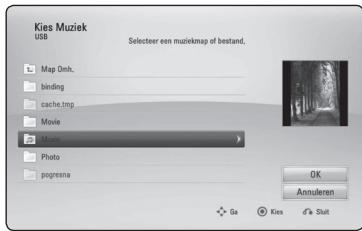
Selecteer en druk op ENTER (O) om de bovenste map waar te gehen.
! Opmerking
Wanner u een muziekbestand op een server selecteert, kurz u geen map selecteren. U kurz alleen bestanden selecteren.
- Selecteer met > de optie [OK] en druk op ENTER (O) om de muziekselectie te voltooien.
Beeldscherminformatie (OSD)
U kunt verschillende soorten informatie over en instellungen van de inhoud weergeven en aanpassen.
Inhoudsinformatie op het beeldscherm weergeven
BD DVD AVCHD MOVIE
- Druktijdens het afspelen op DISPLAY (□) om verschillende soorten informatie over het afspelen waar te gezven.
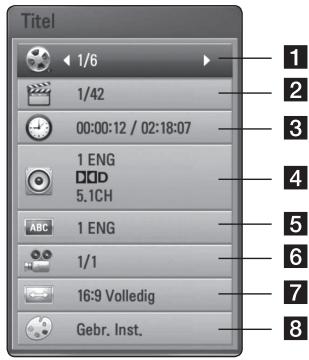
1 Titel – huidige titel/totaal aantal titels
2 Hoofdstuk - huidig hoofdstuk/totalaal aantal hoofdstukken
3 Tijd -verstrekenafspeeltijd/totaleafspeelduur
4 Audio - de geselecteerde audiotaal of -kanaal
5 Ondertiteling - geseleterde ondterteling
Hoek - geselecteerd hoek/totaal aantal hoeken
7 Beeldverhouding - geselechte hoogte-breedteverhouding voor de tv
8 Beeldmodus - geselecteerde beeldmodus
- Gebruik de toetsen / om een optie te selecteren.
- Gebruik < / > om de geselecteerde optiewaarde aan te passen.
- Druk op RETURN (O) om het schermmenu te sluiten.
! Opmerking
- Als er een pauar seconden Niet op een toets worden gedrukt, verdwijnt het schermmenu.
Op bepaalde schijven kan er geen titelnummer worden geselecteerd. - Afhankelijk van de schijven en de titels können de beschikbare onderwerpen variieren.
- Tijdens het afspelen van een interactieve Blu-ray disk kan informatie over de instelling worden weergegeven maar deze kan nicht worden gewijzigd.
Afspelen vanaf de geselecteerdearend
BD DVD AVCHD MOVIE
- Druktijdens het afspelen op DISPLAY (□). Dearend Zoekenbox toont de verstreken afspeeltijd.
- Selecteer de optie [Tijd] en geef verzolgens van links waar rechts de gewenste starttijd op in uren, minutes, en seconden.
Om bijvoorbeeld een scene op 2aar, 10 minutes en 20 seconden te vinden, voert u '21020' in.
Druk op < / > omijdens het afspelen 60
seconden vooruit of achteruit te gaan.
- Druk op ENTER (⊙) om het afspelen vanaf het geselecteerde tijdstip te starten.
! Opmerking
- Deze functie is nicht bij alle schijven of titels beschikbaar.
- Deze functie werkt möglichk Niet, afhankelijk van het bestandstype en de möglichkheden van de DLNA-server.
Uhoorteenandergeluid
BD DVD AVCHD MOVIE
- Druktijdens het afspelen op DISPLAY (□) om het schermmenu waar te gezven.
- Gebruik de toetsen / om een optie voor [Audio] te selecteren.
- Selecteer met < / > de gewenste audiotaal en het audionummer of audiokanaal.
! Opmerking
- Sommige schijven stellen u in staat om ondertiteling selecties alleen via het schijfmenu te wijzigen. In dit geval drukt u op de toets POPUP/TOP MENU of MENU en kiest u de juiste audio-optie in het schijfmenu.
- Meteen nadat u maar een ander geluid bent geschakeld, kan er een tijdelijke discrepantie optreden:tussen de weergaven en het geluid.
Op een BD-ROM worden de meervoudige audio-indeling (5.1- of 7.1-kanaals) op het schermmenu weergegeven met [MultiCH].
Een taal voor de ondertitelingselecteren
BD DVD AVCHD MOVIE
- Druktijdens het afspelen op DISPLAY (□) om het schermmenu waar te gezven.
- Gebruik de toetsen / om een optie [Ondertiteling] te selecteren.
- Gebruik de toetsen < / > om de gewenste taal voor de ontertiteling te selecteren.
- Druk op RETURN (♂) om het schermmenu te sluiten.
! Opmerking
Sommige schijven stellen u in staat om ondertiteling selecties alleen via het schijfmenu te wijzigen. Indien dit het geval is drukt u op POPUP/TOP MENU of MENU knop en kiest u de juiste taal UIT de keuzes van het schijfmenu.
Vanuit een andere hoek kijken
BD DVD
Als de schijf scènes bevat die met verschillende camerastandpunten zich opgenomen, kurz uijdens het afspelen maar een ander camerastandpunt overschakelen.
- Druktijdens het afspelen op DISPLAY (□) om het schermmenu waar te gezven.
- Gebruik de toetsen / om de optie [Hoek] te selecteren.
- Gebruik de toetsen < / > om de gewenste hoek te selecteren.
- Druk op RETURN (♂) om het schermmenu te sluiten.
De hoogte-breedteverhouding van het tv-beeld aanpassen
BD DVD AVCHD MOVIE
Tijdens het afspelen(Int)kunt u de ingestelde hoogtebreedteverhouding van het tv-beeld aanpassen.
- Druktijdens het afspelen op DISPLAY (□) om het schermmenu waar te geven.
- Selecteer met / V de optie [Beeldverhouding].
- Gebruik de toetsen < / > om de gewenste optie te selecteren.
- Druk op RETURN (♂) om het schermmenu te sluiten.
! Opmerking
Ook als u in het schermmenu de waarde van de optie [Beeldverhouding] wijzigt, worden de optie [Beeldverhouding] in het menu [Instellen] Niet gewijzigd.
De ondertitel-codepagina wijzigen
MOVIE
Als de ondtiteling van een film Niet goed loopt,\ kunt u de ondtitelcodepagina wijzigen om het ondtitelbestand correct waar te gehen.
- Druktijdens hetafspeelen op DISPLAY (□) om hetafspeelmenueer te geven.
- Selecteer met / de optie [Codepaginamenu].
- Gebruik de toetsen < / > om de gewenste code-optie te selecteren.
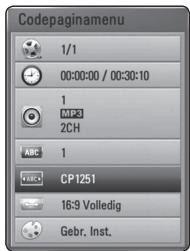

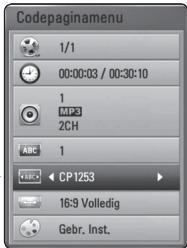
- Druk op RETURN (♂) om het schermmenu te sluiten.
Beeldmodus wijzigen
BD DVD AVCHD MOVIE
Tijdens het afspelen(Intu de optie [Beeldmodus] wijzigen.
- Druktijdens het afspelen op DISPLAY (□) om het schermmenu waar te gezven.
- Selecteer met / de optie [Beeldmodus].
- Gebruik de toetsen < / > om de gewenste optie te selecteren.
- Druk op RETURN (♂) om het schermmenu te sluiten.
De optie [Gebr. Inst.] instellen
- Druktijdens het afspelen op DISPLAY (□) om het schermmenu waar te gezven.
- Selecteer met / de optie [Beeldmodus].
- Gebruik de toetsen < / > om [Gebr. Inst.] te selecteren en druk verwolgens op ENTER (O).
![PIONEER BCS-313 - De optie [Gebr. Inst.] instellen - 1](/content/2019/11/118917/images/32bc47c213140870e3e746b706d9887ea00b6f7fc50a81051ef0c89c8376afe5.jpg)
- Gebruik de toetsen / V / < / > om de opties voor [Beeldmodus] aan te passen.
Selecteer de optie [Standaard] en druk verzolgens op ENTER (⊙) om alle videoinstellungen maar de fabrieksinstellingtering te zetten.
- Gebruik de toetsen / / < / > om [Sluiten] te selecteren en drukervolgens op ENTER (O) om af te sluiten.
Audio-cd's opnemen
U kunt een bepaald nummer of alle nummers van een audio-cd maar een USB-opslagapparaat overzetten.
- Bevestig een USB-opslagapparaat in de USB-poort op het frontpaneel.
- Druk op (OPEN/CLOSE) en plaats een audiocd in de schijflade.
Druk op (OPEN/CLOSE) om de schijflade te sluiten. Het afsplen start automatisch.
- Druk op DISPLAY (□) om het opti菜单 waar te gehen.
Of Druk op de toets USB REC op de afstandsbediening U kunt alle muziek op de audio-cd
- Gebruik de toetsen / om [Cd opnem] te selecteren en druk op ENTER (⊙).
- Selecteer met / een nummer in het menu dat u wilt kopiaren en druk op ENTER (⑨).
Herhaal deze stap om zoveel möglichk nummers te selecteren.
| Alles select | Selecteer alle nummers op een audio-cd. |
| Optie | Selecteer in het pop-upmenu een coderingsoptie (128, 192 of 320 kbps of Verliesloos) |
| Sluit | Annuleert de opname en gaat terug maar het vorige scherm. |
- Gebruik de toetsen / / < / > om [Start] te selecteren en druk op ENTER (②).
- Gebruik de toetsen / / < / > om een doelmap voor de kopieën te selecteren.
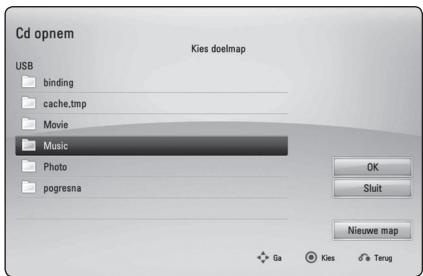
Als u een{nieuwe map wiltmake,gebruikt u de toetsen /V / < / > om [Nieuwe map] te selectoren en drukt u op ENTER (O).
Voer met het virtuèle toetsbord een mapnaam in en druk op ENTER verwijl [OK] is geselecteerd.
- Gebruik de toetsen / / < / > om [OK] te selecteren en druk op ENTER (O) om de opname van een audio-cd te starten.
Als u tijdens het opnemen van een audio-cd wilt stoppen, drukt u op ENTER (O) terwijl [Sluit] gemarkeerd is. - Er verschijnt een bericht wanner het opnemen van de audio-cd is voltooid. Druk op ENTER (⊙) om het muziekbestand te controleren dat u in de bestemmingsmap hebt aangemaaakt.
! Opmerking
- De onderstaande tabel bevat een overzicht van de gemiddelde opnametijden met bijvoorbeeld een snelheid van 192 Kbps vanaf een nummer met een afspeeltijd van 4 minutesaar een muziekbestand.
| Stopmodus | Tijdens afspelen |
| 1,4 min. | 2 min. |
- De opnametijden in de bovenstaande tabel bij bij benadering.
- De werkelijk reiptijd voor een USB-geheugenstick is afhankelijk van de möglichkheden van de USB-geheugenstick.
Zorg ervoor dat u minimaal 50 MB vrij geheugenruimte nodig hebt wanner u op een USB-geheugenstick opneemt. - Voor een goede opname moet het fragment langer zichn dan 20 seconden.
- Schakel de speler Niet uit en trek de USBgeheugenstick Niet uit de spelerijdens het opnemen van een audio-cd.
! Let op!
Het zonder toestemming van de eigenaars van het autoursrecht maken van kopieën van autoursrechtelijk beschermd materiaal, waaronder begrepen computerprogramma's, bestanden, tv- en radio-uitzendingen en geluidsopnamen, kan worden aangemerkt als een inbreuk op het autoursrecht en strafrechtelijk worden verwolgld.
Het is verboden deze apparatuur voor de bovengenoemde doeleinden te gebruiken.
Neem uw verantwoordelijkheid Respecteer auteursrechten
iPod aufspelen
U Aunt een iPod op dit systeme aftspelen. Raadpleeg de gebruikershandleiding bij de iPod voor meer informatie.
Voorbereiding
-
Als u video's en Foto's op de iPod wilt weergeven op uw tv:
-
Gebruik een video-aansluiting via het VIDEO UIIT-aansluitpunt aan dechterzijde van dit apparaat. Selecteer de geschichte video-ingangsmodus op de tv.
- Afhankelijk van uw iPod, dient u ervoor te zorgen dat u Videos > Video instelleningen selecteert en op uw iPod voor TV Uit de optie Ask of Aan instelt. Raadpleeg de gebruikershandleiding bij uw iPod voor meer informatie over de video-instellenen.
-
U=knt alleen foto's weergeven wanner dit apparaat zich in de modus iPod IN bevindt. U=knt de foto's bovendien alleen weergeven als diavoorstelling. Om foto's op een tv wee tergeven, moet u een diavoorstelling op uw iPod starten. Raadpleeg de gebruikershandleiding bij uw iPod voor meer informatie over een diavoorstelling.
-
Schakel dit apparaat uit en zet het geluid zo zacht mogelijk voordat u een iPod op dit apparaat aansluit.
- Sluit de houder zodanig aan dat de markings
zich aan de onderkant bevindt. Plaats uw iPod in de houder.
Sluit de iPod stevig aan.
Als u dit apparaat inschakelt, worden uw iPod automatisch ingeschakeld en opgeladen.
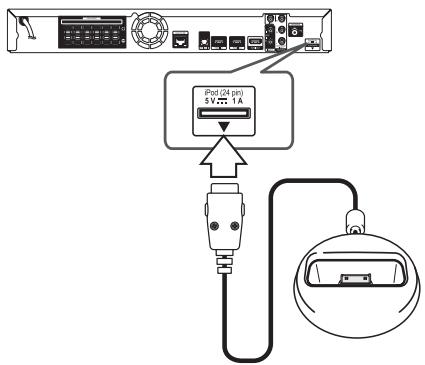
- Selecteer een bestand via / / < / > en druk op ENTER (⊙) om het bestand af te spelen.
De iPod weergeven op het scherm
- Sluit de iPod stevig aan.
- Druk op HOME MENU (↑).
- Selecteer [Muziek] of [Film] met de toetsen < / > en druk op ENTER (O). Zodra u het andere apparaat hebt aangesloten (cd of USB), selecteert in het menu de iPod.
- Gebruik de toetsen / V / < / > om een bestand te selecteren en druk op ENTER (⊙) om het bestand af te spelén.
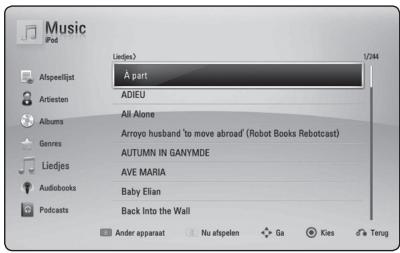
De modus iPod IN
U kunt de afstandsbediening die bij de iPod is geleverd, gebruiken om uw iPod te bedieren.
- Sluit de houder zodanig aan dat de markings
zich aan de onderkant bevindt.
Plaats uw iPod in de houder.
Sluit de iPod stevig aan.
Als u dit apparaat inschakelt, worden uw iPod automatisch ingeschakeld en opgeladen.
- Druk op INPUT/TUNER om de modus iPod IN te selecteren.
| ∧/∨/</> | Een optie in het menu selecteren. |
| ▷/ENTER | De muziek of video afspelen. |
| ∥ | Het afspelen onderbreken. Om het afspelen te hervatten, drukt u nogmaals op ▷ (PLAY). |
| ◁/▷ | Een nummer of video vooruit-of terugspoelen. |
| ◁/▷ | Naar het volgende/vorige nummer of videobestand gaan. |
| REPEAT | De gewenste herhaalmodus selecteren: Track (®, All (®, Uit (geen weergave). |

Opmerking
Dit systeem is compatibel met audio en video van de iPod (4e generatie), iPod nano, iPod classic, iPod mini, iPod touch en iPhone (iPod shuffle worden nicht ondersteund).

Opmerking
- Het foutbericht 'CHECK IPOD' (iPod controlleren) of Aangesloten model iPod worden nicht ondersteund' worden weergegeven wanner:
- uw iPod Niet beschikbaar is voor de functie die u wilt Gebruiken.
- Als dit apparaat een boutbericht toont, volg het bericht dan op. Het boutbericht 'CHECK IPOD' (iPod controlleren) of 'Controller uw iPod' worden weergegeven runawaye:
- de communicates tussen dit apparaat en uw iPod is mistrukt.
→ Verwijder uw iPod en plaats dezeervolgens wee terug in de houder vandit apparatus wanteer: - uw iPod nicht goed is aangesloten.
- dit apparaat uw iPod herkent als een onbekend apparaat.
- de accu van uw iPod bijna leeg is.
→ De accu moet opniew worden geladen.
→ Als de batterij van uw iPod bijna leeg is, kan het wat langer duren voordat uw iPod waar volledig is opgeladen. - De compatibiliteit met uw iPod is afhankelijk van het type iPod.
- De bediening van de iPod Touch en iPhone verschilt van uw iPod. Het is möglichk dat u een aanvullende bedieningsmogelijkheid nodig hebt om ze met dit apparaat te gebruiken. (bijv.'slide to unlock'ofwel 'openschuiven om te ontgrendelen')
- Als u bijvoorbeeld een toepassing op de iPod Touch of iPhone wilt gebruiken, wilt bellen of een sms-bericht wilt verzenden, moet u de iPod Touch of iPhone eerst uith het iPod-dock van dit apparatus verwijderen.
- Dit apparaat is ontwikkeld en getest voor de softwareversie van iPod/iPhone, zoals vermeld op de website van Pioneer.
- Het installeren van andere software op uw iPod/iPhone dan die welke op de website van Pioneer is vermeld, kan incompatibilititeit met dit apparaat veroorzaken.
- De videokwaliteit is afhankelijk van het videobronmaterial op uw iPod
- In het geval van problemen met uw iPod, gaat u waar www.apple.com/support/iPod.
Radiofunctions
Zorg ervoor dat de antennes zijn aangesloten.
(Zie pagina 24.)
Naar de radio luisteren
- Druk op INPUT/TUNER totdat RADIO (FM) in het display verschijnt. De radiotuner stemt nu af op het radiostation waarop u het LAST hebt afgestemd.
- Houd TUNE (÷ / + ) ongeveer twee seconden ingedrukt totdat de freiorentie-indicatie worden gewijzigd. Het zoeken stopt zodra een zender worden ontvangen. Of druk herhaaldelijk op TUNE (÷ / + )
- Pas het volume aan met de draaiknop VOLUME op het voorpaneel of met de toetsen VOL (-ρ + ) op de afstandsbediening.
Zet het volume zo laag möglichelijk voordat u begint met het Zoeken van zenders.
- Druk op INPUT/TUNER totdat RADIO (FM) in het display verschijnt.
- Selecteer de gewenste frequentie met TUNE (- + )
- Wanner u op ENTER (O) drukt, knippert er een voorkeuzenummer in het display.
- Druk op PRESET ( / V) om de gewenste voorgeprogrammeerde freiagentie te selecteren.
- Druk op ENTER (⊙). Het radiostation worden opgeslagen.
- Herhaal stap 2 tot 5 om meer station op te slaan.
Een opgeslagen station verwijderen
- Druk op PRESET ( / V) om het voorkeuzenummer te selecteren dat u wilt verwijderen.
- Wonneer u op CLEAR drukt, worden het voorkeuzenummer knipperend in het display weergegeven.
- Druk nogmaals op CLEAR om het geselecteerde voorkeuzenummer te verwijdenen.
Alle opgeslagen stations verwijderen
Houd CLEAR twee seconden in gedrukt.
'Verwijder alles'wortd weergegeven. Druk nogmaals op CLEAR. Alle opgeslagen stations worden verwijderd.
Een slecht FM-signal verbeteren
Druk op de blauwe (D) (ST/MONO) knop op de afstandsbediening. Hiermee schakelt u van een stereo maar een mono weergave en is de ontvangst doorgaans better.
Informatie over een radiostation weergeven
De FM-tuner is voorzien van het RDS-sytem (Radio Data System). Hiermee worden er informatie weergegeven over het radiostation waarnaar u luistert. Druk regelmatig op RDS om+tussen de verschillende soorten geevens te schaken.
| PS | (Naam van het programme) De naam van het kanaal worden weergegeven in het display. |
| PTY | (Herkenning van het type programme) Het type programme (bijvoorbeeld Jazz of Nieuws) worden weergegeven in het display. |
| RT | (Radiotekst) Een tekstbericht met speciale informatie van de zender. Deze tekst schuift door het display. |
| CT | (Dearend van het kanaal) De datum enarend Zoals ze wordenuit gezonden door het station. |
De Online-functie gebruiken
Met de Online-functie kurz u via het internet verschillende content-diensten gebruiken.
- Controller de netwerkverbinding en netwerkinstellungen (pagina 27-31).
- Druk op HOME MENU (↑).
- Gebruik de toetsen < / > om de optie [Online] te selecteren en drukervolgens op ENTER (O).
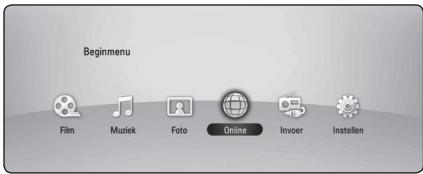
- Gebruik de toetsen < / > om een online Dienst te selecteren en druk op ENTER (O).

Opmerking
- Voor meer informatie over elke Dienst kurz u contact opnemen met de inhoudprovider of de ondersteuningslink voor de Dienst bezoeken.
- De inhoud van Online-diensten en aan deze diensten gerelateerde informatatie, inclusief gebruikersinterfaces, kan worden gewijzigd. Ga voor de meest actuèle informatatie waar de website van elke service.
- Het gebruik van online-functies via een draadloze netwerkverbinding kan een verkeerde streaming-snelheid veroorzaken door storing van huishoudelijkke apparaten die identieke radiosfrequencies gebruiken.
- Pioneer respects het privacybeleid dat hierop betrekking heeft en past dit ook op uw privacy en uw wettelijk rechten toe wanner u onlinediensten van gebruikersnamen, wachtwoorden en andere inloginformatie voorziet en wanner deze door Pioneer worden opgeslagen. Zie voor meer informatie over dit onderwerp het privacybeleid van Pioneer ("Pioneer Privacy Policy") op de website van Pioneer.
Problemen oplossen
Algemeen
| Symptom | Oorzaak en oplossing |
| De stroom worden nicht ingeschakeld. | • Bevestig de netkabel goed in het stopcontact. |
| Het apparaat start Niet met afspelen. | • Plaats een afspeelbare schijf. (Controller het type schijf, kleursystemen en de regio-code.) • Leg de schijf met de afspeelkant maar beneden. • Plaats de schijf correct in de cd-lade. • Maak de schijf schoon. • Annuleer de Classificatiefunctie of verander het Classificatieniveau. |
| De hoek kan Niet worden veranderd. | • Op deDVD-video die u afspeelt zijn geen verschillende camerastandpunten (multi-angles) opgenomen. |
| Ik kan geen film-, Foto- of muziekbestanden afspelen. | • De bestandenঃniet opgenommen in een formaat dat de spelcer kan afspelen. • De speler ondersteunt de codec van het filmbestand Niet. |
| De afstandsbediening functioneert Niet goed. | • De afstandsbediening is Niet op de afstandssensor van het apparaat gericht. • De afstandsbediening is te ver van het apparaat. • Er is een hindernis aanwezig:tussen de afstandsbediening en het apparaat. • De batterijen in de afstandsbedieningঃniet leeg. |
| De speler is op de stroom aangesloten, maar schakelt Niet in of UIT. | U kunt de recorder als volgt resetten: 1. Houd de toets STANDBY/ON minimaal 5 seconden ingedrukt. Hierdoor zal de recorder uitschakenen eneer inschakenen. 2. Trek de stekkeruit het stopcontact, wacht 5 seconden en steek de stekker waar in het stopcontact. |
| Het apparaat functioneert Niet normal. |
Network
| Symptom | Oorzaak en oplossing |
| BD-Live functie werkt nicht. | • De aangesloten USB-geheugenstick heeft nicht genoeg opslagruimte. Sluit een USB-geheugenstick aan met minstens 1 GB vrij beschikbare geheugenruimte. • Zorg dat het apparaat goed is aangesloten op het LAN-network en toegang heeft tot internet (zie pagingra 27-31). • Uw breedbandsnelheid is te traag voor het gebruik van BD-Live functies. Wij adviseren u contact op te nemen met uw internetprovider en deze om een hogere breedbandsnelheid te VXragen. • De optie [BD-LIVE aansluiting] in het menu [Instellen] is ingesteld op [Verboden].Stel de optie in op [Toegestaan]. |
| Streaming-video-diensten (zoals YouTube enz.){kunnen tijdens het afspelen vaak stoppen of 'bufferen'. | • De sle.nlheid van uw breedband-internetverbinding is waarschijnlijk Niet hoog genoeg voor streaming-video-diensten. Wij adviseren u contact op te nemen met uw internetprovider en deze om een hogere breedbandsnelheid te VXragen. |
| Gedeelde mappen of bestanden van uw computer of een mediaserver worden Niet weergegeven in de apparaatlijst. | • Er is een firewall of antivirusprogramma op uw mediaserver actief. Schakel de firewall of het antivirusprogramma op uw pc of mediaserver uit. • De spel erheet geen verbinding met het LAN (Local Area Network) waarop uw pc of mediaserver zicha aangesloten. |
| Kan de spel er net verbinden met het toegangspunt of de draadloze LAN-router. | • Het is möglichk dat de draadloze verbinding wordt gestoord door een of meer huishoudelijkke apparaten die radiofrequenties gebruiken. Verplaats de spel er hier vandaan. |
| Het toegangspunt worden nicht vermeld in de lijst met namev van toegangspunten. | • Het is möglichk dat het toegangspunt of de draadloze LAN-router hun SSID Niet uitzenden. Stel uw toegangspunt zo in dat+zijn SSID via uw computer worden uitzeponden. • Mogelijk is het beschikbare freiuentiebereik en+zijn de beschikbare kanalen die deze spel er ondersteunt, Niet ingesteld voor uw networkapparaat, bijvoorbeeld een toegangspunt.Probeer het freiuentiebereik en het kanaal in te stellen op het netwerkapparaat. |
Beeld
| Symptom | Oorzaak en oplossing |
| Er is geen beeld. | • Selecteer het geschikte video-ingangssignaal op de tv waardoor het beeld van het speler op het beeldscherm van de tv verschijnt. • Zorg dat de videoverbinding stevig is aangesloten. • Controller of de [HDMI Kleur Instelling] in het menu [Instellen] is ingesteld op de component die met uw videoverbinding overeenstemt. • Mogelijk ondersteunt uw tv de resolutie die u voor de speler hebts ingesteld, nicht. Stel een resolutie in die door uw tv worden geaccepteerd. • De HDMI-uitgang van de speler is aangesloten op een dvi-apparaat dat de kopierbeveiligingsfunctie Niet ondersteunt. |
| Er verschijnt beeldruis | • U speelt een disc af die opgenomen is met een kleurensystem dat nicht bij uw tv past. • Stel een resolutie in die uw tv accepteert. |
| Bij het afspelen van een 3D-schijf worden geen 3D-beelden weergegeven. | • Gebruik een HDMI-kabel (Type A, High Speed HDMI™-kabel met ethernet) om de speler op uw tv aan te sluiten. • Het is möglichk dat uw television het 'HDMI 3D mandatory format' Niet ondersteunt. • De optie [3D Modus] in het menu [Instellen] is uitgeschakeld ([Uit]). Schakel de optie in ([Aan]). |
Geluid
| Symptom | Oorzaak en oplossing |
| Er is geen geluid of het geluid is verrormd. | • Het apparaat is op scannen, slow motion of pauzeren ingesteld. • Het volume is te laag. • Controller of de luidsprekerkabel goed is aangesloten (pagin 16). |
Updates
Informatie over dit product is beschikbaar op de website van Pioneer. Op deze website vindt u informatatie over het bijwerken (update) en het onderhoud/repareren van deze speler.
Uw tv bedieren met de bijgeleverde afstandsbediening
Met de onderstaande toetsen=kunt u de tv functies bedieren
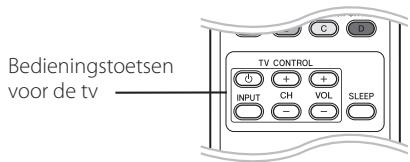
| Druk op | Kunt u |
| (TV POWER) | De tv in en uitschakelen. |
| INPUT | De ontvanger van de tv:tussen de tv en andere signaalontvangers schakelen. |
| CH +/- | Scant omhoog of omlaag door opgeslagen kanalen. |
| VOL +/- | Het volume van de tv regelen. |

Opmerking
Afhankelijk van het apparaat dat worden aangesloten, is het möglichk dat u bepaalde toetsen Niet kunt gebruiken voor de bediening van uw tv.
De afstandsbediening instellen voor de bediening van uw tv
U kunt uw tv bedieren met de bijgeleverde afstandsbediening.
Als uw tv op de hieronder getoonde lijst staat, kurz u de code van de bijbehorende fabrikant ingeven.
- Houd de toets (TV POWER) ingedrukt en gebruik de cijfertoetsen om de code van de fabrikant van uw tv op te gehen (zie de onderstaande tabel)
| Merk | Codenummer |
| Pioneer | 1 (Standaard) |
| Sony | 2,3 |
| Panasonic | 4,5 |
| Samsung | 6,7 |
| LG | 8,9 |
- Laat de toets (TV POWER) los om de instelling te voltooien.
Afhankelijk van uw tv kan hetijken dat uw tv Niet reageert op bepaalde of alle toetsen, zichs nicht nadat u de juiste fabrikantcode hebt ingevoerd. Wanner u de batterijen van de afstandsbediening verrangt, worden het codenummer dat u hebt opgegeven, mogelijk verrangen door de standardinstelling. Geef nogmaals het juiste codenummer op.
Regiocodelijst
Kies een regiocode uit deze lijst.
| Regio | Code | Regio | Code | Regio | Code | Regio | Code |
| Afghanistan | AF | Fiji Eilanden | FJ | Monaco | MC | Singapore | SG |
| Argentinë | AR | Finland | FI | Mongolië | MN | Slowakije | SK |
| Australë | AU | Frankrijk | FR | Marokko | MA | Slovenië | SI |
| Oostenrijk | AT | Duitsland | DE | Nepal | NP | Zuid-Afrika | ZA |
| België | BE | Groot-Brittannië | GB | Nederland | NL | Zuid-Korea | KR |
| Bhoetan | BT | Griekenland | GR | Nederlandse | Spanje | ES | |
| Bolivia | BO | Groenland | GL | Antillen | AN | Sri Lanka | LK |
| Brazilië | BR | Hong Kong | HK | Nieuw-Zeeland | NZ | Zweden | SE |
| Cambodia | KH | Hongarije | HU | Nigeria | NG | Zwitserland | CH |
| Canada | CA | India | IN | Noorwegen | NO | Taiwan | TW |
| Chili | CL | Indonesië | ID | Oman | OM | Thailand | TH |
| China | CN | Israël | IL | Pakistan | PK | Turkije | TR |
| Colombia | CO | Italië | IT | Panama | PA | Oeganda | UG |
| Congo | CG | Jamaica | JM | Paraguay | PY | Oekraïne | UA |
| Costa Rica | CR | Japan | JP | Filippijnen | PH | Verenigde Staten | US |
| Kroatë | HR | Kenia | KE | Polen | PL | Uruguay | UY |
| Tsjechië | CZ | Koeweit | KW | Portugal | PT | Ozbekistan | UZ |
| Denemarken | DK | Libië | LY | Roemenië | RO | Vièteam | VN |
| Ecuador | EC | Luxemburg | LU | Russische | Zimbabwe | ZW | |
| Egypte | EG | Maleisië | MY | Federatie | RU | ||
| El Salvador | SV | Maldiven | MV | Saudi-Arabië | SA | ||
| Ethiopië | ET | Mexico | MX | Senegal | SN |
Taalcodelijst
Aan de hand van deze lijst(Intjst Aunt u de gewenste taal voor de volgende startinstelleningen invoeren: [Audio disk], [Disk ondterteling] en [Disk Menu].
| Taal | Code | Taal | Code | Taal | Code | Taal | Code |
| Afaars | 6565 | Frans | 7082 | Litouws | 7684 | Sindhi | 8368 |
| Afrikaans | 6570 | Fries | 7089 | Macedonisch | 7775 | Singalees | 8373 |
| Albanees | 8381 | Keltisch | 7176 | Malagazisch | 7771 | Slowaaks | 8375 |
| Amhaars | 6577 | Georgisch | 7565 | Maleis | 7783 | Sloveens | 8376 |
| Arabisch | 6582 | Duits | 6869 | Malayalam | 7776 | Spaans | 6983 |
| Armeens | 7289 | Grieks | 6976 | Maori | 7773 | Soedanees | 8385 |
| Assamese | 6583 | Groenlands | 7576 | Marathi | 7782 | Swahili | 8387 |
| Aymara | 6588 | Guarani | 7178 | Moldavisch | 7779 | Zweeds | 8386 |
| Azerbeidzjaans | 6590 | Gujarati | 7185 | Mongools | 7778 | Tagalog | 8476 |
| Bashkiri | 6665 | Hausa | 7265 | Nauru | 7865 | Tajik | 8471 |
| Basks | 6985 | Hebrews | 7387 | Nepalees | 7869 | Tamil | 8465 |
| Bengali; Bangla | 6678 | Hindi | 7273 | Noors | 7879 | Telugu | 8469 |
| Bhutani | 6890 | Hongaars | 7285 | Oriya | 7982 | Thais | 8472 |
| Bihari | 6672 | IJ Islands | 7383 | Panjabi | 8065 | Tonga | 8479 |
| Bretons | 6682 | Indonesisch | 7378 | Pashto, Pushto | 8083 | Turks | 8482 |
| Bulgavs | 6671 | Interlingua | 7365 | Perzisch | 7065 | Turkmeens | 8475 |
| Burmees | 7789 | Iers | 7165 | Pools | 8076 | Twi | 8487 |
| Wit-russisch | 6669 | Italiaans | 7384 | Portugees | 8084 | Oekraïens | 8575 |
| Chinees | 9072 | Japans | 7465 | Quechua | 8185 | Urdu | 8582 |
| Kroatisch | 7282 | Canada | 7578 | Rheto-romaans | 8277 | Oezbeeks | 8590 |
| Tsjechisch | 6783 | Kashmiri | 7583 | Roemeens | 8279 | Viète namees | 8673 |
| Deens | 6865 | Kazachstaans | 7575 | Russisch | 8285 | Volapük | 8679 |
| Nederlands | 7876 | Kirgizisch | 7589 | Samoaans | 8377 | Welsh | 6789 |
| English | 6978 | Koreaans | 7579 | Sanskriet | 8365 | Wolof | 8779 |
| Esperanto | 6979 | Koerdisch | 7585 | Schots-keltisch | 7168 | Xhosa | 8872 |
| Ests | 6984 | Laotiaans | 7679 | Servisch | 8382 | Yiddish | 7473 |
| Faroees | 7079 | Latijn | 7665 | Servokroatisch | 8372 | Yoruba | 8979 |
| Fiji | 7074 | Lets | 7686 | Shona | 8378 | Zulu | 9085 |
| Fins | 7073 | Lingalees | 7678 |
Handelsmerken en licenties



Blu-ray Disc™, Blu-ray™, Blu-ray 3D™, BD-Live™, BONUSVIEW™ en de logo's� handelsmerken van de Blu-ray Disc Association.

DVD is een handelsmerk van de Blu-Ray organiseit.

Oracle en Java zijn gedeponeerde
handelsmnerken van Oracle en/of aan Oracle
gelieerde ondernemingen. Andere namen�<|im_start|>handelsmerken van hun respectieve eigenaren.

HDMI, het HDMI Logo en High-Definition Multimedia Interface�zijn handelsmerken of gedeponeerde handelsmerken van HDMI Licensing LLC in de Verenigde Staten en in andere landen.

Geproduceerd onder licentie van Dolby Laboratories. Dolby en het dubbele D-symbologramnien handelsmerken van Dolby Laboratories.

DivX®, DivX Certified® en de daarmee geassocieerde logo'sarend handelsmerken van DivX, Inc. en worden onder licentie gelebruikt.

Gefabricieerd onder licentie van de volgende Amerikaanse patenten: 5,451,942; 5,956,674; 5,974,380; 5,978,762; 6,226,616; 6,487,535; 7,392,195; 7,272,567; 7,333,929; 7,212,872 en andere verleende en aangevaagde Amerikaanse en weltdwijde patenten. DTS en het DTS-symbol bool着眼edegeponeerde handelsmerken en DTS-HD, DTS-HD Master Audio | Essential en de DTS-Logo'sীn handelsmerken van DTS, Inc. Het product bevat software. © DTS, Inc. Alle rechten voorbehonden.


DLNA™, het DLNA-logo en DLNA CERTIFIED™,zijn handelsmerken, servicemerken ofcertificeringsmerken van de Digital LivingNetwork Alliance.
Het Wi-Fi CERTIFIED-logo is een certificeringsmerk van de Wi-Fi Alliance.

De Wi-Fi Protected Setup Mark is een handelsmerk van de Wi-Fi Alliance.
x.v.Color x.v.Color
"x.v.Color", x.v.Color en x.v.Color waarhandelsmerken van Sony Corporation.
AVCHD TM
'AVCHD' en het 'AVCHD'-logo+zijn handelsmerken van Panasonic Corporation en Sony Corporation.
Made for

iPod

iPhone
"Made for iPod" en "Made for iPhone" betekent dat een elektronisch accessoire special voor aansluiting op een iPod of iPhone is ontwikkel en door de ontwerper volgens de kwaliteitsnormen van Apple is goedgekeurd. Apple is Niet verantwoordelijk voor de werkking van dit apparaat of het voldoen ervan aan de veiligheidsnormen en de wettelijkne normen. Houd rekening met de mogelijkheid dat het gebruik van dit accessoire bij een iPod of iPhone de draadloze prestaties ervan kan beinvloeden.
iPhone, iPod, iPod classic, iPod nano en iPod touch+zijn handelsmerken van Apple Inc. die in de Verenigde Staten en andere landen wettig+zijn gedeponeerd.

YouTube™ is een handelsmerk van Google Inc.

Picasa
Web Albums
Picasa™ Web Albums is een handelsmerk van Google Inc.
Dit product bevat technologie die eigendom is van Microsoft Corporation en deze kan nicht worden gebruikt of gedistribuereeerd zonder een licentie van Microsoft Licensing, Inc.
Resolutie video-uitvoer
Bij afspelen van beveiligde media
Bij afspelen van beveiligde media
| Video-uitgang Resolutie | HDMI OUT | COMPONENT VIDEO OUT | |
| HDMI aangesloten | HDMI ontkoppeld | ||
| 576i | 576p | 576i | |
| 576p | 576p | 576p | |
| 720p | 720p | 720p | |
| 1080i | 1080i | 1080i | |
| 1080p/24 Hz | 1080p / 24 Hz | 576i | 1080i |
| 1080p/50 Hz | 1080p/50 Hz | 576i | 1080i |
| Video-uitgang Resolutie | HDMI OUT | COMPONENT VIDEO OUT |
| 576i | 576p | 576i |
| 576p | 576p | 576i of 576p |
| 720p | 720p | 576i of 576p |
| 1080i | 1080i | 576i of 576p |
| 1080p/24 Hz | 1080p / 24 Hz | 576i of 576p |
| 1080p/50 Hz | 1080p/50 Hz | 576i of 576p |
HDMI OUT-aansluiting
- Wanner u handmatig een resolutie selecteert, en verrolgens de HDMI-stekker aansluit op uw tv en uw tv dit Niet accepteert, dan worden de resolutie instelling ingesteld op [Auto].
- Als u een resolutie kiest die uw tv Niet accepteert, verschijnt er een waarschuwing. Wanner u de resolutie hebt gewijzigd, en er geen beeld worden weergegeven, wacht u ongeveer 20 seconden.
- Hierna worden automatisch de vorige resolutie waar ingesteld.De beeelfrequentie voor een video-uitvoer van 1080p worden automatisch ingesteld op 24Hz of 50Hz , afhankelijk van de capaciteit en voorkeur van de aangesloten tv engebaseerd op de video framesnelheid van de BD-ROM.
COMPONENTVIDEOOUT-aansluiting
Videoroom van de Blu-rayschijf ofDVD kan upscaling van analoge UITvoer voorkomen.
VIDEO OUT-aansluiting
De signalen van een VIDEO OUT-aanlsuiting worden alsijd uitgevoerd met een resolutie van 576i.
Specifications
| Algemeen | |
| Stroomvereisten | AC 220-240 V, 50/60 Hz |
| Opgenomen vermogen | 150 W (in standby-modus: minder dan 0,3 W) |
| Afmetingen (B x H x D) | Circa 430 x 64 x 304 mm |
| Netto gewicht (circa) | 3,4 kg |
| Gebruikstemperatuur | 5 °C tot 35 °C |
| Relatieve vochtigheid | 5 % tot 85 % |
| Ingangen/uitgangen | |
| VIDEO OUT | 1,0 V (p-p), 75 ohm, sync negatief, RCA-aansluiting x 1 |
| COMPONENT VIDEO OUT | 1,0 V (p-p), 75 ohm, sync negatief, RCA-aansluiting x 1 (Pb)/(Pr) 0,7 V (p-p), 75 ohm, RCA-aansluiting x 2 |
| HDMI IN/OUT (video.audio) | 19 pins (type A, HDMI™-connector) |
| ANALOG AUDIO IN | 2,0 Vrms (1 kHz, 0 dB), 600 ohm, RCA-aansluiting (L, R) x 1 |
| DIGITAL IN (OPTICAL) | 3 V (p-p), optische aansluiting x 1 |
| PORTABLE IN | 0,5 Vrms (3,5 mm stereoaansluiting) |
| Radio | |
| Bereik FM-radio | 87,5 tot 108,0 MHz |
| Versterker | |
| Uitgangsvermögen (RMS) | |
| Totaal | 1100 W |
| Voorzijde | 180 W × 2 (1 kHz, 4 ohm, THD 10 %) |
| Centre | 180 W (1 kHz, 4 ohm, THD 10%) |
| Achter | 180 W × 2 (1 kHz, 4 ohm, THD 10 %) |
| Sub-Woofer | 200 W (100 Hz, 3 ohm, THD 10 %) |
| Systeem | |
| Laser | Halfgeleiderlaser |
| golfengte | 405 nm / 650 nm |
| Signaulsystem | Standaard PAL/NTSC-kleuren-tv |
| Frequentierespons | 20 Hz tot 18 kHz (48 kHz, 96 kHz, 192 kHz bemonstering) |
| Harmonische storing | Minder dan 0,05% |
| Dynamisch bereik | Beter dan 80 dB |
| LAN-poort | Ethernet-aansluiting x 1, 10BASE-T/100BASE-TX |
| Draadloos LAN (ingebouwde antenné): | Geintegreerde IEEE 802.11n (5 GHz en 2,4 GHz band) voor draadloze toegang tot het netwerk, compatibel met 802.11a/b/g Wi-Fi- netwerken. |
| USB-busvoeding | DC 5 V = 500 mA |
| Luidsprekers BCS-717 | |||
| S-BD707T | |||
| • Front/surround-luidsprekerbox (links/rechts) | |||
| Type | tweeweg | Afmetingen (b x h x d) | 260 x 1097 x 260 mm |
| Gewogen impedantie | 4 ohm | Netto gewicht | 3,8 kg |
| • Middenluidspreker | |||
| Type | eenweg | Afmetingen (b x h x d) | 300 x 87 x 65 mm |
| Gewogen impedantie | 4 ohm | Netto gewicht | 0,6 kg |
| S-BD707SW | |||
| • Subwoofer | |||
| Type | eenweg | Afmetingen (b x h x d) | 130,5 x 420 x 375 mm |
| Gewogen impedantie | 3 ohm | Netto gewicht | 4,4 kg |
| Luidsprekers BCS-313 | |||
| S-BD303 | |||
| • Front/surround-luidsprekerbox (links/rechts) | |||
| Type | eenweg | Afmetingen (b x h x d) | 96 x 96 x 85 mm |
| Gewogen impedantie | 4 ohm | Netto gewicht | 0,4 kg |
| • Middenluidspreker | |||
| Type | eenweg | Afmetingen (b x h x d) | 300 x 87 x 65 mm |
| Gewogen impedantie | 4 ohm | Netto gewicht | 0,6 kg |
| • Subwoofer | |||
| Type | eenweg | Afmetingen (b x h x d) | 130,5 x 420 x 375 mm |
| Gewogen impedantie | 3 ohm | Netto gewicht | 4,4 kg |
- Ontwerp en specifications können zonder voorafgaande kennisgeving worden gewijzigd.
Onderhoud
Omgaan met het apparaat
Het apparatus verzenden
Bewaar de originele verzenddoos en verpakkingsmaterialen. Als u het apparaat moet verzenden,kest u het apparaat voor een maximale bescherming weeinpakkenzoals het oorspronkelijk in de fabriek is gedaan.
Houd het oppervlak van de behuizing schoon
- Gebruik geen vluchtige stoffen, zoals insecticiden, in de buurt van het apparatus.
- Als u druk uitoefent wanner u het apparaat afneemt, kan het oppervlak beschadigd raken.
Zorg dat de behuizing Niet langdurig in aanraking komt met rubberen of plastic producten.
Het apparatus reinigen
Gebruik een zachte, droge doek om het apparaat te reinigen. Als de oppervlakken extreem vuil zich, gebruikt u een zachte doek met een milde zeepoplossing. Gebruik geen sterke oplosmiddelen als alcohol, benzine of thinner. Deze producten können het oppervlak van het apparaat beschadigen.
Het apparatus onderhoden
Het apparatus is een high-tech, precisie-apparaat. Wanner de optische lens of onderdelen van het schijfstation vuil of versleten zich, kan dit ten kosten gaan van de beeldkwaliteit. Voor meer informatie kunt u contact opnemen met een geauthoriseerd servicecentrum bij u in de buurt.
Opmerkingen over schijven
Omgaan met schijven
Raak de afspeelzijde van de schijf Niet aan. Houd de schijf aan de randen vast zodat u geen vingerafdrukken op het oppervlak maakt. Plak nooit papier of plakband op de schijf.
Schijven opbergen
Berg de schijf na het spelen op in het bijbehorende doosje. Stel de schijf Niet bloot aan direct zonlicht, of ittebronnen en laat de schijf nooit liggen in een in de zon geparkeerde auto.
Schijven reinigen
Vingerafdrukken en stof op de schijf+kunnen zorgen voor een slechte beeldkwaliteit en geluidsstoringen. Reinig de schijf voordat u deze aftspeelt, met een schon doeck. Wrijf de schijf voorzichtig vanuit het midden schoon.
Gebruik geen sterke oplosmiddelen, zoals alcohol, benzine, thinner, commercieel verkrijgbaar reinigingsmiddelen of anti-statische spray die is bedoeld vooroudere vinyl platen.
Belangrijke informatiemet betrekking tot denetworkservices
Voor alle informatie, gevevens, documenten, communications, downloads, bestanden, teksten, afbeeldingen, Foto's, grafische voorstellingen, video's, webcasts, publicities, hulpprogramma's, bronnen, software, code,PROGRAMMA's, applets, widgets, toepassingen, producten en andere inhoud ('Inhoud') en alle services en aanbiedingen ('Services') die via eenerde partij (elk een 'Serviceprovider') worden geleverd of beschikbaar worden gesteld, geldt dat de Serviceprovider hier volledig verantwoordelijk voor is.
De beschikbaarheid van en toegang tot de Inhoud en Services die via het PIONEER-apparaat door de Serviceprovider worden verschaft konnen op elk gewenst moment+zonder voorafgaande kennisgeving worden gewijzigd, inclusief, maar Niet beperkt tot opschorting, verwijdering,beeindig van alle of een deel van de Inhoud of Services.
Als uvragen of problemen hebmet betrekking tot de Inhoud of Diensten, raadpleegt u de website van de Serviceprovider voor de meest actuèle informatie. PIONEER is nicht verantwoordelijk of aansprakelijk voor de klantenservice met betrekking tot de Inhoud en Diensten. Alle vragen of serviceverzoeken met betrekking tot de Inhoud of Diensten要去enrechtstreeks worden gericht aan de desbetreffende Inhoud en Dienstenproviders.
PIONEER is nicht verantwoordelijk voor de Inhoud of Diensten die door de Serviceprovider wordt verstrekt of voor de wijzigingen, verwijdering of beeindiging van dergelijke Inhoud of Diensten en biedt geen garantie ten aanzien van de beschikbaarheid of toegankelijkheid van dergelijke Inhoud of Diensten.
Kennisgeving softwareelicentie
De licenties voor de open source software die gezebruikt worden in deze spelier kunt u vinden aan het eind van dit document.
Software License Notice
De licenties voor de open source software die is toegepast in deze disc-speler worden hieronder vermeld. Om vergissingen uit te sluiten, hebden we hierbij de oorspronkelijke (Engelse) tekst vermeld.
Hierbij verklaart Pioneer dat het toestel BCS-717 (BCS-313) in overeenstemming is met de essentiele eisen en de andere relevante bepalingen van richtlijn 1999/5/EG.
Français:
Uitgeveen door Pioneer Corporation.
Copyright © 2011 Pioneer Corporation. Alle rechten voorbehonden.
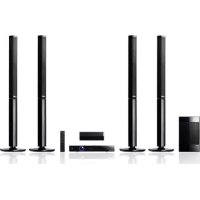
- WAARSCHUWING BETREFFENDE DE VOEDINGSKABEL
- WAARSCHUWING
- INFORMATIEKOOR GEBRUIKERS BETREFFENDE HET VERZAMELEN EN WEGDOEN VAN OUDE APPARATEN EN GEBRUIKTE BATTERIJEN
- DEZE SYMBOLEN GELDEN ALLEEN IN DE EUROPESE UNIE
- VOOR LANDEN BUITEN DE EUROPESE UNIE
- INFORMATIE OVER DRAADLOZE PRODUCTEN IN DE EUROPESE UNIE
- HIERBIJ VERZKAART PIONEER DAT DIT/DEZE PRODUCT(EN) VOLDOEN AAN DE BELANGRIJKSTE EISEN
- VERKLARING BETREFFENDE BLOOTSTELLING AAN RADIOFREQUENTE STRALING
- OPMERKINGEN OVER DE AUTEURSRECHTEN
- BELANGRIJKE INFORMATIE OVER HET TVKLEURENSYSTEME
- INHOUDSOPGAVE
- 1 AANDESLAG
- 2 AANSLUITEN
- 5 PROBLEMEN OPLOSSEN
- 6 BIJLAGE
- INLEIDING
- AFSPEELBARE SCHIJVEN EN SYMBOLEN DIE IN DEZE HANDLEIDING WORDEN GEZRUKT
- OPMERKING
- OVER DE WEERGAVE VAN HET SYMBOL
- MEEGELEVERDE TOEBEHOREN
- TOEBEHOREN VOOR LUIDSPREKERBOXEN (S-BD707T)
- TOEBEHOREN VOOR LUIDSPREKERBOXEN (S-BD707SW)
- TOEBEHOREN VOOR LUIDSPREKERBOXEN (S-BD303)
- BESTANDSVEREISTEN
- FILMBESTANDEN
- MUZIEKBESTANDEN
- FOTOBESTANDEN
- WAT BETEKENT DLNA
- SYSTEEMVEREISTEN
- REGIOCODE
- OPMERKINGEN OVER DE COMPATIBILITITEIT
- AFSTANDSBEDIENING
- BATTERIJEN INSTALLEREN
- 1
- 2
- 3
- GEKLEURDE (A,B,C,D)
- FRONTPANEL
- ACHTERPANEEL
- LUIDSPREKERS MONTEREN
- LUIDSPREKERS INSTALLEREN BCS-717
- DE LUIDSPREKERS VOORBEREIDEN
- VOOR LUIDSPREKERCONSOLES
- VOOR DE SUBWOOFER
- VOOR DE MIDDENLUIDSPREKER
- LET OP
- DE FRONTLUIDSPREKERS EN DE SURROUND-LUIDSPREKER VASTZETTEN
- LUIDSPREKERS INSTALLEREN BCS-313
- VOOR LUIDSPREKERS
- DE MIDDENLUIDSPREKERAAN DE WANDBEVESTIGEN
- VÓÖR DE MONTAGE
- EXTRA INFORMATATIE OVER HET OPHANGEN VAN LUIDSPREKERS
- VOORZORGSMAATREGELEN
- HET SYSTEEM POSITIONEREN
- AANSLUITEN OP UW TV
- HDMI-AANSLUITING
- AANVULLENDE INFORMATATIE VOOR HDMI
- ARC (AUDIO RETURN CHANNEL)-FUNCTIE
- COMPONENT VIDEO-AANSLUTING
- VIDEO-AANSLUITING
- DE RESOLUTIE INSTELLEN
- DE ANTENNAE AANSLUITEN
- OP EEN EXTERN APPARATUSAAT AANSLUITEN
- AUX-AANSLUITING
- PORTABLE IN-AANSLUITING
- OPTICAL IN-AANSLUITING
- HDMI IN 1/2-AANSLUITING
- AANSLUITEN OP UW THUISNETWERK
- AANSLUITING VOOR BEKABELD NETWERK
- EEN BEKABELD NETWORK INSTALLEREN
- VOORBEREIDING
- DRAADLOZE NETWORKVERBINDING
- DRAADLOOS NETWORK INSTALLEREN
- BELANGRIJKE INFORMATIE OVER NETWERKVERBINDINGEN
- EEN USB-APPARAATAANSLUTEN
- INHOUD VAN EEN USB-APPARAAT AFSPELEN
- INSTALLINGEN
- DE SETUP-INSTALLINGENAANPASSEN
- MENU [SCHERM]
- BEELDVERHOUDING
- [4:3 LETTERBOX]
- [4:3 PAN SCAN]
- [16:9 ORIGINEEL]
- [16:9 VOLLEDIG]
- RESOLUTIE
- [AUTO]
- [1080P]
- [1080I]
- [720P]
- 576P
- 576I
- 108OP FULLHD BEELD
- HDMI KLEUR INSTILLING
- [YCBCR]
- [RGB]
- 3D-MODUS
- [UIT]
- [AAN]
- MENU [TAAL]
- SCHEMMENU
- DISK MENU/AUDIO DISK/ DISK ONDERTITELING
- [ORIGINEEL]
- [ANDERS]
- [UIT] (ALLEEN ONDTERTITELING SCHIJF)
- MENU [AUDIO]
- LUIDSPREKER SET-UP
- [LUIDSPREKER]
- [VOLUME]
- [AFSTAND]
- [OK]
- MENU [SLOT]
- WACHTWOORD
- [GEEN]
- [WIJZIG]
- INDIEN U UW WACHTWOORD VERGEET
- DVD BEOORDELING
- [WAARDERING 1-8]
- [ONTGRENDELEN]
- BLU-RAY DISK BEOORDELING
- [255]
- [0-254]
- MENU [NETWERK]
- VERBINDINGSINSTELLING
- VERBINDINGSSTATUS
- BD-LIVE AANSLUITING
- [TOEGESTAAN]
- [GEDEELTELIJK TOEGESTAAN]
- [VERBODEN]
- MENU [ANDERS]
- DIVX VOD
- [REGISTRENDER]
- [DEREGISTRENDER]
- AUTO POWER UITSCHAKELEN
- INITIALISEREN
- [FABRIEKSINSTELLING]
- [BD-LIVE OPSGLAG WISSEN]
- SOFTWARE INFORMATIE
- DISCLAIMER MELDING
- GELUIDEFFECTEN
- AFSPELEN IN HET ALGEMEEN
- HET MENU [HOME] GEBRUIKEN
- EENSCHIJF AFSPELEN
- BD DVD ACD
- EEN BESTAND OP EEN SCHIJF/ USB-APPARAAT AFTSPELEN
- MOVIE MUSIC PHOTO
- BLU-RAY 3D-SCHIJVEN AFSPELEN
- BD
- EEN BESTAND OP EEN NETWORKSERVER AFTSPELEN MOVIE MUSIC PHOTO
- UW NETWERKGEBRUIKERSNAAM EN WACHTWOORD INVOEREN
- BASISFUNCTIES VOOR VIDEO- EN AUDIO-INHOUD
- AFSPELEN STOPPEN
- AFSPELEN PAUZEREN
- BEELD-VOOR-BEELD AFSPELEN
- SPEELSNELHEID VERTRAGEN
- NAAR HET VOLGENDE/VORIGE HOOFDSTUK/NUMMER/BESTAND
- BASISFUNCTIES VOOR FOTO-INHOUD
- EEN DIAVOORSTELLING (SLIDESHOW) AFSPELEN
- EEN DIAPRESENTATIE STOPPEN
- EEN DIAPRESENTATIE PAUZEREN
- NAAR DE VORIGE OF VOLGENDE FOTO OVERSPRINGEN
- SCHIJFMENU GEBRUIKEN
- BD DVD AVCHD
- SCHIJFMENU WEERGEVEN
- POP-UPMENU WEERGEVEN
- AFSPELEN HERVATTEN
- BD DVD AVCHD MOVIE ACD MUSIC
- GEAVANCEERD AFSPELEN
- AFSPELEN HERHALEN
- BD DVD AVCHD ACD MUSIC
- BLU-RAYSCHIJF/DVD
- AUDIO-CD'S/MUZIEKBESTANDEN
- EEN BEPAALD GEDEELTE HERHALEN
- BD DVD AVCHD ACD
- DEAFSPEELWEERGAVE VERGROTEN
- BD DVD AVCHD MOVIE PHOTO
- MARKERING ZOEKEN
- BD DVD AVCHD MOVIE
- EEN MARKING INVOEREN
- GEMARKEERDE SCÈNES TERUGZOEKEN
- MARKERINGEN WISSEN
- HET ZOEKMENU GEBRUIKEN
- EEN PUNT OPZOEKEN
- HET AFSPELEN VANAF EEN GEMARKEERDE SCENE STARTEN
- EEN BESTAND MET ONDERTITELS SELECTOREN
- MOVIE
- OPTIESIJDENS HET WEERGEVEN VAN FOTO'S
- PHOTO
- MUZIEK EN FOTO'S TEGELIJK WEERGEVEN
- BEELDSCHERMINFORMATIE (OSD)
- INHOUDSINFORMATIE OP HET BEELDSCHERM WEERGEVEN
- AFSPELEN VANAF DE GESELECTEERDEAREND
- UHOORTEENANDERGELUID
- EEN TAAL VOOR DE ONDERTITELINGSELECTEREN
- VANUIT EEN ANDERE HOEK KIJKEN
- BD DVD
- DE HOOGTE-BREEDTEVERHOUDING VAN HET TV-BEELD AANPASSEN
- DE ONDERTITEL-CODEPAGINA WIJZIGEN
- BEELDMODUS WIJZIGEN
- DE OPTIE [GEBR. INST.] INSTELLEN
- AUDIO-CD'S OPNEMEN
- IPOD AUFSPELEN
- DE IPOD WEERGEVEN OP HET SCHERM
- DE MODUS IPOD IN
- RADIOFUNCTIONS
- NAAR DE RADIO LUISTEREN
- EEN OPGESLAGEN STATION VERWIJDEREN
- ALLE OPGESLAGEN STATIONS VERWIJDEREN
- EEN SLECHT FM-SIGNAL VERBETEREN
- INFORMATIE OVER EEN RADIOSTATION WEERGEVEN
- DE ONLINE-FUNCTIE GEBRUIKEN
- PROBLEMEN OPLOSSEN
- BEELD
- GELUID
- UPDATES
- UW TV BEDIEREN MET DE BIJGELEVERDE AFSTANDSBEDIENING
- DE AFSTANDSBEDIENING INSTELLEN VOOR DE BEDIENING VAN UW TV
- REGIOCODELIJST
- TAALCODELIJST
- HANDELSMERKEN EN LICENTIES
- X.V.COLOR X.V.COLOR
- AVCHD TM
- RESOLUTIE VIDEO-UITVOER
- HDMI OUT-AANSLUITING
- COMPONENTVIDEOOUT-AANSLUITING
- VIDEO OUT-AANSLUITING
- ONDERHOUD
- OMGAAN MET HET APPARAAT
- HET APPARATUS VERZENDEN
- HET APPARATUS REINIGEN
- HET APPARATUS ONDERHODEN
- OPMERKINGEN OVER SCHIJVEN
- OMGAAN MET SCHIJVEN
- SCHIJVEN OPBERGEN
- SCHIJVEN REINIGEN
- BELANGRIJKE INFORMATIEMET BETREKKING TOT DENETWORKSERVICES
- KENNISGEVING SOFTWAREELICENTIE
- SOFTWARE LICENSE NOTICE
- FRANÇAIS
Merk : PIONEER
Model : BCS-313
Categorie : Home cinema audiosysteem