
DMA-1000 - Amplificador de potencia YAMAHA - Manual de uso y guía de instrucciones gratis
Encuentra gratis el manual del aparato DMA-1000 YAMAHA en formato PDF.



| Tipo de producto | Amplificador de potencia multimedia |
| Marca | YAMAHA |
| Modelo | DMA-1000 |
| Alimentación | Adaptador de corriente incluido |
| Conectividad | HDMI, S-Video, S/PDIF coaxial, RCA (I/D), Ethernet (LAN), USB |
| Formatos de audio compatibles | Dolby Digital, MPEG-1/2/3, MPEG-2/4 AAC, WMA9 |
| Formatos de video compatibles | MPEG-1/2/4, WMV9 |
| Formatos de foto compatibles | JPEG, JPEG2000, BMP, GIF, PNG, TIFF |
| Funcionalidades principales | Reproducción de archivos de audio, video y foto desde una red o una memoria USB; interfaz mediante control remoto; servidor multimedia integrado |
| Peso | Aproximadamente 1,5 kg (estimación) |
| Dimensiones (L x P x A) | Aproximadamente 280 x 200 x 60 mm (estimación) |
| Temperatura de funcionamiento | 0 °C a 40 °C |
| Humedad de funcionamiento | 20% a 80% (sin condensación) |
| Mantenimiento y limpieza | Limpiar con un paño suave y seco. No use solventes. |
| Seguridad | Use solo el adaptador incluido. No exponer a la humedad. Apague antes de conectar/desconectar. |
| Piezas de repuesto y reparabilidad | Las piezas de repuesto no están listadas. Contacte al servicio al cliente de YAMAHA para cualquier reparación. |
| Contenido del embalaje | DMA-1000, adaptador de corriente, cable HDMI, control remoto, pilas, CD-ROM con software de servidor multimedia, guía del usuario |
Preguntas frecuentes - DMA-1000 YAMAHA
Preguntas de los usuarios sobre DMA-1000 YAMAHA
0 pregunta sobre este aparato. Responde a las que conoces o haz la tuya.
Hacer una nueva pregunta sobre este aparato
Descarga las instrucciones para tu Amplificador de potencia en formato PDF gratis! Encuentra tus instrucciones DMA-1000 - YAMAHA y toma tu dispositivo electrónico nuevamente en la mano. En esta página están publicados todos los documentos necesarios para el uso de su dispositivo. DMA-1000 de la marca YAMAHA.
MANUAL DE USUARIO DMA-1000 YAMAHA
Utilice su DMA-1000 para reproducir audio, vídeo y archivos de fotos en su televisor en lugar de en el monitor de su ordenador. Los archivos pueden estar en los ordenadores o en un lápiz de memoria o disco duro USB.
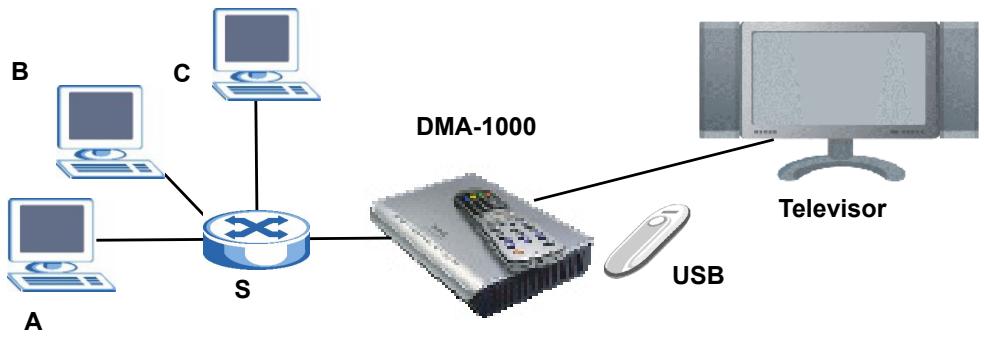
La figura siguiente muestra al DMA-1000 conectado a un switch Ethernet (S) y a un televisor. Los ordenadores A\~C están conectados al switch Ethernet.
flowchart
graph TD
    A["Computer"] --> S["Switch"]
    B["Computer"] --> S
    C["Computer"] --> S
    D["Computer"] --> S
    S --> E["DMA-1000"]
    E --> F["Televisor"]
    E --> G["USB"]
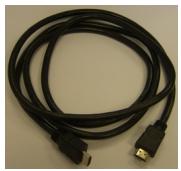
Necesita un cable HDMI si va a conectar el DMA-1000 a un conector HDMI en su televisor.
Si está usando Windows Vista, consulte el apéndice Windows Vista Media Server en la Guía de Usuario (disponible en el CD incluido) para permitir al DMA-1000 reproducir archivos almacenados en su ordenador.
Instale el software del servidor multimedia incluido para que el DMA-1000 reproduzca los archivos almacenados en su ordenador. Este software requiere Windows XP. Si no tiene Windows XP o no desea instalar el software, puede colocar los archivos en un lápiz USB. El lápiz USB se conecta directamente al DMA-1000 sin necesidad del software del servidor o un ordenador.
Utilice las siguientes secciones de esta guía (en el orden listado) para ver los archivos de los ordenadores en un lápiz USB.
Ver archivos en ordenadores
1 Instalar el software del servidor multimedia
2 Conectar su DMA-1000
3 Compartir sus archivos
4 Reproducir sus archivos
Ver archivos en un lápiz USB
2 Conectar su DMA-1000
4 Reproducir sus archivos
1 Instalar el software del servidor multimedia
Debe instalar el software del servidor multimedia en cada ordenador que utilice para compartir archivos con el DMA-1000.

Sólo puede utilizar el software del servidor multimedia en un ordenador con Windows XP. Consulte Requisitos para más detalles.
1 Coloque el CD en su CD-ROM. Haga clic en Setup (Instalación) en la siguiente pantalla.
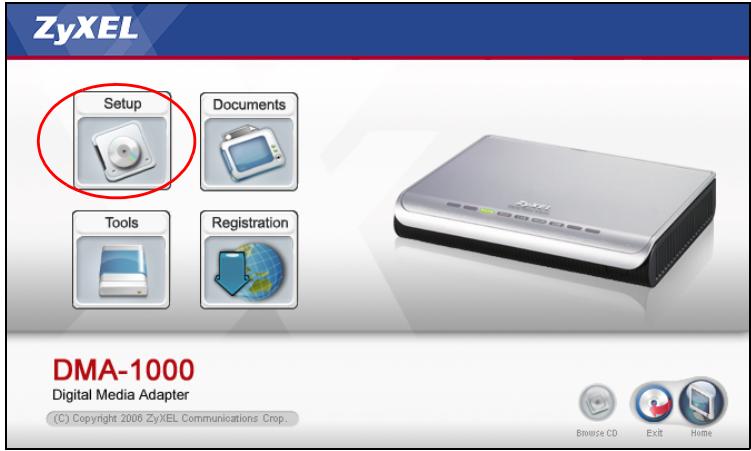
Si la pantalla no aparece, busque y haga doble clic en setup.exe.
2 Aparecerá el asistente para la instalación. Siga las direcciones para instalar el software.
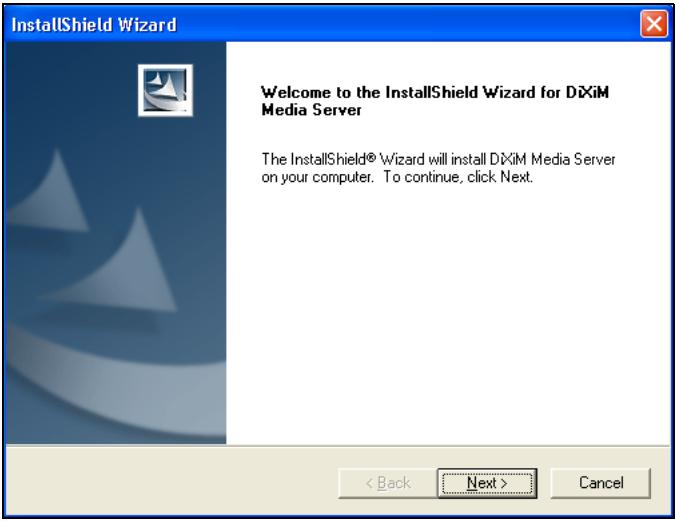
Consulte la sección de los requisitos si tiene problemas para instalar o utilizar el servidor multimedia.
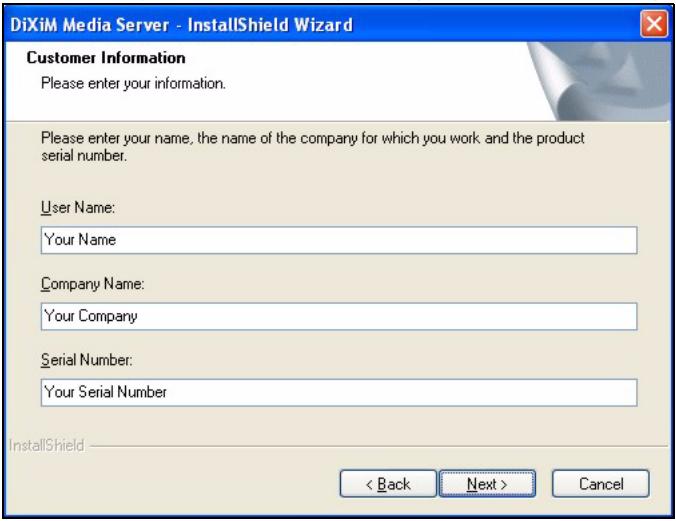
3 Escriba su información en esta pantalla. Escriba un nombre de usuario (hasta 64 caracteres ASCII recomendado). El nombre de la compañía es opcional (hasta 64 caracteres ASCII recomendado). Haga clic en Registration (Registro) en la pantalla que se ha abierto al insertar el CD-ROM (ver página 33). Luego haga clic en Media Server Serial Number (Número de serie de Media Server) para abrir un archivo de
texto con un número de serie. Copie y pegue el número de serie en el campo Serial Number(Numero de serie) en la pantalla mostrada aquí.
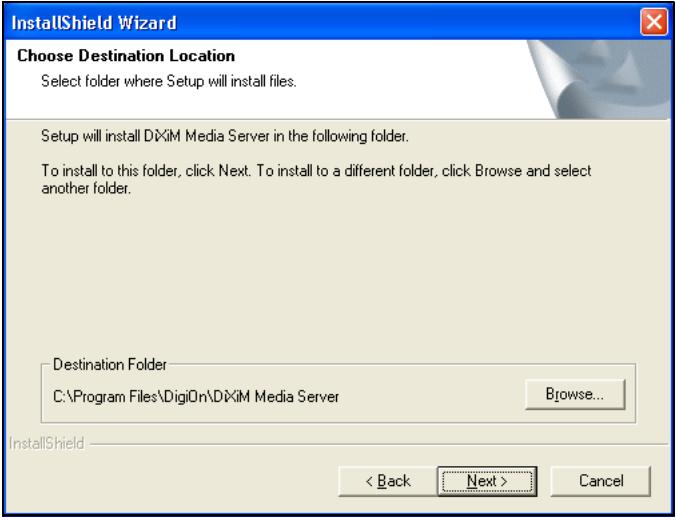
4 Seleccione la ruta de destino para el software (o deje la predeterminada).
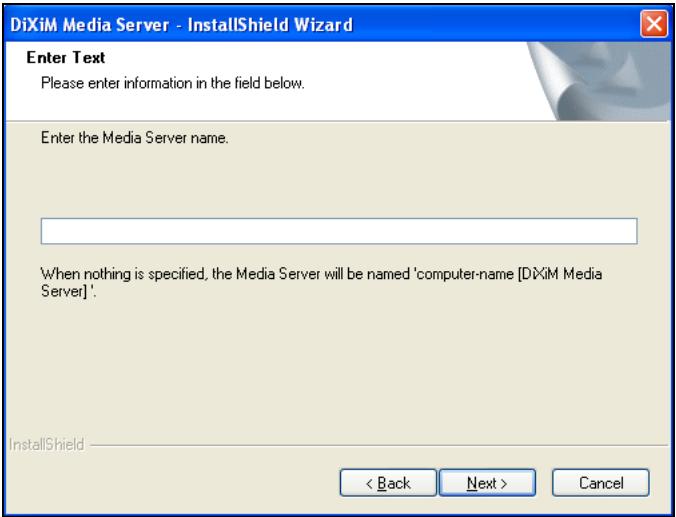
5 Puede especificar el nombre para el servidor multimedia que el DMA-1000 mostrará en su televisor. Resulta útil utilizar nombres únicos si instala el servidor multimedia en varios ordenadores. Hasta 34 caracteres ASCII recomendado.
6 Si ve una pantalla pidiéndole configurar el cortafuegos de Windows XP, haga clic en Sí. Esto permite al DMA-1000 acceder a los archivos que comparte en su ordenador.
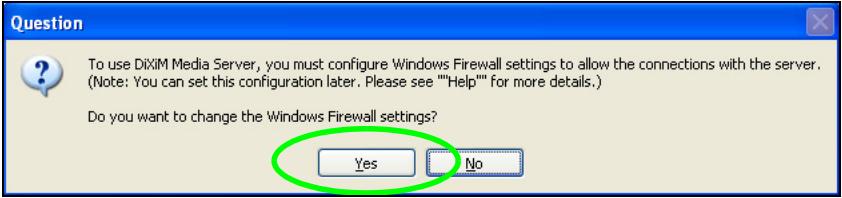
Consulte la Guía del usuario si su ordenador tiene otro software cortafuegos (como ZoneAlarm por ejemplo) que necesite configurar.
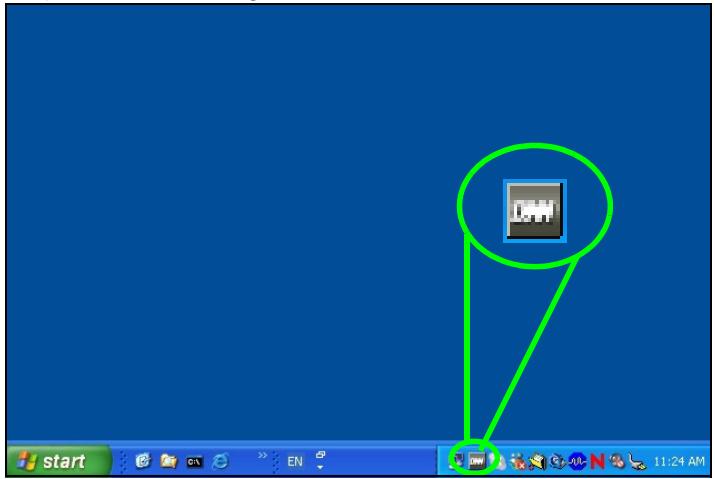
7 Este icono muestra la bandeja del sistema (normalmente en la esquina inferior derecha) tras haber realizado la instalación. Haga doble clic en el icono para abrir las pantallas de configuración del servidor.
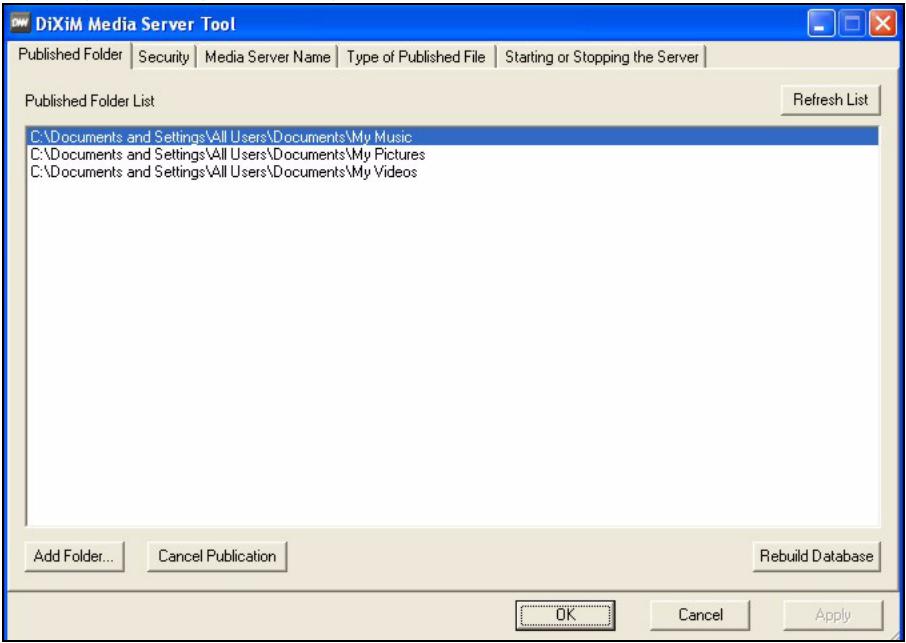
8 La Published Folder List (Lista de carpetas publicadas) muestra las carpetas de archivos que su ordenador compartirá con el DMA-1000.
- Sus carpetas Mi música, Mis imágenes y Mis vídeos están incluidas por defecto.
- Para compartir otros archivos, haga clic en el botón Add Folder (Agregar carpeta) y busque y seleccione la carpeta que desea compartir.
- Para quitar la carpeta de la lista, haga clic en ella y luego en Cancel Publication (Cancelar publicación).
Apague su televisor antes de conectar el DMA-1000.

flowchart
graph TD
    A["Computer"] --> B["Power ON OFF HDMI S-VIDEO L R S/PDIF LAN USB"]
    C["Computer"] --> D["Server"]
    B --> E["Switch 1"]
    D --> F["Switch 3"]
    E --> G["Switch 2"]
    F --> H["Switch 4"]
    G --> I["Switch 5"]
    H --> J["Switch 6"]
1 Si su televisor tiene un conector HDMI, utilice un cable HDMI para conectar el conector HDMI (mostrado) del DMA-1000 al televisor.
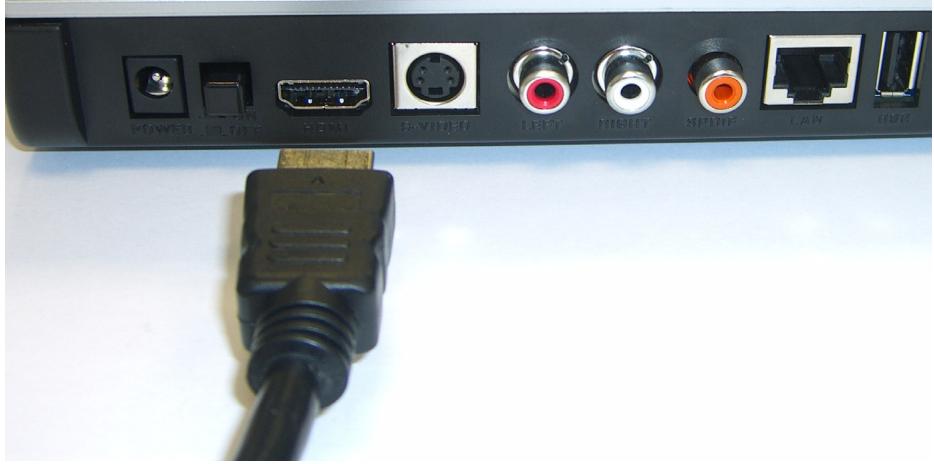
2 Si su televisor no tiene un conector HDMI:
A Utilice un cable de S-vídeo para conectar el conector S-VIDEO (mostrado) del DMA-1000 al televisor.
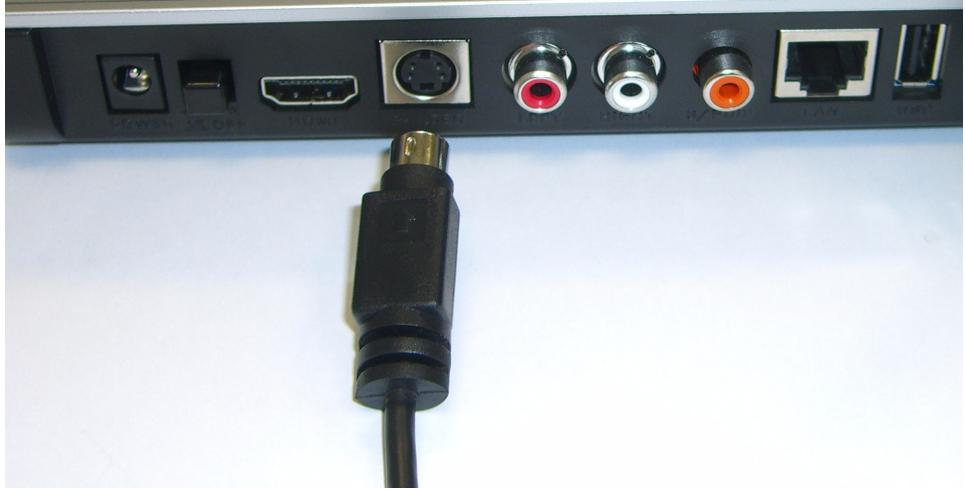
B Si su televisor o sistema de audio tiene una clavija coaxial, utilice un cable RCA para conectarlo a la clavija S/PDIF (mostrada) del DMA-1000.
C Si su televisor o sistema de audio no tiene una clavija S/PDIF, utilice cables RCA para conectarlo a las clavijas IZQUIERDA y DERECHA (mostradas) del DMA-1000.
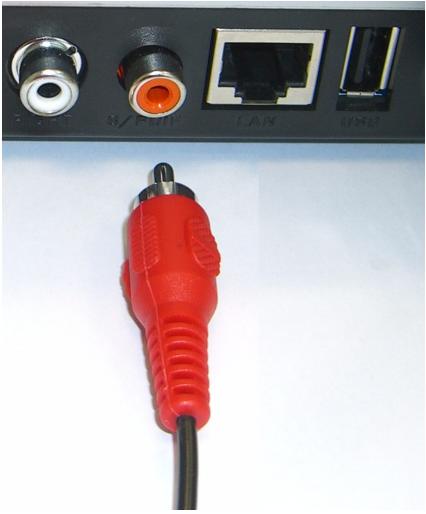
3 Conecte el puerto LAN del DMA-1000si los archivos de contenidos están en su ordenador. El software del servidor multimedia debería estar instalado. Vaya al próximo paso si sólo va a reproducir archivos desde un lápiz USB.
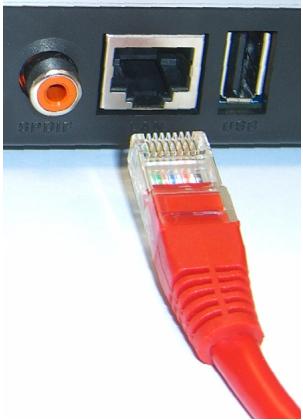
- Utilice el cable Ethernet directo (gris en el momento de la publicación) para conectarlo a un switch Ethernet, router o hub.
- Utilice el cable Ethernet cruzado (rojo en el momento de la publicación) para conectarlo directamente a su ordenador.
4 Si desea reproducir archivos desde un lápiz de memoria USB, conéctelo al puerto USB del DMA-1000. (Esto es opcional si ha conectado el puerto LAN).
5 Conecte el zócalo POWER a una toma de corriente utilizando únicamente el adaptador de corriente incluido.
6 Su ordenador debería estar encendido. Encienda el televisor y el DMA-1000.
Mire la parte frontal del dispositivo.

1 El LED STATUS se encenderá.
2 La luz LAN y o la luz USB se encenderán.

Compruebe las conexiones si las luces no se encienden.
3 Compartir sus archivos
1 Mire a la pantalla de su ordenador. Espere a que el servidor multimedia detecte al DMA-1000 y abra una ventana emergente con la dirección IP del DMA-1000. Si el DMA-1000 no obtiene una dirección IP

DiXiM Media Server Helper

169.254.51.156
automáticamente, utilizará Auto-IP para asignarse una dirección IP. Si su ordenador también está ajustado para obtener una dirección IP automáticamente, el ordenador y el DMA-1000 podrán comunicarse. Consulte la Guía del usuario si necesita configurar el DMA-1000 con una dirección IP estática. Haga clic en cualquier lugar de esta ventana.

Puede que necesite esperar dos o tres minutos. Si la ventana continua sin aparecer, compruebe los LEDs del DMA-1000 y las conexiones y utilice el botón de alimentación para reiniciar el DMA-1000.
2 Seleccione Allow Connection (Permitir la conexión) y haga clic en OK (Aceptar).
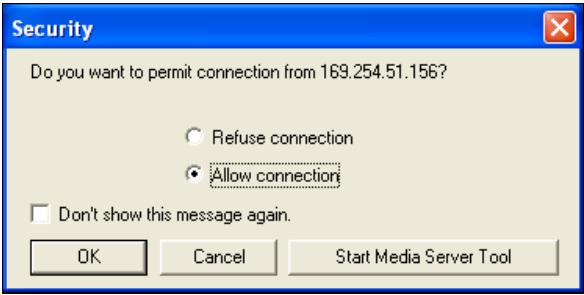
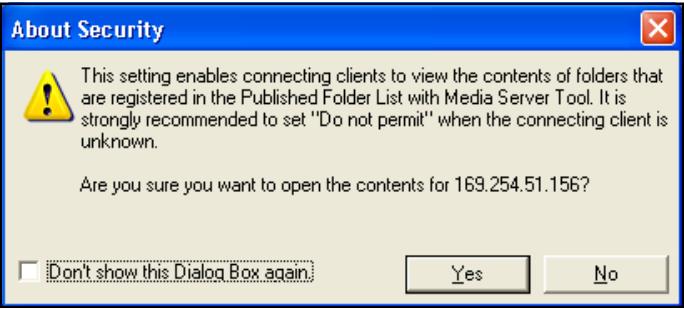
3 Haga clic en Yes (Sí) para permitir que el DMA-1000 acceda a sus archivos publicados (compartidos).
4 Reproducir sus archivos

Ajuste la entrada de su televisor a la conexión del DMA-1000 (bien HDMI o S-Vídeo). Recuerde cambiarla cuando desee utilizar otra entrada.
1 Mire a su televisor. El DMA-1000 organizará automáticamente los archivos en el servidor en los menús MUSIC (MÚSICA), VIDEO (VÍDEO) y PHOTO (FOTO). Los archivos de un lápiz USB están en el menú USB.
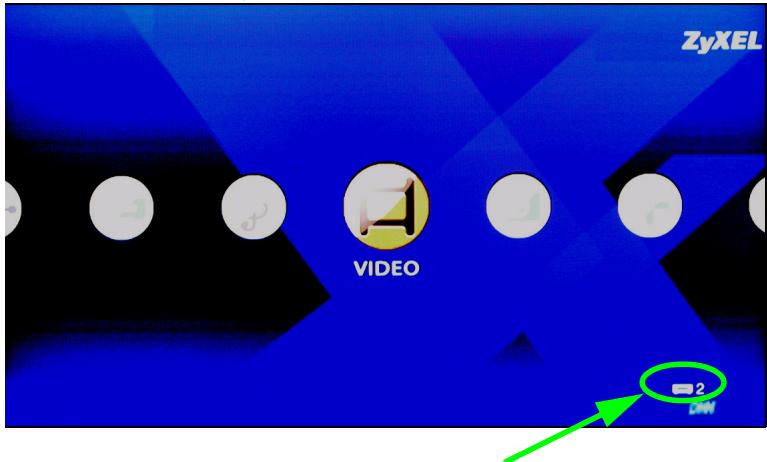
Número de servidores multimedia que el DMA-1000 ha detectado.
2 Instale las pilas del mando a distancia.
3 Apunte con el mando a distancia a la parte frontal del DMA-1000.
4 Utilice el mando a distancia para navegar por los menús y reproducir música.
Power cambia entre los modos suspendido y operación.
Utilice las teclas 0\~9, CLEAR (BORRAR) y INPUT (ENTRADA) para introducir números (como para escenas o secuencias individuales).
PAGE arriba/abajo sube o baja por una lista a la página anterior o siguiente.
AUDIO cambia la salida de audio entre altavoces izquierdo, derecho y estéreo.
A-B le permite seleccionar el tiempo de inicio y parada para repetir un intervalo.
REPEAT mantiene la reproducción (repetir) del archivo.
INFO muestra detalles sobre el archivo en reproducción.
SERVER abre un menú donde puede seleccionar un servidor multimedia.
ROTATE gira una foto 90° en sentido horario.
SHUFFLE reproduce su lista de reproducción de archivos (favoritos) en orden aleatorio.
OPTION abre el menú en el que puede ajustar la configuración del DMA-1000.
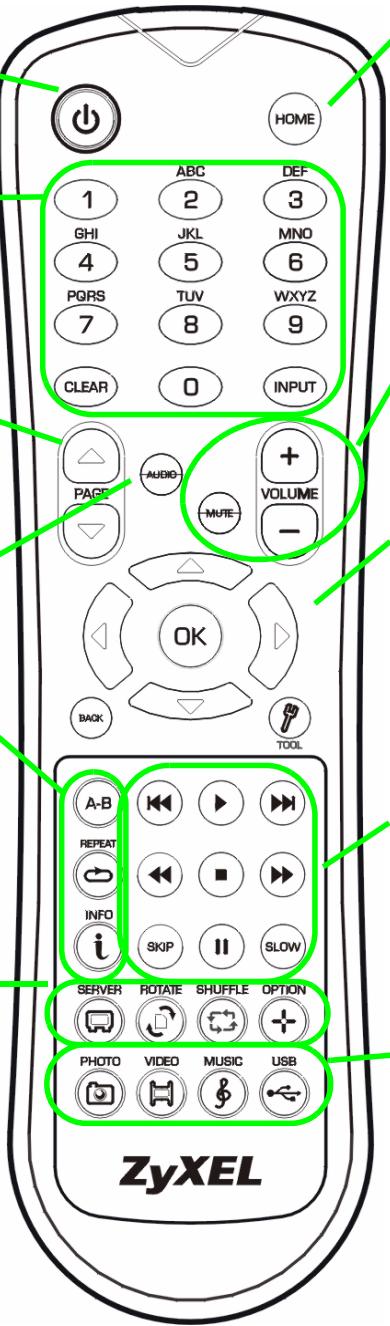
Regresa al menú principal.
MUTE apaga el sonido.
VOLUME arriba/abajo ajusta el volumen.
Utilice los botones OK, BACK (ATRÁS) y las flechas para pasar por los menús y reproducir sus archivos.
TOOL abre el menú TOOL (HERRAMIENTAS) para más opciones (ver la Guía del usuario).
Estos botones realizan las funciones anterior, reproducir, siguiente, atrás, detener, pasar adelante, saltar, pausa y cámara lenta durante la reproducción de un archivo.
PHOTO abre un menú de archivos de imágenes para ver.
VIDEO abre un menú de archivos de vídeo para reproducir.
MUSIC abre un menú de archivos de música para reproducir.
USB abre un menú con los archivos de su dispositivo USB.
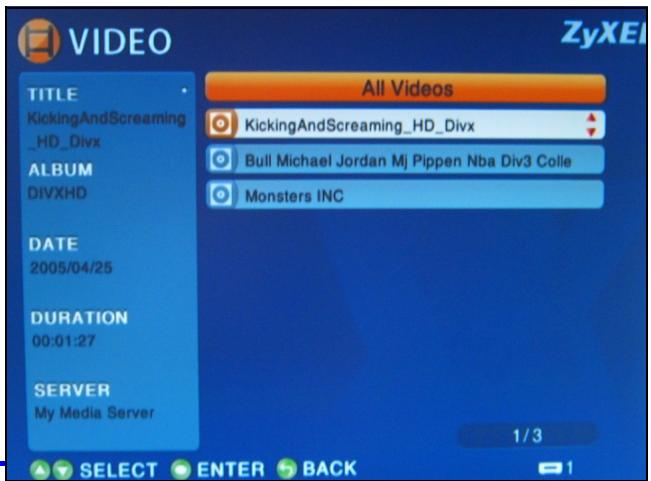
Ejemplo de reproducción de archivos de vídeo
1 Presione el botón VIDEO del mando y entre en el menú VIDEO.
2 Los archivos de vídeo están organizados en carpetas.
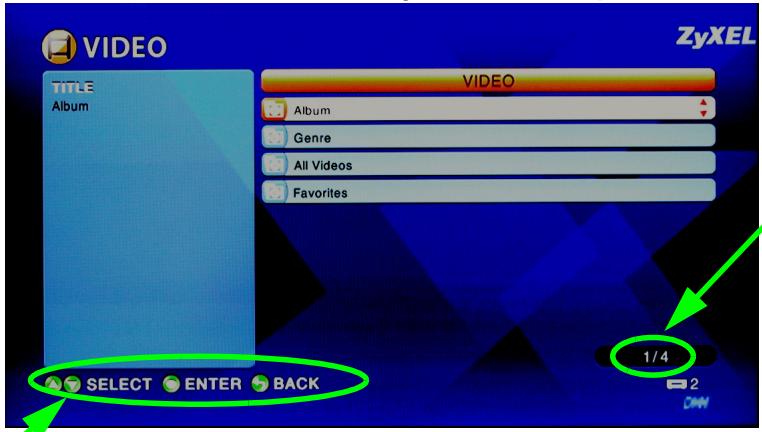
El número del elemento seleccionado actualmente seguido por el número total de elementos en el menú.
Instrucciones de navegación para el menú. En este ejemplo, utilice los botones de flechas y OK para seleccionar una carpeta y ver los archivos de vídeo organizados por ese criterio. O utilice el botón BACK para subir en la estructura del menú.
3 En este ejemplo, utilice los botones de flechas del mando y OK para seleccionar la carpeta All Videos (Todos los vídeos). Aparecerá una lista con todos los archivos de vídeo a la derecha. La información sobre el archivo seleccionado actualmente aparecerá a la izquierda.
4 Utilice los botones de flechas del mando y OK para seleccionar y reproducir un archivo de vídeo.

Los archivos con formatos o códecs no soportados pueden no aparecer apropiadamente.
El DMA-1000 soporta los siguientes formatos de archivo. Consulte la Guía del usuario para más detalles.
| Audio | Dolby Digital, DVD-Audio, MPEG-1 y MPEG-2 Capas I, II y III(MP3), MPEG-2 BC Capas multicanal I, II y III, MPEG-2 y MPEG-4 AAC-LC, WMA9. |
| Vídeo | MPEG-1, MPEG-2 MP@ML, MPEG-4 perfil simple y avanzado, archivos AVI MPEG-4 y WMV versión 9. |
| Foto | TIFF, PNG, GIF, BMP, JPEG y JPEG2000. |
Requisitos

Si tiene problemas para instalar el software del servidor multimedia, compruebe si su ordenador cumple con los requisitos siguientes.
| Microsoft Windows XP Home Edition Service Pack 1 o superior, Professional Service Pack 1 o superior, o Media Center Edition 2005 Update Rollup o superior.*Para instalar y utilizar el servidor multimedia debe iniciar sesión como administrador. | |
| Software | Windows Media Player 9 o superiorMicrosoft DirectX 9.0 o superior |
| CPU | Celeron 1GHz o superior, Pentium III o superior (Pentium III 1GHz o superior recomendado) o compatible |
| Memoria | 256MB o más recomendado |
| Periféricos | Unidad de CD-ROM |
| Disco duro | 300MB o más. |
Procedimiento para ver la(s) certificación(es) del producto
1 Vaya a www.zyxel.com.
2 Seleccione su producto de la lista desplegable en la página inicial de ZyXEL para ir a la página de ese producto.
3 Seleccione el certificado que desee visualizar en esta página.