TX-55MX600E - Τηλεόραση PANASONIC - Δωρεάν εγχειρίδιο χρήσης
Βρείτε δωρεάν το εγχειρίδιο της συσκευής TX-55MX600E PANASONIC σε μορφή PDF.



| Τύπος προϊόντος | Τηλεόραση LED 4K Ultra HD |
| Μάρκα | Panasonic |
| Μοντέλο | TX-55MX600E |
| Μέγεθος οθόνης | 55 ίντσες (139 cm) |
| Ανάλυση | 3840 x 2160 (Ultra HD/4K) |
| Διαστάσεις (με βάση) | 235 x 1233 x 770 mm |
| Διαστάσεις (χωρίς βάση) | 87 x 1233 x 712 mm |
| Βάρος | 13 kg |
| Τροφοδοσία | 220-240 V AC, 50 Hz |
| Κατανάλωση ηλεκτρικής ενέργειας | 140 W |
| Κατανάλωση σε αναμονή δικτύου | < 2 W |
| Ισχύς ήχου (RMS) | 2 x 10 W (10% THD) |
| Συνδεσιμότητα | HDMI (x3), USB (x2), Ethernet LAN, Wi-Fi 802.11 a/b/g/n, Bluetooth (μέσω προσαρμογέα), οπτική έξοδος SPDIF, υποδοχή ακουστικών |
| Δέκτης | DVB-T/T2/C/S/S2 (MPEG-4 AVC/H.264, HEVC/H.265) |
| Λειτουργίες HDR | HDR10, HLG, Dolby Vision |
| Φωνητικοί βοηθοί | Ενσωματωμένο Alexa (με μικρόφωνο), Google Assistant |
| Λειτουργικό σύστημα | Smart TV (ιδιοκτησιακό Panasonic) |
| Συντήρηση και καθαρισμός | Καθαρίστε με ένα μαλακό και στεγνό πανί. Για επίμονες βρωμιές, χρησιμοποιήστε ένα πανί ελαφρά βρεγμένο με νερό ή αραιωμένο ουδέτερο απορρυπαντικό. Μη χρησιμοποιείτε διαλύτες. |
| Ασφάλεια | Αυτόματη απενεργοποίηση μετά από 8 ώρες, κλείδωμα παιδιού, λειτουργία αναμονής χωρίς σήμα, επιτοίχια τοποθέτηση με βίδες M6 (μέγιστο βάθος 10 mm) |
| Ανταλλακτικά και δυνατότητα επισκευής | Επικοινωνήστε με εξειδικευμένο τεχνικό· η χρήση μη εγκεκριμένων στηριγμάτων ακυρώνει την εγγύηση. |
| Γενικές πληροφορίες | Ενεργειακή κλάση μη καθορισμένη· θερμοκρασία λειτουργίας 0°C έως 40°C· μέγιστη υγρασία 85%. |
Συχνές ερωτήσεις - TX-55MX600E PANASONIC
Ερωτήσεις χρηστών για TX-55MX600E PANASONIC
0 ερώτηση για αυτή τη συσκευή. Απαντήστε σε αυτές που γνωρίζετε ή κάντε τη δική σας.
Κάντε μια νέα ερώτηση σχετικά με αυτή τη συσκευή
Κατεβάστε τις οδηγίες για το Τηλεόραση σε μορφή PDF δωρεάν! Βρείτε το εγχειρίδιό σας TX-55MX600E - PANASONIC και πάρτε ξανά την ηλεκτρονική σας συσκευή στα χέρια σας. Σε αυτή τη σελίδα δημοσιεύονται όλα τα έγγραφα που απαιτούνται για τη χρήση της συσκευής σας. TX-55MX600E της μάρκας PANASONIC.
ΕΓΧΕΙΡΊΔΙΟ ΧΡΉΣΗΣ TX-55MX600E PANASONIC
Πληροφορίες ασφαλείας....2
Σημάνσεις πάνω στο προϊόν ......3
Συντήρηση 4
Οθόνη τηλεόραση, περίβλημα, στήριγμα ...... 4
Φις ρευματοληψίας......4
Τοποθέτηση / Αφαίρεση της βάσης...... 5
Όταν χρησιμοποιείτε τη βάση ανάρτησης σε τοίχο .. 5
Πληροφορίες για το περιβάλλον ...... 6
Υψηλή δυναμική περιοχή (HDR) / Υβριδική λογαριθμική-γάμμα καμπύλη (HLG)...... 6
Dolby Vision....7
Αξεσουάρ που περιλαμβάνονται 7
Εικόνα λειτουργίας Αναμονής 7
Ειδοποιήσεις σχετικά με την αναμονή ...... 7
Χειρισμός και λειτουργία της τηλεόρασης......8
Χρήση του Κύριου μενού τηλεόρασης......9
Τοποθέτηση των μπαταριών στο τηλεχειριστήριο..10
Σύνδεση ρεύματος.... 11
Σύνδεση Κεραίας.... 11
Γνωστοποίηση σχετικά με τις άδειες......11
Τελική διάθεση χρησιμοποιημένων συσκευών και μπαταριών 12
Δήλωση συμμόρφωσης (ΔΣ)......12
Προδιαγραφές 13
Επισήμανση 14
Τηλεχειριστήριο.... 15
Συνδέσεις....16
Ενεργοποίηση / απενεργοποίηση......17
Πρώτη Εγκατάσταση 17
Αναπαραγωγή μέσων μέσω εισόδου USB ...... 19
Επισκόπηση μέσων.... 19
CEC....20
Λειτουργία παιχνιδιού 21
Ηλ. εγχειρίδιο....21
Περιεχόμενα του Μενού Ρυθμίσεις ...... 22
Γενικός χειρισμός της τηλεόρασης......31
Χρήση της Λίστας καναλιών 31
Διαμόρφωση ρυθμίσεων γονικού ελέγχου......31
Ηλεκτρονικός Οδηγός προγραμμάτων ......31
Υπηρεσίες Τελετέξτ.... 32
Αναβάθμιση λογισμικού 33
Αντιμετώπιση προβλημάτων & Πρακτικές Συμβουλές 33
Συμβατότητα - Σήμα HDMI 34
Υποστηριζόμενες μορφές αρχείων για λειτουργία USB 35
Μορφές αρχείων βίντεο 35
Μορφές αρχείων εικόνας......35
Μορφές αρχείων ήχου 35
Μορφές αρχείων υποτίτλων 35
Υποστηριζόμενες αναλύσεις DVI ...... 36
Συνδεσιμότητα 37
Ενσύρματη συνδεσιμότητα 37
Ασύρματη συνδεσιμότητα......37
Χειρισμός των πληροφοριών των πελατών......39
Λειτουργία Αναμονής σε δίκτυο ...... 39
Ασύρματη οθόνη (Wireless Display)...... 39
Αντιμετώπιση προβλημάτων συνδεσιμότητας...... 40
Χρήση υπηρεσίας δικτύου Κοινή Χρήση Ήχου και Βίντεο.... 40
Εφαρμογές 41
Πρόγραμμα περιήγησης στο Internet ...... 41
Σύστημα HBBTV....42
Alexa Ready 43
Google Assistant.... 45
Πληροφορίες λειτουργικότητας DVB......46
Πληροφορίες ασφαλείας

ΠΡΟΣΟΧΗ
ΚΙΝΔΥΝΟΣ ΗΛΕΚΤΡΟΠΛΗΞΙΑΣ ΜΗΝ ΑΝΟΙΞΕΤΕ ΤΗ ΣΥΣΚΕΥΗ

ΠΡΟΣΟΧΗ: TO REDUCE THE RISK OF ELECTRIC SHOCK DO NOT REMOVE COVER (OR BACK).

ΔΕΝ ΥΠΑΡΧΟΥΝ ΣΤΟ ΕΣΩΤΕΡΙΚΟ ΜΕΡΗ ΕΠΙΣΚΕΥΑΣΙΜΑ ΑΠΟ ΤΟ ΧΡΗΣΤΗ. ΑΝΑΘΕΤΕΤΕ ΤΟ ΣΕΡΒΙΣ ΣΕ ΕΞΟΥΣΙΟΔΟΤΗΜΕΝΟ ΠΡΟΣΩΠΙΚΟ ΣΕΡΒΙΣ.
Σε περίπτωση ακραίων καιρικών συνθηκών (καταιγίδων, αστραπών) και σε μεγάλες περιόδους μη χρήσης (στις διακοπές σας), αποσυνδέετε την τηλεόραση από το δίκτυο ρεύματος.
Το φις ρευματοληψίας χρησιμοποιείται για αποσύνδεση της τηλεόρασης από το δίκτυο παροχής ρεύματος και γι' αυτό πρέπει να παραμένει πάντα σε ετοιμότητα χρήσης. Αν η συσκευή της τηλεόρασης δεν αποσυνδεθεί ηλεκτρικά από το δίκτυο ρεύματος, θα εξακολουθεί να καταναλώνει ρεύμα σε κάθε περίπτωση, ακόμα και αν η τηλεόραση είναι σε κατάσταση αναμονής ή απενεργοποιημένη.
Σημείωση: Ακολουθήστε τις οδηγίες στην οθόνη για το χειρισμό των σχετικών λειτουργιών.
ΣΗΜΑΝΤΙΚΟ - Διαβάστε πλήρως τις παρούσες οδηγίες πριν την εγκατάσταση ή τη χρήση της συσκευής

ΠΡΟΕΙΔΟΠΟΙΗΣΗ: Αυτή η συσκευή προορίζεται για χρήση από άτομα (συμπεριλαμβανομένων παιδιών) τα οποία έχουν την ικανότητα / εμπειρία για χρήση μιας τέτοιας συσκευής χωρίς επιτήρηση, εκτός αν έχουν λάβει επιτήρηση ή καθοδήγηση σχετικά με τη χρήση της συσκευής από άτομο υπεύθυνο για την ασφάλειά τους.
- Χρησιμοποιείτε αυτή την τηλεόραση σε υψόμετρο μικρότερο των 5000 μέτρων από τη στάθμη της θάλασσας, σε ξηρές θέσεις και σε περιοχές με εύκρατο ή τροπικό κλίμα.
- Η τηλεοπτική συσκευή προορίζεται για οικιακή και παρόμοια χρήση σε εσωτερικό χώρο αλλά μπορεί να χρησιμοποιηθεί και σε δημόσιους χώρους.
- Για λόγους αερισμού αφήνετε ελεύθερο χώρο τουλ. 5 cm γύρω από την τηλεόραση.
- Ο αερισμός δεν θα πρέπει να εμποδίζεται με το να καλύπτονται ή να φράζονται τα ανοίγματα αερισμού με είδη, όπως εφημερίδες, τραπεζομάντιλα, κουρτίνες κλπ.
• Το φις του καλωδίου ρεύματος πρέπει να είναι εύκολα προσπελάσιμο. Μην τοποθετείτε την τηλεόραση, έπιπλα κλπ. πάνω στο καλώδιο ρεύματος. Ένα φθαρμένο καλώδιο ρεύματος/φις μπορεί να γίνει αιτία πυρκαγιάς ή να σας προκαλέσει ηλεκτροπληξία. Να χειρίζεστε το καλώδιο ρεύματος από το φις, μην αποσυνδέετε την τηλεόραση από
την πρίζα τραβώντας το καλώδιο ρεύματος. Σε καμία περίπτωση μην αγγίξετε το καλώδιο ρεύματος/το φις με υγρά χέρια, γιατί θα μπορούσε να προκληθεί βραχυκύκλωμα ή ηλεκτροπληξία. Μην κάνετε ποτέ κόμπο στο καλώδιο ρεύματος και μην το δένετε με άλλα καλώδια. Όταν έχει υποστεί ζημιά, χρειάζεται να αντικατασταθεί. Αυτό θα πρέπει να γίνει από εξειδικευμένο προσωπικό.
- Μην εκθέτετε την τηλεόραση σε υγρό από στάξιμο ή πιτσίλισμα και μην τοποθετείτε πάνω στην τηλεόραση, ή πάνω από αυτήν (π.χ. σε ράφια πάνω από τη μονάδα), αντικείμενα που περιέχουν υγρά, όπως βάζα, φλιτζάνια κλπ.
- Μην εκθέτετε την τηλεόραση σε άμεση ηλιακή ακτινοβολία και μην τοποθετείτε πάνω ή κοντά στην τηλεόραση γυμνές φλόγες. όπως π.χ. αναμμένα κεριά.
- Μην τοποθετείτε κοντά στην τηλεόραση πηγές θερμότητας, όπως ηλεκτρικές σόμπες, σώματα θέρμανσης κλπ.
- Μην τοποθετείτε την τηλεόραση πάνω στο δάπεδο ή σε επιφάνειες με κλίση.
- Για να αποφύγετε κίνδυνο πρόκλησης ασφυξίας, κρατάτε τις πλαστικές σακούλες μακριά από μωρά, παιδιά και κατοικίδια.
- Συνδέστε προσεκτικά τη βάση στην τηλεόραση. Αν η βάση συνοδεύεται από βίδες, σφίξτε καλά τις βίδες για να αποφύγετε ανατροπή της τηλεόρασης. Μη σφίξετε υπερβολικά τις βίδες και τοποθετήστε σωστά τα ελαστικά εξαρτήματα της βάσης.
- Μην πετάξετε μπαταρίες σε φωτιά ή μαζί με επικίνδυνα ή εύφλεκτα υλικά.
ΠΡΟΕΙΔΟΠΟΙΗΣΗ
- Οι μπαταρίες δεν πρέπει να εκτίθενται σε υπερβολική θερμότητα, όπως άμεσο ηλιακό φως, φωτιά ή παρόμοια.
- Η υπερβολικά υψηλή πίεση ήχου από ακουστικά κάθε τύπου μπορεί να προκαλέσει απώλεια ακοής.
ΠΑΝΩ ΑΠ' ΟΛΑ - ΠΟΤΕ μην αφήσετε οποιονδήποτε, και ιδίως τα παιδιά, να σπρώχνουν ή να κτυπούν την οθόνη ή να περνούν οποιοδήποτε αντικείμενο μέσα από τις οπές, τις σχισμές ή από οποιοδήποτε άλλο άνοιγμα του περιβλήματος.
| ⚠️ Προσοχή | Κίνδυνος σοβαρού τραυματισμού ή θανάτου |
| ⚠️ ΚΙΝΔΥΝΟΣ ΗΛΕΚΤΡΟΠΛΗΞΙΑΣ | Κίνδυνος από επικίνδυνη ηλεκτρική τάση |
| ⚠️ Συντήρηση | Σημαντικό εξάρτημα για τη συντήρηση |
Σημάνσεις πάνω στο προϊόν
Τα σύμβολα που ακολουθούν χρησιμοποιούνται πάνω στο προϊόν για να επισημαίνουν περιορισμούς και προφυλάξεις καθώς και οδηγίες ασφαλείας. Κάθε εξήγηση θα πρέπει να λαμβάνεται υπόψη μόνον όπου το προϊόν φέρει τη σχετική σήμανση. Λαμβάνετε υπ' όψη σας αυτές τις πληροφορίες για λόγους ασφαλείας.

Εξοπλισμός Κατηγορίας II: Η συσκευή αυτή έχει σχεδιαστεί με τέτοιο τρόπο ώστε να μη χρειάζεται σύνδεση ασφαλείας προς την ηλεκτρική γη.

Ακροδέκτης υπό επικίνδυνη τάση: Ο ακροδέκτης (Οι ακροδέκτες) που επισημαίνεται(-ονται) είναι υπό επικίνδυνη τάση σε κανονικές συνθήκες λειτουργίας.

Προσοχή, δείτε τις οδηγίες χρήσης: Η περιοχή (Οι περιοχές) που επισημαίνεται(-ονται) περιέχει(-ουν) μπαταρίες τύπου κέρματος ή κουμπιού.

Προϊόν λέιζερ Κατηγορίας
1: Αυτό το προϊόν περιέχει πηγή λέιζερ κατηγορίας 1 η οποία είναι ασφαλής υπό εύλογα προβλέψιμες συνθήκες λειτουργίας.
ΠΡΟΕΙΔΟΠΟΙΗΣΗ
- Προσέχετε να μην καταποθεί η μπαταρία, Κίνδυνος Χημικών Εγκαυμάτων
- Αυτό το προϊόν ή τα αξεσουάρ που συνοδεύουν το προϊόν μπορεί να περιέχουν μπαταρία τύπου κέρματος/κουμπιού. Αν καταποθεί η μπαταρία τύπου κέρματος/κουμπιού, μπορεί να προκαλέσει σοβαρά εσωτερικά εγκαύματα σε μόλις 2 ώρες και μπορεί να επιφέρει το θάνατο.
- Κρατάτε καινούργιες και χρησιμοποιημένες μπαταρίες μακριά από παιδιά.
- Αν το διαμέρισμα μπαταρίας δεν κλείνει με ασφάλεια, σταματήστε τη χρήση του προϊόντος και κρατήστε το μακριά από παιδιά.
- Αν πιστεύετε ότι μπαταρίες μπορεί να έχουν καταποθεί ή τοποθετηθεί μέσα σε οποιοδήποτε μέρος του σώματος, ζητήστε άμεση ιατρική προσοχή.
Μια τηλεόραση μπορεί να πέσει, προκαλώντας σοβαρό τραυματισμό ή θάνατο. Πολλοί τραυματισμοί, ειδικά σε παιδιά, μπορούν να αποφευχθούν με τη λήψη απλών προφυλάξεων όπως:
- ΠΑΝΤΑ να χρησιμοποιείτε ντουλάπια ή βάσεις ή μεθόδους στερέωσης που συνιστά ο κατασκευαστής της τηλεόρασης.
- ΠΑΝΤΑ να χρησιμοποιείτε έπιπλα που μπορούν να υποστηρίξουν με ασφάλεια την τηλεόραση.
• ΠΑΝΤΑ να διασφαλίζετε ότι η τηλεόραση δεν προεξέχει από την άκρη του επίπλου όπου στηρίζεται.
• ΠΑΝΤΑ να εκπαιδεύετε τα παιδιά σχετικά με τους κινδύνους από την αναρρίχηση σε έπιπλα για να φθάσουν την τηλεόραση ή τα χειριστήριά της.
• ΠANTA va περνάτε τα καλώδια κάθε είδους που συνδέονται στην τηλεόρασή σας με τρόπο ώστε να μην μπορούν να γίνουν αιτία παραπατήματος, και να μην μπορούν να τραβηχτούν ή πιαστούν από οποιονδήποτε.
- ΠΟΤΕ μην τοποθετήσετε τηλεόραση σε θέση που δεν προσφέρει ευστάθεια.
• ΠΟΤΕ μην τοποθετήσετε την τηλεόραση πάνω σε ψηλό έπιπλο (π.χ. σε ντουλάπια ή βιβλιοθήκες), χωρίς αγκύρωση και του επίπλου και της τηλεόρασης σε κατάλληλο υποστήριγμα.
• ΠΟΤΕ μην τοποθετήσετε την τηλεόραση πάνω σε ύφασμα ή σε άλλα υλικά ανάμεσα στην τηλεόραση και το έπιπλο όπου στηρίζεται.
• ΠΟΤΕ μην τοποθετήσετε είδη που μπορεί να αποτελέσουν πειρασμό για να σκαρφαλώσουν τα παιδιά, όπως παιχνίδια και τηλεχειριστήρια, πάνω στην τηλεόραση ή στο έπιπλο στο οποίο έχει τοποθετηθεί η τηλεόραση.
- Ο εξοπλισμός είναι κατάλληλος μόνο για τοποθέτηση σε ύψη ≤2 m.
Οι παραπάνω προφυλάξεις πρέπει να εφαρμόζονται και στην περίπτωση που πρόκειται να κρατήσετε την υπάρχουσα τηλεόρασή σας και να της αλλάξετε θέση.

Συσκευή συνδεδεμένη στην προστατευτική γείωση της εγκατάστασης του κτιρίου μέσω της σύνδεσης ΡΕΥΜΑΤΟΣ ΔΙΚΤΥΟΥ ή μέσω άλλης συσκευής που διαθέτει σύνδεση σε προστατευτική γείωση - και σε σύστημα διανομής τηλεοπτικού σήματος με χρήση ομοαξονικού καλωδίου, μπορεί υπό ορισμένες συνθήκες να δημιουργήσει κίνδυνο πυρκαγιάς. Η σύνδεση σε σύστημα κατανομής τηλεοπτικού σήματος πρέπει επομένως να είναι εξοπλισμένη με διάταξη που παρέχει ηλεκτρική απομόνωση κάτω από μια ορισμένη περιοχή συχνοτήτων (γαλβανική απομόνωση)
ΟΔΗΓΙΕΣ ΤΟΠΟΘΕΤΗΣΗΣ ΣΤΟΝ ΤΟΙΧΟ
- Διαβάστε τις οδηγίες πριν τοποθετήσετε την τηλεόραση στον τοίχο.
• Το κιτ επιτοίχιας τοποθέτησης είναι προαιρετικός εξοπλισμός. Μπορείτε να το προμηθευτείτε από το τοπικό σας κατάστημα, αν δεν παρέχεται μαζί με την τηλεόραση. - Μην εγκαταστήσετε την τηλεόραση σε οροφή ή σε τοίχο με κλίση.
-
Χρησιμοποιήστε τις προβλεπόμενες βίδες και τα άλλα αξεσουάρ τοποθέτησης σε τοίχο.
-
Σφίξτε καλά τις βίδες τοποθέτησης σε τοίχο, για να αποτρέψετε την πτώση της τηλεόρασης. Μην σφίξετε υπερβολικά τις βίδες.
- Η χρήση άλλων στηριγμάτων ανάρτησης σε τοίχο, ή η εγκατάσταση στηρίγματος ανάρτησης σε τοίχο από εσάς το χρήστη, εγκυμονεί τον κίνδυνο τραυματισμού και ζημιάς στο προϊόν. Για να διατηρήσετε την απόδοση και την ασφάλεια της μονάδας, φροντίστε να αναθέσετε απαραίτητα στο κατάστημα αγοράς ή σε αδειούχο τεχνικό να στερεώσει τη στηρίγματα ανάρτησης σε τοίχο. Οποιαδήποτε ζημιά προκληθεί από εγκατάσταση χωρίς εξειδικευμένο εγκαταστάτη θα καταστήσει άκυρη την εγγύησή σας.
- Διαβάστε προσεκτικά τις οδηγίες που συνοδεύουν τα προαιρετικά αξεσουάρ και μην παραλείψετε να βεβαιωθείτε να λάβετε μέτρα ώστε να αποτρέψετε ενδεχόμενη πτώση της τηλεόρασης.
- Χειριστείτε την τηλεόραση προσεκτικά κατά την εγκατάσταση, επειδή αν την υποβάλετε σε κρούση ή σε άλλες δυνάμεις μπορεί να προκληθεί ζημιά στο προϊόν.
- Προσέχετε όταν στερεώνετε στον τοίχο στηρίγματα τοίχου. Πριν στερεώσετε το στήριγμα, πάντα να βεβαιώνεστε ότι δεν υπάρχουν ηλεκτρικά καλώδια ή σωλήνες μέσα στον τοίχο.
- Για να αποτρέψετε πτώση και τραυματισμό, αφαιρέστε την τηλεόραση από τη σταθερή της θέση στον τοίχο όταν δεν την χρησιμοποιείτε πλέον.
Οι εικόνες και οι απεικονίσεις στο παρόν Εγχειρίδιο χρήσης παρέχονται μόνο ενδεικτικά και μπορεί να διαφέρουν από την πραγματική εμφάνιση του προϊόντος. Ο σχεδιασμός και οι προδιαγραφές του προϊόντος μπορεί να αλλάξουν χωρίς ειδοποίηση.
Συντήρηση
Πρώτα αφαιρέστε το φις ρευματοληψίας από την πρίζα ρεύματος δικτύου.
Οθόνη τηλεόραση, περίβλημα, στήριγμα
Κανονική φροντίδα:
Με ένα μαλακό πανί, σκουπίστε απαλά την επιφάνεια της οθόνης, το περίβλημα ή το στήριγμα για να αφαιρέσετε ακαθαρσίες ή δαχτυλιές.
Για επίμονες ακαθαρσίες:
- Πρώτα καθαρίστε τη σκόνη από την επιφάνεια.
- Βρέξτε ένα μαλακό πανί με καθαρό νερό ή αραιωμένο ουδέτερο απορρυπαντικό (1 μέρος απορρυπαντικό σε 100 μέρη νερό).
- Στύψτε καλά το πανί. (Προσέξτε, μην αφήσετε να εισέλθει νερό στο εσωτερικό της τηλεόρασης, γιατί αυτό μπορεί να προκαλέσει καταστροφική βλάβη του προϊόντος.)
-
Σκουπίστε προσεκτικά, υγράνετε και αφαιρέστε τις επίμονες ακαθαρσίες.
-
Τέλος, σκουπίστε και απομακρύνετε κάθε υγρασία.
Προσοχή
Μη χρησιμοποιείτε σκληρό πανί και μην τρίβετε την επιφάνεια πολύ δυνατά, διαφορετικά μπορούν να προκληθούν γρατσουνιές στην επιφάνεια.
- Προσέξτε να μην εκθέσετε την επιφάνεια σε εντομοκτόνα, διαλύτες, αραιωτικά ή άλλα πτητικά συστατικά. Αυτό μπορεί να υποβαθμίσει την ποιότητα της επιφάνειας ή να προκαλέσει ξεφλούδισμα της βαφής.
- Η επιφάνεια της οθόνης έχει ειδική επεξεργασία και μπορεί να υποστεί εύκολα ζημιά. Προσέχετε να μη χτυπήσετε ή χαράξετε την επιφάνεια με το νύχι σας ή με άλλα σκληρά αντικείμενα.
- Μην επιτρέψετε στο περίβλημα και το υποστήριγμα να έρθουν σε επαφή με υλικό από ελαστικό ή PVC για μεγάλο χρονικό διάστημα. Αυτό μπορεί να υποβαθμίσει την ποιότητα της επιφάνειας.
Φις ρευματοληψίας
Σε τακτικά διαστήματα σκουπίζετε το φις ρευματοληψίας με ένα στεγνό πανί.
Η υγρασία και η σκόνη μπορούν να προκαλέσουν φωτιά ή ηλεκτροπληξία.
Τοποθέτηση / Αφαίρεση της βάσης
Προετοιμασία
Αφαιρέστε τη βάση (τις βάσεις) και την τηλεόραση από τη συσκευασία και τοποθετήστε την τηλεόραση σε ένα τραπέζι εργασίας με την οθόνη προς τα κάτω αλλά πάνω σε ένα καθαρό και μαλακό πανί (κουβέρτα κλπ.)
- Χρησιμοποιήστε ένα επίπεδο και σταθερό τραπέζι μεγαλύτερο από το τραπέζι.
• Μην κρατάτε το τμήμα της οθόνης. - Βεβαιωθείτε ότι δεν θα χαράξετε ή σπάσετε την τηλεόραση.
ΠΡΟΣΟΧΗ! Παρακαλούμε μην εισάγετε τις εικονιζόμενες βίδες στο σώμα της τηλεόρασης όταν δεν χρησιμοποιείτε τη βάση της τηλεόρασης, π.χ. κατά την ανάρτηση σε τοίχο. Η εισαγωγή των βιδών χωρίς τη βάση μπορεί να προξενήσει ζημιά στην τηλεόραση.
Τοποθέτηση της βάσης
- Η βάση της τηλεόρασης αποτελείται από δύο τμήματα. Συνδέστε αυτά τα τμήματα μεταξύ τους
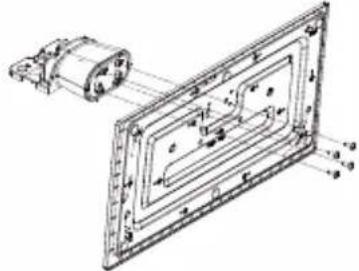
- Τοποθετήστε τη βάση (τις βάσεις) πάνω στο σχέδιο (στα σχέδια) στερέωσης βάσης στην πίσω πλευρά της τηλεόρασης.
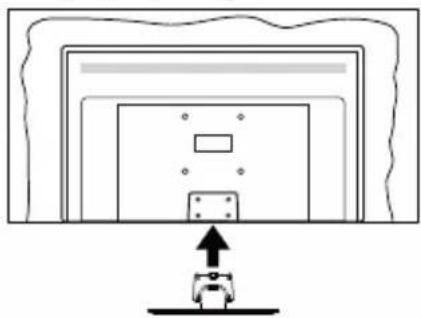
- Εισάγετε τις παρεχόμενες βίδες (Μ4 x 12) και σφίξτε τις προσεκτικά ώστε να έχει προσαρμοστεί σωστά η βάση.
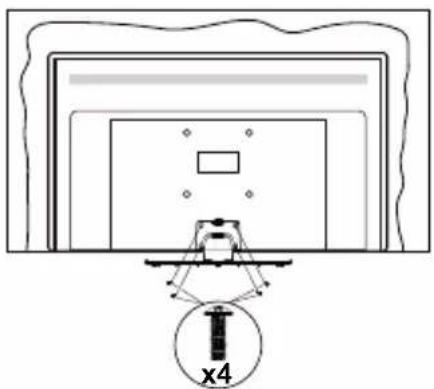
Αφαίρεση της βάσης από την τηλεόραση
Διασφαλίστε ότι θα αφαιρέσετε τη βάση με τον τρόπο που περιγράφεται παρακάτω όταν χρησιμοποιείτε το στήριγμα ανάρτησης σε τοίχο ή όταν συσκευάζετε πάλι την τηλεόραση.
• Τοποθετήστε την τηλεόραση πάνω σε ένα τραπέζι εργασίας με την οθόνη προς τα κάτω πάνω σε ένα καθαρό και μαλακό πανί. Αφήστε τη βάση (τις βάσεις) να προεξέχει(-ουν) από το άκρο της επιφάνειας.
- Ξεβιδώστε τις βίδες στερέωσης της βάσης (των βάσεων).
• Αφαιρέστε τη βάση (τις βάσεις).
Όταν χρησιμοποιείτε τη βάση ανάρτησης σε τοίχο
Απευθυνθείτε στον τοπικό σας αντιπρόσωπο Panasonic για να προμηθευτείτε τη συνιστώμενη βάση ανάρτησης σε τοίχο.
Οπές για εγκατάσταση της βάσης ανάρτησης σε τοίχο.
Πίσω πλευρά της τηλεόρασης
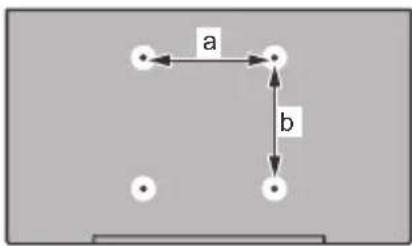
| 43"50 | "55"65" | |||
| a (mm) | 100 | 200 200 | 400 | |
| b (mm) | 100 200 | 200 200 |
Πλευρική άπτοψη
Στήριγμα VESA
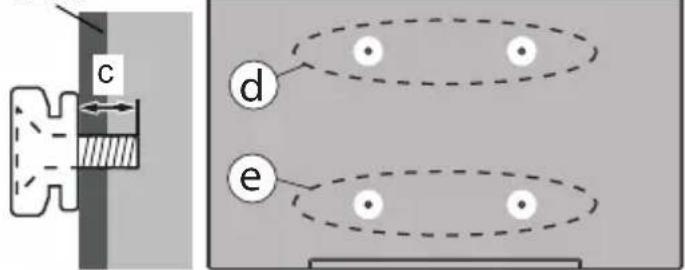
| (d) (e) | |||||
| 43"50"55"43"50"55" | |||||
| Διάμετρος M4M6M4M6 | |||||
| Βάθος βίδας(c) | ελάχ. | 7 mm | 5 mm | ||
| μέγ. | 10 mm | 6 mm | |||
| (d) (e) | |||
| 65" | |||
| Βάθος βίδας(c) | ελάχ. | 7 mm | |
| μέγ. | 10 mm | ||
| Διάμετρος | M6 | ||
Σημείωση: Οι βίδες για στερέωση της τηλεόρασης στη βάση ανάρτησης σε τοίχο δεν παρέχονται με την τηλεόραση.
Πληροφορίες για το περιβάλλον
Αυτή η τηλεόραση έχει σχεδιαστεί ώστε να είναι φιλική προς το περιβάλλον. Για να μειώσετε την κατανάλωση ενέργειας, μπορείτε να ακολουθήσετε τα εξής βήματα:
Αν ρυθμίσετε την Εξοικονόμηση ενέργειας σε Ελάχιστη, Μεσαία, Μέγιστη ή Αυτόματη η τηλεόραση θα μειώσει την κατανάλωση ενέργειας αντίστοιχα. Για να απενεργοποιήσετε αυτή τη ρύθμιση, θέστε την τιμή σε Κλειστό. Αν θα θέλατε να ορίσετε την επιλογή Φωτισμός οθόνης σε μια σταθερή τιμή, θέστε την σε Χρήστης, επισημάνετε την επιλογή Φωτισμός οθόνης (θα βρίσκεται κάτω από τη ρύθμισηΕξοικονόμηση ενέργειας) και κατόπιν ρυθμίστε τη χειροκίνητα χρησιμοποιώντας τα πλήκτρα κατεύθυνσης Αριστερά και Δεξιά στο τηλεχειριστήριο.
Σημείωση: Οι διαθέσιμες επιλογές στην Εξοικονόμηση ενέργειας μπορεί να διαφέρουν, ανάλογα με την επιλεγμένη Λειτουργία στο μενού Ρυθμίσεις>Εικόνα.
Τις ρυθμίσεις για Εξοικονόμηση ενέργειαςμπορείτε να τις βρείτε στο μενού Ρυθμίσεις>Εικόνα. Έχετε υπόψη σας ότι ορισμένες ρυθμίσεις εικόνας δεν θα είναι διαθέσιμες για αλλαγή.
Μπορείτε επίσης να ενεργοποιήσετε την οθόνη χρησιμοποιώντας το στοιχείο Απενεργοποίηση οθόνης, αν θέλετε μόνο να ακούτε τον ήχο χωρίς να παρακολουθείτε. Αν πιέσετε επανειλημμένα το πλήκτρο Δεξιά ή Αριστερά, θα επιλεγεί η Απενεργοποίηση οθόνης και στην οθόνη θα εμφανιστεί το μήνυμα "Η οθόνη θα απενεργοποιηθεί σε 15 δευτερόλεπτα.".
Επιλέξτε Συνέχεια και πιέστε ΟΚ αν θέλετε να απενεργοποιήσετε άμεσα την οθόνη. Αν δεν πιέστε κανένα πλήκτρο, η οθόνη θα απενεργοποιηθεί σε 15 δευτερόλεπτα. Για να ενεργοποιήσετε πάλι την οθόνη, πιέστε οποιοδήποτε πλήκτρο στο τηλεχειριστήριο ή κουμπί της τηλεόρασης.
Σημείωση: Το στοιχείο Απενεργοποίηση οθόνης δεν είναι διαθέσιμο, αν η Λειτουργία έχει τεθεί σε Παιχνίδι.
Όταν η τηλεόραση δεν χρησιμοποιείται, απενεργοποιείτε την ή αποσυνδέετέ την από την πρίζα. Αυτή η ενέργειο θα μειώσει ή και θα σταματήσει την κατανάλωση ενέργειας.
Характηριστικά
- Έγχρωμη τηλεόραση με τηλεχειρισμό
- Πλήρως ενσωματωμένη ψηφιακή/καλωδιακή/δορυφορική τηλεόραση (DVB-T-T2/C/S-S2)
- Είσοδοι HDMI για σύνδεση με άλλες συσκευές που διαθέτουν υποδοχές HDMI
-
Είσοδος USB
• Σύστημα μενού επί της οθόνης
• Στερεοφωνικό σύστημα ήχου
• Τελετέξτ -
Σύνδεση ακουστικών
- Σύστημα αυτόματου προγραμματισμού
- Χειροκίνητος συντονισμός
- Αυτόματη απενεργοποίηση μετά από έως οκτώ ώρες.
• Χρονοδιακόπτης λειτουργίας ύπνου - Κλείδωμα προστασίας
- Αυτόματη σίγαση ήχου όταν δεν υπάρχει σήμα.
• Αναπαραγωγή NTSC
• Αυτόματος Περιορισμός Έντασης Ήχου (AVL). - Σύστημα PLL (Αναζήτηση συχνοτήτων)
• Λειτουργία Παιχνιδιού (προαιρ.)
• Λειτουργία Απενεργοποίησης εικόνας - Ethernet (LAN) για σύνδεση και υπηρεσίες Ίντερνετ.
- Ενσωματωμένη υποστήριξη WLAN 802.11 a/b/g/n
• Κοινή Χρήση Ήχου και Βίντεο
• HbbTV
Ultra HD (UHD)
Η τηλεόραση υποστηρίζει τεχνολογία Ultra HD (Πολύ υψηλή ανάλυση - γνωστή και ως 4K) που παρέχει ανάλυση 3840 x 2160 (4K:2K). Αντιστοιχεί σε 4πλάσια ανάλυση σε σύγκριση με την τηλεόραση Full HD, που επιτυγχάνεται με διπλασιασμό του αριθμού των πίξελ της Full HD τηλεόρασης τόσο σε οριζόντια όσο και σε κάθετη διεύθυνση. Το περιεχόμενο Ultra HD υποστηρίζεται από εγγενείς εφαρμογές και εφαρμογές στην αγορά, HDMI, είσοδο USB(s) και μέσω εκπομπών DVB-T2 και DVB-S.
Υψηλή δυναμική περιοχή (HDR) / Υβριδική λογαριθμική-γάμμα καμπύλη (HLG)
Με αυτή τη δυνατότητα η τηλεόραση μπορεί να αναπαράγει μεγαλύτερη δυναμική περιοχή φωτεινότητας με την αποτύπωση και κατόπιν το συνδυασμό πολλών διαφορετικών τιμών έκθεσης. Η δυνατότητα HDR/HLG επιτρέπει καλύτερη ποιότητα εικόνας χάρη σε πιο φωτεινές, πιο ρεαλιστικές λεπτομέρειες, πιο ρεαλιστικό χρώμα και άλλες βελτιώσεις. Παρέχει την εικόνα που σκόπευαν να επιτύχουν οι δημιουργοί των ταινιών, παρουσιάζοντας με πλήρη σαφήνεια, χρώμα και λεπτομέρεια τις κρυμμένες περιοχές των σκούρων σκιών και των ηλιόλουστων περιοχών. Το περιεχόμενο HDR/HLG υποστηρίζεται από εγγενείς εφαρμογές και εφαρμογές διαδικτυακής πύλης, από εισόδους HDMI και USB και μέσω εκπομπών DVB-S. Θέστε τη σχετική είσοδο πηγής HDMI ως Βελτιωμένη από το στοιχείο Πηγές στο μενού Ρυθμίσεις>Σύστημα ή από το μενού Πηγές>Ρυθμίσεις Πηγής για να παρακολουθήσετε εικόνες HDR/HLG, αν λαμβάνεται περιεχόμενο HDR/HLG μέσω μιας εισόδου HDMI. Σε αυτή την περίπτωση, η συσκευή προέλευσης θα πρέπει επίσης να είναι συμβατή με τουλάχιστον HDMI 2.0a.
Dolby Vision
Η τεχνολογία Dolby Vision™ παρέχει μια δραματική οπτική εμπειρία, καταπληκτική φωτεινότητα, εξαιρετική αντίθεση και ζωηρά χρώματα, που ζωντανεύουν την ψυχαγωγία. Επιτυγχάνει αυτή την καταπληκτική ποιότητα εικόνας συνδυάζοντας τεχνολογίες HDR και εικόνας ευρείας γκάμας χρωμάτων. Αυξάνοντας τη φωτεινότητα του αρχικού σήματος και χρησιμοποιώντας ένα υψηλότερο δυναμικό εύρος χρωμάτων και αντίθεσης, η τεχνολογία Dolby Vision παρουσιάζει εκπληκτικές, ρεαλιστικές εικόνες, με καταπληκτικές λεπτομέρειες που άλλες τεχνολογίες μετεπεξεργασίας στην τηλεόραση δεν μπορούν να παράγουν. Το Dolby Vision υποστηρίζεται μέσω εγγενών εφαρμογών και εφαρμογών από τη διαδικτυακή πύλη, καθώς και από τις εισόδους HDMI και USB. Θέστε τη σχετική είσοδο πηγής HDMI ως Βελτιωμένη από την επιλογή Πηγές στο μενού Ρυθμίσεις>Σύστημα ή από το μενού Πηγές>Ρυθμίσεις Πηγής για να παρακολουθήσετε περιεχόμενο Dolby Vision, αν λαμβάνετε περιεχόμενο Dolby Vision μέσω μιας εισόδου HDMI. Σε αυτή την περίπτωση, η συσκευή προέλευσης θα πρέπει επίσης να είναι συμβατή με τουλάχιστον HDMI 2.0a. Στο μενού Ρυθμίσεις>Εικόνα>Πολυμέσα, θα είναι διαθέσιμοι δύο προκαθορισμένες λειτουργίες εικόνας αν ανιχνευτεί περιεχόμενο Dolby Vision: Dolby Vision Φωτεινό και Dolby Vision Σκοτεινό. Και οι δύο επιτρέπουν στο χρήστη να έχουν την εμπειρία του περιεχομένου όπως ακριβώς ήθελε αρχικά ο δημιουργός του με διαφορετικές συνθήκες φωτισμού περιβάλλοντος.
Αξεσουάρ που περιλαμβάνονται
- Τηλεχειριστήριο
- Μπαταρίες: 2 τεμ. ΑΑ
- Εγχειρίδιο Οδηγιών
- Καλώδιο ρεύματος
- Αποσπώμενη βάση
• Βίδες στερέωσης της βάσης (M4 x 12)
Εικόνα λειτουργίας Αναμονής
Με τη δυνατότητα Εικόνα Λειτουργίας Αναμονής μπορείτε να χρησιμοποιήσετε την τηλεόρασή σας σαν ψηφιακή κορνίζα. Για να το κάνετε αυτό ακολουθήστε τα παρακάτω βήματα.
- Θέστε την επιλογή Εικόνα Λειτουργίας Αναμονής στο μενού Ρυθμίσεις>Σύστημα>Περισσότερα σε Ανοικτό. Από προεπιλογή, αυτό το στοιχείο έχει τεθεί σε Κλειστό. Μπορείτε επίσης να ορίσετε το διάστημα για την προβολή διαφανειών της λειτουργίας Αναμονής χρω την επιλογή Διάστημα εικόνων λειτουργίας Αναμονής στο μενού αυτό.
- Στο ριζικό μενού της συσκευής USB αποθήκευσης δεδομένων δημιουργήστε έναν ξεχωριστό φάκελο με όνομα standby_picture και αντιγράψτε εκεί τα αρχεία που θέλετε να χρησιμοποιήσετε και κατόπιν
συνδέστε τη συσκευή USB αποθήκευσης δεδομένων στην τηλεόρασή σας.
- Πατήστε στιγμιαία το πλήκτρο Αναμονής στο τηλεχειριστήριο για να θέσετε την τηλεόρασή σας σε κατάσταση εικόνας λειτουργίας αναμονής.
'Εχετε υπόψη σας ότι αφού το στοιχείο Εικόνα Λειτουργίας Αναμονής τεθεί σε Ανοικτό, θα αλλάξει η λειτουργία του πλήκτρου Αναμονής στο τηλεχειριστήριο. Μετά την αλλαγή θα πρέπει να πατάτε παρατεταμένα το πλήκτρο για να θέσετε την τηλεόραση σε λειτουργία αναμονής όταν η τηλεόραση είναι σε κανονική κατάσταση λειτουργίας.
Αν στο φάκελο υπάρχουν περισσότερα από 1 αρχεία εικόνας, τότε θα εμφανίζονται με τη σειρά όλα τα αρχεία εικόνας σε μορφή προβολής διαφανειών. Αν δεν έχει δημιουργηθεί ο απαραίτητος φάκελος ή αν δεν υπάρχει αρχείο εικόνας μέσα στον φάκελο, θα εμφανιστεί ένα μήνυμα προειδοποίησης στην οθόνη για λίγα δευτερόλεπτα και κατόπιν το μήνυμα θα πάψει να εμφανίζεται.
Στη λειτουργία εικόνας αναμονής, το επίπεδο του οπίσθιου φωτισμού της οθόνης θα είναι μειωμένο κατά 50% και οι λειτουργίες Smart Center δεν θα μπορούν να χρησιμοποιηθούν, αν η δυνατότητα Smart Center είναι διαθέσιμη για το μοντέλο της τηλεόρασής σας.
Για να επιστρέψετε από τη κατάσταση εικόνας λειτουργίας αναμονής στον κανονικό τρόπο λειτουργίας της τηλεόρασής σας, πατήστε στιγμιαία το κουμπί Αναμονής στο τηλεχειριστήριο.
Επιπλέον του τηλεχειριστηρίου, μπορείτε να χρησιμοποιήσετε και τη μονάδα ελέγχου στην τηλεόραση για τη μετάβαση στην κατάσταση εικόνας λειτουργίας αναμονής και για την επιστροφή στον κανονικό τρόπο λειτουργίας. Για να το κάνετε αυτό ακολουθήστε τις ίδιες οδηγίες που περιγράφονται στην ενότητα Χειρισμός & λειτουργία της τηλεόρασης για να θέσετε την τηλεόραση στη λειτουργία αναμονής. Έχετε υπόψη σας ότι δεν θα μπορείτε να θέσετε την τηλεόραση σε λειτουργία αναμονής χρησιμοποιώντας τη μονάδα ελέγχου πάνω στην τηλεόραση όταν η τηλεόραση είναι σε κατάσταση εικόνας λειτουργίας αναμονής.
Σημείωση: Η διαθεσιμότητα αυτής της δυνατότητας εξαρτάται από το μοντέλο της τηλεόρασης και τις δυνατότητές του.
Για τις υποστηριζόμενες μορφές αρχείων πολυμέσων ανατρέξτε στην ενότητα Υποστηριζόμενες μορφές αρχείων για λειτουργία USB.
Ειδοποιήσεις σχετικά με την αναμονή
Αν η τηλεόραση δεν λάβει κανένα σήμα εισόδου (π.χ. από κεραία ή από πηγή HDMI) για 3 λεπτά, τότε θα μεταβεί σε κατάσταση αναμονής. Την επόμενη φορά που θα την ενεργοποιήσετε, θα εμφανιστεί το ακόλουθο μήνυμα: "Η τηλεόραση τέθηκε αυτόματα σε κατάσταση αναμονής επειδή δεν υπήρχε σήμα για πολλή ώρα." Μπορείτε να απενεργοποιήσετε αυτή τη
λειτουργικότητα ρυθμίζοντας την επιλογή Χρονόμετρο απουσίας σήματος στο μενού Ρυθμίσεις>Συσκευές.
Το στοιχείο Αυτόμ. απενεργοποίηση TV (στο μενού Ρυθμίσεις>Σύστημα >Περισσότερα) θα μπορούσε να έχει τεθεί σε μια τιμή από 1 έως 8 ώρες από προεπιλογή. Αν αυτή τη ρύθμιση δεν έχει τεθεί σε Κλειστό και η τηλεόραση έχει παραμείνει αναμμένη και δεν έχει γίνει κανένας χειρισμός για το προκαθορισμένο διάστημα, θα μεταβεί σε κατάσταση αναμονής αφού περάσει το διάστημα αυτό. Την επόμενη φορά που θα ενεργοποιήσετε την τηλεόραση, θα εμφανιστεί το παρακάτω μήνυμα. "Η τηλεόραση τέθηκε αυτόματα σε κατάσταση αναμονής επειδή δεν έγινε κανένας χειρισμός για πολλή ώρα." Πριν η τηλεόραση μεταβεί σε λειτουργία αναμονής, θα εμφανιστεί ένα παράθυρο διαλόγου. Αν δεν πατήσετε κανένα πλήκτρο, η τηλεόραση θα μεταβεί στη λειτουργία αναμονής μετά από χρονικό διάστημα 5 δευτερολέπτων. Μπορείτε να επισημάνετε το Ναι και να πατήσετε ΟΚ για να θέσετε την τηλεόραση άμεσα σε λειτουργία αναμονής. Αν επισημάνετε το Όχι και πατήσετε ΟΚ, η τηλεόραση θα παραμείνει ενεργοποιημένη. Από αυτόν το διάλογο μπορείτε επίσης να επιλέξετε να ακυρώσετε τη λειτουργία Αυτόμ. απενεργοποίηση. Επισημάνετε το στοιχείο Απενεργοποίηση και πατήστε ΟΚ, οπότε η τηλεόραση θα παραμείνει ενεργοποιημένη και η λειτουργία θα τεθεί σε Απενεργ. Μπορείτε να ενεργοποιήσετε πάλι αυτή τη λειτουργία αλλάζοντας τη ρύθμιση του στοιχείου Αυτ. Απενεργοποίηση από το μενού Ρυθμίσεις>Σύστημα>Περισσότερα.
Χειρισμός και λειτουργία της τηλεόρασης
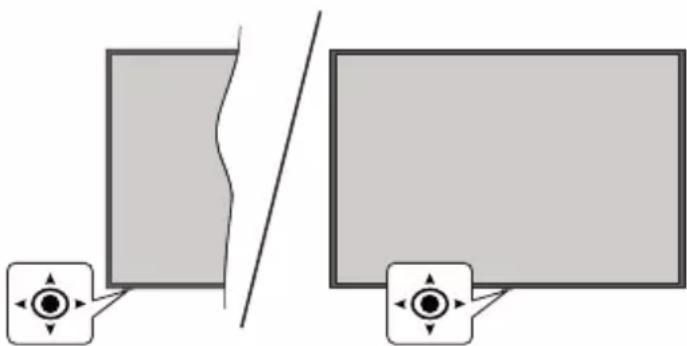
Αυτή η τηλεόραση διαθέτει χειριστήριο τύπου joystick όπως φαίνεται στο παραπάνω σχέδιο. Σας επιτρέπει να ελέγχετε τις λειτουργίες Ένταση ήχου / Πρόγραμμα / Πηγή και να ενεργοποιείτε/ απενεργοποιείτε την τηλεόραση.
Σημείωση: Η θέση του χειριστηρίου joystick μπορεί να διαφέρει, ανάλογα με το μοντέλο.
Για αλλαγή έντασης ήχου: Αυξήστε ή μειώστε την ένταση ήχου κινώντας το χειριστήριο joystick προς τα δεξιά ή αριστερά.
Για να αλλάξετε κανάλι: Μετακινηθείτε στα αποθηκευμένα κανάλια κινώντας το χειριστήριο joystick προς τα εμπρός ή τραβώντας το προς το μέρος σας.
Για αλλαγή πηγής: Πιέστε το κέντρο του χειριστηρίου joystick προς τα μέσα και στην οθόνη θα εμφανιστεί η λίστα των πηγών. Μετακινηθείτε στις διαθέσιμες πηγές κινώντας το χειριστήριο joystick προς τα εμπρός ή τραβώντας το προς το μέρος σας.
Για να απενεργοποιήσετε την τηλεόραση (Βαθιά αναμονή): Πιέστε το κέντρο του χειριστηρίου joystick προς τα μέσα και κρατήσετε το πατημένο για περισσότερο από 3 δευτερόλεπτα - η τηλεόραση θα μεταβεί σε κατάσταση βαθιάς αναμονής.
Στη λειτουργία βαθιάς αναμονής το τηλεχειριστήριο δεν θα λειτουργεί και η λυχνία LED αναμονής στην τηλεόραση δεν θα είναι αναμμένη. Οι λειτουργίες όπως λειτουργία αναμονής σε δίκτυο (αν είναι διαθέσιμη) και χρονοδιακόπτες θα είναι απενεργοποιημένες. Μπορείτε να ενεργοποιήσετε την τηλεόραση από την κατάσταση βαθιάς αναμονής μόνο μέσω του χειριστηρίου joystick.
Για να ενεργοποιήσετε την τηλεόραση: Πιέστε προς τα μέσα το κέντρο του χειριστηρίου joystick, και η τηλεόραση θα ενεργοποιηθεί.
Σημείωση: Δεν μπορείτε να εμφανίσετε το Βασικό μενού OSD με το χειριστήριο joystick.
Χειρισμός με το τηλεχειριστήριο
Για να εμφανίσετε το κύριο μενού, πιέστε το πλήκτρο Αρχική στο τηλεχειριστήριο. Χρησιμοποιήστε τα πλήκτρα κατεύθυνσης και το πλήκτρο ΟΚ για να πλοηγηθείτε και να ρυθμίσετε. Για έξοδο από μια οθόνη μενού, πατήστε το κουμπί Πίσω/Επιστροφή, Έξοδος ή Αρχική.
Επιλογή εισόδου
Όταν έχετε συνδέσει εξωτερικά συστήματα στην τηλεόρασή σας, μπορείτε να επιλέξετε διαφορετικές πηγές εισόδου. Πατήστε επανειλημμένα το πλήκτρο Πηγή στο τηλεχειριστήριο για να επιλέξετε τις διάφορες πηγές σήματος.
Αλλαγή καναλιών και έντασης ήχου
Μπορείτε να αλλάξετε το κανάλι και να ρυθμίσετε την ένταση του ήχου με χρήση των πλήκτρων Πρόγραμμα +/- και Ένταση ήχου +/- του τηλεχειριστηρίου.
Επαναφορά και απενεργοποίηση μέσω του πλήκτρου Αναμονής
Πατήστε παρατεταμένα το πλήκτρο Αναμονής για να δείτε πρόσθετες ενέργειες για το πλήκτρο αυτό. Θα είναι διαθέσιμες οι επιλογές Επαναφορά (Επανεκκίνηση), Αναμονή (Κανονική αναμονή) και Απενεργοποίηση (Εξαναγκασμένη αναμονή). Επισημάνετε μία και πατήστε ΟΚ για να εκτελέσετε την επιλεγμένη ενέργεια. Αν προκύψει κάποιο πρόβλημα που αποτρέπει την κανονική μετάβαση της τηλεόρασης σε λειτουργία αναμονής, μπορείτε να χρησιμοποιήσετε την επιλογή Απενεργοποίηση για να θέσετε εξαναγκασμένα την τηλεόραση σε λειτουργία αναμονής.
Αν η τηλεόρασή σας σταματήσει να ανταποκρίνεται σε εντολές και δεν μπορεί να εμφανιστεί το μενού ενεργειών, η τηλεόραση θα εξαναγκαστεί να πραγματοποιήσει επανεκκίνηση αν το κουμπί κρατηθεί πατημένο για 5 δευτερόλεπτα. Με αυτόν τον τρόπο θα τερματιστεί η διαδικασία.
Χρήση του Κύριου μενού τηλεόρασης
Όταν πιεστεί το πλήκτρο HOME, θα εμφανιστεί στην οθόνη το κύριο μενού της τηλεόρασης. Μπορείτε να πλοηγηθείτε στα στοιχεία του μενού χρησιμοποιώντας τα πλήκτρα κατεύθυνσης στο τηλεχειριστήριο. Για να επιλέξετε ένα στοιχείο ή να δείτε τις επιλογές υπομενού του επισημασμένου μενού, πατήστε το πλήκτρο ΟΚ. Όταν επισημάνετε ένα στοιχείο του μενού, ορισμένα από τα στοιχεία υπομενού αυτού του μενού μπορεί να εμφανιστούν στην πάνω ή κάτω πλευρά της γραμμής μενού για γρήγορη πρόσβαση. Για να χρησιμοποιήσετε ένα στοιχείο γρήγορης πρόσβασης, επισημάνετέ το, πατήστε ΟΚ και ορίστε το ως επιθυμητό χρησιμοποιώντας τα πλήκτρα κατεύθυνσης Αριστερά/Δεξιά. Όταν τελειώσετε, πατήστε το πλήκτρο ΟΚ ή Πίσω/Επιστροφή για έξοδο. Όταν επισημαίνεται η εφαρμογή Netflix (αν υπάρχει), θα εμφανίζονται προτάσεις με τον ίδιο τρόπο όπως τα στοιχεία υπομενού. Αν έχετε ήδη συνδεθεί στον λογαριασμό σας Netflix, θα εμφανίζονται εξατομικευμένες προτάσεις. Στην οθόνη του κύριου μενού της τηλεόρασης μπορείτε επίσης να δείτε πληροφορίες σχετικά με τοποθεσία, καιρό, ώρα και ημερομηνία. Τα πράσινα μικρά εικονίδια δείχνουν την τρέχουσα κατάσταση για ώρα, δίκτυο και συγχρονισμό για εφαρμογές. Αν αυτά τα εικονίδια εμφανίζονται με πράσινο χρώμα, αυτό σημαίνει ότι οι πληροφορίες ώρας είναι ενημερωμένες, το δίκτυο είναι συνδεδεμένο και ο συγχρονισμός έχει ολοκληρωθεί με επιτυχία. Διαφορετικά τα εικονίδια θα εμφανίζονται με λευκό χρώμα.
Ανάλογα με την επιλογή χώρας κατά την πρώτη εγκατάσταση, μπορεί να εμφανίζεται η πληροφορία διάρκειας ζωής της τηλεόρασης σε ώρες, με πάτημα του πλήκτρου Άρχική και κατόπιν του μπλε πλήκτρου. Λόγω της σημασίας που αποδίδουμε στην ποιότητα των προϊόντων μας, οι τηλεοράσεις υπόκεινται σε εμπεριστατωμένους ελέγχους πριν κυκλοφορήσουν στην αγορά, και επομένως ενδέχεται η τιμή που εμφανίζεται να μην είναι 0 κατά την πρώτη εγκατάσταση Για να κλείσετε το κύριο μενού, πατήστε το πλήκτρο Έξοδος.
1. Αρχική
Όταν ανοίξει το κύριο μενού, θα έχει επισημανθεί η γραμμή μενού Αρχική. Μπορείτε να εξατομικεύσετε το περιεχόμενο του μενού Αρχική. Για να το κάνετε αυτό, μεταβείτε στο μενού TV, επισημάνετε την επιλογή Επεξεργασία Αρχικής και πατήστε OK. Το μενού Αρχική θα τεθεί σε λειτουργία επεξεργασίας. Σε λειτουργία επεξεργασίας μπορείτε να διαγράψετε ή να αλλάξετε τη θέση οποιουδήποτε στοιχείου του
μενού Αρχική. Επισημάνετε μια επιλογή και πατήστε ΟΚ. Επιλέξτε το εικονίδιο διαγραφής ή μετακίνησης και πιέστε ΟΚ. Για να μετακινήσετε ένα στοιχείο μενού, χρησιμοποιήστε τα πλήκτρα κατεύθυνσης Δεξιά, Αριστερά, Πάνω και Κάτω Δεξιά για να επιλέξετε τη θέση όπου θέλετε να μετακινήσετε το στοιχείο και πατήστε ΟΚ.
Μπορείτε επίσης να προσθέσετε στο μενού Αρχική επιλογές από άλλα μενού. Απλά επισημάνετε μια επιλογή και πιέστε το πλήκτρο κατεύθυνσης Πάνω ή Κάτω στο τηλεχειριστήριο. Αν δείτε την επιλογή Προσθήκη στην Αρχική, μπορείτε να την προσθέσετε στο μενού Αρχική.
2. Αναζήτηση
Με τη χρήση αυτής της επιλογής μπορείτε να πραγματοποιήσετε αναζήτηση για Κανάλια, Οδηγό, Μενού τηλεόρασης, Εφαρμογές, Διαδίκτυο, YouTube και Βίντεο. Πατήστε ΟΚ και εισάγετε μια λέξη-κλειδί χρησιμοποιώντας το εικονικό πληκτρολόγιο. Κατόπιν επισημάνετε το ΟΚ και πατήστε ΟΚ για να αρχίσει η αναζήτηση. Τα αποτελέσματα θα εμφανιστούν στην οθόνη. Επισημάνετε το επιθυμητό αποτέλεσμα χρησιμοποιώντας τα πλήκτρα κατεύθυνσης και πατήστε ΟΚ για άνοιγμα.
3. TV
3.1. Οδηνός
Χρησιμοποιώντας αυτό το στοιχείο, μπορείτε να αποκτήσετε πρόσβαση στον ηλεκτρονικό οδηγό προγραμμάτων. Για περισσότερες πληροφορίες, ανατρέξτε στην ενότητα Ηλεκτρονικός Οδηγός Προγραμμάτων.
3.2. Κανάλια
Χρησιμοποιώντας αυτό το στοιχείο, μπορείτε να αποκτήσετε πρόσβαση στο μενού Κανάλια. Για περισσότερες πληροφορίες, ανατρέξτε στην ενότητα Χρήση της Λίστας καναλιών.
3.3. Χρονοδιακόπτες
Χρησιμοποιώντας τα στοιχεία αυτού του μενού μπορείτε να ρυθμίσετε χρονοδιακόπτες για μελλοντικά συμβάντα. Στο μενού αυτό μπορείτε και να δείτε τους χρονοδιακόπτες που έχετε ήδη δημιουργήσει.
Για να προσθέσετε ένα νέο χρονοδιακόπτη, επιλέξτε την καρτέλα Προσθήκη χρονοδιακόπτη χρησιμοποιώντας τα πλήκτρα Αριστερά/Δεξιά και κατόπιν πατήστε ΟΚ. Ρυθμίστε τα στοιχεία του υπομενού όπως απαιτείται και όταν τελειώσετε πατήστε ΟΚ. Θα δημιουργηθεί ένας νέος χρονοδιακόπτης.
Για να επεξεργαστείτε ένα χρονοδιακόπτη που έχετε ήδη δημιουργήσει, επισημάνετε αυτόν το χρονοδιακόπτη, επιλέξτε την καρτέλα Επεξεργασία επιλεγμένου χρονοδιακόπτη και πατήστε ΟΚ. Αλλάξτε τα στοιχεία του υπομενού όπως απαιτείται και πατήστε ΟΚ για να αποθηκεύσετε τις ρυθμίσεις σας.
Για να ακυρώσετε έναν ήδη ρυθμισμένο χρονοδιακόπτη, επισημάνετε αυτόν το χρονοδιακόπτη, επιλέξτε την καρτέλα Διαγραφή επιλεγμένου χρονοδιακόπτη και πατήστε ΟΚ. Θα εμφανιστεί ένα μήνυμα επιβεβαίωσης. Επισημάνετε Ναι και πατήστε ΟΚ για να προχωρήσετε. Ο χρονοδιακόπτης θα ακυρωθεί.
Δεν είναι δυνατή η ρύθμιση χρονοδιακοπτών για δύο ή περισσότερα συμβάντα που θα εκπέμπονται στο ίδιο χρονικό διάστημα. Σε αυτή την περίπτωση θα πληροφορηθείτε σχετικά και ο χρονοδιακόπτης θα ακυρωθεί.
3.4. Επεξεργασία μενού Αρχική
Χρησιμοποιώντας αυτήν την επιλογή μπορείτε να εξατομικεύσετε το περιεχόμενο του μενού Αρχική. Επισημάνετε και πατήστε ΟΚ. Το μενού Αρχική θα τεθεί σε λειτουργία επεξεργασίας. Για λεπτομερείς πληροφορίες, ανατρέξτε στην ενότητα Αρχική.
3.5. Περισσότερες Εφαρμογές
Μπορείτε να χρησιμοποιήσετε αυτή την επιλογή για να διαχειριστείτε τις εφαρμογές που είναι εγκατεστημένες στην τηλεόρασή σας. Επισημάνετε και πατήστε ΟΚ. Μπορείτε να προσθέσετε μια εγκατεστημένη εφαρμογή στο μενού Αρχική, και να ανοίξετε ή να καταργήσετε την εφαρμογή. Επισημάνετε μια εφαρμογή και πατήστε ΟΚ για να δείτε τις διαθέσιμες επιλογές.
3.6. Ayopá
Χρησιμοποιώντας αυτή την επιλογή, μπορείτε να προσθέσετε νέες εφαρμογές από το κατάστημα εφαρμογών. Επισημάνετε και πατήστε ΟΚ. Θα εμφανιστούν οι διαθέσιμες εφαρμογές. Μπορείτε επίσης να αποκτήσετε πρόσβαση στο κατάστημα εφαρμογών μέσα από το μενού Περισσότερες εφαρμογές.
3.7. Επαναφορά εφαρμογών
Χρησιμοποιώντας αυτή την επιλογή, μπορείτε να πραγματοποιήσετε επαναφορά των εξατομικευμένων σας ρυθμίσεων στο μενού Αρχική στις προεπιλογές (η διαθεσιμότητα εξαρτάται από το μοντέλο της τηλεόρασης και τις δυνατότητές του). Επισημάνετε και πατήστε ΟΚ. Θα εμφανιστεί ένα μήνυμα επιβεβαίωσης. Επισημάνετε Ναι και πατήστε ΟΚ για να προχωρήσετε. Έχετε υπόψη ότι δεν θα μπορέσετε να εκτελέσετε πάλι αυτή τη λειτουργία μέσα στα επόμενα λίγα λεπτά.
3.8. Προσβασιμότητα
Με την επιλογή αυτή μπορείτε να αποκτήσετε απευθείας πρόσβαση στο μενού ρυθμίσεων προσβασιμότητας.
3.9. Ρυθμίσεις Απορρήτου
Χρησιμοποιώντας αυτή την επιλογή μπορείτε να αποκτήσετε πρόσβαση στο μενού των ρυθμίσεων απορρήτου. Αυτή η επιλογή ενδέχεται να μην είναι διαθέσιμη ανάλογα με το μοντέλο της τηλεόρασής σας και τη χώρα που επιλέξατε κατά τη διαδικασία πρώτης εγκατάστασης.
4. Ρυθμίσεις
Χρησιμοποιώντας τα στοιχεία αυτού του μενού μπορείτε να διαχειρίζεστε τις ρυθμίσεις της τηλεόρασής σας. Για περισσότερες πληροφορίες, ανατρέξτε στην ενότητα Περιεχόμενα του Μενού Ρυθμίσεις.
5. Πηγές
Χρησιμοποιώντας τις επιλογές αυτού του μενού μπορείτε να διαχειρίζεστε τις προτιμήσεις σας πηγής εισόδου. Για να αλλάξετε την τρέχουσα πηγή, επισημάνετε ένα από τα στοιχεία και πατήστε ΟΚ.
5.1. Puθμίσεις Πηνής
Χρησιμοποιώντας αυτή την επιλογή μπορείτε να αποκτήσετε πρόσβαση στο μενού των ρυθμίσεων πηγών. Μπορείτε να τροποποιήσετε τα ονόματα, να ενεργοποιήσετε ή να απενεργοποιήσετε τις επιλεγμένες πηγές. Για τις πηγές HDMI υπάρχουν επίσης οι επιλογές Κανονική και Βελτιωμένη. Οι επιλογές Κανονική και Βελτιωμένη επηρεάζουν τις ρυθμίσεις χρώματος της επιλεγμένης πηγής HDMI.
Τοποθέτηση των μπαταριών στο τηλεχειριστήριο
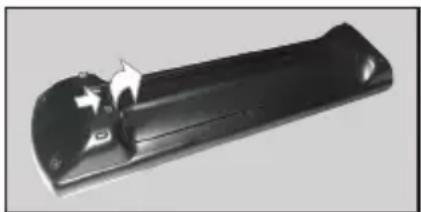
Αφαιρέστε το πίσω κάλυμμα για να αποκαλύψετε το διαμέρισμα μπαταρίας. Τοποθετήστε δύο μπαταρίες μεγέθους ΑΑ. Βεβαιωθείτε ότι οι ενδείξεις (+) και (-) συμφωνούν (προσέξτε τη σωστή πολικότητα). Μην χρησιμοποιείτε μαζί παλιές και νέες μπαταρίες. Να αντικαθίστανται μόνο με ίδιου ή ισοδύναμου τύπου. Τοποθετήστε πάλι το κάλυμμα.
Θα εμφανιστεί ένα μήνυμα στην οθόνη όταν οι μπαταρίες είναι σε χαμηλά επίπεδα και πρέπει να αντικατασταθούν. Σημειώστε ότι όταν είναι χαμηλές οι μπαταρίες, θα είναι μειωμένη η απόδοση του τηλεχειριστηρίου.
Οι μπαταρίες δεν πρέπει να εκτίθενται σε υπερβολική θερμότητα, όπως άμεσο ηλιακό φως, φωτιά ή παρόμοια.
ΣΗΜΑΝΤΙΚΟ: Η τηλεοπτική συσκευή είναι σχεδιασμένη να λειτουργεί με τροφοδοσία ρεύματος 220-240 V AC, 50 Hz. Μετά την αποσυσκευασία, αφήστε την τηλεόραση να αποκτήσει τη θερμοκρασία του χώρου, πριν τη συνδέσετε στο ηλεκτρικό δίκτυο.
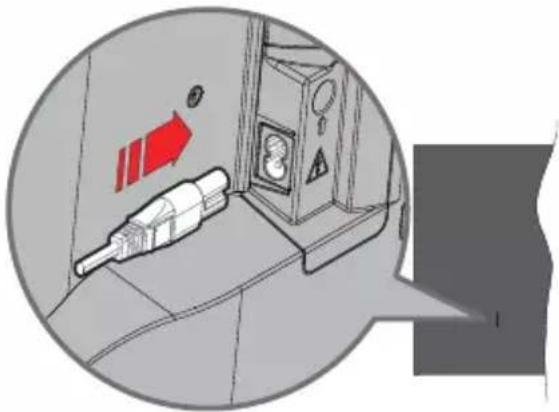
Συνδέστε το ένα άκρο (βύσμα δύο οπών) του παρεχόμενου αποσπώμενου καλωδίου ρεύματος στην είσοδο καλωδίου ρεύματος στην πίσω πλευρά της τηλεόρασης όπως φαίνεται παραπάνω. Στη συνέχεια συνδέστε το άλλο άκρο του καλωδίου ρεύματος στην πρίζα ρεύματος δικτύου.
Σημείωση: Η θέση της εισόδου καλωδίου ρεύματος μπορεί να διαφέρει, ανάλογα με το μοντέλο.
Σύνδεση Κεραίας
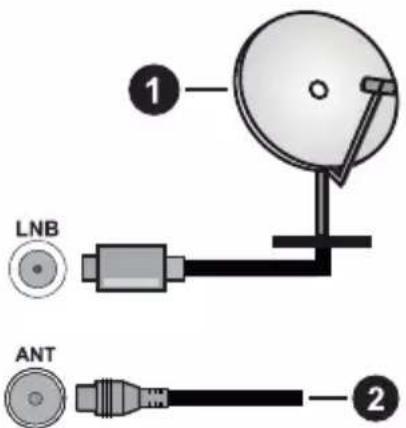
Συνδέστε το βύσμα κεραίας ή καλωδιακής τηλεόρασης στην υποδοχή ΕΙΣΟΔΟΥ ΚΕΡΑΙΑΣ (ΑΝΤ) ή το βύσμα δορυφορικής λήψης στην υποδοχή ΕΙΣΟΔΟΥ ΔΟΡΥΦΟΡΙΚΗΣ (LNB) που βρίσκεται στην πίσω αριστερή πλευρά της τηλεόρασης.
Πίσω αριστερή πλευρά της τηλεόρασης
-
Δορυφορική
-
Κεραία ή καλωδιακή

Αν θέλετε να συνδέσετε μια συσκευή στην τηλεόραση, βεβαιωθείτε ότι τόσο η τηλεόραση όσο και η συσκευή έχουν απενεργοποιηθεί πριν πραγματοποιήσετε οποιαδήποτε σύνδεση. Αφού έχει γίνει η σύνδεση, μπορείτε να ενεργοποιήσετε τις μονάδες και να τις χρησιμοποιήσετε.
Γνωστοποίηση σχετικά με τις άδειες
Οι όροι HDMI, HDMI High-Definition Multimedia Interface, η παρουσίαση HDMI και τα λογότυπα HDMI είναι εμπορικά σήματα ή κατατεθέντα εμπορικά σήματα της HDMI Licensing Administrator, Inc.

Τα Dolby, Dolby Vision, Dolby Atmos και το σύμβολο διπλού D, είναι καταχωρημένα εμπορικά σήματα της Dolby Laboratories Licensing Corporation. Κατασκευάζεται με άδεια από τη Dolby Laboratories. Εμπιστευτικά αδημοσίευτα έργα. Copyright © 2012-2022 Dolby Laboratories. Με την επιφύλαξη κάθε δικαιώματος.
Dolby Vision·Atmos
To YouTube kai to loyóttup to YouTube είναι εμπορικά σήματα της Google Inc.
Το παρόν προϊόν περιέχει τεχνολογία η οποία υπόκειται σε ορισμένα δικαιώματα πνευματικής ιδιοκτησίας της Microsoft. Απαγορεύεται η χρήση ή διανομή αυτής της τεχνολογίας εκτός του παρόντος προϊόντος χωρίς την κατάλληλη άδεια (ή άδειες) από τη Microsoft.
Οι ιδιοκτήτες περιεχομένου χρησιμοποιούν την τεχνολογία πρόσβασης σε περιεχόμενα PlayReady™ της Microsoft για προστασία της πνευματικής τους ιδιοκτησίας, η οποία περιλαμβάνει περιεχόμενο με προστατευόμενα πνευματικά δικαιώματα (copyright). Η παρούσα συσκευή χρησιμοποιεί την τεχνολογία PlayReady για να αποκτήσει πρόσβαση σε περιεχόμενο με προστασία PlayReady και/ή περιεχόμενο με προστασία WMDRM. Αν η συσκευή αποτύχει να επιβάλει κατάλληλα τους περιορισμούς στη χρήση του περιεχομένου, οι ιδιοκτήτες του περιεχομένου ενδέχεται να απαιτήσουν από τη Microsoft να ανακαλέσει τη δυνατότητα της συσκευής να χρησιμοποιεί περιεχόμενο με προστασία PlayReady. Η ανάκληση δεν θα πρέπει να επηρεάσει μη προστατευόμενο περιεχόμενο ή περιεχόμενο προστατευόμενο από άλλες τεχνολογίες πρόσβασης σε περιεχόμενο. Οι ιδιοκτήτες του περιεχομένου μπορεί να σας ζητήσουν να αναβαθμίσετε την εφαρμογή PlayReady για να αποκτήσετε πρόσβαση στο περιεχόμενό τους. Αν αρνηθείτε μια αναβάθμιση, δεν θα μπορείτε να έχετε πρόσβαση σε περιεχόμενο για το οποίο απαιτείται η αναβάθμιση.
Το λογότυπο "CI Plus" αποτελεί εμπορικό σήμα της CI Plus LLP.
Αυτό το προϊόν προστατεύεται από ορισμένα δικαιώματα πνευματικής ιδιοκτησίας της Microsoft Corporation. Απαγορεύεται η χρήση ή διανομή αυτής της τεχνολογίας εκτός του παρόντος προϊόντος χωρίς άδεια από τη Microsoft ή από εξουσιοδοτημένη θυγατρική εταιρεία της Microsoft.
Τελική διάθεση χρησιμοποιημένων συσκευών και μπαταριών
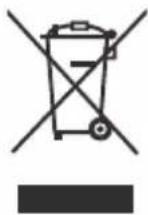
Μόνο για την Ευρωπαϊκή Ένωση και χώρες με συστήματα ανακύκλωσης
Αυτά τα σύμβολα στα προϊόντα, στη συσκευασία και/ή στα συνοδευτικά έγγραφα σημαίνει ότι οι χρησιμοποιημένες ηλεκτρικές και ηλεκτρονικές συσκευές και οι μπαταρίες δεν πρέπει να αναμειγνύονται με τα γενικά οικιακά απορρίμματα.
Για τη σωστή επεξεργασία, ανάκτηση και ανακύκλωση των παλιών προϊόντων και μπαταριών, παραδίδετέ τα στα προβλεπόμενα σημεία συλλογής σύμφωνα με την εθνική σας νομοθεσία.
Με τη σωστή απόρριψή τους, θα βοηθήσετε στην εξοικονόμηση πολύτιμων πόρων και θα αποτρέψετε δυνητικές αρνητικές επιπτώσεις στην ανθρώπινη υγεία και στο περιβάλλον.
Για περισσότερες πληροφορίες σχετικά με τη συλλογή και την ανακύκλωση, απευθυνθείτε στην τοπική σας δημοτική αρχή.
Ενδέχεται να έχουν εφαρμογή ποινές για ακατάλληλη απόρριψη αυτού του τύπου αποβλήτων, σύμφωνα με την εθνική νομοθεσία.

Σημείωση σχετικά με το σύμβολο μπαταρίας (κάτω σύμβολο):
Αυτό το σύμβολο μπορεί να χρησιμοποιείται σε συνδυασμό με ένα χημικό σύμβολο. Σε αυτή την περίπτωση συμμορφώνεται με την απαίτηση που έχει οριστεί από την Ευρωπαϊκή Οδηγία για το εμπλεκόμενο χημικό στοιχείο.
Δήλωση συμμόρφωσης (ΔΣ)
Με την παρούσα, η Panasonic Marketing Europe GmbH δηλώνει ότι αυτή η τηλεόραση βρίσκεται σε συμμόρφωση με τις ουσιώδεις απαιτήσεις και άλλες σχετικές διατάξεις της Οδηγίας 2014/53/EU.
Αν θέλετε να λάβετε ένα αντίγραφο του πρωτοτύπου της ΔΣ αυτής της τηλεόρασης, επισκεφθείτε τον ακόλουθο ιστότοπο:
http://www.ptc.panasonic.eu/compliance-documents
Εξουσιοδοτημένος αντιπρόσωπος:
Iστότοπος: http://www.panasonic.com
| Προδιαγραφές | ||||
| Τηλεοπτικό σήμα | PAL BG/I/DK/SECAM BG/DK | |||
| Λαμβανόμενα κανάλια | VHF (ΜΠΑΝΤΑ Ι/ΙΙΙ) UHF (ΜΠΑΝΤΑ Ο) - ΥΠΕΡΕΥΡΥΖΩΝΙΚΟΣ ΤΟΜΕΑΣ | |||
| Ψηφιακή λήψη | Πλήρως ενσωματωμένη ψηφιακή επίγεια-καλωδιακή-δορυφορική τηλεόραση (DVB-T-C-S) (σε συμμόρφωση με DVB-T2, DVB-S2) | |||
| Αριθμός προσυντονιζόμενων καναλιών | 11 000 | |||
| Ένδειξη καναλιού Ένδειξη επί της οθόνης (OSD) | ||||
| Είσοδος κεραίας RF 75 | Ω (χωρίς αντιστάθμιση) | |||
| Τάση λειτουργίας 220-240 V AC, 50 Hz. | ||||
| Ήχος Α2 Στέρεο+Nicam | Stereo | |||
| Ακουστικά Μίνι στερεοφωνική υποδοχή 3,5 mm | ||||
| Κατανάλωση ρεύματος σε λειτουργία Αναμονής με ρεύμα δικτύου (W) | < 2 | |||
| TX-43MX600E TX-50 | MX600E TX-55MX600 | TX-65MX600E | ||
| Έξοδος ακουστικής ισχύος (WRMS.) (10% ολική αρμονική παραμόρφωση) | 2 x 10 W 2 x 10 W 2 | x 10 W 2 x 12 W | ||
| Κατανάλωση ρεύματος (W) | 150 W 135 W 140 W | 200 W | ||
| Βάρος (kg) 7,5 Kg 9,5 Kg | 13 Kg 22 Kg | |||
| Διαστάσεις τηλεόρασης BxMxY (με βάση) (mm) | 235 x 965 x 619 235 x | 1120 x 706 235 x 1233 x | 770 275 x 1453 x 896 | |
| Διαστάσεις τηλεόρασης BxMxY (χωρίς βάση) (mm) | 87 x 965 x 561 87 x | 1120 x 648 87 x 1233 | x 712 82 x 1453 x 836 | |
| Οθόνη | 16/9 43" | 16/9 50" | 16/9 55" | 16/9 65" |
| Θερμοκρασία λειτουργίας και υγρασία λειτουργίας | 0°C έως 40°C, 85% σχετ. υγρασία μέγ. | |||
Για περισσότερες πληροφορίες, Παρακαλούμε επισκεφτείτε EPREL: https://eprel.ec.europa.eu.
Ο αριθμός εγγραφής EPREL είναι διαθέσιμος στο https://eprel.panasonic.eu/product.
Προδιαγραφές πομπού ασύρματου LAN
| Περιοχές συχνοτήτων Μέγ. Ισχύς | εξόδου |
| 2400 - 2483,5 MHz (CH1 - CH13) < | 100 mW |
| 5150 - 5250 MHz (CH36 - CH48) < | 200 mW |
| 5250 - 5350 MHz (CH52 - CH64) < | 200 mW |
| 5470 - 5725 MHz (CH100 - CH140) < | 200 mW |
Περιορισμοί βάσει χώρας
Αυτή η συσκευή προορίζεται για οικιακή χρήση και χρήση γραφείου σε όλες τις χώρες της ΕΕ (και άλλες χώρες που ακολουθούν τη σχετική οδηγία ΕΕ). Στις χώρες της ΕΕ, η ζώνη 5,15 - 5,35 GHz υπόκειται σε περιορισμό χρήσης μόνο σε εσωτερικούς χώρους.
| Χώρα Περιορισμός | |
| Βουλγαρία | Απαιτείται γενική εξουσιοδότηση για χρήση σε εξωτερικό χώρο και για υπηρεσίες κοινού |
| Ιταλία | Αν χρησιμοποιείται εκτός του ιδιωτικού χώρου της, απαιτείται γενική εξουσιοδότηση. Η δημόσια χρήση υπόκειται σε γενικής εξουσιοδότηση από τον αντίστοιχο πάροχο υπηρεσιών |
| Ελλάδα | Χρήση σε εσωτερικό χώρο μόνο για τη ζώνη 5470 MHz έως 5725 MHz |
| Λουξεμβούργο | Απαιτείται γενική εξουσιοδότηση για δίκτυο και παροχή υπηρεσιών (όχι για φάσμα συχνοτήτων) |
| Νορβηγία | Η radioεκπομπή απαγορεύεται για τη γεωγραφική περιοχή εντός ακτίνας 20 χιλιομέτρων από το κέντρο του Ny-Ålesund |
| Ρωσική Ομοσπονδία | Χρήση μόνο σε εσωτερικό χώρο |
| Ισραήλ | Ζώνη συχνοτήτων 5 GHz μόνο, για την περιοχή 5180 MHz-5320 MHz |
Οι απαιτήσεις για οποιαδήποτε χώρα μπορεί να αλλάξουν οποιαδήποτε στιγμή. Συνιστάται ο χρήστης να συμβουλεύεται τις τοπικές αρχές σχετικά με την τρέχουσα κατάσταση των εθνικών κανονισμών σχετικά με τα ασύρματα δίκτυα LAN στη ζώνη συχνοτήτων 5 GHz.
Прóтutto
IEEE 802.11.a/b/g/n
Διασύνδεση κύριας συσκευής
USB 2.0
Ασφάλεια
DVB / Δεδομένων / λειτουργίες IPTV
- Αυτή η τηλεόραση έχει σχεδιαστεί να πληροί τα πρότυπα (από τον Μάρτιος 2021) ψηφιακών επίγειων υπηρεσιών DVB-T / T2 (MPEG2, MPEG4-AVC(H.264) και HEVC(H.265)), ψηφιακών καλωδιακών υπηρεσιών DVB-C (MPEG2, MPEG4-AVC(H.264) και HEVC(H.265)) και ψηφιακών δορυφορικών υπηρεσιών DVB-S (MPEG2, MPEG4-AVC(H.264) και HEVC(H.265)).
Συμβουλευτείτε τον τοπικό σας αντιπρόσωπο σχετικά με τη διαθεσιμότητα υπηρεσιών DVB-T / T2 ή DVB-S στην περιοχή σας.
Συμβουλευτείτε τον τοπικό σας πάροχο υπηρεσιών καλωδιακής τηλεόρασης για τη διαθεσιμότητα υπηρεσιών DVB-C με αυτή την τηλεόραση. - Αυτή η τηλεόραση ενδέχεται να μη λειτουργεί σωστά με σήμα το οποίο δεν πληροί τα πρότυπα DVB-T / T2, DVB-C ή DVB-S.
- Δεν είναι διαθέσιμες όλες οι λειτουργίες, ανάλογα με τη χώρα, την περιοχή, την εταιρεία εκπομπής, τον πάροχο υπηρεσιών, τη δορυφορική λήψη και το περιβάλλον δικτύου.
- Δεν λειτουργούν όλα τα αρθρώματα ΚΙ σωστά με αυτή την τηλεόραση. Συμβουλευτείτε το συνεργαζόμενο πάροχο υπηρεσιών σχετικά με το διαθέσιμο άρθρωμα ΚΙ.
- Αυτή η τηλεόραση ενδέχεται να μη λειτουργεί σωστά με άρθρωμα CI που δεν είναι εγκεκριμένο από τον πάροχο υπηρεσιών.
- Μπορεί να επιβάλλονται πρόσθετες χρεώσεις, ανάλογα με τον πάροχο υπηρεσιών.
- Η συμβατότητα με μελλοντικές υπηρεσίες δεν είναι εξασφαλισμένη.
- Εφαρμογές Ἰντερνετ παρέχονται από τους αντίστοιχους παρόχους υπηρεσιών και μπορεί να τροποποιηθούν, διακοπούν ή καταργηθούν οποιαδήποτε στιγμή.
Η Panasonic δεν αναλαμβάνει καμία ευθύνη και δεν παρέχει καμία εγγύηση για τη διαθεσιμότητα ή τη συνέχεια των υπηρεσιών.
- Η Panasonic δεν εγγυάται τη λειτουργία και την απόδοση περιφερειακών συσκευών άλλων κατασκευαστών. Επίσης αποποιούμαστε οποιαδήποτε ευθύνη ή ζημιά που προκύπτει από τη λειτουργία και/ή απόδοση από τη χρήση τέτοιων περιφερειακών συσκευών άλλων κατασκευαστών.
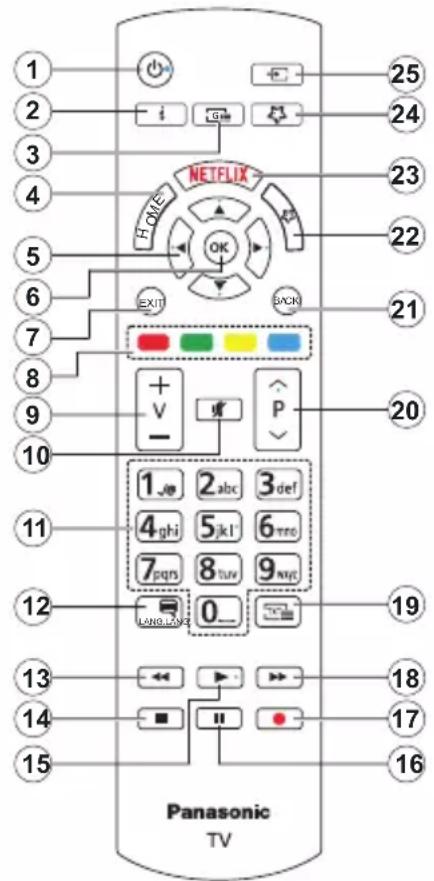
(\*) Πλήκτρο Αναμονής
Πατήστε παρατεταμένα το πλήκτρο Αναμονής για να δείτε πρόσθετες ενέργειες για το πλήκτρο αυτό. Επισημάνετε μία από τις επιλογές Επαναφορά (Επανεκκίνηση), Αναμονή (Κανονική αναμονή) και Απενεργοποίηση (Εξαναγκασμένη αναμονή) και πατήστε ΟΚ για να εκτελεστεί η επιλεγμένη ενέργεια. Αν η τηλεόρασή σας σταματήσει να ανταποκρίνεται σε εντολές και δεν μπορεί να εμφανιστεί το μενού ενεργειών, η τηλεόραση θα εξαναγκαστεί να πραγματοποιήσει επανεκκίνηση αν το κουμπί κρατηθεί πατημένο για πέντε δευτερόλεπτα.
Πατήστε στιγμιαία και ελευθερώστε το πλήκτρο για να θέσετε την τηλεόραση σε κατάσταση αναμονής, ή για να την ενεργοποιήσετε όταν είναι σε κατάσταση αναμονής.
(\*\*) Το Πληκτρο Μου 1 & Το Πληκτρο Μου 2
Αυτά τα πλήκτρα έχουν προεπιλεγμένες λειτουργίες ανάλογα με το μοντέλο. Ωστόσο, μπορείτε σε αυτά τα πλήκτρα να αντιστοιχίσετε μια ειδική λειτουργία, πατώντας ένα από αυτά για περισσότερο από τρία δευτερόλεπτα, όταν είστε σε πηγή ή κανάλι που επιθυμείτε. Μπορείτε επίσης να ρυθμίσετε Το Πλήκτρο μου 1 για να ξεκινήσετε μια εφαρμογή. Στην οθόνη θα εμφανιστεί ένα μήνυμα επιβεβαίωσης. Τώρα το επιλεγμένο Το Πλήκτρο μου έχει συσχετιστεί με την επιλεγμένη λειτουργία.
Αν εκτελέσετε την Πρώτη Εγκατάσταση, τα πλήκτρα Το Πλήκτρο μου 1&2 θα επανέλθουν στην προεπιλεγμένη λειτουργία τους.
- Αναμονή(*): Αναμονή / Ενεργοποίηση (πατήστε σύντομα), Επαναφορά / Απενεργοποίηση (πατήστε παρατεταμένα)
- Πληροφορίες: Εμφανίζει στην πληροφορίες σχετικά με το περιεχόμενο επί της οθόνης, προβάλλει κρυμμένες πληροφορίες (αποκάλυψη - σε λειτουργία Τελετέξτ)
- Οδηγός: Εμφανίζει τον Ηλεκτρονικό Οδηγό Προγραμμάτων
- Αρχική: Εμφανίζει το μενού της τηλεόρασης
- Πλήκτρα κατεύθυνσης: Βοηθούν στην πλοήγηση σε μενού, περιεχόμενο κλπ. και εμφανίζουν τις υποσελίδες σε λειτουργία Τελετέξτ όταν πατηθεί το Δεξιά ή Άριστερά
- ΟΚ: Επιβεβαιώνει τις επιλογές του χρήστη, διατηρεί τη σελίδα (σε λειτουργία Τελετέξτ), προβάλλει το μενού Κανάλια (λειτουργία DTV)
- Έξοδος: Κλείσιμο και έξοδος από τα εμφανιζόμενα μενού ή επιστροφή στην προηγούμενη οθόνη
- Έγχρωμα πλήκτρα: Για τις λειτουργίες των έγχρωμων πλήκτρων ακολουθήστε τις οδηγίες στην οθόνη
- Ένταση ήχου +/-
- Σίγαση ήχου: Απενεργοποιεί τελείως την ένταση ήχου της τηλεόρασης
- Αριθμητικά πλήκτρα: Αλλάζει κανάλι, εισάγει έναν αριθμό ή ένα γράμμα στο πλαίσιο κειμένου στην οθόνη ενεργοποιεί την τηλεόραση από την κατάσταση αναμονής.
- Γλώσσα: Πραγματοποιεί αλλαγή μεταξύ λειτουργιών ήχου (αναλογική τηλεόραση), εμφανίζει και αλλάζει γλώσσα ήχου/υποτίτλων και ενεργοποιεί ή απενεργοποιεί τους υπότιτλους (ψηφιακή τηλεόραση, όπου διατίθεται)
- Επιστροφή: Κίνηση των καρέ προς τα πίσω σε πολυμέσα όπως ταινίες
- Διακοπή: Διακοπή του πολυμέσου που αναπαράγεται
- Αναπαραγωγή: Έναρξη αναπαραγωγής του επιλεγμένου πολυμέσου
- Παύση: Προσωρινή διακοπή του πολυμέσου που αναπαράγεται
- Καμία λειτουργία
- Ταχεία προώθηση: Κίνηση των καρέ προς τα εμπρός σε πολυμέσα όπως ταινίες
- Κείμενο: Εμφανίζει το κείμενο Τελετέξτ (όταν είναι διαθέσιμο). Πατήστε το πάλι για να εμφανίσετε το Τελετέξτ πάνω από μια κανονική εικόνα εκπομπής (μείξη)
- Πρόγραμμα +/ -: Επόμενο-προηγούμενο πρόγραμμα, Προηγούμενη-επόμενη σελίδα (σε λειτουργία Τελετέξτ), ενεργοποιεί την τηλεόραση από κατάσταση αναμονής
- Πίσω/Επιστροφή: Επαναφέρειστην προηγούμενη οθόνη, στο προηγούμενο μενού, ανοίγει τη σελίδα ευρετηρίου (σε λειτουργία Τελετέξτ) Γρήγορη εναλλαγή μεταξύ προηγούμενου και τρέχοντος καναλιού ή πηγης
- Το Πλήκτρο Μου 2 (**)
- Netflix: Εκκινεί την εφαρμογή Netflix
- Το Πλήκτρο Μου 1 (**)
- Πηγή: Εμφανίζει τις διαθέσιμες πηγές καναλιών και περιεχομένου
Συνδέσεις
| Τύπος Συν δέσμου Καλώδια Συσκευή | |||
| [ΥΤΑΤ] | Σύνδεση HDMI | 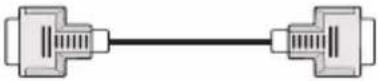 | 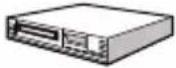 |
SPDIF  | Σύνδεση SPDIF (Οπτική έξοδος) |  | 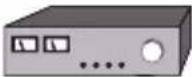 |
Ακουστικά  | Σύνδεση ακουστικών |  | |
| [ΤΗΗ] | Σύνδεση USB |  |  |
 | Σύνδεση CI |  |  |
LAN  | Σύνδεση Ethernet |  Καλώδιο LAN / Ethernet Καλώδιο LAN / Ethernet |  |
Όταν χρησιμοποιείτε το κιτ στερέωσης στον τοίχο (διαθέσιμο στην αγορά από τρίτους, αν δεν παρέχεται), συνιστούμε να συνδέσετε όλα τα καλώδια στην τηλεόραση, πριν τη στερεώσετε στον τοίχο. Τοποθετείτε ή αφαιρείτε το άρθρωμα CI μόνο όταν η τηλεόραση είναι ΑΠΕΝΕΡΓΟΠΟΙΗΜΕΝΗ. Για λεπτομέρειες σχετικά με τις ρυθμίσεις ανατρέξτε στο εγχειρίδιο οδηγιών του αρθρώματος. Κάθε είσοδος USB της τηλεόρασής σας υποστηρίζει συσκευές με κατανάλωση ρεύματος έως 500 mA. Αν συνδέσετε συσκευές με κατανάλωση ρεύματος μεγαλύτερης των 500 mA, μπορεί να προκληθεί ζημιά στην τηλεόρασή σας. Όταν συνδέσετε στην τηλεόρασή σας εξοπλισμό με χρήση καλωδίου HDMI, για να εξασφαλίσετε επαρκή ατρωσία έναντι παρασιτικής ηλεκτρομαγνητικής ακτινοβολίας και απρόσκοπτη μετάδοση σημάτων υψηλής ευκρίνειας, όπως για περιεχόμενο 4K, πρέπει να χρησιμοποιήσετε ένα υψηλής ταχύτητας θωρακισμένο καλώδιο HDMI (υψηλής ποιότητας) με φερρίτες.

Αν θέλετε να συνδέσετε μια συσκευή στην τηλεόραση, βεβαιωθείτε ότι τόσο η τηλεόραση όσο και η συσκευή έχουν απενεργοποιηθεί πριν πραγματοποιήσετε οποιαδήποτε σύνδεση. Αφού έχει γίνει η σύνδεση, μπορείτε να ενεργοποιήσετε τις μονάδες και να τις χρησιμοποιήσετε.
Ενεργοποίηση / απενεργοποίηση
Για να ενεργοποιήσετε την τηλεόραση
Συνδέστε το καλώδιο ρεύματος σε μια πηγή ρεύματος όπως μια πρίζα τοίχου (220-240 V AC, 50 Hz).
Για να ενεργοποιήσετε την τηλεόραση από κατάσταση Αναμονής
- Πιέστε το πλήκτρο Αναμονή, Πρόγραμμα +/- ή ένα αριθμητικό πλήκτρο στο τηλεχειριστήριο.
- Πιέστε προς τα μέσα το κέντρο του χειριστηρίου joystick στην τηλεόραση ή μετακινήστε το χειριστήριο πάνω/κάτω.
Για να ενεργοποιήσετε την τηλεόραση από κατάσταση βαθιάς Αναμονής
- Πιέστε προς τα μέσα το κέντρο του χειριστηρίου joystick στην τηλεόραση.
Για να θέσετε την τηλεόραση σε κατάσταση Αναμονής
Πιέστε το πλήκτρο Αναμονή στο τηλεχειριστήριο, ώστε η τηλεόραση να μεταβεί σε κατάσταση αναμονής.
Για να θέσετε την τηλεόραση σε κατάσταση βαθιάς Αναμονής
Πιέστε προς τα μέσα το κέντρο του χειριστηρίου joystick στην τηλεόραση και κρατήσετε το εκεί περισσότερο από 3 δευτερόλεπτα - η τηλεόραση θα μεταβεί σε κατάσταση βαθιάς αναμονής.
Για απενεργοποίηση της τηλεόρασης
Για να αποσυνδέσετε πλήρως την τηλεόραση από το ηλεκτρικό ρεύμα, αποσυνδέστε το καλώδιο ρεύματος από την πρίζα ρεύματος δικτύου.
Σημείωση: Όταν η τηλεόραση έχει τεθεί σε κατάσταση αναμονής, η λυχνία LED ένδειξης αναμονής μπορεί να αναβοσβήνει για να δείξει ότι είναι ενεργές τη στιγμή αυτή δυνατότητες όπως Αναζήτηση σε λειτουργία Αναμονής, Μεταφόρτωση μέσω εναέριας λήψης ή Χρονοδιακόπτης. Η λυχνία LED μπορεί επίσης να αναβοσβήνει όταν ενεργοποιήσετε την τηλεόραση από την κατάσταση αναμονής.
Πρώτη Εγκατάσταση
Όταν ενεργοποιηθεί για πρώτη φορά η συσκευή, θα εμφανιστεί το μενού επιλογής γλώσσας. Επιλέξτε την επιθυμητή γλώσσα και πατήστε ΟΚ. Στα ακόλουθα βήματα του οδηγού εγκατάστασης, ρυθμίστε τις προτιμήσεις σας χρησιμοποιώντας τα πλήκτρα κατεύθυνσης και το πλήκτρο ΟΚ.
Μετά την επιλογή γλώσσας, θα ερωτηθείτε αν θέλετε να αλλάξετε ρυθμίσεις προσβασιμότητας. Για αλλαγή, επισημάνετε το Ναι και πατήστε ΟΚ. Για λεπτομέρειες σχετικά με τις διαθέσιμες επιλογές, ανατρέξτε στην ενότητα Περιεχόμενα Μενού Σύστημα.
Ρυθμίστε την προτίμηση χώρας σας στην οθόνη που ακολουθεί. Ανάλογα με την επιλογή Χώρα μπορεί σε αυτό το σημείο να σας ζητηθεί να ορίσετε και να επιβεβαιώσετε έναν κωδικό PIN. Ο κωδικός PIN που θα επιλέξετε δεν μπορεί να είναι 0000. Αυτόν τον κωδικό πρέπει να τον καταχωρίσετε αν σας ζητηθεί να εισάγετε κωδικό PIN για οποιοδήποτε χειρισμό σε μενού αργότερα.
Στο επόμενο βήμα μπορείτε να ενεργοποιήσετε την επιλογή Λειτουργία καταστήματος. Αυτή η επιλογή θα διαμορφώσει τις ρυθμίσεις της τηλεόρασής σας για περιβάλλον καταστήματος και ανάλογα με το μοντέλο τηλεόρασης που χρησιμοποιείται, οι υποστηριζόμενες λειτουργίες της τηλεόρασης μπορεί να εμφανίζονται στο πλάι της οθόνης ως πλαίσιο πληροφοριών ή μπορεί να αναπαράγεται το προεγκατεστημένο βίντεο. Αυτή η επιλογή προορίζεται για χρήση μόνο σε κατάστημα. Για χρήση στο σπίτι συνιστάται να επιλέξετε Οικιακή λειτουργία. Η επιλογή Λειτουργία καταστήματος θα είναι διαθέσιμη στο μενού Ρυθμίσεις>Σύστημα>Περισσότερα, ενώ την προτίμησή σας για αυτή τη ρύθμιση μπορείτε να την αλλάξετε αργότερα. Επιλέξετε και πατήστε ΟΚ για να συνεχίσετε.
Ανάλογα με το μοντέλο της τηλεόρασής σας, η οθόνη επιλογής λειτουργίας εικόνας μπορεί να εμφανιστεί σε αυτό το σημείο. Για να καταναλώνει η τηλεόρασή σας λιγότερη ενέργεια και να είναι πιο φιλική προς το περιβάλλον, επιλέξτε Φυσική και πατήστε ΟΚ για να συνεχίσετε. Αν επιλέξετε Δυναμική και πιέσετε ΟΚ, θα εμφανιστεί ένας διάλογος επιβεβαίωσης. Επιλέξτε Ναι και πατήστε ΟΚ για να προχωρήσετε. Μπορείτε αν θέλετε να αλλάξετε την επιλογή σας αργότερα χρησιμοποιώντας την επιλογή Τύπος στο μενού Ρυθμίσεις>Εικόνα.
Ανάλογα με το μοντέλο της τηλεόρασής σας και τη χώρα που θα επιλέξετε, μπορεί στο σημείο αυτό να εμφανιστεί η οθόνη Ρυθμίσεις Απορρήτου. Χρησιμοποιώντας τις επιλογές στην οθόνη αυτή μπορείτε να ρυθμίσετε τα δικαιώματα απορρήτου σας. Επισημάνετε μια δυνατότητα και πατήστε ΟΚ για να την ενεργοποιήσετε ή απενεργοποιήσετε. Διαβάστε τις σχετικές εξηγήσεις που εμφανίζονται στην οθόνη για κάθε στοιχείο που επισημαίνετε, πριν πραγματοποιήσετε οποιεσδήποτε αλλαγές. Μπορείτε να πατήσετε το κουμπί κατεύθυνσης Δεξιά για να επισημάνετε το κείμενο και να χρησιμοποιήσετε τα πλήκτρα Πρόγραμμα +/- ή τα πλήκτρα κατεύθυνσης Πάνω/Κάτω για να κινηθείτε με κύλιση προς τα πάνω και κάτω και να διαβάσετε όλο το κείμενο. Θα μπορείτε να αλλάξετε τις προτιμήσεις σας αργότερα οποιαδήποτε στιγμή από το μενού Ρυθμίσεις>Σύστημα>Ιδιωτικότητα>Ρυθμίσεις ιδιωτικότητας. Αν η επιλογή Σύνδεση Internet είναι απενεργοποιημένη, τότε η οθόνη Ρυθμίσεις Δικτύου/Internet θα παραληφθεί και δεν θα εμφανιστεί. Αν έχετε οποιεσδήποτε ερωτήσεις, παράπονα ή σχόλια σχετικά με αυτή την πολιτική απορρήτου ή την εφαρμογή της, παρακαλούμε επικοινωνήστε μέσω e-mail στη διεύθυνση smarttvsecurity@vosshub.com.
Επισημάνετε την επιλογή Επόμενο και πιέστε το πλήκτρο ΟΚ στο τηλεχειριστήριο για να συνεχίσετε
και θα εμφανιστεί το μενού Δίκτυο/Ρυθμίσεις Δικτύου. Ανατρέξτε στην ενότητα Συνδεσιμότητα αν χρειάζεστε πληροφορίες σχετικά με τη διαμόρφωση μια ενσύρματης ή ασύρματης σύνδεσης (η διαθεσιμότητα εξαρτάται από το μοντέλο) και άλλες διαθέσιμες επιλογές. Αν θέλετε η τηλεόρασή σας να καταναλώνει λιγότερο ρεύμα σε λειτουργία αναμονής, μπορείτε να απενεργοποιήσετε την επιλογή Λειτουργία Αναμονής σε δίκτυο θέτοντάς την σε Κλειστό. Αφού έχουν ολοκληρωθεί οι ρυθμίσεις, επισημάνετε την επιλογή Επόμενο και πατήστε το πλήκτρο ΟΚ για να συνεχίσετε.
Στην επόμενη οθόνη μπορείτε να ρυθμίσετε τύπους καναλιών προς αναζήτηση, να ρυθμίσετε τις προτιμήσεις σας για την αναζήτηση κρυπτογραφημένων καναλιών και τη ζώνη ώρας (ανάλογα με την επιλογή χώρας). Επιπλέον, μπορείτε να ορίσετε έναν τύπο εκπομπής ως αγαπημένο. Κατά τη διαδικασία αναζήτησης, προτεραιότητα θα δίνεται στον επιλεγμένο τύπο εκπομπής και τα κανάλια του θα αναφέρονται πρώτα στη Λίστα καναλιών. Όταν τελειώσετε, επισημάνετε την επιλογή Επόμενο και πατήστε ΟΚ για να συνεχίσετε.
Σχετικά με την επιλογή Τύπου εκπομπής
Για να ενεργοποιήσετε μια επιλογή αναζήτησης για ένα τύπο καναλιού, επισημάνετέ την και πατήστε ΟΚ, πλήκτρο κατεύθυνσης Αριστερά ή Δεξιά. Θα εμφανιστεί ένα τσεκάρισμα στο πλαίσιο τσεκαρίσματος δίπλα στο επιλεγμένο στοιχείο. Για να απενεργοποιήσετε την επιλογή αναζήτησης, απομακρύνετε το τσεκάρισμα από το πλαίσιο τσεκαρίσματος πατώντας ΟΚ, πλήκτρο κατεύθυνσης Αριστερά ή Δεξιά αφού μετακινήσετε την εστίαση στην επιθυμητή επιλογή τύπου καναλιού.
Ψηφιακά κεραίας: Αν είναι ενεργοποιημένη η επιλογή αναζήτησης Ψ. κεραίας, η τηλεόραση θα πραγματοποιήσει αναζήτηση για ψηφιακές επίγειες εκπομπές αφού ολοκληρωθούν οι άλλες αρχικές ρυθμίσεις.
Ψηφιακά καλωδιακής: Αν είναι ενεργοποιημένη η επιλογή αναζήτησης Ψ. Καλωδιακής, η τηλεόραση θα πραγματοποιήσει αναζήτηση για ψηφιακές εκπομπές καλωδιακής τηλεόρασης, αφού ολοκληρωθούν οι άλλες αρχικές ρυθμίσεις. Ανάλογα με την επιλογή χώρας, πριν την έναρξη της αναζήτησης μπορεί να εμφανιστεί ένας διάλογος που ρωτά αν θέλετε να πραγματοποιήσετε την αναζήτηση δικτύου καλωδιακής. Αν επιλέξετε Ναι και πιέσετε ΟΚ μπορείτε να επιλέξετε Δίκτυο ή να ρυθμίσετε τιμές όπως Συχνότητα, ID Δικτύου και Βήμα Αναζήτησης στην οθόνη που ακολουθεί. Αν επιλέξετε Όχι και πιέσετε ΟΚ ή αν δεν εμφανίζεται ο διάλογος αναζήτησης για δίκτυο μπορείτε να ορίσετε Συχνότητα Έναρξης, Συχνότητα Λήξης και Βήμα αναζήτησης στην οθόνη που ακολουθεί. Όταν τελειώσετε, επισημάνετε την επιλογή Επόμενο και πατήστε το πλήκτρο ΟΚ για να συνεχίσετε.
Σημείωση: Η διάρκεια της αναζήτησης θα διαφέρει, ανάλογα με το επιλεγμένο Βήμα αναζήτησης.
Δορυφορικά: Αν είναι ενεργοποιημένη η επιλογή αναζήτησης εκπομπών Δορυφορικά, η τηλεόραση θα πραγματοποιήσει αναζήτηση για ψηφιακές εκπομπές δορυφορικής τηλεόρασης, αφού ολοκληρωθούν οι άλλες αρχικές ρυθμίσεις. Πριν πραγματοποιηθεί η αναζήτηση δορυφορικών εκπομπών θα πρέπει να γίνουν ορισμένες ρυθμίσεις.
Ανάλογα με το μοντέλο και την επιλεγμένη χώρα, το επόμενο βήμα μπορεί να είναι η επιλογή του τύπου εγκατάστασης για διαφορικά κανάλια. Στο σημείο αυτό μπορείτε να επιλέξετε μια εγκατάσταση παρόχου ή μια τυπική εγκατάσταση. Αν θέλετε να ξεκινήσετε μια εγκατάσταση παρόχου, θέστε την επιλογή Τύπος εγκατάστασης σε Πάροχος και κατόπιν θέστε την επιλογή Πάροχος δορυφορικής σύμφωνα με τον πάροχο που προτιμάτε. Ορισμένα από τα βήματα που ακολουθούν ενδέχεται να διαφέρουν ή να παραλείπονται ανάλογα με τον πάροχο που επιλέγετε σε αυτό το βήμα. Αν ρυθμίσετε την επιλογή Τύπος εγκατάστασης σε Τυπική, μπορείτε να συνεχίσετε με την κανονική εγκατάσταση και να παρακολουθήσετε δορυφορικά κανάλια. Πατήστε ΟΚ για να συνεχίσετε.
Στη συνέχεια μπορεί να εμφανιστεί η οθόνη επιλογής τύπου κεραίας. Μπορείτε να επιλέξετε Τύπο κεραίας ως Απ' ευθείας, Ένα καλώδιο δορυφορικής ή Διακόπτης DiSEqC χρησιμοποιώντας τα πλήκτρα κατεύθυνσης Αριστερά ή Δεξιά. Αφού επιλέξετε τον τύπο κεραίας σας, πατήστε ΟΚ για να δείτε τις επιλογές και να προχωρήσετε. Μπορεί να είναι διαθέσιμες οι επιλογές Συνέχεια, Λίστα αναμεταδοτών και Διαμόρφωση LNB. Μπορείτε να αλλάξετε τις ρυθμίσεις αναμεταδοτών και LNB χρησιμοποιώντας τις σχετικές επιλογές του μενού.
- Απ' ευθείας: Αν κατέχετε ένα μόνο δέκτη και απ' ευθείας συνδεδεμένο δορυφορικό κάτοπτρο, επιλέξτε αυτόν τον τύπο κεραίας. Πατήστε ΟΚ για να συνεχίσετε. Στην επόμενη οθόνη, επιλέξτε ένα διαθέσιμο δορυφόρο και πατήστε ΟΚ για αναζήτηση υπηρεσιών.
- Ένα καλώδιο δορυφορικής: Αν έχετε πολλούς δέκτες και σύστημα μονού καλωδίου δορυφορικής, επιλέξτε αυτόν τον τύπο κεραίας. Πατήστε ΟΚ για να συνεχίσετε. Διαμορφώστε τις ρυθμίσεις ακολουθώντας τις οδηγίες στην οθόνη. Πατήστε ΟΚ για να γίνει σάρωση για υπηρεσίες.
- Διακόπτης DiSEqC: Αν έχετε πολλά δορυφορικά κάτοπτρα και έναν διακόπτη DiSEqC, επιλέξτε αυτόν τον τύπο κεραίας. Κατόπιν ρυθμίστε την έκδοση DiSEqC και πατήστε ΟΚ για να συνεχίσετε. Στην επόμενη οθόνη μπορείτε να ρυθμίσετε έως και τέσσερις δορυφόρους (αν διατίθενται) για την έκδοση v1.0 και δεκαέξι δορυφόρους για την έκδοση v1.1. Πατήστε το πλήκτρο ΟΚ για να πραγματοποιήσετε σάρωση στον πρώτο δορυφόρο στη λίστα.
Σημείωση: Ανάλογα με το μοντέλο της τηλεόρασής σας, ενδέχεται το DiSEqC έκδοσης v1.1 να μην υποστηρίζεται και
επομένως να μην είναι διαθέσιμο το βήμα επιλογής έκδοσης DiSEqC.
Αναλογικά: Αν είναι ενεργοποιημένη η επιλογή αναζήτησης Αναλογικά, η τηλεόραση θα πραγματοποιήσει αναζήτηση για αναλογικές εκπομπές, αφού ολοκληρωθούν οι άλλες αρχικές ρυθμίσεις.
Αφού ολοκληρωθούν οι αρχικές ρυθμίσεις, η τηλεόραση θα αρχίσει την αναζήτηση για διαθέσιμες εκπομπές των επιλεγμένων τύπων εκπομπών.
Όσο διαρκεί η αναζήτηση, τα τρέχοντα αποτελέσματα σάρωσης θα εμφανίζονται στο κάτω μέρος της οθόνης. Για να ακυρώσετε την αναζήτηση, μπορείτε να πιέσετε το κουμπί Αρχική, Πίσω ή Έξοδος. Τα κανάλια που έχουν ήδη βρεθεί θα αποθηκευτούν στη λίστα καναλιών.
Αφού αποθηκευτούν όλοι οι διαθέσιμοι σταθμοί, θα εμφανιστεί το μενού Κανάλια. Μπορείτε να επεξεργαστείτε τη λίστα καναλιών σύμφωνα με τις προτιμήσεις σας χρησιμοποιώντας τις επιλογές της καρτέλας Επεξεργασία, ή να πατήστε το πλήκτρο Αρχική για να βγείτε από το μενού και να παρακολουθήσετε τηλεόραση.
Ενώ συνεχίζεται η αναζήτηση, μπορεί να εμφανιστεί ένας διάλογος που ρωτά αν θέλετε να ταξινομήσετε τα κανάλια σύμφωνα με τον αριθμό LCN(*). Επιλέξτε Ναι και πατήστε ΟΚ για να επιβεβαιώσετε.
(*) LCN είναι το σύστημα Λογικού αριθμού καναλιού που οργανώνει τους διαθέσιμους σταθμούς σύμφωνα με μια αναγνωρίσιμη σειρά αριθμών καναλιών (αν διατίθεται).
Σημείωση: Μην απενεργοποιήσετε την τηλεόραση κατά την αρχικοποίηση της πρώτης εγκατάστασης. Σημειώστε ότι, ανάλογα με την επιλογή χώρας, ορισμένες επιλογές ίσως να μην είναι διαθέσιμες.
Αφού ολοκληρωθεί η πρώτη εγκατάσταση, μπορεί να εμφανιστεί η οθόνη εφαρμογής παρόχου HD+ ανάλογα με τις επιλογές που κάνατε κατά τη διαδικασία εγκατάστασης. Για να αποκτήσετε πρόσβαση στις υπηρεσίες παρόχου, αυτή η εφαρμογή χρειάζεται να ενεργοποιηθεί. Αν ενεργοποιήσετε την εφαρμογή, τα στοιχεία της διεπαφής χρήστη όπως το πλαίσιο πληροφοριών καναλιού και ο ηλεκτρονικός οδηγός προγραμμάτων, που συνήθως παρέχονται από την τηλεόραση θα αντικατασταθούν από την εφαρμογή του παρόχου. Αν δεν πραγματοποιήσετε εγκατάσταση δορυφορικών καναλιών ή HD+ και θελήσετε να ενεργοποιήσετε την εφαρμογή σε μεταγενέστερο χρόνο, επισημάνετε την εφαρμογή HD+ στο μενού Αρχική και πατήστε OK. Θα κατευθυνθείτε σε μια οθόνη όπου μπορείτε να πραγματοποιήσετε την ενεργοποίηση.
Αναπαραγωγή μέσων μέσω εισόδου USB
Μέσω των εισόδων USB, μπορείτε να συνδέσετε στην τηλεόρασή σας μονάδες εξωτερικού δίσκου 2,5" και 3,5" (σκληρός δίσκος με εξωτερική τροφοδοσία) ή στικ μνήμης USB.
ΣΗΜΑΝΤΙΚΟ! Δημιουργήστε αντίγραφα ασφαλείας των αρχείων σας στις συσκευές αποθήκευσης δεδομένων σας, πριν τις συνδέσετε στην τηλεόραση. Ο κατασκευαστής δεν θα είναι υπεύθυνος για οποιαδήποτε ζημιά αρχείων ή απώλεια δεδομένων. Ορισμένοι τύποι συσκευών USB (π.χ. συσκευές αναπαραγωγής MP3) ή σκληροί δίσκοι/στικ μνήμης USB ενδέχεται να μην είναι συμβατοί με αυτήν την τηλεόραση. Η τηλεόραση υποστηρίζει μορφοποίηση δίσκου FAT32 και NTFS.
Περιμένετε λίγο πριν από κάθε σύνδεση ή αποσύνδεση, επειδή η συσκευή αναπαραγωγής μπορεί ακόμη να διαβάζει αρχεία. Σε αντίθετη περίπτωση μπορεί να προκληθεί βλάβη του υλικού της συσκευής αναπαραγωγής USB και της ίδιας της μονάδας USB. Μη τραβήξετε έξω τη μονάδα δίσκου σας κατά την αναπαραγωγή ενός αρχείου.
Μπορείτε να χρησιμοποιήσετε συσκευές κατανεμητή (hub) USB με τις εισόδους USB της τηλεόρασής σας. Στην περίπτωση αυτή συνιστώνται συσκευές κατανεμητών (hub) που διαθέτουν εξωτερική τροφοδοσία ρεύματος.
Συνιστάται να χρησιμοποιείτε την είσοδο (τις εισόδους) USB της τηλεόρασής σας απευθείας, αν πρόκειται να συνδέσετε ένα σκληρό δίσκο USB.
Σημείωση: Όταν προβάλλετε αρχεία πολυμέσων, το μενού Επισκόπηση μέσων μπορεί να προβάλει το πολύ 1000 αρχεία πολυμέσων ανά φάκελο.
Επισκόπηση μέσων
Μπορείτε να αναπαράγετε αρχεία μουσικής και ταινιών και να εμφανίζετε αρχεία φωτογραφιών, που είναι αποθηκευμένα σε συσκευή αποθήκευσης USB συνδέοντάς την στην τηλεόρασή σας. Συνδέστε μια συσκευή αποθήκευσης USB σε μία από τις θύρες USB που βρίσκονται στο πλάι της τηλεόρασης.
Αφού συνδέσετε στην τηλεόρασή σας μια συσκευή αποθήκευσης USB, θα εμφανιστεί στην οθόνη της τηλεόρασης το μενού Πηγές. Επιλέξτε το σχετικό στοιχείο εισόδου USB από αυτό το μενού και πιέστε ΟΚ. Στην οθόνη θα εμφανιστεί το μενού Επισκόπηση μέσων. Κατόπιν επιλέξτε το αρχείο της επιλογής σας και πιέστε ΟΚ για να το εμφανίσετε ή να το αναπαραγάγετε. Μπορείτε να αποκτήσετε πρόσβαση στο περιεχόμενο της συνδεδεμένης συσκευής USB οποιαδήποτε στιγμή αργότερα από το μενού Πηγές. Μπορείτε επίσης να πιέσετε το κουμπί Πηγή στο τηλεχειριστήριο και κατόπιν να επιλέξετε τη συσκευή σας USB αποθήκευσης δεδομένων από τη λίστα πηγών.
Μπορείτε να ορίσετε τις προτιμήσεις σας για την επισκόπηση μέσων χρησιμοποιώντας το μενού Ρυθμίσεις. Μπορείτε να αποκτήσετε πρόσβαση στο μενού Ρυθμίσεις μέσω της γραμμής πληροφοριών που εμφανίζεται στο κάτω μέρος της οθόνης όταν αναπαράγετε ένα αρχείο βίντεο ή ήχου ή εμφανίζετε ένα αρχείο εικόνας. Πιέστε το πλήκτρο Info (Πληροφορίες) αν έχει πάψει να εμφανίζεται η γραμμή πληροφοριών, επισημάνετε το σύμβολο γραναζιού που βρίσκεται στη
δεξιά πλευρά της γραμμής πληροφοριών και πιέστε ΟΚ. Τα μενού Ρυθμίσεις Εικόνας, Ρυθμίσεις Ήχου, Ρυθμίσεις Επισκόπησης μέσων και Επιλογές μπορεί να είναι διαθέσιμα ανάλογα με τον τύπο του αρχείου πολυμέσων και το μοντέλο της τηλεόρασης και τις δυνατότητές του. Το περιεχόμενο αυτών των μενού μπορεί επίσης να διαφέρει ανάλογα με τον τύπο του εκάστοτε ανοικτού αρχείου πολυμέσων. Μόνο το μενού Ρυθμίσεις Ήχου θα είναι διαθέσιμο κατά την αναπαραγωγή αρχείων ήχου.
| Χειρισμός λειτουργίας Βρόχος/Τυχαία αναπαραγωγή | |
| Ξεκινήστε την αναπαραγωγή και ενεργοποιήστε [κεςς] | Όλα τα αρχεία στη λίστα θα αναπαράγονται συνεχώς με την αρχική τους σειρά |
| Ξεκινήστε την αναπαραγωγή και ενεργοποιήστε [κεςς] | Θα αναπαράγεται το ίδιο αρχείο συνεχώς (επανάληψη) |
| Ξεκινήστε την αναπαραγωγή και ενεργοποιήστε [κεςς] | Όλα τα αρχεία στη λίστα θα αναπαραχθούν μία φορά με τυχαία σειρά |
| Ξεκινήστε την αναπαραγωγή και ενεργοποιήστε [κεςς], | Όλα τα αρχεία στη λίστα θα αναπαράγονται συνεχώς με την ίδια τυχαία σειρά |
Για να χρησιμοποιήσετε τις λειτουργίες στη γραμμή πληροφοριών επισημάνετε το σύμβολο της λειτουργίας και πιέστε ΟΚ. Για να αλλάξετε την κατάσταση μιας λειτουργίας, επισημάνετε το σύμβολο της λειτουργίας και πιέστε ΟΚ όσες φορές χρειαστεί. Αν το σύμβολο επισημαίνεται με μια κόκκινη διαγραφή, αυτό σημαίνει ότι είναι απενεργοποιημένο.
Εξατομικευμένο λογότυπο εκκίνησης
Μπορείτε να εξατομικεύσετε την τηλεόρασή σας ώστε να βλέπετε την αγαπημένη σας εικόνα ή φωτογραφία στην οθόνη, σε κάθε εκκίνησή της. Για να το επιτύχετε αυτό, αντιγράψτε τα αγαπημένα σας αρχεία εικόνων σε ένα δίσκο USB και ανοίξτε τα από το μενού Επισκόπηση μέσων. Επιλέξτε Είσοδος USB από το μενού Πηγές και πατήστε ΟΚ. Μπορείτε επίσης να πιέσετε το κουμπί Πηγή στο τηλεχειριστήριο και κατόπιν να επιλέξετε τη συσκευή σας USB αποθήκευσης δεδομένων από τη λίστα πηγών. Όταν έχετε επιλέξει την επιθυμητή εικόνα, επισημάνετέ την και πατήστε ΟΚ για να τη δείτε σε πλήρη οθόνη. Πατήστε το πλήκτρο Πληροφορίες, επισημάνετε το σύμβολο γραναζιού στη γραμμή πληροφοριών και πατήστε ΟΚ. Επιλέξτε το στοιχείο Επιλογές και πατήστε ΟΚ για είσοδο. Θα είναι διαθέσιμη η επιλογή Ορισμός λογότυπου εκκίνησης. Επισημάνετέ την και πατήστε πάλι ΟΚ για να επιλέξετε την εικόνα ως το εξατομικευμένο λογότυπο. Θα εμφανιστεί ένα μήνυμα επιβεβαίωσης. Επιλέξτε Ναι και πατήστε πάλι ΟΚ. Αν η εικόνα είναι κατάλληλη(*), θα τη δείτε στην οθόνη κατά την επόμενη εκκίνηση της τηλεόρασης.
Σημείωση: Μπορείτε να χρησιμοποιήσετε την επιλογή Αποκατάσταση του προεπιλεγμένου λογότυπου εκκίνησης στο μενού Ρυθμίσεις>Σύστημα>Περισσότερα για να αποκαταστήσετε το προεπιλεγμένο λογότυπο εκκίνησης. Αν εκτελέσετε πάλι την Πρώτη εγκατάσταση και πάλι θα αποκατασταθεί το προεπιλεγμένο λογότυπο εκκίνησης.
(*) Οι εικόνες πρέπει να έχουν αναλογία διαστάσεων μεταξύ 4:3 και 16:9 και πρέπει να είναι σε μορφές αρχείων .jpeg ή .jpg. Η εικόνα δεν μπορεί να οριστεί ως λογότυπο εκκίνησης αν η ανάλυσή της δεν εμφανίζεται στο πλαίσιο πληροφοριών.
CEC
Αυτή η λειτουργία επιτρέπει να χειρίζεστε με το τηλεχειριστήριο της τηλεόρασης τις συνδεδεμένες συμβατές με CEC συσκευές οι οποίες έχουν συνδεθεί στην τηλεόραση μέσω θυρών HDMI.
Η επιλογή CEC στο μενού Ρυθμίσεις>Συσκευές θα πρέπει προηγουμένως να έχει τεθεί σε Ενεργοποιημένο. Πιέστε το πλήκτρο Πηγή και επιλέξτε την είσοδο HDMI της συνδεδεμένης συσκευής CEC από το μενού Λίστα πηγών. Όταν έχει συνδεθεί μια νέα συσκευή-πηγή CEC, αυτή θα εμφανιστεί στη λίστα του μενού πηγής με το δικό της όνομα αντί του ονόματος των συνδεδεμένων θυρών HDMI (συσκευή αναπαραγωγής DVD, συσκευή εγγραφής 1 κλπ.).
Το τηλεχειριστήριο της τηλεόρασης αποκτά αυτόματα τη δυνατότητα να εκτελεί τις κύριες λειτουργίες αφού επιλεγεί η συνδεδεμένη πηγή HDMI. Για να απενεργοποιήσετε αυτή τη λειτουργία και να ελέγχετε πάλι την τηλεόραση μέσω του τηλεχειριστηρίου, πατήστε και κρατήστε πατημένο για 3 δευτερόλεπτα το πλήκτρο "0-Μηδέν" στο τηλεχειριστήριο.
Μπορείτε να απενεργοποιήσετε τη λειτουργικότητα СЕС ρυθμίζοντας στο μενού Ρυθμίσεις>Συσκευές τη σχετική επιλογή.
Η τηλεόραση υποστηρίζει τη λειτουργία ARC (Audio Return Channel, κανάλι επιστροφής ήχου). Αυτή η λειτουργία είναι μια σύνδεση ήχου που σκοπό έχει να αντικαταστήσει άλλα καλώδια ανάμεσα στην τηλεόραση και ένα ηχοσύστημα (σύστημα δέκτη Α/Υ ή σύστημα ηχείων).
Όταν είναι ενεργή η λειτουργία ARC, η τηλεόραση θα επιβάλλει σίγαση στις άλλες εξόδους ήχου, εκτός από την υποδοχή ακουστικών, αυτόματα και τα κουμπιά ελέγχου έντασης ήχου κατευθύνονται προς τη συνδεδεμένη συσκευή ήχου. Για να ενεργοποιήσετε τη λειτουργία ARC, θέστε την επιλογή Έξοδος ήχου στο μενού Ρυθμίσεις>Ηχος σε HDMI ARC.
Σημείωση: Η λειτουργία ARC υποστηρίζεται μόνο από την είσοδο HDMI2.
Βελτιωμένο κανάλι επιστροφής ήχου (eARC)
Παρόμοια με τη λειτουργία ARC, η λειτουργία eARC επιτρέπει τη μεταφορά ψηφιακής ροής δεδομένων ήχου από την τηλεόρασή σας σε μια συνδεδεμένη συσκευή ήχου μέσω του καλωδίου HDMI. Το eARC είναι μια βελτιωμένη έκδοση του ARC. Έχει πολύ μεγαλύτερο εύρος ζώνης από την προηγούμενη λειτουργία. Το
εύρος ζώνης αντιπροσωπεύει το εύρος συχνοτήτων ή την ποσότητα δεδομένων που μεταφέρονται ανά πάσα στιγμή. Υψηλότερο εύρος ζώνης συνεπάγεται δυνατότητα μεταφοράς μεγαλύτερης ποσότητας δεδομένων. Υψηλότερο εύρος ζώνης επίσης σημαίνει ότι το ψηφιακό σήμα ήχου δεν απαιτείται να συμπιεστεί και επομένως περιέχει περισσότερες λεπτομέρειες, και το αποτέλεσμα είναι πιο πλούσιο και ζωντανό.
Όταν από το μενού ήχου έχει γίνει η επιλογή eARC, η τηλεόραση προσπαθεί πρώτα να δημιουργήσει μια σύνδεση eARC. Αν το eARC υποστηρίζεται από τη συνδεδεμένη συσκευή, η έξοδος μεταβαίνει σε λειτουργία eARC και εμφανίζεται η ένδειξη "eARC' στο OSD της συνδεδεμένης συσκευής. Αν δεν μπορεί να δημιουργηθεί σύνδεση eARC (για παράδειγμα, η συνδεδεμένη συσκευή δεν υποστηρίζει eARC αλλά υποστηρίζει μόνο ARC) ή αν το eARC έχει απενεργοποιηθεί από το μενού ήχου, τότε η τηλεόραση ενεργοποιεί το ARC.
Για να λειτουργεί σωστά το εARC:
- Πρέπει και η συνδεδεμένη συσκευή ήχου να υποστηρίζει eARC.
- Ορισμένα καλώδια HDMI δεν έχουν αρκετό εύρος ζώνης για να φέρουν κανάλια ήχου με υψηλό ρυθμό bit, γι' autó χρησιμοποιήστε ένα καλώδιο HDMI που υποστηρίζει eARC (καλώδια HDMI υψηλής ταχύτητας με Ethernet και το νέο καλώδιο HDMI υπερυψηλής ταχύτητας - ελέγξτε το hdmí.org για τις τελευταίες πληροφορίες).
- Θέστε την επιλογή Έξοδος Ήχου στο μενού Ρυθμίσεις>Ηχος σε HDMI ARC. Τότε θα γίνει διαθέσιμη η επιλογή eARC στο μενού Ήχος. Ελέγξτε για να δείτε αν έχει τεθεί σε Ανοικτό. Αν όχι θέστε την σε Ανοικτό.
Σημείωση: Το εARC υποστηρίζεται μόνο μέσω της εισόδου HDMI2.
'Ελεγχος ήχου συστήματος
Επιτρέπει τη χρήση με την τηλεόραση ενός ενισχυτή ήχου/δέκτη. Η ένταση του ήχου μπορεί να ρυθμιστεί μέσω του τηλεχειριστηρίου της τηλεόρασης. Για να ενεργοποιήσετε αυτή τη λειτουργία, θέστε την επιλογή Έξοδος ήχου στο μενού Ρυθμίσεις>Ηχος σε HDMI ARC. Όταν επιλέξετε HDMI ARC, η επιλογή CEC θα τεθεί αυτόματα σε Ενεργοποιημένη, αν δεν είχε τεθεί ήδη. Θα απενεργοποιηθεί ο ήχος στα ηχεία της τηλεόρασης και ο ήχος της πηγής που παρακολουθείτε θα παρέχεται από το συνδεδεμένο ηχοσύστημα.
Σημείωση: Η συσκευή ήχου θα πρέπει να υποστηρίζει τη δυνατότητα Έλεγχος ήχου συστήματος.
Λειτουργία παιχνιδιού
Μπορείτε να ρυθμίσετε την τηλεόρασή σας ώστε να επιτυγχάνει τη χαμηλότερη δυνατή καθυστέρηση για τα παιχνίδια. Μεταβείτε στο μενού Ρυθμίσεις>Εικόνα και ρυθμίστε την επιλογή Τύπος σε Παιχνίδι. Η επιλογή Παιχνίδι θα είναι διαθέσιμη αν η πηγή εισόδου της τηλεόρασης έχει τεθεί σε HDMI. Αν γίνει αυτή η ρύθμιση, η εικόνα θα βελτιστοποιηθεί για χαμηλή καθυστέρηση.
Λειτουργία Αυτόματης χαμηλής καθυστέρησης
Μπορείτε επίσης να ενεργοποιήσετε την επιλογή ALLM (Λειτουργία Αυτόματης χαμηλής καθυστέρησης) στο μενού Ρυθμίσεις>Συσκευές. Αν έχει ενεργοποιηθεί αυτή η λειτουργία, η τηλεόραση αλλάζει αυτόματα τύπο εικόνας σε Παιχνίδι όταν ληφθεί σήμα λειτουργίας ALLM από την τρέχουσα πηγή HDMI. Όταν πάψει να υπάρχει το σήμα ALLM, η τηλεόραση επιστρέφει στην προηγούμενη ρύθμιση τύπου εικόνας. Έτοι δεν θα χρειάζεται να αλλάζετε τις ρυθμίσεις χειροκίνητα.
Αν έχει ενεργοποιηθεί η επιλογή ALLM, ο τύπος εικόνας δεν μπορεί να αλλάξει για όσο λαμβάνεται σήμα ALLM από την τρέχουσα πηγή HDMI.
Για να είναι λειτουργική η δυνατότητα ALLM, πρύθμιση της σχετικής πηγής HDMI θα πρέπει να έχει τεθεί σε Βελτιωμένη. Μπορείτε να αλλάξετε αυτή τη ρύθμιση από το μενού Πηγές>Ρυθμίσεις Πηγής ή από το μενού Ρυθμίσεις>Σύστημα>Πηγές.
Ηλ. εγχειρίδιο
Στο Ηλ. εγχειρίδιο μπορείτε να βρείτε οδηγίες σχετικά με τις λειτουργίες της τηλεόρασής σας.
Για να αποκτήσετε πρόσβαση στο Ηλ. εγχειρίδιο, εισέλθετε στο μενού Ρυθμίσεις, επιλέξτε Εγχειρίδια και πιέστε ΟΚ. Για γρήγορη πρόσβαση, πιέστε το πλήκτρο Αρχική και κατόπιν το πλήκτρο Info.
Χρησιμοποιώντας τα πλήκτρα κατεύθυνσης, επιλέξτε ένα επιθυμητό θέμα και πιέστε ΟΚ για να διαβάσετε τις οδηγίες. Για να κλείσετε την οθόνη Ηλ. εγχειρίδιο, πιέστε το πλήκτρο Exit ή το πλήκτρο Αρχική.
Σημείωση: Ανάλογα με το μοντέλο, η τηλεόρασή σας ενδέχεται να μην υποστηρίζει αυτή τη λειτουργία. Τα περιεχόμενα του Ηλ. εγχειριδίου μπορεί να διαφέρουν, ανάλογα με το μοντέλο.
Περιεχόμενα του Μενού Ρυθμίσεις
| Περιεχόμενο Μενού Συσκευές | |
| Εικονικό τηλεχειριστήριο | Ενεργοποιεί ή απενεργοποιεί τη δυνατότητα εικονικού τηλεχειριστηρίου. |
| Κοινή Χρήση ́Ηχου και Βίντεο | Αυτή η δυνατότητα σας επιτρέπει την κοινή χρήση αρχείων που είναι αποθηκευμένα στο τηλέφωνό σας smartphone ή σε tablet. Αν έχετε συμβατό τηλέφωνο smartphone ή υπολογιστή τύπου tablet και αντίστοιχο εγκατεστημένο λογισμικό, τότε μπορείτε να έχετε κοινή χρήση/αναπαραγωγή φωτογραφιών, μουσικής και βίντεο στην τηλεόρασή σας. Για περισσότερες πληροφορίες δείτε τις οδηγίες για το λογισμικό σας κοινής χρήσης. |
| ALLM | Η λειτουργία ALLM (Auto Low Latency Mode, Λειτουργία Αυτόματης χαμηλής καθυστέρησης,) επιτρέπει στην τηλεόραση να ενεργοποιεί ή απενεργοποιεί τις ρυθμίσεις χαμηλής καθυστέρησης ανάλογα με το περιεχόμενο που αναπαράγεται. Αν έχει ενεργοποιηθεί αυτή η επιλογή, η λειτουργία εικόνας θα τίθεται αυτόματα σε Παιχνίδι όταν λαμβάνεται σήμα λειτουργίας ALLM από την τρέχουσα πηγή HDMI. Για περισσότερες πληροφορίες, ανατρέξτε στην ενότητα Λειτουργία παιχνιδιού. |
| Χρονόμετρο Απουσίας σήματος | Αν η τηλεόραση δεν λαμβάνει κανένα σήμα εισόδου (π.χ. από κεραία ή από πηγή HDMI) για 3 λεπτά, τότε θα μεταβεί σε κατάσταση αναμονής . Μπορείτε να ενεργοποιήσετε ή να απενεργοποιήσετε αυτή τη λειτουργικότητα όπως απαιτείται. |
| CEC | Με αυτή τη ρύθμιση μπορείτε να ενεργοποιήσετε και να απενεργοποιήστε πλήρως τη λειτουργικότητα CEC. Πατήστε το πλήκτρο Αριστερά ή Δεξιά για να ενεργοποιήσετε ή απενεργοποιήσετε τη λειτουργία. |
| Αυτόματη Ενεργοποίηση CEC | Αυτή η λειτουργία επιτρέπει στη συνδεδεμένη συμβατή με HDMI-CEC συσκευή να ενεργοποιεί την τηλεόραση και να αλλάζει αυτόματα στη δική της πηγή εισόδομπατήστε το πλήκτρο Αριστερά ή Δεξιά για να ενεργοποιήσετε ή απενεργοποιήσετε τη λειτουργία. |
| Περιεχόμενα Μενού Εικόνα | ||
| Τύπος | Μπορείτε να αλλάξετε τις ρυθμίσεις του Τύπου Εικόνας ανάλογα με τις προτιμήσεις ή τις απαιτήσεις σας. Ο τύπος εικόνας μπορεί να τεθεί σε μία από τις εξής επιλογές: Σινεμά, Παιχνίδι, Σπορ, Δυναμική και Φυσική.Σημείωση: Οι διαθέσιμες επιλογές μπορεί να διαφέρουν ανάλογα με την επιλεγμένη πηγή εισόδου.Λειτουργίες Dolby Vision: Αν ανιχνευτεί περιεχόμενο Dolby Vision, θα είναι διαθέσιμες οι επιλογές λειτουργίας εικόνας Dolby Vision Dark και Dolby Vision Bright αντί των λειτουργιών Σινεμά και Φυσική. | |
| Αντίθεση | Ρυθμίζει τις τιμές φωτισμού για τις φωτεινές και σκοτεινές περιοχές της οθόνης. | |
| Φωτεινότητα | Ρυθμίζει τις τιμές φωτεινότητας στην οθόνη. | |
| Οξύτητα | Ρυθμίζει την τιμή οξύτητας (ευκρίνειας) της εικόνας για τα αντικείμενα που εμφανίζοντα στην οθόνη. | |
| Χρώμα | Ρυθμίζει την τιμή χρωματισμού, ώστε να προσαρμοστούν τα χρώματα. | |
| Εξοικονόμηση ενέργειας | Για να ρυθμίζετε την Εξοικονόμηση ενέργειας σε Χρήστη, Ελάχιστη, Μεσαία, Μέγιστη, Αυτόματα, Απενεργοποίηση οθόνης ή Κλειστό.Σημείωση: Ανάλογα με τον επιλεγμένο Τύπο, οι διαθέσιμες επιλογές ίσως διαφέρουν. | |
| Φωτισμός οθόνης | Αυτή η ρύθμιση ελέγχει το επίπεδο φωτισμού οθόνης. Αυτή η επιλογή (θα βρίσκεται κάτω από τη ρύθμιση Εξοικονόμηση ενέργειας) θα είναι διαθέσιμη αν η Εξοικονόμηση ενέργειας έχει τεθεί σε Χρήστης. Επισημάνετε και χρησιμοποιήστε τα πλήκτρα κατεύθυνσης Αριστερά/Δεξιά για να ρυθμίσετε. | |
| Ζουμ σε Εικόνα | Ρυθμίζει την επιθυμητή μορφή μεγέθους εικόνας. | |
| Μετατόπιση εικόνας | Αυτή η επιλογή (θα βρίσκεται κάτω από τη ρύθμιση Ζουμ σε Εικόνα) μπορεί να είναι διαθέσιμη ανάλογα με τη ρύθμιση Ζουμ σε Εικόνα. Επισημάνετε και πατήστε ΟΚ, και κατόπιν χρησιμοποιήστε τα πλήκτρα κατεύθυνσης για να μετατοπίσετε την εικόνα προς τα πάνω ή προς τα κάτω. | |
| Περιεχόμενα Μενού ́Ηχος | |
| Dolby Atmos | |
| Τύπος | |
| ’Ηχος Surround | |
| ’Εξοδος ́Ηχου | |
| AVL (Αυτόματος Περιορισμός ́Εντασης ́Ηχου) | |
| eARC | |
| Προηγμένες ρυθμίσεις | |
| Η τηλεόρασή σας υποστηρίζει την τεχνολογία Dolby Atmos. Με αυτήν την τεχνολογία, ο ήχος κινείται γύρω σας στον τρισδιάστατο χώρο, ώστε να αισθάνεστε ότι βρίσκεστε μέσστη δράση. Θα έχετε την καλύτερη εμπειρία αν η ροή δεδομένων ήχου εισόδου είναι Atmos. Θα είναι διαθέσιμες οι επιλογές Αυτόματα, Ανοικτό και Κλειστό. Αν η επιλογή έχει τεθεί σε Ανοικτό, η τηλεόραση θα πραγματοποιεί αυτόματα την εναλλαγή μεταξύ Ανοικτό και Κλειστό ανάλογα με τις πληροφορίες από τη ροή δεδομένων ήχου εισόδου, και αν η ροή δεδομένων ήχου εισόδου είναι Atmos αυτή η δυνατότητα θα λειτουργεί σαν να έχει τεθεί σε Ανοικτό. Για απενεργοποίηση θέστε σε Κλειστό. | |
| Οποσταθμιστής | |
| Δυναμικά μπάσα | Ενεργοποίηση ή απενεργοποίησης της λειτουργίας Δυναμικά μπάσα. |
| Τύπος ́Ηχου | Μπορείτε να επιλέξετε έναν τύπο ήχου (αν υποστηρίζεται από το επιλεγμένο κανάλι). |
| Ψηφιακή Έξοδος | Ρυθμίζει τον τύπο ήχου της ψηφιακής εξόδου. PCM, Αυτόμ. και Διέλευση θα είναι οι διαθέσιμες επιλογές.PCM: Αυτή η επιλογή παρέχει ασυμπίεστη ψηφιακή έξοδο ήχου δύο καναλιών. Μπορείτε να χρησιμοποιήσετε αυτή την επιλογή αν αντιμετωπίζετε προβλήματα συμβατότητας, για παράδειγμα δεν ακούτε ήχο.Αυτόμ.: Αυτή η επιλογή παρέχει πολυκαναλική ψηφιακή έξοδο ήχου (έως 5.1 καναλιών).Διέλευση: Αυτή η επιλογή παρέχει έξοδο αρχικού ήχου όπως στο HDMI ARC. Συνιστάτα να χρησιμοποιείτε αυτή την επιλογή αν έχετε δέκτη Α/ν με υποστήριξη εARC. Αν ο Α/ν δέκτης σας δεν υποστηρίζει τη μορφή ήχου της πηγής, μπορεί να αντιμετωπίσετε προβλήματα συμβατότητας, για παράδειγμα να μην ακούτε ήχο. |
| Ακουστικά | Ρυθμίζει την ένταση ήχου των ακουστικών. Αυτή η επιλογή δεν θα είναι διαθέσιμη αν η επιλογή Έξοδος ήχου έχει τεθεί σε Έξοδος γραμμής.Πριν χρησιμοποιήσετε τα ακουστικά, βεβαιωθείτε ότι η ένταση ήχου των ακουστικών έχει ρυθμιστεί σε χαμηλό επίπεδο, για την αποτροπή βλάβης στην ακοή σας. |
| Ισορροπία | Ρυθμίζει την ισορροπία του ήχου. Αυτή η δυνατότητα θα ενεργοποιηθεί αν η επιλογή Έξοδος Ήχου τεθεί σε TV ή Ακουστικά Μόνο. Το στοιχείο μενού Ισορροπία ρυθμίζει την ισορροπία των επιπέδων ήχου των ηχείων της τηλεόρασης και των ακουστικών ταυτόχρονα. |
| Επαναφορά | Επαναφέρει ορισμένες από τις ρυθμίσεις ήχου στις εργοστασιακές προεπιλογές. |
| Περιεχόμενα Μενού Δίκτυο | |
| Τύπος δικτύου | Απενεργοποίηση της σύνδεσης δικτύου ή αλλαγή του τύπου σύνδεσης. |
| Σάρωση ασύρματων δικτύων | Έναρξη αναζήτησης για ασύρματα δίκτυα. Αυτή η επιλογή διατίθεται μόνον αν ο Τύπος Δικτύου έχει τεθεί σε Ασύρματη συσκευή. |
| Αποσύνδεση | Για να αποσυνδεθείτε από ένα ασύρματο δίκτυο και να διαγράψετε το αποθηκευμένο σας προφίλ ασύρματου δικτύου, αν είχε προηγουμένως αποθηκευτεί, επισημάνετε αυτή την επιλογή και πιέστε ΟΚ. Αυτή η επιλογή δεν θα είναι διαθέσιμη αν δεν έχετε συνδεθεί σε ασύρματο δίκτυο. Για περισσότερες πληροφορίες, ανατρέξτε στην ενότητα Συνδεσιμότητα. |
| Πιέστε WPS στον ασύρματο δρομολογητή σας | Αν το μόντεμ/ο δρομολογητής σας έχει WPS, μπορείτε να συνδεθείτε απευθείας σε αυτόν με χρήση αυτής της επιλογής. Επισημάνετε αυτή την επιλογή και πιέστε ΟΚ. Στη συσκευή του μόντεμ/δρομολογητή σας πατήστε το κουμπί WPS της συσκευής για να πραγματοποιηθεί η σύνδεση. Αυτή η επιλογή διατίθεται μόνον αν ο Τύπος Δικτύου έχει τεθεί σε Ασύρματη συσκευή. |
| Έλεγχος ταχύτητας Internet | Έναρξη μια δοκιμής ταχύτητα για να ελέγξετε το εύρος ζώνης της σύνδεσής σας. Το αποτέλεσμα θα εμφανιστεί στην οθόνη όταν ολοκληρωθεί η διαδικασία. |
| Προηγμένες ρυθμίσεις | Αλλαγή των διαμορφώσεων IP και DNS στην τηλεόρασή σας. |
| Λειτουργία Αναμονής σε δίκτυο | Ενεργοποιήστε ή απενεργοποιήστε αυτή τη λειτουργία ρυθμίζοντάς την σε Ανοικτό ή Κλειστό. |
| Σημείωση: Για λεπτομερείς πληροφορίες σχετικά με τις επιλογές αυτού του μενού, ανατρέξτε στην ενότητα Συνδεσιμότητα. | |
| Περιεχόμενα Μενού Εγκατάσταση | |
| Αυτόματη σάρωση καναλιών (Επανασυντονισμός) | Εμφανίζει τις επιλογές αυτόματου συντονισμού. Ψ. Κεραίας: Αναζητούνται και αποθηκεύονται σταθμοί DVB που λαμβάνονται μέσω κεραίας. Ψ. Καλωδιακής: Αναζητούνται και αποθηκεύονται σταθμοί DVB μέσω καλωδιακής λήψης. Αναλογικά: Αναζητούνται και αποθηκεύονται αναλογικοί σταθμοί. Δορυφορικά: Αναζητούνται και αποθηκεύονται δορυφορικοί σταθμοί. |
| Μη αυτόματη σάρωση καναλιών | Αυτή η δυνατότητα μπορεί να χρησιμοποιηθεί για απ' ευθείας εισαγωγή των σταθμών εκπομπής. |
| Σάρωση καναλιών δικτύου | Αναζητά συνδεόμενα κανάλια στο σύστημα εκπομπής. Ψ. Κεραίας: Αναζητά κανάλια δικτύου λαμβανόμενα μέσω κεραίας. Ψ. Καλωδιακής: Αναζητά κανάλια δικτύου λαμβανόμενα μέσω καλωδιακής λήψης. Δορυφορικά: Αναζητά κανάλια δορυφορικού δικτύου. |
| Αναλογικός μικροσυντονισμός | Μπορείτε να χρησιμοποιήσετε αυτή τη ρύθμιση για συντονισμό ακριβείας των αναλογικών καναλιών. Αυτή η δυνατότητα δεν είναι διαθέσιμη αν δεν έχουν αποθηκευτεί αναλογικά κανάλια και αν το τρέχον κανάλι που παρακολουθείτε δεν είναι αναλογικό κανάλι. |
| Ρυθμίσεις δορυφόρου | Εμφανίζει τις ρυθμίσεις δορυφορικής λήψης. Λίστα δορυφόρων: Εμφανίζει τους διαθέσιμους δορυφόρους. Μπορείτε στη λίστα να πραγματοποιήσετε Προσθήκη, Διαγραφή δορυφόρων ή Επεξεργασία ρυθμίσεων δορυφόρων. Εγκατάσταση κεραίας: Μπορείτε να αλλάξετε ρυθμίσεις δορυφορικής κεραίας και/ή να ξεκινήσετε μια σάρωση δορυφορικών καναλιών. |
| Ρυθμίσεις εγκατάστασης (προαιρ.) | Εμφανίζει το μενού ρυθμίσεων εγκατάστασης. Αναζήτηση σε λειτουργία Αναμονής (*): Η τηλεόρασή σας θα αναζητήσει όταν είναι σε κατάσταση αναμονής, καινούργια κανάλια ή κανάλια που λείπουν. Θα εμφανιστούν όποια νέα εκπεμπόμενα κανάλια βρεθούν. Δυναμική ενημέρωση καναλιών(*): Αν αυτή η επιλογή οριστεί ως Ενεργοποιημένη, οι αλλαγές στις εκπομπές, όπως συχνότητα, όνομα καναλιού, γλώσσα υποτίτλων κλπ., θα εφαρμόζονται αυτόματα ενώ παρακολουθείτε τηλεόραση. (*) Διαθεσιμότητα ανάλογα με το μοντέλο. |
| Εκκαθάριση λίστας υπηρεσιών | Χρησιμοποιήσετε αυτή τη ρύθμιση για να διαγράψετε τα αποθηκευμένα κανάλια. (*) Αυτή η ρύθμιση είναι ορατή μόνον αν η επιλογή Χώρα έχει οριστεί σε Δανία, Σουηδία, Νορβηγία ή Φινλανδία. |
| Επιλέξτε ενεργό δίκτυο | Αυτή η ρύθμιση σας επιτρέπει να επιλέξετε για εμφάνιση στη λίστα καναλιών μόνο τις εκπομπές εντός του επιλεγμένου δικτύου. Αυτή η λειτουργία είναι διαθέσιμη μόνο για την επιλογή χώρας Νορβηγία. |
| Πληροφορίες σήματος | Μπορείτε να χρησιμοποιήσετε αυτό το μενού για να παρακολουθήσετε πληροφορίες σχετικά με το σήμα, όπως επίπεδο/ποιότητα σήματος, όνομα δικτύου κλπ., για τις διαθέσιμες συχνότητες. |
| Πρώτη εγκατάσταση | Διαγράφει όλα τα κανάλια και τις ρυθμίσεις που έχουν αποθηκευτεί, επαναφέρει την τηλεόραση στις εργοστασιακές ρυθμίσεις. |
| Περιεχόμενα Μενού Σύστημα | ||
| Προσβασιμότητα | Εμφανίζει τις επιλογές προσβασιμότητας της τηλεόρασης. Ορισμένες επιλογές δεν θα είναι διαθέσιμες αν δεν έχουν εγκατασταθεί κανάλια. | |
| Υψηλή αντίθεση | Αυξήστε την αντίθεση των επιλογών μενού και των κειμένων για να τα διαβάζετε ευκολότερα. Θα είναι διαθέσιμες οι επιλογέςΛευκό κείμενο,Κίτρινο κείμενο και Κλειστό. | |
| Προβλήματα ακοής | Ενεργοποιεί τυχόν ειδικές δυνατότητες που εκπέμπονται από τον σταθμό εκπομπής. | |
| Ηχητική Περιγραφή | Θα αναπαράγεται ένα κανάλι αφήγησης για το κοινό που είναι τυφλό ή έχει προβλήματα όρασης. ΠατήστεΟΚγια να δείτε όλες τις διαθέσιμες επιλογές του μενούΗχητική Περιγραφή.Αυτή η δυνατότητα είναι διαθέσιμη μόνον αν την υποστηρίζει ο σταθμός εκπομπής.Σημείωση:Η δυνατότητα ήχου Ηχητική περιγραφή δεν είναι διαθέσιμη σε λειτουργία εγγραφής ή χρονικής μετατόπισης (η διαθεσιμότητα εξαρτάται από το μοντέλο της τηλεόρασής σας και τις δυνατότητές του). | |
| Βελτίωση διαλόγων | Αυτή η δυνατότητα προσφέρει επιλογές μετεπεξεργασίας ήχου για βελτίωση διαλόγων με βάση ένα κατώφλι ομιλίας. Θα είναι διαθέσιμες οι επιλογέςΑνενεργή,Χαμηλή,Μέτρια καιΥψηλή.Ρυθμίστε σύμφωνα με τις προτιμήσεις σας.Σημείωση:Αυτή η δυνατότητα έχει επίδραση μόνο αν η μορφή ήχου εισόδου είναι ΑС-4 και η επίδραση έχει εφαρμογή μόνο στην έξοδο ηχείων της τηλεόρασης. | |
| Προφορικοί υπότιτλοι | Με αυτή την επιλογή ρύθμισης επιλέγεται η προεπιλεγμένη προτίμηση προφορικών υποτίτλων. Για να κάνετε την προτεραιότητα των προφορικών υποτίτλων υψηλότερη από των κανονικών, αυτή η επιλογή θα πρέπει να τεθεί σεΑνοικτό.Αυτή η δυνατότητα ενδέχεται να μην είναι διαθέσιμη ανάλογα με το μοντέλο της τηλεόρασής σας. | |
| Μεγέθυνση | Επιτρέπει τη χρήση συνδυασμών πλήκτρων για τη μεγέθυνση της οθόνης. Θα είναι διαθέσιμες οι επιλογέςΑνοικτό καιΚλειστό.Ρυθμίστε σεΑνοικτόγια να ενεργοποιήσετε τη λειτουργία.Η υποστήριξη μεγέθυνσης θα ενεργοποιείται ή απενεργοποιείται με παρατεταμένο πάτημα του αριθμητικού πλήκτρου 5. Θα γίνεται ζουμ στο πρώτο πάνω αριστερό τεταρτημόριο της οθόνης. Αφού ενεργοποιηθεί η υποστήριξη της μεγέθυνσης, με παρατεταμένο πάτημα των αριθμητικών πλήκτρων 2,4,6,8 η μεγεθυμένη περιοχή κινείται πάνω, αριστερά, δεξιά και κάτω. | |
| Μίνι χάρτης | Η δυνατότητα μίνι χάρτη ενεργοποιείται και απενεργοποιείται από προεπιλογή. Θα ενεργοποιείται όταν είναι ενεργοποιημένη η δυνατότηταΜεγέθυνση.Με αυτή την επιλογή, μπορείτε να εμποδίσετε την εμφάνιση του μίνι χάρτη από τη δυνατότητα μεγέθυνσης. | |
| Ήχος κλικ | Αυτή η επιλογή ενεργοποιεί τον ήχο κλικ στο μενού της τηλεόρασης. Ρυθμίστε σεΑνοικτόγια να ενεργοποιήσετε τη λειτουργία. | |
| Επισημάνετε προγράμματα όπου διατίθενται | ||
| [S]Υπότιτλοι | Αν έχει ενεργοποιηθεί αυτή η επιλογή και αν οποιοδήποτε συμβάν στον ηλεκτρονικό οδηγό προγραμμάτων έχει υπηρεσία πρόσβασης "Υπότιτλοι", αυτά τα συμβάντα θα επισημαίνονται με άλλο χρώμα. | |
| [SL]Νοηματική γλώσσα | Αν έχει ενεργοποιηθεί αυτή η επιλογή και αν οποιοδήποτε συμβάν στον ηλεκτρονικό οδηγό προγραμμάτων έχει υπηΡεσία πρόσβασης "Νοηματική γλώσσα", αυτά τα συμβάντα θα επισημαίνονται με άλλο χρώμα. | |
| [AD]Ηχητική Περιγραφή | Αν έχει ενεργοποιηθεί αυτή η επιλογή και αν οποιοδήποτε συμβάν στον ηλεκτρονικό οδηγό προγραμμάτων έχει υπηРεσία πρόσβασης "Ηχητική Περιγραφή", αυτά τα συμβάντα θα επισημαίνονται με άλλο χρώμα. | |
| Γλώσσα | Μπορείτε να επιλέξετε διαφορετική γλώσσα ανάλογα με τον σταθμό εκπομπής και τη χώρα. | |
| Πρόσβαση υπό συνθήκες | Ελέγχει τα αρθρώματα πρόσβασης υπό συνθήκες, αν υπάρχουν. | |
| Απόρρητο | ||
| ΡυθμίσειςΑπορρήτου | Διαχειριστείτε τα διακαιώματα απορρήτου σας για εφαρμογές που σχετίζονται με τις λειτουργίες έξυπνης τηλεόρασης (smart TV). Πατήστε OK για να εισέλθετε στο μενού και να ρυθμίσετε τα στοιχεία ανάλογα με τις προτιμήσεις σας. | |
| Εμφάνιση όλων των Cookies | Εμφανίζει όλα τα αποθηκευμένα cookies. | |
| Διαγραφή όλων των cookies | Διαγράφει όλα τα αποθηκευμένα cookies. | |
| Όχι παρακολούθηση | Με αυτή την επιλογή μπορείτε να ορίσετε την προτίμησή σας σχετικά με τη συμπεριφορό παρακολούθησης για υπηρεσίες HbbTV. | |
| Γονικός | Καταχωρίστε το σωστό κωδικό PIN για να αλλάξετε ρυθμίσεις γονικού ελέγχου. Σε αυτό το μενού μπορείτε να ρυθμίσετε εύκολα Κλείδωμα μενού, Κλείδωμα καταλληλότητας, Προστασία παιδιών ή Καθοδήγηση. Μπορείτε επίσης να ορίσετε ένα νέο κωδικό PIN ή να αλλάξετε τον Προεπιλεγμένο CICAM PIN χρησιμοποιώντας τις σχετικές επιλογές.Σημείωση: Ορισμένες επιλογές μενού ίσως να μην είναι διαθέσιμες, ανάλογα με την επιλογή χώρας στην Πρώτη Εγκατάσταση. Ο προεπιλεγμένος PIN θα μπορούσε να έχει τεθεί σε 0000 ή 1234. Αν έχετε ορίσει τον κωδικό PIN (σας ζητάται ανάλογα με την επιλογή χώρας) κατά την Πρώτη Εγκατάσταση, τότε χρησιμοποιήστε τον PIN που έχετε ορίσει.. | |
| Ημερομηνία/Ωρα | Ρυθμίζει την ημερομηνία και την ώρα. | |
| Πηγές | Μπορείτε να τροποποιήσετε τα ονόματα, να ενεργοποιήσετε ή να απενεργοποιήσετε τις επιλεγμένες πηγές. Για τις πηγές HDMI υπάρχουν επίσης οι επιλογές Κανονική και Βελτιωμένη. Αυτές οι επιλογές επηρεάζουν τις ρυθμίσεις χρώματος της επιλεγμένης πηγής HDMI. Για να μπορείτε να παρακολουθείτε εικόνες 4K ή HDR/HLG από πηγή HDMI, η σχετική ρύθμιση πηγής πρέπει να τεθεί ως Βελτιωμένη αν η συνδεδεμένη συσκευή είναι συμβατή με HDMI 2.0 και επόμενες εκδόσεις. Θέστε την ως Κανονική αν η συνδεδεμένη συσκευή είναι συμβατή με HDMI 1.4. Ρυθμίστε αντίστοιχα ή απενεργοποιήστε τη σχετική πηγή HDMI θέτοντάς την ως Απενεργοποιημένη. | |
| Netflix | Αν η τηλεόρασή σας υποστηρίζει αυτή τη λειτουργία, μπορείτε να δείτε τον αριθμό σας ESN(*) και να απενεργοποιήσετε το Netflix.(*) Ο αριθμός ESN είναι ένας μοναδικός αριθμός (ID) αναγνώρισης για την υπηρεσία Netflix, ο οποίος δημουργείται ειδικά για την ταυτοποίηση της τηλεόρασής σας.Σημείωση: Για ροή δεδομένων βίντεο 4K, απαιτείται ελάχιστη ταχύτητα σύνδεσης Internet 25 Mb/s – Για ένα παράδειγμα απαιτήσεων για ροή δεδομένων περιεχομένου 4K μπορείτε να βρείτε περισσότερες πληροφορίες στον ιστότοπο Netflix (https://help.netflix.com/en/node/13444) Όταν αρχίσετε τη ροή δεδομένων περιεχομένου βίντεο μέσω του Internet θα αναλυθεί η ποιότητα της σύνδεσής σας και ενδέχεται να χρειαστεί ένα μικρό χρονικ διάστημα για να επιτευχθεί η ποιότητα Full HD ή 4K, ή σε περίπτωση αργής σύνδεσης ίσως αυτή να μην είναι εφικτή. Αν δεν είστε βέβαιοι, θα πρέπει να ελέγξετε τις δυνατότητες της σύνδεσής σας στο Internet ζητώντας πληροφορίες από τον πάροχο Internet με τον οποίο συνεργάζεστε. | |
| Samba ACR | Η διαδραστική τηλεόραση Samba διευκολύνει τις προτάσεις περιεχομένου και άλλες εφαρμογές συλλέγοντας δεδομένα σχετικά με την παρακολούθηση συγκεκριμένων περιεχομένων στην οθόνη, για να βελτιώσει την προσωπική σας εμπειρία θέασης. Με χρήση αυτής της επιλογής μπορείτε να αποκτήσετε πρόσβαση στις ρυθμίσεις Διαδραστικής τηλεόρασης Samba, να δείτε τους όρους παροχής υπηρεσιών τηλεόρασης Samba, την Πολιτική Απορρήτου και να διαχειριστείτε τις προτιμήσεις σας σχετικά με διαφημίσεις κλπ. Θα απαιτείται σύνδεση στο Internet για την πρόσβαση σε ρυθμίσεις ποι βασίζονται σε HTML. Μπορείτε να ενεργοποιήσετε ή απενεργοποιήσετε τη διαδραστική τηλεόραση οποιαδήποτε στιγμή από το μενού Ρυθμίσεις>Σύστημα>Απόρρητο>Ρυθμίσεις Απορρήτου τσεκάροντας ή αφαιρώντας το τσεκάρισμα από το πλαίσιο δίπλα στο σχετικό στοιχείο. Αυτή η επιλογή μπορεί να μην είναι διαθέσιμη, ανάλογα με τη χώρα που επιλέξατε κατά την Πρώτη Εγκατάσταση, το μοντέλο της τηλεόρασής σας και τις δυνατότητές του. | |
| Φωνητικός βοηθός | ||
| AlexaΕνσωματωμένη | Ξεκινά χειροκίνητα τη διαδικασία εγκατάστασης αυτής της λειτουργίας. Αν η εγκατάστασης λειτουργίας είχε ολοκληρωθεί προηγουμένως, θα είναι διαθέσιμες η επιλογές Alexa - Γλώσσα, Alexa - Σε λειτουργία Αναμονής, Alexa - Ένταση ήχου συναγερμού και Αποσύνδεση χρήστη. Για περισσότερες πληροφορίες, ανατρέξτε στην ενότητα Alexa Ready. | ||
| Alexa - Γλώσσα | Ρυθμίζει την προτίμηση γλώσσας για την Alexa. | ||
| Alexa - Σε λειτουργία Αναμονής | Ενεργοποιεί ή απενεργοποιεί τη δυνατότητα Alexa - Σε λειτουργία Αναμονής. Αν έχει ενεργοποιηθεί η λειτουργία, η Alexa θα είναι διαθέσιμη ενώ η τηλεόραση είναι σε λειτουργία αναμονής.Σημείωση: Αυτή η λειτουργία μπορεί να επηρεάσει την κατανάλωση ρεύματος της τηλεόρασής σας. | ||
| Αρχική Οθόνη Alexa | Ρυθμίστε σε Κλειστό για να απενεργοποιήσετε αυτή τη δυνατότητα ή επιλέξτε ένα από τα διαστήματα αδράνειας για να την ενεργοποιήσετε. Θα είναι διαθέσιμες οι επιλογές 15 λεπτά, 30 λεπτά, 1 ώρα και 2 ώρες. | ||
| Alexa - Ένταση ήχου συναγερμού | Ρυθμίζει το επίπεδο έντασης ήχου για τους συναγερμούς Alexa. | ||
| Αποσύνδεση χρήστη | Μπορείτε να χρησιμοποιήσετε αυτή την επιλογή για να αποσυνδεθείτε. Αν αποσυνδεθείτη λειτουργία Alexa Ενσωματωμένη θα απενεργοποιηθεί. | ||
| Works With Alexa (Λειτουργεί με Alexa) | Ξεκινά χειροκίνητα τη διαδικασία εγκατάστασης αυτής της λειτουργίας. Αν η εγκατάστασης λειτουργίας είχε ολοκ ληρωθεί προηγουμένως, θα είναι διαθέσιμες οι επιλογές Αλλαγή Φιλικού ονόματος και Αποσύνδεση χρήστη. Για περισσότερες πληροφορίες, ανατρέξτε στην ενότητα Alexa Ready. | ||
| Αλλαγή φιλικού ονόματος | Με χρήση αυτής της επιλογής μπορείτε να ορίσετε ένα νέο όνομα για την τηλεόρασή σας | ||
| Αποσύνδεση χρήστη | Μπορείτε να χρησιμοποιήσετε αυτή την επιλογή για να αποσυνδεθείτε. Αν αποσυνδεθείτη λ ειτουργία Λειτουργεί με Alexa θα απενεργοποιηθεί. | ||
| Google Assistant | Ξεκινά τη διαδικασία εγκατάστασης για να μπορεί η τηλεόρασή σας να λειτουργεί με συσκευές Google Assistant. Επισημάνετε Έναρξη και πατήστε OK. Αν η εγκατάσταση της λειτουργίας είχε ολοκ ληρωθεί προηγουμένως, θα είναι διαθέσιμη η επιλογή Αποσύνδεση χρήστη. Αν αποσυνδεθείτε, η λειτουργία Google Assistant θα απενεργοποιηθεί. Για περισσότερες πληροφορίες, ανατρέξτε στην ενότητα Google Assistant. | ||
| Περισσότερα | Εμφανίζει άλλες επιλογές ρυθμίσεων της τηλεόρασης. | ||
| Διάρκεια Μενού | Αλλάζει τη διάρκεια εμφάνισης των οθονών μενού. | ||
| LED λειτουργίας Αναμονής | Αν έχει τεθεί σε Κλειστό, η LED λειτουργίας Αναμονής δεν θα είναι αναμμένη όταν η τηλεόραση είναι σε λειτουργία αναμονής. | ||
| HBBTV | Μπορείτε να ενεργοποιήσετε ή να απενεργοποιήσετε αυτή τη λειτουργία ρυθμίζοντάς την σε Ανοικτό ή Κλειστό. Για περισσότερες πληροφορίες, ανατρέξτε στην ενότητα Σύστημα HbbTV. | ||
| Αναγνώριση συσκευής | Όταν έχει ενεργοποιηθεί, αυτή η λειτουργία προκαλεί τη δημιουργία εσωτερικά ενός "ID συσκευής" για κάθε διαδικτυακή πηγή που επισκέπτεται η συσκευή. Όταν απενεργοποιηθεί, διαγράφονται όλα τα τρέχοντα "ID συσκευής" για κάθε διαδικτυακή πηγή που επισκέφθηκε η συσκευή. Μπορείτε να ενεργοποιήσετε ή να απενεργοποιήσετε αυτή τη λειτουργία ρυθμίζοντάς την σε Ανοικτό ή Κλειστό. Αυτή η λειτουργία είναι διαθέσιμη αν έχουν εγκατασταθεί κανάλια και η επιλογή χώρας έχει τεθεί σε Νορβηγία κατά την πρώτη εγκατάσταση. | ||
| Αναβάθμιση λογισμικού | Διασφαλίζει ότι η τηλεόρασή σας διαθέτει το πιο πρόσφατο λογισμικό. Πατήστε OK για να δείτε τις επιλογές μενού. | ||
| Έκδοση εφαρμογής | Εμφανίζει την τρέχουσα έκδοση λογισμικού. | ||
| Τύπος υποτίτλων | Αυτό το στοιχείο χρησιμοποιείται για να επιλεγεί ποιος τύπος υποτίτλων θα υπάρχει στην οθόνη (υπότιτλοι DVB / υπότιτλοι Τελετέξτ), αν διατίθενται και οι δύο. Η προεπιλεγμένη τιμή είναι Υπότιτλοι DVB. Αυτή η λειτουργία είναι διαθέσιμη αν έχουν εγκατασταθεί κανάλια και η επιλογή χώρας έχει τεθεί σε Νορβηγία κατά την πρώτη εγκατάσταση. |
| Αυτόματη απενεργοποίηση | Ρυθμίζει τον επιθυμητό χρόνο για αυτόματη μετάβαση της τηλεόρασης σε λειτουργία αναμονής όταν δεν γίνεται κανένας χειρισμός σε αυτή. Αυτό το στοιχείο μπορεί να ρυθμιστεί από 1 έως 8 ώρες σε βήματα της 1 ώρας. Μπορείτε επίσης να απενεργοποιήσετε αυτό το στοιχείο θέτοντάς το σε Κλειστό. |
| Κλειδί Biss | Το Biss είναι ένα σύστημα κρυπτογράφησης δορυφορικού σήματος που χρησιμοποιείται για ορισμένα κανάλια. Αν χρειάζεται να καταχωρίσετε ένα κλειδί BISS σε ένα κανάλι, μπορείτε να χρησιμοποιήσετε αυτή τη ρύθμιση. Επισημάνετε το στοιχείο Κλειδί Biss και πατήστε OK για να καταχωρίσετε κλειδιά στο επιθυμητό κανάλι. Αυτή η επιλογή θα εμφανίζεται αν έχουν εγκατασταθεί δορυφορικά κανάλια. Η διαθεσιμότητα εξαρτάται από το μοντέλο της τηλεόρασής σας και τις δυνατότητές του. |
| Λειτουργία καταστήματος | Επιλέξτε αυτή τη λειτουργία για χρήσεις βιτρίνας καταστήματος. Όταν είναι ενεργοποιημένη η Λειτουργία καταστήματος, ίσως να μην είναι διαθέσιμα ορισμένα στοιχεία στο μενού της τηλεόρασης. Για ορισμένα μοντέλα μπορεί να είναι διαθέσιμη η επιλογή Με υποστήριξη βίντεο. Αν ρυθμιστεί αυτή η επιλογή, η τηλεόραση θα μεταβεί σε λειτουργία καταστήματος και θα αναπαράγεται το προεγκατεστημένο αρχείο βίντεο. |
| Λειτουργία Ενεργοποίησης | Αυτή η ρύθμιση διαμορφώνει την προτίμηση λειτουργίας ενεργοποίησης. Είναι διαθέσιμες οι επιλογές Τελευταία κατάσταση και Λειτουργία Αναμονής. |
| OSS | Εμφανίζει τις πληροφορίες άδειας χρήσης Λογισμικού ανοικτού πηγαίου κώδικα. |
| Αποκατάσταση προεπιλεγμένου λογότυπου εκκίνησης | Αποκατάσταση του προεπιλεγμένου λογότυπου εκκίνησης. Θα εμφανιστεί ένα μήνυμα επιβεβαίωσης. Επιλέξτε Ναι και πατήστε OK. Αυτή η δυνατότητα ενδέχεται να μην είναι διαθέσιμη, ανάλογα με το μοντέλο της τηλεόρασής σας και τις δυνατότητές του. |
| Αλλαγή φιλικού ονόματος | Με αυτή την επιλογή μπορείτε να αλλάξετε το όνομα συσκευής που χρησιμοποιείται για την αναγνώριση της τηλεόρασής σας κατά την ασύρματη σύνδεση μιας συσκευής με την τηλεόραση. Αν αφήσετε το όνομα συσκευής κενό ή πραγματοποιήσετε την πρώτη εγκατάσταση, το όνομα συσκευής θα επανέλθει στο προεπιλεγμένο. |
| Προτεραιότητα εφαρμογής | Με αυτή την επιλογή μπορείτε να ορίσετε την προτίμησή σας σχετικά με την προτεραιότητα μεταξύ των εφαρμογών εκπομπών και των εφαρμογών CICAM AppMMI. Σε περίπτωση που εισαχθεί στην τηλεόραση ένα άρθρωμα CICAM και προκύψει διένεξη ανάμεσα στις εφαρμογές, τότε θα δοθεί προτεραιότητα στον επιλεγμένο τύπο εφαρμογής. |
| Ειδοποίηση Dolby | Ρυθμίζει την προτίμηση εμφάνισης της ειδοποίησης για περιεχόμενο Dolby. Όταν τεθεί σε Ανοικτό, θα εμφανίζεται το λογότυπο Dolby στην οθόνη, όταν ανιχνεύεται περιεχόμενο Dolby. |
| Πληροφορίες μοντέλου | Εμφανίζει πληροφορίες όπως αριθμό μοντέλου, αριθμό σειράς, διεύθυνση MAC κλπ. |
Σημείωση: Ορισμένες επιλογές ίσως να μην είναι διαθέσιμες, ανάλογα με το μοντέλο της τηλεόρασής σας και τη χώρα που επιλέξατε κατά την Πρώτη Εγκατάσταση.
Γενικός χειρισμός της τηλεόρασης
Χρήση της Λίστας καναλιών
Η τηλεόραση ταξινομεί όλους τους αποθηκευμένους σταθμούς στη Λίστα καναλιών. Χρησιμοποιώντας τις επιλογές στο μενού Κανάλια, μπορείτε να επεξεργαστείτε αυτή τη λίστα καναλιών, να ορίσετε αγαπημένα ή να ορίσετε ενεργούς σταθμούς που θα εμφανίζονται στη λίστα. Πιέστε το πλήκτρο ΟΚ για να ανοίξετε τη Λίστα καναλιών. Μπορείτε να φιλτράρετε τα κανάλια της λίστα ή να πραγματοποιήσετε προηγμένες αλλαγές στην τρέχουσα λίστα χρησιμοποιώντας τις επιλογές στις καρτέλες Φίλτρο και Επεξεργασία. Επισημάνετε την καρτέλα που θέλετε και πιέστε ΟΚ για να δείτε τις διαθέσιμες επιλογές.
Για να προσθέσετε στο μενού Αρχική το κανάλι που παρακολουθείτε, επισημάνετε την επιλογή Προσθήκη στην Αρχική στην καρτέλα Επεξεργασία στο μενού Κανάλια και κατόπιν πιέστε ΟΚ.
Διαχείριση των Αγαπημένων
Μπορείτε να δημιουργήσετε τέσσερις διαφορετικές λίστες αγαπημένων καναλιών σας. Εισέλθετε στο μενού TV>Κανάλια ή πιέστε το πλήκτρο ΟΚ για να ανοίξετε το μενού Κανάλια. Επισημάνετε την καρτέλα Επεξεργασία και πιέστε ΟΚ για να δείτε τις επιλογές επεξεργασίας και επιλέξτε το στοιχείο Επισήμανση/ Κατάργηση επισήμανσης καναλιού. Επιλέξτε από τη λίστα το κανάλι που επιθυμείτε πιέζοντας το πλήκτρο ΟΚ ενώ είναι επισημασμένο το κανάλι. Μπορείτε να έχετε πολλαπλές επιλογές. Μπορείτε επίσης να χρησιμοποιήσετε την επιλογή Επισήμανση/ Κατάργηση επισήμανσης όλων για να επιλέξετε όλα τα κανάλια της λίστας. Κατόπιν πιέστε το πλήκτρο Back/Return για να επιστρέψετε στις επιλογές του μενού Επεξεργασία. Επιλέξτε το στοιχείο Προσθήκη/ Κατάργηση αγαπημένων και πιέστε πάλι το πλήκτρο ΟΚ. Θα εμφανιστούν οι επιλογές για τη λίστα Αγαπημένων καναλιών. Θέστε την επιθυμητή επιλογή λίστας σε Ανοικτό. Το επιλεγμένο κανάλι (κανάλια) θα προστεθεί(-ούν) στη λίστα. Για να αφαιρέσετε κανάλι ή κανάλια από μια λίστα αγαπημένων, ακολουθήστε τα ίδια βήματα και θέστε την επιθυμητή επιλογή λίστας σε Κλειστό.
Μπορείτε να χρησιμοποιήσετε τη λειτουργία φιλτραρίσματος στο μενού Κανάλια για να φιλτράρετε μόνιμα τα κανάλια στη Λίστα καναλιών σύμφωνα με τις προτιμήσεις σας. Για παράδειγμα, χρησιμοποιώντας τις επιλογές στην καρτέλα Φίλτρο, μπορείτε να ορίσετε μία από τις λίστες αγαπημένων σας να εμφανίζεται κάθε φορά που ανοίγετε τη λίστα καναλιών. Οι επιλογές φιλτραρίσματος που έχουν γίνει θα παρουσιάζονται στο πάνω μέρος της οθόνης μενού Κανάλια.
Διαμόρφωση ρυθμίσεων γονικού ελέγχου
Οι επιλογές του μενού Γονικός μπορούν να χρησιμοποιηθούν για να εμποδίζονται οι χρήστες να βλέπουν ορισμένα προγράμματα, κανάλια και να
χρησιμοποιούν μενού. Αυτές οι ρυθμίσεις βρίσκονται στο μενού Ρυθμίσεις> Σύστημα>Γονικός.
Για να εμφανίσετε τις επιλογές του μενού γονικού κλειδώματος, θα πρέπει να καταχωρίσετε ένα PIN. Μετά την πληκτρολόγηση του σωστού κωδικού PIN, θα εμφανιστούν οι επιλογές γονικών ρυθμίσεων.
Κλείδωμα μενού: Αυτή η ρύθμιση ενεργοποιεί ή απενεργοποιεί την πρόσβαση σε όλα τα μενού ή στα μενού εγκατάστασης της τηλεόρασης.
Καθοδήγηση: Αυτή η ρύθμιση ενεργοποιεί ή απενεργοποιεί την πρόσβαση σε ορισμένες από τις εφαρμογές MHEG. Οι απενεργοποιημένες εφαρμογές μπορούν να αποδεσμευτούν με εισαγωγή του σωστού PIN.
Κλείδωμα καταλληλότητας: Όταν έχει οριστεί η επιλογή αυτή, η τηλεόραση λαμβάνει πληροφορίες καταλληλότητας από την εκπομπή και εάν αυτό το επίπεδο καταλληλότητας είναι απενεργοποιημένο, εμποδίζει την πρόσβαση στην εκπομπή.
Σημείωση: Αν το στοιχείο χώρας στην Πρώτη εγκατάσταση έχει τεθεί σε Γαλλία, Ιταλία ή Αυστρία, η τιμή για το Κλείδωμα καταλληλότητας θα τεθεί σε 18 από προεπιλογή.
Προστασία παιδιών: Αν αυτή η επιλογή έχει τεθεί σε Ανοικτό, ο χειρισμός της τηλεόρασης μπορεί να γίνεται μόνο από το τηλεχειριστήριο. Στην περίπτωση αυτή δεν θα λειτουργούν τα κουμπιά χειρισμού στην τηλεόραση.
Κλείδωμα Internet: Αν αυτή η επιλογή τεθεί σε Ανοικτό, η χρήση εφαρμογών μέσω Internet θα απενεργοποιηθεί. Ρυθμίστε την επιλογή σε Κλειστό για να κάνετε πάλι διαθέσιμες αυτές τις εφαρμογές.
Ορισμός PIN: Ορίζει ένα νέο αριθμό PIN.
Προεπιλεγμένο PIN CICAM: Αυτό το στοιχείο θα εμφανίζεται σε γκρίζο χρώμα και δεν θα είναι διαθέσιμο αν δεν έχει εισαχθεί άρθρωμα CI στην υποδοχή CI της τηλεόρασης. Με αυτή το στοιχείο μπορείτε να αλλάξετε τον προεπιλεγμένο κωδικό PIN του CI CAM.
Σημείωση: Ο προεπιλεγμένος PIN θα μπορούσε να έχει τεθεί σε 0000 ή 1234. Αν έχετε ορίσει τον κωδικό PIN (σας ζητάται ανάλογα με την επιλογή χώρας) κατά την Πρώτη Εγκατάσταση, τότε χρησιμοποιήστε τον PIN που έχετε ορίσει. Σε περίπτωση που ο PIN εισαχθεί λανθασμένα πέντε φορές διαδοχικά, η εισαγωγή PIN θα φραγεί και δεν θα είναι πλέον εφικτή νέα εισαγωγή για 30 λεπτά. Ωστόσο, μπορείτε να καταργήσετε τη φραγή εισαγωγής PIN ή να μηδενίσετε τον μετρητή αποτυχημένων προσπαθειών απλά με απενεργοποίηση και εκ νέου ενεργοποίηση της τηλεόρασης.
Ορισμένες επιλογές ίσως να μην είναι διαθέσιμες, ανάλογα με το μοντέλο και/ή την επιλογή χώρας στην Πρώτη Εγκατάσταση.
Ηλεκτρονικός Οδηγός προγραμμάτων
Με τη λειτουργία Ηλεκτρονικός Οδηγός προγραμμάτων της τηλεόρασής σας μπορείτε να βλέπετε το πρόγραμμα συμβάντων των καναλιών που είναι εγκατεστημένα στη λίστα καναλιών σας. Εξαρτάται από τον εκάστοτε σταθμό εκπομπής αν αυτή η δυνατότητα υποστηρίζεται ή όχι.
Για να αποκτήσετε πρόσβαση στον οδηγό προγραμμάτων, πιέστε το πλήκτρο GUIDE (Οδηγός) στο τηλεχειριστήριό σας. Μπορείτε επίσης να χρησιμοποιήσετε την επιλογή Οδηγός στο μενού TV. Διατίθενται 2 διαφορετικοί τύποι διαρρυθμίσεων του προγράμματος, Πρόγραμμα Γραμμής χρόνου, και Τώρα/Επόμενο. Για εναλλαγή μεταξύ αυτών των διαρρυθμίσεων, επισημάνετε την καρτέλα με το όνομα της εναλλακτικής διάταξης στην πάνω πλευρά της οθόνης και πιέστε OK.
Χρησιμοποιήστε τα πλήκτρα κατεύθυνσης για να πλοηγηθείτε στον οδηγό προγραμμάτων. Χρησιμοποιήστε το πλήκτρο BACK/RETURN (Επιστροφή/Πίσω) για να χρησιμοποιήσετε τις επιλογές καρτελών στην πάνω πλευρά της οθόνης.
Πρόγραμμα Γραμμής χρόνου
Σε αυτή την επιλογή διαρρύθμισης, όλα τα συμβάντα των καναλιών της λίστας θα εμφανίζονται με χρονική σειρά. Μπορείτε να χρησιμοποιήσετε τα πλήκτρα κατεύθυνσης για μετακίνηση στη λίστα των συμβάντων. Επισημάνετε ένα συμβάν και πιέστε ΟΚ για να εμφανίσετε το μενού επιλογών για τα συμβάντα.
Πιέστε το πλήκτρο BACK/RETURN (Επιστροφή/ Πίσω) για να χρησιμοποιήσετε τις διαθέσιμες επιλογές καρτελών. Επισημάνετε την καρτέλα Φίλτρο και πιέστε ΟΚ για να δείτε όλες τις επιλογές φιλτραρίσματος. Για να αλλάξετε τη διαρρύθμιση, επισημάνετε το Τώρα/Επόμενο και πιέστε ΟΚ. Μπορείτε να χρησιμοποιήσετε τα στοιχεία Προηγούμενη ημέρα και Επόμενη ημέρα για να εμφανίσετε τα συμβάντα της προηγούμενης και επόμενης ημέρας.
Επισημάνετε την καρτέλα Πρόσθετα και πιέστε ΟΚ για να δείτε όλες τις επιλογές φιλτραρίσματος.
Επιλογή είδους: Εμφανίζει το μενού Επιλογή είδους. Επιλέξτε ένα είδος και πιέστε ΟΚ. Θα επισημανθούν τα συμβάντα στον οδηγό προγραμμάτων που αντιστοιχούν στο επιλεγμένο είδος.
Αναζήτηση στον οδηγό: Εμφανίζει τις επιλογές αναζήτησης. Χρησιμοποιώντας αυτές τις επιλογές μπορείτε να πραγματοποιήσετε αναζήτηση στη βάση δεδομένων του οδηγού προγραμμάτων σύμφωνα με τα επιλεγμένα κριτήρια. Θα εμφανιστούν σε λίστα τα σχετικά αποτελέσματα.
Τώρα: Εμφανίζει το τρέχον συμβάν του επισημασμένου καναλιού.
Zouμ: Επισημάνετε και πιέστε ΟΚ για να δείτε συμβάντα σε ευρύτερο χρονικό διάστημα.
Πρόγραμμα Τώρα/Επόμενο
Σε αυτή την επιλογή διαρρύθμισης, θα εμφανίζονται μόνο τα τρέχοντα και τα επόμενα συμβάντα των καναλιών της λίστας. Μπορείτε να χρησιμοποιήσετε τα πλήκτρα κατεύθυνσης για μετακίνηση στη λίστα των συμβάντων.
Πιέστε το πλήκτρο BACK/RETURN (Επιστροφή/ Πίσω) για να χρησιμοποιήσετε τις διαθέσιμες επιλογές καρτελών. Επισημάνετε την καρτέλα Φίλτρο και πιέστε ΟΚ για να δείτε όλες τις επιλογές φιλτραρίσματος. Για να αλλάξετε τη διαρρύθμιση, επισημάνετε το Πρόγραμμα Γραμμής χρόνου και πιέστε ΟΚ.
Επιλογές συμβάντος
Χρησιμοποιήστε τα πλήκτρα κατεύθυνσης για να επισημάνετε ένα συμβάν και κατόπιν πιέστε το πλήκτρο ΟΚ για να εμφανίσετε το μενού Επιλογές. Διατίθενται οι ακόλουθες επιλογές.
Επιλογή καναλιού: Χρησιμοποιώντας αυτή τη δυνατότητα, μπορείτε να μεταβείτε στο επιλεγμένο κανάλι για να το παρακολουθήσετε. Ο οδηγός προγραμμάτων θα κλείσει.
Περισσότερες πληροφορίες: Εμφανίζει λεπτομερείς πληροφορίες σχετικά με το επιλεγμένο συμβάν. Χρησιμοποιήστε τα πλήκτρα κατεύθυνσης πάνω και κάτω για να μετακινηθείτε στο κείμενο.
Χρονοδιακόπτης σε συμβάν / Διαγραφή χρονοδιακόπτη σε συμβάν: Επιλέξτε το στοιχείο Ρύθμιση Χρονοδιακόπτη σε συμβάν και πιέστε ΟΚ. Μπορείτε να ρυθμίσετε χρονοδιακόπτες για μελλοντικά συμβάντα. Το συμβάν θα προστεθεί στη λίστα Χρονοδιακόπτες. Για να ακυρώσετε έναν ήδη ρυθμισμένο χρονοδιακόπτη, επισημάνετε αυτό το πρόγραμμα και πιέστε το πλήκτρο ΟΚ. Κατόπιν επιλέξτε Διαγραφή Χρονοδιακόπτη σε Συμβάν. Ο χρονοδιακόπτης θα ακυρωθεί.
Σημειώσεις: Δεν είναι δυνατή η αλλαγή καναλιού όσο υπάρχει ενεργός χρονοδιακόπτης στο τρέχον κανάλι.
Δεν είναι δυνατή η ρύθμιση χρονοδιακόπτη για δύο ή περισσότερα διαφορετικά συμβάντα (εκπομπές) στο ίδιο χρονικό διάστημα.
Υπηρεσίες Τελετέξτ
Πιέστε το πλήκτρο Τελετέξτ για είσοδο. Πιέστε πάλι για να ενεργοποιήσετε τη λειτουργία μείξης που σας επιτρέπει να δείτε τη σελίδα Τελετέξτ και την τηλεοπτική εκπομπή ταυτόχρονα. Πατήστε άλλη μία φορά για έξοδο. Αν διατίθεται, ορισμένα τμήματα στις σελίδες Τελετέξτ θα κωδικοποιούνται χρωματικά και μπορούν να επιλέγονται πιέζοντας τα έγχρωμα πλήκτρα. Ακολουθήστε τις οδηγίες που εμφανίζονται στην οθόνη.
Ψηφιακό Τελετέξτ
Πιέστε το πλήκτρο Τελετέξτ για να προβάλετε ψηφιακές πληροφορίες Τελετέξτ. Για το χειρισμό του χρησιμοποιήστε τα έγχρωμα πλήκτρα, τα πλήκτρα του δρομέα και το πλήκτρο ΟΚ. Η μέθοδος χρήσης μπορεί να διαφέρει, ανάλογα με τα περιεχόμενα του ψηφιακού Τελετέξτ. Ακολουθήστε τις οδηγίες που εμφανίζονται στην οθόνη του ψηφιακού Τελετέξτ. Όταν πατηθεί πάλι το πλήκτρο Τελετέξτ, η τηλεόραση επιστρέφει στην τηλεοπτική εκπομπή.
Αναβάθμιση λογισμικού
Η τηλεόρασή σας έχει τη δυνατότητα εύρεσης και ενημέρωσης του υλικολογισμικού αυτόματα μέσω του λαμβανόμενου σήματος ή μέσω του Internet.
Αναζήτηση αναβάθμισης λογισμικού μέσω διασύνδεσης χρήστη
Στο κύριο μενού επιλέξτε Ρυθμίσεις, και κατόπιν πλογηθείτε στο στοιχείο Αναβάθμιση λογισμικού και πατήστε το πλήκτρο ΟΚ. Κατόπιν επιλέξτε Αναζήτηση αναβάθμισης και πατήστε ΟΚ για να ελέγξετε για νέα αναβάθμιση λογισμικού. Μπορείτε να επιλέξετε τη δορυφορική, η οποία χρησιμοποιείται για διαδικασία ενημέρωσης ρυθμίζοντας την επιλογή Επεξεργασία αναβάθμισης για Δορυφορική. Η επιλογή Αναβάθμιση λογισμικού είναι επίσης διαθέσιμη στο μενού Ρυθμίσεις>Σύστημα>Περισσότερα.
Αν βρεθεί νέα αναβάθμιση, αρχίζει η λήψη της. Αφού ολοκληρωθεί η λήψη, θα εμφανιστεί μια προειδοποίηση. Πατήστε το πλήκτρο ΟΚ για να ολοκληρώσετε τη διαδικασία αναβάθμισης λογισμικού και να επανεκκινήσετε την τηλεόραση.
Αναζήτηση 3 Π.Μ. και λειτουργία αναβάθμισης
Η τηλεόρασή σας θα αναζητήσει νέες αναβαθμίσεις στις 3:00 αν η επιλογή Αυτόματη σάρωση στο μενού έχει τεθεί σε Ενεργοποιημένη και η τηλεόραση είναι συνδεδεμένη με σήμα κεραίας ή στο Internet. Αν βρεθεί νέο λογισμικό και ληφθεί με επιτυχία, θα εγκατασταθεί στην επόμενη ενεργοποίηση της συσκευής.
Σημείωση: Μην αποσυνδέσετε το καλώδιο ρεύματος όσο αναβοσβήνει η λυχνία LED κατά τη διαδικασία επανεκκίνησης. Αν η τηλεόρασή σας δεν μπορεί να ενεργοποιηθεί μετά την αναβάθμιση, αποσυνδέστε το φις από την πρίζα, περιμένετε δύο λεπτά και μετά συνδέστε το πάλι.
Όλες οι ενημερώσεις ελέγχονται αυτόματα. Αν πραγματοποιηθεί χειροκίνητη αναζήτηση και δεν βρεθεί λογισμικό, σημαίνει ότι αυτή είναι η πιο πρόσφατη έκδοση.
Αντιμετώπιση προβλημάτων & Πρακτικές Συμβουλές
Η τηλεόραση δεν ενεργοποιείται
Βεβαιωθείτε ότι το καλώδιο ρεύματος έχει συνδεθεί σταθερά στην πρίζα. Πιέστε το πλήκτρο Αναμονή στο τηλεχειριστήριο.
Какή ποιότητα εικόνας
- Ελέγξτε αν έχετε συντονίσει σωστά την τηλεόραση.
- Η χαμηλή στάθμη σήματος μπορεί να προκαλέσει παραμόρφωση της εικόνας. Ελέγξτε τις συνδέσεις της κεραίας.
- Αν πραγματοποιήσατε μη αυτόματο συντονισμό, ελέγξτε αν καταχωρίσατε τη σωστή συχνότητα καναλιού.
Δεν υπάρχει εικόνα
- Η τηλεόραση δεν λαμβάνει κανένα σήμα. Βεβαιωθείτε ότι έχει επιλεγεί η σωστή πηγή.
- Είναι συνδεδεμένη σωστά η κεραία;
- Μήπως έχει υποστεί ζημιά το καλώδιο της κεραίας;
- Έχουν χρησιμοποιθεί κατάλληλα βύσματα για τη σύνδεση της κεραίας;
- Αν το περιεχόμενο λαμβάνεται μέσω εισόδου HDMI, δοκιμάστε να αλλάξετε τη σχετική ρύθμιση εισόδου πηγής HDMI σε Βελτιωμένη ή Κανονική από την επιλογή Ρυθμίσεις πηγής στο μενού Πηγές ή την επιλογή Πηγές στο μενού Ρυθμίσεις>Σύστημα.
- Εάν έχετε αμφιβολίες, συμβουλευτείτε το κατάστημα αγοράς.
Δεν υπάρχει ήχος
- Ελέγξτε αν έχει επιλεγεί σίγαση ήχου στην τηλεόραση. Για να ελέγξετε πιέστε το πλήκτρο Σίγαση ή αυξήστε την ένταση του ήχου.
- Ο ήχος έρχεται μόνο από ένα από τα ηχεία. Ελέγξτε τις ρυθμίσεις Ισορροπίας στο μενού Ήχος.
- Ελέγξτε ότι η επιλογή Έξοδος Ήχου έχει ρυθμιστεί σωστά, από το μενού Ήχος.
- Αν το περιεχόμενο λαμβάνεται μέσω εισόδου HDMI, δοκιμάστε να αλλάξετε τη σχετική ρύθμιση εισόδου πηγής HDMI σε Βελτιωμένη ή Κανονική από την επιλογή Ρυθμίσεις πηγής στο μενού Πηγές ή την επιλογή Πηγές στο μενού Ρυθμίσεις>Σύστημα.
Τηλεχειριστήριο - καμία λειτουργία
- Οι μπαταρίες μπορεί να έχουν εξαντληθεί. Αντικαταστήστε τις μπαταρίες.
- Ίσως έχουν εισαχθεί λανθασμένα οι μπαταρίες. Ανατρέξτε στην ενότητα "Τοποθέτηση των μπαταριών στο τηλεχειριστήριο".
Δεν υπάρχει σήμα σε μια πηγή εισόδου
- Ενδεχομένως δεν έχει συνδεθεί συσκευή.
- Ελέγξτε τα καλώδια Αν και τις συνδέσεις από τη συσκευή σας.
- Ελέγξτε ότι η συσκευή είναι ενεργοποιημένη.
Συμβατότητα - Σήμα HDMI
| Πηγή Υποστηριζ. σήματα Διατίθεται | |||
| HDMI | 480i 60 Hz O | ||
| 480p 60 Hz O | |||
| 576i, 576p 50 | Hz O | ||
| 720p | 50 Hz, 60 Hz | O | |
| 1080i | 50 Hz, 60 Hz | O | |
| 1080p | 24 Hz, 25 Hz, 30 Hz, 50 Hz, 60 Hz | O | |
| 3840x2160p | 24 Hz, 25 Hz, 30 Hz, 50 Hz, 60 Hz | O | |
| 4096x2160p | 24 Hz, 25 Hz, 30 Hz, 50 Hz, 60 Hz | O | |
(X: Δεν διατίθεται, Ο: Διατίθεται)
Σε ορισμένες περιπτώσεις ένα σήμα ίσως να μην εμφανίζεται σωστά στην τηλεόραση. Το πρόβλημα μπορεί να είναι ασυμβατότητα με τα πρότυπα από την πλευρά του εξοπλισμού προέλευσης του σήματος (DVD, αποκωδικοποιητής κλπ.). Εάν όντως αντιμετωπίσετε ένα τέτοιο πρόβλημα, παρακαλούμε απευθυνθείτε στο συνεργαζόμενο κατάστημα αγοράς και επίσης στον κατασκευαστή της συσκευής απ' όπου προέρχεται το σήμα.
Υποστηριζόμενες μορφές αρχείων για λειτουργία USB
Μορφές αρχείων βίντεο
| Επέκταση αρχείου | Μορφή | |
| Codec βίντεο Ήχος | ||
| .mpg/.mpeg/.dat/.vob MPEG | G1/2, H.264, VC1 MPEG Layer 1/2/3, AC3 | |
| .ts, .trp/.m2ts MPEG1/2, H. | 264, VC1, HEVC/H.265 MPEG Layer 1/2/3, AC3, E-AC3 | |
| .avi MPEG1/2, MPEG4, H.2 | 264, MJPEG MPEG Layer 1/2/3, AC3, AAC, WMA | |
| .mp4/.m4a/.m4v/.mov/.qt/.3gp/.3g2/.3gpp | MPEG1/2, H.263, MPEG4, H.264,HEVC/H.265, AV1 | MPEG Layer 1/2/3, AAC LC, AC3 |
| .mkv | MPEG 1/2, MPEG4, H.264,HEVC/H.265, AV1 | MPEG Layer 1/2/3, AAC, AC3 |
| .flv Sorenson Spark, MPEG | 4, H.264 MPEG Layer 3, ADPCM, AAC LC | |
| .asf/.wmv MPEG4, WMV3, | VC1 WMA, AMR-NB | |
| .webm VP9, VP8, AV1 OPUS, Vorbis | ||
Μορφές αρχείων εικόνας
| Επέκταση αρχείου | Μορφή |
| .jpg/.jpeg JPEG, PJ | JPEG |
| .bmp BMP | |
| .png | PNG |
Μορφές αρχείων ήχου
| Επέκταση αρχείου | Μορφή | |
| Codec βίντεο | Ήχος | |
| .mp3 | mp3 | |
| .aac | AAC | |
| .wma | WMA | |
| .wav | MPEG Layer 1/2/3, AAC, PCM | |
| .m4a M4A | AAC | |
Μορφές αρχείων υποτίτλων
| Εξωτερικοί υπότιτλοι | |
| Επέκταση | Προδιαγραφές |
| .ssa | SubStation Alpha |
| .ass | Advanced SubStation Alpha |
| .srt | Subripper |
| .sub | Micro DVD / SubViewer |
| .txt | Micro DVD / TMPlayer / MPL2 |
| .smi | Sami |
| Εσωτερικοί υπότιτλοι | |
| Επέκταση Προδιαγραφές | |
| .mkv | VOBSub |
| .mkv | ASS / SSA / Κείμενο |
| .dat, .mpg, .mpeg, .vob | Υπότιτλοι DVD |
| .mp4 | Υπότιτλοι DVD, Κείμενο |
Υποστηριζόμενες αναλύσεις DVI
Όταν συνδέετε συσκευές στους συνδέσμους της τηλεόρασής σας με χρήση καλωδίου μετατροπής DVI (καλώδιο DVI προς HDMI - δεν παρέχεται), μπορείτε να ανατρέξετε στις πληροφορίες ανάλυσης που ακολουθούν.
Ενσύρματη συνδεσιμότητα
Για σύνδεση σε ενσύρματο δίκτυο
- Πρέπει να έχετε μόντεμ/δρομολογητή συνδεδεμένο σε ενεργή ευρυζωνική σύνδεση.
• Συνδέστε την τηλεόρασή σας στο μόντεμ/ δρομολογητή χρησιμοποιώντας ένα καλώδιο Ethernet. Υπάρχει μια θύρα LAN στην πίσω αριστερή πλευρά της τηλεόρασής σας.
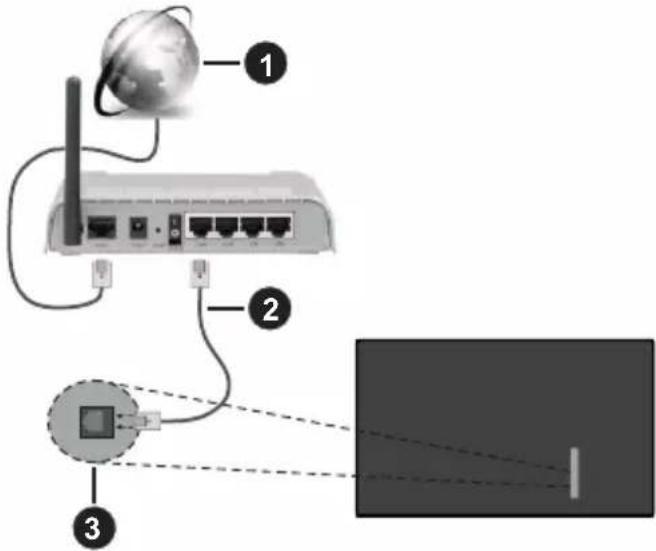
1 Ευρυζωνική σύνδεση ISP
2 Καλώδιο LAN (Ethernet)
3 Είσοδος LAN στην πίσω αριστερή πλευρά της τηλεόρασης
- Μπορεί να έχετε τη δυνατότητα να συνδέσετε την τηλεόρασή σας απευθείας στο δίκτυό σας LAN ανάλογα με τη διαμόρφωση του δικτύου σας. Στην περίπτωση αυτή, χρησιμοποιήστε ένα καλώδιο Ethernet για να συνδέσετε την τηλεόρασή σας απ' ευθείας στην πρίζα δικτύου στον τοίχο.
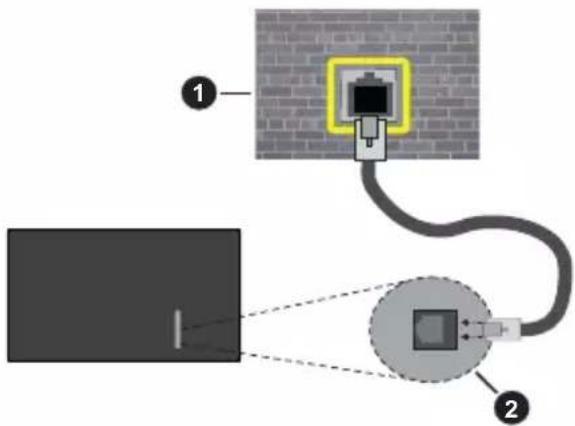
1 Πρίζα δικτύου στον τοίχο
② Είσοδος LAN στην πίσω αριστερή πλευρά της τηλεόρασης
Διαμόρφωση ρυθμίσεων ενσύρματης συσκευής
Για να διαμορφώσετε τις ρυθμίσεις ενσύρματης σύνδεσης μεταβείτε στο μενού Ρυθμίσεις>Δίκτυο.
Τύπος δικτύου
Θέστε την επιλογή Τύπος δικτύου σε Ενσύρματη συσκευή αν συνδέεστε μέσω καλωδίου Ethernet.
'Ελεγχος ταχύτητας Internet
Επισημάνετε Έλεγχος ταχύτητας Internet και πατήστε το πλήκτρο ΟΚ. Η τηλεόραση θα ελέγξει το εύρος ζώνης της σύνδεσης Internet και όταν τελειώσει θα εμφανίσει το αποτέλεσμα.
Προηγμένες ρυθμίσεις
Επισημάνετε Προηγμένες Ρυθμίσεις και πατήστε το πλήκτρο ΟΚ. Στην επόμενη οθόνη μπορείτε να αλλάξετε τις ρυθμίσεις ΙΡ και DNS της τηλεόρασης. Επισημάνετε την επιθυμητή και πιέστε το πλήκτρο Αριστερά ή Δεξιά για να αλλάξετε τη ρύθμιση από Αυτόματα σε Χειροκίνητα. Τώρα μπορείτε να καταχωρίσετε τις τιμές ΙΡ και / ή DNS. Επιλέξτε το σχετικό στοιχείο στο πτυσσόμενο μενού και εισάγετε τις νέες τιμές χρησιμοποιώντας τα αριθμητικά πλήκτρα του τηλεχειριστηρίου. Όταν τελειώσετε, επισημάνετε Αποθήκευση και πατήστε το πλήκτρο ΟΚ για να αποθηκεύσετε τις ρυθμίσεις.
Άλλες πληροφορίες
Η κατάσταση της σύνδεσης θα εμφανίζεται ως Συνδέθηκε ή Δεν Συνδέθηκε και θα εμφανίζεται η τρέχουσα διεύθυνση ΙΡ, αν έχει δημιουργηθεί σύνδεση. Στην οθόνη θα εμφανίζεται και η διεύθυνση ΜΑС της τηλεόρασής σας.
Ασύρματη συνδεσιμότητα
Για σύνδεση σε ασύρματο δίκτυο
- Πρέπει να έχετε ασύρματο μόντεμ/δρομολογητή συνδεδεμένο σε ενεργή ευρυζωνική σύνδεση.
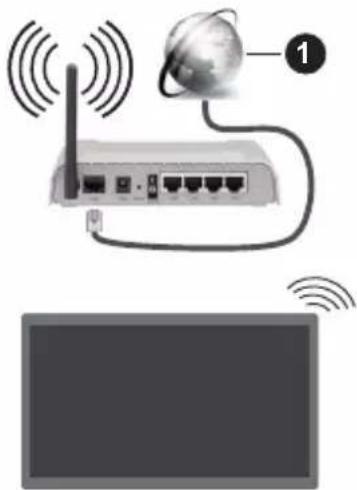
1 Ευρυζωνική σύνδεση ISP
'Ενα ασύρματος δρομολογητής Ν (IEEE 802.11a/b/g/n) με ταυτόχρονες ζώνες συχνοτήτων 2,4 και 5 G Hz είναι σχεδιασμένος για αύξηση του εύρους ζώνης. Αυτές είναι βελτιστοποιημένες για ομαλότερη και ταχύτερη
ροή δεδομένων βίντεο HD, μεταφορές αρχείων και ασύρματη λειτουργία παιχνιδιών.
Η συχνότητα και το κανάλι διαφέρουν ανάλογα με την περιοχή.
Η ταχύτητα μετάδοσης διαφέρει ανάλογα με την απόσταση και τον αριθμό των εμποδίων ανάμεσα στα προϊόντα μετάδοσης, τη διαμόρφωση αυτών των προϊόντων, τις συνθήκες των ραδιοκυμάτων, την διακίνηση δεδομένων στη γραμμή και τα προϊόντα που χρησιμοποιείτε. Η μετάδοση μπορεί επίσης να διακοπτεί ή να αποσυνδεθεί ανάλογα με τις συνθήκες ραδιοκυμάτων, σε τηλέφωνα DECT ή σε οποιεσδήποτε άλλες συσκευές WLAN 11b. Οι στάνταρ τιμές ταχύτητας μετάδοσης είναι οι θεωρητικά μέγιστες τιμές για τα ασύρματα πρότυπα. Δεν είναι οι πραγματικές ταχύτητες μετάδοσης δεδομένων.
Η θέση όπου είναι πιο αποτελεσματική η μετάδοση διαφέρει ανάλογα με το περιβάλλον χρήσης.
Η τηλεόραση υποστηρίζει τα μόντεμ τύπου 802.11 a, b, g & n. Συνιστάται θερμά να χρησιμοποιήσετε πρωτόκολλο επικοινωνίας IEEE 802.11n για να αποφύγετε ενδεχόμενα προβλήματα ενώ παρακολουθείτε βίντεο.
Πρέπει να αλλάξετε την SSID του μόντεμ σας αν υπάρχουν γύρω οποιαδήποτε άλλα μόντεμ με την ίδια SSID. Διαφορετικά μπορεί να αντιμετωπίσετε προβλήματα σύνδεσης. Αν αντιμετωπίσετε προβλήματα με την ασύρματη σύνδεση, χρησιμοποιήστε ενσύρματη σύνδεση.
Διαμόρφωση ρυθμίσεων ασύρματης συσκευής
Για να διαμορφώσετε τις ρυθμίσεις ασύρματης σύνδεσης μεταβείτε στο μενού Ρυθμίσεις>Δίκτυο.
Τύπος δικτύου
Ρυθμίστε το στοιχείο Τύπος δικτύου σε Ασύρματη σύνδεση για να ξεκινήσετε τη διαδικασία σύνδεσης.
Σάρωση ασύρματων δικτύων
Επισημάνετε την επιλογή Σάρωση για Ασύρματα δίκτυα και πατήστε ΟΚ για να αρχίσει μια αναζήτηση για διαθέσιμα ασύρματα δίκτυα. Θα εμφανιστούν σε λίστα όσα δίκτυα βρεθούν. Επισημάνετε το δίκτυο που επιθυμείτε από τη λίστα και πατήστε ΟΚ για να συνδεθείτε. Ένα δίκτυο με κρυφό αναγνωριστικό SSID δεν μπορεί να ανιχνευτεί από άλλες συσκευές. Αν θέλετε να συνδεθείτε σε ένα δίκτυο με κρυφό SSID, κινηθείτε με κύλιση προς τα κάτω στη λίστα των ανιχνευμένων ασύρματων δικτύων, επισημάνετε την επιλογή Προσθήκη νέου δικτύου και πατήστε ΟΚ. Εισάγετε το όνομα του δικτύου και επιλέξτε τον τύπο ασφάλεια χρησιμοποιώντας τις σχετικές επιλογές για να συνδεθείτε.
Σημείωση: Αν το μόντεμ υποστηρίζει τη λειτουργία Ν, θα πρέπει να ρυθμίσετε τις ρυθμίσεις της λειτουργίας Ν.
Αν το επιλεγμένο δίκτυο προστατεύεται με κωδικό, καταχωρίστε το σωστό κωδικό με χρήση του εικονικού πληκτρολογίου. Μπορείτε να χρησιμοποιήσετε αυτό το πληκτρολόγιο με τα πλήκτρα κατεύθυνσης και το πλήκτρο ΟΚ του τηλεχειριστηρίου.
Περιμένετε έως ότου εμφανιστεί στην οθόνη η διεύθυνση ΙΡ. Αυτό σημαίνει ότι τώρα έχει γίνει η σύνδεση.
Αποσύνδεση
Αν έχετε συνδεθεί σε ασύρματο δίκτυο, θα εμφανίζεται η επιλογή Αποσύνδεση στο μενού Δίκτυο και επίσης θα αποθηκευτεί το προφίλ ασύρματου δικτύου σας, ώστε η τηλεόραση να συνδέεται αυτόματα στο ίδιο δίκτυο όταν επιλέγετε ασύρματη σύνδεση. Για να αποσυνδεθείτε από ένα ασύρματο δίκτυο και να διαγράψετε το αποθηκευμένο προφίλ ασύρματου δικτύου, επισημάνετε Αποσύνδεση και πατήστε ΟΚ.
Πατήστε WPS στον ασύρματο δρομολογητή σας
Αν ο δρομολογητής σας έχει WPS, μπορείτε να συνδεθείτε απευθείας στο μόντεμ/δρομολογητή χωρίς να καταχωρίσετε έναν κωδικό πρόσβασης ή να προσθέσετε πρώτα το δίκτυο. Επισημάνετε πρώτα την επιλογή Πατήστε WPS στον ασύρματο δρομολογητή σας και πατήστε OK. Στη συσκευή του μόντεμ/δρομολογητή σας πατήστε το κουμπί WPS της συσκευής για να πραγματοποιηθεί η σύνδεση. Όταν έχουν συζευχθεί οι συσκευές, θα δείτε μια επιβεβαίωση σύνδεσης στην τηλεόρασή σας. Επιλέξτε OK για να προχωρήσετε. Δεν απαιτείται περαιτέρω διαμόρφωση.
'Ελεγχος ταχύτητας Internet
Επισημάνετε Έλεγχος ταχύτητας Internet και πιέστε το πλήκτρο ΟΚ για να ελέγξετε την ταχύτητα σύνδεσής σας στο Internet.
Προηγμένες ρυθμίσεις
Επισημάνετε Προηγμένες Ρυθμίσεις και πατήστε το πλήκτρο ΟΚ για να ανοίξετε το μενού προηγμένων ρυθμίσεων. Για να ρυθμίσετε χρησιμοποιήστε τα πλήκτρα κατεύθυνσης και τα αριθμητικά πλήκτρα. Η διαδικασία είναι ίδια με αυτή που εξηγήθηκε για ενσύρματη συνδεσιμότητα. Όταν τελειώσετε, επισημάνετε Αποθήκευση και πατήστε το πλήκτρο ΟΚ για να αποθηκεύσετε τις ρυθμίσεις.
Λειτουργία Αναμονής σε δίκτυο
Μπορείτε να ενεργοποιήσετε τη λειτουργία Αναμονής σε δίκτυο ρυθμίζοντας αντίστοιχα την επιλογή μενού. Για περισσότερες πληροφορίες ανατρέξτε στην ενότητα Λειτουργία Αναμονής σε δίκτυο.
Άλλες πληροφορίες
Η κατάσταση της σύνδεσης θα εμφανίζεται ως Συνδέθηκε ή Δεν Συνδέθηκε και θα εμφανίζεται η τρέχουσα διεύθυνση ΙΡ, αν έχει δημιουργηθεί σύνδεση. Στην οθόνη θα εμφανίζεται και η διεύθυνση ΜΑС της τηλεόρασής σας.
Σύνδεση στην κινητή σας συσκευή μέσω WLAN
- Αν η κινητή σας συσκευή διαθέτει δυνατότητα WLAN, μπορείτε να τη συνδέσετε στην τηλεόρασή σας μέσω ενός δρομολογητή, για να αποκτήσετε πρόσβαση στο περιεχόμενο που υπάρχει στη συσκευή σας. Για το σκοπό αυτό, η κινητή σας συσκευή πρέπει να διαθέτει κατάλληλο λογισμικό κοινής χρήσης αρχείων.
Συνδέστε την τηλεόρασή σας στον δρομολογητή ακολουθώντας τα βήματα που αναφέρθηκαν στις παραπάνω ενότητες.
Κατόπιν συνδέστε την κινητή σας συσκευή με το δρομολογητή και ενεργοποιήστε το λογισμικό κοινής χρήσης στην κινητή συσκευή σας. Στη συνέχεια, επιλέξτε αρχεία που επιθυμείτε για κοινή χρήση με την τηλεόρασή σας.
Αν η σύνδεση έχει γίνει σωστά, θα πρέπει τώρα να έχετε πρόσβαση στα αρχεία κοινής χρήσης από την κινητή σας συσκευή μέσω της λειτουργίας Κοινή Χρήση Ήχου Βίντεο της τηλεόρασής σας.
Επισημάνετε το στοιχείο Κοινή Χρήση Ήχου και
Βίντεο στο μενού Πηγές και πατήστε ΟΚ. Τότε θα εμφανιστούν διαθέσιμες συσκευές διακομιστή πολυμέσων στο δίκτυο. Επιλέξτε την κινητή σας συσκευή και πατήστε το πλήκτρο ΟΚ για να συνεχίσετε.
- Αν υπάρχει διαθέσιμη, μπορείτε να πραγματοποιήσετα λήψη μιας εφαρμογής εικονικού τηλεχειριστηρίου από το διακομιστή του παρόχου υπηρεσιών της κινητής σας συσκευής.
Σημείωση: Αυτή η δυνατότητα μπορεί να μην υποστηρίζεται σε όλες τις κινητές συσκευές.
Χειρισμός των πληροφοριών των πελατών
Όταν χρησιμοποιείτε τη λειτουργία σύνδεσης στο Internet αυτής της τηλεόρασης, αφού συμφωνήσετε με τους όρους παροχής υπηρεσιών / την πολιτική απορρήτου της Panasonic (εφεξής αποκαλούνται ως όροι και προϋποθέσεις κλπ.), πληροφορίες πελάτη σχετικά με τη χρήση αυτής της μονάδας μπορούν να συλλεχθούν και να χρησιμοποιηθούν σύμφωνα με τους όρους και προϋποθέσεις κλπ.
Για λεπτομέρειες των όρων παροχής υπηρεσιών / της πολιτικής απορρήτου, ανατρέξτε στη θέση μενού [ΗΟΜΕ] Ρυθμίσεις>Σύστημα>Ιδιωτικότητα>Ρυθμί σεις Ιδιωτικότητας
Προσωπικές πληροφορίες του πελάτη μπορούν να καταγραφούν σε αυτή την τηλεόραση από τον οργανισμό εκπομπής ή από πάροχο εφαρμογής. Πριν την επισκευή, μεταβίβαση ή απόρριψη αυτής της τηλεόρασης, διαγράψτε όλες τις πληροφορίες που έχουν εγγραφεί σε αυτή την τηλεόραση, σύμφωνα με την ακόλουθη διαδικασία.
[ΗΜΕ] Εγκατάσταση>Πρώτη εγκατάσταση
Πληροφορίες πελατών μπορούν να συλλεχθούν από τον πάροχο μέσω εφαρμογής που παρέχεται από τρίτους σε αυτή την τηλεόραση ή στον ιστότοπο. Παρακαλούμε επιβεβαιώστε εκ των προτέρων τους όρους και προϋποθέσεις κλπ. του παρόχου.
- Η Panasonic δεν θα είναι υπεύθυνη για τη συλλογή ή χρήση πληροφοριών πελατών μέσω εφαρμογών που παρέχονται από τρίτους στην παρούσα τηλεόραση ή στον ιστότοπο.
- Όταν καταχωρείτε τον αριθμό της πιστωτικής σας κάρτας, το όνομα κλπ., προσέχετε ιδιαίτερα το αξιόπιστο του παρόχου.
- Οι πληροφορίες που καταχωρείτε ενδέχεται να καταγραφούν στο διακομιστή κλπ. του παρόχου. Πριν την επισκευή, μεταβίβαση ή απόρριψη αυτής της τηλεόρασης, βεβαιωθείτε ότι απαλείψατε αυτές τις πληροφορίες σύμφωνα με τους όρους και προϋποθέσεις κλπ. του παρόχου.
Λειτουργία Αναμονής σε δίκτυο
Η λειτουργία Αναμονής σε δίκτυο είναι ένα πρότυπο που επιτρέπει σε μια συσκευή να ενεργοποιείται ή να αφυπνίζεται από ένα μήνυμα δικτύου. Το μήνυμα αποστέλλεται στη συσκευή από ένα πρόγραμμα που εκτελείται σε μια απομακρυσμένη συσκευή, όπως ένα smartphone, η οποία είναι συνδεδεμένη στο ίδιο τοπικό δίκτυο.
Για να ενεργοποιήσετε αυτή τη λειτουργία, θέστε την επιλογή Λειτουργία Αναμονής σε δίκτυο στο μενού Δίκτυο σε Ανοικτό. Είναι απαραίτητο, η συσκευή, από την οποία θα αποσταλεί το μήνυμα δικτύου στην τηλεόραση να είναι συνδεδεμένη στο ίδιο δίκτυο με την τηλεόραση. Η δυνατότητα Λειτουργία Αναμονής σε δίκτυο υποστηρίζεται μόνο σε συσκευές με Android OS και μπορεί να χρησιμοποιηθεί μόνο μέσω των εφαρμογών YouTube και Netflix.
Για να χρησιμοποιήσετε αυτή τη δυνατότητα, πρέπει η τηλεόραση και το τηλεχειριστήριο να συνδεθούν τουλάχιστον μία φορά όσο είναι ενεργοποιημένη η τηλεόραση. Αν απενεργοποιηθεί η τηλεόραση, η σύνδεση θα πρέπει να γίνει εκ νέου την επόμενη φορά που θα ενεργοποιηθεί. Διαφορετικά, δεν θα είναι διαθέσιμη αυτή η δυνατότητα. Αυτό δεν έχει εφαρμογή στη μετάβαση της τηλεόρασης σε κατάσταση αναμονής.
Αν θέλετε η τηλεόρασή σας να καταναλώνει μικρότερη ισχύ σε λειτουργία αναμονής, μπορείτε να απενεργοποιήσετε αυτή τη δυνατότητα ρυθμίζοντας την επιλογή Λειτουργία Αναμονής σε δίκτυο σε Κλειστό.
Ασύρματη οθόνη (Wireless Display)
Η Ασύρματη οθόνη (Wireless Display) είναι ένα πρότυπο για ασύρματη μετάδοση περιεχομένων βίντεο και ήχου. Η λειτουργία αυτή σας επιτρέπει να χρησιμοποιήσετε την τηλεόρασή σας ως συσκευή ασύρματης οθόνης.
Χρήση με κινητές συσκευές
Υπάρχουν διάφορα πρότυπα που επιτρέπουν την κοινή χρήση οθονών, περιλαμβανομένων των περιεχομένων γραφικών, βίντεο και ήχου, μεταξύ της κινητής σας συσκευής και της τηλεόρασης.
Συνδέστε πρώτα στην τηλεόραση τον προσαρμογέα USB ασύρματης σύνδεσης, αν η τηλεόραση δεν διαθέτει λειτουργία WLAN ενσωματωμένη.
Κατόπιν πιέστε το πλήκτρο Πηγή στο τηλεχειριστήριο και μεταβείτε στην πηγή Ασύρματη οθόνη.
Εμφανίζεται μια οθόνη όπου αναφέρεται ότι η τηλεόραση είναι έτοιμη για σύνδεση.
Ανοίξτε την εφαρμογή κοινής χρήσης στην κινητή σας συσκευή. Αυτές οι εφαρμογές έχουν διαφορετική ονομασία για κάθε μάρκα. Για λεπτομερείς πληροφορίες, ανατρέξτε στο εγχειρίδιο οδηγιών της κινητής σας συσκευής.
Πραγματοποιήστε σάρωση για υπηρεσίες. Αφού επιλέξετε την τηλεόρασή σας και συνδεθείτε, στην τηλεόραση θα εμφανίζεται η οθόνη της συσκευής σας.
Σημείωση: Αυτή η λειτουργία μπορεί να χρησιμοποιηθεί μόνον αν η κινητή σας συσκευή υποστηρίζει αυτή τη λειτουργία. Αν αντιμετωπίσετε προβλήματα με τη σύνδεση, ελέγξτε αν η έκδοση λειτουργικού συστήματος που έχετε υποστηρίζει αυτή τη δυνατότητα. Ίσως υπάρχουν προβλήματα ασυμβατότητα με τις εκδόσεις λειτουργικών συστημάτων που κυκλοφορούν μετά την παραγωγή αυτής της τηλεόρασης. Οι διαδικασίες σάρωσης και σύνδεσης διαφέρουν, ανάλογα με το πρόγραμμα που χρησιμοποιείτε.
Αντιμετώπιση προβλημάτων συνδεσιμότητας
Ασύρματο δίκτυο μη διαθέσιμο
- Βεβαιωθείτε ότι τα τείχη προστασίας του δικτύου σας επιτρέπουν την ασύρματη σύνδεση της τηλεόρασης.
- Δοκιμάστε πάλι αναζήτηση για ασύρματα δίκτυα, χρησιμοποιώντας την οθόνη μενού Δίκτυο.
Αν δεν λειτουργεί σωστά το ασύρματο δίκτυο, δοκιμάστε να χρησιμοποιήσετε το οικιακό σας ενσύρματο δίκτυο. Για περισσότερες πληροφορίες σχετικά με τη διαδικασία δείτε την ενότητα Ενσύρματη συνδεσιμότητα.
Αν δεν λειτουργεί η τηλεόραση με χρήση της ενσύρματης σύνδεσης, ελέγξτε το μόντεμ (δρομολογητή). Αν ο δρομολογητής δεν έχει πρόβλημα, ελέγξτε τη σύνδεση του μόντεμ σας στο Internet.
Η σύνδεση είναι αργή
Δείτε το εγχειρίδιο οδηγιών του ασύρματου μόντεμ σας για να αποκτήσετε πληροφορίες σχετικά με την εσωτερική περιοχή σέρβις, ταχύτητα σύνδεσης, ποιότητα σήματος και άλλες ρυθμίσεις. Για το μόντεμ σας χρειάζεται να έχετε σύνδεση υψηλής ταχύτητας.
Διακοπή κατά την αναπαραγωγή ή αργές αντιδράσεις
Σε μια τέτοια περίπτωση δοκιμάστε τα εξής:
Διατηρείτε τουλάχιστον τρία μέτρα απόσταση από φούρνους μικροκυμάτων, κινητά τηλέφωνα, συσκευές Bluetooth ή οποιεσδήποτε άλλες συσκευές συμβατές με WLAN. Δοκιμάστε αλλαγή του ενεργού καναλιού στο δρομολογητή WLAN.
Σύνδεση Internet μη διαθέσιμη / Κοινή χρήση Ηχου και Βίντεο δεν λειτουργεί
Αν έχει καταγραφεί μόνιμα η διεύθυνση ΜΑС (ένας μοναδικός αναγνωριστικός αριθμός) του υπολογιστή ή του μόντεμ σας, ενδέχεται η τηλεόρασή σας να μην μπορεί να συνδεθεί στο Internet. Σε μια τέτοια περίπτωση η διεύθυνση ΜΑС ελέγχεται και επικυρώνεται κάθε φορά που συνδέεστε στο Internet. Αυτό είναι ένα μέτρο προφύλαξης από μη εξουσιοδοτημένη πρόσβαση. Επειδή η τηλεόρασή σας έχει τη δική της διεύθυνση ΜΑС, ο πάροχός σας υπηρεσιών Internet δεν μπορεί να επικυρώσει τη διεύθυνση ΜΑС της τηλεόρασής σας. Για το λόγο αυτό, η τηλεόρασή σας δεν μπορεί να συνδεθεί στο Internet. Απευθυνθείτε στον πάροχό σας υπηρεσιών Internet και ζητήστε πληροφορίες για το πώς θα συνδέσετε στο Internet μια διαφορετική συσκευή, όπως η τηλεόρασή σας.
Επίσης ενδέχεται η σύνδεση να μην είναι διαθέσιμη λόγω προβλήματος τείχους προστασίας (firewall). Αν νομίζετε ότι αυτό προκαλεί το πρόβλημά σας, απευθυνθείτε στον πάροχό σας υπηρεσιών Internet. Ένα τείχος προστασίας μπορεί να είναι η αιτία προβλήματος συνδεσιμότητας και ανακάλυψης συσκευών όταν χρησιμοποιείτε την τηλεόραση σε λειτουργία Κοινή Χρήση Ήχου και Βίντεο ή κατά την επισκόπηση αρχείων μέσω της λειτουργίας Κοινή Χρήση Ήχου και Βίντεο.
Μη έγκυρος τομέας
Βεβαιωθείτε ότι έχετε ήδη συνδεθεί στον υπολογιστή σας με εξουσιοδοτημένο όνομα χρήστη/κωδικό πρόσβασης και επίσης βεβαιωθείτε ότι ο τομέας σας είναι ενεργός, πριν την κοινή χρήση οποιωνδήποτε αρχείων στο πρόγραμμά σας διακομιστή μέσων του υπολογιστή σας. Αν ο τομέας (domain) δεν είναι έγκυρος, αυτό μπορεί να προκαλέσει προβλήματα κατά την επισκόπηση αρχείων σε λειτουργία Κοινή Χρήση Ήχου και Βίντεο.
Χρήση υπηρεσίας δικτύου Κοινή Χρήση Ήχου και Βίντεο
Η λειτουργία Κοινή Χρήση Ήχου και Βίντεο χρησιμοποιεί ένα πρότυπο που διευκολύνει τη διαδικασία θέασης ψηφιακών ηλεκτρονικών μέσων και τα κάνει πιο εύχρηστα σε οικιακό δίκτυο.
Αυτό το πρότυπο σας επιτρέπει την προβολή και αναπαραγωγή φωτογραφιών, μουσικής και βίντεο αποθηκευμένων στο διακομιστή μέσων που είναι συνδεδεμένος στο οικιακό σας δίκτυο.
1. Εγκατάσταση Λογισμικού διακομιστή
Η λειτουργία Κοινή χρήση Ήχου και Βίντεο δεν μπορεί να χρησιμοποιηθεί αν δεν έχει εγκατασταθεί το πρόγραμμα διακομιστή στον υπολογιστή σας ή αν το απαιτούμενο λογισμικό διακομιστή πολυμέσων δεν έχει εγκατασταθεί στη συνοδευτική συσκευή. Προετοιμάστε το PC σας με ένα κατάλληλο πρόγραμμα διακομιστή.
2. Σύνδεση σε ενσύρματο ή ασύρματο δίκτυο
Δείτε τα κεφάλαια Ενσύρματη/Ασύρματη συνδεσιμότητα για λεπτομερείς πληροφορίες διαμόρφωσης.
3. Ενεργοποίηση Κοινής Χρήσης Ήχου και Βίντεο
Εισέλθετε στο μενού Ρυθμίσεις>Συσκευές και ενεργοποιήστε την επιλογή Κοινή Χρήση Ήχου και Βίντεο.
4. Αναπαραγωγή κοινών αρχείων με την Επισκόπηση μέσων
Επισημάνετε το στοιχείο Κοινή Χρήση Ήχου και Βίντεο στο μενού Πηγές χρησιμοποιώντας τα πλήκτρα κατεύθυνσης και πατήστε ΟΚ. Τότε θα εμφανιστούν οι διαθέσιμες συσκευές διακοριστή πολυμέσων στο δίκτυο. Επιλέξτε μία και πατήστε ΟΚ για να συνεχίσετε. Τότε θα εμφανιστεί η Επισκόπηση μέσων.
Για περισσότερες πληροφορίες σχετικά με την αναπαραγωγή αρχείων ανατρέξτε στην ενότητα του μενού Επισκόπηση μέσων.
Αν προκύψει ένα πρόβλημα με το δίκτυο, απενεργοποιήστε την τηλεόραση βγάζοντας την πρίζα και ενεργοποιήστε την πάλι.
Συσκευές PC/Σκληρού δίσκου/ Αναπαραγωγής μέσων ή οποιεσδήποτε άλλες συσκευές που είναι συμβατές θα πρέπει να χρησιμοποιούνται με ενσύρματη σύνδεση για υψηλότερη ποιότητα αναπαραγωγής.
Χρησιμοποιήστε τη σύνδεση LAN για πιο γρήγορη διακίνηση αρχείων μεταξύ άλλων συσκευών όπως υπολογιστών.
Σημείωση: Ενδεχομένως ορισμένοι προσωπικοί υπολογιστές (όπως τα PC σε επιχειρήσεις) δεν μπορούν να χρησιμοποιήσουν τη λειτουργία Κοινή Χρήση Ήχου και Βίντεο λόγω ρυθμίσεων διαχειριστή και ρυθμίσεων ασφαλείας.
Εφαρμογές
Μπορείτε να αποκτήσετε πρόσβαση στις εφαρμογές που είναι εγκατεστημένες στην τηλεόρασή σας από το μενού Άρχική. Πιέστε το πλήκτρο Άρχική στο τηλεχειριστήριο και θα εμφανιστεί το μενού Άρχική. Επισημάνετε μια εφαρμογή και πιέστε ΟΚ για να την ξεκινήσετε.
Για να διαχειριστείτε τις εφαρμογές που είναι εγκατεστημένες στην τηλεόρασή σας, μπορείτε να χρησιμοποιήσετε την επιλογή Περισσότερες Εφαρμογές στο μενού TV. Μπορείτε να προσθέσετε μια εγκατεστημένη εφαρμογή στο μενού Αρχική, και να ανοίξετε ή να καταργήσετε την εφαρμογή. Επισημάνετε μια εφαρμογή και πιέστε ΟΚ για να δείτε τις διαθέσιμες επιλογές.
Μπορείτε να προσθέσετε νέες εφαρμογές από την αγορά εφαρμογών. Για να αποκτήσετε πρόσβαση στο κατάστημα, επισημάνετε την επιλογή Αγορά στο μενού TV και πιέστε OK. Θα εμφανιστούν οι διαθέσιμες εφαρμογές. Μπορείτε επίσης να αποκτήσετε πρόσβαση στο κατάστημα εφαρμογών μέσα από το μενού Περισσότερες εφαρμογές.
Μπορείτε να πραγματοποιήσετε επαναφορά των εξατομικευμένων σας ρυθμίσεων στο μενού Αρχική, περιλαμβανομένων των ρυθμίσεων που σχετίζονται με εφαρμογές, στις προεπιλεγμένες ρυθμίσεις, χρησιμοποιώντας την επιλογή Επαναφορά εφαρμογών στο μενού TV (η διαθεσιμότητα εξαρτάται από το μοντέλο της τηλεόρασης και τις δυνατότητές του). Επισημάνετε αυτή την επιλογή και πιέστε ΟΚ. Θα εμφανιστεί ένα μήνυμα επιβεβαίωσης. Επισημάνετε Ναι και πιέστε ΟΚ για να προχωρήσετε. Έχετε υπόψη ότι δεν θα μπορέσετε να εκτελέσετε πάλι αυτή τη λειτουργία μέσα στα επόμενα λίγα λεπτά.
Σημειώσεις:
Ενδεχόμενα προβλήματα που εξαρτώνται από τις εφαρμογές μπορεί να προκαλούνται από τον πάροχο υπηρεσιών περιεχομένου.
Οι υπηρεσίες Internet από τρίτους μπορεί να αλλάξουν, να καταργηθούν ή να περιοριστούν οποιαδήποτε στιγμή.
Πρόγραμμα περιήγησης στο Internet
Για να χρησιμοποιήσετε το πρόγραμμα περιήγησης στο Internet, πρώτα εισέλθετε στο μενού Αρχική. Κατόπιν ξεκινήστε την εφαρμογή προγράμματος περιήγησης η οποία έχει ένα πορτοκαλί λογότυπο με το σύμβολο της γης πάνω του.
Στην αρχική οθόνη του προγράμματος περιήγησης, οι μικρογραφίες των προκαθορισμένων συνδέσμων (αν υπάρχουν) προς τους διαθέσιμους ιστότοπους θα εμφανίζεται ως επιλογές για Ταχεία κλήση μαζί με τις επιλογές για Επεξεργασία ταχείας κλήσης και Προσθήκη στις ταχείες κλήσεις.
Για να πλοηγηθείτε με το πρόγραμμα περιήγησης, χρησιμοποιήστε τα πλήκτρα κατεύθυνσης στο τηλεχειριστήριο ή ένα συνδεδεμένο ποντίκι. Για να δείτε τη γραμμή επιλογών προγράμματος περιήγησης, μετακινήστε το δρομέα στο πάνω μέρος της σελίδας. Διατίθενται οι επιλογές Ιστορικό, Καρτέλες και Σελιδοδείκτες και η γραμμή προγράμματος περιήγησης η οποία περιέχει τα κουμπιά προηγούμενο/επόμενο, το κουμπί ανανέωσης, τη γραμμή διευθύνσεων/ αναζήτησης, την Ταχεία Κλήση και τα κουμπιά Vewd.
Για να προσθέσετε ένα επιθυμητό ιστότοπο στη λίστα Ταχεία κλήση για γρήγορη πρόσβαση, μετακινήστε το δρομέα στο πάνω μέρος της σελίδας. Θα εμφανιστεί η γραμμή προγράμματος περιήγησης. Επισημάνετε το κουμπί Ταχεία κλήση - και πιέστε το πλήκτρο ΟΚ. Κατόπιν επιλέξτε Προσθήκη σε Ταχεία κλήση
και πιέστε το πλήκτρο ΟΚ. Συμπληρώστε τα κενά για Όνομα και Διεύθυνση, επισημάνετε το ΟΚ και πιέστε το πλήκτρο ΟΚ για προσθήκη. Όταν είστε στον ιστότοπο που θέλετε να προσθέσετε στη λίστα για Ταχεία κλήση, επισημάνετε το κουμπί Vewd και πιέστε το πλήκτρο ΟΚ. Κατόπιν επισημάνετε το στοιχείο Προσθήκη σε Ταχεία κλήση στο υπομενού και πιέστε πάλι το πλήκτρο ΟΚ. Το Όνομα και η Διεύθυνση θα συμπληρωθούν αυτόματα σύμφωνα με τον ιστότοπο που επισκέπτεστε. Επισημάνετε το ΟΚ και πιέστε το πλήκτρο ΟΚ για να γίνει η προσθήκη.
Επίσης μπορείτε να χρησιμοποιήσετε τις επιλογές του μενού Vewd για να διαχειριστείτε το πρόγραμμα περιήγησης. Επισημάνετε το κουμπί Vewd και πιέστε το πλήκτρο OK για να δείτε διαθέσιμες επιλογές για τη συγκεκριμένη σελίδα και γενικές.
Υπάρχουν διάφοροι τρόποι αναζήτησης ή επίσκεψης ιστοτόπων με χρήση του προγράμματος περιήγησης.
Εισάγετε τη διεύθυνση ενός ιστότοπου (URL) στη γραμμή αναζήτησης/διευθύνσεων, επισημάνετε το κουμπί Υποβολή στο εικονικό πληκτρολόγιο και πιέστε το πλήκτρο ΟΚ για να επισκεφθείτε τον ιστότοπο.
Εισάγετε λέξη-κλειδί (ή λέξεις-κλειδιά) στη γραμμή αναζήτησης/διευθύνσεων, επισημάνετε το κουμπί Υποβολή στο εικονικό πληκτρολόγιο και πιέστε το πλήκτρο ΟΚ για να αρχίσετε μια αναζήτηση για τους σχετικούς ιστότοπους.
Επισημάνετε μια μικρογραφία Ταχείας κλήσης και πιέστε το πλήκτρο ΟΚ για να επισκεφθείτε το σχετικό ιστότοπο.
Η τηλεόρασή σας είναι συμβατή με συσκευές ποντικιού USB. Συνδέστε το ποντίκι ή τον ασύρματο προσαρμογέα ποντικιού στην είσοδο USB της τηλεόρασης, για ευκολότερη και γρηγορότερη πλοήγηση.
Ορισμένες ιστοσελίδες περιλαμβάνουν περιεχόμενο τύπου Flash. Αυτές δεν υποστηρίζονται από το πρόγραμμα περιήγησης.
Η τηλεόρασή σας δεν υποστηρίζει οποιεσδήποτε διαδικασίες λήψης αρχείων από το Internet μέσω του προγράμματος περιήγησης.
Ενδέχεται να μην υποστηρίζονται όλοι οι ιστότοποι στο Internet. Ανάλογα με τον ιστότοπο, ενδέχεται να προκύψουν προβλήματα περιεχομένου. Σε ορισμένες περιπτώσεις ενδέχεται να μην είναι εφικτή η αναπαραγωγή περιεχομένων βίντεο.
Σύστημα HBBTV
To HbbTV (Hybrid Broadcast Broadband TV) είναι ένα νέο βιομηχανικό πρότυπο το οποίο συνδυάζει χωρίς προβλήματα υπηρεσίες τηλεόρασης μέσω εκπομπής με υπηρεσίες μέσω ευρυζωνικής σύνδεσης και επίσης επιτρέπει πρόσβαση σε υπηρεσίες μόνο Internet για καταναλωτές που χρησιμοποιούν τηλεοράσεις ή αποκωδικοποιητές. Οι υπηρεσίες που παρέχονται μέσω του προτύπου HbbTV περιλαμβάνουν παραδοσιακά κανάλια εκπομπής τηλεόρασης, υπηρεσίες catch-up (παρακολούθησης περασμένων επεισοδίων σειρών κλπ.), βίντεο σε πρώτη ζήτηση, ηλεκτρονικό οδηγό προγραμμάτων, διαδραστική διαφήμιση, εξατομίκευση ρυθμίσεων, δυνατότητα ψήφου, παιχνίδια, δυνατότητες κοινωνικής δικτύωσης και άλλες εφαρμογές μέσων.
Οι εφαρμογές HbbTV είναι διαθέσιμες σε κανάλια όπου παρέχεται αντίστοιχο σήμα από το φορέα εκπομπής. Ο φορέας εκπομπής επισημαίνει μια εκπομπή ως "αυτόματης εκκίνησης" και αυτή η εφαρμογή ξεκινά αυτόματα από την πλατφόρμα. Η εκκίνηση των εφαρμογών αυτόματης εκκίνησης γενικά επιτυγχάνεται με ένα μικρό κόκκινο εικονίδιο κουμπιού για να ειδοποιείται ο χρήστης ότι υπάρχει εφαρμογή HbbTV στο κανάλι αυτό. Πιέστε το κόκκινο κουμπί για να ανοίξετε τη σελίδα της εφαρμογής. Αφού εμφανιστεί η σελίδα, μπορείτε να επιστρέψετε στην αρχική κατάσταση του εικονιδίου κόκκινου πλήκτρου πατώντας πάλι το κόκκινο πλήκτρο. Μπορείτε να επιτύχετε εναλλαγή ανάμεσα στη λειτουργία εικονιδίου κόκκινου πλήκτρου και την πλήρη λειτουργία διασύνδεσης χρήστη (UI) της εφαρμογής μόνο με την πίεση του κόκκινου πλήκτρου. Θα πρέπει να έχετε υπόψη σας ότι η δυνατότητα εναλλαγής του κόκκινου πλήκτρου παρέχεται από την εφαρμογή και ορισμένες εφαρμογές ενδέχεται να συμπεριφέρονται διαφορετικά (μπορεί να ορίζονται πλήκτρα άλλων χρωμάτων όπως πράσινο, κίτρινο, μπλε, για κάποιες άλλες λειτουργίες, π.χ. συντομεύσεις).
Αν μεταβείτε σε άλλο κανάλι ενώ είναι ενεργή μια εφαρμογή HbbTV (είτε σε λειτουργία εικονιδίου κόκκινου πλήκτρου είτε σε πλήρη λειτουργία UI), μπορεί να συμβούν τα παρακάτω σενάρια.
- Η εφαρμογή μπορεί να συνεχίσει να εκτελείται.
- Η εφαρμογή μπορεί να τερματιστεί.
- Η εφαρμογή μπορεί να τερματιστεί και να τεθεί σε λειτουργία άλλη εφαρμογή αυτόματης έναρξης κόκκινου πλήκτρου.
Το HbbTV επιτρέπει στις εφαρμογές να λαμβάνονται και από ευρυζωνική και εναέρια μετάδοση. Ο φορέας εκπομπής μπορεί να έχει ενεργοποιήσει και τους δύο τρόπους ή μόνο έναν από αυτούς. Αν η πλατφόρμα δεν διαθέτει λειτουργική ευρυζωνική σύνδεση, μπορεί και πάλι να θέσει σε λειτουργία εφαρμογές που εκπέμπονται μέσω εναέριας εκπομπής.
Οι εφαρμογές κόκκινου πλήκτρου αυτόματης έναρξης, γενικά παρέχουν συνδέσμους προς άλλες εφαρμογές. Ο χρήστης μπορεί τότε να μεταβεί σε άλλες εφαρμογές χρησιμοποιώντας τους παρεχόμενους συνδέσμους. Οι εφαρμογές θα πρέπει να παρέχουν οι ίδιες έναν τρόπο τερματισμού. Συνήθως για το σκοπό αυτό χρησιμοποιείται το πλήκτρο Έξοδος.
Οι εφαρμογές HbbTV χρησιμοποιούν πλήκτρα του τηλεχειριστηρίου για αλληλεπίδραση με το χρήστη.
Όταν τεθεί σε λειτουργία μια εφαρμογή ΗbbTV, ο έλεγχος ορισμένων πλήκτρων ανήκει στην εφαρμογή. Για παράδειγμα, η αριθμητική επιλογή καναλιού ίσως δεν λειτουργεί σε εφαρμογή Τελετέξτ όπου οι αριθμοί δηλώνουν σελίδες Τελετέξτ.
Το πρότυπο HbbTV απαιτεί δυνατότητες ροής δεδομένων ΑV για την πλατφόρμα. Υπάρχουν πολλές εφαρμογές που παρέχουν βίντεο σε πρώτη ζήτηση (VOD) και υπηρεσίες τηλεόρασης catch-up (παρακολούθησης παλαιών επεισοδίων). Ο χρήστης μπορεί να χρησιμοποιεί τα πλήκτρα αναπαραγωγής, παύσης, διακοπής, ταχείας προώθησης και ταχείας επιστροφής του τηλεχειριστηρίου για αλληλεπίδραση με το περιεχόμενο ΑV.
Αν χρειάζεται να αλλάξετε τις ρυθμίσεις ηχητικής περιγραφής της τηλεόρασης, αυτό θα πρέπει να το κάνετε πριν αρχίσει μια αναπαραγωγή ΗbbTV. Δεν θα μπορείτε να έχετε πρόσβαση σε σχετικές ρυθμίσεις κατά τη διάρκεια μιας αναπαραγωγής. Μεταβείτε στο μενού Ρυθμίσεις>Σύστημα>Προσβασιμότητα>H χητική περιγραφή και προσαρμόστε τις ρυθμίσεις όπως χρειάζεται.
Σημείωση: Μπορείτε να ενεργοποιήσετε ή να απενεργοποιήσετε αυτή τη λειτουργία από το μενού Περισσότερα στο μενού Ρυθμίσεις>Σύστημα. Ανάλογα με το μοντέλο της τηλεόρασής σας και την επιλεγμένη χώρα στην Πρώτη εγκατάσταση, αυτή η δυνατότητα ίσως να μην είναι διαθέσιμη στο μενού Ρυθμίσεις>Σύστημα>Απόρρητο>Ρυθμίσεις απορρήτου αντί για το μενού Ρυθμίσεις>Σύστημα>Περισσότερα.
Alexa Ready
Alexa είναι η φωνητική υπηρεσία της Amazon που βασίζεται στο διαδικτυακό νέφος (cloud) και είναι διαθέσιμη σε πολλές συσκευές με βοηθό φωνητικού ελέγχου. Με τις λειτουργίες Alexa Ενσωματωμένη και Λειτουργεί με Alexa μπορείτε να χρησιμοποιείτε την τηλεόρασή σας ως συσκευή Alexa και να ελέγχετε τις λειτουργίες της τηλεόρασής σας μέσω της Alexa.
Alexa Evσωματωμένη
Μπορείτε να χρησιμοποιήσετε την τηλεόρασή σας ως συσκευή Alexa. Για να το κάνετε αυτό, θα χρειαστεί ένα Μικροφωνικό κουτί (*). Αφού συνδέσετε το Μικροφωνικό κουτί στην τηλεόρασή σας, θα πρέπει να ολοκληρωθεί η διαδικασία εγκατάστασης της λειτουργίας. Η εγκατάσταση της λειτουργίας μπορεί να γίνει με τους τρόπους που περιγράφονται παρακάτω.
(*) Μπορείτε να προμηθευτείτε το Μικροφωνικό κουτί ξεχωριστά, αν δεν παρέχεται μαζί με την τηλεόραση. Για περισσότερες πληροφορίες, επικοινωνήστε με τον τοπικό σας αντιπρόσωπο ή το σημείο πώλησης όπου προμηθευτήκατε την τηλεόρασή σας.
• Συνδέστε το Μικροφωνικό κουτί στην τηλεόρασή σας
- Χρησιμοποιήστε την επιλογή Alexa Ενσωματωμένη στο μενού Ρυθμίσεις>Σύστημα>Βοηθός φωνής
• Διενεργήστε τη διαδικασία Πρώτη Εγκατάσταση στην τηλεόρασή σας. Ο βοηθός εγκατάστασης της
λειτουργίας θα εμφανιστεί αφού ολοκληρωθεί η διαδικασία εγκατάστασης της τηλεόρασης
Ο βοηθός εγκατάστασης της λειτουργίας θα σας καθοδηγήσει σε όλη τη διαδικασία εγκατάστασης της λειτουργίας . Για λεπτομερείς πληροφορίες, ανατρέξτε στο εγχειρίδιο χρήσης του Μικροφωνικού κουτιού.
Αρχική Οθόνη Alexa
Αφού ολοκληρωθεί η εγκατάσταση, η λειτουργία Αρχική Οθόνη Alexa. Αυτή η λειτουργία είναι μια οθόνη περιβάλλοντος (ambient) που εμφανίζεται όταν δεν ανιχνεύεται δραστηριότητα χρήστη. Στην Αρχική Οθόνη Alexa θα εμφανίζονται μια εικόνα φόντου, οι πληροφορίες ώρας και ημερομηνίας και προτάσεις για φωνητικές εντολές.
Μπορείτε να χρησιμοποιήσετε την επιλογή Αρχική Οθόνη Alexa στο μενού Ρυθμίσεις>Σύστημα>Βοηθός φωνής>Alexa Ενσωματωμένη για να διαμορφώσετε τις ρυθμίσεις αυτής της δυνατότητας. Μπορείτε να ρυθμίσετε την επιλογή σε μία από τα διαστήματα αδράνειας για να την ενεργοποιήσετε ή να τη θέσετε σε Κλειστό για να την απενεργοποιήσετε.
Η Αρχική Οθόνη Alexa εμφανίζεται μόνο όταν εκτελείται το πρόγραμμα περιήγησης στο διαδίκτυο ή οποιαδήποτε άλλη εφαρμογή βίντεο σε πρώτη ζήτηση, εκτός από το Netflix. Εμφανίζεται όταν δεν ανιχνεύεται δραστηριότητα χρήστη κατά το προκαθορισμένο διάστημα αδράνειας εκτός αν υπάρχει σε εξέλιξη αναπαραγωγή πολυμέσων. Γα παράδειγμα, η παρακολούθηση μιας ταινίας δεν θεωρείται περίοδος αδράνειας.
Μπορείτε να πατήσετε τα πλήκτρα του τηλεχειριστηρίου για να πάψει να εμφανίζεται. Κατ' εξαίρεση, μπορείτε να χρησιμοποιήσετε τα πλήκτρα Ένταση ήχου +/- για να ρυθμίσετε τη στάθμη του ήχου όταν εκτελείται η Αρχική Οθόνη Alexa.
Works With Alexa (Λειτουργεί με Alexa)
Μπορείτε να ελέγχετε τις λειτουργίες της τηλεόρασής σας με την Alexa. Για να το κάνετε αυτό, πρέπει να ολοκληρωθεί η διαδικασία εγκατάστασης της λειτουργίας. Η εγκατάσταση της λειτουργίας μπορεί να γίνει με τους τρόπους που περιγράφονται παρακάτω.
- Χρησιμοποιήστε την επιλογή Λειτουργεί με Alexa στο μενού Ρυθμίσεις>Σύστημα>Βοηθός φωνής
- Διενεργήστε τη διαδικασία Πρώτη Εγκατάσταση στην τηλεόρασή σας. Ο βοηθός εγκατάστασης της λειτουργίας θα εμφανιστεί αφού ολοκληρωθεί η διαδικασία εγκατάστασης της τηλεόρασης
Διαδικασία εγκατάστασης της λειτουργίας
Ο βοηθός εγκατάστασης της λειτουργίας θα σας καθοδηγήσει σε όλη τη διαδικασία εγκατάστασης της λειτουργίας.
- Αν διενεργήσετε τη διαδικασία Πρώτη Εγκατάσταση στην τηλεόρασή σας, ο βοηθός εγκατάστασης της Alexa θα εμφανιστεί αφού ολοκληρωθεί η
διαδικασία εγκατάστασης της τηλεόρασης. Στην πρώτη οθόνη, επισημάνετε την επιλογή Μάθετε περισσότερα και πατήστε ΟΚ. Στην οθόνη που ακολουθεί θα πληροφορηθείτε σχετικά με τη λειτουργία. Επισημάνετε Έναρξη και πατήστε ΟΚ για να προχωρήσετε.
Αν παραλείψετε τον βοηθό εγκατάστασης της λειτουργίας, μετά την πρώτη εγκατάσταση της τηλεόρασης μπορείτε να χρησιμοποιήσετε την επιλογή Λειτουργεί με Alexa στο μενού Ρυθμίσεις>Σύστημα>Βοηθός φωνής για να πραγματοποιήσετε την εγκατάσταση της λειτουργίας χειροκίνητα αργότερα. Στην πρώτη οθόνη θα πληροφορηθείτε σχετικά με τη λειτουργία. Επισημάνετε Έναρξη και πατήστε ΟΚ για να προχωρήσετε.
- Θα δημιουργηθεί ένας κωδικός πιστοποίησης ταυτότητας και θα εμφανιστεί στην οθόνη. Χρησιμοποιήστε τον υπολογιστή σας ή οποιαδήποτε άλλη συσκευή με πρόσβαση στο Internet για να μεταβείτε στη διαδικτυακή διεύθυνση (URL) που παρουσιάζεται στην οθόνη. Θα κατευθυνθείτε σε μια σελίδα όπου μπορείτε πρώτα να συνδεθείτε με τον λογαριασμό σας στην Amazon, αν δεν έχετε ήδη συνδεθεί. Κατόπιν θα κατευθυνθείτε σε μια σελίδα όπου μπορείτε να καταχωρήσετε τον κωδικό πιστοποίησης ταυτότητας που βλέπετε στην τηλεόραση και να συνδέσετε την τηλεόραση με τον λογαριασμό σας στην Amazon.
• Αν η διαδικασία δημιουργίας της σύνδεσης ήταν επιτυχημένη, θα σας ζητηθεί να καθορίσετε ένα όνομα για την τηλεόρασή σας, το οποίο λέγεται "Φιλικό Όνομα"(FN). Ένα "Φιλικό όνομα" είναι ένα όνομα που χαρακτηρίζει την τηλεόρασή σας, π.χ. σημαίνει "Living Room TV" (Τηλεόραση σαλονιού), "Kitchen TV" (Τηλεόραση κουζίνας), "Dining Room TV" (Τηλεόραση τραπεζαρίας) κλπ. Επιλέξτε ένα όνομα που είναι εύκολο να το εκφέρετε. Θα πείτε αυτό το όνομα για να πληροφορήσετε την εφαρμογή Alexa ποια τηλεόραση θα ελέγξει. Όταν τελειώσετε, επισημάνετε OK και πατήστε OK - Παραδείγματα σχετικά με τη χρήση της λειτουργίας θα παρουσιαστούν στην οθόνη που ακολουθεί. Πιέστε ΟΚ για να ολοκληρώσετε την εγκατάσταση της λειτουργίας.
Αν πραγματοποιήσατε την εγκατάσταση της λειτουργίας μετά την Πρώτη εγκατάσταση της τηλεόρασης, τότε θα επιστρέψετε στην πρώτη σελίδα του βοηθού εγκατάστασης της λειτουργίας όταν πιέσετε ΟΚ. Σε αυτή τη περίπτωση, πιέστε EXIT (Έξοδος) ή επισημάνετε την επιλογή Εγκατάσταση λειτουργίας αργότερα και πιέστε ΟΚ για έξοδο από την εγκατάσταση της λειτουργίας.
Αφού ολοκληρωθεί η εγκατάσταση της λειτουργίας, θα μπορείτε να ελέγχετε τις λειτουργίες της τηλεόρασής σας μέσω της Alexa.
Σημείωση: Βεβαιωθείτε ότι οι συσκευές έχουν συνδεθεί στο Internet.
Παραδείγματα εντολών
Δείτε παρακάτω ορισμένες φωνητικές εντολές που μπορείτε να χρησιμοποιήσετε:
| Εντολή Λειτουργία | |
| Alexa, turn on ‘FN’ | Ενεργοποιεί την τηλεό-ραση |
| Alexa, turn off ‘FN’ | Απενεργοποιεί την τηλε-όραση |
| Alexa, play ‘FN’ | Αρχίζει την αναπαραγωγή πολυμέσων |
| Alexa, pause ‘FN’ | Σταματά προσωρινά την αναπαραγωγή πολυμέσων |
| Alexa, resume ‘FN’ | Συνεχίζει την αναπαραγωγή πολυμέσων |
| Alexa, stop ‘FN’ | Σταματά την αναπαραγωγή πολυμέσων |
| Alexa, fast forward on ‘FN’ | Προωθεί τα πολυμέσα σε λειτουργία ταχείας προώθησης |
| Alexa, rewind on ‘FN’ | Πραγματοποιεί επανα-φορά προς την αρχή του αρχείου πολυμέσων |
| Alexa, set the volume of ‘FN’ to 50 | Ρυθμίζει την ένταση στο καθοριζόμενο επίπεδο |
| Alexa, turn the volume up on ‘FN’ | Αυξάνει την ένταση κατά 10 μονάδες |
| Alexa, turn the volume down on ‘FN’ | Μειώνει την ένταση κατά 10 μονάδες |
| Alexa, mute ‘FN’ | Απενεργοποιεί την αναπα-ραγωγή ήχου |
| Alexa, unmute ‘FN’ | Ενεργοποιεί πάλι την αναπαραγωγή ήχου |
| Alexa, change the input to “input_name” on ‘FN’ | Η τηλεόραση αλλάζει πηγή εισόδου σε αυτή με το καθοριζόμενο όνομα (π.χ. HDMI 1) |
| Alexa, change channel to “channel_number” on ‘FN’ | Η τηλεόραση αλλάζει κανάλι σε αυτό με τον καθοριζόμενο αριθμό (π.χ. κανάλι 200) |
| Alexa, change channel to “channel_name” on ‘FN’ | Η τηλεόραση αλλάζει κανάλι σε αυτό με το καθοριζόμενο όνομα |
| Alexa, channel up on ‘FN’ | Η τηλεόραση μεταβαίνει στο επόμενο υψηλότερο κανάλι, αν υπάρχει |
| Alexa, channel down on ‘FN’ | Η τηλεόραση μεταβαίνει στο επόμενο χαμηλότερο κανάλι, αν υπάρχει |
| Alexa, next channel on ‘FN’ | Η τηλεόραση αλλάζει κανάλι στο επόμενο της λίστα καναλιών |
FN είναι η συντομογραφία για το "Φιλικό όνομα".
Google Assistant
Η τηλεόρασή σας λειτουργεί με Οκ Google για φωνητικό χειρισμό από τις συνδεδεμένες σας συσκευές.
Λειτουργεί με Οκ Google
Με τη δυνατότητα αυτή μπορείτε να ελέγχετε τις λειτουργίες της τηλεόρασής σας με συσκευές Google Assistant. Για να το κάνετε αυτό, πρέπει να ολοκληρωθεί η διαδικασία εγκατάστασης της λειτουργίας.
Πριν την εγκατάσταση
Ολοκληρώστε τις παρακάτω διαδικασίες πριν ξεκινήσετε την εγκατάσταση στην τηλεόρασή σας.
- Εγκαταστήστε την εφαρμογή Google Home στο κινητό σας τηλέφωνο και συνδεθείτε στον λογαριασμό σας
- Προσθέστε τη συσκευή βοηθού στον λογαριασμό σας
- Επιλέξτε την ενέργεια Vsmart TV από τη λίστα ενεργειών εντός της εφαρμογής
- Θα εμφανιστεί μια οθόνη όπου θα εισάγετε τον κωδικό πιστοποίησης ταυτότητας που θα δημιουργηθεί κατά τη διαδικασία εγκατάστασης στην τηλεόρασή σας, για να συνδέσετε την τηλεόρασή σας στον λογαριασμό σας. Συνεχίστε με την εγκατάσταση στην τηλεόρασή σας για να λάβετε τον κωδικό πιστοποίησης ταυτότητας
Διαδικασία εγκατάστασης της λειτουργίας
Μπορείτε να πραγματοποιήσετε αυτή την εγκατάσταση με την επιλογή Google Assistant στο μενού Ρυθμίσεις>Σύστημα >Βοηθός φωνής. Ο βοηθός εγκατάστασης της λειτουργίας θα σας καθοδηγήσει σε όλη τη διαδικασία εγκατάστασης της λειτουργίας .
- Στην πρώτη οθόνη, επισημάνετε Έναρξη και πιέστε ΟΚ για να προχωρήσετε
- Θα σας ζητηθεί να καθορίσετε ένα όνομα για την τηλεόρασή σας, που λέγεται "φιλικό όνομα" (FN). Ένα "Φιλικό όνομα" είναι ένα όνομα που χαρακτηρίζει την τηλεόρασή σας, π.χ. σημαίνει "Living Room TV" (Τηλεόραση σαλονιού), "Kitchen TV" (Τηλεόραση κουζίνας), "Dining Room TV" (Τηλεόραση τραπεζαρίας) κλπ. Επιλέξτε ένα όνομα που είναι εύκολο να το εκφέρετε. Όταν τελειώσετε, επισημάνετε ΟΚ και πιέστε ΟΚ
- Θα δημιουργηθεί ένας κωδικός πιστοποίησης ταυτότητας και θα εμφανιστεί στην οθόνη. Εισάγετε τον κωδικό που βλέπετε στην τηλεόραση στην εφαρμογή Google Home
Αφού ολοκληρωθεί η εγκατάσταση, θα μπορείτε να ελέγχετε τις λειτουργίες της τηλεόρασής σας μέσω Google Assistant.
Σημείωση: Βεβαιωθείτε ότι οι συσκευές έχουν συνδεθεί στο Internet. Μπορείτε να συνδέσετε μόνο μία τηλεόραση στον λογαριασμό σας.
Παραδείγματα εντολών
Απλά πείτε "Ok Google' για να χειρίζεστε την τηλεόρασή σας με χρήση της φωνής σας.
| Εντολή Λειτουργία | |
| turn on ‘FN’ | Ενεργοποιεί την τηλεό-ραση. |
| turn off ‘FN’ | Απενεργοποιεί την τηλε-όραση |
| pause on ‘FN’ | Σταματά προσωρινά την αναπαραγωγή πολυμέσων |
| resume on ‘FN’ | Συνεχίζει την αναπαραγωγή πολυμέσων |
| stop on ‘FN’ | Σταματά την αναπαραγωγή πολυμέσων |
| volume up on ‘FN’ Αύξηση έντασης ήχου | |
| volume down on ‘FN’ Μείωση έντασης ήχου | |
| set mute volume on ‘FN’ | Απενεργοποιεί την αναπα-ραγωγή ήχου |
| switch input to “input_name” on ‘FN’ | Η τηλεόραση αλλάζει πηγή εισόδου σε αυτή με το καθοριζόμενο όνομα (π.χ. HDMI 1) |
| switch to “input_name” on ‘FN’ | |
| change channel to “channel_number” on ‘FN’ | Η τηλεόραση αλλάζει κανάλι σε αυτό με τον καθοριζόμενο αριθμό (π.χ. κανάλι 200) |
| change channel to “channel_name” on ‘FN’ | Η τηλεόραση αλλάζει κανάλι σε αυτό με το καθοριζόμενο όνομα |
| channel up on ‘FN’ | Η τηλεόραση μεταβαίνει στο επόμενο υψηλότερο κανάλι, αν υπάρχει |
| channel down on ‘FN’ | Η τηλεόραση μεταβαίνει στο επόμενο χαμηλότερο κανάλι, αν υπάρχει |
| Εντολή Λειτουργία | |
| turn on ‘FN’ | Ενεργοποιεί την τηλεό-ραση. |
| turn off ‘FN’ | Απενεργοποιεί την τηλε-όραση |
| pause on ‘FN’ | Σταματά προσωρινά την αναπαραγωγή πολυμέσων |
| resume on ‘FN’ | Συνεχίζει την αναπαραγωγή πολυμέσων |
| stop on ‘FN’ | Σταματά την αναπαραγωγή πολυμέσων |
| volume up on ‘FN’ Αύξηση έντασης ήχου | |
| volume down on ‘FN’ Μείωση έντασης ήχου | |
| set mute volume on ‘FN’ | Απενεργοποιεί την αναπαραγωγή ήχου |
| switch input to “input_name” on ‘FN’ | Η τηλεόραση αλλάζει πηγή εισόδου σε αυτή με το καθοριζόμενο όνομα (π.χ. HDMI 1) |
| switch to “input_name” on ‘FN’ | |
| change channel to “channel_number” on ‘FN’ | Η τηλεόραση αλλάζει κανάλι σε αυτό με τον καθοριζόμενο αριθμό (π.χ. κανάλι 200) |
| change channel to “channel_name” on ‘FN’ | Η τηλεόραση αλλάζει κανάλι σε αυτό με το καθοριζόμενο όνομα |
| channel up on ‘FN’ | Η τηλεόραση μεταβαίνει στο επόμενο υψηλότερο κανάλι, αν υπάρχει |
| channel down on ‘FN’ | Η τηλεόραση μεταβαίνει στο επόμενο χαμηλότερο κανάλι, αν υπάρχει |
FN είναι η συντομογραφία για το "Φιλικό όνομα".
To Google αποτελεί εμπορικό σήμα της Google LLC.
Πληροφορίες λειτουργικότητας DVB
Αυτός ο δέκτης DVB είναι κατάλληλος για χρήση μόνο στη χώρα αυτή για την οποία σχεδιάστηκε να χρησιμοποιείται.
Παρόλο που αυτός ο δέκτης DVB συμμορφώνεται με τις πιο πρόσφατες προδιαγραφές που ίσχυαν κατά το χρόνο της κατασκευής του, δεν μπορούμε να εγγυηθούμε τη συμβατότητα με μελλοντικές εκπομπές, DVB λόγω αλλαγών που μπορεί να εφαρμοστούν σε σήματα και τεχνολογίες εκπομπής.
Ορισμένες λειτουργίες ψηφιακής τηλεόρασης ενδέχεται να μη είναι διαθέσιμες σε όλες τις χώρες.
Μοχθούμε συνεχώς να βελτιώνουμε τα προϊόντα μας. Ως αποτέλεσμα, οι προδιαγραφές μπορεί να τροποποιηθούν χωρίς προηγούμενη ειδοποίηση.
Για συμβουλές σχετικά με τις πηγές προμήθειας αξεσουάρ, απευθυνθείτε στο κατάστημα όπου προμηθευτήκατε τον εξοπλισμό σας.
Tartalomjegyzék

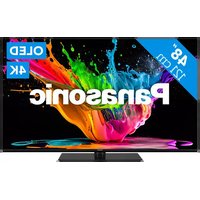
- Πληροφορίες ασφαλείας
- ΠΡΟΣΟΧΗ
- ΣΗΜΑΝΤΙΚΟ - Διαβάστε πλήρως τις παρούσες οδηγίες πριν την εγκατάσταση ή τη χρήση της συσκευής
- ΠΡΟΕΙΔΟΠΟΙΗΣΗ
- Σημάνσεις πάνω στο προϊόν
- Προϊόν λέιζερ Κατηγορίας
- ΟΔΗΓΙΕΣ ΤΟΠΟΘΕΤΗΣΗΣ ΣΤΟΝ ΤΟΙΧΟ
- Συντήρηση
- Οθόνη τηλεόραση, περίβλημα, στήριγμα
- Κανονική φροντίδα:
- Για επίμονες ακαθαρσίες:
- Προσοχή
- Φις ρευματοληψίας
- Τοποθέτηση / Αφαίρεση της βάσης
- Προετοιμασία
- Τοποθέτηση της βάσης
- Αφαίρεση της βάσης από την τηλεόραση
- Όταν χρησιμοποιείτε τη βάση ανάρτησης σε τοίχο
- Πίσω πλευρά της τηλεόρασης
- Πλευρική άπτοψη
- Πληροφορίες για το περιβάλλον
- Характηριστικά
- Ultra HD (UHD)
- Υψηλή δυναμική περιοχή (HDR) / Υβριδική λογαριθμική-γάμμα καμπύλη (HLG)
- Dolby Vision
- Αξεσουάρ που περιλαμβάνονται
- Εικόνα λειτουργίας Αναμονής
- Ειδοποιήσεις σχετικά με την αναμονή
- Χειρισμός με το τηλεχειριστήριο
- Επιλογή εισόδου
- Αλλαγή καναλιών και έντασης ήχου
- Επαναφορά και απενεργοποίηση μέσω του πλήκτρου Αναμονής
- Χρήση του Κύριου μενού τηλεόρασης
- Αρχική
- Αναζήτηση
- TV
- Οδηνός
- Κανάλια
- Χρονοδιακόπτες
- Επεξεργασία μενού Αρχική
- Περισσότερες Εφαρμογές
- Ayopá
- Επαναφορά εφαρμογών
- Προσβασιμότητα
- Ρυθμίσεις Απορρήτου
- Ρυθμίσεις
- Πηγές
- Puθμίσεις Πηνής
- Τοποθέτηση των μπαταριών στο τηλεχειριστήριο
- Σύνδεση Κεραίας
- Πίσω αριστερή πλευρά της τηλεόρασης
- Γνωστοποίηση σχετικά με τις άδειες
- Dolby Vision·Atmos
- Τελική διάθεση χρησιμοποιημένων συσκευών και μπαταριών
- Μόνο για την Ευρωπαϊκή Ένωση και χώρες με συστήματα ανακύκλωσης
- Σημείωση σχετικά με το σύμβολο μπαταρίας (κάτω σύμβολο):
- Δήλωση συμμόρφωσης (ΔΣ)
- Περιορισμοί βάσει χώρας
- Прóтutto
- Διασύνδεση κύριας συσκευής
- Ασφάλεια
- DVB / Δεδομένων / λειτουργίες IPTV
- (\*) Πλήκτρο Αναμονής
- (\*\*) Το Πληκτρο Μου 1 & Το Πληκτρο Μου 2
- Ενεργοποίηση / απενεργοποίηση
- Για να ενεργοποιήσετε την τηλεόραση
- Για να ενεργοποιήσετε την τηλεόραση από κατάσταση Αναμονής
- Για να ενεργοποιήσετε την τηλεόραση από κατάσταση βαθιάς Αναμονής
- Για να θέσετε την τηλεόραση σε κατάσταση Αναμονής
- Για να θέσετε την τηλεόραση σε κατάσταση βαθιάς Αναμονής
- Για απενεργοποίηση της τηλεόρασης
- Πρώτη Εγκατάσταση
- Σχετικά με την επιλογή Τύπου εκπομπής
- Αναπαραγωγή μέσων μέσω εισόδου USB
- Επισκόπηση μέσων
- Εξατομικευμένο λογότυπο εκκίνησης
- CEC
- Βελτιωμένο κανάλι επιστροφής ήχου (eARC)
- 'Ελεγχος ήχου συστήματος
- Λειτουργία παιχνιδιού
- Λειτουργία Αυτόματης χαμηλής καθυστέρησης
- Ηλ. εγχειρίδιο
- Γενικός χειρισμός της τηλεόρασης
- Χρήση της Λίστας καναλιών
- Διαχείριση των Αγαπημένων
- Διαμόρφωση ρυθμίσεων γονικού ελέγχου
- Ηλεκτρονικός Οδηγός προγραμμάτων
- Πρόγραμμα Γραμμής χρόνου
- Πρόγραμμα Τώρα/Επόμενο
- Επιλογές συμβάντος
- Υπηρεσίες Τελετέξτ
- Ψηφιακό Τελετέξτ
- Αναβάθμιση λογισμικού
- Αναζήτηση αναβάθμισης λογισμικού μέσω διασύνδεσης χρήστη
- Αναζήτηση 3 Π.Μ. και λειτουργία αναβάθμισης
- Αντιμετώπιση προβλημάτων & Πρακτικές Συμβουλές
- Η τηλεόραση δεν ενεργοποιείται
- Какή ποιότητα εικόνας
- Δεν υπάρχει εικόνα
- Δεν υπάρχει ήχος
- Τηλεχειριστήριο - καμία λειτουργία
- Δεν υπάρχει σήμα σε μια πηγή εισόδου
- (X: Δεν διατίθεται, Ο: Διατίθεται)
- Υποστηριζόμενες μορφές αρχείων για λειτουργία USB
- Υποστηριζόμενες αναλύσεις DVI
- Ενσύρματη συνδεσιμότητα
- Για σύνδεση σε ενσύρματο δίκτυο
- Τύπος δικτύου
- 'Ελεγχος ταχύτητας Internet
- Προηγμένες ρυθμίσεις
- Άλλες πληροφορίες
- Ασύρματη συνδεσιμότητα
- Για σύνδεση σε ασύρματο δίκτυο
- Διαμόρφωση ρυθμίσεων ασύρματης συσκευής
- Σάρωση ασύρματων δικτύων
- Αποσύνδεση
- Πατήστε WPS στον ασύρματο δρομολογητή σας
- Λειτουργία Αναμονής σε δίκτυο
- Σύνδεση στην κινητή σας συσκευή μέσω WLAN
- Επισημάνετε το στοιχείο Κοινή Χρήση Ήχου και
- Χειρισμός των πληροφοριών των πελατών
- Ασύρματη οθόνη (Wireless Display)
- Χρήση με κινητές συσκευές
- Αντιμετώπιση προβλημάτων συνδεσιμότητας
- Ασύρματο δίκτυο μη διαθέσιμο
- Η σύνδεση είναι αργή
- Διακοπή κατά την αναπαραγωγή ή αργές αντιδράσεις
- Σύνδεση Internet μη διαθέσιμη / Κοινή χρήση Ηχου και Βίντεο δεν λειτουργεί
- Μη έγκυρος τομέας
- Χρήση υπηρεσίας δικτύου Κοινή Χρήση Ήχου και Βίντεο
- Εγκατάσταση Λογισμικού διακομιστή
- Σύνδεση σε ενσύρματο ή ασύρματο δίκτυο
- Ενεργοποίηση Κοινής Χρήσης Ήχου και Βίντεο
- Αναπαραγωγή κοινών αρχείων με την Επισκόπηση μέσων
- Εφαρμογές
- Σημειώσεις:
- Πρόγραμμα περιήγησης στο Internet
- Σύστημα HBBTV
- Alexa Ready
- Alexa Evσωματωμένη
- Αρχική Οθόνη Alexa
- Works With Alexa (Λειτουργεί με Alexa)
- Διαδικασία εγκατάστασης της λειτουργίας
- Παραδείγματα εντολών
- Google Assistant
- Λειτουργεί με Οκ Google
- Πριν την εγκατάσταση
- Πληροφορίες λειτουργικότητας DVB
- Tartalomjegyzék
Μάρκα : PANASONIC
Μοντέλο : TX-55MX600E
Κατηγορία : Τηλεόραση