
Viera TX-50DXW804 - τηλεόραση PANASONIC - Δωρεάν εγχειρίδιο χρήσης
Βρείτε δωρεάν το εγχειρίδιο της συσκευής Viera TX-50DXW804 PANASONIC σε μορφή PDF.



Ερωτήσεις χρηστών για Viera TX-50DXW804 PANASONIC
0 ερώτηση για αυτή τη συσκευή. Απαντήστε σε αυτές που γνωρίζετε ή κάντε τη δική σας.
Κάντε μια νέα ερώτηση σχετικά με αυτή τη συσκευή
Κατεβάστε τις οδηγίες για το τηλεόραση σε μορφή PDF δωρεάν! Βρείτε το εγχειρίδιό σας Viera TX-50DXW804 - PANASONIC και πάρτε ξανά την ηλεκτρονική σας συσκευή στα χέρια σας. Σε αυτή τη σελίδα δημοσιεύονται όλα τα έγγραφα που απαιτούνται για τη χρήση της συσκευής σας. Viera TX-50DXW804 της μάρκας PANASONIC.
ΕΓΧΕΙΡΊΔΙΟ ΧΡΉΣΗΣ Viera TX-50DXW804 PANASONIC
• Χειριστήριο Αφής 17
• TV Anywhere 18
• DVB-μέσω-IP 19
• Διπλός δέκτης 20
- Εύκολος κατοπτρισμός 21
Αρχική οθόνη
Αρχική οθόνη
• Πληροφορίες 22
- Τρόπος χρήσης 24
• Καρφίτσωμα στην Αρχική 25
• Μενού επιλογών 26
Ζωντανή τηλεόραση
• Τρόπος χρήσης 27
• Μενού επιλογών 28
Εφαρμογές
- Τρόπος χρήσης 29
• Μενού επιλογών 30
Συσκευές
• Τρόπος χρήσης 31
• Μενού επιλογών 32
Παρακολούθηση
Βασικά
• Δορυφορική σύνδεση 33
• Βασική σύνδεση 36
- Επιλογή καναλιού 39 • Ζώνη πληροφοριών 41
- Επιλογές AV 44
- Υπότιλοι 46 • Τελευταία προβολή 47 • Χρονοδιακόπτης απενεργοποίησης 48 • Λειτουργίες εξοικονόμησης ενέργειας 49 • Ρύθμιση της ώρας 52 • Γλώσσα 53
Ανάλυση 4K
- Εξοπλισμός συμβατός με 4K 54 • Ρύθμιση HDCP 55 • Αυτόματη Ρύθμιση HDMI 56
- Έγκυρη μορφή 4K 57
Εξωτερικές συσκευές
• Εξωτερική σύνδεση 58 • Προβολή εξωτερικών εισόδων 62 • Χειρισμός με το τηλεχειριστήριο της τηλεόρασης 64 • Χαρακτηριστικά HDMI 66 • Ρύθμιση HDR HDMI 68 • Έγκυρα σήματα εισόδου 69
Για βέλτιστη εικόνα
• Προεπιλογές εικόνας 70 • Αισθητήρας περιβάλλοντος 72 • Αναλογία 73 • Σήμα ελέγχου αναλογίας 75 • Βασικές ρυθμίσεις 77 • Ρυθμίσεις μείωσης θορύβου 80 • Προηγμένες ρυθμίσεις 81 • Ρυθμίσεις επιλογών 85 • Ρυθμίσεις οθόνης 88 • Κλείδωμα Ρυθμίσεων 90 • Αντιγραφή Ρυθμίσεων 91
Για βέλτιστο ήχο
• Λειτουργία ήχου 92 • Βασικές ρυθμίσεις 93 • Ρυθμίσεις έντασης ήχου 95 • Φωνητική Καθοδήγηση 97 • Ηχητική Περιγραφή 99
• Ρυθμίσεις για προχωρημένους 100
Οδηγός Προγράμματος
• Χρήση του Οδηγού Προγράμματος 103 • Εγγραφή χρονοδιακόπτη 106
Teletext
• Προβολή teletext 108 • Λειτουργία teletext 110 • Χαρακτήρες Teletext 112
3D
• Σημείωση 113 • Προβολή 3D 114 • Επιλογή τρόπου λειτουργίας 3D 116 • Ρυθμίσεις 3D 117 • Μορφή εικόνας πηγής 119
Συντονισμός και επεξεργασία καναλιών
• Μενού ρυθμίσεων 120 • Επεξεργασία Αγαπημένων 121 • Λίστα καναλιών 123 • Αυτόματος Συντονισμός 126 • Χειροκίνητος Συντονισμός 130 • Ενημέρωση λίστας καναλιών 133 • Κατάσταση σήματος 134 • Άλλες ρυθμίσεις 135 • Επιλέξιμοι δορυφόροι 136
Εγγραφή
Ρύθμιση USB HDD
• Προετοιμασία 137 • Ρύθμιση για USB HDD 139
Εγγραφή τρέχοντος προγράμματος
- Εγγραφή με ένα πλήκτρο 141
- REW LIVE TV 142
Εγγραφή χρονοδιακόπτη
• Ρύθμιση Εγγραφής Χρονοδιακόπτη 144 - Επεξεργασία Εγγραφής Χρονοδιακόπτη 146 • Απομακρυσμένη εγγραφή 147 • Σημείωση 148
Τεχνικές πληροφορίες
- USB HDD 149
Media Player
Χρήση του Media Player
• Πληροφορίες 150 • Επιλογή συσκευής / λειτουργίας 152 • Συσκευή δικτύου 154 • Κοινή χρήση αρχείου 155
Λειτουργία Φωτογραφίας
- Επιλογή αρχείου 156 • Προβολή φωτογραφιών 157
- Κατάταξη φωτογραφιών 158 • Χρήση της διαδοχικής προβολής 159
Λειτουργία Βίντεο
- Επιλογή αρχείου 161 • Παρακολούθηση βίντεο 162 • Ρύθμιση Βίντεο 164 • Ρυθμίσεις εξόδου ήχου 166
Λειτουργία Μουσικής
- Επιλογή αρχείου 167 • Αναπαραγωγή μουσικής 168 • Ρύθμιση μουσικής 169
Επιλογή εγγεγραμμένης τηλεόρασης
- Επιλογή περιεχομένου 170 • Παρακολούθηση εγγεγραμμένης τηλεόρασης 171
- Ομαδοποίηση περιεχομένου 173 • Διαγραφή περιεχομένου 174 • Λίστα κεφαλαίων 175 • Ρυθμίσεις εξόδου ήχου 176
Τεχνικές πληροφορίες
• Προσοχή κατά το χειρισμό συσκευών 177 • Συσκευές USB 178 • Μορφή φωτογραφίας 179 • Μορφή βίντεο 180 • Μορφή μουσικής 183
Δίκτυο
Περιεχόμενο ίντερνετ
• Πληροφορίες 184 - Επιλογή περιεχομένου ίντερνετ 185 • Σημείωση 186
DLNA
• Poń στο σπίτι 187 • Χρησιμοποιώντας DLNA 190
Συνδέσεις δικτύου
• Σύνδεση στο διαδίκτυο 191 • Σύνδεση DLNA 192 • Σημείωση 195
Ρυθμίσεις δικτύου
• Σύνδεση δικτύου 196 • Χειροκίνητη - Ασύρματο 198
• Χειροκίνητη - Ενσύρματο 201 • Χειροκίνητη - Ασύρ. σημ. πρόσβ. 203 • Κατάσταση δικτύου 204 • Ρυθμίσεις My Home Cloud 205 • Όνομα VIERA 206 • Ρύθμ. εφαρ. TV Remote 207 • Ρυθμ. σύνδεσης δικτύου 209 • Ρυθμ. διακομ. DVB-μέσω-IP 211 • Ρυθμίσεις TV Anywhere 212 • Ρυθμ. μοιράσμ. αρχείων 213 • Ρυθμίσεις κατοπτρισμού 214 • Ρυθμίσεις Control4 215 • Ρύθ. “Χωρίς παρακολ.” 216 - Ενημέρωση λογισμικού 217 • Νέο μήνυμα λογισμικού 218
Φωτογραφίες
- Επιλογή αρχείου 219 • Προβολή φωτογραφιών 220 • Χρήση της διαδοχικής προβολής 221
Βίντεο
- Επιλογή αρχείου 222 • Παρακολούθηση βίντεο 223 • Ρύθμιση Βίντεο 225 • Ρυθμίσεις εξόδου ήχου 227
Μουσική
- Επιλογή αρχείου 228 • Αναπαραγωγή μουσικής 229 • Ρύθμιση μουσικής 230
Συσκευή εγγραφής DIGA
• Χειρισμός συσκευής εγγραφής DIGA 231
Τεχνικές πληροφορίες
• Μορφή φωτογραφίας 232 • Μορφή βίντεο 233
• Μορφή μουσικής 236
Λειτουργίες
Info Frame
• Πληροφορίες 237 • Τρόπος χρήσης 238 • Ρυθμίσεις 239
Φωνητικός Έλεγχος
• Πληροφορίες 240 • Τρόπος χρήσης 241 • Ρυθμίσεις 242 • Σημείωση 243
Χειριστήριο Αφής
• Πληροφορίες 244 • Ζεύξη 245 • Αναγνώριση χειριστηρίων 246 • Ρυθμίσεις 248
TV Anywhere
• Τρόπος χρήσης 249 • Ρυθμίσεις TV Anywhere 250
Κατοπτρισμός
- Τρόπος χρήσης 251 • Ρυθμίσεις κατοπτρισμού 252
DVB-μέσω-IP
• Σύνδεση διακομιστή DVB-μέσω-IP 253 • Ρυθμ. διακομ. DVB-μέσω-IP 255 • Σύνδεση πελάτη DVB-μέσω-IP 257 - Επιλογή διακομιστή DVB-μέσω-IP 259 • Σημείωση 261
Πολλαπλά παράθυρα
• Πληροφορίες 262 • Τρόπος χρήσης 263 • Σημείωση 266
• Περίληψη του VIERA Link 267 • Προετοιμασία 272 • Εύκολη αναπαραγωγή 273 • Ενεργοπ. Συσκευών 274 • Απενεργοπ. συσκευών 275 • Σε κατάσταση Standby 276 • Έξυπνο Αυτόμ. Standby 277 • Έλεγχος VIERA Link 278 - Επιλογή ηχείου 280 • Σημείωση 281
Κλείδωμα από παιδιά
• Χρήση Παιδικού κλειδώματος 282 - Αριθμός PIN 284 • Διαβάθμ. γονικού ελέγχου 285
Εφαρμ. Υπηρ. Δεδομένων
• Χρήση εφαρμογής υπηρεσίας δεδομένων 286 - Cookie 287 • Σημείωση 288
Είσοδος Κάρτας Βι
• Προσοχή 289 • Χρήση Κοινής Διεπαφής (Common Interface) 290
Επαναφορά ρυθμίσεων
- Επαναφορά ρυθμίσεων 291
Ενημέρωση του λογισμικού της τηλεόρασης
• Πληροφορίες 292 • Αυτόματη ενημέρωση 293 • Χειροκίνητη ενημέρωση 294
Χαρακτήρες ρύθμισης
• Χρήση αριθμητικών πλήκτρων 295
Συσκευές Bluetooth
- Ρύθμιση Bluetooth 296
Πληκτρολόγιο
• Πληκτρολόγιο 297
Ρυθμίσεις
Μενού ρυθμίσεων
• Τρόπος χρήσης 298
Εικόνα
• Προεπιλογές εικόνας 300 • Βασικές ρυθμίσεις 301 - Αισθητήρας περιβάλ. 304 • Ρυθμίσεις μείωσης θορύβου 305 • Προηγμένες ρυθμίσεις 306 • Ρυθμίσεις επιλογών 307 • Ρυθμίσεις οθόνης 310 • Ρυθμίσεις 3D 311 • Κλείδωμα Ρυθμίσεων 312 • Αντιγραφή Ρυθμίσεων 313 - Επαναφορά προεπιλογών 314
Ήχος
• Προεπιλογές Ήχου 315 • Βασικές ρυθμίσεις 316 • Ρυθμίσεις έντασης ήχου 317 • Φωνητική Καθοδήγηση 318 • Ηχητική Περιγραφή 319 • Ρυθμίσεις για προχωρημένους 320 - Επαναφορά προεπιλογών 322
Δίκτυο
• Σύνδεση δικτύου 323 - Κατάσταση δικτύου 324 • Ρυθμίσεις My Home Cloud 325 • Όνομα VIERA 326 - Ρυθμ. εφαρ. TV Remote 327 • Ρυθμ. σύνδεσης δικτύου 328
• Ρυθμ. διακομ. DVB-μέσω-IP 329 • Ρυθμίσεις TV Anywhere 330 • Ρυθμ. μοιράσμ. αρχείων 331 • Ρυθμίσεις κατοπτρισμού 332 • Ρυθμίσεις Control4 333 • Ρυθμ. “Χωρίς παρακολ.” 334 • Άλλες ρυθμίσεις 335
Χρονοδιακ.
• Χρονοδιακόπτ. απενεργ 336 - Εγγραφή χρονοδιακόπτη 337 • Ζώνη ώρας 338 • Αυτόματη Αναμονή 339 - Απεν. σε απουσία σήμ. 340
Ρυθμίσεις
• Πλοήγηση Εκο 341 • Ρυθμ. Φωνητικού Ελέγχου 342 • Ρύθμιση συσκευής USB 343 • Ρύθμιση εγγραφής 344 • Χειρ. Αφής VIERA 345 • Ρύθμιση Bluetooth 346 • Κλείδωμα από παιδιά 347 • Μενού συντονισμού 348 • Γλώσσα 351 • Ρυθμίσεις οθόνης 352 • Ρύθμιση HDCP 354 • Αυτόματη Ρύθμιση HDMI 355 • Ρύθμιση HDR HDMI 356 • Είσοδος Κάρτας CI 357 • Ρυθμίσεις VIERA Link 358 • Εφαρμ. Υπηρ. Δεδομένων 359 • Μενού συστήματος 360 • Άλλες ρυθμίσεις 361
Υποστήριξη
Μενού Βοήθεια
• Χρήση του μενού Βοήθεια 362
Συχνές ερωτήσεις
• Εικόνα 363
• Ψηφιακή τηλεόραση 365
• Αναλογική τηλεόραση 367
• Ήχος 368
• 3D 369
• HDMI 370
• Δίκτυο 371
• Λοιπά 373
• Αναλυτικές πληροφορίες 375
Συντήρηση
• Φροντίδα και καθαρισμός 376
Άδεια
• Άδεια 378
Διαβάστε αυτό πρώτα
eHELP
Τρόπος χρήσης
■ Σημασία των συμβόλων
OK :
Τα γράμματα που περικλείονται από παρενθέσεις υποδηλώνουν τα πλήκτρα του τηλεχειριστηρίου.
Μενού :
Τα γράμματα με κυανό χρώμα υποδηλώνουν τα στοιχεία που προβάλλονται επί της οθόνης.
→:
Παραπέμπει στο παρόν eHELP
Όταν εμφανίζεται το εικονίδιο (1 - 2) μπορείτε να μεταβείτε στη σελίδα για λεπτομερείς περιγραφές πιέζοντας τα Αριθμητικά πλήκτρα.
(Κόκκινο) :
Εμφανίζει το μενού που σχετίζεται με την περιγραφή (μόνο για ορισμένες περιγραφές)
= Σημείωση =
- Ο σχεδιασμός και οι προδιαγραφές υπόκεινται σε αλλαγές χωρίς προειδοποίηση.
- Οι εικόνες που εμφανίζονται στο παρόν eHELP παρατίθενται για ενδεικτικούς λόγους μόνο.
Λειτουργίες
Ανάλυση 4Κ
Μπορείτε να παρακολουθείτε περιεχόμενο μορφής 4Κ που έχει διπλάσια οριζόντια και κάθετη ανάλυση από το σήμα 1080ρ.

Παρακολούθηση > Ανάλυση 4K > Εξοπλισμός συμβατός με 4K
Αρχική οθόνη
“Αρχική οθόνη” είναι η πύλη προς τα προγράμματα τηλεόρασης, τις εφαρμογές και τις συνδεδεμένες συσκευές.
Σας παρέχει έναν εύκολο τρόπο πρόσβασης σε όλες τις λειτουργίες.

Αρχική οθόνη > Αρχική οθόνη > Πληροφορίες
Info Frame
To Info Frame είναι μια εύχρηστη λειτουργία που σας παρέχει σχετικές πληροφορίες για το πρόγραμμα που παρακολουθείτε, προτάσεις, κ.λπ. Εμφανίζεται στην άκρη της οθόνης όταν το χρειάζεστε.

Λειτουργίες > Info Frame > Πληροφορίες
Χειριστήριο Αφής
Το Χειριστήριο Αφής είναι σχεδιασμένο για την εξυπηρετική και εύχρηστη λειτουργία εφαρμογών και διαδικτυακού περιεχομένου.

Λειτουργίες > Χειριστήριο Αφής > Πληροφορίες
TV Anywhere
Μπορείτε να παρακολουθείτε τηλεοπτικά προγράμματα και να ρυθμίσετε γεγονότα χρονοδιακόπτη με τον εξοπλισμό δικτύου (smartphone, κ.λπ.) εκτός του οικιακού δικτύου.
• Λόγω των συνθηκών του δικτύου ή των περιορισμών ορισμένων φορέων τηλεοπτικών μεταδόσεων, η λειτουργία αυτή ενδέχεται να μην είναι διαθέσιμη.
Λειτουργίες > TV Anywhere > Τρόπος χρήσης
DVB-μέσω-IP
Η τηλεόραση αυτή μπορεί να διαρθρωθεί ως διακομιστής DVB-μέσω-IP για την παροχή ροής εκπομπών σε μια άλλη τηλεόραση που υποστηρίζει τη λειτουργία πελάτη DVB-μέσω-IP ή σε συσκευές συμβατές με SAT>IP.

Λειτουργίες > DVB-μέσω-IP > Σύνδεση διακομιστή DVB-μέσω-IP
Η τηλεόραση αυτή διαθέτει τη λειτουργία πελάτη DVB-μέσω-IP και μπορεί να συνδεθεί σε διακομιστή DVB-μέσω-IP ή διακομιστές συμβατούς με SAT>IP για τη λήψη ροής εκπομπών.

Λειτουργίες > DVB-μέσω-IP > Σύνδεση πελάτη DVB-μέσω-IP
Διπλός δέκτης
Είναι δυνατή η παρακολούθηση ή εγγραφή 2 προγραμμάτων ταυτόχρονα, η παρακολούθηση ενός προγράμματος κατά την εγγραφή ενός άλλου προγράμματος, κτλ.

Λειτουργίες > Πολλαπλά παράθυρα > Τρόπος χρήσης
Εύκολος κατοπτρισμός
Μπορείτε να παρακολουθείτε και να προβάλλετε εικόνες άλλων συσκευών (smartphone κ.λπ.) στην οθόνη της τηλεόρασης χρησιμοποιώντας μια λειτουργία κατοπτρισμού. Μπορείτε επίσης να ξεκινήσετε τη λειτουργία κατοπτρισμού από τις άλλες συσκευές χωρίς τον χειρισμό της τηλεόρασης.

Λειτουργίες > Κατοπτρισμός > Τρόπος χρήσης
Αρχική οθόνη
Αρχική οθόνη
Πληροφορίες
"Αρχική οθόνη" είναι η πύλη προς τα προγράμματα τηλεόρασης, τις εφαρμογές και τις συνδεδεμένες συσκευές.
Η Αρχική οθόνη εμφανίζεται πατώντας το HOME και παρέχει έναν εύκολο τρόπο πρόσβασης σε όλες τις λειτουργίες όπως φαίνεται παρακάτω (παράδειγμα).
![graph TD A["1"] --> B["Process Step 1"] B --> C["Process Step 2"] C --> D["Process Step 3"]](/content/2026/06/1306143/images/54b87e3af91bf13e7e17f806d64d5e0da6aa975bcc45e0d52799486908d78e44.jpg)
2
① Αρχική οθόνη 2 Ζωντανή τηλεόραση
- Πύλη προς τα προγράμματα τηλεόρασης

Αρχική οθόνη > Ζωντανή τηλεόραση
③ Εφαρμογές
- Πύλη προς διάφορες εφαρμογές (περιεχόμενο ίντερνετ, κ.λπ.)

Αρχική οθόνη > Εφαρμογές
4 Συσκευές
- Πύλη προς συνδεδεμένες συσκευές (εξοπλισμός HDMI, συσκευή USB, συσκευή δικτύου, κ.λπ.)

Αρχική οθόνη > Συσκευές
= Σημείωση =
- Εξασφαλίστε την ενημέρωση λογισμικού όταν εμφανίζεται στην οθόνη η προειδοποίηση ενημέρωσης λογισμικού. Αν δεν ενημερωθεί το λογισμικό, είναι πιθανό να μην μπορείτε να χρησιμοποιήσετε την επιλογή Αρχική οθόνη. Μπορείτε να ενημερώσετε το λογισμικό αργότερα χειροκίνητα.

Δίκτυο > Ρυθμίσεις δικτύου > Ενημέρωση λογισμικού
Τρόπος χρήσης
Από την Αρχική οθόνη, μπορείτε να μεταβείτε σε όλες τις λειτουργίες, όπως προγράμματα τηλεόρασης, εφαρμογές και συνδεδεμένες συσκευές.
- Εμφανίστε το Αρχική οθόνη με το πλήκτρο HOME. (Παράδειγμα)

- Επιλέξτε Ζωντανή τηλεόραση / Εφαρμογές / Συσκευές και πιέστε OK για μετάβαση.
• Για να παρακολουθήσετε τηλεόραση σε προβολή πλήρους οθόνης, επιλέξτε Ζωντανή τηλεόραση.
(Παράδειγμα)

- Επίσης ανατρέξτε στο λεπάνω δεξιά στην Αρχική οθόνη για τις λειτουργίες.
■ Αναζήτηση
Μπορείτε να αναζητήσετε το περιεχόμενο από διάφορα χαρακτηριστικά.
- Εμφανίστε την Αρχική οθόνη με το πλήκτρο HOME.
- Επιλέξτε Q επάνω αριστερά στην Αρχική οθόνη και πιέστε OK για μετάβαση.
- Ακολουθήστε τις οδηγίες στην οθόνη.
Καρφίτσωμα στην Αρχική
Μπορείτε να προσθέσετε μια συντόμευση για ένα χαρακτηριστικό που χρησιμοποιείτε συχνά στην Αρχική οθόνη.
- Εμφανίστε την Αρχική οθόνη με το πλήκτρο HOME.
- Επιλέξτε Ζωντανή τηλεόραση / Εφαρμογές / Συσκευές και πιέστε OK για μετάβαση.
- Επιλέξτε χαρακτηριστικό (πρόγραμμα τηλεόρασης / εφαρμογή / συσκευή).
- Εμφανίστε το μενού επιλογών με το OPTION.
- Επιλέξτε Καρφίτσωμα στην Αρχική και πιέστε OK για επικύρωση.
- Μπορείτε επίσης να προσθέσετε μια συντόμευση πιέζοντας το ★ (Καρφίτσωμα στην Αρχική) στο Χειριστήριο Αφής.
- Για να διαγράψετε μια συντόμευση από την Αρχική οθόνη, ορίστε Αφαίρεση από την Αρχική.

Αρχική οθόνη > Αρχική οθόνη > Μενού επιλογών
Μενού επιλογών
Μπορείτε να προσαρμόσετε την Αρχική οθόνη.
- Εμφανίστε το μενού επιλογών με το OPTION.
- Επιλέξτε ένα από τα ακόλουθα στοιχεία και πιέστε OK για μετάβαση. Αφαίρεση από την Αρχική / Μετακίνηση
- Ρυθμίστε το στοιχείο και πιέστε ΟΚ για αποθήκευση.
Αφαίρεση από την Αρχική
Διαγράψετε μια συντόμευση από την Αρχική οθόνη.
Μετακίνηση
Τακτοποιεί τη θέση των εικονιδίων.
Ζωντανή τηλεόραση
Τρόπος χρήσης
Το Ζωντανή τηλεόραση είναι η πύλη προς τα προγράμματα τηλεόρασης.
- Εμφανίστε το Αρχική οθόνη με το πλήκτρο HOME.
- Επιλέξτε Ζωντανή τηλεόραση.
(Παράδειγμα)

- Πιέστε OK για μετάβαση.
(Παράδειγμα)

• Για λεπτομέρειες σχετικά με την παρακολούθηση τηλεόρασης

Παρακολούθηση > Βασικά
•Για την προσθήκη ενός εικονιδίου συντόμευσης

Αρχική οθόνη > Αρχική οθόνη > Καρφίτσωμα στην Αρχική
Μενού επιλογών
- Εμφανίστε το μενού επιλογών με το OPTION.
- Επιλέξτε ένα από τα ακόλουθα στοιχεία και πιέστε OK για μετάβαση. Καρφίτσωμα στην Αρχική / Αφαίρεση από την Αρχική / Προσβασιμότητα / Επιλογές AV
- Ρυθμίστε το στοιχείο και πιέστε ΟΚ για αποθήκευση.
Καρφίτσωμα στην Αρχική, Αφαίρεση από την Αρχική
Προσθέτει ή διαγράφει μια συντόμευση για λειτουργίες που χρησιμοποιούνται συχνά στην Αρχική οθόνη.

Αρχική οθόνη > Αρχική οθόνη > Καρφίτσωμα στην Αρχική
Προσβασιμότητα
Ρυθμίσεις καθοδήγησης για χρήστες με μειωμένη όραση

Παρακολούθηση > Για βέλτιστο ήχο > Φωνητική Καθοδήγηση
Επιλογές Αν
Εύκολη προαιρετική ρύθμιση για την προβολή, τον ήχο, κ.λπ.

Παρακολούθηση > Βασικά > Επιλογές Αν
• Τα στοιχεία μενού και τα στοιχεία που μπορείτε να επιλέξετε διαφέρουν ανάλογα με τη λειτουργία της τηλεόρασης.
Εφαρμογές
Τρόπος χρήσης
Η μετάβαση σε διάφορες εφαρμογές (περιεχόμενο ίντερνετ, κτλ.) γίνεται εύκολα από το Εφαρμογές.
- Εμφανίστε το Αρχική οθόνη με το πλήκτρο HOME.
- Επιλέξτε Εφαρμογές και πιέστε OK για μετάβαση. (Παράδειγμα)

•Για έξοδο από τη Εφαρμογές
•Για την προσθήκη ενός εικονιδίου συντόμευσης
Αρχική οθόνη > Αρχική οθόνη > Καρφίτσωμα στην Αρχική
- Επιλέξτε μια εφαρμογή και πιέστε OK για μετάβαση.
- Ακολουθήστε τις οδηγίες στην οθόνη.
= Σημείωση =
- Απαιτείται περιβάλλον δικτύου broadband για να χρησιμοποιήσετε πλήρως αυτή τη λειτουργία.
- Ο σχεδιασμός και οι προδιαγραφές υπόκεινται σε αλλαγές χωρίς προειδοποίηση.
Μενού επιλογών
- Εμφανίστε το μενού επιλογών με το OPTION.
- Επιλέξτε ένα από τα ακόλουθα στοιχεία και πιέστε ΟΚ για μετάβαση. Καρφίτσωμα στην Αρχική / Αφαίρεση από την Αρχική / Μετακίνηση / Κλείδωμα / Χωρίς κλείδωμα / Απεγκατάσταση / Εμφάνιση πληροφ.
- Ρυθμίστε το στοιχείο και πιέστε ΟΚ για αποθήκευση.
Καρφίτσωμα στην Αρχική, Αφαίρεση από την Αρχική
Προσθέτει / διαγράφει μια συντόμευση για λειτουργίες που χρησιμοποιούνται συχνά στην Αρχική οθόνη.

Αρχική οθόνη > Αρχική οθόνη > Καρφίτσωμα στην Αρχική
Μετακίνηση
Τακτοποιεί τη θέση των εφαρμογών.
Κλείδωμα, Χωρίς κλείδωμα
Κλειδώνει / Ξεκλειδώνει μια συγκεκριμένη εφαρμογή για να περιορίσει την πρόσβαση (αν διατίθεται).
- Απαιτείται κωδικός PIN Κλειδώματος από Παιδιά για την πρόσβαση στις κλειδωμένες εφαρμογές.

Λειτουργίες > Κλείδωμα από παιδιά > Αριθμός PIN
Απεγκατάσταση
Διαγράφει μια εφαρμογή από τις Εφαρμογές (αν διατίθεται).
Εμφάνιση πληροφ.
Εμφανίζει τις πληροφορίες της επιλεγμένης εφαρμογής.
Συσκευές
Τρόπος χρήσης
Η μετάβαση σε συνδεδεμένες συσκευές (εξοπλισμός HDMI, συσκευή USB, συσκευή δικτύου, κτλ.) γίνεται εύκολα από το Συσκευές.
- Εμφανίστε το Αρχική οθόνη με το πλήκτρο HOME.
- Επιλέξτε Συσκευές και πιέστε OK για μετάβαση. (Παράδειγμα)

•Για έξοδο από τη Συσκευές
EXIT
•Για την προσθήκη ενός εικονιδίου συντόμευσης
Αρχική οθόνη > Αρχική οθόνη > Καρφίτσωμα στην Αρχική
- Επιλέξτε συσκευή και πιέστε OK για μετάβαση.
•Για εξωτερικό εξοπλισμό
Παρακολούθηση > Εξωτερικές συσκευές
• Για συσκευή USB, συσκευή δικτύου για Media Player
Media Player
•Για εξοπλισμό δικτύου για DLNA
Δίκτυο > DLNA
• Για λειτουργία κατοπτρισμού
Λειτουργίες > Κατοπτρισμός
= Σημείωση =
- Ο σχεδιασμός και οι προδιαγραφές υπόκεινται σε αλλαγές χωρίς προειδοποίηση.
Μενού επιλογών
- Εμφανίστε το μενού επιλογών με το OPTION.
- Επιλέξτε ένα από τα ακόλουθα στοιχεία και πιέστε OK για μετάβαση. Καρφίτσωμα στην Αρχική / Αφαίρεση από την Αρχική / Προσβασιμότητα / Εμφάνιση πληροφ.
- Ρυθμίστε το στοιχείο και πιέστε ΟΚ για αποθήκευση.
Καρφίτσωμα στην Αρχική, Αφαίρεση από την Αρχική
Προσθέτει / διαγράφει μια συντόμευση για λειτουργίες που χρησιμοποιούνται συχνά στην Αρχική οθόνη.

Αρχική οθόνη > Αρχική οθόνη > Καρφίτσωμα στην Αρχική
Προσβασιμότητα
Ρυθμίσεις καθοδήγησης για χρήστες με μειωμένη όραση

Παρακολούθηση > Για βέλτιστο ήχο > Φωνητική Καθοδήγηση
Εμφάνιση πληροφ.
Εμφανίζει τις πληροφορίες της επιλεγμένης συσκευής.
Παρακολούθηση
Βασικά
Δορυφορική σύνδεση
Παρακαλούμε φροντίστε για την αποσύνδεση της μονάδας από την πρίζα πριν από τη σύνδεση ή αποσύνδεση τυχόν καλωδίων.
- Ο εξωτερικός εξοπλισμός και τα καλώδια που εμφανίζονται δεν παρέχονται με αυτήν την τηλεόραση.
- Ανάλογα με το μοντέλο, μπορεί να χρειαστεί να αφαιρέσετε το κάλυμμα του ακροδέκτη / κάλυμμα καλωδίου πριν συνδέσετε ή αποσυνδέσετε τα καλώδια. •Για DVB-S
■ Διπλός δέκτης (DiSEqC)
Συνδέοντας και τους δύο ακροδέκτες δορυφορικού δέκτη IN 1 και IN 2 σε δορυφορικό πιάτο με Πολλαπλός επιλογέας θα μπορείτε να παρακολουθήσετε ή να εκτελέσετε εγγραφή 2 προγραμμάτων DVB-S ταυτόχρονα.

① Ακροδέκτες IN 1 / IN 2 δορυφορικού δέκτη ② Καλώδια δορυφορικής λήψης με Πολλαπλός επιλογέας ③ Δορυφορικό πιάτο
■ Διπλός δέκτης (Σύστ.μονού καλωδ.)
Συνδέοντας τον ακροδέκτη δορυφορικού δέκτη IN 1 σε δορυφορικό πιάτο με δρομολογητή μονού καλωδίου μπορείτε να παρακολουθήσετε ή να εκτελέσετε εγγραφή 2 προγραμμάτων DVB-S ταυτόχρονα, εφόσον και τα δύο προγράμματα είναι στον ίδιο αναμεταδότη.
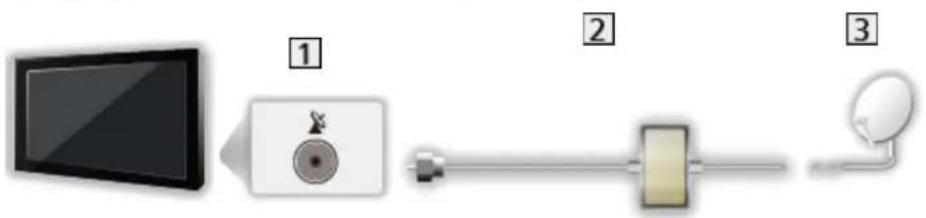
① Ακροδέκτης IN 1 δορυφορικού δέκτη ② Δορυφορικά καλώδια με δρομολογητή μονού καλωδίου ③ Δορυφορικό πιάτο
■ Μονός δέκτης
Συνδέστε τον ακροδέκτη IN 1 δορυφορικού δέκτη στο δορυφορικό δίσκο.
•Η παρακολούθηση ή η εγγραφή 2 προγραμμάτων DVB-S ταυτόχρονα κ.λπ. δεν είναι διαθέσιμη σε λειτουργία μονού δέκτη.

① Ακροδέκτης IN 1 δορυφορικού δέκτη ② Καλώδιο δορυφορικής λήψης ③ Δορυφορικό πιάτο
= Σημείωση =
• Για να βεβαιωθείτε ότι ο δορυφορικός σας δίσκος έχει εγκατασταθεί σωστά, παρακαλούμε συμβουλευτείτε τον τοπικό σας πωλητή. Συμβουλευτείτε επίσης τις ληφθείσες εταιρείες δορυφορικών μεταδόσεων για λεπτομέρειες.
- Επιλέξιμοι δορυφόροι και ευθυγράμμιση δίσκου για συντονισμό καναλιών DVB-S

Παρακολούθηση > Συντονισμός και επεξεργασία καναλιών > Επιλέξιμοι δορυφόροι
- Κρατήστε την τηλεόραση μακριά από ηλεκτρονικό εξοπλισμό (εξοπλισμό βίντεο, κτλ.) ή εξοπλισμό με υπέρυθρο αισθητήρα, καθώς ενδέχεται να προκληθεί παραμόρφωση εικόνας / ήχου ή να επηρεαστεί η λειτουργία του άλλου εξοπλισμού.
- Ελέγξτε αν ο τύπος των ακροδεκτών και τα βύσματα του καλωδίου είναι σωστά για τη σύνδεση.
•Η λειτουργία διπλού δέκτη (η παρακολούθηση ή εγγραφή 2 προγραμμάτων ταυτόχρονα, η παρακολούθηση ενός προγράμματος κατά την εγγραφή ενός άλλου προγράμματος, κτλ.) δεν είναι διαθέσιμη κατά τη χρήση της λειτουργίας διακομιστή DVB-μέσω-IP.
Βασική σύνδεση
Παρακαλούμε φροντίστε για την αποσύνδεση της μονάδας από την πρίζα πριν από τη σύνδεση ή αποσύνδεση τυχόν καλωδίων.
- Ο εξωτερικός εξοπλισμός και τα καλώδια που εμφανίζονται δεν παρέχονται με αυτήν την τηλεόραση. •Ανάλογα με το μοντέλο, μπορεί να χρειαστεί να αφαιρέσετε το κάλυμμα του ακροδέκτη / κάλυμμα καλωδίου πριν συνδέσετε ή αποσυνδέσετε τα καλώδια.
■ Κεραία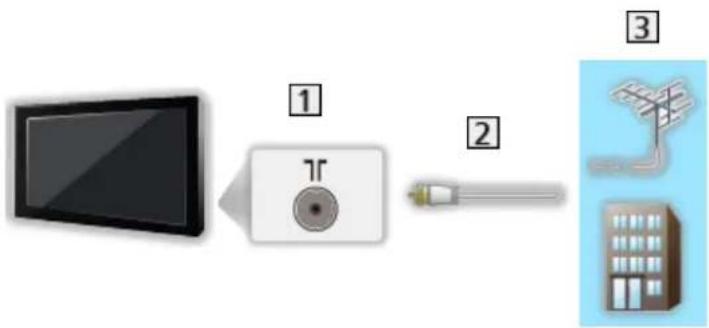
① Ακροδέκτης επίγειας κεραίας / καλωδιακής λήψης 2 Καλώδιο RF ③ Επίγεια κεραία / Καλώδιο
•Για DVB-C, DVB-T, Αναλογικό
■ Συσκευή εγγραφής DVD / Βίντεο![graph LR A["TV"] --> B["1"] A --> C["2"] A --> D["3"] A --> E["4"] A --> F["5"] A --> G["6"] G --> H["Smart Air Station"] H --> I["2"] style A fill:#f9f,stroke:#333 style I fill:#bbf,stroke:#333](/content/2026/06/1306143/images/7f4be386d14fec3157207439192313e295523227af673ca4a98fdfcacd42746e.jpg)
① Ακροδέκτης επίγειας κεραίας / καλωδιακής λήψης 2 Καλώδιο RF 3 Συσκευή εγγραφής DVD / Βίντεο 4 Επίγεια κεραία / Καλώδιο 5 Ακροδέκτης HDMI 6 Καλώδιο HDMI
■ Αποκωδικοποιητής
1 Ακροδέκτης HDMI 2 Καλώδιο HDMI ③ Αποκωδικοποιητής 4 Καλώδιο
= Σημείωση =
• Για λεπτομέρειες σχετικά με τις συνδέσεις DVB-μέσω-IP
Λειτουργίες > DVB-μέσω-IP
• Για λεπτομέρειες σχετικά με τις συνδέσεις VIERA Link
Λειτουργίες > VIERA Link “HDAVI Control™” > Περίληψη του VIERA Link
• Παρακαλούμε διαβάστε επίσης το εγχειρίδιο της συσκευής με την οποία γίνεται η σύνδεση.
- Κρατήστε την τηλεόραση μακριά από ηλεκτρονικό εξοπλισμό (εξοπλισμό βίντεο, κτλ.) ή εξοπλισμό με υπέρυθρο αισθητήρα, καθώς ενδέχεται να προκληθεί παραμόρφωση εικόνας / ήχου ή να επηρεαστεί η λειτουργία του άλλου εξοπλισμού.
- Χρησιμοποιήστε πλήρως ενσύρματο καλώδιο συμβατό με HDMI.
- Ελέγξτε αν ο τύπος των ακροδεκτών και τα βύσματα του καλωδίου είναι σωστά για τη σύνδεση.
Επιλογή καναλιού
- Επιλέξτε τη λειτουργία με το TV.
DVB-S / DVB-C / DVB-T / DVB-μέσω-IP / Αναλογική
- Οι επιλέξιμοι τρόποι λειτουργίας ποικίλλουν ανάλογα με τα αποθηκευμένα κανάλια.
- Επιλέξτε ένα κανάλι με τα Κανάλι Πάνω / Κάτω ή Αριθμητικά πλήκτρα.
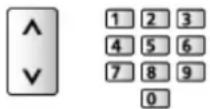
• Πιέστε τα Αριθμητικά πλήκτρα για επιλογή θέσης καναλιού με 2 ή περισσότερα ψηφία (π.χ. 399, πιέστε 3) 9 9
■ Για να επιλέξετε ένα κανάλι από τη λίστα καναλιών
- Εμφανίστε τη λίστα καναλιών με το πλήκτρο OK.
- Επιλέξτε ένα κανάλι από τη λίστα και πιέστε OK για παρακολούθηση.
• Για ταξινόμηση των ονομάτων καναλιών σε αλφαβητική σειρά
(ΚΟΚΚΙΝΟ)
• Για να αλλάξετε την κατηγορία
(μπλε)
■ Για να επιλέξετε ένα κανάλι χρησιμοποιώντας τη ζώνη πληροφοριών
- Εμφανίστε τη ζώνη πληροφοριών με το πλήκτρο εάν δεν έχει εμφανιστεί.
- Επιλέξτε ένα κανάλι και πιέστε OK ενώ εμφανίζεται η ζώνη, για παρακολούθηση.
→ Παρακολούθηση > Βασικά > Ζώνη πληροφοριών
■ Για να επιλέξετε ένα κανάλι με τον Οδηγό Προγράμματος
- Εμφανίστε το Οδηγός Προγράμματος με το πλήκτρο GUIDE.
- Επιλέξτε το τρέχον πρόγραμμα και πιέστε OK για μετάβαση.
- Το τρέχον πρόγραμμα εμφανίζεται στην επάνω αριστερή πλευρά της οθόνης.
- Επιλέξτε Επιλογή & Έξοδος και πιέστε ΟΚ για προβολή.
Παρακολούθηση > Οδηγός Προγράμματος > Χρήση του Οδηγού Προγράμματος
•Δεν ισχύει σε Αναλογική
■ Για να παρακολουθήσετε ραγ-TV
•Για λεπτομέρειες σχετικά με κρυπτογραφημένα κανάλια

Λειτουργίες > Είσοδος Κάρτας CI > Χρήση Κοινής Διεπαφής (Common Interface)
- Συμβουλευτείτε το διαχειριστή / αναμεταδότη ή τον κατασκευαστή της κάρτας CI για περισσότερες πληροφορίες και προϋποθέσεις των υπηρεσιών.
Ζώνη πληροφοριών
Εμφανίστε τη ζώνη πληροφοριών με το πλήκτρο
- Εμφανίζεται επίσης κατά την αλλαγή ενός καναλιού. (Παράδειγμα)
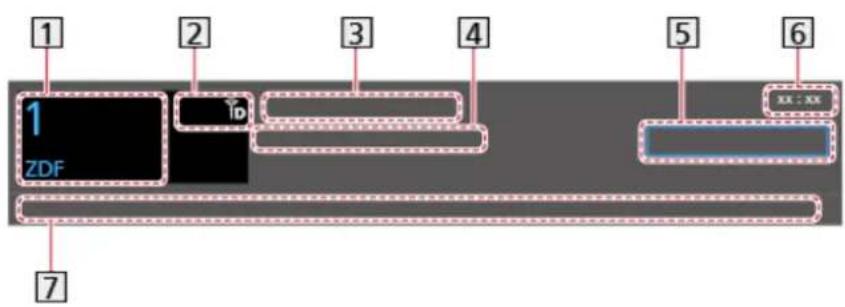
① Θέση και όνομα καναλιού 2 Τύπος καναλιού (Ραδιόφωνο, HDTV, κτλ.) / Κωδικοποιημένο κανάλι (☐) / Λειτουργία τηλεόρασης (☐, ☐, ☐) ③ Πρόγραμμα 4 Ώρα έναρξης / λήξης (εκτός από Αναλογική) Θέση καναλιού, κτλ. (Αναλογική)
Δείκτης χρονικής διάρκειας του επιλεγμένου προγράμματος (εκτός από Αναλογική)
5 Κατηγορία
•Για να αλλάξετε την κατηγορία (DVB)
1) Εμφανίστε τη λίστα κατηγοριών με το πλήκτρο (μπλε). 2) Επιλέξτε την κατηγορία και πιέστε OK για αλλαγή.
6 Τρέχουσα ώρα
⑦ Διαθέσιμες λειτουργίες / Σημασία μηνυμάτων
Ασθενές σήμα:
Κακή ποιότητα σήματος TV
Dolby D+, Dolby D, HE-AAC:
Κομμάτι ήχου Dolby Digital Plus, Dolby Digital ή HE-AAC
AD:
Διαθέσιμη υπηρεσία ηχητικής περιγραφής
• Η λειτουργία αυτή μπορεί να βοηθήσει χρήστες με μειωμένη όραση παρέχοντας ένα επιπρόσθετο ηχητικό κομμάτι για την περιγραφή των συμβάντων στην οθόνη.
Παρακολούθηση > Για βέλτιστο ήχο > Ηχητική Περιγραφή
:
Διαθέσιμη υπηρεσία υπότιτλων
:
Διαθέσιμη υπηρεσία Teletext
MULTI
Διαθέσιμος πολυκάναλος ήχος
MULTI
Διαθέσιμο πολυκάναλο βίντεο
MULTI
Διαθέσιμες πολλαπλές δυνατότητες ήχου και βίντεο
Stereo, Mono:
Λειτουργία ήχου
D :
Διατίθεται υπηρεσία δεδομένων (εφαρμογή Ευρυζωνικής Τηλεόρασης Υβριδικής Μετάδοσης)

Λειτουργίες > Εφαρμ. Υπηρ. Δεδομένων > Χρήση εφαρμογής υπηρεσίας δεδομένων
1 - 90:
Υπόλοιπος χρόνος χρονοδιακόπτη απενεργοποίησης

Παρακολούθηση > Βασικά > Χρονοδιακόπτ. απενεργ
•Για να επιβεβαιώσετε ένα άλλο συντονισμένο κανάλι
△/▽
•Για να παρακολουθήσετε το κανάλι που αναγράφεται στη ζώνη
OK
- Πληροφορίες για το επόμενο πρόγραμμα (DVB)
▶
- Επιπλέον πληροφορίες (DVB)
i
- Πιέστε ξανά για απόκρυψη της ζώνης.
•Για να αποκρύψετε τη ζώνη
EXIT
• Για να ρυθμίσετε τη διάρκεια της ζώνης, ορίστε την επιλογή Διάρκεια ένδειξης.
1) Εμφανίστε το μενού με το πλήκτρο MENU. 2) Επιλέξτε Ρυθμίσεις > Ρυθμίσεις οθόνης > Διάρκεια ένδειξης και πιέστε ΟΚ για μετάβαση. 3) Ρυθμίστε το στοιχείο και πιέστε OK για αποθήκευση.
• Για να εμφανίσετε τη ζώνη εισαγωγής για την υπηρεσία ίντερνετ
1) Εμφανίστε το μενού με το πλήκτρο MENU. 2) Επιλέξτε Ρυθμίσεις > Ρυθμίσεις οθόνης > Smart Banner και πιέστε ΟΚ για μετάβαση. 3) Επιλέξτε Ναι / Όχι και πιέστε ΟΚ για επικύρωση.
Επιλογές Αν
Επιβεβαιώστε ή αλλάξτε την τρέχουσα κατάσταση.
- Εμφανίστε την προβολή πλήρους οθόνης τηλεόρασης για να χρησιμοποιήσετε αυτή τη λειτουργία.
- Εμφανίστε το μενού επιλογών με το OPTION.
- Επιλέξτε Επιλογές Αν και πιέστε ΟΚ για μετάβαση.
- Επιλέξτε ένα από τα ακόλουθα στοιχεία και πιέστε OK για μετάβαση.
Τύπος ήχου / Επιλογή εναλλακ. Εικόνας / Επιλογή ήχου / Δικάναλος Ήχος / Sub Channel / Γλώσσα υπότιτλων / Χαρακτήρες Teletext / Γλώσσα Teletext / MPX / Διόρθωση έντασης / Επιλογή CAM
•Τα στοιχεία της λειτουργίας ποικίλλουν ανάλογα με τον τρόπο λειτουργίας της τηλεόρασης και τη χώρα που επιλέξατε.
- Ρυθμίστε το στοιχείο και πιέστε OK για αποθήκευση.
Τύπος ήχου
Ορίστε σε Ηχητική Περιγραφή αν το πρόγραμμα διαθέτει υπηρεσία ηχητικής περιγραφής και, στη συνέχεια, θα ακούσετε ένα επιπρόσθετο ηχητικό κομμάτι για την περιγραφή των συμβάντων στην οθόνη (αν διατίθεται).
•Για DVB •Για προσαρμογή της ένταση ήχου της ηχητικής περιγραφής
Παρακολούθηση > Για βέλτιστο ήχο > Ηχητική Περιγραφή
•Δεν ισχύει σε λειτουργία προβολής σε πολλαπλά παράθυρα
Επιλογή εναλλακ. Εικόνας
Επιλέγει από μία ομάδα πολλαπλών βίντεο (αν διατίθεται).
•Αυτή η ρύθμιση δεν είναι απομνημονευμένη και επιστρέφει στην προεπιλεγμένη ρύθμιση όταν βγείτε από το τρέχον πρόγραμμα. •Για DVB
Επιλογή ήχου
Επιλέγει από εναλλακτικές γλώσσες ή ηχητική περιγραφή για τα κομμάτια ήχου (εάν διατίθενται).
- Αυτή η ρύθμιση δεν είναι απομνημονευμένη και επιστρέφει στην προεπιλεγμένη ρύθμιση όταν βγείτε από το τρέχον πρόγραμμα. •Για DVB
Δικάναλος Ήχος
Επιλέγει στερεοφωνικό / μονοφωνικό ήχο (αν διατίθεται).
•Για DVB
Sub Channel
Επιλέγει το πρόγραμμα - υποκανάλι πολλαπλής τροφοδοσίας (εάν διατίθεται).
•Για DVB
Γλώσσα υπότιτλων
Επιλέγει μεταξύ εναλλακτικών γλωσσών ή τύπων υποτίτλων (αν διατίθενται).
- Αυτή η ρύθμιση δεν είναι απομνημονευμένη και επιστρέφει στην προεπιλεγμένη ρύθμιση όταν βγείτε από το τρέχον πρόγραμμα.
•Για DVB
•Δεν ισχύει στη δευτερεύουσα οθόνη σε λειτουργία πολλαπλών παραθύρων
Χαρακτήρες Teletext
Καθορίζει τη γραμματοσειρά γλώσσας teletext.

Παρακολούθηση > Teletext > Χαρακτήρες Teletext
Γλώσσα Teletext
Επιλέγει μεταξύ εναλλακτικών γλωσσών teletext (αν διατίθενται).
- Αυτή η ρύθμιση δεν είναι απομνημονευμένη και επιστρέφει στην προεπιλεγμένη ρύθμιση όταν βγείτε από το τρέχον πρόγραμμα.
•Για DVB
MPX
Επιλέγει τη λειτουργία πολυπλεκτικού ήχου (αν διατίθεται).

Παρακολούθηση > Για βέλτιστο ήχο > Ρυθμίσεις για προχωρημένους
•Για Αναλογική
Διόρθωση έντασης
Ρυθμίζει την ένταση κάθε μεμονωμένου καναλιού ή λειτουργίας εισόδου.
Επιλογή CAM
Επιλέγει κάρτα CI (αν είναι διαθέσιμη).
•Δεν ισχύει ενώ πραγματοποιείται εγγραφή
•Για DVB
Εμφάνιση / απόκρυψη υπότιτλων (εάν διατίθενται) με το STTL.
• Για να επιλέξετε την προτιμώμενη γλώσσα για υπότιτλους DVB (εάν διατίθενται), ορίστε την επιλογή Προτίμηση Υπότιτλων.

Παρακολούθηση > Βασικά > Γλώσσα
•Για να επιλέξετε τον προτιμώμενο τύπο υποτίτλων
1) Εμφανίστε το μενού με το πλήκτρο MENU. 2) Επιλέξτε Ρυθμίσεις > Ρυθμίσεις οθόνης > Τύπος προτιμ. Υποτίτλων και πιέστε OK για μετάβαση. 3) Επιλέξτε Κανονικοί / Για προβληματική ακοή και πιέστε ΟΚ για επικύρωση. - Η επιλογή Για προβληματική ακοή παρέχει βοήθεια στην κατανόηση και απόλαυση υπότιτλων DVB (ανάλογα με τον φορέα τηλεοπτικών μεταδόσεων).
•Η επιλογή Προτιμώμενοι Υπότιτλοι 1 / 2 στη Γλώσσα έχει προτεραιότητα.

Παρακολούθηση > Βασικά > Γλώσσα
= Σημείωση =
- Οι υπότιτλοι ενδέχεται να μην εμφανίζονται σωστά στις εικόνες 3D.
- Εάν πιέσετε το πλήκτρο STTL στην Αναλογική, η τηλεόραση μεταβαίνει στην υπηρεσία teletext και ανακαλεί μια αγαπημένη σελίδα. Πιέστε το πλήκτρο EXIT για επιστροφή στη λειτουργία τηλεόρασης.
- Δεν ισχύει στη δευτερεύουσα οθόνη σε λειτουργία πολλαπλών παραθύρων
Τελευταία προβολή
Εύκολη μετάβαση σε προηγουμένως προβεβλημένο κανάλι ή τρόπο λειτουργίας εισόδου με το πλήκτρο τελευταίας προβολής.

- Πατήστε ξανά για να επιστρέψετε στην τρέχουσα προβολή.
Σημείωση:
Κάποιες λειτουργίες ενδέχεται να μη διατίθενται ανάλογα με την κατάσταση.
Η παρακολούθηση ενός καναλιού ή μιας λειτουργίας εισόδου για λιγότερο από 10 δευτερόλεπτα δε λογίζεται ως προηγούμενη προβολή.
Χρονοδιακόπτης απενεργοποίησης
Αυτόματη μετάβαση της τηλεόρασης στην κατάσταση αναμονής μετά από ορισμένο χρονικό διάστημα.
- Εμφανίστε το μενού με το πλήκτρο MENU.
- Επιλέξτε Χρονοδιακόπτης > Χρονοδιακόπτης απενεργοποίησης και πιέστε OK για μετάβαση.
- Επιλέξτε το διάστημα σε βήματα των 15 λεπτών και πιέστε OK για επικύρωση.
90 / 75 / 60 / 45 / 30 / 15 / Όχι (λεπτά)
Για ακύρωση, ρυθμίστε στη θέση Όχι ή απενεργοποιήστε την τηλεόραση. Ο υπόλοιπος χρόνος εμφανίζεται στην κάτω δεξιά γωνία της οθόνης. Ο υπόλοιπος χρόνος θα αναβοσβήνει στην οθόνη όταν μείνουν λιγότερα από 3 λεπτά.
Λειτουργίες εξοικονόμησης ενέργειας
Η τηλεόραση μπορεί να είναι φιλική προς το περιβάλλον χρησιμοποιώντας λειτουργίες εξοικονόμησης ενέργειας.
Η τηλεόραση μεταβαίνει σε κατάσταση αναμονής στις ακόλουθες συνθήκες:
Η επιλογή Πλοήγηση Εκο έχει ρυθμιστεί σε Ρύθμιση Εκο. Η ρύθμιση Χρονοδιακόπτης απενεργοποίησης είναι ενεργοποιημένη.

Παρακολούθηση > Βασικά > Χρονοδιακόπτης απενεργοποίησης
•Δεν εκτελείται καμία λειτουργία για 4 ώρες ενώ η ρύθμιση Αυτόματη Αναμονή έχει οριστεί στη θέση Ναι. •Δεν λαμβάνεται κανένα σήμα και δεν εκτελείται καμία λειτουργία για 10 λεπτά ενώ η ρύθμιση Απεν. σε απουσία σήμ. έχει οριστεί στη θέση Ναι.
= η µi ωση =
•Η λειτουργία αυτή δεν επηρεάζει την εγγραφή.
■ Αυτόματη Αναμονή
- Εμφανίστε το μενού με το πλήκτρο MENU.
- Επιλέξτε Χρονοδιακ. > Αυτόματη Αναμονή και πιέστε OK για μετάβαση.
- Επιλέξτε Ναι / Όχι και πιέστε ΟΚ για επικύρωση.
Αυτόματη Αναμονή
(Ναι / Όχι)
Εκτελεί αυτόματη μετάβαση της τηλεόρασης σε κατάσταση Αναμονής για εξοικονόμηση ενέργειας όταν δεν πραγματοποιείται καμία λειτουργία για 4 ώρες.
•Η αυτόματη αλλαγή της εισαγωγής με τις συνδεδεμένες συσκευές επηρεάζει αυτή τη λειτουργία και πραγματοποιείται επαναφορά της καταμέτρησης του χρόνου. - Ένα μήνυμα ειδοποίησης θα εμφανιστεί 3 λεπτά πριν τη μετάβαση στην κατάσταση Αναμονής. •Η αλλαγή της προεπιλεγμένης διαμόρφωσης μπορεί να έχει ως αποτέλεσμα υψηλότερη κατανάλωση ενέργειας του προϊόντος.
■ Απεν. σε απουσία σήμ.
- Εμφανίστε το μενού με το πλήκτρο MENU.
- Επιλέξτε Χρονοδιακ. > Απεν. σε απουσία σήμ. και πιέστε ΟΚ για μετάβαση.
- Επιλέξτε Ναι / Όχι και πιέστε ΟΚ για επικύρωση.
Απεν. σε απουσία σήμ.
(Ναι / Όχι)
Εκτελεί αυτόματη μετάβαση της τηλεόρασης σε κατάσταση αναμονής για να αποτρέπεται η περιττή κατανάλωση ισχύος όταν δεν λαμβάνεται σήμα και δεν εκτελείται καμία λειτουργία για 10 λεπτά.
- Ένα μήνυμα ειδοποίησης θα εμφανιστεί 3 λεπτά πριν τη μετάβαση στην κατάσταση αναμονής.
■ Πλοήγηση Eco
Ορίζει αυτόματα την τηλεόραση στην πιο κατάλληλη λειτουργία εξοικονόμησης ενέργειας.
Εμφανίζονται τα σχετικά στοιχεία και οι τρέχουσες ρυθμίσεις τους. Επιλέξτε Ρύθμιση Eco για να καθορίσετε άμεσα τις ρυθμίσεις εξοικονόμησης ενέργειας.
- Εμφανίστε το μενού με το πλήκτρο MENU.
- Επιλέξτε Ρυθμίσεις > Πλοήγηση Eco και πιέστε ΟΚ για μετάβαση.
- Επιλέξτε Ρύθμιση Eco και πιέστε ΟΚ για επικύρωση. • Οι επιλογές Αυτόματη Αναμονή και Απεν. σε απουσία σήμ. είναι ενεργές όταν η επιλογή Πλοήγηση Eco έχει ρυθμιστεί σε Ρύθμιση Eco.
■ Λειτουργία Ραδιοφώνου
Ορίζει τον χρονοδιακόπτη για την αυτόματη απενεργοποίηση της οθόνης όταν επιλέγεται ένας ραδιοφωνικός σταθμός.
- Εμφανίστε το μενού με το πλήκτρο MENU.
- Επιλέξτε Ρυθμίσεις > Ρυθμίσεις οθόνης > Λειτουργία Ραδιοφώνου και πιέστε ΟΚ για μετάβαση.
- Επιλέξτε το διάστημα και πιέστε OK για επικύρωση.
20 / 15 / 10 / 5 / Όχι (δευτερόλεπτα)
• Ο ήχος είναι ενεργός ακόμα και αν η οθόνη είναι απενεργοποιημένη. Η λειτουργία αυτή είναι αποτελεσματική στη μείωση της κατανάλωσης ενέργειας όταν ακούτε έναν ραδιοφωνικό σταθμό.
• Πατήστε οποιοδήποτε κουμπί εκτός από διακόπτης αναμονής On (ενεργό) / Off (ανενεργό), Ένταση Πάνω / Κάτω και MUTE για να ενεργοποιήσετε την οθόνη.

• Δεν ισχύει σε Αναλογική
Ρύθμιση της ώρας
Ρυθμίζει τα δεδομένα ώρας.
- Εμφανίστε το μενού με το πλήκτρο MENU.
- Επιλέξτε Χρονοδιακ. > Ζώνη ώρας και πιέστε OK για μετάβαση.
- Ρυθμίστε το στοιχείο και πιέστε OK για αποθήκευση. • Τα δεδομένα της ώρας διορθώνονται βάσει GMT.
Γλώσσα
- Εμφανίστε το μενού με το πλήκτρο MENU.
- Επιλέξτε Ρυθμίσεις > Γλώσσα και πιέστε OK για μετάβαση.
- Επιλέξτε ένα από τα ακόλουθα στοιχεία και πιέστε OK για μετάβαση. Γλώσσα Μενού / Προτιμώμενη Γλώσσα 1 / 2 / Προτιμώμενοι Υπότιτλοι 1 / 2 / Προτιμόμενο Teletext
- Ρυθμίστε το στοιχείο και πιέστε OK για αποθήκευση.
Γλώσσα Μενού
Αλλάζει τη γλώσσα για τις ενδείξεις επί της οθόνης.
Προτιμώμενη Γλώσσα 1 / 2
Επιλέγει την πρώτη και δεύτερη προτιμώμενη γλώσσα για πολυκάναλο ήχο DVB (ανάλογα με τον φορέα τηλεοπτικών μεταδόσεων).
Προτιμώμενοι Υπότιτλοι 1 / 2
Επιλέγει την πρώτη και δεύτερη προτιμώμενη γλώσσα για υπότιτλους DVB (ανάλογα με τον φορέα τηλεοπτικών μεταδόσεων).
•Για την προβολή υποτίτλων

Παρακολούθηση > Βασικά > Υπότιτλοι
Προτιμώμενο Teletext
Επιλέγει την προτιμώμενη γλώσσα για την υπηρεσία teletext DVB (ανάλογα με τον φορέα τηλεοπτικών μεταδόσεων).
Ανάλυση 4Κ
Εξοπλισμός συμβατός με 4Κ
Μπορείτε να παρακολουθείτε περιεχόμενο μορφής 4Κ που έχει διπλάσια οριζόντια και κάθετη ανάλυση από το σήμα 1080ρ.
• Για λεπτομέρειες σχετικά με την έγκυρη μορφή 4K

Παρακολούθηση > Ανάλυση 4K > Έγκυρη μορφή 4K
- Συνδέστε τον εξοπλισμό που είναι συμβατός με 4K στον ακροδέκτη HDMI χρησιμοποιώντας καλώδιο συμβατό με 4K και θα μπορείτε να παρακολουθείτε περιεχόμενο μορφής 4K. •Ανάλογα με το μοντέλο, μπορεί να χρειαστεί να αφαιρέσετε το κάλυμμα του ακροδέκτη / κάλυμμα καλωδίου πριν συνδέσετε ή αποσυνδέσετε τα καλώδια.
■ Εξοπλισμός συμβατός με 4K
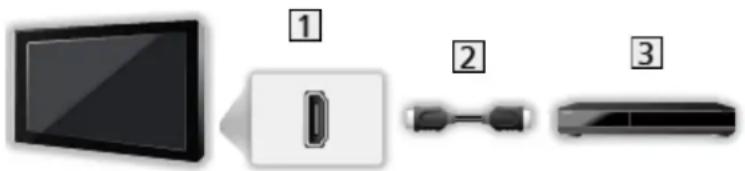
1 Ακροδέκτης HDMI 2 Καλώδιο HDMI 3 Εξοπλισμός συμβατός με 4K
- Ελέγξτε αν ο τύπος των ακροδεκτών και τα βύσματα του καλωδίου είναι σωστά για τη σύνδεση.
- Χρησιμοποιήστε πλήρως ενσύρματο καλώδιο συμβατό με HDMI.
Ρύθμιση HDCP
- Εμφανίστε το μενού με το πλήκτρο MENU.
- Επιλέξτε Ρυθμίσεις > Ρύθμιση HDCP και πιέστε OK για μετάβαση.
- Ρυθμίστε το στοιχείο και πιέστε OK για αποθήκευση.
Ρύθμιση HDCP
(Αυτόματα / 2.2 / 1.4)
Επιλέγει μια έκδοση του HDCP ανάλογα με το περιεχόμενο που παρακολουθείτε.
•Το HDCP είναι μια τεχνολογία προστασίας κατά της αντιγραφής για περιεχόμενο ψηφιακού ήχου / βίντεο. •Για HDMI
Αυτόματη Ρύθμιση HDMI
- Εμφανίστε το μενού με το πλήκτρο MENU.
- Επιλέξτε Ρυθμίσεις > Αυτόματη Ρύθμιση HDMI και πιέστε OK για μετάβαση.
- Ρυθμίστε το στοιχείο και πιέστε OK για αποθήκευση.
Αυτόματη Ρύθμιση HDMI
(Τρόπος λειτουργίας 1 / Τρόπος λειτουργίας 2)
Αναπαράγει την εικόνα με μεγαλύτερη ακρίβεια με τη διευρυμένη γκάμα χρωμάτων όταν συνδέετε 4Κ συμβατό εξοπλισμό. Επιλέξτε τη λειτουργία ανάλογα με τον εξοπλισμό.
Τρόπος λειτουργίας 1:
Για καλύτερη συμβατότητα. Ρυθμίστε στον Τρόπο λειτουργίας 1 όταν η εικόνα ή ο ήχος στην είσοδο HDMI δεν αναπαράγεται σωστά.
Τρόπος λειτουργίας 2:
Για τον 4Κ συμβατό εξοπλισμό που διαθέτει τη λειτουργία εξόδου της εικόνας ακριβώς με τη διευρυμένη γκάμα χρωμάτων
• Η ρύθμιση μπορεί να αποθηκευθεί για κάθε είσοδο HDMI. • Για HDMI - Έγκυρη μορφή (4K) - Τρόπος λειτουργίας 1: 4:4:4 / 4:2:2 (30p, 25p, 24p), 4:2:0 (60p, 50p) – HDCP έκδοση: 2.2 / 1.4
- Τρόπος λειτουργίας 2: 4:4:4 / 4:2:2 (30p, 25p, 24p), 4:4:4 / 4:2:2 / 4:2:0 (60p, 50p)
■ Έγκυρη μορφή 4K (HDMI)
K UHD
3 840 × 2 160 (60p, 50p, 30p, 25p, 24p)
- Η αναλογία διαστάσεων ορίζεται σε 16:9.
CI 4K
4 096 × 2 160 (60p, 50p, 30p, 25p, 24p)
- Η πραγματική ανάλυση είναι 3 840 × 2 160.
– Η αναλογία διαστάσεων ορίζεται σε V Full.
= Σημείωση =
• Τα ανωτέρω σήματα αναμορφοποιούνται για βέλτιστη προβολή στην οθόνη σας. - Δεν υποστηρίζεται περιεχόμενο 3D σε μορφή 4K. • Για λεπτομέρειες σχετικά με την αναλογία διαστάσεων

Παρακολούθηση > Για βέλτιστη εικόνα > Αναλογία
Εξωτερικές συσκευές
Εξωτερική σύνδεση
Τα διαγράμματα αυτά υποδεικνύουν τον συνιστώμενο τρόπο σύνδεσης της τηλεόρασης με τις διάφορες άλλες συσκευές σας. Για άλλες συνδέσεις, συμβουλευτείτε τις οδηγίες για κάθε τμήμα του εξοπλισμού.
• Για λεπτομέρειες σχετικά με τη βασική σύνδεση

Παρακολούθηση > Βασικά > Βασική σύνδεση
• Για να χρησιμοποιήσετε τις καθορισμένες συσκευές που υποστηρίζουν την ασύρματη τεχνολογία Bluetooth

Λειτουργίες > Συσκευές Bluetooth
- Ελέγξτε αν ο τύπος των ακροδεκτών και τα βύσματα του καλωδίου είναι σωστά για τη σύνδεση.
- Ο εξωτερικός εξοπλισμός και τα καλώδια που εμφανίζονται δεν παρέχονται με αυτήν την τηλεόραση. • Ανάλογα με το μοντέλο, μπορεί να χρειαστεί να αφαιρέσετε το κάλυμμα του ακροδέκτη / κάλυμμα καλωδίου πριν συνδέσετε ή αποσυνδέσετε τα καλώδια.
■ Εξοπλισμός HDMI![graph LR A["TV"] --> B["Audio Device"] B --> C["Protein"] C --> D["Video Units"] B --> E["Smart Speaker"]](/content/2026/06/1306143/images/8b44cc7be132a15ab6769b10e7d9aca5fe4387cf827f1034b9b53fbfd5235e2f.jpg)
① Ακροδέκτης HDMI 2 Καλώδιο HDMI 3 Συσκευή εγγραφής / Αναπαραγωγής / Αποκωδικοποιητής / Βιντεοκάμερα / Ενισχυτής με σύστημα ηχείων
= Σημείωση =
• Χρησιμοποιήστε πλήρως ενσύρματο καλώδιο συμβατό με HDMI. • Για λεπτομέρειες σχετικά με τις συνδέσεις VIERA Link

Λειτουργίες > VIERA Link "HDAVI Control™" > Περίληψη του VIERA Link
• Χρησιμοποιήστε το HDMI2 για να συνδέσετε την τηλεόραση σε ενισχυτή που έχει λειτουργία ARC (Κανάλι Επιστροφής Ήχου).
■ Συσκευές AV
1 Ακροδέκτες AV (COMPONENT) ② Καλώδια component 3 Συσκευή αναπαραγωγής DVD 4 Ακροδέκτες AV (VIDEO) 5 Καλώδια composite 6 Βιντεοκάμερα / Κονσόλα παιχνιδιών

1 Θύρα USB 2 Καλώδιο USB 3 USB HDD, κλπ.
= Σημείωση =
- Συνιστάται η σύνδεση της συσκευής απευθείας στη θύρα USB της τηλεόρασης.
- Δεν μπορείτε να χρησιμοποιήσετε δύο ή περισσότερες συσκευές USB ίδιου είδους ταυτόχρονα εκτός από Μνήμη Φλας USB ή USB HDD.
- Χρησιμοποιήστε τη θύρα USB 1 για σύνδεση με το USB HDD.
- Μερικές συσκευές USB ή USB HUB ενδέχεται να μην είναι συμβατές με αυτήν την τηλεόραση.
- Δεν είναι δυνατή η σύνδεση συσκευών μέσω αναγνώστη καρτών USB.
■ Ακρόαση μέσω εξωτερικών ηχείων
![graph LR A["Screen"] --> B["Switch"] B --> C["Server Rack"] style A fill:#f9f,stroke:#333 style B fill:#ccf,stroke:#333 style C fill:#cfc,stroke:#333](/content/2026/06/1306143/images/e47c54de0bd55140231ce7772c927bde1d533e3faa5cfd828fed6a7c991359bc.jpg)
1 DIGITAL AUDIO ② Οπτικό καλώδιο ψηφιακού ήχου ③ Ενισχυτής με σύστημα ηχείων
• Για να απολαμβάνετε πολυκάναλο ήχο από εξωτερικό εξοπλισμό (π.χ. Dolby Digital 5.1 καναλιών), συνδέστε τον εξοπλισμό στον ενισχυτή. Για πληροφορίες σχετικά με τις συνδέσεις, διαβάστε τα εγχειρίδια του εξοπλισμού και του ενισχυτή.
• Για να επιλέξετε την έξοδο ήχου για την προσαρμογή της έντασης, ορίστε την επιλογή Ρύθμ. ηχείου τηλεόρασης.

Παρακολούθηση > Για βέλτιστο ήχο > Ρυθμίσεις έντασης ήχου
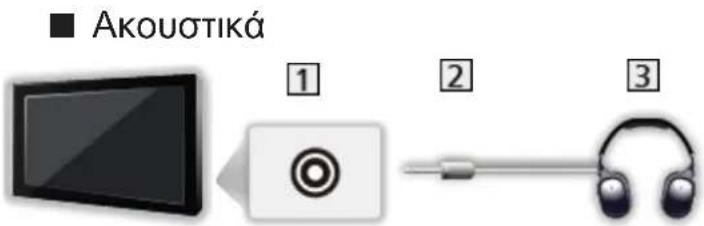
① Υποδοχή ακουστικών ② Μίνι στερεοφωνικό βύσμα Μ3 ③ Ακουστικά
• Για προσαρμογή της έντασης ήχου, ορίστε Ένταση ακουστικών.
→ Παρακολούθηση > Για βέλτιστο ήχο > Ρυθμίσεις έντασης ήχου
• Για να επιλέξετε την έξοδο ήχου για την προσαρμογή της έντασης, ορίστε την επιλογή Ρύθμ. ηχείου τηλεόρασης.
→ Παρακολούθηση > Για βέλτιστο ήχο > Ρυθμίσεις έντασης ήχου
Προβολή εξωτερικών εισόδων
Συνδέστε τον εξωτερικό εξοπλισμό (Βίντεο, DVD, κ.λπ.) στην τηλεόρασή σας για να μπορείτε να παρακολουθήσετε μέσω της εισόδου.
- Εμφανίστε το μενού επιλογής εισόδου με το πλήκτρο Αν.
- Επιλέξτε τη λειτουργία εισόδου όπου έχει συνδεθεί ο εξοπλισμός και πιέστε OK για προβολή. (Η τρέχουσα λειτουργία εμφανίζεται στην επάνω αριστερή πλευρά της οθόνης.)
- Μπορείτε επίσης να επιλέξετε την είσοδο πιέζοντας το Αν. Πιέστε επανειλημμένα ώσπου να επιλεχθεί η επιθυμητή είσοδος.
- Μπορείτε να επιλέξετε COMPONENT και VIDEO στο AV. • Μπορείτε να προσδιορίσετε ή να παραλείψετε κάθε λειτουργία εισόδου. Οι είσοδοι που παραλείφθηκαν δεν θα εμφανιστούν όταν πιέσετε το πλήκτρο Αν. (Ονομασίες εισόδων)
- Μπορείτε να χρησιμοποιήσετε το τηλεχειριστήριο για το χειρισμό περιεχομένου ή εξωτερικού εξοπλισμού.

Παρακολούθηση > Εξωτερικές συσκευές > Χειρισμός με το τηλεχειριστήριο της τηλεόρασης
•Για να επιστρέψετε στη λειτουργία τηλεόρασης
TV
= Σημείωση =
- Εάν ο εξωτερικός εξοπλισμός διαθέτει λειτουργία ρύθμισης αναλογίας, ρυθμίστε τη σε 16:9. • Για λεπτομέρειες, διαβάστε το εγχειρίδιο του εξοπλισμού ή απευθυνθείτε στον τοπικό σας αντιπρόσωπο.
■ Ονομασίες εισόδων
Αποκτώντας πρόσβαση στη λίστα ονομασίας εισόδων μπορείτε να αλλάξετε το όνομα της εισόδου ή να παρακάμψετε την είσοδο αν δεν είναι συνδεδεμένη οπότε βελτιώνονται η αναγνώριση και η επιλογή στο πλαίσιο Επιλογή εισόδου.

Παρακολούθηση > Βασικά > Ζώνη πληροφοριών
- Εμφανίστε το μενού με το πλήκτρο MENU.
- Επιλέξτε Ρυθμίσεις > Ρυθμίσεις οθόνης > Ονομασίες εισόδων και πιέστε OK για μετάβαση.
- Ρυθμίστε το στοιχείο και πιέστε ΟΚ για επικύρωση.
• Για ελεύθερη ονομασία κάθε λειτουργίας εισόδου, επιλέξτε Εισαγωγή κειμένου και ορίστε τους χαρακτήρες (μέγιστο 10 χαρακτήρων).
• Για να παραλείψετε τη λειτουργία εισόδου, επιλέξτε Κενό.
■ Διάρκεια παιχνιδιού
Ρυθμίστε το σε Ναι για να εμφανίζεται η διάρκεια συνεχούς χρήσης σε Λειτουργία Game στην επάνω δεξιά γωνία της οθόνης κάθε 30 λεπτά.
- Εμφανίστε το μενού με το πλήκτρο MENU.
- Επιλέξτε Ρυθμίσεις > Ρυθμίσεις οθόνης > Διάρκεια παιχνιδιού και πιέστε OK για μετάβαση.
- Επιλέξτε Ναι / Όχι και πιέστε ΟΚ για επικύρωση. • Η λειτουργία αυτή είναι διαθέσιμη όταν η επιλογή Λειτουργία Game έχει ρυθμιστεί στη θέση Ναι.
Χειρισμός με το τηλεχειριστήριο της τηλεόρασης
Μπορείτε να χειριστείτε περιεχόμενο στο Media Player / στο διακομιστή μέσων, λειτουργίες εγγραφής ή το συνδεδεμένο εξοπλισμό με τα παρακάτω πλήκτρα του τηλεχειριστηρίου αυτής της τηλεόρασης.
:
Αναπαραγωγή (Βίντεο / DVD / περιεχόμενο βίντεο)
:
Διακόψτε τις λειτουργίες
Γρήγορη μετάβαση προς τα πίσω, προβολή της ταινίας γρήγορα με αντίστροφη φορά (Βίντεο)
Μεταπήδηση στο προηγούμενο κομμάτι, τίτλο ή κεφάλαιο (DVD / περιεχόμενο βίντεο)
← :
Γρήγορη μετάβαση προς τα πίσω, προβολή της ταινίας γρήγορα με αντίστροφη φορά (Βίντεο)
Αναζήτηση προς τα πίσω (DVD / περιεχόμενο βίντεο)
:
Γρήγορη μετάβαση προς τα εμπρός, προβολή της ταινίας γρήγορα προς τα εμπρός (Βίντεο)
Μεταπήδηση στο επόμενο κομμάτι, τίτλο ή κεφάλαιο (DVD / περιεχόμενο βίντεο)
:
Γρήγορη μετάβαση προς τα εμπρός, προβολή της ταινίας γρήγορα προς τα εμπρός (Βίντεο)
Αναζήτηση προς τα εμπρός (DVD / περιεχόμενο βίντεο)
|| :
Παύση / Συνέχιση
Πιέστε παρατεταμένα για αναπαραγωγή με αργή ταχύτητα (DVD)
Εγγραφή με ένα πλήκτρο

→ Εγγραφή > Εγγραφή τρέχοντος προγράμματος > Εγγραφή με ένα πλήκτρο
■ Τρόπος αλλαγής του κωδικού
Κάθε προϊόν Panasonic διαθέτει τον ιδιαίτερο κωδικό τηλεχειριστηρίου. Παρακαλούμε να αλλάξετε τον κωδικό ανάλογα με το προϊόν που πρόκειται να χειρίζεστε.
- Πιέστε παρατεταμένα τον διακόπτη αναμονής On (ενεργό) / Off (ανενεργό) κατά τη διάρκεια των ακόλουθων λειτουργιών.

- Εισαγάγετε τον κατάλληλο κωδικό όπως φαίνεται παρακάτω με τα Αριθμητικά πλήκτρα.
- Κωδικοί για κάθε προϊόν και χαρακτηριστικά
70: Συσκευή εγγραφής DVD, Συσκευή αναπαραγωγής DVD, Συσκευή αναπαραγωγής Blu-ray Disc 71: Συσκευή αναπαραγωγής home cinema, Home cinema με Blu-ray Disc 72: Βίντεο 73 (προεπιλογή):
Χρήση για εγγραφή σε USB HDD, λειτουργία Media Player, λειτουργίες DLNA ή σε VIERA Link
- Πιέστε ■ για αλλαγή.
= Σημείωση =
- Επιβεβαιώστε εάν το τηλεχειριστήριο λειτουργεί σωστά μετά από την αλλαγή του κωδικού.
- Σε περίπτωση αντικατάστασης των μπαταριών, μπορεί να πραγματοποιηθεί επαναφορά των κωδικών στις προεπιλογές.
- Κάποιες λειτουργίες ενδέχεται να μη διατίθενται ανάλογα με τον εξοπλισμό.
Χαρακτηριστικά HDMI
Το HDMI (διασύνδεση πολυμέσων υψηλής ευκρίνειας) είναι η πρώτη παγκοσμίως ολοκληρωμένη ψηφιακή διασύνδεση για καταναλωτές, η οποία συμμορφώνεται με πρότυπο μη συμπίεσης.
Το HDMI σας επιτρέπει να απολαύσετε ψηφιακές εικόνες υψηλής ανάλυσης και ήχο υψηλής ποιότητας συνδέοντας την τηλεόραση με εξωτερικό εξοπλισμό.
Εξοπλισμός συμβατός με HDMI* με ακροδέκτη εξόδου HDMI ή DVI, όπως συσκευή αναπαραγωγής DVD, αποκωδικοποιητής ή κονσόλα παιχνιδιών, μπορεί να συνδεθεί στον ακροδέκτη HDMI με τη χρήση καλωδίου πλήρους συνδεσμολογίας συμβατού με HDMI.
Παρακολούθηση > Εξωτερικές συσκευές > Εξωτερική σύνδεση
*: Το λογότυπο HDMI εμφανίζεται στον εξοπλισμό που είναι συμβατός με HDMI.
■ Διαθέσιμες λειτουργίες HDMI
- Είσοδος σήματος ήχου:
LPCM 2 καν., Dolby Digital, Dolby Digital Plus
- Μπορείτε να κάνετε ρυθμίσεις ήχου στο Μορφή Ήχου HDMI στο Μενού Ήχου.
Παρακολούθηση > Για βέλτιστο ήχο > Ρυθμίσεις για προχωρημένους
- Είσοδος σήματος βίντεο:
Αντιστοιχίζει τη ρύθμιση εξόδου του ψηφιακού εξοπλισμού.
→ Παρακολούθηση > Εξωτερικές συσκευές > Έγκυρα σήματα εισόδου
• VIERA Link (HDAVI Control 5)
Λειτουργίες > VIERA Link “HDAVI Control™” > Περίληψη του VIERA Link
•Τύπος Περιεχομένου
- Deep Colour
•Κανάλι Επιστροφής Ήχου
- Το Κανάλι Επιστροφής Ήχου (ARC) είναι μια λειτουργία για την αποστολή ψηφιακών ηχητικών σημάτων μέσω ενός καλωδίου HDMI.
- Για HDMI2
•3D
•x.v.Colour™
•4K
Παρακολούθηση > Ανάλυση 4K > Έγκυρη μορφή 4K
■ Σύνδεση DVI
Εάν ο εξωτερικός εξοπλισμός διαθέτει μόνο έξοδο DVI, συνδέστε με τον ακροδέκτη HDMI μέσω καλωδίου προσαρμογής DVI σε HDMI. Κατά τη χρήση καλωδίου προσαρμογής DVI σε HDMI, συνδέστε το καλώδιο ήχου στον ακροδέκτη εισόδου ήχου (χρησιμοποιήστε τους ακροδέκτες ήχου COMPONENT / VIDEO).
•Ζητήστε ένα καλώδιο προσαρμογής HDMI στο τοπικό σας κατάστημα λιανικής πώλησης ψηφιακού εξοπλισμού.
= Σημείωση =
- Μπορείτε να κάνετε ρυθμίσεις ήχου στο Μορφή Ήχου HDMI / Είσοδος HDMI στο Μενού Ήχου.

Παρακολούθηση > Για βέλτιστο ήχο > Ρυθμίσεις για προχωρημένους
- Εάν ο συνδεδεμένος εξοπλισμός διαθέτει λειτουργία ρύθμισης αναλογίας, ρυθμίστε τη σε αναλογία πλευρών “16:9”.
- Αυτά τα βύσματα HDMI είναι “τύπου Α”.
- Αυτά τα βύσματα HDMI είναι συμβατά με προστασία κατά της αντιγραφής HDCP (High-Bandwidth Digital Content Protection).
- Μπορείτε να συνδέσετε μια συσκευή, που δεν διαθέτει ακροδέκτη ψηφιακής εξόδου, στον ακροδέκτη εισόδου “COMPONENT” ή “VIDEO” ώστε να λαμβάνετε αναλογικά σήματα.
- Αυτή η τηλεόραση ενσωματώνει την τεχνολογία HDMI™.
Ρύθμιση HDR HDMI
- Εμφανίστε το μενού με το πλήκτρο MENU.
- Επιλέξτε Ρυθμίσεις > Ρύθμιση HDR HDMI και πιέστε OK για μετάβαση.
- Ρυθμίστε το στοιχείο και πιέστε OK για αποθήκευση.
Ρύθμιση HDR HDMI
(Ναι / Όχι)
Ρύθμιση σε Ναι όταν η συσκευή HDR είναι συνδεδεμένη με την τηλεόραση.
• Παρακαλώ επιλέξτε Όχι για τη συγκεκριμένη λειτουργία αν η εικόνα παραμορφωθεί σε σοβαρό βαθμό. Αυτό μπορεί να σημειωθεί σε ορισμένες περιπτώσεις, όπως για παράδειγμα συμβατότητα συνδεδεμένης συσκευής, αρχικές εικόνες, ή κατά τη χρήση της ρύθμισης πολλαπλών παραθύρων.
• Η εικόνα μπορεί να εξαφανιστεί για λίγα δευτερόλεπτα όταν αλλάξει η ρύθμιση.
•Για HDMI
COMPONENT, HDMI
| Ονομασία σήματος COMPONENT HDMI | |
| 525 (480) / 60i, 60p ○ ○ | |
| 625 (576) / 50i, 50p ○ ○ | |
| 750 (720) / 60p, 50p ○ ○ | |
| 1 125 (1 080) / 60i, 50i ○ ○ | |
| 1 125 (1 080) / 60p, 50p, 24p ○ | |
| 3 840 × 2 160 / 60p, 50p, 30p, 25p, 24p | |
| 4 096 × 2 160 / 60p, 50p, 30p, 25p, 24p |
o: Κατάλληλο σήμα εισόδου = Σημείωση =
- Σήματα διαφορετικά από τα ανωτέρω ενδέχεται να μην εμφανίζονται σωστά.
•Τα ανωτέρω σήματα αναμορφοποιούνται για βέλτιστη προβολή στην οθόνη σας.
Για βέλτιστη εικόνα
Προεπιλογές εικόνας
- Εμφανίστε το μενού με το πλήκτρο MENU.
- Επιλέξτε Εικόνα > Προεπιλογές εικόνας και πιέστε ΟΚ για μετάβαση.
- Επιλέξτε τη λειτουργία και πιέστε OK για επικύρωση.
Προεπιλογές εικόνας
(Δυναμική / Κανονική / Cinema / THX Cinema / THX Bright Room / True Cinema / Προσωπ.ρυθμίσεις / Επαγγελματικό1 / Επαγγελματικό2)
Επιλέγει την αγαπημένη σας λειτουργία εικόνας για κάθε είσοδο.
Δυναμική:
Βελτιώνει την αντίθεση και την οξύτητα για παρακολούθηση σε φωτεινό χώρο.
Κανονική:
Κανονική χρήση για παρακολούθηση υπό κανονικές συνθήκες φωτισμού.
Cinema:
Βελτιώνει την απόδοση της αντίθεσης, αναπαραγωγής μαύρου και χρωμάτων για παρακολούθηση ταινιών σε σκοτεινό χώρο.
THX Cinema*:
Αναπαράγει με ακρίβεια την αρχική ποιότητα εικόνας σε σκοτεινό χώρο.
• Δεν ισχύει για λειτουργία 3D
THX Bright Room*:
Αναπαράγει με ακρίβεια την αρχική ποιότητα εικόνας σε φωτεινό χώρο.
• Δεν ισχύει για λειτουργία 3D
True Cinema:
Αναπαράγει με ακρίβεια την αρχική ποιότητα εικόνας χωρίς την οποιαδήποτε αναθεώρηση.
Προσωπ.ρυθμίσεις:
Προσαρμόζει κάθε αντικείμενο μενού χειροκίνητα ώστε να ανταποκρίνεται στην αγαπημένη σας ποιότητα εικόνας.
Επαγγελματικό1 / 2:
Σας επιτρέπει να επιλέξετε και να κλειδώσετε τις επαγγελματικές ρυθμίσεις εικόνας.

Παρακολούθηση > Για βέλτιστη εικόνα > Προηγμένες ρυθμίσεις
• Αν αυτές οι λειτουργίες ρυθμιστούν από πιστοποιημένο επαγγελματία αντιπρόσωπο, οι επιλογές Επαγγελματικό1 και Επαγγελματικό2 μπορεί να εμφανίζονται ως isf Ημέρα και isf Νύκτα.
• Τα παρακάτω στοιχεία μπορούν να προσαρμοστούν και να αποθηκευτούν για κάθε λειτουργία.
Οπίσθιος Φωτισμός / Αντίθεση / Φωτεινότητα / Χρώμα / Απόχρωση / Οξύτητα / Θερμοκρασία χρώματος / Ζωντανό Χρώμα / Remaster χρώματος / Remaster χρώμ. Rec.2020 / Εφφέ slide φιλμ / Έλεγχ. προσαρμ. οπ.φωτ. / Αισθητήρας περιβάλ. / Μείωση θορύβου / MPEG Remaster / Resolution Remaster / Remaster δυναμ. εύρους / Intelligent Frame Creation
- Μπορείτε να ορίσετε τη Προεπιλογές εικόνας σε λειτουργία 2D και 3D για την καθεμιά.
*: Οι λειτουργίες ΤΗΧ χρησιμοποιούνται για την αναπαράσταση των ρυθμίσεων εικόνας που χρησιμοποιούνται από τους επαγγελματίες κινηματογραφιστές, αναπαράγοντας πιστά την ποιότητα εικόνας των ταινιών με πιστοποίηση ΤΗΧ. Οι ταινίες με πιστοποίηση ΤΗΧ φέρουν το λογότυπο ΤΗΧ επάνω στο δίσκο. Οι λειτουργίες ΤΗΧ δε διατίθενται για περιεχόμενο φωτογραφιών.
Αισθητήρας περιβάλ.
- Εμφανίστε το μενού με το πλήκτρο MENU.
- Επιλέξτε Εικόνα > Αισθητήρας περιβάλ. και πιέστε ΟΚ για μετάβαση.
- Επιλέξτε Ναι / Όχι και πιέστε ΟΚ για επικύρωση.
Αισθητήρας περιβάλ.
(Nαι / Oχι)
•Λειτουργία Ελέγχου Αυτόματης Φωτεινότητας
Προσαρμόζει τις ρυθμίσεις εικόνας αυτόματα ανάλογα με τις συνθήκες φωτισμού του περιβάλλοντος.
Αλλαγή της αναλογίας διαστάσεων (μέγεθος εικόνας) με το πλήκτρο ASPECT.
■ Για να αλλάξετε την αναλογία διαστάσεων χειροκίνητα
- Εμφανίστε το Επιλογή αναλογίας πλευρών με το πλήκτρο ASPECT.
- Επιλέξτε τη λειτουργία και πιέστε OK για επικύρωση.
- Μπορείτε επίσης να αλλάξετε τη λειτουργία πιέζοντας το ASPECT.
(Πιέστε επανειλημμένα μέχρι να φτάσετε στην επιθυμητή λειτουργία.)
Αυτόματα:
Επιλέγεται αυτόματα η βέλτιστη αναλογία διαστάσεων σύμφωνα με το "Σήμα Ελέγχου Αναλογίας".

Παρακολούθηση > Για βέλτιστη εικόνα > Σήμα ελέγχου αναλογίας
16:9:
Εμφανίζει απευθείας την εικόνα σε διαστάσεις 16:9 χωρίς παραμόρφωση (αναμορφισμός).
4:3:
Εμφανίζει την εικόνα στο κλασικό 4:3 χωρίς παραμόρφωση.
Μεγέθυνση:
Εμφανίζει μια εικόνα γραμματοκιβωτίου 16:9 ή μια εικόνα 4:3 χωρίς παραμόρφωση.
Εμφανίζει την εικόνα μεγεθυμένη κατακόρυφα ώστε να προσαρμόζεται στην οθόνη χωρίς παραμόρφωση.
•Για μορφή DCI 4K
= Σημείωση =
- Εμφανίστε την εικόνα (τηλεόραση, εξωτερική είσοδος, κτλ.) σε προβολή πλήρους οθόνης για να χρησιμοποιήσετε πλήρως αυτή τη λειτουργία. •Η λειτουργία των διαστάσεων μπορεί να απομνημονεύεται μεμονωμένα για τα σήματα SD (Τυπικής ευκρίνειας) και HD (Υψηλής ευκρίνειας).
- Δεν είναι δυνατή η αλλαγή της αναλογίας στην υπηρεσία teletext και στα σήματα της μορφής 3D.
•Η αναλογία ορίζεται σε 16:9 στις ακόλουθες συνθήκες:
- Περιεχόμενο 4K εκτός DCI 4K
- Η επιλογή Λειτουργία Game έχει ρυθμιστεί σε Ναι. – Η επιλογή 1080p Pixel by 4pixels έχει ρυθμιστεί σε Ναι.
– Η επιλογή 1080p Pure Direct έχει ρυθμιστεί σε Ναι. – Η επιλογή 4K Pure Direct έχει ρυθμιστεί σε Ναι.
Σήμα ελέγχου αναλογίας
Τα προγράμματα συνήθως περιέχουν ένα “Σήμα Ελέγχου Αναλογίας”. (Σήμα ευρείας οθόνης, Σήμα ελέγχου μέσω ακροδέκτη HDMI)
Στη λειτουργία Αυτόματα, η επιλογή της αναλογίας διαστάσεων θα εμφανιστεί στο άνω αριστερό τμήμα της οθόνης εάν εντοπιστεί σήμα ευρείας οθόνης (WSS) ή σήμα ελέγχου μέσω ακροδέκτη HDMI. Πραγματοποιείται μετάβαση στην κατάλληλη αναλογία διαστάσεων.

Παρακολούθηση > Για βέλτιστη εικόνα > Αναλογία
■ Διαθέσιμες συνθήκες
⚠️ Κροδέκτης δορυφορικού δέκτη (μόνο WSS)
Έγκυρη μορφή σήματος εισόδου:
DVB-S
♠ Κροδέκτης επίγειας κεραίας / καλωδιακής λήψης (μόνο WSS)
Έγκυρη μορφή σήματος εισόδου:
DVB-C
DVB-T / DVB-T2
PAL B, G, H, I, D, K
SECAM B, G, L, L', D, K
Μη έγκυρη μορφή σήματος εισόδου:
PAL 525/60 6,5 MHz
PAL 525/60 6,0 MHz
PAL 525/60 5,5 MHz
M.NTSC 6,5 MHz
M.NTSC 6,0 MHz
M.NTSC 5,5 MHz
⚠️ Ακροδέκτες AV (VIDEO)
Έγκυρη μορφή σήματος εισόδου:
PAL
SECAM
PAL 525/60*
M.NTSC*
NTSC*
*: Σήμα ελέγχου μόνο μέσω ακροδέκτη HDMI
⚠️ Ακροδέκτες AV (COMPONENT) (μόνο WSS)
Έγκυρη μορφή σήματος εισόδου:
625 (576) / 50i, 50p
Μη έγκυρη μορφή σήματος εισόδου:
525 (480) / 60i, 60p
750 (720) / 60p, 50p
1 125 (1 080) / 60i, 50i
⚠️ Ακροδέκτης HDMI
Έγκυρη μορφή σήματος εισόδου:
525 (480) / 60i, 60p
625 (576) / 50i, 50p
750 (720) / 60p, 50p
1 125 (1 080) / 60i, 50i
1 125 (1 080) / 60p, 50p, 24p
3 840 × 2 160 / 60p, 50p, 30p, 25p, 24p
4 096 × 2 160 / 60p, 50p, 30p, 25p, 24p
- Ο ακροδέκτης HDMI δεν λαμβάνει σήμα WSS.
= Σημείωση =
- Εάν το μέγεθος οθόνης φαίνεται ασυνήθιστο, κατά την αναπαραγωγή σε συσκευή βίντεο ενός προγράμματος που έχει εγγραφεί σε ευρεία οθόνη, ρυθμίστε τη λειτουργία ιχνηλάτησης (tracking) της συσκευής βίντεο.
Ανατρέξτε στο εγχειρίδιο της συσκευής βίντεο. Διαβάστε το εγχειρίδιο του βίντεο.
Βασικές ρυθμίσεις
- Εμφανίστε το μενού με το πλήκτρο MENU.
- Επιλέξτε Εικόνα και πιέστε ΟΚ για μετάβαση.
- Επιλέξτε ένα από τα ακόλουθα στοιχεία και πιέστε ΟΚ για μετάβαση. Οπίσθιος Φωτισμός / Αντίθεση / Φωτεινότητα / Χρώμα / Απόχρωση / Οξύτητα / Θερμοκρασία χρώματος / Ζωντανό Χρώμα / Remaster χρώματος / Remaster χρώμ. Rec.2020 / Εφφέ slide φιλμ / Έλεγχ. προσαρμ. οπ.φωτ. / Resolution Remaster / Remaster δυναμ. εύρους / Intelligent Frame Creation
- Ρυθμίστε το στοιχείο και πιέστε OK για αποθήκευση.
Οπίσθιος Φωτισμός, Αντίθεση, Φωτεινότητα, Χρώμα, Απόχρωση, Οξύτητα
Προσαρμόζει τα επίπεδα των συγκεκριμένων επιλογών σύμφωνα με τις προσωπικές προτιμήσεις σας.
•Η επιλογή Οξύτητα δεν είναι διαθέσιμη όταν η ρύθμιση 1080ρ Pixel by 4pixels είναι στη θέση Ναι.
Θερμοκρασία χρώματος
Καθορίζει τον συνολικό χρωματικό τόνο της εικόνας (πιο μπλε - πιο κόκκινο).
Ζωντανό Χρώμα
(Ναι / Όχι)
Ρυθμίζει αυτόματα τα χρώματα, ώστε να είναι πιο ζωηρά.
Remaster χρώματος
(Μέγιστο / Ελάχιστο / Όχι)
Εμφανίζει τις ζωντανές εικόνες με τη διευρυμένη γκάμα χρωμάτων.
•Δεν ισχύει στις ακόλουθες συνθήκες: - Περιεχόμενο φωτογραφιών - Όταν η Προεπιλογές εικόνας είναι σε λειτουργία ΤΗΧ.
Remaster χρώμ. Rec.2020
(Μέγιστο / Ελάχιστο / Όχι)
Εμφανίζει τις ζωντανές εικόνες με την κατάλληλη γκάμα χρωμάτων.
- Αυτή η λειτουργία διατίθεται μόνο για Rec. 2020 και εμφανίζεται αντί της ρύθμισης Remaster χρώματος.
Εφφέ slide φιλμ
(Μέγιστο / Ελάχιστο / Όχι)
Παρέχει το εφέ εικόνας όπως η αντίστροφη εμφάνιση για περιεχόμενο φωτογραφιών.
•Για περιεχόμενο φωτογραφιών - Δεν ισχύει όταν η ρύθμιση Προεπιλογές εικόνας έχει οριστεί σε τρόπο λειτουργίας ΤΗΧ
'Ελεγχ. προσαρμ. οπ.φωτ.
Ελέγχει αυτόματα το επίπεδο του οπίσθιου φωτισμού ανάλογα με τις εικόνες.
Resolution Remaster
(Αυτόματα / Μέγιστο / Μεσαίο / Ελάχιστο / Όχι)
Ενισχύει την ανάλυση της εικόνας για να κάνει την εικόνα πιο ευκρινή.
- Δεν ισχύει όταν η ρύθμιση 1080p Pixel by 4pixels έχει οριστεί στη θέση Ναι
Remaster δυναμικού εύρους
(Ναι / Όχι)
Ενισχύει τις φωτεινές περιοχές της εικόνας ώστε να είναι πιο κοντά στην αρχική φωτεινότητα με βελτιωμένη επίδραση στην εικόνα.
• Δεν ισχύει στις ακόλουθες συνθήκες: - 3D - Πολλαπλά παράθυρα - Η επιλογή Έλεγχος προσαρμοστικού οπτικού φωτισμού έχει ρυθμιστεί σε Όχι. – Η επιλογή Έλεγχος Αντίθεσης έχει ρυθμιστεί σε Όχι.
(Ειδική / Μέγιστο / Μεσαίο / Ελάχιστο / Όχι)
Εξισορροπεί αυτόματα το ρυθμό καρέ της εικόνας και αφαιρεί τις τρανταχτές κινήσεις για να κάνει τις εικόνες ομαλές.
- Ανάλογα με το περιεχόμενο, οι εικόνες μπορεί να έχουν θόρυβο. Για την αποφυγή του θορύβου, αλλάξτε τη ρύθμιση.
- Επιλέξτε Ειδική για να ορίσετε χειροκίνητα τη Δημιουργία Έξυπνων Καρέ.
Μείωση Θαμπάδας:
Προσαρμόζει την απαλότητα του περιεχομένου της κάμερας ώστε να ελαχιστοποιεί τη θαμπάδα.
Απαλότητα Ταινίας:
Προσαρμόζει την απαλότητα του περιεχομένου της ταινίας.
Καθαρή Κίνηση:
Κάνει τις κινούμενες εικόνες καθαρότερες ελέγχοντας το επίπεδο του οπίσθιου φωτισμού.
- Δεν ισχύει για λειτουργία 3D
Επαν. αρχικ. ρυθμ.:
Επαναφέρει τα στοιχεία για την Intelligent Frame Creation.
• Δεν ισχύει στις ακόλουθες συνθήκες:
– Η επιλογή Λειτουργία Game έχει ρυθμιστεί σε Ναι. – Η επιλογή 1080p Pixel by 4pixels έχει ρυθμιστεί σε Ναι. – Η επιλογή 1080p Pure Direct έχει ρυθμιστεί σε Ναι. – Η επιλογή 4K Pure Direct έχει ρυθμιστεί σε Ναι.
Ρυθμίσεις μείωσης θορύβου
- Εμφανίστε το μενού με το πλήκτρο MENU.
- Επιλέξτε Εικόνα > Μείωση θορύβου / MPEG Remaster και πιέστε OK για μετάβαση.
- Ρυθμίστε το στοιχείο και πιέστε OK για αποθήκευση.
Μείωση θορύβου
(Αυτόματα / Μέγιστο / Μεσαίο / Ελάχιστο / Όχι)
Μειώνει τον ανεπιθύμητο θόρυβο της εικόνας.
• Δεν ισχύει στις ακόλουθες συνθήκες: - Η επιλογή Λειτουργία Game έχει ρυθμιστεί σε Ναι. – Η επιλογή 1080p Pixel by 4pixels έχει ρυθμιστεί σε Ναι. – Η επιλογή 1080p Pure Direct έχει ρυθμιστεί σε Ναι. – Η επιλογή 4K Pure Direct έχει ρυθμιστεί σε Ναι.
MPEG Remaster
(Αυτόματα / Μέγιστο / Μεσαίο / Ελάχιστο / Όχι)
Μειώνει το θόρυβο σπινθηρισμού στα περιγεγραμμένα μέρη μιας εικόνας και τον τεχνητό θόρυβο.
•Δεν ισχύει στις ακόλουθες συνθήκες: - Η επιλογή Λειτουργία Game έχει ρυθμιστεί σε Ναι. – Η επιλογή 1080p Pixel by 4pixels έχει ρυθμιστεί σε Ναι. – Η επιλογή 1080p Pure Direct έχει ρυθμιστεί σε Ναι. – Η επιλογή 4K Pure Direct έχει ρυθμιστεί σε Ναι.
Προηγμένες ρυθμίσεις
Μπορείτε να προσαρμόσετε και να ρυθμίσετε τις λεπτομερείς ρυθμίσεις εικόνας όταν η Προεπιλογές εικόνας έχει οριστεί στην επιλογή Cinema, True Cinema, Προσωπ.ρυθμίσεις ή Επαγγελματικό1 / 2. Οι ρυθμίσεις στη λειτουργία True Cinema, Προσωπ.ρυθμίσεις ή Επαγγελματικό1 / 2 μπορούν να αποθηκευθούν για κάθε είσοδο.

Παρακολούθηση > Για βέλτιστη εικόνα > Προεπιλογές εικόνας
- Επιλέξτε τη λειτουργία εισόδου με τα Αν ή Τν.
- Εμφανίστε το μενού με το πλήκτρο MENU.
- Επιλέξτε Εικόνα > Προεπιλογές εικόνας και πιέστε OK για μετάβαση.
- Επιλέξτε τη λειτουργία και πιέστε OK για επικύρωση.
Cinema / True Cinema / Προσωπ.ρυθμίσεις / Επαγγελματικό1 / Επαγγελματικό2
■ Προσαρμόστε τις λεπτομερείς ρυθμίσεις εικόνας
- Εμφανίστε το μενού με το πλήκτρο MENU.
- Επιλέξτε Εικόνα > Προηγμένες ρυθμίσεις και πιέστε ΟΚ για μετάβαση.
- Επιλέξτε ένα από τα ακόλουθα στοιχεία και πιέστε OK για μετάβαση. 'Ελεγχος Αντίθεσης / Γκάμα χρωμάτων / Ισορροπία Λευκού / Διαχείριση χρώματος / Γάμμα / Επαναφορά προεπιλογών
- Ρυθμίστε το στοιχείο και πιέστε OK για αποθήκευση.
■ Έλεγχος Αντίθεσης
Έλεγχος Αντίθεσης
(Ειδική / Αυτόματα / Όχι)
Προσαρμόζει αυτόματα τις λεπτομερείς ρυθμίσεις αντίθεσης. Επιλέξτε Ειδική για να ορίσετε χειροκίνητα τη Ρύθμ. ελέγχου αντίθεσης.
Ρύθμ. ελέγχου αντίθεσης
Προσαρμ. έλεγχος γάμμα:
Προσαρμόζει την καμπύλη γάμμα για να γίνει πιο φωτεινή η εικόνα.
Διεύρυνση μαύρου:
Προσαρμόζει σταδιακά τις βαθμίδες του μαύρου.
Λευκό αποτέλεσμα:
Κάνει πιο καθαρή τη λευκή περιοχή.
Επαναφορά προεπιλογών:
Επαναφέρει τα στοιχεία για την Ρύθμ. ελέγχου αντίθεσης.
■ Γκάμα χρωμάτων
Γκάμα χρωμάτων
(Φυσικά / Rec. 709 / SMPTE-C / EBU / Rec. 2020)
Αναπαράγει με ακρίβεια τα χρώματα της εικόνας σύμφωνα με τα πρότυπα της γκάμας χρωμάτων.
Φυσικά:
Προβάλλονται βαθιά χρώματα εκτείνοντας πλήρως την γκάμα χρωμάτων.
Rec. 709:
Βασική για HD (Υψηλή ανάλυση)
SMPTE-C:
Βασική για NTSC
EBU:
Βασική για PAL
Rec. 2020:
Παρέχει την κατάλληλη γκάμα χρωμάτων για Rec. 2020.
•Ορίστε τις επιλογές Remaster χρώματος, Remaster χρώμ. Rec.2020 και Εφφέ slide φιλμ σε Όχι για να χρησιμοποιήσετε αυτή τη λειτουργία.
■ Ισορροπία Λευκού
Κέρδος R / Κέρδος G / Κέρδος B
Προσαρμόζει την ισορροπία λευκού των φωτεινών κόκκινων / πράσινων / μπλε περιοχών.
Αποκοπή R / Αποκοπή G / Αποκοπή B
Προσαρμόζει την ισορροπία λευκού των σκοτεινών κόκκινων / πράσινων / μπλε περιοχών.
Πιο λεπτομερής ρύθμιση
Προσαρμόζει πιο λεπτομερή στοιχεία για το στοιχείο Ισορροπία Λευκού.
Επίπεδο σήματος εισόδ.:
Προσαρμόζει το επίπεδο σήματος εισόδου.
Κέρδος R / Κέρδος G / Κέρδος B:
Προσαρμόζει λεπτομερώς την ισορροπία λευκού των φωτεινών κόκκινων / πράσινων / μπλε περιοχών.
Επαναφορά προεπιλογών:
Επαναφέρει τα στοιχεία για την Πιο λεπτομερής ρύθμιση.
Επαναφορά προεπιλογών
Οι Ισορροπία Λευκού επαναφέρονται στις προεπιλεγμένες ρυθμίσεις.
■ Διαχείριση χρώματος
Απόχρωση R / Κορεσμός R / Φωτεινότητα R
Προσαρμόζει την απόχρωση / τον κορεσμό / τη φωτεινότητα εικόνας για τις κόκκινες περιοχές.
Απόχρωση G / Κορεσμός G / Φωτεινότητα G
Προσαρμόζει την απόχρωση / τον κορεσμό / τη φωτεινότητα εικόνας για τις πράσινες περιοχές.
Απόχρωση Β / Κορεσμός Β / Φωτεινότητα Β
Προσαρμόζει την απόχρωση / τον κορεσμό / τη φωτεινότητα εικόνας για τις μπλε περιοχές.
Πιο λεπτομερής ρύθμιση
Προσαρμόζει πιο λεπτομερή στοιχεία για το στοιχείο Διαχείριση χρώματος.
Απόχρωση Ρ / Απόχρωση Μ / Απόχρωση Υ:
Προσαρμόζει την απόχρωση της εικόνας των κυανών / ματζέντα / κίτρινων περιοχών.
Κορεσμός Κ / Κορεσμός Μ / Κορεσμός Υ:
Προσαρμόζει τον κορεσμό των κυανών / ματζέντα / κίτρινων περιοχών.
Φωτεινότητα C / Φωτεινότητα M / Φωτεινότητα Y:
Προσαρμόζει τη φωτεινότητα των κυανών / ματζέντα / κίτρινων περιοχών.
Επαναφορά προεπιλογών:
Επαναφέρει τα στοιχεία για την Πιο λεπτομερής ρύθμιση.
Επαναφορά προεπιλογών
Οι Διαχείριση χρώματος επαναφέρονται στις προεπιλεγμένες ρυθμίσεις.
■ Γάμμα
Γάμμα
Αλλάζει την καμπύλη γάμμα.
• Παρακαλούμε σημειώστε ότι οι αριθμητικές τιμές αποτελούν αναφορά για τη ρύθμιση.
Πιο λεπτομερής ρύθμιση
Προσαρμόζει πιο λεπτομερή στοιχεία για το στοιχείο Γάμμα.
Επίπεδο σήματος εισόδ.:
Προσαρμόζει το επίπεδο σήματος εισόδου.
Κέρδος:
Προσαρμόζει την απολαβή του γάμμα για το επιλεγμένο επίπεδο σήματος.
Επαναφορά προεπιλογών:
Επαναφέρει τα στοιχεία για την Πιο λεπτομερής ρύθμιση.
Επαναφορά προεπιλογών
Οι Γάμμα επαναφέρονται στις προεπιλεγμένες ρυθμίσεις.
■ Επαναφορά προεπιλογών
Επαναφορά προεπιλογών
Οι Προηγμένες ρυθμίσεις επαναφέρονται στις προεπιλεγμένες ρυθμίσεις.
Ρυθμίσεις επιλογών
- Εμφανίστε το μενού με το πλήκτρο MENU.
- Επιλέξτε Εικόνα > Ρυθμίσεις επιλογών και πιέστε ΟΚ για μετάβαση.
- Επιλέξτε ένα από τα ακόλουθα στοιχεία και πιέστε ΟΚ για μετάβαση. Λειτουργία Game / Λειτ. Film Cadence / 1080p Pure Direct / 4K Pure Direct / 1080p Pixel by 4pixels / Τύπος περιεχομέν. HDMI / Εύρος RGB HDMI / Σύστημα χρώματος AV / 3D-COMB
- Ρυθμίστε το στοιχείο και πιέστε OK για αποθήκευση.
Λειτουργία Game
(Ναι / Όχι)
Παρέχει κατάλληλες εικόνες για σήματα ταχείας απόκρισης για παιχνίδια.
•Δεν ισχύει στις ακόλουθες συνθήκες: - Λειτουργία τηλεόρασης – Η επιλογή 1080p Pixel by 4pixels έχει ρυθμιστεί σε Ναι. – Η επιλογή 1080p Pure Direct έχει ρυθμιστεί σε Ναι. – Η επιλογή 4K Pure Direct έχει ρυθμιστεί σε Ναι.
• Για να προβάλετε μια συνεχόμενη καταγραφή του χρόνου κατά τον οποίο χρησιμοποιείται η Λειτουργία Game, ορίστε την επιλογή Διάρκεια παιχνιδιού.
Λειτ. Film Cadence
(Αυτόματα / Ναι / Όχι)
Βελτιώνει την κάθετη ανάλυση για εικόνες ταινιών.
•Η λειτουργία αυτή είναι διαθέσιμη για διεμπλεκόμενα σήματα (εκτός από τη λειτουργία προβολής σε πολλαπλό παράθυρο, υπηρεσιών ίντερνετ ή όταν η Λειτουργία Game είναι ορισμένη στο Ναι).
1080p Pure Direct
(Ναι / Όχι)
Αναπαράγει την αρχική ποιότητα εικόνας με λεπτομέρεια για σήμα εισόδου 1080p (HDMI).
•Δεν ισχύει στις ακόλουθες συνθήκες: - 3D - Πολλαπλά παράθυρα – Η επιλογή 1080p Pixel by 4pixels έχει ρυθμιστεί σε Ναι.
4K Pure Direct
(Ναι / Όχι)
Αναπαράγει την αρχική ποιότητα εικόνας με λεπτομέρεια για σήμα εισόδου 4K (HDMI).
•Δεν ισχύει στις ακόλουθες συνθήκες:
- 3D
- Πολλαπλά παράθυρα
Προβολή 'pixel-ανά-pixel' για να είναι η εικόνα πιο ευκρινής για σήμα 1080p.
•Για HDMI
•Η προβολή 'pixel-ανά-pixel' δεν είναι ακριβής σε κάθε εικόνα.
•Δεν ισχύει στις ακόλουθες συνθήκες:
- 3D
- Πολλαπλά παράθυρα
Τύπος περιεχομένου HDMI
(Γραφικά / Φωτογραφίες / Αυτόματα / Όχι)
Προσαρμόζει τις ρυθμίσεις της εικόνας για κάθε είσοδο HDMI ανάλογα με τον επιλεγμένο τύπο περιεχομένου.
Αυτόματα:
Προσαρμόζει αυτόματα τις ρυθμίσεις της εικόνας ανάλογα με το περιεχόμενο HDMI που λαμβάνεται, εάν ο συνδεδεμένος εξοπλισμός υποστηρίζει τύπο περιεχομένου HDMI.
• Για να ορίσετε τη διαθεσιμότητα κάθε τύπου περιεχομένου για την Αυτόματη λειτουργία, επιλέξτε Αυτόμ. ρύθμ. λεπτομ..
•Για HDMI
Εύρος RGB HDMI
(Αυτόματα / Πλήρ. / Κανονική)
Προσαρμόζει το επίπεδο του μαύρου της εικόνας για κάθε είσοδο HDMI.
-Όταν το επίπεδο του μαύρου δεν είναι κατάλληλο, κάντε την επιλογή Πλήρ..
•Για HDMI
Σύστημα χρώματος AV
(Αυτόματα / PAL / SECAM / M.NTSC / NTSC)
Επιλέγει προαιρετικό σύστημα χρωμάτων βάσει των σημάτων βίντεο.
• Για AV (VIDEO)
3D-COMB
(Ναι / Όχι)
Κάνει στατικές ή αργά κινούμενες εικόνες να φαίνονται περισσότερο ζωντανές.
• Περιστασιακά, ενδέχεται να παρατηρήσετε το φαινόμενο μουαρέ στα χρώματα, ενώ παρακολουθείτε ακίνητες ή αργά κινούμενες εικόνες. Ρυθμίστε σε Ναι για ευκρινέστερη και ακριβέστερη απόδοση των χρωμάτων.
• Για σήμα λήψης PAL / NTSC στη λειτουργία τηλεόρασης ή από σύνδεση composite
Ρυθμίσεις οθόνης
- Εμφανίστε το μενού με το πλήκτρο MENU.
- Επιλέξτε Εικόνα > Ρυθμίσεις οθόνης και πιέστε ΟΚ για μετάβαση.
- Επιλέξτε ένα από τα ακόλουθα στοιχεία και πιέστε ΟΚ για μετάβαση. Overscan 16:9 / Προσαρμογές μεγέθυνσης / Προβολή οθόνης
- Ρυθμίστε το στοιχείο και πιέστε OK για αποθήκευση.
Overscan 16:9
(Ναι / Όχι)
Επιλέγει την περιοχή της οθόνης όπου εμφανίζεται η εικόνα για αναλογία διαστάσεων 16:9.
Ναι:
Μεγεθύνει την εικόνα ώστε να καλύπτεται το άκρο της εικόνας.
Όχι:
Εμφανίζει την εικόνα στο αρχικό της μέγεθος.
• Ρυθμίστε σε Ναι, εάν παρατηρείται θόρυβος στο άκρο της οθόνης. • Η λειτουργία αυτή μπορεί να καταχωρηθεί στη μνήμη για τα σήματα SD (τυπικής ανάλυσης) και HD (υψηλής ανάλυσης) αντίστοιχα.
• Δεν ισχύει στις ακόλουθες συνθήκες:
- Περιεχόμενο 4K
- Περιεχόμενο φωτογραφιών
- Η επιλογή Λειτουργία Game έχει ρυθμιστεί σε Ναι. – Η επιλογή 1080p Pixel by 4pixels έχει ρυθμιστεί σε Ναι. – Η επιλογή 1080p Pure Direct έχει ρυθμιστεί σε Ναι. – Η επιλογή 4K Pure Direct έχει ρυθμιστεί σε Ναι.
- Πολλαπλά παράθυρα
Προσαρμογές μεγέθυνσης
Προσαρμόζει την κάθετη θέση και το μέγεθος όταν η ρύθμιση αναλογίας διαστάσεων έχει οριστεί σε Μεγέθυνση.
• Δεν ισχύει στις ακόλουθες συνθήκες:
- Περιεχόμενο 4Κ
- Πολλαπλά παράθυρα
- 3D
Προβολή οθόνης
(Ναι / Όχι)
Απενεργοποιεί την οθόνη όταν επιλέγετε Όχι.
- Η λειτουργία αυτή είναι αποτελεσματική στη μείωση της κατανάλωσης ενέργειας όταν ακούτε τον ήχο χωρίς να παρακολουθείτε την οθόνη της τηλεόρασης. • Πατήστε οποιοδήποτε κουμπί (εκτός από διακόπτης αναμονής On (ενεργό) / Off (ανενεργό)) για να ενεργοποιήσετε την οθόνη.
Κλειδώνει τις ρυθμίσεις για Επαγγελματικό1 / 2 για κάθε είσοδο.
- Επιλέξτε Επαγγελματικό1 / Επαγγελματικό2 στη Λειτουργία προβολής εκ των προτέρων.

Παρακολούθηση > Για βέλτιστη εικόνα > Προεπιλογές εικόνας
- Εμφανίστε το μενού με το πλήκτρο MENU.
- Επιλέξτε Εικόνα > Κλείδωμα Ρυθμίσεων και πιέστε ΟΚ για μετάβαση.
- Πληκτρολογήστε τον αριθμό PIN (4 ψηφία) με τα Αριθμητικά πλήκτρα.

• Πληκτρολογήστε τον αριθμό PIN δύο φορές στην πρώτη ρύθμιση. - Σημειώστε τον αριθμό PIN σε περίπτωση που τον ξεχάσετε.
- Επιλέξτε Κλείδωμα και πιέστε ΟΚ για μετάβαση.
- Επιλέξτε Ναι και πιέστε ΟΚ για επικύρωση.
•Τα παρακάτω στοιχεία μπορούν να κλειδωθούν.
Οπίσθιος Φωτισμός / Αντίθεση / Φωτεινότητα / Χρώμα / Απόχρωση / Οξύτητα / Θερμοκρασία χρώματος / Ζωντανό Χρώμα / Έλεγχος προσαρμογής σπ. φωτ. / Resolution Remaster / Remaster δυναμικού εύρους / Προηγμένες ρυθμίσεις / Επαναφορά προεπιλογών
■ Για να αλλάξετε τον αριθμό PIN
- Επιλέξτε Αλλαγή αριθμού PIN και πιέστε OK για μετάβαση.
- Πληκτρολογήστε ένα νέο αριθμό PIN δύο φορές με τα Αριθμητικά πλήκτρα.

Αντιγραφή Ρυθμίσεων
Αντιγράφει τις ρυθμίσεις εικόνας για τις λειτουργίες True Cinema, Προσωπικές ρυθμίσεις, Επαγγελματικό1 ή Επαγγελματικό2 σε αυτές μιας άλλης λειτουργίας εισόδου ή Λειτουργίας προβολής.
- Εμφανίστε το μενού με το πλήκτρο MENU.
- Επιλέξτε Εικόνα >Αντιγραφή Ρυθμίσεων >Λειτ. Προβ. Προορ. / Αντιγραφή σε και πιέστε OK για μετάβαση.
- Επιλέξτε τον προορισμό της αντιγραφής και πιέστε OK για επικύρωση.
- Επιλέξτε Έναρξη αντιγραφής και πιέστε ΟΚ για αντιγραφή.
- Όταν εμφανιστεί μια οθόνη επιβεβαίωσης, επιλέξτε Ναι και πιέστε ΟΚ για ρύθμιση.
= Σημείωση =
- Οι επιλογές Ρυθμίσεις επιλογών, Ρυθμίσεις οθόνης και Ρυθμίσεις 3D δεν αντιγράφονται.
- Δεν μπορείτε να αντιγράψετε σε κλειδωμένη λειτουργία.
Για βέλτιστο ήχο
Λειτουργία ήχου
- Εμφανίστε το μενού με το πλήκτρο MENU.
- Επιλέξτε Ήχος > Προεπιλογές Ήχου και πιέστε ΟΚ για μετάβαση.
- Επιλέξτε τη λειτουργία και πιέστε OK για επικύρωση.
Προεπιλογές Ήχου
(Κανονικοί / Μουσική / Ατμοσφαιρικός / Ρύθμιση χρήστη)
Επιλέγει την αγαπημένη σας λειτουργία ήχου για κάθε είσοδο.
Κανονικοί:
Παρέχει κατάλληλη ποιότητα ήχου για όλους τους τύπους σκηνών.
Μουσική:
Βελτιώνει την ποιότητα ήχου για να βλέπετε μουσικά βίντεο, κ.λπ.
Ατμοσφαιρικός:
Βελτιώνει τα εφέ χώρου και παρέχει καθαρούς ήχους.
Ρύθμιση χρήστη:
Ρυθμίζει χειροκίνητα τους ήχους, χρησιμοποιώντας τον ισοσταθμιστή για να ταιριάζει με την αγαπημένη ποιότητα ήχου σας.
• Τα παρακάτω στοιχεία μπορούν να προσαρμοστούν και να αποθηκευτούν για κάθε λειτουργία.
Μπάσα / Πρίμα / Surround / Ενίσχυση μπάσων
• Για τη λειτουργία Ρύθμισης χρήστη, η επιλογή Ισοσταθμιστής είναι διαθέσιμη στο Μενού ήχου αντί των Μπάσα και Πρίμα. Επιλέξτε Ισοσταθμιστής και ρυθμίστε τη συχνότητα.

Παρακολούθηση > Για βέλτιστο ήχο > Βασικές ρυθμίσεις
• Η λειτουργία αυτή είναι αποτελεσματική μόνο για ήχο από τα ηχεία της τηλεόρασης.
Βασικές ρυθμίσεις
- Εμφανίστε το μενού με το πλήκτρο MENU.
- Επιλέξτε Ήχος και πιέστε OK για μετάβαση.
- Επιλέξτε ένα από τα ακόλουθα στοιχεία και πιέστε OK για μετάβαση. Μπάσα / Πρίμα / Ισοσταθμιστής / Ισορροπία Ηχείων / Surround / Ενίσχυση μπάσων
- Ρυθμίστε το στοιχείο και πιέστε OK για αποθήκευση.
Μπάσα
Προσαρμόζει το επίπεδο ώστε να μεγιστοποιείται ή να ελαχιστοποιείται η παραγωγή χαμηλότερου, βαθύτερου ήχου.
Πρίμα
Προσαρμόζει το επίπεδο, ώστε να μεγιστοποιείται ή να ελαχιστοποιείται η παραγωγή οξύτερου, υψηλότερου ήχου.
Ισοσταθμιστής
Προσαρμόζει το επίπεδο συχνότητας για να ταιριάζει με την αγαπημένη ποιότητα του ήχου σας.
- Η λειτουργία αυτή είναι διαθέσιμη όταν η επιλογή Προεπιλογές Ήχου έχει ρυθμιστεί στη θέση Ρύθμιση χρήστη.
- Επιλέξτε τη συχνότητα και προσαρμόστε το επίπεδο συχνότητας. • Για να βελτιώσετε τα μπάσα, αυξήσετε το επίπεδο της χαμηλότερης συχνότητας. Για να ενισχύσετε τα πρίμα, αυξήσετε το επίπεδο της υψηλότερης συχνότητας. • Για να επαναφέρετε τα επίπεδα κάθε συχνότητας στις προεπιλεγμένες ρυθμίσεις, επιλέξτε Επαναφορά προεπιλογών και πιέστε OK.
- Η λειτουργία αυτή είναι αποτελεσματική μόνο για ήχο από τα ηχεία της τηλεόρασης.
Ισορροπία Ηχείων
Ρυθμίζει το επίπεδο της έντασης στο δεξιό και αριστερό ηχείο.
Surround
(Διάχυτος περιφερ. ήχος / Virtual Surround / Όχι)
Επιλέγει ρυθμίσεις περιβάλλοντος ήχου.
Διάχυτος περιφερ. ήχος:
Παρέχει πιο προοδευτικό ενισχυτή και αντήχηση για την προσομοίωση βελτιωμένων χωρικών εφέ.
Virtual Surround:
Παρέχει ένα δυναμικό ενισχυτή πλάτους και βάθους για την προσομοίωση βελτιωμένων εφέ χώρου.
- Η λειτουργία αυτή είναι αποτελεσματική μόνο για ήχο από τα ηχεία της τηλεόρασης.
Ενίσχυση μπάσων
(Ναι / Όχι)
Βελτιώνει το εφέ στα μπάσα.
• Η λειτουργία αυτή είναι αποτελεσματική μόνο για ήχο από τα ηχεία της τηλεόρασης.
Ρυθμίσεις έντασης ήχου
- Εμφανίστε το μενού με το πλήκτρο MENU.
- Επιλέξτε Ήχος και πιέστε OK για μετάβαση.
- Επιλέξτε ένα από τα ακόλουθα στοιχεία και πιέστε ΟΚ για μετάβαση. Επιλογή ηχείου / Ρύθμ. ηχείου τηλεόρασης / Ένταση ακουστικών / Αυτόμ. έλεγχος έντασης / Διόρθωση έντασης / Απόσταση ηχείου - τοίχου
- Ρυθμίστε το στοιχείο και πιέστε OK για αποθήκευση.
Επιλογή ηχείου
(TV / Home Cinema)
Επιτρέπει τον έλεγχο των ηχείων home cinema με το τηλεχειριστήριο αυτής της τηλεόρασης στρέφοντάς το προς το δέκτη σήματος της τηλεόρασης.
TV:
Τα ηχεία της τηλεόρασης παραμένουν ενεργά.
Home Cinema:
Ο ήχος παράγεται από τα ηχεία home theatre. Η συσκευή αναπαραγωγής home theatre, η συσκευή αναπαραγωγής home cinema δίσκων Blu-ray ή ο ενισχυτής θα ενεργοποιηθούν αυτόματα εφόσον βρίσκονται σε κατάσταση αναμονής.
- Πραγματοποιείται σίγαση του ήχου των ηχείων της τηλεόρασης. Όταν ο εξοπλισμός απενεργοποιείται, τα ηχεία της τηλεόρασης παραμένουν ενεργοποιημένα.
- Μπορείτε να χρησιμοποιήσετε τα Ένταση Πάνω / Κάτω και MUTE.

• Η λειτουργία αυτή είναι διαθέσιμη όταν είναι συνδεδεμένα στην τηλεόραση ηχεία home cinema που υποστηρίζουν τη λειτουργία VIERA Link.
Ρύθμ. ηχείου τηλεόρασης
(Μεγάφωνο τηλεόρασης / Ακουστικά / Όχι)
Επιλέγει την έξοδο ήχου για την προσαρμογή της έντασης ήχου.
• Ο ήχος από το ηχείο της τηλεόρασης απενεργοποιείται όταν έχει επιλεγεί Ακουστικά ή Όχι.
Ένταση ακουστικών
Ρυθμίζει την ένταση των ακουστικών.
Αυτόμ. έλεγχος έντασης
(Ναι / Όχι)
Κανονίζει αυτόματα τις μεγάλες διαφορές στα επίπεδα ήχου μεταξύ των καναλιών και των εισόδων.
Διόρθωση έντασης
Ρυθμίζει την ένταση κάθε μεμονωμένου καναλιού ή λειτουργίας εισόδου.
Απόσταση ηχείου - τοίχου
(Έως 30cm / Άνω των 30cm)
Εξισορροπεί τον ήχο χαμηλής συχνότητας ανάλογα με την απόσταση μεταξύ των ηχείων και του τοίχου.
•Αν ο χώρος στην πίσω πλευρά ανάμεσα στο ηχείο και στον τοίχο είναι έως και 30 cm, συνιστάται η ρύθμιση Έως 30cm. •Αν ο χώρος στην πίσω πλευρά ανάμεσα στο ηχείο και στον τοίχο είναι πάνω από 30 cm, συνιστάται η ρύθμιση Άνω των 30cm. - Η λειτουργία αυτή είναι αποτελεσματική μόνο για ήχο από τα ηχεία της τηλεόρασης.
Φωνητική Καθοδήγηση
- Εμφανίστε το μενού με το πλήκτρο MENU.
- Επιλέξτε Ήχος > Φωνητική Καθοδήγηση και πιέστε ΟΚ για μετάβαση.
- Επιλέξτε ένα από τα ακόλουθα στοιχεία και πιέστε OK για μετάβαση. Φωνητική Καθοδήγηση / Ταχύτητα / Ένταση / Γλώσσα / Επίπεδο Χρήστη / Πρόγραμμα περιήγ.
- Ρυθμίστε το στοιχείο και πιέστε OK για αποθήκευση.
Φωνητική Καθοδήγηση
(Ναι / Όχι)
Ορίστε στη θέση Ναι για να ενεργοποιήσετε τη φωνητική καθοδήγηση για τα βασικά χαρακτηριστικά (μηνύματα επί της οθόνης, κτλ.) για χρήστες με μειωμένη όραση.
•Δεν ισχύει σε λειτουργία προβολής σε πολλαπλά παράθυρα
Ταχύτητα
(Γρήγορη / Κανονική / Αργό)
Επιλέγει την ταχύτητα ανάγνωσης για τη φωνητική καθοδήγηση.
Ένταση
(Μέγιστο / Μεσαίο / Ελάχιστο)
Επιλέγει την ένταση ήχου για τη φωνητική καθοδήγηση.
Γλώσσα
Αλλάζει τη γλώσσα για τη φωνητική καθοδήγηση.
- Μπορεί να μην είναι διαθέσιμες όλες οι γλώσσες. Όταν δεν υποστηρίζεται η επιλεγμένη γλώσσα, η Γλώσσα ορίζεται αυτόματα ως Αγγλικά.
Επίπεδο Χρήστη
(Αρχάριος / Έμπειρος)
Επιλέγει το επίπεδο λεπτομέρειας για τη φωνητική καθοδήγηση.
Πρόγραμμα περιήγησης
(Ναι / Όχι)
Ορίστε στη θέση Ναι για να ενεργοποιήσετε τη φωνητική καθοδήγηση για το περιεχόμενο δικτύου στη λειτουργία περιήγησης στον παγκόσμιο ιστό.
Σημείωση
•Η λειτουργία φωνητικής καθοδήγησης μπορεί να μην ανταποκρίνεται με ακρίβεια.
Ηχητική Περιγραφή
- Εμφανίστε το μενού με το πλήκτρο MENU.
- Επιλέξτε Ήχος > Ηχητική Περιγραφή και πιέστε ΟΚ για μετάβαση.
- Επιλέξτε ένα από τα ακόλουθα στοιχεία και πιέστε OK για μετάβαση. Προτιμώμενος τύπος ήχου / Ένταση / Ηχεία / Ακουστικά
- Ρυθμίστε το στοιχείο και πιέστε ΟΚ για αποθήκευση.
Προτιμώμενος τύπος ήχου
(Ηχητική Περιγραφή / Κανονικοί)
Ρυθμίσεις αφήγησης για χρήστες με μειωμένη όραση
Ρυθμίστε σε Ηχητική Περιγραφή για να ενεργοποιήσετε το κομμάτι ήχου αφήγησης όταν αυτό διατίθεται από τη μετάδοση.
- Η διαθεσιμότητα του κομματιού ηχητικής περιγραφής υποδεικνύεται από την ένδειξη AD στη ζώνη πληροφοριών. •Για DVB
- Δεν ισχύει σε λειτουργία προβολής σε πολλαπλά παράθυρα
Ένταση
Προσαρμόζει την ένταση ήχου της ηχητικής περιγραφής.
•Για DVB
Ηχεία
(Μείξη ήχων / Κανονικοί)
Ορίστε στην τιμή Μείξη ήχων για ενεργοποίηση του ηχητικού κομματιού περιγραφής από τα ηχεία της τηλεόρασης.
•Για DVB
Ακουστικά
(Μείξη ήχων / Κανονικοί)
Ορίστε στην τιμή Μείξη ήχων για ενεργοποίηση του ηχητικού κομματιού περιγραφής από τα ακουστικά.
•Για DVB
Ρυθμίσεις για προχωρημένους
- Εμφανίστε το μενού με το πλήκτρο MENU.
- Επιλέξτε Ήχος και πιέστε OK για μετάβαση.
- Επιλέξτε ένα από τα ακόλουθα στοιχεία και πιέστε OK για μετάβαση. MPX / Προτίμηση ήχου / Επιλογή SPDIF / Μορφή Ήχου HDMI / Στάθμη PCM οπτικ.εξόδου / Καθυστέρηση SPDIF / Είσοδος HDMI
- Ρυθμίστε το στοιχείο και πιέστε OK για αποθήκευση.
MPX
Επιλέγει τη λειτουργία πολυπλεκτικού ήχου (αν διατίθεται).
Stereo:
Συνήθως χρησιμοποιείτε αυτή την επιλογή.
Mono:
Όταν είναι αδύνατη η λήψη στερεοφωνικού σήματος
M1 / M2:
Διατίθεται όταν μεταδίδεται μονοφωνικό σήμα
•Για Αναλογική
Προτίμηση ήχου
(Αυτόματα / Πολλαπλά κανάλια / Stereo / MPEG)
• Τα στοιχεία που μπορείτε να επιλέξετε διαφέρουν ανάλογα με την χώρα που επιλέγετε.
Επιλέγει την αρχική ρύθμιση για ηχητικά κομμάτια.
Αυτόματα:
Επιλέγει αυτόματα τα κομμάτια ήχου, εφόσον το πρόγραμμα έχει δύο ή περισσότερα κομμάτια. Τηρείται η ακόλουθη σειρά κατά προτεραιότητα - Dolby Digital Plus, HE-AAC, Dolby Digital, MPEG.
Πολλαπλά κανάλια:
Προτεραιότητα δίνεται στο πολυκάναλο κομμάτι ήχου.
Στερεοφωνικό:
Προτεραιότητα δίνεται στο στερεοφωνικό (2 κανάλια) κομμάτι ήχου.
MPEG:
Προτεραιότητα δίνεται στο MPEG.
•Τα Dolby Digital Plus και Dolby Digital είναι μέθοδοι κωδικοποίησης ψηφιακών σημάτων που αναπτύχθηκαν από τη Dolby Laboratories. Εκτός από στερεοφωνικό ήχο (2 κανάλια), αυτά τα σήματα ενδέχεται να είναι πολυκάναλος ήχος.
•Το HE-AAC είναι μια αντιληπτική μέθοδος κωδικοποίησης που χρησιμοποιείται στη συμπίεση ψηφιακού ήχου για αποτελεσματική αποθήκευση και μετάδοση.
•Το MPEG είναι μέθοδος συμπίεσης ήχου που συμπιέζει τον ήχο σε μικρότερο μέγεθος χωρίς καμία σημαντική απώλεια ποιότητας ήχου.
•Τα Dolby Digital Plus και HE-AAC είναι τεχνολογίες προγραμμάτων HD (Υψηλή ανάλυση).
•Για DVB
Επιλογή SPDIF
(Αυτόματα / PCM)
Επιλέγει την αρχική ρύθμιση για το σήμα εξόδου ψηφιακού ήχου από τους ακροδέκτες DIGITAL AUDIO και HDMI2 (λειτουργία ARC).
•Το SPDIF είναι πρότυπη μορφή αρχείου μεταφοράς ήχου.
Αυτόματα:
Το Dolby Digital Plus, το Dolby Digital και το πολυκάναλο HE-AAC εξάγονται ως Dolby Digital Bitstream. Το MPEG εξάγεται ως PCM.
PCM:
Το σήμα της ψηφιακής εξόδου ορίζεται σε PCM.
• Το ARC (Κανάλι επιστροφής ήχου) είναι μια λειτουργία εξόδου ψηφιακού ήχου που χρησιμοποιεί καλώδιο HDMI.
• Για DVB, περιεχόμενο βίντεο

Media Player > Λειτουργία Βίντεο > Ρυθμίσεις εξόδου ήχου

Δίκτυο > Βίντεο > Ρυθμίσεις εξόδου ήχου
Μορφή Ήχου HDMI
(Αυτόματα / Bitstream / PCM)
Επιλέγει τη μορφή ήχου για το σήμα εισόδου HDMI.
Αυτόματα:
Όταν τα ηχεία της τηλεόρασης είναι ενεργά, το μορφότυπο ήχου είναι προκαθορισμένο στο PCM. Όταν ο ήχος παράγεται από τα ηχεία home theatre, το μορφότυπο ήχου είναι προκαθορισμένο στο Bitstream.
Bitstream:
Το Dolby Digital Plus και το Dolby Digital εξάγονται ως Dolby Digital Bitstream. Τα υπόλοιπα σήματα εξόδου ψηφιακού ήχου εξάγονται ως PCM.
PCM:
Το σήμα ψηφιακού ήχου εξάγεται ως PCM.
Στάθμη PCM οπτικής εξόδου
Ρυθμίζει τη στάθμη του ήχου της εξόδου PCM από τους ακροδέκτες DIGITAL AUDIO και HDMI2 (λειτουργία ARC) για ισοστάθμιση με τη στάθμη των άλλων τύπων ήχου.
Καθυστέρηση SPDIF
Ρυθμίζει το χρόνο καθυστέρησης της εξόδου του ήχου από τους ακροδέκτες DIGITAL AUDIO και HDMI2 (λειτουργία ARC) αν ο ήχος δεν είναι συγχρονισμένος με την εικόνα.
•Για DVB
Είσοδος HDMI
(Ψηφιακή / Αναλογική)
Επιλέγεται ώστε να αντιστοιχεί στο σήμα εισόδου.

Παρακολούθηση > Εξωτερικές συσκευές > Χαρακτηριστικά HDMI
Ψηφιακή:
Όταν ο ήχος μεταφέρεται μέσω σύνδεσης καλωδίου HDMI
Αναλογική:
Όταν ο ήχος δεν μεταφέρεται μέσω σύνδεσης καλωδίου με προσαρμογέα HDMI-DVI
•Για HDMI
Οδηγός Προγράμματος
Χρήση του Οδηγού Προγράμματος
Ο Οδηγός Προγράμματος – Ηλεκτρονικός Οδηγός Προγράμματος (EPG) παραθέτει επί της οθόνης λίστα των προγραμμάτων που μεταδίδονται επί του παρόντος, καθώς και τις μελλοντικές εκπομπές για τις επόμενες επτά ημέρες (ανάλογα με τον φορέα τηλεοπτικών μεταδόσεων).
• Δεν ισχύει σε αναλογική λειτουργία.
- Επιλέξτε τη λειτουργία με το τηλεχειριστήριο.
DVB-S / DVB-C / DVB-T / DVB-μέσω-IP
- Εμφανίστε τον Οδηγό Προγράμματος με το πλήκτρο GUIDE.
• Πιέστε OPTION για να αλλάξετε τον προσανατολισμό. (Οριζόντια / Κατακόρυφα)
– Προβάλετε με την επιλογή Οριζόντια για να δείτε αρκετά κανάλια. - Προβάλετε με την επιλογή Κατακόρυφα για να δείτε ένα κανάλι κάθε φορά. - Η διαθεσιμότητα της λειτουργίας αυτής εξαρτάται από τη χώρα που επιλέγετε.
(Παράδειγμα)

① Οθόνη τηλεόρασης ② Ημερομηνία ③ Ώρα ④ Πρόγραμμα ⑤ Θέση και όνομα καναλιού
• Για να παρακολουθήσετε το πρόγραμμα
1) Επιλέξτε το τρέχον πρόγραμμα και πιέστε ΟΚ για μετάβαση.
- Το τρέχον πρόγραμμα εμφανίζεται στην επάνω αριστερή πλευρά της οθόνης.
2) Επιλέξτε Επιλογή & Έξοδος και πιέστε ΟΚ για προβολή.
- Για χρήση Εγγραφή χρονοδιακόπτη
Παρακολούθηση > Οδηγός Προγράμματος > Εγγραφή χρονοδιακόπτη
- Στην προηγούμενη ημέρα
(Κόκκινο)
- Στην επόμενη ημέρα
(πράσινο)
•Για να προβάλετε μία λίστα καναλιών από τον επιλεγμένο τύπο
1) Εμφανίστε τη λίστα τύπων με το πλήκτρο (κίτρινο).
2) Επιλέξτε τον τύπο και πιέστε ΟΚ για προβολή.
• Για την αναζήτηση τίτλων προγραμμάτων και την προβολή μιας λίστας των προγραμμάτων που αναζητήθηκαν (αν διατίθεται)
1) Εμφανίστε τη λίστα αναζήτησης με το πλήκτρο (κίτρινο).
2) Επιλέξτε Αναζήτηση και πιέστε ΟΚ για μετάβαση.
3) Εισαγάγετε χαρακτήρες με τα Πλήκτρα δρομέων ή τα Αριθμητικά πλήκτρα και πιέστε ΟΚ για επικύρωση.

4) Πιέστε (πράσινο) για να ξεκινήσει η αναζήτηση.
- Παρατίθενται όλοι οι τίτλοι προγραμμάτων που περιέχουν τη λέξη που ορίσατε.
- Η αναζήτηση χωρίς χαρακτήρες εμφανίζει μια λίστα με όλα τα προγράμματα, συμπεριλαμβανομένων των τρεχόντων προγραμμάτων.
• Για να προβάλετε μία λίστα καναλιών από την επιλεγμένη κατηγορία
1) Εμφανίστε τη λίστα κατηγοριών με το πλήκτρο (μπλε).
2) Επιλέξτε την κατηγορία και πιέστε OK για προβολή.
– Για να παρουσιάσετε τη λίστα των αγαπημένων καναλιών, ορίστε την επιλογή Επεξεργασία Αγαπημένων.
Παρακολούθηση > Συντονισμός και επεξεργασία καναλιών > Επεξεργασία Αγαπημένων
• Για προβολή περισσότερων λεπτομερειών του προγράμματος
1) Επιλέξτε το πρόγραμμα. 2) Πιέστε i για προβολή.
– Πιέστε ξανά για επιστροφή στο στοιχείο Οδηγός Προγράμματος.
• Για έξοδο από τον Οδηγό Προγράμματος
EXIT
= Σημείωση =
• Όταν η τηλεόραση ενεργοποιηθεί για πρώτη φορά ή η τηλεόραση απενεργοποιηθεί για διάστημα μεγαλύτερο από μία εβδομάδα, ενδέχεται να καθυστερήσει η πλήρης εμφάνιση του Οδηγού Προγράμματος.
Εγγραφή χρονοδιακόπτη
Η λειτουργία αυτή σας επιτρέπει να επιλέξετε τα προγράμματα που θέλετε να εγγράψετε στο USB HDD.
- Εμφανίστε τον Οδηγό Προγράμματος με το πλήκτρο GUIDE.
- Επιλέξτε το προσεχές πρόγραμμα και πιέστε OK για μετάβαση.
- Μπορείτε επίσης να ορίσετε ένα γεγονός χρονοδιακόπτη πιέζοντας το κουμπί.
•Για να ελέγξετε / αλλάξετε / ακυρώσετε το γεγονός χρονοδιακόπτη

Εγγραφή > Εγγραφή χρονοδιακόπτη > Επεξεργασία Εγγραφής Χρονοδιακόπτη
•Η LED ανάβει στο πορτοκαλί χρώμα στην κατάσταση Αναμονής όταν έχει οριστεί η Εγγραφή χρονοδιακόπτη. •Για να επιστρέψετε στη Οδηγός Προγράμματος
BACK/RETURN
- Εάν επιλέξετε το τρέχον πρόγραμμα, εμφανίζεται μια οθόνη επιβεβαίωσης ρωτώντας αν επιθυμείτε να παρακολουθήσετε ή να καταγράψετε το πρόγραμμα. Επιλέξετε Εγγραφή χρονοδιακόπτη και πιέστε OK για να ορίσετε τη ρύθμιση USB HDD Rec για την εγγραφή από τη στιγμή που θα ολοκληρώσετε τη ρύθμιση του γεγονότος χρονοδιακόπτη. • Το εικονίδιο εμφανίζεται στην οθόνη του Οδηγού Προγράμματος εάν η Εγγραφή χρονοδιακόπτη οριστεί από το στοιχείο Οδηγός Προγράμματος.
- Ανάλογα με τη χώρα που επιλέγετε, μπορείτε επίσης να ορίσετε την επιλογή Εγγραφή με υποστήρ. σήματος (ανατρέξτε παρακάτω).
= Σημείωση =
•Δεν ισχύει σε Αναλογική •Η Εγγραφή χρονοδιακόπτη δε λειτουργεί κανονικά εάν η τηλεόραση δεν αποκτήσει τα σωστά δεδομένα της ώρας από το σήμα της τηλεόρασης. - Κατά την εγγραφή προγραμμάτων στο USB HDD, μην παραλείψετε να φορμάρετε το USB HDD και να το θέσετε σε κατάσταση προς εγγραφή στο Ρύθμιση συσκευής USB.

Εγγραφή > Ρύθμιση USB HDD
• Για τη ρύθμιση γεγονότων της λειτουργίας εγγραφής χρονοδιακόπτη της τηλεόρασης αυτής στον εξοπλισμό δικτύου (smartphone, κ.λπ.) εκτός του οικιακού δικτύου.

Εγγραφή > Εγγραφή χρονοδιακόπτη > Απομακρυσμένη εγγραφή
■ Εγγραφή με υποστήρ. σήματος
Η λειτουργία Εγγραφή με υποστήρ. σήματος είναι Εγγραφή χρονοδιακόπτη που ελέγχεται από πληροφορίες από τον Οδηγό Προγράμματος. Εάν η ώρα έναρξης και λήξης ενός προγράμματος αλλάξουν από τον αναμεταδότη, το γεγονός χρονοδιακόπτη θα ακολουθήσει την αλλαγή. Σημειώστε πως η επιλογή Εγγραφή με υποστήρ. σήματος λειτουργεί αξιόπιστα μόνο εφόσον έχουν ληφθεί σωστές πληροφορίες από τους αναμεταδότες.
- Η διαθεσιμότητα της λειτουργίας αυτής εξαρτάται από τη χώρα και τη λειτουργία τηλεόρασης που επιλέγετε. • Το εικονίδιο εξαφανίζεται στο γεγονός χρονοδιακόπτη εάν οριστεί η επιλογή Εγγραφή με υποστήριξη σήματος.
= Σημείωση =
- Εάν επεξεργαστείτε την ώρα έναρξης ή λήξης ενός γεγονότος εγγραφής με υποστήριξη σήματος κατά περισσότερο από 10 λεπτά, θα παύσει να ανταποκρίνεται στις μεταβολές που επιφέρει ο αναμεταδότης στην ώρα έναρξης ή λήξης. Οι ώρες έναρξης και λήξης θα οριστικοποιηθούν.
Teletext
Προβολή teletext
- Μεταβείτε στο teletext με το TEXT.
- Εμφανίζει τη σελίδα Ευρετήριο (το περιεχόμενο ποικίλλει ανάλογα με τον φορέα τηλεοπτικών μεταδόσεων). • Ο τρέχων αριθμός και οι αριθμοί των υποσελίδων εμφανίζονται στην επάνω αριστερή γωνία της οθόνης. • Η ώρα / ημερομηνία εμφανίζονται στην επάνω δεξιά γωνία της οθόνης. • Η γραμμή χρωμάτων εμφανίζεται στην κάτω πλευρά της οθόνης.
- Επιλέξτε τη σελίδα με τα Πλήκτρα δρομέων, Αριθμητικά πλήκτρα ή
(έγχρωμα πλήκτρα).


• Για να ρυθμίσετε την ένταση
1) Πιέστε τρεις φορές MENU για να εμφανιστεί η ρύθμιση Αντίθεση.
2) Ρυθμίστε και πιέστε ΟΚ για επικύρωση.
•Για έξοδο από το teletext
EXIT
■ Αποκάλυψη κρυμμένων δεδομένων
- Πιέστε MENU.
- Αποκαλύψτε με το (κόκκινο).
•Πιέστε ξανά για απόκρυψη.
■ Για να προβάλετε μια αποθηκευμένη αγαπημένη σελίδα Πιέστε STTL για να προβάλετε μια αγαπημένη σελίδα.
•Ανακαλέστε τη σελίδα που έχει αποθηκευτεί στο (μπλε). (Κατάλογος) •Η εργοστασιακή ρύθμιση είναι “Ρ103”.
■ ΠΛΗΡΗΣ / ΠΑΝΩ ΜΕΡΟΣ / ΚΑΤΩ ΜΕΡΟΣ
- Πιέστε MENU.
- Πιέστε (πράσινο) για να αλλάξετε τον προσανατολισμό.
■ Παρακολουθήστε τηλεόραση και teletext σε δύο παράθυρα ταυτόχρονα
- Πιέστε δύο φορές MENU.
- Ορίστε την επιλογή Εικόνα & Κείμενο στη θέση Ναι / Όχι.
- Οι λειτουργίες είναι εφικτές μόνο στην οθόνη teletext.
■ Αποθηκεύστε συχνά προβαλλόμενες σελίδες στη γραμμή χρωμάτων (Κατάλογος)
- Πιέστε (έγχρωμα πλήκτρα) ενώ εμφανίζεται η σελίδα.
- Πιέστε παρατεταμένα ΟΚ.
- Ο αριθμός της αποθηκευμένης σελίδας αλλάζει σε λευκό. •Για να αλλάξετε τις αποθηκευμένες σελίδες
1) Πιέστε (έγχρωμα πλήκτρα) για αλλαγή. 2) Πληκτρολογήστε ένα νέο αριθμό PIN με τα Αριθμητικά πλήκτρα.

3) Πιέστε παρατεταμένα ΟΚ.
■ Προβολή υποσελίδας
Ο αριθμός των υποσελίδων εμφανίζεται στην επάνω πλευρά της οθόνης. Πιέστε ◀ για προβολή μιας υποσελίδας. (Μόνο όταν το teletext περιλαμβάνει περισσότερες από μία σελίδες.)
• Ο αριθμός υποσελίδων ποικίλλει ανάλογα με τον φορέα τηλεοπτικών μεταδόσεων (έως 79 σελίδες). - Η αναζήτηση μπορεί να διαρκέσει λίγα λεπτά ενώ παρακολουθείτε τηλεόραση. •Για να προβάλετε συγκεκριμένη υποσελίδα
1) Πιέστε MENU. 2) Πιέστε (μπλε). 3) Πληκτρολογήστε τον 4-ψήφιο αριθμό (π.χ. P6, πιέστε 0 0).0 6
Λειτουργία teletext
Οι υπηρεσίες teletext είναι πληροφορίες κειμένου που παρέχονται από τον φορέα τηλεοπτικών μεταδόσεων.
- Οι λειτουργίες ενδέχεται να διαφέρουν ανάλογα με τον φορέα τηλεοπτικών μεταδόσεων.
- Εμφανίστε το μενού με το πλήκτρο MENU.
- Επιλέξτε Ρυθμίσεις > Ρυθμίσεις οθόνης > Teletext και πιέστε OK για μετάβαση.
- Επιλέξτε TOP (FLOF) / Κατάλογος και πιέστε OK για επικύρωση.
■ Λειτουργία TOP (Για μετάδοση κειμένου TOP)
Το TOP είναι μια ιδιαίτερη βελτίωση της υπηρεσίας τυπικού teletext που έχει σαν αποτέλεσμα την απλούστερη αναζήτηση και την αποτελεσματική καθοδήγηση.
• Γρήγορη επισκόπηση των διαθέσιμων πληροφοριών teletext - Απλή στη χρήση επιλογή, βήμα-προς-βήμα, του θέματος • Πληροφορίες κατάστασης σελίδας στο κάτω μέρος της οθόνης • Διαθέσιμη σελίδα πάνω / κάτω
(κόκκινο) / (πράσινο)
• Για να επιλέξετε από τα θεματικά μπλοκ
(μπλε)
• Για να επιλέξετε το επόμενο θέμα εντός του θεματικού μπλοκ
(κίτρινο)
(Μετά από το τελευταίο θέμα, μεταβαίνει στο επόμενο θεματικό μπλοκ.)
■ Λειτουργία FLOF (FASTEXT) (Για μετάδοση FLOF (FASTEXT))
Στη λειτουργία FLOF, υπάρχουν τέσσερα θέματα διαφορετικού χρώματος στο κάτω μέρος της οθόνης.
Για να αποκτήσετε πρόσβαση σε περισσότερες πληροφορίες για καθένα από αυτά τα θέματα, πιέστε το πλήκτρο με το ανάλογο χρώμα.
Αυτή η δυνατότητα διευκολύνει τη γρήγορη πρόσβαση σε πληροφορίες σχετικά με τα εμφανιζόμενα θέματα.
■ Κατάλογος
Στον κατάλογο υπάρχουν τέσσερις αριθμοί σελίδων διαφορετικού χρώματος στο κάτω μέρος της οθόνης. Καθένας από αυτούς τους αριθμούς μπορεί να τροποποιηθεί και να αποθηκευτεί στη μνήμη της τηλεόρασης.


Παρακολούθηση > Teletext > Προβολή teletext
Χαρακτήρες Teletext
Επιλέγει τη γραμματοσειρά γλώσσας teletext.
- Εμφανίστε το μενού με το πλήκτρο MENU.
- Επιλέξτε Ρυθμίσεις > Ρυθμίσεις οθόνης > Χαρακτήρες Teletext και πιέστε OK για μετάβαση.
- Επιλέξτε τη γραμματοσειρά και πιέστε ΟΚ για επικύρωση.
Δυτικές:
Αγγλικά, Γαλλικά, Γερμανικά, Ελληνικά, Ιταλικά, Ισπανικά, Σουηδικά, Τουρκικά, κ.λπ.
Ανατολικές1:
Τσεχικά, Αγγλικά, Εσθονικά, Λεττονικά, Ρουμανικά, Ρωσικά, Ουκρανικά, κ.λπ.
Ανατολικές2:
Τσεχικά, Ουγγρικά, Λεττονικά, Πολωνικά, Ρουμανικά, κ.λπ.
3D
Σημείωση
- Εμφανίστε την εικόνα (τηλεόραση, εξωτερική είσοδος, κτλ.) σε προβολή πλήρους οθόνης για να παρακολουθήσετε σε 3D. •Αν το δωμάτιο φωτίζεται από λαμπτήρες φθορισμού (50 Hz) και το φως φαίνεται να τρεμοπαίζει κατά τη χρήση των Γυαλιών 3D, κλείστε τον λαμπτήρα φθορισμού.
- Μην ασκείτε πίεση επάνω στο φακό των Γυαλιών 3D και μην τα γδέρνετε. •Το περιεχόμενο 3D δεν θα φαίνεται σωστά αν τα Γυαλιά 3D φοριούνται ανάποδα ή με το μπρος-πίσω.
- Κατά την παρακολούθηση εικόνων 3D, βεβαιωθείτε πως τα μάτια σας βρίσκονται σε οριζόντια θέση στην οποία δεν παρουσιάζεται διπλή όραση. •Μη φοράτε τα Γυαλιά 3D για άλλο σκοπό εκτός από την παρακολούθηση εικόνων 3D. Μπορεί να δυσκολεύεστε να δείτε τις οθόνες υγρών κρυστάλλων (όπως μια οθόνη υπολογιστή, ένα ψηφιακό ρολόι, μια αριθμομηχανή, κ.λπ.) ενώ φοράτε τα Γυαλιά 3D.
- Μη χρησιμοποιείτε τα Γυαλιά 3D ως υποκατάστατο για γυαλιά ηλίου. •Η αντίληψη των εφέ 3D ενδέχεται να διαφέρει ανάλογα με το άτομο.
Προβολή 3D
Μπορείτε να απολαύσετε την παρακολούθηση εικόνων 3D με περιεχόμενο ή προγράμματα που υποστηρίζουν εφέ 3D φορώντας τα Γυαλιά 3D.
•Η τηλεόραση αυτή υποστηρίζει τις μορφές 3D Frame Sequential, Δίπλα-Δίπλα και Πάνω και Κάτω.
- To Frame Sequential είναι η μορφή 3D όπου οι εικόνες για το δεξί και αριστερό μάτι καταγράφονται σε ποιότητα υψηλής ευκρίνειας και αναπαράγονται εναλλάξ.
- Δεν υποστηρίζεται περιεχόμενο 3D σε μορφή 4K.
- Ενεργοποιήστε τα Γυαλιά 3D και φορέστε τα.
- Χρησιμοποιείτε Γυαλιά 3D της Panasonic που υποστηρίζουν ασύρματη τεχνολογία Bluetooth για 3D ενεργού διαφράγματος.
•Η κατάσταση της σύνδεσης και της μπαταρίας εμφανίζονται στην κάτω δεξιά πλευρά της οθόνης.
- Παρακολουθήστε τις εικόνες 3D.
- Εμφανίζονται προφυλάξεις ασφαλείας όταν παρακολουθείτε για πρώτη φορά την εικόνα 3D. Επιλέξτε Ναι ή Όχι για να συνεχίσετε να παρακολουθείτε εικόνες 3D.
Αν επιλέξετε Ναι, το μήνυμα αυτό θα εμφανιστεί πάλι την επόμενη φορά που ο διακόπτης τροφοδοσίας On (ενεργό) / Off (ανενεργό) θα ενεργοποιηθεί στην ίδια κατάσταση. Επιλέξτε Όχι αν δεν θέλετε να εμφανιστεί πάλι αυτό το μήνυμα.
- Απενεργοποιήστε τα Γυαλιά 3D αφού τα χρησιμοποιήσετε.
■ Αναπαραγωγή 3D-συμβατών δίσκων Blu-ray (Frame Sequential)
- Συνδέστε μια 3D-συμβατή συσκευή αναπαραγωγής μέσω ενός πλήρως ενσύρματου καλωδίου συμβατού με HDMI. (Εάν χρησιμοποιείτε μη 3D-συμβατή συσκευή αναπαραγωγής, οι εικόνες θα προβάλλονται σε λειτουργία 2D.)
- Εάν η λειτουργία εισόδου δεν επιλεχθεί αυτόματα, επιλέξτε τη λειτουργία εισόδου που είναι συνδεδεμένη στη συσκευή αναπαραγωγής.

→ Παρακολούθηση > Εξωτερικές συσκευές > Προβολή εξωτερικών εισόδων
■ Εκπομπές που υποστηρίζουν 3D
- Συμβουλευτείτε τους παρόχους περιεχομένου ή προγραμμάτων για τη διαθεσιμότητα αυτής της υπηρεσίας.
■ Φωτογραφίες 3D και βίντεο 3D που έχουν ληφθεί από 3D-συμβατά προϊόντα της Panasonic
•Διαθέσιμα στο Media Player και τις υπηρεσίες δικτύου

Media Player

Δίκτυο
■ Εικόνες 2D που έχουν μετατραπεί σε 3D
•Ρυθμίστε τη λειτουργία 2D→3D στην επιλογή Επιλογή τρόπου λειτουργίας 3D.

Παρακολούθηση > 3D > Επιλογή τρόπου λειτουργίας 3D
• Δεν είναι δυνατή η μετατροπή περιεχομένου μορφής 4K σε λειτουργία 3D.
Μπορείτε να αλλάξετε τη λειτουργία προβολής για εικόνες 3D.
- Εμφανίστε το μενού με το πλήκτρο MENU.
- Επιλέξτε Εικόνα > Ρυθμίσεις 3D > Λειτουργία 3D και πιέστε OK για μετάβαση.
- Επιλέξτε τη λειτουργία και πιέστε ΟΚ για επικύρωση.
• Τα στοιχεία του Επιλογή τρόπου λειτουργίας 3D διαφέρουν ανάλογα με την κατάσταση.
Πρωτότυπο:
Εμφανίζει την εικόνα πηγής όπως είναι.
- Χρησιμοποιήστε τη για να προσδιορίσετε τον τύπο μορφής της εικόνας πηγής.
Παρακολούθηση > 3D > Μορφή εικόνας πηγής
Δίπλα-Δίπλα - 3D / Πάνω και Κάτω - 3D:
Εμφανίζει τη λειτουργία που επιλέγετε.
• Για ψηφιακά σήματα
2D→3D:
Μετατρέπει εικόνες 2D σε 3D.
- Παρακαλούμε σημειώστε ότι οι εικόνες 3D εμφανίζονται λίγο διαφορετικές από τις πρωτότυπες. • Η χρήση αυτής της λειτουργίας για κερδοσκοπικούς σκοπούς, ή η δημόσια προβολή εικόνων που έχουν μετατραπεί από 2D σε 3D σε μέρη όπως καταστήματα, ξενοδοχεία, κ.λπ. μπορεί να παραβιάζει τα δικαιώματα του κατόχου των πνευματικών δικαιωμάτων που προστατεύονται από τον νόμο περί πνευματικών δικαιωμάτων.
Ρυθμίσεις 3D
- Εμφανίστε το μενού με το πλήκτρο MENU.
- Επιλέξτε Εικόνα > Ρυθμίσεις 3D και πιέστε OK για μετάβαση.
- Επιλέξτε ένα από τα ακόλουθα στοιχεία και πιέστε ΟΚ για μετάβαση. Λειτουργία 3D / Βάθος 2D→3D / Ρύθμιση 3D / Εναλλαγή εικόνας L/R / Προφυλάξεις Ασφαλείας
- Ρυθμίστε το στοιχείο και πιέστε OK για αποθήκευση.
• Για έξοδο από την οθόνη του μενού
EXIT
Λειτουργία 3D
Επιλέγει χειροκίνητα τη μορφή 3D.

Παρακολούθηση > 3D > Επιλογή τρόπου λειτουργίας 3D
Βάθος 2D→3D
(Μέγιστο / Μεσαίο / Ελάχιστο)
Επιλέξτε ένα επίπεδο βάθους εικόνας 3D για την προβολή των εικόνων 2D που έχουν μετατραπεί.
Ρύθμιση 3D
(Ναι / Όχι)
Ρυθμίζει το εφέ 3D κατά την προβολή εικόνων 3D (εκτός στη λειτουργία 2D→3D).
Ρυθμίστε σε Ναι για να ενεργοποιήσετε τη ρύθμιση Εφέ.
- Κατά τη ρύθμιση σε Ναι, εμφανίζεται ένα μήνυμα προφύλαξης ασφαλείας. Διαβάστε το προσεκτικά και πιέστε BACK/RETURN για μετάβαση στη ρύθμιση Εφέ.
- Κατά την προσαρμογή, λάβετε υπόψη πως η θέαση των εικόνων 3D διαφέρει μεταξύ διαφορετικών ατόμων.
Εφέ:
Προσαρμόζει το βάθος 3D ανάλογα με το περιεχόμενο ή τις προτιμήσεις σας. (Η ρύθμιση αυτή δεν αποθηκεύεται κατά την αλλαγή της λειτουργίας εισόδου ή του καναλιού.)
Εναλλαγή εικόνας L/R
(L/R (Κανονική) / R/L (Αντίστροφη))
Αντιστρέφει τις εικόνες για το αριστερό και δεξί μάτι (εκτός από τη λειτουργία 2D→3D).
Επιλέξτε R/L (Αντίστροφη) αν νιώθετε ότι η αίσθηση του βάθους είναι ασυνήθιστη.
• Η ρύθμιση αυτή δεν αποθηκεύεται κατά την αλλαγή της λειτουργίας εισόδου ή του καναλιού.
Προφυλάξεις Ασφαλείας
Εμφανίζονται οι προφυλάξεις για την παρακολούθηση εικόνων 3D.
= Σημείωση =
- Εμφανίστε την εικόνα (τηλεόραση, εξωτερική είσοδος, κτλ.) σε προβολή πλήρους οθόνης για να χρησιμοποιήσετε πλήρως αυτή τη λειτουργία.
Μορφή εικόνας πηγής
Εάν η εικόνα δεν εμφανίζεται φυσιολογικά, ανατρέξτε στον πίνακα εικόνων που μπορούν να προβληθούν για κάθε Επιλογή τρόπου λειτουργίας 3D και κάθε μορφή εικόνας πηγής και επιλέξτε τη σωστή λειτουργία 3D.
- Οι εικόνες 3D εμφανίζονται σωστά με τις κατάλληλες μορφές 3D που παρατίθενται στα παρακάτω κίτρινα πλαίσια.

① Μορφή εικόνας πηγής 2 Δίπλα-Δίπλα 3 Πάνω και Κάτω 4 Κανονική μορφή (2D) 5 Επιλογή τρόπου λειτουργίας 3D 6 Πρωτότυπο 7 Δίπλα-Δίπλα - 3D 8 Πάνω και Κάτω - 3D 9 2D→3D
•Ανάλογα με τη συσκευή αναπαραγωγής ή την εκπομπή, η εικόνα μπορεί να διαφέρει από τις παραπάνω απεικονίσεις.
Συντονισμός και επεξεργασία καναλιών
Μενού ρυθμίσεων
Μπορείτε να συντονίσετε εκ νέου κανάλια, να επεξεργαστείτε λίστες καναλιών, να καταρτίσετε τις λίστες σας αγαπημένων καναλιών κ.λπ.
- Επιλέξτε τη λειτουργία με το TV.
DVB-S / DVB-C / DVB-T / DVB-μέσω-IP / Αναλογική
- Εμφανίστε το μενού με το πλήκτρο MENU.
- Επιλέξτε Ρυθμίσεις > Μενού συντονισμού και πιέστε OK για μετάβαση.
Μενού συντονισμού DVB-S / Μενού συντονισμού DVB-C / Μενού συντονισμού DVB-T / Μενού συντονισμού DVB-μέσω-IP / Μενού αναλογικού συντονισμού
•Το όνομα του μενού διαφέρει ανάλογα με τη λειτουργία της τηλεόρασης.
- Επιλέξτε μια από τις ακόλουθες λειτουργίες και πιέστε ΟΚ για μετάβαση.
Επεξεργασία Αγαπημένων / Λίστα καναλιών / Αυτόματος Συντονισμός / Χειροκίνητος Συντονισμός / Ενημέρωση λίστας καναλιών / Αγαπημένο δίκτυο / Μήνυμα νέου καναλιού / Αντικατάσταση Υπηρεσίας / Κατάσταση σήματος / Εξασθενητής σήματος / Προσθήκη σήματος TV
•Τα στοιχεία της λειτουργίας ποικίλλουν ανάλογα με τον τρόπο λειτουργίας της τηλεόρασης και τη χώρα που επιλέξατε.
■ Λίστα αγαπημένων καναλιών DVB
Δημιουργήστε λίστες αγαπημένων σας καναλιών από διάφορους φορείς τηλεοπτικών μεταδόσεων (έως 4: Λίστα αγαπημένων 1 έως 4).
Οι λίστες αγαπημένων διατίθενται για εναλλαγή στη Ζώνη πληροφοριών και την οθόνη του Οδηγού Προγράμματος.

Παρακολούθηση > Βασικά > Ζώνη πληροφοριών

Παρακολούθηση > Οδηγός Προγράμματος > Χρήση του Οδηγού Προγράμματος
- Επιλέξτε Επεξεργασία Αγαπημένων και πιέστε ΟΚ για μετάβαση.
- Επιλέξτε ένα από όλα τα κανάλια DVB για τη λίστα.
•Η ένδειξη εμφανίζεται όταν το κανάλι είναι κρυπτογραφημένο. •Για εμφάνιση άλλων αγαπημένων

(πράσινο)
• Για ταξινόμηση των ονομάτων καναλιών σε αλφαβητική σειρά

(Κόκκινο)
•Για να αλλάξετε την κατηγορία

(μπλε)
- Πιέστε ΟΚ για να το προσθέσετε στη λίστα αγαπημένων.
•Για να προσθέσετε όλα τα κανάλια στη λίστα (αν υπάρχει)
1) Πιέστε (κίτρινο). 2) Πιέστε (πράσινο) για προσθήκη όλων.
•Για να προσθέσετε συνεχόμενα κανάλια στη λίστα μονομιάς
1) Πιέστε (κίτρινο). 2) Σχηματίστε την ομάδα καναλιών και πιέστε ΟΚ για προσθήκη.
- Πιέστε BACK/RETURN και ΟΚ για αποθήκευση.
■ Επεξεργασία λίστας αγαπημένων καναλιών DVB
Μπορείτε να επεξεργαστείτε τη λίστα αγαπημένων ενώ ο δρομέας βρίσκεται πάνω στο κανάλι στη λίστα αγαπημένων.
•Για να μετακινήσετε το κανάλι
1) Επιλέξτε το κανάλι. 2) Πιέστε (πράσινο). 3) Επιλέξτε τη νέα θέση με τα Πλήκτρα δρομέων.

4) Πιέστε (πράσινο) για αποθήκευση.
•Για να διαγράψετε το κανάλι
1) Επιλέξτε το κανάλι. 2) Πιέστε (μπλε) για διαγραφή. - Πιέστε (κίτρινο) για διαγραφή όλων των καναλιών.
•Για να ονομάσετε τα αγαπημένα
1) Πιέστε (κόκκινο). 2) Εισαγάγετε χαρακτήρες (μέγιστο 10 χαρακτήρων) με τα Πλήκτρα δρομέων ή τα Αριθμητικά πλήκτρα και πιέστε ΟΚ για επικύρωση.


3) Πιέστε BACK/RETURN για αποθήκευση.
■ Επεξεργασία καναλιών DVB
Μπορείτε να επεξεργαστείτε τη λίστα όλων των καναλιών DVB προσθέτοντας/ διαγράφοντας και μετακινώντας κανάλια.
•Η προβολή όσων καναλιών δεν βρίσκονται στη λίστα όλων των καναλιών DVB δεν είναι δυνατή παρά μόνο στη λειτουργία αυτή.
- Επιλέξτε Λίστα καναλιών και πιέστε OK για μετάβαση.
• Για εναλλαγή / μετακίνηση της θέσης καναλιού
1) Πιέστε (πράσινο) για επεξεργασία. 2) Επιλέξτε τη νέα θέση με τα Πλήκτρα δρομέων ή τα Αριθμητικά πλήκτρα και πιέστε (πράσινο) για αποθήκευση.

•Για να διαγράψετε το κανάλι
(μπλε)
•Για να διαγράψετε όλα τα κανάλια
(κίτρινο)
•Για προσθήκη καναλιού
1) Επιλέξτε κανάλι από τη λίστα Βρέθηκαν Κανάλια. 2) Πιέστε OK για να το προσθέσετε σε Όλα τα DVB Κανάλια.
• Για να ταξινομήσετε τα ονόματα των καναλιών με αλφαβητική σειρά σε Βρέθηκαν Κανάλια
(Κόκκινο)
•Για να προσθέσετε όλα τα κανάλια στη λίστα (αν υπάρχει)
1) Πιέστε (κίτρινο). 2) Πιέστε (πράσινο) για προσθήκη όλων (ανάλογα με τον φορέα τηλεοπτικών μεταδόσεων).
• Για να προσθέσετε συνεχόμενα κανάλια στη λίστα μονομιάς (αν υπάρχει)
1) Πιέστε (κίτρινο). 2) Σχηματίστε την ομάδα καναλιών και πιέστε ΟΚ για προσθήκη.
•Για να αλλάξετε την κατηγορία του Βρέθηκαν Κανάλια
(μπλε)
- Πιέστε BACK/RETURN και ΟΚ για αποθήκευση.
•Για αλλαγή της λίστας καναλιών (DVB-S)
1) Εμφανίστε το μενού με το πλήκτρο MENU. 2) Επιλέξτε Ρυθμίσεις > Άλλες ρυθμίσεις > Αλλαγή λίστας καναλιών και πιέστε OK για μετάβαση. 3) Ακολουθήστε τις οδηγίες στην οθόνη.
- Κατά την ενέργεια αυτή, αφαιρέστε όλες τις συσκευές USB εκτός από τη Μνήμη Φλας USB που χρησιμοποιείται για αυτή τη λειτουργία.

Ρυθμίσεις > Ρυθμίσεις > Άλλες ρυθμίσεις
■ Παράλειψη ανεπιθύμητων αναλογικών καναλιών
Μπορείτε να αποκρύψετε (παραλείψετε) ανεπιθύμητα κανάλια. Τα κρυμμένα κανάλια δεν μπορούν να εμφανιστούν παρά μόνο σε αυτή τη λειτουργία.
- Επιλέξτε Λίστα καναλιών και πιέστε ΟΚ για μετάβαση.
- Επιλέξτε ένα κανάλι.
- Πιέστε ΟΚ για να ορίσετε Ανάδειξη / Απόκρυψη (παράλειψη).
: Ανάδειξη
□: Απόκρυψη (παράλειψη)
• Για αποκάλυψη όλων των καναλιών (αν διατίθενται)

(κίτρινο)
■ Επεξεργασία αναλογικών καναλιών
• Για να ανταλλάξετε / μεταφέρετε τη θέση καναλιού (εάν διατίθεται)
1) Πιέστε (πράσινο) για επεξεργασία. 2) Ρυθμίστε τη νέα θέση με Πλήκτρα δρομέων και πιέστε (πράσινο) για αποθήκευση.

• Για εκ νέου συντονισμό κάθε καναλιού (Χειροκ. Συντονισμός)
(Κόκκινο)
•Για μετονομασία του καναλιού
1) Πιέστε (μπλε) για επεξεργασία.
2) Εισαγάγετε χαρακτήρες (μέγιστο 5 χαρακτήρων) με τα Πλήκτρα δρομέων ή τα Αριθμητικά πλήκτρα και πιέστε ΟΚ για επικύρωση.

3) Πιέστε BACK/RETURN για αποθήκευση.
= Σημείωση =
- Εάν ένα Βίντεο είναι συνδεδεμένο μόνο με το καλώδιο RF σε αναλογική λειτουργία, επεξεργαστείτε το στοιχείο Βίντεο.
Αυτόματος Συντονισμός
Εκτελείται αυτόματος επανασυντονισμός των καναλιών που λαμβάνονται στην περιοχή.
- Αυτή η λειτουργία διατίθεται εάν ο συντονισμός καναλιών έχει ήδη πραγματοποιηθεί.
- Επανασυντονίζεται μόνο η επιλεγμένη λειτουργία. Όλες οι προηγούμενες ρυθμίσεις συντονισμού διαγράφονται.
- Απαιτείται κωδικός PIN Κλειδώματος από Παιδιά για τον επανασυντονισμό των κλειδωμένων καναλιών.
Λειτουργίες > Κλείδωμα από παιδιά > Αριθμός PIN
- Εάν δεν έχει ολοκληρωθεί ο συντονισμός, ορίστε τη ρύθμιση Χειροκ. Συντονισμός.
Παρακολούθηση > Συντονισμός και επεξεργασία καναλιών > Χειροκ. Συντονισμός
■ DVB-S
- Επιλέξτε Σύστημα κεραίας και πιέστε ΟΚ για μετάβαση.
- Επιλέξτε 'Eva LNB / MiniDiSEqC / DiSEqC 1.0 / Με ένα μόνο καλώδιο και πιέστε OK για επικύρωση.
'Eva LNB:
Συμβατό με μονό LNB.
MiniDiSEqC:
Μπορούν να ελεγχθούν μέχρι 2 LNB.
DiSEqC 1.0:
Μπορούν να ελεγχθούν μέχρι 4 LNB.
Με ένα μόνο καλώδιο:
Κατά τη χρήση του ρούτερ Μονού Καλωδίου, είναι διαθέσιμες μέχρι 32 συνδέσεις χρήστη.
- Μπορείτε να λάβετε διάφορους δορυφόρους αν διαθέτετε σύστημα κεραίας ελέγχου DiSEqC. •Η παρούσα τηλεόραση υποστηρίζει DiSEqC Έκδοση 1.0.
- Επιλέξτε Διαμόρφωση LNB και πιέστε OK για μετάβαση.
- Επιλέξτε Λειτουργία διπλού δέκτη, ορίστε στη θέση Ναι για να χρησιμοποιήσετε τη λειτουργία διπλού δέκτη.
- Επιλέξτε LNB / Δορυφόρος και επικυρώστε.
- Επιλέξτε IN 1 / IN 2 στη ρύθμιση Είσοδος σήματος για ρύθμιση για κάθε δέκτη.
1) Ρυθμίστε πρώτα την επιλογή LNB.
– Εάν ρυθμίσετε σε 'Eva LNB, το LNB δεν μπορεί να επιλεχθεί. - Εάν ρυθμίσετε σε MiniDiSEqC ή Με ένα μόνο καλώδιο, επιλέξτε μεταξύ LNB AA και AB. - Εάν ρυθμίσετε σε DiSEqC 1.0, επιλέξτε μεταξύ LNB AA, AB, BA και BB.
2) Ορίστε Δορυφόρος για το επιλεγμένο LNB.
- Επιλέξτε Κανένας δορυφόρος αν δεν γνωρίζετε το συνδεδεμένο δορυφόρο. (Στην Αυτόματος Συντονισμός εκτελείται αναζήτηση διαθέσιμων δορυφόρων.)
- Επιλέξτε Οριζόμενα από τον χρήστη για να ορίσετε χειροκίνητα τη Δοκιμαστική συχνότητα Transponder.
- Αν ρυθμίσετε σε Με ένα μόνο καλώδιο, απαιτούνται επιπλέον ρυθμίσεις. Ρυθμίστε τις επιλογές Έκδοση με ένα μόνο καλώδιο, Μπάντα χρήστη, Συχνότητες χρήστη και Αριθμός PIN (ανάλογα με το ρούτερ Μονού Καλωδίου που χρησιμοποιείτε). Για λεπτομέρειες, διαβάστε το εγχειρίδιο του ρούτερ Μονού Καλωδίου.

Παρακολούθηση > Συντονισμός και επεξεργασία καναλιών > Επιλέξιμοι δορυφόροι
- Πιέστε BACK/RETURN για αποθήκευση.
- Επιλέξτε Αυτόματος Συντονισμός και πιέστε ΟΚ για μετάβαση.
- Επιλέξτε Λειτουργία αναζήτησης / Λειτουργία σάρωσης και πιέστε OK για μετάβαση.
- Ρυθμίστε το στοιχείο και πιέστε OK για αποθήκευση.
•Λειτουργία σάρωσης
Πλήρης:
Σαρώνει ολόκληρο το εύρος συχνοτήτων.
Γρήγορη:
Σαρώνει την κατάλληλη συχνότητα για τον επιλεγμένο δορυφόρο.
- Μετά από τις ρυθμίσεις, επιλέξτε Έναρξη σάρωσης και πιέστε ΟΚ για αναζήτηση.
- Εμφανίζεται μια οθόνη επιβεβαίωσης, πιέστε OK για να αρχίσει ο Αυτόματος Συντονισμός. (Οι ρυθμίσεις εκτελούνται αυτόματα.)
- Όταν ολοκληρωθεί η λειτουργία, εμφανίζεται το κανάλι στη χαμηλότερη θέση.
Σημείωση:
•Ορίστε την επιλογή Λειτουργία διπλού δέκτη σε Ναι για να επιλέξετε το σήμα DVB-S για τη λειτουργία διακομιστή DVB-μέσω-IP.
■ DVB-C, DVB-T, Αναλογική
- Επιλέξτε Αυτόματος Συντονισμός και πιέστε ΟΚ για μετάβαση.
- Ορίστε την επιλογή Ρυθμίσεις Αυτόματου Συντονισμού DVB-C και πιέστε OK για αποθήκευση. (DVB-C)
•Λειτουργία σάρωσης
Πλήρης:
Σαρώνει ολόκληρο το εύρος συχνοτήτων.
Γρήγορη:
Σαρώνει την κατάλληλη συχνότητα στη χώρα σας.
• Ορίστε κανονικά Συχνότητα, Symbol Rate και ID δικτύου σε Αυτόματα. Αν η επιλογή Αυτόματα δεν εμφανίζεται ή αν είναι απαραίτητο, εισαγάγετε την τιμή που καθορίζεται από τον πάροχο καλωδιακών υπηρεσιών σας με τα Αριθμητικά πλήκτρα.

- Μετά από τις ρυθμίσεις, επιλέξτε Έναρξη σάρωσης και πιέστε OK για αναζήτηση.
- Εμφανίζεται μια οθόνη επιβεβαίωσης, πιέστε OK για να αρχίσει ο Αυτόματος Συντονισμός. (Οι ρυθμίσεις εκτελούνται αυτόματα.)
• Όταν ολοκληρωθεί η λειτουργία, εμφανίζεται το κανάλι στη χαμηλότερη θέση.
■ DVB-μέσω-IP
- Βεβαιωθείτε ότι έχουν ολοκληρωθεί οι συνδέσεις δικτύου και οι ρυθμίσεις δικτύου.
Λειτουργίες > DVB-μέσω-IP > Σύνδεση πελάτη DVB-μέσω-IP
Δίκτυο > Ρυθμίσεις δικτύου
- Επιλέξτε Αυτόματος Συντονισμός και πιέστε ΟΚ για μετάβαση.
- Εμφανίζεται μια οθόνη επιβεβαίωσης, πιέστε ΟΚ για μετάβαση.
- Επιλέξτε διακομιστή από τη Λίστα διακομιστών.
1) Επιλέξτε διακομιστή και πιέστε OK για επικύρωση. 2) Επιλέξτε Αναζήτηση καναλιών και πιέστε ΟΚ για μετάβαση.
- Επιλέξτε λειτουργία αναζήτησης και πιέστε OK για μετάβαση.
- Ορίστε τις Ρυθμ. προγρ. πελάτη.
1) Επιλέξτε Ρυθμ. προγρ. πελάτη και πιέστε ΟΚ για μετάβαση.
2) Επιλέξτε Περιβάλλον Unicast / Περιβάλλον Multicast και πιέστε OK για επικύρωση.
- Επιλέξτε Περιβάλλον Unicast για χρήση σε οικιακό δίκτυο.
- Επιλέξτε Περιβάλλον Multicast για χρήση σε πολυκατοικίες, ξενοδοχεία, νοσοκομεία, κτλ. (Όλοι οι διακομιστές επιλέγονται αυτόματα.)
3) Επιλέξτε Λίστα διακομιστών και πιέστε OK για μετάβαση.
- Επιλέξτε Αναζήτηση καναλιών και πιέστε ΟΚ για μετάβαση.
- Ορίστε την επιλογή Κατάσταση αναζήτησης DVB-μέσω-IP και πιέστε ΟΚ για να αρχίσει ο Αυτόματος Συντονισμός. (Οι ρυθμίσεις εκτελούνται αυτόματα.)
• Ρυθμίστε τη Διαμόρφωση Δορυφορικού DVB-μέσω-IP για συντονισμό καναλιών DVB-S. - Όταν ολοκληρωθεί η λειτουργία, εμφανίζεται το κανάλι στη χαμηλότερη θέση.
■ Αυτόματος Συντονισμός με χρήση των κουμπιών στην τηλεόραση
- Πιέστε παρατεταμένα το πλήκτρο INPUT/OK/HOLD for MENU για 3 δευτερόλεπτα για να εμφανιστεί το μενού.
- Ορίστε Αυτόματος Συντονισμός με τα ακόλουθα πλήκτρα του πίνακα ελέγχου.
- Μετακινήστε το δρομέα / επιλέξτε από ένα εύρος επιλογών / επιλέξτε το στοιχείο του μενού

- Αποκτήστε πρόσβαση στο μενού / αποθηκεύστε τις ρυθμίσεις μετά από τον καθορισμό τους ή τον καθορισμό των επιλογών με το πλήκτρο INPUT/OK/HOLD for MENU
Χειροκίνητος συντονισμός
• Κανονικά χρησιμοποιήστε τον αυτόματο συντονισμό ή την ενημέρωση λίστας καναλιών για να συντονίσετε ξανά κανάλια DVB. - Σε περίπτωση που ο συντονισμός δεν έχει ολοκληρωθεί, ή για τη ρύθμιση της κατεύθυνσης της κεραίας ή του πιάτου, χρησιμοποιήστε αυτήν τη λειτουργία. (DVB) - Προστίθενται όλα τα εντοπισμένα κανάλια DVB στη λίστα καναλιών.
■ DVB-S
- Παρακαλούμε συμβουλευτείτε για τη ρύθμιση τις εταιρείες εκπομπής του λαμβανόμενου δορυφόρου.
- Επιλέξτε συχνότητα αναμεταδότη / Symbol Rate / πόλωση / διαμόρφωση / ID υπηρεσίας και ορίστε με τα πλήκτρα δρομέων ή τα αριθμητικά πλήκτρα.


- Επιλέξτε Έναρξη σάρωσης και πιέστε OK για αναζήτηση.
DVB-C
- Εισαγάγετε τη συχνότητα με τα αριθμητικά πλήκτρα.

- Ορίστε κανονικά Symbol Rate και ID υπηρεσίας σε Αυτόματα.
- Επιλέξτε Έναρξη σάρωσης και πιέστε OK για αναζήτηση.
■ DVB-T
- Επιλέξτε ένα κανάλι και ρυθμίστε τη συχνότητα για κάθε κανάλι.
- Επιλέξτε το σημείο όπου το επίπεδο για την επιλογή Ποιότητα σήματος μεγιστοποιείται.
- Πιέστε OK για αναζήτηση.
■ Αναλογική
Ρυθμίστε το αναλογικό κανάλι χειροκίνητα μετά τον αυτόματο συντονισμό.
- Καθορίστε τις επιλογές Σύστημα ήχου και Σύστημα χρώματος και ακολούθως εκτελέστε αυτή τη λειτουργία. Κανονικά ορίστε το Σύστημα χρώματος σε Αυτόματα.
- SC1: PAL B, G, H / SECAM B, G
- SC2: PAL I
- SC3: PAL D, K / SECAM D, K
- F: SECAM L, L'
- Επιλέξτε τη θέση του καναλιού με τα Αριθμητικά πλήκτρα.
- Επιλέξτε το κανάλι με τα Κανάλι Πάνω / Κάτω.

- Ορίστε τις Χειροκ. Συντονισμός.
- Επιλέξτε Αποθήκευση και πιέστε ΟΚ για επικύρωση.
- Χρησιμοποιήστε την επιλογή Μικρορύθμιση για να πραγματοποιήσετε μικρορυθμίσεις στο συντονισμό ενός μεμονωμένου προγράμματος (επηρεάζεται από τις καιρικές συνθήκες, κ.λπ.).
- Εάν ένα Βίντεο είναι συνδεδεμένο με το καλώδιο RF, επιλέξτε θέση καναλιού 0.
■ DVB-μέσω-IP (DVB-S)
• Παρακαλούμε συμβουλευτείτε για τη ρύθμιση τις εταιρείες εκπομπής του λαμβανόμενου δορυφόρου.
- Επιλέξτε Συχνότητα αναμεταδότη / Symbol Rate / Πόλωση / Modulation / FEC / ID υπηρεσίας και ορίστε με τα Πλήκτρα δρομέων ή τα Αριθμητικά πλήκτρα.


- Επιλέξτε Έναρξη σάρωσης και πιέστε ΟΚ για αναζήτηση.
■ DVB-μέσω-IP (DVB-C)
- Επιλέξτε Συχνότητα / Εύρος ζώνης / Τύπος Modulation / Symbol Rate / FEC / ID υπηρεσίας και ορίστε με τα Πλήκτρα δρομέων ή τα Αριθμητικά πλήκτρα.


• Κανονικά ορίστε το Symbol Rate σε Αυτόματα.
- Επιλέξτε Έναρξη σάρωσης και πιέστε ΟΚ για αναζήτηση.
■ DVB-μέσω-IP (DVB-T)
- Επιλέξτε Συχνότητα / Εύρος ζώνης / Modulation / FEC / ID υπηρεσίας και ορίστε με τα Πλήκτρα δρομέων ή τα Αριθμητικά πλήκτρα.

- Επιλέξτε Έναρξη σάρωσης και πιέστε OK για αναζήτηση.
= Σημείωση =
• Για λεπτομέρειες σχετικά με τις συνδέσεις DVB-μέσω-IP

Λειτουργίες > DVB-μέσω-IP > Σύνδεση πελάτη DVB-μέσω-IP
• Δεν ισχύει όταν η ρύθμιση Ρυθμ. προγρ.πελάτη έχει οριστεί στη θέση Περιβάλλον Multicast (DVB-μέσω-IP)
Ενημέρωση λίστας καναλιών
Ενημερώνοντας τη λίστα καναλιών DVB, μπορείτε να προσθέτετε νέα κανάλια, να διαγράφετε κανάλια που έχουν αφαιρεθεί ή να αλλάζετε ονόματα και θέσεις καναλιών αυτόματα.
• Η λίστα καναλιών ενημερώνεται ενώ οι ρυθμίσεις σας διατηρούνται στις ρυθμίσεις Επεξεργασία Αγαπημένων, Λίστα καναλιών, Κλείδωμα από παιδιά, κλπ. • Ανάλογα με την κατάσταση του σήματος, η ενημέρωση ενδέχεται να μη λειτουργεί σωστά. • Για να ενημερώσετε τα κανάλια DVB-S, ρυθμίστε τα Λειτουργία αναζήτησης και Λειτουργία σάρωσης πριν από την ενημέρωση.
1) Επιλέξτε Λειτουργία αναζήτησης / Λειτουργία σάρωσης και πιέστε OK για μετάβαση.
2) Ορίστε κάθε στοιχείο και πιέστε ΟΚ για αποθήκευση.
3) Μετά από τις ρυθμίσεις, επιλέξτε Έναρξη σάρωσης και πιέστε ΟΚ για αναζήτηση.
= Σημείωση =
• Δεν ισχύει όταν η ρύθμιση Ρυθμ. προγρ.πελάτη έχει οριστεί στη θέση Περιβάλλον Multicast (DVB-μέσω-IP)
Κατάσταση σήματος
Επιλέγει ένα κανάλι και ελέγχει την κατάσταση του σήματος με ενδείξεις.
• Η καλή Ισχύς σήματος δεν αποτελεί ένδειξη κατάλληλης λήψης σήματος. - Οι κάθετες γραμμές υποδεικνύουν τη μέγιστη ισχύ του σήματος του επιλεγμένου καναλιού. • Για να αλλάξετε το κανάλι

• Για DVB
Άλλες ρυθμίσεις
Αγαπημένο δίκτυο
Επιλέγει το αγαπημένο σας δίκτυο για κάθε φορέα τηλεοπτικών μεταδόσεων (διαθέσιμο μόνο σε ορισμένες χώρες).
•Για DVB-C, DVB-T
Μήνυμα νέου καναλιού
Επιλέγει εάν θα σταλεί ή όχι μήνυμα ειδοποίησης όταν εντοπίζεται νέο κανάλι DVB.
•Όταν εμφανίζεται ένα μήνυμα ειδοποίησης, μπορείτε να εκτελέσετε την ενέργεια Ενημέρωση λίστας καναλιών πιέζοντας το πλήκτρο OK.
•Δεν ισχύει για DVB-μέσω-IP
Αντικατάστ. Υπηρεσίας
(Ναι / Όχι)
Ρυθμίστε στο Ναι για να εμφανίζεται ένα μήνυμα για μετάβαση στη διαθέσιμη υπηρεσία (διαθέσιμο μόνο σε ορισμένες χώρες).
•Για DVB-C, DVB-T
Εξασθενητής σήματος
(Ναι / Όχι)
Μειώνει αυτόματα το σήμα DVB-C για να αποφευχθεί η παρεμβολή.
•Αν το σήμα DVB-C είναι πολύ ισχυρό, μπορεί να προκύψει παρεμβολή. Στην περίπτωση αυτή, ρυθμίστε στο Ναι για να μειωθεί αυτόματα το σήμα.
Προσθέστε σήμα TV
Προσθέτει τη λειτουργία τηλεόρασης.
- Σας επιτρέπει να προσθέσετε κάθε λειτουργία τηλεόρασης που παραλείψατε κατά την αρχική Αυτόματη Ρύθμιση.
■ Επιλέξιμοι δορυφόροι και ευθυγράμμιση δίσκου για συντονισμό καναλιών DVB-S
Για να βεβαιωθείτε ότι ο δορυφορικός σας δίσκος έχει εγκατασταθεί σωστά, παρακαλούμε συμβουλευτείτε τον τοπικό σας πωλητή.
Παρακαλούμε επίσης να συμβουλευτείτε τις εταιρείες δορυφορικών μεταδόσεων για λεπτομέρειες.
- Intelsat στις 85,2° Ανατολικά
•ABS 1 στις 75° Ανατολικά
•Express στις 53° Ανατολικά
- Intelsat στις 45° Ανατολικά
•Turksat στις 42° Ανατολικά
•Express στις 40° Ανατολικά
•Hellas στις 39° Ανατολικά
•Eutelsat στις 36° Ανατολικά
•Eutelsat στις 33° Ανατολικά
•Astra στις 28,2° Ανατολικά
•Arabsat στις 26° Ανατολικά
•Eutelsat στις 25,5° Ανατολικά
•Astra στις 23,5° Ανατολικά
•Eutelsat στις 21,5° Ανατολικά
•Astra στις 19,2° Ανατολικά
•Eutelsat στις 16° Ανατολικά
•Hot Bird στις 13° Ανατολικά
•Eutelsat στις 10° Ανατολικά
•Eutelsat στις 9° Ανατολικά
•Eutelsat στις 7° Ανατολικά
•Astra στις 4,8° Ανατολικά
•Thor στις 0,8° Δυτικά / Intelsat στη 1° Δυτικά
•Amos στις 4° Δυτικά
•Eutelsat στις 5° Δυτικά
•Eutelsat στις 7° Δυτικά
•Eutelsat στις 8° Δυτικά
•Eutelsat στις 12,5° Δυτικά
•Telstar στις 15° Δυτικά
•NSS στις 22° Δυτικά
-Intelsat στις 24,5° Δυτικά
• Hispasat στις 30° Δυτικά
Εγγραφή
Ρύθμιση USB HDD
Προετοιμασία
Μπορείτε να εγγράψετε τα προγράμματα ψηφιακής τηλεόρασης στο συνδεδεμένο USB HDD και να απολαύσετε αναπαραγωγή με διάφορους τρόπους.
• Προετοιμάστε τον Σκληρό δίσκο USB HDD για αποκλειστική χρήση εγγραφής με αυτήν την τηλεόραση. •Ανάλογα με το μοντέλο, μπορεί να χρειαστεί να αφαιρέσετε το κάλυμμα του ακροδέκτη / κάλυμμα καλωδίου πριν συνδέσετε ή αποσυνδέσετε τα καλώδια. - Συνδέστε το USB HDD στη θύρα USB 1 με το καλώδιο USB. - Βεβαιωθείτε πως έχετε συνδέσει το USB HDD στην πρίζα. • Για να αφαιρέσετε με ασφάλεια το USB HDD από την τηλεόραση, πραγματοποιήστε τη λειτουργία Ασφαλής αφαίρεση USB στην επιλογή Ρύθμιση συσκευής USB.

Εγγραφή > Ρύθμιση USB HDD > Ρύθμιση για USB HDD
- Ελέγξτε αν ο τύπος των ακροδεκτών και τα βύσματα του καλωδίου είναι σωστά για τη σύνδεση.

1 Θύρα USB 1 2 Καλώδιο USB 3 USB HDD 4 πρίζα
= Προσοχή =
-Όλα τα δεδομένα στο USB HDD θα διαγραφούν στις ακόλουθες περιπτώσεις:
- Κατά το φορμάρισμα του USB HDD με αυτή την τηλεόραση

Εγγραφή > Ρύθμιση USB HDD > Ρύθμιση για USB HDD
- Κατά το φορμάρισμα του USB HDD για χρήση σε Η/Υ, κ.λπ.
- Όταν η τηλεόραση έχει επισκευαστεί λόγω δυσλειτουργίας, ενδέχεται να χρειαστεί να φορμάρετε ξανά το USB HDD με την τηλεόραση για να το χρησιμοποιήσετε. (Όλα τα δεδομένα διαγράφονται μετά το φορμάρισμα.)
• Για να χρησιμοποιήσετε το USB HDD με τον Η/Υ σας μετά από εγγραφή με αυτή την τηλεόραση, φορμάρετέ το ξανά με τον Η/Υ σας. (Μπορεί να απαιτούνται ειδικές λειτουργίες ή εργαλεία για το φορμάρισμα μέσω του Η/Υ σας. Για λεπτομέρειες, ανατρέξτε στο εγχειρίδιο του USB HDD.)
• Τα δεδομένα που έχουν εγγραφεί με αυτή την τηλεόραση στο USB HDD μπορούν να αναπαραχθούν μόνο σε αυτή την τηλεόραση. Δεν μπορείτε να αναπαράγετε το περιεχόμενό του με άλλη τηλεόραση (συμπεριλαμβανομένης της τηλεόρασης του ίδιου μοντέλου) ή με άλλο εξοπλισμό.
• Μην απενεργοποιείτε την τηλεόραση, μην τραβάτε το καλώδιο τροφοδοσίας ή αποσυνδέετε το USB HDD κατά τη διάρκεια της λειτουργίας (μορφοποίηση, εγγραφή, κ.λπ.). Αν συμβεί αυτό, μπορεί να προκληθεί δυσλειτουργία της συσκευής ή φθορά στα εγγεγραμμένα δεδομένα. (Η δυσλειτουργία μπορεί επίσης να προκληθεί από διακοπή ρεύματος.)
= Σημείωση =
- Δεν είναι δυνατή η εγγραφή προγράμματος αναλογικής τηλεόρασης στο USB HDD.
• Η μετάδοση δεδομένων (MPEG, κ.λπ.) και η ραδιοφωνική μετάδοση δεν εγγράφονται, και η λειτουργία εγγραφής δεν είναι διαθέσιμη όταν δεν υπάρχει σήμα.
- Δεν μπορούν να εγγραφούν όλα τα προγράμματα ανάλογα με τον αναμεταδότη και τον φορέα παροχής υπηρεσιών.
- Ανάλογα με την κατάσταση του δικτύου, η λειτουργία εγγραφής μπορεί να μη λειτουργεί κανονικά στο DVB-μέσω-IP.
• Η λειτουργία διπλού δέκτη (η παρακολούθηση ή εγγραφή 2 προγραμμάτων ταυτόχρονα, η παρακολούθηση ενός προγράμματος κατά την εγγραφή ενός άλλου προγράμματος, κτλ.) δεν είναι διαθέσιμη κατά τη χρήση της λειτουργίας διακομιστή DVB-μέσω-IP.
- Δεν μπορείτε να αντιγράψετε τα εγγεγραμμένα τηλεοπτικά προγράμματα από το USB HDD.
• Το εγγεγραμμένο περιεχόμενο μπορεί να μην αναπαραχθεί σωστά ανάλογα με την εξέλιξη της εγγραφής.
•Για λεπτομέρειες του USB HDD


Εγγραφή > Τεχνικές πληροφορίες > USB HDD
Ρύθμιση για USB HDD
Φορμάρετε και ρυθμίστε το USB HDD με την παρούσα τηλεόραση για να χρησιμοποιηθεί για εγγραφή.
Εμφανίζονται σε λίστα όλες οι συσκευές USB που αναγνωρίζονται ως συσκευές μαζικής αποθήκευσης.
• Παρακαλούμε σημειώστε ότι το USB HDD θα φορμαριστεί και όλα τα δεδομένα σε αυτό θα διαγραφούν μετά από αυτή τη ρύθμιση. - Πριν τις ρυθμίσεις, συνδέστε το USB HDD και βεβαιωθείτε ότι ενεργοποιήσατε το USB HDD.

Εγγραφή > Ρύθμιση USB HDD > Προετοιμασία
- Εμφανίστε το μενού με το πλήκτρο MENU.
- Επιλέξτε Ρυθμίσεις > Ρύθμιση συσκευής USB και πιέστε OK για μετάβαση.
- Επιλέξτε το USB HDD για εγγραφή και πιέστε OK για έναρξη της ρύθμισης.
- Ενδέχεται να μην εμφανιστούν μερικά USB HDD. • Για την εμφάνιση των πληροφοριών της επιλεγμένης συσκευής

- Όταν εμφανιστεί η οθόνη προσοχής και επιβεβαίωσης για τη χρήση του USB HDD, επιλέξτε Ναι και πιέστε OK για να προχωρήσετε.
- Όταν εμφανιστεί μια οθόνη επιβεβαίωσης του ονόματος του USB HDD, επιλέξτε Ναι και πιέστε OK για επικύρωση.
•Το όνομα για το USB HDD δημιουργείται αυτόματα. Αν θέλετε να επεξεργαστείτε το όνομα, επιλέξτε Ναι.
1) Εισαγάγετε χαρακτήρες με τα Πλήκτρα δρομέων ή τα Αριθμητικά πλήκτρα και πιέστε ΟΚ για επικύρωση.


2) Πιέστε BACK/RETURN για αποθήκευση.
- Όταν εμφανιστεί μια οθόνη επιβεβαίωσης για να επιτραπεί η εγγραφή στο USB HDD, επιλέξτε Ναι και πιέστε OK για επικύρωση.
•Αν υπάρχει ήδη άλλο φορμαρισμένο USB HDD προς εγγραφή, αυτή η οθόνη επιβεβαίωσης θα εμφανιστεί για να μεταβείτε στην ενεργοποίηση αυτού του USB HDD προς εγγραφή.
•Λειτουργία του USB HDD
: Το USB HDD είναι διαθέσιμο για εγγραφή / αναπαραγωγή. Μόνο ένα USB HDD στη λίστα μπορεί να είναι διαθέσιμο για εγγραφή.
: Το USB HDD είναι διαθέσιμο για αναπαραγωγή.
•Για να αλλάξετε τη λειτουργία

•Για επεξεργασία του ονόματος του USB HDD
(πράσινο)
•Για φορμάρισμα
(Κόκκινο)
•Για να αφαιρέσετε με ασφάλεια το USB HDD από την τηλεόραση
(κίτρινο)
= Σημείωση =
- Ωστόσο μπορείτε να επιλέξετε μόνο ένα USB HDD για εγγραφή κάθε φορά.
- Δεν μπορείτε να αλλάξετε τις ρυθμίσεις για το USB HDD ενώ βρίσκεται σε εξέλιξη η εγγραφή.
•Βεβαιωθείτε πως η Λειτουργία διπλού δέκτη έχει οριστεί στη θέση Ναι στην Διαμόρφωση LNB για ταυτόχρονη εγγραφή 2 προγραμμάτων σε λειτουργία DVB-S.

Παρακολούθηση > Συντονισμός και επεξεργασία καναλιών > Αυτόματος Συντονισμός
Εγγραφή τρέχοντος προγράμματος
Εγγραφή με ένα πλήκτρο
Εκτελεί άμεση εγγραφή του τρέχοντος προγράμματος στο USB HDD.
- Επιβεβαιώστε πως ο κωδικός του τηλεχειριστηρίου είναι “73”.

Παρακολούθηση > Εξωτερικές συσκευές > Χειρισμός με το τηλεχειριστήριο της τηλεόρασης
- Εμφανίστε το μενού με το πλήκτρο MENU.
- Επιλέξτε Ρυθμίσεις > Ρύθμιση εγγραφής > Εγγραφή με ένα πλήκτρο και πιέστε OK για μετάβαση.
- Επιλέξτε το μέγιστο χρόνο εγγραφής 30 / 60 / 90 / 120 / 180 (λεπτά) και πιέστε OK για επικύρωση.
■ Για να ξεκινήσετε Εγγραφή Ενός Αγγίγματος
Πατήστε για έναρξη.
■ Για διακοπή της εγγραφής που βρίσκεται σε εξέλιξη.
Πατήστε για διακοπή.
■ Για να αναπαράγετε ή να διαγράψετε το εγγεγραμμένο περιεχόμενο
Τα εγγεγραμμένα τηλεοπτικά προγράμματα μπορούν να αναπαραχθούν στο Media Player.
- Εμφανίστε την Αρχική οθόνη με το πλήκτρο HOME.
- Επιλέξτε Συσκευές και πιέστε ΟΚ για μετάβαση.
- Επιλέξτε το USB HDD για εγγραφή και πιέστε OK για μετάβαση.

Media Player > Επιλογή εγγεγραμμένης τηλεόρασης
- Ακόμη κι αν βρίσκεται σε εξέλιξη η Εγγραφή με ένα πλήκτρο, μπορείτε να αναπαράγετε όλο το περιεχόμενο. (Ανάλογα με το USB HDD, ενδέχεται να μην είναι δυνατή η αναπαραγωγή, ή η εγγραφή μπορεί να μη γίνει κανονικά ενώ γίνεται αναπαραγωγή.)
Εκτελεί συνεχή εγγραφή του τρέχοντος προγράμματος εντός του μέγιστου χρόνου εγγραφής στο USB HDD.
- Επιβεβαιώστε πως ο κωδικός του τηλεχειριστηρίου είναι “73”.

Παρακολούθηση > Εξωτερικές συσκευές > Χειρισμός με το τηλεχειριστήριο της τηλεόρασης
- Εμφανίστε το μενού με το πλήκτρο MENU.
- Επιλέξτε Ρυθμίσεις > Ρύθμιση εγγραφής > REW LIVE TV και πιέστε OK για μετάβαση.
- Επιλέξτε Αυτόματα για να αρχίσει η λειτουργία REW LIVE TV.
- Όταν επιλέγετε Αυτόματα, η εγγραφή θα ξεκινάει αυτόματα.
- Αυτή η εγγραφή μπορεί να μην ξεκινήσει εάν βρίσκεται σε εξέλιξη άλλη εγγραφή, αν η κατάσταση του σήματος της τηλεόρασης είναι κακή ή όταν δεν εμφανίζεται καμία εικόνα.
■ Για το χειρισμό της λειτουργίας REW LIVE TV
• Για παύση

• Για αναζήτηση προς τα πίσω (έως 90 λεπτά)

- Μετά την παύση ή την αναζήτηση προς τα πίσω, τα ακόλουθα κουμπιά είναι διαθέσιμα προς χειρισμό.
◀ : Αναζήτηση προς τα πίσω
▷ : Αναζήτηση προς τα εμπρός
▽ : Επιστροφή στο τρέχον πρόγραμμα
OK : Αναπαραγωγή / Παύση
Αναζήτηση προς τα πίσω / Αναζήτηση προς τα εμπρός " : Παύση / Συνέχιση : Αναπαραγωγή : Επιστροφή στο τρέχον πρόγραμμα
■ Για διακοπή REW LIVE TV
- Εμφανίστε το μενού με το πλήκτρο MENU.
- Επιλέξτε Ρυθμίσεις > Ρύθμιση εγγραφής > REW LIVE TV και πιέστε OK για μετάβαση.
- Επιλέξτε Όχι για να διακόψετε τη λειτουργία REW LIVE TV.
- Εάν διακόψετε τη λειτουργία REW LIVE TV, το εγγεγραμμένο περιεχόμενο της λειτουργίας REW LIVE TV θα διαγραφεί. •Η λειτουργία REW LIVE TV σταματάει και το εγγεγραμμένο περιεχόμενο διαγράφεται αυτόματα υπό τις ακόλουθες συνθήκες: (Ακόμη κι αν η λειτουργία REW LIVE TV σταματήσει για τις ακόλουθες συνθήκες, όσο η ρύθμιση είναι Αυτόματα, η νέα εγγραφή ξεκινάει αυτόματα σε κατάσταση που να είναι εφικτή η εγγραφή.)
- Επιλέγονται άλλα κανάλια
- Επιλέγεται κλειδωμένο κανάλι
- Επιλέγεται μη έγκυρο κανάλι
- Δεν υπάρχει σήμα τηλεόρασης
- Επιλέγεται εξωτερική είσοδος
- Όταν εκκινείται η εφαρμογή πλήρους οθόνης (Οδηγός Προγράμματος, Media Player, eHELP, κ.λπ.)
- Η τηλεόραση μεταβαίνει σε Αναμονή ή απενεργοποιείται
Εγγραφή χρονοδιακόπτη
Ρύθμιση Εγγραφής Χρονοδιακόπτη
Η λειτουργία αυτή σας επιτρέπει να επιλέξετε τα προγράμματα που θέλετε να εγγράψετε στο USB HDD.
•Δεν ισχύει σε Αναλογική
- Επιλέξτε τη λειτουργία με το TV.
DVB-S / DVB-C / DVB-T / DVB-μέσω-IP
- Εμφανίστε το μενού με το πλήκτρο MENU.
- Επιλέξτε Χρονοδιακ. > Εγγραφή χρονοδιακόπτη και πιέστε OK για μετάβαση.
- Πιέστε ΟΚ για να αρχίσετε τη ρύθμιση.
USB HDD Rec:
Εκτελεί εγγραφή του προγράμματος σε USB HDD.
- Πατήστε (κίτρινο) για να επιλέξετε την κατάλληλη κάρτα CI για το πρόγραμμα που πρόκειται να εγγραφεί.
Λειτουργίες > Είσοδος Κάρτας CI
- Επιλέξτε και ορίστε ένα στοιχείο (κανάλι, ημερομηνία, χρόνο έναρξης, χρόνο τερματισμού).
•Τα 4 και 7 μπορούν επίσης να εισαχθούν με τα Αριθμητικά πλήκτρα.

(Παράδειγμα)

1 !: Γεγονότα χρονοδιακόπτη με αλληλοεπικάλυψη 2 Λειτουργία (USB HDD Rec) 3 Λειτουργία τηλεόρασης
: DVB-S
: DVB-C
ID: DVB-T
: DVB-μέσω-IP
- Δεν μπορείτε να αλλάξετε τη λειτουργία μέσα από το μενού.
4 Θέση καναλιού, όνομα καναλιού κτλ. 5 Κινηγραφή με υποστήρ. σήματος (αν διατίθενται)
→ Παρακολούθηση > Οδηγός Προγράμματος > Εγγραφή χρονοδιακόπτη
6 Ημερομηνία
- Καθημ. Κυ-Σαβ: Κυριακή έως Σάββατο
- Καθημ. Δε-Σαβ: Δευτέρα έως Σάββατο
- Καθημ. Δε-Παρ: Δευτέρα έως Παρασκευή
- Κάθε Κυριακή / Δευτέρα / Τρίτη / Τετάρτη / Πέμπτη / Παρασκ / Σάββατο.: Την ίδια ώρα την ίδια μέρα κάθε εβδομάδα
7 Χρόνος έναρξης / Χρόνος λήξης / Διάρκεια (αυτόματη εμφάνιση)
- Αποθήκευση με το ΟΚ.
Επεξεργασία Εγγραφής Χρονοδιακόπτη
- Εμφανίστε το μενού με το πλήκτρο MENU.
- Επιλέξτε Χρονοδιακ. > Εγγραφή χρονοδιακόπτη και πιέστε OK για μετάβαση.
- Επιλέξτε το γεγονός.
•Για να αλλάξετε ένα γεγονός χρονοδιακόπτη
OK
- Διορθώστε αν είναι απαραίτητο.

Εγγραφή > Εγγραφή χρονοδιακόπτη > Ρύθμιση Εγγραφής Χρονοδιακόπτη
•Για να διαγράψετε ένα γεγονός χρονοδιακόπτη
1) Πιέστε (κόκκινο). 2) Πιέστε ΟΚ για διαγραφή.
■ Για να διακόψετε την εγγραφή
- Πιέστε ■.
- Επιλέξτε το πρόγραμμα και πατήστε OK για μετάβαση (όταν βρίσκεται σε εξέλιξη εγγραφή 2 προγραμμάτων).
- Επιλέξτε Ναι και πιέστε ΟΚ για διακοπή.
■ Για να αναπαράγετε ή να διαγράψετε το εγγεγραμμένο περιεχόμενο
Τα εγγεγραμμένα τηλεοπτικά προγράμματα μπορούν να αναπαραχθούν στο Media Player.
- Εμφανίστε την Αρχική οθόνη με το πλήκτρο HOME.
- Επιλέξτε Συσκευές και πιέστε ΟΚ για μετάβαση.
- Επιλέξτε το USB HDD για εγγραφή και πιέστε OK για μετάβαση.

→ Media Player > Επιλογή εγγεγραμμένης τηλεόρασης
• Το εγγεγραμμένο περιεχόμενο μπορεί να μην αναπαραχθεί σωστά ανάλογα με την εξέλιξη της εγγραφής.
Απομακρυσμένη εγγραφή
Μπορείτε να ρυθμίσετε το χρονοδιακόπτη προγραμματισμού με τον εξοπλισμό δικτύου (smartphone, κ.λπ.), έξω από το οικιακό σας δίκτυο χρησιμοποιώντας τη λειτουργία TV Anywhere.
- Βεβαιωθείτε ότι έχουν ολοκληρωθεί οι συνδέσεις δικτύου και οι ρυθμίσεις δικτύου.
Δίκτυο > Συνδέσεις δικτύου
Δίκτυο > Ρυθμίσεις δικτύου
- Ορίστε την επιλογή TV Anywhere σε Ναι για να χρησιμοποιήσετε αυτή τη λειτουργία.
Λειτουργίες > TV Anywhere
• Για να χρησιμοποιήσετε τη λειτουργία TV Anywhere, πρέπει να εγκαταστήσετε την εφαρμογή χειρισμού VIERA στο smartphone.
Υποστήριξη > Συχνές ερωτήσεις > Αναλυτικές πληροφορίες
Για τις λειτουργίες, ανατρέξτε στις πληροφορίες υποστήριξης της εφαρμογής.
Σημείωση
• Η λειτουργία αυτή δεν είναι διαθέσιμη όταν η τηλεόραση έχει απενεργοποιηθεί από τον διακόπτη τροφοδοσίας On (ενεργό) / Off (ανενεργό).
• Λόγω των συνθηκών του δικτύου ή των περιορισμών ορισμένων φορέων τηλεοπτικών μεταδόσεων, η λειτουργία αυτή ενδέχεται να μην είναι διαθέσιμη.
Σημείωση
• Η λειτουργία διπλού δέκτη (η παρακολούθηση ή εγγραφή 2 προγραμμάτων ταυτόχρονα, η παρακολούθηση ενός προγράμματος κατά την εγγραφή ενός άλλου προγράμματος, κτλ.) δεν είναι διαθέσιμη κατά τη χρήση της λειτουργίας διακομιστή DVB-μέσω-IP. - Ο Οδηγός Προγράμματος μπορεί επίσης να χρησιμοποιηθεί για να ρυθμίσετε ένα γεγονός της λειτουργίας χρονοδιακόπτη.

Παρακολούθηση > Οδηγός Προγράμματος > Εγγραφή χρονοδιακόπτη
• Η λειτουργία Εγγραφή χρονοδιακόπτη μπορεί να αποθηκεύσει έως και 15 γεγονότα.
• Η Εγγραφή χρονοδιακόπτη δε λειτουργεί κανονικά εάν η τηλεόραση δεν αποκτήσει τα σωστά δεδομένα της ώρας από το σήμα της τηλεόρασης.
• Για εγγραφή χρησιμοποιώντας τη λειτουργία Εγγραφή χρονοδιακόπτη, η τηλεόραση πρέπει να λειτουργεί ή να βρίσκεται στη θέση αναμονής.
- Ανάλογα με την εξέλιξη της εγγραφής, μπορεί να μην επιλεγεί αναλογικό κανάλι.
• Δεν είναι δυνατή η εγγραφή ενός κρυπτογραφημένου προγράμματος (το οποίο διαθέτει προστασία έναντι της εγγραφής).
• Ανάλογα με την κατάσταση του δικτύου, η λειτουργία εγγραφής μπορεί να μη λειτουργεί κανονικά στο DVB-μέσω-IP.
• Όταν επέλθει η ώρα έναρξης, το κανάλι μπορεί να ενεργοποιηθεί αυτόματα και να παράγονται σήματα βίντεο και ήχου. 2 λεπτά πριν από τον χρόνο έναρξης, μπορεί να εμφανιστεί ένα μήνυμα υπενθύμισης εφόσον παρακολουθείτε τηλεόραση.
– Για την απομάκρυνση του μηνύματος και την έναρξη της εγγραφής, πιέστε OK.
- Για την ακύρωση της εγγραφής, πιέστε EXIT.
•Η LED ανάβει στο πορτοκαλί χρώμα στην κατάσταση Αναμονής όταν έχει οριστεί η Εγγραφή χρονοδιακόπτη.
•Το “!” αναγνωρίζει την αλληλοεπικάλυψη τριών ή περισσότερων γεγονότων χρονοδιακόπτη. Όσον αφορά στα γεγονότα εγγραφής που αλληλοεπικαλύπτονται, το πρώτο γεγονός ξεκινά και ολοκληρώνεται όπως είχε προγραμματιστεί. Στη συνέχεια μπορεί να αρχίσει το επόμενο γεγονός.
- Η εγγραφή της λειτουργίας Εγγραφή χρονοδιακόπτη μπορεί να μεταβεί αυτόματα στο προγραμματισμένο κανάλι λίγα δευτερόλεπτα πριν την ώρα έναρξης.
•Για λεπτομέρειες του USB HDD

Εγγραφή > Τεχνικές πληροφορίες
Τεχνικές πληροφορίες
USB HDD
USB HDD
(για εγγραφή των ψηφιακών τηλεοπτικών προγραμμάτων με αυτή την τηλεόραση)
•Η χωρητικότητα USB HDD που λειτουργεί με αυτή την τηλεόραση είναι από 160 GB ως 3 TB. - Συνδέστε τον USB HDD στην πρίζα για να κάνετε σωστή εγγραφή και αναπαραγωγή με αυτήν την τηλεόραση. - Χρησιμοποιήστε Σκληρό δίσκο USB HDD που έχει φορμαριστεί με αυτή την τηλεόραση.

Εγγραφή > Ρύθμιση USB HDD > Ρύθμιση για USB HDD
-Όσον αφορά την απόδοση, δεν εγγυόμαστε για όλες τις συσκευές USB HDD.
= Σημείωση =
- Δεδομένα που έχουν τροποποιηθεί με Η/Υ ενδέχεται να μην εμφανίζονται. •Μην αφαιρείτε τη συσκευή ενώ η τηλεόραση προσπελαύνει τα δεδομένα. Διαφορετικά ενδέχεται να προκληθεί ζημιά στη συσκευή ή την τηλεόραση. •Μην αγγίζετε τους ακροδέκτες πάνω στη συσκευή.
- Μην υποβάλλετε τη συσκευή σε υψηλή πίεση ή κρούση.
- Εισαγάγετε τη συσκευή με τη σωστή κατεύθυνση. Διαφορετικά ενδέχεται να προκληθεί ζημιά στη συσκευή ή την τηλεόραση.
- Οι ηλεκτρικές παρεμβολές, ο στατικός ηλεκτρισμός ή ο εσφαλμένος χειρισμός ενδέχεται να προκαλέσουν βλάβη στα δεδομένα ή στη συσκευή.
Media Player
Χρήση του Media Player
Πληροφορίες
Το Media Player σας επιτρέπει να απολαύσετε φωτογραφίες, βίντεο ή μουσική που έχουν εγγραφεί στη Μνήμη Φλας USB / στον USB HDD / σε συσκευή δικτύου και περιεχόμενο που έχει εγγραφεί με αυτή την τηλεόραση στον διαμορφωμένο USB HDD.
(Παράδειγμα)
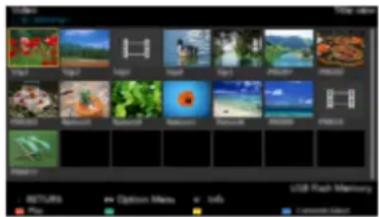
Λειτουργία Φωτογραφίας:
Προβάλλονται στατικές φωτογραφίες που ελήφθησαν με ψηφιακές φωτογραφικές μηχανές.
Λειτουργία Βίντεο:
Αναπαράγονται κινούμενες εικόνες που ελήφθησαν με ψηφιακές βιντεοκάμερες και δεδομένα ψηφιακού βίντεο.
Λειτουργία Μουσικής:
Αναπαράγονται ψηφιακά δεδομένα μουσικής.
Λειτουργία εγγεγραμμένης τηλεόρασης:
(Για αποκλειστικό USB HDD) Αναπαράγονται προγράμματα τηλεόρασης εγγεγραμμένα στον USB HDD με την παρούσα τηλεόραση.
- Κατά τη λειτουργία, η έξοδος του ηχητικού σήματος γίνεται από τους ακροδέκτες DIGITAL AUDIO και HDMI2 (λειτουργία ARC). Αλλά δεν υπάρχει έξοδος σημάτων βίντεο. Για να χρησιμοποιήσετε το HDMI2 με τη λειτουργία ARC, συνδέστε έναν ενισχυτή που διαθέτει λειτουργία ARC και ρυθμίστε τη χρήση ηχείων home cinema.

Λειτουργίες > VIERA Link “HDAVI Control™”
•Η επιλογή Ημερομηνία δείχνει την ημερομηνία κατά την οποία έγινε η καταγραφή από τη συσκευή εγγραφής. Για αρχείο χωρίς έγκυρη ημερομηνία εγγραφής εμφανίζεται η ένδειξη “*.*”
- Οι εικόνες ενδέχεται να μην εμφανίζονται σωστά σε αυτή την τηλεόραση ανάλογα με τον τύπο της χρησιμοποιούμενης συσκευής εγγραφής.
- Η εμφάνιση ενδέχεται να καθυστερήσει λίγο, όταν υπάρχουν πολλά αρχεία και φάκελοι.
- Αρχεία που έχουν υποστεί μερική αλλοίωση μπορεί να εμφανίζονται με μειωμένη ανάλυση. •Η ρύθμιση της εικόνας μπορεί να μην εκτελεστεί ανάλογα με τις συνθήκες. •Τα ονόματα φακέλων και αρχείων μπορεί να διαφέρουν από εκείνα στην ψηφιακή φωτογραφική μηχανή ή βιντεοκάμερα που χρησιμοποιείται.
■ Για τοποθέτηση ή αφαίρεση της Μνήμης Φλας USB
•Ανάλογα με το μοντέλο, μπορεί να χρειαστεί να αφαιρέσετε το κάλυμμα του ακροδέκτη / κάλυμμα καλωδίου πριν από την τοποθέτηση ή την αφαίρεση της Μνήμης Φλας USB.
Βεβαιωθείτε για την ορθή και πλήρη ευθυγράμμιση κατά την εισαγωγή ή την αφαίρεση.
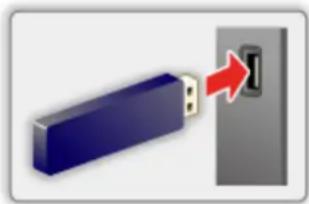
• Για να αφαιρέσετε με ασφάλεια τη Μνήμη Φλας USB από την τηλεόραση, πραγματοποιήστε την ενέργεια Ασφαλής αφαίρεση USB στη Ρύθμιση συσκευής USB.
1) Εμφανίστε το μενού με το πλήκτρο MENU. 2) Επιλέξτε Ρυθμίσεις > Ρύθμιση συσκευής USB και πιέστε OK για μετάβαση. 3) Επιλέξτε τη συσκευή και πιέστε (κίτρινο) για επικύρωση.
- Συνδέστε τη Μνήμη Φλας USB στη θύρα USB 1, 2 ή 3.
•Για σύνδεση του USB HDD

Εγγραφή > Ρύθμιση USB HDD
- Ελέγξτε αν ο τύπος των ακροδεκτών και των συσκευών είναι σωστός για τη σύνδεση.
• Για λεπτομέρειες των συσκευών

Media Player > Τεχνικές πληροφορίες
• Για λεπτομέρειες των υποστηριζόμενων μορφών αρχείων

Media Player > Τεχνικές πληροφορίες
Επιλογή συσκευής / λειτουργίας
- Τοποθετήστε τη Μνήμη Φλας USB στην τηλεόραση.
Media Player > Χρήση του Media Player > Πληροφορίες
• Για την αναπαραγωγή του περιεχομένου στον USB HDD, βεβαιωθείτε ότι έχει ολοκληρωθεί η σύνδεση και οι ρυθμίσεις.
Εγγραφή > Ρύθμιση USB HDD
• Για την αναπαραγωγή του περιεχομένου στη συσκευή δικτύου, βεβαιωθείτε ότι έχει ολοκληρωθεί η σύνδεση και οι ρυθμίσεις.
Media Player > Χρήση του Media Player > Συσκευή δικτύου
- Εμφανίστε το Αρχική οθόνη με το πλήκτρο HOME.
- Επιλέξτε Συσκευές και πιέστε ΟΚ για μετάβαση.
- Επιλέξτε τη συσκευή (Μνήμη Φλας USB / USB HDD / συσκευή δικτύου) και πιέστε OK για μετάβαση.
•Όταν εμφανιστεί μια οθόνη επιβεβαίωσης για τη συσκευή δικτύου, εισαγάγετε τα Ρύθμιση χρήστη / Κωδικός πρόσβ. για μετάβαση.
- Επιλέξτε Photo / Εικόνα / Μουσική / Εγγραφές TV και πιέστε OK για μετάβαση.
Photo
Media Player > Λειτουργία Φωτογραφίας
Εικόνα
Media Player > Λειτουργία Βίντεο
Μουσική
Media Player > Λειτουργία Μουσικής
Εγγραφές TV
Media Player > Επιλογή εγγεγραμμένης τηλεόρασης
- Εμφανίζεται η προβολή εικονιδίων.
(Παράδειγμα)

• Για την εμφάνιση / απόκρυψη των πληροφοριών του επιλεγμένου περιεχομένου

= Σημείωση =
• Η επιλογή Εγγραφές TV είναι διαθέσιμη για περιεχόμενο που έχει εγγραφεί με αυτήν την τηλεόραση σε USB HDD. - Επιλέξτε την κατάλληλη συσκευή και περιεχόμενο για την αναπαραγωγή του κάθε αρχείου. - Μπορείτε να χρησιμοποιήσετε τα ακόλουθα κουμπιά κατά την αναπαραγωγή. Επιβεβαιώστε πως ο κωδικός του τηλεχειριστηρίου είναι "73".


Παρακολούθηση > Εξωτερικές συσκευές > Χειρισμός με το τηλεχειριστήριο της τηλεόρασης
■ Για να αλλάξετε τη λειτουργία
Μπορείτε να μεταβείτε στις άλλες λειτουργίες του Media Player από την προβολή εικονιδίων.
- Εμφανίστε την οθόνη επιλογής περιεχομένου με το (μπλε) ενώ εμφανίζεται το εικονίδιο.
- Επιλέξτε το περιεχόμενο και πιέστε OK για μετάβαση.
- Μπορεί να αλλαχθεί η λειτουργία στην τρέχουσα συσκευή.
Συσκευή δικτύου
Μπορείτε να απολαύσετε φωτογραφίες, βίντεο ή μουσική που έχουν αποθηκευθεί σε συσκευές δικτύου.
• Για να ενεργοποιήσετε τη λειτουργία αυτή, συνδέστε την τηλεόραση στο οικιακό σας δίκτυο.

■ Τρόπος ρύθμισης των επιλογών Ρύθμιση χρήστη / Κωδικός πρόσβ.
- Εμφανίστε το μενού με το πλήκτρο MENU.
- Επιλέξτε Δίκτυο > Ρυθμ.μοιράσμ. αρχείων > Λίστα Συσκευών Δικτύου και πιέστε OK για μετάβαση.
- Επιλέξτε τη συσκευή δικτύου και πιέστε OK για μετάβαση.
- Εισαγάγετε το Όνομα χρήστη / Κωδικό πρόσβασης με τα Πλήκτρα δρομέων ή τα Αριθμητικά πλήκτρα και πιέστε ΟΚ για επικύρωση.


• Πιέστε BACK/RETURN για αποθήκευση. • Για να καταχωρίσετε τη νέα συσκευή δικτύου, ορίστε Όνομα διακομιστή / Φάκελο μοιράσματος. Για λεπτομέρειες, διαβάστε το εγχειρίδιο του εξοπλισμού.
- Επιλέξτε Δήλωση και πιέστε ΟΚ για επικύρωση.
• Για να διαγράψετε την καταχωρισμένη συσκευή, επιλέξτε Διαγραφή και πιέστε OK για επικύρωση.
- Όσον αφορά την απόδοση, δεν εγγυόμαστε για όλους τους διακομιστές. - Μπορούν να καταχωριστούν έως 48 συσκευές.
Κοινή χρήση αρχείου
Μπορείτε να μοιράζεστε τα αρχεία μεταξύ του Η/Υ και των συσκευών που έχουν συνδεθεί σε αυτή την τηλεόραση.
• Για να ενεργοποιήσετε τη λειτουργία αυτή, συνδέστε την τηλεόραση στο οικιακό σας δίκτυο.
Δίκτυο > Συνδέσεις δικτύου
Δίκτυο > Ρυθμίσεις δικτύου
- Εμφανίστε το μενού με το πλήκτρο MENU.
- Επιλέξτε Δίκτυο > Ρυθμ. μοιράσμ. αρχείων > Διακ/στής μοιράσμ. αρχ. και πιέστε OK για μετάβαση.
- Επιλέξτε Ναι και πιέστε ΟΚ για επικύρωση.
- Χειριστείτε τον Η/Υ σας για κοινή χρήση των αρχείων.
• Η λειτουργία αυτή δεν είναι διαθέσιμη όταν η τηλεόραση έχει απενεργοποιηθεί από τον διακόπτη τροφοδοσίας On (ενεργό) / Off (ανενεργό). Μπορείτε να μοιραστείτε τα αρχεία στην κατάσταση αναμονής εάν η επιλογή DLNA Server οριστεί σε Ναι.
= Σημείωση =
• Όσον αφορά την απόδοση, δεν εγγυόμαστε για όλους τους Η/Υ. - Μην απενεργοποιείτε την τηλεόραση, μην τραβάτε το καλώδιο τροφοδοσίας ή μην αποσυνδέετε τη συσκευή κατά τη διάρκεια της λειτουργίας (ανάγνωση, αντιγραφή, κ.λπ.). Αν συμβεί αυτό, μπορεί να προκληθεί δυσλειτουργία της συσκευής ή φθορά στα εγγεγραμμένα δεδομένα. - Όλα τα δεδομένα που βρίσκονται στο USB HDD θα διαγραφούν όταν φορμάρετε το USB HDD με αυτή την τηλεόραση για εγγραφή. • Για σύνδεση του USB HDD
Εγγραφή > Ρύθμιση USB HDD
• Μπορεί να παρατηρηθεί θόρυβος εικόνας στην οθόνη όταν αρχίσει η αναπαραγωγή κατά τη διάρκεια της λειτουργίας (ανάγνωση, αντιγραφή, κ.λπ.). • Για λεπτομέρειες των συσκευών
Media Player > Τεχνικές πληροφορίες
Λειτουργία Φωτογραφίας
Επιλογή αρχείου
Επιλέξτε το αρχείο στην προβολή εικονιδίων και πιέστε OK για να αρχίσει η αναπαραγωγή.
: Ένδειξη σφάλματος
• Για να αλλάξετε το μέγεθος των φωτογραφιών στην οθόνη εικονιδίων
1) Εμφανίστε το μενού επιλογών με το OPTION. 2) Επιλέξτε Αλλαγή μεγέθους και πιέστε OK για αλλαγή.
• Για λεπτομέρειες των υποστηριζόμενων μορφών αρχείων


Media Player > Τεχνικές πληροφορίες > Μορφή φωτογραφίας
■ Προβολή εικονιδίων
• Για την εμφάνιση / απόκρυψη των πληροφοριών του επιλεγμένου περιεχομένου

• Για να εμφανίσετε τις Ρυθμίσεις Slideshow

(Κόκκινο)

Media Player > Λειτουργία Φωτογραφίας > Χρήση της διαδοχικής προβολής
• Για κατάταξη

(πράσινο)
• Για να αλλάξετε το περιεχόμενο

(μπλε)
■ Αναπαραγωγή
• Για τη λειτουργία της προβολής Ανά μία φωτο
◀ : Στην προηγούμενη φωτογραφία
▷ : Στην επόμενη φωτογραφία
∇ : Διακοπή (επιστροφή στο εικονίδιο)
OK : Προβολή Slideshow
•Για την προβολή / απόκρυψη του οδηγού λειτουργίας
•Για περιστροφή 90°
(μπλε)
•Για να επιστρέψετε στο εικονίδιο
BACK/RETURN
■ Για κατάταξη ανά φάκελο, ημερομηνία εγγραφής ή μήνα εγγραφής
- Εμφανίστε την επιλογή προβολής στην προβολή εικονιδίων με το (πράσινο).
- Επιλέξτε Προβολή φακέλου / Ταξινόμ.ανά ημερομ. / Ταξινόμ.ανά μήνα και πιέστε OK για επικύρωση.
Προβολή φακέλου:
Εμφανίζει τα εικονίδια ομαδοποιημένα ανά φάκελο.
• Τα αρχεία που βρίσκονται μέσα στον αρχικό φάκελο συγκεντρώνονται στον φάκελο με το όνομα “/”.
Ταξινόμ.ανά ημερομ. / Ταξινόμ.ανά μήνα:
Εμφανίζει τα εικονίδια ομαδοποιημένα κατά την ίδια ημερομηνία ή μήνα.
- Η ομάδα των φωτογραφιών χωρίς ημερομηνίες εγγραφής εμφανίζεται ως Άγνωστη.
• Για επιστροφή στο εικονίδιο όλων των φωτογραφιών
1) Εμφανίστε την επιλογή προβολής στην προβολή εικονιδίων με το (πράσινο).
2) Επιλέξτε Όλες οι φωτογραφίες και πιέστε ΟΚ για επικύρωση.
Χρήση της διαδοχικής προβολής
Η Διαδοχική προβολή τερματίζεται όταν έχουν προβληθεί όλες οι φωτογραφίες εντός του τρέχοντος εικονιδίου.
- Για την πρώτη προβολή επιλέξτε το αρχείο από το εικονίδιο των φωτογραφιών.
- Αρχίστε τη διαδοχική προβολή με τα (κόκκινο) και ΟΚ.
• Για την προβολή / απόκρυψη του οδηγού λειτουργίας
i
• Για παύση (επιστροφή στη λειτουργία Ανά μία φωτο)
OK
• Για να επιστρέψετε στο εικονίδιο
BACK/RETURN
•Μπορείτε να αλλάξετε τη συνοδευτική μουσική ορίζοντας την επιλογή Συνοδευτική μουσική στις Ρυθμίσεις Slideshow (ανατρέξτε παρακάτω).
■ Ρυθμίσεις Slideshow
Ορίστε τις ρυθμίσεις για τη λειτουργία Φωτογραφίας.
- Εμφανίστε το μενού επιλογών με το OPTION.
- Επιλέξτε Ρυθμίσεις Slideshow με το πλήκτρο OK.
- Επιλέξτε ένα από τα ακόλουθα στοιχεία και πιέστε OK για μετάβαση.
Λειτουργία οθόνης / Μεσοδιάστημα / Επανάληψη / Συνοδευτική μουσική
- Ρυθμίστε το στοιχείο και πιέστε OK για αποθήκευση.
Λειτουργία οθόνης
(Κανονική / Μεγέθυνση)
Επιλέγει μεγεθυμένη ή κανονική προβολή.
•Ανάλογα με το μέγεθος της φωτογραφίας, η φωτογραφία μπορεί να μη μεγεθυνθεί πλήρως για να γεμίσει την οθόνη (π.χ. εικόνα με στυλ πορτραίτου).
Μεσοδιάστημα
(Αργό / Κανονική / Γρήγορο)
Επιλέγει το χρονικό διάστημα που μεσολαβεί στη διαδοχική προβολή.
Επανάληψη
(Ναι / Όχι)
Επανάληψη διαδοχικής προβολής
Συνοδευτική μουσική
(Όχι / Τύπος1 / Τύπος2 / Τύπος3 / Τύπος4 / Τύπος5 / Ρύθμιση χρήστη / Αυτόματα)
Επιλέγει τη συνοδευτική μουσική κατά τη Λειτουργία Φωτογραφίας.
Τύπος1 - 5:
Αναπαράγονται μουσικά αρχεία που έχουν εγκατασταθεί σε αυτή την τηλεόραση κατά τις εργοστασιακές ρυθμίσεις.
Αυτόματα:
Αναπαράγονται αρχεία μουσικής που έχουν αποθηκευθεί στην τρέχουσα συσκευή.
- Εάν δεν υπάρχουν διαθέσιμα δεδομένα μουσικής, δεν αναπαράγεται κανένας ήχος.
Ρύθμιση χρήστη:
Αναπαράγονται τα αρχεία μουσικής στη συσκευή που είναι καταχωρημένα από εσάς.
- Εάν δεν έχουν καταχωρηθεί μουσικά αρχεία, ή εάν έχει αφαιρεθεί η συσκευή που είχε τα καταχωρημένα μουσικά αρχεία, δεν αναπαράγεται ήχος.
Για την καταχώριση μουσικής
1) Επιλέξτε το αρχείο μουσικής και πιέστε OK για μετάβαση.
- Ανάλογα με την κατάσταση της συσκευής, επιλέξτε φακέλους έως ότου φτάσετε στο επιθυμητό αρχείο μουσικής.
2) Επιλέξτε Αρχείο / Φάκελος και πιέστε ΟΚ για επικύρωση.
Αρχείο:
Το επιλεγμένο αρχείο μουσικής καταχωρείται.
Φάκελος:
Όλα τα μουσικά αρχεία του φακέλου που περιλαμβάνει το επιλεγμένο αρχείο μουσικής καταχωρούνται.
= Σημείωση =
- Η ποιότητα της εικόνας μπορεί να αλλοιωθεί, ανάλογα με τη ρύθμιση της διαδοχικής προβολής.
•Η ρύθμιση της εικόνας μπορεί να μην εκτελεστεί ανάλογα με τη ρύθμιση της διαδοχικής προβολής.
Λειτουργία Βίντεο
Επιλογή αρχείου
- Επιλέξτε τον τίτλο στην προβολή εικονιδίων.
: Ένδειξη σφάλματος : Το αρχείο δεν υποστηρίζει την προβολή εικονιδίων.
•Η προεπισκόπηση θα ξεκινήσει όταν επισημανθεί ο τίτλος / η σκηνή στην προβολή εικονιδίων εφόσον υποστηρίζεται η προεπισκόπηση. Για το κλείσιμο της προεπισκόπησης, ορίστε την επιλογή Προεπισκόπηση Βίντεο σε Όχι.

Media Player > Λειτουργία Βίντεο > Ρύθμιση Βίντεο
- Αρχίστε την αναπαραγωγή με το (κόκκινο).
- Εάν σταματήσατε την τελευταία αναπαραγωγή στο μέσον, μπορεί να εμφανιστεί μια οθόνη επιβεβαίωσης που σας ρωτά εάν επιθυμείτε να ξεκινήσετε από το τμήμα στο οποίο έγινε τελευταία η διακοπή ή από την αρχή.
• Για λεπτομέρειες των υποστηριζόμενων μορφών αρχείων

Media Player > Τεχνικές πληροφορίες > Μορφή βίντεο
■ Προβολή εικονιδίων
- Για την εμφάνιση / απόκρυψη των πληροφοριών του επιλεγμένου περιεχόμενου

• Για να αρχίσει η αναπαραγωγή

(Κόκκινο)
• Για να αλλάξετε το περιεχόμενο

(Μπλε)
■ Αναπαραγωγή από την επιλεγμένη σκηνή στον τίτλο
Ξεκινάει η αναπαραγωγή της επιλεγμένης σκηνής και συνεχίζει ως το τέλος του τίτλου.
- Επιλέξτε τον τίτλο και πιέστε OK για μετάβαση.
- Επιλέξτε τη σκηνή.
- Αρχίστε την αναπαραγωγή με το (κόκκινο).
•Η δομή των τίτλων και των σκηνών μπορεί να διαφέρει ανάλογα με την ψηφιακή βιντεοκάμερα που χρησιμοποιήθηκε. •Η αναπαραγωγή ενδέχεται να μη συνεχιστεί ανάλογα με την κατάσταση. • Για επανάληψη της αναπαραγωγής
Media Player > Λειτουργία Βίντεο > Ρύθμιση Βίντεο
■ Αναπαραγωγή
•Για το χειρισμό της αναπαραγωγής
◀: Γρήγορη μετάβαση πίσω ▷ : Γρήγορη μετάβαση εμπρός ▽ : Διακοπή
OK : Παύση (εμφανίζεται η γραμμή χρονικής αναζήτησης) / Αναπαραγωγή
•Για μεταπήδηση σε συγκεκριμένο χρονικό σημείο
1) Εμφανίστε τη γραμμή χρονικής αναζήτησης με το OK. 2) Ενώ ακόμη εμφανίζεται η γραμμή χρονικής αναζήτησης
Πιέστε ◀ / ▷
Αναζήτηση για περ. 10 δευτερόλεπτα
Πιέστε παρατεταμένα ◀ / ▷
Ταχεία αναζήτηση
3) Μεταβείτε στο συγκεκριμένο χρονικό σημείο με το OK.
• Για την προβολή / απόκρυψη του οδηγού λειτουργίας και της ζώνης πληροφοριών

- Στον προηγούμενο τίτλο / σκηνή
(Κόκκινο)
- Στον επόμενο τίτλο / σκηνή
(πράσινο)
•Για την αλλαγή της αναλογίας
1) Εμφανίστε το Επιλογή αναλογίας πλευρών με το πλήκτρο ASPECT. 2) Επιλέξτε τη λειτουργία και πιέστε ΟΚ για επικύρωση.
Αναλογία πλευρών 1:
Εμφανίζει το περιεχόμενο στο αρχικό του μέγεθος.
Αναλογία πλευρών 2:
Εμφανίζει το περιεχόμενο μεγεθυσμένο χωρίς παραμόρφωση.
- Μπορείτε επίσης να αλλάξετε τη λειτουργία πιέζοντας το ASPECT. (Πιέστε επανειλημμένα μέχρι να φτάσετε στην επιθυμητή λειτουργία.)
- Η αναλογία διαστάσεων δεν μπορεί να μεταβληθεί σε συνάρτηση με το περιεχόμενο.
•Για να επιστρέψετε στο εικονίδιο
BACK/RETURN
Ρύθμιση Βίντεο
Ορίστε τις ρυθμίσεις για τη λειτουργία Βίντεο.
- Εμφανίστε το μενού επιλογών με το OPTION.
- Επιλέξτε Ρύθμιση Βίντεο με το πλήκτρο OK.
- Επιλέξτε ένα από τα ακόλουθα στοιχεία και πιέστε OK για μετάβαση.
Προεπισκόπηση Βίντεο / Επιλογή ήχου / Ήχος Dual Mono / Επανάληψη / Ρυθμίσεις υποτίτλων
•Τα στοιχεία μενού και τα στοιχεία που μπορείτε να επιλέξετε διαφέρουν ανάλογα με το περιεχόμενο.
- Ρυθμίστε το στοιχείο και πιέστε OK για αποθήκευση.
Προεπισκόπηση Βίντεο
(Ναι / Όχι)
Ρυθμίζει την έναρξη της προεπισκόπησης του τίτλου ή της σκηνής στην προβολή εικονιδίων.
•Οι εικόνες μπορεί να μην εμφανίζονται για μια στιγμή στην προβολή εικονιδίων. Για να το παρακάμψετε ρυθμίστε την προεπισκόπηση στο Όχι. •Η λειτουργία αυτή είναι διαθέσιμη στην προβολή εικονιδίων.
Επιλογή ήχου, Ήχος Dual Mono
Επιλέγει για κομμάτια ήχου με δυνατότητα επιλογής (εάν διατίθενται).
- Ενδέχεται να περάσουν αρκετά δευτερόλεπτα για να αλλάξει ο ήχος. •Η λειτουργία αυτή είναι διαθέσιμη κατά τη διάρκεια της αναπαραγωγής.
Επανάληψη
(Ναι / Όχι)
Επανάληψη της αναπαραγωγής μέσα από τον τίτλο ή το επιλεγμένο αρχείο (ανάλογα με το περιεχόμενο)
Ρυθμίσεις υποτίτλων
Ορίζει τη ρύθμιση των υποτίτλων.
• Η λειτουργία αυτή είναι διαθέσιμη κατά τη διάρκεια της αναπαραγωγής.
Υπότιτλοι:
Εμφάνιση / απόκρυψη υπότιτλων (εάν διατίθενται).
Κείμενο Υποτίτλων:
Επιλέγεται ο τύπος γραμματοσειράς για σωστή προβολή των υποτίτλων (αν διατίθεται).
Μέγεθος κειμ. υποτίτλων:
Επιλέγει το μέγεθος γραμματοσειράς των υποτίτλων.
Χρώμα κειμέν. υποτίτλων:
Επιλέγει το χρώμα των υποτίτλων.
Θέση κειμένου υποτίτλων:
Προσαρμόζει τη θέση των υποτίτλων στην οθόνη.
Καθυστέρηση υποτίτλων:
Προσαρμόζει τον χρόνο καθυστέρησης για τους υπότιτλους.
Ρυθμίσεις εξόδου ήχου
Μπορείτε να απολαύσετε τον πολυκάναλο ήχο μέσω ενισχυτή συνδεδεμένου σε ακροδέκτη DIGITAL AUDIO ή HDMI2 (λειτουργία ARC).
• Για να επιβεβαιώσετε ή να αλλάξετε την τρέχουσα κατάσταση ήχου

Media Player > Λειτουργία Βίντεο > Ρύθμιση Βίντεο
- Εμφανίστε το μενού με το πλήκτρο MENU.
- Επιλέξτε Ήχος > Επιλογή SPDIF και πιέστε OK για μετάβαση.
- Επιλέξτε Αυτόματα / PCM και πιέστε OK για επικύρωση.
Επιλογή SPDIF
(Αυτόματα / PCM)
Επιλέγει την αρχική ρύθμιση για το σήμα εξόδου ψηφιακού ήχου από τους ακροδέκτες DIGITAL AUDIO και HDMI2 (λειτουργία ARC).
• Το SPDIF είναι πρότυπη μορφή αρχείου μεταφοράς ήχου.
Αυτόματα:
Το Dolby Digital Plus, το Dolby Digital και το πολυκάναλο HE-AAC εξάγονται ως Dolby Digital Bitstream. Το MPEG εξάγεται ως PCM.
PCM:
Το σήμα της ψηφιακής εξόδου ορίζεται σε PCM.
• Το ARC (Κανάλι επιστροφής ήχου) είναι μια λειτουργία εξόδου ψηφιακού ήχου που χρησιμοποιεί καλώδιο HDMI.
Λειτουργία Μουσικής
Επιλογή αρχείου
- Επιλέξτε το φάκελο στην προβολή εικονιδίων.
- Αρχίστε την αναπαραγωγή με το (κόκκινο).
• Για λεπτομέρειες των υποστηριζόμενων μορφών αρχείων

Media Player > Τεχνικές πληροφορίες > Μορφή μουσικής
■ Προβολή εικονιδίων
- Για την εμφάνιση / απόκρυψη των πληροφοριών του επιλεγμένου περιεχόμενου

• Για να αρχίσει η αναπαραγωγή

(Κόκκινο)
• Για να αλλάξετε το περιεχόμενο

(μπλε)
■ Αναπαραγωγή επιλεγμένου αρχείου στο φάκελο
- Επιλέξτε το φάκελο και πιέστε OK για μετάβαση.
- Επιλέξτε το αρχείο.
- Αρχίστε την αναπαραγωγή με το (κόκκινο).
■ Αναπαραγωγή
• Για το χειρισμό της αναπαραγωγής
◀: Γρήγορη μετάβαση πίσω ▷: Γρήγορη μετάβαση εμπρός ▽: Διακοπή
OK: Παύση (εμφανίζεται η γραμμή χρονικής αναζήτησης) / Αναπαραγωγή
• Για μεταπήδηση σε συγκεκριμένο χρονικό σημείο
1) Εμφανίστε τη γραμμή χρονικής αναζήτησης με το OK. 2) Ενώ ακόμη εμφανίζεται η γραμμή χρονικής αναζήτησης
Πιέστε ◀ / ▷
Αναζήτηση για περ. 10 δευτερόλεπτα
Πιέστε παρατεταμένα ◀ / ▷
Ταχεία αναζήτηση
3) Μεταβείτε στο συγκεκριμένο χρονικό σημείο με το ΟΚ.
•Για την προβολή / απόκρυψη του οδηγού λειτουργίας
i
- Στο προηγούμενο κομμάτι
(Κόκκινο)
- Στο επόμενο κομμάτι
(πράσινο)
•Για να επιστρέψετε στο εικονίδιο
BACK/RETURN
Ρύθμιση μουσικής
Ορίστε τις ρυθμίσεις για τη λειτουργία Μουσικής.
•Η λειτουργία αυτή είναι διαθέσιμη στην προβολή εικονιδίων.
- Εμφανίστε το μενού επιλογών με το OPTION.
- Επιλέξτε Ρύθμιση μουσικής > Επανάληψη με το OK.
- Επιλέξτε Όχι / Φάκελος / Ένα και πιέστε ΟΚ για επικύρωση.
Φάκελος:
Επανάληψη αναπαραγωής, μέσα στον επιλεγμένο φάκελο
Ένα:
Επανάληψη αναπαραγωγής του μεμονωμένου επιλεγμένου αρχείου
Επιλογή εγγεγραμμένης τηλεόρασης
Επιλογή περιεχομένου
•Για αποκλειστικό USB HDD • Για την αναπαραγωγή του περιεχομένου στον USB HDD, βεβαιωθείτε ότι έχει ολοκληρωθεί η σύνδεση και οι ρυθμίσεις.

Εγγραφή > Ρύθμιση USB HDD
- Η λίστα περιεχομένου της επιλεγμένης συσκευής εμφανίζεται στη λειτουργία Εγγεγραμμένης τηλεόρασης.
- Εμφανίζεται η υπολειπόμενη χωρητικότητα της επιλεγμένης συσκευής στην επάνω δεξιά γωνία. (Αυτή η τιμή ενδέχεται να μην είναι ακριβής ανάλογα την κατάσταση.) •Η λίστα περιεχομένου εμφανίζεται ως Όλα ή Δεν έχετε δει.
Όλα:
Παρατίθενται όλα τα καταγεγραμμένα τηλεοπτικά προγράμματα.
Δεν έχετε δει:
Παρατίθενται το περιεχόμενο που δεν έχει αναπαραχθεί ακόμα.
- Εμφανίζονται τα εικονίδια.
: Περιεχόμενο που δεν έχει αναπαραχθεί ακόμα (Μόλις αναπαράγετε το περιεχόμενο, αυτό το εικονίδιο θα εξαφανιστεί.) : Δεν μπορεί να διαγραφεί προστατευμένο περιεχόμενο. : Περιεχόμενο που εγγράφεται (Μπορείτε να αναπαράγετε αυτό το περιεχόμενο εγγραφής.) : Ομάδα περιεχομένου
- Επιλέξτε το περιεχόμενο και πιέστε OK για έναρξη της αναπαραγωγής.
- Εάν σταματήσατε την τελευταία αναπαραγωγή στο μέσον, μπορεί να εμφανιστεί μια οθόνη επιβεβαίωσης που σας ρωτά εάν επιθυμείτε να ξεκινήσετε από το τμήμα στο οποίο έγινε τελευταία η διακοπή ή από την αρχή. •Αν το περιεχόμενο έχει πολλαπλά προγράμματα με διαφορετικές διαβαθμίσεις γονικού ελέγχου, ισχύει ο μεγαλύτερος περιορισμός για το περιεχόμενο. Αφού ξεκλειδώσετε τον περιορισμό, μπορούν να αναπαραχθούν όλα τα προγράμματα στο περιεχόμενο.
• Για λεπτομέρειες των υποστηριζόμενων μορφών αρχείων

Media Player > Τεχνικές πληροφορίες > Μορφή βίντεο
■ Αναπαραγωγή
•Για το χειρισμό της αναπαραγωγής
△ : Ρύθμιση Παράλειψης
– Πιέστε για υπερπήδηση προς τα εμπρός περ. 30 δευτερόλεπτα. - Πιέστε παρατεταμένα για υπερπήδηση προς τα πίσω περ. 15 δευτερόλεπτα.
◀: Γρήγορη μετάβαση πίσω
▷ : Γρήγορη μετάβαση εμπρός
▽ : Διακοπή
OK : Παύση (εμφανίζεται η γραμμή χρονικής αναζήτησης) / Αναπαραγωγή
• Για μεταπήδηση σε συγκεκριμένο χρονικό σημείο
1) Εμφανίστε τη γραμμή χρονικής αναζήτησης με το OK. 2) Ενώ ακόμη εμφανίζεται η γραμμή χρονικής αναζήτησης
Πιέστε ◀ / ▷
Αναζήτηση για περ. 10 δευτερόλεπτα
Πιέστε παρατεταμένα ◀ / ▷
Ταχεία αναζήτηση
3) Μεταβείτε στο συγκεκριμένο χρονικό σημείο με το OK.
- Για την προβολή / απόκρυψη του οδηγού λειτουργίας και της ζώνης πληροφοριών
i
- Για επανάληψη ανάμεσα στο σημείο εκκίνησης “Α” και στο σημείο τερματισμού “Β”
(μπλε)
(Ορίστε το “Α” και “Β” με τη σειρά.)
- Τα σημεία επαναφέρονται πατώντας πάλι ή από άλλες λειτουργίες.
- Στο προηγούμενο / επόμενο κεφάλαιο
(κόκκινο) / (πράσινο)
- Το καταγεγραμμένο περιεχόμενο διαιρείται αυτόματα σε κεφάλαια (περ. 5 λεπτών το καθένα).
• Για την αλλαγή της αναλογίας
ASPECT
→ Παρακολούθηση > Για βέλτιστη εικόνα > Αναλογία
• Για να εμφανίσετε τους υπότιτλους (αν διατίθενται)
STTL
• Για να επιβεβαιώσετε ή να αλλάξετε τη τρέχουσα κατάσταση (αν διατίθεται)

Παρακολούθηση > Βασικά > Επιλογές Αν
• Για να επιστρέψετε στη λίστα
BACK/RETURN
= Σημείωση =
• Το εγγεγραμμένο περιεχόμενο μπορεί να μην αναπαραχθεί σωστά ανάλογα με την εξέλιξη της εγγραφής.
Ομαδοποίηση περιεχομένου
- Επιλέξτε το περιεχόμενο για επεξεργασία και πιέστε το (μπλε) για να επισημάνετε περιεχόμενο στη λίστα.
- Εμφανίστε το μενού επιλογών με το OPTION.
- Επιλέξτε Δημιουργήστε ομάδα / Ελευθερώστε την ομάδα / Αποκλείστε από ομάδα / Αλλαγή προστασίας και πιέστε OK για επικύρωση.
Δημιουργήστε ομάδα:
Δημιουργήστε μια ομάδα περιεχομένου. Επιλέξτε και επισημάνετε όλο το επιθυμητό περιεχόμενο και στη συνέχεια, επιλέξτε Δημιουργήστε ομάδα.
Ελευθερώστε την ομάδα:
Επιλέξτε τη δημιουργημένη ομάδα για να ελευθερωθεί και στη συνέχεια επιλέξτε Ελευθερώστε την ομάδα. (Για να ελευθερώσετε πολλές ομάδες ταυτόχρονα, επισημάνετε τις ομάδες που επιθυμείτε.)
Αποκλείστε από ομάδα:
Επιλέξτε την ομάδα και πατήστε OK για να εμφανιστεί το ομαδοποιημένο περιεχόμενο. Για να αποκλειστεί συγκεκριμένο περιεχόμενο από την ομάδα, επισημάνετέ το και στη συνέχεια επιλέξτε Αποκλείστε από ομάδα. (Για να εξαιρέσετε κάποια από τα περιεχόμενα ταυτόχρονα, επιλέξτε όλο το επιθυμητό περιεχόμενο.)
Αλλαγή προστασίας:
Επιλέξτε το περιεχόμενο που θέλετε να προστατεύσετε από τη διαγραφή και στη συνέχεια επιλέξτε Αλλαγή προστασίας. Εκτελέστε με τον ίδιο τρόπο για να ανακληθεί η προστασία. (Για να αλλάξετε την κατάσταση ορισμένων περιεχομένων ταυτόχρονα, επιλέξτε όλο το επιθυμητό περιεχόμενο.)
Διαγραφή περιεχομένου
- Επιλέξτε το περιεχόμενο για επεξεργασία και πιέστε το (μπλε) για να επισημάνετε περιεχόμενο στη λίστα.
- Διαγράψτε το περιεχόμενο με το (κόκκινο).
- Όταν εμφανιστεί μια οθόνη επιβεβαίωσης, επιλέξτε Ναι και πιέστε ΟΚ για ρύθμιση.
Λίστα κεφαλαίων
Μπορείτε να ξεκινήσετε την αναπαραγωγή από τη λίστα κεφαλαίων που επιλέγετε.
- Εμφανίστε τη λίστα κεφαλαίων με το πλήκτρο (κίτρινο).
- Επιλέξτε το κεφάλαιο και πιέστε OK για να αρχίσει η αναπαραγωγή.
= Σημείωση =
- Η λίστα κεφαλαίων δεν εμφανίζεται κατά την εγγραφή του επιλεγμένου περιεχομένου. •Ανάλογα με τα εγγεγραμμένα προγράμματα, κάποιες λειτουργίες αναπαραγωγής μπορεί να μη γίνουν κανονικά.
Ρυθμίσεις εξόδου ήχου
Μπορείτε να απολαύσετε τον πολυκάναλο ήχο μέσω ενισχυτή συνδεδεμένου σε ακροδέκτη DIGITAL AUDIO ή HDMI2 (λειτουργία ARC).
• Για να επιβεβαιώσετε ή να αλλάξετε την τρέχουσα κατάσταση ήχου

Media Player > Λειτουργία Βίντεο > Ρύθμιση Βίντεο
- Εμφανίστε το μενού με το πλήκτρο MENU.
- Επιλέξτε Ήχος > Επιλογή SPDIF και πιέστε OK για μετάβαση.
- Επιλέξτε Αυτόματα / PCM και πιέστε OK για επικύρωση.
Επιλογή SPDIF
(Αυτόματα / PCM)
Επιλέγει την αρχική ρύθμιση για το σήμα εξόδου ψηφιακού ήχου από τους ακροδέκτες DIGITAL AUDIO και HDMI2 (λειτουργία ARC).
• Το SPDIF είναι πρότυπη μορφή αρχείου μεταφοράς ήχου.
Αυτόματα:
Το Dolby Digital Plus, το Dolby Digital και το πολυκάναλο HE-AAC εξάγονται ως Dolby Digital Bitstream. Το MPEG εξάγεται ως PCM.
PCM:
Το σήμα της ψηφιακής εξόδου ορίζεται σε PCM.
• Το ARC (Κανάλι επιστροφής ήχου) είναι μια λειτουργία εξόδου ψηφιακού ήχου χρησιμοποιώντας καλώδιο HDMI.
Τεχνικές πληροφορίες
Προσοχή κατά το χειρισμό συσκευών
• Δεδομένα που έχουν τροποποιηθεί με Η/Υ ενδέχεται να μην εμφανίζονται.
• Μην αφαιρείτε τη συσκευή ενώ η τηλεόραση προσπελαύνει τα δεδομένα. Διαφορετικά ενδέχεται να προκληθεί ζημιά στη συσκευή ή την τηλεόραση.
• Μην αγγίζετε τους ακροδέκτες πάνω στη συσκευή.
- Μην υποβάλλετε τη συσκευή σε υψηλή πίεση ή κρούση.
- Εισαγάγετε τη συσκευή με τη σωστή κατεύθυνση. Διαφορετικά ενδέχεται να προκληθεί ζημιά στη συσκευή ή την τηλεόραση.
- Οι ηλεκτρικές παρεμβολές, ο στατικός ηλεκτρισμός ή ο εσφαλμένος χειρισμός ενδέχεται να προκαλέσουν βλάβη στα δεδομένα ή στη συσκευή.
• Να δημιουργείτε εφεδρικά αντίγραφα των καταγεγραμμένων δεδομένων σας σε τακτά χρονικά διαστήματα για να αποφευχθεί η αλλοίωση ή βλάβη των δεδομένων ή άστατη λειτουργία της τηλεόρασης. Η Panasonic δεν φέρει καμία απολύτως ευθύνη για τυχόν ζημιά των εγγεγραμμένων δεδομένων.
Συσκευές USB
- Συνιστάται η σύνδεση της συσκευής απευθείας στη θύρα USB της τηλεόρασης.
- Μερικές συσκευές USB ή USB HUB ενδέχεται να μην χρησιμοποιούνται με την παρούσα τηλεόραση.
- Δεν μπορείτε να συνδέσετε συσκευές χρησιμοποιώντας αναγνώστη καρτών USB.
■ Μνήμη Φλας USB
Μορφή αρχείου Μνήμης Φλας USB:
FAT16, FAT32 ή exFAT
• Δεν είναι εγγυημένη η λειτουργία συσκευών USB HDD με το Media Player, όταν αυτές έχουν φορμαριστεί σε Η/Υ.
USB HDD
• Η χωρητικότητα USB HDD που λειτουργεί με αυτή την τηλεόραση είναι από 160 GB ως 3 TB. - Συνδέστε τον USB HDD στην πρίζα για να κάνετε σωστή εγγραφή και αναπαραγωγή με αυτήν την τηλεόραση. - Χρησιμοποιήστε Σκληρό δίσκο USB HDD που έχει φορμαριστεί με αυτή την τηλεόραση.
Εγγραφή > Ρύθμιση USB HDD > Ρύθμιση για USB HDD
- Όσον αφορά την απόδοση, δεν εγγυόμαστε για όλες τις συσκευές USB HDD.
■ Υποστηριζόμενες μορφές φωτογραφιών
-PEG (.jpg, .jpeg, .mpo)
Υποδειγματοληψία:
4:4:4, 4:2:2, 4:2:0
Ανάλυση εικόνας (pixel):
8 × 8 έως 30 719 × 17 279
•Πρότυπο DCF και EXIF
•Δεν υποστηρίζεται Progressive JPEG.
= Σημείωση =
- Ενδέχεται να μην είναι εφικτή η αναπαραγωγή ορισμένων αρχείων ακόμη και αν πληρούν αυτές τις προϋποθέσεις.
- Μη χρησιμοποιείτε χαρακτήρες πολλών byte ή άλλους ειδικούς κωδικούς για τα ονόματα των αρχείων.
- Ενδέχεται να μην είναι εφικτή η χρήση των συνδεδεμένων συσκευών με αυτήν την τηλεόραση αν αλλάξουν τα ονόματα των αρχείων ή των φακέλων.
■ Υποστηριζόμενες μορφές βίντεο
AVI (.avi)
Κωδικοποιητής βίντεο:
H.264, MPEG1, MPEG2, MPEG4, VC-1, WMV9
Κωδικοποιητής ήχου:
AAC, ADPCM, Dolby Digital, Dolby Digital Plus, HE-AAC, LPCM, MP3, WMA, WMA Pro
MP4 (.f4v, .m4v, .mp4)
Κωδικοποιητής βίντεο:
H.264, H.265 (HEVC), MPEG1, MPEG2, MPEG4
Κωδικοποιητής ήχου:
AAC, Dolby Digital, Dolby Digital Plus, HE-AAC, MP3
•Η παρούσα τηλεόραση υποστηρίζει αυτό το περιεχόμενο που καταγράφηκε με προϊόντα Panasonic. Για λεπτομέρειες, διαβάστε το εγχειρίδιο των προϊόντων.
MKV (.mkv)
Κωδικοποιητής βίντεο:
H.264, H.265 (HEVC), MPEG1, MPEG2, MPEG4
Κωδικοποιητής ήχου:
AAC, Dolby Digital, Dolby Digital Plus, HE-AAC, MP3, Vorbis
ASF (.asf, .wmv)
Κωδικοποιητής βίντεο:
MPEG4, VC-1, WMV9
Κωδικοποιητής ήχου:
AAC, Dolby Digital, Dolby Digital Plus, HE-AAC, LPCM, MP3, WMA, WMA Pro
•Τα προστατευμένα έναντι της αντιγραφής αρχεία δεν μπορούν να αναπαραχθούν.
●LV (.flv)
Κωδικοποιητής βίντεο:
H.264
Κωδικοποιητής ήχου:
AAC, MP3
●GPP (.3gp, .3g2)
Κωδικοποιητής βίντεο:
H.264, MPEG4
Κωδικοποιητής ήχου:
AAC, HE-AAC
S (.mod, .mpg, .mpeg, .vob, .vro)
Κωδικοποιητής βίντεο:
H.264, MPEG1, MPEG2, VC-1
Κωδικοποιητής ήχου:
AAC, Dolby Digital, Dolby Digital Plus, HE-AAC, LPCM, MP3
S (.mts, .m2ts, .tp, .trp, .ts, .tts)
Κωδικοποιητής βίντεο:
H.264, H.265 (HEVC), MPEG1, MPEG2, VC-1
Κωδικοποιητής ήχου:
AAC, Dolby Digital, Dolby Digital Plus, HE-AAC, MP3
WebM (.webm)
Κωδικοποιητής βίντεο:
VP9
Κωδικοποιητής ήχου:
Vorbis
■ Υποστηριζόμενες μορφές υπότιτλων
MicroDVD, SubRip, TMPlayer (.srt, .sub, .txt)
•Το αρχείο βίντεο και το αρχείο κειμένου υπότιτλων βρίσκονται μέσα στον ίδιο φάκελο, και τα ονόματα αρχείων είναι τα ίδια εκτός από τις προεκτάσεις αρχείων.
•Αν υπάρχουν παραπάνω από ένα αρχεία κειμένου υπότιτλων μέσα στον ίδιο φάκελο, εμφανίζονται με την ακόλουθη σειρά προτεραιότητας: “.srt”, “.sub”, “.txt”.
= Σημείωση =
- Ενδέχεται να μην είναι εφικτή η αναπαραγωγή ορισμένων αρχείων ακόμη και αν πληρούν αυτές τις προϋποθέσεις.
- Ενδέχεται να μην είναι διαθέσιμες ορισμένες λειτουργίες υποτίτλων ή κεφαλαίων.
- Μη χρησιμοποιείτε χαρακτήρες πολλών byte ή άλλους ειδικούς κωδικούς για τα ονόματα των αρχείων.
- Ενδέχεται να μην είναι εφικτή η χρήση των συνδεδεμένων συσκευών με αυτήν την τηλεόραση αν αλλάξουν τα ονόματα των αρχείων ή των φακέλων.
- Οι υποστηριζόμενες μορφές διαφέρουν στο Media Player και στο διακομιστή μέσων.
Μορφή μουσικής
■ Υποστηριζόμενες μορφές μουσικής
MP3 (.mp3)
AC, Apple Lossless (.m4a)
•Τα προστατευμένα έναντι της αντιγραφής αρχεία δεν μπορούν να αναπαραχθούν.
●LAC (.flac)
•Τα προστατευμένα έναντι της αντιγραφής αρχεία δεν μπορούν να αναπαραχθούν.
PCM (.wav)
= Σημείωση =
- Ενδέχεται να μην είναι εφικτή η αναπαραγωγή ορισμένων αρχείων ακόμη και αν πληρούν αυτές τις προϋποθέσεις.
- Μη χρησιμοποιείτε χαρακτήρες πολλών byte ή άλλους ειδικούς κωδικούς για τα ονόματα των αρχείων.
- Ενδέχεται να μην είναι εφικτή η χρήση των συνδεδεμένων συσκευών με αυτήν την τηλεόραση αν αλλάξουν τα ονόματα των αρχείων ή των φακέλων.
Δίκτυο
Περιεχόμενο ίντερνετ
Πληροφορίες
Μπορείτε να έχετε πρόσβαση σε συγκεκριμένους ιστότοπους που υποστηρίζονται από την Panasonic και να απολαμβάνετε περιεχόμενο ίντερνετ όπως βίντεο, παιχνίδια, εργαλεία επικοινωνίας κ.λπ. από την Εφαρμογές.
(Παράδειγμα)
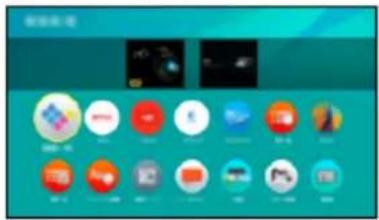
- Απαιτείται περιβάλλον δικτύου broadband για να χρησιμοποιήσετε αυτή τη λειτουργία. Βεβαιωθείτε ότι έχουν ολοκληρωθεί οι συνδέσεις δικτύου και οι ρυθμίσεις δικτύου.
Δίκτυο > Συνδέσεις δικτύου
Δίκτυο > Ρυθμίσεις δικτύου
Επιλογή περιεχομένου ίντερνετ
1. Εμφανίστε το Εφαρμογές με το πλήκτρο APPS.
• Για λεπτομέρειες σχετικά με το Εφαρμογές

Αρχική οθόνη > Εφαρμογές
- Ανάλογα με τις συνθήκες χρήσης, η ανάγνωση όλων των δεδομένων μπορεί να διαρκέσει λίγο χρόνο.
2. Επιλέξτε το επιθυμητό στοιχείο και πιέστε OK για μετάβαση.
(Παράδειγμα)

• Για έξοδο από το Εφαρμογές
EXIT
• Μπορείτε να χειρίζεστε το περιεχόμενο ίντερνετ με τον ελεύθερο δρομέα και τη λειτουργία Φωνητικού Ελέγχου του Χειριστηρίου Αφής (παρέχεται).

Λειτουργίες > Φωνητικός Έλεγχος
• Μπορείτε να συνδέσετε ένα πληκτρολόγιο για την εισαγωγή χαρακτήρων στις εφαρμογές. Μπορείτε ακόμη να χρησιμοποιήσετε το πληκτρολόγιο για τον χειρισμό της τηλεόρασης.

Λειτουργίες > Συσκευές Bluetooth

Λειτουργίες > Πληκτρολόγιο
Σημείωση
• Αν δεν μπορείτε να μεταβείτε στο περιεχόμενο ίντερνετ, ελέγξτε τις συνδέσεις δικτύου και τις ρυθμίσεις.

Δίκτυο > Συνδέσεις δικτύου

Δίκτυο > Ρυθμίσεις δικτύου
- Ο σχεδιασμός και οι προδιαγραφές υπόκεινται σε αλλαγές χωρίς προειδοποίηση.
- Δεν είναι διαθέσιμα όλα τα χαρακτηριστικά των ιστότοπων.
- Εξασφαλίστε την ενημέρωση λογισμικού όταν εμφανίζεται στην οθόνη η προειδοποίηση ενημέρωσης λογισμικού. Αν δεν ενημερωθεί το λογισμικό, είναι πιθανό να μην μπορείτε να χρησιμοποιήσετε την επιλογή Εφαρμογές. Μπορείτε να ενημερώσετε το λογισμικό αργότερα χειροκίνητα.

Δίκτυο > Ρυθμίσεις δικτύου > Ενημέρωση λογισμικού
- Οι υπηρεσίες μέσα από τη Εφαρμογές εφαρμόζονται από τους αντίστοιχους παροχείς υπηρεσιών και ενδέχεται μια σχετική υπηρεσία να μην συνεχιστεί είτε προσωρινά είτε μόνιμα χωρίς προειδοποίηση. Συνεπώς, η Panasonic δεν εγγυάται για το περιεχόμενο ή τη συνέχεια των υπηρεσιών. •Το περιεχόμενο ενδέχεται να μη διατίθεται ανάλογα με τη χώρα που επιλέγετε. •Το περιεχόμενο ενδέχεται να παρουσιάζεται σε συγκεκριμένες γλώσσες.
- Ανάλογα το περιβάλλον σύνδεσης, η σύνδεση ίντερνετ μπορεί να είναι αργή ή ανεπιτυχής.
DLNA
Ροή στο σπίτι
Η παρούσα τηλεόραση αποτελεί προϊόν που φέρει πιστοποίηση DLNA Certified™.
To DLNA® (Digital Living Network Alliance) αποτελεί πρότυπο που κάνει τα DLNA Certified ψηφιακά ηλεκτρονικά προϊόντα ευκολότερα και πιο συμβατά για χρήση στο οικιακό δίκτυο. Για να μάθετε περισσότερα, επισκεφθείτε το www.dlna.org.
• Για να ενεργοποιήσετε τη λειτουργία αυτή, συνδέστε την τηλεόραση στο οικιακό σας δίκτυο.

■ Αναπαραγωγή μοιραζόμενου περιεχομένου που έχει αποθηκευτεί σε διακομιστή μέσων
Αποθηκεύστε περιεχόμενο φωτογραφιών, βίντεο ή μουσικής στον διακομιστή μέσων DLNA Certified (για παράδειγμα, H/Y, συσκευή εγγραφής DIGA, κ.λπ.) που είναι συνδεδεμένος στο οικιακό σας δίκτυο. Στη συνέχεια, μπορείτε να απολαύσετε το περιεχόμενο αυτό από την τηλεόραση.
(Παράδειγμα)

• Για λεπτομέρειες σχετικά με την παρακολούθηση και το χειρισμό περιεχομένου από αυτή την τηλεόραση
Δίκτυο > DLNA > Χρησιμοποιώντας DLNA
• Για λεπτομέρειες των υποστηριζόμενων μορφών αρχείων
Δίκτυο > Τεχνικές πληροφορίες
Για να χρησιμοποιήσετε μια Συσκευή Εγγραφής DIGA συμβατή με DLNA ως διακομιστή μέσων
Συνδέοντας μια Συσκευή Εγγραφής DIGA συμβατή με DLNA στο οικιακό σας δίκτυο, μπορείτε να την ελέγξετε ως έναν από τους διακομιστές μέσων.
• Παρακαλούμε ανατρέξτε στο εγχειρίδιο της Συσκευής Εγγραφής DIGA για να ελέγξετε ότι η συσκευή εγγραφής είναι συμβατή με DLNA.
■ Αναπαραγωγή μοιραζόμενου περιεχομένου από αυτή την τηλεόραση με τον δικτυακό εξοπλισμό DMC (Digital Media Controller)
Μπορείτε να απολαύσετε περιεχόμενο που έχει αποθηκευτεί στο διακομιστή μέσων ελέγχοντάς το με τον εξοπλισμό δικτύου DMC (smartphone, H/Y κ.λπ.) που έχει συνδεθεί στο οικιακό σας δίκτυο.
• Για να χρησιμοποιήσετε αυτή τη λειτουργία με smartphone ή H/Y, ορίστε τις Ρύθμ. εφαρ. TV Remote της τηλεόρασης.
Δίκτυο > Ρυθμίσεις δικτύου > Ρύθμ. εφαρ. TV Remote
Επίσης πρέπει να εγκαταστήσετε την εφαρμογή χειρισμού VIERA στο smartphone σας.
Υποστήριξη > Συχνές ερωτήσεις > Αναλυτικές πληροφορίες
Για τις λειτουργίες, ανατρέξτε στις πληροφορίες υποστήριξης της εφαρμογής.
■ Μοίρασμα του περιεχομένου αυτής της τηλεόρασης με άλλο στοιχείο του δικτυακού εξοπλισμού
Μπορείτε να απολαύσετε το περιεχόμενο της τηλεόρασης αυτής με άλλο εξοπλισμό δικτύου που έχει συνδεθεί στο οικιακό σας δίκτυο.
Διαθέσιμο περιεχόμενο:
• Περιεχόμενο φωτογραφιών, βίντεο ή μουσικής αυτής της τηλεόρασης - Τρέχον πρόγραμμα ψηφιακής τηλεόρασης - Τηλεοπτικά προγράμματα που έχουν εγγραφεί σε USB HDD με αυτή την τηλεόραση
Διαθέσιμος εξοπλισμός δικτύου:
• DLNA Certified VIERA - Smartphone, κτλ.
• Για να χρησιμοποιήσετε τη λειτουργία αυτή με το smartphone σας, πρέπει να εγκαταστήσετε την εφαρμογή χειρισμού VIERA στο smartphone.
Υποστήριξη > Συχνές ερωτήσεις > Αναλυτικές πληροφορίες
Για τις λειτουργίες, ανατρέξτε στις πληροφορίες υποστήριξης της εφαρμογής.
• Για χρήση αυτής της λειτουργίας με άλλη VIERA DLNA Certified, καθορίστε τις Ρυθμ. σύνδεσης δικτύου της τηλεόρασης αυτής.
Δίκτυο > Ρυθμίσεις δικτύου > Ρυθμ. σύνδεσης δικτύου
• Η κοινή χρήση του τρέχοντος προγράμματος ενδέχεται να μην είναι διαθέσιμη όταν επιλέγετε ραδιοφωνικά κανάλια, κρυπτογραφημένα προγράμματα (με προστασία έναντι της εγγραφής) ή όταν η μετάδοση εμποδίζει την εξαγωγή του βίντεο και του ήχου.
- Εμφάνιση της τηλεόρασης σε πλήρη οθόνη για κοινή χρήση του τηλεοπτικού προγράμματος με άλλο στοιχείο του δικτυακού εξοπλισμού.
- Μόνο 1 ακόμα στοιχείο εξοπλισμού μπορεί να χρησιμοποιήσει από κοινού το περιεχόμενο αυτής της τηλεόρασης.
= Σημείωση =
•Η λειτουργία αυτή δεν είναι διαθέσιμη όταν η τηλεόραση έχει απενεργοποιηθεί από τον διακόπτη τροφοδοσίας On (ενεργό) / Off (ανενεργό).
•Η λειτουργία αυτή μπορεί να μην είναι διαθέσιμη στην ακόλουθη συνθήκη της τηλεόρασης:
- Ενώ πραγματοποιείται εγγραφή
•Η επιλογή του καναλιού ή της λειτουργίας της τηλεόρασης στο smartphone μπορεί να μην είναι διαθέσιμη όταν η λειτουργία εγγραφής βρίσκεται σε εξέλιξη.
Χρησιμοποιώντας DLNA
Για να χρησιμοποιήσετε χαρακτηριστικά DLNA®, βεβαιωθείτε πως έχετε προετοιμάσει επιτυχώς τον διακομιστή μέσων, τις συνδέσεις και τις ρυθμίσεις δικτύου.
Δίκτυο > DLNA > Ροή στο σπίτι
Δίκτυο > Συνδέσεις δικτύου
Δίκτυο > Ρυθμίσεις δικτύου
- Εμφανίστε το Αρχική οθόνη με το πλήκτρο HOME.
- Επιλέξτε Συσκευές και πιέστε ΟΚ για μετάβαση.
- Επιλέξτε τον διακομιστή μέσων και πιέστε OK για μετάβαση.
- Για την εμφάνιση / απόκρυψη των πληροφοριών του επιλεγμένου παρόχου μέσων
1) Εμφανίστε το μενού επιλογών με το OPTION. 2) Επιλέξτε Εμφάνιση πληροφ. και πιέστε ΟΚ για μετάβαση.
- Επιλέξτε το αρχείο και πιέστε OK για μετάβαση. (Παράδειγμα)

•Ανάλογα με την κατάσταση του παρόχου μέσων, μπορεί να χρειαστεί να επιλέξετε τον φάκελο πριν επιλέξετε το αρχείο. • Για την εμφάνιση / απόκρυψη των πληροφοριών του επιλεγμένου αρχείου

= Σημείωση =
- Στη λίστα βρίσκονται επίσης αρχεία που δεν είναι προς αναπαραγωγή αλλά δεν μπορούν να επιλεχθούν.
- Μπορείτε να χρησιμοποιήσετε τα ακόλουθα κουμπιά κατά την αναπαραγωγή. Επιβεβαιώστε πως ο κωδικός του τηλεχειριστηρίου είναι "73".
◀◀◀◀▶◀▶■▶
Παρακολούθηση > Εξωτερικές συσκευές > Χειρισμός με το τηλεχειριστήριο της τηλεόρασης
Συνδέσεις δικτύου
Σύνδεση στο διαδίκτυο
Απαιτείται περιβάλλον δικτύου broadband για να χρησιμοποιήσετε υπηρεσίες Ίντερνετ.
•Ανάλογα με το μοντέλο, μπορεί να χρειαστεί να αφαιρέσετε το κάλυμμα του ακροδέκτη / κάλυμμα καλωδίου πριν συνδέσετε ή αποσυνδέσετε το καλώδιο LAN. •Αν δεν έχετε υπηρεσίες δικτύου broadband, παρακαλούμε συμβουλευτείτε τον πωλητή σας για υποστήριξη. - Δεν μπορούν να χρησιμοποιηθούν συνδέσεις ίντερνετ dial-up. - Απαιτούμενη ταχύτητα (πραγματική): τουλάχιστον 1,5 Mbps για ποιότητα εικόνας SD (Βασικής ανάλυσης) και 6 Mbps για HD (Υψηλής ανάλυσης) αντιστοίχως. Αν η ταχύτητα μεταφοράς δεν είναι αρκετή, ενδέχεται να μην αναπαραχθεί το περιεχόμενο κανονικά.
■ Ασύρματη σύνδεση

1 Ενσωματωμένο ασύρματο LAN (Πίσω μέρος της τηλεόρασης) 2 Σημείο πρόσβασης 3 Περιβάλλον διαδικτύου
■ Ενσύρματη σύνδεση

① Ακροδέκτης ETHERNET 2 Καλώδιο LAN (Θωρακισμένο) - Χρησιμοποιήστε καλώδιο LAN Θωρακισμένου Συνεστραμμένου Ζεύγους (STP). 3 Περιβάλλον διαδικτύου
Σύνδεση DLNA
Για χρήση των λειτουργιών DLNA, απαιτείται ένα περιβάλλον οικιακού δικτύου, οπότε μπορείτε να χειριστείτε τις λειτουργίες χωρίς ευρυζωνικό περιβάλλον δικτύου.
- Απαιτείται περιβάλλον δικτύου broadband για να χρησιμοποιήσετε υπηρεσίες Ίντερνετ.

Δίκτυο > Συνδέσεις δικτύου > Σύνδεση στο διαδίκτυο
• Ανάλογα με το μοντέλο, μπορεί να χρειαστεί να αφαιρέσετε το κάλυμμα του ακροδέκτη / κάλυμμα καλωδίου πριν συνδέσετε ή αποσυνδέσετε το καλώδιο LAN.
■ Ασύρματη σύνδεση (Για DLNA και υπηρεσία ίντερνετ)
![graph LR 1["TV"] --> 2["Wireless Device"] 2 --> 3["Router"] 3 --> 4["Satellite"] 5["Mobile Phone"] --> 6["Computer"] 6 --> 3 6 --> 5](/content/2026/06/1306143/images/c612c924c3fe0bfae36e80676f92c568a279fa7e5247e8acbe6e4f1c855ecdea.jpg)
1 Ενσωματωμένο ασύρματο LAN (Πίσω μέρος της τηλεόρασης) ② Σημείο πρόσβασης 3 Κέντρο / Ρούτερ 4 Περιβάλλον διαδικτύου 5 Smartphone, κτλ. 6 Διακομιστής μέσων DLNA Certified (PC, κ.λπ.)
■ Ενσύρματη σύνδεση (Για DLNA και υπηρεσία ίντερνετ)
1 Ακροδέκτης ETHERNET ② Καλώδιο LAN (Θωρακισμένο)
- Χρησιμοποιήστε καλώδιο LAN Θωρακισμένου Συνεστραμμένου Ζεύγους (STP).
3 Κέντρο / Ρούτερ 4 Περιβάλλον διαδικτύου 5 Διακομιστής μέσων DLNA Certified (PC, κ.λπ.)
■ Ασύρματη σύνδεση (Για DLNA)

• Για χρήση της τηλεόρασης ως ασύρματου σημείου πρόσβασης
Δίκτυο > Ρυθμίσεις δικτύου > Χειροκίνητη - Ασύρ.σημ.πρόσβ.
2 Διακομιστής μέσων DLNA Certified (PC, κ.λπ.)
3 Smartphone, κτλ.
Σημείωση
- Βεβαιωθείτε ότι χρησιμοποιείτε ένα μη αντεστραμμένο καλώδιο LAN.
- Στήστε και συνδέστε τον εξοπλισμό που απαιτείται για το περιβάλλον δικτύου. Δεν μπορείτε να πραγματοποιήσετε τέτοιες ρυθμίσεις σε αυτή την τηλεόραση. Διαβάστε το εγχειρίδιο του εξοπλισμού. •Αν το μόντεμ σας δεν έχει καθόλου λειτουργίες broadband, χρησιμοποιήστε ρούτερ broadband. •Αν το μόντεμ σας έχει λειτουργίες ρούτερ broadband αλλά δεν υπάρχουν ελεύθερες θύρες, χρησιμοποιήστε κεντρικό σημείο.
- Βεβαιωθείτε ότι τα ρούτερ broadband και τα κεντρικά σημεία είναι συμβατά με 10BASE-T / 100BASE-TX. •Αν χρησιμοποιείτε εξοπλισμό συμβατό μόνο με 100BASE-TX, απαιτούνται καλώδια LAN κατηγορίας 5 ή πιο πρόσφατης.
- Επικοινωνήστε με τον Πάροχο Υπηρεσίας Ίντερνετ (ISP) ή την εταιρεία τηλεπικοινωνιών για περαιτέρω υποστήριξη όσον αφορά τον εξοπλισμό δικτύου.
- Επιβεβαιώστε τους όρους και τις συνθήκες των συμβολαίων με τον Πάροχο Υπηρεσίας Ίντερνετ (ISP) ή την εταιρεία τηλεπικοινωνιών. Ανάλογα με τα συμβόλαια, ενδέχεται να γίνει επιπλέον χρέωση ή να είναι πιθανές πολλαπλές συνδέσεις στο ίντερνετ.
- Απενεργοποιήστε την τηλεόραση με τον διακόπτη τροφοδοσίας On (ενεργό) / Off (ανενεργό) και, στη συνέχεια, ενεργοποιήστε την πάλι κατά την αλλαγή ή επανασύνδεση με το δίκτυο.
- Ανάλογα με την κατάσταση του δικτύου, το περιεχόμενο μπορεί να μην αναπαραχθεί σωστά. •Για λεπτομέρειες σχετικά με τις συνδέσεις DVB-μέσω-IP

Λειτουργίες > DVB-μέσω-IP > Σύνδεση πελάτη DVB-μέσω-IP
Ρυθμίσεις δικτύου
Σύνδεση δικτύου
Βεβαιωθείτε ότι οι συνδέσεις είναι ολοκληρωμένες πριν την εκκίνηση της ρύθμισης δικτύου.

Δίκτυο > Συνδέσεις δικτύου
■ Αυτόματη - Ασύρματο
- Εμφανίστε το μενού με το πλήκτρο MENU.
- Επιλέξτε Δίκτυο > Σύνδεση δικτύου και πιέστε OK για μετάβαση.
- Επιβεβαιώστε το κλειδί κρυπτογράφησης, τις ρυθμίσεις και τη θέση του σημείου πρόσβασης πριν αρχίσει η ρύθμιση. Για λεπτομέρειες, διαβάστε το εγχειρίδιο του σημείου πρόσβασης.
- Επιλέξτε Αυτόματη και πιέστε ΟΚ για μετάβαση.
- Όταν συνδεθεί το καλώδιο LAN, η ρύθμιση ενσύρματης σύνδεσης θα πραγματοποιηθεί αυτόματα.
- Επιλέξτε το επιθυμητό σημείο πρόσβασης και πιέστε OK για μετάβαση.
•Τα διαθέσιμα ασύρματα δίκτυα εμφανίζονται αυτόματα.
: Κρυπτογραφημένο σημείο πρόσβασης
•Για WPS (Πιέστε το πλήκτρο)
1) Επιλέξτε Εύκολη ρύθμιση με πλήκτρο και πιέστε ΟΚ για μετάβαση. 2) Πατήστε το κουμπί WPS στο σημείο πρόσβασης μέχρι να αναβοσβήσει το φως. 3) Συνδέστε την τηλεόραση με το σημείο πρόσβασης με το OK.
- Αν η σύνδεση αποτύχει, ελέγξτε τις ρυθμίσεις και τις θέσεις του σημείου πρόσβασής σας. Έπειτα, ακολουθήστε τις οδηγίες στην οθόνη.
•Συνιστάται να επιλέξετε το κρυπτογραφημένο σημείο πρόσβασης.
- Εισαγάγετε το κλειδί κρυπτογράφησης του σημείου πρόσβασης και πιέστε OK για επικύρωση.
- Μπορείτε να ορίσετε χαρακτήρες χρησιμοποιώντας τα Αριθμητικά πλήκτρα.

- Πιέστε BACK/RETURN για αποθήκευση.
- Εκτελείται αυτόματη ρύθμιση και εμφανίζεται η οθόνη Κατάσταση δικτύου.
Δίκτυο > Ρυθμίσεις δικτύου > Κατάσταση δικτύου
- Επιλέξτε Έξοδος και πιέστε ΟΚ για επικύρωση.
•Για χειροκίνητη ρύθμιση
Δίκτυο > Ρυθμίσεις δικτύου > Χειροκίνητη - Ασύρματο
■ Αυτόματη - Ενσύρματο
- Εμφανίστε το μενού με το πλήκτρο MENU.
- Επιλέξτε Δίκτυο > Σύνδεση δικτύου και πιέστε OK για μετάβαση.
- Επιλέξτε Αυτόματη και πιέστε ΟΚ για μετάβαση.
- Εκτελείται αυτόματη ρύθμιση και εμφανίζεται η οθόνη Κατάσταση δικτύου.
Δίκτυο > Ρυθμίσεις δικτύου > Κατάσταση δικτύου
- Επιλέξτε Έξοδος και πιέστε ΟΚ για επικύρωση.
• Για χειροκίνητη ρύθμιση
Δίκτυο > Ρυθμίσεις δικτύου > Χειροκίνητη - Ενσύρματο
= Σημείωση =
• Για να απενεργοποιήσετε την ασύρματη λειτουργία, ρυθμίστε την επιλογή Εύκολος κατοπτρισμός σε Όχι και επιβεβαιώστε ότι ο τύπος σύνδεσης δικτύου έχει ρυθμιστεί σε Ενσύρματο.
Βεβαιωθείτε ότι οι συνδέσεις είναι ολοκληρωμένες πριν την εκκίνηση της ρύθμισης δικτύου.

Δίκτυο > Συνδέσεις δικτύου
- Εμφανίστε το μενού με το πλήκτρο MENU.
- Επιλέξτε Δίκτυο > Σύνδεση δικτύου > Χειροκίνητη > Ασύρματο και πιέστε ΟΚ για μετάβαση.
- Επιβεβαιώστε το κλειδί κρυπτογράφησης, τις ρυθμίσεις και τη θέση του σημείου πρόσβασης πριν αρχίσει η ρύθμιση. Για λεπτομέρειες, διαβάστε το εγχειρίδιο του σημείου πρόσβασης.
- Επιλέξτε το επιθυμητό σημείο πρόσβασης και πιέστε OK για μετάβαση.
• Τα διαθέσιμα ασύρματα δίκτυα εμφανίζονται αυτόματα.
: Κρυπτογραφημένο σημείο πρόσβασης
• Για WPS (Πιέστε το πλήκτρο)
1) Πιέστε (κόκκινο). 2) Πατήστε το κουμπί WPS στο σημείο πρόσβασης μέχρι να αναβοσβήσει το φως. 3) Συνδέστε την τηλεόραση με το σημείο πρόσβασης με το OK.
- Αν η σύνδεση αποτύχει, ελέγξτε τις ρυθμίσεις και τις θέσεις του σημείου πρόσβασής σας. Έπειτα, ακολουθήστε τις οδηγίες στην οθόνη.
•Για WPS (PIN)
1) Πιέστε (πράσινο). 2) Εισαγάγετε τον κωδικό PIN στο σημείο πρόσβασης. 3) Συνδέστε την τηλεόραση με το σημείο πρόσβασης με το ΟΚ.
•Για Χειροκίνητη
1) Πιέστε (κίτρινο). 2) Μπορείτε να ρυθμίσετε χειροκίνητα τα SSID, τις ρυθμίσεις ασφάλειας και το κλειδί κρυπτογράφησης. 3) Ακολουθήστε τις οδηγίες στην οθόνη και ρυθμίστε χειροκίνητα.
•Για αναζήτηση σημείων πρόσβασης ξανά

(μπλε)
- Για την εμφάνιση / απόκρυψη των πληροφοριών του επιλεγμένου σημείου πρόσβασης

•Συνιστάται να επιλέξετε το κρυπτογραφημένο σημείο πρόσβασης.
- Εισαγάγετε το κλειδί κρυπτογράφησης του σημείου πρόσβασης και πιέστε OK για επικύρωση.
- Μπορείτε να ορίσετε χαρακτήρες χρησιμοποιώντας τα Αριθμητικά πλήκτρα.

•Πιέστε BACK/RETURN για αποθήκευση.
- Εμφανίζεται η επιλογή Ρυθμίσεις IP/DNS.
Ανάκτηση διεύθυνσης IP / Ανάκτηση διεύθ. DNS
•Συνιστάται η επιλογή Αυτόματα. - Οι διαθέσιμες ρυθμίσεις εμφανίζονται αυτόματα.
• Για χειροκίνητη ρύθμιση, επιλέξτε και ορίστε Διεύθυνση IP / Subnet Mask / Προεπιλεγμένο Gateway / Διεύθυνση DNS.
Ρυθμίσεις Proxy
- Δεν απαιτείται για συνηθισμένη οικιακή χρήση.
- Ορισμένες υπηρεσίες ίντερνετ ενδέχεται να μην είναι διαθέσιμες ανάλογα με τη ρύθμιση proxy.
Proxy:
Αυτή είναι η διεύθυνση του διακομιστή αναμετάδοσης που έχει συνδεθεί μεταξύ του προγράμματος περιήγησης και του διακομιστή του στόχου για αποστολή δεδομένων στο πρόγραμμα περιήγησης.
1) Επιλέξτε Proxy και πιέστε OK για μετάβαση. 2) Εισαγάγετε τη διεύθυνση με τα Πλήκτρα δρομέων ή τα Αριθμητικά πλήκτρα και πιέστε ΟΚ για επικύρωση.


3) Πιέστε BACK/RETURN για αποθήκευση.
Θύρα Proxy:
Αυτός ο αριθμός καθορίζεται επίσης από τον πάροχο μαζί με τη διεύθυνση proxy.
1) Επιλέξτε Θύρα Proxy. 2) Εισαγάγετε τον αριθμό με τα Αριθμητικά πλήκτρα.

- Επιλέξτε Κατάσταση δικτύου και πιέστε ΟΚ για μετάβαση.

Δίκτυο > Ρυθμίσεις δικτύου > Κατάσταση δικτύου
- Επιλέξτε Έξοδος και πιέστε ΟΚ για επικύρωση.
Χειροκίνητη - Ενσύρματο
Βεβαιωθείτε ότι οι συνδέσεις είναι ολοκληρωμένες πριν την εκκίνηση της ρύθμισης δικτύου.

Δίκτυο > Συνδέσεις δικτύου
- Εμφανίστε το μενού με το πλήκτρο MENU.
- Επιλέξτε Δίκτυο > Σύνδεση δικτύου > Χειροκίνητη > Ενσύρματο και πιέστε ΟΚ για μετάβαση.
- Εμφανίζεται η επιλογή Ρυθμίσεις IP/DNS.
Ανάκτηση διεύθυνσης IP / Ανάκτηση διεύθ. DNS
- Συνιστάται η επιλογή Αυτόματα.
- Οι διαθέσιμες ρυθμίσεις εμφανίζονται αυτόματα. • Για χειροκίνητη ρύθμιση, επιλέξτε και ορίστε Διεύθυνση IP / Subnet Mask / Προεπιλεγμένο Gateway / Διεύθυνση DNS.
Ρυθμίσεις Proxy
- Δεν απαιτείται για συνηθισμένη οικιακή χρήση. • Ορισμένες υπηρεσίες ίντερνετ ενδέχεται να μην είναι διαθέσιμες ανάλογα με τη ρύθμιση proxy.
Proxy:
Αυτή είναι η διεύθυνση του διακομιστή αναμετάδοσης που έχει συνδεθεί μεταξύ του προγράμματος περιήγησης και του διακομιστή του στόχου για αποστολή δεδομένων στο πρόγραμμα περιήγησης.
1) Επιλέξτε Proxy και πιέστε OK για μετάβαση. 2) Εισαγάγετε τη διεύθυνση με τα Πλήκτρα δρομέων ή τα Αριθμητικά πλήκτρα και πιέστε ΟΚ για επικύρωση.


3) Πιέστε BACK/RETURN για αποθήκευση.
Θύρα Proxy:
Αυτός ο αριθμός καθορίζεται επίσης από τον πάροχο μαζί με τη διεύθυνση proxy.
1) Επιλέξτε Θύρα Proxy. 2) Εισαγάγετε τον αριθμό με τα Αριθμητικά πλήκτρα.

- Επιλέξτε Κατάσταση δικτύου και πιέστε ΟΚ για μετάβαση.

Δίκτυο > Ρυθμίσεις δικτύου > Κατάσταση δικτύου
- Επιλέξτε Έξοδος και πιέστε ΟΚ για επικύρωση.
= Σημείωση =
• Για να απενεργοποιήσετε την ασύρματη λειτουργία, ρυθμίστε την επιλογή Εύκολος κατοπτρισμός σε Όχι και επιβεβαιώστε ότι ο τύπος σύνδεσης δικτύου έχει ρυθμιστεί σε Ενσύρματο.
Χειροκίνητη - Ασύρ.σημ.πρόσβ.
Μπορείτε να χρησιμοποιήσετε την τηλεόραση ως ασύρματο σημείο πρόσβασης και να συνδέσετε τον εξοπλισμό δικτύου χωρίς σημείο πρόσβασης.
- Επιβεβαιώστε τον κωδικό PIN, τις ρυθμίσεις δικτύου του εξοπλισμού πριν αρχίσετε τη ρύθμιση. Για λεπτομέρειες, διαβάστε το εγχειρίδιο του εξοπλισμού.
- Εμφανίστε το μενού με το πλήκτρο MENU.
- Επιλέξτε Δίκτυο > Σύνδεση δικτύου > Χειροκίνητη > Ασύρ.σημ.πρόσβ. και πιέστε OK για μετάβαση.
- Επιλέξτε Σύνδ.σε συσκ.σε WPS και πιέστε OK για μετάβαση.
• Για χειροκίνητη ρύθμιση, επιλέξτε Αλλ.Ρυθμ. (βλ. παρακάτω).
- Επιλέξτε και ορίστε WPS (Πιέστε το πλήκτρο) / WPS (PIN) και πιέστε OK για μετάβαση.
WPS (Πιέστε το πλήκτρο):
Ρυθμίστε τον εξοπλισμό για WPS (Πιέστε το πλήκτρο). Για λεπτομέρειες, διαβάστε το εγχειρίδιο του εξοπλισμού.
WPS (PIN):
Εισαγάγετε τον κωδικό PIN του εξοπλισμού.
•Αν η σύνδεση αποτύχει, ελέγξτε τις ρυθμίσεις και τις θέσεις του εξοπλισμού. Έπειτα, ακολουθήστε τις οδηγίες στην οθόνη.
■ Αλλ. Ρυθμ.
Μπορείτε να ρυθμίσετε χειροκίνητα τις επιλογές Όνομα δικτύου (SSID), Κλειδί Κρυπτογράφησης, Τύπος Wireless και Μέθ. ρύθ. καν..
Ακολουθήστε τις οδηγίες στην οθόνη και ρυθμίστε χειροκίνητα.
- Επιλέξτε Επαναφ. Ρυθ. για επαναφορά των στοιχείων της επιλογής Αλλ. Ρυθμ..
= Σημείωση =
•Η σύνδεση υπηρεσίας ίντερνετ δεν είναι δυνατή ενώ η τηλεόραση έχει οριστεί στη ρύθμιση Ασύρ. σημ. πρόσβ.. •Μπορείτε να συνδέσετε έως και 7 συσκευές. Αλλά η ταχύτητα μεταφοράς διαφέρει ανάλογα με το περιβάλλον επικοινωνίας ή τον αριθμό των συνδεδεμένων συσκευών. •Για να επιβεβαιώσετε τις τρέχουσες ρυθμίσεις δικτύου
Δίκτυο > Ρυθμίσεις δικτύου > Κατάσταση δικτύου
- Βεβαιωθείτε πως ο εξοπλισμός που θα συνδεθεί υποστηρίζει λειτουργία WPS για αυτή τη ρύθμιση. •WPS: Wi-Fi Protected Setup™
Κατάσταση δικτύου
Εμφανίζεται και ελέγχεται η κατάσταση δικτύου (Διεύθυνση MAC, τρέχουσες ρυθμίσεις δικτύου, κλπ.).
- Εμφανίστε το μενού με το πλήκτρο MENU.
- Επιλέξτε Δίκτυο > Κατάσταση δικτύου και πιέστε OK για μετάβαση.
- Εκτελείται αυτόματη δοκιμή και εμφανίζεται η οθόνη Κατάσταση δικτύου.
Δοκιμάστε ξανά:
Πραγματοποιεί αυτόματη δοκιμή της σύνδεσης δικτύου για την τηλεόραση και εμφανίζει την τρέχουσα κατάσταση ξανά.
Λεπτομέρειες:
Εμφανίζει την αναλυτική κατάσταση δικτύου (SSID, ρυθμίσεις ασφάλειας, κτλ.).
•Για πληροφορίες όσον αφορά τη σύνδεση δικτύου, επιλέξτε Βοήθεια.
Ρυθμίσεις My Home Cloud
Εμφανίζει τους όρους της υπηρεσίας.
- Εμφανίστε το μενού με το πλήκτρο MENU.
- Επιλέξτε Δίκτυο > Ρυθμίσεις My Home Cloud > Ειδοποιήσεις και πιέστε OK για μετάβαση.
- Ακολουθήστε τις οδηγίες στην οθόνη.
Όνομα VIERA
Ορίζει το αγαπημένο σας όνομα για αυτήν την τηλεόραση.
- Εμφανίστε το μενού με το πλήκτρο MENU.
- Επιλέξτε Δίκτυο > Όνομα VIERA και πιέστε OK για μετάβαση.
- Εισαγάγετε χαρακτήρες και πιέστε OK για επικύρωση.
- Αυτό το όνομα χρησιμοποιείται ως το όνομα αυτής της τηλεόρασης στην οθόνη του άλλου εξοπλισμού δικτύου.
• Όταν χρησιμοποιείτε δύο ή περισσότερες τηλεοράσεις στο δικτυακό σας περιβάλλον, ορίστε το όνομα για κάθε τηλεόραση.
Ρύθμ. εφαρ. TV Remote
Ορίζει το χειρισμό της τηλεόρασης με οποιοδήποτε εξοπλισμό (smartphone, κτλ.) είναι συνδεδεμένος στο δίκτυό σας.
- Εμφανίστε το μενού με το πλήκτρο MENU.
- Επιλέξτε Δίκτυο > Ρύθμ. εφαρ. TV Remote και πιέστε OK για μετάβαση.
- Επιλέξτε ένα από τα ακόλουθα στοιχεία και πιέστε OK για μετάβαση. TV Remote / Ενεργοπ. από τα Apps / Networked Standby / Οικιακή ροή δεδομένων / Συσκ.για αποστ. περιεχ.
- Ρυθμίστε το στοιχείο και πιέστε ΟΚ για αποθήκευση.
TV Remote
(Ναι / Όχι)
Καθιστά δυνατό τον έλεγχο της τηλεόρασης από τον εξοπλισμό δικτύου (smartphone, κ.λπ.).
Ενεργοπ. από τα Apps
(Ναι / Όχι)
Καθιστά δυνατή την ενεργοποίηση της τηλεόρασης από τον εξοπλισμό δικτύου (smartphone, κ.λπ.).
•Ανάλογα με την κατάσταση του δικτύου, ενδέχεται να πρέπει να ενεργοποιήσετε την τηλεόραση με τον διακόπτη αναμονής On (ενεργό) / Off (ανενεργό) του τηλεχειριστηρίου της τηλεόρασης. •Η αλλαγή της προεπιλεγμένης διαμόρφωσης μπορεί να έχει ως αποτέλεσμα υψηλότερη κατανάλωση ενέργειας του προϊόντος. •Η LED ανάβει στο πορτοκαλί χρώμα στην κατάσταση αναμονής εάν η επιλογή Ενεργοπ. από τα Apps οριστεί σε Ναι.
Αναμονή σε δίκτυο
(Ναι / Όχι)
Καθιστά δυνατή την ενεργοποίηση της τηλεόρασης μέσω του καλωδίου LAN ή ασύρματου LAN χρησιμοποιώντας ένα μήνυμα αφύπνισης που αποστέλλεται από τον εξοπλισμό δικτύου στο οικιακό δίκτυο.
•Η αλλαγή της προεπιλεγμένης διαμόρφωσης μπορεί να έχει ως αποτέλεσμα υψηλότερη κατανάλωση ενέργειας του προϊόντος.
Οικιακή ροή δεδομένων
(Πάντοτε / Μόνο στην ενεργοποίηση)
Επιτρέπει το μοίρασμα του τηλεοπτικού προγράμματος και του περιεχομένου της τηλεόρασης αυτής με τον εξοπλισμό δικτύου (smartphone, κτλ.) στο οικιακό δίκτυο.
- Η αλλαγή της προεπιλεγμένης διαμόρφωσης μπορεί να έχει ως αποτέλεσμα υψηλότερη κατανάλωση ενέργειας του προϊόντος. •Η LED ανάβει στο πορτοκαλί χρώμα στην κατάσταση αναμονής εάν η επιλογή Οικιακή ροή δεδομένων οριστεί σε Πάντοτε.
Συσκευή για αποστολή περιεχομένου
Επιλέγει τη συσκευή για μεταφόρτωση περιεχομένου από τον εξοπλισμό του δικτύου (smartphone, κ.λπ.).
= Σημείωση =
•Η λειτουργία αυτή δεν είναι διαθέσιμη όταν η τηλεόραση έχει απενεργοποιηθεί από τον διακόπτη τροφοδοσίας On (ενεργό) / Off (ανενεργό). - Πρέπει να εγκαταστήσετε την εφαρμογή χειρισμού VIERA στο smartphone σας.
Υποστήριξη > Συχνές ερωτήσεις > Αναλυτικές πληροφορίες
Για τις λειτουργίες, ανατρέξτε στις πληροφορίες υποστήριξης της εφαρμογής.
•Ανάλογα με την κατάσταση του δικτύου, η λειτουργία αυτή ενδέχεται να μη διατίθεται. - Ανάλογα με την περιοχή, η λειτουργία αυτή ενδέχεται να μην διατίθεται. Για λεπτομέρειες, συμβουλευτείτε τον τοπικό σας αντιπρόσωπο της Panasonic.
Ρυθμ. σύνδεσης δικτύου
Ορίζει τον έλεγχο της τηλεόρασης με τις συσκευές που έχουν συνδεθεί στο δίκτυο.
- Εμφανίστε το μενού με το πλήκτρο MENU.
- Επιλέξτε Δίκτυο > Ρυθμ. σύνδεσης δικτύου και πιέστε OK για μετάβαση.
- Επιλέξτε ένα από τα ακόλουθα στοιχεία και πιέστε OK για μετάβαση. DLNA Server / Τύπος εγγραφής / Λίστα απομακρ. συσκευών
- Ρυθμίστε το στοιχείο και πιέστε OK για αποθήκευση.
DLNA Server
(Ναι / Όχι)
Επιτρέπει το μοίρασμα του τηλεοπτικού προγράμματος και του περιεχομένου της τηλεόρασης αυτής με τον εξοπλισμό δικτύου (VIERA DLNA Certified, κ.λπ.).
• Για να χρησιμοποιήσετε τη λειτουργία αυτή με άλλη VIERA, επιλέξτε το όνομα αυτής της τηλεόρασης από τη λίστα του διακομιστή DLNA της άλλης VIERA και, στη συνέχεια, επιλέξτε το περιεχόμενο που θέλετε να μοιραστείτε. Διαβάστε επίσης το εγχειρίδιο άλλης συσκευής VIERA.
• Για να χρησιμοποιήσετε την λειτουργία αυτή με το smartphone σας, πρέπει να εγκαταστήσετε την εφαρμογή χειρισμού VIERA στο smartphone.

Υποστήριξη > Συχνές ερωτήσεις > Αναλυτικές πληροφορίες
Για τις λειτουργίες, ανατρέξτε στις πληροφορίες υποστήριξης της εφαρμογής.
•Η αλλαγή της προεπιλεγμένης διαμόρφωσης μπορεί να έχει ως αποτέλεσμα υψηλότερη κατανάλωση ενέργειας του προϊόντος.
•Η LED ανάβει στο πορτοκαλί χρώμα στην κατάσταση Αναμονής εάν η επιλογή DLNA Server οριστεί σε Ναι.
Τύπος εγγραφής
(Αυτόματα / Χειροκίνητη)
Ορίζει τον τύπο περιορισμού πρόσβασης στην τηλεόραση αυτή για κάθε στοιχείο του εξοπλισμού στο οικιακό δίκτυο.
Αυτόματα:
Όλος ο διαθέσιμος εξοπλισμός στο οικιακό δίκτυο είναι προσβάσιμος (μέγιστος αριθμός 16 στοιχείων εξοπλισμού).
Χειροκίνητη:
Ορίστε τους περιορισμούς για κάθε στοιχείο του εξοπλισμού στη Λίστα απομακρ. συσκευών.
Λίστα απομακρ. συσκευών
Παρουσιάζει λίστα του προσβάσιμου εξοπλισμού για αυτή την τηλεόραση στο οικιακό δίκτυο.
= Σημείωση =
•Ανάλογα με την περιοχή, η λειτουργία αυτή ενδέχεται να μην διατίθεται. Για λεπτομέρειες, συμβουλευτείτε τον τοπικό σας αντιπρόσωπο της Panasonic.
Ρυθμ. διακομ. DVB-μέσω-IP
Επιλέγει το σήμα τηλεόρασης και καθιστά δυνατό το συντονισμό με τη λειτουργία διακομιστή DVB-μέσω-IP.

Λειτουργίες > DVB-μέσω-IP > Ρυθμ. διακομ. DVB-μέσω-IP
Ρυθμίσεις TV Anywhere
Ρυθμίσεις για την παρακολούθηση τηλεοπτικών προγραμμάτων ή την επεξεργασία της λειτουργίας εγγραφής χρονοδιακόπτη με τον εξοπλισμό δικτύου (smartphone, κ.λπ.) εκτός του οικιακού δικτύου.

Λειτουργίες > TV Anywhere > Ρυθμίσεις TV Anywhere
Ρυθμ. μοιράσμ. αρχείων
Διακ/στής μοιράσμ. αρχ.
(Ναι / Όχι)
Ρυθμίζει την κοινή χρήση των αρχείων μεταξύ του Η/Υ και των συσκευών που έχουν συνδεθεί σε αυτή την τηλεόραση.

Media Player > Χρήση του Media Player > Κοινή χρήση αρχείου
Λίστα Συσκευών Δικτύου
Παραθέτει τις συσκευές δικτύου που είναι προσβάσιμες για αναπαραγωγή περιεχομένου στο Media Player.

Media Player > Χρήση του Media Player > Συσκευή δικτύου
Ρυθμίσεις κατοπτρισμού
Ρυθμίσεις για τη λειτουργία κατοπτρισμού

Λειτουργίες > Κατοπτρισμός > Ρυθμίσεις κατοπτρισμού
Ρυθμίσεις Control4
Ρυθμίσεις για τη λειτουργία Control4
- Εμφανίστε το μενού με το πλήκτρο MENU.
- Επιλέξτε Δίκτυο > Ρυθμίσεις Control4 και πιέστε OK για μετάβαση.
- Επιλέξτε Ανακάλυψη Control4 / Αποστολή αναγνωριστικού και πιέστε ΟΚ για μετάβαση.
- Ρυθμίστε το στοιχείο και πιέστε OK για αποθήκευση.
Ανακάλυψη Control4
(Ναι / Όχι)
Ενεργοποιεί τη λειτουργία Control4.
Αποστολή αναγνωριστικού
Αποστέλλει αναγνωριστικό μήνυμα στον ελεγκτή Control4.
• Η λειτουργία αυτή είναι διαθέσιμη όταν η επιλογή Ανακάλυψη Control4 έχει ρυθμιστεί στη θέση Ναι.
= Σημείωση =
- Για λεπτομέρειες σχετικά με τις ρυθμίσεις και τις λειτουργίες, συμβουλευτείτε τον τοπικό αντιπρόσωπο Control4.
Ρύθ. "Χωρίς παρακολ."
Ρυθμίζει την ενημέρωση ιστοτόπων και ορισμένων εφαρμογών σχετικά με την παρακολούθηση των δραστηριοτήτων περιήγησής σας.
- Εμφανίστε το μενού με το πλήκτρο MENU.
- Επιλέξτε Δίκτυο > Ρύθ. "Χωρίς παρακολ." και πιέστε ΟΚ για μετάβαση.
- Επιλέξτε Λειτουρ. παρακολούθησης / Πληρ. για το "Χωρίς παρακολ." και πιέστε ΟΚ για μετάβαση.
- Ρυθμίστε το στοιχείο και πιέστε ΟΚ για αποθήκευση.
Λειτουρ. παρακολούθησης
(Τρόπος λειτουργίας1 / Τρόπος λειτουργίας2 / Τρόπος λειτουργίας3)
Τρόπος λειτουργίας1:
Ενημερώνει τους ιστότοπους ότι επιθυμείτε να σας παρακολουθούν.
Τρόπος λειτουργίας2:
Ενημερώνει τους ιστότοπους ότι δεν επιθυμείτε να σας παρακολουθούν.
Τρόπος λειτουργίας3:
Δεν στέλνει καμία πληροφορία διαμόρφωσης σχετικά με την παρακολούθηση.
Πληρ. για το "Χωρίς παρακολ."
Εμφανίζει τις πληροφορίες σχετικά με την παρακολούθηση.
- Απαιτείται περιβάλλον δικτύου broadband για να μπορείτε να εμφανίσετε λεπτομερείς πληροφορίες.
Ενημέρωση λογισμικού
Εισέρχεται σε συγκεκριμένο ιστότοπο για ενημέρωση του λογισμικού τηλεόρασης αν υπάρχουν διαθέσιμες ενημερώσεις.
- Εμφανίστε το μενού με το πλήκτρο MENU.
- Επιλέξτε Δίκτυο > Ενημέρωση λογισμικού και πιέστε OK για μετάβαση.
- Ακολουθήστε τις οδηγίες στην οθόνη.
- Απαιτείται περιβάλλον δικτύου broadband για να χρησιμοποιήσετε αυτή τη λειτουργία.
Νέο μήνυμα λογισμικού
Επιλέγει εάν θα παρέχεται ή όχι μήνυμα ειδοποίησης όταν εντοπίζεται νέο λογισμικό μέσω δικτύου.
- Εμφανίστε το μενού με το πλήκτρο MENU.
- Επιλέξτε Δίκτυο > Νέο μήνυμα λογισμικού και πιέστε OK για μετάβαση.
- Επιλέξτε Ναι / Όχι και πιέστε ΟΚ για επικύρωση.
Φωτογραφίες
Επιλογή αρχείου
Βεβαιωθείτε ότι έχει ολοκληρωθεί η προετοιμασία του διακομιστή μέσων, των συνδέσεων και των ρυθμίσεων δικτύου.
- Εμφανίστε την Αρχική οθόνη με το πλήκτρο HOME.
- Επιλέξτε Συσκευές και πιέστε ΟΚ για μετάβαση.
- Επιλέξτε τον διακομιστή μέσων και πιέστε OK για μετάβαση.
- Για την εμφάνιση / απόκρυψη των πληροφοριών του επιλεγμένου παρόχου μέσων
1) Εμφανίστε το μενού επιλογών με το OPTION. 2) Επιλέξτε Εμφάνιση πληροφ. και πιέστε ΟΚ για μετάβαση.
- Επιλέξτε το αρχείο και πιέστε OK για μετάβαση.
- Ανάλογα με την κατάσταση του παρόχου μέσων, μπορεί να χρειαστεί να επιλέξετε τον φάκελο πριν επιλέξετε το αρχείο.
- Για την εμφάνιση / απόκρυψη των πληροφοριών του επιλεγμένου αρχείου

• Στη λίστα βρίσκονται επίσης αρχεία που δεν είναι προς αναπαραγωγή αλλά δεν μπορούν να επιλεχθούν.
■ Αναπαραγωγή
•Για τη λειτουργία της προβολής Ανά μία φωτο
◀ : Στην προηγούμενη φωτογραφία
▷ : Στην επόμενη φωτογραφία
∇ : Διακοπή (επιστροφή στη λίστα)
OK : Προβολή Slideshow
• Για την προβολή / απόκρυψη του οδηγού λειτουργίας
i
• Για περιστροφή 90°
(μπλε)
• Για να επιστρέψετε στη λίστα
BACK/RETURN
Χρήση της διαδοχικής προβολής
Η Διαδοχική προβολή τερματίζεται όταν έχουν προβληθεί όλες οι φωτογραφίες εντός της τρέχουσας λίστας.
- Για την πρώτη προβολή επιλέξτε το αρχείο από το εικονίδιο των φωτογραφιών.
- Αρχίστε τη διαδοχική προβολή με τα (κόκκινο) και OK.
• Για την προβολή / απόκρυψη του οδηγού λειτουργίας
i
•Για παύση (επιστροφή στη λειτουργία Ανά μία φωτο)
OK
•Για να επιστρέψετε στη λίστα
BACK/RETURN
■ Ρυθμίσεις Slideshow
Ορίστε τις ρυθμίσεις για λειτουργίες αρχείων φωτογραφιών σε αυτή την τηλεόραση.
- Εμφανίστε το μενού επιλογών με το OPTION.
- Επιλέξτε Ρυθμίσεις Slideshow και πιέστε OK για μετάβαση.
- Επιλέξτε ένα από τα ακόλουθα στοιχεία και πιέστε ΟΚ για μετάβαση. Μεσοδιάστημα / Επανάληψη / Συνοδευτική μουσική
- Ρυθμίστε το στοιχείο και πιέστε ΟΚ για αποθήκευση.
Μεσοδιάστημα
(Αργό / Κανονική / Γρήγορο)
Επιλέγει το χρονικό διάστημα που μεσολαβεί στη διαδοχική προβολή.
Επανάληψη
(Ναι / Όχι)
Επανάληψη διαδοχικής προβολής
Συνοδευτική μουσική
(Όχι / Τύπος1 / Τύπος2 / Τύπος3 / Τύπος4 / Τύπος5)
Επιλέγει τη συνοδευτική μουσική κατά τη Λειτουργία Φωτογραφίας.
Βίντεο
Επιλογή αρχείου
Βεβαιωθείτε ότι έχει ολοκληρωθεί η προετοιμασία του διακομιστή μέσων, των συνδέσεων και των ρυθμίσεων δικτύου.

- Εμφανίστε το Αρχική οθόνη με το πλήκτρο HOME.
- Επιλέξτε Συσκευές και πιέστε ΟΚ για μετάβαση.
- Επιλέξτε τον διακομιστή μέσων και πιέστε OK για μετάβαση.
• Για την εμφάνιση / απόκρυψη των πληροφοριών του επιλεγμένου παρόχου μέσων
1) Εμφανίστε το μενού επιλογών με το OPTION. 2) Επιλέξτε Εμφάνιση πληροφ. και πιέστε ΟΚ για μετάβαση.
- Επιλέξτε το αρχείο και πιέστε OK για μετάβαση.
- Ανάλογα με την κατάσταση του παρόχου μέσων, μπορεί να χρειαστεί να επιλέξετε τον φάκελο πριν επιλέξετε το αρχείο.
- Για την εμφάνιση / απόκρυψη των πληροφοριών του επιλεγμένου αρχείου

Σημείωση
- Στη λίστα βρίσκονται επίσης αρχεία που δεν είναι προς αναπαραγωγή αλλά δεν μπορούν να επιλεχθούν.
■ Αναπαραγωγή
Εάν σταματήσατε την τελευταία αναπαραγωγή στο μέσον, μπορεί να εμφανιστεί μια οθόνη επιβεβαίωσης που σας ρωτά εάν επιθυμείτε να ξεκινήσετε από το τμήμα στο οποίο έγινε τελευταία η διακοπή ή από την αρχή.
•Για το χειρισμό της αναπαραγωγής
△ : Ρυθμιζ.Παράλ/ψη (αν διατίθενται)
– Πιέστε για υπερπήδηση προς τα εμπρός περ. 30 δευτερόλεπτα.
◀ : Γρήγορη μετάβαση πίσω
▷ : Γρήγορη μετάβαση εμπρός
▽ : Διακοπή
OK : Παύση (εμφανίζεται η γραμμή χρονικής αναζήτησης / αναπαραγωγή σε αργή κίνηση) / Αναπαραγωγή
•Για μεταπήδηση σε συγκεκριμένο χρονικό σημείο
1) Εμφανίστε τη γραμμή χρονικής αναζήτησης με το OK.
2) Ενώ ακόμη εμφανίζεται η γραμμή χρονικής αναζήτησης
Πιέστε ◀ / ▷
Αναζήτηση για περ. 10 δευτερόλεπτα
Πιέστε παρατεταμένα ◀ / ▷.
Ταχεία αναζήτηση
3) Μεταβείτε στο συγκεκριμένο χρονικό σημείο με το OK.
•Για αναπαραγωγή σε αργή κίνηση
1) Κρατήστε πατημένο το ΟΚ για 5 δευτερόλεπτα.
Πιέστε ◀ / ▷
Αναζήτηση σε αργή κίνηση
2) Επιστροφή σε κανονική αναπαραγωγή με το ΟΚ.
• Για την προβολή / απόκρυψη του οδηγού λειτουργίας και της ζώνης πληροφοριών
i
- Στο προηγούμενο περιεχόμενο
(Κόκκινο)
- Στο επόμενο περιεχόμενο
(πράσινο)
•Για την αλλαγή της αναλογίας
1) Εμφανίστε το Επιλογή αναλογίας πλευρών με το πλήκτρο ASPECT. 2) Επιλέξτε τη λειτουργία και πιέστε ΟΚ για επικύρωση.
Αναλογία πλευρών 1:
Εμφανίζει το περιεχόμενο στο αρχικό του μέγεθος.
Αναλογία πλευρών 2:
Εμφανίζει το περιεχόμενο μεγεθυσμένο χωρίς παραμόρφωση.
- Μπορείτε επίσης να αλλάξετε τη λειτουργία πιέζοντας το ASPECT. (Πιέστε επανειλημμένα μέχρι να φτάσετε στην επιθυμητή λειτουργία.)
- Η αναλογία διαστάσεων δεν μπορεί να μεταβληθεί σε συνάρτηση με το περιεχόμενο.
•Για να επιστρέψετε στη λίστα
BACK/RETURN
Ρύθμιση Βίντεο
Ορίστε τις ρυθμίσεις για λειτουργίες αρχείων βίντεο σε αυτή την τηλεόραση.
- Εμφανίστε το μενού επιλογών με το OPTION.
- Επιλέξτε Ρύθμιση Βίντεο και πιέστε ΟΚ για μετάβαση.
- Επιλέξτε ένα από τα ακόλουθα στοιχεία και πιέστε OK για μετάβαση.
Προεπισκόπηση Βίντεο / Επιλογή ήχου / Δικάναλος Ήχος / Ήχος Dual Mono / Επανάληψη / Ρυθμίσεις υποτίτλων
• Τα στοιχεία μενού και τα στοιχεία που μπορείτε να επιλέξετε διαφέρουν ανάλογα με το περιεχόμενο.
- Ρυθμίστε το στοιχείο και πιέστε OK για αποθήκευση.
Προεπισκόπηση Βίντεο
(Ναι / Όχι)
Ρυθμίζει την έναρξη της προεπισκόπησης του τίτλου ή της σκηνής στην προβολή εικονιδίων.
• Οι εικόνες μπορεί να μην εμφανίζονται για μια στιγμή στην προβολή εικονιδίων. Για να το παρακάμψετε, ρυθμίστε την προεπισκόπηση στο Όχι.
Επιλογή ήχου, Δικάναλος Ήχος, Ήχος Dual Mono
Επιλέγει για κομμάτια ήχου με δυνατότητα επιλογής (εάν διατίθενται).
• Ενδέχεται να περάσουν αρκετά δευτερόλεπτα για να αλλάξει ο ήχος. • Η λειτουργία αυτή είναι διαθέσιμη κατά τη διάρκεια της αναπαραγωγής.
Επανάληψη
(Ναι / Όχι)
Επανάληψη αναπαραγωγής, μέσα στο επιλεγμένο αρχείο
Ρυθμίσεις υποτίτλων
Ορίζει τη ρύθμιση των υποτίτλων.
•Η λειτουργία αυτή είναι διαθέσιμη κατά τη διάρκεια της αναπαραγωγής.
Υπότιτλοι:
Εμφάνιση / απόκρυψη υπότιτλων (εάν διατίθενται).
Κείμενο Υποτίτλων:
Επιλέγεται ο τύπος γραμματοσειράς για σωστή προβολή των υποτίτλων (αν διατίθεται).
Μέγεθος κειμ. υποτίτλων:
Επιλέγει το μέγεθος γραμματοσειράς των υποτίτλων.
Χρώμα κειμέν. υποτίτλων:
Επιλέγει το χρώμα των υποτίτλων.
Θέση κειμένου υποτίτλων:
Προσαρμόζει τη θέση των υποτίτλων στην οθόνη.
Καθυστ. κειμ. υποτίτλων:
Προσαρμόζει τον χρόνο καθυστέρησης για τους υπότιτλους.
Ρυθμίσεις εξόδου ήχου
Μπορείτε να απολαύσετε τον πολυκάναλο ήχο μέσω ενισχυτή συνδεδεμένου σε ακροδέκτη DIGITAL AUDIO ή HDMI2 (λειτουργία ARC).
• Για να επιβεβαιώσετε ή να αλλάξετε την τρέχουσα κατάσταση ήχου

Δίκτυο > Βίντεο > Ρύθμιση Βίντεο
- Εμφανίστε το μενού με το πλήκτρο MENU.
- Επιλέξτε Ήχος > Επιλογή SPDIF και πιέστε OK για μετάβαση.
- Επιλέξτε Αυτόματα / PCM και πιέστε OK για επικύρωση.
Επιλογή SPDIF
(Αυτόματα / PCM)
Επιλέγει την αρχική ρύθμιση για το σήμα εξόδου ψηφιακού ήχου από τους ακροδέκτες DIGITAL AUDIO και HDMI2 (λειτουργία ARC).
• Το SPDIF είναι πρότυπη μορφή αρχείου μεταφοράς ήχου.
Αυτόματα:
Το Dolby Digital Plus, το Dolby Digital και το πολυκάναλο HE-AAC εξάγονται ως Dolby Digital Bitstream. Το MPEG εξάγεται ως PCM.
PCM:
Το σήμα της ψηφιακής εξόδου ορίζεται σε PCM.
• Το ARC (Κανάλι επιστροφής ήχου) είναι μια λειτουργία εξόδου ψηφιακού ήχου που χρησιμοποιεί καλώδιο HDMI.
Σημείωση:
- Κατά τη λειτουργία, η έξοδος του ηχητικού σήματος γίνεται από τους ακροδέκτες DIGITAL AUDIO και HDMI2 (λειτουργία ARC). Αλλά δεν υπάρχει έξοδος σημάτων βίντεο. Για να χρησιμοποιήσετε το HDMI2 με τη λειτουργία ARC, συνδέστε έναν ενισχυτή που διαθέτει λειτουργία ARC και ρυθμίστε τη χρήση ηχείων home cinema.

Λειτουργίες > VIERA Link “HDAVI Control™”
Μουσική
Επιλογή αρχείου
Βεβαιωθείτε ότι έχει ολοκληρωθεί η προετοιμασία του διακομιστή μέσων, των συνδέσεων και των ρυθμίσεων δικτύου.

- Εμφανίστε την Αρχική οθόνη με το πλήκτρο HOME.
- Επιλέξτε Συσκευές και πιέστε ΟΚ για μετάβαση.
- Επιλέξτε τον διακομιστή μέσων και πιέστε OK για μετάβαση.
• Για την εμφάνιση / απόκρυψη των πληροφοριών του επιλεγμένου παρόχου μέσων
1) Εμφανίστε το μενού επιλογών με το OPTION. 2) Επιλέξτε Εμφάνιση πληροφ. και πιέστε ΟΚ για μετάβαση.
- Επιλέξτε το αρχείο και πιέστε OK για μετάβαση.
- Ανάλογα με την κατάσταση του παρόχου μέσων, μπορεί να χρειαστεί να επιλέξετε τον φάκελο πριν επιλέξετε το αρχείο.
- Για την εμφάνιση / απόκρυψη των πληροφοριών του επιλεγμένου αρχείου

Σημείωση
- Στη λίστα βρίσκονται επίσης αρχεία που δεν είναι προς αναπαραγωγή αλλά δεν μπορούν να επιλεχθούν.
■ Αναπαραγωγή
• Για το χειρισμό της αναπαραγωγής
◀: Γρήγορη μετάβαση πίσω
▷ : Γρήγορη μετάβαση εμπρός
▽ : Διακοπή
OK : Παύση (εμφανίζεται η γραμμή χρονικής αναζήτησης) / Αναπαραγωγή
• Για μεταπήδηση σε συγκεκριμένο χρονικό σημείο
1) Εμφανίστε τη γραμμή χρονικής αναζήτησης με το OK.
2) Ενώ ακόμη εμφανίζεται η γραμμή χρονικής αναζήτησης
Πιέστε ◀ / ▷
Αναζήτηση για περ. 10 δευτερόλεπτα
Πιέστε παρατεταμένα ◀ / ▷
Ταχεία αναζήτηση
3) Μεταβείτε στο συγκεκριμένο χρονικό σημείο με το OK.
• Για την προβολή / απόκρυψη του οδηγού λειτουργίας
i
- Στο προηγούμενο κομμάτι
(Κόκκινο)
- Στο επόμενο κομμάτι
(πράσινο)
•Για να επιστρέψετε στη λίστα
BACK/RETURN
Ρύθμιση μουσικής
Ορίστε τις ρυθμίσεις για λειτουργίες αρχείων μουσικής σε αυτή την τηλεόραση.
- Εμφανίστε το μενού επιλογών με το OPTION.
- Επιλέξτε Ρύθμιση μουσικής > Επανάληψη με το OK.
- Επιλέξτε Όχι / Φάκελος / Ένα και πιέστε ΟΚ για επικύρωση.
Φάκελος:
Επανάληψη αναπαραγωγής, μέσα στον επιλεγμένο φάκελο
'Eva:
Επανάληψη αναπαραγωγής του μεμονωμένου επιλεγμένου αρχείου
Συσκευή εγγραφής DIGA
Χειρισμός συσκευής εγγραφής DIGA
Βεβαιωθείτε ότι έχει ολοκληρωθεί η προετοιμασία του διακομιστή μέσων, των συνδέσεων και των ρυθμίσεων δικτύου.

- Εμφανίστε το Αρχική οθόνη με το πλήκτρο HOME.
- Επιλέξτε Συσκευές και πιέστε ΟΚ για μετάβαση.
- Επιλέξτε DIGA και πιέστε OK για μετάβαση.
- Εμφανίζεται η οθόνη της Συσκευής Εγγραφής DIGA. Μπορείτε να ελέγξετε τις λειτουργίες της Συσκευής Εγγραφής DIGA με το παρόν τηλεχειριστήριο τηλεόρασης σύμφωνα με τον οδηγό λειτουργίας.
(Παράδειγμα)

• Για λεπτομέρειες, διαβάστε το εγχειρίδιο της Συσκευής Εγγραφής DIGA.
Τεχνικές πληροφορίες
Μορφή φωτογραφίας
■ Υποστηριζόμενες μορφές φωτογραφιών
- JPEG (.jpg, .jpeg, .mpo)
Υποδειγματοληψία:
4:4:4, 4:2:2, 4:2:0
Ανάλυση εικόνας (pixel):
8 × 8 έως 30 719 × 17 279
• Πρότυπα DCF και EXIF
- Δεν υποστηρίζεται Progressive JPEG.
= Σημείωση =
- Ενδέχεται να μην είναι εφικτή η αναπαραγωγή ορισμένων αρχείων ακόμη και αν πληρούν αυτές τις προϋποθέσεις.
- Μη χρησιμοποιείτε χαρακτήρες πολλών byte ή άλλους ειδικούς κωδικούς για τα ονόματα των αρχείων.
- Ενδέχεται να μην είναι εφικτή η χρήση των συνδεδεμένων συσκευών με αυτήν την τηλεόραση αν αλλάξουν τα ονόματα των αρχείων ή των φακέλων.
■ Υποστηριζόμενες μορφές βίντεο
AVI (.avi)
Κωδικοποιητής βίντεο:
H.264, MPEG1, MPEG2, MPEG4, VC-1, WMV9
Κωδικοποιητής ήχου:
AAC, ADPCM, Dolby Digital, Dolby Digital Plus, HE-AAC, LPCM, MP3, WMA, WMA Pro
MP4 (.f4v, .m4v, .mp4)
Κωδικοποιητής βίντεο:
H.264, H.265 (HEVC), MPEG1, MPEG2, MPEG4
Κωδικοποιητής ήχου:
AAC, Dolby Digital, Dolby Digital Plus, HE-AAC, MP3
•Η παρούσα τηλεόραση υποστηρίζει αυτό το περιεχόμενο που καταγράφηκε με προϊόντα Panasonic. Για λεπτομέρειες, διαβάστε το εγχειρίδιο των προϊόντων.
MKV (.mkv)
Κωδικοποιητής βίντεο:
H.264, H.265 (HEVC), MPEG1, MPEG2, MPEG4
Κωδικοποιητής ήχου:
AAC, Dolby Digital, Dolby Digital Plus, HE-AAC, MP3, Vorbis
ASF (.asf, .wmv)
Κωδικοποιητής βίντεο:
MPEG4, VC-1, WMV9
Κωδικοποιητής ήχου:
AAC, Dolby Digital, Dolby Digital Plus, HE-AAC, LPCM, MP3, WMA, WMA Pro
•Τα προστατευμένα έναντι της αντιγραφής αρχεία δεν μπορούν να αναπαραχθούν.
●LV (.flv)
Κωδικοποιητής βίντεο:
H.264
Κωδικοποιητής ήχου:
AAC, MP3
●GPP (.3gp, .3g2)
Κωδικοποιητής βίντεο:
H.264, MPEG4
Κωδικοποιητής ήχου:
AAC, HE-AAC
S (.mod, .mpg, .mpeg, .vob, .vro)
Κωδικοποιητής βίντεο:
MPEG1, MPEG2
Κωδικοποιητής ήχου:
Dolby Digital, LPCM
S (.mts, .m2ts, .tp, .trp, .ts, .tts)
Κωδικοποιητής βίντεο:
H.264, H.265 (HEVC), MPEG1, MPEG2
Κωδικοποιητής ήχου:
AAC, Dolby Digital, Dolby Digital Plus, HE-AAC
WebM (.webm)
Κωδικοποιητής βίντεο:
VP9
Κωδικοποιητής ήχου:
Vorbis
■ Υποστηριζόμενες μορφές υπότιτλων
MicroDVD, SubRip, TMPlayer (.srt, .sub, .txt)
•Το αρχείο βίντεο και το αρχείο κειμένου υπότιτλων βρίσκονται μέσα στον ίδιο φάκελο, και τα ονόματα αρχείων είναι τα ίδια εκτός από τις προεκτάσεις αρχείων.
•Αν υπάρχουν παραπάνω από ένα αρχεία κειμένου υπότιτλων μέσα στον ίδιο φάκελο, εμφανίζονται με την ακόλουθη σειρά προτεραιότητας: “.srt”, “.sub”, “.txt”.
= Σημείωση =
- Ενδέχεται να μην είναι εφικτή η αναπαραγωγή ορισμένων αρχείων ακόμη και αν πληρούν αυτές τις προϋποθέσεις.
- Ενδέχεται να μην είναι διαθέσιμες ορισμένες λειτουργίες υποτίτλων ή κεφαλαίων.
- Μη χρησιμοποιείτε χαρακτήρες πολλών byte ή άλλους ειδικούς κωδικούς για τα ονόματα των αρχείων.
- Ενδέχεται να μην είναι εφικτή η χρήση των συνδεδεμένων συσκευών με αυτήν την τηλεόραση αν αλλάξουν τα ονόματα των αρχείων ή των φακέλων.
- Οι υποστηριζόμενες μορφές διαφέρουν στο Media Player και στο διακομιστή μέσων.
Μορφή μουσικής
■ Υποστηριζόμενες μορφές μουσικής
MP3 (.mp3)
AC, Apple Lossless (.m4a)
•Τα προστατευμένα έναντι της αντιγραφής αρχεία δεν μπορούν να αναπαραχθούν.
●LAC (.flac)
•Τα προστατευμένα έναντι της αντιγραφής αρχεία δεν μπορούν να αναπαραχθούν.
PCM (.wav)
= Σημείωση =
- Ενδέχεται να μην είναι εφικτή η αναπαραγωγή ορισμένων αρχείων ακόμη και αν πληρούν αυτές τις προϋποθέσεις.
- Μη χρησιμοποιείτε χαρακτήρες πολλών byte ή άλλους ειδικούς κωδικούς για τα ονόματα των αρχείων.
- Ενδέχεται να μην είναι εφικτή η χρήση των συνδεδεμένων συσκευών με αυτήν την τηλεόραση αν αλλάξουν τα ονόματα των αρχείων ή των φακέλων.
Λειτουργίες
Info Frame
Πληροφορίες
To Info Frame είναι μια εύχρηστη λειτουργία που σας παρέχει σχετικές πληροφορίες για το πρόγραμμα που παρακολουθείτε, προτάσεις, κ.λπ. Εμφανίζεται στην άκρη της οθόνης όταν το χρειάζεστε.
(Παράδειγμα)

- Απαιτείται περιβάλλον δικτύου broadband για να χρησιμοποιήσετε πλήρως αυτή τη λειτουργία.
= Σημείωση =
- Ο σχεδιασμός και οι προδιαγραφές υπόκεινται σε αλλαγές χωρίς προειδοποίηση.
Τρόπος χρήσης
Μπορείτε να δείτε χρήσιμες πληροφορίες χρησιμοποιώντας το Info Frame ενώ παρακολουθείτε τηλεόραση.
- Πιέστε παρατεταμένα HOME.
• Το Info Frame εμφανίζεται στην άκρη της οθόνης.
(Παράδειγμα)

① Πληροφορίες τρέχοντος προγράμματος, κ.λπ. ② Σχετικές πληροφορίες (πρόβλεψη καιρού, κ.λπ.) ③ Μήνυμα ειδοποίησης ④ Προτεινόμενο περιεχόμενο (πρόγραμμα τηλεόρασης, περιεχόμενο ίντερνετ, κ.λπ.)
• Μπορείτε επίσης να εμφανίσετε το Info Frame πατώντας παρατεταμένα το (HOME) στο Χειριστήριο Αφής.
- Επιλέξτε μια πλευρά του Info Frame με τα Πλήκτρα δρομέων ή
(έγχρωμα πλήκτρα) ενώ εμφανίζεται το Info Frame.

• Μπορείτε επίσης να επιλέξετε σύροντας το δάκτυλό σας κατά πλάτος στο Χειριστήριο Αφής.
- Ακολουθήστε τις οδηγίες στην οθόνη.
• Για έξοδο από το Info Frame
BACK/RETURN
= Σημείωση =
• Το Info Frame εμφανίζεται για αρκετά δευτερόλεπτα κάθε φορά που ενεργοποιείται η τηλεόραση.
Λειτουργίες > Info Frame > Ρυθμίσεις
Ρυθμίσεις
Μπορείτε να ορίσετε στοιχεία για το Info Frame.
- Εμφανίστε το μενού με το πλήκτρο MENU.
- Επιλέξτε Ρυθμίσεις > Ρυθμίσεις οθόνης > Πλαίσιο πλ. στην ενεργ. και πιέστε OK για μετάβαση.
- Ρυθμίστε το στοιχείο και πιέστε ΟΚ για αποθήκευση.
Πλαίσιο πλ. στην ενεργ.
(Ναι / Όχι)
Εμφανίζει το Info Frame όταν ενεργοποιείται η τηλεόραση.
Φωνητικός Έλεγχος
Πληροφορίες
Η λειτουργία Φωνητικού Ελέγχου σας επιτρέπει να χειρίζεστε την τηλεόραση (π.χ. επιλογή καναλιού), να πραγματοποιείτε αναζήτηση περιεχομένου από διάφορες λειτουργίες κτλ. μέσω της ομιλίας σας.
- Απαιτείται περιβάλλον δικτύου broadband για να χρησιμοποιήσετε πλήρως αυτή τη λειτουργία. Βεβαιωθείτε ότι έχουν ολοκληρωθεί οι συνδέσεις δικτύου και οι ρυθμίσεις δικτύου.

Δίκτυο > Συνδέσεις δικτύου

Δίκτυο > Ρυθμίσεις δικτύου
• Για να χρησιμοποιήσετε αυτή τη λειτουργία με το Χειριστήριο Αφής, βεβαιωθείτε πως η ζεύξη έχει ολοκληρωθεί.

Λειτουργίες > Χειριστήριο Αφής > Ζεύξη
Τρόπος χρήσης
- Πιέστε το Χειριστήριο Αφής για να προβληθεί ο οδηγός λειτουργίας.
- Όταν εμφανιστεί μια οθόνη επιβεβαίωσης, διαβάστε προσεκτικά και αρχίστε τη λειτουργία Φωνητικού Ελέγχου.
(Παράδειγμα)

- Πείτε μια λέξη-κλειδί (π.χ. Η Αρχική Οθόνη μου) στο μικρόφωνο ενώ προβάλλεται ο οδηγός λειτουργίας.
(Παράδειγμα)

- Ο οδηγός λειτουργίας γίνεται μπλε κατά τη διάρκεια της επεξεργασίας.
• Ο οδηγός λειτουργίας εξαφανίζεται αυτόματα μετά από ένα καθορισμένο διάστημα χρόνου. Πιέστε το ●τάλι για να ξεκινήσει η λειτουργία Φωνητικού Ελέγχου.
• Για να εμφανίσετε λίστα φωνητικών εντολών

• Για έξοδο από τη λειτουργία Φωνητικού Ελέγχου

Ρυθμίσεις
Μπορείτε να ορίσετε στοιχεία για τη λειτουργία Φωνητικού Ελέγχου.
- Εμφανίστε το μενού με το πλήκτρο MENU.
- Επιλέξτε Ρυθμίσεις > Ρυθμ. Φωνητικού Ελέγχου και πιέστε OK για μετάβαση.
- Επιλέξτε ένα από τα ακόλουθα στοιχεία και πιέστε OK για μετάβαση. Γλώσσα / Επίπεδο εντοπ. ομιλίας / Όροι χρήσης / Οδηγίες Έλεγχου φωνής
- Ρυθμίστε το στοιχείο και πιέστε ΟΚ για αποθήκευση.
Γλώσσα
Επιλέξτε τη γλώσσα για τη λειτουργία Φωνητικού Ελέγχου.
- Μπορεί να μην είναι διαθέσιμες όλες οι γλώσσες. Όταν δεν υποστηρίζεται η επιλεγμένη γλώσσα, η Γλώσσα ορίζεται αυτόματα ως Αγγλικά.
Επίπεδο εντοπ. ομιλίας
(Υψηλό / Κανονικό)
Προσαρμόζει την ευαισθησία αναγνώρισης της ομιλίας σας.
Όροι χρήσης
Εμφανίζει τους όρους της υπηρεσίας.
Οδηγίες Έλεγχου φωνής
Εμφανίζει λεπτομέρειες σχετικά με τη λειτουργία Φωνητικού Ελέγχου στο eHELP.
Σημείωση
- Όταν εκκινείτε τη λειτουργία Φωνητικού ελέγχου, η ένταση του ήχου της τηλεόρασης χαμηλώνει. •Η λειτουργία Φωνητικού Ελέγχου μπορεί να μη λειτουργήσει σωστά στις ακόλουθες συνθήκες:
- Η προφορά δεν είναι καθαρή ή είναι εσφαλμένη. – Η ομιλία είναι υπερβολικά δυνατή ή χαμηλόφωνη. – Στο περιβάλλον υπάρχει μεγάλος θόρυβος βάθους.
•Φράσεις εκτός από Φωνητικές εντολές ενδέχεται να μην αναγνωρίζονται.
- Συνιστάται να μιλάτε εντός απόστασης περίπου 15 cm από το μικρόφωνο κατά τη χρήση του Χειριστηρίου Αφής.
- Ο σχεδιασμός και οι προδιαγραφές υπόκεινται σε αλλαγές χωρίς προειδοποίηση.
- Απαιτείται περιβάλλον δικτύου broadband για να χρησιμοποιήσετε πλήρως αυτή τη λειτουργία, διότι η λειτουργία αυτή απαιτεί πρόσβαση στο διακομιστή αναγνώρισης ομιλίας μέσω σύνδεσης στο Ίντερνετ. Ακόμη και αν διαθέτετε περιβάλλον σύνδεσης στο Ήντερνετ, η λειτουργία αυτή μπορεί να μην είναι διαθέσιμη ανάλογα με τη ρύθμιση του διακομιστή μεσολάβησης (proxy). Συνδεθείτε στο ίντερνετ χωρίς ρυθμίσεις διακομιστή μεσολάβησης (proxy). (Οι ρυθμίσεις διακομιστή μεσολάβησης (proxy) δεν απαιτούνται για συνηθισμένη οικιακή χρήση. Για λεπτομέρειες σχετικά με το περιβάλλον σύνδεσης στο ίντερνετ, συμβουλευτείτε τον πάροχό σας υπηρεσιών ίντερνετ (ISP) ή την εταιρεία τηλεπικοινωνιών.)
Χειριστήριο Αφής
Πληροφορίες
Το Χειριστήριο Αφής είναι σχεδιασμένο για εξυπηρετική και εύχρηστη λειτουργία, ιδίως με την Αρχική οθόνη ή με διαδικτυακό περιεχόμενο.
• Το Χειριστήριο Αφής μπορεί να χρησιμοποιηθεί αποκλειστικά για τον έλεγχο αυτής της τηλεόρασης. - Καταχωρίστε το Χειριστήριο Αφής σε αυτή την τηλεόραση μέσω ασύρματης τεχνολογίας Bluetooth πριν από τη χρήση. Η καταχώριση ξεκινάει αυτόματα μόλις πιέσετε οποιοδήποτε κουμπί (εκτός του διακόπτης αναμονής Οη (ενεργό) / Off (ανενεργό)) μετά την τοποθέτηση των μπαταριών. Για να το καταχωρίσετε πάλι, ορίστε το Χειρ. Αφής VIERA στο Μενού Ρυθμίσεων.

Λειτουργίες > Χειριστήριο Αφής > Ζεύξη
- Μετά την καταχώριση, μπορείτε να λειτουργείτε την τηλεόραση χωρίς να στρέφετε το χειριστήριο προς την τηλεόραση (εκτός από το διακόπτης αναμονής On (ενεργό) / Off (ανενεργό)).
- Συνιστάται να μιλάτε εντός απόστασης περίπου 15 cm από το μικρόφωνο του Χειριστηρίου Αφής κατά τη χρήση της λειτουργίας Φωνητικού Ελέγχου.
Ζεύξη
Πραγματοποιήστε την πρώτη καταχώρηση όταν χρησιμοποιήσετε το Χειριστήριο Αφής για πρώτη φορά.
Η καταχώριση ξεκινάει αυτόματα μόλις πιέσετε οποιοδήποτε κουμπί (εκτός του διακόπτη αναμονής On (ενεργό) / Off (ανενεργό)) μετά την τοποθέτηση των μπαταριών.
Για να το καταχωρίσετε πάλι, ακολουθήστε τα παρακάτω βήματα.
- Εμφανίστε το μενού με το πλήκτρο MENU.
- Επιλέξτε Ρυθμίσεις > Χειρ. Αφής VIERA > Ζεύξη και πιέστε OK για μετάβαση.
- Ακολουθήστε τις οδηγίες στην οθόνη.
= Σημείωση =
• Τοποθετήστε το Χειριστήριο Αφής σε απόσταση έως 50 cm από την τηλεόραση κατά τη διάρκεια της καταχώρισης. • Μπορεί να καταχωριστεί μόνο 1 Χειριστήριο Αφής.

① διακόπτης αναμονής On (ενεργό) / Off (ανενεργό) ② Ένταση Πάνω / Κάτω ③ Τηλεχειριστήριο επί της οθόνης
- Πατήστε για να εμφανιστεί το GUI (γραφικό περιβάλλον χρήστη) του τηλεχειριστηρίου.
- Πατήστε ξανά για να μετακινήσετε τη θέση του GUI. Σαρώστε για να επιλέξετε το κουμπί. – Πιέστε το ② για έξοδο από το τηλεχειριστήριο επί της οθόνης.
④ Επιφάνεια αφής
- Για τις λειτουργίες, ανατρέξτε στο Οδηγός λειτουργίας στο Μενού Ρυθμίσεων.
Λειτουργίες > Χειριστήριο Αφής > Ρυθμίσεις
5 Μενού επιλογών
- Εύκολη προαιρετική ρύθμιση για την προβολή, τον ήχο, κ.λπ.
6 Καρφίτσωμα στην Αρχική
- Προσθέτει μια συντόμευση για χαρακτηριστικά που χρησιμοποιούνται συχνά (πρόγραμμα τηλεόρασης / εφαρμογή / συσκευή) στην Αρχική οθόνη.
Αρχική οθόνη > Αρχική οθόνη > Καρφίτσωμα στην Αρχική
⑦ Έγχρωμα πλήκτρα (κόκκινο-πράσινο-κίτρινο-μπλε)
- Χρησιμοποιούνται για επιλογή, πλοήγηση και χειρισμό των διαφόρων λειτουργιών.
8 Μικρόφωνο 9 Κανάλι Πάνω / Κάτω
10 Κουμπί Φωνητικού Ελέγχου
– Για λεπτομέρειες σχετικά με τη λειτουργία Φωνητικού Ελέγχου


Λειτουργίες > Φωνητικός Έλεγχος
11 HOME
– Εμφανίζει το Αρχική οθόνη.
12 Επιστροφή
- Επιστρέφει στο προηγούμενο μενού / σελίδα.
13 Πλήκτρα δρομέων
14 APPS
- Εμφανίζει το Εφαρμογές.
= Σημείωση =
• Αν χρησιμοποιείται ο διακόπτης αναμονής On (ενεργό) / Off (ανενεργό), στρέψτε το χειριστήριο απευθείας στο δέκτη σήματος τηλεχειριστηρίου της τηλεόρασης διότι λειτουργεί με αισθητήρες υπερύθρων. (Μπορείτε να λειτουργήσετε το διακόπτη χωρίς καταχώριση.)
Ρυθμίσεις
- Εμφανίστε το μενού με το πλήκτρο MENU.
- Επιλέξτε Ρυθμίσεις > Χειρ. Αφής VIERA και πιέστε OK για μετάβαση.
- Επιλέξτε ένα από τα ακόλουθα στοιχεία και πιέστε OK για μετάβαση. Ζεύξη / Ευαισθησία δρομέα / Οδηγός λειτουργίας
- Ακολουθήστε τις οδηγίες στην οθόνη.
Ζεύξη
Καταχωρεί το Χειριστήριο Αφής (παρέχεται) σε αυτή την τηλεόραση.

Λειτουργίες > Χειριστήριο Αφής > Ζεύξη
Ευαισθησία δρομέα
(Μέγιστο / Μεσαίο / Ελάχιστο)
Προσαρμόζει την ευαισθησία του δρομέα.
Οδηγός λειτουργίας
Προβάλλει τον οδηγό λειτουργίας του Χειριστηρίου Αφής.
TV Anywhere
Τρόπος χρήσης
Μπορείτε να παρακολουθείτε τηλεοπτικά προγράμματα και να ρυθμίσετε γεγονότα χρονοδιακόπτη με τον εξοπλισμό δικτύου (smartphone, κ.λπ.) εκτός του οικιακού δικτύου.
![graph TD A["Mobile Device"] -->|Arrow| B["Homeboxed"] style A fill:#f9f,stroke:#333 style B fill:#ccf,stroke:#333](/content/2026/06/1306143/images/3e5b657228464c7a8b96ff065ac7b65dd7cea59cd38fcb4f82dc533915b75c07.jpg)
1 Smartphone, κτλ. 2 TV
- Βεβαιωθείτε ότι έχουν ολοκληρωθεί οι συνδέσεις δικτύου και οι ρυθμίσεις δικτύου.
Δίκτυο > Συνδέσεις δικτύου Δίκτυο > Ρυθμίσεις δικτύου
- Ορίστε την επιλογή TV Anywhere στη θέση Ναι.
Λειτουργίες > TV Anywhere > Ρυθμίσεις TV Anywhere
- Συνδέστε τη συσκευή (smartphone, κ.λπ.) στο οικιακό δίκτυο και αποκτήστε πρόσβαση στην τηλεόραση.
- Πρέπει να εγκαταστήσετε την εφαρμογή χειρισμού VIERA στο smartphone σας.
Υποστήριξη > Συχνές ερωτήσεις > Αναλυτικές πληροφορίες
Για τις λειτουργίες, ανατρέξτε στις πληροφορίες υποστήριξης της εφαρμογής.
Σημείωση
• Η λειτουργία αυτή δεν είναι διαθέσιμη όταν η τηλεόραση έχει απενεργοποιηθεί από τον διακόπτη τροφοδοσίας On (ενεργό) / Off (ανενεργό). • Λόγω των συνθηκών του δικτύου ή των περιορισμών ορισμένων φορέων τηλεοπτικών μεταδόσεων, η λειτουργία αυτή ενδέχεται να μην είναι διαθέσιμη.
Ρυθμίσεις TV Anywhere
- Εμφανίστε το μενού με το πλήκτρο MENU.
- Επιλέξτε Δίκτυο > Ρυθμίσεις TV Anywhere και πιέστε OK για μετάβαση.
- Επιλέξτε ένα από τα ακόλουθα στοιχεία και πιέστε OK για μετάβαση. TV Anywhere / Υποστήριξη από Swipe & Share / Αναγνωριστικό συσκευής / Κωδικός πρόσβασης συσκευής
- Ακολουθήστε τις οδηγίες στην οθόνη.
TV Anywhere
(Ναι / Όχι)
Επιτρέπει την παρακολούθηση τηλεοπτικών προγραμμάτων και τη ρύθμιση γεγονότων χρονοδιακόπτη με τον εξοπλισμό δικτύου (smartphone, κ.λπ.) εκτός του οικιακού δικτύου.
• Η αλλαγή της προεπιλεγμένης διαμόρφωσης μπορεί να έχει ως αποτέλεσμα υψηλότερη κατανάλωση ενέργειας του προϊόντος. • Η LED ανάβει στο πορτοκαλί χρώμα στην κατάσταση αναμονής εάν η επιλογή TV Anywhere οριστεί σε Ναι.
Υποστήριξη από Swipe & Share
(Ναι / Όχι)
Επιτρέπει την αυτόματη ενεργοποίηση της τηλεόρασης όταν η λειτουργία Swipe & Share ενεργοποιείται από την άλλη συσκευή (smartphone, κτλ.).
• Ορίστε την επιλογή TV Anywhere σε Ναι για να χρησιμοποιήσετε αυτή τη λειτουργία. - Χρησιμοποιήστε τη λειτουργία Swipe & Share για να ενεργοποιήσετε την τηλεόραση μόνο όταν μπορείτε να δείτε την κατάσταση της τηλεόρασης.
Αναγνωριστικό συσκευής
Εμφανίζει το αναγνωριστικό συσκευής αυτής της τηλεόρασης.
Κωδ. πρόσβασης συσκευής
Εμφανίζει τον κωδικό πρόσβασης συσκευής αυτής της τηλεόρασης.
Κατοπτρισμός
Τρόπος χρήσης
Μπορείτε να παρακολουθείτε και να προβάλλετε εικόνες άλλων συσκευών (smartphone κ.λπ.) στην οθόνη της τηλεόρασης χρησιμοποιώντας μια λειτουργία κατοπτρισμού.

- Εμφανίστε το Αρχική οθόνη με το πλήκτρο HOME.
- Επιλέξτε Συσκευές και πιέστε ΟΚ για μετάβαση.
- Επιλέξτε Κατοπτρισμός και πιέστε OK.
- Ακολουθήστε τις οδηγίες στην οθόνη.
•Οι πληροφορίες ζεύξης της συσκευής (smartphone, κτλ.) καταχωρούνται μόλις χρησιμοποιήσετε αυτή τη λειτουργία.
■ Εύκολος κατοπτρισμός
Μπορείτε επίσης να ξεκινήσετε τη λειτουργία κατοπτρισμού από την άλλη συσκευή (smartphone, κτλ.) όταν η επιλογή Εύκολος κατοπτρισμός είναι ρυθμισμένη σε Ναι.
Λειτουργίες > Κατοπτρισμός > Ρυθμίσεις κατοπτρισμού
•Η χρήση της λειτουργίας Εύκολου κατοπτρισμού δεν είναι δυνατή ενώ η τηλεόραση έχει οριστεί στη ρύθμιση Ασύρ.σημ.πρόσβ..
Δίκτυο > Ρυθμίσεις δικτύου > Κατάσταση δικτύου
= Σημείωση =
•Η λειτουργία αυτή είναι διαθέσιμη με άλλες συσκευές (smartphone, κτλ.) που υποστηρίζουν τη λειτουργία κατοπτρισμού. Για λεπτομέρειες, ανατρέξτε στις οδηγίες χρήσης των συσκευών.
Ρυθμίσεις κατοπτρισμού
Μπορείτε να ορίσετε στοιχεία για τη λειτουργία κατοπτρισμού.
- Εμφανίστε το μενού με το πλήκτρο MENU.
- Επιλέξτε Δίκτυο > Ρυθμίσεις κατοπτρισμού και πιέστε ΟΚ.
- Επιλέξτε ένα από τα ακόλουθα στοιχεία και πιέστε OK για μετάβαση. Εύκολος κατοπτρισμός / Ενερ από Εύκολο κατοπτρισμό / Διαγρ. όλων των ζεύξεων
- Ρυθμίστε το στοιχείο και πιέστε ΟΚ για αποθήκευση.
Εύκολος κατοπτρισμός
(Ναι / Όχι)
Επιτρέπει την έναρξη της λειτουργίας κατοπτρισμού από την άλλη συσκευή (smartphone, κτλ.) χωρίς τον χειρισμό της τηλεόρασης.
• Για να απενεργοποιήσετε την ασύρματη λειτουργία, ρυθμίστε την επιλογή Εύκολος κατοπτρισμός σε Όχι και επιβεβαιώστε ότι ο τύπος σύνδεσης δικτύου έχει ρυθμιστεί σε Ενσύρματο.

Δίκτυο > Ρυθμίσεις δικτύου > Κατάσταση δικτύου
• Δεν ισχύει όταν η τηλεόραση έχει οριστεί στη ρύθμιση Ασύρ. σημ. πρόσβ.
Ενεργ. από Εύκολο κατοπτρισμό
(Ναι / Όχι)
Επιτρέπει την αυτόματη ενεργοποίηση της τηλεόρασης όταν η λειτουργία κατοπτρισμού ενεργοποιείται από την άλλη συσκευή (smartphone, κτλ.).
• Η αλλαγή της προεπιλεγμένης διαμόρφωσης μπορεί να έχει ως αποτέλεσμα υψηλότερη κατανάλωση ενέργειας του προϊόντος. - Χρησιμοποιήστε τη λειτουργία κατοπτρισμού για να ενεργοποιήσετε την τηλεόραση μόνο όταν μπορείτε να δείτε την κατάσταση της τηλεόρασης. - Καταχωρίστε τις συσκευές (smartphone, κτλ.) πριν τη χρήση αυτής της λειτουργίας. • Η LED ανάβει στο πορτοκαλί χρώμα στην κατάσταση Αναμονής εάν η επιλογή Ενεργ. από Εύκολο κατοπτρισμό οριστεί σε Ναι.
Διαγραφή όλων των ζεύξεων
Διαγράψτε τις πληροφορίες ζεύξης για όλες τις συζευγμένες συσκευές.
DVB-μέσω-IP
Σύνδεση διακομιστή DVB-μέσω-IP
Η τηλεόραση αυτή μπορεί να διαρθρωθεί ως διακομιστής DVB-μέσω-IP για την παροχή ροής εκπομπών σε μια άλλη τηλεόραση που υποστηρίζει τη λειτουργία πελάτη DVB-μέσω-IP ή σε συσκευές συμβατές με SAT>IP.
Παρακαλούμε φροντίστε για την αποσύνδεση της μονάδας από την πρίζα πριν από τη σύνδεση ή αποσύνδεση τυχόν καλωδίων.
![graph LR A["TV"] --> B["Router"] B --> C["Switch"] C --> D["Radio Port"] D --> E["Server"] style A fill:#f9f,stroke:#333 style B fill:#ccf,stroke:#333 style C fill:#cfc,stroke:#333 style D fill:#fcc,stroke:#333 style E fill:#cff,stroke:#333](/content/2026/06/1306143/images/4293201d99287a5d4fbc69a4c0d3334325ac014a20cb91203b7b55f9f4163dac.jpg)
1 TV (Δορυφορικό πιάτο / Επίγεια κεραία / Καλώδιο) ② Ακροδέκτης ETHERNET 3 Καλώδιο LAN (Θωρακισμένο)
- Χρησιμοποιήστε καλώδιο LAN Θωρακισμένου Συνεστραμμένου Ζεύγους (STP).
4 Κέντρο / Ρούτερ 5 Πελάτης DVB-μέσω-IP (VIERA, κτλ.)
= Σημείωση =
•Ο εξωτερικός εξοπλισμός και τα καλώδια που εμφανίζονται δεν παρέχονται με αυτήν την τηλεόραση. •Ανάλογα με το μοντέλο, μπορεί να χρειαστεί να αφαιρέσετε το κάλυμμα του ακροδέκτη / κάλυμμα καλωδίου πριν συνδέσετε ή αποσυνδέσετε τα καλώδια. - Ελέγξτε αν ο τύπος των ακροδεκτών και τα βύσματα του καλωδίου είναι σωστά για τη σύνδεση.
• Για να χρησιμοποιήσετε αυτήν τη λειτουργία, ορίστε την επιλογή Ρυθμ. διακομ. DVB-μέσω-IP.

Δίκτυο > Ρυθμίσεις δικτύου > Ρυθμ. διακομ. DVB-μέσω-IP
•Η λειτουργία διπλού δέκτη (η παρακολούθηση ή εγγραφή 2 προγραμμάτων ταυτόχρονα, η παρακολούθηση ενός προγράμματος κατά την εγγραφή ενός άλλου προγράμματος, κτλ.) δεν είναι διαθέσιμη κατά τη χρήση της λειτουργίας διακομιστή DVB-μέσω-IP.
- Λόγω των συνθηκών του δικτύου ή των περιορισμών ορισμένων φορέων τηλεοπτικών μεταδόσεων, η λειτουργία αυτή ενδέχεται να μην είναι διαθέσιμη.
•Για να επιβεβαιώσετε τις τρέχουσες ρυθμίσεις δικτύου

Δίκτυο > Ρυθμίσεις δικτύου > Κατάσταση δικτύου
■ Προετοιμασία
- Βεβαιωθείτε ότι έχουν ολοκληρωθεί οι συνδέσεις δικτύου και οι ρυθμίσεις δικτύου.
Λειτουργίες > DVB-μέσω-IP > Σύνδεση διακομιστή DVB-μέσω-IP
Δίκτυο > Ρυθμίσεις δικτύου
- Ελέγξτε ότι η Λειτουργία διπλού δέκτη είναι ρυθμισμένη σε Ναι στην επιλογή Διαμόρφωση LNB.
Παρακολούθηση > Συντονισμός και επεξεργασία καναλιών > Αυτόματος Συντονισμός
■ Ρυθμ. διακομ. DVB-μέσω-IP
Επιλέγει το σήμα τηλεόρασης και καθιστά δυνατό το συντονισμό με τη λειτουργία διακομιστή DVB-μέσω-IP.
- Εμφανίστε το μενού με το πλήκτρο MENU.
- Επιλέξτε Δίκτυο > Ρυθμ. διακομ. DVB-μέσω-IP και πιέστε OK για μετάβαση.
- Επιλέξτε DVB-S / DVB-C / DVB-T και πιέστε OK για επικύρωση.
- Οι επιλέξιμες λειτουργίες τηλεόρασης για τη συσκευή-πελάτη ποικίλλουν ανάλογα με τα αποθηκευμένα κανάλια.
Παρακολούθηση > Συντονισμός και επεξεργασία καναλιών > Αυτόματος Συντονισμός
- Επιλέξτε Ενεργοποίηση DVB-μέσω-IP και πιέστε OK για μετάβαση.
- Εμφανίζεται μια οθόνη επιβεβαίωσης, πιέστε OK για επικύρωση. (Πραγματοποιείται αυτόματη επανεκκίνηση της τηλεόρασης.)
•Η αλλαγή της προεπιλεγμένης διαμόρφωσης μπορεί να έχει ως αποτέλεσμα υψηλότερη κατανάλωση ενέργειας του προϊόντος.
•Η LED ανάβει στο πορτοκαλί χρώμα στην κατάσταση Αναμονής όταν αυτή η λειτουργία είναι ενεργή.
= Σημείωση =
•Η λειτουργία διπλού δέκτη (η παρακολούθηση ή εγγραφή 2 προγραμμάτων ταυτόχρονα, η παρακολούθηση ενός προγράμματος κατά την εγγραφή ενός άλλου προγράμματος, κτλ.) δεν είναι διαθέσιμη κατά τη χρήση της λειτουργίας διακομιστή DVB-μέσω-IP. •Η λειτουργία αυτή δεν είναι διαθέσιμη όταν η τηλεόραση έχει απενεργοποιηθεί από τον διακόπτη τροφοδοσίας On (ενεργό) / Off (ανενεργό).
- Λόγω των συνθηκών του δικτύου ή των περιορισμών ορισμένων φορέων τηλεοπτικών μεταδόσεων, η λειτουργία αυτή ενδέχεται να μην είναι διαθέσιμη.
Σύνδεση πελάτη DVB-μέσω-IP
Η τηλεόραση αυτή διαθέτει τη λειτουργία πελάτη DVB-μέσω-IP και μπορεί να συνδεθεί σε διακομιστή DVB-μέσω-IP ή διακομιστές συμβατούς με SAT>IP για τη λήψη ροής εκπομπών.
Παρακαλούμε φροντίστε για την αποσύνδεση της μονάδας από την πρίζα πριν από τη σύνδεση ή αποσύνδεση τυχόν καλωδίων.
•Συνιστάται η σύνδεση με διακομιστή DVB-μέσω-IP με καλώδιο LAN. •Ανάλογα με το μοντέλο, μπορεί να χρειαστεί να αφαιρέσετε το κάλυμμα του ακροδέκτη / κάλυμμα καλωδίου πριν συνδέσετε ή αποσυνδέσετε το καλώδιο LAN.
■ Ενσύρματη σύνδεση![graph LR A["TV"] --> B["Router"] B --> C["Server"] C --> D["Satellite"] D --> E["Building"]](/content/2026/06/1306143/images/b8c7f7e3f0d459840cbce4fb6175974bd726b0a788af6fbd9054c41c6d271531.jpg)
① Ακροδέκτης ETHERNET ② Καλώδιο LAN (Θωρακισμένο)
- Χρησιμοποιήστε καλώδιο LAN Θωρακισμένου Συνεστραμμένου Ζεύγους (STP).
③ Διακομιστής DVB-μέσω-IP ④ Δορυφορικό πιάτο / Επίγεια κεραία / Καλώδιο
![graph LR A["TV"] -->|1| B["Wireless Router"] B -->|2| C["Server"] C -->|3| D["Satellite Dish"] D -->|4| E["Building"]](/content/2026/06/1306143/images/bfb8e7435be30dabada74152cd5fcb39cfdb9379136d9a25ca523125b4d73fd3.jpg)
① Ενσωματωμένο ασύρματο LAN (Πίσω μέρος της τηλεόρασης) ② Σημείο πρόσβασης ③ Διακομιστής DVB-μέσω-IP ④ Δορυφορικό πιάτο / Επίγεια κεραία / Καλώδιο
= Σημείωση =
•Ο εξωτερικός εξοπλισμός και τα καλώδια που εμφανίζονται δεν παρέχονται με αυτήν την τηλεόραση. - Ελέγξτε αν ο τύπος των ακροδεκτών και τα βύσματα του καλωδίου είναι σωστά για τη σύνδεση. • Λόγω των συνθηκών του δικτύου ή των περιορισμών ορισμένων φορέων τηλεοπτικών μεταδόσεων, η λειτουργία αυτή ενδέχεται να μην είναι διαθέσιμη. •Για να επιβεβαιώσετε τις τρέχουσες ρυθμίσεις δικτύου
Δίκτυο > Ρυθμίσεις δικτύου > Κατάσταση δικτύου
• Για πληροφορίες σχετικά με τις συνδέσεις, ανατρέξτε στο εγχειρίδιο του διακομιστή DVB-μέσω-IP.
■ Προετοιμασία
- Βεβαιωθείτε ότι έχουν ολοκληρωθεί οι συνδέσεις δικτύου και οι ρυθμίσεις δικτύου.

Λειτουργίες > DVB-μέσω-IP > Σύνδεση πελάτη DVB-μέσω-IP

Δίκτυο > Ρυθμίσεις δικτύου
• Βεβαιωθείτε ότι έχουν ολοκληρωθεί οι ρυθμίσεις διακομιστή. Για λεπτομέρειες, ανατρέξτε στο εγχειρίδιο του διακομιστή DVB-μέσω-IP.
■ Επιλογή διακομιστή DVB-μέσω-IP
- Εμφανίστε το μενού με το πλήκτρο MENU.
- Επιλέξτε Ρυθμίσεις > Μενού συντονισμού > Προσθέστε σήμα TV και πιέστε OK για μετάβαση.
- Επιλέξτε DVB-μέσω-IP και πιέστε OK για μετάβαση.
- Επιλέξτε Έναρξη Αυτ. Συντον. και πιέστε ΟΚ για μετάβαση.
- Επιλέξτε διακομιστή από τη Λίστα διακομιστών και πιέστε OK για επικύρωση.
- Επιλέξτε Ρυθμ. προγρ.πελάτη και πιέστε ΟΚ για μετάβαση.
1) Επιλέξτε Περιβάλλον Unicast / Περιβάλλον Multicast και πιέστε OK για επικύρωση.
- Επιλέξτε Περιβάλλον Unicast για χρήση σε οικιακό δίκτυο.
- Επιλέξτε Περιβάλλον Multicast για χρήση σε πολυκατοικίες, ξενοδοχεία, νοσοκομεία, κτλ. (Όλοι οι διακομιστές επιλέγονται αυτόματα.)
2) Επιλέξτε Λίστα διακομιστών και πιέστε OK για μετάβαση.
- Επιλέξτε Αναζήτηση καναλιών και πιέστε OK για μετάβαση.
- Επιλέξτε λειτουργία αναζήτησης και πιέστε OK για μετάβαση.
- Ορίστε την επιλογή Κατάσταση αναζήτησης DVB-μέσω-IP και πιέστε ΟΚ για να αρχίσει ο Αυτόματος Συντονισμός. (Οι ρυθμίσεις εκτελούνται αυτόματα.)
- Ανάλογα με τη δυνατότητα του διακομιστή (τους τύπους δέκτη) ίσως χρειαστεί
- Ρυθμίστε τη Διαμόρφωση Δορυφορικού DVB-μέσω-IP για συντονισμό καναλιών DVB-S.
- Ρυθμίστε τη διαμόρφωση DVB-μέσω-IP για να συντονίσετε τα DVB-C ή DVB-T κανάλια.
- Όταν ολοκληρωθεί η λειτουργία, εμφανίζεται το κανάλι στη χαμηλότερη θέση.
= Σημείωση =
- Εάν δεν έχει ολοκληρωθεί ο συντονισμός, ορίστε τη ρύθμιση Χειροκ. Συντονισμός.

Παρακολούθηση > Συντονισμός και επεξεργασία καναλιών > Χειροκ. Συντονισμός
• Λόγω των συνθηκών του δικτύου ή των περιορισμών ορισμένων φορέων τηλεοπτικών μεταδόσεων, η λειτουργία αυτή ενδέχεται να μην είναι διαθέσιμη.
•Αν τυχόν εγκαταστήσετε τον πελάτη DVB-μέσω-IP σε περιβάλλον πολυεκπομπής, συμβουλευτείτε τον επαγγελματία αντιπρόσωπό σας ή τον κατασκευαστή του διακομιστή.
Σημείωση
- Λόγω των συνθηκών του δικτύου ή των περιορισμών ορισμένων φορέων τηλεοπτικών μεταδόσεων, η λειτουργία αυτή ενδέχεται να μην είναι διαθέσιμη. •Η λειτουργία αυτή δεν είναι διαθέσιμη όταν η τηλεόραση έχει απενεργοποιηθεί από τον διακόπτη τροφοδοσίας On (ενεργό) / Off (ανενεργό). •Η λειτουργία διπλού δέκτη (η παρακολούθηση ή εγγραφή 2 προγραμμάτων ταυτόχρονα, η παρακολούθηση ενός προγράμματος κατά την εγγραφή ενός άλλου προγράμματος, κτλ.) δεν είναι διαθέσιμη κατά τη χρήση της λειτουργίας διακομιστή DVB-μέσω-IP. •Παρακαλούμε διαβάστε επίσης το εγχειρίδιο του διακομιστή DVB-μέσω-IP.
Πολλαπλά παράθυρα
Πληροφορίες
Εμφανίζει δύο παράθυρα ταυτόχρονα για προβολή τηλεοπτικών προγραμμάτων ή εξωτερικών εισόδων (AV / COMPONENT / HDMI) όπως φαίνεται παρακάτω (παράδειγμα).

Προεπισκόπηση Διπλή προβολή


Προεπισκόπηση Προεπισκόπηση
•Για εναλλαγή παραθύρων
OK
- Δεν ισχύει ενώ πραγματοποιείται εγγραφή
•Για έξοδο από την προβολή σε πολλαπλό παράθυρο
EXIT
= Σημείωση =
•Οι λειτουργίες διαφέρουν κατά τη χρήση της λειτουργίας διακομιστή DVB-μέσω-IP.

Λειτουργίες > Πολλαπλά παράθυρα > Τρόπος χρήσης
Τρόπος χρήσης
Μπορείτε να επιλέξετε ένα κανάλι ενώ παρακολουθείτε ένα άλλο πρόγραμμα ή εξωτερική είσοδο.
- Εμφανίστε το Εφαρμογές με το πλήκτρο APPS.
- Επιλέξτε Πολλαπλά παράθυρα και πιέστε ΟΚ για μετάβαση.
■ Προεπισκόπηση
(Παράδειγμα)
① Κύρια οθόνη 2 Λειτουργία τηλεόρασης / λειτουργία εισόδου / Θέση και όνομα καναλιού (για κύρια οθόνη) 3 Λειτουργία τηλεόρασης / λειτουργία εισόδου (για δευτερεύουσα οθόνη) - Πιέστε ◀ / ▷ για να επιλέξετε τη λειτουργία τηλεόρασης / εισόδου της δευτερεύουσας οθόνης. 4 Πληροφορίες του τρέχοντος προγράμματος (αν διατίθενται) (για τη δευτερεύουσα οθόνη) - Πιέστε △ / Ψ για να επιλέξετε το πρόγραμμα της δευτερεύουσας οθόνης. 5 Δευτερεύουσα οθόνη / οθόνη πληροφοριών - Πατήστε (μπλε) για να αλλάξετε την οθόνη. - Ο ήχος προέρχεται μόνο από την κύρια οθόνη.
■ Διπλή προβολή (Παράδειγμα)

1 Κύρια οθόνη 2 Λειτουργία τηλεόρασης / λειτουργία εισόδου / Θέση και όνομα καναλιού 3 Δευτερεύουσα οθόνη
• Πατήστε ◀ για να επιλέξετε την οθόνη που πρόκειται να χειριστείτε.
- Εμφανίζεται η ένδειξη στην οθόνη. •Για να επιλέξετε ήχο
1) Εμφανίστε το μενού επιλογών με το OPTION. 2) Επιλέξτε Έξοδος ήχου και πιέστε ΟΚ για μετάβαση. 3) Επιλέξτε Κύρια / Υπό-οθόνη και πιέστε ΟΚ για επικύρωση.
- Εμφανίζεται η ένδειξη στην οθόνη.
• Για να επιβεβαιώσετε ή να αλλάξετε την τρέχουσα κατάσταση
OPTION
- Τα στοιχεία του μενού και οι δυνατές επιλογές μπορεί να ποικίλλουν μεταξύ της κύριας και της δευτερεύουσας οθόνης.

Παρακολούθηση > Βασικά > Επιλογές Αν
• Για την προβολή / απόκρυψη του οδηγού λειτουργίας

•Οι λειτουργίες διαφέρουν κατά τη χρήση της λειτουργίας διακομιστή DVB-μέσω-IP ως εξής.
PaP:
Πιέστε (κίτρινο) για μετάβαση σε λειτουργία Εικόνα-και-Εικόνα.
PiP:
Πιέστε (πράσινο) για μετάβαση σε λειτουργία Εικόνα-σε-Εικόνα.
Η κύρια οθόνη εμφανίζεται σε πλήρη οθόνη και η δευτερεύουσα οθόνη εμφανίζεται στην κάτω δεξιά γωνία της κύριας οθόνης.
- Η εναλλαγή μεταξύ κύριας και βοηθητικής οθόνης είναι δυνατή με το (μπλε).
- Πιέστε i για προβολή / απόκρυψη του οδηγού λειτουργίας.
- Ο ήχος προέρχεται μόνο από την κύρια οθόνη στην προβολή σε πολλαπλό παράθυρο.
Σημείωση
•Η λειτουργία αυτή ενδέχεται να μη λειτουργεί σωστά, ανάλογα με τη μορφή του σήματος. •Βεβαιωθείτε πως η Λειτουργία διπλού δέκτη έχει οριστεί στη θέση Ναι στην Διαμόρφωση LNB για προβολή DVB-S και στα δύο παράθυρα.

→ Παρακολούθηση > Συντονισμός και επεξεργασία καναλιών > Αυτόματος Συντονισμός
•Η λειτουργία διπλού δέκτη (η παρακολούθηση ή εγγραφή 2 προγραμμάτων ταυτόχρονα, η παρακολούθηση ενός προγράμματος κατά την εγγραφή ενός άλλου προγράμματος, κτλ.) δεν είναι διαθέσιμη κατά τη χρήση της λειτουργίας διακομιστή DVB-μέσω-IP. •Δεν ισχύει σε Αναλογική - Οι υπηρεσίες δεδομένων δεν είναι διαθέσιμες σε προβολή πολλαπλών παραθύρων. - Δεν μπορείτε να αλλάξετε την αναλογία διαστάσεων στην προβολή σε πολλαπλό παράθυρο. •Η λειτουργία εξωτερικής εισόδου μπορεί να προβάλλεται είτε στην κύρια οθόνη είτε στη δευτερεύουσα οθόνη. •Το HDMI είναι διαθέσιμο μόνο για την κύρια οθόνη. - Ορισμένα σήματα αναμορφοποιούνται για κατάλληλη προβολή στην οθόνη σας. •Η αναπαραγωγή με γρήγορη μετάβαση προς τα εμπρός ή προς τα πίσω στη δευτερεύουσα οθόνη μπορεί να επηρεάσει την ποιότητα εικόνας στην κύρια οθόνη.
Περίληψη του VIERA Link
Απολαύστε επιπρόσθετη συνεργατική λειτουργία μέσω HDMI με προϊόντα της Panasonic που διαθέτουν λειτουργία “HDAVI Control™”.
Το VIERA Link (HDAVI Control) συνδέει την τηλεόραση και τον εξοπλισμό με τη λειτουργία VIERA Link και διευκολύνει τον έλεγχο, την αναπαραγωγή, την εξοικονόμηση ενέργειας, τη δημιουργία home cinema, κ.λπ. χωρίς πολύπλοκες ρυθμίσεις. Η σύνδεση στον εξοπλισμό (Συσκευή εγγραφής DVD, Βιντεοκάμερα HD, Συσκευή αναπαραγωγής home cinema, Ενισχυτής, κλπ.) με καλώδιο HDMI επιτρέπει την αυτόματη διασύνδεση. Οι λειτουργίες αυτές περιορίζονται στα μοντέλα που ενσωματώνουν “HDAVI Control” και “VIERA Link”.
- Η τηλεόραση υποστηρίζει τη λειτουργία “HDAVI Control 5”. • Ορισμένες λειτουργίες δεν είναι διαθέσιμες ανάλογα με την έκδοση του HDAVI Control του εξοπλισμού. Επιβεβαιώστε την έκδοση του HDAVI Control του συνδεδεμένου εξοπλισμού. • Το VIERA Link “HDAVI Control” είναι μια μοναδική λειτουργία που αναπτύξαμε και προσθέσαμε, η οποία βασίζεται στις λειτουργίες ελέγχου που παρέχονται μέσω HDMI, που είναι ένα βιομηχανικό πρότυπο γνωστό ως HDMI CEC (Χειριστήρια Ηλεκτρονικών Καταναλωτή). Ως εκ τούτου, η λειτουργία του με προϊόντα άλλων κατασκευαστών που υποστηρίζει HDMI CEC δεν είναι εγγυημένη.
- Οι λειτουργίες VIERA Link ενδέχεται να διατίθενται ακόμα με εξοπλισμό άλλων κατασκευαστών που υποστηρίζει HDMI CEC. • Παρακαλούμε ανατρέξτε στα ξεχωριστά εγχειρίδια λειτουργίας των προϊόντων άλλων κατασκευαστών που υποστηρίζουν τη λειτουργία VIERA Link. • Για σχετικές πληροφορίες αναφορικά με τα προϊόντα της Panasonic, απευθυνθείτε στον τοπικό αντιπρόσωπο της Panasonic.
■ VIERA Link (σύνδεση HDMI)
• Ανάλογα με το μοντέλο, μπορεί να χρειαστεί να αφαιρέσετε το κάλυμμα του ακροδέκτη / κάλυμμα καλωδίου πριν συνδέσετε ή αποσυνδέσετε τα καλώδια. - Χρησιμοποιήστε πλήρως ενσύρματο καλώδιο συμβατό με HDMI. - Συνδέστε τον εξοπλισμό που υποστηρίζει VIERA Link στον ακροδέκτη HDMI της τηλεόρασης μέσω ενός καλωδίου HDMI.
Για πληροφορίες σχετικά με το καλώδιο HDMI που συνδέει βιντεοκάμερα HD ή φωτογραφική μηχανή LUMIX της Panasonic, διαβάστε το εγχειρίδιο του εξοπλισμού.
![graph LR A["Monitor"] --> B["USB Port"] B --> C["USB Cable"] C --> D[" projector"] D --> E["Camera"]](/content/2026/06/1306143/images/1931aab55088ed31a923cbd085211ff7934bb53dde7fea7344946533d6518f1e.jpg)
① Ακροδέκτης HDMI 2 Καλώδιο HDMI ③ Εξοπλισμός με λειτουργία VIERA Link (Συσκευή εγγραφής DVD / Συσκευή αναπαραγωγής DVD / Συσκευή αναπαραγωγής Blu-ray Disc / Βιντεοκάμερα HD / Φωτογραφική μηχανή LUMIX)
■ Διαθέσιμα χαρακτηριστικά (σύνδεση HDMI)
Συσκευή εγγραφής DVD / Συσκευή αναπαραγωγής DVD / Συσκευή αναπαραγωγής Blu-ray Disc
• Εύκολη αναπαραγωγή - Ενεργοπ. Συσκευών - Απενεργοπ. συσκευών • Σε κατάσταση Standby*2 • Έξυπνο Αυτόμ. Standby*2 • Έλεγχος VIERA Link*1
Βιντεοκάμερα HD / Φωτογραφική μηχανή LUMIX
• Εύκολη αναπαραγωγή • Ενεργοπ. Συσκευών • Απενεργοπ. συσκευών • Έλεγχος VIERA Link*1
*1 : Για εξοπλισμό που διαθέτει λειτουργία “HDAVI Control 2” ή νεότερη. *2 : Για εξοπλισμό που διαθέτει λειτουργία "HDAVI Control 4" ή νεότερη.
■ VIERA Link (συνδέσεις HDMI και εξόδου ήχου)
•Ανάλογα με το μοντέλο, μπορεί να χρειαστεί να αφαιρέσετε το κάλυμμα του ακροδέκτη / κάλυμμα καλωδίου πριν συνδέσετε ή αποσυνδέσετε τα καλώδια. - Χρησιμοποιήστε πλήρως ενσύρματο καλώδιο συμβατό με HDMI. •Συνδέστε τον εξοπλισμό που υποστηρίζει VIERA Link στον ακροδέκτη HDMI της τηλεόρασης μέσω ενός καλωδίου HDMI. - Χρησιμοποιήστε το οπτικό καλώδιο ψηφιακού ήχου για έξοδο ήχου από την τηλεόραση.

① Ακροδέκτης HDMI / DIGITAL AUDIO 2 Καλώδιο HDMI 3 Συσκευή εγγραφής DVD με λειτουργία VIERA Link 4 Καλώδιο HDMI (Οπτικό καλώδιο ψηφιακού ήχου*) 5 Ενισχυτής με λειτουργία VIERA Link 6 Σύστημα ηχείων 7 Συσκευή αναπαραγωγής home cinema / Home cinema με Blu-ray Disc με λειτουργία VIERA Link 8 Βιντεοκάμερα HD / Φωτογραφική μηχανή LUMIX με λειτουργία VIERA Link
* : Εάν ο συνδεδεμένος εξοπλισμός διαθέτει τη λειτουργία “HDAVI Control 5”, δεν χρειάζεται να χρησιμοποιήσετε αυτό το καλώδιο ήχου (Οπτικό καλώδιο ψηφιακού ήχου). Στην περίπτωση αυτή, συνδέστε τη συσκευή με τον ακροδέκτη HDMI2 της τηλεόρασης μέσω ενός καλωδίου HDMI.
■ Διαθέσιμα χαρακτηριστικά (συνδέσεις HDMI και εξόδου ήχου)
Συσκευή αναπαραγωγής home cinema
- Εύκολη αναπαραγωγή*3
- Ενεργοπ. Συσκευών
- Απενεργοπ. συσκευών
- Έξυπνο Αυτόμ. Standby*2*4 •'Ελεγχος VIERA Link*1
- Επιλογή ηχείου
Home cinema με Blu-ray Disc
- Εύκολη αναπαραγωγή*3
- Ενεργοπ. Συσκευών
- Απενεργοπ. συσκευών •Σε κατάσταση Standby*2 •'Εξυπνο Αυτόμ. Standby*2*4
- Έλεγχος VIERA Link *1
- Επιλογή ηχείου
Ενισχυτής
- Απενεργοποίηση συσκευών • Έξυπνο Αυτόματο Standby*2
- Επιλογή ηχείου
*1 : Για εξοπλισμό που διαθέτει λειτουργία “HDAVI Control 2” ή νεότερη. *2 : Για εξοπλισμό που διαθέτει λειτουργία “HDAVI Control 4” ή νεότερη. *3 : Κατά την αναπαραγωγή ενός δίσκου *4 : Εκτός από προβολή δίσκου
■ Έλεγχος VIERA Link συμβατού εξοπλισμού.
Ο παρακάτω πίνακας παρουσιάζει τον μέγιστο αριθμό συμβατού εξοπλισμού που μπορεί να ελεγχθεί μέσω του ελέγχου VIERA Link. Αυτός περιλαμβάνει τις συνδέσεις στον εξοπλισμό που έχουν ήδη συνδεθεί με την τηλεόραση.
Για παράδειγμα, συσκευή αναπαραγωγής DVD συνδεδεμένη με ενισχυτή που συνδέεται με την τηλεόραση μέσω ενός καλωδίου HDMI.
Λειτουργίες > VIERA Link "HDAVI Control™" > Έλεγχος VIERA Link
- Recorder:
Μέγιστο 3
- Player:
Μέγιστο 3 (Συσκευή αναπαραγωγής DVD, Συσκευή αναπαραγωγής Blu-ray Disc, Βιντεοκάμερα HD, Φωτογραφική μηχανή LUMIX, Φωτογραφική μηχανή, Συσκευή αναπαραγωγής home cinema, Home cinema με Blu-ray Disc, κλπ.)
• Σύστημα ήχου:
Μέγιστο 1 (Συσκευή αναπαραγωγής home cinema, Home cinema με Blu-ray Disc, Ενισχυτής, κλπ.)
•Δέκτης:
Μέγιστο 4 (Αποκωδικοποιητής, κλπ.)
Προετοιμασία
- Συνδέστε τον εξοπλισμό που υποστηρίζει VIERA Link. •Για λεπτομέρειες σχετικά με τις συνδέσεις VIERA Link

Λειτουργίες > VIERA Link “HDAVI Control™” > Περίληψη του VIERA Link
•Χρησιμοποιήστε πλήρως ενσύρματο καλώδιο συμβατό με HDMI. •Ρυθμίστε τις παραμέτρους του συνδεδεμένου εξοπλισμού. Διαβάστε το εγχειρίδιο του εξοπλισμού. •Ορίστε το VIERA Link σε Ναι στο Μενού Ρυθμίσεων. •Ρυθμίστε τις παραμέτρους της τηλεόρασης. Μετά από τη σύνδεση, ενεργοποιήστε τον εξοπλισμό και ακολούθως ενεργοποιήστε την τηλεόραση. Επιλέξτε την είσοδο HDMI input από την Επιλογή εισόδου με το πλήκτρο AV και βεβαιωθείτε πως η εικόνα εμφανίζεται σωστά. (Αυτή η ρύθμιση θα πρέπει να εκτελείται κάθε φορά που ισχύουν οι ακόλουθες συνθήκες.)
- Λειτουργία για πρώτη φορά
- Προσθήκη ή επανασύνδεση εξοπλισμού
- Αλλαγή ρύθμισης
Εύκολη αναπαραγωγή
Αυτόματη επιλογή εισόδου - Κατά τη λειτουργία του συνδεδεμένου εξοπλισμού, η μετάβαση στην κατάλληλη λειτουργία εισόδου εκτελείται αυτόματα.
Ενεργοπ. Συσκευών
Ορίστε την επιλογή Ενεργοπ. Συσκευών σε Ναι στις Ρυθμίσεις VIERA Link για να χρησιμοποιήσετε αυτή τη λειτουργία.
Κατά τη λειτουργία του συνδεδεμένου εξοπλισμού, η τηλεόραση ενεργοποιείται αυτόματα. (Μόνον όταν η τηλεόραση βρίσκεται στη λειτουργία αναμονής.)
Απενεργοπ. συσκευών
Ορίστε την επιλογή Απενεργοπ. συσκευών σε Ναι στις Ρυθμίσεις VIERA Link για να χρησιμοποιήσετε αυτή τη λειτουργία.
Όταν η τηλεόραση βρίσκεται σε κατάσταση αναμονής, ο συνδεδεμένος εξοπλισμός τίθεται επίσης αυτόματα σε αναμονή.
•Η λειτουργία αυτή θα λειτουργήσει ακόμη και αν η τηλεόραση εισέρχεται αυτόματα στην αυτόματη κατάσταση αναμονής ισχύος.
Σε κατάσταση αναμονής
Ορίστε την επιλογή Σε κατάσταση αναμονής σε Ναι στις Ρυθμίσεις VIERA Link για να χρησιμοποιήσετε αυτή τη λειτουργία.
Η κατανάλωση ενέργειας σε κατάσταση αναμονής του συνδεδεμένου εξοπλισμού ελέγχεται σε υψηλότερο ή χαμηλότερο επίπεδο σε συγχρονισμό με την κατάσταση ενεργοποίησης/απενεργοποίησης της τηλεόρασης για τη μείωση της κατανάλωσης.
Όταν η τηλεόραση βρίσκεται σε κατάσταση αναμονής, ο συνδεδεμένος εξοπλισμός τίθεται επίσης αυτόματα σε αναμονή και η κατανάλωση ενέργειας του συνδεδεμένου εξοπλισμού ελαχιστοποιείται αυτόματα.
Όταν ενεργοποιείται η τηλεόραση, ο συνδεδεμένος εξοπλισμός βρίσκεται ακόμα σε κατάσταση αναμονής, αλλά η κατανάλωση ενέργειας αυξάνεται για γρήγορη εκκίνηση του συνδεδεμένου εξοπλισμού.
•Η λειτουργία αυτή είναι αποτελεσματική εάν ο συνδεδεμένος εξοπλισμός μπορεί να αλλάξει την κατανάλωση ενέργειας στην κατάσταση αναμονής και ρυθμιστεί σε μεγαλύτερη κατανάλωση.
- Αυτό το χαρακτηριστικό λειτουργεί όταν η Απενεργοπ. συσκευών είναι ρυθμισμένη σε Ναι.
Έξυπνο Αυτόμ. Standby
Ορίστε την επιλογή Έξυπνο Αυτόμ. Standby σε Ναι στις Ρυθμίσεις VIERA Link για να χρησιμοποιήσετε αυτή τη λειτουργία.
Όταν η τηλεόραση είναι ενεργοποιημένη, ο συνδεδεμένος εξοπλισμός που δεν χρησιμοποιείται μεταβαίνει αυτόματα σε κατάσταση αναμονής για τη μείωση της κατανάλωσης ενέργειας. Για παράδειγμα, όταν η λειτουργία εισόδου αλλάξει από HDMI, ή όταν η Επιλογή ηχείου αλλάξει σε TV (εκτός από την προβολή δίσκου).
•Η λειτουργία αυτή ενδέχεται να μη λειτουργεί σωστά, ανάλογα με τον συνδεδεμένο εξοπλισμό. Σε αυτή την περίπτωση, ορίστε σε Όχι.
Έλεγχος VIERA Link
Μπορείτε να ελέγξετε ορισμένες λειτουργίες του συνδεδεμένου εξοπλισμού με το τηλεχειριστήριο αυτής της τηλεόρασης στρέφοντάς το προς τον δέκτη σήματος της τηλεόρασης.
- Εμφανίστε το Εφαρμογές με το πλήκτρο APPS.
- Επιλέξτε VIERA Link και πιέστε OK για μετάβαση.
- Επιλέξτε Έλεγχος VIERA Link και πιέστε OK για μετάβαση.
- Επιλέξτε ένα από τα ακόλουθα στοιχεία και πιέστε OK για μετάβαση.
Recorder / Player / Home Cinema / Βιντεοκάμερα / LUMIX / Φωτογραφική μηχανή / Άλλα
(Εμφανίζεται το μενού του εξοπλισμού στον οποίο έχετε πρόσβαση. Η λειτουργία εισόδου αλλάζει αυτόματα.)
- Το στοιχείο που εμφανίζεται μπορεί να ποικίλλει ανάλογα με τις συνδεδεμένες συσκευές.
- Η επιλογή Home Cinema σημαίνει συσκευή αναπαραγωγής home cinema, Συσκευή αναπαραγωγής home cinema δίσκων Blu-ray ή συσκευή εγγραφής home cinema. •Η επιλογή Άλλα σημαίνει αποκωδικοποιητής δέκτη.
- Ακολουθήστε τις οδηγίες στην οθόνη για να χειριστείτε το μενού του εξοπλισμού.
- Επιβεβαιώστε πως ο κωδικός του τηλεχειριστηρίου είναι “73”.

Παρακολούθηση > Εξωτερικές συσκευές > Χειρισμός με το τηλεχειριστήριο της τηλεόρασης
•Για την προβολή του οδηγού λειτουργίας
ΕΠΙΛΟΓΗ
(Εάν μεταβείτε σε εξοπλισμό άλλων κατασκευαστών, ενδέχεται να εμφανιστεί το μενού ρυθμίσεων/επιλογής περιεχομένου.)
• Τα διαθέσιμα κουμπιά του τηλεχειριστηρίου εξαρτώνται από τον συνδεδεμένο εξοπλισμό.
■ Εάν είναι συνδεδεμένες πολλαπλές συσκευές εγγραφής και αναπαραγωγής
Κάθε συσκευή εγγραφής/αναπαραγωγής είναι αριθμημένη. Ο αριθμός δίνεται από τον μικρότερο αριθμό του ακροδέκτη HDMI της τηλεόρασης στον οποίο είναι συνδεδεμένος ο ίδιος τύπος εξοπλισμού. Για παράδειγμα, έστω δύο συσκευές εγγραφής συνδεδεμένες στα HDMI2 και HDMI3, η συσκευή εγγραφής που είναι συνδεδεμένη στο HDMI2 εμφανίζεται ως Recorder1 και η συσκευή εγγραφής που συνδέεται στο HDMI3 εμφανίζεται ως Recorder2.
■ Εάν αποκτάτε πρόσβαση σε εξοπλισμό χωρίς VIERA Link
Εμφανίζεται ο τύπος του συνδεδεμένου εξοπλισμού. Παρόλο που μπορείτε να έχετε πρόσβαση στον συνδεδεμένο εξοπλισμό, δεν μπορείτε να τον χειριστείτε. Χρησιμοποιήστε το τηλεχειριστήριο του συνδεδεμένου εξοπλισμού.
= Σημείωση =
- Εάν ο χειρισμός του εξοπλισμού είναι αδύνατος, ελέγξτε τις ρυθμίσεις και τον εξοπλισμό.

Λειτουργίες > VIERA Link “HDAVI Control™” > Περίληψη του VIERA Link
- Κάποιες λειτουργίες ενδέχεται να μη διατίθενται ανάλογα με τον εξοπλισμό. Σε αυτή την περίπτωση, χρησιμοποιήστε το τηλεχειριστήριο του συνδεδεμένου εξοπλισμού.
• Για λεπτομέρειες σχετικά με τις λειτουργίες για τον συνδεδεμένο εξοπλισμό, διαβάστε το εγχειρίδιο του εξοπλισμού.
Επιλογή ηχείου
Μπορείτε να ελέγξετε τα ηχεία home cinema με το τηλεχειριστήριο αυτής της τηλεόρασης στρέφοντάς το προς τον δέκτη σήματος της τηλεόρασης.
- Εμφανίστε το Εφαρμογές με το πλήκτρο APPS.
- Επιλέξτε VIERA Link και πιέστε OK για μετάβαση.
- Επιλέξτε Επιλογή ηχείου και πιέστε ΟΚ για μετάβαση.
- Επιλέξτε TV / Home Cinema και πιέστε OK για επικύρωση.
TV:
Τα ηχεία της τηλεόρασης παραμένουν ενεργά.
Home Cinema:
Ο ήχος παράγεται από τα ηχεία home theatre. Η συσκευή αναπαραγωγής home theatre, Συσκευή αναπαραγωγής home cinema δίσκων Blu-ray ή ο ενισχυτής θα ενεργοποιηθούν αυτόματα εφόσον βρίσκονται σε κατάσταση αναμονής.
- Πραγματοποιείται σίγαση του ήχου των ηχείων της τηλεόρασης. Όταν ο εξοπλισμός απενεργοποιείται, τα ηχεία της τηλεόρασης παραμένουν ενεργοποιημένα.
- Μπορείτε να χρησιμοποιήσετε τα Ένταση Πάνω / Κάτω και MUTE.

■ Πολυκαναλικός ήχος
Αν επιθυμείτε να απολαύσετε τον πολυκαναλικό-ήχο (π.χ. Dolby Digital 5.1 καν.) μέσω ενισχυτή, συνδέστε τον με καλώδιο HDMI και οπτικό καλώδιο ψηφιακού ήχου και έπειτα επιλέξτε Home Cinema. Εάν ο ενισχυτής σας έχει λειτουργία “HDAVI Control 5”, χρειάζεται απλώς να τον συνδέσετε με καλώδιο HDMI στον ακροδέκτη HDMI2 της τηλεόρασης.
Για να απολαύσετε πολυκάναλο ήχο από τη συσκευή εγγραφής DIGA, συνδέστε ένα καλώδιο HDMI από τη συσκευή εγγραφής DIGA στον Ενισχυτή.
= Σημείωση =
- Εάν ο χειρισμός του εξοπλισμού είναι αδύνατος, ελέγξτε τις ρυθμίσεις και τον εξοπλισμό.

Λειτουργίες > VIERA Link “HDAVI Control™” > Περίληψη του VIERA Link
- Κάποιες λειτουργίες ενδέχεται να μη διατίθενται ανάλογα με τον εξοπλισμό.
Σημείωση
- Αυτά τα χαρακτηριστικά ενδέχεται να μη λειτουργούν σωστά ανάλογα με τον συνδεδεμένο εξοπλισμό.
- Ενδέχεται να μην υπάρχει διαθέσιμη εικόνα ή ήχος για μερικά δευτερόλεπτα όταν εκτελείται μετάβαση σε διαφορετική λειτουργία εισόδου. • To “HDAVI Control 5” είναι το πλέον νεότερο πρότυπο για εξοπλισμό συμβατό με HDAVI Control. Αυτό το πρότυπο είναι συμβατό με εξοπλισμό HDAVI.
- Για να επιβεβαιώσετε την έκδοση του HDAVI Control αυτής της τηλεόρασης

Υποστήριξη > Μενού Βοήθεια > Χρήση του μενού Βοήθεια
Κλείδωμα από παιδιά
Χρήση Παιδικού κλειδώματος
Μπορείτε να κλειδώσετε συγκεκριμένα κανάλια / ακροδέκτες εισόδου για να περιορίσετε την πρόσβαση από αυτά. Όταν επιλεγεί το κλειδωμένο κανάλι / η κλειδωμένη είσοδος, εμφανίζεται ένα μήνυμα. Πληκτρολογήστε τον αριθμό PIN για να το παρακολουθήσετε.
- Εμφανίστε το μενού με το πλήκτρο MENU.
- Επιλέξτε Ρυθμίσεις > Κλείδωμα από παιδιά και πιέστε ΟΚ για μετάβαση.
- Πληκτρολογήστε τον αριθμό PIN (4 ψηφία) με τα Αριθμητικά πλήκτρα.

• Πληκτρολογήστε τον αριθμό PIN δύο φορές στην πρώτη ρύθμιση. - Σημειώστε τον αριθμό PIN σε περίπτωση που τον ξεχάσετε. - Ο αριθμός “0000” μπορεί να είναι αποθηκευμένος ως προεπιλεγμένος αριθμός PIN, ανάλογα με τη χώρα που επιλέγετε.
- Επιλέξτε Λίστα Κλειδωμένων και πιέστε ΟΚ για μετάβαση.
- Επιλέξτε το κανάλι / την είσοδο και πιέστε ΟΚ για κλείδωμα.
•Η ένδειξη εμφανίζεται όταν το κανάλι / η είσοδος είναι κλειδωμένο/η. •Για ακύρωση
1) Επιλέξτε το/την κλειδωμένο/η κανάλι / είσοδο.
2) Πιέστε ΟΚ.
•Για ταξινόμηση των ονομάτων καναλιών σε αλφαβητική σειρά
(Κόκκινο)
•Για κλείδωμα όλων
(πράσινο)
•Για να ακυρώσετε το κλείδωμα όλων
(κίτρινο)
• Για να μεταπηδήσετε στην αρχή της επόμενης ομάδας καναλιού / εισόδου
(μπλε)
■ Εμφ. εφαρμογής ενηλίκων
Ορίστε στη θέση Όχι για να κλειδώσετε συγκεκριμένες εφαρμογές και να περιορίσετε την πρόσβαση σε αυτές (αν διατίθενται).
= Σημείωση =
•Για περιεχόμενο ίντερνετ
Αριθμός PIN
Μπορείτε να αλλάξετε τον αριθμό PIN.
- Επιλέξτε Αλλαγή αριθμού PIN και πιέστε OK για μετάβαση.
- Πληκτρολογήστε ένα νέο αριθμό PIN δύο φορές με τα Αριθμητικά πλήκτρα.

= Σημείωση =
- Ορίζοντας τη ρύθμιση Επαναφορά ρυθμίσεων διαγράφεται ο αριθμός PIN και όλες οι ρυθμίσεις.
Διαβάθμ. γονικού ελέγχου
Για να παρακολουθήσετε το πρόγραμμα DVB που διαθέτει πληροφορίες διαβάθμισης για την επιλεγμένη ηλικία, πληκτρολογήστε τον αριθμό PIN (ανάλογα με τον φορέα τηλεοπτικών μεταδόσεων).
- Επιλέξτε Διαβάθμ. γονικού ελέγχου και πιέστε OK για μετάβαση.
- Επιλέξτε μια ηλικία για περιορισμό πρόσβασης στα προγράμματα και πιέστε OK για επικύρωση.
•Η διαθεσιμότητα της λειτουργίας αυτής εξαρτάται από τη χώρα που επιλέγετε.
= Σημείωση =
- Ορίζοντας τη ρύθμιση Επαναφορά ρυθμίσεων διαγράφεται ο αριθμός PIN και όλες οι ρυθμίσεις.
Εφαρμ. Υπηρ. Δεδομένων
Χρήση εφαρμογής υπηρεσίας δεδομένων
Μπορείτε να απολαμβάνετε την εφαρμογή Ευρυζωνικής Τηλεόρασης Υβριδικής Μετάδοσης που μπορεί να παρασχεθεί μέσω ψηφιακής μετάδοσης ως διαδραστικές υπηρεσίες δεδομένων.
- Επιλέξτε τη λειτουργία με το TV.
DVB-S / DVB-C / DVB-T / DVB-μέσω-IP
- Εμφανίστε το μενού με το πλήκτρο MENU.
- Επιλέξτε Ρυθμίσεις > Εφαρμ. Υπηρ. Δεδομένων > Υπηρεσία Δεδομένων και πιέστε OK για μετάβαση.
- Επιλέξτε Με Αυτόμ. Ενεργοπ. και πιέστε ΟΚ για επικύρωση.
• Όταν η εφαρμογή θα είναι διαθέσιμη, θα εμφανιστεί ένα μήνυμα ειδοποίησης. Ακολουθήστε τις οδηγίες στην οθόνη. • Η ένδειξη [ρ] εμφανίζεται στη ζώνη πληροφοριών εάν το πρόγραμμα διαθέτει εφαρμογή Ευρυζωνικής Τηλεόρασης Υβριδικής Μετάδοσης.

Παρακολούθηση > Βασικά > Ζώνη πληροφοριών
• Για να τερματίσετε την εκτελούμενη εφαρμογή. (Ενδέχεται να γίνει αμέσως εκκίνηση της προεπιλεγμένης εφαρμογής.)
EXIT
Cookie
- Εμφανίστε το μενού με το πλήκτρο MENU.
- Επιλέξτε Ρυθμίσεις > Εφαρμ. Υπηρ. Δεδομένων > Αποθήκευση Cookie / Διαγραφή Cookie και πιέστε OK για μετάβαση.
Αποθήκευση Cookie
(Ναι / Όχι)
Επιτρέπει την αποθήκευση τεχνικών πληροφοριών που παραμένουν από μια εφαρμογή υπηρεσίας δεδομένων στην τηλεόραση, προκειμένου να αναγνωρίζονται για επανάχρηση.
Διαγραφή Cookie
Διαγράφει όλες τις τεχνικές πληροφορίες που παραμένουν από μια εφαρμογή υπηρεσίας δεδομένων.
Σημείωση
- Απαιτείται περιβάλλον δικτύου ευρείας ζώνης για να χρησιμοποιήσετε πλήρως την εφαρμογή Ευρυζωνικής Τηλεόρασης Υβριδικής Μετάδοσης. Βεβαιωθείτε ότι έχουν ολοκληρωθεί οι συνδέσεις δικτύου και οι ρυθμίσεις δικτύου.

Δίκτυο > Συνδέσεις δικτύου

Δίκτυο > Ρυθμίσεις δικτύου
• Δεν είναι όλες οι υπηρεσίες δεδομένων διαθέσιμες ανάλογα με τη χώρα, την περιοχή και τον φορέα παροχής υπηρεσιών. • Δεν ισχύει σε λειτουργία προβολής σε πολλαπλά παράθυρα. - Ανάλογα με το περιβάλλον σύνδεσης, η σύνδεση στο διαδίκτυο μπορεί να είναι αργή ή ανεπιτυχής. • Οι λειτουργίες ενδέχεται να διαφέρουν ανάλογα με τον φορέα τηλεοπτικών μεταδόσεων. Ακολουθήστε τις οδηγίες στην οθόνη. - Οι οδηγίες επί της οθόνης ενδέχεται να μην αντιστοιχούν στα πλήκτρα του τηλεχειριστηρίου.
Είσοδος Κάρτας CI
Προσοχή
Εάν εμφανίζεται στην οθόνη το κρυπτογραφημένο μήνυμα, τότε δεν έχει τοποθετηθεί η σωστή κάρτα Common Interface (CI) ή η σωστή έξυπνη κάρτα για αυτή την υπηρεσία.
■ Τρόπος τοποθέτησης κάρτας CI και έξυπνης κάρτας
• Ο διακόπτης τροφοδοσίας On (ενεργό) / Off (ανενεργό) πρέπει να χρησιμοποιηθεί για απενεργοποίηση της τηλεόρασης κατά την εισαγωγή ή την αφαίρεση της κάρτας CI. - Ανάλογα με το μοντέλο, μπορεί να χρειαστεί να αφαιρέσετε το κάλυμμα του ακροδέκτη / κάλυμμα καλωδίου πριν συνδέσετε ή αποσυνδέσετε τη μονάδα CI. - Εάν η έξυπνη κάρτα και η κάρτα CI παρέχονται ως σετ, πρώτα εισαγάγετε την κάρτα CI, ακολούθως εισαγάγετε την έξυπνη κάρτα στην κάρτα CI. - Τοποθετήστε ή αφαιρέστε την κάρτα CI πλήρως με τη σωστή φορά όπως φαίνεται.

•Όταν τοποθετείτε την τηλεόραση στραμμένη προς τα επάνω, να αφαιρείτε την κάρτα CI από την τηλεόραση. Ενδέχεται να προκληθεί ζημιά στην κάρτα CI και στην υποδοχή CI.
= Σημείωση =
- Ενδέχεται να διατίθενται στην αγορά ορισμένες κάρτες CI με παλαιότερη έκδοση firmware που δε συνεργάζονται πλήρως με αυτή τη νέα τηλεόραση με CI+ έκδ.1.3. Σε αυτή την περίπτωση, επικοινωνήστε με τον πάροχο του περιεχομένου.
Χρήση Κοινής Διεπαφής (Common Interface)
Το μενού Κάρτας Κοινής Διεπαφής παρέχει πρόσβαση στο λογισμικό που περιλαμβάνεται σε Κάρτες Common Interface (CI).
•Η λειτουργία αυτή ενδέχεται να μην είναι διαθέσιμη σε ορισμένες χώρες ή περιοχές. - Ενδέχεται να μην παράγονται σήματα βίντεο και ήχου, ανάλογα με την εκπομπή ή την υπηρεσία.
Αν και η κάρτα CI ενδέχεται να καθιστά εφικτή την προβολή ορισμένων υπηρεσιών, η συγκεκριμένη τηλεόραση δεν εγγυάται όλες τις υπηρεσίες (π.χ. κρυπτογραφημένα κανάλια συνδρομητικής τηλεόρασης). Παρακαλούμε να χρησιμοποιείτε μόνο την κάρτα CI που έχει την έγκριση του φορέα τηλεοπτικών μεταδόσεων. Συμβουλευτείτε το διαχειριστή / αναμεταδότη ή τον κατασκευαστή της κάρτας CI για περισσότερες πληροφορίες και προϋποθέσεις των υπηρεσιών.
■ Εισαγάγετε την κάρτα CI (προαιρετικό)
- Συνήθως θα εμφανίζονται τα κρυπτογραφημένα κανάλια. (Τα κανάλια που μπορούν να προβληθούν και οι λειτουργίες τους εξαρτώνται από την κάρτα CI.) Εάν δεν εμφανίζονται κρυπτογραφημένα κανάλια, ακολουθήστε τα ακόλουθα βήματα. • Για λεπτομέρειες, διαβάστε το εγχειρίδιο της κάρτας CI, ή απευθυνθείτε στον πάροχο περιεχομένων.
- Επιλέξτε τη λειτουργία με το TV.
DVB-S / DVB-C / DVB-T
- Εμφανίστε το μενού με το πλήκτρο MENU.
- Επιλέξτε Ρυθμίσεις > Είσοδος Κάρτας CI και πιέστε ΟΚ για μετάβαση.
- Επιλέξτε Υποδοχή 1: / Υποδοχή 2:, πιέστε OK και ακολουθήστε τις οδηγίες στην οθόνη.
- Οι οδηγίες επί της οθόνης ενδέχεται να μην αντιστοιχούν στα πλήκτρα του τηλεχειριστηρίου.
- Μπορείτε επίσης να επιλέξετε την κάρτα CI για να παρακολουθήσετε τα κρυπτογραφημένα κανάλια από την επιλογή Επιλογή CAM.

Παρακολούθηση > Βασικά > Επιλογές Αν
= Σημείωση =
• Για να συντονιστείτε σωστά στα κρυπτογραφημένα κανάλια, βεβαιωθείτε ότι είναι τοποθετημένη και επιλεγμένη η κατάλληλη κάρτα CI. • Για να χρησιμοποιήσετε αυτή τη λειτουργία πλήρως (παρακολούθηση, εγγραφή, κτλ.), τοποθετήστε την ίδια κάρτα CI σε κάθε υποδοχή.
Επαναφορά ρυθμίσεων
Επαναφορά ρυθμίσεων
Επαναφέρει την τηλεόραση στην αρχική της κατάσταση (δηλαδή, χωρίς συντονισμένα προγράμματα).
Επαναφέρονται όλες οι ρυθμίσεις εκτός από τη Ρύθμιση συσκευής USB (ρυθμίσεις καναλιών, εικόνας, ήχου, κλπ.).
- Εμφανίστε το μενού με το πλήκτρο MENU.
- Επιλέξτε Ρυθμίσεις > Μενού συστήματος > Επαναφορά ρυθμίσεων και πιέστε OK για μετάβαση.
- Απαιτείται κωδικός PIN Κλειδώματος από Παιδιά ανάλογα με τη χώρα. Εάν έχετε ξεχάσει το τροποποιημένο PIN σας, εισαγάγετε “6969” στη θέση του PIN.
Λειτουργίες > Κλείδωμα από παιδιά > Αριθμός PIN
- Όταν εμφανιστεί μια οθόνη επιβεβαίωσης, επιλέξτε Ναι και πιέστε ΟΚ για ρύθμιση.
- Ακολουθήστε τις οδηγίες στην οθόνη.
• Ο Αυτόματος Συντονισμός ξεκινάει αυτόματα.
= Σημείωση =
• Για να συντονίσετε εκ νέου τηλεοπτικά κανάλια μόνο (π.χ. ύστερα από μετακόμιση), ορίστε Αυτόματος Συντονισμός.
Παρακολούθηση > Συντονισμός και επεξεργασία καναλιών > Αυτόματος Συντονισμός
Ενημέρωση του λογισμικού της τηλεόρασης
Πληροφορίες
Είναι πιθανό να διατεθεί μία νέα έκδοση του λογισμικού για λήψη ώστε να βελτιωθεί η απόδοση ή οι λειτουργίες της τηλεόρασης.
Εάν υπάρχει διαθέσιμη ενημέρωση και το κανάλι διαθέτει τις πληροφορίες ενημέρωσης, εμφανίζεται ένα μήνυμα ειδοποίησης.
- Για να εγκαταστήσετε νέο λογισμικό, επιλέξτε Αναμονή / Τώρα και πατήστε
OK για επικύρωση.
Αναμονή:
Εκτελεί εγκατάσταση νέου λογισμικού στην κατάσταση αναμονής.
Τώρα:
Εκτελεί εγκατάσταση νέου λογισμικού τώρα.
Αυτόματη ενημέρωση
Μπορείτε να εκτελείτε αυτόματη ενημέρωση του νέου λογισμικού.
- Εμφανίστε το μενού με το πλήκτρο MENU.
- Επιλέξτε Ρυθμίσεις > Μενού συστήματος > Ενημέρωση Συστήματος > Αυτ. αναζήτ. ενημ. σε αναμονή και πιέστε ΟΚ για μετάβαση.
- Επιλέξτε το διάστημα και πιέστε OK για επικύρωση.
- Εάν διατίθενται ενημερώσεις λογισμικού, θα εμφανιστεί ένα μήνυμα ειδοποίησης. Για να εγκαταστήσετε νέο λογισμικό, επιλέξτε Αναμονή / Τώρα και πατήστε OK για επικύρωση.
Αναμονή:
Εκτελεί εγκατάσταση νέου λογισμικού στην κατάσταση αναμονής.
Τώρα:
Εκτελεί εγκατάσταση νέου λογισμικού τώρα.
- Εάν εκτελεστεί Ενημέρωση Συστήματος, θα ενημερωθεί το λογισμικό (ενδέχεται να επέλθουν αλλαγές στις λειτουργίες της τηλεόρασης). Εάν δεν επιθυμείτε να το κάνετε, ρυθμίστε την Αυτ. αναζήτ. ενημ. σε αναμονή σε Όχι.
- Η αυτόματη ενημέρωση δεν μπορεί να εκτελεστεί στις ακόλουθες συνθήκες:
- Η τηλεόραση έχει απενεργοποιηθεί με το διακόπτη τροφοδοσίας On (ενεργό) / Off (ανενεργό)
- Υπάρχει εγγραφή σε εξέλιξη.
- DVB-μέσω-IP
= Σημείωση =
• Η λήψη μπορεί να διαρκέσει μερικές ώρες. - Κατά τη λήψη και ενημέρωση λογισμικού, ΜΗΝ απενεργοποιήσετε την τηλεόραση. • Το μήνυμα ειδοποίησης ενδέχεται να είναι μια υπενθύμιση. Στην περίπτωση αυτή, θα εμφανιστούν οι πληροφορίες προγραμματισμού (η ημερομηνία κατά την οποία θα είναι εφικτή η χρήση της νέας έκδοσης). Μπορείτε να ορίσετε κράτηση θέσης για ενημέρωση. Η ενημέρωση δεν αρχίζει όταν η τηλεόραση είναι ρυθμισμένη στο Όχι.
Χειροκίνητη ενημέρωση
Μπορείτε να εκτελείτε χειροκίνητα ενημέρωση του νέου λογισμικού.
- Εμφανίστε το μενού με το πλήκτρο MENU.
- Επιλέξτε Ρυθμίσεις > Μενού συστήματος > Ενημέρωση Συστήματος > Αναζήτ. ενημερώσεων συστ. τώρα και πιέστε OK για μετάβαση.
- Εκτελείται αναζήτηση για ενημέρωση (για μερικά λεπτά) και, αν υπάρχει, εμφανίζεται το αντίστοιχο μήνυμα.
- Εκτελέστε λήψη με το ΟΚ.
= Σημείωση =
• Η λήψη μπορεί να διαρκέσει μερικές ώρες. - Κατά τη λήψη και ενημέρωση λογισμικού, ΜΗΝ απενεργοποιήσετε την τηλεόραση.
Χαρακτήρες ρύθμισης
Χρήση αριθμητικών πλήκτρων
Μπορείτε να εισαγάγετε χαρακτήρες χρησιμοποιώντας τα Αριθμητικά πλήκτρα για τα στοιχεία ελεύθερης εισαγωγής.
Πιέστε τα Αριθμητικά πλήκτρα επανειλημμένα μέχρι να φτάσετε στην επιθυμητή λειτουργία.
1 : . @ / 1 ! : # + - * _ ( ) “ ‘ % & ? , ; = $ [ ] ~ < > { } | ` ^ \ 2 : 2 α β γ A B Γ 3 : 3 δ ε ζ Δ E Z 4 : 4 η θι H ΘΙ 5 : 5 κ λ μ Κ Λ Μ 6 : 6 v ξ o N Ξ O 7 : 7 π ρ σ Π P Σ 8 : 8 τυφ ΤΥΦ 9 : 9 χ ψ ω χ Ψ Ω 0 : Διάστημα 0
- Ο χαρακτήρας ρυθμίζεται αυτόματα εάν τον αφήσετε για 1 δευτερόλεπτο.
- Μπορείτε επίσης να ορίσετε τους χαρακτήρες πιέζοντας Οκ ή άλλα Αριθμητικά πλήκτρο για λιγότερο από 1 δευτερόλεπτο.
- Οι χαρακτήρες ενδέχεται να διαφέρουν ανάλογα με το στοιχείο εισαγωγής.
Συσκευές Bluetooth
Ρύθμιση Bluetooth
Μπορείτε να χρησιμοποιήσετε πληκτρολόγια* και ποντίκι *Bluetooth με την τηλεόραση αυτή πραγματοποιώντας τη Ρύθμιση Bluetooth στο Μενού Ρυθμίσεων.
*: Μπορούν να χρησιμοποιηθούν πληκτρολόγια / ποντίκια συμβατά με HID (Human Interface Device Profile).
- Εμφανίστε το μενού με το πλήκτρο MENU.
- Επιλέξτε Ρυθμίσεις > Ρύθμιση Bluetooth > Συσκευές και πιέστε OK για μετάβαση.
Συσκευές
Πραγματοποιεί αναζήτηση στη διαθέσιμη συσκευή και εμφανίζει την κατάσταση.
- Τοποθετήστε τη συσκευή σε απόσταση έως 50 cm από την τηλεόραση κατά τη διάρκεια της καταχώρισης.
- Ενεργοποιήστε τη συσκευή για καταχώριση. Ενδέχεται να απαιτείται η ρύθμιση για καταχώριση ανάλογα με τη συσκευή. Διαβάστε το εγχειρίδιο της συσκευής.
Χωρίς ζεύξη:
Η συσκευή δεν έχει καταχωριστεί. Καταχωρίστε τη συσκευή ακολουθώντας τις οδηγίες επί της οθόνης για να τη χρησιμοποιήσετε με αυτή την τηλεόραση.
Επιτυχής σύνδεση:
Η συσκευή έχει καταχωριστεί και μπορείτε να τη χρησιμοποιήσετε με αυτή την τηλεόραση.
Ανεπιτυχής σύνδεση:
Η συσκευή έχει καταχωριστεί ήδη, αλλά δεν έχει συνδεθεί σε αυτή την τηλεόραση. Ελέγξτε εάν η συσκευή είναι ενεργοποιημένη και ρυθμίστε την εντός του διαθέσιμου εύρους.
Πληκτρολόγιο
Πληκτρολόγιο
- Δεν υποστηρίζονται πληκτρολόγια που απαιτούν προγράμματα οδηγούς. •Για να αλλάξετε τον τύπο γλώσσας, ορίστε Διάταξη πληκτρολογίου.
1) Εμφανίστε το μενού με το πλήκτρο MENU. 2) Επιλέξτε Ρυθμίσεις > Μενού συστήματος > Διάταξη πληκτρολογίου και πιέστε OK για μετάβαση. 3) Επιλέξτε γλώσσα και πιέστε OK για επικύρωση.
- Ενδέχεται να μην εμφανίζονται σωστά χαρακτήρες στην οθόνη της τηλεόρασης ανάλογα το συνδεδεμένο πληκτρολόγιο ή τη ρύθμιση εξόδου του πληκτρολογίου.
- Μερικά από τα κλειδιά των πληκτρολογίων μπορεί να ανταποκρίνονται στη λειτουργία του τηλεχειριστηρίου.
| Πληκτρολόγιο Τηλεχειριστήριο | |
| ↑ / ↓ / ← / → | △ / ▽ / ◀ ▷ |
| Είσοδος OK | |
| Πίσω Διάστημα BACK/RETURN | |
| Esc (Έξοδος) EXIT | |
| 0 - 9 / Χαρακτήρας Αριθμητικά πλήκτρα | |
| F1 HOME | |
| F2 APPS | |
| F3 MENU | |
| F4 AV | |
| F5 / F6 Κανάλι Κάτω / Πάνω | |
| F7 / F8 Ένταση Κάτω / Πάνω | |
| F9 / F10 / F11 / F12 Έγχρωμα πλήκτρα | |
Ρυθμίσεις
Μενού ρυθμίσεων
Τρόπος χρήσης
Διάφορα μενού σάς επιτρέπουν να καθορίσετε τις ρυθμίσεις για εικόνα, ήχο και άλλες λειτουργίες.
- Εμφανίστε το μενού με το πλήκτρο MENU.
•Τα εμφανιζόμενα στοιχεία ποικίλλουν ανάλογα με το σήμα εισόδου.
- Επιλέξτε το μενού και πιέστε OK για μετάβαση.
- Επιλέξτε τα στοιχεία και πιέστε OK για μετάβαση.
- Εφικτή είναι η επιλογή μόνον των διαθέσιμων στοιχείων.
• Μπορείτε επίσης να αποκτήσετε πρόσβαση από το eHELP πιέζοντας (κόκκινο) σε κάθε στοιχείο (αν διατίθεται).
• Μπορείτε να επιλέξετε μέσα από τις εναλλακτικές με τα △ και να πιέσετε OK για επικύρωση. •Μπορείτε να ρυθμίσετε χρησιμοποιώντας τη γραμμή ολίσθησης με τα ▶ και να πιέσετε OK για επικύρωση. - Μπορείτε να μεταβείτε στην επόμενη οθόνη με το OK. - Μπορείτε να εισάγετε ονόματα και αριθμούς ελεύθερα για ορισμένα στοιχεία.
1) Εισαγάγετε χαρακτήρες έναν προς έναν με τα Πλήκτρα δρομέων και πιέστε ΟΚ για επικύρωση.

- Μπορείτε να ορίσετε χαρακτήρες χρησιμοποιώντας τα Αριθμητικά πλήκτρα.

Λειτουργίες > Χαρακτήρες ρύθμισης > Χρήση αριθμητικών πλήκτρων
2) Πιέστε BACK/RETURN για αποθήκευση.
•Για να επαναφέρετε τις ρυθμίσεις – Για να επαναφέρετε μόνο τις ρυθμίσεις εικόνας ή ήχου, επιλέξτε Επαναφορά προεπιλογών στο Μενού εικόνας ή στο Μενού ήχου. – Για να επαναφέρετε όλες τις ρυθμίσεις, επιλέξτε Επαναφορά ρυθμίσεων.


Λειτουργίες > Επαναφορά ρυθμίσεων
• Για έξοδο από την οθόνη του μενού
EXIT
•Για να επιστρέψετε στην προηγούμενη οθόνη
BACK/RETURN
= Σημείωση =
•Τα στοιχεία του μενού και οι διαθέσιμες επιλογές ποικίλλουν ανάλογα με τον τρόπο λειτουργίας (Λειτουργία τηλεόρασης, Media Player, υπηρεσίες δικτύου, κτλ.). •Ορισμένες ρυθμίσεις στο μενού Εικόνας μπορεί επίσης να επηρεάσουν την οθόνη του μενού κατά την προβολή περιεχομένου σε μορφή 4K.
■ Χρήση των πλήκτρων του πίνακα ελέγχου
- Πιέστε παρατεταμένα το πλήκτρο INPUT/OK/HOLD for MENU για 3 δευτερόλεπτα για να εμφανιστεί το μενού.
- Επιλέξτε και ρυθμίστε με τα ακόλουθα πλήκτρα του πίνακα ελέγχου.
- Μετακινήστε το δρομέα / επιλέξτε από ένα εύρος επιλογών / επιλέξτε το στοιχείο του μενού / προσαρμόστε τα επίπεδα

- Αποκτήστε πρόσβαση στο μενού / αποθηκεύστε τις ρυθμίσεις μετά από τον καθορισμό τους ή τον καθορισμό των επιλογών με το πλήκτρο INPUT/OK/HOLD for MENU
Εικόνα
Προεπιλογές εικόνας
Επιλέγει την αγαπημένη σας λειτουργία εικόνας για κάθε είσοδο.
(Δυναμική / Κανονική / Cinema / THX Cinema / THX Bright Room / True
Cinema / Προσωπ.ρυθμίσεις / Επαγγελματικό1 / Επαγγελματικό2)

Παρακολούθηση > Για βέλτιστη εικόνα > Προεπιλογές εικόνας
Βασικές ρυθμίσεις
Οπίσθιος Φωτισμός, Αντίθεση, Φωτεινότητα, Χρώμα, Απόχρωση, Οξύτητα Προσαρμόζει τα επίπεδα των συγκεκριμένων επιλογών σύμφωνα με τις προσωπικές προτιμήσεις σας.
→ Παρακολούθηση > Για βέλτιστη εικόνα > Βασικές ρυθμίσεις
•Η επιλογή Οξύτητα δεν είναι διαθέσιμη όταν η ρύθμιση 1080ρ Pixel by 4pixels είναι στη θέση Ναι.
Θερμοκρασία χρώματος
Καθορίζει τον συνολικό χρωματικό τόνο της εικόνας (πιο μπλε - πιο κόκκινο).
→ Παρακολούθηση > Για βέλτιστη εικόνα > Βασικές ρυθμίσεις
Ζωντανό Χρώμα
(Nαι / Oχι)
Ρυθμίζει αυτόματα τα χρώματα, ώστε να είναι πιο ζωηρά.
Παρακολούθηση > Για βέλτιστη εικόνα > Βασικές ρυθμίσεις
Remaster χρώματος
(Μέγιστο / Ελάχιστο / Όχι)
Εμφανίζει τις ζωντανές εικόνες με τη διευρυμένη γκάμα χρωμάτων.
Παρακολούθηση > Για βέλτιστη εικόνα > Βασικές ρυθμίσεις
•Δεν ισχύει στις ακόλουθες συνθήκες: - Περιεχόμενο φωτογραφιών - Όταν η Προεπιλογές εικόνας είναι σε λειτουργία ΤΗΧ.
Remaster χρώμ. Rec.2020
(Μέγιστο / Ελάχιστο / Όχι)
Εμφανίζει τις ζωντανές εικόνες με την κατάλληλη γκάμα χρωμάτων.
Παρακολούθηση > Για βέλτιστη εικόνα > Βασικές ρυθμίσεις
- Αυτή η λειτουργία διατίθεται μόνο για Rec. 2020 και εμφανίζεται αντί της ρύθμισης Remaster χρώματος.
Εφφέ slide φιλμ
(Μέγιστο / Ελάχιστο / Όχι)
Παρέχει το εφέ εικόνας όπως η αντίστροφη εμφάνιση για περιεχόμενο φωτογραφιών.
Παρακολούθηση > Για βέλτιστη εικόνα > Βασικές ρυθμίσεις
•Για περιεχόμενο φωτογραφιών
- Δεν ισχύει όταν η ρύθμιση Προεπιλογές εικόνας έχει οριστεί σε τρόπο λειτουργίας ΤΗΧ
'Ελεγχ. προσαρμ. οπ.φωτ.
Ελέγχει αυτόματα το επίπεδο του οπίσθιου φωτισμού ανάλογα με τις εικόνες.
Παρακολούθηση > Για βέλτιστη εικόνα > Βασικές ρυθμίσεις
Resolution Remaster
(Αυτόματα / Μέγιστο / Μεσαίο / Ελάχιστο / Όχι)
Ενισχύει την ανάλυση της εικόνας για να κάνει την εικόνα πιο ευκρινή.
Παρακολούθηση > Για βέλτιστη εικόνα > Βασικές ρυθμίσεις
- Δεν ισχύει όταν η ρύθμιση 1080p Pixel by 4pixels έχει οριστεί στη θέση Ναι
Remaster δυναμ. εύρους
(Ναι / Όχι)
Ενισχύει τις φωτεινές περιοχές της εικόνας ώστε να είναι πιο κοντά στην αρχική φωτεινότητα με βελτιωμένη επίδραση στην εικόνα.
Παρακολούθηση > Για βέλτιστη εικόνα > Βασικές ρυθμίσεις
• Δεν ισχύει στις ακόλουθες συνθήκες:
- 3D
- Πολλαπλά παράθυρα
- Η επιλογή Έλεγχ. προσαρμ. οπ.φωτ. έχει ρυθμιστεί σε Όχι.
– Η επιλογή Έλεγχος Αντίθεσης έχει ρυθμιστεί σε Όχι.
(Ειδική / Μέγιστο / Μεσαίο / Ελάχιστο / Όχι)
Εξισορροπεί αυτόματα το ρυθμό καρέ της εικόνας και αφαιρεί τις τρανταζόμενες κινήσεις για να κάνει τις εικόνες ομαλές.
Παρακολούθηση > Για βέλτιστη εικόνα > Βασικές ρυθμίσεις
- Ανάλογα με το περιεχόμενο, οι εικόνες μπορεί να έχουν θόρυβο. Για την αποφυγή του θορύβου, αλλάξτε τη ρύθμιση. •Δεν ισχύει στις ακόλουθες συνθήκες:
- Η επιλογή Λειτουργία Game έχει ρυθμιστεί σε Ναι. – Η επιλογή 1080p Pixel by 4pixels έχει ρυθμιστεί σε Ναι. – Η επιλογή 1080p Pure Direct έχει ρυθμιστεί σε Ναι. – Η επιλογή 4K Pure Direct έχει ρυθμιστεί σε Ναι.
Αισθητήρας περιβάλ.
Λειτουργία Ελέγχου Αυτόματης Φωτεινότητας
Προσαρμόζει τις ρυθμίσεις εικόνας αυτόματα ανάλογα με τις συνθήκες φωτισμού του περιβάλλοντος.
(Ναι / Όχι)

→ Παρακολούθηση > Για βέλτιστη εικόνα > Αισθητήρας περιβάλ.
Ρυθμίσεις μείωσης θορύβου
Μείωση θορύβου
(Αυτόματα / Μέγιστο / Μεσαίο / Ελάχιστο / Όχι)
Μειώνει τον ανεπιθύμητο θόρυβο της εικόνας.

Παρακολούθηση > Για βέλτιστη εικόνα > Ρυθμίσεις μείωσης θορύβου
•Δεν ισχύει στις ακόλουθες συνθήκες:
- Η επιλογή Λειτουργία Game έχει ρυθμιστεί σε Ναι. – Η επιλογή 1080p Pixel by 4pixels έχει ρυθμιστεί σε Ναι. – Η επιλογή 1080p Pure Direct έχει ρυθμιστεί σε Ναι. – Η επιλογή 4K Pure Direct έχει ρυθμιστεί σε Ναι.
MPEG Remaster
(Αυτόματα / Μέγιστο / Μεσαίο / Ελάχιστο / Όχι)
Μειώνει το θόρυβο σπινθηρισμού στα περιγεγραμμένα μέρη μιας εικόνας και τον τεχνητό θόρυβο.

Παρακολούθηση > Για βέλτιστη εικόνα > Ρυθμίσεις μείωσης θορύβου
•Δεν ισχύει στις ακόλουθες συνθήκες:
- Η επιλογή Λειτουργία Game έχει ρυθμιστεί σε Ναι. – Η επιλογή 1080p Pixel by 4pixels έχει ρυθμιστεί σε Ναι. – Η επιλογή 1080p Pure Direct έχει ρυθμιστεί σε Ναι. – Η επιλογή 4K Pure Direct έχει ρυθμιστεί σε Ναι.
Προηγμένες ρυθμίσεις
Μπορείτε να προσαρμόσετε και να διαμορφώσετε τις λεπτομερείς ρυθμίσεις εικόνας.

Παρακολούθηση > Για βέλτιστη εικόνα > Προηγμένες ρυθμίσεις
•Η λειτουργία αυτή είναι διαθέσιμη όταν η επιλογή Προεπιλογές εικόνας έχει ρυθμιστεί στη θέση Cinema, True Cinema, Προσωπ.ρυθμίσεις ή Επαγγελματικό1 / 2.
Ρυθμίσεις επιλογών
Λειτουργία Game
(Ναι / Όχι)
Παρέχει κατάλληλες εικόνες για σήματα ταχείας απόκρισης για παιχνίδια.
→ Παρακολούθηση > Για βέλτιστη εικόνα > Ρυθμίσεις επιλογών
•Δεν ισχύει στις ακόλουθες συνθήκες:
- Λειτουργία τηλεόρασης – Η επιλογή 1080p Pixel by 4pixels έχει ρυθμιστεί σε Ναι. – Η επιλογή 1080p Pure Direct έχει ρυθμιστεί σε Ναι. – Η επιλογή 4K Pure Direct έχει ρυθμιστεί σε Ναι.
Λειτ. Film Cadence
(Αυτόματα / Ναι / Όχι)
Βελτιώνει την κάθετη ανάλυση για εικόνες ταινιών.
Παρακολούθηση > Για βέλτιστη εικόνα > Ρυθμίσεις επιλογών
•Η λειτουργία αυτή είναι διαθέσιμη για διεμπλεκόμενα σήματα (εκτός από τη λειτουργία προβολής σε πολλαπλό παράθυρο, υπηρεσιών ίντερνετ ή όταν η Λειτουργία Game είναι ορισμένη στο Ναι).
1080p Pure Direct
(Ναι / Όχι)
Αναπαράγει την αρχική ποιότητα εικόνας με λεπτομέρεια για σήμα εισόδου 1080p (HDMI).
→ Παρακολούθηση > Για βέλτιστη εικόνα > Ρυθμίσεις επιλογών
•Δεν ισχύει στις ακόλουθες συνθήκες:
- 3D
- Πολλαπλά παράθυρα – Η επιλογή 1080p Pixel by 4pixels έχει ρυθμιστεί σε Ναι.
4K Pure Direct
(Ναι / Όχι)
Αναπαράγει την αρχική ποιότητα εικόνας με λεπτομέρεια για σήμα εισόδου 4K (HDMI).
Παρακολούθηση > Για βέλτιστη εικόνα > Ρυθμίσεις επιλογών
•Δεν ισχύει στις ακόλουθες συνθήκες: - 3D - Πολλαπλά παράθυρα
Προβολή 'pixel-ανά-pixel' για να είναι η εικόνα πιο ευκρινής για σήμα 1080p.

Παρακολούθηση > Για βέλτιστη εικόνα > Ρυθμίσεις επιλογών
•Για HDMI •Η προβολή 'pixel-ανά-pixel' δεν είναι ακριβής σε κάθε εικόνα. •Δεν ισχύει στις ακόλουθες συνθήκες: - 3D - Πολλαπλά παράθυρα
Τύπος περιεχομένου HDMI
(Γραφικά / Φωτογραφίες / Αυτόματα / Όχι)
Προσαρμόζει τις ρυθμίσεις της εικόνας για κάθε είσοδο HDMI ανάλογα με τον επιλεγμένο τύπο περιεχομένου.

Παρακολούθηση > Για βέλτιστη εικόνα > Ρυθμίσεις επιλογών
•Για HDMI
Εύρος RGB HDMI
(Αυτόματα / Πλήρ. / Κανονική)
Προσαρμόζει το επίπεδο του μαύρου της εικόνας για κάθε είσοδο HDMI.

Παρακολούθηση > Για βέλτιστη εικόνα > Ρυθμίσεις επιλογών
•Για HDMI
Σύστημα χρώματος AV
(Αυτόματα / PAL / SECAM / M.NTSC / NTSC)
Επιλέγει προαιρετικό σύστημα χρωμάτων βάσει των σημάτων βίντεο.

Παρακολούθηση > Για βέλτιστη εικόνα > Ρυθμίσεις επιλογών
•Για AV (VIDEO)
3D-COMB
(Ναι / Όχι)
Κάνει στατικές ή αργά κινούμενες εικόνες να φαίνονται περισσότερο ζωντανές.

Παρακολούθηση > Για βέλτιστη εικόνα > Ρυθμίσεις επιλογών
• Για σήμα λήψης PAL / NTSC στη λειτουργία τηλεόρασης ή από σύνδεση composite
Ρυθμίσεις οθόνης
Overscan 16:9
(Ναι / Όχι)
Επιλέγει την περιοχή της οθόνης όπου εμφανίζεται η εικόνα για αναλογία διαστάσεων 16:9.

Παρακολούθηση > Για βέλτιστη εικόνα > Ρυθμίσεις οθόνης
• Δεν ισχύει στις ακόλουθες συνθήκες:
- Περιεχόμενο 4Κ
- Περιεχόμενο φωτογραφιών
- Η επιλογή Λειτουργία Game έχει ρυθμιστεί σε Ναι. – Η επιλογή 1080p Pixel by 4pixels έχει ρυθμιστεί σε Ναι. – Η επιλογή 1080p Pure Direct έχει ρυθμιστεί σε Ναι. – Η επιλογή 4K Pure Direct έχει ρυθμιστεί σε Ναι.
- Πολλαπλά παράθυρα
Προσαρμογές μεγέθυνσης
Προσαρμόζει την κάθετη θέση και το μέγεθος όταν η ρύθμιση αναλογίας διαστάσεων έχει οριστεί σε Μεγέθυνση.

Παρακολούθηση > Για βέλτιστη εικόνα > Ρυθμίσεις οθόνης
• Δεν ισχύει στις ακόλουθες συνθήκες:
- Περιεχόμενο 4Κ
- Πολλαπλά παράθυρα
- 3D
Προβολή οθόνης
(Ναι / Όχι)
Απενεργοποιεί την οθόνη όταν επιλέγετε Όχι.

Παρακολούθηση > Για βέλτιστη εικόνα > Ρυθμίσεις οθόνης
Ρυθμίσεις 3D
Λειτουργία 3D
Επιλέγει χειροκίνητα τη μορφή 3D.

Παρακολούθηση > 3D > Επιλογή τρόπου λειτουργίας 3D
Βάθος 2D→3D
(Μέγιστο / Μεσαίο / Ελάχιστο)
Επιλέξτε ένα επίπεδο βάθους εικόνας 3D για την προβολή των εικόνων 2D που έχουν μετατραπεί.

Παρακολούθηση > 3D > Ρυθμίσεις 3D
Ρύθμιση 3D
(Ναι / Όχι)
Ρυθμίζει το εφέ 3D (εκτός στη λειτουργία 2D→3D).

Παρακολούθηση > 3D > Ρυθμίσεις 3D
Εναλλαγή εικόνας L/R
(L/R (Κανονική) / R/L (Αντίστροφη))
Αντιστρέφει τις εικόνες για το αριστερό και δεξί μάτι (εκτός από τη λειτουργία 2D→3D).

Παρακολούθηση > 3D > Ρυθμίσεις 3D
Προφυλάξεις Ασφαλείας
Εμφανίζονται οι προφυλάξεις για την παρακολούθηση εικόνων 3D.

Παρακολούθηση > 3D > Ρυθμίσεις 3D
Κλείδωμα Ρυθμίσεων
Κλειδώνει τις ρυθμίσεις για Επαγγελματικό1 / 2 για κάθε είσοδο.


Παρακολούθηση > Για βέλτιστη εικόνα > Κλείδωμα Ρυθμίσεων
Αντιγραφή Ρυθμίσεων
Αντιγράφει τις ρυθμίσεις εικόνας για τις λειτουργίες True Cinema, Προσωπικές ρυθμίσεις, Επαγγελματικό1 ή Επαγγελματικό2 σε αυτές μιας άλλης λειτουργίας εισόδου ή Λειτουργίας προβολής.

Παρακολούθηση > Για βέλτιστη εικόνα > Αντιγραφή Ρυθμίσεων
Επαναφορά προεπιλογών
Εκτελεί επαναφορά της τρέχουσας Λειτουργίας προβολής εικόνας στις προεπιλεγμένες ρυθμίσεις.
Ήχος
Προεπιλογές Ήχου
Επιλέγει την αγαπημένη σας λειτουργία ήχου για κάθε είσοδο.
(Κανονικοί / Μουσική / Ατμοσφαιρικός / Ρύθμιση χρήστη)

Παρακολούθηση > Για βέλτιστο ήχο > Λειτουργία ήχου
Βασικές ρυθμίσεις
Μπάσα
Προσαρμόζει το επίπεδο ώστε να μεγιστοποιείται ή να ελαχιστοποιείται η παραγωγή χαμηλότερου, βαθύτερου ήχου.

→ Παρακολούθηση > Για βέλτιστο ήχο > Βασικές ρυθμίσεις
Πρίμα
Προσαρμόζει το επίπεδο, ώστε να μεγιστοποιείται ή να ελαχιστοποιείται η παραγωγή οξύτερου, υψηλότερου ήχου.

→ Παρακολούθηση > Για βέλτιστο ήχο > Βασικές ρυθμίσεις
Ισοσταθμιστής
Προσαρμόζει το επίπεδο συχνότητας για να ταιριάζει με την αγαπημένη ποιότητα του ήχου σας.

→ Παρακολούθηση > Για βέλτιστο ήχο > Βασικές ρυθμίσεις
Ισορροπία Ηχείων
Ρυθμίζει το επίπεδο της έντασης στο δεξιό και αριστερό ηχείο.

→ Παρακολούθηση > Για βέλτιστο ήχο > Βασικές ρυθμίσεις
Surround
(Διάχυτος περιφερ. ήχος / Virtual Surround / Όχι)
Επιλέγει ρυθμίσεις περιβάλλοντος ήχου.

→ Παρακολούθηση > Για βέλτιστο ήχο > Βασικές ρυθμίσεις
Ενίσχυση μπάσων
(Ναι / Όχι)
Βελτιώνει το εφέ στα μπάσα.

→ Παρακολούθηση > Για βέλτιστο ήχο > Βασικές ρυθμίσεις
Ρυθμίσεις έντασης ήχου
Επιλογή ηχείου
(TV / Home Cinema)
Επιτρέπει τον έλεγχο των ηχείων home cinema με το τηλεχειριστήριο αυτής της τηλεόρασης στρέφοντάς το προς το δέκτη σήματος της τηλεόρασης.

Παρακολούθηση > Για βέλτιστο ήχο > Ρυθμίσεις έντασης ήχου
•Η λειτουργία αυτή είναι διαθέσιμη όταν είναι συνδεδεμένα στην τηλεόραση ηχεία home cinema που υποστηρίζουν τη λειτουργία VIERA Link.
Ρύθμ. ηχείου τηλεόρασης
(Μεγάφωνο τηλεόρασης / Ακουστικά / Όχι)
Επιλέγει την έξοδο ήχου για την προσαρμογή της έντασης ήχου.

Παρακολούθηση > Για βέλτιστο ήχο > Ρυθμίσεις έντασης ήχου
'Ενταση ακουστικών
Ρυθμίζει την ένταση των ακουστικών.

Παρακολούθηση > Για βέλτιστο ήχο > Ρυθμίσεις έντασης ήχου
Αυτόμ. έλεγχος έντασης
(Nαι / Oχι)
Κανονίζει αυτόματα τις μεγάλες διαφορές στα επίπεδα ήχου μεταξύ των καναλιών και των εισόδων.

Παρακολούθηση > Για βέλτιστο ήχο > Ρυθμίσεις έντασης ήχου
Διόρθωση έντασης
Ρυθμίζει την ένταση κάθε μεμονωμένου καναλιού ή λειτουργίας εισόδου.

Παρακολούθηση > Για βέλτιστο ήχο > Ρυθμίσεις έντασης ήχου
Απόσταση ηχείου - τοίχου
(Έως 30cm / Άνω των 30cm)
Εξισορροπεί τον ήχο χαμηλής συχνότητας ανάλογα με την απόσταση μεταξύ των ηχείων και του τοίχου.

Παρακολούθηση > Για βέλτιστο ήχο > Ρυθμίσεις έντασης ήχου
Φωνητική Καθοδήγηση
Φωνητική Καθοδήγηση
(Ναι / Όχι)
Ορίστε στη θέση Ναι για να ενεργοποιήσετε τη φωνητική καθοδήγηση για τα βασικά χαρακτηριστικά (μηνύματα επί της οθόνης, κτλ.) για χρήστες με μειωμένη όραση.
Παρακολούθηση > Για βέλτιστο ήχο > Φωνητική Καθοδήγηση
• Δεν ισχύει σε λειτουργία προβολής σε πολλαπλά παράθυρα
Ταχύτητα
(Γρήγορη / Κανονική / Αργό)
Επιλέγει την ταχύτητα ανάγνωσης για τη φωνητική καθοδήγηση.
Παρακολούθηση > Για βέλτιστο ήχο > Φωνητική Καθοδήγηση
Ένταση
(Μέγιστο / Μεσαίο / Ελάχιστο)
Επιλέγει την ένταση ήχου για τη φωνητική καθοδήγηση.
→ Παρακολούθηση > Για βέλτιστο ήχο > Φωνητική Καθοδήγηση
Γλώσσα
Αλλάζει τη γλώσσα για τη φωνητική καθοδήγηση.
Παρακολούθηση > Για βέλτιστο ήχο > Φωνητική Καθοδήγηση
Επίπεδο Χρήστη
(Αρχάριος / Έμπειρος)
Επιλέγει το επίπεδο λεπτομέρειας για τη φωνητική καθοδήγηση.
Παρακολούθηση > Για βέλτιστο ήχο > Φωνητική Καθοδήγηση
Πρόγραμμα περιήγησης
(Ναι / Όχι)
Ορίστε στη θέση Ναι για να ενεργοποιήσετε τη φωνητική καθοδήγηση για το περιεχόμενο δικτύου στη λειτουργία περιήγησης στον παγκόσμιο ιστό.
Παρακολούθηση > Για βέλτιστο ήχο > Φωνητική Καθοδήγηση
Ηχητική Περιγραφή
Προτιμώμενος τύπος ήχου
(Ηχητική Περιγραφή / Κανονικοί)
Ρυθμίσεις αφήγησης για χρήστες με μειωμένη όραση
Παρακολούθηση > Για βέλτιστο ήχο > Ηχητική Περιγραφή
•Για DVB
- Δεν ισχύει σε λειτουργία προβολής σε πολλαπλά παράθυρα
'Ενταση
Προσαρμόζει την ένταση ήχου της ηχητικής περιγραφής.
Παρακολούθηση > Για βέλτιστο ήχο > Ηχητική Περιγραφή
•Για DVB
Ηχεία
(Μείξη ήχων / Κανονικοί)
Ορίστε στην τιμή Μείξη ήχων για ενεργοποίηση του ηχητικού κομματιού περιγραφής από τα ηχεία της τηλεόρασης.
Παρακολούθηση > Για βέλτιστο ήχο > Ηχητική Περιγραφή
•Για DVB
Ακουστικά
(Μείξη ήχων / Κανονικοί)
Ορίστε στην τιμή Μείξη ήχων για ενεργοποίηση του ηχητικού κομματιού περιγραφής από τα ακουστικά.
Παρακολούθηση > Για βέλτιστο ήχο > Ηχητική Περιγραφή
•Για DVB
Ρυθμίσεις για προχωρημένους
MPX
Επιλέγει τη λειτουργία πολυπλεκτικού ήχου (αν διατίθεται).

→ Παρακολούθηση > Για βέλτιστο ήχο > Ρυθμίσεις για προχωρημένους
•Για Αναλογική
Προτίμηση ήχου
(Αυτόματα / Πολλαπλά κανάλια / Stereo / MPEG)
Επιλέγει την αρχική ρύθμιση για ηχητικά κομμάτια.

→ Παρακολούθηση > Για βέλτιστο ήχο > Ρυθμίσεις για προχωρημένους
•Για DVB
Επιλογή SPDIF
(Αυτόματα / PCM)
Επιλέγει την αρχική ρύθμιση για το σήμα εξόδου ψηφιακού ήχου από τους ακροδέκτες DIGITAL AUDIO και HDMI2 (λειτουργία ARC).

→ Παρακολούθηση > Για βέλτιστο ήχο > Ρυθμίσεις για προχωρημένους
•Για DVB, περιεχόμενο βίντεο
Μορφή Ήχου HDMI
(Αυτόματα / Bitstream / PCM)
Επιλέγει τη μορφή ήχου για το σήμα εισόδου HDMI.

→ Παρακολούθηση > Για βέλτιστο ήχο > Ρυθμίσεις για προχωρημένους
Στάθμη PCM οπτικ.εξόδου
Ρυθμίζει τη στάθμη του ήχου της εξόδου PCM από τους ακροδέκτες DIGITAL AUDIO και HDMI2 (λειτουργία ARC) για ισοστάθμιση με τη στάθμη των άλλων τύπων ήχου.

→ Παρακολούθηση > Για βέλτιστο ήχο > Ρυθμίσεις για προχωρημένους
Καθυστέρηση SPDIF
Ρυθμίζει το χρόνο καθυστέρησης της εξόδου του ήχου από τους ακροδέκτες DIGITAL AUDIO και HDMI2 (λειτουργία ARC) αν ο ήχος δεν είναι συγχρονισμένος με την εικόνα.

→ Παρακολούθηση > Για βέλτιστο ήχο > Ρυθμίσεις για προχωρημένους
•Για DVB
Είσοδος HDMI
(Ψηφιακή / Αναλογική)
Επιλέγεται ώστε να αντιστοιχεί στο σήμα εισόδου.


Παρακολούθηση > Για βέλτιστο ήχο > Ρυθμίσεις για προχωρημένους
•Για HDMI
Επαναφορά προεπιλογών
Εκτελεί επαναφορά της τρέχουσας Λειτουργίας ήχου στις προεπιλεγμένες ρυθμίσεις.
Δίκτυο
Σύνδεση δικτύου
Ορίζει τη ρύθμιση δικτύου για χρήση της τηλεόρασης στο δικό σας περιβάλλον δικτύου.

Δίκτυο > Ρυθμίσεις δικτύου > Σύνδεση δικτύου
Κατάσταση δικτύου
Εμφανίζεται και ελέγχεται η κατάσταση δικτύου (Διεύθυνση MAC, τρέχουσες ρυθμίσεις δικτύου, κλπ.).

→ Δίκτυο > Ρυθμίσεις δικτύου > Κατάσταση δικτύου
Ρυθμίσεις My Home Cloud
Ειδοποιήσεις
Εμφανίζει τους όρους της υπηρεσίας.


Δίκτυο > Ρυθμίσεις δικτύου > Ρυθμίσεις My Home Cloud
Όνομα VIERA
Ορίζει το αγαπημένο σας όνομα για αυτήν την τηλεόραση.


Δίκτυο > Ρυθμίσεις δικτύου > Όνομα VIERA
Ρύθμ. εφαρ. TV Remote
Ορίζει τον έλεγχο της τηλεόρασης από τον εξοπλισμό δικτύου (smartphone, κλπ.).

Δίκτυο > Ρυθμίσεις δικτύου > Ρύθμ. εφαρ. TV Remote
Ρυθμ. σύνδεσης δικτύου
Ορίζει τον έλεγχο της τηλεόρασης με τις συσκευές που έχουν συνδεθεί στο δίκτυο.

→ Δίκτυο > Ρυθμίσεις δικτύου > Ρυθμ. σύνδεσης δικτύου
Ρυθμ. διακομ. DVB-μέσω-IP
Επιλέγει το σήμα τηλεόρασης και καθιστά δυνατό το συντονισμό με τη λειτουργία διακομιστή DVB-μέσω-IP.

Λειτουργίες > DVB-μέσω-IP > Ρυθμ. διακομ. DVB-μέσω-IP
Ρυθμίσεις TV Anywhere
Μπορείτε να ρυθμίσετε τη λειτουργία εγγραφής χρονοδιακόπτη με τον εξοπλισμό δικτύου (smartphone, κ.λπ.) εκτός του οικιακού δικτύου.

Λειτουργίες > TV Anywhere > Τρόπος χρήσης
Ρυθμ. μοιράσμ. αρχείων
Διακ/στής μοιράσμ. αρχ.
(Ναι / Όχι)
Ρυθμίζει την κοινή χρήση των αρχείων μεταξύ του Η/Υ και των συσκευών που έχουν συνδεθεί σε αυτή την τηλεόραση.

Media Player > Χρήση του Media Player > Κοινή χρήση αρχείου
Λίστα Συσκευών Δικτύου
Παραθέτει τις συσκευές δικτύου που είναι προσβάσιμες για αναπαραγωγή περιεχομένου στο Media Player.

Media Player > Χρήση του Media Player > Συσκευή δικτύου
Ρυθμίσεις κατοπτρισμού
Ρυθμίσεις για τη λειτουργία κατοπτρισμού

Λειτουργίες > Κατοπτρισμός > Ρυθμίσεις κατοπτρισμού
Ρυθμίσεις Control4
Ρυθμίσεις για τη λειτουργία Control4


Δίκτυο > Ρυθμίσεις δικτύου > Ρυθμίσεις Control4
Ρύθ. “Χωρίς παρακολ.”
Ρυθμίζει την ενημέρωση ιστοτόπων και ορισμένων εφαρμογών σχετικά με την παρακολούθηση των δραστηριοτήτων περιήγησής σας.

→ Δίκτυο > Ρυθμίσεις δικτύου > Ρύθ. “Χωρίς παρακολ.”
Άλλες ρυθμίσεις
Ενημέρωση λογισμικού
Ελέγχει για διαθέσιμες ενημερώσεις λογισμικού από τον ιστότοπο της Panasonic.

Δίκτυο > Ρυθμίσεις δικτύου > Ενημέρωση λογισμικού
Νέο μήνυμα λογισμικού
(Ναι / Όχι)
Επιλέγει εάν θα παρέχεται ή όχι μήνυμα ειδοποίησης όταν εντοπίζεται νέο λογισμικό μέσω δικτύου.

Δίκτυο > Ρυθμίσεις δικτύου > Νέο μήνυμα λογισμικού
Χρονοδιακόπτης
Χρονοδιακόπτης απενεργοποίησης
Ορίζει το χρονικό διάστημα ώσπου η τηλεόραση να μεταβεί στην κατάσταση αναμονής.
(90 / 75 / 60 / 45 / 30 / 15 / Όχι (λεπτά))

Παρακολούθηση > Βασικά > Χρονοδιακόπτης απενεργοποίησης
Εγγραφή χρονοδιακόπτη
Ορίζει ένα χρονόμετρο για εγγραφή προσεχών προγραμμάτων.

Εγγραφή > Εγγραφή χρονοδιακόπτη > Ρύθμιση Εγγραφής Χρονοδιακόπτη
•Για DVB
Ζώνη ώρας
Ρυθμίζει τα δεδομένα ώρας.


Παρακολούθηση > Βασικά > Ρύθμιση της ώρας
Αυτόματη Αναμονή
Εκτελεί αυτόματη μετάβαση της τηλεόρασης σε κατάσταση Αναμονής για εξοικονόμηση ενέργειας όταν δεν πραγματοποιείται καμία λειτουργία για 4 ώρες.
(Ναι / Όχι)

Παρακολούθηση > Βασικά > Λειτουργίες εξοικονόμησης ενέργειας
Απενεργοποίηση σε απουσία σήματος
Εκτελεί αυτόματη μετάβαση της τηλεόρασης σε κατάσταση Αναμονής για να αποτρέπεται η περιττή κατανάλωση ισχύος όταν δεν λαμβάνεται σήμα και δεν εκτελείται καμία λειτουργία για 10 λεπτά.
(Ναι / Όχι)

Παρακολούθηση > Βασικά > Λειτουργίες εξοικονόμησης ενέργειας
Ρυθμίσεις
Πλοήγηση Έσο
Ορίζει αυτόματα την τηλεόραση στην πιο κατάλληλη λειτουργία εξοικονόμησης ενέργειας.

Παρακολούθηση > Βασικά > Λειτουργίες εξοικονόμησης ενέργειας
Ρυθμίσεις Φωνητικού Ελέγχου
Ρυθμίσεις για τη λειτουργία Φωνητικού Ελέγχου


Λειτουργίες > Φωνητικός Έλεγχος > Ρυθμίσεις
Ρύθμιση συσκευής USB
Φορμάρει το USB HDD ή εκτελεί ασφαλή κατάργηση συσκευής USB.

Εγγραφή > Ρύθμιση USB HDD > Ρύθμιση για USB HDD
Ρύθμιση εγγραφής
Ρυθμίσεις για το χαρακτηριστικό εγγραφής του USB HDD
Εγγραφή > Εγγραφή τρέχοντος προγράμματος > Εγγραφή με ένα πλήκτρο
Εγγραφή > Εγγραφή τρέχοντος προγράμματος > REW LIVE TV
Χειρ. Αφής VIERA
Ζεύξη
Καταχωρεί το Χειριστήριο Αφής (παρέχεται) σε αυτή την τηλεόραση.

Λειτουργίες > Χειριστήριο Αφής > Ζεύξη
Ευαισθησία δρομέα
(Μέγιστο / Μεσαίο / Ελάχιστο)
Προσαρμόζει την ευαισθησία του δρομέα.

Λειτουργίες > Χειριστήριο Αφής > Ρυθμίσεις
Οδηγός λειτουργίας
Προβάλλει τον οδηγό λειτουργίας του Χειριστηρίου Αφής.

Λειτουργίες > Χειριστήριο Αφής > Ρυθμίσεις
Ρύθμιση Bluetooth
Ρυθμίσεις καθορισμένων συσκευών που υποστηρίζουν την ασύρματη τεχνολογία Bluetooth

Λειτουργίες > Συσκευές Bluetooth > Ρύθμιση Bluetooth
Κλείδωμα από παιδιά
Εφαρμόζει έλεγχο στην πρόσβαση καναλιών ή εισόδων για την αποφυγή ανεπιθύμητης πρόσβασης.

Λειτουργίες > Κλείδωμα από παιδιά > Χρήση Παιδικού κλειδώματος
Μενού συντονισμού
Επεξεργασία Αγαπημένων
Δημιουργεί λίστα από αγαπημένα κανάλια.

→ Παρακολούθηση > Συντονισμός και επεξεργασία καναλιών > Επεξεργασία Αγαπημένων
•Δεν ισχύει σε Αναλογική
Λίστα καναλιών
Μπορείτε να επεξεργαστείτε τη λίστα των καναλιών προσθέτοντας/διαγράφοντας και μετακινώντας κανάλια.

→ Παρακολούθηση > Συντονισμός και επεξεργασία καναλιών > Λίστα καναλιών
Αυτόματος Συντονισμός
Εκτελεί αυτόματα αναζήτηση για κανάλια που μπορούν να ληφθούν.

Παρακολούθηση > Συντονισμός και επεξεργασία καναλιών > Αυτόματος Συντονισμός
Χειροκ. Συντονισμός
Εκτελεί χειροκίνητη αναζήτηση για κανάλια.

→ Παρακολούθηση > Συντονισμός και επεξεργασία καναλιών > Χειροκ. Συντονισμός
Ενημέρωση λίστας καναλιών
Ενημερώνει τη λίστα με τα κανάλια διατηρώντας παράλληλα τις ρυθμίσεις σας.

→ Παρακολούθηση > Συντονισμός και επεξεργασία καναλιών > Ενημέρωση λίστας καναλιών
•Για DVB
Αγαπημένο δίκτυο
Επιλέγει το αγαπημένο σας δίκτυο για κάθε φορέα τηλεοπτικών μεταδόσεων (διαθέσιμο μόνο σε ορισμένες χώρες).

→ Παρακολούθηση > Συντονισμός και επεξεργασία καναλιών > Άλλες ρυθμίσεις
•Για DVB-C, DVB-T
Μήνυμα νέου καναλιού
(Ναι / Όχι)
Επιλέγει εάν θα σταλεί μήνυμα ειδοποίησης όταν εντοπίζεται νέο κανάλι.
→ Παρακολούθηση > Συντονισμός και επεξεργασία καναλιών > Άλλες ρυθμίσεις
•Για DVB
Αντικατάσταση Υπηρεσίας
(Ναι / Όχι)
Ρυθμίστε στο Ναι για να εμφανίζεται ένα μήνυμα για μετάβαση στη διαθέσιμη υπηρεσία (διαθέσιμο μόνο σε ορισμένες χώρες).
Παρακολούθηση > Συντονισμός και επεξεργασία καναλιών > Άλλες ρυθμίσεις
•Για DVB-C, DVB-T
Κατάσταση σήματος
Ελέγχει την κατάσταση σήματος.
Παρακολούθηση > Συντονισμός και επεξεργασία καναλιών > Κατάσταση σήματος
•Δεν ισχύει σε Αναλογική
Σύστημα κεραίας
(Ενα LNB / MiniDiSEqC / DiSEqC 1.0 / Με ένα μόνο καλώδιο)
Ρυθμίζει το σύστημα κεραίας για να χρησιμοποιεί πολλαπλά LNB για να λαμβάνει διαφορετικούς δορυφόρους.
Παρακολούθηση > Συντονισμός και επεξεργασία καναλιών > Αυτόματος Συντονισμός
•Για DVB-S
Διαμόρφωση LNB
Επιλέγει τον δορυφόρο για κάθε LNB.
Παρακολούθηση > Συντονισμός και επεξεργασία καναλιών > Αυτόματος Συντονισμός
•Για DVB-S
Εξασθενητής σήματος
(Nαι / Oxi)
Μειώνει αυτόματα το σήμα DVB-C για να αποφευχθεί η παρεμβολή.
Παρακολούθηση > Συντονισμός και επεξεργασία καναλιών > Άλλες ρυθμίσεις
Προσθέστε σήμα TV
Προσθέτει τη λειτουργία τηλεόρασης.

Παρακολούθηση > Συντονισμός και επεξεργασία καναλιών > Άλλες ρυθμίσεις
= Σημείωση =
•Οι ρυθμίσεις στο Μενού συντονισμού ισχύουν μόνο για την επιλεγμένη λειτουργία τηλεόρασης. Το όνομα του μενού διαφέρει ανάλογα με τη λειτουργία της τηλεόρασης. (Μενού συντονισμού DVB-S / Μενού συντονισμού DVB-C / Μενού συντονισμού DVB-T / Μενού συντονισ. DVB-μέσω-IP / Μενού αναλογ.συντονισμ.)
Γλώσσα
Γλώσσα Μενού
Αλλάζει τη γλώσσα για τις ενδείξεις επί της οθόνης.

Παρακολούθηση > Βασικά > Γλώσσα
Προτιμώμενη Γλώσσα 1 / 2
Επιλέγει την πρώτη και δεύτερη προτιμώμενη γλώσσα για πολυκάναλο ήχο DVB (ανάλογα με τον φορέα τηλεοπτικών μεταδόσεων).

Παρακολούθηση > Βασικά > Γλώσσα
Προτιμώμενοι Υπότιτλοι 1 / 2
Επιλέγει την πρώτη και δεύτερη προτιμώμενη γλώσσα για υπότιτλους DVB (ανάλογα με τον φορέα τηλεοπτικών μεταδόσεων).

Παρακολούθηση > Βασικά > Γλώσσα
Προτιμώμενο Teletext
Επιλέγει την προτιμώμενη γλώσσα για την υπηρεσία teletext DVB (ανάλογα με τον φορέα τηλεοπτικών μεταδόσεων).

Παρακολούθηση > Βασικά > Γλώσσα
Ρυθμίσεις οθόνης
Τύπος προτιμ. Υποτίτλων
(Κανονικοί / Για προβληματική ακοή)
Επιλέγει τον προτιμώμενο τύπο υποτίτλων.


Παρακολούθηση > Βασικά > Υπότιτλοι
Teletext
(TOP (FLOF) / Κατάλογος)
Επιλέγει τη λειτουργία προβολής teletext.


Παρακολούθηση > Teletext > Λειτουργία teletext
Χαρακτήρες Teletext
(Δυτικές / Ανατολικές1 / Ανατολικές2)
Επιλέγει τη γραμματοσειρά γλώσσας teletext.


Παρακολούθηση > Teletext > Χαρακτήρες Teletext
Ονομασίες εισόδων
Αποκτώντας πρόσβαση στη λίστα ονομασίας εισόδων μπορείτε να αλλάξετε το όνομα της εισόδου ή να παρακάμψετε την είσοδο αν δεν είναι συνδεδεμένη, οπότε βελτιώνονται η αναγνώριση και η επιλογή στο πλαίσιο Επιλογή εισόδου.


Παρακολούθηση > Εξωτερικές συσκευές > Προβολή εξωτερικών εισόδων
Διάρκεια ένδειξης
(10 / 9 / 8 / 7 / 6 / 5 / 4 / 3 / 2 / 1 / Καμία ένδειξη (δευτερόλεπτα))
Ορίζει τη διάρκεια παραμονής της ζώνης πληροφοριών στην οθόνη.


Παρακολούθηση > Βασικά > Ζώνη πληροφοριών
Smart Banner
(Ναι / Όχι)
Εμφανίζει τη ζώνη εισαγωγής για την υπηρεσία ίντερνετ.


Παρακολούθηση > Βασικά > Ζώνη πληροφοριών
Διάρκεια παιχνιδιού
(Ναι / Όχι)
Ρυθμίστε το σε Ναι για να εμφανίζεται η διάρκεια συνεχούς χρήσης σε Λειτουργία Game στην επάνω δεξιά γωνία της οθόνης κάθε 30 λεπτά.

Παρακολούθηση > Εξωτερικές συσκευές > Προβολή εξωτερικών εισόδων
•Η λειτουργία αυτή είναι διαθέσιμη όταν η επιλογή Λειτουργία Game έχει ρυθμιστεί στη θέση Ναι.
Λειτουργία Ραδιοφώνου
(20 / 15 / 10 / 5 / Όχι (δευτερόλεπτα))
Ορίζει τον χρονοδιακόπτη για την αυτόματη απενεργοποίηση της οθόνης όταν επιλέγεται ένας ραδιοφωνικός σταθμός.

Παρακολούθηση > Βασικά > Λειτουργίες εξοικονόμησης ενέργειας
Πλαίσιο πλ. στην ενεργ.
(Ναι / Όχι)
Εμφανίζει το Info Frame όταν ενεργοποιείται η τηλεόραση.

Λειτουργίες > Info Frame > Ρυθμίσεις
Ειδοποίηση
(Ναι / Όχι)
Εμφανίζει ένα μήνυμα ειδοποίησης.
Ρύθμιση HDCP
Επιλέγει μια έκδοση του HDCP ανάλογα με το περιεχόμενο που παρακολουθείτε.
(Αυτόματα / 2.2 / 1.4)

Παρακολούθηση > Ανάλυση 4K > Ρύθμιση HDCP
•Για HDMI
Αυτόματη Ρύθμιση HDMI
Ρυθμίστε στη Τρόπος λειτουργίας1 όταν η εικόνα ή ο ήχος στην είσοδο HDMI δεν αναπαράγεται σωστά.
(Τρόπος λειτουργίας1 / Τρόπος λειτουργίας2)

Παρακολούθηση > Ανάλυση 4K > Αυτόματη Ρύθμιση HDMI
•Για HDMI
Ρύθμιση HDR HDMI
Ρυθμίστε σε Ναι όταν η συσκευή HDR είναι συνδεδεμένη με την τηλεόραση.
(Ναι / Όχι)

→ Παρακολούθηση > Εξωτερικές συσκευές > Ρύθμιση HDR HDMI
•Για HDMI
Είσοδος Κάρτας CI
Ορίζει την παρακολούθηση κρυπτογραφημένων καναλιών, κ.λπ.

Λειτουργίες > Είσοδος Κάρτας CI > Χρήση Κοινής Διεπαφής (Common Interface)
Ρυθμίσεις VIERA Link
VIERA Link
(Ναι / Όχι)
Ορίζει τη χρήση των λειτουργιών VIERA Link.

Λειτουργίες > VIERA Link “HDAVI Control™” > Προετοιμασία
Ενεργοποίηση Συσκευών
(Ναι / Όχι)
Ορίζει τη χρήση των λειτουργιών Διασύνδεσης ενεργοποίησης.

Λειτουργίες > VIERA Link "HDAVI Control™" > Ενεργοποίηση Συσκευών
Απενεργοποίηση συσκευών
(Ναι / Όχι)
Ορίζει τη χρήση των λειτουργιών Διασύνδεσης απενεργοποίησης.

Λειτουργίες > VIERA Link “HDAVI Control™” > Απενεργοποίηση συσκευών
Σε κατάσταση αναμονής
(Ναι / Όχι)
Ελέγχει τον συνδεδεμένο εξοπλισμό για να μειώσει την κατανάλωση ενέργειας σε λειτουργία αναμονής.

Λειτουργίες > VIERA Link "HDAVI Control™" > Σε κατάσταση αναμονής
• Η λειτουργία αυτή είναι διαθέσιμη όταν το VIERA Link έχει ρυθμιστεί στο Ναι και η επιλογή Απενεργοποίηση συσκευών στο Ναι.
Έξυπνο Αυτόματο Standby
(Ναι / Όχι)
Επιτυγχάνει τη μετάβαση του συνδεδεμένου εξοπλισμού που δεν παρακολουθείται ή δεν χρησιμοποιείται σε κατάσταση αναμονής ώστε να μειωθεί η κατανάλωση ισχύος.

Λειτουργίες > VIERA Link "HDAVI Control™" > Έξυπνο Αυτόματο Standby
• Η λειτουργία αυτή είναι διαθέσιμη όταν η επιλογή VIERA Link έχει ρυθμιστεί στη θέση Ναι.
Εφαρμογή Υπηρεσίας Δεδομένων
Υπηρεσία Δεδομένων
(Με Αυτόματη Ενεργοποίηση / Χωρίς Αυτόματη Ενεργοποίηση / Όχι)
Ορίζει τη χρήση εφαρμογής Hybrid Broadcast Broadband TV.
• Δεν είναι όλες οι υπηρεσίες δεδομένων διαθέσιμες ανάλογα με τη χώρα, την περιοχή και τον φορέα παροχής υπηρεσιών.

Λειτουργίες > Εφαρμογή Υπηρεσίας Δεδομένων > Χρήση εφαρμογής υπηρεσίας δεδομένων
• Για DVB
Αποθήκευση Cookie
(Ναι / Όχι)
Ορίζει την αποθήκευση των πληροφοριών από μια υπηρεσία δεδομένων στην τηλεόραση ώστε να επιτυγχάνεται ταχεία επανασύνδεση.

Λειτουργίες > Εφαρμ. Υπηρ. Δεδομένων > Cookie
Διαγραφή Cookie
Διαγράφει όλες τις πληροφορίες από μια υπηρεσία δεδομένων.

Λειτουργίες > Εφαρμ. Υπηρ. Δεδομένων > Cookie
Μενού συστήματος
Διάταξη πληκτρολογίου
Επιλέγει τη γλώσσα που υποστηρίζει το Πληκτρολόγιό σύνδεσης USB ή Bluetooth.

Λειτουργίες > Πληκτρολόγιο > Πληκτρολόγιο
Επαναφορά ρυθμίσεων
Επαναφέρει όλες τις ρυθμίσεις στην αρχική κατάσταση.

Λειτουργίες > Επαναφορά ρυθμίσεων > Επαναφορά ρυθμίσεων
Ενημέρωση Συστήματος
Λαμβάνει νέο λογισμικό στην τηλεόραση.

Λειτουργίες > Ενημέρωση του λογισμικού της τηλεόρασης > Αυτόματη ενημέρωση
Μενού Άδειας
Εμφανίζει τις πληροφορίες για την άδεια χρήσης του λογισμικού.
Άλλες ρυθμίσεις
Φόρτιση USB σε αναμονή
(Ναι / Όχι)
Καθιστά δυνατή τη φόρτιση από τη θύρα USB στην κατάσταση Αναμονής.
• Διαθέσιμη για φόρτιση των επαναφορτιζόμενων Γυαλιών 3D (προαιρετικό αξεσουάρ) • Η λειτουργία αυτή είναι διαθέσιμη όταν βρίσκεται στη κατάσταση Αναμονής.
Εξοικονόμηση ενέργειας
(Ναι / Όχι)
Μειώνει τη φωτεινότητα της εικόνας για οικονομία στην κατανάλωση ενέργειας.
Αλλαγή λίστας καναλιών
Εξάγει / Εισάγει τις ρυθμίσεις για τη λίστα καναλιών DVB-S χρησιμοποιώντας τη συσκευή USB για να μοιραστείτε τις ίδιες ρυθμίσεις με μια συσκευή VIERA που έχει την ίδια λειτουργία.

Παρακολούθηση > Συντονισμός και επεξεργασία καναλιών > Λίστα καναλιών
Υποστήριξη
Μενού Βοήθεια
Χρήση του μενού Βοήθεια
- Εμφανίστε το μενού με το πλήκτρο MENU.
- Επιλέξτε Βοήθεια και πιέστε ΟΚ για μετάβαση.
- Επιλέξτε Πληρ. για το Firefox OS / Αυτοέλεγχ. TV / Πληροφορ. συστήματος / Πληροφορίες συσκευής και πιέστε OK για μετάβαση.
Πληρ. για το Firefox OS
Εμφανίζει τις πληροφορίες για το Firefox OS.
Αυτοέλεγχ.ΤV
Πραγματοποιεί διαγνωστικό έλεγχο για προβλήματα εικόνας ή ήχου.
Ακολουθήστε τις οδηγίες στην οθόνη.
Πληροφορ. συστήματος
Εμφανίζει τις πληροφορίες συστήματος της τηλεόρασης.
Πληροφορίες συσκευής
Εμφανίζει τις πληροφορίες αυτής της συσκευής τηλεόρασης.
Συχνές ερωτήσεις
Εικόνα
Πριν ζητήσετε σέρβις ή βοήθεια, παρακαλούμε ακολουθήστε αυτές τις απλές οδηγίες που θα σας διευκολύνουν στην επίλυση του προβλήματος. Πραγματοποιεί επίσης διαγνωστικό έλεγχο για προβλήματα εικόνας στο Αυτοέλεγχο της TV.

Υποστήριξη > Μενού Βοήθεια > Χρήση του μενού Βοήθεια
Στην περίπτωση που το πρόβλημα παραμένει, παρακαλούμε απευθυνθείτε στον τοπικό σας αντιπρόσωπο της Panasonic για βοήθεια.
Αυτόματη προσαρμογή
• Η λειτουργία Αυτόματη προσαρμογή έχει σχεδιαστεί ώστε να παρέχει τη βέλτιστη αναλογία διαστάσεων που πρέπει να χρησιμοποιηθεί ώστε η εικόνα να καταλαμβάνει το σύνολο της οθόνης.

Παρακολούθηση > Για βέλτιστη εικόνα > Σήμα ελέγχου αναλογίας
- Πιέστε ASPECT εάν θέλετε να αλλάξετε χειροκίνητα την αναλογία πλευρών.

Παρακολούθηση > Για βέλτιστη εικόνα > Αναλογία
Ασπρόμαυρη εικόνα
- Ελέγξτε εάν η έξοδος του εξωτερικού εξοπλισμού αντιστοιχεί με την είσοδο της τηλεόρασης.
Ασαφής εικόνα με θόρυβο
• Ρυθμίστε την επιλογή Μείωση θορύβου και MPEG Remaster στο Μενού εικόνας για αφαίρεση του θορύβου.

Παρακολούθηση > Για βέλτιστη εικόνα > Ρυθμίσεις μείωσης θορύβου
- Ελέγξτε τυχόν ηλεκτρικό εξοπλισμό που βρίσκεται σε κοντινή απόσταση (αυτοκίνητο, μοτοσικλέτα, λαμπτήρας φθορισμού).
Δεν εμφανίζεται εικόνα
- Ελέγξτε ότι είναι επιλεγμένη η σωστή λειτουργία εισόδου.
- Ελέγξτε τη ρύθμιση του AV (COMPONENT / VIDEO) στην Επιλογή εισόδου ώστε να αντιστοιχεί στο σήμα εξόδου του εξωτερικού εξοπλισμού.

Παρακολούθηση > Εξωτερικές συσκευές
- Έχετε ρυθμίσει τα Οπίσθιος Φωτισμός, Αντίθεση, Φωτεινότητα ή Χρώμα στο Μενού Εικόνας στο ελάχιστο;

Παρακολούθηση > Για βέλτιστη εικόνα > Βασικές ρυθμίσεις
- Ελέγξτε εάν όλα τα απαιτούμενα καλώδια και οι συνδέσεις είναι συνδεδεμένα σωστά.
Θαμπή η παραμορφωμένη εικόνα (χωρίς ήχο ή χαμηλή ένταση ήχου)
•Ρυθμίστε εκ νέου τα κανάλια.

Παρακολούθηση > Συντονισμός και επεξεργασία καναλιών > Αυτόματος Συντονισμός
Μπορεί να υπάρχουν κόκκινα, μπλε, πράσινα και μαύρα σημεία στην οθόνη
•Αυτό είναι χαρακτηριστικό των πλαισίων υγρών κρυστάλλων και δεν αποτελεί πρόβλημα. Το πλαίσιο υγρών κρυστάλλων είναι κατασκευασμένο με τεχνολογία πολύ υψηλής ανάλυσης δίνοντάς σας λεπτομέρειες τέλειας εικόνας. Περιστασιακά, μερικά μη ενεργά πίξελ μπορεί να εμφανίζονται στην οθόνη όπως καθορισμένο σημείο κόκκινου, πράσινου, μπλε ή μαύρου χρώματος. Παρακαλούμε σημειώστε ότι αυτό το γεγονός δεν επηρεάζει την απόδοση της οθόνης σας.
Ψηφιακή τηλεόραση
Πριν ζητήσετε σέρβις ή βοήθεια, παρακαλούμε ακολουθήστε αυτές τις απλές οδηγίες που θα σας διευκολύνουν στην επίλυση του προβλήματος.
Στην περίπτωση που το πρόβλημα παραμένει, παρακαλούμε απευθυνθείτε στον τοπικό σας αντιπρόσωπο της Panasonic για βοήθεια.
Παρουσιάζονται τεχνητός θόρυβος, πάγωμα ή εξαφάνιση της εικόνας / Δεν μπορεί να γίνει ο συντονισμός ορισμένων καναλιών
- Ελέγξτε τη θέση, την κατεύθυνση και τη σύνδεση της κεραίας ή του δίσκου.
- Ελέγξτε Κατάσταση σήματος. Αν το επίπεδο του Ποιότητα σήματος είναι χαμηλό, το σήμα DVB είναι αδύναμο. Η ποιότητα του σήματος μπορεί να βελτιωθεί με απευθείας σύνδεση της κεραίας στην τηλεόραση παρά με σύνδεση της κεραίας μέσα από τον εξοπλισμό (Αποκωδικοποιητής, DVD, κτλ.).

Παρακολούθηση > Συντονισμός και επεξεργασία καναλιών > Κατάσταση σήματος

Παρακολούθηση > Βασικά > Βασική σύνδεση
- Οι καιρικές συνθήκες επηρεάζουν τη λήψη του σήματος (δυνατή βροχή, χιόνι, κλπ.), ιδίως στις περιοχές με φτωχή λήψη. Ακόμη και κατά τη διάρκεια των καλών καιρικών συνθηκών, η υψηλή πίεση μπορεί να προκαλέσει την κακή λήψη ορισμένων καναλιών. •Λόγω των ψηφιακών τεχνολογιών λήψης που ενσωματώνονται, η ποιότητα των ψηφιακών σημάτων ενδέχεται να είναι σχετικά χαμηλή σε ορισμένες περιπτώσεις, παρά την καλή λήψη των αναλογικών καναλιών.
- Ελέγξτε τις συνδέσεις και τις ρυθμίσεις του δικτύου (DVB-μέσω-IP).

Λειτουργίες > DVB-μέσω-IP

Δίκτυο > Ρυθμίσεις δικτύου
- Απενεργοποιήστε την τηλεόραση με το να πατηθεί ο διακόπτης τροφοδοσίας Οη (ενεργό) / Off (ανενεργό), ακολούθως ενεργοποιήστε την ξανά.
Η Αυτόματος Συντονισμός DVB-S δεν μπορεί να ολοκληρωθεί
- Ελέγξτε τις συνδέσεις και την ευθυγράμμιση δίσκου.

Παρακολούθηση > Βασικά > Βασική σύνδεση
•Αν το πρόβλημα παραμένει, συμβουλευτείτε τον τοπικό σας έμπορο.
Εμφανίζεται το μήνυμα Faulty dish
•Το δορυφορικό καλώδιο μπορεί να είναι βραχυκυκλωμένο ή να υπάρχουν προβλήματα σύνδεσης του καλωδίου. Ελέγξτε το καλώδιο και τη σύνδεση και έπειτα απενεργοποιήστε την τηλεόραση με το να πατηθεί ο διακόπτης τροφοδοσίας On (ενεργό) / Off (ανενεργό), ακολούθως ενεργοποιήστε την πάλι. •Αν το μήνυμα επιμένει, συμβουλευτείτε έναν ειδικό εγκατάστασης δορυφορικών δίσκων για να κάνει έλεγχο του δίσκου και του καλωδίου.
Δεν παρουσιάζεται κανένα πρόγραμμα στο στοιχείο Οδηγός Προγράμματος
- Ελέγξτε τον ψηφιακό πομπό.
- Ρυθμίστε την κατεύθυνση της κεραίας ή του δίσκου προς άλλο αναμεταδότη που βρίσκεται εγγύτερα.
Αναλογική τηλεόραση
Πριν ζητήσετε σέρβις ή βοήθεια, παρακαλούμε ακολουθήστε αυτές τις απλές οδηγίες που θα σας διευκολύνουν στην επίλυση του προβλήματος.
Στην περίπτωση που το πρόβλημα παραμένει, παρακαλούμε απευθυνθείτε στον τοπικό σας αντιπρόσωπο της Panasonic για βοήθεια.
Παρουσιάζονται λευκές κηλίδες ή σκιώδης εικόνας / Δεν μπορεί να γίνει συντονισμός ορισμένων καναλιών
- Ελέγξτε τη θέση, την κατεύθυνση και τη σύνδεση της κεραίας. •Οι καιρικές συνθήκες επηρεάζουν τη λήψη του σήματος (δυνατή βροχή, χιόνι, κλπ.), ιδίως στις περιοχές με φτωχή λήψη. Ακόμη και κατά τη διάρκεια των καλών καιρικών συνθηκών, η υψηλή πίεση μπορεί να προκαλέσει την κακή λήψη ορισμένων καναλιών.
- Απενεργοποιήστε την τηλεόραση με το να πατηθεί ο διακόπτης τροφοδοσίας On (ενεργό) / Off (ανενεργό), ακολούθως ενεργοποιήστε την ξανά. •Αν το πρόβλημα παραμένει, συμβουλευτείτε τον τοπικό αντιπρόσωπο ή το φορέα παροχής υπηρεσιών δικτύου για τη διαθεσιμότητα των υπηρεσιών.
Ήχος
Πριν ζητήσετε σέρβις ή βοήθεια, παρακαλούμε ακολουθήστε αυτές τις απλές οδηγίες που θα σας διευκολύνουν στην επίλυση του προβλήματος. Πραγματοποιεί επίσης διαγνωστικό έλεγχο για προβλήματα ήχου στο Αυτοέλεγχο TV.
Υποστήριξη > Μενού Βοήθεια > Χρήση του μενού Βοήθεια
Στην περίπτωση που το πρόβλημα παραμένει, παρακαλούμε απευθυνθείτε στον τοπικό σας αντιπρόσωπο της Panasonic για βοήθεια.
Δεν παράγεται ήχος
- Ελέγξτε αν το παρεχόμενο εξωτερικό ηχείο είναι συνδεδεμένο όπως πρέπει στον ακροδέκτη της τηλεόρασης που προορίζεται αποκλειστικά για ηχεία.
- Είναι η “Σίγαση ήχου” ενεργοποιημένη; Πιέστε MUTE για να ενεργοποιήσετε ή να απενεργοποιήσετε τη σίγαση ήχου.
- Είναι η ένταση ρυθμισμένη στο ελάχιστο;
- Ελέγξτε τις συνδέσεις και τη ρύθμιση του εξωτερικού εξοπλισμού.
Παρακολούθηση > Εξωτερικές συσκευές
- Ελέγξτε ότι η Επιλογή ηχείου είναι ρυθμισμένη σε TV.
→ Παρακολούθηση > Για βέλτιστο ήχο > Ρυθμίσεις έντασης ήχου
Λειτουργίες > VIERA Link “HDAVI Control™” > Επιλογή ηχείου
- Ελέγξτε ότι η Ρύθμ. ηχείου τηλεόρασης είναι ρυθμισμένη σε Μεγάφωνο τηλεόρασης.
→ Παρακολούθηση > Για βέλτιστο ήχο > Ρυθμίσεις έντασης ήχου
Επίπεδο ήχου χαμηλό ή παραμορφωμένος ήχος
•Η λήψη ακουστικού σήματος ενδέχεται να είναι χαμηλής ποιότητας. - Μην αφήσετε το ηχείο να ακουμπήσει στην τηλεόραση και στη βάση στήριξης. •Ορίστε το MPX στο μενού Ήχου σε Mono. (Αναλογική)
Παρακολούθηση > Για βέλτιστο ήχο > Ρυθμίσεις για προχωρημένους
3D
Πριν ζητήσετε σέρβις ή βοήθεια, παρακαλούμε ακολουθήστε αυτές τις απλές οδηγίες που θα σας διευκολύνουν στην επίλυση του προβλήματος.
Στην περίπτωση που το πρόβλημα παραμένει, παρακαλούμε απευθυνθείτε στον τοπικό σας αντιπρόσωπο της Panasonic για βοήθεια.
Δεν φαίνονται οι εικόνες 3D
Δεν είναι δυνατή η καταχώριση των Γυαλιών 3D σε αυτή την τηλεόραση
- Έχουν ενεργοποιηθεί τα Γυαλιά 3D και έχουν ρυθμιστεί στη λειτουργία 3D;
- Ελέγξτε το επίπεδο φόρτισης μπαταρίας που απομένει στα Γυαλιά 3D. (Η κατάσταση της μπαταρίας εμφανίζεται στην οθόνη όταν ενεργοποιούνται τα Γυαλιά 3D.) Όταν τελειώνει η μπαταρία, αντικαταστήστε τη με νέα.
- Χρησιμοποιείτε τα Γυαλιά 3D εντός περίπου 3,2 μ. από την τηλεόραση. (Το εύρος μπορεί να είναι μικρότερο ανάλογα με το εμπόδιο μεταξύ της τηλεόρασης και των γυαλιών, ή με τον περιβάλλοντα χώρο.) •Τα Γυαλιά 3D υποστηρίζουν ασύρματη τεχνολογία Bluetooth; •Ορισμένα σήματα εικόνων 3D ενδέχεται να μην αναγνωρίζονται αυτόματα ως εικόνες 3D. Ρυθμίστε την Επιλογή τρόπου λειτουργίας 3D ώστε να αντιστοιχεί στη μορφή εικόνας.

Παρακολούθηση > 3D > Προβολή 3D
- Κάποιοι ενδέχεται να δυσκολεύονται να δουν τις εικόνες 3D, ή δεν μπορούν να τις δουν καθόλου, ιδιαίτερα οι χρήστες που έχουν διαφορετικό επίπεδο όρασης μεταξύ του αριστερού και δεξιού ματιού. Λάβετε τα απαραίτητα μέτρα (φορέστε γυαλιά, κ.λπ.) για να διορθώσετε την όρασή σας πριν από τη χρήση.
Τα Γυαλιά 3D απενεργοποιούνται αυτόματα
- Ελέγξτε ότι δεν υπάρχουν εμπόδια μεταξύ της τηλεόρασης και των Γυαλιών 3D.
Κάτι λάθος συμβαίνει με τις εικόνες 3D
- Ελέγξτε τη ρύθμιση για την επιλογή Εναλλαγή εικόνας L/R.

Παρακολούθηση > 3D > Ρυθμίσεις 3D
HDMI
Πριν ζητήσετε σέρβις ή βοήθεια, παρακαλούμε ακολουθήστε αυτές τις απλές οδηγίες που θα σας διευκολύνουν στην επίλυση του προβλήματος.
Στην περίπτωση που το πρόβλημα παραμένει, παρακαλούμε απευθυνθείτε στον τοπικό σας αντιπρόσωπο της Panasonic για βοήθεια.
Ασυνήθιστος ήχος
- Ελέγξτε τη ρύθμιση στη Μορφή Ήχου HDMI στο Μενού Ήχου για να δείτε αν ταιριάζει με το σήμα ήχου από τον συνδεδεμένο εξοπλισμό.
Παρακολούθηση > Για βέλτιστο ήχο > Ρυθμίσεις για προχωρημένους
- Ελέγξτε τη ρύθμιση Είσοδος HDMI στο Μενού Ήχου.
Παρακολούθηση > Για βέλτιστο ήχο > Ρυθμίσεις για προχωρημένους
- Εάν υπάρχει πρόβλημα στη σύνδεση ψηφιακού ήχου, επιλέξτε σύνδεση αναλογικού ήχου.
Παρακολούθηση > Εξωτερικές συσκευές > Χαρακτηριστικά HDMI
• Ορίστε την επιλογή Αυτόματη Ρύθμιση HDMI στο Μενού Ρυθμίσεων σε Τρόπος λειτουργίας 1.
Παρακολούθηση > Ανάλυση 4K > Αυτόματη Ρύθμιση HDMI
Ασυνήθιστες εικόνες από τον εξωτερικό εξοπλισμό, όταν ο εξοπλισμός συνδέεται μέσω HDMI
- Ελέγξτε ότι το καλώδιο HDMI είναι συνδεδεμένο σωστά.
Παρακολούθηση > Εξωτερικές συσκευές > Εξωτερική σύνδεση
- Απενεργοποιήστε την τηλεόραση και τον εξοπλισμό, ακολούθως ενεργοποιήστε τα ξανά.
- Ελέγξτε ένα σήμα εισόδου από τον εξοπλισμό.
Παρακολούθηση > Εξωτερικές συσκευές > Έγκυρα σήματα εισόδου
- Χρησιμοποιήστε εξοπλισμό συμβατό με EIA/CEA-861/861D.
- Ορίστε την επιλογή Αυτόματη Ρύθμιση HDMI στο Μενού Ρυθμίσεων σε Τρόπος λειτουργίας1.
Παρακολούθηση > Ανάλυση 4K > Αυτόματη Ρύθμιση HDMI
Δίκτυο
Πριν ζητήσετε σέρβις ή βοήθεια, παρακαλούμε ακολουθήστε αυτές τις απλές οδηγίες που θα σας διευκολύνουν στην επίλυση του προβλήματος.
Στην περίπτωση που το πρόβλημα παραμένει, παρακαλούμε απευθυνθείτε στον τοπικό σας αντιπρόσωπο της Panasonic για βοήθεια.
Δεν είναι δυνατή η σύνδεση στο δίκτυο
- Ελέγξτε αν το καλώδιο LAN ή το ασύρματο LAN είναι κατάλληλα συνδεδεμένα.
Δίκτυο > Συνδέσεις δικτύου
- Ελέγξτε τις συνδέσεις και τις ρυθμίσεις.

Δίκτυο > Συνδέσεις δικτύου

Δίκτυο > Ρυθμίσεις δικτύου
- Ελέγξτε τον εξοπλισμό δικτύου και το περιβάλλον δικτύου.
•Το ρούτερ μπορεί να μην είναι ρυθμισμένο να εκπέμπει αυτόματα διεύθυνση IP. Αν ο διαχειριστής δικτύου προτιμά να διανείμει μία διεύθυνση IP, ορίστε χειροκίνητα μία διεύθυνση IP.

Δίκτυο > Ρυθμίσεις δικτύου
•Το ρούτερ μπορεί να χρησιμοποιεί φιλτράρισμα διεύθυνσης MAC (ρύθμιση ασφάλειας). Επιβεβαιώστε τη Διεύθυνση MAC αυτής της τηλεόρασης και ρυθμίστε το ρούτερ ώστε να τη χρησιμοποιήσει.

Δίκτυο > Ρυθμίσεις δικτύου > Κατάσταση δικτύου
- Εάν το πρόβλημα εξακολουθεί να υφίσταται, συμβουλευτείτε τον Φορέα Παροχής Υπηρεσιών Ίντερνετ ή την εταιρεία τηλεπικοινωνιών.
Μη δυνατή η επιλογή του αρχείου κατά τις λειτουργίες DLNA
- Είναι προετοιμασμένος ο διακομιστής πολυμέσων του συνδεδεμένου εξοπλισμού;

Δίκτυο > DLNA > Ροή στο σπίτι
- Ελέγξτε την κατάλληλη μορφή δεδομένων.

Δίκτυο > Τεχνικές πληροφορίες
- Ελέγξτε τις ρυθμίσεις για την επιλογή Ρυθμ. σύνδεσης δικτύου.

Δίκτυο > Ρυθμίσεις δικτύου > Ρυθμ. σύνδεσης δικτύου
Δεν είναι δυνατός ο χειρισμός περιεχομένου ίντερνετ
- Ελέγξτε τις συνδέσεις και τις ρυθμίσεις.

Δίκτυο > Συνδέσεις δικτύου > Σύνδεση στο διαδίκτυο

Δίκτυο > Ρυθμίσεις δικτύου
•Ο διακομιστής ή η συνδεδεμένη γραμμή ενδέχεται να είναι απασχολημένοι.
Λοιπά
Πριν ζητήσετε σέρβις ή βοήθεια, παρακαλούμε ακολουθήστε αυτές τις απλές οδηγίες που θα σας διευκολύνουν στην επίλυση του προβλήματος.
Στην περίπτωση που το πρόβλημα παραμένει, παρακαλούμε απευθυνθείτε στον τοπικό σας αντιπρόσωπο της Panasonic για βοήθεια.
Η λειτουργία VIERA Link δεν λειτουργεί και εμφανίζεται μήνυμα σφάλματος
- Ελέγξτε τις συνδέσεις.

Λειτουργίες > VIERA Link “HDAVI Control™” > Περίληψη του VIERA Link
- Ενεργοποιήστε τον συνδεδεμένο εξοπλισμό και ακολούθως ενεργοποιήστε την τηλεόραση.

Λειτουργίες > VIERA Link “HDAVI Control™”
Τμήματα της τηλεόρασης θερμαίνονται
- Κάποια τμήματα της τηλεόρασης μπορεί να θερμανθούν. Αυτές οι αυξήσεις της θερμοκρασίας δεν δημιουργούν κανένα πρόβλημα ως προς τις επιδόσεις ή την ποιότητα.
Εμφανίζεται μήνυμα σφάλματος υπερέντασης
•Η συνδεδεμένη συσκευή USB μπορεί να έχει προκαλέσει αυτό το σφάλμα. Μετακινήστε τη συσκευή και απενεργοποιήστε την τηλεόραση με το να πατηθεί ο διακόπτης τροφοδοσίας On (ενεργό) / Off (ανενεργό), ακολούθως ενεργοποιήστε την πάλι.
- Ελέγξτε αν υπάρχουν ξένα σώματα μέσα στη θύρα USB.
Εμφανίζεται μήνυμα σφάλματος
- Ακολουθήστε τις οδηγίες του μηνύματος.
- Εάν το πρόβλημα παραμένει, επικοινωνήστε με τον τοπικό αντιπρόσωπο της Panasonic ή το εξουσιοδοτημένο κέντρο εξυπηρέτησης.
Το Χειριστήριο Αφής δεν λειτουργεί ή αποτυγχάνει η καταχώρισή του
- Οι μπαταρίες έχουν τοποθετηθεί σωστά; • Ίσως να τελειώνουν οι μπαταρίες. Αντικαταστήστε με νέες. • Πραγματοποιήστε ξανά καταχώριση.

Λειτουργίες > Χειριστήριο Αφής > Ρυθμίσεις
- Χρησιμοποιείτε το Χειριστήριο Αφής εντός περίπου 3,2 μ. από την τηλεόραση. (Το εύρος μπορεί να είναι μικρότερο ανάλογα με το εμπόδιο μεταξύ της τηλεόρασης και του χειριστηρίου, ή με τον περιβάλλοντα χώρο.)
Η λειτουργία Φωνητικού Ελέγχου δε λειτουργεί
• Η λειτουργία Φωνητικού Ελέγχου μπορεί να μη λειτουργεί σωστά ανάλογα με την προφορά, το θόρυβο και το περιβάλλον δικτύου. • Για λεπτομέρειες σχετικά με τη λειτουργία Φωνητικού Ελέγχου

Λειτουργίες > Φωνητικός Έλεγχος
Η LED δεν μετατρέπεται σε κόκκινο χρώμα στην κατάσταση Αναμονής
• Η LED ανάβει στο πορτοκαλί χρώμα στην κατάσταση Αναμονής υπό τις ακόλουθες συνθήκες: - Υπάρχει εγγραφή σε εξέλιξη – Έχει ρυθμιστεί η επιλογή Εγγραφή χρονοδιακόπτη. - Η επιλογή DLNA Server έχει ρυθμιστεί σε Ναι. – Η επιλογή Ενεργοπ. από τα Apps έχει ρυθμιστεί σε Ναι. – Η επιλογή Οικιακή ροή δεδομένων έχει ρυθμιστεί σε Πάντοτε. - Η επιλογή TV Anywhere έχει ρυθμιστεί σε Ναι. - Η επιλογή Ρυθμ. διακομ. DVB-μέσω-IP έχει ρυθμιστεί σε Ενεργοποίηση DVB-μέσω-IP. – Η επιλογή Ενερ από Εύκολο κατοπτρισμό έχει ρυθμιστεί σε Ναι.
Όταν πιεστεί με το δάκτυλο, η οθόνη μετακινείται ελαφρά και ακούγεται ένας ήχος
- Υπάρχει ένα μικρό κενό γύρω από το πλαίσιο για να προληφθεί φθορά στο πλαίσιο. Αυτό δεν αποτελεί δυσλειτουργία.
Αναλυτικές πληροφορίες
Πληροφορίες υποστήριξης για την εφαρμογή, τις προαιρετικές συσκευές, τη λειτουργία κ.λπ. μπορείτε να βρείτε στον παρακάτω ιστότοπο.
http://panasonic.net/viera/support (Μόνο στα αγγλικά)
Συντήρηση
Φροντίδα και καθαρισμός
Πρώτα, αφαιρέστε το φις από την πρίζα.
■ Οθόνη, Περίβλημα, βάση στήριξης
Τακτική φροντίδα:
Σκουπίστε απαλά την επιφάνεια της οθόνης, το περίβλημα, ή τη βάση στήριξης χρησιμοποιώντας ένα μαλακό πανί για να αφαιρέσετε τη βρωμιά ή τα δακτυλικά αποτυπώματα.
Για δύσκολες βρωμιές:
(1) Πρώτα καθαρίστε τη σκόνη από την επιφάνεια. (2) Βρέξτε ένα μαλακό πανί με καθαρό νερό ή αραιωμένο ουδέτερο απορρυπαντικό (1 μέρος απορρυπαντικού σε 100 μέρη νερού). (3) Στύψτε το πανί καλά. (Προσέξτε, μην αφήσετε υγρό να εισέλθει στο εσωτερικό της τηλεόρασης καθώς θα μπορούσε να οδηγήσει στη βλάβη του προϊόντος.) (4) Σκουπίστε προσεκτικά με το υγρό πανί και απομακρύνετε την επίμονη βρωμιά. (5) Τέλος, σκουπίστε και αφαιρέστε όλη την υγρασία.
= Προσοχή =
- Μη χρησιμοποιείτε σκληρό πανί ή τρίβετε πολύ έντονα την επιφάνεια, καθώς μπορεί να προκληθούν γρατζουνιές στην επιφάνεια. • Προσέξτε να μην εκθέσετε τις επιφάνειες σε εντομοαπωθητικό, διαλύτη, αραιωτικό, ή άλλες πτητικές ουσίες. Αυτό μπορεί να υποβαθμίσει την ποιότητα της επιφάνειας ή να προκαλέσει το ξεφλούδισμα του χρώματος. •Η επιφάνεια του πλαισίου οθόνης έχει υποβληθεί σε ειδική επεξεργασία και μπορεί εύκολα να υποστεί φθορά. Προσέξτε να μην χτυπήσετε ή να ξύσετε την επιφάνεια με το νύχι σας ή με άλλα σκληρά αντικείμενα.
- Μην αφήνετε το περίβλημα και το βάθρο να έλθει σε επαφή με ουσίες από ελαστικό ή PVC για μεγάλο χρονικό διάστημα. Αυτό μπορεί να υποβαθμίσει την ποιότητα της επιφάνειας.
■ Ηχεία
Καθαρίστε το ηχείο με μαλακό στεγνό πανί.
= Προσοχή =
- Κατά τον καθαρισμό του ηχείου χρησιμοποιήστε λεπτό πανί. Μη χρησιμοποιήσετε χαρτομάντιλα ή άλλα υλικά (πετσέτες κλπ) που ενδέχεται να διαλυθούν. Υπάρχει κίνδυνος να κολλήσουν σωματίδια μέσα στο κάλυμμα του ηχείου. -Μη σκουπίσετε το ηχείο με υγρό πανί.
- Ποτέ μη χρησιμοποιήσετε οινόπνευμα, διαλυτικό ή βενζίνη για να καθαρίσετε το συγκεκριμένο ηχείο.
- Προτού χρησιμοποιήσετε χημικά κατεργασμένο πανί, διαβάστε προσεκτικά τις οδηγίες που θα βρείτε στη συσκευασία του.
■ Φις
• Να σφουγγίζετε το φις με στεγνό πανί τακτικά. Η υγρασία και η σκόνη ενδέχεται να προκαλέσουν πυρκαγιά ή ηλεκτροπληξία.
Άδεια
Άδεια
Ακόμη και στην περίπτωση που δεν έχει γίνει ειδική μνεία εμπορικών σημάτων εταιρειών ή προϊόντων, τα εν λόγω εμπορικά σήματα τυγχάνουν πλήρους σεβασμού.
To DVB και το DVB είναι εμπορικά σήματα της DVB Project.
To DiSEqC™ αποτελεί εμπορικό σήμα της EUTELSAT.
Το ΤΗΧ και ο λογότυπος ΤΗΧ είναι εμπορικά σήματα της ΤΗΧ Ltd. που μπορεί είναι καταχωρημένοι σε ορισμένες δικαιοδοσίες. Όλα τα δικαιώματα διατηρούνται.
To “RealD 3D” είναι εμπορικό σήμα της RealD.
Η λεκτική επισήμανση και τα λογότυπα Bluetooth® είναι σήματα κατατεθέντα που ανήκουν στην Bluetooth SIG, Inc. και οποιαδήποτε χρήση των εν λόγω επισημάνσεων από την Panasonic Corporation γίνεται κατόπιν άδειας. Άλλα εμπορικά σήματα και εμπορικά ονόματα ανήκουν στους αντίστοιχους κατόχους τους.
Τα DLNA®, λογότυπο DLNA και DLNA CERTIFIED™ είναι εμπορικά σήματα, σήματα υπηρεσιών ή σήματα πιστοποίησης της Digital Living Network Alliance.
Οι όροι HDMI και HDMI High-Definition Multimedia Interface, καθώς και ο λογότυπος HDMI είναι εμπορικά σήματα ή σήματα κατατεθέντα της HDMI Licensing, LLC στις Ηνωμένες Πολιτείες και σε άλλες χώρες.
Το x.v.Colour™ είναι εμπορικό σήμα.
Το HDAVI Control™ αποτελεί εμπορικό σήμα της Panasonic Corporation.
Δημιουργήθηκε με άδεια από την Dolby Laboratories.
Τα Dolby, Dolby Audio, και το σύμβολο διπλού D αποτελούν εμπορικά σήματα της Dolby Laboratories.
Το “PlayReady” αποτελεί εμπορικό σήμα της Microsoft. Λάβετε υπόψιν τα παρακάτω.
(a) Το προϊόν αυτό περιέχει τεχνολογία που υπόκειται στην προστασία ορισμένων δικαιωμάτων πνευματικής ιδιοκτησίας της Microsoft. Απαγορεύεται η χρήση ή διανομή της τεχνολογίας αυτής εκτός του προϊόντος χωρίς την(τις) κατάλληλη(ες) άδεια(ες) από τη Microsoft.
(β) Οι ιδιοκτήτες περιεχομένου χρησιμοποιούν την τεχνολογία πρόσβασης σε περιεχόμενο Microsoft PlayReady™ για να προστατεύουν την πνευματική τους ιδιοκτησία, περιλαμβανομένου του περιεχομένου με προστασία πνευματικών δικαιωμάτων. Η συσκευή αυτή χρησιμοποιεί την τεχνολογία PlayReady για να αποκτά πρόσβαση σε περιεχόμενο που προστατεύεται με PlayReady ή/και WMDRM. Εάν η συσκευή αστοχήσει στην ορθή επιβολή περιορισμών στη χρήση περιεχομένου, οι ιδιοκτήτες περιεχομένου μπορεί να απαιτήσουν από τη Microsoft να ανακαλέσει την ικανότητα της συσκευής να καταναλώνει περιεχόμενο που προστατεύεται με PlayReady. Η ανάκληση δεν θα πρέπει να επηρεάζει μη προστατευμένο περιεχόμενο ή περιεχόμενο που προστατεύεται από άλλες τεχνολογίες πρόσβασης περιεχομένου.
Οι ιδιοκτήτες περιεχομένου ενδέχεται να απαιτούν να πραγματοποιήσετε αναβάθμιση του PlayReady προκειμένου να αποκτήσετε πρόσβαση στο περιεχόμενό τους.
Εάν αρνηθείτε να εκτελέσετε μια αναβάθμιση, δεν θα είναι δυνατή η πρόσβαση στο περιεχόμενο που απαιτεί την αναβάθμιση.
Το Firefox® OS είναι σήμα κατατεθέν του Mozilla Foundation.
Το προϊόν αυτό ενσωματώνει το παρακάτω λογισμικό:
(1) το λογισμικό που έχει αναπτυχθεί ανεξάρτητα από ή για την Panasonic Corporation, (2) το λογισμικό που ανήκει σε τρίτους και έχει χορηγηθεί κατόπιν άδειας στην Panasonic Corporation, (3) Το Firefox OS παρέχεται από τη Mozilla, (4) το λογισμικό που έχει χορηγηθεί με ΕΛΑΣΣΟΝΑ ΓΕΝΙΚΗ ΑΔΕΙΑ ΔΗΜΟΣΙΑΣ ΧΡΗΣΗΣ Έκδοση 2.1 (LGPL V2.1) ή/και, (5) λογισμικό ανοικτού κώδικα άλλο εκτός από το λογισμικό που έχει χορηγηθεί με την άδεια LGPL V2.1.
Σχετικά με το λογισμικό υπό την κατηγορία (3), ανατρέξτε στο μενού “Πληρ. για το Firefox OS”.
Το λογισμικό υπό τις κατηγορίες (4) και (5) διανέμεται με την προοπτική να φανεί χρήσιμο, αλλά ΧΩΡΙΣ ΟΥΔΕΜΙΑ ΕΓΓΥΗΣΗ, χωρίς να υπονοείται καν εγγύηση ΕΜΠΟΡΕΥΣΙΜΟΤΗΤΑΣ ή ΚΑΤΑΛΛΗΛΟΤΗΤΑΣ ΓΙΑ ΙΔΙΑΙΤΕΡΟ ΣΚΟΠΟ. Ανατρέξτε στους λεπτομερείς όρους και προϋποθέσεις που παρουσιάζονται επ' αυτού στο μενού "Άδεια λογισμικού" σε αυτό το προϊόν.
Μετά την πάροδο τουλάχιστον τριών (3) ετών από την παράδοση του προϊόντος αυτού, η Panasonic θα παρέχει σε οποιονδήποτε τρίτο έρθει σε επικοινωνία μαζί μας σύμφωνα με τα στοιχεία επικοινωνίας που παρατίθενται παρακάτω, ένα πλήρες μηχανικώς αναγνώσιμο αντίγραφο του αντίστοιχου πηγαίου κώδικα υπό άδεια LGPL V2.1 ή τις υπόλοιπες άδειες που επιβάλλουν την υποχρέωση να πράξουμε ούτως, καθώς και τις σχετικές περί τούτων ειδοποιήσεις προστασίας πνευματικών δικαιωμάτων, κατόπιν χρέωσης που δεν θα υπερβαίνει το κόστος μας για τη φυσική εκτέλεση της διανομής του πηγαίου κώδικα.
Στοιχεία Επικοινωνίας: cdrequest@unipf.jp
Ο πηγαίος κώδικας και η ειδοποίηση προστασίας πνευματικών δικαιωμάτων διατίθενται επίσης δωρεάν στον παρακάτω ιστότοπό μας.
http://www.unipf.jp/dl/EUIDTV16/

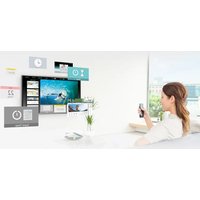

- ΑΡΧΙΚΉ ΟΘΌΝΗ
- ΖΩΝΤΑΝΉ ΤΗΛΕΌΡΑΣΗ
- ΕΦΑΡΜΟΓΈΣ
- ΣΥΣΚΕΥΈΣ
- ΠΑΡΑΚΟΛΟΎΘΗΣΗ
- ΒΑΣΙΚΆ
- ΑΝΆΛΥΣΗ 4K
- ΕΞΩΤΕΡΙΚΈΣ ΣΥΣΚΕΥΈΣ
- ΓΙΑ ΒΈΛΤΙΣΤΗ ΕΙΚΌΝΑ
- ΓΙΑ ΒΈΛΤΙΣΤΟ ΉΧΟ
- ΟΔΗΓΌΣ ΠΡΟΓΡΆΜΜΑΤΟΣ
- TELETEXT
- D
- ΣΥΝΤΟΝΙΣΜΌΣ ΚΑΙ ΕΠΕΞΕΡΓΑΣΊΑ ΚΑΝΑΛΙΏΝ
- ΕΓΓΡΑΦΉ
- ΡΎΘΜΙΣΗ USB HDD
- ΕΓΓΡΑΦΉ ΤΡΈΧΟΝΤΟΣ ΠΡΟΓΡΆΜΜΑΤΟΣ
- ΕΓΓΡΑΦΉ ΧΡΟΝΟΔΙΑΚΌΠΤΗ
- ΤΕΧΝΙΚΈΣ ΠΛΗΡΟΦΟΡΊΕΣ
- MEDIA PLAYER
- ΧΡΉΣΗ ΤΟΥ MEDIA PLAYER
- ΛΕΙΤΟΥΡΓΊΑ ΦΩΤΟΓΡΑΦΊΑΣ
- ΛΕΙΤΟΥΡΓΊΑ ΒΊΝΤΕΟ
- ΛΕΙΤΟΥΡΓΊΑ ΜΟΥΣΙΚΉΣ
- ΕΠΙΛΟΓΉ ΕΓΓΕΓΡΑΜΜΈΝΗΣ ΤΗΛΕΌΡΑΣΗΣ
- ΔΊΚΤΥΟ
- ΠΕΡΙΕΧΌΜΕΝΟ ΊΝΤΕΡΝΕΤ
- DLNA
- ΣΥΝΔΈΣΕΙΣ ΔΙΚΤΎΟΥ
- ΡΥΘΜΊΣΕΙΣ ΔΙΚΤΎΟΥ
- ΦΩΤΟΓΡΑΦΊΕΣ
- ΒΊΝΤΕΟ
- ΜΟΥΣΙΚΉ
- ΣΥΣΚΕΥΉ ΕΓΓΡΑΦΉΣ DIGA
- ΛΕΙΤΟΥΡΓΊΕΣ
- INFO FRAME
- ΦΩΝΗΤΙΚΌΣ ΈΛΕΓΧΟΣ
- ΧΕΙΡΙΣΤΉΡΙΟ ΑΦΉΣ
- TV ANYWHERE
- ΚΑΤΟΠΤΡΙΣΜΌΣ
- DVB-ΜΈΣΩ-IP
- ΠΟΛΛΑΠΛΆ ΠΑΡΆΘΥΡΑ
- ΚΛΕΊΔΩΜΑ ΑΠΌ ΠΑΙΔΙΆ
- ΕΦΑΡΜ. ΥΠΗΡ. ΔΕΔΟΜΈΝΩΝ
- ΕΊΣΟΔΟΣ ΚΆΡΤΑΣ ΒΙ
- ΕΠΑΝΑΦΟΡΆ ΡΥΘΜΊΣΕΩΝ
- ΕΝΗΜΈΡΩΣΗ ΤΟΥ ΛΟΓΙΣΜΙΚΟΎ ΤΗΣ ΤΗΛΕΌΡΑΣΗΣ
- ΧΑΡΑΚΤΉΡΕΣ ΡΎΘΜΙΣΗΣ
- ΣΥΣΚΕΥΈΣ BLUETOOTH
- ΠΛΗΚΤΡΟΛΌΓΙΟ
- ΡΥΘΜΊΣΕΙΣ
- ΜΕΝΟΎ ΡΥΘΜΊΣΕΩΝ
- ΕΙΚΌΝΑ
- ΉΧΟΣ
- ΧΡΟΝΟΔΙΑΚ
- ΥΠΟΣΤΉΡΙΞΗ
- ΜΕΝΟΎ ΒΟΉΘΕΙΑ
- ΣΥΧΝΈΣ ΕΡΩΤΉΣΕΙΣ
- ΣΥΝΤΉΡΗΣΗ
- ΆΔΕΙΑ
- ΔΙΑΒΆΣΤΕ ΑΥΤΌ ΠΡΏΤΑ
- EHELP
- ΤΡΌΠΟΣ ΧΡΉΣΗΣ
- ΣΗΜΑΣΊΑ ΤΩΝ ΣΥΜΒΌΛΩΝ
- OK
- ΜΕΝΟΎ
- →
- (ΚΌΚΚΙΝΟ)
- ΣΗΜΕΊΩΣΗ
- ΑΝΆΛΥΣΗ 4Κ
- ΔΙΠΛΌΣ ΔΈΚΤΗΣ
- ΕΎΚΟΛΟΣ ΚΑΤΟΠΤΡΙΣΜΌΣ
- ΠΛΗΡΟΦΟΡΊΕΣ
- ΑΝΑΖΉΤΗΣΗ
- ΚΑΡΦΊΤΣΩΜΑ ΣΤΗΝ ΑΡΧΙΚΉ
- ΜΕΝΟΎ ΕΠΙΛΟΓΏΝ
- ΠΡΟΣΒΑΣΙΜΌΤΗΤΑ
- ΕΠΙΛΟΓΈΣ ΑΝ
- ΜΕΤΑΚΊΝΗΣΗ
- ΚΛΕΊΔΩΜΑ, ΧΩΡΊΣ ΚΛΕΊΔΩΜΑ
- ΑΠΕΓΚΑΤΆΣΤΑΣΗ
- ΕΜΦΆΝΙΣΗ ΠΛΗΡΟΦ
- ΔΟΡΥΦΟΡΙΚΉ ΣΎΝΔΕΣΗ
- ΔΙΠΛΌΣ ΔΈΚΤΗΣ (DISEQC)
- ΒΑΣΙΚΉ ΣΎΝΔΕΣΗ
- ΕΠΙΛΟΓΉ ΚΑΝΑΛΙΟΎ
- ΓΙΑ ΝΑ ΠΑΡΑΚΟΛΟΥΘΉΣΕΤΕ ΡΑΓ-TV
- ΖΏΝΗ ΠΛΗΡΟΦΟΡΙΏΝ
- ΤΎΠΟΣ ΉΧΟΥ
- ΕΠΙΛΟΓΉ ΕΝΑΛΛΑΚ. ΕΙΚΌΝΑΣ
- ΕΠΙΛΟΓΉ ΉΧΟΥ
- ΔΙΚΆΝΑΛΟΣ ΉΧΟΣ
- SUB CHANNEL
- ΓΛΏΣΣΑ ΥΠΌΤΙΤΛΩΝ
- ΧΑΡΑΚΤΉΡΕΣ TELETEXT
- ΓΛΏΣΣΑ TELETEXT
- MPX
- ΔΙΌΡΘΩΣΗ ΈΝΤΑΣΗΣ
- ΕΠΙΛΟΓΉ CAM
- ΤΕΛΕΥΤΑΊΑ ΠΡΟΒΟΛΉ
- ΧΡΟΝΟΔΙΑΚΌΠΤΗΣ ΑΠΕΝΕΡΓΟΠΟΊΗΣΗΣ
- ΛΕΙΤΟΥΡΓΊΕΣ ΕΞΟΙΚΟΝΌΜΗΣΗΣ ΕΝΈΡΓΕΙΑΣ
- ΑΥΤΌΜΑΤΗ ΑΝΑΜΟΝΉ
- (ΝΑΙ / ΌΧΙ)
- ΡΎΘΜΙΣΗ ΤΗΣ ΏΡΑΣ
- ΓΛΏΣΣΑ
- ΓΛΏΣΣΑ ΜΕΝΟΎ
- ΠΡΟΤΙΜΏΜΕΝΗ ΓΛΏΣΣΑ
- ΠΡΟΤΙΜΏΜΕΝΟΙ ΥΠΌΤΙΤΛΟΙ
- ΠΡΟΤΙΜΏΜΕΝΟ TELETEXT
- ΕΞΟΠΛΙΣΜΌΣ ΣΥΜΒΑΤΌΣ ΜΕ 4Κ
- ΕΞΟΠΛΙΣΜΌΣ ΣΥΜΒΑΤΌΣ ΜΕ 4K
- ΡΎΘΜΙΣΗ HDCP
- ΑΥΤΌΜΑΤΗ ΡΎΘΜΙΣΗ HDMI
- (ΤΡΌΠΟΣ ΛΕΙΤΟΥΡΓΊΑΣ 1 / ΤΡΌΠΟΣ ΛΕΙΤΟΥΡΓΊΑΣ 2)
- ΤΡΌΠΟΣ ΛΕΙΤΟΥΡΓΊΑΣ
- ΈΓΚΥΡΗ ΜΟΡΦΉ 4K (HDMI)
- K UHD
- CI 4K
- ΕΞΩΤΕΡΙΚΉ ΣΎΝΔΕΣΗ
- ΠΡΟΒΟΛΉ ΕΞΩΤΕΡΙΚΏΝ ΕΙΣΌΔΩΝ
- TV
- ΟΝΟΜΑΣΊΕΣ ΕΙΣΌΔΩΝ
- ΔΙΆΡΚΕΙΑ ΠΑΙΧΝΙΔΙΟΎ
- ΧΕΙΡΙΣΜΌΣ ΜΕ ΤΟ ΤΗΛΕΧΕΙΡΙΣΤΉΡΙΟ ΤΗΣ ΤΗΛΕΌΡΑΣΗΣ
- ←
- ΤΡΌΠΟΣ ΑΛΛΑΓΉΣ ΤΟΥ ΚΩΔΙΚΟΎ
- ΧΑΡΑΚΤΗΡΙΣΤΙΚΆ HDMI
- ΔΙΑΘΈΣΙΜΕΣ ΛΕΙΤΟΥΡΓΊΕΣ HDMI
- ΣΎΝΔΕΣΗ DVI
- ΡΎΘΜΙΣΗ HDR HDMI
- ΠΡΟΕΠΙΛΟΓΈΣ ΕΙΚΌΝΑΣ
- ΔΥΝΑΜΙΚΉ
- ΚΑΝΟΝΙΚΉ
- CINEMA
- THX CINEMA
- THX BRIGHT ROOM
- TRUE CINEMA
- ΠΡΟΣΩΠ.ΡΥΘΜΊΣΕΙΣ
- ΕΠΑΓΓΕΛΜΑΤΙΚΌ
- ΑΙΣΘΗΤΉΡΑΣ ΠΕΡΙΒΆΛ
- ΑΥΤΌΜΑΤΑ
- ΜΕΓΈΘΥΝΣΗ
- ΣΉΜΑ ΕΛΈΓΧΟΥ ΑΝΑΛΟΓΊΑΣ
- ΔΙΑΘΈΣΙΜΕΣ ΣΥΝΘΉΚΕΣ
- ΒΑΣΙΚΈΣ ΡΥΘΜΊΣΕΙΣ
- ΕΦΦΈ SLIDE ΦΙΛΜ
- ΕΛΕΓΧ. ΠΡΟΣΑΡΜ. ΟΠ.ΦΩΤ
- RESOLUTION REMASTER
- REMASTER ΔΥΝΑΜΙΚΟΎ ΕΎΡΟΥΣ
- ΜΕΊΩΣΗ ΘΑΜΠΆΔΑΣ
- ΑΠΑΛΌΤΗΤΑ ΤΑΙΝΊΑΣ
- ΚΑΘΑΡΉ ΚΊΝΗΣΗ
- ΕΠΑΝ. ΑΡΧΙΚ. ΡΥΘΜ
- ΡΥΘΜΊΣΕΙΣ ΜΕΊΩΣΗΣ ΘΟΡΎΒΟΥ
- ΜΕΊΩΣΗ ΘΟΡΎΒΟΥ
- MPEG REMASTER
- ΠΡΟΗΓΜΈΝΕΣ ΡΥΘΜΊΣΕΙΣ
- ΠΡΟΣΑΡΜΌΣΤΕ ΤΙΣ ΛΕΠΤΟΜΕΡΕΊΣ ΡΥΘΜΊΣΕΙΣ ΕΙΚΌΝΑΣ
- ΈΛΕΓΧΟΣ ΑΝΤΊΘΕΣΗΣ
- ΓΚΆΜΑ ΧΡΩΜΆΤΩΝ
- ΙΣΟΡΡΟΠΊΑ ΛΕΥΚΟΎ
- ΔΙΑΧΕΊΡΙΣΗ ΧΡΏΜΑΤΟΣ
- ΓΆΜΜΑ
- ΠΙΟ ΛΕΠΤΟΜΕΡΉΣ ΡΎΘΜΙΣΗ
- ΕΠΑΝΑΦΟΡΆ ΠΡΟΕΠΙΛΟΓΏΝ
- ΡΥΘΜΊΣΕΙΣ ΕΠΙΛΟΓΏΝ
- ΛΕΙΤΟΥΡΓΊΑ GAME
- ΛΕΙΤ. FILM CADENCE
- P PURE DIRECT
- K PURE DIRECT
- ΤΎΠΟΣ ΠΕΡΙΕΧΟΜΈΝΟΥ HDMI
- ΕΎΡΟΣ RGB HDMI
- D-COMB
- ΡΥΘΜΊΣΕΙΣ ΟΘΌΝΗΣ
- OVERSCAN
- ΠΡΟΣΑΡΜΟΓΈΣ ΜΕΓΈΘΥΝΣΗΣ
- ΠΡΟΒΟΛΉ ΟΘΌΝΗΣ
- ΓΙΑ ΝΑ ΑΛΛΆΞΕΤΕ ΤΟΝ ΑΡΙΘΜΌ PIN
- ΑΝΤΙΓΡΑΦΉ ΡΥΘΜΊΣΕΩΝ
- ΛΕΙΤΟΥΡΓΊΑ ΉΧΟΥ
- ΠΡΟΕΠΙΛΟΓΈΣ ΉΧΟΥ
- ΜΠΆΣΑ
- ΠΡΊΜΑ
- ΙΣΟΣΤΑΘΜΙΣΤΉΣ
- ΙΣΟΡΡΟΠΊΑ ΗΧΕΊΩΝ
- SURROUND
- ΕΝΊΣΧΥΣΗ ΜΠΆΣΩΝ
- ΡΥΘΜΊΣΕΙΣ ΈΝΤΑΣΗΣ ΉΧΟΥ
- ΕΠΙΛΟΓΉ ΗΧΕΊΟΥ
- HOME CINEMA
- ΡΎΘΜ. ΗΧΕΊΟΥ ΤΗΛΕΌΡΑΣΗΣ
- ΈΝΤΑΣΗ ΑΚΟΥΣΤΙΚΏΝ
- ΑΥΤΌΜ. ΈΛΕΓΧΟΣ ΈΝΤΑΣΗΣ
- ΑΠΌΣΤΑΣΗ ΗΧΕΊΟΥ - ΤΟΊΧΟΥ
- ΦΩΝΗΤΙΚΉ ΚΑΘΟΔΉΓΗΣΗ
- ΤΑΧΎΤΗΤΑ
- ΈΝΤΑΣΗ
- ΕΠΊΠΕΔΟ ΧΡΉΣΤΗ
- ΠΡΌΓΡΑΜΜΑ ΠΕΡΙΉΓΗΣΗΣ
- ΗΧΗΤΙΚΉ ΠΕΡΙΓΡΑΦΉ
- ΠΡΟΤΙΜΏΜΕΝΟΣ ΤΎΠΟΣ ΉΧΟΥ
- ΗΧΕΊΑ
- ΑΚΟΥΣΤΙΚΆ
- ΡΥΘΜΊΣΕΙΣ ΓΙΑ ΠΡΟΧΩΡΗΜΈΝΟΥΣ
- ΠΡΟΤΊΜΗΣΗ ΉΧΟΥ
- ΠΟΛΛΑΠΛΆ ΚΑΝΆΛΙΑ
- ΣΤΕΡΕΟΦΩΝΙΚΌ
- MPEG
- ΕΠΙΛΟΓΉ SPDIF
- (ΑΥΤΌΜΑΤΑ / PCM)
- PCM
- ΜΟΡΦΉ ΉΧΟΥ HDMI
- (ΑΥΤΌΜΑΤΑ / BITSTREAM / PCM)
- BITSTREAM
- ΣΤΆΘΜΗ PCM ΟΠΤΙΚΉΣ ΕΞΌΔΟΥ
- ΚΑΘΥΣΤΈΡΗΣΗ SPDIF
- ΕΊΣΟΔΟΣ HDMI
- ΨΗΦΙΑΚΉ
- ΑΝΑΛΟΓΙΚΉ
- ΧΡΉΣΗ ΤΟΥ ΟΔΗΓΟΎ ΠΡΟΓΡΆΜΜΑΤΟΣ
- EXIT
- BACK/RETURN
- ΕΓΓΡΑΦΉ ΜΕ ΥΠΟΣΤΉΡ. ΣΉΜΑΤΟΣ
- ΠΡΟΒΟΛΉ TELETEXT
- ΛΕΙΤΟΥΡΓΊΑ TELETEXT
- ΛΕΙΤΟΥΡΓΊΑ TOP (ΓΙΑ ΜΕΤΆΔΟΣΗ ΚΕΙΜΈΝΟΥ TOP)
- ΛΕΙΤΟΥΡΓΊΑ FLOF (FASTEXT) (ΓΙΑ ΜΕΤΆΔΟΣΗ FLOF (FASTEXT))
- ΚΑΤΆΛΟΓΟΣ
- ΔΥΤΙΚΈΣ
- ΑΝΑΤΟΛΙΚΈΣ
- ΠΡΟΒΟΛΉ 3D
- ΡΥΘΜΊΣΕΙΣ 3D
- ΕΝΑΛΛΑΓΉ ΕΙΚΌΝΑΣ L/R
- ΠΡΟΦΥΛΆΞΕΙΣ ΑΣΦΑΛΕΊΑΣ
- ΜΟΡΦΉ ΕΙΚΌΝΑΣ ΠΗΓΉΣ
- ΛΊΣΤΑ ΑΓΑΠΗΜΈΝΩΝ ΚΑΝΑΛΙΏΝ DVB
- ΕΠΕΞΕΡΓΑΣΊΑ ΛΊΣΤΑΣ ΑΓΑΠΗΜΈΝΩΝ ΚΑΝΑΛΙΏΝ DVB
- ΕΠΕΞΕΡΓΑΣΊΑ ΚΑΝΑΛΙΏΝ DVB
- ΑΥΤΌΜΑΤΟΣ ΣΥΝΤΟΝΙΣΜΌΣ
- DVB-S
- DVB-C, DVB-T, ΑΝΑΛΟΓΙΚΉ
- ΧΕΙΡΟΚΊΝΗΤΟΣ ΣΥΝΤΟΝΙΣΜΌΣ
- DVB-C
- DVB-T
- DVB-ΜΈΣΩ-IP (DVB-S)
- DVB-ΜΈΣΩ-IP (DVB-C)
- DVB-ΜΈΣΩ-IP (DVB-T)
- ΕΝΗΜΈΡΩΣΗ ΛΊΣΤΑΣ ΚΑΝΑΛΙΏΝ
- ΚΑΤΆΣΤΑΣΗ ΣΉΜΑΤΟΣ
- ΆΛΛΕΣ ΡΥΘΜΊΣΕΙΣ
- ΑΓΑΠΗΜΈΝΟ ΔΊΚΤΥΟ
- ΜΉΝΥΜΑ ΝΈΟΥ ΚΑΝΑΛΙΟΎ
- ΑΝΤΙΚΑΤΆΣΤ. ΥΠΗΡΕΣΊΑΣ
- ΕΞΑΣΘΕΝΗΤΉΣ ΣΉΜΑΤΟΣ
- ΠΡΟΣΘΈΣΤΕ ΣΉΜΑ TV
- ΕΠΙΛΈΞΙΜΟΙ ΔΟΡΥΦΌΡΟΙ ΚΑΙ ΕΥΘΥΓΡΆΜΜΙΣΗ ΔΊΣΚΟΥ ΓΙΑ ΣΥΝΤΟΝΙΣΜΌ ΚΑΝΑΛΙΏΝ DVB-S
- ΠΡΟΕΤΟΙΜΑΣΊΑ
- ΡΎΘΜΙΣΗ ΓΙΑ USB HDD
- ΕΓΓΡΑΦΉ ΜΕ ΈΝΑ ΠΛΉΚΤΡΟ
- ΓΙΑ ΔΙΑΚΟΠΉ REW LIVE TV
- ΡΎΘΜΙΣΗ ΕΓΓΡΑΦΉΣ ΧΡΟΝΟΔΙΑΚΌΠΤΗ
- (ΠΑΡΆΔΕΙΓΜΑ)
- ΕΠΕΞΕΡΓΑΣΊΑ ΕΓΓΡΑΦΉΣ ΧΡΟΝΟΔΙΑΚΌΠΤΗ
- ΑΠΟΜΑΚΡΥΣΜΈΝΗ ΕΓΓΡΑΦΉ
- USB HDD
- ΛΕΙΤΟΥΡΓΊΕΣ > VIERA LINK “HDAVI CONTROL™
- ΓΙΑ ΤΟΠΟΘΈΤΗΣΗ Ή ΑΦΑΊΡΕΣΗ ΤΗΣ ΜΝΉΜΗΣ ΦΛΑΣ USB
- ΕΠΙΛΟΓΉ ΣΥΣΚΕΥΉΣ / ΛΕΙΤΟΥΡΓΊΑΣ
- ΓΙΑ ΝΑ ΑΛΛΆΞΕΤΕ ΤΗ ΛΕΙΤΟΥΡΓΊΑ
- ΣΥΣΚΕΥΉ ΔΙΚΤΎΟΥ
- ΚΟΙΝΉ ΧΡΉΣΗ ΑΡΧΕΊΟΥ
- ΕΠΙΛΟΓΉ ΑΡΧΕΊΟΥ
- ΈΝΔΕΙΞΗ ΣΦΆΛΜΑΤΟΣ
- ΠΡΟΒΟΛΉ ΕΙΚΟΝΙΔΊΩΝ
- ΑΝΑΠΑΡΑΓΩΓΉ
- ΧΡΉΣΗ ΤΗΣ ΔΙΑΔΟΧΙΚΉΣ ΠΡΟΒΟΛΉΣ
- ΡΥΘΜΊΣΕΙΣ SLIDESHOW
- ΕΠΑΝΆΛΗΨΗ
- ΣΥΝΟΔΕΥΤΙΚΉ ΜΟΥΣΙΚΉ
- ΤΎΠΟΣ
- ΡΎΘΜΙΣΗ ΧΡΉΣΤΗ
- ΑΡΧΕΊΟ
- ΦΆΚΕΛΟΣ
- ΡΎΘΜΙΣΗ ΒΊΝΤΕΟ
- ΠΡΟΕΠΙΣΚΌΠΗΣΗ ΒΊΝΤΕΟ
- ΕΠΙΛΟΓΉ ΉΧΟΥ, ΉΧΟΣ DUAL MONO
- ΡΥΘΜΊΣΕΙΣ ΥΠΟΤΊΤΛΩΝ
- ΡΥΘΜΊΣΕΙΣ ΕΞΌΔΟΥ ΉΧΟΥ
- ΑΝΑΠΑΡΑΓΩΓΉ ΕΠΙΛΕΓΜΈΝΟΥ ΑΡΧΕΊΟΥ ΣΤΟ ΦΆΚΕΛΟ
- ΡΎΘΜΙΣΗ ΜΟΥΣΙΚΉΣ
- ΕΠΙΛΟΓΉ ΠΕΡΙΕΧΟΜΈΝΟΥ
- STTL
- ΟΜΑΔΟΠΟΊΗΣΗ ΠΕΡΙΕΧΟΜΈΝΟΥ
- ΔΙΑΓΡΑΦΉ ΠΕΡΙΕΧΟΜΈΝΟΥ
- ΛΊΣΤΑ ΚΕΦΑΛΑΊΩΝ
- ΠΡΟΣΟΧΉ ΚΑΤΆ ΤΟ ΧΕΙΡΙΣΜΌ ΣΥΣΚΕΥΏΝ
- ΣΥΣΚΕΥΈΣ USB
- ΜΝΉΜΗ ΦΛΑΣ USB
- ΥΠΟΣΤΗΡΙΖΌΜΕΝΕΣ ΜΟΡΦΈΣ ΦΩΤΟΓΡΑΦΙΏΝ
- ΥΠΟΣΤΗΡΙΖΌΜΕΝΕΣ ΜΟΡΦΈΣ ΒΊΝΤΕΟ
- AVI (.AVI)
- MP4 (.F4V, .M4V, .MP4)
- MKV (.MKV)
- ASF (.ASF, .WMV)
- ΥΠΟΣΤΗΡΙΖΌΜΕΝΕΣ ΜΟΡΦΈΣ ΥΠΌΤΙΤΛΩΝ
- ΜΟΡΦΉ ΜΟΥΣΙΚΉΣ
- ΥΠΟΣΤΗΡΙΖΌΜΕΝΕΣ ΜΟΡΦΈΣ ΜΟΥΣΙΚΉΣ
- ΕΠΙΛΟΓΉ ΠΕΡΙΕΧΟΜΈΝΟΥ ΊΝΤΕΡΝΕΤ
- ΕΜΦΑΝΊΣΤΕ ΤΟ ΕΦΑΡΜΟΓΈΣ ΜΕ ΤΟ ΠΛΉΚΤΡΟ APPS
- ΕΠΙΛΈΞΤΕ ΤΟ ΕΠΙΘΥΜΗΤΌ ΣΤΟΙΧΕΊΟ ΚΑΙ ΠΙΈΣΤΕ OK ΓΙΑ ΜΕΤΆΒΑΣΗ
- ΡΟΉ ΣΤΟ ΣΠΊΤΙ
- ΧΡΗΣΙΜΟΠΟΙΏΝΤΑΣ DLNA
- ΣΎΝΔΕΣΗ ΣΤΟ ΔΙΑΔΊΚΤΥΟ
- ΑΣΎΡΜΑΤΗ ΣΎΝΔΕΣΗ
- ΕΝΣΎΡΜΑΤΗ ΣΎΝΔΕΣΗ
- ΣΎΝΔΕΣΗ DLNA
- ΑΣΎΡΜΑΤΗ ΣΎΝΔΕΣΗ (ΓΙΑ DLNA)
- ΣΎΝΔΕΣΗ ΔΙΚΤΎΟΥ
- ΑΥΤΌΜΑΤΗ - ΑΣΎΡΜΑΤΟ
- ΑΥΤΌΜΑΤΗ - ΕΝΣΎΡΜΑΤΟ
- ΑΝΆΚΤΗΣΗ ΔΙΕΎΘΥΝΣΗΣ IP / ΑΝΆΚΤΗΣΗ ΔΙΕΎΘ. DNS
- ΡΥΘΜΊΣΕΙΣ PROXY
- PROXY
- ΘΎΡΑ PROXY
- ΧΕΙΡΟΚΊΝΗΤΗ - ΕΝΣΎΡΜΑΤΟ
- ΧΕΙΡΟΚΊΝΗΤΗ - ΑΣΎΡ.ΣΗΜ.ΠΡΌΣΒ
- ΑΛΛ. ΡΥΘΜ
- ΚΑΤΆΣΤΑΣΗ ΔΙΚΤΎΟΥ
- ΔΟΚΙΜΆΣΤΕ ΞΑΝΆ
- ΛΕΠΤΟΜΈΡΕΙΕΣ
- ΡΥΘΜΊΣΕΙΣ MY HOME CLOUD
- ΌΝΟΜΑ VIERA
- ΡΎΘΜ. ΕΦΑΡ. TV REMOTE
- TV REMOTE
- ΕΝΕΡΓΟΠ. ΑΠΌ ΤΑ APPS
- ΑΝΑΜΟΝΉ ΣΕ ΔΊΚΤΥΟ
- ΟΙΚΙΑΚΉ ΡΟΉ ΔΕΔΟΜΈΝΩΝ
- ΣΥΣΚΕΥΉ ΓΙΑ ΑΠΟΣΤΟΛΉ ΠΕΡΙΕΧΟΜΈΝΟΥ
- ΡΥΘΜ. ΣΎΝΔΕΣΗΣ ΔΙΚΤΎΟΥ
- DLNA SERVER
- ΤΎΠΟΣ ΕΓΓΡΑΦΉΣ
- ΧΕΙΡΟΚΊΝΗΤΗ
- ΛΊΣΤΑ ΑΠΟΜΑΚΡ. ΣΥΣΚΕΥΏΝ
- ΡΥΘΜ. ΔΙΑΚΟΜ. DVB-ΜΈΣΩ-IP
- ΡΥΘΜΊΣΕΙΣ TV ANYWHERE
- ΡΥΘΜ. ΜΟΙΡΆΣΜ. ΑΡΧΕΊΩΝ
- ΛΊΣΤΑ ΣΥΣΚΕΥΏΝ ΔΙΚΤΎΟΥ
- ΡΥΘΜΊΣΕΙΣ ΚΑΤΟΠΤΡΙΣΜΟΎ
- ΡΥΘΜΊΣΕΙΣ CONTROL
- ΑΠΟΣΤΟΛΉ ΑΝΑΓΝΩΡΙΣΤΙΚΟΎ
- ΡΎΘ. "ΧΩΡΊΣ ΠΑΡΑΚΟΛ
- ΕΝΗΜΈΡΩΣΗ ΛΟΓΙΣΜΙΚΟΎ
- ΝΈΟ ΜΉΝΥΜΑ ΛΟΓΙΣΜΙΚΟΎ
- I
- ΜΕΣΟΔΙΆΣΤΗΜΑ
- ΕΠΙΛΟΓΉ ΉΧΟΥ, ΔΙΚΆΝΑΛΟΣ ΉΧΟΣ, ΉΧΟΣ DUAL MONO
- ΧΕΙΡΙΣΜΌΣ ΣΥΣΚΕΥΉΣ ΕΓΓΡΑΦΉΣ DIGA
- ΜΟΡΦΉ ΦΩΤΟΓΡΑΦΊΑΣ
- ΖΕΎΞΗ
- ΕΥΑΙΣΘΗΣΊΑ ΔΡΟΜΈΑ
- ΟΔΗΓΌΣ ΛΕΙΤΟΥΡΓΊΑΣ
- ΥΠΟΣΤΉΡΙΞΗ ΑΠΌ SWIPE & SHARE
- ΑΝΑΓΝΩΡΙΣΤΙΚΌ ΣΥΣΚΕΥΉΣ
- ΚΩΔ. ΠΡΌΣΒΑΣΗΣ ΣΥΣΚΕΥΉΣ
- ΕΝΕΡΓ. ΑΠΌ ΕΎΚΟΛΟ ΚΑΤΟΠΤΡΙΣΜΌ
- ΔΙΑΓΡΑΦΉ ΌΛΩΝ ΤΩΝ ΖΕΎΞΕΩΝ
- ΣΎΝΔΕΣΗ ΔΙΑΚΟΜΙΣΤΉ DVB-ΜΈΣΩ-IP
- ΣΎΝΔΕΣΗ ΠΕΛΆΤΗ DVB-ΜΈΣΩ-IP
- ΕΠΙΛΟΓΉ ΔΙΑΚΟΜΙΣΤΉ DVB-ΜΈΣΩ-IP
- OPTION
- PAP
- PIP
- ΠΕΡΊΛΗΨΗ ΤΟΥ VIERA LINK
- VIERA LINK (ΣΎΝΔΕΣΗ HDMI)
- ΔΙΑΘΈΣΙΜΑ ΧΑΡΑΚΤΗΡΙΣΤΙΚΆ (ΣΎΝΔΕΣΗ HDMI)
- VIERA LINK (ΣΥΝΔΈΣΕΙΣ HDMI ΚΑΙ ΕΞΌΔΟΥ ΉΧΟΥ)
- ΔΙΑΘΈΣΙΜΑ ΧΑΡΑΚΤΗΡΙΣΤΙΚΆ (ΣΥΝΔΈΣΕΙΣ HDMI ΚΑΙ ΕΞΌΔΟΥ ΉΧΟΥ)
- ΣΥΣΚΕΥΉ ΑΝΑΠΑΡΑΓΩΓΉΣ HOME CINEMA
- HOME CINEMA ΜΕ BLU-RAY DISC
- ΕΝΙΣΧΥΤΉΣ
- ΈΛΕΓΧΟΣ VIERA LINK ΣΥΜΒΑΤΟΎ ΕΞΟΠΛΙΣΜΟΎ
- ΕΎΚΟΛΗ ΑΝΑΠΑΡΑΓΩΓΉ
- ΕΝΕΡΓΟΠ. ΣΥΣΚΕΥΏΝ
- ΑΠΕΝΕΡΓΟΠ. ΣΥΣΚΕΥΏΝ
- ΣΕ ΚΑΤΆΣΤΑΣΗ ΑΝΑΜΟΝΉΣ
- ΈΞΥΠΝΟ ΑΥΤΌΜ. STANDBY
- ΈΛΕΓΧΟΣ VIERA LINK
- ΕΠΙΛΟΓΗ
- ΠΟΛΥΚΑΝΑΛΙΚΌΣ ΉΧΟΣ
- ΧΡΉΣΗ ΠΑΙΔΙΚΟΎ ΚΛΕΙΔΏΜΑΤΟΣ
- ΕΜΦ. ΕΦΑΡΜΟΓΉΣ ΕΝΗΛΊΚΩΝ
- ΑΡΙΘΜΌΣ PIN
- ΔΙΑΒΆΘΜ. ΓΟΝΙΚΟΎ ΕΛΈΓΧΟΥ
- ΧΡΉΣΗ ΕΦΑΡΜΟΓΉΣ ΥΠΗΡΕΣΊΑΣ ΔΕΔΟΜΈΝΩΝ
- COOKIE
- ΑΠΟΘΉΚΕΥΣΗ COOKIE
- ΔΙΑΓΡΑΦΉ COOKIE
- ΕΊΣΟΔΟΣ ΚΆΡΤΑΣ CI
- ΠΡΟΣΟΧΉ
- ΤΡΌΠΟΣ ΤΟΠΟΘΈΤΗΣΗΣ ΚΆΡΤΑΣ CI ΚΑΙ ΈΞΥΠΝΗΣ ΚΆΡΤΑΣ
- ΧΡΉΣΗ ΚΟΙΝΉΣ ΔΙΕΠΑΦΉΣ (COMMON INTERFACE)
- ΕΙΣΑΓΆΓΕΤΕ ΤΗΝ ΚΆΡΤΑ CI (ΠΡΟΑΙΡΕΤΙΚΌ)
- ΑΥΤΌΜΑΤΗ ΕΝΗΜΈΡΩΣΗ
- ΧΕΙΡΟΚΊΝΗΤΗ ΕΝΗΜΈΡΩΣΗ
- ΧΡΉΣΗ ΑΡΙΘΜΗΤΙΚΏΝ ΠΛΉΚΤΡΩΝ
- ΡΎΘΜΙΣΗ BLUETOOTH
- ΧΩΡΊΣ ΖΕΎΞΗ
- ΕΠΙΤΥΧΉΣ ΣΎΝΔΕΣΗ
- ΑΝΕΠΙΤΥΧΉΣ ΣΎΝΔΕΣΗ
- ΧΡΉΣΗ ΤΩΝ ΠΛΉΚΤΡΩΝ ΤΟΥ ΠΊΝΑΚΑ ΕΛΈΓΧΟΥ
- ΘΕΡΜΟΚΡΑΣΊΑ ΧΡΏΜΑΤΟΣ
- ΖΩΝΤΑΝΌ ΧΡΏΜΑ
- REMASTER ΧΡΏΜΑΤΟΣ
- REMASTER ΧΡΏΜ. REC
- REMASTER ΔΥΝΑΜ. ΕΎΡΟΥΣ
- (ΑΥΤΌΜΑΤΑ / ΝΑΙ / ΌΧΙ)
- ΣΎΣΤΗΜΑ ΧΡΏΜΑΤΟΣ AV
- ΚΛΕΊΔΩΜΑ ΡΥΘΜΊΣΕΩΝ
- (TV / HOME CINEMA)
- ΕΝΤΑΣΗ ΑΚΟΥΣΤΙΚΏΝ
- (NΑΙ / OΧΙ)
- (ΈΩΣ 30CM / ΆΝΩ ΤΩΝ 30CM)
- ΕΝΤΑΣΗ
- ΣΤΆΘΜΗ PCM ΟΠΤΙΚ.ΕΞΌΔΟΥ
- ΡΎΘ. “ΧΩΡΊΣ ΠΑΡΑΚΟΛ
- ΧΡΟΝΟΔΙΑΚΌΠΤΗΣ
- ΖΏΝΗ ΏΡΑΣ
- ΑΠΕΝΕΡΓΟΠΟΊΗΣΗ ΣΕ ΑΠΟΥΣΊΑ ΣΉΜΑΤΟΣ
- ΠΛΟΉΓΗΣΗ ΈΣΟ
- ΡΥΘΜΊΣΕΙΣ ΦΩΝΗΤΙΚΟΎ ΕΛΈΓΧΟΥ
- ΡΎΘΜΙΣΗ ΣΥΣΚΕΥΉΣ USB
- ΡΎΘΜΙΣΗ ΕΓΓΡΑΦΉΣ
- ΧΕΙΡ. ΑΦΉΣ VIERA
- ΜΕΝΟΎ ΣΥΝΤΟΝΙΣΜΟΎ
- ΕΠΕΞΕΡΓΑΣΊΑ ΑΓΑΠΗΜΈΝΩΝ
- ΛΊΣΤΑ ΚΑΝΑΛΙΏΝ
- ΧΕΙΡΟΚ. ΣΥΝΤΟΝΙΣΜΌΣ
- ΑΝΤΙΚΑΤΆΣΤΑΣΗ ΥΠΗΡΕΣΊΑΣ
- ΣΎΣΤΗΜΑ ΚΕΡΑΊΑΣ
- ΔΙΑΜΌΡΦΩΣΗ LNB
- ΔΙΆΡΚΕΙΑ ΈΝΔΕΙΞΗΣ
- SMART BANNER
- ΛΕΙΤΟΥΡΓΊΑ ΡΑΔΙΟΦΏΝΟΥ
- ΠΛΑΊΣΙΟ ΠΛ. ΣΤΗΝ ΕΝΕΡΓ
- ΕΙΔΟΠΟΊΗΣΗ
- ΡΥΘΜΊΣΕΙΣ VIERA LINK
- ΕΦΑΡΜΟΓΉ ΥΠΗΡΕΣΊΑΣ ΔΕΔΟΜΈΝΩΝ
- ΜΕΝΟΎ ΣΥΣΤΉΜΑΤΟΣ
- ΑΛΛΑΓΉ ΛΊΣΤΑΣ ΚΑΝΑΛΙΏΝ
- ΧΡΉΣΗ ΤΟΥ ΜΕΝΟΎ ΒΟΉΘΕΙΑ
- ΑΥΤΌΜΑΤΗ ΠΡΟΣΑΡΜΟΓΉ
- ΑΣΠΡΌΜΑΥΡΗ ΕΙΚΌΝΑ
- ΑΣΑΦΉΣ ΕΙΚΌΝΑ ΜΕ ΘΌΡΥΒΟ
- ΔΕΝ ΕΜΦΑΝΊΖΕΤΑΙ ΕΙΚΌΝΑ
- ΨΗΦΙΑΚΉ ΤΗΛΕΌΡΑΣΗ
- ΕΜΦΑΝΊΖΕΤΑΙ ΤΟ ΜΉΝΥΜΑ FAULTY DISH
- ΑΝΑΛΟΓΙΚΉ ΤΗΛΕΌΡΑΣΗ
- ΔΕΝ ΠΑΡΆΓΕΤΑΙ ΉΧΟΣ
- ΕΠΊΠΕΔΟ ΉΧΟΥ ΧΑΜΗΛΌ Ή ΠΑΡΑΜΟΡΦΩΜΈΝΟΣ ΉΧΟΣ
- HDMI
- ΑΣΥΝΉΘΙΣΤΟΣ ΉΧΟΣ
- ΔΕΝ ΕΊΝΑΙ ΔΥΝΑΤΉ Η ΣΎΝΔΕΣΗ ΣΤΟ ΔΊΚΤΥΟ
- ΜΗ ΔΥΝΑΤΉ Η ΕΠΙΛΟΓΉ ΤΟΥ ΑΡΧΕΊΟΥ ΚΑΤΆ ΤΙΣ ΛΕΙΤΟΥΡΓΊΕΣ DLNA
- ΛΟΙΠΆ
- Η ΛΕΙΤΟΥΡΓΊΑ ΦΩΝΗΤΙΚΟΎ ΕΛΈΓΧΟΥ ΔΕ ΛΕΙΤΟΥΡΓΕΊ
- Η LED ΔΕΝ ΜΕΤΑΤΡΈΠΕΤΑΙ ΣΕ ΚΌΚΚΙΝΟ ΧΡΏΜΑ ΣΤΗΝ ΚΑΤΆΣΤΑΣΗ ΑΝΑΜΟΝΉΣ
- ΑΝΑΛΥΤΙΚΈΣ ΠΛΗΡΟΦΟΡΊΕΣ
- ΦΡΟΝΤΊΔΑ ΚΑΙ ΚΑΘΑΡΙΣΜΌΣ
- ΟΘΌΝΗ, ΠΕΡΊΒΛΗΜΑ, ΒΆΣΗ ΣΤΉΡΙΞΗΣ
- ΦΙΣ
Μάρκα : PANASONIC
Μοντέλο : Viera TX-50DXW804
Κατηγορία : τηλεόραση