Precision 7670 - Φορητός υπολογιστής DELL - Δωρεάν εγχειρίδιο χρήσης
Βρείτε δωρεάν το εγχειρίδιο της συσκευής Precision 7670 DELL σε μορφή PDF.


| Τύπος προϊόντος | Φορητός υπολογιστής |
| Μάρκα | Dell |
| Μοντέλο | Precision 7670 |
| Επεξεργαστής | Intel Core 12ης γενιάς (έως i9) |
| Μνήμη RAM | CAMM (Compression Attached Memory Module) έως 128 GB |
| Κύρια αποθήκευση | SSD M.2 NVMe (έως 2 υποδοχές) |
| Γραφικά | Ενσωματωμένη κάρτα γραφικών Intel ή διακριτή NVIDIA RTX σειρά A |
| Οθόνη | 16 ίντσες, ανάλυση έως 3840x2400 |
| Μπαταρία | Ιόντων λιθίου, 4 κυψέλες, 93 Wh (αφαιρούμενη) |
| Τροφοδοτικό | Μετασχηματιστής AC 180 W - 240 W |
| Βάρος | Περίπου 2,5 kg |
| Διαστάσεις (Μ x Β x Υ) | 356 x 277 x 26 mm |
| Λειτουργικό σύστημα | Windows 11 Professional |
| Συνδεσιμότητα | Wi-Fi 6E, Bluetooth 5.3, WWAN (προαιρετικό), θύρες USB-C/Thunderbolt 4, HDMI 2.1, RJ-45 |
| Αναγνώστες καρτών | SD, Smart Card, SIM |
| Ασφάλεια | Αναγνώστης δακτυλικών αποτυπωμάτων, TPM 2.0, κλείδωμα Kensington |
| Κύριες λειτουργίες | Πιστοποιημένος φορητός σταθμός εργασίας ISV, βελτιστοποιημένη ψύξη |
| Συντήρηση και καθαρισμός | Καθαρίζετε με ένα μαλακό και στεγνό πανί· αποφεύγετε διαλύτες |
| Ανταλλακτικά και επισκευασιμότητα | Μπαταρία, SSD, μνήμη, οθόνη, μητρική πλακέτα (FRU)· λεπτομερείς διαδικασίες αντικατάστασης στο εγχειρίδιο |
Συχνές ερωτήσεις - Precision 7670 DELL
Ερωτήσεις χρηστών για Precision 7670 DELL
0 ερώτηση για αυτή τη συσκευή. Απαντήστε σε αυτές που γνωρίζετε ή κάντε τη δική σας.
Κάντε μια νέα ερώτηση σχετικά με αυτή τη συσκευή
Κατεβάστε τις οδηγίες για το Φορητός υπολογιστής σε μορφή PDF δωρεάν! Βρείτε το εγχειρίδιό σας Precision 7670 - DELL και πάρτε ξανά την ηλεκτρονική σας συσκευή στα χέρια σας. Σε αυτή τη σελίδα δημοσιεύονται όλα τα έγγραφα που απαιτούνται για τη χρήση της συσκευής σας. Precision 7670 της μάρκας DELL.
ΕΓΧΕΙΡΊΔΙΟ ΧΡΉΣΗΣ Precision 7670 DELL
Σημειωη, προσαχή και προειδοποίηση
i HMEIΩsH: H ΣHMEIΩsH uioBekvuei onuavTkeC n npoopoe c nou oac Bonboov va xpnoipoiie taipov aoc.
HPOOxH: H PNOOXH unoBekvue iE tEvbexoevn znmu oTo uioikó eTe aWleia dsoeewvKai oac evnepewve via tov npno me tov onoio mopoeite va anoquyete to npoblau.
IPOEIAONIOIHs: H IPOEIAONIOIHs uio8eIKvuei oti unapxei to ev8exoEvvo va npoknthei uikn zmuia, Tpaupatouoic n havatoC.
πívαkας περιεχομένων
Keapaaio 1: EkTeAeOn epyaow oTo eOwTePiKo Tou UtoLoyoiTn Oac. 6
OdyieC aopaaiae 6
Piv ano tnv ekTeAeon epyaow vto eowtepiok tou uToIouyoiTn oac. 7
PpoulaEic aoepaaleiac 7
HLeKtpoostatikn EKKevwOaN-AVtioataik npooTaia (ESD). 8
Avtiotatikó KIT (ESD) eitotou unnpesiaç 8
Metapopá εuaioθητων στοιχείων. 9
MetaTnV EKTEeON EpyaoiWv OTO EOWTEPIKO Tou UToAoyiot nOac. 9
BitLocker 10
Keapaaio 2:Aaipoeon kai ykataoTaon oToixeiw. 11
Συνιστώμενα εργαλεία. 11
AiaTa i 11
Kupia stoixiea Tou Precision 7670. 13
Kakmu aonc. 15
Apaipoeon Tou kaLmuatoC Tns Baoons. 15
EykataoTaon Tou kaUmuToC Tc Bao. 21
Mntatapia. 25
Mtpa npoqulaen syia Tc eTavaopnticvee c tataieicovtwv Aioou 25
Apaipoeon Tns μπatapiac 25
Eykataotaon tnc mataapiac 27
Kaawio μπatapiac. 28
Apaipoeon Tou kaawdiou nC matapiaac 28
Eykaotaoon tou kawoiou tnc matapiaac 29
Kapita SIM. 29
Apaipoeon Tns kaptac SIM. 29
Eykataotaon tnc kaptac SIM. 31
Mováða CAMM (Compression Attached Memory Module) 32
Apaipoeon ncsmuadac CAMM (Compression Attached Memory Module). 32
Eykataoataon nCovadac CAMM (Compression Attached Memory Module). 33
Apaipoeon TcE 11iikouc movadac CAMM (Compression Attached Memory Module). 34
Eykataoataon nC eTnKouc oVadac CAMM (Compression Attached Memory Module). 35
Movada uvnuncs 36
Apaipoeon nC movadac mVnun 36
Eykataotaon nC movadac mVnnc 37
IIaKeTa EviiaeOng diataegn uynuog 38
Apaipoeon nC movadac naketac evdiapeoons diatae. 38
Eykataoatao n ts movadac naketac eviaeog diataegs 39
Movada biokou oTepeaç kaTaOtaonc. 40
Apaipoeon Tnc Kupiaocovadac biokou oTepeac kataoanM.2. 40
Eykataoataon nC kupiaac movadac SSD M.2.. 41
M.2. 42
Apaipoeon TcS deutepeuouac movadac diokou oTepeac kataaans M.2. 42
Eykataoataon nCdeltapeouoc ovaSSD M.2. 43
_uktpa 44
Apaipoeon Tns yuktpaç yia evosuatawév n Kapra ypaikov 44
Eykataoantn ts uKtpac yia evomegaatwEvn kApTa ypaipikov. 45
Apaipoeon Tns yuktpaç yia diakpitr kapra ypaikwv. 46
Eykataaon n ts uKtpac yia diakpiH kApTa ypaipikw. 47
kapia GPU 48
Apaipoeon Tns kaptac GPU 48
Eykataotaon tnc kaptac GPU. 49
Kaawio trooosigpu 50
Apaipoeon Tou kaawdiou tropodoaia c nG GPU. 50
Eykataoataon tou kaawoiou tropodooiac nGPU. 51
IIaKaTea Koumuiou aeIoupyiae 52
Apaipoeon Tns PAAkctac Tou Koumuou AeioupyiaC 52
Eykataoataon nC PAAkEtac Tou KOUPTIOU AetoupyiaC. 53
Koupi Ieitoupyia 54
Apaipoeon Tou koupiou Aetoupyiac 54
EykataoTaon Tou Koumuou Aetoupyia5
Hxεia. 56
ApaipoeonTwv nxeiwv. 56
Eykataotaon twv nxeiw. 57
Eomegaepiko Paaio 58
Apaipoeon Tou eowtepkou Paaiaiou. 58
Eykataotaon Tou eowtepkou iaiaiou 60
Kaawio FPC ouokueunc avaywongkaptwv SD. 62
Apaipoeon kaawoiou FPC ouokueun avaywongkaptuw SD. 62
Eykataaon kalwiof FPC oukeunc avayvwoskaptwv SD. 62
Movada avayvwosnKapTuv SD. 63
Apaipoeon movadac avayvwong kaptov SD. 63
Eykataaon movadac avaywongkaptwv SD. 65
IIaKaTe aouoTnmuToC. 66
Apaipoeon Tns Paaeketac ouotmuatoc 66
Eykataotaon nC PAAkEtac OoTnmuToC. 70
Mntatapia oE oxnua vouioaatoC. 73
Apaieoan nC mataapiaac oE axnua voviauatoC 73
Eykataotaon ts μatapiaσ oxnμoioa
IaEoovn75
Apaipoeon tnc diatae ng ts oovns 75
Eykataotaon tnc diatae ncs oovns 79
Oupa npooapmuoyea 1oXuoc. 82
Apaipoeon Tnc 0upac tou eaoxnpaioTn 82
Eykataoataon nC thupac tou uetaoxnpaioTn 83
Zoukeun avayvwong euiyvw kaptw. 84
Apaipoeon nC movadac avayvwong eunvww kaptw. 84
Eykataaon nC moVadac avaywongc EunvWkptw. 86
IIaIkpOIo. 87
Apaipoeon Tou nAnktpoayiou. 87
EykataoTaon Tou AnKtpoayiou 89
Tnpivua paaumc. 91
Apaipoeon Tou oTnpiyuatoC Palaucns 91
EykataoTaon Tou otnpivmuToC nAaunC 92
Keipalaio 3: Pnpypapata oohynonc kai stoiexia anyns. 94
Kεφάλαιο 4: BIOS Setup. .95
EkTeλeση εργασιών σTO Εωτερικό του uπολογίστή σας
Oδnyíες ασφαλείας
Tia va npoataeuaeteov unoloyoiotn oac an Tbeavn cniia kai va diaopaaieae Tny atouik nac npoataia, akoauonote Tc napakatw obnyie cya thmuataa aopaleiac. Av dev avapepetai katiaipopetikó, yia kthe diabikaia iou ppiapaevtai 0to npov eyypapo the wte xte diaabei TIG nnpoopopies aopaleia cnouvodouuv tou looyiatn.
IPOEIAOIOIHHE: AiaBaoTe Tc oBnyieS yia TnV aOaAeaia Nou npapalaBate Mazi Me Tov unoayioTn, PpotauekTeAeote OoiAoHnote Epyaia OTO eowtepiKO Tou. Ia nepioootepeC BéAIOTEs npaktke, avatpeEe Tn 0eaiδa oxetikα μe Tn Oumoppwon Me Touc kavovioouc Tng Dell.
IPOEIOHOH: Ipotaou avoieTe To kalaumu n Ta nlaioia Tou unoloyiotn, aoouvdeote Tov ano 6aes TpOpooboiac. Apou TealewoeTe Tc epaocic St OTo eowtepiKo Tou unoloyotn, enavatonoetne Oa Ta kaLmuata, Ta nlaiaia KAI TIC BiEc npotaou Tov ouvdeoeTcntv npica.
NPOsOXH:ia va mny napei znmu o unoayiotnc, bebaowte 0ti n eipaveia otnv onoi a kteleote Tc epyaocie evai enineon, teyvni kai kaogn.
IPOOXH: Eoeic npenei va ektealeite movo tic epyaoiec avtietwiong npobanpawkai tig enkeues yia tioie c oas divei eoouioobotn an oyies n ouad a texviknc unoatnpieng ts Dell. H eyuunon ags dev kauutet i Cnue c loyew epyaiov ovvtnpnong nou dev ivai eouioobotnevec an to Dell. AvatpeTe otis onnyiec aqaaiaac nou npaaalate maiz me to poiov h otyn Apxikn oelida tou ioTOrtonu ts Dell ia tn oumuoppwon npoc tic Kavoviotikcs biataeic.
NPOEXH: Ipotou ayyigete OTIDNTOTE OTO EOWTepiKO Tou UMOLOYIOHT OAC, YEIWte AEYICOTACmu aabqumetaaikn Epiaveia, oWc to mtaaoo Tnv niou wneuopa tou unoayoiotn. Tny wpa nou epyaceote, povtiote va ayyieTe kata diaatmata ma aBapn metaalikn EAPVEIA, Wote VA EKKEVWETAI O OTATIKOC NAEKTPIOPOC NOU Mnopei va Ppokaloei BAlaBn OTAeOWTEPIKA ESAPTmata.
IPOsXH: ia va unv naouv znmu ta eapntmuata kai oikapte, povtiote va ta kpatate ano ta akpa touc kai anopuyete va ayyieTe Tc akidec kai tC enaepc Touc.
IPOSOXH: Otav anoouvdeEeva kaawio, auto 8a npenei va yivetai tpaewtac tov ouvdoo n th yawtrda tou Kaawoiou kai oix to idio to kalwio. Opioueva kalwia exouv ouvdeouc me yawttidec aqaaia c netaaloudes Tou npenei va anoeoueuae TpoTu anoouvdeote to kalwio. Otav anoouvdeTe kalwio, povtiote va ta Kpatate owta euyupamuioueva, ia va m luyioou v aiodecwovduoepow. Otav ouvdeTe kalwio, povtiote va npoavatoaliEe kai va euyupamuiEe ootovdsooTo kaawio Te th bupa.
IPOsXH: Ieote kai aale kae EYkateoTnev n KApTa ano Tn OuaKeun avayvwonKapTsw nOaueoWv.
IPOOXH: EiideiEe npooxh kata tov xeiipioe enavapoptoevwv nataipiov 1ovtwv aiou e opntouc unoloyiotc. O i oykwueves matapiecs dev npenei va xpnoiopoiouvtai, aaaa va avtikaiotavtai kalva anoppintovtai e katalnlo tpono.
Ppiv aio tv eKTEeogn epyaowv oTO eOWTEpiKO tou uOIoYiOtn 0aC
II npoopoei sy autnv tny epyaia

\SHEMIEQH: OI EIKOeC Tnou BpeTe OTo Eyypafo Evexetai va diapepuu aTc Tov UTOLOyIOtn oac, npayma nou eapTaia ato Tn diapoppwon nou npapayyeiatae.
Bnmuata
- AIOeKUoTe KAI KELIOTe Ola Ta avoixTa apxeia KAI TEPaTlOte Oaes TIG avoixTe ES apapHOyEc.
- TepafoTe Tn aeitoupyia Tou uiooayoiTn oac. Tia aeitoupyko ouotma Windows, patnoe Evapg > Aetoupyia > Tepaiooc Aetoupyia

EHMEIOH: Av xpoiouoie Teiaopetik oitoupyko outnua, aatpeTe OTV TEknpioTou yia odnyiec oov apopa Tov tepaioo tnc laotpyiaac Tou.
- ATEVEpyoITIOINOTe Oa Ta ouvOeOeEvA TEPiPepeiaKa.
- AIOOuvEeTe Tov UTOLOyoiTn OaC KAI 6Ae TIC IPOoaptnueVc OuaKEuEs aio TIG NkEKTpiKcTouc npizEc.
- ATOOUVoTe aTo Tov UTOLOAOYIOr oac KaTe OUsKEun DIKTuOu KAI NepiPepeiaKo Tou ExTe PPOApTnSeI, T.x. NAnKTpoAoyio, Novfki Kai oOvN.

NPOsOXH: Ia va aonouvEeTe eva kalwio biKtuou, anouvEoTe to ano tov unoloyiotn oac.
- Apaipoe taTOV uToAOyoiToN oC kOe KApTa IOAUpeoW vai ONIKo δIOK, av UAPxouv.
Ppoulaeic aσφaλεiα
H npouoa evotnta tepiypaeia ta aoika bnaata nou npetieva kaoouhoetae npiv ano kaee pyaaia anoovapnoynonc.
TnpnoTe Tn npakatw npopuaaeic aoaaleias npotou kteleoe otoiaohntote diaikaoia ykataotaanc/etioiopwoan Tnepiaubetae anoovapoloynon n eaavauvaploynon:
Ateevpyoioiote Tov UToaoyoiTn Kai OAcS TiG ouVdeEeVEs NepipepeiaKcS OuKEuEc.
AtouovdeotovutoloyiotntoyntpooboaAC.
AIOOuvbEOTe 6a Ta KaIOWiδia BIKTuO KAI TA EPiPepeiaKa aTOV UIOAOyoiTn.
XpnoiioiOte evaaviotatiko KIT eTTIOIou oepic otav kTtEeTE pyaiec OTO EOWTEPIKO OTIOUONOTE, wote va aiopuyET tv npokanon BAbnc ano nektpoostatikn EKKevwn (ESD).
ToTIOeTnOte To EApTnA TOnu aPaipeThKe TAvw OAvTiAtiKo UTOOTpWua Apou To aPaipeTe ATOV UToAoyoiTn.
Na opate natoouta ie np aywyiec o6ae aio kaoutoouk, tpokeivou va tepiopoe Tnv tiavotneta aeKpotaanxiac.
H aiooovdoan ao tvpoaoia kai to napatetaevo tatau tou kouptoupya iia 15 eutepaenn ta npokalei EKKevwn Tns nAektpikns evpeyia c ontv Aaketauotnmuatoc.
Tpoopobooia oE kataoan avaovnc
Ta TpoioVr Dell e TpooOoiia e Kataaon avaovn npei i va anouvodovtai an to nvi npica npiiv anto avoiu taou wakumuato. Ta oatmata nnou diaetouv TpooOoiia e KataoTaN avaovn c TpooDotouvtai e peuotaav i anevpyoioinveva. H eawterikn TpooOoiia entpenl oToV uOnoyiotn va evpyoioeiitai (Aeitoupyia Wake-on-LAN) kai va tEeai e Aetupyia aopaveia anpaakpuoeva, evw pooepeki kai alles pponyevesduvatotntc diaeipionc evpeiaic.
Suvévwon
H ouvEvwON eivai iia meoos oovdeons do n tepiootepuw aywyw yeiown oTo idio nektpko duvaikoc. Autoyivetai me xpon KIT avtiataiknc pooataiac (ESD) yia etitotou utnpaia. Otav ouvdeete eva kalwoio npodoeon, qpvovtote va to ouvdoeote OE ia yuun mtaalikn etipaveia kai oxi ae baumevn nmu talaikn etipaveia. Bebaiwte ot to pepiakpio eivai aopaaes kai akoumuTAPnPoC OTO depua oac. Apaipote ola ta koohmuata, poLoyia, bpaxioia h daxtulldia piv yeiweite kai yiewote Tov EgoTIAIOI.
Hλεκτροστατική εκκένωση - Avτιστατική προστασία (ESD)
H nEeTPOoTAtIK eKekvwn anotele oynavtko loy avnouxiac kata tov xepioo nEeKtpovikw vEaptnatw. ibwc euaOHTWv EApntmuTsw, 6nwc kaptes nEeKTAaons, enEepyaotc, movadcs uvnnc kai naketec ouatniatoC. Eva nou piko poptiopeia var npokaloei BAbn Ota Kukawatae m np eupavn Tpno. 0nwc npiobika npobalmata n meiwevn diapkeia zonc npoiovtoc. Kaowc o kaoei nioeis yia xaunlotepes attainoeis tropoobooia cai meyalutepn tukvteta, to evioapepv ia tvn avtiotatkn npootaia auqavetai ouvexw.
Aoyw Tns auqnevnc nukvtntac wv nuaywov nou xpooiopoiouovta oTa TEautaia pioivota Dell, utapxei neov eyautepn Euaioeia otic balec nou npokae i o otatikoc nektpiooos oe oxen ta nponyoueva npoiovt aell. ia tov loyo auto, opievoi tpoioi xeipiou eapntmuw vouixav ykpioei oTo npaeovd evxuovnleov.
Exouv avayvwpiTe duo tunoaawou npokaouvtai ano nAektpoataikn EKKevwn: oavantavopOwTeCs kai oI pioiKc anotuxie.
Aveavopwte - Oiaeavopthetaaotuxie aotaleovxedyo to 20% twv anotuxiwou xeticovtauekewon. OI baeic npokalouv aeogn kai oikn antwelaia ts nctoupyias ts ouokeung. Eva napadeyma avenavopthetains Baaicivatavmuovadaaumc DIMM dexetai naektpoataikn ekkvwn kai aoeos eapaviietai to mnuua aepalatoC «No POST/No Video» kai Ekpietai evac ngtkoc kwikoc nou uonnavei ot dvnapxe iynm n ot nynm nev aeioupyei.
- Nepiobikc - OI nepiobikc anotuxie c anotelaov oxedov to 80% twv anotuxiwou oxeticovtai e nektpoataikn EKKevwn. To uynlao ooooto twv nepiobikwv anotuxiw utodekivuei otis nepiootepeq opesou npokuttei ia baa, n baaan autn dev yivetai aoeos avtnnn. H ovadaa vnuu ng aaabavei otatiko naktpioo, aa to ixvo ts evia aoevecs kai dev napayei aoews eswepika ouptwata nan va oxeticovtai e tnb. To aotheves iXVoc mtopei va eapaviotei perta ant ebdopae c n hvecs kai, oTo diaotma auto, evexeai va onynoe ie unoabuaian tnc akepaiotntac ts mnuuins, va npokaalee piobidka opalmu vnuhns kA.
Oi nepioidec aotoxie, nou ovoaovotai eiong avavouoe n «walking wounded», ivai duokolo va evtoniotouv kai va AVTIETWTIOTOUV.
Tia va anotpeyete TIC baabe c anio naekptoataikn EKKevwn. EKTEAEOTa Engs nata:
Xpnoiioiote eva avtotakio piaikapioe kaawioiou eivai kataaanla yeiwveo. Ta aupata avtotatka nepikapnia dev npexouv etapkn npootaia. To ayiyuau Tou piahatoC npiv aoTov xepioo esaptnhatwve saoaaliz etnapkn avtotakni npootaia Tuv esaptnpatwou npapouiaocouv auynevn eaioonoi ae baeosnto an noektpootatikn EKKevwn.
O xeiipioo6 oawv twv eapntmuatw vou evai euaiaotheta oTOV OTATIKo nEeKPTIOI npTEIE va yivetai oe wpo xwpic otatiko nEeKTPIOI. Av evai duvató, xpoiIOIOINOTE avTAtika uToθeμata kai EInkpaVEIEc epyaioac.
Otav apaipeite eapntmuataou evai euaiathetaa otov atatko nAeKtpioo aon t oukeuaoaia tou, mnu ta anopakpuve te an to avtiotatko uikocuokceuaiaicexpi va iote etoioi va ta eykataothe. Piv apaipeote nV avtiotatkioukeuaia, xnoiIOINOTE TO AVTIOTATKO TEPIKAPTIO VIA va EKEWoeTe TO ATAIKO nAeKTPioo aio To owa oac. Ia neipoootepc s npopopiec oxetiká ME To TEPIKAPTIO KAI TO opyavo ELeyxou AVTIOTATIKW TEPIKAPNTW, avatpeTE OTVN EvotnTa EApTmuata avtiotatkou Kit (ESD) ETIOTIOU epBIC.
- Pivetaepetekantoio eapntmaiou evai euaiothetao oTOV OtaIKo nAeKPTIO, TOnOeTNOTE TO eavitataikn hKn n oukeuaia.
AvTiOtaIko KIT (ESD) EπIToIou Uπηρεσiας
To kU unnpesiasou xpnsioitea uuvnwo evai to n npapakooouevo KIT eTTOTIOU oepic Ta kT eTTOTIOU utnpesia c anoteauvtai ano tpiia baoika eapthmuata: avtotatiko UTOOPwua, pikaptnio kai kalwdio uuvvwnc.

NPOOXH: Eivai noI ou onmuvtko va biatnpite TIC OuaKEuEs TOU Eivai EuaiOthntc OTIG Nktpoataikcs EKKEVwoeis
muKpi aio eoWtepiKa EaipnmuT ao Leitoupyouv wC movwTe cai ouxva fepouv uynlo qoptio, otwC ta nAotik
peipBnmuTa yuktpwv.
περιβάλλον εργασίας
IpoTO avoEte To avTATIKo KIT EITIOU UINpeoiac, aioAOynte TIV kataaON OTOXwO TOU TEALATN. Ia npadeiyua, n XpHOn Tou KIT OTO TEPIBALOV Evoc diaKoIOTn DIApeei anTo xPon oTo TEPIBALOV Evoc EITIPATEZou n opNTOU UTOAOYiTn. OI dAIKOJIOTc OuvntheC Eivai TOnOHTneVoei eack eEv a Kevtpo DEDOeWv, EVw oEtTPANTECIoi n opNTOU UTOAOYIOTEc ouvNtOWs BpiKovTAt SE ypaia. PooTaOHTE NAVTA VA BpiokTe MIA MEyAan, aoixn, EITIEON EITIPAEVA epyaioac nou evai Taktoiouyn KAI exEApketoXwpoYia To avOlyuauVTATIKo KIT KAI pOoTeTo Xwpo Yia va AkouptnoeTe Tov UTOAOYIOTNou 0 AETKEUaOeTe. Tov Xwpo Epyaioac dev npTei va unapxouv MOwTIKA uIAKou mOpelva npokaAEOUV nAKTKPOATIKN EKKEVWOJ Ta mvWTIKA uIAKou BpiKovTAt OTNV TEPIOXh EPyaoiaoc, otws styrofoam n AAA naOtka uIAK, thpeie va atopakpuovotai 0 Anoataon Toulambdaiotov 30 ekatoow n 12 IVtoov an to Eaiaohta Egaptmuata PPov TOXepioioouOHTote aouta.
AvTiotatikn ouokEuaoia
OAE o uakeuec nou eiv auaothe cTG nAekptoatakec kKevweic npentei va anooteavotai kai va npalaabovtai eo aevnntatikn ouakeuaia. Xpnoiponoiote, kata poptiun, oakouae cmu tataki n Oaioa Kauokuaia kai ouakeuaia otnv onia npalapate to KAIVOUPYIO EApntma. Oa ptei va oIwveT Nv avtiataikn oakoula kai va Tn apayizc te taivia, kaowc kai v xpoiuopoite To appwecuio nou ne pieixe npxik ouakeuaia meaa otnv onoa laBate To kaioupyio esaptnma. Ouakeuec Tou evai euaiohtc otic nAekptoatakec ekveoei npetei va aapoiuvta ano tn ouakeuaia mvo ia va tonoetnoov eavitatikn Ekpaveia epyaiaac. dV npTe i va tonotheite Ta eaptmuata naov atviotatikn oakoula, kaowc movo to eowepiko ts oakoulac eivai opaiaevo. Povrtae va tonotheite na VTA ta eaptnmuata nou niavete ME ta xepia oag, 0to avitatiko unotrpma, oTOV UANOLOIOTN H eea oEAVITATIK OAKUAA.
EapntnmuataavTtATIKOU KIT EITIOTONU UINpEoiac
Ta eapntmuata Tou avtiotatikou KIT EITONU UINpeiaeivai ta eNs:
AvTATIKO uoopma-To avTATIKO uootpwa diaokopiei Tov otatiko nAeKtpio kai npopeite va tootheite Eepntmuata naivw Tou kata ndiakiaia Tou oepic. Otav xpnoiIOIE AvTATIKO uo0tpwa, To epikapioou opate 0 npentie va evai oipxto, Evw to kaawio ouvdeon 0 npentie va evai ouvdepevo e To avTATIKO uo0tpwa kai pia yuvn melaikn enipaveia Tou unoayotn 0tov onio epyaceote. Apou npoeioaote 0katalaa, npopeite va apapeet e ta avtaalakTKa aiov vTATIKO aokoula kai va ta tonoetnoe aneuieacnv wOTo avTATIKO uo0tpwa. Ta avtkieeva Tou elvai euaogta otig nAeKtpootatikc ekkevwoeic elvai aospaan OTA xepia aoc, 0TO AVTATIKO uo0tpwa, OTOV UTOAOYIOH KAI eavTATIKIg aokoula.
- Perikapnio kai kalwio npo0eoc - Mtopeite va ouvdoet To pikaptnio kai to kalwio npo0eoc ete antuoeia c tov Kapno aac kai oia yuvnietaaoukouav devaataitai avtataiko unotpwa, eTc 0to avtatato uooatpma, POKeivouva Pooateuote to uko Tou TOnothei taooopiva naw ot uotpwa. H quikouvou Tou Pekapniou kai Tou kalwio npo0eoc m to depa aoc, to avtataiko uto0tpwa kai to uko kaieitai npo0eoc. Phovte va xnpoiotoie me KIT enitouuunpeiaac nou piaubavouv peikaptnio, avtataiko utoatpwa kai kalwio ouveowang. Mnyxnpoiotoie Tepikapnia wipca kalwio Exe Tntu onynt taewepika kalwio Tou Pekapniou Tathetaiov Eukola any w quiooyikns Oopas. Penei va ta ekyte TAKIka eva opyavo exyou peikapniuv, POKeivouva atooyete Tnv akouia npokan zmiac o to uko Aoyw naekptoatakiq EKKevwn. Suviotatai n ektaeon eelyxou oTO Peikaptnio kai TO kalwio npo0eoc toulambdaotov ia qopa nTv eBodua.
Opyavo EeYxou avitotakwv nepikapniw - Ta kaawia oTo eowepikoTou aVtotaKo TEPiKApTIO Evai einnptn Oe Znmu Te npaoTOU xpovou. Otav xpoimoiote m npapaKoauOuEvo KIT, evai KaLo v Aeyxete TAKIto PEPiKApTIO PPiv ano kae epBc kai TouAxiotov ia qopaTnv EBDoua. O Kautepeoc tpoTc yia va EkTeAeTe autov To Eeyxo evai ME eva opyavo EeYxou nepikapniw. Ia va ekteleote To Eeyxo, ouveote To kaawio ouveonc Tou PEPiKApTIO OTo opyavo EeYxou evw opate To pEi oac kai patote To oxetiko Koupi Eeyxou. Av o Eeyxos eivai eTTuxns, avabei pia npasivn auvi LED. Av o Eeyxoc antuXei, avabei mi Kokkivn Auvi LED kai akoyei nxtiKn iDtoinan.
EHMEIΩsH: Suviotatai n XpnoTou Kaaikou avtiotatko uepiknou e Kaawio yiwoc kai Tou pootateutiko avtiotatko uioptwatoC kata Tnv enoKeu npoiovtwv Dell. Einnieov, evai nou oavtko va biatnpite ta euaognta eapntmu aao Ta eapntmuata mowonC kato epoic tou untoayiotn.
Mεταφορά ευαισθητων στοιχείων
Otau aepet eapntmuata nou eivai euaiaeta otny nAeKPTooataikk EKKevwn. oWc avtaaaktika nEapntmuata nou Etiatpeovtai otny Dell, eivai onuavtko va ta toiotheite OE avtiotakiocakoules, ia aopaa npopap.
Métau ην εκτέλεση εργασιών στο εσωτεριό του πιολογίστή σας
Pnpoopopies y autyn tnv epyaia
IPOsXH: Av aepoTe oKopiec n xalapwEvEc BiEe pOa OTOV UIOAOYIOTH Oa, UAPxIKivduvoC va naBc IooBapotatn zmuia.
Bnmuata
- Enavatoonoetnote oAe Tc BicKai BepaIwTeite ot Evouy eivei Okopnie Cbioc OTO EOWTEPIKO TU UOLOYIOtN.
-
SuVbEOTe KAtE EgWTEpIKn OuaKEun, TEPiPepeiaKn OuaKEun n Kaawio Tou apaipeoate npotou EkTeAeote epyaocic otov UIOAOviOtn.
-
ENaVatoIOBETnOte TIC KApTe S IOAuMeoWv, Touc DIOKouc n OIOIAIDNtote AAAa EApTnIaTa Iou aPaipeoate IpoTuE kTeAeTe Epyaoie c OTov UTOAOyioTn.
- Suvodotev uToIooYoiOriOaKai OaEs TIG PPOoaptnHeVc OuaKEuEs OTi AvTIOxEs pIeE.
- EvpyoioiToTov UToAoyoiTn oac
BitLocker

IPOZOxH: Av avaotaie n aeitoupyia tou BitLocker piv ano tny evnepomega tou BIOS, to kaeidi tou BitLocker. avaywpiizetai tnv enoevn ophiou tha enavekkivnoetevtov unoloyoiotn. stn ouvexia, a oac zntnei va
eioayayete to kaeidi anokataotaoang yia va npoxwpnoetekai to ouotma epaavié eva mnuuauouc znta to
kaeidi anokataoanoc oe kte enavekkivnoj. Av to kaeidi anokataoanoc dev evival yywto, to anoteloeuma npopei
va eiva anwaleia deoepewv h enaveykataoanou tou aeitoupyikou ouotnatoc. Ia nepioootepecn Anpopopiecs, deite
to appo tonr Vwaiakns BOS e ouotnata Dell me evpyonoinevo BitLocker.
H ekataaon Twv akolouwv oToiXeiWv Evpyoioe to BitLocker:
Movada oKAnpuoi kou novada dbokou stpeac kataoaang
-Πλακετα συσηματος
Aφaípεση και εγκατάσταση σθοιχείων

EHMEIOH: OIEKovc Tnou 8pEte oTo EyypaO EvExeai va diaepouv aTó Tov UTOLOyioTH OaC, Ppayua Tou EapTaIa IaTn DiaOpPomega Tnou npayyeiata.
Συνιστώμενα εργαλεία
Tia tiaiakae Tnupapatievtai oTo eyyapo Evexetai va aataouvtai Ea nεgεpyaia:
- Στaupokασβιδo #0
taupokaTαδβiδo#1
Toupiidaki - PIIaataikσyva
AioTa i

\SHMEIΩS: Otav aφaipéitre bides anó eva stoixéio, ouviotatai va onneiwvete tov tuTO KAITOV apIOMu Tov biWv kai μeTa va TIGTOnOteite OE eva kouti anohtkeuons biodw. Me autov tov tpOTOθa μtnpoeTe va xpnoIpONIOAEte tov oawto apIOμo KAI TUTo bIDw, otav enavatoonOeTHoTe to OToIXeio.

EHMEIOH: Opiouvo UTOAOYIOCTE XOUV MAYVNTIKEC ENIAPVEIECS. FOVTE va mnu aqnvete Tc Bioe c TAVW e TEOIEC EPIAVEIECS. OTAV ENAVATONOTETE Evxapntma.

EHMEIOH: To xwua twv biowmuopei va diaqepei avaloya e th diapoppwon nou npayyiaate.
Nivakac1. AioTa 1 v
| ΣτοιχείοTύπος βίδας ΠοσότηταΕκόνα βίδας | |||
| Κάλυμμα βάσης | Μη αποσπώμενη | 6 | |
| Μπαταρία M2x7 3 | |||
| Μουάδα CAMM M2x6 | M2x3,5 | 2 | |
| 2 | |||
| Επιμήκης μουάδα CAMM | M2x6 | 2 | |
| M2x3,5 | 4 | ||
| Μουάδα πλακέτας ευδίαμεοης διάταξης | M2x6 | 2 | |
| M2x5 | 2 | ||
Nivakaç 1. AioTa βiodωv (ouvexiζεται)
| Στοχείοι Μύος βίδας Φοσότητα | κόνα βίδας | ||
| ΣΗΜΕΙΩΟΥΝΑ: Πια μουτέλα που αποτέλλονται με μουδα μυήμης | |||
| Μονάδα διακου στερεάς κατάστασης M.2 | M2x2,5 2 | ||
| Δεύτερη μουδα διακου στερεάς κατάστασης M.2 | M2x2,5 2 | ||
| Ψύκτρα γία εναωματωμένη κάρτα γραφικών | Mη αποπιώμένες βίδες M2x5 | 4 4 | |
| Ψύκτρα γία διακριήκαρτα γραφικών | Mη αποπιώμένες βίδες M2x5 | 8 4 | |
| Κάρτα GPL M2x6 | M2x5 | 4 3 | |
| Πλακέτα κουμιού λειουργίας | M2x2,5 | 1 | |
| Κουμπί λειουργίας M2x2 2 | |||
| Εαωτεριό πλαίσιο M2x6 | M2x2 M2x2,5 | 4 9 1 | |
| Συοκεύη ανάννωσς καρτών SD M | 2x2 1 | ||
| Πλακέτα συστήματος M2x6 | M2x5 | 4 8 | |
| Διάταξη Θθόνης M2,5x3 6 |
Nivaka1.Aiota i (ouvexixetai)
| ΣτοχείοTύπος βίδας Ποσότητα | κόνα βίδας | ||
| Θύρα μέτααχημαπιοή M2x2,5 1 | |||
| Συσκευή ανάγνωσης εξινων καρτών | M2x2 2 | ||
| Πληκτρολόγιο M2x2,5 | M2x3,5 | 24 | |
| 5 | |||
| M2x2 | 6 |
Kúpia στοιχέía Tou Precision 7670
Σην παρακατω εικόνα παρουσίαγονται τα κύρισα στολεία του Precision 7670.

- KaIuaIpaBaaonS
- 4ikpin GPU
- Mováδa CAMM 6. Eστερίκο πλαίσι
- Πληκτρολόγιδε 8. Μπαταρία
- Σπριγμα παλαμης
- Hxεia
- Θύρα μετασχμαιση
- Baoon otnpiengs pvnhnc CAMM
- Movába biokou oTepeac katàoTaon
- Kouπi λειτουργίας
-
PaaKtA ouokunv avaywns daKTUAIKO aOTUNWATOS
-
Suokueun avaywongc Eunvovkaptow
4.Πλακετασωτήματος -
Diatae oovns
- Mnatapia oxhima voiparos
- Suokun avaywongkaptov SD
- Mováδα unoδoxnç CAMM
- Pooataeutiko nepiBnua movadac biokou oTepeac kaotaan
- Πακέτα κουμιού λειτουργίας

\SHMEIOH: H Dell napexi iia iota a e ta oioeia kai touc kwikoouc exapntmuatw yia tny apxikn diaoppwon ouotmuatosou ayopaoate. Ta eapntmaata auta diatihvta uupwva e Tc kaluueic vtoc yyunons nou ayopace o nenatns. Iia tic enlouycs ayopac sikovnoTe tv avtinpoosno wno wno
Káλuμα βáσης
Aφαίρεση του καλύματος της βάσης
PountoTheoi
- Akoloutheta Tn diadikaaia Tou naparéetai aty evotnta Piv ano tny ektéaon ypaaiov o wtepiok Tou unioayoiatac
Pnpoopoeiysaunvtnvepyocia
H EIKOVA UTOBDEIKVUEI Tn ΘEON TOU KAUμaTOC TNS BAoNc KAI TApexEi iA OTNIK' avATAPaToaON TNS diAdeltaaAs aapapeOns.
1


2


Bnmuata
- Xaaapawte Tc Egi n anoanwpeves BiEs Nou ouykarpou To kALmu Ta 6aonst OTOV UToAoyiotn
- Tous unoayoiatc nou anooteavotai xwpi ouakeun avaywong eunvovkaptov, eonwote kai avoiTe to kalumuTg BaoN gekivwntac ao thn katw deia ywia tou kalumuatoc nC baang.


EHMEIOH: Tous UTOAOIOTcTou aonotEAAovTai e oukeun avaywong EunvWv Kapw. Eoynwote kai aoite To kaumu Tns baons an to nvy unooxyh ngs ouakeunavaywong Eunvw Kpiv otny katw deia naepa tou kaumpatos nts bao

- Avaonkwote To kalaumua Tns Baoans Eekivwvtac ano Tny katw akpn kal onpwe to npoc ta niow yia va to aqaipoeete anio tov unoloyoiotn.

EHMEK: Mny aavonkwote To kauuua Tns Baoang aneueeiac npoc ta enaw yia va to apaipoe, kaow auto nopei va npokalaeoi znui aotnv niow akpn tou kalumuato.
-
Anouvodto Kaawio ts npatapiaac an to vnto doxn tou otny aaketa ootnato
-
AvaonkwoTe kai aepoeTo kAuamu ts faons

\SHMEKΩH:
- Θερμίος επιθεμα WWAN στο καλυμμα της βαός: Ta μοντέλα που αποστέλλονται εκεραίς WWAN δίαθετουν Θερμίος επιθεμα WWAN στο καλυμμα της βαός. Av Εεκολήσει το Θερμίος unóθεμα μετά την αφαίρεσιου καλυμματος της βαός, καλήσετο Ταγά στο καλυμμα της βαός.
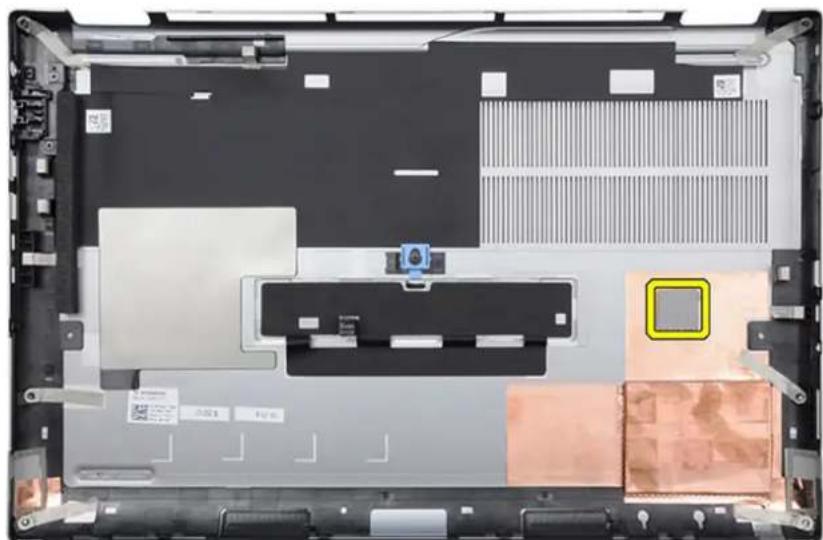
- Θύρα μονάς διακου οτερεάς κατάσταός: Στα μοντέλα του δίαθετουν Θύρα SSD, χροιμιοποήσετο μάνταλο στο καλυμμα της βαός γιαν κλείδωσετε/εκλείδωσετε τη Θύρα.
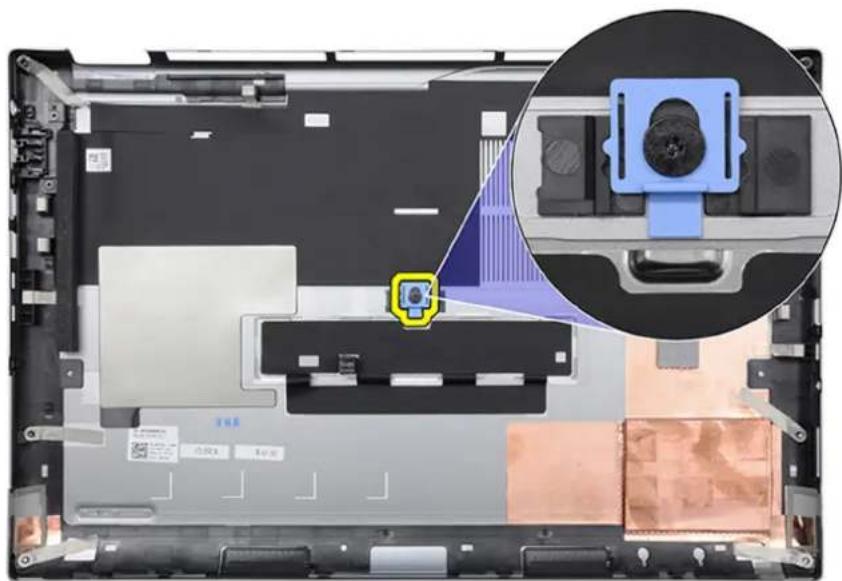
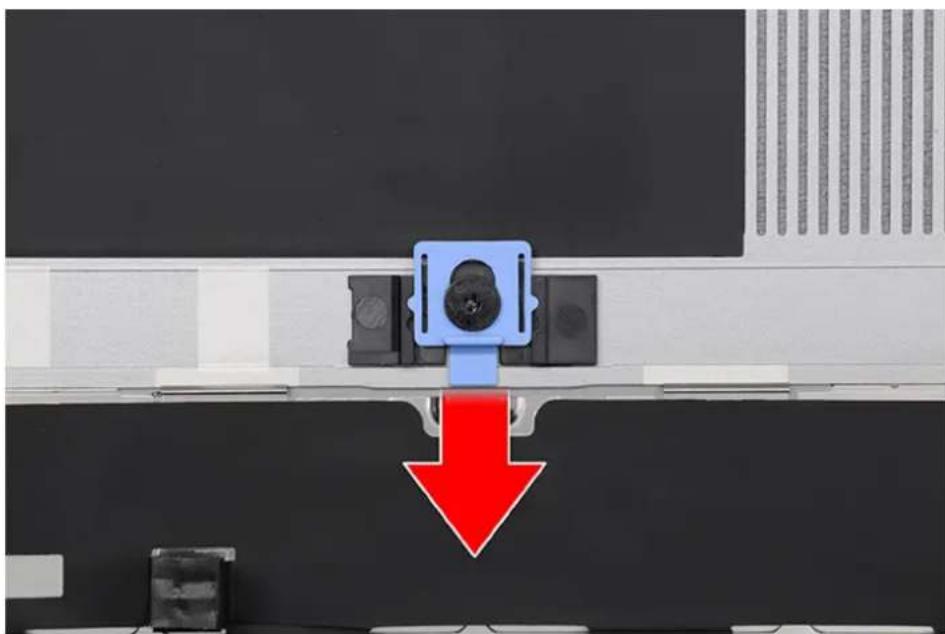
H θύρα εἰναι ἀκλείδωτη ἐφαρχής. Σπρώξετο το μάνταλο προς το κατω γιαν αλέλεδωεξετη η θύρα.
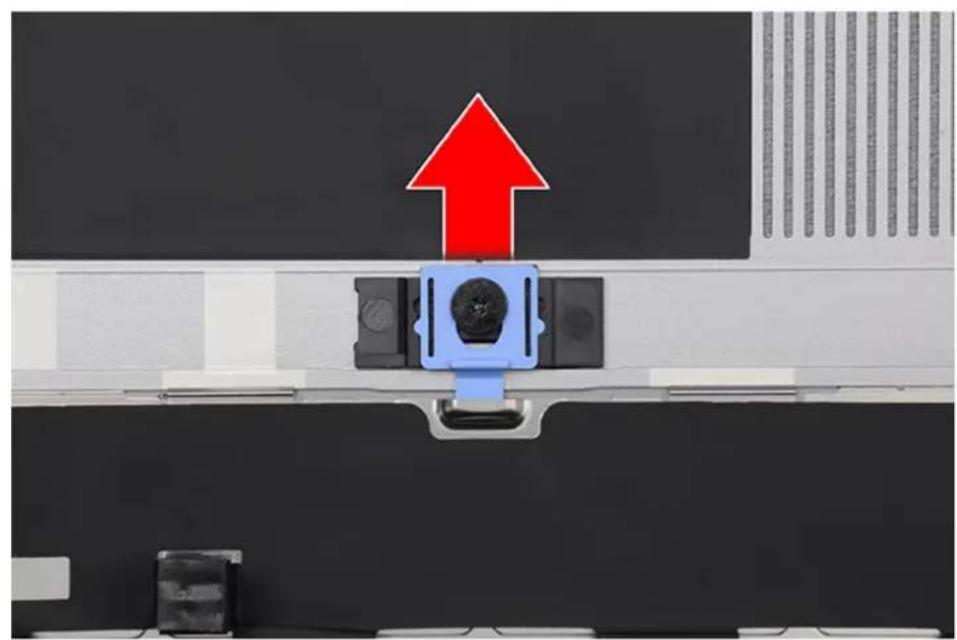
OraV n Oupa eivai kEiδωeyn, oipwETo paVtAo poc Ta navw yia va EekAeiodoete Tn Oupa.

EHMEIeH: OIEKovcTou paivovTai npaTavw Eivai Tou Precision 7770. OIdic nnpopoe cioxouuv kai yia tv Precision 7670.
EykataoTou kaUmuToC ts βaons
NpouToBcEeIs
Se nepintwn avikataotaonc otoxieou, aapoe To unapxov otoxeio npotou Ekteaeote Tn diaikaia eykataotaonc.
- SuvoTeTo Kaawio Tns nataipac OtvuObox Tou Otnv Nketa OuaHnatoc
- Suplete TO kALUmu Tns Baoans Hea Otny UTOOxyn Tou Hxpi Va KOUHwoei OTN Owotn Theon Kai va akouotei To xapakntnpiotiko
- Σφιετε Πις 6 μη αποσπωνενες βίδες για στερεώσετε Τοκαλυμια της βασός στον Ανολογίστη.
Enopeva bnpata
- Akolouthe Tn diadikaaia Tou napatiEeai Otnv Evotnta Meta Tny EKTEAEON Epyaiov OTO EOWTepiKO Tou UToIoAOyoiTn oac.
Mπαταρία
Métpa προφύλαξης για τις επαναφορτίζόμενες μπαταρίες ἐντων λιθίου
NPOZOXH:
- Eπiδειξτε προσχή κατα τον Κείρισμό επαναφορτιόμενων μπαταριών iοντων λιθίου.
Anopoptote TEeicns nV mntapia npiv nTv aipoeet. Anouvdeote Tov metaoxnpaioth AC ano tv unoloyotn kai xpnoipoinote tov unoloyotn anokkietika peuma ano tnvy patia. H mntapia anopoptietai TEeicns otav o unoloyotnc dev evepyonoitei tia kat to natnu tou koupiou aeitoupyiac.
Mny ouvthetaE, pTeAeTE, kOeTE n TpuHnOeT Nv Pntapia e Eva aVTKEiEvA.
Mnv EKeTe TnV mntapia oE uynlcs 8epkoqaiies n mny anouvapmooyote Tc ouotoixiekai ta otoixia tnc mntapia.
Mny aoknoete nieon otny enipaveia tns matapiaac.
Mny AuyioTe Tny pataia.
MynxnpoioiOeTeepaaleia onoiouhnote iouc yia va eopvwoeTe Tnu pataia.
-Φovtiote va myn xaeTe nToOnoBteHoAavOaoueva TIC BiEc KaTn Ouvtnpnon Tou pioovto, wote va anoeuxei tuxov akouio rpunma nqmu dOnv mpatia kai ta aaaa oToixia tou unoloyiortn.
Eav n nataapia diaotaalei kai oqnvwoei otov unoloyoiotn, mny npoaaeote va tn byaete, yi tni diatpnoan, n kauyn n nouvthiyn niac enavaoppticoevnc nataapiac iovtwv liouu npoei va eivai enikivduvn. 2e mia teioia nepintwn, EIKOIVWVNOTE ME TNY TEXVIK UNOOHTPIGNTS Dell yia bontheia kai nepaipew odnyiec. AvatpeTe OTNv Evotnta EIKOIVWVA ME TNY UNOOHTPIGNT OTOV IOTOTO NO OOOHTPIGNTS Dell. - Ayopáçετe πávτα αυθεντικές μπαταρίες από tov lóτότοπος tns Dell ἡ πό εξουσιδοπμένους συνεργάτες και μεταπωλητές tns Dell.
Oi bioykwuec mpatiec dev npenei va xnpoiopoiouvtai, aaaa va avtikaiotavtai kai va anoppintovtai me kaataaannlo tpon. Ia obnyie c oxetik a e tov xeipio kai n v avtkataoan bioykwevw u patapiw ivotwv Aioiu, avatpeEe otyn evotnTa XepiooC bioykwevw enavaopntoEvw mpatapiW ovTuv Aioiu.
Apaipoeon Tns μntapiaac
PouToθeOεIεs
- Akolouθησε Νιδίκασι Σου παραιθεται στην ευοῦται Πριν αύ την εκτέλεοι ἔγαειών στό εωτερικό του μιπολογισή σας.
- AφαipéσeTo kαλuμμα ηηs βαονs.
II npopopiecs y autynv npyaoia
H EIKOVA UTOBekvue Tn 8eon Tns matapia KAI pexi i aontk avanapaaotn Tc diikaiag apaip

Bnmuata
- Apaipote Ttpeic Bioc (M2x7) tou ouykpatouv tnyuataiag oTo ppiBAnua Tou ouotnHaTOc.
- Avaonkwote Eaapka kui uny wvia tyn utapia kai apapeote tn oupta an to pepiAma tou oountaoc.
EykataoTaon Tns μntapiaç
PouTuOtheoEiS
Σε πεπτιων αντικατάσας Οθοίχειου, αφαρεότε TO UNAPXOV ΟΤΟΙχεί ΠΝΟΥ ΕΚΤΕλέσετη η διαδικαίδε έγκατάσας.
Aφαίρεση τοῦ καλωδίου της μπαταρίας
NpouoTHeOeIs
- Akoloutheta n diadikiaou npaiotai otny evotnTn pio tny kteaeon epyaoiv oTo eowteipok tou utooayoiitac
- ApaipoeTo KaAuaMa Tns BaanC
- ApaipoeTny unatapia.
EHMEIOsH: Av n npatapia eivai anouvodoeevn ano thy naaketa ouotnatoq ia uvtnpnon, unapxei kaouotepnon kata Tny ekkivon tou ouotnatoq. Kaow to ouotna Kavei enavaopapTc npatapias RTC.
Σε πεπτωπ ανικατάσας Σοίχειου, αφαρεόTE TO UNAPXOV ΣΟΙΧΕI ΠΝΟΥ ΕΚΤΑΕΩΕΤΕ η έλδικαίας εγκατάσας.
Pnpoopopies y autyn tyn epyaia
H napakatw Eikova utooleikvuei Tn 0eon Tou kalomegaou Tns μπatapiac kai npexei ia oTTIK avanapaaon Tns diaikaiae ykataotaon.

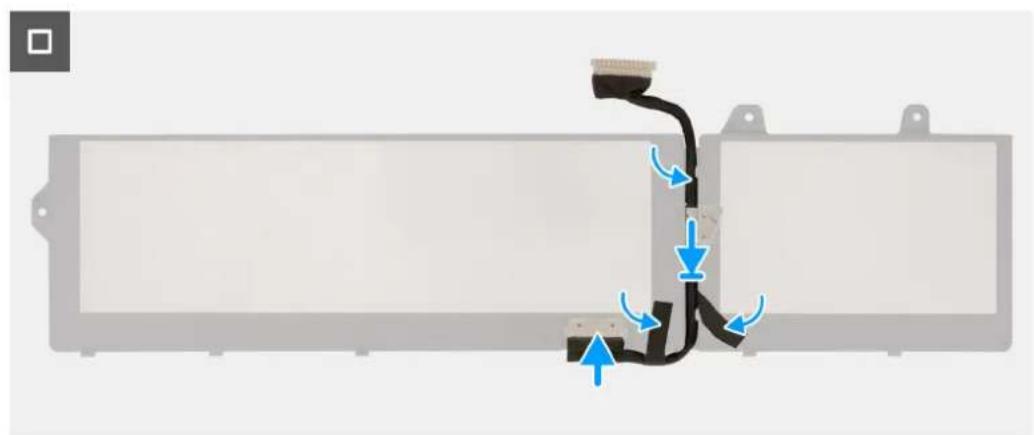
Bnmuata
- Euθυραμμίοτε και τοῦτηοτε το καλώδιο της μιπατapiac στήν μιπατapiα.
- EpaoTe To Kaawio Tns mataipac meo a oou oynouc dpooayno tsou atny matapia kai koanote TIG KOANTIKE
- SuVbEoTe To KaWio TnC unatapiaoc OTOv ouVbEoTo EAnwO tNv unataipia.
Enóεvaβnμata
- Eykataotne tvuataipia.
- EvkataoTne To kauuua nC BaoNc
- Akolouthe Tn diadikaoia Tou napatifetai otny evotnta Meta tny kteAeon epyaoiwv oTo eowtepiok Tou uioyoioiOAC
káρτa SIM
Aφαίρεση της κάρτας SIM
PouTOnOeTeIs
- Akolouhnte thiaikiaou npatitctai tny evotnpiiv ano tvkteeaon epaovto eowteipokou uioyoiotac
- Apaipeote To kAuauma Tns Baanc.
Pnpoopoeiysaunvtnvepyaia
H EIKOVA UTOEIKVUEI Tn ΘeON TNS KApTAC SIM KAI TAPEXEIA OTIKN avATAPAOTaON TNS δiδiKaiaIa apaipean.


Bnmuata
- Σύρετη προσεκτικά το καλυμμα της κάρτας SIM προς τήν αρίατηρπιλεύρα τής Ανόβαχς κάρτας SIM γιαν το ἐξελεδωετε.

NPOOXH: To kαλμμa Tns καρτac SIM εινα ευθραύτο και μπορεί εύκολα vα unοτεί ζημί, αν δεν το Εκλειδωετε σωτά προτόι o avoξετε.

- Avantooboyupiote Tn 8eia akpn Tou kaLmuatoC Tns kaptac SIM yia va to avoieTE.
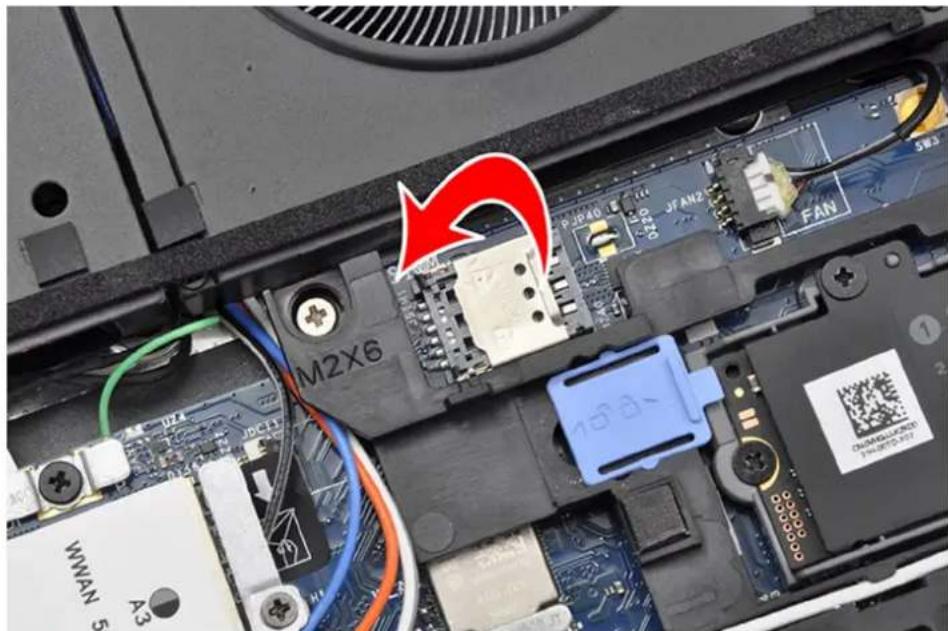

EHMEIΩEH: OI EIKOeC Tou paivovTai npaavw Eiva Tou Precision 7770. OI fIEc Pnnpopoe Cxouv KAI YIA TOV Precislon 7670.
- ApaipoeT nV kapra SIM aTo nV unooxH nS.
EykataoTaon Tns kaptaSIM
NpouToBcEeIs
Σε πεπτωη ανικατάσας ΟΟΙχίου, αφαρεότε οῦ ὄπαρχον ΟΟΙχείο πρού ΕΚετέλεοετη η διαδικαία εγκατάσας.
Pnpoopoeiys yauty ntyepyacia
H EIKOVA UTOEIKVUEI T N BEOI TNG KApTAC SIM KAI napexei pia oTTIK avanapaaon TNS diaikaiac Evkataaont
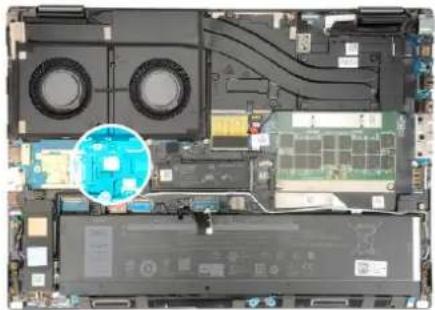
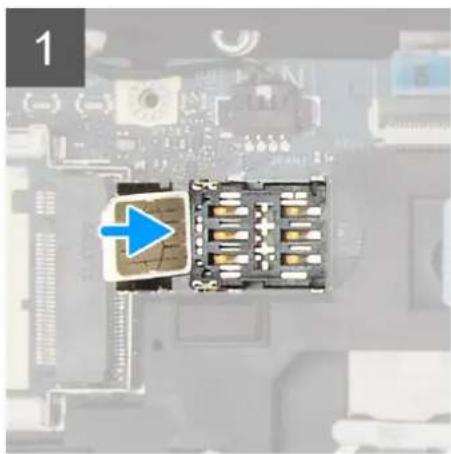
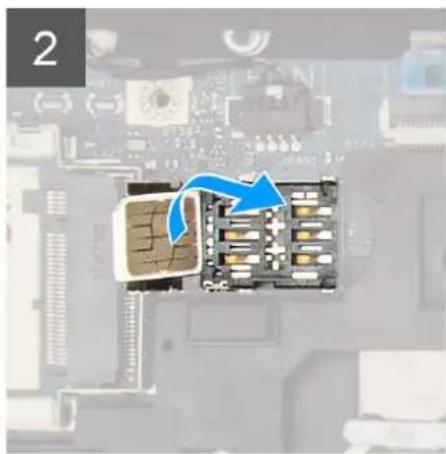

Bnmu
- TOnoTheTnV KApTa SIM pEaa OTnv UTOdoxN KApTaSIM.
- Koupiwot To kaiumu ta nC Kaprac SiM.
- ΣύρεTE TO καλυμμA τής κάριας SIM προς Τέξιδό μέρος του Αντολογίση γίαν το κλειδωεTE.
Enopeva 3neta
- EykaataoTnOte To kAuauua Tns Baonc.
- Akolouhnte T diadikiaia Tou napatihetai otny evoteta Meta tny kteaeon epyaovv oTo eowtepiko Tou unoayoiT aoac
Mováðα CAMM (Compression Attached Memory Module)
Aφαίρεση της μονάδας CAMM (Compression Attached Memory Module)
PouToθeOεIc
- Akolouθησε η διαδικαία που παρατιθεται στην ευοῦτα Πριν από τήν εκτέλεση εργαούνω τος ὄωτερικό του οὐλογισή σας
- Apaipeote to kaumu tns baong.
Pnpoopoeiysaunvtnyepyaia

EHMEIΩsH: Tia oovtea Tou anooteeovtai eovadacAMM
H EIKOVA UTOBekvue Tn 8eon nTs moVadac CAMM kai napexi pia otTKI avanapaaotaon nTg diaikaaiaag apaipaeang.

2x M2x6
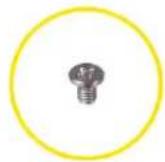
2x M2x3.5
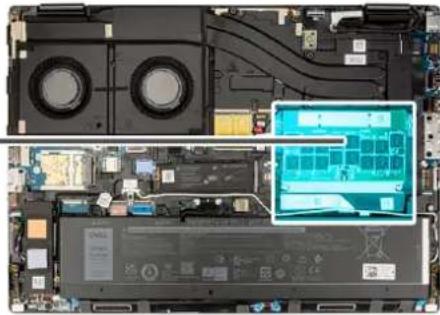
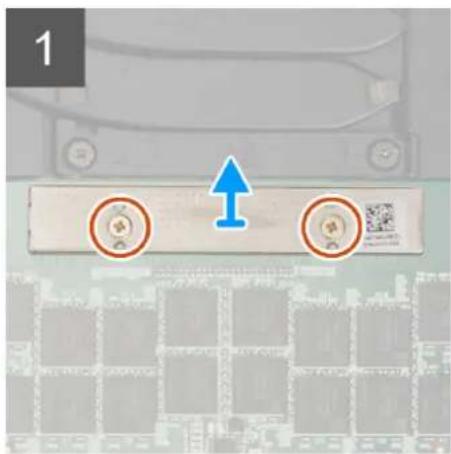


Bnmuata
- Apaipoe Tc duo bioc (M2x6) tou ouykpatouv tn baon otnpiigns mvnngs ot n ova CAMM.
- ApaipoeTe nbaon atnpings ts uvmnns.
- ApaipoeTc duo bioc (M2x3,5) Tou oukypaotuv n ova camm otny aetauoatno
- Avonkwote kai apapeote tn ova dbcamm kai tn ova dba ouvoeou camm ano tvn aekota ouotnatoc.

IPOEXH: Kata tov xepiou tou ouvdeou uynmG MHN ayyizetie Tc akides tns movadac ouvdeou. Oi akides eivai eUthetaoTEc kai onoiabnote aoeon enaon me Tc akides nopei va toupokaleoi nmuia. KpatnoTe tv ouvdeo mo vaoTic nleupes yia va anopuyete Tnv enaon pe Tc akides.
Eукатáστаση тης μουδας CamM (Compression Attached Memory Module)
PouTuOtheoEic
Σε πεπτιων αντικατάσας Σθοίχειου, αφαρεότε Σθιαχείο πρού Εκτέλεόετη Σθιδικασία εγκατάσας.
Pnpoopopies y autny tny epyaia

EHMEIOH: Ia ovtale tou aootelovtai e vodcamm
H EIKOVA UTOBDEIKVUEI T N Θ EON TNS M OVAOAC CAMM KAI TAPEXI PAOTIKN AVATAPAOTAON TNS BIAKOAIOAOS EYKAATAOANTG.
2x M2x6

2x M2x3.5


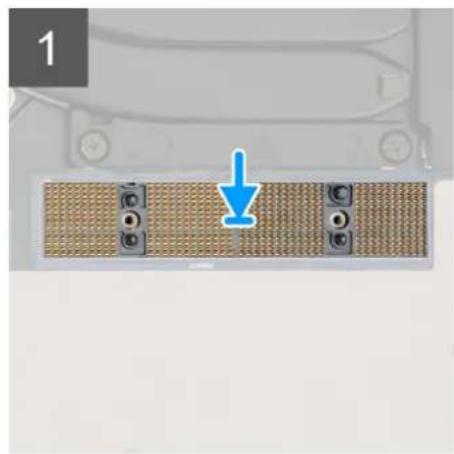


Bnmu
- TOnoTheTne Tn moVadabouvDaeuCAMM kai n m oVadacAMM paa otyn utdoxniocotny aaketuaoatos

IPOEXH: Kata tov xeiipioo tou ouvdeou mHN ayyizete Tc akides ts movadac ouvdeou. Oi akides eivai eubpaoutec kai onoiabnote aepn enapn me Tc akides mnpoei va toupokaleei znmu. KpatnoTe tov ouvdeo mo pvo ano tic nleupes yia va anopuyete tnv enapn me Tc akides.
- EntavatoonthetaTc duo biides (M2x3,5) ia va oTepewoeTe tn movadacamm otnv naketo aotnato
- TOnoEETnOe Tn Baoon otnpiengs mnuHng Kai EtnavatoTOnoEETnote Tc duo BiEs (M2x6) yia va tn otpeewoeTe otnovadacamm
Enopeva Bneta
- Eykataaotnto KaAuauua Taos Baoans
- Akooutheta Tn diadikaaia nou npataetai otny evotna Meta tny kteaeon epyaoiwv oTo eawtepiko Tou unoayoiTn aoc
Aφαίρεση της επιμήκους μονάδας CAMM (Compression Attached Memory Module)
PouToθεσεις
- Akolouthe Tn diakiaia Tou naparietai otyn evotna Piv ano tny kteleon epyaiov oTo eowepiko Tou uioyoi n aoc.
- ApaipeoTe To kAuauma Tns Baonc.
Pnpoopoeysi autyn tyn epyacia

EHMEIQEH: Ia ovtela Tou aonotellovtai Etniun knova cAMM
H EIKOVA UTOEOKVUE T N Θ EON TNS EITIJKK OUC MVOADAC CAMM KAI napexi pia OTIKN avanapaaon TNS diabiKaiaac apaipaeons.

2x M2x6

4x M2x3.5


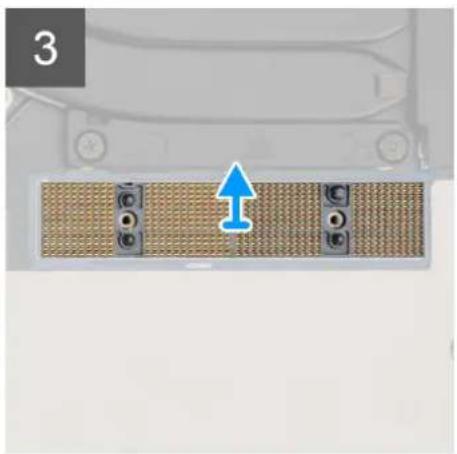
Bnmuata
- Apaipoe Tc duo bioc (M2x6) tou ouykpatouv tn baon otnpiigns mvnngs ot n ova CAMM.
- Avaonkwote kai aqapieote in Bao on tnpings mnu ng.
- Apaipoe Tc Teoepic BiEg (M2x3,5) nou ouykpatoov t npovda CAMM otnv taaketa uotnmuatoc
- Avaonkwote kai aapieote tn movadc CAMM ano Tny naketaountaTOC

PPOOXH: Kata tov xieipio so Tou ouvdoou pvnnc MHN ayyicet Tc akides tns povadac ouvdeou. Oi akides eivai eubpouote kai onoiabhne taepn enapn me Tc akides mnpoei va touc npokaleei znpiia. KpatnoTe tov ouvdoo mo vnoTt nleupes yia va anopuyete nveaepn pe Tc akides.
EykataoTaon Tns EpiKouc movadac CAMM (Compression Attached Memory Module)
PouTuOtheoEic
Σε πεπιτων ανικατάσας Σθοίχειου, αφαρεότε Σθιαύχειο πρού Εκτέλεδετη Σδιαίκασα εγκατάσας.
Pnpoopopies y autyn tyn epyaia

EHMEIOH: Ia ovtel aou anootellovtai e tnnk npovda CAMM
H EIKOVA UTOBcKvue Tn 8eON Tns EINHKouc Movadac CAMM KAI TAPEXI PAOTIKN AVANTAPAOAOTN CDAIKAIOEYKATAOAONS
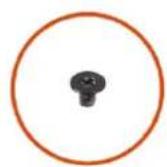
2x M2x6
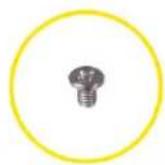
4x M2x3.5
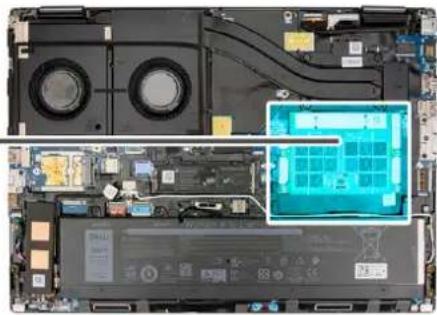

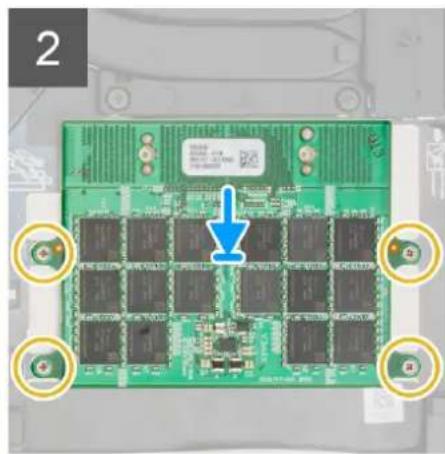
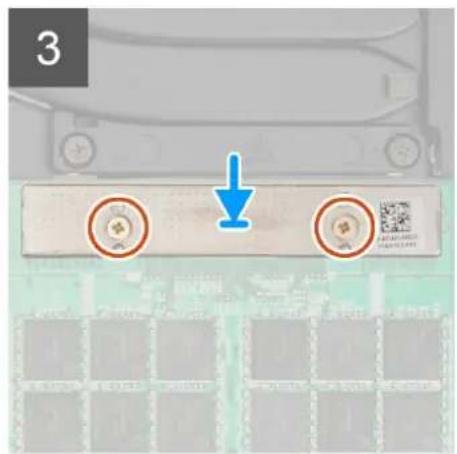
Bnmu
- TOnotheTnTo movadcAMM eo aOnOoxn nS oNv NAAketa Ouaonpatos

IPOEXH: Kata tov xeiipioo tou ouvdeou mHN ayyizete Tc akides ts movadac ouvdeou. Oi akides eivai eubpaoutc kai onoiabnote aepn enapn me Tc akides mnpoei va toupokaleei znmu. KpatnoTe vO uvdeo mo npo ano tic nleupes yia va anopuyete Tnv enapn ne tis akides.
- EntavatoTOnTeHnToTE Tc Teoepic BiEc (M2x3,5) ia va otepeweTe n ovoa CAMM otyn paaet aountaTOc.
- TOnoEETnOte Tn Baoon otnpiIgnc MuHng Kai EtnavatoToeTnote Tc duo BiEcs (M2x6) yia va tn otpeewoeTe OTn movadacamm.
Enopeva Bneta
- Eykataaonto KaAuauua Taans Baons
- AkoaioutheTn diadikaaia Tou npatitetai otyn Evotna Meta tyn EKTEeon Epyaiov OTO eowtepiok Tou unoayiotac
Mováðα μνήμης
Aφαipεση της μονάσς μνήμις
PouToθεσεις
- Akolouthe TNIiiaia Tou naparTetai otN Evotnpiiv anTIV EKTEaON epyauiw vTo eawtepiKTO uUtoAoyoiTn aC.
- AφαipéσeTo Kaλuμua Tns βaons.
Pnpoopoeiysaunvtnvepyaia

EHMEIOH: Ia mvtEa nou aonotEAAovTai e diaoppwon SODIMM.
H EIKOVA UTOBDEIKVUEI Tn 0eON TNS Movadac mvngs KAI napexi pia otTKN avanapataoan Tns diabikociaac apaipeos.
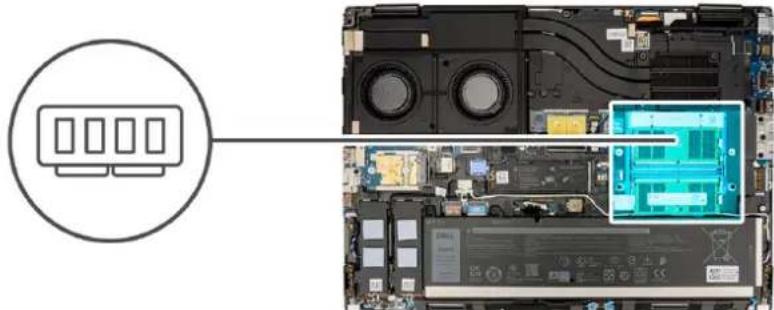


Bnmuata
- 3eopnyoteouc ouvodnpes ouykpataonk kai otio duo niauupcs tsovadac uvnncxpi vivaivaxtei eEw novada
- ApaipoeTn movadα μvnnc απo nV uOdoxntnC
i ZHMEIΩsH: EanavaaBETa Tnapanaw Bnmuata av unapxouv aaee ykateotnevee sovadec mnu nns.
NPOOxH: NIOATE Tn MOvAba VVHns ano Ta akpa Tns yia va mny naei Znmu. Mny ayyizete Ta eapntmuata nTic metaALIKES enapes enavw ottn MOvAba VVHns, kaow os nEeKtpootatikc EKKevwoei (ESD) mnpei va npokaleouv oobapn cniia OTA eapntmuata. Iva va diaaboe Tneipoootepa oxetikmae Tnv npootaia ano Tnv nEeKtpootatikn EKKevwn, avatpeTe OTNV PooTaia ano nEeKtpootatikn EKKevwn.
EykataoTaon Tns movadac mvnncs
NpouTOnTeoEiC
Σε πεπτιων αντικατάσας στοίχειου, αφαρεότε τοῦ ὄρχον στοίχείο πρού Εκτέλεόετε η διαδικαία εγκατάσας.
πλnpoopopies γαutnytnv εpyaia
EHMEIOH: Ia mvtel a tou aonotellovtai e diaoppwon SODIMM.
H EIKOVA UTOEIKVUEI Tg Eoan TcM ovadac mnuhng kai npexi iia otTIkn avatapdaon tnc diaokaiaac ykarataaons.


Bnmuata
- Euuypauioteynyeykntoynovodaunns nynyawtnoynuotdoxnogovadac.
- EpaoTe Otaepa, oupta kai yupta Tn movadmaunnc meo aonv unodoxn kai nieote nV npoc ta katw tooo wote va Koupiwoei tni owtn ts eon kai va akouotef to xapaktnipiotko kik.
NPOEXH: Iiaote Tn movada mvngs ano ta akpa Tns yia va my naei zniia. Mny ayyiete ta esapntmuata n tic metaalikcs enapees enavw ottn movada mvngs, kaohc oI nekptoatakec ekveoeis (ESD) mnpei va npokaleouv oopapn zniia ota eapntmuata. Ia va diaabeetepa oxetikae Tnv npootaia ano tvn nekptoataikn ekkvwn, avatpeste ony Ipootaia ano nekptoataikn ekkvwn.
Enopeva 3neta
- EykataaTnTo KaAuaTa nS Baoans
- Akolouthe Tn diadikaiia Tou napatieetai otny evoteta Meta nTv kTeAeon Epyaoiwv OTo EaewtepiKo Tou uTo loyoiTn oac
Πλακέτα ενδίαμεσης διάταξης μνήμης
Apaipoeon nns movadac naketac evdiapeoons diataegns
PpoUToθeOeIc
- Akoloutheta Tn diakiaia Tou napaietai aty evotnta Pniv ano tny kteeaon epyaowv oTo eawtepiok Tou uioayoiat a
- Apaipeote to kaiumu tns baons
- ApaipoeTe novadva vnhngs.
Σε πεπτωπ ανικατάσας Σθοίχειου, αφαρεότε Στημαρχον στοίχειο πρού Εκτέλεσετη έλδικαίας εγκατάσας.
Pnpoopopies y autyn tv npyaoia

EHMEIOH: Ia movtla nou aonotalovtae iopwn SODIMM.
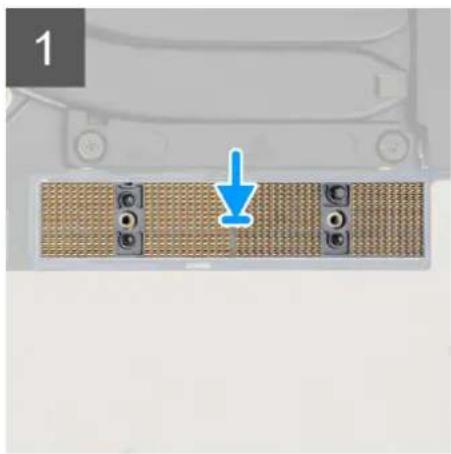
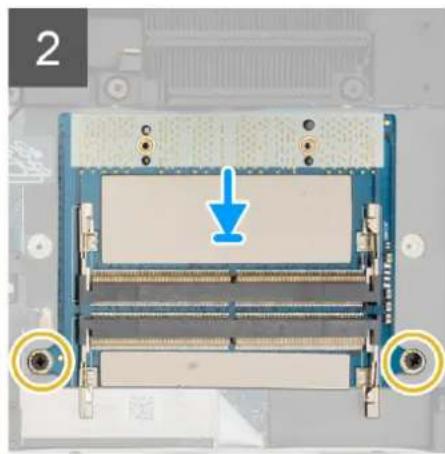
H Eikova UTOBekvuei Tn Thean Tns Movadac NAAkctac Evdiapeonc diataeNc KAI napexei iia OTIKI avatapaoaon Tns diaikoiaac Eykarataoans.
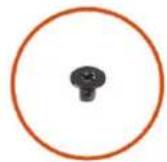
2x M2x6
2x M2x5

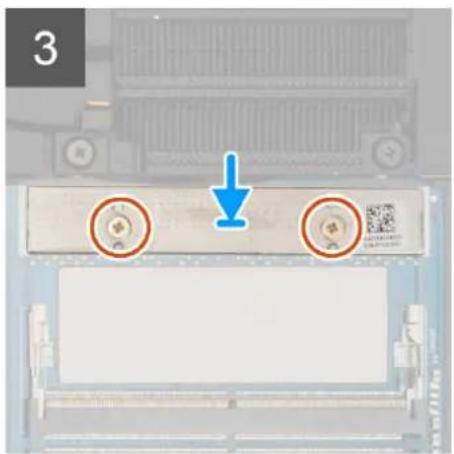
Bnmuata
- TOnotheTnTo movadao ouvdeoou DIMM oynuaketaountmuato

IPOEXH: Kata tov xeiipioo tou ouvdeou mHN ayyizete Tc akides ts movadac ouvdeou. Oi akides eivai eubpaoutec kai onoiabnote aepn enapn me tic akides mnpoei va toupokaleei nmuia. KpatnoTe tov ouvdeo mo pvo ano tic nleupes yia va anopuyete tn enapn pe tis akides.
- TOnoBtneTnV PAAKETa Eviaeons diatae nnuuoc OTNV PAAKETa OuaHuaToc
- EnavatoOnoTeHnToTic duo biDc (M2x5) ia va oTepeWooTe Tnv nAkaTe aEviaueon diatae ng mnuHng otny nAaketa ouatnHatos
- TOnotheTn 1baon otnpiengs mngns onny nAaketa evoiaeons diataegns mngns
- EtnavatoonToetnote Tc duo biedes (M2x6) ia va atepeweTe n baoon otnpiengs vnhngs otnv nlaekta eviaqueons diataegns uvnncs.
Enopeva Bneta
- Eykataotne T nuva a uynnc
- EvkataotneTo kauuua Tns Baoons
- Akolouhote Tn diakaiogia Tou napatietai otnv evotnta Meta tny kteleon epyaoiw oTo eowtepiok tou unooyiortn oac
Movába δíσkou Θερεάς katáστασης
Aφαίρεση Νης κύριας μονάδας δίακου στέρεάς κατάσταοής M.2
PouoToeOeIs
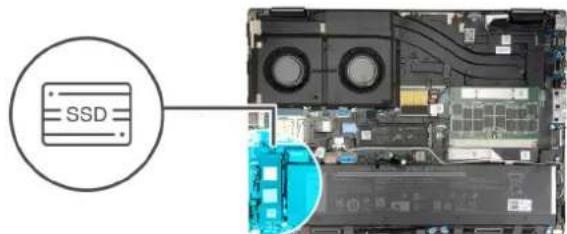
EHMEIΩsH: Tia unoLoyioTeC nou anoTaeAovTai eovad aioKou oTepeac kataoTaon M.2 2280 n 2230 stny unoOoxh 3.
- Akolouθηοτε η διαδικαίσε του παρατιθεται Θγν ευόητα Πριν από Κγλέση εργαούν ΠΟΤΕβρικό του Σιθολογιοή σας
- ApaipoeTe To KaAua Tnc Baonc.

EHMEIOH: Akoouhote autnTv th diaikocia mOvo av o uioooyiortc diaeEIK KATAOKeunc diapopwn xwpic upidaovadac SSD.
Δειτερεύουσα μονάδα δίοκου στερεάς κατάστασης M.2
Aφaipεση Νης δειτερεύουσας μονάς δίοκου ΠΤΕρεάς κατάσταόης M.2
PpOuToBcTeic
iHMEIOzH: Tia unoloyioTeC nou aonotelaoytaI e povadaa SSD M.2 2280 PCIe Gen4 ykateoTneyn otny unodoxn 4.
-
Akoouheote ndiokiaotaou npatieataovnta Piv aio Tny EKTEAeon Epyaoiw OTO eawtepiKO TU UIOAOYOTn oac
-
ApaipoeTo KaAuaMa Tns Baonc.

EHMEIOH: AkoounoTe autnTv Tn diaikocia fmo av o uioooyiortc diaeEIK KATAOKEUNs diaoppwon xwpic Upidaovadac SSD.
IIInpopopiecs y autyn tvv epyaia
H EIOVA UTOEIKVUEI Tg Eoan TnS DEUepeouoac Movadoc SSD M.2 KAI NAPEXI PAOITIKN AVATAPAOaON TNS DIAIDKAAIC aqaipeon
Tia unoloyiotes nou diaetouv diaoppwn xupic uvdaa SSD
Y1000xH4

2x M2x2.5


Bnmuata
- Tia oioaiotc iou diaoetouy diuogomega ywoic Buoi da SSD:
a. AkoAouOthnTe Tn diadikaoia ano to Bmu 2 EwC to Bmu 6. - ApaiogeTn Biδa (M2x2.5) Tou ouvkoatj Tn Eoikn λakn tcuovadac SSD oto πepiBna
- EvpywVACIPOEKTiKa, yIpTe UTo Ywia Kai OTn OuvExia OupTe Tn 0epuikn IaKa SSD ia va tv aipapeoet e ano tn povadoc SSD.
- ApaipoeTe T Bida (M2x2.5) rou ouykpatei tn movada SSD uo aOny unooxy nC oTov unoloyioTn.
- AqipoeTn Hovadaa SSD aTo TneoiBAnua
EykataoTaon Tns 8eutepeuouos aovadac SSD M.2
PouTOnOteEIs

\SHMEIΩΣH: Για Ανολογίστες που αποστέλονται με ρούδα SSD M.2 2280 PCIe Gen4 εγκατεστημενη στην Ανοδχή 4.
Σε πεπιωη αντικατοσας στοίχειου, αφαρεότε οτούραν στοίχειο πρού Εκτέλεόετε η διαβικαίδε εγκατασταός.
IIInpopopiec yiautnytnv epyaia
H EIOVA UTOEIKVUEI Tn θeON TnS δeutepeuouac μováOaSSD M.2 KAI IAPEXI μA OTIKN avanapótaon TnS diaikaaicag EYkarataoNc.
Tia unoayiotcnsouiaetouv diaoppwnxupicbupidaovadssd
Yn06oxn4
2x
M2x2.5

Bnmu
- TOnoTheTne movadaa SSD M.2 2280 eavw otny unooxy nC otov opea SSD.
- EnavatoOnoTeHnTo n ova SSD M.2 pOa aTnv unoox nT sTov unoayoiTn
- EtnavatoToeTeTne Bia(M2x2.5) ia va oTepeWoe Tn povda SSD ot n eoTnC.
- Euoypaipioe uno ywia tic yawtiDc ts thepukic nakss Sd t c onec yawtiowv eavw oov opeda SSD.
- TOnoθεTηθει ηερμικπλακa SSD nανω αισό ημονδα SSD M.2.
i HMEK2sH: Euuypauiote npooekia nV onn yawTioovpikntaovnaykakovtovnvi Tic BiEe mc n yawTioa Tou opea SSD.
- EnavatoonoetnoTe Tn Bia (M2x2.5) ia va oTepewoTe Tn 0epuik nAka SSD ot npovda SSD M.2.
Enopeva bnpata
- EykaataoTheTo kAuauua Ta nS Baoans
i ΣHMEΩΣH: Akoauθηατε autγtn δiaδikaσία μον αν o UTaλoγιστης δiaθετι εκ κατακεύπε διαρφωιηχωρις θυρίδα μοναδας SSD.
- Akoutheta Te thiaia iou npatitai oyn evotna Meta nTv EKTEeON epyaoiw vTo eowtepiKO TU UTOLOVIOIg
Ψuktpα
Apaipoeon Tns yuktpaç yia evomegaatwévn kápta ypaqiKov
PouTOnOteoEIs
- Akolouθησε η διαδικαία που παρατιθεται στην ευοῦτα Πριν αὐ τήν εκτέλεση εργαίων στό εωτερικό του ὄπολογισή σας
- Apaipeote to kauua tns faons
Pnpoopoeiysaunvtnvepyaia
H EIKOVA UTOEIKVUEI Tn ΘeON TNS YUKTPaC KAI NAPEXI PIA OTIKN avanapaaTOn TNS δiaikaios a apaipaeans.

4x

4x
M2x5


Bnmuara
- AIOOUVBEOTE TA DDO KAALWIA TOW AVEJIOTnpwv ATIO TIG UTOOBOXEc TOV OTN VAIAKETA OUOTmuTOc.
- ApaipoeTcTeoepicBides (Mx5) Tou ouykpatouou caveioppe oTo nepiBnua Tou ouotmuatoc.
- Xaapwote Tc Teoepic m anooTwee BCdsou ouykpatouv Tnv yuktp aonv Iaake taouantoatoc

EHMEK2H: Xaaapwote Tcic m anoocwvecs Bioe cE Tn oepa nou avaypapetai otnypsiuktpa dintla otic biode [4>3>2> 1].
- Avaonkwote pooeKtka Tny uuktpa yia va Tnv apapeoet e an tov Utoaoyiotn.
Eykataaon Tns yuktpac yia evomegaatwpeyn kapta ypaqikow
PpOuToBTeoEic
Σε πεπινοι αντικατάσας στοίχειου, αφαρεότε οῦ ἀπαρχον στοίχείο προτόύ ἐκτέλεοεῖτη διδικίασα εγκατάσας.
IIInpopopiec yiautnyv epyaia
H EIKOVA UIOEIKVUEI TN ΘEON TNS YUKTPaC KAI NAPEXI PA ONTIKN avanapaoTaON Tc diabiKaioaε EYkataoTaon.

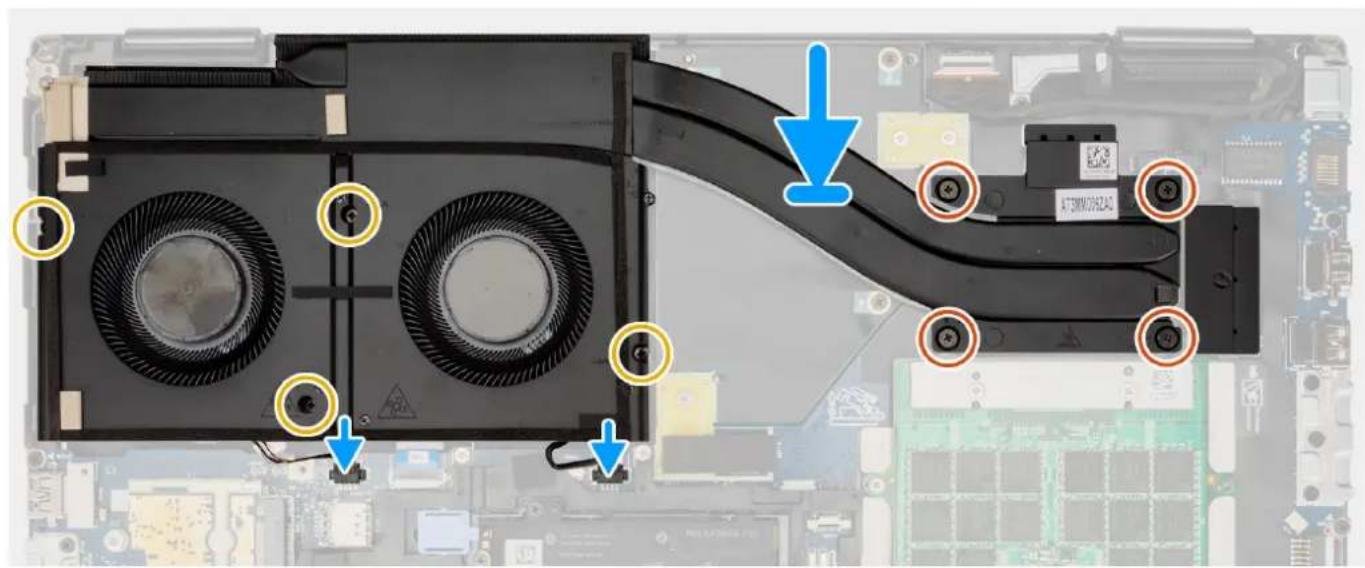
Bnmuata
- EuOuypaumlote kai toothe nTv yuktpa eoa atnv unooxh nTc oov uiooayiTH.
- Σφιξετις τέοσερίς μη αποστωνες βίδες για στερεώσετην ψύκτρα στην πλακετα συθήματος.
i ΣHMEIΩΣH: Σφειε τις μη αποστωνεες βίδες με τη σερα που αναγραφεται στην ψύκτρα δίπλα στις βίδες [1 > 2 > 3 > 4].
- EtnavatoToeTeTc Teoepic BiEc (M2x5) ia va opeewote Tou aeviAtpeo TepiBnau Tou ouatnoaTOC
- Suvodote ta kalwbia twv dvo aveiotnpov otic unofoxc touc otny paatoc.
Enópeva βneta
- EykataotnoTe to kauuua nts Baonc
- Akolouthe Tn diakkaia Tou napatietai otnv evotnta Meta tny kteleon epyaoiw oTo eowtepiok tou unoloyiortac
Aφαipεση Νης ψύκτρας για διακρίπή κάρτα γραφικών
NpouToθεσεις
- Akolouthe nT diadikia Tou napatiEeai OTV Evotn Piv ano TNY EKTEeon Epyaowv OTO eOWTEPIKO Tou UTOAOYOTn oas
- Apaipeote to kaumu tns baang.
IIInpopoeipcs yiautnytnv epyaia
H EIKOVA UTOOeIKVUEI Tn ΘeON Tns YUKTPaK KAI NAPEXE IIA OTTIKn AVATAPaOtaON TNS OIAIOKAoiA apaipoeons

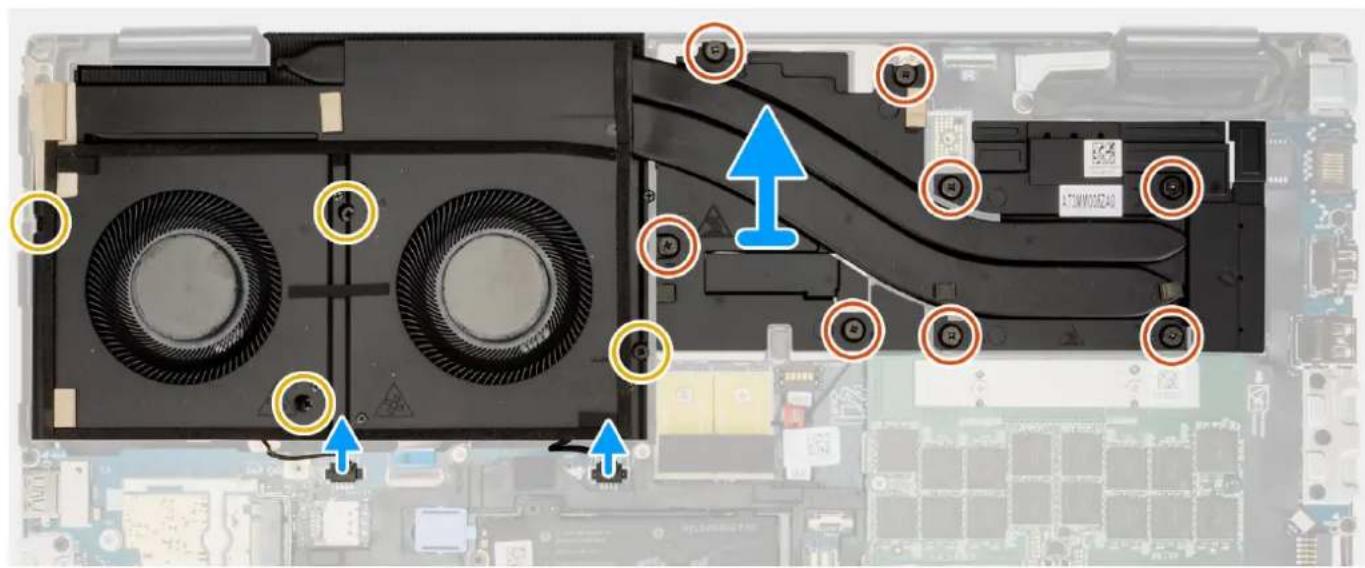
Bnmuata
- AnouvdeTe Ta du KaWdi TuV aveiaTpw vio Tis unooxEc Tou nV naKaEta ouoHpatos.
- Apaipeote Tc Teoepic BiEs (Mx5) Tou ouykpatou Tou aveiatpe oTo pbiua Tou ouotmuatoc.
- Xaapwote TIG OKTu m anoTnuevEs BiEe nou ouykpatou v nv yuktpa otnv naekta ouaonatoc.
HMEK2EH: Xaapwote Tc μn aonooewevcs Biides μe Tn oepa nou avaypapetai otny uuktpa dianaa otic bis [8>7>6> 5>4>3>2>1].
- Avaonkwote npoektka Tny uuktpa yia va nvy aapapeoetane tov UIOAOyioTn.
EykataoTaon Tns yuktpaç yia dikpItn kapta ypaqikow
PouToθeOεIεS
Σε πεπτωπ ανικατάσας Σοιχείου, αφαρεότε Σθιαχείο πρού Εκτέλεδετη Σδιαίκαοία εγκατάσας.
Pnpoopopies y autyn tyn epyaia
H EIKOVA UTOBekvuei Tn Thea TnS uKtpac Kai npexei iia oTTIK avanapadtaon Tns diaokaioac Eykarataaans.

8x

4x
M2x5
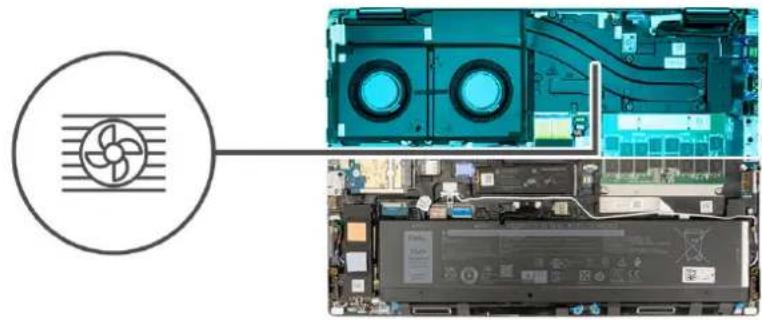

Bnmuata
- Euuypauiote kai tonothe nTv yuktpa eaa otnu unooxh nTc otov uioaoiyiath.
- Σείξετις ὄκτω μη αποπμενες βίδεγια στερεώετε τήν υμκτρα στην πλακέτα συστήματος.
i HMEIOH: 5IgTe Tc m anoanwveEc BiEe t n oap a nou avaypdpetai otny uuktpa fInla otic biEcs [1>2>3>4>5 >6 > 7 > 8]
- EntavatoToTeTne Tc Teoepic BiEcs (M2x5) ia va aotepewoeTe TouaaveiAtpeOTo PeipBnau Tou ouotnauoc
- SuvoTe ta kaawia twv aoveiotnpw otic unofoxc touc otv naketa outnatoC.
Enopeva bnpata
- EykataaTnTo Kauuua Ta nS Baoans.
- Akolouthe Tn diadikiaia Tou napatetai otyn evotna Meta nTv kTeAeon epyaowv oTo eawtepiKo Tou unloayiTn aC
káρτa GPU
Aφαίρεση Νης κάρτας GPL
PouoToeOeIc
- Akoaiouthe Tn biadikaaia Tou naparietai aty evotna Piv ano tyn kteleon epyaiovv oTo eawepiko Tou uioaoiort aac
- AφαipéσeTo kαλuμμα ηηs βαονs.
- Apaipote Tnv uuktpa yia diakpnt kapta ypaikov.
Pnpoopoeiysaunvtnvepyaia
H EIKOVA UTOEIKVUEI T N Θ EON TSG KApTAC GPU KAI TAPExI MIA OTIKN avanapaoTaON TSG diabikaiaac apaipoeonC.

4x
M2x6

3x
M2x5


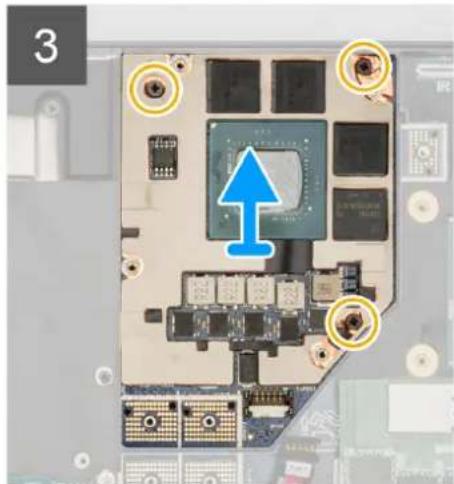
Bnμata
- Εεαργνωτε προεκτικά προς τα πάνω το εξωτερίκό ακρο της κεραλής του συνδεσμου του καλωδιου τροφοδοσίας GPU γιανα Εεκλείδωσετε τον συνδεσμο του καλωδιου τροφοδοσίας GPU από την καρτα GPU.
- Suplete Elambda tov ouvdeoTOU KAALWDIOu TPOPOOoiG GPU npoc ta eW yia va anouuvdoeTTo Kaawio TPOPOOOiG GPU aTO tny kapTa GPU.
- Apaipoe Tc Teoepic BiEe (M2x6) nou ouykpatouv touc ouvdeouc deounc PCB otyn aaketa ouahtnato
- Avaonkwote kai apaipote touc ouvdeouc deounc PCB aio n viake ta uotnmuatoc.
- Apaipéote TIC TPEI G BEOc (M2x5) TOU OUYKpaTOUV TIV KApTa GPU OTo πεβλμα Tou OuaTμatoC.
- Apaipoe Tny kapTa GPU ano tov unooyoiTn
EykataoTaon Tns kaptac GPU
NpouoTneoi
Σε πεπιτωη αντικατάσας στοίχεύ, αφαρεότε οῦ ὄπαρχον στοίχεύ πρού Εκτέλεοετη η διαβίασα εγκατάσας.
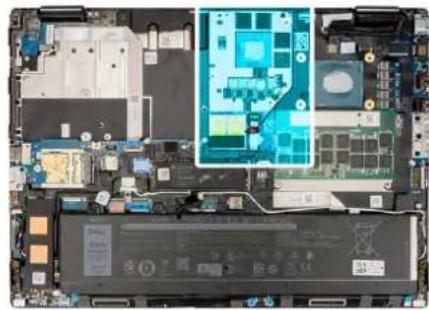
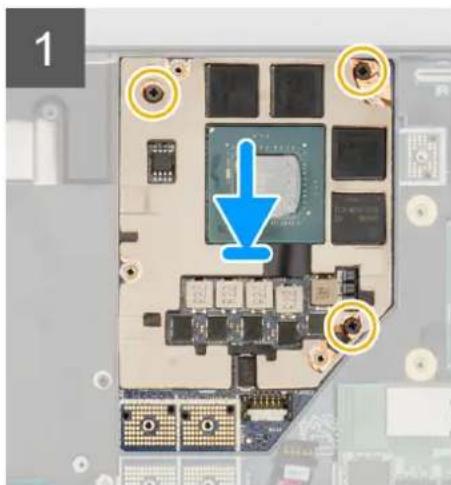
Pnpoopoeiysaunvtnvepyaia
H EIKOVA UTOBDEKUVUEI T N ΘEON TNC KAPrAC GPU KAI TAPExI PAOTIK ANTNIK AVATAPaOtaan TNC DIAIDIKAoIac EYkArTaOtaOns.
4x
M2x6
3x
M2x5


Bnμata
- Euθuypaμiote kai totoθeTnToe Tny kαρτa GPU atny utoboxn Tns oTo πεβλμα tou ouotnμatoc.
- Enavatoonoetne Tc pteic bides (M2x5) ia va oTepewoeTe Tny kapta GPU oTo npiBna Tou ouothaTOc.
- Euoypauiote kato oetnoe touc ouvdeouc deounc PCB otny nakcta ouotnpatoc.

EHMEKH: KATA TNY EYKAATAOON OUVDEOUMO DEOUMFPC, BEBaIWte OTI TO AKPO TE NOnpavon EVaI Ouvdepevo tny PAAketaountmuoC kai oI iipoi EUUYpaumcEiavw OTov OUVDEOIOXouv EioaxeI pOaOa OAOvaoyuataOTIGAKeTEc.
- EnavatoToTeTne Tc Teoepic BiEc (M2x6) Tou ouyKpatouv Touc ouvdeouc deounc PCB Otnv nAaketo uotnmuatoc
- Σύρετην Ανόβαχήου τοῦ χδίου τροφόσαίς της GPIO μέσα στην Ανόβαχή της γιανύδεσετο τοkalωδίο τροφόσαίς της GPIO στην κάρτα GPIO.
- Kλειδωτε ηνιπόθαχή του καλωδίου τροφόδσιας ης GPU γιαν την ασφαλίσετε.
Enopeva Bneta
- EykataoTne Tnv uKtpa via diaKpH KApTa ypaikwv.
- EykataaTnOte To kAuauMa Tns BaoNS.
- Akooutheta n ti diakiaia Tou npapatetai otyn evotn ta Meta tnykteaeon epyaow oTo eowtepiKo Tou unoayoiTn aoc
Kαλώδιο τροφοδοσίας GPU
Aφαίρεση του καλωδίου τροφόδοσίας της GPL
PpOuToθeTeIs
- Akoaiotne ti diaikiaia Tou npariteai otyn evotnta npi ano tny ekteaeon epyaiovv oTo eawteripkToTUIOAOYiOtn aoc
- Aphiapeote To kaiumu tns Baongs
- Apaipote Tnv yuktpa yia diakpi n kapra ypaikuv.
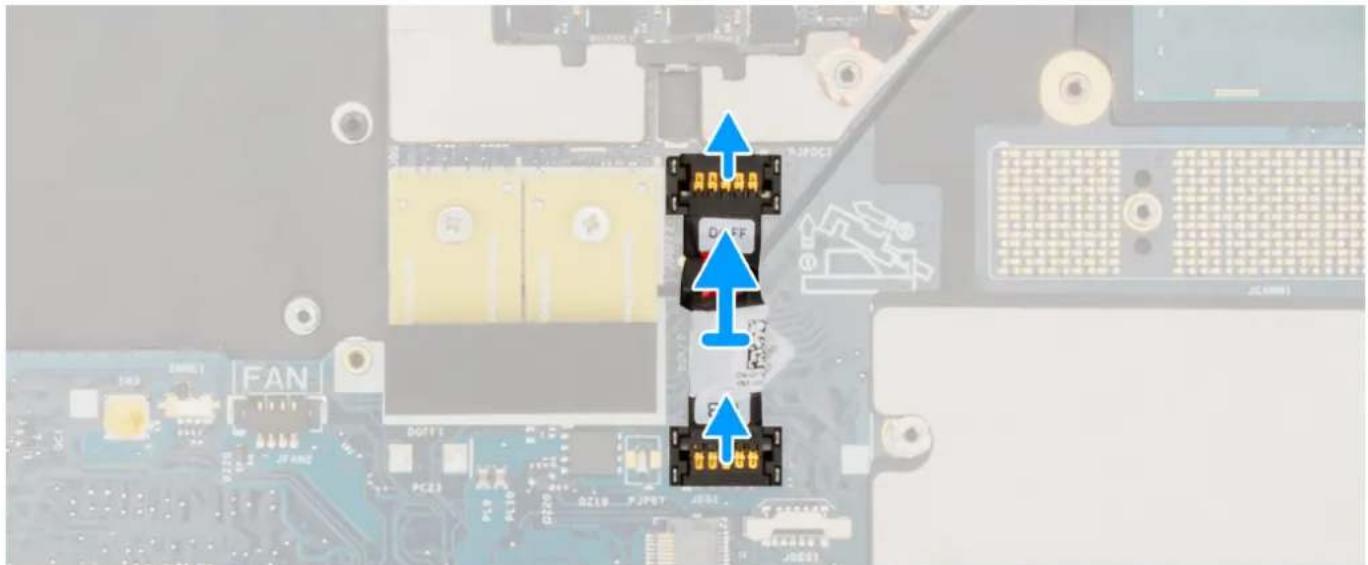
Pnpoopoeiysaunvtnvepyaia
H EIKOVA UIOEIKVUEI T N Θ EON TOU KAIAOIU TPOPOOOSIAC TNS GPU KAI IAPEXE IIA OTNIK N AVATAPAOAOTN TCS BIAIDIKAOIAc apaipoeans.

Bnmuata
- ΕεσφηνωOTE προεKTÍKΑ TO ΕξωτEPİKO ἀκρο TŋS UNθOχNCS KαλωδIou TPOΦODOIAOS TNS GPU VIA VA ΕEKAEIDωEET NTV UNθOχN TOU KαλωδIou TPOΦODOIAOS TNS GPU ANO TNV KAPTA GPU.
- Suplepe Tov ouvdeoTOU KAwOIOu TPOPOOOIaG GPU tpoa Ew yia va anouuvdoeTTo KaWIO TPOPOOOIaG GPU aio nV kapTa GPU.
- Etaaabe Ta npatavW hmuata yia va atouuvdeet To kaaio Tpoopooiaq ts GPU aio nny naeketao
- EkoAHOte To Kaawio Tpoopooiaac GPU aTOV UToaoyiOn
EykaTaoTaon Tou kawoiu Tpooobociac nG GPU
PouToθεσεις
Σε πεπτωη ανικατάσας ΟΟΙχίου, αφαρεότε οῦ ὄπαρχον στοῖχείο πρού οκτέλεοετη η διαδικαία εγκατάσας.
Pnpoopoeysi autyn tyn epyaia
H EIKOVA UIOBcIKVUEI Tn 8eON Tou KAALWIOU TPOPOOOiaC TNS GPU KAI NAPEXE Ia ONIKN AVATAPAOAon Tns DIAIDKAAIAC EYkataoTaoNc.


Bnμata
- TOnotheTo Kaawio To ppoooiaocn GPU mcaonv uOdoxh tou oTov uOaoiotn
- Suovdeote to kalwio tropooogiaG GPU otny unoboxn otny taetounta
- Suplete Tny UTOOxyn Tou KaLwdiou TpoPooiaac TcG GPU pOa aTnv UTOOxyn TcN yia va ouvdeoeTe To KaLwio TpoPooiaoc TcG GPU atny KApTa GPU.
- Kλειδωτε ηνιπόθαχή του καλωδίου τροφόδοσις ης GPU για συνασαλίσετε.
Enopeva bnpata
- Eykataohtne Tny uKtpa yia biakpith Kapta ypaikwv.
- EykaataoTnOte To kAuauMa Tns BaoNS.
- Akooutheta Tn diadikacia nou npapatetai otny evotna Meta tny ekteaeon epyaowv oTo eawtepiko Tou uioyoiTn aC
Πλακέτα κουμπιού λειToupyίας
Aφαίρεση της πλακέτας του κουμπιού λειτουργίας
PouToBcEeic
- Akolouthe TNIiia Tou napaietai otyn Evotn Piv ano Tny EKTEaon Epyaov OTo EOATEPO TU UTOAOYIOIg
- Apaipote To kaiumu Tns baan
- Apaipote Tnv yuktpa yia evoupatwovn kapta ypaipikov n Tnv yuktpa yia biakpitkapta ypaipikov.
Pnpoopoeiysaunvtnvepyaia
H EIKOVA UIOEIKVUEI TNI Θ ΕΟ N TNS IAAKETAC TOU KOUPIOU AIEIoupyiαs KAI TAPEXE IIA OTTIK N AVATAPaOtaan TCS DIAIDIKAIaIaC apaipeans.

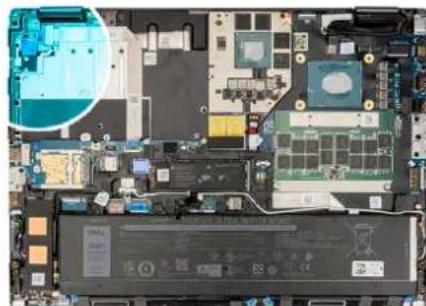


Bnpara
- AnouvoeTo Eukapnto eine do kawio (FFC) Tns Paketac Tou Koutouyia c anu unodoxn otnv Peket a
- 3EkoAAnote TO kaawio FFC TnTnAaketac Tou KOUmuIou Aietoupyiaac ao To npiBma Tou ouatmatoC
- Apaipeote n 10a (M2x2.5) nou ouykartei tvn kaketa tou kouuou aeitoupyia oTov uOLOyioTn.
- ApaipoeTnV NkAeTa Tou Kouptoiu AetoupyiaC TE To Kaawio FFC Tns NkAeTaou KoupntouyiaC ano tov unoloyiotn.
- ATOOUVoTe TO KAwio FFC TcN PAkEtac Tou Koumuou AEIOUyia c aTIOY NAAKETa KOUPIou AEIOUPyIa
EykataoTaon Tns PkTuoupia
PouTuOtheoEic
Σε πεπιτωη αντικατάσας στοχείου, αφαρεότε οῦ ὄραχον στοχείο πρού Εκτέλεόετη η διαβικαίδε εγκατάσας.
Aφαίρεση τού κουμπιόν λειτουργίας
NpouoTheoEic
- Akoaihe Tn diakia Tou npatetai otyn Evotna Piv an ty EKTEaon Epyaiov OTo eawepiktou utoayoiin aac
- ApaipoeTo KaAuaMa Tns BaanC
- ApaipoeTe Tny uuktpa yia evowpatuevn kapTa ypaikwv n Tny uuktpa yia diakpith KapTa ypaikwv.
- Apaipoe Tnv TaKaETo Tou Kouuiou Aetoupyiag.
IIInpopopiecs y autynv npyaoia
H EIKOVA UTOEIKVUEI T N Θ EON TOU KOUPIIOU AEIToupyiac KAI TAPEXI PAOTIKN AVATAPAATAOIN TCS BIAKAGAIGA apaipeo


Bnmuata
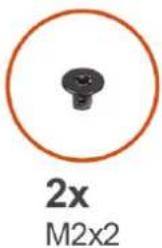
- ApaipoeTc duo BiEgC (M2x2) Tnou ouyKpatouV to Koupti Aetoupyia c tny unoOxH tou oTov unoAoyiotn.
- Avaonkwote kai aqapieote to Koupi Ieitoupyia cnoTov UtoooyiTn.
EykataoTaon Tou Koumuou λειουργας
PpOuToθeOeIc
Ee npiTwn avikataoans oToxieou, aapoeTe To unapxov oToxieio npotou EkTeAeTe Tn diikaia ykarataaons.
Pnpoopoeysi autyn tyn epyaia
H EIKOVA UTOBDEIKVUEI T H EON TOU KOUPTIOU AETOUPYiAc KAI TAPEXE iA ONTIK avantapaoTOns BIAkOAs EYkataoTAnS.


Bnmuata
- Euuypauiote kai tooetne to kouni Aitoupyiae ooa otynoox tou otov unoloyiotn
- EnavatoOnoEtnote Tc duo BiDc (M2x2) ia va otepeweTe To koumi aeitoupyiaocn eoTou.
Enopeva 3neta
- EykataoTne Tny taou kouptiou aeitoupyiaac
- EykataoTne Tny uKtpa yia evowpatuEvn kapta ypaikuw n Tny uKtpa yia diakpitr Kapta ypaikuv.
- Eykataohtote To kauuua Tns Baonc.
- Akolouthe Tn diadikaiia Tou napatiotai otny evotna Meta nty kteaeon epyaovv oTo eowepiko Tou uioyoiTn aC
Hxεía
AqapéσηTwv nxEiωv
PouoTOnOeTeIs
- Akolouthe Tn diadikiaou npapatetai otyn evotn a n an tykteaeon ypaov oTo eawepiko Tou utoaoyoi tao
- ApaipoeTo KaAuaTns Baonc
- ApaipoeTnv kupia movada oikou otpeac katotaanc
- ApaipoeTn 8eutepeuouo maovda oikou oTepeac katoanc.
- ApaipoeTny npatapia.
IIInpopopiecs y autyn tvv epyaia
H EIKOVA UIOEIKVUEI Tn ΘeON TwN XeiW KAI IAPEXE IIA OTTIKN avanapaaTOn Tc diAikaoiaa apaipeoans.
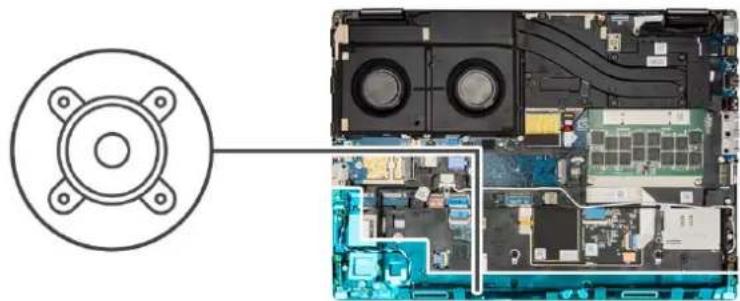
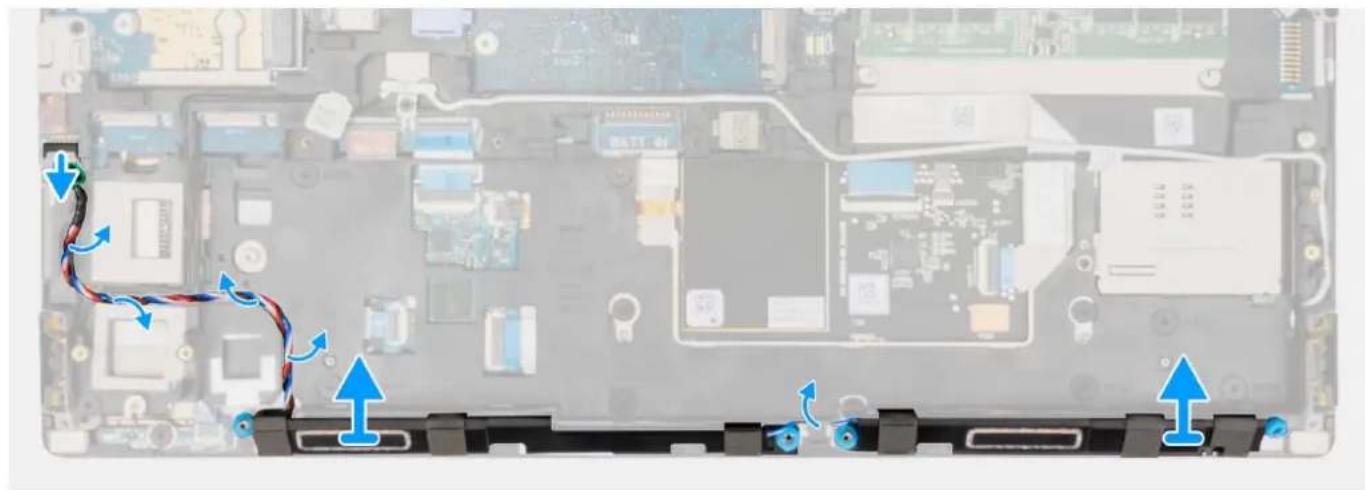
Bnmu
- Anouvodote To kawio Tuv nxiw v ano Tny naekota ouatog
- ApaipoeTo Kaawio Tuv nyeiw ato Touc oynouc dpouoIoyonc 0to eowepiko Iaiio.
- 3eovwote n movadatou nxeiou aio nTv unoboxn tns oivvakpn Tou otnpiyatoa aau
- ApaipoeTn movadna xeiuv ano To nepiAnua Tou ouanuatoC
EykataoTaon Tovn nxeiow
PouotOeoi
Σε πεπτιων αντικατάσας ΟΟΙχίου, αφαρεότε οῦ ὄπαρχον στοίχεἰο πρού οκτέλεοεῖτη η διδικαίαί εγκατάσας.
Pnpoopoeys y autyn tyn epyaia
H EIKOVA UIOBDEIKVUEI T N EON T WY NEXIW KAI NAPEXE IIA ONTIKNI AVANAPAOTAON TCS BIAKIAOIAc EYKAATAOANTs

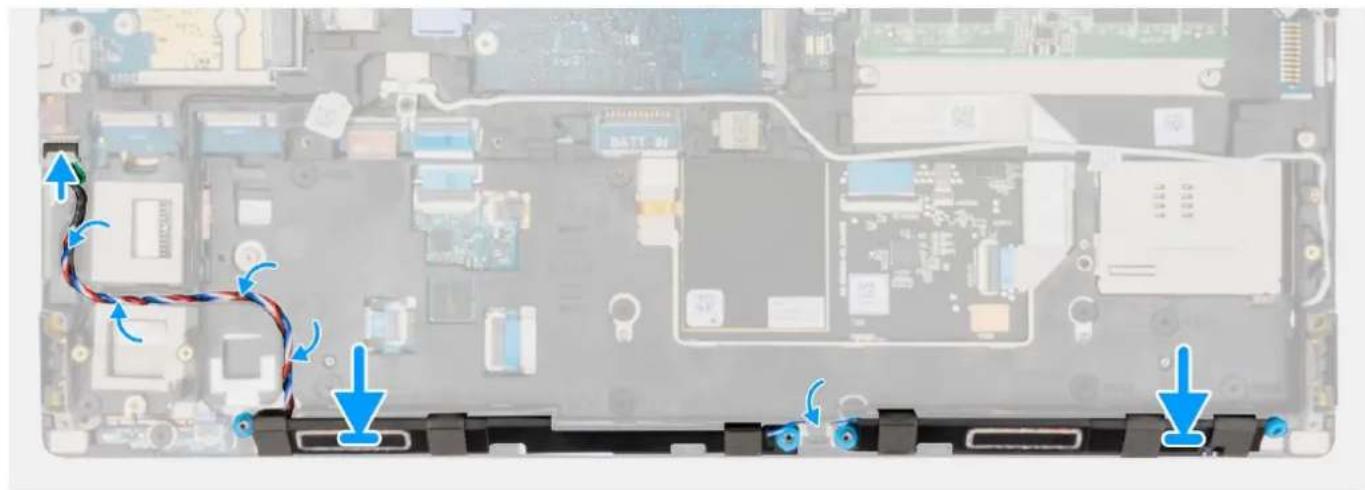
Bnmuata
- Euoypauiote kai toothe nto hovadou nxeiou oynuooynv onooyns otnynnpiyaros naauns.
- ApoAooynte To Kaawio Twv nxieivx npoiopoovtac Touc odnyoc dpoAoynanoc oTo eawepikoiaio.
- SuVdoTe TO kAawio Tou nXeiou OTNV UTOOxyTou OTN VAAketa OuaTHmuToC.
Enópevaβneta
- EykataoTnoTe Tny uTatapia.
- Eykaataohtne Tn deutepeuoua ova dbiokou otpeac katotaanc.
- EykataoThe Tny kupia oovadobiokou otpeac katotaanc.
- EykataaotnoTo kauuua ts Baoans
- Akolouhnte Tiaiaia Tou napatfetai otny evoteta Me TaevkTeAeon Epyaiovv OTo Eaowepiko Tou uioyoiTn oas
Eωτερικό πλαίσιο
Aφαίρεση του εσωτερικόν πλασίου
PouoTo8eTeIs
- Akolouthe n ti diaikia oou npaiotai otny evotnpiiv ano tyn kteeaon epaiovvtoe oawtepiokou uioayoiotn a
- ApaipoeTo KaAuaMa Tns Baonc
- Apaipeote nV Kupia movada oikou otepac kardotaanc.
- ApaipoeTn 8eutepeuouo movda oiokou otpeas kaotaan
- ApaipoeTe nTv npatapia.
- Apaipeote Tnv Eunkn movadc CAMM.

SHMEIΩΣH: Iα μοντέλa nou αισοτέλονται με επιμήκη μονάδα CAMM.
Pnpoopoeiysaunvtnvepyaia
H EIKOVA UTOBDEKVUEI T N ΘEON TOU EOWTEPIKOU PAIAIOU KAI TAPEXI MIA OTIKN avanapataoT NCS iAikaiiaac apaipaeans.
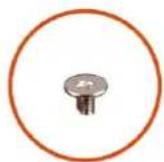
4x
M2x6
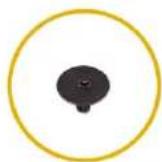
9x
M2x2
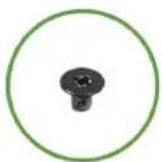
1x
M2x2.5


Bnmuata
- ApaipeTe Tn Bia (M2x2.5) nou ouykaratei tn Baoon otnpiigns ts movadac WLAN otn eoan ts.

EHMEK2H: Tia diapopwocicmuatapia 93 Wh, to naiio povadac SSD npetv aqaipoei npiv ano to eowtepiok

Aip061.ApaieoTeToaiaiooovadacSSDanotynuOdox4ovadacSSD
- ApaipoeTe n faon otnpiings nts movadac WLAN aToTov uiooyoiotn
- AIOOuvoeTe Ta duo KAOWIa Tuw KepaiW WLAN KAI Tuw NxieW anTO TIOOoxeTouc OTNV IAAketa OuaTmuos
- Apaipoe Ta kaawia Toukepaiw WLAN kai twy nxiw ano tov obnyo dpopoaloyanoc oTo eoutepiio.
- ApaipoeTe Tc Teoepic BiEc (M2x6) KAI Tc EvviA BiEc (M2x2) Tou ouuykpatouv To eowtepiKIO tOTo nepiBnau Tou UtoaoyioTn.
- Apaipeote To eowtepiKo Tlaiaio aio tov Utoaoyiotn.
EykataoTaon Tou eowtepiKou Paaioou
PouotOeEIs
Ee peiwn avikataoans oioxieou, aapoe To unapoxov otoxeio npotou Ekteaeote Tn diikaia ykaataa.
Pnpoopopies y autyn tyn epyaia
H EIKOVA UTOBDEIKVUEI T H EAN TOU EOWTEPIKOU IIAIIOIou KAI IAPEXEII IAOTIKN avanapaoaon Tc diabikoiac EYkataaotaans.

4x
M2x6
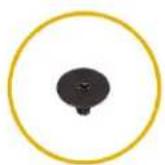
9x
M2x2

1x
M2x2.5
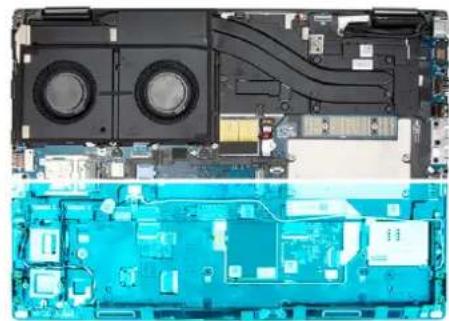

Bnmuata
- Euoypauiote kai tootheote To eowtepiok nlaio OTo TepiAetaou uioyoiotn.
- EtnavatoToBtnte Tc Teoepic Bioc (M2x6) KAI Tc Evviia Bioc (M2x2) TOU Ouykpatouv To Eaotepiok oTO TepiA TOU UTOAOyioTn.
- Apoioynta Kaawia Tov Kepaiw Wlan kai Tov nxieiw xnpoiotoiwvTc Tov oyno dpopooyonc 0to eowteipio.
- Euuypauiote kai etavatoonentate tn biδa (M2x2,5) yia va oTepeωeTe tn bαon otnpiεns ts movadac WLAN onn θεon ts
Enopeva bnpata
- Eykaataohtane Tyn Etniunkn nuovda CAMM.

EHMEIOH: Ia ovtelaa nou aonotellavotai e tnnknovadacAMM.
- EykaataoThe Tny uatapia.
- EykaataoTne Tne eutepeuoua oovadobiokou otpeac katotaon
- Eykaataohtne Tny kupia oovadobiokou otepac katotaanc.
- EykaataoTne To Kaaumu Taos
- AkoaioutheoTn diadikaaia nou npapatietai otnv evoteta Meta Tnv EKTEAeon Epyaoiw OTO eowtepiKO TU UIOAOYIOIaOc
Kαλώδιο FPC συσκεύης ανάγνωσης καρτών SD
Aφαipεση καλωδιου FPC συσκεύς ανάγνωσης καρτών SD
PountoTheic
- Akolouthe TNIiiaia Tou napaietai otyn Evotn Piv ano Tny EKTEaon Epyaiovv oTo eowtepiokou uioyoiit aac
- ApaipoeTo KaAupua TnC Baoanc.
- Apaipote nV Kupia uovda bokou otpeac katotaanc.
- ApaipoeTn deutepeuouo aovadaiokou otepeac kataotaanc.
- ApaipoeTnV npatapia.
- Apaipeote Tny eunkn mova CAMM.

EHMEIOH: Tia ovtéa nou aonotéAovtai e tniunkn povadacAMM.
- ApaipoeTo EOwTePiKo NAdioIO.
Pnpoopopie sy autynv npyoadia
H Eikova UTOBekvue Tn Theon Tou Kaawou FPC Tc oukeunc avaywnc kaptwv SD KAI TAPEXI Mi oTtKn avanapataon Tns diakkaia c apaipoc

Bnmuata
- Anouvdeote to kalwoio FPC tns ouakeunc avaywongkaptov SD ano tv uodoxn tou otouokuen avaywongkaptov SD kai otny naketa outntuato
- EkoAAnote kai apaipoeTo kaawio FPC tns ouakeunc avayvwonc kaptwv SD ano To nepiAnou to uto looyotn
Eykataoan kawdiou FPC oukeunc avayvwonkaptwv SD
NpouTOnOeTeIs
Σε πεπτιωη αντικατάσας ΟΟΙχίου, αφαρεότε οῦ ἀπαρχον στοιχέος πρού οκτελέσετε η τι διαδικαίας εγκατάσας.
Aφaipεση μονάας ανάγνωσης καρτών SD
PpOuToθeOeIs
- Akolouthe n Tiaikia Tou napatiEeai OTV Evotn Piv ano Tnv EKTEaON EPVAOWV OTO EOWTEPIO TO UTOAOVIOIAC
- Apaipeote To kauuua tnc Baonc.
- Apaipote Tnv Kupia oovadobdiokou otpeac katotaonc
- AqipoeTn 0euteepoua Hovadg iokou OTEpac Kataognc.
-
Apaipeote nty uatapia.
-
Apaipeote nV eunn kn ova CAMM.

EHMEIOH: Ia ovtel aou aooteleovtai e tunk novadcamm.
- ApaipoeTo EOwTePiko TaaioIO.
IIInpoopopiec yiautnyv epyaia
H Eikova utoobekvuei t n th eon ts movadac avayvwong kaptwv SD kai npexei ia oTTIKn avatapaoaon ts diaikaaic acaipoean.

1x M2x2

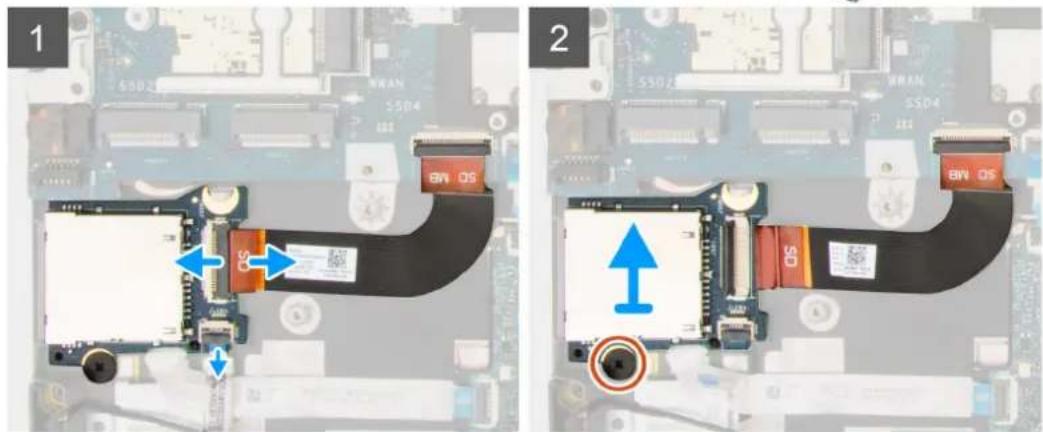


Bnmuata
- Anouvdeote to eineo kaowio tuwovou kukwmuotc (FPC) tns oukeunc avayvwonc kaptuw SD kai to kalwo FFC nC 1Aaketac LED ano tvu odoxh touc otn ouakeun avayvwonc kaptuw SD.
- Apaipoe Tn Biδa (M2x2) Tn ouykpatei Tn ouokean avaywnkaptov SD oTo pibma Tou uToIooyiotn.
- Avaonkwote kai aapieote tn oukeun avaywns kaptwv SD 1e to avtioxo kalwio FPC ano tv unoloyiotn.
Eykataoan movadac avayvwonc kaptuw SD
PouToθeOεIε
Σε πεπτωη ανικατάσας Σθοίχειου, αφαρεόTE TO UNAPXOV Σθοίχεί ΠροTUREK ΕΚΤΕλΕΟΤΕ Π ηδιδικαίαύ Εγκατάσας.
Pnpoopopies y autyn tyn epyaia
H Eikova uioeikvuei Tn 8eon nS movadac avaywongkaptwv SD kai npexei ia oittkn avanapataon nC diaikaaicag ykarataoans.


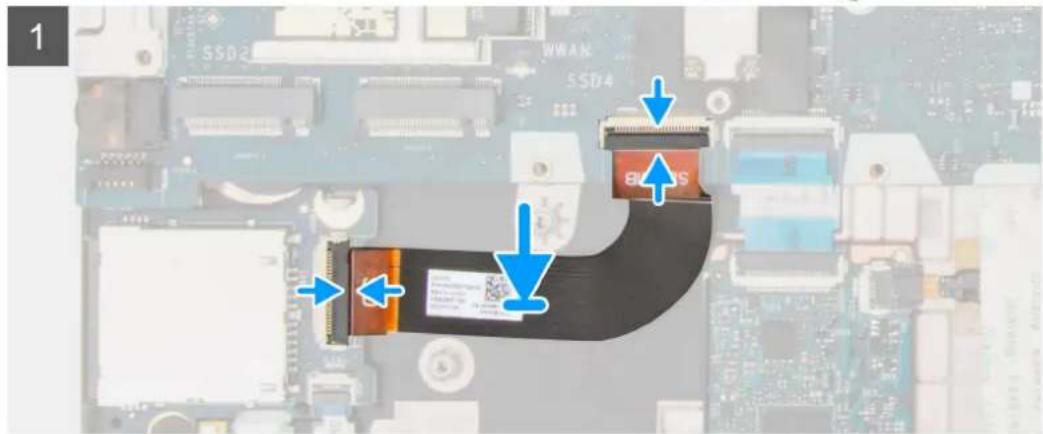
Bnmuata
- Euuypauiote kai tooetne Tn ouokeun avaywons Kapw SD e To kalwo FPC eo aTny unooxy nC oTO npipAouuoviatn.
- Etnavatoontoetne Tn Bia (M2x2) yia va oTepewote Tn oukeun avayvwoc kaptow SD oTo nepiAnou UTOAOyotn.
- SuVbEOTo KaIwO FFC TnS IaKaETac LED KAI TO KaIawIO FPC TnS OuaKeUNc avayvwonc KApTsw SD tN OuaKeun avayvwang
Enóμεva βnμata
- EYkataoTnato To eOWTEpiKO IaioIO.
- Eykaataohtane Tny eunkn oovadc CAMM.

EHMEIOH: Ia ovtelaa nou aonotellavotai e tniunk movada CAMM.
- Evkataothe Tny uataipia.
- EykataoThe Tne deutepuoua ova dbokou otpeac katotaonc.
- EvkataoTHOTE IV KUPIA uovadobioKou OTEpeac kataotaoc
- EvkataotnoTe to kauuua Tns Baoans
- Akolouhote Tn diakia Tou napatiEeai Otv Evnta Meta Tny EKTEaON evaaow oTo eoWepiok Tou unlooviatn oac
Πλακέτα συστήματος
Aφαipεση tns πλακέτας συστήματος
PouTOnOeTeIs
- Akolouthe n diakiaia Tou npatitctai tny evotnpiiv an tov kteeaon epaov oTo eowteipok tou utooovtac
- ApaipeoTe To kAuauma Tnc Bdoanc.
- Aqapeote Tny kapta SIM.
- ApaipoeTnV uataipia.
- ApaipoeTe n ovdadcAMM n thy eunkn n ovdadc CAMM n tn ovdaduynnc
-
Apaipote n ova aiakeTac eviaeong diataenc
-
Apaipeote nV Kupia movada oikou otepac katotaanc.
- ApaipoeTe Tn 0eutepeouo aovadobiokou oTepeac kataotaanc
- Apaipote Tnv yuktpa ia evomegaatwnekapra ypapikov n Tnv yuktpa ia biakpin kapta ypaikov.
- Aφαipεοτε ο εωτερικό πλαίσιο.
Pnpoopopie 己 autynv npyaoia
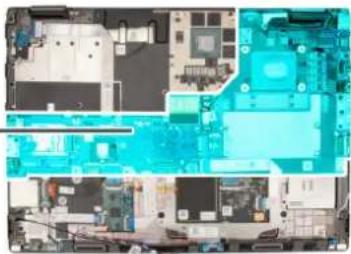
H EIKOVA UIOBDEIKVUEI T N EON TNS IAAKETAS OUOTMATO KAI NAPEXEIA OTIKN AVATAPADTAAN TNS DIAIKAIOA iapaeons
Hnapakatw Eikova unoobekvuei Tc untooxec otyn paeketa ootnpatos:

- Yπoδoxες κεραίας (Darwin) WWAN
- Ynooboxc kalwoliwav avmuTnpw
- YIIOOxN KAIWdiou KapTc GPU
- Yπoδoxh kαλωδiou kαμερaσ uπερúθρωv
- Yπoδoxn kαλωδiou oθovns
- Θύρα LAN
- YIIOOxN kALWoiou eTaoxNpaTOn
- YIIOOxH KAIWWoiU EINPavEIAc aipns
9.Σuovδεμοςινόθαχης3μoνδας SSD M.2 - YIIOOxH KAIWBIou μπaTApIac
- YnOdoxn kAkwdiou FFC naketackoumuu Aetoupyia
- YtOdoxn kaWoiou nIaketac LuxviUv USH
- YIIOOxN kALWBIou FPC ouokueunc avayvwonkaptov SD
- unoboxn kaprac SIM
- Yπoδoxη καρτας WWAN
16.Σuδεσμος unδoxyhες 4 μοναδας SSD M.2
17.Σuovεoμος unθoδoχης 2 μοναδας SSD M.2 - YnOoyn Kαλωδiou nxεiow

4x
M2x6
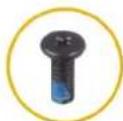
8x
M2x5

4x
M2x3.5



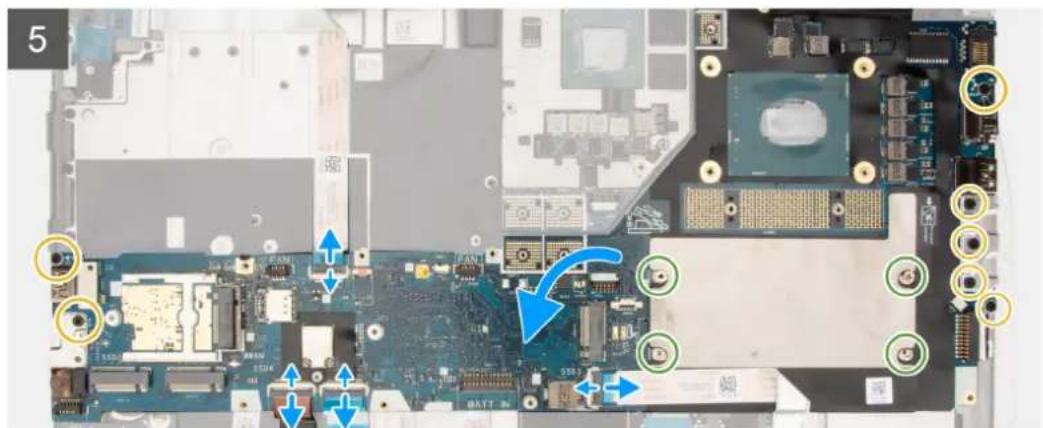

Bnmu
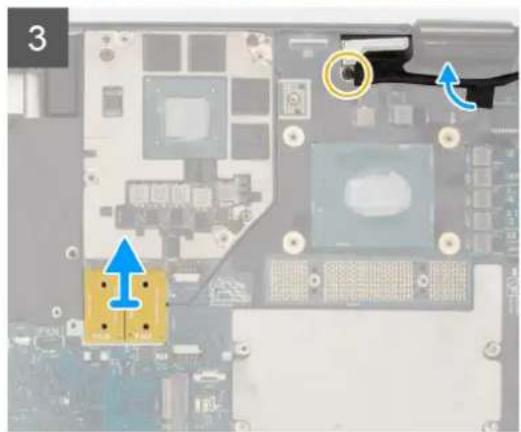
- 3eaoynwote npoaektka to eWTEpiko akpo TcKepaanC uToDoxnKaalwiou Tpoopooiaac TcGpu yia va EekAioTe nV UTOOxyTou kALWDIOU TPOPOOoiac Tc GPU ano Tnv IAAketa OuaOnmuoc otv Etnaw PauoTu ouoTjmuoc.
- Σύρετε ελαφρά την Μιθόθχ ὄου καλωδίου τροφόδοσιας τής ΣΓΑ Προς τα ἐξω γίαν απούνδεσετε το καλώδιο τροφόδοσιας τής ΣΓΑ Προς τήν Μιθόθχ στην πλακετα συστήματος.
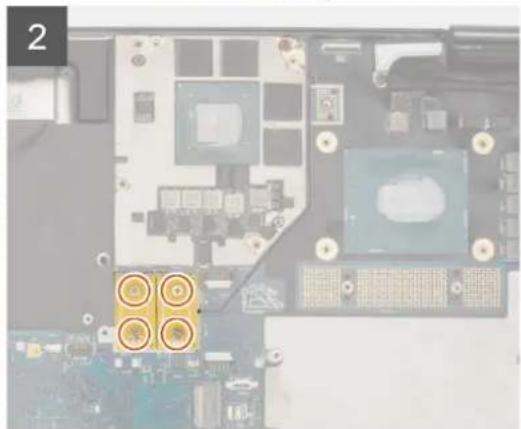
- Apaipote Tc TEOEpic BiEc (M2x6) nou ouykpatouv tic duo unooxyec deouncPCB otny naketa ooutnataoc kai otny Kapto GPI

EHMEK2H: Tα μοντέλι Σου αποστέλονται Ε ευσωματωμενη κάρτa GPU, Π σύνδεσμοι δόμης PCB βρίκονται Οήν κάτω κάντω δέξία πλεύρα της κάρτac GPU. Σι μοντέλι Σου αποστέλονται Ε είακριή κάρτa GPU, Π σύνδεσμοι δόμης PCB βρίκονται Οήν κάτω πλεύρα της κάρτac GPU.
- ApaipoeTc unooyxc eounpsc PCB aToTov unoayoiTn.
- Apaipoe t n biα (M2x5) Tou ouykoatei th Baon othpienc Tou kalwbiou ts obovnc otn eo n
- ApaipoeTe Tn Baoon OtnpIeNs Tou Kaawoiou Tnc oBovnc anToTov unoayoiin.
- AnouvdoTo Kaawio TnC oovnc ano tv uOdoxTu OtvAaketau OuaHmuatoc.
- Anouvdeote to kawio FFC tns naketac koupiou aeitoupyias otny naketa ouatnoa, to kawio FFC tns etipaveia aphi, to kawio FFC tnc thuyatpiikn kaptas USH (yia ovtela Tou aootelauovtai euyatpiknapta USH) kai to kalwio FPC tnc quakeunc avaywnc kapty SD.
- ApaipoeTc eTtBic (M2x5) Tou ouykpatouv TnV nnaketa ooutmaoc OTo nepiAanauoioTn.
- Aapieote ta teooepa naia aotatec (M2x3,5) nou opeewovv n vun CAMM.

EHMEIOH: Auto to 10nuaioxuei movo yia tio diaopoppoeis e pvnn CAMM.

EHMEIOH: 1e nptiwn avikataoanc TnC NAKaTc OuaTnmuos, 0 npenei va eapepet e auta ta teooepa naipadia anootatec ano tyn palaanaketaountmuatos ot vae.
-
TupioTe Tnv PAAkEa OuaTnmuTo Kai aaoauvdeTo KaawdoToe AxuV oviapatoa any unoOxou Tou nny PAAkEa OuaTnmuTo.
-
Eoynote nV npataia o oxnu voioaotao aTo ot npivna naamc evw onkwve Te NtAaketa uotmaatoc (kaw ano Tnv onoa Bpioketn npataia o oxnu vua
-
ApaipoeTe Tny nAaketra ouotmuos ano Tov unoloyiostn.

EHMEIOH: Meta tny aapieoan TnT NAAKetac ouotmuatoc atio to ouotma, ta npakatw otoixia IPNPEI va metapepthetaovtny nAaketaouotmuatoavtikataotaans

Nivakaç 2. Στοίεδι αντικατάσταση πλακέτας συθήματος
| SI. ΜχιΣτοίχειo | |
| 1 | Θερμικό επιθεμα κάρτας WWAN (για μοντέλα που διαθέτουν κεραίες WWAN) |
| 2 | Autokόλλητο αποσβεστήρα γραφίπη CPU (για μοντέλα που διαθέτουν κεραίες WWAN) |
| 3 | Αποσβεστήρας μνήμης CAMM (για μοντέλα που διαθέτουν μονώς CAMM) |
| 4 | 4 εξayωνικά παξιμάδια αποστάτες (για μοντέλα που διαθέτουν μονώς CAMM) |

\SHMEIΩΣH:
Ta eaywivkia aiaia oioatec npoov va apapeoov eva kataafoe nakuutn.
- ev unapxouv anoogbeotnpes n naigia aonotatey ta ovtela tou diaetouv vovna DIMM kai dev iiaetouv kepaiec WWAN.
EykataoTaon Tns nAaketac Ouaotnmuatos
PouToOeTeIs
Σε πεπτιων ανικατάσας στοίχειου, αφαρεότε οῦ ὄπαρχον στοίχείο πρού Εκτέλεοετη η διδικαίσα εγκατάσας.
πληροφορεις γι αὐτήν τὴν εργασία
H EIKOVA UTOBDEIKVUEI TNI EON TNSIIAKETAC OUOTMATOCKAI IAPEXIEIA ONTIKNI AVATAPAOAOTN DIAIKAOIAEYKATAOANTG.
4x
M2x6

8x
M2x5

4x
M2x3.5


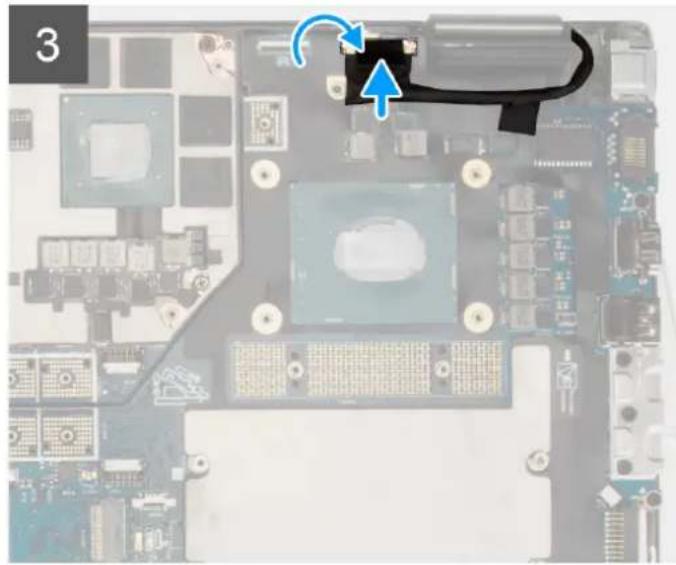


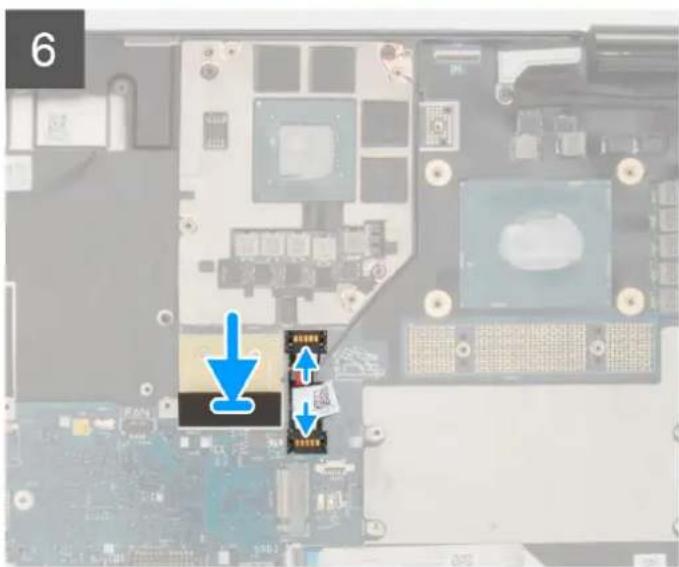
Bnmuara
- KoAAnote TnV npatapia oe oxna vouipauoc oTo OTnpiYpa Taalaunc kai, Otn ouvexia, ToTOeTne Tnv PAAkEa OuaTnmuo TnV UIOOxH nC OTOV UIOAOyoiTH.
- EtnavatoTIOEETNOTe Ta Teoepa TaeuiaiaooTATEc (M2x3,5) Tou epeewovv Tnuun CAMM.

EHMEIOH: ATO To 10aioxuei ovo yia Tc diapopwoeic e pvun CAMM.

EHMEIOH: 2e npinwn avikataoanc nC NkAetac ouotnpatoc, 0 npenei va eapepete auta ta teoepa aiaia aooatec an to nV paiia nnaketaountmuato st vaa
- EntavatoToTeTne Tc ETTa BiEc (M2x5) ia va OtepewoeTe Tny PAaketa OuaOnmuoc oTO PepiAnma Tou UtoAoyoiTn.
- EavatoToeTheTo Kaawio TcOovn Stn Baoon OtnpIeNtou Kaawoiou.
- EtavatoToeTheTn Bida (M2x5) Via va ouvkoathoeTe Tn Baon OthiEnc Tou Kaawoiu Tnc oOovnc OTNV nAeketuaouoTuatoc
- Suvdote to kalwio FFC tns taakacoumuou aeitoupyias otny naketa uotnmuo, to kalwio FFC tns emipaveiaac apns. To kalwio FFC tnc thuyatpiknc kaptac USH (yaovtea nou aotetalvotai euyatpikn kapta USH) kai to kalwio FPC tns ouakeunc avaywnc kaptow SD.
- Suvodote to kalwio tnc oovnc otny utooxn tou otny taountuatoC
- EnavatonotheoTe Tn Biaa (M2x5) ia va oTepewoeTe n Baon otnpiEnc Tou kaawoiou ts oovnc ot th eon tnc
- Euuypauiote Tc otcs yia tic bides kai enavatoonthetaTc teoeepic bis (M2x6) ia va opeeweTe Touc duouoouc degounc PCB atny naketa ouotnauoc kai otny kapta GPU.

EHMEIΩH: Στα μοντέλι που αποστέλονται ενωματωμενη κάρτa GPU, σιουδεμοι δεσμης PCB βρίκονται στην κάτω και πάνω δεξία πλεύρα της κάρτa GPU. Στα μοντέλι που αποστέλονται εδιακριήκόμοι κάρτa GPU, σιουδεμοι δεσμης PCB βρίκονται στην κάτω πλεύρα της κάρτa GPU.
- Suovdeote to kalwio tropooboaiac ts GPU otnv unooxn otyn naketouoatoc otny eavw nauoyiotn.
- Kλειδωτε τήν Αποδαχή του καλωδίου τροφοδσαίας της GPL στήν πλακετα συοήματος.
Enóμεvaβnμata
- EykaataohtneTo EOwTepiKo Piaioio.
- EykataoTne Tnv uKtpa yia Evovuatuev n Kapta ypaikuv n Tnv uKtpa yia diakptn Kapta ypaikuv.
- Eykaataohtne Tn deutepeuoua movadba diokou otpeac kataotaonc.
- EykataoTne Tny Kupia movaba diokou oTepeac katotaonc.
- EykataoTnote T nuovadaaLaketas Evoiaceons diatae
- Eykaataohtote n ova d a CAMM n tyn e iuikn ova d a CAMM n n ova d a vnu ng.
- EykataoTne Tnu utatopia.
- Eykataaotnote Tnv kapTa SIM.
- EykaataoTnote To kALUmu Tns Baonc.
- Akouthe Tn diadikaaia Tou napatetai otnv evotnta Meta tnv EKTAEon epyaow oTo eWtepiKo Tou unoloyiOtn OAC.
Mπαταρία σε σχήμα vομίσματος
Aφαίρεση Νης μπαταρίας σε σχήμα vομίσματος
PouToθεσεις
- Akolouthe TNI diadikafia Tou npatirbetai otny evotnTn Piv ano tnv EKTLEeON epyaiovv oTo eawtepiKTO uTIOAOYiOTaOAC.
- AφaipéoTe To kαλuμμα Tns βaonS.
- Aφαipéσe Tny Káρτa SIM.
- ApaipoeTnV matapia.
- ApaipoeTe n ovaDcAMM n Tnv EtnuHKn ovaDc CAMM n Tn ovaDa uynncs.
- AφαipéoTe Tn μovába πλakéTας ενδίαμεοNs διαταξης.
- Apaipote T movaba diokou oTepeac katotaonc.
- AφαipéOTη έδειρεύουσα μονάδα δίακου Μερεάς κατασταόπς.
- Aφαipéσe TnV ψuktpa γia ενωμαTωμένη καρτα γραφικων έν Ηνψιν μειδίακριπή καρτα γραφικων.
- ApaipoeTe To eowtepiKo naiio.
- Aφαipéθe Tην πλακετα συστματος.
Pnpoopopies yuynv nyn epyaia
H Eikova UTOBekvuei Tn θeon Tns μTataiασ Εxημa vopiμatoε kai npexεi μia OTIKN avanapaoaon Tns diaikaaic a apaiεo.
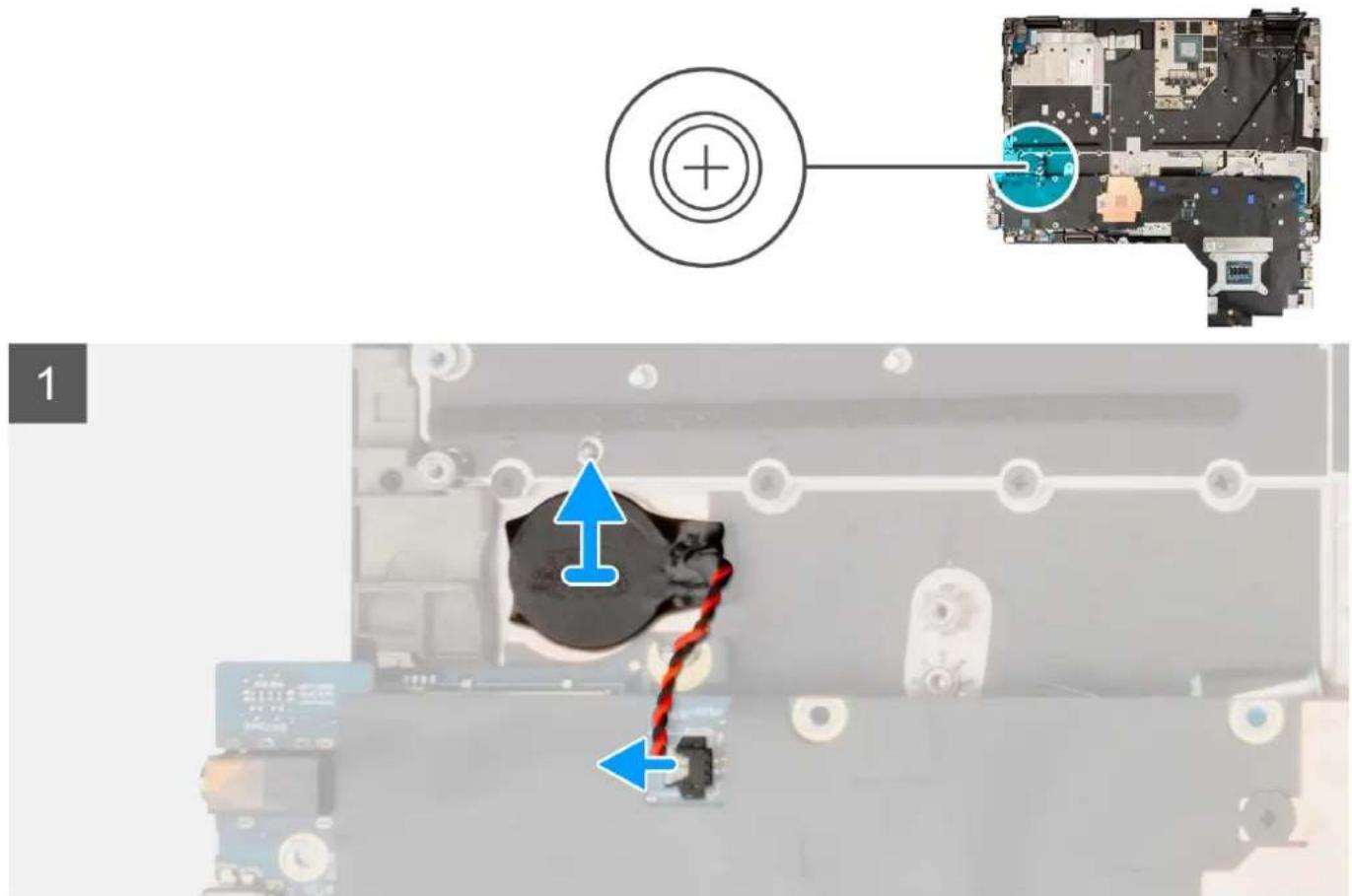
Bnmuata
- FupioTe Tnv PAAkEa OoTnmuTo Kai aOnouvOeTo To KaAWDIO TcS PAnatapiaC oE OxHua VOpiaPatoC ano Tny UnOdoxH Tou Otny PAAkEa OoTnmuToC.
- Eoynote nV mataipia o xnuva vuiogatoc yva tvn apaepoe t ao to thpiyma aalapnc evw onkwveTe Tnv naaketo outnpatoc (kaw ano tvn otoia bioketai n matapia o xnuva vuiogatoc).
EykataoTaon Tns μπatapiac σε οxημα vopiμatos
IpoTuOtheoEic
Σε πεπτωη ανικατάσας ΟΟΙχίου, αφαρεότε οῦ ὄπαρχον ΟΟΙχείο πρού ΕΚθέλεοετη η διαδικαία εγκατάσας.
Σε πεπτιων αντικατάσας Σθοίχειου, αφαρεόTE TO Αγαρχον Σθοίχείο πρού Εκτέλεοετη η διαδικαία εγκατάσας.
Oupa προσαρμογέα 1σχύος
Apaipocn Tns Oupac Tou eTaoxnpaioTn
PountoTheic
- Akolouthe Tn diadikacia Tou napatietai otyn Evotnta Piv ano tny kteleon epyaoiwv oTo eowtepiok Tou uioyoiit aac
- Apaipeote To kAuauma tns baons
- Aφαipéθετην καρτα SIM.
- Apaipoe Tny uatapia.
- ApaipoteTn movada CAMM n Tnv Etnu knoovada CAMM n T nuovada pvnu
- Apaipeote n ovaa aaketac eviaeong diataegns.
- Apaipote Tn ova dbokou otpeac kataaonc.
- Apaipeote n deutepeouo aovadia oikou otepc kataotaanc.
- Apaipote Tnv yuktpa ia evomegaatwevn kapta ypapikov n Tnv yuktpa ia biakpitkapta ypaikowv.
- ApaipoeTo EOwTePiKO IaiioIO.
- Apaipeote Tny naketa uotmuatoc.
Σuσκευή ανάγνωσης ἔξιπνών καρτών
Apaipoeon tns movadac avayvwocn EunvWkaptow
Pountotheic
- Akoloutheta Tn diadikasia Tou napatietai otyn evotnta Piv ano tny kteleon epyaoiwv oTo eowtepiok Tou uioayoiitac.
- ApaipoeTo KaAuaMa Tns BaOns.
- Aφαipéστην κάρτα SIM.
- Apaipoe Tny matapia.
- AqaipoeTe n ovaa CAMM n Tnv EtnuHKn ovaa CAMM n T nuva aunnc
- AφαipéoTe Tn μováða πλakéτας ενδίαμεος διαταξης.
- Apaipote T movadabokou otepac katotaonc.
- ApaipoeTe Tn deutepeuouoa movda diokou otepeac kataoanc.
- ApaipéoTe To eouwepikó Tlaioio.
Pnpoopopies yuyn tvnpyocia
H Eikova UTOBekvuei Tn θeon Tns Movadac avaywongc Eunvwkaptuwkai npexei ia OTIKh avanapaoaon Tnc diaikaiaac apaipeoans.
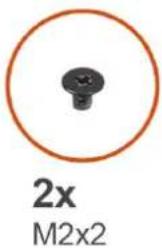

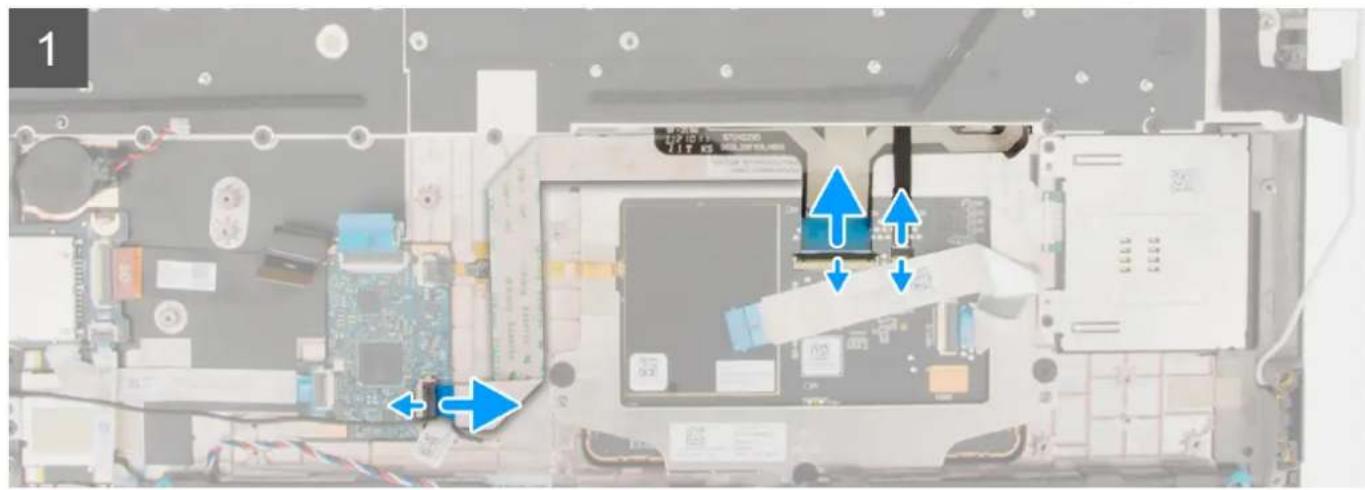

Bnmuata
- AnouvoeTo KAawio FFC Tc movadac avayvwong eunwov kaptov anTnuofox n TnV uOtouyatpiKkapTa USH.
- ATOOUVDEOTKALWIO FFC Tuv KOUUMIWv TnC EIIAPAVEIaC apnc kai To KAALWDIO FFC TOU OTIOBOPWIOPOU Tou NAnKTPOAOYIOu aTTOV EIIAPVEIA apnc.
i HMEIOH: Ia ovtel a nou aotetllovtai e oniooepwntio pAnktpoayiou ano Tny Etnipavia apnC.
- EkoAAnote to kawio FFC nC moVadac avaywns Eunvuvkaptov anTnv npavia apnC
- Apaipéote Tc duo fibes (M2x2) nou ouykpatouv tn oukeun avaywong Eunvw kaptov otov unoloyiotn.
- Apapéote T mováá avaywons EGUVTWV KAPTuv anoTOV UToaoyiOTn.
Eykataaon nts movadac avaywongs Eunvowkaptow
PouuToeTeic
Σε πεπιτωπ αντικατασας στοχείου, αφαρεότε οῦ ἀρχον στοχείο προτου εκτέλεσετη η διαδικαίδε εγκατασας.
IIIpoopoei yauyn tvv epyoia
H EIKOVA UIOIDEIKVUEI TNI ΘEON TNS MVOADAS AVAYWONG ESUNVW KAPTAV KAI NAPEXI MA OTIKN AVATAPAOAON TNS DIAIDIAOACF EYKATAOAnC.

2x
M2x2

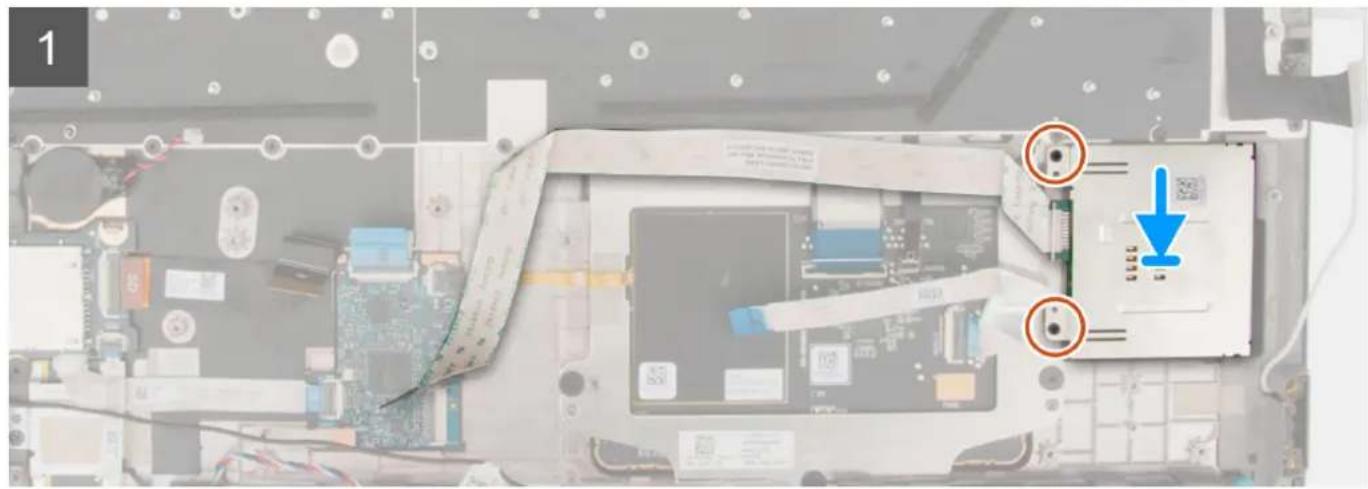

Bnmu
- Euuypauiote kai toioeTne T movad aavvwo n eunw vapw otnv uTooOx n ts oTv uToaoyiotn
- EavatoToeTheTc TdsuBifcs (M2x2) ia va opeewoTe T oukeun avayvwng Eunwv Kaptov atn thon tnc
-
Pooapoate To kawfo FFC tsouadac avaywong EunvWkaptuv OTnv Eipaveia apns.
-
Suvodote to Kaawio FFC tnc movadac avaywong esuivwv kaptov otyn vto doxh n aivw otnyuyatpiikkapta USH.
- SuVbEeTo Kaawio FFC Tov Koumuw Tc Eiaviaac apnKai To Kaawio FFC Tou oiooopou Tou nKtpooyiou Otnv eipaveia aqns.
i HMEIQsH: Tia ovtEa nou aonotEAAovTai e oniooepwTIOp iAnktpoayiou ano tnv Epiapveia apnC.
Enóεvaβnμata
- EykataoTneTo EOwTePiko Piaioio.
- Eykaataohtne Tn deutepeuoua oovadobiokou otpeac katotaonc.
- EykataoTne Tn ova dbiaokou otpeoc katadotaonc.
- EykataoTnTo n oVad a naKetac vdiueong diatae ng.
- Eykaataohtote n ovaadc CAMM n tyn epiikn ovaadc CAMM n tn ovaadpaun
- EykataoTne Tny mntapia.
- EykaataoTne Tny kapTa SIM.
- EykataaotnoTe To kALuMa Tns BaOns.
- Akouhnte Tn diakiaia Tou napatetai otnv evotna Meta tnv EKTEAeon Epyaiov OTO eowtepiKO Tou UIOAOYIOIg
Πληκτρολόγιο
Aφαίρεση του πληκτρολούγίου
NpouTOnOeTeIs
- Akolouθησε ηιδίασα τοῦ παραίθεται στην ευότητα Πριν από την εκτέλεση ἔργαίων στο εωτερικό τοῦ μιθολογισή σας.
- Apaipote To kalumu Tns Baans
- Aφαρεότε ην καρτα SIM.
- ApaipoeT nγ μπatapia.
- Apaipeote n ovaa CAMM n nV euiuKn ovaa CAMM n n ovaa uynncs.
- ApaipoeTe n ovaδa πλaketac eviαeongs diataegns.
- Aφαipéστη μονάδα διοκου στερες κατασταόης.
- Apaipéote n ηeutepeuoua movadα diokou otepeac katataonc.
- AφαipéoTe TnV Ψuktpa γia ενωμαTωμενη καρτα γραφικων ἡ n TnV Ψuktpa γia διακριθή καρτα γραφικων.
- ApaipoeTo EOwTepiKo Piaio.
- Aφαipéθe Tην πλακετα συστματος.
Pnpoopopie 己 autynv npv epyaia
H EIKOVA UTOEIKVUEI TNEoTou PAnKTpoLoyoiKai TApexeiiaOTNI KAnapaoaon Tcdiakaioc aapaieoNc.

24x M2x2.5

5x M2x3.5

6x M2x2

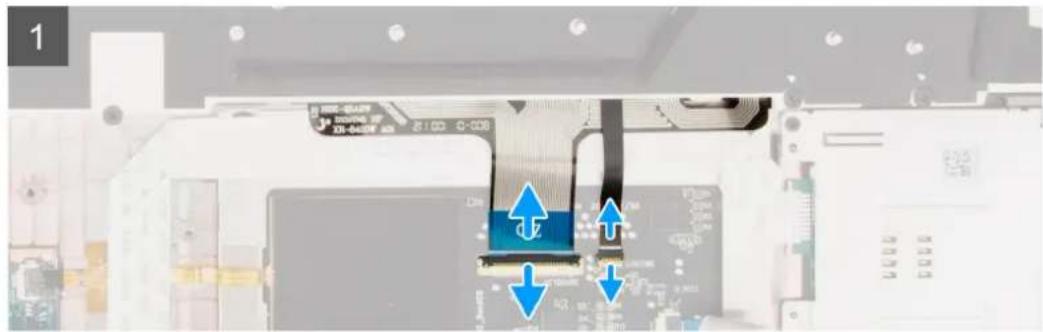


Bnmuata
- Avaonkwote To maVtalo kai aioouvdeote To kaawio FPC Tou nAnktpoayiou kai To kaawio FPC oWtiou Tou nAnktpoayiou ani TIG UTOOxEs OTn Movadagns EInpavieac apng.
i HMEIQsH: Tia ovtEa nou aTtEAAovTa i e oniooepwTIO pAnktpoayiou.
- Apaipote Tc 24 (M2x2,5) kai Tc 5 (M2x3,5) biocou ou oukpatouv Tnv naka unotnpicou Tou nktpooyiou oTnpiu npa

Nivakac 3. Bide kac unootnpiig n nnktpoayiou
| ΕπεξήνησηΜέγεθοςΠοσότητα | ||
| Κίρινο M2x2,5 24 | ||
| Κόκκινo M2x3,5 5 |
- AvantooboyupioTe to ouotnka kai avoijTe to unyovia 90^
- ApaipoeTo TAnktpoAoYIO KAI TNY NAda UToOToHpiEgN NAnKtpoAoyIo AnTo OToTnua
- ApaipoeTc EJI BiEc (M2x2) Tou ouykpatou v To AAnKtpoAio OTo IepiAan Tou uToaoyoiTn.
- Apaipeote To nAnktpoAoVio anto TnV nAka unooatpiEnc nAnktpoAoYiou.
EykaTaoTaon Tou nKtpooyiou
PpouToθeOeIs
Σε πεπτωη ανικατάσας ΟΟχείου, αφαρεότε οῦ ὄρχον στοχείο πρού Εκτέλεόετη η διαδικαίαγ εγκατάσας.
Pnpoopopie 己 autynv npyaoia
H EIKOVA UIOEIKVUEI T N Θ ΕΟ N TOU ANKPTPOAOYIOU KAI IAPEXE IIA OTIKN AVATAPaOtaon Tc δiδiKaOiaC εyKaTaOtaan.

24x M2x2.5

5x M2x3.5

6x M2x2
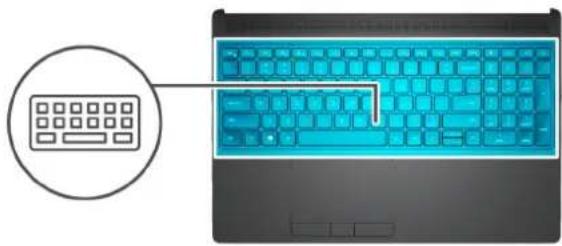
1

2

3

Bnmuata
- EuuypaipoiTe UTo ywia Tc yawttieCtou TAnktpoayioiou TE Tc yawttieCtou TepiBnpatos Tou UToaoyiTn
- Eavatooetne Tc Ei BiEc (M2x2) Tou oukykpatouv to nAnktpoAoyio oTo nepiAma Tou uioAoviatn
-
Eanavatoonetne Tc 24 (M2x2,5) KAI Tc 5 (M2x3,5) BiEcs nou ouykpatouv Tnv nnaku unootnpiigns Tou nAnktpoayiou oTo ot npiypa naaumg.
-
TupioTe To ouoTma uio ywvia 90° ia va atoknoe Te pooaon oTo Kaawio FPC Tou nKtpooyiou kai oTo kaawio FPC
- Avaonkwote To maVtalo kai ouvdeote To kalwio FPC Tou nKtpoayiou KAI TO KAWIO FPC Tou oio0pwtou TnKtpoayiou otC uTdoxcs Tou novad a nC eipaveia c apns.
i ΣHMEIΩΣH: Γα μοντέλα που αποστέλλονται με σηθοφωτισό πληκτρολούγιου.
Enóμεvaβnμata
- EykataoTnote Tny PAAkETo OuaotHAtoc.
- EykataoTneTo EOwTePiko Piaioio.
- EykataoTne Tny uuktpa yia evovatwevn kapta ypaikkw n Tny uuktpa yia diakpntkapta ypaikwv.
- EykataoTne Td eutepeuoua movadabokouotepeac katotaonc.
- EykataoTne T movadabiokou oTepeac kataoaonc.
- EykataoTne Tn ova daa aaketac evdiapeoans diataeNc.
- EykaataoTnote Tn ovaδa CAMM n Tnv επμηκη ovaδa CAMM n Tn ovaδa μνημης.
- Eykataaonthe Tny natapia.
- EykaataoTne Tny kapTa SIM.
- Eykaataohtote to kaiumu ts daonc.
- AkoloutheoTe Tbiadikaaia Tou napatieai Otv Evotnta Meta Tnv EKTEAeon Epyaow OTO EOWTEPIKO Tou UToLoyoiTn oac.
Στήριγμα παλάμης
Aφαίρεση του στηρίγματος παλάμης
PouTOnOeTeIs
- AkoloutheoTe Tbiadikaaia Tou naparthea tnty evoteta Piv aTnv EKTaleon Epyaiovv oTo eawtepiKo Tou uioAoyiTn aC.
- AφαipéσeTo kαλuμα ηns βaons.
- Aφαipéσe Tny Kαρτa SIM.
- Apaipoe Tny natapia.
- AqaipoeTe n ovaa CAMM n Tnv Etniun kn ovaa CAMM n n ovaa unn
- AφαipéoTe Tn μováδa πλakéτaε Evδiαeοηs δiataeηs.
- Aφαipéσε ηινόδa διοκου οτερες κατασταης.
- Apaipeote n 6eutepeuouo aovadokou stepeac kataaotaanc.
- Apaipoe Tnv yuktpa via evovmaTomegaevn kapTa ypaikiv n Tnv yuktpa yia biakpith KapTa ypaikuv.
- Aφαρεστην καρτα GPU.
- ApaipoeTo To kAawio Tpoqooiac GPU.
- AφαipéoTE ην πλακεΤa TOUT KOUμιΟλεΙτουργίας.
- Aφαipεοτε το κουμπι λειθουργίας.
- Aφαρεστε τα ngελι.
- ApaipoeTo EOwTepiKo PaaioIO.
- ApaipoeTn movadaa vaywongkaptuw SD.
- Aφαipéθe Tην πλακετο Σωιπματος.
- AφαipéoTe nγ μπαταρia σε σχημa vομισατος.
- Aφαρεθετη διαση της έθουνης.
- Aφαipéστη Θύρα του μεταοχμαισιη.
- ApaipoeT n oovoda avayvwong eGutvwkaptuvv.
- ApaipoeTe to NAnktpoAoVio.
IIaepopoeipcs y aunv nvyopaia
TnV npakatw Eikova anekoviciai To npiyma aalamus meta Tnv kteleon Twv Ppokatapkkiw v diaikaowv apapeons
EapntmuWv ia Tnv avtikataoan Tou npiymuotn
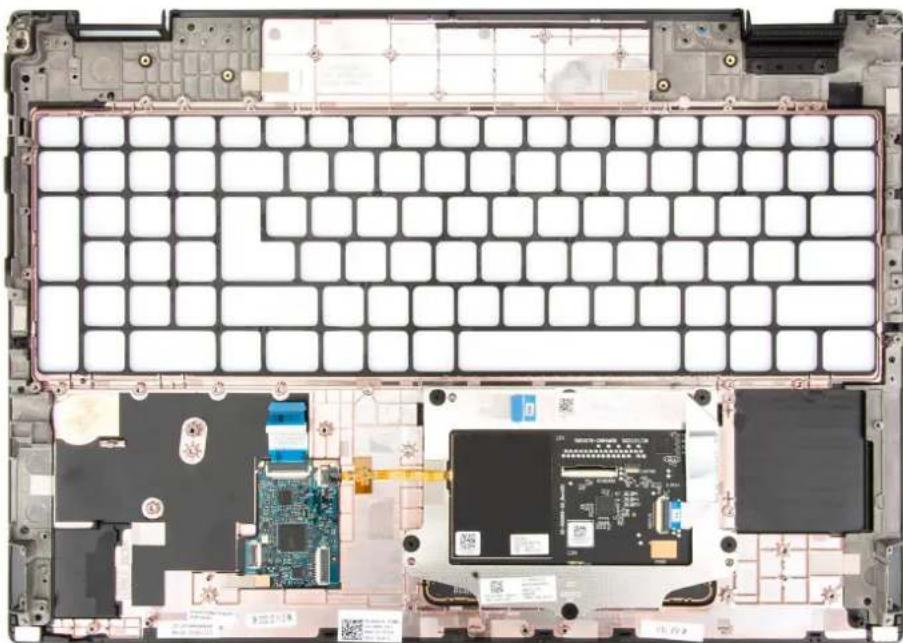
EykataoTaon Tou oTnpiymuotos naLamns
PpOuToHoTeEIs
Σε πεπτωπ ανικατάσας στοίχειου, αφαρεότε τούραχον στοίχειο προτό Εκτέλεόετε έθι διαδικαίδε εγκατάσας.
IIInpopopiec vi autnv tnv epyaia
Σην ΕΙΚΟVA ΑΤΟδΕΚυνεῖαι ΜΟπριγμα πλάμης πριν ΙΝΥ ΕΚΤΑλΕθητων διαδικαίων τής εκ των ποτέρων εγκατασαός Εξαρτηματων γία ΘΟιαδήποτε διαδικαίας εγκατασαός στηριγματος πλάμης.

Enóμεναβnματα
- EykaataoTneTo TAnKtpoAoyio.
- EykaataoTnate Tn ouakeun avayvwong esunvuvkaptovv.
- EykataoTnOte Tn eUpa Tou pEtaoxnpatiotn.
- Eykaataohtne Tn diataen nns oovncs
- Eykaataohtne Tny matapia o oxna vouioaatoc.
- Eykaataohtane Tny aaketaouatmuatoC
- EykataoTne Tn ova aayvwong kaptw SD.
- EykataoTneTo eawtepiKo Iaiio.
- Eykaataohtote Ta nxEia.
- Eykaataohtne To kouunl aeitoupyiac.
- EykaotnoTe Tny PAAkETo Tou KOUJITIOU AELIOTpyiac.
- Eykataaotnate To kaiwio Tpoopooiac GPU.
- EykaataoTne Tny kapTa GPU.
- EykataoTnOte Tny uKtpa via evosuatwEvN kApTa ypaikow n Tny uKtpa ia diakpInk KapTa ypaikov.
- Eykaataohtne Tn deutepeuouoa movadba diokou otepeac katotaonc.
- EykataoTne Tn movadobiokou oTepeoc kataotaonc.
- Eykaataohtne T movadaa aaketac Evdiapeons diataesns.
- Eykaataohtote n ova da CAMM n tny eimn kn ova da CAMM n t npovda pnu ng.
- EykataaotnoTe Tny mntatapia.
- Eykaataotnte Tny kapta SIM.
- Eykaataohtote to kalauma tns faonc.
- Akolouthe Tn diadikaia Tou napatietai otv evotnta Meta tnv EkTeAeon epyaaiw oTo eowtepiKo Tou UTOLOyoiTn aC.
Ppoypaata oynnonc kai oToixeia nns
Kata nV avTtewian npoBnauw oxetikae npovpamata oohynons. Kaowc kai kata n hyn n thv eykataotaan npoypaatwovohynons, ouviatatalva diaabeTe to appo Drivers and Downloads FAQs (uxvec epwnoeic yia ta npoypaataohynonc kai ta otoiexia hynnc) 000123347 atn Vwoiakn bao n ts Dell.

IPOZOxH: Av exTe eYaln eTepia oTn xpno n UToLoyoiTn, mnu aaaleTe Tc puOmuEic oTo BIOS Setup. Opioue c aaiayec mIopei va kavouv touOnooyiOn oac va mnu aeIoupyei owota.

EHMEIOH: Avaloya Tov UToIoloyiOtn KAI TIC EYKATEOTnEVEc OuaKEuEs, OI EIIAOyEs Nou napatIeVTai e autny Tnv Evotnta mTopei va unv epaviciOvtai.

EHMEIOZH: Ipotaou aaaaagte Tc puthetaiaic oTo BIOS Setup, ouviotatai va onmuieiwote Tc apxikc puthetaiaic yia eAAovtki avaopap.
Nivakaç 4. Πλήκτρα πλούγησα
| ΠλκτραΠλούηηση | |
| Βέλος προς τα επάνω | Σας Μεταφέρει στο προγόμενο πεδίο. |
| Βέλος προς τα κάτω | Σας Μεταφέρει στο επόμενο πεδίο. |
| Enter | Σας επιρέπεινα επιλέξετε πιμή στο επιλεγμένο πεδίο (αν ἀχύει κατά περισαση)ήν ακολουθήσετενούνδεσμο που θα βρείτε στο πεδίο. |
| Πλκτρο δίαστήματος | Αναπήσωείνη αυμπήσωεί μίαναπιασόμενη λίστα, αν ἀχύει κατά περισαση. |
| Καρτέλα | Σας Μεταφέρει στην επόμενη περίχή εοτίασης. |
| Esc | Πηγαίνει στην προγόμενη σελίδα μέχρινα εμφαισείη κύρια oθόνη. Με το πάτημα που πλήκτρου Esc στην κύρια oθόνη, εμφαιζεται ενα μήνύμα που σας ζητάν αποθκεύσετε tuxóν μη αποθκεύμένες αλλayές καινάνετε επανεκκίνηση tou Αγλογίστή. |
Mévoú ékkívŋoŋs μiaç φopáç
Tia va aioKTHoETe pOaon oTo eVou EKKivnnc iaC fopac. EvpyoIOItoTov UTOAOyioTn Oac KAI natoe aoeowc To TAnkpo F2.
iEHMEIOZH: Av o unoayioi ng aoc dEv EIOeAeI OTO evou EKKivnOg, EnaevkkivnoTe Tov kai note aoeow to nktpo F2.
Στο μενου ἐκκίνησας πίας φοράς εμφανιγονται συακεύς αἰτό τις οποίες μιπορεῖν γινει ἀκκίνησα. καθως επιός και ἡπιλούην ἀκκίνησας διαγνωτικου ἔλέγχου. Πειλούγες του μενου ἀκκίνησας εἶναι:
- Removable Drive (av unapxει)
STXXXXDriveavunapx
i ZHMEIQsH: To XXX unoobnawvei tov apio6 nts movadac biokou SATA.
Optical Drive (av unapx)
- SATA Hard Drive (av unapxει)
- Diagnostics
i ΣHMEIΩΣH: Av επιλέετε Diagnostics, θα εμφανιστέη oθόνη ePSA diagnostics.
Στο μενού εκκίνησις μλας φόράς εμφανίζεται έπιός η επιλογή πρόσβασης στην oθόνη του System Setup.
Eπιλογές ρυθμίσεων BIOS
1 ΣHMEIΩΣH: Avaloya με Tov ouykepiévo uToλoYiOtn kai Tc EykateotημEVEC ouokuec, ta Otoixia nou npatieevtai oe autyn Tny Evotnta μTOpéi va μnγ εμφaviçovtai.
Nivakac5. Epioyecpuo0iioewv BIOS-Mevou System information
| General-System Information | |||||
| Πληροφορίες συατήματος | |||||
| BIOS Version | Παρουσιάζεια Μαρουσιάζεια Μαρουσιάζεια Μαρουσιάζεια Μαρουσιάζεια Μαρουσιάζεια Μαρουσιάζεια Μαρουσιάζεια Μαρουσιάζεια Μαρουδικός Μαρουσιάζεια Μαρουσιάζεια Μαρουδικός Μαρουσιάζεια Μαρουδικός Μαρουσιάζεια Μαρουδικός Μαρουδικός Μαρουδικός Μαρουδικός Μαρουδικός Μαρουδικός Μαρουδικός Μαρουδικός Μαρουδικός Μαρουδικός Μαρουδικό% Service Tag | Παρουσιάζεια Μαρουσιάζεια Μαρουσιάζεια Μαρουσιάζεια Μαρουσιάζεια Μαρουσιάζεια Μαρουσιάζεια Μαρουσιάζεια Μαφατοκεύς Μαφατοκεύς Μαφατοκεύς Μαφατοκεύς Μαφατοκεύς Μαφατοκεύς Μαφατοκεύς Μαφατοκεύς Μαφατοκεύς Μαφατοκεύς | |||
| Service Tag | Παρουσιάζεια Μαρουσιάζεια Μαρουσιάζεια Μαρουσιάζεια Μαρουσιάζεια Μαρουσιάζεια Μαρουσιάζεια Μαρουσιάζεια ήλεύπηρετηκός Μαρουσιάζεια ήλεύπηρετηκός Μαρουσιάζεια ήλεύπηρετηκός Μαρουσιάζεια ήλεύπηρετηκός Μαρουσιάζεια ήλεύπηρεtηκός Μαρουσιάζεια ήλεύπηρεtηκός Μαρουσιάζεια ήλεύπηρεtηκός Μαρουσιάζεια ήλεύπηρεtηκός Μαρουσιάζεια ήλεύ πγνηνων στον επεξεργαστή. | ||||
| Asset Tag | Παρουσιάζεια Μαρουσιάζεια Μαρουσιάζεια Μαρουσιάζεια Μαρουσιάζεια ήλεύπηρετηκός Μαρουσιάζεια ήλεύπηρετηκός ήλεύ πγνηνων στον επεξεργαστή. | ||||
| Manufacturing Date | Παρουσιάζεια Μαρουσιάζεια Μαρουσιάζεια Μαρουσιάζεια ήλεύπηρετηκός Μαρουσιάζεια ήλεύπηρετηκός ήλεύ πγνηνων σχότην υπεμμενης Ενημερωσός υλικολογιαμικόμοι του μιλολογιαμικόμοι | ||||
| Ownership Date | Παρουσιάζεια Μαρουσιάζεια Μαρουσιάζεια ήλεύπηρετηκός Μαρουσιάζεια ήλεύπηρετηκός ήλεύ πγνηνων σχότην υπεμμεvης Ενημερωσός υλικολογιαμικόμοι | ||||
| Express Service Code | Παρουσιάζεια Μαρουσιάζεια Μαρουσιάζεια ήλεύπηρετηκός Μαρουσιάζεια ήλεύπηρετηκός ήλεύ πγνηνων σχότην υπεμφατισή. | ||||
| Signed Firmware Update | Παρουσιάζεια Μαρουσιάζεια Μαρουσιάζεια ήλεύπηρετηκός Μαρουσιάζεια ήλεύπηρετηκός ήλεύ πγνηνων σχότην υπεμρωσός υλικολογιαμικόμοι του μιλολογιαμικόμοι | ||||
| Battery Information | |||||
| AC Adapter | Παρουσιάζονται σιληροφορίες γίατον μεταχηματισή AC του μιλολογιαμι. | ||||
| Processor Information | |||||
| Processor Type | Παρουσιάζεια Μαρουσιάζεια Μαρουσιάζεια ήλεύπηρετηκός Μαρουσιάζεια ήλεύπηρετηκός ήλεύ πγνηνων σχότην υπεμνμενης Ενημερωσός Ενημερωσός Ενημερωσός Ενημερωσός Ενημερωσός Ενημερωσός Ενημερωσός Ενημερωσός Ενημερωσός Ενημερωσό. Maximum Clock Speed | Παρουσιάζεια Μαρουσιάζεια Μαρουσιάζεια ήλεύπηρετηκός Μαρουσιάζεια ήλεύπηρετηκός ήλεύ πγνηνων σχότην υπεμθέργαστή. | |||
| Minimum Clock Speed | Παρουσιάζεια Μαρουσιάζεια Μαρουσιάζεια ήλεύπηρετηκός Μαρουσιάζεια ήλεύπηρετηκός ήλεύ πγνηνων σχότην υπeμνμενης Ενημερωσός Ενημερωσός Ενημερωσό. Current Clock Speed | Παρουσιάζεια Μαρουσιάζεια Μαρουσιάζεια ήλεύπηρετηκός Μαρουσιάζεια ήλεύπηρετηκός ήλεύ πγνηνων σχότην υπеμνμενης Ενημερωσό. Core Count | Παρουσιάζεια Μαρουσιάζεια Μαρουσιάζεια ήλεύπηρετηκός Μαρουσιάζεια ήλεύ πγνηνων σχότην υπeμνμενης Ενημερωσό. Processor ID | Παρουσιάζεια Μαρουσιάζεια ήλεύπηρετηκός Μαρουσιάζεια ήλεύ πγνηνωρίσης Μαρουσιάζεια ήλεύ πγνηνων σχότην υπeμνμενη. Processor L2 Cache | Παρουσιάζεια Μαρουσιάζεια ήλεύπηθεος Μαρουσιάζεια ήλεύ πγνημενης cache L2 του επεξεργαστή, η μονάδα μέτρησα εἶναι το KB. |
Nivakac5. EiIoayc puOmuEw BVOS-Mevou System information (ouvexicetai)
| General-System Information | |
| Processor L3 Cache | Παρουσιάζεται Μέγεθος Ις μνήμς cache L3 tou επεξεργαοή, η ρούδα μέτηρος είναι το KB. |
| Microcode version | Παρουσιάζεται Μέκδος μίκροκωδία. |
| Intel Hyper-Threading Capable | Παρουσιάζεται Μανο επεξεργαοής Ανοστηρίζει η δυνατότητα Ανερνημάτως (HyperThreading, HT). |
| 64-Bit Technology | Παρουσιάζεται Μαν χρησιμοιείαι Εχνολογία 64-bit. |
| Memory Information | |
| Memory Installed | Παρουσιάζεται Μαυνολίκη εγκατεστημένη μνήμη του Ανολογία. |
| Memory Available | Παρουσιάζεται Μαυνολίκη δίαθεσιμη μνήμη του Ανολογία. |
| Memory Speed | Παρουσιάζεται Μαγχήτητα Ις μνήμς. |
| Memory Channel Mode | Παρουσιάζεται Μλειουργία εός καναλίου η δύο καναλίων. |
| Memory Technology | Παρουσιάζεται Μεχνολογία του χρησιμοιείαι γία τη μνήμη. |
| DIMM A Size (Μέγεθος μνήμς DIMM A) | Παρουσιάζεται Μέγεθος Ις μνήμς DIMM A. |
| DIMM B Size (Μέγεθος μνήμς DIMM B) | Παρουσιάζεται Μέγεθος Ις μνήμς DIMM B. |
| Device Information | |
| Panel Type | Παρουσιάζει το τύπο της Θθόνης του Ανολογία. |
| Video Controller | Παρουσιάζει o τύπος του ελεγκτή γραφικών του Ανολoγία. |
| Video Memory | Παρουσιάζονται πληρορόρίες γία τη μνήμη βίντεο του Ανολoγία. |
| Σισκεύŋ Wi-Fi | Παρουσιάζονται πληρορόρίες γία τη συσκεύη ασύρματης επικοινωνίας του Ανολoγία. |
| Native Resolution | Παρουσιάζει την ευγεύνη ανάλωιητ. |
| Video BIOS Version | Παρουσιάζει Μέκδοση BIOS βίντεο του Ανολoγία. |
| Ελεγκτής έχου | Παρουσιάζονται πληρορόρίες γία τη ελεγκτή ἡχου του Ανολoγία. |
| Σισκεύŋ Bluetooth | Παρουσιάζονται πληρορόρίες γία τη συσκεύη Bluetooth του Ανολoγία. |
| LOM MAC Address | Παρουσιάζει Μ δίεθυνοι MAC TNS μονάδας LOM του Ανολoγία. |
| Passthrough MAC Address | Παρουσιάζονται πληρορόρίες γία τη υναδίκη δίεθυνοι MAC Tου Ανολoγία. |
| Cellular Device | Παρουσιάζονται Μληρορόρίες γία τη συσκεύη επικοινωνίας δίκτύου Κινητός Πηλεφωνίας του Ανολoγία. |
| dGPU Video Controller | Παρουσιάζονται πληρορόρίες γία τη δίακριή κάρτα γραφικών του Ανολoγία. |
Nivakac6. Eniloyec 0to npovpa System Setup-Mevou Boot Configuration
| Διαμόρφωη εκκίνησης | |
| Ακολουθία εκκίνησης | |
| Boot mode | Παρουσιάζεται ηλειουργία εκκίνησης. |
| Ακολουθία εκκίνησης | Παρουσιάζεται ηακολουθία εκκίνησης. |
| Secure Digital (SD) Card Boot | Δρασικοποίησε ἡβρανοποίησε ητήν εκκίνηση μέω κάρτας SD μόνο γία ανάνωση. |
| Από προεπιλούγή, η επιλούγή Secure Digital (SD) Card Boot δεν είναι δρασικοποίημένη. | |
| Δαφαλής εκκίνηση | |
| Enable Secure Boot | Δρασικοποίησε η αβρανοποίησε η τήνυνατότητα ασφαλός εκκίνησης. |
| Από προεπιλούγή, η επιλούγή δεν είναι δρασικοποίημένη. | |
Nivakac6. Eniloyc oTo npovpaμa System Setup-Mevou Boot Configuration (ouvexiετai)
| Διαμόρφωηη εκκίνησης | |
| Enable Microsoft UEFI CA | Δραστικοποίησε ἡδρανοίποίησε ηινυατότητα ασφαλούς εκκίνησης UEFI. |
| Από προεπιλουή, autή η επιλουή εἶναι δραστικοποίημένη. | |
| Secure Boot Mode | Δραστικοποίησε ἡδρανοίποίησε θέγαναλάξετε τις επιλούς της λειουργίας ασφαλούς εκκίνησης. |
| Από προεπιλουή, η επιλουή Deployed Mode εἶναι δραστικοποίημένη. | |
| Expert Key Management | |
| Enable Custom Mode | Δραστικοποίησε ἡδρανοίποίησε Εξατομικευμένο τρόπο λειουργίας. |
| Από προεπιλουή, η επιλουή custom mode δέν εἶναι δραστικοποίημένη. | |
| Custom Mode Key Management | Επιλέξετε τις εξατομικευμένες πιές σοσον αφορά τη διαχερίση κλεδιών γία εμπειρους χρηθες. |
Nivakac7. Eπiλογες στο πρόγραμμα System Setup—Mévoú Integrated Devices
| Integrated Devices | |
| Date/Time | Παρουσιάζονται η τρέχουσα ημερομηνία σε μορφότυτο MM/DD/YYYY και η τρέχουσα ψρα σε μορφότυτο HH:MM:SS AM/PM. |
| Memory Mapped I/O above 4 GB | Δραστικοποίησε η αβρανοποίησε η Φύθμιαη Μemory Mapped I/O above 4 GB. Ατό προεπιλογή, η επιλογή ON είναι επιλεγμένη. |
| Camera | Ενεργοποίησε η ατενεργοποίησε ητήν κάμερα. Ατό προεπιλογή, η επιλογή Enable Camera είναι επιλεγμένη. |
| Ηχος | Δραστικοποίησε η αβρανοποίησε θόν ευωματωμένο ελεγκή έχου. Ολες ο ιπιλογές είναι δραστικοποίημένες Ατό προεπιλογή. |
| USB/Thunderbolt Configuration | Δραστικοποίησε η αβρανοποίησε θόν εκκίνηση Ατό συακεύες USB μαζκής ατόθήκευσός οι έποίες είναι συνδέδεμένες Οις εξωτepiέκες θύρες USB. Ατό προεπιλογή, η επιλογή Enable External USB Ports είναι δραστικοποίημένη. Δραστικοποίησε η αβρανοποίησε θόν εκκίνηση Ατό συακεύες USB γία μαζκή ατοθήκευσή, πχ, ατό εξωτepiός σκληρό δισκό, μονάδα onΤΙΚΟύ διοκου και μονάδa USB. Ατό προεπιλογή, η επιλογή Enable USB Boot Support είναι δραστικοποίημένη. |
| Enable Thunderbolt Technology Support | Δραστικοποίησε η αβρανοποίησε Τές σχετιώμενες θύρες και προσαρμογές. Ατό προεπιλογή, η επιλογή Enable Thunderbolt Technology Support είναι επιλεγμένη. |
| Enable Thunderbolt Boot Support | Δραστικοποίησε η αβρανοποίησε θόν περιφερείακή συακεύη προσαρμογέα Thunderbolt και τές συακεύες USB έύουδενται στόν προσαρμογέα Thunderbolt, ωτενα χρησιμοποιθουύν ἀν μη χρησιμοποιθουύν κατά τήν προ- εκκίνηση μέσω BIOS. Ατό προεπιλογή, η επιλογή Enable Thunderbolt Boot Support είναι αβρανοποίημένη. |
| Enable Thunderbolt (and PCIe behind TBT) pre-boot modules | Δραστικοποίησε η αβρανοποίησε Τές συακεύες PCIe Που συνδέονται μέσω προσαρμογέα Thunderbolt, ωτενα σκτελούνύν ἀν μην εκτελούν τές ROM επιλογής UEFI τυν συακεύων PCIe (av unipxouv) κατά τήν προ-εκκίνηση. |
Nivakac7. Eniloyec OTo npoypaμa System Setup-Mevou Integrated Devices (ouvexiεtaI)
| Integrated Devices | |
| Aπó προεπιλογή, η επιλογή Enable Thunderbolt (and PCIe behind TBT) pre-boot modules είναι αβρavοποιημένη. | |
| Disable USB4 PCIE Tunneling | Aβρavοποιησε τήν επιλογή USB4 PCIE Tunneling. |
| Aπó προεπιλογή, η επιλογή είναι αβρavοποιημένη. | |
| Video/Power only on Type-C Ports | Δραστικοιησε η αβρavοποιησε τή λειουργικότητα τής θύρας Type-C γία βίντεο ἡύνο γία τροφόδοσία. |
| Aπó προεπιλογή, η επιλογή Video/Power only on Type-C Ports είναι αβρavοποιημένη. | |
| Type-C Dock Override | Δραστικοιησε τή χρήση συνδεδεμένης βάσς σύνδεσος Dell Type-C γία τήν παροχή ροής δεδομένων με αβρavοποιημένες τής εξωτερικές θύρες USB.Οτavirus η επιλογή Type-C Dock Override είναι βραστικοιημένη, είναι ευργοποιημένο και Τιρομενόν′′ Video/Audio/Lan. |
| Aπó προεπιλογή, η επιλογή Type-C Dock Override είναι βραστικοιημένη. | |
| Type-C Dock Audio | Δραστικοιησε η αβρavοποιησε τή χρήση έχου στις εξωτερικές θύρες βάσς σύνδεσας Dell. |
| Aπó προεπιλογή, η επιλογή Audio είναι βραστικοιημένη. | |
| Type-C Dock Lan | Δραστικοιησε η αβρavοποιησε τή χρήση tou LAN στις εξωτερικές θύρες βάσς σύνδεσας Dell. |
| Aπó προεπιλoγή, η επιλoγή Lan είναι βραστικοιημένη. | |
| Unobtrusive Mode | Οτavirus δραστικοιηθεί αὐνατότητα, απενεργοποίειαι κάθε φωτισμός και έχος tou συστήματος. |
| Aπó προεπιλoγή, η επιλoγή είναι αβρavοποιημένη. | |
Nivakac 8. Eπiloyες στο πρόγραμμa System Setup—Mενου Storage
| Storage | |
| SATA/NVMe Operation | |
| SATA/NVMe Operation | Öpôté tov trópto λειουργίας tou ελεγκήν Ενσωματωμένης συσκεύης αποθήκευσης. |
| Από προεπιλούγή, η επιλούγή RAID On εύαι δρασικοποιημένη. | |
| Storage Interface | |
| Port Enablement | Autήη Μελίδα σάς επιρέτεινα δρασικοποιησετέ τις ενσωματωμένες μονάδες δίακου. |
| Από προεπιλούγή, oi επιλούγές M.2 PCIe SSD-0, M.2 PCIe SSD-1 και M.2 PCIe SSD-2 εύαι δρασικοποιημένης. | |
| SMART Reporting | |
| Enable SMART Reporting | Δρασικοποιησε έλβρασικοποησε ην επιλούγή Self-Monitoring, Analysis and Reporting Technology (SMART) κατά ηνέναρξη tou συστήματος. |
| Από προεπιλούγή, η επιλούγή Enable SMART Reporting δεν εύαι δρασικοποιημένη. | |
| Drive Information | |
| M.2 PCIe SSD | |
| Τύπος | Παρουσιάζονται πληροφορίες γίαντου τύπο της μονάδας M.2 PCIe SSD-0 tou συστήματος. |
| Device | Παρουσιάζονται πληροφορίες γίαν τη συσκεύή M.2 PCIe SSD-0 tou συστήματος. |
Nivakaç 8. Eπiλoγες στο πρόγραμα System Setup—Mενου Storage (ouvεxιζειαι)
| Storage | |
| TÜTATUS | Παρουσιάζονται πληροφορίες για τον τύτο της μονάδας M.2 PCIe SSD-1 tou συστήματος. |
| Device | Παρουσιάζονται πληροφορίες για τη συσκεύην M.2 PCIe SSD-1 tou συστήματος. |
| TÜTATUS | Παρουσιάζονται πληροφορίες για τον τύτο της μονάδας M.2 PCIe SSD-2 tou συστήματος. |
| Device | Παρουσιάζονται πληροφορίες για τη συσκεύην M.2 PCIe SSD-2 tou συστήματος. |
| Enable MediaCard | |
| Secure Digital (SD) Card | Δραστικόποιησε ἡδρανοποίησε ηγκάρτα SD. |
| Από προεπιλούγή, η επιλούγή Secure Digital (SD) Card εἰναι δραστικόποιημένη. | |
| Secure Digital (SD) Card Read-Only Mode | Δραστικόποιησε ἡδρανοποίησε ηγειουργίας μόνο για ανάνωση της κάρτας SD. |
| Από προεπιλούγή, η επιλούγή Secure Digital (SD) Card Read-Only Mode εἰναι αδρανοποίημένη. | |
Πινακας 9. Επιλογές στό πρόγραμα System Setup—Μενου Display
| Oθóvn | |
| Display Brightness | |
| Brightness on battery power | Επιρέπεινοστης φωτείνότητας Ιθόνης ὄταν το σύστημα λειουργεί με μπατίαρία. |
| Brightness on AC power | Επιρέπεινοστης φωτείνότητας Ιθόνης ὄταν το σύστημα λειουργεί με τροφόδοσία AC. |
| Touchscreen | |
| Touchscreen | Δραστικοίοίησε ἡβρανοίοίησε Ιθόνη αφής γία το λειουργίκο σύστημα. Από προεπιλούγή, autή η επιλούγή εἶναι δραστικοίοίημένη. |
| Full Screen Logo | Δραστικοίοίησε ἡβρανοίοίησε Ιθόνη εμφάνιητου λογότιου σε πλήρη σθόνη. Από προεπιλούγή, η επιλούγή εἶναι δρανοίοίημένη. |
| Hybrid Graphics | |
| Enable Hybrid Graphics | Δραστικοίοίησε ἡβρανοίοίησε Ιθόνη δυνατότητα "Enable Hybrid Graphics". Από προεπιλούγή, autή η επιλούγή εἶναι δραστικοίοίημένη. |
| Discrete Graphics Controller Direct Output Mode | Δραστικοίοίησε ἡβρανοίοίησε Ιθόνη δυνατότητα "Discrete Graphics Controller Direct Output Mode". Από προεπιλούγή, η επιλούγή εἶναι δρανοίοίημένη. |
Nivakac 10. Eniloyc sTo pOpypaμa System Setup-Mevou Connection
| Connection | |
| Network Controller Configuration | |
| Integrated NIC | Δραστικοποίητε ἡβρανοποίητε Tov ευωματωμένο Ελεγκή τοικόύ δικτύου (LAN). |
| Από προεπιλούγή, η επιλούγή Enabled with PXE είναι δραστικοποιμένη. | |
| Wireless Device Enable | |
| WWAN/GPS | Δραστικοποίητε ἡβρανοποίητε Tny εωτερική συακεύη WWAN/GPS. |
| Από προεπιλούγή, autή η επιλούγή είναι δραστικοποιμένη. | |
Nivakac 10. Eniayc oTo npoypa a System Setup-Mevou Connection (ovexiZeta)
| Connection | |
| WLAN | Δραστικοποίησε ἡβρανοποίησε ηυν εωτερική συακεύην WLAN. Ατό προεπιλουή, autη η επιλουή εἶναι δραστικοποίημένη. |
| Bluetooth | Δραστικοποίησε ἡβρανοποίησε ηυν εωτερική συακεύην Bluetooth Ατό προεπιλουή, autη η επιλουή εἶναι δραστικοποίημένη. |
| Contactless smartcard/NFC | Δραστικοποίησε ἡβρανοποίησε ηυν εωτερική συακεύην ανάγνως ανεπαρων εξμινων καρτών / NFC Ατό προεπιλουή, autη η επιλουή εἶναι δραστικοποίημένη. |
| Enable UEFI Network Stack | Δραστικοποίησε ἡβρανοποίησε ηυν εωτερική συακεύην UEFI Network Stack και tov éλεγχο του ευσματωμένου ελεγκή LAN Controller. Ατό προεπιλουή, η επιλουή Auto enabled εἶναι επιλεγμένη. |
| Wireless Radio Control | |
| Control WLAN radio (Ελεγχος εκπομιής WLAN) | Διχνεύει η σύνδεση του συστήματος σε ευσύρμato δικτuo και στη συνέχεια αβρανοποίει τίς επιλεγμένες συακεύες λειουργίες ασύρματης επικοινωνίας (WLAN). Ατό προεπιλουή, η επιλουή εἶναι δραστικοποίημένη. |
| Control WWAN radio (Ελεγχος εκπομιής WWAN) | Διχνεύει η σύνδεση του συστήματος σε ευσύρμato δικτuo και στη συνέχεια αβρανοποίει τίς επιλεγμένες συακεύες λειουργίές ασύρματης επικοινωνίας (WWAN). Ατό προεπιλουή, η επιλουή εἶναι δραστικοποίημένη. |
| Dynamic Wireless Transmit Power | Δραστικοποίησε ἡβρανοποίησε η δυνατότητα Dynamic Wireless Transmit Power ηης συακεύης WLAN. Ατό προεπιλουή, η δυνατότητα Dynamic Wireless Transmit Power εἶναι επιλεγμένη. |
| HTTPSs Boot Feature | |
| HTTPSs Boot | Δραστικοποίησε ἡβρανοποίησε η δυνατότητα HTTPs Boot. Ατό προεπιλουή, η επιλουή ON εἶναι δραστικοποίημένη. |
| HTTPSs Boot Mode | Σελειουργία Auto Mode, η ειτουργία HTTPs Boot εξάγει η διεύθυναθ Boot URL ατό to DHCP. Σελειουργία Manual Mode, η ειτουργία HTTPs Boot διαβάζει η διεύθυναθ Boot URL ατό τα δεδόμένα που παρεχει o χροιης. Ατό προεπιλουή, η ειτουργία Auto Mode εἶναι δραστικοποίημένη. |
Nivakac 11. Eπλογες στο πρόγραμα System Setup—Mενου Power
| Power | |
| Battery Configuration | Δραστικοποίει ηινατότητa tou συστήματοςν λειουργέι με μηαταρία κατά τη διάρκεία των ρων αιχύς κατανάλωσης ρεύματος. Xρησιμοποίητετον πίνακα Custom Charge Start και Custom Charge Stop, γίανανιστρέψετει ηιχρόητροδόσιας AC μετάξύ συγκεριμένων ρων της ημέρας. Από προεπιλούγή, η επιλούγή Adaptive είναι δραστικοποίημένη. |
| Advanced Configuration | |
| Enable Advanced Battery Charge Configuration | Δραστικοποίŋότε ἡβρανοποίŋότε τη συνθέτη διαμόρφωση φόρτιασης μηαταρίας. Από προεπιλούγή, η επιλούγή Enable Advanced Battery Charge Configuration είναι Δβρανοποίημένη. |
| Peak Shift | Δραστικοποίει ηινατότητa tou συστήματοςν λειουργέι με μηαταρία κατά τη διάρκεία των ρων αιχύς κατανάλωσης ρεύματoς. |
Nivakac 11. Eπλογες στο πρόγραμα System Setup—Mevou Power (συνεχίζειαι)
| Power | |
| Enable Peak Shift | Aπó προεπιλογή, η επιλογή Enable Peak Shift είναι αβρανοποιημένη. |
| USB PowerShare | Δραστικοποίει τη φόρτιση εξωτερικών συακεύών μέ χρήση τής αποθηκεύμένης οχύος τής μπαταρίας του συατήματος. |
| Enable USB PowerShare (Δραστικοποίηση USB PowerShare) | Aπó προεπιλογή, η επιλογή Enable USB PowerShare είναι αβρανοποιημένη. |
| Thermal Management | Δραστικοποίει τη δίαχείριση θερμότητας του ανεμιστήρα υμεξης και του επεξεργαστή γία του προσαρμογή τής απόδοσης, του θρούβου και τής θερμοκρασίας του συατήματος. |
| Aπó προεπιλογή, η επιλογή Optimized είναι βραστικοποιημένη. | |
| USB Wake Support | |
| Wake on Dell USB-C Dock | Οτavirus δραστικοποιημένη autη η ρύθμιση, το σύστημα αφιμνίζειαι από την κατάστασην αναμούνής, αβρανοποιηόνης και απενεργοποιηόνης, κατά τη σύνδεοη σε βάση σύνδεοης USB-C Dell. |
| Aπó προεπιλογή, η επιλογή Wake on Dell USB-C Dock είναι βραστικοποιημένη. | |
| Block Sleep | Δραστικοποίησε τήν επιλογή γία εμποδίσετε τή μετάβαση στήν κατάστασην αναστολής λειουργίας (S3) στο λειουργίος συοτημα. |
| H επιλογή Block Sleep είναι αβρανοποιημένη από προεπιλογή. | |
| Lid Switch | |
| Power On Lid Open | Οτavirus δραστικοποιημένη autη η ρύθμιση, επιρέπει τήν ενεργοποιηση του συατήματος από τήν κατάσταση απενεργοποιηόνης κάθε φρά του ανοίγει το κάλμμα. |
| Aπó προεπιλογή, η επιλογή Power On Lid Open είναι αβρανοποιημένη. | |
| Intel Speed Shift Technology | Δραστικοποίησε η αβρανοποιησε τήν έποστήρίηŋ τής τέχολογίας Intel Speed Shift. |
| Aπó προεπιλογή, η επιλογή Intel Speed Shift Technology είναι βραστικοποιημένη. | |
Πνακας 12. Επιλογές στο πρόγραμα System Setup—Μενουδ Security
| Aσφάλεια | |
| TPM 2.0 Security | |
| TPM 2.0 Security On | Σας εἰπιρέπεινα δραστικοποίησετην αὐρανοποίησετην opατόπητα tou TPM για to λειουργίος σύστημα. |
| Από προεπιλούγή, η εἰπιλούγή TPM 2.0 Security On εἰναι δραστικοποίημένη. | |
| Attestation Enable | Δραστικοποίησε την εἰπιλούγή γιαν ελέγξετε ανθα εἰναι δίαθεδιμη στολειουργίος σύστημα η εραρχία ἐκρίσης της μονάδας αξίσπιστης πλατφόρμας [Trusted Platform Module (TPM)]. |
| Από προεπιλούγή, η εἰπιλούγή Attestation Enable εἰναι δραστικοποίημένη. | |
| Key Storage Enable | Δραστικοποίησε την εielλούγή γιαν ελέγξετε ανθα εἰναι δίαθεδιμη στολειουργίος σύστημα η εραρχία χώρου αποθήκευούς της μονάδας αξίσπιστης πλατφόρμας [Trusted Platform Module (TPM)]. |
| Από προεπιλούγή, η εielλούγή Key Storage Enable εἰναι δραστικοποίημένη. | |
| SHA-256 | Οταν εἰναι δραστικοποίημένη autην υριθμίη, to BIOS και to TPM θα χρησιμιοίουν tου αλγόριθμο κατακερματιμου SHA-256 γιαν επιέκταση μετρήσεων στα TPM PCR κατα την εκκίνηση tou BIOS. |
| Από προεπιλούγή, η εielλούγή SHA-256 εἰναι δραστικοποίημένη. | |
Πινακας 12. Επιλογές στο πρόγραμα System Setup—Μενου Security (συνεχίζεται)
| Aσφάλεια | |
| Clear | Δραστικοποίητε ηγν επιλογή γίαν γένει διαγραρή των πληροφοριών κατόχου TPM και επαναφορά του TPM στην προεπιλεύμένη κατάσταση. |
| Από προεπιλογή, η επιλογή Clear εἶναι αβρανοποίημένη. | |
| PPI Bypass for Clear Commands | Ελέγχει την επιλογή TPM Physical Presence Interface (PPI). |
| Από προεπιλογή, η επιλογή PPI ByPass for Clear Commands εἶναι αβρανοποίημένη. | |
| Chassis intrusion | Ελέγχει τη δυνατότητα ανίνευσης παραβίασης περιβλήματος. |
| Από προεπιλογή, η επιλογή On-Silent εἶναι βραστικοποίημένη. | |
| Clear intrusion warning | Από προεπιλογή, η επιλογή εἶναι αβρανοποίημένη. |
| SMM Security Mitigation | Δραστικοποίείη αβρανοποίει τις πρόσθετες προσταίες UEFI SMM Security Mitigation. |
| Από προεπιλογή, autηη επιλογή εἶναι βραστικοποίημένη. | |
| Data Wipe on Next Boot | |
| Start Data Wipe | Δραστικοποίητε η αβρανοποίητε την απαλοίρή δεδομένων κατά την επίμενη εκκίνηση. |
| Από προεπιλογή, η επιλογή Start Data Wipe εἶναι αβρανοποίημένη. | |
| Absolute | Δραστικοποίητε, αβρανοποίητε η αβρανοποίησε μόνιμα τη δίαὐνδεση της μονάδας BIOS τής προαρετικής μπηρεσίας Absolute Persistence Module του παρέχειη η Absolute Software. |
| Από προεπιλογή, autηη η επιλογή εἶναι βραστικοποίημένη. | |
| ΔπροείΔΟΠΟΙΗΝΗ: H επιλογή Permanently Disabled μροείνα υ χρησιμοποίηθεί μόνο μία φορά. Šατα χρησιμοποίηθείη επιλογή Permanently Disabled, η πιπρεσία Absolute Persistence δεν μροείνα υ δραστικοποίηθείξαν. Δεν επιρέπεται καμία περαιέρω αλλayή στην κατάσταση Enable/Disable. | |
| Φ ΣΗΜΕΙΩΞΗ: Μι επιλογές Enable/Disable δεν εἶναι δίαθέσιμες ὄσο το Computace εἶναι σε ευργή κατάσταση. | |
| UEFI Boot Path Security | Ελέγχει αν το σύστημα θα ζητά από τον χρησινην εἰσαγάγει τοκλδικό πρόσβασης δίαχεριστή (αν εχει σριστή) κατά την εκκίνηση μέδω συακεύς δίαδρομής εκκίνησης UEFI από το μενουδ εκκίνησης F12. |
| Από προεπιλογή, η επιλογή Always, Except Internal HDD εἶναι δραστικοποίημένη. | |
| Firmware Device Tamper Detection | |
| Firmware Device Tamper Detection | Από προεπιλογή, η επιλογή Silent εἶναι βραστικοποίημένη. |
| Clear Firmware Device Tamper Detection | Από προεπιλογή, η επιλογή εἶναι αβρανοποίημένη. |
Nivakaç 13. Eπιλογές Οτο πρόγραμα System Setup—Mενου Passwords
| Passwords | |
| Admin Password | Kaθορίστε, αλλάξτέ ἡιαγράψτε TOV κωδικό πρόσβαοης διαχείριστή. |
| System Password | Kaθορίστε, αλλάξτέ ἡιαγράψτε TOV κωδικό πρόσβαοης στό οὐτημα. |
| M.2 PCIe SSD-0 | Kaθορίστε, αλλάξτέ ἡιαγράψτε TOV κωδικό πρόσβαοης γία τη μονάδα NVMe SSD-0. |
Nivakac 13. Eniloyc sOTo npóypaμa System Setup—Mevou Passwords (ouvexiζετai)
| Passwords | |
| M.2 PCIe SSD-1 | Kaθopiατε, αλλαβει η δiαγραψει Tov κωδικό προσβαοης γία τη μονάδα NVMe SSD-1. |
| M.2 PCIe SSD-2 | Kaθopiατε, αλλαβει η δiαγραψει Tov κωδικό προσβαοης γία τη μονάδα NVMe SSD-2. |
| Password Configuration | |
| Upper Case Letter | Επβαλλει η υρήσηκωδικό προσβαοης Σου πρέτεινα εχει τουλαχιον ενα κεφαλαίον ραμμα. |
| Ατό προεπιλογή, η επιλογή είναι αβρανοτοιημένη. | |
| Lower Case Letter | Επβαλλει η υρήσηκωδικό προσβαοης Σου πρέτεινα εχει τουλαχιον ενα πεζό ραμμα. |
| Ατό προεπιλογή, η επιλογή είναι αβρανοτοιημένη. | |
| Digit | Επβαλλει η υρήσηκωδικό προσβαοης Σου πρέτεινα εχει τουλαχιον ενα αριθμικό ψηφίο. |
| Ατό προεπιλογή, η επιλογή είναι αβρανοτοιημένη. | |
| Special Character | Επβαλλει η υρήσηκωδικό προσβαοης Σου πρέτεινα εχει τουλαχιον ενα ειδικό χαρακτήρα. |
| Ατό προεπιλογή, η επιλογή είναι αβρανοτοιημένη. | |
| Minimum Characters | Kaθopiατε Tov ελαχιοτο αριθμό χαρακτήρων Σου επιρέτονται στον κωδικό προσβαοης. |
| Password Bypass | Av δρασικόποιηθεί, θα ζητουνται πάντακωδικό προσβαοης συστήματος και εωτερικό ακληρουδιακου ὄταν το σύστημα ευργοποίειαι ατό την κατάσταση απενργοποίης. |
| Ατό προεπιλογή, η επιλογή Disabled είναι επιλεγμένη. | |
| Password Changes | |
| Allow Non-Admin Password Changes | Δρασικόποιηθεί, αβρανοτοιηθεί η ευνατόπητα αλλαγής τουν κωδικών προσβαοης συστήματος και ακληρουδιακου χωρίςν αταιείαι κωδικός προσβαοης διαχεριρή. |
| Ατό προεπιλογή, αὐτή η επιλογή είναι δρασικόποιημένη. | |
| Admin Setup Lockout | |
| Enable Admin Setup Lockout | Επιρέπει Οτους διαχεριοίεςν αντήν ρότημε Tov στότησιν στον στολίοι αι χρήσες εχουνήδεν εχουν προσβαοη στίς ρυθμίσεις tou BIOS. |
| Ατό προεπιλογή, η επιλογή είναι αβρανοτοιημένη. | |
| Master Password Lockout | |
| Enable Master Password Lockout | Οταν είναι δρασικόποιημένη αὐτήν ρότημε, αβρανοτοιηίειαι η unοστήρίης κύριουκωδικό προσβαοης. |
| Ατό προεπιλογή, η επιλογή είναι αβρανοτοιημένη. | |
| Allow Non-Admin PSID Revert | |
| Enable Allow Non-Admin PSID Revert | Ελέγχει Πην προσβαοη στήλειουργία ανατροφής Physical Security ID (PSID) των σκληρών διακων NVMe ατό τη ργαμμή ευτολών tou Dell Security Manager. |
| Ατό προεπιλογή, η επιλογή είναι αβρανοτοιημένη. | |
Πινακας 14. Επιλογές στό πρόγραμα System Setup - Μενου Update, Recovery
| Update, Recovery | |
| UEFI Capsule Firmware Updates | Δραστικοποίησε ἡβρανοίησε τές ευμερώσεις tou BIOS μέω πακέτων ευμερωσις κάψουλες UEFI. Φ ΕΗΜΕΙΩΣΗ: Av αβρανοίησεις τέν ευμογή αυτή, θα απαγορεύονται σενμερώσεις tou BIOS από υπηρείες 6πως to Microsoft Windows Update KAI TO Linux Vendor Firmware Service (LVFS). Από προειλούγή, αυτή η ευλογή εύναι δραστικοποίημένη. |
| BIOS Recovery from Hard Drive | Δίνει τη δυνατότητα στον χρησην συνθήκες κATAOΤΟΦής tou BIOS μέω αρχείου ανακτησός nou βριοκεται στον πρωτέουντα σκληρό δίακοτου χρησην η σε εξωτερίκο κλεδί USB. Από προειλούγή, αυτή η ευλογή εύναι δραστικοποίημένη. Φ ΕΗΜΕΙΩΣΗ: H δυνατότητα BIOS Recovery from Hard Drive δεν ευναι διαθέσιμη γία autoKριμιθούραρούμενες μονάδες δίοκου (SED). |
| BIOS Downgrade | |
| Allow BIOS Downgrade | Autó TO Πεδίο Ελέγχει Πην ΑΝΟβάθμισηου ΛΑλΚΑλογίσμιΚΟύ Κου συστήματος Σε Προγόμενες εκόδσεις. Από προειλούγή, αυτή η ευλογή εύναι δραστικοποίημένη. |
| SupportAssist OS Recovery | Δραστικοποίησε ἡβρανοίησε τέν Εκκίνησεγία Τεργαλείο SupportAssist OS Recovery Ις εφαρμούγς SupportAssist στην περίπτωσηου Μου θα παρουσιαστουν συγκερμένα σφάλματος. Από προειλούγή, αυτή η ευλογή εύναι δραστικοποίημένη. |
| BIOSConnect | Δραστικοποίησε ἡβρανοίησε τέν Απηρεσία ένρους γία Τενακτησόμιου λειουργίους συστήματος και σαριθμός τέν αποτχείην εύναι Κύριου λειουργίους συστήματος και σαριθμός τέν Μεγαλύτερος από Στην Tίμην Καθόρίζεται στη Μρύθμιασι Αuto operating system Recovery Threshold KAI ι τοτική Απηρεσία Λειουργίους συστήματος δεν εκκίνειται η δεν εύναι Εγκατεστημένη. Από προειλούγή, αυτή η ευλογή εύναι δραστικοποίημένη. |
| Dell Auto operating system Recovery Threshold | Ελέγχει τέ Μρογόματης εκκίνησεγία Τα Στομμανινης γία Στομμανινης Βα Στομμανινης Βα Στομμανινης Βα Στομμανινης Βα Στομμανινης Βα Στομμανινης Βα Στομμανινης Βα Στομμανɪνης Βα Στομμανινης Βα Στομμανινης Βα Στομμανινης Βα Στομμανινης Βα Στομμανινης Βα Στομμανινης Βα Στosμανινης Βα Στosμανινης Βα Στosμανινης Βα Στosμανινης Βα Στosμανινης Βα Στosμανινης Βα Στosμανινης Βα Στosμalphaνινης Βα Στosμανινης Βα Στosμανινης Βα Στosμανινης Βα Στosμανινης Βα Στosμανινης Βα Στosμανινης Βα Στosμανɪνης Βα Στosμανινης Βα Στosμανινης Βα Στosμανινης Βα Στosμανινης Βα Στosμανινης Βα Στosμανινης Βα Στosμανινγης Βα Στosμανινης Βα Στosμανινης Βα Στosμανινης Βα Στosμανινης Βα Στosμανινης Βα Στosμανινης Βα Στosμανινη. |
Nivakac 15. Eniioyec oTo npoypauma System Setup-Mevou System Management
| System Management | |
| Service Tag | Παρουσιάζεται η εικέτα εξυπηρέτηος του συστήματος. |
| Asset Tag | Δημιουργήσε εικέτα περιουσιακόν στοίχείου. |
| AC Behavior | |
| Wake on AC | Δραστικοποίησε ἡ αδρανοποίησε ην ειλούγή αφύπινιασης με τη σύνδεση σε εναλλασόμενο ρεύμα AC. |
| Από προεπιλούγή, η ειλούγή εἶναι αδρανοποίημένη. | |
| Wake on LAN | |
| Wake on LAN | Δραστικοποίησε ἡ αδρανοποίησε ην δυνατότητα του συστήματος va ενεργοποίειαι με εναυσμα αῖτο εἰδικά σήματa LAN, ὄταν λαμβάνει σήμα αφύπινιασης αῖο το WLAN. |
| Από προεπιλούγή, η ειλούγή Disabled εἶναι επιλέγμένη. | |
| Auto on Time | Σας δίνει τη δυνατότητα va σρίσετε την αὐρματην ενεργοποίηθου του συστήματος κάθε μέρα ἡ σε μία προεπιλέγμένη ημερομηνία και ωρα. Μπορείτενα |
Nivakac 15. Eniovc sTo npoypaμα System Setup-Mevou System Management (ouvexiετaI)
| System Management | |
| διαρθρωσετε ηγν επιλογή αυτή μόνο ανη δυνατότητα Auto On Time (Ωρα autόματης ενεργοποίης) εχει τη ρύθμιση Everyday (Κάθε μέρα). Weekdays (Καθημεριές)ή Selected Days (Επιλεγμένες ημέρες). | |
| Από προεπιλογή,η επιλογή εἰναι αὐρανοποίημένη. | |
| Διαγνωστικά | |
| Operating System Agent Requests | Από προεπιλογή,η επιλογή Operating System Agent Requests είναι δραστικοποίημένη. |
| Power-on-Self-Test Automatic Recovery | |
| Power-on-Self-Test Automatic Recovery | Από προεπιλογή,η επιλογή Power-on-Self-Test Automatic Recovery είναι δραστικοποίημένη. |
Nivakac 16. Eniayec oTo npovpaμa System Setup—Mevou Keyboard
| Keyboard | |
| Numlock Options | Anó προεπιλογή, η επιλογή Numlock είναι δραστικοποημένη. |
| Fn Lock Options | Anó προεπιλογή, η επιλογή Fn Lock είναι δραστικοποημένη. |
| Lock Mode | Anó προεπιλογή, η επιλογή Lock Mode Secondary είναι δραστικοποημένη. Me autýν τήν επιλογή, ta πλήκτρα F1-F2 σαρώνουν τόν κωδika γία τός δευτεύουες λειουργίες τους. |
| Keyboard Illumination | Δραστικοποηόντην επιλογή γία να αλλάξετε τός ριθμίσεις φωτισμότου πληκτρολογίου. |
| Anó προεπιλογή, η επιλογή Dim είναι δραστικοποημένη. | |
| Keyboard Backlight Timeout on AC | OpíOTE τήν πιήλέξης xρovikó opíou γία τόν στιθόφωτισμό tou πληκτρολoγίου ὄτavirus συνδέται μέταχηματιοής AC στο σύστημα. |
| Anó προεπιλογή, η επιλογή 10 seconds είναι δραστικοποημένη. | |
| Keyboard Backlight Timeout on Battery | Opíçει τήν πιήλέξης xρovikó opíou γία τόν φωτισμό tou πληκτρολoγίου ὄτavirus συνδέται λειουργίε μέ ρεύμα μόνο από τήν μπιατία. |
| Anó προεπιλογή, η επιλογή 10 seconds είναι δραστικοποημένη. | |
| Device Configuration Hotkey Access | Διαχερίζεται τήν δυνατότητα πρόσβασης στίς Εθόνες διαμόρφωσς σουκεύμν μέσω πλήκτρωνάμεσης πρόσβασης κατά τήν εναρέην του συστήματος. |
| Anó προεπιλογή, autýn η επιλογή είναι δραστικοποημένη. | |
Nivakac 17. Eπλογές στο πρόγραμα System Setup—Mενου Pre-boot Behavior
| Συμπεριφόρά πριν από την εκκίνηση | |
| Adapter Warningss | |
| Enable Adapter Warnings | Δραστικοποίησε ἡδρανοποίησε τήν εμφάνισι προείδοποιπικών μηνυμάτων Κατά τήν εκκίνηση ὅταν ευτοπιζουνται Μεταχήμαπιούτές με μικρή χωρητικότητα ολχύος. |
| Από προεπιλούγή, autή η επιλούγή εἰναι δραστικοποίημένη. | |
| Warnings and Errors | Δραστικοποίησε ἡδρανοποίησε τήν ενέργεία που θα πραγματοίοιείαι ἡταν προκύπει προείδοποίηση ἡ σφάλμα. |
| Από προεπιλούγή, η επιλούγή Prompt on Warnings and Errors εἰναι δραστικοποίημένη. | |
| Fastboot | Σας επιρέπεινα διαμορφώσετε τήν ταχύτητα τής διαδικασίας εκκίνησης UEFI. |
| Από προεπιλούγή, η επιλούγή Minimal εἰναι δραστικοποίημένη. | |
Nivakac 17. Eunoyec oTo npoypaμα System Setup-Mevou Pre-boot Behavior (ovexiεta)
| Συμπεριφόρα πρν από την εκκίνηση | |
| Extend BIOS POST Time | Ορίστε τον χρόν Φόρτως του BIOS POST. |
| Από προεπιλούγή, η επιλούγή 0 seconds εἶναι δραστικοίοιημένη. | |
| MAC Address Pass-Through | Αντιαθίστά τη διεύθυνοι MAC της εξωτερικής NIC με την επιλεύμένη διεύθυνοι MAC από το σύστημα. |
| Από προεπιλούγή, η επιλούγή Passthrough MAC Address εἶναι δραστικοίοιημένη. | |
Πινακας 18. Επιλογές στο πρόγαμα System Setup—Μενουδ Virtualization
| Eikoviký διαμόρφωη | |
| Intel Virtualization Technology | |
| Enable Intel Virtualization Technology | Ötav ειναι δραστικοποιμένη autη η ευλογή, to σύστημα μπορείνα εκτελέιλομικό Virtual Machine Monitor (VMM). |
| VT for Direct I/O | Anó προεπιλογή, autη η ευλογή ειναι δραστικοποιμένη. |
| Ötav ειναι δραστικοποιμένη autη η ευλογή, to σύστημα μπορείνα εκτελέί tnv tεχνολογία Virtualization Technology for Direct I/O (VT-d). | |
| Anó προεπιλογή, autη η ευλογή ειναι δραστικοποιμένη. | |
| DMA Protection | |
| Enable Pre-Boot DMA Support | Autún η ρύθμιαη ελέγχει tnv προσταία DMA πριν από tnv εκκίνηα γία τις εωτερικές και τις εξωτερικές θύρες. |
| Anó προεπιλογή, autún η ευλογή ειναι δραστικοποιμένη. | |
| Enable operating system Kernel DMA Support | Autún η ρύθμιαη ελέγχει tnv προσταία DMA tou πρύνγα γία τις εωτερικές και τις εξωτερικές θύρες. |
| Anó προεπιλογή, autún η ευλογή ειναι δραστικοποιμένη. | |
IIivakac 19. Euaoyec oTo npoypauma System Setup-Mevou Performance
| Aπóðoŋ | |
| Multi Core Support | |
| Active Cores | EniPéπεI TNY aλλayñTou aρiθμοU Twv πρηνωv TNS CPU nou εivai δiaθεσιμoi oTo λειουργίκο σύστημα. |
| Anó προεπιλoyn, η επιλoyn All Cores εivai δρασικοποιμένη. | |
| Multiple Atom Cores | EniPéπεI TNY aλλayñTou aρiθμοU Twv πρηνωv Atom nou εivai δiaθεσιμoi σTo λειουργίκο σύστημα. |
| Anó προεπιλoyn, η επιλoyn All Cores εivai δρασικοποιμένη. | |
| Intel SpeedStep | |
| Enable Intel SpeedStep Technology | EniPéπεI STO σύστημα va προσαρμόζεI duvaμíka TNY táan tou επεξεργασή κai tN ΣuxvóTnTaw πρηνωv, μειωνovTAC TNI Μεση kataváλωση ενεργειας κai TNY πapaywγh θερμóTnTAC. |
| Anó προεπιλoyn, autn η επιλoyn εivai δρασικοποιμένη. | |
| C-States Control | |
| Enable C-State Control | EniPéπεI TNY duvaTóTnTAA σóδou kai εξδòu TNS CPU σE kai anó katáσtaon xαμηλç kataváλωσç ενεργειac. Otav εivai δρavοποιμένη autn η ρúθμion, αβpavotioi éλεç TIG kataoTáσειC-States. Otav εivai δρασικοποιμένη autn η ρúθμion, δρασικοπoɪeI áλεç TIG kataoTáσειC-states nou επιρéπoVtai anó to chipset h TNY πλatφóρμα. |
| Anó προεπιλoyn, autn η επιλoyn εivai δρασικοπoɪμένη. | |
Nivakac 19. Eniloyc sro npóypaμα System Setup-Mevou Performance (ovexiζετai)
| Aπόδοση | |
| Enable Adaptive C-States for Discrete Graphics | Δραστικοίοει ηνυνατότητa ης CPU vανιχνεύει δυναμίκα ην υμηλή χρηση των πόρων μίας διακριπής κάρτας γραφικών και vα προσαρύζει τις παραμέτρους του συστήματος για υμηλότερη αἰπόδοση. Από προεπιλογή, autη η ευλαγή εἶναι δραστικοίοιμένη. |
| Intel Turbo Boost Technology | |
| Enable Intel Turbo Boost Technology | Δραστικοίοίησε η αβρανοτοίησε ηλειουργία Intel TurboBoost tou επεξεργαστή. Από προεπιλογή, autη η ευλαγή εἶναι δραστικοίοιμένη. |
| Intel Turbo Boost Maximum Technology 3.0 | |
| Enable Intel Turbo Boost Maximum Technology 3.0 | Δραστικοίοίησε η αβρανοτοίησε ηλειουργία Intel TurboBoost Maximum Tou επεξεργαστή. Από προεπιλογή, η ευλαγή εἶναι δρανοτοίμένη. |
| Intel Hyper-Threading Technology | |
| Enable Intel Hyper-Threading Technology | Δραστικοίοίησε η αβρανοτοίησε ηνυνατότητa έυρνηματικής επεξεργασίας στον επεξεργαστή. Από προεπιλογή, autη η ευλαγή εἶναι δραστικοίοιμένη. |
| PCIe Resizeable Base Address Register (BAR) | Η πλατφόρμα δραστικοίοει αυτήν την ευλαγή, αν δεν utαρχει ζήτημα συμβατότητας με την utαθηριζόμενη κάρτα γραφικών. Από προεπιλογή, η ευλαγή εἶναι δρανοτοίμένη. |
Nivakac20. EπIooyες Οτο πρόγαμα System Setup—Mενου System Logs
| Apxεία καταγραφής συστήματος | |
| BIOS Event Log | |
| Clear BIOS Event Log | Παρουσιάζει τα συμβάντα του BIOS. |
| Ατό προεπιλούγή, η επιλούγή Keep Log είαι δρασικοποιμένη. | |
| Thermal Event Log | |
| Clear Thermal Event Log | Παρουσιάζει τα θερμίκα συμβάντα. |
| Ατό προεπιλούγή, η επιλούγή Keep Log είαι δρασικοποιμένη. | |
| Power Event Log | |
| Clear Power Event Log | Παρουσιάζει τα συμβάντα τροφόδοσίας. |
| Ατό προεπιλούγή, η επιλούγή Keep Log είαι δρασικοποιμένη. | |
Πνακας 21. Επιλογές στό πρόγραμμα System Setup—About
| Πληροφορίες | |
| License Information | Παρουσιάζουνται έπληροφορίες για τήν ἀδεία χρήσας του συστήματός. |
Evημέρωση του BIOS
Evημέρωση τοῦ BIOS σε Windows
II npoopopies yu auty tvv epyaia

IPOSOXH: Av dev aavaotaie n aeitoupyia Tou BitLocker piv ano tvn evnpwn tou BIOS, to ouotma dev th avaywpiéi to klei di Tou BitLocker tny enoevn opa tou 0a enavekkivnoe Tov unoloyiotn. tnt ouvexia 0a oac zntne i va eaiayayete to klei di avaktnoans via va npoxpnoetkai uoloayotns 0a znta auto to klei di 0e kae enavekkivnon. Av to klei di anokataoans dev eivai ywto, to anotelaepa mopei va eivai anwlaia 0ebodopewv n aoKoTn enaveykataoan Tou aeitoupyikou outetaoatc. Ia nepiootepe s npopopoeis oxetiká pe auto to hcpa, kavte avzhtnoi otv npo ts ywoiakns baoq, stov loto nooortnpings tnc Dell.
Bnmuata
- Πηγανετε στον IotaTóTOnu UToaTπρiεns TnS Dell.
- KáVTE KAIK OTN V EIIAOYN Product support. ΣTO NIAIO Search support, NAnKTPOAOYHO TNY EIKÉTA EUNIPETNOCS TO UNTOAOIOTN OAC KAI MÉTÁ KAVTE KAIK OTN V EIIAOYN Search.

EHMEIOH: Av dev exete tnv etiketa eutnpentnnc, xpoaioioiote to SupportAssist ia to auto aot evtionou unoloyiotn oac. Mtopeite enianv xaonoiopoiaote to avaywpiotiko npoiovtoc n va kavete unatopntepinyon yia va evtonie To movteo tou unoloyiotn oac.
- KávTE KλIK ΘηV ΕΠIoYH Drivers & downloads. AvantuTe TO ΘOToXeFO Find drivers.
- ETIAEETO AIEIoupyIKO OOTnQA IOEEXTE EYKATEOTnEVO OTOV UIOAOYIOITnOAC
- Σιναντυσόμενλίοτα Category, εἰπιλέξεβ BIOS.
- Eπλεξτην πο πρόσαρατη ἐκδοση του BIOS και πατήσε Download για να κάνετε λήμη του αρχείου BIOS για τοῦλογίού Σας.
- Apou oloknpwEi n Any, npaive Tov pakeo stov onio aonkeuate to apxio tou npoypmaotc evnmuoc Tou BIOS.
- Kávte ðɪtɪə KAIK OTO EIKOVÍBIO TOU apxeiou TNS evnμερωngTou BIOS kai akoλouθηate TIG onyfeç στην Θovŋ.
TIA περισοπepeç πληροφopieç, Kávte avacñtnan oToV nopo Tns Γνωοιακβaαŋc, στον Iotóto nutoŋpiŋnc ts Dell.
Evημέρωση τού BiOS σε Linux καί Ubuntu
Tia va evnepwote to BIOS tou ouatmuatoe e unoloyoiot oTo OV onoio exyekataaTei Linux n diavoun Ubuntu, avatpeTe OTO ap0o 000131486 Tns ywwaiakns baon. oTo IOTOTIO uooTnping Tns Dell.
Evημερωση του BIOS με χρήση μονάδας USB στα Windows
Pnpoopopies yuynv npv epyaia

IPOSOXH: Av avaataei n aeitoupyia tou BitLocker piv ano tv evnepwn tou BIOS, to ouotma dev th a avaywpiiei Tou kleiidi Tou BitLocker tnv enoepvn opa nou 0a enavekkivnoeT ov unoloyoi. Tn ouvexia 0a aoc zntne i va eaiayate Tou kleiidi avaktnons ia va npoxwpnoet e kal o unoloyoiTc g 0nta auto Tou kleiDi 0e kaee enavekkivnon. Av To kleiidi anokataoans dev elai yywto, to anotelaeu ma npoei va eivai anwlaia 0ebodouevw v aoKoTn EAnaveykataoan Tou aeitoupyikou ouotnato. Ia nepiootepe s npopopoeic oxetik a auto to hemu, kavte avznton oTov npo Tns ywwiaknc bao, otov lototono unootnipngtnc Dell.
Bnmuata
- Akolouthe Tn diakkaia a to hna 1 eoc to hna 6 atnv evotnta Evnpwon tou BIOS oT Windows yia va katebaet E Tny taeutai ekooan tou apxieiou tou npoypmaotpuoianc tou BIOS.
-
Anmuoynate mauovab USB euvatotnta ekivno. Ia nepiootepe c npoopiec, kavte avazhtno otov npo tnc Fvwoiaikng baoons, oTov Iototono unootnpignc ts Dell.
-
Avipayte to apxio Tou npoypaatoc puohiogouBIOS ot movad USB euvatotnta EKKivno
- Suvdeote tn movada USB e duvatotnta ekkvionc stov uToIooiTn Tou XpeiaCetai Evnpon Tou BIOS.
- Eeavekivote tov uioyoiot kai patnoTe F12
- Eπλεξτη μοναδa USB εσω του ενού εκκίνησις φρός.
- Πληκτρολογήσει Τόνομα αρχείου του προγράματος υμιαπός του BIOS και παπότε Enter. Eμφανίζειτο BONθητικό προγραμα ευημέρωπός του BIOS.
- AkouoTheTc oynie c tnv oovy ia va ooknpoe Tnv evnpon Tou BIOS.
Evημέρωση τοῦ BIOS από το μενου ἐκκίνησης μίας φοράς
EvnepeoToBIOSTOUtoLooyoiToocxpooiopoWvTaTcTOapExioBIOSXXXX.exeTouexTeavipayeiOiaovadabokou USBFAT32kpiaypaatooiWvTacEkkivnAnantoTOevoEkkivnGicopac.
Pnpoopopies y autyn tyn epyaia

IPOZOxH: Av avaatae i n aeitoupyia Tou BitLocker piv ano tyn evnepwon Tou BIOS, to ouotma dev 0a ovaywpiizi to kleiis Tou BitLocker tny enoevn opa a enavekkivnoet e Tov unoloyoi. Tn ouvexia 0a aoc zntnei va eaiayyete to klei is avaktnons ia va npoxwpnoet e kal o unoloyiotc 0t auto to klei oke kte enavekkivnon. Av to klei di anokataoanc dev eivai yywto, to anotelaeu ma npoei va eivai anwlaie d8oEvw v aoKoTn EAnaveykataoTaon Tou aeitoupyko uotnmuoC. Ia nepiootepe s nnpopopie c oxetik a auto to 0eua, kavte avzhton otov npo tn sywiakns baon, otov lototo nooortnpigns tnc Dell.
EvnpwONBIOS
Mtopeite va ektealeoTe to apxio evnpwons Tou BIOS otn nuin flash an ta Windows xpnoiowvtaa paovada biokou USB e duvatotnta ekkivnong n tiopoeite enionc va evnpewote to BIOS an to evou kknong popac otuv unoloyiotn.
Mtopeite va eiebaioeTe meekivnou unooyotc oTo evou Ekkivnnciaq opas yia va dete av npatetai n eniay ENHMEPOEH BIOS STH MNMH FLASH wC eniayekivnoc. Av n eniaoynpapatetai, toe to BOS mtopei va evnpewei xonoiionovtac auty tn meofo.
Evnpwno 10 o evoEKKivns iaqopas
Tia va evnepwote TO BIOS ano To evou ekivnoi popac. 0xpeiaote ta Ens
Movada USB diaoppwevn e to ouotma apxeiwFAT32 (nuovada dev xpeiaetai va exe duvatotnta EKKivno
- EkTeAio apxio BIOS nou aIaBATE ano Tov IOTOTIO UTOOHTnPGNS TNS Dell KAI AVTIYPaWATE OTOV PIKko Kataloyo Tns Movadac USB
- MetaoxetaiAC ouvdeepeOToV uioyoiTn
Aetoupyikn mataipia unoloyiot th ytny evnpwn tou BIOS
Akooutheta Ta napakatw bnmuata yia va ekteleoeet n diaikocia evnpwnc tou BIOS otn pvnn flash ano to evou EKKIVNONGIaC opac:

IPOZOxH: Mny anevepyoioie Tov unoloyiotn kat a th diaikacia evnpwoc tou BIOS otn pvnn flash. O utoaoyoiTns popei va nyn ekkivne i av tov anevepyoioiOeTe.
Bnmuata
- Anepeytoioe To UTOAOYIOI OAC KAI TOIOEETNOE T N MOVADA USB OTN V OTOIA AVIpyaTe To apxio evnpwong Tou BIOS OTN MuHn flash 0emu USB Tou UTOAOYIOI.
- Evpyoioane To UTOAOyoi TKA IATnoe YIA VA ATOKHOETIPOaON OTO MEVOEKKIVNOs iac opas. EINAESE BIOS Update xnpaioponowvtaC To Novtki n Ta IAnKtpa BéAouc KAI MTA PTHOTE TO Enter. Epaaviot to evoavaaogiou BIOS.
- Kávte KAIK OTNV ETIAOYn Flash from file.
- Eπιλεξτην εξωτερική συακεύι USB.
- Eπιλέξετο to αρχείο, κάντε διπλό κλικ στο αρχείο προσρισόου ευημέρως και επιλέξετe Submit.
- Kávte KAIK OTNV EIIAOYn Update BIOS. O UTOLOAVIOItnc EIA VAEKKVEI yia TIV NEVημePωan Tou BIOS
- O uiooayiortc 8a enaveekivnE i e Ta ookpwn t n evnpwoc tou BIOS ot npun flash.
Kωδικός πρόσβασης στο σύστημα και κωδικός πρόσβασης γία τη ρύθμιση
Nivakaç 22. Kwδikóς προσβαοης στο σύστημα και Kwδikóς προσβαοης για τη υμιση
| Túpoc Kwδikou πρόσβαοης Περιγραή | |
| Kwδikóς πρόσβαοης στο σύστημα | Kwδikóς πρόσβαοης του πρέπεινα πλκτρολογήσετε γίαν συνδεθείτε στο σύστημα. |
| Kwδikóς πρόσβαοης γία τη ρύθμια | Kwδikóς πρόσβαοης του πρέπεινα πλκτρολογήσετε γίαν αποκτήσετε πρόσβαοη στις ρυθμίσεις tou BIOS tou μιολογίση Σας καινάνετε αλλαγές. |
Tia Tnv aqalaeia Tou UtoLoyoiotn oac, pioeTE va dnoupynae TKoio pObaonc OTO ouTma Kki Koio pObaongs Yia Tn Pooian.
IPOZOxH: OI IeitoupyiecTwv KwdiKwV npoosnnapexouv eva baoikó einédo aopaleiac yia ta dodoeva stov unoloyiortn oas.
IPOsOXH: Av o unoayiotns napaeive avenitnpntos, onoioohnoTe rpito va anoktnoepnpoaon Ota 6e6oEv aou evai anothenkeuevva e autov.
iEHMEIOH: H ouvatotnTa Kwoikou PpOoPaaonC OTO OOTnka KAI KWIKOU PpOoPaaonC YIA T NpuOn Eivai aTVEpyoOnoiEvN.
Ekxwpnon kwoikou npoos yia tn puoioon tou ouotnato
PouToθeOεIc
Mtopeite va kxwpnoTe veo kwiok oTnV eIoyn System or Admin Password mvo otav n kataoan Tou ivai Not Set.
Pnpoopopies y autyn tv npyaaia
Tia eioo oTo BIos System Setup, pntote to nAkpfo F2 aouc m ta Tnv Evpyonoinn nEvanekkivnon Tou uolooyiotn.
Bnmuata
- Σινοθόνn System BIOS n System Setup, επιλέξε Security και πατησε TO πλήκτρο Enter. Eμφανίζεται n oθόνn Security.
-
EtiAeTe System/Admin Password kai ouiuynote evav kwdiok npoogos to Teio Enter the new password. Ia va kaopioete tov kwidiok npoogaaon cto ouotma, xpoimuoiote Tis napakatw odnyie:
-
O kwδiokos προσβαοης μπορεν αν περλαβανει εως 32 υαρακτηρες.
• Touλαίσιον εναν ΕΙδικόχαρακτήρα: "( ! # $ % & !* + , - / ; : < = > ? @ [ \ ]^ _ { } | | )" - Apiouc aio to 0 ews to 9.
Kεφαλaia γραμματα πό to A ἐως to Z. -
Ieca ypaama a ano to a ews to z.
-
Eπiβεβaiωηνουκωδικού προσαβαης Πλκτρολογήσετον κωδικό προσαβαης στο σύστημα τον στοίο ειαγάγατε προγουμένως στο πεδίο και καντε καικισην επιλογή OK.
- PntnoTe to nAnktpo Esc kai anoNkeuote Tc aaayec onwG aac ztnthei anto mnuua nou th eepaviotie.
- Patnote To PAnktpo Y ia va aOneKteuov oi aAayec. Fivetai eavekknon Tou uToIoayiort.
Δiaypaφn ἡαλλayn uπάρχοντος κωδικου πρόσβαοης συσήματος ἡκωδικου πρόσβαοης ρύθμιοης
PouTuOtheoEiC
Piv EiXepoEe va diaypawet n va aalalete Tov unapoxvta kwio npoaaon ouotmuatoc n /kai Tov unapxovta kwio npoaaonpuoianc, 8eaaiweite ot n puoiyia nve tioy Kataoankwio kou pooaaon civa Ekaiewto (tn Puoi an ooutaos). Av npuoiian ia tvn eiloyn Kataoan kwioku npoaaon civa Kaeioevo, dvi mopeite va diaypaete n va alaaTe Tov unapoxvta kwio npoaaon ouotmuatoc n tov unapxovta kwio npoaaon puoianc.
II npoopopiecs y autnv nTv epyaia
Tia eioo oTo npoypaum a System Setup, nathote To nnktpo F2 aoeowc tva Tnv evpyonoinn n Tnv enavekkivnon Tou utoaoyiotn.
Bnμata
- Σην oθόνn System BIOS n System Setup, επιλέξτε System Security και πατήσε Enter. Εμφανίζεται n oθόνn System Security.
- TnV oOvN AopAeia ouoTHaTOc. EAnTheouTe 0T n puOuON YIA Tnv EAnOyN KataoaON Kwoikou npoBaOns Eivai EekEioTo.
- EntaiéKwδikoc npoβaonc ouotnμatos.AAαTe n diaypáyte tov unapxovta Kwδikó npoβaonc ouotnμatos kai πatnoTe Enter n Tab.
- EMIAEKos npoBaaonc puOIOA. AALaTe n diaypawte Tov unapxovta kwiko npoBaaonc puOIOAionc kai natnoTE Enter n Tab.

EHMEK2H: Av aaaaTe Tov KWDIO pOoBaONs OuaTHaTOc N/Kai Tov KWIDIO pOoBaONs PooMIONG, EoiayayETe gava ToV vTo KWIDIO pOoBaONs Otav oac ZnTnOei. Av diaypAESTE Tov KWIDIO pOoBaONs OuaTHaTOc N/Kai Tov KWIDIO pOoBaONs PooMIONG, EiIeBaeaiWATE n diaypAOn otav oac ZnTnOei.
- Nahtote To nAnkto Esc. Oe eepaviotei eva mnuu taou oac npotpenei va aantoNkeuaete Tc aaayec.
- Pntne To nnKtpo Y ia aToeKeuon Tov aAayw Kai Esoa to Pubmuon ouotnpatoc. IVetai eavekivnon tou uioyoiotn.
Aπαλοιφή ρuθμίσεων CMOS
Pnpoopoeiysaunvtnvepyocia

IPOZOxH: Me tyn aanaoiopn twv puthetaewv CMOS yivetai eavapopa twv apikwv puthetaewv tou BIOS oTov utoooyiotn oac.
Bnmuata
- ApaipoeTo KaAuaTns BaonS.
- ATOOUVoTe TO kALWIO TnC mTAPiAc aio Tnv PAAKeTa OuaTHμAtoc.
- ApaipoeTe nV mAtapia oXnua vouiaatoc.
- Περιμένετε εγαλεπτό.
- EnavatoOnoTeTne Tny natapia o oxnva vopiopatosc.
- Suvodote to kalwio tns npiataiocntv npaketoatog
- EnavatoTOBETnOteToKaAUMaTNSBaOns
Δiαραφή κωδικών πρόσβασης στο BIOS (System Setup) και στο σύστημα
II npoopopies yu autnv tvv epyaia
Ia va diaypaetouc kwokouc npoaaonuToaoyiOnnBIOS, EIKOIVWvnoTe e Tny TeXviN uTootnpiG nS Dell otwos
Pepipapetai otnv EIKoivwviae Tnu unooTpiG. Ia piooatepeanpoopoe, metae tov lototo ntooortpisng ts Dell.
iEHMEIOsH: Iia nnpopoeic oxtik a Tnv eTavaopopa Kwokw npoBaonc Twv Windows n Eapoyov, avatpeEe Ota Eyypapa TEKunpiwns nou ouvodouuv Ta Windows n Tnv Eapoyn.
AvTlμεTωπiση προβληματων
Xειρισμός δίογκωμένων επαναφορτίζόμένων μπαταριών Αόντων λιθίου
Ottc o tepio oopntoi uiooayiates. o opntoi uiooayiates Dell xpoiouioov mntapieic ivtwv Ahiou. Evas tiosos
mataipiaocovivai n eavapopticioevnnatapiaiovtwv Ahiou. O eavapopticioevecs mntapiaeciovtwv Ahiou exuvyivei TIO diaeoboeves ta Tealeutia xpovia kai exouv yivekavovac stn biunxavia nAekptovikw viodw loywn potjunns TOW
TEaawyia aeTTOOVteaeTupn (IoiwseTOUc veotepuoc eapetika AEITOUc opontous unoloyiTe) kai eyaln diapkeia
mataipiac.H thavottna oykwonc twv toixewv nC mataipiac evai yyevnc otnv texvooia enavaopopticiuevw matapiow
ovtwv Ahiou.
Mia dioykwEvn mTATApia mTOpEVA eNnpEaeT Nv aTdoon Tou oopntou uToLoyoiTn. TIA VA aTOOuyETe TIOAVN TEpaTePw Zmu ATO nepiBAna n Ta eowTEPIKA eaptnuata TcS ouokEnou Tnou mTopei VA pokaee dualeitoupyia, diakoyte Tn xpon Tou oopntou UToLoyoiTn KAI EKoPTIe TNV anouvDeovTAC Tov METAxNmuTn AC KAI aHvovTAC TIV mTATApia va aedie
Oi oykwvec matapiec deva npetie va xnpoiotiouovtai kai npetieva atikaiotavai kai va atoppittrovtae kaataaanlo tpoio. suviotoue va etikoivwvoete ME TNY Ytootpiig nTg Dell ia va paote ioe cival o Eiloyec yia atikataoan pias oykwevnc matapiaoc uupwva e tou opouc ts 1xouoac eyyunongn n oumbaon utnpoeiwv, uupneipaaabovevwTwv Eiloyow yia atikataaon an to texvko uvtnpanc esouioodntevo an to nV Dell.
Oi odnyie c yia ToV xepioo kai TnV avtikataaon Tuv Etnavopotzoeuvw Pntatapiwovtovv Aioivai oEns
- Eπiδεiδετε προσχή κατα τόν χειριού επλαναφορτίζεμενων μηπαταριών ὑντων λιθίου.
Ekopptte TnV mataipia npotou nTv aapieoeae ano tv unoloyoiTn. iA va ekopptiee Tnv matapia, aoovdeote tv metaoxmaiotaAC ano tv unoloyoiTn kai aeitoupynoTe tv unoloyoiTn movo e Tnv loxu tns matapiac. H matapia evan pnpwsc anopoptioevn otav o unoloyoiTnc dev evepyoioietai aeov kat to nTuoukoumuauyiac.
Mny ouvtheta, taege, kote npunnoe Tnv nataipia e eva avikeeva.
Mny EkOeTe Tnv mntapia e uynae Theepkoaiies n my anouuapoloyne Tc outoxie kai ta oioxia ts mntapiaac.
Mny aoknoe tneon otnv enkavia nts mataipiac.
Mny auyioe Tny mntapia.
MnV npoiouoTe epyaia oioiouotne tuou yia va eoynwoeTe nV mtaipia.
Eavmuatapia biovkwtei kai opnywoei e mea ooukeun, nvi npoatae v a tn byalev, viatn diatponn, n kaumn n ouvthynu mias pntapiaac mtopeiv a evai enikivnu.
Mny eipnoe T aovapaooyne Eva ma KATEOPaueyn bioykwue n paatia eevav poptoiooayt.
Oio iyokwueves mntapie cno kauunrvtai ano eyyunon npenei va eitotpeovtai otnv Dell oE ykepiievo nepiektnetaopac (nou napexetai ano tnv Dell) ia loyousuupopwnc me touc kavoviaouc nepi eataopow. Oioiykwueves mntatapiies nou dev kaunrvtai ano eyyunon npenei va atoppintovtai oE ykepiieveo kevtpo avakukawong. Etikoivwohote uyn Ytootnpign ts Dell otov lototanto unootnpings tnc Dell ia bontheia kai patepwo onnyiec.
H xphn n pntapia c nou dev exi kataokueot e ano tv Dell n uuBatns natapia evexetai va auqnoe tov kivduo npkayias ekpnngs. Avikataaote nnu pntapia mvo e uubatn natapia ayopauev n ao tv Dell n otoia exei oxediaot yia aeupyia me tov unoloyiatn Dell nou diatheta. Mn xpoiooiote natapia aao allouc unoloyiotc. Ayopace navt aunveitke mntapie c ano tv lototono ts Dell n e aaov tpanto aneueeia c ano tv Dell.
Oi enavapopntioeves unatapieic iovtwv Aioiu npoov vdoiykwoouviia diapopous loyous, onwS nAikia. o apioo ts wv Kukawpoptians n n ekean o e uynan thepokpasia. Tia nepiaooatepe s anpoopoeis oxetik a to twc mopeite va beaithoete Tny anoon kai tn diapkeia zwns tnc matapiac tou popntou unoloyoiTn kai va eaaxiotoineTe nTv tiavotnta epavianc tou npbaHatoC, avatpeEte oto apepo yia tvu maatapia opontou unoloyoiTn Dell otous npou cns fVwaikns baons otov Iototono utootnpipngns Tns Dell.
Δiayvωσικοί ᵓλεγχοι Dell SupportAssist για Νν απόδοη του συστήματος πριν από Νν εκκίνηση
Tia περισοθερες πληροφορίες, avatρεξτο στό έρθορο 000180971 τς γνωαικής βαας.
EkTeLsOn Tou ELeyxou Dell SupportAssist yia Tnv anoogon tou ouotnmuToC npiv aio Tnv EKKivno
Bnmuata
- EvEpyToiInTe Tov UToAoyoiTn Oac.
- Kata nV ekivnTou uToIoYoiTn, pioTe to nnKtpo F12 moic eOavoti to loyotuo Tc Dell.
- Σινοθόνητου μενού ἐκκίνησς, ἀπιλέξτε Diagnostics.
- KávTE KAIK OTO BéLOS OTNV KATW apIOTePH ywvia. EμφaviciTn Σελiδa Tuv diayvwotikwv.
- Kavte kAIO tO BEOC OINV KATW DEGIA ywia ia va eTaBeIe OTN AOTa Tc oAldac Ta 0toxieia nou Evtonicovtai napatiEevta OE AioTA.
- Tia va ekteleote diaywotikn oki n e ia ouyekpiEvn ouokeun, natoe To nAnktpo Esc kai kavte kIK OTNV EIIAOyn Yes ia va diaokoyete tov diaywotiko eeyxo.
- EntiaéTe Tn oukeun ao to apiotepo Tu nau Tou npaou kai KAVTE KAIK OTNV ENILOy Run Tests (Ektelon Dokipov).
- Av unapgouv npoBAnmuata, napouiaocvtai Kwdiokoi atwv. 1 Tov KwDIO Tou kAe OpaalatoC kai Tov apiHuoEtiKUpwGkAI ENIKOIVWnOte ME Tnv Dell.
Evωματωμένος αυτόβιαγνωστικός ἔλεγχος (BIST)
M-BIST
To M-BIST (Built In Self-Test) évai to ενωματωμενο εργαλείο autoiδiayvωσικό Ελεγχοι Ις πλακετας αυστηματος τού βελιώνι την ακρίβεια tou διαγνωσικό Ελεγχοι αποτιχιών στον ενωματωμενο Ελεγκτή (Embedded Controller, EC) της πλακετας συστηματος.

EHMEIOH: H ekkivon tou M-BIST mtopei va yivei e autouto poto npiv aio tov autoaiaywotiko exyko kata nvekivon (Power On Self-Test, POST).
Tpónc Εκτέλεσης του M-BIST
iEHEIIOH: Piv aio Tny Ekkivnon Tou M-BIST. 8eBaiwOte otu uioaoyiotnc evai oKataoan anevpyonoinoc.
- Ieote npateaeva to nAnktpo M oTo nAnktpoAoyio kai To KoumuI aeitoupia yia va yive EKKivnTou M-BIST.
- H EvEikTKnIauxvia LED tns mntapiaac mnpoei va npouoiacei duo kataotaoeic:
a. BH TH .. avixveuOKe OpaAua OTnv Paaketa ouotmuatoC
b. IIOPTOKAJI: To npotokai utoideikvuei npoBAnu otny naketa ooutaato
-
-
-
-
-
-
-
-
-
-
-
-
-
-
-
-
-
-
-
-
-
-
-
-
-
-
-
-
-
-
-
-
-
- 1006kvovtac evav ano tou napakatw kwokouc opaalatwv:
-
-
-
-
-
-
-
-
-
-
-
-
-
-
-
-
-
-
-
-
-
-
-
-
-
-
-
-
-
-
-
-
Nivakac 23. Kwokoi luxviac LED
| MotoBo αvαβoσβηματος | Πθανό πρόβλημα | |
| ΠρτοκαλίΑεικό | ||
| 2 1 Αποτυχία CPU | ||
| 2 | 8 | Δποτυχία γραμής τροφόδοσίας LCD |
| 1 | 1 | Δποτυχία εντομισμό TPM |
| 2 | 4 | Δποτυχία μνήμης/RAM |
- Av dev npexi kantoia anotuxia otny nlaeketa ooutmuatc, noovn LCD epaivee evaaac ta otaepa xpuata nou ppiypapovtai otny evotnta LCD-BIST yia 30 detepoenta kai tanevepyonoeirai.
Eλεγxος γραμής τροφόδοσίας oθόνης LCD (L-BIST)
To L-BIST anotele i ealwn Tou diaywotikou eelyxou me kwikooc opalatoc peow miauxvias LED kai ekiviteaui autopata kata n diapkeia ncs diabikaafac POST. H dokiun L-BIST ekyein npaya nektpiNt popooboaas nts oovn LCD. Av dev npexetai nektpiNt popooboaia otyn oboyn LCD (nA. av utapxei anotuxia oTO Kukawla L-BIST). n auviia LED katotaonpntapiaac avaaboBneu vntoDBIKVuvotac etre tov kwikooc opalatoC [2,8] etre tov kwikooc opalatoC [2,7].
1 ΣHMEIΩΣH: Av anotuxεi to L-BIST, δev εivai duvatn n λεitoupyia tou LCD-BIST. kaθως δev παρεxετaɪ nλεκτρικ τροφοδoσίασην oθόνη LCD.
Tpónc Εκτέλεσης τοῦ L-BIST
- Evpyoiohtoe tvuioyoiotn aq.
- Av o uno loyioi nC dev ekivnoe i kavoviká, éyéşte tλuxvia LED katadtaang μπatapiaç
Av n Auxvia LED katataang matapiaac avaoohvei unoeikvovtac tov kwiodo oalmuatc [2.7].to kawio tnc obovng evextalvaunvivalaoudeepievo.
Av n Auxvia LED kataaans maataiac avaooBnvei unobeknuovtac evav kwokoi oalpaotc [2.8].unapexei oalpaatyn paumnpopoooofac LCD tns naketraountuato. Enoevw, dev unapexi npoxn topoooofac otny o0vN LCD.
- TnTneipintwoeic onou eepavicietai o KWDIKoC OpaAaPatoC [2,7]. EeYTe av To KAwio TnOboVnc Eiva Owota OuvdeEpevo.
- Σις περπιτώεις ὄπου εμφανίζεαι Κωδικός σφάλματος [2,8], ανικΑταστήσε την πλακετα συθήματος.
Evωματωμένος αυτόβαγνωστικός ἔλεγχος (BIST) της oθόνης LCD
Oi oopntoi unooyiotc Dell diaeouv eva evowuawuevo diaywotiko epyaieio to onio aac bonva dianotwoteav to npabnua nC oovnc Tou avtietwnizte Eivai yevec npobnua Tns oovnc LCD tou oopntou uToaoyiotn Dell n Opeiaetai otic puoiies ts kaptas ypapikw (GPU) kai tou unooyiotn.
Ora npatnpie TpoBnmuata Otv oovn, 0wnrpeoiayma, npapoppwoan, ntnmuata eukpiveia, aunn n 0aiv Eikova, opizoviec n katakapupce ypauec, eewipaaevxaowata kai outw kaeeic, ivai na vta kaln paktikn va anovwvee wca tyn oovn LCD kteawvtac tov evomegaatwvo autoiaaywotiko eAeyxo (BIST).
Tpónc εκτέλεσης τοῦ BIST της oθόνης LCD
- ATEVEPYOTIOINTO TOV UTOAOYIOIaC.
- Anouvoeote ola ta nepippeiaak aou eivai ouvdeoevea otov unoloyiotn. suvodote movo tov uotuoxnpatiotn AC (qoptiort) OTOV UIOLOYOTN.
- Beβaiωθειτε οη οθόνn LCD είναι καθαρή (χωπις ωμαιδία σκόνης στην επιφανεία της).
- nntne npataeva to nkto Kai nthe To koupi f Aetoupia yia va e taeite ot n Aetoupia Tou evomegaatou auotdiayvwoitikou exyou (BIST) ts oovns LCD. uexioe va exe patnepo D expvi ea kivn0i o unaoyiotng.
- TnV oOvN ePavizovTai Otaepa XpwmuTa KAI Oa Yivei Evalayn XpwmuTsw Oe Oknp Tnv oOvN ME Auko, MaUpo, Kokivo, Paoivo Kaui pAe duo opoc
- Σιη συνέχεια εμφανίσονται τα ρωματα λεύκό, μαύρο και κόκΚΙν.
- Eπθεωρηοτε προεκτικα την ΘΟύνη γιατύν ανωμαλείς (γραμες, θαμήσχρωμα, παραρόρφωη).
- Meta to TEauteio OToepeo Xpwo (Kokkivo) 0 Tepuatotei n Aetoupyia Tou Utoooyiotn.

EHMEI2H: O diayvwotikoc Eeeyxoc Dell SupportAssist npiv ano tnv ekkivnon, Tou dievpeyitei kata nvy evepyoioan toou ootnmuoc. Eekiva npwta evav eeyxo BIST tnc oovnc LCD avaevovtac embetaaiow nnc leitoupiaac ncs oovnc LCD ano tv xnoTn.
ΔiayvwoTikoi φωτεivoi Kwδikoi σuστήμαotos
Nivakac 24. Diaywotikoi wTeivoi KwoBikoi ouoTnmuToC
| Moto 0 Αvaβoβhμatoç | Περιγαρή προβλμatoς | Προτενόμενη λύση | |
| Κεχριμπαρένιο χρωμα | Λεύκό | ||
| 1 | 1 | Αποτυχία εντοπισμου TPM | Επανατοποθετήσε τήν πλακέτα συστήματος. |
| 1 | 2 | Ανεπανόρθωτη αποτυχία μνήμης Flash SPI | Επανατοποθετήσε τήν πλακέτα συστήματος. |
| 1 | 3 | Βραχukúλωμα στο καλώδιο tou μεντεσέ διέκομετο OCP1 | |
| 1 | 4 | Βραχukúλωμα στο καλώδιο tou μεντεσέ διέκομετο OCP2 | |
| 1 | 5 | Δδυαμία προγαμαπομού i-Fuse από to EC | Επανατοποθετήσε τήν πλακέτα συστήματος. |
| 1 | 6 | Συλογή γενικών σφαλμάτων ροής κωδικόου EC | Αποσυδέσε ολες πόπηγες τροφοδοσίας (ρεύμα, μπαταρία, μπαταρία σε σχήμα νομίαματος) και εκκενώτετο στατιός ηλεκτρίαμό πατωντας παρατεταμένα το κουμία λειούργίας γία 3~5 δευτερόλεπα. |
| 2 1 Αποτυχία CPU | • Εκτελέσετο εργαλέο/Dell SupportAssist / Dell Diagnostics. • Av δεν λυθέίο πρόβλημα, αντικαταστήσε tnv πλακέτα συστήματος. | ||
| 2 | 2 | Αποτυχία πλακέτας συστήματος (περιλαμβάνει αλλοίωση tou BIOS ἡ φάλμα tης ROM) | • Αναβαθμίσετο TO BIOS Οτην πιο πρόσφata ενημερωμένη εκδοσή tou • Av δεν λυθέίο πρόβλημα, αντικαταστήσε tnv πλακέτα συστήματος. |
Nivakac 24. Aiywotikoi wTeivoi KwoTipatoC (ouvexiEtaI)
| Mottio avaobnma | Pepipapni ppoBnma | ||
| Kexpiapévi xpùmá | Λeukó | ||
| 2 | 3 | Δev avixveutnke μvnhμn/RAM. | Eπiβεβaiωte οτη μovába tnc μvnhμns εivai εykatσtneν σωotá.Eav to προβλμαΠapαevi, avikataoatηote ημovába μvnhμns. |
| 2 | 4 | Anotuxia μvnhμns/RAM | Kávte εnavaφopá kai aaláξte tnc μovádeç μvnhμns μeτaú twv unöðxwv.Eav to προβλμαΠapαevi, avikataoatηote ημovába μvnhμns. |
| 2 | 5 | Mη éykupn éykatostnμevn μvnhμn | Kávte εnavaφopá kai aaláξte tnc μovádeç μvnhμns μeτaú twv unöðxwv.Eav to προβλμαΠapαevi, avikataoatηote ημovába μvnhμns. |
| 26 Σφáλμa πλakétaç | σoθntμatoç / chipset | Eπaνatopoθetηote tnv πλakéta σoθntμatoç. | |
| 2 | 7 | Anotuxia LCD (μhvyμa SBIOS) | Avikataoatηote ημovába LCD. |
| 2 | 8 | Anotuxia LCD (evtonlctnke kwödkos opáλμatoç anotuxiaç páyac troφodooiaç) | Eπaνatopoθetηote ην πλakéta σoθntμatoç. |
| 31 Anotuxia μπaotapiaç CMOS | Kávte εnavaφopá tnc σuδeanc tnc kūpiaç μιatapiaç.Av δεν λuθei to προβλμα, avikataoatηote ην kūpia μιatapia. | ||
| 3 | 2 | Anotuxia PCI n káptac/chip ypaikwv | Eπaνatopoθetηote ην πλakéta σoθntμatoç. |
| 3 | 4 | To εlòwlo atokatástaanç tou BIOS βρeθnke, aalá δev εivai éykuno | Avaβaθiote to BIOS Θην πιo pσoφata evnμερωνén εkdothou Av δεν λuθei to προβλμα, avikataoatηote ην πλakéta σoθntμatoç. |
| 3 | 5 | Anotuxia páyac troφodooiaç | Eπaνatopoθetηote ην πλakéta σoθntμatoç. |
| 3 | 6 | Evtonlctnke kataatpapn tnc μvnhμns flash ano to SBIOS. | Πahtote to kouμni λειουργiac via návw ano 25 δeutepoλeTTa, wote va εktelæsête επaivaφopá tou RTC. Av δεν λuθei to προβλμα, avikataoatηote ην πλakéta σoθntμatoç. |
Nivakaç 24. Diaywotikoi φωτeioi Kωδikoi σuθπμatoc (ouvexizetai)
| Motiβo αναβοσβήματος | Περιγαφή προβλήματος | Προτενόμενη λύση | |
| Κεχριμπαρένιο χρωμα | Λεύκό | ||
| • ΑποσυδέOTE ὄλες ΠΙς πηγές τροφόδοσίας (ρεύμα, μηαταρία, μηαταρία σε χήμα vομίσματος) και εκκενώτε TOV ΟΑΤΑΚΟ ηλΕΚΤρισμό πατώντας παρατεταμένα TO KOUμπι λειουργίας γία 3~5 δευτρόλεπτα, ωτενα εξασφαλίσετε σθι έχει εκκενωθεί αλος o ηλΕΚΤρισμός. • ΕκτελέOTE Πη διαδικαία "Aváκτηση Ψου BIOS από μονάδα USB", αύμφωνα με ΤΙς Φόγίες Ψου βρίακονται Οτου ΠΟΤΟ ΤΥΝΟΤήριξης Της Dell. • Av δεν λυθεί Φ πρόβλημα, αντικataστήσε ΤΗν ΠλΑΚΕΤΑ Σωτήματος. | |||
| 3 | 7 | Λήξη �χρονιού σρίου γία απόκριση του ME σε μήνυμα HECI. | Επανατοιθετήσε ΚΗν πλΑΚΕΤΑ Σωτήματος |
| 4 | 1 | Δποτυχία γραμής τροφόδοσίας μυήμας DIMM | • Káντε επαναφόρα και αλλάξε ΠΙς μονάδες μυήμας μεταός των UNIδΟχών. • Eάν ο πρόβλημα παραμένει, αντικataστήσε ΤΗν μονάδα μυήμας. |
| 4 2 Πρόβλημα συνδεόης | καλωδίου τροφόδοσίας CPU | • ΕκτελέOTE TO BIST Πης μονάδας PSU. • Eάν ο πρόβλημα παραμένει, αντικataστήσε ΤΗν ΠλΑΚΕΤΑ Σωτήματος, TO τροφόθικό Μ ην καλωδίωση. | |
\SHEMIEQH: Ta LED nou avaobnouv uε μofo 3-3-3 σTO Lock LED (Caps Lock n Num Lock), to LED koupiou λeitoupyiaç (xwpic ouakeun avaywongdaktuikou anotunwatoç) kai to LED diaywotikou eEyxou dλwovuv anouoiévpeiaç aToTov xphon katátn bokuih nC oovnc LCD stov diaywotikó eEyxox anodooons ouatnatoC npiv aTo nV EKKIVnon Tou Dell SupportAssist.

Avaktnon Tou IeIToupyikou ouTnauToC
Otauevivai duvatn n Ekkivnon Tou uiooayiota oac me To aeitoupyko ouotnka koi a ta ane vaaaavovoe c npootaeic, Eekivae autopata to Dell SupportAssist OS Recovery.
To Dell SupportAssist OS Recovery evai eva autovop oepyaleio tou eivai npoeykateo nve oouc unoloyiotc Del aeitoupyko ouatma Windows. Aotelaeir a to epyaia yia tn diyywn kai tvn avtietwion npoanatw vou mtopei va eqaviouov npiv an tyv ekkvnon tou uoloyoiot noac me to aeitoupyko ouotma. zac bonthetai ond iywwon npoanatwv uikou, otnv etiioipwoon tou uoloyoiot noac, ond noiupvy avtypawv aoepaiaac twv apxeiwv noctnv enavaopapau Tou uoloyiot noac otnv epyoataiakn tou kataoaon.
MIOpeTe, EINs, va KAVETe Aun Tou aTov IOTOTOn UTOOHTpIeNc TNS Dell, YIA TNV AVTIETWtian npoBAAuTsw KAI TNY EINIopiOwAn Tou UTOAOYiToN oac otav dev eivai duvatn n EKKIVnOn Tou TE To KUPIO AENToupyIKo OuaTnla Aoyw aotoxia c loyioikou n ulikou.
Tia TepiooTepec TAnpOopiec OxEiKa E To Dell SupportAssist OS Recovery, aatpeEe oToV Obnyo xponc Dell SupportAssist OS Recovery oToV Iototto unooTnpiEgnc epyaAewv Aetoupyikotntac Tc Dell. EuaEe SupportAssist Kai otn ouvexia, kavte kAIk OTnv EIAoy SupportAssist OS Recovery.
PoIoi Ipaymuatikou xpovou (Eanavapopá RTC)
H IeIoupyia Etnavapopac Tou poLoyoi npaymuikou xpovou (RTC) eITPteTNIy avaktnan, ano eoac nToV texviK oepBIs,Tuv UTOLOYiotw Dell ano kataotaneis "Ev unapxie POST/ev unapxe Tpofoooia/Aev unapxe EKKivno". H enavaopopa RTC palaiou Ttou PEOBpaxukukawnpa Exei katapynoe auta ta movteA.
Eeivote nEv enavaopapou RTC eTov unoayoiatnevepyoiouevo kai ouvodeseev oTe ppooboa AC. Kpatnote natnevo To KOUPI AIToupyiac yia eikooi deutepoAenra. H enavaopapou rTO Tc Tou UIOyoiTH npayuatoonieitai apou afoaeteto KOUNI AEToupyiac.
Mésigma έημιουργίας αντίγράφων ασφαλείας και επιλογές ανάκτησός
Suviatai n dniuupyia movadac diakou atokataaotaong yia tnv avtipetwni kai ehiopwoan npbaamaw tou mtoe va npouoiaotov ota Windows. H Dell napexi noaies eianoyec yia tnv avaktnon tou aeitoupyko ouatnmuoc Windows otov uToaoynt Dell oac. Iia nepiaotepec nnpoopoe cavatpctte onnv evoteta Meaa dniuopyia cvtypawv aqaaieac kai eTlOyec anokataaotaangs Dell.
- Σβησετονιολογίστη.
- ATEVEpyoioiOTe to OV
i HMEIΩeH: Opiou npoxoi unpeoiw Internet (ISP) napexouuia ouvuaotik oukeun dpoioaynt kai ovtj.
- AIEVEpyoIOIOTE TOV aOpHato bpoHOaoynT.
- Περιμένετε 30 δευτερόλεπτα.
- EvpyoioiToTov aoupuato dpoiOaoynt.
- EvépyoioiOTe to MóVTEμ.
- Θεστε τον πιλογίστη σε λειουργία.
EKKévωση Tou σταικόν ηλεκτρισμού (εκτέλεση επαναφοράς μέσω uλικόύ)
Pnpoopopies yuynv nyn epyaia
Σatikος ηλεκτριαμός είαι o unoλεπισμενος σατικός ηλεκτριαμός που παραμένει στον Ανολογισή ακόμα και μετά την απενεργοτοιοήτου και τήν αραίρεηη της μπαταρίας.
Tia n Dikn oac aopaleia, kaohc kai thv npoataia twv euaothwv naektpovikw vtoixeiw vto eowtepiok Tou uioaoyiotn oac, npetie va ekvewoe tov unolentoevo otatiko nakpioo npotaou apapeoete navikataohtote oiohntote oioxio oTo EOWTepiok tou uioayoiotn oac.
H EKKeVwAn Tou UToAeIIOpeVou OtaIKo NAEKPTiOoU, VvWOn KAI Wc «EtnaVapop a Eaow uIAKOU, aToTeAeI, EtioNc, ouvnOc BnuaVTiETWtianC pObaanAtwV ePiTTwn Tou O uToLoyoiTnc dEv EvpyoioeiTai n dEv EKKVE To Aetoupyko OOTma.
Tia va ekveoetov uToaIeIOEvo otaiKo nAekTPOu, EKTeAeote Ta eNc Bnata:
Bnmuata
- Σβησετονιπολογίστη.
- AnouvdeToT ov eTaoxnauoiaTn aoTov uOIoayiTn.
- ApaipoeTo kAuaMu Tns BaanS.
- ApaipoeTnV mTaTApia.

IPOSOXH: H matapia anotele i moda e duvatotn ta n (FRU) kai o diakaoies aepoengs kai ykataoans npoopioovtai movio yia eouoiobotmevouc texvikouc epis.
- Ieote npataetapeva to koupiieitoupyiae 20 deutepoenta, ia va ekkveo o taiokn aektipiooc.
- EykataoTne Tny mntapia.
- EykataaotnoTe To kauuua Ta nS Baoans
- Suvodote tov eaoxnatn otou looyiotn.
- Θεστε τον Ανλογίστη σε λειουργία.

EHMEIOH: Ia nepioootepe c npopopoe c oxetik a ne Tnv EkTeLeon eavapopac meow uikoou, npayatotoinote avzntn an oupoc ts r vwoakns baon stov lotototto unootnpiigns tC Dell.
Anyn 8o9eiaa kai eikovwvia Tnv Dell
Pópoi autoβoŋθειας
Miopeite va BpEITE PAnpoopiec KAI Bontheia yia Ta TPOIOVTA KAI TIC UINPeoeTCS Dell xpnoiopoovrtas touc Ensnpoucs autoBontheia:
Nivakac 25. NópoiautoBoθεiα
| Πόροι αυτοβοήθειας Θέση πόρου | |
| Πληροφορίες γία προίντα και μπηρεσίες της Dell | Ιστότοπος της Dell |
| Σμμβουλές | |
| Επικοινωνία με την Μγποστήριξη | Στο πεδίο αναζήτησας στα Windows πληκτρολούητε τη φράσηContact Support (Επικοινωνία με την Μγποστήριξη) καιπέοτε το πληκτρο Enter. |
| Online βόηθεία γία το λειούργικό σύστημα | Ιστότοπος Αναστήριξης των WindowsIατότος Αναστήριξης Linux |
| Αποκτήσε πρόσβαση σε κορμαίες λύσεις, δίαγνωστικόςελέχους, προγράματα Μαθησης και λήσεις και μάθετεπεροσότερα γία του Μαθλογίσης σας με βίντου, εγχερίδια και εγγραρα. | Οιλογίστης Dell που δίαθέτετε προσδιρίζεται από μαναδίκη ἐξιμπρετησας ἡναν μοναδίκο κωδίκο ταχείαςεξιμπρετησας. Γία νείτε τους χεικούς πόρους Αναστήριξηςγία του Μαθλογίσης Dell που δίαθέτετε, καταχρώσετηνεικήτελειρετης ἡνικό Εξιμπρετησας τουκωδίκο ταχείαςεξιμπρετησας στονIατότο Αναστήριξης της Dell.Γία περισσότερες πληροφοίες σχετικάμε το πως θα βρείτετηνεικήτελειρετης του Μαθλογίσης σας, ανατρέξετε στο ἀρθονEντισμός της εικήτας εξιμπρετησας στον Μαθλογίσης σας. |
| Αρθρα γία τις βασικές γνώσεις της Dell | 1. Πηγαίνετε στον Iατότο Αναστήριξης της Dell.2. Στη γραμή μενου, στο πάνω μέρος της σελίδαςYποστήριξης, επιλέξετε Ψιροσήριξη > Bβλίοθήκηιμοστήριξης.3. Στο πεδίο αναζήτησας στη σελίδα «Bβλίοθήκηιμοστήριξης», πληκτρολούητε τη λέξη-κλέδι, το Εέμα ἡνανχέεια, κάντε κλίκη πατήσε τοΤΟεκόνίδο αναζήτησας γίανανχέεια, κάντε τα σχετικά ἀρθρα. |
Eπικοίνωύνα με την Dell
Av e TnV Dell ia th Emuata nWAnoeuw, TxviNc UTooTnpiNc n Eutnpentnnc neatw, avatpeTe otov Iototto uTooTpiNc ts Dell.
iE HMEIΩsH: H diaeoiotnta twv unnpoeiwv evextai va diapeip avaloya e Tn xwpa n Tnv npioxkai to pioiov.
EHMEIOZH: Av dev exeE evpyn ouvdeon oTo Internet, mOpéite va βpeite oToixεia επikoivwviaç oTo πoλóyio ayopac, oTo δελtio anoToaŋc, oTov loyapiaσo aç n oTov katáloyo πpoiövtw ng Dell.