Inspiron 15 3511 - Φορητός υπολογιστής DELL - Δωρεάν εγχειρίδιο χρήσης
Βρείτε δωρεάν το εγχειρίδιο της συσκευής Inspiron 15 3511 DELL σε μορφή PDF.


Ερωτήσεις χρηστών για Inspiron 15 3511 DELL
0 ερώτηση για αυτή τη συσκευή. Απαντήστε σε αυτές που γνωρίζετε ή κάντε τη δική σας.
Κάντε μια νέα ερώτηση σχετικά με αυτή τη συσκευή
Κατεβάστε τις οδηγίες για το Φορητός υπολογιστής σε μορφή PDF δωρεάν! Βρείτε το εγχειρίδιό σας Inspiron 15 3511 - DELL και πάρτε ξανά την ηλεκτρονική σας συσκευή στα χέρια σας. Σε αυτή τη σελίδα δημοσιεύονται όλα τα έγγραφα που απαιτούνται για τη χρήση της συσκευής σας. Inspiron 15 3511 της μάρκας DELL.
ΕΓΧΕΙΡΊΔΙΟ ΧΡΉΣΗΣ Inspiron 15 3511 DELL
Σημείωση, προσοχή και προειδοποίηση
i | ΣΗΜΕΙΩΣΗ: Η ΣΗΜΕΙΩΣΗ υποδεικνύει σημαντικές πληροφορίες που σας βοηθούν να χρησιμοποιείτε καλύτερα το προϊόν σας.
ΠΡΟΣΟΧΗ: Η ΠΡΟΣΟΧΗ υποδεικνύει είτε ενδεχόμενη ζημιά στο υλισμικό είτε απώλεια δεδομένων και σας ενημερώνει για τον τρόπο με τον οποίο μπορείτε να αποφύγετε το πρόβλημα.
Η ΠΡΟΕΙΔΟΠΟΙΗΣΗ: Η ΠΡΟΕΙΔΟΠΟΙΗΣΗ υποδεικνύει ότι υπάρχει το ενδεχόμενο να προκληθεί υλική ζημιά, τραυματισμός ή θάνατος.
Πίνακας περιεχομένων
Κεφάλαιο 1: Εκτέλεση εργασιών στο εσωτερικό του υπολογιστή σας......7
Οδηγίες ασφαλείας....7
Πριν από την εκτέλεση εργασιών στο εσωτερικό του υπολογιστή σας....8
Προφυλάξεις ασφάλειας......8
Προστασία από ηλεκτροστατική εκκένωση—Αντιστατική προστασία (ESD)...... 9
Κιτ επιτόπου αντιστατικής προστασίας (ESD)......9
Είσοδος στη λειτουργία σέρβις....10
'Εξοδος από τη λειτουργία σέρβις.... 11
Μεταφορά ευαίσθητων στοιχείων....11
Μετά την εκτέλεση εργασιών στο εσωτερικό του υπολογιστή σας...... 11
Κεφάλαιο 2: Αφαίρεση και εγκατάσταση στοιχείων....12
Συνιστώμενα εργαλεία....12
Λίστα βιδών....12
Κύρια στοιχεία του Inspiron 15 3511....14
Kápta Secure Digital....16
Αφαίρεση της κάρτας Secure Digital....16
Τοποθέτηση της κάρτας Secure Digital....16
Κάλυμμα βάσης....17
Αφαίρεση του καλύμματος της βάσης......17
Εγκατάσταση του καλύμματος της βάσης....19
Μπαταρία....20
Προφυλάξεις για τις μπαταρίες ιόντων λιθίου.... 20
Αφαίρεση της μπαταρίας 3 στοιχείων....21
Εγκατάσταση της μπαταρίας 3 στοιχείων....22
Αφαίρεση της μπαταρίας 4 στοιχείων....22
Εγκατάσταση της μπαταρίας 4 στοιχείων....23
Αποσύνδεση του καλωδίου της μπαταρίας......24
Αποσύνδεση της μπαταρίας......25
Μονάδες μνήμης....26
Αφαίρεση της μονάδας μνήμης......26
Εγκατάσταση της μονάδας μνήμης....27
Kápta WLAN....28
Αφαίρεση της κάρτας WLAN....28
Εγκατάσταση της κάρτας WLAN....29
Μονάδα δίσκου στερεάς κατάστασης.... 31
Αφαίρεση της μονάδας δίσκου στερεάς κατάστασης Μ.2 2230....31
Εγκατάσταση της μονάδας δίσκου στερεάς κατάστασης Μ.2 2230....31
Αφαίρεση της μονάδας δίσκου στερεάς κατάστασης Μ.2 2280....32
Εγκατάσταση της μονάδας δίσκου στερεάς κατάστασης Μ.2 2280....33
Σκληρός δίσκος....34
Αφαίρεση του σκληρού δίσκου.... 34
Εγκατάσταση του σκληρού δίσκου.... 35
Ανεμιστήρας συστήματος....37
Αφαίρεση του ανεμιστήρα του συστήματος....37
Εγκατάσταση του ανεμιστήρα του συστήματος....37
Ψύκτρα....38
Αφαίρεση της ψύκτρας – UMA....38
Εγκατάσταση της ψύκτρας – UMA....39
Αφαίρεση της ψύκτρας – Διακριτή......40
Εγκατάσταση της ψύκτρας - Διακριτή...... 41
Ηχεία....42
Αφαίρεση των ηχείων....42
Εγκατάσταση των ηχείων....43
Πλακέτα Ι/Ο....44
Αφαίρεση της πλακέτας εισόδου/εξόδου....44
Εγκατάσταση της πλακέτας εισόδου/εξόδου....45
Επιφάνεια αφής......46
Αφαίρεση της διάταξης της επιφάνειας αφής......46
Εγκατάσταση της διάταξης της επιφάνειας αφής...... 47
Διάταξη οθόνης....49
Αφαίρεση της διάταξης της οθόνης....49
Εγκατάσταση της διάταξης της οθόνης....51
Καλύμματα μεντεσέδων....53
Αφαίρεση των καλυμμάτων των μεντεσέδων....53
Εγκατάσταση των καλυμμάτων των μεντεσέδων....54
Στεφάνη συγκράτησης οθόνης......56
Αφαίρεση της πρόσοψης της οθόνης....56
Εγκατάσταση της πρόσοψης της οθόνης....57
Μεντεσέδες....58
Αφαίρεση των μεντεσέδων....58
Εγκατάσταση των μεντεσέδων....60
Πλαίσιο οθόνης....61
Αφαίρεση της οθόνης....61
Εγκατάσταση οθόνης....63
Κάμερα....65
Αφαίρεση της κάμερας....65
Εγκατάσταση της κάμερας......66
Καλώδιο οθόνης eDP....67
Αφαίρεση του καλωδίου εDP....67
Εγκατάσταση του καλωδίου eDP....68
Κάλυμμα πίσω πλευράς οθόνης....70
Αφαίρεση του καλύμματος της πίσω πλευράς της οθόνης....70
Εγκατάσταση καλύμματος πίσω πλευράς της οθόνης....70
Κουμπί λειτουργίας....71
Αφαίρεση του κουμπιού λειτουργίας....71
Εγκατάσταση του κουμπιού λειτουργίας....72
Κουμπί λειτουργίας με συσκευή ανάγνωσης δακτυλικού αποτυπώματος.... 73
Αφαίρεση του κουμπιού λειτουργίας με συσκευή ανάγνωσης δακτυλικού αποτυπώματος.... 73
Εγκατάσταση του κουμπιού λειτουργίας με συσκευή ανάγνωσης δακτυλικού αποτυπώματος....74
Πλακέτα συστήματος....76
Υποδοχές πλακέτας συστήματος....76
Αφαίρεση της πλακέτας συστήματος....77
Εγκατάσταση της πλακέτας συστήματος....79
Θύρα προσαρμογέα ισχύος....80
Αφαίρεση της θύρας του μετασχηματιστή......80
Εγκατάσταση της θύρας του μετασχηματιστή......81
Διάταξη στηρίγματος παλάμης και πληκτρολογίου....82
Αφαίρεση της διάταξης του στηρίγματος παλάμης και του πληκτρολογίου....82
Εγκατάσταση της διάταξης του στηρίγματος παλάμης και του πληκτρολογίου....83
Κεφάλαιο 3: Προγράμματα οδήγησης και στοιχεία λήψης....85
Κεφάλαιο 4: Ρύθμιση συστήματος....86
Είσοδος στο πρόγραμμα ρύθμισης του BIOS....86
Πλήκτρα πλοήγησης......86
Επισκόπηση BIOS....87
Μενού εκκίνησης μίας φοράς 87
Ακολουθία εκκίνησης......87
Επιλογές στο πρόγραμμα System Setup (Ρύθμιση συστήματος)......87
Μενού εκκίνησης......87
Επισκόπηση......88
Διαμόρφωση εκκίνησης......90
Ενσωματωμένες συσκευές......91
Χώρος αποθήκευσης....92
Οθόνη....93
Σύνδεση....93
Ασφάλεια....94
Passwords....94
Συμπεριφορά πριν από την εκκίνηση....96
Αρχεία καταγραφής συστήματος....97
Ενημέρωση του BIOS....97
Ενημέρωση του BIOS σε Windows.... 97
Ενημέρωση του BIOS με χρήση μονάδας USB στα Windows....98
Ενημέρωση του BIOS από το μενού εκκίνησης μίας φοράς μέσω του πλήκτρου F12.... 98
Ενημέρωση του BIOS σε συστήματα με ενεργοποιημένο το BitLocker......99
Κωδικός πρόσβασης στο σύστημα και κωδικός πρόσβασης για τη ρύθμιση....99
Εκχώρηση κωδικού πρόσβασης για τη ρύθμιση του συστήματος....99
Διαγραφή ή αλλαγή υπάρχοντος κωδικού πρόσβασης για τη ρύθμιση συστήματος....100
Διαγραφή κωδικών πρόσβασης στο BIOS (Ρύθμιση συστήματος) και στο σύστημα......101
Κεφάλαιο 5: Αντιμετώπιση προβλημάτων....102
Μεταχείριση διογκωμένων μπαταριών ιόντων λιθίου....102
Διαγνωστικοί έλεγχοι Dell SupportAssist για την απόδοση του συστήματος πριν από την εκκίνηση...... 103
Εκτέλεση του ελέγχου Dell SupportAssist για την απόδοση του συστήματος πριν από την εκκίνηση...... 103
Ενσωματωμένος αυτοδιαγνωστικός έλεγχος (BIST)......103
M-BIST....103
'Ελεγχος γραμμής τροφοδοσίας οθόνης LCD (L-BIST)....104
Ενσωματωμένος αυτοδιαγνωστικός έλεγχος (BIST) της οθόνης LCD....104
Διαγνωστικές λυχνίες συστήματος....105
Ανάκτηση του λειτουργικού συστήματος....107
Επαναφορά του ρολογιού πραγματικού χρόνου (RTC)......107
Μέσα δημιουργίας αντιγράφων ασφαλείας και επιλογές ανάκτησης.... 107
Απενεργοποίηση και ενεργοποίηση του Wi-Fi....108
Εκκένωση του στατικού ηλεκτρισμού (εκτέλεση επαναφοράς μέσω υλικού)...... 108
Κεφάλαιο 6: Λήψη βοήθειας και επικοινωνία με την Dell.... 109
Εκτέλεση εργασιών στο εσωτερικό του υπολογιστή σας
Οδηγίες ασφαλείας
Για να προστατεύσετε τον υπολογιστή σας από πιθανή ζημιά και να διασφαλίσετε την ατομική σας προστασία, ακολουθήστε τις παρακάτω οδηγίες για θέματα ασφάλειας. Αν δεν αναφέρεται διαφορετικά, για κάθε διαδικασία που περιλαμβάνεται στο παρόν έγγραφο θεωρείται δεδομένο ότι έχετε διαβάσει τις πληροφορίες ασφαλείας που συνοδεύουν τον υπολογιστή.
⚠️ ΠΡΟΕΙΔΟΠΟΙΗΣΗ: Διαβάστε τις οδηγίες για την ασφάλεια που παραλάβατε μαζί με τον υπολογιστή, προτού εκτελέσετε οποιαδήποτε εργασία στο εσωτερικό του. Για περισσότερες άριστες πρακτικές σε θέματα ασφάλειας ανατρέξτε στην αρχική σελίδα του ιστοτόπου για τη συμμόρφωση προς τις κανονιστικές διατάξεις στη διεύθυνση www.dell.com/regulatory_compliance.
⚠️ ΠΡΟΕΙΔΟΠΟΙΗΣΗ: Προτού ανοίξετε το κάλυμμα ή τα πλαίσια του υπολογιστή, αποσυνδέστε τον από όλες τις πηγές τροφοδοσίας. Αφού τελειώσετε τις εργασίες στο εσωτερικό του υπολογιστή, επανατοποθετήστε όλα τα καλύμματα, τα πλαίσια και τις βίδες προτού τον συνδέσετε στην πρίζα.
ΠΡΟΣΟΧΗ: Για να μην πάθει ζημιά ο υπολογιστής, βεβαιωθείτε ότι η επιφάνεια στην οποία θα εκτελέσετε τις εργασίες είναι επίπεδη, στεγνή και καθαρή.
ΠΡΟΣΟΧΗ: Για να μην πάθουν ζημιά τα εξαρτήματα και οι κάρτες, φροντίστε να τα κρατάτε από τα άκρα τους και αποφύγετε να αγγίξετε τις ακίδες και τις επαφές τους.
ΠΡΟΣΟΧΗ: Εσείς πρέπει να εκτελείτε μόνο τις εργασίες αντιμετώπισης προβλημάτων και τις επισκευές για τις οποίες σας δίνει εξουσιοδότηση ή οδηγίες η ομάδα τεχνικής βοήθειας της Dell. Η εγγύησή σας δεν καλύπτει ζημιές λόγω εργασιών συντήρησης που δεν είναι εξουσιοδοτημένες από τη Dell. Ανατρέξτε στις οδηγίες ασφαλείας που παραλάβατε μαζί με το προϊόν ή στην ιστοσελίδα www.dell.com/regulatory_compliance.
ΠΡΟΣΟΧΗ: Προτού αγγίξετε οτιδήποτε στο εσωτερικό του υπολογιστή σας, γειωθείτε αγγίζοντας μια άβαφη μεταλλική επιφάνεια, όπως το μέταλλο στην πίσω πλευρά του υπολογιστή. Την ώρα που εργάζεστε, φροντίστε να αγγίζετε κατά διαστήματα μια άβαφη μεταλλική επιφάνεια, ώστε να εκκενώνεται ο στατικός ηλεκτρισμός που μπορεί να προκαλέσει βλάβη στα εσωτερικά εξαρτήματα.
ΠΡΟΣΟΧΗ: Όταν αποσυνδέετε ένα καλώδιο, αυτό θα πρέπει να γίνεται τραβώντας το βύσμα ή τη γλωττίδα του καλωδίου και όχι το ίδιο το καλώδιο. Ορισμένα καλώδια έχουν υποδοχές με γλωττίδες ασφαλείας ή πεταλούδες που πρέπει να αποδεσμεύσετε προτού αποσυνδέσετε το καλώδιο. Όταν αποσυνδέετε καλώδια, φροντίστε να τα κρατάτε σωστά ευθυγραμμισμένα, για να μη λυγίσουν οι ακίδες των υποδοχών. Όταν συνδέετε καλώδια, φροντίστε να προσανατολίζετε και να ευθυγραμμίζετε σωστά τις θύρες και τους συνδέσμους.
ΠΡΟΣΟΧΗ: Πιέστε και βγάλτε κάθε εγκατεστημένη κάρτα από τη συσκευή ανάγνωσης καρτών πολυμέσων.
ΠΡΟΣΟΧΗ: Επιδείξτε προσοχή κατά τον χειρισμό μπαταριών ιόντων λιθίου σε φορητούς υπολογιστές. Οι διογκωμένες μπαταρίες δεν πρέπει να χρησιμοποιούνται, αλλά να αντικαθίστανται και να απορρίπτονται με κατάλληλο τρόπο.
i ΣΗΜΕΙΩΣΗ: Το χρώμα του υπολογιστή σας και ορισμένων στοιχείων μπορεί να διαφέρει από αυτό που βλέπετε στις εικόνες του εγγράφου.
Πριν από την εκτέλεση εργασιών στο εσωτερικό του υπολογιστή σας
Βήματα
- Αποθηκεύστε και κλείστε όλα τα ανοιχτά αρχεία και τερματίστε όλες τις ανοιχτές εφαρμογές.
- Τερματίστε τη λειτουργία του υπολογιστή σας. Επιλέξτε Start > ⚙ Power > Shut down.

ΣΗΜΕΙΩΣΗ: Αν χρησιμοποιείτε διαφορετικό λειτουργικό σύστημα, ανατρέξτε στην τεκμηρίωσή του για οδηγίες όσον αφορά τον τερματισμό της λειτουργίας του.
- Αποσυνδέστε τον υπολογιστή σας και όλες τις προσαρτημένες συσκευές από τις ηλεκτρικές τους πρίζες.
- Αποσυνδέστε από τον υπολογιστή σας κάθε συσκευή δικτύου και περιφερειακό που έχετε προσαρτήσει, π.χ. πληκτρολόγιο, ποντίκι και οθόνη.
- Αφαιρέστε από τον υπολογιστή σας κάθε κάρτα πολυμέσων και οπτικό δίσκο, αν υπάρχουν.
- Αφού αποσυνδέσετε κάθε βύσμα από τον υπολογιστή, πιέστε παρατεταμένα το κουμπί λειτουργίας επί 5 δευτερόλεπτα για να γειωθεί η πλακέτα συστήματος.

ΠΡΟΣΟΧΗ: Τοποθετήστε τον υπολογιστή επάνω σε μια επίπεδη, μαλακή και καθαρή επιφάνεια για να μην γρατζουνιστεί η οθόνη.
- Ο υπολογιστής πρέπει να είναι στραμμένος προς τα κάτω.
Προφυλάξεις ασφάλειας
Η ενότητα με τις προφυλάξεις ασφάλειας περιγράφει αναλυτικά τα βασικά βήματα που πρέπει να ακολουθήσετε προτού εκτελέσετε οποιαδήποτε οδηγία αποσυναρμολόγησης.
Τηρήστε τις παρακάτω προφυλάξεις ασφάλειας προτού εκτελέσετε οποιαδήποτε διαδικασία εγκατάστασης ή επιδιόρθωσης που περιλαμβάνει αποσυναρμολόγηση ή επανασυναρμολόγηση:
- Απενεργοποιήστε το σύστημα και όλες τις συνδεδεμένες περιφερειακές συσκευές.
- Αποσυνδέστε το σύστημα και όλες τις συνδεδεμένες περιφερειακές συσκευές από την τροφοδοσία ΑС.
- Αποσυνδέστε όλα τα καλώδια δικτύου, τηλεφώνου και τηλεπικοινωνιών από το σύστημα.
- Χρησιμοποιήστε ένα αντιστατικό κιτ επιτόπου εξυπηρέτησης, όταν εκτελείτε εργασίες στο εσωτερικό οποιουδήποτε , ώστε να αποφύγετε την πρόκληση βλάβης από ηλεκτροστατική εκκένωση (ESD).
- Αφού αφαιρέσετε οποιοδήποτε στοιχείο του συστήματος, τοποθετήστε το προσεκτικά πάνω σε αντιστατικό τάπητα.
- Πρέπει να φοράτε παπούτσια με μη αγώγιμες σόλες από καουτσούκ, προκειμένου να περιορίσετε την πιθανότητα ηλεκτροπληξίας.
Τροφοδοσία σε κατάσταση αναμονής
Τα προϊόντα Dell με τροφοδοσία σε κατάσταση αναμονής πρέπει να αποσυνδέονται από την πρίζα πριν από το άνοιγμα του πλαισίου. Τα συστήματα που διαθέτουν τροφοδοσία σε κατάσταση αναμονής, στην ουσία τροφοδοτούνται με ρεύμα όταν είναι απενεργοποιημένα. Η εσωτερική τροφοδοσία επιτρέπει στο σύστημα να ενεργοποιείται (wake on LAN) και να τίθεται σε λειτουργία αδράνειας απομακρυσμένα, ενώ προσφέρει και άλλες προηγμένες δυνατότητες διαχείρισης ενέργειας.
Η αποσύνδεση από την τροφοδοσία και το παρατεταμένο πάτημα του κουμπιού λειτουργίας για 20 δευτερόλεπτα προκαλεί εκκένωση της ηλεκτρικής ενέργειας στην πλακέτα συστήματος.
Συνένωση
Η συνένωση είναι μια μέθοδος σύνδεσης δύο ή περισσότερων αγωγών γείωσης στο ίδιο ηλεκτρικό δυναμικό. Αυτό μπορεί να γίνει μέσω ενός αντιστατικού (ESD) κιτ επιτόπου εξυπηρέτησης. Όταν συνδέετε ένα καλώδιο πρόσδεσης, φροντίστε να το συνδέετε σε μια γυμνή μεταλλική επιφάνεια και όχι σε βαμμένη ή μη μεταλλική επιφάνεια. Το περικάρτιο θα πρέπει να είναι καλά στερεωμένο και να ακουμπά εντελώς το δέρμα σας. Προτού προσδεθείτε με τον εξοπλισμό, βεβαιωθείτε ότι έχετε αφαιρέσει τυχόν κοσμήματα, όπως ρολόγια, βραχιόλια ή δαχτυλίδια.
Προστασία από ηλεκτροστατική εκκένωση—Αντιστατική προστασία (ESD)
Η ηλεκτροστατική εκκένωση αποτελεί σημαντικό λόγο ανησυχίας κατά τον χειρισμό ηλεκτρονικών εξαρτημάτων, ιδίως ευαίσθητων εξαρτημάτων, όπως κάρτες επέκτασης, επεξεργαστές, μονάδες μνήμης DIMM και πλακέτες συστήματος. Πολύ μικρά φορτία μπορεί να προκαλέσουν βλάβη στα κυκλώματα με μη εμφανή τρόπο, όπως περιοδικά προβλήματα ή μειωμένη διάρκεια ζωής προϊόντος. Καθώς ο κλάδος ασκεί πιέσεις για χαμηλότερες απαιτήσεις τροφοδοσίας και μεγαλύτερη πυκνότητα, το ενδιαφέρον για την αντιστατική προστασία αυξάνεται συνεχώς.
Λόγω της αυξημένης πυκνότητας των ημιαγωγών που χρησιμοποιούνται στα τελευταία προϊόντα Dell, υπάρχει πλέον μεγαλύτερη ευαισθησία στις βλάβες που προκαλεί ο στατικός ηλεκτρισμός, σε σχέση με τα προηγούμενα προϊόντα Dell. Για τον λόγο αυτό, ορισμένοι τρόποι χειρισμού εξαρτημάτων που είχαν εγκριθεί στο παρελθόν δεν ισχύουν πλέον.
'Εχουν αναγνωριστεί δύο τύποι βλαβών που προκαλούνται από ηλεκτροστατική εκκένωση: οι ανεπανόρθωτες και οι περιοδικές αποτυχίες.
- Ανεπανόρθωτες – Οι ανεπανόρθωτες αποτυχίες αποτελούν σχεδόν το 20% των αποτυχιών που σχετίζονται με ηλεκτροστατική εκκένωση. Οι βλάβες προκαλούν άμεση και ολική απώλεια της λειτουργίας της συσκευής. Ένα παράδειγμα ανεπανόρθωτης αποτυχίας είναι όταν μια μονάδα μνήμης DIMM δέχεται στατικό ηλεκτρισμό και αμέσως εμφανίζει το σύμπτωμα "No POST/No Video", εκπέμποντας ηχητικό κωδικό για μνήμη που δεν λειτουργεί ή που λείπει.
- Περιοδικές – Οι περιοδικές αποτυχίες αποτελούν σχεδόν το 80% των αποτυχιών που σχετίζονται με ηλεκτροστατική εκκένωση. Το υψηλό ποσοστό των περιοδικών αποτυχιών υποδεικνύει ότι τις περισσότερες φορές που προκύπτει μια βλάβη, η βλάβη αυτή δεν γίνεται αμέσως αντιληπτή. Η μονάδα DIMM λαμβάνει στατικό ηλεκτρισμό, αλλά το ίχνος του είναι ασθενές και δεν παράγει αμέσως εξωτερικά συμπτώματα που να σχετίζονται με τη βλάβη. Το ασθενές ίχνος μπορεί να εξαφανιστεί μετά από εβδομάδες ή μήνες και, στο διάστημα αυτό, ενδέχεται να οδηγήσει σε υποβάθμιση της ακεραιότητας της μνήμης, να προκαλέσει περιοδικά σφάλματα μνήμης κ.λπ.
Ο τύπος βλάβης που είναι πιο δύσκολο να αναγνωριστεί και να αντιμετωπιστεί είναι η περιοδική (ή "κρυφή") αποτυχία.
Για να αποτρέψετε τις βλάβες από ηλεκτροστατική εκκένωση, εκτελέστε τα εξής βήματα:
- Χρησιμοποιήστε ένα αντιστατικό περικάρπιο με καλώδιο που είναι κατάλληλα γειωμένο. Δεν επιτρέπεται πλέον η χρήση αντιστατικών περικάρπιων χωρίς καλώδιο, καθώς δεν παρέχουν επαρκή προστασία. Το άγγιγμα του πλαισίου πριν από τον χειρισμό εξαρτημάτων δεν εξασφαλίζει επαρκή αντιστατική προστασία σε εξαρτήματα που παρουσιάζουν αυξημένη ευαισθησία σε βλάβες από ηλεκτροστατική εκκένωση.
- Ο χειρισμός όλων των εξαρτημάτων που είναι ευαίσθητα στον στατικό ηλεκτρισμό πρέπει να γίνεται σε χώρο χωρίς στατικό ηλεκτρισμό. Αν είναι δυνατό, χρησιμοποιήστε αντιστατικά υποθέματα και επιφάνειες εργασίας.
- Όταν αφαιρείτε εξαρτήματα που είναι ευαίσθητα στον στατικό ηλεκτρισμό από τη συσκευασία τους, μην τα απομακρύνετε από το αντιστατικό υλικό συσκευασίας μέχρι να είστε έτοιμοι να τα εγκαταστήσετε. Πριν ανοίξετε την αντιστατική συσκευασία, βεβαιωθείτε ότι έχετε απομακρύνει τυχόν στατικό ηλεκτρισμό από το σώμα σας.
- Πριν μεταφέρετε κάποιο εξάρτημα που είναι ευαίσθητο στον στατικό ηλεκτρισμό, τοποθετήστε το σε αντιστατική θήκη ή συσκευασία.
Κιτ επιτόπου αντιστατικής προστασίας (ESD)
Το κιτ τεχνικής εξυπηρέτησης που συνήθως χρησιμοποιείται είναι το μη παρακολουθούμενο κιτ επιτόπου εξυπηρέτησης. Τα κιτ επιτόπου εξυπηρέτησης αποτελούνται από τρία βασικά εξαρτήματα: αντιστατικό στρώμα, περικάρπιο και καλώδιο πρόσδεσης.
Εξαρτήματα αντιστατικού κιτ επιτόπου εξυπηρέτησης
Τα εξαρτήματα του αντιστατικού κιτ επιτόπου εξυπηρέτησης είναι τα εξής:
- Αντιστατικό στρώμα – Το αντιστατικό στρώμα είναι αποσβεστικό, και μπορείτε να τοποθετήσετε εξαρτήματα πάνω του κατά τη διαδικασία τεχνικής εξυπηρέτησης. Όταν χρησιμοποιείτε αντιστατικό στρώμα, το περικάρπιο που φοράτε θα πρέτει να είναι σφιχτό, ενώ το καλώδιο πρόσδεσης θα πρέτει να είναι συνδεδεμένο με το στρώμα και με μια γυμνή μεταλλική επιφάνεια του συστήματος που επισκευάζετε. Αφού προετοιμαστείτε κατάλληλα, μπορείτε να αφαιρέσετε τα ανταλλακτικά από την αντιστατική σακούλα και να τα τοποθετήσετε απευθείας στο αντιστατικό στρώμα. Τα αντικείμενα που είναι ευαίσθητα στην ηλεκτροστατική εκκένωση είναι ασφαλή στα χέρια σας, στο αντιστατικό στρώμα, στο σύστημα και μέσα σε σακούλα.
- Περικάρπιο και καλώδιο πρόσδεσης – Μπορείτε να συνδέσετε το περικάρπιο και το καλώδιο πρόσδεσης είτε απευθείας στον καρπό σας και σε μια γυμνή μεταλλική επιφάνεια του υλικού, αν δεν απαιτείται αντιστατικό στρώμα, είτε στο αντιστατικό στρώμα, προκειμένου να προστατεύσετε το υλικό που είναι προσωρινά τοποθετημένο στο στρώμα. Η φυσική σύνδεση του περικάρπιου και του καλωδίου πρόσδεσης με το δέρμα σας, το αντιστατικό στρώμα και το υλικό καλείται πρόσδεση. Να χρησιμοποιείτε μόνο κιτ επιτόπου εξυπηρέτησης με περικάρπιο, στρώμα και καλώδιο πρόσδεσης. Μην χρησιμοποιείτε περικάρπια χωρίς καλώδιο. Έχετε υπόψη ότι τα εσωτερικά καλώδια του περικάρπιου είναι επιρρεπή σε βλάβες λόγω φυσιολογικής φθοράς. Πρέπει να τα
ελέγχετε τακτικά με ένα όργανο ελέγχου περικάρπιων, προκειμένου να αποφύγετε την ακούσια πρόκληση βλάβης στο υλικό λόγω ηλεκτροστατικής εκκένωσης. Συνιστάται η εκτέλεση ελέγχου στο περικάρπιο και το καλώδιο πρόσδεσης τουλάχιστον μία φορά την εβδομάδα.
- Όργανο ελέγχου αντιστατικών περικάρπιων – Τα καλώδια στο εσωτερικού του αντιστατικού περικάρπιου είναι επιρρεπή σε βλάβες με την πάροδο του χρόνου. Αν χρησιμοποιείτε μη παρακολουθούμενο κιτ, η βέλτιστη πρακτική είναι να ελέγχετε τακτικά το περικάρπιο σε κάθε κλήση εξυπηρέτησης και, τουλάχιστον, μία φορά την εβδομάδα. Ο καλύτερος τρόπος να εκτελέσετε αυτόν τον έλεγχο είναι με ένα όργανο ελέγχου περικάρπιων. Αν δεν έχετε δικό σας όργανο ελέγχου περικάρπιων, ελέγξτε εάν υπάρχει κάποιο στο τοπικό παράρτημα. Για να εκτελέσετε τον έλεγχο, φορέστε το περικάρπιο στο χέρι σας, συνδέστε το καλώδιο πρόσδεσης του περικάρπιου στο όργανο ελέγχου και πατήστε το αντίστοιχο κουμπί για έλεγχο. Αν ο έλεγχος είναι επιτυχής, ανάβει μια πράσινη λυχνία LED. Αν ο έλεγχος αποτύχει, ανάβει μια κόκκινη λυχνία LED και ακούγεται μια ηχητική ειδοποίηση.
- Εξαρτήματα μόνωσης – Είναι πολύ σημαντικό να διατηρείτε τις συσκευές που είναι ευαίσθητες στην ηλεκτροστατική εκκένωση, όπως το πλαστικό περίβλημα της ψύκτρας, μακριά από εσωτερικά εξαρτήματα που λειτουργούν ως μόνωση και συνήθως φέρουν υψηλό φορτίο.
- Περιβάλλον εργασίας – Προτού ανοίξετε το αντιστατικό κιτ επιτόπου εξυπηρέτησης, εκτιμήστε την κατάσταση στο χώρο του πελάτη. Για παράδειγμα, το περιβάλλον διακομιστή διαφέρει από το περιβάλλον επιτραπέζιου ή φορητού υπολογιστή. Οι διακομιστές συνήθως είναι τοποθετημένοι σε rack σε ένα κέντρο δεδομένων, ενώ οι επιτραπέζιοι ή φορητοί υπολογιστές συνήθως βρίσκονται σε γραφεία. Προσπαθήστε να βρείτε μια μεγάλη, ανοιχτή, επίπεδη επιφάνεια εργασίας που είναι τακτοποιημένη και αρκετά μεγάλη για να ανοίξετε το αντιστατικό κιτ και να έχετε χώρο να ακουμπήσετε το σύστημα που θα επισκευάσετε. Στον χώρο εργασίας δεν πρέπει να υπάρχουν υλικά μόνωσης που μπορεί να προκαλέσουν ηλεκτροστατική εκκένωση. Τα υλικά μόνωσης που βρίσκονται στην περιοχή εργασίας, όπως Styrofoam και άλλα πλαστικά μέρη, θα πρέπει να μετακινηθούν τουλάχιστον 12 ίντσες ή 30 εκατοστά μακριά από τα ευαίσθητα εξαρτήματα πριν από τον χειρισμό οποιουδήποτε στοιχείου υλικού.
- Αντιστατική συσκευασία – Όλες οι συσκευές που είναι ευαίσθητες στην ηλεκτροστατική εκκένωση πρέπει να αποστέλλονται και να παραλαμβάνονται σε αντιστατική συσκευασία. Χρησιμοποιήστε, κατά προτίμηση, μεταλλικές σακούλες με αντιστατική θωράκιση. Ωστόσο, θα πρέπει να επιστρέφετε το κατεστραμμένο εξάρτημα στην αντιστατική σακούλα και συσκευασία όπου λάβατε το νέο εξάρτημα. Θα πρέπει να διπλώνετε την αντιστατική σακούλα και να τη σφραγίζετε με ταινία, καθώς και να χρησιμοποιείτε το αφρώδες υλικό που περιείχε η αρχική συσκευασία στην οποία λάβατε το νέο εξάρτημα. Οι ευαίσθητες στην ηλεκτροστατική εκκένωση συσκευές πρέπει να αφαιρούνται από τη συσκευασία μόνο για να τοποθετηθούν σε αντιστατική επιφάνεια εργασίας. Δεν πρέπει να τοποθετείτε τα εξαρτήματα πάνω στην αντιστατική σακούλα, καθώς μόνο το εσωτερικό της σακούλας είναι θωρακισμένο. Να τοποθετείτε πάντα τα ευαίσθητα στην ηλεκτροστατική εκκένωση εξαρτήματα στα χέρια σας, στο αντιστατικό στρώμα, στο σύστημα ή μέσα σε αντιστατική σακούλα.
- Μεταφορά ευαίσθητων εξαρτημάτων – Όταν μεταφέρετε ευαίσθητα εξαρτήματα, όπως ανταλλακτικά ή εξαρτήματα που επιστρέφονται στην Dell, είναι σημαντικό να τα τοποθετείτε σε αντιστατικές σακούλες, για ασφαλή μεταφορά.
Περίληψη αντιστατικής προστασίας
Συνιστάται σε όλους τους τεχνικούς επιτόπου εξυπηρέτησης να χρησιμοποιούν το κλασικό αντιστατικό περικάρτιο με καλώδιο γείωσης και προστατευτικό αντιστατικό στρώμα κάθε φορά που επισκευάζουν προϊόντα Dell. Επιπλέον, είναι σημαντικό οι τεχνικοί να διατηρούν τα ευαίσθητα εξαρτήματα μακριά από τα εξαρτήματα μόνωσης κατά τη συντήρηση, καθώς και να χρησιμοποιούν αντιστατικές σακούλες για τη μεταφορά των ευαίσθητων εξαρτημάτων.
Είσοδος στη λειτουργία σέρβις
Η Λειτουργία σέρβις επιτρέπει στους χρήστες να αποκόπτουν αμέσως την ηλεκτρική τροφοδοσία του υπολογιστή και να πραγματοποιούν επισκευές χωρίς αποσύνδεση του καλωδίου της μπαταρίας από την πλακέτα συστήματος.
Για είσοδο στη Λειτουργία σέρβις:
- Τερματίστε τη λειτουργία του υπολογιστή και αποσυνδέστε τον μετασχηματιστή ΑС.
- Πατήστε παρατεταμένα το πλήκτρο <Β> στο πληκτρολόγιο και πατήστε το κουμπί λειτουργίας για 3 δευτερόλεπτα ή μέχρι να εμφανιστεί στην οθόνη το λογότυπο της Dell.
- Πατήστε οποιοδήποτε πλήκτρο για να συνεχίσετε.
i ΣΗΜΕΚΩΣΗ: Αν ο μετασχηματιστής δεν έχει αποσυνδεθεί, στην οθόνη εμφανίζεται ένα μήνυμα μέσω του οποίου σας ζητείται να αφαιρέσετε τον μετασχηματιστή ΑС. Αφαιρέστε τον μετασχηματιστή ΑС και, στη συνέχεια, πατήστε οποιοδήποτε πλήκτρο για να συνεχίσετε τη διαδικασία της Λειτουργίας σέρβις.
i ΣΗΜΕΙΩΣΗ: Η διαδικασία της Λειτουργίας σέρβις παραλείπει αυτόματα το ακόλουθο βήμα αν η Ετικέτα κατόχου του υπολογιστή δεν έχει ρυθμιστεί εκ των προτέρων από τον κατασκευαστή.
- Όταν εμφανιστεί στην οθόνη το μήνυμα που ενημερώνει ότι το σύστημα είναι έτοιμο να συνεχίσει, πατήστε οπολοδήποτε πλήκτρο για να συνεχίσετε. Ο υπολογιστής εκπέμπει τρεις σύντορους χαρακτηριστικούς ήχους «μπιπ» και απενεργοποιείται αμέσως.
Όταν ο υπολογιστής απενεργοποιηθεί, μπορείτε να εκτελέσετε τις διαδικασίες αντικατάστασης χωρίς να αποσυνδέσετε το καλώδιο της μπαταρίας από την πλακέτα συστήματος.
Έξοδος από τη λειτουργία σέρβις
Η Λειτουργία σέρβις επιτρέπει στους χρήστες να αποκόπτουν αμέσως την ηλεκτρική τροφοδοσία του υπολογιστή και να πραγματοποιούν επισκευές χωρίς αποσύνδεση του καλωδίου της μπαταρίας από την πλακέτα συστήματος.
Για έξοδο από τη λειτουργία σέρβις:
- Συνδέστε τον μετασχηματιστή ΑС στη θύρα του στον υπολογιστή.
- Πιέστε το κουμπί λειτουργίας για να θέσετε τον υπολογιστή σε λειτουργία. Ο υπολογιστής θα επιστρέψει αυτόματα στον κανονικό τρόπο λειτουργίας.
Μεταφορά ευαίσθητων στοιχείων
Όταν μεταφέρετε εξαρτήματα που είναι ευαίσθητα στην ηλεκτροστατική εκκένωση, όπως ανταλλακτικά ή εξαρτήματα που επιστρέφονται στην Dell, είναι σημαντικό να τα τοποθετείτε σε αντιστατικές σακούλες, για ασφαλή μεταφορά.
Μετά την εκτέλεση εργασιών στο εσωτερικό του υπολογιστή σας
Πληροφορίες γι αυτήν την εργασία
i | ΣΗΜΕΙΩΣΗ: Αν αφήσετε σκόρπιες ή χαλαρωμένες βίδες μέσα στον υπολογιστή σας, υπάρχει κίνδυνος να πάθει σοβαρότατη ζημιά.
Βήματα
- Επανατοποθετήστε όλες τις βίδες και βεβαιωθείτε ότι δεν έχουν μείνει σκόρπιες βίδες στο εσωτερικό του υπολογιστή.
- Συνδέστε κάθε εξωτερική συσκευή, περιφερειακή συσκευή ή καλώδιο που αφαιρέσατε προτού εκτελέσετε εργασίες στον υπολογιστή.
- Επανατοποθετήστε τις κάρτες πολυμέσων, τους δίσκους ή οποιαδήποτε άλλα εξαρτήματα που αφαιρέσατε προτού εκτελέσετε εργασίες στον υπολογιστή.
- Συνδέστε τον υπολογιστή σας και όλες τις προσαρτημένες συσκευές στις αντίστοιχες πρίζες.
- Ενεργοποιήστε τον υπολογιστή σας.
Αφαίρεση και εγκατάσταση στοιχείων

ΣΗΜΕΙΩΣΗ: Οι εικόνες που θα βρείτε στο έγγραφο ενδέχεται να διαφέρουν από τον υπολογιστή σας, πράγμα που εξαρτάται από τη διαμόρφωση που παραγγείλατε.
Συνιστώμενα εργαλεία
Για τις διαδικασίες που παρατίθενται στο έγγραφο ενδέχεται να απαιτούνται τα εξής εργαλεία:
•σταυροκατσάβιδο #0
- Σταυροκατσάβιδο #1
- Πλαστική σφήνα-Συνιστάται για χρήση από τον τεχνικό επιτόπου εξυπηρέτησης
Λίστα βιδών
Ο πίνακας που ακολουθεί περιλαμβάνει τη λίστα των βιδών και τις σχετικές εικόνες για τα διάφορα εξαρτήματα.
Πίνακας 1. Λίστα μεγεθών βιδών
| ΣτοιχείοΤύπος βίδαςΠοσότητα Εικόνα | |||
| Κάλυμμα βάσηςM2x5 | Μη αποσπώμενη βίδα | 62 |  [H06A] [H06A] |
| Μπαταρία 3 στοιχείωνM2x3 3 |  | ||
| Μπαταρία 4 στοιχείωνM2x3 4 |  | ||
| WLAN M2x3 1 |  | ||
| SSD M.2 2230 M2x2 1 | [54HD] | ||
| SSD M.2 2280 M2x2 1 |  | ||
Πίνακας 1. Λίστα μεγεθών βιδών (συνεχίζεται)
| ΣτοιχείοΤύπος βίδαςΠοσότηταΕικόνα | |||
| Σκληρός δίακοςΜ2×3 4 |  | ||
| Βάση στήριξης σκληρού δίακου | M3×3 4 | 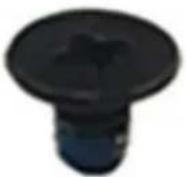 | |
| Επιφάνεια αφήςΜ2×2 2 |  | ||
| Βάση στήριξης επιφάνειας αφής | M2×2 3 |  | |
| Ανεμιστήρας συστήματος | M2×5 | 2 |  |
| Ψύκτρα – Ενσωματωμένη κάρτα γραφικών | M2×3 4 |  | |
| Ψύκτρα – Διακριτή κάρτα γραφικών | M2×3 7 |  | |
| Πλακέτα συστήματοςΜ2,5×5 | M2×3M2×2 | 231 |  [2HG3] [2HG3] |
| Κουμπί λειτουργίαςΜ2×2 | M2,5×5 | 2 |  |
Πίνακας 1. Λίστα μεγεθών βιδών (συνεχίζεται)
| ΣτοιχείοΤύπος βίδαςΠοσότηταΕικόνα | |||
 | |||
| Πλακέτα εισόδου/εξόδουM2x3 3 | [CSXC] | ||
| Διάταξη οθόνηςM2,5x5 4 |  | ||
| Μεντεσές οθόνηςM2,5x3,8 6 |  |
Κύρια στοιχεία του Inspiron 15 3511
Στην παρακάτω εικόνα παρουσιάζονται τα κύρια στοιχεία του Inspiron 15 3511.

- Κάλυμμα βάσης
- Μπαταρία
- Hxείο
-
Κουμπί λειτουργίας με προαιρετική συσκευή ανάγνωσης δακτυλικού αποτυπώματος
-
Trackpad
- Βάση στήριξης trackpad
- Θύρα DC-in
- Θερμική βάση στήριξης μονάδας SSD
- Mováda dískou stereács katástaoης (SSD)
- Διάταξη στηρίγματος παλάμης και πληκτρολογίου
- Διάταξη οθόνης
- Mováδες μνήμης
- káρτα WLAN
- Θυγατρική κάρτα 10
- Πλακέτα συστήματος
- Ψύκτρα
- Ανεμιστήρας συστήματος
- Καλώδιο FFC θυγατρικής κάρτας εισόδου/εξόδου
- Διάταξη σκληρού δίσκου
Kárpα Secure Digital
Αφαίρεση της κάρτας Secure Digital
Προϋποθέσεις
- Ακολουθήστε τη διαδικασία που παρατίθεται στην ενότητα Πριν από την εκτέλεση εργασιών στο εσωτερικό του υπολογιστή σας.
Πληροφορίες γι αυτήν την εργασία

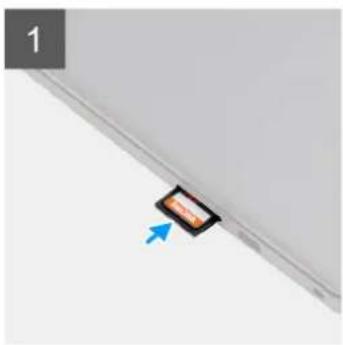
- Πιέστε την κάρτα Secure Digital για να την απελευθερώσετε από τον υπολογιστή.
- Σύρετε την κάρτα Secure Digital και αφαιρέστε την από τον υπολογιστή.
Τοποθέτηση της κάρτας Secure Digital
Προϋποθέσεις
Σε περίπτωση αντικατάστασης στοιχείου, αφαιρέστε το υπάρχον στοιχείο προτού εκτελέσετε τη διαδικασία εγκατάστασης.
Πληροφορίες γι αυτήν την εργασία

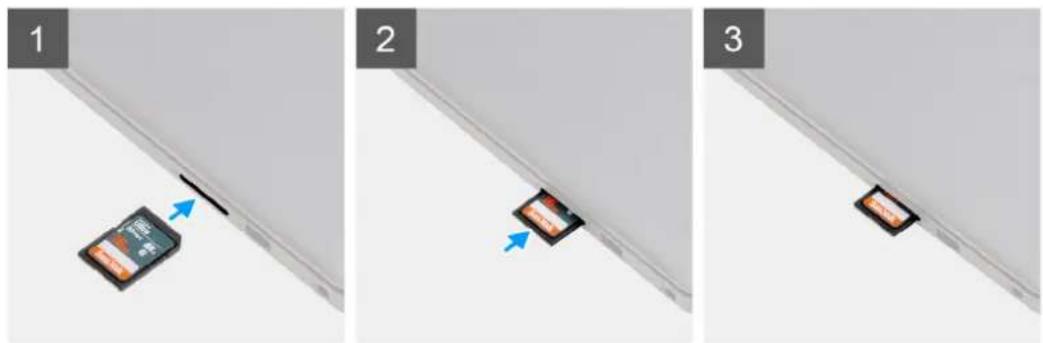
text_image
1 2 3Βήματα
Σπρώξτε την κάρτα Secure Digital μέσα στην υποδοχή μέχρι να κουμπώσει στη θέση της και να ακουστεί το χαρακτηριστικό κλικ.
Επόμενα βήματα
- Ακολουθήστε τη διαδικασία που παρατίθεται στην ενότητα Μετά την εκτέλεση εργασιών στο εσωτερικό του υπολογιστή σας.
Κάλυμμα βάσης
Αφαίρεση του καλύμματος της βάσης
Προϋποθέσεις
- Ακολουθήστε τη διαδικασία που παρατίθεται στην ενότητα Πριν από την εκτέλεση εργασιών στο εσωτερικό του υπολογιστή σας.
- Αφαιρέστε την κάρτα SD.
- Μπείτε στη λειτουργία σέρβις.
Πληροφορίες γι αυτήν την εργασία

6x
M2x5

2x
1

- Αφαιρέστε τις έξι βίδες (Μ2×5) που συγκρατούν το κάλυμμα της βάσης στη διάταξη στηρίγματος παλάμης και πληκτρολογίου.
- Χαλαρώστε τις δύο μη αποσπώμενες βίδες που συγκρατούν το κάλυμμα της βάσης στη διάταξη του στηρίγματος παλάμης και του πληκτρολογίου.
- Ξεσφηνώστε και ανοίξτε το κάλυμμα βάσης, αρχίζοντας από τις εσοχές που βρίσκονται στις εγκοπές σχήματος U στο επάνω άκρο του καλύμματος βάσης, κοντά στους μεντεσέδες.

- Ανασηκώστε και σύρετε το κάλυμμα της βάσης για να το αφαιρέσετε από τη διάταξη του στηρίγματος παλάμης και του πληκτρολογίου.
Εγκατάσταση του καλύμματος της βάσης
Προϋποθέσεις
Σε περίπτωση αντικατάστασης στοιχείου, αφαιρέστε το υπάρχον στοιχείο προτού εκτελέσετε τη διαδικασία εγκατάστασης.
Πληροφορίες γι αυτήν την εργασία
3

text_image
InscriptionΒήματα
- Ευθυγραμμίστε και τοποθετήστε το κάλυμμα βάσης στον υπολογιστή και πιέστε τις άκρες και τις πλευρές του καλύμματος βάσης μέχρι να ασφαλίσει στη θέση του.
- Σφίξτε τις δύο μη αποσπώμενες βίδες που συγκρατούν το κάλυμμα της βάσης στη διάταξη στηρίγματος παλάμης και πληκτρολογίου.
- Επανατοποθετήστε τις έξι βίδες (Μ2×5) που συγκρατούν το κάλυμμα της βάσης στη διάταξη στηρίγματος παλάμης και πληκτρολογίου.
Επόμενα βήματα
- Βγείτε από τη λειτουργία σέρβις.
- Επανατοποθετήστε την κάρτα SD
- Ακολουθήστε τη διαδικασία που παρατίθεται στην ενότητα Μετά την εκτέλεση εργασιών στο εσωτερικό του υπολογιστή σας
Μπαταρία
Προφυλάξεις για τις μπαταρίες ιόντων λιθίου
ΠΡΟΣΟΧΗ:
- Επιδείξτε προσοχή κατά τον χειρισμό μπαταριών ιόντων λιθίου.
- Αποφορτίστε τελείως την μπαταρία πριν την αφαιρέσετε. Αποσυνδέστε τον μετασχηματιστή ΑС από το σύστημα και χρησιμοποιήστε τον υπολογιστή αποκλειστικά με ρεύμα από την μπαταρία. Η μπαταρία αποφορτίζεται τελείως όταν ο υπολογιστής δεν ενεργοποιείται πια κατά το πάτημα του κουμπιού λειτουργίας.
- Μην συνθλίψετε, πετάξετε, κόψετε ή τρυπήσετε την μπαταρία με ξένα αντικείμενα.
- Μην εκθέσετε την μπαταρία σε υψηλές θερμοκρασίες ή μην αποσυναρμολογήσετε τις συστοιχίες και τα στοιχεία της μπαταρίας.
- Μην ασκήσετε πίεση στην επιφάνεια της μπαταρίας.
• Μην λυγίσετε την μπαταρία. -
Μην χρησιμοποιήσετε εργαλεία οποιουδήποτε είδους για να ξεσφηνώσετε την μπαταρία.
-
Φροντίστε να μην χάσετε ή τοποθετήσετε λανθασμένα τις βίδες κατά τη συντήρηση του προϊόντος, ώστε να αποφευχθεί τυχόν ακούσιο τρύπημα ή ζημιά στην μπαταρία και τα άλλα στοιχεία του συστήματος.
- Εάν μια μπαταρία διασταλεί και σφηνώσει στον υπολογιστή σας, μην προσπαθήσετε να τη βγάλετε, γιατί η διάτρηση, η κάμψη ή η σύνθλιψη μιας μπαταρίας ιόντων λιθίου μπορεί να είναι επικίνδυνη. Σε μια τέτοια περίπτωση, επικοινωνήστε με την τεχνική υποστήριξη της Dell για βοήθεια και περαιτέρω οδηγίες. Ανατρέξτε στη διεύθυνση www.dell.com/contactdell.
- Αγοράζετε πάντα αυθεντικές μπαταρίες από τη διεύθυνση www.dell.com ή από εξουσιοδοτημένους συνεργάτες και μεταπωλητές της Dell.
- Οι διογκωμένες μπαταρίες δεν πρέπει να χρησιμοποιούνται, αλλά να αντικαθίστανται και να απορρίπτονται με κατάλληλο τρόπο. Για οδηγίες σχετικά με τη μεταχείριση και την αντικατάσταση διογκωμένων μπαταριών ιόντων λιθίου, ανατρέξτε στην ενότητα Μεταχείριση διογκωμένων μπαταριών ιόντων λιθίου.
Αφαίρεση της μπαταρίας 3 στοιχείων
Προϋποθέσεις
- Ακολουθήστε τη διαδικασία που παρατίθεται στην ενότητα Πριν από την εκτέλεση εργασιών στο εσωτερικό του υπολογιστή σας.
- Αφαιρέστε την κάρτα SD.
- Αφαιρέστε το κάλυμμα της βάσης.
Πληροφορίες γι αυτήν την εργασία
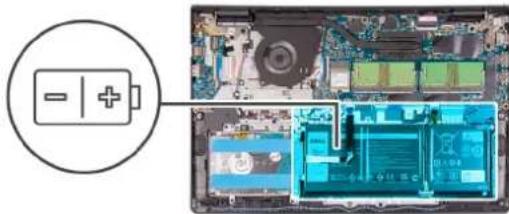
Στην παρακάτω εικόνα υποδεικνύεται η θέση της μπαταρίας και παρέχεται μια οπτική αναπαράσταση της διαδικασίας αφαίρεσης.
3x
M2×3

- Αποσυνδέστε το καλώδιο της μπαταρίας από την υποδοχή του στην πλακέτα συστήματος.
- Διπλώστε προς τα πίσω το καλώδιο FFC του σκληρού δίσκου, ώστε να αποκαλυφθεί το πάνω μέρος της μπαταρίας.
- Αφαιρέστε τις τρεις βίδες (Μ2×3) που συγκρατούν την μπαταρία στη διάταξη στηρίγματος παλάμης και πληκτρολογίου.
- Σηκώστε την μπαταρία για να την απομακρύνετε από τον υπολογιστή.
Εγκατάσταση της μπαταρίας 3 στοιχείων
Προϋποθέσεις
Σε περίπτωση αντικατάστασης στοιχείου, αφαιρέστε το υπάρχον στοιχείο προτού εκτελέσετε τη διαδικασία εγκατάστασης.
Πληροφορίες γι αυτήν την εργασία
Στις παρακάτω εικόνες υποδεικνύεται η θέση της μπαταρίας και παρέχεται μια οπτική αναπαράσταση της διαδικασίας εγκατάστασης.

3x
M2×3
- Τοποθετήστε την μπαταρία επάνω στη διάταξη του στηρίγματος παλάμης και του πληκτρολογίου.
- Διπλώστε προς τα πίσω το καλώδιο FFC του σκληρού δίσκου, πάνω από την μπαταρία.
- Ευθυγραμμίστε τις οπές για τις βίδες στη μπαταρία με τις αντίστοιχες οπές στη διάταξη του στηρίγματος παλάμης και του πληκτρολογίου.
- Επανατοποθετήστε τις τρεις βίδες (Μ2×3) που συγκρατούν την μπαταρία στη διάταξη στηρίγματος παλάμης και πληκτρολογίου.
- Συνδέστε το καλώδιο της μπαταρίας στην υποδοχή του στην πλακέτα συστήματος.
Επόμενα βήματα
- Εγκαταστήστε το κάλυμμα της βάσης.
- Εγκαταστήστε την κάρτα SD.
- Ακολουθήστε τη διαδικασία που παρατίθεται στην ενότητα Μετά την εκτέλεση εργασιών στο εσωτερικό του υπολογιστή σας.
Αφαίρεση της μπαταρίας 4 στοιχείων
Προϋποθέσεις
- Ακολουθήστε τη διαδικασία που παρατίθεται στην ενότητα Πριν από την εκτέλεση εργασιών στο εσωτερικό του υπολογιστή σας.
-
Αφαιρέστε την κάρτα SD.
-
Αφαιρέστε το κάλυμμα της βάσης.
Πληροφορίες γι αυτήν την εργασία
Στις παρακάτω εικόνες υποδεικνύεται η θέση της μπαταρίας και παρέχεται μια οπτική αναπαράσταση της διαδικασίας εγκατάστασης.

text_image
4x M2x3
text_image
M2 S4wh Standard Battery Questions? Type 16-W33 100mm M2 M2 M2 M2 M2 M2 M2 M2 M2 M2 M2 M2 M2 M2 M2 M2 M2 M2 M2 M2 M2 M2 M2 M2 M2 M2 M2 M2 M2 M2 M2 M2 M2 M2Βήματα
- Αποσυνδέστε το καλώδιο της μπαταρίας από την υποδοχή του στην πλακέτα συστήματος.
- Αφαιρέστε τις τέσσερις βίδες (Μ2×3) που συγκρατούν την μπαταρία στο στήριγμα παλάμης.
- Σηκώστε την μπαταρία για να την απομακρύνετε από τον υπολογιστή.
Εγκατάσταση της μπαταρίας 4 στοιχείων
Προϋποθέσεις
Σε περίπτωση αντικατάστασης στοιχείου, αφαιρέστε το υπάρχον στοιχείο προτού εκτελέσετε τη διαδικασία εγκατάστασης.
Πληροφορίες γι αυτήν την εργασία
Στις παρακάτω εικόνες υποδεικνύεται η θέση της μπαταρίας και παρέχεται μια οπτική αναπαράσταση της διαδικασίας εγκατάστασης.

text_image
4x M2x3
- Τοποθετήστε την μπαταρία επάνω στη διάταξη του στηρίγματος παλάμης και του πληκτρολογίου.
- Ευθυγραμμίστε τις οπές για τις βίδες στην μπαταρία με τις αντίστοιχες οπές στη διάταξη στηρίγματος παλάμης και πληκτρολογίου.
- Επανατοποθετήστε τις τρεις βίδες (Μ2×3) που συγκρατούν την μπαταρία στη διάταξη στηρίγματος παλάμης και πληκτρολογίου.
- Συνδέστε το καλώδιο της μπαταρίας στην υποδοχή του στην πλακέτα συστήματος.
Επόμενα βήματα
- Εγκαταστήστε το κάλυμμα της βάσης.
- Εγκαταστήστε την κάρτα SD.
- Ακολουθήστε τη διαδικασία που παρατίθεται στην ενότητα Μετά την εκτέλεση εργασιών στο εσωτερικό του υπολογιστή σας.
Αποσύνδεση του καλωδίου της μπαταρίας
Προϋποθέσεις
- Ακολουθήστε τη διαδικασία που παρατίθεται στην ενότητα Πριν από την εκτέλεση εργασιών στο εσωτερικό του υπολογιστή σας.
- Αφαιρέστε την κάρτα SD.
- Αφαιρέστε το κάλυμμα της βάσης.
Πληροφορίες γι αυτήν την εργασία

text_image
OBL 14mm
text_image
1
text_image
2Βήματα
- Σηκώστε το μάνταλο στο καλώδιο της μπαταρίας.
- Αποσυνδέστε το καλώδιο της μπαταρίας από την υποδοχή στην μπαταρία.
Αποσύνδεση της μπαταρίας
Προϋποθέσεις
- Ακολουθήστε τη διαδικασία που παρατίθεται στην ενότητα Πριν από την εκτέλεση εργασιών στο εσωτερικό του υπολογιστή σας.
- Αφαιρέστε την κάρτα SD.
- Αφαιρέστε το κάλυμμα της βάσης.
Πληροφορίες γι αυτήν την εργασία
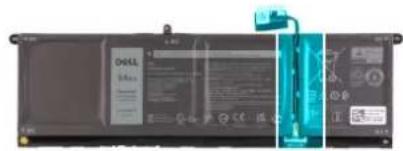
- Συνδέστε το καλώδιο της μπαταρίας στον σύνδεσμό του επάνω στην μπαταρία.
- Κλείστε το μάνταλο στην υποδοχή του καλωδίου μπαταρίας για να το στερεώσετε στην μπαταρία.
Μονάδες μνήμης
Αφαίρεση της μονάδας μνήμης
Προϋποθέσεις
- Ακολουθήστε τη διαδικασία που παρατίθεται στην ενότητα Πριν από την εκτέλεση εργασιών στο εσωτερικό του υπολογιστή σας.
- Αφαιρέστε την κάρτα SD.
- Μπείτε στη λειτουργία σέρβις.
- Αφαιρέστε το κάλυμμα της βάσης.
Πληροφορίες γι αυτήν την εργασία
Στις παρακάτω εικόνες υποδεικνύεται η θέση της μονάδας μνήμης και παρέχεται μια οπτική αναπαράσταση της διαδικασίας αφαίρεσης:

ΣΗΜΕΙΩΣΗ: Ανάλογα με τη διαμόρφωση που παραγγείλατε, ο υπολογιστής σας μπορεί να διαθέτει εγκατεστημένη μία ή δύο μονάδες μνήμης.
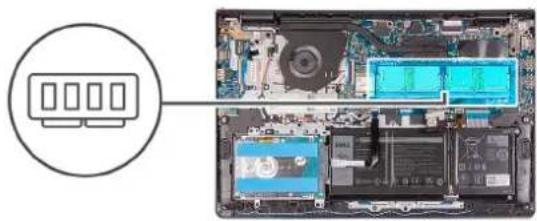
- Ανοίξτε προσεκτικά με τα ακροδάχτυλά σας τους συνδετήρες συγκράτησης σε κάθε άκρο της υποδοχής της μονάδας μνήμης τόσο ώστε να τιναχτεί έξω η μονάδα μνήμης.
- Ανασηκώστε υπό γωνία και αφαιρέστε τη μονάδα μνήμης από την υποδοχή της στην πλακέτα συστήματος.
- Επαναλάβετε την παραπάνω διαδικασία για τη δεύτερη μονάδα μνήμης. εάν υπάρχει.
Εγκατάσταση της μονάδας μνήμης
Προϋποθέσεις
Σε περίπτωση αντικατάστασης στοιχείου, αφαιρέστε το υπάρχον στοιχείο προτού εκτελέσετε τη διαδικασία εγκατάστασης.
Πληροφορίες γι αυτήν την εργασία
Στην παρακάτω εικόνα υποδεικνύεται η θέση της μονάδας μνήμης και παρέχεται μια οπτική αναπαράσταση της διαδικασίας εγκατάστασης.

- Ευθυγραμμίστε την εγκοπή στη μονάδα μνήμης με τη γλωπτίδα στην υποδοχή της μονάδας μνήμης και σύρετε σταθερά τη μονάδα μνήμης υπό γωνιά μέσα στην υποδοχή.
- Πιέστε προς τα κάτω τη μονάδα μνήμης για να την κουμπώσετε στη θέση της.
i ΣΗΜΕΙΩΣΗ: Αν δεν ακουστεί το χαρακτηριστικό κλικ, αφαιρέστε τη μονάδα μνήμης και εγκαταστήστε την ξανά.
- Βεβαιωθείτε ότι οι συνδετήρες συγκράτησης έχουν ασφαλίσει τη μονάδα μνήμης στη θέση της.
i ΣΗΜΕΙΩΣΗ: Εάν οι συνδετήρες συγκράτησης δεν ασφαλίζουν τη μονάδα μνήμης, αφαιρέστε τη μονάδα μνήμης από την υποδοχή και επαναλάβετε τα βήματα 1 και 2.
- Επαναλάβετε την παραπάνω διαδικασία για τη δεύτερη μονάδα μνήμης. εάν υπάρχει.
Επόμενα βήματα
- Εγκαταστήστε το κάλυμμα της βάσης.
- Βγείτε από τη λειτουργία σέρβις.
- Εγκαταστήστε την κάρτα SD.
- Ακολουθήστε τη διαδικασία που παρατίθεται στην ενότητα Μετά την εκτέλεση εργασιών στο εσωτερικό του υπολογιστή σας.
Káρτα WLAN
Αφαίρεση της κάρτας WLAN
Προϋποθέσεις
- Ακολουθήστε τη διαδικασία που παρατίθεται στην ενότητα Πριν από την εκτέλεση εργασιών στο εσωτερικό του υπολογιστή σας.
- Αφαιρέστε την κάρτα SD.
- Μπείτε στη λειτουργία σέρβις.
- Αφαιρέστε το κάλυμμα της βάσης.
Πληροφορίες γι αυτήν την εργασία
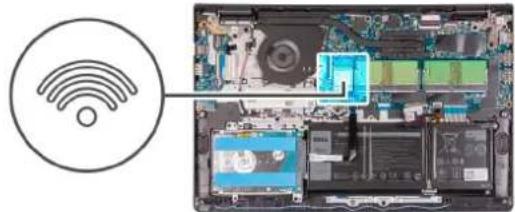
Στην παρακάτω εικόνα υποδεικνύεται η θέση της κάρτας ασύρματης επικοινωνίας και παρέχεται μια οπτική αναπαράσταση της διαδικασίας αφαίρεσης.

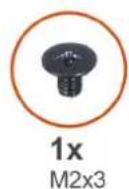
1x
M2x3

- Αφαιρέστε τη μία βίδα (Μ2×3) που συγκρατεί τη βάση στήριξης της κάρτας WLAN στην πλακέτα συστήματος.
- Σύρετε και αφαιρέστε τη βάση στήριξης της κάρτας WLAN που συγκρατεί τα καλώδια της κεραίας WLAN.
- Αποσυνδέστε τα καλώδια της κεραίας WLAN από τις υποδοχές στην κάρτα WLAN.
- Σύρετε και αφαιρέστε την κάρτα ασύρματης επικοινωνίας από την υποδοχή της κάρτας M.2 στην πλακέτα συστήματος.
Εγκατάσταση της κάρτας WLAN
Προϋποθέσεις
Σε περίπτωση αντικατάστασης στοιχείου, αφαιρέστε το υπάρχον στοιχείο προτού εκτελέσετε τη διαδικασία εγκατάστασης.
Πληροφορίες γι αυτήν την εργασία
Στις παρακάτω εικόνες υποδεικνύεται η θέση της κάρτας ασύρματης επικοινωνίας και παρέχεται μια οπτική αναπαράσταση της διαδικασίας εγκατάστασης.
- Συνδέστε τα καλώδια της κεραίας στην κάρτα ασύρματης επικοινωνίας.
Στον πίνακα που ακολουθεί παρατίθεται η χρωματική κωδικοποίηση των καλωδίων των κεραιών για την κάρτα ασύρματης επικοινωνίας που υποστηρίζει ο υπολογιστής σας.
Πίνακας 2. Καλώδια κεραίας WLAN
| Σύνδεσμοι στην κάρτα ασύρματης επικοινωνίας | Χρώμα καλωδίου κεραίας |
| Κύρια (λευκό τρίγωνο) Λευκό | |
| Βοηθητική (μαύρο τρίγωνο) Μαύρο |
- Σύρετε την κάρτα ασύρματης επικοινωνίας στην υποδοχή της κάρτας Μ.2 στην πλακέτα συστήματος.
- Τοποθετήστε επάνω στην κάρτα ασύρματης επικοινωνίας το υποστήριγμά της.
- Επανατοποθετήστε τη μία βίδα (Μ2×3) για να στερεώσετε την κάρτα ασύρματης επικοινωνίας και τη βάση στήριξής της στην πλακέτα συστήματος.
Επόμενα βήματα
- Εγκαταστήστε το κάλυμμα της βάσης.
- Βγείτε από τη λειτουργία σέρβις.
- Εγκαταστήστε την κάρτα SD.
- Ακολουθήστε τη διαδικασία που παρατίθεται στην ενότητα Μετά την εκτέλεση εργασιών στο εσωτερικό του υπολογιστή σας.
Μονάδα δίσκου στερεάς κατάστασης
Αφαίρεση της μονάδας δίσκου στερεάς κατάστασης Μ.2 2230
Προϋποθέσεις
- Ακολουθήστε τη διαδικασία που παρατίθεται στην ενότητα Πριν από την εκτέλεση εργασιών στο εσωτερικό του υπολογιστή σας.
- Αφαιρέστε την κάρτα SD.
- Μπείτε στη λειτουργία σέρβις.
- Αφαιρέστε το κάλυμμα της βάσης.
Πληροφορίες γι αυτήν την εργασία
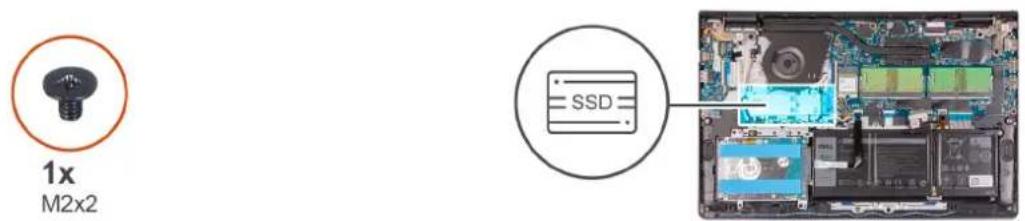
Οι παρακάτω εικόνες υποδεικνύουν τη θέση της μονάδας δίσκου στερεάς κατάστασης Μ.2 2230 και παρέχουν μια οπτική αναπαράσταση της διαδικασίας αφαίρεσης.
text_image
1x M2x2 SSD
- Αφαιρέστε τη βίδα (Μ2×2) που συγκρατεί τη θερμική πλάκα στη διάταξη στηρίγματος παλάμης και πληκτρολογίου.
- Ανασηκώστε και αφαιρέστε τη θερμική πλάκα της μονάδας δίσκου στερεάς κατάστασης Μ.2 2230 από τη μονάδα δίσκου στερεάς κατάστασης.
- Σύρετε και αφαιρέστε τη μονάδα δίσκου στερεάς κατάστασης M.2 2230 από την υποδοχή κάρτας M.2 στην πλακέτα συστήματος.
Εγκατάσταση της μονάδας δίσκου στερεάς κατάστασης Μ.2 2230
Προϋποθέσεις
Σε περίπτωση αντικατάστασης στοιχείου, αφαιρέστε το υπάρχον στοιχείο προτού εκτελέσετε τη διαδικασία εγκατάστασης.
Πληροφορίες γι αυτήν την εργασία
Στις παρακάτω εικόνες υποδεικνύεται η θέση της μονάδας δίσκου στερεάς κατάστασης Μ.2 2230 και παρέχεται μια οπτική αναπαράσταση της διαδικασίας εγκατάστασης.

text_image
1x M2x2 SSD
- Ευθυγραμμίστε την εγκοπή στη μονάδα δίσκου στερεάς κατάστασης Μ.2 2230 με τη γλωττίδα στην υποδοχή της κάρτας Μ.2 στην πλακέτα συστήματος.
- Περάστε συρτά τη μονάδα δίσκου στερεάς κατάστασης Μ.2 2230 μέσα στην υποδοχή κάρτας Μ.2 της πλακέτας συστήματος
- Τοποθετήστε τη θερμική πλάκα επάνω στη μονάδα δίσκου στερεάς κατάστασης.

ΣΗΜΕΙΩΣΗ:
Κατά την εγκατάσταση της μονάδας SSD M.2 2230 στο σύστημα, τοποθετήστε τις γλωπτίδες της θερμικής πλάκας κάτω από τα άγκιστρα του στηρίγματος παλάμης.
- Ευθυγραμμίστε την οπή για τη βίδα στη θερμική πλάκα με την αντίστοιχη οπή στη διάταξη στηρίγματος παλάμης και πληκτρολογίου.
- Επανατοποθετήστε τη βίδα (Μ2×2) που συγκρατεί τη θερμική πλάκα στη διάταξη στηρίγματος παλάμης και πληκτρολογίου.
Επόμενα βήματα
- Εγκαταστήστε το κάλυμμα της βάσης.
- Βγείτε από τη λειτουργία σέρβις.
- Εγκαταστήστε την κάρτα SD.
- Ακολουθήστε τη διαδικασία που παρατίθεται στην ενότητα Μετά την εκτέλεση εργασιών στο εσωτερικό του υπολογιστή σας
Αφαίρεση της μονάδας δίσκου στερεάς κατάστασης Μ.2 2280
Προϋποθέσεις
- Ακολουθήστε τη διαδικασία που παρατίθεται στην ενότητα Πριν από την εκτέλεση εργασιών στο εσωτερικό του υπολογιστή σας
- Αφαιρέστε την κάρτα SD.
- Μπείτε στη λειτουργία σέρβις.
- Αφαιρέστε το κάλυμμα της βάσης.
Πληροφορίες γι αυτήν την εργασία
Οι παρακάτω εικόνες υποδεικνύουν τη θέση της μονάδας δίσκου στερεάς κατάστασης Μ.2 2280 και παρέχουν μια οπτική αναπαράσταση της διαδικασίας αφαίρεσης.

text_image
1x M2x2 SSD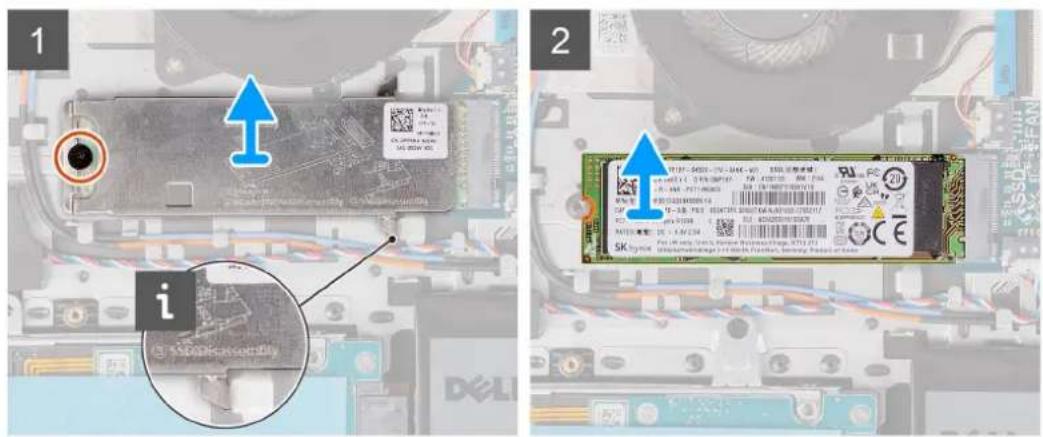
- Αφαιρέστε τη βίδα (Μ2×2) που συγκρατεί τη θερμική πλάκα στη διάταξη στηρίγματος παλάμης και πληκτρολογίου.
- Ανασηκώστε τη θερμική πλάκα και αφαιρέστε την από τη διάταξη στηρίγματος παλάμης και πληκτρολογίου.
- Σύρετε και αφαιρέστε τη μονάδα δίσκου στερεάς κατάστασης Μ.2 2280 από την υποδοχή κάρτας Μ.2 στην πλακέτα συστήματος.
Εγκατάσταση της μονάδας δίσκου στερεάς κατάστασης Μ.2 2280
Προϋποθέσεις
Σε περίπτωση αντικατάστασης στοιχείου, αφαιρέστε το υπάρχον στοιχείο προτού εκτελέσετε τη διαδικασία εγκατάστασης.
Πληροφορίες γι αυτήν την εργασία
Οι παρακάτω εικόνες υποδεικνύουν τη θέση της μονάδας δίσκου στερεάς κατάστασης Μ.2 2280 και παρέχουν μια οπτική αναπαράσταση της διαδικασίας εγκατάστασης.

text_image
1x M2x2 SSD
- Ευθυγραμμίστε την εγκοπή στη μονάδα δίσκου στερεάς κατάστασης Μ.2 2280 με τη γλωττίδα στην υποδοχή της κάρτας Μ.2 στην πλακέτα συστήματος.
- Σύρετε τη μονάδα δίσκου στερεάς κατάστασης Μ.2 2280 μέσα στην υποδοχή κάρτας Μ.2 της πλακέτας συστήματος.
- Τοποθετήστε τη θερμική πλάκα πάνω στη μονάδα δίσκου στερεάς κατάστασης Μ.2 2280.
i ΣΗΜΕΚΩΣΗ: Κατά την εγκατάσταση της μονάδας δίσκου στερεάς κατάστασης Μ.2 2280 στο σύστημα, τοποθετήστε τις γλωττίδες της θερμικής πλάκας κάτω από τα άγκιστρα του στηρίγματος παλάμης.
- Επανατοποθετήστε τη βίδα (Μ2×2) που συγκρατεί τη θερμική πλάκα στη διάταξη στηρίγματος παλάμης και πληκτρολογίου.
Επόμενα βήματα
- Εγκαταστήστε το κάλυμμα της βάσης.
- Βγείτε από τη λειτουργία σέρβις.
- Εγκαταστήστε την κάρτα SD.
- Ακολουθήστε τη διαδικασία που παρατίθεται στην ενότητα Μετά την εκτέλεση εργασιών στο εσωτερικό του υπολογιστή σας.
Σκληρός δίσκος
Αφαίρεση του σκληρού δίσκου
Προϋποθέσεις
- Ακολουθήστε τη διαδικασία που παρατίθεται στην ενότητα Πριν από την εκτέλεση εργασιών στο εσωτερικό του υπολογιστή σας.
- Αφαιρέστε την κάρτα SD.
- Μπείτε στη λειτουργία σέρβις.
- Αφαιρέστε το κάλυμμα της βάσης.
- Αφαιρέστε την μπαταρία.
Πληροφορίες γι αυτήν την εργασία
Στις παρακάτω εικόνες υποδεικνύεται η θέση του σκληρού δίσκου και παρέχεται μια οπτική αναπαράσταση της διαδικασίας αφαίρεσης.

Βήματα
- Ανασηκώστε το μάνταλο και αποσυνδέστε το καλώδιο του σκληρού δίσκου από την πλακέτα συστήματος.
- Αφαιρέστε τις τρεις βίδες (Μ2×3) που συγκρατούν τη διάταξη του σκληρού δίσκου στη διάταξη του στηρίγματος παλάμης και του πληκτρολογίου.
- Ανασηκώστε τη διάταξη του σκληρού δίσκου μαζί με το καλώδιό του και αφαιρέστε την από τη διάταξη του στηρίγματος παλάρης και του πληκτρολογίου.
- Αποσυνδέστε την ενδιάμεση διάταξη από τον σκληρό δίσκο.
- Αφαιρέστε τις τέσσερις βίδες (Μ3×3) από τη βάση στήριξης του σκληρού δίσκου.
- Σύρετε και αφαιρέστε τη βάση στήριξης του σκληρού δίσκου από τον σκληρό δίσκο.
Εγκατάσταση του σκληρού δίσκου
Προϋποθέσεις
Σε περίπτωση αντικατάστασης στοιχείου, αφαιρέστε το υπάρχον στοιχείο προτού εκτελέσετε τη διαδικασία εγκατάστασης.
Πληροφορίες γι αυτήν την εργασία
Στις παρακάτω εικόνες υποδεικνύεται η θέση του σκληρού δίσκου και παρέχεται μια οπτική αναπαράσταση της διαδικασίας εγκατάστασης.

Βήματα
- Τοποθετήστε και περάστε συρτά τον σκληρό δίσκο μέσα στη βάση στήριξής του.
- Τοποθετήστε τις τέσσερις βίδες (Μ3×3) για να στερεώσετε τον σκληρό δίσκο στη βάση στήριξής του.
- Συνδέστε την ενδιάμεση διάταξη στον σκληρό δίσκο.
- Ευθυγραμμίστε και τοποθετήστε τη διάταξη του σκληρού δίσκου πάνω στη διάταξη στηρίγματος παλάμης και πληκτρολογίου.
- Επανατοποθετήστε τις τέσσερις βίδες (Μ2×3) για να στερεώσετε τη διάταξη του σκληρού δίσκου στο στήριγμα παλάμης.
- Συνδέστε το καλώδιο του σκληρού δίσκου στην πλακέτα συστήματος και κλείστε το μάνταλο για να στερεώσετε το καλώδιο.
Επόμενα βήματα
- Εγκαταστήστε την μπαταρία.
- Εγκαταστήστε το κάλυμμα της βάσης.
- Βγείτε από τη λειτουργία σέρβις.
-
Εγκαταστήστε την κάρτα SD.
-
Ακολουθήστε τη διαδικασία που παρατίθεται στην ενότητα Μετά την εκτέλεση εργασιών στο εσωτερικό του υπολογιστή σας.
Ανεμιστήρας συστήματος
Αφαίρεση του ανεμιστήρα του συστήματος
Προϋποθέσεις
- Ακολουθήστε τη διαδικασία που παρατίθεται στην ενότητα Πριν από την εκτέλεση εργασιών στο εσωτερικό του υπολογιστή σας.
- Αφαιρέστε την κάρτα SD.
- Μπείτε στη λειτουργία σέρβις.
- Αφαιρέστε το κάλυμμα της βάσης.
Πληροφορίες γι αυτήν την εργασία
Στις παρακάτω εικόνες υποδεικνύεται η θέση του ανεμιστήρα συστήματος και παρέχεται μια οπτική αναπαράσταση της διαδικασίας αφαίρεσης.


- Αποσυνδέστε το καλώδιο του ανεμιστήρα από τον σύνδεσμο στην πλακέτα συστήματος.
- Αφαιρέστε τις δύο βίδες (Μ2×5) που συγκρατούν τον ανεμιστήρα στη διάταξη στηρίγματος παλάμης και πληκτρολογίου.
- Ανασηκώστε τον ανεμιστήρα και αφαιρέστε τον από τον υπολογιστή.
Εγκατάσταση του ανεμιστήρα του συστήματος
Προϋποθέσεις
Σε περίπτωση αντικατάστασης στοιχείου, αφαιρέστε το υπάρχον στοιχείο προτού εκτελέσετε τη διαδικασία εγκατάστασης.
Πληροφορίες γι αυτήν την εργασία
Στις παρακάτω εικόνες υποδεικνύεται η θέση του ανεμιστήρα συστήματος και παρέχεται μία οπτική αναπαράσταση της διαδικασίας εγκατάστασης.
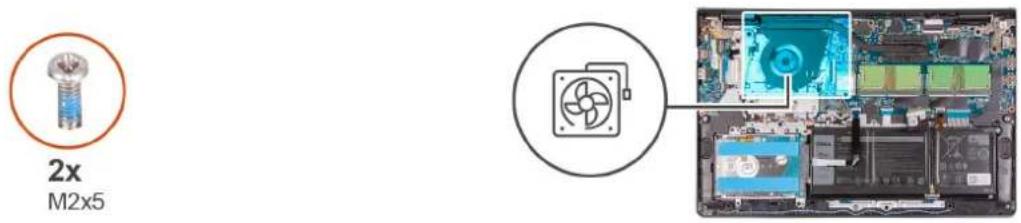

- Ευθυγραμμίστε και τοποθετήστε τον ανεμιστήρα πάνω στη διάταξη στηρίγματος παλάμης και πληκτρολογίου.
- Επανατοποθετήστε τις δύο βίδες (Μ2×5) για να στερεώσετε τον ανεμιστήρα στη διάταξη στηρίγματος παλάμης και πληκτρολογίου.
- Συνδέστε το καλώδιο του ανεμιστήρα στην υποδοχή του στην πλακέτα συστήματος.
Επόμενα βήματα
- Επανατοποθετήστε το κάλυμμα της βάσης.
- Βγείτε από τη λειτουργία σέρβις.
- Επανατολοθετήστε την κάρτα SD.
- Ακολουθήστε τη διαδικασία που παρατίθεται στην ενότητα Μετά την εκτέλεση εργασιών στο εσωτερικό του υπολογιστή σας.
Ψύκτρα
Αφαίρεση της ψύκτρας – UMA
Προϋποθέσεις
- Ακολουθήστε τη διαδικασία που παρατίθεται στην ενότητα Πριν από την εκτέλεση εργασιών στο εσωτερικό του υπολογιστή σας.
- Αφαιρέστε την κάρτα SD.
- Μπείτε στη λειτουργία σέρβις.
- Αφαιρέστε το κάλυμμα της βάσης.
Πληροφορίες γι αυτήν την εργασία
Οι παρακάτω εικόνες υποδεικνύουν τη θέση της ψύκτρας και παρέχουν μια οπτική αναπαράσταση της διαδικασίας αφαίρεσης.

Βήματα
- Χαλαρώστε τις τέσσερις μη αποσπώμενες βίδες που συγκρατούν την ψύκτρα στην πλακέτα συστήματος.
- Σηκώστε την ψύκτρα για να την αποσπάσετε από την πλακέτα συστήματος.
Εγκατάσταση της ψύκτρας – UMA
Προϋποθέσεις
Σε περίπτωση αντικατάστασης στοιχείου, αφαιρέστε το υπάρχον στοιχείο προτού εκτελέσετε τη διαδικασία εγκατάστασης.
Πληροφορίες γι αυτήν την εργασία
Στις παρακάτω εικόνες υποδεικνύεται η θέση της ψύκτρας και παρέχεται μια οπτική αναπαράσταση της διαδικασίας εγκατάστασης.

text_image
4x M2x3
- Τοποθετήστε την ψύκτρα επάνω στην πλακέτα συστήματος και ευθυγραμμίστε τις μη αποσπώμενες βίδες στην ψύκτρα με τις αντίστοιχες οπές στην πλακέτα συστήματος.
- Σφίξτε τις τέσσερις βίδες (Μ2×3) για να στερεώσετε την ψύκτρα στην πλακέτα συστήματος.
Επόμενα βήματα
- Εγκαταστήστε το κάλυμμα της βάσης.
- Βγείτε από τη λειτουργία σέρβις.
- Εγκαταστήστε την κάρτα SD.
- Ακολουθήστε τη διαδικασία που παρατίθεται στην ενότητα Μετά την εκτέλεση εργασιών στο εσωτερικό του υπολογιστή σας
Αφαίρεση της ψύκτρας – Διακριτή
Προϋποθέσεις
- Ακολουθήστε τη διαδικασία που παρατίθεται στην ενότητα Πριν από την εκτέλεση εργασιών στο εσωτερικό του υπολογιστή σας
- Αφαιρέστε την κάρτα SD.
- Μπείτε στη λειτουργία σέρβις.
- Αφαιρέστε το κάλυμμα της βάσης.
Πληροφορίες γι αυτήν την εργασία
Στις παρακάτω εικόνες υποδεικνύεται η θέση της ψύκτρας και παρέχεται μια οπτική αναπαράσταση της διαδικασίας αφαίρεσης

text_image
7x M2x3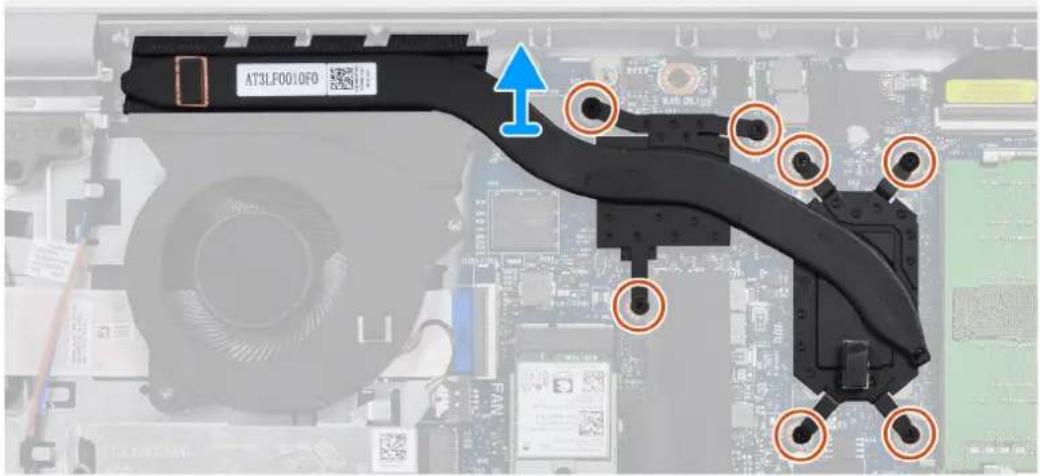
text_image
AT3LF0010F0Βήματα
- Αφαιρέστε τις επτά βίδες (Μ2×3) που συγκρατούν την ψύκτρα στην πλακέτα συστήματος.
- Σηκώστε την ψύκτρα για να την αποσπάσετε από την πλακέτα συστήματος.
Εγκατάσταση της ψύκτρας - Διακριτή
Προϋποθέσεις
Σε περίπτωση αντικατάστασης στοιχείου, αφαιρέστε το υπάρχον στοιχείο προτού εκτελέσετε τη διαδικασία εγκατάστασης.
Πληροφορίες γι αυτήν την εργασία
Στις παρακάτω εικόνες υποδεικνύεται η θέση της ψύκτρας και παρέχεται μια οπτική αναπαράσταση της διαδικασίας εγκατάστασης.

text_image
7x M2x3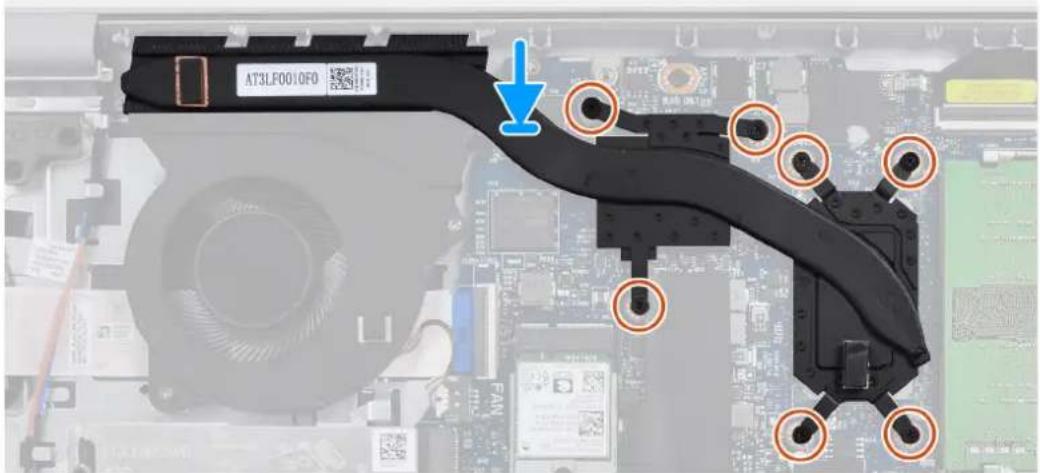
text_image
AT3LF0010F0Βήματα
- Τοποθετήστε την ψύκτρα πάνω στην πλακέτα συστήματος και ευθυγραμμίστε τις οπές για τις βίδες με τις αντίστοιχες οπές στην πλακέτα συστήματος.
- Επανατοποθετήστε τις επτά βίδες (Μ2×3) για να στερεώσετε την ψύκτρα στην πλακέτα συστήματος.
Επόμενα βήματα
- Εγκαταστήστε το κάλυμμα της βάσης.
- Βγείτε από τη λειτουργία σέρβις.
- Εγκαταστήστε την κάρτα SD.
- Ακολουθήστε τη διαδικασία που παρατίθεται στην ενότητα Μετά την εκτέλεση εργασιών στο εσωτερικό του υπολογιστή σας.
Ηχεία
Αφαίρεση των ηχείων
Προϋποθέσεις
- Ακολουθήστε τη διαδικασία που παρατίθεται στην ενότητα Πριν από την εκτέλεση εργασιών στο εσωτερικό του υπολογιστή σας
- Αφαιρέστε την κάρτα SD.
- Μπείτε στη λειτουργία σέρβις.
- Αφαιρέστε το κάλυμμα της βάσης.
Πληροφορίες γι αυτήν την εργασία
Στις παρακάτω εικόνες υποδεικνύεται η θέση των ηχείων και παρέχεται μια οπτική αναπαράσταση της διαδικασίας αφαίρεσης.

- Αποσυνδέστε το καλώδιο των ηχείων από την πλακέτα συστήματος.
- Αφαιρέστε το καλώδιο των ηχείων από τους οδηγούς δρομολόγησης στη διάταξη στηρίγματος παλάμης και πληκτρολογίου
- Σηκώστε τα ηχεία, μαζί με το καλώδιο, για να τα αφαιρέσετε από τον υπολογιστή.
Εγκατάσταση των ηχείων
Προϋποθέσεις
Σε περίπτωση αντικατάστασης στοιχείου, αφαιρέστε το υπάρχον στοιχείο προτού εκτελέσετε τη διαδικασία εγκατάστασης.
Πληροφορίες γι αυτήν την εργασία
Στις παρακάτω εικόνες υποδεικνύεται η θέση των ηχείων και παρέχεται μια οπτική αναπαράσταση της διαδικασίας εγκατάστασης

ΣΗΜΕΙΩΣΗ: Εάν οι λαστιχένιοι δακτύλιοι ωθηθούν προς τα έξω κατά την αφαίρεση των ηχείων, τοποθετήστε τους στη θέση τους προτού επανατοποθετήσετε τα ηχεία.

- Χρησιμοποιώντας τα σημεία ευθυγράμμισης και τους λαστιχένιους δακτυλίους, τοποθετήστε τα ηχεία στις υποδοχές της διάταξης στηρίγματος παλάμης και πληκτρολογίου.
- Περάστε το καλώδιο των ηχείων μέσα από τους οδηγούς δρομολόγησης στη διάταξη στηρίγματος παλάμης και πληκτρολογίου.
- Συνδέστε το καλώδιο των ηχείων στην υποδοχή του στην πλακέτα συστήματος.
Επόμενα βήματα
- Εγκαταστήστε το κάλυμμα της βάσης.
- Βγείτε από τη λειτουργία σέρβις.
- Εγκαταστήστε την κάρτα SD.
- Ακολουθήστε τη διαδικασία που παρατίθεται στην ενότητα Μετά την εκτέλεση εργασιών στο εσωτερικό του υπολογιστή σας.
Πλακέτα I/O
Αφαίρεση της πλακέτας εισόδου/εξόδου
Προϋποθέσεις
- Ακολουθήστε τη διαδικασία που παρατίθεται στην ενότητα Πριν από την εκτέλεση εργασιών στο εσωτερικό του υπολογιστή σας.
- Αφαιρέστε την κάρτα SD.
- Μπείτε στη λειτουργία σέρβις.
- Αφαιρέστε το κάλυμμα της βάσης.
Πληροφορίες γι αυτήν την εργασία
Στις παρακάτω εικόνες υποδεικνύεται η θέση της πλακέτας εισόδου/εξόδου και παρέχεται μια οπτική αναπαράσταση της διαδικασίας αφαίρεσης.

text_image
2x M2.5x5 3x M2x3
- Αφαιρέστε τις δύο βίδες (Μ2,5×5) που συγκρατούν τον αριστερό μεντεσέ στη διάταξη στηρίγματος παλάμης και πληκτρολογίου.
- Διπλώστε προς τα επάνω τον αριστερό μεντεσέ.
- Ανοίξτε το μάνταλο και αποσυνδέστε το καλώδιο της πλακέτας της συσκευής ανάγνωσης δακτυλικού αποτυπώματος από την πλακέτα εισόδου/εξόδου, αν υπάρχει.
- Ανοίξτε το μάνταλο και αποσυνδέστε από την πλακέτα εισόδου/εξόδου το καλώδιο τροφοδοσίας της.
- Αφαιρέστε τις τρεις βίδες (Μ2×3) που συγκρατούν την πλακέτα εισόδου/εξόδου στη διάταξη στηρίγματος παλάμης και πληκτρολογίου και αφαιρέστε την πλακέτα εισόδου/εξόδου από το σύστημα.
Εγκατάσταση της πλακέτας εισόδου/εξόδου
Προϋποθέσεις
Σε περίπτωση αντικατάστασης στοιχείου, αφαιρέστε το υπάρχον στοιχείο προτού εκτελέσετε τη διαδικασία εγκατάστασης.
Πληροφορίες γι αυτήν την εργασία
Στις παρακάτω εικόνες υποδεικνύεται η θέση της πλακέτας εισόδου/εξόδου και παρέχεται μια οπτική αναπαράσταση της διαδικασίας εγκατάστασης.

text_image
2x M2.5x5 3x M2x3
- Ευθυγραμμίστε και τοποθετήστε την πλακέτα εισόδου/εξόδου κάτω από τη διάταξη του αριστερού μεντεσέ και πάνω στη διάταξη στηρίγματος παλάμης και πληκτρολογίου.
- Επανατοποθετήστε τις τρεις βίδες (Μ2×3) για να στερεώσετε τη θυγατρική κάρτα εισόδου/εξόδου στη διάταξη στηρίγματος παλάμης και πληκτρολογίου.
- Συνδέστε το καλώδιο της πλακέτας της συσκευής ανάγνωσης δακτυλικού αποτυπώματος στην υποδοχή στην πλακέτα εισόδου/εξόδου και κλείστε το μάνταλο, αν υπάρχει.
- Συνδέστε το καλώδιο τροφοδοσίας της πλακέτας εισόδου/εξόδου στην υποδοχή που βρίσκεται πάνω στην πλακέτα εισόδου/εξόδου και κλείστε το μάνταλο.
- Διπλώστε προς τα πίσω τον αριστερό μεντεσέ, πάνω από την πλακέτα εισόδου/εξόδου.
- Επανατοποθετήστε τις δύο βίδες (Μ2,5×5) που συγκρατούν τον μεντεσέ στη διάταξη στηρίγματος παλάμης και πληκτρολογίου.
Επόμενα βήματα
- Εγκαταστήστε το κάλυμμα της βάσης.
- Βγείτε από τη λειτουργία σέρβις.
- Εγκαταστήστε την κάρτα SD.
- Ακολουθήστε τη διαδικασία που παρατίθεται στην ενότητα Μετά την εκτέλεση εργασιών στο εσωτερικό του υπολογιστή σας.
Επιφάνεια αφής
Αφαίρεση της διάταξης της επιφάνειας αφής
Προϋποθέσεις
- Ακολουθήστε τη διαδικασία που παρατίθεται στην ενότητα Πριν από την εκτέλεση εργασιών στο εσωτερικό του υπολογιστή σας.
- Αφαιρέστε την κάρτα SD.
- Αφαιρέστε το κάλυμμα της βάσης.
- Αφαιρέστε την μπαταρία.
Πληροφορίες γι αυτήν την εργασία
Στις παρακάτω εικόνες υποδεικνύεται η θέση της επιφάνειας αφής και παρέχεται μια οπτική αναπαράσταση της διαδικασίας αφαίρεσης.
Βήματα
- Αποσυνδέστε το καλώδιο FFC του σκληρού δίσκου από την πλακέτα συστήματος.
- Αφαιρέστε τις τρεις βίδες (Μ2×2) που συγκρατούν το υποστήριγμα της επιφάνειας αφής στη διάταξη στηρίγματος παλάμης και πληκτρολογίου.
- Αφαιρέστε το υποστήριγμα της επιφάνειας αφής από τον υπολογιστή.
- Αφαιρέστε τις δύο βίδες (Μ2×2) που συγκρατούν τη μονάδα επιφάνειας αφής στη διάταξη στηρίγματος παλάμης και πληκτρολογίου.
- Αποσυνδέστε το καλώδιο FFC της επιφάνειας αφής από την πλακέτα συστήματος.
- Αφαιρέστε τη μονάδα επιφάνειας αφής μαζί με το καλώδιο FFC από τον υπολογιστή.
Εγκατάσταση της διάταξης της επιφάνειας αφής
Πληροφορίες γι αυτήν την εργασία
Στις παρακάτω εικόνες υποδεικνύεται η θέση της επιφάνειας αφής και παρέχεται μια οπτική αναπαράσταση της διαδικασίας εγκατάστασης.
i ΣΗΜΕΙΩΣΗ: Βεβαιωθείτε ότι η επιφάνεια αφής είναι ευθυγραμμισμένη με τους οδηγούς που είναι διαθέσιμοι στη διάταξη του στηρίγματος παλάμης και του πληκτρολογίου και ότι το διάκενο είναι ίσο στις δύο πλευρές της επιφάνειας αφής.

5x
M2x2
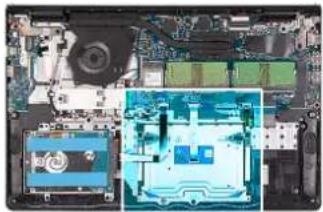
- Ευθυγραμμίστε και τοποθετήστε τη μονάδα επιφάνειας αφής επάνω στον υπολογιστή.
- Επανασυνδέστε το καλώδιο FFC της επιφάνειας αφής στη μονάδα της επιφάνειας αφής.
- Τοποθετήστε τις δύο βίδες (Μ2×2) για να στερεώσετε τη μονάδα επιφάνειας αφής στη διάταξη στηρίγματος παλάμης και πληκτρολογίου.
- Εγκαταστήστε τη βάση στήριξης της επιφάνειας αφής στην επιφάνεια αφής και στερεώστε την με τις τρεις βίδες (Μ2×2).
- Επανασυνδέστε το καλώδιο FFC του σκληρού δίσκου στην πλακέτα συστήματος.
Επόμενα βήματα
- Εγκαταστήστε την μπαταρία.
- Εγκαταστήστε το κάλυμμα της βάσης.
- Εγκαταστήστε την κάρτα SD.
- Ακολουθήστε τη διαδικασία που παρατίθεται στην ενότητα Μετά την εκτέλεση εργασιών στο εσωτερικό του υπολογιστή σας.
Διάταξη οθόνης
Αφαίρεση της διάταξης της οθόνης
ΠΡΟΣΟΧΗ: Η μέγιστη γωνία λειτουργίας για τον μεντεσέ της οθόνης είναι 135 μοίρες.
Προϋποθέσεις
- Ακολουθήστε τη διαδικασία που παρατίθεται στην ενότητα Πριν από την εκτέλεση εργασιών στο εσωτερικό του υπολογιστή σας.
- Αφαιρέστε την κάρτα SD.
- Μπείτε στη λειτουργία σέρβις.
- Αφαιρέστε το κάλυμμα της βάσης.
- Αφαιρέστε την κάρτα WLAN.
Πληροφορίες γι αυτήν την εργασία
Στις παρακάτω εικόνες υποδεικνύεται η θέση της διάταξης της οθόνης και παρέχεται μια οπτική αναπαράσταση της διαδικασίας αφαίρεσης.

4x
M2.5x5

- Αποσυνδέστε το καλώδιο της οθόνης από την υποδοχή του στην πλακέτα συστήματος.
-
Βγάλτε τα καλώδια κεραίας WLAN και τα καλώδια ηχείων από τους οδηγούς δρομολόγησης στον υπολογιστή.
-
Αφαιρέστε τις έξι βίδες (Μ2,5×5) που συγκρατούν τους μεντεσέδες της οθόνης στη διάταξη στηρίγματος παλάμης και πληκτρολογίου.
- Διπλώστε τον αριστερό και τον δεξιό μεντεσέ ώστε να απομακρυνθούν από τη διάταξη στηρίγματος παλάμης και πληκτρολογίου.
- Ανασηκώστε υπό γωνία τη διάταξη στηρίγματος παλάμης και πληκτρολογίου για να την απελευθερώσετε από τους μεντεσέδες και να την αφαιρέσετε από τη διάταξη της οθόνης.
Εγκατάσταση της διάταξης της οθόνης
ΠΡΟΣΟΧΗ: Η μέγιστη γωνία λειτουργίας για τον μεντεσέ της οθόνης είναι 135 μοίρες.
i ΣΗΜΕΙΩΣΗ: Πριν από την επανατοποθέτηση της διάταξης της οθόνης στη διάταξη του στηρίγματος παλάμης και του πληκτρολογίου, βεβαιωθείτε ότι οι μεντεσέδες βρίσκονται στη θέση μέγιστου ανοίγματος.
Προϋποθέσεις
Σε περίπτωση αντικατάστασης στοιχείου, αφαιρέστε το υπάρχον στοιχείο προτού εκτελέσετε τη διαδικασία εγκατάστασης.
Πληροφορίες γι αυτήν την εργασία
4x
M2.5×5
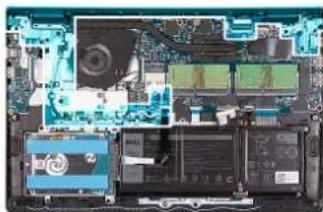
- Ευθυγραμμίστε και τοποθετήστε το σύστημα κάτω από τους μεντεσέδες της διάταξης της οθόνης.
-
Διπλώστε τους μεντεσέδες προς τα πίσω και τοποθετήστε τις τέσσερις βίδες (Μ2,5×5) για να στερεώσετε τη διάταξη οθόνης.
-
Επαναδρομολογήστε τα καλώδια ηχείων και κεραίας WLAN μέσα στα κανάλια δρομολόγησης στο στήριγμα παλάμης.
- Επανασυνδέστε το καλώδιο της οθόνης στην υποδοχή του στην πλακέτα συστήματος.
Επόμενα βήματα
- Εγκαταστήστε την κάρτα WLAN.
- Εγκαταστήστε το κάλυμμα της βάσης.
- Βγείτε από τη λειτουργία σέρβις.
-
Εγκαταστήστε την κάρτα SD.
-
Ακολουθήστε τη διαδικασία που παρατίθεται στην ενότητα Μετά την εκτέλεση εργασιών στο εσωτερικό του υπολογιστή σας.
Καλύμματα μεντεσέδων
Αφαίρεση των καλυμμάτων των μεντεσέδων
Προϋποθέσεις
- Ακολουθήστε τη διαδικασία που παρατίθεται στην ενότητα Πριν από την εκτέλεση εργασιών στο εσωτερικό του υπολογιστή σας.
- Αφαιρέστε την κάρτα SD.
- Μπείτε στη λειτουργία σέρβις.
- Αφαιρέστε το κάλυμμα της βάσης.
- Αφαιρέστε την κάρτα WLAN.
- Αφαιρέστε τη διάταξη της οθόνης.
Πληροφορίες γι αυτήν την εργασία
Στις παρακάτω εικόνες υποδεικνύεται η θέση των καλυμμάτων των μεντεσέδων και παρέχεται μια οπτική αναπαράσταση της διαδικασίας εγκατάστασης.
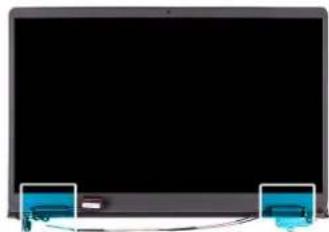
i | ΣΗΜΕΙΩΣΗ: Προτού αφαιρέσετε τα καλύμματα των μεντεσέδων της οθόνης, ανοίξτε τους σε γωνία τουλάχιστον 90 μοιρών.
- Πιέστε το κάλυμμα του αριστερού μεντεσέ στο κέντρο.
- Χρησιμοποιήστε τη σφήνα για να ξεσφηνώσετε και να ανοίξετε το κάλυμμα του αριστερού μεντεσέ από τα ανοίγματα που υπάρχουν στην εσωτερική του πλευρά.
- Ανασηκώστε την εσωτερική πλευρά του καλύμματος του αριστερού μεντεσέ και αφαιρέστε το από τον αριστερό μεντεσέ.
- Πιέστε το κάλυμμα του δεξιού μεντεσέ στο κέντρο.
- Χρησιμοποιήστε τη σφήνα για να ξεσφηνώσετε και να ανοίξετε το κάλυμμα του δεξιού μεντεσέ από τα ανοίγματα που υπάρχουν στην εσωτερική του πλευρά.
- Ανασηκώστε την εσωτερική πλευρά του καλύμματος του δεξιού μεντεσέ και αφαιρέστε το από τον δεξιό μεντεσέ.
Εγκατάσταση των καλυμμάτων των μεντεσέδων
Προϋποθέσεις
Σε περίπτωση αντικατάστασης στοιχείου, αφαιρέστε το υπάρχον στοιχείο προτού εκτελέσετε τη διαδικασία εγκατάστασης.
Πληροφορίες γι αυτήν την εργασία
Στις παρακάτω εικόνες υποδεικνύεται η θέση των καλυμμάτων των μεντεσέδων και παρέχεται μια οπτική αναπαράσταση της διαδικασίας εγκατάστασης.

- Ευθυγραμμίστε τη ράβδωση στο εσωτερικό του καλύμματος του αριστερού μεντεσέ με τις εξωτερικές πλευρές.
- Πιέστε το κάλυμμα του αριστερού μεντεσέ προς τα κάτω μέχρι να κουμπώσει στη θέση του και να ακουστεί το χαρακτηριοτικό κλικ.
- Ευθυγραμμίστε τη ράβδωση στο εσωτερικό του καλύμματος του δεξιού μεντεσέ με τις εξωτερικές πλευρές.
- Πιέστε το κάλυμμα του δεξιού μεντεσέ προς τα κάτω μέχρι να κουμπώσει στη θέση του και να ακουστεί το χαρακτηριστικό κλικ.
Επόμενα βήματα
- Εγκαταστήστε τη διάταξη της οθόνης.
- Εγκαταστήστε την κάρτα WLAN.
- Εγκαταστήστε το κάλυμμα της βάσης.
- Βγείτε από τη λειτουργία σέρβις.
-
Εγκαταστήστε την κάρτα SD.
-
Ακολουθήστε τη διαδικασία που παρατίθεται στην ενότητα Μετά την εκτέλεση εργασιών στο εσωτερικό του υπολογιστή σας.
Στεφάνη συγκράτησης οθόνης
Αφαίρεση της πρόσοψης της οθόνης
Προϋποθέσεις
- Ακολουθήστε τη διαδικασία που παρατίθεται στην ενότητα Πριν από την εκτέλεση εργασιών στο εσωτερικό του υπολογιστή σας.
- Αφαιρέστε την κάρτα SD.
- Μπείτε στη λειτουργία σέρβις.
- Αφαιρέστε το κάλυμμα της βάσης.
- Αφαιρέστε τη διάταξη της οθόνης.
Πληροφορίες γι αυτήν την εργασία
Στις παρακάτω εικόνες υποδεικνύεται η θέση της πρόσοψης της οθόνης και παρέχεται μια οπτική αναπαράσταση της διαδικασίας αφαίρεσης.

- Χρησιμοποιήστε μια πλαστική σφήνα για να ξεσφηνώσετε και να ανοίξετε την πρόσοψη της οθόνης, αρχίζοντας από το εξωτερικό άκρο στην αριστερή και τη δεξιά πλευρά των μεντεσέδων της οθόνης.

ΣΗΜΕΚΩΣΗ: Η πρόσοψη της οθόνης είναι κολλημένη στην επιφάνεια της οθόνης με κολλητική ουσία. Εισαγάγετε μια πλαστική σφήνα στις εσοχές κοντά στα καπάκια των δύο μεντεσέδων, για να ξεκινήσετε τη διαδικασία ξεσφηνώματος για την αποδέσμευση της πρόσοψης της οθόνης. Ξεσφηνώστε κατά μήκος του εξωτερικού άκρου της πρόσοψης της οθόνης και
συνεχίστε δουλεύοντας γύρω από ολόκληρη την πρόσοψη της οθόνης, έως ότου ολόκληρη η πρόσοψη της οθόνης να έχει διαχωριστεί από το κάλυμμα της οθόνης.

- Ξεσφηνώστε προσεκτικά την πρόσοψη κατά μήκος των άκρων, χρησιμοποιώντας τα δάκτυλά σας.
i ΣΗΜΕΙΩΣΗ: Μην χρησιμοποιήστε σφήνα ή οποιαδήποτε άλλα αντικείμενα. Επίσης, για να αποφευχθεί το ενδεχόμενο πρόκλησης ζημιάς στην οθόνη, μην ασκήσετε πίεση στην επιφάνεια της οθόνης.
- Προχωρώντας περιμετρικά στη διάταξη της οθόνης, ξεσφηνώστε το πλαίσιο της οθόνης από τη διάταξη της οθόνης.
- Σηκώστε και αφαιρέστε την πρόσοψη της οθόνης από τη διάταξη της οθόνης.
Εγκατάσταση της πρόσοψης της οθόνης
Προϋποθέσεις
Σε περίπτωση αντικατάστασης στοιχείου, αφαιρέστε το υπάρχον στοιχείο προτού εκτελέσετε τη διαδικασία εγκατάστασης.
Πληροφορίες γι αυτήν την εργασία
Στις παρακάτω εικόνες υποδεικνύεται η θέση του πλαισίου της οθόνης και παρέχεται μια οπτική αναπαράσταση της διαδικασίας εγκατάστασης.
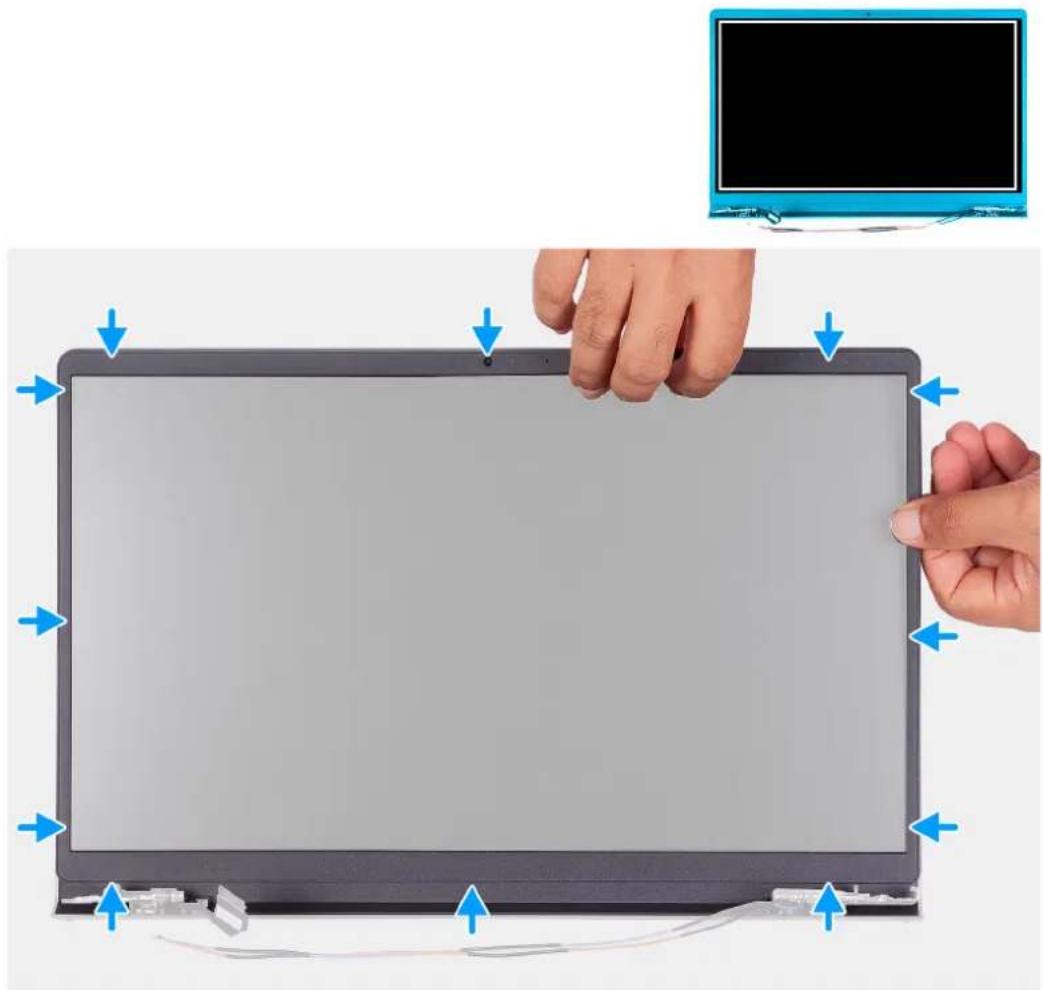
- Τοποθετήστε τη διάταξη της οθόνης πάνω σε μια καθαρή και επίπεδη επιφάνεια.
- Τοποθετήστε την πρόσοψη της οθόνης πάνω στη διάταξη της οθόνης.
- Ευθυγραμμίστε τις γλωττίδες της πρόσοψης της οθόνης με τις υποδοχές στη διάταξη της οθόνης.
- Πιέστε προς τα κάτω την πρόσοψη της οθόνης και κουμπώστε την στη θέση της.
Επόμενα βήματα
- Εγκαταστήστε τη διάταξη της οθόνης.
- Εγκαταστήστε το κάλυμμα της βάσης.
- Βγείτε από τη λειτουργία σέρβις.
-
Εγκαταστήστε την κάρτα SD.
-
Ακολουθήστε τη διαδικασία που παρατίθεται στην ενότητα Μετά την εκτέλεση εργασιών στο εσωτερικό του υπολογιστή σας.
Μεντεσέδες
Αφαίρεση των μεντεσέδων
Προϋποθέσεις
- Ακολουθήστε τη διαδικασία που παρατίθεται στην ενότητα Πριν από την εκτέλεση εργασιών στο εσωτερικό του υπολογιστή σας
-
Αφαιρέστε την κάρτα SD.
-
Μπείτε στη λειτουργία σέρβις.
- Αφαιρέστε το κάλυμμα της βάσης.
- Αφαιρέστε την κάρτα WLAN.
- Αφαιρέστε τη διάταξη της οθόνης.
- Αφαιρέστε τα καλύμματα των μεντεσέδων.
- Αφαιρέστε την πρόσοψη της οθόνης.
Πληροφορίες γι αυτήν την εργασία
Στις παρακάτω εικόνες υποδεικνύεται η θέση των καλυμμάτων των μεντεσέδων και παρέχεται μια οπτική αναπαράσταση της διαδικασίας εγκατάστασης.

6x
M2.5×3.8

- Αφαιρέστε τις τρεις βίδες (Μ2,5×3,8) από τον αριστερό μεντεσέ.
- Ανασηκώστε και αφαιρέστε τον αριστερό μεντεσέ από τη διάταξη οθόνης.
- Αφαιρέστε τις τρεις βίδες (Μ2,5×3,8) από τον δεξιό μεντεσέ.
- Ανασηκώστε και αφαιρέστε τον δεξιό μεντεσέ από τη διάταξη οθόνης.
Εγκατάσταση των μεντεσέδων
Προϋποθέσεις
Σε περίπτωση αντικατάστασης στοιχείου, αφαιρέστε το υπάρχον στοιχείο προτού εκτελέσετε τη διαδικασία εγκατάστασης.
Πληροφορίες γι αυτήν την εργασία
Στις παρακάτω εικόνες υποδεικνύεται η θέση των μεντεσέδων και παρέχεται μια οπτική αναπαράσταση της διαδικασίας εγκατάστασης.

6x
M2.5×3.8
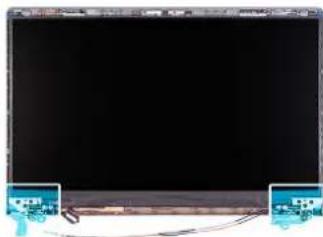
- Ευθυγραμμίστε και τοποθετήστε τον αριστερό μεντεσέ στη διάταξη της οθόνης.
- Τοποθετήστε τις τρεις βίδες (Μ2,5×3,8) για να στερεώσετε τον μεντεσέ στην οθόνη και στο κάλυμμα της πίσω πλευράς της.
- Ευθυγραμμίστε και τοποθετήστε τον δεξιό μεντεσέ στη διάταξη της οθόνης.
- Τοποθετήστε τις τρεις βίδες (Μ2.5×3,8) για να στερεώσετε τον μεντεσέ στην οθόνη και στο κάλυμμα της πίσω πλευράς της.
Επόμενα βήματα
- Εγκαταστήστε την πρόσοψη της οθόνης.
-
Εγκαταστήστε τα καλύμματα των μεντεσέδων.
-
Εγκαταστήστε τη διάταξη της οθόνης.
- Εγκαταστήστε την κάρτα WLAN.
- Εγκαταστήστε το κάλυμμα της βάσης.
- Βγείτε από τη λειτουργία σέρβις.
- Εγκαταστήστε την κάρτα SD.
- Ακολουθήστε τη διαδικασία που παρατίθεται στην ενότητα Μετά την εκτέλεση εργασιών στο εσωτερικό του υπολογιστή σας.
Πλαίσιο οθόνης
Αφαίρεση της οθόνης
Προϋποθέσεις
- Ακολουθήστε τη διαδικασία που παρατίθεται στην ενότητα Πριν από την εκτέλεση εργασιών στο εσωτερικό του υπολογιστή σας.
- Αφαιρέστε την κάρτα SD.
- Μπείτε στη λειτουργία σέρβις.
- Αφαιρέστε το κάλυμμα της βάσης.
- Αφαιρέστε την κάρτα WLAN.
- Αφαιρέστε τη διάταξη της οθόνης.
- Αφαιρέστε τα καλύμματα των μεντεσέδων.
- Αφαιρέστε την πρόσοψη της οθόνης.
Πληροφορίες γι αυτήν την εργασία
Οι παρακάτω εικόνες υποδεικνύουν τη θέση της οθόνης και παρέχουν μια οπτική αναπαράσταση της διαδικασίας αφαίρεσης

3

- Χρησιμοποιήστε μια πλαστική σφήνα, για να ξεσφηνώσετε την οθόνη από την κάτω δεξιά γωνία.
- Αρχίστε προσεκτικά να ξεσφηνώνετε την οθόνη κατά μήκος της αριστερής και δεξιάς πλευράς του καλύμματος πίσω πλευράς της οθόνης, χρησιμοποιώντας τα χέρια σας.
- Ανασηκώστε το κάτω μέρος της οθόνης και σύρετέ το προς τα κάτω για να απελευθερώσετε τις βάσεις στήριξης της οθόνης από τις υποδοχές του πάνω μέρους του καλύμματος πίσω πλευράς οθόνης.
- Γυρίστε προσεκτικά τη διάταξη οθόνης προς τα εμπρός, ξεκολλώντας την ταινία mylar που συγκρατεί το καλώδιο της οθόνης στο πίσω μέρος της οθόνης.
i ΣΗΜΕΚΩΣΗ: Βεβαιωθείτε ότι υπάρχει μια καθαρή και επίπεδη επιφάνεια όπου μπορείτε να ακουμπήσετε την οθόνη, για να αποφευχθούν ζημιές.
- Αποσυνδέστε το καλώδιο της οθόνης από τη διάταξη της οθόνης και ανασηκώστε την οθόνη για να την απομακρύνετε από το σύστημα.
i | ΣΗΜΕΙΩΣΗ: Μην αφαιρείτε τις μεταλλικές βάσεις στήριξης από την οθόνη.
Εγκατάσταση οθόνης
Προϋποθέσεις
Σε περίπτωση αντικατάστασης στοιχείου, αφαιρέστε το υπάρχον στοιχείο προτού εκτελέσετε τη διαδικασία εγκατάστασης.
Πληροφορίες γι αυτήν την εργασία
Οι παρακάτω εικόνες υποδεικνύουν τη θέση της οθόνης και παρέχουν μια οπτική αναπαράσταση της διαδικασίας εγκατάστασης

- Τοποθετήστε την οθόνη πάνω σε μια επίπεδη και καθαρή επιφάνεια.
- Συνδέστε το καλώδιο της οθόνης στην υποδοχή στην πίσω πλευρά της οθόνης και κλείστε το μάνταλο για να στερεώσετε το καλώδιο.
- Κολλήστε την ταινία που συγκρατεί το καλώδιο της οθόνης στην πίσω πλευρά της οθόνης.
- Γυρίστε από την άλλη πλευρά την οθόνη και τοποθετήστε την επάνω στο κάλυμμα της πίσω πλευράς της οθόνης.
- Ανασηκώστε το κάτω μέρος της οθόνης και περάστε συρτά την επάνω πλευρά μέσα στις υποδοχές του πάνω μέρους του καλύμματος πίσω πλευράς οθόνης.
- Πιέστε μαλακά προς τα κάτω τα άκρα της οθόνης έως ότου να κουμπώσουν με ένα χαρακτηριστικό κλικ στις γλωττίδες του καλύμματος πίσω πλευράς οθόνης.
Επόμενα βήματα
-
Εγκαταστήστε την πρόσοψη της οθόνης.
-
Εγκαταστήστε τα καλύμματα των μεντεσέδων.
-
Εγκαταστήστε τη διάταξη της οθόνης.
-
Εγκαταστήστε την κάρτα WLAN.
-
Εγκαταστήστε το κάλυμμα της βάσης.
-
Βγείτε από τη λειτουργία σέρβις.
-
Εγκαταστήστε την κάρτα SD.
-
Ακολουθήστε τη διαδικασία που παρατίθεται στην ενότητα Μετά την εκτέλεση εργασιών στο εσωτερικό του υπολογιστή σας.
Κάμερα
Αφαίρεση της κάμερας
Προϋποθέσεις
- Ακολουθήστε τη διαδικασία που παρατίθεται στην ενότητα Πριν από την εκτέλεση εργασιών στο εσωτερικό του υπολογιστή σας.
-
Αφαιρέστε την κάρτα SD.
-
Μπείτε στη λειτουργία σέρβις.
- Αφαιρέστε το κάλυμμα της βάσης.
- Αφαιρέστε την κάρτα WLAN.
- Αφαιρέστε τη διάταξη της οθόνης.
- Αφαιρέστε τα καλύμματα των μεντεσέδων.
- Αφαιρέστε την πρόσοψη της οθόνης.
- Αφαιρέστε την οθόνη.
Πληροφορίες γι αυτήν την εργασία

-
Αποσυνδέστε το καλώδιο της κάμερας από τη μονάδα της.
-
Χρησιμοποιήστε μια πλαστική σφήνα για να ξεσφηνώσετε προσεκτικά και να αφαιρέσετε την κάμερα από τη διάταξη του καλύμματος της πίσω πλευράς της οθόνης και της κεραίας.
Εγκατάσταση της κάμερας
Προϋποθέσεις
Σε περίπτωση αντικατάστασης στοιχείου, αφαιρέστε το υπάρχον στοιχείο προτού εκτελέσετε τη διαδικασία εγκατάστασης.
Πληροφορίες γι αυτήν την εργασία

- Χρησιμοποιήστε το σημείο ευθυγράμμισης για να κολλήσετε τη μονάδα της κάμερας πάνω στη διάταξη του καλύμματος της πίσω πλευράς της οθόνης και της κεραίας.
- Συνδέστε το καλώδιο της κάμερας στη μονάδα της κάμερας.
Επόμενα βήματα
- Εγκαταστήστε την οθόνη.
- Εγκαταστήστε την πρόσοψη της οθόνης.
- Εγκαταστήστε τα καλύμματα των μεντεσέδων.
- Εγκαταστήστε τη διάταξη της οθόνης.
- Εγκαταστήστε την κάρτα WLAN.
- Εγκαταστήστε το κάλυμμα της βάσης.
- Βγείτε από τη λειτουργία σέρβις.
- Εγκαταστήστε την κάρτα SD.
- Ακολουθήστε τη διαδικασία που παρατίθεται στην ενότητα Μετά την εκτέλεση εργασιών στο εσωτερικό του υπολογιστή σας.
Καλώδιο οθόνης eDP
Αφαίρεση του καλωδίου eDP
Προϋποθέσεις
- Ακολουθήστε τη διαδικασία που παρατίθεται στην ενότητα Πριν από την εκτέλεση εργασιών στο εσωτερικό του υπολογιστή σας.
- Αφαιρέστε την κάρτα SD.
- Μπείτε στη λειτουργία σέρβις.
- Αφαιρέστε το κάλυμμα της βάσης.
- Αφαιρέστε την κάρτα WLAN.
- Αφαιρέστε τη διάταξη της οθόνης.
- Αφαιρέστε τα καλύμματα των μεντεσέδων.
- Αφαιρέστε την πρόσοψη της οθόνης.
- Αφαιρέστε την οθόνη.
Πληροφορίες γι αυτήν την εργασία
Στις παρακάτω εικόνες υποδεικνύεται η θέση του καλωδίου εDP και παρέχεται μια οπτική αναπαράσταση της διαδικασίας αφαίρεσης.

- Αποσυνδέστε το καλώδιο eDP από τη μονάδα της κάμερας.
- Ξεκολλήστε προσεκτικά το καλώδιο εDP από το κάλυμμα της πίσω πλευράς της οθόνης.
Εγκατάσταση του καλωδίου eDP
Προϋποθέσεις
Σε περίπτωση αντικατάστασης στοιχείου, αφαιρέστε το υπάρχον στοιχείο προτού εκτελέσετε τη διαδικασία εγκατάστασης.
Πληροφορίες γι αυτήν την εργασία
Στις παρακάτω εικόνες υποδεικνύεται η θέση του καλωδίου εDP και παρέχεται μια οπτική αναπαράσταση της διαδικασίας εγκατάστασης.

- Κολλήστε το καλώδιο εDP στο κάλυμμα της πίσω πλευράς της οθόνης.
- Συνδέστε το καλώδιο εDP στη μονάδα της κάμερας.
Επόμενα βήματα
- Εγκαταστήστε την οθόνη.
- Εγκαταστήστε την πρόσοψη της οθόνης.
- Εγκαταστήστε τα καλύμματα των μεντεσέδων.
- Εγκαταστήστε τη διάταξη της οθόνης.
- Εγκαταστήστε την κάρτα WLAN.
- Εγκαταστήστε το κάλυμμα της βάσης.
- Βγείτε από τη λειτουργία σέρβις.
-
Εγκαταστήστε την κάρτα SD.
-
Ακολουθήστε τη διαδικασία που παρατίθεται στην ενότητα Μετά την εκτέλεση εργασιών στο εσωτερικό του υπολογιστή σας.
Κάλυμμα πίσω πλευράς οθόνης
Αφαίρεση του καλύμματος της πίσω πλευράς της οθόνης
Προϋποθέσεις
- Ακολουθήστε τη διαδικασία που παρατίθεται στην ενότητα Πριν από την εκτέλεση εργασιών στο εσωτερικό του υπολογιστή σας.
- Αφαιρέστε την κάρτα SD.
- Μπείτε στη λειτουργία σέρβις.
- Αφαιρέστε το κάλυμμα της βάσης.
- Αφαιρέστε την κάρτα WLAN.
- Αφαιρέστε τη διάταξη της οθόνης.
- Αφαιρέστε τα καλύμματα των μεντεσέδων.
- Αφαιρέστε την πρόσοψη της οθόνης.
- Αφαιρέστε την οθόνη.
- Αφαιρέστε την κάμερα.
Πληροφορίες γι αυτήν την εργασία
Στις παρακάτω εικόνες υποδεικνύεται η θέση του καλύμματος της πίσω πλευράς της οθόνης και παρέχεται μια οπτική αναπαράσταση της διαδικασίας αφαίρεσης.
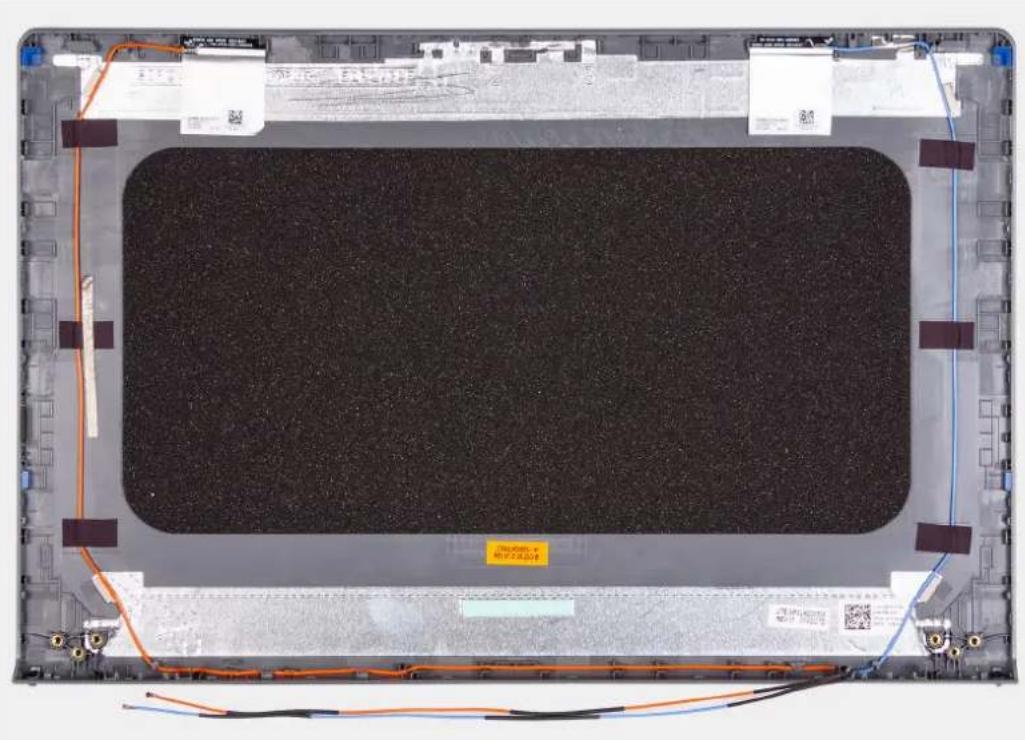
Αφού εκτελέσετε όλα τα παραπάνω βήματα, απομένει το κάλυμμα της πίσω πλευράς της οθόνης.
Εγκατάσταση καλύμματος πίσω πλευράς της οθόνης
Πληροφορίες γι αυτήν την εργασία
Στην παρακάτω εικόνα υποδεικνύεται η θέση της διάταξης του καλύμματος της πίσω πλευράς της οθόνης και παρέχεται μια οπτική αναπαράσταση της διαδικασίας εγκατάστασης.

Τοποθετήστε το κάλυμμα της πίσω πλευράς της οθόνης επάνω σε μια καθαρή επιφάνεια και εκτελέστε τα προαπαιτούμενα βήματα για να εγκαταστήσετε το κάλυμμα πίσω πλευράς οθόνης.
Επόμενα βήματα
- Εγκαταστήστε την κάμερα.
- Εγκαταστήστε την οθόνη.
- Εγκαταστήστε την πρόσοψη της οθόνης.
- Εγκαταστήστε τα καλύμματα των μεντεσέδων.
- Εγκαταστήστε τη διάταξη της οθόνης.
- Εγκαταστήστε την κάρτα WLAN.
- Εγκαταστήστε το κάλυμμα της βάσης.
- Βγείτε από τη λειτουργία σέρβις.
-
Εγκαταστήστε την κάρτα SD.
-
Ακολουθήστε τη διαδικασία που παρατίθεται στην ενότητα Μετά την εκτέλεση εργασιών στο εσωτερικό του υπολογιστή σας.
Κουμπί λειτουργίας
Αφαίρεση του κουμπιού λειτουργίας
Προϋποθέσεις
- Ακολουθήστε τη διαδικασία που παρατίθεται στην ενότητα Πριν από την εκτέλεση εργασιών στο εσωτερικό του υπολογιστή σας
- Αφαιρέστε την κάρτα SD.
- Μπείτε στη λειτουργία σέρβις.
- Αφαιρέστε το κάλυμμα της βάσης.
- Αφαιρέστε την πλακέτα εισόδου/εξόδου.
Πληροφορίες γι αυτήν την εργασία
Στις παρακάτω εικόνες υποδεικνύεται η θέση του κουμπιού λειτουργίας και παρέχεται μια οπτική αναπαράσταση της διαδικασίας αφαίρεσης.
1x
M2x2
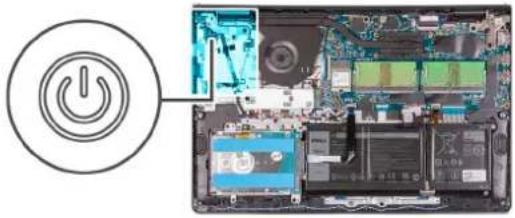
- Αφαιρέστε τη μία βίδα (Μ2×2) που συγκρατεί το κουμπί λειτουργίας στη διάταξη στηρίγματος παλάμης και πληκτρολογίου.
- Αφαιρέστε το κουμπί λειτουργίας από τον υπολογιστή.
Εγκατάσταση του κουμπιού λειτουργίας
Προϋποθέσεις
Σε περίπτωση αντικατάστασης στοιχείου, αφαιρέστε το υπάρχον στοιχείο προτού εκτελέσετε τη διαδικασία εγκατάστασης.
Πληροφορίες γι αυτήν την εργασία
Στις παρακάτω εικόνες υποδεικνύεται η θέση του κουμπιού λειτουργίας και παρέχεται μια οπτική αναπαράσταση της διαδικασίας εγκατάστασης.
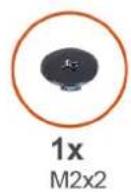
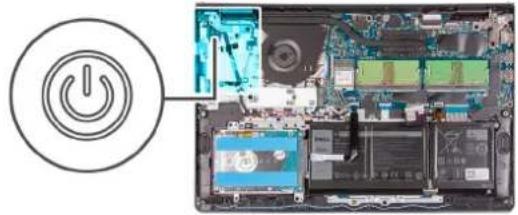
- Τοποθετήστε την πλακέτα του κουμπιού λειτουργίας μέσα στην υποδοχή στη διάταξη στηρίγματος παλάμης και πληκτρολογίου.
- Τοποθετήστε τις δύο βίδες (Μ2×2) για να στερεώσετε το κουμπί λειτουργίας στη διάταξη στηρίγματος παλάμης και πληκτρολογίου.
Επόμενα βήματα
- Εγκαταστήστε την πλακέτα λυχνιών 10.
- Εγκαταστήστε το κάλυμμα της βάσης.
- Βγείτε από τη λειτουργία σέρβις.
- Εγκαταστήστε την κάρτα SD.
- Ακολουθήστε τη διαδικασία που παρατίθεται στην ενότητα Μετά την εκτέλεση εργασιών στο εσωτερικό του υπολογιστή σας.
Κουμπί λειτουργίας με συσκευή ανάγνωσης δακτυλικού αποτυπώματος
Αφαίρεση του κουμπιού λειτουργίας με συσκευή ανάγνωσης δακτυλικού αποτυπώματος
Προϋποθέσεις
- Ακολουθήστε τη διαδικασία που παρατίθεται στην ενότητα Πριν από την εκτέλεση εργασιών στο εσωτερικό του υπολογιστή σας.
- Αφαιρέστε την κάρτα SD.
- Μπείτε στη λειτουργία σέρβις.
- Αφαιρέστε το κάλυμμα της βάσης.
- Αφαιρέστε την πλακέτα εισόδου/εξόδου.
Πληροφορίες γι αυτήν την εργασία
Στην παρακάτω εικόνα υποδεικνύεται η θέση του κουμπιού λειτουργίας με συσκευή ανάγνωσης δακτυλικού αποτυπώματος και παρέχεται μια οπτική αναπαράσταση της διαδικασίας αφαίρεσης.


- Αφαιρέστε τις δύο βίδες (Μ2,5×5) που συγκρατούν τον αριστερό μεντεσέ στη διάταξη στηρίγματος παλάμης και πληκτρολογίου
- Διπλώστε προς τα πίσω τον μεντεσέ, για να αποκτήσετε πρόσβαση στο κουμπί λειτουργίας με συσκευή ανάγνωσης δακτυλικού αποτυπώματος.
- Αφαιρέστε τη μία βίδα (Μ2×3) που συγκρατεί το κουμπί λειτουργίας με συσκευή ανάγνωσης δακτυλικού αποτυπώματος στη διάταξη στηρίγματος παλάμης και πληκτρολογίου.
- Ξεκολλήστε προς τα πίσω την ταινία που συγκρατεί το καλώδιο FFC της συσκευής ανάγνωσης δακτυλικού αποτυπώματος στη διάταξη στηρίγματος παλάμης και πληκτρολογίου.
- Αφαιρέστε το κουμπί λειτουργίας με συσκευή ανάγνωσης δακτυλικού αποτυπώματος και το καλώδιο FFC από τον υπολογιστή.
Εγκατάσταση του κουμπιού λειτουργίας με συσκευή ανάγνωσης δακτυλικού αποτυπώματος
Προϋποθέσεις
Σε περίπτωση αντικατάστασης στοιχείου, αφαιρέστε το υπάρχον στοιχείο προτού εκτελέσετε τη διαδικασία εγκατάστασης.
Πληροφορίες γι αυτήν την εργασία
Στην παρακάτω εικόνα υποδεικνύεται η θέση του κουμπιού λειτουργίας με συσκευή ανάγνωσης δακτυλικού αποτυπώματος και παρέχεται μια οπτική αναπαράσταση της διαδικασίας εγκατάστασης.


Βήματα
- Τοποθετήστε το κουμπί λειτουργίας με συσκευή ανάγνωσης δακτυλικού αποτυπώματος μέσα στην υποδοχή στη διάταξη στηρίγματος παλάμης και πληκτρολογίου.
- Επανατοποθετήστε τη μία βίδα (Μ2×2) για να στερεώσετε το κουμπί λειτουργίας με συσκευή ανάγνωσης δακτυλικού αποτυπώματος στη διάταξη στηρίγματος παλάμης και πληκτρολογίου.

ΣΗΜΕΙΩΣΗ:
Σε μοντέλα που αποστέλλονται με συσκευή ανάγνωσης δακτυλικού αποτυπώματος, κατά την εγκατάσταση του κουμπιού λειτουργίας διπλώστε και ευθυγραμμίστε το καλώδιο FPC της συσκευής ανάγνωσης δακτυλικού αποτυπώματος με τη σήμανση στα δεξιά του κουμπιού λειτουργίας. Στη συνέχεια, ευθυγραμμίστε τη λευκή γραμμή στο καλώδιο FPC με τη σήμανση επάνω στο στήριγμα παλάμης.

-
Κολλήστε ξανά την ταινία για να στερεώσετε το καλώδιο FFC της συσκευής ανάγνωσης δακτυλικού αποτυπώματος στη διάταξη στηρίγματος παλάμης και πληκτρολογίου.
-
Διπλώστε τον αριστερό μεντεσέ προς τα πίσω και τοποθετήστε τις δύο βίδες (Μ2,5×5) για να στερεώσετε τον μεντεσέ στη διάταξη στηρίγματος παλάμης και πληκτρολογίου.
Επόμενα βήματα
- Εγκαταστήστε την πλακέτα λυχνιών 10.
- Εγκαταστήστε το κάλυμμα της βάσης.
- Βγείτε από τη λειτουργία σέρβις.
-
Εγκαταστήστε την κάρτα SD.
-
Ακολουθήστε τη διαδικασία που παρατίθεται στην ενότητα Μετά την εκτέλεση εργασιών στο εσωτερικό του υπολογιστή σας.
Πλακέτα συστήματος
Υποδοχές πλακέτας συστήματος
Η παρακάτω εικόνα υποδεικνύει τις διάφορες υποδοχές στην πλακέτα συστήματος.

text_image
1 2 3 4 DC-IN WLAN 2041V2 2021-03-05 © Mode In China CDM50 LA LZ41P Rev: D 3(X02) 2021-03-05 © WLAN 2041V2 13 12 11 10 9 8 7 6 5 HDD USB TCP KB- Υποδοχή ανεμιστήρα
- Υποδοχή καλωδίου FFC πλακέτας εισόδου/εξόδου
- Υποδοχή eDP
- Υποδοχή θύρας DC-in
- Υποδοχή καλωδίου FFC πληκτρολογίου
- Υποδοχή καλωδίου FFC οπισθοφωτισμού
- Υποδοχή μπαταρίας
- Υποδοχές μονάδων μνήμης
- Υποδοχή καλωδίου FFC επιφάνειας αφής
- Υποδοχή καλωδίου FFC σκληρού δίσκου
- Υποδοχή WLAN
- Υποδοχή καλωδίου ηχείων
- Υποδοχή SSD
Αφαίρεση της πλακέτας συστήματος
Προϋποθέσεις
- Ακολουθήστε τη διαδικασία που παρατίθεται στην ενότητα Πριν από την εκτέλεση εργασιών στο εσωτερικό του υπολογιστή σας.
- Αφαιρέστε την κάρτα SD.
- Αφαιρέστε το κάλυμμα της βάσης.
- Αφαιρέστε την μπαταρία.
- Αφαιρέστε την κάρτα WLAN.
- Αφαιρέστε τις μονάδες μνήμης.
- Αφαιρέστε τη διάταξη της οθόνης.
- Αφαιρέστε τη μονάδα SSD.
- Αφαιρέστε τον ανεμιστήρα του συστήματος.
- Αφαιρέστε την ψύκτρα.

ΣΗΜΕΙΩΣΗ: Η πλακέτα συστήματος μπορεί να αφαιρεθεί μαζί με την ψύκτρα.
Πληροφορίες γι αυτήν την εργασία
Στις παρακάτω εικόνες υποδεικνύεται η θέση της πλακέτας συστήματος και παρέχεται μια οπτική αναπαράσταση της διαδικασίας αφαίρεσης.
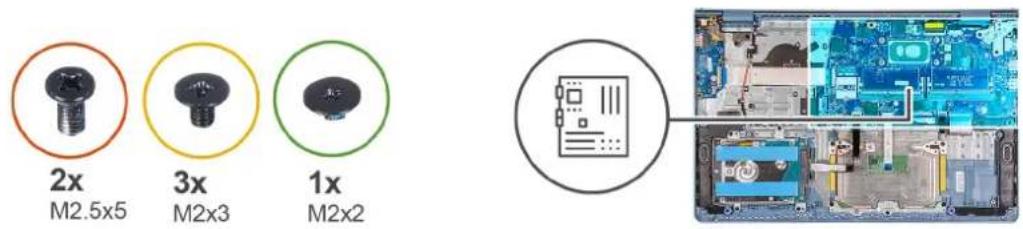
text_image
2x M2.5x5 3x M2x3 1x M2x2
text_image
1 WLAN DC-N GCM90 LA-L241® Rev.0.17 (302) 2001-01-05 88 Mode 1x Chine KB BK RBK
text_image
2 eDP DC-IN WLAN 2052L4 2052L4 GDM50 LA-L241P Rev: 0.3(X02) 2021-03-05 Made In China HDD TP BL KBΒήματα
- Αφαιρέστε τις δύο βίδες (Μ2,5×5) από τον δεξιό μεντεσέ και διπλώστε τον δεξιό μεντεσέ προς τα πάνω.
- Αποσυνδέστε από την πλακέτα συστήματος τα εξής καλώδια:
a. Καλώδιο ανεμιστήρα
b. Καλώδιο FFC πλακέτας εισόδου/εξόδου
c. Καλώδιο θύρας μετασχηματιστή
d. Καλώδιο συσκευής ανάγνωσης δακτυλικού αποτυπώματος, αν υπάρχει
e. Καλώδιο FFC πληκτρολογίου
f. Καλώδιο FFC φωτισμού πληκτρολογίου, αν υπάρχει
g. Καλώδιο FFC επιφάνειας αφής
h. Καλώδιο FFC σκληρού δίσκου
i. Καλώδιο ηχείων
-
Αφαιρέστε τις τρεις βίδες (Μ2×3) και τη μία βίδα (Μ2×2) που συγκρατούν την πλακέτα συστήματος στη διάταξη στηρίγματος παλάμης και πληκτρολογίου.
-
Ανασηκώστε προσεκτικά την πλακέτα συστήματος και απομακρύνετέ την από τη διάταξη στηρίγματος παλάμης και πληκτρολογίου.
Εγκατάσταση της πλακέτας συστήματος
Προϋποθέσεις
Σε περίπτωση αντικατάστασης στοιχείου, αφαιρέστε το υπάρχον στοιχείο προτού εκτελέσετε τη διαδικασία εγκατάστασης.
Πληροφορίες γι αυτήν την εργασία
Στις παρακάτω εικόνες υποδεικνύεται η θέση της πλακέτας συστήματος και παρέχεται μια οπτική αναπαράσταση της διαδικασίας εγκατάστασης.

text_image
2x M2.5x5 3x M2x3 1x M2x2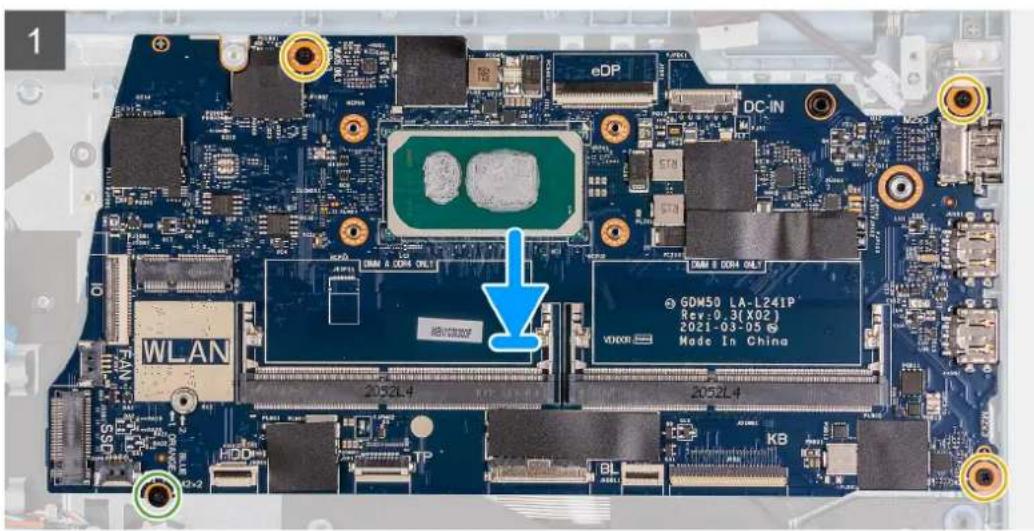
text_image
1 eDP DC-IN WLAN 2052L4 2052L4 GDM50 LA-L241P Rev: 0.3(X02) 2021-03-05 © Made In China BL KB X0008 S65 HDD TP SSN O2X2
text_image
2 WLAN DC-IN G0W50 (A-L241P) Rev.0 (3:182) D001-03-05 M Mode 1x ChinaΒήματα
- Ευθυγραμμίστε και τοποθετήστε την πλακέτα συστήματος πάνω στη διάταξη του στηρίγματος παλάμης και του πληκτρολογίου.
- Επανατοποθετήστε τη μία βίδα (Μ2×4) που συγκρατεί την πλακέτα συστήματος στη διάταξη στηρίγματος παλάμης και πληκτρολογίου.
- Συνδέστε τα παρακάτω καλώδια στην πλακέτα συστήματος:
a. Καλώδιο ανεμιστήρα
b. Καλώδιο FFC πλακέτας εισόδου/εξόδου
c. Καλώδιο θύρας προσαρμογέα ισχύος
d. Καλώδιο συσκευής ανάγνωσης δακτυλικού αποτυπώματος. αν υπάρχει
e. Καλώδιο FFC πληκτρολογίου
f. Καλώδιο FFC φωτισμού πληκτρολογίου, αν υπάρχει
g. Καλώδιο FFC επιφάνειας αφής
h. Καλώδιο FFC σκληρού δίσκου
i. Καλώδιο ηχείων
- Διπλώστε τον δεξιό μεντεσέ προς τα πίσω και τοποθετήστε τις δύο βίδες (Μ2,5×5) για να τον στερεώσετε στη διάταξη στηρίγματος παλάμης και πληκτρολογίου.
Επόμενα βήματα
- Εγκαταστήστε τη διάταξη της οθόνης.
- Εγκαταστήστε την ψύκτρα.
- Εγκαταστήστε τον ανεμιστήρα του συστήματος.
- Εγκαταστήστε τις μονάδες μνήμης.
- Εγκαταστήστε τη μονάδα SSD.
- Εγκαταστήστε την κάρτα WLAN.
- Εγκαταστήστε την μπαταρία.
- Εγκαταστήστε το κάλυμμα της βάσης.
- Εγκαταστήστε την κάρτα SD.
- Ακολουθήστε τη διαδικασία που παρατίθεται στην ενότητα Μετά την εκτέλεση εργασιών στο εσωτερικό του υπολογιστή σας.
Θύρα προσαρμογέα ισχύος
Αφαίρεση της θύρας του μετασχηματιστή
Προϋποθέσεις
- Ακολουθήστε τη διαδικασία που παρατίθεται στην ενότητα Πριν από την εκτέλεση εργασιών στο εσωτερικό του υπολογιστή σας.
- Αφαιρέστε την κάρτα SD.
- Μπείτε στη λειτουργία σέρβις.
- Αφαιρέστε το κάλυμμα της βάσης.
Πληροφορίες γι αυτήν την εργασία
Στις παρακάτω εικόνες υποδεικνύεται η θέση της θύρας του μετασχηματιστή και παρέχεται μια οπτική αναπαράσταση της διαδικασίας εγκατάστασης.


- Αφαιρέστε τις δύο βίδες (M2,5x5) από τον δεξιό μεντεσέ και διπλώστε τον μεντεσέ προς τα πάνω.
- Αποσυνδέστε το καλώδιο της θύρας του μετασχηματιστή από την πλακέτα συστήματος.
- Αφαιρέστε τη μονάδα θύρας μετασχηματιστή από τον υπολογιστή.
i ΣΗΜΕΚΩΣΗ: Η θύρα μετασχηματιστή συγκρατείται στη θέση της μόνο από τον δεξιό μεντεσέ της οθόνης. Προσέξτε να μην πέσει η θύρα μετασχηματιστή από την υποδοχή μετά την αφαίρεση του δεξιού μεντεσέ.
Εγκατάσταση της θύρας του μετασχηματιστή
Προϋποθέσεις
Σε περίπτωση αντικατάστασης στοιχείου, αφαιρέστε το υπάρχον στοιχείο προτού εκτελέσετε τη διαδικασία εγκατάστασης.
Πληροφορίες γι αυτήν την εργασία
Στις παρακάτω εικόνες υποδεικνύεται η θέση της θύρας του μετασχηματιστή και παρέχεται μια οπτική αναπαράσταση της διαδικασίας εγκατάστασης.


- Τοποθετήστε τη μονάδα θύρας μετασχηματιστή μέσα στην υποδοχή του στηρίγματος παλάμης.
- Συνδέστε το καλώδιο μετασχηματιστή στην υποδοχή στην πλακέτα συστήματος.
- Διπλώστε τον δεξιό μεντεσέ ξανά προς τα κάτω και τοποθετήστε τις δύο βίδες (Μ2,5×5) για να τον στερεώσετε.
Επόμενα βήματα
- Εγκαταστήστε το κάλυμμα της βάσης.
- Βγείτε από τη λειτουργία σέρβις.
- Εγκαταστήστε την κάρτα SD.
- Ακολουθήστε τη διαδικασία που παρατίθεται στην ενότητα Μετά την εκτέλεση εργασιών στο εσωτερικό του υπολογιστή σας.
Διάταξη στηρίγματος παλάμης και πληκτρολογίου
Αφαίρεση της διάταξης του στηρίγματος παλάμης και του πληκτρολογίου
Προϋποθέσεις
- Ακολουθήστε τη διαδικασία που παρατίθεται στην ενότητα Πριν από την εκτέλεση εργασιών στο εσωτερικό του υπολογιστή σας.
- Αφαιρέστε την κάρτα SD.
- Αφαιρέστε το κάλυμμα της βάσης.
- Αφαιρέστε την μπαταρία.
- Αφαιρέστε την κάρτα WLAN.
- Αφαιρέστε τις μονάδες μνήμης.
- Αφαιρέστε τη διάταξη της οθόνης.
- Αφαιρέστε τη μονάδα SSD.
- Αφαιρέστε τη διάταξη του σκληρού δίσκου.
- Αφαιρέστε τα ηχεία.
- Αφαιρέστε τον ανεμιστήρα του συστήματος.
- Αφαιρέστε την ψύκτρα.

ΣΗΜΕΙΩΣΗ: Η πλακέτα συστήματος μπορεί να αφαιρεθεί μαζί με την ψύκτρα.
- Αφαιρέστε την πλακέτα εισόδου/εξόδου.
- Αφαιρέστε την επιφάνεια αφής.
- Αφαιρέστε τη θύρα του μετασχηματιστή.
- Αφαιρέστε την πλακέτα συστήματος.
Πληροφορίες γι αυτήν την εργασία
Στην παρακάτω εικόνα υποδεικνύεται η θέση της διάταξης του στηρίγματος παλάμης και πληκτρολογίου και παρέχεται μια οπτική αναπαράσταση της διαδικασίας εγκατάστασης.
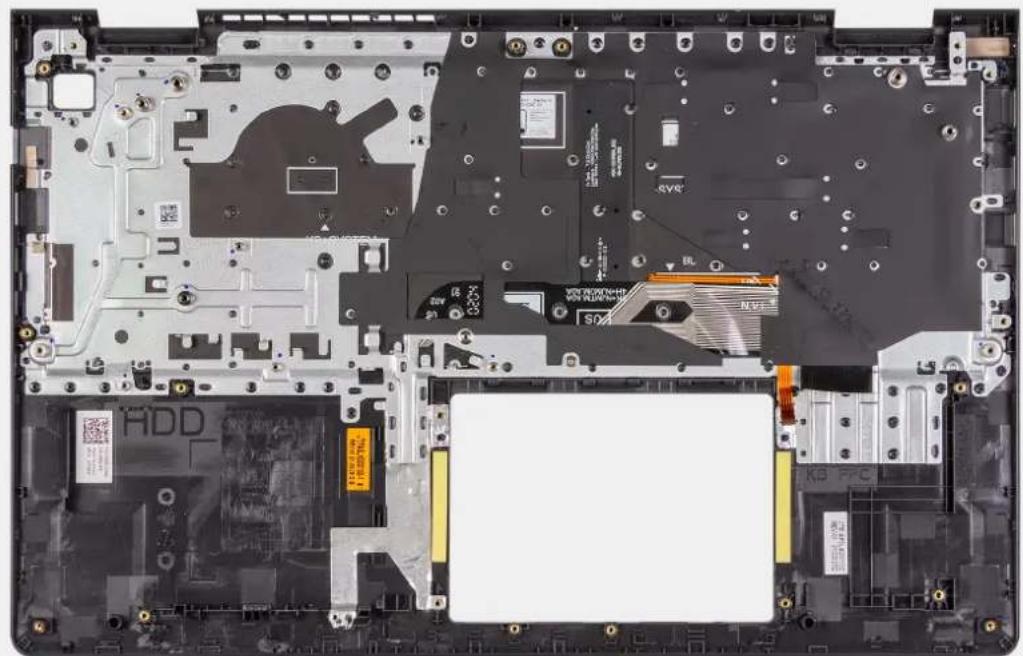
Αφού εκτελέσετε τα παραπάνω βήματα, απομένει η διάταξη του στηρίγματος παλάμης και του πληκτρολογίου.
Εγκατάσταση της διάταξης του στηρίγματος παλάμης και του πληκτρολογίου
Προϋποθέσεις
Σε περίπτωση αντικατάστασης στοιχείου, αφαιρέστε το υπάρχον στοιχείο προτού εκτελέσετε τη διαδικασία εγκατάστασης.
Πληροφορίες γι αυτήν την εργασία
Στις παρακάτω εικόνες υποδεικνύεται η θέση της διάταξης του στηρίγματος παλάμης και του πληκτρολογίου και παρέχεται μια οπτική αναπαράσταση της διαδικασίας εγκατάστασης.

Τοποθετήστε τη διάταξη του στηρίγματος παλάμης και του πληκτρολογίου σε μια επίπεδη και καθαρή επιφάνεια και εκτελέστε όλες τις απαιτούμενες ενέργειες για να εγκαταστήσετε τη διάταξη στηρίγματος παλάμης και πληκτρολογίου.
Επόμενα βήματα
- Εγκαταστήστε την πλακέτα συστήματος.
- Εγκαταστήστε τη θύρα του μετασχηματιστή.
- Εγκαταστήστε την επιφάνεια αφής.
- Εγκαταστήστε την πλακέτα λυχνιών 10.
- Εγκαταστήστε την ψύκτρα.
- Εγκαταστήστε τον ανεμιστήρα του συστήματος.
- Εγκαταστήστε τα ηχεία.
- Εγκαταστήστε τη διάταξη του σκληρού δίσκου.
- Εγκαταστήστε τη μονάδα SSD.
- Εγκαταστήστε τη διάταξη της οθόνης.
- Εγκαταστήστε τις μονάδες μνήμης.
- Εγκαταστήστε την κάρτα WLAN.
- Εγκαταστήστε την μπαταρία.
- Εγκαταστήστε το κάλυμμα της βάσης.
-
Εγκαταστήστε την κάρτα SD.
-
Ακολουθήστε τη διαδικασία που παρατίθεται στην ενότητα Μετά την εκτέλεση εργασιών στο εσωτερικό του υπολογιστή σας.
Προγράμματα οδήγησης και στοιχεία λήψης
Κατά την αντιμετώπιση προβλημάτων σχετικά με προγράμματα οδήγησης, καθώς και κατά τη λήψη ή την εγκατάσταση προγραμμάτων οδήγησης, συνιστάται να διαβάζετε το άρθρο Συχνές ερωτήσεις για τα προγράμματα οδήγησης και τα στοιχεία λήψης στη γνωσιακή βάση της Dell.
Ρύθμιση συστήματος
ΠΡΟΣΟΧΗ: Αν δεν έχετε μεγάλη εμπειρία στη χρήση υπολογιστή, μην αλλάξετε τις ρυθμίσεις στο πρόγραμμα ρύθμισης του BIOS. Ορισμένες αλλαγές μπορεί να κάνουν τον υπολογιστή σας να μην λειτουργεί σωστά.
i ΣΗΜΕΙΩΣΗ: Ανάλογα με τον υπολογιστή και τις εγκατεστημένες συσκευές, μπορεί να μην εμφανίζονται τα στοιχεία που παρατίθενται σε αυτήν την ενότητα.
i ΣΗΜΕΙΩΣΗ: Προτού αλλάξετε τις ρυθμίσεις στο πρόγραμμα ρύθμισης του BIOS, συνιστούμε να σημειώσετε τις πληροφορίες που θα βρείτε στην οθόνη του προγράμματος ρύθμισης του BIOS γιατί θα σας φανούν χρήσιμες στο μέλλον.
Χρησιμοποιήστε το πρόγραμμα ρύθμισης του BIOS για τους εξής σκοπούς:
- Να βρείτε πληροφορίες όσον αφορά το υλικό που είναι εγκατεστημένο στον υπολογιστή σας, π.χ. το μέγεθος της RAM και του σκληρού δίσκου.
- Να αλλάξετε τις πληροφορίες διαμόρφωσης του συστήματος.
- Να ορίσετε ή να αλλάξετε μια επιλογή που επιλέγεται από τον χρήστη, όπως ο κωδικός πρόσβασης χρήστη, ο τύπος του σκληρού δίσκου που είναι εγκατεστημένος και η ενεργοποίηση ή απενεργοποίηση βασικών συσκευών.
Είσοδος στο πρόγραμμα ρύθμισης του BIOS
Πληροφορίες γι αυτήν την εργασία
Εκκινήστε (ή επανεκκινήστε) τον υπολογιστή σας και πιέστε το πλήκτρο F2 αμέσως.
Πλήκτρα πλοήγησης
i ΣΗΜΕΙΩΣΗ: Για τις περισσότερες από τις επιλογές στο πρόγραμμα System Setup, οι αλλαγές που κάνετε καταγράφονται αλλά δεν τίθενται σε ισχύ αν δεν γίνει επανεκκίνηση του συστήματος.
Πίνακας 3. Πλήκτρα πλοήγησης
| ΠλήκτραΠλοήγηση | |
| Βέλος προς τα επάνω | Σας μεταφέρει στο προηγούμενο πεδίο. |
| Βέλος προς τα κάτω | Σας μεταφέρει στο επόμενο πεδίο. |
| Enter | Σας επιτρέπει να επιλέξετε τιμή στο επιλεγμένο πεδίο (αν ισχύει κατά περίσταση) ή να ακολουθήσετε τον σύνδεσμο που θα βρείτε στο πεδίο. |
| Πλήκτρο διαστήματος | Αναπτύσσει ή συμπτύσσει μια αναπτυσσόμενη λίστα, αν ισχύει κατά περίσταση. |
| Καρτέλα | Σας μεταφέρει στην επόμενη περιοχή εστίασης. i ΣΗΜΕΙΩΣΗ: Μόνο για το πρότυπο πρόγραμμα περιήγησης σε γραφικά. |
| Esc | Πηγαίνει στην προηγούμενη σελίδα μέχρι να εμφανιστεί η κύρια οθόνη. Με το πάτημα που πλήκτρου Esc στην κύρια οθόνη, εμφανίζεται ένα μήνυμα που σας ζητά να αποθηκεύσετε τυχόν μη αποθηκευμένες αλλαγές και γίνεται επανεκκίνηση του συστήματος. |
Επισκόπηση BIOS
To BIOS διαχειρίζεται τη ροή δεδομένων μεταξύ του λειτουργικού συστήματος του υπολογιστή και προσαρτημένων συσκευών. π.χ. σκληρού δίσκου, προσαρμογέα βίντεο, πληκτρολογίου, ποντικιού και εκτυπωτή.
Μενού εκκίνησης μίας φοράς
Για είσοδο στο μενού εκκίνησης μίας φοράς, ενεργοποιήστε τον υπολογιστή και πατήστε αμέσως το πλήκτρο F12.
i ΣΗΜΕΙΩΣΗ: Αν ο υπολογιστής είναι σε λειτουργία, συνιστάται να τον απενεργοποιείτε πριν την είσοδο στο μενού.
Στο μενού εκκίνησης για μία φορά εμφανίζονται οι συσκευές από τις οποίες μπορεί να γίνει εκκίνηση, συμπεριλαμβανομένης της επιλογής των διαγνωστικών. Οι επιλογές του μενού εκκίνησης είναι:
- Αφαιρούμενη μονάδα δίσκου (αν υπάρχει διαθέσιμη)
• Mováda dískou STXXXX (αν υπάρχει)
i ΣΗΜΕΙΩΣΗ: Το XXX υποδηλώνει τον αριθμό της μονάδας δίσκου SATA.
• Mováda оптікоú díσκου (αν υπάρχει)
• Σκληρός δίσκος SATA (αν υπάρχει)
•Διαγνωστικά
Η οθόνη της ακολουθίας εκκίνησης επίσης παρουσιάζει την επιλογή για πρόσβαση στην οθόνη του προγράμματος System Setup (Ρύθμιση συστήματος).
Ακολουθία εκκίνησης
Η δυνατότητα Boot Sequence (Ακολουθία εκκίνησης) σάς επιτρέπει να παρακάμψετε τη σειρά συσκευών εκκίνησης που έχει καθοριστεί μέσω του προγράμματος System Setup (Ρύθμιση συστήματος) και να πραγματοποιήσετε απευθείας εκκίνηση από μια συγκεκριμένη συσκευή (για παράδειγμα, μονάδα οπτικού δίσκου ή σκληρό δίσκο). Κατά την εκτέλεση του autοδιαγνωστικού προγράμματος εκκίνησης (POST), όταν εμφανίζεται το λογότυπο της Dell, μπορείτε να κάνετε τα εξής:
- Να αποκτήσετε πρόσβαση στο πρόγραμμα System Setup (Ρύθμιση συστήματος) πιέζοντας το πλήκτρο F2
- Να εμφανίσετε το μενού εκκίνησης για μία φορά πιέζοντας το πλήκτρο F12
- Να αποκτήσετε πρόσβαση στο πρόγραμμα System Setup (Ρύθμιση συστήματος) πιέζοντας το πλήκτρο F2 - Να εμφανίσετε το μενού εκκίνησης για μία φορά πιέζοντας το πλήκτρο F12
Στο μενού εκκίνησης για μία φορά εμφανίζονται οι συσκευές από τις οποίες μπορεί να γίνει εκκίνηση, συμπεριλαμβανομένης της επιλογής των διαγνωστικών. Οι επιλογές του μενού εκκίνησης είναι:
- Αφαιρούμενη μονάδα δίσκου (αν υπάρχει)
• Mováda díσκου STXXXX (αν υπάρχει)
i ΣΗΜΕΙΩΣΗ: Το XXX υποδηλώνει τον αριθμό της μονάδας δίσκου SATA.
• Mováda оптікоú díσκου (αν υπάρχει)
• Σκληρός δίσκος SATA (αν υπάρχει)
•Διαγνωστικά
Η οθόνη της ακολουθίας εκκίνησης επίσης παρουσιάζει την επιλογή για πρόσβαση στην οθόνη του προγράμματος System Setup.
Επιλογές στο πρόγραμμα System Setup (Ρύθμιση συστήματος)
i ΣΗΜΕΙΩΣΗ: Ανάλογα με τον φορητό υπολογιστή και τις εγκατεστημένες συσκευές ενδέχεται να μην εμφανίζονται τα στοιχεία που παρατίθενται στην ενότητα αυτή.
Μενού εκκίνησης
Πατήστε το πλήκτρο
που αναφέρονται στο μενού εκκίνησης εξαρτώνται από τις συσκευές με δυνατότητα εκκίνησης που υπάρχουν στο σύστημα. Το μενού αυτό είναι χρήσιμο όταν προσπαθείτε να εκτελέσετε την εκκίνηση από μια συγκεκριμένη συσκευή ή να ανοίξετε την οθόνη διαγνωστικού ελέγχου του συστήματος. Με τη χρήση του μενού εκκίνησης δεν γίνονται αλλαγές στη σειρά εκκίνησης που είναι αποθηκευμένη στο BIOS.
Πίνακας 4. Επιλογές εκκίνησης UEFI
| Επιλογές |
| Windows Boot Manager |
| UEFI hard drive |
Πίνακας 5. Άλλες επιλογές
| ΕπιλογέςΠεριγραφή | |
| BIOS SETUP | Επιτρέπει στον χρήστη να διαμορφώσει το BIOS και να ελέγχει τις λειτουργίες του συστήματος |
| Διαγνωστικά | Επιτρέπει στον χρήστη να εκτελεί δοκιμές στο σύστημα για τον εντοπισμό προβλημάτων |
| Ενημέρωση BIOS | Επιτρέπει στον χρήστη να πραγματοποιεί αναζήτηση και να εγκαθιστά τις πιο πρόσφατες ενημερώσεις BIOS |
| SupportAssist OS Recovery | Χρησιμοποιείται για την ανάλυση, επιδιόρθωση και επαναφορά του λειτουργικού συστήματος στο σύστημα |
| BIOS Flash Update - Remote | |
| Διαμόρφωση συσκευής |
Επισκόπηση
Η ενότητα αυτή παρέχει προδιαγραφές υλικού για το σύστημα και δεν παρέχει ρυθμίσεις με δυνατότητα τροποποίησης.
Πίνακας 6. Σελίδα επισκόπησης BIOS
| ΕπιλογέςΠεριγραφή | |
| Series and system model number | Το πεδίο αυτό παρουσιάζει τις εξής πληροφορίες:BIOS Version - Η έκδοση του BIOS που είναι εγκατεστημένο στον υπολογιστή.Service tag - Ο μοναδικός δεκαεξαδικός αριθμός αναγνώρισης 7 ψηφίων του υπολογιστή.Asset tagManufacture Date - Η ημερομηνία κατασκευής της μονάδας.Ownership Date - Η ημερομηνία μεταβίβασης της κυριότητας της μονάδας στον τελικό χρήστη.Express Service Code - Εναλλακτική ετικέτα εξυπηρέτησης, αριθμός αναγνώρισης 11 ψηφίων του υπολογιστή.Ownership TagSigned Firmware Update - Συμβάλλει στην εξακρίβωση ότι στον υπολογιστή μπορεί να εγκατασταθεί αποκλειστικά BIOS που υπογράφηκε και κυκλοφόρησε από την Dell. |
| Μπαταρία | Το πεδίο Battery παρέχει πληροφορίες σχετικά με τη μπαταρία και τον προσαρμογέα:Primary battery - Συμβάλλει στο να καθοριστεί εάν το σύστημα λειτουργεί με την κύρια μπαταρία.Battery level - Παρέχει το ποσοστό της βοηθητικής μπαταρίας που απομένει για τον υπολογιστή. |
Πίνακας 6. Σελίδα επισκόπησης BIOS (συνεχίζεται)
| ΕπιλογέςΠεριγραφή | |
| Battery state - Συμβάλλει στο να καθοριστεί εάν η μπαταρία φορτίζεται ή χρησιμοποιείται.Health - Συμβάλλει στον καθορισμό της εύρυθμης λειτουργίας της μπαταρίας. Εμφανίζει μία από τις παρακάτω καταστάσεις ανάλογα με διάρκεια μπαταρίας που απομένει:○ Excellent○ Good○ Fair○ PoorAC Adapter - Συμβάλλει στο να καθοριστεί εάν ο φορτιστής είναι συνδεδεμένος και αναφέρει την ισχύ του συνδεδεμένου φορτιστή. | |
| Επεξεργαστής | Το πεδίο Processor παρέχει πληροφορίες σχετικά με την CPU του υπολογιστή:Processor Type - Το πεδίο αυτό εμφανίζει πληροφορίες σχετικά με το μοντέλο και τη γενιά της CPU.Maximum Clock Speed - Το πεδίο αυτό αναφέρει τη μέγιστη ταχύτητα ρολογιού που μπορεί να επιτύχει η CPU.Minimumimum Clock Speed - Το πεδίο αυτό αναφέρει την ελάχιστη ταχύτητα ρολογιού που μπορεί να επιτύχει η CPU.Current Clock Speed - Το πεδίο αυτό αναφέρει την ταχύτητα ρολογιού με την οποία λειτουργεί τη δεδομένη στημή η CPU.Core Count - Το πεδίο αυτό παρέχει τον αριθμό φυσικών πυρήνων της CPU.Processor IDProcessor L3 Cache - Το πεδίο αυτό εμφανίζει το μέγεθος του χώρου αποθήκευσης cache που είναι διαθέσιμος στην CPU.Microcode VersionIntel Hyper-Threading Capable - Το πεδίο αυτό συμβάλλει στο να καθοριστεί εάν η CPU έχει δυνατότητα υπερνηματικής επεξεργασιας.64-bit Technology - Το πεδίο αυτό συμβάλλει στην αναγνώριση της αρχιτεκτονικής CPU. |
| Μνήμη | Το πεδίο Memory παρέχει πληροφορίες σχετικά με τη μνήμη του υπολογιστή:Memory Installed - Το πεδίο αυτό εμφανίζει το μέγεθος της μνήμης που είναι εγκατεστημένη στον υπολογιστή.Memoryory Available - Το πεδίο αυτό παρέχει πληροφορίες σχετικά με το μέγεθος της μνήμης που είναι διαθέσιμη για χρήση στον υπολογιστή.Memoryory Speed - Το πεδίο αυτό αναφέρει την ταχύτητα με την οποία η μνήμη λειτουργεί στον υπολογιστή.Memoryory Channel Mode - Το πεδίο αυτό συμβάλλει στο να καθοριστεί εάν ο υπολογιστής έχει δυνατότητα χρήσης μνήμης δύο καναλιών.DIMM_SLOT 1 - Το πεδίο αυτό παρουσιάζει την χωρητικότητα της μνήμης που είναι εγκατεστημένη στην πρώτη υποδοχή DIMM.DIMM_SLOT 2 - Το πεδίο αυτό παρουσιάζει την χωρητικότητα της μνήμης που είναι εγκατεστημένη στην δεύτερη υποδοχή DIMM. |
| Συσκευές | Το πεδίο Devices παρέχει πληροφορίες σχετικές με τις συσκευές του υπολογιστή: |
Πίνακας 6. Σελίδα επισκόπησης BIOS (συνεχίζεται)
| ΕπιλογέςΠεριγραφή | |
| Panel Type - To πεδίο autó avafépei tov túπo οθόνης που χρησιμοποιείται στον υπολογιστή.Video controller - To πεδίο autó avafépei tov túπo ελεγκτή βίντεο που χρησιμοποιείται στον υπολογιστή.Video Memory - To πεδίο autó paréχει πληροφορίες σχετικά με την χωρητικότητα της μνήμης βίντεο που είναι διαθέσιμη για χρήση στον υπολογιστή.Wi-Fi Device - To πεδίο autó avafépei tov túπo συσκευής ασύρματης λειτουργίας που είναι διαθέσιμη για χρήση στον υπολογιστή.Native Resolution - To πεδίο autó avafépei την εγγενή ανάλυση βίντεο που υποστηρίζεται στον υπολογιστή.Video BIOS Version - H έκδοση του BIOS που είναι εγκατεστημένο στον υπολογιστή.Audio Controller - To πεδίο autó avafépei tov túπo του ελεγκτή ήχου που χρησιμοποιείται στον υπολογιστή.Bluetooth Device - To πεδίο autó avafépei tov túπo της συσκευής Bluetooth που είναι διαθέσιμη για χρήση στον υπολογιστή.LOM MAC Address - To πεδίο autó paréχει τη μοναδική διεύθυνση MAC για τον υπολογιστή.Pass Through MAC Address - To πεδίο autó paréχει τη διεύθυνση MAC που χρησιμοποιείται για την παράκαμψη της διεύθυνσης MAC της βάσης σύνδεσης ή του dongle κάθε φορά που συνδέεται στο δίκτυο. |
Διαμόρφωση εκκίνησης
Η ενότητα αυτή παρέχει λεπτομέρειες και ρυθμίσεις σχετικά με τη Διαμόρφωση εκκίνησης.
Πίνακας 7. Διαμόρφωση εκκίνησης:
| ΕπιλογέςΠεριγραφή | |
| Ακολουθία εκκίνησης | |
| Boot Mode: UEFI only | Η ενότητα αυτή επιτρέπει στον χρήστη να επιλέγει την πρώτη συσκευή με δυνατότητα εκκίνησης που θα πρέπει να χρησιμοποιεί ο υπολογιστής για να εκκινεί το σύστημα. Αναφέρει όλες τις πιθανές συσκευές με δυνατότητα εκκίνησης.● Windows Boot Manager (δραστικοποιημένη από προεπιλογή)● UEFI Boot Drive (δραστικοποιημένη από προεπιλογή)● Add Boot option - Επιτρέπει στον χρήστη να προσθέτει διαδρομή εκκίνησης μη αυτόματα. |
| Ασφαλής εκκίνηση | |
| Enable Secure Boot | Η ενότητα αυτή περιλαμβάνει έναν διακόπτη εναλλαγής που επιτρέπει στον χρήστη να δραστικοποιεί ή να αδρανοποιεί τη δυνατότητα Secure Boot. (στην τιμή OFF από προεπιλογή) |
| Secure Boot Mode | Η επιλογή αυτή επιτρέπει στον χρήστη να επιλέγει μία από τις δύο επιλογές Secure Boot που διατίθενται στον υπολογιστή:● Deployed Mode - Η λειτουργία αυτή ελέγχει την ακεραιότητα των προγραμμάτων οδήγησης και των προγραμμάτων εκκίνησης UEFI πριν την εκτέλεση. Η επιλογή αυτή επιτρέπει |
Πίνακας 7. Διαμόρφωση εκκίνησης: (συνεχίζεται)
| ΕπιλογέςΠεριγραφή | |
| την πλήρη προστασία Secure Boot (Δραστικοποιημένη από προεπιλογή)Audit Mode - Η λειτουργία αυτή εκτελεί έναν έλεγχο υπογραφών αλλά δεν πραγματοποιεί ποτέ εκτέλεση σε μπλοκ όλων των προγραμμάτων οδήγησης και των προγραμμάτων εκκίνησης UEFI. Η λειτουργία αυτή χρησιμοποιείται μόνο κατά την εκτέλεση αλλαγών στα κλειδιά ασφαλούς εκκίνησης. | |
| Διαχείριση κλειδιών για έμπειρους χρήστες | |
| Enable Custom Mode | Η ενότητα αυτή περιλαμβάνει έναν διακόπτη εναλλαγής που επιτρέπει στον χρήστη να δραστικοποιεί ή να αδρανοποιεί τη δυνατότητα Custom Mode. Η λειτουργία αυτή επιτρέπει τον έλεγχο των βάσεων δεδομένων κλειδιών ασφαλείας PK, KEK, db και dbx. (στην τιμή OFF από προεπιλογή) |
| Custom Mode Key Management | Η ενότητα αυτή βοηθάει τον χρήστη να επιλέξει τη βάση δεδομένων κλειδιών ώστε να επιτρέψει την αλλαγή. Οι διαθέσιμες επιλογές είναι οι εξής:PK (προεπιλεγμένη ρύθμιση)KEKdbdbx |
Ενσωματωμένες συσκευές
Η ενότητα αυτή παρέχει λεπτομέρειες και ρυθμίσεις για τις ενσωματωμένες συσκευές.
Πίνακας 8. Ενσωματωμένες συσκευές
| ΕπιλογέςΠεριγραφή | |
| Date/Time | |
| Date | Η ενότητα αυτή επιτρέπει στον χρήστη να αλλάξει την ημερομηνία και η αλλαγή να τεθεί άμεσα σε ισχύ. Η μορφή που χρησιμοποιείται είναι ΜΜ/ΗΗ/ΕΕΕΕ |
| Time | Η ενότητα αυτή επιτρέπει στον χρήση να αλλάξει την ώρα και η αλλαγή να τεθεί άμεσα σε ισχύ. Η μορφή που χρησιμοποιείται είναι ΩΩ/ΛΛ/ΔΔ σε μορφή 24 ωρών. Ο χρήστης έχει επίσης την δυνατότητα εναλλαγής μεταξύ του ρολογιού 12 ωρών ή 24 ωρών. |
| Κάμερα | |
| Enable Camera | Η ενότητα αυτή περιλαμβάνει έναν διακόπτη εναλλαγής που επιτρέπει στον χρήστη να δραστικοποιεί/αδρανοποιεί την εσωτερική κάμερα web (Δραστικοποιημένη από προεπιλογή). |
| 'Ηχος | |
| Enable Audio | Η ενότητα αυτή περιέχει έναν διακόπτη εναλλαγής που επιτρέπει στον χρήστη να δραστικοποιεί ή να αδρανοποιεί τον ήχο στον υπολογιστή. Επιτρέπει επίσης στον χρήστη να:• Δραστικοποιεί το μικρόφωνο (Δραστικοποιημένη από προεπιλογή) |
Πίνακας 8. Ενσωματωμένες συσκευές (συνεχίζεται)
| ΕπιλογέςΠεριγραφή | |
| Δραστικοποιεί τα εσωτερικά ηχεία (Δραστικοποιημένη από προεπιλογή) | |
| USB Configuration | Η ενότητα αυτή βοηθάει τον χρήστη να κάνει αλλαγές στις ρυθμίσεις USB στον υπολογιστή. Οι διαθέσιμες επιλογές είναι οι εξής:Enable USB Boot Support - Επιτρέπει στο σύστημα να εκκινείται από εξωτερική συσκευή USB (Δραστικοποιημένη από προεπιλογή)Enable External USB Ports - Επιτρέπει στον χρήστη να δραστικοποιεί ή να αδρανοποιεί τις θύρες USB στον υπολογιστή (δραστικοποιημένη από προεπιλογή) |
Χώρος αποθήκευσης
Στην ενότητα αυτή παρέχονται λεπτομέρειες και ρυθμίσεις του χώρου αποθήκευσης.
Πίνακας 9. Χώρος αποθήκευσης
| ΕπιλογέςΠεριγραφή | |
| SATA/NVMe Operation | |
| SATA/NVMe Operation | Η ενότητα αυτή επιτρέπει στον χρήστη να επιλέγει τον τρόπο λειτουργίας του ενσωματωμένου ελεγκτή σκληρών δίσκων SATA. Διατίθενται οι παρακάτω επιλογές:Disabled - Οι ελεγκτές SATA είναι αδρανοποιημένοι.AHCI - Ο ελεγκτής SATA είναι διαμορφωμένος για λειτουργία AHCI.RAID On - Ο ελεγκτής SATA έχει ρυθμιστεί ώστε να υποστηρίζει την τεχνολογία RAID (Intel Rapid Storage Technology). (Προεπιλογή) |
| Storage Interface | |
| Port Enablement | Η ενότητα αυτή επιτρέπει στον χρήστη να δραστικοποιεί ή να αδρανοποιεί τις ενσωματωμένες μονάδες δίσκου στον υπολογιστή. Διατίθενται οι παρακάτω επιλογές:M.2 PCIe SSD-0 (στην τιμή ON από προεπιλογή)SATA-0 (στην τιμή ON από προεπιλογή) |
| SMART Reporting | |
| Enable SMART Reporting (Δραστικοποίηση δημιουργίας αναφορών SMART) | Η ενότητα αυτή περιλαμβάνει έναν διακόπτη εναλλαγής που επιτρέπει στον χρήστη να δραστικοποιεί ή να αδρανοποιεί την επιλογή S.M.A.R.T (Self-Monitoring, Analysis, and Reporting Technology) στο σύστημα (στην τιμή OFF από προεπιλογή). |
| Drive Information | Η ενότητα αυτή παρέχει πληροφορίες σχετικά με τις συνδεδεμένες και ενεργές μονάδες δίσκου στον υπολογιστή. Διατίθενται οι παρακάτω επιλογές:M.2 PCIe SSD-0ΤύποςDevice |
Οθόνη
Η ενότητα αυτή παρέχει λεπτομέρειες και ρυθμίσεις της οθόνης.
Πίνακας 10. Οθόνη
| ΕπιλογέςΠεριγραφή | |
| Display Brightness | |
| Brightness on battery power | Η ενότητα αυτή διαθέτει μια γραμμή κύλισης που επιτρέπει στον χρήστη να επιλέξει το επίπεδο φωτεινότητας όταν το σύστημα τροφοδοτείται από μπαταρία (η χαμηλότερη ρύθμιση είναι η προεπιλεγμένη). |
| Brightness on AC power | Η ενότητα αυτή διαθέτει μια γραμμή κύλισης που επιτρέπει στον χρήστη να επιλέξει το επίπεδο φωτεινότητας όταν το σúστημα είναι συνδεδεμένο στον μετασχηματιστή AC (η υψηλότερη ρύθμιση είναι η προεπιλεγμένη). |
| EcoPower | Η ενότητα αυτή περιλαμβάνει έναν διακόπτη εναλλαγής που επιτρέπει στον χρήστη να δραστικοποιεί/αδρανοποιεί τη δυνατότητα EcoPower η ποία μπορεί να αυξήσει τη διάρκεια της μπαταρίας μειώνοντας τη φωτεινότητα της οθόνης όποτε οι συνθήκες είναι κατάλληλες. |
| Touchscreen (Προαιρετικά) | |
| Touchscreen | Η ενότητα αυτή περιλαμβάνει έναν διακόπτη εναλλαγής που επιτρέπει στον χρήστη να δραστικοποιεί/αδρανοποιεί τη δινατότητα αφής στο σύστημα. |
Σύνδεση
Στην ενότητα αυτή παρέχονται λεπτομέρειες και ρυθμίσεις σύνδεσης.
Πίνακας 11. Σύνδεση
| ΕπιλογέςΠεριγραφή | |
| Wireless Device Enable | Η ενότητα αυτή περιλαμβάνει έναν διακόπτη εναλλαγής που επιτρέπει στον χρήστη να δραστικοποιεί ή να αδρανοποιεί τις λειτουργίες WLAN και Bluetooth στον υπολογιστή. Οι επιλογές είναι οι εξής:WLAN (Δραστικοποιημένη από προεπιλογή).Bluetooth (Δραστικοποιημένη από προεπιλογή). |
| Enable UEFI Network Stack | Η ενότητα αυτή περιλαμβάνει έναν διακόπτη εναλλαγής που επιτρέπει στον χρήστη να δραστικοποιεί ή να αδρανοποιεί TA πρωτόκολλα δικτύωσης UEFI. (στην τιμή ON από προεπιλογή) |
| Wireless Radio Control | Η ενότητα αυτή περιλαμβάνει έναν διακόπτη εναλλαγής που επιτρέπει στον χρήστη να δραστικοποιεί ή να αδρανοποιεί μια δυνατότητα κατά την οποία το σύστημα θα ανιχνεύσει μια σύνδεση σε ενσύρματο δίκτυο και θα αδρανοποιήσει τη σύνδεση WLAN ή WWAN (OFF από προεπιλογή). |
Ασφάλεια
Πίνακας 12. Ασφάλεια
| ΕπιλογέςΠεριγραφή | |
| Data Wipe on Next Boot | |
| Start Data Wipe | Η ενότητα αυτή περιλαμβάνει έναν διακόπτη εναλλαγής που, εφόσον είναι δραστικοποιημένος, διασφαλίζει ότι το BIOS θα δημιουργήσει μια ουρά κύκλου διαγραφής δεδομένων για συσκευές αποθήκευσης που είναι συνδεδεμένες στην πλακέτα συστήματος κατά την επόμενη επανεκκίνηση (OFF από προεπιλογή). |
Passwords
Η ενότητα αυτή παρέχει λεπτομέρειες σχετικά με τις ρυθμίσεις κωδικών πρόσβασης.
Πίνακας 13. Passwords
| ΕπιλογέςΠεριγραφή | |
| Admin Password | Το πεδίο αυτό επιτρέπει στον χρήστη να ορίσει, να αλλάξει ή να διαγράψει τον κωδικό πρόσβασης διαχειριστή. |
| System Password | Το πεδίο αυτό επιτρέπει στον χρήστη να ορίσει, να αλλάξει ή να διαγράψει τον κωδικό πρόσβασης στο σύστημα. |
| NVMe SSD0 | Το πεδίο αυτό επιτρέπει στον χρήστη να ορίσει, να αλλάξει ή να διαγράψει τον κωδικό πρόσβασης στη μονάδα αποθήκευσης. |
Update Recovery
Η ενότητα αυτή παρέχει λεπτομέρειες σχετικά με τις ρυθμίσεις της ανάκτησης ενημερώσεων.
Πίνακας 14. Update Recovery
| ΕπιλογέςΠεριγραφή | |
| SupportAssist OS Recovery | |
| SupportAssist OS Recovery | Το πεδίο αυτό περιλαμβάνει έναν διακόπτη εναλλαγής που επιτρέπει στον χρήστη να δραστικοποιεί ή να αδρανοποιεί τη ροή εκκίνησης για το εργαλείο SupportAssist OS Recovery στις περιπτώσεις που εμφανίζονται συγκεκριμένα σφάλματα του συστήματος (στην τιμή ΟΝ από προεπιλογή). |
| BIOSConnect | |
| BIOSConnect | Το πεδίο αυτό περιλαμβάνει έναν διακόπτη εναλλαγής που επιτρέπει στον χρήστη να δραστικοποιεί ή να αδρανοποιεί τιρύθμιση BIOSConnect ώστε να γίνεται δοκιμή ανάκτησης του λειτουργικού συστήματος της υπηρεσίας νέφους σε περίπτωση που δεν είναι δυνατή η εκκίνηση του κύριου λειτουργικού συστήματος μετά από καθορισμένο αριθμό αποτυχημένων προσπαθειών (στην τιμή ΟΝ από προεπιλογή). |
| Dell Auto OS Recovery Threshold | |
| Dell Auto OS Recovery Threshold | Το πεδίο αυτό επιτρέπει στον χρήστη να επιλέγει τον αριθμό αποτυχημένων δοκιμών εκκίνησης από το σύστημα προτού |
Πίνακας 14. Update Recovery (συνεχίζεται)
| ΕπιλογέςΠεριγραφή | |
| ενεργοποιηθεί η δυνατότητα SupportAssist OS Recovery. Οι επιλογές σε αυτή την περίπτωση είναι οι εξής:●Απενεργοποιημένο●1●2 (προεπιλογή)●3 |
System Management
Η ενότητα αυτή παρέχει ρυθμίσεις διαχείρισης συστήματος.
Πίνακας 15. System Management
| ΕπιλογέςΠεριγραφή | |
| Service Tag | |
| Service Tag | Το πεδίο αυτό παρέχει τη μοναδική Ετικέτα εξυπηρέτησης του υπολογιστή. |
| Asset Tag | |
| Asset Tag | Το πεδίο αυτό παρέχει την ετικέτα πόρου, η οποία είναι ένα μοναδικό αναγνωριστικό έως και 64 χαρακτήρων που μπορεί να οριστεί από τον διαχειριστή IT. |
Πληκτρολόγιο
Η ενότητα αυτή παρέχει ρυθμίσεις πληκτρολογίου.
Πίνακας 16. Πληκτρολόγιο
| ΕπιλογέςΠεριγραφή | |
| Numlock Enable | Το πεδίο αυτό περιλαμβάνει έναν διακόπτη εναλλαγής για τη δραστικοποίηση ή την αδρανοποίηση της λειτουργίας Numlock κατά την εκκίνηση του συστήματος (στην τιμή ΟΝ από προεπιλογή). |
| Fn Lock Options | |
| Fn Lock Options | Το πεδίο αυτό περιλαμβάνει έναν διακόπτη εναλλαγής για την αλλαγή της λειτουργίας των πλήκτρων λειτουργίας (στην τιμή ΟΝ από προεπιλογή). Οι επιλογές είναι οι εξής:Lock Mode Standard - Παραδοσιακές λειτουργίες F1-F12Lock Mode Secondary - Δραστικοποιεί δευτερεύουσες λειτουργίες στα πλήκτρα Fn (προεπιλογή) |
| Keyboard Illumination | |
| Keyboard Illumination | Το πεδίο αυτό επιτρέπει στον χρήση να ορίζει τις ρυθμίσεις φωτισμού του πληκτρολογίου. Οι διαθέσιμες επιλογές είναι οι εξής:Disabled - Ο φωτισμός του πληκτρολογίου θα είναι πάντα απενεργοποιημένοςDim - Δραστικοποίηση της δυνατότητας φωτισμού του πληκτρολογίου σε επίπεδο φωτεινότητας 50% |
Πίνακας 16. Πληκτρολόγιο (συνεχίζεται)
| ΕπιλογέςΠεριγραφή | |
| Bright - Δραστικοποίηση της δυνατότητας φωτισμού του πληκτρολογίου σε επίπεδο φωτεινότητας 100% (προεπιλογή) | |
| Keyboard Backlight Timeout on AC | |
| Keyboard Backlight Timeout on AC | Το πεδίο αυτό επιτρέπει στον χρήση να ορίσει την τιμή λήξης χρονικού ορίου του οπισθοφωτισμού όταν συνδεθεί μετασχηματιστής AC στον υπολογιστή. Οι επιλογές σε αυτή την περίπτωση είναι οι εξής:5 seconds10 seconds (προεπιλογή)15 seconds30 seconds1 minute5 minutes15 minutesNever |
| Keyboard Backlight Timeout on Battery | |
| Keyboard Backlight Timeout on Battery | Το πεδίο αυτό επιτρέπει στον χρήση να ορίσει την τιμή λήξης χρονικού ορίου του οπισθοφωτισμού όταν ο υπολογιστής τροφοδοτείται από την μπαταρία. Οι επιλογές σε αυτή την περίπτωση είναι οι εξής:5 seconds10 seconds (προεπιλογή)15 seconds30 seconds1 minute5 minutes15 minutesNever |
Συμπεριφορά πριν από την εκκίνηση
Η ενότητα αυτή παρέχει λεπτομέρειες και ρυθμίσεις της λειτουργίας Pre-boot Behavior.
Πίνακας 17. Συμπεριφορά πριν από την εκκίνηση
| ΕπιλογέςΠεριγραφή | |
| Adapter Warnings | |
| Enable Adapter Warnings | Το πεδίο αυτό περιλαμβάνει έναν διακόπτη εναλλαγής για τη δραστικοποίηση ή την αδρανοποίηση της εμφάνισης προειδοποιητικών μηνυμάτων κατά την εκκίνηση όταν εντοπιστούν μετασχηματιστές με χαμηλή δυναμικότητα ισχύος (δραστικοποιημένη από προεπιλογή). |
| Warnings and Errors | |
| Warnings and Errors | Το πεδίο αυτό επιτρέπει στον χρήστη να δραστικοποιεί ή να αδρανοποιεί την διακοπή της διαδικασίας εκκίνησης μόνο όταν εντοπίζονται προειδοποιήσεις ή σφάλματα. Οι επιλογές είναι οι εξής: |
Πίνακας 17. Συμπεριφορά πριν από την εκκίνηση (συνεχίζεται)
| ΕπιλογέςΠεριγραφή | |
| Prompt on Warnings and Errors - Διακοπή, εμφάνιση μηνύματος και αναμονή για εισαγωγή από τον χρήστη όταν εντοπίζονται προειδοποιήσεις ή σφάλματα (προεπιλογή)Continue on Warnings - Συνέχεια όταν εντοπίζονται προειδοποιήσεις αλλά διακοπή με την εμφάνιση σφαλμάτωνContinue on Warnings and Errors - Συνέχεια όταν εντοπίζονται προειδοποιήσεις ή σφάλματα κατά τη διαδικασία POST |
Αρχεία καταγραφής συστήματος
Η ενότητα αυτή περιλαμβάνει αρχεία καταγραφής συμβάντων BIOS, Thermal Event και Power Event.
Πίνακας 18. Αρχεία καταγραφής συστήματος
| ΕπιλογέςΠεριγραφή | ||
| BIOS Event Log | ||
| Clear BIOS Event Log | Το πεδίο αυτό περιλαμβάνει έναν διακόπτη εναλλαγής για τη διατήρηση ή τη διαγραφή των αρχείων καταγραφής συμβάντων του BIOS. Αναφέρει επίσης όλα τα αποθηκευμένα συμβάντα (Ημερομηνία, Άρα, Μήνυμα) - (η ρύθμιση «Keep» είναι προεπιλεγμένη). | |
| Thermal Event Log | ||
| Clear Thermal Event Log | Το πεδίο αυτό περιλαμβάνει έναν διακόπτη εναλλαγής για τη διατήρηση ή τη διαγραφή των αρχείων καταγραφής θερμικών συμβάντων. Αναφέρει επίσης όλα τα αποθηκευμένα συμβάντα (Ημερομηνία, Άρα, Μήνυμα) - (η ρύθμιση «Keep» είναι προεπιλεγμένη). | |
| Power Event Log | ||
| Clear Power Event Log | Το πεδίο αυτό περιλαμβάνει έναν διακόπτη εναλλαγής για τη διατήρηση ή τη διαγραφή των αρχείων καταγραφής συμβά ντων τροφοδοσίας. Αναφέρει επίσης όλα τα αποθηκευμένα συμβάντα (Ημερομηνία, Άρα, Μήνυμα) - (η ρύθμιση «Keep» είναι προεπιλεγμένη). | |
Ενημέρωση του BIOS
Ενημέρωση του BIOS σε Windows
Βήματα
- Επισκεφτείτε την ιστοσελίδα www.dell.com/support.
- Κάντε κλικ στην επιλογή Product support. Στο πλαίσιο Search support. πληκτρολογήστε την ετικέτα εξυπηρέτησης του υπολογιστή σας και μετά κάντε κλικ στην επιλογή Search.

ΣΗΜΕΚΩΣΗ: Αν δεν έχετε την ετικέτα εξυπηρέτησης, χρησιμοποιήσετε τη δυνατότητα SupportAssist για την αυτόματη ανίχνευση του υπολογιστή. Μπορείτε επίσης να χρησιμοποιήσετε το αναγνωριστικό προϊόντος ή να κάνετε μη αυτόματη περιήγηση για να ενιοπίσετε το μοντέλο του υπολογιστή σας.
-
Κάντε κλικ στην επιλογή Drivers & downloads. Αναπτύξτε το στοιχείο Find drivers.
-
Επιλέξτε το λειτουργικό σύστημα που έχετε εγκατεστημένο στον υπολογιστή σας.
-
Στην αναπτυσσόμενη λίστα Category, επιλέξτε BIOS.
- Επιλέξτε την πιο πρόσφατη έκδοση του BIOS και πατήστε Download για να κάνετε λήψη του αρχείου BIOS για τον υπολογιστή σας.
- Αφού ολοκληρωθεί η λήψη, πηγαίνετε στον φάκελο στον οποίο αποθηκεύσατε το αρχείο του προγράμματος ενημέρωσης του BIOS.
- Κάντε διπλό κλικ στο εικονίδιο του αρχείου της ενημέρωσης του BIOS και ακολουθήστε τις οδηγίες στην οθόνη. Για περισσότερες πληροφορίες, ανατρέξτε στο άρθρο 000124211 της γνωσιακής βάσης στη διεύθυνση www.dell.com/support.
Ενημέρωση του BIOS με χρήση μονάδας USB στα Windows
Βήματα
- Ακολουθήστε τη διαδικασία από το βήμα 1 έως το βήμα 6 στην ενότητα Ενημέρωση του BIOS στα Windows για να κατεβάσετε την τελευταία έκδοση του αρχείου του προγράμματος ρύθμισης του BIOS.
- Δημιουργήστε μια μονάδα USB με δυνατότητα εκκίνησης. Για περισσότερες πληροφορίες, ανατρέξτε στο άρθρο 000145519 της γνωσιακής βάσης στη διεύθυνση www.dell.com/support.
- Αντιγράψτε το αρχείο του προγράμματος ρύθμισης του BIOS στη μονάδα USB με δυνατότητα εκκίνησης.
- Συνδέστε τη μονάδα USB με δυνατότητα εκκίνησης στον υπολογιστή που χρειάζεται ενημέρωση του BIOS.
- Επανεκκινήστε τον υπολογιστή και πατήστε F12.
- Επιλέξτε τη μονάδα USB μέσω του μενού εκκίνησης μίας φοράς.
- Πληκτρολογήστε το όνομα αρχείου του προγράμματος ρύθμισης του BIOS και πατήστε Enter. Εμφανίζεται το Βοηθητικό πρόγραμμα ενημέρωσης του BIOS.
- Ακολουθήστε τις οδηγίες στην οθόνη για να ολοκληρώσετε την ενημέρωση του BIOS.
Ενημέρωση του BIOS από το μενού εκκίνησης μίας φοράς μέσω του πλήκτρου F12
Ενημερώστε το BIOS του συστήματός σας χρησιμοποιώντας ένα αρχείο .exe ενημέρωσης του BIOS που έχει αντιγραφεί σε μονάδα USB FAT32 και πραγματοποιώντας εκκίνηση από το μενού εκκίνησης μίας φοράς F12.
Πληροφορίες γι αυτήν την εργασία
Ενημέρωση BIOS
Μπορείτε να εκτελέσετε το αρχείο ενημέρωσης του BIOS από τα Windows χρησιμοποιώντας μια μονάδα USB με δυνατότητα εκκίνησης ή μπορείτε επίσης να ενημερώσετε το BIOS από το μενού εκκίνησης μίας φοράς F12 στον υπολογιστή.
Οι περισσότεροι υπολογιστές Dell που έχουν κατασκευαστεί μετά το 2012 έχουν αυτήν τη δυνατότητα και μπορείτε να το επιβεβαιώσετε κάνοντας εκκίνηση του υπολογιστή στο μενού εκκίνησης μίας φοράς F12 για να δείτε εάν παρατίθεται η επιλογή BIOS FLASH UPDATE ως επιλογή εκκίνησης για τον υπολογιστή σας. Εάν η επιλογή είναι καταχωρισμένη, τότε το BIOS υποστηρίζει αυτή την επιλογή για την ενημέρωση του BIOS.
i ΣΗΜΕΙΩΣΗ: Μόνο υπολογιστές με την επιλογή BIOS Flash Update στο μενού εκκίνησης μίας φοράς F12 μπορούν να χρησιμοποιήσουν αυτήν τη λειτουργία.
Ενημέρωση από το μενού εκκίνησης μίας φοράς
Για να ενημερώσετε το BIOS από το μενού εκκίνησης μίας φοράς F12, θα χρειαστείτε:
- Μονάδα USB διαμορφωμένη με το σύστημα αρχείων FAT32 (η μονάδα δεν χρειάζεται να έχει δυνατότητα εκκίνησης)
- Εκτελέσιμο αρχείο BIOS που λάβατε από τον ιστότοπο υποστήριξης της Dell και αντιγράψατε στον ριζικό κατάλογο της μονάδας USB
- Μετασχηματιστή ΑС συνδεδεμένο στον υπολογιστή
- Λειτουργική μπαταρία υπολογιστή για την ενημέρωση του BIOS
Εκτελέστε τα παρακάτω βήματα για να εκτελέσετε τη διαδικασία ενημέρωσης του BIOS από το μενού F12:
ΠΡΟΣΟΧΗ: Μην απενεργοποιείτε τον υπολογιστή κατά τη διαδικασία ενημέρωσης του BIOS. Ο υπολογιστής μπορεί να μην εκκινηθεί εάν τον απενεργοποιήσετε.
Βήματα
- Από κατάσταση απενεργοποίησης, εισαγάγετε τη μονάδα USB στην οποία έχετε αντιγράψει το αρχείο ενημέρωσης σε μια θύρα USB του υπολογιστή.
- Ενεργοποιήστε τον υπολογιστή και πατήστε το πλήκτρο F12 για να μεταβείτε στο μενού εκκίνησης μίας φοράς. Επιλέξτε BIOS Update χρησιμοποιώντας το ποντίκι ή τα πλήκτρα βέλους και μετά πατήστε το πλήκτρο Enter. Εμφανίζεται το μενού αναβάθμισης του BIOS.
- Κάντε κλικ στην επιλογή Flash from file.
- Επιλέξτε εξωτερική συσκευή USB.
- Επιλέξτε το αρχείο, κάντε διπλό κλικ στο αρχείο προορισμού ενημέρωσης και επιλέξτε Submit.
- Κάντε κλικ στην επιλογή Update BIOS. Ο υπολογιστής επανεκκινεί για την ενημέρωση του BIOS
- Ο υπολογιστής θα επανεκκινηθεί μετά την ολοκλήρωση της ενημέρωσης του BIOS.
Ενημέρωση του BIOS σε συστήματα με ενεργοποιημένο το BitLocker

ΠΡΟΣΟΧΗ: Αν δεν ανασταλεί η λειτουργία του BitLocker πριν από την ενημέρωση του BIOS, το σύστημα δεν θα αναγνωρίζει το κλειδί του BitLocker την επόμενη φορά που θα το επανεκκινήσετε. Στη συνέχεια θα σας ζητηθεί να εισαγάγετε το κλειδί ανάκτησης για να προχωρήσετε και το σύστημα θα το ζητά σε κάθε επανεκκίνηση. Αν το κλειδί ανάκτησης δεν είναι γνωστό, το αποτέλεσμα μπορεί να είναι απώλεια δεδομένων ή άσκοπη επανεγκατάσταση του λειτουργικού συστήματος. Για περισσότερες πληροφορίες σχετικά με αυτό το θέμα, δείτε στη γνωσιακή βάση δεδομένων το άρθρο: https://www.dell.com/support/article/sln153694
Κωδικός πρόσβασης στο σύστημα και κωδικός πρόσβασης για τη ρύθμιση
Πίνακας 19. Κωδικός πρόσβασης στο σύστημα και κωδικός πρόσβασης για τη ρύθμιση
| Τύπος κωδικού πρόσβασηςΠεριγραφή | |
| System Password | Κωδικός πρόσβασης που πρέπει να πληκτρολογήσετε για να συνδεθείτε στο σύστημα. |
| Setup password (Κωδικός πρόσβασης για τη ρύθμιση) | Κωδικός πρόσβασης που πρέπει να πληκτρολογήσετε για να αποκτήσετε πρόσβαση στις ρυθμίσεις του BIOS του υπολογιστή σας και να κάνετε αλλαγές. |
Για την ασφάλεια του υπολογιστή σας. μπορείτε να δημιουργήσετε κωδικό πρόσβασης στο σύστημα και κωδικό πρόσβασης για τη ρύθμιση.

ΠΡΟΣΟΧΗ: Οι λειτουργίες των κωδικών πρόσβασης παρέχουνένα βασικό επίπεδο ασφάλειας για τα δεδομένα στον υπολογιστή σας.

ΠΡΟΣΟΧΗ: Αν ο υπολογιστής δεν είναι κλειδωμένος και παραμείνει ανεπιτήρητος, οποιοσδήποτε τρίτος μπορεί να αποκτήσει πρόσβαση στα δεδομένα που είναι αποθηκευμένα σε αυτόν.

ΣΗΜΕΙΩΣΗ: Η δυνατότητα κωδικού πρόσβασης στο σύστημα και κωδικού πρόσβασης για τη ρύθμιση είναι απενεργοποιημένη.
Εκχώρηση κωδικού πρόσβασης για τη ρύθμιση του συστήματος
Προϋποθέσεις
Μπορείτε να εκχωρήσετε νέο κωδικό στην επιλογή System or Admin Passwordμόνο όταν η κατάστασή του είναι Not Set.
Πληροφορίες γι αυτήν την εργασία
Για είσοδο στο πρόγραμμα System Setup, πατήστε το πλήκτρο F12 αμέσως μετά την ενεργοποίηση ή την επανεκκίνηση του υπολογιστή.
Βήματα
- Στην οθόνη System BIOS ή System Setup. επιλέξτε Security και πατήστε το πλήκτρο Enter. Εμφανίζεται η οθόνη Security.
-
Επιλέξτε System/Admin Password και δημιουργήστε έναν κωδικό πρόσβασης στο πεδίο Enter the new password. Για να καθορίσετε τον κωδικό πρόσβασης στο σύστημα, χρησιμοποιήστε τις παρακάτω οδηγίες:
-
Ο κωδικός πρόσβασης μπορεί να περιλαμβάνει έως 32 χαρακτήρες.
- Ο κωδικός πρόσβασης μπορεί να περιέχει τους αριθμούς 0 έως 9.
- Έγκυροι χαρακτήρες είναι μόνο τα πεζά γράμματα. Τα κεφαλαία γράμματα είναι μη έγκυροι χαρακτήρες.
-
Μόνο οι εξής ειδικοί χαρακτήρες είναι έγκυροι: διάστημα, ("), (+), (.), (-), (.), (/), (:), ([), (), (]), (^).
-
Πληκτρολογήστε τον κωδικό πρόσβασης στο σύστημα τον οποίο καταχωρίσατε προηγουμένως στο πεδίο Confirm new password και πατήστε OK.
-
Πατήστε το πλήκτρο Esc. Θα εμφανιστεί ένα μήνυμα που σας προτρέπει να αποθηκεύσετε τις αλλαγές.
- Πατήστε το πλήκτρο Υ για να αποθηκευτούν οι αλλαγές. Γίνεται επανεκκίνηση του υπολογιστή.
Διαγραφή ή αλλαγή υπάρχοντος κωδικού πρόσβασης για τη ρύθμιση συστήματος
Προϋποθέσεις
Πριν επιχειρήσετε να διαγράψετε ή να αλλάξετε τον τρέχοντα κωδικό πρόσβασης στο σύστημα ή/και τον κωδικό πρόσβασης για το πρόγραμμα System Setup, βεβαιωθείτε ότι η παράμετρος Password Status έχει την τιμή Unlocked (στο πρόγραμμα System Setup). Αν η ρύθμιση για την επιλογή Password Status είναι Locked, δεν μπορείτε να διαγράψετε ή να αλλάξετε τον τρέχοντα κωδικό πρόσβασης στο σύστημα ή τον τρέχοντα κωδικό πρόσβασης για τη ρύθμιση.
Πληροφορίες γι αυτήν την εργασία
Για είσοδο στο πρόγραμμα System Setup, πατήστε το πλήκτρο F12 αμέσως μετά την ενεργοποίηση ή την επανεκκίνηση του υπολογιστή.
Βήματα
- Στην οθόνη System BIOS ή System Setup, επιλέξτε System Security και πατήστε Enter. Εμφανίζεται η οθόνη System Security.
- Στην οθόνη System Security, επαληθεύστε ότι η επιλογή Password Status έχει τη ρύθμιση Unlocked.
- Επιλέξτε System Password, αλλάξτε ή διαγράψτε τον τρέχοντα κωδικό πρόσβασης στο σύστημα και πατήστε το πλήκτρο Enter ή το πλήκτρο Tab.
- Επιλέξτε Setup Password, αλλάξτε ή διαγράψτε τον τρέχοντα κωδικό πρόσβασης στο πρόγραμμα ρυθμίσεων και πατήστε το πλήκτρο Enter ή το πλήκτρο Tab.
i ΣΗΜΕΚΩΣΗ: Αν αλλάξετε τον κωδικό πρόσβασης στο σύστημα ή/και τον κωδικό πρόσβασης στο πρόγραμμα ρυθμίσεων, πληκτρολογήστε ξανά τον νέο κωδικό πρόσβασης όταν σας ζητηθεί. Αν διαγράψετε τον κωδικό πρόσβασης στο σύστημα ή/και τον κωδικό πρόσβασης στο πρόγραμμα ρυθμίσεων, επιβεβαιώστε τη διαγραφή, όταν σας ζητηθεί.
-
Πατήστε το πλήκτρο Esc. Θα εμφανιστεί ένα μήνυμα που σας προτρέπει να αποθηκεύσετε τις αλλαγές.
-
Πατήστε το πλήκτρο Υ για αποθήκευση των αλλαγών και έξοδο από το πρόγραμμα System Setup. Γίνεται επανεκκίνηση του υπολογιστή.
Διαγραφή κωδικών πρόσβασης στο BIOS (Ρύθμιση συστήματος) και στο σύστημα
Πληροφορίες γι αυτήν την εργασία
Για να διαγράψετε του κωδικούς πρόσβασης στο σύστημα ή στο BIOS, επικοινωνήστε με την τεχνική υποστήριξη της Dell όπως περιγράφεται στη σελίδα www.dell.com/contactdell.
i ΣΗΜΕΙΩΣΗ: Για πληροφορίες σχετικά με την επαναφορά κωδικών πρόσβασης των Windows ή εφαρμογών, ανατρέξτε στα έγγραφα τεκμηρίωσης που συνοδεύουν τα Windows ή την εφαρμογή.
Αντιμετώπιση προβλημάτων
Μεταχείριση διογκωμένων μπαταριών ιόντων λιθίου
Όπως οι περισσότεροι φορητοί υπολογιστές, οι φορητοί υπολογιστές Dell χρησιμοποιούν μπαταρίες ιόντων λιθίου. Ένας τύπος μπαταρίας ιόντων λιθίου είναι η μπαταρία πολυμερών ιόντων λιθίου. Οι μπαταρίες πολυμερών ιόντων λιθίου έχουν γίνει πιο διαδεδομένες τα τελευταία χρόνια και έχουν γίνει κανόνας στη βιομηχανία ηλεκτρονικών ειδών λόγω της προτίμησης των πελατών για λεπτό συντελεστή μορφής (Ιδίως με τους νεότερους εξαιρετικά λεπτούς φορητούς υπολογιστές) και μεγάλη διάρκεια μπαταρίας. Η πιθανότητα διόγκωσης των στοιχείων της μπαταρίας είναι εγγενής στην τεχνολογία μπαταρίων πολυμερών ιόντων λιθίου.
Η διογκωμένη μπαταρία μπορεί να επηρεάσει την απόδοση του φορητού υπολογιστή. Για να αποφύγετε πίθανή περαιτέρω ζημιά στο περίβλημα ή τα εσωτερικά εξαρτήματα της συσκευής που μπορεί να προκαλέσει δυσλειτουργία, διακόψτε τη χρήση του φορητού υπολογιστή και εκφορτίστε την αποσυνδέοντας τον μετασχηματιστή ΑΣ και αφήνοντας την μπαταρία να αδειάσει.
Οι διογκωμένες μπαταρίες δεν πρέπει να χρησιμοποιούνται, αλλά να αντικαθίστανται και να απορρίπτονται με κατάλληλο τρόπο. Συνιστούμε να επικοινωνήσετε με την υποστήριξη προϊόντων της Dell για να μάθετε ποιες είναι οι επιλογές για αντικατάσταση μιας διογκωμένης μπαταρίας σύμφωνα με τους όρους της ισχύουσας εγγύησης ή σύμβασης υπηρεσιών, συμπεριλαμβανομένων των επιλογών για αντικατάσταση από τεχνικό συντήρησης εξουσιοδοτημένο από την Dell.
Οι οδηγίες για τη μεταχείριση και την αντικατάσταση μπαταριών ιόντων λιθίου είναι οι εξής:
- Επιδείξτε προσοχή κατά τον χειρισμό μπαταριών ιόντων λιθίου.
- Εκφορτίστε την μπαταρία προτού την αφαιρέσετε από το σύστημα.
Για να εκφορτίσετε την μπαταρία, αποσυνδέστε τον μετασχηματιστή ΑΣ από το σύστημα και λειτουργήστε το σύστημα με την ισχύ της μπαταρίας. Όταν το σύστημα δεν ενεργοποιείται πλέον με το πάτημα του κουμπιού λειτουργίας, η μπαταρία έχει εκφορτιστεί πλήρως.
- Μην συνθλίψετε, πετάξετε, κόψετε ή τρυπήσετε την μπαταρία με ξένα αντικείμενα.
- Μην εκθέσετε την μπαταρία σε υψηλές θερμοκρασίες ή μην αποσυναρμολογήσετε τις συστοιχίες και τα στοιχεία της μπαταρίας.
- Μην ασκήσετε πίεση στην επιφάνεια της μπαταρίας.
• Μην λυγίσετε την μπαταρία. - Μην χρησιμοποιήσετε εργαλεία οποιουδήποτε τύπου για να ξεσφηνώσετε την μπαταρία.
- Εάν μια μπαταρία διογκωθεί και σφηνώσει σε μια συσκευή, μην προσπαθήσετε να τη βγάλετε, γιατί η διάτρηση, η κάμψη ή η σύνθλιψη μιας μπαταρίας μπορεί να είναι επικίνδυνη.
- Μην επιχειρήσετε να συναρμολογήσετε ξανά μια κατεστραμμένη ή διογκωμένη μπαταρία μέσα σε έναν φορητό υπολογιστή.
- Οι διογκωμένες μπαταρίες πρέπει να επιστρέφονται στην Dell μέσα σε εγκεκριμένο περιέκτη μεταφοράς (που παρέχεται από την Dell), σε συμμόρφωση με τους κανονισμούς περί μεταφορών, ή να απορρίπτονται σε εγκεκριμένο κέντρο ανακύκλωσης.
Επικοινωνήστε με την υποστήριξη προϊόντων της Dell στη διεύθυνση https://www.dell.com/support για βοήθεια και περαιτέρω οδηγίες.
- Η χρήση μπαταρίας που δεν έχει κατασκευαστεί από την Dell ή μη συμβατής μπαταρίας ενδέχεται να αυξήσει τον κίνδυνο πυρκαγιάς ή έκρηξης. Αντικαταστήστε την μπαταρία μόνο με συμβατή μπαταρία αγορασμένη από την Dell η οποία έχει σχεδιαστεί για λειτουργία με τον υπολογιστή Dell που διαθέτετε. Μη χρησιμοποιήσετε μπαταρία από άλλους υπολογιστές. Αγοράζετε πάντα αυθεντικές μπαταρίες από τον ιστότοπο https://www.dell.com ή με άλλον τρόπο απευθείας από την Dell.
Οι μπαταρίες ιόντων λιθίου μπορούν να διογκωθούν για διάφορους λόγους, όπως η ηλικία, ο αριθμός των κύκλων φόρτισης ή η έκθεση σε υψηλή θερμοκρασία. Για περισσότερες πληροφορίες σχετικά με το πώς μπορείτε να βελτιώσετε την απόδοση και τη διάρκεια ζωής της μπαταρίας του φορητού υπολογιστή και να ελαχιστοποιήσετε την πιθανότητα εμφάνισης του προβλήματος, ανατρέξτε στο άρθρο Μπαταρία φορητού υπολογιστή Dell – Συχνές ερωτήσεις.
Διαγνωστικοί έλεγχοι Dell SupportAssist για την απόδοση του συστήματος πριν από την εκκίνηση
Πληροφορίες γι αυτήν την εργασία
Ο διαγνωστικός έλεγχος SupportAssist (γνωστός και ως διαγνωστικός έλεγχος συστήματος) εκτελεί έναν ολοκληρωμένο έλεγχο του υλικού σας. Οι διαγνωστικοί έλεγχοι Dell SupportAssist της απόδοσης συστήματος πριν από την εκκίνηση είναι ενσωματωμένοι στο BIOS και εκκινούνται εσωτερικά από το BIOS. Τα ενσωματωμένα διαγνωστικά του συστήματος παρέχουν μια σειρά επιλογών για συγκεκριμένες συσκευές ή ομάδες συσκευών που σας δίνουν τη δυνατότητα για:
- Εκτέλεση δοκιμών αυτόματα ή με διαδραστικό τρόπο
- Επανάληψη δοκιμών
- Παρουσίαση ή αποθήκευση αποτελεσμάτων δοκιμών
- Εκτέλεση λεπτομερών δοκιμών για την εισαγωγή πρόσθετων επιλογών δοκιμών ώστε να παρασχεθούν πρόσθετες πληροφορίες για τις συσκευές που παρουσιάζουν βλάβη
- Προβολή μηνυμάτων κατάστασης που σας ενημερώνουν αν οι δοκιμές έχουν ολοκληρωθεί με επιτυχία
- Προβολή μηνυμάτων σφαλμάτων που σας ενημερώνουν για προβλήματα που προέκυψαν κατά τη διεξαγωγή των δοκιμών
i ΣΗΜΕΙΩΣΗ: Ορισμένοι έλεγχοι για συγκεκριμένες συσκευές μπορεί να απαιτούν παρέμβαση του χρήστη. Πρέπει να είστε πάντα μπροστά στον υπολογιστή κατά την εκτέλεση των διαγνωστικών ελέγχων.
Για περισσότερες πληροφορίες, ανατρέξτε στη διεύθυνση https://www.dell.com/support/kbdoc/000180971.
Εκτέλεση του ελέγχου Dell SupportAssist για την απόδοση του συστήματος πριν από την εκκίνηση
Βήματα
- Ενεργοποιήστε τον υπολογιστή σας.
- Κατά την εκκίνηση του υπολογιστή, πιέστε το πλήκτρο F12 μόλις εμφανιστεί το λογότυπο της Dell.
- Στην οθόνη του μενού εκκίνησης επιλέξτε τη δυνατότητα Diagnostics (Διαγνωστικά).
- Κάντε κλικ στο βέλος στην κάτω αριστερή γωνία. Εμφανίζεται η αρχική σελίδα των διαγνωστικών.
- Κάντε κλικ στο βέλος στην κάτω δεξιά γωνία για να μεταβείτε στη λίστα της σελίδας. Τα στοιχεία που έχουν ανιχνευτεί παρατίθενται σε λίστα.
- Για να εκτελέσετε διαγνωστική δοκιμή σε μια συγκεκριμένη συσκευή, πατήστε το πλήκτρο Esc και κάντε κλικ στην επιλογή Yes για να διακόψετε τον διαγνωστικό έλεγχο.
- Επιλέξτε τη συσκευή από το αριστερό τμήμα του παραθύρου και κάντε κλικ στην επιλογή Run Tests (Εκτέλεση δοκιμών).
- Αν υπάρξουν προβλήματα, παρουσιάζονται κωδικοί σφαλμάτων. Σημειώστε τον κωδικό του κάθε σφάλματος και τον αριθμό επικύρωσης και επικοινωνήστε με την Dell.
Ενσωματωμένος αυτοδιαγνωστικός έλεγχος (BIST)
M-BIST
To M-BIST (Built In Self-Test) είναι το ενσωματωμένο εργαλείο αυτοδιαγνωστικού ελέγχου της πλακέτας συστήματος, το οποίο βελτιώνει την ακρίβεια διαγνωστικού ελέγχου αποτυχιών στον ενσωματωμένο ελεγκτή (EC) της πλακέτας συστήματος.
i ΣΗΜΕΙΩΣΗ: Η εκκίνηση του Μ-ΒΙΣΤ μπορεί να γίνει με μη αυτόματο τρόπο πριν από τον έλεγχο POST (Power On Self Test).
Τρόπος εκτέλεσης του Μ-ΒΙΣΤ
i ΣΗΜΕΙΩΣΗ: Η εκκίνηση του Μ-ΒΙΣΤ στο σύστημα πρέπει να γίνεται σε κατάσταση απενεργοποίησης όταν ο υπολογιστής είναι συνδεδερένος σε τροφοδοσία ΑС ή λειτουργεί μόνο με την μπαταρία.
- Πιέστε παρατεταμένα το πλήκτρο Μ στο πληκτρολόγιο και το κουμπί λειτουργίας για να γίνει εκκίνηση του Μ-ΒΙΣΤ.
- Με πατημένο το πλήκτρο Μ και το κουμπί λειτουργίας, η ενδεικτική λυχνία LED της μπαταρίας μπορεί να υποδεικνύει δύο καταστάσεις:
a. ΣΒΗΣΤΗ: Δεν ανιχνεύεται κανένα σφάλμα στην πλακέτα συστήματος
b. ΠΟΡΤΟΚΑΛΙ: Υποδεικνύει πρόβλημα στην πλακέτα συστήματος
- Σε περίπτωση αποτυχίας στην πλακέτα συστήματος, η λυχνία LED κατάστασης μπαταρίας θα αναβοσβήνει για 30 δευτερόλεπτα υποδεικνύοντας έναν από τους παρακάτω κωδικούς σφαλμάτων:
Πίνακας 20. Κωδικοί σφαλμάτων λυχνίας LED
| Μοτίβο αναβοσβήματος | Πιθανό πρόβλημα | |
| ΠορτοκαλίΛευκό | ||
| 2 1 Αποτυχία CPU | ||
| 2 | 8 | Αποτυχία γραμμής τροφοδοσίας LCD |
| 1 | 1 | Αποτυχία εντοπισμού TPM |
| 2 | 4 | Ανεπανόρθωτη αποτυχία SPI |
- Αν δεν υπάρχει κάποια αποτυχία στην πλακέτα συστήματος, η οθόνη LCD θα κάνει εναλλαγή στα σταθερά χρώματα που περιγράφονται στην ενότητα LCD-BIST για 30 δευτερόλεπτα και μετά θα απενεργοποιηθεί.
'Ελεγχος γραμμής τροφοδοσίας οθόνης LCD (L-BIST)
To L-BIST αποτελεί βελτίωση του διαγνωστικού ελέγχου με κωδικούς σφάλματος μέσω μίας λυχνίας LED και εκκινείται αυτόματα κατά τη διάρκεια της διαδικασίας POST. Η δοκιμή L-BIST ελέγχει τη ράγα ηλεκτρικής τροφοδοσίας της οθόνης LCD. Αν δεν παρέχεται ηλεκτρική τροφοδοσία στην οθόνη LCD (δηλ. αν υπάρχει αποτυχία στο κύκλωμα L-BIST), η λυχνία LED κατάστασης μπαταρίας θα αναβοσβήνει υποδεικνύοντας είτε τον κωδικό σφάλματος [2,8] είτε τον κωδικό σφάλματος [2,7].

ΣΗΜΕΙΩΣΗ: Αν αποτύχει το L-BIST, δεν είναι δυνατή η λειτουργία του LCD-BIST, καθώς δεν παρέχεται ηλεκτρική τροφοδοσία στην οθόνη LCD.
Τρόπος εκτέλεσης του ελέγχου L-BIST:
- Πιέστε το κουμπί λειτουργίας για να γίνει εκκίνηση του συστήματος.
-
Αν το σύστημα δεν εκκινήσει κανονικά, ελέγξτε τη λυχνία LED κατάστασης μπαταρίας:
-
Αν η λυχνία LED κατάστασης μπαταρίας αναβοσβήνει υποδεικνύοντας τον κωδικό σφάλματος [2,7], το καλώδιο της οθόνης ενδέχεται να μην είναι σωστά συνδεδεμένο.
-
Αν η λυχνία LED κατάστασης μπαταρίας αναβοσβήνει υποδεικνύοντας έναν κωδικό σφάλματος [2,8], υπάρχει σφάλμα στη γραμμή τροφοδοσίας LCD της πλακέτα συστήματος. Επομένως, δεν παρέχεται τροφοδοσία στην οθόνη LCD.
-
Στις περιπτώσεις όπου εμφανίζεται ο κωδικός σφάλματος [2,7], ελέγξτε αν το καλώδιο της οθόνης είναι σωστά συνδεδεμένο.
- Στις περιπτώσεις όπου εμφανίζεται ο κωδικός σφάλματος [2,8], αντικαταστήστε την πλακέτα συστήματος.
Ενσωματωμένος αυτοδιαγνωστικός έλεγχος (BIST) της οθόνης LCD
Οι φορητοί υπολογιστές Dell διαθέτουν ένα ενσωματωμένο διαγνωστικό εργαλείο το οποίο σας βοηθά να διαπιστώσετε αν το πρόβλημα της οθόνης που αντιμετωπίζετε είναι εγγενές πρόβλημα της οθόνης LCD του φορητού υπολογιστή Dell ή οφείλεται στις ρυθμίσεις της κάρτας γραφικών (GPU) και του υπολογιστή.
Όταν παρατηρείτε προβλήματα στην οθόνη, όπως τρεμόπαιγμα, παραμόρφωση, ζητήματα ευκρίνειας, θαμπή ή θολή εικόνα, οριζόντιες ή κατακόρυφες γραμμές, ξεθωριασμένα χρώματα κ.λπ., είναι πάντα καλή πρακτική να απομονώνετε την οθόνη LCD εκτελώντας τον ενσωματωμένο αυτοδιαγνωστικό έλεγχο (BIST).
Τρόπος εκτέλεσης του ελέγχου BIST της οθόνης LCD
- Απενεργοποιήστε τον φορητό υπολογιστή Dell.
-
Αποσυνδέστε όλα τα περιφερειακά που είναι συνδεδεμένα στον φορητό υπολογιστή. Συνδέστε μόνο τον μετασχηματιστή ΑС (φορτιστή) στον φορητό υπολογιστή.
-
Βεβαιωθείτε ότι η οθόνη LCD είναι καθαρή (χωρίς σωματίδια σκόνης στην επιφάνειά της).
- Πατήστε παρατεταμένα το πλήκτρο D και ενεργοποιήστε τον φορητό υπολογιστή για να μεταβείτε στη λειτουργία του ενσωματωμένου αυτοδιαγνωστικού ελέγχου (BIST) της οθόνης LCD. Συνεχίστε να έχετε πατημένο το πλήκτρο D μέχρι να εκκινήσει το σύστημα.
- Στην οθόνη θα εμφανιστούν σταθερά χρώματα και θα γίνει εναλλαγή χρωμάτων σε ολόκληρη την οθόνη με λευκό, μαύρο, κόκκινο, πράσινο και μπλε δύο φορές.
- Στη συνέχεια θα εμφανιστούν τα χρώματα λευκό, μαύρο και κόκκινο.
- Επιθεωρήστε προσεκτικά την οθόνη για τυχόν ανωμαλίες (γραμμές, θαμπό χρώμα, παραμόρφωση).
- Μετά το τελευταίο σταθερό χρώμα (κόκκινο) θα τερματιστεί η λειτουργία του συστήματος.
i ΣΗΜΕΙΩΣΗ: Ο διαγνωστικός έλεγχος Dell SupportAssist πριν από την εκκίνηση, που διενεργείται κατά την ενεργοποίηση του συστήματος, ξεκινά πρώτα έναν έλεγχο BIST της οθόνης LCD αναμένοντας επιβεβαίωση της λειτουργίας της οθόνης LCD από τον χρήστη.
Διαγνωστικές λυχνίες συστήματος
Λυχνία κατάστασης τροφοδοσίας και μπαταρίας
Υποδεικνύει την κατάσταση της τροφοδοσίας και της φόρτισης της μπαταρίας.
Συνεχώς αναμμένη με λευκό χρώμα—Ο μετασχηματιστής είναι συνδεδεμένος και η φόρτιση της μπαταρίας είναι πάνω από το 5%.
Αναμμένη με κεχριμπαρένιο χρώμα—Ο υπολογιστής τροφοδοτείται με ρεύμα από την μπαταρία και η φόρτιση της μπαταρίας είναι κάτω από το 5%.
Απενεργοποιημένο
- Ο μετασχηματιστής είναι συνδεδεμένος και η μπαταρία είναι πλήρως φορτισμένη.
- Ο υπολογιστής τροφοδοτείται με ρεύμα από την μπαταρία και η φόρτιση της μπαταρίας είναι πάνω από το 5%.
- Ο υπολογιστής είναι σε κατάσταση αναστολής λειτουργίας ή αδρανοποίησης ή είναι απενεργοποιημένος.
Η λυχνία τροφοδοσίας και κατάστασης της μπαταρίας αναβοσβήνει σε κεχριμπαρένιο χρώμα και ταυτόχρονα ακούγονται κωδικοί ηχητικού σήματος που υποδεικνύουν αποτυχίες.
Για παράδειγμα, η λυχνία κατάστασης τροφοδοσίας και μπαταρίας αναβοσβήνει δύο φορές με κεχριμπαρένιο χρώμα, ακολουθεί μια παύση, ύστερα αναβοσβήνει τρεις φορές με λευκό χρώμα και ακολουθεί ξανά μια παύση. Αυτό το μοτίβο 2,3 συνεχίζεται ως την απενεργοποίηση του υπολογιστή και υποδεικνύει ότι δεν ανιχνεύτηκε μνήμη ή RAM.
Ο πίνακας που ακολουθεί δείχνει τα διάφορα μοτίβα συμπεριφοράς της λυχνίας τροφοδοσίας και κατάστασης της μπαταρίας και τα προβλήματα που αφορούν.
Πίνακας 21. Κωδικοί λυχνιών LED
| Κωδικοί διαγνωστικής λυχνίας | Περιγραφή προβλήματος | Συνιστώμενες λύσεις |
| 1,1 | Αποτυχία εντοπισμού TPM | Επανατοποθετήστε την πλακέτα συστήματος. |
| 1,3 | Βραχυκύκλωμα στο καλώδιο του μεντεσέ διέκοψε το OCP1 | Ελέγξτε αν το καλώδιο οθόνης (EDP) έχει τοποθετηθεί σωστά ή διπλώνει στους μεντεσέδες. Εάν το πρόβλημα παραμένει, αντικαταστήστε το καλώδιο οθόνης (EDP) ή τη διάταξη οθόνης (LCD). |
| 1,4 | Βραχυκύκλωμα στο καλώδιο του μεντεσέ διέκοψε το OCP2 | Ελέγξτε αν το καλώδιο οθόνης (EDP) έχει τοποθετηθεί σωστά ή διπλώνει στους μεντεσέδες. Εάν το πρόβλημα παραμένει. αντικαταστήστε το καλώδιο οθόνης (EDP) ή τη διάταξη οθόνης (LCD). |
| 2,1 | Αποτυχία επεξεργαστή | Εκτελέστε τα εργαλεία διαγνωστικών ελέγχων για CPU Intel. Αν δεν λυθεί το πρόβλημα, αντικαταστήστε την πλακέτα συστήματος. |
| 2,2 | Πλακέτα συστήματος: αποτυχία BIOS ή ROM (μνήμη μόνο για ανάγνωση) | Αναβαθμίστε το BIOS στην πιο πρόσφατα ενημερωμένη έκδοσή του. Αν δεν λυθεί το πρόβλημα, αντικαταστήστε την πλακέτα συστήματος. |
Πίνακας 21. Κωδικοί λυχνιών LED (συνεχίζεται)
| Κωδικοί διαγνωστικής λυχνίας | Περιγραφή προβλήματος | Συνιστώμενες λύσεις |
| 2,3 | Δεν εντοπίστηκε μνήμη ή RAM (μνήμη τυχαίας προσπέλασης) | Επιβεβαιώστε ότι η μονάδα της μνήμης είναι εγκατεστημένη σωστά. Εάν το πρόβλημα παραμένει, αντικαταστήστε τη μονάδα μνήμης. |
| 2,4 | Αποτυχία μνήμης ή RAM (μνήμη τυχαίας προσπέλασης) | Κάντε επαναφορά και αλλάξτε τις μονάδες μνήμης μεταξύ των υποδοχών. Εάν το πρόβλημα παραμένει, αντικαταστήστε τη μονάδα μνήμης. |
| 2,5 | Μη έγκυρη εγκατεστημένη μνήμη | Κάντε επαναφορά και αλλάξτε τις μονάδες μνήμης μεταξύ των υποδοχών. Εάν το πρόβλημα παραμένει, αντικαταστήστε τημονάδα μνήμης. |
| 2,6 | Σφάλμα πλακέτας συστήματος ή chipset | Αναβαθμίστε το BIOS στην πιο πρόσφατα ενημερωμένη έκδοσή του. Αν δεν λυθεί το πρόβλημα, αντικαταστήστε την πλακέτα συστήματος. |
| 2,7 | Αποτυχία LCD – Μήνυμα SBIOS | Αντικαταστήστε το καλώδιο οθόνης (EDP), εάν είναι εφικτό, αλλιώς αντικαταστήστε τη διάταξη οθόνης (LCD). |
| 2,8 | Αποτυχία LCD – Εντοπίστηκε αποτυχία γραμμής τροφοδοσίας από το EC | Επανατοποθετήστε την πλακέτα συστήματος. |
| 3,1 | Βλάβη μπαταρίας σε σχήμα νομίσματος | Κάντε επαναφορά της σύνδεσης της μπαταρίας CMOS. Αν δεν λυθεί το πρόβλημα, αντικαταστήστε την μπαταρία RTC. |
| 3,2 | Αποτυχία κάρτας PCI, βίντεο / πλινθίου | Επανατοποθετήστε την πλακέτα συστήματος. |
| 3,3 | Το είδωλο αποκατάστασης δεν βρέθηκε. | Αναβαθμίστε το BIOS στην πιο πρόσφατα ενημερωμένη έκδοσή του. Αν δεν λυθεί το πρόβλημα, αντικαταστήστε την πλακέτα συ στήματος. |
| 3,4 | Το είδωλο ανάκτησης βρέθηκε, αλλά δεν είναι έγκυρο | Αναβαθμίστε το BIOS στην πιο πρόσφατα ενημερωμένη έκδοσή του. Αν δεν λυθεί το πρόβλημα, αντικαταστήστε την πλακέτα συ sτήματος. |
| 3,5 | Αποτυχία γραμμής τροφοδοσίας | Παρουσιάστηκε αποτυχία ακολουθίας ενεργοποίησης στο EC Αν δεν λυθεί το πρόβλημα, αντικαταστήστε την πλακέτα συ sτήματος. |
| 3,6 | Ατελής ενημέρωση BIOS Flash συστήματος | Εντοπίστηκε καταστροφή της μνήμης flash από το SBIOS. Αν δεν λυθεί το πρόβλημα, αντικαταστήστε την πλακέτα συ sτήματος. |
| 3,7 | Σφάλμα του Management Engine (ME) | Λήξη χρονικού ορίου για απόκριση του ME σε μήνυμα HECI. Αν δεν λυθεί το πρόβλημα, αντικαταστήστε την πλακέτα συ sτήματος. |
| 4,1 | Αποτυχία γραμμής τροφοδοσίας μνήμης DIMM | Επανατοποθετήστε την πλακέτα συ sτήματος. |
Λυχνία κατάστασης κάμερας: Υποδεικνύει αν χρησιμοποιείται η κάμερα.
- Συνεχώς αναμμένη με λευκό χρώμα—Η κάμερα χρησιμοποιείται.
- Σβηστή—Η κάμερα δεν χρησιμοποιείται.
Λυχνία κατάστασης κουμπιού Caps Lock: Υποδεικνύει αν είναι δραστικοποιημένη ή αδρανοποιημένη η δυνατότητα Caps Lock (Κλείδωμα κεφαλαίων).
- Συνεχώς αναμμένη με λευκό χρώμα—Η δυνατότητα Caps Lock (Κλείδωμα κεφαλαίων) είναι δραστικοποιημένη.
- Σβηστή—Η δυνατότητα Caps Lock (Κλείδωμα κεφαλαίων) είναι αδρανοποιημένη.
Ανάκτηση του λειτουργικού συστήματος
Όταν δεν είναι δυνατή η εκκίνηση του υπολογιστή σας με το λειτουργικό σύστημα ακόμη και μετά από επαναλαμβανόμενες προσπάθειες, ξεκινάει αυτόματα το Dell SupportAssist OS Recovery.
To Dell SupportAssist OS Recovery είναι ένα αυτόνορο εργαλείο προεγκατεστημένο σε όλους τους υπολογιστές Dell με λειτουργικό σύστημα Windows 10. Αποτελείται από εργαλεία για τη διάγνωση και την αντιμετώπιση προβλημάτων που μπορεί να εμφανιστούν πριν από την εκκίνηση του υπολογιστή σας με το λειτουργικό σύστημα. Σας βοηθάει στη διάγνωση προβλημάτων υλικού, στην επιδιόρθωση του υπολογιστή σας, στη δημιουργία αντιγράφων ασφαλείας των αρχείων σας ή στην επαναφορά του υπολογιστή σας στην εργοστασιακή του κατάσταση.
Μπορείτε, επίσης, να κάνετε λήψη του από τον ιστότοπο υποστήριξης της Dell, για την αντιμετώπιση προβλημάτων και την επιδιόρθωση του υπολογιστή σας όταν δεν είναι δυνατή η εκκίνησή του με το κύριο λειτουργικό σύστημα λόγω αστοχίας λογισμικού ή υλικού.
Για περισσότερες πληροφορίες σχετικά με το Dell SupportAssist OS Recovery, ανατρέξτε στον Οδηγό χρήσης Dell SupportAssist OS Recovery στη διεύθυνση www.dell.com/support.
Επαναφορά του ρολογιού πραγματικού χρόνου (RTC)
Η λειτουργία επαναφοράς του ρολογιού πραγματικού χρόνου (RTC) επιτρέπει την επαναφορά, από εσάς ή τον τεχνικό σέρβις, των νέων μοντέλων των συστημάτων Dell Latitude και Precision από καταστάσεις No POST / No Boot / No Power. Μπορείτε να πραγματοποιήσετε επαναφορά του RTC στο σύστημα από κατάσταση απενεργοποίησης μόνο αν είναι συνδεδεμένο σε τροφοδοσία AC. Κρατήστε πατημένο το κουμπί λειτουργίας για 25 δευτερόλεπτα. Η επαναφορά RTC του συστήματος πραγματοποιείται αφού αφήσετε το κουμπί λειτουργίας.
i ΣΗΜΕΙΩΣΗ: Αν η τροφοδοσία ΑΧ αποσυνδεθεί από το σύστημα στη διάρκεια της διαδικασίας ή αν το κουμπί λειτουργίας πατηθεί για πάνω από 40 δευτερόλεπτα, η διαδικασία επαναφοράς του RTC ματαιώνεται.
Με την επαναφορά RTC επαναφέρεται το BIOS στις προεπιλεγμένες ρυθμίσεις, καταργείται η παροχή του Intel vPro και επαναφέρονται η ημερομηνία και η ώρα του συστήματος. Τα παρακάτω στοιχεία δεν επηρεάζονται από την επαναφορά RTC:
- Ετικέτα εξυπηρέτησης
- Asset Tag
- Ownership Tag
- Admin Password
- System Password
- HDD Password
- Βάσεις δεδομένων κλειδιών
- Αρχεία καταγραφής συστήματος
i ΣΗΜΕΙΩΣΗ: Θα καταργηθεί η παροχή του λογαριασμού και του κωδικού πρόσβασης vPro του διαχειριστή IT στο σύστημα. Το σύστημα πρέπει να υποβληθεί ξανά στη διαδικασία ρύθμισης και διαμόρφωσης προκειμένου να επανασυνδεθεί με τον διακομιστή vPro.
Στα παρακάτω στοιχεία μπορεί να γίνει ή να μην γίνει επαναφορά, ανάλογα με τις προσαρμοσμένες επιλογές των ρυθμίσεων του BIOS:
- Boot List
Μέσα δημιουργίας αντιγράφων ασφαλείας και επιλογές ανάκτησης
Συνιστάται η δημιουργία μονάδας δίσκου αποκατάστασης για την αντιμετώπιση και επιδιόρθωση προβλημάτων που μπορεί να παρουσιαστούν στα Windows. Η Dell προτείνει πολλές επιλογές για την αποκατάσταση του λειτουργικού συστήματος Windows στον υπολογιστή Dell σας. Για περισσότερες πληροφορίες, ανατρέξτε στην ενότητα Μέσα δημιουργίας αντιγράφων ασφαλείας και επιλογές αποκατάστασης της Dell.
Απενεργοποίηση και ενεργοποίηση του Wi-Fi
Πληροφορίες γι αυτήν την εργασία
Εάν δεν είναι δυνατή η πρόσβαση του υπολογιστή σας στο Internet εξαιτίας προβλημάτων συνδεσιμότητας του Wi-Fi, μπορείτε να εκτελέσετε μια διαδικασία απενεργοποίησης και ενεργοποίησης του Wi-Fi. Η παρακάτω διαδικασία παρέχει οδηγίες για τον τρόπο διεξαγωγής της απενεργοποίησης και ενεργοποίησης του Wi-Fi:
i ΣΗΜΕΙΩΣΗ: Ορισμένοι ISP (Πάροχοι υπηρεσιών Internet) παρέχουν μια συσκευή συνδυασμένης λειτουργίας μόντεμ/ δρομολογητή.
Βήματα
- Απενεργοποιήστε τον υπολογιστή σας.
- Απενεργοποιήστε το μόντεμ.
- Απενεργοποιήστε τον ασύρματο δρομολογητή.
- Περιμένετε 30 δευτερόλεπτα.
- Ενεργοποιήστε τον ασύρματο δρομολογητή.
- Ενεργοποιήστε το μόντεμ.
- Ενεργοποιήστε τον υπολογιστή σας.
Εκκένωση του στατικού ηλεκτρισμού (εκτέλεση επαναφοράς μέσω υλικού)
Πληροφορίες γι αυτήν την εργασία
Στατικός ηλεκτρισμός είναι ο υπολειπόμενος στατικός ηλεκτρισμός που παραμένει στον υπολογιστή ακόμα και μετά την απενεργοποίηστή του και την αφαίρεση της μπαταρίας.
Για τη δική σας ασφάλεια, καθώς και για την προστασία των ευαίσθητων ηλεκτρονικών στοιχείων στο εσωτερικό του υπολογιστή σας, απαιτείται να εκκενώσετε τον υπολειπόμενο στατικό ηλεκτρισμό προτού αφαιρέσετε ή αντικαταστήσετε οποιοδήποτε στοιχείο στο εσωτερικό του υπολογιστή σας.
Η εκκένωση του υπολειπόμενου στατικού ηλεκτρισμού, γνωστή και ως «επαναφορά μέσω υλικού» αποτελεί, επίσης, σύνηθες βήμα αντιμετώπισης προβλημάτων σε περίπτωση που ο υπολογιστής δεν ενεργοποιείται ή δεν εκκινεί το λειτουργικό σύστημα.
Για να εκκενώσετε τον στατικό ηλεκτρισμό (να εκτελέσετε επαναφορά μέσω υλικού)
Βήματα
- Απενεργοποιήστε τον υπολογιστή σας.
- Αποσυνδέστε τον μετασχηματιστή από τον υπολογιστή σας.
- Αφαιρέστε το κάλυμμα της βάσης.
- Αφαίρεση της μπαταρίας.
- Πιέστε παρατεταμένα το κουμπί λειτουργίας επί 20 δευτερόλεπτα, για να εκκενωθεί ο στατικός ηλεκτρισμός.
- Εγκαταστήστε την μπαταρία.
- Εγκαταστήστε το κάλυμμα της βάσης.
- Συνδέστε τον μετασχηματιστή στον υπολογιστή σας.
- Ενεργοποιήστε τον υπολογιστή σας.
i ΣΗΜΕΚΩΣΗ: Για περισσότερες πληροφορίες σχετικά με την εκτέλεση επαναφοράς μέσω υλικού, ανατρέξτε στο άρθρο SLN85632 της γνωσιακής βάσης στη διεύθυνση www.dell.com/support.
Λήψη βοήθειας και επικοινωνία με την Dell
Πόροι autoβοήθειας
Μπορείτε να βρείτε πληροφορίες και βοήθεια για τα προϊόντα και τις υπηρεσίες της Dell χρησιμοποιώντας τους εξής πόρους autoβοήθειας:
Πίνακας 22. Πόροι αυτοβοήθειας
| Πόροι αυτοβοήθειαςΘέση πόρου | |
| Πληροφορίες για προϊόντα και υπηρεσίες της Dell | www.dell.com |
| Εφαρμογή My Dell |  |
| Συμβουλές |  |
| Επικοινωνία με την Υποστήριξη | Στο πεδίο αναζήτησης στα Windows πληκτρολογήστε τη φράση Contact Support (Επικοινωνία με την Υποστήριξη) και πιέστε το πλήκτρο Enter. |
| Online βοήθεια για το λειτουργικό σύστημα | www.dell.com/support/windows |
| Αποκτήστε πρόσβαση σε κορυφαίες λύσεις, διαγνωστικούς ελέγχους, προγράμματα οδήγησης και λήψεις και μάθετε περισσότερα για τον υπολογιστή σας με βίντεο, εγχειρίδια και έγγραφα. | Ο υπολογιστής Dell που διαθέτετε προσδιορίζεται από μια μοναδική ετικέτα εξυπηρέτησης ή έναν μοναδικό κωδικό ταχείας εξυπηρέτησης. Για να δείτε τους σχετικούς πόρους υποστήριξης για τον υπολογιστή Dell που διαθέτετε, καταχωρήστε την ετικέτα εξυπηρέτησης ή τον κωδικό ταχείας εξυπηρέτησης στη διεύθυνση www.dell.com/support.Για περισσότερες πληροφορίες σχετικά με το πώς θα βρείτε την ετικέτα εξυπηρέτησης του υπολογιστή σας, ανατρέξτε στο άρθρο Εντοπισμός της ετικέτας εξυπηρέτησης στον υπολογιστή σας. |
| Άρθρα από τη γνωσιακή βάση της Dell για ποικιλία θεμάτων σχετικά με υπολογιστές | 1. Επισκεφτείτε την ιστοσελίδα www.dell.com/support.2. Στη γραμμή μενού, στο πάνω μέρος της σελίδας Υποστήριξης, επιλέξτε Υποστήριξη > Γνωσιακή βάση.3. Στο πεδίο “Αναζήτηση”, στη σελίδα “Γνωσιακή βάση”, πληκτρολογήστε τη λέξη-κλειδί, το θέμα ή τον αριθμό μοντέλου και, στη συνέχεια, κάντε κλικ ή πατήστε στο εικονίδιο αναζήτησης για να δείτε τα σχετικά άρθρα. |
Επικοινωνία με την Dell
Αν θέλετε να επικοινωνήσετε με την Dell για θέματα πωλήσεων, τεχνικής υποστήριξης ή εξυπηρέτησης πελατών, ανατρέξτε στην ιστοσελίδα www.dell.com/contactdell.
i ΣΗΜΕΙΩΣΗ: Η διαθεσιμότητα διαφέρει ανά χώρα/περιοχή και προϊόν, και ορισμένες υπηρεσίες μπορεί να μην είναι διαθέσιμες στη χώρα/περιοχή σας.
i ΣΗΜΕΙΩΣΗ: Αν δεν έχετε ενεργή σύνδεση στο Internet, μπορείτε να βρείτε στοιχεία επικοινωνίας στο τιμολόγιο αγοράς, στο δελτίο αποστολής, στον λογαριασμό σας ή στον κατάλογο προϊόντων της Dell.