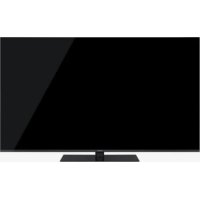
TX65HX700 - Τηλεόραση PANASONIC - Δωρεάν εγχειρίδιο χρήσης
Βρείτε δωρεάν το εγχειρίδιο της συσκευής TX65HX700 PANASONIC σε μορφή PDF.



| Τύπος προϊόντος | Τηλεόραση LED 4K Ultra HD |
| Μάρκα | Panasonic |
| Μοντέλο | TX65HX700 |
| Μέγεθος οθόνης | 65 ίντσες (165 εκ.) |
| Ανάλυση | 3840 x 2160 pixels (4K) |
| Τεχνολογία απεικόνισης | LED |
| HDR | HDR10, HLG, Dolby Vision |
| Λειτουργικό σύστημα | My Home Screen (Smart TV) |
| Δέκτης TV | DVB-S/S2, DVB-T/T2, DVB-C |
| Συνδεσιμότητα | Wi-Fi, Bluetooth, Ethernet, 3x HDMI, 2x USB |
| Ήχος | 2 x 10 W, Dolby Atmos |
| Διαστάσεις (χωρίς βάση) | 1450 x 838 x 49 mm |
| Διαστάσεις (με βάση) | 1450 x 898 x 300 mm |
| Βάρος (χωρίς βάση) | 25,5 kg |
| Βάρος (με βάση) | 26,5 kg |
| Τροφοδοσία | 220-240 V, 50/60 Hz |
| Κατανάλωση (αναμονή) | 0,5 W |
| Συντήρηση | Καθαρίστε με ένα μαλακό, στεγνό πανί. Μη χρησιμοποιείτε λειαντικά προϊόντα. |
| Ασφάλεια | Μην εκθέτετε σε βροχή ή υγρασία. Κρατήστε μακριά από πηγές θερμότητας. |
| Περιλαμβανόμενα ανταλλακτικά | Τηλεχειριστήριο, μπαταρίες (AAA), καλώδιο τροφοδοσίας, βάση, βίδες |
| Επισκευασιμότητα | Δείκτης επισκευασιμότητας: 8,0/10 (εκτίμηση) |
| Διαθέσιμο εγχειρίδιο | Διαθέσιμο στα γαλλικά, αγγλικά και 20 άλλες γλώσσες στο notice-facile.com |
Συχνές ερωτήσεις - TX65HX700 PANASONIC
Ερωτήσεις χρηστών για TX65HX700 PANASONIC
0 ερώτηση για αυτή τη συσκευή. Απαντήστε σε αυτές που γνωρίζετε ή κάντε τη δική σας.
Κάντε μια νέα ερώτηση σχετικά με αυτή τη συσκευή
Κατεβάστε τις οδηγίες για το Τηλεόραση σε μορφή PDF δωρεάν! Βρείτε το εγχειρίδιό σας TX65HX700 - PANASONIC και πάρτε ξανά την ηλεκτρονική σας συσκευή στα χέρια σας. Σε αυτή τη σελίδα δημοσιεύονται όλα τα έγγραφα που απαιτούνται για τη χρήση της συσκευής σας. TX65HX700 της μάρκας PANASONIC.
ΕΓΧΕΙΡΊΔΙΟ ΧΡΉΣΗΣ TX65HX700 PANASONIC
Αρχική διαμόρφωση / Εγκατάσταση Δορυφορικής
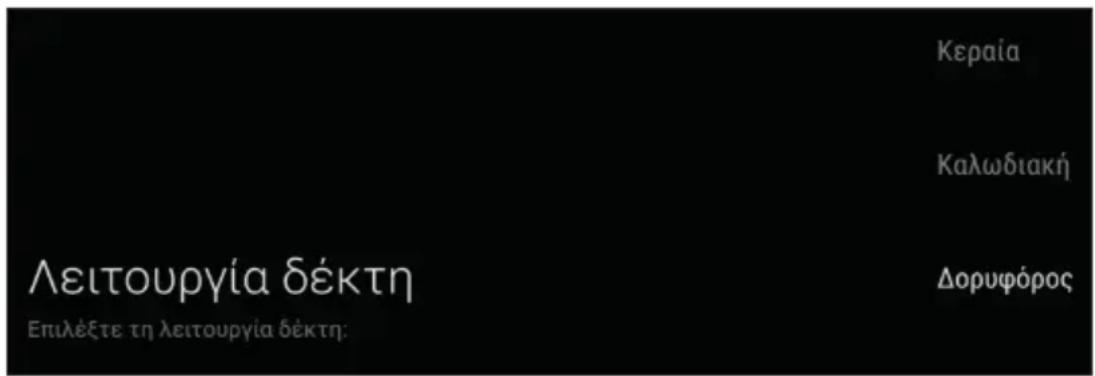
- Στο βήμα επιλογής λειτουργίας συντονιστή της αρχικής διαμόρφωσης, επισημάνετε Δορυφορικά και πιέστε ΟΚ ή το πλήκτρο κατεύθυνσης Δεξιά.
- Επισημάνετε Προτιμώμενος Δορυφόρος ή Γενικός Δορυφόρος και πιέστε ΟΚ ή το πλήκτρο κατεύθυνσης Δεξιά για να συνεχίσετε.

Ανάλογα με την επιλεγμένη χώρα, αυτό το βήμα μπορεί να παραλείπεται. Στην περίπτωση αυτή, θα εμφανιστεί η οθόνη επιλογής τύπου κεραίας/τύπου δορυφόρου μετά την επιλογή της λειτουργίας συντονιστή ως Δορυφορικά. Στην περίπτωση αυτή συνεχίστε την ανάγνωση από την ενότητα Γενικός Δορυφόρος.
1. Προτιμώμενος Δορυφόρος
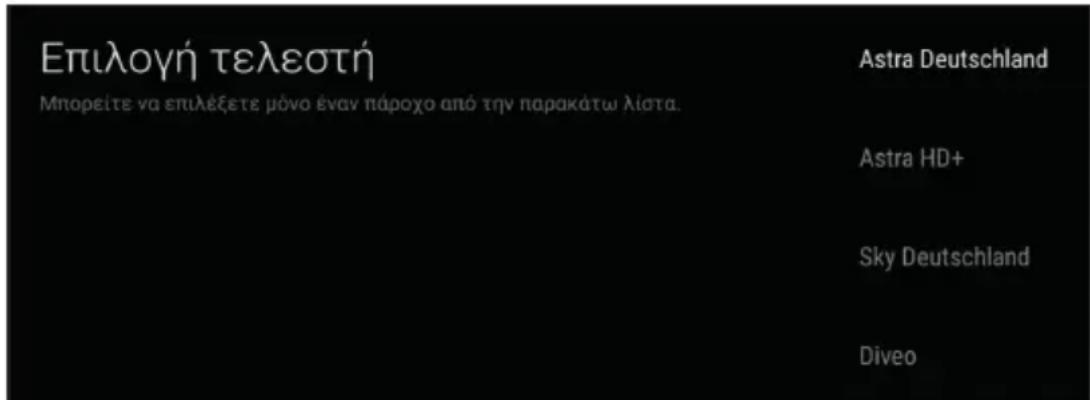
- Αν επιλεγεί Προτιμώμενος Δορυφόρος, η επόμενη οθόνη θα είναι Επιλέξτε Πάροχο. Μπορείτε να επιλέξετε μόνο έναν πάροχο από τη λίστα. Επισημάνετε τον πάροχο που προτιμάτε και πιέστε ΟΚ ή το πλήκτρο κατεύθυνσης: Δεξιά για να συνεχίσετε.
Ορισμένες από τις επιλογές που ακολουθούν ενδέχεται να είναι προρρυθμισμένες, ανάλογα με τον πάροχο που επιλέχθηκε σε αυτό το βήμα ή ορισμένα βήματα μπορεί να παραλείπονται.
1.1. Τύπος κεραίας - Απευθείας
- Ρυθμίστε τον τύπο κεραίας/τύπο δορυφόρου σε Γενικής χρήσης για Απτευθείας δορυφορικό σύστημα. Πιέστε ΟΚ, επισημάνετε Γενικής χρήστης και πιέστε πάλι ΟΚ. Πιέστε το πλήκτρο κατεύθυνσης Δεξιά για να συνεχίσετε.

- Η πρώτη επιλογή δορυφόρου θα είναι προρρυθμισμένη σύμφωνα με τον επιλεγμένο πάροχο. Πιέστε το πλήκτρο κατεύθυνσης Δεξιά για να συνεχίσετε.
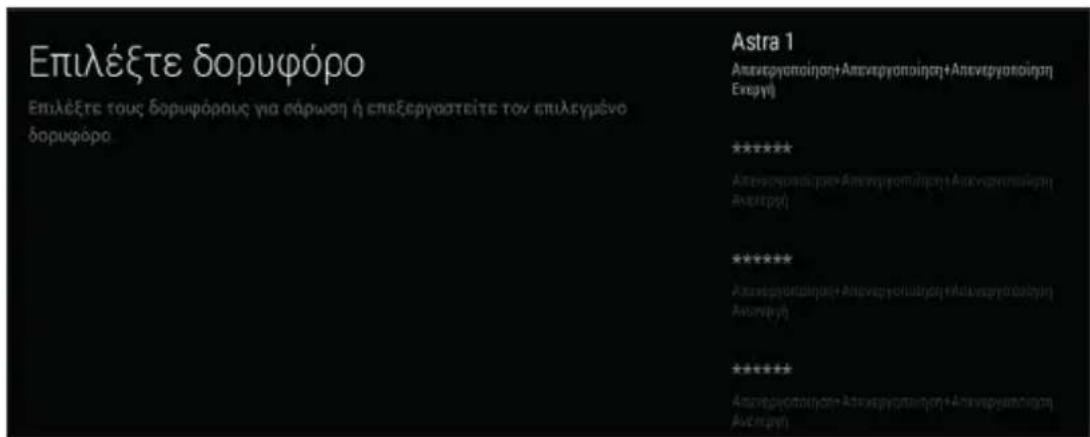
- Επισημάνετε Σάρωση και πιέστε ΟΚ ή το πλήκτρο κατεύθυνσης Δεξιά για να συνεχίσετε.

- Η επιλογή Τύπος Σάρωσης θα έχει προρρυθμιστεί σε Δίκτυο και δεν μπορεί να τροποποιηθεί. Επισημάνετε Κανάλι και πιέστε ΟΚ. Επισημάνετε την επιλογή που προτιμάτε για αναζήτηση καναλιών και πιέστε ΟΚ. Πιέστε το πλήκτρο κατεύθυνσης Δεξιά για να αρχίσει η αναζήτηση καναλιών.

1.2. Τύπος κεραίας - DiSEqC
- Ρυθμίστε τον τύπο κεραίας/τύπο δορυφόρου σε Γενικής χρήσης για δορυφορικό σύστημα DiSEqC. Πιέστε ΟΚ, επισημάνετε Γενικής χρήστης και πιέστε πάλι ΟΚ.
Πιέστε το πλήκτρο κατεύθυνσης Δεξιά για να συνεχίσετε.

• Η πρώτη επιλογή δορυφόρου θα είναι προρρυθμισμένη σύμφωνα με τον επιλεγμένο πάροχο. Επισημάνετε αυτή την επιλογή δορυφόρου και πιέστε OK. Επισημάνετε Ρύθμιση DiSEqC και πιέστε OK. Θα είναι διαθέσιμες οι επιλογές Θύρα DiSEqC 1.0 και Θύρα DiSEqC 1.1. Επισημάνετε την επιλογή που αντιστοιχεί στο δικό σας σύστημα και πιέστε OK. Θα εμφανιστούν οι επιλογές θύρας DiSEqC. Επισημάνετε την επιλογή θύρας στην οποία αντιστοιχίζεται ο δορυφόρος του επιλεγμένου παρόχου και πιέστε OK. (A=1, B=2, C=3, D=4)
Πιέστε το πλήκτρο κατεύθυνσης Δεξιά για να συνεχίσετε.
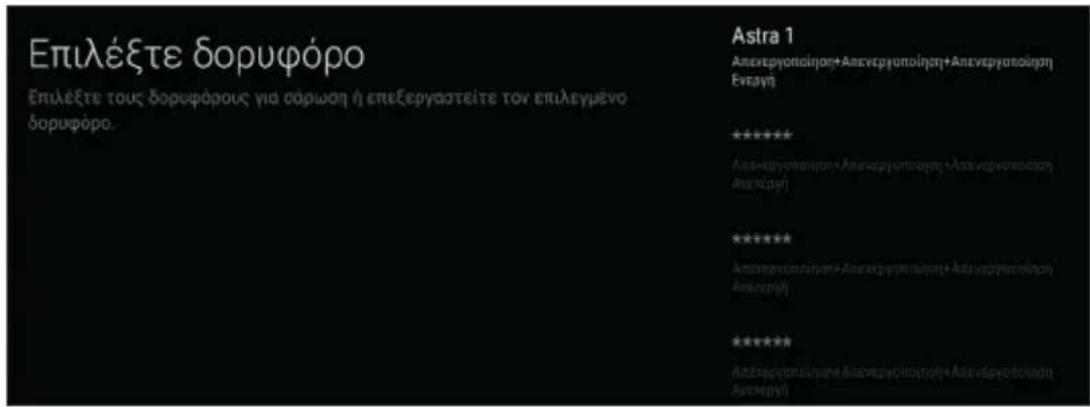
- Επισημάνετε Σάρωση και πιέστε ΟΚ ή το πλήκτρο κατεύθυνσης Δεξιά για να συνεχίσετε.

- Η επιλογή Τύπος Σάρωσης θα έχει προρρυθμιστεί σε Δίκτυο και δεν μπορεί να τροποποιηθεί. Επισημάνετε Κανάλι και πιέστε ΟΚ. Επισημάνετε την επιλογή που προτιμάτε και πιέστε ΟΚ.
Πιέστε το πλήκτρο κατεύθυνσης Δεξιά για να αρχίσει η αναζήτηση καναλιών.

1.3. Τύπος κεραίας - Ενός καλωδίου
- Ρυθμίστε τον τύπο κεραίας/τύπο δορυφόρου σε Μονού καλωδίου ή Jess Μονού καλωδίου για δορυφορικό σύστημα Ενός καλωδίου.
Πιέστε ΟΚ και θα είναι διαθέσιμες οι επιλογές Μονού καλωδίου και Jess Μονού καλωδίου. Επισημάνετε την επιλογή που αντιστοιχεί στο δικό σας σύστημα και πιέστε ΟΚ. (Μονού καλωδίου = Ενός καλωδίου 1, Jess Μονού καλωδίου = Ενός καλωδίου 2)
| Καθολική | |
| Τύπος κεραίας Διαμορφώστε το Τύπος κεραίας. Χρησιμοποιήστε το πλήκτρο ENTER για να επιλέξετε την τιμή και το πλήκτρο BACK για να επιστροφή στην προηγούμενη σελίδα. | Singlecable Jess Singlecable |
Επισημάνετε Συντονιστής και πιέστε ΟΚ. Επισημάνετε τον αριθμό της μπάντας χρήστη που αντιστοιχίζεται στην τηλεόρασή σας και πιέστε ΟΚ.
Η επιλογή Συχνότητα μπάντας θα αλλάξει σύμφωνα με την επιλογή Συντονιστής(Μπάντα Χρήστη). Αν θέλετε να αλλάξετε τη συχνότητα, επισημάνετε τη Συχνότητα μπάντας και κατόπιν πιέστε ΟΚ. Επισημάνετε τη συχνότητα της μπάντας χρήστη που αντιστοιχίζεται στην τηλεόρασή σας και πιέστε ΟΚ. Αν θέλετε να ορίσετε μια διαφορετική συχνότητα, επισημάνετε την επιλογή Ρύθμιση από χρήστη και πιέστε ΟΚ.
Η επιλογή Ρύθμιση από χρήστη μπορεί να χρησιμοποιηθεί αν ρυθμίσετε αντίστοιχα την επιλογή Συχνότητα μπάντας. Επισημάνετε Ρύθμιση από χρήστη και πιέστε ΟΚ. Εισάγετε τη συχνότητα χρησιμοποιώντας τα αριθμητικά πλήκτρα στο τηλεχειριστήριο ή χρησιμοποιήστε το εικονικό πληκτρολόγιο, και κατόπιν επισημάνετε το τσεκάρισμα στο πληκτρολόγιο και πιέστε ΟΚ.
Πιέστε το πλήκτρο κατεύθυνσης Δεξιά για να συνεχίσετε.
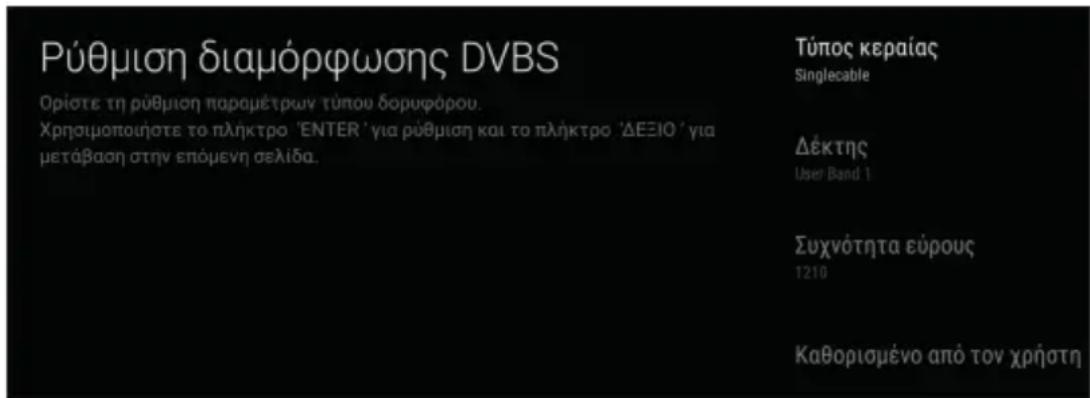
- Η πρώτη επιλογή δορυφόρου θα είναι προρρυθμισμένη σύμφωνα με τον επιλεγμένο πάροχο. Πιέστε το πλήκτρο κατεύθυνσης Δεξιά για να συνεχίσετε.
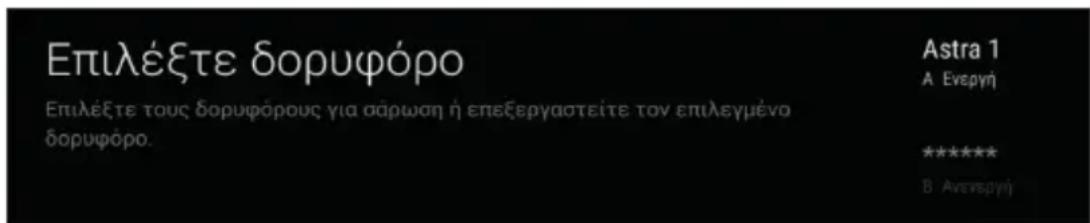
- Επισημάνετε Σάρωση και πιέστε ΟΚ ή το πλήκτρο κατεύθυνσης Δεξιά για να συνεχίσετε.
- Η επιλογή Τύπος Σάρωσης θα έχει προρρυθμιστεί σε Δίκτυο και δεν μπορεί να τροποποιηθεί. Επισημάνετε Κανάλι και πιέστε ΟΚ. Επισημάνετε την επιλογή που προτιμάτε και πιέστε ΟΚ.
Πιέστε το πλήκτρο κατεύθυνσης Δεξιά για να αρχίσει η αναζήτηση καναλιών.

2. Γενικός Δορυφόρος
2.1. Τύπος κεραίας - Απευθείας
• Ρυθμίστε τον τύπο κεραίας/τύπο δορυφόρου σε Γενικής χρήσης για Απτευθείας δορυφορικό σύστημα. Πιέστε ΟΚ, επισημάνετε Γενικής χρήστης και πιέστε πάλι ΟΚ.

Πιέστε το πλήκτρο κατεύθυνσης Δεξιά για να συνεχίσετε.
- Η κατάσταση της πρώτης επιλογής δορυφόρου θα εμφανιστεί ως Οη.
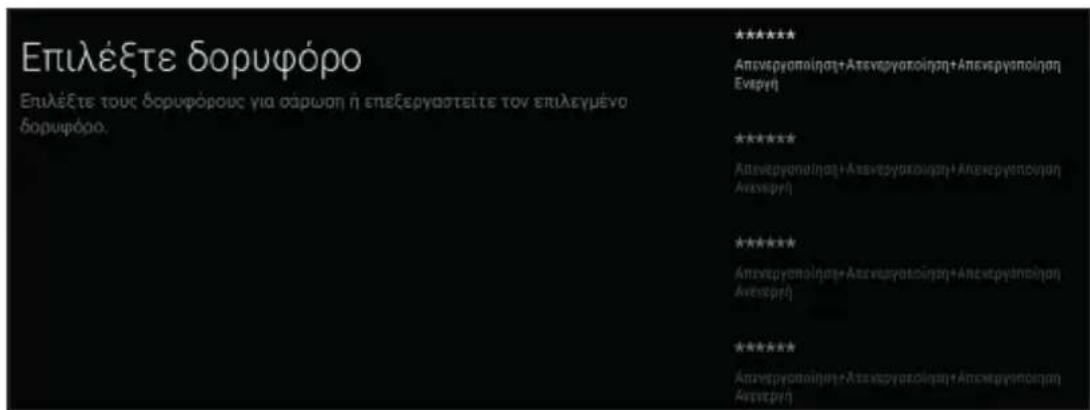
Αν πρόκειται να πραγματοποιήσετε μια σάρωση δικτύου (Τύπος Σάρωσης=Δίκτυο) βεβαιωθείτε να ορίσετε σε αυτό το βήμα τις παραμέτρους αναμεταδότη του δικτύου.
Επισημάνετε τον δορυφόρο, η κατάσταση του οποίου εμφανίζεται σαν Οη, και πιέστε ΟΚ.
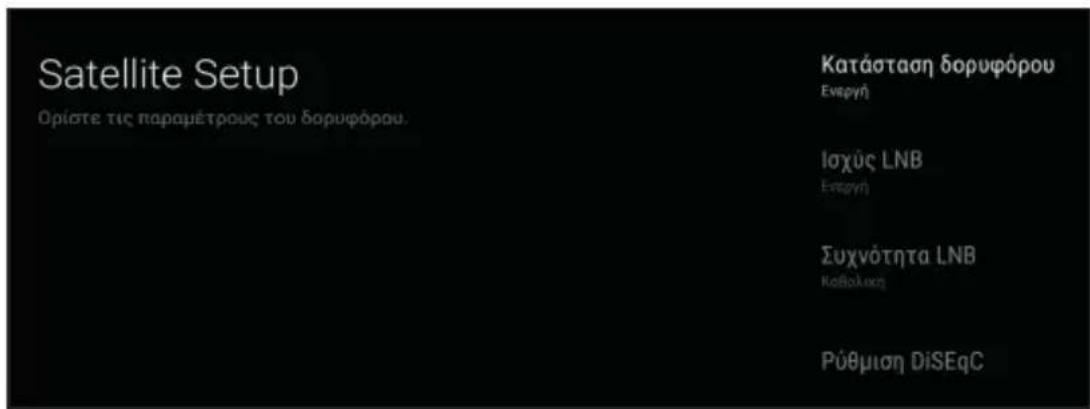
Επισημάνετε Αναμεταδότης και πιέστε ΟΚ.
Ρυθμίστε τις παραμέτρους Συχνότητα, Ρυθμός συμβόλων και Πόλωση σύμφωνα με το δίκτυο. Αν πρόκειται να πραγματοποιήσετε μια πλήρη σάρωση (Τύπος Σάρωσης=Πλήρης) δεν απαιτείται καμία ενέργεια στο σημείο αυτό.
Πιέστε το πλήκτρο κατεύθυνσης Δεξιά για να συνεχίσετε.
- Επισημάνετε Σάρωση και πιέστε ΟΚ ή το πλήκτρο κατεύθυνσης Δεξιά για να συνεχίσετε.

- Επισημάνετε Λειτουργία Σάρωσης και πιέστε ΟΚ.
Θα είναι διαθέσιμες οι επιλογές Δίκτυο και Πλήρης. Επισημάνετε την επιλογή που προτιμάτε και πιέστε ΟΚ. Κατόπιν επισημάνετε Κανάλι και πιέστε ΟΚ.
Θα είναι διαθέσιμες οι επιλογές Όλα, Μόνο κρυπτογραφημένα κανάλια και Ελεύθερα. Επισημάνετε την επιλογή που προτιμάτε για αναζήτηση καναλιών και πιέστε ΟΚ.
Πιέστε το πλήκτρο κατεύθυνσης Δεξιά για να αρχίσει η αναζήτηση καναλιών.
Ενώ είναι σε εξέλιξη η αναζήτηση, μπορείτε να πιέσετε το πλήκτρο Πίσω/Επιστροφή, να επισημάνετε Παράλειψη Σάρωσης και πιέστε ΟΚ ή το πλήκτρο κατεύθυνσης Δεξιά για να σταματήσετε την αναζήτηση. Τα κανάλια που έχουν ήδη βρεθεί θα αποθηκευτούν στη λίστα καναλιών.
2.2. Τύπος κεραίας - DiSEqC
- Ρυθμίστε τον τύπο κεραίας/τύπο δορυφόρου σε Γενικής χρήσης για δορυφορικό σύστημα DiSEqC. Πιέστε OK, επισημάνετε Γενικής χρήστης και πιέστε πάλι OK.

Πιέστε το πλήκτρο κατεύθυνσης Δεξιά για να συνεχίσετε.
• Η κατάσταση της πρώτης επιλογής δορυφόρου θα εμφανιστεί ως On.
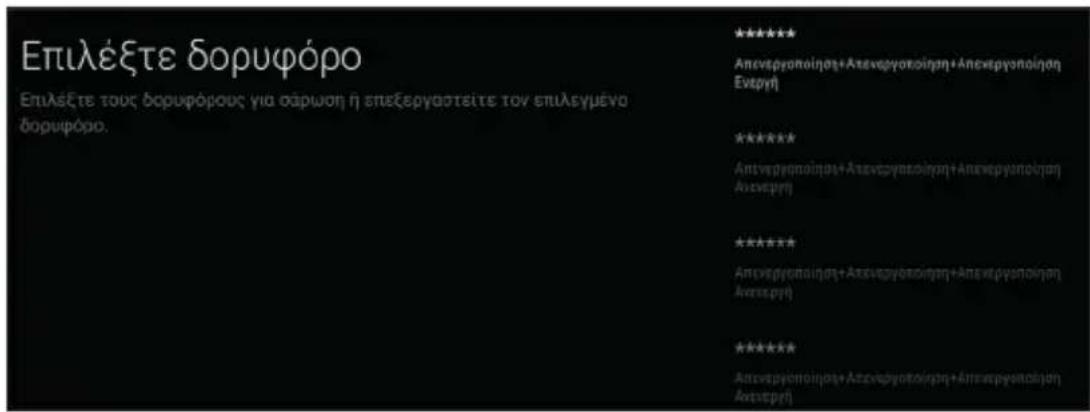
Επισημάνετε αυτή την επιλογή δορυφόρου και πιέστε ΟΚ.
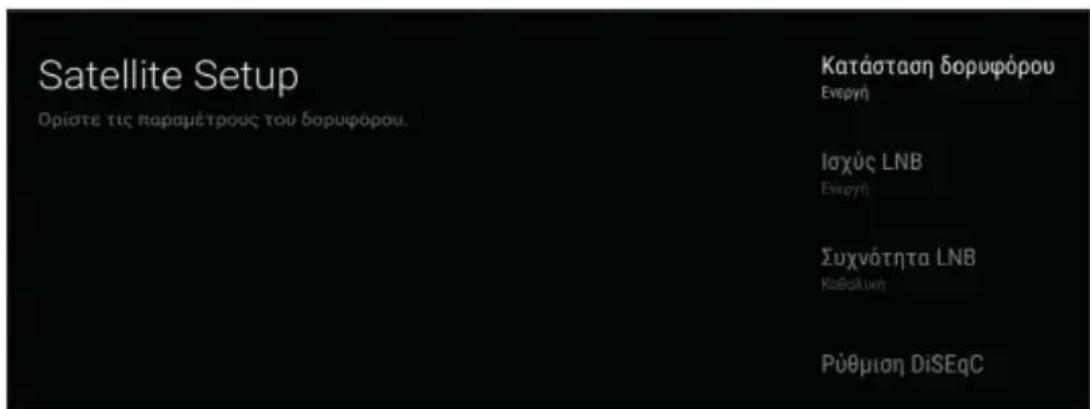
Επισημάνετε Ρύθμιση DiSEqC και πιέστε OK.
Θα είναι διαθέσιμες οι επιλογές Θύρα DiSEqC 1.0 και Θύρα DiSEqC 1.1. Επισημάνετε την επιλογή που αντιστοιχεί στο δικό σας σύστημα και πιέστε OK. Θα εμφανιστούν οι επιλογές θύρας DiSEqC. Επισημάνετε την επιλογή θύρας στην οποία αντιστοιχίζεται ο δορυφόρος του επιλεγμένου παρόχου και πιέστε OK (A=1, B=2, C=3, D=4).
Πιέστε το πλήκτρο Πίσω/Επιστροφή για να συνεχίσετε τη διαμόρφωση δορυφόρων.
Αν πρόκειται να πραγματοποιήσετε μια σάρωση δικτύου (Τύπος Σάρωσης=Δίκτυο) βεβαιωθείτε να ορίσετε σε αυτό το βήμα και τις παραμέτρους αναμεταδότη του δικτύου.
Επισημάνετε Αναμεταδότης και πιέστε ΟΚ.
Ρυθμίστε τις παραμέτρους Συχνότητα, Ρυθμός συμβόλων και Πόλωση σύμφωνα με το δίκτυο. Αν πρόκειται να πραγματοποιήσετε μια πλήρη σάρωση (Τύπος Σάρωσης=Πλήρης) δεν θα χρειαστεί να ρυθμίσετε τις παραμέτρους αναμεταδότη.
Πιέστε το πλήκτρο Πίσω/Επιστροφή δύο φορές για να διαμορφώσετε πολλαπλούς δορυφόρους.
Αν έχετε πολλαπλούς δορυφόρους συνδεδεμένους στο σύστημά σας, ρυθμίστε μια επιλογή για κάθε δορυφόρο στο σύστημά σας. Πρώτα θα χρειαστεί να ρυθμίσετε την επιλογή Κατάσταση Δορυφόρου σε Οη. Κατόπιν θα μπορείτε να ρυθμίσετε άλλες παραμέτρους του επιλεγμένου δορυφόρου. Ρυθμίστε όπως αναφέρθηκε παραπάνω.
Πιέστε το πλήκτρο κατεύθυνσης Δεξιά για να συνεχίσετε.
- Επισημάνετε Σάρωση και πιέστε ΟΚ ή το πλήκτρο κατεύθυνσης Δεξιά για να συνεχίσετε.
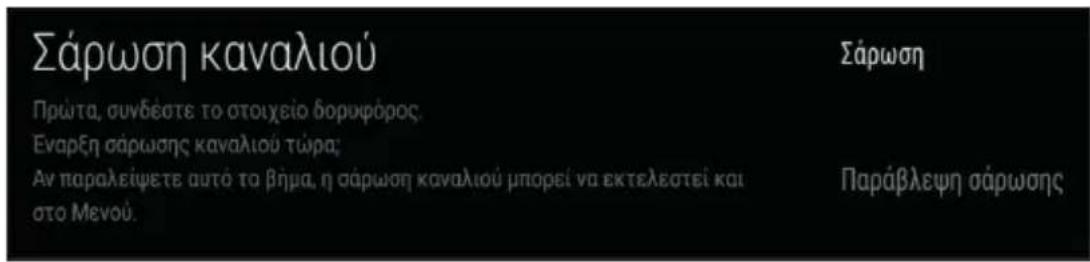
Σάρωση καναλιού
Πρώτα, συνδέστε το στοιχείο δορυφόρος.
Εναρξη σάρωσης καναλιού τώρα;
Αν παραλείψετε αυτό το βήμα, η σάρωση καναλιού μπορεί να εκτελεστεί και
στο Μενού.
Σάρωση
Παράβλεψη σάρωσης
- Επισημάνετε Λειτουργία Σάρωσης και πιέστε ΟΚ.
Θα είναι διαθέσιμες οι επιλογές Δίκτυο και Πλήρης. Επισημάνετε την επιλογή που προτιμάτε και πιέστε ΟΚ. Κατόπιν επισημάνετε Κανάλι και πιέστε ΟΚ.
Θα είναι διαθέσιμες οι επιλογές Όλα, Μόνο κρυπτογραφημένα κανάλια και Ελεύθερα. Επισημάνετε την επιλογή που προτιμάτε για αναζήτηση καναλιών και πιέστε ΟΚ.
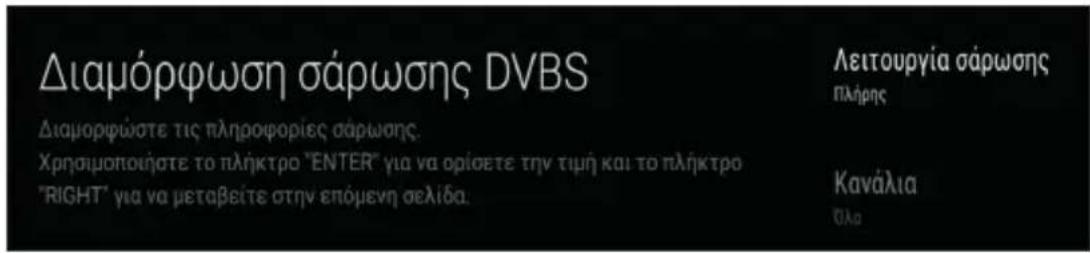
Διαμόρφωση σάρωσης DVBS
Διαμοριφώστε τις πληροφορίες σάρωσης.
Χρησιμοποιήστε το πλήκτρο "ENTER" για να ορίσετε την τιμή και το πλήκτρο
"RIGHT" για να μεταβείτε στην επόμενη σελίδα.
Λειτουργία σάρωσης
Πλήρης
Kavália
10人
Πιέστε το πλήκτρο κατεύθυνσης Δεξιά για να αρχίσει η αναζήτηση καναλιών.
Ενώ είναι σε εξέλιξη η αναζήτηση, μπορείτε να πιέσετε το πλήκτρο Πίσω/Επιστροφή, να επισημάνετε Παράλειψη Σάρωσης και πιέστε ΟΚ ή το πλήκτρο κατεύθυνσης Δεξιά για να σταματήσετε την αναζήτηση. Τα κανάλια που έχουν ήδη βρεθεί θα αποθηκευτούν στη λίστα καναλιών.
2.3. Τύπος κεραίας - Ενός καλωδίου
- Ρυθμίστε τον τύπο κεραίας/τύπο δορυφόρου σε Μονού καλωδίου ή Jess Μονού καλωδίου για δορυφορικό σύστημα Ενός καλωδίου.
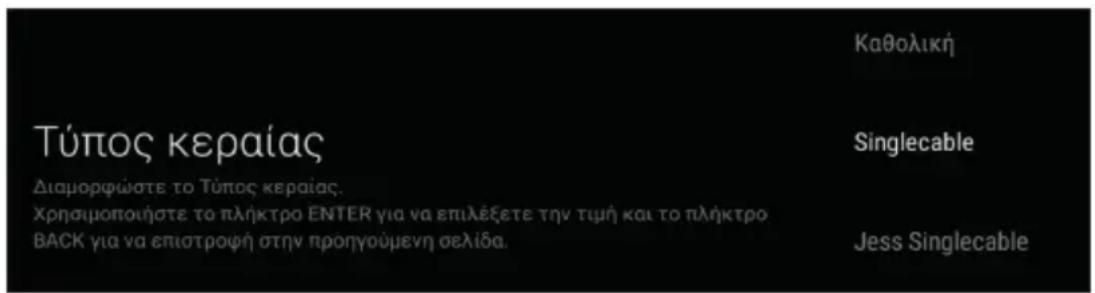
Πιέστε ΟΚ και θα είναι διαθέσιμες οι επιλογές Μονού καλωδίου και Jess Μονού καλωδίου. Επισημάνετε την επιλογή που αντιστοιχεί στο δικό σας σύστημα και πιέστε ΟΚ. (Μονού καλωδίου = Ενός καλωδίου 1, Jess Μονού καλωδίου = Ενός καλωδίου 2)
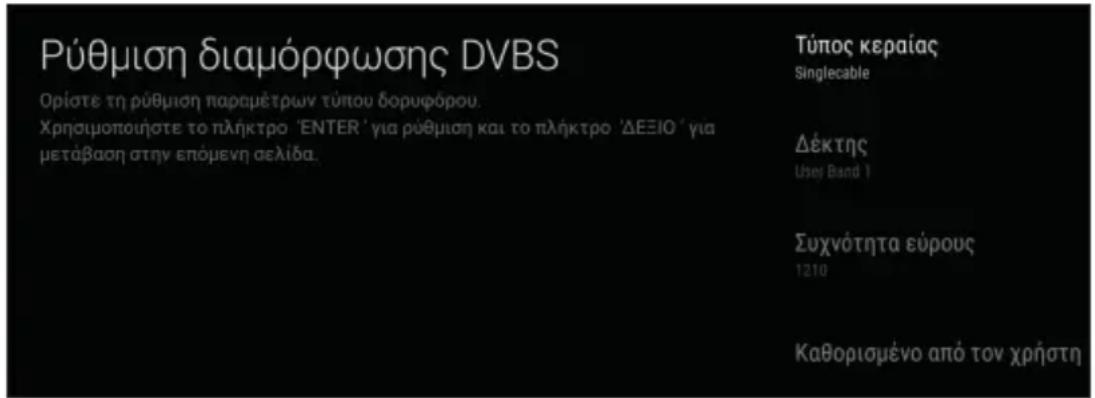
Επισημάνετε Συντονιστής και πιέστε ΟΚ. Επισημάνετε τον αριθμό της μπάντας χρήστη που αντιστοιχίζεται στην τηλεόρασή σας και πιέστε ΟΚ.
Η επιλογή Συχνότητα μπάντας θα αλλάξει σύμφωνα με την επιλογή Συντονιστής(Μπάντα Χρήστη). Αν θέλετε να αλλάξετε τη συχνότητα, επισημάνετε τη Συχνότητα μπάντας και κατόπιν πιέστε ΟΚ. Επισημάνετε τη συχνότητα της μπάντας χρήστη που αντιστοιχίζεται στην τηλεόρασή σας και πιέστε ΟΚ. Αν θέλετε να ορίσετε μια διαφορετική συχνότητα, επισημάνετε την επιλογή Ρύθμιση από χρήστη και πιέστε ΟΚ.
Η επιλογή Ρύθμιση από χρήστη μπορεί να χρησιμοποιηθεί αν ρυθμίσετε αντίστοιχα την επιλογή Συχνότητα μπάντας. Επισημάνετε Ρύθμιση από χρήστη και πιέστε ΟΚ. Εισάγετε τη συχνότητα χρησιμοποιώντας τα αριθμητικά πλήκτρα στο τηλεχειριστήριο ή χρησιμοποιήστε το εικονικό πληκτρολόγιο, και κατόπιν επισημάνετε το τσεκάρισμα στο πληκτρολόγιο και πιέστε ΟΚ.
Πιέστε το πλήκτρο κατεύθυνσης Δεξιά για να συνεχίσετε.
- Η θέση της πρώτης επιλογής δορυφόρου θα εμφανιστεί ως Α και η κατάστασή του ως Οη. Αν χρειάζεται να αλλάξετε τη θέση, επισημάνετε αυτή την επιλογή δορυφόρου και πιέστε ΟΚ. Επισημάνετε Θέση και πιέστε ΟΚ. Θα εμφανιστούν οι επιλογές θέσης. Επισημάνετε την επιλογή στην οποία αντιστοιχίζεται ο επιλεγμένος δορυφόρος και πιέστε ΟΚ. (A=1, B=2, ...)
Αν πρόκειται να πραγματοποιήσετε μια σάρωση δικτύου (Τύπος Σάρωσης=Δίκτυο) βεβαιωθείτε να ορίσετε σε αυτό το βήμα και τις παραμέτρους αναμεταδότη του δικτύου. Επισημάνετε Αναμεταδότης και πιέστε ΟΚ. Ρυθμίστε τις παραμέτρους Συχνότητα, Ρυθμός συμβόλων και Πόλωση σύμφωνα με το δίκτυο. Αν πρόκειται να πραγματοποιήσετε μια πλήρη σάρωση (Τύπος Σάρωσης=Πλήρης) δεν θα χρειαστεί να ρυθμίσετε τις παραμέτρους αναμεταδότη.
Αν έχετε πολλαπλούς δορυφόρους συνδεδεμένους στο σύστημά σας, ρυθμίστε μια επιλογή για κάθε δορυφόρο στο σύστημά σας. Πρώτα θα χρειαστεί να ρυθμίσετε την επιλογή Κατάσταση Δορυφόρου σε Οη. Κατόπιν θα μπορείτε να ρυθμίσετε άλλες παραμέτρους του δορυφόρου. Ρυθμίστε όπως αναφέρθηκε παραπάνω.

Πιέστε το πλήκτρο κατεύθυνσης Δεξιά για να συνεχίσετε.
- Επισημάνετε Σάρωση και πιέστε ΟΚ ή το πλήκτρο κατεύθυνσης Δεξιά για να συνεχίσετε.

- Επισημάνετε Λειτουργία Σάρωσης και πιέστε ΟΚ. Θα είναι διαθέσιμες οι επιλογές Δίκτυο και Πλήρης. Επισημάνετε την επιλογή που προτιμάτε και πιέστε ΟΚ. Κατόπιν επισημάνετε Κανάλι και πιέστε ΟΚ. Θα είναι διαθέσιμες οι επιλογές Όλα, Μόνο κρυπτογραφημένα κανάλια και Ελεύθερα. Επισημάνετε την επιλογή που προτιμάτε για αναζήτηση καναλιών και πιέστε ΟΚ.

Πιέστε το πλήκτρο κατεύθυνσης Δεξιά για να αρχίσει η αναζήτηση καναλιών.
Ενώ είναι σε εξέλιξη η αναζήτηση, μπορείτε να πιέσετε το πλήκτρο Πίσω/Επιστροφή, να επισημάνετε Παράλειψη Σάρωσης και πιέστε ΟΚ ή το πλήκτρο κατεύθυνσης Δεξιά για να σταματήσετε την αναζήτηση. Τα κανάλια που έχουν ήδη βρεθεί θα αποθηκευτούν στη λίστα καναλιών.


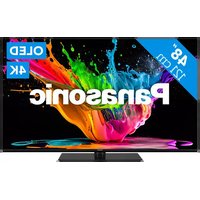
Μάρκα : PANASONIC
Μοντέλο : TX65HX700
Κατηγορία : Τηλεόραση