TX65HX700 - Fernseher PANASONIC - Kostenlose Bedienungsanleitung
Finden Sie kostenlos die Bedienungsanleitung des Geräts TX65HX700 PANASONIC als PDF.

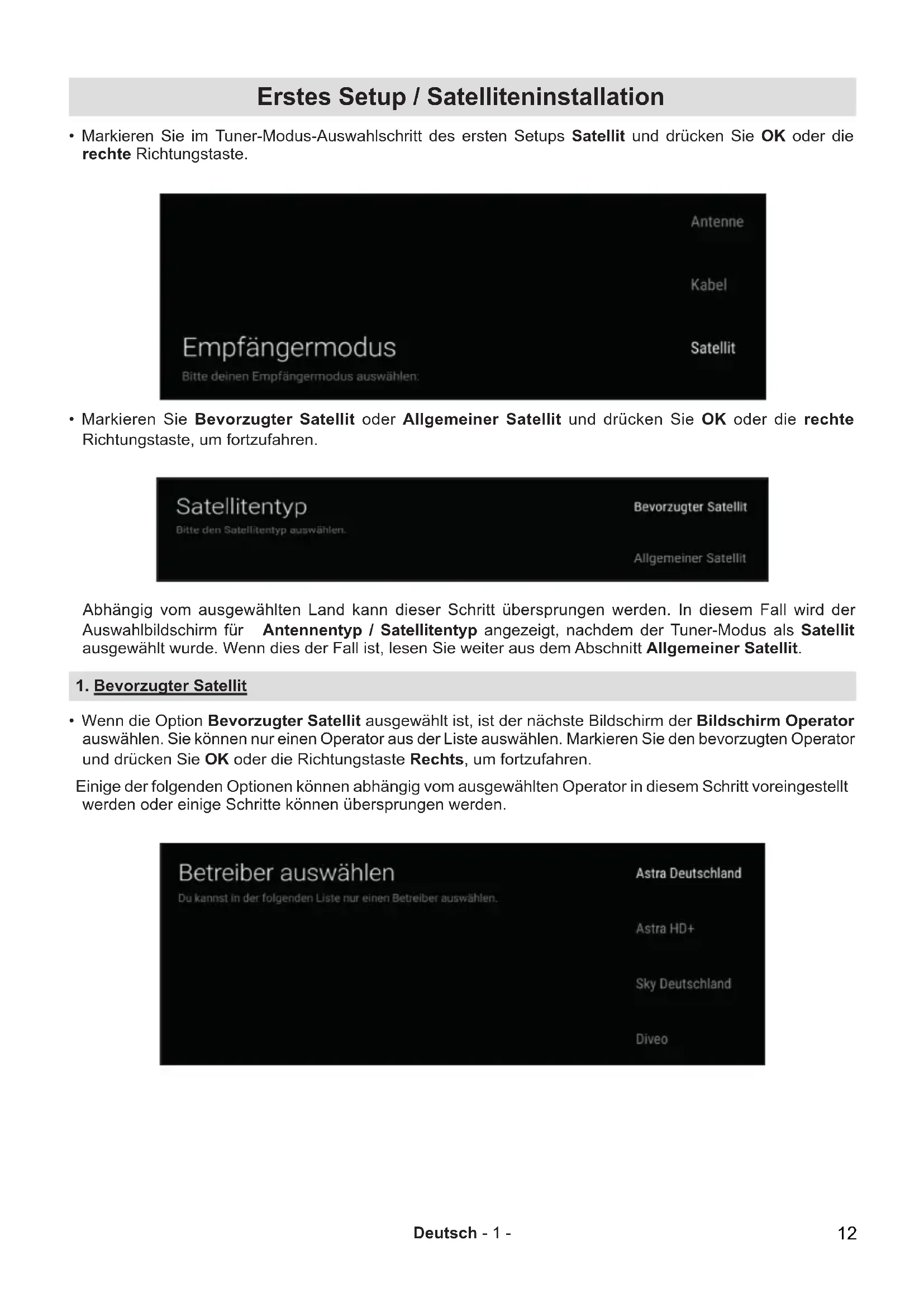


| Produkttyp | LED-Fernseher 4K Ultra HD |
| Marke | Panasonic |
| Modell | TX65HX700 |
| Bildschirmgröße | 65 Zoll (165 cm) |
| Auflösung | 3840 x 2160 Pixel (4K) |
| Display-Technologie | LED |
| HDR | HDR10, HLG, Dolby Vision |
| Betriebssystem | My Home Screen (Smart TV) |
| TV-Tuner | DVB-S/S2, DVB-T/T2, DVB-C |
| Konnektivität | Wi-Fi, Bluetooth, Ethernet, 3x HDMI, 2x USB |
| Audio | 2 x 10 W, Dolby Atmos |
| Abmessungen (ohne Fuß) | 1450 x 838 x 49 mm |
| Abmessungen (mit Fuß) | 1450 x 898 x 300 mm |
| Gewicht (ohne Fuß) | 25,5 kg |
| Gewicht (mit Fuß) | 26,5 kg |
| Stromversorgung | 220-240 V, 50/60 Hz |
| Stromverbrauch (Standby) | 0,5 W |
| Pflege | Mit einem weichen, trockenen Tuch reinigen. Keine scheuernden Reinigungsmittel verwenden. |
| Sicherheit | Nicht Regen oder Feuchtigkeit aussetzen. Von Wärmequellen fernhalten. |
| Enthaltenes Zubehör | Fernbedienung, Batterien (AAA), Netzkabel, Standfuß, Schrauben |
| Reparierbarkeit | Reparaturindex: 8,0/10 (Schätzung) |
| Bedienungsanleitung verfügbar | Französisch, Englisch und 20 weitere Sprachen auf notice-facile.com |
Häufig gestellte Fragen - TX65HX700 PANASONIC
Benutzerfragen zu TX65HX700 PANASONIC
0 Frage zu diesem Gerät. Beantworten Sie die, die Sie kennen, oder stellen Sie Ihre eigene.
Eine neue Frage zu diesem Gerät stellen
Laden Sie die Anleitung für Ihr Fernseher kostenlos im PDF-Format! Finden Sie Ihr Handbuch TX65HX700 - PANASONIC und nehmen Sie Ihr elektronisches Gerät wieder in die Hand. Auf dieser Seite sind alle Dokumente veröffentlicht, die für die Verwendung Ihres Geräts notwendig sind. TX65HX700 von der Marke PANASONIC.
BEDIENUNGSANLEITUNG TX65HX700 PANASONIC
Erstes Setup / Satelliteninstallation
- Markieren Sie im Tuner-Modus-Auswahlschritt des ersten Setups Satellit und drücken Sie OK oder die rechte Richtungstaste.
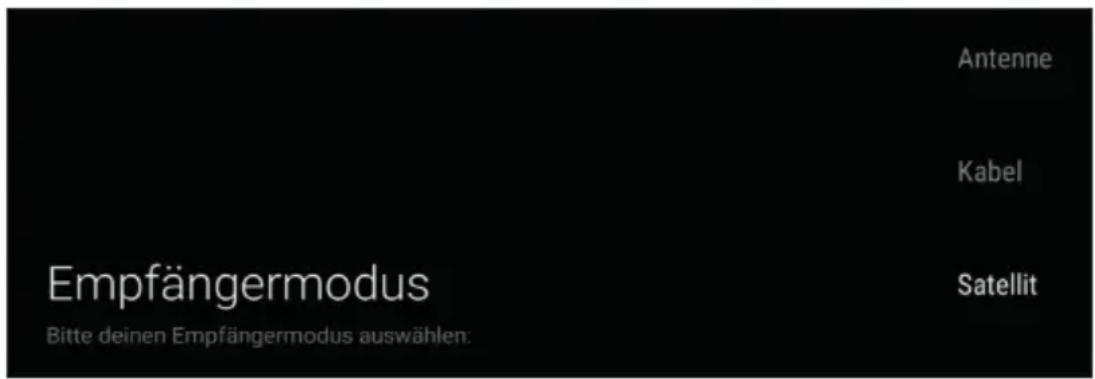
- Markieren Sie Bevorzugter Satellit oder Allgemeiner Satellit und drücken Sie OK oder die rechte Richtungstaste, um fortzufahren.

Abhängig vom ausgewählten Land kann dieser Schritt übersprungen werden. In diesem Fall wird der Auswahlbildschirm für Antennentyp / Satellitentyp angezeigt, nachdem der Tuner-Modus als Satellit ausgewählt wurde. Wenn dies der Fall ist, lesen Sie weiter aus dem Abschnitt Allgemeiner Satellit.
1. Bevorzugter Satellit
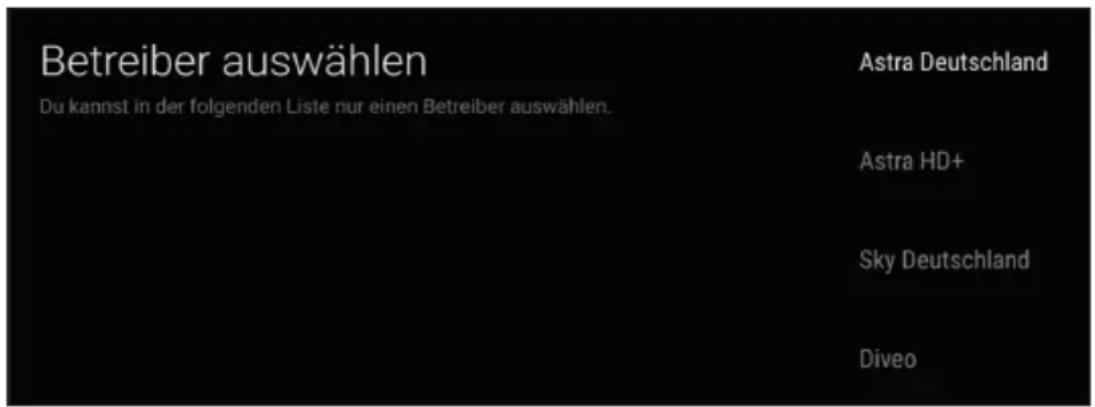
- Wenn die Option Bevorzugter Satellit ausgewählt ist, ist der nächste Bildschirm der Bildschirm Operator auswählen. Sie können nur einen Operator aus der Liste auswählen. Markieren Sie den bevorzugten Operator und drücken Sie OK oder die Richtungstaste Rechts, um fortzufahren.
Einige der folgenden Optionen können abhängig vom ausgewählten Operator in diesem Schritt voreingestellt werden oder einige Schritte können übersprungen werden.
1.1. Antennentyp - Direkt
- Stellen Sie den Antennentyp/Satellitentyp für direktes Satellitensystem auf Universal ein. Drücken Sie OK, markieren Sie Universal und drücken Sie erneut OK.
Drücken Sie die Richtungstaste Rechts, um fortzufahren.

• Die erste Satellitenoption wird entsprechend dem ausgewählten Betreiber voreingestellt. Drücken Sie die Richtungstaste Rechts, um fortzufahren.
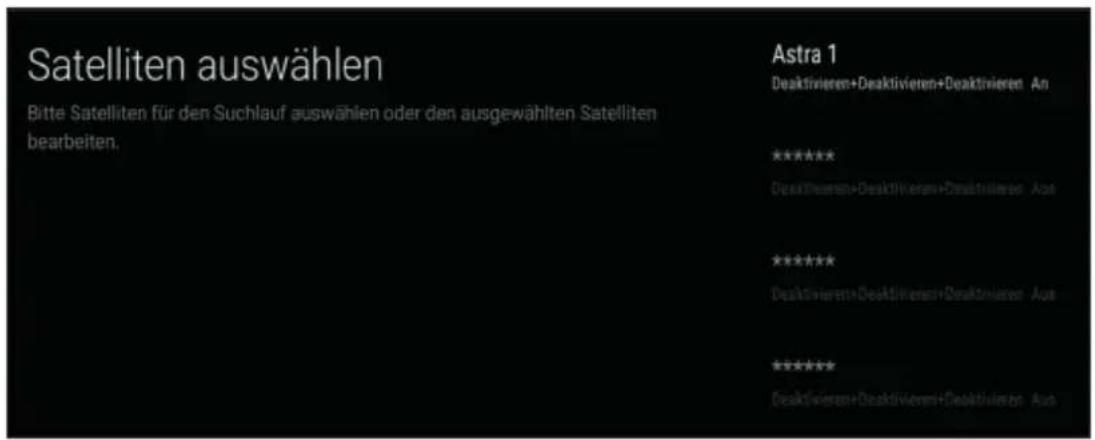
- Markieren Sie Scannen und drücken Sie die Richtungstaste OK oder Rechts, um fortzufahren.

• Die Option Scanmodus ist auf Netzwerk voreingestellt und kann nicht geändert werden. Markieren Sie Sender und drücken Sie OK. Markieren Sie die Option, die Sie für die Kanalsuche bevorzugen, und drücken Sie OK. Drücken Sie die rechte Richtungstaste, um die Kanalsuche zu starten.

1.2. Antennentyp - DiSEqC
- Stellen Sie den Antennentyp/Satellitentyp für DiSEqC Satellitensystem auf Universal ein. Drücken Sie OK, markieren Sie Universal und drücken Sie erneut OK.
Drücken Sie die Richtungstaste Rechts, um fortzufahren.

• Die erste Satellitenoption wird entsprechend dem ausgewählten Betreiber voreingestellt. Markieren Sie die gewünschte Satellitenoption und drücken Sie OK. Markieren Sie DiSEqC Set und drücken Sie OK. Die Optionen DiSEqC 1.0 Port und DiSEqC 1.1 Port sind verfügbar. Markieren Sie die Option, die Ihrem System entspricht, und drücken Sie OK. Die Optionen für DiSEqC port werden angezeigt. Markieren Sie die Portoption, die der Satellit des ausgewählten Betreibers zugeordnet ist, und drücken Sie OK. (A=1, B=2, C=3, D=4) Drücken Sie die Richtungstaste Rechts, um fortzufahren.
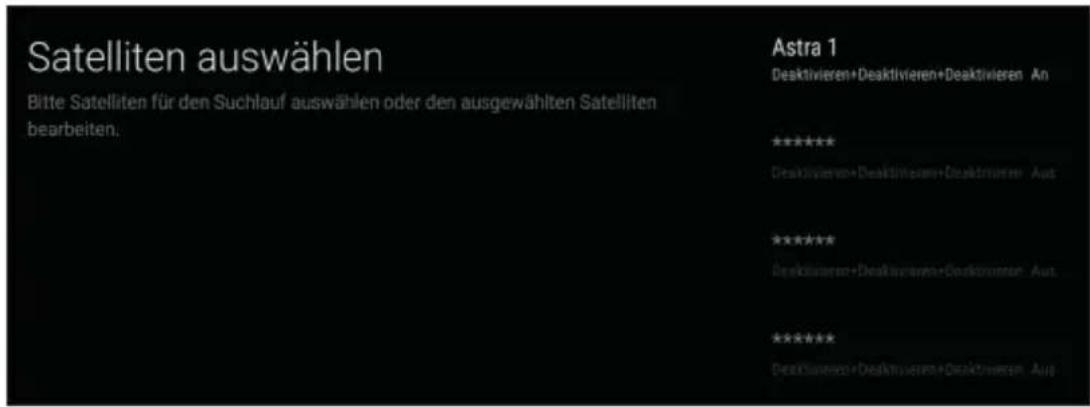
- Markieren Sie Scannen und drücken Sie die Richtungstaste OK oder Rechts, um fortzufahren.

• Die Option Scanmodus ist auf Netzwerk voreingestellt und kann nicht geändert werden. Markieren Sie Sender und drücken Sie OK. Markieren Sie die bevorzugte Option und drücken Sie OK. Drücken Sie die rechte Richtungstaste, um die Kanalsuche zu starten.

1.3. Antennentyp - Unicable
- Stellen Sie den Antennentyp/Satellitentyp für das Unicable Satellitensystem auf Einzelkabel oder Jess Einzelkabel ein.
Drücken Sie OK, die Optionen Einzelkabel und Jess Einzelkabel sind verfügbar. Markieren Sie die Option, die Ihrem System entspricht, und drücken Sie OK. (Einzelkabel = Unicable 1, Jess Einzelkabel = Unicable 2)
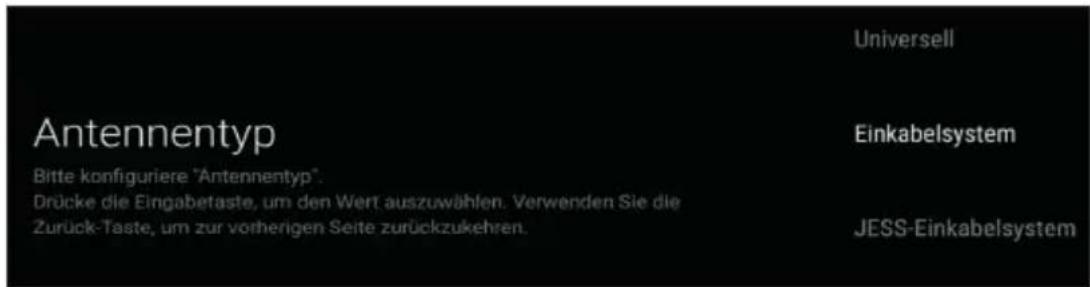
Markieren Sie Sender und drücken Sie OK. Markieren Sie die Nummer des Benutzerbandes, das Ihrem TV-Gerät zugewiesen ist, und drücken Sie OK.
Die Option Bandfrequenz ändert sich entsprechend der Auswahl des Tuners (Benutzerband). Wenn Sie die Frequenz ändern müssen, markieren Sie Bandfrequenz und drücken Sie OK. Markieren Sie die Frequenz des Benutzerbandes, das Ihrem TV-Gerät zugewiesen ist, und drücken Sie OK. Wenn Sie eine andere Frequenz definieren müssen, markieren Sie die Option Benutzerdefiniert und drücken Sie OK.
Die benutzerdefinierte Option kann verwendet werden, wenn Sie die Option Bandfrequenz entsprechend einstellen. Markieren Sie Benutzerdefiniert und drücken Sie OK. Geben Sie die Frequenz mit den Zifferntasten auf der Fernbedienung ein oder verwenden Sie die virtuelle Tastatur. Markieren Sie dann das Häkchen auf der Tastatur und drücken Sie OK.
Drücken Sie die Richtungstaste Rechts, um fortzufahren.
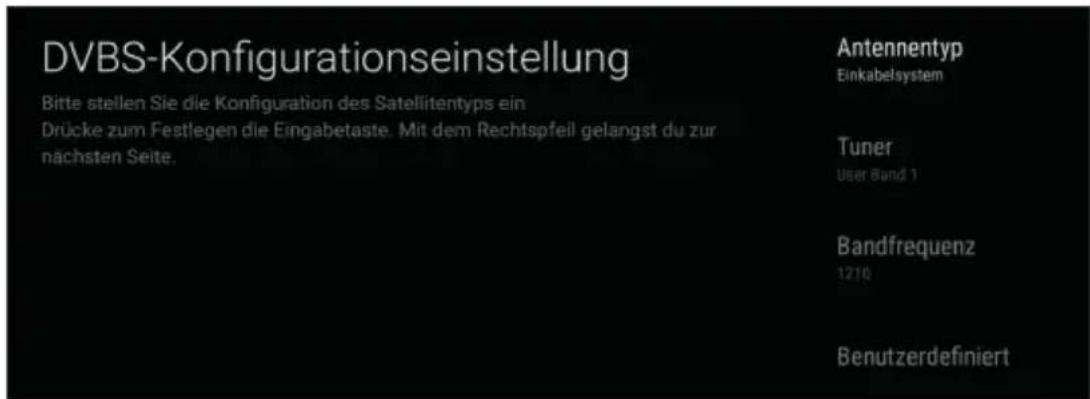
• Die erste Satellitenoption wird entsprechend dem ausgewählten Betreiber voreingestellt. Drücken Sie die Richtungstaste Rechts, um fortzufahren.
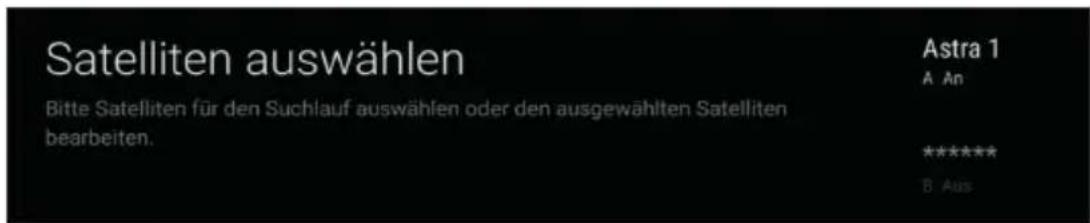
- Markieren Sie Scannen und drücken Sie die Richtungstaste OK oder Rechts, um fortzufahren.
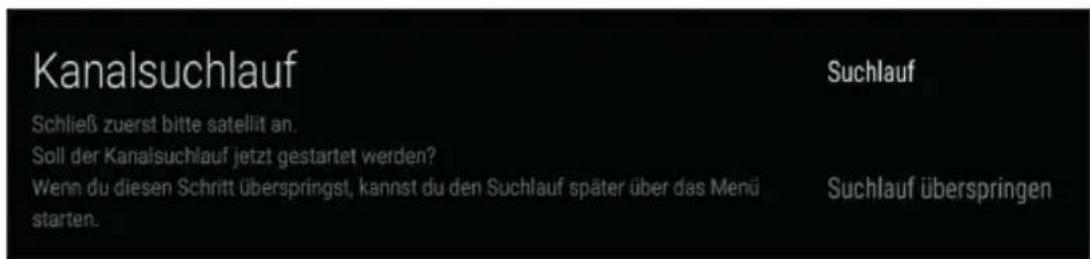
• Die Option Scanmodus ist auf Netzwerk voreingestellt und kann nicht geändert werden. Markieren Sie Sender und drücken Sie OK. Markieren Sie die bevorzugte Option und drücken Sie OK. Drücken Sie die rechte Richtungstaste, um die Kanalsuche zu starten.

2. Allgemeiner Satellite
2.1. Antennentyp - Direkt
- Stellen Sie den Antennentyp/Satellitentyp für direktes Satellitensystem auf Universal ein. Drücken Sie OK, markieren Sie Universal und drücken Sie erneut OK.

Drücken Sie die Richtungstaste Rechts, um fortzufahren.
- Der Status der ersten Satellitenoption wird als Ein angezeigt.
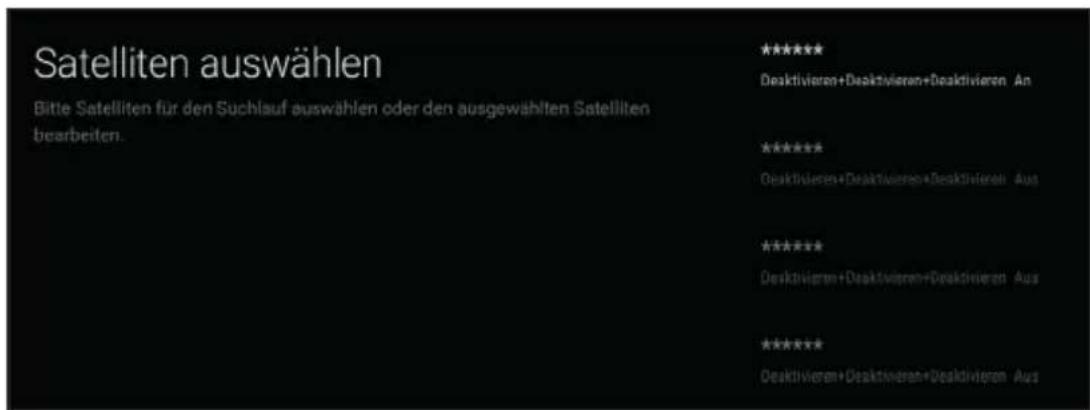
Wenn Sie einen Netzwerkscan durchführen möchten (Scan-Modus = Netzwerk), stellen Sie in diesem Schritt sicher, dass Sie die Transponderparameter des Netzwerks festlegen.
Markieren Sie den Satelliten, dessen Status als Ein angezeigt wird, und drücken Sie OK.
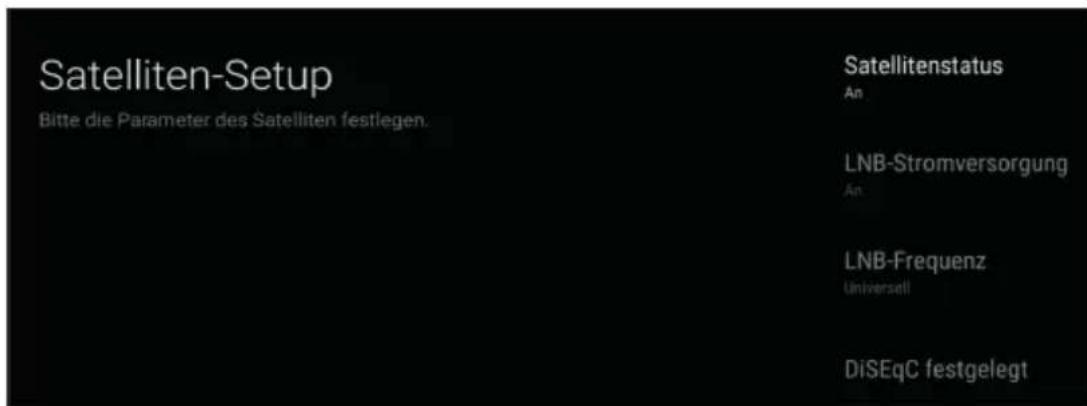
Markieren Sie Transponder und drücken Sie OK.
Stellen Sie die Parameter Frequenz, Symbolrate und Polarisation je nach Netzwerk ein. Wenn Sie einen vollständigen Scan durchführen möchten (Scan-Modus = Voll), sind hier keine Aktionen erforderlich.
Drücken Sie die Richtungstaste Rechts, um fortzufahren.
- Markieren Sie Scannen und drücken Sie die Richtungstaste OK oder Rechts, um fortzufahren.

- Markieren Sie Scan-Modus und drücken Sie OK.
Netzwerk - Full-Optionen sind verfügbar. Markieren Sie die bevorzugte Option und drücken Sie OK.
Danach markieren Sie Sender und drücken Sie OK.
Die Optionen alle, nur verschlüsselte Kanäle und kostenlos sind verfügbar. Markieren Sie die Option, die Sie für die Kanalsuche bevorzugen, und drücken Sie OK.
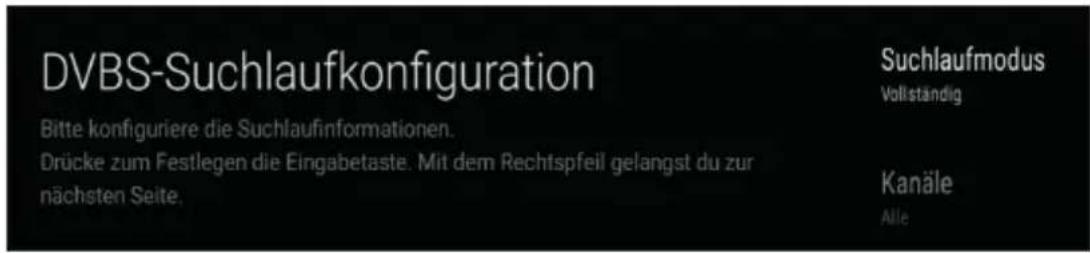
Drücken Sie die rechte Richtungstaste, um die Kanalsuche zu starten.
Während die Suche fortgesetzt wird, können Sie die Taste Zurück/Zurückkehren drücken, Scan überspringen markieren und OK oder Rechte Richtungstaste drücken, um die Suche zu stoppen. Die bereits gefundenen Sender werden in der Senderliste gespeichert.
2.2. Antennentyp - DiSEqC
- Stellen Sie den Antennentyp/Satellitentyp für DiSEqC Satellitensystem auf Universal ein. Drücken Sie OK, markieren Sie Universal und drücken Sie erneut OK.

Drücken Sie die Richtungstaste Rechts, um fortzufahren.
- Der Status der ersten Satellitenoption wird als Ein angezeigt.
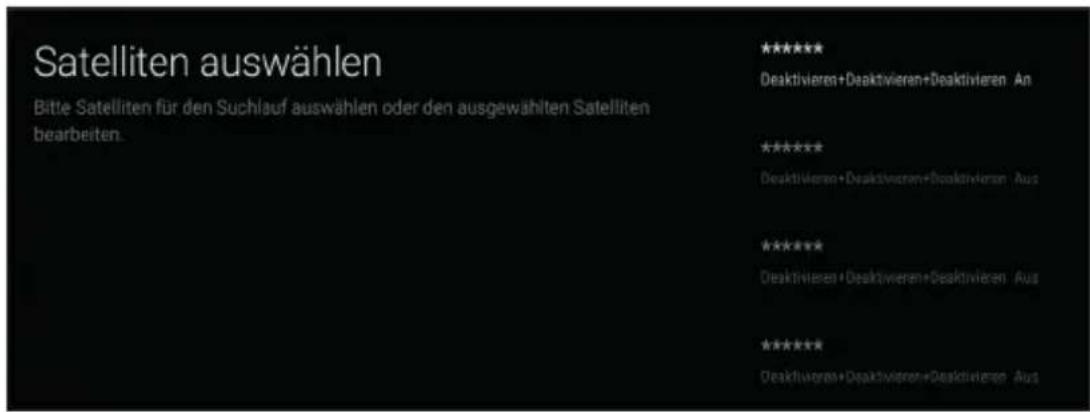
Markieren Sie die gewünschte Satellitenoption und drücken Sie OK.
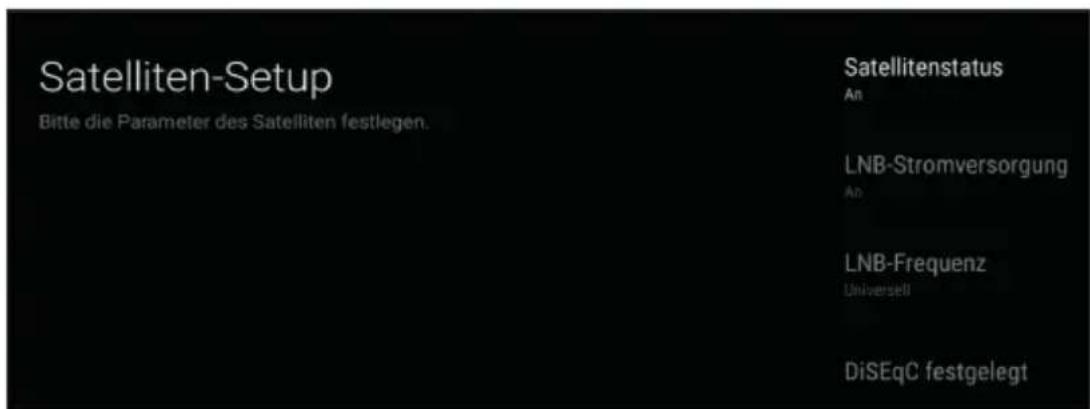
Markieren Sie DiSEqC Set und drücken Sie OK.
Die Optionen DiSEqC 1.0 Port und DiSEqC 1.1 Port sind verfügbar. Markieren Sie die Option, die Ihrem System entspricht, und drücken Sie OK. Die Optionen für DiSEqC port werden angezeigt. Markieren Sie die Portoption, die der Satellit des ausgewählten Betreibers zugeordnet ist, und drücken Sie OK(A=1, B=2, C=3, D=4).
Drücken Sie die Taste Zurück/Zurückkehren, um den Satellitensetup fortzusetzen.
Wenn Sie einen Netzwerkscan durchführen möchten (Scan-Modus = Netzwerk), stellen Sie in diesem Schritt sicher, dass Sie auch die Transponderparameter des Netzwerks festlegen.
Markieren Sie Transponder und drücken Sie OK.
Stellen Sie die Parameter Frequenz, Symbolrate und Polarisation je nach Netzwerk ein. Wenn Sie einen vollständigen Scan durchführen möchten (Scan-Modus = Voll), müssen Sie die Transponderparameter nicht einstellen.
Drücken Sie zweimal die Taste Zurück/Zurückkehren, um mehrere Satelliten einzurichten.
Wenn Sie mehrere Satelliten an Ihr System angeschlossen haben, legen Sie für jeden Satelliten in Ihrem System eine Option fest. Sie müssen zuerst die Option Satellitenstatus auf Ein setzen. Dann können Sie andere Parameter Ihres Satelliten einstellen. Stellen Sie wie oben erwähnt ein.
Drücken Sie die Richtungstaste Rechts, um fortzufahren.
- Markieren Sie Scannen und drücken Sie die Richtungstaste OK oder Rechts, um fortzufahren.

- Markieren Sie Scan-Modus und drücken Sie OK.
Netzwerk - Full-Optionen sind verfügbar. Markieren Sie die bevorzugte Option und drücken Sie OK.
Danach markieren Sie Sender und drücken Sie OK.
Die Optionen alle, nur verschlüsselte Kanäle und kostenlos sind verfügbar. Markieren Sie die Option, die Sie für die Kanalsuche bevorzugen, und drücken Sie OK.

Drücken Sie die rechte Richtungstaste, um die Kanalsuche zu starten.
Während die Suche fortgesetzt wird, können Sie die Taste Zurück/Zurückkehren drücken, Scan überspringen markieren und OK oder Rechte Richtungstaste drücken, um die Suche zu stoppen. Die bereits gefundenen Sender werden in der Senderliste gespeichert.
2.3. Antennentyp - Unicable
- Stellen Sie den Antennentyp/Satellitentyp für das Unicable Satellitensystem auf Einzelkabel oder Jess Einzelkabel ein.
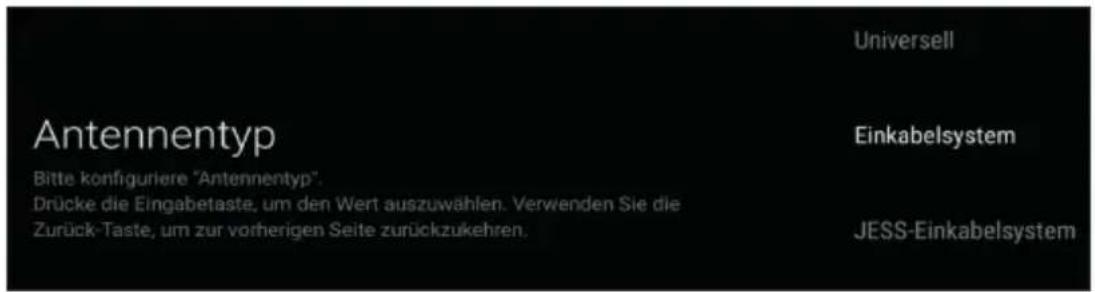
Drücken Sie OK, die Optionen Einzelkabel und Jess Einzelkabel sind verfügbar. Markieren Sie die Option, die Ihrem System entspricht, und drücken Sie OK. (Einzelkabel = Unicable 1, Jess Einzelkabel = Unicable 2)
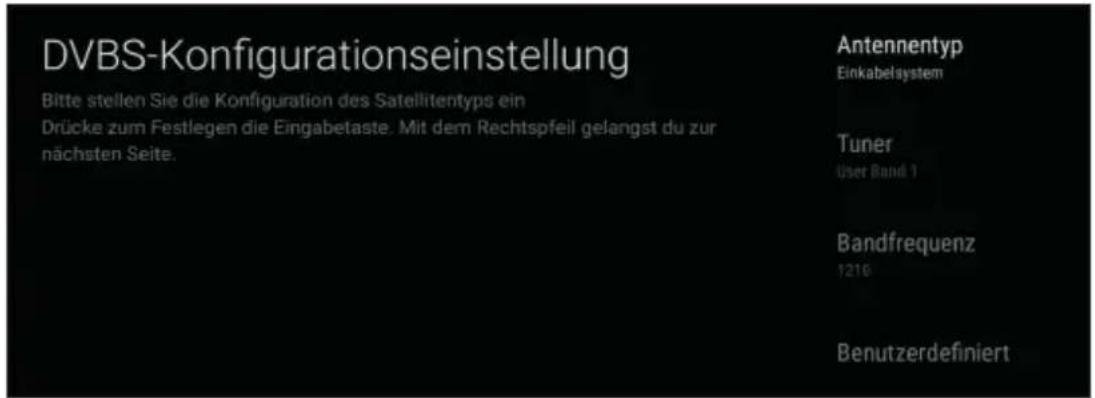
Markieren Sie Sender und drücken Sie OK. Markieren Sie die Nummer des Benutzerbandes, das Ihrem TV-Gerät zugewiesen ist, und drücken Sie OK.
Die Option Bandfrequenz ändert sich entsprechend der Auswahl des Tuners (Benutzerband). Wenn Sie die Frequenz ändern müssen, markieren Sie Bandfrequenz und drücken Sie OK. Markieren Sie die Frequenz des Benutzerbandes, das Ihrem TV-Gerät zugewiesen ist, und drücken Sie OK. Wenn Sie eine andere Frequenz definieren müssen, markieren Sie die Option Benutzerdefiniert und drücken Sie OK.
Die benutzerdefinierte Option kann verwendet werden, wenn Sie die Option Bandfrequenz entsprechend einstellen. Markieren Sie Benutzerdefiniert und drücken Sie OK. Geben Sie die Frequenz mit den Zifferntasten auf der Fernbedienung ein oder verwenden Sie die virtuelle Tastatur. Markieren Sie dann das Häkchen auf der Tastatur und drücken Sie OK.
Drücken Sie die Richtungstaste Rechts, um fortzufahren.
- Die Position der ersten Satellitenoption wird als A und der Status als Ein angezeigt. Wenn Sie die Position ändern müssen, markieren Sie diese Satellitenoption und drücken Sie OK. Markieren Sie Position und drücken Sie OK. Positionsoptionen werden angezeigt. Markieren Sie die Option, der Ihr Satellit zugeordnet ist, und drücken Sie OK. (A=1, B=2, ...)
Wenn Sie einen Netzwerkscan durchführen möchten (Scan-Modus = Netzwerk), stellen Sie in diesem Schritt sicher, dass Sie auch die Transponderparameter des Netzwerks festlegen. Markieren Sie Transponder und drücken Sie OK. Stellen Sie die Parameter Frequenz, Symbolrate und Polarisation je nach Netzwerk ein. Wenn Sie einen vollständigen Scan durchführen möchten (Scan-Modus = Voll), müssen Sie die Transponderparameter nicht einstellen.
Wenn Sie mehrere Satelliten an Ihr System angeschlossen haben, legen Sie für jeden Satelliten in Ihrem System eine Option fest. Sie müssen zuerst die Option Satellitenstatus auf Ein setzen. Dann können Sie andere Parameter des Satelliten einstellen. Stellen Sie wie oben erwähnt ein.

Drücken Sie die Richtungstaste Rechts, um fortzufahren.
- Markieren Sie Scannen und drücken Sie die Richtungstaste OK oder Rechts, um fortzufahren.

- Markieren Sie Scan-Modus und drücken Sie OK. Netzwerk - Full-Optionen sind verfügbar. Markieren Sie die bevorzugte Option und drücken Sie OK. Danach markieren Sie Sender und drücken Sie OK. Die Optionen alle, nur verschlüsselte Kanäle und kostenlos sind verfügbar. Markieren Sie die Option, die Sie für die Kanalsuche bevorzugen, und drücken Sie OK.

Drücken Sie die rechte Richtungstaste, um die Kanalsuche zu starten.
Während die Suche fortgesetzt wird, können Sie die Taste Zurück/Zurückkehren drücken, Scan überspringen markieren und OK oder Rechte Richtungstaste drücken, um die Suche zu stoppen. Die bereits gefundenen Sender werden in der Senderliste gespeichert.
1.2. Typ antény – DiSEqC
2.2. Typ antény – DiSEqC
1.2. Typ anteny - DiSEqC
1.1. Antenntyp - Direkt
1.2. Antenntyp - DiSEqC
1.3. Antenntyp - Unicable
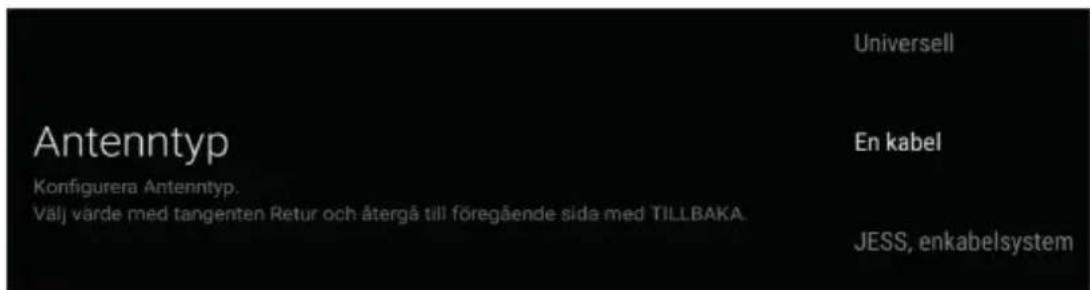
- Ställ in antenntyp / satellittyp som Singlecable eller Jess Singlecable för Unicable-satellitsystem.
2.1. Antenntyp - Direkt
2.2. Antenntyp - DiSEqC
2.3. Antenntyp - Unicable
- Ställ in antenntyp / satellittyp som Singlecable eller Jess Singlecable för Unicable-satellitsystem.
- Erstes Setup / Satelliteninstallation
- Bevorzugter Satellit
- Antennentyp - Direkt
- Antennentyp - DiSEqC
- Antennentyp - Unicable
- Allgemeiner Satellite
- Antennentyp - Direkt
- Antennentyp - DiSEqC
- Antennentyp - Unicable
- Typ antény – DiSEqC
- Typ antény – DiSEqC
- Typ anteny - DiSEqC
- Antenntyp - Direkt
- Antenntyp - DiSEqC
- Antenntyp - Unicable
- Antenntyp - Direkt
- Antenntyp - DiSEqC
- Antenntyp - Unicable
Marke : PANASONIC
Modell : TX65HX700
Kategorie : Fernseher