Vaio VGNFE11MR - Φορητός υπολογιστής SONY - Δωρεάν εγχειρίδιο χρήσης
Βρείτε δωρεάν το εγχειρίδιο της συσκευής Vaio VGNFE11MR SONY σε μορφή PDF.


Ερωτήσεις χρηστών για Vaio VGNFE11MR SONY
0 ερώτηση για αυτή τη συσκευή. Απαντήστε σε αυτές που γνωρίζετε ή κάντε τη δική σας.
Κάντε μια νέα ερώτηση σχετικά με αυτή τη συσκευή
Κατεβάστε τις οδηγίες για το Φορητός υπολογιστής σε μορφή PDF δωρεάν! Βρείτε το εγχειρίδιό σας Vaio VGNFE11MR - SONY και πάρτε ξανά την ηλεκτρονική σας συσκευή στα χέρια σας. Σε αυτή τη σελίδα δημοσιεύονται όλα τα έγγραφα που απαιτούνται για τη χρήση της συσκευής σας. Vaio VGNFE11MR της μάρκας SONY.
ΕΓΧΕΙΡΊΔΙΟ ΧΡΉΣΗΣ Vaio VGNFE11MR SONY
i t o p y i v 81
Σuvδεση εξωτερικων ηχειων 91
ΣUVδεση εξωτερικής Θθόνης 92
Euloyn kataotaoewv npoBoaic 99
XpnoTnTcAeitoupyiaC noAanawv oovwv 100
Σuvδεση εξωτερικού μικροφώνου 102
Σύνδεοη συσκεύης Ευλίου Σερλού (USB) 103
Σuvδεση εκτιπωτή 106
Euvoeon ouokueiLINK. 107
Σuvδεση σε τοπικό δικτuo (LAN) 109
Ppooapouoytou unoayoiotn VAIO 111
Pou Komega npoaaonc 112
PuOuouooyiOtn eXpOOn Tns 4apoynVAlO Control Center 114
XpnoT wv puOioeov Edoikovounoc Evepyiaac 115
120
Pou oovt. 122
Avaβaθμiαn tou unoλovit Σ VAIO. 124
Ipoo0nKn kai aphiipEon mnuJmu. 125
valo

PpoouaEeis 131
Xeipiaoos oovns LCD 132
XpnoTnTnynnc Evepyiaac 133
XeipiaoC tou unoloyiotn 134
XpnoTnC EvomegaTowevnc KauepaG MOTION EYE 136
Xeipiaoic dioKcTow 136
Xeipiaoicdoikov 137
XpnoTnCmuataiac 138
XpnoT Twv akouotikw 139
XeipiaoTouMemoryStick 139
XeipiaoC Tou oKAnpoB diokou 140
XpnoTou npoapuoyea kaptowv uvnnc 141
Avtusewon npoBnauwv 142
Ynoooyiotn 144
Aoaaia Suotnmuatoc 153
Mnatapia 155
Evωματωενη καμερα MOTION EYE 157
Internet 161
Σuvδεση σε δικτuo 163
TeXvoLoyia Bluetooth 166
CD kal DVD 172
Oovn 177
Ekrwnon 181
MikpóΦωvo 182
valo

Iovtiki 183
Hxεia 184
Epiavia aphi 185
IIaŋκτρολόγιo 186
AIOKETEC 187
KapTeC PC 188
Hxoc/Eikova 189
Memory Stick. 190
IepiΦερειακά 191
k v t o p y i v 192
Eiiooye unooTnpIeNs 193
IIa npofoepiec unooTnpiEnc tnC Sony 193
e-Support 194
Eunopika oeta 197
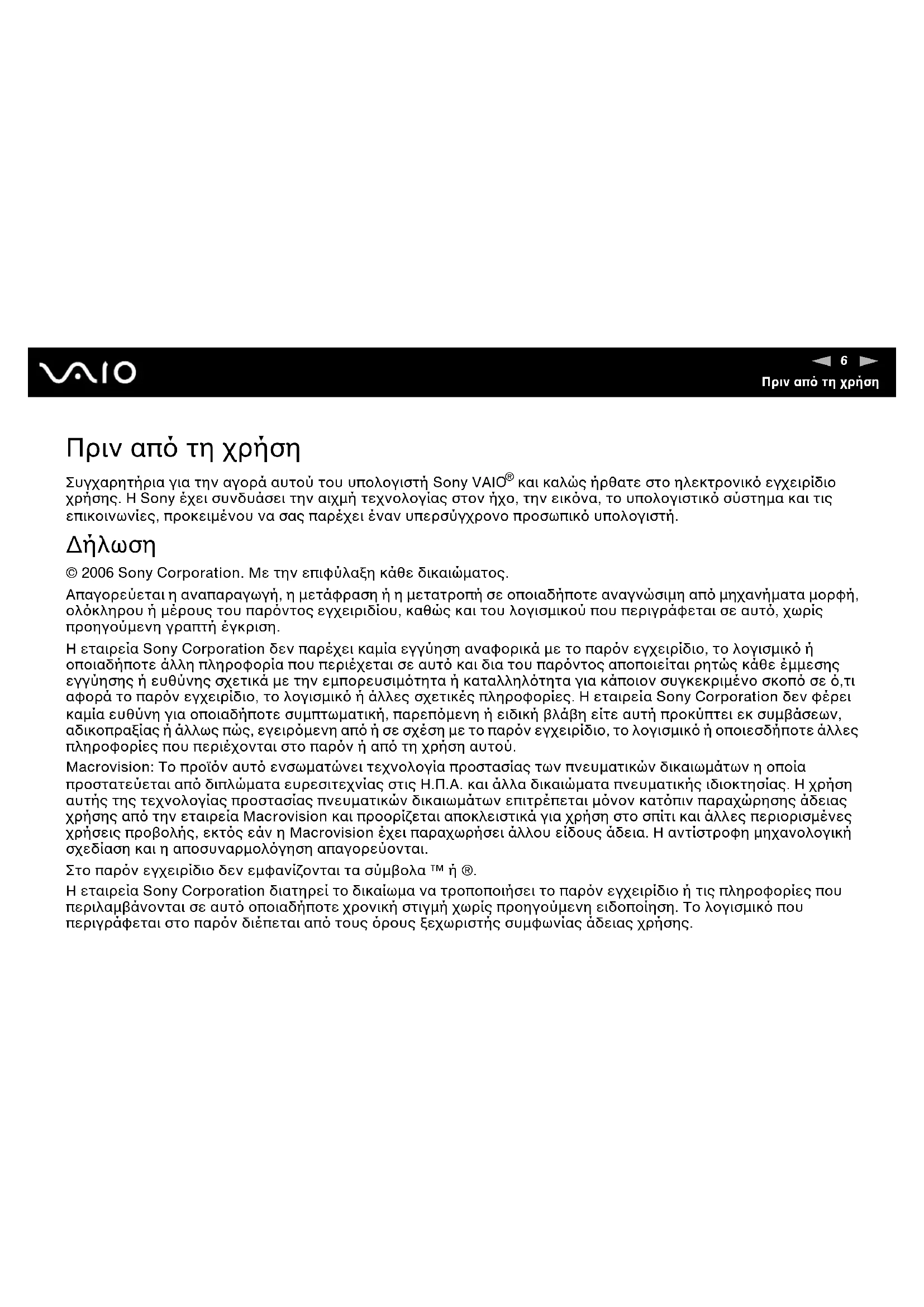
πριν aπο τη χρήση
Sigmaapntnpia yia tny aoyapauou tou unoloyoiotn Sony VAIO'kai kalwoc nptheta oTo nEeKtpovko EYxepio XpnoC. H Sony exi ouvuaoei tv aixmuTexvooyiac otov hxo, Tnv Eikova, to unoloyoiotko ouotma kai tic ENIKOIVWVEc, npokieevou va oac napexel evav unepouxypovo npoomegaiko unoloyoiotn.
© 2006 Sony Corporation. Mε την επιφύλαξη κάθε δικαιώματος.
Anayopeueta avanapaywn, n eiaopn n e tataon noe onoiadnoe avaywou ano xavnuata ophi, ooknpou n epuoc tou napovtoc evxepiou, kaowc kai tou loyioikou nou nepipapctai o auto, xwpic nponyuuev ypantn nykpiom.
H eTaipεia Sony Corporation δev napexi Kaia yyyunon avaopika μe to napov εyεipidio, to loyioiko n oToiahntote aaln nn nppoopopia nou πepixetai o auto kai dia Tou napovtoc anonoietai pntw c kθεeouc eμeouc eYuyunoc n e uθuvnc oxetiká μe tny eumopueuoiotnta n kataaannlota via kaioiov ouyekpiévo oKoT O, ti aphiap to napov yxεipidio, to loyioiko n allac xetikec nnnpoopiec. H eTaipia Sony Corporation δev φepεi Kaia eUθuvn ia onoiabnote oumtwauikn, napenóevn n elikn βλaβn eite autn npokuntelk σouβαeewv, adikoPaaic n alawc πωc, yεipóevn ano n oσxδon μe to napov yxεipidio, to loyioiko n onoiE0dnte alAe cπnpoopiec nou πepixovtaI oTo napov n ano tn xpnoan auou.
Macrovision: To npoiov auto evoawatwei texvoolia npootaiac twv neuapatkwv no oia npootateetai ano dinwmuataeupoeitexviac otH.I.A. kai alaikaiwata nveuapatiknc tioktnoia.h xpnon autn ts c teyvooloyiac npootaiac nveuapatkwv idaiowatw vntpentetai movov katni napaxwpnonc adela c xnpocan tonv etaipcia Macrovision kai npoopicetai anokkietika yia xpnon oto oniti kai aalec nepiopioevc xpneic npofohnc, ektoc eav n Macrovision exi npaxwpnei aalou eiodouc adela. H avtioptpoh nynxavooloyikn oxdeltaan kai n anosuvapmooyon anayopeuovtai.
Στο παρόν εγχειρίδιο δεν εμφανιζονται τα σύμβολa™ ἡ®.
H eiaeia Sony Corporation diatnei to dkaiwma va tpononoioei to napov yxepidio n ti n npofoipiec nou npiaabavovtae auto onoiadnoote xpvikn stiyun xwpic nponyouevn elooinon. To loyioiko nou npiapafetai o npov diietai ano touc opouc exomegaiaac adiacxnpoc.
Valid

Piv ano tn xpon
ENERGY STAR
H Sony, wC eTaipoc Tou npoypaMaTOc ENERGY STAR, exi diantotooe oTo ouykekiEvo npoiov nApoitic KaTeuOuvTnpieC odnyiec anoosn evpyeiac ENERGY STAR.
To npoypa ma International ENERGY STAR Office Equipment Program eivai eva dEeVc npoypa ma to onioo npowth i Tnv Egoikovouan ovepyiaac kata tn xpno unoloyoiotwv ka nepi epiaakw v oukeuw ypaefiou. To npoypa ma unoostnpicetnv avantu knai diadoon npoiovtwv nou diaoteuv ae o onoe c meiwovbopaotika tnv katavawon evepyiaac.Antelv eva aovto ouatma, 0to onioo oi idiottec twv etaipewv mopouv va oumuetexouv eelovtka. Ta npoiovta nau anotelouv otoxo tou npoypaumoc elal Egonlouoc yphaeiou onwc unoloyotc, oboec, ekunwtec, ouokuec faE kal wotunka mxavnmuata. Ta npotuna ka ta loyotuna nou xpnoiunoiouvtai oe autc tic ouokeuc eivai akpijwc ta lia yia olec tic oumuetexoucec xpec.
To ENERGY STAR εΙναι Μημα κατατεθέν στις H.I.A.

Tεκμηριωση
H TEKunpiwn nou exte otnv katoxnaac npiaaabeiv evtune nnpofoiec, kaohc kal yexipidla xpnncnou mopeite va diaaoge tsaw tou unoloyiOTN VAIO.
Ta eyyxepiia npexovrae oopn apxewv PDF, ta onoia nnpoeite eukola va npoalte kai va ektunwoet.
H nuln My Club VAIO eivai to 1aavko anmuio yia va Eekivnoe te va xpoiunoiite tov unooyot noac -nepiexol oda oaa xpeiazoe T yia va aegionoiote oto enakpo tov unooyot noac.
Ola ta exyepiia xponc piokovtai ouykevtpwue oTo fakelo Documentation, tov onoio mnpoeite va emuaviotewc
1 KavTe kAIK oTo koumuI EvapEeKai otN ouvexia oTo sIKovio My Club VAIO
2 Kavte kuk oTo Documentation.
3 Eπλεξετο εγχειρίδο nou θελετενα διαβασετε.
Mnpoeite va bpeite moi oac ta exyepidia xphonc metabaiovrtac stO Ynooyoiotic pou >VAIO (C): (biokoc C) >Documentation >Documentation ka avoiyovtac to fakelo yia tn yawoaa oac.
Iowc va eXeTe evav ExwpiTo bioKo e Tny teKnpiwn Twv ouupeiaaavovewv EapntmuTsw.
Evturntkeunpiowon
Φuλáδio εγκατασαης — Περιγράφει τη διαδικαίαia anο την anοουακευαίαia μέχρι την εναρξη λειτουργίας του unολογιστή VAIO.
Eyxepio avtupetwnionpnoBnpatw -napexluoic oeuynno npoBneta.
Eyxipio avaktnonc - Nepiaaabavc Eynon tou pnonou avaktnonc tou ouotmaoc tou unoloyiotn oac otav xpeiaoTei.
Eyxepia tic napakatw nnpoopiec: ERTYHsH. Odyoc kavoviouwy ia Tnv aoaaleia. Odyoc kavoviouovxetikka e Tn xpnon Tou movtmu, Odyoc kavoviouwy ia aupata diktua LAN kal Odyoc kavoviouov Bluetooth.
TeKunpiowon oε nλεκτρονικη μορφη
Evyepio xipn (to npov yexipio) - Epiexi Tc Aitoupyie c Tou unooyiot oac. Epiexi enionc nnpoopiec oxetik a t npoypaumata loyioikou nou npiaauavovtal e tov unooyiot oac, kaowc kai npnoopoeic yia tnv eniluon ouvn thw npobanatw.
PpOdiaypaΦεC-H nEeKtpovikn Tekunpiwn PpOdiaypaΦεπepiypaΦει TIC puθμioεις uλiou KAI loyioikou Tou unooyiotn VAIO.
PpOBoaI nTc nAekTpvIKnC TkUnpiOnC PpOdiaypaΦεc:
1 Suovδεθειτε στο Internet.
2 Mεταβειτο οτην τοῦθεοία Web ηλεκτρονικής unοστήριξης της Sony στη διεύθυναπ http://www.vaio-link.com/.
My Club VAIO
Στο My Club VAIO μπορείτε va βρείτε:
To o Documentation, nou aoc npoospei:
PpO8Baon OTo EYxEpiDio Xpnoc.AuTo EYXeipidio EEnyEiAenTouepwC TIC duVatotntc Tou unoayoiTn aac, Tov TPONo xPnOnc autWvTwvduVatoTNTwV e autOneoiOnkai aOphiAia,Tn ouvEon neppeiaakw v oukeuwkai noAa aa.
PpooBaaon oTo Help & Training. Ppoketai yia tynuAn Tou VAIO Help and Support Center.
Σημαντικες πληροφόρίες για τον υπολογιστή σας, με τη μορφή εἰπισημανοεων και avakοινώεων.
ΣTo My Club VAIO μιποείτε εἰπόςν βρείτε:
□Accessories
Θελετεν επεκτεινετε τις δυνατότητες του unολογίση σας;Καντε κλικ σε auto to εικoviδio γιαν δείτε τα ομβατά εξαρτήμata.
□Software
Nioe T e nioupyko; Kavte kik o auto to eiovio yia va deite mia eniokonn tou loyioikou aac kal tic eioye c avabaiogn noa npooepoue.
Wallpapers
KavTe KAIk oE auto to EIKovio yia va deite tic dmofoleotepc tanetapiec anto T Sony kai to Club VAIO.
□Links
KavTe Klik oE auto to eikovidio yia va deite tic nmuofiepec tonotheic ts Sony katou Club VAIO.
Kevtro Boon8iaac kai unooTnpiEns
To Kevtro Boonthiaac kai unootnpiEanotEa iua nepiEeTKn npny nnpofoipwv e npaktke ououae, npoypaata ekadnoanc kai enidEic yia va maTe kaLutepa ta Microsoft Windows XP kai tov unoloyot noac. Me thiaetupyia avaztnanc, to eupetnpio kai tov nivaka nepiexouevwv npoeite va dse ite npouc boontheiaac twv Windows, ouaneiauabovewv kai autov nou pikoovta t o Internet.
Tia npoosbaon oTo Kevtpo BohOeiaC kai YnootnpiEnc, KaVTK KAIK OTO EvapEn kai OTN OUVexia OTO BOn0eia kai YnootnpiEnc. EvaalakTuKa, mTaBeite oTo Kevtpo BohOeiaC kai unootnpiEnc nioZovTAC to NAnKTPO tw Microsoft
Kaioqa kai otan tou oomegaac-Na kaeeote 0e kapekna n onoia ornpizka aynn aatn oac. Puoiot to uoc tnc kapeklaac, etoi wote ta noia oac va natave kaia oto daned. Eva unonobio mnpei va oac npooepei neipooote npveon. Na kaeeote 0e xaaapn, opia otaon kalva anoepuyte va kaunoupiacepnocta e npoc n va yepve tne pboiak npoc ta niow.
Tovia 8aanc tnc oovnc tou unoloyiotn - Xpnoiopoioe T n duvatoTn a uo iang n c kianc n c oovnc yia va bpte tn v kautepn th eon. Mnpoeite va nepiopiaet e tv katanoynon twv patiwkai twv muwosac puuiovtac nvy kion n c oovnc otnv katalnnan th eon. Puoiote enionc tn pfveivotnta n c oovnc.
Φωτιομός - Επιλέξετε μία θέση Απου δέν δημιούργουύνται λάμείς και αντανλάσεις επάν ω στήν σθόνη απο παράθυρα ἡ φώτα. Mύν υπησιούπεις ἡμεδο φός γίαν αποφύγετε τή δημιούργία φωτεῖνών σημείων επάν ω στήν σθόνη. Επίσς, μπορείς να αγοράσετε βόθητικα εξάρτημata Θόνης τα στόσα βόθουν στήμειών τὸν λάμεψεύν.Ο σωτός φωτιομός auξάνει τήν ἀνεόη μέ τήν στόσα εργάζεότε και στήν αποδοτικότητα τής εργασίας.
Oe an eWtepikn oovnc - Otav xpoaonoiie tE eWtepiok n oovn, tonoetnoTc n o aotaaon kataaan yia avetn thaoan. Beaiwtheta otu no oovn bioktal oto uoc twv maivv n eAphiwc xaunlota p aotav kaote μnpoosta oe auiv.
PpTa ata
Autn n Evotnta npippaef ta npwta bmuata oov ap a th xphon tou unoloyiotn VAIO.
Evtoniooc oToixeiw v exyou kai 0upov (eλiδa 15)
Pi npoopoeic oxetikka e TIC evdkiKc auxvie (eaiia 22)
Σuδεση με πηγ έρεματος (σελδa 24)
Xpnon Tnc μntapiac (ελiδa 25)
Aopaaic Tepmuatiooc Tou unoloyiotn aac (eia 30)


Ppota bmuata
EvtoniooC oToixEiwv Exyou kai Upowv
Aipwot e liyo xpovo yia va evtonioe ta otoxieia elyou kai tic thupc nou ephiavicovtai otic akoloue c 0e i6c.
PpOoIa oyn

1Evowatomegaevn kαερa MOTION EYE (σελδa 36)
2Evokntiknuxvia evomegaatwvenc kaepac MOTION EYE (aia 22)
3Oθovn LCD (ελiδa 132)
4Evωματωμενaηχεia
[5]Ⅱπηκτρολόγιο (ελίδα 32)
6EniΦaeviaαn(ελiδa34)
7Ev8EKTKI u x v i a λειουργiα (ελίδa 22)
Evoektikn luxvia natapiac (oai22)
9EvEikniuxviaoknpoudioikou (aελiδa 22)
10Evokikn luxvia eou anoKeuonc Memory Stick Duo/ PRO Duo (eAia 22)
11DiaKoTTNCS LOCK/RELEASE
Bbaowte 0ti,piiv etakivnoe tov unooyoiotn oac, exet e takivoei auto to diaokntn ot th eon LOCK.
12YnOdoxniakouoTikov (eλiδa91)
13YnOooXn μKpOΦwov (ελiδa 102)
14Evωματωενο μικρόφωνo (μονοφωνικό)
15 Dακόπης WIRELESS (σελίδα 63)
16 Evekikn Luxvia WLAN (Aoupuato LAN) (eai22)
[17]EvðεικτικήλυχviaBluetooth°1(σελίδα22)
18Ynoooyn eou anoohkueonc Memory Stick Duo/PRO Duo*2 (0eaiia 53)
Onn aepioou
2∑uvδεση ματαρίας (ελιδα 25)
△εξiα oψη
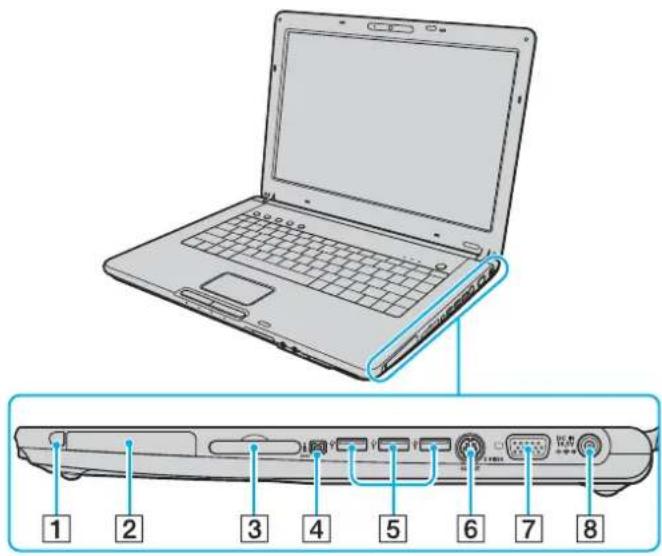
1KoumiεaywyngkaprtacPC(eλiδa49)
2)Ynoboxn yia kaptεc PC (σελiδa 47)
3YnOooXnKapTaC ExpressCard ^m / 34^*1 (eλiδa50)
4Upa i.LINK (IEEE1394) S400 (aελiδα 107)
5UeUpEc USB uynanctaxuTntac (USB 2.0)2 (eλiδa 103)
6UpaSVIDEOOUTPUT34(ελδa96)
7Upa oOvnc (VGA) *4 (oελδa 93)
8 Θupa DC IN (αελιδα 24)
^*1 EΦεEης θα αναφέρεται ως Αυδόχι ExpressCard/34.
2 YnooTnpicE uynn npynxamn taxtutnta.
3 EeEgns 0a avaepetai wS VIDEO OUT.
4 Anevpyonoiitai oav o unoayotn ouvdeetai e theouveoc nC thknc noananw yieioupyiw.

ApioTeepn oyn
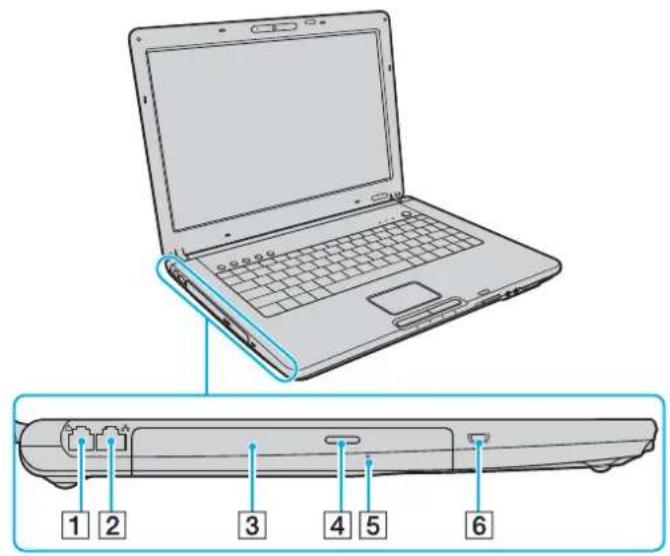
1Oupa oovtεμ (eλiδa 62)
2 Θúpa δικτύου (Ethernet) (σελίδα 109)
3 Mováδa onTIkoδiokou (ελiδa 37)
4Koupi Eaywyns iokou (eAida 37) Evekikn luxvia movadac ontkoudeltakou (eAida 22)
5Onn xEipokivntnc Eaywync (eλiδa 172)
6YnO8oxn a0aαλεiaC

Kατω ὑψη
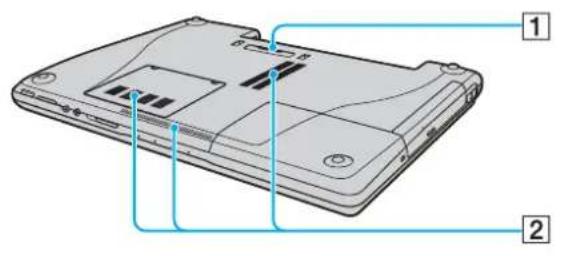
1Evovsetnpac yia tn theon ouvdeons nts hknns noanawv Aetoupyiw (eAia84)
2Onec aepioou
Pnpoopoiεc oxetikα με TIC εvδεiktikεc λuxviεc
O unoayoiotncaiv afoiaouc e t c eikc auviic.
| Evδεικτική λυχία Αειούργιες | |
| Λειούργια ➀ | Aváβειότav ειναι σελειούργία o unολογιστής, αναβοθβηνει σε katασταοη Αναμονής κα σβηνειότav o unoλογιστής βριακεται σε katασταοη Δβρανοποιης ἔναλα katα Εκτός λειούργιας. |
| Mπατapia ➁ | Aváβειότav o unoλογιστής χρηαμοιοιει έν μπατapia, αναβοθβηνειότav η μπατapia πρόκειται va anoφρτιοει τέλειως καλαβαβηνει διλα katα Εροτιη Μης μπατapiaς. |
| Memory Stick Duo/PRO Duo ➁ | Aváβειότav yivειαι avaywωη/εγγραή δεδομένων anó/προς Μeory Stick nou βριακεται οπγν unoδoxη Memory Stick Duo/PRO Duo. (Mnv ενεργοιοιείτην katασταοη Avαμovής η θετετε Ψον unoλογιστή εκτός λειούργιας έτav autη η ενδειη ένανμένη.) Θαν σβησει η ενδειη Μημαίνει Ετι Φ Memory Stick δεν χρηαμοιοιειται. |
| Xωρις ἡχο ➁ | Aváβειότav η ενταη έχου ἂχει anενεργοιοιηθει. |
| Ενωματωμένη κάμερa MOTION EYE* | Aváβει ενώ ένσωματωμένη κάμερa MOTION EYE χρηαμοιοιειται. |
| Movàδa onτικόύ διοκου Aváβει ➁ | Δγγειαι avaywωη/εγγραή δεδομένων anó/προς Ψον onτικό διοκα. Θαν σβησει η ενδειη Μημαίνει Ετι Φγρηαμοιοιειται Επτικός διοκος. |
| Σκληρός διοκος ➁ | Aváβειότav yivειαι avaywωη/εγγραή δεδομένων anó/προς Ψον onκληρό διοκα. Mγν ενεργοιοιείτην katασταοη Avαμovής η θετετε Ψον onoλογιοιηκτός λειούργιας έτav autη η ενδειη Ενανμενη. |
| Num Lock ➁ | Παθοτε Σπληκτρο Num Lk γίαν ανεργοιοιησετο Αριθμητικό πληκτρολόγιο. Παθοτε Στία δεύτερη φρόγία γίαν ανεργοιοιησετε Ταριθμητικό πληκτρολόγιο. Παθοτε Στία σημαίνει Ετι Φ αριθμητικό πληκτρολόγιο δεν ενανεργοιοιημένο. |
| EvðEKTKI K Iuxvia ΛειToupyie | |
| Caps Lock A | Παησετο Παληκτρο Caps Lock γιαν παληκτρολογείτε Κεφαλαία γράμματa. Ta γράμματa εμφανιζονται πεζά εάν παθησετε Φαπηκτρο Shift ενώ η ενδειξη είναι αναμένη. Παβησετο auto το παληκτρο για δεύτερη φόρα γιαν αβήσετε Θυ ενδειξη.Οταν σβήσει η ενδειξη Caps lock μπορείτενα παληκτρολογείτε και πάλι χωρις Κεφαλαία. |
| Scroll Lock B | Παησετο Παληκτρο Scr Lk γιαν αλλάξετε τον τρόπο κύλισης της Θθόνης.Οταν σβήσει η ενδειξη Scroll lock, η κύλιση της Θθόνης εκτέλειται kavovíka. Παληκτρο Scr Lk λειToupyεί διαφορεικά avalòyως του προγράμματος που χρησιμοποίεte και δεν λειToupyεί με δλα τηρογράμματa. |
| Bluetooth C | Aváβει ὄταν o διακόππης αὐρματης λειToupyiaς WIRELESS βρίακεται στη θέση ON KAI ὄχει ενεργοποιηθείη η τεχνολογia Bluetooth. |
| WIRELESS LAN Aváβει ὄταν ὄχει ενεργοποιηθείη η λειToupyia αὐρματου LAN. | |
Movo euayeva movrA
Σuδεση με πηγή ρεύματος
nyn npuatoyia tov unoloyotn oac mnpoeite va xpnouonnoe te ipe npoapoyea evaalaooou peuatoc n enavaopntoevn natapia.
Xpno npooapouea evaalaooovpuuatoc
Na xpnouoieiTov unoloyoiot movov eTov npexoxevo npoaapoyea evaalaaoooevou puaatoc.
Xpno npooapouyεa evaalaaosóevou pεuμatoc
1 Suovoe to eva akpo tou kaawoiu pεμatoc (1) otov npooapoyea (3).
2 SuVdEeTo aAaO akpo Tou kaawdiou pEuMaTOc oE npizvaaaooEvou eTuatoC (2).
3 SuV6oTe To KaWio Tou Eivaou6eEvo OTo Tpofo0tiko evaalaoooevou peuatoC (3) 0Tnv unodoxn DC In (4) tou unooyiOtn nTnv npoaepetikn eon ouv6oanc nKnc noanawv aeitoupyow.

To oxnma tou buoataoc DC In diaepoei avloya e Tov npooapuoyea evaalaaosoevou puaotc.
Tia va diakowet e vteawc tn npoxn peuataoc stov unoloyotn, anouvdoote tv npoapoya an to npica.
Xpnoonoiote npicae Eukoan npoaan.
Eav dev xnpaonoeite tov unoloyiotniae yevanxovikn nepioo, eote tov e katataaOpAopavoinong. AvatpEe otyn evotntaXpnn Tnc kataotaac Adepavoinog (eia 118). Me autiv nTv katataon Eoiokovouonc evepyiae Eoiokovoeite xpovo ia tvnevepyonoi n tnv enavaletoupyia e ta ano katataon Adepavoinog.

XpnoTn Tns μnatapiac
H nataia nou ouvoeuei tov unooyotn 8ev eiva npwoc optioevn kata tn otiyu nTc ayopac.
Tonoetnon ts natapiaac
Tia va tonothe nnoe tyn pnataipia
1 Anevpyonoiotetov unoloyiotk kkeioTe thv oovn LCD.
2 upetovdakokntn klaedomegaatoc (1) otn θeON UNLOCK.

3 UpeTe Tn natapia Otn 0nk Tnc Ewc otou aopaioei.

Valid
26
Ppota bmuata
4 upetovdiakontn kεiδωatoc (1) stny θoŋ LOCK yia va aαφaioεte tη μanatapia oTov unooyot.

Otav o unooyiNic ivai aneueiaoc ouvdeepveoc oe evaalaoooevo pua kai n unatapia eivai tonoetnuev, xnpouonoei evpeyia ano tv npica evaalaaoojevou peuatoq.

Opioueves e naovapotocvees matapec de npouv ta npotuna noiotaac kai aopdaiaac tnc Sony. n laoyouc aoaiaiaac auto o opntoc unoloyoiic aeitoupye i mo v yvnae c matapecs Sony nou exouv oxediaotei ia auto to mvtelo. Otav tonoetite evav diafoepetikto nno maatapia, n matapia dev o pontc unoloyoiic de vleitoupyei.
Φροπητης μπατapiac
H nataia nou ouvoduei tov unooyiotn 8ev eiva npwoc optioeyn kat a th otiyun tnc ayopac.
Φoption Tnc μntapia
1 TonooTnToTe TnV mntapia.
2 SuVdEe ToV npooapmuoyea evaalaoooevou pEuatoC otov unoayiot.
O unooyoiotnc optizei tvn unatapia autouata (n evdi nunatapiac avaaohvei e din anavaaamn kaohc n unatapia opticieta). Otav n unatapia eival optioevn oe noooTo npinou 85%, n evdikti knauxia unatapiac oBnvie.
| 'Evðειξη κατάσταοῦς της μπατapiaς | Σημασία |
| Avαμενη Αυπολογίστής παρνεῖρει υμα αὐό τὴν μπατapia. | |
| Avαλαμές H μπατapia ἐχει αὐφόρτιστεῖ. | |
| Διπλή αναλαμήν H μπατapia φόρτιζεῖαι. | |
| Σβηστή Oυπολογίστής παρνεῖρει υμα αὐό τὴν πρίζα. |
Valid
28
Ppota bmuata

Otav n matapia exi oxoov eavntnhei, avaoobhve too n evbckl kuxvia tnc matapiaac ooo kal ne bcktkiu xvua laouyia
AiatnpieTe Tnv unatapia tonotheqnvev stov unoloyoiotn eviv cai anuthetaiaac ouvdeoevoevaalaaooevo eua. H unatapia eakolouthetai va opticetai evow xpnounoiite tov unoloyoiotn.
Eav to eine do fopionc tnc mataipacn eoi kato 10%, npenie ite va ouvfoeote ro vnpoapouyea evaalaooovpuuotc yia va opntoei n maatapia na ohoetev tonuooyan kai va tonoetnoe ta nipwoc poptioevn maatapia.
H mntapia nou ouvobéu tov unaloyoi tiv aunou tvw vliou kai npoei va optot e onoanote otiyn H poption iaacepikoc anoopotieevnc mntapiaac dve empeae t th diakkia zwn ts μntatapiac.
H evEiEi nT mntapia eiv avamevn evw xpoaioote iTv mntatapia w nny evpyeic. Otav n mntatapia exei oxedov EavTntheta, apixie va avaboehvTo o0o n evdikkuxvia nTm nptapiac 00 ka n evdikkuxluyxia letoupiaac.
Me opiaevc eapuoyc kai kantoie npiippeiakec oukevoc, o unoloyihtc evdexta va mnu tee ie kaataoan Abpavoinonc akoua k av n diapkceia zwnc tnc mntatapiac eival mkrpn. Iva va anopuyte tn v anwlaea deoboeovot av xpoionoiite wc nyn evepyiac nnu mnatapia, 0 npene i a nothkeue Te uxyVa ta deoboeva kai va evpyonoiote o ioic kanaia puohm biaceipionc evpeiyac onwc nnu katotaan Avamovn h Apavoinonc. Eav EAvtAnen i n mntatapia otav o unoloyihtc nepvale o kataotaan Avamovn, 0 xaote oaa deoboeva b6xate anoNkuei. Dv eiva duvato va eniotpeve Te nponyouevn katotaan epyaiaac. Iva va m npaveTe deoboeva, 0 npenei va ta anoNkueeTe ouxva.
Otau o unooyiNic ivai aneueiaoc ouvodseevoc oe evaalaoooevo peu ka n maatapia eivai tonoetneyn, xnpaonoei evepyia ano tv npiaevaalaoooevou peuatoc.
Apaipoeon tnc mnatapiaac
Mnopei va xaoetc deoov aev aapoeote nvy mataipia evw o unoloyiohtc ivai avmuevoc kai dev ivai ouvoddeevoc otov npoaapoyea evaalaaouevou pueuato cav aapoeote nvy mataipia evw o unoloyiohtc bioketai e kalotaon Avauovn.
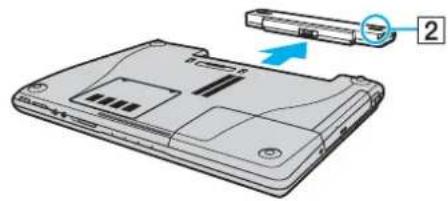
Aphiexon tnc unatapiac
1 Anevpyonoiotetov unooyiotk kkeioTe tnv oovn LCD.
2 tov diaokonnn klaedomegatoc (1) otn oeON UNLOCK.

3 出 Kai KpatnoTe To Koumu aneAeuEepwOnc (2) KAI TpaBnEte Tm natapia EKToc Tou unoayiot.
Aσφaλής τερματισμός του πιολογίστή σας
Tia va anofoyete Tny anwla edoov, npeneva termuatiete tov unoloyoiotn oac me tov ooto onwc nepipapafetai otn ouveia.
Tepaioosou unoloyoiotn oac
1 Θεσε εκτός λειούργίας ὄδες περφερελίακες συοκεύς εἶναι συνδεδεμένες στόν Απολογίοῦ.
2 KaVTe KAIK OTo Koumi EvapEn Kai, OTo ouvExia, EIIeTe 2Bnoiu. EuaviEraI To npaOpo 2Bnoiu Tou unooyiort.
3 Kavte kuk oTo Anevpyooin.
4 Anavntote 0etikaka oanvumata nou oac npoedonoiuv va anoynkeuotse eyypapa n va aabeTe unoyn oac allouc xnpatec kai nepiivte woc otou o unooyiotnc tethetaautopata ektoe leitoupyia. H evdktikn luxvia aeitoupyiac oBnei.
Xpñση τούνιστη VAIO
Apoou diaafoe Kaiaokouofoe Tc oynie c nou npiaauavovtal otv nektpovikn TKunpiowon
Ppoiaypaec, unopiete va apxioetve xaonoiote tov unoloyiotn e aofaia kai autoneoioh.
Sigmaixte va diaafoe yla va aionoiote oto enakpo tov unoloyiotn nou katexe.
XpnoTou nIaIKpoAooyiou (eAia32)
Xpnon tnc eimphiavciac aphi (eaiia 34)
XpnoT wv koupiw v idikw v AIToupiyw (eaiia 35)
Xpnn tnc evomegaatwpevnc kapeac MOTION EYE (oελiδa 36)
XpnoTnc movadac onTIKou biokou (eXia 37)
Xpno kn kaptov PC (eλiδa 47)
XpnnTncExpressCard/34 (eai50
Xpion Tou Memory Stick (aEla 53)
XpnoaAawkaptovuynnc (eaiia 58)
Xpnoiou Internet (oελiδa 62)
Xpnoaupuau LAN (WLAN) (oελiδa 63)
XpnoTnC ioupyiaC Bluetooth (aEla73)
XpnoTou nKtpooyoiu
To nKpOyoio aoc oiae i nou e To nKpOyoio evoc enipaneou unooyiot, aaa _1 eunipooetata nKtpa nou kTeAouv ioka oxdeltaoue c pyaoiec.
H tono3eia tnc unnpoeia c VAIO-Link (www.vaio-link.com) nepiaaubavc eianc yawooapitou aac bontheta va xpnoiopoinoet to pknktpoaloyio.
Sigma i kai 1oupyic to nKto Fn

Meipke duvatotntc ev iival diaeouc ew otou aoieouv ta Windows.
| Συνδυασμοι/Δυνατότητα Λειτουργίες | |
| Fn + Ⓞ (F5/F6): ελεγχος φωτεινότητας | Puθμιζει τη φωτεινότητα της Θθόνης LCD. Πα va auξησετε τη φωτεινότητα πατήσει Fn+F6 και, στη συνέχεια, ↑η →, ↑η συνεχίσειν va πατάτε Fn+F6 . Πα va μειώσετε τη φωτεινότητα πατήσει Fn+F5 και στη συνέχεια ↓η ←, ↑η συνεχίσειν va πατάτε Fn+F5 . |
| Fn + LCL / C > (F7): διακόπης για την εξωτερική Θθόνη | Ενλλayή μεταέψι της Θθόνης LCD, της εξωτερικής συοκεύής (π.x. Θθόνη) και του συνδυασμου Θθόνης LCD και εξωτερικής συοκεύής . Οταν o unολογιστής εΙανι αυνδεβεύνος στην προμετική Θεόη συνδεός της Θθήκη πολλαύν λειτουργίων, auto το πλήκτο συντόμεύης πραγματοίοιει ενλλayή μεταέψι της Θθόνης LCD και της εξωτερικής Θθόνης nou εἰναι συνδεβεύνη με τη Θεόη συνδεός . |
| Συνδυαμοι/Δυνατότητα Λειουργίες | |
| Fn + 10): ζουμ | Αλλάζει Νυν ανάλωση Κής Θέθουνκει και μεγεθύνει/επαναφέρει Πυν προβολή Θεθόνκει. |
| Οι εργοσταίαλες τιές ανάλωση Κής κανονικής προβολής και Κής μεγεθύνει/προβολής εύναι σι εξής: Κανονική προβολή: 1280 x 800 πίελελ | |
| Μεγεθμένη προβολή: 1024 x 600 πίελελ | |
| H ευκρίνεια Πής μεγεθύνει/προβολής εύναι unοδέδεστηρη Πύναι κανονικής προβολής, επείδη γίανα επιεύχθειη μεγεθύνων Εφαρμόζονται ρθμίεις χαμηλότερης ανάλωση Στην Θεθόνη LCD nou ἀχει ψηλότερη ανάλωση. | |
| Κατά Νυν ανάρayωνή βίντεο, autός o συνδυαμός πλήκτρων Ανενργοσοίειαι. Βελαιθείτε Πότι ἀχετε Κλείαει οντίατοιχολογιμίκο πριν πατήσετο ουνδυαμό πλήκτρων. | |
| Autός o συνδυαμός πλήκτρων εύδεχειαιν μην λειούργει με εικόνες γραφιών, επείδη μεγεθύνει Πυν ὅψη Πότι Θεθόνκει αλλόσινται Ικαροίσται ηκανονική ψημ, επείδη με το χανεκρίμενον συνδυαμό πλήκτρων αλλάζει Ανάλωση. | |
| Οθεηκαι Μαι Μεγεθός των παραβύρων λογισμικό μηρείναν μεγεθύνεια Ο ὅψη Πότι Θεθόνκει έποκαβίσται ηκαροίσται ηειδόνη Τεθόνκει Αποκαβίσται ηειδόνη Τεθόνκει έποκαβίσται ηειδόνη Τεθόνκει έποκαβίσται ηειδόνη Τεθόνκει έποκαβίσται ηειδόνη Τεθόνκει έποκαβίσται ηειδόψη Τεθόνκει έποκαβίσται ηειδόνη Τεθόνκει έποκαβίσται ηειδόψη Τεθόνκει έποκαβίσται ηειδόψη Τεθόνκει έποκαβίσται ηειδόψη Τεθόνκει έποκαβίσται ηειδόψη Τεθόνκει έποκ ανάλωση. | |
| Fn + 12): Δβρανοποίŋη | Εξασφαλίζει Νυν ελάχοιτη καταναλωση εύνεργείας. Θαταν εκτελείτε autή Θυν ευτολή, σι κATAOÀAECI TOUT Μαστήματος και των περιφερειλών Μασκεύνων καταγρá°Fονται Οτον σκληρό διοκo και Ταστημα Απενργοποίειαι. Γαι σηναναφέρετε Ταστημα Οτην αρχική του καταστοη, χρησμοποίησε Τοκμιπλειουργίας γίαν θεσετε Τον unολογίστη σε ολειουργία. Γαι λεπτομέρειες σχετικά με τη διαχείριαπ Στη εύνεργείας του συστήματος, ανατρέξετε στην ευότητα έρηση των ρθμίεων ΕξοικOVόμησες εύνεργείας (σελίδa 115). |
XpnoTns Epiaviaac aphi
TIO nnKtpoIoyIO unApxEi mia ouokun kaTaeIeNc, n eipavla aphi (1). Meow Tnc evomegaatwuevnc enipaveiaac aonpoeite va kataeEETe, va eilEETe, va eetaepete kalva npaymuonoiote Kluon o avikieuva nou unapxouv stnv ofoyn.

| Ενεργει Περιγαφή | |
| Κατάδειξη Σύρετε το δάχτι | \( \muλό σας επάνω στην ευμάνεια φαής γίανν μετακίνησετε τον δεική (2) επάνω σε κάποιο στοιχείο ἡντικείμενο. |
| Κλικ Απήσετο το αριστέρό | \( κουμή (3) μία φορὰ. \) |
| \( Διπλό κλικ Απήσετο το αριστέρό κουμή δύο φορές. \) | |
| \( \Delta εξι κλικ Απήσετε το δέξι | \( κουμή (4) μία φορὰ. \)\( \Sigma ε πολές εφαρμογές, με την ενεργεία autή εμφάνιζεται ᵓνα μενόι Συντόμεύης. |
| \( Μεταφόρά Σύρετε το δάχτι | \( \muλό σας στην επιφάνεια φαής ευώ πατάτε το αριστέρό κουμή. \) |
| \( Κύληη Μετακίνησετο το δάχτι | \( \muλό σας κατά μήκος της δέξιάς πλεύράς της επιφάνεια φαής γίαντακόρυφη κύληη. \) \( Μετακίνησετο δάχτι μός κατά μήκος της κατω πλεύράς γία σρίσθυτία κύληη (η δυνατότητα κύλησες μέων της επιφάνειας φαής εῖαι δίαθέουμη μόνον τοίς εφαρμογές nou unοστηρίουν autήν τη δυνατότητα). |
Mnopeite va evpyonnoe/anevpyonnoe Tny enipaveia apnc avaloya me ntpotunn aac oxetikka eynxpnou novtkiou AvatpeTe otnv Evom Ta Pto uolovitn ep xpon tnc eoapuyc VAIO Control Center (0514) 114) eaekivnon nnc eoapuyc VAIO Control Center. Meta nV Ekkivnon nnc eoapuyc, emilete to hca ma e npokuek katodienk kai kavte kik oto koumi Help yia aeiopeic odnyie.
XpnoTswKoupiwEiikawlambdaoupyiw
O unooyoiotn oac eivai eoiaouc ioka koupiia yia va oac bonnoouv va xpnoiopoioeTevuonoyoiotn.
| Kouμπi ειδικής λειουργίας Λειουργίας | Anο προεπιλογή, to Kouμπi S1 θέτει Tov unioλογιση οε κατάσταον Αναμονής και το Kouμπi S2 πραγματοποίει εναλλαγή Tης εξόδου Θεόνης μεταέύ Tης oθόνης LCD και Tης εξωτερικής συσκεύς. Mπορείτεν αλλάξετε τις αντιστοχίοεις autów twv kouμιών στο napáθύρo αλλάζοντας avτιστοχίαεις tawν kouμιών S. Παν εμφάνιετε auto'to napáθύρo, patnôte και κρατήσε πατημένον το εva anο τa δύο kouμιδίη ανοίξετε και περηγηθείτε στις επιλογές tou VAIO Control Center. Avatρέξετε στο apxείο βοήθείας στο VAIO Control Center via tις αντιστοχίαείς tawν kouμιών S. |
| Kouμπi "Xωρις ἡχο" | Evεργοποίει και anενεργοποίει tŋv ἀνταση tou ἡχου. |
| Kouμπiá VOL -vol + (Mειωή και auξηση Tŋc ἀντασης) | Meιώνουν και auξάνουν tŋv ἀνταση tou ἡχου. |
XpənTtncEvωμatwμενηcKaμερaçMOTION EYE
O unooyiota oac evexetai va eivai eoiaouc ia evomegaatwevn kaepa MOTION EYE. AvatpeEe 0tnv nAektpovikntekunpiwn Ipobaiypaec yia va maotevto eivai eoianioevo Tnv evomegaatwevn kapea MOTION EYE.
H evωματωμενη καερα MOTION EYE προθετει λειτουργες βίντεο στα λογισμικα ανταλλayης ἀμεων μυνματων και επεξεργαδιας βίντεο, για παράδειγμα στα Windows Messenger και Windows MovieMaker.
Evpyonoiwvtac tov unoloyiotn evpyonoitea n evomegaatwevn kapepa MOTION EYE, ka eto o unoloyiatnc ivai etoiooc yia npayatonoinon biVTEOIAOKeysnc eovc evoc tetoiou loyioikou.
Σημειωτε ὄτι η εκκίνηση ὁ τερματιομός του λογισμικόι ανταλλayής ἀμεδων μηνυματων ἡπεξεργαοίας βίντεο δεν ευργοποίει ὁ πενεργοποίει τὴν κάμερα MOTION EYE, αντιστοίχα. Βεβαιωθείτε ὄτι η κάμερα εἶνι ευργοποιημένη πρίν σχροσμοποιησετε τὸ λογισμικό.
H evωμatωενη καερα MOTION EYE δεν μιορείν αχροσιμοιηθείπο περιοδότερες and μία εφαρογες λογιομικό. Eav μίαλη εφαρογη λογιομικό χροσιμοιεί την καερα, τερμαισε τήν εφαρογη πριν νχροσιμοιησετέ τήν ενωματωενη καερα MOTION EYE.
!
To npapato npofoi nce evdoeouwvca uphiicoi opouous oupouc, yia npadieyma, opioovties ypaumec, eav npoalte eva avtkeievno kiveita yipoyopa. Aut eival pfauioyok foivoe kai dev anotele i evdienduaetoupiaac.
XpnoTnC movadac oontikou biokou
O unoayoiotncaicivai ephioidaogevocmuovadoa ontikoudeltaokou.
Eiaywyn bokou
1 Θεστε τον μιολογίστη σε λειτουργία.
2 Natnte to koumi Eaywync (1) yia va avoiEte tn mova. O diokoc unodoxn Eepxetai.
3 TOnoTeItoEvaioKO OTo KevTPO Tou bIOKou unOboXn, Me Tnv ETKeTa OtpaMuEvn npoc Ta enavw, KaI onpwoTe anaA MaexPi o BIOKoc va aOphiAioeI otN eon Tou.

Valid
38
XpHnTou unIoayoiTn VAIO
4 Kλειστε to διοκo unοδoxης σπρχνοντας τον απαλὰ.
Mny aapieite tov ontko biako otav o unoloyoiotnc piokei a e kataoan eoikovouonc evepyiaac (Avauovn Apaovnoiog).Evexra va npoknE i BaaBn stov unoloyoiotn.

Eav okeuee va xpnauonoiote eewtepi kovadba ontkou biokou, ouvodote movada npiv ano tnv ekivnon onoioudhnotepnoeykateotneyou npoypamatos CD/DVD.
Avaywnkai yypaohiokwv CD kai DVD
O unooyioioc oac avanapayei kai aviypaoi diokouc CD kai DVD, avaloya to movteo oac. EeyTe TIC npodiaypaoc oxetik aev to n oivakou ontkou nou eival ykateotn evn oto movtlo tou unooyiotn oac. Xpnoiopoinote tov niva koun aokoue i yia va deite ta eoa anoohkeuong nou unoortpi ci n ova da ontikou biokou.
| Movába ontíkò ðiokou AvanaparéyéI EyypáΦeI σε | |
| DVD-ROM DVD kaɪ ta περισσότερa DVD-R, DVD-RW, DVD+R, DVD+RW kaɪ DVD+R DL (Διπλής στρώσης) | — |
| CD-RW/DVD-ROM CD, CD-R, CD-RW, DVD, ta περισσότερa DVD-R, DVD-RW, DVD+R, DVD+R DL (Διπλής στρώσης) kaɪ DVD+RW | CD-R kaɪ CD-RW |
| DVD±RW CD, CD-R, CD-RW, DVD, ta περισσότερa DVD-R, DVD-RW, DVD+R, DVD+R DL (Διπλής στρώσης) kaɪ DVD+RW | CD-R, CD-RW, DVD-R, DVD-RW, DVD+R, DVD+R DL (Διπλής στρώσης) kaɪ DVD+RW |
| DVD±RW/RAM CD, CD-R, CD-RW, DVD, ta περισσότερa DVD-R, DVD-RW, DVD+R, DVD+R DL (Διπλής στρώσης), DVD+RW kaɪ DVD-ram' | CD-R, CD-RW, DVD-R, DVD-RW, DVD+R, DVD+R DL (Διπλής στρώσης), DVD+RW and DVD-ram' |
πληροφόρες σχετικά με την avanapayωγή δισκων DVD
Tia va enituxte Tnv kautepn duvat anoobon kata tnv avanapaywyi biokwv DVD, 0 npenla aakouo note Tic napakatw unodieic.
Mnpεite va avanapayayεTE δiokouc DVD xρησμοπoiwγtac η μováδa onικου δiokou kai to λογισμικo avanapaywyηc DVD, onως το VAIO Zone n to WinDVD. Δειτε το apxεio βοήθειας tou λογισμικoύ για λεπτομερειες.
KLeiTe oLeC tic avoixTeC eapuoyec, npotou EekivnOeTe Tnv avanapaywy n Kanoia c Taiviaic DVD.
Mynxnpaonoiite BOnthntikec efapoue c ykateotneve c ot n vnn ia va auhoente tv taxutn ta npoaaon tou biokou otav avanapayayete biokouc DVD. Evextalva npoknthei bao
AnevpyonoiTe TnV npoostia oovnc kai EeAeTc ano loyioik npoostiaic ano Iouc npiv ano tnv avanapaywyni biokwv.
Opiouoi biokoi nou exouv yypaei 20 n 24 bit vdoupoyuov opuo ka tnv avanapaywyn touc. Eav unapxouv ouvdeepvecs oukeuec nxou, vdoxtai naPoknthetai aon ac kai ta nxia.Miowte tnv evtaon tou npiv ano tnv avanapaywyh diakwv DVD.
Mv evpyonoite kataotaoic eioikovouonc evepyia c kata tn v anapaywn diokwv DVD.
Σtouc diokouc DVD avaypaovtai evdiEic Kwikvpioxn unobekuvotac nTv npioxkai touc tounoc oukeunc onou mnpoite va touc avanapayyete.Eav o biokoc DVD n to piaa tou dve pfepiyn 2"2" (n Eupwn avnkci otnv npioxy "2") n all" (auto omaive otu npoeite va avanapayyte to doko DVD onouhnote stov koo), dve npoeite va avanapayyete to doko otuokuen aut.
Valid
43
XpHnTou unIoayoiTn VAIO
Mny npooanae va aalaae tic puthetaic tou kwokou nepioxnc ts movadac DVD. Tuxov npoabmaata nou 0a napouiaotouv loyw tncaalaync twv puthetaicewv tou kwokou nepioxnc tncaovadac DVD E v kaunvtai ano tvv eyyunon.
Eav o unooyioTcdeltaAoumuTo biktuo LAN kauto evai evpyonoiévo, naanapaywyh diokwv DVD evextalva npokaoleiaikonec otov nxo kalv ekova.
Otav avanapaye DVD (eikovac n hou) kai thete va aphipeoet e iia oukun USB, onwc nxa USB, ot iexte diakosipwta tnv avanapaywn tou DVD. Av aphipeoet e ia ouokun USB kat a tvn avanapaywy DVD (eikovac n hou), mnpoi va npoknthe duolitoupyia.
1 TOnotheTneEva kevo bioko stn muvada ontikou biokou.
Eav to napafoo MovadcD, kavte klik otnv eunoyn Kaia evepyia kal ouvexia eniAeTE OK.
2 KavTe 8eKlKtNv EvapKai Otn ouvexia euiEeE Eepuynon.
3 Στο πλαιο Φακελοι στa apστερὰ, βρείτε τa apxεia ἡ touς φακελους που θελετεν αντιγραψετε, καντε δεξι κλικ στο apxεio(a) ἡ στο φακελο(ouc), επιλεξτε Αποστολή προς και στη συνεχελι καντε κλικ στο ὄνομα της μοναδας * ontikou διακου.
Valid
45
XpHnTou unIoayoiTn VAIO
4 Kλειστο το παρὰθύρο.
5 KavTe KAI OTo KoumuI EvapEeKai, Otn ouvexia, oTo O YnoIoYIOIc pou.
6 KavTE KAIK OTO EIKOVIDIO TNC MOVADAC ONIKOU DIOKOU OTNV TOOeoiA ZuaKeuec ME aapouou CnoNkEuaoc. Oa ephiaviotei eva veno napaHpo Me to apxio(a) n To fakelo(ouc) nou oelte va aviypaes Te OTNV TOIOeia Apxia EtOIA yia eyypaoh ot CD.
7 2to naiio Epyaicc yypapnC CD, kavte kik otnv enuoy Eyypaan autov twv apxieiw o CD.
8 AkoouoThe TIC oOyieC OTov OSyvpaic CD.
To ypa ma Tn movadac avaywoocvyypncvEvextalvaiaaepaiavaloywtnpuontwuokewuvukou tou uotnmuocac
1 Kλειστέ ολες τις ἀνοιχτές εφαρμογές.
2 Tono3eTnOte to 6iako DVD otn mova da ontikou biokou.
3 KavTe KAIK OTo KOUmi EvapEn KaI eIIeEeOla Ta npoypamuata.
4 Eπλεξτε εva λογισμικό διοκων DVD για την avanapayωγή του διοκου DVD.
Tia oyniec oxetik a Tn xponkanoiou npoypaatoc, avatpeEe 0To apxio bOntheiac nou ouvobuei to loyiauiko diakw DVD.
AvIypaΦn apxεiωv σε δioko DVD
H λειουργία εγγραής σε DVD διαιθεται μόνο σε επιλεγμένα μοντέλa. Avatρέξε τσην ηλεκτρονική τεκμηριωή Προδίαγραής γίαν μάθετε τόν τύπο τής μόναδας onτικόου και στη συνέχεια στην ενότητα Ανάγνωη και εγγραή διακων CD και DVD (σελίδα 39) γίαν μάθετε πληροφόρίες γία τα μέσα διακου nou unοστηρίζονται.
Tia va avtiypaesapxia o eva ioko
1 Suovotv npoapouya evaalaooevou euatoctov unoloyotn.
2 Tonoθεπησε to διοκο στη μονάδα onτικού διοκού.
3 KaTε KλIκ ΚΟ το Kαouμπι Evapξη και επιλεξτε Oλa τα προγραμματα.
4 Ano to unouevou euiéEe to loyiauikó DVD nou θελετe va xnpaunoue.
Tia oyniec oxetik a Tn xpon kanoiou npoypaatoc, avatpeEe 0To apxio bOntheiac nou ouvobuei to loyiauiko diakw DVD.
Xpno n kaptw PC
Oi kaptc PC oac eitpeneuv va ouvdeet foopntc Eewtepieke c ouokeuc otov unoloyiotn oac.
Tonoθετηση καρτας PC
Meipkec kaptec PC n oI aeitoupyie c touc mnpei va mnv eivai ouubetae c e tov unoloyoiotn.
Tia va tonotheiote na aphiapeote mka Kapra PC 6ev xpeiazetaa va thee Tov unoloyiot ktoct aeioupyiac.
Tonoetnon kaptaC PC
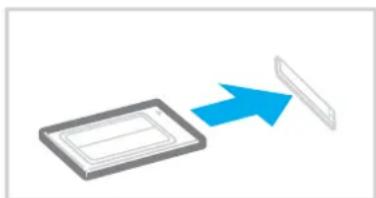
1 e to Koumi aneAeuOepoanC TNC KApTaC PC, Etai WoTe to Koumi va netaxti npoc ta EeW.
2 2npwTe yia dutepn foap to kouuni aneauoepwoonc tnnc kaptac PC, eotowte npootatutko tnc unooxnc tnnc kaptac PC va netaxtei npoc ta eEw.
3PiaoTe anaA to npoataeutko kai tpaanto eW ano tnv unoox.
4 BaTe Tnv KApTa PC eOa OTnv unOdoXn KapTac PC e Tnv Eunpooia Etiketa va npoc ta enaw.
5 Ωησε anaλa tny καρτa PC μεσα στην unöðox.
H kapi PC avaywpiEa autoata ano to ouotma.
Ση γραμή εργασιών εμφανίζεται ο εικούδιο Ασφαλής κατάργησο συοκεύνων μλικόύ.
Valid
48
Xpən tou unoayoiTn VAIO
TOnoBtnte Tnpoataetukto nnc unooxncnKapac PC yia npoostacia an to nV eioxwnpnoa oToN unoox otav xpoanonei te nV Kapta PC. Piv meTaepete Tov unoloyoi, beaiwote oTo exte tonoetne to npootateutko nooxncn KAPAC PC Card eoa otnv unoox.
#
Opiaevec oukeue eivai niavov ayn aeitoupyov owot, otav enavaepete kat enavaaunv touvoloyotn oyn Kavovikkataotaan an tvn kataotaan Avavovc n tvn kataotaan Abpavonoinmc. Me opiaevc kaptc PC, ev avalaaote tov unoloyotn an tvn Kavovikkataotaan otny kataotaan Avavovc n Abpavonoinnc evw npkta eivai tonothev, ivai niavov va mnu avaywpietai kanoia ouokeu nou eivai ouvodoev nto outnuaac. Enavekkivote to outnua yia va bioptheta to npobma. H enavekkiven th enavaapei tov unoloyotn ony apxkiou taan.
Ev n kapt a evai tono theuyn, o unoloyiatn uopei va unu melaon kataotaan diaceipionc evpeyiaac Adbavoroinnc. Mnpei va uetae i kataota Avauovc. suiouve va aapieite mv kapt npiv an t n e taan tou unoloyatn oac oe katotaan Adbavoroinnc.
Φροντίσενα χρημοποιόσετην πο προδφατη εκδοθου του προγραματος έθηγησιςου διατβεται andó tov kataokεuaotn tnc κάρτa PC.
Eav otyn Kapteλa Diaxeipion ouokeuov oto napaθupo Ibiotntc ouatnpatoc eufaviεtaio uμβoLo !", aneykataotne to npoypauma odynonc kal, otn ouvexia, eykataotne to gava.
Mnu nieze t e duv aun tnv kapta PC moea otyn unoobxh. Mnopei va kataotpeyese t c akidc ts unoobxnc ouvdoene. Eav duokolueote va tonoe tioe tia kapta PC, elevte eav tonotheite tn v kapta PC npoc t o wotn katuovon. AvatpeEte 0to eyxepio nou uvoebu tnv kapta PC, yia nepiooatepc nnpophiiec oxetikae tvtpo xphons.
Aφαipεση καρτας PC
Akoouohtote ta napakatw Bnmuata yia va aphiieoeet nTv kapta PC evo unoloyoiotnc bpioketai oe leitoupyia. Eav eva apapeo1e i e tokataaannlo Tpno, evexetai to ouotma va mny aeitoupynoi kavovika.
Aφαρεση καρτας PC
Tia va aapaepes eia kapra PC otav o unoloyiogivai ektoaetupyia,napaleipta 1 e6.
1 KavTe dIaK oTo EIKovioAo aHaNc katapynon oukeuwv uikou otn ypaun npyaoiv. EuaviEeTaTto npaOUpo AaHc katapynon oukeuwv uikou.
2 Eπλεξτη συοκεύν ὄλικουΝ Σιθμείτεν ανασουνδεσετ.
3 Kavte klik oTo koumi Diakonm. EmuaviEeTaI to npapato Tepatiaooc aeitoupyiac oukeunc.
4 Bebaowte otivai duvatn aphiaic aphiapeon tnc ouokeunc ano to ouotma.
5 Kavte klik oTo koumi OK. 0a ephiaviotei eva npapthetao onio avaphepetai otI n ouokueun mnpei va aphaipEe i e aofaaia.
6 KavTe KIAK OTo KOUmi Kxiaipo.
7 2npwTe To Koumu aneueuepownc TnKapTaC PC, Eto Wote To Koumu va netaxti npoc ta eEw.
8 2πρωξτε για δειτερη φορὰ το κουμι απελευθέρως τής κάρτας PC, ἐτοι ωστε η κάρτa PC va πεταχτει προς τα ἔξω.
9 Iiaotε anaλa tnv kαρτa kai tpaβηEτ eEω ano tnv unöoxn.
10 Eav to koumi aneAevpwoon tsk Kapra PC eakolouoiv aival , nioTe to EaVa npoc ta eoa.
Xpñoŋ της ExpressCard/34
O unooyoiotncaicivai eonlaouevoc me ia unoobxj ExpressCard /34 yia tnv eoaywn anoohkueonc ExpressCard/34* (eupia aea 34 xI).Mnpoeite va xpnoiunoiite autnv tnv unoobxj ia va maetaepetE o v a avaega aeeK aepc, kapec, yypapnc, oukeuec avanapaywnc hou kai aalec oukeuec nxou/bivtco.
EΦεδης, θα αναφέρονται χς Φισόθχή ExpressCard/34 και μέδο έποθηκεύουσης ExpressCard/34.
Στην Αποδαχn ExpressCard/34 μπορειτε επίος να εισαγετε και ἀλλες κάρτες μνήμς, συμπεριλαβανομένων των Memory Stick τυικόιου μεγέθους, μέωτου ποσαρμογέα κάρτων μνήμς. Avatρέξετε στην εύτητα Xπησι αλλων καρτών μνήμς (οελίδα 58) για δόηγες σχετικα με τη χρήσιου ποσαρμογέα κάρτας μνήμς και τη χρήσι αλλων καρτών μνήμς.
Eioaywyn μiaç ExpressCard/34
ExTe npalaiabei tov unoloyotn oac macl e eva npoataeutiko yia nvy unodox ExpressCard/34.Apaepote to npoataeutko unodoxnc npw xpoioonoe Tny unodox ExpressCard/34 yia npwtn opda.
Na eioe iiaitepa npoeoxikoi otav eaiayete n aphiapeite tnv ExpressCard/34 andn tv undoxh. Mnv tv eaiayente n eayete biia ano tv undoxh.
Tia va tonooetnoe Tva aphipeoe Tmu ExpressCard/34 6ev xpeiaeai va thoeetov unoloyoiot ektoc aeitoupyiac.
Elaaywn ac ExpressCard/34
1 to npoOtaTeutiko unoOxHc ExpressCard/34 yia va netaxti npoc ta Ee.
2PiaoTe anaA to npoataeutiko kai tpaanto e ano nnu unoox.
3 KpatnoTe Tnv ExpressCard/34 to oTpaumevo npoc ta Ekw kal npoc Tnv uno0xh ExpressCard/34.
4 npooektka tv ExpressCard/34 (1) eoa otnv uno0x npexpi va aofaiaoei otnv theon tnc. Mny tnviiezcte udeltavaum eo aotnv uno0x.


Eav to mecno anothekeuaon no npocapoueac d ev eayetai uoy unoox, aepote to ana kai baaowte i to tonoente tne ownkateuovon.
Φροντιατενα χρησιμοποίησετην πιο προδαφαιŋ ἐκθόσητου προγράματος έθηγησεις του διατιθεται αὐτον καταοκευαστήτου μέωου αποθήκευούς ExpressCard/34.
Aφαρεση μιας ExpressCard/34
Akoouoohote ta napakata yia va aphiéosotnv ExpressCard/34 evo unoloyoiotnc piokei oE ioupyia. Eav eov aphiiee ie μe tov kataaanlo tpno, evextal to ouotma va mny aeitoupyoei kavovika.
Aφαipεση μιας ExpressCard/34
Tia va aphiapoeTe mia ExpressCard/34 otav o unoloyiothc eivai ektoc aeitoupyiac, npaaieiye ta bmuata 1 6w6.
1 KavTe dinAo kAIO eKovioAo aHaNc katapyno oukeuwulikou otn ypaun npyaowv. EmuaviEeTai to napaHpo AoHaNc katapyno oukeuwulikou.
2 Eπλεξτη συοκεύν ὄλικουΝ Σιθμείτεν ανασουνδεσετ.
3 KavTe Klik OTo KoumIaikomn. EmuaviEeTaI To npapato TepatiooC Aetoupyiaac oukeunc.
4 Bebaowte oivai duvatn aphiac aphiepo n tnc oukeunc anto ouotma.
5 Kavte klik oTo koumi OK. 0a ephiaviotei eva npapthetao, oTo onio avaphepetai otI n ouokun npopei va aphipee i e aofalia.
6 KavTe Klik OTo koumu Klaioipo.
7 Σπρωξτε την ExpressCard/34 πος τον unολογιστή γίαν πεταχτει προς τὰ ὄξω.
8PiaoTe anaala Tnv ExpressCard/34 kaTpaBnEe Tnv EeW ano Tnv unoox.
Xpŋoŋ Tou Memory Stick
O unooyoiotnc unooTnpizcI tn xpohn Memory Stick. To Memory Stick eivai ma ouakeun ouuaync, oopntn kai nolaaaw xpnoewv elika oxediaouevn yia tn v avtaaayn kai knv koivn xpohn npiaikovd ebodouevw u e oubetaata npoiovta, onwc elavai ol pniakec kapec kai ta kivnta tnaephiwa. Aoyw tou ot iival anoonuevo, xpoiunoieitai w cEwterpiko eo aonkenuoc ddoevwv.
AvatpEeTcTnV nAektpoviknt EKunpiown Pobiaypaec cya va dite nooi tuoi Memory Stick eivai ouuatoi e To movteo tou unooyioTcac kal yia va dianiotwoe t av unapxouv tuoxov npioioi.
Mnpoeite va ayopadet E Memory Stick ano Tnv tono0eia Sony Style (www.sonystyle-europe.com) n ano tov tonuok avtunpoo no tnC Sony.
Avauitke c nnpophiic oxetik a e to nooi unoloyioctc VAIO eivaouuatoi e oia Memory Stick, npopeite va pte stn dieuovan www.vaio-link.com.
H unooyoiotnac exe i eeyxthetai kai exei diariotwthetai oti evai oubetaotc me to eo anoohkeuonc Memory Stick nC Sony xwpntikotnta c ew4 GB. H tiay Sory dve pceia kaia euhv ia nthmuata oubetaotntac aalw v eow Memory Stick.
PpOoTaia evoc Memory Stick ano yypaoh
Opiouva Memory Stick diaetouv evav diakotn anotponnc Tcdiaypach, npokieevou va npoataovtai ta noutima deodoeva ano tuxaia diaypahn avtikataaotaan.
MetakivnTo koupi oipovia n ka3eT yia va evpyoioeTe n va anevpyoioeTe Tny npoostaaia a no Evypaoh. Otav o diaokontnc anotponnc diaypaohc piaektal otn th eon aneevyopoinoc tnc npoostaiac Evypaohc, elal duvat n anohtkeun oedouwv oTo Memory Stick. Otav o diaokontnc anotponnc diaypaohc piaeketal otn theon npoostaiac Evypaohc, tote mnpoeite va kavete avaywn aaaa oX1 evypaohd 6doewv oTo Memory Stick.

Opueevc Ekdoecic Memory Stick dEv diaetovdiaokntn anotponnc ts diaypahc.
Στην unöðoxή Memory Stick μπορείνα τοποθετησετέ ενα Memory Stick μικρου μεγεθους: Memory Stick Duo η Memory Stick PRO Duo.
XpnouonowvTac nV unOoxn ExpressCard/34 oE movTeLa e Ta onoia npexetai o npooapoyac kaptwv mnuhns yia nV unOoxn ExpressCard/34
Tia va eioaye Tva Memory Stick tunikou meyeouc, xpoanonot e nV unoox ExpressCard/34. Ia va yive auto, xpeiazoe tov npexoevno pooapoyea kaptov mnuhnc. AvatpeEe otnv evotnta Xpion
ExpressCard/34 (ελiδa 50) Kα Xρησ Αλλων καρτών μνήμς (ελiδa 58) γι περισοτερες πληροφόρες.
XpnoiopoowvTac Tnv uno0xiyia kapTePC oE muvtEa e Ta onoia napexetai o npooapouyac kaptov mnuhns yia tnv uno0xikapTsw PC
Tia va etayet eva Memory Stick tunikou xpanoonotene tv unodoxkaptw PC. Tia va yivei auto, xpeiazoe tov napexómevo npoaapoyea kaptov vnuhnc AvatpeTe otic evotntec Xpno knaptov PC (eAida 47) KAI Xpno an AAAW KAPTov nuhnc (eAida 58) YIA nepioootepe c nnpophiiec.
Tonoetnon Memory Stick xpnaionoiwvtac tyn unooixh Memory Stick Duo/PRO Duo
1 KpatnoTo Memory Stick To oTpaumevo npoc ta e naW ka npoc Tnu unooxMemory Stick.
2 UpeTe npoeektikTo Memory Stick eoa oTnv unooxn expi va aopaioei otnv eoon tou.
To Memory Stick evtoniεtai autouata ano to ouotma kai εμφavizεtai to npapθuρo O Ynoλoyoiπc μou ωτοικηνováδa, με to avtiσtoixo γpáμα (aváloya με η δieuθεtnon tou unoloyoiπ).
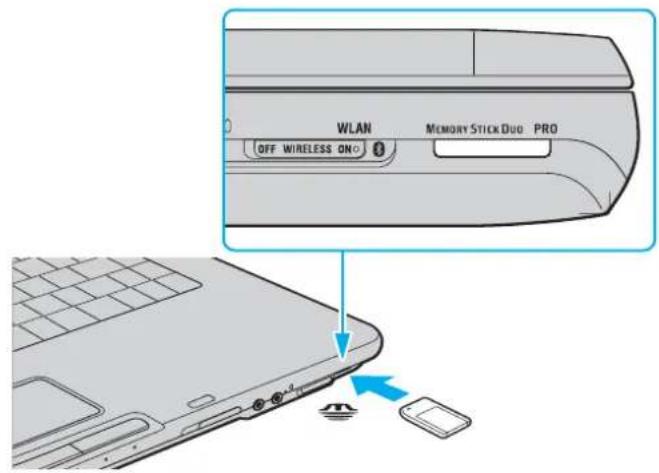
Kata tyn eaoaywn tou Memory Stick otnv unofox, bebaowte ot to kpatate me to bloc opapuevo npoc tn owotn kateuovon. nva anopuyete tvnpokan gn aebnc sovtunoloyoiin noToMemory Stick, mnu niiezcte me duvuaqnt to Memory Stick otnv unofox, evd eviaepetai omaa.
Mny tootheite npiaotepa ano eva Memory Stick oyn unooxyh Memory Stick. H aavbaouevn tooetanou Memory Stick evexetai va npokaae 8
O uno loyoiatnC uno oipzEi Ta Memory Stick Duo kai eivai efoiaagevoc me tyn ouvthetaunooxhiMemory Stick Duo/PRO Duo n onoia eivaoubeta n mvo eieaa anothekeuongc dianloueveouc, Tn peioootepec n npoopopiEc oxetikAe Ta Memory Stick Duo, euaokephiote n v tonofoia Memory Stick ot n 8ieuohvon http://www.memorystick.com/en/
PpOoTou nepiExou Tou Memory Stick
1 KaVTe KAI KTo KoumI EvapEeKai KatOniv Otnv EuaoyO YnoLoyoiTcou yia va avoiEte to npaOUpo O YnoLoyoiTcou.
2 KavTe 1nAo K1K OTo Eikovio Tou Memory Stick yia va npoBaAeTc Tn Aot a e Ta apxEia dEddouv wv nou iaval ano0nKeuEvva oTo Memory Stick.
Διαμόρφωητού Memory Stick
Xpnoiopoioote to loyioMemory Stick Formatter. ta aenptouepiec, avatpeEe oTo apxio Boontheiaoc Tou npoypaatoC Memory Stick Formatter.
Aφαipεση τοι Memory Stick
Aφαρεση ενός Memory Stick anó την unöðxή Memory Stick Duo/PRO Duo
1 Beβaioθεite oTη ενδεικικήλuxvia Memory Stick εival αβηση.
2 Σπρωξτε to Memory Stick μεσα στον unολογιστή.
To Memory Stick πετάγεται προς τα ὄξω.
3 AphiéoTe To Memory Stick ano TnV unödoxni.
Apaieite navta to Memory Stick anala, diaopotiku npoei va netaxnti npoc ta eXwopic va to nepiuive.
Mny aphaeite To Memory Stick evv eivavauuevn n evbcklukxviaMemory Stick. Aiaopetik, mnpei va xhoov dboeva. H anohtkeun m yalou oykou dboeveuv evexetai v diapkeoi nolu, ia to loyo auto bceaiwote ot exi one i ne vdeiktu kuxvi npiv aappeoteto Memory Stick.
XpnoaAawv kaptov mVnnc
O unooyoiotnca nopie va ouvobuetai ano tov npooapoyea kaptw vnuhnc yia tnv unoox ExpressCard/34 n tv unooxkaptow PC, wote va unootnpiz, ektoc ano to anohtkeutiko eoo ExpressCard/34, kal tic akoloue c kaptec nuhnc:
Ppooapouoyac kaptov mnujns yia tyn uno0xExpressCard/34
Memory Stick και Memory Stick PRO τυπικού μεγεθους, Secure Digital (SD), Multi Media Card (MMC), xD-Picture Card
H duvatotnta MagicGate tou Memory Stick ka tou Memory Stick PRO 8ev unoostpovta.
Oduvatotntc npooataic nveuapatkwv dikawatw kai taopocd eodovw uyhnc tautntac nckpactnuqnc SD 6ev unootnpcovtai.
Σετικα με τα μεδα απθηκευος Memory Stick PRO, μόνο τα μεδα απθηκευος της Sony ouviotawtai xρησμε autov tov προσaρογea.
□Npooapouoyac kaptov mnuŋns yta nvy unooxkaptov PC
Memory Stick και Memory Stick PRO τυπικου μεγεθους, Secure Digital (SD), Multi Media Card (MMC), Smart Media
Ouovatotmtetc MagicGate kau eapac doeovv uynan taou Memory Stick kalouMemory Stick PRO 8ev unoortipovtal.
H duatotnta npoataia nveuapatikw dkiawatw vTc SD Memory Card kal duvatotnta ID Tn Smart Media dev unootnpizovtal.
H 5.0V Smart Media v eiv .
O npexoueocnpooapouyeac kaptov vnuunc dev uonootnpcekaptec unuunncxwptikotntac meyaalutepcn an 2 GB.
Σετικα με τα μεδα αποθήκευούς Memory Stick Pro, μόνο τα μεδα αποθήκευούς τις Sony αυνισώνται χρήσμε autov tov προσαρμογεα.
Tonoetnon/Aphiipoeon mac kaptac pvnuang ano tov npooapoyea kaptov nuuncs yia tnv unooxkaptow PC
Tia va tonoetnoe Tia kapta uvmns
1 Tonooetnoe onoiaohnote ano tic kaptec (2) oTov npooapoyea kaptow (1).

Béαωθειte οτι ἐχετε τοῦθεπησι μα καρτα μνήμις σουν προσαρογεα καρτών μνήμις με τη σωτήκατεύθυνη γιαν αποφύγετε ενδεχόμενη βλάβη σουν προσαρογεα.
2 AvatpEgTe Otnv Evotnta Eioaywni ExpressCard/34 (eAia 50) ia va eaiayyTe Tov npoapoyea kaptow vnuunc otnv unooxj ExpressCard/34.
Apaepen kaptac mnu nnc
AvatpeEeTc TnV Evotnta Aphiepan MiaC ExpressCard/34 (oEla 52) ia va aphiéoEeTc Tov npoapouyea kaptow
nuhnc ano Tnv unooxj ExpressCard/34. Tn ouvexia, naoTe oTaOepa to npoeKTevoEvo Tmu Ta cKapta
nuhnc kai TpaBtEe Tnv npoc ta EeW npoosektika ano Tov npoapouyea kaptow vnuhnc.
Tonoetnon/Aphiipoeon mac kaptac pvnuang ano tov npooapoyea kaptov nuuncs yia tnv unooxkaptow PC
Tia va tonoetnoe Tia kapta uvmns
1 Tonoeiote onoiadnoe ano tic kaptc (2) oToV npoosapoyea kaptov mnu ncs (1).

Beaowte OTe Exe Te TOnoBtnei Ma Kapta uvmn Stov npooapoyea kaptov mnuhns n ot wotkateuuvon yia va anopuyete evexoxevn BAdn oTov npooapoyea.
O npoapoyea c kaptov mnuhnc exei duo unodoxc nou exouv oxediaotei yia touc npoobioipouevouc tounoc kaptac mnuhnc. Bebaowite otexete tonoetnoi ma kapta mnuhnc meoa otn owt unodoxy ia va anopuyete npoalmuata, onwc va koanoei n kapta mnuhnc otov npoapoyea katva kataotpae iite o npoapoyea c kaptov mnuhnc n kapta mnuhnc.
Mny tonotheite tautoxpoVa npiooTepec ania kapta uynunstov npaaapoyea kaptov uynun.
2 AvatpEETe OTnv Evotnta TOnoEETnAn KapTac PC (OeLi47) ia va tonoetnoeTov npoapoyea kaptow otnv unooxKapTaw PC.
valo
61
Xpqn Tou unoloyiOTn VAIO
Aφaipεση καρτας μνήμης
AvatpeTe otyn evotnta Aphiepoan Kaprae PC (05i49) ia va aphiapoe Te Tov npoapoyea kaptew mnu nnc ano Tnv undoxn kaptow PC. 2tn ouvexia, niote otaepa to npoekeivoe v tna kaptac mnu nnc kaltpaBnTe Tnv npoc ta eX npoektik ana tov npoapoyea kaptew mnu nnc.
Xpônôn tou Internet
I n t e r n e t v o u
Tia va ouvodEeitee to Internet, npenla va ouvodoeTe tov unoloyoiotn oac TnAeovikn ypaumn eow TnAeovikou kAawoiu (evdexetai va nV napexetai). Eoov ouvodoeTe to TnAeoviko kaawio, iote etouoi va ouvodEeite to Internet.
Σύνδεσητοῦτηλεφωνικου καλωδιου
1 SuovoTo evaakpo Tou nAephiwoikou Kaawoiou (1) 0tn 0pua Tou ovt e oiov noooyotn.
2 SuVdoTe To aAlo akpo OTnv npizc oTov Toixo (2).

O unoloyiotnc dev leitoupyei epei0eves ypauec, dev nopei va ouvde8ei e tnaefovkioukeun kepaatoobektnk kal evexouevwcva mny
Aetoupyei neanlanec tn efawvikec ypauec n tneafovkiokvtpo (PBX). Opiuevec an autc tic uovdeoeic evbexetai va dmuouyauuv auEnevo
nEKTPIKO FOPTIO, e anotelaeqa tvn iibav npokanon 10 aowtepiko ovt.
Eav ouvdoet TnAevoviko Kaawio nou diepxetai meow diaepiotn, to mvtn n ouvdeoevm oukeun evexoxewc va n an letoupyeoi ootá.
to Internet TnAeovou
1 KaVTKIAK OTO KOUMI EvapE, EINAEETO Aa Ta npoypaMaTa, BOnHmuata, Enikoivwiesc, KAI KaTc KIAK OTo Odyoc dnioupyia c ouvdoanc. EmuaviEra o Odyoc dnioupyia c ouvdoanc.
2 KavTe KAIK OTo KoumI EnoEvO.Eav EmuaviotEi To npaOpO Nnpoopic TOnoEoiac, aokouonote Tu oynie nou emuaviocovtal otnv oovn.
3 Eav 8ev exi non eniAeyei, kavte KAI va eilEeTe Suovdoeo oTo Internet, kal KaVTK AIK oTo Enopevo.
4 AkoIouθnoTe Tc oDnyieC Otny oOovn.
Xpənασμatou LAN (WLAN)
Xpnooovtac to aupato LAN (WLAN) TnSony, oec oI yphiakc ouokuec oac nou diaetouv evomegaatwevn duvatotnta aupatou LAN mnpovuva enkoivwwovv euetheta pa eTuou c eow evoc ioxupou diktou. To WNL anotelEva diktuo oTo onio kanoioc xpoTnc exei Tduvatotnta va ouvdEeoi e eva toniko diktuo (LAN), meaw auppatnc (e paoliokmuata) ouvdoenc. Me tov tpono autov, eev xpeiaZeTaI nEvov v TaPaa Kaawda n upata mea ano toixouc kal daneda.
To WLAN Tc Sony unoTnpizEi oEe tic kavovikcdeltaaonptiotntec Ethernet, aAa ta npooetana neovektnmuata Tnc kivntikotntackai Tn peaywn. Mnopeite va ouvexioe va exte npoaan e an to evapocic, npouc Internet/evodoktuou kai diktou, akopa kto meov kaiaoc uveaunc n Kaohc kiveioe an to eva epoc sto aAlo.
Mnpoeite va eikovwveite xwpic onmuio npoobacn, yevovoc nou onmaivei otivduvat n enikoivwviae taEup
πepiopou apoiouuoloayiotwv (ad-hoc).EvaaktaKa, mnpoeite va eikovwveite mewonmuieou npoobacn
nou oac eitpei va dnioupyeite nipn unodouktuou (unodoun).
Valid
64
Xpən tou unoayoiTn VAIO
εσομενες χωρες/περιχός, ενδεχεταιναιρχουν περιρίομοι αἰό τοῦς τοικός κανονίαούς αυφορίας με τη υποήτων πωτοντων WLAN (π.χ. περιρίομενος αριθμός καναλίων). Εημενως, προτου ευργοποίασετη δυνατότητα WLAN, διαβάστε προσεκτικάτω σθέθηγαραραραραραραραραραραραραραραραραραραραραραραραραραραραραραραραραραραραραραραραραραραραραραραραραραρα
To WLAN xpnooioi To npotuno IEEE802. 11a/b/g, to onio kaoopi tny texvoiaou xpnooioeitai. Tto npotuno nepiaabeetai n e0doc Kpuntoypaonoc Wired Equivalent Privacy (WEP), nou anotele npwtokoia yia nty aaaia kai n Fiwi Protected Access (WPA). H WiFi Protected Access, nou poteiveta ano kovou ano tic IEEE kai Wi-Fi Alliance, eiva ia npobaypaon npotunw vbaaouvne biaeaotyic e aoioeiaacn ou auavou to enine do npootaoia ctwv ddoewvovkai tvv elyyox npoaanoe unapxovta biKTua WiFi. H WPA exei oxediaote wotve iivau oubatn eyn opevn npobaypaon IEEE802.11. Xpnooioi tn beletwve nkpuntoypaon bdoewvov TKIP (Temporal Key Integrity Protocol - npwtokkao akepaotntac npooovpu klaio) ouvduaamoe tyuotaoinan xpoTn 802.1X kai EAP (Extensible Authentication Protocol - npwtokkao ekteataevnc taurooinoc). H kpuntoypaonn twv ddoewvwn pootateuei nvyuaawtn auopnat uovdeon melaTu TWV Ntawk Twv Nmeiwip PpObaonc. Enilaeov, unxpov avlloiunkiol o aofaliaac diKUw LAN YIA nTv Eaaopaian n Tnpoataiaoc tou npoownku anoppntou onwc; kwdkoc npoaanoc npoataiac, diatemuatkn kpnutoypaon, evokiva idwtka biKTua kai niotooinan tautontac.
Ouokuec aupmuot LAN nou xnpaonoiov to npotuno IEEE802.11a, kaowc kai ekeive c nou xpnaonoiov to npotuno IEEE802.11b ng ev npopouv va etikoiwvoouv, eni ouiuxoVTTEc ivai diaopoptikec.
IEEE802.11b: H tunik taxtuteta eiva 11 Mbp s nepinou 30 100 ope c meyalutepn ano tvaxutnta maac tunikc ouvdo mew tnaleovou.
IEEE802.11a/g: H tuiikntaxuteta eiva 54 Mbps n npinou 5 opec meyautep ano mca oukeuic aupatou LAN nou xnpaonotei to npotuno IEEE802.11b.
Eπικοινωvia χωpiς Σημείο Πρόσβαοης (Ad-hoc)
Eva npoowpivo (ad-hoc) diktuo, evai eva diktuo oto onoio 8nmuoyei tai eva toniko diktuo anokkoiotika ano tic idie cTc aoupuatec ouakeuec, xwpiacAanKevtpikn ouokeun eEyxou n 7neio Ipoobaonc. KaTe ouokeun Etnkoivwvei aneUthetaiae μe Tc unoloinec ouokeuec Tou diktouu. Mnopeite eukola va eykataotnoete eva vdo diktuo oTo oniti.

Eπικοινωvia χωpiς Σημείο Πρόσβασης (ad-hoc)
1 Evpyonoiote to iakontn WIRELESS n WIRELESS LAN. Oa avayi n owtivn evoelxi WIRELESS LAN.
Σε μοντέλa με τη λειουργia Bluetooth ^1 , καντε διπλό κλικ στο (/) στηνραμή εργασιών γίαν εμφαιστει to παράθυρο Wireless Device Switch. Επιλέξετε to πλαισιο ελέγχου Enable 2.4 GHz Wireless LAN Kαι καντε κλικ στο κουμι OK.
2 KaTe KAI OTo KOUmi EvapEn KAI KAToNIV OTNV ENUOY NivaKaC EEyxou.
3 KaVTe KAIK OTo SuVbEoic iKtTuou kai Internet.
4 KavTe KAIK OTNV EINAOY Nuvdeoeic dIKTuO. EmuaviEeTaTO npapato Nuvdeoeic dIKTuO.
5 KavTe 8Ei KAIk OTo EIKovio 2uv8o anupatou 8IKTou Ka ENIeETE Iiotntc. EmuaviEraTto npaOUpo IiotNTc ouv8oan auppatou 8IKTou.
6 EniEeTe Tnv KapTeA Aoupatadelta.
7 Kavte klik oTo KoumuI NpooNkN... EmuaviEeTaI to npaOUpo IoiTnTeC aoupuatou biKtuou.
8 IAnKtpoAooynoTe eva ovoua dikTuou (SSID) 2. Mnopeite va euiEeTe eva 32nio aAapitoo kOvua.
9 Eπλεξτε Avoiμa anó to avantuoσóμενo πλaiio Eλεγxoc tautotntac δiktou.
10 EniEe WEP aio to avantuooevo naiio Kpuntoypaon an 8oevwv.
11 Katapynte tnv enuoyn Autouatnpoxkllsiou. Emuaviovta opiaevc nnpoopiec.
12 Eoiayayet To kIeidi dikTuou *2.
To kεiδi δiktuou θa πρεπεινα anotéλeitai ano 5 n 13 aλφαριθμητικούς χαρακτήρες n 10 n 26 δεκαεξαδικούς*3 xapakntηρες. Mnpoeite va επιλέξετε o,ti επιθμεite.
13 Ia eniBepaiowon, nKtpooyote EaV to iio kEidi diktou.
14 EnleTe to nlaio exyou Auto eva biKtu unooyiotnc-npoc-unooyoiot (ad hoc), aupata oneia npoaacn dev xnpoionoiouvtai oTo katoepoc tnC oovnc.
15 KavTe Klik oTo koumi OK.
To ovou diktuou nou exe opioe ephiavctai oTo nlaio npotipweva diktua.
16 KaVTe KAIk OTnv EINAOyI Ia npoxwpnpvouc.
Euaviετai to npαθuρ Γia npoxωnpévouc.
17 EnaiEgTe AikTu YnooyoiTn-npoc-unooyoiTn (ad hoc) mvo.
18 KavTe KAIK OTO KOUmi Klaio.
19 KavTe KAIk OTo koumi OK.
O unoayiotn eivai nEvov etoioc va enikovwioe iKaniov aalov unoayiotn.
^1 AvatpeEeTcTnV nAektpovikn Tekunpiowon PnoiaaypaFcsYia va diaiotwaeTe eav to movrToaac uOtopticTe nAetoupyia Bluetooth.
2 Eav emuie va exete enikovwia meta5u du npioootepv unoloyotw, penei va puohuiote olaouc autouc touc unoloyoiTEC, akipuc me tov io tpno. Ato onaive ot to ovma diktuou kai to kde ioktuou n0a opiee yia kahe unoloyoiTn penei va eivai ta ia ekeiva nou exete opiei yia tv npto unoloyoiTn.
3 EkaEaiko: Mia apiunrki avanapaoaon no oioa xpoaionoie ta yphiia 0-9, u e tn ouvnth onuaia touc, aci u ta ypauata A-F (n a-f) u evanapaotnoe i EkaEaikakyphiiau tuc (Ekaikou) ano 10 ec 15.

To npoowpivo (ad-hoc) diktuo unootnpici WPA.

Σπ Γαλλί, γι τη νόμιη χρήσι των συοκεύουν WLAN Ες ἐξωτερικός χώρους, εἰπιρέπειαιν χρησιροιούνται μόνον κάσοι συγκεριμένα κανλία. Πα περιστερες Μληροφόρες, αναρεξετος τότου σθηγοRegulations Guide.
Anouvδεση anó δiktuo unoloyiσπ npoc unoloyiσnt (ad-hoc)
1 KavTe KAI OTo KOUmi EvapEn kai katOniv oTnv enluoy nivakac EEyxou.
2 KavTe KAIk OTo SuVbEoiC iKtTuou kai Internet.
3 KaTε KλIκ Κπγ ειλογή Συνδεαεις διKTUO. Eμφaviεται to npapθuρο Συνδεαεις διKTUO.
4 Στο δεξι πινακα κατω από την επιλογή Κικό δικτuo ἡ Internet uψηλής ταχύτητας, κάντε δεξι κλικ στην επιλογή Σύνδεηση aσύρματου δικτύου.
5 Kavte klik oTo IIdiotntec. EmuaviEeTa to npapato IIdiotntec ouvdeancaoupatou diktou.
6 Σtnv kaptéλa Aoupata diktua kavte KAIK OTNV ENIAOYn Ia npoxwpnpouc. Euphiaviετai to npapθuρo Ia npoxwpnpouc.
7 KavTe KAIK Yia va eniAeEe T KaTe δiaeoiO diktuo (npotipwEv o nueiou npoBaonc), kai KAVTE KAIK OTO KλεioIμo.
8 Kavte klik oTo koumu OK.
9 Kλειστο το παραθυρο ζυνδεοεις δικτύου.
10 AnvepyonoiTe to diakontn WIRELESS n WIRELESS LAN.
Eπikovwvia με Σημεio Προσβασης (unodouh)
To diktuo unobounc evai eva diktuo to onoio eneKtivei to unapxov evoupuato tonko diktuo o aeupatec oukeuec, eaw evoc zneoiou Ipooaaoc, yia napadieyua tou Sony Access Point. To nmeio Ipooaaoc yepuwei ta aoupata me ta evoupuata LAN kai dpa wc kevtpiokc ekyktnc yia to aoupato LAN. To nmeio Ipoobaonc ouvtoviizn th metadoon kal n ano noanane c auupatec ouokuec, evtoc mac ouyekpimevnc ebetaeaic.

Σύνδεση με ασύρματο δικτυο
1 Evpyonoiote to iakontn WIRELESS n WIRELESS LAN. Oa avayi n owtivn evoelxi WIRELESS LAN.
Σε μοντέλa με τη λειουργia Bluetooth*, καντε διπλό κλικ στο (/) στηνραμή εργαίων γίαν εμφαιστει to παράθυρο Wireless Device Switch. Ειλέξετε το πλαισιο ελέγχου Enable 2.4 GHz Wireless LAN Kαι καντε κλικ στο κουμή OK.
2 KaTe KAI OTo KOUmi EvapEn KAI KAToNIV OTNV ENUOY NivaKaC EEyxou.
3 KaVTe KAI OTo SuVbEoic iKtTuou kai Internet.
4 KavTe KAIK OTNV EINAOY Nuvdeoeic dIKTuO. EmuaviEeTaTO npapato Nuvdeoeic dIKTuO.
5 Στο δεξι πινακα κατω από την επιλογή Κικό δικτύο ἡνηλής ταχύτητας, κάντε διπλό κλικ στην επιλογή Συνδεση αὐρματου δικτύου. Εμφανίζεται το παραθύρω Συνδεση αὐρματου δικτύου.
6 Eπλεξτe to δικτον που επιθμειτε va χρησιροιησετε.
7 IAnktpoaynoTe to kLeiDi dikTuou.
8 Kavte klik oTo KoumuIeuvdo. Mta ano 30 deutepoAeta, dnoioupyeitai n ouvdoen.
AvatpeTe 0tny nAektpovikn tekunpiown Ppodiaypaqcsya va bianuotwaet eav to mvteoao unootnpzri th eitoupyia Bluetooth.
Tia nepiootepc n npoopiec oxetik a e Tnv ykataaon evoc onmuieou npoaaoc, avatpeEte oTo Evtu nou ouvobesei to ngueio npoaaoc.

To kλειδi WPA θα πρεπειν περίεχιτουλχιον 8 xapakntipες.
Eπιλογή καναλιών γία το ασύρματο LAN
Σε διαμόρφωοη 802.11a/b/g, μπορουν va χρησιασοηοιθουν τα κανάλια 1 ἔως 13.
(a) Mε Σημείο Πρόσβασης ("Yποδομή")
To xpnaiouioevo kavai 0a eivai to kavai nou exi eniAeyi ano to Ipo0baonc.
Tia leeepiec oxetik a Tnv enuoy nou kavaioou nou 0a xnoiunoeitai ano to onueio npoaoc, avatpeTe oTo eyyeipidio tou onueiou npoaaoc.
(β) Xωpiζ Σημειο Προσβασης ("ad-hoc")
Eav n aoupuatn ouvdoan dnouopnye i ano tv unoloyiot VAIO, 8a euiyvi to kava11.
Tn faiia, yia n vouin xipon twv oukeuwv LAN oE EwepikoC xwpouc, eutpeetai va xnpoiopoivvtau movov kanoia ouyekpiveva kavlia. Tnepiotepes nnpoopiec, avatpeTe stov onyO Regulations Guide.
Eav n aoupuatn ouvdoen exi yivei ano ooukeun ootmuou aoupau LAN, toe yi ayn eikovwia tou aupau LAN tha xnpouonoiu9ei to kavai nou exi enuayei ano tn ouokun ootmuou aoupau LAN.
Valid
72
Xpən tou unoayoiTn VAIO
To eupoc zwnc 2.4 GHz nou xnpoionoieitai ano oukeuec oubetaec me aupmuato LAN xpniopnoiei t enionc and diaopece aee c oukeuec napot otic ouokuec nou evai oubetae c me aupmuato LAN xnpoionoiouvtayxvooyie c nou elaxiotonoiov tvn papeboan o aee c npu xnpoionoioov to idio eupoc zwnc, teoia npaeboa mnpoei va npokaedoe i kpoetpn taxtnta enikoivwiaac, oevotepn ebeia enikoivwiaac n diakonptoeveac aupeatec auvdeeaic.
H taxutna enkoivwiaic diaepei avaloya me nty anoatae taov oukeuwvniocu, nuy unapen eunodiwv tetoiw oukeuwv, n diapopwn tsoukeuic, tic uuvthetapeioeivwiaac kal to loyioikou nou xnpaonoeitai. Eunieov, npopei va diaokone i enkoivwvia avaloya e tic uuvthetapeioeivwiaic.
H eBéia εικοivwiai δiaépei avaloya μe tyn npayatikn anoataon metaTu wv oukeuvv εικoivwiai, nTv unapEn ennoiodiw vteoiw v oukeuvv, Tc ouvθhkepaoεniokivwiaic, to yietoviknepiβaλov nou nepiaqabeiv nTv unapEn toixwv kai twv uikwv toixwv kal to loyiauikoou xpojumoeitai.
H xpnn npoiovw IEEE802.11b kai IEEE802.11g stio idio aoumuato biKuo mnpei va eWosTnv taxutnta enkoivwiaac loywa paiaopaeBoA. Aauabavovtac auto unoyn, ta npoiovta IEEE802.11g elvai oxediaouva ia va eWovuv tnV taxutnta enkoivwiaac npokevou v a Eaocphiioov etikoivwviae npoiovta IEEE802.11b.
Eav aalalete to aupato kavali oto onmuio npoaaon, mopei va auentheta n taxutnta enkoivwiaac otav aut h ev i avanevovne.
!
Σπ Γαλλί, γι Σ τονόμιη χρήσι των συοκεύων WLAN Ες ἐξτερικός χώρους, εἰπιρεπειαι να χρησιροιούνται μόνον κάσοι συγκερμεύνα κανλία. Γα περιστερες, Μληροφόρες, αναρεξετον σθηγοRegulations Guide.
XpənTnc λειτουργiaç Bluetooth
H Ieitoupyia Bluetooth diatioetai movo e Euaevva mvTea. AvatpeEe Tnv nektpovikn TKunpiwn Ppodiaypaec yia va dianiotwoe eav to mvtelo oac unoortnpizTn aeitoupyia Bluetooth.
Eivai duvatn n eniteu e aupmuatnc enikoivwviaac taou unoloyoiot noac kai alawv uokewv Bluetooth onwc eivai kanoioc alaooc unoloyoiotnc h eva kivnto tnlepwvo. Mnpeite va taepepe te ebodouva tawv ouokewv xwic kaalwdia kai expi anostraon 10 etpwoe ae ovoxto xwpo.
Σύνδεση Σιοκευής Bluetooth
1 Evpyonoiote to diakottn WIRELESS.
2 KavTe 1nAo kAik oTo (B / ) otyn ypaum n epyaowv ia va emuaviotei to npapato Wireless Device Switch.
3 EvpyonoiTe Tny euloyn Enable Bluetooth Device.
4 Kavte klik oTo koumi OK.
Pnpoopoe c oxetik a e Tn xpnoT nC 8itoupyiae Bluetooth
Opuoioe taopac ddoevwvdiaepel, aaloya e tic akoloutec ouvntkec:
Eumobia onwoc toixo nou piokovtai eTaTu woukeuov
Anoataon ouokuow
Ylko xpoiopoiouEvO stouc toixouc
Eyyutnta oE mikpokuata kal aoupuata nAeawv
napeoal npaoovotwv kai aaaaec nepaalovtke ouhke
△ieuθεηn ooukeunc
Tutoc eapauync loyioikou
Tunoc Toupyikou ouotmuatoc
Xpnauonoinan 1eoupyikottwv Auppatou LAN kal Bluetooth tautoxpova oov unoayiatn
Meyeog apxoiou avtalaaetai
Σημεινεται οτι λόγω των περιρισμών του ποτύπου Bluetooth, είναι δυνατή η καταστροφή μεγάλων αρχείων κατά την διαρκεία συνεχούς μετάδοσης λόγω ηλεκτρομayνητικών παρεμβολών aπό το περιβάλλον.
OLeC oi oukeuec Bluetooth npen va niotonoiouvtai npokieevou va eipiebaowetai ottnpuovta ta 1oxuovta anaitoueva npotuna. Akoun kal av npouvta t npotuna, n anooo n ts oukeun, ta texvika xapakntnpiotikakai oiaadikaoic; aeitoupia; npopei va diaepouv. Evexouevw; va unv elal duvatn n avtaaayn ddoevw v oLe cTtnepiTTwoic.
Valid
75
XpHnTou unIoayoiTn VAIO
H n 2.4GHz TnV oioia oi ouokuec Bluetooth n ouokuec auppatou LAN I I O U P O U V xnpaonoiitai ano diapoece ouakuec. Oi ouokuec Bluetooth xpnsuonoiouv Tnv texvoLoyia yia va eLaxioTOnoiuv Tic napeBolac ao aLec ouokuec nou xpnsuonoioov to iio mKoc kuaotac Taxtnta enkoivwviaac kai anoataeic mnopei va evai katwterpce ano tic kavovike tsiec. OipapeBolac ano aLec ouokuec vdoextai enionc va npokalaoov TN diakontns ENIKovWiaC. Mn xnpaunoiite tauoxpova tnV aeIoupyia Bluetooth kai ouokuec aupmuatnc enikoivwviaac nou xpnsuonoiouv Tnv zwo n 2.4 GHz, onwc ia aupmuatn Kapta LAN PC.

O Kωδικός Μιορείνα εἰναι δίαφορετικός καθε φορά, αλλά πρεπείνα εἰναι o ἀἰος στα δύ ακρα.
Tia epikeoakueo, ownvovntki, devxpeiaetai va eioaθei Kwodkoc.
Eriokovwia aAaN ouokeuN Bluetooth
Mnpoeite va ouvdoote tv unoloyotn oac me ma ouokeuh Bluetooth, onwc evav aallo unoloyotn, kivto tnlewvo, PDA, akouatika, novtki n iakn toypaikn mxavn xwic kaveva kalwoio.

Eπikovwvia με ἀλην συκεύn Bluetooth
Tia va eikoiwovnoe Tc me ia aanoukeun Bluetooth, npwa tha npenvva puthetaiau Bluetooth. Ta npuhmuon kal tn xponn ts Lntoupyiac Bluetooth, avatpeEeTc o apxio bontheia c tou loyiaikou tou ponetaikou npoypaumatoC Bluetooth.
Eμφανιοη του αρχείου βοήθειας
1 KavTe i kAIO Bluetooth 0Tn ypaun Epyaowv kaI eNIAEe BoHεia (Help) ano to evoou.
Tερματισμός της σύνδεσης Bluetooth
Tia va tepaioe Tn ouvdoon Bluetooth, anevpyoioe To diakont WiRELESS. H evdiku kauviou Bluetooth oNvEi.
XpənTwvakouotikovBluetooth
Ta akouotiká Bluetooth εivai δiaθεσιμα ως προαρετικό εξαρτημα. Eivai δiaiερα βολικá katá τη διαρκεια βιντοδιασκεψεων μεω Internet χρησιμοποιώντac λογισικό avtαλλayης αμεσων μηνυματων, για πραγδειγμa to Windows Messenger. Γιλεπτομερειες σχετικά μετη χρηση των ακουσικων Bluetooth, avatρεξτε στο εγχειρίδιο nou αυνδεύει τα akouotiká Bluetooth.
Σuδεση των ακουσικών στον Απολογίση
1 Natiote kai kpatntote natnuevo to kouuni aitoupyiac touaioTov yia nevtsepoleenta npokieevou vavvepyonoiotetataakoustikablueth.
2 NaTnOe KAI KpAtnoTe natnueva Ta Koumu Tnc Evtaonc Ewoc otou n EvEikTKIauxvia avaBooBnoi oKokkivo xPomega.
3 KavTe 8eIIO KAI KIOIKOVIIO Bluetooth 8oTn ypaumn epyaowv kai eNIAEETe Bluetooth Settings aio to To npapato Bluetooth Settings eMphiaviZeTai kai EekivauToMaTa n aeitoupyia Add New Connection Wizard.
4 Eav euavioti to npa@uO Add New Connection Wizard, natnoe New Connection. EmuaviEra to npa@uO Add New Connection Wizard.
5 Eπλεξε Express Mode [Recommended] kal, ση Συνεχεια, καντε κλικ στο κουμι Εποενο. O obnyoc avaζητα συσκεύες Bluetooth nou βρίσκovtai εντός εμβελειας και εμφaviζει τις διαθεσιμες συσκεύες, εὰν unapxouv.
6 EniEeHBH-608 ka, otn ouvexia, kavte klik oTo KoumuEnoEvO. Otav npayatonointhetai ma ouvdeltaen, ephiavietai to napaTheta Bluetooth Manager-Bluetooth Security.
7 Πληκτρολογήσε "0000" για Bluetooth Passkey (PIN) και τοῦν κάντε κλικ στο κουμι OK.
8 Pntote to koumi aeitoupyiaacwv akouotikwv.
9 Kavte klik oTo koupi TELoC.
Στο παράθυρo Bluetooth Settings εμφανίζεται ο εικόνδιο των ακουσικών.
10 KavTe kAIk OTo EIKovidio Twv akouotikwv KaI, OTN OUVexia, nathote To koupi IeIToupyia cTwv akouotikwV.
O uno loyoiotnC tha npeniei twpa va eival etoliooc va enikoivwvioe i e ta akouotika Bluetooth.
AnouvδεηtwvakouotikwvaTov unoayoi
1 KavTe _i oKtO EIKoviio Bluetooth 0Tn ypaum npEpyaovkau eNIAEe Bluetooth Settings aTO μevou.
Euaviεται to napαθuρo Bluetooth Settings.
2 EniEe Disconnect ano to evou Bluetooth.
3 Kavte klik oTo Koumu Nai.
Xpno n περιφερειακων συσκειωv
Mnpoeite va npoosotnc oov unoloyoioc, xnoiopoivtac tic diopc, uou unapxouv. stov unoloyoiotn.
o u p i v (ελδa 81)
Σuδσεη Σεισρικων Σηχειων (σελδα 91)
Σuδεση Εεωτερικίος Θθόνης (ελίδα 92)
Emloyn kataotaoewv npofoaic (eaiia 99)
Xpion tnc aeitoupyiaac noaanaw oovw (oeaiia 100)
Σuδεση Σεωτερικού μικροφώνου (σελίδα 102)
Σuδεση Σωκεύπες Εναίοι Σερλού (USB) (σελίδα 103)
Σuδεη εκτιωτή (αελίδα 106)
Σuδεση σακευής i.LINK (σελίδα 107)
Σuδεοη σε Tomiko δiktuo (LAN) (σελiδa 109)
Valid
Xpnn npipepeiaikov ouokcuwv
v v o a v i o u p i v
H ouvdoon miaoc oevocouvdoannc tnc oiknc noaanawv aeitoupuyw ocdivyduvatotnta va ouvdoet e enipoo0eota neipfepelaka oov unooyiotn oc, onwc ektunwtkai EeWTepkn oovn.
H eon ouvdoanc tnc nknnc noananaw aeitoupyiw dev napexetai eov unoloyoiotn oac kal evai diaoio wo npoaipetikó Eapntma.

EvtoniooC 0upov otn 0eon ouvdoons tnc 0nkns noaanaw v eitoupyiw Niow oyn
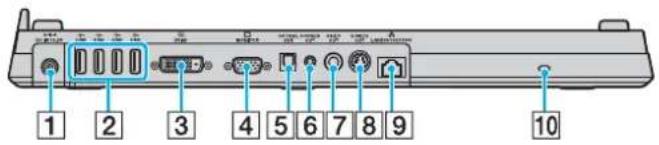
1 Θupa DC IN (σελιδα 24)
2UpeC USB uynanctaxutntac (USB 2.0)1(ελiδa 103)
3 Θúpa DVI-D ^*2 (ελiδa 93)
4 ΘUpa MONITOR (VGA) (σελiδa 93)
5 Θúpa OPTICAL OUT (ouxvônta εξòδou 96 kHz/48 kHz/44 kHz/μεταβλητή) Σύνδεοη ψηφιακού εξοπλισμού, ὄπως ἔναν ευίαχυτή ευλλασαόμενου ρεματός.
6YnOdoxH PHONES OUT *3 (oελiδa 91)
7 Upa VIDEO OUT (aελδa 96)
8 Θúpa SVIDEO OUT (σελιδα 96)
9 Θúpa δικτύου (Ethernet) (1000BASE-T / 100BASE-TX / 10BASE-T) (σελίδα 109)
10YnOoXn aαφλεiac
YnooToPiZeUunn/naJnp/YaumnTaXUTnTa.
2 Evpyonoiieitai mno otav ouvdeTe tv eaykt biyteo NVIDIA.
3 EgeNg Ba avapeptai wu doxyn akouotikwv.
PpOa/ApOTepn OyN

1 Evδεικτικλυχία IN USE (σελίδa 87)
2 Koumi UNDOCK (aελiδa 87)
3 Koupi PUSH RELEASE (ελιδα 87)
4Evdeiktiknauxvia DC IN
Avaeotav n 0eon ouvocn tnc hknnc noanaw Vteoupyiw eivai evpyooinuev.
5Onkn nOaanawv Aetoupyw
6Koumi Eaywyic ts Onkns noananawv aeitoupyiw
AvaTeEeTo EyXeiDIO Nou OuvOeuei Tn Theo ouvOeoc nC hKns Pannaw Vaeitoupyiw.
H eon ouvean tnc hknc noaannaw leiouw w npoei va troofoetbe i mvo eauou paoapoyea evaaoooevou emuatoc nou t ouvodee. Mny aphiapeoteovnpaoapoyea evaaaoooevou pejmuac an to th eon ouveoanc ncs hknnc noanaw aeitoupyiw kai npia evaaaoooevou pemuac otavpnnooiitea Tn ehcn ouveoanc ncc hknnc noanaw aeitoupyiw, yiat npoei va pooknthei zna sta deo meva nbaunukou.
Σuδεοη τοι unολογίστη σας οτη θεοη συδεοης της θήκης πολαπλων λειουργιών
Otauav dov unapxiei mntapia toooteyevn oov nooloyoiot, nvy ouvdeee tov unoloyoiot on thc eon ouvdeocns ngknc noaanaw aeitoupyiw.
H eon ouvdocon noaanw v aitoupy w ivai eoiauevn e evav puoiot n eyeoouc yia xpion me dla oovtevaIO npippaoh tou onoiou mopeite va Bpeite oto exyepidio nou ouvodoei t th eon ouvdocon. dev iival anapaittn n xpnon tou puoiot n eyeoouc e to dok oac mvteLo.
UvOTou unooyoiotn oac otn Oeon ouvOeocns nG hKNS noaanaw Lsitoupyiw
1 Anouuvδεοτε ὅλa τα περιφερειλα ano tov unoloyoiŋ.
2 SuVbTe To Kaawio PeuatoC (1) 0To eTaOnmuTn EvaaaooEvou PeuatoC (2) kai oE mia npizcpeuatoC.
3 SuVbTe To KaAio nou eiva ouvdeepevo oTo eaoxmaTn evaalaoooueou peuatoC (2) otynv unooxy DC In (3) 0tn 0eon ouvdoan cKnc noaanawv aitoupyiv (4).

4 AvoiETo kalaumua TnC thc eon c ouvdeon tnc hknnc noananaw aeitoupyiw oTo katw epos tou unooyiotn.
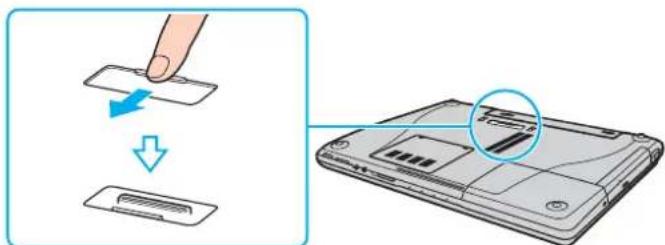
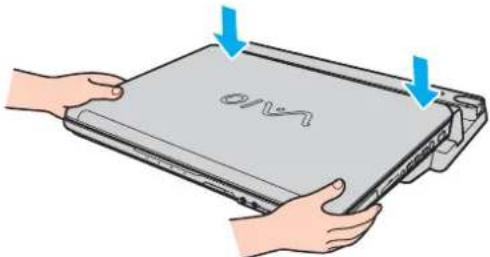
5 TooTheTne Tov unoloyoiotn ot n eon ouvdeangtnc oekn noanawv aeitoupyiw. Euuypaumote Ta 0to niow epoc tnc oovnc LCD kai tnc oevocn ouvdeangtnc oekn noanaw v etoupyiw wote O auvdtnpac oTo katw eoc Tou unoloyoiotn va akouma ot n eon ouvdeogc.
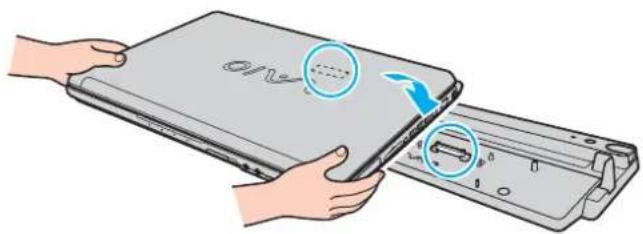
6 2npwEa anaa tov unoayoiotn mexpi va kavei kik otn theon tou.
7 Θεστε tov unολογιση σε λειτουργia.
Xpnoonnoote tov npocapoyea evaalaoooueupatoaounapexetau e Tn oovdeons nKnc noananawv aeitoupyw.
MnyetakiveiteTov unoloyoiTevv evai ouvdeevoc otn theo uovdeon tnc thnk noanaw aeitoupyw, yati knt teio nopei va npokaloei tv anouuvdeon ts theo ouvdeon tnc thnk noanaw aeitoupyw kai va npokaleeBaaBn otn theo ouvdeon kai otov unoloyoiT.
Anouvδεσn tou unoλoyiσnt oac ano tn θεσn ouvδεσnc ts θηκns noλanawv λειοργιων
Beaiwte oixexTe aonoyiTov unoayoi npiv tov anoauvdeae ta n th eon ouveonc tnc hknnc noanaw v aeitoupyw yia va anophuyet anwlaia m anoynkeuevwv deoueewv.
Piv va anouvoeote vov unoloyoiotn, 8eaiwte otio oukeuec nou eiva ouvdeepvec ot thoon ouvdoanc TNC hknnc noanaw yitoupyiw dev xpoiaoioiuVTai.
Mny anouvdoeotov unoloyotn ano Tn theon ouvdoanc nTc hKNC noanawv aeitoupyw otav n evdikixuXVAIN USE eivai avmuevn. Eav anouuvdoeotov unoloyotn evw n EvdikixuXVAIN USE eivai avmuevn mopei va xaouuv ddoev nou dev exouv anoNkvei naPOKaNthetaia toxia tou unoloyotn.
Eav anoovbseote tv unaoiyotn an th eon ouvboong nnc ngknc noanawv aeitoupyw, otav n natapia bioketai e xaunad enineba evpeyiaac, evoxevw v xaohov ta ddoeva nov dev exuvnoktei.
Mn avoovde tov unoloyi an no th eon ouvdo nC thnknc noanawy kata nV avanapaywyn bivteo. KleioTe to loyioko avanapaywyc bivtno npiv nTn anooovd
Anouv0eon Tou unooyiotaac aao Tn 0eon ouv0eocns nC 0kns noaanawv aeoupyiw 1 Pntote to koupi UNDOCK.
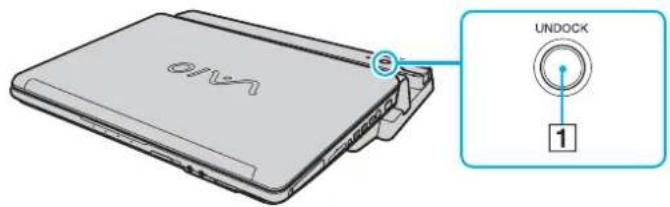

Eav n evdikn Auyvia IN USE div aauuov, de xpeiaetai va natnoeTe to kouunUNDOCK.
Eav nntoet to kouuniuNDCK evw o unoloyiotnc bioket a e katotaon eoikovounonc evpveiaoc, o unoloyiotnc 0e iioptpeipnwa Kavovikkataotaan kai otn ouvexia th ekkivnei ni diaikaia anoouvdeons.
2 NepiEvTe eoc otou n evokikn auviA IN USE (1) oNcKai, Otn ouvexia, natote to koupi PUSH RELEE (2).

3 AnopakpuTe Tov unooyoiotn ano th eon ouvoeonnc nC hKNC noaanaw aeitoupyiw.

4 Kλειστο το καλυμμα της θέος σύνδεος της θήκης πολλαλών λειτουργίων στο κατω μερος του πολογιστή.
Valid
1 KavTe KAI KTo Koupi EvapEg Ka, OTo OuvExia, OTo Anaykupwn unooyoi.
2 Bεβaiωθeite Ετι ἐχει εμφανίοτει ενα μήνυμα και ὄτι η ενδεικτικλύχvia IN USE ἐχει σβήσει kal, στη συνέχεια, πατήσετο το kουμπι PUSH RELEASE.
3 Anopakpuve tov unoloyoiat ano tn oovdeltaon tsn hknnc noanaw v leitoupyw.
4 Kλειστο το καλυμμα της θέος σύνδεος της θήκης πολλαιών λειτουργών στο κατω ἔρος του πυλογίστη.
Eivai nou ounavtikov a kaleoet to kalumua nC thc eonc ouvoeongn tnc thknc noanaw vietoupywv afo u anouuvoeotev tov unoloyoi ano th cun. Eav to kalumua npaueivei avokto, mopei va eoxwpne i kovn kai v npokaedse i baa n otov unoloyoi.
Ia va anouuvbdoe Tn npwcTn thc n ouvdoanc Tnc nKnc noanaw v eitoupyov ano to evaaaooEv oeu, anouuvbote nyn pica evaalaooevou peuatoq.
90
Σuδεση εξωτερικών ηχειων
Mnopeite va Tny noiota tou nou tou unooyiotn oac e ouvdoen EeWtepikov nxeiwv.
Σuδεση Εξωτερικων ηxειων
1 SuVbTe To kAlwio nXeiWv (1) 0Tnv unOboxn akouotikwv (2) 0Tov unoayoiotn n 0tn 0eon ouvdeanc Tns 0nknc noaanawv aeitoupyowv.
2 SuVbTeTo aAko kpo Tou kaawoiu nyxiwv oTo EwTepiKo nxio (3).
3 MeIOWOTe Tny Evtaon nxou Twy nxw npootou Ta eTc iTuOpyia
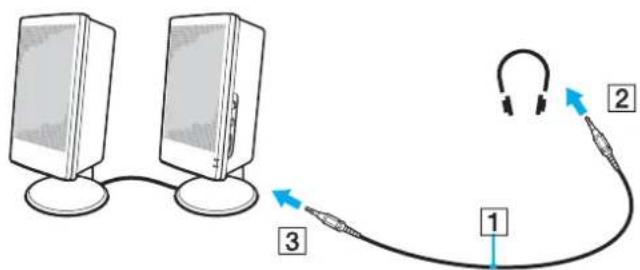

Bbaowtei ot ta nxeia nou diaotee npoopizovtai yxpon e unooyiot.
!
Mny tonotheite dioketec enaw ota nexia, diot to mayntko touc neioi va kataotpee i taedouva nou pikoovta anothenkeuvea e autc.
Σuδεση εξωτερικής oθόνης
Mnpeite va ouvdoet e xwepikn oohn oov unoloyoiatn VAIO. Ia npadieymu, nopoeite va xpnaionnoeTe Tov unoloyoiotn e oohn unoloyoiotn n e uokeu npofoi.
n ofovn unoayoiotn (eλiδa 93)
Σuδεση Θθονης Αυλογιστή πολμεων (αελίδa 95)
Σuδεσηιλεραοης (ελίδa 96)
Σuδεση Σωκεικίπροβολίς (σελίδα 97)

SUVoTe TO kaawio Tou puaoc, aou npwaexe auvoeoi ola ta unoloina kalwia.
OeWTEpiKcOboVcXpoaiooovTuCdeUtepeocOboVc.
Anoklaotik oTo aeouyko ouTma Windows, mopeite erionc va xpnaiomoiote me aEeotpiikn oov nyia va puthetai e noanl c oovc.
Σύνδεση οθόνης ὄπολογιστή
Mnopeite va ouvdoe tia oovn unooyiot nite anu thec otov unooyiot noac ete eow tnnc npoaepitiknc
toc uovdoen c hknnc noananawv leitoupyiw.
Σύνδεση οθόνης έπολογίστη
H Oupa oOovnc (VGA) 0rov unoayoi anevpyonoeiataotav ouvdeetai e ma thc nouvdoons nKns noaanaw leitoupviw.
1 Eav xpeiaeai, ouvdo to eva akpo tou kalwiou pεμatoc (1) otnv oovn kai to aλlo akpo otyn npizca.
2 Eav va ouvoeae ta oovn VGA, ouvoe to kaawio tnC oovns (2) (ev npexetai) ot n Upa oovns (VGA) (3) 0Tov unooyoiotn nOtn eon ouvdoanc Tc hknnc noaannw v aitoupyiw.
3 Eav 0eEaTe va ouvOeTe oovn TFT/DVI, ouvOeTe to kaawio tnC oovnc (ev npexetai) ot n utpa DVI-D otn eon ouvOeOnc TNC hKNC noanaw v AIToupyw.

Valid
94
Xpnn npipepeiaikov oukeuwv

To DVI-D omaive Digital Visual Interface - Digital (PsiPhiKOnTikAnouvDcN-MovOPsiPhiK).Eiva evia idoc thupac DVI nou unootnpic1ovo piaoka onmuata eikova c kai oxi avaloyika. Exe 24 akides.
H 8pua DVI-I (Digital Visual Interface - Integrated, "PsiiaKn Opiikn DiouvEoN - i & AvaoiK") unoo npizc i y nkiak o ma ta eikovac, kaohc kai avaoiKa oma tA. Exi 29 akioc.
Mtopeite va xnoaunonoe ta oboyn TFT/DVI mvo otav on th eon ouvdoanc nC hknnc noanaw leitoupyw evai ouvdeeEv aovteo e Tov ekyknt bivteo NVIDIA.
Σuvδεση oθόνης unολογιστή πολυμεσων
Mnpes va ouvdoetmu oovn unoloyot nououeov me vowpatwe na kikpfovo otov unoloyot nac n eow tnc npoapetiknc theon cuvdeonc nct hknnc noanaw aeitoupyiw.
Σuδεση oθονης unλογιστή πολμεδων
1 SuV8oTe to nAekptiko Kaawio ts oovns unoloyiot nououw (1) eua npicae uatoq.
2 SuV6oTe To kaawio TnO ovns (2) (ev npexetai) 0Tn Upa oovnc (VGA) (3) OTOv unoayotn n OTn Eooueong Tn 0nkns noanawy aeitoupyiwv.
3 SuV6oTe To kaawio nxiwv (4) 0tv unooxakouotikwv (5) 0ov unoloyoiotn otn ouv6eon Tc hknnc
4 SuVbOTe To KaIwIo Tou uKpOoWyou (6) 7ou unOdoxn uKpOoWyou (7) Tou unOlambdaogth.

Σuδεσητλερασης
Mnopeite va ouvdeoeet e ma tnaeopaon anu theiaac oov unoloyiot noac n eow tnnc npoaepetikns eoouveo nckn noananw v aeioupyiw.
Ia va ouvEoEe μia tnλeopaon oTov unoayoiTn
1 SuV8eTe To Kaawio pEuMaTO TnTnAeOpaanC (1) Otnv npizca.
2 SuV6oTe To eva akpo Tou kaawoiu S Video (Ev npexetai) otn Uupa S VIDEO OUT oTov unoloyotn ot n Oeon ouv6oNc Tnc hKnc noananwv aeitoupyiw kai to aAko akpo otnv tna6paon.
Otau o unoloyiotnc oac eivai ouvdeltaevoc otn theon ouvdsoc n c hnk noanawv leitoupiyow, 8ebaowte otxnpaumonoite tn tupa S VIDEO OUT otn theon ouvdsoc.
3 SuV6eTe To eva akpo Tou kaawoiou hou (ev npexetai) otnu unooxakouotikov oTov unooyiotn ot n 0eon ouoecnc tnc thknc noanawv aeitoupivw kai to aalokpO stnv tnaeopaon.
4 AaaaTe to kavai eiooou nC tnAeopaon oE Eeotepiik nyn.
5 PuθμioTe ηδiaμoρφωη ηης ηλεόραοης.
H eon ouvdo nC thnKns noanaw leitoupyiw ivai enionc ouvodseme vnemu thupa VIDEO OUT. ia va ouvdoet me nAeopaon autnv hpu, xpaonoiote eva kavovko kalwio biVTeo.
AvatpeEe oTo eYxepidio nou ouvodue ta neipoeiaka, yia nepiootepec npnoopopiec oxetika e Tnv Eykataoaon kai tov tpono xphons.
Eav n avauon tnc oovnc tou unoloyiotn eivai uynlote np ano 1024 x 768 nEe, eva tu ma nC eikovac dev thu aev aphiaceal onytn aeopaan. To tna Tc Eikovac nou devaivetai otny tnleopaan mnpei va emuaviotie me th metakivnon tou dpouea oov unoloyiotn. Eav eniueite va npoalaTe ookn npv iokova, aaaEte nnv avauon tnc oovnc tou unoloyiotn e 1024 x 768 nEe n ikpotaepn.
Σuvδεση σοκειής προβολής
Mnpoeite va ouvdoeTe mia ouokue npoBoLnC (yia npaedeyma, tn ouokue npoBoLn LCD Tc Sony) iTe aneuethia cTov unoloyioTn oac eTE mEOW TnC npoaepetiknc TheonC ouvdeocn Theknc nllanaw Lteoupyiw.
Σuδεση σακειης προβολης
1 Suvodote otnv npizto kawio trofooboiac (1) tnc oukeunnpofoi.
2 SuV6oTe To kaWio omuoc RGB (2) 0tn 0upa oOovn (VGA) (3) OTOv unoayoiot n 0tn 0eON ouv6oNtnc 0nknc noaanaw v Aetoupyivv.
3 SuV6oTe To Kaawio hou (4) (Ev npexetai) Otv unooxakouotikw (5) oTov unoloyoiotn ot n eon ouv6oNc Tnc 0nknc noananaw 1toupyiw.
4 SuV6eOTe To KaIawio nHaTOC RGB KAI TO KaIawio nXou OTNv UNOoxn KaTn TOpa TnS ouKekun npoBoan (6).
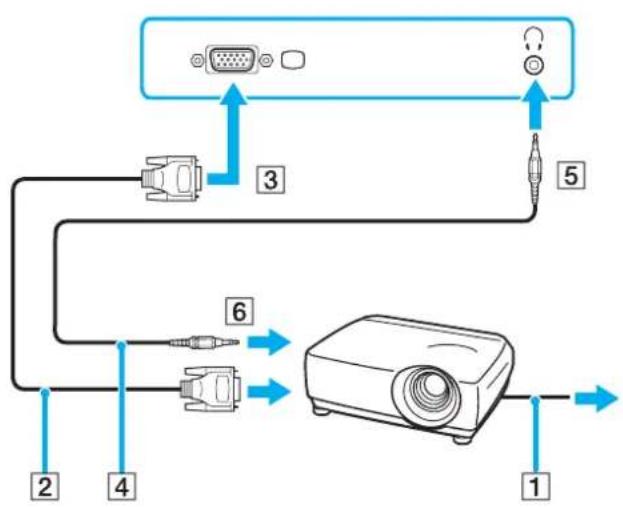
Eπλoyn kataσταεωv προβoλης
Mnopeite va eniieEeTe Tnv oovn nou tha xpnouoioe iwc nptwouoa oovn e nepintwn oudeltaonc EeTepiknc oovnc (enitpanieziac oovnc, tnEopaonc k.l.) otov unoloyiotn.
Eav θελετeν εργασειτε Θην Θούγην LCD tou unολογισή και Θην εξωτερική Θούνην ταυτόχρονα, avatρεξετε Θην ενότητα Xρηση Θειούργiaε πολλαμλων Θούνων (σελίδa 100) για περισσότερες πληροφορίες.
Eπλoyη oθovnC
1 KavTe 8eI kAik otnv eniapavla epyaoiaKai eniieNTE NVIDIA Control Panel ano to evo.
2 KavTe KAIK OTo EIKovio Ooovn (Display).
3 KaVTε Kλικ στο Aλλayη διαμόρφωσης Θθόνης (Change Display Configuration).
4 Akoaiouthetaic oyniec stnv oovn ia va aalaeetic puoiiaic.
valo
XpHn Tepiepeiaakov oukeuwv
XpnoTnC I toupyiaC nolaaanaw oovw
H itoupyia noaanaw oovw vac enipenei va diavetc tmuata ncs npavaia c pyaoiac aac e aalec oovc. Ia napadeyma, evexte mia eewtepikn oovn ouoedemevn ot npupa oovnc (VGA), n oovn LCD tou unoloyiatn ac kai n ewtepikn oovn npopouv va leitoupyovw ca oovn.
Mnopeite va etakiveite tov dpouea ano tn ma oovn otyn v aan. H duvatotnta autn oac eitipenei va taepete avtikeiEv, onwoc evaavoixto napao npaoync n ma ypaumn epyaaleiw, ano tn ma
Oboyn stnv dAan.
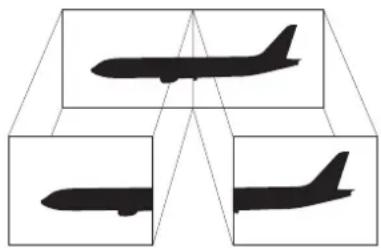

H eWtepikn aoc oBov nOpoei va mnu unoTo npiz tnv aeIooupyia noaanaw oBovw.
Opiuevε εφapouεc μopεi va μη ειν αοματες εις ρθμεεις τηλειουργία πολλαῦν Θοθόν.
Baeiwoe i o uooyoioc 6v meaiaevn Kataota Avauovn H Apavonoinc evw xpaonoeite n eitoupyia noanaw oovov, diaopotika unapx to evexoe o uooyoioc aac va unv enaveaee Kavovik katotaan.
Eav exe opiai diaopetikxpuata yia kae oovn, mnu xwpiet eva npafoo o duo oovc, diaopetikn eapoyivai niav vo amy Aetoupyoio wot.
OpiTe Aiyotepa xpwata n xqunloptepn avauon yia kaote oovn.
100
Valid
1 KavTe 8eKlKtNv Eriapveia Epyaia KaEiAeEeNVIDIA Control Panel ano to evo.
2 Kávτε κλικ στο εικoviδίο Θθόνη (Display).
3 KaVTε Kλικ ΣΟΤΑλλayίδιαροφωούς Θθόνης (Change Display Configuration).
4 AkouoTheTic oynieC otnv oOovn yva aAlambdaeTe Tc puoiiaei.
Mnopeite enionc va aaaaEte jia ano tic avtiotoxioeic twv koumuv Sya va evpyonoiote tn aeitoupyia noanawovobovw toavitotoxio koumi S. Ia va aaaaEte tic avtiotoxioeic koumuv S, natote kal kpatntote natnevo onoiohnotoe koumiS ia va ephiavice to npapahuo yia tv alay nTc avtioiOnc. Ia aeitnopeieoc xetiká me ta koumi S, avatpEeTe oyn EvotntaXhonTwkoumiW EIDIKV AEITOUpyiw (eAida 35).
Eniaov, mopeite va puOmuot e ta xpuwata kai tny avaluaon yia kaote oboyn kai va npoapuoote nky katotaon aeitoupyiac noanawv oovov onwc te.
Σuvδεση εξωτερικού μικροφώνου
Eav xpeiaotei va xpoiopoinoTe oukeun eioobou nou, ia npadEvya yia va oucntnoeTe oTo Internet, npenla va ouvdoeTe Ewterpiko ikpofwo.
Σuδεση Εξωτερικό μικροφώνου
Συνδεστε ΣΚαλωδιο του μικροφώνου (1) στην Αποδόχή μικροφώνου (2)

Bεβαιωθειτε οι το μικρόφωνο που διαθέτετε εχει oxεδίαστει για ρηση μευπλογισή.
Σύνδεση συσκευής Ευλίου Σειριακόμ Ḁιαύλου (USB)
Tia va anofoyete nTv npoknon 8aBnc otov unoloyiotn kai otc oukeus USB,tnpnoTe ta EEnC:
Oav 1eakive tov unooyiot evw unapxouv ouv888evec ouokuec USB, va anoepuyete tuxov kpaagouc n aknon duvaun otic hpcse USB.
Mny tonoe te Tov unooyiotn oe ako n oe taopac otav eivauuvdeltaevc auov oukeu c USB.
Σuδεση ποντικίου USB
Ia va ouvodoeEva novtki USB
1 Eπλεξτη θύρα USB (1) ένιθυμείνεν αχροιροισηδετ.
2ΣuδεσετοKaλδio Tou Novtikoi USB (2) ση Φupa USB.
Twa npoeite va xpnouonnoeTe to novtki USB (3).
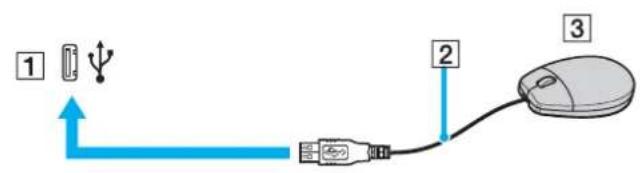
To npoypauma obynonc loyoukou novtikou USB VAIO elvai npo-eykateotnueo stov unoloyoi. suvenoc, apkei va ouvodoe to novtku USB otn epu USB kalva apxioe va douleu
Σuδεση μοναδας διοκετας USB
Mnpoeite va ayopaoote mua movada bioketac USB ka va n ouvdoe te e tov unooyiotn oac.
Suvosmovadacbioketac USB
1 EπiεEπeTn θu a USB npu eHμeite va xρησιμοπoɪnóTe.
2 SuVdTe To KaAolio TnC movadac diaketac USB oTn Oupa USB. H mova dbiaoketac USB eivai nEov etoum npoc xpon.

O'otav xpoaonoeite movadba diokeTac USB, va mny aokte bvaum otn bpa USB. Auto nopei va npokaolee duolteoupyia.
Anouvδεση mováδac δισκετaç USB
Mnopeite va anouuvdeoet eia movada bioketa USB otav o unoloyiotnc bpioketal e aeitoupyia n ktoac
Aetoupyiac. H anoauvdoan tnc movadac otav o unoloyiatnc bpioketal e katataon eoikovounonc evepyiaac (Avamovn n Aopavoinon) evdextal va npokaeei otov unoloyoiotn.
Eav o unooyiotc evai ektoc I toupyiac, npoeite va anouuvdeltae aneuthetaia c to kaawio USB ano tov unooyoiotn.
Anouvδεση μovδaσ δικετας USB
1 Kλειστόλες τις εφαρογές που χρησιμοιούν τη μονάδα διοκετάς.
2 KavTe dIaK kTo EIKovio AaoaHc katapynon oukeuwv uikou otn ypaun npyaaowv. EuaviEeTa to npaOpO aoaHc katapynon oukeuwv uikou.
3 Eπλεξτη μονδα δικετac nou θελετε va anοσυδεοετ.
4 Kavte klik oTo koumi Diakonn. EmuaviEeTaI to npaOUpo Diakonn Aetoupyiac ouakeunc.
5 Bebaowte ot n ova dboketac exi euiyekai kavte kIK oTO K. 0eauotie mnuu aou thaonivvovl et iival aoaaan n aaipoeon tnc ouokeun c uko.
6 KaVTe KAIK OTo KoumuI KLEIOIOYo ia va KLEIOeTe To npaBupo AphiAic Karapynon ouokewu ulikou.
7 AφaipéoTe η μονáδa διοκετac ano tov unoλoγιση.
Σuvδεση εκτιπωτή
TnV EKTUNOW Eyypaaw, mopei va ouvdethetaov unolayoiot evac kETUNWTGoubetaos Me Windows.
Σύνδεση εκτιπωτή μέσω θύρας USB
Mnpoei va ouvfoe oov unoloyoiot evav ktuwnt USB ouubao Tnv ekooon twv Windows nou xpnoonoiite.
Σuδεση εκτιπωτή μεδω θυρας USB
1 SuVbTeTo KaawioemuatoC tou kTunwnt otny npia (1).
2 Eπiδετε τη θύρα USB (3) πιν επιθυμείτε va χροσμοποιασετε.
3 2uv6oTe to eva akpo Tou kaawoiou ektunwth USB (2) otn thupa USB kal to dlambda oakpo oov kxtunwth oac
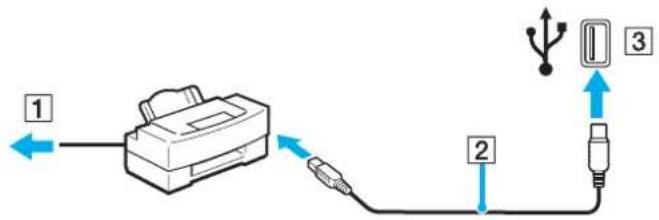
Σύνδεση σουκευής i.LINK
πληροφόριες οχετικά με τη σύνδεση συσκεύων i.LINK
O unoayoiotns diatetet i tupa i.LINK (IEE1394), nou mnpeite va xpoiunoiote yia va ouvdoet e ia oukeun i.LINK onwoc ynphiikn biVTekapepa n duo unooyotc VAIO yia va kavte aviypah, daypaqn 7 ENEypaia apxieiv.
H Upa i.LINK nou diae tio o unooyio nC dev tropoobotie e pua Eaewepiec ouokuec, o onoe yevika Tpofoobotovtai ano upe c i.LINK.
H 0pu i.LINK unootnpiEi taxutnte cetaopac d6oEvw evc kai 400 Mbp, ouoc n npayatik taxtnta eapatai ano tnv taxutnta metaopac d6oEvw tn cEeptipknc ouakeunc.
Στa kaλδiα i.LINK nou εival ouμβata με tov unoloyotη περιαμβavovtai ta kaλδiα με touc εξης αριθμοις ειδους: VMC-IL4415 (kaλδio μηκοις 1,5 μετρων με Συδεπρα 4 αίδων σε καθε ἀκρο), VMC-IL4408 Series (kaλδio μηκοις 0,8 μετρων με Συδεπρα 4 αίδων σε καθε ἀκρο).
Ta npoaipeetikkaalwdi a.i.LINK evexeial va unv eival diathetaa, avaloya e Tn xwpa n Tnv npioxh diauovn.
H ouv6o i.LINK e aAe ouBATEc oukeuec 8ev ivai npooc Eyyunueyn.
H ouvdoen i.LINK diapepeiavaoya e Tc epapouyec, to aetoupyko ouotma kai tcauubatcog uakeueq i.LINK nou xpoanooieite. AvatpeETE OTO EYxepidio nou ouvoduei To loyioikyoia nepioootepc npnpoopieC.
Ipoou ouvdeae Tepiepeiakec ouokuec npoownikou unoayoiatn nou eivai oubetaec i.LINK (π.x., uovadə kknpuou biokou n uovada CD-RW), eEyETE Tc ouvthetakec λeitoupyiac kai tn oubetaotnta aeitoupyikwv ouotnmaTsw autov twv ouakeuwv.
Σύνδεοη ηηφιακής βίντεοκάμερας
Tia va ouvodoe t e iia ynphiak nivteokepa
1 SuV8oTe To eva akpo Tou kaawoiu i.LINK (1) 0Tn 0pu a.i.LINK (2) Tou unoloyiotn kai to aAkoakpo ot n Upa DV In/Out (3) Tnc npiaikic bvtokapac.
2 EkkivnoTe to loyioKo DVgate Plus.
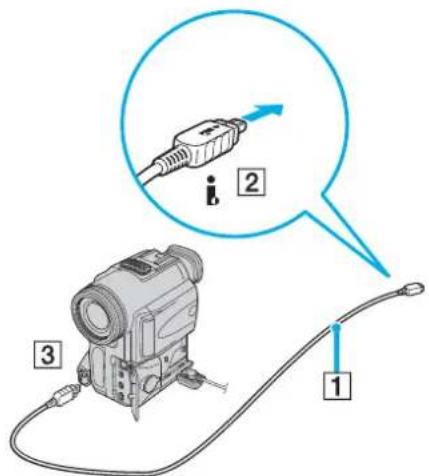

Tic yipiakec bivteokapec nSc Sony, oI BpeC DV Out, DV In/Out i.LINK eival oumuates i.LINK.
H i BivTeokakpepa TcSony nou napouoiaZeai Edelta anoteleEv a npadElyma, oucn i BivTeokapepa nou exe otyn katoxnaoc mopei va xeiacetai va uovdeoi diafopetiká.
Otau xnoiopoieite ouvdoi i.LINK, dev npootei va npoaneaete tic eikovc nou evai anothekeuvee c ae Memory Stick.
Σύνδεση σε τοπικό δικτυο (LAN)
Mnpes va uovdoetov unoloyotn oac odelta tua tuou 1000BASE-T*/100BASE-Tx/10BASE-T mow kaawdioudeltaou Ethernet. suvdoe to eva akpo tou npoaepetikou kalwiou diktouo ot npupa diktuou (Ethernet) otv unoloyotn oac n otnv npoaepetikn ouvdoonc tnc thnk noanaw veitoupywv kai to aallo akpo stodiktuocac.ia lentoupeic oxetik aic anaitouvec puoiieic kai ouokuec yia tn ouvdoen me to diktuo, aneuuvtheta tov diaxepiotn tou diktouo ac.
*iaeioo mvo eow nC bupac dktou (Ethernet) ony npoaepetik h ouvdeon tC thkncn oannawv aeitoupivw.


O unooyiartn nopei va ouv8etheta oTo iktu o Tnpoenlayeyevespuoiieic.
Ota o noooyiotc eivai ouvdeoevo c ony npoaepetik thc ouvdeoc n c noanaw v a touyov, npene i va ene te noia hpa dikou (Ethernet) 0xpoaonoiote. Aokouhote tic oyie c onyovn.
Valid
110
Xpnn npipepeiaikov oukeuwv
O1 nAeawvke yapue c ev eipenetai va ouoBouv otn bukou (Ethernet) tou unoloyiotn oac.
Eav n uno0x biKtuou (LAN) ouv0e0i e tic thaeovikc ypaue cnoa aovapovtai npakatw, e nepintwn nou npapoe i ktpko peuma uynanct EvtanC otnv unoox mnpoe va npokn0e i qmuia, unepepuvan n owtia.
TnEeVikEc ypauec oikiaek (Evdoenioivwvia) nixepoiakx nponc (Taipiko TnEeWvo noanawypaumov)
-Σuvɒpɒμŋτικɪŋγραμŋδŋμɔiou tɪnεφωνou
-PBX (iδωtikο τηλεφωνικό κεντρο)
Mny ouvdoetekawio nleovou ot npa diktou.
Valid
<111>
PpOaapoyiTou unoayiATI VAIO
PpOaPouuOnooyiOToVAlO
Aut n evotnta πeipapéi ev ouvtouia πωc va aλλεετις κριες ρuθμισεις τοῦ σας. Μεταξι ἀλλων, μπορειτε va μαθετε πως va χρησιμοιειτε καν va προσαρούετε τοῦ τρόπο εμφάνισκ τοῦ λογισικόι καί των βοήθητικών προγραμματων Sony, κλπ.
Püθμiən Tou Kωδικού προσβαοης (ελίδa 112)
Pou unooyiotn e xpon Tnc apoyic VAIO Control Center (e 114)
XpnoTuwpuOmuEwEoikovouponcEvpeyiaC (eλiδa 115)
(\square) (\Delta i\alpha \varepsilon i p i o n\varepsilon v e p y \varepsilon i a c\mu \varepsilon \tau \eta \varepsilon \phi a p o y n V A I O P o w e r M a g n a t i o n (oελiδa 120)
Pou tou ovtεμ (ελδa 122)
Püθμiση tou κωδικού πρόσβασης
Xpnoiopoioote tic aeitoupyiec tou BIOS yia va puoioeTevkwoaopaaonc.
Apoéxετe puθμiδει tov κωδικό προβαοης, θa xρελαστει va tov εισayáγετε αφού εμφavioτει to λογότuno VAIO γιαν εκκινησετε tov unoλογισή σας. O κωδικό προβαοης ενεργοπoinanç προστateuει tov unoλογισή σας anó μη εξουσιδοτημένη προβαοη.
PpOoNkTou Kwoku npoBaonc EvpyooinanC
Apoou opiaeToV KWbIO npObaonc Evpyooinon, dev nopeite va eKivnoetev ToV unoloyoiTH xwiCva Eoiayayete Tov KwbiO npObaonc. BeaiWbeTe otT dev th Eaexaote Tov KwboKO. 2nueiote ToV KWBIPO npObaonc aac kai kpatne ToV anoppnto.
Eav exaote tv kwiko npoobaanc evpyooinong kai xpeiaeote bontheia yia va tov enavaepete, ta unapei mxaewon enavaopac kwikoounpooanaqkai evexetai va xpeiaotei va otaale i unoloyotnic aay eun pokkeivou va npayatoonie n entavaopa tou kwiko npoobaanc.
PooeKn Tou Kwoikou npoaaonc evpyooinonc
1 Θεοτε tov unoloyoiotη σε λειtouργia.
2 PatnoTe to nAnkTpo F2 otav eMphiaviotEi to loyotuno VAIO. EmuaviZeTaI n oOovn puOmuanC tou BIOS.Eav n oOovn 8ev eMphiaviotE, enaveKkvntE tov unooyiotn kai patnoTe to nAnkTpo F2 apKeTc fOpEc otav eMphiaviotei to loyotuno VAIO.
3 Xpnoaonoiote to nKtpo yia va euiEeSecurity ia va ephiaviotei kaptela Security, EuaESet Machine Password, kai ta natote to nKtpo Enter.
4 Σtnv oθovn ειοaywyng κωδικου προβαοης, ειαγετε τον κωδικο προβαοης δύ φορες και πατηοτε Enter. O κωδικός προβαοης μπορείνασην αλείται anó εως και 32 aλφαριθμητικους χαρακτήρες (συμπεριλαβανομένων τοῦ στημάτων).

To eioevo bna eiva va diauopfoe te tv unoloyotwe tv oac npotpei ia thv elaywyntou kwoikou npoobaon otav tov etet e aeitoupyia notav ephiavietai n oboyn puroinC BIOS.
5 Eπλεξτε Password when Power ON κατω πιν ηειλογή Security.
Nahtote to nKtpo 1aotmuoc yia va aalaaeTe tn putheta ano Disabled oE Enabled.
6 Xpnoiounoiote to nKtpo yia va eualeEeTE Exit kal eunaleEeTE Exit Setup kal ta natnoTe to nKtpo Enter.
Στην oθόνη Setup Confirmation βεβαιωθείτε ὄτι ἐχει ευεργοποιηθείη έπιλουή Yes και πατήσετο πλήκτρο Enter.
Alambda/kaTapynon Tou Kwoikou npoaaonc evpyooinonc
Tia aalayn n katapynon tou kwokou npoBaonc evpyonoinonc
1 Θεστε τον Ανολογιστή σε λειτουργία.
2 NaTnoTe To nAikTo F2 otav emuaviotei to loyotuno VAIO.
Euavietai n oovn puoioc tou BIOS. Eav n oovn d ev eaviotv unooyiotkai natote to nktpo F2 apkec opec otav ephiavioti to loyotuno VAIO.
3 Πληκτρολογήσε τόν τρέχοντα κωδικό προσβαοής στην προτροής Enter Password και πατήσετο πλήκτρο Enter.
4 Xpnoiounoiote to niktpo n yia va euiEeTe Security ia va ephiaviotei n kaptetea Security, euiEeSet Machine Password, ka t a natote to niktpo Enter.
5 Στην θόνη Σιογωγίς κωδικό, εισαγετε Tov τρέχοντα κωδικό μια φορά Kαι ἄπειτα ἀναν Vεο κωδικό προσβασης δύο φόρες και στη συνέχεια πατήσε Enter.
Ia va kaTapynoTe Tov Kwoiko npoos, afoe Ta nEia Enter New Password KaI Confirm New Password Keva kal naTnoTe To Nktpo Enter.
Otau nntnEi eipbetaaiwn yia tyn aoNkveon twv aalayw, natote to nAiktpo Enter.
6 Xpnoiounoiote to nIktpo n yia va euiaeEETe Exit kai eniiaeEETe Exit Setup kal eTa naTnOte To nAiktpo Enter.
Tnv oovn Setup Confirmation oTu exEi evpyoioNe i euoy Yes ka natae Enter.
P tou uniooyoiotn xpnoT nC eapoync VAIO Control Center
To on ntiKo npoypaμa VAIO Control Center oac επιρεπεν αvaαηntnoετe πλnpoΦopiec tou ouotnμatoc kai va kaθopiεte TIC npotuŋoεic oac γia TN οuμπερορa tou ouotnμatoc.
Xpnon tnc eapouync VAIO Control Center
1 KaVTe KIAK OTo KoumuI EvapE, Eua Ta npoypaMa KaI eTa KaVTe KIAK OTNv EAnOyN VAIO Control Center.
Euaviεται to napαθυρo VAIO Control Center.
2 Eπiλεξτe to επιθμητο στοίχεο ελέγχου και αλλαξτε τις ρυθμισεις tou.
3 Otav oloknpoet Tc aalayc, kavte klik oTo OK. Hpuθmuon tou otoxieou exi nEvov aaAeI.
Fia nepioootepc n npoopiec oxetik a e k a th euloyn, kavte klik stny enuoyriHelp oTo npapbupo tou VAIO Control Center yia va emuaviotei to apxio BoiBtiaac.
Opiaeva ano ta oioxieia eeyou dEv th a eva opara evav aoilete toVAIO Control Center wxptncpepiopoeva ikaiwata.
XpnoTswpuOioεωv EkoKovoμonc Evεpyεia
Otau o unoloyiotnc trofooboteiatae peuanao natapia, npoeite va xnpouponoiotetc tuc pthetaic
diaceipianc evepyiaac yia va napateivete tn diapkeia zwnc tnc matapiaec. Ektoc ano tov kavovikotpono
aetoupyiac, o oniooc aac enitpeenei va thete cekoc leitoupyiac ouykekpiievec ouokuec, o unoloyiatncc
dialthei duo exwpiaetc puthetaicic yia tvv eoikovomn evpyeiaac: Avauovn kai Adepavonoinan. Eav yia tnvtrofooboa epuatoac xnpoumonoeite tnv matapia, 0 npenei va yywpietz otio unoloyotnc metaaivei
autopatae kaataoan Bpavonoinanc otav eavntnoi n foption tnc matapiaac, avEapntnao tn pthetaion
diaceipianc evepyiaac nouexte enuEe i.
Eav to eninno oopianc nnc mnatapiaac ie w ano to 10%, ta npenei eite va ouvdeoe te vnpaaopoyea evaalaooueou emuotyia naevn aepoiotei n mnatapia eite va thoeote tov unoloyotn ektoe aeitoupyiac kai va tonoetneote ia nnpwoc poptievm natapia.
Xpən Tns Kavoviknc kaataaonc
Autéiva n kavovikn katostan λεitoupyiac tou unooyiotn. H npaivn evδεiktikn luxvia σe autov tov tpon oλεitoupyiac εival avaméevn. Ia va eiokovomoe tε evepyia kat to xpviko diatma nou δev epyaσe, μπopeiteva θεσεtε ektoç λεitoupyiac kanoia ouykεpimév ouokεun, onwc tnv oθovn LCD n tov oknpó dioko.
valo
116
PpOaapoyiTou unoayiATI VAIO
XpənTncKaTaOtaOncAvaouns
H puθμiən Avamov ηετι εκτος λειουργiac tnv oθovn LCD kai tov σκληρο διακο, kaθως kai tny κεντρική μονδα επεξεργαioaσ Εκ katασtaon xαμηλης katavλωοης ενεργειας. Σ ευτήν tŋ puθμiσn avaβoβηνει έφαιokitpivn λuxvia λειουργiac.
Evpyonoinon tnc kataoan AvapovnC
1 KaVTe KAI KTo Koumu EvapEn KAI OTn Ouvexia ENIeTe 2hnoio.
2 Kávtε κλικ στην επιλογή Αναμόν.
Eniortpoo n otny Kavovikk kataaotaon
Nataote onoiobhnote nKtpo.
Eav natae To koupi I eitoupyia c yia nepiooTepo ano teoeepa deutepoennta, o unoloyoiotnC ta tethetai autoupaektoc leitoupyia. Oa xaoet eoa ddoev aev ixate anohtkeuoei.

Otau o unooyoi ng piokei a kaotaan Avauovic, dev unopeite va toonetnoe kanoiov biko.
O unoloyiottnc enavepxetal ano tnv kataoan Avovnic taxutepa ano ooo ano tnv katotaon Abpavoinong.
Σην κατάσαπ Αναμόνις καταναλώνεται περίοστερη ενέργεια πό Θην κατάσαπ Αβρανούποῦς.

Eav EAvTAne nunatapia ot av o unoayoi nepvae ae kataaon Avauovc, 0a xoe 0aa d0evaev ixate anoNkuei. 1ev eiv aduvato va enotpeve tny nponyouevn katotaen ypaiaac. Ia va unxavee 0eov, 0pene va ta anoNkeuote ouvva.
Eav o unooyoiotnc dev xnpouonoiy iya 25 ae, ta kataa Avauovn. Ipokeuevou v anofoeuxei auto, aalale tic puthetaic nKataoanc AvauovnC.
valo
<117>
PpOaapoyiTou unoayiATI VAIO
Alambda pu0ioeawvtnc kataoana Avamovc
1 KavTe KAI OTO KOUpi EvapEn kai katOniv OTNv EInuoy Nivakac EEyxou.
2 KaVTe KAIK OTO Emiooic Kai Suvtnpnon.
3 KaVTe KAI KTo Koumi EnIOyEc TpoOoboiac. EmuaviEeTaI To npaOUpo IIoTnTeC enIOyov TpoOoboiac.
4 Eπiδετε ην καρτέλa ζυνδuaσοι τροφοδοίας.
5 AaaaTe Tic puOmuie Sc UoTnpa oavapovn.
Valid
<118
PpaaepoyntouuoloyiatnVAIO
XpnoTnC kataoTaonC Adepavonoin
Σην κατασαη Αβρανοποιης, η κατασαη του συστήματος Σαθηκεύειται στόν σκληρό διοκo και ουλογιστής τιθεται εκτός λειτουργίας. Λαύμη και ὄταν εξαντληθείι Μιπατίρία, δεν θα χαθουν δεδομένα. H ενδεικική λυχία λειτουργίας εἰναι σβησή ὄταν o Ιυλογιστής βρισκεται σε αυτήν τὴν κατασαη.
Evpyooinon tnc kataoanos Aobavonoinoc
Ntntε ta nKtpa Fn+F12.
Euavicetai n oovn Aobpvoinon kal o unooyiotnc npvale otny kataotaon Aopavoinonc.
Evaalaktikä,
1 KaVTe KAI OTo Koumi EvapEn KAI OTn ouvexia eIaEe T2hao.
2 Kavte klik oTo koupi Adepavonoin.
Eniortpoo n otny Kavovik kataotaon
to unoloyiotn oE aitoupyia, natovta to koumi Ieitoupyiac.
O uno loyoiotnC enavepxetai otyn nponyouevn kataoTao.
Eav natoe to koupi I eitoupyia c yia nepioootepo ano teoeepa deutepoentta, o unoloyiotnC th a tteei autouata ektoc leitoupyiac.
Valid
<119
PpOaapoyiTou unoayiATI VAIO
Eav xnpoioite Tov unoloyoi yia eya loxovipk oiaotma, 0eote Tov oe kataotaon Abpavoinon. Me autiv nTv kataotaon eoikovounoc evepyiaac Eoiokovouie XpOvo ia nV anevpyoioan yia tvn enavaletoupyia meta a no katotaon apavoinon.
Ota o unooyiatc bioketal e kadoaon Aapavonoinos, dev npopeite va tootheiae kanoiov diko.
Tia nEvepyoinon Tnc kataoan Adepavoinong anaitei tneipooetoc xpovoc ano oio yia tn kataoan Avouno
Ia va enavéλθει to ouotma ano thv katáσtaon Aβpavonoinone σην Kavovikni kataσtaon, anaiteital περιοδερoc xρóvo c ano ooo ano tnv katáσtaon Avapovic.
Tny kataoan Abpavonoinong katavaawvetaepn evpeya an o on tny katotaon Avovnic.
1
Mny metakiveite tov unooyoiot EOG otou oBnei n Evdeiktiuxvia aeitoupyias.
Δiaxεipion εvεpyεiaç με την εφαρογή VAIO Power Management
H daxepion evpyeiaac aac Bona va 8nmuoyeite ouvduaouc tropoobooia c ia tov unooyiatn oac yia I oupyia mepuu maatapiec, ote va npoi tic anaitnoic katavaawonc evpyeiaac.
H εφαρμογή VAIO Power Management ειναι ενα λογισμό Μου αναπτιχθηκε ἀπολειοτιὰ γία τους ὄπολογιοτές VAIO. Με αυτό το λογισμό μιρείτενα βελτιώσετε τις λειούργίες δίαχεριασης ενέργειας των Windows, ωτεν αξασφαλίσετε καλιτερη λειούργία του Ανολογισή σας και εμεγαλιτερη διαρκείλι χόης τής μηαταρίας. Γία περισότερες πληροφόρες σχετικά με τὴν εφαρμογή VAIO Power Management, ανατρέξετε στό Εγχερίδιβόθειας του λογισμόΚου VAIO Power Management.
Evεργοποιησι του VAIO Power Management
Kata tyn ekkivnon Tou unoloyiotn, ot npaum npyaov ephiavi etai to ekovidio kataoanctpofooiaac. To Eikoviio auto unodnawte to iloc nnync evepyiaac nou xnpoiopoiteiakivtn otiyu, n.x. evaalaaooevo pEuA.Eav kave te dinlo klik o auto to ekovidio, ephiavi etai to napapupo npoalovtac tnv katotaon evepyiaac.
Oi Ieitoupyies Tou VAIO Power Management npootievtai otic leitoupyies Ioiotntec eiloyov tropoobodiaac twv Windows.
Evpyonoinon tou VAIO Power Management
1 KaVTe KAI KTO Koumu EvapEn KAI KatOniv Otnv EInuoy NivaKaC EEyxou.
2 KaVTe KAIK OTO EINIOOoei Kai Suvtnpon.
3 KaVTe KAI KTo Koumu EInIoYec TpofoOoiac.
Euaviετa to npαθuρo Iδiσntεc επλογων tροφδοδαία.
4 Eπιλεξτε την καρτέλa VAIO Power Management.
EnavaopáTwv npoEiAeyEvwpuOioeWv
1 Στην καρτέλa VAIO Power Management κάντε κλικ στην επιλογή Advanced.
Euaviεται to npapθuρo VAIO Power Management.
2 AkouoTheTic oynieC otnv oOvnya va aAlambdaeTc puoiiaei.
EvpyoioonTawv ouvuaogwv trofoobociac VAIO Power Management
H eapoyn VAIO Power Management napexi apkctounc npokaohopiaevouc ouvduaouc tropofooiac. Kaee ouvuaooc tropofoooiaac anotelitai ano eva uvoLo puthetaewy ia th diaxipion evepyiaic, oI onoe cxiaatnkav wote va avtanokpivovtai oe ukyekpiuevouc otoxouc diaxepionc evepyiaic, ano tn meyiotn diaxepionnvepyiaic cKaia diaxepionnvepyiaic.
Evpyonoinouvuaouu typhiocia VAIO Power Management
1 KaTe KAI OTo KOUpi EvapEn KAI KatOniv OTNv EInuoy NivaKaC EEyxou.
2 KaVTe KAIK OTo EInIOoEIC KAI SuVTnPnon.
3 KaVTe KAI KTO Koumu EINAOyEc rpofooboiac.
Euaviετa to npapαuρo Iotiŋtε επλoyw TpoΦobosic.
4 Eπλεξτην καρτέλγι τομθμοεις Συνδασμων τροφδοσίας.
5 Eπλεξτε εναύνδuaσο τροφδοσιας anο ηγ αναπuσομενη λίσα.
6 EavTwpa eNIAeEe Tny KapTea VAIO Power Management, 0a 0eTe oTio eNIAeYmuoc ouvuaaoos trophiooiac ephiaviZeai otnv KapTea.
7 Eav anaiteital, mnoepite va aaladete ta otoiexia ot n iota, n.x. th oovn LCD.
8 Kavte klik oTo kouu OK.
O ouvouaouoc tropofoooiac eixevpyonoine i.

Tia va 8nmuoynoeEvav uovuaaio trofoobooiaoc, Ta npenevaexieikaiwata diaxepiotn otov unoloyoiit.
Pouovtεμ
Piv xpoi oioe To eowepiko ovtu (ev ial ola Ta movteu evomegaatwve), n ka opa nou xpnoioloite to ovtu evw taEduet, 8eaiw0eite ot n xwpa n npieoxnou exo opotei oto laio diaoyou Emiovoc Tnaeovou kai Movtue uou a ano tvn oia xpoiopoiete to ovtu.
Mnopei va npata npnoe Tia kaptela Emloyn xopa c kaw aio Tc eniloyc tou oynou Tou npovtoc mvtu oac. Kaohc n kaptela Emloyn xopa c d ev ival eva otaepo xapaktnpiotiko, mn xpnoiopoieite tnkaptela autn yia va aalazETe Tc puthetaic Tc xopa c. Movn akolouon diaikacia ivai aioniotn.
Alambda twpuoioeovxwaoc Tou oovteoac
1 KavTe kAIK oTo koumi EvapEn kai katOniv oTnv enluoyn NivaKaC Elyxou.
2 KavTe 11Ao kAik oTo EIKovio EInoyEc TnAeovou kai MovTeμ.
Euaviετa to npαθuρ Ειλογες Θλεφωνου kai Móτεμ.
Eav v ephiicai to npapato EInayc TnAeovou kai Movte KAVTE KIAK OTO AALayn oE Klaaik npoBoan nou piokei t ayn apotepn neupa.
3 EniEeTe Tnv npioxogac otny KapteLa Kavovc kAnoc.
4 KavTe KAIK OTo KOUmi EEnEepyoadia yia va aAAdTe Tny napouo pa uOion.
Euaviετai to npαθuρ Επεεργαδι τοηθεοίας.
n
KavTe KAIk OTo koumi Anioupyia ia va puoiote To oovte oac.
Euaviεται to npapαθuρo Nεa tonoεσia.
5 ELeyTe Tc puOmuic ts c xwpac/npioxnc, kai 8eBaiwtheta otouwovu v e to epoc ano onou xpnoiunoiite to ovtet.
O naioks trooK kAnoc mnoepi va unv unoopticetai e epikc xwpeioxec.
valo
123
PpOaapoyiTou unoayiATI VAIO
6 Eav tponooinate tic puoiieic ts tonoosiaocac, kavte kik oto koumi Eapuoyn, kal e ta 0K. Euaviεtau to npaθupo Emioyec Tnaeovou kai Movτμ.
7 Bebaowte ot to movte oac nepexetai otnv la tnc kaptelacMoTv. Eav to movte oac dev nepiexetai, kavte klik oto koumi npoohkn kal akoalouohtote tv odnyo.
8 KaVTε KλIK Σa Kouμπια Εφαρογη/OK. To μόντε μος διαμορφωθηκε.

Piv 4apooote Tc puoioic vaoxopac, Baeawoeite otn nIeawovikn oac ypaum eival anouuvdebeevn ao tov unoloyotn.
Evμερωση τού έγουτου μόντεμ
Evμερωon tou oδnyou tou μovτεμ
1 KavTe kAIK oTo koumu EvapEe KaI KatOniv Otnv EInuoy NivaKaC EeYxou.
2 KavTe KAI OTo EKtuWTeC kai aAlo uAiko.
3 KaVTe KAIoTo EMIoyEc TnAeovou kai MoVTεμ. EmuaviετaI to npapato EMIoyEc TnAeovou kai MoVTεμ.
4 KavTe KAIK OTNV KapTeLa MoTvEe KAI EeTA KAI KTO Koumu IIdiOTnTc YIA VA DEITE TIC IIdiOTnTEc Tou MovTeu oac. EuaviZeTaI To npaOUpo IIdiOTnTc MoTvEe.
5 KapTeLa PpOpyma oBnyonc, KaVTE KIAK OTo EvnEePwON npoypaMaTOc obynonc. Euphiavizetai to npapauo Obnyoc evnyoc evnyepwnuikou. Akoautheta TIC oBnyieC stnv oBovn. Mnpeite va ekteAeote avznton ot Windows yia tov obnyo, n va kataaBxiTe Tnv theon tou oyou movoi oc.
Valid
Avaβαθμηn tou unολογιστή VAIO
Avaβαθμιση του Ανολογιστή VAIO
O unooyoiotnc kal o unoovadec mnuhnc xnpouonoiouv eapntmuata uynlnc akpiéiaq kal texvooyia nEeKtpovikw unooxov ouvdoenc. Ia va anofouyete akupwn tnc yyyunoc loyaw kakou xeiipouou, ouviotatai:
Na aneuuvte oTv avtnpoo no npokievou va ykataoThee μia vaa unoovad aunnc.
Na nTv EYkataoTnOe Tc oI iIOi, av dE v EIOE EoiKewuovl e TIC epyaoicavaaθmuoc Tns mnuŋnc evoc unoloyioTn.
Na unyiciTe Tc unofoxEc ouvdoonc kalvaun v aoiyTe tn gnkn nnc mnuhnc.
Tia nnpofoepic oetik aevto nto nnc aeitoupyikn ovaadac kntv nootnta nsc ykaoteonmuvc mnuu nco toovteo tou unoloyoiotn oac, avatpeTe otnv nkeptpvikn teknpiwn Ipobaypae.
EnikovwnoTe μe Tn VAIO-Link εav xpeiaεoTe βonθεia.
124
PoooNkN kai aphiepen mnuhns
Eav va eNekteivTe TcAeIoupyieTou unoLoyioTn oac, nOpTeTva auEgnoTe Tn mVnun EyaKoiotwVtac npoaipetika stoixia vnuuc. PIV avaBaeiOeTe Tn mVnTuOnoLoyioTn aoc, diaaote Tc onmuEwaic KAI Tc diaikaoic cTc OeLiOec nou akolouoov.O apiOocTwv diaeaiuWv unodoxwv EapTaTal ano Tn diauopphion Tou movTeLau oac.
Pnpoopiec oxetik a n v npoohkn/aphiipoeon unoovadawv nnnc
Na iote npooektikoi kat ayn tnc mnuunc. H avthetaevn ykataoataon unoovadw vnuunc mnpei va npokalee1 balec oov unooyiota oac. Teioou iouc balec evexetai va akupwoouv tnv eyyunon tou kataokeuosth.
Xpnooioite mvo mvncnou eiva oubae c me tov unoloyot. Eav ma vnu n ev npoei va avxveu o ano tov unoloyot n ta Windows napouaocouv aota th toupyia, anotaet e 0to kataotma ayopac n otov kataokeuaoit nsc movaadac mnu nnc.
H nEeKtpoostaikn EKΦopTion mnpεi va kataoTpεεi Ta nEeKtpovika εEapntμata. Piv ayyieTe μia povadα μνημ, βεβaiωθεITE γι τα εξης:
Olaikaiiec nou npiaypaovtai e auto to evtu npounoetouv eoikeiown e T yevik opooyia nou xticetai e touc npoownikouc unoloyiotc kai e tic aosfaeiic npaktkec, kaohc kal oumuopfoan m touc kavovioouc xpnoC kai tpononoinoc nAektpovkoEionlou.
Σβησε Tov unoλογιση κai anouvδεσε To σιστημα ano TNv nπyη Tpροφοδοσiac (μηαταρia n μεταοχματισης εναλλασομενου ρειματος) κai ano onoieç Tnλεικοιwνiakες ouvδεσεις, δικτua n μόντεμ, προτού ανοιετε Tov unoλογιση. Eav δεν κανετε ta napanávω εival πθανό va τραματισειε n va προληθει βλαβη στον εξοπισό.
Valid
126
Avaβaθμηοι του unολογίστη VAIO
H nεκτροσταίκη εκφόρτιον (ESD) μπορείνα καταστρέψει τις Ανμονάδες μνήμης και ἀλλα εξαρτήματα. Eγκαταστήσε τήν Ανομονάδα μνήμης μόνο σε σταθμό εργασίας Σου προστατεύεται anó το στατικό έλεκτρισό. Eáν δεν Αναρχείδιθεσιμος τέτοιος σταθμός, μύν εργαζεσεόε Εχώρο ὄΝου Αναρχουν χαλία και μύν χερίζεσει Λικά Σου πραγουν ἡ φέρουν στατικό έλεκτρισό (μεμβράνη περιλίγματος, γία πράδειγμα). Na εἰσε ηειωμένος, διαπρώντας επαφή με κάποι μεταλλίκό τιŋμα χωρίς βαφή του πλαισίου, εύωω εκτέλείτε τή διαδικόσia.
Mny aoiyTe Tn ouokuaia Tnc unoovadac uvnnc npotou va eioe Etoiouva aalaaEte Tnv unoovada. H ouokuaia npootateu1 Tnv unoovada an o nAektpoataikk ekoption (ESD).
XpnouoioTe nV Eikn oakoua nou diatthetaai e Tnv unovada uynnc nTuaiTe Tny unovada o aalouivoxapto npokieevou va eiva npoataeuev an noektpootatikn ekoption.
Eav ouOboXc TnC uVnnc n aAa eouTepika EaaptmaTou unoLooyiotn epouv e naq n Uypa n OoiEoBnoTe Eevc ouoe c n avtkeiueva, auto th e xei wc anotel eosma va npokntheta i AaBn otov unoLooyiotn KAI TO KOOTcTwv enIOKeuwv dEv kalunntetai ano Tnv EyyUnon.
Mny tonotheite tnv unoovada uvnnc oepn nou eival kteeieva o:
πηγε θερμότητας ὄπως καλοριφερή εαργώνους,
Aeoo nlaikoc
Yπερβολικησκόνη,
Mmxaivkouc kpaadouc n katanovnoic,
Lioxupouc maayntec n nxia nou d v exouv maayntikn 0wpaikion,
Eepuokpia nepiBaalovtoc uynlntepn ano 35^ n xaunlntepn ano 5^
i .
XeipioTei Te Nv unoovadaa uynunc e npooox. Ta va anofouyete nV npoknon Tpaumatow v Ota xepia kai ta daxtuaaac, mnu ayyizte ta akpa twv EapntmaTsw KAI TWV KAPTw V Kukawatw v nou Bpiokovtai oTo 0wTEpiko Tou unooyiotn.
Apaipocn kal ykataoan unopovadac vnhnc
Ia va aalaaeTe n va npoooaeTe μua unouovadα μvημnc
1 Θεοτε tov unoayiot ἐκτός λειούργiaς καλαούνδεσε ὄλες τις περίφερειακες συακεύς.
2 AnoouvEOTe Tov unooyiOth kai aphiipEOTn mnatapia.
3 IepiueveTe eXpO tou Kpuwo o uooyoiotns.
4 Ebiowte TIG BIDc (otny Eikova enionpaivovtai e Ta bEa) OTO kATw epoc tou unooyiotn kal aapoeTo To kaumu ta nC thknc ts mnuhns.
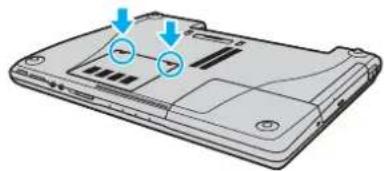
5 AyyiTe eva eTaaAiko avtkeiEvO (onw o ouvdtikoc nivaKac oTo Niow epoc tou unooyot) ia va ekoptwoeTe Tov otatko nEKTpio.
6 AphiéoTe Tny unoouváð μνnμnc:
TpaBnETe Tc aoaAaeIc kata n 8eUuvon twv bawv (1). H unoovada aneauoepovetai.

Bεβαωθειτοιη uniooováδa μνημης κλίνει προς τα επάνω και μετὰ τραβήξετε την ἐξω προς την διεύθυνοι του βέλους (2).
7 AphiéoTe Tn vea unoováδa μνημnc ano Tn ouokεuaia TNC.
8 U E E TnV unoovadba uynunc meoa stnv unoobxkai onpweTn npoc ta eoa mexpi va kavei KAIK OTN 0eon TNC.

Eav xnpaonoeite mvo ia unopovadaunhns,baaiwtheta otyn exte tonoetn oyn undox nou pioke tio kov ta oio w epoc tou unoayotn aac.
Mny ayyicTe kaveva tmua mntpkiic naketac.
PpooEe v a nV pheipTe to eawepko kALmu naou ppoatauei Tc unoovadec m
9 Báλte to kαλuμμa tnc θηκnc tnc unopováδac μνημnc σtn θεοι tou.
10 Σξετε τις βίδες στην κατω επιφάνελι του πυλογίση.
11 Tonoetne Ea v aatapia kai avaTe tov unoayioi.
Valid
Avaβαθμηn tou unολογιστή VAIO
PpOBoIaN Tou eYeOouc Tns mVnunsc
Tia va npoβaετε to μεγεθος της μνήμις
1 Θεοτε tov unolayoiotη σε λειtoupyia.
2 KavTe KAI KTO Koumu EvapE, EuaEeOa Ta npoypaata KaI eTakavTe KAI OTNV EALOYVAIO Control Center.
3 KavTe 8iIao kAik oTo aKeAo System Information oTo npapoo VAIO Control Center.
4 KavTe dIaKIO kIK OTO EIKovio System Information oTo fakEo System Information. Mnopeite va deit to eeyeoc tnc mnuuuc tou ouotnmuatoc. EaV n npooetm nuvmvnev emavietai, enavaalabeTe oAn Tn diaikacia kal enavekkivote tv unoloyiotn.
130
PpOΦuλaεiC
Σε autην τήν ενότητα avapéρονται οι κατευθυντηρίες έδηγες για τήν ασφάλεια, kaθώς και σπροφύλαξεις nou πρέπεινα λαμβάνετε για τήν προσταία του unολογιστή σας anο πιθανή βλάβη.
Xειρομός της οθόνης LCD (αελίδα 132)
XpnoTnnc nnync evepyiac (eAla 133)
Xεπρομος του unολογισή (σελίδα 134)
Xpnon TnC evovmaTomegaevnc kαμερa c MOTION EYE (αελiδa 136)
XeipiooicdoKetov (eλiδa 136)
Xεπiρομοδδικων (σελίδα 137)
Xpnon nts pnataiac (oελiδa 138)
XpnonTwvakouotikwv (oελiδa 139)
Xειρομος Tou Memory Stick (σελίδα 139)
Xeipiooc Tou oKnpoou diokou (oελiδa 140)
Xpnon Tou npoopapoyea kaptov mnuhnc (aEla 141)
Xειρισμός της oθόνης LCD
Mny aphiVTE TNY oOvN LCD oTpauevN oTov nIio. Mnopei va unooTe i opa. Na eiae npoektikoi otav xpnaiuonoieite tov unoayiot kovta e npatheta.
Mv xapaoe Tnv oovn LCD kai mny aokite nion ae autnv. Auto 0a mnpouoe va npokaalei npobanpa stn leitoupyia tnC
H xpnon Tou unoloyiotn oe uovhkec xaunlnc thepokpaiaac npopei va npokaedto faivouevo va emuavizetaia unoalemuatik iKova otnv ofoyn. Autodv anotel ei duolitoupyia. Otav o unoloyiotns enavEaIe o fuaioyik n eepokpaia, noovn enavexetai otn fuoioloyik n ts kataoan.
Mia unoIeImuatikn EIKova mnpei va ephiavotei, otav otnv oov npoaalaaetai yia eya loxpviko diaotma n iia eikova. H unoIeImuatikn EIKova oe liyo xavetai. Ia va anofoyete tvv epaivion unoalemuatikw v ekovw uonopeite va xpnoiopoioeote tn duvatotnta npoataic oovnc.
Hooyn 8epmaivetai kat aTn 8iapkeia Tnc 8eitoupyiac Tnc. AuTo Eival fuoioloyko aivoevo kai 8ev anotel eEv051n duoaleitoupyiac.
H oθovn LCD kataaekuaεtai με xρηση τεxvολoγiac uψηλης ακριβειαc. Evδεχεται, ωτόο, va δειτε μικροσκοπια μαύρα στιγμata n/kai φωτειν στιγμata (ΚΟΚΙνα, μιλε n npáσιν) ta onoi εμφaviζονται συνεχως στην oθovn LCD. Autο anotελει φυσιλογικό anotελεομα tnc διδικαίαις kataoκuŋc kai δεν anotελει ενδειξη duωλειουργιαc.
Anooyte va tpiBtE tnv oovn LCD. Mnopei va unootei fOpa. Ia va akouniae tnv oovn LCD xnoiunoiot e eva maakó, oteyv òaogua.
XpnoTnC nync vepyiae
AvatpEeT Otv nAektpovikn Tekunpiwn PpOiaypaec yia npoopoe c oxetik a Tov Tpno Tpoobodiaa Tou movteauou unooyoiot oac.
Mynxnpoioite nvt unoboxvvaalaaooevou puaotc ano kiovou e aaes oukeu c nou katavaawovv evepyia, onwoc kanoio footuniko ooukeun kataotpofnccyypaawv.
Mnpεite va ayopασετ εva noλunpiζο nou va δiaθετι προσταία ano unερταη. H σωκευή autη anotpεπει ην πρόκληση ζημιας στον unολογιση ano anotouη auξηση της ταοης, kataŋ δiapκεια λεκτρική κataiyidac, γι παρδεγμα.
Mny tonotheitea apia avikieva enaw o Kaawio puaotc.
Iia va anoouvdoeTe To kaawio peumuato, TpaBnETo navovtac to ano To fic. Note u npyacTe To fic ano Tnv npica TpaBwVtac to ano To kalwoio.
AnouovdeltaTov unoloyiat ano tny npiz, av bve npoketai va tov xpoanoinoTe yia eya o xpviko. daoTma.
Xpnoonnoote npiz a ukoan npoaaon.
Otav npooapmuoyea c evaalaaooueupatoc 8ev xnpaonoiitai,va tov byaTe ano Tnv npia
Xpnooioitev npoapoyea evaalaaooevou pueaotc nou napexetai eTov unoloyiatnacn yvnoia npoiovta tnc Sony. Mn xpnoiopoie ta aav npoapoyea evaalaaooevou pueaotc eneidn npopei va npoknEi duolitoupyia.
Xειρισμός του πυλογίστή
Kaθapiotε to περβλημα εν eva μαλακο òφασμa to onoio εival εite Θεγνο εite λαφρα εμποιμεν oε εva nπio δiaλuμa anoppunavtikou. Mny xρηαμοηiεite σληρα σφουγapakia, λειαντικη σκόνη η διλυτικο uypo onως oivonvεμα ἡνζινn, kaθως μπορούν vα kataστρεψουν το φινίρισα tou unολογισή.
Eav aac nesie eva uunayec avtkeiuevo n kanoio uypo enaw oTov unoloyoiot, teot vuvoloyoiot EKToc λeitoupyiaic kal, stn ouvexia, anouvodotev an to pEuua. Evexetai va xpeiaotvi va eEyx0i o unoloyiotc an oExiikueuveo Txviko npoowniko npotou Tov aeitoupyoet Eava.
Myn afoetov unoloyoiot va neoik kal mny tonotheite bapi avtkieeva enav o autov.
Mny tonotheite tov unoloyoiot oepoc nou eival kteeivoc o:
Iηyec Θερμótnας onως καλοριφερ ἡ ερaywyouc,
Aμεσo nλιακό φως,
Yπερβολικη σκόνη,
□Yypaia nβpoxn,
Mnxavikouc kpaadoouc n katanovnoeic,
IoXupouc maayntc n nxia nou dev exouv maayvtikn 0wpakion,
Eepuokpia nepiBaalovtoc uynloTepn ano 35^ n xaunloTepn ano 5^
i a p i
Mny toiotheite nEeKtpovikc oukeuEc kovta oTov unoayoiat. To nEeKtpoayvntiko neio tou unooyiotn mnpoe i va npokaleoi npoBma otN aeitoupyia touc.
Φovtiotε va unapxεi επapknc kukloφopia tou aepa, npokεμevou va μnv auEθεi η ερμokpaia σto εωτερικο Tou unoλoγιση. Mny tooθεteite Tov unoλoγιση επavw Ε εnpωδεις επiφανειες onως χαλίη κουβερτες έκovτα σε uλικα onως κομτινες έεντόνια ta onoia ενδεχεται va φραξουν τα avoiyμata εξαερισμού.
Valid
135
PpoouaEic
O unooyiotnc xpoiunoei padokumata uynnc ouxvotntac kal nopei va npokaoleoi napeioe c otn padiofoovikw v thaeontikw kmuatw. Eav ouubei katI tetoio, tonoetote tv unooyiota otnv kaataaann anootaon ano tn oukeun onny onoi npokaei napeboe.
Na xpoiopoioite anokkieotikac ta kaopioeves nepipepeiakec ouokeu c kal ta kaawda diaouvdeonc, diaoepetika evextal va npouoiatouv npoBnmuata.
MnyxpoaiouoieiteKoueva nΦaepva Kaawia ouvdoanc.
Eav o uno loyioi nC eT aepoE i ano evav uxp o xwp o anu thia c e evav tepo, vdoexeai va oniuoynE i ouunukvwn uypaia cto eoewtepko tou. zE autnv tnV npintwon, aohote va nepaotoulaotov ma npotou thee 6e aeitoupyia tov uno loyioh. Eav npokuie kanoio npobma, anouuvodetov unoloyoi ano to pua kal eikovwnte me tnV unnpoeia VAIO-Link.
Bεβaiωθειτε οι ἐχετε anοσυνδεοει Σκαλώδιο μεματος προτου ἐκεύησετε συκαθαρίζετε τόν Απολογισή.
Ppokieivou va anofouxei n anwaleia d8oovv, av o unooyioTnc unoTei bAβn, aμβavete taktika e6dpiká avitypapaawd8oovv oc.
XpənTtncεvωμatωμενηςΚαμερaç MOTION EYE
Mny ayyiTe Tn mnpoovn yuaivn Epiaveia tou kaou nC evomegaatwEvns Kaepac MOTION EYE, yati I npoei va npoknfouv ypatzouvioc oI onoiE c th emuaviiovtai otic katayeypaumevc EIKOVc.
Mny aΦnveTe EKTeEio evo oTo aEoo nlaiko foos to okoneutpo tnc evomegaatwEvns kaepaG MOTION EYE avEapntna ano Tnv kataoTaon Evpyeiaoc Tou unoloyoiot, yiati mnpoei va npoknthei duoeitoupyia otnv Kaepa.
H evωμatωμενη καμερα MOTION EYE anενεργοποιειαι τον ειαγονται βίντεο ἡσαθερες εικόνες σε μια συακεύμη με συμβατόπται i.LINK Συνδεδεμενη στην unòδoχή S400 (i.LINK).
KaBapioTe Eava TnV NAAkEta Tou kaou Tns Evomegaatwuevnc Kaepac MOTION EYE eva paak o fakoc evai npa nou Bpwoikoc, OkouniTE Tov e eva paako steyvo upaosa. Mny TpiBETe Tnv enipavia, yiativ aolu EaiaoTheTn Otic nieoeic.
Xειρισμός διοκετών
Mnv avoiyeTo kalaumua e to xepi kal mny ayyizTe TnV eniaveia nTg boketac.
Na 1a0eTc 8kTeC paia a no ayvntc.
Na 1a0eTc 16 10kTeC 1 aio to aeeoo nlaiko ooc kai aaaa c nye c eepootntac.
Na pfuaaote Tc diaketc maikia ano upa. Oi diaketc dev npeneva bpaxouv. Otav dev xpnouonoiite Tn dioketa, va tnv byaZeTne naV ta ano tn movda dioketw kal va tn pfuaaoote oE thKn.
Eav n dioketae xei etiketa, 8ebaowtheta ot n etiketa evai owaot a eiu kaa eikoanmeyn. Eav dev iival ka a eikoanmeyn mia ywvia tnc etiketa c kal npoeexei, n etiketa mnpoi va npoakolnthei oto eomegaepko tnc movadac dioketawkai va npokaedie aBn ot n dioketa oac n duolitoupyia.
Xειρισμός δισκων
Xειρισμός του Memory Stick
Mv xpoaioite to Memory Stick e TOno0eiaec onou unapxei oTaikoc nEKTpiOmuoc n EKTPiOc oOpuBoc.
Mny ayyizet e to daxtuio n e taaia kavitkeiema vtn unooxn ouvdoen tou Memory Stick.
3tiketa va xpnouonoiite oov ekeivn nou npexetai paiz to Memory Stick.
Mny auizet, mny aqve t va noei katw kai mny aokte ioxupc kataanovnoic oTo Memory Stick.
Mnvaonouvapuoloyitekai nvtponoioite toMemory Stick.
□Npooεξενa μην βρεξετε Φ Memory Stick.
MnV xpnaonoiieTe n anothekeuTTo Memory Stick eE poc nou elvai kTeeiv
Yπερβολικα uψηλές θερμοκρασίες, onως μέσα σε σταθμεύμένο autoKivnto nou βριακεται εκτεθειμένο στον ἡλίο,
Aμεo nλiakó φως,
i p a o i a c.
△iaβρωτικες ouoiες
Na xρησιμοποιειτέ τη θήκη φύλαξης που παρέχεται μαζι με το Memory Stick.
Xειρισμός του σκληρού δισκου
O oKnpoC diakoc diaotei uynn anoNkveutik nukvotnta kai diaabei npafoeva e ouvtopo xpviko diaoTma. Ouwc, mnpoei eukola va unoTei baaen Eiaitiac nxavikov boivnoev, kpuoew n loyow okovnc.
MoIovot o kInpoc dioKoS diaeTei eowtepiKn oukeun aoaaleia c yia nvt anotpontn ts anwaiac 8edopevwv Egaitiac mXavikwV KpaadaaWv, KpouoeWv n loywo kovnc, th npene va iote npooektiko otav xepieote tov unoloyoiT.
Anouyn npokknaonc 3aabns oTov kknpo dioko
MnV unoβaλετε tov unoλoγιση οε αφviδες κίνησεις.
△iaatnpεite tov unoλoγiστη μakpiä ano paayntεc.
Mv toothe tov unoloyio n oepoc onou tha uphiotaal mxavkouc kpaadaoouc kal n eon tou aiva aotahc.
Mny mteakiveite tov unooyoiotn evbpioketal ae leitoupyia.
Mv tetetov unoloyotktoc leitoupyia; kai mTv tov enavekkivite otav npaypatonoiei avayvwon n Eyypaqn ddoevwv oio
Mynxpoanonoeite tou noooyioTn oε heoC kTeθεiEvO eakpaic aalayec Tc Θepkoapiaac.

Eav o 0kAnpoc biokoc unoote iBaa, ta 8eouva ev ivai duvatov va avaktnoov.
XpnoTou npooapmuoyea kaptwv mvn
Mny ayyizTe μe To daxtulo nμε Μεtaλικa avtikeiμεva Tov npoapuoyea kaptawv μvnnc.
Na xpnouoite mvo Tnv etiketa nou exi oxdeltaiaotie anokkietika yia autov tov npoaapoyea kaptow mnuhns.
Mny auyiet, mny aonvte va noei katw kai mny aokite ioxupc katanovnoeic otov npoapoya kaptow mnuhnc.
MnV anoovapuOyiete nponoiite tov npooapoyea kaptov mnc
O npooapoueac kaptov uvmuc 6ev npenei va bpaxi.
Mynxnpoonoiite n ao0nkeuTe tov npoapouya kaptov vnunc oepoc nou evai kteeivso:
Yπερβολικα uψηλές θερμοκρασίες, ὄπως μέσα σε σταθμευμένο autoKivnto nou βριακεται εκτεθειμένο στον ἡλίο,
Aμεσo nλιακό φως,
Uyynlaεπineδa uypaoia.
△iaβρωτικες ouoiες
Na xpnouonoeite Tn nkn fuaennc nou npexetai naiz e tov npoaooya kaptov mnuunc.
valo
142
AvtupwnipnoBAnpatwv
AvtIμεTωπιση προβληματων
Autn n evotnta npipapcei touc trouoc eniluonc ouvnthetavov npoalmaTswou vdoexetai va avtmuetwioeTe Xpnoonoiowtac tov unoloyiotn. Ia noaaa npoalmaata oI auoeic eival anae.Cokiaote ta napakatw npiv EukiowvnaeTe me tny unnpesia VAIO-Link.
YIIOAOYIOIa144)
□Aσφáλεια ΣuστήμαToc (ελiδa 153)
Mnatapia (oελiδa 155)
Evoωμaτωμενη καμερα MOTION EYE (σελiδa 157)
Internet (σελιδα 161)
Σuδεση σε δικτο (σελίδa 163)
TeXvoLoyia Bluetooth (ελiδa 166)
CD kai DVD (ελιδα 172)
Ooovn (eaiia 177)
JEktuwn (eλiδa 181)
Mikp0Φwvo (ελiδa 182)
Novik (σελιδα 183)
Hxεia (ελiδα 184)
Emphiavla aphi (eAia 185)
πληκτρολόγισ (σελίδa 186)
△ioketεc(αελδa187)
KapTeC PC (eAia 188)
valo
143
Avtipetwnian npoBAnpatw
Hxoc/Eikova (Oeaiia 189)
Memory Stick (σελιδα 190)
περιφερειακα (σελίδα 191)
Θεοη συνδεοις της θήκης noλλαπλών λειτουργιών (σελίδα 192)
Yπoλογιστής
Tπpεπεινακaw εav o unoloyioiσης μou δεν μnpεινξεινησεινλειtoupyει;
Bεβaiωθειe oti o unoλογισης αa εival ωστα συδεδεμενος με μia πηγιρεματος κai oti éχει τεθει σε λειουργia. Bεβaiωθειe oti n evδεiŋ Π eμματος δεixvι oti o unoλογισης βρισκεται σε λειουργia.
Bεβaωθεite otn μnatapia εival σωτα εγκατεσημεν κai φορτισμενη.
Bεβaiωθeite Θι η μονáδα διοκετac (éav unapxεi) εival kev.
Eav o unooyoiotn ocuvcetai e noaunpco n ouokun aiaaleinnc npoxnc peuatoc (UPS), bepaiwtheta otu to noanptco n to UPS ouvovtai e mia nynpemuatoc kai otipikovtae Aitoupyia.
Eav xnoiunoiie t e i a Ewteipk n oovn, baaowte i te ot uovdeetai e kanoia nyn npuato c kai ot i exe i teo ie aeitoupyia. Beaowte i te ot exe tpuoioei oot a th owtvotnta ka tn v avtioeon. Iia npioootepec, aeiopeies, avatpeTe oTo exyepidio nou ouvoduei tv oovn oac.
AnouvdeTo uetaoynmuatnt evaalaaoovpuuapockai apaipote Tn mataia.epiivee Tpi aevneVte IeTtA. SuvdeE k vou to eaoynmuatnt evaalaaooevoupuuato, tonoetnoe naI tn mataia kai natote To koupi Ieitoupyiac yia va evpyonoioeTov unoloyotn.
H ouyekvtpoan ypaiaac evexetai va npokaloei 3aBn oToV unoloyiatn. Ze autn Tnv nepintwoon, myn XpnoumonoioteTov unoloyiotn ia toulambdaotov ma a paa.
AphiapeoTe TIC EINAAov movadec mnuhuec nou evdoexouevwc va exe Tpoos
Bεβαιωθειτε οτι χρησιμοποιειτε τον παρεχόμενο προσαρμογεα ευλλασσομενου ρεύματος της Sony. Γα την ασφάλεία σας, χρησιμοποιησε μόνο τις αυθεντικές επαναφορτιζόμενες μπατapiες της Sony και τους προσαρμογείς ευλλασσομενου ρεύματος, nou παρεχονται anò τη Sony γία τον unολογισή VAIO nou ἐχετε στη διαθεόη σας.
Tπpεπει va κανω εὰν εμφανιστει εva σφάλμa BIOS katá την εκκίνηση του unολογιστή μου;
Eav to m\nu "Press < F1> to resume, < F2> to setup" oTo kAtw TnC oOovnc
1nntnoTe to nKtpo F2.
Euaviεται ηονη puθμιος του BIOS.
2 Puθμiση της ημερομηνίας (μήνας/ημέρα/ετος). Απησετο Enter.
3NaTnOTe to nKtpo yia va eunieEeTe System Time, Ka ot n ouvexia putheta Tnv opa (opa: a: Ta: 6eutepoAeTTa). NaTnOTe to nKtpo Enter.
4NaTnoTe to nKtpo yia va eIaeEeTe Tny kaptEa Exit kal otn ouvexia natnoTe to nKtpo F9. EmuaviZeTaI to mnuu a Load default configuration now?.
5 EniEeYes kal otn ouvexia natnoTe to nAiktpo Enter.
6 Eπλεξε Exit Setup kal πατησε to πληκτρo Enter. Εμφανιεται το μήνυμα Save configuration changes and exit now?
7 Eπλεξτε Yes kal OTN ouvexεia πaŋoTe To nληκTpo Enter. O unoloyiσntε επανεκkivειtai.
Eavuto oumaivcouxva, eikovwnote tyn unnpoeia VAIO-Link.
Tπpεπει va kavω εav η ενδεικικήλuxvia (πρασινη) avβει aλλά ηθόνη μου δεν εμφαviζει πίποτa ὄταν θετω σε λειτουργia tov unολογισή μου;
Eav eT a ano eva dao tma akoua e v ephiavi etai tinota otyn oovn oc
1 Natote to Koupi Ieitoupyia c yia nepiooTepo ano Teoepa deutepoentra ia va eEyEeTe otI ne EvektiKn Iuxvia Ieitoupyia c th oBnoi. 2tn ouvexia avawte kai naI tov unoloyiotn.
2 Eav kai oe autn Tnv npintwn 8ev ephiavi zeta tiniota onv oovn oac, anouuvodote tv npoaapoyea evaalaooouevou peuuatoc, aphipeote tn matapia kai afoate tv unoloyoi n avevpyo yia eva letto. Tn ouvexia ouvdeote tv npoaapoyea evaalaooouevou peuuatoc, tonoetne tn matapia kai thetke kal naoie 0e leitoupyia tv unoloyoiotn.
Tπ npεπει va kavw εav o unoλoyiσntης μou n to λογισμικό δεν avτanokpivovtai;
Eiva kalutepa va anevpyonoiotev unoloyotn aoc xnoiunoiwtau nTv enlouyn 2noio oTo mevo Evapnc twv Microsoft Windows, nou Bpiaketa ot npaaum npyaoiv. Eav xnoiunoiote dAee c eOouc, ounpiaamabovoev wkyauw nou avapepovtal ot n ouvexia, evexetai va xaote ta deoEv axe t aoNkuei
KavTe KAIk OTo KoupiEvapE, EuaEeT Eoi, KaOTo OuvExia KaVTe KAIk OTo Anevpyooinon.
Eav o unoayoiotn6 dev anevepyonoi0e i, nataoTe tauoxpova ta nKtpa Ctrl+Alt+Delete. Otav ephiavietai to npapato Aiaxepion Epyaw twv Windows, euaEe AnevepyonoiOn aTo mEvouTepuatiooc. Otav ephiavietai to npapato Aaoaia twv Windows, kAVTE KAIk oTO Tepuatiooc.
Eav o unooyiotnc dev tepaioe i kai oe autn tvn pinnwn, natote kai kpatote natmuevto koupi I eitoupyia c npetc kai kpatote natmuev to diaokntn leitoupyiac ewc otou o unooyiotnc tethetaikktoic I eitoupyia c.
Valid
<147
Avtipetwnian npoBAnpatw
Eav o unooyiotc otauatnoi va avanokpivetai kat a thv avanapaywy n evoc CD n DVD, natote tautoxpova ta nnktpa Ctrl+Alt+Delete. Mnpoeite va anevepyonoioeTe to unooyiotn ao to npapao Diaxipion Epyawv Tov Windows.
NatovtaTauoxpova Ta nKtpa Ctrl+Alt+Delete n anevpyonoiwTaTc Tov unooyiot n To koumi Tov dakotn aeitoupyiae vdoexoewvca xaote ddoeu.
Aphiéote tov npoapuoyéa evaalaaooevou pεμatoc kai t μnatapia.
okuadoTe va eykataoToeE k vou to loyiokiKo.
EnikovovotεμTovEkoTnTou loyioikou nTov kaOpióEv o npoxεa yia texviñ unootπpIeN.
Tiat o unooyioiOtnc mou dEv mnoepi va nepaosI OTnv kataoaon AvauovnC n AdepavonoiOns;
O unooyiotnC mnpoei va mny evai staepoc ev n kataoataon aeitoupyiac aalaaeipiv o unooyiotnc nepaeei npnpwoc otnv kataoan avauovnC n apavonoinonc.
Enavaopá tou unooyiσnt Οην kavovikn λειουργikn στaθεροτητα
1Kλειστε ὅλες τις ανοίχτές εφαρμόγες.
2 Kavte klik oTo koumi EvapEn. 2hpo kal otuovex Eaennekivnon.
3 Eav npaypatonoine i enavekkivnon tou unooyiotn, natae tauoxpova ta nktpa Ctrl+Alt+Delete. Tto napafoipo Aiaxepion epyawv Twv Windows, nato to kataaanoo kouni kai enavekkivnoTevu unoayiotn.
4 Eav n diaikaiia autn dey aeitoupynoi, nahtote kai kpatne taetae vov diakotn aeitoupyia c ewc otou o unoayiotnc tEe iKToc aeitoupyiac.
Tπpεπειν κανω εὰν η ενδεικτικήλυχία της μπατapiaς ἀναβοσβήνει και o unολογιστής δεν μπορείναξεκινήσειν λειτουργεί;
To oumuau auto uopéi va ofeilectai oto ot n μnatapia dev ivai owotà tonoeetnev. ia va enuoue te npoλnμa, anevpyonoiote tov unoloyiot kai aphioeote tn μnatapia. 2tn ouvexeia, tonoeitote kai naI tn μnatapia otov unoloyoiotn. iα λentoupeiec, avatpeEte otny evotnta Tonoetnon tnc μnatapiac (ελiδa 25).
Eav to npoβλnμa δεν επιλθει αφού εκτελεσετ και το πανω βηματα, σημαίει ὄτι η μαπαρία που εχετε έγκατασησει δεν είαι συμβατή. Αραρεσε τη μαπαρία και επικοινωνησε με την unπρεσία VAIO-Link.
Valid
149
Avtipetwnian npoBAnpatw
Iati avi etai eva napafo npou eiooi i yia tvn aouubetaotnta tnc
mnatapiac n tn laovaouevno uvoeon m e tov unoloyiotn kai ma aalayn tnc
kataotaonc Ieitoupyiac o epavonoinon;
To oumuwma auto unpei va ophielai oTo ot n mnatapia dev ivai owta tonoetnev. Na va euiuoteto npoBnma, anevpyonoiote tv unoloyiot kai aphiote tn mnatapia. Tn ouvexia, tonoetntote kai naI tn mnatapia oTov unoloyiot. Ia leptoeic, avatpeEe Tnv evotnTa Tonoetnon tnc mnatapiac (eia 25).
Eav to npoβλnμa δεν επιλθει αφού εκτελεσετ και το πανω βηματα, σημαίει ὄτι η ματαρία που εχετε εγκataσησει δεν εῖαι συμβατή. Αφαρεσε τη ματαρία και επικοινωνησε με τήν unπρεοία VAIO-Link.
Iatixiva too evtovoc o 0puooc tou avmuotnpa tou unoloyiotn
O avemiotpac tou unoloyotn mnpei va aeitoupyei e nou uynan taxutnta yia va puEi tn CPU. Xaunawovtac tvaxutnta CPU, xamnawvTe enionc tvaxutnta kai to einndo opuou tou avmuotnpa tou unoloyotn. Mnopeite va xpnaiomoiote touc ouvduaoouc tpofoosia yia va meiwote tn taxutnta CPU.
Tia va μειωοετην taxutnta CPU xρησιμοιωvτας touc ouvδuaσούς τροφόδοσίας
1 KavTe KAI OTo Koumu EvapEn kai KaTOniv oTnv EInIoyn NivaKaC EEyxou.
2 KaVTe KAIo EtnoOeic kai Suvtnpn, kai eunEe EInoyEc Tpofooboiac. EmuaviEeai to npapato Iiotntec EInoyov Tpofooboiac.
3 EnaiEe Doptoc unooyiotc oTo naiio Suovuaooi trofoosiaic.
4 KavTe KAIK OTo Koumu EApapoyi.
5KavTe KAIk OTo KoumI OK.
iαθεσμo móvo σ επλεγmáovotéλa.
Tata to npapato IotiTnTc Suaotmaoc emuaviZeI xaunlotaepn taxtnta CPU ano tn meyiota;
Autoivai fuiooyiko. Eneioh n CPU tou unoloyoiatn xpnoiopoie i evav tuno texvooloyiae eeyxou tauxnta c CPU yia loyous eokovounc evepyiaoc, oIldotntec suotmaatoe vdeexetal va emuaviouv tnvpexoua taxutnta ts CPU avti yia tn meiyiotn taxutnta.
Tπpεπει va κανω εavirusκκινηω tov unολογιοτή μου kal εμφαιοτέι to μήνυμα "Σύστημα anενεργοποιημένο" kal ta Windows δεν πρayμaτοποιόν εκκινηση;
Eav eoye T avofo ev Kwio n oepo aonc evpyooinoc Tpic fopc diaoxik, mphiavctai to nuuva
Suotma anevpyooinevo kai Ta Windows 0v npayatonoiov EKKIVn. Patote to koumi aeitoupia c yia
Tepaoote ao teoaepa deutepolenta ia va eEyEte ot n evdeiktikn auviia eitoupia c th onei.
Tepievey i10 n 15 deutepoentta, on ouvexia enavekkivntov unoloyoi tni kai eiayete tv oawto kwiko
npooaonc. Otav eayetetov kwiko npooaonc, bbaowte ot n evdeiktikn auviia Num lock kai n evdeiktikn
luvia Caps lock eivai oBnoTeC. Eav kaioa ano autc tic auviec ivai avmuvec, patote To pAnkpto Num Lk
n to nnKtpo Caps Lock ia va anevpyooineTe tnv evdoiktikn auviia piv vioayente tv kwiko npoobaoonc.
Tt 0a npEeI va kavw eav to loyiomuKo naixviolowv nou diatheta w dsv Ioupye I n KaTappEeI ouvexw;
Metaeite oTov dikTuakoToTO Tou naixviilou yia va peite epiopwoic nEvmupeoeiou npopeite va kaveTe
Bεβaωθeite οι ἐχετε εγκataσησει πιο προσφato πρόγραμα σθήνησε εικόνας.
opioeva oovTeLa VAIO, yivetai koivn xponn Tns mnuunnc ypaikow u to ouotma. 2e autn tn v npintwoon dev nopei va unapx eyyunon ia tn bEaTOn ano0on twv ypaikow.
Tt a npEe va kavw eav v npow va uumthov kwikp oaaons;
Eav exTe EexoTov KwoIko npObaonc, eNkoivwVnoTe uTv unnpoeia VAIO-Link yia va tov akupwoTe. Oa eNipapuvthetae uia xpeown akupomega
Iatixpεiaεtai va napéλθει kαπoioc xpovoc πiv Eekivnoεi o unoayiotnμou;
Av Evpyoioin0e i To Personal Firewall nC oikoyeviaac npoypaumatwv Norton Internet Security, evdexetai va Xpiaotei Aiyoc xpoovc mexpi va emuaviotei n eniavexia epyaoiac, loyw twv anapaitntwv Eeyxwva aphialeia c tou diktou.
Iatni oovn LCD v otav npa nou eii yia autopata n anevpyooinon;
H apxikw c eilv ev npoostia oovnc tn vAO anevpyoioi t n puohion tou xpovodiaokntn, nou mopite va eilvcte xpoaionoiowvtaic tic eiloyc trofoobocia t wv Windows, yia tn v anevpyooinon tn oovnc LCD. AlambdaTe Tnv apxikw c eilv ev npoostia oovnc tn vAO.
Tπpεπει va kavw εav δεν μπopω va πpayμaToonoiω εκκiνησιοιu unoλoyioτη μou aπo τη συακεύh USB nou εival συδεδεμενη με τον unoλoyioτη;
Tia va npaymuotoinoEe EKKivnon Tou unoloyoiatn ano tn ouokeuun USB, ia napadéiyma ano μia povába diokétaq USB n iua mováda ontikou diokou USB, npénla va aalaaet e tn ouokeuun EKKivnonc.
Evpyonoiotetovunoloyoiotnackai natntoTto nKtpo F11 olaic ephiaviotei to loyotuno VAIO.
πως μπορών αλλαξω την ἐνταση του ἡκκίνησς;
Alambda n tnc evtaon tsou hxou ekkivnonc
1NaTjnte To nKtpo F2.
Euaviεταιη οθόνη ρύθμιος του BIOS.
2 to nAikto a a Advanced.
3 a o e to a k p o i a v a Speaker Volume kai a o e to a k p o Enter.
4 NaTnote to nAiktpo n yia va euiEeTe Tny evtaon Tou nxeiou kata tnv EKKivnon kal natnoTe to nAiktpo Enter.
5 NaTnoTe To nAknKtpo n yia va euIaeEeEe Exit kal eunueEeEe Exit Setup. Tn ouvexia, naTnoTe to nAknKtpo Enter.
1suvδεθειτε στο Internet.
2 KavTE KAIK OTO EIKOVIDIO Autouatec Evnepeooei OTn ypaunepyaoov.
3 KaVTe KAIK OTNV EMILOYI ENoEvo, KAI AKOLOUHOTe TIC OBNYIEc NOU EmuavicovtaI OTNV oOvN YIA VA PUθμiaTe autOpatec n npoypaumatoumevec evnepwoeic.
Piopw va diatnpnoaw evnepwveo to loyioikokata twv iw;
Mnopeite va diatnpnoeEvnuepwo To npoypaama loyoukou Norton Internet Security TIC nio npoopaetc evnepwoeic ano tnv Symantec Corporation.
Ia va kaevet aynkai yia va eYkataoTne Tnv nio npoepn enmuepwn aoaaiaac
1 KaVTe dIaO kIk OTo EIKovio Norton Internet Security oTn ypaun npyaowv. EaV 8v 8iatae ano nponyoumuewc eyypaee to loyioikokata twv iwv, ephiaviEraia oepa ano odnyouc nnpofoipwv. 1Akoouhnte tic onyiec otnv oboyn ia va ouanpawotk8e ony0.
2 KaVTe nai 1nIo kIK oTo Eikoviio Norton Internet Security.
Notε xρησιμοποείο unoλογιστής εναλασσόμενο ρεύμα;
Otav o unoayiotnc ouvddetai aneueia cto uetaxmaiotn peuatoc, xnoiunoiie evaalaaoofoe pua, akoua kal otav unapxel natapia.
Note 0a npEne va enavafoptiow tn mnatapia;
OTav to eineo nC mataia cnei kawto 10 to 10eKato.
Otav avaobnov ouv oEvekikieuxviic natapiaac kai letoupyiac.
Otav exTe xpoaonoioei T natapia yia noLu kaipo.
Not a npEe1 va avtikataoTnoW Tn mnatapia;
Eav n loxus tnc mnatapiaac Eekolouthetai va eivai xamnnae ta th opiction, evai niav o n mnatapia va aevi oTo teao tsdiapkeiac zwnc tn ca va npenei va avikataotaetie.
Oa npEe va avouxnoaw eav n unatapia nou exw tooetnoe iival zotn;
Oxi, evai fuoioloyikovia tn mnatapia va evai zotav napexi trofoosioia oov unooyiot.
Mnpεi o unooyioTns μou va πεpáσι στην katáσtaon aδpavonoinos εvω χρομοπoiε iyn ioxu ts μnatapiac;
O unooyioi nC npoei va nepa oI OTNV kaotaon abpavoinong e vw xnpoiooI TnV IOXu TnC mataipac, aAld opiaeva npoypaumata loyiaukou kai nepiepeiakec ouokuec anotpeiouv to ouotma ano to va npvalei otnv kataotaon abpavoinong. Eav xpnoionoite ev npoypaumou anotpeien to ouotma ano to va npaoe i otnv kataotaon Abpavoinong, aoNkEeTE taktka ta deoouva oac yia va anofoye Kte evdoxoevo va xaohouv deoov AvatpeTe OTNv EvOTnTa Xpon TNC kataoana Cnpavoon (eAida 118) yia npoopie c oxetik a e To nwc npoei te e m autoato Tpono va evpyooinote nTv kaotaon Abpavoinong.
Iati o unooyioiotnC mou dEv nepvalei otynv kataoaon Adepavonoinoc;
Evexetai va xpeiazetai va evepyonoioeTe npwta tnv kataoaon Aopavonoioonc. Akoouohtote ta napakatow ata:
1 KavTe kAIK oTo koumuEvapEnkai katOniv otnv enuoyn NivaKaC Elyxou.
2 KavTE KAI OTO Emiooeic kai Suvtipnoi.
3 KaVTe KAIK OTo Koumu EInIoYc Tpofooboiac.
Euaviετai to npαθuρo Iδiσntεc επλογων τροφδοσiaε.
4 Eπiδετε την καρτέλa Aβρavοιoin.
5 KavTe Klik yia va eunieEte to nlaio nou bpioketai dina otnv enuoy Evpyonoinan dbapovoinoc.
Evωματωμενη καμερα MOTION EYE
Tti to npapato npoBoLnCdeltae uphiVcEikovc n ephiVcEikovc xaunLnnc
noiotnta;
H evωματωμενη καμερα MOTION EYE δεν μιορειν αχροιμοποιθει από περισοδερες από μία εφαρμογες λογισμικου.Εν μια αλλη εφαρμονη λογισμικου χροιμοποιει την καμερα, τερματισε την εφαρμονη πρινν αχροιμοποιδετην ενωματωμενη καμερα MOTION EYE.
H BivTeo Tou unoayiost iowc va unv eapkei yia tnv epaion eikovw ano tnv evomegaatweyn kaepa MOTION EYE. H eioon tnc avauong n twv xpwpatw noc oovn LCD npoei va bnoe
To npapato npoBoa ncs evexoEvwca v ephiavicoi opouoc opuouc yia npadoeiyma, oipovtie c ypauec, av npoBalevva avtkeimvnooukivitai ypnyopa.Auto sival pfauiooyikofaivouevo kai dev anotel ei evdienuolantoupyia.
Eav to npoβλnμa npaμεvει, επανεκκινησετον unολογιση.
Iati oikatayeypaumevc eikovc ivai xanlnc noiotntac;
Oi EIKoVc nou exouv kataypaei kato ana aunaphoopiou npoei va ephiavizouv avtavaklaon tou oToc.
Evexetai va ephiaviotei eva oKotivo Tmuotaic EIKOVc Wc OpuBoc.
Eav n unpooovn epiaveia oTov fako eiva pwuiK, mOpEITE va exeTc Kaapc eic. KaapioTe to fako.AvatpeETEOTNVevotnta XpOgTNC evawatwEvnc KApocMOTION EYE (eAida 136).
Iati oikataayeypaumevc eikovc nepiexouv diaekoemuva Kapkai daikonec nyou;
Oi puθμioεic εφε σην εφapouyλoγιαikou αaεvδεxετai va éxouv πpokαδει ta δiakeκομεva kape. Δεitε to apxeio βοηθειac σην εφapouyλoγιαikou αa γia περισοτερες λεπτομερειες.
EvexouwvcaekTALovtai npioootepc eapayec loiou ano oocmuoi va xeiipotci o unoloyiotnc oac. Tepuatie tic eapayocnou evxpanoioite ndoeouen otiyu.
H Leitoupyia diaxepipianc evepyiaac tou unoloyoiotn oac eival evepyonoievn. EeyTe tnc eniiooeic noc movaac CPU.
Iatni avanapaywyn taivwv avi diakekoumeva kape otav o unooyiotnc itoupy i e Tnv mnatapia;
H unatapia exi anoopoptei. uovdeote tov unooyiot n e ia nyn evaalaaosoevou pEuatoC.
Tiati oikatayepaumevc a nToNv evomegaatwmeyn kαεpa MOTION EYE εikovεc Tpεμoaiouv;
AutoumuBaivei otav xnpoiomoiite Tnv kαεpa katw ano foWtiOo fθopiou Aoyw Tnc aouuφoviac μεtaEtu TnC auxvotntac φwiou Eδou kalnc taxutntac tou Kλeioptou.
Tia va μειωσετο θόρμο τρεμομaiγματος, aλλαετε ην κατεύθυνη σετίασης της καμερας ἡ Φιθεινότητα της, Θδονης. Επομενες εφαρμογες λογισικό, μιπορείτεν ανορίετε μία καταλληλη τιμή γία το επιπεδό Πρεμοπαιγματος, ως μία διότητα της καμερας, γία να περιρίσετε το θόρμο τρεμοπαιγματος.
Γιαι η εἰσόδος δεδομένων βίντεο από την ευσωματωμένη κάμερα MOTION EYE aναστέλεται για λιγα δειτερόλεπτα;
H eioooc bivteo unopei va aovtae yi aia d eutepaenra eav
XpnoiopoinEi eva nKtpo ouvtouonc maic to nKtpo Fn.
auηθεi to φορτio της μονδας CPU.
Autó eivai fuioooyko aivóevo kalδev anoteléi evδεiŋ duolantoupyiac.
Iatn xpon Tnc eovomegaatwuevnc kαεpaç MOTION EYE δev εival duvatn;
H evωματωμενη καμερα MOTION EYE δεν μιορείνα χρησιμοποιθεία πό περισστερες από μία εφαρμογες λογισμικου.Ενν μία ἀλλη εφαρμογή λογισμικου χρησιμοποιείνη καμερα, τερματισενν εφαρμογή πρινν αχρησιμοποισετέ ην ενωματωμενη καμερα MOTION EYE.
Eav to npoBnma eiuueiv, 0a npenei va ykataotnoeTe to npoypauma ohyanoc yia tnv kaepa. Ipoxwpnte wC EENc yia va enavaalaeTnv ykataotaon tou npoypamatoC ohyonnc.
1 KaVTe KAI KTO KOUmi EvapEn Kal KatOniv Otnv EInIoyn NivaKaC EExyou.
2 KaVTe KAI OTo EIKOVIDIO Eniooic Kai Suvtnpn.
3 KaVTε KλIκ ΘΟ εικoviδιο Σιστημα.
4 KaVTe KAI KTO KOUpiIaIaxEpIOn SuOKeuWv Otnv KapTeLa YAiko.
5 KaVTe dUAno KAIk OTo SuKeuEc anEiKovionc.
6 KavTe kAIK oTo Sony Visual Communication Camera VGP-VCC1 kal KAVTe kAIK oTNV eIIOyN EvnepwOn npoypaMaTOc oDnyonC.
Tati o unooyiotnC mou xavei tn otaeotnta tou otav to 8etw oe kataoataon AvauovnC n Adepavonoinong evw xpnoonoiw tnv evomegaatwuev n kaepa MOTION EYE;
MnV 8EETeTov unooyioTH oac oK kataoan AvauovnC n Aopavonoinoc EvxnpaonoiTe Tnv evomegaatwuev knapePA MOTION EYE.
Eav o unoayoiotnac aagteiautouatae kaataa Avauovn C Abpavonoinc, aalae Tnv avtoiyn puOmuon yia tvkataan Eoikovoumonc evpyiaac. Iia aalayn tnc puOmuoc, avatpeEte otnv evotnta XpnoTswpuOmuawEoikovouponc evpyiac (oeLiida 115).
Internet
Iati 8ev 8itoupye i to oovtεμ μou;
BεβαωθειτοτοKaλδio Tou Tnλεφωvou εival σωστα Σuvδεδεμενo με Tn Θuρa μovτεμ Tou unoloyiσnt oac KaI με Tnv πiçaσtov toixo.
Bεβαωθειτοι το καλδίο του τηλεφώνου λειούργει. Συνδεστε το καλδίο σε ενα κavovικό τηλεφωνο καλ ακούσετον τον τόνο κλήσης.
BεβaωθειτοπρóγαμαKaλεi to σωστο apiθμo tηλεφωvou.
BεβαιωθεΙτε οτι το λογισμικό που χρησμοποιειε εΙαι συματό με το μόντεμ του ὄλογιστή. (Ολα τα προεγκατεστημένα προγραματa Sony ειαι συματά.)
Bεβαιωθειτε οι το μόντεμ εῖαι η μόνη συσκεύη nοù βρίσκεται συνδεδεμένη στην τηλεφωνική σας γραμή.
Eπλεξτεtnvakóλouθnpuθμιο:
1 KavTe kAik oTo Koumi EvapEn kal katOniv otny EInIoyn NivaKaC EAeYxou.
2 Kavte kAik oTo EKTunwTeC kai aAlo uAiko.
3 KavTe kAik oTo EInlOyEc TnAeovou kai MoTvεμ.
4 Bεβaiωθeite oτι to μόντεμ σας περίχεται στη λίστα τὴς καρτέλας Móντεμ.
5 TnV KApTeLa KaovEc KAnOnc, EeEeTe OToI nnpoopoeC too0eoiac ivai oOwTeC
EeYTe Tc puOmuic onmuou npooBaoC. Eite tic onyieC nou napexovtae to onmu npooBaoC.
Bεβαiωθeīte oI o unλoγισης και ομηείο προσβασκ συνδεονται μεταξι touc.
MetakivnoTe Tov unoayoiTn kaipia ano eunodia n Kovta oTo eio npoaoc nou xpoaonoeiTe.
Bεβαιωθειτε οτιο unολογιστης εieval σωστά puθμισενος γιαν ᵓχει προβαση στο Internet.
Iatni taXutnta opac v w v ivai uikpn;
H taxa nta aupuatae ta eaeopac doeovw LAN enpea zeta ano tv anootaan kai ta eioia avaeaa otis oukeuec kai ta onieia npoaanc. Aaoi napayovtec ivai n diaopphion tnc ouokuec paioeikovwia cai n oumbaotnta tou loyouikou. Iva va eviotoionotev tvaxutn ta eataopac doeovw, eakivnoTe tov unoloyoiin maekia ano eunobia n Kovta sto 1p0oanaoc nou xpnoonoite.
Eav xpoioiote eva aupmuo onuio poobaonc LAN, n ouokun npopei va unepoptwthetaipoviva avaloya e to noec aee c uokuee eikoiwvouv eou Tou muaiou npoobao.
Eav to onmuio npoaaonnpaevaiev o aaaa onmuia npoaaon, aaaaTe to kavai onmuiou npoaaon. AvatpeEte otic onyiec onmuiou npoaaon yia nepiooootepe nnpoopiEc.
Piopw va aonphiuyw tic diakonec uetaopac ddoevv;
Otrov o unoloyoiotnc ouvdeetai eva onmuio npo8aonc, evdexetai va onmuiewthouv diaokonec metaopac ddoevov otav xnpouonoitee yala apxia n otav o unoloyiotnc bioketai kovta oe ikpokupaata naupma tnaephiwa.
MetakivnoTe tov unoloyiotn kovta oTo onmuio npoBaonc.
Bεβaωθεite oτι Μουνδεοη σημείου προβασης δεν εχει κανεν προβλημα.
AaaaTe To kavai Onmuoiu npoBaonc. AvatpeTe oTo EYxepio Onmuoiu npoBaonc yia nepioootepeq nnpoopieC.
Tεival ta kavλia;
H aoupuatn eikovwvia LAN npaymuatoieitai odeltaxwpioevesc wvecs ouxyohttwv ywwotec wcgavalia. Ta kavaliaa aoupuatou onueiou npoBaonc LAN rpitwv uepowu npopei va pokathetaovtai odeltaphiopetika kavalia ano tis ouakeu es Sony.
Eav xnpoioponeite eva aupmuo onmuo pObaonc LAN, avatpeTe otic nnpoopoe c ouvdtikotntac nou npiauabovotai oic ooyie c nepi oneiou npoobaonc.
Otau aalazw to kIeoi KpuToypaonc, n ouvdoan diktuou oatae. Tt 0a npEne va kavw;
unoloyiotc evomegaatwoe aoupuato LAN vdsexetai va xaoovt ouvdoen uotiuwv unoloyiotawevav aalalei to kleeidkpuptoypaonnc. Mnopeite eite va aaladete to kleeidi kpuantoypaonoc oto apxiko tou npoipia ete va elayete ek vou to kleeidi kal otouc duo unoloyiotec etoi wote va taipiazouv ta kleeia.
Tεχνολογία Bluetooth
Tia noio loyo ivai duvaToC o EvtOniOmuoc Tou unooyoiotn ou aAee C ouokueC Bluetooth;
Bεβαιωθείτε οτι καιο ὄν σύακεύες διαθέτουν ευεργήλειτουργία Bluetooth.
Eav n evdeltaiktu kiauxvia Bluetooth eivai oBnOTh, evpyoioHOTe to diakotnn WIRELESS.
unopeite va xpoiunoinoeTe Tn aeitoupyia Bluetooth otav o unoayiotnc bpioketai oe katotaon Egoikovojunoc evepyiaac. EIOPTpeTc OTnv kavovikn kataoan aeitoupyiac kai evepyonoinote to diakontn WIRELESS.
H anootaon eTaTuou unoayioTn kai TnC oukeunc evexetai va elal nou eyaan. H aoupaat n texvoLoyia Bluetooth aeitoupyei eTo bEaioTo Tpno otav oI oukeuec exouv anoataon eTaTuou cwc kai 10 eTpov.
Tia nio lo yo dEv ivai duvaToC o Evtonioo cAlambda woukeuwv Bluetooth ano tv unoloyiotn mou;
Eav n ouvδεδμενn ouokεuñ εival enionc ouvδεδμενn σ ἀλλες ouokεuες, μnpει va μην εμφaviζεται στο λογισμίκο Bluetooth Utility n μnpει va μην εival duvato va επικοινωνσετε με την ouokεuñ.
Tia nioo loyo o ev npow va Tn ouokenu Bluetooth Tnv onoi a va ENIKOIVWvno;
EeYET eav n aeitoupyia Bluetooth TnC oukeunnc nou te v aenikovwnoet eivai evepyonoiuev. AvatpeTc otic onyie c xponnc tnc aalnc ouokuenc yia nepioootepc aeintoupeiec.
Eav n ouokeuun tv onoia va eikovwnoe piokeatae enkoivwvia aanouokeu Bluetooth, npopei va i na va npopei va eikovwnoe tov unoloyoiotn.
Ia va enitpees te nV enikovwia aAawv ouakewv Bluetooth meTov unooyiotn, kavTe 6eKk oTo Eikoviio Tou Bluetooth otN ypaun npyaoiw kai euE (Options) ano to evoou ia va avoiEto napaputo Emloyoc (Options). Katoniv, eYsE aviv iau euvc o kataaennp uthetaiaac otnv KapteLa Pnootia (Security). Ia aeToupeie c oxetik a Tc puthetaic aphialeia, avatpeTe oTo apxio Boonthiaac tou loyioikou Bluetooth Utility.
Tia nepioootepeicnnpofoipiec yia to npapato pnc ooukeuC Bluetooth, avatpeEe Tnv evotnta Enikoivwvia aAAnouokueu Bluetooth (OeLi6a 76).
Tia noio loyo ivai duvatn n ouvdoan aAawv ouokuowv Bluetooth tov unoloyiotn
Bεβαωθειτοιη ταυτότητα της αλλης σύοκευής εἰναι πιστοποιμενη.
O unoayoiotnc monei va nv enitpeen ti c ouvdoeic ano aAec ooukeuec. Na va evepyonoiote Tc ouvdoeic ie e ouokuec Bluetooth, aokouthetaTnv napakatw diaikacia:
1KavTe kIk oTo Eikoviio Bluetooth 0n ypaumEpyaovv.
2 Eπιλεξτε Επιλογες (Options) anò το μενου.
Euaviεται to npαθύρ Επλογές (Options).
3 Eλεγετ εαν εχει επιλεγει Tumiko (Standard) ἡ Μαμηλό (Low) για το επιπεδo ασφάλειας Bluetooth, στην καρτέλα Ασφάλεια (Security).
Eαν εχει επιλεγει ενα προσαρμοσμενο επιπεδo ασφάλειας Bluetooth, καντε κλικ στο κουμι προεπιλεγμενο επιπεδo (Default level).
4 KavTe KAIK OTo Koumi OK.
H anoTaon eTaoopaac 8e0eewv mnopei va eivai katw ano 10 eTpa kai eXaptatai ano ta unapxovta epoiaeTuWv duo ouokeuw, ano Tnv noiotnta twv paiokuatw, ano to aeitoupyko ouotma n To xpnoiunoiouEv o loyiaikO. Dokmuote va eTakivnoeTe tov unoloyoiotn n va tonoetnoeTe tic doo oukeuec nio kovta.
Eav n ouokeun TnV onoia va eNikoiWvnoTe on piokeTai oE eNkoivwvia aAan Ooukeun Bluetooth, npopei va i na va npopei va eNkoivwnoei tov unoloyoiotn.
EevTe av n aeitoupyia Bluetooth Tnc oukeunc nou eaeve aenikovwnoeet evai evepyonoinuev. AvatpeTe otic obnyie c xponc tnc alannc ouakeunc yia nepioootepc aeintoupeiec.
Iati n ouvδεση Bluetooth εival apyn;
H taxaun ta eapataa ano ta nai knv ano aon eTu wv du ooukeuw, aa enionc ano tnv nootnta twv paiokuatwv, to aetoupyko ouotma n to xpanoiou evo loimu Ko. Dokiaote va etakivnoe te vovnooyoi n doikaoote va baale tic du ooukeue cio kovta.
H padiooxvotnta 2.4 GHz nou xpnouoieiata ao oukeuec Bluetooth kal aupatou diktuou LAN, xnpauonoiouvtai enionc kal ano alccs oukeuec. Ouokuec Bluetooth eepixouv texvooyia iikni yia tvv elaxiotoinon twv napeboawv ano alccs oukeuec nou xpoumoioov to io mikoK uatoC. Otooo, n taxutnta enikoivwiaac kal to eupoc ouvdoeonc evdexetai va ephiaviOVTai ealattweva. O npEmuoc ano aleec oukeuec evdexetai enionc va npokaouv diaoknt tn cienkoivwiaac.
Valid
169
Avtipetwnian npoBAnpatw
H diaeouoantata nca ouvdoan enpea zetai ano tn v anootaon kai tuxov eumodia. Mnopei va xpeiaotei va anopakpuve te so uoloyiatn ano eunoidia na v tov etakivnoetene no kovta otn ouokeuun e nevoia ouydeetal.
Bpeite kai anopakpuve tuxov eunodia nou unapxouv eetaou Tou unooyiotn kai tncauvdeeepevnc oukeu.
Σημεινεται οτι λόγω των περιομών του ποτιου Bluetooth, είνα δυνατή η καταστροφή μεγαλων αρχειων κατά τὴν διαρκεία συνεύος μετάδοης λόγω ηλεκτρομayνητικών παρεβολών aπό το περιβαλλον.
Tπpεπει va kavw εav εμφaviotεi εva μηνuμa nou ζητáει πιστοποήση ταιτότητας;
H evpyoioinoukeun-otoxoc Bluetooth zntaia ntooinon tnc ouvdeoc. H aoiia ntooinon eiva anapaitnT yia tnv evpyoioi on enikovwiv Bluetooth mtn ookun autn.
Tia noio loyoo 8ev mnpw va ouv8e0w 8e unnpesia n onoia unootnpiErai ano Tn ooukenu-otoxoc Bluetooth;
H ouvdoon mnpoi va yivei movo e unnpoeic nou uooptipocovtai kal ano tov unoloyoiotnou diae ie iouyia Bluetooth. Ia nepioootepe c aeiopeiec, avaopéE TE opxio bontheiaac tou lovioukou Bluetooth Utility.
Mnpw va xpnsuonoioukenu TExvoLoyia Bluetooth oε aepoIλavo;
Me Tnv TeXvoLoyia Bluetooth, o unoLoyioTnC EKnEeIe Ie paioouxVotnta 2.4 GHz. opioevc euaiothetaTeC tonoeioec, onwc vooKoia kai aeponlava, evexetai va eniabllovraI npriopoiol otn xpnon ouakeuwv Bluetooth, loywnapelooovpaioounatw. Aneuuuvte OTO uueuuvnpoownk, ootevaeniebaawerte ot EpiPertetai n xpmon tnC aeitoupyiac Bluetooth oTov unoLoyioTn.
Γιατι δεν μπορών αυνδεθώ σε μία συσκεύηn Bluetooth καθορίζουτας τη διεύθυνηn IP της συσκεύης σε ενα προσωπικό δικτuo (Personal Area Network - PAN);
To loyioiko Bluetooth Utility xpnoiopoioi npwtoko allo DHCP (Dynamic Host Configuration Protocol) ia va ekwpei diuovosic IP oE evpyec aupatc c ouokuec. Eav kaopiciet e ma otaepn diuohuvon IP yia tn ouokun e tv noia thetve auvdethetaite, to loyioiko denv mnpoi va ekxwpn oivduvamik diovuvon IP otoukenu kai anotuyxavl. Mny kaopiciet deuohvocic IP otav xnpoiopoieit pooomegaiko dktauo (PAN).
Tia nio lo yo 8v mnpw va xpnoonoiow tn 5ioupyia Bluetooth otav ouvfoai oiov unoloyiotn mou wc xpntnc epiopoeva dikaiwaata;
H λειουργία Bluetooth ενδέχεται va μην εieval διαθέομη σε ρηστες με περιρισμένα δικαλματα στόν Αυλογισή. Συνδεθείτε στόν Ανολογισή ως χρηστης με δικαλματα διαχερισή.
Tia noio loyoo mnpw va ouvod 0e ma ouoku Bluetooth oε λioupyia xpnoTn npoownikou dkTuou (Personal Area Network);
Eav n oukeun Tnv oioia va ouv8e0iTE unootnpizE i Enikovwvia Bluetooth mOvo 8e Aitoupyia npoownikou biktuou (Personal Area Network), dEv mOpTe va npaymuonoi6eTc ouv6o ano tov unoloyiatn oac.
Tia noio loyo o ev mnpov va xpnoiopoiooaw to loyiomuok Bluetooth Utility otav aalacw xpnoTn;
Eav npayatonounoet evaalayn xpntn xwpic va anouuvdeeite ano to ouotma oac, to loyioiko Bluetooth Utility dev tha aeitoupyei owoia. Piv npayatoonote evaalayn xpntov anouuvdeeite a no to ouotma. Iva va anouuvdeeite, kavte klik oto koupi EvapEn kal ot n ouvexia eilaeTe Anouuvdoen.
CD kal DVD
Iati o unooyiotnC mou npaywvEi otav npoonaW va diaaaoew av bioko;
Odeltaoc tov onoio npooatae i va diaaadoi o unooyoiotnC mnpei va eivai pwukoc n va exi unootei zmuia. Akoaloutheta ta napakatw ata:
1 Enavekkvntov unooyotkavovtaKAIK OTO KOUpi EvapEn. Zhoio KoI Enavekkivnon.
2EayayeTo 8ioko ano Tmuovadba ontikou 8ikou.
3 Eετaσετο διακο για σκόνη ἡΦθορὰ.Ελν σδιακος εῖαι βρωμικος, avatpεξετ στην ενότητα Κεπριαμος διακων (σελίδα 137) για σθηγες σχετικα με το πως va tov καθαρίαετε.
Tπpεπει va kavw εav n μováδa δiokou δεv avoiyει;
Bεβaωθειτοιο unλoγισης ειαι avαμένος.
Natntote to koupi Eaywyic biokou.
Eav to koupi Eaywyngdiokou devaetoupyei, kavte kik oto koupi EvapEnk otouvexia otny eunoy O Ynooyiotncmu. Kavte dxi kik oto ekovidio tnc movaac ontikou diokou kai nlae Eey ano to mevou ouvtoueewv.
Eav fepa anotelaa kia ano tic nio naov eauoyec, eaye eva aento, io avtkieevo (onwc evav ouvodtnpa) otnv onn yia unatoan Eaywykov ta oto koupi Eaywnc biokou.
o k a e va enavekkivnoe tov unoayiot.
Tt 0a npEe va kavw eav n movad a ontkou oikou dokv avanapaye i ootat to CD n to DVD
Bεβαιωθειτε ὄτι Ὀετε Κιοθετησει οδικό Μουδα onτικόιδικόμε την εικετα στραμενη προς τα πάνω.
Bεβαιωθειτο οτι το anapaiŋnto προγραμα(τa) εΙναι εγκατεστημενο σύμφωνα με τις έθηγίες του kataακευαστή.
Eav to CD n to DVD ivai n unoTc , o unooyiota; 0a otapatnoe i va avtanokpivetai. Akoauohnte ta napakata w hmuata:
1 EnaveKivnoTov unooyiotn natwvtac ta nhtpa Ctrl+Alt+Delete kal euiyovtac Enavekkivnon ano to evo Tepaiooc tou npapauopou Aiaxipion epyaow twv Windows.
2Aφaipεστε TO CD n TO DVD ano tn μováδa ontiKou δiokou.
3 Eεταοτε tov διοκo για σκόνη ἡ φθορά.Εγχρειαζεται va καθαρίσετε tov διοκo, aνατρεξετο έπην ενότητα Xειριμος διοκων (σελίδα 137) για οδηγίες.
Eav kavet evanapaywyn evoc CD n evoc DVD kal dev mnpesite va akouoetev tov no, akoaloutheta ta napakatw ata:
KavTe 11Ao KkI OTo EIKovio EvTaOn Tn ypaunc epyaowv Ka kavTe KkIyia va akupoTe Ta nlaiaeEyxou Evtaon hXou-Siyaon oawv Kal Kupatopopn-Siyaon.
EeYTe Tn puOuion Evtaoc otnv avaepiE nXou.
Eav xpoaonoiite ExwTePika nxeia, eayte TIC puOuioic Evtaoc Ota nxieia kai tic ouvdoeic avaeoa oTa nxieia kai tov unoloyoiotn.
Bεβαωθειτε οτι ελίνι ευεργοποιμένη η λειτουργία ἡχού CD και ὄτι ἐχει γῖνει ἐγκατάσταση του σωστόλογισικό. Aκολούθησε τα παρακατω βήματα:
1 KavTe kAik oTo Koumu EvapEn kal KatOniv oTnv eniloyn NivaKac Elyxou.
[\text{VO}]
<174
AvtupwnipnoBAnpatw
2 KaTvE KAI OTo EInIOoEIG KAI SuVTnPnon.
3 KaVTe KAIK OTo SuOtnma. EmuaviZeTaI To npaAtheta IotiNTEc ouoTnmaTOc.
4 Eπλεξτην καρτέλa Yλικο kαι καντε κλικ Θην επιλογή Διαχερίση συακεύων στο πλαιο Αλαχερίση συακεύων.
Euaviετai ενα npáθuρo με εναν katáloyo με τις ouokεuες ulikou tou unoloyotn.
Eav eufaviot ei eva X" n eva auaoataoTnv kataxwnpevn ouokun, vdoexetai va xpeiaotei va evpyonoiote tn ouokun na ykataoantnoe EK Vou Ta npoypamata onynons.
5KavTe 1nAo KkOtn OuaKeun movadac ontikou biokou yia va avoileTe to unoevou.
6 KaVTe 8nAo KAIK Otnv Kataxwpnev n ovaa Ka EniAeTe Tny KapTeLa Ibiotntc.
7 Kavte kuk yia va euiéEeTe To nlaio Eeyxou EvepyonoiOnn npiaokou CD ia autnv tn ouokun, evd evival euiaymuevo.
Mnopeite va eniiebaiaote to loyioikou npoypaumotoc odynonc enlaoyovtac nv kaptela npoypauma odynonc, kalavovtac klik otnv enuoy Aentoupeic npoypaumotc odynonc.
8 Kavte klik oTo OK yia va kIeioTe To npapufo.
Bεβaiωθεite Θι δεν unαρχει kaveva autoKóλητο ΘO CD nTo DVD. Ta autoKóλητa μηρούν va βγουν oτav o biokoc εival ση μονáδα onπικού διοκou kal va προλεσει ζημί ἡβαβη στη μονáδα.
Eav ephiaviotie iua eioonoinan kwokou nepioxn, o biokoc mnopei va unv evai oubetaotc me tnovada ontikou diokou. EeyTe Tn oukeuaia tou DVD yia va bebaaiwtheta otio kwoikoc nepioxhc evai oubetaotc me tn movada ontikou diokou.
Eav npata npnte euykvetpwn uypaia c tov unoloyiotn, mynxpnnoonoe Tov unoloyiatn yia toulambdaiotov ia wpa. H oukyevtpwn uypaiac evexetai va npokalee i baa n tov unoloyoiotn.
Bεβaiωθειτοιοιλογισης παρνειρεύμα μόνο από το τροφοδοτικό εναλλασσομενου ρεύματος καίπροσησητε πάλι va avanapayετο δισκό.
Tt 0a npEeI va kavw eav v npow va ypaaw oTo CD;
Mnv Ekkiveite Kaia eapmoyn loyioikou kai mny enitpeTc oKaia eapoyn va EKKiveital autoata, ouTe kav w npooTaa oOvnc.
Mny xpnauonoiite to nknptpoyio.
MnV xpoiopoioite evav bioko CD-R/RW nou exe i enawkanoia autokoAaTnEtiKa. Auto 8a mnpouoe va npokaeei kanoio ophiama eyypaacn n aAan Znmuia.
Tt 0a npEe1 va kavw eav v npow va ypaaw oTo DVD;
Tππεινακawεavδεvμπopωνa πayμatοηωεγραήσε εva DVD-RAM χρησιμοιώντας τιςλειουργίες των Windows;
Autn n katax npon epwntnoewy kal anavtnoewv 1oxuei movo yia euiyeuva movTea. AvatpeTe OTnv nAektpovikn tekunpiwn PpOdiaypaec yia va deite eav to movTeLo oac elai Egonlouevo emuovad a DVD±RW/RAM.
Akoouohtoeauta ta bmuata yia va aalaeTe Tc puthetaic:
1 KavTe KAI OTo Koumi Evapn Kal Otn ouvexia, oTo O YnoAoYIOTrc mu.
2 KavTe 8eKi Kaik Otn movad a ontkou dikou kai eIaeEte Iiotntec.
3 KaVTε KAIK OTNv KApTeλe EyypaΦn.
4 KavTe kIyia va aoenilEeTe to naiio eEyxou Evepyonoinan yypaoh CD aetn povda.
5KavTe KAIk OTo Koumi OK.
H akupwn Tou nlaioou eeyxou Evpyonooin enypaohc CD oe autiy tn movda anevpnoiie Tnv yypaoh e diokouc CD-R kai CD-RW. ta eypaoh o teoiouc biokouc, beaawtheta otexe enualeau auto to naiaio ekyxou.
Ev npoeite va npo0eotse deoueva o eiaokouc DVD-RAM nou npiaaavov hon deoueva yyyepaumeu maow tou loyioKoRoxio DigitalMedia loyw diapoc onn mopponoinn tou diakou. Av npoonahtote va npooetote deoueva o tetoio biako, o biokoc a nopponoi n i naI u anotelcau va xaoTe ola ta yyyepaumevdouetae.
Oθóvη
Iatni oOovn tou unooyoiotn (LCD) ivai Kevn;
H oovn Tou unoloyoiotn mnpei va eivc kev n ev o unoloyoiotnc dev trophiotei ta n exi npaocie kaataoan eoikovouonc evpyeiaac (Avauovn Adpavonoin). Eav o unoloyoiotnc ivai otnv katadotaan LCD (Video) Standby, natote onolodnoite naKtpo yia va evpyonoiote tn v oovn tou unoloyoiot. AvatpeE TcTnv Evotnta Xpohn twv puOioewv eoikovouonc evpyeiaac (eAida 115) ia nepioootepc n npoopoeic.
Bεβaiωθειτε οτιο unoλογισης σας εival σωστα συδεδεμενος με μia πηγρεύματος και οτι Εχει τεθει σε λειτουργία. H ενδεικτική λυχία λειτουργίας στον unoλογιση θα εival αναμενη εαν εival avαμενος και o unoλογισης.
Eav o unooyoiotn trophioteiatae n matapia, baiwte ot n natapia eiva oot a tonoetnev kau.
phiopouevn. ia nepioootepe c n npoopoec, avatpe t ony evotnta Xpnon n ts matapiaac (eAida 25).
Eav n kaataaon oovnc exi opitc i tnv eWtepikn oovn, xpoiooioe to ouvduaoo no ktpwv Fn+F7. AvatpeTe stnv evotnta suvuaooi kai aeitoupyiec to nktpo Fn (eia 32) yia npiooTepc nnpoopiec.
Γιατι δεν μπορών αδω σλόκληρητην oθόνη εικόνας DVD σε μία oθόνη τηλεύρασης;
H avaun TnC oovnc evexetai va mnu vexi puoiotei owota. suviatai va npooapooeT nV avaun TnC oovnc 1024 x 768 n ikpote np avauon, avaoya e to eeyooc nC eXwepiknC oovnc.
PiocapooTnvEikova oyn oovn Tns nlaopaonc;
Xpnouonoiote Ta xeiipotnpia otny EeWtepikn oboyn ia va npooapuooTe tnv eikova. Ia nepioootepc, nnpoopoeic, avatpeEte OTO eYxepidio nou ouvoeuei tvn oboyn oac.
Pioc aalaa zw tnv avauon eikovac otny oovn ts nlaopaons;
H Eikova mnopei va mny eav avi cetai o an tvn oov n ts nlaopaon ev n avauon tou unooyiot ex opioTei naw an 1024 x 768. Puoiote tn v avauon eikovac oia 1024 x 768 n eikpotaepn avauon.
Eav xpoiounoiite tv unodox n Edoou AV, ouvdoate to kaawio hou-ikovac (AV) oTov unooyiot npiv 0eot e aeitoupyia tov unooyiot aoc.
Tia va aaaaEeTe Tny avalaon Tns Eikovac, aokouoThe Tic npakatw obnyics:
1 KavTe 8Ei kAik OTnv Eunapavia epyaoia, kai enuEeTE Iiotntc ao to evoou ouvtoueewv.
2 Eπλεξτην καρτέλa Pūθμioεις.
3 MeTakivnoTe Tov oIioThnpa avauoC oOvnc npoc Ta apotepa yia va uEiwosTo uEvE0c kal npoc Ta 8eia yia va auHoeTe to eVeyoC tnca avauonC tnC EIKovac.
Eav aλλaεετov xρηση ουνδεοκης με τη λειουργia Γρηγορη Evαλayη Xρησων ετά την εκκίνησιοι unoλογιση, δεν θα εἰσε σε θεσην αυπλεξετε μαι oθόνη πατώντας τα πλήκτρa Fn+F7.
Tππeπει va kaω εav ta πληκτρa Fn+F7 δεν πpayματοιούν την εvaλayn aπo tnv oθovn unoλoγιστή στην εξωτερική oθovn nou εχει αυνδεθει στη θύρa oθovnς (VGA) tou unoλoγιστή;
Otau o unoayoiotnc eivai ouvdeevoc on thon ouvdoan c ncs hknnc noaannaw leioupyiw, n upa oovn (VGA) otov unoayiot n evai anevpyoioiueyn. suvenoc, av natnoe to npktpa Fn+F7 npayatonoitei t avallayn meTaTu nC oovnc LCD kai TnC EeWepiknc oovnc nou evai ouvdeevn onu upa oovnc (VGA) onn teon ouvdeonc.
EkTuWOn
Iati mopw va EKTunwoaw eva eyypafo;
Bεβαωθειτοιοεκτυπωτης εΙναι αναμενος και οτι to καλδίο Tou εκτυπωτή εΙναι καλά συνδεδεμενο στις θύρες του εκτυπωτή και του ΑΝΟλογισή.
BεβαιωθεΙE Θι ΕΚΤυπωΤΟς εΙναι συμβατός ΜΕ ολειουργικό σύσημα τών Windows nou βριοκεται Εγκατεστημενο στον ΑΝΟλογιστή.
Evextal va xpeiaotei va ykataoTne To loyioiko npoypaumatoc odynonctou kntwnt npiv va Xpnoiunoaote Tov kntunwtn. Ia nepiootepc nnpofoipic, avatpeEte oTo EYxepio nou ouvoduei Tov kntwnt naq.
Eav o ektuwncdelta v aleioupoia oouo unoloyiotc xekivnoa va aleioupye ta ankataotaon eioikovouanoc evpvyiac (Avaovn n Aopavoinon), 0 npenei va kavekivnon tou unoloyotn.
Eav o ekTuWntc oac dlaTeI aeitoupyie c eikoiwviac do iuovvoe w, n anevyponon twv aeitoupyow otov unoloyiotn mopei va kavei duvat nTv ekTuWOn. Akoautheta ta napakatw bmuata:
1 KavTe KAIK OTo Koumu EvapEn KaI KatOniv Otnv EInIoyn NivaKaC EExyou.
2 KavTe KAIK OTO EKTUNOTc KAI aALo UAIKO.
3 Kavte klik oTo EKtunwTe c kal paE.
4 KavTe 8Ei kIK OTov EKTunwTn Tou 8ev xpnaionoiitea Kal euiEeTE Ibiotntec.
5 KaVTe KAIk OTnv KapTeLa OUpEc.
6 KavTe kIiYia va akupwOeTe To nlaiaio Eeyxou Evepyonoinon unootnpiEnc aipdpounc EinkoiWvica.
7 KavTe KAIK OTo Koumu OK.
Valid
182
Avtipetwnian npoBAnpatw
Autn aalaynt oic pu0muieic 8a anevpyonoioei tic aeitoupyie aphiipounc eikovwia c tou ktnwtn 0ac, onwc mepopapd eodoev wnpakokaoohtn kataotaonkai anopakpuovoc nivaka.
Otauunwtnc aac eivauovodesevoc tnt hon ouvdoanctn cnknc noaanaw aeitoupyiw, eayTe ev n thon ouvdoanctn c hnc noanaw aeitoupyiw eivau ouvdoemuevn oe nynpofoiac evaalaoooupueou puaTOC.
Mikpóφωvo
Iati 8ev I oupyEi to uikpOoVo ou;
Eav xpoiouoieE eva eWTEpiko kpofovo, bbaowte oT to kpofovo ivai vepyonoiévo kal owa ta ouvodoevo tny unooxni kpoovou tou unooyiot.
Mnopei va exi natnthei to kouuni "Xwpiic hxo".EeYETe av n evdiikniuxvia "Xwiic hxo" xivai avaumevn. Eav ivai, natote to koumi "Xwipic hxo" ia va evpyonoioe tnv evtaan tou hou.
Novtiki
Tπpεπει va kavw εav o unoloyioiσntc δev avayvwpiεi to novtiki;
Bεβαiωθειτε Θι τοντικι εival σωστα συδεδεμενο με τη Θύρα.
Etnavekkvntov unoloyiot To novtikouvddevo oTov unoloyiotn.
Tπpεπει va kavw εav o δεiktnc δev μετakivεital otav xρησμοπoIω to novtiki;
Bεβαiωθειτε οι δεν unapxει εγκατεοημένο αλλο nοντικ.
Eav kavet evanapaywyn evoc biokou, natnoe tauoxpova ta nknktpa Ctrl+Alt+Delete yia va otaapatnoe Tnv avanapaywyn kal enavekkivnoTe tov unooyiotn.
Eav kal e autn thy npiinwn oev unopite va xnpaonoiote tov diktn, kavte enavekkivnon otov unoloyiotn oac.
NaTnoTe TaTuToxpoVa Ta nnKtpa Ctrl+Alt+Delete.
To npapato Diaxepion Epyawv Twv Windows, natae To kataaanno koun i kal eavekkivote tv unoloyiotn.
NaTneKai KpatnoTe natnEvo To koumi Ieitoupyiac. Otav o unooyoiotns anevyponoiNtEi, nepieveTe 10 eoc 15 eutepolenta Kai otn ouvexia naTote nai to koumi Ieitoupyia c yia va enavekkivnoeToV unooyoiotn.
AnofoyTe va xpoiounoote naividia n Egonlaoou exyovtae aupmuato, aupmuata CB, kai aAee c aupmuatec oukeuec otny npiox Kovta oaupmaoto novtki oac. O oukeuec autec mnpei va npokalooov napeboan, oatawvtac tn owotn aeitoupyia tou novtkiou oc.
Mv tonotheitee taaikaknna Kovta oov unoloyotn no to aupato novtki, kaohc auto npopei va npokaloei napelboec, stapatovtac n otownt houpyia tou novtkiouac.
Hxεia
Iatidev Ieitoupyoov Ta nXia
Bεβαιωθειτε ὄτι τα ηχεία εΙναι σωστά συνδεδεμένα και ὄτι η εγταση εΙναι αρκετή ωστενα μπορειτενα
Ta nεia oac ενδεxετai va μην εival oxεδiaσεva yia xρησ με unολoγιση.
Eav ta nxeia diaeotuv koupi diyaon, anevpyonoiote to koupi.
Eav ta nxeia exouv xepioo evtao,betaaiwtheta otetae vai apkct wote va unopeite va akouete.
Eav exeouvdoeva kaawto hxou otnv unoboxtwv Akouotikov, anouvdoote to kawio kal xnoiounoet okaowio tou nxoiou nou ouvoedue ta nxia oc.
Eav xpnouonoleite trophiobiae uetaatapia, ebaowte otu n uatapia elal ootntneyn kal optioevn.
Eav ta nxeia anaitouv eWtepikn Tpofoobooia peuatoC, 8aowte otivauovdeepeva me iia nyn npuatoC. Ia neipioootepc nnpoopoeic, avatpeTe oTo Eyexipeio nou ouvoedue ta nxeia oac.
Iati npw va aokouaw ano ta nxia muu;
Eav o uno loyioioc trophioteitai e mataipia, baiwtheta ot n mataipia eival oot a tonoetnev n kao
Eav xpoiounoe iev npoypa ma nou diaote to do kto u xepiotnpio evtao, baaowte oT to Xepiotnpio evtao ncaiv a owa pueufo. Ia nepiootepc; npopopiec avatpeTe oTo apxio Boontheac Tou npoypaatoc.
Ta nxeia aac mnopei va exouv opiatei oTo aOpuBo, npuOthnTnc evtaonc mnopei va eival noLu xaunan, n enluoyn hxou mnopei va eival anevpyooinmuevn.
EeYTe Tc puOioic tnc evtaoc tou nXou eo a o Windows.
Eπiφávεia aΦης
Tt 0a npEeI va kavw eav to nKtpooyio aqnc dEv Iitoupye;
o k i a e va enavekkivnəeT tov unooyoiŋ.
Nañóte tautoxpova ta nnKtpa Ctrl+Alt+Delete.
Στο παραθύρο Διαχερίη Σργασιών Twv Windows, πατήσε το καταλληλό κουμι και επανεκκινήσε τον unολογισή.
Eav o δεικτης εν μετακίνεις κατὰ τὴν avanapaywyŋ ενός διοκου, πατήσε ταυτόχρονα τα πλήκτρα Ctrl+Alt+Delete γιαν σταμαπθετε τὴν avanapaywyŋ και επανεκκίνησε τὸν unολογισή.
Eav eakoloueite va avtuetwniTe npoaata, ebaowte otiv npaxeykateoEv kanoio ao novtki.
Evexouevwcaevcte anevpyoiontoanktpoayio aphi c xwpic va uovoeate to novtkotov unoloyiot. AvatpeEte stnv evotnta Xpnon tnc eniiaeviaac aonc (eAla 34).
nwc nopw va aalaaew tic avtoioic twv apotepow kal dewkoupiow;
Eav o unooyiotns eatapazeva kik wdsinlo kik, mnpei va thelete va aaaaetetic avtoioxnoeic twv Koumuw. Akooutheta ta napakatw ata:
1 KavTe KAIK OTo Koumu EvapEn KaI KatOniv OTNv EInuoy NivaKaC EByxou.
2 KavTe KAIK OTo EKTUNOTc KAI aAlo uAiko.
3 KavTe KAIK OTo OToIeio Novtki.
4 KavTe kAik oTnv KapTeλa Buttons.
5 Eπλεξτe TIC npotμησεις ΣAC OTO Nλaio Button Selection, KAI OTN OUVEXEA KAVTE KAIK OTO KOUπI Εφαρογη γia va εγκataσησετe TIC puθμiδεις σας.
Evexouevwocva xpeiaotei va xpnoiunoiinoeTe to nKtpo Tab kal ta nKtpa Kai yia va kavetc Tc enioyec oac.
6 KavTe kAik oTo OK yia va kAeiOeTe To npapaUpo.
πληκτρολόγιο
Tt 0a npEe1 va kavw eav n puOthuon tou nKtpooyiou ivai avthetaevn;
Hdiataeynyawocac Tou nKtpooyiou Tou kTunwth opetai oto autokoknTo naw oTo kouti. Eav eIeEeEv aiaopotko toniko nKtpoayio otav ooknpoe t npuOthion twv Windows, 8v tha unapexi avtoioxia stn puOmuon twv nKtpov.
Fia va aAaaEeTe Tn puOthion Tou nAnktpoLoyoiou, aKoLauOthote Ta npapaKaTw Bnmuata:
1 KaVTe KAI OTo Koumi EvapNkai KatOniv OTnv EInIoyn NivaKaEeYxou
2 EuaEe Hmuepounvia, Opa, Fawaaa kai Tonikc Puthetaic KAI KAVTE KAIK OTIC Tonikc puthetaic KAI puthetaic yawaaac.
3AaaaTe TICpuOmuoeic OuUPOVAeTIC npOTmuoeic oac.
Tt 0a npEe va kavw eav dEv mnpw va xpnooiooaw opiaevouc xaapakntpec to nKtpoLoyio;
Eav uipoeite va eayet ta U, I, O, P, J, K, L, M, kTλ, evexouevwca v elai evpyoiouEv o to nKtpo Num Lk. Bebaowte ot n evoktikn luxvia tou Num lock elal oBnot. Eav n evoktikn luxvia tou Num lock elai avamevn, natote to nKtpo Num Lk yia va to anevepyoioeTe npiv eovaye autoouc touc xapakntpoc.
△IOKεTεC
Iati e a at to Eikovidio "AoalnC katapynonC ouokuow ulikov" otyn ypaunEpyaoiw v otav n movaD aival ouvDedEevn;
O unooyoiotc avaywpiizt n ova dbiaoketac. npwa, a i ot to kaiosbIO USB eivai owta ouvodoevo t n 1p a USB.Eav xpeiazeta va diaophialote Tn ouvdoan, pipieveTc epika LNTa oou o unooyoiotc avaywpiots n ova. Eav to sikovidio eakoloue i va mnv ephiaviEtail, aokouhnte ta napakatw bnaata:
1Kλειστε ὅλες τις εφαρμογές που χρησιμοποιόν τή μονάδα διοκετας.
2περιενετε ὑς ὄτου η ενδεικικήλυχία LED σθη μονάδα διοκέτας απενεργοποιηθεί.
3 NaTnOte To Koumni Eaywync yia va aphipeoTe Tov biako kai anouvdeote n ova dbokctac USB ano tov unoloyiotn.
4 Enavaouvδεστη μονδα διοκετας ειαγοντας στην unöoxh USB (με το εικoviδio USB va koɪtáζι προς τα επάνω) μεσα στη θύρα USB.
5 Enavekkvntov unooyiot kavovtac kto koupi EvapE, 2nojko kal otu vexia Enavekkivnon.
Iati n movada mnpa va yypaaeva eia oke;
Bεβαιωθείτε οτή διοκέτα εieval σωστά τοποθετημένηση μονάδα.
Eav o biokoc eivai ootata tonoetnevooc kai eakoloute va mnu nopoeite va eyypaes te 6doev a autov, o biokoc evexetai va eivai npncn v anpootateueta anyypa. Mnopeite eite va xpnoiounoiote ma dioketa nou dev exipnoataia eyypaqnc ete va anevpyonoiote tn aeitoupia npostaaia ano eyypaqn.
Kaprtες PC
Iatidv Ieitoupyei n Kapta PC;
BεβαωθειτοιηΚαρτα PC εΙναι ωστά τοπθετημενη. Avatpεξτοιην ενότητα Tonoθετησηκαρτac PC (ελίδα 47) γι περισοτερες Αληροφορίες.
Bεβαωθειτότη καρτα PC εινα συματή με το λειτουργικό σύστημα των Microsoft Windows nou βρισκεται εγκατεστημενο στον unολογισή.
AvatpEETcOtnCobnyicnouuovoduovynKapTaPC.1owcva xpeiaotei va ykataoTnoTe to loyioikotou npoypaumoc odynonc evdovxnpaonoiitemu KapTa PC Tnc Sony.
Iati o unooyiotnC mou dEv avaywpiZei TIC ouvddEeVEc ouokuec;
Ia opiaevc Kaptec PC, evaalaaosoe avaeoa stny kavovikn aeoupyia kai otic kataotace Avauo n Aopavonoinanc, evn Kapta eival tonoetnuev no tnu unoox n Tc Kapta c PC, o unoloyiotnc mnpei va n v avaywpi z1 tnV Kapta PC n tn ouvdeepveu ouokun. Enavekkvnote tv unoloyiotn.
Iati npow va eioayw Tny Kapra PC;
BεβαιωθεΙTE οΤΙ ειδαγετε σωστά την καρτα. Avatpεξτε στην ενότητa TonoθεΤηηκαρτας PC (σελίδα 47) για περισοτερες πληροφορίες.
Evexetai va unv npoeite va xnpoiopoioe opievec Kaptec PC n opioevec aeitoupyie c tnc Kaptae PC 1e tov unooyiot. AvatpeETE OTO EYxepio nou ouvoedu e Tnv kapta PC, ia nepiotepc nnpoopiec oxetik aevtov pono xponc.
Valid
189
Avtipetwnian npoBAnpatw
Hxoc/Eikova
Iati mopw va xpnouoioo w Tn ictokpa DV;
Iomega va uny mntopoeite va xpnaiomounoeTe Tn biVTEOKaepa DV, kai eVbExeia va emuaviotei to nuvua "DV equipment seems to be disconnected or turned off" eon to kalwio i.LINK dE v exi tonoetne i owt a otic 0upc tou unoloyoiot n tnc kaepac. Anouuvdeote ta buuata kai ouvdeote ta naa. AvatpeEte stnv evotnta Suovdogoukeun i.LINK (eAla 107) yia nepioootepe n npofoipie.
To i.LINK εival εμπορικό σημα της Μγ, to onio χρησιμοιεια πακλείστικά γιαν προδιριοει ὅτι καποιο προίν διαθέτει συνδεοή IEEE1394. H συνδεοή.i.LINK διαφέρει ανλογα με τις φαρμογές του λογισικό, to λειτουργίκο σύστημα και τις συμβατές συακεύές i.LINK. Oλa τα προίντα με συνδεοή i.LINK ενδέχεταιν μην μπορουνν αυκονησουν μεταξύ touc. AvatpèxEτ στο εγχείριδιο nou συνοδέύει τη συμβατή συακεύη i.LINK για πληροφόρες σχετικά με τις συνθέκες λειτουργίες και τι σωτή συνδεόη. Πριν συνδέσετα συμβατά περίφερείαί α.l.LINK PC με το σύστημα σας, ἀπως CD-RW ἡναδα σκληρου δίακου, επιβεβαιώτε τη συμβατότητα του λειτουργίκου touc συστήματος και τις απαιούμενες συνθέκες λειτουργίες.
Memory Stick
Iati mopw va avoiEw ta apxεia Eikovw vou;
Evextalva xpeiaotie va oopponoioue tavMemory Stick aac.
H o p o n o i n o n twv Memory Stick i a y p a e i ola ta o u v a , ouinepiaauavouevwv kai twv o u v w mouikn, nou eva anoNkueuéva 0e autà. Pivu oopponoi nOeTc Eava kanoio Memory Stick, onmuoynoTe
Eeobpika aviypapa twv onmavtikov o u v w kai a i w i t e otI dev npriexi apxieia nou thelte va
KpatnoTe.
1 AviipapTe ta 8e0eva ano To Memory Stick oTov oKlnpo biako Tou unooyoiotn yia va aOnoNkueeTe 8e0eva n EIKovc.
2 Mopponot to Memory Stick Tou loyioikou Memory Stick Formatter nou unapxieh on EykateoTnevooc stov unoloyioTn. Ia oyniec oxetik a e Tn mopponoin n evoc Memory Stick, avatpEe T o apxio Boonthetaiaac Tou loyioikou Memory Stick Formatter.
Iati npow va aano0nkeuow mouoka apxia oTo Memory Stick;
Houiknou npoataeutai ano nveuataikaikakaiwataevnpoei va avayvwpiotei kaveva Memory Stick ekto, ao to MagicGate Memory Stick.
TaTnXpnoEyyepauevncouokcn anaiteiataoivkatoxovtwvnpuataikovdkaiomegaatwv.
H Sony ivai unuovyn ia mouikapxieia nou v npoov va yypaov ano eva CD n va ano aAeC nyeEc.
Mnpw va avtiypaew eikovc aio ma ynphiakn bivekapepa xpnoiopoiovtau to Memory Stick;
Nai, mnpoeite va 8eite bi Teo knn nou exte eyypaesie u BivTeokapec oubetae Memory Stick.
περιφερειακὰ
Tπpεπει va kavw εav δεv μπopw va ouvδεθω με μia σuokεun USB;
Eav unapxyi n duvaotnta, 3eaiwtheta iTe oTn ouokeuh USB eivai avamuev n kai xnpouoioi Tn oikn Tn npoxh evepyiaac. Ia npadeymu, eav xnpouoioite mia yniakk kapea, 3eaiowte ot n maataia ivau optiouevn. Eav xnpouoioite evav ekTuWt, 3eaiwtheta ot to kaawio tropodooiac eivai owota ouvdeemuvo u Tnv eGdo evaalaaooevou pUmaotc.
o k i a e va xpnoonoioueTe mia diafoepetikn thupa USB stov unoloyiotn. H mova da npoei va ykataoatae ot n ouykepiuev n upa nou xpnoiOnoiouate tn v npotn foopa nou ouvdoate t ouokeu.
AvatpEeT OTo EYxepio nou ouvOeUe Tn ouokueh USB. EvexoEvwC va xpeiaotte va ekataohtoe To loyioikopiv ouvOeTe Tn ouokueh.
o k i u a o t e v a o u v d e s o e t e a a n n, x a u n n c v e p y e l a c u o k e u n o n w c e v a n o v t i k i y a v a e y e t e o t i n u p a i t o u p y i.
Oit diavoueius USB mnpoi va eunobioouv ma ooukeun va aeitoupnyoei loyw tnc diavounc tou peuatoq. aoc uviotoue va ouvdeoet n oukeun aneuethiac otov unoloyiotxwpi diavouea.
Valid
792
Avtipetwnian npoBAnpatw
Tns 0nKnc nOaanaw V aToupyiow
Iati mnpw va xpnouoioaw oukeuec nou eival ouvodessvec otn thoouvdoons tsg nKns noaanawv leitoupviw;
Bεβaiωθειτοι χρησιμοιοιειτον προσαρμογεα ευλλασσόμενου ρεματος nou napéχεται με τη θεση σύνδεοις της θήκης πολλαών λειτουργών γία τη σύνδεοις της θέσης σύνδεοις σε μία πηγτροφοδοίας. H θέση σύνδεοις της θήκης πολλαών λειτουργών δεν λειτουργέι ὄταν η μπατapia εἶναι τοῦθετημένη στον unολογίατή.
Eπλογες uποστήριξης
Autn n evotnta nepiexl nnpoopiec oxetika u to nou unopeite va ane uovte tic anopiic oac oxetikka e tov unoloyoiotn oac.
Πληροφόριες Ανοστήριξης της Sony
AvatpeEeTEOTIC EENC mYEc yia anavtnoeic otc ePWTNEIC Npu npexovtai OTN ouvexia.
AvatpEeTc Tnv Evotnta Teknpiwn (oAia 8) ia aeioepiec oxetik a Te tvnn kai nV nEktpovikn Teknpiwn nou auvobuei tov unoloyoi taac, kaewc kai ia nepaipew npyec avapopac.
Metaeite ota apxia Boonthetaiac nou ouvodouov to loyioiko, yia odnyiec xpnont tou loyioikou.
Xpnoiounote Tn Aetoupyia avahtnonc oTo Kevtpo Boh0eiaC kai unootnpicntioKvTAC to nKtpo twv Microsoft Windows ta to nKtpo F1.
Toioeia VAIO-Link: evavvntwnicte onoiobnote npoBna ma tov unoloyot, nopoeite va eniokephiite tnv tonoeia VAIO-Link yia tvv avtuetwnion npoBnatw. Eniokcfoite tn dieuvon http://www.vaio-link.com.
e-Support: To aAaNAnEiDpaotko mepoc tnc too0eoiac mac http://www.vaio-link.com ac eitpeia va EniKoiivwveite μe Tnv Eiikn ouoTpiEic nC taipeia mac. XpnoIpooiVvTac evav npooWnk oayapiao, unopite va unoBaalte ukoLa tic anopiec oc xetika e TxviKa thmuata.
TnAeovikn unoortpiE ano tn VAIO-Link: Ipotou eNikovwneTe TnAeovika e Tnv unnpoeia VAIO-Link, npoaanote va enuose to npoBna a vatpexovtac stny nAeKtpovikn kai Evtun teKmnpiwn.
Eπiokεφθεitε tις ἀλλες τοῦσεοίες της Sony:
www.club-vaio.com εαν επιθμειτε va μαθετε περισοδερα σχετικα με το σύστημα VAIO kal va γινετε μέλος της αναπτυσσόμενης Koivóτητας VAIO.
www.sonystyle-europe.com yia ayopec Internet.
www.sony.net yia daa npoiovta tnC Sony.

Ia va exete npoobaan otic duvarotntec nou nepiypaoovtal e auto to onmuio npenti va eykataotnoe tia ouvboen uo To Internet.
e-Support
Tεival n unnpεoia e-Support;
Eav exet avatpee iota eyyxipidia xphonc mac kal onv tootheia mac (www.vaio-link.com), aaaa d ev exet bpei anavtnon o kanoia anopia n kanoio zntnua, toe n unnpesia e-Support anotet neiv lauikn laeia
H nεκτρονική πύλη e-Support είαι μα αλληλεπιδραστική τοῦ θεοία, στήν συσία μπορείτεν αυ ποβάλετε έοιοδόνηnotε ερώτημα σχετικά με κάσοι τέχνικό θέμα που φαρότου πολογίστη σας καν αλάβετε απαντήσεις anο τήν εἰδική σμάδα unοστήρεξης τής unπρεσίας μας.
Kaθε ερωτημα nou unοβáλλεται θα λαβανει εva μοναδικό "apitμo περπτωσης" γia διασφáλιηο μαλής επικοινωνίας avαμεσα σε σας και στην Μαδα ηλεκτρονικής unοτήριξης.
Nooc mnpεi va xnpouoioεi tv unnpεoi e-Support;
Oloi oEvyepaueovayopaoetc unooyiotaw VAIO,otouc onoiouc eitpenei tva exouv anepiopiotn npobaon otnv nEKTPOVIK nun nTc unnpoeiaic VAIO-Link e-Support.
va exw npoosn otyn nu e-Support;
Otau kataxwpioe tov unoloyiatn oac, 0a lae autouata eva mnuu aektpovikou taxubopoeiou e TNI 1euuvan yia tnv nEktpvikn nuln e-Support, tov npoosniok oac kwdiakai epke cbaikc eNtEnnoie Kanoie c wpe apyotepa.
Eoic to mvo nou xpeiaeai va kave t evai va epyonoiote soac kovtac kik otouvdo nou unapxio oto nuu ma nektpovikou taupopoeiou.
EioTe nIeov eToiouo va unoBaale To npwto oac epwnu!
Mnopeite va npooeAosTe Tnv nEeKtpovikn nUaN e-Support ano onoiovdnotu oioyioiou diaetv evpyn ouvdoon to Internet.
Σην ηλεκτρονική πύλη e-Support unαρχει διαθέσιμο εva πλήρες αρχείο βοήθειας, to onοιο θα σας βοήθησει στη χρήση τής unηρεσίας e-Support.
Mnpw va unoaaaw eopwnata otn nntpikn ou yawaa;
Aφού η αλληεπιδραση Με τη σμάδα e-Support πραγματοποειται θεω μας πύλης, η σοία σας συνδέει απεύθειας Με τήν κεντρική μας βαση δεδόμενων, η επρεσία e-Support δχεται και απαντά μόνον σε ερωτήματa που ΠΟβαλλονται στΑ Αγγλικά, Γαλλικά ἡ Ερμανικά.
Mnpw va unoalaw ta epwntmaataou onoiadnoTe otiyun eiuu;
Nai, mnpoei te va unoabaaee ta eepwnata 24 opec to eikooitetpawpo onoiadnoTe nepa tnc eboaac, aaaa va exte unoosn oac otni ouadba nektpoviknc unootnpiEnc eneEpyaZeTai tic anopiec oac ano dutepa ewc Napaokeun uetau twv owpw8 nKai 6mu.
Yπαρχει καποία χρεωση για τη χρήση της unηρεσίας e-Support;
Oxi, auti eiva iia evtalec opeav unnpoeia n onoia napexetai o odouc touc yeyepaevouc neatae twv unoloyiotaw VAIO!
Nc 8a ywpiiz av n oia Support exi aoxoanE i e To spotma/ntma nou ex unobaa;
Molc n ouda e-Support diaxepiotv uno0eon oac, 0a aae vva mnuua nektpovikou taupopoeiou, to onio th aoc nnpofoepi otu uno0eon oac exei evnuepwoei.
Eunopika onmaTa
Ta Microsoft, Internet Explorer, Windows Movie Maker, Windows Media Player, Windows XP Professional, Windows XP Home Edition, Windows Media Center Edition, MS Works 8.0, Microsoft Office 2003 SBE (Δωρεάν ἔκδοη για δόκιμή) και το λογότυπο Windows εἶναι εμπορία σήματα ἡ Μήματα κατατεθέντα της εταρείας Microsoft Corporation, στις H.I.A. και σε ἀλλες χύρες.
To i.LINK εival εμπορικό σημα της Sony, to οποίο χρησιμοιεῖαι anokλεισικά γίαν προδιρίει ὄτι καπού Προίν διαθέτει συνδεόη IEEE1394.
Ta Adobe, Adobe Acrobat Elements, Adobe Acrobat Professional, Adobe Reader, Adobe Premiere Elements ka! Adobe Photoshop Elements ειναι εμπορικα σηματα της εταρείας Adobe Systems Incorporated.
Ta Norton Internet Security 2005 AntiSpyware Edition, Norton Password Manager 2004 ka1 Norton Ghost 10 (Δωρεάν ἐκδοση για δόκμή) εἰναι εμπορίας Μηματα ἡσηματα κατατεθέντα της εταρείας Symantec Corporation.
To Roxio DigitalMedia SE εινα εμπορικό σημα της Sonic Solutions.
To WinDVD for VAIO εινα εμπορίκο σημα της εταιρείας InterVideo, Inc.
To Sun Java VM εival εμπορικό σημα της εταιείας Sun Microsystems, Inc.
Ta Google Toolbar kal Google Desktop Search eival εμπορια onμata tnc Google.
To Yahoo! Messenger eival eunopiko onma tnc Yahoo!.
To SafeGuard PrivateDisk εινα εμπορίκο σημα της Ultimaco Software.
Valid
198
Eniooyec unoortipiigns
To My Club VAIO xρησιμοποιει το λογισμικό Macromedia Flash™ Player της Macromedia, Inc., Copyright © 1995-2003 Macromedia, Inc. Me την επιφύλαξη παντός δικαιώματος. To Macromedia και το Flash εἶναι εμπορία σήματα της Macromedia, Inc.
To λεκτικό σήμα Bluetooth και τα αντίσουχλογότυα ανήκουν στην Bluetooth SIG, Inc. και έποιαδήποτε χρήσι autών πάτην Sony Corporation γένεται βάσει αδείας. Αλλα εμπορικά σήματα και επωνύμες εἶαι autá τών αντίσοιχων κατόχων τούς.
To a ExpressCard kai ta avtiotoia loyotuna avnkouv oTnv PCMCIA kai onoiadhnoTe xpnoa autaw ano tv Sony Corporation yivetai baoeiaaiaac. Aaaa eunopika onma tkaenwvuiec ivai auta twv avtiotoxw v kaTOxWv Touc.
To SD εival αημα κατατεθεν της Toshiba Corporation.
To MultiMediaCard™ εινα εμπορικό σημα της MultiMediaCard Association.
To xD-Picture Card eival eumopiko oma tnc Fuji Photo Film Co., Ltd.
OLeC oi unolouine ovoaiec ouotnmaiv, npoiovtwv kal unnpoeiw eviva eunopika anata twv avtoioxw Katoxw touc. TIO napov yexepidio dEv ephiavicovta ta ouboa TM n 8.
Opiaypaec unokivtai e aalayc xwpi npoyouevn elonoin. Oa ta unolona eunopika anata evan epopika onmuata twv avtoioxwkyatoxw touc.
AvatpEeTe Otnv nEktropovikn Tekmuon Npoiaypaefc yia va deite noio loyioiko eiva diafoio yia to movteo oac.