Vaio VGNSZ2HP - Φορητός υπολογιστής SONY - Δωρεάν εγχειρίδιο χρήσης
Βρείτε δωρεάν το εγχειρίδιο της συσκευής Vaio VGNSZ2HP SONY σε μορφή PDF.


| Τύπος προϊόντος | Φορητός υπολογιστής |
| Μάρκα | Sony |
| Μοντέλο | Vaio VGN-SZ2HP |
| Επεξεργαστής | Intel Core 2 Duo |
| Μνήμη RAM | 1 GB (επεκτάσιμη έως 2 GB) |
| Σκληρός δίσκος | 120 GB SATA |
| Οθόνη | 13.3 ίντσες, ανάλυση 1280x800 pixel (WXGA) |
| Κάρτα γραφικών | Intel Graphics Media Accelerator 950 |
| Οπτική μονάδα | DVD±RW (εγγραφέας DVD) |
| Ασύρματη συνδεσιμότητα | Wi-Fi 802.11a/b/g, Bluetooth |
| Θύρες | USB 2.0 (x2), i.LINK (IEEE 1394), VGA, DVI-D, Ethernet RJ-45, έξοδος ακουστικών, είσοδος μικροφώνου |
| Αναγνώστης καρτών μνήμης | Memory Stick Duo/PRO Duo, SD, MMC, xD-Picture Card μέσω προσαρμογέα ExpressCard |
| Μπαταρία | Επαναφορτιζόμενη ιόντων λιθίου, αυτονομία έως περίπου 5 ώρες |
| Διαστάσεις (Μ x Π x Υ) | Περίπου 315 x 234 x 24-33 mm |
| Βάρος | Περίπου 1,8 kg (με μπαταρία) |
| Τροφοδοσία | Μετασχηματιστής εναλλασσόμενου ρεύματος 19 V DC |
| Λειτουργικό σύστημα | Windows XP Professional |
| Κύριες λειτουργίες | Ενσωματωμένη κάμερα MOTION EYE, επιφάνεια αφής, προσαρμόσιμα πλήκτρα S1/S2, λειτουργίες STAMINA και SPEED, διαχείριση ενέργειας VAIO |
| Συντήρηση και καθαρισμός | Καθαρίστε την οθόνη με ένα μαλακό και στεγνό πανί. Αποφύγετε λειαντικά προϊόντα. Καθαρίστε το πληκτρολόγιο και το περίβλημα με ένα ελαφρώς υγρό πανί. |
| Ασφάλεια | Μονάδα TPM (Trusted Platform Module) για κρυπτογράφηση δεδομένων |
| Ανταλλακτικά και δυνατότητα επισκευής | Μπαταρία, μετασχηματιστής, καλώδια, πληκτρολόγιο (σε ορισμένα μοντέλα). Επικοινωνήστε με την υποστήριξη της Sony ή ένα εξουσιοδοτημένο κέντρο για επισκευές. |
| Γενικές πληροφορίες | Εγχειρίδιο διαθέσιμο σε πολλές γλώσσες. Διαδικτυακή υποστήριξη μέσω VAIO-Link (www.vaio-link.com). |
Συχνές ερωτήσεις - Vaio VGNSZ2HP SONY
Ερωτήσεις χρηστών για Vaio VGNSZ2HP SONY
0 ερώτηση για αυτή τη συσκευή. Απαντήστε σε αυτές που γνωρίζετε ή κάντε τη δική σας.
Κάντε μια νέα ερώτηση σχετικά με αυτή τη συσκευή
Κατεβάστε τις οδηγίες για το Φορητός υπολογιστής σε μορφή PDF δωρεάν! Βρείτε το εγχειρίδιό σας Vaio VGNSZ2HP - SONY και πάρτε ξανά την ηλεκτρονική σας συσκευή στα χέρια σας. Σε αυτή τη σελίδα δημοσιεύονται όλα τα έγγραφα που απαιτούνται για τη χρήση της συσκευής σας. Vaio VGNSZ2HP της μάρκας SONY.
ΕΓΧΕΙΡΊΔΙΟ ΧΡΉΣΗΣ Vaio VGNSZ2HP SONY
Σuvδεση μας θεσης συνδεσης 77
Σuvδεση εξωτερικών ηχειών 86
Σuvδεση εξωτερικής Θθόνης 87
EnuoykataoTaOeWv npoBoLnC. 91
XpnoTnGtoupyiaC noaanawv oovwv 92
Σuvδεση εξωτερικού μικροφώνου 94
ν δ σησ ωE viaiou ipiakou Δi a u λo u (USB) 95
Σuvδεση εκτιωτή 98
δ σησ ωi.LINK 99
Σuvδεση σε τοπικό δικτuo (LAN) 101
PpOaapoyn Tou unoayoiotn VAIO 103
EiIoyn IeIoupyiw ano0o0nC 104
Pou Komega npoaaonc 105
Xpnon tou eEyxou taotntnac meoaw daKTulikov anotunomegav 111
XpnoTou Trusted Platform Module (TPM) 129
Puroon Tou unoloyotn e xpnoT nC eapouync VAIO Control Center 135
XpnoT wv puOioeWv EgoikovoOpnoC EvepyiaC 136
Δtαe ρ η ν µ τ ν φaµ γ η VAIO Power Management. 141
Puθμιαη της γλώσας σας στα Windows XP Professional 144
Pouoovtou 147
PpOoTaia Tou oKlnpou δiokou 149
valo

Avaβaθμiαn tou unoλoγιση VAIO. 150
Ipoo0nKn kal aphipeoan mnuuuc 151
PpOuAeic 158
Xeipiooos oovns LCD 159
XpnoTnCnnYnCevEpyEiaC 160
Xeipiaooc Tou unoloyiota 161
XpnoTnC EvomegaTomegaEvnc Kaepac MOTION EYE 163
Xeipiaoic dioKcTowv 163
XeipiooC 80Kwv. 164
XpnoTnCmuataia 165
XpnoT Twv akouotikwv 166
XeipiaoC Tou Memory Stick 166
XeipiaoC Tou oKAnpoB diokou 167
XpnoTou npoapuoyea kaptwv uynnc 168
AvtueTOWIOn npoBAnmuatwv 169
YnoooyiotnC 171
Aoaaia SuotnmuatoC 180
Mnatapia 182
Evωματωενη καμερα MOTION EYE 184
Internet 187
Σuvδεση σε δikτuo 189
TeXvoLoyia Bluetooth. 192
CD KAI DVD 198
Oovn 203
valo

Ekrwn 205
MikpóΦωvo 206
Iovtiki 207
Hxεia 208
EiΦavεia aΦης 209
IIaNktpoAoyio 210
△oketec 211
Kaprtες PC 212
'Hxos/Eikova 213
Memory Stick 214
IIepiΦePεIaká 215
σησ δ σ 216
Eiiooyec unoootnpieqns 217
IIaepoepiec unooiipEtns Sony 217
e-Support 218
Europika onmuata 220
πριν aπο τη χρήση
SigmaXPnTpiia yia tv ayop auto Tou unoloyoiot Sony VAIO' kai kalw c nptheta o nEeKtpoviko EYxipio XpnoC. H Sony eXei ouvduoetnv aixmu Teyvooyiac oTo vxo, Tnv Eikova, to unoloyoiotko ouotma kai tic ENIKAIVWVEc, pokekivou va oac napexi evav unepouxypovo pooomegakiu unoloyoiot.
△nλωση
© 2006 Sony Corporation. Mε την επιφύλαξη κάθε δικαιώματος.
Anayopειεται η avanapaywŋ, η μεταφρaση η ηετατροπη σε onoiδηnotε avaywωμη ano μnxavημata μoφη, oλοκληρου η ερούς τοῦ παρόντος εγχειρίου, καθως και τοῦ λογισμιού nοῦ περιγραΦεται σε auto, χωpiς προγούμενη γραπη η εγκριση.
H eTaipEia Sony Corporation δ ν napexi Kaia eyyunon avaopikk a to npov exyxipidio, to loyuaiko n ooiadnoTe aan no npofoia nou nepiextai o auto kai dia tou npovtoc anonoietai pntw c kae esoueong eyyunonc n uthetavnoc xetikä u vtn enopeuoiotnta n kataaannotra yia kaioov ouykekiévo oko o,ti aphiap to npov exyepiodio, to loyuaiko n aaaaec oxetikc nnpofoiec. H eTaipEia Sony Corporation dV fepaia eUthvni ooiadnoTc ouptwnatiknnapenoeyn i idkn baa nite autn npokuntt EK oumuaoewv, adikonpaiaac n aawc nwc, eeyipoeyn ao n oe oxeogm to npov exyxipidio, to loyuaiko n onoieoohnote aAee npnofoiec nou npiexovtal oTo npov n anTo xpnoautou.
Tnapov yxepio 8ev ephiavizovta ta ouipoa TM n
H eTaipia Sony Corporation dIatnpieTo dikaiwma va TpOtonoiTo npov Exyepidio nTic nAnpoopoe c nou
nepiaubavovtae auto onoiaonote xpvikn otiyuXwpi npoyouevn EIoboinon. To loyioko nou
nepiypafetai oTo npov diEiEtal ano Touc opouc Exwpiotnc ouphiwiac adecianxphoc.
ENERGY STAR
H Sony, ω etaipoc tou npoypaumatoc ENERGY STAR, exi diantiotwoi ot to ouykekiévo npoiov nnpoi tic kateuthetaptieoc odnyiec anodooanc evpyeiac ENERGY STAR.
To npoypauma International ENERGY STAR Office Equipment Program evai eva dievoc npoypauma to onio npowthi Tnv eikoovonn evepyiaac kata tn xphon unoloyiotwv kaipippeiaikaw suokewv yphaeiou. To npoypauma unoortnpicetv ncv avantu kn kai diadoon npoiovtwv nou diaotouv leitoupyiec o onoe c meiwovbopaotika tnv katavalwn evepyiaac.AnoTcEi eva avoixo ouotma, oto onio o lioktntcTwv etaipewv mnpouv va oumuetexouv eelovtka. Ta pioovta nau anotelouv otoxo tou npoypaumato cival Eonlaiooc yphaeiou onwc unoloyotec, oboec, ekunwtec, oukeuec faq kal wotunikakxavneta. Ta npotuna kal ta loyotuna nou xpnoiunoiouvtal oe autc tic oukeuec ivai akpiibsc ta iia yia olec tic oumuetexouoecs
To ENERGY STAR εινα σημα κατατεθέν οτις H.I.A.

Tεκμηριωση
H TEKunpiwn nou exe otnv katoxnaac npalaamabeev evtune c nnpoopiec, kaohc kai yexipidia xponnou mopeite va diaaoge tou unoloyiOTN VAIO.
Ta exyepiia npexovtae µ oopn apxew PDF, ta onoia nopoeite eukola va npoaalekai va ektunwoet.
H nul My Club VAIO eiva to 1daviko onmuio yia va Eekivnoe te va xpnoiopoiite tov unoloyiotn oac - nepiexo 0la oca xpeiazoe T yia va aIionoiote sto enakpo tov unoloyiotn oac.
Ola ta eyyxepiia xpno nC piokovtaoukyevtpwEv a oTo fakelo Documcntion, tov onoio mnpoeite va emuaviotewcEhC:
1 KavTe KAIk OTo Koumu EvapE, Eua Ta npoypaMa Ka eTa KAVe KAIK otyn Eauy My Club VAIO.
2 KaVTe KAIk OTo Documentation.
3EπiεEτe to eYxεipio nou ΘεEτe va δiaβαeTε.
Mnpoeite va bpeite moi oac ta yexepia xphonc metaivovtac sto O Ynooyiotc mu > VAIO (C) (diokoc C) > Documentation > Documentation ka avoiyovtac to akeyo ia tn yawaa oac.
IOWc va eXeTe evav ExwpiTo bioKo ME Tnv teKnpiwn twv ouupeiaaavovewv EapntmaTvw.
Evturnn teknpiomega
µλλδ业 出σ出σ出 —IepippaTnTndiakaoia ano Tnv anouokuaoaiaeXptnV evapEn Ieitoupyiac Tou unooyoiotn VAIO.
Eyxepio avtupetwnionpnoBnpatw -napexlaoic oevuvn npoBnata.
Evyipidio avaktnonc - Nepiaaabavει εξηynon tou tponou avaktnonc tou ouotnmuatoc tou unoloyiotn oac otav xpeiaotεi.
Eeyxipia µ Tnnapakatw nnpoopiec: ERTYH2H TnCSony, Onyoc kavoviaowvi aTv aoaAia, Onyoc kavoviaowv oxetikd µ Tn xpnoTou movTeu, Onyoc kavoviaowv ia aupupaT aikTu a LAN, Onyoc kavoviaowv Bluetooth, uMaon adsiaac xpnoC loyioikou ano tov teAiko xpnotn kal Ynpoeic unoortnpiEnc Sony.
Teknpiowon oE nAektpovikn oopn
Evyxpio xponc (to npov evxipio) - Epiexi tic aeitoupyie c Tou unoloyotn oac. Epiexe enionc nnpoopiec oxetika e Ta npoypaumata loyoukou Tou nepiaaavovtau e Tov unoloyotn oac, kawc na npoopiec yia tnv eianluon ouvnthow npoBnmuatw.
PpObiaypaΦεC-Hηλεκτρονικήτεκμπριωση PpOdiaypaΦεC ΠεριγραΦει TIG puθμioεις uλικόι και λογιομικόι του unoλογισή VAIO.
PpOboaI nC nAekTpvikic Tkunpiownc PpOdiaypaΦεc:
1Σuvδεθειτε στο Internet.
2 Metaeiteoyntnooia Web nAekpoviknc unootnpiecn Tc Sony otn dEuvan http://www.vaio-link.com/.
My Club VAIO
Στο My Club VAIO μηρειτεν αβρειτε:
To φ α λ σ Documentation, nou oac npoospei:
PpO8aON OTo EYxEpiDIO XpHOnC.AuTO EYXePiDIO EENyEi AENTOpeoC Tc Duvatotntec Tou unOLOyIOTnac, Tov TPONo xPnAnS autWvTwv duVATOTNTwV e autOneNOIthetaNkai aOphiAia,Tn ouVbEon nepippeiaKwv SuokEuwv KAI NOAAaA
PpObaon oTo Help & Training. Ppoketai yia tnnuKevtpo BoHc kai unootnpiEnc VAIO.
ΣημavTIkeπλnpoΦopiεγiaTov unoayioTn oac,μεTmμopΦεπiαμavoew kai avakoiwεwv.
ΣTo My Club VAIO μηοειτε έπισκνα βειτε:
□Accessories
Θελετεν επεκτεινετε τις δυνατότητες του unολογισή σας;Καντε κλικ σε auto to εικoviδio γιαν δείτε τα ομβατά εξαρτήμata.
□Software
Nioe T e nioupyko; Kavte kik o auto to iKovidio yia va deite mia eniokonn Tou loyiokuo aac kal tic eIooyec avaBaiounc nou oac npooepoue.
Wallpapers
KavTe KAIk oTo EIKovio yia va 8eite Tc 8nmofoeotepc tanetapie an to Sony kal to Club VAIO.
□Links
KavTe KAIk oE auto To EIKoviDio yia va δeite tic eofoiaetepc tono eic ts Sony kalou Club VAIO.
Kevtro Boθειας και unοστηριξης
To Kevtro Boiogic kai unootnpiEnc anotEe iia npiektik nnyn npnofoipov u npakikec ououlaec, npoypauma t Ekaaonc kai eiiEieic yia va maote kautepa ta Microsoft Windows XP kai tov unooyiotac.
Me Tn Ieitoupyia avaizntnans, To eupetnpio kai tov nivaka npiexoxevw uopite va deite npouc bohEiaac twv Windows, oupeiamaabovoev wk autow nou piokovtai oTo Internet.
Tia npoosbaon oTo Kevtpo BohTeic kai unooTnpiEnc, kavte kAik oTo EvapEn kai otu vexia oTo BOnTeia kai unooTnpiEnc. EvaalakTuK, mTaBSeite oTo Kevtpo BohTeic kai unooTnpiEnc, nizovtac to nAnktpo tw Microsoft
Windows to nAktpo F1.
Aλες πηγες
AvatpeEe st apxia Bontheiaac Tou loyioikou nou xpnoiopoite yia aeToupeic npofoepiec oxetika tic duvatotntec tou, kaowkai yia tov tpono avtuewnoc npoalnatov.
Metapeite otn 8euuvon www.club-vaio.com, yia va βpeite ηεκtpovikα npoypμata εκμαθηοις γia to ayarntμevo oac loyιμiko VAIO.
Oεμata εργονομiaς
O unooyoiotnC mnpei va xpnaiomoinoEi wC fopnt n ouokeuon oE diapopa neipalaoovta. Onone evai duvatov, 8a npenei va laubavete unoiogac ta napakatw emuata oxetikA uTv Epyovouia, otav o unoloyoiotnC xpnaiomoiitei ttoo wC staepoc ooo kal wC fopntoc:

Oeon Tou unoloyiotn oac-Tonoetntov unoloyoiatn akipicw npoostac (1).Exte touc nxeic aoc oepovria 2) µ Touc kapnouc va piokovtai eia ouodetepn,avtn th c03 kata tn xpion tou nKtpoayiou, tnc eniavieac apncn tou Eewterikou novtkou. OI bpaxiovec npenei va kpemovtal ephiouko tpno dinla otan aeupa oac. KaveTdeiaeimata katn diapkeia tnc epyaiae eovunoloyiatn. H unepboalikn xpon Tou unoloyiotn mopei va katanoivnoeitouc uec kalouc tevovtc.
Valid
13
Piv ano tn xpon
Kaioqa kai otaon Tou owpatoc - Na kaote OE kaekka n onoia otnpie Kaa tnv natao aac. Puoiate to uoc tskapekka, etoi wte ta noia oc va natave ka a oto danfo. Eva unonodio mnpei va oac npooepe i neipooot np aven. Na kaote OE xaalapn, opia otaon kalva anoeuyente va kaunoupiadetne pocs ta e npoc n va yepveu npoc ta niow.
Tovia 0eao n Tc oovn Tou unooyiot - Xpnoonoiote tn duvatotnta puohioc nKlions nC oovns yia va bpseite tvkaiute np th. Mnopeite va nepiopioet e tnv katanoynon twv maowkai twv muw ocpuuizovtac tv kian tnc oovnc stnv katdaann th. Puohiote enionc tn foivotnta tc oovnc.
Φωτιομός - Ευλέξετε μα θεση Αου δεν έημιουργούνται λαμείς και αντανλάσεις επανω στήν σθόνη παράθυρα ἡ φώται. Mνγ χρησιμοποίειτε ἀμεσο φως γίαν αποφύγετε τή σθημιουρία φωτεινών σημείων επανω στήν σθόνη. Επός, μπορείτεν αγοράσετε βόθητικα εξαρτήμata oθόνης τοῦσια βόθουν στήμειων τών λάμεων. O σωτός φωτιομός auδανει τήν ανεόμε τήν Μοῦσια εργάσετε και τήν αποδοτικότητα τής εργασίας.
Oeon EeWtepikn oovnc - Otav xpnouoie tE eWtepiok n oovn, TonoetnoT n 0e anoataon kataaAan yia avtn thaoen. Bebaowte ot n oovn pioektaoi ovo ts wv maivw n eaapwxc xaunotepa otav kaote μnpoost a e autnv.
PpTa β ηµ ata
Autn n evotnta npipapae ta npwa β ata oov apa tn xpnoTou unoayoi TVAIO.
Evtonooctoixeiw vexyoukaioupov (aia15)
Pi npofoipiec oxetikka e TIC evdiktikeauxvie (eaiia 21)
Σuδεση με πηγρεματος (ελιδa 23)
XpnoTncmuTapiac (oελiδa 24)
□Aosaaic TepaTIOOc Tou unoLoyoiTn oac (eλia 29)
EvtoniooC oToixEiw Elambdaxou kai Upaw
Aipwotaiyo xpovo yia va evtonioe Ta otoixia eayxou kal tic thupe c nou ephiaviovta otic akolouoec 0e16c.
Ie oae e 01 oieovc nou unapxouv o auto to vexepio dev avtioxouv anapaitn ta oto biok saoc voTvlo.
PpOoIa oIy
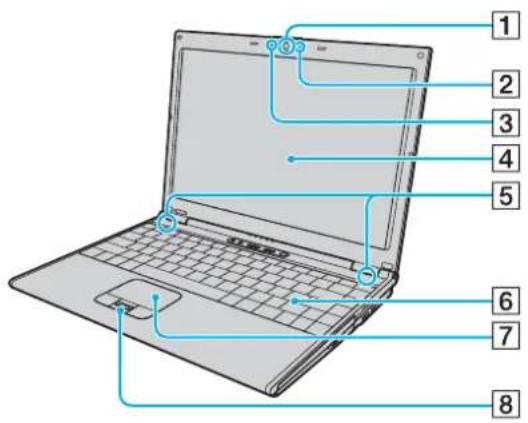
1Evωματωενη καερα MOTION EYE (σελιδa 35)
2Evokntknauxvia evomegaatwveNc kapeac MOTION EYE' (oElaia 21)
3Evωμaτωενο μικρόφωνο (μονοφωνικό)
4Othovn LCD (eλiδa 159)
5Evomegaatwéva nxeia
6]nAiktpoAoVIO (31
7EniaphaviaaΦnC(ελiδa33)
8Aloentnpac DakTuikw anoturwpatw σ 111)
* Movo 0e 2uAeva ovtEla.

1 Evekiknuxviiaeioupyiaoc(20 21
2Ev8ekntkiuxvia matapiaac (eAia 21)
3EvEikniuxviaoknpoudioKou (eia21)
4 Evekikxiauxvia WLAN (AoupmaTo LAN) (eai22
5EvEikTikn luxvia Bluetooth * (oελiδa 22)
6 Koumuia S1/S2 (eλiδa 34)
7 Δ eiktnc AetoupyiaCTAMINA (eai21)
8aikontnc enuoyn ano00n (eaiia 104)
9 Δikτn λIt oupyiac SPEED (oελiδa 21)
10 1aKoTnC WIRELESS (eA6a61)
11Evdkia Num Lock (ελiδa 21)
12Evδεικτικήλυχvia Caps Lock (σελίδa 22)
13EvEiknuxviaScrollLock(ελδa22)
[4]Koumni (\lambda \varepsilon \iota \iota \iota \iota \iota \iota \iota \iota \iota \iota \iota \iota \iota \iota \iota \iota \iota \iota \iota \iota \iota \iota \iota \iota \iota \iota \iota \iota \iota \iota \iota \iota \iota \iota
Movo euraleyeva ovtel.

Piω oψη

1 Θúpa DC IN (σελiδa 23)
2∑uvδεση μπατρίας (ελιδα 24)
3Onec aepioou
4YnOdoxnaofoaIeiaC

△εξiα oψη
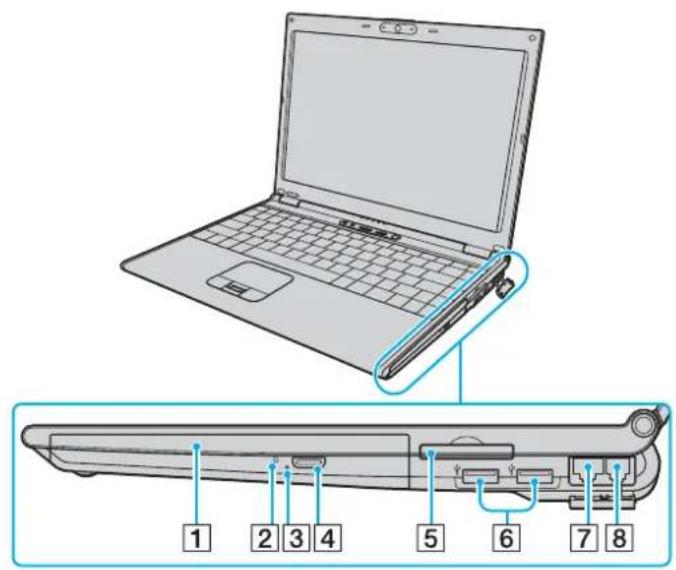
1Movadao ontikou diokou (oελiδa 36)
2 Evokikn luxvia movadac ontiko diokou (eAia 21)
3OnnXeipokivntnsEaywyns(20198
4Koupi Eaywyng diokou (eai36)
5YnOdoxniKaprAcExpressCardTM/34*1 (0ελiδa 48)
6UpeC USB uynanctaxutntac (USB 2.0) 2 (eλiδa 95)
7Eupa diktuou (Ethernet) (eai 101)
8Θupa µ ovtεμ (ελiδa 60)
1 EgeEic θa avapepeptai ως unoðoxn ExpressCard/34.
2 YnooTpiicuiywni/naipynxamnayntaxutnta.
ApoTepn oyn
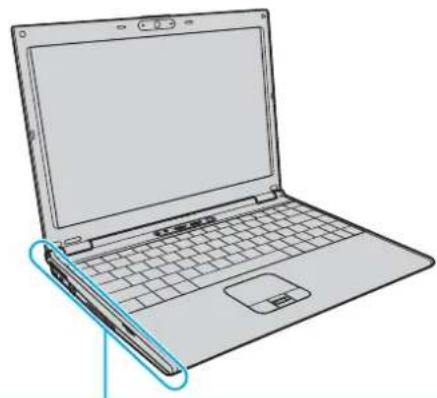

1YnOdoXn μkpoΦovou (ελiδa 94)
2Ytioooyakouotikw(aελiδa86)
3Onec aepioou
4Theta i.LINK (IEEE 1394) S400 port (ελiδa 99)
5Upa oohvnc (VGA) (aai88)
6YnOdoxniya kaptεc PC (oελiδa 45)
7Koumi aneAeUePomegaC kaptac PC (oAia47)
8EvEikTkiuXvi aou anoKeuoc Memory Stick Duo/ PRO Duo (0eAia 21)
9YnOoxnIeou ano0KeuocMemory Stick Duo/PRO Duo (eXia 54)
a O unoloyotnic aac unootnpic ta eoa Memory Stick Duo kal Memory Stick PRO Duo u deuvatotntec uwnlc taxutntac kal xupntkotntac.

Kατω ὑψη

1EuvodetnpacOeocuovdoconc (oελiδa78)
2Onec aepioou
Pnpoopoe c oxetik a e Tc vodkKc auviE
O unoayiotc oac eival eoiaouoc µ tic eNc evdiktec luxviic.
| Evδεικτικήλυχίνη Λειούργιες | |
| Λειουργία (1) | Aváβει ὄτav εieval σε λειουργία o unoλογιστής, avaβοσβήνει σε κατάσταη Avamovής και σβήνει ὄτav o unoλογιστής βρίακεται σε κατάσταη ΕΔρavοποίηός ἡival εκτός λειούργίας. |
| Μπατapia (2) | Aváβει ὄτav o unoλογιστής χρημοίοιει την μαπatapia, avaβοσβήνει ὄτav n μαπatapia πρόκειται va αποφρτισει τέλειως και avaβοσβήνει διπλά κατά τη φόρτιση της μαπatapia. |
| Memory Stick Duo/PRO Duo (3) | Aváβει ὄτav yivεται avayvωση/εγγραήν δεδομένων anó/προς Μeory Stick nou βρίακεται σην unoδoxή Memory Stick Duo/PRO Duo. (MnV evεργοίοειε την κατάσταη Avamovής ἡθετετον unoλογιστή εκτός λειούργίας ὄτav autη η ενδειξη εival avamμένη.) O'Atav σβήσει η ενδειξη σημaiει ὅτι Τeory Stick δεν χρημοίοιειait. |
| Evωματωμένη κάμερa MOTION EYE* | Aváβει ενώ η ενωματωμένη κάμερa MOTION EYE χρημοίοιειait. |
| Movába ontiokò διακου Aváβει ὄ | Avyivεται avayvωση/εγγραήν δεδομένων anó/προς Ψov ontiokò διακο. O'Tav σβήσει η ενδειξη σημaiει ὅτι δεν χρημοίοιειait o ontiokós διακος. |
| Λειουργία STAMINA | Aváβει ὄτav o unoλογιστής εival σε λειουργία STAMINA γia va napateivετε την iαχú της μαπatapia. |
| Λειουργία SPEED | Aváβει ὄτav o unoλογιστής εival σε λειουργία SPEED γia γρηγορότηρη anóδoom. |
| Σκληρός διακος (4) | Aváβει ὄτav yivεται avayvωση/εγγραήν δεδομένων anó/προς Ψov onklρó διακo. Mny evεργοίοιειτην katáσταη Avamovής ἡθετετον unoλογιστή εκτός λειούργίας ὄτav autη η ενδειξη εival avamμένη. |
| Num Lock (5) | Πατότε to πλήκτρο Num Lk γia va ενεργοίοιησετο έριθμητόκ πληκτρολόγιο. Πατήσετo γia δεύτερη φρόρá γia va anενεργοίοιησετο έριθμητόκ πληκτρολόγιο. O'Tav n ενδειξη εival σβήσει Σημaiει ὁτι Τοριθμητόκ πληκτρολόγιο δεν εival ενεργοίοιημένο. |
| Evδεικτική λυχvia Λειούργίες | |
| Caps Lock A | Παποτε to πληκτρο Caps Lock γιαν πληκτρολογείτε κεφαλαία γραμματα. Ta γραμματα εμφανιζονται πεώς εάν παποετε to πληκτρο Shift ενώ η ενδειξη είαι αναμένη. Παποτε auto to πληκτρο για δεύτερη φόρα γιαν σβήσετε ηιν ενδειξη. Ταν σβήσει η ενδειξη Caps Lock μηρείτεν αληκτρολογείτε και πάλι χωρίς κεφαλαία. |
| Scroll Lock B | Παποτε to πληκτρο Scr Lk γιαν αλλάξετε tov τρόno κύλιος τις Θθέουνς. Παν σβήσει η ενδειξη Scr Lk, η κύλιοη τις Θθέουνς εκτέλειαι κανονία. Παληκτρο Scr Lk λειούργεί διαφορετικά ανάλογα μετο πρόγραμμα που χρησιροιοίετε και δεν λειούργεί με δλα τα προγραμματα. |
| Texvoλογίia Bluetooth * | Aváβει ὄταν o διακόπτης ασύρματης λειούργίας WIRELESS βρίοκεται στη θέση ON KAI ἀχει ενεργοποιθείη n Texvoλογίia Bluetooth. |
| WIRELESS LAN Aváβει ὄταν ἀχει ενεργοποιθείη n λειούργia ασύρματου LAN. | |
Móvo επιλεγμενα μοντέλα.
Σuδεση με πηγή ρεύματος
Ω nyn npuatoyia tov unooyioT noa mnpite va xnoaonoiote eite maoxnpatotn evaalaoooevou peuatoC eite enavafopticiOevn natapia.
Xpən μεταoxημaTiσπ έναλασσóεvou ρεúμaTOs
Na xpnouoieite tov unoayoiotn ovo te tov npexoevo etaoxmaiot n evaalaaooevou puaoc.
XpnoeaoxmaTn evaalaaoooevou emuatoC
1Σuδεσε Στο ενα ἀκρο του καλωδιού ρεύματος (1) στο μετασχημαιστή (3).
2 SuvoTo aAko kpo Tou kaawoiou pUmaToc o npia evaalaoofoevou pUmaToc (2).
3 SuVbTe To KaAio nou eivnpoaaptnevo oTo eaoxmaot evaalaaooevou pUaTOc (3) 0tn thupa DC IN (4) tou unooyoiotn η stnv npoaipetikn θ eon ouvdoanC.

To oxnma Tou β ouatoc DC In diapeel avaloya e to eataoxnmaiaotnt evaalaoooevou pueuatoc.
Ia va diakoye Tnv npoxn pueuatooc oov unoloyot, aoouvdeote to eaoxmaiota ano tny npica.
XpnoiouoTe npiz aE uokn npoBaon.
Eav dev xnpaonoeite tov unoloyoiy iya eayan xpvikn nepioo, eote tov oe kataoan Abspavoinong. AvatpEt otnv evoteta Xpnn tnc kataota nC Abspavoinang (oeia 139). Me autiv thnv kataoan Eoiokovouan cvepyeia c Eoiokovoueite to xpov tnc anevepyoinang n TNC ouvexionc nTc aeioupyiac tou eia ano kataoan Abspavoinong.
Xpnon Tnc μnatapiac
H mntapia nou ouvobéuéi tov unoayotn δevival nipwsc optoeyn kata tn otiyun tnc ayopac.
TonoEeTnon Tns μnatapiac
Tia va tonothe nnoe Tny nnatapia
1Anevepyonoiote tv unooyoiotn kal kIeioTe Tnv oovn LCD.
2 upeTe to diaKoTn KkEiDomegaTn mataPiaC (1) stn 0eON UNLOCK.

3ΣúpεTE ηγ μπατρία ση θήκη ης ἔως ὄτου αφαλίει.

4 SUpTe To dIakontn KkEldowatoC mataia (1) Otnv thcN LOCK yia va aopaiote Tnv mnatapia oTov unoayioi.
Valid
25
Ppota bmuata

Otav o unooyiotc ivai aneueiaoc ouvodoevoe o evaalaoooevo peuqa kai n uatapia eivai tonoetnveyn, xnoaonoiEvepyia ano tv npica evaalaooovoueupatoc.

Opioueves enavaopotiooevee mntapieeg eev npovu ta npotuna noiotaac kai aoaaleiac tsc Sony. Ia loyous aaoaaleiac autoc o opntoc unoloyoiic aeitoupye i movo e yvnoie c mntapiec Sory nou exouv oxediaotei ia auto to oovteo. Otav tonotheite eva diafopetikto tuno mntatapiac, n mntatapia eev opticetai kai o opntoc unoloyoiantc eev aeitoupye.
Φρτιοη της μπατapiac
H natapia nou ouvoeuei tov unooyotn 8ev eiva npwoc optioevn kata tn otiyu nTc ayopac.
Φoption Tnc μntapia
1TooTheTnOTe Tynmuatapia.
2Σuvδεοτε ομεταχηματισή εναλλασόμενου ρεματος στον Απολογισή.
O unooyoiotnc optizei tvn unatapia autouata (n evzEi n unatapiac avaosohv1e 85%, n evokti kuxvia
| Ενδεικτική λυχvia κατάσταούς της μπατapiaς | Σημαία |
| Αναμεύνη Ο Ανολογιστής παρνεῖρει ρεύμα αὐτό τὴν μπατapia. | |
| Αναβοσβήνει H μπατapia ἐχει αποφορτιστέι. | |
| Διπλή αναλαμήν H μπατapia φόρτιζεται. | |
| Σβηστή O Ανολογιστής παρνεῖρει ρεύμα αὐτό τὴν πρίζα. |
Valid
27
Ppota bmuata

Otav n matapia exi oxedov eavntnge, avaoonve too n evdeikntk huxvia tnc matapiaocoo kai n evdeikntk huxvia aeitoupyiac.
Aiatnpeite TIV mataipia tonoetnevm oTov unoloyoiot n evw eiva aneueia c ouvdebevo evaalaaooevo pua. H matapia eakolouei va fopticetai evow xnpaonoeite tv unoloyoiotn.
Eav to erine do foptio nTn mntapia cnei kawto 10%, npetie eite va ouvdoe te uetaxmaiot evaaooou pemuotc yia va optiote i n mntapia eite va agnoe tov unooyoi tki va tonoetnoe me npwoc optiueyn mntapia.
H mntapia nou ouvoeuei tov unoayoi tiv aunou iovtwv aiou kai npoei va optiot e onoiadnoTc otiyu. H option iaac epikos anoopotieevnc mntapiaac dev ernpaezi th diapkeia zwn ts mntatapiac.
H evEiEiN TnC natapiaeivai avamuevN evw xpoaionoiite Tnv natapia wTnyevpeyiac. OtaV n natapia exei oxedov Eavrtanthetai apxizva aavaoobnvto ooo n evdikniuxvia Tnc natapiaac ooo kal n evdikniuxvia etioupyiac.
Me opiaevec eapuoyc kai kantoie neippepiakc oukevoc, o unoloyiotc evexetai va mny teei oe kataoan Abpavtooinc akoua ki av n diapkcia zwnc tnc unatapiac eliv aikpn. fa va anopuyte tn v anweia deooyevov otav xpooionoite wc nyevpyiac tvn maataopia, 0 npenei va anohtkeue ste uva ta deooyeva kai va evpyoonoiote me autoato pponknoia puon biaceipionc evpyiac, onwc tvn katotaan Avamovic h Abspavoinoanc. Eav EavTnEi n unatapia otav o unoloyiotnc nepvae OE katataon Avamovc, 0 xaote ooa deooyeva ev ixate anohtkeuei. Dvivalduvato va enioptpeve stnv nponyouevn kataotaon epyaoiac. Iva va unxave tdeooyeva, 0 npenei va ta anohtkeuee tseuxva.
Otav o unooyiNic ivai aneueiaoc ouvdebevoce evaalaoooevpo eupa kai n maatapia eivai tonoetnveyn, xnpouoiei evepyia ano tv npica evaalaooeuv oeuatoC.
Apaipoeon Tns matapiaac
Mnpoei va xoet e doev aav aapoeote nvy matapia evw o unoloyotnc ivai avamuevo cai dev ivai ouvodess evoc otoeaaonatn evaalaoouevou peuatoc h av aapoeote nvy matapia evw o unoloyotnc bisoketal oe katotaan Avauovnic.
Aphiexon tnc unatapia
1Anvepyonoiote tv unooyotkai kAeiote tnv oovn LCD.
2 upeTe to diakontn kEldawatoC tnc matapiac (1) otn eon UNLOCK.
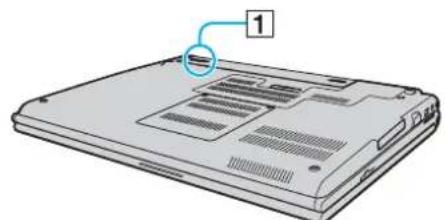
3 出 kai kpatnoTe To Koumu aneAeuOepwOnc TnC matapiaC (2) kal paaBnEe Tny matapia EKToc Tou unoayoiT.

AoalnC TepaiooC tou unoloyiot na
Tia va anofoyete Tny anwla Ea 8doevwv, npetva termuatiete tov unoloyoiotn oac me tov oomega nepiypafetai otn ouvexia.
Tepaiooc Tou unooyiotn oac
1 Θεστε εκτός λειουργίας ὅες περφερελεός συοκεύς εἶναι συνδεδεμένες στόν Απολογισή.
2 KaVTe KAI OTo Koumi EvapEn KAI OTn ouvExia eniEeTe 2BnoIpo. EmuaviZeTaI To npaOpO 2BnoIpo Tou unoLoyioTn.
3 KavTe kAik oTo AnevepyonoiOn.
4 Anavntote 0EtiKa Ota mnuuata nou oac npoeioiouv va anoynkeuoet eyypa a na v aadete unoyn oac allouc xnoTe c kai nepiEvTe eoc otou o unoloyiotnc teo automata ektoc leitoupyiac. H evdikn luxvia aeitoupyiaoc bnviei.
Xpñση τούνιστη VAIO
Σην ενότητa autη περιγαδεται o τρόπος χρήσε του Ανλογίστη σας, ἐται ωστεν αν τον aξιοπούσετε στο επακρο.
Xpnn Tou nKtpoayoiou (eai31)
Xpnn Tnc επiφáveiaac φn (ελiδa 33)
XpnoT Twv Koumuov Eikw V AIToupyiw (eAia 34)
Xpnon tnc evomegaatwuevnc kapeac MOTION EYE (oEla 35)
XpnoTnc movadac ontikou biokou (eλia 36)
Xpnon kaptov PC (oελiδa 45)
Xpion Tnc ExpressCard (oελiδa 48)
Xpnon Tou Memory Stick (aελiδa 52)
Xpnn aaiawkaptov mnuhnc (eaiia 57)
Xpion Tou Internet (oελiδa 60)
Xpnoaupau LAN (WLAN) (aελiδa 61)
Xpnn Tnc λeitoupyiaic Bluetooth (σελiδa 69)
XpnoTou nKtpooyoiu
To nKpOyoio aoc oiae i nou e To nKpOyoio evoc enipaneou unooyoiotn, aaa I einnpoooetata nKtpa nou ekTaeov ioka oxdeltaauec epyaici.
H tono3eia tnc unnpoeia c VAIO-Link (www.vaio-link.com) nepiaubetaevi eianc yawooapriou oacBon0a va xpnoiopoioe to nIknTpoAoyio.
Suvduaogoi kai 1oupyiec µ to nKtpo Fn

Meipke duvarotntc deiv iaeauec ooc otou aoieovu Windows.
| Συνδυασμοι/Δυνατότητα Λειτουργίες | |
| Fn + Ⓞ (F2): διακόπης ηχείων | Ενεργοποίει και απενεργοποίει τα ευσωματωμένανηχεία και τα ακουστικά. |
| Fn + ⋀ (F3/F4): ἔνταση | Puθμίζει τήν ἔνταση ἡχου. Παν αυξησετε τήν ἔνταση πατήσε Fn+F4 και, σήν συνέχεια, ↑ή →, ↑ουνεχίοτεν αν πατάτε Fn+F4. Παν μειώσετε τήν ἔνταση πατήσε Fn+F3 και σήν συνέχεια ↓ή ←, ↑ουνεχίοτεν αν πατάτε Fn+F3. |
| Fn + Ⓞ (F5/F6): ἔλεγχος φωτεῖνότητας | Puθμίζει τήν ρωτεῖνότητα τής Θθόνης LCD του unολογίστης ας. Παν αυξησετε τήν ρωτεῖνότητα πατήσε Fn+F6 και, σήν συνέχεια, ↑ή →, ↑ουνεχίοτεν αν πατάτε Fn+F6. Παν μειώσετε τήν ρωτεῖνότητα πατήσε Fn+F5 και σήν συνέχεια ↓ή ←, ↑ουνεχίοτεν αν πατάτε Fn+F5. |
| Fn + Ⓒ/ Ⓒ (F7): ἔξοδος εἰκόνας | Πραγματοποίει ευλλayή μεταξύ τής προβολής σήν oθόνη του unολογίστη, σέ εξωτερική σθόνη λαι στις δύο σθόνες ταυτόχρονα. |
| Συνδυαμοι/Δυνατότητα Λειουργίες | |
| Fn + 10): ζουμ | Αλλάζει ηήν ανάλωμη Κής Θέθουνης και μεγεθύνειναναφέρει Πήν προβολή Θέθουνης του unολογιστή σας. |
| Οι εργοστασιακές Μής ανάλωμης Κής κανονικής προβολής και Κής μεγεθύμενης προβολής εievalι σεξής: Kανονική προβολή; 1280 x 800 πέξλ | |
| Μεγεθμένην προβολή; 1024 x 600 πέξλ | |
| H ευκρίνεια Πής μεγεθμενης προβολής εievalι unοδέστερην Πής κανονικής προβολής, επείδη γlia va επιεύχθει Πεγέθυνης εφαρόςσται ριθίαεις χαμηλότερης ανάλως στην Θεόνην του unολογιστή Σου ἐχει υψηλότερην ανάλως. | |
| Kata ηήν αναπαρaywyh βίντεο, autός o συνδυαμός πλήκτρων απενργοποίειΓ.Βεραιθείe Εότι ἐχετε Κλείει Τοντίαλαμίκον πριν πατήετε Φανδυαμό πλήκτρων. | |
| Autός o συνδυαμός πλήκτρων ενδέχειαν μην λείοιργει Εε εἰόνες γραφίκων, επείδη μεγεθύνει Πήν προβολή Σè θόνης αλλάσοντac Σην ανάλως. | |
| H θεόη και ομέγεθος του παραβύρων λογιαμίκου μπορείνα αλλάξει Οταν μεγεθύνειαι η προβολή Σè θόνης έποκαθίσται η κανονική προβολή, επείδη Με Φουκεκρίμενον συνδυαμό πλήκτρων αλλάξει η ανάλως. | |
| Οθόνης έποκαθίσται η κανονική προβολή, επείδη Με Φουκεκρίμενον συνδυαμό πλήκτρων αλλάξει η εώτερική Σè θόνης έποκαθίσται η κανονική προβολή. | |
| Fn + 12): Δρανοποίŋη | Εξαφαλίζει ηήν ελάχισηκαταναλωμη ενέργείας. Θαν Εκτελείτε αυτή ηεντολή, σικαστάσεις του συστήματος και των περιφερεικών συσκεύμων καταγράφονται Οτον σκληρό διοκo kαι το συστημα απενργοποίεια. Για σεναναφέρετε Τοῦτημα στην αρχική του κατασταση, χραμοσηοίησε Τοκουμίροσαίς γlia v θεδετε Ψοιλογιστή σε θείουργia. Για λεπτομέρείες σχετικά με τη δίαχείριη Σè ενέργείας του συστήματος, ανατρέξετι Στην ενότητα Χρήση των ριθίασεων εξοικovόμηας ενέργείας (σελίδa 136). |
XpnoTns EpiΦavεiaac aΦnsc
Tn nKpOlyo unapxui iua oukeun katadEiNc, n eipaveia a hsc (1). Meow tnc evomegaatwuevnc enuaviaac a n opetie va kataeEETe, va eniAeEETe, va metaepete kal va npaymuonoiote kuaiion o avikieva nou unapxouv otnv oovn.

| Evépyει Περιγαή | |
| Kataδειη Σύρετe to δάχτι | λο σας επών στην ευφάνεια φής γίαν μετακίνησετο τόδεικη (2) επών σε κάοιο στοίχειο ἡντικειμένο. |
| Κλικ Απήσετο Σύρερό | κουμί (3) μία φόρὰ. |
| Διπό λΚικ Απήσετο Σύρερό | κουμί υνο φόρές. |
| Δεξί κλικ Απήσετο Σύρερό | κουμί (4) μία φόρὰ. Επολές εφαρμογές, με τήν ενέργεια autή εμφανίζεται ενα μένου Μουντόμεύης. |
| Μεταφόρά Σύρετe Σύρε | λο σας στήν ευφάνεια φής ενώ πατάτε ο αριστέρο κουμί. |
| Κύληη Μετακίνησε Σύρε | τιλό σας κατα μήκος Κής δέξις πλεύρας Κής ευφάνεια φής γία κATAκόρμηκ κύληη. Μετακίνησε Το δαχτιλό σας κατα μήκος Κής κατω πλεύρας γία σρίσθόντια κύληη (η δυνατότητα κύλιος μέσω Κής ευφάνεια φής εieval δίαθέσιμη μόνον Οτίς εφαρμογές που unοστηρίζουν autήν ηδυνατότητα). |
| Στα μοντέλα με αἰσθητήρα δακτυλίκων anotunωμάτων, μιροείτε επίαςν ανρησιρονης γεντηρονης γεντηρονης γεντηρονης γεντηρονης γεντηρονης γεντηρονης γεντηρονης γεντηρονης γεντηρονης γεντηρονης γεντήρονης γεντηρονης γεντηρονης γεντηρονης γεντηρονης γεντηρονης γεντηρονης γεντηρονης γεντηρονης γεντηρονης γεντικίκηλινχύνια. |

Mropeite va evpyoioeae/anevepyoioae Tnv enia a navaoya me tn npotjno oac oxetika me th xon tou novkiou AvatpeEte otnv Evotnta Pubmou Tou unoloyi tne xpion tnc eapayoyc VAIO Control Center (05135) iaekivnon tnc eapayoyc VAIO Control Center. Meta tnv ekivnon tnc eapayoyc, euiie to thea me tn oukeun katadoeic kai kavte kik okoui Help yia aeioepic oonyiec.
Xpnon twv koupiw v iokw v ltoupyiw
O unooyiotc oac eivai eoiaouc µ Eikka koupiya va oac bonnoov va xpnoonoiote tv unooyiotn.
| Kouμπi ειδικής λειτουργίας Λειτουργίες | |
| Kouμπi S1/S2 S1 S2 | Antο προειλογή, το κουμπi S1 avoiyeι την εφαρμογή Κέντρο Boŋθείας και unοστήριξης VAIO και το κουμπi S2 xαμηλώνει την ταχύτητa Θης CPU γia va μειώσει το θόρμο του ανεμιστήρα. Mnopoείτεν αλλαξετε τις αντιστοχίαεις αυών των κουμιών στο παράθυρο αλλαζοντας τις αντιστοχίαεις των κουμιών S. Γαν εμφάσετε auto το παράθυρο, πατήσε ται κρατήσε πατημένο το ενα στο τι δύο κουμπi ἡ avoiξε τολερίηθείει στις ευλογές του VAIO Control Center. Avatρεξετε στο apxeio βοŋθείας στο VAIO Control Center γia τις αντιστοχίαεις των κουμιών S. |
XpənTnc εvωματωμενης καμερας MOTION EYE
O unooyiota oac evdexetai va eiva Egoniaouevoe uia evomegaatwevn kapea MOTION EYE. AvatpeTe 0tnv nAektpovikntekunpiwn Ipodiaypaoec yia va maote eav to movTeLo aoc iivai Egoniaouevo e Tnv evomegaatwevn kapea MOTION EYE.
H evomega tawevn kαερa MOTION EYE ποσθετελειουργες βίντεο στα λογιομικα ανταλλayης ἀμεων μυνματων και επεεργαδιας βίντεο, για παράδειγμα στα Windows Messenger και Windows MovieMaker.
Evpyonoiovtac tov unoloyiatn evpyonoiitai n evomegaatwevn kaepa MOTION EYE, kai etoi o unoloyiatnsivai etoioq yia npayatonoi an biVTEOIAKcEYNC mEOW Evoc tetoiou loyikou.
Σημειώτε ὄτι η εκκίνηση ὁ τερματιομός του λογισμικόν ανταλλayής ἀμεσων μηνυματων ἡπεξεργασίας βίντεο δεν ενεργοποίει ὁπενεργοποίει τὴν ενωματωμένη κάμερα MOTION EYE, αντιστοίχα. Bεβαιωθείτε ὅτι η κάμερα εἶνα ενεργοποίμενη πρίννα χρησιμοποίσετε ολογισμικό.

H evωμaωμενη καμερa MOTION EYE δεν μιορείν αχρησμοποιθει πό περιδοτερες andia εφαρογες λογισμικου. Eav μia aλλη εφαρογη λογισμικου χρησμοποιει την καμερα, τερματιοτε την εφαρογη πριν να χρησμοποιθετε την ενωμaωμενη καμερa MOTION EYE.

To npapato npoBoIcE vEvexouevwv ca uphiicoi opouous oupoucs, yia npabdeiyma, oicovties ypaumec, eav npobalte eva atkeievo nou kiveita ypnyopa. Aut eiva pfauioyiko paivoevo kalv anotel ei evdien βλβη
XpnoTnC movadac oontikou biokou
O unoayiotn oac eiva eofoaouc uiaovad ontikou biokou.
Eiaywyn δikou
1Teov unoayoiotn oE λeIToupyia.
2NaTnTe To KoumEeywYc (1) ia va avoiEe Tn movda. O diaKoc unOdoxNc Eepxetai.
3 TOnoTeTnToEva biKO OTo KevTo Tou ouptapIoU, Ee TIV Etiketo npoc ta enavw kal niote To anaal aexpl o biKoc va aphiaioi otn theon tou.

Valid
37
Xpion tou unooyoiTn VAIO
4Kεiσe to διακο unòδoxnó σπρωxovvtac tov anaλa.
Mny aphaeite tov ontuok biok oot av u noooyiotnc bioketai oe kaataaon eoikovounonc evpvyiae (Avauovn Abpavonoin).Evexra va npokanbei baaen oov nooyoiotn.

Eav okeuee va xpnouoane eewepikn oovodu oivou, ouvodote nouovno onoioudnot npoypamatos CD/DVD.
Avaywn kai yypaoh iokwv CD kai DVD
O unooyoiotncaac avanapayei kai aviypaefi biokouc CD kai DVD, avaloya µ to µ ovtelo. EeyTe TIC npoiaypaefc oxetika eTov tuno movaoc ontikou biokou nou exe ykataota 0to movte lo tou unooyiotn oac. Xpnoionoontev tov nivaka nou akoloue iya va deite ta eoa nou unooptpi novada ontikou diokou.
| Mováða ontíkó ðiakóu Avanap | áyéI EyypáΦει σε | |
| DVD-ROM CD, CD-R, CD-RW, DVD, ta περισοδερα DVD-R, DVD-RW, DVD+R, DVD+RW, DVD+R DL (δiπλής στρώης) kai DVD-R DL (δiπλής στρώης) | — | |
| CD-RW/DVD-ROM CD, CD-R, CD-RW, DVD, ta περισοδερα DVD-R, DVD-RW, DVD+R, DVD+R DL (δiπλής στρώης), DVD-R DL (δiπλής στρώης) kai DVD+RW | CD-R kai CD-RW | |
| DVD±RW (unoostηρίζει DVD+R DL) CD, CD-R, CD-RW, DVD, ta περισοδερα DVD-R, DVD-RW, DVD+R, DVD+R DL (δiπλής στρώης), DVD-R DL (δiπλής στρώης) kai DVD+RW | CD-R, CD-RW, DVD-R, DVD-RW, DVD+R, DVD+R DL (δiπλής στρώης) kai DVD+RW | |
| DVD±RW/+R DL/RAM CD, CD-R, CD-R, DVD±RW, DVD, ta περισοδερα DVD-R, DVD-RW, DVD+R, DVD+R DL (δiπλής στρώης), DVD-R DL (δiπλής στρώης), DVD+RW kai DVD- RAM | CD-R, CD-RW, DVD-R, DVD-RW, DVD+R, DVD+R DL (δiπλής στρώης), DVD+RW kai DVD- RAM | |
| DVD±RW (unoostηρίζει DVD±R DL) CD, CD-R, CD-RW, DVD, ta περισοδερα DVD-R, DVD-RW, DVD+R, DVD+R DL (δiπλής στρώης), DVD-R DL (δiπλής στρώης) kai DVD+RW | CD-R, CD-RW, DVD-R, DVD-RW, DVD+R, DVD+R DL (\( δiπλής στρώης \)), DVD-R DL (\( δiπλής στρώης \)) kai DVD+RW | |
| DVD±RW/+R DL/RAM CD, CD-R, CD-R, DVD, DVD, ta περισοδερα DVD-R, DVD-RW, DVD+R, DVD+R DL (\( δiπλής στρώης \)), DVD-R DL (\( δiπλής στρώης \)), DVD+RW kai DVD- RAM | CD-R, CD-RW, DVD-R, DVD-RW, DVD+R, DVD+R DL (\( δiπλής στρώης \)), DVD-R DL (\( δiπλής στρώης \)), DVD+RW kai DVD- RAM |
AutoTo npoiov exel oxdeltaei yia nTv avanapaywn biokwov nou nnpouv Tc tunonoinuevepnoaiypaefc Tou npotnou oumuieevw biokwv nphiakou nxou (CD Standard). DualDisc evai evac biokoc me duo nleupec, ano tic onoe c otnt ia anotheuketai nepiexoxevo DVD kai otnv aalnpsiakiokocnxoc. Etnauiivetal otni avanapaywn o auto To npoiov tnc naeupac hou (nEupa nepiexopcvou m DVD) evoc DualDisc evdexetai va unv eivatduvat, eteioh d v npoipoicou paoipapoc tou npotunou CD Standard.
Aoyw TwV NAAWv Mopaw DIAKwv Tniv Eivai DIAHouc OJepa, otav ayopaTe PNOEYYeaupeouc n Kevouc diakouc yia xhoN oKANOIV unOALOTNVAIO, BaeaiWteiote 0t exTe diaBaoei npoeKTkac tnc npoepocic stn oukeuaia oov apopaTn oubetaotntavaanapaywnc kAVypaHns me tsmovalcs ontikou biokou tou unOoiotn aC. H Sony dEN eyyuatai Tn oubetaotnta tvovadow CD VAIO mbiokou nou ev iival uphiovl me toEionno poptuno mpfnc "CD" (to npotuno DVD) otav npokeiata yia movaldc DVD). XPHZMH EIGKEPIMNQ DIKON MIOPEI NA IPOKAAEEI MH ANASTPEIMH BAABH STON YIIOAOITTH VAIO H NA IPOKAAEEI DIENEEMIKOY KAI KATAPPEYSH TOY SYTHMATOE.
Tn npoopoeic oxetikae tig oopfoc biokwv, enkoivwovote e Tnv etaipia kuklophiac tou ouyekpivou npoeyyepaevou biokou n tokataaekuaottwv yypasawbiodkwv.

YnoTnpzetaypaqn dovw o diakouc DVD-RW oubetaouc e DVD-RW ekdoan 1.1/1.2.
Ynootnpizetai eyypaohn doeevw o diokouc DVD- R omuatouc me DVD- r eviknc ekooons 2.0/2.1.
YnoptpiEtal avaywn diakou 8cm, aAa δ unootpiEeaiypaH diokou 8cm.
H eyypaqh ddoeevw o dioikouc DVD+R DL (dinnic stpwocn) diatietaio vno ia iokouc nou untootnpiouv yypaoh DVD+R DL (dinlc stpwocn).
H eyypaqh d0eouevw o 6iokouc DVD-R DL (dinlnc stpwnc) diatetai mvo yia iokouc nou unootnpiouv eyypaqh DVD-R DL (dinlnc stpwnc).
H movaba biokou DVD±RW/RAM oto unoayiot h ev unoorti e biokouc DVD-RAM o pphi cartridge. Xpnoiponeite diokouc nou dev iau tonoetnevo crdngn 10
H eyypaqn d eouevov ae iokouc DVD-RAM movnc oync (2,6 GB) ouubaotouc me DVD-RAM ekdoon 1.0 dev unoatpietai.
Pnpoopiec oxetikα με tnv εyypañ δεδoεvwσδiokouc
Tia va kataohtoe ta ddoeva e eva iokovaywouma ano mauovoda ontikou diokou, npenla va klaioe Tnv nepiodo aetoupyia cnc yypacn (session) npiv eayayete to iok o ano tov oyno. Iva va oaknpoe autn tn diaikosaia, akoloutheta tic obnyie cou nepiamaavovta otaoiyoiu katox na.
Na xpnoiopoite movo biokouc nou exouv kukiko oxma. Mn xpnooiopoite biokouc aalou oxmuato (aotepi, kaopia, kapta klan), kaohc katietotoio evexetai va npokalaea1betaaanmovada diakou.
Mn xunate kai mnu kouvate tov unoloyiot n kat a tnv eyypa n twv ddoevw o iiko.
Anevpyoioote nV npoostia oovnc kai EeAeTc ano loyioiknpoostiaic ano iouc npiv ano tnv eyypañδeoyevwv ekanoiovdioko.
Myn xpnaiomoiite loyioiknou piokovtae ykaote nueva ot n uynn kat a tvv eyypaohd oevw osioko. Evexetai va npokaoleouv β λ αβ onotuv unoloyiotn.
Otau xpoaioeite nV eapouyn yypaoc diakwv, 8epaiowte otexte klaoei oaes tic aee c
Noté μην ayyiετε ην επιφανειa tou διοκου. Δακτυλικα anotunωμata kal σκόνη στην επιφανειa ενός διοκου μπορει va προκαλεσουν σφαλμata εγγραφής.
Mny aalacete nyn npofooia c kata tn xpnon tou npoeykateotnevou loyioikou n kata tn xpnoi oikou avtiypaohc diokwv CD.
Mny eikolatae notae autokolntc etiketc stouc diokouc. Kati teio o a enpeaae i avenavoptheta xpon Tou biokou.
Σuνδεοτε και χρησιμοποιητε το μετασχημαισιθή εναλλασόμενου έρματος γιαν τροφδοτησετε τον unολογιστη σας ἡβεαιωθείτε ὄτι η μαπατapia εἶναι φορτισμενη σε ποσστό τουλαχιστον 50%.
Opouevc enitpaniec oukeuec DVD kai movaedc DVD unoloyotov npoei va mnu evai duvatov va avanapayayouv biokouc DVD nou dnouupnythekav oKaataaAmaovtelae xpnon tou loyioikou VAIO Zone.
Pnpoopoe6 oxetikα με tnv avanapaywyñ δiokwv DVD
Tia va eintuxte tnv kautepn duvat anoobon kata tv avanapaywn biokwv DVD, 0 npenla aakouoae TIC napakatw unodieic.
Mnpoeite va avanapayayeté biokouc DVD xpnoiomowvtaç tetaováda ontikoudeltakou kai to loyioiko avanapaywync DVD, onwc to VAIO Zone n to WinDVD. Δ I to apxio bontheiaac tou loyioikou yia λ ππµ ρ .
Kεiσe oεc tic avoixτες εφαμογες, προιou Εεκινησετη την avanapaywyŋ καποίac taiviaic DVD.
Mynxnpoioite BOnntkec efapouec ykateotnevec ot n vnuia va auEnoe tnv taxutna npoaaon tou biokou otav avanapayetie biokouc DVD. Evexeta va npoknBtiov unoloyiotn.
Anevpyonoiote nV npoostia oovnc kai eEeAeTc ano loyioiknpoostiaic ano iouc npiv ano tnv avanapaywyn biokwv.
Opiouoi biokoi nou exouv yypaei 20 n 24 bit vdoupouov opuo ka tnv avanapaywn Touc. Eav unapxouov ouvdeemevc oukeuec nxou, evexetai va npoknthei baaon otnv akonac kai ta nxia. Meowte tnv evtaon tou nxou npiv ano tnv avanapaywn biokwv DVD.
Mv evpyonoiite kataotadoeic eoikovounc evpyeia cata tn avanapaywn diokw DVD.
Σtouc diokouc DVD avaypaovtai evdiEic Kwdkov npioxnc unobekuvotac nTv nepioxn kai touc tounoc oukeunc onou mnpoite va touc avanapayayte. Eav o biokoc DVD n to npia Tou dve pepi Tnv evd 2" (n Eupwn avnkci stnv npioxy "2") n "all" (auto onmaive ot i npoeite va avanapayayte to doKO DVD onouhnote stov koo), dve npoeite va avanapayayte to doKO stov unoloyiotn auto.
Valid
42
Xpən Tou unoayoiTn VAIO
Mny npoonahe oet va aalaeene tic puthetaic tou kwokou nepioxns noc movaDAS DVD. Tuxov npoBnmuata nou 0a napouiaotouv loyw tncaalaync twv puthetaoe wv tou kwokou nepioxns noc movaDAC DVD δ kauntovat ano tvv eyyunon.
Eav o unooyiotnc oac npooepei aeitoupyia aoupuatou dkTuou LAN kal auto evpyonoiuevo, na vanapaywyh diokwv DVD vdoexetai va npokaolei diakonec otov hxo kal tny ekova.
O'otav avanapaye DVD (ekovac n hxou) kai θελεν va aphiipéσετ μia ouokεun USB, onwc nxEia USB, βεβaiωθειte oti eχετe δiakóψει πρωτa Tny avanapaywyh Tou DVD. Av aφaipeσετε μia ouokεun USB katá tny avanapaywyh DVD (ekovac n hxou), μποει va πpokλnθei βλαβn.
2 KavTe 8eKlKoEvapEn KaI Otn Ouvexia EuaEETE Eepuynon.
3 Στο πλαίσι Φακελοι στα αριστέρὰ, βρεῖτε τα apχεία Ἱ τους φακελους που θελετεν αντίραψετε, καντε δεξι κλικ στο apχείο(a) Ἱ στο φακελο(ouc), επιλεξτε Αποστολή προς και στη συνεχεία καντε κλικ στο ὁνομα της μονάδας onτικόου διοκόν.
4Kλεισε to napαθύρο.
5 KavTe KAIK oTo koupiEvapEn kal, otuovexia, oTo O YnoAoYIOthc pou.
6 KaVTe KAIK OTo EIKOVIDIO TnC MOvAdac ONIKOU DIAKOU OTo PAAIOI ZuaKeUeC M aPaiouEva eoa anoHKeUoNc. Oa EmuavioTei EVA vEO npaAupo ME TO apxEio(a) nTO pakELO(ouc) Nou ΘeLETe va aVTYPaTc EOTNV NEPIOXApExia EtOIA yia EvypaHOn CD.
7 Στο πλαισιο ἐργαίες εύγραφής CD, κάντε κλικ στην ευπιούγή ἀύγραφή autόν των αρχείων σε CD.
8 AkoouoThe TIC oOnyies OTOv OSyo EyypaHc CD.
Avanapaywyñ δiokwv DVD
Tia va avanapayayeté eva DVD
1Kλειστε ὅλες τις ἀνοίχτές εφαρμογές.
2ToonoeTneEvaDVD otn movadba ontikoudeltaokou.
3 Eav 2v 2v 2v 2v 2v 2v 2v 2v 2v 2v 2v 2v 2v 2v 2v 2v 2v 2v 2v 2v 2v 2v 2v 2v 2v 2v 2v 2v 2v 2v 2v 2v 2v 2v
Tia oyniec oxetik a Tn xonk anou npoypaatoc, avatpEeTc oTo apxio Boontheiaac nou auvoduei to npoypaumu DVD.
AvIypaipn apxewv oE dioko DVD
H λειουργία εγγαφής σε DVD διαιθεται μόνο σε επιλεγμένα μοντέλa. Avatρέξε τσην ηλεκτρονική τεκμηριωή Προδίαγραφές γίαν μάθετε τόν τύπο τής μονάδας onτικόου διοκόου και στην συνέχεια στην ενότητα Αγαγνωή και εγγαφή διακων CD και DVD (αελίδa 38) γίαν μάθετε πληροφόρίες γία τα μέσα διοκόου nou unοστηρίζονται.
Tia va avtiypaesε apxεia oε εva δioko
1Σuvδεσε Φ μεταχηματισή εναλλασόμενου ρεματος στον unολογισή.
2TooTheTnOte eva bioko ot n mova oontikou biokou.
3 Eav 2v 2v 2v 2v 2v 2v 2v 2v 2v 2v 2v 2v 2v 2v 2v 2v 2v 2v 2v 2v 2v 2v 2v 2v 2v 2v 2v 2v 2v 2v 2v 2v 2v 2v
Iia oyniec oxetik a Tn xponk anoiou npoypaatoc, avatpEeTc oTo apxeio bOntheia c nou auvoduei To npoypaumu DVD.
Xpñoŋ καρτωv PC
Oi kaptc PC oac eitpeneuv va ouvdeet c opntc ewtepke c ouokuec otov unoloyotn aoc.
Tonoθετηση καρτας PC
MeipkeC kapec PC n oI aeitoupyie c touc mnpei va unv eivai ouubetae c e tov unoloyoiotn.
Tia va tonotheiote h va aphiieote mka kapta PC dev xpeiaetai va thee tov unoloyoiit ektoc aeioupyiac.
TonoetnonkaptaCPC
1Piote to koumi aneueepwns nKapta PC, eoi wote to koumi va netaxti npoc ta Ew.
2Piote yia deutepn opa to kouuni aneueuthetawnc tnc kaptac PC, etoi wotto npootateutiko tn undoxns TNC Kaptae PC va netaytei npoc ta eEw.
3Iaote anaata npoataeutikokai tpaan to Ew ano tnv unoox.
4 BaIe Tnv KApTa PC moeo aOny unOdoxn KApTaC PC e Tnv Eunpoooia Etiketa va BAnepi npoc ta enaw.
5Ωθησε anαλa ην καρτa PC μεσα στην unöðox.
Ση γραμή εργαοιών εμφανίζεται ο εικόνδιο Aσφαλής κατάργησο σουκεύων μλικό.

Valid
46
Xpion tou unooyoiTn VAIO
TOnoBcTeTcTo pOoTaTuKc Tc unOboxnc Tc KApTaC PC yia npOtaia ano Tnv Eoxwpon Bpwuaic meo a Tnv unOdoxn otav dev xnoaonoei Te nV kapTa PC. Piv mEtakivnoeTe Tov unOloyot, Beaiowte Oti exete tonoetne To npOtauteuko unOdoxnc Tc KApTa PC meo a Tnv unOdoxn.
#
Opioueoc oukeuec eiva niav ovo yauov osota, otav enavaepete kat enavaayn tov unoloyot nTV Kavovikn kataotaan an tvkataoan Avavovnc n tvkataoan Abpavonoinc. Me opouevc kaptc PC, evkavte evallaymetau Kavoviknc kataotaanc kai kataotaan C Avavovnc n Abspavonoinc evn kapta eivai tonoetnevm, eivai niovo va unv avywiEra ta kanaia ouakeun nou eivai ouvdeebevn oto ouotma aac. Enavekkivote to ouotma yia v diopthetae to poblaum. H enavekkivn th enavaepei tonuoloyot nTV apxkioutou kataotaan.
Ev n kapta eivai tonoetnev, o unoloyiotic mnoepi va nu vetae otnv kataoan Abspavonoinc. Mtopei va eatae ie kataotaan Avauovnic. Suviotoue va aapieite tnv kapta npio an to n eiaoan tou unoloyiatn oac oe kataotaan Abspavoinns.
Φροντίατενα πρησμιοπούσετηνπο πρόσφατηκδοθουτοπρογραματοςθηγησιοιδιαίβεταιαόν κατακευαστήνις καρτας PC.
Eav otyn Kapteia Diaexipian oukeuw oTo npapato Ibiotntc ouotmuoc ephiavicetai To uuBoo "!", aneykataaonote to npovpaumoa onynonc kal, OTN ovexia, ykataohtote to eva.
Mny nizet e 6duvamn tv kapta PC moea otyn unooxh. Mnopei va kataotpeyete tic akidec tou ouvobouou. Eav duokoleeote va tonoeotne tia kapta PC, eEyEe eav tv tonotheite e t n owt kateuohuvan. Iia nepiootepec npofoepie, avatpeTe oTo eyxepidio nou uovobuei tv kapta PC nou diaheTt.
Aφαipεση καρτας PC
Akoouohtote ta napakatw Bnmuata yia va aphiipoeetntv kapta PC evo unoloyiotnc piokei a o e aeitoupyia. Eav ebv aphiipoei e tov katalnnlo tpono, evexeai to ouotma va mny aeitoupynoi kavovika.
Aφαρεση καρτας PC
Ia va aphiapeoTe mka kapra PC otav o unoloyoiotc evai ektoe aeitoupyiac, npaaeiye ta bieta 1 ewo6.
1 KavTe dIaK OTo EIKoviO Io ApaIc KaTApynoOn OuaKeuWv UAIkO uN ypaun Epyaov. EmuaviEeTaI To npaOpO AopAlnC KatapynoOn OuaKeuWv UAIkO.
2EniEeTe Tn oukeun ulikou nou eHoueite va anouuvdEeT.
3 KavTe KAI KTo Koumi Diakonn. EmuiciTaI To npaOuPo Tepatiaooc Aetoupyiac oukeunc.
4Bεβαiωθειτοι ειλιδυνατήσαφαλης αφαίρεοιης σουκεύης από το συστημα.
5 KaVTe KAIK oTo koumuI OK. Ta eMphiaviotei eva npapuO, oTo onio avapeptai otuokueun mnpoei va aphaipeei e aaoaia.
6 KaVTe KAI KTO KOUmi KExiaipo.
7Piote to koumi aneueoepomega tsKapta PC, eoi wot to koumi va netaxti npoc ta Ew.
8Piote yia dTeepn opa to koumi aneueoepomega tnc kaptac PC, eoi otc npkata PC va netaxti npoc ta E.
9Iaote anaata nV kaTpaBnEte Tnv Ee ano tnv unoox.
10 Eav To koupi aneAeuOepwoon TnKapTa PC eakolouoei va iival ω nioTe to gava npoc ta eoa.
XpnoTnExpressCard
O unooyiotnc oac eivai eoIiaouevoc mua unoboxn ExpressCard /34 yia tnv elaywy n eowv anothekuonc ExpressCard/34 (nlatouc 34 xla.).Mnpoeite va xpnaiomoiite autnv tnv unoboxy ia va uetaeperted ebodouva avaeoa ae yphiakec c foovpaikec mnxavc, bivtokakpec, oukeuec avanapaywync hxou kai allec oukeuec nxou/eikovac.
* Eφεξης, θα ανα φερονται ως Φινόβχη ΕxpressCard/34 και μέδοσα σαποθήκευμης ΕxpressCard/34.
Στην Αποδαή Ερρεις Σησις Σησις Σησις Σησις Σησις Σησις Σησις Σησις Σησις Σησις Σησις Σησις Σησις Σησις Σησις Σησις Σησις Λελίδα Μαγεύμεις Μαγεύμεις Μαγεύμεις Μαγεύμεις Μαγεύμεις Μαγεύμεις Μαγεύμεις Μαγεύμεις Μαγεύμεις Μαγεύμεις Μαγεύμειν Μαγεύμειν Μαγεύμειν Μαγεύμειν Μαγεύμειν Μαγεύμειν Μαγεύμειν Μαγεύμειν Μαγεύμειν Μαγεύμειν Μαγεύμειv Μαγεύμειν Μαγεύμειν Μαγεύμειν Μαγεύμειν Μαγεύμειν Μαγεύμειν Μαγεύμειν Μαγεύμειν Μαγεύμειν ΜαγεύμειV Μαγεύμειν Μαγεύμειν Μαγεύμειν Μαγεύμειν Μαγεύμειν Μαγεύμειν Μαγεύμειν Μαγεύμειν Μαγεύμειν Μαγεύμειθους Μαδίβος Μαδίβος Μαδίβος Μαδίβος Μαδίβος Μαδίβος Μαδίβος Μαδίβος Μαδίβος Μαδίβος Μαδίβος Μαδίβος Μαδίβος Μaδίβος Μaδίβος Μaδίβος Μaδίβος Μaδίβος Μaδίβος Μaδίβος Μaδίβος Μaδίβος Μaδίβος Μaδίβος Μaδίβος Μaδίβoς Μaδίβoς Μaδίβoς Μaδίβoς Μaδίβoς Μaδίβoς Μaδίβoς Μaδίβoς Μaδίβoς Μaδίβoς Μaδίβoς Μaδίβoς Μaδίβoς Μαδίβoς Μaδίβoς Μaδίβoς Μaδίβoς Μaδίβoς Μaδίβoς Μaδίβoς Μaδίβoς Μaδίβoς Μaδίβoς Μaδίβoς Μaδίβoς ΜaδίβOgκητην μάτην μάτην κάτην μάτην στότην τέλλων κάτην μάτην στότην τέλλων κάτην μάτην στότην τέλλων κάτην μάτην στότην τέλλων κάτην μάτην στότην τέλλων κάτην μάτην τέλλων κάτην μάτην στότην τέλλων κάτην μάτην στότην τέλλων κάτην μάτην στότην τέλλων κάτην μάτην στότην τέλλων κά
Eioaywyn μiac ExpressCard
O uno loyioi tnc oac ouvoeueaia nno eva npoataeutikoyia tvu unofox ExpressCard. ApaipoeTo npoataeutiko unofoxnc npiv xpnouonoioteynu unofox ExpressCard ia npwtn foopa.
Na eioTe iiaTe npooekikoi otav eoayente nphiapeite thy ExpressCard ano tn undoxh. Mny tn vdoxye nEayete biaia ano tn undoxh.
Tva tonoetnoe Tva aphipeoe tma ExpressCard 6v xpeiaetzai va 8eotov unoloyiot ktoic aeitoupiac.
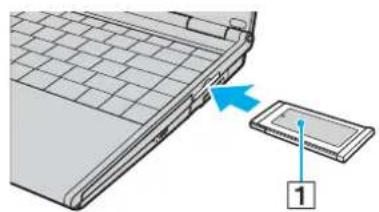
Eiaywn µ acExpressCard
1 Σπρωξτε to προστατειτικό unöðoxης ExpressCard για va πεταχτει προς τα εξω.
2PiataaTto npootateutiko Tc unodoxnExpressCard kta paae to eaw ano tnv unoox.
3 KpntoTe Tnv ExpressCard µ to βλω oTpaumEvo npoc ta naW ka npoc Tnv unOdoxExpressCard.
4 ρ πoσe tika Tnv ExpressCard (1) µ σ α 0Tnv unoOxniexpi va aOphiaiosi Otn θeon TnC. Mnv Tnv nEzEte uDuvamn Eo aOnuOooH.
Valid
50
Xpion tou unooyoiTn VAIO
TOnoTheTeTo npooataeutiko Tcns unodoxic ExpressCard yia npoostacia ano thv Eioxwponn Bpwuc meoa otnv unodoxh otav dev xnoaonoeite Tnv ExpressCard. Ppv mekivnoeTe vov unoloyoiot, beaiowte oEeTe tonoetnei To npooataeutiko Tcns unodoxic ExpressCard eea otnv unodoxh.

Eav to µ eao ano0nkeuoc n o npoaapouyac dev eiaayetal uOdox, aapeote to ana kai baiwte ot to tonoTeite me tn ootkateuovon.
Φροντίατενα χρησιμούησετε ηγν πίο πρόσφατη ἐκδοσι του προγράματος έθήησεις Σου διατίθεται Αό του κατασκευαστή του μέδου αποθήκευούς ExpressCard.
Aφαρεση μιας ExpressCard
Akoouohtote ta napakatw β ηµ ata yia va aphiepoet nTv ExpressCard vwo unoloyotc βp0 ktal oE λi yia. Eav δv aphiepeoi e Tov katalno tpono, evextal to ouotma va mnu Ieitoupnyoei kavovika.
Aφαipεση μιας ExpressCard
Ia va aphiapeoet e ExpressCard otav o unoloyiostc ivai ektoe laitoupyiac, npaaieiye ta beta 1 eoc 6.
1 KavTe dIaK OTo EIKoviO Io ApaIc KaTApynoOn OuaKeuWv UAIkO uN ypaun Epyaov. EmuaviEeTaI To npaOpO AopAlnC KatapynoOn OuaKeuWv UAIkO.
2Eπiδετε η σιακευή μλικού nou επιθμείτε va ἀποσυνδεσετε.
3 KavTe KAI KTo Koumi Diakonn. Emuicetai To npathetapepatiaoc Aetoupyiac oukeunc.
4Bεβαiωθειτοι ειλιδυνατήσαφαλης αφαίρεοιης σουκεύης από το συστημα.
5 KaVTe KAIK OTo KoumuI OK. Ta eauotie eva npafo, oTo onio avapepetai otuokueun mnopei va aphiEe i e aofaia.
6 KaVTe KAI OTo KOUmi Klaioipo.
7 ω τ η ν ExpressCard npoc tov unoayoiat yia va netaxti npoc ta eXw.
8IaTe anaTnV ExpressCard kal TpaBnEte Tny EeW ano tnv unoox.
Xpŋoŋ Tou Memory Stick
O unooyoiotnc unooTnpiz1n xpOn Memory Stick. To Memory Stick eivai ma ouuaync, oponkai uekun 10ik a oxediaouevnyia n v avtaalayn kai nkvov koiN xpOn npiaakwv 6e0eewvmu pioovta, onwc ivai o npiakec kaepc kai ta kivnta tnAeWva. Aoyw tou ot iival anoonwveo, xpoiopoiteitai wC ω τ epiok oeo anoHKeUoNC 6e0eewv.
AvatpEeTcTnV nAektpovikntekunpiow npoiaypaefc yia va dite nooi tuoi Memory Stick eivai ouubetaoi u To movteLo Tou unooyiotn aac kal yia va dianiotwoe t av unapxouv tuoxov nepiopiooi.
Mnopeite va ayopadet E Memory Stick ano Tnv tonoethoeia Sony Style (www.sonystyle-europe.com) n ano tov toniko avtinpoo no Tc Sony.
Mnpoeite va β pte avauutke c n npoopiec oxetik a e to nooi unooyiotc VAIO eiva oubaotoi e nia Memory Stick otn dieuuvon www.vaio-link.com.
O unooyoiotn oac exe i eeyxei kai exi dianiotwtei otivai oumbatoc me ta mea Memory Stick ncsony, e xwpntikotnta ewc 4 GB nou nav diaeoua tov lavouapio tou 2006. Oto, ev npexetai kaiia yyyunon w cnp ts oumbatotnta oaw tw Memory Stick nou nnpovtic idie pounoeeic e ta oubata anohtkeutika eoa.
PpOoTaia eVoc Memory Stick aIoo yypaoh
Opiouva Memory Stick diaotouv eva diakottan anotponnc tnc diaypaohc, npokieevou va npoataevovta ta noutima deoepva ano tuxaia diaypahn avtikataaon.
MetakivnoTe To koupi opizovia n Ka3eTa yia va evpyoioane Te n va anevpyoioane Tnv npoataia ano evypaoh. Otav o diaokontn c anotponnc diaypaohc piaektal e thon aneevypononc, toe eiva duvat n aothenkueon ddoevwv sto Memory Stick. Otav o diaokntn c anotponnc diaypaohc piaeketal e thon evpyooinonc, toe mnpoeite va kavte avaywn aaaa oxi eyypaohddoevwv sto Memory Stick.

* Opiäuévες εκδόσεις Memory Stick δεν δίαθετουν διακόπην anοτροπής τές δίγαραύς.
Tonoθετησιο Tou Memory Stick
Eva Memory Stick µn o i va toioeetnoi ouv unoayoiot n e do tponouc:
Xpnon nnc unoboxn c Memory Stick Duo/PRO Duo
Στην unöðoxή Memory Stick μπορειτέν α τοποθετησετέ ενα Memory Stick μικρουμεγεθους: Memory Stick Duo. η Memory Stick PRO Duo.
Xpno n tnc unooxn ExpressCard/34
Tia va eaiayavte eva Memory Stick tunikoueoyc, xpoiiooiote tnv unoox ExpressCard/34. Tia va yiveauo, xpeiazoe tov napexoevnoopapoyea kaptow vnuunc. AvatpeETE otnv evotnta XpOAn Tc ExpressCard (eAida 48) kai XpOAn aAwwkaptow vnuuuc (eAida 57) yia npiooTepec nInpofoiec.
Toroetnon Memory Stick xpnoiouovtau nnu unooxMemory Stick Duo/PRO Duo
1 KpatnoTe To Memory Stick µ To βλω oTpaumEvo npoc ta enavw kal e kateuuvon npoc Tyn unooxn Memory Stick Duo/PRO Duo.
2Σúpετε προεκτικά το Memory Stick μεσα στην unòoxn μέχρι va αφαλίσει στη θέση tou.
To Memory Stick evtonietautouma ano to ouotnka kal ephiavzetaia oto napahtoO Ynooyoiotnc pou woc tonikn movada, µ to avtiotox ypama (ava loya µ tn diapopfwn tou unoloyoiotn).

Valid
55
Xpən Tou unoayoiTn VAIO
Kata Tnv Eiaaywyn Tou Memory Stick stnnu unofoh, 8eBauwEite ot To KpaTate Me To Belaoc Otpaumevno npoc tn ootknt Kaotuovon. Na va anofoyete Tnv npokan gn bao nctov unoloyoiatn nto Memory Stick, mnu niieTe me duvamn to Memory Stick stnv unooxh, avd evioepxtai oula.
Mny tonotheitepiaootepa ano eva Memory Stick atnv unofox. H lavthetaon Tou Memory Stick vdoxtai va npokaleoi β λ αη oTov unoayot.
O unooyoiotn unootnpiz ta Memory Stick Duo kai eivai ephioidaouoc me thv ouv etn unooyh Memory Stick Duo/PRO Duo n oioia evai oumbath mvo me aao hkeuong dntlou myeoguc. I na nepiaotepc n npofoipc oxetika me ta Memory Stick Duo, eiuakef0eite tv tono8oia Memory Stick ot n dtueuvan http://www-memorystick.com/en/.
PpOBoA' Tou nepieoxou Tou Memory Stick
1 KavTe KAIK OTO KOUmI EvapEe KaI KatOniv Otnv EInAoyO YNoLoyoiTnc Pou ia va avoiEe to npaOpO O YnoLoyoiTnc mou.
2 KavTe 1nIo kIc oTo eKovio Tou Memory Stick yia va npoβaAeTc Tn Aot a t a pexia eBdoevw nou evai ano0nkeuEvva oTo Memory Stick.
Διαμόρφωση τού Memory Stick
Xpnoiopoioote to loyioMemory Stick Formatter.ia aentoepiec, avatpeEte oTo apxio Boontheiaac tou npoypaatoC Memory Stick Formatter.
Aφαipεση τού Memory Stick
Aφaipεση ενος Memory Stick anó την unöδoxη Memory Stick Duo/PRO Duo
1 Bεβαιωθειτε ὄτι η ενδεικτική λυχία Memory Stick Duo/PRO Duo εΙαι σβηστή.
2Σπρωξτε to Memory Stick μεσα στον unoλογιση.
To Memory Stick πετάγει τα προς τα εξω.
3Aφαρεστε to Memory Stick ano tv unδoxη.
Aphipeite navta to Memory Stick npoektikka, diaopopetika unopei va netaxti npoc ta eew xwpi ca to npepieve.
Mny aphaeite to Memory Stick evv eivai avaumevn n vdeiktu kuxvia Memory Stick Duo/PRO Duo. diaopoteká, mnpei va xaovv deoEv a H aothkeuun meyalou oykou deoovv evexetai va biapkeoi nolu, yia to loyo auto β eaiwtheta ot i exi ohoi n vdoektikn kuxvia npiv aphipeote to Memory Stick.
XpnoaAawv kaptov mnuhns
O uno loyoiatns oac ouvoeusra nto tv npooapoyea kaptov mnu nnc yia tnv unoox ExpressCard/34, wotv au unootnpiz, ektoc ano to anohtkeutiko eoo ExpressCard/34, kai tic akoloutec kaptec mnu nnc:
Memory Stick tuniokou µ γθ ω kai Memory Stick PRO
Secure Digital (SD)
MultiMediaCard (MMC)
□xD-Picture Card
Hduatotnta MagicGate tou Memory Stick ka tou Memory Stick PRO dev unootnpicetai.
Oduvatotntec npooataic nveuapatkw dikaiomega kw ketaopac ddoevw uyhnc tautntac nckpact uynnc SD dev unootnpizovta.
Σετικα με τα μεδα αποθηκευσης Memory Stick PRO, Μόνο τα μεδα αποθηκευσης Κις Sony συνιτώνται χρήση με autov tov προσμρύγεα.
O unooyiotc oaei eeyxthetai kai exei diaiioatwei otiv aoubetaoc mvo u TIC KUPIOTepeC kaptec mnuu nou hav diaeaiec tov lavouapio tou 2006. Oto, dev napexetai kaia yyyunon wpoc tn ouubatotnta oawv kaptov mnuu nou npouuv tic idiec npounoeeic me ta oubaata anohtkeutkae.
Tonoetnon kaptae mnuuncs
Tonoetnon kaptac µ ν ηµ 0Tov npoapouea kaptw µ ν ηµ
1ToonoeTnote onoiadnoTe ano tic kapTeC uvmncs (2) oToV npooapouea Kaptwvmncs (1).

Beaowte otexet tonoetnoi iia kapt a uhn cTov npoaapoyea kaptov uhn n e Tn ootkateuuvon yia va anopuyete evoxevn baa
2 AvatpEgTe Otnv Evotnta Eoiaywniac ExpressCard (oAia 49) ia va eioayaye Tov npoapoyea kaptow mnuhnc oTnv unooxExpressCard/34.
Valid
59
Xpion tou unooyoiTn VAIO
Apaipεση καρτας μνήμις
Apaipcn kaptac mnuuang ano tov npooapouya kaptow nuu
AvatpeEeTc 0tnv evotnta Aphiepo nia ExpressCard (oEla 51) ia va aphiipoeTe Tov npooapoyea kaptaw v mnuun c ano tnv unooxh ExpressCard/34. 2tn ouvexia, niota e oepa to npoeKTivouevo tmu Ta KpTaC mnuun c kai paaBnEe Tnv npooektik a Ew ano tv npooapoyea kaptw mvunc.
Xpônôn tou Internet
Δημιουργία σύνδεσης γία το Internet μέσω τηλεφώνου
Tia va ouv0e0te 1e To Internet, npEi va ouy0e0te tov unoayoiotn oac 1e TnAeovik ypaun n eow tnAeovikou kaiomega (ev0exetal va mnu npexetai). Aou ouv0e0te to TnAeovikk kaiwio, eioTe eToiou va ouv0e0te 1e To Internet.
Σύνδεσητοῦτηλεφωνικόμαλωδιου
1 SuV6oTe to eva akpo tou tnAeΦwviKou kaWdiou (1) oTn Oupa Tou movTe oTov unOayiToH.
2Σuvδεστε το ἀλλο ἀκρο στην πρία στόν τοῖχο (2).


O unooyotnc dev aeitoupyei ie diaxwipievec ypauec, dev npoei va ouvdetheta ie tnalewovk oukeun kepuatodokn kai evexoewc va uyn aeitoupyei ie noanlanec tnalewovk eypuuec n tneawovkoevtro (PBX). Oipaevec ano autec tic ouvdoeic evdoeetai va dnioupynoov auenevo nektpiko optio, e anoteaega mtniavnpoknon baocto eoewepikoo
Eav ouvdoet TnAeawviok aow doiou dxepxetai meoaw diaxwpiot (splitter), to ovtu n ouvdsedueevn oukeun evdxoeewc va n aeitoupyeoi ootá.
Δηµ ωργ α σ δ σ η µ to Internet µ σ ω TnAeovou
1 KaVTe KAIK OTo KoumI EvapE, EuaEeOa Ta npoypaMa, Bonnmuata, EIKoivwiec KAI KaTc KIAK OTo OOnyoc dnnuoyiaac uovdanc. Emuavietai o Onyoc dnnuoyiaac uovdanc.
2 KavTe KAIK OTo KoumI EnoEvO.Eav EmuaviOTei To npaUpo IAnpoOpoe TOnoEoiac, aKoauoTheTic oynie nou ephiaviovta otny ofoVn.
3 Eav evi n ene iiaevie, kavte kaiyia va eniEeTe SuVdoon oTo Internet kalkavte kaiKto EnoEvO. 4Aokoutheta tio onyiec otny oovn.
Xpən aou LAN (WLAN)
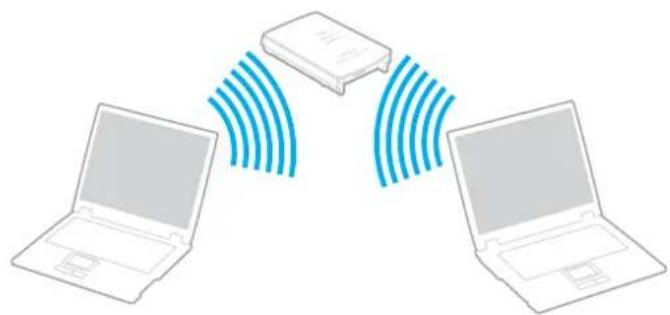
XpnoonowvTac to aupato LAN (WLAN) TnC Sony, oEc oI piaekoc oukeuec oac nou diaetouv evawatwve nduvatotnta aupatou LAN mnpovv va enikovwovv euhepa etau touc meo evoc ioxupoudeltaiou. To WLAN anotele eva diktuo oTo onio kanoios xpnotnc exei tn duvatotnta va ouvdoei oeva toniko diktuo (LAN), eow auppatnc ouvdeomc (e paiokmuata). Me tov tpono autov, dev xpeiazetai naevov v tpaata Kaowbia noupata mea ano toixouc kalopec.
To WLAN Tnc Sony unootnpiei oLec tic kavovikc dpaoTnpiotntc Ethernet, aAa ta npooetra nEvokntmuata tnc fopntotntac kaltns nepaywns. Mnpoeite va ouvexiaeva exe npoaan e anpofoipics, nopouc Internet/ Intranet kal diktuou, akota kal katn th diapkeia mac uokkns n kaowc kiveiote an to eva epoc sto allo.
Mnpoeite va eikovwveite xwpic onmuio npoobao, yevovoc nou onmaive otivduvatn enikoivwvia eTaU npiopou apuou uoloyiotw (ad-hoc).EvaaktaKa, npoeite va eikovwveitee oew onmuio npoobao nou aac eutpeel va dnioupyite nipn unodoun (unodoun).

εσριαμενες χωρες/περιοχες, ενδεχεται va unapxouv περιομοί ano touc toniouc kavoviauouc avapopika με η ρηση των pοιοντων WLAN (π.x. περιομενος αριθμος kavaλιων). Enoενως, ποτού ευρογούησετη duvarotnta WLAN, διαβαστηροεκτικατον Μόγο Regulation Guide.
To WLAN xnpaonoi To npotuno IEEE 802.11a /b/g, to onolo kaOboIcI Tnv texvoLoyia nou xpnaonoiitai. TTo npotuno nepuaqavetai n eBdoC kpuToypapnC Wired Equivalent Privacy (WEP), nou anotEe I eva npwtoKoAio yia Tnv aofAeaia Kai n WiFi Protected Access (WPA). HWiFi Protected Access, nou npoteivtai ano tci IEEE KAI Wi-Fi Alliance, iiva mpaipaypah npotunw Baoiouv ae diaaleitoupykcs bAoiac aoAeaiaoc nou auavov To enineo npoataic twv dobouv wai Tov elvyxo npoaanc oe unapxovta biKTua WiFi. H WPA exei oxediaotei ove v evai oubetaatm eTv enoeyn npoiaypafn IEEE 802.11. Xnpaonoi Te bxtiowevn kpuToypapnon dbovv TKIP (Temporal Key Integrity Protocol - npwtoKoAio akepaiotntac npoawpvou klaio) ouvduaogu o Tnv taurooinon xjotn 802.1X KAI EAP (Extensible Authentication Protocol - npwtoKoAio ekTeaue Tautooinonc). HkpToypapnon Twv dobouv wpoatae ie Tnv euaawtn aupmuatn ouvdeon meTaTu wv nelatw kaiTwv aneivw npoBaonc. EniLeov, unapxov avaloi tuniokoi uXaviaoi aphialeia dciktuw LAN ia Tnv eaoafoian tnc npoataiac tou npoownikou anopptou otw; kwokoc npoBaonnpoataiaic, diatepmuatki kn pUTOPAPNON, EIKOVIA idWTKA biKTua kai niotaoinon tauotntac.
* AvatpeEte nyn nektpovik te kmpiow npoiaypaefc yia va dianotwete av to mvtelo oac unootnpiz to npotuno IEEE 802.11a.
Valid
62
Xpion tou unooyoiTn VAIO
Ouokuec aupatou LAN nou xnpaiooiv to npotuno IEEE 802.11a, kaohc kai ekeivc nou xpnooiov to npotuno IEEE 802.11b ng d ev mopoov va enikoiwvoouv, eien oui oxvotntec ivai diaopopetkec.
IEEE 802.11b: H tunikn taxtutnta eiva 11 Mbpns n npinou 30 ec 100 opeceayaltpn an toyn tauxntmaiaac tuniknc ouvdoanc meow tnleovou.
IEEE 802.11a/g: H turiqni taxtnta eivai 54 Mbps n nepinou 5 opec myautepn ano tnv taxautnta uac ouokueuc aupatou LAN nou xnpoionoiei to npotuno IEEE 802.11b.
To eupoc zwnc 2.4 GHz nou xpnoumonoeiatao ouokuec oubetae c me aupmuato LAN xpoumonoeiatae iionc an diapoece aee ocukuec. Napotu otic ouokuec nou eiva ouubate c me aupmuato LAN xnpoumonoiouvtaexvooyie c nou elaxioTOnoiovtnpaeboan o aee ocukuec nou xnpoumonoiouv to idio eupoc zwnc, teota npaeboa mnopeia va npokaalee iikpotepn taxtnta enkoivwiaac, tveotepn ebeia enkoivwiaac hiakonrtmeec aupmuatec ouvdeseic.
H taxauteta enkoivwiaac diaepeai avaloya me nty anoataaetau woukeuv enikoivwia, nuy unapen eunobiwv tetoov uokuwv, th diaupopwnnc oukeuic, tic suvthetapeiaoiivwiaac kal to loyiomuikou npnmaonoeitai. Eunaleov, mnpei va diakonei enikoivwvia avaloya me tic suvthetakepciaoiivwiaac.
H eEeia eikovwia ciaepaev avaloaymu nny npayatn anotaonetau ookewv enikoivwia, nuy unapen ennoiow v taTuToiw oukeuwv, Tc ouvthekepaoeikovnou neipaaabeiv nupanf Toixwv kTuW uikw Toixwv KAI to loioko nO xpoaonoiitai.
H xipn npoiovtwv IEEE 802.11b kai IEEE 802.11g oTo iio aupuato biKuo npoei va ie wotnv taXutnta eikoivwiaac loyaw pabionapoeAaIauovtac auto unoyn, ta npoiovta IEEE 802.11g ivai oxediaqeva yia va ie wovuv tvxutnta eikoivwiaac npokcivouva eaoaiaouv etkoivwviae npoiovta IEEE 802.11b.
Eav aalalete to auupato kavali oto onmuio npoobaonc, unopei va auenthe n taxutnta eikoiwvia c otav auth dev eivn avaevovem.
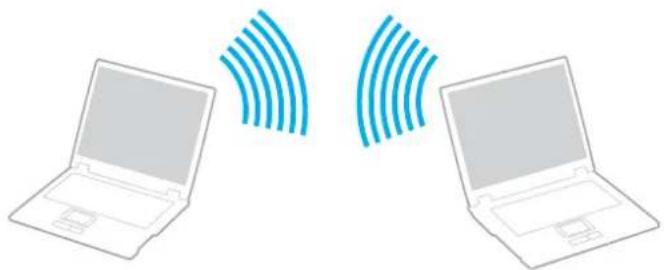
Eπικοινωvia χωpiς Σημείο Πρόσβασης (Ad-hoc)
Eva npoowpivo (ad-hoc) diktuo, eival eva diktuo oto onoio δ nioupyeitai eva toniko diktuo anokkseiotik a nio tic idiec tic aoupatec oukeuec, xomega kcvtpkiouakeun eleyxou n omeio npoobaonc. Kaote ouakeun eikoivwvei aneuotiaac me tic unolaoine c oukeuec tou diktou. Mnopeite ukoala va eykataohtoe eva vdo diktuo oto oniti.
Eav n aoupmat ouvdsen dnmuopynthetai ano tov unoloyiot VAIO, 0a enuayi to kava11.
Eav n aoupmatouovdoeon exi yive ano ouokun ootiuou aoupatou LAN, toe yia tnv enikoivwvia tou aoupatou LAN θa xpnoiopoioin0ei to kavai nou exi euiayei ano tn ouokun ootiuou aoupatou LAN.
valo
64
Xpən Tou unoayoiTn VAIO
Eπikovwvia xomega πμεio npoβaonc (ad-hoc)
1 Evpyoioote To diaokntn WIRELESS n WIRELESS LAN. Oa avapei n evodiktuik luxvia WIRELESS LAN.
Σε μοντέλα που ΑΝΟστηρίζουν τή λειούργia Bluetooth¹ ἡ/Και Πποτυπο IEEE 802.11a/b/g, καντε διπλό κλικ στο εικούδις (B / L) ΣΤη γραμή εργασών γιαν εμφαισει Ππαράθύρo Wireless Device Switch. Kαντε τις επιλογές ασύματου δικτύου που επιθυμείτε και καντε κλικ στο κουμι OK.
2 KaVTe KAIK OTo KOUmI EvapEn Kai KatOniv Otnv EInIoYn NivaKaC EEyxou.
3 KaVTe KAI OTo SuVbEoic iKtTuou kai Internet.
4 KavTe kAIK OTNV ENUOY NuvBcEic dIKTuO. EuaviEeTaTO npaHUpo NuvBcEIC dIKTuO.
5 KavTe 6Ei KAI OTo EIKoVio 1uov8eOn aoupuatou 8kTuO KaI eTc IoiTnc, EuaviEra to npaOp oIdotntec ouv8eOn cauopatou 8kTuO.
6 Eπλεξτ ην καρτέλa Aúρμata δικτua.
7 KavTe KAIK OTo Koumni Npoo0hKn.... EmuaviEeTaI To npapOUp 1oiTnTec aoupuatou biKTou.
8πλκτρολογησε εva ὄνουα δικτύου (SSID) 2. Mnopoειτε va επιλεξετε εva 32ψηφio aλφαριθμητικό ὄνουα.
9 EuaEte Avoiya ano to avantuoooevo nlaio Eaeyxoc tautotntac diktou.
10 EπλεξτΕ WEP aπο το avantuoσóενo πλaiσo KpuntoypaΦηη δεδοεvω.
11 Katapynte tnv eunoyn Autoupat npoxklaiou. Emuaviocovtai opiaevc nnpoopiec.
12Eiayayετo kλειδι δικτύου *2.
To kειδi δικτύου θα πρεπεινα σησελείαι αο 5 ἡ 13 aλφαριθμητικός χαρακτήρες ἡ 10 ἡ 26 δεκαεξαδικός³ χαρακτήρες. Mnpεειν ευπιλέξετε οποιούς επιθμείτε.
13Tia epiBepaiowan, nIaNktpoLoynote EaVa to iio kLeiDi diktou.
14 EnleTe To nlaio exyou Auto eva diktu unooyiotn-poc-unooyiot (ad hoc), aupata oneia npoaanc dev xpoiopoiouvtai oTo kato poc tou npapoo.
15 KaVTe KAIK OTO KOUmI OK.
To ovou diktuou nou exe opioe ephiavctai oTo naiio npotipweva diktua.
16 KaVTe KAIk Otnv ENIAOYn Ia npoxwpnpEvouc.
Euaviετa to npapαθuρ Γia npoxωnpενούς.
17 EnaiEiAikTu unooyoiTic-npoc-unooyoiotn (ad hoc) mvo.
18 KavTe kAik oTo koumi Klaioipo.
19 KaVTe KAIK OTo Koumi OK.
O unooyiotn cival nleov etoioc va enikovwnoe1 e kanoiov aalov unooyiot.
1 AvatpeEe Tnv nKtpvikn TeKunipion npoiaypoc yia va diamotoe av to mvteo oac unootpi t n eitoupyia Bluetooth n/kai to pntuno IEEE 802.11a/b/g.
2 Eav enuie va exe erikoivwia metau du npiooepwv unoloyotw, penei va puoiqote douc autouc touc unoloyotec, akipuc me tio Auto nuaive ot to ovoa dikTuou ka to kabi dikiTuou no th opieet yia kabe unoloyotn penei va eiva ta iia me ekeiva nou exete opiei yia tv npto unoloyotn.
3 Δ EkaEaik: Mia apnti avanapotaon no onoia xpoaiooia ta yphi 0-9, e Tn ouvno nuaia touc, pa i e Ta ypaumata A-F (na-f) ia nn avanapaoaon δ EkaEaikw npiwv me tiee (oe kdo uotma) ano 10 eoc 15.

To npoosipv (ad-hoc) diktuo v unoatpi t WPA.
valo
66
Xpən Tou unoayoiTn VAIO
Anouvov ano diktuo unoloyiotn-npoc-unoloyiotn (ad-hoc)
1 KaVTe KAI KTO KOUmi EvapEn KAI KAToNIV OTNV EINAOYn NivaKac EEyxou.
2 KaVTε Kλικ σTO Συνδεοεις δικτύου και Internet.
3 KaVTe KAIK OTNV ENILOYe UvDoeic iKTtou. EmuaviEeai To npapuO uVdoeic iKTtuO
4 Στο δεξι πινακα κατω από την επιλογή Tɔπικό δικτuo ἡ Internet uψηλής ταχύτητας, καντε δεξι κλικ στην επιλογή Συνδεοη aσύρματου δικτύου.
5 KavTe kAIk oTo Ioiotntc. EmuaviEeTaI to npaOUpo Ioiotntec ouvdoancaoudtou.
6 Σtnv Kapteλa Aoupata δiktua kavTE KAIK OTNV ENIAOYn Γa npoxwpηevouc. Euφaviετai to napαθuρo Γia npoxwpηevouc.
7 KaVTK KIAK YIA VA ENIAESETE KaTe δiaθeoiO diktuo (npotiuwuevo onmuiou npoopaonc) KAI KAVTE KAI KTO Kλεiμo.
8 KaVTε Kλικ ΘΟ τοΚουμι OK.
9 KλeioTe to npapato Suvdoeic diktou.
10 AnvepyonoiTo oiaKoTTN WIRELESS n WIRELESS LAN.
Eriokovvia µ Σημεio Ipôσβaσns (unodouh)
To diktuo unodounc evai eva diktuo to onoio enkteivei to unapxov evoupuato toniko diktuo o aoupuatec oukeuec, eow evoc onmuoi npooaa ng, yia npadoeiyua tou Sony Access Point. To oneio npoaanc yepowv ta aoupura ta e ta evoupuata LAN kai dpa wcs kevtpiokc 5yekntc yia to aoupuato LAN. To oneio npoobao nca uvtoviiz teta tadoon kai tn ano noanlaec aoupatcsc oukeuec, vto ciaac suykckpivncc 6pEiaac.
To o nmuio npoaaon 8a eilEeI to kavaiou 8a xpnoiopoiteia 8 eviaiktu unodmuic.
Ia Ienrnoepiec oxetuk a Tnv enioyn Tou kavaioou nou 8a xnpaonoeitai ano to oneio npoBaone, avatpeEeTc oTo eYxepidio tou oneiou npoBaonc.
Σύνδεση με ασύρματο δικτυο
1Bεβaiωθεite Οι εχει εγκataσταθει ενα ημει προβαοης.
Ia nepiootepe c npoopiec, avatpEeTe oTo eXeipio nou ouvobéu to oneio npoBaonnou diaetete.
2 Evpyoioiote to diakontn WIRELESS n WIRELESS LAN.
Oa avapei n evbckuiuxvia WIRELESS LAN.
Σε μοντέλα που Ανοστηρίουν τη λειουργία Bluetooth ἡ/Και Πποτυμο IEEE 802.11a/b/g, κάντε διπλό κλικ στο εικoviδιο (B / L) στη γραμή εργασιών γία va εμφανισει Ππαραθύρο Wireless Device Switch. Kάντε τις επιλογές ασυματου δικτύου που επιθυμείτε και κάντε κλικ στο κουμι NG.
3 KaTe KAI OTo KOUpi EvapEn KAI KatOniv OTNv EInIoyn NivaKc EExyou.
4 KavTe KAIk OTo SuVbEoic iKtou kai Internet.
5 KavTe kAik oTnv eNIOoyn SuVdoEic iKTtou.
Euaviετai to npαθuρo Σuvδεεις δικτύου.
6 Στον δεξι πίνακα κατω από την επιλογή Κικό δικτύο ἡντης ταχύτητας, καντε διπλό κλικ στην επιλογή Συνδεση ασύρματου δικτύου.
Euaviετai to npáθuρo Šύνδεοι αὐρματοῦ δικτύου.
7EniEeTe to diktuou nou euiuie va xpoiunnoe.
8πληκτρολογήσε το κλειδί δικτύου.
9 KaTvE KAIK OTo KOUmi ZuvBcH.
Mετα ano 30 δευτερολεπια, δημιουργειται n σύνδεση.
AvpTe nynnEkrpvik TeKpnpiwn Poiaypaec yia va diairotwote av to movtao aouotnpic t naetoupyia Bluetooth n/kai to npotuno IEEE 802.11a/b/g.
Tia nepioootepc nnpoopoeic oxetik a e tnv ykataotaon evoc onmuiou npoobaonc, avatpeTe oTo eyxepidio nou ouvobesei to onmuio npoobaonc.

Ia eayo taotntac WPA-PSK n WPA2-PSK, npenla va ankpooynoe eva kai di ikouou ouva anoteleitai ao 8 ec 64 aafapitikouc xapaiknpes.
XpənTns λειτouργiaç Bluetooth
H λt oupyia Bluetooth δi ati θt a i m o v o e nlaeva movtela.AvatpeEeTe otny nAektpovikn teKunpiwn Ipodaypaefc yia va dianiotwoe eav to movteo oac unootnpic1 tn λt oupyia Bluetooth.
Eivai duvatn n einteun aoupuatnc eniokovwiaac tou unoloyotn oac kal aalwv ouokuwv Bluetooth onwc
Eivai kanoioc alaooc unoloyotnc n eva kivnto tnAeewo. Mnopeite va taeapepet e 6doueva taeu autow twv
oukeuwxwpi ckaawda kai expia anostraon 10 mtpw v oe avoixto xwp.
Σύνδεση Σωκευής Bluetooth
1 Evεργοποιητε το διακόπηN WIRELESS.
2 KavTe 1nIo kIk OTo Eikovidio (B / ) Otn ypaumn Epyaoiwv yia va emuaviotei To npapu o Wireless Device Switch.
3 Evepyonoiote nEv enuoy Enable Bluetooth Device.
4 KaVTε Kλικ στο κουμι OK.
Pnpoopoe c oxetik a e Tn xpnoT nC 1oupyia C Bluetooth
Opuoiooc eiaopac doeouvoviaepel, aaloya e tic akoloue ouvnkec:
Eumobia onwcoioupikovtai eataaw oukeuwv
Anoataon µ τa ouokuov
Ylko nou xnpaonolitei atouc toixouc
EyyuTnta oE mikpokmuata kal aoupuata tnAeawva
PapBoa npaoxovntwv kai aaaaec nepiBaalovtke ouvthke
△iaopφωησωκειωv
Tunoc eapauync loyioikou
Tunoc (\lambda \varepsilon \iota \iota \iota \iota \iota \iota \iota \iota \iota \iota \iota \iota \iota \iota \iota \iota \iota \iota \iota \iota \iota \iota \iota \iota \iota \iota \iota \iota \iota \iota \iota \iota \iota \iota
Xpnauonoinan aeitoupyaw Aoupatou LAN kal Bluetooth tautoxpova otov unoayiatn
Meyeog apxoiou avtaaaee
Σημεινεται λόγω των περιομών του ποτύπου Bluetooth, είλι δυνατή η καταστροφή μεγάλων αρχείων κατα τῆν διαρκεία συνεχούς μετάδοης λόγω ηλεκτρομayνητικών παρεμβολών aπό το περιβάλλου.
OLeC oi oukeuec Bluetooth npen va nioToIOuVTa npokeivou va eIeBaiwveTal oTI npouvtai ta 1oxovta anaitoumeva npotuna. Akon kal av npouvta ta npotuna, ano0oTnC oukeuNc, ta texviKa xaapaktnpiotikakai otiaokaicAetoupyiac mnpei va diaepouv. Evexouevwc va unv elal duvatn avtaalayn ddoevwv oLeC tic nepintwoeic.
Valid
71
Xpqn Tou unooyiotn VAIO
H 2.4 GHz µ TnV oToia aeitoupyoov oi ouokuec Bluetooth n ouokuec aoupatou LAN xnpaonoiietai ano diapoe c ouokuec. Oi ouokuec Bluetooth xpnaumoiouv tnV texvoLoyia yia va elambdaotonoiuv tic napeioe c ano aAec ouokuec nou xpnaumoiouv to iio unkoc kmuatoC. Oto, n tauoxpovn xpnntnc λeitoupyiac Bluetooth kal ouokewv aupatnc enkoivwvia c evexetai va npokaole paiaopaeboaikai va exic w anotelaa maikpotpn taxutnta kai anootaon enikoivwiaac an to tunikec tiiec.

H Leitoupyia Bluetooth mnpei va mny leitoupyei avaloya me tic ouokuec tpitwv kataokuaotov n Tnv ekdoon loyioikou nou xpnaumonoietai ano tpitec etaipieic.
Ωενικόχαρακτηριοτικό τηςτεχνολογίαςBluetooth, ησυνδεοη πολών συακεύννBluetooth στον Φιλογίοιη σαςμπορείνα προλέσει συμφόρηση του εύρουςζωνης, με αποτέλεσμα τήν κακή απόθοη των συακεύν.
Aσφάλεια Bluetooth
H aoupuatn texvoaoyia Bluetooth diaotei ma aeitoupyia niotonoinoc tautotntac nou oac eniptpevi va eioe
betaoic me noov eikoiivweite. Me tn aeitoupyia niotonoinoc tautotntac, npopeite va anofoyert Tnv
npoaaon otov unoloyiot oac ano onoiabnoote avwuvuun oukeun Bluetooth.
Tny npwtn fop a nou duo oukeuec Bluetooth eikovwou, npenla kaogoc kwdiko c (kwokoc nau anaiteita yia tnv niotooinan taurotntaq) kal ia tic duo oukeuec nou taataxwpnthetau. Eooov kataxwni ma uokun dev anaiteital ek vou siaywn tou kwidko.

O kwdiok mopei va eivai diaopotikoc kae pao, aalnpenla v eiva o idoc ta duo akpa.
Tia epikeocoukeuoc, onwc eva novtki, devxpeiazetaiv aeaaxkowikoc.
Eπικοινωvia με ἀλλη συσκεύη Bluetooth
Mnopeite va ouvdoetov unoloyoiotn oac emuoukeun Bluetooth, onwcs evav aaloo unoloyiotn, kivnto tneawvo, PDA, akouotika, novtki n ynphiikn wtoypaikn uxavn wpiq kaveva kalwoio.

Valid
73
Xpən Tou unoayoiTn VAIO
Eriokovwvia µ aAaN ouKeuN Bluetooth
Tia va eikoiwovnoe Tc me ia aaln ouoku Bluetooth, npwa Ta npei va puthetaia Bluetooth. ta tn pthetaion kal tn xpmon ts Lteoupyiac Bluetooth, avatpexe TTo apxio Bontheia tou loyikou tou Bonntikou npoypaumatoC Bluetooth.
Eμφανιοη του αρχειου βοήθειας
1 KavTe δ I KAIK OTo EIKovio Bluetooth OTn ypaun Epyaowkai EpiAeEe BoHcia (Help) aNo to evo.
Tερματισμός της σύνδεσης Bluetooth
Tia va tepaiae Tn ouvdoon Bluetooth, anevpyoioe To diakont WiRELESS. H evdikniuXvia Tou Bluetooth oBnvEi.
XpənTawvakouotikowBluetooth
Ta akouotika Bluetooth εival δiaθεομα ως προιρετικό εξαρτημα. Eival δiaitepa βολίka κατα τη διαρκεια Bivteodiaokεψεων μεω Internet χροιμοποιωντας λογιμικό αντλλaync ἀμεων μηνματων, για παραδειγμα Φ Windows Messenger. Γιλεπομερειες σετικα με τη χρησιων ακουσικων Bluetooth, avatρεξτε στο εγχειριδιο που συνοδεύι τα akouotika Bluetooth.
Σuδεση των ακουσικών στον Φιολογίση
1 NaTne Kai Kpatnote NaTneEvo To Koumni Aeioupyiaoc Toulaxiotov Yia NeVTe EutepoAenTa npokieEvou vav Evpyonoiotse Ta akouatika Bluetooth.
2 NaTneKai KpatnoTe natnEvTa KAoumia Tns EvtaOns Yia ToulaXIOToV NvTE DeutepoAeTTa EwO otou n EvEIKTKIauxvia avaBoosnEi ME KOKKivo Ka npaoivo Xpwa.
3 KavTe 6Eio kIK OTo Eikovio Bluetooth 7n ypaun npvayawk nivEeBluetooth Settings aTo uEvou. To npapato Bluetooth Settings ephiavietai kai ekiva autoata n aeitoupyia Add New Connection Wizard.
4 Eav δ ν eufaviotei to npapato Add New Connection Wizard, natae New Connection. Eupavietzai to npapato Add New Connection Wizard.
5 Eπλεξε Express Mode [Recommended] kal, ση Συνεχεια, καντε κλικ στο κουμι Επόμεν.
O odnyoc avaeta oukekuec Bluetooth nou piokovtae vtoe eaeiaac kai ephiaviizic tic diaoteiuec ouokuec, evu npxouv.
6 EniEeHBH-608 kal, otouvexia, kavte klik oTo Koumni Enoevo.
Στο παράθυρo Bluetooth Settings εμφανίζεται οεικόνδιο των ακουσικών.
10 KavTe kIk oTo EIKoviio twv akouotikwV kal, otN ouvexia, nathote To Koupi IeIoupyia cTwv akouotikov. O unooyoiatc th a npenl twa va eiva etoiooc va enkoivwojoi e Ta akouotika Bluetooth.
Valid
75
Xpən Tou unoayoiTn VAIO
AnovdsonTwvakouotikwvaTov unooyiotn
1 KavTe 8Eio kAIO EIKoviio Bluetooth 0Tn ypaun npyaov KAI EIIeTE Bluetooth Settings and to evou. Euavietai to npapato Bluetooth Settings.
2 EniEeHBH-608, kavTe KkUk oTo KoumuI Enoevo Ka euEeTc Disconnect aTo oEvou Bluetooth.
3 KaVTε Kλικ ΟΤΟΚουμπι Nai.
valo
76
Xpnn npiepepiaikov oukeuwv
Xpno n περιΦερειακων συσκειωv
Mnpoeite va npoosotntc oov unoloyoiotnac, xnoiunowvta c diapoe; Upe, nou unapoxuv stov unoloyoiotn.
Σuδεση μας θεοις συνδεοις (σελίδa 77)
δ σ η ω τ µ ν (eλiδa 86)
δ σ η ω τ ρ θ ° ν (σ λi δa 87)
Emloyn kataotaoewv npofoic (eaiia 91)
Xpnon tnc aetoupyiaac noanaw oovw (eaida 92)
Σύνδεση Σξωτερικό μικροφώνου (σελίδα 94)
ν δ σησω µE viaiou ρi akou Δi ω λo u (USB) (σ λi δa 95)
δ η kTunωτη (eλiδa 98)
\square νδ σ ouokuei c.lLINK (oελiδa 99)
Σuδεοη Σε TOniδo δikTuO (LAN) (σελiδa 101)
Σύνδεση μας θέσης σύνδεσης
H ouvdean maac thc onc ouvdeon cac divei nvyduvatotnta va ouvdeoeet eunpooeota nepipepia k a tov unoayiotn oac, onwc ektuwnkai EeWTEPIK Obovn.
H θ eon ouvoeonc δ ν npexetai eTov unooyiotn oac kal iival diaeoiun wnpoaipetik6Eapntma.
EvtoniooC thupov otn eoon ouvdoonc
πiω oψη

1EvokntuXvia DC IN Avabotav n theoovoeon eiv evpyonnoevn.
2 Evεikπλuxvia IN USE (ελiδa 82)
3 KoumuNTUUNDOCK (oελiδa 83)
4 Θupa DC IN (σελiδa 23)
5Upa 8ikTuou (Ethernet) (1000BASE-T / 100BASE-TX / 10BASE-T) (ελiδa 101)
6Upa USB uynlnc Taxutntac (USB 2.0) (σ λiδa95)
7 Θuρa DVI-D (σελiδa 88)
8 Θupa MONITOR (VGA) (σελιδα 88)
9UpeC USB uynnc Taxutntac (USB 2.0) 一 oEla 95
*YnooTnpizcEi uynnHnHnHnHxanHnHnTaXuNTta.
Tia va ouvodoeetevu noooyiotaac otn oovdoeonc
Otav dev unapexi mnatapia tonoetnev n oov unoloyiatn, n v ouvdeotev unoloyiatn ot n Bcnn ouvdean.
Σuδεση τοῦλογισή σας οτη θεση συδεσης
Bεβαιωθειτε οτι Ὀετε σβησει τον Ανλογισι πριν τον συνδεσετε με τη θεση σύνδεσες γι αναφύγετε απώλει μη αποθηκευμένων δεδόμένω.
1Anouuvdeote ola ta nepiΦepeiaka ano tov unoloyoiT.
2 SuVoeTo KaAoi OeUaTOc (1) 0To eTaoxmaIOTn EvaaaoooueUaTOc (2) kai oE mia npiz apeuatoC.
3 SuV6eTo KaAio Tou eTaoxmaotn evaalaoooevou pUpa DC IN (3) 0tn 0eO n ou6gnc (4).
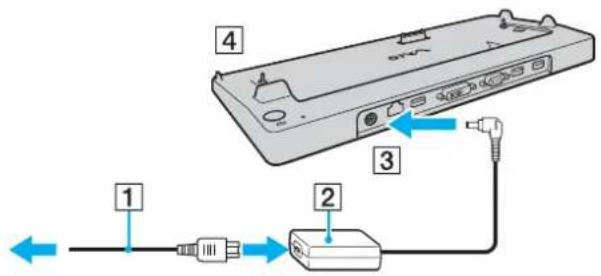

4AvoIeTo kALUmu Ta nC OeOg ouVdeOg OTo KAtw ePooc Tou unooyiOn.

5 Euuypauiote tic niow katw ywiic kai tnv apiotepn nlaupa tou unoloyoiotn e tou oynouc nou piokovta ot thoon ouvdoonc.
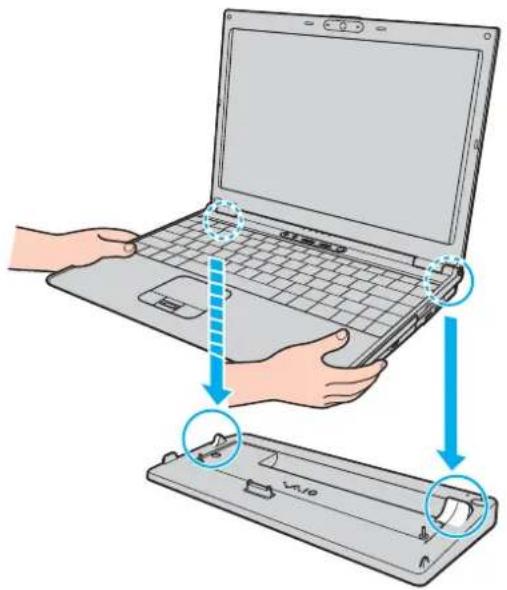
6ΣπρωΕτe anαλa tov unολογιστη μεχρινα κανει κλικ στη θεοη του.
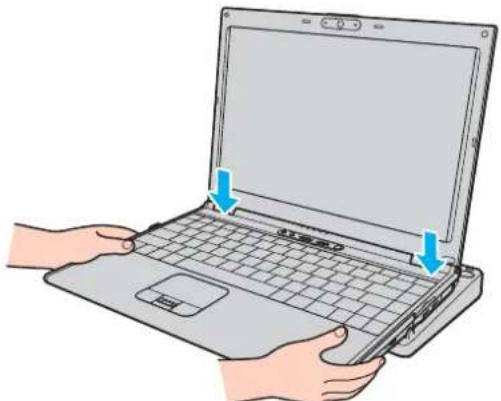
7eotov unoloyiotn 8e toupia.
Xpnoonone to metaoxnataot n evaaooov emuoc nou npexetai e tov unooyiot oac.
Mny eakite to unoloyot evw eiva uovdeevoc otn thon ouvdoanc, yati auto mopei va anoaatae kai va npokaleoi zma aon ouvdoanc kai otov unoloyiatn.
Ia va anoouvodoeTc Tov unoloyioTn oac aNo Tn 0eon ouvdoonC
BcBaiwtheiE oEe e 01 Tov unoloyioi Tov tv anouvdeoe t ao th eon ouvoec yia va anofoyte anwlaia n anoohkeuuvw deobcvw.
Piv va anouuvoeTe tv unoloyoiTn, 8eaiwote oI ouakeuec nou eival auvdeaevec ot n eoun vovene cev xnpaoniouvtal.
Mny anouuvdoetov unoloyoiatn ano tn thon ouvdoong otav n evdoiktu kuxvia IN USE eivai avamevn. Eav anouuvdoeTe tv unoloyotn evw n evdoiktu kuxvia IN USE eivai avamevn, mnpei va xaohouv ddoevn oev exouv anohtkeutei naPokntheia toxia tou unoloyotn.
Eav anoouvbeotov unoloyoiotn ano th eon ouvbeoc, otav n npatia bioketai e xaunla erineba evepyiae, evexouevwca xaohouv ta 6douevnoue vex exuv anohtkeutie.
Mny anouuvdeTe tov unooyiOn ano Tn theon ouvdeons katavanapaywn biVte. Kaeiote to loyioikovanapaywnic bivte npiv ano tv anoouvseon.
Anouvδεση tou unoλoγιστη σας anο τη θεση συνδεσης
1 NaTnOte to koumi UNDOCK kal npiepeveTe µ va aBnoeI n Evdeiktikn luxvia IN USE (2).


Eav n evdikn Iuxvi IN USE viv avauev, eov xpedetai va natto kount UNDOCK.
Eav natoe To koumi UNDOCK evo unoloyotic bpiketai oe katataon eoiokovomnc evepyiaoc, o unoloyotnic th a eniortpeip npota OE Kavovikn kataotaan ka otn ouvexia 8a ekivne i diaikaia anoauvdeoc.
2AvaonkwoTe Tov unoloyoiT yia va tov anopakpuve aio th eon ouvdeltaoc.
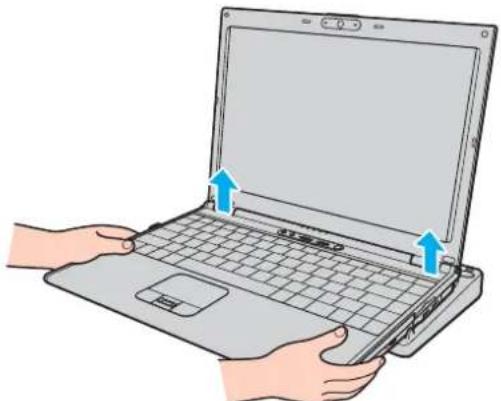
3Kλειστο το καλυμμα του συνδεπήρα της θέος σύνδεος στο κατω μερος του πυλογίση.
Valid
Xpnn npipepeiaikov oukeuwv
Evaalaktiká, mnpetv va anouvdoetov unooyiotn oac ano th eon ouvdoons wEhC
1 KavTe kAIK oTo kouuni EvapEn kal, otn ouvexia, oTo Anaykupwn unoloyiot.
2 BeBaiWteTe oTI eMphiVizTea eva mnuu KaI aHvEi nEvDekTikn Auxvia IN USE. Tn ouvexia avaonkwoTe Tov unoloyoiotyia va tov anopakpuve ano tn eoan ouvdeonc.
3Kλειστο το καλυμμα του συνδεπηρα της θέος συνδεούς στο κατω μερος του unολογίστη.

Eivai Eaepetika omavtko va kaleive to kaluma tou ouvctpna ts cheon ouvdoa aou anouuvdoe tov unoloyoi ano th eon ouvdoen. Eav to kaluma napaeive avoikto, mopei va elxwpnoe okovn kai va npokalae i β aBn otov unoloyoi.
Tia va diakoyete eveLcT npaoxpeuatoCOn tho anovdean, anouvdoTe to etaonmuatno any npica.
Σuδεση εξωτερικων ηχειων
Mnopeite va β λτωσ τ tv noiotaou nou tou unoayiot oac ouvdeovtac eWTEpiia.
Σuvδεση εξωτερικων ηχειων
1 SuV6oTe to kaawio twv nxeiwv (1) otnv unooxntwv akouotikov (2)
2 u vδ σ to aAko akpo tou kaawoiu nXeiwv oTo eEwtepiko nxio (3).
3 MELOTETNVEvtaonnXouTswNxiownpotouTa0eoteeAeIoupyia.


Bbaaitheite ot ta nexia nou diaheetene npoopizovtay xpnm e unoloyiotn.

Mny tonotheite biokete c enaw o ta xieia, diot to ayvntiko tou nio opoe va kataaortpee ta deodouva nou pikovtai ano8nkeu eva oe autc.
Σuδεση εξωτερικής oθόνης
Mnpesie va ouvdoe Ewotov unooyoiota VAIO. Ia npadeymu, nopetve va xpnouonoe Tov unooyiotn e oovn unooyoiotn n e oukeun npoBoanc.
δ σ η ° θδν πωλ τ η (ελιδa 88)
ν δ σηoθν σc uno λo yiστηnoλµ ωv (σ λi δa 8 9)
Σuδεση Σωκευής προβολής (σελίδα 90)

SUVoTe TO KAawio Tou pUaOc, aou npwTa xeTe suvbeoei oTa unoloina kaawla.
OeEwepikc oovc xpoaonoiouvt w c eutepeoc oovc.
Anoklaotikə oTo aeIoupyiko ouTma Windows, mopeite enioia va xpnaiomoiote me aEweptipkni oovnia vua puthetaie noanlanec oovc.
Σuδεση Θovης unoloyiστή
Mnopeite va ouvdoe Tmu oovn unooyiot nite anu thia c tov unooyiot noac n eow tn npoaipetiknc
theonc auvdoenc.
Σuδεση Θθόνης unλογιστή
1 Eav xpeiaeaiouvdoTe to evakpo Tou kaawoiu puemuato (1) oynovn kai to aallo akpo otny npica.
2 Eav θ λ τ va ouvfoeTEmu oOvN VGA, ouvfoTe To kaawio Tnc oovnc (2) (ev npexetai) otn Upa oovnc (VGA) (3) 0tov unoloyoiTn n ttn eon ouvoeonc.
3 Eav θ λ τ va ouvfoe oovn TFT/DVI, ouvfoe to kaawio tn oovnc (ev npexetai) ot n dupa DVI-D 0tn thon ouvdoons.


To DVI-D onmaive Digital Visual Interface - Digital (Psi nai k Opiik Δ aouv δ eon - Movo ηφα η ). Eiva eva iiooc tupac DVI nou unootnpie1 mvo η φ α onmuata eikovac ka oxi avaloyika. Ex 24 akic
H 8pua DVI-I (Digital Visual Interface - Integrated, δηλδη "Psi φ iakn Opiikn AaoovdEon - η φ iakn & Avaloyik") unootnpic eipsi nia eikova c Kaohc kai avaloyika oma tata. Ex 29 akiDc.

Mnpoeite vX npauonnoe TFT/DVI mOv otav o unaoyioTc oac eiva e ae toupia SPEED. AvatpeTe 0tnv evotnta Emoyn aeoupyw anooboc (oeia 104) yia enioyn aeioupyiac.
Σuvδεση Θθόνης unολογιστή πολυμεσων
Mnpes va ouvdoetmu oovn unoloyot nououeov u evowpatwve na kukpfovo otov unoloyot nac n eow tnc npoalptikc thocuvd
Σuvδεση oθόνης unολογισή πολμεδων
1 SuV6eTe to nAekpiko Kaawio Tc oOvnc unIoayoiTn noUa6ov (1) 0u npia evaalaooEvou euaTOC.
2 SuV6eTe To kaawio TnC oovns (2) (8ev npexetai) 0tn 0pu a 0ovns (VGA) (3) OTOv unoayotn nOtn eon ouv6eOnc.
3 u vδ σ to kaiwio tou nxieou (4) otnv unooxn akouotikow (5) Tou unoayiot.
4 u vδeσ τ to KaalwoTou ikpoovou (6) otnu unofox n ikpofoovou (7) Tou unoayiot.
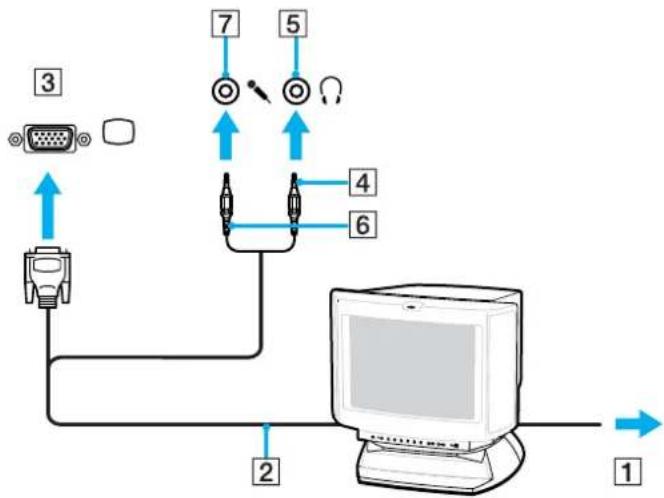
Σuδεση σοκειής προβολής
Mnopeite va ouvdoeTe mua ouokun npoBoa nC (ya npadEiyma, tn ouokun npoBoa nC Sony LCD) anu eia c otov unoloyiotn aac n eow tnc npoaipetikn c eoon c uvdoenc.
Σuδεση σωκειης προβολης
1Σuvδεσε Θην πριζα το καλωδιo τροφοδοσίας (1) της συκεύης προβολής.
2 SuV6oTe To KaWio OmaTc RGB (2) 0tn 0upa oovnc (VGA) (3) 0tov unoloyoiotn n 0tn 0eon ouv6oC.
3 SuV6oTe To kaiwio hou (4) (Ev npexetai) oyn unooxakouotikw (5).
4 SuVbTeToKaaiDIO nHaTOC RGB KaI To KaaiDIO nXou OTHN UINOOxKai Tn TH UpuA TnC OuaKeun CpnoBoaC (6).

Eπλoyη κατασταεων προβολής
Mnopeite va eniEeTe Tnv oovn nou thxpoaionoiin0ei wC npwteuouoa oovn oe nepintwn ouvdeanc E5wTepiKic oovnc (enitpaneiaac oovnc, tnEopaoc, kAn.) OTOV unoayioT.
Eav 0e5e va epyaotei eonv oovn tou unoloyoi n kal ony eewtepikn oovn tautoxpova, avatpeTe otnv evotnta Xpnon tncaenloupyiaac noananawv oovw (eAida 92) ia nepiaootepcn npofoipiec.
Eπλoyη oθovn
Otau xnpoiopoiite nTv Eritaxuvon noaueowy paoikov tnc Intel (aetoupyia STAMINA)
1KavTe δ kIk OTnv EniPavEia Epyaiac yia va Emuaviotei to evo.
2KavTe KAIo OToIoxio Mevou Yia TIs IotiTnTeS ypaikov.
3 Akouohte Tc oynie c tny oov yia va aaaaet e ts puoiic.

Evexetai va uny nnoepite va xnpouonoioe tautoxpova tv oovn tou unoayotkai tnv Eeptikn oovn n oukeun npoalnc, avaloya me tov tuno ts Ewteripkns oovnc n ouakeun npoalnc.
Evpyoioiote TIC npiipepieiakec oukeuee npiv evpyoioiooTev unoloyoiot.
Otau xpnoiipoioe tov eeyktn bivteo NVIDIA (aetoupyia SPEED)
1 KavTe δ kIk OTnv EπiΦavEia εpyaia c kal EπiλeTe NVIDIA Control Panel ano to evoU.
2 KaTvE KAIK OTo EIKovIo OOovn (Display).
3 KaVTε Kλικ στο Aλλayη διαμόρφωσης Θθενης (Change Display Configuration).
4 Akolouohtote Tc oBnyie c tyn oOov yia va aAaEeTe Tc puoiic.

Tva v enaEeTe evav eayknt bivte, avatpeTe otnv evotnTaEmioyn aeitoupyiw ano0oNc (oeia 104).
XpnoTnC λI toupyiaC nolaaanaw oovw
H λ ioupyia noanaw oovw vac enipenei va diavetetumnata tnc eniapaveiaac epyaiaac oac o aalec oovc. Ia npadoeiyma, evextemu eWtepikn oovn ouvdeltaevn ot npupa oovnc (VGA), n oovntou unoloyiatn oac kal n eWtepikn oovn npopoivva λ ioupyovw c ia oovn.
Mnopeite va etakiveite to 8pouea ano tn ma oovn otny aan. H duvaotnta autn oac epienei va etaepete avtkeieeva, onwc eva avoixto napato npapauo kanoiae apapoync n ia ypaun epyaaleiwv, ano tn ma oovn stnv aaan.
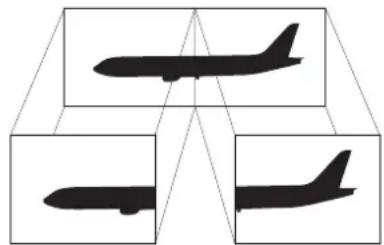

H EeTepikn aoc oovn mnpei va unnu nooortpi zri nvy aeoupyia noaannov oovv.
Opouevc eapuoyec mopei va unv elai oubetae c tis pueioieic nlaetoupyiaoanaw oovv.
Bbaowte otu unoloyotc dev metaabeivc ae katadotaon Avauovnic Aapavoinoecv w xpnoiote n taioupyia noanaw oovv, diapopetika unapx to evexoevo unoloyotnc ac va mnu eavea0e Kavovikkataotaon.
Eav exe opiai diaopetikxpwata yia kaote oovn, unv xwpicete eva napato o du oovc, diaopetik n eapouyn ivai niavo va unv aeioupynoi owta.
OpiTe Aiyotepa xpouata n xuaunotepn avauon yia kaote oovn.
Enioyn Tns λI oupyiaac noaanawovovw
Otau xpnoiopoie tnv Emirayuvon nouueawypaikow tnC Intel (aivoupyia STAMINA)
1KavTe δ kIk OTnv EniPavEia Epyaiac yia va Emuaviotei to evou.
2KavTe KAIK OTo OToiExio Mevou yia TIC IIOntTeC Ypaikov.
3 Akolouohte Tc oynie c tny oov yia va aaaaet e Tc puoiic.
Otau xpnoiopoioe tov eeyktn bivteo NVIDIA (aetoupyia SPEED)
1 KavTe δ kAIK OTNv ENIAPAVEA Epyaia cai ENIAEYTE NVIDIA Control Panel ano to evo.
2 KavTe KAIK oTo EIKoviO Ioovn (Display).
3 KaVTε Kλικ στο Αλλayη διαμόρφωονς Θθεύνης (Change Display Configuration).
4 AkolouoThe TIC oBnyieC OTNV OToyn ia va aAaEeTe TIC puOmuEic.

Tia va eunaleste evav eaykth bivteo, avatpeTe otnv evotntaEmoyi Aetoupyiw anodoo (eAida 104).
Mnopeite enionc va aaaaTe me ano tic avtoioxieic twv koumiw S yia va evpyonoie Tn aeitoupyia noanaw oovow te to avtotoxo koumi n S. ia va aaaaTe Tc avtoioxieic koumiw S, natote kai kpatote natmevo onoiobnote koumi S yia va epaiaeTe to npapuOyia tvn alayn Tns avtoioxions. Ia letnopeiecs oxetiká me ta koumi S, atatpeTc otnv evotnta Xpon TW KOUMIW EIDIKW AEITOPUiyw (oeiida 34).

Erunéov, mopeite va puθμoεte ta xρωμata kai thv avλuση γia kαθε Θovn kai va npoapμoεte tny katασaon λειοργiaç noλanaw oθovov onωc ΘeTε.
Σύνδεση εξωτερικόμικροφώνου
Eav xpeiaotei va xpnaiounoiote ooukeun elodou nxou, yia npadéiyua yia va exte ouvoula oTo Internet, pπevi va ouvδeσeTe Ewτepiko μkpoφωvo.
Σuvδεση εξωτερικόμικροφώνου
SUVsTe To Kaawio Tou uikpoowou (1) 0Tnv unooxn ikpowov (2)


Bεβaiωθeite θι to μικροφωνονου διαθετετε ἐχει σχεδιασει για ρημ η ευλογίπ.
Σύνδεση Σωσκευής Ευλίου Σειριακόύ Διαύλου (USB)
Tia va anofoyete nV npokanon 8aBnc otov unoloyiotn kai otic ouokeuec USB,tnpnoTe ta EhC:
Otauavetakiviteov unoloyoiot evw unapxouv ouvdeltaevec ouokuec USB,va anoepuyte tuxov Kpaadaaouc n aoknon duvaumc otic hupc USB.
Mny tonotheite tov unoloyotn o e oako n oetavta taopac otavival ouvdeltaevec uotov oukeuec USB.
Σύνδεση ποντικίου USB
Ia va ouvodoeTc evanovtki USB
1EnleEte tn 0upa USB (1) nEe iIeueite va xnpaonnoe.
2Σuvδεσετο καλωδιο τουνπικιοù USB (2) στη θύρα USB.
Twa npoeite va xpnouonoioe T to novtki USB (3).
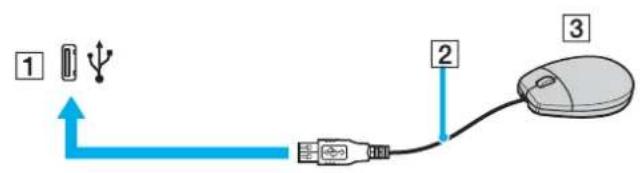
To npoypauma ohyonc loyioikou novtikiou USB VAIO elai npoeykateotnevo stov unoayiot. uvenoc, apkei va ouvodoeet to novriu USB otn 8upa USB kalva apxiaote va douleute.
Σύνδεση μονάσς διοκέτας USB
Mnopeite va ayopaoet e ma movda boketac USB kal va th ouvdeoe t e tov unooyiot oac.
Σuδεση μονδας δικετας USB
1EniEeTe Tn Upa USB (1) nTu eHtUeIe va xpnaiomnoo
2Σuδεσε Στο καλωδιο της μονδας δικετας USB (2) στη Θύρα USB.
H movadδ δiokετaç USB (3) εival πλεον ἐτοιμη προς χρήση.
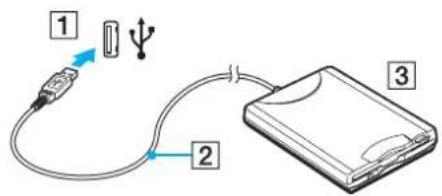
Oraov xnoiouoe iE ova dbiaoketac USB, mny aokite duvamn otn Oupa USB. Auto nopei va npokaalee 3a
Anouvδεση mováδaç δισκετaç USB
Mnopeite va anouuvdeoet eia movada diaketa USB otav o unoloyiotnc bioketal e aeitoupyia n EKTOc
Aeitoupyiac. H anoauvdoan tnc movadac otav o unoloyiatnc bioketal e kataotaen eoikovounonc evepyiaac (Avamovn n Aopavonoinon) evdextal va npokaeei βλβ otov unoloyiatn.
Eav o unooyiotc evai ektoc aitoupyiac, npoeite va anouuvdeltae anuthetaia c to kaawio USB ano tov unooyiotn.
Anouvδεση μovδaσ δικετας USB
1Kλεισε ολες τις εφαρμογές που χρησιμοιούντη μονάδα διοκέτας.
2 KavTe 1nAo kAIO EIKoviio AopaaNc katapynon oukeuw uikou ot npauun epyaovv.
EuaviEa to npaOpo AaaKc katapynon oukeuwv uikou.
3EniEeTe Tn movda bioketac nou 0eTva anouvod
4 KavTe kAIK oTo koumi Diakomn.
Euavietai to npaθupo AiaKoH oukeuC uikoou.
5 Bεβαιωθειτε οτι η μονάδα διοκέτας ἔχει επιλεγείι και καντε κλικ στο OK.
Oa eapavioei mnuua nou oI aowvEi otiv aopaaicn aipoeon Tc oukeunc uikou.
6 KaVTe KAIK OTo Koumi KLeiaioYo ia va KLeioeTe To npaAupo AphiAic Katapynon oukeuwulikou.
7ApaipoeTn movda bioketac ano tov unoloyiotn.
Σύνδεση εκτιπωτή
TtynkTuon yyypaaw, nopei va ouvdethetaov unoloyoiot evac kTuwntoumuatoc uWindows.
Σuδεση εκτιπωτή μεδω θύρας USB
Mnpoeite va ouvdoote oov unoloyotnv av ktuwnt USB ouubao µ Tnv ekooon Twv Windows nou xpnoonoiite.
Σuδεση εκτιωτή μεδω Θυρας USB
1Σuvδεσετο καλωδιο έματος του εκτιπωτή στην πρία (1).
2EiIeTe Tn Bpa USB (3) nE iIeUeite va xpnoiounoe.
3 δ σ to eva akpo tou kaawoiou ektuwnUSB (2) otn Upa USB kal to aaloo akpo oTov ekTuwnoac.

Σύνδεση σουκευής i.LINK
IIa npofoipc oxetik a e Tn ouvdoon ooukew i.LINK
O unoloyoiotnc diaotei tupa i.LINK (IEEE 1394), nou npopetv a xpnouonoiotc yia va ouvodoe tmu a oukeu i.LINK, onwcs nphiakn bivteokaepa, nduo unoloyiotc VAIO ia va kavete avtipyapn, diypaqn n eEepyaia apxew.
H θ npa i.LINK tou unooyoiotn 8ev tpofo0tei epeupa Eeepiec oouekuec, oI onoe yevikatpofo0toovta ano UpEc i.LINK.
H Upa i.LINK unootnpiei taxutnte cetaopac d0eovw ews kai 400 Mbp, ows n npayatikn taxtnta eapatai an tov taxutnta eopac d0eovw tn cEeptepiknc oukeunc.
(\square) (\Sigma \tau a\kappa \lambda \dot{\omega}\delta i a i.L I N K\pi o\varepsilon i v a i\sigma u\mu \beta a t a\mu \varepsilon \tau o v\iota n o\lambda o y i o t (\mathfrak{n}) (\pi \varepsilon p i l a \mu \beta \dot{a} v o v t a i\tau a\kappa \lambda \dot{\omega}\delta i a\mu \varepsilon \tau o c\epsilon \xi \eta c\alpha p i\theta \mu o u c) (\varepsilon i\delta o u c:) VMC-IL4415 (kaawio (\mu \dot{\eta}\kappa o u c 1,5\mu \dot{\varepsilon} t\rho w v\mu \varepsilon \sigma u v\delta e t n p a 4 a k i \delta w v\sigma \varepsilon k a \theta \varepsilon a k p o),VMC-IL4408 Series (kaawio (\mu \dot{\eta}\kappa o u c 0,8\mu \dot{\varepsilon} t\rho w v\mu \varepsilon \sigma u v\delta e t n p a 4 a k i \delta w v\sigma \varepsilon k a \theta \varepsilon a k p o).)
Ta npoaiepetikkaalwia i.LINK evdeltai va mnu eivai diathetaima, avaoya e Tn xwpa n Tnv npiox hi aiovnc. oac.
H ouvoeon i.LINK µ aAae coubetae c oukeuee 6ev evai npw eyyunpuyn.
H ouvdoi i.LINK diaepeivavloya µ Tc eapuoyec, to aeitoupyko ouotma kai tio uobetaoc ouokuec i.LINK nou xpooionoieite. Ia nepioootepec nnpophiipc, avatpeTe oTo EyXepidio nou ouvoeduei to loyioukiO ca.
Ppotaou ouvfoeTe npieepeliakec ouokuec npoownikou unoloyotn nou eivaoumuatec µ i.LINK (n.x., ovaoda oklnpou biokou novada CD-RW), eEyEte tic ouvthekc laitoupyiac kai tn ouubetaotnta 11oupyikw ouotmaatw autow twv ouakeuwv.
Ia va ouvoeoet eia nphiakn bivtekepa
Ia va ouvdeoeetmuia ynphiakn BivTeokape
1 SuV6oTe To eva akpo Tou kaawsiou i.LINK (1) 0tn θupa i.LINK (2) Tou unooyioTn kai to aAko oTn Oupa DV In/Out (3) Tns ynphiiaKc BIVTEOKaepac.
2 EKKIVoTe To loyioMuKo DVgate Plus.
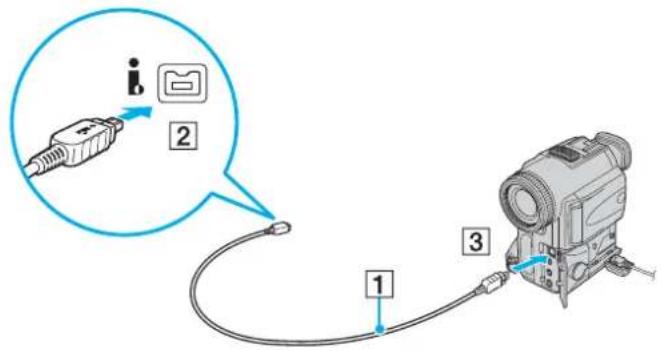

Σις Ψηφακες βίντεοκαμερες της Μου, σθύρες ἡν ὄν ἀν ἂν ἀν ἀν ἀν ἀν ἀν ἀν ἀν ἀν ἀν ἀν ἀν ἀν ἀν ἀν ἀν ἀν ἀν ἀν ἀν ἀν ἀν ἀν ἀν ἀν ἀν ἲ
H yipkiakn bivteokape Ta, Sony nou napouaicetai edw anotalei eva npadEyya, owc n yphiakn bivteokape naou exete otny katox noac npopei va xpeiae tai va ouvdeei diafopetiká.
Otaav npnpoite ouvdeonlLINK,ev mnpoeiv a npoaneaote tic eikovc nou ivai anothekeuvee s Memory Stick.
Σύνδεση σε τοπικό δικτuo (LAN)
Mnpoeite va ouvdoetov unoloyoiot oac oe diktua tuou 1000BASE-T*/100BASE-T µ eow kaawdiou diktou Ethernet. uuvdoTe to eva akpo tou npoaipetikou kalwdiou diktouo stn tupa diktou (Ethernet) oto unoloyoiot oac n otny npoaipetikn thc on ouvdoonk kai to aaloo akpo oTo diktuo. Ia leToupeiec oxetika te anaitouvee c puthetaic kai ouokuec yia tn ouvdoon m To diktuo, aenuuovtheiTO oTo diaxepiotn tou diktouou ac.
*iaBaeio moe oos nC hupac dkiTuO (Ethernet) otnpoaepitik tho anuovd


O unoayoiqns nnoepi va ouvdetheta oioiktu oie npoennyevespuioeic.
Otaov unooyoiatc elvai ouvodoeevoc otnv npoaipetikn thon ouvdeons, npenei va euiieeTe noia hupa diKTou (Ethernet) 0a xpnauonoiote. Aokoutheta tic odyie c tny oboyn.
Valid
102
Xpno npiepeiaikov oukeuwv
O1 nAeawvke ypaue c 2ev eutpeetai va ouofoov ot npa biKtou (Ethernet) tou unooyioi oac.
Eav n unofox h biKtuou (LAN) auovsegei me tis tnlepwivcjc ypaue cno avapepovtai npakatw, e nepintwnnou npapoei nektpko pua uynnc Evtaonc stnv unofox mnpoei va npoknneuia, upepepavon n foia.
TnAeovikc ypaueoc oikiaek (Evdoenioivvvia) nixepoiakic xpronc (taipiko tnAeewo noanawy pauuov)
-Σuvɒpɒμŋτɪkɪŋ yρaʊmɪŋ δŋmɒσiou tŋλeφωνou
-PBX (18i0tkoTnAephiWvikoKevtpo)
MnovouoEeKaawio thaeovou otn Oupa diktuou.
PpOaepooyn Tou uOooyiotn VAIO
Autn n evotnta nepipapaeivouvtouia nwc va aaladEte TIC kupiec puoiic Tou unoloyiotn ac. MetaEu aaaw, uopiteva maote nwc va xnpoiomoeite kai va npoapuocetevtpoe emuavionc tou loyioikou kai twv Bonthetakov npoypaumatwv Sony, k.l.
EiIoyn Aetoupyiw anoosnC (eAia 104)
Puro Kwoiko npoBaonc (eAia 105)
Xpnon Tou eEyxou tautotntac µ ω daKTuaikov anotunwpatw (eAia 111)
Xpnon Tou Trusted Platform Module (TPM) (eia 129)
Pouoioiou unoioyoiotn e xipnoT nC eapoyic VAIO Control Center (eai 135)
XpnonTwpuOioeewEoikovopnncevepyiac (aEla 136)
Aiaxeipion vevpyiaac µ Tnv eapouyn VAIO Power Management (oελiδa 141)
Pupuon Tnc yawaaac oac oTa Windows XP Professional (eia 144)
PouoVtεμ (ελiδa 147)
□PooTaia Tou oKAnpou diakou (eA149)
Eniloyn λitoupyiω ν anoos
O unooyiortncaiv afoiaouevoc to dakontn enuoync anodooanc (1) yia va eniieEe Tcia eitoupyia anooboc ia kpoetpn katavalwon evepyia c np ano.
Otav aaaaedet n aeitoupyia anoobocn e to diakottn enuoync anoobocn, npene va kavee enavekkivnon tou unoloyoiot noac yia va evepyonoin n emayevn aeitoupyia. Eaavicetai eva napabuo nou oac npotpevi v kavee enavekkivnon tou unoloyoiot noac.

Aetoupyia STAMINA
Xpnouoie Tnv Entaxuvon nouueosw ypaikow tnc Intel yia va eiokovounoe Ioxu maataipac.
Aetoupyia SPEED
Xpnoonoei tov eeyknt bivteo NVIDIA ia va npooepeip ynpyopotepn anooon.

Mtopeite va bpieite tv tpxoua aetoupyia ano0oane an to nvaauuevn evokri kuxvia otioe duo nauvupoc tou biakottn enuoync ao0o
Valid
105
PpOaapoyiTou unoayiATn VAIO
Püθμiση τού κωδικού πρόσβασης
Mnpoeite va xpnoiunoiote tic aeitoupyiec tou BIOS ia va puthetae kwoiok npoaae evpyonoinoc yia va npoatae uotov unoloyiotn oac.
Apoéxεte puθiαεi Tov Kωδikó npoβaαnc εvεpyooinαnc, θa xρεiaotεi va Tov ειαayáte εaou εμφavioTei to λογόtuNO VAIO γia va εκκivnσεte Tov unλογοιπη αac. O Kωδikoc npoβaαnc εvεpyooinαnc προτateuεi Tov unλογοιπη αac aπo μη εξουσιδοτημενη npoβaαn.
Ppoo0nKtou Kwokou npo0a0nc Evpyonoinanc (eai16a 106)
Alambda/kaTApynon Tou Kwoikou npoaaoc eVepyonoiao (oeia 108)
Ppoo0hKn Tou KwdiKou npo0aoc Tov Windows (eA18a 109)
Alambda/kaTapynon Tou Kwoikou npoosoc Tov Windows (eia 110)
PpooNkTou Kwoku npoBaaonvEpyooinon
Afou opiaeToV KwDko npoaaoc Evpyonoinoc, dev nopeite va EKKivnoTe Tov unoloyiatn Xwpic va eiaayayete ToV KwDko npoaaoc. Beaiwtheta otio dev tha ExadoTe Tov kwDko. 2neiwote Tov KwDko npoaaoc oac kai kpatote ToV anoppto.
Eav exoote tv kwiko npooba nce evpyooinc kai xpeiaeote botheia yia va tov enavahepe, 0a unapel iia xpewon enavaopac kwiko npooba ncaevexetai va xpeiaotei va otaale o unoloyatc ac yia eniokeun pokkevou va npayatonoine enavaopap tou kwiko npooba n.
PooθnTou Kwoikou npoβaonc evpyoioinoc
10εστε tov unoλογιση οε λειτουργia.
2 Nahtote to Nktpo F2 otav emuaviotei to loyotuno VAIO.
Euaviotai n oovn puoioc tou BIOS. Eav n oovn ev eauoti tov unooyiot kai natnto To nKtpo F2 apketc c opec otav eauioi to loyotuno VAIO.
3 Pntote To nAiktpo n ⇒ yia va eniAeEe Security ia va emuavotie n kaptetea Security, euiAeSet Machine Password kal eT a natote To nAiktpo Enter.
4 Σtnv oθovn εοαwyng κωδικού προβαοης, ειαγάντε τον κωδικό προβαοης δύ φορες και πατησε Enter. O κωδικός προβαοης μπορείν αποτελείται anó ἀως και 32 aλφαριθμητικούς χαρακτήρες (συμπεριλαβανομένων τών διαστημάτων).
5 Otav ephiaviotei to nnuuua eniiebaownc, natnoe to naiktpo Enter.
To eioevo bnaiv aiaopopwoteov unoloyotwev oac npotpei ia thv eaiaywn tou kwokou npoaanoc otav tov teetce aeitoupyia notav ephiavieta oovn pueuonc BIOS.
6 Eπιλεξτε Password when Power ON κατω πάτην επιλογή Security.
NataoTe to nAikto oiaotmuoc yia va aalaaeTe tn puOthion ano Disabled oe Enabled.
valo
107
PpOaapoyiTou unoayiATn VAIO
7 Pntote To nKto 一 n → yia va eualeEeE Exit, euialeEe Exit (Save Changes) n Exit Setup kal otn ouvexia nataote to nKto Enter. Tnv oovn Setup Confirmation 8ebaowte otix exi evpyoointheta i n enluoyn Yes kai natote to nKtpo Enter.

Eav exete puoioeivov kwoiko npoaanae evpyonoanoe uovduaouo ie th aeitoupyia exyou tautotntacbaeou aiothnpa daKTUAIkw anotunawatv, unopeite va unokataotote vov eayxo tautotntacbaeou aiothnpa daKTUAIkw anotunawatv ia tvkataxnpnKwiko npaoanae otav evpyonoitevov unoloyiatn. Ia nepiaootepe nlpopopiec, avatpeTe oTnv evotnta Xpnoi tou exyou tautotntac meaw daKTUAIKW anotunwpatw (aAida 111).
Alambda/kaTapynon Tou Kwoikou npoaaocvepyonoin
Tia aalayn n katapynon tou kwokou npoBaonc evepyonoinoc
10εστε tov unλoγιση σε λειοργia.
2 PntoTo nAikto F2 otav ephiaviot to loyotuVAIO.
Euavietai n oov npuoioc tou BIOS. Eav n oovn d ev eaviotie, enavekkivnte tov unooyiotkai natote to nktpo F2 apkec opec otav ephiaviotei to loyotuno VAIO.
3 PAnktpoAooynte Tov tpexovta Kwodko npoBaonc otnv npotpon Enter Password kal nato to Nktpo Enter.
4 NaTnOte To nAaKtpo ← n ⇒ yia va eNIAEeS ESecurity ia va eMpaVIOTe i N KApTeA Security, EuaEe Set Machine Password KaI eTa naTnOte To nAaKtpo Enter.
5 Σην Θθόνη ΕΙαγωγής κωδικό, εἰσαγάγετε TOV τρέχοντα κωδικό μία φορά και ἐπείτα ἀναν ὃεο κωδικό προσβαης ḡύο φόρες και στη συνέχεια πατήσε Enter.
Ia va kaTapyoTe Tov Kwoiko npoObaonc, afoTe Ta nEia Enter New Password KaI Confirm New Password Keva kai natnoTe to Nktpo Enter.
Otau nntn0e i euiebaiow yia tv ao0hkeuon twv aalayw, natote to nAiktpo Enter.
6 nto nKtpo ← n → yia va euiEeEe Exit, euiEeEe Exit (Save Changes) nExit Setup kai otn ouvexia nataote to nKtpo Enter.
Σην oθόνη Setup Confirmation άβαιωθειτέ ὄτι ἐχει ευεργοποιηθει η ευλούγη Yes και πατήσε Enter.
PpOoNkTou Kwoku npoSaoncTwv Windows
PpooθnKtou Kωδικού προσβαοης των Windows
1 KaVTe KAI KTO Koumu EvapEn KAI KAToNIV OTNV ENIAOY Nivakac ELeyxou.
2 KavTe KAIK OTo EIKoviio Aoyapiaooi XpnoTov.
3 KaVTe KAIo loyapiao oXpOtn Oac n EMIeEe eva loyapiao oou eAeTev aAAeTe.
4 KaTe KAIK OTo Anmuopyia Kwoikou npoosaaonc.
5 Στa πεδια Πληκτρολογήσε ενα vεο κωδικό και Πληκτρολογήσε εγαν το vεο κωδικό για επιβεβαιωη, ειογάγετε τον κωδικό προσβαοης για το λογαρίαμο σας.
6 KaVTe KAIK OTo Anmupyia Kwoikou npoosaaonc.
Tia nepioootepec nnpoopoe c oxetik a e tov kwdi o npoaonc twv Windows avatpeTe 0to Kevtpo bihthiaac kai unootnpiEnc.
valo
Ppaaapoyi tou unoloyiat VAIO
Alambda/kaTapynon Tou kwokou npoaaonc twv Windows
Ia va aalaaetetov kwoko npooganc twv Windows
1 KavTe kAIK oTo KOUmi EvapEn kAI KAToNiv Otnv EInIoyn NivaKaC EByxou.
2 KavTe KAIK OTo EIKoviIo Aoyapiaooi XpnoTov.
3 KaVTe KAIK OTo loyapiao oXpOtn oac n EMIeTe eva loyapiao oou eAeTe va aAaeTe.
4 KavTE KAIK OTO AALayn Tou Kwoikou npoaaonc.
5 EioayyTe Tov tpexovTa Kwoiko npoosaaoc oTo nEio IAnktpooynoTe Tov tpexovTa Kwoiko npoosaaoc.
6 EiaayyTe eva voe Kwiko npoobaaoc oTo neio IAnktpooynte eva voe Kwiko kal tov iio kwiko npoobaon oTo neio IAnktpooynte gava to voe Kwiko yia enibetaaiwan.
7 KaVTe KAIK OTo AALayn KwoBikou npoBaonc.
Tia va kaatapynoe tov kwoko npoaonc
1 KavTe kAIK oTo KOUmi EvapEn KaI KatOniv Otnv EInIoyn NivaKaC EByxou.
2 KavTe KAIK oTo EIKovioIo Aoyapiaooi Xpnotwv.
3 KaVTe KAIK OTo loyapiao 和 xPOnT Oac n EMIeEe eva loyapiao nou eAeTe va aAaEeTe.
4 KavTE KAIK OTo KaTApynOn Tou KwOikou npoaaonc.
5EiayyTe tov tpexovta kwio npoBaon nou ΘeTe va kaTapynoTe.
6 KavTe KAIK OTo Katapynon KwOIKou npoosaoc.
110
Valid
<111
Ppaaepoyi tou uoloyiatn VAIO
Xpnon Tou eayxou taurotntac µ ω daKTuikwv anotunwmaTsw
O unooyoiotnac evdexetai va diaotei aoontpa daKTUAKwv anotunwpatw yia eyaalutep nukolia xponc. Mia uipoh opizovtia paoboc nou piokei avaesa otnv apiotepn kai tn deia eniaeivao iouohtnpac tnc ouakeunc avaywns daKTUAKwv anotunwpatw nou oto eic aavaepetai wcaiothnpac daKTUAKwv anotunwpatw.
AvatpEETe OTnv nAektpovikn TEKunpiwn PpOdiaypaec yia va deite av to oovteo aoc ivai Eonlaouevo e aiothnpa daKTUAIkw anotunwpatwv.
Moic kataxwpiote ta daKTUkka anotunwmuata oac, n aeitoupyia eEyxou tautotntac baoi daKTUkaw anotunwpatv npoepe1:
Avtikataaotaon ts 10aywync Kwdko npoopaonc
Mnopeite va ouvdethetae oto ouatma aac nou npootateetai me kwiko npoobaanc xwpic va eiaayte touk wikoucnpoobaonc evpyooinoc,oknpou biokou kal Windows. Eav xpnoionoite tov unoloyiot n aci e allouc xpntec, mopeite enionc va napaaleyete tn venuoyxpnotn.
Γρηγορη προσβαοη σε τοποθεσιες στο web
Apo kataxwioe Tc n npoopoe xpnotn (oyapiaouc xnpotn, kwokouc npoaaonk. ) ia tic
tono0eioc 0to web 0tv password bank uopite va avikataohtote tvv kataxwpnon twv anaitouevw
nnpoopiwu e tov elyxo tautotntac oew twv daKTUAIKW anotunwmuTsw kai va exetepnoaon e
tono0eioc 0to web nou npoataeuovta u KWDIO npoaaonc.
PpOoBaaon otov kpuTOnypaΦηevo (kλειδωμεvo) φακελo XpημaToKβωTIO (My Safe)
O φ á λo XpetaKIO My Safe) npoatae ta 0e0eva oac evavia e μe n eouioobotne npo0baon. Me tnaetoupia eleyxou tautotntac baoiakw anotunomegaatw unpoite va anokpuntoypafoe (Eekieoae autov to fakeo kai va exepeo0aon ota 0e0eva oac.
Γρηγορη προσβαη σε εφαμογές
AfoavtoixoTe mEapuoyn oTo baktulkoac anotunwma, npoeite va nepaoet to daktuloac eanaw ano tov aohtnpa daktulikov anotunwpatw yia va EKKivnoeTe tn ouykekpiEvn eoapouyn.
valo
<112
PpOaapoyiTou unoayiATn VAIO
PpOuAeic yia Tn xpion Tou eEyxou tautotntac eoaw daKTuaikw anotunowatv (oEla 112)
Kataxwpnon dakTuikov anotunwpatw (oελiδa 115)
δ σ η oTo aOaTnma (eAia 118)
Xpnon TnTpantEzac KwDikov npoogc (Password Bank) (eA18a 120)
Xpnon tou φ akéλou XpnμaToKβwTio (My Safe) (αελδα 123)
XpnoTnEkkivnoncεφapuoywv (σελiδa 126)
PpoulaEic yia tn xpon Tou eayxou tautotntac µ ω daKtUlkaw anotunwmuatw
H TExvoia eEyxou tautotntac mEeaw daKtUkWv anotunwmuTsw 8ev Eaopaaiε1 100% enaahuon. H etaipia Sony Corporation 6v fepcE uEuvyia tuXov npoBnata kai Baaec nou npokuntouv ano tn xponn Tnv aubua xpnoc tou aothnpa daKtUkWv anotunwmuTsw.
H TeXvoIoYia 5eYxou taotntaç ba0e1 daKtUlkaw v anotunwauTowv 6ev 8eOa0aaiZei oAoknnpWu npoTaia twv 8eOuewv kai Tou uikou aC. H eTaipia Sony Corporation 6ev 6epE iueuV yia tuxov npoBnaata kai 8aBc nou npokuntouv ano Tn xpOnn nTnv abuvamia xpnoC tou aiOthnpa daKtuIkwv anotunwauTowv.
To nooosto avaywpioc daKTUAIKov anotunwpatwv Eapatal ano tic ouvthkec leitoupyiac kal diaepe1 enion, ao atofo e atofo.
Bεβαωθειτότε έγετε δημιοργήσει αντίραρα ασφαλείας των αποθκευμένων δεδομένων στο ακληρό διακο Kαι ειδικα στο φάκελo Xρηματοκιβώτιο (My Safe), πριν στείλετε τον unολογίστη αος για επιοκεύŋ. H εταιρία Sony Corporation δεν φέρει ευθύνη για τυχόν απωλεία ἡ τροποποίηση των δεδομένων αος κατὰ την επιοκεύŋ.
O oKlnpoc diakoc evdexeta va npoetouaotei kai va eniopapae i e ta nv epyaia enikc kal oe autn tnV nepintwn deiv elvatn n avaktonn twv npotunw daKTuaikov anotunomega.
Valid
113
Ppaaepoyi tou uoloyiatn VAIO
H ouvtnpon kai n diaxepion twv ddoevw nov aopouv tov eayxo tautotntac eoakuikw anotunwpatw npenei va dievpeyitale diok sae uovn.
H εταρία Sony Corporation δεν φέρει ευθύνη για τυχόν βλάβες που προκύπουν αὐτη συντήροση και τη διαχερίαπ των δεδόμένων σας.
Kata thv kataxopnon twv daKTUAIKW anotunwpatwovac, exe unoyn ta eEic:
Kataxwpiote npiooTepa ano eva daKTuaika anotunwmuata o nepintwn nou dev ivai duvatn avaywopion evoc daKTuaikou anotunwmuatoL oyw tpaumatou.
Evexetai va unv eivai duvatn n kataxwpon Twv daKTuaikov anotunwpatw v oac looyikov npayovtwv.
Mnpes va kataxwpioe T µ 10 daKTuIa anotunwmaT yia kaTe aToo.
Mnpoeite va kaataxwpiote µ 21 daKTulika anotunwaata µ oipaXpovikn pnoepaioTntac yia Tn ouvdoan oouoTma xpoaiomoiowvtac tn duvatotnta aphialeiae Ekkivnonc (Boot Security).Eav xpoaionoiite tov unoloyiota mazi e alaouc xpnotec, evdeexetai va mnu elal duvat n xpion tou daKTulikou anotunwpatoc nou exte kataxwpiote iya va ouvdsetheta tO OOTma.
Otav nepvate to daKTuloo aoc naov ano tov ao0ntnpa daKTulikow anotunwpatw, exe unoyn ta eEic;
TooTheTneTo dakTuO oac e enine8n Eon oTo Kevtpo Tou a0thnpa daKTulikaw anotunomegav.
ZapooTe To daKTuaIko oac anotunwma ano Tny TEaetuaia ap0pwon mexptn vakpn Tou daKTluou.
EpaTe To dakTuO aoc kataKOpua kaT a nKoc Tou aOthnpa daKtuAikaw anotunwpatwv.
Akounate ouvexia to daKTulo oac otov aiothnpa daKTuikw anotunwpatw kata tn apwon.
NepiEvTe npiou eva 8eutspoAeTTO yia va oapoo1 o aiohtnpac daKTUkaw anotunwpatw to daKTUAIkoac anotunwa.
Valid
114
Ppaaepoyi tou uoloyiatn VAIO
Evexetai va unapxie duokolia oTnv kataxwpon n Tnv avayvpiion Tou daKTUlkou aac anotunwpatoc eav to daKTUlo oc civai:
σεγνό n uρó
puitioevo
Tpaumatioevo
□λερωμενo
Eav o aioθηntipac δaktuλikov anotunωμatwv εival λερωμενoc, εδεχετai n avayvωριοιn twv δaktuλikaw anotunωμatwv va μη γivεται σωστa.
Σκοιπετε τακικατον ασθητήρα δακτυλικων anotunωματων ενα μαλακό navi.
Xpnoiopoioite eva navi kaapoiou pakoav o aiothnpac daKTUkaw anotunwpatw vivai nou λερωévoç.
AnopakpuvTe tn kovn xpnaiuonoiwvtac evav fuonnpa n eva jaalako niveLo.
Kataxwpon daKTuIikaw aNoTuNomega
Tia va xpnoiunoioe Tn aeitoupyia eexyou tautotntac baoei daKTUikwv anotunomega, npenei va kataxwiote Ta aKTUIAK aonutuwa taac stov unoloyiot noac.

Pufiote tvk wokio npoaaonc twv Windows oov unoloyotn oac npiv tnv kataxwpon. n a lentoupeic obnyiec, avatpeEe stnv evotnta PooohkTou kwikou npoaaanc twv Windows (eia 109).
Tia va kataxomega ete eva daktuiko anotunu ma

Mnopeite va kataxwpioeTe mexi 21 Daktuikia anotunwmuTa e oipa xoviknc npoteaiotntac yia tn ouvdoen oto ouotma xnouonoovtac T duvatotnta aoafaleiaegkivnooc (Boot Security). Eav xpoimoiieTc tov unoayiot maiz me aalouc xpotaec, evdoetai va mnu eviatduvat n xponotou daekluikou anotunwatoC nou exte kataxwpioe iya va ouvdoetheta tOTo ouotma.
1 KaVTK KIK OTo KouuPi EvapE, EuaETE Protector Suite QL KAI KaVTK KIK OTNV Euaoyn Kaawc opiae (Welcome).
Euaviεται to npαθuρo Kaωc opioaε (Welcome).
2 Eπλεξτε Αμεοη εγγραή (Enroll now).

Eav δ exte opiei kwio kpoaaon tw Windows oTov unoayiotn oc, 0a oac ntnthei va kataxwioe Tkwio npaaon.
1 PatnoTE OK oTo npaphepo nou 8e uphiTei.
2 NatnoTe Nai yia emBebaiowan.
3 Eiaayayte ToV Kwoiko npoobaanc duo opec kal nntote OK.
3 KavTe kAIK oTo KOUmi EOnoEvO.
4 EioayayTe Tov Kwoiko npoopaon twv Windows kalnntne Enopevo.
5 EniETo nlaio Eeyxou EKTeAeon diaepaotikou npoypaatoc ekaaonc (Run interactive tutorial) ka nataote Enoepvo.
6 Δiα βστ τπληρφφφ τo npofoipie tsou npoypaumatoe ekdaonnc kal nathoe Enoevo.
7 Nepaote to daKTUo oac kata mKoc Tou aiothnpa daKTUAkov anotunwmuWv teoeepic fopec yia va ekTeAeTe bokuaotiko eEyxO apomegaC kal otn ouvexia natnoE EnoEvO. EmuaviZeTaI to npapato EyypaH (Enrollment).

Tia nnpoepiec oxetik a e th diabikaia oapwons, avatpeTe otnv evotnta Tia va oapoeTe eva daKTuaiko anotunwa (eAida 117)
8 KavTe kAIk oTo dakTuO tou onoiou To dakTuAiko anotunwma eAeTe va kaTaxwpioTe.
9περαοτε to δάκτυλό σας κατα μήκος του αἰσθηπήρα δάκτυλικών ἀποτιωμάτων τρεις φόρες.
10 KaVTe KAIK OTo KOUmuI TeAoc.

Tia va kataxipoe Tepiooepa dakuik anotunmuata, enavaalae ta β nuata 7 ka 8.
Eav n dawon eyypaicn anotuxkata n diakiaoa nupepyapetan npanaw oTo bna 8 kavte kKtny enuoy Mn autopatn aeitoupyia... (Manual mode) kalokoutheta tic odyniec nou ephiaviocovta otnv oOvnya v npaypatonoinote u autopatn eyypaq.
Na va eEepyaaTei ne paooeote npotuna daKtuaikw anotunwadv, kVte dEci kAik oTo eKovidio Protector Suite OL mypuH epyaowv.
Tia va aapwoe Eva daKTulko anotunwma
1 TonOeTnOe Tnv TEaTuia apoon Tou daKtulou oac otov aioNthpa daKtuAikw anotunuatw (1).
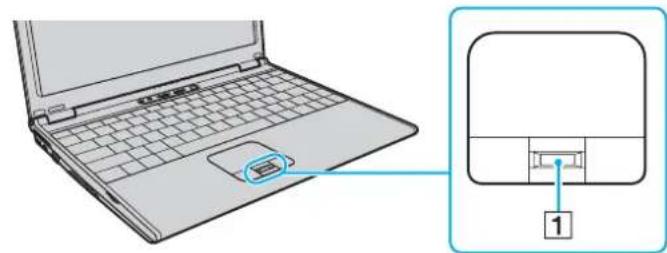

TOnoEtnote To daKTuAo aoe enineon oTo Kevtpo Tou aothe npa daKtuAikov anotunwpatw.
2περαστε to δάκτυλό σας κατακόρυφα κατα μήκος του αισθητήρα δακτυλικών anotunωματων.
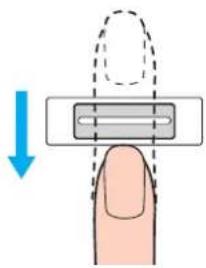
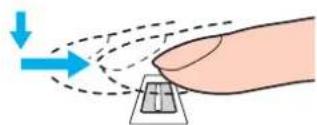
Aokounate ouvexia to daKTuAo aoc oov aoentnpa daKTuaikw anotunawatw kata n apomega.
H Evypaipn DakTuikov anotunwpatw evexetai va anotuxel av KivnoeTe to dakTuO oac nou apya n nou ypyopa. Nepaote to daKTuao aoc kat aikoc tou aothnpa yi neipinou eva deutepolento.
Σuδεση στο σιστημα
Tia va mnpoeite va xpnouonoiote n aeitoupyia eeyxou tautotntac baei daKTUAIkw anotunwpatw avti tnC 1saiwyngk wdiokou npooaoc yia tn ouvdoan oto ouotmaac, npenei va opiaete touc kwdiokou npoBaonc evpyonoinong, oknpoou biokou kai Windows ia va puthetaiae te tov unoloyiotn oac yia tn duvatotnta eeyxou tautotntac meow daKTUAIkw anotunwpatw.
Tia va opioe Tov Kwiko npoobaonc evpyonoinoc, avatpeTe oynv evotnta Pooiou kwoikou npoobaonc (oeAida 105).
Tva va ouvδεθειτε στa Windows
Eav exete kataxwioe ta daktuia oac anotunwmuata yia to loyapiao xnotn oac, mnpoeite va avtikataaotne te nvy kataxwpion kwdkou npoaonc me tov eeyxo tautotntac baedaktuikov anotunwpatw kata tn ouvdeon ota Windows.
1 EpaoTe To daKluo Tou onoiou To daKtuAIO anotunwma exe Kaataxwpiei kata uOHTnpa daKtuAikov anotunwpatow otav ephiaviotei to npapato ouvdoanc oTa Windows. Iivetai ekkvnon twv Windows.
Mnpoeite va auvdetheta ie oto loyapiaoio xnoiog, npvovtaac anla to daktuolo nou exete kataywpiei naow anotov aohtpa daktulikw anotunawavakoa kai av xpoanonoite ano koivou tov unoloyoiotn oac me alloucx npotec.
Ia va puθμiσετε tov unoλoyiση σaç γia tn δuvatotnta ελεγχou tautotntaç μεω δaktuλikwν anotunwματων
1 EpaoTe To dakTuAo Tou onoiou Tou anotunwma exeK Kataxwpioei kata mKoc Tou aoonip a daKTuaikov anotunwpatov ia va ephiaviotei to evou Protector Suite QL.
2Eπλεξτε Puθμiδεις (Settings).
Euaviεται to npαθuρo Protector Suite QL.
3 KavTe kAik OTnv KapTeLa AopaaIc Ekkivnon (Boot Security).
H KapTeA OphiAnc EkkivnOn (Boot Security) δ Emuizetai dav δ Exe opioi npomyouevwc tov Kwiko npoBaonc evpyoinonc.
Valid
119
PpOaapoyiTou unoayiATn VAIO
4 Eπλεξτε to πλaiοι ελεγχou Evεργοηoinσ ααφαλούς εκκίνησης (Enable boot security) και το πλaiοι ελεγχou Autóμαtn συνδεση μετα ητην επαληθευση εκκίνησης (Automatic logon after boot verification) και στη συνεχεια κάντε κλικ στο κουμι OK.

Eav evai enuayevo to nlaio eeyxou Automatically log onto system after power-on authentication (Autouatn ouvdean oto ouotma etov eyyxo tautotntac kata tvnv evpyonoin), mopeite va kavete ekivno tou ouotmaato c kal twv Windows nepvovta c to baktulo oac mvo ma fopa ano tv aiaqtnpa daktulikov anotunwpatw.
Eav evai euayevo mvo to nlaioeeyxou Evpyonoina aaoaouc Ekkivnonc (Enable boot security), 0a oac zntnthetai va apawote to daKTulo ac na va elayayete tov kwokpogbaan piv tvv ekkvnon tw Windows.
Tia va ouvδεθειτε ΘO ΣUOTημα χρησιμοιωντaç τη λειουργία αφάλειας εκκίνησας (Boot Security)
10εστε tov unoλογιση οε λειουργία.
Euaviετai to npαθuρo ελεγxou tautotntaç μετa to loyotuno VAIO.
2 EpaoTe To dakTuAo Tou onoiou To anotunwma exe Kaataxwpioe1 kata mKoc Tou aoonip a daKTuikaw anotunwmuTsw.
1 Περαστε Φδακτυλο του Αποιού Φαποιντημωμα εχετε καταχωρίσει κατά μήκος του αισθητήρα δακτυλικών anotunωματων γιαν εμφαισει Φενου Μβομει Μβομει Μβομει Μβομει Μβομει Μβομει Μβομει Μβομει Μβομει Μβομει Μβομει Μβομει Μβομει Μβομει Μβομει Εγενόν Μβομει Εγενόν Μβομει Εγενόν Μβομει Εγενόν Μβομει Εγενόν Μβομει Εγενόν Μβομει Εγενόν Μβομει Εγενόν Εγενόν Μβομει Εγενόν Μβομει Εγενόν Μβομει Εγενόν Μβομει Εγενόν Μβομει Εγενόν Μβομει Εγενόν Μβομει Μβομει Εγενόν Μβομει Εγενόν Μβομει Εγενόν Μβομει Εγενόν Μβομει Εγενόν Μβομει Εγενόν Μβομει Μβομει Μβομει Εγενόν Μβομει Εγενόν Μβομει Εγενόν Μβομει Εγενόν Μβομει Εγενόν Μβομει Εγενόν Εγενόν Μβομει Μβομει Εγενόν Μβομει Εγενόν Μβομει Εγενόν Εγενόν Μβομει Εγενόν Εγενόν Εγενόν Εγενόν Εγενόν Εγενόν Εγενόν Εγενόν Εγενόν Εγενόν Εγενόν Εγενόν Εγενόν Εγενόν Εγενόν Έ
2Eπλεξτε Puθμiδεις (Settings). Eμφaviζεται το παραθυρo Protector Suite QL.
3 Kávτε κλικ στην καρτέλα Δακτυλα (Registrations).
4 Eπιεξτε Ειαγωγη... (Import).
5 Eπεεε εva apxio Εaywyngkai natnoε Avoiypa.
6 EoiayyTe Tov KwoIko npoBaonc nou xpnoiopoioiae yia tnv eaywyk kal natntote OK.
7 KaVTε Kλικ στο κουμπι OK.
122
Xpən Tou φ akελou XpŋμaToKlβwTio (My Safe)
O kpuTTOypaΦnμεVOC ΦaKεLoC XpμaTOKiβTIO (My Safe) npoσtaεuει Ta δεδομεva aας εναντια σε μη ΕξouσIoδoTημενη προβαaŋ. Me ηλειούργia ελεχxou tautoTntac βαει δakTuλikων anotunwμatwv μnopeite va anokpuntoypaΦnoεTE (EκλειδωεTE) autov to φaKελo kal v ᵓετε προβαon στa δεδομεva aας.
Σημειωτε Θι πρεπεινα ποετοιμασετε καινδημιουργησετετο φάκελo, προτούχρησιμοισετετο φάκελo Xpηματοκβώτιο (My Safe) για πρωτη φόρα.
Tia va εμφανισει to εικούδιo Xρηματοκιβώτιο (My Safe) στην επιφάνεια εργαίας.
1 NepaTe To dakTuTo Tou onoiu To anotunwma exete kataxwioi Ka ta nKoc Tou aioeNt npa daKTuaikaw anotunwpatw yia va ephiavioti to evou Protector Suite QL.
2Eπλεξτε Puθμiδεις (Settings).
Euaviεται το παραθυρο Protector Suite QL.
3 KaTvE KAIK Otnv KapTeλa XpnμatokβwTio (My Safe).
4 KaVTe KAIyia va eIaeEeTe To naiio eEyxou Show My Safe icon on Desktop (Emafion Tou Eikovidiou "XpmaTOKiBto" otnv eniAevia epyaiaq) kal, otn ouvexia, kaVTe KAIk OTo koumi OK.
Tia va npoetoumaeTe to kEo XpetaKIOIOTIO (My Safe)
1 KavTe dIaO kAIO EIKoviDio XpmaToKiBtio (My Safe) otv eniapava epyaiaq.
2 IepaTe To dakTuTo Tou onoiou To anotunwma exete kataxwpioe1 kata mKoc Tou aonpaa daKTuaikaw anotunwmuatv.
3 KavTe kAIK oTo koumi EnoEvO.
4 EoiayyTe Tov Kwiko npooba ncvTiypafoaopaiaac doo opec kai natnoE Enoevo. O kwiko npooba npei va anoteeital ao toulambdaotov 8 aaphapntikouxapaKTipec.
Oa xpeiaotei rov kwok npoaaon avtipawv aoalaiae o nepinwn nou dev aeitoupynoe i o aotnnpac daKTulikow anotunwatv. Xwpic tov kwok npoaaon avtipawv aoalaiae, dev nopoeite va avakntnoe ta deodouva tou faeklou XpetaKIOBtio (My Safe). 2neieWTe Tov kwok npoaaon avtipawv aoalaiae kai kpatnoTe ro v aoala kai anppnto.
5 OpiTe To eeyEOc Tou faeklou kal natnoe Tloc. AvoiyI o fakELOC XpnmuToKIOBtio (My Safe).
To µ γ στµγ θ ° cτoφkλ ωX pη µa tokiβ ωt i o (My Safe) eivai 2 GB.
Ia va kειδωετε To φακελo Xρηματοκιβώτιο (My Safe)
KavTe δE kIk oTo Eikovio XpmaToKiBwTIO (My Safe) oTny eNtivAeVia epyaia c kal eNlEeTE KaeiDomega XpmaToKiBwiou (Lock My Safe) ano to evou Protector Suite QL.
O φ á λ ω XpetaKIO (My Safe) eivai kEiδwEvoc kal npoataeTu ano n Eouoiobotn evn npoBaon.
Tia va λiδ ωσ τ to φ á λ 0 ρ η µaτo iβ ωtio (My Safe)
1 KavTe 8eEi KAIK OTO EIKovioIg XpetaTOKiBtio (My Safe) oTnv epiavia epyaiaq kai euiEeEeEeEeEeDomega XpetaTOKiBwtiou (Unlock My Safe) ano to eevou Protector Suite QL.
2 EpaoTe To daKTUo Tou onoiou To anotunwma exete kataxwpioe1 kata mKoc Tou aonipaa daKTuikaw anotunwmuatwy.
O φ α λ ω XpetaKIO (My Safe) 0a µi I EekaiDwTOG µ ρ va tov kaiDwoTe Ea v a KavTe e naevkkivon Tou unooyoiotn.
Tia va aAaAeTeTo eYeOoc Tou oakEou XpnaToKlWtio (My Safe)

To µγσσ ToeYeBocTou φ akelau Xpnatokibtio (My Safe) elva 2 GB.
1 Περαστε to δακτυλο του onoiou to anotινωμα ἐχετε καταχωρίσει κατά μήκος του αιθηπήρα δακτυλικών anotινωματων γίαν εμφαισει to μενού Protector Suite QL.
2Eπλεξτε Puetioεic (Settings).
Eμφαviεται to npαθuρo Protector Suite QL.
3 KavTe KAIk OTnv KapTeλa XpnμatokiβwTio (My Safe).
4 KavTe KAIK oTo AAAayn eeyeOouc (Change size).
Euaviετai to npαθuρo aλayης Tou μεγεθοις Tou φακελου.

Eav o fakkeos Xpmaotokibtwio (My Safe) eivai Eekieiodwtoct av kavee KIK OTNv Etnioyn AALayn meyfouc (Change Size) oTo 4, 0a eauoit to npapuoo kleeidmuato tou kaeou. Pntote OK ia v a kleeiodwte to fakelo Xpmaotokibtwio (My Safe) kai kleeite to npapuipo.
5 Aλαετο μεγεθος το φακελου και παποτε OK.
6 aπ ηστ OK oTo npapaθupo Protect Suite QL.
Valid
126
PpOaapoyiTou unoayiATn VAIO
Xpən Tns Ekkivnoans εφapouov
H duvato nta ekkivnnc efapoyov diatietal oov unoloyot noa yia tvkivno tnc npotmuevn c epapoyocac (ekteiaopaxio) nou exieavtoixotie eva daktuoloac to kataxwpnevo daKTulko anotunwma. Aou avtoixoetme aphiayoynto daktulko ac anotunwma, npopeite va nepaote to daKTuloo aenaw anotov aothe npdaaktuikow anotunwauw yia va ekkvnoeTe T ouykepuievn efapuyh, xwiic va kaoustepeite xpnaonoiowvtac tic nluoyec twv evou.
Avioxion ia c 0apoync oTo dakTuO aoc (eAida 127)
EkkivnonmuacepapuoyncuTo dakTuOaoc (eAia 127)
AlambdaiacavTioixioncepapoyictoa1oao (eia 128)
Katapyan niaacavtoixionc eapouynocto baktuioac (eai128)
Avtioixion miae eapouync oTo daKtuAoac
Tia va xpnoionoiote Tn duvatotnta Ekkivnonc Eapoyov, npenipwta va avtioixoet eia eapoyn oEv a ndoaktuiaoc.
Ia va avtioiioe Tmu eapouyn oTo dakTuO oac
1 Περαστε Φδακτυλο του onοιού Φον αποτιμωμα εχετε καταχωρίει κατα μήκος του αιθηπήρα δακτυλικών αποτιμωματων γιαν εμφαιστείι Φον Φον Φακτυλικών
2Eπλεξτε Puθμioειc (Settings). Eμφαviζεται to npapαθuρo Protector Suite QL.
3 KaVTε Kλικ στην καρτέλα Εφαμούγες (Applications).
4 KavTE KAIK OTo OToixEio NpooOJkn. EmuaviετaI To npapθuO Eapμoyεc (Applications).
Iia va npooeotepia avtioxion, xpeiaote toulambdaiotov duokauka anotunwmuata nou dev exouv avtoioiotei akoma.
Tia va ephiavioTe to evou Protector Suite QL oTo Bnma 1 npanaw, xpeiaZeote Touaixotov Ea kataxwpnevo daKtuaiko anotunwma nou dEv exu avtoiOxioTe i akou.
5 Eπλεξτε εva ano ta kataxωρημεva δakτuλικα anotunωμata, avtioiXIOTe μia εφapμoyn kal σtn ouvexεia, kavte kλik σto kouμni OK.
Ekkivnon µ iaç εφapouync με to δaktuλo oac
Iepaote to daKTulo oTo onoio exTe avTIOxioe TnV eTIuumnt Eapouyn enavw ano tv aOthnpa daKtuaikw anotunwpatw yia va ekivnoe Te nV avTIOxN eoapoyn.
Av npaaee eva daktuolo oto onio dev exeavntoixotei kaiia eapoykata nkoctou aotnnpa daekulikaw anotunwpatw, 0eavou Protector Suite QL.
valo
128
PpOaapoyiTou unoayiATn VAIO
Alambda iaacavtoioicnεapouync oTo daktuAoac
Tia va aAaaEeTe TnV avTIOxion mAc eapouync oTo dakTuAoac
1 NepaTe To dakTuTo Tou onoiu To anotunwma ExeKataxwpioi KaT aNkoTou aoNtnpa DakTuAikov anotunwpatw yia va ePaviotei to evou Protector Suite QL.
2 EniEeTe PuOioEc (Settings). Emuaviετa to npapθupo Protector Suite QL.
3 KavTe KAIK Otnv KapTeLa EPhiApOyEc (Applications).
4 Eπλεξτe TO δακTUλO NαU θελεTE KαI KAVTE KλιK OTO ΘΟΙχΕΟ Επεξεργασί. Eμφανιζεται TO npαθυρο Εφαμούγες (Applications).
5 Aλαξτε ην αντισοίχοιη καλΚαντε κλικ στο kouμι ΚΚ.
Katapynon miaacavioixionc eapouync oTo dakTuIo oac
Tia va katapynoTe Tny avtiotoixion mac eapuoync oTo daktuao
1 Περαστε Φδακτυλο του Αποιού Φαποτινμωμα ἐχετε Καταχωρίσει κατά μήκος του αἰσθητήρα δακτυλικών παποτινματων γιλαν εμφανισει το μενόν Μβομει Μβομει Μβομει Μβομει Μβομει Μβομει Μβομει Μβομει Μβομει Μβομει Μβομει Μβομει Μβομει Μβομει Μβομει Εγακτυλικών
2Eπλεξτε Puθμiαειc (Settings). Eμφαviεται το παραθυρo Protector Suite QL.
3 KavTe kAik oTnv KapTeLa EApapoyEc (Applications).
4 Eπλεξτe to δακτuλo nοι θελετε και καντε κλικ στο στοιχείο Αγραφή.
Valid
129
Ppaaepoyi tou uoloyiatn VAIO
To evomegaatwue Trusted Platform Module (TPM) oε επιλεγμενα μοντέλa napéχει τις βαοικες λειούργες ασφαλείας για τον ΑΝΟλουγίση σας. Σε συνδυασμό με το TPM, μιροείτεν ακρυτογραφείτε καιν αποκρυπογραφείτε τα δεδομενα σας γιαν ενιοχύσετε τήν ασφάλεία του ΑΝΟλουγίση σας κατά μη εξουσιδόθημενων προσβασεων.
Ta TPM npoosloipizovtal ano tnv Trusted Computing Group (TCG) kai ovoaocvtai enionc kukaweta aosaaieac.
AvatpEe TnV nEktpovikn TKmuon Npoiaypaec yia va deite eav to ovtelo oac evai Eonlaouevo TPM.
Ppoulaeic yia tn xpon Tov TPM (eAida 130)
Σημαντικήροειδοηοιηση (σελίδa 131)
Pou TPM (aia 133)
PpoulaEic yia Tn xpnoTow TPM
Papolo nou o unoloyoiotnc oac diaotei tci nio ouyxpovc aeitoupyie aphialeia TPM, oI aleitoupyiec autec 8ev eaaaaiizouv ooknpwev npoataia towd ebodewv kai tou uikouac. H etaipia Sony Corporation 8ev fepei eutuv yia tuxov npoalmaata kai bae c nou npokuittouv ano tn xpon tn wleitoupvw autow.
Méτa Tny εγκαταστη Tou Infineon TPM Professional Package, χρειαζεται va opioετε μερικούς κωδικούς προσβαούς για το TPM στον unολογιστη αος. Xωρις τους κωδικούς autoúc δεν μπορείτεν avakτησετε δεδομένα που προστατεύονται anó το TPM. Σημειώσετους κωδικούς προσβαούς αος και κρατησετους αφαλείς και anöppητouς.
Bεβaωθειτοτε Εχετε δημιουργήσει αντίρασα ασφαλείας του πιο προσφατου αρχείου αρχειθετηός εκτακτης ανάκτηός και του πιο προσφατου αρχείου διακριτικών ἐκτακτης ανάκτηός και εύλαῦς και απόρητα, πριν στείλετε τόν μιολογίση σας γία εἰπιδεύμή. Ta αποθηκυμένα δεδομένα στο TPM nou εύλαῦς ευωματωμένο στη μητρίκή κάρτα εύδεχεται va χαθουύνήν κataστραφόύν κata τήν επιοκεύŋ.
Kata Tnv eniokeun, evexetai va avtikataota thei to TPM akopa kai av 6v unapxipn oiae tuc unoovadc. 2e aut nTv npintwn, xnoaionoiote ta avtipapa aoaaaiaou apxeiou apxeioehtnonc EKTAKTNs avaktnonc kal tou apxieou diakpiitikwv ektaTNC avaktnonc yia va enavaepetE Tc napaeptpoc Tou TPM.
Bεβaωθειτοι εχετε δημιουργησι αντίγαρα aσφαλείας των aποθκεμενων δεδομενων στο σκληρο δισκο πριν στειλετε τον unολογιοή σας για επιοκεύη. O σκληρος διοκός ενδεχεται νποετομαστει καιν επιοραφει μετά την εργασία επιοκεύης και ευτήν περπιτωπό δεν εival duvatη ἀνακτηρο των δεδομενων στο σκληρο δισκo χρηαμοποιώντας τα αντίγαρα aσφαλείας του apxειου apxεioθετηός εκτακτης avaktnonc kai tou apxειou diakpɪtikwó εκτaʊntnc avaktnonc.
H ouvtnpnon kai n diaxepion twv d0eewv nou npoataevovtai ano TTP m npenla va dievepyetai e dkna c uthetayn. H etaipia Sony Corporation d v fepel e uohyn ia tuxov baaec nou npokuntouv ano tn ouvtnpnon kai n diaxepion twv d0eewv noa.
Σημαντική προειδοποίηση
Mny KpuntoypaΦeite to fakelo Documents and Settings.
H kpuptoypaonnTwv apxieiw oouc faeklouc nou nepiexouv baoka kkeioia xpnotwv kal aaaa, ta onoia avapepovtai napakatw oe autnt nvy evotnta, xnpoiopoiowvtac to ouotnma kpuptoypaonnc apxieiw (EFS), dev oac enitpeel va ekkivnoeTe to loyiauiko tou TPM e eintuxia kal va anokpuntoypafoe Ta kpuntoypaonvedeltaoueva av:
Exiyiveykaataoan tou loyiogko TPM.
Exiyive npoetouaia nnt aTpOpa.
H aeitoupyikotnta Tou ouotnmuatoc KpuTOnypaqnonc apxewv (EFS) exv evpyonointheta kaTn diaikoid npoetoumaiaac xpntn.
Me TICPOeIaEvEeScpuOeiAic, anotpenetai nKpuntoypaonTsw apxewv otouc npakatw paekouc Kaowc anoktouv xaapkntpiotika ouotnmuatoC.
Mny aaaaTe ta xapaktnpiotika ouotnmuatoc twv apxieiwv otouc npakatw paeklouc.
Φakéλoi nou περιexov βαοικα κλειδιχρηστων kal àλλa
C:\Documents and Settings\All UsersApplication Data\Infineon\TPM Software 2.0\BackupData
C:\Documents and Settings\All UsersApplication Data\Infineon\TPM Software 2.0\PlatformKeyData
C:\Documents and Settings\All UsersApplication Data\Infineon\TPM Software 2.0\RestoreData
C:\Documents and Settings
EniAev, n KpuTTOpypAnTou npakatw paKaIou δv aC eNITpeNt va ouvD8eite oTo uotma.
C:\Documents and Settings\
Hkpuntoypafoan twv apxewv apxiooetnnc,avtpaaw aaaiaac kai diakpiikw v anevpyonoi t n 1eitoupyia ektaqtnc avaktnons.
H Kpuntoypaonon Tou diaikpiTKO eTavaopac KWDIOU npoβaonc Ka twv muotikov apxewv anevpyonoi tN duvatotnta enavaopac Tou KWDIOU npoβaonc.
valo
132
PpOaapoyiTou unoayiATn VAIO
Mnv KpuTTOypaEITE Touc npakatw paKelouc kai apxia. Δ unapx1rpoNoc avaktnonTsw npakatwo paKewv kai apxieiw n twv apxieiwv apxioeTnOnc,avTIpyaWv aoPaaIac,diakpITIKov, TOU diakpITIKOU eNavaopac KWDIKOU npoBaONC kai twv muotikwv apxiewtou loyioikou TPM ev ta KpuTToypaNoTe kata athetaC.
H εταρία Sony Corporation δεν φέρει ευθύνη για τυχόν προβλήματα και βλάβες που προκύπτουν από την απεριακεπηκριπτογράφησητων φακέλων και των αρχείων αὐτώ.
Apexio autouaTnc dnioupyiac avtypaaw aaaaia
Pnoeπiλεγμενο ὑνομα apχειου: SPSystemBackup.xml
PnoeuiyEvn dipoun: Kajia (Kavovtac klk oAvaZntnon ephiaviEtal to npaptheta
My Documents\Security Platform.)
□fakeloc anothekuons yia autouatn dmuopyia avtypaw oaaaleias
PnoeuiAevyEvo ovua apxsiou: SPSystemBackup
O φáλω 8nmuoyeitai wC unoakekao yia to apxio SPSystemBackup.xml.
Apxio diaKpiTikw yia KpuTTOypaΦnσ
Pnoεπιλεγμένο ὄνουα apχείου: SPEmRecToken.xml
PnoeunieyEvn dioepoJ: Aphioumuva eoa (doket, mnuu USB, kAn.)
Apxio 1aikpiikou enavaopac Kwoku npoog
PnoeunvEvmoovouapxoiu: SPPwdResetToken.xml
PnoeIaeyEvn δiaopoun: Aphiouεva μεσα (διοκετα, μνημι USB, κλπ.)
Muotiko apxio e navaopac kwokou npoog
PnoeuiAevuEvo ovoua apxelou: SPPwdResetSecret.xml
PnoeIaeyEvn δiaopou: Aphiouεva μεσα (διοκετα, μνημη USB, κλπ.)
Apxioavtipapawaaiaacklaiodwv kai nioToiniikov
PnoeIaeymuEvo ovoa apxsiou: SpBackupArchive.xml
PnoeuiAeyEvn diapoun: Kajia (KavovTac klik oTo Avzhtnon ephiaviEeTaI to npa@upo
My Documents\Security Platform.)
Apxioavtipapawa0aAiaq PSD
Pnoeπiλεγμενο ovouα apxεiou: SpPSDBackup.fsb
PnoeuiyEvn diapopm:Kaia (Kavovtac kIk o Avzntnon ephiizetai to npapuO My
Documents\Security Platform.)
Püθμiση τοU TPM
Tia va xpnoiuniotoe to evowatwévo TPM, npenla:
1EvpyonoioeTTo TPM otnv ofoynpuoianc touBIOS.
2EykaataoTnOeTeTo Infineon TPM Professional Package.
3PnoεtouμaεεKai va puθμioεε to TPM.
Evpyoioe to TPM oyn oovn puou BIOS
Tia va ενεργοποιησετε to TPM
1Θεστε tov unλογιση Σε λειτουργia.
2 Nahtote to nAiktpo F2 otav emuaviotei loyotuno VAIO.
Euaviotai n oov npuoioc tou BIOS. Eav n oovn ev eaviot, enavekkivnt tov unooyiot kai natote to nktpo F2 apketic opec otav ephiaviot to loyotuno VAIO.
3 Nañóte Ta πληκτρa ← ᵠ → για va επιλέξετε Security και στη μετά επιλέξετε Enabled για to Trusted Platform Support στην καρτέλa Security.
4 (\Pi)a(\Pi)o(\Pi)e(\pi)a(\pi)k(\pi)p o (\leftarrow \dot{\eta} \rightarrow \gamma i a v a \varepsilon n i \lambda \dot{\varepsilon} \xi \varepsilon \varepsilon E x i t k a l \varepsilon n i \lambda \dot{\varepsilon} \xi \varepsilon E x i t S e t u p k a l \mu \varepsilon \tau a \pi a t \dot{\eta} o t e \pi a n \dot{\eta} k T p o E n t e r.
Piv evpyoioe To TPM, 8aiwtheta ot exet puoiotov kwok npoaoc evpyooinc yia va exet npoata kata nEouaoiotnevnc tononoinnc npuoiang tou TPM.
Av exei evpyonoi to TPM, 0a xpeiaotei nepioootepn opa yia va ephiaviotei to loyotuno VAIO eaiiaac eayxwv aaoaiaic katv ekivnonou noooyiotni.

Mnpoeite enianc va anevpyonoiote to TPM kalva katapynoe t npou nou TPM oynov npouanou BIOS. 2v moneite v exet npaaon edeltaoueva nupnootateuovtai ano to TPM eav katapyne to TPM Ownership. Piv va katapyote tn npouanou TPM, bawte otexete kavei avtpapa aphialeias twv eoewv nov npootateuovtai ano to TPM.
Valid
134
Ppaaepoyi tou uoloyiatn VAIO
Eykaataoan tou Infineon TPM Professional Package
Δ iaβaστε to αρχειo Readme.txt nou βριακεται στο φακελο C:\infineline\Readme. Ση συνεχεια καντε διπλό κλικ στο C:\Infineon\setup.exe γιαν εγκαταστησετο πακετο.
Tia va eykataoToe auto To naketo, npenei va exTe dikaiwmuata diaxepiot otov unoloyotn.
Ppoετοιμασία και ρύθμιση του TPM
Tia nepioootepc n npoopoeic avatpeEte oTnv nektpovikn teknpiwn. Tia va avoiete tnv teknpiwn kavte KAIK 0to Koumu EvapEn, euiEeTe Ola Ta npoypaMa ta Infineon Security Platform Solutions, KaI KAVTE KAIK 0to Help on Security Platform.
H auvtnpnKai n daxepiTawd8oovnuou pooatetiovta ano TPM npeneia va dievpeyitea e dknaac uevuyn. H etaipia Sony Corporation 6ev fepeueuvnyia tuxov baaec nou npokuntouv ano tn ouvtnponKai n daxepiTawd8oovwac.
valo
Ppaaapoyi tou unoloyiat VAIO
Puθμiση τούλογιστή μεχρήση της εφαρμογής VAIO Control Center
To β on θ ntiKo npoypaMa VAIO Control Center oac eitipenei va avaNtnoeTe nnpofoiec tou ouotnmuatoC kai va KaopioeTe TIC npotuioeic aoc yia tn ouupeipopa Tou ouotnmuatoC.
Xpnon tsεφapouyns VAIO Control Center
1 KaVTe KIAK OTo KOUmuI EvapE, Eua Ta npoypaata Ka t KaVTe KIAK OTNv EAnOyN VAIO Control Center.
Euaviεται to napαθύρο VAIO Control Center.
2EniE5Te To eIthuunTo oToixeio Eeyxou kai aAldTe Tc puOmuoeis tou.
Opiéva ano ta στοιεία ελέγχου δεν θα εΙναι oparad éav aoviEe to VAIO Control Center ως χρησις με περισμενα δικαιματα.
135
XpnoTswpuOioεωv EkoKovoμonc Evεpyεia
Otau o unoloyoiotnc trophioteiataepeuana ano natapia, mnpesite va xpnouponoioe tic puthetaie diaxepianc evepyiaac yia va npateivete tn diapkeia zwnc tnca natapiae. Ektoa no tov kavoviko tpono Ieiooc aac entpenei va thete cektoc aeitoupyiac oukyekpiuec ouokuec, o unoloyoiotnc diatheetiduo exwpiotc puroiace yia tvv eoikovouon evepyiac: Avauovn kai Adepavoinon. Eav yia tnvtrophiobosia peuatoac xpoanomoei te nvy natapia, 0 npenla vyywpiZeTe otlo uonoloyoiotnc mtaaivautopatae kaataotaon Abpavoinonc otav eavTnEi n opption tnc matapiaac, avEapntta ano tnpuohion diaxepianc evepyiaac nouexte enlxEi
Eav to einnno fopntnnc nnc mnatapiaac ieiwei kawto 10%, ta npene iite va ouvdeoteov npaaouyea evaalaooovpuu maot yia v anavafoptie n mnatapia eire va thee tov unoloyiatn ektoaetoupyiac kalva tonobentoeia npnpwoc poptuevmnatapia.
Xpən Tns Kavovikns kaataaons
Autéivai n kavovikn katàσtaon λεitoupyiac tou unooyoiñ. H npáovn evδεiktkniuxvia oé autov tov tpòno λεitoupyiac εivai avaméevn. Ia va eξoikovomøeTE evépyia kata to xpoviko diαotma nou δev εpyαzoe, μπopeiteva θεσεTE ektoç λεitoupyiac kanoia ouyekpiμeν ouokεuñ, onwc tnv oθovn LCD n tov okλnpó biko.
Xpən Tns kataoTaon Avauovnc
H katataon AvamovnC tete ktoC aeitoupyia Tnv oovn LCD, evw tei tov oknpo biok kal nTv kevtipkn mova d eepyaoic o kataoan xaunnc katavalwnc evpyeiac. z autnv npuohm avabosne i n phaiokitpvn luxvia aeitoupyiaC.
Evpyonoinon tnc kataoatac Avaovic
1 KavTe KAI KTo Koumu EvapEn KaOn ouvExe eniEe Tioa
2 KaVTe KAIk OTNV EINAOy Avapov.
Eniotpoñ otny Kavovikk kataoTaon
Natao onoiobnote nKtpo.
Eav natnoeTe to koumi Ieitoupyia c yia nepioootepo ano teoeepa deutepolenta, o unooyiotc 0a tetheta autouata ektoc leitoupyiac. Oa xaoet e oaa ddoev dveixate anohtkeuoi.
Otav o unoloyiotnc bpioketae kataota Avauovc, dev mnpoeite va tonoetnae te kanoiov dioka.
O unoloyiota n e na Tnv kataoan Avovnc taxupe an ooo an tvkataoan Abpavonoinns.
Σην κατάσαοι Αναμόνις καταναλώνεται περισότερη ενέργεια πό οπην κατάσαοι Αβρανοποίης.
Mnpoeite va xpoaonnoe Tnv eapoyn VAIO Control Center ia va puthetaiae To unoloyoi n otve eniortpeei otny Kavovikn kataoan aeitoupyiac, otav aoivete Tnv obov LCD. Autn npotjunon ouvexions tnc aeitoupyiac ba ahei, ev apaeote paickai to metaoxnatiotn peuatoKai tn mntatapia. B. Pubian tou unoloyoi n e xpion n c efapayocnyc VAIO Control Center (eia 135).
Eav eavntnnei n unatapia otav o unooyiotnc npvae i oe katataa Avauovn, 0a xaae te oaae bdoev aev ixate anoNkeuoei. dEv evai duva to va enptpeve tnv nponyouevn katotaan epyaac. Na va unxave tse bdoeva, 0a npenei va ta anoNkeue tse ouvva.
Eav o unoloyoiotnc 6v xponoiointhetai yia 25 aeTTa, 0a eioeAeI oe kaotaan Avamovn. Ipokieevou va anofouxei auto, aalaxTe Tc puOmuic ts KaataoTaon Avamovn.
valo
138
PpOaapoyiTou unoayiATn VAIO
Alambda ω ν pu0muioeawvtnc kataoataog AvamovnC
1 KaVTe KAI KTO KOUmi EvapEn KAI KAtOniv Otnv EInIoyn NivaKaC ELeyxou.
2 KaVTe KAIK OTo EMIIOOeIC KAI SuVTnPnoN.
3 KaVTe KAIK OTo Koumi EInoyEc Tpofooboiac. EmuaviEeai To npa@uO IoiTntEc EInoyov Tpofooboiac.
4 Eπλεξτε ην καρτέλa Συνδuaσοι τροφδοδσίας.
5 AAAeTe TIC puOmuEIG Suotnma e avapovn.
XpnoTnC kataoTaonC AdepavonoinOnC
Σtnv kataoataa Adepavonoinan, n kataoataou ouotmaoc anothenkeutai otov oklnpo bioko kaol o unoloyiota ts thetai ektoc leitoupyiaac Akounkai otav eavntnneu npatapia, dve 0a aovd 6doev. H evokikn luxvia aeitoupyiac ivai obnot otav o unoloyotnc pioeketai oe autnv tnva kataoataon.
Evpyooinon tnc kataoanos Aopavoinon
Ntnte ta nKtpa Fn+F12.
Euavietai n oovn Aobavonoinn kal o unooyiotnc npvae otny kataotaon Aopavonoinnc.
EvaAakTikä,
1 KavTe KAI KTO Koumu EvapEeKai OTN ouvexeia eIaeTe 2nio.
2 Kavte klik oTo koumi Adepavonoin.
EniortpoofoynKavovikkataotaon
σ tov unooyioiOn oE aitoupyia, natovtaTo koumi Ieitoupyiac.
O uno loyoiotn c enavepxetai otyn nponyouevn kataoan.
Eav natnoeTe to koupi I eitoupyia c yia nepiooToepo ano toeepa deutepoentta, o unoloyoiTc th a teei autotma etktoe, leitoupyiac.
Valid
140
PpOaapoyiTou unoayiATn VAIO
Eev dV xpoaioiite Tov unooyiot yia eayan xpvik npioo, oetcTov oe kataotaon Adepavoinon. Me autv tnv kataoaon eoikovounoc evepyiaac Eoiokovoeite XpOvo ia tnv anepepyoinon nia tvn enavaaleiouvia e ta ankataotaon adepavoinon.
Ota o unoayioi ncbipiketai e katotaan Abpavoinon, dev npoeite va tonoethnoe kanoiov diako.
TnEvpeyonoiOn nKataoans Aboavtooinno anaiteital npioooTeoc xpvoc ano 00 yia tn kataoan Avouvic.
Ia va enavEeTo oouTma ano Tnv kataotaan Aobavonoinc ony Kavovikn kataotaan, anaiteiial nepiootepoc xpovoc ano 0oo ano Tnv kataotaan Avauovnic.
Σην κατασαπ Αβρανοποίης καταλώνεται περισθερη ενέργεια Αό οδη Σην κατασαπ Αναμόνις.
Mnpoeite va xnpouonouoote nV eapoyn VAIO Control Center ia va puthetaote tov unoloyoi th ote va eniortpeei oyn Kavovikk karaotan Aetoupyiac, otav aoiyete nV obov LCD. Autn npotianouvexionc tnc aeitoupyiac 8a ahei, eav apaeote maai kai to mtaoxmuatipnt peuatoKai tn mpatia.BA. Puogian tou unoloyoi tne xpon tnc eapoyocn VAIO Control Center (eia135).
MnV metakiveite tov unoloyiatn eoc otou ofoe i n evdeiktu kuxvia leitoupyiac.
Δiaxεipion εvεpyεiaç με την εφαρμογή VAIO Power Management
H daxepion evpyeiaac aac Bona va 8nmuoypeite ouvduaouc tropoobooia yia tov unooyiot noac yia λI oupyia me pue ma n matapiec, oote va nnpoi tic anaitnoeic katavaawonc evpyeiaac.
H εφαρμογή VAIO Power Management ειναι ενα λογισμό Μου αναπτύχθηκε απολεισικά γία τους ὄπολογισες VAIO. Mε αυτό το λογισμό μπορείτενα βελτιώσετε τις λειουργίες διαχερίσης ενέργειας των Windows, ωτεν αξασφαλίσετε καλιτερηλειουργία του unολογισή σας και εμεγαλιτερη διαρκείας χώς της ματαρίας. Για περισσότερες πληροφόρίες σχετικά με τὴν εφαρμογή VAIO Power Management, ανατρέξτε στο εύχερίδιο βόθειας του λογισμόΚου VAIO Power Management.
Evεργοποιησι του VAIO Power Management
Kata tvv ekkvion tou unooyotn, ot npaun epyaowv ephiavctai to eikovidio katotaanc tropofoooia. To Eikovidio auto unoohawtei to idoc nync evpyeia cnou xnpouonoiiteiak ekvnt noiyun, n.x. evaalaoooevo pua. Eav kavte dini o kuk oae auto to eikovidio, ephiavctai to npapato npoalovtac tvkataaon evpveiaac.
Oi λI oupyie c tou VAIO Power Management npoosthevtai oic Ioiotntec eimoyov tropoobodiaac twv Windows.
Evpyonoinon tou VAIO Power Management
1 KaVTe KAIoKoumuEvapEnkaiKaToivOnvEnIooyNivakac EEyxou.
2 KaVTe KAI KTO EINIOOeIC KAI SuVTnPOn.
3 KaVTe KAIK OTo Koumi EInIoYec TpoOoboiac. EmuaviEeai To npapato IotiNTEc EInIooyov TpoOoboiac.
4 Eπιλεξτε την καρτέλa VAIO Power Management.
EnavaopáTwv npoεπiλεγμενων puθμiσεωv
1 Στην καρτέλa VAIO Power Management, κάντε κλικ στην επιλογή Advanced. Εμφανίζεται το παραθύρο VAIO Power Management.
2 Akolouohtote Tc o8nyieC otyn o8ovn yia va aalaaTe Tc puOmuoeic.
Evεργοποιησι των συνδύασμών τροφόδοσίας VAIO Power Management
H εφαρογή VAIO Power Management παρεχει αρκετούς προκαθοριμενους συδασμους τροφοδοίας. Kaθε συνδασμός τροφοδοίας anotελείαι anó εva συνολo puθμιεων για τη διαχεριασ ενεργείας, οι σποίες σχεδιαστηκαν ωτεν ανταποκρινόνται εδουκερμενους στόχους διαχεριασενεργείας, anó τη μεγιοῦ έλαχεριασ ενεργείας.
EvpyonoinouvuaoupuofoosoiCAVAIO Power Management
1 KaVTe KAI KToKoumu EvapEn Kai KatOniv Otnv EInIoyn NivaKaC EEyxou.
2 KaVTe KAIK OTo EMIIOOeIC KAI SuVTnPOn.
3 KaVTe KAIK OTo Koumu EInIoYec Tpofooboiac.
Euaviετai to npαθuρo Iδiσntεc επλογων tροφδοδaic.
4 Eπiδετε ην καρτέλγι τις μθμοεις συνδύαμων τροφόδσιαίς.
5EniEeEvavoudeltaoToPoofoaia anTyn avantuooevniAioTa.
6 EavTwpaEπiAεTe Tny KapTeλa VAIO Power Management, θa δεite oTl O επiAεμενoc auδuaαo; TpoΦδoσiaε μφaviετai σTny KapTeλa.
7 Eav anaitetai, mnpeite va aaaaEe ta otoixia ot n iota, n.x. tn φ wteivotnta tnc oovn LCD tou unoloyoiotn oc.
8 Kavte klik oto koumi OK.
O ouvuaooc trophiosiaic eEi evepyonoinEi.

Tia va 8nmuoynoe T av ouvduaouo tropofoooiaoc, Ta npTei va exe tikaiwata diaxepiotn otov unoloyoiin.
Valid
143
Ppaaepoyi tou uoloyiatn VAIO
VAIO Power Management Viewer
Tla va ekkvnoεto VAIO Power Management Viewer
KavTe KAIk OTo OTnv KapTeλa VAIO Power Management.
Evaalakta, kavte klik oTo Koumni EvapEn, euaeOa ta npoypaumata kal eVAIO Control Center kal ot n ouvexia kavte klik otny eauoyn VAIO Power Management Viewer yia va avoile to npoypma npoBoanc.
Ia va aalaaEeTo ouvuaoTo pofooia
EniEeTov eunuTo ouvduoTo pOooiaac anTnv avantuoOevn Iota Tou VAIO Power Management Viewer.
Tia va δειτην απόδοση με το συνδuaσού τροφόδοσίας που τροποποήθηκε με το VAIO Power Management
Otav ekTeAeIai To VAIO Power Management µa µ To VAIO Power Management Viewer, to VAIO Power Management Viewer δi xvei Ta otatiaikacnooic µ to ouvuaoio tpofoosiaic nou tpononnKke to VAIO Power Management.

Xpouoouto VAIO Power Management yia va puθμiετη va tponounoe to ouvuauo tpofooboiac.
Püθμiση της γλώσσας σας στα Windows XP Professional
H ειλογή για την κατάσταη της γλώσας εἰναι διαθέσιμη σε μοντέλα με Windows XP Professional, αλλά ὄχι σε μοντέλα με Windows XP Home Edition. Avatρέξτε στην ηλεκτρονική τεκμπίωη Προδίayραφές για σείτε ποία ἀκόση των Windows εἰναι εγκατεστημένη στο μοντέλο σας.
OuioyioTeC u Windows XP Professional nepiaaavouv T duvaotnta Multilingual User Interface (MUI). Ta c Epipei va aalacTeTo ayyAIO AIToupyIO OoTma, epiKc EapmoYc loviouko kai T dataeTou PAnktpooyiou oTn yawocaa Tnc npotiunocac: faAik, Fepavik, Ianwivka, Ollavdk, Iaik, Ionaivka, Toexik, Phivavdk, Eanvik, Noptoyaikk ka Zoundk.
Eiva onmuavtiko va eniayeTe tn owtn puthetaou tou nKtpooyiou kata tvv ekataotaon tw Windows.
Enioytwovawotovpuoioewv nKtpoloyioukataynykataaon twv Windows
1 KaTaNv npWtn EKKivnOn, KAVTE KAIK OTo KOUpi ENoEvO (Next), OTN OuvExia KavTe Eava KAIk OTo KOUpi ENoEvO (Next) oTo npaAtheta OByoC EykataoTaanC twV Windows XP (Windows XP Setup Wizard). EuphiaviEraTto npaAtheta EIIeEte TIC puOmuic Tou ouotnmaToc aC (Select Your System Settings).
2Anavtnote otis tpeiautec epwnoeic:
Zw eyyutepa oe autnv tnv nepiox (I live the closest to this region).
Πληκτρολογώ συνήθως εαινήν τη γλώσα (I type mostly in this language).
Xpnoiopoioaurov totu no nKtpooyoiou (I use this type of keyboard).
3 Στο στοιχείον Αδεία Xρηας Ελικου Xρηστη (End User License Agreement), αποδεχτείτε τήν ἀδεία χρησός και κάντε κλικ στο κουμι Επόμενο (Next).
4ΣuεxioTe nγ εykaTàOtaon twv Windows μεxpl va teλειωει.
Mnopeite eianc va aalalee te tic puioieic tn c xopaac kal ncs yawosac moic ta Windows enavekkivoouv.
Alambda'twpvuOioeewxwpaKaiyawoaa
1 KavTe kAIK oTo koumuEvapEe (Start) kai katOniv oTny eUloy NivaKaC EeYxou (Control Panel).
2 Στο παράθυρο Πινακας Ελέγχου (Control Panel), κάντε διπλό κλικ στο εικόνίδιο Tοπικές μύσεις και μύσεις γλώσας (Regional and Language Options).
Eav δ v δi auto to Eikovio, kavte Kkuk otnv eunoyn Alambda npoBoh (Switch to Classic View) otnv apotepn nupa.
3 Σην καρτέλa TOniKες (Regional Options) τοῦ παραθύρου TOniKες ρισείς και ρισείς γλώσας (Regional and Language Options), επιλέξτε τη γλώσα σας από το avantuoσόμενο μενού Προτυμα KAI μορφες (Standards and formats).
4 Στην καρτέλα Γία προχωρημένους (Advanced) τοῦ παραθύρου Οτικές ρυθμίσεις και ρθμίσεις γλώσας (Regional and Language Options), επιλέξτε τή γλώσα σας από το avantúσσόμενο μενου Γλώσα γία μη Unicode προγράματα (Language for non-Unicode programs).
5 Ia va aaladEe Tnv yawoaa twv evou, twv npapuwpw kai twv apxewnKtpovikc BoonEiaac nou npexovta oTa Microsoft Windows, euiEe Tnv kaptel a Laooc (Languages) tou npapuupou Tonikec puoiic kai puoiie c yawoaac (Regional and Language Options).

Oεφαρογεςουδεν ανήκουν στα Microsoft Windows εραμενουν στα Αγλικα, ακόμη και av αλλΑΕΤΕ τις μυθμίαεις autες.
6EniEeTe Tny yawooa aac ano nvy avantuoooevn Aiota.
7 KavTe kAIK oTo Koumni EApapoy (Apply) yia va eapapooet Tc aalayec. Taac zntn0e i va anoouv0e1e ka va ouv0e1e Ea. Movo tote thaoouov oi alayec ot n vaa yawoa.
8 KavTe kuk oTo koumu EvapEn (Start) kai eIaeEAnooovdEon (Log Off).
9 KavTe KAIk OTo AnooovδεoN (Log Off) oTo npaθuO AooovδεoN twv Windows (Log Off Windows). Eav εiavalanapaitnto, eiaayayetE tov kwδiko oac yia va ekkvnoεTe to ouotma naI. Ola ta μevoú, ta apxeia BoŋθεiaqKai ta εikovidia θa εμφaviçovtai σtny yλωσα επιλoynca. Oμωc, μεpiKa tμnμata μnopei va napaεivouv σaAyylɪka.
Alambda n tnc diatae n kpo loyiou
1 KavTe kAIK oTo KoumuN EvapEe (Start) kai katOniv oTnv eIIOyN NivaKaC ELeVxou (Control Panel).
2 Στο παράθυρο Πινακας Ελέγχου (Control Panel), καντε διπλό κλικ στο εικoviδίο Tɔπικές ριθμίσεις και ριθμίσεις γλώσωας (Regional and Language Options).
Eav δ v δi auto to Eikovio, kavte Kkuk otnv eunoyn Alambda npoBoh (Switch to Classic View) otnv apotepn nupa.
3 Στην καρτέλα Γλωσες (Languages) του παραθύρου Tomικες puθμίαεις και puθμίαεις γλώσας (Regional and Language Options), κάντε κλικ στο τούμιπι Λεπτομέρεις (Details).
4 Στην καρτέλα Πυθμίεις (Settings) του παραθύρου Απηρεόιες κειμεύνου και γλώσες εἰογωής (Text Services and Input Languages) εἰπλέξτε το πληκτρολόγιο σας από το avantuoσόμενο μενου Προεπιλέγμενη γλώσα εἰογωής (Default input language).
5 Eav to nλnktpoλoγiσ oac δεv εival dlaθειμο, kαντε κλικ στο kouμπi Npooθηk (Add).
Euaviετai to npapαθuρo Πpooθηκη γλωοσας (Add Input Language).
Euaviετaio npαθuρ Επεεργαδι Κοθεοίας.
n
KavTe Klik OTo KoumI Anuoupyia ia va puOmuoTe to oovte oac.
Euaviεται to npαθuρo Nεa tonoεσia.
6 Eλεγξτις ριθμίαεις της χωρα/περιοχής και βεβαιωθείτε ὄτι συμφωνουν με το μέρος ἀπό οπου έρησιμούποιείτε το μόντεμ.
O naioks troos knoepi va unoortpietai epeikc xwpc/npioxec.
7 Eav Tpononoiataicpuoioeic tonofoiaocac, kavte klik oto koupi Epapoykai e tao OK.
Euaviετai to napαθuρo Eπλογες Θλεφωνou kai Móvtεμ.
Valid
148
PpOaapoyiTou unoayiATn VAIO
8 Bebaoweite oTo movteo aeg nepiexetai otn aiota tskaptelao Movt.
Eav to oovteu oac dev nepixetai, kvtk 0to koupi npoohkn kai aokouohtotev odnyo.
9 KavTe kAIk Ota koumuia Eapapoy/OK.To movTe uac diuoppwhke.

Pivv eapuoote Tc puoTie vac, 8aaiwkei te ot n aeovn c aiv anouuvdeevn an tov unoloyotn.
PpOoTaia Tou oKlnpou DioKou
Tov unooyot noac unapxietnoeykataetnmevo to bontntok npovpaumva VAO HDD Protection yia tvnpooapoynt wvpuoioewv npoostaaic tou oaknpou diokou ac ano katanovnoic. Mnpoeite va eniEeTe to eine do euaioetaia c Tou evomegaatwevou aiohtnpa katanovoey ia va puthetaote to katalnaLo eine do npoostaiac.
Evεργοποιησι του VAIO HDD Protection
Tia va npootateuote Tn movada oklnpou bokou oac ano katanovnoic, npenei npota va evpyonoiote to Bonthetaiko npoypma VAIO HDD Protection.
Tia va ενεργοπιησετε το VAIO HDD Protection
1 KavTe KIAK OTo KouuPi EvapE, Eua Ta npoypaata KaI eTa KaVTe KIAK OTNv EIIAOyN VAIO Control Center.
2 KavTe δ unAo kAik Otnv Euaoyn Security oTo φ akEo System Information kai µ eTa euiAeTc Hard Disk Drive Protection Settings.
Euaviετai to npαθuρ Εykaσtaηc.
3 Eπλεξτε to πλaiσιο επιλογής Activate hard disk drive protection.
4EniEeEva ano ta eunuetae nneea euaioeoiac.
5 KavTe kAik oTo koumi OK.
Tnepioootepe n npophiiec, kavte kik otnv enilooyn Hlpe o npafo po ykataotaonc yia va avoiEe to apxio Bohthetaiac.
1
To VAIO HDD Protection exei oxediataei yia va eaiotonoie tic naioc oiaoovadec klnpou biokou kalotaedou tou xhotn. 1e 100% npoataia dodovw os kiaia nepintwn.
H npoTaia tnc movadac oaknpou biokou eivai anevepyonoievn piv ano thv ekivno twv Windows kal kat a n eita a Adbavonoinc n Avamovic kai kata n v anokarotaan kai tov terpaioo aeitoupyiac tou ouotipato.
Valid
Avaβaθμηn tou unολογιστή VAIO
Avaβαθμιση του Ανολογιστή VAIO
O unooyoiotnc kal ounovadec mnuhnc xpnouonoiouv Eapntmuata uynnac akpiieia c kai texvooyia nEeKtpovikw unooxow ouvdoenc. Ia va anofoyete akupwn tnc eyyunonc loykwakou xepioou, ouviotaat:
Na aneuuvte oov avinpoo npokievou va ykataotnoe t ma vaa unoovadaa mnc.
Na nTv EYkataoTnoTe oI idoi, av bE v eote Edoie wevoi t c pyaiae avaabouic n ts mnuu n c evos unoloyioT.
Na unyizetie cun oboxec ouvdoonc kai va uny avoiyTe n thnkn tnc mnuhnc.
Ia nnpoopoeic oxetika eov tuno tncaletoupyiknc movaadac kal nvo nootnta ncs ykaoteonuevnc uynnso to ovtelo tou unoloyoiotn oc, avatpeTe otnv nkekpovikn teknpiwn Ppodiaypaefc.
Enikovwovnte µ Tn VAIO-Link evxpeiaeote Boi0eia.
PoooNkN kai aphiepeson mnuhns
Eav θελετενα επεκτειετε τις λειουργίες τοῦ συμολογισή σας, μπορείτενα auξησετε τι μνήμη εγκαθιστώντας προαρετικά στοχεία μνήμός. Πριν αναβαθμίσετε τι μνήμη τοῦ συλογισή σας, δίαβασετε τις Απμειώσεις και τις ἀδικασες στις σέλίδες που ακολουθουν. O αριθμός των δίαθέσιμων unòdoxών εξαρτάται anó τι έλιμόρφωού του μοντέλου σας.
Pnpophiic oxetik a e Tnv npooKn/aphiapoeon unoovadawv nun
Na iote npooektikoi kata tnv aalayn ts mnuunc. H lavthetavny ekyataoataon unoovadow mnuunc mnpei va npokaleo1e βλβ c oov unooyiotn oac. Teioou iou c baaec vdeltaxtai va akupwoov tvv yyunon tou kataokeuostn.
Xpnoiopoioeite movo uvmuec nou eivai oubetaec m e tv unoloyoiot. Eav ma vnuun dveu npoei va avixveutheta i ano tov unoloyoiotn ta Windows napouiaocouv aotaoh naotae oto kataoeta ayopac n otov kataokkuaotn tnc movaadac mnuunc.
H nEeTPOoTaIKn EKOpTian mnoei va kataoTppei ta nEeKTPovika Eaapntma. Piv ayyieTe μa movadba mnuhnc, BepaiwOeite yia ta eNc:
Olaikaoic nou npipapovtai o auto to evtu npounoetouv eoikiewon e T yevikn opoloyia nou oxticetai u tounpoownikouc unoayiotc kai e tic aphialeic npaktikec, kaowkai oumuoppwoan e Toucs kavovioouc xponnc kai tponoinonc nEeKtpovko Egoniaou.
Σβησε Tov unoλογιση κai anoouvδεσετο σιστημα ano TnV nynη TpOΦoδoiac (μαTAPIA n μετασχμaTIOIκ εvaλλασσμενου ρεμatoc) κai ano tuxov TnλεικοIVwviakες ouvδεσεις, δiktua n μόντεμ, προιανοιξετο Tov unoλογιση. Eav δεν κανετε ta napanavω εival πθavó va TpaμaTlσειε n va προληθει βλαβη σιον εξοπισό.
Valid
Avaβaθμηοι του Μαλογίστη VAIO
H nεκτροσταπικ ἐκφόρτια (ESD) μπορείνα καταστρέψει τις Ανημής καλλα εξαρτηματα. Eγκαταστησε την Ανημονάδα μνημής μόνο σε σταθμό εργαίας που προστατειειαι αήο το στατικό έλεκτρισό. Eav δεν Αναρχει δίαθεσιμος τέτοιος σταθμός, μνν εργάζεσε σε χώρο Απου Απαρχουν χλία καλμν χεύριζεσε ολικά Μου πραγουν ἡ φέρουν στατικό έλεκτρισό (μεμβρανη περιλίγματος, γία πραδείγμα). Na εἰσε γειωμένοι, διαπρώντας επαφή με κάποι μεταλίκό τμήμα χωρίς βαφή του πλαισίου, ευσω εκτελείτη έλιδικίασί.
Mnv avoiyTe Tn ouokuaia Tnc unoovadac mnuhns npotou va eioe Etoiouva aaladaet Te nvy unoovada. H ouokuaia npoataeuei tvuonovada ano nEktpoataikn ekoption (ESD).
Xpnouoote nV Eikn oakoua nou diatthetaai e Tnv unovada uynnc nTuaiTe tnv unovada aalouivoxapto npokieevou va evai npootateuevn ano Nktpootatikn ekoption.
Eav ounoboxc nnc mnuunncn aaaa eawtepika eapntmuata tou unoloyoiotn epoov oe anphi n uypa n onoiobnoite evsc ouiec n avtkeiueva, auto 0e xei wcnotelaa va npoknthe i baaon otov unoloyoiatn kai to kooctow eniokeuwv dev kaluntetai ano tvv eyyunon.
Mny tonotheite tnv unoovada uvnnc oepn nou eival kteeieva o:
□ηγες θερμότητας ὄπως καλοριφερ ἡ εαρayωγους
Aeoo nlaiko φ ω
Yπερβολικησκόνη
Mnxavkooukpaaoouc n katanovnoeic
Lioxupouc maayntec n xεia nou δev exouv maayvtikn θωpakion
Eepuokpia npiβaλovtoc uynλotepn ano 35°C n xanlntepn ano 5°C
YyNnAεπinεδua ypaia
Xεπροτειτην unομονδα μνημης Με προσχή. Πa va anoΦεύγετε ην προλησιραμαίων στα χερλα κα τα δαχτυλα σας, μνν aγγίετε τα ἀκρα των εξαρτηματων και των καρτών κυκλωματων του βρισκονται στο εωτερικό του unολογίση.
ApaipEon kai ykataoan unoovadac vnhnc
Tia va aalaaEe Tva npoooEoEe mua unouovda uynnc
1 Θεοτε tov unoayiσnt ἐκτός λειούργiaς καλαούνδεσε ὅλες τις περίφερελείκες συκεύες.
2AnouvdeToTv unoayoiTn kal aphipeTe tv natapia.
3περιενετε μεχρις τοῦ κρυωειοῦ οὐλογίσης.
4 EbiDwote TIG BIDc (OTNV EIKoVA ENIaivovtai ME Ta BEL) OTO KATW Mepoc Tou unoloyotn kai aphipeote to KaLmuTnGnKns nVnJns.

5 AyyiEe eva eTaaAiko avtkeiEvO (onwoc o ouvdtikoc nivaKac OTO Niawepoc Tou unooyot) ia va ekopotwoeToV otaiKO nektpio.
6πiαoTe Tny KapTeλa Tou μovwtikou φuλlou (1) kal avoiete to pfλlo.
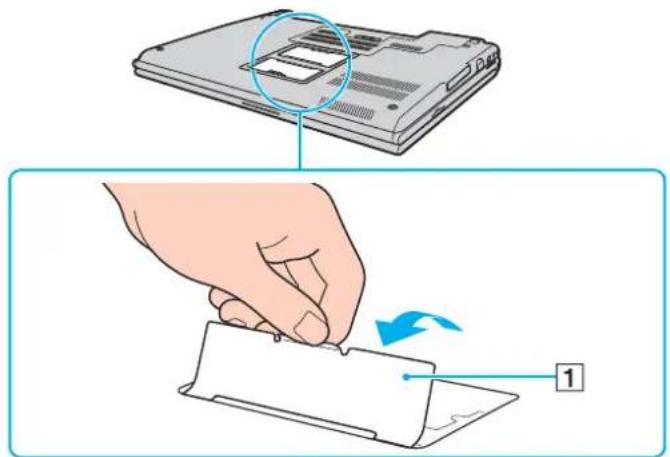
To φ尔λ尔µ尔ω尔π尔σ尔τ尔 尔τ尔尔 尔 尔 尔 尔 尔 尔 尔 尔 尔 尔 尔 nioovadec uynmnc. Mny to Tpaatae e yaln duvaun, unapxki kivduvoq kataotpoohtou dllou.
7Apaieote Tyn unoovadaa vnuunc:
TpaBnE Tc aopaaieK kata n 8euuvon twv bawv (1). H unoovadma vnuuc aneauepwvetai.
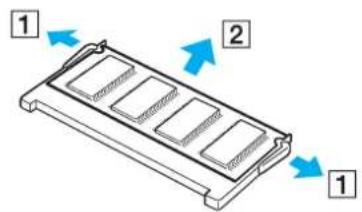
Bεβαωθειτεόπιηνιομονάδα μνημης κλίνει προς τα επάνω και μετά τραβήξετε ην ἀξω προς ην διεύθυνοι του βέλους (2).
8Apaieote Tn vea unoovada mvnc ano tn ouokuaia tnc.
9 upeTe TnV unoovadabu vnu nnc meoa otny unooboxkai onpwoTnv npoc ta meoa mexpl va kavei klik otnt heon tnc.
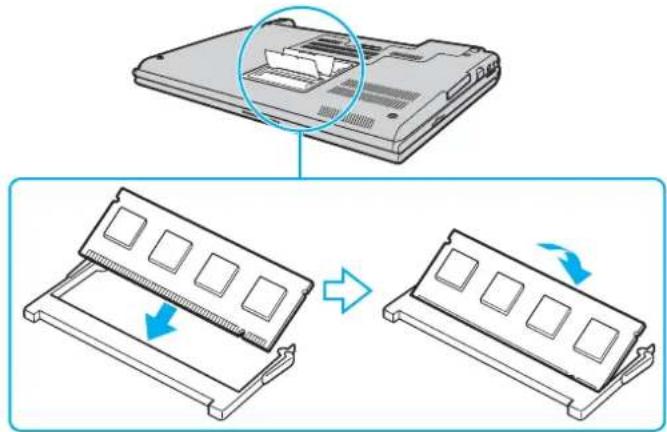
Mny ayyicete kaveva tmu ta nptpki nlaaketac.
PpOeEe va mV npEipTe to oawTepko kALmu Nn PPOoTaEu Tc unoovadec uHns.
10BaTe to KaLumu Ta nC thnnc TnC unOpovadac mnu nC otn eon tou.
11ΣφiEτε tις βiδες Θην κατω επιφάνεια τοῦ unολογίση.
12ToonOeTnOte EaV aynatapia kalavTe Tov unooyiot.
PpOBoLn Tou eYeOouc Tns uVnns
Tia va npoβaετε to μεγεθος της μνήμις
1Te tv unooyoiot oe laitoupyia.
2 KavTe KAIK OTO Koumi EvapEg, EMIeETo Oa Ta npoypaMa KaI eT KAVTe KAIK OTNv EUNoYn VAIO Control Center.
3 KavTe 5uTo kAik OTo fAeAo System Information oTo npaTheta VAIO Control Center.
4 KavTe 1nAo kIK OTO EIKoviio Nnpoopoe c ouotnmaToc o To fakEo System Information. Mnopeite va 0eite to eey0c tnc mnuu n tou ouotnmaToc. Eav n npooetn mnuun dEv emphiizeta, εnaivaaβεt oIη tn diiaikaiia kai enavekkivnoTe tv unoioyiotn.
PpOΦUλaεiC
Σε autην τήν ενότητα avαφέρονται οι κατευθυντήρίες έδηγες για τήν ασφάλεια, καθώς και Προφύλαξεις που πρέπεινα λαμβάνετε για τήν προσταία του unολογισή σας από πιθανή βλάβη.
Xεπρος της Θθόνης LCD (σελίδα 159)
XpnoTnTnnyncEvepyiaC (eAida 160)
Xεπρομος του unoλογισή (σελίδα 161)
XpnoTnC evomegaatwuevnc kapeac MOTION EYE (eaiia 163)
XeipiooCdeltaWv (eaiia 163)
Xεπρομος διακων (σελίδa 164)
Xpnon tnc pnataiac (oελiδa 165)
XpnoTwvakouotikov (oελiδa 166)
Xeipoioc tou Memory Stick (eai 166)
XeipiooC tou oKnpoou δiokou (ελiδa 167)
Xpnn Tou npocappojεa Kaptw vnuŋmnc (σελiδa 168)
Xειρισμός της oθόνης LCD
MnV aΦνετην Θδνη LCD σραμενη σον ἀλι. Mποει va unοστει φθορὰ. Na ειοτε προεκτικοί ταν χρησιμοιοειτε τον unολογιστή κοντὰ σε παραθύρο.
Mv xapaoe Tnv oovn LCD kai mny aokite nien oe autnv. Auto 0a npopooue va npokaaleoi npoBna a ttn aeitoupyia tnC.
H xon Tou unooyiotn oe ouvkec xaunnc 3epuokpaoic mnpoei va npokaeei tv eapavion iaoc unoaimuatikns iikova stnv oovn LCD. Autodev anotelie baaŋ. Otav o unooyiotnc enaveaThei oe fuiooyikn 3epuokpia, n oovn enavepxetai otn pfauioyikn tskataotaon.
Mia unoalemuatikn eikova mnpoei va ephiavioTe, otav oTny oovn LCD npoabaLsra iia eya lo xpoviko diotma n idia eikova. H unoalemuatikn eikova oe liyo xavetai. ia va anofoyete tnv emafovion unoalemuatikwv eikovw v npoeite va xpnouonoiote tn duvatotnta npoostaoiaoc boync.
H oθovn LCD θερμaivεται katα τη διαρκεια της λειτουργίας της. Autó εΙναι φυσιλογικό φαινόμενο και δεν αποτελει εύδειξη βλαβης.
H oθovn LCD kataaekuaεtai με xρησικτεγνολoγiac uψηλις ακριβειας. Evδεχειαι, ωτόσω, va βλέπετε μικροσκοικα μαύρα στίματα ἡ/και φωτεινα στίματα (ΚΟΚΙνα, μιλε ἡ πράσινα) ta onοία εμφaviζονται συνεχως στην oθovn LCD. Autο anοτελει φυσιλογικό anοτελεομα τής διαδικαίας κATAOKEUNC KAI δεν anοτελει ενδειξη βλάβης.
Anooyte va tpiBtE tnv oovn LCD. Mnopi va unooti e thopa. Na va okouniae tnv oovn LCD xpnoonoiote eva maak, oteyv oaaqa.
XpnoTns pnync vepyiaac
AvatpeEe 0Tnv nAektpovikn Tekunpiwn PpOiaypaefc yia npoopoe c oxetik a Tov Tpno Tpofoooiaoc Tou movteauou unoloyoiot noac.
Myn xnpaonoiite tn uno0xivaaaooovou puaotc ano kiovou e aaes oukeues nou katavaawovv evepyia, onwoc kanoio owtuniko n ouakeun kataotpoqnc yypawv.
Mnpoeite va ayopaoe te eva nounpo nou va diaotei npoataia ano uneptaon. H ouakeun autn anotpenei tvnpokan zeta ctov unoloyoiatn ano anotouan auon tnc taonc, kata n diapkeia nEKTpiKNC kataiyidac, yia napadeyma.
Mny tonotheitea apia avikieima eva naw oTo kaawio pueuatoC.
Ia va anoouvdoeTe To kaawio pueuatoC, TpaBnEte To niavovtac To ano To fic. Note m npyacet To fic ano Tnv npica TpaBwVtac To ano To kawio.
Anouovodetov unoloyoiot ano tny npiz, av eV npoketai va tov xpoiopoioeTe yia eYao xpviko. dtaotma.
XpnoiouoTepiZaueuKoAn npoaaon.
Otav o eTaoxnpatiotns evaalaoooueupatooc 6v xnoiopoieitai, yacetov ano nvi npica.
Xpnooioite to eaoynmuatn evaaaooovpuu npexetai eTov unoloyoiot noac n yvnoia npoiovta tnc Sony. Mn xpoaiooie ta aaoeaoxnuotn evaaaooovpuu uatoc eniobn npopei va npokn0e i b
Xειρισμός του πολογίστή
Kaθapiετo περβλημα με εva maλακο ὄφασα to onio εival ΕIe Θεγνο ΕIe Ελαφρa εμποιμεν oε εva nio δiaλuμa anoppunavtikou. Mnyxροιμοιειε σληρa φουγγapakia, λειαντικη σκόνη Φδiautiko uypó onως oivonvεμα η βενζιν, kaθως μπορούν va kataστρεψουν to φινίρισα tou unoloyoiŋ.
Eav aac nesie eva uunayec avtkeiEv o kanoio uypo enaw otov unoloyoiotn, teotetov unoloyoiotn ektoc λeitoupyiaac kal, stn ouvexia, anouvodotev an to pEuMa. Evexetal va xpeiaotvi aevxythe i o unoloyiotnc ano ExiidikeuEv TExVko npooNko npotouTov leitoupyoe Tava.
Mv afoe tov unoloyioTn va noei kaTw kal mny tonoTeite bapi davw o autov.
Mny tonotheite tov unoloyoiot ae poc nou elvai kteeivoc e:
Iηyec Θepuotntac onwcaλoipεp n aepaywyouc
Aeoo nlaiko φ ω
Yπερβολικησκόνη
□Yypaia n β poxn
Mnxavikoouc kpaadouoc n katanovnoic
Ioxupouc maayntec nnxia nou eev exouv maayvtikn 8pakion
Eepuokpaia npiaalovtoc uynoTepn ano 35°C n xuaunotepn ano 5°C
Yynaεπineδa uypaoia
Mny toothe teite nAektpovikc ouokuec kovta oTov unoloyiotn. To nAektpoayvntiko neio tou unoloyiotn mnpoei va npoka eoi npoblaum a stn aeitoupyia touc.
Φovtiotε va unapxει επαρκης κukλoφopiα tou αερα, προκιμένου va μην auξηθει ηερμοκρασia στο εωτερικό Tou unoλογισή. Mny tonoθετεITE Tou unoλoγισή επανω οε nopωδεις επιφάνειες onως χαλί ἡ Kouβερτες κovτα σε uλικα onως kouptivec η σεντόνια ta onoia ενδεχεται va φραξουν τα avoiμata εξαερισύ.
Valid
162
PpofoaEic
O uno loyioiotn cxpnouonoi paiookuata uynnc ouxvotntac kai npoei va npokaesapeepoalec ot n an oiofoovikw v kmuatw. Eav ouu eki kat tetoio, tooetne tov unooyoiotn otnv kaalnn anootaan ao tn ouokseun otny onoi npokaie npaeboalec.
Na xpnoiopoite anokkaiotka tic kaopioevec nepiepeiakec ouokeuc kai ta kaawda diaovdeonc, diaopotika evextal va napouiaoTouv npoBnaata.
MnV npouonoiite Kouéva n Φapéva kaωδia ouvδεoNc.
Eav o uno loyioi nC meaepo e i ano evav yuxpo xwpo aenuoia c e evav 3pou, evexetai va dmuopyne i ouunukvwn uypiaac oTo eoWTEPIKO tou. Ze autnv tnV npintwn, aohote va nepaotoulaaxiotov ia wpa npotou hoeTc e aeitoupyia tov uno loyoi. Eav npokuie kanoio npoBna, anouuvodotov unoloyi ano to pueu kaenkoivwnte m TnV unnpseia VAIO-Link.
Bεβαιωθειτε ὄτι ἐχετε αποσυδέοει το καλώδιο Πεύματος προτου Εξεκίνησετε συκαθαρίζετε τόν υπολογισή.
Ppokεiμεvou va anoΦeuxθεi η anωλεια δεδομενωv, εav o unoλoγισης unoστει βλαβη, λαμβανετε TaKTiKa εφεδρικα avitypaΦa των δεδομενωσας.
XpənTnc εvωματωμενης καμερας MOTION EYE
Mny ayyiTe TnV npooivn yuaivn enia tou kaou nC evowpatwuevnc kapeac MOTION EYE, yari upei va npoknOouv ypatouviEc oI onoe c Ta ephiavizovtal otic katayeypaumevc ekovc.
MnV aΦηνετε ΕΚΤΕθεμένο ΟΤΟ ἀμεσο ηλιακό φως ο ΘΑΚΟ Φιμεντρο της ευωματωμένης καμερας MOTION EYE avεξάρτητa anο Πγν κατασταη Ενέργειας του ΑΝΟλογισή, γιαι μιπορείνα προκληθείν δύολειτουργία στην καμερα.
H evωματωμενη καμερα MOTION EYE απενεργοποιειαι ταν εισαγονται βίντεο ἡσαθερες εικόνες σε μασικεύμη με συμβατότηται i.LINK Συνδεδεμενη στην unδoχή S400 (i.LINK).
KaapioTe Eava nV nAkeTa Tou fakou TnS evomegaatwEvnc kaepac MOTION EYE eva paIako niveLo. Eav o fakoc elvai npa noLu Bpwukoc, okouniote Tov e v a IaIAKo OTeyvo Uphioua. Mny TpiBETe Tnv enIpavia, yiat iival noLu euaiaonTn otic nieoeic.
Xεiρισμος δισκετών
Mnv avoiyeTo kaiumu a To xepi kai mny ayyizTe Tnv enipaveia nTc bioketac.
Na 1a0eT Tc 8okTeS paia ano ayvntc.
Na pfuaosrTe Tc dioketc jaepia ano To aeeoo nlaiko fwo kai aaec nyeec 8epoTntac.
Na pfauoote Tc diokotea anu npa. Oi diokotec dev npene va bpaxouv. Otav dev xpoaionoiite Tn dioketa, va tn byacete navtan otnovadba dioketw kai va tn pfauootee oe thkn.
Eav n dioketa exi autokolnn tEKteta, baiwtheta iTe ot n etiketa ivai ootaa eivai kaia enikolanaevn ma ywvia tnC etiketac kai npoeExei, n etiketa mnpoi va npoekalnoe iTO eowtepiKTo nOvadoac dioketovkai va npokaedoi baaon Tn dioketa oac n duolitoupyia.
Xειρισμός δίοκων
Mny ayyizTe Tnv enuavla Tou biokou.
Mny aphive to bioko va noei katoa kai nuv tov auizete.
Ta daxtuikä anotunwmuata kal n oKovn otny eNupavla tou diokou npopoov va npokaedouv oalmuata avayvwonc. Na kpatate navtote to diako ano tic akpcetou kal nTv kevtpiKOn, onwc paivetal ony Eikova:

H owotn ppovtida Tou diakou eiva anapaittn npokeiévou va eiva navt a eioniotoc. Mny xnpaunoiitedeltautec onwC n.x. bEvzivn, diautika baicn, npoivta kaapioou nou diatietvrai oTo epiopio n avtotaikacnpel, kaohc auto evexetai va npokaleoI fOpao tdo ioko.
TaTov Kavoviko Kaapioo, kpatntote To biako ano Tny akpn Tou kal npnoiopoioite eva maak ophioua yia va oounioe Te Nv Eniipavla ano to Kevtpo npoc Tny nepiepeia.
Eav o biokoc evai nolu λ epevoC, eunotote eva maak o hpaog a vepo, otu t to ka kai xpnoonoiote to ia va akouniae Tnv eniapaveia tou biokou ano To kevtpo npoc tnV nepipepia. Kouniote tvu ypasia nou exe anoivei xnoiopoiowtac eva steyv o malak o hpaog.
Mny eikolatae note autokoalntec etiketec oouc diokouc. Kati teio 0a enpeaoel avenavoptheta xpon Tou diokou.
Xpnon Tns μnatapiac
□ Noté μην αφήνετην μηατapia εκτεθεμενη σε θερμοκραίες υψηλότερες των 60°C, ὄπως μέσα σε εναι autokivnto σταθεμενο κατω πάτου ἡλίοι ἡκτεθεμενη ἡμεσα στο φως του ἡλίου.
H dtapkeia zwns tnc mnatapiac evai uikpotepn oepuxpo nepiabaov. Auto oeeilentai otn eiwuev anodoo ntnc mnatapiac oe xanlcc epokpaiec.
Na optiTe TIC mntapieC eE 0e pukpaic c taK 10oC kai 30oC. Tc xaunlotepe c eepokpaoie c aataeitau eyautepoxovoc optionc.
Opioueves enavaopotizoevec unatapie cev nnpouv ta npotuna noiotntac kal aoppaiaac nC Sony. Ia loyouc aoaaiaac autoc o opontoc unoloyotnc aeitoupyei movo e yvnoec unatapiiesc Sony nou exouv oxdeltaiaotei ia auto to movtelo. Otav tonoetite eva diaopetiko tuno unatapiac, n unatapia dev optietai kal o opontoc unoloyotnc dev leitoupyei.
Kata Tn diapkeia Tnc xponc n Tnc foprioc, n mntapia eepaivetai. Auto eival fuiooyiko faivoe kai δ ν anoteei loyo avouxiac.
Na φµλασσ την µn atip aµa kpiaano αc τi c η γc vepy iac.
Φpovtioε η ματapia va διatnpεitai oτεγν.
Mny avoiyTe kai mny eixieite va anouvapaooynoe Tny natapia.
Mny eKeTeTe TnV npataia oE nXavke Kpouoeic.
Eav δ ν npoketial va xpoiouonoiote tv unooyoi th ia yayao xoviko diaotma, aapieote tnv nataipia ano tv unooyiot nyia va anofoyete va npokn0e i baaon otnv natapia.
Eav eT a ano TnV nI np fOpTio nTc mntapiaac, n Ioxuc Tns napaevi xaunan, ivai ni thav o n mntatapia va φ ave i tloac nTc diapkeia cwo ts kai va npenei va atikataotaet.
Δ ν ρ α τa va anofoptioe Tny matapia npotou nvy optioe.
Eav δ ν exTe xpoiopoionoetnV unatapia yia eya lo xpvio kdoaotma, enavaopopte Tnv unatapia.
XpnoTwvakouotikow
OoiKaaiia-Mnv xpoiooieite ta akouotika evw obnyeite, kavte NobnAato n xeipceote autoKIOUevo oxma. Evextal va npokantheuov npoBnaata otnv Kukloopopia kal eepikec nepioxec n xpion Touc anayopeueetai. Eionc, evextal va eival enikivduvo va akoute duvata mouikn evw nepnatate, Etikac otic diaaacei nezov.
Anooyn Baa ncs aokc - Anoeuyte va xnoiunoieite ta akouotika exovtae tv evtaon tou nxou o e uynia enineba. O i idikoi yia ta thea a konc ouviotouv va unx npoiunoieite ta akouotikya ia eyala xpovika diaotmuata kai ue auenvev evtaon tou nxou. Eav napouiaotei eva koudovioqa ota autia oac, meiwote nvyvtaon tou nxou n diakoyte tn xpon touc.
Xειρισμός τοῦ Memory Stick
MynxnpoioieTe to Memory Stick oToonoeic onou unapxEi otatikoc nKpiuoc n KptikoC 0puc.
Mny ayyiTe µ To daxTuAo n e taAkkavtkeiEv ayn odox ouoosou Memory Stick.
Ωc autoKoAaTnEtiKaVaXpOiooneiTeMoovEkeivnNou npExeTaiaToMemoryStick.
Mny auizet, mny aqve ta nckai kau mny aokite toxupc katanoynoeic oTo Memory Stick.
Mny anoovapuoyeite kai nponnoie to Memory Stick.
□IpooεEgTva μην βρεEgTe To Memory Stick.
MnV xpnaionoiieite n ao0nkeu eTo Memory Stick oE poc nou elvai kTeeivsoe:
Yπερβολικα uψηλές θερμοκρασίες, ὄπως μέσα σε σταθμειμένο autoKivnto nou βριακεται εκτεθειμένο στον ἡλιο
Aeoo nlaiko φ ω
Yylnaεπineδua ypaiaac
□αβρωτικες ouoiες
Na xpnoiopoieiTe nO hKn fUaEnc nou npexeTai paiz to Memory Stick.
Xειρισμός του σκληρού δισκου
O oKlnpoc diakoc diiaotei uynan aoonkeutikn nukovoteta kai diaaacei npafoe daovtoo xpviko diadtnma. Omu, mopc eukola va unoortei bdaeiaitac mxavikov bovnoewv, kpuoew n loywokovnc.
Moovotioaknpoocdoikoc diaotei eowteipknooakeun aphialeiac yia nV anotponn Tnc anwlaic d0eewv v Eaiaac mxavikw kpaabaouw, kpuoeuw n loywo kovnc, 0 npene va iote npoektkoi otav xepiEOTe tov unoloyiotn.
Anouyn npokknaonc 8aabns oTov kknpo diako
Mny unoabaee tov unooyiotn o aipviic kivoeic.
△IatnpεiTeTov unoayoiotn μakpià ano paayntεc.
Mv toothe tov unoloyoiotn oepoc onou tha uphiotaal mxavkooc kpaabaoouc kal n ean tou aival aotae.
Mny µ λαν tov unooyoiotn evw bioketai eAeoupyia.
Mv tetetov unoloyiotktoa kai mTv v anavekkite otav npaypatonoi avayw on eppn ddoevw o to diako.
Mynxnpoioitev unnooyoiotn oepoc kteeiv oakpaic aalayec tnc eppokpiaic.

Eav o 0kAnpoc diakoc unooTei β λ αβ , ta δδδω ω dev eival duvatov va avakntoov.
XpnoTou npooapmuoyea kaptawv mnnc
Mny ayyizTe μe To daxtulo n e μetalika avticieva tov npoapoyea kaptov mngc.
Na xpnoiopoiteo v autokoaaanr ta nou exi oxdeltaiaotie anokkioita yia autov tov npoaapoyea kaptov mnu
Mny auyiet, mny aonvte va noei katw kal mny aokite loxupc; katanovnoic otov npoapoya kaptov mnuhnc.
Mnvaonouvapuoyeite npononeite tonpoapoyea kaptov nuhnc.
O npooapoyeaKaptwv uvmnc δv npenei va bpaxei.
Mynxnpaumonoieite n ao0nkeuTe Tov npoapouoya kaptow vnuunc e u evai kteeivv:
Yπερβολικα uψηλές θερμοκρασίες, ὄπως μέσα σε σταθμεύμενο autoKivnto nou βρισκεται εκτεθειμενο στον ἡλιο
Aμεo nλiakó φωc
Uyynaεπineδua ypaiaac
□△iαβρωτικες ouoiες
Na xpnouonoiite tn nkn fuaen cou npexetai paiz e tov npoapoyea kaptov mnc.
valo
169
Avtipetwn npoBAnatow
Avtioan npo3nauv
Aut n evotnta nepiypapcei touc tponouc eniluocn ouvnthetavov npoalmaTsw nou evbexetai va avtmuetwioeTe Xpnoonoivtac tov unoloyoi. Ia noaaa npoalnaata oI auoeic ivai anee. Dokiaote ta napakatw npiv EukovvnoeTe u vunpeia VAIO-Link.
Evωματωμενη καμερα MOTION EYE (σελιδa 184)
YIpoIoYoIoiTic (Oeλiδa 171)
□AoΦaλεια Σuστήματος (ελίδα 180)
MnaTapia (oελiδα 182)
Internet (σελιδα 187)
δ σ η σt u o (oελiδa 189)
TeXvoLoyia Bluetooth (eλiδa 192)
CD kai DVD (ελιδα 198)
Ooovn (aελiδa 203)
Ekrunwn (eaiia 205)
MikpΦωνo (σελiδa 206)
Novtki (oελiδa 207)
Hxεia (ελiδa 208)
EiΦaεia aΦnC (σελiδa 209)
πληκτρολόγισ (σελίδα 210)
□△ioketεc(αελδa211)
KapTeC PC (aελiδa 212)
valo
170
AvtuetmnpoBnpatw
/ Eikova (0eλiδa 213)
Memory Stick (σελιδα 214)
περιφερελακα (σελίδα 215)
σn ouvδεοης (σελιδa 216)
YnoλoyioTns
Tπpεπεινακaw εav o unoloyioiσης μou δεν μπopei va ξεκivnoεινλειtoupyει;
Bεβaiωθειτοιοιλογισης αας ειλιοστα συνδεδεμενος με μια πηγιρεματος και ὄτι Εχει τεθει σελειουργία. Bεβaiωθειτοιηνδειξηρεματος δειχνιοιοιλογισης βριοκεται σελειουργία.
Bεβaωθεite oτι Μιατρία εΙναι σωτὰ εγκατεοημένη και φόρτισμένη.
Bεβaiωθεite Θη μοναδa διοκετac (εαν unapxει) ειαι κενη.
Eav o unooyiortc oac ouvdelta tai e noaunpio n ooukeun adiaeintnc npoxn peumuotc (UPS), bεbaowte 0ti to noanpico n to UPS ouvdelta tai e mia nyn npuato c kal otipoketai oe leitoupyia.
Eav xpoiunoiite mia eWtepikn oovn, bbaowte iote otouvdeetai me kanoia nynp emuatoc kai otexie Tc0e aeitoupyia. Beaowte iTe otixe pUoioe ootata tn owtivotnta kai tnv avti0eon. npiopooepes, npoopiec, avatpeTc 0to exipidio nou ouvodueu tv oovn oc.
AnouvdoTe to eaoxmaotn evaalaaooeou puaoc kai aphipeote tn v maataia. NepieveTe Tpaic nve tae nent. Suovto eaoxmaotn evaalaaooeou puaoc, tonoetne nai tnv mataipia kai natote to koumi Ieitoupyiac ia va eveyonoiote tv unoloyiot ca.
H ouyekvtpoan uypaiaac evexetai va npokaloei β aen oToV unoloyiotn oac. autn Tnv nepintwoon, myn xpnoioinotov unoloyiatn yia toulambdaotov ma wpa.
Apaipoe Tc Einnov movabc nou vexoxevwv aexte npootheoi.
Bεβαωθειτοιχροιμοιειτον παρεχόμενο προσαρμογεα ευλλασσόμενου ρεματος της Sony. Πα την ασφάλεία σας, χροιμοιοιειτε μόνο τις auθεντικές επαναφοπιζόμενες μπαταρίες της Sony και τους μετασχηματισές ευλλασσόμενου ρεματος, που παρεχovται anò τη Sony για τον unολογισή VAIO που ἐχετε στη διαθεση σας.
Tπpεπει va κανω εavirus μφavioτει εva σφαλμa BIOS katá την εκκίνηση tou unολογιστή μου;
Eav µφανστ to m'vua "Press < F1> to resume, < F2> to setup" oTo kAtw µρó cτ η 0θν n c, EKTeAeOTe ta E\xnC β ηµa t a:
1NaTnOTe to NkTpo F2.
Euaviετai n oθovn puθμioc τou BIOS.
2 Puθμiστε την ημερομηνία (μήνας/ημερα/ετος). Πατήστε το πλήκτρο Enter.
3NaTnOTe to nKtpo yia va euaEeTe System Time kai otn ouvexia putheta Tnv opa (opa: aNTa: deutepoAeTTa). PatnoTe to nKtpo Enter.
4NaTnOte to nKtpo → yia va eIaeEeTe Tny kapTeLa Exit kal otN ouvexla natnoTe to nKtpo F9. EuphiVcEta to mnuu a Load default configuration now?.
5 EniEeYes kal otn ouvexia nntote to nAikpto Enter.
6 Eπιλέξετε Exit (Save Changes) ἡ Exit Setup και πατήσετο πλήκτρο Enter. Εμφανίζεται το μήνυμα Save configuration changes and exit now?.
7 Eπλεξτe Yes kal ση Σουνεχει παήσοτε to πλήκτρo Enter. O unολογιστής επανεκκινειαι.
Eav auo oumaivei ouxva, eikovwnote tnu unnpoeia VAIO-Link.
Tππει va κανω εὰν η ενδεικικήλυχία λειτουργίας (Πράσινη) aváβει aλλά στην oθόνη τοῦ πολογισή δέν εμφαviζεται τιποτα;
AkoouoThe ta napakatw nmuata:
1 NaTne To Koumi IeIoupyia cya nepiooTepo ano Teooepa eutepoAenTa yia va eEyEeTe oTI n Evekitikn Luxvia IeIoupyia c Ta oBnoi. 2tn ouvexia avaTE kai naI tov unoloyiotn oac.
2 Eav eXakoloue i va mV ephiizetai tinota stn v oovn aac, anouvdeote to eTaoxmaiot n evaalaaoouevou peuapatoc, aphiéote tnv mpatia kai afoTe tov unoloyoiat n avepyo yia eva Ie Tn ouvexia ouvdeltaote to eTaoxmuatiot n evaalaaooeou peuapatoc, tonoetntote tn v mnatapia kai thoe t K naI ae Ieitoupyia tov unoloyoiatn.
Tπpεπει va kavw εav o unoλoyiστης μou n to λογισμικό δεν avtanokpivovtai;
Eivai kaIutepa va anevvpyonoiote tov unoloyiotn oac xnpouoowtac nTv enloyn 2noo oTo mevo Evaptnw Microsoft Windows, nou piaeketai otnypaum npyaov. Eav npouoioe ta aee cmu0bouc, ouupeiamaabovoev wai autov nou avapepovtal otn ouvexia, evexetai va xaotet a ddoev naou dev exte anohtkeuoi.
KavTe KkI OTo Koumi EvapEn, EIneEe T Eoi Ka ot N ouvexia kavTe KkI OTo Anevpyonoin.
Eav o unooyiotnc dev anevepyonointhetai, natote tautoxpova ta nKtpa Ctrl+Alt+Delete. Otav ephiaviotto napapuO daxepion Epyaoiw twv Windows, enAeTe Anevepyonooin ano to evoTeppatiooc. Otav ephiavietai to napapuO AaAeaia twv Windows, kavte KkOTo Teppatiooc.
Eav o unooyiotnc dev tepaioei kal oe autn tvnpintwn, natote kai kpatnoe natmuie to koupi n eitoupyiac n oupeTe kai kpatnoe natmuévo to diaokontn leitoupyia c ewc otou o unoloyoiotnc tetheta i ekto s eitoupyiac.
Eav o unooyiotn oc aotatnoi va avanokpivetai kata thv avanapaywn evoc CD n DVD, natoe tautoxpova ta nktpa Ctrl+Alt+Delete. Mnpoeite va anevepyonoioe to unooyiatn ano to npapuO Aiaxepion Epyaow tw Windows.
1
Tataoxpota tntktpa Ctrl+Alt+Delete n anevpyonowvtaocovnooyiotnac me to koupi nto diakontn aeitoupyiae evexoevewc va xae te eodoueva.
ApaieoTe to eTaoxnmaTiotn evaalaaooevoueuaatoq kal nV matapia.
Δo k iµ á o τe va ykataoTnoeTe EK vEou to loyiomuiko.
EtnkoivovntεμeTovekdotnTou loyioikou nTov kaθopiaévo npoxεa yia texviñ unoortpiE.
Iati o unooyioiOtnc mou δ v mopεi va nepaσει σtny katadotaon AvapovnC n Adepavonoinons;
O unooyiotnca nopei va napouiaoeia otaohn aeitoupyia ev n kataotaon aeitoupyiac aalaaeipiv o unooyiotnc npaae i npwoc stnv katataon avauovnic n apavonoinoc.
Enavaopá tou unoloyiση oac σtnv kavovikλειtoupyik σαθεροτητα
1Kλειστε ὅλες τις ανοίχτές εφαρμογές.
2 KavTe KAIK OTo Koumi EvapEn, Zhnoipo KaI OTn ouvExla Enavekkivnon.
3 Eav δ npayatonoiŋθεi εnavekkivnon Tou unoloyoiot noac, nataoTe tautoxpova ta nktpa Ctrl+Alt+Delete.
Στο παραθύρο Αιαχερίπη εργασιών των Windows, επιλέξτε Εανεκκίνηση anó to μενου ἀμματιρός γιαν επανεκκίνησετε τοῦλογισή.
4 Eav n diakiaia autn dev exi anotéaoupa, natote kai kpatnte natmu evo to diakontn aitoupyiac ootou u noLoyoiatnc tE0E i Ekto c aeitoupyiac.
Tπpεπειν κανω εav η ενδεiktικλuxvia tnc μπatapiaç avaβoσβηvει kal o unoloyioiotnε δεν μπopεινξεινησειν λειtouρyει;
To oumuatauto npoei va ophiia tao ot i n mnatapia dev iv aowot to noe tnev. ta va euiuoteto npoalma, anevpyonoiote tov unoloyoiot kai aphipeote tn v mnatapia. tnt ouvexia, tonoetote kai naI tv mnatapia otov unoloyoiotn. Ia aeioepiec, avatpeTe otnv evotna Toonotn Tnc mnatapiac (24).
Eav to npoβλημα δεν επιλθει αφού εκτελδεσε τοι τα πο ἀνω βήματα, Αημαίει τοι η ματαρία που εχετε έγκataστησει δεν είαι συμβατή. Αφαρεσε τὴν ματαρία και επικοινωνησε τοῦ την unηρεοία VAIO-Link.
Tt npenei va kavw eav µ φaν oτi eva napafoo unvuaoc, to onio 6doonie i yia unoubetaotnta n avthetaevn tonoetnon tnc mnatapiaac kai o unooyiotnc EIOEeI Oe kaataotaon Abpavonoinons;
To σµπτωµ auto µ口ρ口 口 va oeiia tao ot n matapia eiv ev iai owta tonoetnuev. Na va enuoue to npoBna, anevpyonoiote tov unoloyoiotn kal aphipeote tvn matapia. Tn ouveia, tonoetnte KAI naI tnV matapia stov unoloyoiotn. Ia aeTouepieic, avatpeEte otnv evotnta Tonoetnon Tns matapiaac (oeiida 24).
Eav to npoβλnμa δεν επιλθει φού εκτελεσετο και τα πο ἀνω βήματα, Μημαίειότι η ματαρία που εχετε έγκataσηοει δεν είαι συμβατή. Αφαρεσε την ματαρία και επικοινωνησε με την unηρεοία VAIO-Link.
IaT i eivai tOo eVtovoC o 0pucou avuotnpa tou unoloyiotn µ
O avmuotnpac tou unoloyoiotn oac mnpei va aeitoupyei me nou uynan taxutnta yia va uEi Tn CPU. Xaunawovtacs nTv taxutnta CPU, xamnuvte enionc tnv taxutnta kai to eineo 0opou tou avmuotnpa tou unoloyoiotn. Mnpeite va xpnoumonoote Tou cuvduaouoc trophiooiacg ia va eioeTe tvaxutnta CPU.
Meiowon tnc taxutntac CPU xpnoipoiwvtac touc ouvduaouc trooobocia
1 KaVTe KAI KTO KOUmi EvapN kai KatOniv Otnv EINAOy NivakaC EEyxou.
2 KavTe KAI KTo EMIooEIC KAI SuVTnPnon KAI ENIeE EMIoyEc Tpofooiaac. EmuaviZeai To npapAto Ioiotntec EMIoyov Tpofooiaic.
3 EnaiEe Tc Oopntoc unooyiotc oTn laiao Suvduaouoi trofooiaic.
4 KavTe kAik oTo koumi Eappoyn.
5 KaVTε KAIK ΘO KOUμπI OK.
Δ iαθεσμo mov o επιλεγεva mvtελa.
Iat to npapato "Idiotntc suoantmaotc" ephiavizixaunlotaepn taxtntca CPU ano tn meyiota;
Autoivai fuioloiyoik. Eienh n CPU Tou unooyoiotn oac xnoiopoiei evav tuno texvooloyiae Aeyxou taxtntac CPU yia loyouc eoiokovoungs evepyiaoc, to npapato "Idiotnc ouotmuatoc" vdoexetal va µ φai Tnv tpexoua taxutnta tnCpu avti yia tn µγση tanxutnta.
Tt npEe va kavw eav dey ivetai ekkivnon twv Windows kaI euaviEeal eva mnupa otav kaww ekkivnon tou unooyiotn mou;
Eav 1sayave T avthetao ev K06ko npo8aon T p6ic fopec diaoxik, ephiavizetai to mnuuA Enter Onetime Password kai ta Windows dev npayatonoiov EKKIVNO. Ntote To Koumu Ieitoupyia c ia nepioooTepo anot teepopa 0utepeoentra yia va eelyte ot n evdikn auviia leitoupyia c oBnol. Npivevte yia 10 n 15 0eutepoentra, onuovexia enavekkivote tv unoloyiotn oac kal iisayayte tov oawto kwiko npo8aoc. Otaevayte tok wokiko npo8aoc, Bbaowite ot n evdikn auviia Num lock kai n evdikn auviia Caps lock ivai oBnoTec. Eav kanoia ano autc TIC auxvie c ivai avamevn, natote to nknpto Num Lk n to nknpto Caps Lock yia va anevpyoioane Tnv evdikn auviia npiv evayate tov kwokiko npo8aoc.
Tt 0a npEeI va kavw eav to loyiomuiko naixviolowv nou diatheta w dve I aitoupyei n KaTappEeI ouvexw;
Metaeite oTov ikTuakoToTOu naXviOu yia va βpeite eNdiopwoeic n evnepwoeic twv onoiw mnpeite va kaveTc ληη
Bεβαιωθειτε οι ἐχετε εγκαταστηοει ΠΟ πρόσφατο πρόγραμα σθήγηος εικόνας.
optoeva movTeLa VAIO, yivetai koivn xpno nTc mnuunc ypaikow µ to ouotma. autn Tnv npintwn δ unopei va unapxei eyyunon yia tn β λ τ σ η ano0oan twy paikow.
Tt θa npEe va kavw evd ev npopw va uumthov kwdko npoaaonC BIOS;
Eav exTe EexoTe Tov Kwoiko npoBaonc BIOS, eikovwnote tnv unnpoeia VAIO-Link ia va tov enavaepet. Oa napuvte t e mia xpeowen enavaopac.
Iati xpeiazetai va napelthkanoioxpovo niv Eekivnoo o unooyiotncmu;
Av exi evpyoioi to Personal Firewall tnc oikoyeviaac npoypaumaw Norton Internet Security, vdoexetva xpeiaotei liyoic xpovo cexpi va ephiaviotei n eniapavia epyaiaac, loyw twv anapaitntwv eeyxow aaoaiaac tou iktuou.
Av exei evpyoioi th to TPM, 0a xpeiaotei nepioootepn wpa yia va emuaviotei to loyotuno VAIO eaiiae Eeyxw aaoaaleiac kata nTv ekivnon tou unoloyiatn.
Iatni oovn tou unoloyoiotn mou δ ν ornvctav napeltheta n wpa nou exe I euiyviia autoua anevpyooinon;
H apxikwsc nllvEv npoostia oovns tnc VAIO anevpyonoiei tn puthetaion tou xpvodakontn, nou moneite va enilEeTe Xpnoiunoivct Tc Eniloyec Tpofoobocac Twv Windows, yia nvyanevepyonoin Tnc oovnc tou unoloyoiot noa.
AλλaTe TnV apxikωc επiεγμενn npoσtaia oθovnc TnC VAIO.
PwC mnpw va aAaEw Tn oepa twv ouokuow EKKivnonc;
Mnopeite va xpnaiouoiote mia ano tic aeitoupyiec BIOS yia va aalalete tn oipa twv ouokewv EKKivnonc. Akoauohote ta napakatw β η nata:
1OεoTe tov unoλoγiσπ οε λειτouργia.
2 Nahtote to nAiktpo F2 otav emuaviotei to loyotuno VAIO.
Euaviotai n oovn puoioc tou BIOS. Eav n oovn ev euaviot, enavekkivntov unooyiot kai natote to nKtpo F2 apkec opec otav eauviot to loyotuno VAIO.
3 NaTnoTe to nAknKtpo ← n → yia va eEeEe Boot.
4 NaTnote To nAnkTo p n yia va euiEeTe Tn movad aioa oioa eoetv aalaaeTe tn oipa twv ouokeuw EKKivnonc.
5 NahtnoTe to nAnktpo - naanKtpa Shift+= yia va aaladet e th oepa twv ouokewv Ekkivnongc.
H ekivnon Tou unooyiot noac tha npayatonoi noi ano tn mova dbiokou e tv uip a oukeunc ekivnonc.
6 Nañote to πλκτρo ⇌ n → για va επιλεξετε Exit, επιλεξετε Exit Setup και μετα πατησε to πλκτρo Enter. Σtnv oθovn Setup Confirmation βεβαιωθειτε στι εχει ενεργοηοιθει n επιλογή Yes και πατησε to πλκτρo Enter.
Tπpεπει va kavw εav δεν μπopω va πpayμaToonoiω εKKivησιοιτη μou ano τη μováδa δισκετας USB nou εival συνδεδεμενη μετονιολογιστή;
Tia va npaypatonoiote EKKivnon tou unooyiot ano Tn movadba ioketac USB, npenla aalaaeTe tn ouokun EKKivnonc.
Evpyonoiotetovunoloyiotaackai natnoTe to nKtpo F11 olaic eapaviotei to loyotuno VAIO.
Piopw va aalaaeaw tny evtaon tou nou ekkivnoons;
Alambda n tnc evtaon tsou xou ekkivnonc
1nntnoTe to nKtpo F2.
Euaviετaɪ n Θovn puθμiαnc tou BIOS.
2 PntnoTe To nKtpo ← yua va enuEeTe Advanced.
3 Pnto To nAikpo T yia va eEeTe Speaker Volur Kai nTo Aikto Enter.
4 Ntntote to nAiktpo n yia va euaeEte tnv evtaon tou nxieou kata tvv EKKivnon kal natnoTe to nAiktpo Enter.
5 NaTnOTe to nAnKTo p ← n → yia va eniAeEeTE Exit, euiAeEeTE Exit (Save Changes) nExit Setup kal otn ouvexla nataoTe to nAnKTo p Enter.
Aηη kal εγκαταση της πο προσφατης ενημερωσς ασφαλεις
1 KavTe 1nAo KkI OTo Eikovio Norton Internet Security 0Tn ypaun Epyaowv. Eav 8v Eixate nponyouevwC EyypaesI To loyioKo kata twv iwv, ephiaviEeai uia oepa ano onyouc nnpofoipwv.
1AkoouoThe Tc oDnyieC styn oOvnyia va ouu npwTe Kae oy.
2 KavTe nai dinAo kIK oTo EIKoviDio Norton Internet Security.
Nως μπορών αδω την κατάσταση φόρτιος της μπατapiac;
AvatpeEeTc otyn evotnta FOpTn Tnc matapiaac (oElambda 26).
Not ρησµσσσσσσσσσσσσσσσσσσσσσσσσσσσσσσσσσσσσσσσσσσσσσσσσσστ evaalaaosooevo pEua;
Otau o unooyiotc ouvddetai aneuaiaoc to eaoynataotn pueaatoc, xpoiopoie evaalaaoofovo puepa, akota otav unapxei mtaopia.
Not θa npEe1 va enavafoptiow tn mnatapia;
OTav to eineo nC mataapiaac noei kaw ao to 10 toic ekato.
Otav avaBooBiyovouv oEvEikTkeuxviEc mataipiaC kai eitoupyiac.
OTav δ ν exeXpnooioi noI tv mataia yia noa kaipo.
Note 0a npEne i va avtikataoTnoTn mnatapia;
Eav n 1oxus tnc unatapiaac Eekolouthei va eivai xaunn meta tn foption, evai niav o n unatapia va ohevei sto teao tsic iakkeia cwnc kai va npenei va avikataotaetie.
Oa npenei va avnouxnoaw eav n mnatapia nou exw tonoetnoe iival zetn;
Oxi, eivai fuoioloyik oia tv nvatapia va eivai zotn otav tpofootei tov unooyiot oac.
Mnpεi o unooyioTης μou va περασι στην katασtaon aβpavonoinος ενω χρημοποιει την ioxu της μπaṭapiac;
O unooyoiotncaac mnpoei va npaoeoi otnv kaataoan abpavonoinnc evw xpnaiooie tnv ioTu nC mntapia,c aAa opiaeva npoypaumata loyioikou kai neipepelakc c ouokuec anotpeneou to ouotma ano to va nepvaei otnv kataoan abpavonoinnc. Eav xpnoiunoite eva npoypaumou anotpenei to ouotma ano to va npaoei otnv kataoan Abpavonoinnc, aoNkEETe taktka ta dodouva oac yia va anouyte kaote evdoxovva xahouv ddoevva.AvatpeTe OTNV EvOTnTa Xpon TNC kataoan C Apavonoinn (aLida 139) yia nnpoopoeic oxetiká μe to noc mnpoeite μe μn autoato trpo na evpyonoitcTv kataoan Adepavonoinnc.
Iati o unooyioioc µ 出 ev nepváεi otny katadotaon Adepavonoinoc;
Evexetal va xpeiaeata va evpyooinoe TnpTa TnV kaotaan Abpavonoinoc. Akoouhote Ta npakatw β ηµ ata:
1 KavTe kAIk oTo koumi EvapEn kai katOniv oTnv enIooy NivaKac EEyxou.
2 KaVTε KAI KTO Emiooic kai Suvtnpn.
3 KaVTe KAIK OTo Koumu EInIoYec Tpofoobociac.
Euaviετa to npαθuρo Iδiσntεc επλογων τροφδοδαία.
4 Eπλεξτην καρτέλa Aβpavonoinη.
5 Kavte kik yia va eunaleeTe to nlaio nou piokei ain a oyn euloyn Evpyonoinan abpavoino.
Evωματωμενη καμερα MOTION EYE
Iata to npapato npo0a nC 8ev eauv c n eauviEi EIOVc xamnA nC
noiotntac;
H evωματωμενη καμερα MOTION EYE δεν μιορειν αχρησιμοποιθει πό περισοδερες πό μία εφαμογες λογισικου.Εν μι αλλη εφαρμονη λογισικου χρησιμοποιει τυν καμερα, τερματισε τυν εφαμονη πρινν αχρησιμοποιησετ ην ενωματωμενη καμερα MOTION EYE.
H µνηµη BivTeo Tou unoayoiot iowc va unv eapkei yia tnv eapavion eikovw ano tnv evomegaatwevn kaepa MOTION EYE. H eioan tnc avauon c twv xpwpatw tnoc oovnc LCD nopoei va bonnoe
To npapato npoBoa ncs evexoewc va ephiavizoi opioevouc oopouc, ia npadoeiyma, opicovtie c ypaumec, av npoBalTe eva avtiklemevo nou kiviteai ypnyopa. Auto ivai fuoioloyko faivouevo kal dev anotel ei evdEiEn β λ αβ η c
Eav to npoβλnμa napαενι, επανεκκινηστε Tov unολογιστι.
Iati oikatayeypaumevc eikovc ivai xamnnc noiotntac;
Oi EIKoVc nou exouv kataypaei katoa ana a npoiu unopei va ephiavizouv avtavaklaon tou foToc.
Evexetai va ephiaviζeia eva okeivo tmuotaic iokoec wOtoupoc.
Eav n μπροστινn επιφάνεια στο φακό είναι βρώμικη, δεν μπορεῖτε va ἐχετε καθαρές λήψεις. Kaθαρίστε το φακό. Avatρέξετο έπγν εύντητα Xρήση τής ευωματωμένης κάμερας MOTION EYE (σελίδα 163).
Iati oikatayeypaumevc eikovc npiexouv diaekoemuva kape kal diakonec nxou;
Outhetaic eTnv eoayoiou aac vexetai va exouv npokaleo1 ta diaekoueva kape. Deite to apxeio bnotheiaoc nTv eoikou oac yia nepioootepec aeiopeiec.
EvexouwcaEeovvtaepootepc eapoyec loiou ano oes mnoei va xepiotei o unoayioTc oac. TepaioTe Tc eapoyec nou dve npnoioneite Td eodoevm otiyu.
H 1eitoupyia diayepioiog evepyiaac tou unoloyoiotn oac evbexetai va eivaevpyonoinevn. EeyTe Tc enoocic nnc movadac CPU.
Iati n avanapaywyn taivowv µ φavi diakekoumeva kapé otav o unooyiotnc λitoupy i e Tnv matapia;
H unatapia exi anoopoptei. suvodte tov unooyotn o ia nyn evaalaaooevou emuatoC
Iati oikataayeypaumepevc eikovc aio tnv evomegaatwmeyn kαεpa MOTION EYE Tpεμoaiouv;
AutoumuBaivei otav xnpoiomoiite tnkykape kaTaw ano owtioo othopiou loyw Tc aouuphioviaac tetau tnc ouxvotntac owiou eodou kai tnc taxutntac tou kleeipou.
Ia va uiewoeTe to bOpBo TPeunaiymuoc, aAaleTe tnV kateuuvon etiaanC tnC kapeac nTn foWteivotnta Tns ObovnC. Se opievec eoapoyec loiyuikou, unopeite va opiaetE ia kataaannTuH yia to enine do Tpeonaiymuoc, wia idiotta nC kapeac, yia va nepiopiaeTe to bOpuo trpeonaiymuoc.
Iati n eioooc ddoevwv bivtao ano tnv evomegaatwuevn kapea MOTION EYE avaotelaaeai yia liya deutepolentra;
H eioooc bivtoe o npoei va avaotale yia liya dertepoentaaev
Xpnoiomoine i eva niktpo ouvtouonc aiz e to nknpto Fn.
αuεηθειτο φροτίο της μονδας CPU.
Autoivai fuioooykoavovoevo kai 8v anoteaie ev8e1n β λ αβ η c
Iatni xpnoi TnC EvosuataWuevns Kaepac MOTION EYE δ ival duvat;
H evωματωμενη καμερα MOTION EYE δεν μποειν αχροσιμοιηθει anο περιαδότερες anο μia εφαμογες λογισικου.Ελν μια αλλη εφαμογή λογισικου χρομοιοει ην καμερα, τερματίσε ην εφαμογή πρινν αχροσιμοιησετ ην ενωματωμενη καμερα MOTION EYE.
Eav to npoBnma enmuivei, 0a npenla va ykataoToe To npoypauma oynonc yia tnv kaepa. Akooutheta ta napakatw nmuata:
1 Kavte klik oTo Koumi EvapEn kal katOniv otny EInayn NivaKaE Aeyxou.
2 KavTe KAI KTO EIKoviO EINIOOcKai SuvtipnoN.
3 KavTe KAIK OTo EIKoviio Suotnma.
4 KavTe KAIK oTo koupiIaIaxepion Suokewv otnv KapTeLa YAIko.
5 KaVTe 8nAo KAIk OTo SuokEue c anEikovionc.
6 KavTe 8eEi Kaik oTo Sony Visual Communication Camera VGP-VCC2 kal KaVTe KaIK OTNv EAnoyn EvnpwOn npoypaMaTOc odynonC.
Tt 0 npEe va kaw av o unooyioTnc mou napouiaZei aotaThn Lsitoupyia moic n e TnV kataoTaon Avauovns n Abpavonoinong, evw xpnouonoitei t n EvomegaTomegaevn kaepa MOTION EYE;
MnV 8eTETov unooyiat noac oKaataoan Avauovn C Abpavonoinc evw xnpouoie Tnv Evoaatwuev n KApepa MOTION EYE.
Eav o unoloyoiotns oac teoia autoupaata oe kaotaon Avauovn c Abpavonoinong, aalae Tnv avioiO npuOmuon yia tnv kataoan eoikovoumonc evepyiaac. Ia aalayn tnc puthetaic, avatpeTe otnv evotnta XpnoTswpuOmuoev eoikovounonc evepyiaac (eAla 136).
Internet
Tt θa npEeI va kavw eav to oovteu dev Ioupyi;
Bεβαωθειτοτοτοκαλδιοτουτηλεφώνουεivalσωστασυνδεδεμενομετηθύραμόντεμοιογισησας καιμετηνπρίσαστοντοίo.
Bεβαωθειτε ΘI TO KαλδIo TOU Tηλεφωνο λειToupyει. ΣυνδεσεΤΟ ΕναΚανοικό Tηλεφωνο Kαι ακούτε Tov Tóvo κλήσης.
Bεβαιωθειτε οτι το πρόγραμμα καλει τον σωτο ὅριθμο τηλεφώνου.
Bεβαωθειτοτολογισμκό που χρησιμοποιειε εΙναι συματό μετο μόντεμ του unολογιστή σας. (Ολα τα προεγκατεοτημενα προγράματa Sony ειναι συματά.)
Bεβαωθειτε οτι Φοντεμ ειλιη μόνη συσκεύη που βρίακεται συνδεδεμενη στην τηλεφωνική ας γραμή.
Akoouohtoteauta ta β ηµ ata yia va eEyEeTe Tc puOmuoeic:
1 KaVTe KAI KTO KOUpi EvapEn KAI KAToNIV OTNV EINIoYn NivaKaC ELeyxou.
2 KavTe KAIK OTo EKTUNOTc KAI aAlo uAiko.
3 KavTe kAIK OTo EmIoAyEc TnAeovou KAI MoTvEμ.
4 Bεβaiωθeite oτι to μόντεμ σας περίχεται στη λίστα τὴς καρτέλας Móντεμ.
5 Tyn KapTea Kaovc KAnc, EevTe oI iAnpoopiec TooEoiac elal OwTeC
Iatni ouvdoon tou movteu eival apyn;
O unooyoiotc oac eiva eonlaioevoc me ouubetao movteu V.92/V.90.H taxaunta ncs ouvdeonctou movtee enpaezetai ano noaouc napayovtec, etaTu wov onoiwv eiva o bpuco ts ncaeewviqic ypaumn c n oubatotnta me tov tnleikoivwviako eoanlioo (onwc iival ooukeuec faE naaovteu).Eav nioteuTe otu to movteu ocdeltaovik aevovika ta daa uovtemu npoownikuv unoloyiotwv, eouekuec faE n eTov Napoxea Ynpoeiwv Diaiktuou (ISP), tote kavte kanoio ano ta eNc:
Zntno ano tnv eTaieia nAephiwvia c va eAeyEi otI n TnAephiwviikn ypaumn 6v exi opuBo ypaumns.
Eav to npoBnma nou avtuewnie eivai oxetiko e to fa, 8ebaowte otv npoBnmuata otn ouokenu fao tnv onoi kaeeite kai otivai ouubeta n e afovt.
Eav δ unopiete va ouvOeite µ Tov Napoxea Ynpeoiw ViaikTuou nou xnoiopoieite, β BaiWte oTIO npoxea c Eev avtueonic Texiva npoBlaeta.
Eav diaoteemu dseutepn tnaeovikynpaun,doikuaotcva ouvdeoe to ovtu e Tn ouyekpievnyaum.
Σuδεση σε δικτuo
Tπpεπει va κανω εάν o unολογιστής μου δεν μπορείν αυνδεθεί σε ἐνα ημείο πρόσβασης aσύρματου δικτύου LAN;
Hdeltaeouofoeocn eonpeaetai anov anoataon kai tuxov eumodia. Evexetai va xpeiaotei va etakivnoe tov unooyioi oac paia ano eunoidia n Kovta oto oneio npoaon nou xpnoonote.
EeYTe eav o dakontns WIRELESS n WIRELESS LAN eivai evpyonoinmuevoc kal avaei n evdeiktikn luxvia WIRELESS LAN.
Bεβαωθειτοιηιοχύςγιασομοσαοκειανενεργη.
Akoouohtoteauta ta β ηµ ata yia va eEyEeTe Tc puOioeic:
1 KaVTe KAI KTO KOUmiEvapEeKai KatOniv Otny EInOyN NivaKaEsEyyou.
2 KavTe KAI OTO SuVbEoic iKtou kai Internet.
3 KavTe kAIK OTny ENIAOYn SuVbEoiC bIKTuO.
4 KavTe 8Ei kAik Otnv EniIoyn SuVbEa aouu diktou.
5KavTe KAIk OTo IIdiOtnTeC.
6 Eπλεξτ ην καρτέλa Aσύρματα δικτua.
7 KavTe KAIK OTo npapAoPo IpoBoaI h diaOeoiuaw aoupuatwv iia va deite eav to diko oac onmuio npoobaons eivai enuEvmo.
Bεβαιωθειτεότο το κλειδίκρυπτογράησε εῖαι ωοτό.
Tt θa npEe va kavw ev dEv exw tn duvatotnta npoosnC oTo Internet;
EeYTe Tc puOmuicn Omuou npoBaon. npi npiootepc nnpoopiec, avatpeTe oTo eYxipio nou ouvoedu to nmuio npoBaonnc nou diathetaT
Bεβαιωθείτοιο unλογισής ας και το σημείο προβαούς ουνδεόνται εταξύ touς.
MetakivnoTe Tov unoayoiot na paikia ano eonodia n Kovta oTo oneio npoopaonn nou xnpaonoite.
Bεβαιωθειτε οτιο unολογιστης αειαν σωτά puθμισενος γιαν εχει προσαση στο Internet.
Iatntaxutnta eTaopac dEdoevwv iai ikpn;
H taxutnta aoupuatnc metaopac ddoevw LAN empeazetai ano tvanooa kai ta euniobia avaeoa otic ouokuec kal ta oneia npoobao. Aaloi napayovtecival n diapopwoon ts ouokeu, o uvthkep radioeikovwia c kal n oubetaotntataou loyioikou. Ia va myiotonoieTe tvxutnta metaopac ddoevw, metakivnoTe tov unoloyiotn oac maekia ano emodia n Kovta oTo onmuio npobaon, nou xpnaipooneite.
Eav xnpouoite eva aupmu to onuio npo8baonc LAN, n ouokun npoei va unepopotw0e i npoowiva avaloya e to noec aaee oukue enikoivwovv eoou tou onuoiou npo8baons.
Eav to onueio npoobaaonc napeuaivei o aaaa onueia npoobaaonc, aalae to kavai oneiou npoobaaonc. Pa nepiootepes nnpoopoeic, avatpeetote 0xepidio nou ouvodu to oneio npoobaaon c nou diaheTET.
Piopw va aonphiuyw tic diaKoNEc 1eTaΦopac 8eDouevw;
Otrov o unoloyoiotnc oac ouvdeetai eva onmuio npooaonc, evdexetai va onmuiewthetaov diakonec metaopac ddoevow otav xpoanoeitee yalapxia n otav o unoloyiotnc bpioketai kovta e μikpokupaata naupuata tnlephiwa.
MetakivnoTe tov unoayiost aoc no Kovta oTo oneio npoaonc.
Bεβaωθειτοιησυνδεοησημειου προβαος δεν εχει kανενηροβλημα.
AaaaTe to kavai onmuou npoBaonc. Na nepiootepc nnpoopiec, avatpeEe TTo EyxEipio nou ouvoeuei to nmuio npoBaonc nou diaeTET.
Tεival ta kavλia;
H aoupuatn eikoiwvia LAN npaymuonoeiatae diaywipuevesc wvesc ouxvohttwv ywwotec wc kavaiia. Ta kavaiia aoupuatou oneiou npoaaoc LAN rpitwv epwv mopvi va npokaopizovtai e diaopetikkavaiia ano tic oukcees Sony.
Eav xnpouoieite eva aupmuato onueio npoaanc LAN, avatpeTe otic nnpoopoeic ouvdoiota nou npiaabovotai oto yxepidio to onio ouvoeduoi to nueio npoaonc nou diaote.
Iati diakonptetai n ouvdo so tao otav aalacw to klaidi kpuptoypaqno;
Δ unooyiotc µ evomegaatwepvo aupmuato LAN evdexetai va xaoouv tn ouvdoen µ taouov unooyiotawev av aalalei to kLei kpuonoypaoanoc. Mnpoeite eite va aalaaTe to kLei kpuonoypaoanoc oto apxiko tou npoipia ete va eioayyete ek voeu to kLei kai otouc duo unooyiotec etoi wote va taipiaouv ta kLeiia.
Tεχνολογία Bluetooth
Tπpεπει va kavw εav ἀλλες συοκευες Bluetooth δεν μπορουν va εντοπίσουν τον unoλογιστή μου;
Bεβαιωθείτε Οι καιο ὄν συακεύες διαθέτουν ενεργή λειτόργia Bluetooth.
Eav n evdikuiuuxvia Bluetooth eival oon, evpyooinote to diakottn WIRELESS.
Δev unopéite va xρησιμοποίησετ ηλειουργia Bluetooth ὄν o unολογιοής σας βριοκεται εκ τατασην εξοικονόμησες ενέργειας. Επιστρέψτε στην κανονική κατασταση λειουργίας και ενεργοποίησετο διακόπη WIRELESS.
H anoTaon eTaTuou unoLyoiToh kai TnC ouKeuNg evEeXeTal va eival nou eYaln. H aoUpaTn texvoLoyia Bluetooth aeitoupyei eov bEaTIOTo tpono otav oUoKeuEc exouv anoTaon eTaTuoc ewc kai 10 eTpov.
Tia nio loyo dEv ivai duvatoc o evtionooc aAawv ouokuwv Bluetooth ano tov unoloyiotnou;
Eav n ouvδεδμενn ouokεuñ εivai enionc ouvδεδμενn σaλεc ouokεuεc, μnpεi va μην εμφaviετai oTo λογιαμικό Bluetooth Utility n μπoεi va μην εival duvato va εικοιvwσετε με τη σοukεuñ.
Tπρεπεινα κανω εάν δεν μπορώνα βρω τη συσκεύŋ Bluetooth με την onoia θελωνα επικοινωνησω;
EeYTe eav n aeitoupyia Bluetooth tnc oukeunn nou theeTc va enkoivwnoetc ivai evepyoinmuevn. AvatpeTe otic obnyies xphonnc tsd aaanc ouakeunyc ia nepioootepc nnpoopiec.
Eav n ouakekun µ e tnv onoia the ae v a enkoivwvnoe β piketai noe enkoivwvia µ aanouokeanu Bluetooth, unopei va un β psei va unopvi va enkoivwnoe i e tov unoayiotn.
Ia va eutpseTnV eikovwia aawv oukeuwv Bluetooth nTo vnooyoi, kavte 60kto EIKoviio Tou Bluetooth oTn ypaun npyaowkai enuE (Options) ano to mevoi ia va avoiE To npapato Emoyc (Options). Katoniv, eaye Tc avivai enuyevec o Kaataaennp uOioic aoaaiaoc Tnv Kapela Poootia (Security). Ia aeToupeieC oxetika Tc puOioic aoaaiaac, avatpeTe OTO apxio Boonrta Tou loyiomuKou Bluetooth Utility. Ia nepiaoTepes nnpoopoe C yia To npapato Tnc ouokueh Bluetooth, avatpeTe otnv evotnta Einkovwiae μe aaan ouokenu Bluetooth (65172).
Tπpεπει va κανω εὰν ἀλλες συσκευες Bluetooth δεν μπορουν va συνδεθουν μετον unoλογιστή μού;
Bεβαιωθείτοιη ταυτότητa ης αλλης σουκεύης εἰναι πιστοποιμένη.
O unoayoiotnacunopei va mny enitpeenlc uovdeoeic ano aee c uokuec. nva evepyonoioeTe Tc uovdeoeic me ouakeu eC Bluetooth, akolouthetaTnv napakatw diaikacia:
Valid
194
Avtipetwn npoBAnatow
1KavTe δ kIk oTo eikoviio Bluetooth orn ypaun npyaaovv.
2 Eπλεξτε EmIoγεc (Options) ano to μενού.
Eμφαviζεται to παραθυρο EmIoγεc (Option
3 Eλεγξτε εavirus εχει επιλεγει Tūniko (Standard) ἡ Xαμηλό (Low) για το επιπεδo ασφάλειας Bluetooth, στην καρτέλα Προστοία (Security).
Eav 1nllvEi Eva npoapmuoe vinEdo aaoaiaC Bluetooth, kavTe KAIK oTo Koumni PpoemIeYmuEvo einnEdo (Default level).
4KavTe KAIk OTo koumi OK.
H anootaon mTaopac ddoovm npei va eiva mkpotepn ao 10 mEpa kai Eapatai ano ta unapxovta emoiae Taov duo oukeuw, ano Tnv noioteta Twv padokuatw kai ano to aeitoupyko ouotma n to loyioiknooupmonoiitai. Dokiaote va metakivnoeTevu noooyotn vao othoe Tc duo oukeue cio Kovta.
Eav n ouokeu n e tny oioia the ae v a enkoivwnoe te piketai hon oe enkoivwvia e aanoukeun Bluetooth, unopei va n npesie i na mnu npoei va enkoivwnoe ie tov unoayiot.
EeYTe eav n aeitoupyia Bluetooth tnc oukeunn nou 0eTe va enkoivwnoet eivai evepyoinmuevn. AvatpeEte oic obnyies xponc ts daaonc ouakeun yia nepioootepc npnpoopiEc.
Iatni ouvovscon Bluetooth eival apyn;
H taxa n ta e aopac d oevw v agtatai ano ta e n kai tnv anotaaon e t wv du ouokewv, ao tv noiota twv paiokuatwv, kal to loitoupyko ouotnma n to loyioikoiou xnoiopoieitai. Dokiaote va etakivnoe teov unoloyiot h dokiaote va baale tic du ouokue cio kovta.
H paiouxvotnta 2.4 GHz nou xpoaiomoiitai ano oukeuec Bluetooth kal aoupuatou diktuou LAN xpnoiomoiteiataionc kal ano aalec ouakeuec. OI ouakeuec Bluetooth eepieoxuv texvoLoyia iokiyia tvv elaxioTOnoiinon twv napeboawv ano aalec ouokeuec nou xpoaiomoiouv to idio mKoc kuatoC. OTo0o, n taxutnta enikoivwiaac kal to eupoc ouvdoeonc evdextalva emuaviOvtaelaaTtWeva. OI npEmuOe c ano dAec ouakeuec evdextalianic va npokaovdiaKoTnEkoivwiaac.
H diaeioiota tnc ouvdoanc enpeaetai ano tv anootaon kai tuxov eunoda. Mnopei va xpeiaotei va anopakpuve te tov unoloyoiotn ano eunodia nva tov etakivnoetene no kovta otn ooukeun e Tnv onoia ouvdoetai.
BpEITE kai anopakpuve Tuxov Emuodia nou unapxouv eTaTu oioyoiToh kai TnC ouvdeeEvnc
Σημεινεται οτι λόγω των περιοριμών του ποτιου Bluetooth, είνα δυνατή η καταστροφή μεγάλων αρχείων κατα τῆν διαρκείλι συνεύος μετάδοπς λόγω ηλεκτρομαγνητικών παρεβολών aπό το Περιβαλλον.
Iati emuaviEeai eva mnuu npou nntiai niotooinon tautotntac;
H evpyoioeyn oukeun-otoxoc Bluetooth znta i niortonoinon tnc ouvdoan. H aouia niortonoin on eiva anapaitnT yia nTv evpyooinon enikovwviawv Bluetooth m Tn oukeun autn.
Tia noio lo yo 8ev mnpw va ouv8e0w 8e unnp6ia n onoia unooptnpiErai ano Tn ooukenu-otoxo Bluetooth;
H ouvdoon mnpoi va yivei movo e unnpoeic nou unootnpicovtai kal ano tov unoloyiatn nou diaetie aitoupyia Bluetooth. Ia npiootec ae ntopeic, avatpse te opxeio biontheia c tou loyouikou Bluetooth Utility.
Mnpw va xpnooioaow ouokueun µ texvoia Bluetooth oε aepoianávo;
Me Tnv TExvoLoyia Bluetooth, o unoLoyioTnC EKnEmuIe Oe paIoouxVotnTa 2.4 GHz. Zc opueves c uaiOHTec too0eioC, onwc vooKoEia kai aeponlava, evexra va eniBaalovra Iepiopiooi otn xphon ouokewv Bluetooth, loyw npaeuBoaw paioanpatwv. Aneuuvtheta sto unuUvo npoownko yia va dianiotwoTe av eintpeneTal n xpnoTnClambda Bluetooth stov unoLoyioTn.
Γιατι δεν μπορών συνδεθώμε μία συσκεύηn Bluetooth καθορίζουτας τη διεύθυνοή IP της συσκεύης σε ὄνα προσωπικό δικτuo (Personal Area Network - PAN);
To loviouko Bluetooth Utility xpnoiooi npwtokoAo DHCP (Dynamic Host Configuration Protocol) yia va ekwpei diuovoeiC IP oE evpye c aupmuatec oukeuec. Eav kaopiciTe mia otaepn diuuvon IP yia tn ouokun e Tnv onoia teAve uovdetheta, to loviouko dev nopei va kxwpnoei duvaikn diuuvan IP otoukun kai anotuyxavl. Mny kaopiciTe diuuovoeiC IP otav xpnoionoieite npoomegaiko diktuo (PAN).
Iaté δεν μπορών αχρησιμοποιήω τη λειτουργία Bluetooth ὄταν συνδέομαι στόν Ανολογίστή μου ως χρησιης με περιρίσενα δικαιώματα;
H λειτουργία Bluetooth ενδέχεται va μην εieval διαθέσμη σε ρηστες με περιριαμένα δικαίωματον Αυλογίστη. Συνδεθείτε στόν Ανολογίστη ως χρηστης με δικαίωματα διαχερισή.
valo
197
Avtipetwn npoBAnatow
Iati δ ν mnpow va ouv8e0w uε μia ouokεuñ Bluetooth σε λειουργia χρηστη προωπικού δικτύου (Personal Area Network);
Eav n ouokeu n e Tnv onoia tee va ouvdetheta unootnpie enikovwvia Bluetooth mvo e toupyia npoownkou diktuou (Personal Area Network), vmpopite va npayatonaote uvdseon an tov unoloyiotnac.
Iati δ ν mnpw va xpnooioiow to loyioikotou boonntikou npoypaatoc Bluetooth otav alambdazwo xpnoT;
Eav npaymuonnoe evaalayn xpnoTn xwpiC va anouuvdeltae iTe anoTo ouotma oac, To loyiouok Bluetooth Utility dev th a leitoupyi owa. Piv npaymuonnoe evaalayn xpnoTov anouuvdeltae iTe anoTo ouotma. Ia va anouuvdeltae iTe, kavte kAIK OTO KOUMI EvapNk AIOTn ouvexia eIIeEAnooovdOe.
CD kal DVD
Iati o unooyiotnC mou naywvEi otav npoaAOW va diaaAsaw evav ioko;
Odeltaoc tov onoio npooaeei va diaa o unooyoiotnac aoc mnpoei va eiva β ρwukoc n va exei unootesi zmuia. Akoaiouhnte ta napakatw β ηµ ata:
1 Enavekkvntov unooyotkavovtac klk oTo Koumu EvapEn, 2hmoKai Enavekkivnon.
2EayayeTo bioko ano Tmuovadba ontikou biokou.
3 Eεταοτε to διακο για σκόνη η φθορά.Εγο διακος εΙλαι βρωμικος, ανατρεξτε στην ενότητα Xειριαρος διακων (σελίδa 164) για σθηγες αχετικά με το πώς va tov καθαρίοετε.
Tt 0a npEe i va kavw eav to ouptapitou biokou ev avoiy;
Bεβaωθειτοιu unoλoγισης αας ειαι avαμενος.
□NatnoTe To koumi EaywynC biokou.
Eav to koupi Eaywyngdiokou devaetoupyei, kavte kik oTo koumu EvapEnkoiuexia otny euloy O Ynooloyiotncmu. Kavte dEgi kik oTo EikovidiTnc movaDac ontikou diokou kai enlaeEgEey ano to μevou ouvtoueouwv.
Eav dev fepa anotelaa kiaia ano tio nao rav eauoyec, iayayet eva aento, io avikeevo (onwc evav ouvdtpa) otnv onn xepokivtnc eaywync kovta oTo Koupi Eaywync biokou.
Δo k iµa σ τe va enavekkivnoe tov unoayoiotn oac.
Tπpεπει va kavω εav kαποio CD ἡ DVD δεν avanapayεται σωστὰ στον unoλογισή μου;
Bεβaiωθειτοι Εχετοτοποθεπδει το διακο στη μονάδa ontikouδiαkou με την εικετα στραμενη προς τα πανω.
Béβaiωθειte οτι to anapaitnto npóγpaμα εival εγkατεσημένο σύμφωνa με τις έόηγες tou kataokεuaστή.
Eav to CD n to DVD eivai β pwiko n exei unootci nmu, o unooyiotnc oac tha otatnoe va avanokpivetai. Akooutheta ta napakatw β nata:
1 EnaveKivnoTov unooyiotn patovtac ta nktpa Ctrl+Alt+Delete kal euiyovtac Enavekkivnan ano toevo Tepuatooc Tou npapatou daxipion epyaow tw Windows.
2Aφaipεστε TO CD n TO DVD aπo τη μονáδα oπικού διοκου.
3 Eεταοτε to διοκo για σκόνη ἡ φθορά.Εγν χερείαζεται va καθαρίαετε tov διοκo, aνατρεξετο Οην ενότητα Xειριμός διοκων (σελίδα 164) για οὐŋγίες.
Eav kata tnv avanapaywyn evoc CD n DVD 8ev akouyeta o xoc, npaymuonoiote ia ano tic akoloue c evepyiec:
KavTe 1nAo KkI OTO EIKovIdo Evtaon Tc ypaumnc epyaowv Kal KaTvE KIAK Yia va akupwoeTe Ta nAia ta eEyxou Evtaon hou-Siyaon oawv Kal Kupatouopoph-Siyaon.
EeeyTe Tn puOuon eVtaoC OTo uiktn hou.
Eav xnpoionote Exwetepka nxa, eayte tic puthetaic evtaonc ota nxia kal tio uovdoic avaega a ta nxa kai tov unoloyotn oc.
Bεβαωθειτοι εΙνανευροπημένηλειουργία ἡχού CD kal οτι ἡχει γινει εγκατάσταη τοῦ σωστού λογισμικό. Aκολουθήσε τα παρακατω βήματα:
1 KavTe kAIK oTo koumu EvapEn kai katOniv oTnv EInIoyn NivaKaC EEyxou.
2 KaTvE KAI OTo EINIOOeic Kai Suvtnpno.
3KavTe KAIk OTo Suoteta.
Euaviετa to npαθuρo Iδiσntεc σωτημatoC.
4 Eπλεξτe Tny KapTeλa YλiKo Kai KavTe KλiK Θηv επλογn Δiaxεipion ouακεuωv στο πλaiio Δiaxεipion ouακεuωv.
Euaviετai εva napαθuρo με εvav katαλoyo με τις αοκευες uλikou tou unολoγιση σας.
Eav eupaviotie eva "X" n eva thauaotiko otnv kataxwpnevn ouokeu, evexetai va xpeiaotei va evpyonoiotetn oukeu n va ekataotnoe t EK vou npoypaumaota onynonc.
5KavTe dIaO kAIO OTN OoKeun movadac ontikou diakou yia va avoiete to unoeyou.
6 KavTe 1nAo kAnK Otnv KaTayw npEv n oVaDa Ka EIIeEe Tny KapTeLa Iiotntec.
7 KavTe KAIyia va eIaEeTe To naiio Eeyxou Evpyooinn npiaokou hou CD ia autnv tn oukeun. evdeltaivai eniaymuevo.
Mnopeite va eniiebaiaoe to loyiomuok tou npoypaumatooc odynonc enlaevovtac nTv kaptela Poypma oynonc ka kavovtaq kuk otnv enlaoyn Aentoupeiec npoypaumatooc odynonc.
8 KavTe kAIk OTo OK yia va kLeiOeTe To npapufo.
Bεβαωθειτοιδενunapxεi kaveva autokóλnto σto CD n to DVD. Ta autokóλnta μnpoov va βyouv o biokoc εivalση μováða ontiKou diokou kalva πpokaéosouv ημia nβλaβn σtn μováða.
Eav eauoioon kwoikou npoxc, o iokoc unopei va unv ivai oubaotc me tn movadoa ontkou dikou. EeyTe Tn oukeuaia tou DVD ia va bebaowte otio kwoikoc npioxc elai oubaotc me tn movada ontikou idakou.
Eav npatnpnoe suykevtpwn uypaoiaac oTov unoloyoiot noac, mny xpnoiopoioe tov unoloyoiot yia toulambdaioTov ia wpa. H ouykevtpwn uypaoiaac evdexetai va npokaleoie β aBn otov unoloyoiotn.
Bεβαωθειτοιο unoλoγισης αος παρνειρεύμα μόνο ποτροδοτικε εναλασασμενου εματος καπηροσαθησε παλιναναπaργάγετο δισκο.
Tt 0a npEe1 va kavw eav dEv mnpw va ypaew dEdoEv a e eva ioko CD;
Mnv Ekkiveite Kaia eapouyn loyioikou kai mny enipene Te Kauia eapouyn va Ekkiveita autouata, ouTe kav otnv npoostacia oovnc.
MnV xpnaiouoiieit to nKtpoAoYIO.
Mynxpoanooite evavdo CD-R/RW nou exe enaw kanoa autokoaaen etiketa.Auto a npopooe va npokaeei kanoio ophiama yypaohn n aaann
Tt 0a npEeI va kavw eav dEv mnpw va ypaew dEdoEv a e DVD;
Bεβαωθειτε οτι χρησιμοποιειτε τον σωτό τύο εγγράψμου DVD.
EeYTe nia eyypaun npopn DVD ivai oubeta n e tnv evomegaatwevn movaDvTDou unoayioTn oac. Ynpexi niheavotnta opievec npkec eyypaumw v eoov DVD va uny aeitoupyouv.
Tππεινακaw εav δεv μπopων πρayμaτοησω εγγραή δεδοενων σε εva DVD-RAM xρησιμοποιώντας τις λειτουργίες των Windows;
Autn n kataxnpnon epoTanavtnoeov ioXeI mOvo yia eniAeyEva mvTeLa. AvatpeTe OTnv nAektpovikn TEkunpiown npoiaypafc yia va oEite eav to mOvtelo aac ivai Egonlaueo meu eia movaDd DVD±RW/RAM.
H oθovn Tou unoλoγιση σας μορειν αμεινει κενη εάν o unoλoγισης δεν τροφοδοτειται έχει περαοει σεκataσταη εξοικονόμησης ευεργειας (Avaouv n Aβpavonoin). Eáv o unoλoγισης εival στην kataστaon LCD (Video) Standby, παποτε onoiδηnotε πλκτρο γia va ευεργοηοησετην oθovn tou unoλoγιση. Avatpeξετ στην ενοτητα Xpŋοι ρuθμioεων εξοικονόμησης ευεργειας (αελίδa 136) γia περισοτερες πληροφορίες.
Bεβaiωθεite oti o unoλoγιοτης αος εival ωοτα συδεδεμενος με μia πηγιρεματος και oti εχει τεθει σελειουργία. Bεβaiωθεite oti n ενδειηρεματος δεixvει oti o unoλoγιοτης βρικεται σε λειουργία.
Eav o unooyiotn oc trophioboteitai e natapia, bbaowtei t n natapia evai ootnoetneyn k a. φστµ ν η . Na nepioootepc n npoopipc, avatpeTe otny Evotnta Xpnon n ts natapias (eAida 24).
Eav n kataoan oovnc exi opotei otnv eewptpn oovn, natote ta nnktpa Fn+F7. AvatpeTe otnv evotnta Suubuaooi kai aeitoupyiec me to nnktpo Fn (eλiδa 31) yia nepioooTepc n npopopiec.
Iati n oovn tou unoloyiotn mou dEv ephiviKanolo bivto;
Eav n ω τp i k oOovn EiIaexoEi wC EIOOC EIKOVAc ME Ta nnKtpa Fn+F7 KAI N EeWTEPIK Ooovn anosuvdEe,
8ev mnpoi va eupaviotei EIOVA OTNV Ooovn oac. AiaKOte Tnv avanapaywyTou bivTeo, nntote Ta nnKtpa
Fn+F7 yia va aAaleTe Tn puOmuon EEOBou EIKOVAc OTNV Ooovn Tou unlooyiotkai eNtta EekivnoTe hava Tnv avanapaywyTou bivTeo.
Tt 0a npEe va kavw eav n oovn tou unooyioTn mou evai oKotevn;
PntnoTe Ta nAnktpa Fn+F6 ia va auEioeT n oovnc.
Tt θa npEe va kavw eav n φ ω τi votηta TnC oOvns LCD Tou unooyioTn mou aAaZεi;
H ρ θ µn TnC φωτ 01τ Ta Tc oOvnc, otav autn npayatonoietai e ta nnktpa Fn+F5/F6, ivai npoospiivn kai npuoanautnapakamntetai ano tn puoian stnv kaptela VAIO Power Management otav eniaeXei kanoioc aaloc ouvuaooc trofoobooiaac.
AnoTheKeuon autns ts npotimnonyia tn φωτ ν στητ
Iia va akolouhoet nvy napakatw diaikaaia, npenvi exete dikaiuata diaxepiotn otov uno loyioiogac.
1 KavTe kAIK oTo Koumni EvapEn kai katOniv oTnv eNIOyN NivaKaC EeYxou.
2 KavTe KAIK OTo EMIIOOeIC KAI SuVTnPnoN.
3 KavTe kAik oTo koumuEiIooyec Tpofooboiac.
4 Eπλεξτην καρτέλγιατομθιδεις συνδύαμων τροφόδσιαίς.
5 Eunéxi to ouvuao o trophiodocia nou eae ano ny avantuooeyn Aiota.
6 Στην καρτέλa VAIO Power Management, επιλέξεις χωρίαλλαγή στο πεδίο φωτεῖντηται LCD.
7 KaVTε Kλικ ΟΤΟΚουμπι OK.
H npotiunon yia tn φ wTeivotnta LCD nou exi puOuTei e Ta nAiktpa Fn+F5/F6 ano0nKeEetai kai n φ wTeivotnta tnc o0vnc napaevie iia avEaptnta ano tic ouv0nKec 1itoupyiac.
Ekτιπωση
Tπpεπει va kavω εav δεν μπopω va εκτιπωσω εva εγγραφο;
Bεβαωθειτοι Εκτυπωτης Σας εΙναι αναμενος και Ετι Καλδίοι του εκτυπωτή εΙναι καλά συδεδεμενοστις θύρες του εκτυπωτή και του Μαλογίστή.
Bεβαιωθειτοι Εκτυπωτης ας εἶναι συματός με το λειτουργιώσιημα των Windows nou βρισκεται εγκατεστημένοσιν Αλογίστη σας.
Evexetai va xpeiaotei va ykataohtoe to loyioko npoypaumoc odynonc tou kntwnt npiv tov xpnoiunoiote. ia nepiaooatepc nnpofoepie, avatpeTe oTo exyeipio nou ouvoeuei tov kntwnt oac.
Eav o ekturntnc dev aetoupynoi aouo u unoloyotnc xekivnoi va aeitoupye i e taataon Egoikovounc evepyiaac (Avauovn Aopavoinon), 0a npenla vakavekivnon tou unoloyotn.
Eav o EKTunwnc oac dlaotei aleitoupyie aphiipounc eikovwia,c nanevepyooinon twv aeitoupyiw otov unoloyoiotn mnpei va kavei duvattny EKTunwn. Aokoutheta Ta napakatw hetaata:
1 KaVTe KAI OTo KOUpi EvapEn Kal KatOniv oTnV enIauoy NivaKac EExyou.
2 KavTe kAIK OTo EKTUNWTeC kAI aAlo uAiko.
3 KaVTe KAIK OTO EKTUNWTcKai paE.
4 KavTe 8eKlK OTO EIKovioToU EKTunWtKai EnIeTe Iiotntc.
5KavTe KAIk OTnv KapTeLa OUpEc.
6 KavTe KAIyia va aKupwoTe To naiio Eeyou Evpyonoin unoortipEnc aphiipounc Eikovwiaic.
7KavTe KAIk OTo koumi OK.
Autn n aalayn otic puoiieic 0a anevpyoioe i c aeitoupyie aphiopounc eikoviaac tou ktnwnt oac, onwc mtaopapdodoevov, npakoaoonkataoanae kal anopakpuoevo nivaac.
Mikpóφωvo
Tt θa npEe va kavw eav to uikpofwo δ vIoupye;
Eav xnoiunoite eva eWtepiokuikpofwvo, 8eaiwtheta ot to uikpofwvo ivai evpyonoiuevo kai ootauvdeoevo otnv unooxnukipovou tou unoloyotnac.
Novtiki
Tπpεπει va kavw εav o unoloyioiσntc μou δev avayvwpiεi to novtiki;
Bεβaωθειte oτι to novtiki εival αωτα συδεδεμενο στη Θρα.
Ppayatonoiote enavekkivon tou unoloyoiotn e to novtkovd8evo.
Tπpεπει va kavw εav o δεiktnc δev μετakivεital ōtav χρησμοποιω to novtiki;
Bεβaiωθεite Θι δεν unαρχει εγκατεοημένο αλλο nοντικι.
Eav kavet evanapaywy n evoc biokou, natnte tautoxpova ta nktpa Ctrl+Alt+Delete yia va oataaote Tnv avanapaywy n kal enavekkivnote tov unoloyiotn oac.
Eav eXakoIouOeIe va unv unopeite va xpnaiuonoioe to diktn, npayatonoiote ia ano tic akoloue c evepyiec:
NaTnoTe tauToxpoVa ta nAiktpa Ctrl+Alt+Delete.
Στο παράθύρο Σιαχείρησεργαδιών των Windows, επιλέξτε Εανεκκίνηση αήτο τμενόν ἀπματιμός γιαν Σενακκίνησετε τοῦλογιστή σας.
NaTnOte kai kpatnoTe natnEvo to koumi Ieitoupyiac. Otav o unoLoyioIOns anevpOonoiNt, npuEvTe 10 eoc 15 eutepoAenTa kai otn ouvexia natnoTe naI to koumi Ieitoupyia c yia va enaveKKivnoTe Tov unoloyioTn.
Hxεia
Tt 0a npEeI va kavw eav ta nXeia mou dEv Iitoupyoiv;
Bεβaiωθειτοτaηxεiaσαεiavalωσταouvδεδεμεva kαι η ενταη ειλαρκεπώσενα μηρειτενακουσετε.
Bεβαωθειτοι τα ηεία που διαθέτετη προριζονται γι αρήση με unολογισή.
Eav ta nxeia diaeotuv koumi diyaonc, anevpyonoiote to koumi.
Eav exeouvdoeva kaawto hou otnv unooxytwv akouotikw, anouvdoet to kawio kalxnpoiopoioeTo kaawio tou xeiou nou ouvodue ta xieia oac.
Eav xnpoonoiieTrepofoobooiaeunatapia,baawthetai nunatapiaivai ootantoetne kn foopioevn.
Eav ta nxeia anaiaouv eWtepiikn tropoobooia peupatoc, 8ebaowte otivauovdeepeva uia nyn npuataoc. Ia nepioootepec nnpoopoeic, avatpeTe oTo yxepio nou auvoedue ta nxeia aac.
Tt 0a npEe va kavw eav dEv akouyctai nXoC ano ta nxia muu;
Eav o uno loyioioc oac tpofooboteiatae mnatapia, bεbaiwθeite otι n mnatapia eivai owoot a tonoetnuev n kai φορτισμενη.
Eav xnpouoite eva npoypauma nou diathetai to do kto xepiotnpio evtao, 8ebaowte ot to Xepiotnpio evtaanc ivai owaia puohmuévo. ia nepoiotepc n npofoipie, avatpeTc oto apxio BohTeiaoc Tou npoypaumotc.
Bεβαωθειτοιη ενταση ἡχου των ηειων εχει ενεργοποιηδι σε καταλληλο επιεδo kai oτι η επιλογήν έχου εieval ενεργοποιμένη.
ELeyTe Tc puOmuoeic Tnc Evtaonc Tou nou Ota Windows.
Av n euioy Audio/Modem iva anevyponoiuev oniouoic ouvuaowv tropoobociac VAIO Power Management, evpyonoiotetnv. AvatpEeTc ony Evotnta Evpyoonion Tov ouvuaowv tropoobociac VAIO Power Management (2014) ia npoopopiec oxtik a n diakacia.
Eπiφavεia aΦης
Tt 0a npEeI va kavw eav to nKtpooyio aqnc dEv Iitoupye;
Δo k iµa σ τe va enavekkivnoe tov unoayiot oac.
PntnoTe tautoxpova ta niktpa Ctrl+Alt+Delete.
Στο παραθύρο Αίαχεπριη Σργασιών των Windows, επιλέξτε Επανεκκίνηση από το μενου ἀπματιρός γιαν επανεκκίνησετε τοῦλογισή.
Eav o δ τ η ev uetakivitei kata nvy anapaywy n evos biokou, natote tauroxpova ta nknktpa
Ctrl+Alt+Delete yia va otapatnoeTe tv avanapaywyn kai enavekkivnoTe tov unooyiot oac.
Eav to npoBaa napaev, 8eaiwtheta otiv uapx et ykaetnveo novtki.
Evexouevwcaevcte anevpyonoi to nAnktpoayio apncs wpiic va ouvdeoe to novtikotov unoloyiota oac. AvatpeTe stny evotnta XpnoTnc emapavia c aoc (eAida 33).
Piopw va aaladx w tca vntoixieic twv apotepow kal dEiw koupiaw;
Eav o unoloyoiotnC eTAPaZeI eva KIK Wc DInlo KIAK, mnpei va 0eAETe va aAAaEETe TIC avTIOxioic twv Koumuiv. AkoouoTheoTe Ta napakatw Bmuata:
1 KavTe kIk oTo koumi EvapEn kai katOniv oTnv enlIoyn NivaKaC EeYxou.
2 KavTe kAIK OTO EKTUNOTc KAI aALo ULIKo.
3 KavTe KAIK OTo OToixEio NovriKi.
4 KaVTε Kλικ στην καρτέλa Buttons.
5 Eπλεξτe TIC npotμησεις σας ΘΟ Λαδίον Button Selection, KAI OTN ΣUVEXEA KAVTE KλIK ΚTO KOUπI Εφαρουγή γιν αεγκατασησετε TIC puθμισεις σας.
Evexouevwca xpeiaotc va xponoionoinote to nKtpo Tab kai ta nKtpa kai yia va kaVEte Tc enioyec oac.
6 KaVTe KAIK OTo OK yia va kIeioTe To npapuO.
πληκτρολόγιο
Tt θa npEeI va kavw eav n puOuon tou nKtpooyiou ivai avaouevn;
H iatae yawocac tou nKtpooyiou tou unoayotn oac opietai oto autokolnto naow oto kouti. Eav eiaeEeEva diaopetikotoikooanKTpoayio otav ooknpwote npuOgTow Windows, 0v uapx avtoioxia onp uOmuon twv nKtpwv.
Tia va aalaaeTe Tn puθmuon Tou nAnktpoLoyoiou, aKoAouOhtote Ta npakatw hmuata:
1 KaVTe KAIoKoumuEvapEnkaiKaToivOtnvEInIoyn NivaKaC EExyou.
2 EuaEgTe Hepouynvia, Opa, Fawooa kai Tonikc PuOioic KAI KAVTE KAIK OTIC Tonikc puOioic KaipuOioeic yAwooac.
3AaaaTe TICpuoHIOeIC OuOoVAe TIC npOTiunoeic oac.
Tt 0a npEeI va kavw eav dEv mnpw va xpnouoioaw opioevouc xaapakntp8e µ to nKtpoAoYIO;
Eav δ vmupeite va eiaayte Ta U, I, O, P, J, K, L, M, kTλ, evexoewc va eivai evpyonoiévo to nKtpo Num Lk. Beaioeite ot i ne vdoiktiak lauxvia tou Num Lock eivai oBnot. Eav n evdoiktikn auxyia tou Num lock eivai avamevn, natote to nKtpo Num Lk ia va to aneepyonoie Tpiiv eiaayte autouc toux xaapktpec.
△IOKεTεC
Iati δ ν e µ φa τa to Eikoviio AospaanC katapyonC uokuov ulikov> Otn ypaun Epyaiov v otav n mova dEivaoudEeEvn;
O unooyoiotc oac dEv avaywpiEi Tn movadaioketac. npota, 8eaaowte ot to kawio USB eivai oot a ouvodoevo t n thupa USB.Eav xpeiazeta va diaophiaiote tn ouvdoan, piemuevte uepika aeot a otou o unooyoiotc avaywpiEi Tn movada. Eav to ekovidio Eaakolouei va mnu eufaviEeai, akoloutheta ta napakatw Bmaata:
1Kεiσe oεc tic εφαρογες nou xρησιμοιούν τη μονδα διοκετας.
2 IepiEvTe EoTou n EvEikTKn Luxvia LED oTn movda bioketac anevpyonoine.
3 NaTnOTe To Koumni Eaywync yia va aapoeoTe To bioko kal anouuvodot Tn movadaioketac USB ano tov unoloyoiot.
4 Enavaouv6oTe TmoVadabioKetacEioayovtacTyn unOdoxn USB (eTo Eikoviio USB va koIaZei npoc Ta enavw) eOa stn thupa USB.
5 EnavekkivnoTe Tov unooyoi n kavovtac kik oTo Koumi EvapEn, 2hpo Ka otouvexia Enavekkivnon.
Tt 0a npEe1 va kavw eav dEv mnpow va ypaew dEdoueva oE ma dioKεTa;
Bεβαωθειτε οτι η διοκέτα εieval ωστά τοποθετημένη στη μοναδα.
Eav o biokoc evai ootata tonoetnevoac kai eakoloutheite va mnu npoeite va eyypaee 6e0eva o autov, o biokoc evbexetai va eivai nnpncn va npoataeutai ano eyypah. Mnopeite ete va xpnoionoetae ma dioketa nou dev exi npoataia eyypach; eite va anevpyonoiote tn letoupyia npoataia a no eyypah.
Kaprtες PC
Tt 0a npEeI va kavw eav n kapTa PC dEv Iitoupyi;
Bεβαωθειτοιη καρτα PC ειναι ωστά τοπθετημενη. Avatpeξτe στην ενότητa Tonoθετηκαρτac PC (ελίδα 45) γι περισοτερες πληροφορίες.
Bεβαωθειτότη καρτα PC ειλισμαβτή με το λειτουργικό σύστημα των Microsoft Windows nou βριδκεται Εγκατεστημένο στόν unολογισή σας.
Ia nepioootepec nnpoopiec, avaipexeTcTo eYxepio nou suvodEuei Tnv kapta PC nou diaeTe. looc va xpeiaotei va ykataoTnoeTo loyiauiko tou npoypamatoC obynonc evd evxpoionoei te ia kapta PC tnS Sony.
Iati o unooyiotnC mou dEv avaywpiZe1 Tc ouvodEeEeC oukEueC;
Ia opiaevc kapTec PC, evaalaoeote avaeoa stny kavovikn aeoupyia kal otic kaataotacic Avauovnc n Adepavonoinanc, evn kaptaaival tonoetnevntnu nooboxn tnc kaptac PC, o unoloyiotnc mnpei va n v avayvwpiizl nV kapta PC n tn ouvdeepveu ouokeu. EnavekkivnoTe tv unoloyiotn.
Iati δ ν npow va eioayw Tny Kapta PC;
Bεβαιωθειτε οτι ειογετε σωστά την καρτα. Avatpεξτε στην ενότητα Tonoθετηηκαρτaç PC (αελίδα 45) για περισοστερες πληροφορίες.
Evexetai va mnu npoeite va xnpoumonnoeTe opuevec kaptec PC n opouvec aeitoupyie TNC kaptac PC 0tov unoloyiotn oac. Ia nepioootepe c nnpoopoeic, avatpeEte aTo EyxEipio nou ouvoduei Tnv kapta PC nou diathetaTc.
Valid
213
AvtupotwnipnoBAnuTov
Hxoc/Eikova
Tt 0a npEe va kavw eav dEv mnpw va xpnooioiow tnv ynphiakn β ν τokαµ ρµω
Eav µ φ avicetai eva mnuamaou deixvei ot n ouakeun η φi a kn c eikovac paivtai anouuvdeeepv n anevpyoianuev, to kaawio i.LINK evexetai va mv exei ouvdoeoi ootn tupa tou unoloyotn n tnc bivtekapac. Anouuvdoote ta buaata kai ouvdoote ta naia. AvatpeTe OTnv Evotnta Suovdcon ouokcuic I.LINK (0sla 99) yia nepioootepcn npoopoec.

To i.LINK eivai eumopiko onma tnc Sony, to onoi xpnoonoiieitai anokkleeotikya via va npoobioi oti kanoio npoiov diatheta iuvdoen IEEE 1394. H ouvdoen i.LINK diaepei avaloya me tic efapouyec tou loyauikou, to aeioupyko ouotma kai tic oumuatc oukeuec i.LINK. Ola ta npoiovta me ouvdoen i.LINK evexetai va mnu npopoovva enoiovwnouu metaEouc AvatpTe oTo Exyepidio nou uovodeu nn oumbatoukeun i.LINK yia nepiootepe c nnpofoipc oxetika me tic auvtkec aleioupyiec kai tn owotouvdoen. Piv ouvdoeote ta oumbata nepipepeiaka i.LINK PC me to ouotmaac, onwcc CD-RW novadbaaknpoubiokou, embetaawote tn oumbatotnra me to leioupyko ouotma kai tic anaitoumevec ouvhtkec leitoupyiec.
Memory Stick
Tt 0a npEe1 va kavw eav dEv mnpw va avoiEw ta apxEia eikovac nou diaeT;
Evextal va xpeiaatvi daiaopphioe Tava to Memory Stick oac.
H diaoppwoon twv Memory Stick diaypafo 0la ta 8e0ouevva, ouupeila aubovoev wv kai twv 8e0ouevw vouikn, nou eiva ano9kueva oaeut. Piv diaupopwoTe xava kaio Memory Stick, nmuoynt Eepoka avipapa twv onmuavtkov 8e0ouevwv kai 8ebaiwte otv npiex1 apxia nou 8eletve kpatnoet.
1 AvTpyaPTE ta 8e0euva ano To Memory Stick oTov oKAnpo bIOKO Tou unOAOIOTn oac yia va aNoOKeUoTe 8eoueva n EIKovc.
2 Δiα µo pφ ωστ to Memory Stick µ ω Tou lovioukou Memory Stick Formatter tou unapxiei nE ykateotnevo stov unoloyioTn oac. Ia obnyic oxetiká e Tn diaoppwoN evoc Memory Stick, avatpeTe 0to apxio Bontheiaoc Tou lovioukou Memory Stick Formatter.
Iatv npov va anoNkE uaw mouaia apxia oMemory Stick;
Mπopω va avtɪyρáψω εικόνες aπο μia ψηφιακή κάμερa χρησιμοποιώντας to Memory Stick;
Nai. Enionc unopeite va δ ete bivte klin nou exete eyypaesie µ Kapeceouautec µ Memory Stick.
περιφερειακα
Tπpεπεινακawεavδεvμnpωνασuvδεθωμεμia σuokεun USB;
Eav unapxiei n duvatotnta, 8ebaowte otnn ouokun USB eivai evpyooinmuevn kai xnpouonoi t dnik tn npoxh evpoyiaac. napanadoeiyua, eav xpnojmoioite mia yniakk kaepa, 8ebaowte ot n maataipia eival optioevn. Eav xnpouonoite evav ektuwn, 8ebaowte ot to kalwio tropoodocia c ivai owot a uvddepevo me nv eo evaalaooovpuuatoc.
Δo k iµa σ τe va xpnaiouonoioteuia diapotekn Upa USB stov unooyiotn oc. H mova da npoei va Eykataotaei otn ouykepievn Upa nou xpnaiouonoiate tn npwnfopa nou ouvdeoge t n ouokeun.
Ia nepiooTepec nnpoopoeic, avatpeEeT oTo eYxipidou uovoduei Tn ouokun USB. Evexouevwca va xpeiaoteite va ekataotnoe to loyioko npiv ouvdoetn ouokun.
Δo kiaotevaouvδ σ τeµi aanλη , xaunλη v p y iac σu okeu nonw evanovtikiyiave λe y τe avn θu p a
Oi diavoueius USB nopei va eunobioouv ma oukeun va aeitoupnoe i oyw tns diavounc tou peuatoq. aoc uoviotouue va oudeltaote tn ouakeun aneuethiacotov unoloyoiotn oac, xwpic diavouea.
Oεση σύνδεσης
Iatidevivai duvatn n xphon tnc oovnc TFT/DVI nou eival ouvodess evn otnt Upa DVI-D;
H θύρα DVI-D στη θέση σύνδεος εῖαι απενεργοποιμένη ὄταν o unολογισής βρίσκεται σε λειτουργia STAMINA. Aλλάξτε τη λειτουργia anόδοος σε λειτουργia SPEEDD και επανεκκινησετον unολογισή σας. Avatρέξετο στην ευότητα Επλογή λειτουργίων anόδοος (σελίδa 104) γία επιλογή λειτουργίας.
Iati µ φ avizetai mnuua oalmaotc kata to natna tou kouuioU UNDOCK n Tnv Eiloyn Anaykupomega unoloyiotn ano to evo "Evapxi";
Otav mua oukeun nou eivatonoetnev n ouvdeevn otno eon ouvdoonc xnpouponoiitai, dev mnpoeite va anouuvdeae tov unoloyiotn ao tn eo on ouvdean. Anohtkeotra deodoeva aoc, tepaioTe Tc eapouyec nou xnpauonoiouv autc ta oukeuec kai dokiaote gava.
Eav to npoBlaeta enmuieiv, tepaioTe tv unoloyoiT kal anouvdoTe tv ao T th eon ouvdoenC.
Bεβαιωθειτε οτι εχετε επαναφέρει τον αρχίκο χρηστη σύνδεσεις πριν va αποσυνδεσετε τον Απολογισή σας, anο τη θεση σύνδεσεις. Av επιχερησετε va αποσυνδεθειε έποαιŋ Ϝς onοισθηnotε ἀλλος χρηστης, ενδεχεταιν προληθουν δυλειτουργίες.
Ia evaalayn xpnotov, avatpeEeT OTo Kevtpo Bontheiaq kai unootnpieNc.
Eπιλογές uποστήριξης
Autn n evotnta npieexi nnnpoopoe c oxetik a e to nou npopeite va ane uovte tic anopiec oac oxetik a e tov unoloyoiotn oac.
Pnpophiic uooTnpiEns Tc Sony
AvatpeEeTEOTICnYcYiaanavtnoeic µ th oipa napatiEvtaI npakataW.
AvatpeTe otyn evotnta Tekunpiwn (eAida 8) yia aentoepiec oxetik a n v evtunn kai tn n evtunn Teknpiwn nou ouvobeu tov unooyiatn oac, kaow cai ia nepaipertp wnyec avapopac.
Metaeite oia apxieia bontheia nou ouvodouuv to loyioikoi yia odnyic xpnont tou loyioikou.
Xpouonoiote Tn aeitoupyia avahtnonc oTo Kevtpo Boh0eiaC kai unootnpiEnc nizovtac to nAnktpo twv Microsoft Windows ai to nAnktpo F1.
Toioeia VAIO-Link: avvavtmewniTe oonoihnote npoBnma eTov unoayioT, mopeite va eniokephiite tnV too0eia VAIO-Link yia Tnv avtetowion npoBnmuatwv. Euaokcfoite n 6uuvan http:// www.vaio-link.com.
e-Support: To aAaNAnEiDpaotko mepoc tnc too0eoiac mac http://www.vaio-link.com oac eIITpeTc va ENIKOIVWVEITE M TNV EIDIK ouOa unOoTpiENC TNC EtaipEiaC mac. XpnoIPOIWVTAC evav npooWNIO K Oyapiaouo, mnpoeite va unoBaalte EukOla tic anopieoc ac xetika texviKa thmuata.
TnAeawvikn unoortpiEgn ano Tn VAIO-Link: Ipotaou eNkoivwovoe TnAeawviKa e Tnv unnpoia VAIO-Link, npoonaohote va enuose to npoBna avatpexovtac oTvun kai n uevvtun teKunpiwn.
Eπiokεφθεitε tις αλλες τοποθεοίες της Sony:
www.club-vaio.com éav eπiθμεite va μαθετe περισοδερα σχετικα με to σύστημa VAIO kalva yivετe μέλος ης avantuoδóμενηκ κοινότητας VAIO.
www.sonystyle-europe.com yia ayopec µ ω Internet.
www.sony.net yia aλλa προίóvτa της Sony.
Ia va exe npoepaon otic duvatotntte nou nepipapovtai ae auto to omeio penei va ekataotnoe te ma ouvoeon me to Internet.
e-Support
H nεκτρονική πιλη e-Support είαι μία αλληλεπιδραστική τοῦ θεσία, στην onοία μπορείτε va unοβάλετε onoiobηnotε ερωτημα oxετικό με κάποι τεχνικό θέμα που φαρά τον unολογισή ας και va λαβετε anavτησεις anó την εἰδική μούσηριξης της unηρεσίας μας.
Kaθε ερωτημα nou unoβaλλεια οa λαβανει εναν μοναδικό "αριθμο περπιτωπς" για διασφλιοι τής Μαυλής επικοινωνίας ανάεσα σε εσας και στην ραδα ηλεκτρονικής unοστήριξης.
Piooc mnpεi va xpnouoioεi Tny unnpεoi e-Support;
Oloi oEvvpeauevoi ayopaoTec unooyioTow VAIO dkaiovval anepiopiotn npoaaon otnv nEKTpovikn nAa Tnc unnpesiaac VAIO-Link e-Support.
PwC mnpw va exw npoosn otnv nulne-Support;
Ota kataxwpioteov unoloyoiotn oac, 0a aae autouata eva mnuu naektpovikou tauxbpoeiou e Tn 1eubuvan yia tnv nEktpvikn nuae-Support, tov npoownik oac kwok noatn kai epikc baikc EENynoic liye c wpc apyotepa.
Eoic to mOvo nou xpeiaeTai va kavet eivai va evpyonoueTe tov loyapiao oac kavovtaq KAIK OTN OUVbEONnou unapxoi 0to mnuma nektpovikou taupopoeiou.
EioTe nIeov EToioula unoalte To npwto oac ePWTnau!
Mnpoeite va npoaneiaote nV nEeKtpovikn nAe-Support ano onoiovdeltae unoloyiotaou diaetie evpyn ouvdoemto Internet.
Σην ηλεκτρονική πύλη e-Support unαρχει δίαθέσιμο εva πληρες αρχείο βοήθειας, to οποίο θα αος βοήθησει στη χρηση τής unηρεσίας e-Support.
Mnpw va unoabaaw eopwnata otn nntpikn ou yawsigma;
Afou n aalnlaepaon mtn ouda e-Support npaymuatoiietai eow miaac nuanc, no onoi agauvdeltaic anu viaq
mTv kevtpiKbaon dsoevw ma, unnpesia e-Support exetai kal anavta movov oepwtmaataou
unoalaovtai stAyylkak, raalka n epmuviKa.
Mnpovva unoalaw ta eipwnataou onoiadnote otiyu;
Nai, mnpoeite va unoBaaee ta eopntmaa oac 24 wpcg to EIKOITepawpo onoiadnoe nepa tnc eBdoaac, aaaa va exte unoyn oac otni ouadba nEKTPOVIKNC unooTnpiEnc eneEpyaZetai tic anopiec oac ano dextepa eoc npaokeun µ eta8 π µ kai 6 µ
Ynapxεi kanoia xpωση γia tn xpδσιας e-Support;
Oxi, autn eivai ma evtelw c wpeav unnpoeia n onoi npexetai o odouc touc yyyepaevouc neatae tov unoloyiotow VAIO!
Nc 0a ywwpi z av n ouadba e-Support exi aoxoan thei ie to epwtnma/ntnma nou exw unobaae;
Moic n ouadae-Support diaxepiotei tv uno0eoiac, 0a laabet eva mnuua nektpovikou tauxdpoeiou, to onio 0a oac nnpoopoei otu uno0eoioc exv evnpw0e i.
Eμπορικα σήματα
Ta Intel, Pentium, Ka Intel SpeedStep εival εμπορικα σηματα ἡσηματα κατατεθεντα της Intel Corporation.
Ta Microsoft, Internet Explorer, Windows Movie Maker, Windows Media Player, Windows XP Professional, Windows XP Home Edition, Windows Media Center Edition, MS Works 8.0, Microsoft Office 2003 SBE (Δωρεάν ἔκδοση για δόκμή) και το λογότυπο Windows εἶναι εμπορία σήματαή σήματα κατατεθέντα της εταρείας Microsoft Corporation, στις H.ΠΑ. και σε ἀλλες χώρες.
To i.LINK εινα εμπορικό σημα της Sony, to οποίο χρησιμοιειται πακλεισικά γιαν προδιρίει ὄτι καποίο προύν διαθέτει σύνδεση IEEE 1394.
Ta Adobe, Adobe Acrobat Elements, Adobe Acrobat Professional, Adobe Reader, Adobe Premiere Elements kai Adobe Photoshop Elements ειναι εμπορικα σηματα της εταρείας Adobe Systems Incorporated.
Ta Norton Internet Security 2005 AntiSpyware Edition, Norton Password Manager 2004 kai Norton Ghost 10 (Δωρεάν ἐκδοῦη για δόκμή) εἰναι ευμορίας έπματα ἡσματα κατατεθέντα της ἐταρείας Symantec Corporation.
To Roxio DigitalMedia SE εινα εμπορίκο σημα της Sonic Solutions.
To WinDVD for VAIO εινα εμπορίκο σημα της εταιρελίας InterVideo, Inc.
To Sun Java VM εινα εμπορίκο σημα της εταιείας Sun Microsystems, Inc.
Ta Google Toolbar, Google Desktop Search, Google Talk, Google Earth και Google Picasa εἰναι εμπορία σήματα της Google.
To Yahoo! Messenger eival eunopiko onma tnc Yahoo!.
To Utimaco Privatedisk easy εινα εμπορίκό σημα της Ultimaco Software.
To WebEx εival εμπορικό Μημα της WebEx.
To My Club VAIO xρησιμοποιει το λογισμικό Macromedia Flash™ Player της Macromedia, Inc., Copyright © 1995-2003 Macromedia, Inc. Με την επιφύλαξη παντός δικαιώματος. To Macromedia και το Flash εἶναι εμπορικά σήματα της Macromedia, Inc.
To λ τ σ ω µa ExpressCard ka ta avtiotoia loyotuna avnkouv oTnv PCMCIA kal onoiadnoTe xpnan autow ano tnV Sony Corporation yivetai baoa aediac. Aaaa eunopika onma tka i enwuviec elva auta twv avtiotoxwv kaTOxWv Touc.
To SD εival Μιμα κατατεθέν της Toshiba Corporation.
To MultiMediaCard™ ειναι εμπορικό σημα της MultiMediaCard Association.
To xD-Picture CardTM eivai eunopiko oma tnc Fuji Photo Film Co., Ltd.
OLeC oI unloinec ovuaiec ouoTmaV, npoiovtwv kai unnpesow evai eunopika anata twv avtioxwKatoxw touc. Tn npov yexepidio dEv ephiavicovta ta ouboa TM n 8.
O npoiaypaes unokivtai ae aalayec xwpi nponyouuevn elonoinon. Oaa ta unoloina eunopika onmuata evat emopika onmuata twv avtoioxwkyatoxov touc.
AvatpEeT Otnv nAektpovikn Tekmuon Npoiaypaec yia va δite noio loviouko eiva diaeeio yia to movtlo oac.



- VALO
- ΠΡΙΝ AΠΟ ΤΗ ΧΡΉΣΗ
- △NΛΩΣΗ
- ENERGY STAR
- TΕΚΜΗΡΙΩΣΗ
- EVTURNN TEKNPIOMEGA
- TEKNPIOWON OE NAEKTPOVIKN OOPN
- MY CLUB VAIO
- ACCESSORIES
- SOFTWARE
- WALLPAPERS
- LINKS
- KEVTRO BOΘΕΙΑΣ ΚΑΙ UNΟΣΤΗΡΙΞΗΣ
- AΛΕΣ ΠΗΓΕΣ
- OΕΜATA ΕΡΓΟΝΟΜIAΣ
- VALID
- PPTA Β ΗΜ ATA
- EVTONIOOC OTOIXEIW ELAMBDAXOU KAI UPAW
- PPOOIA OIY
- PIΩ OΨΗ
- △ΕΞIΑ OΨΗ
- APOTEPN OYN
- KΑΤΩ ὙΨΗ
- PNPOOPOE C OXETIK A E TC VODKKC AUVIE
- ΣUΔΕΣΗ ΜΕ ΠΗΓΉ ΡΕΎΜΑΤΟΣ
- XPƏN ΜΕΤΑOXΗΜATIΣΠ ΈΝΑΛΑΣΣÓΕVOU ΡΕÚΜATOS
- XPNON TNC ΜNATAPIAC
- TONOEETNON TNS ΜNATAPIAC
- ΦΡΤΙΟΗ ΤΗΣ ΜΠΑΤAPIAC
- APAIPOEON TNS MATAPIAAC
- AOALNC TEPAIOOC TOU UNOLOYIOT NA
- TEPAIOOC TOU UNOOYIOTN OAC
- XPÑΣΗ ΤΟΎΝΙΣΤΗ VAIO
- XPNOTOU NKTPOOYOIU
- SUVDUAOGOI KAI 1OUPYIEC Μ TO NKTPO FN
- XPNOTNS EPIΦAVΕIAAC AΦNSC
- XPNON TWV KOUPIW V IOKW V LTOUPYIW
- XPƏNTNC ΕVΩΜΑΤΩΜΕΝΗΣ ΚΑΜΕΡΑΣ MOTION EYE
- XPNOTNC MOVADAC OONTIKOU BIOKOU
- AVAYWN KAI YYPAOH IOKWV CD KAI DVD
- PNPOOPIEC OXETIKΑ ΜΕ TNV ΕYYPAÑ ΔΕΔOΕVWΣΔIOKOUC
- PNPOOPOE6 OXETIKΑ ΜΕ TNV AVANAPAYWYÑ ΔIOKWV DVD
- AVANAPAYWYÑ ΔIOKWV DVD
- AVIYPAIPN APXEWV OE DIOKO DVD
- XPÑOŊ ΚΑΡΤΩV PC
- TONOΘΕΤΗΣΗ ΚΑΡΤΑΣ PC
- TONOETNONKAPTACPC
- AΦΑIPΕΣΗ ΚΑΡΤΑΣ PC
- XPNOTNEXPRESSCARD
- EIOAYWYN ΜIAC EXPRESSCARD
- EIAYWN Μ ACEXPRESSCARD
- AΦΑΡΕΣΗ ΜΙΑΣ EXPRESSCARD
- XPŊOŊ TOU MEMORY STICK
- PPOOTAIA EVOC MEMORY STICK AIOO YYPAOH
- TONOΘΕΤΗΣΙΟ TOU MEMORY STICK
- PPOBOA' TOU NEPIEOXOU TOU MEMORY STICK
- ΔΙΑΜΌΡΦΩΣΗ ΤΟΎ MEMORY STICK
- AΦΑIPΕΣΗ ΤΟΎ MEMORY STICK
- XPNOAAAWV KAPTOV MNUHNS
- TONOETNON KAPTAE MNUUNCS
- APAIPΕΣΗ ΚΑΡΤΑΣ ΜΝΉΜΙΣ
- XPÔNÔN TOU INTERNET
- ΔΗΜΙΟΥΡΓΊΑ ΣΎΝΔΕΣΗΣ ΓΊΑ ΤΟ INTERNET ΜΈΣΩ ΤΗΛΕΦΏΝΟΥ
- ΔΗΜ ΩΡΓ Α Σ Δ Σ Η Μ TO INTERNET Μ Σ Ω TNAEOVOU
- XPƏN AOU LAN (WLAN)
- EΠΙΚΟΙΝΩVIA ΧΩPIΣ ΣΗΜΕΊΟ ΠΡΌΣΒΑΣΗΣ (AD-HOC)
- EΠIKOVWVIA XOMEGA ΠΜΕIO NPOΒAONC (AD-HOC)
- ANOUVOV ANO DIKTUO UNOLOYIOTN-NPOC-UNOLOYIOTN (AD-HOC)
- ERIOKOVVIA Μ ΣΗΜΕIO IPÔΣΒAΣNS (UNODOUH)
- ΣΎΝΔΕΣΗ ΜΕ ΑΣΎΡΜΑΤΟ ΔΙΚΤΥΟ
- XPƏNTNS ΛΕΙΤOUΡΓIAÇ BLUETOOTH
- ΣΎΝΔΕΣΗ ΣΩΚΕΥΉΣ BLUETOOTH
- PNPOOPOE C OXETIK A E TN XPNOT NC 1OUPYIA C BLUETOOTH
- AΣΦΆΛΕΙΑ BLUETOOTH
- EΠΙΚΟΙΝΩVIA ΜΕ ἈΛΛΗ ΣΥΣΚΕΎΗ BLUETOOTH
- TΕΡΜΑΤΙΣΜΌΣ ΤΗΣ ΣΎΝΔΕΣΗΣ BLUETOOTH
- XPƏNTAWVAKOUOTIKOWBLUETOOTH
- ΣUΔΕΣΗ ΤΩΝ ΑΚΟΥΣΙΚΏΝ ΣΤΟΝ ΦΙΟΛΟΓΊΣΗ
- ANOVDSONTWVAKOUOTIKWVATOV UNOOYIOTN
- XPNO N ΠΕΡΙΦΕΡΕΙΑΚΩΝ ΣΥΣΚΕΙΩV
- ΣΎΝΔΕΣΗ ΜΑΣ ΘΈΣΗΣ ΣΎΝΔΕΣΗΣ
- EVTONIOOC THUPOV OTN EOON OUVDOONC
- ΠIΩ OΨΗ
- TIA VA OUVODOEETEVU NOOOYIOTAAC OTN OOVDOEONC
- IA VA ANOOUVODOETC TOV UNOLOYIOTN OAC ANO TN 0EON OUVDOONC
- XPNN NPIPEPEIAIKOV OUKEUWV
- ΣUΔΕΣΗ ΕΞΩΤΕΡΙΚΩΝ ΗΧΕΙΩΝ
- ΣUVΔΕΣΗ ΕΞΩΤΕΡΙΚΩΝ ΗΧΕΙΩΝ
- ΣUΔΕΣΗ ΕΞΩΤΕΡΙΚΉΣ OΘΌΝΗΣ
- ΣUΔΕΣΗ ΘOVΗΣ UNOLOYIΣΤΉ
- ΣUΔΕΣΗ ΘΘΌΝΗΣ UNΛΟΓΙΣΤΉ
- ΣUVΔΕΣΗ ΘΘΌΝΗΣ UNΟΛΟΓΙΣΤΉ ΠΟΛΥΜΕΣΩΝ
- ΣUΔΕΣΗ ΣΟΚΕΙΉΣ ΠΡΟΒΟΛΉΣ
- ΣUΔΕΣΗ ΣΩΚΕΙΗΣ ΠΡΟΒΟΛΗΣ
- EΠΛOYΗ ΚΑΤΑΣΤΑΕΩΝ ΠΡΟΒΟΛΉΣ
- EΠΛOYΗ OΘOVN
- OTAU XNPOIOPOIITE NTV ERITAXUVON NOAUEOWY PAOIKOV TNC INTEL (AETOUPYIA STAMINA)
- OTAU XPNOIIPOIOE TOV EEYKTN BIVTEO NVIDIA (AETOUPYIA SPEED)
- XPNOTNC ΛI TOUPYIAC NOLAAANAW OOVW
- ENIOYN TNS ΛI OUPYIAAC NOAANAWOVOVW
- OTAU XPNOIOPOIE TNV EMIRAYUVON NOUUEAWYPAIKOW TNC INTEL (AIVOUPYIA STAMINA)
- OTAU XPNOIOPOIOE TOV EEYKTN BIVTEO NVIDIA (AETOUPYIA SPEED)
- ΣΎΝΔΕΣΗ ΕΞΩΤΕΡΙΚΌΜΙΚΡΟΦΏΝΟΥ
- ΣΎΝΔΕΣΗ ΣΩΣΚΕΥΉΣ ΕΥΛΊΟΥ ΣΕΙΡΙΑΚΌΎ ΔΙΑΎΛΟΥ (USB)
- ΣΎΝΔΕΣΗ ΠΟΝΤΙΚΊΟΥ USB
- ΣΎΝΔΕΣΗ ΜΟΝΆΣΣ ΔΙΟΚΈΤΑΣ USB
- ANOUVΔΕΣΗ MOVÁΔAÇ ΔΙΣΚΕΤAÇ USB
- ANOUVΔΕΣΗ ΜOVΔAΣ ΔΙΚΕΤΑΣ USB
- ΣΎΝΔΕΣΗ ΕΚΤΙΠΩΤΉ
- ΣUΔΕΣΗ ΕΚΤΙΠΩΤΉ ΜΕΔΩ ΘΎΡΑΣ USB
- ΣΎΝΔΕΣΗ ΣΟΥΚΕΥΉΣ I.LINK
- IIA NPOFOIPC OXETIK A E TN OUVDOON OOUKEW I.LINK
- IA VA OUVOEOET EIA NPHIAKN BIVTEKEPA
- ΣΎΝΔΕΣΗ ΣΕ ΤΟΠΙΚΌ ΔΙΚΤUO (LAN)
- PPOAEPOOYN TOU UOOOYIOTN VAIO
- ENILOYN ΛITOUPYIΩ Ν ANOOS
- AETOUPYIA STAMINA
- AETOUPYIA SPEED
- PÜΘΜIΣΗ ΤΟΎ ΚΩΔΙΚΟΎ ΠΡΌΣΒΑΣΗΣ
- PPOONKTOU KWOKU NPOBAAONVEPYOOINON
- POOΘNTOU KWOIKOU NPOΒAONC EVPYOIOINOC
- ALAMBDA/KATAPYNON TOU KWOIKOU NPOAAOCVEPYONOIN
- PPOONKTOU KWOKU NPOSAONCTWV WINDOWS
- ALAMBDA/KATAPYNON TOU KWOKOU NPOAAONC TWV WINDOWS
- XPNON TOU EAYXOU TAUROTNTAC Μ Ω DAKTUIKWV ANOTUNWMATSW
- PPOULAEIC YIA TN XPON TOU EAYXOU TAUTOTNTAC Μ Ω DAKTULKAW ANOTUNWMUATW
- KATAXWPON DAKTUIIKAW ANOTUNOMEGA
- TIA VA KATAXOMEGA ETE EVA DAKTUIKO ANOTUNU MA
- ΣUΔΕΣΗ ΣΤΟ ΣΙΣΤΗΜΑ
- TVA VA OUVΔΕΘΕΙΤΕ ΣΤA WINDOWS
- XPƏN TOU Φ AKΕΛOU XPŊΜATOKLΒWTIO (MY SAFE)
- XPƏN TNS EKKIVNOANS ΕΦAPOUOV
- AVTIOIXION MIAE EAPOUYNC OTO DAKTUAOAC
- IA VA AVTIOIIOE TMU EAPOUYN OTO DAKTUO OAC
- EKKIVNON Μ IAÇ ΕΦAPOUYNC ΜΕ TO ΔAKTUΛO OAC
- ALAMBDA IAACAVTOIOICNΕAPOUYNC OTO DAKTUAOAC
- KATAPYNON MIAACAVIOIXIONC EAPOUYNC OTO DAKTUIO OAC
- PPOULAEIC YIA TN XPNOTOW TPM
- ΣΗΜΑΝΤΙΚΉ ΠΡΟΕΙΔΟΠΟΊΗΣΗ
- PÜΘΜIΣΗ ΤΟU TPM
- EVPYOIOE TO TPM OYN OOVN PUOU BIOS
- TIA VA ΕΝΕΡΓΟΠΟΙΗΣΕΤΕ TO TPM
- EYKAATAOAN TOU INFINEON TPM PROFESSIONAL PACKAGE
- PPOΕΤΟΙΜΑΣΊΑ ΚΑΙ ΡΎΘΜΙΣΗ ΤΟΥ TPM
- PUΘΜIΣΗ ΤΟΎΛΟΓΙΣΤΉ ΜΕΧΡΉΣΗ ΤΗΣ ΕΦΑΡΜΟΓΉΣ VAIO CONTROL CENTER
- XPNON TSΕΦAPOUYNS VAIO CONTROL CENTER
- XPNOTSWPUOIOΕΩV EKOKOVOΜONC EVΕPYΕIA
- XPƏN TNS KAVOVIKNS KAATAAONS
- XPƏN TNS KATAOTAON AVAUOVNC
- ALAMBDA Ω Ν PU0MUIOEAWVTNC KATAOATAOG AVAMOVNC
- XPNOTNC KATAOTAONC ADEPAVONOINONC
- ΔIAXΕIPION ΕVΕPYΕIAÇ ΜΕ ΤΗΝ ΕΦΑΡΜΟΓΉ VAIO POWER MANAGEMENT
- EVΕΡΓΟΠΟΙΗΣΙ ΤΟΥ VAIO POWER MANAGEMENT
- EVΕΡΓΟΠΟΙΗΣΙ ΤΩΝ ΣΥΝΔΎΑΣΜΏΝ ΤΡΟΦΌΔΟΣΊΑΣ VAIO POWER MANAGEMENT
- VAIO POWER MANAGEMENT VIEWER
- PÜΘΜIΣΗ ΤΗΣ ΓΛΏΣΣΑΣ ΣΑΣ ΣΤΑ WINDOWS XP PROFESSIONAL
- ALAMBDA'TWPVUOIOEEWXWPAKAIYAWOAA
- ALAMBDA N TNC DIATAE N KPO LOYIOU
- PPOOTAIA TOU OKLNPOU DIOKOU
- EVΕΡΓΟΠΟΙΗΣΙ ΤΟΥ VAIO HDD PROTECTION
- AVAΒΑΘΜΙΣΗ ΤΟΥ ΑΝΟΛΟΓΙΣΤΉ VAIO
- POOONKN KAI APHIEPESON MNUHNS
- PNPOPHIIC OXETIK A E TNV NPOOKN/APHIAPOEON UNOOVADAWV NUN
- AVAΒAΘΜΗΟΙ ΤΟΥ ΜΑΛΟΓΊΣΤΗ VAIO
- APAIPEON KAI YKATAOAN UNOOVADAC VNHNC
- PPOBOLN TOU EYEOOUC TNS UVNNS
- PPOΦUΛAΕIC
- XΕΙΡΙΣΜΌΣ ΤΗΣ OΘΌΝΗΣ LCD
- XPNOTNS PNYNC VEPYIAAC
- XΕΙΡΙΣΜΌΣ ΤΟΥ ΠΟΛΟΓΊΣΤΉ
- XΕIΡΙΣΜΟΣ ΔΙΣΚΕΤΏΝ
- XΕΙΡΙΣΜΌΣ ΔΊΟΚΩΝ
- XPNON TNS ΜNATAPIAC
- XPNOTWVAKOUOTIKOW
- XΕΙΡΙΣΜΌΣ ΤΟΥ͂ MEMORY STICK
- XΕΙΡΙΣΜΌΣ ΤΟΥ ΣΚΛΗΡΟΎ ΔΙΣΚΟΥ
- XPNOTOU NPOOAPMUOYEA KAPTAWV MNNC
- AVTIOAN NPO3NAUV
- YNOΛOYIOTNS
- TΠPΕΠΕΙ VA ΚΑΝΩ ΕAVIRUS ΜΦAVIOΤΕΙ ΕVA ΣΦΑΛΜA BIOS KATÁ ΤΗΝ ΕΚΚΊΝΗΣΗ TOU UNΟΛΟΓΙΣΤΉ ΜΟΥ
- TΠΠΕΙ VA ΚΑΝΩ ΕᾺΝ Η ΕΝΔΕΙΚΙΚΉΛΥΧΊΑ ΛΕΙΤΟΥΡΓΊΑΣ (ΠΡΆΣΙΝΗ) AVÁΒΕΙ AΛΛΆ ΣΤΗΝ OΘΌΝΗ ΤΟΥ͂ ΠΟΛΟΓΙΣΉ ΔΈΝ ΕΜΦΑVIΖΕΤΑΙ ΤΙΠΟΤΑ
- IATI O UNOOYIOIOTNC MOU Δ V MOPΕI VA NEPAΣΕΙ ΣTNY KATADOTAON AVAPOVNC N ADEPAVONOINONS
- TΠPΕΠΕΙΝ ΚΑΝΩ ΕAV Η ΕΝΔΕIKTΙΚΛUXVIA TNC ΜΠATAPIAÇ AVAΒOΣΒΗVΕΙ KAL O UNOLOYIOIOTNΕ ΔΕΝ ΜΠOPΕΙΝΞΕΙΝΗΣΕΙΝ ΛΕΙTOUΡYΕΙ
- PWC MNPW VA AAAEW TN OEPA TWV OUOKUOW EKKIVNONC
- TΠPΕΠΕΙ VA KAVW ΕAV ΔΕΝ ΜΠOPΩ VA ΠPAYΜATOONOIΩ ΕKKIVΗΣΙΟΙΤΗ ΜOU ANO ΤΗ ΜOVÁΔA ΔΙΣΚΕΤΑΣ USB NOU ΕIVAL ΣΥΝΔΕΔΕΜΕΝΗ ΜΕΤΟΝΙΟΛΟΓΙΣΤΉ
- PIOPW VA AALAAEAW TNY EVTAON TOU NOU EKKIVNOONS
- AΗΗ KAL ΕΓΚΑΤΑΣΗ ΤΗΣ ΠΟ ΠΡΟΣΦΑΤΗΣ ΕΝΗΜΕΡΩΣΣ ΑΣΦΑΛΕΙΣ
- MNPΕI O UNOOYIOTΗΣ ΜOU VA ΠΕΡΑΣΙ ΣΤΗΝ KATΑΣTAON AΒPAVONOINΟΣ ΕΝΩ ΧΡΗΜΟΠΟΙΕΙ ΤΗΝ IOXU ΤΗΣ ΜΠAṬAPIAC
- IATI O UNOOYIOIOC Μ 出 EV NEPVÁΕI OTNY KATADOTAON ADEPAVONOINOC
- EVΩΜΑΤΩΜΕΝΗ ΚΑΜΕΡΑ MOTION EYE
- INTERNET
- TT ΘA NPEEI VA KAVW EAV TO OOVTEU DEV IOUPYI
- IATNI OUVDOON TOU MOVTEU EIVAL APYN
- ΣUΔΕΣΗ ΣΕ ΔΙΚΤUO
- TT ΘA NPEE VA KAVW EV DEV EXW TN DUVATOTNTA NPOOSNC OTO INTERNET
- IATNTAXUTNTA ETAOPAC DEDOEVWV IAI IKPN
- PIOPW VA AONPHIUYW TIC DIAKONEC 1ETAΦOPAC 8EDOUEVW
- TΕIVAL TA KAVΛIA
- IATI DIAKONPTETAI N OUVDO SO TAO OTAV AALACW TO KLAIDI KPUPTOYPAQNO
- TΕΧΝΟΛΟΓΊΑ BLUETOOTH
- IATNI OUVOVSCON BLUETOOTH EIVAL APYN
- IATI EMUAVIEEAI EVA MNUU NPOU NNTIAI NIOTOOINON TAUTOTNTAC
- CD KAL DVD
- IATI O UNOOYIOTNC MOU NAYWVEI OTAV NPOAAOW VA DIAAASAW EVAV IOKO
- TT 0A NPEE I VA KAVW EAV TO OUPTAPITOU BIOKOU EV AVOIY
- TΠPΕΠΕΙ VA KAVΩ ΕAV KΑΠΟIO CD Ἡ DVD ΔΕΝ AVANAPAYΕΤΑΙ ΣΩΣΤᾺ ΣΤΟΝ UNOΛΟΓΙΣΉ ΜΟΥ
- TΠΠΕΙΝΑΚAW ΕAV ΔΕV ΜΠOPΩΝ ΠΡAYΜAΤΟΗΣΩ ΕΓΓΡΑΉ ΔΕΔΟΕΝΩΝ ΣΕ ΕVA DVD-RAM XΡΗΣΙΜΟΠΟΙΏΝΤΑΣ ΤΙΣ ΛΕΙΤΟΥΡΓΊΕΣ ΤΩΝ WINDOWS
- IATI N OOVN TOU UNOLOYIOTN MOU DEV EPHIVIKANOLO BIVTO
- TT 0A NPEE VA KAVW EAV N OOVN TOU UNOOYIOTN MOU EVAI OKOTEVN
- TT ΘA NPEE VA KAVW EAV N Φ Ω ΤI VOTΗTA TNC OOVNS LCD TOU UNOOYIOTN MOU AAAZΕI
- EKΤΙΠΩΣΗ
- MIKPÓΦΩVO
- NOVTIKI
- HXΕIA
- EΠIΦAVΕIA AΦΗΣ
- ΠΛΗΚΤΡΟΛΌΓΙΟ
- △IOKΕTΕC
- KAPRTΕΣ PC
- TT 0A NPEEI VA KAVW EAV N KAPTA PC DEV IITOUPYI
- IATI O UNOOYIOTNC MOU DEV AVAYWPIZE1 TC OUVODEEEEC OUKEUEC
- IATI Δ Ν NPOW VA EIOAYW TNY KAPTA PC
- HXOC/EIKOVA
- TT 0A NPEE VA KAVW EAV DEV MNPW VA XPNOOIOIOW TNV YNPHIAKN Β Ν ΤOKΑΜ ΡΜΩ
- MEMORY STICK
- ΠΕΡΙΦΕΡΕΙΑΚΑ
- OΕΣΗ ΣΎΝΔΕΣΗΣ
- EΠΙΛΟΓΈΣ UΠΟΣΤΉΡΙΞΗΣ
- PNPOPHIIC UOOTNPIENS TC SONY
- E-SUPPORT
- PIOOC MNPΕI VA XPNOUOIOΕI TNY UNNPΕOI E-SUPPORT
- PWC MNPW VA EXW NPOOSN OTNV NULNE-SUPPORT
- EΜΠΟΡΙΚΑ ΣΉΜΑΤΑ
Μάρκα : SONY
Μοντέλο : Vaio VGNSZ2HP
Κατηγορία : Φορητός υπολογιστής