
Vaio VGN-FE31B - Φορητός υπολογιστής SONY - Δωρεάν εγχειρίδιο χρήσης
Βρείτε δωρεάν το εγχειρίδιο της συσκευής Vaio VGN-FE31B SONY σε μορφή PDF.


| Τύπος προϊόντος | Φορητός υπολογιστής |
| Μάρκα | Sony |
| Μοντέλο | Vaio VGN-FE31B |
| Διαστάσεις (Μ x Π x Υ) | Περίπου 364 x 264 x 25-38 mm |
| Βάρος | Περίπου 2,8 kg |
| Οθόνη | 15,4 ίντσες WXGA (1280 x 800 pixels) LCD |
| Επεξεργαστής | Intel Core Duo T2300 (1,66 GHz) |
| Μνήμη RAM | 1 GB (επεκτάσιμη έως 2 GB) |
| Σκληρός δίσκος | 100 GB SATA (5400 rpm) |
| Οπτική μονάδα | DVD±RW διπλής στρώσης |
| Τροφοδοσία | Μετασχηματιστής AC 19,5 V / Επαναφορτιζόμενη μπαταρία Li-ion |
| Συνδεσιμότητα | Wi-Fi 802.11a/b/g, Bluetooth 2.0, Ethernet 10/100, Modem V.92, USB 2.0 (3 θύρες), i.LINK (FireWire), VGA, S-Video, ExpressCard/34, PC Card, Memory Stick Duo |
| Κύριες λειτουργίες | Ενσωματωμένη κάμερα MOTION EYE, στερεοφωνικά ηχεία, μικρόφωνο, αναγνώστης δακτυλικών αποτυπωμάτων (προαιρετικό), τηλεχειριστήριο (προαιρετικό) |
| Λειτουργικό σύστημα | Windows XP Media Center Edition 2005 (ή Windows XP Professional) |
| Συντήρηση και καθαρισμός | Καθαρίστε με ένα μαλακό πανί ελαφρώς υγρό. Μην χρησιμοποιείτε διαλύτες. Αφαιρείτε τη σκόνη από τις γρίλιες εξαερισμού. |
| Ασφάλεια | Κλείδωμα Kensington (θύρα ασφαλείας), κωδικός BIOS, διακόπτης προστασίας δεδομένων Memory Stick |
| Ανταλλακτικά και επισκευασιμότητα | Αφαιρούμενη μπαταρία, προσβάσιμη μνήμη RAM (2 υποδοχές SODIMM), αντικαταστάσιμος σκληρός δίσκος. Ανταλλακτικά διαθέσιμα από τη Sony και εξουσιοδοτημένους μεταπωλητές. |
| Γενικές πληροφορίες | Έτος κυκλοφορίας: 2006. Χρώμα: Μαύρο. Εγγύηση κατασκευαστή 2 έτη. |
Συχνές ερωτήσεις - Vaio VGN-FE31B SONY
Ερωτήσεις χρηστών για Vaio VGN-FE31B SONY
0 ερώτηση για αυτή τη συσκευή. Απαντήστε σε αυτές που γνωρίζετε ή κάντε τη δική σας.
Κάντε μια νέα ερώτηση σχετικά με αυτή τη συσκευή
Κατεβάστε τις οδηγίες για το Φορητός υπολογιστής σε μορφή PDF δωρεάν! Βρείτε το εγχειρίδιό σας Vaio VGN-FE31B - SONY και πάρτε ξανά την ηλεκτρονική σας συσκευή στα χέρια σας. Σε αυτή τη σελίδα δημοσιεύονται όλα τα έγγραφα που απαιτούνται για τη χρήση της συσκευής σας. Vaio VGN-FE31B της μάρκας SONY.
ΕΓΧΕΙΡΊΔΙΟ ΧΡΉΣΗΣ Vaio VGN-FE31B SONY
Προσωπικός Υπολογιστής
Σειρά VGN-FE/Σειρά VGN-AR
VAIO
VAIO

περιεχόμενα
Πριν από τη χρήση 6
Δήλωση 6
ENERGY STAR 7
Τεκμηρίωση 8
Θέματα εργονομίας....12
Πρώτα βήματα....14
Εντοπισμός στοιχείων ελέγχου και θυρών 15
Πληροφορίες σχετικά με τις ενδεικτικές λυχνίες....28
Σύνδεση με πηγή ρεύματος....30
Χρήση της μπαταρίας....32
Ασφαλής τερματισμός του υπολογιστή σας....37
Χρήση του υπολογιστή VAIO ....38
Χρήση του πληκτρολογίου....39
Χρήση της επιφάνειας αφής......41
Χρήση των κουμπιών ειδικών λειτουργιών......42
Χρήση της ενσωματωμένης κάμερας MOTION EYE 44
Χρήση της μονάδας οπτικού δίσκου....45
Χρήση της λειτουργίας τηλεόρασης ....55
Χρήση καρτών PC....59
Χρήση του ExpressCard Module 62
Χρήση του Memory Stick 67
VAIO
3
Χρήση άλλων καρτών μνήμης....72
Χρήση του Internet 77
Χρήση ασύρματου LAN (WLAN) 78
Χρήση της λειτουργίας Bluetooth......87
Χρήση περιφερειακών συσκευών ....95
Σύνδεση της θέσης σύνδεσης της θήκης πολλαπλών λειτουργιών ......96
Σύνδεση εξωτερικών ηχείων 107
Σύνδεση εξωτερικής οθόνης....108
Επιλογή καταστάσεων προβολής....117
Χρήση της λειτουργίας πολλαπλών οθονών 118
Σύνδεση εξωτερικού μικροφώνου....120
Σύνδεση συσκευής Ενιαίου Σειριακού Διαύλου (USB)......121
Σύνδεση εκτυπωτή 124
Σύνδεση συσκευής i.LINK....125
Σύνδεση σε τοπικό δίκτυο (LAN)......127
Προσαρμογή του υπολογιστή VAIO ....129
Ρύθμιση του κωδικού πρόσβασης....130
Ρύθμιση του υπολογιστή με χρήση της εφαρμογής VAIO Control Center 133
Χρήση των ρυθμίσεων εξοικονόμησης ενέργειας....134
Διαχείριση ενέργειας με την εφαρμογή VAIO Power Management......139
Ρύθμιση της γλώσσας σας στα Windows XP Professional 141
Ρύθμιση του μόντεμ....144
Αναβάθμιση του υπολογιστή VAIO....146
Προσθήκη και αφαίρεση μνήμης....147
VAIO

Προφυλάξεις 155
Χειρισμός της οθόνης LCD....156
Χρήση της πηγής ενέργειας....157
Χειρισμός του υπολογιστή......158
Χρήση της ενσωματωμένης κάμερας MOTION EYE ......160
Χειρισμός δισκετών 160
Χειρισμός δίσκων....161
Χρήση της μπαταρίας....162
Χρήση των ακουστικών 163
Χειρισμός του Memory Stick 164
Χειρισμός του σκληρού δίσκου....165
Χρήση του προσαρμογέα καρτών μνήμης ....166
Αντιμετώπιση προβλημάτων....167
Υπολογιστής....169
Ασφάλεια Συστήματος....176
Μπαταρία 178
Ενσωματωμένη κάμερα MOTION EYE....180
Internet....183
Σύνδεση σε δίκτυο ....185
Τεχνολογία Bluetooth....188
CD kai DVD 192
Οθόνη....197
Εκτύπωση 201
Μικρόφωνο 202
VAIO

Ποντίκι 203
Ηχεία 204
Επιφάνεια αφής ....205
Πληκτρολόγιο....206
Δισκέτες....207
Κάρτες PC ......208
'Ηχος/Εικόνα....209
Memory Stick....210
Περιφερειακά 211
Θέση σύνδεσης της θήκης πολλαπλών λειτουργιών....212
Επιλογές υποστήριξης ....213
Πληροφορίες υποστήριξης της Sony ......213
e-Support....214
Εμπορικά σήματα....216
Πριν από τη χρήση
Συγχαρητήρια για την αγορά αυτού του υπολογιστή Sony VAIO® και καλώς ήρθατε στο ηλεκτρονικό Εγχειρίδιο χρήσης. Η Sony έχει συνδυάσει την αιχμή τεχνολογίας στον ήχο, την εικόνα, το υπολογιστικό σύστημα και τις επικοινωνίες, προκειμένου να σας παρέχει έναν υπερσύγχρονο προσωπικό υπολογιστή.
Δήλωση
© 2006 Sony Corporation. Με την επιφύλαξη κάθε δικαιώματος.
Απαγορεύεται η αναπαραγωγή, η μετάφραση ή η μετατροπή σε οποιαδήποτε αναγνώσιμη από μηχανήματα μορφή, ολόκληρου ή μέρους του παρόντος εγχειριδίου, καθώς και του λογισμικού που περιγράφεται σε αυτό, χωρίς προηγούμενη γραπτή έγκριση.
Η εταιρεία Sony Corporation δεν παρέχει καμία εγγύηση αναφορικά με το παρόν εγχειρίδιο, το λογισμικό ή οποιαδήποτε άλλη πληροφορία που περιέχεται σε αυτό και δια του παρόντος αποποιείται ρητώς κάθε έμμεσης εγγύησης ή ευθύνης σχετικά με την εμπορευσιμότητα ή καταλληλότητα για κάποιον συγκεκριμένο σκοπό σε ό,τι αφορά το παρόν εγχειρίδιο, το λογισμικό ή άλλες σχετικές πληροφορίες. Η εταιρεία Sony Corporation δεν φέρει καμία ευθύνη για οποιαδήποτε συμπτωματική, παρεπόμενη ή ειδική βλάβη είτε αυτή προκύπτει εκ συμβάσεων, αδικοπραξίας ή άλλως πώς, εγειρόμενη από ή σε σχέση με το παρόν εγχειρίδιο, το λογισμικό ή οποιεσδήποτε άλλες πληροφορίες που περιέχονται στο παρόν ή από τη χρήση αυτού.
Macrovision: Το προϊόν αυτό ενσωματώνει τεχνολογία προστασίας των πνευματικών δικαιωμάτων η οποία προστατεύεται από διπλώματα ευρεσιτεχνίας στις Η.Π.Α. και άλλα δικαιώματα πνευματικής ιδιοκτησίας. Η χρήση αυτής της τεχνολογίας προστασίας πνευματικών δικαιωμάτων επιτρέπεται μόνον κατόπιν παραχώρησης άδειας χρήσης από την εταιρεία Macrovision και προορίζεται αποκλειστικά για χρήση στο σπίτι και άλλες περιορισμένες χρήσεις προβολής, εκτός εάν η Macrovision έχει παραχωρήσει άλλου είδους άδεια. Η αποσυμπίληση και η ανακατασκευή του κώδικα απαγορεύονται.
Στο παρόν εγχειρίδιο δεν εμφανίζονται τα σύμβολα ™ ἡ ®.
Η εταιρεία Sony Corporation διατηρεί το δικαίωμα να τροποποιήσει το παρόν εγχειρίδιο ή τις πληροφορίες που περιλαμβάνονται σε αυτό οποιαδήποτε χρονική στιγμή χωρίς προηγούμενη ειδοποίηση. Το λογισμικό που περιγράφεται στο παρόν διέπεται από τους όρους ξεχωριστής συμφωνίας άδειας χρήσης.
ENERGY STAR
Η Sony, ως εταίρος του προγράμματος ENERGY STAR, έχει διαπιστώσει ότι το συγκεκριμένο προϊόν πληροί τις κατευθυντήριες οδηγίες απόδοσης ενέργειας ENERGY STAR.
Το πρόγραμμα International ENERGY STAR Office Equipment Program είναι ένα διεθνές πρόγραμμα το οποίο προωθεί την εξοικονόμηση ενέργειας κατά τη χρήση υπολογιστών και περιφερειακών συσκευών γραφείου. Το πρόγραμμα υποστηρίζει την ανάπτυξη και διάδοση προϊόντων που διαθέτουν λειτουργίες οι οποίες μειώνουν δραστικά την κατανάλωση ενέργειας. Αποτελεί ένα ανοιχτό σύστημα, στο οποίο οι ιδιοκτήτες των εταιρειών μπορούν να συμμετέχουν εθελοντικά. Τα προϊόντα που αποτελούν στόχο του προγράμματος είναι εξοπλισμός γραφείου όπως υπολογιστές, οθόνες, εκτυπωτές, συσκευές φαξ και φωτοτυπικά μηχανήματα. Τα πρότυπα και τα λογότυπα που χρησιμοποιούνται σε αυτές τις συσκευές είναι ακριβώς τα ίδια για όλες τις συμμετέχουσες χώρες.
To ENERGY STAR είναι σήμα κατατεθέν στις Η.Π.Α.

Τεκμηρίωση
Η τεκμηρίωση που έχετε στην κατοχή σας περιλαμβάνει έντυπες πληροφορίες, καθώς και εγχειρίδια χρήσης που μπορείτε να διαβάσετε μέσω του υπολογιστή VAΙΟ.
Τα εγχειρίδια παρέχονται σε μορφή αρχείων PDF, τα οποία μπορείτε εύκολα να προβάλετε και να εκτυπώσετε.
Η πύλη My Club VAIO είναι το ιδανικό σημείο για να ξεκινήσετε να χρησιμοποιείτε τον υπολογιστή σας – περιέχει όλα όσα χρειάζεστε για να αξιοποιήσετε στο έπακρο τον υπολογιστή σας.
Όλα τα εγχειρίδια χρήσης βρίσκονται συγκεντρωμένα στο φάκελο Documentation, τον οποϊο μπορείτε να εμφανίσετε ως εξής:
1 Κάντε κλικ στο κουμπί Έναρξη, επιλέξτε Όλα τα προγράμματα και μετά κάντε κλικ στην επιλογή My Club VAIO.
2 Kåvte klik στο Documentation.
3Επιλέξτε το εγχειρίδιο που θέλετε να διαβάσετε.

Μπορείτε να βρείτε μόνοι σας τα εγχειρίδια χρήσης μεταβαίνοντας στο Ο Υπολογιστής μου > ΟΑΙΟ (C:) (δίσκος C) > Documentation > Documentation και ανοίγοντας το φάκελο για τη γλώσσα σας.
'Ισως να έχετε έναν ξεχωριστό δίσκο με την τεκμηρίωση των συμπεριλαμβανομένων εξαρτημάτων.
'Εντυπη τεκμηρίωση
Φυλλάδιο εγκατάστασης – Περιγράφει τη διαδικασία από την αποσυσκευασία μέχρι την έναρξη λειτουργίας του υπολογιστή VAΙΟ.
Εγχειρίδιο αντιμετώπισης προβλημάτων – Παρέχει λύσεις σε συνήθη προβλήματα.
Εγχειρίδιο ανάκτησης – Περιλαμβάνει εξήγηση του τρόπου ανάκτησης του συστήματος του υπολογιστή σας όταν χρειαστεί.
Εγχειρίδια με τις παρακάτω πληροφορίες: ΕΓΓΥΗΣΗ της Sony, Οδηγός κανονισμών για την ασφάλεια, Οδηγός κανονισμών σχετικά με τη χρήση του μόντεμ, Οδηγός κανονισμών για ασύρματα δίκτυα LAN, Οδηγός κανονισμών Bluetooth, Σύμβαση άδειας χρήσης λογισμικού από τον τελικό χρήστη και Υπηρεσίες υποστήριξης Sony.
Τεκμηρίωση σε ηλεκτρονική μορφή
Εγχειρίδιο χρήσης (το παρόν εγχειρίδιο) – Περιέχει τις λειτουργίες του υπολογιστή σας. Περιέχει επίσης πληροφορίες σχετικά με τα προγράμματα λογισμικού που περιλαμβάνονται με τον υπολογιστή σας, καθώς και πληροφορίες για την επίλυση συνήθων προβλημάτων.
□ Προδιαγραφές – Η ηλεκτρονική τεκμηρίωση Προδιαγραφές περιγράφει τις ρυθμίσεις υλικού και λογισμικού του υπολογιστή VAIO.
Προβολή της ηλεκτρονικής τεκμηρίωσης Προδιαγραφές:
1Συνδεθείτε στο Internet.
2 Μεταβείτε στην τοποθεσία Web ηλεκτρονικής υποστήριξης της Sony στη διεύθυνση http://www.vaio-link.com/.
My Club VAIO
Στο My Club VAIO μπορείτε να βρείτε:
Το φάκελο Documentation, που σας προσφέρει:
□ Πρόσβαση στο Εγχειρίδιο χρήσης. Αυτό το εγχειρίδιο εξηγεί λεπτομερώς τις δυνατότητες του υπολογιστή σας, τον τρόπο χρήσης αυτών των δυνατοτήτων με αυτοπεποίθηση και ασφάλεια, τη σύνδεση περιφερειακών συσκευών και πολλά άλλα.
□ Πρόσβαση στο Help & Training. Πρόκειται για την πύλη του Κέντρου Βοήθειας και υποστήριξης VAIO.
□ Σημαντικές πληροφορίες για τον υπολογιστή σας, με τη μορφή επισημάνσεων και ανακοινώσεων.
Στο My Club VAIO μπορείτε επίσης να βρείτε:
□Accessories
Θέλετε να επεκτείνετε τις δυνατότητες του υπολογιστή σας; Κάντε κλικ σε αυτό το εικονίδιο για να δείτε τα συμβατά εξαρτήματα.
□Software
Νιώθετε δημιουργικοί; Κάντε κλικ σε αυτό το εικονίδιο για να δείτε μια επισκόπηση του λογισμικού σας και τις επιλογές αναβάθμισης που σας προσφέρουμε.
□Wallpapers
Κάντε κλικ σε αυτό το εικονίδιο για να δείτε τις δημοφιλέστερες ταπετσαρίες από τη Sony και το Club VAIO.
□Links
Κάντε κλικ σε αυτό το εικονίδιο για να δείτε τις δημοφιλέστερες τοποθεσίες της Sony και του Club VAIO.
Κέντρο Βοήθειας και υποστήριξης
Το Κέντρο Βοήθειας και υποστήριξης αποτελεί μια περιεκτική πηγή πληροφοριών με πρακτικές συμβουλές, προγράμματα εκμάθησης και επιδείξεις για να μάθετε καλύτερα τα Microsoft Windows XP και τον υπολογιστή σας. Με τη λειτουργία αναζήτησης, το ευρετήριο και τον πίνακα περιεχομένων μπορείτε να δείτε πόρους βοήθειας των Windows, συμπεριλαμβανομένων και αυτών που βρίσκονται στο Internet.
Για πρόσβαση στο Κέντρο Βοήθειας και υποστήριξης, κάντε κλικ στο Έναρξη και στη συνέχεια στο Βοήθεια και υποστήριξη. Εναλλακτικά, μεταβείτε στο Κέντρο Βοήθειας και υποστήριξης πιέζοντας το πλήκτρο των Microsoft
Windows και το πλήκτρο F1.
Άλλες πηγές
Ανατρέξτε στα αρχεία βοήθειας του λογισμικού που χρησιμοποιείτε για λεπτομερείς πληροφορίες σχετικά με τις δυνατότητές του, καθώς και για τον τρόπο αντιμετώπισης προβλημάτων.
□Μεταβείτε στη διεύθυνση www.club-vaio.com_, για να βρείτε ηλεκτρονικά προγράμματα εκμάθησης για το αγαπημένο σας λογισμικό VAIO.
Θέματα εργονομίας
Ο υπολογιστής μπορεί να χρησιμοποιηθεί ως φορητή συσκευή σε διάφορα περιβάλλοντα. Όποτε είναι δυνατόν, θα πρέπει να λαμβάνετε υπόψη σας τα παρακάτω θέματα σχετικά με την εργονομία, όταν ο υπολογιστής χρησιμοποιείται τόσο ως σταθερός όσο και ως φορητός:
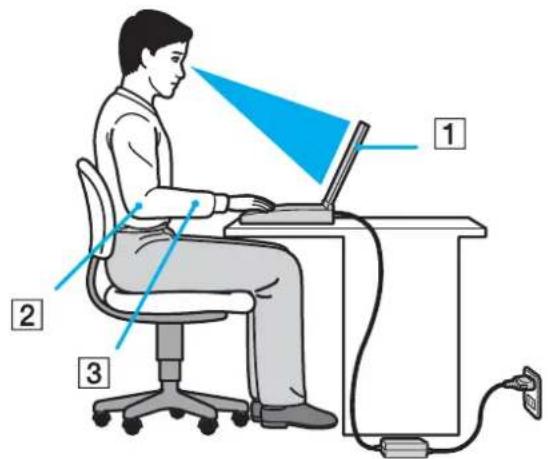
Θέση του υπολογιστή σας – Τοποθετήστε τον υπολογιστή ακριβώς μπροστά σας (1). Έχετε τους πήχεις σας σε οριζόντια θέση (2), με τους καρπούς να βρίσκονται σε μια ουδέτερη, άνετη θέση (3) κατά τη χρήση του πληκτρολογίου, της επιφάνειας αφής ή του εξωτερικού ποντικιού. Οι βραχίονες πρέπει να κρέμονται με φυσικό τρόπο δίπλα στα πλευρά σας. Κάνετε διαλείμματα κατά τη διάρκεια της εργασίας με τον υπολογιστή. Η υπερβολική χρήση του υπολογιστή μπορεί να καταπονήσει τους μύες και τους τένοντες.
VAIO
13
Πριν από τη χρήση
Κάθισμα και στάση του σώματος – Να κάθεστε σε καρέκλα η οποία στηρίζει καλά την πλάτη σας. Ρυθμίστε το ύψος της καρέκλας, έτσι ώστε τα πόδια σας να πατάνε καλά στο δάπεδο. Ένα υποπόδιο μπορεί να σας προσφέρει περισσότερη άνεση. Να κάθεστε σε χαλαρή, όρθια στάση και να αποφεύγετε να καμπουριάζετε προς τα εμπρός ή να γέρνετε υπερβολικά προς τα πίσω.
Γωνία θέασης της οθόνης του υπολογιστή – Χρησιμοποιήστε τη δυνατότητα ρύθμισης της κλίσης της οθόνης για να βρείτε την καλύτερη θέση. Μπορείτε να περιορίσετε την καταπόνηση των ματιών και των μυών σας ρυθμίζοντας την κλίση της οθόνης στην κατάλληλη θέση. Ρυθμίστε επίσης τη φωτεινότητα της οθόνης.
Φωτισμός – Επιλέξτε μια θέση όπου δεν δημιουργούνται λάμψεις και αντανακλάσεις επάνω στην οθόνη από παράθυρα ή φώτα. Μην χρησιμοποιείτε άμεσο φως για να αποφύγετε τη δημιουργία φωτεινών σημείων επάνω στην οθόνη. Επίσης, μπορείτε να αγοράσετε βοηθητικά εξαρτήματα οθόνης τα οποία βοηθούν στη μείωση των λάμψεων. Ο σωστός φωτισμός αυξάνει την άνεση με την οποία εργάζεστε και την αποδοτικότητα της εργασίας.
Θέση εξωτερικής οθόνης – Όταν χρησιμοποιείτε εξωτερική οθόνη, τοποθετήστε τη σε απόσταση κατάλληλη για άνετη θέαση. Βεβαιωθείτε ότι η οθόνη βρίσκεται στο ύψος των ματιών ή ελαφρώς χαμηλότερα όταν κάθεστε μπροστά σε αυτήν.
Πρώτα βήματα
Αυτή η ενότητα περιγράφει τα πρώτα βήματα όσον αφορά τη χρήση του υπολογιστή VAΙΟ.
□Εντοπισμός στοιχείων ελέγχου και θυρών (σελίδα 15)
□ Πληροφορίες σχετικά με τις ενδεικτικές λυχνίες (σελίδα 28)
□Σύνδεση με πηγή ρεύματος (σελίδα 30)
□Χρήση της μπαταρίας (σελίδα 32)
□Ασφαλής τερματισμός του υπολογιστή σας (σελίδα 37)
VAIO
15
Πρώτα βήματα
Εντοπισμός στοιχείων ελέγχου και θυρών
Αφιερώστε λίγο χρόνο για να εντοπίσετε τα στοιχεία ελέγχου και τις θύρες που εμφανίζονται στις ακόλουθες σελίδες.
Μοντέλα της σειράς VGN-FE
Πρόσθια όψη
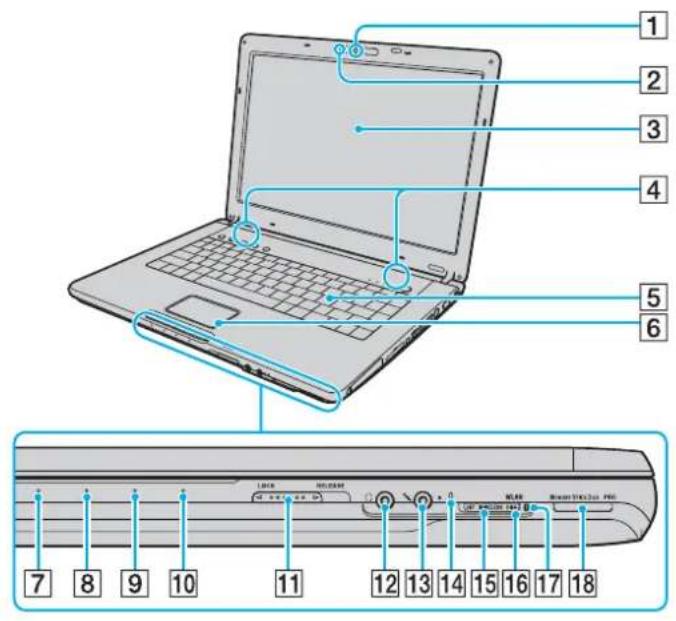
① Ενσωματωμένη κάμερα MOTION EYE *1 (σελίδα 44)
2Ενδεικτική λυχνία ενσωματωμένης κάμερας MOTION EYE (σελίδα 28)
3 Όθόνη LCD (σελίδα 156)
4Ενσωματωμένα ηχεία
5 Πληκτρολόγιο (σελίδα 39)
6Επιφάνεια αφής (σελίδα 41)
7Ενδεικτική λυχνία λειτουργίας (σελίδα 28)
8Ενδεικτική λυχνία μπαταρίας (σελίδα 28)
⑨Ενδεικτική λυχνία σκληρού δίσκου (σελίδα 28)
10 Ενδεικτική λυχνία μέσου αποθήκευσης Memory Stick Duo/PRO Duo (σελίδα 28)
11 Διακόπτης οθόνης LCD LOCK/RELEASE
Βεβαιωθείτε ότι, πριν μετακινήσετε τον υπολογιστή σας,
έχετε μετακινήσει αυτό το διακόπτη στη θέση LOCK.
12Υποδοχή ακουστικών (σελίδα 107)
13Υποδοχή μικροφώνου (σελίδα 120)
14Ενσωματωμένο μικρόφωνο (μονοφωνικό)
15 Διακόπτης WIRELESS (σελίδα 78)
16 Ενδεικτική λυχνία WLAN (Ασύρματο LAN) (σελίδα 29)
17Ενδεικτική λυχνία Bluetooth *1 (σελίδα 29)
18 Υποδοχή μέσου αποθήκευσης Memory Stick Duo/PRO Duo 2 (σελίδα 69)
*1 Móvo σε επιλεγμένα μοντέλα.
*2 Ο υπολογιστής σας υποστηρίζει τα μέσα Memory Stick Duo και Memory Stick PRO Duo με δυνατότητες υψηλής ταχύτητας και χωρητικότητας.
![graph TD A["1"] --> B["×"] C["2"] --> D["+"] E["3"] --> F["−"] G["4"] --> H["+"] I["S1"] --> J["S2"] K["5"] --> L["1"] M["6"] --> N["A"] O["7"] --> P["I"] Q["8"] --> R["+"] S["9"] --> T["+"]](/content/2026/05/746900/images/33ff47660d1543d4553f608e95527bbec2430cd500a719536c39a453711ead86.jpg)
1 Κουμπί «Χωρίς ήχο» (σελίδα 42)
2Ενδεικτική λυχνία «Χωρίς ήχο» (σελίδα 28)
3 Κουμπιά VOL (σελίδα 42)
4 Κουμπιά S1/S2 (σελίδα 42)
5Ενδεικτική λυχνία Num Lock (σελίδα 29)
6Ενδεικτική λυχνία Caps Lock (σελίδα 29)
7 Evδεικτική λυχνία Scroll Lock (σελίδα 29)
8Κουμπί λειτουργίας
⑨Ενδεικτική λυχνία λειτουργίας (σελίδα 28)
Πίσω ὅψη
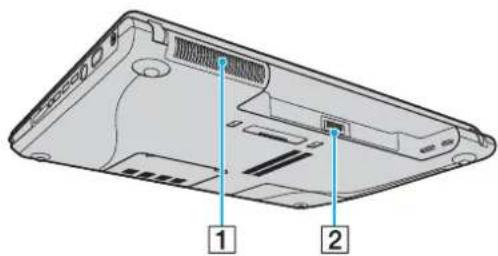
① Οπή αερισμού
2 Σύνδεση μπαταρίας (σελίδα 32)
Δεξιά ὅψη
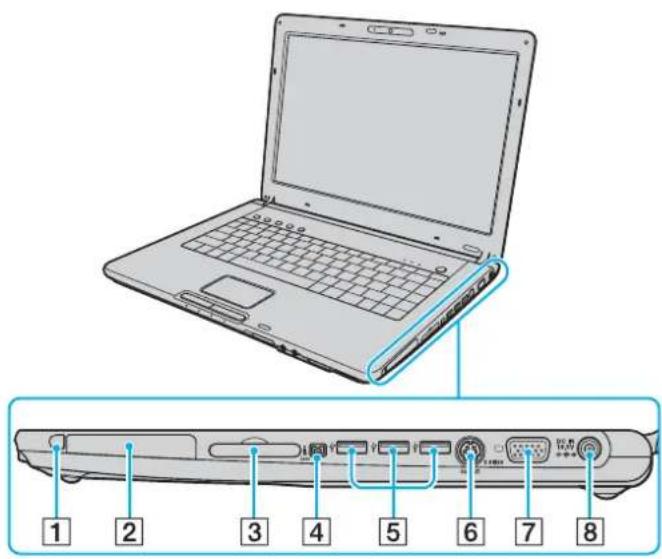
①Κουμπί απελευθέρωσης κάρτας PC (σελίδα 61)
②Υποδοχή για κάρτες PC (σελίδα 59)
3Υποδοχή κάρτας ExpressCard ™/34*1 (σελίδα 62)
4 Θύρα i.LINK (IEEE 1394) S400 (σελίδα 125)
5 Θύρες USB υψηλής ταχύτητας (USB 2.0) 2 (σελίδα 121)
6 Θύρα S VIDEO OUTPUT *3 *4 (σελίδα 113)
7 Θύρα οθόνης (VGA) *4 (σελίδα 109)
8 Θύρα DC IN (σελίδα 30)
1 Εφεξής θα αναφέρεται ως υποδοχή ExpressCard.
*2 Υποστηρίζει υψηλή/πλήρη/χαμηλή ταχύτητα.
3 Εφεξής θα αναφέρεται ως θύρα S VIDEO OUT.
*4 Απενεργοποιείται όταν ο υπολογιστής συνδέεται σε θέση σύνδεσης της θήκης πολλαπλών λειτουργιών.
Αριστερή όψη
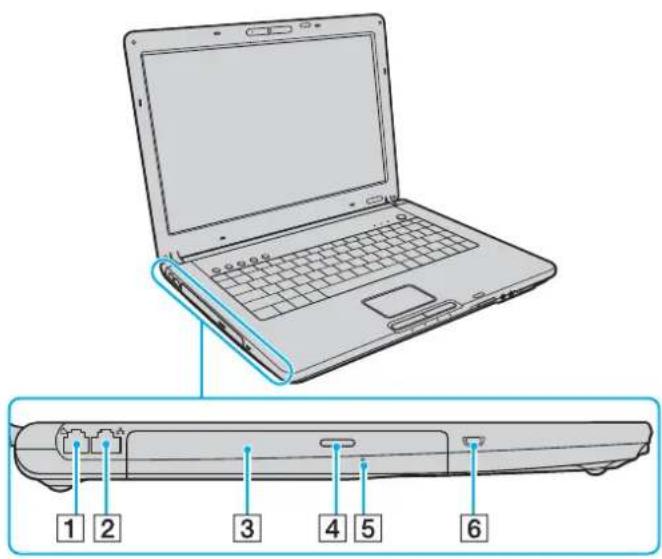
1 Θύρα μόντεμ (σελίδα 77)
2Θύρα δικτύου (Ethernet) (σελίδα 127)
3Μονάδα οπτικού δίσκου (σελίδα 45)
4 Κουμπί εξαγωγής δίσκου (σελίδα 45)/
Ενδεικτική λυχνία μονάδας οπτικού δίσκου (σελίδα 28)
5Οπή χειροκίνητης εξαγωγής (σελίδα 192)
6Υποδοχή ασφαλείας
Κάτω ὅψη
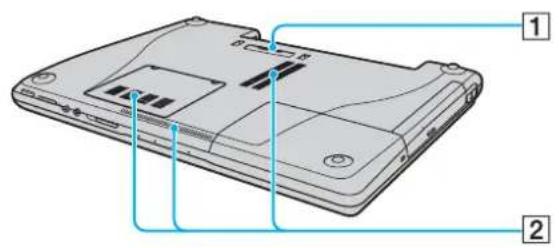
1 Συνδετήρας για τη θέση σύνδεσης της θήκης πολλαπλών λειτουργιών (σελίδα 98)
2 Οπές αερισμού
Μοντέλα της σειράς VGN-AR
Πρόσθια όψη
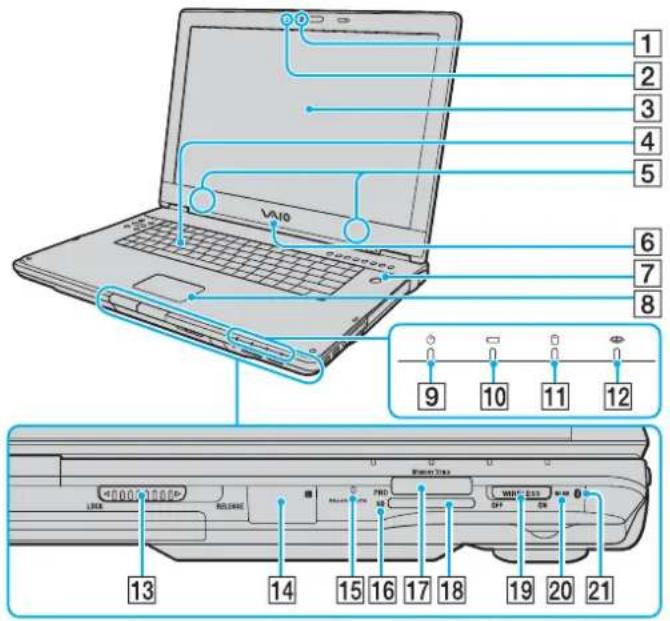
1 Ενσωματωμένη κάμερα MOTION EYE (σελίδα 44)
2Ενδεικτική λυχνία ενσωματωμένης κάμερας MOTION EYE (σελίδα 28)
3 Οθόνη LCD (σελίδα 156)
4 Πληκτρολόγιο (σελίδα 39)
5 Ενσωματωμένα ηχεία
6 Λυχνία για το λογότυπο VAIO
7 Κουμπί λειτουργίας / Ενδεικτική λυχνία λειτουργίας (σελίδα 28)
8Επιφάνεια αφής (σελίδα 41)
9Ενδεικτική λυχνία λειτουργίας (σελίδα 28)
10Ενδεικτική λυχνία μπαταρίας (σελίδα 28)
11Ενδεικτική λυχνία σκληρού δίσκου (σελίδα 28)
12 Ενδεικτική λυχνία μέσου αποθήκευσης Memory Stick PRO/Duo (σελίδα 28)
13Διακόπτης οθόνης LCD LOCK/RELEASE
Βεβαιωθείτε ότι, πριν μετακινήσετε τον υπολογιστή σας, έχετε μετακινήσει αυτό το διακόπτη στη θέση LOCK.
14Δέκτης υπερύθρων *1
Στρέψτε το παρεχόμενο τηλεχειριστήριο προς αυτόν τον αισθητήρα για να ενεργοποιήσετε τις διάφορες λειτουργίες
15Ενσωματωμένο μικρόφωνο (μονοφωνικό)
16 Ενδεικτική λυχνία κάρτας μνήμης SD (σελίδα 28)
17 Υποδοχή μέσου αποθήκευσης Memory Stick PRO/Duo 2 (σελίδα 69)
18 Ύποδοχή για κάρτα μνήμης SD (σελίδα 74)
19 Διακόπτης WIRELESS (σελίδα 78)
20 Ενδεικτική λυχνία WLAN (Ασύρματο LAN) (σελίδα 29)
21Ενδεικτική λυχνία Bluetooth *1 (σελίδα 29)
*1 Móvo σε επιλεγμένα μοντέλα.
2 Ο υπολογιστής σας υποστηρίζει τα μέσα Memory Stick PRO και Memory Stick Duo με δυνατότητες υψηλής ταχύτητας και χωρητικότητας.
![graph TD A["1"] --> B["S1"] C["2"] --> D["S2"] E["3"] --> F["4"] G["5"] --> H["Volume +"] I["6"] --> J["△"] K["7"] --> L["×"] M["8"] --> N["CHANNEL +"] O["9"] --> P["TV REC"] Q["10"] --> R["▶II"] S["11"] --> T["■"] U["12"] --> V["◀"] W["13"] --> X["▶"] Y["14"] --> Z["AV MODE"]](/content/2026/05/746900/images/aa1b3b570687c6eadac67c75ef31dd347dbc3986f20f0759822a205f1de5cb33.jpg)
1 Ενδεικτική λυχνία Num Lock (σελίδα 29)
2Ενδεικτική λυχνία Caps Lock (σελίδα 29)
3Ενδεικτική λυχνία Scroll Lock (σελίδα 29)
4 Κουμπιά S1/S2 (σελίδα 42)
5 Κουμπιά VOLUME (σελίδα 42)
6Κουμπί εξαγωγής δίσκου (σελίδα 45)
7 Κουμπί «Χωρίς ήχο» (σελίδα 42) / Ενδεικτική λυχνία «Χωρίς ήχο» (σελίδα 28)
8Κουμπιά CHANNEL (σελίδα 42)
9Κουμπί TV REC (σελίδα 42)
10Κουμπί αναπαραγωγής/παύσης (σελίδα 42)
11Κουμπί διακοπής (σελίδα 43)
12Κουμπί προηγούμενου κομματιού (σελίδα 43)
13Κουμπί επόμενου κομματιού (σελίδα 43)
14 Kouμπί AV MODE (σελίδα 43)
* Μόνο σε επιλεγμένα μοντέλα.
Πίσω ὅψη
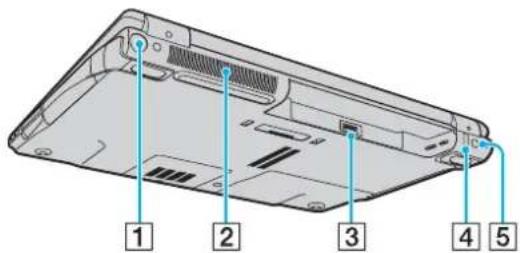
① Θύρα VHF/UHF 1 (σελίδα 55)
2 Οπή αερισμού
3Σύνδεση μπαταρίας (σελίδα 32)
4 Θύρα USB υψηλής ταχύτητας (USB 2.0) *2 (σελίδα 121)
5 Θύρα DC IN (σελίδα 30)
*1 Móvo σε επιλεγμένα μοντέλα.
2 Υποστηρίζει υψηλή/πλήρη/χαμηλή ταχύτητα.
Δεξιά ὅψη
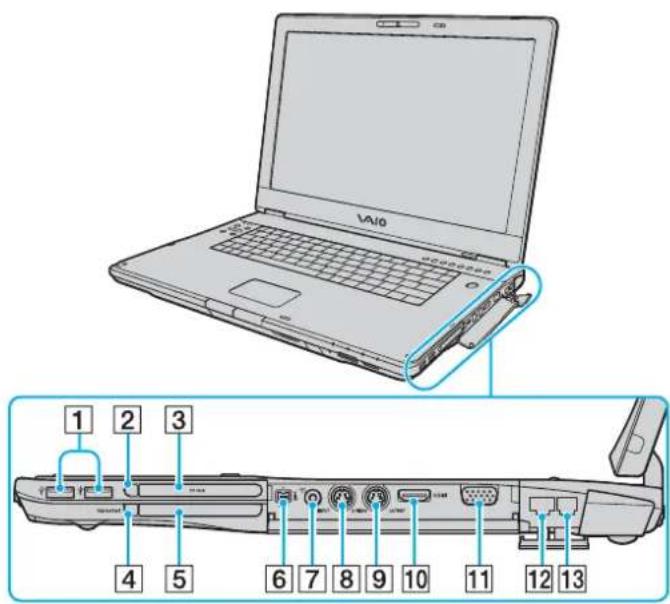
① Θύρες USB υψηλής ταχύτητας (USB 2.0) 1 (σελίδα 121)
2Κουμπί απελευθέρωσης κάρτας PC (σελίδα 61)
3Υποδοχή για κάρτες PC (σελίδα 59)
4Κουμπί απελευθέρωσης ExpressCard (σελίδα 65)
5Υποδοχή ExpressCard *2 (σελίδα 63)
6 Θύρα i.LINK (IEEE 1394) S400 (σελίδα 125)
⑦Υποδοχή εισόδου Αν *3 *4
Μπορείτε να συνδέσετε μια εξωτερική συσκευή, π.χ. VCR.
8 Θύρα S VIDEO INPUT *3 *4 *5
Μπορείτε να συνδέσετε μια εξωτερική συσκευή, π.χ. VCR.
9 Θύρα S VIDEO OUTPUT *5 *6 (σελίδα 113)
10 Θύρα HDMI (HDMI) (σελίδα 113)
11Θύρα οθόνης (VGA) *6 (σελίδα 109)
12Θύρα δικτύου (Ethernet) (σελίδα 127)
13Θύρα μόντεμ (σελίδα 77)
*1 Υποστηρίζει υψηλή/πλήρη/χαμηλή ταχύτητα.
2 Εφεξής θα αναφέρεται ως υποδοχή ExpressCard.
*3 Mòvo σε επιλεγμένα μοντέλα.
4 Με την παράλληλη χρήση της υποδοχής εισόδου Αν και της θύρας S VIDEO INPUT τα σήματα βίντεο θα κατευθύνονται προς τη θύρα S VIDEO INPUT.
*5 Εφεξής θα αναφέρονται ως θύρα S VIDEO IN και θύρα S VIDEO OUT.
*6 Απενεργοποιείται όταν ο υπολογιστής συνδέεται σε θέση σύνδεσης της θήκης πολλαπλών λειτουργιών.
Αριστερή όψη

① Θύρα OPTICAL OUT (συχνότητα εξόδου 96 kHz/48 kHz/44 kHz/μεταβλητή)
Σύνδεση ψηφιακού εξοπλισμού, όπως ενός ενισχυτή εναλλασσόμενου ρεύματος.
②Υποδοχή μικροφώνου (σελίδα 120)
3Υποδοχή ακουστικών (σελίδα 107)
4 Mováða оптикоú díσκου (σελίδα 45)
⑤ Εφεδρικό κουμπί εξαγωγής δίσκου (σελίδα 45)/
Ενδεικτική λυχνία μονάδας οπτικού δίσκου (σελίδα 28)
6 Οπή χειροκίνητης εξαγωγής (σελίδα 192)
7Υποδοχή ασφαλείας
Κάτω ὅψη
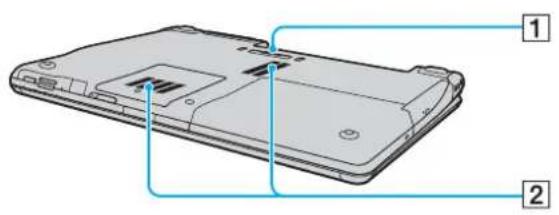
1 Συνδετήρας για τη θέση σύνδεσης της θήκης πολλαπλών λειτουργιών (σελίδα 98)
2 Οπές αερισμού
Πληροφορίες σχετικά με τις ενδεικτικές λυχνίες
Ο υπολογιστής σας είναι εφοδιασμένος με τις εξής ενδεικτικές λυχνίες.
| Ενδεικτική λυχνία Λειτουργίες | |
| Λειτουργία ⏻ | Ανάβει όταν είναι σε λειτουργία ο υπολογιστής, αναβοσβήνει σε κατάσταση Αναμονής και σβήνει όταν ο υπολογιστής βρίσκεται σε κατάσταση Αδρανοποίησης ή είναι εκτός λειτουργίας. |
| Μπαταρία ☐ | Ανάβει όταν ο υπολογιστής χρησιμοποιεί την μπαταρία, αναβοσβήνει όταν η μπαταρία πρόκειται να αποφορτιστεί τελείως και αναβοσβήνει διπλά κατά τη φόρτιση της μπαταρίας. |
| Memory Stick Duo/PRO DuoΣειρά VGN-FEMemory Stick PRO/Duo(Σειρά VGN-AR) [IMAGE] | Ανάβει όταν γίνεται ανάγνωση/εγγραφή δεδομένων από/προς το Memory Stick που βρίσκεται στην υποδοχή Memory Stick Duo/PRO Duo ή στην υποδοχή Memory Stick PRO/Duo. (Μην ενεργοποιείτε την κατάσταση Αναμονής ή θέτετε τον υπολογιστή εκτός λειτουργίας όταν αυτή η ένδειξη είναι αναμμένη.) Όταν σβήσει η ένδειξη σημαίνει ότι το Memory Stick δεν χρησιμοποιείται. |
| Χωρίς ήχο α※ | Ανάβει όταν η ένταση ήχου έχει απενεργοποιηθεί. |
| Ενσωματωμένη κάμερα MOTION EYE*1 | Ανάβει ενώ η ενσωματωμένη κάμερα MOTION EYE χρησιμοποιείται. |
| Κάρτα μνήμης SD(Mόνο για τη σειρά VGN-AR) | Ανάβει όταν γίνεται ανάγνωση/εγγραφή δεδομένων από/προς το μέσο που βρίσκεται στην υποδοχή κάρτας μνήμης SD. (Μην ενεργοποιείτε την κατάσταση Αναμονής ή θέτετε τον υπολογιστή εκτός λειτουργίας όταν αυτή η ένδειξη είναι αναμμένη.) Όταν σβήσει η ένδειξη σημαίνει ότι η κάρτα μνήμης δεν χρησιμοποιείται. |
| Μονάδα οπτικού δίσκου Ανάβει όταν γίνεται ανάγνωση/εγγραφή δεδομένων από/προς τον οπτικό δίσκο. Όταν σβήσει η ένδειξη σημαίνει ότι δεν χρησιμοποιείται ο οπτικός δίσκος. | |
| Μονάδα σκληρού δίσκου [IMAGE] | Ανάβει όταν γίνεται ανάγνωση/εγγραφή δεδομένων από/προς τον σκληρό δίσκο. Μην ενεργοποιείτε την κατάσταση Αναμονής ή θέτετε τον υπολογιστή εκτός λειτουργίας όταν αυτή η ένδειξη είναι αν αμμένη. |
| Num Lock [IMAGE] | Πατήστε το πλήκτρο Num Lk για να ενεργοποιήσετε το αριθμητικό πληκτρολόγιο. Πατήστε το για δεύτερη φορά για να απενεργοποιήσετε το αριθμητικό πληκτρολόγιο. Όταν η ένδειξη είναι σβηστή σημαίνει ότι το αριθμητικό πληκτρολόγιο δεν είναι ενεργοποιημένο. |
| Caps Lock [IMAGE] | Πατήστε το πλήκτρο Caps Lock για να πληκτρολογείτε κεφαλαία γράμματα. Τα γράμματα εμφανίζονται πεζά εᾶν πατήσετε το πλήκτρο Shift ενώ η ένδειξη είναι αναμμένη. Πατήστε αυτό το πλήκτρο για δεύτερη φορά για να σβήσετε την ένδειξη. Όταν σβήσει η ένδειξη Caps Lock μπορείτε να πληκτρολογείτε και πάλι χωρίς κεφαλαία. |
| Scroll Lock [IMAGE] | Πατήστε το πλήκτρο Scr Lk για να αλλάξετε τον τρόπο κύλισης της οθόνης. Όταν σβήσει η ένδειξη Scr Lk, η κύλιση της οθόνης εκτελείται κανονικά. Το πλήκτρο Scr Lk λειτουργεί διαφορετικά ανάλογα με το πρόγραμμα που χρησιμοποιείτε και δεν λειτουργεί με όλα τα προγράμματα. |
| Τεχνολογία Bluetooth [IMAGE] *2 | Ανάβει όταν ο διακόπτης ασύρματης λειτουργίας WIRELESS βρίσκεται στη θέση ON και έχει ενεργοποιηθεί η τεχνολογία Bluetooth. |
| WIRELESS LAN Ανάβει όταν έχει ενεργοποιηθεί η λειτουργία ασύρματου LAN. | |
*1 Μόνο για επιλεγμένα μοντέλα της σειράς VGN-FE και όλα τα μοντέλα της σειράς VGN-AR.
2 Móvo σε επιλεγμένα μοντέλα.
Σύνδεση με πηγή ρεύματος
Ως πηγή ρεύματος για τον υπολογιστή σας μπορείτε να χρησιμοποιήσετε είτε μετασχηματιστή εναλλασσόμενου ρεύματος είτε επαναφορτιζόμενη μπαταρία.
Χρήση μετασχηματιστή εναλλασσόμενου ρεύματος

Na χρησιμοποιείτε τον υπολογιστή μόνο με τον παρεχόμενο μετασχηματιστή εναλλασσόμενου ρεύματος.
Χρήση μετασχηματιστή εναλλασσόμενου ρεύματος
1Συνδέστε το ένα άκρο του καλωδίου ρεύματος (1) στο μετασχηματιστή (3).
2Συνδέστε το άλλο άκρο του καλωδίου ρεύματος σε πρίζα εναλλασσόμενου ρεύματος (2).
3 Συνδέστε το καλώδιο που είναι συνδεδεμένο στο τροφοδοτικό εναλλασσόμενου ρεύματος (3) στην υποδοχή DC IN (4) του υπολογιστή ή στην προαιρετική θέση σύνδεσης θήκης πολλαπλών λειτουργιών.
![graph LR A["Sensor"] --> B["Port 3"] B --> C["Port 1"] C --> D["Port 2"] D --> E["Port 4"] style A fill:#f9f,stroke:#333 style E fill:#bbf,stroke:#333](/content/2026/05/746900/images/1bafcd3b20f88f19e6f07fe654ff166f05548706c41994d8b02d40ea8e72dba4.jpg)
! Το σχήμα του βύσματος DC In διαφέρει ανάλογα με το μετασχηματιστή εναλλασσόμενου ρεύματος.

Για να διακόψετε εντελώς την παροχή ρεύματος στον υπολογιστή σας, αποσυνδέστε το μετασχηματιστή από την πρίζα. Χρησιμοποιήστε πρίζα με εύκολη πρόσβαση.
Εάν δεν χρησιμοποιείτε τον υπολογιστή για μεγάλη χρονική περίοδο, θέστε τον σε κατάσταση Αδρανοποίησης. Ανατρέξτε στην ενότητα Χρήση της κατάστασης Αδρανοποίησης (σελίδα 137). Με αυτήν την κατάσταση εξοικονόμησης ενέργειας εξοικονομείτε το χρόνο της απενεργοποίησης ή της συνέχισης της λειτουργίας του μετά από κατάσταση Αδρανοποίησης.
Χρήση της μπαταρίας
Η μπαταρία που συνοδεύει τον υπολογιστή δεν είναι πλήρως φορτισμένη κατά τη στιγμή της αγοράς.
Τοποθέτηση της μπαταρίας
Για να τοποθετήσετε την μπαταρία

Οι ακόλουθες εικόνες δείχνουν τον υπολογιστή της σειράς VGN-FE ως παράδειγμα.
1Απενεργοποιήστε τον υπολογιστή και κλείστε την οθόνη LCD.
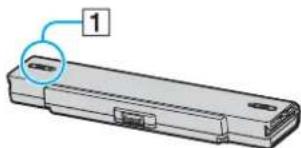
2 Σύρετε το διακόπτη κλειδώματος της μπαταρίας (1) στη θέση UNLOCK.
3Σύρετε την μπαταρία στη θήκη της έως ότου ασφαλίσει.
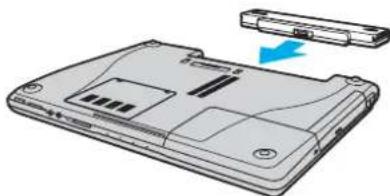
4 Σύρετε το διακόπτη κλειδώματος μπαταρίας (1) στην θέση LOCK για να ασφαλίσετε την μπαταρία στον υπολογιστή.

Όταν ο υπολογιστής είναι απευθείας συνδεδεμένος σε εναλλασσόμενο ρεύμα και η μπαταρία είναι τοποθετημένη, χρησιμοποιεί ενέργεια από την πρίζα εναλλασσόμενου ρεύματος.

Όρισμένες επαναφορτιζόμενες μπαταρίες δεν πληρούν τα πρότυπα ποιότητας και ασφάλειας της Sony. Για λόγους ασφαλείας αυτός ο φορητός υπολογιστής λειτουργεί μόνο με γνήσιες μπαταρίες Sony που έχουν σχεδιαστεί για αυτό το μοντέλο. Όταν τοποθετείτε ένα διαφορετικό τύπο μπαταρίας, η μπαταρία δεν φορτίζεται και ο φορητός υπολογιστής δεν λειτουργεί.
Φόρτιση της μπαταρίας
Η μπαταρία που συνοδεύει τον υπολογιστή δεν είναι πλήρως φορτισμένη κατά τη στιγμή της αγοράς.
Φόρτιση της μπαταρίας
1Τοποθετήστε την μπαταρία.
2Συνδέστε το μετασχηματιστή εναλλασσόμενου ρεύματος στον υπολογιστή.
Ο υπολογιστής φορτίζει την μπαταρία αυτόματα (η ένδειξη μπαταρίας αναβοσβήνει με διπλή αναλαμπή καθώς η μπαταρία φορτίζεται). Όταν η μπαταρία είναι φορτισμένη σε ποσοστό περίπου 85%, η ενδεικτική λυχνία μπαταρίας σβήνει.
| Ενδεικτική λυχνία κατάστασης της μπαταρίας | Σημασία |
| Αναμμένη Ο υπολογιστής παίρνει ρεύμα από την μπαταρία. | |
| Αναβοσβήνει Η μπαταρία έχει αποφορτιστεί. | |
| Διπλή αναλαμπή Η μπαταρία φορτίζεται. | |
| Σβηστή Ο υπολογιστής παίρνει ρεύμα από την πρίζα. | |

Όταν η μπαταρία έχει σχεδόν εξαντληθεί, αναβοσβήνει τόσο η ενδεικτική λυχνία της μπαταρίας όσο και η ενδεικτική λυχνία λειτουργίας.
Διατηρείτε την μπαταρία τοποθετημένη στον υπολογιστή ενώ είναι απευθείας συνδεδεμένος με εναλλασσόμενο ρεύμα. Η μπαταρία εξακολουθεί να φορτίζεται ενόσω χρησιμοποιείτε τον υπολογιστή.
Εάν το επίπεδο φόρτισης της μπαταρίας πέσει κάτω από το 10%, πρέπει είτε να συνδέσετε το μετασχηματιστή εναλλασσόμενου ρεύματος για να φορτιστεί η μπαταρία είτε να σβήσετε τον υπολογιστή και να τοποθετήσετε μια πλήρως φορτισμένη μπαταρία.
Η μπαταρία που συνοδεύει τον υπολογιστή σας είναι τύπου ιόντων λιθίου και μπορεί να φορτιστεί οποιαδήποτε στιγμὴ. Η φόρτιση μιας μερικώς αποφορτισμένης μπαταρίας δεν επηρεάζει τη διάρκεια ζωής της μπαταρίας.
Η ένδειξη της μπαταρίας είναι αναμμένη ενώ χρησιμοποιείτε την μπαταρία ως πηγή ενέργειας. Όταν η μπαταρία έχει σχεδόν εξαντληθεί, αρχίζει να αναβοσβήνει τόσο η ενδεικτική λυχνία της μπαταρίας όσο και η ενδεικτική λυχνία λειτουργίας.
Με ορισμένες εφαρμογές και κάποιες περιφερειακές συσκευές, ο υπολογιστής ενδέχεται να μην τεθεί σε κατάσταση Αδρανοποίησης ακόμα κι αν η διάρκεια ζωής της μπαταρίας είναι μικρή. Για να αποφύγετε την απώλεια δεδομένων όταν χρησιμοποιείτε ως πηγή ενέργειας την μπαταρία, θα πρέπει να αποθηκεύετε συχνά τα δεδομένα και να ενεργοποιήσετε με μη αυτόματο τρόπο κάποια ρύθμιση διαχείρισης ενέργειας, όπως την κατάσταση Αναμονής ή Αδρανοποίησης. Εάν εξαντληθεί η μπαταρία όταν ο υπολογιστής περνάει σε κατάσταση Αναμονής, θα χάσετε όσα δεδομένα δεν είχατε αποθηκεύσει. Δεν είναι δυνατό να επιστρέψετε στην προηγούμενη κατάσταση εργασίας. Για να μη χάνετε δεδομένα, θα πρέπει να τα αποθηκεύετε συχνά.
Όταν ο υπολογιστής είναι απευθείας συνδεδεμένος σε εναλλασσόμενο ρεύμα και η μπαταρία είναι τοποθετημένη, χρησιμοποιεί ενέργεια από την πρίζα εναλλασσόμενου ρεύματος.
Αφαίρεση της μπαταρίας
Μπορεί να χάσετε δεδομένα εάν αφαιρέσετε την μπαταρία ενώ ο υπολογιστής είναι αναμμένος και δεν είναι συνδεδεμένος στο μετασχηματιστή εναλλασσόμενου ρεύματος ή εάν αφαιρέσετε την μπαταρία ενώ ο υπολογιστής βρίσκεται σε κατάσταση Αναμονής.
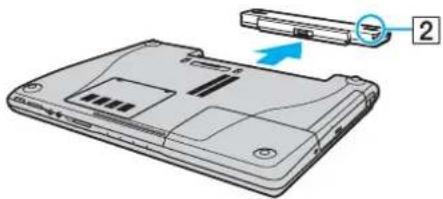
Αφαίρεση της μπαταρίας
Οι ακόλουθες εικόνες δείχνουν τον υπολογιστή της σειράς VGN-FE ως παράδειγμα.
1Απενεργοποιήστε τον υπολογιστή και κλείστε την οθόνη LCD.
2 Σύρετε το διακόπτη κλειδώματος της μπαταρίας (1) στη θέση UNLOCK.
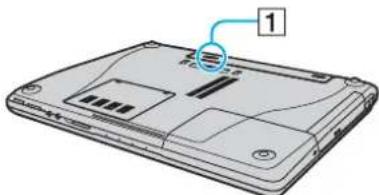
3 Σύρετε και κρατήστε το κουμπί απελευθέρωσης της μπαταρίας (2) και τραβήξτε την μπαταρία εκτός του υπολογιστή.
Ασφαλής τερματισμός του υπολογιστή σας
Για να αποφύγετε την απώλεια δεδομένων, πρέπει να τερματίζετε τον υπολογιστή σας με τον σωστό τρόπο όπως περιγράφεται στη συνέχεια.
Τερματισμός του υπολογιστή σας
1 Θέστε εκτός λειτουργίας όσες περιφερειακές συσκευές είναι συνδεδεμένες στον υπολογιστή.
2 Κάντε κλικ στο κουμπί Έναρξη και στη συνέχεια επιλέξτε Σβήσιμο. Εμφανίζεται το παράθυρο Σβήσιμο του υπολογιστή.
3Κάντε κλικ στο Απενεργοποίηση.
4 Απαντήστε θετικά στα μηνύματα που σας προειδοποιούν να αποθηκεύσετε έγγραφα ή να λάβετε υπόψη σας άλλους χρήστες και περιμένετε έως ότου ο υπολογιστής τεθεί αυτόματα εκτός λειτουργίας. Η ενδεικτική λυχνία λειτουργίας σβήνει.
Χρήση του υπολογιστή VAΙΟ
Στην ενότητα αυτή περιγράφεται ο τρόπος χρήσης του υπολογιστή σας, έτσι ώστε να τον αξιοποιήσετε στο έπακρο.
□Χρήση του πληκτρολογίου (σελίδα 39)
□Χρήση της επιφάνειας αφής (σελίδα 41)
□Χρήση των κουμπιών ειδικών λειτουργιών (σελίδα 42)
Χρήση της ενσωματωμένης κάμερας MOTION EYE (σελίδα 44)
□Χρήση της μονάδας οπτικού δίσκου (σελίδα 45)
□Χρήση της λειτουργίας τηλεόρασης (σελίδα 55)
□Χρήση καρτών PC (σελίδα 59)
□Χρήση του ExpressCard Module (σελίδα 62)
□Χρήση του Memory Stick (σελίδα 67)
□Χρήση άλλων καρτών μνήμης (σελίδα 72)
□Χρήση του Internet (σελίδα 77)
□Χρήση ασύρματου LAN (WLAN) (σελίδα 78)
□Χρήση της λειτουργίας Bluetooth (σελίδα 87)
Χρήση του πληκτρολογίου
Το πληκτρολόγιό σας μοιάζει πολύ με το πληκτρολόγιο ενός επιτραπέζιου υπολογιστή, αλλά έχει επιπρόσθετα πλήκτρα που εκτελούν ειδικά σχεδιασμένες εργασίες.
Η τοποθεσία της υπηρεσίας VAIO-Link (www.vaio-link.com) περιλαμβάνει επίσης γλωσσάρι που σας βοηθά να χρησιμοποιήσετε το πληκτρολόγιο.
Συνδυασμοί και λειτουργίες με το πλήκτρο Fn

Μερικές δυνατότητες δεν είναι διαθέσιμες έως ότου ανοίξουν τα Windows.
| Συνδυασμοί/Δυνατότητα Λειτουργίες | |
| Fn + ⚙ (F5/F6): έλεγχος φωτεινότητας | Ρυθμίζει τη φωτεινότητα της οθόνης LCD του υπολογιστή σας.Για να αυξήσετε τη φωτεινότητα πατήστε Fn+F6 και, στη συνέχεια, ↑ ή →, ή συνεχίστε να πατάτε Fn+F6.Για να μειώσετε τη φωτεινότητα πατήστε Fn+F5 και στη συνέχεια ↓ ή ←, ή συνεχίστε να πατάτε Fn+F5. |
| Fn + [CD]/[C>] (F7): έξοδος εικόναςFn + 10): ζουμ | Πραγματοποιεί εναλλαγή μεταξύ της προβολής στην οθόνη του υπολογιστή, σε εξωτερική οθόνη ή και στις δύο οθόνες ταυτόχρονα.!Όταν ο υπολογιστής είναι συνδεδεμένος στην προαιρετική θέση σύνδεσης της θήκης πολλαπλών λειτουργιών, αυτό το πλήκτρο συντόμευσης πραγματοποιεί εναλλαγή μεταξύ της οθόνης LCD και της εξωτερικής οθόνης που είναι συνδεδεμένη με τη θέση σύνδεσης.Αλλάζει την ανάλυση της οθόνης και μεγεθύνει/επαναφέρει την προβολή οθόνης του υπολογιστή σας.∠Οι εργοστασιακές τιμές ανάλυσης της κανονικής προβολής και της μεγεθυμένης προβολής είναι οι εξής:Μοντέλα της σειράς VGN-FEKανονική προβολή: 1280 x 800 πίξελΜεγεθυμένη προβολή: 1024 x 600 πίξελΜοντέλα της σειράς VGN-AR με την οθόνη WXGA+ LCDΚανονική προβολή: 1440 x 900 πίξελΜεγεθυμένη προβολή: 1024 x 600 πίξελΜοντέλα της σειράς VGN-AR με την οθόνη WUXGA LCDΚανονική προβολή: 1920 x 1200 πίξελΜεγεθυμένη προβολή: 1280 x 768 πίξελΗ ευκρίνεια της μεγεθυμένης προβολής είναι υποδεέστερη της κανονικής προβολής, επειδή για να επιτευχθεί η μεγέθυνση εφαρμόζονται ρυθμίσεις χαμηλότερης ανάλυσης στην οθόνη του υπολογιστή που έχει υψηλότερη ανάλυση.Αυτός ο συνδυασμός πλήκτρων ενδέχεται να μην λειτουργεί με εικόνες γραφικών, επειδή μεγεθύνει την προβολή της οθόνης αλλάζοντας την ανάλυση.Η θέση και το μέγεθος των παραθύρων λογισμικού μπορεί να αλλάξει όταν μεγεθύνεται η προβολή της οθόνης ή αποκαθίσταται η κανονική προβολή, επειδή με το συγκεκριμένο συνδυασμό πλήκτρων αλλάξει η ανάλυση.Όταν η προβολή της οθόνης του υπολογιστή σας είναι υπό μεγέθυνση, με μεταφορά της προβολής στην εξωτερική οθόνη, η λειτουργία αυτή απενεργοποιείται και επαναφέρεται η κανονική προβολή. |
| Fn + 212): Αδρανοποίηση | Εξασφαλίζει την ελάχιστη κατανάλωση ενέργειας. Όταν εκτελείτε αυτή την εντολή, οι καταστάσεις του συστήματος και των περιφερειακών συσκευών καταγράφονται στον σκληρό δίσκο και το σύστημα απενεργοποιείται. Για να επαναφέρετε το σύστημα στην αρχική του κατάσταση, χρησιμοποιήστε το κουμπί τροφοδοσίας για να θέσετε τον υπολογιστή σε λειτουργία.Για λεπτομέρειες σχετικά με τη διαχείριση της ενέργειας του συστήματος, ανατρέξτε στην ενότητα Χρήση των ρυθμίσεων εξοικονομησης ενέργειας (σελίδα 134). |
Χρήση της επιφάνειας αφής
Στο πληκτρολόγιο υπάρχει μια συσκευή κατάδειξης, η επιφάνεια αφής (1). Μέσω της ενσωματωμένης επιφάνειας αφής μπορείτε να καταδείξετε, να επιλέξετε, να μεταφέρετε και να πραγματοποιήσετε κύλιση σε αντικείμενα που υπάρχουν στην οθόνη.
![graph TD A["Start"] --> B{Step 2} B --> C["Step 1"] B --> D["Step 3"] B --> E["Step 4"]](/content/2026/05/746900/images/3836f8b107db6b39dcad38516bddfaf463195657771bf18a3976c93bf07ee509.jpg)
| Ενέργεια Περιγραφή | |
| Κατάδειξη Σύρετε το δάχτυλό σας επάνω στην επιφάνεια αφής για να μετακινήσετε το δείκτη (2) επάνω σε κάποιο στοιχείο ή αντικείμενο. | |
| Κλικ Πατήστε το αριστερό κουμπί (3) μία φορά. | |
| Διπλό κλικ Πατήστε το αριστερό κουμπί δύο φορές. | |
| Δεξί κλικ Πατήστε το δεξί κουμπί (4) μία φορά. Σε πολλές εφαρμογές, με την ενέργεια αυτή εμφανίζεται ένα μενού συντόμευσης. | |
| Μεταφορά Σύρετε το δάχτυλό σας στην επιφάνεια αφής ενώ πατάτε το αριστερό κουμπί. | |
| Κύλιση Μετακινήστε το δάχτυλό σας κατά μήκος της δεξιάς πλευράς της επιφάνειας αφής για κατακόρυφη κύλιση.Μετακινήστε το δάχτυλό σας κατά μήκος της κάτω πλευράς για οριζόντια κύλιση (η δυνατότητα κύλισης μέσω της επιφάνειας αφής είναι διαθέσιμη μόνον στις εφαρμογές που υποστηρίζουν αυτήν τη δυνατότητα). | |

Μπορείτε να ενεργοποιήσετε/απενεργοποιήσετε την επιφάνεια αφής ανάλογα με την προτίμησή σας σχετικά με τη χρήση του ποντικιού. Ανατρέξτε στην ενότητα Ρύθμιση του υπολογιστή με χρήση της εφαρμογής VAIO Control Center (σελίδα 133) για εκκίνηση της εφαρμογής VAIO Control Center. Μετά την εκκίνηση της εφαρμογής, επιλέξτε το θέμα με τη συσκευή κατάδειξης και κάντε κλικ στο κουμπί Help για λεπτομερείς οδηγίες.
Χρήση των κουμπιών ειδικών λειτουργιών
Ο υπολογιστής σας είναι εφοδιασμένος με ειδικά κουμπιά για να σας βοηθήσουν να χρησιμοποιήσετε τον υπολογιστή.
Μοντέλα της σειράς VGN-FE
| Κουμπί ειδικής λειτουργίας Λειτουργίες | |
| Κουμπιά S1/S2 [IMAGE] | Από προεπιλογή, το κουμπί S1 πραγματοποιεί εκκίνηση του Κέντρο Βοήθειας και υποστήριξης VAIO ενώ το κουμπί S2 πραγματοποιεί εναλλαγή μεταξύ της προβολής στην οθόνη του υπολογιοτή, σε εξωτερική οθόνη ή και στις δύο οθόνες ταυτόχρονα. Μπορείτε να αλλάξετε τις αντιστοιχίσεις αυτών των κουμπιών στο παράθυρο αλλάζοντας τις αντιστοιχίσεις των κουμπιών S. Για να εμφανίσετε αυτό το παράθυρο, πατήστε και κρατήστε πατημένο το ένα από τα δύο κουμπιά ή ανοίξτε και περιηγηθείτε στις επιλογές του VAIO Control Center.Ανατρέξτε στο αρχείο βοήθειας στο VAIO Control Center για τις αντιστοιχίσεις των κουμπιών S. |
| Κουμπί «Χωρίς ήχο» [IMAGE] | Ενεργοποιεί και απενεργοποιεί την ένταση του ήχου. |
| Κουμπιά VOL [IMAGE](Μείωση και αὐξηση της έντασης) | Μειώνουν (-) και αυξάνουν (+) την ένταση του ήχου. |
Μοντέλα της σειράς VGN-AR
* Μόνο σε επιλεγμένα μοντέλα.
| Κουμπί ειδικής λειτουργίας Λειτουργίες | |
| Κουμπία CHANNEL*○○ | Αλλάζει τα τηλεοπτικά κανάλια, με μετακίνηση προς τα εμπρός και προς τα πίσω. |
| Κουμπί TV REC*TV REC | Ξεκινά την εγγραφή τηλεοπτικών προγραμμάτων. |
| Κουμπί αναπαραγωγής/παύσης○ | Ξεκινά την αναπαραγωγή του μέσου που έχετε τοποθετήσει. |
| Κουμπί διακοπής [IMAGE] | Σταματά την αναπαραγωγή του μέσου που έχετε τοποθετήσει ή την εγγραφή τηλεοπτικών προγραμμάτων. Για να συνεχίσετε την αναπαραγωγή ή την εγγραφή, πατήστε το ξανά. |
| Κουμπί προηγούμενου κομματιού [IMAGE] | Αναπαραγάγει το προηγούμενο κεφάλαιο ή την προηγούμενη ταινία του DVD ή το προηγούμενο τραγούδι του CD. |
| Κουμπί επόμενου κομματιού [IMAGE] | Αναπαραγάγει το επόμενο κεφάλαιο ή την επόμενη ταινία του DVD ή το επόμενο τραγούδι του CD. |
| Κουμπί AV MODE [IMAGE] | Εκκινεί την εφαρμογή AV Mode Launcher.Μπορείτε να αλλάξετε τη συγκεκριμένη αντιστοίχιση του κουμπιού, χρησιμοποιώντας τη βοηθητική εφαρμογή AV Mode Button Settings. Για την έναρξη αυτής της βοηθητικής εφαρμογής, πατήστε και κρατήστε πατημένο το κουμπί AV MODE. Για περισσότερες πληροφορίες, ανατρέξτε στο αρχείο βοήθειας της εφαρμογής AV Mode Button Settings.Προκειμένου να αλλάξετε την αντιστοίχιση του κουμπιού AV MODE θα πρέπει να έχετε συνδεθεί με δικαιώματα διαχειριστή. |
| Κουμπιά S1/S2 [IMAGE] | Από προεπιλογή, με το κουμπί S1 πραγματοποιείται η εκκίνηση της εφαρμογής Κέντρο Βοήθειας και υποστήριξης VAIO και με το S2 ενεργοποιείται και απενεργοποιείται η λειτουργία φίλτραρίσματος ήχου του λογισμικού SonicStage Mastering Studio. Μπορείτε να αλλάξετε τις αντιστοιχίσεις αυτών των κουμπιών στο παράθυρο αλλάζοντας τις αντιστοιχίσεις των κουμπιών S. Για να εμφανίσετε αυτό το παράθυρο, πατήστε και κρατήστε πατημένο το ένα από τα δύο κουμπιά ή ανοίξτε και περιηγηθείτε στις επιλογές του VAIO Control Center.Ανατρέξτε στο αρχείο βοήθειας στο VAIO Control Center για τις αντιστοιχίσεις των κουμπιών S. |
| Κουμπιά VOLUME [IMAGE] | Μειώνουν (-) και αυξάνουν (+) την ένταση του ήχου. |
| Κουμπί εξαγωγής δίσκου [IMAGE] | Ανοίγει το συρτάρι του οπτικού δίσκου.Αν το κουμπί αυτό δεν λειτουργεί, πατήστε το εφεδρικό κουμπί εξαγωγής δίσκου, που βρίσκεται στη μονάδα οπτικού δίσκου. |
| Κουμπί «Χωρίς ήχο» [IMAGE] | Ενεργοποιεί και απενεργοποιεί την ένταση του ήχου. |
Χρήση της ενσωματωμένης κάμερας MOTION EYE
Ο υπολογιστής σας ενδέχεται να είναι εξοπλισμένος με μια ενσωματωμένη κάμερα MOTION EYE. Ανατρέξτε στην ηλεκτρονική τεκμηρίωση Προδιαγραφές για να μάθετε εάν το μοντέλο σας είναι εξοπλισμένο με την ενσωματωμένη κάμερα MOTION EYE.
Η ενσωματωμένη κάμερα MOTION EYE προσθέτει λειτουργίες βίντεο στα λογισμικά ανταλλαγής άμεσων μηνυμάτων και επεξεργασίας βίντεο, για παράδειγμα στα Windows Messenger και Windows MovieMaker.
Ενεργοποιώντας τον υπολογιστή ενεργοποιείται η ενσωματωμένη κάμερα MOTION EYE, και έτσι ο υπολογιστής είναι έτοιμος για πραγματοποίηση βιντεοδιάσκεψης μέσω ενός τέτοιου λογισμικού.
Σημειώστε ότι η εκκίνηση ή ο τερματισμός του λογισμικού ανταλλαγής άμεσων μηνυμάτων ή επεξεργασίας βίντεο δεν ενεργοποιεί ή απενεργοποιεί την ενσωματωμένη κάμερα MOTION EYE, αντίστοιχα. Βεβαιωθείτε ότι η κάμερα είναι ενεργοποιημένη πριν να χρησιμοποιήσετε το λογισμικό.

Η ενσωματωμένη κάμερα MOTION EYE δεν μπορεί να χρησιμοποιηθεί από περισσότερες από μία εφαρμογές λογισμικού. Εάν μια άλλη εφαρμογή λογισμικού χρησιμοποιεί την κάμερα, τερματίστε την εφαρμογή πριν να χρησιμοποιήσετε την ενσωματωμένη κάμερα MOTION EYE.

Το παράθυρο προβολής ενδεχομένως να εμφανίζει ορισμένους θορύβους, για παράδειγμα, οριζόντιες γραμμές, εάν προβάλετε ένα αντικείμενο που κινείται γρήγορα. Αυτό είναι φυσιολογικό φαινόμενο και δεν αποτελεί ένδειξη βλάβης.
Χρήση της μονάδας οπτικού δίσκου
Ο υπολογιστής σας είναι εφοδιασμένος με μια μονάδα οπτικού δίσκου.
Εισαγωγή δίσκου
Η θέση του κουμπιού εξαγωγής της μονάδας εξαρτάται από το μοντέλο που αγοράσατε. Ανατρέξτε στο Εντοπισμός στοιχείων ελέγχου και θυρών (σελίδα 15).
1Θέστε τον υπολογιστή σε λειτουργία.
2Πατήστε το κουμπί εξαγωγής για να ανοίξετε τη μονάδα.
Ο δίσκος υποδοχής εξέρχεται.

Σε μοντέλα της σειράς VGN-AR:
Αν το κουμπί αυτό δεν λειτουργεί, πατήστε το εφεδρικό κουμπί εξαγωγής δίσκου, που βρίσκεται στη μονάδα οπτικού δίσκου.
Εάν η τροφοδοσία ενέργειας στη μονάδα οπτικού δίσκου είναι απενεργοποιημένη μέσω του VAIO Power Management, θα χρειαστεί ένα μικρό χρονικό διάστημα για την εξαγωγή του συρταριού. Θα πρέπει να σημειωθεί ότι το εφεδρικό κουμπί εξαγωγής δίσκου είναι ανενεργό, όταν η μονάδα οπτικού δίσκου δεν τροφοδοτείται.
Για την ανάκτηση του συστήματός σας, θέστε τον υπολογιστή σε λειτουργία και πατήστε το εφεδρικό κουμπί εξαγωγής δίσκου που βρίσκεται στη μονάδα οπτικού δίσκου. Εισαγάγετε το Δίσκο Ανάκτησης στη μονάδα οπτικού δίσκου, θέστε τον υπολογιστή εκτός λειτουργίας και στη συνέχεια ενεργοποιήστε τον ξανά για την εκκίνηση της βοηθητικής εφαρμογής VAIO Recovery.
3 Τοποθετήστε ένα δίσκο στο κέντρο του συρταριού, με την ετικέτα προς τα επάνω και πιέστε το απαλά μέχρι ο δίσκος να ασφαλίσει στη θέση του.
4Κλείστε το δίσκο υποδοχής σπρώχνοντάς τον απαλά.
! Μην αφαιρείτε τον οπτικό δίσκο όταν ο υπολογιστής βρίσκεται σε κατάσταση εξοικονόμησης ενέργειας (Αναμονή ή Αδρανοποίηση). Ενδέχεται να προκληθεί βλάβη στον υπολογιστή.

Εάν σκοπεύετε να χρησιμοποιήσετε εξωτερική μονάδα οπτικού δίσκου, συνδέστε τη μονάδα πριν από την εκκίνηση οποιουδήποτε προεγκατεστημένου προγράμματος CD/DVD.
Ανάγνωση και εγγραφή δίσκων CD και DVD
Ο υπολογιστής σας αναπαράγει και αντιγράφει δίσκους CD και DVD, ανάλογα με το μοντέλο. Ελέγξτε τις προδιαγραφές σχετικά με τον τύπο μονάδας οπτικού δίσκου που έχει εγκατασταθεί στο μοντέλο του υπολογιστή σας. Χρησιμοποιήστε τον πίνακα που ακολουθεί για να δείτε τα μέσα που υποστηρίζει η μονάδα οπτικού δίσκου.
PR: Είναι δυνατή και η αναπαραγωγή και η εγγραφή
P: Είναι δυνατή η αναπαραγωγή αλλά όχι η εγγραφή
-: Δεν είναι δυνατή οὐτε η αναπαραγωγή οὐτε η εγγραφή
| CD-ROM | Video CD | Music CD | CD Extra | CD-R/RW | DVD-ROM | DVD-Video | DVD-R/RW | DVD+R/RW | DVD+R DL | DVD-R DL | DVD-RAM | |
| DVD ± RW/± R DL/RAM P P | P P PR P | P | PR*1 *2 | PR | PR*5 | PR*6 | PR*3 *4 | |||||
| DVD ± RW/+R DL/RAM P P | P P PR P | P | PR*1 *2 | PR | PR*5 | P | PR*3 *4 | |||||
| DVD ± RW (υποστηρίζει DVD±R DL) | P | P | P | P | P | R | P | PR*1 *2 | PR | PR*5 | PR*6 | - |
| DVD ± RW (υποστηρίζει DVD+R DL) | P | P | P | P | P | R | P | PR*1 *2 | PR | PR*5 | P | - |
| C D - | R | W | / | D | V | D | - | R | O | M | P | |
| D V D | - | R | O | M | P | P | P | P | P | P | P |
*1 Υποστηρίζεται εγγραφή δεδομένων σε δίσκους DVD-R συμβατούς με DVD-R γενικής έκδοσης 2.0/2.1.
*2 Υποστηρίζεται εγγραφή δεδομένων σε δίσκους DVD-RW συμβατούς με DVD-RW έκδοσης 1.1/1.2.
3 Η μονάδα δίσκου DVD±RW/RAM στον υπολογιστή δεν υποστηρίζει δίσκους DVD-RAM σε μορφή cartridge. Χρησιμοποιείτε δίσκους που δεν είναι τοποθετημένοι σε cartridge ή δίσκους με αφαιρούμενο cartridge.
4 Η εγγραφή δεδομένων σε δίσκους DVD-RAM μονής όψης (2,6 GB) συμβατούς με DVD-RAM έκδοση 1.0 δεν υποστηρίζεται. Δεν υποστηρίζονται οι δίσκοι DVD-RAM έκδοση 2.2/12X-SPEED DVD-RAM έκδοση 5.0.
5 Η εγγραφή δεδομένων σε δίσκους DVD+R DL (διπλής στρώσης) διατίθεται μόνο για δίσκους που υποστηρίζουν εγγραφή DVD+R DL (διπλής στρώσης).
6 Η εγγραφή δεδομένων σε δίσκους DVD-R DL (διπλής στρώσης) διατίθεται μόνο για δίσκους που υποστηρίζουν εγγραφή DVD-R DL (διπλής στρώσης).
PR: Είναι δυνατή και η αναπαραγωγή και η εγγραφή
P: Είναι δυνατή η αναπαραγωγή αλλά όχι η εγγραφή
-: Δεν είναι δυνατή ούτε η αναπαραγωγή ούτε η εγγραφή
| CD-ROM | Video CD | Music CD | CD Extra | CD-R/RW | DVD-ROM | DVD-Video | BD-ROM | DVD-R/RW | DVD+R/RW | DVD+R DL | DVD-R DL | DVD-RAM | BD-R *9/ RE *10 | |
| Blu-ray Mováða δίσκου | P | P | P | P | PR*8 | P | P | P | PR*1 *2 | PR | PR*5 | PR*6 | PR*6 | PR*7 |
7 Υποστηρίζει την εγγραφή δεδομένων σε δίσκους BD-R έκδοση 1.1 (δίσκοι μονής στρώσης με χωρητικότητα 25 GB, δίσκοι διπλής στρώσης με χωρητικότητα 50 GB) και σε δίσκους BD-RE έκδοση 2.1 (δίσκοι μονής στρώσης με χωρητικότητα 25 GB, δίσκοι διπλής στρώσης με χωρητικότητα 50 GB). Η μονάδα δίσκου Blu-ray του υπολογιστή σας δεν υποστηρίζει τους δίσκους BD-RE έκδοση 1.0 και τους δίσκους Blu-ray σε μορφή cartridge.
*8 Η εγγραφή δεδομένων σε δίσκους Ultra Speed CD-RW δεν υποστηρίζεται.
*9 To BD-R σημαίνει Blu-ray Disc-Recordable (Δίσκος Blu-ray – Εγγράψιμος) στη μορφή έκδοσης 1.1.
*10 To BD-RE σημαίνει Blu-ray Disc-Rewritable (Δίσκος Blu-ray – Επανεγγράψιμος) στη μορφή έκδοσης 2.1.
! Autó to proiòv éxει σχεδιαστεί για την αναπαραγωγή δίσκων που πληρούν τις τυποποιημένες προδιαγραφές του προτύπου συμπιεσμένων δίσκων ψηφιακού ήχου (CD Standard). Dual Disc είναι ένας δίσκος με δύο πλευρές, από τις οποίες στη μία αποθηκεύεται περιεχόμενο DVD και στην άλλη ψηφιακός ήχος. Επισημαίνεται ότι η αναπαραγωγή σε αυτό το προϊόν της πλευράς ήχου (πλευρά περιεχομένου μη DVD) ενός Dual Disc ενδέχεται να μην είναι δυνατή, επειδή δεν πληροί τις προδιαγραφές του προτύπου CD Standard.
! Λόγω των πολλών μορφών δίσκων που είναι διαθέσιμες σήμερα, όταν αγοράζετε προεγγεγραμμένους ή κενούς δίσκους για χρήση σε κάποιον υπολογιστή VAΙΟ, βεβαιωθείτε ότι έχετε διαβάσει προσεκτικά τις πληροφορίες στη συσκευασία όσον αφορά τη συμβατότητα αναπαραγωγής και εγγραφής με τις μονάδες οπτικού δίσκου του υπολογιστή σας. Η Sony ΔΕΝ εγγυάται τη συμβατότητα των μονάδων CD VAΙΟ με δίσκους που δεν είναι σύμφωνοι με το επίσημο πρότυπο μορφής «CD» (ἡ το πρότυπο «DVD» όταν πρόκειται για μονάδες DVD). Η ΧΡΗΣΗ ΜΗ ΕΓΚΕΚΡΙΜΕΝΩΝ ΔΙΣΚΩΝ ΜΠΟΡΕΙ ΝΑ ΠΡΟΚΑΛΕΣΕΙ ΜΗ ΑΝΑΣΤΡΕΨΙΜΗ ΒΛΑΒΗ ΣΤΟΝ ΥΠΟΛΟΓΙΣΤΗ ΟΑΙΟ ́Η ΝΑ ΠΡΟΚΑΛΕΣΕΙ ΔΙΕΝΕΞΕΙΣ ΛΟΓΙΣΜΙΚΟΥ ΚΑΙ ΚΑΤΑΡΡΕΥΣΗ ΤΟΥ ΣΥΣΤΗΜΑΤΟΣ.
Για πληροφορίες σχετικά με τις μορφές δίσκων, επικοινωνήστε με την εταιρία κυκλοφορίας του συγκεκριμένου προεγγεγραμμένου δίσκου ή τον κατασκευαστή των εγγράψιμων δίσκων.

Υποστηρίζεται ανάγνωση δίσκου 8cm, αλλά δεν υποστηρίζεται εγγραφή δίσκου 8cm.

Σε μοντέλα της σειράς VGN-AR:
Μπορεί να χρειαστεί να συνδεθείτε στο Internet όταν πραγματοποιείτε αναπαραγωγή δίσκων Blu-ray με προστασία πνευματικών δικαιωμάτων.
Όπως με τις άλλες συσκευές οπτικών μέσων, οι συνθήκες μπορεί να περιορίσουν τη συμβατότητα ή να καταστήσουν αδύνατη την αναπαραγωγή ενός δίσκου Βιμ-γα. Οι υπολογιστές ΒΑΙΟ ενδέχεται να μην υποστηρίζουν την αναπαραγωγή ταινιών σε συσκευασμένα μέσα τα οποία έχουν εγγραφεί σε μορφή ΑVC ή VC1 σε υψηλούς ρυθμούς μετάδοσης.
Η εγγραφή βίντεο σε μέσα δίσκων Blu-ray γίνεται μόνο σε μορφή MPEG2.
Απαιτούνται ρυθμίσεις περιοχής για περιεχόμενο ταινιών και BD-ROM. Αν η ρύθμιση περιοχής και η περιοχή του δίσκου δεν συμφωνούν, η αναπαραγωγή δεν θα είναι δυνατή.
Εάν η εξωτερική οθόνη σας δεν είναι συμβατή με το πρότυπο High-bandwidth Digital Content Protection (HDCP), δεν θα είναι δυνατή η αναπαραγωγή ή προβολή των περιεχομένων δίσκων Blu-ray με προστασία πνευματικών δικαιωμάτων.
Πληροφορίες σχετικά με την εγγραφή δεδομένων σε δίσκους
Για να καταστήσετε τα δεδομένα σε ένα δίσκο αναγνώσιμα από μια μονάδα οπτικού δίσκου, πρέπει να κλείσετε την περίοδο λειτουργίας της εγγραφής (session) πριν εξαγάγετε το δίσκο από τον οδηγό. Για να ολοκληρώσετε αυτή τη διαδικασία, ακολουθήστε τις οδηγίες που περιλαμβάνονται στο λογισμικό που έχετε στην κατοχή σας.
□ Να χρησιμοποιείτε μόνο δίσκους που έχουν κυκλικό σχήμα. Μη χρησιμοποιείτε δίσκους άλλου σχήματος (αστέρι, καρδιά, κάρτα κ.λπ.), καθώς κάτι τέτοιο ενδέχεται να προκαλέσει βλάβη στη μονάδα δίσκου.
□Μη χτυπάτε και μην κουνάτε τον υπολογιστή κατά την εγγραφή των δεδομένων σε δίσκο.
□ Απενεργοποιήστε την προστασία οθόνης και εξέλθετε από λογισμικά προστασίας από ιούς πριν από την εγγραφή δεδομένων σε κάποιον δίσκο.
Μην χρησιμοποιείτε λογισμικά που βρίσκονται εγκατεστημένα στη μνήμη κατά την εγγραφή δεδομένων σε δίσκο. Ενδέχεται να προκαλέσουν βλάβη στον υπολογιστή.
□ Όταν χρησιμοποιείτε την εφαρμογή εγγραφής δίσκων, βεβαιωθείτε ότι έχετε κλείσει όλες τις άλλες εφαρμογές.
□ Ποτέ μην αγγίζετε την επιφάνεια του δίσκου. Δακτυλικά αποτυπώματα και σκόνη στην επιφάνεια ενός δίσκου μπορεί να προκαλέσουν σφάλματα εγγραφής.
Μην αλλάζετε πηγή τροφοδοσίας κατά τη χρήση του προεγκατεστημένου λογισμικού ή κατά τη χρήση λογισμικού αντιγραφής δίσκων CD.
Μην επικολλάτε ποτέ αυτοκόλλητες ετικέτες στους δίσκους. Κάτι τέτοιο θα επηρεάσει ανεπανόρθωτα τη χρήση του δίσκου.
Συνδέστε και χρησιμοποιήστε το μετασχηματιστή εναλλασσόμενου ρεύματος για να τροφοδοτήσετε τον υπολογιστή σας ή βεβαιωθείτε ότι η μπαταρία είναι φορτισμένη σε ποσοστό τουλάχιστον 50%.
Χρησιμοποιείτε μόνο λογισμικό προστιθέμενες αξίας Sony κατά την εγγραφή σε CD/DVD. (Π.χ.: Click to DVD)
Άλλα προγράμματα λογισμικού μπορεί να μην είναι πλήρως συμβατά και ενδέχεται να παρουσιαστούν σφάλματα.
Πληροφορίες σχετικά με την αναπαραγωγή δίσκων DVD
Για να επιτύχετε την καλύτερη δυνατή απόδοση κατά την αναπαραγωγή δίσκων DVD, θα πρέπει να ακολουθήσετε τις παρακάτω υποδείξεις.
Μπορείτε να αναπαραγάγετε δίσκους DVD χρησιμοποιώντας τη μονάδα οπτικού δίσκου και το λογισμικό αναπαραγωγής DVD, όπως το WinDVD. Δείτε το αρχείο βοήθειας του λογισμικού για λεπτομέρειες.
□ Κλείστε όλες τις ανοιχτές εφαρμογές, προτού ξεκινήσετε την αναπαραγωγή κάποιας ταινίας DVD.
Μην χρησιμοποιείτε βοηθητικές εφαρμογές εγκατεστημένες στη μνήμη για να αυξήσετε την ταχύτητα πρόσβασης του δίσκου όταν αναπαράγετε δίσκους DVD. Κάτι τέτοιο ενδέχεται να προκαλέσει βλάβη στον υπολογιστή σας.
□ Απενεργοποιήστε την προστασία οθόνης και εξέλθετε από λογισμικά προστασίας από ιούς πριν από την αναπαραγωγή δίσκων.
Ορισμένοι δίσκοι που έχουν εγγραφεί σε 20 ή 24 bit ενδέχεται να δημιουργούν θόρυβο κατά την αναπαραγωγή τους. Εάν υπάρχουν συνδεδεμενες συσκευές ήχου, ενδέχεται να προκληθεί βλάβη στην ακοή σας και στα ηχεία. Μειώστε την ένταση του ήχου πριν από την αναπαραγωγή δίσκων DVD.
□ Μην ενεργοποιείτε καταστάσεις εξοικονόμησης ενέργειας κατά την αναπαραγωγή δίσκων DVD.
□ Στους δίσκους DVD αναγράφονται ενδείξεις κωδικών περιοχής υποδεικνύοντας την περιοχή και τους τύπους συσκευής όπου μπορείτε να τους αναπαραγάγετε. Εάν ο δίσκος DVD ή το περίβλημα του δεν φέρει την ένδειξη «2» (η Ευρώπη ανήκει στην περιοχή «2») ή «all» (αυτό σημαίνει ότι μπορείτε να αναπαραγάγετε το δίσκο DVD οπουδήποτε στον κόσμο), δεν μπορείτε να αναπαραγάγετε το δίσκο στον υπολογιστή αυτό.
!
Εάν αλλάξετε τον κωδικό περιοχής του δίσκου DVD ενώ εκτελείται το λογισμικό WinDVD, επανεκκινήστε το λογισμικό ή αφαιρέστε το δίσκο και τοποθετήστε τον ξανά ώστε να ενεργοποιηθεί η νέα ρύθμιση.
Μην προσπαθήσετε να αλλάξετε τις ρυθμίσεις του κωδικού περιοχής της μονάδας DVD. Τυχόν προβλήματα που θα παρουσιαστούν λόγω της αλλαγής των ρυθμίσεων του κωδικού περιοχής της μονάδας DVD δεν καλύπτονται από την εγγύηση.
Εάν ο υπολογιστής σας προσφέρει λειτουργία ασύρματου δικτύου LAN και αυτό είναι ενεργοποιημένο, η αναπαραγωγή δίσκων DVD ενδέχεται να προκαλέσει διακοπές στον ήχο και την εικόνα.
Отан αναπαράγετε DVD (εικόνας ή ήχου) και θέλετε να αφαιρέσετε μια συσκευή USB, όπως ηχεία USB, βεβαιωθείτε ότι έχετε διακόψει πρώτα την αναπαραγωγή του DVD. Αν αφαιρέσετε μια συσκευή USB κατά την αναπαραγωγή DVD (εικόνας ή ήχου), μπορεί να προκληθεί βλάβη.
Αναπαραγωγή δίσκων CD
Για να αναπαραγάγετε ένα CD ήχου
1Τοποθετήστε ένα δίσκο στη μονάδα οπτικού δίσκου.
2 Εάν δεν εμφανιστεί τίποτα στην επιφάνεια εργασίας, κάντε κλικ στο κουμπί Έναρξη, επιλέξτε Όλα τα προγράμματα και κάντε κλικ για να ανοίξετε το λογισμικό CD που θέλετε, όπως για παράδειγμα το λογισμικό SonicStage.
Εάν εμφανιστεί το παράθυρο CD ήχου, κάντε μια επιλογή.
Αντιγραφή αρχείων σε δίσκο CD
Για να αντιγράψετε αρχεία σε ένα δίσκο
! Μη χτυπάτε και μην κουνάτε τον υπολογιστή κατά την εγγραφή των δεδομένων σε δίσκο.
1Τοποθετήστε έναν κενό δίσκο στη μονάδα οπτικού δίσκου.
Εάν εμφανιστεί το παράθυρο Μονάδα CD, κάντε κλικ στην επιλογή Καμία ενέργεια και στη συνέχεια επιλέξτε ΟΚ.
2 Κάντε δεξί κλικ στο Έναρξη και στη συνέχεια επιλέξτε Εξερεύνηση.
3 Στο πλαίσιο Φάκελοι στα αριστερά, βρείτε τα αρχεία ή τους φακέλους που θέλετε να αντιγράψετε, κάντε δεξί κλικ στο αρχείο(α) ή στο φάκελο(ους), επιλέξτε Αποστολή προς και στη συνέχεια κάντε κλικ στο όνομα της μονάδας οπτικού δίσκου*.
4Κλείστε το παράθυρο.
5 Κάντε κλικ στο κουμπί Έναρξη και, στη συνέχεια, στο Ο Υπολογιστής μου.
6 Κάντε κλικ στο εικονίδιο της μονάδας οπτικού δίσκου στο πλαίσιο Συσκευές με αφαιρούμενα μέσα αποθήκευσης. Θα εμφανιστεί ένα νέο παράθυρο με το αρχείο(α) ή το φάκελο(ους) που θέλετε να αντιγράψετε στην περιοχή Αρχεία έτοιμα για εγγραφή στο CD.
7 Στο πλαίσιο Εργασίες εγγραφής CD, κάντε κλικ στην επιλογή Εγγραφή αυτών των αρχείων σε CD.
8 Ακολουθήστε τις οδηγίες στον Οδηγό εγγραφής CD.
* Το γράμμα της μονάδας ανάγνωσης/εγγραφής ενδέχεται να διαφέρει ανάλογα με τη ρύθμιση των συσκευών υλικού του συστήματός σας.
Αναπαραγωγή δίσκων DVD
Για να αναπαραγάγετε ένα DVD
1Κλείστε όλες τις εφαρμογές λογισμικού που εκτελούνται.
2Τοποθετήστε ένα DVD στη μονάδα οπτικού δίσκου.
3 Εάν δεν εμφανιστεί τίποτα στην επιφάνεια εργασίας, κάντε κλικ στο κουμπί Έναρξη, επιλέξτε Όλα τα προγράμματα και κάντε κλικ για να ανοίξετε το πρόγραμμα DVD που θέλετε για να αναπαραγάγετε το DVD.
Για οδηγίες σχετικά με τη χρήση του λογισμικού, ανατρέξτε στο αρχείο βοήθειας στο λογισμικό DVD.
Αντιγραφή αρχείων σε δίσκο DVD
Για να αντιγράψετε αρχεία σε ένα δίσκο
1Συνδέστε το μετασχηματιστή εναλλασσόμενου ρεύματος στον υπολογιστή.
2Τοποθετήστε ένα δίσκο στη μονάδα οπτικού δίσκου.
3 Εάν δεν εμφανιστεί τίποτα στην επιφάνεια εργασίας, κάντε κλικ στο κουμπί Έναρξη, επιλέξτε Όλα τα προγράμματα και κάντε κλικ για να ανοίξετε το πρόγραμμα DVD που θέλετε να χρησιμοποιήσετε.
Για οδηγίες σχετικά με τη χρήση του λογισμικού, ανατρέξτε στο αρχείο βοήθειας στο λογισμικό DVD.
Χρήση της λειτουργίας τηλεόρασης
Εάν το μοντέλο που αγοράσατε ανήκει στη σειρά VGN-AR, ο υπολογιστής σας μπορεί να διαθέτει εγκατεστημένη κάρτα τηλεοπτικού δέκτη μαζί με το λειτουργικό σύστημα Microsoft Windows XP Media Center Edition παρέχοντάς σας τη δυνατότητα να αυξήσετε τις εμπειρίες σας στον υπολογιστή. Ανατρέξτε στην ηλεκτρονική τεκμηρίωση Προδιαγραφές για να δείτε εάν το μοντέλο σας είναι εξοπλισμένο με κάρτα τηλεοπτικού δέκτη.
To Media Center σας παρέχει ένα ευρύ φάσμα δυνατοτήτων προβολής τηλεοπτικών προγραμμάτων, DVD και βίντεο, καθώς και εγγραφής και αναπαραγωγής μουσικής.
Σύνδεση τηλεόρασης με κεραία ή καλωδιακής τηλεόρασης στον υπολογιστή σας
1 Συνδέστε το ένα άκρο του καλωδίου κεραίας ή καλωδιακής τηλεόρασης (δεν παρέχεται) στη θύρα VHF/UHF του υπολογιστή.
2 Συνδέστε το άλλο άκρο του καλωδίου στην πρίζα της τηλεόρασης ή στο σημείο πρόσβασης καλωδιακής υπηρεσίας.
Χρήση του τηλεχειριστηρίου
Εάν ο υπολογιστής σας υποστηρίζει τη λειτουργία τηλεόρασης, τότε παρέχεται ένα τηλεχειριστήριο μαζί με τον υπολογιστή για τη χρήση των δυνατοτήτων του Media Center, συμπεριλαμβανομένης της επιλογής τηλεοπτικών καναλιών.
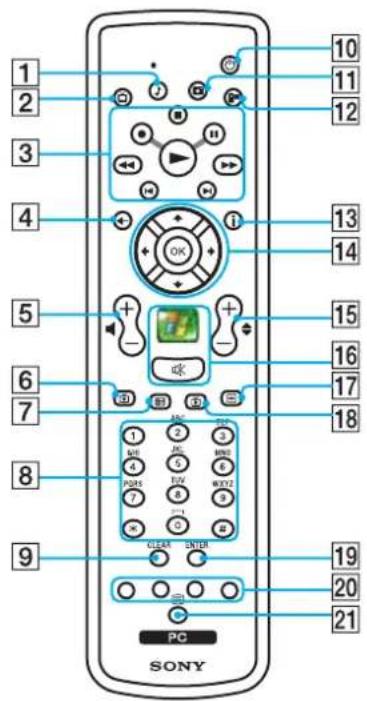
1 Κουμπί «Η μουσική μου»
Για την προβολή και την ακρόαση των λιστών
αναπαραγωγής της μουσικής σας.
②Κουμπί «Τα τηλεοπτικά μου προγράμματα»
Προβάλλει το μενού My TV (Τα τηλεοπτικά μου προγράμματα).
3Κουμπί διακοπής ■
Σταματά την αναπαραγωγή του μέσου που έχετε τοποθετήσει ή την περίοδο εγγραφής τηλεοπτικού προγράμματος.
Κουμπί παύσης Ⅱ
Διακόπτει την αναπαραγωγή του μέσου. Με δεύτερο πάτημα, η αναπαραγωγή συνεχίζεται.
Κουμπί γρήγορης μετακίνησης προς τα εμπρός ▶▶
Πατήστε το για τή γρήγορή μετακίνηση του μέσου σε τρεις ταχύτητες.
Κούμπί παράλειψης ▶I
Πατήστε το για τη μετακίνηση προς τα εμπρός, για παράδειγμα κατά ένα κομμάτι ήχου, ένα κεφάλαιο DVD ή 30 δευτερόλεπτα εγγεγραμμένου τηλεοπτικού προγράμματος ή βίντεο. Κουμπί επανάληψης ◄
Πατήστε το για τη μετακίνηση προς τα πίσω, για παράδειγμα κατά ένα κομματι ήχου, ένα κεφάλαιο DVD ή επτά δευτερόλεπτα τηλεοπτικού προγράμματος ή βίντεο. Κουμπί μετακίνησης προς τα πίσω ◀◀
Πατήστε το για τη μετακίνηση προς τα πίσω σε δύο ταχύτητες.
Κουμπί εγγραφής ●
Πατήστε το για να ξεκινήσει η εγγραφή.
Κουμπί αναπαραγωγής ▶
Πατήστε το γιά τὴν ἐνάρξη της αναπαραγωγής του μέσου.
4 Κουμπί πίσω
Πατήστε το για να επιστρέψετε στο προηγούμενο παράθυρο.
VAIO
57
Χρήση του υπολογιστή ΒΑΙΟ
5 Κουμπιά έντασης
Πατήστε το για νὰ αυξήσετε (+) ή να μειώσετε (-) την ένταση του ήχου.
6 Kouμπί «Εγγεγραμμένο τηλεοπτικό πρόγραμμα»
Πατήστε το για να προβάλετε τηλεοπτικά προγράμματα που έχετε εγγράψει προηγουμένως (Στο παράθυρο My TV (Τα τηλεοπτικά μου προγράμματα)).
7 Κουμπί οδηγού
Πατήστε για να προβάλετε τον οδηγό τηλεοπτικού
προγράμματος για την περιοχή σας.
8 Αλφαριθμητικά κουμπιά
Πατήστε για να επιλέξετε συγκεκριμένα κανάλια ή να πληκτρολογήσετε κείμενο. (Πατήστε ENTER ή OK για να ενεργοποήσετε την επιλογή καναλιού.)
9 Kouμπi CLEAR
Πατήστε το για να διαγράψετε τους χαρακτήρες του κειμένου
που έχετε πληκτρολογήσει.
10 Κουμπί Αναμονής
Πατήστε το για να θέσετε τον υπολογιστή σε κατάσταση
Αναμονής και να μειώσετε έτσι την κατανάλωση ρεύματος.
11 Κουμπί «Οι εικόνες μου»
Πατήστε το για την προβολή εικόνων ή για μια προβολή διαφανειών.
12 Κουμπί «Τα βίντεό μου»
Πατήστε για να προβάλετε βίντεο από τη συλλογή σας.
13 Kouμπί «Περισσότερα»
Πατήστε για να προβάλετε πρόσθετες επιλογές που είναι διαθέσιμες για τις λειτουργίες Media Center.
14 Kouμπιά με βέλη
Πατήστε τα κουμπιά ↑, ↓, ← και → για να μετακινήσετε το δείκτη πάνω στην οθονη του υπολογιστή.
Κουμπί ΟΚ
Πατήστε ΟΚ για να επιλέξετε την επιθυμητή ενέργεια ή επιλογή παραθύρου. Όταν παρακολουθείτε τηλεοραση σε πλήρη οθόνη, πατήστε ΟΚ για να μεταβείτε στο προηγούμενο κανάλι. Πατήστε ΟΚ ξανά για να εναλλάξετε κανάλια.
15Κουμπιά Κανάλι/Σελίδα
Παήστε το για να αλλάξετε κανάλια ή να μεταβείτε στην προηγούμενη/επόμενη σελίδα (δεν χρειάζεται να εισαγάγετε αριθμό).
16Κουμπί «'Εναρξη»
Πατήστε το γιά να ανοίξετε το μενού Media Center Start.
Κουμπί «Χωρις ήχο» ☑
Πατήστε για να απενεργοποιήσετε τον ήχο. Πατήστε ξανά για να επαναφέρετε τον ήχο.
17Κουμπί «Μενού DVD»
Πατήστε το για να ανοίξετε το κύριο μενού σε ένα DVD.
18Κουμπί «Ζωντανό τηλεοπτικό πρόγραμμα»
Πατήστε το για να προβάλετε τα τηλεοπτικά προγράμματα.
19 Kouμπί ENTER
Πατήστε το για να ενέργοποιήσετε μια λειτουργία ή ενέργεια, π.χ. επιλογή καναλιού ή επιστροφή σε προηγουμενο κανάλι. (Οι ενέργειες του κουμπιού αυτού είναι παρόμοιες με αυτές του κουμπιού ΟΚ.)
20Κουμπιά λειτουργίας προγράμματος Teletext
Κόκκινο κουμπι
Πατήστε το για να μεταβείτε στη σύνδεση συντόμευσης που εμφανίζεται με κόκκινο χρώμα στη λειτουργία προγράμματος teletext.
Πράσινο κουμπί
Πατήστε το για να μεταβείτε στη σύνδεση συντόμευσης που εμφανίζεται με πράσινο χρώμα στη λειτουργία προγράμματος teletext.
Κίτρινο κουμπί
Πατήστε το για να μεταβείτε στη σύνδεση συντόμευσης που εμφανίζεται με κίτρινο χρώμα στη λειτουργία προγράμματος teletext.
Μπλε κουμπί
Πατήστε το για να μεταβείτε στη σύνδεση συντόμευσης που εμφανίζεται με μπλε χρώμα στη λειτουργία προγράμματος teletext.
21Κουμπί επιλογής λειτουργίας προγράμματος Teletext
Πατήστε το για να ενεργοποιήσετε/απενεργοποιήσετε τη λειτουργία προγράμματος teletext.

Πριν χρησιμοποιήσετε το τηλεχειριστήριο
Πριν χρησιμοποιήσετε το τηλεχειριστήριο, πρέπει να τοποθετήσετε τις μπαταρίες μαγγανίου ΑΑ που συμπεριλαμβάνονται, έτσι ώστε να είναι δυνατή η επικοινωνία μεταξύ του υπολογιστή και του τηλεχειριστηρίου.
Τοποθέτηση μπαταριών
1Γυρίστε το τηλεχειριστήριο ανάποδα.
2Πατήστε το κουμπί (1) και ανασηκώστε το καπάκι.
3Εισαγάγετε στο τηλεχειριστήριο τις δύο μπαταρίες ΑΑ που συμπεριλαμβάνονται.
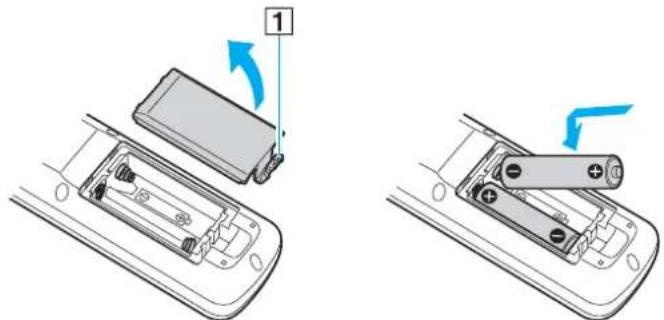
4Ευθυγραμμίστε το καπάκι με το τηλεχειριστήριο.
5Πέστε το προς τα κάτω μέχρι να ασφαλίσει στη θέση του.

Εάν το τηλεχειριστήριο δεν λειτουργεί σωστά, ενδέχεται να χρειάζεται αντικατάσταση των μπαταριών. Εάν το τηλεχειριστήριο δεν έχει χρησιμοποιηθεί για μεγάλο χρονικό διάστημα, αφαιρέστε τις μπαταρίες ώστε να αποφευχθεί τυχόν ζημιά από διαρροή των μπαταριών.
Χρήση καρτών PC
Οι κάρτες PC σάς επιτρέπουν να συνδέετε φορητές εξωτερικές συσκευές στον υπολογιστή σας.
Τοποθέτηση κάρτας PC
! Μερικές κάρτες PC ή οι λειτουργίες τους μπορεί να μην είναι συμβατές με τον υπολογιστή σας.
Για να τοποθετήσετε ή να αφαιρέσετε μια κάρτα PC δεν χρειάζεται να θέσετε τον υπολογιστή εκτός λειτουργίας.
Τοποθέτηση κάρτας PC
1 Πιέστε το κουμπί απελευθέρωσης της κάρτας PC, έτσι ώστε το κουμπί να πεταχτεί προς τα έξω.
2 Πιέστε για δεύτερη φορά το κουμπί απελευθέρωσης της κάρτας PC, έτσι ώστε το προστατευτικό της υποδοχής της κάρτας PC να πεταχτεί προς τα έξω.
3Πιάστε απαλά το προστατευτικό και τραβήξτε το έξω από την υποδοχή.
4 Βάλτε την κάρτα PC μέσα στην υποδοχή κάρτας PC με την εμπρόσθια ετικέτα να βλέπει προς τα επάνω.
5Ωθήστε απαλά την κάρτα PC μέσα στην υποδοχή.
Η κάρτα PC αναγνωρίζεται αυτόματα από το σύστημα.
Στη γραμμή εργασιών εμφανίζεται το εικονίδιο Ασφαλής κατάργηση συσκευών υλικού.
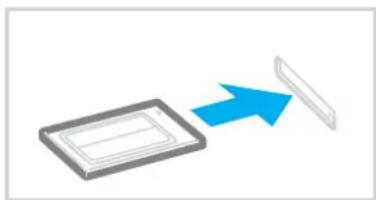
! Τοποθετήστε το προστατευτικό της υποδοχής της κάρτας PC για προστασία από την εισχώρηση βρωμιάς μέσα στην υποδοχή όταν δεν χρησιμοποιείτε την κάρτα PC. Πριν μετακινήσετε τον υπολογιστή, βεβαιωθείτε ότι έχετε τοποθετήσει το προστατευτικό υποδοχής της κάρτας PC μέσα στην υποδοχή.
Ορισμένες συσκευές είναι πιθανό να μην λειτουργούν σωστά, όταν επαναφέρετε κατ' επανάληψη τον υπολογιστή στην Κανονική κατάσταση από την κατάσταση Αναμονής ή την κατάσταση Αδρανοποίησης. Με ορισμένες κάρτες PC, εάν κάνετε εναλλαγή μεταξύ Κανονικής κατάστασης και κατάστασης Αναμονής ή Αδρανοποίησης ενώ η κάρτα είναι τοποθετημένη, είναι πιθανό να μην αναγνωρίζεται κάποια συσκευή που είναι συνδεδεμένη στο σύστημά σας. Επανεκκινήστε το σύστημα για να διορθώσετε το πρόβλημα. Η επανεκκίνηση θα επαναφέρει τον υπολογιστή στην αρχική του κατάσταση.
Ενώ η κάρτα είναι τοποθετημένη, ο υπολογιστής μπορεί να μην μεταβεί στην κατάσταση Αδρανοποίησης. Μπορεί να μεταβεί σε κατάσταση Αναμονής. Συνιστούμε να αφαιρείτε την κάρτα πριν από τη μετάβαση του υπολογιστή σας σε κατάσταση Αδρανοποίησης.
Φροντίστε να χρησιμοποιήσετε την πιο πρόσφατη έκδοση του προγράμματος οδήγησης που διατίθεται από τον κατασκευαστή της κάρτας PC.
Εάν στην καρτέλα Διαχείριση συσκευών στο παράθυρο Ιδιότητες συστήματος εμφανίζεται το σύμβολο «!», απεγκαταστήστε το πρόγραμμα οδήγησης και, στη συνέχεια, εγκαταστήστε το ξανά.
Μην πιέζετε με δύναμη την κάρτα PC μέσα στην υποδοχή. Μπορεί να καταστρέψετε τις ακίδες του συνδέσμου. Εάν δυσκολεύεστε να τοποθετήσετε μια κάρτα PC, ελέγξε τε εάν την τοποθετείτε με τη σωστή κατεύθυνση. Για περισσότερες πληροφορίες, ανατρέξε τσο εγχειρίδιο που συνοδεύει την κάρτα PC που διαθέτετε.
Αφαίρεση κάρτας PC
Ακολουθήστε τα παρακάτω βήματα για να αφαιρέσετε την κάρτα PC ενώ ο υπολογιστής βρίσκεται σε λειτουργία. Εάν δεν αφαιρεθεί με τον κατάλληλο τρόπο, ενδέχεται το σύστημα να μην λειτουργήσει κανονικά.
Αφαίρεση κάρτας PC
[NO TEXT]
Για να αφαιρέσετε μια κάρτα PC όταν ο υπολογιστής είναι εκτός λειτουργίας, παραλείψτε τα βήματα 1 έως 6.
1 Κάντε διπλό κλικ στο εικονίδιο Ασφαλής κατάργηση συσκευών υλικού στη γραμμή εργασιών. Εμφανίζεται το παράθυρο Ασφαλής κατάργηση συσκευών υλικού.
2Επιλέξτε τη συσκευή υλικού που επιθυμείτε να αποσυνδέσετε.
3Κάντε κλικ στο κουμπί Διακοπή.
Εμφανίζεται το παράθυρο Τερματισμός λειτουργίας συσκευής.
4Βεβαιωθείτε ότι είναι δυνατή η ασφαλής αφαίρεση της συσκευής από το σύστημα.
5Κάντε κλικ στο κουμπί ΟΚ.
Θα εμφανιστεί ένα παράθυρο, στο οποίο αναφέρεται ότι η συσκευή μπορεί να αφαιρεθεί με ασφάλεια.
6 Κάντε κλικ στο κουμπί Κλείσιμο.
7 Πιέστε το κουμπί απελευθέρωσης της κάρτας PC, έτσι ώστε το κουμπί να πεταχτεί προς τα έξω.
8 Πιέστε για δεύτερη φορά το κουμπί απελευθέρωσης της κάρτας PC, έτσι ώστε η κάρτα PC να πεταχτεί προς τα έξω.
9Πιάστε απαλά την κάρτα και τραβήξτε την έξω από την υποδοχή.
10 Εάν το κουμπί απελευθέρωσης της κάρτας PC εξακολουθεί να είναι έξω, πιέστε το ξανά προς τα μέσα.
Χρήση του ExpressCard Module
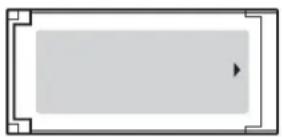
Ο υπολογιστής σας είναι εξοπλισμένος με μια υποδοχή γενικού τύπου ExpressCard ή μια υποδοχή ExpressCard TM /34 για τη μεταφορά δεδομένων σε ψηφιακές φωτογραφικές μηχανές, βιντεοκάμερες, συσκευές αναπαραγωγής ήχου και άλλες συσκευές ήχου/εικόνας. Στην πρώτη είναι δυνατή η τοποθέτηση ExpressCard TM /34 (πλάτος 34 χιλιοστά) ή ExpressCard TM /54 (πλάτος 54 χιλιοστά) module όπως φαίνεται παρακάτω, και η δεύτερη, μόνο ένα ExpressCard TM /34 module .
□ExpressCard ™/34 module*
□ExpressCard ™/54 module*
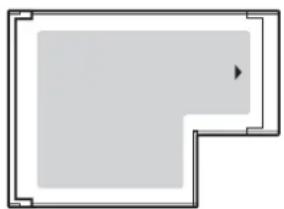
Τα μοντέλα της σειράς VGN-FE είναι εξοπλισμένα με μια υποδοχή ExpressCard™ /34* και τα μοντέλα της σειράς VGN-AR είναι εξοπλισμένα με μια υποδοχή γενικού τύπου ExpressCard*.
* Εφεξής, θα αναφέρονται ως υποδοχή ExpressCard και υπομονάδα ExpressCard.
Εισαγωγή μιας υπομονάδας ExpressCard
! Ο υπολογιστής σας συνοδεύεται από ένα προστατευτικό για την υποδοχή ExpressCard. Αφαιρέστε το προστατευτικό υποδοχής πριν χρησιμοποιήσετε την υποδοχή για πρώτη φορά.
Να είστε ιδιαίτερα προσεκτικοί όταν εισάγετε ή αφαιρείτε την υπομονάδα ExpressCard από την υποδοχή. Μην την εισάγετε ή εξάγετε βίαια από την υποδοχή.
Για να τοποθετήσετε ή να αφαιρέσετε μια υπομονάδα ExpressCard δεν χρειάζεται να θέσετε τον υπολογιστή εκτός λειτουργίας.
Εισαγωγή μιας υπομονάδας ExpressCard
1 Εντοπίστε την υποδοχή ExpressCard στο δεξί μέρος του υπολογιστή (σελίδα 15).
2Αφαιρέστε το προστατευτικό υποδοχής ExpressCard.
Σε μοντέλα της σειράς VGN-FE:
□Σπρώξτε το προστατευτικό υποδοχής ExpressCard για να πεταχτεί προς τα έξω.
Σε μοντέλα της σειράς VGN-AR:
1 Πιέστε το κουμπί απελευθέρωσης της υπομονάδας ExpressCard, έτσι ώστε το κουμπί να πεταχτεί προς τα έξω.
2 Πιέστε για δεύτερη φορά το κουμπί απελευθέρωσης της υπομονάδας ExpressCard, έτσι ώστε το προστατευτικό της υποδοχής της κάρτας ExpressCard να πεταχτεί προς τα έξω.
3 Πιάστε απαλά το προστατευτικό της υποδοχής ExpressCard και τραβήξτε το έξω από την υποδοχή.
4 Κρατήστε την υπομονάδα ExpressCard με το βέλος στραμμένο προς τα πάνω και προς την υποδοχή ExpressCard.
5 Σύρετε προσεκτικά την υπομονάδα ExpressCard (1) μέσα στην υποδοχή μέχρι να ασφαλίσει στη θέση της. Μην την πιέζετε με δύναμη μέσα στην υποδοχή.
Τοποθετήστε το προστατευτικό της υποδοχής ExpressCard για προστασία από την εισχώρηση βρωμιάς μέσα στην υποδοχή όταν δεν χρησιμοποιείτε την υπομονάδα ExpressCard. Πριν μετακινήσετε τον υπολογιστή, βεβαιωθείτε ότι έχετε τοποθετήσει το προστατευτικό της υποδοχής ExpressCard μέσα στην υποδοχή.

Εάν η υπομονάδα ή ο προσαρμογέας δεν εισάγεται εύκολα στην υποδοχή, αφαιρέστε το απαλά και βεβαιωθείτε ότι το τοποθετείτε με τη σωστή κατεύθυνση.
Φροντίστε να χρησιμοποιήσετε την πιο πρόσφατη έκδοση του προγράμματος οδήγησης που διατίθεται από τον κατασκευαστή της υπομονάδας ExpressCard.
Αφαίρεση μιας υπομονάδας ExpressCard
Ακολουθήστε τα παρακάτω βήματα για να αφαιρέσετε την υπομονάδα ExpressCard ενώ ο υπολογιστής βρίσκεται σε λειτουργία. Εάν δεν αφαιρεθεί με τον κατάλληλο τρόπο, ενδέχεται το σύστημα να μην λειτουργήσει κανονικά.
Πριν την αφαίρεση μιας υπομονάδας ExpressCard
Εάν ο υπολογιστής είναι ενεργοποιημένος, ακολουθήστε αυτά τα βήματα για να τον προετοιμάστε για την ασφαλή αφαίρεση της υπομονάδας.
1 Κάντε διπλό κλικ στο εικονίδιο Ασφαλής κατάργηση συσκευών υλικού στη γραμμή εργασιών. Εμφανίζεται το παράθυρο Ασφαλής κατάργηση συσκευών υλικού.
2Επιλέξτε τη συσκευή υλικού που επιθυμείτε να αποσυνδέσετε.
3Κάντε κλικ στο κουμπί Διακοπή. Εμφανίζεται το παράθυρο Τερματισμός λειτουργίας συσκευής.
4Βεβαιωθείτε ότι είναι δυνατή η ασφαλής αφαίρεση της συσκευής από το σύστημα.
5Κάντε κλικ στο κουμπί ΟΚ. Θα εμφανιστεί ένα παράθυρο, στο οποίο αναφέρεται ότι η συσκευή μπορεί να αφαιρεθεί με ασφάλεια.
6 Κάντε κλικ στο κουμπί Κλείσιμο.
Εάν ο υπολογιστής σας είναι απενεργοποιημένος, συνεχίστε ως εξής:
Για να αφαιρέσετε την υπομονάδα ExpressCard σε μοντέλα της σειράς VGN-FE:
1Σπρώξτε την υπομονάδα ExpressCard προς τον υπολογιστή για να πεταχτεί προς τα έξω.
2Πιάστε απαλά την υπομονάδα ExpressCard και τραβήξτε την έξω από την υποδοχή.
Για να αφαιρέσετε την υπομονάδα ExpressCard σε μοντέλα της σειράς VGN-AR:
1 Πιέστε το κουμπί απελευθέρωσης της υπομονάδας ExpressCard, έτσι ώστε το κουμπί να πεταχτεί προς τα έξω.
2 Πιέστε για δεύτερη φορά το κουμπί απελευθέρωσης της υπομονάδας ExpressCard, έτσι ώστε η υπομονάδα ExpressCard να πεταχτεί προς τα έξω.
3Πιάστε απαλά την υπομονάδα ExpressCard και τραβήξτε την έξω από την υποδοχή.
4 Εάν το κουμπί απελευθέρωσης της υπομονάδας ExpressCard εξακολουθεί να είναι έξω, πιέστε το ξανά προς τα μέσα.
Χρήση του Memory Stick
Ο υπολογιστής υποστηρίζει τη χρήση Memory Stick. To Memory Stick είναι μια συμπαγής, φορητή και ευέλικτη συσκευή εγγραφής IC ειδικά σχεδιασμένη για την ανταλλαγή και την κοινή χρήση ψηφιακών δεδομένων με συμβατά προϊόντα, όπως είναι οι ψηφιακές κάμερες και τα κινητά τηλέφωνα. Λόγω του ότι είναι αποσπώμενο, χρησιμοποιείται ως εξωτερικό μέσο αποθήκευσης δεδομένων.
Ανατρέξτε στην ηλεκτρονική τεκμηρίωση Προδιαγραφές για να δείτε ποιοι τύποι Memory Stick είναι συμβατοί με το μοντέλο του υπολογιστή σας και για να διαπιστώσετε εάν υπάρχουν τυχόν περιορισμοί.
Μπορείτε να αγοράσετε Memory Stick από την τοποθεσία Sony Style (www.sonystyle-europe.com) ή από τον τοπικό αντιπρόσωπο της Sony.
□ Μπορείτε να βρείτε αναλυτικές πληροφορίες σχετικά με το ποιοι υπολογιστές VAIO είναι συμβατοί με ποια Memory Stick στη διεύθυνση www.vaio-link.com.
! Ο υπολογιστής σας έχει ελεγχθεί και έχει διαπιστωθεί ότι είναι συμβατός με τα μέσα Memory Stick της Sony, με χωρητικότητα έως 4 GB που ήταν διαθέσιμα τον Μάιο του 2006. Ωστόσο, δεν παρέχεται καμία εγγύηση ως προς τη συμβατότητα όλων των Memory Stick που πληρούν τις ίδιες προϋποθέσεις με τα συμβατά αποθηκευτικά μέσα.
Δεν παρέχεται καμία εγγύηση ως προς την τοποθέτηση ενός Memory Stick με πολλαπλούς προσαρμογείς μετατροπής.
To MagicGate είναι η γενική ονομασία για την τεχνολογία προστασίας πνευματικών δικαιωμάτων που ανέπτυξε η Sony. Χρησιμοποιήστε ένα Memory Stick με τον λογότυπο MagicGate για να χρησιμοποιήσετε αυτή τη δυνατότητα.
Προστασία ενός Memory Stick από εγγραφή
Ορισμένα Memory Stick διαθέτουν ένα διακόπτη αποτροπής της διαγραφής, προκειμένου να προστατεύονται τα πολύτιμα δεδομένα από τυχαία διαγραφή ή αντικατάσταση.
Μετακινήστε το κουμπί οριζόντια ή κάθετα* για να ενεργοποιήσετε ή να απενεργοποιήσετε την προστασία από εγγραφή. Όταν ο διακόπτης αποτροπής διαγραφής βρίσκεται σε θέση απενεργοποίησης, τότε είναι δυνατή η αποθήκευση δεδομένων στο Memory Stick. Όταν ο διακόπτης αποτροπής διαγραφής βρίσκεται σε θέση ενεργοποίησης, τότε μπορείτε να κάνετε ανάγνωση αλλά όχι εγγραφή δεδομένων στο Memory Stick.
Χρησιμοποιήστε ένα αντικείμενο με λεπτό άκρο για να μετακινήσετε το κουμπί σε αυτό το Memory Stick Duo.
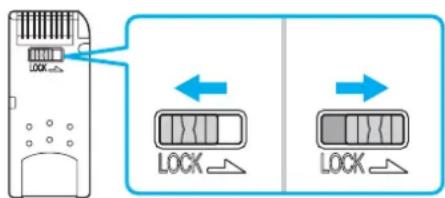
* Ορισμένες εκδόσεις Memory Stick δεν διαθέτουν διακόπτη αποτροπής της διαγραφής.
Τοποθέτηση του Memory Stick
Τα μοντέλα της σειράς VGN-FE είναι εφοδιασμένα με υποδοχή Memory Stick Duo/PRO Duo η οποία είναι συμβατή μόνο με μέσα αποθήκευσης Memory Stick μικρού μεγέθους. Memory Stick Duo ή Memory Stick PRO Duo, ενώ τα μοντέλα της σειράς VGN-AR είναι εφοδιασμένα με υποδοχή Memory Stick Duo/PRO Duo η οποία είναι συμβατή με μέσα τυπικού ή μικρού μεγέθους.
Για να χρησιμοποιήσετε το Memory Stick τυπικού μεγέθους σεμοντέλα της σειράς VGN-FE, πρέπει να χρησιμοποιήσετε την υποδοχή ExpressCard με τον παρεχόμενο προσαρμογέα κάρτας μνήμης. Ανατρέξτε στην ενότητα Χρήση του ExpressCard Module (σελίδα 62) και Χρήση άλλων καρτών μνήμης σε μοντέλα της σειράς VGN-FE (σελίδα 72) για περισσότερες πληροφορίες.
Για να χρησιμοποιήσετε το Memory Stick μικρού μεγέθους σεμοντέλα της σειράς VGN-FE ή σε μέσα τυπικού ή μικρού μεγέθους σε μοντέλα της σειράς VGN-AR, συνεχίστε ως εξής. Σημειώστε ότι τόσο η υποδοχή Memory Stick Duo/PRO Duo σε μοντέλα της σειράς VGN-FE όσο και η υποδοχή Memory Stick PRO/Duo σε μοντέλα της σειράς VGN-AR αναφέρονται απλά ως υποδοχή Memory Stick για λόγους ευκολίας.

Για περισσότερες πληροφορίες σχετικά με τα Memory Stick Duo, επισκεφθείτε την τοποθεσία Memory Stick στη διεύθυνση http://www.memorystick.com/en/.
Μπορείτε να τοποθετήσετε Memory Stick απευθείας στην υποδοχή σε μοντέλα της σειράς VGN-AR.
Για να τοποθετήσετε ένα Memory Stick
1 Εντοπίστε την υποδοχή Memory Stick στο μπροστινό μέρος του υπολογιστή (σελίδα 15).
2 Κρατήστε το Memory Stick με το βέλος στραμμένο προς τα επάνω και με κατεύθυνση προς την υποδοχή Memory Stick.
3Σύρετε προσεκτικά το Memory Stick μέσα στην υποδοχή μέχρι να ασφαλίσει στη θέση του.
To Memory Stick εντοπίζεται αυτόματα από το σύστήμα και εμφανίζεται στο παράθυρο Ο Υπολογιστής μου ως τοπική μονάδα, με το αντίστοιχο γράμμα (ανάλογα με τη διαμόρφωση του υπολογιστή).
! Κατά την εισαγωγή του Memory Stick στην υποδοχή, βεβαιωθείτε ότι το κρατάτε με το βέλος στραμμένο προς τη σωστή κατεύθυνση. Για να αποφύγετε την πρόκληση βλάβης στον υπολογιστή ή στο Memory Stick, μην πιεζετε με δύναμη το Memory Stick στην υποδοχή, εάν δεν εισέρχεται ομαλά.
Μην τοποθετείτε περισσότερα από ένα Memory Stick στην υποδοχή. Η λανθασμένη τοποθέτηση του Memory Stick ενδέχεται να προκαλέσει βλάβη στον υπολογιστή.
Προβολή του περιεχομένου του Memory Stick
1 Κάντε κλικ στο κουμπί Έναρξη και κατόπιν στην επιλογή Ο Υπολογιστής μου για να ανοίξετε το παράθυρο Ο Υπολογιστής μου.
2 Κάντε διπλό κλικ στο εικονίδιο του Memory Stick 📂 για να προβάλετε τη λίστα με τα αρχεία δεδομένων που είναι αποθηκευμένα στο Memory Stick.
Μορφοποίηση του Memory Stick
Χρησιμοποιήστε το λογισμικό Memory Stick Formatter. Για λεπτομέρειες, ανατρέξτε στο αρχείο βοήθειας του προγράμματος Memory Stick Formatter.
! Η διαμόρφωση του Memory Stick έχει ως αποτέλεσμα τη διαγραφή όλων των δεδομένων που περιέχονται σε αυτό. Αποφύγετε την τυχαία διαγραφή των πολύτιμων δεδομένων σας.
Μην αφαιρείτε το Memory Stick από την υποδοχή κατά τη διάρκεια της διαμόρφωσης. Αυτό θα μπορούσε να προκαλέσει πρόβλημα στη λειτουργία της.
Διαμορφώστε το Memory Stick μέσω του λογισμικού Memory Stick Formatter που υπάρχει ήδη εγκατεστημένο στον υπολογιστή. Σε περίπτωση που το μέσο έχει διαμορφωθεί με τη λειτουργία διαμόρφωσης των Windows, δεν θα είναι δυνατή η αναγνώριση του μέσου από άλλες συσκευές Memory Stick.
Αφαίρεση του Memory Stick
Για να αφαιρέσετε ένα Memory Stick
! Σημειώστε ότι τόσο η ενδεικτική λυχνία Memory Stick Duo/PRO Duo σε μοντέλα της σειράς VGN-FE όσο και η ενδεικτική λυχνία Memory Stick PRO/Duo σε μοντέλα της σειράς VGN-AR αναφέρονται απλά ως η ενδεικτική λυχνία Memory Stick για λόγους ευκολίας.
1Βεβαιωθείτε ότι η ενδεικτική λυχνία Memory Stick είναι σβηστή.
2Σπρώξτε το Memory Stick μέσα στον υπολογιστή.
To Memory Stick πετάγεται προς τα έξω.
3Αφαιρέστε το Memory Stick από την υποδοχή.
! Άφαιρείτε πάντα το Memory Stick προσεκτικά, διαφορετικά μπορεί να πεταχτεί προς τα έξω χωρίς να το περιμένετε.
Μην αφαιρείτε το Memory Stick ενώ είναι αναμμένη η ενδεικτική λυχνία Memory Stick. Διαφορετικά, μπορεί να χαθούν δεδομένα. Η αποθήκευση μεγάλου όγκου δεδομένων ενδέχεται να διαρκέσει πολύ, για το λόγο αυτό βεβαιωθείτε ότι έχει σβήσει η ενδεικτική λυχνία πριν αφαιρέσετε το Memory Stick.
Χρήση άλλων καρτών μνήμης
Καθώς ο τρόπος χρήσης άλλων καρτών μνήμης εξαρτάται από το μοντέλο που αγοράσατε, ανατρέξτε στην ενότητα που είναι σχετική με τον υπολογιστή σας.
Χρήση άλλων καρτών μνήμης σε μοντέλα της σειράς VGN-FE
Ο υπολογιστής σας συνοδεύεται από τον προσαρμογέα καρτών μνήμης για την υποδοχή ExpressCard, ώστε να υποστηρίζει, εκτός από την υπομονάδα ExpressCard, και τις ακόλουθες κάρτες μνήμης:
□Memory Stick τυπικού μεγέθους και Memory Stick PRO
□Secure Digital (SD)
□MultiMediaCard (MMC)
□xD-Picture Card
! Η δυνατότητα MagicGate του Memory Stick και του Memory Stick PRO δεν υποστηρίζεται.
Οι δυνατότητες προστασίας πνευματικών δικαιωμάτων και μεταφοράς δεδομένων υψηλής ταχύτητας της κάρτας μνήμης SD δεν υποστηρίζονται.
Δεν υποστηρίζονται οι κάρτες μνήμης SDHC.
Σχετικά με τα μέσα αποθήκευσης Memory Stick PRO, μόνο τα μέσα αποθήκευσης της Sony συνιστώνται για χρήση με αυτόν τον προσαρμογέα.
Ο υπολογιστής σας έχει ελεγχθεί και έχει διαπιστωθεί ότι είναι συμβατός μόνο με τις κυριότερες κάρτες μνήμης που ήταν διαθέσιμες τον Μάιο του 2006. Ωστόσο, δεν παρέχεται καμία εγγύηση ως προς τη συμβατότητα όλων των καρτών μνήμης που πληρούν τις ίδιες προϋποθέσεις με τα συμβατά αποθηκευτικά μέσα.
Τοποθέτηση κάρτας μνήμης
Τοποθέτηση κάρτας μνήμης στον προσαρμογέα καρτών μνήμης
1Τοποθετήστε οποιαδήποτε από τις κάρτες μνήμης (2) στον προσαρμογέα καρτών μνήμης (1).
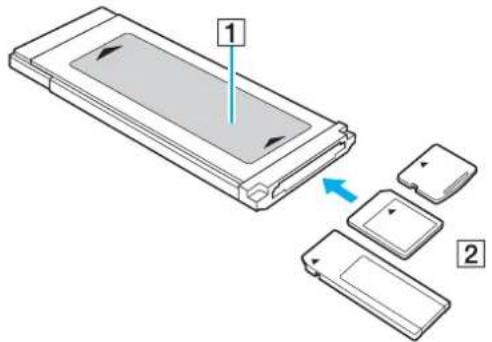
! Βεβαιωθείτε ότι έχετε τοποθετήσει μια κάρτα μνήμης στον προσαρμογέα καρτών μνήμης με τη σωστή κατεύθυνση για να αποφύγετε ενδεχόμενη βλάβη στον προσαρμογέα.
2 Ανατρέξτε στην ενότητα Εισαγωγή μιας υπομονάδας ExpressCard (σελίδα 63) για να εισαγάγετε τον προσαρμογέα καρτών μνήμης στην υποδοχή ExpressCard.
Αφαίρεση κάρτας μνήμης
Αφαίρεση κάρτας μνήμης από τον προσαρμογέα καρτών μνήμης
Ανατρέξτε στην ενότητα Αφαίρεση μιας υπομονάδας ExpressCard (σελίδα 65) για να αφαιρέσετε τον προσαρμογέα καρτών μνήμης από την υποδοχή ExpressCard. Στη συνέχεια, πιάστε σταθερά το προεκτεινόμενο τμήμα της κάρτας μνήμης και τραβήξτε την προσεκτικά έξω από τον προσαρμογέα καρτών μνήμης.
Χρήση άλλων καρτών μνήμης σε μοντέλα της σειράς VGN-AR
Εκτός από την υποδοχή Memory Stick PRO/Duo, ο υπολογιστής σας είναι εφοδιασμένος με μια υποδοχή για κάρτες SD για να μπορεί να δέχεται και άλλες κάρτες μνήμης. Μπορείτε να χρησιμοποιείτε αυτήν την υποδοχή για να μεταφέρετε δεδομένα ανάμεσα σε ψηφιακές φωτογραφικές μηχανές, βιντεοκάμερες, συσκευές αναπαραγωγής ήχου και άλλες συσκευές ήχου/εικόνας. Η υποδοχή της κάρτας μνήμης SD του υπολογιστή σας υποστηρίζει τις ακόλουθες κάρτες μνήμης:
□MultiMediaCard (MMC)
□Secure Digital (SD)
Για τις πιο πρόσφατες πληροφορίες σχετικά με τις συμβατές κάρτες μνήμης, να επισκέπτεστε τακτικά την τοποθεσία Web ηλεκτρονικής υποστήριξης της Sony.
! Na εισάγετε πάντα τη σωστή κάρτα μνήμης στην υποδοχή κάρτας SD.
Δεν υποστηρίζονται οι κάρτες μνήμης SDHC.
Μην προσπαθείτε να εισαγάγετε διαφορετική κάρτα μνήμη ή διαφορετικό προσαρμογέα κάρτας μνήμης στην υποδοχή. Ενδεχομένως να είναι δύσκολο να αφαιρέσετε μια ασύμβατη κάρτα μνήμης ή έναν ασύμβατο προσαρμογέα από την υποδοχή και κάτι τέτοιο ενδεχομένως να προκαλέσει βλάβη στον υπολογιστή σας.
Να είστε ιδιαίτερα προσεχτικοί όταν εισάγετε ή αφαιρείτε μια κάρτα μνήμης από την υποδοχή. Μην εισάγετε ή εξάγετε βίαια την κάρτα μνήμης από την υποδοχή.
Η υποδοχή κάρτας SD του υπολογιστή σας δεν υποστηρίζει τη δυνατότητα της κάρτας SD για μεταφορά δεδομένων με υψηλή ταχύτητα.
Ο υπολογιστής σας έχει ελεγχθεί και έχει διαπιστωθεί ότι είναι συμβατός μόνο με τις κυριότερες κάρτες μνήμης που ήταν διαθέσιμες τον Μάιο του 2006. Ωστόσο, δεν παρέχεται καμία εγγύηση ως προς τη συμβατότητα όλων των καρτών μνήμης που πληρούν τις ίδιες προϋποθέσεις με τα συμβατά αποθηκευτικά μέσα.
Τοποθέτηση κάρτας μνήμης
Για να τοποθετήσετε μια κάρτα μνήμης
1 Εντοπίστε την υποδοχή κάρτας SD στο μπροστινό μέρος του υπολογιστή.
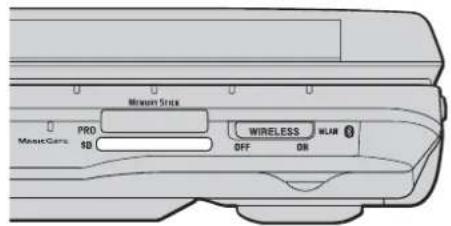
2 Κρατήστε την κάρτα μνήμης με το βέλος στραμμένο προς τα επάνω και με κατεύθυνση προς την υποδοχή κάρτας.
3Σπρώξτε προσεκτικά την κάρτα SD στην υποδοχή μέχρι να ασφαλίσει στη θέση της. Μην πιέζετε με δύναμη την κάρτα μέσα στην υποδοχή.

Εάν η κάρτα μνήμης δεν μπορεί να εισαχθεί εύκολα στην υποδοχή, αφαιρέστε την προσεκτικά και βεβαιωθείτε ότι την τοποθετείτε με τη σωστή κατεύθυνση.
Αφαίρεση κάρτας μνήμης
!
Μην αφαιρείτε μια κάρτα μνήμης ενώ η ενδεικτική λυχνία κάρτας μνήμης SD είναι αναμμένη. Η κάρτα ή τα δεδομένα της ενδέχεται να καταστραφούν.
Αφαίρεση κάρτας μνήμης
1 Βεβαιωθείτε ότι η ενδεικτική λυχνία κάρτας SD είναι σβηστή.
2 Πατήστε το εκτεινόμενο τμήμα της κάρτας μνήμης έτσι, ώστε να βγει από την υποδοχή.
3'Οταν η κάρτα βγει, τραβήξτε την προσεκτικά έξω από την υποδοχή.
Χρήση του Internet
Δημιουργία σύνδεσης για το Internet μέσω τηλεφώνου
Για να συνδεθείτε με το Internet, πρέπει να συνδέσετε τον υπολογιστή σας με τηλεφωνική γραμμή μέσω τηλεφωνικού καλωδίου (ενδέχεται να μην παρέχεται). Αφού συνδέσετε το τηλεφωνικό καλώδιο, είστε έτοιμοι να συνδεθείτε με το Internet.
Σύνδεση του τηλεφωνικού καλωδίου
1 Συνδέστε το ένα άκρο του τηλεφωνικού καλωδίου (1) στη θύρα του μόντεμ △στον υπολογιστή.
2Συνδέστε το άλλο άκρο στην πρίζα στον τοίχο (2).
![graph TD A["Start"] --> B["Node 1"] B --> C["Node 2"] style A fill:#f9f,stroke:#333 style C fill:#bbf,stroke:#333](/content/2026/05/746900/images/f4237582d2e5808ee8f14512dc5b4085d823967c9c9454d52c8660581d9be37d.jpg)

Ο υπολογιστής δεν λειτουργεί με διαχωρισμένες γραμμές, δεν μπορεί να συνδεθεί με τηλεφωνική συσκευή κερματοδέκτη και ενδεχομένως να μην λειτουργεί με πολλαπλές τηλεφωνικές γραμμές ή τηλεφωνικό κέντρο (PBX). Ορισμένες από αυτές τις συνδέσεις ενδέχεται να δημιουργήσουν αυξημένο ηλεκτρικό φορτίο, με αποτέλεσμα την πιθανή πρόκληση βλάβης στο εσωτερικό μόντεμ.
Εάν συνδέσετε τηλεφωνικό καλώδιο που διέρχεται μέσω διαχωριστή (splitter), το μόντεμ ή η συνδεδεμένη συσκευή ενδεχομένως να μη λειτουργεί σωστά.
Δημιουργία σύνδεσης με το Internet μέσω τηλεφώνου
1 Κάντε κλικ στο κουμπί Έναρξη, επιλέξτε Όλα τα προγράμματα, Βοηθήματα, Επικοινωνίες και κάντε κλικ στο Οδηγός δημιουργίας σύνδεσης.
Εμφάνίζεται ο Όδηγός δημιούργίας σύνδεσης.
2 Κάντε κλικ στο κουμπί Επόμενο. Εάν εμφανιστεί το παράθυρο Πληροφορίες τοποθεσίας, ακολουθήστε τις οδηγίες που εμφανίζονται στην οθόνη.
3 Εάν δεν έχει ήδη επιλεγεί, κάντε κλικ για να επιλέξετε Σύνδεση στο Internet και κάντε κλικ στο Επόμενο.
4Ακολουθήστε τις οδηγίες στην οθόνη.
Χρήση ασύρματου LAN (WLAN)
Χρησιμοποιώντας το ασύρματο LAN (WLAN) της Sony, όλες οι ψηφιακές συσκευές σας που διαθέτουν ενσωματωμένη δυνατότητα ασύρματου LAN μπορούν να επικοινωνουν ελεύθερα μεταξύ τους μέσω ενός ισχυρού δικτύου. Το WLAN αποτελεί ένα δίκτυο στο οποιο καποιος χρήστης έχει τη δυνατότητα να συνδεθεί σε ένα τοπικό δίκτυο (LAN), μέσω ασύρματης σύνδεσης (μεραδιοκύματα). Με τον τρόπο αυτόν, δεν χρειάζεται πλέον να τραβάτε καλώδια ή σύρματα μέσα από τοίχους και οροφές.
To WLAN tnc Sony υποστηρίζει όλες τις κανονικές δραστηριότητες Ethernet, αλλά με τα πρόσθετα πλεονεκτήματα της φορητότητας και της περιαγωγής. Μπορείτε να συνεχίσετε να έχετε πρόσβαση σε πληροφορίες, πόρους Internet/Intranet και δικτύου, ακόμα και κατά τη διάρκεια μιας σύσκεψης ή καθώς κινείστε από το ένα μέρος στο άλλο.
Μπορείτε γα επικοινωνείτε χωρίς σημείο πρόσβασης, γεγονός που σημαίνει ότι είναι δυνατή η επικοινωνία μεταξύ περιορισμένου αριθμού υπολογιστών (ad-hoc). Εναλλακτικά, μπορείτε να επικοινωνείτε μέσω σημείου πρόσβασης που σας επιτρέπει να δημιουργείτε πλήρη υποδομή δικτύου (υποδομή).

Σε ορισμένες χώρες/περιοχές, ενδέχεται να υπάρχουν περιορισμοί από τους τοπικούς κανονισμούς αναφορικά με τη χρήση των προϊόντων WLAN (π.χ. περιορισμένος αριθμός καναλιών). Επομένως, προτού ενεργοποιήσετε τη δυνατότητα WLAN, διαβάστε προσεκτικά τον οδηγό Regulations Guide.
To WLAN χρησιμοποιεί το πρότυπο IEEE 802.11a/b/g, το οποίο καθορίζει την τεχνολογία που χρησιμοποιείται. Στο πρότυπο περιλαμβάνεται μέθοδοι κρυπτογράφησης Wired Equivalent Privacy (WEP), που αποτελεί ένα πρωτόκολλο για ασφάλεια, Wi-Fi Protected Access 2 (WPA2) και Wi-Fi Protected Access (WPA). Προτείνονται από κοινού από τις IEEE και Wi-Fi Alliance, ενώ η WPA2 και η WPA είναι προδιαγραφές προτύπων που βασίζονται σε διαλειτουργικές βελτιώσεις ασφάλειας που αυξάνουν το επίπεδο προστασίας των δεδομένων και τον έλεγχο προσβασης σε υπάρχοντα δίκτυα WiFi. Η WPA έχει σχεδιαστεί ώστε να είναι συμβατή με την επόμενη προδιαγραφή IEEE 802.11i. Χρησιμοποιεί τη βελτιωμένη κρυπτογράφηση δεδομένων TKIP (Temporal Key Integrity Protocol - πρωτόκολλο ακεραιότητας προσωρινού κλειδιού) σε συνδυασμό με την ταυτοποίηση χρήστη 802.1X και EAP (Extensible Authentication Protocol - Πρωτόκολλο εκτεταμένης ταυτοποίησης). Η κρυπτογράφηση των δεδομένων προστατεύει την ευάλωτη ασύρματη σύνδεση μεταξύ των πελατών και των σημείων πρόσβασης. Επιπλέον, υπάρχουν άλλοι τυπικοί μηχανισμοί ασφαλείας δικτύων LAN για την εξασφάλιση της προστασίας του προσωπικού απορρήτου όπως: κωδικός πρόσβασης προστασίας, διατερματική κρυπτογράφηση, εικονικά ιδιωτικά δίκτυα και πιστοποίηση ταυτότητας. Η WPA2, η δεύτερη γενιά της WPA, παρέχει μεγαλύτερη προστασία δεδομένων και έλεγχο πρόσβασης στο δίκτυο και έχει επίσης σχεδιαστεί για να παρέχει ασφάλεια σε όλες τις εκδόσεις συσκευών 802.11, συμπεριλαμβανομένων των 802.11b, 802.11a και 802.11g, multi-band kαι multi-mode. Επιπλέον, βάσει του εγκεκριμένου προτύπου IEEE 802.11i, η WPA2 παρέχει ασφάλεια όμοια με αυτή που απαιτείται σε κυβερνητικό επίπεδο εφαρμόζοντας τον αλγόριθμό κρυπτογράφησης AES συμβατό με FIPS 140-2 και τη μέθοδο πιστοποίησης που βασίζεται στο 802.1X του Εθνικου Ινστιτούτου Προτύπων και Τεχνολογίας (National Institute of Standards and Technology/NIST). Η WPA2 είναι συμβατή με τη WPA.
* Ανατρέξτε στην ηλεκτρονική τεκμηρίωση Προδιαγραφές για να διαπιστώσετε εάν το μοντέλο σας υποστηρίζει το πρότυπο IEEE 802.11a.
Οι συσκευές ασύρματου LAN που χρησιμοποιούν το πρότυπο IEEE 802.11a, καθώς και εκείνες που χρησιμοποιούν το πρότυπο IEEE 802.11b ή g δεν μπορούν να επικοινωνήσουν, επειδή οι συχνότητες είναι διαφορετικές.
IEEE 802.11b: Η τυπική ταχύτητα είναι 11 Mbps ή περίπου 30 έως 100 φορές μεγαλύτερη από την ταχύτητα μιας τυπικής σύνδεσης μέσω τηλεφώνου.
IEEE 802.11a/g: Η τυπική ταχύτητα είναι 54 Mbps ή περίπου 5 φορές μεγαλύτερη από την ταχύτητα μιας συσκευής ασύρματου LAN που χρησιμοποιεί το πρότυπο IEEE 802.11b.
Το εύρος ζώνης 2,4 GHz που χρησιμοποιείται από συσκευές συμβατές με ασύρματο LAN χρησιμοποιείται επίσης από διάφορες άλλες συσκευές. Παρότι στις συσκευές που είναι συμβατές με ασύρματο LAN χρησιμοποιούνται τεχνολογίες που ελαχιστοποιούν την παρεμβολή από άλλες συσκευές που χρησιμοποιούν το ίδιο εύρος ζώνης, τέτοια παρεμβολή μπορεί να προκαλέσει μικρότερη ταχύτητα επικοινωνίας, στενότερη εμβέλεια επικοινωνίας ή διακοπτόμενες ασύρματες συνδέσεις.
Η ταχύτητα επικοινωνίας διαφέρει ανάλογα με την απόσταση μεταξύ των συσκευών επικοινωνίας, την ύπαρξη εμποδίων μεταξύ τέτοιων συσκευών, τη διαμόρφωση της συσκευής, τις συνθήκες ραδιοεπικοινωνίας και το λογισμικό που χρησιμοποιείται. Επιπλέον, μπορεί να διακοπεί η επικοινωνία ανάλογα με τις συνθήκες ραδιοεπικοινωνίας.
Η εμβέλεια επικοινωνίας διαφέρει ανάλογα με την πραγματική απόσταση μεταξύ των συσκευών επικοινωνίας, την ύπαρξη εμποδίων μεταξύ τέτοιων συσκευών, τις συνθήκες radioεπικοινωνίας, το γειτονικό περιβάλλον που περιλαμβάνει την ύπαρξη τοίχων και των υλικών τοίχων και το λογισμικό που χρησιμοποιείται.
Η χρήση προϊόντων IEEE 802.11b και IEEE 802.11g στο ίδιο ασύρματο δίκτυο μπορεί να μειώσει την ταχύτητα επικοινωνίας λόγω ραδιοπαρεμβολής. Λαμβάνοντας αυτό υπόψη, τα προϊόντα IEEE 802.11g είναι σχεδιασμένα για να μειώνουν την ταχύτητα επικοινωνίας προκειμένου να εξασφαλίσουν επικοινωνία με προϊόντα IEEE 802.11b.
Εάν αλλάξετε το ασύρματο κανάλι στο σημείο πρόσβασης, μπορεί να αυξηθεί η ταχύτητα επικοινωνίας όταν αυτή δεν είναι η αναμενόμενη.
Επικοινωνία χωρίς Σημείο Πρόσβασης (Ad-hoc)
'Ενα προσωρινό (ad-hoc) δίκτυο, είναι ένα δίκτυο στο οποίο δημιουργείται ένα τοπικό δίκτυο αποκλειστικά από τις ίδιες τις ασύρματες συσκευές, χωρίς άλλη κεντρική συσκευή ελέγχου ή σημείο πρόσβασης. Κάθε συσκευή επικοινωνεί απευθείας με τις υπόλοιπες συσκευές του δικτύου. Μπορείτε εύκολα να εγκαταστήσετε ένα νέο δίκτυο στο σπίτι.
Εάν η ασύρματη σύνδεση δημιουργηθεί από τον υπολογιστή VAIO, θα επιλεγεί το κανάλι 11.
Εάν η ασύρματη σύνδεση έχει γίνει από συσκευή ομότιμου ασύρματου LAN, τότε για την επικοινωνία του ασύρματου LAN θα χρησιμοποιηθεί το κανάλι που έχει επιλεγεί από τη συσκευή ομότιμου ασύρματου LAN.
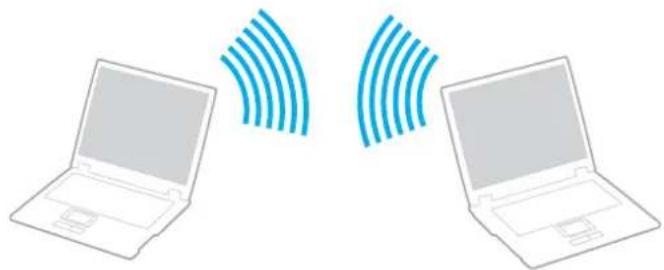
Επικοινωνία χωρίς σημείο πρόσβασης (ad-hoc)
Σε μοντέλα που υποστηρίζουν τη λειτουργία Bluetooth 1 ή/και το πρότυπο IEEE 802.11a/b/g 1 , κάντε διπλό κλικ στο εικονίδιο (B / μη) στη γραμμή εργασιών για να εμφανιστεί το παράθυρο Wireless Device Switch. Κάντε τις επιλογές ασύρματου δικτύου που επιθυμείτε και κάντε κλικ στο κουμπί OK.
1 Ενεργοποιήστε το διακόπτη WIRELESS ή WIRELESS LAN.
Θα ανάψει η ενδεικτική λυχνία WIRELESS LAN.
2 Κάντε κλικ στο κουμπί Έναρξη και κατόπιν στην επιλογή Πίνακας Ελέγχου.
3 Κάντε κλικ στο Συνδέσεις δικτύου και Internet.
4 Κάντε κλικ στην επιλογή Συνδέσεις δικτύου. Εμφανίζεται το παράθυρο Συνδέσεις δικτύου.
5 Κάντε δεξί κλικ στο εικονίδιο Σύνδεση ασύρματου δικτύου και επιλέξτε Ιδιότητες. Εμφανίζεται το παράθυρο Ιδιότητες σύνδεσης ασύρματου δικτύου.
6 Επιλέξτε την καρτέλα Ασύρματα δίκτυα.
7 Κάντε κλικ στο κουμπί Προσθήκη....
Εμφανίζεται το παράθυρο Ιδιότητες ασύρματου δικτύου.
8Πληκτρολογήστε ένα όνομα δικτύου (SSID) *2.
Μπορείτε να επιλέξετε ένα 32ψήφιο αλφαριθμητικό όνομα.
9 Επιλέξτε Άνοιγμα από το αναπτυσσόμενο πλαίσιο Έλεγχος ταυτότητας δικτύου.
10 Επιλέξτε WEP από το αναπτυσσόμενο πλαίσιο Κρυπτογράφηση δεδομένων.
11 Καταργήστε την επιλογή Αυτόματη παροχή κλειδιού. Εμφανίζονται ορισμένες πληροφορίες.
12Εισαγάγετε το κλειδί δικτύου *².
Το κλειδί δικτύου θα πρέπει να αποτελείται από 5 ή 13 αλφαριθμητικούς χαρακτήρες ή 10 ή 26 δεκαεξαδικούς *³ χαρακτήρες. Μπορείτε να επιλέξετε όποιους επιθυμείτε.
13Για επιβεβαίωση, πληκτρολογήστε ξανά το ίδιο κλειδί δικτύου.
14 Επιλέξτε το πλαίσιο ελέγχου Αυτό είναι ένα δίκτυο υπολογιστής-προς-υπολογιστή (ad hoc), ασύρματα σημεία πρόσβασης δεν χρησιμοποιούνται στο κάτω μέρος του παραθύρου.
15 Kávtε klik στο κουμπί OK.
Το όνομα δικτύου που έχετε ορίσει εμφανίζεται στο πλαίσιο Προτιμώμενα δίκτυα.
16 Κάντε κλικ στην επιλογή Για προχωρημένους.
Εμφανίζεται το παράθυρο Για προχωρημένους.
17 Επιλέξτε Δίκτυα υπολογιστής-προς-υπολογιστή (ad hoc) μόνο.
18 Κάντε κλικ στο κουμπί Κλείσιμο.
19 Κάντε κλικ στο κουμπί ΟΚ.
Ο υπολογιστής είναι πλέον έτοιμος να επικοινωνήσει με κάποιον άλλον υπολογιστή.
*1 Ανατρέξτε στην ηλεκτρονική τεκμηρίωση Προδιαγραφές για να διαπιστώσετε εάν το μοντέλο σας υποστηρίζει τη λειτουργία Bluetooth ή/και το πρότυπο IEEE 802.11a/b/g.
*2 Εάν επιθυμείτε να έχετε επικοινωνία μεταξύ δύο ή περισσοτέρων υπολογιστών, πρέπει να ρυθμίσετε όλους αυτούς τους υπολογιστές, ακριβώς με τον ίδιο τρόπο. Αυτό σημαίνει ότι το όνομα δικτύου και το κλειδί δικτύου που θα ορίσετε για κάθε υπολογιστή πρέπει να είναι τα ίδια με εκείνα που έχετε ορίσει για τον πρώτο υπολογιστή.
*3 Δεκαεξαδική: Μια αριθμητική αναπαράσταση η οποία χρησιμοποιεί τα ψηφία 0-9, με τη συνήθη σημασία τους, μαζί με τα γράμματα Α-Χ (ή a-f) για την αναπαράσταση δεκαεξαδικών ψηφίων με τιμές (σε δεκαδικό σύστημα) από 10 έως 15.

Το προσωρινό (ad-hoc) δίκτυο δεν υποστηρίζει την WPA.
Αποσύνδεση από δίκτυο υπολογιστής-προς-υπολογιστή (ad-hoc)
1 Κάντε κλικ στο κουμπί Έναρξη και κατόπιν στην επιλογή Πίνακας Ελέγχου.
2 Κάντε κλικ στο Συνδέσεις δικτύου και Internet.
3 Κάντε κλικ στην επιλογή Συνδέσεις δικτύου. Εμφανίζεται το παράθυρο Συνδέσεις δικτύου.
4 Στο δεξί πίνακα κάτω από την επιλογή Τοπικό δίκτυο ή Internet υψηλής ταχύτητας, κάντε δεξί κλικ στην επιλογή Σύνδεση ασύρματου δικτύου.
5Κάντε κλικ στο Ιδιότητες.
Εμφανίζεται το παράθυρο Ιδιότητες σύνδεσης ασύρματου δικτύου.
6 Στην καρτέλα Ασύρματα δίκτυα κάντε κλικ στην επιλογή Για προχωρημένους. Εμφανίζεται το παράθυρο Για προχωρημένους.
7 Κάντε κλικ για να επιλέξετε Κάθε διαθέσιμο δίκτυο (προτιμώμενο σημείου πρόσβασης) και κάντε κλικ στο Κλείσιμο.
8Kävte klik oto kouμπί OK.
9 Κλείστε το παράθυρο Συνδέσεις δικτύου.
10 Απενεργοποιήστε το διακόπτη WIRELESS ή WIRELESS LAN.
Επικοινωνία με Σημείο Πρόσβασης (υποδομή)
Το δίκτυο υποδομής είναι ένα δίκτυο το οποίο επεκτείνει το υπάρχον ενσύρματο τοπικό δίκτυο σε ασύρματες συσκευές, μέσω ενός σημείου πρόσβασης, για παράδειγμα του Sony Access Point. Το σημείο πρόσβασης γεφυρώνει τα ασύρματα με τα ενσύρματα LAN και δρα ως κεντρικός ελεγκτής για το ασύρματο LAN. Το σημείο πρόσβασης συντονίζει τη μετάδοση και τη λήψη από πολλαπλές ασύρματες συσκευές, εντός μιας συγκεκριμένης εμβέλειας.
Το σημείο πρόσβασης θα επιλέξει το κανάλι που θα χρησιμοποιείται σε ένα δίκτυο υποδομής.
! Για λεπτομέρειες σχετικά με την επιλογή του καναλιού που θα χρησιμοποιείται από το σημείο πρόσβασης, ανατρέξτε στο εγχειρίδιο του σημείου πρόσβασης.
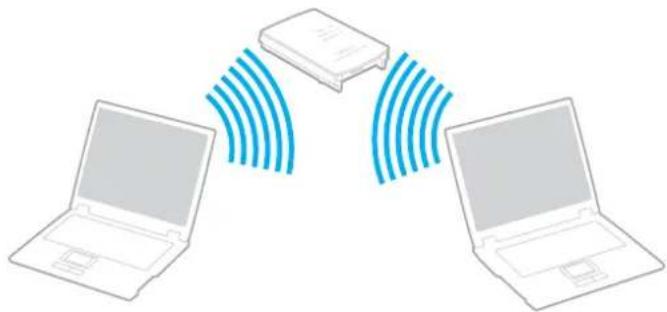
Σύνδεση με ασύρματο δίκτυο
1Βεβαιωθείτε ότι έχει εγκατασταθεί ένα σημείο πρόσβασης.
Για περισσότερες πληροφορίες, ανατρέξτε στο εγχειρίδιο που συνοδεύει το σημείο πρόσβασης που διαθέτετε.
2 Ενεργοποιήστε το διακόπτη WIRELESS ή WIRELESS LAN.
Θα ανάψει η ενδεικτική λυχνία WIRELESS LAN.
Σε μοντέλα που υποστηρίζουν τη λειτουργία Bluetooth ή/και το πρότυπο IEEE 802.11a/b/g , κάντε διπλό κλικ στο εικονίδιο (B / LAM) στη γραμμή εργασιών για να εμφανιστεί το παράθυρο Wireless Device Switch. Κάντε τις επιλογές ασύρματου δικτύου που επιθυμείτε και κάντε κλικ στο κουμπί OK.
3 Κάντε κλικ στο κουμπί Έναρξη και κατόπιν στην επιλογή Πίνακας Ελέγχου.
4 Κάντε κλικ στο Συνδέσεις δικτύου και Internet.
5 Κάντε κλικ στην επιλογή Συνδέσεις δικτύου.
Εμφανίζεται το παράθυρο Συνδέσεις δικτύου.
6 Στον δεξί πίνακα κάτω από την επιλογή Τοπικό δίκτυο ή Internet υψηλής ταχύτητας, κάντε διπλό κλικ στην επιλογή Σύνδεση ασύρματου δικτύου.
Εμφανίζεται το παράθυρο Σύνδεση ασύρματου δικτύου.
7Επιλέξτε το δίκτυο που επιθυμείτε να χρησιμοποιήσετε.
8Πληκτρολογήστε το κλειδί δικτύου.
9 Κάντε κλικ στο κουμπί Σύνδεση.
Μετά από 30 δευτερόλεπτα, δημιουργείται η σύνδεση.
* Ανατρέξτε στην ηλεκτρονική τεκμηρίωση Προδιαγραφές για να διαπιστώσετε εάν το μοντέλο σας υποστηρίζει τη λειτουργία Bluetooth ή/και το πρότυπο IEEE 802.11a/b/g.
Για περισσότερες πληροφορίες σχετικά με την εγκατάσταση ενός σημείου πρόσβασης, ανατρέξτε στο εγχειρίδιο που συνοδεύει το σημείο πρόσβασης.
Αποσύνδεση από ασύρματο δίκτυο
Απενεργοποιήστε το διακόπτη WIRELESS ή WIRELESS LAN.
! Αν απενεργοποιήσετε τη λειτουργία ασύρματου LAN ενώ πραγματοποιείτε πρόσβαση σε απομακρυσμένα έγγραφα, αρχεία ή πόρους, ενδέχεται τα δεδομένα σας να χαθούν.

Για έλεγχο ταυτότητας WPA-PSK ή WPA2-PSK, πρέπει να πληκτρολογήσετε ένα κλειδί δικτύου που να αποτελείται από 8 έως 64 αλφαριθμητικούς χαρακτήρες.
Χρήση της λειτουργίας Bluetooth
Η λειτουργία Bluetooth διατίθεται μόνο σε επιλεγμένα μοντέλα. Ανατρέξτε στην ηλεκτρονική τεκμηρίωση Προδιαγραφές για να διαπιστώσετε εάν το μοντέλο σας υποστηρίζει τη λειτουργία Bluetooth.
Είναι δυνατή η επίτευξη ασύρματης επικοινωνίας μεταξύ του υπολογιστή σας και άλλων συσκευών Bluetooth όπως είναι κάποιος άλλος υπολογιστής ή ένα κινητό τηλέφωνο. Μπορείτε να μεταφέρετε δεδομένα μεταξύ αυτών των συσκευών χωρίς καλώδια και μέχρι απόσταση 10 μέτρων σε ανοιχτό χώρο.
Σύνδεση συσκευής Bluetooth
1 Ενεργοποιήστε το διακόπτη WIRELESS.
2 Κάντε διπλό κλικ στο εικονίδιο (Β / ΔΗ) στη γραμμή εργασιών για να εμφανιστεί το παράθυρο Wireless Device Switch.
3 Ενεργοποιήστε την επιλογή Enable Bluetooth Device.
4Κάντε κλικ στο κουμπί ΟΚ.
Πληροφορίες σχετικά με τη χρήση της λειτουργίας Bluetooth
□Ο ρυθμός μεταφοράς δεδομένων διαφέρει, ανάλογα με τις ακόλουθες συνθήκες:
□Εμπόδια όπως τοίχοι που βρίσκονται μεταξύ των συσκευών
□Απόσταση μεταξύ συσκευών
□Υλικό που χρησιμοποιείται στους τοίχους
□Εγγύτητα σε μικροκύματα και ασύρματα τηλέφωνα
□Παρεμβολή ραδιοσυχνοτήτων και άλλες περιβαλλοντικές συνθήκες
□Διαμόρφωση συσκευών
□Τύπος εφαρμογής λογισμικού
□Τύπος λειτουργικού συστήματος
Χρησιμοποίηση λειτουργιών Ασύρματου LAN και Bluetooth ταυτόχρονα στον υπολογιστή
□Μέγεθος αρχείου που ανταλλάσσεται
□ Σημειώνεται ότι λόγω των περιορισμών του προτύπου Bluetooth, είναι δυνατή η καταστροφή μεγάλων αρχείων κατά την διάρκεια συνεχούς μετάδοσης λόγω ηλεκτρομαγνητικών παρεμβολών από το περιβάλλον.
Όλες οι συσκευές Bluetooth πρέπει να πιστοποιούνται προκειμένου να επιβεβαιώνεται ότι τηρούνται τα ισχύοντα απαιτούμενα πρότυπα. Ακόμη και αν τηρούνται τα πρότυπα, η απόδοση της συσκευής, τα τεχνικά χαρακτηριστικά και οι διαδικασίες λειτουργίας μπορεί να διαφέρουν. Ενδεχομένως να μην είναι δυνατή η ανταλλαγή δεδομένων σε όλες τις περιπτώσεις.
Η εικόνα και ο ήχος μπορεί να μη συγχρονιστούν, εάν αναπαράγετε βίντεο στον υπολογιστή σας με έξοδο ήχου από τη συνδεδεμένη συσκευή Bluetooth. Πρόκειται για γενικό χαρακτηριστικό της τεχνολογίας Bluetooth.
VAIO
89
Χρήση του υπολογιστή ΒΑΙΟ
Η ζώνη 2,4 GHz με την οποία λειτουργούν οι συσκευές Bluetooth ή συσκευές ασύρματου LAN χρησιμοποιείται από διάφορες συσκευές. Οι συσκευές Bluetooth χρησιμοποιούν την τεχνολογία για να ελαχιστοποιούν τις παρεμβολές από άλλες συσκευές που χρησιμοποιούν το ίδιο μήκος κύματος. Ωστόσο, η ταυτόχρονη χρήση της λειτουργίας Bluetooth και συσκευών ασύρματης επικοινωνίας ενδέχεται να προκαλέσει βαδιοπαρεμβολή και να έχει ως αποτέλεσμα μικρότερη ταχύτητα και απόσταση επικοινωνίας από τις τυπικές τιμές.

Διαβάστε τον οδηγό Regulations Guide πριν χρησιμοποιήσετε τη λειτουργία Bluetooth.
Η λειτουργία Bluetooth μπορεί να μην λειτουργεί ανάλογα με τις συσκευές τρίτων κατασκευαστών ή την έκδοση λογισμικού που χρησιμοποιείται από τρίτες εταιρείες.
Ως γενικό χαρακτηριστικό της τεχνολογίας Bluetooth, η σύνδεση πολλών συσκευών Bluetooth στον υπολογιστή σας μπορεί να προκαλέσει συμφόρηση του εύρους ζώνης, με αποτέλεσμα την κακή απόδοση των συσκευών.
Ασφάλεια Bluetooth
Η ασύρματη τεχνολογία Bluetooth διαθέτει μια λειτουργία πιστοποίησης ταυτότητας που σας επιτρέπει να είστε βέβαιος με ποιον επικοινωνείτε. Με τη λειτουργία πιστοποίησης ταυτότητας, μπορείτε να αποφύγετε την πρόσβαση στον υπολογιστή σας από οποιαδήποτε ανώνυμη συσκευή Bluetooth.
Την πρώτη φορά που δύο συσκευές Bluetooth επικοινωνούν, πρέπει να καθοριστεί ένας κοινός κωδικός (κωδικός που απαιτείται για την πιστοποίηση ταυτότητας) και για τις δύο συσκευές που θα καταχωρηθούν. Εφόσον καταχωρηθεί μια συσκευή δεν απαιτείται εκ νέου εισαγωγή του κωδικού.

Ο κωδικός μπορεί να είναι διαφορετικός κάθε φορά, αλλά πρέπει να είναι ο ίδιος στα δύο άκρα.
Για μερικές συσκευές, όπως ένα ποντίκι, δεν χρειάζεται να εισαχθεί κωδικός.
Επικοινωνία με άλλη συσκευή Bluetooth
Μπορείτε να συνδέσετε τον υπολογιστή σας με μια συσκευή Bluetooth, ὁπως έναν άλλο υπολογιστή, κινητό τηλέφωνο, PDA, ακουστικά, ποντίκι ή ψηφιακή φωτογραφική μηχανή χωρίς κανένα καλώδιο.
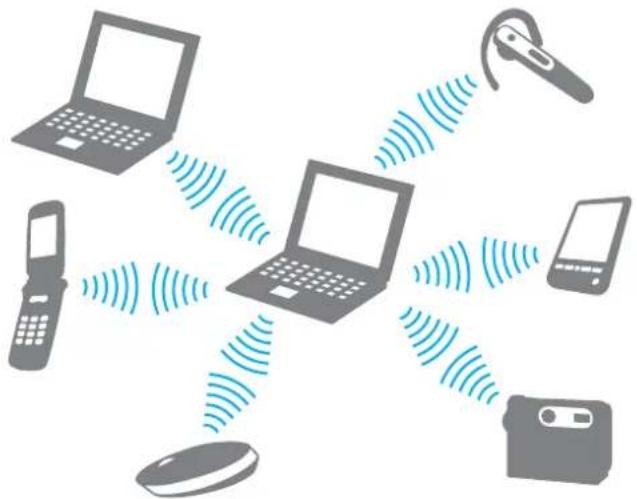
Επικοινωνία με άλλη συσκευή Bluetooth
Για να επικοινωνήσετε με μια άλλη συσκευή Bluetooth, πρώτα θα πρέπει να ρυθμίσετε τη λειτουργία Bluetooth. Για τη ρύθμιση και τη χρήση της λειτουργίας Bluetooth, ανατρέξτε στο αρχείο βοήθειας του λογισμικού του βοηθητικού προγράμματος Bluetooth.
Εμφάνιση του αρχείου βοήθειας
1 Κάντε δεξί κλικ στο εικονίδιο Bluetooth στη γραμμή εργασιών και επιλέξτε Βοήθεια (Help) από το μενού.
Τερματισμός της σύνδεσης Bluetooth
Για να τερματίσετε τη σύνδεση Bluetooth, απενεργοποιήστε το διακόπτη WIRELESS. Η ενδεικτική λυχνία του Bluetooth σβήνει.
Χρήση των ακουστικών Bluetooth
Τα ακουστικά Bluetooth μπορεί να είναι διαθέσιμα ως προαιρετικό εξάρτημα. Είναι ιδιαίτερα βολικά κατά τη διάρκεια βιντεοδιασκέψεων μέσω Internet χρησιμοποιώντας λογισμικό ανταλλαγής ἀμεσων μηνυμάτων, για παράδειγμα το Windows Messenger. Για λεπτομέρειες σχετικά με τη χρήση των ακουστικών Bluetooth, ανατρέξτε στο εγχειρίδιο που συνοδεύει τα ακουστικά Bluetooth.
Σύνδεση των ακουστικών στον υπολογιστή
1 Πατήστε και κρατήστε πατημένο το κουμπί λειτουργίας τουλάχιστον για πέντε δευτερόλεπτα προκειμένου να ενεργοποιήσετε τα ακουστικά Bluetooth.
2 Πατήστε και κρατήστε πατημένα τα κουμπιά της έντασης για τουλάχιστον πέντε δευτερόλεπτα έως ότου η ενδεικτική λυχνία αναβοσβήσει με κόκκινο και πράσινο χρώμα.
3 Κάντε δεξιό κλικ στο εικονίδιο Bluetooth στη γραμμή εργασιών και επιλέξτε Bluetooth Settings από το μενού. Το παράθυρο Bluetooth Settings εμφανίζεται και ξεκινά αυτόματα η λειτουργία Add New Connection Wizard.
4 Εάν δεν εμφανιστεί το παράθυρο Add New Connection Wizard, πατήστε New Connection. Εμφανίζεται το παράθυρο Add New Connection Wizard.
5 Επιλέξτε Express Mode [Recommended] και, στη συνέχεια, κάντε κλικ στο κουμπί Επόμενο.
Ο οδηγός αναζητά συσκευές Bluetooth που βρίσκονται εντός εμβέλειας και εμφανίζει τις διαθέσιμες συσκευές, εάν υπάρχουν.
6 Επιλέξτε HBH-608 και, στη συνέχεια, κάντε κλικ στο κουμπί Επόμενο.
Όταν πραγματοποιηθεί μια σύνδεση, εμφανίζεται το παράθυρο Bluetooth Manager-Bluetooth Security.
7 Πληκτρολογήστε «0000» για Bluetooth Passkey (PIN) και κατόπιν κάντε κλικ στο κουμπί OK.
8 Πατήστε το κουμπί λειτουργίας των ακουστικών.
9Κάντε κλικ στο κουμπί Τέλος.
Στο παράθυρο Bluetooth Settings εμφανίζεται το εικονίδιο των ακουστικών.
10 Κάντε κλικ στο εικονίδιο των ακουστικών και, στη συνέχεια, πατήστε το κουμπί λειτουργίας των ακουστικών. Ο υπολογιστής θα πρέπει τώρα να είναι έτοιμος να επικοινωνήσει με τα ακουστικά Bluetooth.
Αποσύνδεση των ακουστικών από τον υπολογιστή
1 Κάντε δεξιό κλικ στο εικονίδιο Bluetooth 🌐 στη γραμμή εργασιών και επιλέξτε Bluetooth Settings από το μενού. Εμφανίζεται το παράθυρο Bluetooth Settings.
2 Επιλέξτε HBH-608, κάντε κλικ στο κουμπί Επόμενο και επιλέξτε Disconnect από το μενού Bluetooth.
3Κάντε κλικ στο κουμπί Nai.
Χρήση περιφερειακών συσκευών
Μπορείτε να προσθέσετε δυνατότητες στον υπολογιστή σας, χρησιμοποιώντας τις διάφορες θύρες που υπάρχουν στον υπολογιστή.
□ Σύνδεση της θέσης σύνδεσης της θήκης πολλαπλών λειτουργιών (σελίδα 96)
□Σύνδεση εξωτερικών ηχείων (σελίδα 107)
□Σύνδεση εξωτερικής οθόνης (σελίδα 108)
Επιλογή καταστάσεων προβολής (σελίδα 117)
□Χρήση της λειτουργίας πολλαπλών οθονών (σελίδα 118)
□Σύνδεση εξωτερικού μικροφώνου (σελίδα 120)
□ Σύνδεση συσκευής Ενιαίου Σειριακού Διαύλου (USB) (σελίδα 121)
□Σύνδεση εκτυπωτή (σελίδα 124)
□Σύνδεση συσκευής i.LINK (σελίδα 125)
□Σύνδεση σε τοπικό δίκτυο (LAN) (σελίδα 127)
Σύνδεση της θέσης σύνδεσης της θήκης πολλαπλών λειτουργιών
Η σύνδεση μιας θέσης σύνδεσης της θήκης πολλαπλών λειτουργιών σας δίνει την δυνατότητα να συνδέσετε επιπρόσθετα περιφερειακά στον υπολογιστή σας, όπως εκτυπωτή και εξωτερική οθόνη.
Η θέση σύνδεσης της θήκης πολλαπλών λειτουργιών δεν παρέχεται με τον υπολογιστή σας και είναι διαθέσιμη ως προαιρετικό εξάρτημα.
Εντοπισμός θυρών στη θέση σύνδεσης της θήκης πολλαπλών λειτουργιών
Πίσω όψη
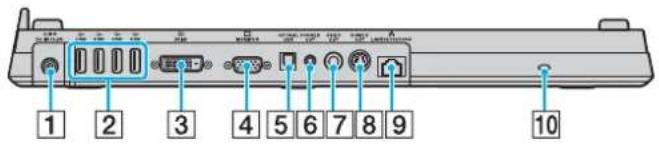
1 Θύρα DC IN (σελίδα 30)
2 Θύρες USB υψηλής ταχύτητας (USB 2.0) *1 (σελίδα 121)
3 Θύρα DVI-D 2 (σελίδα 109)
4 Θύρα MONITOR (VGA) (σελίδα 109)
⑤ Θύρα OPTICAL OUT (συχνότητα εξόδου 96 kHz/48 kHz/44 kHz/μεταβλητή)
Σύνδεση ψηφιακού εξοπλισμού, όπως ενός ενισχυτή εναλλασσόμενου ρεύματος.
6Υποδοχή PHONES OUT 3 (σελίδα 107)
7 Θύρα VIDEO OUT (σελίδα 113)
8 Θύρα S VIDEO OUT (σελίδα 113)
⑨ Θύρα δικτύου (Ethernet) (1000BASE-T / 100BASE-TX / 10BASE-T) (σελίδα 127)
10Υποδοχή ασφαλείας
*1 Υποστηρίζει υψηλή/πλήρη/χαμηλή ταχύτητα.
2 Για τα μοντέλα της σειράς VGN-FE, ενεργοποιείται μόνο όταν συνδέετε τον ελεγκτή βίντεο NVIDIA.
3 Εφεξής θα αναφέρεται ως υποδοχή ακουστικών.
Πρόσθια/Αριστερή όψη
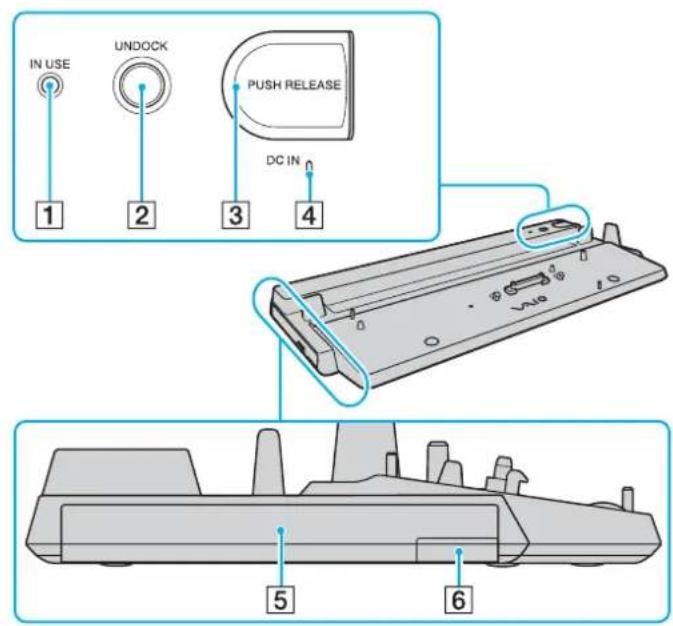
1 Ενδεικτική λυχνία IN USE (σελίδα 103)
2 Kouμπί UNDOCK (σελίδα 104)
3 Kouμπi PUSH RELEASE (σελίδα 105)
4Ενδεικτική λυχνία DC IN
Ανάβει όταν η θέση σύνδεσης της θήκης πολλαπλών λειτουργιών είναι ενεργοποιημένη.
5 Θήκη πολλαπλών λειτουργιών
6Κουμπί εξαγωγής της θήκης πολλαπλών λειτουργιών
* Ανατρέξτε στο εγχειρίδιο που συνοδεύει την προαιρετική θέση σύνδεσης της θήκης πολλαπλών λειτουργιών.
Σύνδεση του υπολογιστή σας στη θέση σύνδεσης της θήκης πολλαπλών λειτουργιών
! Отан δεν υπάρχει μπαταρία εγκατεστημένη στον υπολογιστή, μην συνδέετε τον υπολογιστή στη θέση σύνδεσης της θήκης πολλαπλών λειτουργιών.
Η θέση σύνδεσης της θήκης πολλαπλών λειτουργιών είναι εφοδιασμένη με ρυθμιστή μεγέθους για χρήση με μοντέλα της σειράς VGN-AR. Εάν το μοντέλο που αγοράσατε είναι της σειράς VGN-AR, ακολουθήστε αυτά τα βήματα για να σύρετε προς τα έξω και να ασφαλίσετε τον ρυθμιστή μεγέθους.
Για μοντέλα της σειράς VGN-FE, δεν χρειάζεται να χρησιμοποιήσετε αυτόν τον ρυθμιστή μεγέθους. Συνεχίστε με τα βήματα που περιγράφονται στο Σύνδεση του υπολογιστή σας στη θέση σύνδεσης της θήκης πολλαπλών λειτουργιών (σελίδα 100).
Για να σύρετε προς τα έξω και να ασφαλίσετε τον ρυθμιστή μεγέθους
1 Χρησιμοποιήστε ένα νόμισμα ή παρόμοιο αντικείμενο (1) για να ξεβιδώσετε τη βίδα (2) που βρίσκεται στο κάτω μέρος της θέσης σύνδεσης της θήκης πολλαπλών λειτουργιών (3).
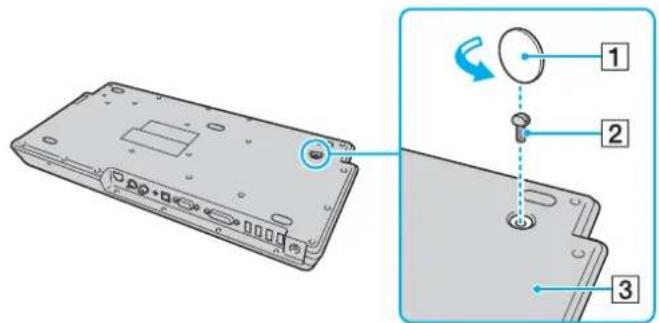
2 Προσαρμόστε τη θέση του ρυθμιστή μεγέθους (4) ώστε να ταιριάζει με το μέγεθος του υπολογιστή σας.
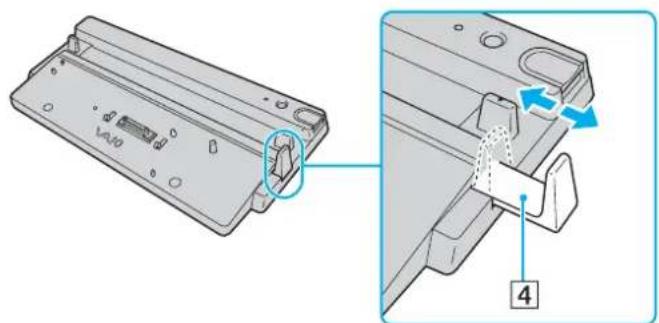
3Σφίξτε τη βίδα στο κάτω μέρος της θέσης σύνδεσης της θύρας πολλαπλών λειτουργιών.
Σύνδεση του υπολογιστή σας στη θέση σύνδεσης της θήκης πολλαπλών λειτουργιών
Βεβαιωθείτε ότι έχετε σβήσει τον υπολογιστή πριν τον συνδέσετε με τη θέση σύνδεσης της θήκης πολλαπλών λειτουργιών για να αποφύγετε απώλεια μη αποθηκευμένων δεδομένων.
Οι ακόλουθες εικόνες δείχνουν τον υπολογιστή της σειράς VGN-FE ως παράδειγμα.
1Αποσυνδέστε όλα τα περιφερειακά από τον υπολογιστή.
2 Συνδέστε το καλώδιο ρεύματος (1) στο μετασχηματιστή εναλλασσόμενου ρεύματος (2) και σε μια πρίζα ρεύματος.
3 Συνδέστε το καλώδιο που είναι συνδεδεμένο στο μετασχηματιστή εναλλασσόμενου ρεύματος (2) στην υποδοχή DC IN (3) στη θέση σύνδεσης θήκης πολλαπλών λειτουργιών (4).
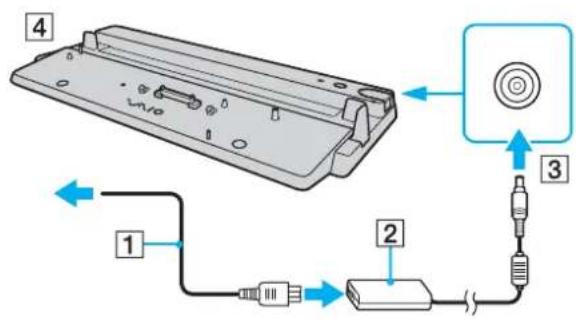
4 Ανοίξτε το κάλυμμα της θέσης σύνδεσης της θήκης πολλαπλών λειτουργιών στο κάτω μέρος του υπολογιστή.
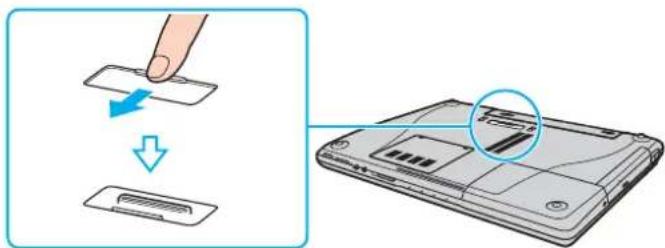
5 Τοποθετήστε τον υπολογιστή στη θέση σύνδεσης της θήκης πολλαπλών λειτουργιών. Ευθυγραμμίστε τα βέλη που βρίσκονται στο πίσω μέρος του υπολογιστή και στη θέση σύνδεση της θήκης πολλαπλών λειτουργιών ώστε ο συνδετήρας στο κάτω μέρος του υπολογιστή να ακουμπά στη θέση σύνδεσης.
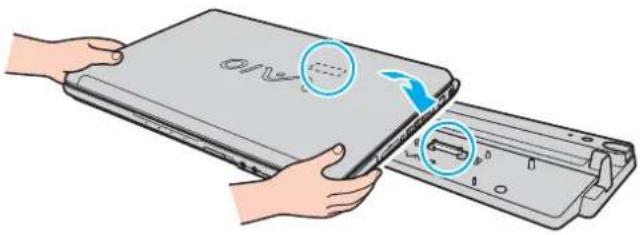
6Σπρώξτε απαλά τον υπολογιστή μέχρι να κάνει κλικ στη θέση του.
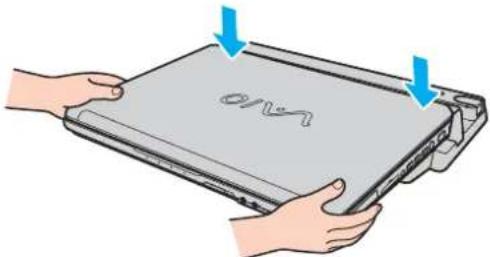
7Θέστε τον υπολογιστή σε λειτουργία.
! Χρησιμοποιήστε τον προσαρμογέα εναλλασσόμενου ρεύματος που παρέχεται με τη θέση σύνδεσης της θήκης πολλαπλών λειτουργιών.
Μην μετακινείτε τον υπολογιστή ενώ είναι συνδεδεμένος στη θέση σύνδεσης της θήκης πολλαπλών λειτουργιών, γιατί κάτι τέτοιο μπορεί να προκαλέσει την αποσύνδεση της θέσης σύνδεσης της θήκης πολλαπλών λειτουργιών και να προκαλέσει βλάβη στη θέση σύνδεσης και στον υπολογιστή.
Αποσύνδεση του υπολογιστή σας από τη θέση σύνδεσης της θήκης πολλαπλών λειτουργιών
! Βεβαιωθείτε ότι έχετε σβήσει τον υπολογιστή πριν τον αποσυνδέσετε από τη θέση σύνδεσης της θήκης πολλαπλών λειτουργιών για να αποφύγετε απώλεια μη αποθηκευμένων δεδομένων.
Πριν να αποσυνδέσετε τον υπολογιστή, βεβαιωθείτε ότι οι συσκευές που είναι συνδεδεμένες στη θέση σύνδεσης της θήκης πολλαπλών λειτουργιών δεν χρησιμοποιούνται.
Μην αποσυνδέσετε τον υπολογιστή από τη θέση σύνδεσης της θήκης πολλαπλών λειτουργιών όταν η ενδεικτική λυχνία IN USE είναι αναμμένη. Εάν αποσυνδέσετε τον υπολογιστή ενώ η ενδεικτική λυχνία IN USE είναι αναμμένη, μπορεί να χαθούν δεδομένα που δεν έχουν αποθηκευτεί ή να προκληθεί αστοχία του υπολογιστή.
Εάν αποσυνδέσετε τον υπολογιστή από τη θέση σύνδεσης της θήκης πολλαπλών λειτουργιών όταν η μπαταρία βρίσκεται σε χαμηλά επίπεδα ενέργειας, ενδεχομένως να χαθούν τα δεδομένα που δεν έχουν αποθηκευτεί.
Μην αποσυνδέετε τον υπολογιστή από τη θέση σύνδεσης της θήκης πολλαπλών λειτουργιών κατά την αναπαραγωγή βίντεο. Κλείστε το λογισμικό αναπαραγωγής βίντεο πριν από την αποσύνδεση.
Αφού ολοκληρώσετε τα βήματα της ενότητας Αποσύνδεση του υπολογιστή σας από τη θέση σύνδεσης της θήκης πολλαπλών λειτουργιών (σελίδα 104), βεβαιωθείτε ότι έχετε βγάλει τον υπολογιστή από τη θέση σύνδεσης. Αν χρησιμοποιήσετε τον υπολογιστή ενώ βρίσκεται ακόμα πάνω στη θέση σύνδεσης ενδέχεται η λειτουργία να μην είναι σταθερή.
Αποσύνδεση του υπολογιστή σας από τη θέση σύνδεσης της θήκης πολλαπλών λειτουργιών
Οι ακόλουθες εικόνες δείχνουν τον υπολογιστή της σειράς VGN-FE ως παράδειγμα.
1 Πατήστε το κουμπί UNDOCK (1).
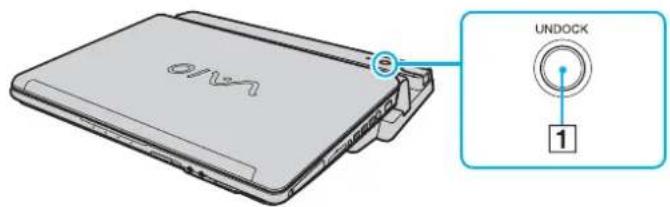
Εάν η ενδεικτική λυχνία IN USE δεν είναι αναμμένη, δεν χρειάζεται να πατήσετε το κουμπί UNDOCK.
Εάν πατήσετε το κουμπί UNDOCK ενώ ο υπολογιστής βρίσκεται σε κατάσταση εξοικονόμησης ενέργειας, ο υπολογιστής θα επιστρέψει πρώτα σε Κανονική κατάσταση και στη συνέχεια θα εκκινηθεί η διαδικασία αποσύνδεσης.
! Αφού θέσετε τον υπολογιστή σας πάλι σε Κανονική κατάσταση, βεβαιωθείτε ότι θα τοποθετήσετε πάλι τον υπολογιστή στη θέση σύνδεσης. Αν χρησιμοποιήσετε τον υπολογιστή ενώ βρίσκεται ακόμα πάνω στη θέση σύνδεσης ενδέχεται η λειτουργία να μην είναι σταθερή.
2 Περιμένετε έως ότου η ενδεικτική λυχνία IN USE (2) σβήσει και, στη συνέχεια, πατήστε το κουμπί PUSH RELEASE (3).
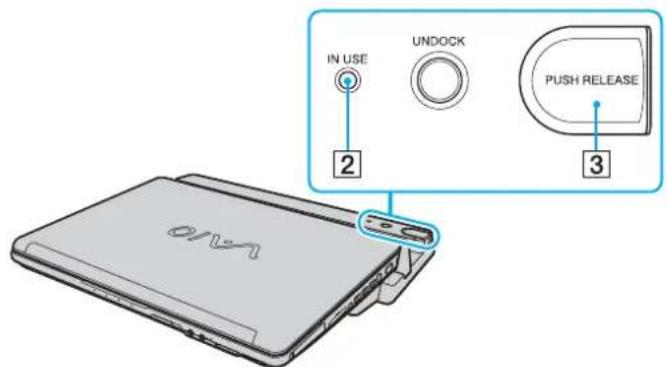
3Απομακρύνετε τον υπολογιστή από τη θέση σύνδεσης της θήκης πολλαπλών λειτουργιών.
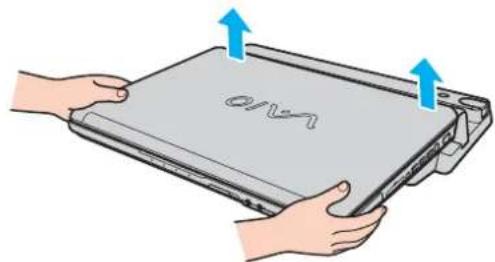
4 Κλείστε το κάλυμμα της θέσης σύνδεσης της θήκης πολλαπλών λειτουργιών στο κάτω μέρος του υπολογιστή.
Εναλλακτικά, μπορείτε να αποσυνδέσετε τον υπολογιστή σας από τη θέση σύνδεσης της θήκης πολλαπλών λειτουργιών ως εξής:
1 Κάντε κλικ στο κουμπί Έναρξη και, στη συνέχεια, στο Απαγκύρωση υπολογιστή.
2 Βεβαιωθείτε ότι έχει εμφανιστεί ένα μήνυμα και ότι η ενδεικτική λυχνία IN USE έχει σβήσει και, στη συνέχεια, πατήστε το κουμπί PUSH RELEASE.
3Απομακρύνετε τον υπολογιστή από τη θέση σύνδεσης της θήκης πολλαπλών λειτουργιών.
4 Κλείστε το κάλυμμα της θέσης σύνδεσης της θήκης πολλαπλών λειτουργιών στο κάτω μέρος του υπολογιστή.
[Non-Text]
Είναι πολύ σημαντικό να κλείσετε το κάλυμμα της θέσης σύνδεσης της θήκης πολλαπλών λειτουργιών αφού αποσυνδέσετε τον υπολογιστή από τη θέση σύνδεσης. Εάν το κάλυμμα παραμείνει ανοικτό, μπορεί να εισχωρήσει σκόνη και να προκαλέσει βλάβη στον υπολογιστή.
Για να αποσυνδέσετε πλήρως τη θέση σύνδεσης της θήκης πολλαπλών λειτουργών από το εναλλασσόμενο ρεύμα, αποσυνδέστε την πρίζα εναλλασσόμενου ρεύματος.
Σύνδεση εξωτερικών ηχείων
Μπορείτε να βελτιώσετε την ποιότητα του ήχου του υπολογιστή σας συνδέοντας εξωτερικά ηχεία.
Σύνδεση εξωτερικών ηχείων
1 Συνδέστε το καλώδιο ηχείων (1) στην υποδοχή ακουστικών (2) στον υπολογιστή ή στη θέση σύνδεση της θήκης πολλαπλών λειτουργιών.
2Συνδέστε το άλλο άκρο του καλωδίου ηχείων στο εξωτερικό ηχείο (3).
3Μειώστε την ένταση ήχου των ηχείων προτού τα θέσετε σε λειτουργία.
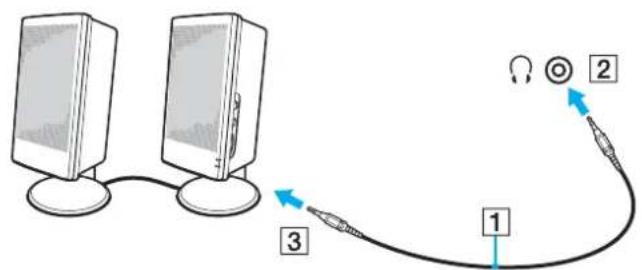
Βεβαιωθείτε ότι τα ηχεία που διαθέτετε προορίζονται για χρήση με υπολογιστή.

Μην τοποθετείτε δισκέτες επάνω στα ηχεία, διότι το μαγνητικό τους πεδίο μπορεί να καταστρέψει τα δεδομένα που βρίσκονται αποθηκευμένα σε αυτές.
Σύνδεση εξωτερικής οθόνης
Μπορείτε να συνδέσετε εξωτερική οθόνη στον υπολογιστή VAIO. Για παράδειγμα, μπορείτε να χρησιμοποιήσετε τον υπολογιστή με οθόνη υπολογιστή ή με συσκευή προβολής.

Συνδέστε το καλώδιο του ρεύματος, αφού πρώτα έχετε συνδέσει όλα τα υπόλοιπα καλώδια.
Οι εξωτερικές οθόνες χρησιμοποιούνται ως δεύτερες οθόνες.
Αποκλειστικά στο λειτουργικό σύστημα Windows, μπορείτε επίσης να χρησιμοποιήσετε μια εξωτερική οθόνη για να ρυθμίσετε πολλαπλές οθόνες.
Σύνδεση οθόνης υπολογιστή
Μπορείτε να συνδέσετε μια οθόνη υπολογιστή είτε απευθείας στον υπολογιστή σας είτε μέσω της προαιρετικής θέσης σύνδεσης θήκης πολλαπλών λειτουργιών.
Σύνδεση οθόνης υπολογιστή
!
Η θύρα οθόνης (VGA) στον υπολογιστή απενεργοποιείται όταν ο υπολογιστής συνδέεται σε μια θέση σύνδεσης θήκης πολλαπλών λειτουργιών.
1 Εάν χρειάζεται, συνδέστε το ένα άκρο του καλωδίου ρεύματος (1) στην οθόνη και το άλλο άκρο στην πρίζα.
2 Εάν θέλετε να συνδέσετε μια οθόνη VGA, συνδέστε το καλώδιο της οθόνης (2) (δεν παρέχεται) στη θύρα οθόνης (VGA) (3) □ στον υπολογιστή ή στη θέση σύνδεσης της θήκης πολλαπλών λειτουργιών.
3 Εάν θέλετε να συνδέσετε οθόνη TFT/DVI, συνδέστε το καλώδιο της οθόνης (δεν παρέχεται) στη θύρα DVI-D στη θέση σύνδεσης της θήκης πολλαπλών λειτουργιών.
Ωστόσο, σε μοντέλα της σειράς VGN-AR, δεν είναι δυνατή η προβολή εικόνων μέσω αυτης της θύρας εάν ο υπολογιστής σας συμπεριλαμβάνει τον ελεγκτή βίντεο NVIDIA® GeForce® Go 7400. Εναλλακτικά, μπορείτε να χρησιμοποιήσετε ένα καλώδιο HDMI (δεν παρέχεται) και έναν προσαρμογέα HDMI σε DVI-D (δεν παρέχεται) για να συνδέσετε την οθόνη TFT/DVI στη θύρα HDMI του υπολογιστή σας.
![graph TD A["Port 1"] -->|1| B["Computer"] C["Port 2"] -->|2| B D["Port 3"] -->|3| A](/content/2026/05/746900/images/85ebcde1c49c2b31edbddf9155edc168459eed55d1c37210f434abd3bf6b0e9a.jpg)

To DVI-D σημαίνει Digital Visual Interface - Digital (Ψηφιακή Οπτική Διασύνδεση – Μόνο Ψηφιακή). Είναι ένα είδος θύρας DVI που υποστηρίζει μόνο ψηφιακά σήματα εικόνας και όχι αναλογικά. Έχει 24 ακίδες.
Η θύρα DVI-I (Digital Visual Interface – Integrated, δηλαδή «Ψηφιακή Οπτική Διασύνδεση – Ψηφιακή & Αναλογική») υποστηρίζει ψηφιακά σήματα εικόνας, καθώς και αναλογικά σήματα. Έχει 29 ακίδες.

Στα μοντέλα της σειράς VGN-FE, μπορείτε να χρησιμοποιήσετε μια οθόνη TFT/DVI μόνο όταν στη θέση σύνδεσης της θήκης πολλαπλών λειτουργιών είναι συνδεδεμένο ένα μοντέλο με τον ελεγκτή βίντεο NVIDIA.
Σύνδεση οθόνης υπολογιστή πολυμέσων
Μπορείτε να συνδέσετε μια οθόνη υπολογιστή πολυμέσων με ενσωματωμένα ηχεία και μικρόφωνο απευθείας στον υπολογιστή σας ή μέσω της προαιρετικής θέσης σύνδεσης της θήκης πολλαπλών λειτουργιών.
Σύνδεση οθόνης υπολογιστή πολυμέσων
! Η θύρα οθόνης (VGA) στον υπολογιστή απενεργοποιείται όταν ο υπολογιστής συνδέεται σε μια θέση σύνδεσης θήκης πολλαπλών λειτουργιών.
1 Συνδέστε το ηλεκτρικό καλώδιο της οθόνης υπολογιστή πολυμέσων (1) σε μια πρίζα εναλλασσόμενου ρεύματος.
2 Συνδέστε το καλώδιο της οθόνης (2) (δεν παρέχεται) στη θύρα οθόνης (VGA) (3) □ στον υπολογιστή ή στη θέση σύνδεσης της θήκης πολλαπλών λειτουργιών.
3 Συνδέστε το καλώδιο ηχείων (4) στην υποδοχή ακουστικών (5) στον υπολογιστή ή στη θέση σύνδεση της θήκης πολλαπλών λειτουργιών.
4 Συνδέστε το καλώδιο του μικροφώνου (6) στην υποδοχή μικροφώνου (7) 🔒 του υπολογιστή.
![graph TD A["Computer"] -->|2| B["Analog Devices"] B -->|3| C["Analog Device"] C -->|4| D["Electronic Interface"] D -->|5| E["Analog Device"] E -->|6| F["Analog Device"] F -->|7| G["Analog Device"] style A fill:#f9f,stroke:#333 style B fill:#ccf,stroke:#333 style C fill:#cfc,stroke:#333 style D fill:…](/content/2026/05/746900/images/6db5893e6f9e5273879b54db52622e8181c58ddf7d83ab93b64ba029b5bf0659.jpg)
Σύνδεση τηλεόρασης
Μπορείτε να συνδέσετε μια τηλεόραση απευθείας στον υπολογιστή σας ή μέσω της προαιρετικής θέσης σύνδεσης θήκης πολλαπλών λειτουργιών.
Σύνδεση τηλεόρασης στον υπολογιστή
1Συνδέστε το καλώδιο ρεύματος της τηλεόρασής σας στην πρίζα.
2 Συνδέστε το ένα άκρο ενός καλωδίου S Video (δεν παρέχεται) στη θύρα S VIDEO OUT στον υπολογιστή ή στη θέση σύνδεσης της θήκης πολλαπλών λειτουργιών και το άλλο άκρο στην τηλεόραση.
Όταν ο υπολογιστής σας είναι συνδεδεμένος στη θέση σύνδεσης της θήκης πολλαπλών λειτουργιών, βεβαιωθείτε ότι χρησιμοποιείτε τη θύρα S VIDEO OUT στη θέση σύνδεσης.
3 Συνδέστε το ένα άκρο του καλωδίου ήχου (δεν παρέχεται) στην υποδοχή ακουστικών στον υπολογιστή ή στη θέση σύνδεσης της θήκης πολλαπλών λειτουργιών και το άλλο άκρο στην τηλεόραση.
4Αλλάξτε το κανάλι εισόδου της τηλεόρασης σε εξωτερική πηγή.
5Ρυθμίστε τη διαμόρφωση της τηλεόρασης.

Η θέση σύνδεσης της θήκης πολλαπλών λειτουργιών είναι επίσης συνδεδεμένη με μια θύρα VIDEO OUT. Για να συνδέσετε μια τηλεόραση σε αυτήν θύρα, χρησιμοποιήστε ένα κανονικό καλώδιο βίντεο.
Εάν η τηλεόρασή σας διαθέτει θύρα HDMI και το μοντέλο που αγοράσατε ανήκει στη σειρά VGN-AR, μπορείτε επίσης να χρησιμοποιήσετε ένα καλώδιο HDMI (δεν παρέχεται) για να τη συνδέσετε στον υπολογιστή σας.
Σύνδεση τηλεόρασης συμβατής με HDMI στον υπολογιστή σας
1Συνδέστε το καλώδιο ρεύματος της τηλεόρασής σας στην πρίζα.
2 Συνδέστε το ένα άκρο του καλωδίου HDMI στη θύρα HDMI του υπολογιστή σας και το άλλο άκρο στην τηλεόραση.
3Αλλάξτε το κανάλι εισόδου της τηλεόρασης σε εξωτερική πηγή.
4Ρυθμίστε τη διαμόρφωση της τηλεόρασης.
! Εάν η τηλεόρασή σας διαθέτει θύρα HDMI και θύρα DVI-D, προτείνουμε να χρησιμοποιήσετε την θύρα HDMI.
Το καλώδιο HDMI μεταφέρει τόσο σήματα εικόνας όσο και σήματα ήχου.
Σε περίπτωση που χρησιμοποιείται πρόγραμμα συσκευής εκτός αυτών που παρέχονται από τη Sony, ενδέχεται να μην εμφανίζεται εικόνα και να μην ακούγεται ήχος. Να χρησιμοποιείτε πάντα το πρόγραμμα οδήγησης συσκευής που παρέχεται από τη Sony για ενημερώσεις.
Μπορείτε να συνδέσετε την έξοδο HDMI σε έναν ενισχυτή AV, οπότε ο ἡχος θα ακούγεται από τον ενισχυτή, και στη συνέχεια να συνδέσετε το άλλο καλώδιο HDMI από τον ενισχυτή στην τηλεόραση, για το σήμα της εικόνας.
[NO TEXT]
Ανατρέξτε στο εγχειρίδιο που συνοδεύει τα περιφερειακά, για περισσότερες πληροφορίες σχετικά με την εγκατάσταση και τον τρόπο χρήσης.
Εάν η ανάλυση της οθόνης του υπολογιστή σας είναι υψηλότερη από 1024 x 768 πίξελ, ένα τμήμα της εικόνας δεν θα εμφανίζεται στην τηλεόρασή σας. Το τμήμα της εικόνας που δεν φαίνεται στην τηλεόραση μπορεί να εμφανιστεί με τη μετακίνηση του δρομέα στον υπολογιστή. Εάν επιθυμείτε να προβάλετε ολόκληρη την εικόνα, αλλάξτε την ανάλυση της οθόνης του υπολογιστή σε 1024 x 768 πίξελ ή μικρότερη.
Σύνδεση συσκευής προβολής
Μπορείτε να συνδέσετε μια συσκευή προβολής (για παράδειγμα, τη συσκευή προβολής LCD της Sony) είτε απευθείας στον υπολογιστή σας είτε μέσω της προαιρετικής θέσης σύνδεσης θήκης πολλαπλών λειτουργιών.
Σύνδεση συσκευής προβολής
!
Η θύρα οθόνης (VGA) στον υπολογιστή απενεργοποιείται όταν ο υπολογιστής συνδέεται σε μια θέση σύνδεσης θήκης πολλαπλών λειτουργιών.
1Συνδέστε στην πρίζα το καλώδιο τροφοδοσίας (1) της συσκευής προβολής.
2 Συνδέστε ένα καλώδιο σήματος RGB (2) (δεν παρέχεται) στη θύρα οθόνης (VGA) (3) □ στον υπολογιστή ή στη θέση σύνδεσης της θήκης πολλαπλών λειτουργιών.
3 Συνδέστε ένα καλώδιο ήχου (4) (δεν παρέχεται) στην υποδοχή ακουστικών (5) στον υπολογιστή ή στη θέση σύνδεσης της θήκης πολλαπλών λειτουργιών.
4 Συνδέστε το καλώδιο σήματος RGB και το καλώδιο ήχου στην υποδοχή και τη θύρα της συσκευής προβολής (6).
![graph TD A["Monitor"] -->|1| B["Device"] A -->|2| C["Switch"] A -->|3| D["Analog"] A -->|4| E["Switch"] A -->|5| F["Analog"] A -->|6| G["Switch"] B --> H["Proport"]](/content/2026/05/746900/images/50932cfbcda95441e29797c395f6d428c36bed11d63300812ffc3657d4d83f2d.jpg)
Επιλογή καταστάσεων προβολής
Μπορείτε να επιλέξετε την οθόνη που θα χρησιμοποιηθεί ως πρωτεύουσα οθόνη σε περίπτωση σύνδεσης εξωτερικής οθόνης (επιτραπέζιας οθόνης, τηλεόρασης, κ.λπ.) στον υπολογιστή.
Εάν θέλετε να εργαστείτε στην οθόνη του υπολογιστή και στην εξωτερική οθόνη ταυτόχρονα, ανατρέξτε στην ενότητα Χρήση της λειτουργίας πολλαπλών οθονών (σελίδα 118) για περισσότερες πληροφορίες.
Επιλογή οθόνης
1 Κάντε δεξί κλικ στην επιφάνεια εργασίας και επιλέξτε NVIDIA Control Panel από το μενού.
2 Kàvte klik στο εικονίδιο Οθόνη (Display).
3 Κάντε κλικ στο Αλλαγή διαμόρφωσης οθόνης (Change Display Configuration).
4Ακολουθήστε τις οδηγίες στην οθόνη για να αλλάξετε τις ρυθμίσεις.
Χρήση της λειτουργίας πολλαπλών οθονών
Η λειτουργία πολλαπλών οθονών σάς επιτρέπει να διανέμετε τμήματα της επιφάνειας εργασίας σας σε άλλες οθόνες. Για παράδειγμα, εάν έχετε μια εξωτερική οθόνη συνδεδεμένη στη θύρα οθόνης (VGA), η οθόνη του υπολογιστή σας και η εξωτερική οθόνη μπορούν να λειτουργούν ως μία οθόνη.
Μπορείτε να μετακινείτε το δρομέα από τη μια οθόνη στην άλλη. Η δυνατότητα αυτή σας επιτρέπει να μεταφέρετε αντικείμενα, όπως ένα ανοιχτό παράθυρο κάποιας εφαρμογής ή μια γραμμή εργαλείων, από τη μια οθόνη στην άλλη.
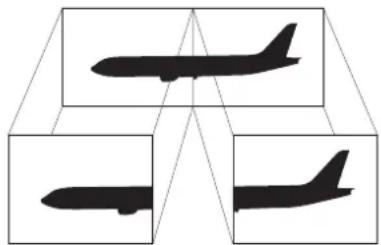
Η εξωτερική σας οθόνη μπορεί να μην υποστηρίζει την λειτουργία πολλαπλών οθονών.
Ορισμένες εφαρμογές μπορεί να μην είναι συμβατές με τις ρυθμίσεις της λειτουργίας πολλαπλών οθονών.
Βεβαιωθείτε ότι ο υπολογιστής δεν μεταβαίνει σε κατάσταση Αναμονής ή Αδρανοποίησης ενώ χρησιμοποιείτε τη λειτουργία πολλαπλών οθονών, διαφορετικά υπάρχει το ενδεχόμενο ο υπολογιστής σας να μην επανέλθει σε Κανονική κατάσταση.
Εάν έχετε ορίσει διαφορετικά χρώματα για κάθε οθόνη, μην χωρίζετε ένα παράθυρο σε δύο οθόνες, διαφορετικά η εφαρμογή είναι πιθανό να μην λειτουργήσει σωστά.
Ορίστε λιγότερα χρώματα ή χαμηλότερη ανάλυση για κάθε οθόνη.
Επιλογή της λειτουργίας πολλαπλών οθονών
1 Κάντε δεξί κλικ στην επιφάνεια εργασίας και επιλέξτε NVIDIA Control Panel από το μενού.
2 Kávte klik στο εικονίδιο Οθόνη (Display).
3 Κάντε κλικ στο Αλλαγή διαμόρφωσης οθόνης (Change Display Configuration).
4Ακολουθήστε τις οδηγίες στην οθόνη για να αλλάξετε τις ρυθμίσεις.

Μπορείτε επίσης να αλλάξετε μία από τις αντιστοιχίσεις των κουμπιών Σ για να ενεργοποιείτε τη λειτουργία πολλαπλών οθονών με το αντίστοιχο κουμπί Σ. Για να αλλάξετε τις αντιστοιχίσεις κουμπιών Σ, πατήστε και κρατήστε πατημένο οποιοδήποτε κουμπί Σ για να εμφανίσετε το παράθυρο για την αλλαγή της αντιστοίχισης. Για λεπτομέρειες σχετικά με τα κουμπιά Σ, ανατρέξτε στην ενότητα Χρήση των κουμπιών ειδικών λειτουργιών (σελίδα 42).

Επιπλέον, μπορείτε να ρυθμίσετε τα χρώματα και την ανάλυση για κάθε οθόνη και να προσαρμόσετε την κατάσταση λειτουργίας πολλαπλών οθονών όπως θέλετε.
Σύνδεση εξωτερικού μικροφώνου
Εάν χρειαστεί να χρησιμοποήσετε συσκευή εισόδου ήχου, για παράδειγμα για να έχετε συνομιλία στο Internet, πρέπει να συνδέσετε εξωτερικό μικρόφωνο.
Σύνδεση εξωτερικού μικροφώνου
Συνδέστε το καλώδιο του μικροφώνου (1) στην υποδοχή μικροφώνου (2)
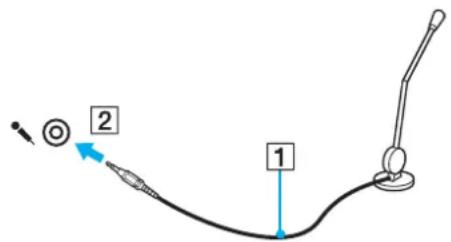
Βεβαιωθείτε ότι το μικρόφωνο που διαθέτετε έχει σχεδιαστεί για χρήση με υπολογιστή.
Σύνδεση συσκευής Ενιαίου Σειριακού Διαύλου (USB)
Για να αποφύγετε την πρόκληση βλάβης στον υπολογιστή ή/και στις συσκευές USB, τηρήστε τα εξής:
Отан μετακινείτε τον υπολογιστή ενώ υπάρχουν συνδεδεμένες συσκευές USB, να αποφεύγετε τυχόν κραδασμούς ή άσκηση δύναμης στις θύρες USB.
Μην τοποθετείτε τον υπολογιστή σε σάκο ή σε τσάντα μεταφοράς όταν είναι συνδεδεμένες με αυτόν συσκευές USB.
Σύνδεση ποντικιού USB
Για να συνδέσετε ένα ποντίκι USB
1Επιλέξτε τη θύρα USB (1) που επιθυμείτε να χρησιμοποιήσετε.
2Συνδέστε το καλώδιο του ποντικιού USB (2) στη θύρα USB.
Τώρα μπορείτε να χρησιμοποιήσετε το ποντίκι USB (3).
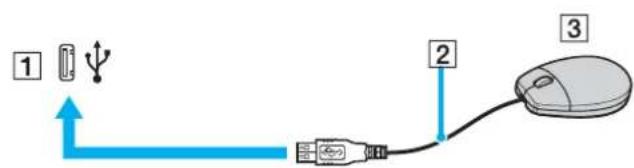

Το πρόγραμμα οδήγησης λογισμικού ποντικιού USB VAIO είναι προεγκατεστημένο στον υπολογιστή. Συνεπώς, αρκεί να συνδέσετε το ποντίκι USB στη θύρα USB και να αρχίσετε να δουλεύετε.
Σύνδεση μονάδας δισκέτας USB
Μπορείτε να αγοράσετε μια μονάδα δισκέτας USB και να τη συνδέσετε με τον υπολογιστή σας.
Σύνδεση μονάδας δισκέτας USB
1Επιλέξτε τη θύρα USB (1) πψύ επιθυμείτε να χρησιμοποιήσετε.
2Συνδέστε το καλώδιο της μονάδας δισκέτας USB (2) στη θύρα USB.
Η μονάδα δισκέτας USB (3) είναι πλέον έτοιμη προς χρήση.
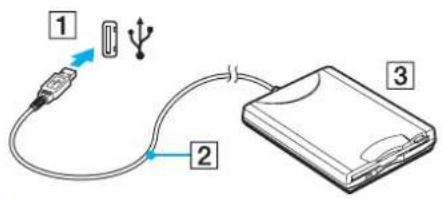
! Отан χρησιμοποιείτε μονάδα δισκέτας USB, μην ασκείτε δύναμη στη θύρα USB. Αυτό μπορεί να προκαλέσει βλάβη.
Αποσύνδεση μονάδας δισκέτας USB
Μπορείτε να αποσυνδέσετε μια μονάδα δισκέτας USB όταν ο υπολογιστής βρίσκεται σε λειτουργία ή εκτός λειτουργίας. Η αποσύνδεση της μονάδας όταν ο υπολογιστής βρίσκεται σε κατάσταση εξοικονόμησης ενέργειας (Αναμονή ή Αδρανοποίηση) ενδέχεται να προκαλέσει βλάβη στον υπολογιστή.
Εάν ο υπολογιστής είναι εκτός λειτουργίας, μπορείτε να αποσυνδέσετε απευθείας το καλώδιο USB από τον υπολογιστή.
Αποσύνδεση μονάδας δισκέτας USB
1Κλείστε όλες τις εφαρμογές που χρησιμοποιούν τη μονάδα δισκέτας.
2 Κάντε διπλό κλικ στο εικονίδιο Ασφαλής κατάργηση συσκευών υλικού στη γραμμή εργασιών. Εμφανίζεται το παράθυρο Ασφαλής κατάργηση συσκευών υλικού.
3Επιλέξτε τη μονάδα δισκέτας που θέλετε να αποσυνδέσετε.
4 Κάντε κλικ στο κουμπί Διακοπή.
Εμφανίζεται το παράθυρο Διακοπή συσκευής υλικού.
5 Βεβαιωθείτε ότι η μονάδα δισκέτας έχει επιλεγεί και κάντε κλικ στο ΟΚ.
Θα εμφανιστεί μήνυμα που θα δηλώνει ότι είναι ασφαλής η αφαίρεση της συσκευής υλικού.
6 Κάντε κλικ στο κουμπί Κλείσιμο για να κλείσετε το παράθυρο Ασφαλής κατάργηση συσκευών υλικού.
7Αποσυνδέστε τη μονάδα δισκέτας από τον υπολογιστή.
Σύνδεση εκτυπωτή
Για την εκτύπωση εγγράφων, μπορεί να συνδεθεί στον υπολογιστή ένας εκτυπωτής συμβατός με Windows.
Σύνδεση εκτυπωτή μέσω θύρας USB
Μπορείτε να συνδέσετε στον υπολογιστή έναν εκτυπωτή USB συμβατό με την έκδοση των Windows που χρησιμοποιείτε.
Σύνδεση εκτυπωτή μέσω θύρας USB
1Συνδέστε στην πρίζα το καλώδιο τροφοδοσίας (1) του εκτυπωτή.
2Επιλέξτε τη θύρα USB (3) πήν επιθυμείτε να χρησιμοποιήσετε.
3 Συνδέστε το ένα άκρο του καλωδίου εκτυπωτή USB (2) (δεν παρέχεται) στη θύρα USB και το άλλο άκρο στον εκτυπωτή σας.
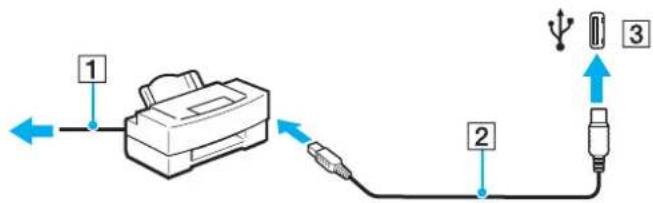
Σύνδεση συσκευής i.LINK
Πληροφορίες σχετικά με τη σύνδεση συσκευών i.LINK
Ο υπολογιστής είναι εξοπλισμένος με μια θύρα i.LINK, που μπορείτε να χρησιμοποιήσετε για να συνδέσετε μια συσκευή i.LINK όπως ψηφιακή βιντεοκάμερα ή δύο υπολογιστές VAIO για να κάνετε αντιγραφή, διαγραφή ή επεξεργασία αρχείων.
Η θύρα i.LINK του υπολογιστή δεν τροφοδοτεί με ρεύμα εξωτερικές συσκευές, οι οποίες γενικά τροφοδοτούνται από θύρες i.LINK.
Η θύρα i.LINK υποστηρίζει ταχύτητες μεταφοράς δεδομένων έως και 400 Mbps, όμως η πραγματική ταχύτητα μεταφοράς εξαρτάται από την ταχύτητα μεταφοράς δεδομένων της εξωτερικής συσκευής.
□ Στα καλώδια i.LINK που είναι συμβατά με τον υπολογιστή σας περιλαμβάνονται τα καλώδια με τους εξής αριθμούς είδους:
VMC-IL4415 (καλώδιο μήκους 1,5 μέτρων με συνδετήρα 4 ακίδων σε κάθε άκρο) και VMC-IL4408 Series (καλώδιο μήκους 0,8 μέτρων με συνδετήρα 4 ακίδων σε κάθε άκρο).
□ Τα προαιρετικά καλώδια i.LINK ενδέχεται να μην είναι διαθέσιμα, ανάλογα με τη χώρα ή την περιοχή διαμονής σας.
□Η σύνδεση i.LINK με άλλες συμβατές συσκευές δεν είναι πλήρως εγγυημένη.
Η σύνδεση i.LINK διαφέρει ανάλογα με τις εφαρμογές, το λειτουργικό σύστημα και τις συμβατές συσκευές i.LINK που χρησιμοποιείτε. Για περισσότερες πληροφορίες, ανατρέξτε στο εγχειρίδιο που συνοδεύει το λογισμικό σας.
□ Προτού συνδέσετε περιφερειακές συσκευές προσωπικού υπολογιστή που είναι συμβατές με i.LINK (π.χ., μονάδα σκληρού δίσκου ή μονάδα CD-RW), ελέγξτε τις συνθήκες λειτουργίας και τη συμβατότητα λειτουργικών συστημάτων αυτών των συσκευών.
Σύνδεση ψηφιακής βιντεοκάμερας
Για να συνδέσετε μια ψηφιακή βιντεοκάμερα
1 Συνδέστε το ένα άκρο του καλωδίου i.LINK (1) (δεν παρέχεται) στη θύρα i.LINK (2) του υπολογιστή και το άλλο άκρο στη θύρα DV In/Out (3) της ψηφιακής βιντεοκάμερας.
2 Εκκινήστε το λογισμικό DVgate Plus.
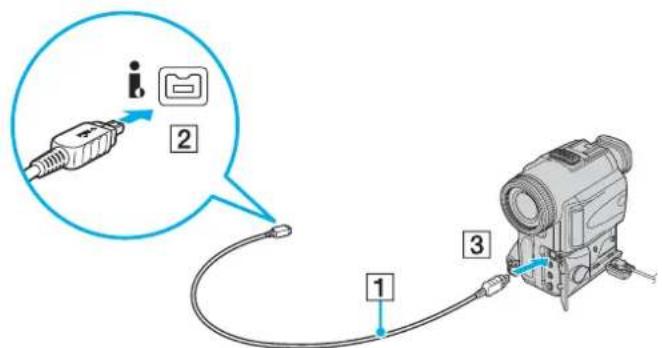
Στις ψηφιακές βιντεοκάμερες της Sony, οι θύρες DV Out, DV In/Out, ή i.LINK είναι συμβατές με i.LINK.
Η ψηφιακή βιντεοκάμερα της Sony που παρουσιάζεται εδώ αποτελεί ένα παράδειγμα, όμως η ψηφιακή βιντεοκάμερα που έχετε στην κατοχή σας μπορεί να χρειάζεται να συνδεθεί διαφορετικά.
Όταν χρησιμοποιείτε σύνδεση i.LINK, δεν μπορείτε να προσπελάσετε τις εικόνες που είναι αποθηκευμένες σε Memory Stick.
Σύνδεση σε τοπικό δίκτυο (LAN)
Μπορείτε να συνδέσετε τον υπολογιστή σας σε δίκτυα τύπου 1000BASE-T*/100BASE-TX/10BASE-T με ένα καλώδιο δικτύου Ethernet. Συνδέστε το ένα άκρο του καλωδίου δικτύου (δεν παρέχεται) στη θύρα δικτύου (Ethernet) στον υπολογιστή σας ή στην προαιρετική θέση σύνδεσης της θήκης πολλαπλών λειτουργιών και το άλλο άκρο στο δίκτυό σας. Για λεπτομέρειες σχετικά με τις απαιτούμενες ρυθμίσεις και συσκευές για τη σύνδεση με το δίκτυο, απευθυνθείτε στο διαχειριστή του δικτύου σας.
* Διαθέσιμο μόνο μέσω της θύρας δικτύου (Ethernet) στην προαιρετική θέση σύνδεσης της θήκης πολλαπλών λειτουργιών.
![graph TD A["Device"] -->|Up/Down| B["Switch"] B --> C["Computer 1"] B --> D["Computer 2"] B --> E["Computer 3"] B --> F["Computer 4"] B --> G["Computer 5"] B --> H["Computer 6"] C --> I["Desktop"] D --> J["Desktop"] E --> K["Desktop"] F --> L["Desktop"] G --> M["Desktop"]](/content/2026/05/746900/images/c4b62a9718c6240cc8e2ad45b0cf2fd14b04b1fc1e07f827f004c6116be74a36.jpg)

Ο υπολογιστής μπορεί να συνδεθεί στο δίκτυο με τις προεπιλεγμένες ρυθμίσεις.
Όταν ο υπολογιστής σας είναι συνδεδεμένος στην προαιρετική θέση σύνδεσης της θήκης πολλαπλών λειτουργιών, πρέπει να επιλέξετε ποια θύρα δικτύου (Ethernet) θα χρησιμοποιήσετε. Ακολουθήστε τις οδηγίες στην οθόνη.
!
Οι τηλεφωνικές γραμμές δεν επιτρέπεται να συνδεθούν στη θύρα δικτύου (Ethernet) του υπολογιστή σας.
Εάν η υποδοχή δικτύου (LAN) συνδεθεί με τις τηλεφωνικές γραμμές που αναφέρονται παρακάτω, σε περίπτωση που περάσει ηλεκτρικό ρεύμα υψηλής έντασης στην υποδοχή μπορεί να προκληθεί ζημιά, υπερθέρμανση ή φωτιά.
- Τηλεφωνικές γραμμές οικιακής (ενδοεπικοινωνία) ή επιχειρησιακής χρήσης (εταιρικό τηλέφωνο πολλαπλών γραμμών)
- Συνδρομητική γραμμή δημόσιου τηλεφώνου
- PBX (ιδιωτικό τηλεφωνικό κέντρο)
!
Μην συνδέετε καλώδιο τηλεφώνου στη θύρα δικτύου.
Προσαρμογή του υπολογιστή VAIO
Αυτή η ενότητα περιγράφει εν συντομία πώς να αλλάξετε τις κύριες ρυθμίσεις του υπολογιστή σας. Μεταξύ άλλων, μπορείτε να μάθετε πώς να χρησιμοποιείτε και να προσαρμόζετε τον τρόπο εμφάνισης του λογισμικού και των βοηθητικών προγραμμάτων Sony, κ.λπ.
□Ρύθμιση του κωδικού πρόσβασης (σελίδα 130)
□ Ρύθμιση του υπολογιστή με χρήση της εφαρμογής VAIO Control Center (σελίδα 133)
Χρήση των ρυθμίσεων εξοικονόμησης ενέργειας (σελίδα 134)
□ Διαχείριση ενέργειας με την εφαρμογή VAIO Power Management (σελίδα 139)
□ Ρύθμιση της γλώσσας σας στα Windows XP Professional (σελίδα 141)
□Ρύθμιση του μόντεμ (σελίδα 144)
Ρύθμιση του κωδικού πρόσβασης
Χρησιμοποιήστε τις λειτουργίες του BIOS για να ρυθμίσετε τον κωδικό πρόσβασης.
Αφού έχετε ρυθμίσει τον κωδικό πρόσβασης, θα χρειαστεί να τον εισαγάγετε αφού εμφανιστεί το λογότυπο ΒΑΙΟ για να εκκινήσετε τον υπολογιστή σας. Ο κωδικός πρόσβασης ενεργοποίησης προστατεύει τον υπολογιστή σας από μη εξουσιοδοτημένη πρόσβαση.
Προσθήκη του κωδικού πρόσβασης ενεργοποίησης
Ο κωδικός πρόσβασης ενεργοποίησης στόχο έχει την προστασία του υπολογιστή σας από μη εξουσιοδοτημένη πρόσβαση.
Υπάρχουν δύο τύποι κωδικού πρόσβασης ενεργοποίησης: κωδικός πρόσβασης μηχανήματος και κωδικός πρόσβασης χρήστη. Ο κωδικός πρόσβασης μηχανήματος είναι κατάλληλος για χρήστες με δικαιώματα διαχειριστή στον υπολογιστή για να μπορούν να αλλάζουν όλες τις επιλογές εγκατάστασης στην οθόνη ρύθμισης BIOS καθώς και για να πραγματοποιούν εκκίνηση του υπολογιστή. Ο κωδικός πρόσβασης χρήστη είναι κατάλληλος για άλλους κοινούς χρήστες για να μπορούν να αλλάζουν κάποιες από τις επιλογές εγκατάστασης BIOS καθώς και για να πραγματοποιούν εκκίνηση του υπολογιστή. Για να ορίσετε τον κωδικό πρόσβασης χρήστη, πρέπει πρώτα να ορίσετε τον κωδικό πρόσβασης μηχανήματος.
! Αφού ορίσετε τον κωδικό πρόσβασης ενεργοποίησης, δεν μπορείτε να εκκινήσετε τον υπολογιστή χωρίς να εισαγάγετε τον κωδικό πρόσβασης. Βεβαιωθείτε ότι δεν θα ξεχάσετε τον κωδικό. Σημειώστε τον κωδικό πρόσβασής σας και κρατήστε τον απόρρητο.
Εάν ξεχάσετε τον κωδικό πρόσβασης ενεργοποίησης και χρειάζεστε βοήθεια για να τον επαναφέρετε, θα υπάρξει μια χρέωση επαναφοράς κωδικού πρόσβασης και ενδέχεται να χρειαστεί να σταλεί ο υπολογιστής σας για επισκευή προκειμένου να πραγματοποιηθεί η επαναφορά του κωδικού πρόσβασης.
Προσθήκη του κωδικού πρόσβασης ενεργοποίησης
1Θέστε τον υπολογιστή σε λειτουργία.
2 Πατήστε το πλήκτρο F2 όταν εμφανιστεί το λογότυπο VAIO.
Εμφανίζεται η οθόνη ρύθμισης του BIOS. Εάν η οθόνη δεν εμφανιστεί, επανεκκινήστε τον υπολογιστή και πατήστε το πλήκτρο F2 αρκετές φορές όταν εμφανιστεί το λογότυπο VAIO.
3 Πατήστε το πλήκτρο ← ή → για να επιλέξετε Security για να εμφανιστεί η καρτέλα Security, επιλέξτε Set Machine Password και μετά πατήστε το πλήκτρο Enter.
4 Στην οθόνη εισαγωγής κωδικού πρόσβασης, εισαγάγετε τον κωδικό πρόσβασης δύο φορές και πατήστε Enter. Ο κωδικός πρόσβασης μπορεί να αποτελείται από έως και 32 αλφαριθμητικούς χαρακτήρες (συμπεριλαμβανομένων των διαστημάτων).
5 Όταν εμφανιστεί το μήνυμα επιβεβαίωσης, πατήστε το πλήκτρο Enter.

Το επόμενο βήμα είναι να διαμορφώσετε τον υπολογιστή σας ώστε να σας προτρέπει για την εισαγωγή του κωδικού πρόσβασης όταν τον θέτετε σε λειτουργία ή όταν εμφανίζεται η οθόνη ρύθμισης BIOS.
6 Επιλέξτε Password when Power ON κάτω από την επιλογή Security.
Πατήστε το πλήκτρο διαστήματος για να αλλάξετε τη ρύθμιση από Disabled σε Enabled.
7 Πατήστε το πλήκτρο ← ή → για να επιλέξετε Exit, επιλέξετε Exit (Save Changes) ή Exit Setup και στη συνέχεια πατήστε το πλήκτρο Enter.
Στην οθόνη Setup Confirmation βεβαιωθείτε ότι έχει ενεργοποιηθεί η επιλογή Yes και πατήστε το πλήκτρο Enter.
Αλλαγή/κατάργηση του κωδικού πρόσβασης ενεργοποίησης
Για αλλαγή ή κατάργηση του κωδικού πρόσβασης ενεργοποίησης
1Θέστε τον υπολογιστή σε λειτουργία.
2 Πατήστε το πλήκτρο F2 όταν εμφανιστεί το λογότυπο VAIO.
Εμφανίζεται η οθόνη ρύθμισης του BIOS. Εάν η οθόνη δεν εμφανιστεί, επανεκκινήστε τον υπολογιστή και πατήστε το πλήκτρο F2 αρκετές φορές όταν εμφανιστεί το λογότυπο VAIO.
3 Πληκτρολογήστε τον τρέχοντα κωδικό πρόσβασης στην προτροπή Enter Password και πατήστε το πλήκτρο Enter.
4 Πατήστε το πλήκτρο ← ή → για να επιλέξετε Security για να εμφανιστεί η καρτέλα Security, επιλέξτε Set Machine Password και μετά πατήστε το πλήκτρο Enter.
5 Στην οθόνη εισαγωγής κωδικού, εισαγάγετε τον τρέχοντα κωδικό μία φορά και έπειτα έναν νέο κωδικό πρόσβασης δύο φορές και στη συνέχεια πατήστε Enter.
Για να καταργήσετε τον κωδικό πρόσβασης, αφήστε τα πεδία Enter New Password και Confirm New Password κενά και πατήστε το πλήκτρο Enter.
Όταν ζητηθεί επιβεβαίωση για την αποθήκευση των αλλαγών, πατήστε το πλήκτρο Enter.
6 Πατήστε το πλήκτρο ← ή → για να επιλέξετε Exit, επιλέξετε Exit (Save Changes) ή Exit Setup και στη συνέχεια πατήστε το πλήκτρο Enter.
Στην οθόνη Setup Confirmation βεβαιωθείτε ότι έχει ενεργοποιηθεί η επιλογή Yes και πατήστε Enter.
Ρύθμιση του υπολογιστή με χρήση της εφαρμογής VAIO Control Center
Το βοηθητικό πρόγραμμα VAIO Control Center σάς επιτρέπει να αναζητήσετε πληροφορίες του συστήματος και να καθορίσετε τις προτιμήσεις σας για τη συμπεριφορά του συστήματος.
Χρήση της εφαρμογής VAIO Control Center
1 Κάντε κλικ στο κουμπί Έναρξη, επιλέξτε Όλα τα προγράμματα και μετά κάντε κλικ στην επιλογή VAIO Control Center.
Εμφανίζεται το παράθυρο VAIO Control Center.
2Επιλέξτε το επιθυμητό στοιχείο ελέγχου και αλλάξτε τις ρυθμίσεις του.
3 Όταν ολοκληρώσετε τις αλλαγές, κάντε κλικ στο ΟΚ.
Η ρύθμιση του στοιχείου έχει πλέον αλλάξει.

Για περισσότερες πληροφορίες σχετικά με κάθε επιλογή, κάντε κλικ στην επιλογή Help στο παράθυρο του VAIO Control Center για να εμφανιστεί το αρχείο βοήθειας.
Ορισμένα από τα στοιχεία ελέγχου δεν θα είναι ορατά εάν ανοίξετε το VAIO Control Center ως χρήστης με περιορισμένα δικαιώματα.
Χρήση των ρυθμίσεων εξοικονόμησης ενέργειας
Όταν ο υπολογιστής τροφοδοτείται με ρεύμα από μπαταρία, μπορείτε να χρησιμοποιήσετε τις ρυθμίσεις διαχείρισης ενέργειας για να παρατείνετε τη διάρκεια ζωής της μπαταρίας. Εκτός από τον κανονικό τρόπο λειτουργίας, ο οποίος σας επιτρέπει να θέτετε εκτός λειτουργίας συγκεκριμένες συσκευές, ο υπολογιστής διαθέτει δύο ξεχωριστές ρυθμίσεις για την εξοικονόμηση ενέργειας: Αναμονή και Αδρανοποίηση. Εάν για την τροφοδοσία ρεύματος χρησιμοποιείτε την μπαταρία, θα πρέπει να γνωρίζετε ότι ο υπολογιστής μεταβαίνει αυτόματα σε κατάσταση Αδρανοποίησης όταν εξαντληθεί η φόρτιση της μπαταρίας, ανεξάρτητα από τη ρύθμιση διαχείρισης ενέργειας που έχετε επιλέξει.
Για να ρυθμίσετε τον χρονοδιακόπτη έτσι ώστε ο υπολογιστής να μεταβαίνει αυτόματα σε λειτουργία κατάσταση Αναμονής ή Άδρανοποίησης μετά από μια ορισμένη χρονική περίοδο, κάντε κλικ στο Έναρξη και Πίνακας ελέγχου. Κάντε κλικ στο Επιδόσεις και συντήρηση και Επιλογές τροφοδοσίας, και στη συνέχεια αλλάξετε τις ρυθμίσεις στο Συνδυασμοί τροφοδοσίας.
! Εάν το επίπεδο φόρτισης της μπαταρίας πέσει κάτω από το 10 τοις εκατό, πρέπει είτε να συνδέσετε το μετασχηματιστή εναλλασσόμενου ρεύματος για να φορτιστεί η μπαταρία είτε να σβήσετε τον υπολογιστή και να τοποθετήσετε μια πλήρως φορτισμένη μπαταρία.
Χρήση της Κανονικής κατάστασης
Αυτή είναι η κανονική κατάσταση λειτουργίας του υπολογιστή. Η πράσινη ενδεικτική λυχνία σε αυτόν τον τρόπο λειτουργίας είναι αναμμένη. Για να εξοικονομήσετε ενέργεια κατά το χρονικό διάστημα που δεν εργάζεστε, μπορείτε να θέσετε εκτός λειτουργίας κάποια συγκεκριμένη συσκευή, όπως την οθόνη LCD ή τον σκληρό δίσκο.
Χρήση της κατάστασης Αναμονής
Η κατάσταση Αναμονής θέτει εκτός λειτουργίας την οθόνη LCD, ενώ θέτει τον σκληρό δίσκο και την κεντρική μονάδα επεξεργασίας σε κατάσταση χαμηλής κατανάλωσης ενέργειας. Σε αυτήν τη ρύθμιση αναβοσβήνει η φαιοκίτρινη λυχνία λειτουργίας.
Ενεργοποίηση της κατάστασης Αναμονής
1 Κάντε κλικ στο κουμπί Έναρξη και στη συνέχεια επιλέξτε Σβήσιμο.
2 Κάντε κλικ στην επιλογή Αναμονή.

Εάν το μοντέλο που αγοράσατε ανήκει στη σειρά VGN-AR, και παρέχεται ένα τηλεχειριστήριο μαζί με τον υπολογιστή, μπορείτε εναλλακτικά να πατήσετε το κουμπί Αναμονής στο τηλεχειριστήριο για να θέσετε τον υπολογιστή σε κατάσταση Αναμονής.
Επιστροφή στην Κανονική κατάσταση
Πατήστε οποιοδήποτε πλήκτρο.

Εάν πατήσετε το κουμπί λειτουργίας για περισσότερο από τέσσερα δευτερόλεπτα, ο υπολογιστής θα τεθεί αυτόματα εκτός λειτουργίας. Θα χάσετε όσα δεδομένα δεν είχατε αποθηκεύσει.

Όταν ο υπολογιστής βρίσκεται σε κατάσταση Αναμονής, δεν μπορείτε να τοποθετήσετε κάποιον δίσκο.
Ο υπολογιστής επανέρχεται από την κατάσταση Αναμονής ταχύτερα απ' ό,τι από την κατάσταση Αδρανοποίησης.
Στην κατάσταση Αναμονής καταναλώνεται περισσότερη ενέργεια από όση στην κατάσταση Αδρανοποίησης.

Εάν εξαντληθεί η μπαταρία ενώ ο υπολογιστής βρίσκεται σε κατάσταση Αναμονής, θα χάσετε όσα δεδομένα δεν είχατε αποθηκεύσει. Δεν είναι δυνατό να επιστρέψετε στην προηγούμενη κατάσταση εργασίας. Για να μη χάνετε δεδομένα, θα πρέπει να τα αποθηκεύσετε συχνά.
Εάν ο υπολογιστής δεν χρησιμοποιηθεί για 25 λεπτά, θα εισέλθει σε κατάσταση Αναμονής. Προκειμένου να αποφευχθεί αυτό, αλλάξτε τις ρυθμίσεις της κατάστασης Αναμονής.
Αλλαγή των ρυθμίσεων της κατάστασης Αναμονής
1 Κάντε κλικ στο κουμπί Έναρξη και κατόπιν στην επιλογή Πίνακας Ελέγχου.
2 Κάντε κλικ στο Επιδόσεις και Συντήρηση.
3 Κάντε κλικ στο κουμπί Επιλογές τροφοδοσίας.
Εμφανίζεται το παράθυρο Ιδιότητες επιλογών τροφοδοσίας.
4 Επιλέξτε την καρτέλα Συνδυασμοί τροφοδοσίας.
5 Αλλάξτε τις ρυθμίσεις Σύστημα σε αναμονή.
Χρήση της κατάστασης Αδρανοποίησης
Στην κατάσταση Αδρανοποίησης, η κατάσταση του συστήματος αποθηκεύεται στον σκληρό δίσκο και ο υπολογιστής τίθεται εκτός λειτουργίας. Ακόμη και όταν εξαντληθεί η μπαταρία, δεν θα χαθούν δεδομένα. Η ενδεικτική λυχνία λειτουργίας είναι σβηστή όταν ο υπολογιστής βρίσκεται σε αυτήν την κατάσταση.
Ενεργοποίηση της κατάστασης Αδρανοποίησης
Πατήστε τα πλήκτρα Fn+F12.
Εμφανίζεται η οθόνη Αδρανοποίηση και ο υπολογιστής περνάει στην κατάσταση Αδρανοποίησης.
Εναλλακτικά,
1 Κάντε κλικ στο κουμπί Έναρξη και στη συνέχεια επιλέξτε Σβήσιμο.
2 Kàvte klik oto kouμπί Αδρανοποίηση.
Επιστροφή στην Κανονική κατάσταση
Πατήστε το κουμπί λειτουργίας.
Ο υπολογιστής επανέρχεται στην προηγούμενη κατάσταση.
! Εάν πατήσετε το κουμπί λειτουργίας για περισσότερο από τέσσερα δευτερόλεπτα, ο υπολογιστής θα τεθεί αυτόματα εκτός λειτουργίας.

Εάν δεν χρησιμοποιείτε τον υπολογιστή για μεγάλη χρονική περίοδο, θέστε τον σε κατάσταση Αδρανοποίησης. Με αυτήν την κατάσταση εξοικονόμησης ενέργειας εξοικονομείτε χρόνο για την απενεργοποίηση ή για την επαναλειτουργία μετά από κατάσταση αδρανοποίησης.
Όταν ο υπολογιστής βρίσκεται σε κατάσταση Αδρανοποίησης, δεν μπορείτε να τοποθετήσετε κάποιον δίσκο.
Για την ενεργοποίηση της κατάστασης Αδρανοποίησης απαιτείται περισσότερος χρόνος από όσο για την κατάσταση Αναμονής.
Για να επανέλθει το σύστημα από την κατάσταση Αδρανοποίησης στην Κανονική κατάσταση, απαιτείται περισσότερος χρόνος απ' ὁ,τι από την κατάσταση Αναμονής.
Στην κατάσταση Αδρανοποίησης καταναλώνεται περισσότερη ενέργεια από όση στην κατάσταση Αναμονής.

Μην μετακινείτε τον υπολογιστή πριν σβήσει η ενδεικτική λυχνία λειτουργίας.
Διαχείριση ενέργειας με την εφαρμογή VAIO Power Management
Η διαχείριση ενέργειας σας βοηθά να δημιουργείτε συνδυασμούς τροφοδοσίας για τον υπολογιστή σας για λειτουργία με ρεύμα ή μπαταρίες, ώστε να πληροί τις απαιτήσεις κατανάλωσης ενέργειας.
Η εφαρμογή VAIO Power Management είναι ένα λογισμικό που αναπτύχθηκε αποκλειστικά για τους υπολογιστές VAIO. Με αυτό το λογισμικό μπορείτε να βελτιώσετε τις λειτουργίες διαχείρισης ενέργειας των Windows, ώστε να εξασφαλίσετε καλύτερη λειτουργία του υπολογιστή σας και μεγαλύτερη διάρκεια ζωής της μπαταρίας. Για περισσότερες πληροφορίες σχετικά με την εφαρμογή VAIO Power Management, ανατρέξτε στο εγχειρίδιο βοήθειας του λογισμικού VAIO Power Management.
Ενεργοποίηση του VAIO Power Management
Κατά την εκκίνηση του υπολογιστή, στη γραμμή εργασιών εμφανίζεται το εικονίδιο κατάστασης τροφοδοσίας. Το εικονίδιο αυτό υποδηλώνει το είδος πηγής ενέργειας που χρησιμοποιείται εκείνη τη στιγμή, π.χ. εναλλασσόμενο ρεύμα. Κάντε διπλό κλικ σε αυτό το εικονίδιο για να εμφανιστεί το παράθυρο που δείχνει την κατάσταση ενέργειας.
Οι λειτουργίες του VAIO Power Management προστίθενται στις Ιδιότητες επιλογών τροφοδοσίας των Windows.
Ενεργοποίηση του VAIO Power Management
1 Κάντε κλικ στο κουμπί Έναρξη και κατόπιν στην επιλογή Πίνακας Ελέγχου.
2 Κάντε κλικ στο Επιδόσεις και Συντήρηση.
3 Κάντε κλικ στο κουμπί Επιλογές τροφοδοσίας.
Εμφανίζεται το παράθυρο Ιδιότητες επιλογών τροφοδοσίας.
4 Επιλέξτε την καρτέλα VAIO Power Management.
Επαναφορά των προεπιλεγμένων ρυθμίσεων
1 Στην καρτέλα VAIO Power Management, κάντε κλικ στην επιλογή Advanced. Εμφανίζεται το παράθυρο VAIO Power Management.
2Ακολουθήστε τις οδηγίες στην οθόνη για να αλλάξετε τις ρυθμίσεις.
Ενεργοποίηση των συνδυασμών τροφοδοσίας VAIO Power Management
Η εφαρμογή VAIO Power Management παρέχει αρκετούς προκαθορισμένους συνδυασμούς τροφοδοσίας. Κάθε συνδυασμός τροφοδοσίας αποτελείται από ένα σύνολο ρυθμίσεων για τη διαχείριση ενέργειας, οι οποίες σχεδιάστηκαν ώστε να ανταποκρίνονται σε συγκεκριμένους στόχους διαχείρισης ενέργειας, από τη μέγιστη διαχείριση ενέργειας έως καμία διαχείριση ενέργειας.
Ενεργοποίηση συνδυασμού τροφοδοσίας VAIO Power Management
1 Κάντε κλικ στο κουμπί Έναρξη και κατόπιν στην επιλογή Πίνακας Ελέγχου.
2 Κάντε κλικ στο Επιδόσεις και Συντήρηση.
3 Κάντε κλικ στο κουμπί Επιλογές τροφοδοσίας. Εμφανίζεται το παράθυρο Ιδιότητες επιλογών τροφοδοσίας.
4Επιλέξτε την καρτέλα για τις ρυθμίσεις συνδυασμών τροφοδοσίας.
5Επιλέξτε έναν συνδυασμό τροφοδοσίας από την αναπτυσσόμενη λίστα.
6 Εάν τώρα επιλέξετε την καρτέλα VAIO Power Management, θα δείτε ότι ο επιλεγμένος συνδυασμός τροφοδοσίας εμφανίζεται στην καρτέλα.
7 Εάν απαιτείται, μπορείτε να αλλάξετε τα στοιχεία στη λίστα, π.χ. τη φωτεινότητα της οθόνης LCD του υπολογιστή σας.
8Κάντε κλικ στο κουμπί ΟΚ. Ο συνδυασμός τροφοδοσίας έχει ενεργοποιηθεί.

Για να δημιουργήσετε έναν συνδυασμό τροφοδοσίας, θα πρέπει να έχετε δικαιώματα διαχειριστή στον υπολογιστή.
Ρύθμιση της γλώσσας σας στα Windows XP Professional
Η επιλογή για την κατάσταση της γλώσσας είναι διαθέσιμη σε μοντέλα με Windows XP Professional, αλλά όχι σε μοντέλα με Windows XP Home Edition. Ανατρέξτε στην ηλεκτρονική τεκμηρίωση Προδιαγραφές για να δείτε ποια έκδοση των Windows είναι εγκατεστημένη στο μοντέλο σας.
Οι υπολογιστές με Windows XP Professional περιλαμβάνουν τη δυνατότητα Multilingual User Interface (MUI). Σας επιτρέπει να αλλάζετε το αγγλικό λειτουργικό σύστημα, μερικές εφαρμογές λογισμικού και τη διάταξη του πληκτρολογίου στη γλώσσα της προτίμησής σας: Γαλλικά, Γερμανικά, Ιαπωνικά, Ολλανδικά, Ιταλικά, Ισπανικά, Τσεχικά, Φινλανδικά, Ελληνικά, Πορτογαλικά και Σουηδικά.
Είναι σημαντικό να επιλέγετε τη σωστή ρύθμιση του πληκτρολογίου κατά την εγκατάσταση των Windows.
Επιλογή των σωστών ρυθμίσεων πληκτρολογίου κατά την εγκατάσταση των Windows
1 Κατά την πρώτη εκκίνηση, κάντε κλικ στο κουμπί Επόμενο (Next), στη συνέχεια κάντε ξανά κλικ στο κουμπί Επόμενο (Next) στο παράθυρο Οδηγός Εγκατάστασης των Windows XP (Windows XP Setup Wizard). Εμφανίζεται το παράθυρο Επιλέξτε τις ρυθμίσεις του συστήματός σας (Select Your System Settings).
2Απαντήστε στις τρεις αυτές ερωτήσεις:
□ Ζω εγγύτερα σε αυτήν την περιοχή (I live the closest to this region).
□ Πληκτρολογώ συνήθως σε αυτήν τη γλώσσα (I type mostly in this language).
□ Χρησιμοποιώ αυτόν τον τύπο πληκτρολογίου (I use this type of keyboard).
3 Στο στοιχείο Άδεια Χρήσης Τελικού Χρήση (End User License Agreement), αποδεχτείτε την άδεια χρήσης και κάντε κλικ στο κουμπί Επόμενο (Next).
4Συνεχίστε την εγκατάσταση των Windows μέχρι να τελειώσει.
Μπορείτε επίσης να αλλάξετε τις ρυθμίσεις της χώρας και της γλώσσας μόλις τα Windows επανεκκινήσουν.
Αλλαγή των ρυθμίσεων χώρας και γλώσσας
1 Κάντε κλικ στο κουμπί Έναρξη (Start) και κατόπιν στην επιλογή Πίνακας Ελέγχου (Control Panel).
2 Στο παράθυρο Πίνακας Ελέγχου (Control Panel), κάντε διπλό κλικ στο εικονίδιο Τοπικές ρυθμίσεις και ρυθμίσεις γλώσσας (Regional and Language Options). Εάν δεν δείτε αυτό το εικονίδιο, κάντε κλικ στην επιλογή Αλλαγή σε κλασική προβολή (Switch to Classic View) στην αριστερή πλευρά.
3 Στην καρτέλα Τοπικές ρυθμίσεις (Regional Options) του παραθύρου Τοπικές ρυθμίσεις και ρυθμίσεις γλώσσας (Regional and Language Options), επιλέξτε τη γλώσσα σας από το αναπτυσσόμενο μενού Πρότυπα και μορφές (Standards and formats).
4 Στην καρτέλα Για προχωρημένους (Advanced) του παραθύρου Τοπικές ρυθμίσεις και ρυθμίσεις γλώσσας (Regional and Language Options), επιλέξτε τη γλώσσα σας από το αναπτυσσόμενο μενού Γλώσσα για μη Unicode προγράμματα (Language for non-Unicode programs).
5 Για να αλλάξετε την γλώσσα των μενού, των παραθύρων και των αρχείων ηλεκτρονικής βοήθειας που παρέχονται στα Microsoft Windows, επιλέξτε την καρτέλα Γλώσσες (Languages) του παραθύρου Τοπικές ρυθμίσεις και ρυθμίσεις γλώσσας (Regional and Language Options).

Οι εφαρμογές που δεν ανήκουν στα Microsoft Windows παραμένουν στα Αγγλικά, ακόμη και αν αλλάξετε τις ρυθμίσεις αυτές.
6Επιλέξτε την γλώσσα σας από την αναπτυσσόμενη λίστα.
7 Κάντε κλικ στο κουμπί Εφαρμογή (Apply) για να εφαρμόσετε τις αλλαγές. Θα σας ζητηθεί να αποσυνδεθείτε και να συνδεθείτε ξανά. Μόνο τότε θα ισχύσουν οι αλλαγές στη νέα γλώσσα.
8 Κάντε κλικ στο κουμπί Έναρξη (Start) και επιλέξτε Αποσύνδεση (Log Off).
9 Κάντε κλικ στο Αποσύνδεση (Log Off) στο παράθυρο Αποσύνδεση των Windows (Log Off Windows). Εάν είναι απαραίτητο, εισαγάγετε τον κωδικό σας για να εκκινήσετε το σύστημα πάλι. Όλα τα μενού, τα αρχεία βοήθειας και τα εικονίδια θα εμφανίζονται στην γλώσσα επιλογής σας. Όμως, μερικά τμήματα μπορεί να παραμείνουν στα Αγγλικά.
Αλλαγή της διάταξης πληκτρολογίου
1 Κάντε κλικ στο κουμπί Έναρξη (Start) και κατόπιν στην επιλογή Πίνακας Ελέγχου (Control Panel).
2 Στο παράθυρο Πίνακας Ελέγχου (Control Panel), κάντε διπλό κλικ στο εικονίδιο Τοπικές ρυθμίσεις και ρυθμίσεις γλώσσας (Regional and Language Options).
Εάν δεν δείτε αυτό το εικονίδιο, κάντε κλικ στην επιλογή Αλλαγή σε κλασική προβολή (Switch to Classic View) στην αριστερή πλευρά.
3 Στην καρτέλα Γλώσσες (Languages) του παραθύρου Τοπικές ρυθμίσεις και ρυθμίσεις γλώσσας (Regional and Language Options), κάντε κλικ στο κουμπί Λεπτομέρειες (Details).
Εμφανίζεται το παράθυρο Υπηρεσίες κειμένου και γλώσσες εισαγωγής (Text Services and Input Languages).
4 Στην καρτέλα Ρυθμίσεις (Settings) του παραθύρου Υπηρεσίες κειμένου και γλώσσες εισαγωγής (Text Services and Input Languages) επιλέξτε το πληκτρολόγιό σας από το αναπτυσσόμενο μενού Προεπιλεγμένη γλώσσα εισαγωγής (Default input language).
5 Εάν το πληκτρολόγιό σας δεν είναι διαθέσιμο, κάντε κλικ στο κουμπί Προσθήκη (Add).
Εμφανίζεται το παράθυρο Προσθήκη γλώσσας (Add Input Language).
6Επιλέξτε τη γλώσσα εισαγωγής και το πληκτρολόγιο από το αναπτυσσόμενο μενού.
7 Κάντε κλικ στο κουμπί ΟΚ για να κλείσετε το παράθυρο Προσθήκη γλώσσας (Add Input Language).
8 Κάντε κλικ στο κουμπί ΟΚ για να κλείσετε το παράθυρο Τοπικές ρυθμίσεις και ρυθμίσεις γλώσσας (Regional and Language Options).
Ρύθμιση του μόντεμ
Πριν χρησιμοποιήσετε το εσωτερικό μόντεμ (δεν είναι όλα τα μόντεμ ενσωματωμένα) ή κάθε φορά που χρησιμοποιείτε το μόντεμ ενώ ταξιδεύετε, βεβαιωθείτε ότι η χώρα ή η περιοχή που έχει οριστεί στο πλαίσιο διαλόγου Επιλογές Τηλεφώνου και Μόντεμ συμφωνεί με τη χώρα από την οποία χρησιμοποιείτε το μόντεμ.
Αλλαγή των ρυθμίσεων χώρας του μόντεμ σας
1 Κάντε κλικ στο κουμπί Έναρξη και κατόπιν στην επιλογή Πίνακας Ελέγχου.
2 Κάντε κλικ στο Εκτυπωτές και άλλο υλικό.
3 Κάντε διπλό κλικ στο εικονίδιο Επιλογές Τηλεφώνου και Μόντεμ.
Εμφανίζεται το παράθυρο Επιλογές Τηλεφώνου και Μόντεμ.
Εάν δεν εμφανίζεται το παράθυρο Επιλογές Τηλεφώνου και Μόντεμ κάντε κλικ στο Αλλαγή σε κλασική προβολή που βρίσκεται στην αριστερή πλευρά.
4 Επιλέξτε την περιοχή σας στην καρτέλα Κανόνες κλήσης.
5 Κάντε κλικ στο κουμπί Επεξεργασία για να αλλάξετε την παρούσα ρύθμιση.
Εμφανίζεται το παράθυρο Επεξεργασία τοποθεσίας.
η
Κάντε κλικ στο κουμπί Δημιουργία για να ρυθμίσετε το μόντεμ σας.
Εμφανίζεται το παράθυρο Νέα τοποθεσία.
6 Ελέγξτε τις ρυθμίσεις της χώρας/περιοχής και βεβαιωθείτε ότι συμφωνούν με το μέρος από όπου χρησιμοποιείτε το μόντεμ.
[Non-Text]
Ο παλμικός τρόπος κλήσης μπορεί να μην υποστηρίζεται σε μερικές χώρες/περιοχές.
7 Εάν τροποποιήσατε τις ρυθμίσεις της τοποθεσίας σας, κάντε κλικ στο κουμπί Εφαρμογή και μετά στο ΟΚ.
Εμφανίζεται το παράθυρο Επιλογές Τηλεφώνου και Μόντεμ.
VAIO
145
Προσαρμογή του υπολογιστή ΒΑΙΟ
8 Βεβαιωθείτε ότι το μόντεμ σας περιέχεται στη λίστα της καρτέλας Μόντεμ.
Εάν το μόντεμ σας δεν περιέχεται, κάντε κλικ στο κουμπί Προσθήκη και ακολουθήστε τον οδηγό.
9 Κάντε κλικ στα κουμπιά Εφαρμογή/ΟΚ. Το μόντεμ σας διαμορφώθηκε.
[Non-Text]
Πριν εφαρμόσετε τις ρυθμίσεις νέας χώρας, βεβαιωθείτε ότι η τηλεφωνική σας γραμμή είναι αποσυνδεδεμένη από τον υπολογιστή.
Αναβάθμιση του υπολογιστή VAΙΟ
Ο υπολογιστής και οι υπομονάδες μνήμης χρησιμοποιούν εξαρτήματα υψηλής ακρίβειας και τεχνολογία ηλεκτρονικών υποδοχών σύνδεσης. Για να αποφύγετε ακύρωση της εγγύησης λόγω κακού χειρισμού, συνιστάται:
□ Να απευθυνθείτε στον αντιπρόσωπο προκειμένου να εγκαταστήσετε μια νέα υπομονάδα μνήμης.
□ Να μην την εγκαταστήσετε οι ίδιοι, εάν δεν είστε εξοικειωμένοι με τις εργασίες αναβάθμισης της μνήμης ενός υπολογιστή.
□ Να μην αγγίζετε τις υποδοχές σύνδεσης και να μην ανοίγετε το κάλυμμα της θήκης της υπομονάδας μνήμης.
Για πληροφορίες σχετικά με τον τύπο της λειτουργικής μονάδας και την ποσότητα της εγκατεστημένης μνήμης στο μοντέλο του υπολογιστή σας, ανατρέξτε στην ηλεκτρονική τεκμηρίωση Προδιαγραφές.
Επικοινωνήστε με τη VAIO-Link εάν χρειάζεστε βοήθεια.
Προσθήκη και αφαίρεση μνήμης
Εάν θέλετε να επεκτείνετε τις λειτουργίες του υπολογιστή σας, μπορείτε να αυξήσετε τη μνήμη εγκαθιστώντας προαιρετικά στοιχεία μνήμης. Πριν αναβαθμίσετε τη μνήμη του υπολογιστή σας, διαβάστε τις σημειώσεις και τις διαδικασίες στις σελίδες που ακολουθούν. Ο αριθμός των διαθέσιμων υποδοχών εξαρτάται από τη διαμόρφωση του μοντέλου σας.
Πληροφορίες σχετικά με την προσθήκη/αφαίρεση υπομονάδων μνήμης
□ Να είστε προσεκτικοί κατά την αλλαγή της μνήμης. Η λανθασμένη εγκατάσταση υπομονάδων μνήμης μπορεί να προκαλέσει βλάβες στον υπολογιστή σας. Τέτοιου είδους βλάβες ενδέχεται να ακυρώσουν την εγγύηση του κατασκευαστή.
Χρησιμοποιείτε μόνο μνήμες που είναι συμβατές με τον υπολογιστή σας. Εάν μια μνήμη δεν μπορεί να ανιχνευθεί από τον υπολογιστή ή τα Windows παρουσιάζουν ασταθή λειτουργία, αποταθείτε στο κατάστημα αγοράς ή στον κατασκευαστή της μονάδας μνήμης.
Η ηλεκτροστατική εκφόρτιση μπορεί να καταστρέψει τα ηλεκτρονικά εξαρτήματα. Πριν αγγίξετε μια μονάδα μνήμης, βεβαιωθείτε για τα εξής:
Οι διαδικασίες που περιγράφονται σε αυτό το έντυπο προϋποθέτουν εξοικείωση με τη γενική ορολογία που σχετίζεται με τους προσωπικούς υπολογιστές και με τις ασφαλείς πρακτικές, καθώς και συμμόρφωση με τους κανονισμούς χρήσης και τροποποίησης ηλεκτρονικού εξοπλισμού.
□ Σβήστε τον υπολογιστή και αποσυνδέστε το σύστημα από την πηγή τροφοδοσίας (μπαταρία ή μετασχηματιστής εναλλασσόμενου ρεύματος) και από τυχόν τηλεπικοινωνιακές συνδέσεις, δίκτυα ή μόντεμ, προτού ανοίξετε τον υπολογιστή. Εάν δεν κάνετε τα παραπάνω είναι πιθανό να τραυματιστείτε ή να προκληθεί βλάβη στον εξοπλισμό.
Η ηλεκτροστατική εκφόρτιση (ESD) μπορεί να καταστρέψει τις υπομονάδες μνήμης και άλλα εξαρτήματα. Εγκαταστήστε την υπομονάδα μνήμης μόνο σε σταθμό εργασίας που προστατεύεται από το στατικό ηλεκτρισμό. Εάν δεν υπάρχει διαθεσιμος τέτοιος σταθμός, μην εργάζεστε σε χώρο όπου υπάρχουν χαλιά και μην χειρίζεστε υλικά που παράγουν ή φέρουν στατικό ηλεκτρισμό (μεμβράνη περιτυλίγματος, για παράδειγμα). Να είστε γειωμένοι, διατηρωντας επαφή με κάποιο μεταλλικό τμήμα χωρίς βαφή του πλαισίου, ενόσω εκτελείτε τη διαδικασία.
Μην ανοίγετε τη συσκευασία της υπομονάδας μνήμης προτού να είστε έτοιμοι να αλλάξετε την υπομονάδα. Η συσκευασία προστατεύει την υπομονάδα από ηλεκτροστατική εκφόρτιση (ESD).
VAIO
148
Αναβάθμιση του υπολογιστή ΒΑΙΟ
Χρησιμοποιήστε την ειδική σακούλα που διατίθεται με την υπομονάδα μνήμης ή τυλίξτε την υπομονάδα σε αλουμινόχαρτο προκειμένου να είναι προστατευμένη από ηλεκτροστατική εκφόρτιση.
Εάν οι υποδοχές της υπομονάδας μνήμης ή άλλα εσωτερικά εξαρτήματα του υπολογιστή έρθουν σε επαφή με υγρά ή οποιεσδήποτε ξένες ουσίες ή αντικείμενα, αυτό θα έχει ως αποτέλεσμα να προκληθεί βλάβη στον υπολογιστή και το κόστος των επισκευών δεν καλύπτεται από την εγγύηση.
□Μην τοποθετείτε την υπομονάδα μνήμης σε μέρη που είναι εκτεθειμένα σε:
□Πηγές θερμότητας, όπως καλοριφέρ ή αεραγωγούς
□Αμεσο ηλιακό φως
□Υπερβολική σκόνη
□Μηχανικούς κραδασμούς ή καταπονήσεις
□Ισχυρούς μαγνήτες ή ηχεία που δεν έχουν μαγνητική θωράκιση
□Θερμοκρασία περιβάλλοντος υψηλότερη από 35°C ή χαμηλότερη από 5°C
□Υψηλά επίπεδα υγρασίας
Χειριστείτε την υπομονάδα μνήμης με προσοχή. Για να αποφεύγετε την πρόκληση τραυματισμών στα χέρια και τα δάχτυλά σας, μην αγγίζετε τα άκρα των εξαρτημάτων και των καρτών κυκλωμάτων που βρίσκονται στο εσωτερικό του υπολογιστή.
Αφαίρεση και εγκατάσταση υπομονάδας μνήμης
Μοντέλα της σειράς VGN-FE
Για να αλλάξετε ή να προσθέσετε μια υπομονάδα μνήμης
1 Θέστε τον υπολογιστή εκτός λειτουργίας και αποσυνδέστε όλες τις περιφερειακές συσκευές.
2Αποσυνδέστε τον υπολογιστή και αφαιρέστε την μπαταρία.
3Περιμένετε μέχρις ότου κρυώσει ο υπολογιστής.
4 Ξεβιδώστε τις βίδες (στην εικόνα επισημαίνονται με τα βέλη) στο κάτω μέρος του υπολογιστή και αφαιρέστε το κάλυμμα της θήκης της μνήμης.
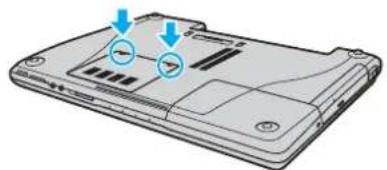
5 Αγγίξτε ένα μεταλλικό αντικείμενο (όπως ο συνδετικός πίνακας στο πίσω μέρος του υπολογιστή) για να εκφορτώσετε τον στατικό ηλεκτρισμό.
6Αφαιρέστε την υπομονάδα μνήμης:
□Τραβήξτε τις ασφάλειες κατά τη διεύθυνση των βελών (1). Η υπομονάδα μνήμης απελευθερώνεται.
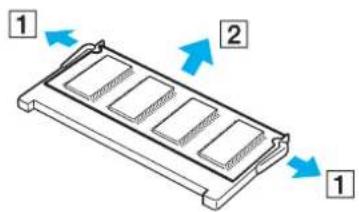
□ Βεβαιωθείτε ότι η υπομονάδα μνήμης κλίνει προς τα επάνω και μετά τραβήξτε την έξω προς την διεύθυνση του βέλους (2).
7Αφαιρέστε τη νέα υπομονάδα μνήμης από τη συσκευασία της.
8 Σύρετε την υπομονάδα μνήμης μέσα στην υποδοχή και σπρώξτε την προς τα μέσα μέχρι να κάνει κλικ στη θέση της.
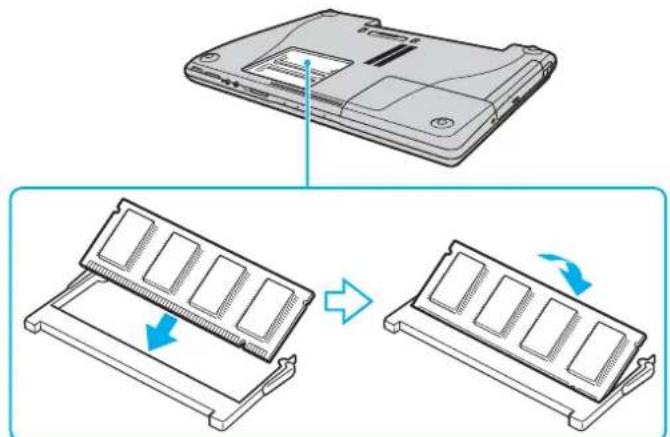
! Εάν χρησιμοποιείτε μόνο μία υπομονάδα μνήμης, βεβαιωθείτε ότι την έχετε τοποθετήσει στην υποδοχή που βρίσκεται πιο κοντά στο πίσω μέρος του υπολογιστή σας.
Μην αγγίζετε κανένα τμήμα της μητρικής πλακέτας.
9Βάλτε το κάλυμμα της θήκης της υπομονάδας μνήμης στη θέση του.
10Σφίξτε τις βίδες στην κάτω επιφάνεια του υπολογιστή.
11Τοποθετήστε ξανά την μπαταρία και ανάψτε τον υπολογιστή.
Μοντέλα της σειράς VGN-AR
Για να αλλάξετε ή να προσθέσετε μια υπομονάδα μνήμης
1 Θέστε τον υπολογιστή εκτός λειτουργίας και αποσυνδέστε όλες τις περιφερειακές συσκευές.
2Αποσυνδέστε τον υπολογιστή και αφαιρέστε την μπαταρία.
3Περιμένετε μέχρις ότου κρυώσει ο υπολογιστής.
4 Ξεβιδώστε τη βίδα (στην εικόνα επισημαίνεται με το βέλος) στο κάτω μέρος του υπολογιστή και αφαιρέστε το κάλυμμα της θήκης της μνήμης.
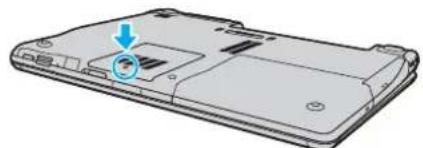
5 Αγγίξτε ένα μεταλλικό αντικείμενο (όπως ο συνδετικός πίνακας στο πίσω μέρος του υπολογιστή) για να εκφορτώσετε τον στατικό ηλεκτρισμό.
6Αφαιρέστε την υπομονάδα μνήμης:
□Τραβήξτε τις ασφάλειες κατά τη διεύθυνση των βελών (1). Η υπομονάδα μνήμης απελευθερώνεται.
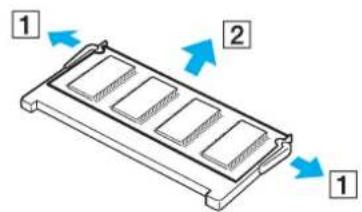
□ Βεβαιωθείτε ότι η υπομονάδα μνήμης κλίνει προς τα επάνω και μετά τραβήξτε την έξω προς την διεύθυνση του βέλους (2).
7Αφαιρέστε τη νέα υπομονάδα μνήμης από τη συσκευασία της.
8 Σύρετε την υπομονάδα μνήμης μέσα στην υποδοχή και σπρώξτε την προς τα μέσα μέχρι να κάνει κλικ στη θέση της.
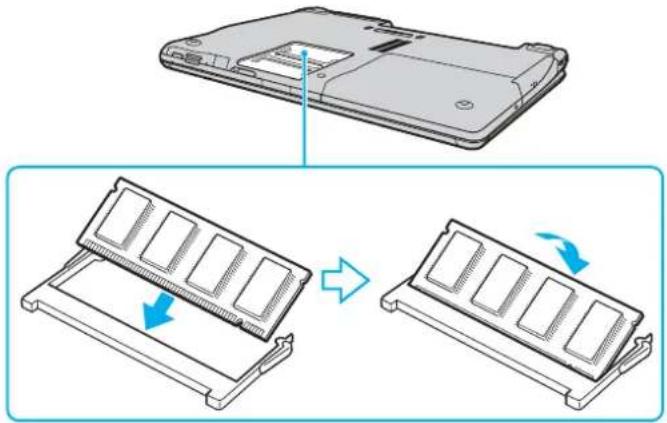
! Εάν χρησιμοποιείτε μόνο μία υπομονάδα μνήμης, βεβαιωθείτε ότι την έχετε τοποθετήσει στην υποδοχή που βρίσκεται πιο κοντά στο πίσω μέρος του υπολογιστή σας.
Μην αγγίζετε κανένα τμήμα της μητρικής πλακέτας.
9Βάλτε το κάλυμμα της θήκης της υπομονάδας μνήμης στη θέση του.
10Σφίξτε τη βίδα στην κάτω επιφάνεια του υπολογιστή.
11Τοποθετήστε ξανά την μπαταρία και ανάψτε τον υπολογιστή.
Προβολή του μεγέθους της μνήμης
Για να προβάλετε το μέγεθος της μνήμης
1Θέστε τον υπολογιστή σε λειτουργία.
2 Κάντε κλικ στο κουμπί Έναρξη, επιλέξτε Όλα τα προγράμματα και μετά κάντε κλικ στην επιλογή VAIO Control Center.
3 Κάντε διπλό κλικ στο φάκελο System Information στο παράθυρο VAIO Control Center.
4 Κάντε διπλό κλικ στο εικονίδιο Πληροφορίες συστήματος στο φάκελο System Information.
Μπορείτε να δείτε το μέγεθος της μνήμης του συστήματος. Εάν η πρόσθετη μνήμη δεν εμφανίζεται, επαναλάβετε όλη τη διαδικασία και επανεκκινήστε τον υπολογιστή.
Προφυλάξεις
Σε αυτήν την ενότητα αναφέρονται οι κατευθυντήριες οδηγίες για την ασφάλεια, καθώς και οι προφυλάξεις που πρέπει να λαμβάνετε για την προστασία του υπολογιστή σας από πιθανή βλάβη.
□Χειρισμός της οθόνης LCD (σελίδα 156)
□Χρήση της πηγής ενέργειας (σελίδα 157)
□Χειρισμός του υπολογιστή (σελίδα 158)
Χρήση της ενσωματωμένης κάμερας MOTION EYE (σελίδα 160)
□Χειρισμός δισκετών (σελίδα 160)
□Χειρισμός δίσκων (σελίδα 161)
□Χρήση της μπαταρίας (σελίδα 162)
□Χρήση των ακουστικών (σελίδα 163)
□Χειρισμός του Memory Stick (σελίδα 164)
□Χειρισμός του σκληρού δίσκου (σελίδα 165)
□Χρήση του προσαρμογέα καρτών μνήμης (σελίδα 166)
Χειρισμός της οθόνης LCD
□ Μην αφήνετε την οθόνη LCD στραμμένη στον ήλιο. Μπορεί να υποστεί φθορά. Να είστε προσεκτικοί όταν χρησιμοποιείτε τον υπολογιστή σας κοντά σε παράθυρο.
Μην χαράσσετε την οθόνη LCD και μην ασκείτε πίεση σε αυτήν. Αυτό θα μπορούσε να προκαλέσει πρόβλημα στη λειτουργία της.
Η χρήση του υπολογιστή σε συνθήκες χαμηλής θερμοκρασίας μπορεί να προκαλέσει την εμφάνιση μιας υπολειμματικής εικόνα στην οθόνη LCD. Αυτό δεν αποτελεί βλάβη. Όταν ο υπολογιστής επανέλθει σε φυσιολογική θερμοκρασία, η οθόνη επανέρχεται στη φυσιολογική της κατάσταση.
Μια υπολειμματική εικόνα μπορεί να εμφανιστεί, όταν στην οθόνη LCD προβάλλεται για μεγάλο χρονικό διάστημα η ίδια εικόνα. Η υπολειμματική εικόνα σε λίγο χάνεται. Για να αποφύγετε την εμφάνιση υπολειμματικών εικόνων μπορείτε να χρησιμοποιήσετε τη δυνατότητα προστασίας οθόνης.
Η οθόνη LCD θερμαίνεται κατά τη διάρκεια της λειτουργίας της. Αυτό είναι φυσιολογικό φαινόμενο και δεν αποτελεί ένδειξη βλάβης.
Η οθόνη LCD κατασκευάζεται με χρήση τεχνολογίας υψηλής ακρίβειας. Ενδέχεται, ωστόσο, να βλέπετε μικροσκοπικά μαύρα στίγματα ή/και φωτεινά στίγματα (κόκκινα, μπλε ή πράσινα) τα οποία εμφανίζονται συνεχώς στην οθόνη LCD. Αυτό αποτελεί φυσιολογικό αποτέλεσμα της διαδικασίας κατασκευής και δεν αποτελεί ένδειξη βλάβης.
□ Αποφύγετε να τρίβετε την οθόνη LCD. Μπορεί να υποστεί φθορά. Για να σκουπίσετε την οθόνη LCD χρησιμοποιήστε ένα μαλακό, στεγνό ύφασμα.
Χρήση της πηγής ενέργειας
Ανατρέξτε στην ηλεκτρονική τεκμηρίωση Προδιαγραφές για πληροφορίες σχετικά με τον τρόπο τροφοδοσίας του μοντέλου του υπολογιστή σας.
Μην χρησιμοποιείτε την υποδοχή εναλλασσόμενου ρεύματος από κοινού με άλλες συσκευές που καταναλώνουν ενέργεια, όπως κάποιο φωτοτυπικό ή συσκευή καταστροφής εγγράφων.
Μπορείτε να αγοράσετε ένα πολύπριζο που να διαθέτει προστασία από υπέρταση. Η συσκευή αυτή αποτρέπει την πρόκληση ζημιάς στον υπολογιστή από απότομη αὐξηση της τάσης, κατά τη διάρκεια ηλεκτρικής καταιγίδας, για παράδειγμα.
□Μην τοποθετείτε βαριά αντικείμενα επάνω στο καλώδιο ρεύματος.
Για να αποσυνδέσετε το καλώδιο ρεύματος, τραβήξτε το πιάνοντάς το από το φις. Ποτέ μη βγάζετε το φις από την πρίζα τραβώντας το από το καλώδιο.
Αποσυνδέστε τον υπολογιστή από την πρίζα, εάν δεν πρόκειται να τον χρησιμοποιήσετε για μεγάλο χρονικό διάστημα.
□Χρησιμοποιήστε πρίζα με εὐκολη πρόσβαση.
Όταν ο μετασχηματιστής εναλλασσόμενου ρεύματος δεν χρησιμοποιείται, βγάζετέ τον από την πρίζα.
Χρησιμοποιείτε το μετασχηματιστή εναλλασσόμενου ρεύματος που παρέχεται με τον υπολογιστή σας ή γνήσια προϊόντα της Sony. Μη χρησιμοποιείτε άλλο μετασχηματιστή εναλλασσόμενου ρεύματος επειδή μπορεί να προκληθεί βλάβη.
Χειρισμός του υπολογιστή
□ Καθαρίζετε το περίβλημα με ένα μαλακό ύφασμα το οποίο είναι είτε στεγνό είτε ελαφρά εμποτισμένο με ένα ήπιο διάλυμα απορρυπαντικού. Μην χρησιμοποιείτε σκληρά σφουγγαράκια, λειαντική σκόνη ή διαλυτικό υγρό όπως οινόπνευμα ή βενζίνη, καθώς μπορούν να καταστρέψουν το φινίρισμα του υπολογιστή σας.
Εάν σας πέσει ένα συμπαγές αντικείμενο ή κάποιο υγρό επάνω στον υπολογιστή, θέστε τον υπολογιστή εκτός λειτουργίας και, στη συνέχεια, αποσυνδέστε τον από το ρεύμα. Ενδέχεται να χρειαστεί να ελεγχθεί ο υπολογιστής από εξειδικευμένο τεχνικό προσωπικό προτού τον λειτουργήσετε ξανά.
□ Μην αφήσετε τον υπολογιστή να πέσει κάτω και μην τοποθετείτε αντικείμενα επάνω σε αυτόν.
□Μην τοποθετείτε τον υπολογιστή σε μέρος που είναι εκτεθειμένος σε:
□Πηγές θερμότητας όπως καλοριφέρ ή αεραγωγούς
□Ηλιακή ακτινοβολία
□Υπερβολική σκόνη
□Υγρασία ή βροχή
□Μηχανικούς κραδασμούς ή καταπονήσεις
□Ισχυρούς μαγνήτες ή ηχεία που δεν έχουν μαγνητική θωράκιση
□Θερμοκρασία περιβάλλοντος υψηλότερη από 35°C ή χαμηλότερη από 5°C
□Υψηλά επίπεδα υγρασίας
Μην τοποθετείτε ηλεκτρονικές συσκευές κοντά στον υπολογιστή. Το ηλεκτρομαγνητικό πεδίο του υπολογιστή μπορεί να προκαλέσει πρόβλημα στη λειτουργία τους.
□ Φροντίστε να υπάρχει επαρκής κυκλοφορία του αέρα, προκειμένου να μην αυξηθεί η θερμοκρασία στο εσωτερικό του υπολογιστή. Μην τοποθετείτε τον υπολογιστή επάνω σε πορώδεις επιφάνειες όπως χαλιά ή κουβέρτες ή κοντά σε υλικά όπως κουρτίνες ή σεντόνια τα οποία ενδέχεται να φράξουν τις οπές αερισμού.
VAIO
159
Προφυλάξεις
Ο υπολογιστής χρησιμοποιεί ραδιοκύματα υψηλής συχνότητας και μπορεί να προκαλέσει παρεμβολές στη λήψη ραδιοφωνικών ή τηλεοπτικών κυμάτων. Εάν συμβεί κάτι τέτοιο, τοποθετήστε τον υπολογιστή στην κατάλληλη απόσταση από τη συσκευή στην οποία προκαλεί παρεμβολές.
□ Να χρησιμοποιείτε αποκλειστικά τις καθορισμένες περιφερειακές συσκευές και τα καλώδια διασύνδεσης, διαφορετικά ενδέχεται να παρουσιαστούν προβλήματα.
□Μην χρησιμοποιείτε κομμένα ή φθαρμένα καλώδια σύνδεσης.
Εάν ο υπολογιστής μεταφερθεί από έναν ψυχρό χώρο απευθείας σε έναν θερμό, ενδέχεται να δημιουργηθεί συμπύκνωση υγρασίας στο εσωτερικό του. Σε αυτήν την περίπτωση, αφήστε να περάσει τουλάχιστον μία ώρα προτού θέσετε σε λειτουργία τον υπολογιστή. Εάν προκύψει κάποιο πρόβλημα, αποσυνδέστε τον υπολογιστή από το ρεύμα και επικοινωνήστε με την υπηρεσία VAIO-Link.
□ Βεβαιωθείτε ότι έχετε αποσυνδέσει το καλώδιο ρεύματος προτού ξεκινήσετε να καθαρίζετε τον υπολογιστή.
□ Προκειμένου να αποφευχθεί η απώλεια δεδομένων, εάν ο υπολογιστής σας υποστεί βλάβη, να δημιουργείτε τακτικά εφεδρικά αντίγραφα των δεδομένων σας.
Χρήση της ενσωματωμένης κάμερας MOTION EYE
Μην αγγίζετε την μπροστινή γυάλινη επιφάνεια του φακού της ενσωματωμένης κάμερας MOTION EYE, γιατί μπορεί να προκληθούν γρατσουνιές οι οποίες θα εμφανίζονται στις καταγεγραμμένες εικόνες.
Μην αφήνετε εκτεθειμένο στο άμεσο ηλιακό φως το σκόπευτρο της ενσωματωμένης κάμερας MOTION EYE ανεξάρτητα από την κατάσταση ενέργειας του υπολογιστή, γιατί μπορεί να προκληθεί δυσλειτουργία στην κάμερα.
Η ενσωματωμένη κάμερα MOTION EYE απενεργοποιείται όταν εισάγονται βίντεο ή σταθερές εικόνες σε μια συσκευή με συμβατότητα i.LINK συνδεδεμένη στη θύρα i.LINK.
Καθαρίστε ξανά την πλακέτα του φακού της ενσωματωμένης κάμερας MOTION EYE με ένα μαλακό πινέλο. Εάν ο φακός είναι πάρα πολύ βρώμικος, σκουπίστε τον με ένα μαλακό στεγνό ύφασμα. Μην τρίβετε την επιφάνεια, γιατί είναι πολύ ευαίσθητη στις πιέσεις.
Χειρισμός δισκετών
□Μην ανοίγετε το κάλυμμα με το χέρι και μην αγγίζετε την επιφάνεια της δισκέτας.
□Na φυλάσσετε τις δισκέτες μακριά από μαγνήτες.
□Na φυλάσσετε τις δισκέτες μακριά από το άμεσο ηλιακό φως και άλλες πηγές θερμότητας.
□ Να φυλάσσετε τις δισκέτες μακριά από υγρά. Δεν πρέπει να βραχούν. Όταν δεν χρησιμοποιείτε τη δισκέτα, να τη βγάζετε πάντα από τη μονάδα δισκετών και να τη φυλάσσετε σε θήκη.
Εάν η δισκέτα έχει αυτοκόλλητη ετικέτα, βεβαιωθείτε ότι η ετικέτα είναι σωστά επικολλημένη. Εάν δεν είναι καλά επικολλημένη μια γωνία της ετικέτας και προεξέχει, η ετικέτα μπορεί να προσκολληθεί στο εσωτερικό της μονάδας δισκετών και να προκαλέσει βλάβη στη δισκέτα σας ή δυσλειτουργία.
Χειρισμός δίσκων
□Μην αγγίζετε την επιφάνεια του δίσκου.
□Μην αφήνετε το δίσκο να πέσει κάτω και μην τον λυγίζετε.
□ Τα δαχτυλικά αποτυπώματα και η σκόνη στην επιφάνεια του δίσκου μπορούν να προκαλέσουν σφάλματα ανάγνωσης. Να κρατάτε πάντοτε το δίσκο από τις άκρες του και την κεντρική οπή, όπως φαίνεται στην εικόνα:
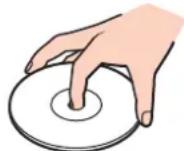
Η σωστή φροντίδα του δίσκου είναι απαραίτητη προκειμένου να είναι πάντα αξιόπιστος. Μην χρησιμοποιείτε διαλύτες όπως π.χ. βενζίνη, διαλυτικά βαφής, προϊόντα καθαρισμού που διατίθενται στο εμπόριο ή αντιστατικά σπρέι, καθώς αυτό ενδέχεται να προκαλέσει φθορά στο δίσκο.
Για τον κανονικό καθαρισμό, κρατήστε το δίσκο από την άκρη του και χρησιμοποιήστε ένα μαλακό ύφασμα για να σκουπίσετε την επιφάνεια από το κέντρο προς την περιφέρεια.
Εάν ο δίσκος είναι πολύ λερωμένος, εμποτίστε ένα μαλακό ύφασμα με νερό, στύψτε το καλά και χρησιμοποιήστε το για να σκουπίσετε την επιφάνεια του δίσκου από το κέντρο προς την περιφέρεια. Σκουπίστε την υγρασία που έχει απομείνει χρησιμοποιώντας ένα στεγνό μαλακό ύφασμα.
Μην επικολλάτε ποτέ αυτοκόλλητες ετικέτες στους δίσκους. Κάτι τέτοιο θα επηρεάσει ανεπανόρθωτα τη χρήση του δίσκου.
Χρήση της μπαταρίας
□ Ποτέ μην αφήνετε τις μπαταρίες εκτεθειμένες σε θερμοκρασίες υψηλότερες των 60°C, όπως μέσα σε ένα autokίνητο σταθμευμένο κάτω από τον ήλιο ή εκτεθειμένες άμεσα στο φως του ηλίου.
Η διάρκεια ζωής της μπαταρίας είναι μικρότερη σε ψυχρό περιβάλλον. Αυτό οφείλεται στη μειωμένη απόδοση της μπαταρίας σε χαμηλές θερμοκρασίες.
□ Να φορτίζετε τις μπαταρίες σε θερμοκρασίες μεταξύ 10°C και 30°C. Στις χαμηλότερες θερμοκρασίες απαιτείται μεγαλύτερος χρόνος φόρτισης.
Ορισμένες επαναφορτιζόμενες μπαταρίες δεν πληρούν τα πρότυπα ποιότητας και ασφάλειας της Sony. Για λόγους ασφαλείας αυτός ο φορητός υπολογιστής λειτουργεί μόνο με γνήσιες μπαταρίες Sony που έχουν σχεδιαστεί για αυτό το μοντέλο. Όταν τοποθετείτε ένα διαφορετικό τύπο μπαταρίας, η μπαταρία δεν φορτίζεται και ο φορητός υπολογιστής δεν λειτουργεί.
Κατά τη διάρκεια της χρήσης ή της φόρτισης, το εσωτερικό της μπαταρίας θερμαίνεται. Αυτό είναι φυσιολογικό φαινόμενο και δεν αποτελεί λόγο ανησυχίας.
□Na φυλάσσετε την μπαταρία μακριά από όλες τις πηγές ενέργειας.
□Φροντίστε η μπαταρία να διατηρείται στεγνή.
□Μην ανοίγετε και μην επιχειρείτε να αποσυναρμολογήσετε την μπαταρία.
□Μην εκθέτετε την μπαταρία σε μηχανικές κρούσεις.
Εάν δεν πρόκειται να χρησιμοποιήσετε τον υπολογιστή για μεγάλο χρονικό διάστημα, αφαιρέστε την μπαταρία από τον υπολογιστή για να αποφύγετε να προκληθεί βλάβη στην μπαταρία.
Εάν μετά από την πλήρη φόρτιση της μπαταρίας, η ισχύς της παραμένει χαμηλή, είναι πιθανό η μπαταρία να φθάνει στο τέλος της διάρκειας ζωής της και να πρέπει να αντικατασταθεί.
□Δεν χρειάζεται να αποφορτίσετε την μπαταρία προτού την φορτίσετε.
□ Εάν δεν έχετε χρησιμοποιήσει την μπαταρία για μεγάλο χρονικό διάστημα, επαναφορτίστε την μπαταρία.
Χρήση των ακουστικών
Οδική ασφάλεια – Μην χρησιμοποιείτε τα ακουστικά ενώ οδηγείτε, κάνετε ποδήλατο ή χειρίζεστε autokinvoύμενο όχημα. Ενδέχεται να προκληθούν προβλήματα στην κυκλοφορία και σε μερικές περιοχές η χρήση τους απαγορεύεται. Επίσης, ενδέχεται να είναι επικίνδυνο να ακούτε δυνατά μουσική ενώ περπατάτε, ειδικά στις διαβάσεις πεζών.
Αποφυγή βλάβης της ακοής – Αποφύγετε να χρησιμοποιείτε τα ακουστικά έχοντας την ένταση του ήχου σε υψηλά επίπεδα. Οι ειδικοί για τα θέματα ακοής συνιστούν να μην χρησιμοποιείτε τα ακουστικά για μεγάλα χρονικά διαστήματα και με αυξημένη ένταση του ήχου. Εάν παρουσιαστεί ένα κουδούνισμα στα αυτιά σας, μειώστε την ένταση του ήχου ή διακόψτε τη χρήση τους.
Χειρισμός του Memory Stick
□ Mην χρησιμοποιείτε το Memory Stick σε τοποθεσία με στατικό ηλεκτρισμό ή ηλεκτρικό θόρυβο.
□ Μην αγγίζετε με το δάχτυλο ή με μεταλλικά αντικείμενα την υποδοχή σύνδεσης του Memory Stick.
□ Ως autokóλλητη ετικέτα να χρησιμοποιείτε μόνον εκείνη που παρέχεται μαζί με το Memory Stick.
□ Μην λυγίζετε, μην αφήνετε να πέσει κάτω και μην ασκείτε ισχυρές καταπονήσεις στο Memory Stick.
□Μην αποσυναρμολογείτε και μην τροποποιείτε το Memory Stick.
□Προσέξτε να μην βρέξετε το Memory Stick.
□Μην χρησιμοποιείτε ή αποθηκεύετε το Memory Stick σε μέρος που είναι εκτεθειμένο σε:
Υπερβολικά υψηλές θερμοκρασίες, όπως μέσα σε σταθμευμένο αυτοκίνητο που βρίσκεται εκτεθειμένο στον ήλιο
□Ηλιακή ακτινοβολία
□Υψηλά επίπεδα υγρασίας
□Διαβρωτικές ουσίες
□Na χρησιμοποιείτε τη θήκη φύλαξης που παρέχεται μαζί με το Memory Stick.
□Βεβαιωθείτε ότι δημιουργήσατε ένα αντίγραφο ασφαλείας των πολύτιμων δεδομένων σας.
□Φυλάξτε το Memory Stick μακριά από τα παιδιά. Υπάρχει κίνδυνος κατάποσής τους.
Отан хрησιμοποιείτε Memory Stick Duo, μη χρησιμοποιείτε στυλό με λεπτό άκρο για να γράψετε στην ετικέτα που είναι κολλημένη στο Memory Stick Duo. Η άσκηση πίεσης στο μέσο μπορεί να προκαλέσει βλάβη στα εσωτερικά εξαρτήματα.
Χειρισμός του σκληρού δίσκου
Ο σκληρός δίσκος διαθέτει υψηλή αποθηκευτική πυκνότητα και διαβάζει ή γράφει δεδομένα σε σύντομο χρονικό διάστημα. Όμως, μπορεί εύκολα να υποστεί βλάβη εξαιτίας μηχανικών δονήσεων, κρούσεων ή λόγω σκόνης.
Μολονότι ο σκληρός δίσκος διαθέτει εσωτερική συσκευή ασφαλείας για την αποτροπή της απώλειας δεδομένων εξαιτίας μηχανικών κραδασμών, κρούσεων ή λόγω σκόνης, θα πρέπει να είστε προσεκτικοί όταν χειρίζεστε τον υπολογιστή.
Αποφυγή πρόκλησης βλάβης στον σκληρό δίσκο
□Μην υποβάλλετε τον υπολογιστή σας σε αιφνίδιες κινήσεις.
□Διατηρείτε τον υπολογιστή μακριά από μαγνήτες.
Μην τοποθετείτε τον υπολογιστή σε μέρος όπου θα υφίσταται μηχανικούς κραδασμούς και η θέση του θα είναι ασταθής.
□Μην μετακινείτε τον υπολογιστή ενώ βρίσκεται σε λειτουργία.
Μην θέτετε τον υπολογιστή εκτός λειτουργίας και μην τον επανεκκινείτε όταν πραγματοποιεί ανάγνωση ή εγγραφή δεδομένων στο σκληρό δίσκο.
□ Μην χρησιμοποιείτε τον υπολογιστή σε μέρος εκτεθειμένο σε ακραίες αλλαγές της θερμοκρασίας.
Εάν ο σκληρός δίσκος υποστεί βλάβη, τα δεδομένα δεν είναι δυνατόν να ανακτηθούν.
Χρήση του προσαρμογέα καρτών μνήμης
! Ο προσαρμογέας κάρτας μνήμης παρέχεται μόνο με τα μοντέλα της σειράς VGN-FE.
□Μην αγγίζετε με το δάχτυλο ή με μεταλλικά αντικείμενα τον προσαρμογέα καρτών μνήμης.
□ Να χρησιμοποιείτε μόνο την αυτοκόλλητη ετικέτα που έχει σχεδιαστεί αποκλειστικά για αυτόν τον προσαρμογέα καρτών μνήμης.
Μην λυγίζετε, μην αφήνετε να πέσει κάτω και μην ασκείτε ισχυρές καταπονήσεις στον προσαρμογέα καρτών μνήμης.
□Μην αποσυναρμολογείτε ή τροποποιείτε τον προσαρμογέα καρτών μνήμης.
□Ο προσαρμογέας καρτών μνήμης δεν πρέπει να βραχεί.
Μην χρησιμοποιείτε ή αποθηκεύετε τον προσαρμογέα καρτών μνήμης σε μέρος που είναι εκτεθειμένο σε:
Υπερβολικά υψηλές θερμοκρασίες, όπως μέσα σε σταθμευμένο αυτοκίνητο που βρίσκεται εκτεθειμένο στον ήλιο
□Άμεσο ηλιακό φως
□Υψηλά επίπεδα υγρασίας
□Διαβρωτικές ουσίες
□ Να χρησιμοποιείτε τη θήκη φύλαξης που παρέχεται μαζί με τον προσαρμογέα καρτών μνήμης.
Αντιμετώπιση προβλημάτων
Αυτή η ενότητα περιγράφει τους τρόπους επίλυσης συνηθισμένων προβλημάτων που ενδέχεται να αντιμετωπίσετε χρησιμοποιώντας τον υπολογιστή. Για πολλά προβλήματα οι λύσεις είναι απλές. Δοκιμάστε τα παρακάτω πριν επικοινωνήσετε με την υπηρεσία VAIO-Link.
□Υπολογιστής (σελίδα 169)
□Ασφάλεια Συστήματος (σελίδα 176)
□Μπαταρία (σελίδα 178)
□Ενσωματωμένη κάμερα MOTION EYE (σελίδα 180)
□Internet (σελίδα 183)
□Σύνδεση σε δίκτυο (σελίδα 185)
□Τεχνολογία Bluetooth (σελίδα 188)
□CD kai DVD (σελίδα 192)
□Οθόνη (σελίδα 197)
□Εκτύπωση (σελίδα 201)
□Μικρόφωνο (σελίδα 202)
□Ποντίκι (σελίδα 203)
□Ηχεία (σελίδα 204)
□Επιφάνεια αφής (σελίδα 205)
□Πληκτρολόγιο (σελίδα 206)
□Δισκέτες (σελίδα 207)
□Κάρτες PC (σελίδα 208)
VAIO
168
Αντιμετώπιση προβλημάτων
□'Ηχος/Εικόνα (σελίδα 209)
□Memory Stick (σελίδα 210)
□Περιφερειακά (σελίδα 211)
□ Θέση σύνδεσης της θήκης πολλαπλών λειτουργιών (σελίδα 212)
Υπολογιστής
Τι πρέπει να κάνω εάν ο υπολογιστής μου δεν μπορεί να ξεκινήσει να λειτουργεί;
□ Βεβαιωθείτε ότι ο υπολογιστής σας είναι σωστά συνδεδεμένος με μια πηγή ρεύματος και ότι έχει τεθεί σε λειτουργία. Βεβαιωθείτε ότι η ένδειξη ρεύματος δείχνει ότι ο υπολογιστής βρίσκεται σε λειτουργία.
□Βεβαιωθείτε ότι η μπαταρία είναι σωστά εγκατεστημένη και φορτισμένη.
□Βεβαιωθείτε ότι η μονάδα δισκέτας (εάν υπάρχει) είναι κενή.
Εάν ο υπολογιστής σας συνδέεται με πολύπριζο ή συσκευή αδιάλειπτης παροχής ρεύματος (UPS), βεβαιωθείτε ότι το πολύπριζο ή το UPS συνδέεται με μια πηγή ρεύματος και ότι βρίσκεται σε λειτουργία.
Εάν χρησιμοποιείτε μια εξωτερική οθόνη, βεβαιωθείτε ότι συνδέεται με κάποια πηγή ρεύματος και ότι έχει τεθεί σε λειτουργία. Βεβαιωθείτε ότι έχετε ρυθμίσει σωστά τη φωτεινότητα και την αντίθεση. Για περισσότερες πληροφορίες, ανατρέξτε στο εγχειρίδιο που συνοδεύει την οθόνη σας.
Αποσυνδέστε το μετασχηματιστή εναλλασσόμενου ρεύματος και αφαιρέστε την μπαταρία. Περιμένετε τρία έως πέντε λεπτά. Συνδέστε εκ νέου το μετασχηματιστή εναλλασσόμενου ρεύματος, τοποθετήστε πάλι την μπαταρία και πατήστε το κουμπί λειτουργίας για να ενεργοποιήσετε τον υπολογιστή σας.
Η συγκέντρωση υγρασίας ενδέχεται να προκαλέσει βλάβη στον υπολογιστή σας. Σε αυτή την περίπτωση, μην χρησιμοποιήσετε τον υπολογιστή για τουλάχιστον μία ώρα.
□Αφαιρέστε τις επιπλέον μονάδες μνήμες που ενδεχομένως να έχετε προσθέσει.
□ Βεβαιωθείτε ότι χρησιμοποιείτε τον παρεχόμενο προσαρμογέα εναλλασσόμενου ρεύματος της Sony. Για την ασφάλειά σας, χρησιμοποιείτε μόνο τις αυθεντικές επαναφορτιζόμενες μπαταρίες της Sony και τους μετασχηματιστές εναλλασσόμενου ρεύματος, που παρέχονται από τη Sony για τον υπολογιστή VAIO που έχετε στη διάθεσή σας.
Τι πρέπει να κάνω εάν εμφανιστεί ένα σφάλμα BIOS κατά την εκκίνηση του υπολογιστή μου;
Εάν εμφανιστεί το μήνυμα «Press
1 Πατήστε το πλήκτρο F2.
Εμφανίζεται η οθόνη ρύθμισης του BIOS.
2 Puθμίστε την ημερομηνία (μήνας/ημέρα/έτος). Πατήστε το πλήκτρο Enter.
3 Πατήστε το πλήκτρο ↓ για να επιλέξετε System Time και στη συνέχεια ρυθμίστε την ώρα (ώρα: λεπτά: δευτερόλεπτα). Πατήστε το πλήκτρο Enter.
4 Πατήστε το πλήκτρο → για να επιλέξετε την καρτέλα Exit και στη συνέχεια πατήστε το πλήκτρο F9. Εμφανίζεται το μήνυμα Load default configuration now?.
5 Επιλέξτε Yes και στη συνέχεια πατήστε το πλήκτρο Enter.
6 Επιλέξτε Exit (Save Changes) ή Exit Setup και πατήστε το πλήκτρο Enter. Εμφανίζεται το μήνυμα Save configuration changes and exit now?.
7 Επιλέξτε Yes και στη συνέχεια πατήστε το πλήκτρο Enter. Ο υπολογιστής επανεκκινείται.
Εάν αυτό συμβαίνει συχνά, επικοινωνήστε με την υπηρεσία VAIO-Link.
Τι πρέπει να κάνω εάν η ενδεικτική λυχνία λειτουργίας (Πράσινη) ανάβει αλλά στην οθόνη του υπολογιστή δεν εμφανίζεται τίποτα;
Ακολουθήστε τα παρακάτω βήματα:
1 Πατήστε και κρατήστε πατημένο το κουμπί λειτουργίας για περισσότερο από τέσσερα δευτερόλεπτα για να ελέγξετε ότι η ενδεικτική λυχνία λειτουργίας θα σβήσει. Στη συνέχεια ανάψτε και πάλι τον υπολογιστή σας.
2 Εάν εξακολουθεί να μην εμφανίζεται τίποτα στην οθόνη σας, αποσυνδέστε το μετασχηματιστή εναλλασσόμενου ρεύματος, αφαιρέστε την μπαταρία και αφήστε τον υπολογιστή ανενεργό για ένα λεπτό. Στη συνέχεια συνδέστε το μετασχηματιστή εναλλασσόμενου ρεύματος, τοποθετήστε την μπαταρία και θέστε και πάλι σε λειτουργία τον υπολογιστή.
Τι πρέπει να κάνω εάν ο υπολογιστής μου ή το λογισμικό δεν ανταποκρίνονται;
Είναι καλύτερα να απενεργοποιήσετε τον υπολογιστή σας χρησιμοποιώντας την επιλογή Σβήσιμο στο μενού Έναρξη των Microsoft Windows, που βρίσκεται στη γραμμή εργασιών. Εάν χρησιμοποιήσετε άλλες μεθόδους, συμπεριλαμβανομένων και αυτών που αναφέρονται στη συνέχεια, ενδέχεται να χάσετε τα δεδομένα που δεν έχετε αποθηκεύσει.
□ Κάντε κλικ στο κουμπί 'Εναρξη, επιλέξτε Σβήσιμο και στη συνέχεια κάντε κλικ στο Απενεργοποίηση.
Εάν ο υπολογιστής δεν απενεργοποιηθεί, πατήστε ταυτόχρονα τα πλήκτρα Ctrl+Alt+Delete. Όταν εμφανίζεται το παράθυρο Διαχείριση Εργασιών των Windows, επιλέξτε Απενεργοποίηση από το μενού Τερματισμός. Όταν εμφανίζεται το παράθυρο Ασφάλεια των Windows, κάντε κλικ στο Τερματισμός.
Εάν ο υπολογιστής σας εξακολουθεί να μην απενεργοποιείται, πατήστε και κρατήστε πατημένο το κουμπί λειτουργίας μέχρι να απενεργοποιηθεί ο υπολογιστής.
Εάν ο υπολογιστής σας σταματήσει να ανταποκρίνεται κατά την αναπαραγωγή ενός CD ή DVD, πατήστε ταυτόχρονα τα πλήκτρα Ctrl+Alt+Delete. Μπορείτε να απενεργοποιήσετε τον υπολογιστή από το παράθυρο Διαχείριση Εργασιών των Windows.
! Патώντας ταυτόχρονα τα πλήκτρα Ctrl+Alt+Delete ή απενεργοποιώντας τον υπολογιστή σας με το κουμπί λειτουργίας ενδεχομένως να χάσετε δεδομένα.
□Αφαιρέστε το μετασχηματιστή εναλλασσόμενου ρεύματος και την μπαταρία.
□Δοκιμάστε να εγκαταστήσετε εκ νέου το λογισμικό.
Επικοινωνήστε με τον εκδότη του λογισμικού ή τον καθορισμένο παροχέα για τεχνική υποστήριξη.
Γιατί ο υπολογιστής μου δεν μπορεί να περάσει στην κατάσταση Αναμονής ή Αδρανοποίησης;
Ο υπολογιστής σας μπορεί να παρουσιάσει ασταθή λειτουργία εάν η κατάσταση λειτουργίας αλλάξει πριν ο υπολογιστής περάσει πλήρως στην κατάσταση αναμονής ή αδρανοποίησης.
Επαναφορά του υπολογιστή σας στην κανονική λειτουργική σταθερότητα
1Κλείστε όλες τις ανοιχτές εφαρμογές.
2 Κάντε κλικ στο κουμπί Έναρξη, Σβήσιμο και στη συνέχεια Επανεκκίνηση.
3 Εάν δεν πραγματοποιηθεί επανεκκίνηση του υπολογιστή σας, πατήστε ταυτόχρονα τα πλήκτρα Ctrl+Alt+Delete. Στο παράθυρο Διαχείριση εργασιών των Windows, επιλέξτε Επανεκκίνηση από το μενού Τερματισμός για να επανεκκινήσετε τον υπολογιστή.
4 Εάν το πρόβλημα δε λυθεί με αυτή τη διαδικασία, πατήστε και κρατήστε πατημένο το κουμπί λειτουργίας μέχρι να απενεργοποιηθεί ο υπολογιστής.
Τι πρέπει να κάνω εάν η ενδεικτική λυχνία της μπαταρίας αναβοσβήνει και ο υπολογιστής δεν μπορεί να ξεκινήσει να λειτουργεί;
To σύμπτωμα αυτό μπορεί να οφείλεται στο ότι η μπαταρία δεν είναι σωστά τοποθετημένη. Για να επιλύσετε το πρόβλημα, απενεργοποιήστε τον υπολογιστή και αφαιρέστε την μπαταρία. Στη συνέχεια, τοποθετήστε και πάλι την μπαταρία στον υπολογιστή. Για λεπτομέρειες, ανατρέξτε στην ενότητα Τοποθέτηση της μπαταρίας (σελίδα 32).
Εάν το πρόβλημα δεν επιλυθεί αφού εκτελέσετε και τα πιο πάνω βήματα, σημαίνει ότι η μπαταρία που έχετε εγκαταστήσει δεν είναι συμβατή. Αφαιρέστε την μπαταρία και επικοινωνήστε με την υπηρεσία VAIO-Link.
Τι πρέπει να κάνω εάν εμφανιστεί ένα παράθυρο μηνύματος, το οποίο ειδοποιεί για μη συμβατότητα ή λανθασμένη τοποθέτηση της μπαταρίας και ο υπολογιστής εισέλθει σε κατάσταση Αδρανοποίησης;
To σύμπτωμα αυτό μπορεί να οφείλεται στο ότι η μπαταρία δεν είναι σωστά τοποθετημένη. Για να επιλύσετε το πρόβλημα, απενεργοποιήστε τον υπολογιστή και αφαιρέστε την μπαταρία. Στη συνέχεια, τοποθετήστε και πάλι την μπαταρία στον υπολογιστή. Για λεπτομέρειες, ανατρέξτε στην ενότητα Τοποθέτηση της μπαταρίας (σελίδα 32).
Εάν το πρόβλημα δεν επιλυθεί αφού εκτελέσετε και τα πιο πάνω βήματα, σημαίνει ότι η μπαταρία που έχετε εγκαταστήσει δεν είναι συμβατή. Αφαιρέστε την μπαταρία και επικοινωνήστε με την υπηρεσία VAIO-Link.
Γιατί το παράθυρο «Ιδιότητες συστήματος» εμφανίζει χαμηλότερη ταχύτητα CPU από τη μέγιστη;
Αυτό είναι φυσιολογικό. Επειδή η CPU του υπολογιστή σας χρησιμοποιεί έναν τύπο τεχνολογίας ελέγχου ταχύτητας CPU για λόγους εξοικονόμησης ενέργειας, το παράθυρο «Ιδιότητες συστήματος» ενδέχεται να εμφανίζει την τρέχουσα ταχύτητα της CPU αντί για τη μέγιστη ταχύτητα.
Τι πρέπει να κάνω εάν δεν γίνεται εκκίνηση των Windows και εμφανίζεται ένα μήνυμα όταν κάνω εκκίνηση του υπολογιστή μου;
Εάν εισαγάγετε λανθασμένο κωδικό πρόσβασης ενεργοποίησης τρεις φορές διαδοχικά, εμφανίζεται το μήνυμα Enter Onetime Password και τα Windows δεν πραγματοποιούν εκκίνηση. Πατήστε και κρατήστε πατημένο το κουμπί λειτουργίας για περισσότερο από τέσσερα δευτερόλεπτα για να ελέγξετε ότι η ενδεικτική λυχνία λειτουργίας θα σβήσει. Περιμένετε για 10 ή 15 δευτερόλεπτα, στη συνέχεια επανεκκινήστε τον υπολογιστή σας και εισαγάγετε τον σωστό κωδικό πρόσβασης. Όταν εισάγετε τον κωδικό πρόσβασης, βεβαιωθείτε ότι η ενδεικτική λυχνία Num lock και η ενδεικτική λυχνία Caps lock είναι σβηστές. Εάν κάποια από αυτές τις λυχνίες είναι αναμμένη, πατήστε το πλήκτρο Num Lk ή το πλήκτρο Caps Lock για να απενεργοποίησετε την ενδεικτική λυχνία πριν εισαγάγετε τον κωδικό πρόσβασης.
Τι θα πρέπει να κάνω εάν το λογισμικό παίχνιδιών που διαθέτω δεν λειτουργεί ή καταρρέει συνεχώς;
Μεταβείτε στον δικτυακό τόπο του παιχνιδιού για να βρείτε επιδιορθώσεις ή ενημερώσεις των οποίων μπορείτε να κάνετε λήψη.
□Βεβαιωθείτε ότι έχετε εγκαταστήσει το πιο πρόσφατο πρόγραμμα οδήγησης εικόνας.
□ Σε ορισμένα μοντέλα VAIO, γίνεται κοινή χρήση της μνήμης γραφικών με το σύστημα. Σε αυτή την περίπτωση δεν μπορεί να υπάρχει εγγύηση για τη βέλτιστη απόδοση των γραφικών.
Τι θα πρέπει να κάνω εάν δεν μπορώ να θυμηθώ τον κωδικό πρόσβασης BIOS;
Εάν έχετε ξεχάσει τον κωδικό πρόσβασης BIOS, επικοινωνήστε με την υπηρεσία VAIO-Link για να τον επαναφέρετε. Θα επιβαρυνθείτε με μια χρέωση επαναφοράς.
Γιατί χρειάζεται να παρέλθει κάποιος χρόνος πριν ξεκινήσει ο υπολογιστής μου;
Αν έχει ενεργοποιηθεί το Personal Firewall της οικογένειας προγραμμάτων Norton Internet Security, ενδέχεται να χρειαστεί λίγος χρόνος μέχρι να εμφανιστεί η επιφάνεια εργασίας, λόγω των απαραίτητων ελέγχων ασφάλειας του δικτύου.
Γιατί η οθόνη του υπολογιστή μου δεν σβήνει όταν παρέλθει η ώρα που έχει επιλεγεί για αυτόματη απενεργοποίηση;
Η αρχικώς επιλεγμένη προστασία οθόνης της ΒΑΙΟ απενεργοποιεί τη ρύθμιση του χρονοδιακόπτη, που μπορείτε να επιλέξετε χρησιμοποιώντας τις επιλογές τροφοδοσίας των Windows, για την απενεργοποίηση της οθόνης του υπολογιστή σας.
Αλλάξτε την αρχικώς επιλεγμένη προστασία οθόνης της ΒΑΙΟ.
Τι πρέπει να κάνω εάν δεν μπορώ να πραγματοποιήσω εκκίνηση του υπολογιστή μου από τη μονάδα δισκέτας USB που είναι συνδεδεμένη με τον υπολογιστή;
Για να πραγματοποιήσετε εκκίνηση του υπολογιστή από τη μονάδα δισκέτας USB, πρέπει να αλλάξετε τη συσκευή εκκίνησης.
Ενεργοποιήστε τον υπολογιστή σας και πατήστε το πλήκτρο F11 μόλις εμφανιστεί το λογότυπο VAΙΟ.
Πώς μπορώ να αλλάξω την ένταση του ήχου εκκίνησης;
Αλλαγή της έντασης του ήχου εκκίνησης
1 Πατήστε το πλήκτρο F2.
Εμφανίζεται η οθόνη ρύθμισης του BIOS.
2 Πατήστε το πλήκτρο ← ή → για να επιλέξετε Advanced.
3 Πατήστε το πλήκτρο ↑ ή ↓ για να επιλέξετε Speaker Volume και πατήστε το πλήκτρο Enter.
4 Πατήστε το πλήκτρο ↑ ή ↓ για να επιλέξετε την ένταση του ηχείου κατά την εκκίνηση και πατήστε το πλήκτρο Enter.
5 Πατήστε το πλήκτρο ← ή → για να επιλέξετε Exit, επιλέξετε Exit (Save Changes) ή Exit Setup και στη συνέχεια πατήστε το πλήκτρο Enter.
Εμφανίζεται το μήνυμα Save configuration changes and exit now?.
6 Επιλέξτε Yes και στη συνέχεια πατήστε το πλήκτρο Enter.
Ο υπολογιστής επανεκκινείται και θα ακούσετε τον ήχο εκκίνησης στο επίπεδο έντασης που έχετε επιλέξει.
[Non-Text]
Μπορείτε επίσης να αποκρύψετε/εμφανίσετε το κινούμενο λογότυπο VAΙΟ κατά την εκκίνηση. Στην οθόνη που εμφανίζεται μετά από το βήμα 2 παραπάνω, επιλέξτε VAΙΟ Animation Logo ή Show VAΙΟ Animation Logo και πατήστε το πλήκτρο Enter για να συνεχίσετε με τη ρύθμιση. Η απόκρυψη του κινούμενου λογότυπου VAΙΟ απενεργοποιεί επίσης τον ήχο εκκίνησης.
Ασφάλεια Συστήματος
Η ενότητα αυτή παρέχει πληροφορίες σχετικά με τη διατήρηση της ομαλής λειτουργίας του υπολογιστή σας και της προστασίας του από ενδεχόμενες απειλές κατά της ασφάλειάς του.
Πώς μπορώ να προστατεύσω τον υπολογιστή μου από απειλές όπως είναι οι ιοί;
Το λειτουργικό σύστημα Microsoft Windows είναι προεγκατεστημένο στον υπολογιστή σας. Ο καλύτερος τρόπος για να προστατεύσετε τον υπολογιστή σας από απειλές κατά της ασφάλειας, όπως ιούς, είναι να κάνετε λήψη και να εγκαθιστάτε τακτικά τις πιο πρόσφατες ενημερώσεις των Windows.
Μπορείτε να κάνετε λήψη σημαντικών ενημερώσεων των Windows κάνοντας τα ακόλουθα:
! Ο υπολογιστής σας πρέπει να είναι συνδεδεμένος στο Internet για να μπορείτε να λάβετε ενημερώσεις.
1Συνδεθείτε στο Internet.
2 Κάντε κλικ στο εικονίδιο Αυτόματες ενημερώσεις στη γραμμή εργασιών.
3 Ακολουθήστε τις οδηγίες που εμφανίζονται στην οθόνη για να ρυθμίσετε αυτόματες ή προγραμματισμένες ενημερώσεις.
Πώς μπορώ να διατηρήσω ενημερωμένο το λογισμικό κατά των ιών;
Μπορείτε να διατηρήσετε ενημερωμένο το πρόγραμμα λογισμικού Norton Internet Security με τις πιο πρόσφατες ενημερώσεις από τη Symantec Corporation.
Λήψη και εγκατάσταση της πιο πρόσφατης ενημέρωσης ασφαλείας
1 Κάντε διπλό κλικ στο εικονίδιο Norton Internet Security στη γραμμή εργασιών. Εάν δεν είχατε προηγουμένως εγγράψει το λογισμικό κατά των ιών, εμφανίζεται μια σειρά από οδηγούς πληροφοριών.
1Ακολουθήστε τις οδηγίες στην οθόνη για να συμπληρώσετε κάθε οδηγό.
2 Κάντε πάλι διπλό κλικ στο εικονίδιο Norton Internet Security.
Εμφανίζεται το παράθυρο Norton Internet Security.
Εάν είχατε προηγουμένως εγγράψει αυτό το λογισμικό κατά των ιών, εμφανίζεται αυτόματα το παράθυρο Norton Internet Security.
2 Ακολουθήστε τις οδηγίες που εμφανίζονται στην οθόνη για να επιλέξετε και να κάνετε λήψη ενημερώσεων.
Μπαταρία
Πώς μπορώ να δω την κατάσταση φόρτισης της μπαταρίας;
Ανατρέξτε στην ενότητα Φόρτιση της μπαταρίας (σελίδα 34).
Πότε χρησιμοποιεί ο υπολογιστής εναλλασσόμενο ρεύμα;
Όταν ο υπολογιστής συνδέεται απευθείας στο μετασχηματιστή ρεύματος, χρησιμοποιεί εναλλασσόμενο ρεύμα, ακόμα κι όταν υπάρχει μπαταρία.
Πότε θα πρέπει να επαναφορτίσω τη μπαταρία;
□Όταν το επίπεδο της μπαταρίας πέσει κάτω από το 10 τοις εκατό.
Όταν αναβοσβήνουν οι ενδεικτικές λυχνίες μπαταρίας και λειτουργίας.
□Όταν δεν έχετε χρησιμοποιήσει την μπαταρία για μεγάλο χρονικό διάστημα.
Πότε θα πρέπει να αντικαταστήσω την μπαταρία;
Εάν η ισχύς της μπαταρίας εξακολουθεί να είναι χαμηλή μετά τη φόρτιση, είναι πιθανό η μπαταρία να φθάνει στο τέλος της διάρκειας ζωής της και να πρέπει να αντικατασταθεί.
Θα πρέπει να ανησυχήσω εάν η μπαταρία που έχω τοποθετήσει είναι ζεστή;
Όχι, είναι φυσιολογικό για την μπαταρία να είναι ζεστή όταν τροφοδοτεί τον υπολογιστή σας.
Μπορεί ο υπολογιστής μου να περάσει στην κατάσταση αδρανοποίησης ενώ χρησιμοποιεί την ισχύ της μπαταρίας;
Ο υπολογιστής σας μπορεί να περάσει στην κατάσταση άδρανοποίησης ενώ χρησιμοποιεί την ισχύ της μπαταρίας, αλλά ορισμένα προγράμματα λογισμικού και περιφερειακές συσκευές αποτρέπουν το σύστημα από το να περνάει στην κατάσταση άδρανοποίησης. Εάν χρησιμοποιείτε ένα πρόγραμμα που αποτρέπει το σύστημα από το να περάσει στην κατάσταση Άδρανοποίησης, αποθηκεύετε τακτικά τα δεδομένα σας για να αποφύγετε κάθε ενδεχόμενο να χαθούν δεδομένα. Ανατρέξτε στην ενότητα Χρήση της κατάστασης Άδρανοποίησης (σελίδα 137) για πληροφορίες σχετικά με το πώς μπορείτε να ενεργοποιήσετε την κατάσταση Άδρανοποίησης με μη αυτόματο τρόπο.
Γιατί ο υπολογιστής μου δεν περνάει στην κατάσταση Αδρανοποίησης;
Ενδέχεται να χρειάζεται να ενεργοποιήσετε πρώτα την κατάσταση Αδρανοποίησης. Ακολουθήστε τα παρακάτω βήματα:
1 Κάντε κλικ στο κουμπί Έναρξη και κατόπιν στην επιλογή Πίνακας Ελέγχου.
2 Κάντε κλικ στο Επιδόσεις και Συντήρηση.
3 Κάντε κλικ στο κουμπί Επιλογές τροφοδοσίας.
Εμφανίζεται το παράθυρο Ιδιότητες επιλογών τροφοδοσίας.
4 Επιλέξτε την καρτέλα Αδρανοποίηση.
5 Κάντε κλικ για να επιλέξετε το πλαίσιο που βρίσκεται δίπλα στην επιλογή Ενεργοποίηση αδρανοποίησης.
Ενσωματωμένη κάμερα MOTION EYE
Γιατί το παράθυρο προβολής δεν εμφανίζει εικόνες ή εμφανίζει εικόνες χαμηλής ποιότητας;
Η ενσωματωμένη κάμερα MOTION EYE δεν μπορεί να χρησιμοποιηθεί από περισσότερες από μία εφαρμογές λογισμικού. Εάν μια άλλη εφαρμογή λογισμικού χρησιμοποιεί την κάμερα, τερματίστε την εφαρμογή πριν να χρησιμοποιήσετε την ενσωματωμένη κάμερα MOTION EYE.
Η μνήμη βίντεο του υπολογιστή ίσως να μην επαρκεί για την εμφάνιση εικόνων από την ενσωματωμένη κάμερα MOTIÓN EYE. Η μείωση της αναλυσης ή των χρωμάτων της οθόνης LCD μπορεί να βοηθήσει.
To παράθυρο προβολής ενδεχομένως να εμφανίζει ορισμένους θορύβους, για παράδειγμα, οριζόντιες γραμμές, εὰν προβάλετε ένα αντικείμενο που κινείται γρήγορα. Αυτό είναι φυσιολογικό φαινόμενο και δεν αποτελεί ένδειξη βλάβης.
□Εάν το πρόβλημα παραμένει, επανεκκινήστε τον υπολογιστή.
Γιατί οι καταγεγραμμένες εικόνες είναι χαμηλής ποιότητας;
Οι εικόνες που έχουν καταγραφεί κάτω από λάμπα φθορίου μπορεί να εμφανίζουν αντανάκλαση του φωτός.
□Ενδέχεται να εμφανίζεται ένα σκοτεινό τμήμα στις εικόνες ως θόρυβος.
Εάν η μπροστινή επιφάνεια στο φακό είναι βρώμικη, δεν μπορείτε να έχετε καθαρές λήψεις. Καθαρίστε το φακό. Ανατρέξτε στην ενότητα Χρήση της ενσωματωμένης κάμερας MOTION EYE (σελίδα 160).
Γιατί οι καταγεγραμμένες εικόνες περιέχουν διακεκομμένα καρέ και διακοπές ήχου;
Οι ρυθμίσεις εφέ στην εφαρμογή λογισμικού σας ενδέχεται να έχουν προκαλέσει τα διακεκομμένα καρέ. Δείτε το αρχείο βοήθειας στην εφαρμογή λογισμικού σας για περισσότερες λεπτομέρειες.
Ενδεχομένως να εκτελούνται περισσότερες εφαρμογές λογισμικού από όσες μπορεί να χειριστεί ο υπολογιστής σας. Τερματίστε τις εφαρμογές που δεν χρησιμοποιείτε τη δεδομένη στιγμή.
Η λειτουργία διαχείρισης ενέργειας του υπολογιστή σας ενδέχεται να είναι ενεργοποιημένη. Ελέγξε τις επιδόσεις της μονάδας CPU.
Γιατί η αναπαραγωγή ταινιών εμφανίζει διακεκομμένα καρέ όταν ο υπολογιστής λειτουργεί με την μπαταρία;
Η μπαταρία έχει αποφορτιστεί. Συνδέστε τον υπολογιστή σε μια πηγή εναλλασσόμενου ρεύματος.
Γιατί οι καταγεγραμμένες εικόνες από την ενσωματωμένη κάμερα MOTION EYE τρεμοπαίζουν;
Αυτό συμβαίνει όταν χρησιμοποιείτε την κάμερα κάτω από φωτισμό φθορίου λόγω της ασυμφωνίας μεταξύ της συχνότητας φωτισμού εξόδου και της ταχύτητας του κλείστρου.
Για να μειώσετε το θόρυβο τρεμοπαίγματος, αλλάξτε την κατεύθυνση εστίασης της κάμερας ή τη φωτεινότητα των εικόνων της κάμερας. Σε ορισμένες εφαρμογές λογισμικού, μπορείτε να ορίσετε μια κατάλληλη τιμή σε μία από τις ιδιότητες της κάμερας (π.χ. Πηγή φωτός (LightSource), Flickness, κ.λπ.) για να περιορίσετε το θόρυβο τρεμοπαίγματος.
Γιατί η είσοδος δεδομένων βίντεο από την ενσωματωμένη κάμερα MOTION EYE αναστέλλεται για λίγα δευτερόλεπτα;
Η είσοδος βίντεο μπορεί να ανασταλεί για λίγα δευτερόλεπτα εάν
□ χρησιμοποιηθεί ένα πλήκτρο συντόμευσης μαζί με το πλήκτρο Fn.
□αυξηθεί το φορτίο της μονάδας CPU.
Αυτό είναι φυσιολογικό φαινόμενο και δεν αποτελεί ένδειξη βλάβης.
Γιατί η χρήση της ενσωματωμένης κάμερας MOTION EYE δεν είναι δυνατή;
Η ενσωματωμένη κάμερα MOTION EYE δεν μπορεί να χρησιμοποιηθεί από περισσότερες από μία εφαρμογές λογισμικού. Εάν μια άλλη εφαρμογή λογισμικού χρησιμοποιεί την κάμερα, τερματίστε την εφαρμογή πριν να χρησιμοποιήσετε την ενσωματωμένη κάμερα MOTION EYE.
Εάν το πρόβλημα επιμείνει, θα πρέπει να εγκαταστήσετε το πρόγραμμα οδήγησης για την κάμερα. Ακολουθήστε τα παρακάτω βήματα:
1 Κάντε κλικ στο κουμπί Έναρξη και κατόπιν στην επιλογή Πίνακας Ελέγχου.
2 Κάντε κλικ στο εικονίδιο Επιδόσεις και Συντήρηση.
3 Κάντε κλικ στο εικονίδιο Σύστημα.
4 Κάντε κλικ στο κουμπί Διαχείριση Συσκευών στην καρτέλα Υλικό.
5 Κάντε διπλό κλικ στο Συσκευές απεικόνισης.
6 Κάντε δεξί κλικ στο Sony Visual Communication Camera VGP-VCC1 και κάντε κλικ στην επιλογή Ενημέρωση προγράμματος οδήγησης.
Τι θα πρέπει να κάνω αν ο υπολογιστής μου παρουσιάζει ασταθή λειτουργία μόλις μπει στην κατάσταση Αναμονής ή Αδρανοποίησης, ενώ χρησιμοποιείται η ενσωματωμένη κάμερα MOTION EYE;
Μην θέτετε τον υπολογιστή σας σε κατάσταση Αναμονής ή Αδρανοποίησης ενώ χρησιμοποιείτε την ενσωματωμένη κάμερα MOTION EYE.
Εάν ο υπολογιστής σας τεθεί αυτόματα σε κατάσταση Αναμονής ή Αδρανοποίησης, αλλάξτε την αντίστοιχη ρύθμιση για την κατάσταση εξοικονόμησης ενέργειας. Για αλλαγή της ρύθμισης, ανατρέξτε στην ενότητα Χρήση των ρυθμίσεων εξοικονόμησης ενέργειας (σελίδα 134).
Internet
Τι θα πρέπει να κάνω εάν το μόντεμ δεν λειτουργεί;
□ Βεβαιωθείτε ότι το καλώδιο του τηλεφώνου είναι σωστά συνδεδεμένο με τη θύρα μόντεμ του υπολογιστή σας και με την πρίζα στον τοίχο.
□ Βεβαιωθείτε ότι το καλώδιο του τηλεφώνου λειτουργεί. Συνδέστε το καλώδιο σε ένα κανονικό τηλέφωνο και ακούστε τον τόνο κλήσης.
□Βεβαιωθείτε ότι το πρόγραμμα καλεί τον σωστό αριθμό τηλεφώνου.
□ Βεβαιωθείτε ότι το λογισμικό που χρησιμοποιείτε είναι συμβατό με το μόντεμ του υπολογιστή σας. (Όλα τα προεγκατεστημένα προγράμματα Sony είναι συμβατά.)
□ Βεβαιωθείτε ότι το μόντεμ είναι η μόνη συσκευή που βρίσκεται συνδεδεμένη στην τηλεφωνική σας γραμμή.
□Ακολουθήστε αυτά τα βήματα για να ελέγξετε τις ρυθμίσεις:
1 Κάντε κλικ στο κουμπί Έναρξη και κατόπιν στην επιλογή Πίνακας Ελέγχου.
2 Kävte klik στο Εκτυπωτές και άλλο υλικό.
3 Κάντε κλικ στο Επιλογές Τηλεφώνου και Μόντεμ.
4 Βεβαιωθείτε ότι το μόντεμ σας περιέχεται στη λίστα της καρτέλας Μόντεμ.
5 Στην καρτέλα Κανόνες κλήσης, ελέγξτε ότι οι πληροφορίες τοποθεσίας είναι σωστές.
Γιατί η σύνδεση του μόντεμ είναι αργή;
Ο υπολογιστής σας είναι εξοπλισμένος με συμβατό μόντεμ Τ.92/ Τ.90. Η ταχύτητα της σύνδεσης του μόντεμ επηρεάζεται από πολλούς παράγοντες, μεταξύ των οποίων είναι ο θόρυβος της τηλεφωνικής γραμμής ή η συμβατότητα με τον τηλεπικοινωνιακό εξοπλισμό (όπως είναι οι συσκευές φαξ ή άλλα μόντεμ). Εάν πιστεύετε ότι το μόντεμ σας δεν συνδέεται κανονικά με τα άλλα μόντεμ προσωπικών υπολογιστών, με συσκευές φαξ ή με τον Παροχέα Υπηρεσιών Διαδικτύου (ISP), τότε κάντε κάποιο από τα εξής:
□ Ζητήστε από την εταιρεία τηλεφωνίας να ελέγξει ότι η τηλεφωνική γραμμή δεν έχει θόρυβο γραμμής.
Εάν το πρόβλημα που αντιμετωπίζετε είναι σχετικό με το φαξ, βεβαιωθείτε ότι δεν υπάρχουν προβλήματα στη συσκευή φαξ την οποία καλείτε και ότι είναι συμβατή με φαξ μόντεμ.
Εάν δεν μπορείτε να συνδεθείτε με τον Παροχέα Υπηρεσιών Διαδικτύου που χρησιμοποιείτε, βεβαιωθείτε ότι ο παροχέας δεν αντιμετωπίζει τεχνικά προβλήματα.
Εάν διαθέτετε μια δεύτερη τηλεφωνική γραμμή, δοκιμάστε να συνδέσετε το μόντεμ με τη συγκεκριμένη γραμμή.
Σύνδεση σε δίκτυο
Τι πρέπει να κάνω εάν ο υπολογιστής μου δεν μπορεί να συνδεθεί σε ένα σημείο πρόσβασης ασύρματου δικτύου LAN;
Η διαθεσιμότητα της σύνδεσης επηρεάζεται από την απόσταση και τυχόν εμπόδια. Ενδέχεται να χρειαστεί να μετακινήσετε τον υπολογιστή σας μακριά από εμπόδια ή κοντά στο σημείο πρόσβασης που χρησιμοποιείτε.
Ελέγξτε εάν ο διακόπτης WIRELESS ή WIRELESS LAN είναι ενεργοποιημένος και ανάβει η ενδεικτική λυχνία WIRELESS LAN.
□Βεβαιωθείτε ότι η ισχύς για το σημείο πρόσβασης είναι ενεργή.
□Ακολουθήστε αυτά τα βήματα για να ελέγξετε τις ρυθμίσεις:
1 Κάντε κλικ στο κουμπί Έναρξη και κατόπιν στην επιλογή Πίνακας Ελέγχου.
2 Κάντε κλικ στο Συνδέσεις δικτύου και Internet.
3 Κάντε κλικ στην επιλογή Συνδέσεις δικτύου.
4 Κάντε δεξί κλικ στην επιλογή Σύνδεση ασύρματου δικτύου.
5 Κάντε κλικ στο Ιδιότητες.
6 Επιλέξτε την καρτέλα Ασύρματα δίκτυα.
7 Κάντε κλικ στο παράθυρο Προβολή διαθέσιμων ασύρματων δικτύων για να δείτε εάν το δικό σας σημείο πρόσβασης είναι επιλεγμένο.
□Βεβαιωθείτε ότι το κλειδί κρυπτογράφησης είναι σωστό.
Τι θα πρέπει να κάνω εάν δεν έχω τη δυνατότητα πρόσβασης στο Internet;
Ελέγξετε τις ρυθμίσεις σημείου πρόσβασης. Για περισσότερες πληροφορίες, ανατρέξτε στο εγχειρίδιο που συνοδεύει το σημείο πρόσβασης που διαθέτετε.
□Βεβαιωθείτε ότι ο υπολογιστής σας και το σημείο πρόσβασης συνδέονται μεταξύ τους.
Μετακινήστε τον υπολογιστή σας μακριά από εμπόδια ή κοντά στο σημείο πρόσβασης που χρησιμοποιείτε.
□ Βεβαιωθείτε ότι ο υπολογιστής σας είναι σωστά ρυθμισμένος για να έχει πρόσβαση στο Internet.
Γιατί η ταχύτητα μεταφοράς δεδομένων είναι μικρή;
Η ταχύτητα ασύρματης μεταφοράς δεδομένων LAN επηρεάζεται από την απόσταση και τα εμπόδια ανάμεσα στις συσκευές και τα σημεία πρόσβασης. Άλλοι παράγοντες είναι η διαμόρφωση της συσκευής, οι συνθήκες radioεπικοινωνίας και η συμβατότητα του λογισμικού. Για να μεγιστοποιήσετε την ταχύτητα μεταφοράς δεδομένων, μετακινήστε τον υπολογιστή σας μακριά από εμπόδια ή κοντά στο σημείο πρόσβασης που χρησιμοποιείτε.
Εάν χρησιμοποιείτε ένα ασύρματο σημείο πρόσβασης LAN, η συσκευή μπορεί να υπερφορτωθεί προσωρινά ανάλογα με το πόσες άλλες συσκευές επικοινωνούν μέσω του σημείου πρόσβασης.
Εάν το σημείο πρόσβασης παρεμβαίνει σε άλλα σημεία πρόσβασης, αλλάξτε το κανάλι σημείου πρόσβασης. Για περισσότερες πληροφορίες, ανατρέξτε στο εγχειρίδιο που συνοδεύει το σημείο πρόσβασης που διαθέτετε.
Πώς μπορώ να αποφύγω τις διακοπές μεταφοράς δεδομένων;
Όταν ο υπολογιστής σας συνδέεται με ένα σημείο πρόσβασης, ενδέχεται να σημειωθούν διακοπές μεταφοράς δεδομένων όταν χρησιμοποιείτε μεγάλα αρχεία ή όταν ο υπολογιστής βρίσκεται κοντά σε μικροκύματα ή ασύρματα τηλέφωνα.
□Μετακινήστε τον υπολογιστή σας πιο κοντά στο σημείο πρόσβασης.
□Βεβαιωθείτε ότι η σύνδεση σημείου πρόσβασης δεν έχει κανένα πρόβλημα.
Αλλάξτε το κανάλι σημείου πρόσβασης. Για περισσότερες πληροφορίες, ανατρέξτε στο εγχειρίδιο που συνοδεύει το σημείο πρόσβασης που διαθέτετε.
Τι είναι τα κανάλια;
Η ασύρματη επικοινωνία LAN πραγματοποιείται σε διαχωρισμένες ζώνες συχνοτήτων γνωστές ως κανάλια. Τα κανάλια ασύρματου σημείου πρόσβασης LAN τρίτων μερών μπορεί να προκαθορίζονται σε διαφορετικά κανάλια από τις συσκευές Sony.
Εάν χρησιμοποιείτε ένα ασύρματο σημείο πρόσβασης LAN, ανατρέξτε στις πληροφορίες συνδεσιμότητας που περιλαμβάνονται στο εγχειρίδιο το οποίο συνοδεύει το σημείο πρόσβασης που διαθέτετε.
Γιατί διακόπτεται η σύνδεση στο δίκτυο όταν αλλάζω το κλειδί κρυπτογράφησης;
Δύο υπολογιστές με ενσωματωμένο ασύρματο LAN ενδέχεται να χάσουν τη σύνδεση μεταξύ ομότιμων υπολογιστών εάν αλλάξει το κλειδί κρυπτογράφησης. Μπορείτε είτε να αλλάξετε το κλειδί κρυπτογράφησης στο αρχικό του προφίλ είτε να εισαγάγετε εκ νέου το κλειδί και στους δύο υπολογιστές έτσι ώστε να ταιριάζουν τα κλειδιά.
Τεχνολογία Bluetooth
Τι πρέπει να κάνω εάν άλλες συσκευές Bluetooth δεν μπορούν να εντοπίσουν τον υπολογιστή μου;
□ Βεβαιωθείτε ότι και οι δύο συσκευές διαθέτουν ενεργή δυνατότητα λειτουργίας Bluetooth.
Εάν η ενδεικτική λυχνία Bluetooth είναι σβηστή, ενεργοποιήστε το διακόπτη WIRELESS.
☐ Dev μπορείτε να χρησιμοποιήσετε τη λειτουργία Bluetooth όταν ο υπολογιστής σας βρίσκεται σε κατάσταση εξοικονόμησης ενέργειας. Επιστρέψτε στην Κανονική κατάσταση λειτουργίας και ενεργοποιήστε το διακόπτη WIRELESS.
Η απόσταση μεταξύ του υπολογιστή και της συσκευής ενδέχεται να είναι πολύ μεγάλη. Η ασύρματη τεχνολογία Bluetooth λειτουργεί με τον βέλτιστο τρόπο όταν οι συσκευές έχουν απόσταση μεταξύ τους έως και 10 μέτρων.
Για ποιο λόγο δεν είναι δυνατός ο εντοπισμός άλλων συσκευών Bluetooth από τον υπολογιστή μου;
Εάν η συνδεδεμένη συσκευή είναι επίσης συνδεδεμένη σε άλλες συσκευές, μπορεί να μην εμφανίζεται στο λογισμικό Bluetooth Utility ή μπορεί να μην είναι δυνατό να επικοινωνήσετε με τη συσκευή.
Τι πρέπει να κάνω εάν δεν μπορώ να βρω τη συσκευή Bluetooth με την οποία θέλω να επικοινωνήσω;
Ελέγξε εάν η λειτουργία Bluetooth της συσκευής που θέλετε να επικοινωνήσετε είναι ενεργοποιημένη. Ανατρέξτε στις οδηγίες χρήσης της άλλης συσκευής για περισσότερες πληροφορίες.
Εάν η συσκευή με την οποία θέλετε να επικοινωνήσετε βρίσκεται ήδη σε επικοινωνία με άλλη συσκευή Bluetooth, μπορεί να μη βρεθεί ή να μην μπορεί να επικοινωνήσει με τον υπολογιστή.
Για να επιτρέψετε την επικοινωνία άλλων συσκευών Bluetooth με τον υπολογιστή, κάντε δεξιό κλικ στο εικονίδιο
του Bluetooth 🚗 στη γραμμή εργασιών και επιλέξτε Επιλογές (Options) από το μενού για να ανοίξει το παράθυρο Επιλογές (Options). Κατόπιν, ελέγξτε εάν είναι επιλεγμένες οι κατάλληλες ρυθμίσεις ασφαλείας στην καρτέλα Προστασία (Security). Για λεπτομέρειες σχετικά με τις ρυθμίσεις ασφαλείας, ανατρέξτε στο αρχείο βοήθειας του λογισμικού Bluetooth Utility.
Για περισσότερες πληροφορίες για το παράθυρο της συσκευής Bluetooth, ανατρέξτε στην ενότητα Επικοινωνία με άλλη συσκευή Bluetooth (σελίδα 91).
Τι πρέπει να κάνω εάν άλλες συσκευές Bluetooth δεν μπορούν να συνδεθούν με τον υπολογιστή μου;
□Βεβαιωθείτε ότι η ταυτότητα της άλλης συσκευής είναι πιστοποιημένη.
Ο υπολογιστής σας μπορεί να μην επιτρέπει τις συνδέσεις από άλλες συσκευές. Για να ενεργοποιήσετε τις συνδέσεις με συσκευές Bluetooth, ακολουθήστε την παρακάτω διαδικασία:
1Κάντε δεξί κλικ στο εικονίδιο Bluetooth στη γραμμή εργασιών.
2 Επιλέξτε Επιλογές (Options) από το μενού. Εμφανίζεται το παράθυρο Επιλογές (Options).
3 Ελέγξτε εάν έχει επιλεγεί Τυπικό (Standard) ή Χαμηλό (Low) για το επίπεδο ασφάλειας Bluetooth, στην καρτέλα Προστασία (Security). Εάν έχει επιλεγεί ένα προσαρμοσμένο επίπεδο ασφάλειας Bluetooth, κάντε κλικ στο κουμπί Προεπιλεγμένο επίπεδο (Default level).
4 Kävte klik oto kouμπί OK.
Η απόσταση μεταφοράς δεδομένων μπορεί να είναι μικρότερη από 10 μέτρα και εξαρτάται από τα υπάρχοντα εμπόδια μεταξύ των δύο συσκευών, από την ποιότητα των ραδιοκυμάτων και από το λειτουργικό σύστημα ή το λογισμικό που χρησιμοποιείται. Μετακινήστε τον υπολογιστή σας και τις συσκευές Bluetooth πιο κοντά μεταξύ τους.
Εάν η συσκευή με την οποία θέλετε να επικοινωνήσετε βρίσκεται ήδη σε επικοινωνία με άλλη συσκευή Bluetooth, μπορεί να μη βρεθεί ή να μην μπορεί να επικοινωνήσει με τον υπολογιστή.
Ελέγξε τε έάν η λειτουργία Bluetooth της συσκευής που θέλετε να επικοινωνήσετε είναι ενεργοποιημένη. Ανατρέξτε στις οδηγίες χρήσης της άλλης συσκευής για περισσότερες πληροφορίες.
Γιατί η σύνδεση Bluetooth είναι αργή;
Η ταχύτητα μεταφοράς δεδομένων εξαρτάται από τα εμπόδια ή/και την απόσταση μεταξύ των δύο συσκευών, από την ποιότητα των ραδιοκυμάτων, και από το λειτουργικό σύστημα ή το λογισμικό που χρησιμοποιείται. Μετακινήστε τον υπολογιστή σας και τις συσκευές Bluetooth πιο κοντά μεταξύ τους.
Ηραδιοσυχνότητα 2,4 GHz που χρησιμοποιείται από συσκευές Bluetooth και ασύρματου δικτύου LAN χρησιμοποιείται επίσης και από άλλες συσκευές. Οι συσκευές Bluetooth εμπεριέχουν τεχνολογία ειδική για την ελαχιστοποίηση των παρεμβολών από άλλες συσκευές που χρησιμοποιούν το ίδιο μήκος κύματος. Ωστόσο, η ταχύτητα επικοινωνίας και το εύρος σύνδεσης ενδέχεται να εμφανίζονται ελαττωμένα. Οι παρεμβολές από άλλες συσκευές ενδέχεται επίσης να προκαλούν διακοπή της επικοινωνίας.
Η διαθεσιμότητα της σύνδεσης επηρεάζεται από την απόσταση και τυχόν εμπόδια. Μπορεί να χρειαστεί να απομακρύνετε τον υπολογιστή από εμπόδια ή να τον μετακινήσετε πιο κοντά στη συσκευή με την οποία συνδέεται.
□ Βρείτε και απομακρύνετε τυχόν εμπόδια που υπάρχουν μεταξύ του υπολογιστή και της συνδεδεμένης συσκευής.
□ Σημειώνεται ότι λόγω των περιορισμών του προτύπου Bluetooth, είναι δυνατή η καταστροφή μεγάλων αρχείων κατά την διάρκεια συνεχούς μετάδοσης λόγω ηλεκτρομαγνητικών παρεμβολών από το περιβάλλον.
Γιατί εμφανίζεται ένα μήνυμα που ζητάει πιστοποίηση ταυτότητας;
Η ενεργοποιημένη συσκευή-στόχος Bluetooth ζητάει πιστοποίηση της σύνδεσης. Η αμοιβαία πιστοποίηση είναι απαραίτητη για την ενεργοποίηση επικοινωνιών Bluetooth με τη συσκευή αυτή.
Για ποιο λόγο δεν μπορώ να συνδεθώ σε υπηρεσία η οποία υποστηρίζεται από τη συσκευή-στόχο Bluetooth;
Η σύνδεση μπορεί να γίνει μόνο με υπηρεσίες που υποστηρίζονται και από τον υπολογιστή που διαθέτει λειτουργία Bluetooth. Για περισσότερες λεπτομέρειες, ανατρέξτε στο αρχείο βοήθειας του λογισμικού Bluetooth Utility.
Μπορώ να χρησιμοποιήσω συσκευή με τεχνολογία Bluetooth σε αεροπλάνο;
Με την τεχνολογία Bluetooth, ο υπολογιστής εκπέμπει σεραδιοσυχνότητα 2,4 GHz. Σε ορισμένες ευαίσθητες τοποθεσίες, όπως νοσοκομεία και αεροπλάνα, ενδέχεται να επιβάλλονται περιορισμοί στη χρήση συσκευών Bluetooth, λόγω παρεμβολών ραδιοσημάτων. Απευθυνθείτε στο υπεύθυνο προσωπικό για να διαπιστώσετε εάν επιτρέπεται η χρήση της λειτουργίας Bluetooth στον υπολογιστή.
Γιατί δεν μπορώ να συνδεθώ με μια συσκευή Bluetooth καθορίζοντας τη διεύθυνση IP της συσκευής σε ένα προσωπικό δίκτυο (Personal Area Network - PAN);
Το λογισμικό Bluetooth Utility χρησιμοποιεί πρωτόκολλο DHCP (Dynamic Host Configuration Protocol) για να εκχωρεί διευθύνσεις IP σε ενεργές ασύρματες συσκευές. Εάν καθορίζετε μια σταθερή διεύθυνση IP για τη συσκευή με την οποία θέλετε να συνδεθείτε, το λογισμικό δεν μπορεί να εκχωρήσει δυναμική διεύθυνση IP στη συσκευή και αποτυγχάνει. Μην καθορίζετε διευθύνσεις IP όταν χρησιμοποιείτε προσωπικό δίκτυο (PAN).
Γιατί δεν μπορώ να χρησιμοποιήσω τη λειτουργία Bluetooth όταν συνδέομαι στον υπολογιστή μου ως χρήστης με περιορισμένα δικαιώματα;
Η λειτουργία Bluetooth ενδέχεται να μην είναι διαθέσιμη σε χρήστες με περιορισμένα δικαιώματα στον υπολογιστή. Συνδεθείτε στον υπολογιστή ως χρήστης με δικαιώματα διαχειριστή.
Γιατί δεν μπορώ να συνδεθώ με μια συσκευή Bluetooth σε λειτουργία χρήστη προσωπικού δικτύου (Personal Area Network);
Εάν η συσκευή με την οποία θέλετε να συνδεθείτε υποστηρίζει επικοινωνία Bluetooth μόνο σε λειτουργία προσωπικού δικτύου (Personal Area Network), δεν μπορείτε να πραγματοποιήσετε σύνδεση από τον υπολογιστή σας.
Γιατί δεν μπορώ να χρησιμοποιήσω το λογισμικό του βοηθητικού προγράμματος Bluetooth όταν αλλάζω χρήστη;
Εάν πραγματοποιήσετε εναλλαγή χρήστη χωρίς να αποσυνδεθείτε από το σύστημά σας, το λογισμικό Bluetooth Utility δεν θα λειτουργεί σωστά. Πριν πραγματοποιήσετε εναλλαγή χρηστών αποσυνδεθείτε από το σύστημα. Για να αποσυνδεθείτε, κάντε κλικ στο κουμπί Έναρξη και στη συνέχεια επιλέξτε Αποσύνδεση.
CD kai DVD
Γιατί ο υπολογιστής μου παγώνει όταν προσπαθώ να διαβάσω έναν δίσκο;
Ο δίσκος τον οποίο προσπαθεί να διαβάσει ο υπολογιστής σας μπορεί να είναι βρώμικος ή να έχει υποστεί ζημιά. Ακολουθήστε τα παρακάτω βήματα:
1 Επανεκκινήστε τον υπολογιστή κάνοντας κλικ στο κουμπί Έναρξη, Σβήσιμο και Επανεκκίνηση.
2Εξαγάγετε το δίσκο από τη μονάδα οπτικού δίσκου.
3 Εξετάστε το δίσκο για σκόνη ή φθορά. Εάν ο δίσκος είναι βρώμικος, ανατρέξτε στην ενότητα Χειρισμός δίσκων (σελίδα 161) για οδηγίες σχετικά με το πώς να τον καθαρίσετε.
Τι θα πρέπει να κάνω εάν το συρτάρι του δίσκου δεν ανοίγει;
□Βεβαιωθείτε ότι ο υπολογιστής σας είναι αναμμένος.
□Σε μοντέλα της σειράς VGN-FE, πατήστε το κουμπί εξαγωγής της μονάδας.
□ Σε μοντέλα της σειράς VGN-AR, εάν η τροφοδοσία ενέργειας στη μονάδα οπτικού δίσκου είναι απενεργοποιημένη μέσω του VAIO Power Management, τότε το εφεδρικό κουμπί εξαγωγής δίσκου στη μονάδα οπτικού δίσκου δεν θα λειτουργεί. Χρησιμοποιήστε το κουμπί εξαγωγής δίσκου που βρίσκεται στο πάνω αριστερό μέρος του πληκτρολογίου. Θα πρέπει να σημειωθεί ότι θα χρειαστεί ένα μικρό χρονικό διάστημα για την εξαγωγή του συρταριού, εάν η μονάδα οπτικού δίσκου δεν τροφοδοτείται.
Εάν το κουμπί εξαγωγής δίσκου δεν λειτουργεί, κάντε κλικ στο κουμπί Έναρξη και στο συνέχεια στην επιλογή Ο Υπολογιστής μου. Κάντε δεξί κλικ στο εικονίδιο της μονάδας οπτικού δίσκου και επιλέξτε Εξαγωγή από το μενού συντομεύσεων.
Εάν δεν φέρει αποτέλεσμα καμία από τις πιο πάνω επιλογές, εισαγάγετε ένα λεπτό, ίσιο αντικείμενο (όπως έναν συνδετήρα) στην οπή χειροκίνητης εξαγωγής κοντά στο εφεδρικό κουμπί εξαγωγής δίσκου (σειρά VGN-FE) ή το εφεδρικό κουμπί εξαγωγής δίσκου (σειρά VGN-AR).
□Δοκιμάστε να επανεκκινήσετε τον υπολογιστή σας.
Τι πρέπει να κάνω εάν κάποιο CD ή DVD δεν αναπαράγεται σωστά στον υπολογιστή μου;
□ Βεβαιωθείτε ότι έχετε τοποθετήσει το δίσκο στη μονάδα οπτικού δίσκου με την ετικέτα στραμμένη προς τα πάνω.
□ Βεβαιωθείτε ότι το απαραίτητο πρόγραμμα είναι εγκατεστημένο σύμφωνα με τις οδηγίες του κατασκευαστή.
Εάν ένα CD ή ένα DVD είναι βρώμικο ή έχει υποστεί ζημιά, ο υπολογιστής σας θα σταματήσει να ανταποκρίνεται. Ακολουθήστε τα παρακάτω βήματα:
1 Επανεκκινήστε τον υπολογιστή πατώντας τα πλήκτρα Ctrl+Alt+Delete και επιλέγοντας Επανεκκίνηση από το μενού Τερματισμός του παραθύρου Διαχείριση Εργασιών των Windows.
2Αφαιρέστε το CD ή το DVD από τη μονάδα οπτικού δίσκου.
3 Εξετάστε το δίσκο για σκόνη ή φθορά. Εάν χρειάζεται να καθαρίσετε το δίσκο, ανατρέξτε στην ενότητα Χειρισμός δίσκων (σελίδα 161) για οδηγίες.
Εάν κατά την αναπαραγωγή ενός CD ή DVD δεν ακούγεται ο ήχος, πραγματοποιήστε μία από τις ακόλουθες ενέργειες:
□ Κάντε διπλό κλικ στο εικονίδιο Ένταση της γραμμής εργασιών και κάντε κλικ για να ακυρώσετε τα πλαίσια ελέγχου Ένταση ήχου-Σίγαση όλων και Κυματομορφή-Σίγαση.
□Ελέγξτε τη ρύθμιση έντασης στο μείκτη ήχου.
Εάν χρησιμοποιείτε εξωτερικά ηχεία, ελέγξτε τις ρυθμίσεις έντασης στα ηχεία και τις συνδέσεις ανάμεσα στα ηχεία και τον υπολογιστή σας.
□ Βεβαιωθείτε ότι είναι ενεργοποιημένη η λειτουργία ἡχου CD και ότι έχει γίνει εγκατάσταση του σωστού λογισμικού. Ακολουθήστε τα παρακάτω βήματα:
1 Κάντε κλικ στο κουμπί Έναρξη και κατόπιν στην επιλογή Πίνακας Ελέγχου.
2 Κάντε κλικ στο Επιδόσεις και Συντήρηση.
3 Κάντε κλικ στο Σύστημα.
Εμφανίζεται το παράθυρο Ιδιότητες συστήματος.
4 Επιλέξτε την καρτέλα Υλικό και κάντε κλικ στην επιλογή Διαχείριση συσκευών στο πλαίσιο Διαχείριση συσκευών.
Εμφανίζεται ένα παράθυρο με έναν κατάλογο με τις συσκευές υλικού του υπολογιστή σας.
Εάν εμφανιστεί ένα «Χ» ή ένα θαυμαστικό στην καταχωρημένη συσκευή, ενδέχεται να χρειαστεί να ενεργοποιήσετε τη συσκευή ή να εγκαταστήσετε εκ νέου τα προγράμματα οδήγησης.
5Κάντε διπλό κλικ στη συσκευή μονάδας οπτικού δίσκου για να ανοίξετε το υπομενού.
6 Κάντε διπλό κλικ στην καταχωρημένη μονάδα και επιλέξτε την καρτέλα Ιδιότητες.
7 Κάντε κλικ για να επιλέξετε το πλαίσιο ελέγχου Ενεργοποίηση ψηφιακού ήχου CD για αυτήν τη συσκευή, εάν δεν είναι επιλεγμένο.
Μπορείτε να επιβεβαιώσετε το λογισμικό του προγράμματος οδήγησης επιλέγοντας την καρτέλα Πρόγραμμα οδήγησης και κάνοντας κλικ στην επιλογή Λεπτομέρειες προγράμματος οδήγησης.
8 Κάντε κλικ στο ΟΚ για να κλείσετε το παράθυρο.
□ Βεβαιωθείτε ότι δεν υπάρχει κανένα αυτοκόλλητο στο CD ή το DVD. Τα αυτοκόλλητα μπορούν να βγουν όταν ο δίσκος είναι στη μονάδα οπτικού δίσκου και να προκαλέσουν ζημιά ή βλάβη στη μονάδα.
Εάν εμφανιστεί μια ειδοποίηση κωδικού περιοχής, ο δίσκος μπορεί να μην είναι συμβατός με τη μονάδα οπτικού δίσκου. Ελέγξτε τη συσκευασία του DVD για να βεβαιωθείτε ότι ο κωδικός περιοχής είναι συμβατός με τη μονάδα οπτικού δίσκου.
Εάν παρατηρήσετε συγκέντρωση υγρασίας στον υπολογιστή σας, μην χρησιμοποιήσετε τον υπολογιστή για τουλάχιστον μία ώρα. Η συγκέντρωση υγρασίας ενδέχεται να προκαλέσει βλάβη στον υπολογιστή.
Βεβαιωθείτε ότι ο υπολογιστής σας παίρνει ρεύμα μόνο από το τροφοδοτικό εναλλασσόμενου ρεύματος και προσπαθήστε πάλι να αναπαραγάγετε το δίσκο.
Τι θα πρέπει να κάνω εάν δεν μπορώ να γράψω δεδομένα σε ένα δίσκο CD;
Μην εκκινείτε καμία εφαρμογή λογισμικού και μην επιτρέπετε σε καμία εφαρμογή να εκκινείται αυτόματα, οὐτε καν στην προστασία οθόνης.
□Μην χρησιμοποιείτε το πληκτρολόγιο.
□ Μην χρησιμοποιείτε έναν δίσκο CD-R/RW που έχει επάνω κάποια autokόλλητη ετικέτα. Autó θα μπορούσε να προκαλέσει κάποιο σφάλμα εγγραφής ή άλλη ζημιά.
Τι θα πρέπει να κάνω εάν δεν μπορώ να γράψω δεδομένα σε DVD;
□Βεβαιωθείτε ότι χρησιμοποιείτε τον σωστό τύπο εγγράψιμου DVD.
Ελέγξτε ποια εγγράψιμη μορφή DVD είναι συμβατή με την ενσωματωμένη μονάδα εγγραφής DVD του υπολογιστή σας. Υπάρχει πιθανότητα ορισμένες μάρκες εγγράψιμων μέσων DVD να μην λειτουργούν.
To proesykatestημένο λογισμικό στον υπολογιστή δεν υποστηρίζει την αντιγραφή ταινιών DVD. Η Macrovision ή μια παρόμοια τεχνολογία προστασίας εικόνας αποτρέπει τους χρήστες από την αντιγραφή ταινιών DVD. Η αντιγραφή μιας ταινίας DVD αποτελεί παραβίαση των πνευματικών δικαιωμάτων και ως εκ τούτου θεωρείται παράνομη πράξη.
Τι πρέπει να κάνω εάν δεν μπορώ να πραγματοποιήσω εγγραφή δεδομένων σε ένα DVD-RAM χρησιμοποιώντας τις λειτουργίες των Windows;
Ακολουθήστε αυτά τα βήματα για να αλλάξετε τις ρυθμίσεις:
1 Κάντε κλικ στο κουμπί Έναρξη και, στη συνέχεια, στο Ο Υπολογιστής μου.
2 Κάντε δεξί κλικ στη μονάδα οπτικού δίσκου και επιλέξτε Ιδιότητες.
3 Kàvte klik stην καρτέλα Εγγραφή.
4 Κάντε κλικ για να αποεπιλέξετε το πλαίσιο ελέγχου Ενεργοποίηση εγγραφής CD σε αυτήν τη μονάδα.
5Κάντε κλικ στο κουμπί ΟΚ.
! Η ακύρωση του πλαισίου ελέγχου Ενεργοποίηση εγγραφής CD σε αυτήν τη μονάδα απενεργοποιεί την εγγραφή σε δίσκους CD-R και CD-RW. Για εγγραφή δεδομένων σε τέτοιους δίσκους, βεβαιωθείτε ότι έχετε επιλέξει αυτό το πλαίσιο ελέγχου.
Δεν μπορείτε να προσθέσετε δεδομένα σε δίσκους DVD-RAM που περιλαμβάνουν ήδη δεδομένα εγγεγραμμένα μέσω του λογισμικού Roxio DigitalMedia λόγω διαφοράς στη διαμόρφωση του δίσκου. Αν προσπαθήσετε να προσθέσετε δεδομένα σε τέτοιο δίσκο, ο δίσκος θα διαμορφωθεί πάλι με αποτέλεσμα να χάσετε όλα τα εγγεγραμμένα δεδομένα.
Οθόνη
Γιατί η οθόνη του υπολογιστή μου δεν δείχνει εικόνα;
Η οθόνη του υπολογιστή σας μπορεί να μείνει κενή εάν ο υπολογιστής δεν τροφοδοτείται ή έχει περάσει σε κατάσταση εξοικονόμησης ενέργειας (Αναμονή ή Αδρανοποίηση). Εάν ο υπολογιστής είναι στην κατάσταση LCD (Video) Standby, πατήστε οποιοδήποτε πλήκτρο για να ενεργοποιήσετε την οθόνη του υπολογιστή. Ανατρέξτε στην ενότητα Χρήση των ρυθμίσεων εξοικονόμησης ενέργειας (σελίδα 134) για περισσότερες πληροφορίες.
□ Βεβαιωθείτε ότι ο υπολογιστής σας είναι σωστά συνδεδεμένος με μια πηγή ρεύματος και ότι έχει τεθεί σε λειτουργία. Βεβαιωθείτε ότι η ένδειξη ρεύματος δείχνει ότι ο υπολογιστής βρίσκεται σε λειτουργία.
Εάν ο υπολογιστής σας τροφοδοτείται με μπαταρία, βεβαιωθείτε ότι η μπαταρία είναι σωστά τοποθετημένη και φορτισμένη. Για περισσότερες πληροφορίες, ανατρέξτε στην ενότητα Χρήση της μπαταρίας (σελίδα 32).
Εάν η κατάσταση οθόνης έχει οριστεί στην εξωτερική οθόνη, πατήστε τα πλήκτρα Fn+F7. Ανατρέξτε στην ενότητα Συνδυασμοί και λειτουργίες με το πλήκτρο Fn (σελίδα 39) για περισσότερες πληροφορίες.
Γιατί δεν μπορώ να δω ολόκληρη την εικόνα οθόνης ενός DVD σε μια οθόνη τηλεόρασης;
Η ανάλυση της οθόνης ενδέχεται να μην έχει ρυθμιστεί σωστά. Συνιστάται να προσαρμόσετε την ανάλυση της οθόνης στα 1024 x 768 ή μικρότερη ανάλυση, ανάλογα με το μέγεθος της εξωτερικής οθόνης.
Πώς προσαρμόζω την εικόνα στην οθόνη της τηλεόρασης;
Χρησιμοποιήστε τα χειριστήρια στην εξωτερική οθόνη για να προσαρμόσετε την εικόνα. Για περισσότερες πληροφορίες, ανατρέξτε στο εγχειρίδιο που συνοδεύει την τηλεόρασή σας.
Πώς αλλάζω την ανάλυση οθόνης στην οθόνη της τηλεόρασης;
Η οθόνη της τηλεόρασής σας ενδέχεται να μην εμφανίζει ολόκληρη την εικόνα οθόνης ενός βίντεο, εάν η ανάλυση οθόνης έχει οριστεί σε τιμή μεγαλύτερη από 1024 x 768. Ρυθμίστε την ανάλυση οθόνης σε τιμή 1024 x 768 ή μικρότερη.
Εάν χρησιμοποιείτε την υποδοχή εξόδου Αν, συνδέστε το καλώδιο ήχου-εικόνας (Αν) στον υπολογιστή πριν τον θέσετε σε λειτουργία.
□Για να αλλάξετε την ανάλυση της εικόνας, ακολουθήστε τα παρακάτω βήματα:
1 Κάντε δεξί κλικ στην επιφάνεια εργασίας, και επιλέξτε Ιδιότητες από το μενού συντομεύσεων.
2 Επιλέξτε την καρτέλα Ρυθμίσεις.
3 Μετακινήστε τον ολισθητήρα ανάλυσης οθόνης προς τα αριστερά για μείωση και προς τα δεξιά για αύξηση της ανάλυσης της οθόνης.
Πώς αλλάζω την έξοδο της οθόνης από την οθόνη του υπολογιστή στην τηλεόραση;
Ανατρέξτε στην ενότητα Επιλογή καταστάσεων προβολής (σελίδα 117).
Εναλλακτικά, μπορείτε να πατήσετε τα πλήκτρα Fn+F7 για να δείτε την εικόνα είτε στην οθόνη του υπολογιστή είτε στην τηλεόραση. Ανατρέξτε στην ενότητα Συνδυασμοί και λειτουργίες με το πλήκτρο Fn (σελίδα 39) για περισσότερες πληροφορίες.
Γιατί η οθόνη του υπολογιστή μου δεν εμφανίζει κάποιο βίντεο;
Εάν η εξωτερική οθόνη επιλεχθεί ως έξοδος εικόνας και η εξωτερική οθόνη αποσυνδεθεί, δεν μπορεί να εμφανιστεί βίντεο στην οθόνη του υπολογιστή. Διακόψτε την αναπαραγωγή του βίντεο, αλλάξτε τη ρύθμιση εξόδου εικόνας στην οθόνη του υπολογιστή και έπειτα ξεκινήστε ξανά την αναπαραγωγή του βίντεο. Ανατρέξτε στην ενότητα Επιλογή καταστάσεων προβολής (σελίδα 117). Διαφορετικά, μπορείτε να πατήσετε τα πλήκτρα Fn+F7 για να αλλάξετε την έξοδο της εικόνας. Ανατρέξτε στην ενότητα Συνδυασμοί και λειτουργίες με το πλήκτρο Fn (σελίδα 39) για περισσότερες πληροφορίες.
Τι θα πρέπει να κάνω εάν η οθόνη του υπολογιστή μου είναι σκοτεινή;
Πατήστε τα πλήκτρα Fn+F6 για να αυξήσετε τη φωτεινότητα της οθόνης.
Τι θα πρέπει να κάνω εάν η φωτεινότητα της οθόνης LCD του υπολογιστή μου αλλάζει;
Η ρύθμιση της φωτεινότητα της οθόνης, όταν αυτή πραγματοποιείται με τα πλήκτρα Fn+F5/F6, είναι προσωρινή και η ρύθμιση αυτή παρακάμπτεται από τη ρύθμιση στην καρτέλα VAIO Power Management όταν επιλεχθεί κάποιος άλλος συνδυασμός τροφοδοσίας. Για να αποθηκεύσετε αυτή την προτίμηση για τη φωτεινότητα, ακολουθήστε τα εξής βήματα:

Για να ακολουθήσετε την παρακάτω διαδικασία, πρέπει να έχετε δικαιώματα διαχειριστή στον υπολογιστή σας.
1 Κάντε κλικ στο κουμπί Έναρξη και κατόπιν στην επιλογή Πίνακας Ελέγχου.
2 Κάντε κλικ στο Επιδόσεις και Συντήρηση.
3 Κάντε κλικ στο κουμπί Επιλογές τροφοδοσίας.
4Επιλέξτε την καρτέλα για τις ρυθμίσεις συνδυασμών τροφοδοσίας.
5Επιλέξτε το συνδυασμό τροφοδοσίας που θέλετε από την αναπτυσσόμενη λίστα.
6 Στην καρτέλα VAIO Power Management, επιλέξτε No change στο πεδίο LCD Brightness.
7Κάντε κλικ στο κουμπί ΟΚ.
Η προτίμηση για τη φωτεινότητα LCD που έχει ρυθμιστεί με τα πλήκτρα Fn+F5/F6 αποθηκεύεται και η φωτεινότητα της οθόνης παραμένει ίδια ανεξάρτητα από τις συνθήκες λειτουργίας.
Τι πρέπει να κάνω εάν τα πλήκτρα Fn+F7 δεν πραγματοποιούν την εναλλαγή της εξόδου στην εξωτερική οθόνη που έχει συνδεθεί στη θύρα οθόνης (VGA) του υπολογιστή;
Όταν ο υπολογιστής είναι συνδεδεμένος στη θέση σύνδεσης της θήκης πολλαπλών λειτουργιών, η θύρα οθόνης (VGA) στον υπολογιστή είναι απενεργοποιημένη. Συνεπώς, αν πατήσετε το πλήκτρα Fn+F7, πραγματοποιείται εναλλαγή μεταξύ της οθόνης LCD και της εξωτερικής οθόνης που είναι συνδεδεμένη στη θύρα οθόνης (VGA) στη θέση σύνδεσης.
Τι θα πρέπει να κάνω εάν δεν εμφανίζεται τίποτε στην εξωτερική οθόνη;
Εάν δεν μπορείτε να αλλάξετε την έξοδο της οθόνης με τα πλήκτρα Fn+F7, πρέπει να αλλάξετε τις ρυθμίσεις για την εξωτερική οθόνη από το VAIO Control Center. Για να αλλάξετε τις ρυθμίσεις, εκκινήστε το VAIO Control Center, επιλέξτε το στοιχείο ελέγχου για την εξωτερική οθόνη, και στη συνέχεια αποεπιλέξτε το πλαίσιο ελέγχου για την ενεργοποίηση της αυτόματης λειτουργίας για την επιλογή της εξωτερικής οθόνης για την έξοδο. Στη συνέχεια, δοκιμάστε τα πλήκτρα Fn+F7 για να αλλάξετε την έξοδο της εικόνας.
Εκτύπωση
Τι πρέπει να κάνω εάν δεν μπορώ να εκτυπώσω ένα έγγραφο;
Βεβαιωθείτε ότι ο εκτυπωτής σας είναι αναμμένος και ότι το καλώδιο του εκτυπωτή είναι καλά συνδεδεμένο στις θύρες του εκτυπωτή και του υπολογιστή.
□ Βεβαιωθείτε ότι ο εκτυπωτής σας είναι συμβατός με το λειτουργικό σύστημα των Windows που βρίσκεται εγκατεστημένο στον υπολογιστή σας.
Ενδέχεται να χρειαστεί να εγκαταστήσετε το λογισμικό προγράμματος οδήγησης του εκτυπωτή πριν τον χρησιμοποιήσετε. Για περισσότερες πληροφορίες, ανατρέξτε στο εγχειρίδιο που συνοδεύει τον εκτυπωτή σας.
Εάν ο εκτυπωτής δεν λειτουργήσει αφού ο υπολογιστής ξεκινήσει να λειτουργεί μετά από κατάσταση εξοικονόμησης ενέργειας (Αναμονή ή Αδρανοποίηση), θα πρέπει να κάνετε επανεκκίνηση του υπολογιστή.
Εάν ο εκτυπωτής σας διαθέτει λειτουργίες αμφίδρομης επικοινωνίας, η απενεργοποίηση των λειτουργιών στον υπολογιστή μπορεί να κάνει δυνατή την εκτύπωση. Ακολουθήστε τα παρακάτω βήματα:
1 Κάντε κλικ στο κουμπί Έναρξη και κατόπιν στην επιλογή Πίνακας Ελέγχου.
2 Κάντε κλικ στο Εκτυπωτές και άλλο υλικό.
3 Κάντε κλικ στο Εκτυπωτές και φαξ.
4 Κάντε δεξί κλικ στο εικονίδιο του εκτυπωτή και επιλέξτε Ιδιότητες.
5 Κάντε κλικ στην καρτέλα Θύρες.
7 Kávte klik στο κουμπί OK.
6 Κάντε κλικ για να ακυρώσετε το πλαίσιο ελέγχου Ενεργοποίηση υποστήριξης αμφίδρομης επικοινωνίας.
Αυτή η αλλαγή στις ρυθμίσεις θα απενεργοποιήσει τις λειτουργίες αμφίδρομης επικοινωνίας του εκτυπωτή σας, όπως μεταφορά δεδομένων, παρακολούθηση κατάστασης και απομακρυσμένος πίνακας.
Όταν ο εκτυπωτής σας είναι συνδεδεμένος στη θέση σύνδεσης της θήκης πολλαπλών λειτουργιών, ελέγξτε εάν η θέση σύνδεσης της θήκης πολλαπλών λειτουργιών είναι συνδεδεμένη σε πηγή τροφοδοσίας εναλλασσόμενου ρεύματος.
Μικρόφωνο
Τι θα πρέπει να κάνω εάν το μικρόφωνο δεν λειτουργεί;
Εάν χρησιμοποιείτε ένα εξωτερικό μικρόφωνο, βεβαιωθείτε ότι το μικρόφωνο είναι ενεργοποιημένο και σωστά συνδεδεμένο στην υποδοχή μικροφώνου του υπολογιστή σας.
Μπορεί να έχει πατηθεί το κουμπί «Χωρίς ήχο». Ελέγξτε εάν η ενδεικτική λυχνία «Χωρίς ήχο» είναι αναμμένη. Εάν είναι, πατήστε το κουμπί «Χωρίς ήχο» για να ενεργοποιήσετε την ένταση του ήχου.
Поvtiki
Τι πρέπει να κάνω εάν ο υπολογιστής μου δεν αναγνωρίζει το ποντίκι;
□Βεβαιωθείτε ότι το ποντίκι είναι σωστά συνδεδεμένο στη θύρα.
□Πραγματοποιήστε επανεκκίνηση του υπολογιστή με το ποντίκι συνδεδεμένο.
Τι πρέπει να κάνω εάν ο δείκτης δεν μετακινείται όταν χρησιμοποιώ το ποντίκι;
□Βεβαιωθείτε ότι δεν υπάρχει συνδεδεμένο άλλο ποντίκι.
Εάν κάνετε αναπαραγωγή ενός δίσκου, πατήστε ταυτόχρονα τα πλήκτρα Ctrl+Alt+Delete για να σταματήσετε την αναπαραγωγή και επανεκκινήστε τον υπολογιστή σας.
□Εάν ο δείκτης εξακολουθεί να μην μετακινείται, κάντε ένα από τα εξής:
□ Πατήστε ταυτόχρονα τα πλήκτρα Ctrl+Alt+Delete.
Στο παράθυρο Διαχείριση εργασιών των Windows, επιλέξτε Επανεκκίνηση από το μενού Τερματισμός για να επανεκκινήσετε τον υπολογιστή σας.
□ Πατήστε και κρατήστε πατημένο το κουμπί λειτουργίας για περισσότερα από τέσσερα δευτερόλεπτα. Όταν ο υπολογιστής απενεργοποιηθεί, περιμένετε 10 έως 15 δευτερόλεπτα και στη συνέχεια πατήστε πάλι το κουμπί λειτουργίας για να επανεκκινήσετε τον υπολογιστή.
Ηχεία
Τι θα πρέπει να κάνω εάν τα ηχεία μου δεν λειτουργούν;
□ Βεβαιωθείτε ότι τα ηχεία σας είναι σωστά συνδεδεμένα και ότι η ένταση είναι αρκετή ώστε να μπορείτε να ακούσετε.
□Βεβαιωθείτε ότι τα ηχεία που διαθέτετε προορίζονται για χρήση με υπολογιστή.
□Εάν τα ηχεία διαθέτουν κουμπί σίγασης, απενεργοποιήστε το κουμπί.
Ενδέχεται να έχει απενεργοποιηθεί η ένταση των ηχείων. Πατήστε το κουμπί σίγασης στον υπολογιστή.
Εάν έχετε συνδέσει ένα καλώδιο ήχου στην υποδοχή των ακουστικών, αποσυνδέστε το καλώδιο και χρησιμοποιήσετε το καλώδιο του ηχείου που συνοδεύει τα ηχεία σας.
Εάν χρησιμοποιείτε τροφοδοσία με μπαταρία, βεβαιωθείτε ότι η μπαταρία είναι σωστά τοποθετημένη και φορτισμένη.
Εάν τα ηχεία απαιτούν εξωτερική τροφοδοσία ρεύματος, βεβαιωθείτε ότι είναι συνδεδεμένα με μια πηγή ρεύματος. Για περισσότερες πληροφορίες, ανατρέξτε στο εγχειρίδιο που συνοδεύει τα ηχεία σας.
Τι θα πρέπει να κάνω εάν δεν ακούγεται ήχος από τα ηχεία μου;
Εάν ο υπολογιστής σας τροφοδοτείται με μπαταρία, βεβαιωθείτε ότι η μπαταρία είναι σωστά τοποθετημένη και φορτισμένη.
Εάν χρησιμοποιείτε ένα πρόγραμμα που διαθέτει το δικό του χειριστήριο έντασης, βεβαιωθείτε ότι το χειριστήριο έντασης είναι σωστά ρυθμισμένο. Για περισσότερες πληροφορίες, ανατρέξτε στο αρχείο βοήθειας του προγράμματος.
□ Βεβαιωθείτε ότι η ένταση ήχου των ηχείων έχει ενεργοποιηθεί σε κατάλληλο επίπεδο και ότι η επιλογή ήχου είναι ενεργοποιημένη.
Ενδέχεται να έχει απενεργοποιηθεί η ένταση των ηχείων. Πατήστε το κουμπί σίγασης στον υπολογιστή.
□Ελέγξτε τις ρυθμίσεις της έντασης του ήχου στα Windows.
Επιφάνεια αφής
Τι θα πρέπει να κάνω εάν το πληκτρολόγιο αφής δεν λειτουργεί;
Ενδεχομένως να έχετε απενεργοποιήσει το πληκτρολόγιο αφής χωρίς να συνδέσετε το ποντίκι στον υπολογιστή σας. Ανατρέξτε στην ενότητα Χρήση της επιφάνειας αφής (σελίδα 41).
□Επανεκκινήστε τον υπολογιστή.
Πατήστε ταυτόχρονα τα πλήκτρα Ctrl+Alt+Delete.
Στο παράθυρο Διαχείριση εργασιών των Windows, επιλέξτε Επανεκκίνηση από το μενού Τερματισμός για να επανεκκινήσετε τον υπολογιστή.
Εάν ο δείκτης δεν μετακινείται κατά την αναπαραγωγή ενός δίσκου, πατήστε ταυτόχρονα τα πλήκτρα Ctrl+Alt+Delete για να σταματήσετε την αναπαραγωγή και επανεκκινήστε τον υπολογιστή σας.
□Εάν το πρόβλημα παραμένει, βεβαιωθείτε ότι δεν υπάρχει συνδεδεμένο ποντίκι.
Πώς μπορώ να αλλάξω τις αντιστοιχίσεις των αριστερών και δεξιών κουμπιών;
Εάν ο υπολογιστής μεταφράζει ένα κλικ ως διπλό κλικ, μπορεί να θέλετε να αλλάξετε τις αντιστοιχίσεις των κουμπιών. Ακολουθήστε τα παρακάτω βήματα:
1 Κάντε κλικ στο κουμπί Έναρξη και κατόπιν στην επιλογή Πίνακας Ελέγχου.
2 Κάντε κλικ στο Εκτυπωτές και άλλο υλικό.
3 Κάντε κλικ στο στοιχείο Ποντίκι.
4 Kávte klik στην καρτέλα Buttons.
5 Επιλέξτε τις προτιμήσεις σας στο πλαίσιο Button Selection, και στη συνέχεια κάντε κλικ στο κουμπί Εφαρμογή για να εγκαταστήσετε τις ρυθμίσεις σας.
Ενδεχομένως να χρειαστεί να χρησιμοποιήσετε το πλήκτρο Tab και τα πλήκτρα ↑ και ↓ για να κάνετε τις επιλογές σας.
6 Κάντε κλικ στο ΟΚ για να κλείσετε το παράθυρο.
Πληκτρολόγιο
Τι θα πρέπει να κάνω εάν η ρύθμιση του πληκτρολογίου είναι λανθασμένη;
Η διάταξη γλώσσας του πληκτρολογίου του υπολογιστή σας αναγράφεται πάνω στο κουτί συσκευασίας. Εάν επιλέξετε ένα διαφορετικό τοπικό πληκτρολόγιο όταν ολοκληρώσετε τη ρύθμιση των Windows, δεν θα υπάρχει αντιστοιχία στη ρύθμιση των πλήκτρων.
□Για να αλλάξετε τη ρύθμιση του πληκτρολογίου, ακολουθήστε τα παρακάτω βήματα:
1 Κάντε κλικ στο κουμπί Έναρξη και κατόπιν στην επιλογή Πίνακας Ελέγχου.
2 Επιλέξτε Ημερομηνία, Όρα, Γλώσσα και Τοπικές Ρυθμίσεις και κάντε κλικ στις Τοπικές ρυθμίσεις και ρυθμίσεις γλώσσας.
3Αλλάξτε τις ρυθμίσεις σύμφωνα με τις προτιμήσεις σας.
Τι θα πρέπει να κάνω εάν δεν μπορώ να χρησιμοποιήσω ορισμένους χαρακτήρες με το πληκτρολόγιο;
Εάν δεν μπορείτε να εισαγάγετε τα Ο, Ι, Ο, Ρ, Κ, Κ, Λ, Μ, κτλ., ενδεχομένως να είναι ενεργοποιημένο το πλήκτρο Num Lk. Βεβαιωθείτε ότι η ενδεικτική λυχνία του Num Lock είναι σβηστή. Εάν η ενδεικτική λυχνία του Num Lock είναι αναμμένη, πατήστε το πλήκτρο Num Lk για να το απενεργοποιήσετε πριν εισαγάγετε αυτούς τους χαρακτήρες.
Δισκέτες
Γιατί δεν εμφανίζεται το εικονίδιο «Ασφαλής κατάργησης συσκευών υλικών» στη γραμμή εργασιών όταν η μονάδα είναι συνδεδεμένη;
Ο υπολογιστής σας δεν αναγνωρίζει τη μονάδα δισκέτας. Πρώτα, βεβαιωθείτε ότι το καλώδιο USB είναι σωστά συνδεδεμένο με τη θύρα USB. Εάν χρειάζεται να διασφαλίσετε τη σύνδεση, περιμένετε μερικά λεπτά έως ότου ο υπολογιστής αναγνωρίσει τη μονάδα. Εάν το εικονίδιο εξακολουθεί να μην εμφανίζεται, ακολουθήστε τα παρακάτω βήματα:
1Κλείστε όλες τις εφαρμογές που χρησιμοποιούν τη μονάδα δισκέτας.
2Περιμένετε έως ότου η ενδεικτική λυχνία LED στη μονάδα δισκέτας απενεργοποιηθεί.
3 Πατήστε το κουμπί εξαγωγής για να αφαιρέσετε το δίσκο και αποσυνδέστε τη μονάδα δισκέτας USB από τον υπολογιστή.
4 Επανασυνδέστε τη μονάδα δισκέτας εισάγοντας την υποδοχή USB (με το εικονίδιο USB να κοιτάζει προς τα επάνω) μέσα στη θύρα USB.
5 Επανεκκινήστε τον υπολογιστή κάνοντας κλικ στο κουμπί Έναρξη, Σβήσιμο και στη συνέχεια Επανεκκίνηση.
Τι θα πρέπει να κάνω εάν δεν μπορώ να γράψω δεδομένα σε μια δισκέτα;
□Βεβαιωθείτε ότι η δισκέτα είναι σωστά τοποθετημένη στη μονάδα.
Εάν ο δίσκος είναι σωστά τοποθετημένος και εξακολουθείτε να μην μπορείτε να εγγράψετε δεδομένα σε αυτόν, ο δίσκος ενδέχεται να είναι πλήρης ή να προστατεύεται από εγγραφή. Μπορείτε είτε να χρησιμοποιήσετε μια δισκέτα που δεν έχει προστασία εγγραφής είτε να απενεργοποιήσετε τη λειτουργία προστασίας από εγγραφή.
Κάρτες PC
Τι θα πρέπει να κάνω εάν η κάρτα PC δεν λειτουργεί;
□ Βεβαιωθείτε ότι η κάρτα PC είναι σωστά τοποθετημένη. Ανατρέξτε στην ενότητα Τοποθέτηση κάρτας PC (σελίδα 59) για περισσότερες πληροφορίες.
□ Βεβαιωθείτε ότι η κάρτα PC είναι συμβατή με το λειτουργικό σύστημα των Microsoft Windows που βρίσκεται εγκατεστημένο στον υπολογιστή σας.
Για περισσότερες πληροφορίες, ανατρέξτε στο εγχειρίδιο που συνοδεύει την κάρτα PC που διαθέτετε. Ίσως να χρειαστεί να εγκαταστήσετε το λογισμικό του προγράμματος οδήγησης εάν δεν χρησιμοποιείτε μια κάρτα PC της Sony.
Γιατί ο υπολογιστής μου δεν αναγνωρίζει τις συνδεδεμένες συσκευές;
Για ορισμένες κάρτες PC, εάν εναλλάσσεστε ανάμεσα στην Κανονική κατάσταση και στις καταστάσεις Αναμονής ή Αδρανοποίησης, ενώ η κάρτα είναι τοποθετημένη στην υποδοχή της κάρτας PC, ο υπολογιστής μπορεί να μην αναγνωρίζει την κάρτα PC ή τη συνδεδεμένη συσκευή. Επανεκκινήστε τον υπολογιστή.
Γιατί δεν μπορώ να εισάγω την Κάρτα PC;
□ Βεβαιωθείτε ότι εισάγετε σωστά την κάρτα. Ανατρέξτε στην ενότητα Τοποθέτηση κάρτας PC (σελίδα 59) για περισσότερες πληροφορίες.
Ενδέχεται να μην μπορείτε να χρησιμοποιήσετε ορισμένες κάρτες PC ή ορισμένες λειτουργίες της κάρτας PC στον υπολογιστή σας. Για περισσότερες πληροφορίες, ανατρέξτε στο εγχειρίδιο που συνοδεύει την κάρτα PC που διαθέτετε.
'Ηχος/Εικόνα
Τι θα πρέπει να κάνω εάν δεν μπορώ να χρησιμοποιήσω την ψηφιακή βιντεοκάμερά μου;
Εάν εμφανίζεται ένα μήνυμα που επισημαίνει ότι η συσκευή ψηφιακής εικόνας φαίνεται αποσυνδεδεμένη ή απενεργοποιημένη, το καλώδιο i.LINK ενδέχεται να μην έχει συνδεθεί σωστά στη θύρα του υπολογιστή ή της βιντεοκάμερας. Αποσυνδέστε τα βύσματα και συνδέστε τα πάλι. Ανατρέξτε στην ενότητα Σύνδεση συσκευής I.LINK (σελίδα 125) για περισσότερες πληροφορίες.

Το i.LINK είναι εμπορικό σήμα της Sony, το οποίο χρησιμοποιείται αποκλειστικά για να προσδιορίσει ότι κάποιο προϊόν διαθέτει σύνδεση IEEE 1394. Η διαδικασία πραγματοποίησης μιας σύνδεσης i.LINK ενδέχεται να διαφέρει, ανάλογα με την εφαρμογή λογισμικού, το λειτουργικό σύστημα και τη συμβατή συσκευή i.LINK. Δεν μπορούν όλα τα προϊόντα με σύνδεση i.LINK να επικοινωνούν μεταξύ τους. Ανατρέξτε στο εγχειρίδιο που συνοδεύει τη συμβατή συσκευή i.LINK για περισσότερες πληροφορίες σχετικά με τις συνθήκες λειτουργίες και τη σωστή σύνδεση. Πριν συνδέσετε τα συμβατά περιφερειακά i.LINK PC με το σύστημά σας, όπως CD-RW ή μονάδα σκληρού δίσκου, επιβεβαιώστε τη συμβατότητα με το λειτουργικό σύστημα και τις απαιτούμενες συνθήκες λειτουργίες.
Memory Stick
Τι θα πρέπει να κάνω εάν δεν μπορώ να ανοίξω τα αρχεία εικόνας που διαθέτω;
Ενδέχεται να χρειαστεί να διαμορφώσετε ξανά το Memory Stick σας.
Η διαμόρφωση των Memory Stick διαγράφει όλα τα δεδομένα, συμπεριλαμβανομένων και των δεδομένων μουσικής, που είναι αποθηκευμένα σε αυτά. Πριν διαμορφώσετε ξανά κάποιο Memory Stick, δημιουργήστε εφεδρικά αντίγραφα των σημαντικών δεδομένων και βεβαιωθείτε ότι δεν περιέχει αρχεία που θέλετε να κρατήσετε.
1 Αντιγράψτε τα δεδομένα από το Memory Stick στον σκληρό δίσκο του υπολογιστή σας για να αποθηκεύσετε δεδομένα ή εικόνες.
2 Διαμορφώστε το Memory Stick μέσω του λογισμικού Memory Stick Formatter που υπάρχει ήδη εγκατεστημένο στον υπολογιστή σας. Για οδηγίες σχετικά με τη μορφοποίηση ενός Memory Stick, ανατρέξτε στο αρχείο βοήθειας του λογισμικού Memory Stick Formatter.
Γιατί δεν μπορώ να αποθηκεύσω μουσικά αρχεία στο Memory Stick;
Η μουσική που προστατεύεται από πνευματικά δικαιώματα δεν μπορεί να αναγνωριστεί από κανένα Memory Stick εκτός από εκείνα με το λογότυπο MagicGate.
! Για τη χρήση εγγεγραμμένης μουσικής απαιτείται άδεια των κατόχων των πνευματικών δικαιωμάτων.
Η Sony δεν είναι υπεύθυνη για μουσικά αρχεία που δεν μπορούν να εγγραφούν από ένα CD ή να ληφθούν από άλλες πηγές.
Μπορώ να αντιγράψω εικόνες από μια ψηφιακή κάμερα χρησιμοποιώντας το Memory Stick;
Ναι. Επίσης μπορείτε να δείτε βίντεο κλιπ που έχετε εγγράψει με κάμερες συμβατές με Memory Stick.
Περιφερειακά
Τι πρέπει να κάνω εάν δεν μπορώ να συνδεθώ με μια συσκευή USB;
Εάν υπάρχει η δυνατότητα, βεβαιωθείτε ότι η συσκευή USB είναι ενεργοποιημένη και χρησιμοποιεί τη δική της παροχή ενέργειας. Για παράδειγμα, εάν χρησιμοποιείτε μια ψηφιακή κάμερα, βεβαιωθείτε ότι η μπαταρία είναι φορτισμένη. Εάν χρησιμοποιείτε έναν εκτυπωτή, βεβαιωθείτε ότι το καλώδιο τροφοδοσίας είναι σωστά συνδεδεμένο με την έξοδο εναλλασσόμενου ρεύματος.
☐ Δοκιμάστε να χρησιμοποιήσετε μια διαφορετική θύρα USB στον υπολογιστή σας. Η μονάδα μπορεί να εγκατασταθεί στη συγκεκριμένη θύρα που χρησιμοποιήσατε την πρώτη φορά που συνδέσατε τη συσκευή.
Για περισσότερες πληροφορίες, ανατρέξτε στο εγχειρίδιο που συνοδεύει τη συσκευή USB. Ενδεχομένως να χρειαστείτε να εγκαταστήσετε το λογισμικό πριν συνδέσετε τη συσκευή.
□ Δοκιμάστε να συνδέσετε μια απλή, χαμηλής ενέργειας συσκευή όπως ένα ποντίκι για να ελέγξετε εάν η θύρα λειτουργεί.
Οι διανομείς USB μπορεί να εμποδίσουν μια συσκευή να λειτουργήσει λόγω της διανομής του ρεύματος. Σας συνιστούμε να συνδέσετε τη συσκευή απευθείας στον υπολογιστή σας, χωρίς διανομέα.
Θέση σύνδεσης της θήκης πολλαπλών λειτουργιών
Τι πρέπει να κάνω εάν δεν μπορώ να χρησιμοποιήσω συσκευές που είναι συνδεδεμένες στη θέση σύνδεσης της θήκης πολλαπλών λειτουργιών;
Βεβαιωθείτε ότι χρησιμοποιείτε τον προσαρμογέα εναλλασσόμενου ρεύματος που παρέχεται με τη θέση σύνδεσης της θήκης πολλαπλών λειτουργιών για τη σύνδεση της θέσης σύνδεσης σε μια πηγή τροφοδοσίας. Η θέση σύνδεσης της θήκης πολλαπλών λειτουργιών δεν λειτουργεί όταν η μπαταρία είναι τοποθετημένη στον υπολογιστή.
Επιλογές υποστήριξης
Αυτή η ενότητα περιέχει πληροφορίες σχετικά με το πού μπορείτε να απευθύνετε τις απορίες σας σχετικά με τον υπολογιστή σας.
Πληροφορίες υποστήριξης της Sony
Ανατρέξτε στις εξής πηγές για απαντήσεις με τη σειρά που παρατίθενται παρακάτω.
Ανατρέξτε στην ενότητα Τεκμηρίωση (σελίδα 8) για λεπτομέρειες σχετικά με την έντυπη και τη μη έντυπη τεκμηρίωση που συνοδεύει τον υπολογιστή σας, καθώς και για περαιτέρω πηγές αναφοράς.
Μεταβείτε στα αρχεία βοήθειας που συνοδεύουν το λογισμικό για οδηγίες χρήσης του λογισμικού.
Χρησιμοποιήστε τη λειτουργία αναζήτησης στο Κέντρο Βοήθειας και υποστήριξης πιέζοντας το πλήκτρο των
Microsoft Windows 📂 και το πλήκτρο F1.
□ Τοποθεσία VAIO-Link: εάν αντιμετωπίζετε οποιοδήποτε πρόβλημα με τον υπολογιστή, μπορείτε να επισκεφθείτε την τοποθεσία VAIO-Link για την αντιμετώπιση προβλημάτων. Επισκεφθείτε τη διεύθυνση http://www.vaio-link.com.
☐ e-Support: Το αλληλεπιδραστικό μέρος της τοποθεσίας μας http://www.vaio-link.com σὰς επιτρέπει να επικοινωνείτε με την ειδική ομάδα υποστήριξης της εταιρείας μας. Χρησιμοποιώντας έναν προσωπικό λογαριασμό, μπορείτε να υποβάλλετε εύκολα τις απορίες σας σχετικά με τεχνικά θέματα.
☐ Τηλεφωνική υποστήριξη από τη VAIO-Link: Προτού επικοινωνήσετε τηλεφωνικά με την υπηρεσία VAIO-Link, προσπαθήστε να επιλύσετε το πρόβλημα ανατρέχοντας στην έντυπη και τη μη έντυπη τεκμηρίωση.
□Επισκεφθείτε τις άλλες τοποθεσίες της Sony:
□www.club-vaio.com_ εάν επιθυμείτε να μάθετε περισσότερα σχετικά με το σύστημα VAIO και να γίνετε μέλος της αναπτυσσόμενης κοινότητας VAIO.
□www.sonystyle-europe.com για αγορές μέσω Internet.
□www.sony.net για άλλα προϊόντα της Sony.

Για να έχετε πρόσβαση στις δυνατότητες που περιγράφονται σε αυτό το σημείο πρέπει να εγκαταστήσετε μια σύνδεση με το Internet.
e-Support
Τι είναι η υπηρεσία e-Support;
Εάν έχετε ανατρέξει στα εγχειρίδια χρήσης μας και στην τοποθεσία μας (www.vaio-link.com), αλλά δεν έχετε βρει απάντηση σε κάποια απορία ή κάποιο ζήτημα, τότε η υπηρεσία e-Support αποτελεί την ιδανική λύση για εσάς!
Η ηλεκτρονική πύλη ε-Support είναι μια αλληλεπιδραστική τοποθεσία, στην οποία μπορείτε να υποβάλετε οποιοδήποτε ερώτημα σχετικά με κάποιο τεχνικό θέμα που αφορά τον υπολογιστή σας και να λάβετε απαντήσεις από την ειδική ομάδα υποστήριξης της υπηρεσίας μας.
Κάθε ερώτημα που υποβάλλεται θα λαμβάνει έναν μοναδικό «αριθμό περίπτωσης» για διασφάλιση της ομαλής επικοινωνίας ανάμεσα σε εσάς και στην ομάδα ηλεκτρονικής υποστήριξης.
Ποιος μπορεί να χρησιμοποιήσει την υπηρεσία e-Support;
Όλοι οι εγγεγραμμένοι αγοραστές υπολογιστών VAΙΟ δικαιούνται απεριόριστη πρόσβαση στην ηλεκτρονική πύλη της υπηρεσίας VAΙΟ-Link e-Support.
Πώς μπορώ να έχω πρόσβαση στην πύλη e-Support;
Όταν καταχωρίσετε τον υπολογιστή σας, θα λάβετε αυτόματα ένα μήνυμα ηλεκτρονικού ταχυδρομείου με τη διεύθυνση για την ηλεκτρονική πύλη ε-Support, τον προσωπικό σας κωδικό πελάτη και μερικές βασικές επεξηγήσεις λίγες ώρες αργότερα.
Εσείς το μόνο που χρειάζεται να κάνετε είναι να ενεργοποιήσετε τον λογαριασμό σας κάνοντας κλικ στη σύνδεση που υπάρχει στο μήνυμα ηλεκτρονικού ταχυδρομείου.
Είστε πλέον έτοιμοι να υποβάλετε το πρώτο σας ερώτημα!
Μπορείτε να προσπελάσετε την ηλεκτρονική πύλη ε-Support από οποιονδήποτε υπολογιστή που διαθέτει ενεργή σύνδεση στο Internet.
Στην ηλεκτρονική πύλη ε-Support υπάρχει διαθέσιμο ένα πλήρες αρχείο βοήθειας, το οποίο θα σας βοηθήσει στη χρήση της υπηρεσίας ε-Support.
Μπορώ να υποβάλλω ερωτήματα στη μητρική μου γλώσσα;
Αφού η αλληλεπίδραση με τη ομάδα ε-Support πραγματοποιείται μέσω μιας πύλης, η οποία σας συνδέει απευθείας με την κεντρική βάση δεδομένων μας, η υπηρεσία ε-Support δέχεται και απαντά μόνον σε ερωτήματα που υποβάλλονται στα Αγγλικά, Γαλλικά ή Γερμανικά.
Μπορώ να υποβάλλω τα ερωτήματά μου οποιαδήποτε στιγμή επιθυμώ;
Ναι, μπορείτε να υποβάλλετε τα ερωτήματά σας 24 ώρες το εικοσιτετράωρο οποιαδήποτε ημέρα της εβδομάδας, αλλά να έχετε υπόψη σας ότι η ομάδα ηλεκτρονικής υποστήριξης επεξεργάζεται τις απορίες σας από Δευτέρα έως Παρασκευή μεταξύ 8 πμ και 6 μμ.
Υπάρχει κάποια χρέωση για τη χρήση της υπηρεσίας e-Support;
Όχι, αυτή είναι μια εντελώς δωρεάν υπηρεσία η οποία παρέχεται σε όλους τους εγγεγραμμένους πελάτες των υπολογιστών ΒΑΙΟ!
Πώς θα γνωρίζω εάν η ομάδα e-Support έχει ασχοληθεί με το ερώτημα/ζήτημα που έχω υποβάλει;
Μόλις η ομάδα ε-Support διαχειριστεί την υπόθεσή σας, θα λάβετε ένα μήνυμα ηλεκτρονικού ταχυδρομείου, το οποίο θα σας πληροφορεί ότι η υπόθεσή σας έχει ενημερωθεί.
Εμπορικά σήματα
Ta Sony, Battery Checker, Click to DVD, DVgate Plus, HotKey Utility, Memory Stick Formatter, Prepare your VAIO, SonicStage, SonicStage Mastering Studio, VAIO Control Center, VAIO Edit Components, VAIO Media, VAIO Power Management, Image Converter, My Club VAIO, VAIO Update, Memory Stick, το λογότυπο Memory Stick, η ονομασία VAIO και το λογότυπο VAIO αποτελούν εμπορικά σήματα της εταιρείας Sony Corporation.
Ta Intel, Pentium, kai Intel SpeedStep είναι εμπορικά σήματα ή σήματα κατατεθέντα της Intel Corporation.
Ta Microsoft, Internet Explorer, Windows Movie Maker, Windows Media Player, Windows XP Professional, Windows XP Home Edition, Windows Media Center Edition, MS Works, Microsoft Office Student & Teacher 2003 Trial, Microsoft Office Small Business Edition 2003 Trial και το λογότυπο Windows είναι εμπορικά σήματα ή σήματα κατατεθέντα της εταιρείας Microsoft Corporation, στις Η.Π.Α. και σε άλλες χώρες.
To i.LINK είναι εμπορικό σήμα της Sony, το οποίο χρησιμοποιείται αποκλειστικά για να προσδιορίσει ότι κάποιο προϊόν διαθέτει σύνδεση IEEE 1394.
Ta Adobe, Adobe Acrobat Elements, Adobe Reader, Adobe Premiere Elements και Adobe Photoshop Elements είναι εμπορικά σήματα της εταιρείας Adobe Systems Incorporated.
Ta Norton Internet Security 2006 kai Norton Ghost 10 (Δωρεάν έκδοση για δοκιμή) είναι εμπορικά σήματα ή σήματα κατατεθέντα της εταιρείας Symantec Corporation.
To Roxio DigitalMedia SE είναι εμπορικό σήμα της Sonic Solutions.
To WinDVD for VAIO είναι εμπορικό σήμα της εταιρείας InterVideo, Inc.
To Sun Java VM είναι εμπορικό σήμα της εταιρείας Sun Microsystems, Inc.
Ta Google Toolbar, Google Desktop Search, Google Earth και Google Picasa είναι εμπορικά σήματα της Google.
To Skype είναι εμπορικό σήμα της Skype Limited.
To WebEx είναι εμπορικό σήμα της WebEx.
To My Club VAIO χρησιμοποιεί το λογισμικό Macromedia Flash™ Player της Macromedia, Inc., Copyright © 1995-2003 Macromedia, Inc. Με την επιφύλαξη παντός δικαιώματος. To Macromedia και το Flash είναι εμπορικά σήματα της Macromedia, Inc.
Το λεκτικό σήμα Bluetooth και τα αντίστοιχα λογότυπα ανήκουν στην Bluetooth SIG, Inc. και οποιαδήποτε χρήση αυτών από την Sony Corporation γίνεται βάσει αδείας. Άλλα εμπορικά σήματα και επωνυμίες είναι αυτά των αντίστοιχων κατόχων τους.
Το λεκτικό σήμα ExpressCard και τα αντίστοιχα λογότυπα ανήκουν στην PCMCIA και οποιαδήποτε χρήση αυτών από την Sony Corporation γίνεται βάσει αδείας. Άλλα εμπορικά σήματα και επωνυμίες είναι αυτά των αντίστοιχων κατόχων τους.
To SD είναι σήμα κατατεθέν της Toshiba Corporation.
To MultiMediaCard™ είναι εμπορικό σήμα της MultiMediaCard Association.
To xD-Picture Card™ είναι εμπορικό σήμα της Fuji Photo Film Co., Ltd.
To HDMI, to loyótopo HDMI kai to High-Definition Multimedia Interface είναι εμπορικά σήματα ή σήματα κατατεθέντα της HDMI Licensing, LLC.
Όλες οι υπόλοιπες ονομασίες συστημάτων, προϊόντων και υπηρεσιών είναι εμπορικά σήματα των αντίστοιχων κατόχων τους. Στο παρόν εγχειρίδιο δεν εμφανίζονται τα σύμβολα ™ ή ®.
Οι προδιαγραφές υπόκεινται σε αλλαγές χωρίς προηγούμενη ειδοποίηση. Όλα τα υπόλοιπα εμπορικά σήματα είναι εμπορικά σήματα των αντίστοιχων κατόχων τους.
Ανατρέξτε στην ηλεκτρονική τεκμηρίωση Προδιαγραφές για να δείτε ποιο λογισμικό είναι διαθέσιμο για το μοντέλο σας.


- VAIO
- ΠΕΡΙΕΧΌΜΕΝΑ
- ΠΡΙΝ ΑΠΌ ΤΗ ΧΡΉΣΗ
- ΔΉΛΩΣΗ
- ENERGY STAR
- ΤΕΚΜΗΡΊΩΣΗ
- ΕΝΤΥΠΗ ΤΕΚΜΗΡΊΩΣΗ
- ΤΕΚΜΗΡΊΩΣΗ ΣΕ ΗΛΕΚΤΡΟΝΙΚΉ ΜΟΡΦΉ
- MY CLUB VAIO
- ACCESSORIES
- SOFTWARE
- WALLPAPERS
- LINKS
- ΚΈΝΤΡΟ ΒΟΉΘΕΙΑΣ ΚΑΙ ΥΠΟΣΤΉΡΙΞΗΣ
- ΆΛΛΕΣ ΠΗΓΈΣ
- ΘΈΜΑΤΑ ΕΡΓΟΝΟΜΊΑΣ
- ΠΡΏΤΑ ΒΉΜΑΤΑ
- ΕΝΤΟΠΙΣΜΌΣ ΣΤΟΙΧΕΊΩΝ ΕΛΈΓΧΟΥ ΚΑΙ ΘΥΡΏΝ
- ΠΊΣΩ ὍΨΗ
- ΔΕΞΙΆ ὍΨΗ
- ΚΆΤΩ ὍΨΗ
- ΠΛΗΡΟΦΟΡΊΕΣ ΣΧΕΤΙΚΆ ΜΕ ΤΙΣ ΕΝΔΕΙΚΤΙΚΈΣ ΛΥΧΝΊΕΣ
- ΣΎΝΔΕΣΗ ΜΕ ΠΗΓΉ ΡΕΎΜΑΤΟΣ
- ΧΡΉΣΗ ΜΕΤΑΣΧΗΜΑΤΙΣΤΉ ΕΝΑΛΛΑΣΣΌΜΕΝΟΥ ΡΕΎΜΑΤΟΣ
- ΧΡΉΣΗ ΤΗΣ ΜΠΑΤΑΡΊΑΣ
- ΤΟΠΟΘΈΤΗΣΗ ΤΗΣ ΜΠΑΤΑΡΊΑΣ
- ΦΌΡΤΙΣΗ ΤΗΣ ΜΠΑΤΑΡΊΑΣ
- ΑΦΑΊΡΕΣΗ ΤΗΣ ΜΠΑΤΑΡΊΑΣ
- ΑΣΦΑΛΉΣ ΤΕΡΜΑΤΙΣΜΌΣ ΤΟΥ ΥΠΟΛΟΓΙΣΤΉ ΣΑΣ
- ΤΕΡΜΑΤΙΣΜΌΣ ΤΟΥ ΥΠΟΛΟΓΙΣΤΉ ΣΑΣ
- ΧΡΉΣΗ ΤΟΥ ΥΠΟΛΟΓΙΣΤΉ VAΙΟ
- ΧΡΉΣΗ ΤΟΥ ΠΛΗΚΤΡΟΛΟΓΊΟΥ
- ΣΥΝΔΥΑΣΜΟΊ ΚΑΙ ΛΕΙΤΟΥΡΓΊΕΣ ΜΕ ΤΟ ΠΛΉΚΤΡΟ FN
- ΧΡΉΣΗ ΤΗΣ ΕΠΙΦΆΝΕΙΑΣ ΑΦΉΣ
- ΧΡΉΣΗ ΤΩΝ ΚΟΥΜΠΙΏΝ ΕΙΔΙΚΏΝ ΛΕΙΤΟΥΡΓΙΏΝ
- ΧΡΉΣΗ ΤΗΣ ΕΝΣΩΜΑΤΩΜΈΝΗΣ ΚΆΜΕΡΑΣ MOTION EYE
- ΧΡΉΣΗ ΤΗΣ ΜΟΝΆΔΑΣ ΟΠΤΙΚΟΎ ΔΊΣΚΟΥ
- ΑΝΆΓΝΩΣΗ ΚΑΙ ΕΓΓΡΑΦΉ ΔΊΣΚΩΝ CD ΚΑΙ DVD
- ΠΛΗΡΟΦΟΡΊΕΣ ΣΧΕΤΙΚΆ ΜΕ ΤΗΝ ΕΓΓΡΑΦΉ ΔΕΔΟΜΈΝΩΝ ΣΕ ΔΊΣΚΟΥΣ
- ΠΛΗΡΟΦΟΡΊΕΣ ΣΧΕΤΙΚΆ ΜΕ ΤΗΝ ΑΝΑΠΑΡΑΓΩΓΉ ΔΊΣΚΩΝ DVD
- ΑΝΑΠΑΡΑΓΩΓΉ ΔΊΣΚΩΝ CD
- ΑΝΤΙΓΡΑΦΉ ΑΡΧΕΊΩΝ ΣΕ ΔΊΣΚΟ CD
- ΑΝΑΠΑΡΑΓΩΓΉ ΔΊΣΚΩΝ DVD
- ΑΝΤΙΓΡΑΦΉ ΑΡΧΕΊΩΝ ΣΕ ΔΊΣΚΟ DVD
- ΧΡΉΣΗ ΤΗΣ ΛΕΙΤΟΥΡΓΊΑΣ ΤΗΛΕΌΡΑΣΗΣ
- ΧΡΉΣΗ ΤΟΥ ΤΗΛΕΧΕΙΡΙΣΤΗΡΊΟΥ
- 57
- ΧΡΉΣΗ ΤΟΥ ΥΠΟΛΟΓΙΣΤΉ ΒΑΙΟ
- ΠΡΙΝ ΧΡΗΣΙΜΟΠΟΙΉΣΕΤΕ ΤΟ ΤΗΛΕΧΕΙΡΙΣΤΉΡΙΟ
- ΤΟΠΟΘΈΤΗΣΗ ΜΠΑΤΑΡΙΏΝ
- ΧΡΉΣΗ ΚΑΡΤΏΝ PC
- ΤΟΠΟΘΈΤΗΣΗ ΚΆΡΤΑΣ PC
- ΑΦΑΊΡΕΣΗ ΚΆΡΤΑΣ PC
- ΧΡΉΣΗ ΤΟΥ EXPRESSCARD MODULE
- ΕΙΣΑΓΩΓΉ ΜΙΑΣ ΥΠΟΜΟΝΆΔΑΣ EXPRESSCARD
- ΑΦΑΊΡΕΣΗ ΜΙΑΣ ΥΠΟΜΟΝΆΔΑΣ EXPRESSCARD
- ΠΡΙΝ ΤΗΝ ΑΦΑΊΡΕΣΗ ΜΙΑΣ ΥΠΟΜΟΝΆΔΑΣ EXPRESSCARD
- ΧΡΉΣΗ ΤΟΥ MEMORY STICK
- ΠΡΟΣΤΑΣΊΑ ΕΝΌΣ MEMORY STICK ΑΠΌ ΕΓΓΡΑΦΉ
- ΤΟΠΟΘΈΤΗΣΗ ΤΟΥ MEMORY STICK
- ΓΙΑ ΝΑ ΤΟΠΟΘΕΤΉΣΕΤΕ ΈΝΑ MEMORY STICK
- ΠΡΟΒΟΛΉ ΤΟΥ ΠΕΡΙΕΧΟΜΈΝΟΥ ΤΟΥ MEMORY STICK
- ΜΟΡΦΟΠΟΊΗΣΗ ΤΟΥ MEMORY STICK
- ΑΦΑΊΡΕΣΗ ΤΟΥ MEMORY STICK
- ΧΡΉΣΗ ΆΛΛΩΝ ΚΑΡΤΏΝ ΜΝΉΜΗΣ
- ΧΡΉΣΗ ΆΛΛΩΝ ΚΑΡΤΏΝ ΜΝΉΜΗΣ ΣΕ ΜΟΝΤΈΛΑ ΤΗΣ ΣΕΙΡΆΣ VGN-FE
- ΤΟΠΟΘΈΤΗΣΗ ΚΆΡΤΑΣ ΜΝΉΜΗΣ
- ΑΦΑΊΡΕΣΗ ΚΆΡΤΑΣ ΜΝΉΜΗΣ
- ΧΡΉΣΗ ΆΛΛΩΝ ΚΑΡΤΏΝ ΜΝΉΜΗΣ ΣΕ ΜΟΝΤΈΛΑ ΤΗΣ ΣΕΙΡΆΣ VGN-AR
- ΧΡΉΣΗ ΤΟΥ INTERNET
- ΔΗΜΙΟΥΡΓΊΑ ΣΎΝΔΕΣΗΣ ΓΙΑ ΤΟ INTERNET ΜΈΣΩ ΤΗΛΕΦΏΝΟΥ
- ΣΎΝΔΕΣΗ ΤΟΥ ΤΗΛΕΦΩΝΙΚΟΎ ΚΑΛΩΔΊΟΥ
- ΔΗΜΙΟΥΡΓΊΑ ΣΎΝΔΕΣΗΣ ΜΕ ΤΟ INTERNET ΜΈΣΩ ΤΗΛΕΦΏΝΟΥ
- ΧΡΉΣΗ ΑΣΎΡΜΑΤΟΥ LAN (WLAN)
- ΕΠΙΚΟΙΝΩΝΊΑ ΧΩΡΊΣ ΣΗΜΕΊΟ ΠΡΌΣΒΑΣΗΣ (AD-HOC)
- ΑΠΟΣΎΝΔΕΣΗ ΑΠΌ ΔΊΚΤΥΟ ΥΠΟΛΟΓΙΣΤΉΣ-ΠΡΟΣ-ΥΠΟΛΟΓΙΣΤΉ (AD-HOC)
- ΕΠΙΚΟΙΝΩΝΊΑ ΜΕ ΣΗΜΕΊΟ ΠΡΌΣΒΑΣΗΣ (ΥΠΟΔΟΜΉ)
- ΣΎΝΔΕΣΗ ΜΕ ΑΣΎΡΜΑΤΟ ΔΊΚΤΥΟ
- ΑΠΟΣΎΝΔΕΣΗ ΑΠΌ ΑΣΎΡΜΑΤΟ ΔΊΚΤΥΟ
- ΧΡΉΣΗ ΤΗΣ ΛΕΙΤΟΥΡΓΊΑΣ BLUETOOTH
- ΣΎΝΔΕΣΗ ΣΥΣΚΕΥΉΣ BLUETOOTH
- ΠΛΗΡΟΦΟΡΊΕΣ ΣΧΕΤΙΚΆ ΜΕ ΤΗ ΧΡΉΣΗ ΤΗΣ ΛΕΙΤΟΥΡΓΊΑΣ BLUETOOTH
- ΑΣΦΆΛΕΙΑ BLUETOOTH
- ΕΠΙΚΟΙΝΩΝΊΑ ΜΕ ΆΛΛΗ ΣΥΣΚΕΥΉ BLUETOOTH
- ΤΕΡΜΑΤΙΣΜΌΣ ΤΗΣ ΣΎΝΔΕΣΗΣ BLUETOOTH
- ΧΡΉΣΗ ΤΩΝ ΑΚΟΥΣΤΙΚΏΝ BLUETOOTH
- ΣΎΝΔΕΣΗ ΤΩΝ ΑΚΟΥΣΤΙΚΏΝ ΣΤΟΝ ΥΠΟΛΟΓΙΣΤΉ
- ΑΠΟΣΎΝΔΕΣΗ ΤΩΝ ΑΚΟΥΣΤΙΚΏΝ ΑΠΌ ΤΟΝ ΥΠΟΛΟΓΙΣΤΉ
- ΧΡΉΣΗ ΠΕΡΙΦΕΡΕΙΑΚΏΝ ΣΥΣΚΕΥΏΝ
- ΣΎΝΔΕΣΗ ΤΗΣ ΘΈΣΗΣ ΣΎΝΔΕΣΗΣ ΤΗΣ ΘΉΚΗΣ ΠΟΛΛΑΠΛΏΝ ΛΕΙΤΟΥΡΓΙΏΝ
- ΕΝΤΟΠΙΣΜΌΣ ΘΥΡΏΝ ΣΤΗ ΘΈΣΗ ΣΎΝΔΕΣΗΣ ΤΗΣ ΘΉΚΗΣ ΠΟΛΛΑΠΛΏΝ ΛΕΙΤΟΥΡΓΙΏΝ
- ΠΊΣΩ ΌΨΗ
- ΠΡΌΣΘΙΑ/ΑΡΙΣΤΕΡΉ ΌΨΗ
- ΣΎΝΔΕΣΗ ΤΟΥ ΥΠΟΛΟΓΙΣΤΉ ΣΑΣ ΣΤΗ ΘΈΣΗ ΣΎΝΔΕΣΗΣ ΤΗΣ ΘΉΚΗΣ ΠΟΛΛΑΠΛΏΝ ΛΕΙΤΟΥΡΓΙΏΝ
- ΑΠΟΣΎΝΔΕΣΗ ΤΟΥ ΥΠΟΛΟΓΙΣΤΉ ΣΑΣ ΑΠΌ ΤΗ ΘΈΣΗ ΣΎΝΔΕΣΗΣ ΤΗΣ ΘΉΚΗΣ ΠΟΛΛΑΠΛΏΝ ΛΕΙΤΟΥΡΓΙΏΝ
- ΣΎΝΔΕΣΗ ΕΞΩΤΕΡΙΚΏΝ ΗΧΕΊΩΝ
- ΣΎΝΔΕΣΗ ΕΞΩΤΕΡΙΚΉΣ ΟΘΌΝΗΣ
- ΣΎΝΔΕΣΗ ΟΘΌΝΗΣ ΥΠΟΛΟΓΙΣΤΉ
- ΣΎΝΔΕΣΗ ΟΘΌΝΗΣ ΥΠΟΛΟΓΙΣΤΉ ΠΟΛΥΜΈΣΩΝ
- ΣΎΝΔΕΣΗ ΤΗΛΕΌΡΑΣΗΣ
- ΣΎΝΔΕΣΗ ΤΗΛΕΌΡΑΣΗΣ ΣΤΟΝ ΥΠΟΛΟΓΙΣΤΉ
- ΣΎΝΔΕΣΗ ΤΗΛΕΌΡΑΣΗΣ ΣΥΜΒΑΤΉΣ ΜΕ HDMI ΣΤΟΝ ΥΠΟΛΟΓΙΣΤΉ ΣΑΣ
- ΣΎΝΔΕΣΗ ΣΥΣΚΕΥΉΣ ΠΡΟΒΟΛΉΣ
- ΕΠΙΛΟΓΉ ΚΑΤΑΣΤΆΣΕΩΝ ΠΡΟΒΟΛΉΣ
- ΕΠΙΛΟΓΉ ΟΘΌΝΗΣ
- ΧΡΉΣΗ ΤΗΣ ΛΕΙΤΟΥΡΓΊΑΣ ΠΟΛΛΑΠΛΏΝ ΟΘΟΝΏΝ
- ΕΠΙΛΟΓΉ ΤΗΣ ΛΕΙΤΟΥΡΓΊΑΣ ΠΟΛΛΑΠΛΏΝ ΟΘΟΝΏΝ
- ΣΎΝΔΕΣΗ ΕΞΩΤΕΡΙΚΟΎ ΜΙΚΡΟΦΏΝΟΥ
- ΣΎΝΔΕΣΗ ΣΥΣΚΕΥΉΣ ΕΝΙΑΊΟΥ ΣΕΙΡΙΑΚΟΎ ΔΙΑΎΛΟΥ (USB)
- ΣΎΝΔΕΣΗ ΠΟΝΤΙΚΙΟΎ USB
- ΣΎΝΔΕΣΗ ΜΟΝΆΔΑΣ ΔΙΣΚΈΤΑΣ USB
- ΑΠΟΣΎΝΔΕΣΗ ΜΟΝΆΔΑΣ ΔΙΣΚΈΤΑΣ USB
- ΣΎΝΔΕΣΗ ΕΚΤΥΠΩΤΉ
- ΣΎΝΔΕΣΗ ΕΚΤΥΠΩΤΉ ΜΈΣΩ ΘΎΡΑΣ USB
- ΣΎΝΔΕΣΗ ΣΥΣΚΕΥΉΣ I.LINK
- ΠΛΗΡΟΦΟΡΊΕΣ ΣΧΕΤΙΚΆ ΜΕ ΤΗ ΣΎΝΔΕΣΗ ΣΥΣΚΕΥΏΝ I.LINK
- ΣΎΝΔΕΣΗ ΨΗΦΙΑΚΉΣ ΒΙΝΤΕΟΚΆΜΕΡΑΣ
- ΣΎΝΔΕΣΗ ΣΕ ΤΟΠΙΚΌ ΔΊΚΤΥΟ (LAN)
- ΠΡΟΣΑΡΜΟΓΉ ΤΟΥ ΥΠΟΛΟΓΙΣΤΉ VAIO
- ΡΎΘΜΙΣΗ ΤΟΥ ΚΩΔΙΚΟΎ ΠΡΌΣΒΑΣΗΣ
- ΠΡΟΣΘΉΚΗ ΤΟΥ ΚΩΔΙΚΟΎ ΠΡΌΣΒΑΣΗΣ ΕΝΕΡΓΟΠΟΊΗΣΗΣ
- ΑΛΛΑΓΉ/ΚΑΤΆΡΓΗΣΗ ΤΟΥ ΚΩΔΙΚΟΎ ΠΡΌΣΒΑΣΗΣ ΕΝΕΡΓΟΠΟΊΗΣΗΣ
- ΡΎΘΜΙΣΗ ΤΟΥ ΥΠΟΛΟΓΙΣΤΉ ΜΕ ΧΡΉΣΗ ΤΗΣ ΕΦΑΡΜΟΓΉΣ VAIO CONTROL CENTER
- ΧΡΉΣΗ ΤΗΣ ΕΦΑΡΜΟΓΉΣ VAIO CONTROL CENTER
- ΧΡΉΣΗ ΤΩΝ ΡΥΘΜΊΣΕΩΝ ΕΞΟΙΚΟΝΌΜΗΣΗΣ ΕΝΈΡΓΕΙΑΣ
- ΧΡΉΣΗ ΤΗΣ ΚΑΝΟΝΙΚΉΣ ΚΑΤΆΣΤΑΣΗΣ
- ΧΡΉΣΗ ΤΗΣ ΚΑΤΆΣΤΑΣΗΣ ΑΝΑΜΟΝΉΣ
- ΕΝΕΡΓΟΠΟΊΗΣΗ ΤΗΣ ΚΑΤΆΣΤΑΣΗΣ ΑΝΑΜΟΝΉΣ
- ΕΠΙΣΤΡΟΦΉ ΣΤΗΝ ΚΑΝΟΝΙΚΉ ΚΑΤΆΣΤΑΣΗ
- ΑΛΛΑΓΉ ΤΩΝ ΡΥΘΜΊΣΕΩΝ ΤΗΣ ΚΑΤΆΣΤΑΣΗΣ ΑΝΑΜΟΝΉΣ
- ΧΡΉΣΗ ΤΗΣ ΚΑΤΆΣΤΑΣΗΣ ΑΔΡΑΝΟΠΟΊΗΣΗΣ
- ΔΙΑΧΕΊΡΙΣΗ ΕΝΈΡΓΕΙΑΣ ΜΕ ΤΗΝ ΕΦΑΡΜΟΓΉ VAIO POWER MANAGEMENT
- ΕΝΕΡΓΟΠΟΊΗΣΗ ΤΟΥ VAIO POWER MANAGEMENT
- ΕΠΑΝΑΦΟΡΆ ΤΩΝ ΠΡΟΕΠΙΛΕΓΜΈΝΩΝ ΡΥΘΜΊΣΕΩΝ
- ΕΝΕΡΓΟΠΟΊΗΣΗ ΤΩΝ ΣΥΝΔΥΑΣΜΏΝ ΤΡΟΦΟΔΟΣΊΑΣ VAIO POWER MANAGEMENT
- ΡΎΘΜΙΣΗ ΤΗΣ ΓΛΏΣΣΑΣ ΣΑΣ ΣΤΑ WINDOWS XP PROFESSIONAL
- ΑΛΛΑΓΉ ΤΩΝ ΡΥΘΜΊΣΕΩΝ ΧΏΡΑΣ ΚΑΙ ΓΛΏΣΣΑΣ
- ΑΛΛΑΓΉ ΤΗΣ ΔΙΆΤΑΞΗΣ ΠΛΗΚΤΡΟΛΟΓΊΟΥ
- ΡΎΘΜΙΣΗ ΤΟΥ ΜΌΝΤΕΜ
- ΑΛΛΑΓΉ ΤΩΝ ΡΥΘΜΊΣΕΩΝ ΧΏΡΑΣ ΤΟΥ ΜΌΝΤΕΜ ΣΑΣ
- ΑΝΑΒΆΘΜΙΣΗ ΤΟΥ ΥΠΟΛΟΓΙΣΤΉ VAΙΟ
- ΠΡΟΣΘΉΚΗ ΚΑΙ ΑΦΑΊΡΕΣΗ ΜΝΉΜΗΣ
- ΠΛΗΡΟΦΟΡΊΕΣ ΣΧΕΤΙΚΆ ΜΕ ΤΗΝ ΠΡΟΣΘΉΚΗ/ΑΦΑΊΡΕΣΗ ΥΠΟΜΟΝΆΔΩΝ ΜΝΉΜΗΣ
- ΑΦΑΊΡΕΣΗ ΚΑΙ ΕΓΚΑΤΆΣΤΑΣΗ ΥΠΟΜΟΝΆΔΑΣ ΜΝΉΜΗΣ
- ΜΟΝΤΈΛΑ ΤΗΣ ΣΕΙΡΆΣ VGN-FE
- ΜΟΝΤΈΛΑ ΤΗΣ ΣΕΙΡΆΣ VGN-AR
- ΠΡΟΒΟΛΉ ΤΟΥ ΜΕΓΈΘΟΥΣ ΤΗΣ ΜΝΉΜΗΣ
- ΠΡΟΦΥΛΆΞΕΙΣ
- ΧΕΙΡΙΣΜΌΣ ΤΗΣ ΟΘΌΝΗΣ LCD
- ΧΡΉΣΗ ΤΗΣ ΠΗΓΉΣ ΕΝΈΡΓΕΙΑΣ
- ΧΕΙΡΙΣΜΌΣ ΤΟΥ ΥΠΟΛΟΓΙΣΤΉ
- ΧΕΙΡΙΣΜΌΣ ΔΙΣΚΕΤΏΝ
- ΧΕΙΡΙΣΜΌΣ ΔΊΣΚΩΝ
- ΧΡΉΣΗ ΤΩΝ ΑΚΟΥΣΤΙΚΏΝ
- ΧΕΙΡΙΣΜΌΣ ΤΟΥ MEMORY STICK
- ΧΕΙΡΙΣΜΌΣ ΤΟΥ ΣΚΛΗΡΟΎ ΔΊΣΚΟΥ
- ΧΡΉΣΗ ΤΟΥ ΠΡΟΣΑΡΜΟΓΈΑ ΚΑΡΤΏΝ ΜΝΉΜΗΣ
- ΑΝΤΙΜΕΤΏΠΙΣΗ ΠΡΟΒΛΗΜΆΤΩΝ
- ΥΠΟΛΟΓΙΣΤΉΣ
- ΤΙ ΠΡΈΠΕΙ ΝΑ ΚΆΝΩ ΕΆΝ ΕΜΦΑΝΙΣΤΕΊ ΈΝΑ ΣΦΆΛΜΑ BIOS ΚΑΤΆ ΤΗΝ ΕΚΚΊΝΗΣΗ ΤΟΥ ΥΠΟΛΟΓΙΣΤΉ ΜΟΥ
- ΤΙ ΠΡΈΠΕΙ ΝΑ ΚΆΝΩ ΕΆΝ Η ΕΝΔΕΙΚΤΙΚΉ ΛΥΧΝΊΑ ΛΕΙΤΟΥΡΓΊΑΣ (ΠΡΆΣΙΝΗ) ΑΝΆΒΕΙ ΑΛΛΆ ΣΤΗΝ ΟΘΌΝΗ ΤΟΥ ΥΠΟΛΟΓΙΣΤΉ ΔΕΝ ΕΜΦΑΝΊΖΕΤΑΙ ΤΊΠΟΤΑ
- ΤΙ ΠΡΈΠΕΙ ΝΑ ΚΆΝΩ ΕΆΝ Ο ΥΠΟΛΟΓΙΣΤΉΣ ΜΟΥ Ή ΤΟ ΛΟΓΙΣΜΙΚΌ ΔΕΝ ΑΝΤΑΠΟΚΡΊΝΟΝΤΑΙ
- ΓΙΑΤΊ Ο ΥΠΟΛΟΓΙΣΤΉΣ ΜΟΥ ΔΕΝ ΜΠΟΡΕΊ ΝΑ ΠΕΡΆΣΕΙ ΣΤΗΝ ΚΑΤΆΣΤΑΣΗ ΑΝΑΜΟΝΉΣ Ή ΑΔΡΑΝΟΠΟΊΗΣΗΣ
- ΤΙ ΠΡΈΠΕΙ ΝΑ ΚΆΝΩ ΕΆΝ Η ΕΝΔΕΙΚΤΙΚΉ ΛΥΧΝΊΑ ΤΗΣ ΜΠΑΤΑΡΊΑΣ ΑΝΑΒΟΣΒΉΝΕΙ ΚΑΙ Ο ΥΠΟΛΟΓΙΣΤΉΣ ΔΕΝ ΜΠΟΡΕΊ ΝΑ ΞΕΚΙΝΉΣΕΙ ΝΑ ΛΕΙΤΟΥΡΓΕΊ
- ΑΣΦΆΛΕΙΑ ΣΥΣΤΉΜΑΤΟΣ
- ΠΏΣ ΜΠΟΡΏ ΝΑ ΠΡΟΣΤΑΤΕΎΣΩ ΤΟΝ ΥΠΟΛΟΓΙΣΤΉ ΜΟΥ ΑΠΌ ΑΠΕΙΛΈΣ ΌΠΩΣ ΕΊΝΑΙ ΟΙ ΙΟΊ
- ΠΏΣ ΜΠΟΡΏ ΝΑ ΔΙΑΤΗΡΉΣΩ ΕΝΗΜΕΡΩΜΈΝΟ ΤΟ ΛΟΓΙΣΜΙΚΌ ΚΑΤΆ ΤΩΝ ΙΏΝ
- ΜΠΑΤΑΡΊΑ
- ΜΠΟΡΕΊ Ο ΥΠΟΛΟΓΙΣΤΉΣ ΜΟΥ ΝΑ ΠΕΡΆΣΕΙ ΣΤΗΝ ΚΑΤΆΣΤΑΣΗ ΑΔΡΑΝΟΠΟΊΗΣΗΣ ΕΝΏ ΧΡΗΣΙΜΟΠΟΙΕΊ ΤΗΝ ΙΣΧΎ ΤΗΣ ΜΠΑΤΑΡΊΑΣ
- ΓΙΑΤΊ Ο ΥΠΟΛΟΓΙΣΤΉΣ ΜΟΥ ΔΕΝ ΠΕΡΝΆΕΙ ΣΤΗΝ ΚΑΤΆΣΤΑΣΗ ΑΔΡΑΝΟΠΟΊΗΣΗΣ
- ΕΝΣΩΜΑΤΩΜΈΝΗ ΚΆΜΕΡΑ MOTION EYE
- ΓΙΑΤΊ Η ΧΡΉΣΗ ΤΗΣ ΕΝΣΩΜΑΤΩΜΈΝΗΣ ΚΆΜΕΡΑΣ MOTION EYE ΔΕΝ ΕΊΝΑΙ ΔΥΝΑΤΉ
- ΤΙ ΘΑ ΠΡΈΠΕΙ ΝΑ ΚΆΝΩ ΑΝ Ο ΥΠΟΛΟΓΙΣΤΉΣ ΜΟΥ ΠΑΡΟΥΣΙΆΖΕΙ ΑΣΤΑΘΉ ΛΕΙΤΟΥΡΓΊΑ ΜΌΛΙΣ ΜΠΕΙ ΣΤΗΝ ΚΑΤΆΣΤΑΣΗ ΑΝΑΜΟΝΉΣ Ή ΑΔΡΑΝΟΠΟΊΗΣΗΣ, ΕΝΏ ΧΡΗΣΙΜΟΠΟΙΕΊΤΑΙ Η ΕΝΣΩΜΑΤΩΜΈΝΗ ΚΆΜΕΡΑ MOTION EYE
- INTERNET
- ΤΙ ΘΑ ΠΡΈΠΕΙ ΝΑ ΚΆΝΩ ΕΆΝ ΤΟ ΜΌΝΤΕΜ ΔΕΝ ΛΕΙΤΟΥΡΓΕΊ
- ΓΙΑΤΊ Η ΣΎΝΔΕΣΗ ΤΟΥ ΜΌΝΤΕΜ ΕΊΝΑΙ ΑΡΓΉ
- ΣΎΝΔΕΣΗ ΣΕ ΔΊΚΤΥΟ
- ΤΙ ΠΡΈΠΕΙ ΝΑ ΚΆΝΩ ΕΆΝ Ο ΥΠΟΛΟΓΙΣΤΉΣ ΜΟΥ ΔΕΝ ΜΠΟΡΕΊ ΝΑ ΣΥΝΔΕΘΕΊ ΣΕ ΈΝΑ ΣΗΜΕΊΟ ΠΡΌΣΒΑΣΗΣ ΑΣΎΡΜΑΤΟΥ ΔΙΚΤΎΟΥ LAN
- ΤΙ ΘΑ ΠΡΈΠΕΙ ΝΑ ΚΆΝΩ ΕΆΝ ΔΕΝ ΈΧΩ ΤΗ ΔΥΝΑΤΌΤΗΤΑ ΠΡΌΣΒΑΣΗΣ ΣΤΟ INTERNET
- ΓΙΑΤΊ Η ΤΑΧΎΤΗΤΑ ΜΕΤΑΦΟΡΆΣ ΔΕΔΟΜΈΝΩΝ ΕΊΝΑΙ ΜΙΚΡΉ
- ΠΏΣ ΜΠΟΡΏ ΝΑ ΑΠΟΦΎΓΩ ΤΙΣ ΔΙΑΚΟΠΈΣ ΜΕΤΑΦΟΡΆΣ ΔΕΔΟΜΈΝΩΝ
- ΤΙ ΕΊΝΑΙ ΤΑ ΚΑΝΆΛΙΑ
- ΓΙΑΤΊ ΔΙΑΚΌΠΤΕΤΑΙ Η ΣΎΝΔΕΣΗ ΣΤΟ ΔΊΚΤΥΟ ΌΤΑΝ ΑΛΛΆΖΩ ΤΟ ΚΛΕΙΔΊ ΚΡΥΠΤΟΓΡΆΦΗΣΗΣ
- ΤΕΧΝΟΛΟΓΊΑ BLUETOOTH
- ΤΙ ΠΡΈΠΕΙ ΝΑ ΚΆΝΩ ΕΆΝ ΆΛΛΕΣ ΣΥΣΚΕΥΈΣ BLUETOOTH ΔΕΝ ΜΠΟΡΟΎΝ ΝΑ ΣΥΝΔΕΘΟΎΝ ΜΕ ΤΟΝ ΥΠΟΛΟΓΙΣΤΉ ΜΟΥ
- ΓΙΑΤΊ Η ΣΎΝΔΕΣΗ BLUETOOTH ΕΊΝΑΙ ΑΡΓΉ
- ΓΙΑΤΊ ΕΜΦΑΝΊΖΕΤΑΙ ΈΝΑ ΜΉΝΥΜΑ ΠΟΥ ΖΗΤΆΕΙ ΠΙΣΤΟΠΟΊΗΣΗ ΤΑΥΤΌΤΗΤΑΣ
- ΓΙΑ ΠΟΙΟ ΛΌΓΟ ΔΕΝ ΜΠΟΡΏ ΝΑ ΣΥΝΔΕΘΏ ΣΕ ΥΠΗΡΕΣΊΑ Η ΟΠΟΊΑ ΥΠΟΣΤΗΡΊΖΕΤΑΙ ΑΠΌ ΤΗ ΣΥΣΚΕΥΉ-ΣΤΌΧΟ BLUETOOTH
- CD KAI DVD
- ΤΙ ΠΡΈΠΕΙ ΝΑ ΚΆΝΩ ΕΆΝ ΚΆΠΟΙΟ CD Ή DVD ΔΕΝ ΑΝΑΠΑΡΆΓΕΤΑΙ ΣΩΣΤΆ ΣΤΟΝ ΥΠΟΛΟΓΙΣΤΉ ΜΟΥ
- ΤΙ ΘΑ ΠΡΈΠΕΙ ΝΑ ΚΆΝΩ ΕΆΝ ΔΕΝ ΜΠΟΡΏ ΝΑ ΓΡΆΨΩ ΔΕΔΟΜΈΝΑ ΣΕ ΈΝΑ ΔΊΣΚΟ CD
- ΤΙ ΘΑ ΠΡΈΠΕΙ ΝΑ ΚΆΝΩ ΕΆΝ ΔΕΝ ΜΠΟΡΏ ΝΑ ΓΡΆΨΩ ΔΕΔΟΜΈΝΑ ΣΕ DVD
- ΤΙ ΠΡΈΠΕΙ ΝΑ ΚΆΝΩ ΕΆΝ ΔΕΝ ΜΠΟΡΏ ΝΑ ΠΡΑΓΜΑΤΟΠΟΙΉΣΩ ΕΓΓΡΑΦΉ ΔΕΔΟΜΈΝΩΝ ΣΕ ΈΝΑ DVD-RAM ΧΡΗΣΙΜΟΠΟΙΏΝΤΑΣ ΤΙΣ ΛΕΙΤΟΥΡΓΊΕΣ ΤΩΝ WINDOWS
- ΟΘΌΝΗ
- ΓΙΑΤΊ Η ΟΘΌΝΗ ΤΟΥ ΥΠΟΛΟΓΙΣΤΉ ΜΟΥ ΔΕΝ ΔΕΊΧΝΕΙ ΕΙΚΌΝΑ
- ΓΙΑΤΊ ΔΕΝ ΜΠΟΡΏ ΝΑ ΔΩ ΟΛΌΚΛΗΡΗ ΤΗΝ ΕΙΚΌΝΑ ΟΘΌΝΗΣ ΕΝΌΣ DVD ΣΕ ΜΙΑ ΟΘΌΝΗ ΤΗΛΕΌΡΑΣΗΣ
- ΠΏΣ ΠΡΟΣΑΡΜΌΖΩ ΤΗΝ ΕΙΚΌΝΑ ΣΤΗΝ ΟΘΌΝΗ ΤΗΣ ΤΗΛΕΌΡΑΣΗΣ
- ΠΏΣ ΑΛΛΆΖΩ ΤΗΝ ΑΝΆΛΥΣΗ ΟΘΌΝΗΣ ΣΤΗΝ ΟΘΌΝΗ ΤΗΣ ΤΗΛΕΌΡΑΣΗΣ
- ΠΏΣ ΑΛΛΆΖΩ ΤΗΝ ΈΞΟΔΟ ΤΗΣ ΟΘΌΝΗΣ ΑΠΌ ΤΗΝ ΟΘΌΝΗ ΤΟΥ ΥΠΟΛΟΓΙΣΤΉ ΣΤΗΝ ΤΗΛΕΌΡΑΣΗ
- ΓΙΑΤΊ Η ΟΘΌΝΗ ΤΟΥ ΥΠΟΛΟΓΙΣΤΉ ΜΟΥ ΔΕΝ ΕΜΦΑΝΊΖΕΙ ΚΆΠΟΙΟ ΒΊΝΤΕΟ
- ΕΚΤΎΠΩΣΗ
- ΤΙ ΠΡΈΠΕΙ ΝΑ ΚΆΝΩ ΕΆΝ ΔΕΝ ΜΠΟΡΏ ΝΑ ΕΚΤΥΠΏΣΩ ΈΝΑ ΈΓΓΡΑΦΟ
- ΜΙΚΡΌΦΩΝΟ
- ΤΙ ΘΑ ΠΡΈΠΕΙ ΝΑ ΚΆΝΩ ΕΆΝ ΤΟ ΜΙΚΡΌΦΩΝΟ ΔΕΝ ΛΕΙΤΟΥΡΓΕΊ
- ПОVTIKI
- ΗΧΕΊΑ
- ΤΙ ΘΑ ΠΡΈΠΕΙ ΝΑ ΚΆΝΩ ΕΆΝ ΤΑ ΗΧΕΊΑ ΜΟΥ ΔΕΝ ΛΕΙΤΟΥΡΓΟΎΝ
- ΤΙ ΘΑ ΠΡΈΠΕΙ ΝΑ ΚΆΝΩ ΕΆΝ ΔΕΝ ΑΚΟΎΓΕΤΑΙ ΉΧΟΣ ΑΠΌ ΤΑ ΗΧΕΊΑ ΜΟΥ
- ΕΠΙΦΆΝΕΙΑ ΑΦΉΣ
- ΠΛΗΚΤΡΟΛΌΓΙΟ
- ΔΙΣΚΈΤΕΣ
- ΚΆΡΤΕΣ PC
- ΤΙ ΘΑ ΠΡΈΠΕΙ ΝΑ ΚΆΝΩ ΕΆΝ Η ΚΆΡΤΑ PC ΔΕΝ ΛΕΙΤΟΥΡΓΕΊ
- ΓΙΑΤΊ Ο ΥΠΟΛΟΓΙΣΤΉΣ ΜΟΥ ΔΕΝ ΑΝΑΓΝΩΡΊΖΕΙ ΤΙΣ ΣΥΝΔΕΔΕΜΈΝΕΣ ΣΥΣΚΕΥΈΣ
- ΓΙΑΤΊ ΔΕΝ ΜΠΟΡΏ ΝΑ ΕΙΣΆΓΩ ΤΗΝ ΚΆΡΤΑ PC
- ΗΧΟΣ/ΕΙΚΌΝΑ
- ΤΙ ΘΑ ΠΡΈΠΕΙ ΝΑ ΚΆΝΩ ΕΆΝ ΔΕΝ ΜΠΟΡΏ ΝΑ ΧΡΗΣΙΜΟΠΟΙΉΣΩ ΤΗΝ ΨΗΦΙΑΚΉ ΒΙΝΤΕΟΚΆΜΕΡΆ ΜΟΥ
- MEMORY STICK
- ΠΕΡΙΦΕΡΕΙΑΚΆ
- ΘΈΣΗ ΣΎΝΔΕΣΗΣ ΤΗΣ ΘΉΚΗΣ ΠΟΛΛΑΠΛΏΝ ΛΕΙΤΟΥΡΓΙΏΝ
- ΕΠΙΛΟΓΈΣ ΥΠΟΣΤΉΡΙΞΗΣ
- ΠΛΗΡΟΦΟΡΊΕΣ ΥΠΟΣΤΉΡΙΞΗΣ ΤΗΣ SONY
- E-SUPPORT
- ΤΙ ΕΊΝΑΙ Η ΥΠΗΡΕΣΊΑ E-SUPPORT
- ΠΟΙΟΣ ΜΠΟΡΕΊ ΝΑ ΧΡΗΣΙΜΟΠΟΙΉΣΕΙ ΤΗΝ ΥΠΗΡΕΣΊΑ E-SUPPORT
- ΠΏΣ ΜΠΟΡΏ ΝΑ ΈΧΩ ΠΡΌΣΒΑΣΗ ΣΤΗΝ ΠΎΛΗ E-SUPPORT
- ΕΜΠΟΡΙΚΆ ΣΉΜΑΤΑ
Μάρκα : SONY
Μοντέλο : Vaio VGN-FE31B
Κατηγορία : Φορητός υπολογιστής