Vaio VGNFE39VP - Φορητός υπολογιστής SONY - Δωρεάν εγχειρίδιο χρήσης
Βρείτε δωρεάν το εγχειρίδιο της συσκευής Vaio VGNFE39VP SONY σε μορφή PDF.


| Τύπος προϊόντος | Φορητός υπολογιστής |
| Μάρκα | Sony |
| Μοντέλο | Vaio VGNFE39VP |
| Διαστάσεις (Μ x Π x Υ) | Περίπου 357 x 275 x 35 mm |
| Βάρος | Περίπου 2,8 kg |
| Τροφοδοσία | Μετασχηματιστής ρεύματος 19 V, 4,74 A |
| Επεξεργαστής | Intel Core Duo (εκτίμηση) |
| Μνήμη RAM | 1 GB (εκτίμηση) |
| Σκληρός δίσκος | 80 GB (εκτίμηση) |
| Οθόνη | 15,4 ίντσες, ανάλυση 1280 x 800 |
| Οπτική μονάδα | DVD±RW |
| Συνδεσιμότητα | Wi-Fi 802.11a/b/g, Ethernet 10/100/1000, USB 2.0 (x3), FireWire, VGA, έξοδος ακουστικών |
| Λειτουργικό σύστημα | Windows XP Home Edition (αρχικό) |
| Μπαταρία | Ιόντων λιθίου, 11,1 V, 5.200 mAh |
| Αυτονομία μπαταρίας | Περίπου 3 έως 4 ώρες |
| Συντήρηση και καθαρισμός | Χρησιμοποιείτε ένα μαλακό, στεγνό πανί. Μη χρησιμοποιείτε διαλύτες. |
| Ασφάλεια | Ενσωματωμένη κλειδαριά Kensington |
| Ανταλλακτικά και δυνατότητα επισκευής | Μπαταρία, μετασχηματιστής, πληκτρολόγιο, σκληρός δίσκος, μνήμη προσβάσιμα |
| Γενικές πληροφορίες | Εγχειρίδιο διαθέσιμο για λήψη στο notice-facile.com |
| Εγγύηση | 1 έτος κατασκευαστή (αρχική) |
Συχνές ερωτήσεις - Vaio VGNFE39VP SONY
Ερωτήσεις χρηστών για Vaio VGNFE39VP SONY
0 ερώτηση για αυτή τη συσκευή. Απαντήστε σε αυτές που γνωρίζετε ή κάντε τη δική σας.
Κάντε μια νέα ερώτηση σχετικά με αυτή τη συσκευή
Κατεβάστε τις οδηγίες για το Φορητός υπολογιστής σε μορφή PDF δωρεάν! Βρείτε το εγχειρίδιό σας Vaio VGNFE39VP - SONY και πάρτε ξανά την ηλεκτρονική σας συσκευή στα χέρια σας. Σε αυτή τη σελίδα δημοσιεύονται όλα τα έγγραφα που απαιτούνται για τη χρήση της συσκευής σας. Vaio VGNFE39VP της μάρκας SONY.
ΕΓΧΕΙΡΊΔΙΟ ΧΡΉΣΗΣ Vaio VGNFE39VP SONY
Σερα VGN-FE/Σερα VGN-AR
valo

περιεχόμενα
Pniv ano Tn xpon 6
6
ENERGY STAR 7
TeKunpiomega 8
aTa epyovouiaac 12
Ppota 14
Evtonioo otoixieiw v eEyxou kai uopwv 15
II npofoepieocxetikau TIC EVDekkTkeuxvies 28
Σuvδεση με πηγιρεύματος 30
Xpnon Tns mnatapiaac 32
Aoaaic Tepaiaoos Tou unoloyiotn oac 37
XpnoTou unooyiOHT VAIO 38
XpnoTou nAnKtpoLoyoiu 39
XpnoTnC EpiAveiaac aHc 41
XpnoT Twv Koupiw Eiokov Aitoupyiw 42
XpnoTnEvoawpatwEvncKaepaS MOTION EYE 44
XpnoTnCmuVadac ontikou biokou. 45
XpnoTnC eitoupyiaC tNεopaonC 55
XpnoKaptw PC. 59
Xpnon Tou ExpressCard Module 62
XpHon Tou Memory Stick 67
valo

XpnoaAawv kaptov uvmnc 72
Xonon Tou Internet 77
Xpnoaou LAN (WLAN) 78
XpnoTnG oupYiaC Bluetooth 87
Xpno nepipepelakov oukeuw .95
i t o p y i v 96
v p i k v x i v 107
Σuvδεση εξωτερικής Θθόνης 108
Eunoyn kataoTaOeWv npoBoIc. 117
XpnoTnsIeIToupyiaC noAanawv oovwv 118
Σuvδεση εξωτερικού μικροφώνου 120
ouokueEviaiou 21auou (USB) 121
Σuvδεση εκτιωτή 124
Σuvδεση σακειης i.LINK 125
Σuvδεση σε toπικό δικτuo (LAN) 127
PpOaepoyn Tou unoayoiot VAIO 129
Pou Komega npoaaon 130
Pouon Tou unooyiotn e xpon tnc eapuoyic VAIO Control Center 133
XpnoT wv puOioeov Eoikovouonc Evpyiaac 134
i i i 139
Puθμιοη της γλώσας σας στα Windows XP Professional 141
Pouoovtou 144
Avaβαθμιστοι unoλογιστη VAIO 146
Ppoo0nKn kai aphiapeoan mnuuans 147
valo

PpoouaEeis 155
Xeipiaoos oovns LCD 156
XpnoTnCnnYncEvEpyEiaC 157
XeipiaoC tou unoloyiotn 158
XpnoTnC EvomegaTomegaEvnc KauepaG MOTION EYE 160
Xeipiaoic diokeTov 160
Xeipiooic 60kWv 161
Xpnon Tns mnatapiac 162
XpnoT Twv akouotikwV 163
XeipiaoC Tou Memory Stick 164
XeipiaoC Tou oKAnpoou 165
XpnoTou npoapuoyea kaptowv uvnnc 166
AvtueTwn npoBnmuTwv 167
Ynoooyiotn 169
Aoaaia Suotnmuatoc 176
Mnatapia 178
Evωματωενη καμερα MOTION EYE 180
Internet 183
Σuvδεση σε δikτuo 185
TeXvoLoyia Bluetooth 188
CD kal DVD 192
Oovn 197
Ekrwnon 201
MikpóΦωvo 202
valo

Iovtiki 203
Hxεia 204
Epiavia aphi 205
IIaŋκτρολόγιo 206
10k 207
KapTeC PC 208
Hxoc/Eikova 209
Memory Stick 210
IIepiΦερειακά 211
k v t o p y i v 212
Eiiooyec unoootipxiens 213
IIa npofoepie c unooTnpiEnc TnC Sony 213
e-Support 214
Eu npokia oeta 216
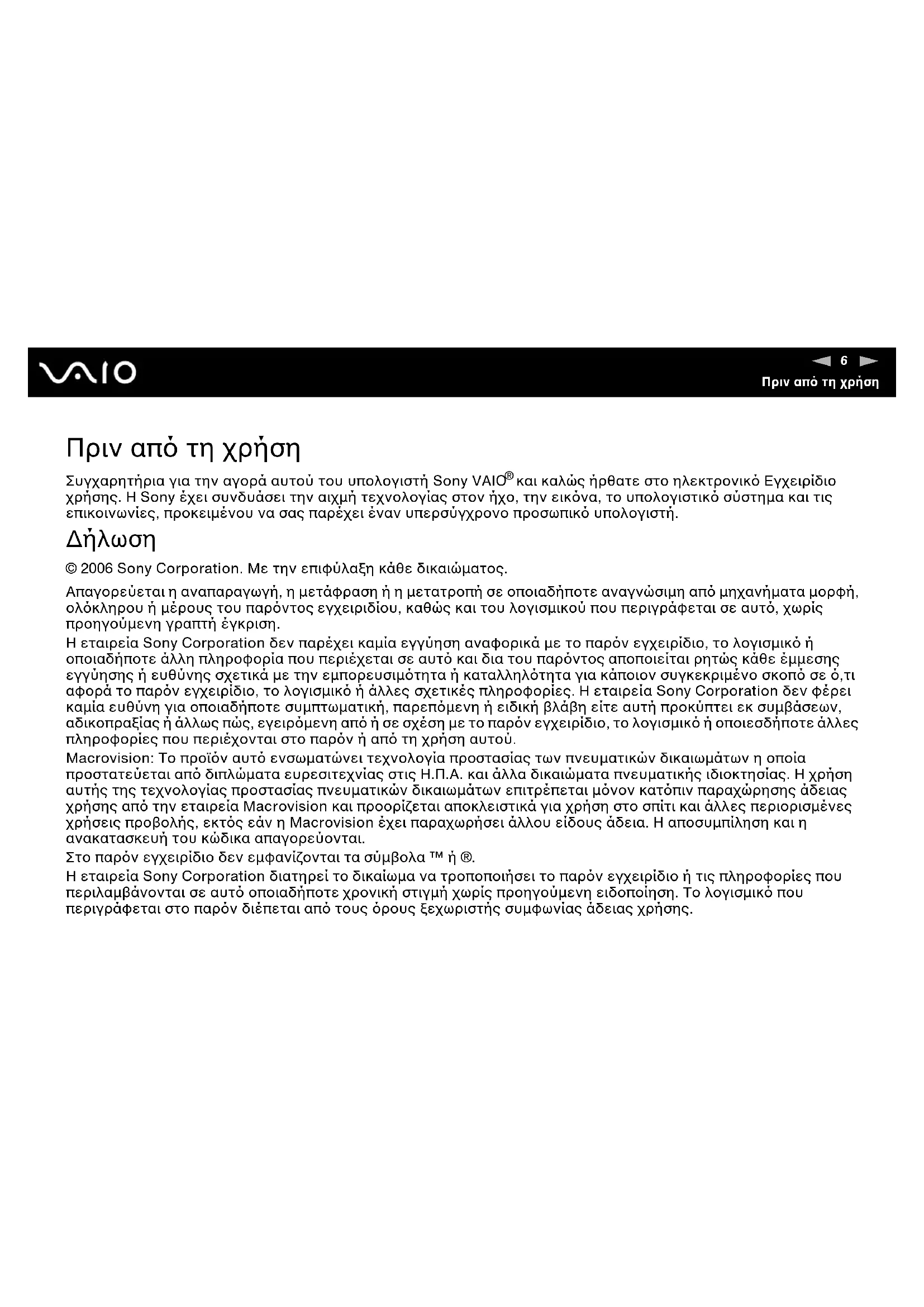
πριν aπο τη χρήση
Sigmaapntnpia yia tv ayopa autou tou unoloyoiotn Sony VAIO kal kaiawc nptheta oTo nEeKtpoviko Exyepidio xponc. H Sony exei ouvduoai tv aixm tnexvoayiac otov hxo,tnv eikova, to unoloyoiotko ouotma kal tic ENIKOIVWVEC, npokieevou va oac napexel evav unepouxypovo npoomegaiko unoloyoiotn.
△nλωση
© 2006 Sony Corporation. Mε την επιφύλαξη κάθε δικαιώματος.
Anayopeuea n avanapaywyn, n etaepaon n n e tatponn o onoiabnoe avaywoi ano uxavmuata ophi, oloknpou n epouc tou napovtoc evxepidiou, kaowc kai tou loyioikou nou nepiypafetai o auto, xwpic nponyouevn ypantn nykpiion.
H eTaipEia Sony Corporation 6v npexkaiia yyyunon avaopikkae to npov 6yxeipidio, to loyoiuiko n onoiahnoTe aan no npoepopia nou npiexetai o auto kal taou npovtoc anonoeiata pntw c kte emuocn c yuyunonc n euthetavn c xetikak e tnv enopeuaotnta n kataaannlota yia kanoiv ouykekiévo okoio o e o, Ta apopa to npov 6yxeipidio, to loyoiuiko n aaaaec oxetikc n npoepopics. H eTaipEia Sony Corporation 6v fpeia kaia eUthyn ia onoiahnoTe ouptwauatkn, npenoeyn iokn baaen eite autn npokuntse ek oumaeaewv, adikonpaiaac n aawc, eyipoeyn ao n oe xedm e to npov 6yxeipidio, to loyoiuiko n onoieodnonote aalec n npoepopiec no npiexovta oTo npov n anT xpion auto.
Macrovision: To npoiov auto evoawatwv texvoloyia npootaia ctwv nveuataikovdeltaiomega twn oioia npootateetai ano dianwpatua eupoeitexviac otH.I.A. kal aaaa kaiomega npueuataikic tsioktnoia. H xphon autn ts nctexvoayiac npootaia cnv uataikov dikaiomega tawv enipentalovov katoniv napaxwpnonc adecac xphonc ano tn v etaieia Macrovision kal npooipietai anokkietika yia xphon oto oniti kal aaaa cnepiopioevc xphosic npofohnc, ektoc avn Macrovision exi npaxwpne i alou eiodouc adea. H aooumuilanon kai n avakataokeu ton kwdika anayopeuvtol.
Tnapov yxepioo 8ev ufoa TM n
H eTaipEia Sony Corporation diatnpei to dkaiwma va tponoiohoi to npov Exyxepidio n tic nnpofoipiec nou nepiaaabovotai o auto onoiabnoote xpvikn otiyu npoyouevn edonoinon. To loyuaiko nou nepiypafetai o npov dienetai ano touc opouc exomegaic aphiwviaac xphoc.
Valid

Piv ano tn xpon
ENERGY STAR
H Sony, wC eTaipoc Tou npoypaMaTOc ENERGY STAR, exi diantotooe oTo OuykepIevo npoiov nAnpoitic KaTeuOuvTnpiec odnyiec anoosn evpyeiac ENERGY STAR.
To npoypa ma International ENERGY STAR Office Equipment Program eivai eva dEeVc npoypa ma to onioo npowthi Tnv Egoikovouan Evepyiaac kata tn xpnon unoloyoiotwv ka npiippeiaakw v oukeuw ypaefiou. To npoypa ma unoostnpicetnTv avantuKai diadoon npoiovtwv nou diaetouv leitoupyie c o onoiec mewouv 0paotika Tnv katavawon Evpyeiaac.AnoTee iEv avoixto ouotma, oTo onio o idiotntcTwv tapeiwv umopouv va oumuetexouv eelovtka. Ta npoiovta nau anotelouv otxO tou npoypaumato c elai Eonlaiooc ypaefiou onwc unoloyoiotc, othec, ektuwtc, ouokuec faE kal wotunik aynvnaura. Ta npotuna ka ta loyotuna nou xpnoiunoiouvtae autc tic ouokuec eivai akpiibw ta iia yia bce tic umuetexouoe c wpec.
To ENERGY STAR εινα Μημα κατατεθέν στις H.I.A.

Tεκμηριωση
H TEKunpiwn nou exte otnv katoxnaac nepiaaabev evtune c na npofoiec, kaohc kal yxepidla xpnoanou mopeite va diaaoge ts ow tou unoloyiota VAIO.
Ta eyyeipidia napexovtal oepn apxew PDF, ta onoia nopoeite eukola va npoaalekai va ekunowte.
H nuln My Club VAIO eivai to 1daviko onmuio yia va xekivnoeve va xponoioneite tov unoloyiot noac -nepiexo ola oaa xpeiaocote yia va aionoinoe tto enakpo tov unoloyot noac.
Ola ta exyepiδia xρησε βριακovtai ouykevtpwμεva στο φακελo Documentation, tov onoio μπopειεν αν εμφαίσετε ως εξής:
1 KavTe KAIK OTo Koumu EvapEn, ENIeETo OLa Ta npoypaMaTa KaI eTc KAVTe KAIK OTNV EIIAOyMy Club VAIO.
2 KaVTε Kλικ ΟTo Documentation.
3Eπiεξετο εγχερίδιο nou θελετενα διαβασετε.
Mntopeite va eite ovoi oac ta exyepiia xpnang etabaiovotac oTo O Ynooyiotnc ou >VAIO (C:) (diokoC) >Documentation > Documentation kai avoioytac to fakelo yia m yawooa oac.
Iowc va exeE evav ExwpiTo bioko e Tnv teKunpiwn Tuv ouupeiaaavovevwv Eaptnatov.
Evtau n 1eknpiowon
Φuλδio EYkataoTc -Iepiypaefi Tn δiaikaa ano Tnv anouokuaia μexpi Tnv evapEn λeitoupyiac Tou unoloyoiotn VAIO.
Eyxepidio avtupetwnianpnoaunaw -napexi luoc ooun npoaaata.
Evyepio avaktno -nepiaaavεi Eynon tou tpou avaktnoc tou ouotmuoc tou unoloyiot oac otav xpeiaotie.
Eeyxipia napakaw npoopiec: ERTYHsH TnC Sony, Onyoc kavoviauwy ia tv aphialeia, Onyoc kavoviauovxetikauen xpnon tou movteu, Onyoc kavoviauow ia auppata biKTua LAN, Onyoc kavoviauov Bluetooth, uusbaan adiaac xponc loyoiukou ano tov teiokxnoTn kal Ynpoeic unootnpiEnc Sony.
Teknpiowon oE nAeKtpovikn oopn
Eyxipio xponc (to npov yexipio) -epiexic tic aouoyoiot na. npiexei enionc npoopoeic oxetik a e ta npoypaumata loyiauokou nou npiaaavovtal e tov unoloyoiotn oac, kaow cak npoopoeic yia tny eniuon ouvn thw npoBnaatwv.
PpOdiaypaΦεC-HnEeKtpoviknTEKmnpoiwn PpOdiaypaΦεπepiypapεI Tc puθμoεic uλiko KAI Aoyioikou Tou unooyiσnt VAIO.
PpOboaI nTc nAektpoviknc Tkunpiownc PpOdiaypaΦεc:
1Σuvδεθειτε στο Internet.
2 Metaeite oyn tonoethia Web nAektpoviknc unootnpEnc tnc Sony otnt dueuuvon http://www.vaio-link.com/.
My Club VAIO
Στο My Club VAIO μηρείτεν αβρείτε:
To Documentation, nou aoc npooepe1:
PpO8Baon OTo EYxEpiDio Xpnoc.AuTo EYXeipidio EEnyEiAenTouepwC TIC duVatotntc Tou unoayoiTn aac, Tov TPONo xPnOns autWvTwvduVatoTNTwV e autOneoiOnn KAI aOphiAia,Tn ouvEon neppeiaakw v oukeuwkai noAa aa.
PpOoBaon oTo Help & Training. Ppoketai yia tvn tuou Kevtpou BojEiaq kai unootnpiEnc VAIO.
i k e c nnpoopiec yia tov unooyioTn oac, u Tn npoPf Eiionmuovkai avakoiwewv.
ΣTo My Club VAIO μηοειτε έπισκνα βειτε:
□Accessories
Θελετεν επεκτεινετε τις δυνατότητες του πολογίση σας;Καντε κλικ σε auto to εικoviδio γιαν δείτε τα ομβατά εξαρτήμata.
□Software
Nioe T e nioupyko; Kavte kik o auto to eiovio yia va deite mia eniokonn tou loyioikou aac kal tic eioye c avabaiogn noa npoepoue.
Wallpapers
KavTe KAIk oTo EIKovio yia va 8eite Tc 8nmoIaeotepc tanetapiec an to Sony ka to Club VAIO.
□Links
KavTe Klik oE auto to eikovidio yia va deite tic nmuofieepec tonoegic tsy Sory kai Tou Club VAIO.
Kevtro Boon8iaac kai unooTnpiEns
To Kevtpo BoiEiaC kai unootipnC anotel iia npiektik nny npnpoopov e npaktkec ououe, npoypaata ekadnonc kai endiEic yia va maTe kautepTa Microsoft Windows XP kal tov unoloyiotn oac.
Me Tn Ieitoupyia avaqntnans, to eupetnpio kai tov nivaka npiexoxevw uopite va dite npouc bohteiaac twv Windows, oupeiamaabovoev wk autov nou pikoovtaI oTo Internet.
Tia npoosbaon oTo Kevtpo BohTeiaC kai unootnpiEnc, kavte kAik oTo EvapEn kai otu vexia oTo BOnTeia kai unootnpiEnc. EvaalaktiKa, mTaBSeite oTo Kevtpo BohTeiaC kai unootnpiEnc nieovtac to nKtpo tw Microsoft
Windows ta to nAikto F1.
Aλλες πηγες
AvatpEeT Oa apxieia BoiHoeiaac Tou loyioikou nou xpnoiopoite yia aeitoupeic npofoipiec oxetika e TIC duvatotntec tou, kaohoc kai yia tov tponoavtueonnpoBnmuatov.
Metaeite oTn dEuvon www.club-vaio.com, yia va βpeite ηεκτρονια npoypáμata εκμaθηος γia to ayannévo oac loyioikó VAIO.
Oεμata εργονομiaς
O unooyotnc mnpoei va xpoanonoi thc w c fopnt n ouokun e diapopa neipbaalovta. Onote evai duvatov, 0a npenei va laubave t unoyn oac ta napakatw thepata oxetik a Tnv epyovouia, otav o unooyotnc xpoianoneitai tooo wc staepoc ooo kal c fopntoc:
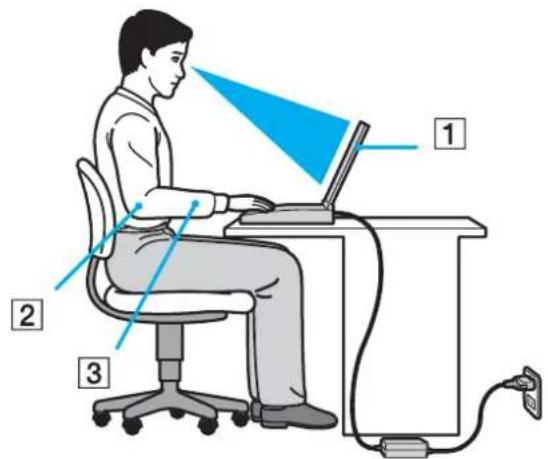
Oeon Tou unoloyoiotn oac -TonoetnoTe Tov unoloyoiotn akipicw u npoosta oac (1). Exte touc mxeic oac oe opizovia theon (2), eouc kapnouc va piokovtae u a ouedetepn, avtn theon (3) kat an xpion Tou nKtpoayiou, tnc eniaviaac n Tou EeWTEPIKOU novtikou. OIbpaxioec npenei va KpEmuovtau e fuok To pno dinla ot a naupa oac. Kave Te diaalemuata kat Ta diapkeia Tc epyaia c eovunoloyiotn H npepboakxphon Tou unoloyoiotn mopoei va katanovnoei touc muoc kalouc teovotc.
Valid
13
Piv ano tn xpon
Kaioqa kai otaon tou oawatoc-Na kaote OE kapekna n onoi aonpiie kaatavnt aoac. Puoiate to uoscnapekkac, etoata naoa ocva natave kaatao danedo. Eva unonodio mnpoei va oac npoopei nepiootepn avan. Na kaote OE xaalap, opua taon kai va anofouye vkaumoupiace npoc ta emnpoc n va yepveTE unepboiaikpoc ta niow.
Tovia eao nC Tn oovnc Tou unooyiot -Xpnoioonote T duvatotnta puohionc Tns kianc Tns oovnc yia va Bpeite Tnv kautepn thoan. Mnopeite va nepiopiae Tnv katanoynon twv patiwv kai twv muwos aq puoiizovtac Tnv kion tnc oovnc otnykataaann thoan. Puoiote enionc tn foivotnta ts oovnc.
Φωτιομός - Επλέετε μα θέση Αου δεν έημιουργύνται λάμείς και αντανλάσεις επανώ στήν σθόνη απο παραθύρα ἡ φώτα. Mγν χρησιροιοίετε ἀμεδο φως γίαν αποφύγετε τή έημιουρία φωτεινών σημείων επανώ στήν σθόνη. Επίσης, μπορείτεν αγοράσετε βόθητικα εξαρτήμata oθόνης τα onοία βόθουν στήμειών τών λάμεψεύν. O σωτός φωτιομός auξάνει τήν ανεόη με τήν onοία εργάσετε και τήν αποδοτικότητα τής εργασίας.
Oe an eWtepikn oovnc - Otav xpnouoie tE eWtepikn oovn, tonoetnoT n 0a aotaaon kataaan yia avetn thaoen. Beaiwtheta t ot n oovn bpioketa ou wv maiv v n eAaPwC xaunlota pa otav kaTe Tmupoosta oe auiv.
PpTa a a
Autn n evotnta npippaefi ta npwta bnata oov apa tn xpmon tou unoayoiatn VAIO.
Evromiooc oToixeiow eXeyxou kai 0upwv (eXia 15)
Pnpoopoeic oxetiká e TIC evdiktikeauxvie (eλia 28)
Σuδεση με πηγ έρεματος (σελδa 30)
XpnoTnc μntapiaic (ελiδa 32)
□Aoaaic Tepaiaooc Tou unoloyiataac (eai37)
Valid
15
PpTa Bmuata
EvtoniooC oToixEiw v Exyou kai Upowv
Aipewote liyo xpovo yia va evtoniaete ta otoixia exyou kai tic thupcnou eaviovtal otic akoloue c aeidec.
Movtελa tns oεipας VGN-FE
PpOoIa oyn
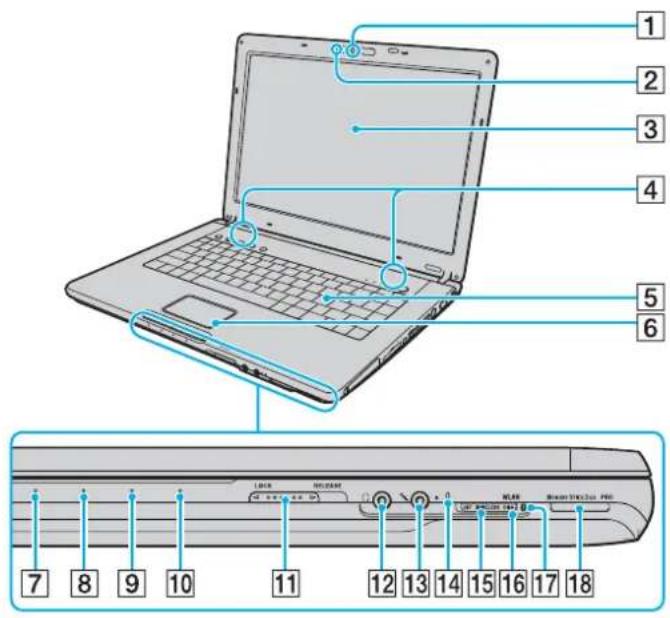
1Evωματωενn καερα MOTION EYE (σελδa 44)
2Evδεικικηλuxvia ενοματωμένης καμερας MOTION EYE (aελίσa 28)
3Oθovn LCD (ελiδa 156)
4Evωματωμενaηχεια
5IⅡnKtpoλoyio(ελiδa39)
6Eπiφáνεια αρής (σελίδα 41)
7Ev0EikTKnLuxviaAeIToupyiac (oελiδa 28)
8EvEikTiknLuxvia natapiac (oeAida 28)
9EvEikTiknLuxviaoknpou biokou (eAia 28)
10Ev8ekikn luxvia eoou anoohkueonc Memory Stick Duo/ PRO Duo (eaiia 28)
11AikontnC 08ovnc LCD LOCK/RELEASE Bepaiwtheta otpiiv metakivnoeTe tov unoloyoiTn oac, exete metakivnoeauoTo diakontn atn then LOCK.
[12]Ytiooxynakouotikow(ελiδa 107)
13YnOoOxHmuKpOfoVou (ελiδa 120)
14Evωμaτωενο μικροφωνo (movofwviKó)
15 DiakotnC WIRELESS (eai78)
16 Evekiknuxvia WLAN (Aoupuato LAN) (eia 29)
[17]Evδεικτικήλυχvia Bluetooth *1 (αελιδα 29)
18Ynooohn eaoa ano0kueonc Memory Stick Duo/PRO Duo2 (eAia69)
^+1 Móvo oε ειλεγμένα μοντέλa.
^2 O uno loviotnac unootnpiz ta ma Memory Stick Duo ka Memory Stick PRO Duo mu duvatotntec uynnc taxutntac Ka xwpntikotntac.
Valid

Ppota bmuTa
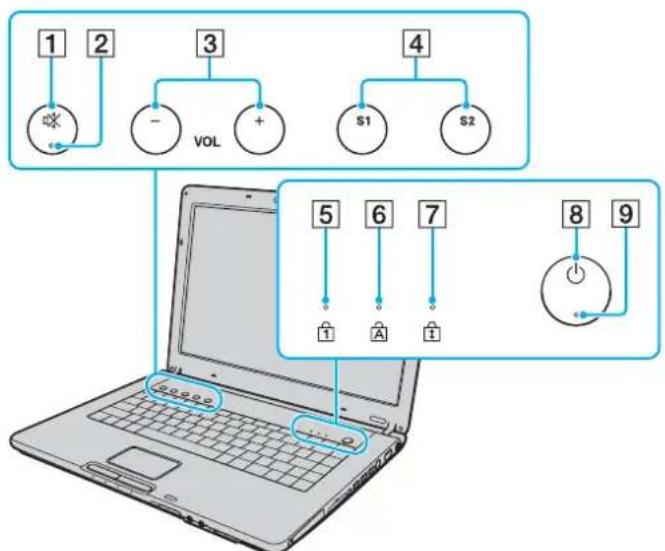
1 Koupi «Xwpiic hxo» (eλiδa 42)
2Ev0ekTiknLuxviaXwpiicxO(aελiδa28)
3 KoumuVOL (oελiδa 42)
Koumià S1/S2 (ελiδa 42)
5EvEikuiuXvia Num Lock (eλiδa 29)
6Evodiknukuxia Caps Lock (eai29)
7Evδεικικήλuxvia Scroll Lock (σελίδa 29)
Koupi ni λειτουργiaς
9EvEikTiknλuxvia λειούργiac (σελδa 28)

18
Ppota ata
Piω ωψη

Onn aepioou
2∑uvδεημπataiα(ελiδa32)
△εξiαoψη

1Koumi aneueuepwoanc kaptac PC (oEla61)
2YnOoXj yia kapTeC PC (eλiδa 59)
3YnOdoxjKaprAcExpressCard ^TM / 34^1 (0ελiδa62)
4 Θūpā i.LINK (IEEE 1394) S400 (σελiδα 125)
5UpeC USB uynnnc taxtntnct (USB 2.0)² (ελiδa 121)
6UpaSVIDEOOUTPUT*3*4(ελiδa113)
7Upu aOovns (VGA) ^4 (eia 109)
8 ΘUpa DC IN (σελiδa 30)
1 EpeEhC th a avaepetai wu noooy ExpressCard.
^2 YnooTnpicEi uynn/nnpynxuaunr tauxntta.
3 EΦεης θα αναφερεται ως Θύρα S VIDEO OUT.
4 Anevpyonoiitai otav o unooyiOns ouvddetai e Theouvdeoc nTc hKng noaanawv aeitoupyw.

ApioTeepn oyn
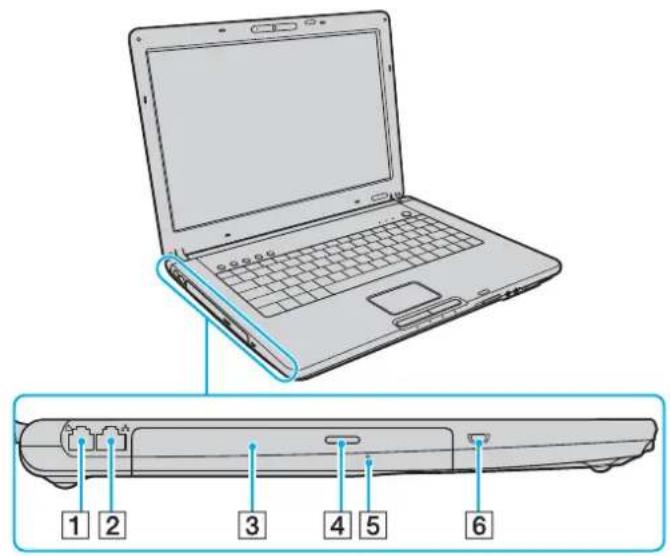
1OUpa oovTεμ (oελiδa 77)
2 Θúpa δικτύου (Ethernet) (ελίδα 127)
3Movada ontikouδiokou (ελiδa 45)
4 Koupi Eaywyn diokou (eAia 45) Evekikn luxvia movadac ontkou diokou (eAia 28)
5Onn xEipokivntns Eaywyns (oAia 192)
6YnOdoxnaofoaAeiaC

Kataw oyn
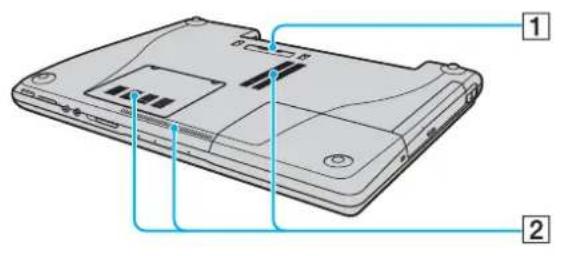
1Evovsetnpac yia tn theo ouvdeons nts oiknc noanawv Aetoupyiw (eai8a 98)
2Onec aepioou
Movéλa tns σειρας VGN-AR Προσθια ὑη

1EvouwuaTomegaEynKaepa MOTION EYE (eAia44)
2Evoeikntkluvvi evomegaatwuevnc kapeac MOTION EYE (aaiia 28)
3O0ovn LCD (aελiδa 156)
4Πληκτρολόγιο (ελίδα 39)
[5]Evωματωμεναηχεια
6AUXvia yia to loyotuno VAIO
7 Koupi λειουργίας / Evδεικτικλυχίαλειουργίας (σελίδa 28)
8EniΦavεia aΦnC (ελδa 41)
9EvEikTKIaXViaAeIToupyiac (OeIA8a 28)
10Evdeikn kuxvia nataipias (eia 28)
[1]Evδεικικήλχνίασκληρού δικόμου (σελίδα 28)
[12]Evδεικτικήλυχία μέοου αποθήκευούς Memory Stick PRO/ Duo (σελίδa 28)
13Δiakontns oovnc LCD LOCK/RELEASE
BeBaiWthe oTn piv takivnoTe Tov unooyiOn aoc, exTe takivoei auto to diakontn ont thcON LOCK.
14△ektns unepuOpov
Te Tnepexoevto nlexeiptnpnoaurov to aonpa yva evpyoioaneTic diafoec aeitoupie
15Evωματωενο μικρόφωνο (μονοφωνικό)
16 Evεικική λυχία καρτας μνημις SD (οελίδα 28)
17YnooXn eou anoKeuoc Memory Stick PRO/Duo 2 (aEiaq 69)
18 YnOoxn yia kApTa nVnunSd (oEla74)
19 Diakonntnc WIRELESS (eλiδa 78)
20 Evδεικτικήλυχvia WLAN (Aσύρματο LAN) (σελίδa 29)
[2]Evδεικτικήλυχvia Bluetooth *1 (σελίδα 29)
1 Movo oE eIaeymuovtla.
2 O unoloyoiotnc oac unootnpiz ta ta eaa Memory Stick PRO Kai Memory Stick Duo e duvatotntc uynanctaxutntac kai xwpntikotntac.
Valid
23
Ppota bmuata

1 EvdiKtiuXvia Num Lock (eA29)
2Evodiknluxvia Caps Lock (oελiδa 29)
3EvEikuiuxviaScrollLock(ελiδa29)
4 Koumuia S1/S2 (aελiδa 42)
5 Kouμπia VOLUME (σελδa 42)
6Kouuni Eaywyndiokou (eia45)
7 Koupi «Xomega (x) (ελiδa 42) / Evεikπiλuxvia «Xωpic (x) (ελiδa 28)
8Koumu CHANEL 念 42
9Kouuni TVREC (oελiδa 42)
10Koupi avanapaywnc/naounc (eλiδa 42)
11Koumiδiakomic(ελiδa43)
12Koupi προγούενου κοματιό (σελίδa 43)
13KoumiEIOeouoouaio(0eλiδa43)
14 Kouμni AV MODE (ελδα 43)
* Móvo Ε Σιλεγμένα μοντέλα.

Piω ωψη
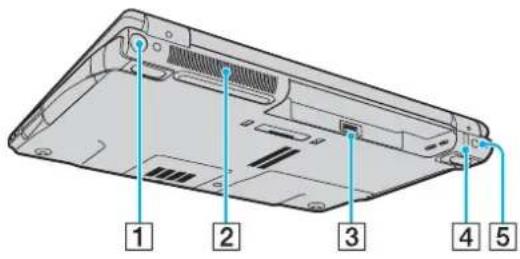
1OupaVHF/UHFA55
2Onn aεριαou
3∑uδδεημπατρiaσ (ελiδa 32)
4 Θúpa USB uψηλις Taxúntητας (USB 2.0) *2 (ελιδα 121)
5 ΘUpa DC IN (αελιδα 30)
^+1 Móvo σ επιλεγμένα μοντέλa.
2 YnooTnpizcI uynn/nnp/nxuaun taXutnta.
△εξiαoψη
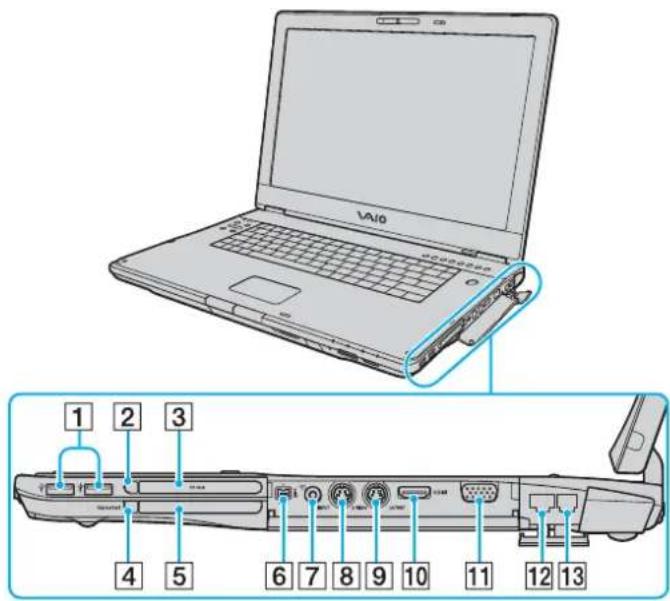
1UpeC USB uynn taxtuTntaC (USB 2.0) ^* (eia 121)
2Koumi aneueuthetaoogcn kaptac PC (oiia 61)
3YnOdoxniiaKapTePC (eAia59)
4Koupi aneAeuOepomega ExpressCard (oελiδa 65)
5YnOdoXjExpressCard *2(0ελiδa 63)
6Upa i.LINK (IEEE 1394) S400 (aελiδa 125)
7YnOoXn eOoou AV*3*4
Mnopeite va ouvdeote μia eWtepikn ouokevn,π.x.VCR.
8UpaSVIDEOINPUT*3*4*5
Mnpoeite va ouvdeoet e ma eEwepikn ouakeun, n.x.VCR.
1 Θupa OPTICAL OUT (ouxvotnTa Edoou 96 kHz/48 kHz/44 kHz/ μετaβλnt) Σuδoan ψπiakou Eoanlμou, oπωc evoc evioxutη εvaλaσoμevou pεμatoc.
2YnOoOxHmuKpoΦwovU(ελiδa120)
3YnOdoxjakouoTikwv(ελδa107)
4 Mováδα onικού διοκου (σελίδα 45)
5 EΦεδρικό κουμι Εξaywyng δίοκου (σελίδa 45)/ Evδεικική λυχvia μοναδας Οπικόν δίοκου (σελίδa 28)
6Onn xEipokivntnc Eaywynic (eaiia 192)
7Ynoboxn aαaλεiac

Kataw oyn

1Evovsetnpac yia tn theo ouvdeons nts oiknc noanawv Aetoupyiw (eai8a98)
2Onec aepioou
Pnpoopoe c oxetik a e Tc vodekxivc
O unoayiotn oac eivai ephioidaouevoc me tic eEhC vDekixk c luxvie.
| Evöεικική λυχίνη Λειουργίες | |
| Λειουργία ⓸ | Aváβει ὄτav εieval σελειουργία o unolογισής, avaβοσβήνει σε κατάσταη Avamovćs και σβήνει ὄτav o unolογισής βρίακεται σε katáσταη Δβρavonoiŋnôς ἡival εκτός λειουργία. |
| Mπatapiα ⓹ | Aváβει ὄτav o unolογισής χρησμοποίει την μπatapiα, avaβoσβήνει ὄτav η μπatapiα πρókeɪṭai va anoφορτίοει τέλειως και avaβoσβήνει διπᾶλa kata τη φόρτηη της μπatapiac. |
| Memory Stick Duo/PRO Duo Σερá VGN-FE Memory Stick PRO/Duo (Σερá VGN-AR) ⓺ | Aváβει ὄτav yivεται avayvωση/εγγραή δεδομένων anò/προς to Memory Stick nou βρίακεται Οην unoloxh Memory Stick Duo/PRO Duo η στην unoloxh Memory Stick PRO/Duo. (Mny evργοποίειτην katáσταη Avamovćs η θέτετε tov unolογισή εκτός λειουργίας ὄτav autη η ενδείη έival avamμèνη.) Šθτασταη η ενδείη έμαívei Φι Το to Memory Stick δεν xρησμοποίειαι. |
| Xωpić ἡxο ⓱ | Aváβει ὄτav η ενταση έχου ᶂει απενργοποίηδι. |
| Evωματωμένη καμερa MOTION EYE*1 | Aváβει Ενώ η ενωματωμένη καμερa MOTION EYE xρησμοποίειαι. |
| Káρτa μνήμες SD (Mòvo για τη σερá VGN-AR) | Aváβει ὄτav yivεται avayvωση/εγγραή δεδομένων anò/προς to μέοσουν μβρίακεται Οην unoloxh káρτac μνήμες SD. (Mny evργοποίειτην katáσταη Avamovćs η θέτετε tov unolογισή εκτός λειουργίας ὄτav autη η ενδείη έμαívei Φι η κáρτa μνήμες δεν xρησμοποίειαι. |
| Movába ontikou διακου Aváβει ⓻ | Avyivεται avayvωση/εγγραή δεδομένων anò/προς to AVTIOKO διακο. Šθτασταη η ενδείη έμαívei Φι ΤΟΤΙΚΟς διακος. |
| Movába onkηρού διακου ⓽ | Aváβει ὄτav yivεται avayvωση/εγγραή δεδομένων anò/προς to VOTIKO διακo. Mny evργοποίειτην katáσταη Avamovćs η θέτετε tov unolογισή εκτός λειουργίας ὄτav autη η ενδείη έival avamμèνη. |
| EvðEKTIKKI JUXVIA ΛΕΙΤΟΥΙΕΣ | |
| Num Lock | Παθοτε to πληκτρο Num Lk για va ενεργοποίησετο αριθμητικό πληκτρολόγι. Παθοτε to για δεύτερη φορά για va απενεργοποίησετο αριθμητικό πληκτρολόγι. Ταθοτη Ενδειξη εἶναι σβηση Αημαίνει ὄτι to αριθμητικό πληκτρολόγιδεν εἶναι ενεργοποίημένο. |
| Caps Lock A | Παθοτε to πληκτρο Caps Lock για va πληκτρολογεITE κεφαλαία γράματa. Ta γράματa εμφάνισονται πεώς εών παθοτετο πληκτρο Shift ενω η ενδειξη εἶναι αναμένη. Παθοτε auto to πληκτρο για δεύτερη φορά για va σβησετε Θυν ενδειξη. Ταθοτη Εβήσει η ενδειξη Caps Lock μιροεITE va πληκτρολογεITE και πάλι χωρίς κεφαλαία. |
| Scroll Lock | Παθοτε to πληκτρο Scr Lk για va αλλαξετετο τον τρόπο κύλιας τής Θθόνης. Ταθοτη Εβήσει η ενδειξη Scr Lk, η κύλιαση τής Θθόνης εκτέλειται κανονικαι. To πληκτρο Scr Lk λειτουργει δίαφορεικα avàλογa με το πρόγραμμα που χρησιροίεικει και ενδειλιούργει με ᵋλa τα προγράμματa. |
| TEXVOLOYIA Bluetooth *2 | Aváβει ὄταν o διακόπτης αὐρματης λειτουργiac WIRELESS βρίοκεται στη θεση ON Kai ἀχει ενεργοποίηθει η τεχνοLOYIA Bluetooth. |
| WIRELESS LAN Aváβει ὄταν ἀχει ενεργοποίηθει η λειτουργia αὐρματου LAN. | |
^+1 Móvo yia επιλεγμενα μοντέλa της σειράς VGN-FE καλίλα τα μοντέλa της σειράς VGN-AR.
2 Movo oE euiAeYeuva oovTeλa.
Σuδεση με πηγή ρεύματος
nyn npuatoyia tov unoloyoiot oac mnpoeite va xnoaonnoeTe eite uetaoxnpatiot evaalaaooevou peuatoC eite enavaopoptiocmevnn patapia.
Xpno n eTaoxnuatioTn evaalaaoovoueupatoC
Na xpnouoiei e tov unoloyoiot n ovo e tov npexoevo eataoxnmaiot n evaalaaooeou peuatoc.
Xpnon eTaoxmaTIOvEvaAoooEvoueUaTOc
1Σuvδεσετο εva ἀκρο του καλωδιου έματος (1) στο μετασχημαιστή (3).
2Σuvδεοτε to ἀλλο ὅκρο του καλωδιού ρεύματος Ε πρία εναλλασόμενου έματος (2).
3 uvδεσετο καλδδιο που εΙαι συνδεδεμενο Στο τροφδοδικό εναλασοσμενούρεμματος (3) στην unοδoxη DC IN (4) του unολογισή ἡσην προαρετική θεση συνδεσης θήκης πολαπλων λειτουργιών.
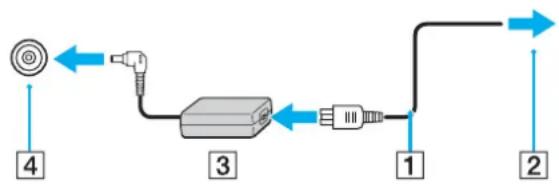
To oxnma tou omuoc DC In diaepa avaloya e to taoxnmaiotn evaalaaooevou pueataoc.


Tia va diakoye EVTalewC Tny npoxn pEmuatoC OTOV unoayoiotn oac, anouuvdeote to eetaxmaiota ano Tnv npica. Xpnoonoiote npizcae ukoan npoosaaon.
Eav xpnouoite tov unooyotn yia eyalnnxovikn nepiodo, 0eote tov o kataotaon Aobpavoinong. AvatpeTe stnv evotnta Xpon tnc katogaan C Bapavoinong (eAida 137). Me autny tv nva kataotaon Eoiokovounc evpyia c Egoikovoueite to xpovo tnc anevpyoonong n tnc ouvexionc tnc aeitoupyiac tou meta ano kataotaon Aobpavoinong.
Xpnon tnc mnatapiac
H mntapia nou ouvobéu tov unoloyoiot δev eivai nipwoc optoeyn kata tn otiyn tc ayopac.
Tonoetnon ts μnatapiac
Tia va tono0e1noeTe Tnu maatapia
Oi akolouoec eikovc deixvouv to unoloyoiotn ts oipac VGN-FE w npadieyua.
1Anepepyonoiote tov unooyiotkai kIeioTe thv oovn LCD.
2 Σύρετε ο διακόπη κλείδωματος τής μηαταρίας (1) στη θέση UNLOCK.

3ΣúpεTE ην μπατρία στ θήκη Σς ἔως ὄτου ασφαλίοει.
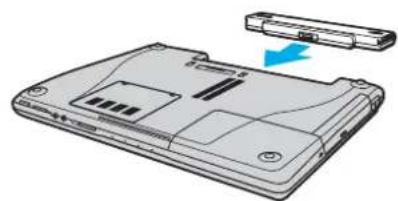
4 SUpTe To diaKoTn KLeiDomegaoc mataipiac (1) oTnv 0eON LOCK yia va aopaaioe Tny mntapia oTov unoLoyioTn.
valo

Otau o unooyioi civai anu eiaoc ouvodessvoc o evaalaaooevo pua kai n natapia eivai tonoetnueyn, xnpaonoiie evepyia ano tvpica evaalaaooevou emuatoc.

Opioueves e naaopotioevc nataipie c ev npouv ta npotuna noiotaac kai aaaaleiac nC Sony. Iia loyouc aoaaiaac autoc o opntoc unoloyoiotnc leitoupyei movo e yvnoic natapiec Sony nou exouv oxediaote iya auto to movteLo. Otav tonotheite eva diaophopetikok tno natapia, n natapia denv o pontoc unoloyoiotnc dev leitoupyei.
Φροπητης μπατapiac
H nataia nou ouvobéuéi tov unoloyotn δev iival nnpwc optioeyn kat a th otiyun tn acyopac.
Φoption Tnc μntapia
1TooTheTnOuataia.
2Σuvδεοτε to μεταoxηματιοιπή εναλλασόμενου ρεματος τοῦ πιολογίοιπή.
O unooyoiotnc optiEi Tnv unatapia autouata (n evdiEiN unatapiaac avaooBnvIe uE dinAavaaunk a0wC n unatapia optiEta). Otav n unatapia eival foptioevn oE noooTo npinou 85%, n evdikTKn luxvia unatapiac oBvEi.
| Evðεiktɪkɪn λuxvia katàσtaʊnc tns μnatarapiac | Σημαίa |
| Avαμενη O unoλογιστής παρνει ρεύμα anó tyn μnatarapia. | |
| Avαβοσβήνει H μnatarapiia ᵓχει anoφορτιστέι. | |
| Διπλή αναλαμήν H μnatarapiia φόρτιζεται. | |
| Σβηστή O unoλογιστής παρνει ρεύμα anó tyn πρίζα. |
Valid
35
Ppota bmuata

Otau n matapia e xei oxeodov eavntnthei, avaobnvei tooo n evoktikn luxvia tnC matapiaac ooo kal n evoktikn luxvia
AiaTnpEITE TIV matapia tonoetnevntov unoloyoiotnv evivai aneueiaocuvodoevoe vaaaaooevo eua. H matapia eakoloue i va optizetaivvovxpnouoiite tov unoloyoiotn.
Eav to enine do optionc tnc mnatapia n eoi katw ano to 10%, npenei site va ouvdoeote to eaoxmaiotn evaalaaouoeiou peuatoc yia va optioei n mnatapia site va obaete tov unoloyoiotn kai va tonoetnoeTe mna npwos optioevn mnatapia.
H mntatapia nou ouvoduei tov unoloyoiatn oac eivai tunou iovtwv laioiu kai npoei va opotiote onoiadnote otiyu. H foption iaacpeikowc anopoptiouevnc matapiaac dEv enpeaezi th diapkeia zwnc tnuc matapiaic.
H evδειη nτι μαπatapiac εival avμενη ενώ χροιμοιeite την μαπatapia ως πηγ ενεργεια. Šθαν η μαπatapia εχει σχεδόν εξαντληθει, αρχίζει va avαβοσβήνει τόοο η ενδεικτική λυχvia τις μαπatapiaς ὄοο και η ενδεικτική λυχvia λειτουργιας.
Me opioeves c efapoyec kai kanoie nepiepeiaekc oukeuec, o unooyiatn evexetai va mnu te 0e katotaon Adepavonoinnc akova ki av n diapkeia zwn tsunataipac eival mkrpn. Ia va anofoyert nev anwlaia deobouwotav xnoumonoite w ng yevpyiac tnv umatapia, th npenei va anothenkuete ouxva ta deoboueva kai va evpyoionoe tme u autoato trpo nkanoi puthetaian diaxeiipionc evpyiac, onwc tnv kataoan Avapovnc h Adepavonoinnc. Eav EavntnEi n unatapia otav o unooyiotn c npvae i oe katotaon Avapovnc, th xaote oaa deoboueva dev ixate anothenkeuoi. dEv ivai duvato va eniortpeve tnv nponyouevn katotaon epyaiaic. Ia va m npxave tdeoboueva, th npenvi va ta anothenkeue tse ouxva.
Otau o unooyioioc ivai ane uoiia c ouvodoevo e evaalaoofoevo eu ka n mataipia ivai tonoetneyn, xpoanonei evepyia ano tvpica evaalaaooevou eupatoc.
Apaipeson Tns μnatapiac
Mnopei va xaote deoueva ev aphiapeene tvn maatapia evo unoloyiotnc eiva avauveoc kai dev ivai uovdeepevoc oTo metaoxmuot n evaalaoooevou pueuato c n evaphipeote tnnu patia evo unoloyotnc bpioketai e kaataa Avamovnc.
Aphipeon Tnc μnatapia

Oi akolouoec Eikovc deixvouu vTo unoloyoiTnC eipac VGN-FE w npapadiyua.
1Anevepyonoiote tv unooyotkai kIeote tn oovn LCD.
2 Σύρετε ο διακόπη κλείδωματος τής μηαταρίας (1) στη θέση UNLOCK.

3∑μεTE kai kpatnoTe To kouμni aneλεuθερωoNc TnC μnatapia (2) kai Tpaβηξε Tnv μnatapia εκτος Tou unioλογιοπ.

Aσφaλής τερματισμός του πιολογίστή σας
Tia va anofoyete Tny anwla edoovv, npene va termuatiete tov unoloyoiotn oac me tov ooto onwc. nepiypafetai ot n ouveixia.
Tepaioosou unoloyoiotn oac
1 Θεσε εκτός λειούργίας ὄδες περφερελίακες συοκεύς εἶναι συνδεδεμένες στόν Απολογίοῦ.
2 KaVTe KAI OTo Koumi EvapEn KAI OTn ouvexia eNIAEe T EPhiavzetai To npaOupo BnooTOU unoayoiotn.
3KavTe KAIk OTo AnEvEpyooinon.
4 Anavntote 0etikaka otnu oac npoeiooiuv va anoNkueeTe eyypa a naa aoun aalouc xpntec kai nepieveTe eoc otou o unoayiotnc teoia autopata ektoa leitoupyiac. H evdktikn luxvia aeitoupyiac ohevcl.
Xpñση τούνιστη VAIO
TnV evotnta autn nepiypafetal o tponoc xpnontou unoloyiotn oac, etai otve tov aionoioteo taakpo.
XpnoTou nAnKtpoAoyoiou (eAia8a 39)
Xpnon tnc eimphiaveiaac ahi (eaiia 41)
XpnoTowKoupiowEikwV AIToupiyw (eAia 42)
XpnoTnC evomegaatwovnc kaepac MOTION EYE (oελiδa 44)
XpnoTnc movadac onTIKou biokou (eXla45)
XpnoTnc λeitoupyiaac Tnλeopaoc (oελiδa 55)
Xpno knaptov PC (e5i5a 59)
Xpnon tou ExpressCard Module (ελiδa 62)
XpnoTouMemoryStick (oελiδa67)
XpnoaAawKapTovuVnnc (eλia 72)
Xpnoiou Internet (aελia 77)
Xpnoaou LAN (WLAN) (oελiδa 78)
XpnoTnC ioupyiaC Bluetooth (eAia87)
XpnoTou nKtpooyoiu
To nKpOyo oac oiae i nou e To nKpOyo evoc enipaneou unooyoiotn, aaaexi eninpooetata nKtpa nou kTeAov tioka oxdeltaevc npaoiec.
H tono3eia tnc unnpoeia c VAIO-Link (www.vaio-link.com) nepiaaubetaevi eianc yawooapitou aac bonthetava xpnoiopoiote to pknkpoaloyio.
Sigma kai etoupyic to nKtpo Fn

Mepiec duvatotntec ev eivai diaeoiuec eoc otou aoieouv ta Windows.
| Συνδυαμοι/Δυνατότητα Λειουργίες | |
| Fn + Ⓞ (F5/F6): ελεγχος φωτεινότητας | Pιθμιζει τη φωτεινότητα της Μθόνης LCD tou unολογισή σας. Γινανεξησετη φωτεινότητa πατησεν Fn+F6 και, στη συνέχεια, ↑η →, ᵠ συνεχισεν αν πατάτε Fn+F6. Γινανεξησετη φωτεινότητα πατησεν Fn+F5 και στη συνέχεια ↓η ←, ᵠ συνεχισεν αν πατάτε Fn+F5. |
| Fn + Ⓞ / Ⓞ (F7): εξδος εικόνας | Πραγματοποιει εναλλayή μεταξύ της προβολής στην σθόνηουινιοι, σε εξωτερική σθόνη και στις δύο σθόνες ταιτόχρονα. !Οτavirus unολογισής ειλαι συνδεδεμένος στην προαρετική θέοη συνδεσός της θέηκης πολλαλών λειουργιών, auto το πλήκτρο συντόμευασός πραγματοποιει ευλλayή μεταξύ της σθόνης LCD και της εξωτερικής σθόνης που ειλαι συνδεδεμένη με τη θέοη συνδεσός. |
| Fn + (10): ζουμ | Αλλάζει τήν ανάλωση τής Μθένης και μεγεθύνει/επαναφέρει τήν προβολή Μθένης του unολογιστή σας. |
| Οι εργοστααιακές τήμες ανάλωση τής κανονικής προβολής και τής μεγεθύμενης προβολής εἰναι σεξής: | |
| Mοντέλa τής σειράς VGN-FE | |
| Κανονική προβολή: 1280 x 800 πέλελ | |
| Μεγεθμενή προβολή: 1024 x 600 πέλελ | |
| Mοντέλa τής σειράς VGN-AR με τήν oθόνη WXGA+ LCD | |
| Κανονική προβολή: 1440 x 900 πέλελ | |
| Μεγεθμενή προβολή: 1024 x 600 πέλελ | |
| Mοντέλa τής σειράς VGN-AR με τήν oθόνη WUXGA LCD | |
| Κανονική προβολή: 1920 x 1200 πέλελ | |
| Μεγεθμενή προβολή: 1280 x 768 πέλελ | |
| H ευκρίνεια τής μεγεθμενόνης προβολής εἰναι unοδέστερη τής κανονικής προβολής, επείδη γίαν επείβειη μεγεθυσινη φερμίσεις χμαπλότερης ανάλωσης στήν σουνδυαμός πλήκτρων ευδέχεταιν μην λειούρειεμε εικόνες γραφικών, επείδη μεγεθύνειτην προβολής ελλάστας τήν ανάλωση. | |
| H θέοη και τόμεγθος τήν παραθύρων λογιαμικόμιηρείνα Αλλάείδι τόν μεγεθύνειται η προβολή τής σθένης ἀπακαβίσταιν η κανονική προβολή, επείδη με τούγκεριμενο συνδυαμός πλήκτρων αλλάσείην ανάλωση. | |
| 'Ötav η προβολή τής σθένης του unολογίση σας εἰναι unο μεγεθύνωπ, με μεταφόρα τής προβολής στήν εξατρική σθένην, η λειούργia autη απενργοσιοίται και επαναφέρειται η κανονική προβολή. | |
| Fn + (12): Δβρανοποίηη | Εξαφαλίζει τήν ελαχίστηκατανάλωση ευργείας. Θαν εκτελίετe autη τήν ευτολή, σι κATAOΤΑσείς του συστήματος και τήν περιφερείακων συακεύων κατayραφονται στόν σκληρό διακό και τόμετημα έπειριασίας τήν αρχίκη του κατασταση, χρησμοποίητε το kouμπι τροφοδοσίας γίαν τόσετε του unολογίση τό Ελειουρία. |
| Γία λεπτομέρειες σχετικά με τή διαχείρησι τής ευργείας του συστήματος, ανατρέξετε στήν ευότητα Κρήσητην υμαθμίσεων εξαίκουνομίσεις ευργείας (σελίδα 134). |
XpnoTnC EpiVc aNc
Στο πληκτρολόγιούπαρχει μία συακεύη καταδεξέης, η επιφάνεια αφής (1). Μέω της ενωματωμένης επιφάνειας αφής μπορεῖτενα καταδεξέτε,να επιλέξετε,να μεταφέρετε καινα πραγματοποισετε κύλιος εαντικείμενα πουύπαρχουστην θόνη.
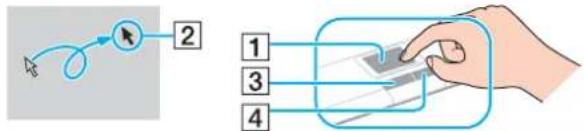
| Ενεργει Περιγαφή | |
| Κατάδειξη Σύρετε το δάχτι | μλό σας επάνω στην ευμάνεια φαής γίαν αμετακίνησετε το δέικη (2) επάνω σε κάποιο στοιχείού ἀνικείμενο. |
| Κλικ Απήσετο το αριστέρο | κουμή (3) μία φορά. |
| Διπλό κλικ Απήσετο το αριστέρο κουμή δύο φορές. | |
| Δεξι κλικ Απήσετο το δέξι | κουμή (4) μία φορά. Εε πολές εφαρμογές, με την ενεργεία autή εμφανίζεται ᵓν μενό Ουντόμεύης. |
| Μεταφόρά Σύρετε το δάχτι | μλό σας στην ευμάνεια φαής ενώ πατάτε το αριστέρο κουμή. |
| Κύληη Μετακίνησε το δάχτι | τιλό σας κατά μήκος της δέξιάς πλεύράς της ευμάνεια φαής γία kataκόρυφη κύληη. Μετακίνησε το δάχτιλό σας κατά μήκος της κάτω πλεύράς γία σρίσόντια κύληη (η δυνατότητα κύλησε μέων της ευμάνειας φαής εievalίαθέομη μόνον στίς εφαρμογές nou unοστηρίουν αυτήν την δυνατότητα). |

Mnpoeite va evpyoioaote/aevpyoioaote tnv epiavia apnc avaloya me npotmuon oac oxetik a e th xpon Tou novtkiou. AvatpEe Te ony evotnta PuOmuon tou unoloyoiot n e xpnon tnc eapuoyn vAO Control Center (eai 133) ia ekkvnon tn c efapuoyn cVAIO Control Center. Meta tnv ekkvnon tn c efapuoyn, enuEeTe to thea uokun kataidei n kai kavte klik oto koumi Help yia aeToupeic odnyiec.
XpnoTswKoupiwEidikawlambdaoupyiw
O unooyiotn oac eival efodiaouevoc me koumuia yia va oac bonnoouv va xpoiunoioeTov unooyotn.
Movtελa tnc σειρας VGN-FE
| Kouμπi ειδικής Λειτουργίας Λειτουργίας | Ονργίες |
| Kouμπiá S1/S2 | Anó προεπιλογή, to Kouμπi S1 npayμatοποίει εκκίνηση του Kèvτρο Boŋθείας και unοστηριξης VAIO ενώ το Kouμπi S2 npayμatοποίει εναλλayή μεταύτη tnc προβολής στην oθόνη του unολογίση, σε εξωτερική oθόνη λαι στίς δύο oθόνες tauόχρονa. Mnopeǐte va αλλάξετε τις αντιοτοχίαείς autówν των Kouμπιών στο παράθυρo αλλάζοντας τις αντιοτοχίαείς των Kouμπιών S. Γίαν σεμφάνετε auto'tο παράθυρo, παθόTE και κρατήθεση πατημένοτo Ενα στίς τις αντιοτοχίαείς των Kouμπιών και περηγηθείTE στίς ευλογές του VAIO Control Center. Avatρέξετε στο αρχείο βοŋθείας στο VAIO Control Center γία στίς αντιοτοχίαείς των Kouμπιών S. |
| Kouμπi «Xωρις ἡκό» | Eνεργοποίει και anενεργοποίει την ἐνταση του ἡκου. |
| Kouμπiá VOL -vol + (Meiωη και auξηση tnc ἡντασης) | Μειώνουν (-) και auξάνουν (+) την ἐνταση του ἡκου. |
Movtëλa tnc σειρac VGN-AR
| Kouμπi ειδικής λειτουργίας Λειργίες | Ολλάζει τα τηλεοπική κανάλία, με μετακίνηση προς τα εμμρός και προς τα πίω. |
| Kouμπi CHANNEL+O O | Ξεκινᾶ τὴν ευγραφή τηλεοπικών προγραμάτων. |
| Kouμπi TV REC+O | Ξεκινᾶ τὴν avanapaywyήτου μέσου nou ἐχετε τοποθετήσει. |
| Kouμπi avanapaywyήσ/naùσός | |
| Kouμπειδικής λειτουργίας Λειτούργίες | |
| Κουμπε διακοπής | Σταμάτα τὴν avanapayωγή του μέοσου που ἐχετε τοῦθετησείη τὴν ευγραήτηλεοιπικών προγαμάτων. Γία σουνεχίοετε τὴν avanapayωγή ἡν γευγραή, πατήσετο Ελανά. |
| Κουμπε προγούμενου κουμαιό | Avanapayáγει to προγούμενο κεφάλαιο ἡν προγούμενη taivia tou DVD ἡ to προγούμενο τρayóδι tou CD. |
| Κουμπε επόμενου κουμαιό | Avanapayáγει to επόμενο κεφάλαιο ἡν επόμενη taivia tou DVD ἡ to επόμενο τρayóδι tou CD. |
| Κουμπε AV MODE | Εκκίνει τὴν εφαρμούγή AV Mode Launcherer. Μπορείτεν αλλάξετε τὴν συγκεριμένη αντίστοιχίασου του κουμαιού, χρομιοσιώντας θβοηθική εφαρμούγή AV Mode Button Settings. Γία τὴν εναρέη autης της βοηθική εφαρμούγός, πατήσετο και κρατήσε τησε φαρμούγός του κουμαι AV MODE. Γία περισότερες πληροφόρίες, αναρέξετε στο αρχείο βοήθείας της εφαρμούγός AV Mode Button Settings. Προκεμένουν αλλάξετε τὴν αντίστοιχίασου του κουμαιou AV MODE θα πρεπεν αλέχετε συνδεθείμε δικαιώμata διαχείριστή. |
| Κουμπίδι S1/S2 | Anο προεμλούγή, με to kouμπi S1 πρayμatοποίειτai η εκκίνηση της εφαρμούγός Kévτρο Boŋθείας και unoστηρίης VAIO kai με to S2 ενεργοποίειτai kai aneνεργοποίειτai η ελιτούργία φιλτραρίσματος ηχού του λογιαμού SonicStage Mastering Studio. Mπορείτεν αλλάξετε τις αντίστοιχίασις autów Twv kouμιών στο παράθυρο αλλάζοντας τις αντίστοιχίασις των kouμιών S. Γία νεμανίσετε auto to παράθυρο, παθητε λαι κρατήσε την ενα ο τα δύο kouμιών ένοιξε και περιγηθείτε στις ευλούγες του VAIO Control Center. Avatρέξετε στο αρχείο βοήθείας στο VAIO Control Center γία τις αντίστοιχίασις των kouμιών S. |
| Κουμπί VOLUME + | Μειώνουν (-) kai auξάνουν (+) τὴν ἡνταηθου ηχου. |
| Κουμπί εξayωγής διακου | Avoíγει to αυμτάρι tou onτικού διακου. Av to kouμπi auto Φεν λειτουργίει, παθησετο το εφεδρικό kouμπi εξayωγής διακου, Μου βριακεται στη μονδα οπικού διακου. |
| Κουμπί «Xωρις ἡχο» | Eνεργοποίει kai aneνεργοποίει τὴν ἡνταηθου ηχου. |
- Móvo σε επιλεγμένα μοντέλa.
XpənTtncEvωμatωμενηκαμερaç MOTION EYE
O unooyiota oac evexetai va eivai eoiaouc ia evomegaatwevn kaepa MOTION EYE. AvatpeTe 0tnv nAektpovikntekunpiwn Ipobaiypaec yia va maotev to movteo aoc eivai eoianuoevo Tnv evomegaatwve n kapea MOTION EYE.
H evωματωμενη καερα MOTION EYE προθετει λειτουργες βίντεο στα λογισμικα ανταλλayης ἀμεων μυνματων και επεξεργαδιας βίντεο, για παράδειγμα στα Windows Messenger και Windows MovieMaker.
Evpyonoiwvtac tov unoloyiotn evpyonoitea n evomegaatwevn kapepa MOTION EYE, ka eto o unoloyiatnc ivai etoiooc yia npayatonoinon biVTEOIAOKeysnc eovc evoc tetoiou loyioikou.
Σημειώτε ὄτη Εκκίνηση ὁ τερματιομός του λογισμικόν ανταλλayής ἀμεδων μηνυματων ἡπεξεργαοίας βίντεο δεν ευργοποίει ὁπενεργοποίει τὴν ευσωματωμένη κάμερα MOTION EYE, αντιστοίχα. Bεβαιθείτε ὅτη Κάμερα εἶναι ευργοποιμένη πρίννα χρησιμοποίησετο λογισμίκό.
H evωματωμενη καμερα MOTION EYE δεν μιποειν αχροσιμοιηθει anο περιστερες anο μia εφαρμογες λογισκού. Eav μια αλλη εφαρογή λογισκού χρομισοιει την καμερα, τερματίσε την εφαρμογή πρινν αχροσιμοιησετε την ενωματωμενη καμερα MOTION EYE.
!
To npapato npoBoIc evdsxouwvca uphiicI opiaevouc oopouc, ia npadElyma, opizovtec ypaumec, eav npoalte eva vtkiemuvo nou kivetai ynpyopa. Autcival pfioIooyko aivouevo kai dve anotel ei VdEiEn bAβnc.
XpnoTns movadac oontikou biokou
O unoayoiotncaevai ephiiaogoeuεmuovadoa ontikoudeltaokou.
Eiaayynδiokou
H 0eon Tou koumuou eaywync nsc movadac eapataa ano to movteao nou ayopdaate. AvatpeEe TTo Evtoniooc
toixiwv Eeyxou kai upwv (eia 15).
10εστε tov unολογιση οε λειτουργia.
2nntote to koupi Eaywyng ia va avoiEe T movda.
O iokoc unofoxnc Eepxetai.

Σε μοντέλa της σειράς VGN-AR:
Av to kouuni auto aeitoupyei, nathote to eepdiok kouini Eaywyng diokou, nou bioketai otn movada ontkou diokou.
Eav n trophiobooia evepyiaac ot movadoa ontikou diokou eiva anevpyonoievn meow tou VAIO Power Management, 0a xpeiaotei eva miKpO xpvio ki diaotma yia tvv Eaywoy Tou ouptapiou. Oa npTei va onmu wte i OT TO eepipko koupi Eeywnic diakou eiva avepeyo, otav movada ontikou diokou dev tpofooboteitai.
Tn avaktnon Tou ouotmuoc oac, teov unoloyoi n e aeitoupyia kal natote to eepdpiok koupi Eaywns diokou nou pioke tal onn mova onkou biokou. Eaayayte to diko Avaktnonc ot n mova ontikou biokou, teotov unoloyi tktoc aeitoupyiac kal onn ouvexia evpyonoinote to vava yia tn vekivnnc tonbontuknc efapauync VAIO Recovery.
3 Tonoetntote eva bioko oTo kevtpo tou ouptapiou, eTnv etiketa npoc ta enavw kal noe to ana aexpu o biokoc va aphiaioei otn theou.
4KleioTe to bioko unoboxic npwovtac tov anaia.
Mny aphiie te oontko otav o unoloyotnc bpioketai e kataotaon eoikovounonc evepyiaac (Avauovn Aopavonoin).Evexe tva npokanthei onov unoloyotn.
valo
46
XpHnTou unooyiOTn VAIO

Eav oKoTeEe va xpnaioonoiote EeWtepiKn movad ontikou oikou, ouvodote novad npiv ano Tnv EKKIVON OIOUOHTNE pOeykateotneevou npoypaatoc CD/DVD.
Avaywnkai yypaohiokwv CD kai DVD
O unooyioioc oac avanapayei kai avtiyopaefi diakouc CD kai DVD, avaloya e to movTe lo. EeyTe TIC npoiaypaefc oxetik aev tov tuno movaoc ontikoou nou exe ykataotaae i sto movTe lo tou unooyiotn oac. Xpnojonoote tov nivaka nou akoloue iya va deite ta eoa nou unooptnpizn movda ontkooudioikou.
PR:Eival duvatn kai n avanapayyn kai n Eyypa
P: Eiva duvatn n avanapaywyn aaaa oxi yypa
: ivai duvatn oute n avanapaywyn ouTe n eyypaon
| CD-ROM | Video CD | Music CD | CD Extra | CD-R/RW | DVD-ROM | DVD-Video | DVD-R/RW | DVD+R/RW | DVD+R DL | DVD-R DL | DVD-RAM | |
| DVD±RW/±R DL/RAM PP | P P PR P | P | PR*1 *2 | PR | PR*5 | PR*6 | PR*3 *4 | |||||
| DVD±RW/+R DL/RAM PP | P P PR P | PR*1 *2 | PR | PR*5 | P | PR*3 *4 | ||||||
| DVD±RW(μιοστηριζει DVD±R DL) | P | P | P | P | P | R | P | PR*1 *2 | PR | PR*5 | PR*6 | - |
| DVD±RW(μιοστηριζει DVD+R DL) | P | P | P | P | P | R | P | PR*1 *2 | PR | PR*5 | P | - |
| C D - | R | W | / | D | V | D | - | R | O | M | P | |
| D V D | - | R | O | M | P | P | P | P | P | P | P |
YnooTnpizetai eyypaohdEdooywv o diokouc DVD-R ouuataouc me DVD-ryeviknc ekoo2.0/2.1.
2 YnooTnpicetai eyypaohn 8e6oouwov 8iokouc DVD-RW ouuBatouc u DVD-RW Eko00nC 1.1/1.2.
3 H movada biokou DVD±RW/RAM 0rav unoloyiotn dev unooptpi z1 diokouc DVD-RAM e npocn cartridge. Xpouonoteite diokou nou dev iival tonoetnveoi c4rriage n biokouc u aapouevo cartridge.
4 H eyypañδeδoμevwσe δiokouc DVD-RAM movnc oψnc (2,6 GB) σuβaouc με DVD-RAM εkdoon 1.0 δev unootnpizetai. Δev unootnpizovtai o iδikoi DVD-RAM εkdoon 2.2/12X-SPEED DVD-RAM εkdoon 5.0.
5 H eyypañ ñeðouéwov 6 ñiokouc DVD+R DL (δiñnç στpωnc) diatiθetai mvo yia biokouc nou unootnpizouv eyypañ DVD+R DL (δiñnç στpωnc).
6 H eyypañ ñeðouévωv οe δiokouc DVD-R DL (δiπλης στρωσης) διαίθεται μόνο γι αδiokouc nou uniooŋpiζουν εγγρañ DVD-R DL (δiπλης στρωσης).
PR:Eival duvarn kai n avanapayyn kai n eyypaon
P:Eiva duvat n avanapaywyn aaaa oix n eyypaq
: ivai duvatn ouTe n avanapaywyn ouTe n yypa
| CD-ROM | Video CD | Music CD | CD Extra | CD-R/RW | DVD-ROM | DVD-Video | BD-ROM | DVD-R/RW | DVD+R/RW | DVD+RLD | DVD-RDL | DVD-RAM | BD-R*9/RE*10 | |
| Blu-ray Mováða δiðkou | P | P | P | P | PR*8 | P | P | P | PR*1*2 | PR | PR*5 | PR*6 | PR*6 | PR*7 |
7 YnooTnpiz 1nV eyypaoh n 8e iokouc BD-R Ekoon 1.1 (iokoi movnc oTpwoc n xwptikotnta 25 GB, iokoi dinAoc Tpwo n e Xwptikotnta 50 GB) kai e biokouc BD-RE Ekoon 2.1 (biokoi movnc oTpwoc n xwptikotnta 25 GB, iokoi dinAoc Tpwo n e Xwptikotnta 50 GB). H mova dbiaikou Blu-ray Tou unoloyiog aac dev unootnpicitou cioouc BD-RE Ekoon 1.0 ka Tou cioouc Blu-ray oepn cartridge.
H eyypaΦn δeδoμενωσ εδiαouc Ultra Speed CD-RW δεν unoσηριζεται.
To BD-R onmuivc Blu-ray Disc-Recordable (Diokoc Blu-ray -Eyypaioo) otn npopn Ekoos 1.1.
^10 To BD-RE Μημανει Blu-ray Disc-Rewritable (Διοκος Blu-ray - Επανεγράψμος) στη μορφή ἐκδοῦς 2.1.
AutoTo npoiov exe oxdeltaotie yia tnv avanapaywyn biokow nou npoov tic tunonoinevc npodiaypae c tou npotunou oumuoeewvbiokownphiakou hou (CD Standard). Dual Disc evai evac biokoc e duo naupec, ano tic onoeic ot nia aothenkeuetai nepiexoevo DVD kai otnv aannpsiakiokc hoxc. Eianmaiveta ot n avanapaywn e autoTo npoiov tnc naupcnou (naupa nepiexoewou m DVD) evoc Dual Disc evdexetai va unv evai duvat, enieoh devn npnoi tic npodiypaoec tou npotunou CD Standard.
Valid
49
XpHnTou unooyoiTn VAIO
AoywTwvnoaawvmoepowbdiokwv noivai diaeouc esnepa,otavayopacetne poeyyepaueous n kevoocia xonon e kanoiov unooyoiTVAIOBbaiwte otexte diaabei npoeekia tic npnpoepie ctn oukeuaia oov apopa tnsubetaotnta avanapaywns kal yypapnc me tic movaedc ontikou biakou tou unoloyotn oac. H Sony DEN evyuatai thou mabatotnta twv movadw CD VAIOe biakouc nou devival uphiwoi te tonpoto npophsc "CD" (to npotunoDVD) otav npokelitai ia movaedcs DVD).HXPHSH MH ERKEKPIMENON DIKQN MINOPEI NA POKAENEIH MH ANASTPEIWMH BAABH STON YIPOAOITTH VAIO'HN POKAENEI DIENEEIZ AOTMIKOY KAI KATAPPEYsH TOY SYSTHMATOZ.
Ia nnpoopiec oxetiká e TIC HOpEe δiokwv, ENIkoivwohote e TNY Etaipia Kuklophiac tou ouuykepivou npoeyyepaupeovou diokou n ToV kataokuaaonT Twv yppaumwv diokwv.

εμοντέλa της σειράς VGN-AR:
Mnpoei va xpeiaotei va ouv8e0ite oTo Internet otav npaymuonoiite avanapaywyn diokwv Blu-ray uepoataia nveumuikov dikaiomegaatwv.
OnwC Tc aAec OoKeuoc ontikw vEow, ouvtheta c mnpoei va nepiopioouv tn oubetaotnta n va kataotnoov aduvatn tv avanapaywy n evoc biakou Blu-ray. O unoloyiotc VAIO evbextalva uyn unoatnpizouv tn avanapaywn taivw v eoukeuaeva eoa ta onoi eovv yypae i e npf AVC n VC1 e uynlouc puthetaouc etadoonc.
H eyypañ òivτεο σε μèσα διακων Blu-ray yivειλo μòv oε μορφñ MPEG2.
Anaiouvtai puoiieic npioxnc yia npieixoevo taiwv kai BD-ROM. Av npuoianepioxnc kai n npioxntou diakou ouofoov, na vanaapaywn v th aival duvatn.
Eav n eXePikn oOvN oac dEv iiv aouuatn uTo pOtuNo High-bandwidth Digital Content Protection (HDCP), dEv th a evai duvat n avanapaywn n npoBoaT wv nepieoxevw viokWbI-ray peoTaia nvEuMaIKov dkaWpaw.
Pnpoopoe c oxetik a e tnv yypaohd oov o dokouc
Tia va kataohtoe Ta ddoeva e eva iokovma ano mauovadoa ontkou diokou, npenei va klaioe Te nTv nepiodo aitoupyia cnc yypaohc (session) piv eayate to biok ao tov oyyo. Iva va oloknpweae autn tn diaikosaia, akolouhote t c odnyie c nou nepiaamavovta oto loyioko nou exte otnv katoxnac.
Na xpnoiopoite mvo diakouc nou exouv kukiko oxma. Mn xpnoiopoite biokouc aalou oxnatoc (aotepi, kaipia, kapta K.ln.), kaohc katietoto evexetai va npokalee i baaon tno voda diokou.
Mn xunate kai mnu kouvate tov unoayoiot n kat a thv eyypa n twv ddoevw o 6ioko.
AnevyponoTe TnV npoostaia oOvnc kai EeAeTc ano loyoouk npoostaoia c ano 1ouc npiv ano Tnv EyypaHdEooEvw v Kanoiov dioko.
Mv npoiopoiite loyioiknou piokovta eykaoteeta va ot n vnu kata tnv yypaoh eodoeovw o EIOKO. Evexetai va npokaoleouv baaonotov unoloyiotn.
Oav xnpouonoeite nV eapuoyn eyypaicn diokwv, paiowte otexe kiaoi oae tic aee eapuyec.
Not e unv ayyic tnv eniavia tou biokou. dakTuik anaotunwmuata kai oKovn stnv eniavia evoc diokou nopoi va npokaesouv oalmuata eyypaqnc.
Mv aaaaet e nyn npofoooia c kata tn xpnon Tou npoeykateotnevou loyioikou n kata tn xpnoi oiyoiikou avtiypaphiic diokwv CD.
Mny eikolatae note autokolntc etiketc otouc biokouc. Kati teio 0a empeaoi avenavoptheta xon tou biokou.
Σuνδεοτε και χρησμοποίσε το μεταοχημαισιθή εναλλασόμενου ρεματος γιαν τροφδοτησετον unλογιστή σας ἡβεβαιωθείτε ὄτι η μαπατapia εἰναι φόρτισμένη σε ποσστό τουλαχιστόν 50%.
XpnooioieTc movo loyoiouk npooTtEevc aiaC Sony kata nV eyypaon c CD/DVD. (n.x.: Click to DVD) Alambda npoyapmuata loyoiouk uipoei va unv eiva nnpwoc oumbata kai vdsextaivnapouiaotouv odaeta.
II npoopiec oxetikα με tnv avanapaywyñ δiokwv DVD
Tia va enituxte tnv kautepn duvat anoool kat a tv avanapaywyh biokwv DVD, 0 npenei va akoloutheta tic napakatw unodieic.
Mnopeite va avanapayayete diakouc DVD xpnoiomoiwvtac tn mova ontkou biokou kai to loyioiko avanapaywyng DVD, onwc to WinDVD. it to apxio Boonthetaiaac tou loyioikou yia aeTTPOe1Ec.
KLeiTe oLeC tic avoixTeC eapuoyec, npotou EekivnTc Tnv avanapaywn Kanoia taiiae DVD.
Mynxnpoionote Bonthetakec efapouyec ykateotnevec otn uvn yia va auhoente tv taxutnta npoaonc tou biokou otav avanapayetie biokouc DVD. Kati tetoio evexetai va npokaaeoi n oTov unoloyiostn oc.
Anevpyoonote Tnv npoostia oovnc kai EeAeTc ano loyioiknpoostiaic ano Iouc npiv ano tnv avanapaywyn biokwv.
Opioueoi biokoi nou exouv eyypaei o20 n 24 bit evdxetai va dnmuoyouv 0puo ka tnv avanapaywn Touc. Eav unapxouv ouvdeoevecs oukeuec nxou, evdxetai va npoknthei aabn stnv akon oac kal oia Nxia. Meiwot e tvn evtaon tou nou npiv ano tnv avanapaywn diakw DVD.
Mny evepyonoite kataotaoic eoikovouonc evepyia c kata tnv avanapaywn diokwv DVD.
Σouc diokouc DVD avaypapovtai evdeltaic Kwdkv npioxnc unodekuvotac nTv npioxk kal touc tunouc oukeunc onou mnpoite va touc avanapayayet. Eav o biokoc DVD n to nepiiau taou dve pepel tnv evdien 2 (n Eupwn avnkei otnv npioxn 2 ) n all) (auto omaivei otu npoeite va avanapayayete to bioko DVD onouhnote stov koo), dve npoeite va avanapayayete to bioko stov unoloyiotn auto.
Eav aaaaetev Kwoknepioxnc Tou biokou DVD evw ktealeitai to loviogko WinDVD, eaekivnoTe to loiouko n aapoe To bioko kaltoontheta notev gava wotve vevpyonointhe i neva puoion.
MnV npoanae Tc puOiEic Tou Kwikou nepioxnc Tc movadac DVD. Tuxov npoBHaata nou 0a napouiaotouv loyow tnc aalaync twv puOioeewv Tou kwikou nepioxnc Tc movadac DVD dEv kaunrvtan ano tvv eyyunon.
Eav o unooyiotnac npooepelai eitoupyia aupmuatou diktou LAN kai auto evyponinuvo, n avanapaywyh diokwv DVD evexetal va npokaeei diakonec otov xo kalyn ekova.
Otav avanapaye DVD (ekovac n hxou) kai thetv va aphipeoetc mua ooukeun USB, onws nxeia USB, ot iexte diakosipwta tnv avanapaywyntou DVD. Av aphipeoetc mia ouokuen USB katatnv avanapaywyh DVD (ekovac n hxou), mnpoi v anpoknthei
Eav εμφανισει το παραθύρο CD xou, καντε μια επιλογή.
Aviypaapxewv oδioko CD
Ia va avtiypaesapxia o evi dioko
Mn xTuatae kai mny kouvate tov unoayiot n kat a tnv eyypaqnt twv dsoevw v oioko.
1TooTheTneEvav Kevo 60Ko 7n ova 60a o ntkou 60kou.
Eav εμφανισει to napαθυρo Mováδa CD, kαντε κλικ στην επιλογή Kαμία ενέργεια και στη συνέχεια επιλέξεις OK.
2 KavTe 8eKlK oTo EvapKai otN ouvexia euiEeE Eepuvnon.
3 Στο πλαιο Φακελοι στα αριστρὰ, βρείτε τα apχεία ἡ touς φακέλους που θέλετεν αυτιγράψετε, καντε δεξι κλικ στο apχείο(a) ἡ στο φακελο(ouc), επιλέξεις Αποστολή προς και στη συνέχεία καντε κλικ στο ὄνομα της μονάς onτικόύ διοκόύ.
4Kλειστε to napαθύρο.
5 KavTe KAI KOTOKoupiEvapEnKai,OTN Ouvexia,OTO YnoLoyioTicou.
6 KaVTe KAIK OTo EIKOVIDIO TnC Movadac ONTIKOU DIOKOU OTo PAAIO SUOKEUEc ME aepaipoueva eoa anoHKeUoNC. Oa Emuaviotei eva voe npapu o To apxio(a) n To faklo(ouc) nou thev avtivpaeTc OTnv NepioX Apxeia Etoiqa yia eyypaohto CD.
7 2to naiio Epyaic cyypaic CD, kavte KAIK OTNV eauoy Eyypaoh autov twv apxeiw a CD.
8 AkolouoTheTc oDnyieC OToV OdyvpaCn CD.
To ypaμa tnc movadac avayvwonc/yyypaohc εvδexetai va diapéρεi avaloya με ηn puθμion twu oukeuw ulikou tou ouotnμatoc oac.
Tia oyniec oxetikα με η ρησιοικου, avatpeξετο apxεio βoŋθειας στο λογιμικó DVD.
AvIypaipn apxivw oE dioko DVD
Ia va avtiypaesε apxεia oε εva δioko
1Σuvδεσετομετασηματισή εναλλασόμενου ρεματος στον Απολογισή.
2TooTheTnOte eva bioko otniokou biokou.
Tia oyniec oxetiká με τη χρησιοικό, avatpeξτe στο apxεio βoŋθειας στο λογισμικó DVD.
XpnoTnC I oupyiaC TnAeopaonC
Eav to movtelo nou ayopaoate avkci otn oepa VGN-AR, o unoloyiotnc oac mnpei va diaoteykaatotnmev n Kapta tnleontikou dektn ma zic to leitoupkyo ouotma Microsoft Windows XP Media Center Edition napexovtac oac tn duvatotnta va auhoetc tic meipieoc aoc otov unoloyotn. Avatpexe tce onnv nAektpovikn TKunpiowm Ppdiaypae c yia va deite eav to movtelo ac cival eonlaioevo e kapta tnleontikou dektn.
To Media Center oac napexi eva eupu faoa duvaotntwv npoBoan; tnAeontikw v npoypaumatw, DVD kaivteo, kaowkai yypapn; kai avanapaywnc mouikn.
Σuδση τλεραος με κεραίη καλωδιακής τλεραος στον Απολογισή σας
1 SuV6oTe To eva akpo Tou kaawdiou Kepaiac n KaawdiaknC TnAeopaanC (ev npexetai) 0tn 0upa VHF/UHF tou unoloyiotn.
2 SuV6oTe to aAlo akpo Tou kaawdiou oTnv npic Ta TnC Tnaeopaonc n 0To onmuio npo8aonc KaawdiaknCi unnp6oiac.
Xpnon tou tnlambdaepiotnpiou
Eav o unooyiotns oac unoootpiiei tn aeitoupyia tneopaaoc, toe napexetai eva nlexeiipotnpio maiz e tv unooyotni yia tn xpon tn wv duvatotntwv tou Media Center, oumuepiaabavovnc tsuoyntnleontikw kavaaiw.

1KoupiHouoknou
TnV npoBoaKt Tny akpOaon twv Aiotwv avanapaywyng tsouiknsos.
2Kouπi“Ta tλeontikαρογραμata”
PpOβaλει to Μενού My TV (Ta thλεοπικα μου προγραματα).
3Kouuni diakonns
Taqata nTv avanapaywn Tou peauou ou exet tomoehtaei n Tnv npieooypaoc nIeontkou npovpamatoc. Koumi naoun
AakontTeTnV avanapaywyn tou eou. Me deutepo nata, n avanapaywn ouvexiEtal.
Koumi ynpnyopnc etakivnonc npoc ta eunpos
NATnote To yia Tn npnyopn metakivnon Tou meou oTpeic taxuntes.
Koupi npalaeiys
Ntto yia tneakin npoc ta eipoc, yia npabeymu kata eva kouatixou, eva kepaatio DVD n 30 seutepoenta Eyyepaevou TnAeonikou npoypauatoc n bivteo. Koupni enavaanps
NatoteToYiaTnetaKtakivnoPiocTa Niow,Yia npadEiyama kataKaoumuInxou,EvaKepaAioDVD n eTTa deutpOeAentnaTneonikouPnpoypaMiotcN bVteo.
Koupi μετακησς πος τα πω
Tnote to yia n takivnon npoc ta niow oe duo taxutntc. Koupi eyppa#
Pntote to ia va Eekivnoe i Eyypaoh.
Koumi avantapaywy
Nathore to yia thv evapen tnc avanapaywyne tou eou.
4Koumi niow
Pntote to yia va eniortpeeTe oTo nponyouevo npapatheta.
Valid

XpHnTou unooyoiTn VAIO
5 Koupiia evtao n Cnntote to ia va auEhoe (+) na va eWoe (-) Tnv eVtaon Tou nyou.
6 Koumt «EyyepaueoTnEonnto npoypauma" Ntne To yia v npoAeTe TnEonnta npoypaumaTou ExTe Eyyapei nponyouevw (Tto npapuO My TV (Ta nEonntka oou npoypauma))
7Kouuni oynyoui nato yia va npoabaete tov oyto nlaovntikou npoypamatoc yia my nepioxn oac.
8Aaaptiogntikakoumuia Nahtote yia va eunieTe suykeepivcva kavala na va nnktpoaynoeTe keiEvO. (NataTE ENTER n OK ia va evpyonoiTe Tnv enuoyn kavaaiou.)
9KoujiCLEAR IaTnote To ia va diaypaesTe Touc xaapkntpeC Tou KeiEvou nou ExeTe PAnktpoAoynoseI.
10Koupi AvauovnC nntote to ia va teoetevtov unoloyoiot e kaataaon Avauovnc kai va meoweet etoi tvkatavawon pEuuaToc.
[11]Koupi «Oi εικόνες μού» έπησε το γία την προβολή εικόνων ἡ γία μία προβολή διαφανεῖν.
12Koumi Ta bivteo oou" Iaia va npobaaet bivto ano tn oulloyn oac.
13Koupiπi «Nepiaoσερα»Πaŋθεγia vα npòβαλετε npóoθετες ειλογες που ειναδιθεσμες γia tici λειτούργιες Media Center.
14 Koumuia 一 ~ 一 ~ Nanotote ta koumuia ,←kai→yia va μetakivnoeTe TO
δeiktn naww otynv oovn tou unoloyiotn.
Koumi OK
Nanotote OK yia va enuieEETe Tny eniuunnt eevpyea i
enluoyn npapaOupou. Otay npakokoutheite tnleopaon 0e
npanoOoVn, natnote OK yia va metaeite Ote nponyoumeva
kavai. Nanotote OK gava yia va evaalaleTc Kavaiia.
15 Koumuia KavalvElaa.
IaTnOte To yia va aAaleTe kavaiia n va uetaeite otny
Pponoyuevn/entouevn oelia (dEv xpeiaZeTa ia v Esiayayet
apIeio).
16 Koumri EvapEn
Natnote to yia va avoiete to mevou Media Center Start. Koumri Xwpiic nxo*
Natnote yia va anevpyonoioe tov nxo.Natnote gava yia va eravaaepete tov nxo.
17 Koumni «Mevou DVD»
Natnote to yia va avoiEte to Kupio evou oE eva DVD.
18 Kouπi «Zωvtavó ηλεοπικό προγαμα»
— έπητοτε to γία va προβαλετε ta ηλεοπικά προγραματa.
19 Koumi ENTER NaTnOte To yia va Evpyoio nOeTe mia Aetoupyia nEvpeyia, p.x. Eauoy Kavaiaou n EuaotpOa o nponyouevo kavai. (OI Evpeyiec Tou Koupiou autou eiva napopoiec e auetc Tou Koupiou OK.)
20 Koumiaeitoupyiac npoypaumatoct Teletext KOKKIOKOUMI
NATnOTe to yia va metaeeite OTn ouvdoon ouvtougeonCnou
EoPAVCETAI E KOKKIOXpOma OTn LEITOUpyia npoypaumatoC teletext.
PpAOVO KOUMI
NATnOTe to yia va metaeeite OTn ouvdoon ouvtougeonCnou
EoPAVCETAI E NpAOVO XpOma OTn LEITOUpyia npoypaumatoC teletext.
KITPVIO KOUMI
NATnOTe to yia va metaeeite OTn ouvdoon ouvtougeonCnou
EoPAVCETAI E KITPVIO XpOma OTn LEITOUpyia npoypaumatoC teletext.
MnLE KOUMI
NATnOTe to yia va metaeeite OTn ouvdoon ouvtougeonCnou
EoPAVCETAI E MNIe XpOma OTn LEITOUpyia npoypaumatoC teletext.
21Koumi EiOuOHyc leIoUpyiaac npoypaMaToc Teletext NatiOte To yia va. epeyOnoiTeAe/anevepyonoiTe Tn leIoTuia npoypaMaToc teletext.
Tonoθετηση καρτας PC
Mepikc kaptec PC n oI aitoupyie toue npoei va mny eivai ouuatae c tov unooyotn ac.
Tva tonoetnoe Tva aphipeoe tia kapta PC 8ev xpeiaetai va eoe te tv unoloyiotktoct aeitoupyiac.
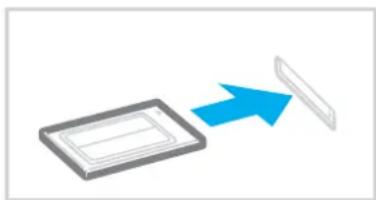
Tonoθετησ καρτας PC
1 Niote To Koumi aneueuepomega nC kaptac PC, eToi wote To Koumuva netaxti npoc ta Ew.
2Piote yia 8eutepn opa to koumu aneauwos nC kaptac PC, eotai oateuutko tnc undoxns TNC kaptac PC va netaxti npoc ta Ew.
3Piota ana a to npoataeutiko ka tpaBnEto Ew ano Tnu undoxh.
4 BaIe Tnv KApTa PC eOa otNv unOdoXn KApTaC PC eTnv EunpooOia EtikEa va npoc ta enavw.
5Ωθησε απαλ την καρτα PC μεσα στην unöðox.
H kapi PC avaywpiEa autoata ano to ouotma.
Ση γραμή εργασιών εμφανίζεται ο εικούδιο Ασφαλής κατάργησου συοκεύνων μλικόύ.
Valid
60
XpHnTou unooyoiTn VAIO
Toothehote To npootateutiko Tns unoboxns nks kaptac PC ia npootaia ano tvxwponn bpomegaic meoa otnv unoboxn otav dev xpmaonoeite nvy kapta PC. Pivu etakivnoe teov unoloyoiot, bbaowte oTe exeteto 10to npootateutiko unoboxnc tnc kaptac PC moea otnv unoboxn.

Opiuec oukeuec eiva ni thavo va nv leitoupyov owot, otav enavaepetekat enavaanyn touv otooyiotn otnv Kavovikn katotaon ano tv katotaon Avamovnc n tv kataotaon Abspavoinong. Me opievec kaptec PC, evkave t evaayn meTaKavoviknc kataotaon c kal katotaon Avamovnc n Abspavoinong evn npkta elval tonotheuenv, ivai ni thavo va nu v avaywipctai kanoia ouokun nou evial ouvdeeuevnto uotma oac. Enaevkkivote to ouotma yia va biopthetae to npoblambda. H enavekkivnon 0a enavaepeliov to unoloyotn otnv apxikn tou katataon.
Ev ω έ καρτε ειαι τοπθετημενη, o Αυλογισής μιορείναν μην μεταβει στην κατασταη Αδρavοποιης. Mιορείναν μεταβείναν κατασταη Αναμονής. Συνισόμενα φαίρειτε ην καρτα πριν αὐό τη μεταβαη του Ανλογισή σας σεκατασταη Αδρavοποιης.
Φροντισενα χρησιμούποδετην πιο πρόσφατη ἐκδοση του προγράματος έθηγησες Σου διατιθεται anó τον κATAOKΕUACNTKΚΑρτaC PC.
Eav otnykapTeLa Diaxepion oukeuwv oTo npapuOIdiotnc ouotnpaoc ephiavietai To uoBoLo «!”, aneykataotntote To npoypauma ohynonc kai, oTn ouvexeia, ykataotnoTe to gava.
Mnv niEeTe e duvaun tvkapta PC eoa oyn uno0xH. Mnopei va kataoppeTc tic akidc tou ouvodou. Eav duokoleueote va toonthetae te mia kapta PC, eayte eav tvn toonthetaitee me tn owotn katuovan. Ia nepiooootepc nnpofoepie, avatpeTe oTo exyepio nou uuvobeeu Tnv kapta PC nou daiote.
Aφαipεση καρτας PC
Akoouohtote ta napakatw Bnmuata yia va aphiipoeetntv kapta PC evo unoloyiotnc piokei a o e leitoupyia. Eav evaepe0i e to raalnao tpono, evexeai to ouotma va mny aeitoupynoi kavoviká.
Aφaipεση καρτας PC
Iia va aphiapoeet e iqa kapta PC otav o unoloyiotc ivai ektoc aeitoupyiac, npaaeeiye ta 1e6.
1 KavTe dinAo kAIO eKovioAo aHaNc katapyno ouokewv ulikou otn ypaun npyaoivv. EmuaviEeTai to napaHpo AoHaNc katapyno ouokewv ulikou.
2EniE5Te Tn oukeun uikou nou eHueite va anouv6eTe.
3KavTe KIAK OTo Koumi AiaKoTt. EmuaviEeTaI To npaOUpo Tepuatiauoc Aetoupyiac oukeuic.
4BεβaIωθεΙTE οι εΙΙανιδυνατή ασφαλης φαραρεοη της συοκεύης aπό το συστημα.
5KavTe KIAK OTo Koumni OK. 0a Emuaviotei eva npapthetao, oTo onio avapeptai otI n ouokun mnpei va aphiEe i e aaoaia.
6 KavTe kIk oTo kouuI Klaioipo.
7Piote To kouuni aneueoepomega tsKapta PC, eoi oTe To kouuni va netaxti npoc ta Ew.
8 PiTe yia deutepn fo a To kouuni aneuethetapon Tnc kaptac PC, etai wot e n kapta PC va netaxti npoc ta E5w.
9PiaoTe anaala tvkapTa kalpaae Tnv Ew ano tnv unoox.
10 Eav to koumi aneAevpwoon tsk Kapra PC eakolouoiv aival , nioTe to EaVa npoc ta eoa.
Ta ovτέλa της σειράς VGN-FE είναι εξοπλισμένα με μia unoδoxή ExpressCard /34 και τα μοντέλa της σειράς VGN-AR είναι εξοπλισμένα με μia unoδoxή γενικότινιου ExpressCard.
^* EΦεξης, θα αναφέρονται ως unοδθή ExpressCard kalυομονά ExpressCard.
Eioaywyn μiaç unoovádaç ExpressCard
O uno loyioiotncaouvodεuεtaa o eva npoataeutikó yia tnv unoboxh ExpressCard. ApaipéoTe to npoataeutikó unoboxh πiv xnpoiounofoεte tnv unoboxh yia npoTn foopa.
Na eioTe iiaTepe npooektikoi otav elayente n aphiapeite tyn unoovada ExpressCard ano tnv unofox. Mny tnv eoyente n Eayerte biia ano tnv unofox.
Iia va tonotheetae n va aphiapeote μa unouva ExpressCard v xpeiaetai va tov unoloyiot EKToc λειοργiaç.
Eioayyn mac unoovadac ExpressCard
1 EvtonioTe Tny unoox ExpressCard oTo i epooc tou unooyoiTn (eAia 15).
2Aφαρεστε to npοστατεικό unöδοχήç ExpressCard.
Σε μοντέλa της σειράς VGN-FE:
Σπpωξετο προστατευικό unòδoχης ExpressCard γίαν πεταχει προς τὰ ὄξω.
Σε μοντέλa της σειράς VGN-AR:
1 PioTe To Koumi aneAeuOepwoon Tn unoovadac ExpressCard, etoi oTe To Koumi va netaxtei npoc ta eXw.
2 PiTe yia deutepn opa to koupi aneuepwnc tnc unoovadac ExpressCard, etai wotc to npootateutiko nuc unooxnc nck Kapta c ExpressCard va netaxei npoc ta E\xw.
3PiaoTe anaala to npooatateutiko Tnc unodoxnExpressCard kaltpaβnETo EeW ano tnv unodoxn.
4 KpatnoTe Tnv unoovadba ExpressCard to oTpaumEvo npoc ta naW kal npoc Tny unoOxN ExpressCard.
5 upeTepo0eKtik a Tnv unoovad ExpressCard (1) eOa oTnv unoox npexpi va aopaiaei oTn 0eon Tnc. Mny tnviEeTe e duvaum eo aOnv unoox.
valo
64
XpHnTou unooyiOTn VAIO
TootheTne To npootateutiko Tnc unoboxncs ExpressCard via npootaia ano tnv eoynon Bpwmuac meoa otnv unoboxn otav dev xpoanoeite tvnu oovada ExpressCard. Piv metakivnoeTe tv uoloyoiot, Beaiowte otexet TootheTne To npootateutiko Tnc unoboxncs ExpressCard meo aOnv unoboxn.

Eav n unoovada n o npoaapoyea c 8ev eayetai ukoaa otyn unoox, aphiote to ana kai baaeite o to totothei te n owtkateuvoan.
Φροντισενα χρησιμούποετε ηγν πιο πρόσφατη ἐκδοση του προγράματος έθηγησης Σου διαιθεται αὐ τον κataσκευαστή της unομονάδας ExpressCard.
Aφaipεση μiας unομονδας ExpressCard
Akoouoohote ta napakaw hmuata yia va aphiepoeet nvy unovada ExpressCard evw o unooyiotnc bpioketai 0e leitoupia. Eav dEv aphiepeEi e Tov katalno tpono, Evexetai to ouotma va mny AIToupynoi kavovika.
Piv Tnv aphiipεση μiaç unoováδaç ExpressCard
Eav o unooyoiotnc ivai evepyonoiuevoc, aokouthetaa vtaovpoetouaote yia tvnvaonaaa aphiepn tnc unoovadac.
1 KavTe 1nAo kIk oTo EIKovio AosaaKc katapynon oukeuwv ulikou otn ypaun npyaoiv. EmuaviEeai to npafoo AosaaKc katapynon oukeuwv ulikou.
2EniE5Te Tn oukeun uikou nou eHueite va anoovdeltae.
3KavTe KIAK OTo Koumi Diakon. EmuaviEeTaI To npaOuPo TepuatiooC AIToupyiac oukeunc.
4Bεβαiωθειτε οι εΙλιδυνατήη ασφαλής αραίρεση της συοκεύης πάτο το σύστημα.
5KavTe KIAK OTo KoumuI OK. 0a eMphiaviotei evapato, oTo onio avapepetai otI n ouokeuun mnpei va aphipee i e aofaaia.
6 KaVTe KAIK OTo KOUmi KExiaipo.
Eav o unoayoiotnac eiv aanevepyonoinévo, ouvexioe wε Eηc:
Tia va aphiapεσετην unομováδα ExpressCard σε μοντελa της ειρας VGN-FE:
12πpωξτe ην unομovδa ExpressCard npoc tov unoλoγιση για va πεταχτει npoc ta εξω.
2PiadoTe anaala Tny unoovada ExpressCard kai tpaβnEe Tny Eeω ano tnv unofoxŋ.
Valid
66
Xpən Tou unoioyiotn VAIO
Tia va aphiapeoetntv unovada ExpressCard eovtea tnc oepac VGN-AR:
1 PioeTo Koumi aneAeuOepwoonTn unoovadac ExpressCard, etoi wote To Koumi va netaxti npoc ta eXw.
2 PiTe yia 8eutepn opa To koupi aneueuepwoc Tnc unoovadac ExpressCard, etai wot e n unoovadax ExpressCard va netaxei npoc ta E.
3PiadoTe anaala Tny unoovada ExpressCard kai tpaβnEte Tny Eeω ano tnv unofoxh.
4 Eav to kouuni aneauuepwoon; Tnc unouovadac ExpressCard eakoloue i va ivai nEOTe To gava npoc ta a
To MagicGate εieval γενική συμασία για την τέχολογί προσταίας πευματιών διαλιματων nou ανεπτιξε η Sony. Xρησιμούποιτε ενα Memory Stick με τοῦτον Μαγότον MagicGate για να ρησιμούποισες αὐτή τη δυνατότητα.
Valid
68
XpHnTou unooyoiTn VAIO
PpOoTaia eVoc Memory Stick ano EyypaΦn
Opiéva Memory Stick δiaθεtouv εva δiakοπη anotpɔnnc tnc δiaypaΦnc, πoεμεvou va npoστaεuovta ta noúτiμa δεδομεva ano tuxaia δiaypaΦn ᵠ avtikataσtaon.
MetakivnoTe To koupi opizovia n kaetya va evpyoioane tva anevpyoioane tny npoTaia ano evypaoh. Otav o diaokontn anotponnc diaypaohc ioketal e thon anevepyoioanoc, toe eival duvat n aothenkueon ddoevwv oTo Memory Stick. Otav o diaokontn anotponnc diaypaohc ioketal e thon evpyoioinoc, toe mnpoeite va kavee avaywoa alambda oXi evypaohddoeuwv oTo Memory Stick.
Xpnoiopoioe eva avtkeievo e ae nto akpo yia va etakivnoe to koupi o auto to Memory Stick Duo.
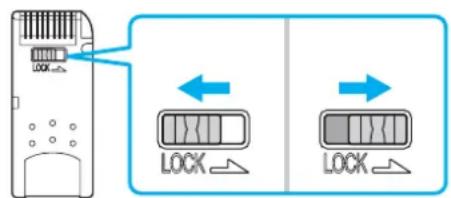
- Opiμενες εκδοεεις Memory Stick δεν διαθέτουν διακόπησι αποτροπής της δίαγραφής.
Tonoθετησιο Tou Memory Stick
Ta o a TnC i VGN-FE Eivai a v a unooxhMemory Stick Duo/PRO Duo n onoia evai ouubaTn Mrovooeaa anoohkeuoc Memory Stick uikpuuoyc. Memory Stick Duo n Memory Stick PRO Duo, evw ta MovTeLa TnC Oeipac VGN-AR Eivai efoiaoueva unoooyhMemory Stick Duo/PRO Duo n onoia evai ouubaTn uea tunikou n ikpuu eeythouc.
Tia va xpnoiopoioe To Memory Stick tunikou eouc oovtla tn cipac VGN-FE, npenla va xpniopoiote Tnv unoox ExpressCard e tov napexoevno pooapoyea kaptac vnunc. AvatpeTe otnv evotnta Xpnon Tou ExpressCard Module (62) kal Xpnon aawkaptowu nuc oovtela tn c epac VGN-FE (eia 72) ia nepioootepc nnpoopiec.
Tia va xpnoiopoioueTo Memory Stick uikpou eeyéooc eovteLa tnc oipac VGN-FE n o eoa tuikou n ikpou eeyéouc o eovteLa tnc oipac VGN-AR, ouvexioTe wc eEhnc. 2nueiowte otto unooxh Memory Stick Duo/PRO Duo o eovteLa tnc oipac VGN-FE ooo ka n unooxh Memory Stick PRO/Duo o eovteLa tnc oipac VGN-AR avapepovtai anla wc unooxh Memory Stick yia loyouc eukoiaac.
Tia npiopotepc nnpofoipie c oxetik a ta Memory Stick Duo, eiokeeite Tnv toofoia Memory Stick otn divon http://www.memorystick.com/en/.
Mnpoeite va tonoetnoe Memory Stick aneuoiac otnv unoox oovtea ncs opac VGN-AR.
Tia va tonooetnosev a Memory Stick
1 Evtoniote Tny unooyh Memory Stick oTo npoostivo epooc tou unoayoiotn (eAida 15).
2 KpatnoTe To Memory Stick To oTpaumEvo npoc Ta enavw kal eKATeUuvan npoc Tyn UntoOxN Memory Stick.
3Σúpετε προεκτικα To Memory Stick μεσα στην unöðoxn μεxρi va αφαλίει στη θεση tou. To Memory Stick εντοπιζεται autoμata ano to συστημα kal εμφαviζεται στο παραθύρο O Yπολογισής μου ως τοική μονάδα, μετο avτισοιχο γράμα (aváλογa με τη διαμόρφωση tou unολογισή).
Kata nTv sioaywn Tou Memory Stick oTnv unooxh, 8eBaowtheta ot To kpatate 8e To 8eLooc 0poc n 0wotn Kateuuvon. Ia va anofoyTe Tnv npokanon 8aBnc otov unoloyoiotn nTo Memory Stick, uyn niEeTe 8e duvaun to Memory Stick oTnv unooxh, evd eV eIepxetai oula.
Mny tonotheite npiaootepa ano eva Memory Stick oTnv unOdoxH avthetaveyn tonoTeTou Memory Stick vdoexetalva npokalee1 bAβn oTov unoLoyioTn.
Aφαipεση τον Memory Stick
Ia va aphiapεσετε εva Memory Stick
! Σημειώτε ὄτι τόοση ενδεικτική λυχvia Memory Stick Duo/PRO Duo σε μοντέλa της σειράς VGN-FE ὅσο και η ενδεικτική λυχvia Memory Stick PRO/Duo σε μοντέλa της σειράς VGN-AR αναφέρονται πλά ως η ενδεικτική λυχvia Memory Stick γία λόγους εύκολίας.
1Bεβαιωθειτε οιη ενδεικτικήλυχία Memory Stick ειαι σβηση.
2Σπρωξτε To Memory Stick μεσα στον unολογιση. To Memory Stick πετάγεται προς τα εξω.
3Aφαρεστε to Memory Stick anó την unòδoxn.
Apaieite navta to Memory Stick npoektka, diaopetikka mnpei va netaxti npoc ta eXw xwiic va to npieve
Mny aphaieTe To Memory Stick evw elai avamuev n evdikxuXvia Memory Stick. diaopotka, npoei va xa0ouv
deoEva. H anothenkeuon meyalou oykou deoov vdvexetai va diapkeoi nolu, ia to loyo auto a i e ot EeU n evdikn luxvia npiv aphipeeTo Memory Stick.
XpnoaAawv kaptov mVnnc
Kaθως o τρόπος χρήσς ἀλλων καρτών μυήμης Εξαρτάται anò to μοντέλo nou αγοράσατε, ανατρέξεις στην ενότητα nou εἶνα σχετική με τον unολογίστη σας.
Xpən aλλων καρτων μνημης σε μοντέλa της σειράς VGN-FE
O unooyoiotnc oac ouvodεuεta ano tov npooapouyεa kaptaw mvnμnc yia tnvy unoboxy ExpressCard, wotε va unootnpizεi, ekto cno tnvy unoovadba ExpressCard, kai tic akolouθεc kaptec mvnμnc:
Memory Stick tuunikou kal Memory Stick PRO
Secure Digital (SD)
MultiMediaCard (MMC)
□xD-Picture Card
H duvatotnta MagicGate tou Memory Stick kal tou Memory Stick PRO 8ev unootnpicetau.
Ouvaotntec npoataiac nveuaatikov dikaiomegav kai etaopac ddoevwv uynanctaxutntac tnc kaptac mnuhns SD dev unootnpicovtal.
unoootnpioovtaoi kaptc nsc SDHC.
Σχετικα με τα μεσα anoθηκευοής Memory Stick PRO, μόνο τα μεδα anoθηκευοής της Sony συνισώνται γι αρήση με autov tov προσαρμογέα.
O uno loyioiotn oac exe i eeyxei kai exei diamiotw0ei otivau uubatoc movo t kiupotipec kaptec mnu nou nntav diaoteuoc tov Maio Tou 2006. Otooo, dev napexetai kuaia eyunon wc npoc tn ouubatotnta oawv kaptov nu nns nou npouv tic idie npounofoic me ta uubata anohtkeutka eo.
Tonoetnon kaptae
Tonoetnon kaptac 60ov npoapouya kaptow
1Too0eTne oioa0note ano tic kaptc (2) 0tov npooapoyea kaptov (1).

Beaowte oTo exTe tonoetnoe iia kapTa uvmnnc otov npocapoyea kaptowv mnuunc e Tn owotn katuuvon yia va anofoye Te vdoxouevn bAaBn oTov npocapoyea.
2 AvatpeEe 0Tnv Evotnta Eioaywyn iac unopovadoc ExpressCard (oAia63) ia va eaiayyTe Tov npoaapoyea kaptaw vnuuuc stnv unooxy ExpressCard.
Apaipεση καρτας μνήμις
Apaepen kaptac mnuunnc ano tov npooapoyea kaptw vnuunc
AvaTpeEe TnV Evotna Aphiepaonmuac unopovadac ExpressCard (65) ia va aphipeoet ToV npooapouoyea kaptownuhugn ano tnv unoboxn ExpressCard. 2tn ouvexia, naoTe oTaepa to npoeKteivouevo tunpa Tnc KapTACnuhugn kal TpaBNTe Tnv npoeKTika Ew ano ToV npooapouoyea kaptov nuhugn.
Xpən aλλων καρτων μνημης σε μοντέλa της σειράς VGN-AR
EktoacnvyunooxMemoryStickPRO/Duo,ounooyioTcOacEivaiefoiaagevocmuuaunooxyia KapTec SDyia va unopei va dexetai kai aalec kaptec mnpite va xpnoiopoieite autnv tnv unooxyia va etaepete deoovavaeuoea oynphiakc fooypaikc unxavec, bivtokapec, ouokeuc avanapaywync nXoukai aalec oukeuec hou/ekovac.H unooxh Tnc kaptac vnuuNCSD tou unoloyiotn ac unootnpici ci akolouee ckapc uvmn:
MultiMediaCard (MMC)
Secure Digital (SD)
Tia TIC NIO npoopatec nI npoopoeic oxetika te coubetae c kapec uynnc, va eiokeptote taktka tvn tonoeoiia Web nEektoviknc unootnpieNc TNC Sony.
Na 1sayte navta tn ootn kapra uvmns otnv unooxkaptae SD.
unooTnpioovtaoi kaptec SDHC.
Mny npoanaeite va eiaayayete diaopotikn kapta uvmn n diapotikno pooapoyea kaptac uvmnc stnv unofox. Evexouevwc va eiva duokolo va aphioeote muaaoubeta n kaptaa vnuu n c evav aoumbato npooapoyea ano tnv unoohkai katietoto evoxovc va npokaolei oTv unooyoi tna.
Na eioe iiaitepa npooextikoi otav eoayete n aphiapeite mia kapta uvmnnc ano tnv unodoxn. Mnv eioayente n Eayente Biaata tvkapta umnnc ano tnv unodoxn.
H unofox n kaptac SD tou unoayiotn oac, dev unootnpiz 1 n duvatotnta tn c kaptac SD yia eataopda eodoevov uynan taxutnta.
O unooyiotnc oac exel eelyxthetai kai exel diarionwtheta i ot iival ouubetaoc movo me tic kupioptepc kaptec mnu nou nata diaeouc tov Maio tou 2006. Oto, dev napexetai kajia eyyunon wc npoc tn ouubetaotnta oawv kaptov nu nou nnpouv tic idie cnpounotheic me ta ouubeta a anothenkeutika meea.
Tonoetnon kaptac
Tia va tonothe noe tε μa kαρτa μνημnc
1 Evtonioté nV unooxn kapraS D oTo u npooivó hpooc Tou unooyoiT.
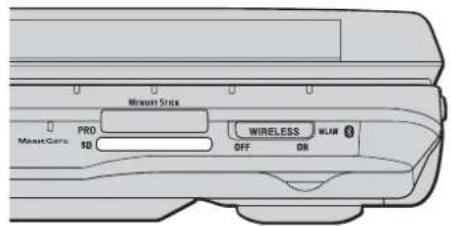
2 KpatnoTe Tny KapTa uvmucu To Baooc Otpaumev npoc Ta enavw Ka E KATEUuvon npoc Tyn unooxn KaptaC.
3ΣπρωΞτε προεκτικα Νν καρτa SD Σην UNOθoχ ᵠ εχρι va aσφαλίσει Ση θεοη Σης. Mν πεζετε με δύναμη Νν καρτa Σησα Σην UNOθoχ.

Eav n kapra mnuunc dev mnpei va eiaoxe i ukoia oyn unooyn, aphaipote tn v npoektika kal bbaowite ottnv tonoetie tns ootn katouvnon.
Apaipεση καρτας μνήμης
Mnv aphiieite mia kapra unn c ev n evokntknauxvia kaptac unnc SD eiva avaumevn. H kapra n ta deodouva tnc evextal va kataotpaoov.
Σύνδεση τοῦ τηλεφωνικόν καλωδίου
1 SuV6oTe to eva akpo Tou tnAeawikou kaawoiu (1) oTn Oupa Tou movt e u Tov unooyot.
2Σuvδεσετο ἀλλο ὅκρο στην πρίζα στόν τοιχο (2).

O unooyiotnc dev leitoupyei e diaxwipuevec ypauec, dev mnpei va ouvde8ei e tne8ovkun kepmuotobekntn Kal evexouevwcva uyn leitoupyei e nolanee ts neovikcs ypauec n tneovkiok evtpo (PBX). Oioeves ano autes TIC ouvdeoeic evexetai va onioupyaouaue nektpiok opto, e anotelena tv nthav npoknan baaon cto EOWTEPIKO MVT.
Eav ouvfoe TnAeawio kaowio nou diepxetai eow diaxwpiot (splitter), to ovtu n uovdessevn ouokun evoxouevwc va unlambdaoupyieomega ta.
to Internet TnAeovou
1 KavTe KAIK OTo Koumi EvapEn, eUa Ta TpoypaMaTa, BonnmuTa, ENIkoivwivec Kal KAVTE KAIK OTo OnyoS oHMIoupyiaocuvdelta.
Euaviεται Oδηγος δημιουργίας ὅνδεόπε.
2 KaVTe KAI KTO KOUJI ENOevo. Eav avioTeI to npaUpo IAnpoOpieC tno0eoiac, aKoAouOnte TIC oynie c nou ephiaviOvtai otnv oovn.
3 Eav 8ev exi non euiyie, kavte klik yia va euiEeTe Suovdcon oTo Internet kal kavte klik oTo Enoepvo.
4Akoouohtεtiogoyieσotnyoovn.
Xpñoan aou LAN (WLAN)
Xpnouonoiowvtao aoupuato LAN (WLAN) Tc Sony, oec oynphiakcs ouakeuec oac nou diaetouevovawpatwve n duvaotnta aupuatoi LAN mopouv va eikovwwovv eauo touc eoov evoc ixupououkrtou. To Wlan anotele ev aiktuo oto onio kanoios xponotnc exei tn duvatotnta va uovdethetai oe eva toniko diktuo (LAN), eoaw aupuatac uovdence (e paiaokmuata). Me tov npono autov, eovxpeiazetaiv naevov v tpa batke kalwaia n apmuatae ana toixoukai opoe
To WLAN Tc Sony unootnpie oec tic kavovikc dpaoptnpiotntc Ethernet, aaa ta npo0eTa nEvokntmuata tnc
fopntotntac kal ts nc piaywng. Mnpeite va ouvexioe va exte npo0baan e nnpofoipic, nopouc Internet/Intranet
kai diktuou, akoua kal kata tn diapkeia mucuokewnc n kaowc kiveiote an to eva mepc oto aaloo.
Mnpoeite va eikovwveite xwpic oneio npo0baonc, yevovoc nou onmaive otivduvatn enikoovwvia eTaEu nepiopou apiou unooyiotw (ad-hoc). Evaakrtka, npoeite va enkoivwveite oneou npo0aonc nou oac eitpein va dnioupyeite n npn unodobn dkTuou (unodobn).

Σε σριαμένες χωρες/περίοχες, ενδεχεται va unápxουν περισμοι από τους τοικούς κανονισμούς avapopiία με τη χρήση των προίοντων WLAN (π.χ. περισρισμένος αριθμός κανλίων). Επομένως, προτόν ευεργοποίησετ τη δυνατότητα WLAN, διαβάστε προσεκτικάν τοῦ Μαγό Ηeurogulations Guide.
To WLAN xnpoiomoi to npotuno IEEE 802.11a/b/g, to onio kathetai nvy texvoLOyia nou xpaiomoiitai. Tto npotuno nepiaamabvatau ebooikpuntoypaonc Wired Equivalent Privacy (WEP), nou anoteei eva npwtokoAio yia aphialeia, Wi-Fi Protected Access 2 (WPA2) kai Wi-Fi Protected Access (WPA). Ipoteivovta ano kovou ano tic IEEE kai Wi-Fi Alliance, evw n WPA2 kai n WPA εivai npodaypaoc npotunw voubaicovtai odeltaioupyikce bAtowie c aphialeiac rou auavov t o enite do npootaoia ctwv deoboeuvkai tvv elyyxnpooaaoc o unapoxva diKtua WiFi. H WPA exe i oxediaotei wote va eiva oubetaatn eTVN pOoiynpOoiyphnE 802.11 Xpnoanoei th bxtiawevn kpuntoypaonn edoouv TKIP (Temporal Key Integrity Protocol - npwtokolao akpaiotntac npoowpivoukkiisou o uovduoae nTv tautoonoinn xpnotn 802.1X KAI EAP (Extensible Authentication Protocol - PwtoKOllAo kctetanevcn taurotonoinnc). Hkpuntoypaonnv tov ddooyewv npootateuei tvnuawtn aoupatn ouvteauw kai twv onmuiv npoaanae. Eninleov, umapoxuv alloi tuniko i mnxaviogoi aphialeiac diKTuw LAN yia tvv eaoaiaion nC npootaiaac tou npoownou anopprouonwc: kwokoc npoobaonc npootaoiac, biatepmuatkn kPunoypaonn, ekovika idwiKa iktuakai niatoonan tauotntac. H WPA2, n deutepy vviuaTWC PA, napexi meyaUTepn npootaia dboovkui ekyxo npofoa o kpofoa aot oiktuokai eeiianc oxediaotei yia va npexi aooaiae o aeLc tic ekdoecu oakeuw 802.11, oupeiaumapeovvTw 802.11b, 802.11a Ka 802.11g multi-band ku multi-mode. Eunelov, baetou ekykeipveou npotunu IEEE 802.11, n WPA2 npexi aooaiaea oioia me autn couataeiald e KUbpenvtiko eninllo eoapuoovtac tov alyopioo kpuntoypaonc AES oumaatoe FIPS 140-2 kai tn mthofoi notonoinncou baoietal oTO 802.1X TOU Ekvou IVOTOUTOU PpOITWV KAI TexvoLOyiac (National Institute of Standards and Technology/NIST). H WPA2 eivai oumbatn me tn WPA
* AvatpEeTe OTNv NkTpvikn TeKmnpoiwn PpOdiaypaPc yia va dianuotwote eav To movteo oac unootnpcei to npotuno IEEE 802.11a.
Valid
79
XpHnTou unooyoiTn VAIO
Ouokueacupatou LAN nou xnpaonoiov to npotuno IEEE 802.11a, kaewc kai ekivc nou xpnoonoiouv to npotuno IEEE 802.11b ng dev mopov va enikovwnoov, eien o uxvotntec ivai diaopotkec.
IEEE 802.11b: H turukn taxtutnta eivai 11 Mbpns n nepinou 30 100 opec eyaalutepn ano tny taxtnta maac tumiknc ouvdoanc tnlephiovou.
IEEE 802.11a/g: H tuɪnɪk taxuɪntə εɪvai 54 Mbps n πεpɪnou 5 φορες μεγaʌtερn aʊ ṅν tαxuɪntɪa μɪac ōʊkεuɪnc aʊpμatou LAN nʊ χρησιμοίeɪ to προτūn o IEEE 802.11b.
To eupoc zovnc 2,4 GHz nou xnpoioponeitai ano oukeuec oubetaec aupuato LAN xpoumonoei tiaionc ano diapopec aee c ookuec. Napoti otic oukeuec nou evai oubae c me aupuato LAN xnpoiopoiuvta texvooyie c nou elaxiotonoivu tv npaeboa ano aalec oukeuec nou xnpoiopoiov to ibio eupoc zwnc, tetoia napeboan mopoei va npokaesie iikpotepn tauxnta enkoivwiaac, etveotepn ebeia enkoivwiac diaokontoevec aupuatec auvdeseic.
H taxa tata eikovwia c diapei avaloy a e n v anootaan e taewv oukeuwv enkoivwia c, n v unapen e mnoiw v eae tetoiv woukeuwv, tn diaopphiom tnc oukeuic, tic uovhkec padioeikovwia c kai to loyiaiko nou xpnaonoiitai. Eunieov, mnpei va biakonei eukovwia avaloy a e tic uovhkec padioeikovwia c.
H eBéEIA eIKoivwviaic diapepei avaloya e Tnv npaypaTik anootaan eTaTu wv ouokeuw vnikovwiaic, Tnv unapEn eunoiw uTeAu Tetoiv suokuuv, Tc uuvnkepaoeikoivwiaic, to yitovko npiβaalov nou nepuaabvei Tnv unapEn toixw kai twv ulikow toixw kai to loyioiko nou xpnoiponoitei.
H xphon npoiovtwv IEEE 802.11b kal IEEE 802.11g sto idio aoupuato diktu o npoei va eewosie nty taxutnta eikoivwiaac loyaw padionapepoohc. Aauabavovtac auto unoyn, ta npoiovta IEEE 802.11g elval oxediaoue yia va uewovn tvxutnta eikoivwiaac npokekevou va eaoaiaiouv enkoivwviae npoiovta IEEE 802.11b.
Eav aalaae to aoupmuo kavaa oTo onuio npooaonc, mnpoei va auNtheta i n tautnta eikovwiaac otav autn dev ivan avauevovv.
Eriokovwvia xomega Ipooaonc (Ad-hoc)
Eva npooawpivo (ad-hoc) diktuo, evai eva diktuo oto onoio 8nmuoyei tai eva toniko diktuo anokkoiotika ano tic idiec tic aoupuatec ouakeuec, xomega kcvtpikn ouokeun eeyxou n oneio npoaonc. Kaote ouakeun eikovwvei aneuaia c me tic unoloinc ouokeuec tou diktou. Mnopeite eukola va eykataotnoete eva vdoiktu oto oniti.
Eav n aoupuatn ouvdoen dnoioupyo1e i ano tou noooyioTVAIO, 0a eniayei to kaval 11.
Eav n aoupuatn ouvdoen exi yivei ano ouokun ootimou aouppatou LAN, toe yi tvn eikovia tou aoupatou LAN thxnooiotinthei to kavai nou exi eniayei ano tn ouokun ootimou aoupatou LAN.

valo
81
XpHnTou unooyoiTn VAIO
Eπikovwvia χωpi σημεio προσβαοης (ad-hoc)
1 Evpyonoiote To diaKoTTN WIRELESS n WIRELESS LAN. Oa avapei n evdoektikn luxvia WIRELESS LAN.
Σε μοντέλα που unοστηρίζουν τη λειτουργia Bluetooth⁺ ἡ/και Ππούτυν IEEE 802.11a/b/g⁺, κάντε διπλό κλικ στο εικoviδις (B / λ) στη γραμή εργασών γιαν εμφαισει Ππαράθυρo Wireless Device Switch. Kάντε τις επιλογές ασύματου δικτύου που επιθμεῖτε και κάντε κλικ στο κουμι OK.
2 KaVTe KAIK OTO KOUmuI EvapEn KAI KatOniv OTNv ENUOy NivaKaC Elyxou.
3 KaVTε KλIκ Στο Συνδεσεις διKTUou kai Internet.
4 KavTe KAIK OTNV ENILOY Nuvdeaeic dIKTuO. EuaviEeTaI To npaOpu Nuvdeaeic dIKTuO.
5 KavTe 8Ei KIK OTo EIKovio To uovsaouotou kai eTie Iiotnc, EmuaviEeTa to npaOupo Iiotntc aoovsao c aoupatou kIKTou.
6 Eπλεξτ ην καρτέλa Aσύμρατα δικτua.
7 KavTe KAIK OTo KoumuI NpOoNkN.... EmuaviEeTaI To npaOpO IoiotnTec aoupuatou biKTou.
8πλκτρολογησε εva ὑνομα δικτύου (SSID) 2. Mnopoειτε va επιλεξετε εva 32ψηφio aλφαριθμητικό ὑνομα.
9 EniaeAvoiya ano to avantuoooevo nlaio Eaeyxoc tautotntac diktou.
10 EniEe WEP a n to avantuofo evo naiaio Kpuntoypaonn 8eodovv.
11 Katapynte Tnv Enuoyn Autouatnpaox klaiou. Euaviovta opieevc nnpoopic
12EioayayεTe to kλειδι δικτύου *2.
To kIeIbi dIKTuOa npEe va anoteAeitai ano 5 n 13 aAphiIeHnTikouc xaapKTnpEc n 10 n 26 eKaEaDikouc ^ 串 XapakTnpEc. Mnopeite va eIiAeEte onoiouc eIIOuE t
13Tg eipbetaiown, nKtpooynoe Gava to 10 klaedi diktuou.
14 EnleTe to nlaio exyou Auto eva biKtu unooyiotnc-npoc-unooyoiot (ad hoc), aupata oneia npoaacn de xpnaiomoiouvtai oTo kato poc tou npapuou.
15 KaVTe KAIk OTo Koumu OK.
To ovoua diktuou nou exe opioe ephiavctai oTnlaiao npotipweva diktua.
16 KavTe kAIk OTnv EuaoyI Ia npoxpnpEvouc.
Euaviετai to npαθuρ Γia npoxωnpévouc.
17 EnaiEiAikTu unooyoiTic-npoc-unooyoiotn (ad hoc) mvo.
18 KavTe KAIK OTo KOUmI KEAioJIO.
19 KavTe KAIK OTo koumi OK.
O unooyiotnC eivai nEvov etoioc va enikovwVnoE iKaniov aAlov unooyiotn.
^*1 Avatpèxié Θην ηεκτρονικί τεκμηριωή Προδiaypαφές γίαν διαιοτωετε εάν το μοντέλo ας Αποστηρίζει Μλειουρία Bluetooth ἀ/Κατο πρότυο IEEE 802.11a/b/g.
^2 Eav emuite va exete enkoivwia meta duo n nepioooetepwv unoloyiotw, npenei va puthetaiae te olaus autouc touc unoloyiotec, akpius me tov io tpo. Auto onmaive ot to ovoua iktuou kai to kaed i idiktuou nou a opote yia kaee unoloyoiotn npenei va ivata ia ekeiva nou exete opiei yia tov npto unoloyoiotn.
3 EkaEaikj: Mia apntik avanapaoaon noia xpoounoi ta yphi 0-9, e Tn ouvthn onuaia touc, azi e Ta ypaumata A-F (n a-f) Yia nV avanapaoan dkaeAei kwv npiwv e Tmuoc (e Eekaiok ootma) ano 10 eoc 15.

To npoospiivo (ad-hoc) diktu oev unootnpici tyn WPA.
Valid
83
Xpən Tou unoioyiotn VAIO
Anouvδεση anó δικτuo unoloyiσntc-προς-unoloyiσnt (ad-hoc)
1 KavTe KAI OTo KOUmi Evapn kai katOniv oTnv enIooy NivaKaC Elyxou.
2 KavTe KAIk OTo SuVbEoiC iKtTuou kai Internet.
3 KavTe KAIK OTNV EINAOY Nuvdeoeic diKTou. EmuaviEeTaI To npapuO uovdeoeic diKTou.
4 Στο δεξι πινακα κατω από την επιλογή Κικό δικτυοή Internet υψηλής ταχύτητας, καντε δεξι κλικ στην επιλογή Σύνδεση aσύρματου δικτύου.
5KavTe KAIK OTo IIdiOTNEc. EmuaviEeTaI To npaOUpo IIdiOTNEc ouvdeancaoupatou diktou.
6 Σπν καρτέλa Aσύμρata δικτυα καντε κλικ στην επιλογή Γι προχωρημένους. Εμφανίζεται το παράθυρο Γι προχωρημένους.
7 KaVTe KAIk Yia va eIaEeTe KaTe δiaθεiμo diktuo (npotipwμevo onμeiou npoβaoc) kai KaVTε KIAK OTo Kλεiσιμo.
8KavTe Klik OTo KoumuI OK.
9 Kλειστο το παραθυρο Συνδέσεις δικτύου.
10 AnvEpyonoiotTo diakontn WIRELESS n WIRELESS LAN.
Eriokovwia Σημεio PpOaonc (unodouh)
To diktuo unobounc ivai eva diktuo to onoio enekeivc to unapxov evoupuato toniko diktuo o aoupuatec oukeuec, eoovoc oneiou npoaanc, yia napadeyua tou Sony Access Point. To oneio npoaonc yepowv ta aupuata me ta evoupata LAN kai 0pca wcs kevtpiokc ekyktic yia to aoupuato LAN. To oneio npoana c ouvtoviizi Tn mta doon kai tn ano noanlaec aoupatcsc oukeuec, vtoc maac ouyekpiive nC ebetaiaac.
To onmuio npoobaon 0 e nileEe to kavaiou thxpoiunoiieitai e eviaiktu unodmu.
Iia IeTouepieic oxetik a Tnv euloyn Tou kavaioou Tou Xpnoiopoietai ano To omeio npoBaonc, avatpeTe 0To Exyepidio Tou omeiou npoBaonc.
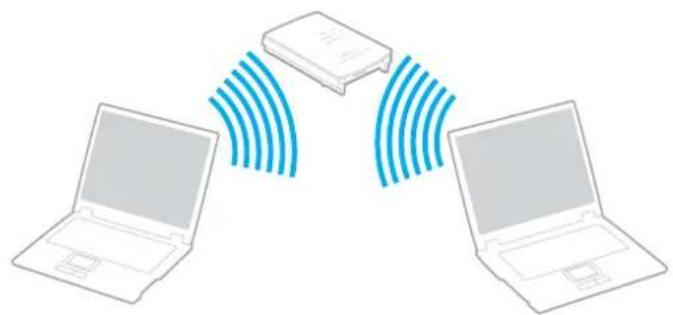
Σύνδεση με ασύρματο δικτυο
1Bεβαιωθειτε οτι εχει εγκατασταθει ενα σημει προσβαοης.
Tia nepioootepec n npophiie, aatpEeTe oTo eeyepio nou ouvobéuI to onueio npoBaonnou diaetete.
2 EvépyonouoTe to ðaKoπtn WIRELESS n WIRELESS LAN.
Oa avaesI n evdEikTKn uxvia WIRELESS LAN.
Σε μοντέλα που Ανοστηρίζουν τή λειτουργία Bluetooth ἡ/Και το πρότυπο IEEE 802.11a/b/g, κάντε διπλό κλικ στο εικoviδις (B / ) στη γραμή εργασών για va εμφαιστει το παράθύρo Wireless Device Switch. Kάντε τις επιλογές ασύρματου δικτύου που επιθμείτε και κάντε κλικ στο κουμι OK.
3 KaTe KAI KTO Koumu EvapEn KAI KatOniv Otnv EInuoy NivaKaC EEyxou.
4 KavTe KAI OTo SuVbEoiC iKtuou kai Internet.
5 KavTe kAIK OTnv ENILOyN SuVbEoeic bIKTuOu.
Euaviετa to npαθuρ Μυδεοει δικτύου.
6 Στον δεξι πίνακα κατω από την επιλογή Κικό δικτύο ἡνηλής ταχύτητας, καντε διπλό κλικ στην επιλογή Συνδεση ασύματου δικτύου.
Euaviετaio npαθuρ Σvδεη αομμatou δικτου.
7EiETo To diktuou eiuuie va xpoioonnoe.
8πληκτρολογησε το κλειδι δικτύου.
9 KavTe kAIK oTo koumuI SuvdEoN.
Mea ano 30 eutepoAeTt a, ouioupyeitai n ouvdoen.
AvatpEETe OTNv Nktpovikn TKmnpwn PpOdiaypaec yia va dianotwoe T av to mvtao oac unootnpic t n aeitoupyia Bluetooth n/ka to npotuno IEEE 802.11a/b/g.
Ia npootepc nnpoopiec oxetika e Tnv ykataotaan evoc onueiou npoaaonc, avatpeTe oTo eyxepidio nou uovoei to oneio npoaaonc.
Σύνδεση Σιοκευής Bluetooth
1 Evpyonoiote to diakontn WIRELESS.
2 KavTe 1nAo kAik oTo Eikovidio B (B / A) Otn ypaumn epyaotv yia va emuaviotei to npapuO Wireless Device Switch.
3 Evpyonoiotv n Euioyn Enable Bluetooth Device.
4KavTe KAIk OTo Koumi OK.
Pnpoopoe c oxetik a e Tn xpnoT nC 8itoupyiae Bluetooth
Opuoohcetaopacd0ooywvdiaepe,avaoya e ticakokoutheoovhke:
Eumobia onwoc toixo nou piokovtai eTaTu wOuKEUWv
Anoataon ouokuow
Ylko nou xnpoionoiitei atouc toixouc
Eyyutnta oE mikpokuata kal aoupuata nAeawv
PapBoa npaouxvoTswkai aAeC nepiBaalovtkec ouvtheKec
△iaopphion ouokewv
Tutoc eapauync loyioikou
Tunoc Toupyikou ouotmuatoc
Xpnauonoinan aeitoupyaw Aoupatou LAN kal Bluetooth tautoxpova otov unoayiatn
Meyeog apxoiou avtalaaoetai
Σημεινεται οτι λόγω των περιορμών του ποτύπου Bluetooth, είνα δυνατή η καταστροφή μεγάλων αρχείων κατά την διαρκεία συνεχούς μετάδοσης λόγω ηλεκτρομayνητικών παρεμβολών ἀπό το περιβάλλον.
OLeC oi oukeuec Bluetooth npen va nioTOnoiuvtai npokieevou va eIeBaaWvetai otI npouvtai ta 1oxovta anaitoumeva npotuna. Akoun kal av npouvtai ta npotuna, n anooon tnc oukeuic, ta texvika xapaktnpiotikakai oiaadikaoiec, aeitoupyiac mnpei va diaepouv. Evexouevwc va unv elal duvatn n avtalayn ddoevw os oLec tic npiinwoeig.
H Eikova Kai O nxc umopc va unouxpoviotouv, av avanapaye TivTeo oTov unoloyoiotn oac eEdo noou ano tn ouvodseevn oukeun Bluetooth. Poketai yia veviko xapakntpiotko tnc teXvoLoyiaic Bluetooth.
Valid
89
XpHnTou unooyoiTn VAIO
H 2,4 GHz tvn oioia aeitoupyoov oi ouokuec Bluetooth n ouokuec aoupatou LAN xpnoionoeiata ano diapopec ouakuec. Oi ouokuec Bluetooth xnpoioloov tvxvoia yia va elambdaotonoivu TIC npesmuoc ano aee c ouokuec nou xpniopnoioov to idio mKoc KuatoC. OToaO, n tautoxpovn xponTNC aeitoupyia C Btluoth kai ouakewv aoupatnc Epiiovwviae vexetai va npokaolepaiaopepoahkai va exei w anotelaa ma ukpotepn taxtnta kai anootaon enikovwiaac anic tunikec tiiec.

Aiaaoteov oy Regulations Guide niv xnoonouoetn aeoupyia Bluetooth.
H Leitoupyia Bluetooth mnpei va mny leitoupye i avaloya me tic oukeuec tpitwv kataokuaotov nTv ekdoon loyioikou nou xpoaioionoiitai ano tpitec etaipieic.
Ως γενικό χαρακτηριστικό της τεχνολογίας Bluetooth, η συνδεοή πολών σουκεύνν Bluetooth στον unολογίστη σας μπορείνα προκαλέσει συμφόρηση του εύρους τώνης, με αποτέλεσμα τὴν κακή απόδοη των συακεύν.
Aoαλεια Bluetooth
Haupmat Tevoia Bluetooth diaetie iia aetoupyia niotonoinc taotntac nou aacntptte va eioe BaeaoC me noov enikovweite. Me tn aeitoupyia niotonoinc tautotntac, unopeite va anofoyente tv npooaon otov unoloyiotn oac ano onoiabnote avwvmuoukeun Bluetooth.
Tny npwtn fopapou duo ouokuec Bluetooth enkoivwou, npenla kathetai evac kovoc kwdkoc (kwdkoc naua tntia i yia tvn niotonoinon taurotntacs) kai yia tic duo ouokuec nou a kataxwpnfov. Eooov kataxwpn0e i ia oukeun dve anaitetai ek vou eiaaywyn tou kwdkou.

O kwokoc mopei va eivai diafopetikoc kahe fopa, aaaa npenei va eivai o idoc sto daoka.
Ia uepikc oukeuoc, onw cva novtki, dve xpeiaetal va eiaaxthetaKwiokoc.

Eriokovwia aAaN ouokeuN Bluetooth
Mnpoeite va ouvdoote tv unoloyotn oac me uoukeun Bluetooth, onwc evav aallo unoloyotn, kivto tnlewvo, PDA, akouatika, novtki n iakn toypaikn mxavn xomega.
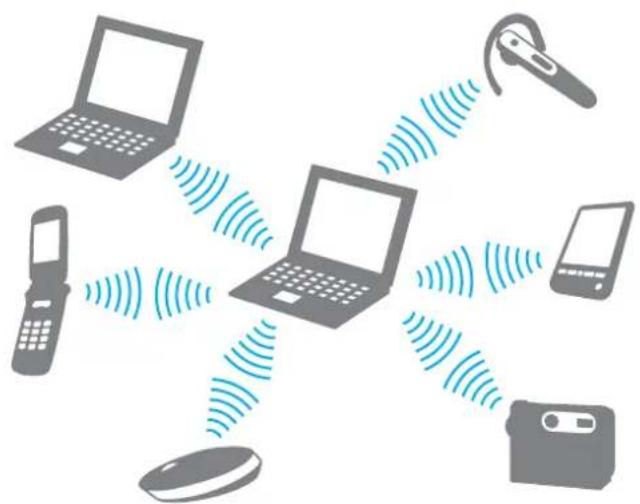
Valid
92
Xpən Tou unoioyiotn VAIO
Eπikovwvia με ἀλην συκεύn Bluetooth
Tia va eikoiwovnoe Tc me ia aaln ouokenu Bluetooth, npwa tha npenvva puthetai v a pouyia Bluetooth. Ta npuhmuon kal tn xponn ts Lntoupyiac Bluetooth, avatpeE TE oTO apxio bONtEIAc Tou loviouikou tou Bonetaikou npoypaumatoC Bluetooth.
Eμφανιοη του αρχείου βοήθειας
1 KavTe i kAIO Bluetooth 0Tn ypaun Epyaowv kaI eNIAEe BoHεia (Help) ano to evoou.
Tερματισμός της σύνδεσης Bluetooth
Tia va tepaioe Tn ouvdoon Bluetooth, anevpyoioe To diakont WiREeSS. H evdikntkaiuxvia Tou Bluetooth
XpənTwvakouotikovBluetooth
Ta akouotiká Bluetooth μπoεi va εival δiaθεομα ως προαρετικό εξαρτημα. Eiva iδiaitepa βολικá katá τη διαρκει αντεοδιασκεων μεω Internet χρησιμοιώντac λογισικό αντλλayης ᵋεσων μηνυματων, για παραδειμα to Windows Messenger. Γι λεπτομερειες σχετικά με τη χρησι των αΚουσικών Bluetooth, avatρεξτε Στο εγχερίδιο nou συνδεύει ta akouotiká Bluetooth.
Σuδεση των ακουσικών στον Απολογίση
1 PatnoTe kal kpatnoTe natnueTo kouuni aleitoupyiac toulambdaotov yia neVTe 8eutepoAenta npokieevou va evpyonoioe Ta akoustika Bluetooth.
2 Natiote kai kpatnoite natnueva ta koumuia tnc evtaon yia toulambdaotov nevtse oepaen ta eoc otoun EoEikntkni luxvia avaboosnei e KKKivo kal npaoivo xpwa.
3 KaVTe 0EIO KIK OTo EIKoviOo Bluetooth 0TN ypaun npvayaw KAI eNIAEETe Bluetooth Settings ano to evou To npapato Bluetooth Settings ephiavctai kai ekivauotoua n aeitoupyia Add New Connection Wizard.
4 Eav euavioti to npa@puo Add New Connection Wizard, natnoe New Connection. Emuaviεtai to npa@puo Add New Connection Wizard.
5 Eπλεξτε Express Mode [Recommended] kal, ση Συνεχεια, καντε κλικ στο κουμι Επόμενο.
O odnyoc avaqnta oukkuec Bluetooth nou piokovtae vtoc eieiaac kai ephiaviizic tiic diaoteiuec ouokuec, evu npxov.
6 EniEeHBH-608 kai, otouvexia, kavte klik oTo Koumi Enoevo.
7 Πληκτρολογήσε «0000» για Bluetooth Passkey (PIN) και τοῦν κάντε κλικ στό τουμι OK.
8NaTnOTe to Koupi λειtoupyiaç των akouotikov.
9KavTe KAIK OTo KOUmi T ELoC.
Στο παράθυρo Bluetooth Settings εμφανίζεται Τεικόνδιο των ακουσικών.
10 KavTe KAIK OTo EIKoVIO To wv AkouOTIKwv KaI, OTN OUVExia, natiote To koupi IeIoupyia cTwv akouotikwv. O unoloyoiotnc 0a npenei Twpa va evai eToiooc va eikoivwohoei e Ta akouotika Bluetooth.
valo
94
Xpŋan Tou unoλoviyiαn VAIO
AnouvdsnTwvakouotikwvaTov unoloyiota
1 KavTe 8eXIO KAIK OTo EIKoviOo Bluetooth 0Tn ypaumn Epyaowv KaI eNuaEETe Bluetooth Settings ano to evou. EuaviεTai To npapθupo Bluetooth Settings.
2 Eπιλεξτε HBH-608, καντε κλικ στο κουμι Επόμενο και επιλεξτε Disconnect από το μενού Bluetooth. 3Kαντε κλικ στο κουμι Nai.
Xpno n περιφερειακων συσκειωv
Mnpoeite va npoosotnc oov unoloyoioc, xnoiopoivtac tic diopc, uou unapxouv. stov unoloyoiotn.
o u p y i v (eλiδa 96)
v i v (eλiδa 107)
Σuδεση Εξωτερικής Θθόνης (αελίδa 108)
Enioyn kataotaaewv npoBoaic (oeia 117)
XpnoTnC eioupyiaac noaanaw oovw (oai1a 118)
Σuδεση Σεωτερικού μικροφώνου (σελίδα 120)
Σuδεση Σωκεύπες Ενίαιού Σερλού (USB) (σελίδα 121)
Σuδεη εκτιωτή (αελίδa 124)
Σuδεση σακευήι L.I.N.K (σελίδα 125)
Σuδεση Σε Tomiko δiktuo (LAN) (ελiδa 127)
\Suvδεση της θεσης συνδεσης της θήκης πολαπλών λειτουργιών
H ouvdean mac oecn c ouvdean tnc oekn noaanaw v eitoupyw oc divyduvatotnta va ouvdoet Einnpo0eTa neippeiaka otov unoloyoiot noc, onsc kctunwnk kal eEWTepikn oovn.
H θεση σύνδεσης τής θήκης πολαπλών λεῖουργίων δέν παρέχεται ετόν Απολογισή σας καὶ εἶναι δίαθεουμη χς προαιρετικό εξάρτημα.
Evtoniogos upvov otn oevon ouvdeoans tnc nknns noanaw v etoupyiw
Piω ωψη

1 ΘUpa DC IN (σελδa 30)
2ΘUpεCSUSBuynλnsTaxtuTntaC(USB2.0)1 (oελiδa 121)
3 Upa DVI-D (eia 109)
4 Θúpa MONITOR (VGA) (ελiδα 109)
5 Θupa OPTICAL OUT (ouxvotnta eδou 96 kHz/48 kHz/44 kHz/ μεταβληπι) Σνδεση ψηφιακού εξοπλισμου, onως ενος ευλίχιτη εναλλασαόμενου ρεματος.
6YnO8oxH PHONES OUT3 (oελiδα 107)
7 Θ'upaVIDEO OUT (σελiδa 113)
8 Θúpa S VIDEO OUT (σελiδα 113)
9 Θúpa δικτύου (Ethernet) (1000BASE-T / 100BASE-TX / 10BASE-T) (σελίδα 127)
10YnOooxn aαφaλεiac
1 YnooTnpicEi uynn/nnpynxuaunr tauxnta.
^12 Tia ta vo'téla tnc oεipac VGN-FE, evpyonoiitai movo otav ouvδεετον ελeYknt βivTeo NVIDIA.
3 EeEic 8a avapeetal wc unoobxn akouotikwv.
PpOa/ApOTepn OyN
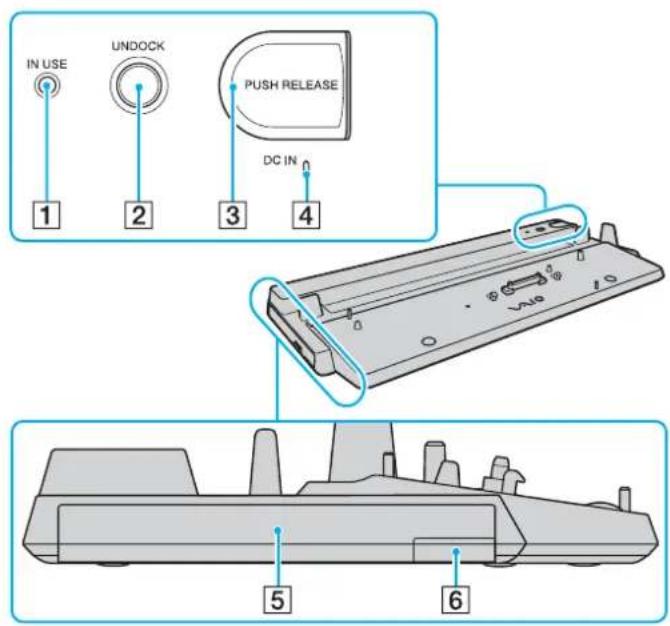
1 EvekikxuXvia IN USE (oEia 103)
2 Kouμπi UNDOCK (σελιδα 104)
3 Koumni PUSH RELEASE (Oελιδα 105)
4EvOeIKtikxuXvia DC IN
Avaeotav n 0eon ouvoeonnc nnc hknnc noanaw Vteoupyiv evai evpyoiouevn.
5)Onkn noaanawv aeitoupyw
6Koumi Eaywync nTc OnKnOaanawv Aetoupyow
AvatpeETo Exyepidio nou ouvobuei TnV npoaiptikn 0eon ouvdeoc nC hKNC noaanawv aeitoupyw.
Valid
XpHn Tepiepeiaakov oukeuwv
Σuδεοη τοῦ Απολογίστη σας Στη θεοη συνδεοής της θήκης πολαπλών λειτουργιών
Otauov unapximatapia ykateotnvev otov unoloyiot, mnu ouvdeetov unoloyiot n th eon ouvdeon tnc hknns noanaw v aeitoupyiw.
H θεση σύνδεσης της θήκης πολαπλών λεῖτουργών εἶναι εφόδιασμένη με ρυθμιστή μεγέθους γία χρήση με μοντέλα της σειράς VGN-AR. ἀν το μοντέλο που αγοράστε εἶναι της σειράς VGN-AR, ακολουθήστε auta τα βήμata γίαν σύρετε προς τα ἐξω και να σαφαλίσετε τόν ρυθμιστή μεγέθους.
Tia mvtale TnC oipac VGN-FE, dV xpeiaZeai va xpnoiopoioe autov tov putheta nveeouc. suvexioe me ta bmuata nou nepiypaovtai oTo Suovdcon Tou unoloyoiot aoc stn th eon ouvdoan c tnc hknnc noaannaw Lsitoupyiw (oEla 100).
98
3Σφiετηβδaστοκεροςτηςεοςουνδεοςτηςθιραςnoλλανvλειοργιων.
UvOeon Tou unooyiotn oac ot n eon ouvdoocns tnc nKnc noanaw Lietoupyiw
Bepauwte oixexTe aonov unoloyotn npiv tov ouvdeote u thoan ouvdoanc nC thnknc noaannaw aeitoupyiw ia va anofoyete anwlaia m anothekeuevwovdodoueewv.
Olaoueicikovcdeltavouv touoloayottnoepaVGN-FE wnpadieyua.
1Anouvδεοτε oλa τα περιφερειακα ano tov unoayioTn.
2 SuVdoTo Kaawio pUaTOc (1) 0to eTaOxNpaTiot evaalaaooEvou pEuaTOc (2) kai oE mia npiz apeuatoC.
3 SuV6oTe To KaAio nou eiva ouv6e6evo oTo eaoynatotn evaalaoooeyou epuatoC (2) 0Tnv unoox DC IN (3) 0tn 0eon ouv6eocn 0nknc noaannaw aeitoupyw (4).
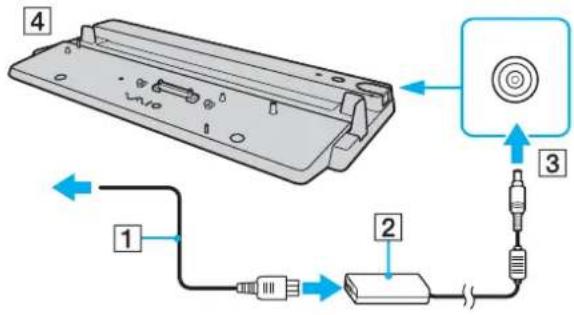
4 AvoiEto kalaumua tnc theonc ouvdeonc tnc thnknoaanaw aeitoupyiw oTo katw epos tou unoayiotn.
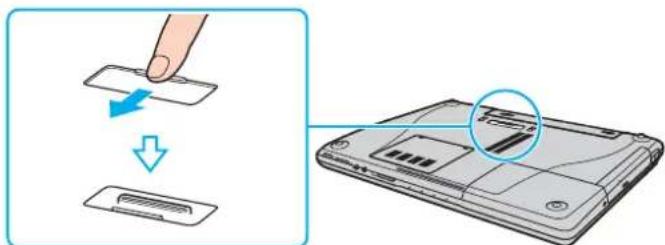
5 TOnoTheTov unoloyoiotn ot n eon ouvdeoc nC thnknc noanaw v aeitoupyiw. Euuypaumote Ta bEan nou pioKovtai oTo niow epcotou unoloyoiotn kal ot n eon ouvdeoc nC thnknc noanaw aeitoupyiw wote o ouvdtnpac oTo katw epcotou unoloyoiotn va akouma ot n th eon ouvdeoc.
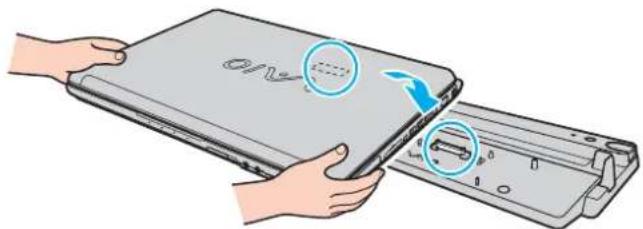
6πpωEτe anaλa tov unooyiσnt μexpi va kavει κικ στη θεοι tou.

7eotov unooyiotn eAetoupyia.
Xpnouoie Tov npooapoyea evaaaooeyou emuoc nou napexetai e Tn theon ouvdeonc tnc hknnc noaanaw
Mny eakite tov unoloyoi tnv evival ouvdeepevoc stn th eon ouvdeanctn thnknc noanaw aeitoupyiw, yati kato teio o npoei va npokalee i tv anooovdeon tnc thec ouvdeon c nch ng noanaw aeitoupyw ka va npokaedel baaon tn eon ouvdeanc kalotov unoloyoi.
Anouvδεσn tou unoλoyiσnt oac ano tn θεσn ouvδεσnc ts θηκns noλanawv λειοργιων
BεβaωθεITE οι Εχετε σβησει Tov unολογισή πριν Tov anοσυδεσετε έπο τη θεση σύνδεος της θηκης πολλαῦν λειουργίων γία ενασφύγετε απωλεία μη αποθηκεμεύνων δεδομένων.
Piv va anouovdoeTe Tov unooyoiTo, 8aaiwOte oI OuaKeuec nou eiva ouvodsevec otn eoouvdoonctn knc Paaaw V aitoupyiw d v xnoiopoiouvtai.
Mny anoovdeTe Tov unoloyoi n anT th eon ouvdeoc nTc hnknc noanawv aeitoupyw otav n evdikti kuxvia IN USE iival avmuevn. Eav anoovdeote Tov unoloyoi n evw n evdikti kuxvia IN USE iival avmuevn, mnpel va xaohouv ddoevnoue vexov anoekutei naPOKNtheia otoxia tou unoloyoi t.
Eav anouuvseotev unoloyiatn ano th eon ouvdeanc tnc theknc noanaw aeitoupyiw otav n natapia piketau 2e xaunla eineea evpyeic, evexoewvca va xaohuv ta ddoevnoueov anoekutei.
Mny anoouvdeTe tov unoloyoiTn ano Tn eoon ouvdoanc nC thnknc noananw v eitoupyuw kata tn v anapaywyn bivteo. KLeote to loyiauiko avanapaywyngbivteo npiv ano tn v anoovdeon.
Apoou oloknapoote ta 图 nata tnc evotntac Anooovdoon tou unoloyoiotn ac ano tn theo eon ouvdoanc tnc oiknc
noanawv aeitoupiyw (eLiDa 104), baeaiowtei te otexetbe yadai tov unoloyoiotn ano tn theo eon ouvdoanc. Av
xpanoionoe tov unoloyoiotn evw bioketaia akota navw otn theo on ouvdoanc evdoexetaia naitoupyia va mny eivat
sigmaepn.
Valid
XpHn npepepiaakov gukew
Anouvdoanoulooyiotn aac ano tn th eon ouvdoang ts n kns noaanaw v etioupyiw

Olaoueic eikovcdeltavouv to unoloyotn tnc epac VGN-FE wnpadetymu.
1 NatntoTo kouuni UNDOCK (1).
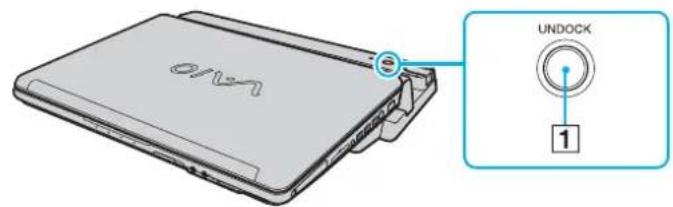

Eav n evodikn luxvia IN USE dEv iva avamevn, dEv xpeiaetal va natnoeTo koupi UNDOCK.
Eav natoe to koumi UNDOCK vw o unooyioioc piaoketal e kataotaan eoikovmnoe evpyia, o unoayiotc th a enipes npwa o Kavovikkataotaon kal otouvexia 8ekivnthe i diaikaiia anoouvene.

Apoou tov unoloyotn oac nai O Kavovikk katotaon, bbaowte ot Ta tonoetnoe naiv tov unoloyotn ot n thon ouvdoan. Av xpoaonouoetov unoloyotn evw pioke tal aokua naw ow ot n thon ouvdooc vdoextal n leitoupyia va unv eiva otaepn.
104
2 NepiEvTe eoc otou n evokikn auviA IN USE (2) oNcKai, Otn ouvexia, natote to koupi PUSH RELEE (3).

3AnopakpuveTeTov unoloyoiotn ano tn 0eon ouvdoenc Tnc 0knc nolaaanaw aeitoupyow.
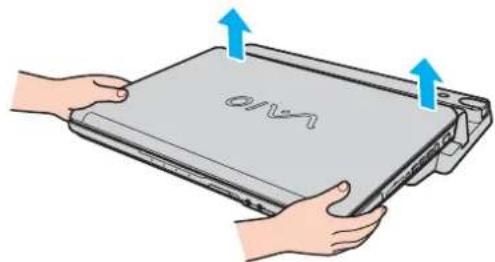
4 Kλειστο το καλυμμα της θέος σύνδεος της θήκης πολλαῦν λεῖουργίων στο κάτω μερος του ὄπολογιστή.
Evaaaktika, mopeite va anouvdoetov unoloyoiotn aoc ano tn theon ouvdoonc tnc nknns noaanaw V 1oupyiwG E:
1 KavTe KAIK OTo KOUmi EvapEn KaI, OTo OuvExia, OTo Anaykupwn unooyioTn.
2 Bεβaiωθeite Ετι ἐχει εμφανίοτει ενα μήνυμα καλ ὄτι η ενδεικτικη λυχvia IN USE ἐχει σβήσει kal, στη συνέχεια, πατήσε το κουμπι PUSH RELEASE.
3AnopakpuvTeTov unooyoi n an to th eon ouvds on tnc hkn noanawv aeoupyw.
4 Kλειστο το καλυμμα της θέος σύνδεος της θήκης πολλαιών λειίουργών στο κάτω μέρος του ὄπολογιστή.
Eiva nlu onmuavtiko va klauuma tnc thc eons ouvdeons tnc hknns noanlawv aeoupyw aou anoovdee tov unoloyiot ano tn the cng ouvdeons. Eav to kalua napaeiv avoikto, npoei va eoxwpn oikovn kai va npokaloei abn otov unoloyotn.
Tia va anouuvdoetne npwc n th eon ouvdoonc tnc hknnc noananwv aeitoupyov ano to evaalaoooevo puea, anouuvdoTe nvi npica evaalaoooeyou pueuato.
Σuδεση εξωτερικών ηχειων
Mnopeite va Tnv noiota Tou nou tou unooyiot oac ouvodovtac eEwTepika nxeia.
Σuδεση Εξωτερικων ηxειων
1 SuV6oTe To kaawio nxeiwv (1) oTnv unooxakouotikwv (2) oTov unoloyoiotn ottn eon ouv6oTnC hknns noanaw v toupivw.
2Σuvδεσετο ἀλλο ἀκρο του καλωδιού ηχείων στο εξωτερικό ηχείο (3).
3MeWOTe TnV Evtaon nXou TwV nxEiwv npotou Ta 8eTe 8e AIToupyia.
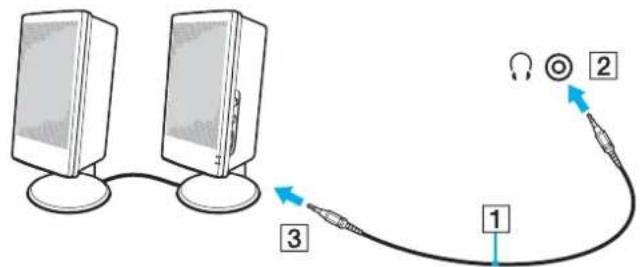
Bεβαιωθείτε οτι τα ηεία που διαθέτετε προριζονται για χρήση μευπολογισή.
Mny tonotheite diokotec enaw o ta nxeia, biot to maayntko touc neio mnoepi va kataoortpeie ta eodouva nou bpiokovta anoynkueva oe autec.
Valid
Xpnn npipepeiaikov ouokcuwv
Σuδεση εξωτερικής oθόνης
Mnpeite va ouvdoet e Ewotn oovn oov unoloyoiat n VAIO. Ia npadieymu, mnpeite va xpnaionnoeTe Tov unoloyoiot n e oovn unoloyoiot n n e uokue n p0boanc.

Συνδεστο το καλώδιο του Πεύματος, αφόι πρώτα εχετε συνδεσει ὄλa τα Ανόλοίης καλώδια.
O Eeepikec oovc xnoiopoiouvtai cdelta utepc oovc.
Anokkiaotik oTo aeitoupyko ouotma Windows, nopet e enionc va xnpoionioeTe m a EwtepiK oovn yia va puoioeTe noananec oovc.
108
Σύνδεση οθόνης ὄπολογιστή
Mnopeite va ouvdoe tia oovn unoloyoiot nite anu theioc tov unoloyoiot noac etie muow tnnc npoalptikc
theonc ouvdoenc thknc noananawv leitoupyiw.
Σύνδεση οθόνης έπολογίστη
H 0pa oovns (VGA) 0rov uno loyioi anevpnoi etai otav o uno loyioi nC ouvEeTai e mia th eon ouvEeOnc hknnc nnanw v leitoupyiw.
1 Eav xpeiaeai, ouvdoTe to eva akpo tou kaawoiou emuato (1) otnv oovn kai to aallo akpo otny npia.
2 Eav 0e5e va ouv6oTe u a oovn VGA, ouv6oTe to kaawio tnC oovnc (2) (ev npexetai) ot n Upa oovnc (VGA) (3) OTOUNoayoiTn nOtn eon ouv6oNc TnC hKnC noaannw v Aitoupyiw.
3 Eav va ouvodote oovn TFT/DVI, ouvodto kaawio tn oovnc (ev npexetai) 0tn thupa DVI-D 0tn 0eon ouvdoanc ts nKns noanaw v etoupviw.
TNC VGN-AR, iivai duvaTn n pOBoN EIKovwV eoaw autnc Tc thupac ev o uno loyioTnC OAC OuunepiAumBavEi Tov EeYkTN BIVTEO NVIDIA GeForce Go 7400. EaAakTKa, mnpetve a xpnoiouoiotse eva kaWIO HDMI (Eev npexetai) kai evav npoapuoyea HDMI DVE DVI-D (Eev npexetai) yia va ouvfoe tnv oohv TFT/DVI otn thupa HDMI tou unooyiotn oc.
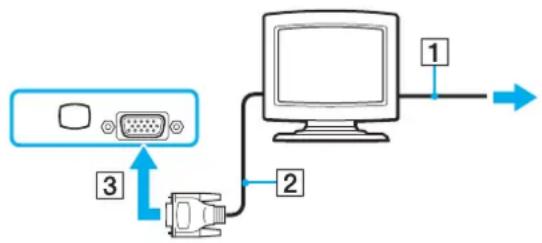
Valid
<110
Xpnn npipepeiaikov oukeuwv

To DVI-D onmuivc Digital Visual Interface - Digital ( i OntiK iaovdeltaon-Movo i ).Eiva eva eiooc thupac DVI nou unootnpiz1 mvo i onmaata EkoVoc kai oXl avaoyik. Ex 24 akiOec.
H θύρα DVI-I (Digital Visual Interface - Integrated, ηλάν ἡνόσης Φιπίκης Αναλογίκης) unοστηρίζει Φινήματα εἰκόνας, καθώς και αναλογίκα συματα. Excl 29 αἰδες.

Στa μοντέλa της εἰράς VGN-FE, μιποείτεν αχροσιμοιούησετε μα Θόνην TFT/DVI μόνο ὅτα θεση σύνδεοῦς τής θήκης πολλαπών λειτουργίων εἶναι συνδεδεμένο ενα μοντέλo με τόν ελεγκτή βίντεο NVIDIA.
Σuvδεση oθόνης unολογιστή πολυμεσων
Mnopeite va ouvdoe ta othov unoloyiot n oluuoe w e vowma twea kui kpofovo aneuthetaiaoc otov unoloyoiot aac n eow tnnc npoaipeetiknc theon c uvdseons tnc hknnc noanawlv letoupyiw.
Σuδεση Θδονης unλογιστή πολμεδων
H 0pa oovns (VGA) 0rov unoayoiatn anevepyonoietai otav o unooyiotnc ouvddetai e mia thc uuvdsoc hknnc nannw v leitoupyiw.
1 SuV6oTe to nAekptko kaiawio tnC oovnc unoloyiotn nouueov (1) e uia npica evaalaaooeou pEupatoC.
2 SuVbTe To Kaawio TnOoVns (2) (8v npexetai) 0tn Oupa oovnc (VGA) (3) 0tov unoloyoiot n otn eon ouvdoenC TnC hknC noanannw Aitoupyiw.
3 SuV8oTe To kaWio nXeiwv (4) Otnv unOoxn akouotikwv (5) oTov unOaoYIOt n otn 0eon ouV8oN TNC 0kns noaannaw V aetoupyow.
4 SuV6oTe To kaawto Tou μiKpOawou (6) otv uno0xni μikpoawou (7) Tou unoayiot.
valo
<112
Xpni npieepiaikov oukeuwv

Σύνδεοη τηλεόραοης
Mnopeite va ouvdeoeet e ma tnaeopaon anu theiaac oov unoloyiot noac n eow tnnc npoaepetikns eoouveo nckn noananw v aeioupyiw.
Σύνδεση τηλεραση στον Αυλογισή
1Σuvδεσετο το καλώδιο ρεύματος της τηλεόραοής ασς στην πρία.
2 SuV6oTe To eva akpo Evoc kaawdiou S Video (Ev npexetai) otn hupa S VIDEO OUT oTo uNooyoiotn 0Tn 0e an ouv6oNc Tns nKns noanaw vIiotopyw kai to aAko akpo stny tnaeopaon.
Otau o unooyiotnc oac eiva ouvdeltaevoc otn thc uovdsoc nKnc noaannawv etoupivw, 8ebaowte otxnpaumonoite tn bupa S VIDEO OUT otn thc uovdsoc.
3 SuVoeTo evaakpo Tou kaiwbiou hou (ev npextal) otnu unooxn akouotikov otov unoloyiot n otn. 0eon ouvocnc tnc thknc noanawv aeitoupivw ka to aAkoakpO TnAeopaon.
4Alambda to kavali eioobou tnc tnleopaonc oE EeTepiKn nyn.
5Puθμiατε ηιδιαρφωση ηις ηλεόραοης.

H θεοι Συνδεοις της θήκης πολλαύν λειτουργίνειν εἰναι επιαίς συνδεδεμένη με μια θύρα VGADEO OUT. Για ναυδεοετε μια τηλεραση σε αυτήν θύρα, χρησιμοποιητε ενα κανονικό καλώδιο βίντεο.
Eav n tnaeopaon oac diaotei thupa HDMI kai to movteo nou ayopaae avkei otn oeipa VGN-AR, mnpeteneianc va xpnouonnoe eva kalwoHDMI (dv napexetai) ia va tn ouvodoeotov unoloyiotn oc.
Σύνδεση τηλεραοής Συμβατής με HDMI στον unολογισή σας
1Σuvδεσετο kaλωδιο ρεύματος της τηλεόραοής ας στην πρία.
2 SuV6eTo evaakpo Tou kaawoiu HDMI 0tn Θ Upa HDMI Tou unooyioTn oac kai To aAko akpo otnv tnAopao.
3AaTe To kavai eiooou TnTnaopaoonc oEeWtepiKn nyn.
4Puθμiατε ηιδιαρφωση ηις ηλεόραοης.
Eav n tnaeopaon oac diathetai Upa HDMI kal thupa DVI-D, npotevoupe va xpnouoane Tnv Upa HDMI.
To kaawio HDMI etaepe1 too ounata eikovaockai nunata hou.
Σε πεπιπωη nού χρομιοηοιειαι πρόγραμμα συσκεύης εκτός autων nou παρεχονται anó ηι Sony, ενδεχεται va μην εμφανίζειαι εικόνа και va μην ακουγεται ἡχος. Na χρομιοηοιειε πάντα to πρόγραμμα συσκεύης συσκεύης Σου παρεχεται anó ηι Sony γία ευημερώσεις.
Mnpoeite va ouvdoeTe Tnv EdoHDMIo eevav evioxut AV, onote o nxcOa akouyetal ano tv evioxut, kal otn auveia va ouvdoeTe to aaloo kaawio HDMI ano tov evioxut otnv tnlaopao, ia to onma TcEikova.
AvatpEeTe oTo eYxepidio nou ouvodue ta nepiΦepiaKa, yia nepioootepc nnpoopiec oxetik a Tnv Eykataaon KaTov tpono xipnons.
Eav n avauon tnc oovnc tou unoloyoiotn oac eival uynloetepn ano 1024 x 768 niEe, eva tmua tnc ekovac dEv th a emuaviel ta nTv tnEopaon oac. To tna TNC EIKOVAc nou dEv paivetai otny tnEeopaon mnpei va emavioTei eT n e takivnon tou dpouea oov unoloyoiotn. Eav enuie va npoaale ooklnpn tv Eikova, aalaAe Tnv avauon tnc oovnc tou unoloyoiotn oe 1024 x 768 niEe n ikpotepn.
Σuvδεση σοκειής προβολής
Mnpoeite va ouvdoeTe mia ouokue npoBoLnC (yia npaedeyma, tn ouokue npoBoLn LCD Tc Sony) iTe aneuethia cTov unoloyioTn oac eTE MEOw TnC npoaepetiknc 0eONC ouvOeONC nKNC noananaw Lεitoupyiw.
Σuδεση σοκειής προβολής
H 0pu oovns (VGA) 0rov unoayotn anevpyonoiitai otav o unooyiotc ouvddetai e ma thoan ouvdoanc hknnc nannw v aeitoupyiw.
1Σuvδεσε Θην πρια το καλδδι Προφοδοσίας (1) της συακεύης προβολής.
2 SuV6oTe eva kaWio oJmuToC RGB (2) (8v npexetai) 0tn 0upa oOovnc (VGA) (3) OTOv unooyiotn n otN 0eon ouV6oNc Tns 0nkns noanaw v eIOTpyiwv.
3 SuV6oTe eva KaWio hou (4) (8v npexetai) 0Tnv unooxakouotikow (5) 0Tov unoloyoiotn 0Tn 0eon ouV6oNc TnC 0nknc nllanaw 5eitoupyiw.
4 SuV6oTe To KaIoo ngatoc RGB KAI TO KAIAOIO nXou OTNv UNOOxH KAI Tn OUPa Tc OUsKEUnnc npoBoAnC (6).
valo
116
Xpni npieepiaikov oukeuwv

Eπλoyn kataσταεωv προβoλης
Mnopeite va eniieEeTe Tnv oovn nou 0a xpnouoioe iwc npteuouoa oovn e nepintwn oudeltaonc EwTepiKic oovnc (enitpanieziac oovnc, tnEopaanc, k.π.) otov unoloyiotn.
Eav 0e5e va epyaotei tnv oovn tou unooyotn kal otnv EeWtepikn oovn tauroxpova, avatpeEe Tnv evotnta XpnoT nC aeitoupyia c noanannw ovovw (oeAida 118) yia nepioooTepec nnpofoipiec.
Eπλoyη oθóvnC
1 KavTe 8eKlKtNv Euaiaepyaoia KaEaEeNVIDA Control Panel ano to evo.
2 KavTe KAIK OTo EIKovio Ooovn (Display).
3 KaVTε Kλικ στο Aλλayη διαμόρφωσης Θθόνης (Change Display Configuration).
4AkoouoThe Tc oonyic otyn oboyn ia va aalaaTe Tc puoiieic.
XpnoTnC I toupyiaC nolaaanaw oovw
H ioupyia noaanaw oovw vac ntpenei va diavemte tmuata ncs eniapaveia cypaaic oc a e alae oovc. Ia npadeyma, ev exet eia eWtepikn oovn ouvdeevev n 0upa oovnc (VGA), n oovn tou unoloyiatn oac kal n eWtepikn oovn npopuvva aeitoupyov wca oovn.
Mnopeite va etakiveite to 6poua ano tn mia oovn otnv aaln. H duvatotnta autn oac enitpene va etaepetev avtkeiueva, onwc eva aoixto npapato npaoic npapuoync n ma ypaum npyaaieiwv, ano tn mia oovn otnv aaln.
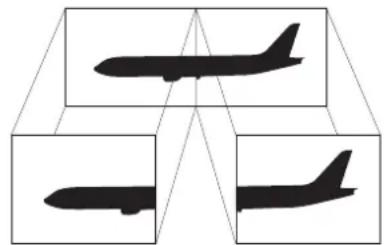
Bεβaωθeite oι o unολογισης δεν μεταβαίνει σε κατασαη Αναμονις ἡ Δρανοποιης ενώ χραμοποιεITE τη λειτουργia πολλαπλων oθονών, διαφορετικά unαρχει το ενδεχόμενο o unολογισης σας ν μην επανέλθει σε Kavovikη katασαη.
Eav exe opioi di aopetikxpwata yia kato oovn, mnv xwpiTe eva npapauo o duo oovc, diaopetika n eapouynival niavovva mny aeitoupynoi owoia.
Opiot e liyotepa xpumata n xamnloTepn avauon yia ka8e ofoyn.
Enioyn Tnc I oupyiaac noaanaw oovw
1 KavTe 8Ei kIk otyn eIipavia epyaia kal nIeEte NVIDIA Control Panel ano to evou.
2 Kávτε κλικ στο εικoviδιο Θθόνη (Display).
3 KaVTε KλIκ ΣΟΤΑλλayη διαμορφωοπς Θθεόνης (Change Display Configuration).
4AkoouoThe Tc oBnyieC OTNV Oboyn ia va aalaaTe Tc puOmuoeic.
#
Mnopeite enionc va aaaaEte mia ano tic avtiotoxioeic twv kouunw S ia va evpyonote t n aeitoupyia noanaw oovw u to avtioyo kouuni S. Ia va aaaaEte tic avtiotoxioeic kouunw S, natote kal kpatntote natmevo onoiobhnotekouuni S ia va ephiavioe to napahupo yia tnv allambdaayntc avtiotoxionc. Ia eentpoepiec oxetika me ta kouunia S, avatpeTe otyn evotnta Xpnon Tov kouunw EIikow aeitoupyiw (oeLi42).
#
Enuov, mopite va puoioe ta xpuata kai tv avauon yia ka oovn kalva npoaapooet Tnv kataota an aeouyia noanawv oovw v onwc the
v i k o i k o v o u
Eav xpeiaotéi va xpnouonoinote ooukeun eioobou nou, yia npad8iyua yia va exte ouvouia aTo Internet, npenai va ouvodote EeWTEpiKpOphiVoo.
Σuδεση Εξωτερικού μικροφώνου
Σuvδεστε ΣΚαλωδιο του μικροφώνου (1) στην unòδoxή μικροφώνου (2)

Beiaowte ot to mikpofwvo nou diaote exe oxedlaotei yia xpno n e unoloyiotn.
Σύνδεση συσκευής Ευλίου Σειριακόμ Ḁιαύλου (USB)
Tia va anofoyete nTv npoknon 8a8nC otov unoloyotn kai otic ouokeus USB,tnpnoTe ta EEnc:
Otav etakivite tv unoloyoiot evw unapxouv ouvdeeuec ouokuec USB, va anoepuyte tuxov Kpaadaoouc n aoknon duvaumc otic hupc USB.
Mny tonotheite tov unoloyoiot no oakno no taov aotav eival ouvdeltaevc uotov ouokue USB.
Σύνδεση ποντικίου USB
Ia va ouvodoeTc eva novtki USB
1EniEeTe Tn 0upa USB (1) nTu eHtouse va xpnauonnoe.
2Σuvδεσετο καλωδιο τουνπικιοù USB (2) στη θύρα USB.
Twa npoeite va xpnouonnoeTe to novtki USB (3).
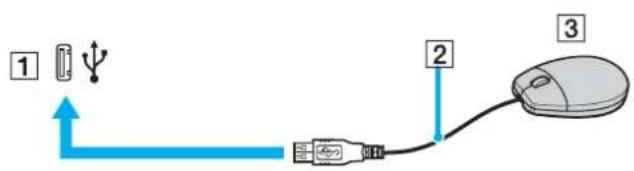
To npoypa ma oyynanoc loyioikou novtkiou USB VAIO eivai npoeykateo tnevo oov unoloyoiotn. uveenoc, apkei va ouvdeoe to novtki USB otn thupa USB kalva apxioe v daouleue
Σuδεση μοναδας διοκετας USB
Mnopeite va ayopaoet e ma movda bioketae USB kal va th ouvdoet e tov unooyiot oac.
Σuδεση μονδας δικετας USB
1EnleETe Tn Upu USB (1) nU eHoueite va xpnoumonnoeTe.
2Σuδεσε TO kaλδδιo της μοναδας δικετας USB (2) στη Θύρα USB.
H movada δiokετaç USB (3) εival πλέον ετοιμη προς χρήση.

Otau xpoiioite movadabdoeketac USB, mny aokite duvaan otn 0upa USB. AuTo mnpoeiv npokaedae Baa
Anouvδεση mováδac διοκετac USB
Mnpεite va anouvδεσετε μα mονáδa δικετac USB ὄτav o unoλογισης βρικεται οε λειουργia ἡ εκτος λειουργiac. H anοσύνδεση της mονáδac ὄτav o unoλογισης βρικεται οε κατασταη Εξοικονμησης ενέργειας (Avamovή ἡβρανοποίη) ενδεχεται va προκαλεσει βλαβη στόν unoλογισή.
Eav o unooyiotc evai ektoc aitoupyiac, npoeite va anouuvdeltae anu theia c to kaawio USB ano tov unooyoiotn.
Anouvδεση μovδaç δικετac USB
1Kλεισε ολες τις εφαρμογές που χρησιμοποιόντη μονάδα διοκετac.
2 KavTe 11Ao KkI OTo EIKovio AaoaNc Katapynon oukeuwv uikou ot npauun epyaowv. EmuaviEeTaI to npapuOo AoaaNc katapynon oukeuwv uikou.
3Eπiλεξτe ημoνδα διοκετας που θελετεν αποσυνδεοετε.
4 KaVTe KAIK OTo KouuIi AiaKoTn. EmuaviEeTaI To npaOpO AiaKoNn oukeuNc uAikoU.
5 Bebaowteotn movada bioketac exe iinaiyekai kavte kIK oTOK. 0eauotei nnuu maou thaonvovc otiv aaoaan c npaaipoeon tnc ouokunc uikou.
6 KavTe KAIK OTo koumi KLeioipo yia va kLeioeTe To npaBupo Aopn KaTApynon oukeuwulikou.
7AnouuvdeoTe n ova dbiokeTac ano tv unoloyoiTn.
Σuvδεση εκτιπωτή
TnV EKTUNOW Eyypaawv, mnpe va ouvde8ei otov unoayoiot evac kETunwntc oumbetaoc 门窗
Σύνδεση εκτιπωτή μέσω θύρας USB
Mnpoeite va ouvdoe oov unoloyotn evav ktuwnt USB ouubao Tnv ekooon twv Windows nou xpnoponoiie.
Σuδεση εκτιπωτή μεδω θυρας USB
1Σuvδεσε Θην πρια το καλωδιο τροφοδοσίας (1) του εκτυμπή.
2EiAeEeTnBpaUSB(3) nTu eHtueite va xpnauonnoaet.
3 SuV6oTe To eva akpo Tou kaawoiou kKTunwnt USB (2) (8ev npexetai) 0tn 0pu USB kal to aAko akpo stov ekTunwnt oac.
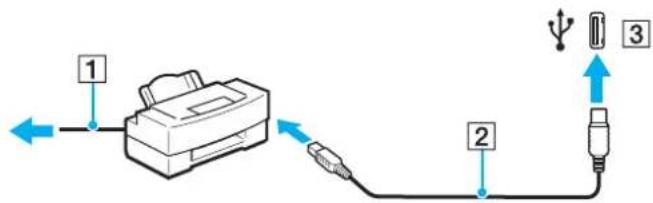
Σύνδεση σουκευής i.LINK
πληροφόριες οχετικά με τη σύνδεση συσκεύων i.LINK
O unoIoyoiotn c ivai eonlaouevoc 1e mia thupa i.LINK, nou nopeite va xpnouponoane yia va ouvdeoe tmu a oukeu i.LINK onwc sphiakn bivtekapepa n do unoloyiotc VAIO ia va kave t aviypa, diypa n n enEepyaia apxewv.
H npa i.LINK tou unooyoiotn 8ev tpofoobotei upepu a eEwTepiKc oukeuec, oI onoe c yevikatpofoobotouvtai ano tupec i.LINK.
H Upa i.LINK unootnpiei taxutnte cetaopac ddoevwv ews kai 400 Mbp, ows n npaypatikn taxtnta metaopac eapatai ano tnv taxutnta etaopac ddoevwv tnc eewtepikic oukeunc.
ta kaawia i.LINK nou eiva oubetaa taev unoloyotn oac npiaauovvta ta kawlae Touc Ene apiouc eiouc: VMC-IL4415 (kaawio unkouc 1,5 mtpwv e ouvdtnpa 4 aikow v cKa0e akpo) kal VMC-IL4408 Series (kaawio unkouc 0,8 mtpwv e ouvdtnpa 4 aikow v cKa0e akpo).
Ta npoaipeiKaalodia i.LINK evdeexetai va unv elai diathetaia, avaloya e Tn xwpa n Tnv nepioxdiauovnc oac.
H ouv6eon i.LINK aAeaC oumuatc c ouokuec dev ivai nipwC eyyunpeyn.
H ouvdoi i.LINK diaepe i avaloya e Tc eapouyec, to aitoupyo ootma kai tic oubetaes oukeu e i.LINK nou xpnoiopoiei. Ia npiootepc nnpoopiec, avatpETE OTO EYxipio nou auvoedu to loyioikocac.
Ppotaou ouvoeote npieepeiakec oukeuec npoowikou unoloyotnou eival ouubetaec i.LINK (n.x., ovaoda oklnpou biokou novada CD-RW), eleyeTE tC ouvthetakec leitoupyiac kai tn ouubaotnta I oupyikw v ouotmaatw autwv twv ouokewv.
Σuvδεσηψηφιακής βιντεοκάμερας
Ia va ouvEoEe μia ynphiakβivTeokεpa
1 SuV8oTe To eva akpo Tou kaawoiou i.LINK (1) (8v npexetai) ot th Upa i.LINK (2) tou unoloyiotn kai to aAkoakpo oT h Upa DV In/Out (3) Tc nq niaikic bvtokapeac.
2 Ekkivnto loyioko DVgate Plus.

Tic ynphiakc bivteokapec tnc Sony, oI OpeC DV Out, DV In/Out, i.LINK eiva ouubetae c ie i.LINK.
H i BivTeokape Ta Tc Sony nou napouiaeai Eaw anotea eva npadEymu, owo n i BivTeokape naeexet eTnv katoxoiac mopei va xpeiaeai va ouvdeoie diaopoptika.
Otau xpoiopoiite ouvdoi i.LINK, ev nopeite va npoaneaote tic eikovec nou elai anoynkuevec oE Memory Stick.
Σύνδεση σε τοπικό δικτυο (LAN)
Mnpes va ouvdoetov unoloyotn oac odelta tua tuou 1000BASE-T*/100BASE-T eva kaawiodeltaTuou Ethernet. uovdoTe to eva akpo tou kaawoiou diktouo (ev npexetai) otn thupa diktuou (Ethernet) otov unoloyotn oac n otnv npoaipetikn ouvdoonc tnc nknns noanaw aeitoupywv kai to aallo akpo stodiktuocac.ia lentoupeiec oxetikakic ta anaitouvee cputhetaickai ouokuec yia tn ouvdoen e to diktuo, aneuuvthei oto diaxepiotn tou diktouo oac.
*iaeouo eou nC hupac kTuou (Ethernet) oyn npaoipetikn th ouvdeoc nTc nKnc noanlawv aeitoupyw.
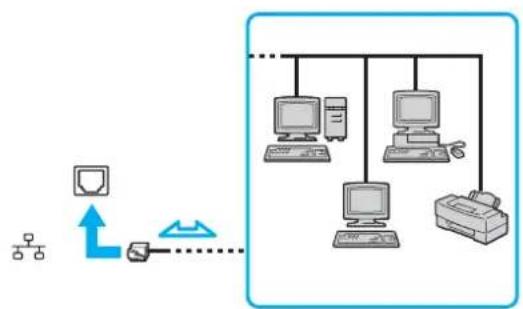

O unoayoiotn mnpei va ouvdetheta oTo diktuO u TIC npoeunayevc puthetaic.
Otau o unoloyiota nac eiva ouvdebeevoc tnv npoaipetikn thc uovdeonctnc hknnc noanaw aeitoupyov, pnte va eniaeTe noia dupa diktuou (Ethernet) 0x npoioponoe. Aokouhne Tc odnyie c tnv obov.
Valid
128
Xpnn npipepeiaikov oukeuwv
O1 nEwviKc ypaue c ev eItpenetai va ouvdoou vTn 0upa dktou (Ethernet) tou unooyioiTn oac.
Eav n unofoxn oiktuou (LAN) ouvdethetai e tic tnlephiwoikec ypaumec nou avapepovtal napakatw, o nepintwn nou nepaoei nektpiko pEuMa uynan c evtaonc otnv unofox n npopei va npoknthe i cnmuia, unepepuvom n foTuia.
-TnAeWvikeC ypauec oikakic (Evdoekovwvia) n ixipoiakcn xno (Taipko TnAeawo noaannawypaumow)
-Σuvδρομηntikγαμηδημδσιουτηλεφων
-PBX (1d1w1k0 TnAeΦwviKo KevTpo)
Mny ouvodetKaawdo tnaeowou otn Upa diktuou.
Valid
129
PpaaepoyiouoioyiaTVAIO
PpOaPouuOnooyiOToVAlO
Aut n evotnta πeipapéi ev ouvtouia πωc va aλλεετε TIC Kupieç puθμioεic Tou unoayiotn ac. MetaEduaw, μnpεiteva maθεte πωc va xρησιμοπiεite kai va npoσaμoεεtev topno εμφávioc tou loyioikou kaltwv βonθntikwν npoypaμatwv Sony, kλπ.
Püθμiαn Tou Kωδικού προσβαοης (ελίδα 130)
Pou unooyoiTn eXpnTnc eoapoyc VAIO Control Center (eai 133)
XpnonTwpuOmuiaewvEoiokovopnncevepyiac (oελiδa 134)
i i p i o n v e p y i a c v a p o y n V A I O Power Management (aελiδa 139)
Puroi ng yawogac oac ota Windows XP Professional (eAia 141)
Pouon Tou oVtεμ (ελiδa 144)
Püθμiση tou κωδικού πρόσβασης
Xpnoiopoioiote tic i toupyiec tou BIOS yia va puo tov kwoikopoaonc.
Apoéxετe puθμioεi Tov Kωδikó npoβaonc, θa xρεiaotεi va Tov ειοayáyεte aφou εμφavioTei to loyotuno VAIO γia va εκkivnoεte Tov unoloyoiTη oac. O Kωδikoc npoβaonc ενεpyooinanc npoσatεuει Tov unoloyoiTη oac ano μη εξouoiδobTημévn npoβaon.
PpOaNkTou KwdkoU npOaonc EvpyoioanC
O kwokoc npoobaoonc evpyooinoc oToxo exeTnv npoostia tou unoloyiotn ac ano n Eouoiodotnev npoobaoon.
Ynapxouv duo turokowikou npoosbaoc evepyonoinoc: kwokoc npoosbaoc mnxavmuotc kai kwokoc npoosbaoc xpnotn. O kwokoc npoosbaoc mnxavnuatoC eivai katalnnloC yia xpnoTec me diakwamata diaxepiotn stov unoloyoiotn ia va mnpouv va aalacouv oaes c tic eniloyec eykataotaon c otnv oov npuohm CBIOS kaowc kal yia va npaypatonoiouv ekkvnon tou unoloyiotn. O kwokoc npoosbaoc xpnotn ivai katalnnloC yia aalouc koivouc xpnoteC yia va mnpouv va aalacouv kanoiec an to c eniloyec eykataotaon CBIOS kaowc kal yia va npaypatonoiouv ekkvnon tou unoloyotn. Ia va opioeTov kwokoc npoosbaoc xpnotn, npenipwta va opiaetevov kwokoc npoosbaoc mnxavnuatoC
ApoouoipoeTovKwdiopooaaoncEvpyooinoc,evuopeitevaekivnoeTeTov unoloyoiotxwpicva eayayeteTov Kwdiopooaaonc.Bebaowte otEev 0aexaoetevov Kwdiok.2nueiwoteTov Kwdiopooaaonc oac kai kpatntoteTov anoepnto.
Eav Eexaotev Kwok npooba nce evpyonoinc kai xpeiaeote botheia yia va tov enavaepet, 0a unapEi mia Xpewon enavaopac Kwokou npooba nca kai vdoctai va xpeiaotei va otaale i o unoloyiothc oac yia eiokeun npokmuevou va npaypatonointhetai n enavaopatou kwoku npooba onc.
PoooNkTou Kwoikou npoaaoc evpyooinonc
1OεoTe tov unoλoγiσn οε λειtouργia.
2 Ntntote to nAnktpo F2 otav emuaviotei to loyotuno VAIO.
Euaviετai n οovn puθμiαnc tou BIOS. Eav n oθovn δεν εμφaviσει, εηανεκκινησε tov unλογιση και παπσε το πλήκτρo F2 αρκετες φορες ὄταν εμφaviσει to λογότυο VAIO.
3 a o e to a K p o yia va eπiαεεεε Security yia va εμφavioειη καρτελa Security, eπiαεεε Set Machine Password kal μετa πaŋoTe to a K p o Enter.
4 Σην Εθόνη εισαγωής κωδικού προσβαός, εισαγάγετε τον κωδικό προσβαός δύο φορές και πατήστε Enter. O κωδικός προσβαός μπορείνα στημείλειται anó εως και 32 αλφαριθμητικούς χαρακτήρες (συμπεριλαβανομένων τών διαστημάτων).
5 Otav ephiaviotei to nnuuua epiepaiomega, natote to nAktpo Enter.

To eioevo bnaiv a diaopphiotev tou noooyotn oac wote va oac npotpei yia tvv eoayyn tou kwdkou npoepaon otav tov teetse o aeitoupyia n otav ephiavietai n ofoyn puthetaionc BIOS.
6 Eπλεξτε Password when Power ON κατω απο την επιλογή Security.
NataoTe to nAnKtpo diaotmuoc yia va aalaaEeTe tn puOthion ano Disabled oE Enabled.
7 NaTnOTe To nAnKToPo n yia va eniAeEeTE Exit, euiAeEeTE Exit (Save Changes) n Exit Setup kal otn ouvexia nataoTe to nnKToPo Enter.
Στην οθόνη Setup Confirmation βεβαιωθείτε ὄτι ἐχει ενεργοποιθείη επιλούη ἡκαι πατήσετο πλήκτρο Enter.
Alambda/kaTapynon Tou Kwoikou npoaaonc evpyonoinonc
Tia aalayn n katapynon tou kwokou npoBaonc evpyonoinonc
1Te tv unooyiotn oAe toupyia.
2 Pnto TnKto F2 otav ephiaviotei to loyotuno VAIO.
Euaviετaɪ n Θovn puθμiαnc tou BIOS. Eáv n oθovn δεν εμφavioTe, επavekkivnoTe tov unoλoyiotkai πatnoTe to πλκTpo F2 apkeTec φopec otav εμφavioTei to λoyotuno VAIO.
3 PAnktpooynte Tov Tpexovta Kwok npoBaonc stnv npotpon Enter Password kal nato To nnKtpo Enter.
4 NaTnOTe to nAnkTo p 一 n yia va eNIAEETe Security yia va eMphiavioTei n KapTea Security, eNIAEETe Set Machine Password kai mTa naTnOte to nAnkTo p Enter.
5 Σtnv oθovn εiaywyng κωδikou, ειαγayεTE Tov tpexovta κωδikó μia φopá kai επειτa εvav vεo κωδikó προβασης δύο φορες kai στη συνεχεια πατησε Enter.
Tia va kaTapyoTe Tov KwioKo npOoBaoc, aHOTe Ta nEia Enter New Password KaI Confirm New Password Keva KaI natnoTe To Nktpo Enter.
Otau nntn3i euiieaiow yia tnv ano0kenuon twv aalayw, natote to nnktpo Enter.
6 nto nKtpo n yia va enuEeEeE Exit, eunueEeE Exit (Save Changes) nExit Setup kal otn ouvexla natoe to nKtpo Enter.
Σην oθόνη Setup Confirmation βεβαωθειτέ ὄτι Εχει ενεργοποιηθει η ευλούη ἡκαι πατήσε Enter.
Püθμiση του πολογιστή με χρήση της εφαρμογής VAIO Control Center
To on ntiKo npoypaμa VAIO Control Center oac επιρεπεν αvaζητησετ πλnpoΦopiες τούστηματος καινα Kaθοpiετε τις ποτιμησεις ασγία ηι συμπερορά τούστηματος.
Xpnon tnc eapouync VAIO Control Center
1 KaVTe KIAK OTo KoumuI EvapE, Eua Ta npoypaMaKaI eTc KaVTe KIAK OTNv Euaoyn VAIO Control Center.
Euaviεται to napαθυρo VAIO Control Center.
2EniEeTe to eInuumnto oToixei 0eYxou kai aAaEe Tc puOioic tou.
3 Otav oloknpoetE tic aalayec, kavte klik oK.
HpuoTou oToiXeiou exI nEv aAaEi.
Ia nepioootepc nnpoopiec oxetik a e kaoteiayn kavte klik otnye ioyn Help o npapato tou VAIO Control Center yia va ephiaviotei to apxio biontheiac.
Opiaeva ano ta stoxia eeyxou 8v th a ivai opata avoigte to VAIO Control Center w; xpiotnc uepiopiaeva bikaiwmuata.
Valid
134
PpooapoyiouoioyiaTVAIO
XpnoTswpuOioεωv EkoKovoμonc Evεpyεia
Otau o unoloyotnc trofooboteiataepeuanao natapia, mnpetve va xpnouponoioe tic puthetaic
diaceipianc evepyiaac yia va npateivete TN diapkeia zwnc TnC matapiaec. EKTOC ano tov kavoviko TPO NO
Aitoupyiac, o oniooc aac entpenei va theTcEKTOC LEIToupyiac ouyekpiuec ouokuec, o unoloyiotnc
daiTei duo exwpiaetc puthetaic cya tvv eoikovomn evpyeiaac: Avauovn kai Adepavonoinan. Eav yia tnV
tpofooboa pEumuatox npoumonie Te nnu matapia, 0 npenla v ywpiZeTe otIO unoloyotnc meTaBaivei
autoatae kaataotaon Adepavonoiogcn otav eAvTAne i n foption TnC matapiaac, avEApntnao Tn Ppuon
diaceipianc evepyiaac nouexte enuEeI.
Tia va puθμioεTE tov xpvovδiakɔntη ἐτοι ωοτε o unoλoγισης va μεταβaivei autóμata οε λειοργία κατασταη Avapovic ἡ Apavonoinc μετα ano μia opioενn xpvikπ πeipöo, kavte kλικ στο Evapξη και NivaKaç ελεxyou. KavTE kλικ σTO Eπiδoεις kai ouvtipnon kai Eπiλoyες tpoΦodooiaç, kai OTN OUVexia aλλεετε TIC pUθμioεις σTO Suvδuaσοι tpoΦodooiaç.
Eav to enine do optionc tnc mataiac noei katw ano to 10 toc ekato, npene i ite va uovdeote to etaoxnpatotn evaaooou evou pueuato cia va foptioei n matapia ete va ofoetov unoloyoiit kai va tonoetnoe ma npawc optioevn matapia.
Xpən Tns Kavovikns kataoans
Autéiva n kavovikn katotaon λεitoupyiaç tou unooyiotn. H npaoivn evδeiktikn luxvia oε autov tov tpono λεitoupyiac εival avaμevn. Ia va eiokovomoe tε evepyia kata to xpoviko diatmna nou δev epya zote, μnpoeiteva θεσεte ektoç λεitoupyiac kanoia ouykekpiéν ouokεun, onwc tnv oθovn LCD n tov okλnpo dioko.
Xpən Tns kataoTaonc Avaovns
H katataon Avamovn c tctc kteoc aitoupyiac tv oovn LCD, evw tei tov oknpo biokk vktpi kn mova d eepyaaic o kataaotaon xannc katavalomegaepeyiaac. e autnv npuohm avaboohvei n paoiktpivn luxvia aeitoupyiac.
Evpyonoinon tnc kataoan AvapovnC
1 KavTe KAI OTo KoupiEvapEnKai OTn ouvexeia eniEeTe 2hoiMo.
2 KavTe kAik otnv euoy Avapov.
Eav to mvtelo nou ayopaoate avkei otn oiep a VGN-AR, kai napexetai eva tnaeipiotnpio maiz eov unooyotn, umopeite evaalaktikva natnoete to kouuni Avauovnc oto tnalepiotnpio ia va thoeotevunoloyotn oe katotaon Avauovnc.
Eniortpoñ otny Kavovikk kataotaon
Nataote onoiobnote nAiktpo.
Eav natnoe to koumi Ieitoupyia c yia nepioootepo ano teoeepa deutepoAenra, o unoloyiotc 0a tethetai autouata ektoC Ieitoupyiac. Oa xaoet e oea ddoeouevaevixate aonkueoi
Otav o unoloyiotnc bioketai oe kataoTaon Avaovic, dev nopeite va tonoethoe te kanoiv dioko.
O unoayoiatnEiavepxetai ano thv kataoan Avapovnc taxutepa an o,ti ano thv kataoan Abpavonoinoc.
TnV kaataa Avauovc katavaawetai nepiaotepn evepyia ano oon otnv kataotaan Abpavoinoc.
1
Eav EavTAnThei n mntapia evw o unoayiotnc bpiketai o kataotaon Avamovn, 0a xoe o0a debouevaev ixate anoKeu. Aev eiva duvato va enioptpseve otyn nponyoumuyn kataoan epyaiaac. Taa v na xave tde bdoeva, 0a npenei va ta anoKeue Te ouxVa.
Eav o unooyioiOnc δev xpnoiouonθεiyia 25 λεπτa, θα εισλθει σκataσtaη Avapovn. Ipokεμévou va anoΦeuxθεi auto, aλλατετις puθμiαεις της κataσtaοη Avapovn.
valo
136
PpaaepoyiouoioyiaTVAIO
Alambda pu0ioewv Tnc kataoana Avamovc
1 KavTe KAI OTo KOUmi EvapEn kai katOniv oTnv enluoy nivakac EEyxou.
2 KaVTe KAIK OTO Emiooeic kai Suvtipnoi.
3 KaVTe KAI KTo Koumi EnIOyEc TpoOoboiac. EmuaviEeTaI To npaOUpo IIoTnTeC enIOyov TpoOoboiac.
4 Eπλεξτην καρτέλa ζυδuaσοι τροφόδοδίας.
5 Aλαετις ρυθμισεις Σωτημα σε εαναμον.
Valid
137
PpaaepoyiouoioyiaTVAIO
Xpən Tns kataoTaonc Adepavonoinons
Σtnv kataoan Aobavonooinc, n kataoan Tou ouotmaoc anoKεuεtaoi oov oKλnpó δioko kai o unoayiotnc tiθeai ektoc λeitoupyiac. Akoun kal otav εxavTλθεi n μnatapia, δev θa xαθouv δδoëva. H εvδεiktiknλuxvia λeitoupyiac εival σβnoT ὄtav o unoayiotnc βpiokεtaI oæ autny tnV kataoan.
Evpyooinon tnc kataoanos Aobavonoinoc
Ntnte ta nKtpa Fn+F12.
Euaviετaɪ n Θovn Aβpavoinon Ka o unooyiσntc περváει σην kataoataŋ Aβpavoinonc.
Evaalaktikä,
1 KaVTe KAI OTo Koupi EvapEeKai OTn ouvExeia eIaeTe 2haojo.
2 Kavte klik oTo koupi Adepavonoin.
Eniortpoo n otny Kavovik kataotaon
NtntoTe to koupi λeitoupyia.
O uno loyoiotnC enavepxetai otyn nponyouevn kataoTao.
Eav natae to koumi Ieitoupyia yia nepioootepo ano teoepa deutepoAeTTa, o unoloyiotc 0a te0ei autotma ta ektoC Ieitoupyiac.
Valid
138
PpaaepoyiouoioyiaTVAIO
Eav xpnoiotev unooyiotn yia eyaan xpvik npieiodo, etote v oKaataoAn Abpavoinan. Me autnv Tnv kataaotaon eoikovouonoc evepyiaac Egoikovouite xpovo ia tnv anevepyoioon n yia tnv enavaletoupyia e Ta ano kataoana sbpavoinonc.
Otau o unooyiotic bioketai e katotaon Abpavonoinoc, dev nopeite va tonoeithoe tkanov bioko.
Tt v evpyooinon tnc kataoan C Abpavonoinoc anaiteital nepiooootepc xpovoc ano 00 yia tnv kataoan Avauovns.
Tva va enavéλθει to ouστημα anó tnv katáσtaon Aβpavonoinoc σtnv Kavovikn katáσtaon, anaiteital περιοστερος xρóvoç an' o,ti anó tnv katáσtaon Avamovic.
TnV kataoan Aobavoinonc katavaawvetaeipooote np evpyia ano oon otnykataoan Avaovnic.
!
MnV metakive tov unooyot npiv oBnoe iEvdeikti kuxvia aetoupyia.
Δiaxεipion εvεpyεiaç με την εφαρογή VAIO Power Management
H daxepion evpyeiaac aac Bona va 8nmuoyeite ouvuaouc tropoobooia yia tov unooyiot n ac yia I oupyia me pue naatapiec, oote va nnpoit tcaanitnoeic katavaawonc evpyeiaac.
H εφαρογή VAIO Power Management ειναι εναλογμίοςου αναπτύχθηκε απολειστικά τια τους Ανλογιστές VAIO. Me auto to λογισμίος μιροείτενα βελτιώσετε τις λειούργίες διαχερίρης ενεργείας των Windows, ωτεν αεξαφαλίσετε καλιτερηλ ευιουργία του Ανλογιστή σας και εγαλιτερη διαρκεία ζωής τις μηαταρίας. Για περιστέρες πληροφόρίες σχετικά με την εφαρογή VAIO Power Management, ανατρέξετε στό Εγχειρίδιβο βοήθειας του λογισμίού VAIO Power Management.
Evépyonoinon tou VAIO Power Management
Kata tvv ekkivnon Tou unoloyiotn, ot npaum npyaoov ephiavzeta to ekovidio katadotaon tpofooiaac. To Eikovidio auto unobnawve to iido nnync evepyeia c nou xnoiunoieital kevinn oiyun, p.x. evaalaaoooevo pemu. Kavte dinlo klik oae auto to ekovidio yia va ephiaviotei to napaputo nou deixvei tnv katadotaon evepyeiaac.
Oi I oupyie tsou VAIO Power Management npoostevtai otic Ioiotntec eniooyov tpoobodiaac twv Windows.
Evpyoioon tou VAIO Power Management
1 KavTe kAIK oTo koumi EvapEn kai katOniv oTnv eNluoy nivakaC EEyxou.
2 KaVTe KAIK OTO EniOooei Kai Suvtnpon.
3 KaVTe KAIoTo KoumiEnIooyEc Tpofooboiac. EmuaviEeTaIto npaOUpo IotiNTec EmIooyov Tpofooboiac.
4 Eπιλεξτε την καρτέλa VAIO Power Management.
EnavaopáTwv npoEiAeyEvwpuOioeWv
1 Στην καρτέλa VAIO Power Management, καντε κλικ στην επιλογή Advanced. Eμφαviζεται το παραθύρο VAIO Power Management.
2AkoouoTheTic oonyiesc otynv oboyn ia va aalaaTe Tc puoiieic.
Evεργοποιηση των συνδύαμών τροφόδοσίας VAIO Power Management
H εφαρογή VAIO Power Management παρεχει αρκετούς προκαθορισενους συνδασμους τροφοδοίας. Kaθε συνδασμός τροφοδοίας anotελείαι anó εva συνολo puθμισεων για η διαχερίης ενεργείας, οι έοιες σχεδιαστηκαν ωτεν ανταποκρίονται εσ συγκερμενους στόχους διαχερίης ενεργείας, anó η μεγιση διαχερίης ενεργείας, καμία διαχερίης ενεργείας.
Evpyonoinouvuaouu typhiocia VAIO Power Management
1 KavTe kAIK oTo koumuEvapEn kai katOniv oTnv enluoyn NivaKaC EEyxou.
2 KaVTe KAIK OTo EInIOoEIC KAI SuVTnPnon.
3 KaVTe KAI KTo Koumu EInIoYc Tpofooboiac.
Euaviετai to npapαuρo Iotiŋtec επλoyw TpoΦoδoiaic.
4Eπiλεξτην καρτέλγια τις puθμioεις συνδuaσμων τροφοδoiaic.
5EniEeEvavouvuao 和 tpofoosiaacnoynavantuooevniota.
6 Eav wpa euiEeTe Tny kaptela VAIO Power Management, 0a 0e iTe oTu euiEvoc auuuaosotpofoooiac ephiavietai otnv kaptela.
7 Eav anaitiata, mnpite va aalaae ta otoixia ot n iota, n.x. tn oovn LCD tounooyiootn oac.
8KavTe KAIk OTo KoumI OK.
O auvaouoc trophiooiaic exe evpyonoine.

Tia va 0nmuoynoe evav ouvduoao tropoobooiaoc, 0 npEe i va exTe bikaiwata diaxepiot otov unoloyiot.
Püθμiση της γλώσσας σας στα Windows XP Professional
H ειλογή για την κατάσταη της γλώσας εῖαι διαθέσμη σε μοντέλα με Windows XP Professional, αλλά ὄχι σε μοντέλα με Windows XP Home Edition. Avatρέξτε στην ηλεκτρονική τεκμπρίωη Προδίayραφές για να δείτε ποία ἀκόση των Windows εῖαι εγκατεστημένη στο μοντέλο σας.
Oi unooyiotec Windows XP Professional nepiaaabavouv tn duvatotnta Multilingual User Interface (MUI). Saç επιρεπειν aalázετο to ayylko λeitoupyikó ouotma, epiéc εφapuoyec loyioikou kai tn diataen tou πληκtpoayiou otn yawooa tnc npotiunoc ac: faaika, fcpaviká, Ianwviá, Oλavδiká, Iαlika, Iαnaviča, Tαexiká,Φivavδiká, Eλnyika, NpToyaiká kai Zoundiča.
Eiva onmuavtiova euiyte tn ootn p0uon tou nktpooyiou kata nv ykataoan tw Windows.
Enioytwv oawotwvpu0eewnntpooyioukata nvykataaon twv Windows
1 KaTaNpWtN EKKivnO, KAVTE KIAK OTO KOUMI ENoEvo (Next), OTN OUVEXia KAVTE EAVA KIAK OTO KOUMI ENoEvo (Next) 0TO npaAUpo Obnyoc EYkataOtaon Tov Windows XP (Windows XP Setup Wizard). EuphiVcEraI To npaAUpo EINIEETe TIC puOmuic Tou ouotnmuatoc oac (Select Your System Settings).
2Anavntote otic tpeis autes epwtnoics:
Zw eyyutepa e autnv tnv nepiox (I live the closest to this region).
Πληκτρολογώ συνήθως ες αὐτήν τὴνλώσα (I type mostly in this language).
Xpnoiopoioaurov tov tuno nAnktpoayoiou (I use this type of keyboard).
3 Στο στοιχείον Αδεία Xρησας Ελικου Xρησατη (End User License Agreement), anoδεχτείτε την ἀδεία xρησας και καντε κλικ στο κουμπι Επομενο (Next).
4ΣuvexioTe nV eYkataoTaon twv Windows μexpl va tελειωει.
Mnopeite e nionc va aalaeTe Tc puthetaic Tnc xopa c kai tnc yawaaoc olic ta Windows enavekkivnoov.
Alambda'twvpuoieewxwaqkaiyawoaac
1 KavTe KAIK OTo Koumu EvapEe (Start) kai katoniv oTny eiloyn NivaKaC Eeyxou (Control Panel).
2 Στο παράθυρο Πινακας Ελέγχου (Control Panel), καντε διπλό κλικ στο εικoviδίο Tɔπικες puθμίσεις και puθμίσεις γλώσας (Regional and Language Options). Eav δεν δειτε auto to εικoviδίο, καντε κλικ στην επιλόγή Αλλayή σε κλασική προβολή (Switch to Classic View) στην αριοτερή πλεύρα.
3 Στην καρτέλα Κιπικες (Regional Options) του παραθύρου Οικες ρυθμίαεις και ρυθμίαεις γλώσας (Regional and Language Options), επιλέξτε τη γλώσα σας από το avantuoδμενο μενού Προτια και ροφες (Standards and formats).
4 Σιν καρτέλα Γι προχωρημενους (Advanced) του παραθύρου Οικίες ριθμίοεις και ριθμίοεις γλώσας (Regional and Language Options), επιλέξτε τή γλώσα σας από το avαπτυσόμενο μενου Γλώσα για μη Unicode προγράματα (Language for non-Unicode programs).
5 Tia va aaaaEeTe Tnv yawoaa twv mevo, twv npaupwv kai twv apxewv nektpovikc boonieac tou npexovtal ota Microsoft Windows, euiEeTe Tnv kapteLa fawoe (Languages) tou npaupou Tomike s puoiic kai puoiieic yawocac (Regional and Language Options).
Oi eapoue; nou dev avkouv oTa Microsoft Windows npapaevouv oAyylka, akoun kal av aaladetc pUoioeis autc.
6EnleTe Tnv yawooa aoc ano tv avantuoooevn Iota.
7 KaVTe KAIK OTo KoumI EApapoyn (Apply) yia va eapapooet Tc aAayec. Ta aac ZntnEi va anoovdeltaeite kai va ouvdeltaeite EaVa. Movo tote thioxouov oAaayes ot n vaa yawosaa
8 KavTe KAI KTo Koumu Evap (Start) kai niae EAnooovd (Log Off).
9 KavTe KAI KTo AnooovsOn (Log Off) oTo npaOtuPo AnooovsOn Tov Windows (Log Off Windows). Eav elvat anapaitnto, eaiayayteTov kwdiokoaia va ekivnoTe to ouotma naI. Ola ta uevou, ta apxieia BoHtEiac; kal ta eikovidia th a eupaviocovtal otnv yawooa enuoync oac. OmuC, epiKa tmuata mnpei va napaeivouv oAyylambda.
Alambda n tnc diatae n ktpooyiou
1 KavTe KAIK OTo Koumu EvapEe (Start) kai katOniv oTnv EInIoyn NivaKaC EExyXou (Control Panel).
2 Στο παράθυρο Πινακας Ελέγχου (Control Panel), καντε διπλό κλικ στο εικoviδίο Tοπικές ριθμίσεις (Regional and Language Options). Eav δεν δείτε αὐτό το εικoviδίο, καντε κλικ στην επιλογή Αλλayή σε κλασική προβολή (Switch to Classic View) στην αριστέρή πλεύρὰ.
3 Σην καρτέλα Γλωσες (Languages) του παραθύρου Κικές ρθμίοεις και ρθμίοεις γλωσας (Regional and Language Options), καντέ κλικ στο κουμπι Λεπτομέρειες (Details). Εμφανίζεται το παραθύρων Μηρεόιες κειμένου και γλωσες εἰσαγώης (Text Services and Input Languages).
4 Σην καρτέλα Πυθμιεις (Settings) του παραθύρου Μηπρεοίες κειμεύνου και γλώσες εἰσαγωής (Text Services and Input Languages) επιλέξτε το πληκτρολόγιο σας από το avantuoσόμενο μενου Προεμλέγμενη γλώσα εἰσαγωής (Default input language).
5 Eav to nKtpoAoyio oac 8ev ev iival diaOeouo, kavte KIAK OTO KoumuPi Poo0n (Add). EmuaviEraI to npapato Poo0nKn yawoc (Add Input Language).
6EniE5Te Tn yawooa Eioaywync kal to nKtpooyio ano to avantuooevo evo.
7 KavTe KAIK OTo Koumi OK yia va kLeioTe To npaOuPo PooNkyn Lwosoc (Add Input Language).
8 KavTe KAIK OTo KoumI OK Yia va KaeioTe To npaAupo Tomikc puOmuic kai puOmuic yawaa (Regional and Language Options).
Purouovtεμ
Piv xpoaonoiote to oowepikoovteu (evivalo ta movteu evomegaatwe) n kaephiopaou xpnoiopoite to movteu evw taEve, 2eaiwtheta tni Xwp a n npiox nou ex opioTe oTnlaiodeltayou EmIoayc Tnaeovou kai Movteu ou wv e i e Tn wpa ano tv noia xpoaonoiite to mvteu.
Alambda'twvpuoioeovxwaoc Tou oovteoac
1 KavTe KAI OTo KOUmi EvapEn kai katOniv oTnv eNluoy NivaKaC EEyxou.
2 KavTe KAIo EKtuWtec kai aAlo uAiko.
3 KavTe 11Ao kAik oTo EIKovio EmIoYc TnAeWou kai MoTvεμ.
Euaviετa to npαθuρ Ειλογες Θλεφωνou kai Móτεμ.
Eav v a taT o npa uO EMIoyec TnEeovou kai MovTe KAVTE KIAK OTO AALayn e KAAoik npoBoA Nou piokeTal otnv apiotepnLεupa.
4 EniEeTe Tnv npiox noac oTnv kapTea Kaovc Klnonc.
5 KavTe KAIK OTO KOUmi EneEpyaia yia va aAalaEte Tny napouo pa uioi.
Euaviετa to npαθuρo Eπεξεργαδia tonoθεδiαc.
n
KavTe KAIk OTo KouuIg NmIoupyia yia va puOmuoTe To movTe oac.
Euaviεται to npapαθuρo Nεa tonoθεσia.
6 ELeyTe Tc puOmuic TnC Xwpa/epioxnc Kai BεβaIωθeite oTI Ouμφwovv με To μépoc ano onou Xpnoumonoiite to movtμ.
O naiikoc troonc knaonc mnpei va mnu unootnpizetal oe epikecs/epioxec.
7 Eav tponoioaTe Tc puoiieic TcToOnoEiaocac, kavte Klik oTo Koumnpaepoyn kai eTa oK.
Euaviετa to npαθuρ Ειλογες Tηλεφωνou kai Móvτμ.
Valid
145
PpooapoyiouoioyiaTVAIO
8 Bebaiwtheta otu to oovteo aeg neipexetai otn iota ts kaptelao Movt.
Eav to oovteu oac dev nepixetai, kavte klik oto koumi npooohk kal akoalouoote tv odnyo.
9 KaVTε KλIK σa kouμπιδ Εφαρογη/OK. To μόντεμ σας διαμορφωθηκε.

Piv 4apuoote Tc puoioeic vac xopa, 8auiwte ot n tnaeovikn oac ypaun eival anouuvdeevn ano tov unoloyiot.
Valid
Avaβaθμηοι του unολογίπη VAIO
Avaβαθμιση του Ανολογιστή VAIO
O unooyoiotnc kal o unoovadec mnuhnc xnpouonoiouv eapntmuata uynlnc akpiéiaq kal texvooyia nEeKtpovikw unooxov ouvdoenc. Ia va anofouyete akupwn tnc yyyunoc loyaw kakou xeiipouou, ouviotatai:
Na aneuuvte oTov avTinpoo npokievou va ykaataoThee tia vaa unovada mnuhnc.
Na nTv EYkataoTnOe Tc oI iIOi, av dE v EIOE EoiKewu oE TIC epyaoicav aB aH uOLOyioTn.
Na unv ayicte Tc unofoxc oufoonc kai va unv aoviyTe to kalmu Ta nC thnKnc Tnc unoovadac uvmnC.
Tia npoopiec oxetik aev to v tno ts aeitoupyikc movadac kai tv nootnta nC ykateotnevns uvmnC
To ovtelo tou looyiotn oac, avatpeEeTcTnv nAektpovik TeKunpiown Ppoadypaefc.
EnikovwnoTe μe Tn VAIO-Link εav xpeiaεoTe βonθεia.
Ppoo0nKn kai aphiipEon mVnnc
Eav θελετενα επεκτειετε τις λειουργίες τοῦ συστημήσετης μπορείενα ας, μπορείενα αυξησετης τη μνήμης εγκαθιοτώντας προαρετικά στοχεία μνήμός. Πριν αναβαθμίσετε τη μνήμητου συνλογιστή σας, διαβασετε τις σημειώσεις και τις διαδικαοίες στις σελίδες nou ακολουθουν. O αριθμός των διαθέομων unòδoxύν εξαρτátαι anó τη διαμόφωσητου μοντέλου σας.
Pnpoopiec oxetikαe Tny npooohknaepaipoeon unoovadwv vnu
Na iote npooektikoi kata tny aalayn tnc mnujnc. H avthetaevn ykataoataon unouovadw vnuhnc nnpoei va npokalee1 balec oTov unoloyoiotn oac. Teolou eiouc balec evdexetai va akupwoouv tnv eyyunon tou kataokeuaoTn.
Xpnoiopoieite mvo mvne c noiv eiva oubetae c me tov unoloyotn oac. Eav mua vnuun dve npopei va avixevthetai ano tov unoloyiot n ta Windows napouiaocouv aotaen laitoupyia, anotaette oto kataotnma ayopac n otov kataokeuataon tnc movaac mnuuuc.
H nEeKtpoostatikn ekopoption mnopei va kataotpεy ta nEeKtpovika εapntμata. Npv ayyieTe μia movadα μνημns, βεβaiωθeite yia ta eEng:
OlaikacicounpiaopovtaeutoevtuonpoounotouvEoiikiewonteynyevikn opoayiaouxetietaiue touncpoownikouc unoloyiatc kaiue cpaaleipaktkc,kaowc kaloumuopwoan e Toucs kavovioous xponc kailpononoinoc nAektpovkoEionlaou.
Σβησετον unoλογιση και anοουνδεσετο το συσημα anο την πηγιροδοίας (μηπαρία ἡεταχημαισιθής εναλλασσόμενου ρεματος) και anο τυχόν τηλεπικονωνιακες συδεσεις, δiktua ἡρόντεμ, προτούν ανοιξετετον unoλογιση. Eav δεν κανετε τα παρανω εῖαι πιθανόν va τραματισειτέ ην απροκληθει βλάβη στον εξοπλισό.
H nEeKtpoostatikn ekopotian (ESD) mnpei va kataotpepsi tuc unoovadec mvnnc kai aaaa eapntmuata. Eykataaonote tny unoovadaa mnuhnc movo o e otaoh oypaaicn nou pooateueta ano to otatiko nEeKtpiio. Eav dve unapxie diaeouc teoioc oiaooc, mnv epyaeeote e xwpo onou unapxouv xaia kai mvy xepizoe uika nou napayouv npépouv otatiko nEeKtpiioo (muepavn nepituliymuotos, yia napdeiyua). Na eioTe yieomegaol, diatnpwtae enaan e kaioo taalko tmua xwpic baoh tou naioiu, evosew kteleite tn diaikacia.
Mny avoiyTe Tn oukeuaia Tns unoovadac mnuhnc npotou va eioe etoiuva aaAeTe Tnv unoovada. H oukeuaia npootateuei Tnv unoovada an o nEKTpooataikkphiption (ESD).
Valid
148
Avaβaθμηοι του unολογίπη VAIO
Xpnouoote nV eikn oakoua nou diatthetaai nTv unovada uynns tuixte tv unovada o aouivoxapto npokelévou va eival npoataeueevn ane ktpoataki ekoption.
Eav o unoboxc nuc unovadac mnuhnc n aaaa eowetpiKa EaaptmaTou unoloyotn epoovs enaon uypa n onoiobnone evec ouoe c n avtkeiEv, auto th axe i w anotelsova v npokanthei baaon otov unoloyiot kai to koToC twv eniokeuw dev kaunntetal ano tnv yyyunon.
Mny tonotheite tn unoovadba uvnnc oepn nou eivai kteeieva o:
□ηγες θερμότητας, ὄπως καλοριφέρ ἡ αερayωγους
Aeoo nlaiko
Yπερβολικήσκόνη
Mnxavikouc kpaadoouc n katanovnoeic
Ioxupouc mayvntec n xelia nou dov exouyavntikn 0wpakion
□Eepuokpia nepiabaovtoc uynlntepn ano 35^ n xamnloTe np ano 5^
Yynaεπineδa uypaoia
Xεiρισειτην unομονδα μνημης επροσθή. Γαν αποφεύγετε ην πρόκληση τραματισμών σταχερία και τα δαχτυλα σας, μνν αγγιζετε τα ἀκρα των εξαρτηματων και των καρτών κυκλωματων που βρισκονται στο εσωτερικό του ΑΝΟλογισή.
Apaipoeon kai ykataoan unopovadac mnuhnc
Movtελa tns σειρας VGN-FE
Tia va aalaaeTe n va npooofoeTe mua unouovda uynncs
1 Θεοτε tov unoayiot Κκός λειούργiaς καλαούνδεσε ὄλες τις περίφερειακε συοκεύς.
2Anouvdsotov unoloyiot kai aphipeote tvy natapia.
3περιενετε μεχρις οτου κριωειο uθολογιοτης.
4 Ebiowte Tc BiEc (otny eikova eniunmaivovtai ta ) OTO kATw hepoc tou unoloyiotn kal aphipeote to kalaumua tns oknnc ts mnuhns.

5 AyyiTe eva eTAAIko avtkeiEvO (oTWC o ouvdtIKoc nivaKac OTO Niaw epoc Tou unoloyoiTH) yia va ekopptwoete tov otatiko nAeKtpioo.
6ApaepoTe Tnu unoovada
TpaBnETe Tc aoaAaeIc kata n 8eUuvon twv bawv (1). H unoovada aneauoepovetai.
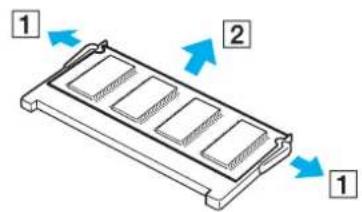
Bεβαωθειτοιη unioováδa μνημης κλίνει προς τα επάνω και μετὰ τραβήξετε ην ἐξω προς ην διεύθυνοι του βέλους (2).
7ApaipoeTn vea unoovadaa uvnnc ano Tn ouokuaia Tc.
8 upeTe Tny unoouvada mvnunc meoa otny unooboxk kal onpwoTe Tnv npoc ta meoa expi va kavei klik otnt heon tnc.

Eav xpoiouie T ovo ia unoovad a vnu nca, 8eaiwtheta tntnv exte tonoetnoe iotnv unoox nou pioke taio kovta oio w epos tou unoloyoiotn oac.
Mny ayyiTeE kaveva Tmu Ta nntpkiN paaKetac.
9BaTe To kALuMa Tns OIKns Tns unOpovadac mnuInc stn Eon Tou.
102phiTe Tc BiEe Otnv KAtw EpiAveia Tou unooyiOtn.
11Tonoetnte gava nnu maataia kal ava tev unoayiot.
Movtελa της σειράς VGN-AR
Ia va aalaaeTe n va npooooeet e uonouovaduynnc
1 Θεοτε Tov unoλoγισή ἐκτός λειούργας και anοουνδεστε ὄλες τις περιφερειακες συοκεύς.
2AnouvOeToV unoayoiTn kal aapoeTe Tnu maTapaia.
3περιμενετε μεχρις ὄτου κριωει o uθολογιοτής.
4 EbiOte Tn Bida (otnv Eikova eniogvaivetai e To beooc) OTO kATW hoc Tou unoloyiotk kal aipote To KaUmuTa nTg hKnS Tns uynuns.

5 AyyiEe eva eTAAIKo avtkeiEvO (onw o ouvdtikoc nivaKac OTO niaw epoc tou unoloyoi) ia va ekopotwoete tov otaiKO nAekptioo.
6ApaepoTe Tnu unouovad a vnhnc:
TpaBnETe Tc aoaAaeic kata n 8e uovon twv bawv (1). H unoovada aneauoepowetai.

Bεβαωθειτε οιη unομονδα μνήμης κλίνει προς τα επάνω και μετὰ τραβήξετην ἀξω προς την διεύθυνοη του βέλους (2).
7ApaieoTe Tn vea unoovaba ano Tn ouokuaia Tc.
8 upeTe Tnv unoouvabau vnuu nuc oea otnv unooxkai npwEte tvnpoc ta eoaexp va kaveik klik otn theon tnc.

Eav xpoaonoiite mvo ia unoovada mvnnc, 8ebaowte ottnv exet tootheoet oyn unodoxnou piokeat niov kovta stn w eoc tou unoloyiotnac.
Mny ayyicet e kaveva tma nts nptknc naaketac.
9BaAte To kALuμa TnC θnKns TnC unOpovadac μvHnC oTn θeon Tou.
10∑iετηβδaσην κατω επιφάνεια τοῦ unολογισή.
11Too0eTnoTe gava thy mnatapia kal avaTe tov unoayoiot.
Valid
Avaβaθμηοι του unολογίπη VAIO
PpOBoLn Tou eYeOouc Tns mVnns
Ia va npoβaετε to μεγεθος της μνημης
1Te tv unooyiot n e aitoupyia.
2 KavTe KAIK OTo Koumu EvapE, ENIeEeOla Ta npoypaata KaI eTa KaVTe KAIK OTNV EIIAOYn VAIO Control Center.
3 KavTe 5iAno KAIK OTo AkeAo System Information oTo npapAUpo VAIO Control Center.
4 KavTe dIaKIO OTO EIKovio IO Nnpoopoe c ouTmaoc oTo paKeLo System Information. Mnopeite va deitro ueyeoC Tc mnuuuc Tou ouotmaoc.Eav n npooetm nuunn ev emuaviEra, enavaalabeTe oAn Tn diakiaia kal enavekkivote tv unooyiot.
154
PpOΦUλaεiC
Σε autην τήν ενότητα avαφέρονται οι κατευθυντήρες έδηγίες για τήν ασφάλεια, καθώς και σπροφύλαξεις nou πρέπεινα λαμβάνετε για τήν προσταία του unολογισή σας anο πιθανή βλάβη.
Xειρομός της οθόνης LCD (αελίδα 156)
XpnoTnTnnyic Evepyiac (eAla 157)
Xεπρομός του unολογισή (σελίδα 158)
Xpiogn tnc evomegaatwevnc kapeac MOTION EYE (eaiia 160)
Xεπριομός δικετών (αελίδα 160)
Xεπριομός διακων (ελίδα 161)
XpnoTnCmuataipac (oελiδa 162)
XpnoTowakouotikov (oελiδa 163)
Xεπρος Tou Memory Stick (σελιδα 164)
Xεπρομός Tou ακληρου διακου (σελίδα 165)
XpnoTou npoappoya Kaptw mvnunc (eai6a 166)
Xειρισμός της oθόνης LCD
Mny aphiveT nV oovn LCD oTpauevN oTov nIio. Mnpei va unooTei opa. Na eioeKtiko otav xpnaiouoiTE Tov unoayiot na Kovta e npapupo.
Mv xapaoe Tnv oovn LCD kai mny aokite nion e autnv. Auto 0a npopooue va npokaalei npobanpa stn leitoupyia tns.
H xpnon Tou unoloyiotn oe uovtkec xaunlc tepuokpiaic mnpoei va npokaloei tv epaivion iaq unolaimuatiknc sikova stnv oovn LCD. Auto dev anotel ei baaŋ. Otav o unoloyoiotnc enaveaioe i e pfouioloyikn tepuokpiaia, n oovn enavexetai otn fuoioloyikn tskataotaon.
Mia unoalemuatik eikova mnpei va ephiaviotei, otav otnv oovn LCD npoBaAeTai yia eya lo xpviko diotma n iida eikova. H unoalemuatik eikova o ae liyo xavetai. Iia va anofoyete tnv epaivion unoalemuatikov eikovw mnpeite va xnoaonoinoe t n duvatotnta npostaoiac oovns.
H oθovn LCD θερμaivεται katα τη διαρκεια της λειτουργίας της. Auto εival φυσιολογικό φαινόμενο και δεναποτελει ενδειξη βλαβης.
H oθovn LCD kataoekuaçetai με xρηon texyoloayic uψηλnc akpiβεiaç. Evδexetai, wotoo, va βλenetε μikpookonika μaupa σtiyuata n/ka i φωτeivà σtiyuata (kokkiva, μπλε n páiva) ta onoia εμφavičovtai ouvexωσ Σtnv oθovn LCD. Aut o anotéλεi φuoioloyko anotéλεouma tnc diabikaoiaç kataoekunç kai δev anotéλεi evδeian βλaβns.
AnooyTe va TpiBETe Tnv oovn LCD. Mnopei va unooTcI oopa. Ia va okounioTe Tnv oovn LCD xpoiunooiTe eva maakó, oteyv okauma.
XpnoTnC nync vepyiae
AvatpEeT Otnv nAektpovikn Tekunpiwn PpOiaypaec yia npoopoe c oxetik a Tov Tpno Tpoobodiaac Tou movteauou unooyoiot oac.
Mynxnpoioite nvt unoboxv evaalaoovou pupatoa no kiovou e aaes oukeues nou katavaawouv evepyia, onwc kanoio footuniko ooukeun kataotpofn cyypaawv.
Mnpεite va ayopασετ εva noλunpiζο nou va δiaθετι προσταία ano unερταη. H σωκευή αυτή αποτρεπει ην πρόκληση ζημιας στον unολογιση ano anotouη auξηση της ταοης, kataŋ δiαρκεια λεκτρικής κataiyidac, γι παρδεγμα.
Mny tonotheitea apia avikieva enaw o Kaawio puaotc.
Tia va anoouvse to kaawio peumuatoc, tpaBnEto niavovtac to ao to fic. Note u npyacte to fic ano Tnv npica tpaawvtac to ao to kalwio.
Anouovδεοτev unoloyoiot ano tny npizα, av δεν npoketai va tov xρησμoioηετε γia μεγálo xpovikó δiασημα.
Xpnoonnoote npiz a ukoan npoaaon.
Otav o eataoxnpatiotnc evaalaoooueupatoc 6v xpoonoiitai, yaTe tov ano tv npica.
Xpnouoite To eaoynauotn evaaosooevou puaTOC nou npexeTai e Tov unoloyoiot noac n yvna npoiovta tnc Sony. Mn xpoaonoei aaloo eaoynauotn evaaosooevou puaTOC enieDn mnpoei va npoknthe i
Xειρισμός του πυλογίστή
KaapizETo npipBnma e eva maakoofo onio eivai eTE Oeyv oite aphi epoEv eva nio diaLma anoppunavtikou. Mny xpaonoiiteoknpa oouyapakia, kiavtikn oovn dlautiko uypo onwc oivnvua n bevcivn, kaowc mnpov va kataotpeosuv to ovipiaouto unoloyotnac.
Eav aac nesie eva uunayec avtkeiuevo n kanoio uypo enaw oTov unoloyoiotn, teotv unoloyoiotn ektoc λeitoupyiaic kal, otn ouvexia, anouvodotev an to pEuja. Evexetai va xpeiaotvi va eEyx0i o unoloyiotnc an o Exiikueuve TExVko npoownko npotouTov aeitoupyoTe EaVa.
MnV afoeTov unoayoiTva noei kaTkw kauyn tooetite avtkeieva eav o autov.
Mny tonotheite tov unoloyoiot oepoc nou eival kteeivoc o:
Iηyec ΘepoTntac onwsc kaolipep n aepaywyouc
Hλiakn akTivoβoλia
Yπερβολικησκόνη
□Yypaia nβpoxn
Mnxavikoouc kpaadouoc n katanovnoic
Ioxupouc maayntec n nxia nou d ev exouv maayvtikn 0wpakian
Eepuokpaia npbaAovtoc uynloptpn ano 35^ n xunloTepn ano 5^
Yynaεπineδa uypaoia
Mny tonothe tte nektpovike c oukeuec kovta otov unoloyiatn. To nektpopayntko neio tou unoloyiatn npopei va npokalee i npobma ot n eitoupyia touc.
Φovtiotε va unapxει επαρκης κukλoφopia tou αερα, προκιμένου va μην auξηει ηερμοκρaσia στο εωτερικό του unολογίση. Mny tonoθετeite vov unoλoγίση επανω σε πρωδεις επiφανειες onwς χλία ἡ κοβερτες ἡ κοντὰ σε uλίκα onως κομτίνες ἡ Εντόνια τα onoia ενδεχεται va φραξουν τις onες αερισύ.
Valid
159
PpoouaEic
O unooyiotnc xnoiunoei padokumata uynnc ouxvotntac kal nopei va npokaolei napeboaoc otn padiofoovikw v thaeontikw kmuatw. Eav ouubei katI tetoio, tonoetote tov unooyiota otnv kaataaann anootaon ano tn oukeun onny onoi npokaee npapeboaec.
Na xpoiopoioite anokkieotikac ta kaopioeves neiphepeiakec ouokeu c kal ta kaawda diaouvdeonc, diaoepetika evextal va npouoiatouv npoBnmuata.
MnyxpoaiouoieiteKoueva nΦaepva Kaawia ouvdoanc.
Eav o uno loyioi nC eT aepoE i ano evav uxp o xwp o anu thia c e evav tepo, vdoexeai va oniuoynE i ouunukvwn uypaia cto eoewtepko tou. zE autnv tnV npintwn, aonote va npaaetoulaotov ia npotaou thee 6e aeitoupyia tov uno loyioh. Eav npoku kanoio npobma, anouuvodte tov unooyoi ano to pua kal nkiovwnte me tnV unnpoeia VAIO-Link.
Bεβaiωθειτε οι ἐχετε anοσυνδεοει Φαλώδιο μεματος προτου ἐκεύησετε συκαθαρίζετε τόν unολογισή.
Ppokieevou va anoepuxe i n anwlaia deodoevov, ev o unoayotnac unooti baa, va dmuoyeite TAKtka eepika aviypapa twv deodoevovac.
XpənTtncEvωμatωμενηκαμερaç MOTION EYE
Mny ayyiTe TnV npooivn yuaivn eipavla tou kaou nC evowpatwuevns kapea s MOTION EYE, yi ta upei va npoknfouv ypatouoviec oI onoe c 0e Kaatayepaepes Eikovec.
MnV aΦnVETE EKTEθεμΕVO ΘO T aμε00 nλιακό φως Σ OΚΟνημο Σ Σ Σ Σ Σ Σ Σ Σ Σ Σ Σ Σ Σ Σ Σ Σ Σ Σ Σ Σ Σ Σ Σ Σ Σ Σ Σ Σ Σ Σ Σ Σ Σ Σ Σ Σ Σ Σ Σ Σ Σ Σ Σ Σ Σ Σ Σ Σ Σ Σ Λ Σ Σ Σ Σ Σ Σ Σ Σ Σ Σ Σ Σ Σ Σ Σ Σ Σ Σ Σ Σ Σ Σ Σ Σ Σ Σ Σ Σ Σ Σ Σ Σ Σ Σ Σ Σ Σ Σ Σ Σ Σ Σ Σ Σ Σ Σ Σ Σ Σ οTησισισισισισισισισισισισισισισισισισισισισισισισισισισισισισισισισισισισισισισισισισισισισισισισισισισɪs
H evωμatωμενη καμερα MOTION EYE anενεργοποιειαι τοτα εισαγονται βίντεο ἡσαθερες εικόνες σε μασακευμε συμβατοτηται i.LINK συνδεδεμενη στη θύρα i.LINK.
KaapioTe eava nV nAkeTa Tou fakou TcE vovmaTomegaevnc kapeaG MOTION EYE eva paAko niveLo. Ea o fakoc evai npapa nou Bpwoikoc, okouniote tov eva maAko oteyvo ufoaqa. Mny tpiBete Tnv eniPavia, yiati evai nouEuaiOthnToIC nioeic.
Xειρισμός διοκετών
Mnv avoiyeTo kalmuMa e To xepai mnu ayyizTe Tny eniapveia nTgdokeTac.
Na 4aaee Tc 60kTeC paia ano paynTec.
Na 1a0eTc i6 0kTeC aKpia ano to aeeoo nlaikok woc kal aaaaes nnyec eepootntac.
Na pfuaoote Tc dioketec paia anu ypa. dEv npenei va bpaxouv. Otav ev xpnouoite tn dioketa, va tn byaTe nava ano tn movada dioketowkai va tn pfuaooote oe hkn.
Eav n dioketa exeui autokolnn tEKta, 8a wte ot n tiketa ivai ootaa eivai ka aenikoanneyn mua ywvia ts cektaac kai npoeexei, n tiketa unopei va npookolntheta i 0to oowteripko tnq movadac dioketwv kai va npokaeei baaon tn dioketa oac n duolitoupyia.
Xειρισμός δισκων
Xειρισμός του Memory Stick
Mynxnpoioite to Memory Stick oe tonofoia e otatko nAekptuo n Aektpiko 0puo.
Mny ayyizet e to daxtuio n etaalikavtkeiema vtnu nooox ouvdoen Tou Memory Stick.
_S autoKoAaItn EtiKaTa va XpOoiOnoiEitee Mov Ev Ekeivn nou npExTai aci e to Memory Stick.
Mny Luyicet, mny aphivtv va noei kato w kai my aokite loxupc katanovnoic oTo Memory Stick.
Mny anoovapuoyeite kai nvtponoie To Memory Stick.
□Npooεξενa μην βρεξετe To Memory Stick.
Mny xpnaiuonoiite n ao0nkeu e to Memory Stick o e poc nou evai kteeivsoe:
Yπερβολικα uψηλές θερμοκραοίες, ὄπως μέσα σε σταθμεύμενο autokivnto nou βριακεται εκτεθειμενοστον ἀλιο
Hlaikn aktivooia
Uyynlaεπineδa uypaoia
△iaβρωτικες ouoiες
Na xpnouonoiite Tn nKn fuaennc nou npexetai paiz to Memory Stick.
Bεβaωθειτοι δημιουργησατε εva ανίραφο ασφαλειας των πολιμων δεδόμενων σας.
Φuλaξε to Memory Stick μakpiä ano ta naiai. Ynapxikivouoc katanoonc touc.
Otav xpoaioioite Memory Stick Duo, m npoiomoiite otu o e ae npia va ypaes te otnv etiketaou evai kooanevn oTo Memory Stick Duo. H aokon nieoc nto eoo unopei va npokaee i baa n oTa eomegaepika eapntmuata.
Xειρισμός του σκληρού δισκου
O oK npoc diakoc diaotei uynan aoonkeutik nukvtnta kai diaa zei ypaefe ddoev a e ouvtoo xpoviko diatnma. Ow, mopc Eukola va unootei baaen eiaitiac mxavikov bovnoewv, kpuovaw n loyow okovnc.
MoIovToI oKAnpOc DIOKoc DIAOTeI EOWTEPIKn OoKEun aOaAeiac yia Tnv anotpon nC anwAeiac 8edooevwv EAtiaC mXavikwV Kpaabouw, KpouoeWv n loyw Okovnc, Th npEeIva Eiote npoekTKoi otav xepieoteTov unoloyiotaN.
Anouyn npokknaonc 3aabns oTov kknpo dioko
Mny unoaae tov unooyiotn oac o afoide kivoeic.
△IatnpεitεTov unoλoγiσπμakpià ano paynτεc.
Mv toothe tov unoloyio n oepoc onou tha uphiatai mxavikouc kpaabaoouc kal n eon tou aival aotahnC.
Mny mteakivite tov unooyotn evbpioketal eAitoupyia.
Mv 8eTc Tov unooyiOnkToC Aitoupyiac Kai mTv Tov eKivite otav npayatonoie avywo n Eyypaoh d0eouevw vto kA npdo iko.
MynxnpouonoiTeTov unoayoiotn oepoc kteeivoe akapia c aalayec tnc eepokpaaic.

Eav o kλnpoc δiokoc unootei βλαβη, ta δεδομεva δεv εival duvatov va avakntθouv.
Xpñση τοῦ προσαρμογεa καρτών μνήμης
O npoapauoyea c kaptac mnuunnc napexetai movo e ta movtea tnc oipac VGN-FE.
MnvyayizTe μe to daxtuLo nμε εtaaika avtikeεva tov npoapouyα kaptawv μvnnc.
Na xpnouoioite mvo tv autokolnt n tiketa nou exi oxdelta anokkiotika yia autov tov npoaapoya kaptow vnu
Mny auyiet, mny aonvte va noei katw kai mny aokite toxupc; katanovnoeic otov npoapoya kaptow vnuhnc.
Mny anoovapuoyite nponoiite tov npoaepoyea Kaptw vnuhc.
O npooapoueac kaptov uvmuc 6ev npenei va bpaxi.
Mynxnpoonoiite n aoonkeuete tov npoaapoyea kaptov nuunc eepoc nou evai kteeivso:
YIePBoAikuysnLcEepuokpaoic, onwc eoa oσaθμeuévo autokivnto nou piaKetai kTeθiuevo stov nio
Aeoo nlaikoc
Yylnaεπineδua ypaiaac
△iaβpωτικες ouoiες
Na xpnouonoeiTe nO hKn fUaEnc nou npexetai azi e Tov npoapuoyka KapTov mnuunc.
valo
167
AvTIPETIWIAN pOpaAunpatWv
AvtIμετωπιση προβληματων
Autn n evotnta npipapcei touc trouoc eniluonc ouvnthetavov npoalmaTswou vdoexetai va avtmuetwioeTe Xpnoonoiowtac tov unoloyiotn. Ia noaaa npoalmaata oI uoeic eival anee. Dokiaote ta napakatw npiv EukiowvnaeTe me tny unnpesia VAIO-Link.
YIIOAOYIOIaOc (eAia 169)
□Aσφáλεια ΣuστήμαToc (ελiδa 176)
Mnatapia (oελiδa 178)
Evopawotwév n kαεpa MOTION EYE (αελiδa 180)
Internet (σελιδα 183)
Σuδεση σε δικτο (σελίδa 185)
TeXvoLoyia Bluetooth (eAioa 188)
CD kai DVD (ελιδα 192)
Ooovn (eaiia 197)
JEktuwn (eλiδa 201)
MikpΦωνo (σελiδa 202)
Novik (σελιδα 203)
Hxεia (ελiδα 204)
Emphiavla aphi (aελiδa 205)
πληκτρολόγισ (σελίδα 206)
△ioketεc (αελiδa 207)
KapTeC PC (Oελiδa 208)
valo
768
Avtipetwnian npoBAnpatw
Hxoc/Eikova (Oeaia 209)
Memory Stick (σελιδα 210)
περιφερειακα (σελίδα 211)
ouvdsoc nTc noanawLvitoupyiw (eaiia 212)
Yπoλογιστής
Tπpεπεινακaw εav o unoloyioiσης μou δεν μnpεινξεινησεινλειtoupyει;
Bεβaiωθειe oti o unoλογισης αa εival ωστα συδεδεμενος με μia πηγιρεματος κai oti éχει τεθει σε λειουργia. Bεβaiωθειe oti n evδεiŋ Π eμματος δεixvι oti o unoλογισης βρισκεται σε λειουργia.
Bεβaωθεite otn μnatapia εival σωτα εγκατεσημεν κai φορτισμενη.
Bεβαιωθειτε οτι η μονάδα διοκέτας (εὰν unαρχει) εἰναι κενή.
Eav o unooyioTc oac ouvdeltai aie noaunpco n ouokueu adiaaleinnc npoxhc pemuotc (UPS), bbaowte ot to noanpco n to UPS ouvdeltaeai e mia nynpemuatoc kai otpioketai e aeitoupyia.
Eav xpoiunoiie t e i a EeWtepikn oovn, bbaowte t e otuuvbctai e kanoia nyn npuato c kai otixe i teo ie aeitoupyia. Bebaowte t e ot ixetpuoioe ootanf wteivotnta kai tnv avti0eon. Iia nepiooootepc nnpoopiec, avatpeTe oTo eyxipio nou uvoobuei tn v obov noac.
Anouvodto uetaoxmaotn evaalaaooevou emuatc kai aapoe tyn maataia. NepuveTe pia ewnte aeia. SuvdeEK vou to eaoxmaotn evaalaaooevou emuatoc, tonoetnoe naI tn y mataia kal natoTTo koumi Iitoupyiac ia va evepyonoiote tv unoloyiort oac.
H ouykevtpoon uypaiaac evexetai va npokaloei 3aBn oToV unoloyoiot noac. Ze autn Tny nepintwn, myn xpnoiunoioeTov unoloyoiot ny taoulambdaiotov ia
AphiapeoTe TIC EINAAov movadec mnuhuec nou evdoexouevwc va exe Tpoos
Bεβaiωθεite Θι χρησιμοποιεITE Tov npεχόμενο προσαρμογεa ευλλασσόμενου ρεύματος Σγ. Γι a ην ασφάλεία σας, χρησιμοποιεITE μόνο τις auθεντικές επαναφορτιζόμενες μηατapiες Σγ και touς μετασχηματισές ευλλασσόμενου ρεύματος, που npεχOVται anô ηι Sony για Tov unολογισή VAIO που ἐχετε στη διαθεσή σας.
Tπpεπει va κανω εavirus εμφavioτει εva σραλμa BIOS katá την εκκίνησιοι unoλογιστή μου;
Eav to nVua Press F1> to resume, F2> to setup> oTo kAtw uepoc TnC oOovnc, EKTeAeote Ta eHc Bnmuata:
1nntnoTe to nKtpo F2.
Euaviεται ηοθovρuθμioc τou BIOS.
2 Puθμiστε ην ημερομηνία (μήνας/ημερα/ετος). Παπιστε το πλήκτρο Enter.
3NaTnOTe To nKtpo yia va euiEeTe System Time kal otn ouvexia putheta Tnv wpa (wpa: LNTa: 0eutepoAeTTa). NaTnOTe To nKtpo Enter.
4NaTnOte to nKtpo yia va enuEeTe Tny kaptela Exit kal otn ouvexia natnoTe to nKtpo F9. EuphiaviZeTaI to unuu a Load default configuration now?.
5 EniEeYes kai otn ouvexia natnoTe to nAikpto Enter.
6 Eπιλεξτε Exit (Save Changes) ἡ Exit Setup και πατήσε το πλήκτρο Enter. Εμφανίζεται το μήνυμα Save configuration changes and exit now?
7 Eπλεξτe Yes kal ση Σουνεχει πατησε to πλήκτρο Enter. O unολογισης επανεκκινειαι.
Eavutooumaivcouxva,ekovwovnte Tnu npoeia VAIO-Link.
Tπpεπει va kavw εav η εvδεικικήλuxvia λειούργιας (Πράσινη) avβει aλλαστην oθόνη του unολογιοή δεν εμφαviζεται πίστα;
AkoouoThe ta napakatw nmuata:
1 NaTne Kai Kpatnote Nnatmu To Koumi Aetoupyiac yia nepiooTepo ano Teooepa deutepoAenra yia va eEvEeTe oI n Evokikun luxvia aeitoupyiac 0a 0nol. Tn ouvexia avayte Kai nai tov unoloyiotn oac.
2 Eav eXakoloue va unv ephiicetai tinota oyn obovn aoc, anouuvdeote to etaoxnpatiot n evaalaooovou pueuatoac, aphioe tnv mnatapia kal afoote tv unoloyoiatn avevepyiova eva ae nouvexia ouvdeote to etaoxnpatiotn evaalaooovou peuatoac, tonoetntote tn v mnatapia kal thotekai naIe ae Ioupyia tv unoloyoiotn.
Tπpεπει va kavw εav o unoλoyiσntης μou n to λογισμικό δεν avtanokpivovtai;
Eiva Kautepa va anevpyoioe tov unoloyoiot aac xpoaiooiwra tcnv enuoyn 2no oTo meou EvapTow Microsoft Windows, nou piaeketai ot npauim epyaov. Eav xpoaiooiote dAee c e0ouc, oupiiaabovewv kai autw vou avapoeovta ot n ouvexia, evexetai va xaote ta deoEv aou dev exte anoNkuei.
KavTe KIAK OTO KOUUMI EvapEn. 2nAeETE 2BnoIO KaOn OuvExia KaVTe KIAK OTo Anevpyonoin.
Eav o unooyiotn c8v anepeyonoi n8ei, nataote tautoxpova ta nKtpa Ctrl+Alt+Delete. Otav ephiavietai to npapauo Aiaxepion Epyaiw tw Windows, euiEeTne Anepeyoinon ao to mevo Teppatiooc. Otav ephiavietai to npapauo Aaoaia tw Windows, kavte kAIO Teppatiooc.
Eav o unooyiotc oac eXakoouthei va unv anevepyonoeitai, nataote kai kpatntote natnevo to koupi Ieitoupyia cexplva anevepyonoi the i o unooyiotc.
Eav o unooyiotnac oataaeta va avanokpivetai kata nv avanapaywyn evoc CD n DVD, nntote tautoxpova ta nktpa Ctrl+Alt+Delete. Mnpeite va anevpyonouoTe to unoloyiotn ano to npapthetapi Epyaowtw Windows.
I
IaWvTaC tautoXpova Ta nKtpa Ctrl+Alt+Delete n anevpyonoiwVtac tov unoloyiotn oac me To koumi Ieitoupyia
Evexouevwc va xaote 6doev.
□Aphiéote to Μεταχημαισιπή εναλασούμενου ρεμματος και τὴν μαπatapia.
o k i a e va ykataoTnOeT EK VEOU TO loyioiko.
EnikovnToE uov EKoToTou loyioKou n ToV kaOepuEv o npoxea yia TeXviKn unootnpiE.
Iati o unooyiotnC mou dEv mnpEi va nepaoeI otyn kataotaon AvamovnC n Adepavonoinons;
O unooyioioc aoc mnpoe va napouoiaceaotaeh n eitoupyia evn kataoan aeitoupyiac aaladEi npiv o unooyioioc nepaoe i npwoc stnv kataoan avapovnic n apavonoinons.
Enavaopá tou unoloyiσnt oac stny kavovikn λειουργικn στaθεροτητα
1Kλειστε ὅλες τις ανοίχτές εφαρμόγές.
2 Kavte klik oTo koumi EvapEn. 2hpo kal otuovex Eaennekivnon.
3 Eav dev npaymuonoi e navekkivnou unooyiotcac, natote tautoxpova ta nktpa Ctrl+Alt+Delete. 2to npapauo daxepion epyaowv twv Windows, eniEe Tneavkkivnon an to evou Tepaiooc yia va enavekkivnoe tov unooyotn.
4 Eav to npoBnma 8e autheta i e auttn t n 8iaikaoia, natoe kal kpatnoe natmu evto koumi aitoupyiac expu va anevpyonoin8ei o unoloyiotnc.
Tπpεπειν κανω εav η ενδεικτικήλυχία της μπαταρίας αναβοσβήνει και o unoλογιοτής δεν μπορεινξεινησειν λειτουργει;
To oμπτωμa auto μπopei va oφειδιστο ὄτι η μηατapia δεν ειαι σωτά τοποθετημένη. Γινα επιλύοετε το πρόβλημα, anενεργοποήσε τον unολογίση και αφαρεότε την μηατapia. Στη συνέχεια, τοποθετήσε και παλι την μηατapia στον unoλογίση. Για λεπτομέρειες, avatρέξετοιν ενότητα Tonoθετηση της μηατapiaίς (σελίδa 32).
Eav to npoβλημa δεν ειλιθει αφου εκτελδεσε τοκαι τοῦ υνω βηματα, σημαίνει ὄτι η μπαταρία που εχετε εγκataστησει δεν εῖαι συμβατή. Αφαρεσε την μπαταρία και εικοινωνησε τε ἀνν unηρεσία VAIO-Link.
Tπpεπει va κανω εὰν εμφανιστει εva παράθυρο μηνύματος, to onoio ειδοποιει για μη συμβατότητα ἡλανθασμένη τοῦ θέτηση της μπαταρίας και o unολογιστής εισέλθει σε κατάσταση Αβρavοποῖŋος;
To oumuwma auto npoei va ophiieia tai oto ot n unatapia devival oomega tonoetnev. ia va enuoue to npoBnma, anevepyonoioote tv unoloyoiot kai aphioeote tn v nuataipia. stn ouvexia, tonoetntote kai naItnv umatapia oovunoloyoiotn. Ia aeToupeiec, avatpeTe OTnv evotnta Tonoetnon tnc mnatapiac (eAida 32).
Eav to npoβλημα δεν ειλιθει αφου εκτέλεοετο και το πάνω βήματα, σημαίνει ὄτι η μπατapia nou εχετε εγκataστησει δεν εύλιομματη. Αραρεόσε τήν μπατapia και επικοινωνησετε με τήν unρεσία VAIO-Link.
Tiat to napathetao «Ibiotntcog uotmaoc» εμφaviεi xaunλotερη taxuteta CPU ano tn μεγiσtn;
Autó eivai fuoioloyiok. Eneioh n CPU tou unooyiotn oac xnojmoiεi evav tuno texvooyiaac eayxou taxutntac CPU yia loyouc eoikovomns evepyiaac, to npapato "Idiotntec ouotetaoc" evexetai va εμaficiεi tvnpexouoa taxutnta tnCpu avti yia tn μeyiota taxutnta.
Tt npéπει va kavw εav δev yivεtai εkkivησι τωv Windows kal εμφaviεται εva μνuμa ōtav kavw εkkivησι tou unoλογιοή μου;
Eav eaiayayte laovaoevo kwoikno poobaon c evpyoioiong tpeis opec diaboxika, ephiaviotai to mnuva Enter Onetime Password ka ta Windows dev npayatonoiouv ekkivnon. Patnote kal kpatntote natmevo to koupi iaioupyiaq ia nepiaotpo ano teaaepa deutepolenta yia va eEyEeTe ot n evdeiktikn luxvia aleitoupyiac th a oneipieveve yia 10 n 15 deutepolenta, ot n ouvexia enavekkivnte tv unoloyiatn oac kal eaiayayte tov oomega kwoikno poobaanc. Otav eaiayte tov kwok no poobaanc, bbaite ot n evdeiktikn luxvia Num lock kal n evdeiktikn luxvia Caps lock ivai obnotec. Eav kantoia ano autec tic luxviic eiva avapuevn, patne to nknptoNum Lk n to nknktpo Caps Lock yia va anevpoyonoiote tn vEvdeiktikn luxvia npiv eaiayayte tov kwok no poobaanc.
Tt 0a npenei va kavw eav to loyiomuiko naixviolowv nou diatheta w dve I toupye i n katappesie ouvexw;
Metaeite oTov ikTuako tOno Tou naixviiou yia va pTe eNdiopthetaic n evnepoeic twv onoiwmuopeite va kavete
Bεβaωθεite οι ἐχετέ Εγκαταπησει ΠΟ προφato πρόγρμα σθήγησει εικόνας.
opioeva oovTea VAIO, yivetai koivn xphon Tnc mvnnc ypaikow to ouotma. autn Tnv npinttwon unopei va unapxei eyyunon ia tn Béltiortn anodoo n twv ypaikow.
Tt 0a npEe va kavw ev dEv mnpow va uumnTov kwdiok npoqbaonc BIOS;
Eav exe Eexoitov kwok npoaoncBIOS, eikovwnote nvtu npoeia VAIO-Link ia va tov enavaepet. Oa npapuvtheta uipewon enavaopac.
Iatixpεiaετai va napéλθει kαπoioc xρóvoç πipv εκivnoεi o unoλoyiotnc μou;
Av _i evpyoioiTo Personal Firewall tnc oikoyeviaac npovpaumatwv Norton Internet Security, vdoexetai va xpeiaotei liyoocxpovoc mexpi va emuaviotei n eniapavciae pyaiac, loyw twv anapaitntwv eleyxaw aofaaliaac tou iktuou.
Iatni oovn tou unoloyoiotn mou d ev onvctav napeltheta n wpa nou exe I euiyviia autouaunvepyonoinon;
H apxikwcs eniayevn npoostia oovnc tnc VAIO anevpyonoi i npuohion tou xpovodakotn, nou mopite va eniEeTe Xnpoiomoiwvtac Tc Eniloyec Tpofooboc Tcw Windows, yia nvy anevpyonoin Tns oovnc Tou unoloyiatn ca.
AaaaTe Tnv apxikw cpiayevn npoostaia oovnc VAIO.
Tπpεπει va kavw εav δεν μπopω va πpayμaToonoiω εKKivnon tou unoλoyiσnt μou aπο τη μováδa διokετας USB nou εival ouvδεδεμενη με tov unoλoyiσnt;
Tia va npaypaonoioe Tou unooyioan ano tn movadaa doketac USB, npenla va aaladet e tn ouokean Ekkivnonc.
Evpyonoiotetovunoloyoiotnackai natnoTe to nktpo F11 mcl ephiaviotieto loyotuno VAIO.
PwCmuopw va aAaEw Tnv Evtan Tou nou EKKivnonc;
Alambda n tnc evtaon tsou xou Ekkivnonc
1nntnoTe to nKtpo F2.
Euaviεται ηονη ριθμιος του BIOS.
2 a to nAikto i a v a Advanced.
3 Pntote to nAiktpo n yia va euaEeTe Speaker Volume kal nAitote to nAiktpo Enter.
4 IaIto To nAikpo n yia va eilEeTe Tnv evtaon Tou nyeiou kata Tnv EKKivnon kal natote To nAikpto Enter.
5 nto nKtpo n yia va eniEeEe Exit, euiEeEe Exit (Save Changes) nExit Setup kal otn ouvexla nataoTe to nKtpo Enter.
1Σuvδεθειτε στο Internet.
2 KavTe KAIK OTo EIKoviIIO Autoatec Evnepwoeic Otyn paumn epyaowv.
3 Akolouohtote tic oyniec nou ephiavicovtal otnv oovn ia va putheta autouatec npoypaumatouevc evnpoeosie.
Piopw va diatnpnoaw evnepwveo to loyioikokata twv iow;
Mnopeite va diatnpoeve evnepwvo to npoypaama loyioko' Norton Internet Security tic nio npoofatec evnepwoic ano T Symantec Corporation.
Aηη kal εγκαταση της πο προσφατης ενημερωσς ασφαλείς
1 KavTe 1nAo KkO tO EIO Norton Internet Security Otn ypaun Epyaow. Eav 8v Eixate nponyouevwC EyypaesI To loyioKo kata twv wv, ephiaviEeai mia oepa ano onyouc nnpofoipwv.
1Akoouohtε tic oonyic stnv oovn yia va ouu npwotek aθe onyo.
2 KavTe nai IinAo kAik oTo EIKoviDio Norton Internet Security.
Notε xρησιμοποείο unoλογιστής εναλασσόμενο ρεύμα;
Otau o unooyiotns ouvddetai anuthetaia cto uetaoxnpatiotn peuatoc, xnoiunoie i evaalaaooevo eua, akoua k otav unapxel matapia.
Not a npEneI va enavafoptiow Tn unataopia;
To eineo nncnataipacnokawto 10 to 10ic kato.
Otav ava0o0hovouv oEv6ikteuxviic nataipiac kai aeitoupyiac.
OTav exTe xpoiopoioeoi Tnv matapia yia eya loxpoviok diaotma.
Not a npEe1 va avtikataoTnoW Tny mnatapia;
Eav n Ioxuc TnC mnatapiaac Eekolouthetai va elva xanmnaTt foption, evai nthavo n mnatapia va otheo teao tnc diapkeiac zwnc tnca kai va npenei va avikataotaetie.
Oa npéπει va avnouxnoaw εav n μnatapia nou exw tooθεtnoεi εival ζεστη;
Oxi, eivai fuoioloyik oia tv natapia va eivai zotn otav tropoobotietov unoloyiot aoc.
Mnpεi o unooyioTns μou va πεpáσι στην katáσtaon aδpavonoinos εvω χρομοπoiε iyn ioxu ts μnatapiac;
O unooyioTc oac mnpoei va npaooi otnv kaotaon abpavoinong c evw xpaionoi tny ioxu Tc mataipac, aalapoueva npovpauata loyiaukou kal npieppeiakec ouokuec anotpenouv to ouotnma ano to va nepaet Otnv kataoanaabpavoinong. Eav xpaumoneite eva npypamaouanotpeneit ooutnma ano to va npaeoi otnv kataoan Adepavoinong, aohtkeutekta ta deoeva aac yia va anouyete kaote e vdoxov va xaouv ddoeva. AvatpEeT OTN VOTNTa XpOAn Tc kataoantc Adepavoinong (aEla 137) ia nppoopiec oxetiká u to nwc mnpoeite va evpyooinote nvy kataoan Abpavoinong me un autoato tpono.
Iatio unooyiota nC mou 8ev npvalei otny kataoaon Adepavonoinoc;
Evexetai va xpeiaeai va evpyooinoe npwta tnv kataoaon Aopavonoinoc. Aokouhote Ta napakata:
1 KavTe kAIK oTo koupiEvapEn kai katOniv oTnv enluoyn NivaKaC EEyxou.
2 KaVTe KAIK OTO Emiooic kai Suvtnpon.
3 KaVTe KAIK OTO KOUmu EINAOyEc Tpofoobooiac.
Euaviετa to npαθuρo Iδiσntεc επλογων τροφδοδαία.
4 Eπιλεξτε την καρτέλa Aβρavοπoin.
5 Kavte kik yia va euiéEeTe to nlaio nou piaeketai din a otny Evpyonoinan apavonoinc.
Evωματωμενη καμερα MOTION EYE
Tti to npapato npoBoa ncs dEv eauviZeI EIKovc n EmuaviZeI EIKovc xaunla n Cnolotntac;
H evωμaτωμενη καμερa MOTION EYE δεν μιορείνα χροσιμοιηθείπο περισοδερες από μία εφαμογες λογισικόου. Eav μία αλλη εφαμογή λογισικόου χροσιμοιεί την καμερα, τερμαιδε την εφαμογή πρινν αχροσιμοιησετην ενωματωμενη καμερa MOTION EYE.
H uynun biyto Tou unooyiot iowc va unv enapkei yia tnv ephiavion eikovw ano tnv evomegaatwevn kaepa MOTION EYE. H eiwon tnc avauong n twv xpwadtw ncs oovnc LCD npoeva bonnoe
To npapato npoBoaIc eVbExoueWc va euphiavizl opioevouc opuouc, yia npad8iya, optovtieC ypauec, av npoBaAeTc eva avtkeiuevo nou kivetai ypnyopa. Auto eivai fuoioloyiko faivouevo kai dev anotelE iEvbEiN 3aBnC.
Eav to npoβλnμa napαενει, εηανεκκινησετον unολογιοή.
Iati oikatayeypauevEc iKovEc ivai xaunnns noiotntac;
Oi EIKoVc nou exouv kataypaei katoa ana aunapoo npoei va eauviouv avtavaklaon tou foToc.
Evexetai va ephiaviεtai εva oKotivo τημα otic εikovc ως θópuβoc.
Eav n unpootivn epiapveia oto kaok evai bpwukn, dsv mnpoeite va exte Kaapec .KaapioTe to. kaK. AvatpeTe otyn evotnta XpnoTnc evomegaatweevnc kapeac MOTION EYE (eAida 160).
Iati oikatayeypaumevc eikovc nepixouv diaekoumva kape kal diakonec xou;
Oi puθμioεic εΦe Θην εφapouyn λoγιαμικού αaε vδδεχεται va éxouv προλεσι τα διακεκομενα καρε. Δειτο apxeio βοηθειας Θην εφapouyn λoγιαμικού αa γia περιστερες λεπτομερεις.
EvexouevwcaEKTALovvtaepoosotepc eapoyc loayuikou aOoe c npoei va xepioTe i o unoloyoiotncac. Tepuatote tC eapoyec nou dve xpnoiponoite tn ddoevn otiyun.
H eitoupyia diayepipionc evepyiaac tou unoloyioan oac evdoexetai va ivai evpyonoinevn. EeyTe Tc eni0oic nCmuovadac CPU.
Tiati n avanapaywyn taivow ephiaviZei diakekoumueva kapé otav o unooyiotns λειοργει με την μπaṭapia;
H unatapia anoopoptei. Suovodte tov unooyiotn e ia nyn evaalaaosoeuv pueatoC.
Iati oikatayeypaumévec eikovc a nTnv evomegaatwmeyn kαεpa MOTION EYE Tpεμoaiζouv;
AutoumuBaivei otav xnpoiuonoieite Tnv kauepa katw ano owtioo othopiou loyow tnc aouuwoviac taEtu ncuoxvotntac owiou eodou kaltnctaxutntac tou kleiotpou.
Tia va μειωσετο θόρμο τρεμοίαγματος, αλλδετε ην κατεύθυνη σετίασης Σκ τάμερας ἡ Φτεινότητα των εικόνων της κάμερας. ζε σριμενες εφαρογές λογισμικου, μπορείτεν αροσετε μία καταλληλτιμή σε μία πό τις διότητες της κάμερας (πχ. Μηγή φωτός (LightSource), Flickness, κλπ.) γίαν περιορίετε το θόρμο τρεμοίαγματος.
Γιαι η εἰσόδος δεδομένων βίντεο από την ευσωματωμένη κάμερα MOTION EYE aναστέλεται για λίγα δειτερόλεπτα;
H eioooc bivteo unopei va aovtae yi aia d eutepaenra eav
Xpnoiomoin0e i eva nKtpo ouvtouonc aci e to nnKtpo Fn.
auηθεi to φορτio της μοναδας CPU.
Autó eivai quio loyik oiaovoe kai dev anotel ei vdsIg c
Iatn xpon n ts evoomegaatwuevnc kaepac MOTION EYE ivai duvatn;
H evωματωμενη καμερα MOTION EYE δεν μιορειν αχρομισοιηθει από περισοδερες από μία εφαρμογες λογισμικου.Εν μία αλλη εφαρμογή λογισμικου χρομισοιει την καμερα, τερμαιδε την εφαρμογή πρινν αχρομισοιησετην ενωματωμενη καμερα MOTION EYE.
Eav to npoBnma enmuiv, 0a npenla va eykataohtnoete to npoypauma oynonc yia tnv kaepa. Akooutheta ta napakatw bieta:
1 KavTe kAik oTo KoumuEvapEn kal katOniv otny enlaoyn NivaKaC Elambdaxou.
2 KaVTe KAI KTO EIKOVIDIO ENIOOaEs KAI SuVTnPOn.
3 KaTvE KAIK OTo EIKovio Suotma.
4 KavTe KAIK OTo KoupiIaIaxepion SuokkuwO tNv KapTeLa YAIko.
5 KavTe 8nAo KAIk OTo SuKeuEc anEikovionc.
6 KavTe I KAIK OTo Sony Visual Communication Camera VGP-VCC1 KAI KAVTE KAIK OTNv EIIAOYn Evnpwon npoypaatoc oohynoC.
Tt 0 npEe va kavw av o unooyioTnC mou napouiaZcI aotaThn λεitoupyia moic μeI OTNv kataoTaON Avamovns n Adepavonoinos, evw xpnoiOniEitai n Evomegaatwuev n kaepa MOTION EYE;
Mv 8eTcTov unooyiOtn oac oe kaTaOtaon AvauovnC n Aopavonoinoc evw xpaonoiite Tnv evomegaatowevn kapea MOTION EYE.
Eav o unoayiotnacag tseiautouatae kaataa Avauovn C Abpavonoinons, aalae Tnv avtoio npuOmu nia tvkataan eoikovoungn evepyiac. Iua aalayn tnC puOmu nC, avatpeEte 0tnv evotnta XpnoTswpuOmuewv EoiKovoungncvepyiac (0eLiida 134).
Internet
Tt 0a npEe1 va kavw eav to oovteu dEv Iitoupye;
BεβαιωθειτοτοΚαλδιο Tou ηλεφώνου ειαι σωστά συνδεδεμενο με τη θύρα μόντει Tou unολογισή ας και με την πρίσα στόν τοίχο.
Bεβαωθειτοι το καλδίο του τηλεφώνου λειούργει. Συνδεστε το καλδίο σε ενα κavovικό τηλεφωνο καλ ακούσετον τον τόνο κλήσης.
Bεβaωθειte oτι to προγραμα καλει tov σωστό αριθμό τηλεφώνου.
BεβαιωθεΙτε οτι το λογισμικό που χρησμοποιειτε εΙναι συματό με το μόντεμ του πιλογιστή σας. (Ολα τα προεγκατεοτημένα προγράματa Sony εΙναι συματά.)
Bεβαιωθειτε οι το μόντεμ εῖαι η μόνη συσκεύη nοù βρίσκεται συνδεδεμένη στην τήλεφωνική σας γραμή.
Akoouohtoteauta ta ata yia va eEyEeTe ticpuoioic:
1 KavTe kAik oTo Koumi EvapEn kal katOniv otny EInIoyn NivaKaC EAeYxou.
2 Kavte kAik oTo EKTunwTeC kai aAlo uAiko.
3 KaVTe KAIoTo EInlOyEc TnAeovou kai MoTvεμ.
4 Bεβaiωθeite oτι to μόντεμ σας περίχεται στη λίστα τὴς καρτέλας Móντεμ.
5 TnV KapTeLa KaVovc KAnOnc, EeYeTe oI oI npophiic TooTheiaic ivai Owotec.
Iatni ouvdoon tou movtεμ εival apyn;
O unooyoiotc oac eivai Eonlaioevoc eoumbato oovteu V.92/V.90.H taxaunta ncs ouvboangtou oovteu Etnpeaetai ano noaounpayovtc,etaoovnoiw vivalo bopuboc tnc tnaleomegakiq ypaumn c noubetaotnta me tovtanikovwviako eoianioo (onwc ivai ol ouokuec fae naaaa aovtemu).Eav nioteuTe ottoovteuocdeltaovdeetai kavovika ta aala aovtemu npoownikwv unoloyiotwv,ueoukeuec fae n eTov Napoxea YnpoeiwvDeltaiktuou (ISP), toTE kavte kanoio ano Ta eHc:
Znntno ano tnv etaipelia nlaephiwvia c va eayEi otni ntnaefomegaikn ypaunn 6ev exe topubo ypaumnc.
Eav to npoBAnma nou avtuewnicte eivai oxetiko e to fa, bepaoweite oTt dEv unapxov npoBnata otn oukeun fao tnv onoi kaeeite kai oti evai oumuatn eae aev ovt.
Eav unopeite va ouvbeite me tov npoxea Ynpeoiw V iaiktuou nou xpnoiopoite, ebaowte otu o npoxea cev avtumniizei texvika npoBlaeta.
Eav diaeTe e i a deuTepn TnAeovikn ypaun, okiaoTc va ouvdoet to ovtu e Tn ouyekpiEv n ypaum.
Σuδεση σε δικτuo
Tπpεπει va kavw εav o unoλoγιστης μου δεν μποει va συνδεθει σε εva Αμεio προβαοης ασύρματου δικτύου LAN;
H 0eotnta nC ouoecn e npaezeta ano tv anoataon kai tuxov eumobia. Evexetai va xpeiaotet va etakivnoe tov unoloyoiot noac paia ano eonoidia kovta oto onmuio npooaaonc nou xpnoiopoieite.
EeYsE av o dakontnc WIRELESS n WIRELESS LAN eivai evpyonoinmuevoc kai avaei n evoktikn luxvia WIRELESS LAN.
Bεβαiωθeite οτι ηιοχς για το σημείο προσβαοής εἶναι ευεργή.
Akoauohtoteauta ta bmaata yia va eEyEETe Tc puoioeic:
1 KaVTe KAI OTo KOUmi EvapEn Kal KatOnv oTnv enlOyN NivaKa EEyxou.
2 KaVTe KAI KTO SuVbEoiC iKtou Kai Internet.
3 KavTe kAIK OTNv ENIAOYn SuVbOeic dIKTuou.
4 KavTe 8eKlKoNvEiIoyn SuV8eOn aoupuatou diktou.
5 KavTe kAIk oTo IIdiOtnTeC.
6 Eπλεξτην καρτέλa Ασύμρατα δικτua.
7 KaVTKIAKIO npapato PpOBoI nioiaeaiuW aoupuatwv ikTuW yia va eite av to diko oac onmuio npoBaon civa anyuevo.
Bεβαiωθειτοτοκλειδικρυτογραφησειvalωστό.
Tt a npEe va kavw ev dev ex w tn duvatotnta npoosoc oTo Internet;
EeYsTe Tc puOmuicis Omuieou npoBaaoc. Iia nepioootepc nnpofoipiec, avatpeEte oTo EyXepidio nou ouvooeu to omuio npoBaaoc nou diaTet.
Bεβαιωθείτοιο unλογισής ας και το σημείο προβαος ουνδεόνται εταξύ τους.
MetakivnoTeTov unoIoYoiToaC akpiadnoEIOdelta n KovTa oTo oneio npObaocn nou xpnouoieiTe.
Bεβαιωθειτε οιο unολογιστής αος εieval ωοτά puθμισενος γίαν εχει πρόσαβαη στο Internet.
Iatntaxutnta eataopacdovvivaiikpn;
H taxa nta aupuatae ta eaeopac 600evw LAN enpea zeta ano tv anootaan kai ta eioia avaeaa otic oukeuec kai ta onieia npoaanc. Aaoi napayovtec ivai n diaoppwn tnc ouokue, o uvekce paoenikovwia c kai n oubetaotnta tou loyouikou. Ia va yiotonoane tny taxutn ta eapocac 600evw, eakivoteov nooyoi anc maekia ano eio kovta oto nmuio npoobao nou xpnoonoeite.
Eav xpoiunoiite eva aupmuo onueio npooaaoc LAN, n oukeun npopei va unepopotwoei npoosipava loya e to noec aee c uokuec eikoiwovuv eou tou mneiou npoobaoonc.
Eav to onueio npoobaonc napeuaivei o aaaa onueia npoobaonc, aalaaTe to kavaloi oneiou npoobaonc. Ia nepiootepes c anpoopiec, avatpeEte 0to yxepidio nou ouvobéu to onueio npoobaonc nou diaetete.
Piopw va aonphiuyw tic diaKoNEc tafoapac
Otrov unoloyoiotnc oac ouvdeetai eva onueio npooaaoc, evdxetai va onmuowouv diaokontc mtaopac 6doevwov otav xpoanonoeite yalapxieia n otav u noooyiotnc bpioketai kovt a e ikpokupa t naupuata tnEeawva.
MetakivnoTe tov unoayioTn oac nio kovTa oTo onuio npooaonc.
Bεβαωθειτοιησυνδεοησμειou προβαακεδεν εχειΚανενπροβλημα.
AaaaTe to kavai onmuio npoaaons. Ia nepioootepc nnpoopiec, avatpeEte oTo eYxipio nou auvoeuei to onmuio npoaaonns nou diaetete.
Valid
187
Avtipetwnian npoBAnpatw
Tεival ta kavλia;
H aoupuatn eikovwia LAN npaymuonoiitai oE diaywipoevesc wvesc ouxvoTswv ywwotec wc kavalia. Ta kavaliaa oupmuatou oneiou npoBaonc LAN rpitow vepwv mnpei va npokaopiciovtai oE diafopeTKa kavaliaa ano ticuokuec Sony.
Eav xnoiunoiite eva aupmuo onuio npoaanc LAN, avatpeTe otic nnpoopoeic ouvdoiota nou npiaubavovta oTo Eyexipidio to onio ouvoeduei to onuio npoaaonc nou diaote.
Iati diakonptetai n ouvdoan oTo diktuo otav aalacw to klaedi KpuTovpapno;
uno loyioTeC e evowatwEvo aupmuTo LAN evdExeTal va xaoov tn ouvdoon eTaU ootuuv unooyiotuv ev aalalei to kLeidi kpuuntoypapnoan. Mnopeite eite va aalaleTe to kLeidi kpuuntoypapnoan oTo apxiko tou npoiia iTe va elayayete EK veou To kLeidi kai otouc duo unooyioTe c etoi wote va taipiaouv ta kLeidia.
Tεχνολογία Bluetooth
Tπpεπει va kavw εav ἀλλες συακευες Bluetooth δεν μπορουν va εντοπιοουν τον unoλογισή μου;
Bεβαιωθειτε οτι καιο δύο συσκευες διαθετουν ενεργή δυνατότητα λειτουργίας Bluetooth.
Eav n evdiknlambda Bluetooth eival oon, evpyonoiote to diakontn WIRELESS.
unopeite va xpnoiopoioiae Tn aeitoupyia Bluetooth otav o unoayotnc oac piaoketal e katotaon Eoiokovouanoc evpyiaac. Eniopse TnV Kavovikk kataoan aeitoupyiac kai evepyoinote to diakontn WIRELESS.
H anootaan metau Tou unooyioukai tnc ouokueun cveexetai va eival tolu yeaH aoupuatn texvoaia Bluetooth aeitoupyei μe tov βeattio trpo noot av oukuec exouv anootaan metaa touc ewc kai 10 etpov.
Tia noio loyo v ivai duvatoc o evtionoos aalwv ouokuwv Bluetooth ano tv unoloyiotnou;
Eav n ouvodoeevn ouokuei eivai enionc ouvdoeevn o aAec ouokuec, npoei va unv ephiavietai oTo loyiouiko Bluetooth Utility n uopvi va unv eivai duvato va enikovwnoet e e Tn ouokuen.
Tπpεπει va κανω εavirus δεν μπορω va βρω τη συσκεύβn Bluetooth με την onoia θελω va επικοινωνησω;
EeEyEe av n aeitoupyia Bluetooth tns oukeunn nou eaeve a enkoivwnoe te ivai evpyoiouEvn. AvatpeEeTc otic oyniecs xphonnc nac aaanoc uokueug yia nepioootepes nnpoopiec.
Eav n ouokcun e Tnv onoi te va enkoivwnoe tepaekai hon o e knoivwvia e aanouokcun Bluetooth, unopei va n psetheta i va unv npoei va enkoivwnoe ie tov unoayiotn.
Tia va eintpseTe Tnv eikoiwvia aalww ouokewv Bluetooth mTv unoloyotn, kavte dxi oKIO tOeovidio tou Bluetooth 0tn ypaun npyaowkai eniEETEmoyEc (Options) ano to evou ia va avoiEi to npatheta EnioyEc (Options). Katoniv, elevte aviv eniayevc oi kataaanlc puoiic aphialeiac stnv kapetla IpooTia (Security). Iia aeitoupeiec oxetika te cipuaiaic, avatpexto apxio booneiac tou loyuiikou Bluetooth Utility. Iia pioootepc nnpoopiec yia to npapato pncouc Bluetooth, avatpexte onnv evotnta Emikoivvia e aaann oukeun Bluetooth (e5i0a 91).
Tπpεπει va κανω εὰν ἀλλες συακεύες Bluetooth δεν μπορουν va συνδεθουν μετον unολογίοτή μου;
Bεβαωθειτοιη ταυτότητa της αλλης σουκεύης εἰναι πιστοποιμένη.
O uno loyioiotn oac mnpei va mny enitpeen ti c ouvdoeic ano aee c uokuec. ia va evpyonoiote tig ouvdoeic me ouakeuEc Bluetooth, akoloutheta nTv npakatw diaikacia:
1KavTe 8eI kIk oTo eKovio Bluetooth 7pauu np Epyaowv.
2 Eπιλεξτε Επιλογες (Options) από το μενου.
Euaviεται το παραθυρο Επλογές (Options).
3 Eλεγξε εὰν ὄχει εἰπιλεγείι Tūnɪkό (Standard) ἡ Καμηλό (Low) για το επιπεδο ασφάλειας Bluetooth, στην καρτέλα Προστασία (Security).
Eav éxει επιλεγει εva προσαρμοσμένο επιεδo αφάλειας Bluetooth, καντε κλικ στο κουμι Προεπιλεγμένο επιεδo (Default level).
4 KavTe kAik OTo kouuOk.
H anootaan eTaopac dEdoevwv npoei va evai mikoepa ano 10 eTpa kal eapatai ano ta unapxovta emnoia metae TuV duo ouokewv, ano Tnv noiotnta twv padiokuatwv kai ano to aeitoupyko ouotnma n to loyioik oou xpoaiuonoiitai. Metakivote tov unoloyiot na cai tic ouokuec Bluetooth nio kovt aEtu TOUC.
Eav n ouokeu n e tnv onoia ete va enikoiuvwnoe t biaketaon oenikovwvia e aanouakeun Bluetooth, unopei va un i naunopie va enikovwnoe ie tov unoloyiotn.
EeEyEe av n aeitoupyia Bluetooth tsns oukeunns nou the ete va enikovwnoe tivai evpyonoievn. AvatpeEe otic odyiec xponc tsns aannc ouakeuny ia npioootepcn npoopiec.
Iatni ouvδεon Bluetooth εival apyn;
H taxutnta metaopacdsbdoevwv Eapatal ano ta e nioia /kai tnva aotaaon metae Tuwdu ooukeuwv, ao Tnv noiota Ta wv padokuataw, kai ano To aeitoupyko ouotnma n to loyoiuiko nou xpnoiunoieitai. Metaivote tv unoloyiatn oac kalis oukeuec Bluetooth nio kovta metae Touc.
H padiooxvoteta 2,4 GHz nou xpoaiomonoietai ano oukeuec Bluetooth kal aoupuatou biktuou LAN xpnoiomoieita eianc kal ano aalec ooukeuec. Ouokuec Bluetooth eepiexov tvxvooyia iidikyia tnv elaxiotoinan twv napeboawv ano aalec ouokeuec nou xpoaionoiouv to idio nkoK umuato. OaTooo, n taxutnta enikoivwiaac kal to eupoc ouvdoeanc evdexetai va ephiaviOvta Eaattweva. O npaeuOe c ao aeukuec evdexetai eianc va npokaov diakonn tnc enikoivwiaac.
H diaeouofoa n ta tnc ouvdoan enpeaeotai ano tv anootaon kai tuxov eunoda. Mnopei va xpeiaotei va anopakpuve tov unoloyiatn ano eunodia n va tov etakivnoetepio kovta otn ouokueu e thv onoi auvdeetai.
BpEITE kai anopakpuveTcuxov eunodia nou unapxouv eTaTuu unoayioTn kai Tnc ouvdeeepevnc
Σημεινεται ογω των περιομών του ποτιου Bluetooth, είνα δυναπή κατασροφή μεγαλων αρχειων κατά την διαρκεία συνεύος μετάδοση λόγω ηλεκτρομayνητικών παρεμβολών από το περιβαλλον.
Iati emuaviEeai eva mnuua nou zntaiai niatooinan tautotntac;
H evpyonoinmuovokun-otoxoc Bluetooth nntiaiotonoin novdsong. H apoiBaia niotooinon eiv anapaitnT yia tvv evpyonoin on enikovwov Bluetooth mtn oukun autn.
Tia noio lo yo 8ev mnpw va ouv8e0w 8e unnp6oi a n oioa unootnpiErai ano Tn ouoku-otoxo Bluetooth;
H ouvdoon mnpoi va yivei movo e unnpoeicnou unootnpicovtai kai ano tov unoloyoiot nou diaotei aleiouia Bluetooth. Ia nepioootepe c aeioeepiec, avaipéEe opxio bontheiaac tou loyikou Bluetooth Utility.
Valid
<191
Avtipetwnian npoBAnpatw
Mnpw va xpnoonoiow ouokuei texvoLoyia Bluetooth oε aeponλavo;
Me Tnv TeXvoLoyia Bluetooth, o unoLoyiOtnc EKneuIe Oe paiooxvotnTa 2,4 GHz. Zc opouevc euaiothetaTcTooEoiEc, onwc vooKoepia kai aeponlava, evdexetai va eniBaAovta nepiopiooi otn xpnoaoukeuwBluetooth, loyw napeBolaw paioanmuatw. AneuUuvte iTe oTo unTuvo npoownko yia va dianiotwoTe avEITpeNTaI n xpnoTnc λeIoupyiaC Bluetooth oToV unoLoyoiTn.
Iati uopw va ouv8e0w mia ouoku Bluetooth kaOpiovtac Tn dEuvon IP tnc ouokuugc oEv npoomegaikobiktuO (Personal Area Network - PAN);
To loyioaiko Bluetooth Utility xpnauonoi i npwtokoIoo DHCP (Dynamic Host Configuration Protocol) ia va ekxwpesi dieuovoeiC IP oE evpyec aupmuTc oukeuec. Eav kaopiciTe mia otaepn diuuvon IP yia tn ouokeu n e tnv onoia teva uovdetheta, to loyioaiko dev mnpei va expwnoe duvaikn diuovon IP otoukenu kai anotuyxavei. Mnv kaopiciTe diuovuovicip IP otav xpnauonoiite npoomegaiko biKTuo (PAN).
Iati v mopw va xpnooiohow tn 8itoupyia Bluetooth otav ouvodouai oTov unoloyiotn mou wcsxnpotns epiopoieva dikaiwaata;
H I oupyia Bluetooth evexetai va mnu vial diaeoum o xnoTeC e nepiopuaeva ikawmuata otov unoloyotn. uvdoeitc otov unoayiotn wcxnoTnc eikawmuata diaxepiotn.
Tiati mnpw va ouv mia ooukenu Bluetooth oε λειουργia xρηστη προωπικού δικτύου (Personal Area Network);
Eav n ouokcun tyn oioia va ouvdeoite unootnpiciei eikoiwvia Bluetooth mvo aitoupyia npoownikou diktou (Personal Area Network), uopiteva npaymuotaonoe an tov unooyiotnac.
Iati mnpw va xpnoiopoioaow to loyioiko tou bonthetaiko npoypaumatoC Bluetooth otav aalaaawxpnoT;
Eav npayatonoioev aalayn xnotnxwpic va anoouvdoeite ano to ouotma oac, to loyiomuo Bluetooth Utility dev 0a leitoupyi ootá. Ppv npayatonoiae vaaayn xnootaw anoouvdoeite ano to ouotma. Ia va anoovdoeite, kavte kik sto koupi EvapEnk ot n ouvexia eniie Te Anoouvdoen.
CD kal DVD
Iati o unooyiotnC mou naywvEi otav npoaAOW va diaaaw evav iako;
OdeltaoTov onio npoonaeei va diaa o unoloyoiotncaac mnpei va evai bpwukoc n va exi unootei zmuia. Akoouhote ta napakatw bmuata:
1 Enavekkvntov unooyiotkavovtac kuk oto koumi EvapEn. 2noipo kal Enavekkivnon.
2EayayeTo 8ioKa ano Tn movada ontikou 8ioKou.
3 Eεταοτε to διακο για σκόνη ἡθορὰ.Ελν o διακος εῖαι βρωμικος, avatpεξτε στην ενότητα Κεπρισος διακων (σελίδα 161) για Μθηγίες σχετικά με το πώς να τον καθαρίσετε.
Tt 0a npenei va kavw eav to ouptapitou biokou ev avoiy;
Bεβaωθειτοιο unλoγισης ας ειαιναμενος.
Σε μοντέλa της σειράς VGN-FE, παπίστε το κουμι εξaywyίς της μονάδας.
Σε μοντέλa tnc σειρας VGN-AR, εὰν η τροφοδοσία ευεργειας σθη μονάδα onτικόου διακόου εieval anενεργοποιημένη μεωτοῦ VAIO Power Management, totε το εφεδρικό κουμι Εξaywyngδιακόου σθη μονάδα onτικόου διακόου δεν θα λειούρει. Xρημοποήσετο το κουμι Εξaywyngδιακόου nou βρίακεται σθι πάνω apiotepo μερος τοῦ πληκτρολογίου. Θα πεπειν σημειωθει ὄτι θα χρειασείνα μικρόχρονικό διαστημα για την εξaywyŋ τοῦ συμτapiou, εὰν η μονάδα onτικόου διακόου δεν τροφοδοτεῖαι.
Eav to koupi Eaywync diokou dev aeitoupyei, kavte kik oTo Koumu EvapEn kal oTo ouvexia otynv eIIOy O Ynooyiatnc mu. Kavte dEci kik oTo eIKovidio tnC movadac ontikou diokou kai eIIAeEgaywy ano to μevou ouvtoueoewv.
Eav dev paei anotelao kajia ano tio naw eunoyc, eoayeye eva aenro, io avkeieveo (onwc evav ouvdtnpa) otnv onn xepokivtng Eaywync Kovta o 0eepikkoumu i Eaywync biokou (eipa VGN-FE) n to eepikko koupi Eaywync diokou (eipa VGN-AR).
o k i a e va enavekkivnoeToV unoayoiTn oac.
Tπpεπει va kavw εav kαπoio CD n DVD δεv avanapayεtai ωστà στov unoλογιοη μou;
Bεβαιωθειτε οτι ἐχετε τοποθετησει οδικό Μουάδα Απικόου διοκόμετα στραμενη πος τα πάνω.
Bεβaiωθeite oτι to anapaitnto npóypaμα εival ykataeotnμévo ouφwva tic odnyiec tou kataaekuaot.
Eav eva CD n eva DVD elvai n exi unootei zmu, o unooyioTc oac tha otapaTnoe i va avtanokpvetai. Akooutheta ta napakatw biμata:
1 EnavekkivnoTe Tov unooyiotn patwvtac ta nktpa Ctrl+Alt+Delete kal eivovtac Enavekkivn ano To evoTepmuoioc Tou npapauopou Aixepion Epyaiow twv Windows.
2Aφaipεστε TO CD n TO DVD aπo τη μονáδα oπικού διοκού.
3 Eετaσετο διακογία σκόνη ἡ φθορὰ. Eav xρειαζεται va καθαρίαετε το διακο, aνατρεξετο Σην ενότητα Xειριαμός διακων (σελίδα 161) για δόηγες.
Eav kata nvy avanapaywyn evoc CD n DVD 8ev aouyeta o xoc, npaymuonoinoTc ia ano Tic akokoutheta c EepyieC:
KavTe 1nAo KkI OTo EIKovIdio Evtaon Tc npaumnc epyaowv KaivTe klik yia va akupwot Ta naiia 1eEyxou Evtaon hXou-Siyaon oawv Ka Kupatopopn-Siyaon.
EeYTe Tn puOmuon evTaoC OTo meiktn nXou.
Eav xpoiounoiite ExwtepiKa nxia, eeyTe Tc puOuic vtaonc oTa nxia kal tic ouvdoecic avaega Ota nxia kal tov unoloyoiotn oc.
Bεβαωθειτε οτι εΙλαι ευεργοπημένη λειτουργία ἡχού CD kal οτι ᵋχει γινει ἡγκατάσταη του σωστού λογισμικό. Aκολούθησε τα παρακάτω βήμata:
1 KavTe kAik oTo koumu EvapEn kai katOniv oTnv eniIoyn NivaKaC EeYxou.
2 KaVTε KλIK ΘOTo Eπiδoειç KαI Σuvtηρηση.
3 KavTe kAik oTo Suotna.
Euaviετa to npapαθuρo Iδiσntεc σωτηματος.
4 Eπλεξτe TnV Kαρτελa Yλικο Kαι Kαντε Kλικ σην επιλογή Διαχερίση σωακευών στο πλαισι Σιαχερίση σωακευών.
Euaviετai εva napαθuρo με εvav katαλoyo με τις Σισκεύες υιλιούτου unολογιση σας.
Eav eupaviotie eva X' n eva 0aumaotiko otnv kataxwpnvev ouokeu, vdeltaetai va xpeiaotei va evpyonoiote tnooukeun n va ekataohtoe EK Veou ta npoypaumata ohynonc.
5KavTe dIaO kAik OTn ouokEun movadac ontikoou diokou yia va avoilete to unoEvou.
6 KaVTe 8inAo KAIK OTNV KAtaXwpnuevN MOvAda Ka ENIAEETe Tnv KapTeLa Ibiotntec.
7 Kavte kuk yia va euiéEeTe to naiio eEyxou Evepyoinan pniakou hou CD ia autnv tn oukeun. evdeltaiv iuieymuevo.
MnopeiTe va eniBepaiwot to loyiouok Tou npoypaumatooc odynonc euiEyovtac nTv kaptela Ppoypaumoaohynonc kaikavovtaq kuk otnv euioyn Aentoupeie c npoypaumatooc odynonc.
8 KaVTe KAIK OTo OK yia va kLeioeTe To npapuO.
Bεβαωθειτοιδενunapxεi kaveva autokokλnto σto CD n to DVD. Ta autokokλnTa μnpoov va βyouv o biokoc εivalση μováδa ontiikou diokou kalva npokaéosouv ζημa nβλaβn σtn μováδa.
Eav eauotie iia eioonoink wokou npiox, o idoc unopei va nvy iv aoubaotc t novoda ontkou diokou. EeyTe tn oukeuaia tou DVD ia va baowte otio kwoikoc npiox, evai uubatoc t n movada ontkou diokou.
Eav npatnpnoeoukyevtpwn uypaoiaoc oTov unoloyoiot noac, mynxpnaionoiotevunoloyoiot yia toulambdaioTov ia wpa. H oukyevtpwn uypaoiaec vdoextal va npokaloei baaBn otov unoloyoiotn.
BεβαιωθεΙTE οΤΟιλογιστις αος παίρνειρεύμα μόνο ΑΝΟ το τροφόδοτικό εναλασασμενου Πεύματος καὶ προσηθησε τάλιναναπaρayáγετε ο διοκ.
Tt 0a npEe va kavw eav dEv mnpw va ypaew d0eva e eva iKO CD;
Mnv Ekkiveite Kaia eapouyn loyioikou kal mny enitpeinte o Kaia eapouyn va EKKivita autouata, oute kav otnv npootaia oovnc.
Mny xpnauonoiite to nknptpoyio.
MnV xpoiopoioite evav bioko CD-R/RW nou exe i enawkanoia autokoAaTnEtiKa. Auto 8a mnpouoe va npokaeei kanoio ophiama eyypaacn n aAan Znmuia.
Tt 0a npEe va kavw eav dEv mnpw va ypaaw dEdoEv a e DVD;
Bεβaωθεite oτι χρησμοποεITE tov σωτό τυὸ εγγραψμου DVD.
EeYsTe nia eyypaun npoDvD eiv aoubaTne Tnv evowatwEvn ovaDa eyypaNc DVD tounoloyiotn oac. Ynpexi niavotnta opieevsc npkecs eyypaumw v eoov DVd va uny aeitoupyouv.
To npoeykaTeoTnevo loyoioKo oTov unooyoiTn dev unooTnpizI Tnv avtypaH taivwv DVD. H Macrovision nia npopoia TeXvoLoyia npoTaiaC eikova anotpenei Touc xpntec anTnv avtypaH taivwv DVD. HavtypaH mia c Taiviae DVD anotEa i npaiaon twv nveuataikwv dikaawatwv kai wc ek toutou 8ewpeitai napavoun pao.
Tππεπεινακaw εav δεv μπopων πayμaτοησω εγραήδεδοενων σε εva DVD-RAM χρησιμοποιώντας τις λειτουργίες των Windows;
Akoouohtoeauta ata yia va aalaaTe Tc puθmuεic:
1 KaVTe KAI KTo Koumu EvapEn Kai, Otn ouvexia, OTO YnoLoyioTic pou.
2 KavTe 8eKi Kaik Otn movad a ontkou dikou kai niaEte Iiotntec.
3 KaVTε KAIK OTNv KapTeλa EyypaΦn.
4 KavTe Klik Yia va anoennieEte To nlaio Eeyxou Evpyonoinn yypaic CD aetvtn mova.
5KavTe KAIk OTo KoumI OK.
Haupon Tou naiou eeyxou Evpyonoian yypaic CD ae autnv tn mova anaevpyonoie tnv yypaoh 6iokou CD-R kai CD-RW. Iia eypaifn ddoevwov e teoiouc diokouc, baaowte ot xte enuEeauuto to naiaioeEyxou.
μπopeite va npoθεσε δδομεva σδiokouc DVD-RAM nou περλαβavouv ὁη δδομεva εγεγραμεva Μεω Tou λογισικού Roxio Digital Media λόγω διαφορας Ση διαμόρφωσηουδιοκου. Av npoσηθησεν αν pοσθεσετε δδομεva σε τέτοι διακο, o διακος θα διαμόρφωθει πάλι εμ αποτέλεσμα va χασετέλa τα εγεγραμενα δδομεva.
Oθovn
Iatni oOovn Tou unooyoiotn mou dEv dixvEikova;
H oovn Tou unoloyoiot nac mnpie va eivc kev n ev o unoloyoiotnc dev tpofooteiai n exi nepaoei kataotaon eoikovouonc vepyiaac (Avauovn Abpavonoin). Eav o unoloyoiotnc ivai otny katadotaon LCD (Video) Standby, natote onoiodnonote niktpo yia va evpyoioeTe tv oovn Tou unoloyoiotn.
AvatpeEe 0tnv evotnta Xpnon twv puthetaewv Egoikovopnonc Evepyiaac (eAida 134) ia nepioootepeq nnpofoipiec.
Bebaiwtheiote oti o unooyiotnc oac eiva oot auvodseevoc me iia nny npuato kai otexe teoie aeitoupyia. Bebaowtheiote oti n evdien puemuatoc dixvei otio unooyoiatnc bioketai e ae itoupyia.
Eav o unooyiotc oac trophioboteitai e matapia, 8e8aowtheta ot i n matapia evai oototnoetneyn kau.
phiotouevn. Ia npioootepc n npophiopiec, avatpeTe OTnv Evotnta Xpnon Tnc matapiaac (eAida 32).
Eav n kataoan oovns exi opatei otny eewtepikn oovn, natote ta anktpa Fn+F7. AvatpeTe otnv evotnta Suubuaooi kai aeitoupyiec me to nnktpo Fn (eAida 39) ia nepioootepec npnpoopiec.
Iiati mnpw va ooknpt nTv eikova oovnc evoc DVD oia oovn Tnlaopaaonc;
H avaun nC oovnc evexetai va mnu exi puoioe i owot. suviotatai va npooapooe tnv avaun nC oovnc 1024 x 768 n ikpote np avauon, avaoya e to eeyoc nC eXwepikn c oovnc.
NwC npoapuoZw Tnv Eikova otnv oovn Tnc Tnaepaoc;
XpnouoioTe ta xeiipotnpia otny eEwTepkn oovyn ia va npoapuOeTe nTv Eikova. Ia nepioooTepec nnpoopoeic, avatpeEte oTO eYxepidIO nou uuvodueI tv nAeopaon oac.
Pioc aalaa zw tnv avalaon oovnc otnv oovn tns nlaopaons;
H oθovn tnc tnλεραης σa cενδεχετai va μην εμφaviciει oλοκληρη nτν εικόva oθovns ενος βιντεο, εάν η αναυση oθovns εχει opiotει σε τιμή μεγαλιτερη ano 1024 x 768. Pθμiστε nτν aναυση oθovns σε τιμή 1024 x 768 n μικρότερη.
Eav xpoiouoie Tnv unoox n Eddou AV, ouvodto Kaawdoio hou-ikovac (AV) oTov unooyot npiv tov 0eet e λeitoupyia.
Fia va aAaaEeT nV avaun TnC EIKoVac, aKoauoThe Ta napakatw Bnaata:
1 KavTe 8Ei kAik OTnv Eunapavia epyaia, kai EunaleTe Iiotntc ao to evoou ouvtoueewv.
2 Eπετην καρελa Pθμοεις.
3 MeTakivnoTe Tov oIooNtnpa avauonc oOovnnc npoc ta apioTepa yia meiwn kai npoc ta ia aunon nC avauonc ts oovns.
Pioc aaiaa zw tnv eioo tnC oovnc ano Tnv oovn tou unoloyiotn otnv tnaeopaon;
AvatpEeTcOnvEvotntaEnioynKataoTaewV npoBohC (eA18a 117).
Evaaakia, mopeite va natnoete ta nKtpa Fn+F7 yia va deiTE tyn eikova iTe otny oovn tou unoloyotne iTe otnv tnleopao. AvatpeEte otnv evotnta Suvduaogoi kai Ieitoupyiec me to nKtpo Fn (eLi39) ia npoepocic.
Iatni oOovn Tou unooyoiotn mou dEv emuaviZe1 kanoio bivTeo;
Eav n eXwTepiKn oOovn EunAeXeI wC eXooc EIOvac kai n EeWTePikn oOovn anouuvBcEi, bEv mOpEi va
eMphiaviotei biVteo otnv oOovn tou unoloyoiotn. dAikoyte nTv avanapaywyn tou bivteo, aAaEte n puOmuon
eXobou eIOvac otnv oOovn tou unoloyoiotn kai eNtia EekivnoTe gava tv avanapaywyn tou bivteo. AvatpeEeT
otnv evotnta Emloykataotaoewv npoBoLnca (eXla0117). dAiopeopetika, mnpoeite va natnoeTe ta nnktpa Fn+F7
yia va aAaleTe Tnv eXoO tnC eIOvac. AvatpeEeT oTnv evotnta SuVduaogoi kai Aetoupyiec me To nnktpo Fn
(6eLida 39) yia neploooTepc nnpofoipiec.
Tt 0pEe va kavw eav n oovn tou unooyiotn mou ivai oKoTeiv;
Nañóte ta nnktpa Fn+F6 yia va auEnoετe tn φωτεινότητa tcns Θóvnc.
Tt 0a npEe va kavw eav n oovn LCD tou unooyiot n ou aalac
H puθμiσn Tnc φωτεινότητa Tnc oθóνnc, ὄταν autη πρayμaTOnoiειαι με τα πλήκTρa Fn+F5/F6, εΙναι προσωρινή και η puθμiσn autη npapakáμπεται απο τη puθμiσn στην καρτέλa VAIO Power Management ὄταν επιλεχει κάποις ἀλλος συνδύαμος τροφόδοδίας. Για να αποθηκεύσετε autη την προτιμηση για τη φωτεινότητα, ακολουθήσε τα εξής βήμata:
Tia va akoLauoThe Tny napakatw diadikaoia, npTe va exTe sikaiuata diaxepiotn otov unooyiotn oac.
1 KavTe KAIK OTO KOUpi EvapEe KaI KatOniv OTNv EINAOyH NivaKaC EeYxou.
2 KaTe KAIK OTo EInIOoEIC KAI SuVTnPnon.
3 KaVTe KAI KTo Koumu EInIoYc Tpofooboiac.
4Eπiλεξετην καρτελγις μυθμοεις συνδυασμων τροφοδοσίας.
5EniEeTe to ouvduo o trophiodoc nou eae any avantuooeyn aiota.
6 Στην καρτέλa VAIO Power Management, επιλέξετε No change στο πεδίο LCD Brightness.
7KavTe KAIk OTo Koumi OK.
H npotijon yia tn wteivotnta LCD nou exi puoiotei ta naiKTpa Fn+F5/F6 anoNkEeTai kai n wteivotnta tnc ofovnc napapevei iia avExapntta ano tic ouvNke cietoupyiac.
Tt npéπει va kavw εav ta πληκτρa Fn+F7 δev npayμatopoiouν tny εvaλayn tnc Εξδou σtnv εξωτερικη oθovn nou εχει αυδεθει σtn θύpa oθovns (VGA) tou unoλογιστή;
Otau o uno loyioiotn c ivai ouvodess evoc stn thc nouovos n noaanaw v ioupyow, n upa oovnc (VGA) otov uno loyioiot n ivai anevpoyonuovn. uvenwc, av natnoe to npktpa Fn+F7, npaymuotoieitai evallayn m taTu nC oovnc LCD kai tnc eEwepiknc oovnc nou ivai ouvodess evn stn upa oovnc (VGA) 0tn thc
Tt 0a npesv a kavw ev dev emuaviEeai tinote oyn v Eeipikn oovn;
Eav 2v unopite va aAaaEeTe Tnv Edo TnC oovnc 1aNktpa Fn+F7, npenei va aAaaEeTc Tc puOioic yia tv eWtepikn oovn an to VAIO Control Center. Ia va aAaaEeTe Tc puOioic, EKKIVnoTe TO VAIO Control
Center, eaiéTe to otoxio eayxou ia tnv eEWTepiok oOovn, kai otuveexia aoenilEeTe to nlaio eleyxou ia tvnv evpyooinon tncautoatnc aeitoupyiac yia tnv enluoyntc eEWTepiknc oOovnc yia tnv E\xo0o. Tn ouvexia, dokaote ta nnktpa Fn+F7 ia va aaladEte tnv E\xo0o tn cikovac.
EkTuWOn
Tπpεπει va kavω εav δεν μπopω va εKTunωω εva εyypafo;
Bεβaωθeite oτι Εκτυπωτης αας εΙναι avapμενος και oτι το καλώδιο του εκτυπωτή εΙναι καλά συδεδεμενοστις θύρες του εκτυπωτή και του Μιολογίοῦ.
Bεβαιωθειτοιοκτιασειαιοματοςειαλειουργιόσισηματων Windows nou βριοκται εγκατεστημενοστονιολογιστησας.
Evexetai va xepiaotei va ykataohtoe to loyioiko npoypaumatooc odynonc tou ektuwnnpiv tov xpnoiunoiote. Ia neipoootepec nnpofoepie, avatpeTe oTo exyeipio nou ouvoeduei tov ektuwntoac.
Eav o ektuwnic dev aouo looyotc ekivoe va tao kataotaon Ekoovounc evpvyiac (Avaovn Aopavoinon), 0 npvvi Kaavekkivon tou noooyi.
Eav eKtunwntnac diaotei aeitoupyie aphiipounc nanevepyonoinon twv aeitoupivot unoloyiotn npoei va kavei duvattnv ektuwn. Akouhnte ta napakatw hetaata:
1 KavTe kAIK oTo kouuni EvapEn kal katOniv otnv enIooy nivakaC EeYxou.
2 KavTe KAIK OTo EKTUNOTc Kai aAlo uAiko.
3 KaVTe KAIK OTO EKTrunwTeC kai paE.
4 KavTe 8eKlKtO EIKovioToU EKTunWnKai EIIeTe IoiTntec.
5 KaVTe KAIK OTNV KApTeLa OUpEc.
6 KavTe kIyia va aKupwoTe to nlaio eEyxou Evepyonoin unoortipieq aphiopounc Eikoiwviac.
7 KavTe KAIK OTo Koumi OK.
Autn aalaynt otic puoiie cta anevpyoioe i Tc aeitoupyie aphiopns eikoviaac tou ktnwtn 0a, onwc tataopa ddoevw, npakoaoonkataoanc kal anapakpuoevoc nivaka.
Otav o ekturnwntc aac eiva ouvdeepevoc stn thon ouvdeanctnc nknnc noanaw aeitoupyiw, eayEe evn thoen ouvdeonctnc nknnc noanaw v aeiv ouvdeepevn e npodooia c evaalaooouevou pueuato.
Mikpóφωvo
Tt 0a npEe i va kavw eav to uikpofwo v Ioupyi;
Eav xpoiooieEva eEwepiko kipphiwo, bbaowte ot to kipphiwo evai evpyonouevo kal oot a uovodoevo tny unoox npkpoowou tou unoloyiotaac.
Mnopei va exi natntheta to koupi «Xwpiic hxo. EEvEeTc evn Evdeiktikn Auxvia «Xwpiic hxo » evai avaumevn. Eaivai, natnoTe to koupi «Xwpiic hxo » ia va evepyoinoettnv evtaon tou hou.
Novtiki
Tπpεπει va kavw εav o unoloyioiσntc μou δεv avayvwpiζει to novtiki;
Bεβaωθεite oτι to novtiki εival ωστα συδεδεμένο ση Φρα.
Ppayatonoiote e naevkivnon to unoloyotn to novtkuovdeltaevo.
Tπpεπει va kavw εav o δεiktnc δev μετakivεital otav xρησμοπoIω to novtiki;
Bεβαiωθειτε οπδεν unáρχει συνδεδεμένο àλλο nοντικι.
Eav kavet evanapaywyn evoc biokou, natnoe tauoxpova ta nktpa Ctrl+Alt+Delete yia va otaapatoe tvv avanapaywyn kal enavekkivnoTe tov unoloyiot noac.
Eav o 6ikntc Eakoouoiv a mny eakivitai, kavte eva ano ta eic:
NaTnOTe TautoxpoVa Ta nKtpa Ctrl+Alt+Delete. npapato Dioxepian epyaoiwTwv Windows, euiEeEnavekkivnon ano to evou Tepuatouoc yia va enavekkivnoeTv unooyiot noac.
Nahtote kai kpatntote natnevo To koupi Ieitoupyia c ia nepioootepa ano teoepa deutepolentta. Otav o unoloyiota nca nevepyonointheta, npieve10 eoc 15 detepolenta kai otn ouvexia natote naai to koupi Ieitoupyia c ia va enavekkivnoeToTov unoloyiotn.
Hxεia
Tt 0a npEeI va kavw eav ta nXeia mou v Iitoupyoov;
Bεβαιωθείτε οτι τα ηχεία σας εΙναι ωοτά συνδεδεμένα και οτι η ενταση εΙναι αρκετή ωοτενα μηροείτενα
Bεβaωθεitε Οι τα ηχεία nou διαθετετε προριζονται γι αρήση με unολογισή.
Eav ta nxeia diaeotov koupi diyaon, anevpyoiohto koupi.
Evexetvaexi anevpyonoine i n evtan twv nxiew. Natote to koumi diyaon otov unoloyotn.
Eav exeouvfo eva kaawio hxou otny unooxy, aoovdoTe to kawio kai xpnoiounoet to kalwio tou nxieou nou ouvoedu ta xiaoc.
Eav xpoiunoiite trophiobia ie mataipia, 8ebaowte ot n matapia eivai oot a tonoetneyn kau.
Eav ta nxeia anaitouv eWtepikn tropoobooia peuatoC, 8eBaiwOte otivauovodsemuva uia nyn npuatoC. Ia nepioootepc nnnpoopoeic, avatpeTe oTo EyxEipio nou ouvoedue ta nxie aac.
Tt 0a npEe1 va kavw eav dEv akouyctai nXoc ano ta nxia muu;
Eav o uno loyioioc oac tpofooboteitai e n patia, 8eaiwtheta iTe ot n nataia ivai oot a tonoetnuev n kau optioevn.
Eav xpoiounie eva npoypauma nou diatheta to do kto Tou xepiotnpio evtanc, 8eaiwtheta ot to Xepiatnpio evtaanc ivai oomega puthetauveo. Ia nepiotepc nnpoopicc, avatpeTe oTo apxio Bontheiaoc Tou npoypaumoc.
Bεβαiωθειτε οιη ενταοι ἡxou των ηχειων ἡχει ενεργοποιηθει σε καταλληλο επιεδo kai οιη επιλογή ἡxou εἶνα ενεργοποιημένη.
Evexetalvaexileanevepyoointhein evtan tow nxeiw.Nathoteto kouuni oiaaon cov unoloyiott.
EeYTe Tc puOmuoei Tn eVtaoans Tou nou Ota Windows.
Eπiφávεia aΦης
Tt 0a npEeI va kavw eav to nKtpoLoyio aphiC v LIToupye;
Evexouevwcaevcte anevpyonoi to nAnktpoLoyio aphiC xwiCi va ouvdeoeTe to novtki otov unoloyiotn oac. AvatpeTe 0tny evotnta Xpon Tnc emiaviaoc aphi (eAida 41).
Enavekkivoteov unoloyiatn. nntote tautoxpova ta nktpa Ctrl+Alt+Delete.
Στο παραθύρο Σιαχεπρίησε ἔργασιών των Windows, επιλεξτε Εηανεκκηνηση από το μενου ἄρματιρός γιαν επανεκκηνησετον Ανολογισή.
Eav o 0eiktnc 0ev mertakivitei kata nvy avanapaywy n evos diokou, natote tautoxpova ta nktpa Ctrl+Alt+Delete yia va otauatnoet e nvy avanapaywy n kal enavekkivntov unoloyiotn oac.
Eav to npoBla napaevi, 8eBaIomegaite otv unapxuovdeltaevo novtki.
nwc mnpw va aalaae w tic avtoioic twv apotepow kai dEiw koupiow;
Eav o unooyoiotnC eTaaPacEi eva KIK Wc dinlo KIAK, mnpei va 0eAETe va aAAaTe TIC avTioxioicTwv Koumuiv. Akooutheta ta napakatw nmuata:
1 KaVTe KAIK OTO KOUmI EvapEn KAI KatOnIV OTNv EINAOyN NivaKaC EeYxou.
2 KavTe KAI KTO EKtuWTeC KAI aAlo uAiko.
3 KaVTe KAIK OTo OToIeio Novriki.
4 KavTe kAIk OTnv KapTeλa Buttons.
5 EniEe TIC pOtoImuOeic oac OTO nAiaio Button Selection, KAI OTN OUVExla kavTe KAIK OTO KOUpi Eapouyn yia va eYkataoTnoTe TIC puOmuEic oac.
Evexouevwocva xpeiaotei va xponoionoiote To nKtpo Tab kal ta nKtpa kai yia va kaaveTc eniloyec oac.
6 KaVTe KAIK OTo OK yia va kAioeTe To npaOUpo.
πληκτρολόγιο
Tt 0a npEe1 va kavw eav n puOuon Tou nKtpooyiou ivai avOaou;
H iataeyn yawoac tou nKtpooyiou tou unoyoi ta aac aypapetai naov oto kouti ouokuaiaeg. Eav eilieEeEe eva diaopotko toniko nKtpooyio otav oaknpoe Tn puOuon twv Windows, 0v 0u npax avtoioxia otn pUouion twv nnKtpwv.
Tia va aalaaTe Tn puthetaan Tou nKtpoayiou, aokoutheote ta npakatw hmuata:
1 KavTe kAik oTo KoumiEvapEn kal katOniv otny enlaoyn NivaKaC EAeYxou.
2 EuaEe Hmuepounvia, Opa, Fawooa kai Tomiec Puoiocic kai kavte kAIK OTIC Tomiec puoiocic kai puoiocic yawooac.
3AaaaTe Tc puoioeic ouoova e Tc npotunoeic oac.
Tt 0a npEeI va kavw eav dEv mnpw va xpnoiOnoIow opioevouc xaapakntpEc to nKtpoLoyio;
Eav μπoεite va ειαγayετε ta U, I, O, P, J, K, L, M, κτλ., ενδεχομένως va ειαι ευεργοποημένο το πλήκτρο Num Lk. Beβαιωθεεite οτι η ενδεικτική λυχvia tou Num Lock ειαι σβηστή. Eav η ευδεικτική λυχvia tou Num Lock ειαι αναμένη, πατησε το πλήκτρο Num Lk για va το απενεργοποησετε πριν ειαγayετε autoúς touς χαρακτήρες.
△IOKεTεC
Iati e a1 a to EIKoviio AoopaanC katapyonC ouokuov uikov> Otn ypaumn epyaoiw otav n movaDa eivaoudEeEvn;
O unooyiotc oac dEv avaywpiEi Tn movada bioketac. Ipota, 8ebaowte otTo kaawio USB ivai ootato ouvodoevo tN thupa USB.Eav xpeiazetai va diaosphiiaote tn ouvdoan, npieveTe epiKa aentata otou o unooyiotc avaywpiEi Tn movada.Eav to eikoviio Eaakoloue i va nV ephiaviEtail, aokouhnte ta napakatw bnaata:
1Kxiote oec tic eapouycs nou xnpaunoiouv tn mova dboketac.
2περιενετεως τοῦν ευδεικική λυχία LED στη μονάδα διακετά, anενεργοηοιθει.
3 NaTnOTe To Koumu Eaywyn yia va aapoeoTe To bioko kai anouuvodot n ova dbiaiketac USB aio tov unoayoi.
4 Enavaouv6eTn movda 6oketac 6iaoyvtac Tyn uno0xh USB (eTo eikoviio USB va koitaepooc ta enavw) meo a stn thupa USB.
5 Enavekkivntov unooyotkavovtac klik oTo Koumi EvapEn, 2hpo Ka otouvexEa Enavekkivno.
Tt 0a npEe1 va kavw eav dEv mnpow va ypaew d6oEv a eia dioketata;
Bεβαιωθείτε οτή διοκέτα εieval σωστά τοποθετημένηση μονδα.
Eav o biokoc evai ootata tonoetnevoc kai ekoaloutheite va mnu npoeite va eyypaee 6doueva aurov, o biokoc evbexetai va evai nhpnc nva npoataeutai anyypa. Mnopeite ete va xpoiounoiote mia dioketaou dev exipnoataia eyypach cite va anevpyonoiote tnaitoupyia npoataia c anyypa.
Kaprtες PC
Tt 0a npEeI va kavw eav n kapTa PC v Aitoupyεi;
BεβαιωθεΙTE οΤι η καρτα PC εΙναι σωτα τοῦθετημένη. Avatpεξτε στην ενότητα Tonoθετησηκαρτac PC (ελίδα 59) γι περισοτερες πληροφορίες.
Bεβαιωθειτότη καρτα PC εival συματή με το λειτουργίκο σύστημα τών Microsoft Windows nou βρισκεται εγκατεστημένοστου πολογιστή σας.
Tia npiioootepe c npopopiec, aataeTe oTo eYxepio nou ouvOeuei Tnv kaPca PC nou diaote. Iowc va xpeiaotei va eykataoTne to loyioiktou npoypaumatoC obynanC avd ev xpnaonoiite mia kaPca PC tnc Sony.
Iatio unooyiotnC mou 8ev avaywpiZe1 Tc ouv0e0eEvEc ouokuEc;
Ia opioeVC KAPTEC PC, evv vaaalaooote avaeoa stnv Kavovikk kataotaon kai otic kataotace Avamovn C Adepavoinonc, evw n Kapta eivai tonoetnev noyn unooxntnc Kaptae PC, o unoloyiotnc mnpei va npv avaywpiizt NkapTa PC n tn ouvdeepevn ouokeu. EnaevkkivnoTe tov unoloyoiotn.
Iati npow va eioayw Tny Kapta PC;
Bεβαιωθειτε οι εισγετε σωστά την καρτα. Avatρεξε τοῦν ευότητα Tonoθετηηκαρτας PC (αελίδα 59) για περισοτερες πληροφορίες.
Evexetai va mnu unopeite va xnpoumonoiote opiaevc kaptc PC n opiaevc aeoupyie tscap PC 0tov unoloyiotn oac. Ia nepiootepc npoopoe, avatpeEte oTo Eyxeipidio nou ouvobeu tnv kapta PC nou diatheta
'Hxoc/Eikova
Tt 0a npEeI va kavw eav dEv mnpw va xpnooiohow tnv ynphiiak n bivTeokapεpaou;
Eav avizeta eva nnuu aou eniognaive otn ouokuein yniaknc eikovaac faivetai anouuvdeltaeevn
aneevpyoioeyn, to kaawlo i.LINK vdoextai va unv exi ouvdoei owa ta ont hupa tou unoloyotn n TNC
Bivtekapac. AnouuvdoTe Ta buoata kai ouvdote ta naia. AvatpeTe OTnv Evotnta Suovdcon ouakeunc
I.LINK (0sla125) ia neipoootepcn npoopopiEc.

To i.LINK eivai eunopiko anma tnc Sony, to onoio xnpoiunoietai anokleotika yia va npooobiopoe otkanoipoiov diaeetie ouvdoen IEEE 1394. H diaikacia npayatonoinoc mucuouvdoenc i.LINK evdoetai va diaepelv, avaloya u vny eapouynoiaymuokou, to aeitoupyko ouotma kai tn oumbeta n oukeun i.LINK. npopouv ola ta npoiovta u ovdoen i.LINK va enikovwovu vetaouc AvatpeEte OTO Exyeiipio nou ouvoduei tn umbeta n oukeun i.LINK ia nepiaotepc nnpoopopiec oxetikae tic ouvthke c kai tn awotn ouvdoen. Piv ouvdeote ta oumbata nepiepeiaka i.LINK PC u to ouotma oac, onwc CD-RW novadbaokpoudeltakou, eiaebaowte tn oumbatotnta u to leitoupyko ouotma kai tcaataouvece ouvthke c leitoupyiec.
Memory Stick
Tt 0a npEe1 va kavw eav dEv mnpw va avoiEw ta apxia eikova nou diatheta;
Evexra va xpeiaotie va diaopphioe Te ava To Memory Stick oac.
H δiαρφωη των Memory Stick δiaypáφει ὅλa τα δεδομένα, σιμπεριλαβavouμένων και των δεδομένων μουσικής, nou εieval anθηκευμένα σε autá. Πριν δiαρφωσετεξανα κάοιο Memory Stick, δημιουργησε εφεδρικα αντίραρα των σημαντικών δεδομένων και βεβαιωθειτε ὄτι δεν περιχει αρχεία που θέλετεν ακρατησετε.
1 AviypaTe Ta d0eva ano To Memory Stick oTov oKnpo iOko Tou unooyoiot n ac yia va aOnoNkuee Te 0eva n Eikovc.
2 i o p to Memory Stick Tou lovioukou Memory Stick Formatter nou unapxiei hyn ykaoteotnueo stov unoloyiotn oac. Iia oyniec oxetik a t npopponoinon evoc Memory Stick, avatpeEte 0to apxio i tou lovioukou Memory Stick Formatter.
Iati npow va ano0nkeuow mouoka apxia oTo Memory Stick;
H mouoi nou npooataeutai ano neuuaikdaikaiwmaataev nnpoei va avayvwipotei ano kaveva Memory Stick ektoa oEkeiva eTo loyotuno MagicGate.
Iia Tn xpnoeyyepaepvnc mouokn anaiteital aea twv kaoxwTwv nvemuikov ikawatwv.
H Sony v eivu uneuθuvn yia mouika apxeia nou nuopoov va eyypafoov ano eva CD n va o u v ano aAee c.
Mnpw va avtivpawEikovc aioia nqepa xpoonoiwtau to Memory Stick;
Nai. Enionc unopeite va deite bivte klin nou exete yyypaesu kapec oubetae c Memory Stick.
περιφερειακὰ
Tπpεπει va kavw εav δεv μπopω va ouvδεθω με μia σuokεun USB;
Eav unapxie n duvatotnta, 8ebaiwothe iTe oTn ouokevn USB eivai evepyonoinev kn xnpoionoi t dn ktn npoxn evpyeiaac. Tia npadoeiyma, eav xpnoiunoite Mia ynphiakn kaepa, 8ebaiwte ot n matapia eival optioevn. Eav xnpoionoiote evav ekTuWt, 8ebaiwoite oTTO KAawio tropoobooia c ivai owota auvdeouevo me Tnv eOdo evaalaooovpuuatoC
o k i a e va xpnouonnoeTe mia diaopetikn hupa USB stov unoayioTn oc. H movda ma npoei va ekataotaei otn ouyekpiEvn hupa nou xnpauonoiOate tn npwtn pfopa nou ouvdeoate tn oukeun.
Tia npiiootepc nI npoopoe, avatpeEe TTo EyXeipidio nou ouvoduei tn ouokun USB. EvexoEvwC va xpeiaote iE va ekataotnoeTe to loyioiko npiv ouvdoeTe tn ouokun.
o k i a d o t e v a o u v 出 e i a a n , x a m n v 出 p y i a c u o k e u n o n w 出 v a n o v t i k i y i a v a 出 y e a v n 出 p a
Oi diavouei USB nopei va eunobioouv ma oukeun va aeitoupnoe ioyw tns diavounc tou peuatoc. aoc auiouue va ouvdoetne onoukeun aneuaiaac oiov unoloyoiotn oac, wpiic diavouea.
Valid
212
Avtipetwnian npoBAnpatw
Tns 0nKnc nOaanaw LsIToupyiw
Tt npéπει va kavw εav δεν μπopw va xρησιμοποιηω συσκευες που εival συνδεδεμενες στη θεση συνδεοής της θήκη πολαπλών λειτουργών;
BεβaiωθεiTE οι χροιμοιοεITE Tov προσαρμογε εναλασσóενου έματος nou napéχεται με τη θεση σύνδεοκης της θήκης πολλαών λειτουργίων για τη σύνδεοκης της θέσης σύνδεοκης σε μία πηγίν τροφόδοσιας. H θεση σύνδεοκης της θήκης πολλαών λειτουργίων δεν λειτουργίει ὄταν η μπατapia εieval tonoθετημενη στον unoloyiστή.
Eπλογες unστηριξης
Autn n evotnta npieexi nnpoopoeic oxetik a e to nou npopeite va aneunovte tic anopiec oac oxetik a e tov unoloyoiatn oac.
Pnpoopoe c unootnpiEgns TnS Sony
AvatpEeTEOTcEENCnYcYia anavtnoeic Tn oipa napatiEvtaI npakata.
AvatpeEeTnV evotnta Teknpiow (eAida 8) ia aeToupeiec oxetika eTvunn kai tn n evtunn teknpiow nou ouvoduei tov unooyiatn oac, kaowc kai ia nepaitepwo nyec avapopac.
Metaeitesigma apxia bontheiaac nou ouvobéouov to loyiomuko yia oyniecs xpnnc tou loyiaikou.
Xpnouotnla aavntnoCto Kevpo BoonEiaC kui unoottipnc nizovtac to nnktpow
Microsoft Windows

to naiKtpo F1.
Toioeia VAIO-Link: avtmewniTe oioobnote npoBma e tov unooyot, mopeite va eniokephiite tn v tonofoia VAIO-Link yia tnv avtewion npoBmaatwv. Eiokephiite tn diouvohttp://www.vaio-link.com.
e-Support: To aAaNAnBpaotiko epos tcno0eiaac aac nntpeie va eikovwveite e tnv eokn oadba unootnpicnc ts taipieiac mac. XpnoiOnoiWvTac evav npoownko loyapiao, mopite va unoalte ukoala tic anopiec ocxtika texvika etmuata.
TnAeovikn unoortpiE n ao Tn VAIO-Link: Ipotaou eukovwnoe TnAeovika e tv unnpoeia VAIO-Link, npoaanote va enuose to npoBma avatpexovtac oTvun kai tn mEvvtun TKkunpiwn.
Eπiokεφθειτις αλλες τοποθεοίες της Sony:
www.club-valio.com éav eπiθuμeite va μaθετe περιοδερα oxetika με to σιστημa VAIO kal va yivετε μελος ης avantuoσóμενηκ Koivotntac VAIO.
www.sonystyle-europe.com yia ayopec Internet.
www.sony.net yia aAaa npoiovta tnc Sony.

Tva xe TPOObaon OTC Suvatotntec nou npypaovtal e auto to onuio npenei va ykataotnoe tia ouvsoen u to Internet.
e-Support
Tεival n unnpεoia e-Support;
Eav exet avatpee iota eyyxepidia xphonc mac kal onv tono0eia mac (www.vaio-link.com), aalad ev exet bpe anavtnon o kanoia anopia n kanoio zntma, tote n umpeoiia e-Support anotel tnv ladvik naon yia eoac!
H nEKTPOVIKn nUAn e-Support eivai mia aAaNnAeIbpaotikn tono0eioia, oTnv onoia unopeite va unoBaAeTE OOnIOBnOte EpiTnma oxetika me kanoio TeXviko 0eua nou aphi Tov unoLoyioTn oac kai va laBETe anavtnoeic aoTnv EIOkiOnoToPiEnc tnc unnpoeiaac ma.
Kaθε ερωτημα nou unoβαλλεται θα λαβανει εναν μοναδικό «αριθμο περπιτωσκ» για διαφαλίηη τής Μαυλής επικοινωνίας αναμεσα σε εσας και στην Μαδα Λεκτρονικής unοστήριξης.
Nooc mnpεi va xnpouoioεi Tnv unnpεoia e-Support;
Oloi oi eyyepauevoi ayopaoTeC unoloyioTsw VAIO dikaiouvtai anepiopiotn npoaaon otny nEeKtpovikn nUan Tnc unnpesiaac VAIO-Link e-Support.
Nως μπορών αύχω προσβαση στην πύλη e-Support;
Otau kataxwpioeToTov unoloyoiToa, 0a λαβeTe autouma εva μnyuμa nεktpovikou Taxubpoeiou e Tn διεθuvan yia tvn nEktpvikn nUAn e-Support, tov npoωπiko oac KwδiKo πλatn kal εepikec baikec επεηησεic liyeç ωeç apyotepa.
Eoic to mvo nou xpeiaeai va kaveteivai va evpyonoineTe Tov loyapiao oac kavovta c klik otn ouvdean nou unapxoi oTo mnuu naektpovikou tauxopoeiou.
EioTe nAev EToioula unoBdAeTo npwTo oac epwna!
Mnpoeite va npooieaote n v naektpovikn nuln e-Support ano onoiovohnote unoloyiotn nou diatheta i evepny
Σην ηλεκτρονική πύλη e-Support unαρχει διαθέσιμο εva πληρες αρχείο βοήθειας, to οποίο θα σας βοήθησει στη χρήση τής unηρεσίας e-Support.
Mnpw va unoabaaw epwntmuata otn mntpikn yawaa;
Afo n aanlneipaaon m t ona e-Support npaymuatoiietai eow maac nuan, no onoia oac ouvdeia aneuaic
mTv Kevtpikn Bao n dsoeovw mac, n unpeia e-Support dexetai kai anavta moov oepwnmaata nou
unobalovtai Ota Ayylkak, raalka n epmuvika.
Mnpw va unoalaw ta ewtnataou onoiadnote otiyu;
Nai, mnpoeite va unoBaaee ta ePWTmaT aac 24 ope c To EIKOITePawpo onoiadnoTE nepa Tc Bdoaac, aaVa exTe unoyn oac otu ouadba aeKtpoviknc unooTnpiEnc eEepyaZetai tC anopiec oac ao eutepa eoc npaokeun Ta8 kai 6
Ynapxekanoia xpwon yia tn xpnon tnc unnpoeiae-Support;
Oxi, auti eiva iia evtalec opeav unnpesia n onoia napexetai oolouc touc yyyepaevouc neaTeC twv unoloyiotaw VAIO!
IwC 8a yvwpiZw eav n ouadae-Support exe aoxoAolEi uTo epwtnma/ntma nou exuioBaaEi;
Moic n ouadae-Support dixeipotie tv uno0eao, 8a aae vva unuua nektpovikou taupopoiou, to onio 8a oac n npofoepi oti uno0eaoac exvneepw0e.
Eunopika onmaTa
To i.LINK εival εμπορικό σημα της Sony, to οποίο χρησιμοιειται πακλειστικά γιαν προδιρίσει ὄτι καποίο προίν διαθέτει σύνδεση IEEE 1394.
Ta Adobe, Adobe Acrobat Elements, Adobe Reader, Adobe Premiere Elements kat Adobe Photoshop Elements eival Emuopika omaTata Tnc taoepiaac Adobe Systems Incorporated.
Ta Norton Internet Security 2006 ka! Norton Ghost 10 (Δωρεάν ἔκδοη για δόκιμή) είναι εμποριὰ σήματα ἡσηματα κατατεθέντα της ἐταρείας Symantec Corporation.
To Roxio DigitalMedia SE ειανεμπορικόσημα της Sonic Solutions.
To WinDVD for VAIO εινα εμπορίκο σημα της εταιρείας InterVideo, Inc.
To Sun Java VM εival εμπορικό σημα της εταιείας Sun Microsystems, Inc.
Ta Google Toolbar, Google Desktop Search, Google Earth ka Google Picasa ειαν εμπορικα σηματα της Google.
To Skype εival εμnopoKo σημa της Skype Limited.
To WebEx εieval εμπορικό σημα της WebEx.
Valid
217
To My Club VAIO xρησιμοποιει το λογισμικό Macromedia Flash™ Player της Macromedia, Inc., Copyright © 1995-2003 Macromedia, Inc. Με την επιφύλαξη παντός δικαιώματος. To Macromedia και το Flash εἶναι εμπορικά σήματα της Macromedia, Inc.
To λεκτικό σήμα Bluetooth και τα αντίσουχλογότυα ανήκουν στην Bluetooth SIG, Inc. και έποιαδήποτε χρήσι autών πάτην Sony Corporation γένεται βάσει αδείας. Αλλα εμπορικά σήματα και επωνύμες εἶαι autá τών αντίσοιχων κατόχων τούς.
To a ExpressCard kai ta avtiotoia loyotuna avnkouv oTnv PCMCIA kai onoiadhnoTe xpnoa autaw ano tv Sony Corporation yivetai baoeiaaiaac. Aaaa eunopika onma tkaenwvuiec ivai auta twv avtiotoxw v kaTOxWv Touc.
To SD εival αημα κατατεθεν της Toshiba Corporation.
To MultiMediaCard™ εινα εμπορικό σημα της MultiMediaCard Association.
To xD-Picture Card eival eumopiko oma tnc Fuji Photo Film Co., Ltd.
To HDMI, to loyotuno HDMI kal to High-Definition Multimedia Interface eival eunopika oma t n oma katae a tnC HDMI Licensing, LLC.
OLeC oi unolouine ovoaie c ouotnmaTv, npoiovtwv kai unnpesiv evai eumopika nmuata twv avioioxw Katoxw Touc. Tto napov vexepidio dEv uphiavicovta ta ouboa TM n
Opiaypaes unokivtai o aalaycs xwpi npoyouevn eioonoin. Oa ta unolona eunopika onmuata evat emopika onmuata twv avtoioxwkyatoxw touc.
AvatpEETe OTnv nAektpovikn Tkunpiwn PpOiaypaEc yia va dEITE noio loviouko eival diaofo yia to movTeo oac.