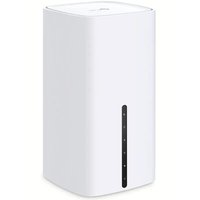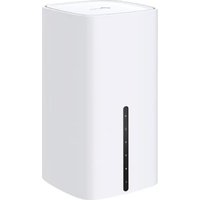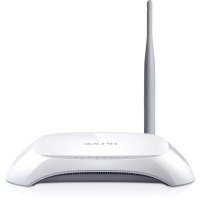
TDW8901N - Δρομολογητής TP-LINK - Δωρεάν εγχειρίδιο χρήσης
Βρείτε δωρεάν το εγχειρίδιο της συσκευής TDW8901N TP-LINK σε μορφή PDF.



Ερωτήσεις χρηστών για TDW8901N TP-LINK
0 ερώτηση για αυτή τη συσκευή. Απαντήστε σε αυτές που γνωρίζετε ή κάντε τη δική σας.
Κάντε μια νέα ερώτηση σχετικά με αυτή τη συσκευή
Κατεβάστε τις οδηγίες για το Δρομολογητής σε μορφή PDF δωρεάν! Βρείτε το εγχειρίδιό σας TDW8901N - TP-LINK και πάρτε ξανά την ηλεκτρονική σας συσκευή στα χέρια σας. Σε αυτή τη σελίδα δημοσιεύονται όλα τα έγγραφα που απαιτούνται για τη χρήση της συσκευής σας. TDW8901N της μάρκας TP-LINK.
ΕΓΧΕΙΡΊΔΙΟ ΧΡΉΣΗΣ TDW8901N TP-LINK
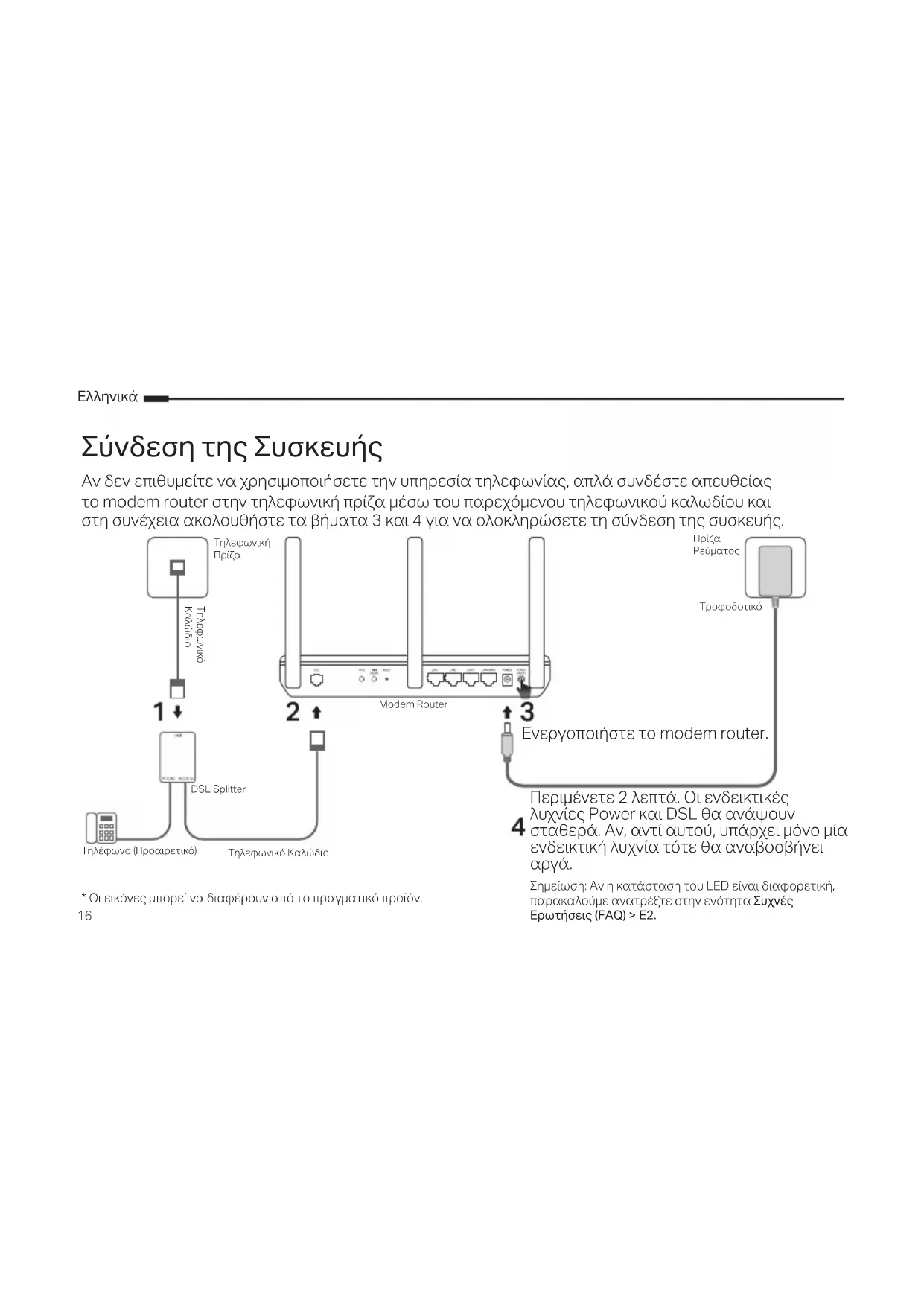
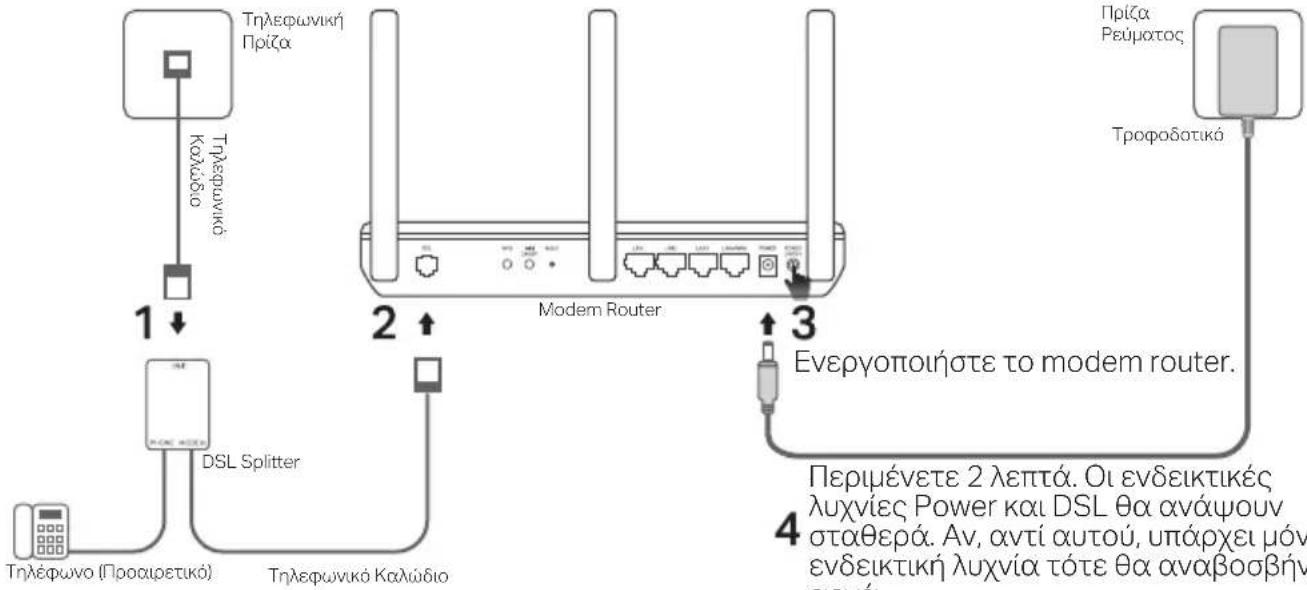
Σúvδεση της Σuσκεύncy
Av vEiUeite vXpnoiopoioaote TnV unnpoeia tNepwviac, aIa ouvdeote aneuOic to modem router otynTnAePwviK npiz a eou npexoevou nAePwviKou kawsiou koi Otn ouvexia akoalouhote ta hmuata 3 ka4 yia va oloknpwoete tn ouvdeson tnc ouokueuc.
*O1 Eikovc,muopei va 8iaepouov axto poxmuikotipoiov.
IepuEvTe 2 aeTc. OEvSektke c
LuxvieC Power kai DSL oaxavouv
4oTaOePax Av, axtuou, unapxmuov
evSekn LuxviA toE oxaBooBnvEi
opy
Σημειωπ: Av κατασαη tou LED ειαι διαφορεική, παρακαλούμε ανατρείτε στην ευότητα Συχές ἀρτηδεις (FAQ) > E2.
Puθμiση μεσω Προγράματος Περιήνησης Ioτou (Web Browser)
1 u v to unoloyoiotn oac to moderm router (Evupuata Aupuata).
Evupua
Συνδεοτε τον Απολογίοτη σας στην Αποδόχή LAN (θύρα 1/2/3/4) μέσω ενός καλωδίου Ethernet.

Kαλωδio Ethernet
Aóρατα
Συνδεθειτε ασύρματα χρησμοποώντας ΣΤΟ ΣΤΟ ΣΤΟ ΣΤΟ ΣΤΟ ΣΤΟ ΣΤΟ ΣΤΟ ΣΤΟ ΣΤΟ ΣΤΟ ΣΤΟ ΣΤΟ ΣΤΟ ΣΤΟ ΣΤΟ ΣΤΟ ΣΤΟ ΣΤΟ ΣΤΟ ΣΤΟ ΣΤΟ ΣΤΟ ΣΤΟ ΣΤΟ ΣΤο Στιαρχουν τιπωμένα στήν εικετα στό τατω μέρος το modem router.
2 Puθμιαŋ tou modem router μεσω ενός web browser
A AvoiEe Eva npoypaum aepinyonc Iotou (web browser) kai pAnktpoAoynote Tn dEvuovan http://tplinkmodem.net n 192.168.1.1 0tn npapaxdEuUvOeWv. iow: Av dEv ePavviTe n oElaia login, papaKaLoupe avatpeEte otnv evotnta Uxvc Epwthoeic (FAQ) >E1.

http://tplinkmodem.net

B c yia eAovtkec πpooTaeEic login n, yia opiaeva routers, xnooioiuotetn λeGn admin kai wc username (ovua xpnt) kau wc password (kwdsik o psoβαoc).
C Mεταβειτε ση σελιδα Quick Setup (Γρήγορη Púθμιση) ἡ ση Εελιδα Quick Start (Γρήγορη Ekkivnση), και ακολουθήσετε τις οδηγίες βήμα προς βήμα γιανα oλοκληρωσετε τις αρχιές ρυθμίσεις.

Twpa nopetv aonaoeTe n npoBaoon oTo Internet.
Διαθέτετε ḌHδη κάποIo Modem;
AvdeltaTeTe nO kAno modem n npObaon
OAc oTo internet pOePxetai aEnuOeiaC mEow
muac Ethernet, uOpEite aeAaXeTe
Tov tpOno AetoupyiaC tou modem router oE
Wireless Router Mode (Aetoupyia Aoupuatou
Apouoynt).Aokouhnte ta npakxtw
BnauTa yia tn puOuaon.
1 Suvseotov unoloyotn oac mto router eite meaw evoupmaatnc ouvdeltaoc (hupa LAN 1/2/3) tte meow aoupmaatnc ouvdeltaoc.
Tneiomega: Ta SSIDs (ovouata dktuou) kai o kwokoc npaoaaon c aoupauotou sktuou (wireless password)
Bpiakovta tuwmeva otny etiketa tou poiovtoc.
2 Puθμiαŋ tou modem router μεσω ενός Web Browser.
A AvoiEe Eva npoypaumu npinyonc Iotou (Web Browser) kaI pAnktpoAoynote Tn dEuovon http://tplinkmodem.net n 192.168.1.1 otn mApox dEuovoev.
Sneiwn: Av dev eupavatei n oaiia login, npakaou
ovatpeTe otnv evotnta UxveEc Epwthoeic (FAQ) >E1.

http://tplinkmodem.net
B Δημιουργήσε εναν κωδικό προσβασης για μελλοντικές προσπάθειες login ἡ, για optούνα routers, χρησμοτοίησε τή λέξη admin και ως username (όνομα χρηστη) και ως password (κωδικό προσβασης).
3Σuνδεστε to modem στη θύρα WAN tou router μέσω ενός καλωδιου Ethernet.
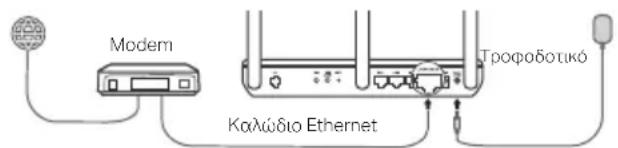
4 Mεταβείτε στην επιλογή WAN > WAN Configuration για vα αλλαξετε το WAN PHYSICAL TYPE και vα oλοκληρωσετη ρύθμιση.
Tupα μπopéteν ααπολαúεteτη προβασισισισισισισισισισισισισισισισισισισισισισισισισισισισισισισισισισισισισισισισισισισισισισισισισισισɪs.
Tα πο συνθετες ρμθμίαεις ανατρεδετε ΘΟγκόν Ενηλίνης τοῦ εἰπίαημο ἀτότοτη Μτή Πρ-Link στη διεύθυνον www.tp-link.com.
Eφαρούγn Tether
H εφαμογή TP-Link Tether παρέχει ἐνα απλό, φιλίκο τρόπο πρόβαοης και διαχερίρης του router σας. Μπορείτενα αποκλείσετε ανεπιθύμιτες συακεύς, ναι ενεργοπούσετε λειούργιες Γόνικου Ελέγχου, ναι διαμορφώσετε τις ριθμίσεις ασύρματου δικτύου και πολα αλλα.
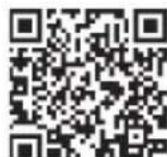
Σαρωτε tov κώδικα QR γιαν αν πραγματοπουσετε λήψη τής εφαρμογής TP-Link Tether από to Apple App Store ἡ από to Google Play.
Σημειωη: Kαποιrouters δεν Σιστηρίζουν την εφαρμογή Tether. Παρακαλόμε ελέγετε την περιραφή της εφαρμογή πριν τραγματούησε τλήμη.
Σuχvécε Ερωτήσεις (FAQ)
E1. Tl npow vKavw av 8ev ePovizetai n oAia8a iou (login);
A1. Av o unolovotnc exe puthetaiote tao wote va xpoanpooiie ia otaepn n otatkni dieuuvon IP, aalae t npouion tou eto wote va aubavei autouata kantoia diauivon IP ao to modem router.
A2. Bεβαιωθείτο ἀπέχετε πληκτρολογήσει σωτά τη διεύθυνοι http://tplinkmodem.net Θη μπάρα διεύθυναεων του web browser καὶ πατήσε Enter.
A3.Xonouounoevayov web browser kai dokuotc eva.
A4. Etoeekivto modermrroac kal dookuaoEavx
A5. Anevpyoontote kai evpyoontote Eaovv evpyo npooapoyea dktou nou xnoonotite.
E2. Tπρεπεινα κανω ανη κατασταση tou LED δεν ειαλ ωοτή;
A1.EeYTe 0a ta Kaawdi, aupepiaapavopvuv twv tnaewivkov kaawidw kai tou tropodotikou, kai Bebaowte otivai qoata kai otaeao uysdeevox.
A2. EAnvAnepEeTo modem router oac otic evootaoiaKc npouuioic tou (Reset).
A3. Aapape to DSL splitter, ouv6eot to modem router anuovthiaoc ntnnauovexputheta
EAAnykα
to modem router tic o8nyiec nou unapxouv oe auto tov O8nyo Iprnyopnc Eykataotaaonc (Quick Installation Guide).
A4. Eπικονωνησε με τον τηλετικοινωνιακό σας πάροχο (ISP) για αν βεβαιωθείετο ἀτη γραμή DSL εἰνα οε καλή κατόσταση.
A5. Av o k aote 6oA ta npaanv w aa to npoBAnu eipvei, nkoivwovnote uynv xviK pa unootnpieN.
E3. Ti μπορων κανων δεν ὄχω πρόσβαση στο Internet;
A1. Bεβαιωθείτε ὄτι τόσο τα ηερωνικά καλώδια ὄσο και τα καλώδια δικτύου Ethernet εἶοι συνδεδεμένα σωτά και σταθερά.
A2. Dokmuote va elaeIeTE (login) otny iatoaeIaIb6iaexepianc tou modem router xnpaiopoWvTAC n pokoAopiaevn dIeuUvOn http://tplinkmodem.net yia v aiaiioTWOe av exete npoBaoon e autn. Av exete npoBaoon, Dokmuote ta akolou8a bnaata.Av dev exete npoBaoan, putheta tov unlooyiatn oac etoi wote vaaubavel autopaata kantoia dIeuUvOn IP ano to modem router.
A3. EtnikovwvnoTe me ToTnAeIikoivwviakO oac npoxo (ISP) Kai eaiowte otExeEioayei tic oawotec puoioc ouvdeltaanC VPI/ VCI (n VLAN ID), Connection Type (Tuioc SuVdeltaanC), username (ovua xprnt) kai password (kwdiok, ppoaonc). Av oi puoiiaic dev eviva wotec toe ioyate tio wotec tiuekdoikaoe Eaov.
A4. Eπαναφέρετε to modem router στις εργοσταίακες του προμθμίδεις (Reset) και πραγματοῦσηε Εανά τη διαδιαίας ρθμίης, ακόλουθωντας τις έδηγες autou tou Εδηγού Γργορης ἀκκίνηρός (Quick Installation Guide).
A5. Av o k i e ta Tn npaonv w aal to npoBAnu EneV, EIKoivwVnoTe u Tnv texviK noc unoortipEh
E4. Tl mtopw vα κανω Επερίπτωη πο Εεχαδω τον κωδικό πρόβαοης;
- _ to προβαασης της lotosελιδας Διαχείριας;
A. AvatpeTe OTnv Evotnta SuXvec Epwtoic (FAQ) > E5 yia va enovxepete to router otic epyoataiakec tou npopuOmuic (Reset), kai otn ouvexia 8nnioupynte eva Kwoik o paoaoc yia uavovtke c npoantae1c login n, yio opoeva routers, xpaonoiote tn leadmin kai wc username (ovua xipnt) kai wc password (kwoiko npoaaoc).
- _ to Kwδikó πρόααπς Αούματου Δικτύου:
A1. O εργοστααιακός κωδικός προσβαοής ασύρματου δικτύου/PIN εἰναί τυπωμένος στην εικετα που βρίακεται στο modem router.
A2. Av o εργοσταιακός κωδικός προδαοίας αὐρματου δικτύου ἐχει αλλαχθει, μεταβείτε στήν lοτοελιδα Διαχεριοίς τοῦ router για vα τον ανακτήσετέ ἡν τον επαναφέρετε.
Eλnvnok
E5. npopw v a eanvapepw to Modem Router otic epyoostaiakec tou npopuOiiaic; (RESET)
A1. Exovtac evpyoontouevo to Modem Router, niote npataetaeva to nInktpo RESET oTo ModemRouter eocotou npatnpnoete kantoia npopavn aalayn otic evdeltaic LED kaotn ouvexia aneeuepwote to nInkpto.
A2. uuvδεθειte (login) στην lσοσελίδα Διαχερίαπος τον modem router και στη συνεχεια μεταβειτε στη σελίδα διαχερίαπος συστήματος (system management page) γιαν ελασαφέρετε το modem router.
πηροφορίες Ααφαλείας
- Diatnpeite Tn ouokun aikpi a nto vepo, tn wti, tv uypiai to zetot pioaov.
Mny eixepnoeTe vaoosuapmoayoe, nkeuaote nponotouoetn ouokeur. - Anopuyete tn xphan xaaou evou optiatn kawsiou USB yia tn optian tnc oukeunc.
Anopuyete n xponn aalwv optiotwv ktoc ano touc ouviotwevouc.
Mn xnoiioite tn oukeun e np on nou anayopeueoanxpon oxupatw ouakeuw.
To tropoobotko npenei vα ouvδeEi kovtα σtn ouakeun kαν εivα εukoλ npooβáμo.
Papakaloume diaacte kai akolouohote tic npaovw nnpopopiec oopaia c kata n xpno tnc ouokueuc. 1ev mopouve va oac eyyunthetaue ot i dev thu npouv atuxnalpha nbaec a npayatounoeste laovaoevn xponotnc ouokueuc. Papakalouve xaonpoonoiite tn ouokuen pooektuKa kai me dknioc uovn.
Móvo yia πpoiovτα με επωνμia TP-Link.
Tia npopopiec oxetik a Tnv npiodo, Tnv noiitki kai tic diakkaiec tnc eyyunoc, npaKaoue EIOKEpEite: https://www.tp-link.com/gr/support
AYTH H EITYH\SH A IAPEXEI YRKEKIPIMENA NOMIKA IKAIΩMATA KAI ENEXETAI NA EXETE A A IKAIΩMATA OY IAΦEPOYN ANA OFA ME TH NOMOΕΣIA TOY TOIOY IAMONHΣ A (XΩPA H'NEPIOXH\S).
H TP-Link παρεχει εγγύηση των προίοντων, με τήν επωνυμία TP-Link, που περιέχονται στήν αρχική τους Μασκευασία εναντι ελαττωμάτων στό Φιλίκο και τήν κατασκεύη, ὄπο κανονική χρήση και σύμφωνα με τις δόηγες τής TP-Link, για σουγκερμεύνοχρονίκό δίαστημα που εξαρτάται από τήν ημερούνία αγοράς του προίοντος από το τέλίκο καταναλωτή.