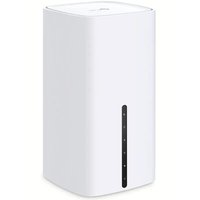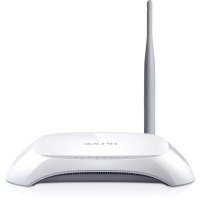
TDW8901N - Reititin TP-LINK - Ilmainen käyttöohje ja opas
Löydä laitteen käyttöohje ilmaiseksi TDW8901N TP-LINK PDF-muodossa.



Käyttäjien kysymyksiä aiheesta TDW8901N TP-LINK
0 kysymys tästä laitteesta. Vastaa tuntemiisi tai esitä omasi.
Esitä uusi kysymys tästä laitteesta
Lataa ohjeet laitteellesi Reititin PDF-muodossa ilmaiseksi! Löydä käyttöohjeesi TDW8901N - TP-LINK ja ota elektroninen laitteesi takaisin hallintaan. Tällä sivulla julkaistaan kaikki laitteidesi käyttöön tarvittavat asiakirjat. TDW8901N merkiltä TP-LINK.
KÄYTTÖOHJE TDW8901N TP-LINK
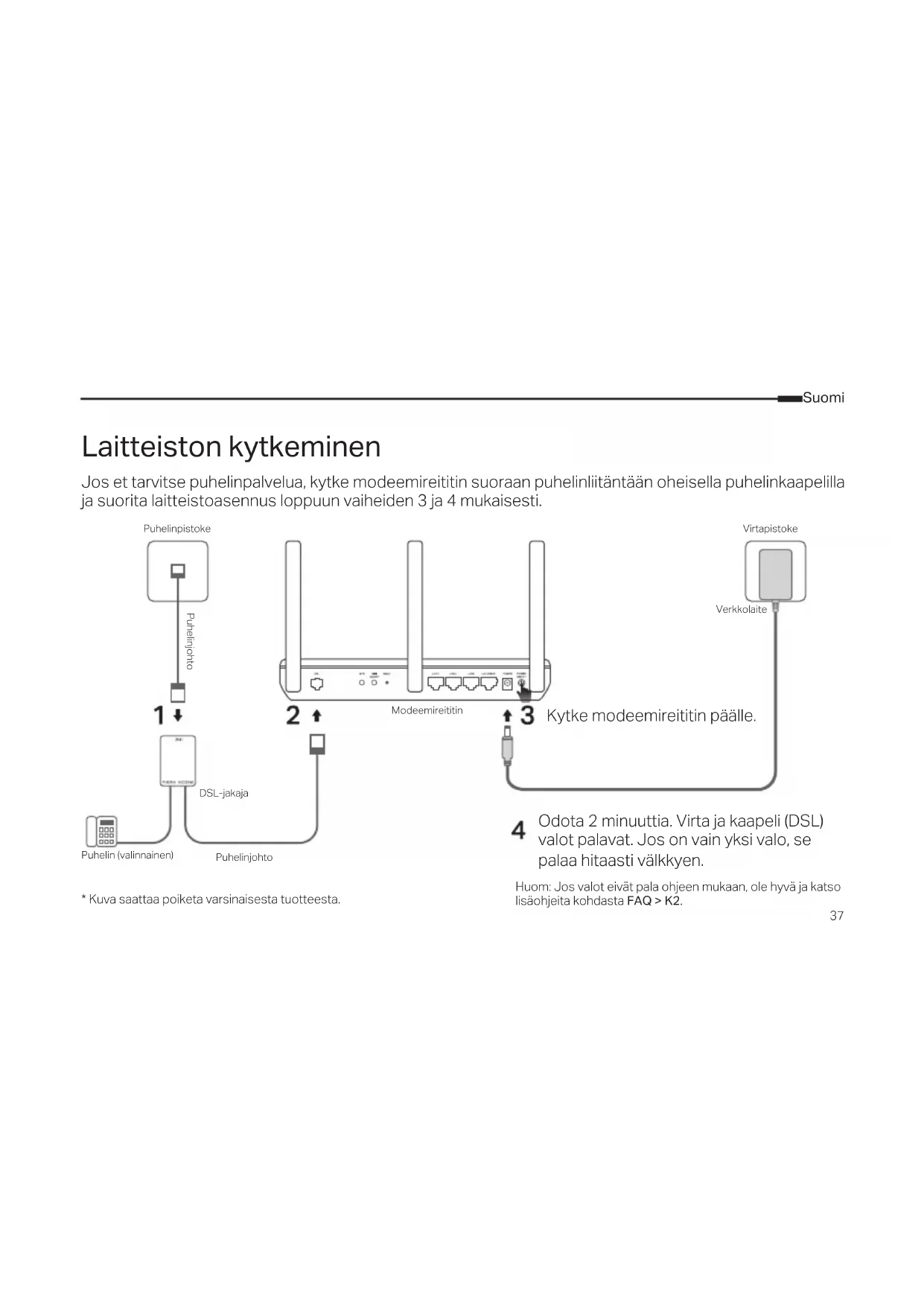
Laitteiston kytkeminen
Jos et tarvitse puhelinpalvelua, kytke modeemireitin suoraan puhelinliitanta'an oheisella puhelinkaepillla ja suorita laitteistoasennus loppuun vaiheiden 3 ja 4 mukaisesti.

* Kuva saattaa poiketa varsinaisesta tuotteesta.
4 Odota 2 minuuttia. Virta ja kaapeli (DSL) valot palavat. Jos on vain yksi valo, se palaa hitaasti valkkyen.
Huom: Jos valot eivāt pala ohjeen mukaan, ole hyvä ja katso lisäohjita kohdasta FAQ > K2.
Maärittäminen Internet-selaimen kautta
1 Tietokoneen kytkeminen modeemireititttimeen langallisesti tai langattomasti
Langallinen
Kytke tietokone LAN-porttiin (tai porttiin 1/2/3/4) Ethernet-kaapelilla.

Langaton
Yhdistä langattomasti käytämällä SSID:iä (verkon nimi) ja langattoman verkon (Wireless Password) salasanaa, joka on painetu modeemireitittimen pohjassa olevaan tuotetarraan.
2 Modeemireitittimen märittäminen Internetselaimen kautta
A Käynnista Internet-selain ja kirjoita http://tplinkmodem.net tai 192.168.1.1.
Huomautus: Jos kirjautumissivu ei avaudu, viittaa kohtaan FAQ > K1

http://tplinkmodem.net
B Luo salasana tuleville kirjautumisryityksille tai kaytä joidenkin reititinten kohdalla sanaa admin sekä kayttajatunnuksena etta salasanana.
C Siirry Pika-asennus (Quick Setup)/ Pika-aloitus (Quick Start)-sivulle ja suorita ensikonfigurointi vaiheittaisten ohjeiden mukaisesti.

Nyt voit kayttta Internetia.
Joko sinulla on modeemi?
Jos sinulla on jo modeemi tai internet-yhteys tulee suoraan Ethernet-seinapistokkeesta, voit kytkea langattoman reittittimen tilan. Seuraa alla olevia vaiheita ja maarita asetukset.
1 Tietokoneen kytkeminen reitittimeen (LAN 1/2/3 -liitanta) langallisella tai langattomalla yhteydella.
Huom: SSID (verkkonimi) ja langattoman verkon salasana on painetu tuotteessa olevaan tarraan.
2 Modeemireitittimen märittäminen verkkoselaimen avulla.
A Avaa selain ja kirjoita http://tplinkmodem.net tai 192.168.1.1.
Huomautus: Jos kirjautumissivu ei avaudu, viitta kohtaan FAQ > K1.

http://tplinkmodem.net

B Luo salasana tulevia kirjautumisrytyksiä varten tai syöta "admin" käytäjanimeksi ja
Suomi
salasanaksi joillekin reittimille.
3 Kytke modeemi reitittimen WAN-liitantäen Ethernet-kaapelilla.

4 Siirry kohtaan WAN > WAN-konfigurointi vaihtaaksesi WAN-FYYSISEN TYYPIN ja viimeistellaksesi maarityksen.
Nyt voit kayttä Internetii. Lisaaasetukset kuvataan TP-Linkin virallisien sivun kaytöoppaassa oositteessa www.tp-link.com.
Tether-sovellus
TP-Link Tether -sovellus on yksinkertainen ja intuitivinen rapa kayttä ja hallinnoida reitintä. Voit esta ei-toivotut laitteet, märittä lapsilukituksen, konfiguroida langattoman verkon asetukset jne.
Skannaa QR-koodi ja lataa TP-Link Tether -sovellus Apple App Storesta tai Google Playsta.
Huom: Tether ei tue kaikkia reitittimiä. Tarkista yhteensopivuus sovelluksen tiedoista ennen lataamista.

FAQ (usein kysytyt kysmykset)
K1. Mitä voin tehdä, jos kirjautumissivu ei avaudu?
V1. Jos tiokone on maretety staattiseen tai kiintean IP-osoitee seen, muuta asetusa saadaksesi IP-osoiteen auomaattisesti modeemireitittimeltä.
V2. Tarkista, etta Internet-selaimessa lukee http://tplinkmodem.net, ja paina Enter.
V3. Käytä toista Internet-selainta ja yritä uudelleen.
V4. Kännistä modeemireitit uudestaan ja yritä uudelleen.
V5. Poista aktiivinen verkkosovitin käytösta ja ota se taas käyttoen.
K2. Mitä voin tehdä jos LED valo ei ole oikea?
V1. Tarkista kaapelit ja varmista, etta ne on kytketty oikein, mukaan lukien puhelinjohto ja verkkolaite.
V2. Palauta modeemireititin tehdasasetuksiin.
V3. Irrota DSL-jakaja, kytke modeemireititin suoraan puhelinliiantään ma märitätte modeemireititin tämän pikaoppaan ohjeiden mukaisesti.
V4. Pyydä palveluntarjoajaa tarkistamaan, onko DLS-linjan tila kunnossa.
V5. Jos olet cokeillut kaikkia yllä mainittuja ehdotuksia eikä ongelma ole ratkennut, ota yhteys tekniseen tukeen.
K3. Mitä voin tehdä, jos en pysty käyttaaan Internetia?
V1. Varmista, etta puhelin- ja Ethernet-kaapeli on kytketty oikein.
V2. Kokeile kirjautua modeemireitittinen verkkohallintasivulle oletusosoitteella http://tplinkmodem.net. Jos voit, kokeile seuraavia vastauksia. Jos et voi, märäritä tietokone hankkimaan IP-osoite automaattisesti modeemireitittimeltä.
V3. Ota yhteys Internet-palveluntarjojaan ja tarkista, etta VPI/VCI (tai VLAN ID), yhteystyyppi, tilin kayttajatunnus ja salasana ovat oikeat. Jos eivat ole, kayta oikeita asetuksia ja yritu uudelleen.
V4. Palauta modeemireititin tehdasasetuksiin ja märätä modeemireitit uudelleen tämän pikaoppaan ohjeiden mukaisesti.
V5. Jos olet kokeillut kaikkia yllä mainittuja ehdotuksia eikä ongelma ole ratkennut, ota yhteys tekniseen tukeen.
K4. Mitä voin tehdä, jos unohdan salasanani?
Web management-sivun salasana:
V. Nollaa reititinFAQ > K5 mukaisesti ja luo sitten salasana tuleville kirjautumisryityksille tai kayta joidenkin reitinten kohdalla sanaa admin sekä kayttajtunnuksena etta salasanana.
- Langattoman verkon salasana:
V1. Langattoman verkon oletussalasana/PIN on painettu modeemireitittimen tuotekilpeen.
V2. Jos langattoman verkon oletussalasana on vaihdettu, kirjau du reitittimen verkonhallintasivulle ja nouda tai nollaa langattoman verkon salasana.
K5. Miten palautan modeemireitittimen tehdasasetuksiin?
V1. Kun modeemireitit on paall, paina sen RESET-painiketta, kunnes merkkivaloissa on selva muutos, ja vapauta sitten painike.
V2. Kirjau modeemireitittimen verkkohallintasivulle ja siiry järjestelmän hallintasivulle palauttaaksesi modeemireitittimen tehdasasetuksiin.
Anslut maskinvaran
Turvallisuutta koskevat tiedot
- Pida laite poissa vedestä, tulesta, kosteudesta ja kuumasta ympäristösta.
- Ää yritä purkaa, korjata tai muuntaa laitetta. Jos tarvitset huoltoa, ota meihin yhteyttä.
- Älä käytä vioittunutta laturia tai USB-kaapelia laitteen lataamiseen.
- Älä käytä muita kuin suositteluja latureita.
- Älä käytä laitetta paikassa, missä ei sallitla langattomia laitteita.
- Sovitin asennetaan laitteiden lahelle ja helposti saataville.
Lue yllä olevat turvallisuustiedot ja noudata niitta kayttäessäi laitetta. Emme voi taata, etta laitteen virheellinen kayttö ei aiheuta onnettomuksia tai vaurioita. Kaytä tata tuotetta varoen ja omalla vastuullasi. TP-Link kolmen vuoden rajoitetttu tuotetakuu
Koskee vain TP-Link-merkkisia tuotteita.
Lisātietao takuujasta, -käytännösta ja -toimenpisteista lóydät osoitteesta https://www.tp-link.com/fi/support TÄMÄ TAKUU MYÖNTÄKAYTTÄJÄLLE TIETTYJA LAILLISIA OIKEUKSIA, JA HÄNELLA VOI OLLA MUITA OIKEUKSIA, JOTKA VAHTELEVAT MAAKOHTAISESTI.
SIINA MÄärIN KUIN LAKI SEN SALLII, TÄMÄ TAKUU JA SEN MUKAISETKORJAUSKEINOT OVAT YKSINOMAISIA JA KORVAAVAT KAIKKI MUUT TAKUUT, KORJAUSKEINOT JA EHDOT.
TP-Link takaa, etta TP-Link-merkkinen laitteistotuote, joka saapui alkuperäissä pakkauksessa, ei sisälla materiaali- tai valmistusvirheitä normalaissa TP-Linkin ohjeiden mukaisessa käytössä tiettynä paikallisesta palvelusta riippuvana aikana siitä paivämärastä lukien, jona loppukäyttagä sen alun perin hankki.
Nederlandss
Veiligheidsinformationie
TP-Link ilmoittaa taten, etta tamä laite noudattaa direktiivien (EU)2015/863, 2014/53/EU, 2009/125/EY ja 2011/65/EU olennaisia vaatimuksia ja muita asianmukaisia ehtoja.
Alkuperäinen EU-säädöstenmukaisuusilmoitus on osoitteessa https://www.tp-link.com/en/support/ce/.