
Archer NX210 - Reititin TP-LINK - Ilmainen käyttöohje ja opas
Löydä laitteen käyttöohje ilmaiseksi Archer NX210 TP-LINK PDF-muodossa.
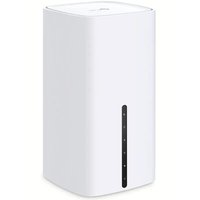


| Tuotetyyppi | 5G/4G+ -reititin WiFi-tukiasemalla |
| Merkki | TP-Link |
| Malli | Archer NX210 |
| Mitat (P x L x K) | Noin 150 x 150 x 30 mm |
| Paino | Noin 300 g |
| Virtalähde | Verkkolaite 12 V / 1,5 A |
| Langaton standardi | Wi-Fi AC1200 (2,4 GHz + 5 GHz) |
| Verkkoliitäntä | 1 Gigabit Ethernet LAN -portti |
| SIM-korttipaikka | Kyllä, nano-SIM-kortille 5G/4G/WCDMA |
| Päätoiminnot | Internet-yhteys 5G/4G+ -mobiiliverkon kautta, WiFi-jako, langallinen reititintila, hallinta verkkokäyttöliittymän kautta |
| Langaton turvallisuus | WPA2/WPA3-salaus, vanhempien valvonta käyttöliittymän kautta |
| PIN-asetukset | SIM-kortin PIN-koodin hallinta verkkokäyttöliittymässä |
| Dataraja | Kokoonpano mahdollista verkkokäyttöliittymässä |
| Dataroaming | Aktivoitavissa verkkokäyttöliittymässä |
| Huolto ja puhdistus | Pyyhi kuivalla ja pehmeällä liinalla; älä käytä nesteitä |
| Käyttöturvallisuus | Pidä erossa vedestä, tulesta, kosteudesta; älä pura |
| Käyttölämpötila | 0 °C - 40 °C |
| Käyttökosteus | 10 % - 90 % ilman kondensaatiota |
| Yleistä tietoa | Takuu pakkauksen mukaan; CE-sertifioitu; EU-vaatimustenmukaisuus |
Usein kysytyt kysymykset - Archer NX210 TP-LINK
Käyttäjien kysymyksiä aiheesta Archer NX210 TP-LINK
0 kysymys tästä laitteesta. Vastaa tuntemiisi tai esitä omasi.
Esitä uusi kysymys tästä laitteesta
Lataa ohjeet laitteellesi Reititin PDF-muodossa ilmaiseksi! Löydä käyttöohjeesi Archer NX210 - TP-LINK ja ota elektroninen laitteesi takaisin hallintaan. Tällä sivulla julkaistaan kaikki laitteidesi käyttöön tarvittavat asiakirjat. Archer NX210 merkiltä TP-LINK.
KÄYTTÖOHJE Archer NX210 TP-LINK
Huomio: Kuvat ovat vain havainnollistamistarkoituksiin.
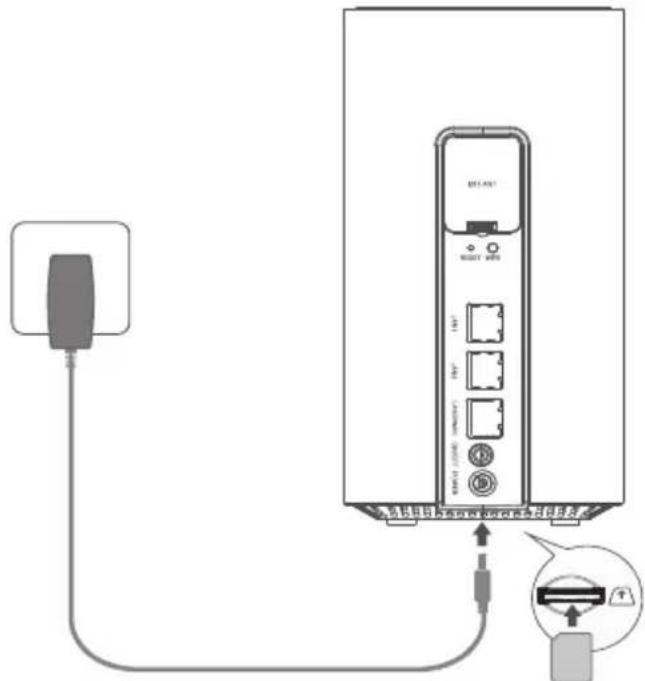
1 Liitä SIM-kortti sille osoitettuun paikkaan ja varmista, että kuulet napsahduksen. 2 Liitä virta-adapteri ja käynnistä reititin. 3 Varmista, että Internet-LED on päällä, mikä ilmaisee, että reititin on yhdistetty internetiin. Jos sitä ei ole yhdistetty, lue kohta UKK > K2

Nauti internetistä!
Yhdistä laitteesi reitittimeen (langallinen tai langaton).
Oletus-SSID ja salasana on painettu reitittimen pohjassa olevaan tuote-etikettiin.
Suomi
Mukauta 5G/4G+-reitintä
1 Varmista, että tietokone on yhdistetty reitittimeen (langallinen tai langaton). 2 Syötä verkkoselaimen osoitepalkkiin http://tplinkmodem.net tai http://192.168.1.1. Todellisen verkkohallintakirjautumissivun perusteella: käytä oletusta admin käyttäjänimenä ja salasanana tai luo uusi salasana kirjautuaksesi sisään. 3 Suorita ensiasennus loppuun noudattamalla Quick Setup (Pika-asennus) -sivun vaiheittaisia ohjeita.
Huomio: Reitintä voidaan myös käyttää (tai määrittää) langattomassa reitintilassa kaapelilitäntöjä varten. Lisätietoja saat käyttäjäoppaasta osoitteessa www.tp-link.com.
UKK (Usein kysytyt kysymykset)
K1. Mitä teen, jos en pääse verkkohallintasivulle?
- Varmista, että tietokone on asetettu hakemaan IP-osoite automaattisesti reitittimestä.
- Varmista, että http://tplinkmodem.net tai http://192.168.1.1 on kirjoitettu oikein verkkoselaimessa.
- Käytä toista verkkoselainta ja yritä uudelleen.
- Käynnistä reititin uudestaan ja yritä uudelleen.
- Poista aktiivinen verkkoadapteri käytöstä ja ota se uudelleen käyttöön ja yritä uudelleen.
K2. Mitä voin tehdä, jos en pysty käyttämään internetiä?
- Varmista, että SIM-korttisi on 5G/4G- tai WCDMA-kortti.
- Varmista, että SIM-korttisi on internet-palveluntarjoajasi palvelualueella.
- Varmista, että SIM-kortillasi on tarpeeksi katetta.
- Tarkista LAN-yhteys:
Syötä verkkoselaimen osoitepalkkiin http://tplinkmodem.net tai http://192.168.1.1. Jos kirjautumissivu ei ilmesty, lue kohta UKK > K1 ja yritä uudelleen.
- Tarkista internet-palveluntarjoajasi parametrit:
1 Avaa verkkoselain ja kirjaudu sisään verkkohallintasivulle. 2 Varmista, että internet-palveluntarjoajasi antamat parametrit on syötetty oikein. Jos parametrit ovat väärin, luo uusi profiili oikeilla parametreillä.
• Tarkista PIN-asetukset:
1 Avaa verkkoselain ja kirjaudu sisään verkkohallintasivulle. 2 Varmista, vaaditaanko PIN. Jos se on pakollinen, syötä internet-palveluntarjoajasi antama PIN.
- Tarkista datarajoitus:
1 Avaa verkkoselain ja kirjaudu sisään verkkohallintasivulle. 2 Tarkista, ylittääkö käytetty data sallitun kokonaismäärän. Jos näin on, korjaa sallittu kokonaismäärä ja aseta käytetty data nollaan, tai poista datarajoitus käytöstä.
- Tarkista mobiilidata:
1 Avaa verkkoselain ja kirjaudu sisään verkkohallintasivulle.
Suomi
2 Ota mobiilidata käyttöön käyttääksesi internetiä.
• Tarkista verkkovierailu:
1 Tarkista internet-palveluntarjoajalta, oletko verkkovierailualueella. Jos olet alueella, avaa verkkoselain ja kirjaudu sisään verkkohallintasivulle. 2 Ota verkkovierailu käyttöön käyttääksesi internetiä.
K3. Miten nollata reititin tehdasasetuksiin?
- Reitittimen ollessa päällä pidä reitittimen takapaneelissa olevaa RESET-painiketta painettuna, kunnes virta-LED alkaa vilkkua. Reititin nollautuu ja käynnistyy uudelleen automaattisesti.
- Kirjaudu reitittimen verkkohallintasivulle nollataksesi sen tehdasasetuksiin.
K4. Mitä voin tehdä, jos unohdan verkkohallintasivun salasanan?
- Lue kohta UKK > K3 nollataksesi reitittimen ja käytä arvoa admin sekä käyttäjätunnuksena että salasanana tai luo uusi salasana kirjautuaksesi sisään.
K5. Mitä teen, jos unohdan langattoman verkon salasanan?
- Langattoman verkon oletussalasana on painettu reitittimen tuote-etikettiin.
- Jos langattoman verkon oletussalasana on vaihdettu, kirjaudu sisään reitittimen verkkohallintasivulle ja hae tai nollaa salasanasi.
Huomio: Lisää ohjeita vianetsintään lue UKK verkkosivustollamme: https://www.tp-link.com.
- Pidä laite poissa vedestä, tulesta, kosteudesta ja kuumasta ympäristöstä.
- Älä yritä purkaa, korjata tai muuntaa laitetta.
- Älä käytä vioittunutta laturia tai USB-kaapelia laitteen lataamiseen.
- Älä käytä muita kuin suositeltuja latureita.
- Älä käytä laitetta paikassa, missä ei sallita langattomia laitteita.
Sovitin asennetaan laitteiden lähelle ja helposti saataville.
Lue yllä olevat turvallisuustiedot ja noudata niitä käyttäessäsi laitetta. Emme voi taata, että laitteen virheellinen käyttö ei aiheuta onnettomuuksia tai vaurioita. Käytä tätä tuotetta varoen ja omalla vastuullasi.
TP-Link ilmoittaa täten, että tämä laite noudattaa direktiivien (EU) 2015/863, 2014/53/EU, 2009/125/EY ja 2011/65/EU olennaisia vaatimuksia ja muita asianmukaisia ehtoja. Alkuperäinen EU-säädöstenmukaisuusilmoitus on osoitteessa https://www.tp-link.com/en/support/ce/.
Vain TP-Link-merkkisiä tuotteita. Lisätietoa takuuajasta, -käytännöstä ja -toimenpiteistä löydät osoitteesta
TP-Link takaa, että TP-Link-merkkinen laitteistotuote, joka saapui alkuperäisessä pakkauksessa, ei sisällä materiaali- eikä valmistusvirheitä normaalissa TP-Linkin ohjeiden mukaisessa käytössä tiettynä paikallisesta palvelusta riippuvana aikana siitä päivämäärästä lukien, jona loppukäyttäjä sen alun perin hankki.


- NAUTI INTERNETISTÄ
- SUOMI
- MUKAUTA 5G/4G+-REITINTÄ
- UKK (USEIN KYSYTYT KYSYMYKSET)
- K1. MITÄ TEEN, JOS EN PÄÄSE VERKKOHALLINTASIVULLE
- K2. MITÄ VOIN TEHDÄ, JOS EN PYSTY KÄYTTÄMÄÄN INTERNETIÄ
- K3. MITEN NOLLATA REITITIN TEHDASASETUKSIIN
- K4. MITÄ VOIN TEHDÄ, JOS UNOHDAN VERKKOHALLINTASIVUN SALASANAN
- K5. MITÄ TEEN, JOS UNOHDAN LANGATTOMAN VERKON SALASANAN
Merkki : TP-LINK
Malli : Archer NX210
Kategoria : Reititin