
Archer NX210 - Router TP-LINK - Manual de uso y guía de instrucciones gratis
Encuentra gratis el manual del aparato Archer NX210 TP-LINK en formato PDF.
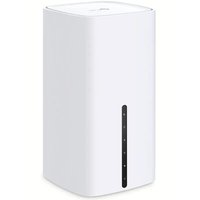


| Tipo de producto | Router 5G/4G+ con punto de acceso WiFi |
| Marca | TP-Link |
| Modelo | Archer NX210 |
| Dimensiones (L x A x H) | Aproximadamente 150 x 150 x 30 mm |
| Peso | Aproximadamente 300 g |
| Alimentación | Adaptador de corriente 12 V / 1,5 A |
| Estándar inalámbrico | Wi-Fi AC1200 (2.4 GHz + 5 GHz) |
| Interfaz de red | 1 puerto LAN Gigabit Ethernet |
| Ranura para tarjeta SIM | Sí, para tarjeta nano SIM 5G/4G/WCDMA |
| Funciones principales | Conexión a Internet a través de red móvil 5G/4G+, compartir WiFi, modo router cableado, gestión a través de interfaz web |
| Seguridad inalámbrica | Cifrado WPA2/WPA3, control parental a través de la interfaz |
| Configuración del PIN | Gestión del código PIN de la tarjeta SIM en la interfaz web |
| Límite de datos | Configuración posible en la interfaz web |
| Roaming de datos | Activable en la interfaz web |
| Mantenimiento y limpieza | Limpiar con un paño seco y suave; no usar líquidos |
| Seguridad de uso | Mantener alejado del agua, el fuego, la humedad; no desmontar |
| Temperatura de funcionamiento | 0 °C a 40 °C |
| Humedad de funcionamiento | 10 % a 90 % sin condensación |
| Información general | Garantía según embalaje; certificado CE; cumplimiento de la UE |
Preguntas frecuentes - Archer NX210 TP-LINK
Preguntas de los usuarios sobre Archer NX210 TP-LINK
0 pregunta sobre este aparato. Responde a las que conoces o haz la tuya.
Hacer una nueva pregunta sobre este aparato
Descarga las instrucciones para tu Router en formato PDF gratis! Encuentra tus instrucciones Archer NX210 - TP-LINK y toma tu dispositivo electrónico nuevamente en la mano. En esta página están publicados todos los documentos necesarios para el uso de su dispositivo. Archer NX210 de la marca TP-LINK.
MANUAL DE USUARIO Archer NX210 TP-LINK
Nota: Las imágenes son sólo para demostración.
1 Inserta la tarjeta SIM en la ranura hasta que escuches un clic. 2 Conecta el adaptador de corriente y enciende el router. 3 Asegúrate de que el LED de Internet esté encendido, lo que indica que el router está conectado a Internet correctamente. Si no es así, consulta Preguntas frecuentes > P2 en esta guía.

¡Disfruta de Internet!
Conecta tu dispositivo al router (por cable o inalámbrico).
El SSID y la contraseña predeterminados están impresos en la etiqueta del producto en la parte inferior del router.
Español
Personaliza el router 5G/4G+
1 Asegúrate de que tu ordenador esté conectado al router (por cable o inalámbrico). 2 Ingresa http://tplinkmodem.net o http://192.168.1.1 en la barra de direcciones de un navegador web. Según la página de inicio de sesión de administración web actual: usa "admin" como nombre de usuario y contraseña predeterminados o crea una nueva contraseña para iniciar sesión. 3 Sigue las instrucciones paso a paso en la página de Configuración Rápida (Quick Setup) para completar la configuración inicial.
Nota: El router también se puede utilizar (o configurar) en modo de router inalámbrico para conexiones por cable. Para obtener más información, consulta la Guía del usuario en www.tp-link.com/es.
FAQ (Preguntas Frecuentes)
P1. ¿Qué debo hacer si no puedo acceder a la página de administración web?
- Verifica que el ordenador esté configurado para obtener una dirección IP automáticamente desde el router.
- Verifica que http://tplinkmodem.net o http://192.168.1.1 estén ingresados correctamente en el navegador web.
- Utiliza otro navegador web y vuelve a intentarlo.
- Reinicia tu router e intenta de nuevo.
- Desactiva y luego activa el adaptador de red activo y vuelve a intentarlo.
P2. ¿Qué puedo hacer si no puedo acceder a Internet?
- Verifica que tu tarjeta SIM sea una tarjeta 5G/4G o WCDMA.
- Verifica que tu tarjeta SIM esté en el área de servicio de su proveedor de servicios de Internet.
- Verifica que tu tarjeta SIM tenga suficiente crédito.
- Verificar la conexión LAN:
Ingresa http://tplinkmodem.net o http://192.168.1.1 en la barra de direcciones de un navegador web. Si la página de inicio de sesión no aparece, consulta Preguntas frecuentes > P1 y vuelve a intentarlo.
- Verifica los parámetros de tu proveedor de servicios de Internet (ISP):
1. Abre un navegador web e inicia sesión en la página de administración web. 2. Verifica que los parámetros proporcionados por tu ISP estén ingresados correctamente. Si los parámetros son incorrectos, crea un nuevo perfil con los parámetros correctos.
- Verifica la configuración del PIN:
1. Abre un navegador web e inicia sesión en la página de administración web. 2. Verifica si se requiere PIN. Si es así, ingresa el PIN correcto proporcionado por tu ISP.
- Verifica el límite de datos:
1. Abre un navegador web e inicia sesión en la página de administración web. 2. Verifica si los datos utilizados totales exceden la asignación total. Si lo hacen, corrige la asignación total y establece los datos utilizados totales en 0, o desactiva el límite de datos.
- Consulta los datos móviles:
1. Abre un navegador web e inicia sesión en la página de administración web. 2. Habilita los datos móviles para acceder a internet.
Español
- Verifica el Roaming de Datos:
1. Confirma con tu ISP si estás en un área de servicio de roaming. Si es así, abre un navegador web e inicia sesión en la página de administración web. 2. Habilita el roaming de datos para acceder a Internet.
P3. ¿Cómo restaurar el router a su configuración predeterminada de fábrica?
- Con el router encendido, presiona y mantén presionado el botón RESET en el panel trasero del router hasta que el LED de encendido comience a parpadear. El router se restaurará y reiniciará automáticamente.
- Inicia sesión en la página de administración web del router para restaurar el router a sus valores predeterminados de fábrica.
P4. ¿Qué puedo hacer si olvido la contraseña de la página de gestión web?
- Consulta la sección de Preguntas Frecuentes > Pregunta 3 para restaurar el router y utiliza "admin" tanto como nombre de usuario como contraseña, o crea una nueva contraseña para iniciar sesión.
P5. ¿Qué puedo hacer si olvido la contraseña de mi red inalámbrica?
- La contraseña inalámbrica predeterminada está impresa en la etiqueta del producto del enrutador.
- Si la contraseña inalámbrica predeterminada ha sido cambiada, inicia sesión en la página de gestión web del router y recupera o restablece tu contraseña.
Nota: Para obtener más ayuda para la resolución de problemas, consulta las preguntas frecuentes en nuestro sitio web: https://www.tp-link.com/es.
Información de Seguridad
- Mantén el dispositivo alejado del agua, fuego, humedad o entornos calurosos.
- No intentes desmontarlo, repararlo o modificar el dispositivo.
- No utilice para cargar el dispositivo cargadores o cables USB dañados.
- No utilice cualquier otro cargador diferente al recomendado.
- No utilice el dispositivo donde los dispositivos inalámbricos no están permitidos.
- El adaptador debe ser instalado cerca del equipo y en un lugar de fácil acceso.
Por favor lea y siga las indicaciones anteriores de seguridad cuando el dispositivo esté funcionando. No nos haremos responsables de posibles daños o accidentes que puedan ocurrir debido a un uso incorrecto del dispositivo. Por favor utilice este producto de manera correcta y bajo su propia responsabilidad.
Por la presente TP-Link declara que este dispositivo cumple con los requisitos esenciales y otras disposiciones relevantes de las directivas (UE)2015/863, 2014/53/UE, 2009/125/CE y 2011/65/UE. La declaración original CE de la conformidad puede encontrarse en: https://www.tp-link.com/en/support/ce/.
Sólo para productos que porten la marca TP-Link. Para obtener información sobre el período de garantía, política y procedimientos, visitar https://www.tp-link.com/es/support
ESTA GARANTÍA LE CONFIERE DERECHOS LEGALES ESPECIFICOS, Y ES POSIBLE QUE USTED DISPONGA DE OTROS DERECHOS, LOS CUALES PUEDEN VARIAR SEGÚN EL ESTADO (O SEGÚN EL PAÍS O PROVINCIA).
EN LA MEDIDA QUE LO PERMITA LA JURISDICCIÓN LOCAL, ESTA GARANTÍA Y LOS RECURSOS ESTABLECIDOS EN ELLA SON EXCLUSIVOS EN LUGAR DE CUALQUIER OTRA GARANTÍA, RECURSO Y CONDICIÓN.
TP-Link garantiza el producto de hardware que porta la marca TP-Link contenido en la caja original contra defectos en los materiales y mano de obra bajo condiciones normales de uso de acuerdo con las directrices de TP-Link por un periodo que depende del servicio local desde la fecha original de compra en la tienda por parte del usuario final adquiriente.


Marca : TP-LINK
Modelo : Archer NX210
Categoría : Router