
G410 - Πληκτρολόγιο LOGITECH - Δωρεάν εγχειρίδιο χρήσης
Βρείτε δωρεάν το εγχειρίδιο της συσκευής G410 LOGITECH σε μορφή PDF.


| Τύπος προϊόντος | Μηχανικό πληκτρολόγιο gaming |
| Μάρκα | Logitech |
| Μοντέλο | G410 |
| Διαστάσεις (Μ x Π x Υ) | 44 cm x 15 cm x 3 cm |
| Βάρος | 1,2 kg |
| Τύπος σύνδεσης | Ενσύρματο USB (πλεγμένο καλώδιο 1,8 μ.) |
| Τροφοδοσία | Μέσω θύρας USB (5V, 500 mA) |
| Τύπος πλήκτρων | Μηχανικά (διακόπτες Logitech Romer-G ή παρόμοιοι) |
| Οπίσθιος φωτισμός | RGB ανά πλήκτρο με δυνατότητα προσαρμογής |
| Κύριες λειτουργίες | Προγραμματιζόμενα πλήκτρα, λειτουργία παιχνιδιού, ειδικά πλήκτρα πολυμέσων, αφαιρούμενο στήριγμα καρπού |
| Λογισμικό παραμετροποίησης | Logitech G HUB |
| Αριθμός πλήκτρων | 104 (AZERTY) ή 105 (QWERTY) |
| Ρυθμός δειγματοληψίας | 1000 Hz (1 ms) |
| Υλικό πλαισίου | Πλαστικό ABS με αντιολισθητική υφή |
| Συντήρηση και καθαρισμός | Αποσυνδέστε το πληκτρολόγιο, χρησιμοποιήστε ένα μαλακό πανί ελαφρώς υγρό, μην χρησιμοποιείτε λειαντικά προϊόντα |
| Ασφάλεια | Μην εκθέτετε σε νερό ή ακραίες θερμοκρασίες, συνιστάται επίβλεψη παιδιών |
| Ανταλλακτικά και δυνατότητα επισκευής | Ανταλλάξιμα keycaps, αφαιρούμενο στήριγμα καρπού· καμία επισκευή από τον χρήστη για εσωτερικά εξαρτήματα |
| Γενικές πληροφορίες | Εγγύηση 2 ετών, συμβατό με Windows 7/8/10/11 και macOS |
Συχνές ερωτήσεις - G410 LOGITECH
Ερωτήσεις χρηστών για G410 LOGITECH
0 ερώτηση για αυτή τη συσκευή. Απαντήστε σε αυτές που γνωρίζετε ή κάντε τη δική σας.
Κάντε μια νέα ερώτηση σχετικά με αυτή τη συσκευή
Κατεβάστε τις οδηγίες για το Πληκτρολόγιο σε μορφή PDF δωρεάν! Βρείτε το εγχειρίδιό σας G410 - LOGITECH και πάρτε ξανά την ηλεκτρονική σας συσκευή στα χέρια σας. Σε αυτή τη σελίδα δημοσιεύονται όλα τα έγγραφα που απαιτούνται για τη χρήση της συσκευής σας. G410 της μάρκας LOGITECH.
ΕΓΧΕΙΡΊΔΙΟ ΧΡΉΣΗΣ G410 LOGITECH
Γνωριμία με το προϊόν
- Πλήκτρο παιχνιδιού / Windows®
- Πλήκτρο οπίσθιου φωτισμού
- Πλήκτρο πολυμέσων FN
4. Αφαιρούμενη βάση Arx Control
5. Υποδοχή σύνδεσης καλωδίου USB
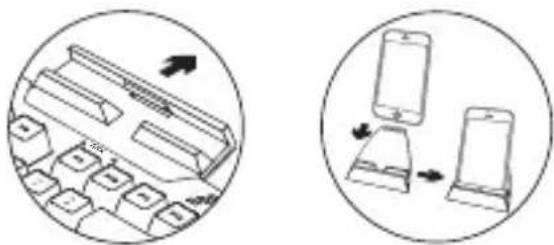
Ρύθμιση του προϊόντος
- Ενεργοποιήστε τον υπολογιστή σας.
- Συνδέστε το πληκτρολόγιο στη θύρα USB.
- Πραγματοποιήστε λήψη και εγκατάσταση του Logitech® Gaming Software από τη διεύθυνση www.logitech.com/support/g410.
Για τη χρήση του Arx Control
Χρήστες iOS: πραγματοποιήστε λήψη του Arx Control από το App store
Χρήστες Android: πραγματοποιήστε λήψη του Arx Control από το κατάστημα Google Play
Η βάση Arx δεν έχει σχεδιαστεί για να φιλοξενεί συσκευές με οθόνες μεγαλύτερες από 7"
Μετάβαση στην Υποστήριξη προϊόντων
Περισσότερες πληροφορίες και υποστήριξη για το προϊόν σας μπορείτε να βρείτε στο Internet. Αφιερώστε λίγο χρόνο για να μεταβείτε στο Κέντρο προϊόντων, όπου μπορείτε να μάθετε περισσότερα σχετικά με το νέο πληκτρολόγιο για παιχνίδια.
Διαβάστε άρθρα στο διαδίκτυο για βοήθεια κατά τη ρύθμιση, συμβουλές χρήσης ή πληροφορίες σχετικά με τις πρόσθετες λειτουργίες. Το πληκτρολόγιο για παιχνίδια διαθέτει το Logitech Gaming Software (LGS). Μάθετε σχετικά με τα πλεονεκτήματά του, καθώς και το πώς μπορεί να σας βοηθήσει να προσαρμόσετε το προϊόν σας.
Επικοινωνήστε με άλλους χρήστες στα Φόρουμ της κοινότητας, για να λάβετε συμβουλές, να κάνετε ερωτήσεις και να μοιραστείτε λύσεις.
Στην Υποστήριξη προϊόντων, θα βρείτε μια μεγάλη ποικιλία περιεχομένου:
• Οδηγοί εκμάθησης • Αντιμετώπιση προβλημάτων • Κοινότητα υποστήριξης • Στοιχεία λήψης λογισμικού • Τεκμηρίωση στο διαδίκτυο • Πληροφορίες για την εγγύηση • Ανταλλακτικά (όταν είναι διαθέσιμα)
Μεταβείτε στη διεύθυνση www.logitech.com/support/g410
Χαρακτηριστικά προϊόντος
Παιχνίδια / Απενεργοποίηση πλήκτρου Windows
- Αυτό το πλήκτρο απενεργοποιεί τα πλήκτρα Windows και μενού, προκειμένου να αποτραπεί η ενεργοποίηση του μενού έναρξης των Windows κατά τη διάρκεια ενός παιχνιδιού, γεγονός που θα μπορούσε να διαταράξει την εξέλιξη του παιχνιδιού. Η ενδεικτική λυχνία LED είναι αναμμένη κατά τη διάρκεια της λειτουργίας παιχνιδιού
Οπίσθιος φωτισμός πληκτρολογίου
- Ενεργοποίηση/Απενεργοποίηση
Έλεγχος πολυμέσων
. 1 Fn + F9 = Αναπαραγωγή/Παύση . 2 Fn + F10 = Διακοπή . 3 Fn + F11 = Προηγούμενο/Επαναφορά . 4 Fn + F12 = Επόμενο/Γρήγορη προώθηση . 5 Fn + PRINT SCRN | SYSRQ = Σίγαση . 6 Fn + SCROLL LOCK = Μείωση έντασης . 7 Fn + PAUSE | BREAK = Αύξηση έντασης
Αντιμετώπιση προβλημάτων
Το πληκτρολόγιο για παιχνίδια δεν λειτουργεί
- Ελέγξτε τη σύνδεση USB
- Μη χρησιμοποιείτε διανομέα USB
- Δοκιμάστε άλλες θύρες USB του υπολογιστή σας
- Επανεκκινήστε το σύστημά σας
Μην ξεχάσετε να κάνετε λήψη και εγκατάσταση του πιο πρόσφατου λογισμικού και των προγραμμάτων οδήγησης από την τοποθεσία web της Logitech.
www.logitech.com/support/g410
Ποια είναι η γνώμη σας;
Αφιερώστε λίγο χρόνο για να μας πείτε.
Σας ευχαριστούμε για την αγορά του προϊόντος μας.




Μάρκα : LOGITECH
Μοντέλο : G410
Κατηγορία : Πληκτρολόγιο