
G410 - Клавиатура LOGITECH - Бесплатное руководство пользователя
Найдите руководство к устройству бесплатно G410 LOGITECH в формате PDF.


| Тип продукта | Механическая игровая клавиатура |
| Бренд | Logitech |
| Модель | G410 |
| Размеры (Д x Ш x В) | 44 см x 15 см x 3 см |
| Вес | 1,2 кг |
| Тип подключения | Проводной USB (оплетённый кабель 1,8 м) |
| Питание | Через порт USB (5 В, 500 мА) |
| Тип переключателей | Механические (переключатели Logitech Romer-G или аналогичные) |
| Подсветка | RGB с настраиваемой подсветкой для каждой клавиши |
| Основные функции | Программируемые клавиши, игровой режим, выделенные мультимедийные клавиши, съёмная подставка для запястий |
| Программное обеспечение для настройки | Logitech G HUB |
| Количество клавиш | 104 (AZERTY) или 105 (QWERTY) |
| Частота опроса | 1000 Гц (1 мс) |
| Материал корпуса | Пластик ABS с нескользящей текстурой |
| Уход и чистка | Отключите клавиатуру, используйте мягкую слегка влажную ткань, не используйте абразивные средства |
| Безопасность | Не подвергайте воздействию воды или экстремальных температур, рекомендуется присмотр за детьми |
| Запасные части и ремонтопригодность | Сменные колпачки клавиш, съёмная подставка для запястий; ремонт внутренних компонентов пользователем не предусмотрен |
| Общая информация | Гарантия 2 года, совместимость с Windows 7/8/10/11 и macOS |
Часто задаваемые вопросы - G410 LOGITECH
Вопросы пользователей о G410 LOGITECH
0 вопрос об этом устройстве. Ответьте на те, что знаете, или задайте свой.
Задать новый вопрос об этом устройстве
Скачайте инструкцию для вашего Клавиатура в формате PDF бесплатно! Найдите своё руководство G410 - LOGITECH и возьмите своё электронное устройство обратно в руки. На этой странице опубликованы все документы, необходимые для использования вашего устройства. G410 бренда LOGITECH.
РУКОВОДСТВО ПОЛЬЗОВАТЕЛЯ G410 LOGITECH
Знакомство с продуктом
- Клавиша режима игры и Windows®
- Клавиша подсветки
- Клавиша FN для управления медиаконтентом
Съемная подставка Arx Control
- Разъем для USB-кабеля
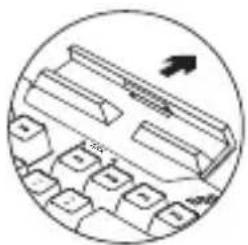
- Включите компьютер.
- Подключите клавиатуру к USB-порту.
- Загрузите и установите программу Logitech® Gaming Software со страницы www.logitech.com/support/g410.
Использование приложения Arx Control
Для устройств под управлением OC iOS: загрузите приложение Arx Control из магазина App Store
Для устройств под управлением OC Android: загрузите приложение Arx Control из магазина Google Play
Док-станция Arx предназначена для устройств с диагональю экрана до 7 дюймов (21 см)
Посетите раздел технической поддержки
Здесь содержатся дополнительные сведения о вашем продукте и информация о его поддержке. Уделите минутку, чтобы посетить раздел технической поддержки и узнать больше о своей новой игровой клавиатуре.
Ознакомьтесь с интернет-статьями, чтобы получить помощь в установке, советы или сведения о дополнительных функциях. Если ваша игровая клавиатура поддерживает ПО Logitech Gaming Software (LGS), узнайте о его преимуществах и возможностях оптимизировать работу устройства.
Пообщайтесь с другими пользователями на форумах сообщества, чтобы получить совет, задать вопрос и поделиться способом решения проблемы.
В разделе технической поддержки продуктов содержатся разнообразные материалы, например:
- Руководства • Советы по устранению неполадок
- Сообщество поддержки • Загрузка программного обеспечения
- Интернет-документация • Сведения о гарантии • Запасные части (при наличии)
Особенности устройства
Клавиша режима игры и блокировки Windows
- Эта клавиша отключает клавишу Windows и клавишу меню на время игры, чтобы вы случайным нажатием не прервали ее, активировав меню Windows «Пуск». В режиме игры горит светодиодный индикатор игрового режима.
Подсветка клавиатуры
• Вкл./Выкл.
Комбинации клавиш для управления медиаконтентом
- Fn+F9 — воспроизведение/пауза
- Fn+F10 — остановка воспроизведения
- Fn+F11 — предыдущая композиция / перемотка назад
- Fn+F12 — следующая композиция / перемотка вперед
- Fn + PRINT SCRN | SYSRQ — отключение звука
- Fn + SCROLL LOCK — уменьшение громкости.
Fn + PAUSE | BREAK — увеличение громкости
Устранение неполадок
Игровая клавиатура не работает
- Проверьте подключение через USB-порт
- Не используйте USB-концентратор
- Попробуйте подключить кабель к другому USB-порту компьютера • Перезагрузите систему
Загрузите и установите последние версии приложений и драйверов с веб-сайта Logitech.
www.logitech.com/support/g410
Ваше мнение важно для нас.
Поделитесь своими впечатлениями об устройстве.
Благодарим за приобретение нашего продукта!
Мультимедийное управление
Игровая клавиатура не работает



- ЗНАКОМСТВО С ПРОДУКТОМ
- ИСПОЛЬЗОВАНИЕ ПРИЛОЖЕНИЯ ARX CONTROL
- ПОСЕТИТЕ РАЗДЕЛ ТЕХНИЧЕСКОЙ ПОДДЕРЖКИ
- ОСОБЕННОСТИ УСТРОЙСТВА
- КЛАВИША РЕЖИМА ИГРЫ И БЛОКИРОВКИ WINDOWS
- ПОДСВЕТКА КЛАВИАТУРЫ
- КОМБИНАЦИИ КЛАВИШ ДЛЯ УПРАВЛЕНИЯ МЕДИАКОНТЕНТОМ
- УСТРАНЕНИЕ НЕПОЛАДОК
- ИГРОВАЯ КЛАВИАТУРА НЕ РАБОТАЕТ
- МУЛЬТИМЕДИЙНОЕ УПРАВЛЕНИЕ
Марка : LOGITECH
Модель : G410
Категория : Клавиатура