
G410 - Clavier LOGITECH - Notice d'utilisation et mode d'emploi gratuit
Retrouvez gratuitement la notice de l'appareil G410 LOGITECH au format PDF.


| Type de produit | Clavier gaming mécanique |
| Marque | Logitech |
| Modèle | G410 |
| Dimensions (L x P x H) | 44 cm x 15 cm x 3 cm |
| Poids | 1,2 kg |
| Type de connexion | USB filaire (câble tressé 1,8 m) |
| Alimentation | Via port USB (5V, 500 mA) |
| Type de touches | Mécaniques (switch Logitech Romer-G ou similaire) |
| Rétroéclairage | RVB personnalisable par touche |
| Fonctions principales | Touches programmables, mode jeu, touches multimédia dédiées, repose-poignet amovible |
| Logiciel de configuration | Logitech G HUB |
| Nombre de touches | 104 (AZERTY) ou 105 (QWERTY) |
| Taux de polling | 1000 Hz (1 ms) |
| Matériau du châssis | Plastique ABS avec texture antidérapante |
| Entretien et nettoyage | Débrancher le clavier, utiliser un chiffon doux légèrement humide, ne pas utiliser de produits abrasifs |
| Sécurité | Ne pas exposer à l’eau ou à des températures extrêmes, supervision des enfants recommandée |
| Pièces détachées et réparabilité | Keycaps interchangeables, repose-poignet amovible ; pas de réparation par l’utilisateur pour les composants internes |
| Informations générales | Garantie 2 ans, compatible Windows 7/8/10/11 et macOS |
FOIRE AUX QUESTIONS - G410 LOGITECH
Questions des utilisateurs sur G410 LOGITECH
0 question sur cet appareil. Repondez a celles que vous connaissez ou posez la votre.
Poser une nouvelle question sur cet appareil
Téléchargez la notice de votre Clavier au format PDF gratuitement ! Retrouvez votre notice G410 - LOGITECH et reprennez votre appareil électronique en main. Sur cette page sont publiés tous les documents nécessaires à l'utilisation de votre appareil G410 de la marque LOGITECH.
MODE D'EMPLOI G410 LOGITECH
Présentation du produit
- Touche de jeu / Windows®
- Touche de rétroéclairage
- Touche FN média
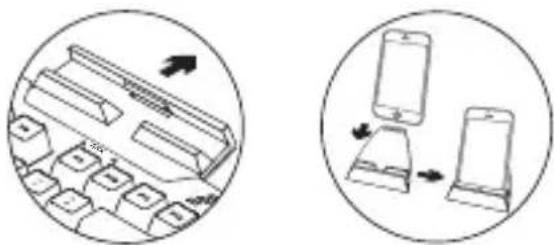
4. Support amovible Arx Control
5. Connecteur pour câble USB
Installation du produit
- Mettez l'ordinateur sous tension.
- Connectez le clavier à un port USB.
- Téléchargez et installez l'Assistant pour jeux vidéo Logitech® disponible à l'adresse www.logitech.com/support/g410.
Utilisation d'Arx Control
Utilisateurs iOS, téléchargez Arx Control depuis l'App Store Utilisateurs Android, téléchargez Arx Control depuis la boutique Google Play Le dock Arx ne prend pas en charge les dispositifs dotés d'écrans de taille supérieure à 7" ou 21 cm
Assistance
Des informations et un support en ligne supplémentaires sont disponibles pour votre produit. Prenez le temps de visiter les pages Assistance pour en savoir plus sur votre nouveau clavier de jeu.
Parcourez les articles en ligne pour obtenir de l'aide en matière de configuration, des conseils d'utilisation ou des informations sur les fonctions supplémentaires. Votre clavier de jeu est équipé de l'Assistant pour jeux vidéo Logitech, prenez le temps de découvrir les avantages et possibilités que celui-ci vous offre pour personnaliser votre produit.
Discutez avec d'autres utilisateurs sur nos forums communautaires pour demander des conseils, poser des questions et partager des solutions.
Dans la page Support produits, vous trouverez un large éventail de contenus :
- Didacticiels
- Dépannage • Communauté d'entraide • Logiciels à télécharger
- Documentation en ligne • Informations sur la garantie
- Pièces de rechange (si disponibles)
Accédez à la page www.logitech.com/support/g410
Caractéristiques du produit
Touche de jeu / de désactivation de la touche Windows
- Cette touche désactive les touches Menu et Windows afin d'empêcher l'activation du menu Démarrer de Windows en pleine partie pour ne pas perturber votre jeu. Le témoin lumineux du mode Jeu est allumé lorsque ce mode est activé.
Rétroéclairage du clavier
- Marche/Arrêt
Commandes multimédia
- Fn + F9 = Lecture/Pause
- Fn + F10 = Arrêt
- Fn + F11 = Précédent/Retour rapide
- Fn + F12 = Suivant/Avance rapide
- Fn + IMPR. ÉCRAN | SYSRQ = Sourdine
- Fn + ARRÊT DÉFIL. = Diminuer le volume
Fn + PAUSE | ATTN = Augmenter le volume
Dépannage
Le clavier de jeu ne fonctionne pas
• Vérifiez la connexion USB • N'utilisez pas de hub USB • Essayez d'autres ports USB sur l'ordinateur • Redémarrez le système
Assurez-vous de télécharger et d'installer les logiciels et pilotes les plus récents depuis le site Web de Logitech.
www.logitech.com/support/g410
Qu'en pensez-vous ?
Veuillez prendre quelques minutes pour nous faire part de vos commentaires. Nous vous remercions d'avoir acheté notre produit.
Réglage du produit


Marque : LOGITECH
Modèle : G410
Catégorie : Clavier