
PowerConnect 7024P - Netzwerkschalter DELL - Kostenlose Bedienungsanleitung
Finden Sie kostenlos die Bedienungsanleitung des Geräts PowerConnect 7024P DELL als PDF.


| Produkttyp | Gigabit-Layer-3-Stackable-Netzwerkswitch |
| Modell | Dell PowerConnect 7024P (PC7024P) |
| Anzahl der Ports | 24 x 10/100/1000 BASE-T PoE+ (30 W pro Port) + 4 Combo-SFP-Ports |
| PoE-Standard | IEEE 802.3at-2009 (PoE+) |
| Gesamt-PoE-Budget | 720 W mit internem Netzteil allein, bis zu 1440 W mit externem Netzteil MPS1000 |
| Internes Netzteil | 1000 W AC (100-240 V, 50-60 Hz) |
| Externes redundantes Netzteil | Dell PowerConnect MPS1000 (1000 W) |
| Abmessungen (B × T × H) | 440 × 460 × 44 mm (17,3 × 18,1 × 1,74 Zoll) |
| Ungefähres Gewicht | 8 kg (17,6 lb) |
| Montage | 19-Zoll-Rackmontage (1U) oder freistehend auf ebener Fläche |
| Stacking | Bis zu 12 Switches, Ringtopologie (Stacking-Module optional) |
| Konsolenport | RJ-45 (DTE), 9600 Baud, 8 Datenbits, 1 Stoppbit, keine Parität |
| Out-of-Band-Management-Port | 1 dedizierter 10/100/1000 BASE-T Ethernet-Port |
| USB-Port | 1 USB 2.0 Typ A (Lesen/Schreiben FAT32) |
| Hauptfunktionen | VLAN, Spanning Tree, dynamisches Routing (Layer 3), Multicast, QoS, ACL, SNMP |
| Belüftung | 2 Lüfter + 1 im Netzteil |
| Betriebstemperatur | 0 bis 45 °C |
| Relative Luftfeuchtigkeit | 95 % nicht kondensierend |
| Wartung und Reinigung | Vor Reinigung Netzstecker ziehen; trockenes, fusselfreies Tuch verwenden; keine Flüssigkeiten oder Scheuermittel verwenden |
| Sicherheit | Geerdetes Netzkabel verwenden; Lüftungsöffnungen nicht blockieren; Sicherheitshinweise im Handbuch beachten |
| Ersatzteile und Reparierbarkeit | Austauschbares internes Netzteil (MPS1000 optional), Hot-Swap-fähige Erweiterungsmodule (10G, SFP+, Stacking); keine vom Benutzer reparierbaren Teile im Inneren |
Häufig gestellte Fragen - PowerConnect 7024P DELL
Benutzerfragen zu PowerConnect 7024P DELL
0 Frage zu diesem Gerät. Beantworten Sie die, die Sie kennen, oder stellen Sie Ihre eigene.
Eine neue Frage zu diesem Gerät stellen
Laden Sie die Anleitung für Ihr Netzwerkschalter kostenlos im PDF-Format! Finden Sie Ihr Handbuch PowerConnect 7024P - DELL und nehmen Sie Ihr elektronisches Gerät wieder in die Hand. Auf dieser Seite sind alle Dokumente veröffentlicht, die für die Verwendung Ihres Geräts notwendig sind. PowerConnect 7024P von der Marke DELL.
BEDIENUNGSANLEITUNG PowerConnect 7024P DELL
Handbuch zum Einstieg
Panduan Pengaktifan
はじめに
시작 안내서
Handbuch zum Einstieg
Anmerkungen, Vorsichtshinweise und Warnungen

ANMERKUNG: Eine ANMERKUNG macht auf wichtige Informationen aufmerksam, mit denen Sie den Computer besser einsetzen können.

VORSICHTSHINWEIS: Ein VORSICHTSHINWEIS macht aufmerksam auf mögliche Beschädigung der Hardware oder Verlust von Daten bei Nichtbefolgung von Anweisungen.

WARNUNG: Durch eine WARNUNG werden Sie auf Gefahrenquellen hingewiesen, die materielle Schäden, Verletzungen oder sogar den Tod von Personen zur Folge haben können.
Irrtümer und technische Änderungen vorbehalten.
© 2011 Dell Inc. Alle Rechte vorbehalten.
Die Reproduktion dieser Materialien in jeglicher Weise ohne vorherige schriftliche Genehmigung von Dell Inc. ist streng untersagt.
Marken in diesem Text: Dell™, das DELL Logo, PowerConnect™ und OpenManage™ sind Marken von Dell Inc. Microsoft®, Windows®, Windows Server®, MS-DOS® und Windows Vista® sind Marken oder eingetragene Marken von Microsoft Corporation in den USA und/oder anderen Ländern.
Andere in diesem Dokument möglicherweise verwendete Marken und Handelsbezeichnungen beziehen sich auf die entsprechenden Eigentümer oder deren Produkte. Dell Inc. erhebt keinen Anspruch auf Marken und Handelsbezeichnungen mit Ausnahme der eigenen.
Genormte Modelle: PC7024, PC7024P, PC7024F, PC7048, PC7048P, PC7048R und PC7048R-RA
Inhalt
1 Einführung 133
Reihe PowerConnect 7000 – Übersicht ..... 133
2 Hardware-Übersicht 134
Reihe PowerConnect 7000 – Vorderseite ..... 134
Switch-Ports 137
Konsolen-Port 138
Außenband-Verwaltungsschnittstelle ..... 138
USB-Port 138
Reset-Taste....138
Port- und System-LEDs. 139
Stack-Master-LED und Stack-
Nummernanzeige....139
Reihe PowerConnect 7000 – Rückseite ..... 139
Erweiterungssteckplätze für
Plug-in-Module ..... 140
Netzteile 141
Belüftungssystem. 142
Standort-LED 142
3 Installation.... 142
Standortvorbereitung 142
Auspacken des Switches 143
Inhalt der Verpackung 143
Auspacken 143
Montage in einem Rack. 144
Installation als frei stehende Einheit ..... 145
Stacking von mehreren Switches ..... 146
Erstellen eines Switch-Stacks ..... 146
4 Starten und Konfigurieren des Switches 148
Verbinden eines Switches mit einem Terminal . . . 149
Verbinden eines Switches mit einem Netzteil . . . . 151
Wechselstrom- und
Gleichstromversorgung. 151
Starten des Switches 152
Durchführen der Erstkonfiguration 152
Aktivieren der Fernverwaltung ..... 153
Durchführen der Erstkonfiguration ..... 153
Beispiel-Ablauf 154
Nächste Schritte 161
5 PoE-Leistungsbudget....162
Einführung
Dieses Dokument enthält grundlegende Informationen über die Switches der Dell Reihe PowerConnect 7000, einschließlich der Switch-Installation und der Erstkonfiguration. Informationen über das Konfigurieren und Überwachen von Switch-Funktionen finden Sie in der User's Configuration Guide (Konfigurationsanleitung) auf der User Documentation-CD, oder rufen Sie die Dell Support-Website support.dell.com auf, um die neuesten Updates für Dokumentation und Firmware zu erhalten.
Dieses Dokument umfasst die folgenden Abschnitte:
- Hardware-Übersicht
- Installation
- Starten und Konfigurieren des Switches
Reihe PowerConnect 7000 – Übersicht
Die Switches der Reihe PowerConnect 7000 sind stackfähige Gigabit-Ethernet-Switches (Layer 3) und umfassen die folgenden sechs Modelle:
• PowerConnect 7024 (PC7024)
• PowerConnect 7024P (PC7024P)
• PowerConnect 7024F (PC7024F)
• PowerConnect 7048 (PC7048)
• PowerConnect 7048P (PC7048P)
• PowerConnect 7048R (PC7048R/PC7048R-RA)

ANMERKUNG: Der PowerConnect 7048R (PC7048R/PC7048R-RA) ist ein Switch für die Rack-Oberseite. Die Modelle PC7048R und PC7048R-RA unterscheiden sich in der Richtung des Luftstroms.
Hardware-Übersicht
Dieser Abschnitt enthält Informationen über Gerätemerkmale und die Hardwarekonfiguration der Reihe PowerConnect 7000 Switches.
Alle Modelle sind rackmontierbare Switches (1U) mit den folgenden Abmessungen :
- 440 x 460 x 44 mm (B x T x H).
- 17.3 x 18.1 x 1.7 inch (W x D x H).
Reihe PowerConnect 7000 – Vorderseite
Die folgenden Abbildungen zeigen die Vorderseiten der sechs Switchmodelle der Reihe PowerConnect 7000.
Abbildung 1-1. PowerConnect 7024 mit 24 10/100/1000BASE-T-Ports
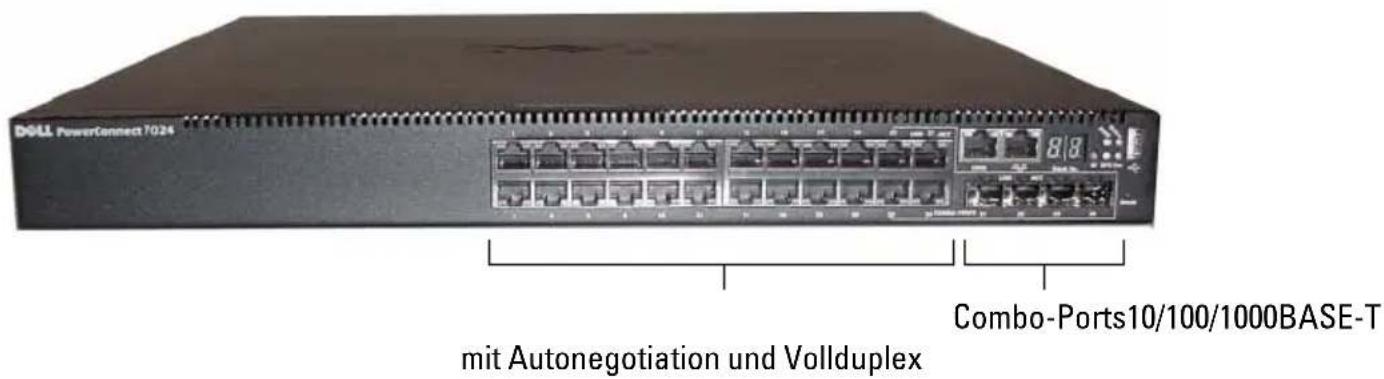
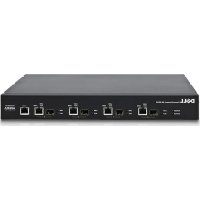
Abbildung 1-2. PowerConnect 7024P mit 24 10/100/1000BASE-T PoE Plus-Ports
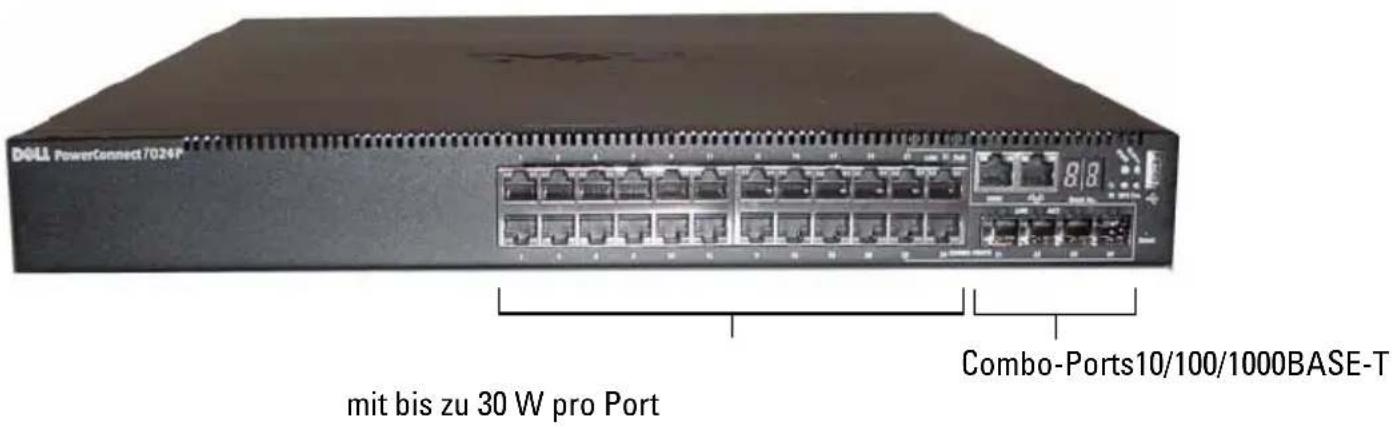
Abbildung 1-3. PowerConnect 7024F mit 24 SFP-Ports
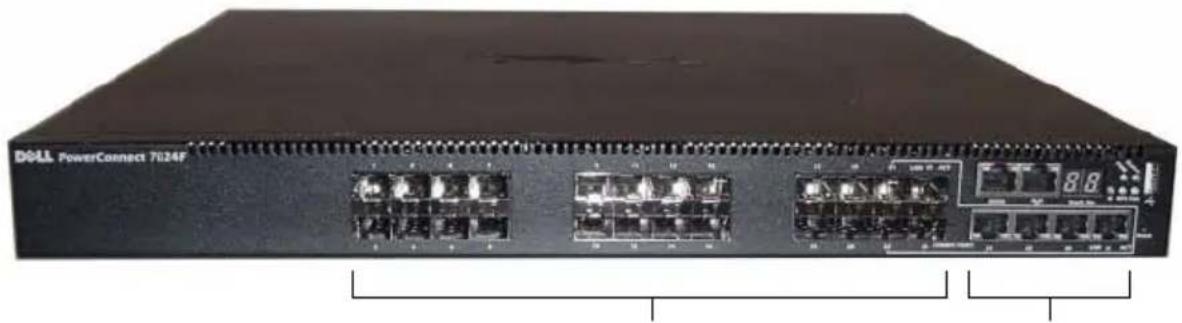
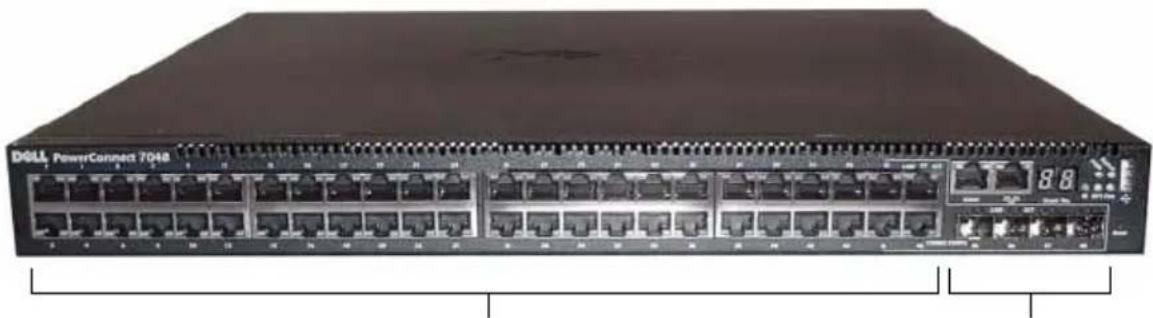
Abbildung 1-4. PowerConnect 7048 mit 48 10/100/1000BASE-T-Ports
Combo-Ports10/100/1000BAS
mit Autonegotiation und Vollduplex
Abbildung 1-5. PowerConnect 7048P mit 48 10/100/1000BASE-T PoE Plus-Ports
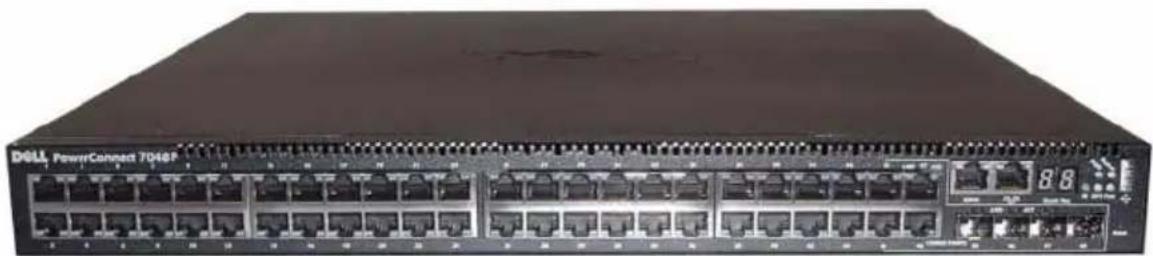
Combo-Ports10/100/1000BAS
mit bis zu 30 W pro Port
Abbildung 1-6. PowerConnect 7048R mit 48 10/100/1000BASE-T-Ports
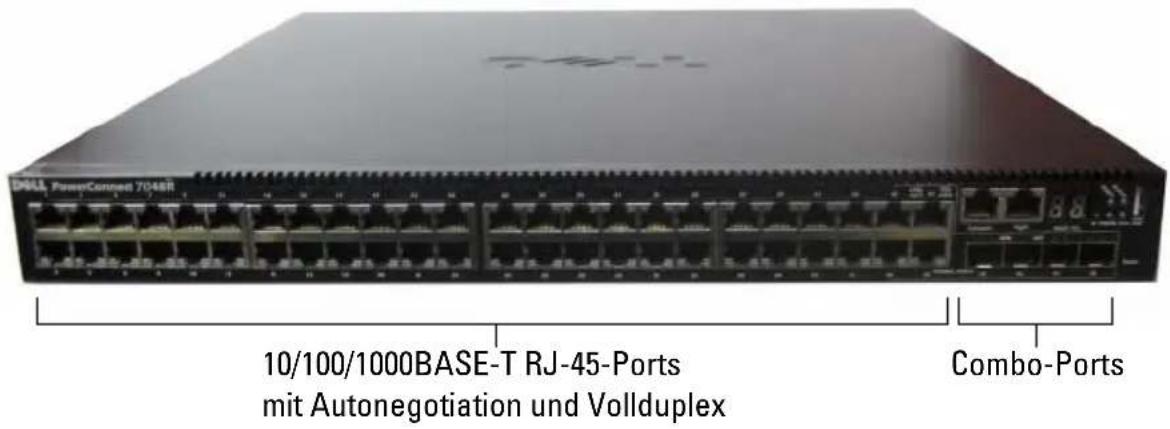
Zusätzlich zu den Switch-Ports sind auf der Vorderseite aller Modelle dieser Reihe die folgenden Ports vorhanden:
• Konsolen-Port
• Außenband-Verwaltungsschnittstelle
- USB-Port
Die zusätzlichen Ports befinden sich auf der Vorderseite rechts.
Abbildung 1-7. Zusätzliche Ports der Reihe PowerConnect 7000
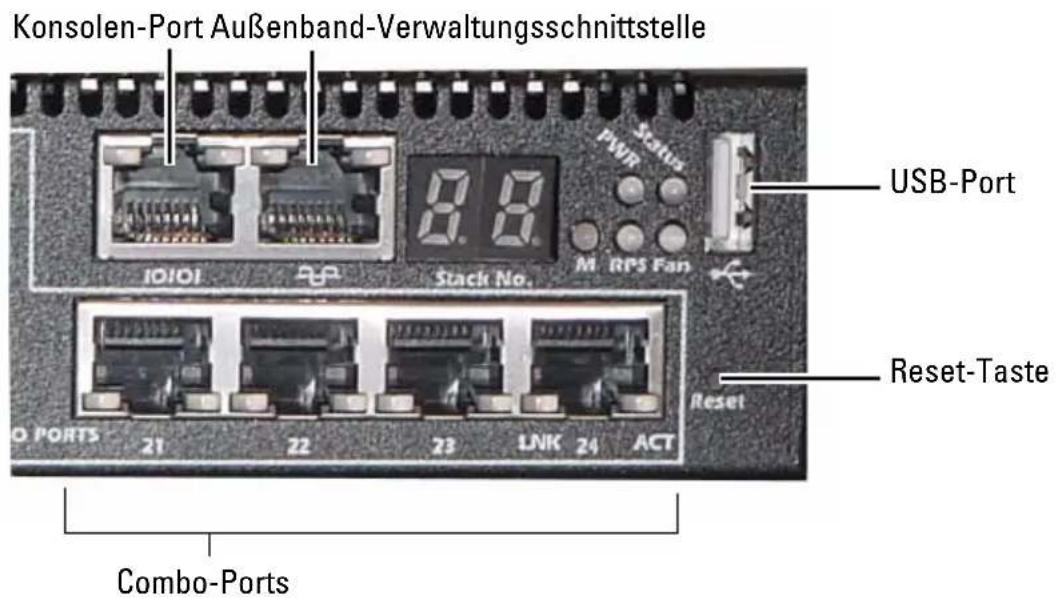
Auf der Vorderseite befinden sich außerdem eine Reset-Taste (kleines Loch) und verschiedene Status-LEDs.

ANMERKUNG: Die Port-LEDs und die System-LEDs auf der Vorderseite sind nicht bei allen Modelle gleich. Abbildung 1-7 zeigt die LEDs bei den Switches PowerConnect 7024, PowerConnect 7024F und PowerConnect 7048.
Switch-Ports
Auf der Vorderseite von PowerConnect 7024 und PowerConnect 7024P befinden sich 24 Gigabit-Ethernet (10/100/1000BASE-T) RJ-45-Ports und vier SFP-Combo-Ports mit Autonegotiation von Datenrate, Flusskontrolle und Duplexmodus. SFP-Transceiver sind separat zu erwerben. Die Switch-Ports des PowerConnect 7024P sind konform mit IEEE 802.3at-2009 (PoE Plus) und liefern bis zu 30 W Leistung pro Port.
Auf der Vorderseite des PowerConnect 7024F befinden sich 20 Gigabit-Ethernet (10/100/1000BASE-FX) SFP-Ports und 4 Combo-Ports zur Unterstützung von Kupfer- oder SFP-Medien.
Auf der Vorderseite der Modelle PowerConnect 7048, PowerConnect 7048P und PowerConnect 7048R befinden sich 48 Gigabit-Ethernet (10/100/1000BASE-T) RJ-45-Ports und vier SFP-Combo-Ports. Die Switch-Ports des PowerConnect 7048P sind konform mit IEEE 802.3at-2009 (PoE Plus) und liefern bis zu 30 W Leistung pro Port.
Die Switch-Ports auf der Vorderseite haben die folgenden Eigenschaften:
- Der Switch erkennt automatisch den Unterschied zwischen gekreuzten und durchgehenden Kabeln an RJ-45-Ports.
- SFP-Ports unterstützen sowohl SX- als auch LX-Module.
- RJ-45-Ports unterstützen Halb- und Vollduplex-Betrieb mit 10/100/1000 Mbit/s.
Konsolen-Port
Der Konsolen-Port ist zur Verwaltung über eine serielle Schnittstelle vorgesehen. Dieser Port stellt eine direkte Verbindung zum Switch her und ermöglicht den CLI-Zugang von einem Konsolen-Terminal aus; dieses wird über das mitgelieferte serielle Kabel (RJ-45 auf DB-9-Buchse) angeschlossen.
Der Konsolen-Port unterstützt die asynchrone Datenübertragung mit folgenden Eigenschaften: acht Datenbits, ein Stoppbit, kein Paritätsbit und keine Flusskontrolle. Die Standardbaudrate beträgt 9600 bit/s.
Außenband-Verwaltungsschnittstelle
Die Außenband-Verwaltungsschnittstelle (Out-of-Band = OOB) ist ein 10/100/1000BASE-T Ethernet-Port für die Switch-Fernverwaltung. Der Datenverkehr an diesem Port ist vom Betriebsnetzwerk an den Switch-Ports getrennt und lässt sich nicht per Switch oder Routing auf das Betriebsnetzwerk lenken.
USB-Port
Der USB-Port (Typ A, Buchse) unterstützt ein USB 2.0-konformes Flash-Speicherlaufwerk. Der PowerConnect-Switch kann ein Flash-Laufwerk beschreiben, das mit FAT-32 formatiert ist. Mit einem USB-Flash-Laufwerk können Sie Switch-Konfigurationdateien und Images zum Switch oder vom Switch übertragen. Außerdem lassen sich mit dem USB-Flash-Laufwerk Konfigurationsdateien und -Images von einem Switch auf andere Switches im Netzwerk kopieren oder verschieben.
Der USB-Port unterstützt keine anderen USB-Geräte.
Reset-Taste
Die Reset-Taste wird durch das kleine Loch hindurch betätigt und ermöglicht einen harten Reset des Switches. Um die Reset-Taste zu drücken, führen Sie das Ende einer Büroklammer oder ein ähnliches Werkzeug gerade in das kleine Loch ein. Wenn der Switch nach dem Zurücksetzen wieder hochgefahren ist, wird der Betrieb mit der zuletzt gespeicherten Konfiguration fortgesetzt. Änderungen an der laufenden Konfiguration, die vor dem Reset nicht gespeichert wurden, gehen verloren.
Port- und System-LEDs
Auf der Vorderseite befinden sich Leuchtdioden (LEDs), die den Status der Port-Verbindungen, der Netzteile, der Lüfter, des Stacks und des Gesamtsystems anzeigen. Zusätzlich verfügen die Switches PowerConnect 7024P und PowerConnect 7048P LEDs, die über den Status und die Aktivität von Power over Ethernet Plus (PoE+) an den Ports informieren.
Informationen über die anzeigten LED-Zustände finden Sie in der User's Configuration Guide (Konfigurationsanleitung).
Stack-Master-LED und Stack-Nummernanzeige
Wenn ein Switch in einem Stack als Master-Gerät festgelegt ist, leuchtet die Stack-Master-LED (mit M gekennzeichnet) stetig grün. Wenn die M-LED aus ist, ist das Stack-Mitglied nicht das Master-Gerät. Das Feld „Stack No.“ zeigt die Gerätenummer des Stack-Mitglieds an. Wenn ein Switch nicht zu einem Stack gehört, leuchtet die M-LED und die Stack-Gerätenummer lautet 1.
Reihe PowerConnect 7000 – Rückseite
Die folgenden Abbildungen zeigen die Rückseite der Switches der Reihe PowerConnect 7000.
Abbildung 1-8. Rückseite von PC7024, PC7024F und PC7048
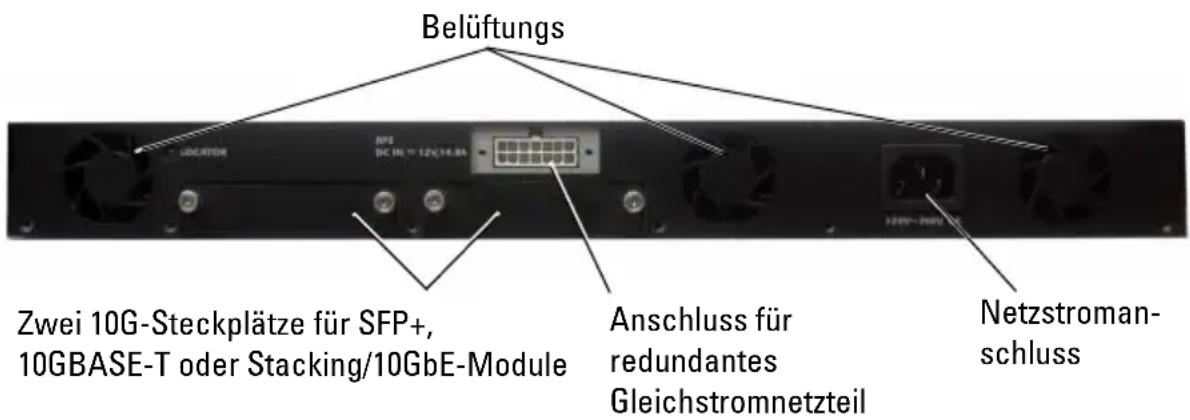
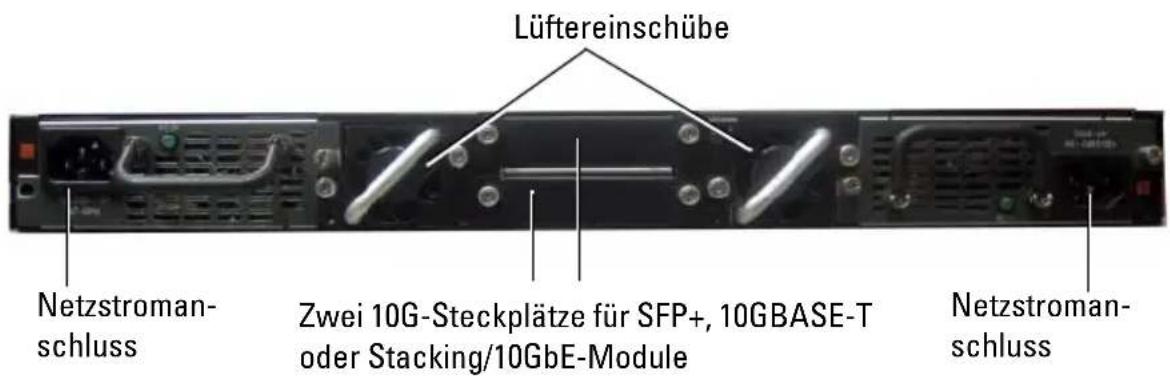
Abbildung 1-9. Rückseite von PC7024P und PC7048P
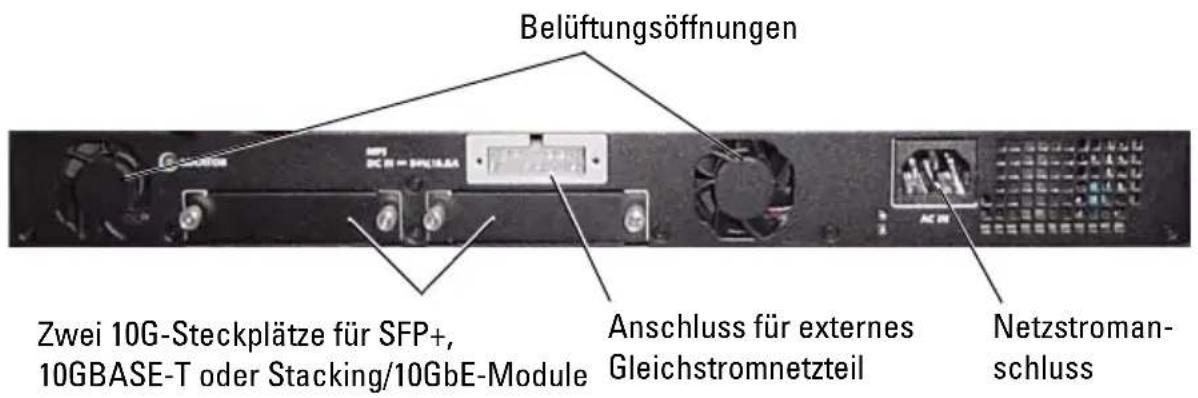
Abbildung 1-10. Rückseite des PC7048R
Erweiterungssteckplätze für Plug-in-Module
Zwei Erweiterungssteckplätze auf der Switch-Rückseite unterstützen die folgenden Module:
• 10GBASE-T-Modul
- SFP+ Modul
- Stacking/10 GbE-Modul
Jedes Plug-in-Modul ist mit zwei Ports ausgestattet. Die Stacking/10GbE-Module lassen sich für den Betrieb als 16-Gigabit-Stacking-Ports oder als 10-Gigabit-Ethernet-Switch-Ports konfigurieren. Die Plug-in-Module sind hot-swap-fähig, daher brauchen Sie den Switch nach der Installation eines neuen Moduls nicht neu zu starten.
Netzteile
PC7024 und PC7024F
Die Switches PowerConnect 7024 und PowerConnect 7024F sind mit einem internen 180-Watt-Netzteil ausgestattet. Das zusätzliche externe Netzteil (PowerConnect RPS720) stellt 180 Watt Leistung zur Verfügung und sorgt für vollständige Redundanz des Switches.
PC7024P
Der Switch PowerConnect 7024P ist mit einem internen 1000-Watt-Netzteil ausgestattet. Das zusätzliche externe Netzteil (PowerConnect MPS1000) stellt 1000 Watt Leistung zur Verfügung und sorgt für vollständige Redundanz des Switches.
PC7048
Der Switch PowerConnect 7048 ist mit einem internen 180-Watt-Netzteil ausgestattet. Das zusätzliche externe Netzteil (PowerConnect RPS720) stellt 180 Watt Leistung zur Verfügung und sorgt für vollständige Redundanz des Switches.
PC7048P
Der Switch PowerConnect 7048P ist mit einem internen 1000-Watt-Netzteil ausgestattet, das bis zu 24 Ports mit PoE unterstützt. Mit dem zusätzlichen externen Netzteil (PowerConnect MPS1000) lassen sich alle 48 Ports mit PoE versorgen, oder 24 Ports mit PoE und vollständige Redundanz des Switches.
PC7048R und PC7048R-RA
Die Switches PowerConnect 7048R und PowerConnect 7048R-RA sind für die Rack-Oberseite bestimmt und umfassen zwei interne austauschbare Wechselstromnetzteile für redundanten oder Lastverteilungsbetrieb. Jedes Netzteil liefert 300 W und ist hot-swap-fähig. Daher brauchen Sie beim Entfernen oder Einsetzen eines der Netzteile den Switch nicht auszuschalten, wenn das andere Netzteil normal funktioniert. Allerdings muss die Stromzufuhr zu dem Switch, der entfernt oder eingesetzt wird, unterbrochen werden.

VORSICHTSHINWEIS: Entfernen Sie das Netzstromkabel von den Modulen, bevor Sie das Modul selbst entfernen. Das Stromkabel darf beim Einführen in das Gehäuse nicht angeschlossen sein.
Belüftungssystem
Die Modelle PowerConnect 7024, PowerConnect 7024F und PowerConnect 7048 werden von drei Lüftern gekühlt. Die Modelle PowerConnect 7024P und PowerConnect 7048P sind jeweils mit zwei Lüftern ausgestattet, dazu kommt ein dritter Lüfter im internen Netzteil. Das Modell PowerConnect 7048R verfügt über zwei hot-swap-fähige Lüftereinschübe mit jeweils einem Lüfter.
Standort-LED
Auf der Rückseite befindet sich eine LED, mit der sich der Switch in einem Rack oder einem Raum voller Switches lokalisieren lässt. Vom Fernverwaltungssystem aus können Sie die LED blinken lassen, damit der Techniker vor Ort den physischen Standort des Switches findet.
Installation
Standortvorbereitung
Switches der Reihe PowerConnect 7000 lassen sich in einem 19-Zoll-Standardrack (48,3 cm) montieren oder frei stehend (auf einer ebenen Fläche) als eigenständige Geräte verwenden.
Bevor Sie den Switch oder die Switches installieren, stellen Sie sicher, dass am Ort der Installation die folgenden Voraussetzungen erfüllt sind:
- Stromversorgung – Der Switch sollte in der Nähe einer leicht zugänglichen Steckdose mit 100-240 V Wechselspannung bei 50-60 Hz installiert werden.
- Zugang – Der Bediener sollte an der Vorder- und Rückseite des Geräts ausreichend Bewegungsfreiheit haben. Auch Verkabelung, Stromanschlüsse und Belüftungsöffnungen sollten problemlos zugänglich sein.
- Verkabelung – Die Kabel sollten so verlegt sein, dass elektrisches Rauschen durch Funksender, Funkverstärker, Stromleitungen sowie fluoreszierende Beleuchtungskörper vermieden wird.
- Umgebungstemperatur – Die Umgebungstemperatur des Switches liegt zwischen 0 und 45 °C bei einer relativen Luftfeuchtigkeit von bis zu 95% (nicht kondensierend).
Auspacken des Switches
Inhalt der Verpackung
Kontrollieren Sie beim Auspacken der einzelnen Switches, ob jeweils die folgenden Teile vorhanden sind:
- Ein PowerConnect-Switch
- Ein Netzstromkabel (zwei Netzstromkabel beim PowerConnect 7048R)
• Ein Kabel für RJ-45 auf DB-9-Buchse - Ein Montagekit für die Installation im Rack (zwei Montagehalter, Schrauben und Käfigmuttern)
- Ein Satz von selbstklebenden Gummiunterlagen für die frei stehenden Installation (vier Stück)
• User Documentation-CD (Benutzerdokumentation) - Handbuch zum Einstieg
- Sicherheitshinweise und Betriebsbestimmungen
- Informationen zur Garantie und zum Kundendienst
- Software-Lizenzvertrag
Auspacken

ANMERKUNG: Überprüfen Sie vor dem Auspacken des Switches den Transportbehälter und melden Sie etwaige Beschädigungen unverzüglich.
1 Stellen Sie das Paket auf eine saubere, ebene Fläche, und zerschneiden Sie alle Befestigungsbänder.
2 Öffnen Sie die Verpackung, oder entfernen Sie die obere Abdeckung.
3 Nehmen Sie den Switch vorsichtig aus der Verpackung, und stellen Sie ihn auf eine stabile, saubere Fläche.
4 Entfernen Sie das gesamte Verpackungsmaterial.
5 Untersuchen Sie das Produkt und das Zubehör auf Beschädigungen.
WARNUNG: Lesen Sie die Sicherheitshinweise im Dokument Safety and Regulatory Information (Sicherheitshinweise und Betriebsbestimmungen) sowie die Sicherheitshinweise für andere Switches, die mit dem Switch verbunden werden oder diesen unterstützen.
Der Netzstromanschluss befindet sich auf der Rückseite des Switches.
Montage in einem Rack

WARNUNG: Rack-Montagekits dürfen nicht dazu verwendet werden, den Switch unter einem Tisch, unter einer Platte oder an der Wand zu befestigen.

VORSICHTSHINWEIS: Trennen Sie vor dem Fortfahren alle Kabel vom Switch. Entfernen Sie gegebenenfalls alle selbstklebenden Unterlagen vom Boden des Switches.

VORSICHTSHINWEIS: Wenn Sie mehrere Switches in einem Rack installieren, sollten Sie die Geräte von unten nach oben einsetzen.
1 Halten Sie einen der mitgelieferten Montagehalter auf eine Seite des Switches, wobei sich die Montagebohrungen am Switch mit den entsprechenden Bohrungen am Halter decken müssen. In Abbildung 1-11 ist die Position der Montagehalter dargestellt.
Abbildung 1-11. Montagehalter befestigen
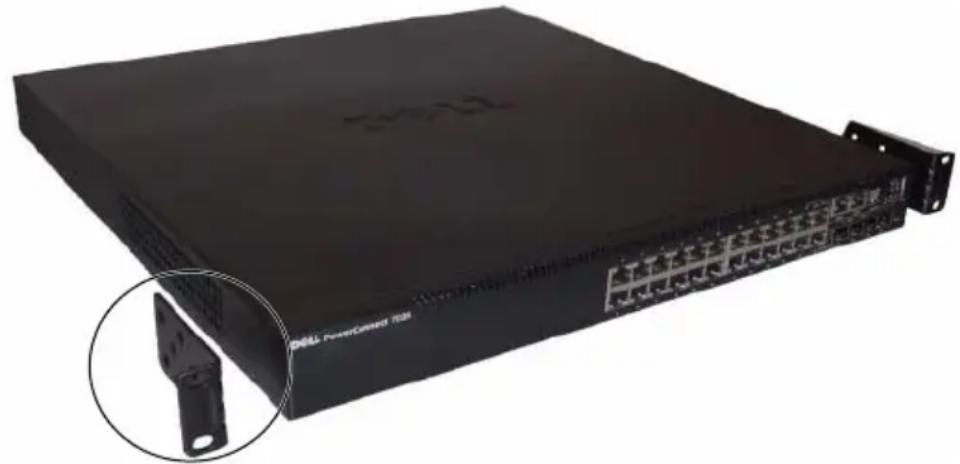
2 Führen Sie die mitgelieferten Schrauben in die Rack-Montagebohrungen ein, und ziehen Sie sie mit einem Schraubendreher fest.
3 Wiederholen Sie den Vorgang für den Rack-Montagehalter auf der anderen Seite des Switches.
4 Setzen Sie den Switch im 19-Zoll-Rack ein (48,3 cm), wobei die Montagebohrungen am Gerät mit den entsprechenden Bohrungen am Rack zur Deckung kommen müssen.
5 Befestigen Sie den Switch am Rack mit den Rack-Schrauben oder mit Käfigmuttern und den entsprechenden Schrauben mit Unterlegscheiben (je nach Rack). Ziehen Sie zuerst die unteren Schrauben fest und danach die oberen.

VORSICHTSHINWEIS: Vergewissern Sie sicher, dass die mitgelieferten Rack-Schrauben in die Gewindelöcher im Rack passen.

ANMERKUNG: Achten Sie darauf, dass die Lüftungsöffnungen nicht versperrt sind.
Installation als frei stehende Einheit

ANMERKUNG: Es wird nachdrücklich empfohlen, den Switch in einem Rack zu installieren.
Falls kein Rack verwendet wird, installieren Sie den Switch auf einer ebenen Fläche. Die Tragfähigkeit der Fläche muss für den Switch und die zugehörigen Kabel ausreichen. Der Switch wird mit vier selbstklebenden Gummiunterlagen geliefert.
1 Befestigen Sie die Gummiunterlagen an den jeweils markierten Stellen am Gehäuseboden.
2 Stellen Sie den Switch auf eine ebene Fläche und achten Sie dabei auf ausreichende Belüftungsabstände, d. h. 5 cm auf jeder Seite und 13 cm auf der Rückseite.
Stacking von mehreren Switches
Switches der Reihe PowerConnect 7000 lassen sich zu einem Stack mit bis zu 12 Geräten zusammenfügen, wodurch bis zu 576 Ports auf der Vorderseite verfügbar werden. Wenn mehrere Switches über die Stack-Ports verbunden werden, funktionieren Sie wie ein einzelnes Gerät mit einer größeren Anzahl Ports. Ein Stack wird als Einheit betrieben und verwaltet.

ANMERKUNG: Wenn Sie einen Stack von Switches installieren, müssen Sie den Stack vor dem Einschalten und Konfigurieren zusammenfügen und verkabeln. Beim ersten Einschalten eines Stack wird der Master-Switch bestimmt, der sich an beliebiger Position im Stack befinden kann. Am Master-Gerät leuchtet die Master-LED auf der Vorderseite.
Erstellen eines Switch-Stacks
Sie erstellen einen Stack, indem Sie benachbarte Geräte über die Stack-Ports auf der Switch-Rückseite miteinander verbinden. Stacking-Module können getrennt erworben werden. Abbildung 1-12 zeigt die Switches in einer Ring-Topologie, die für Stacks empfohlen wird.
1 Installieren Sie ein separat erworbenes Stacking-Modul in einem der rückseitigen Erweiterungssteckplätze der einzelnen Switches im Stack.
2 Installieren Sie eines der kurzen Stack-Kabel zwischen einem der Stack-Ports des obersten Switch und des Switch direkt darunter.
Falls erforderlich, verwenden Sie ein separat erworbenes langes Stack-Kabel (3 Meter) zum Verbinden der Switches.
3 Wiederholen Sie diesen Vorgang, bis alle Geräte verbunden sind.
4 Verbinden Sie mit dem verbleibenden Stacking-Kabel die noch freien Ports miteinander, den einen am obersten und den anderen am untersten Gerät.
Abbildung 1-12. Switch-Stack verbinden
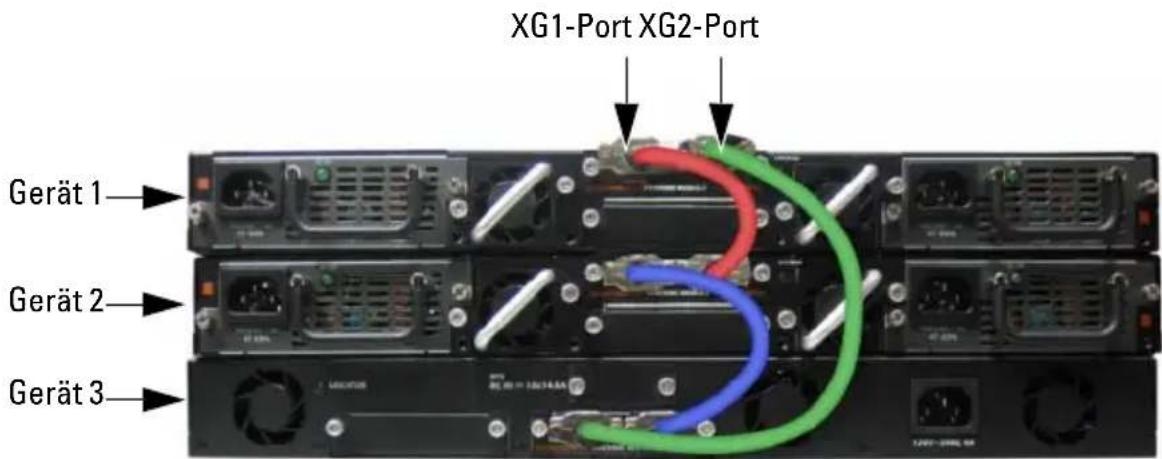
Der Stack in Abbildung 1-12 ist in einer Ring-Topologie verbunden und weist folgende physische Verbindungen zwischen den Switches auf:
- Der XG1-Port an Gerät 1 ist verbunden mit dem XG2-Port an Gerät 2.
- Der XG1-Port an Gerät 2 ist verbunden mit dem XG4-Port an Gerät 3.
- Der XG3-Port an Gerät 3 ist verbunden mit dem XG2-Port an Gerät 1.
Stacking-Standby
Die Stacking-Funktion unterstützt ein Standby- bzw. Reservegerät, das bei einem Ausfall des Master-Geräts im Stack dessen Rolle übernimmt. Sobald im Stack ein Ausfall des Master-Geräts festgestellt wird, initialisiert das Standby-Gerät die Steuerplatine und aktiviert alle anderen Stack-Geräte mit der aktuellen Konfiguration. Auf dem Standby-Gerät wird eine synchronisierte Kopie der aktiven Stack-Konfiguration verwaltet. Während der Umschaltung werden alle Ports herunter- und wieder hochgefahren, um Schleifen zu vermeiden und neue Master-Softwareanwendungen in einen konsistenten Zustand zu bringen.
Das Standby-Gerät ist im Stack vorkonfiguriert. Sie können jedoch über die CLI ein anderes Stack-Mitglied als Standby-Gerät definieren. Weitere Informationen finden Sie in der User's Configuration Guide (Konfigurationsanleitung) oder dem CLI Reference Guide (CLI-Referenzhandbuch).
Starten und Konfigurieren des Switches
Das folgende Flussdiagramm ist ein Überblick für das Durchführen der Erstkonfiguration, nachdem der Switch ausgepackt und eingebaut wurde.
Abbildung 1-13. Flussdiagramm zu Installation und Konfiguration
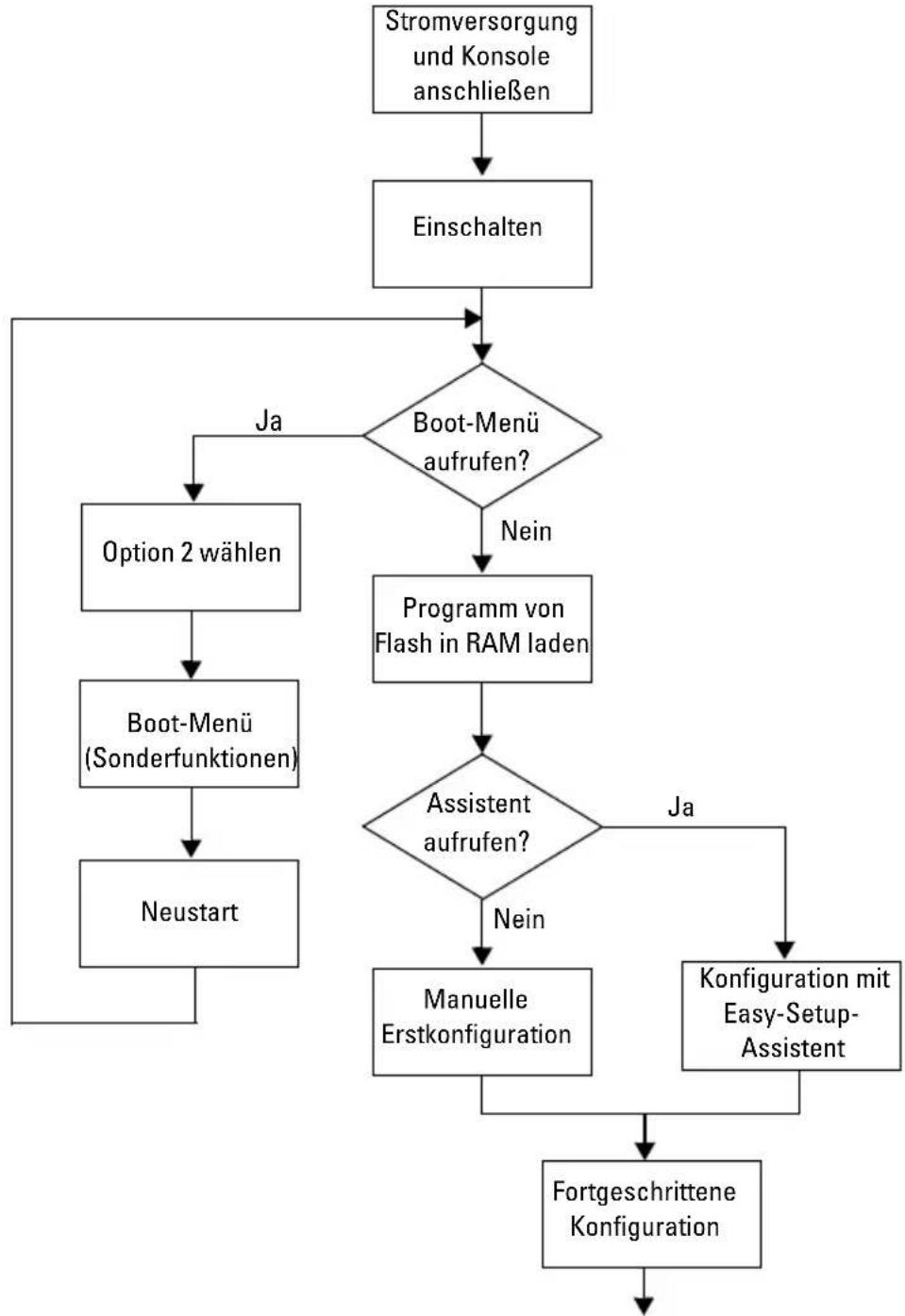
flowchart
graph TD
    A["Stromversorgung und Konsole anschließen"] --> B["Einschalten"]
    B --> C{Boot-Menü aufrufen?}
    C -->|Ja| D["Option 2 wählen"]
    C -->|Nein| E["Programm von Flash in RAM laden"]
    D --> F["Boot-Menü (Sonderfunktionen)"]
    F --> G["Neustart"]
    E --> H{Assistent aufrufen?}
    H -->|Ja| I["Manuelle Erstkonfiguration"]
    H -->|Nein| J["Konfiguration mit Easy-Setup-Assistent"]
    I --> K["Fortgeschrittene Konfiguration"]
    J --> K
Verbinden eines Switches mit einem Terminal
Nachdem Sie alle externen Verbindungen vorgenommen haben, schließen Sie das Gerät an ein Terminal an, um den Switch zu konfigurieren.

ANMERKUNG: Lesen Sie die Versionshinweise für dieses Produkt, bevor Sie fortfahren. Sie können die Versionshinweise von der Dell Support-Website unter support.dell.com/manuals herunterladen.

ANMERKUNG: Es wird empfohlen, die aktuelle Version der Benutzer-dokumentation von der Dell Support-Website support.dell.com/manuals herunterzuladen.
Um den Switch über die serielle Konsole zu überwachen und zu konfigurieren, verbinden Sie den Konsolen-Port auf der Switch-Vorderseite (siehe Abbildung 1-14) mit einem VT100-Terminal oder einem Computer mit VT100-Terminal-Emulationssoftware. Der Konsolen-Port ist als DTE-Anschluss (Data Terminal Equipment) implementiert.
Zur Verwendung des Konsolen-Ports wird Folgendes benötigt:
- VT100-kompatibles Terminal oder ein Desktop- bzw. Laptop-Computer mit seriellem Anschluss und VT100-Terminal-Emulationssoftware, etwa Microsoft HyperTerminal
- Serielles Kabel (mitgeliefert) mit RJ-45-Stecker für den Konsolen-Port und DB-9-Stecker für das Terminal.
Gchen Sie wie folgt vor, um ein Terminal mit dem Switch-Konsolen-Port zu verbinden:
1 Verbinden Sie den DB-9-Stecker am seriellen Kabel mit dem Terminal oder dem Computer mit VT100-Terminal-Emulationssoftware.
2 Konfigurieren Sie die Terminal-Emulationssoftware wie folgt:
a Wählen Sie die geeignete serielle Schnittstelle (zum Beispiel COM 1) zur Verbindung mit der Konsole.
b Setzen Sie die Datenrate auf 9600 Baud.
c Setzen Sie das Datenformat auf 8 Datenbit, 1 Stoppbit, keine Parität.
d Deaktivieren Sie die Flusskontrolle.
e Setzen Sie den Terminal-Emulationsmodus auf VT100.
f Wählen Sie für die Belegung der Funktions-, Pfeil und Strg-Tasten die Option „Terminal“. Stellen Sie sicher, dass die Tastenbelegung für „Terminal“ (nicht „Microsoft Windows“) ausgewählt wurde.

ANMERKUNG: Wenn Sie HyperTerminal mit Microsoft Windows 2000 verwenden, stellen Sie sicher, dass Windows 2000 Service Pack 2 oder höher installiert ist. Bei Windows 2000 Service Pack 2 funktionieren die Pfeiltasten in der VT100-Emulierung von HyperTerminal ordnungsgemäß. Weitere Informationen zu den Service Packs für Windows 2000 finden Sie untermicrosoft.com.
3 Verbinden Sie den RJ-45-Stecker am Kabel direkt mit dem Switch-Konsolen-Port. Der Konsolen-Port der Reihe PowerConnect 7000 befindet sich auf der Vorderseite rechts und ist mit dem Symbol |O|O| gekennzeichnet, sich Abbildung 1-14.

ANMERKUNG: Wenn Sie einen Stack konfigurieren, verbinden Sie das serielle Kabel mit dem Konsolen-Port des Master-Switches. Wenn Sie das Terminal an einem untergeordneten Switch anschließen, können Sie CLI nicht verwenden.
Abbildung 1-14. Position des Konsolen-Ports
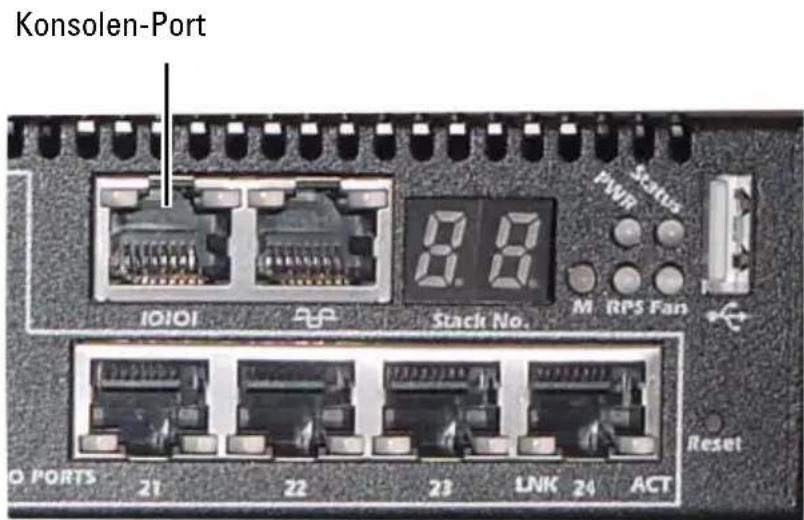
Der RJ-45-Port rechts vom Konsolen-Port dient zur Außenbandverwaltung.
Verbinden eines Switches mit einem Netzteil

VORSICHTSHINWEIS: Lesen Sie die Sicherheitshinweise im Dokument Safety and Regulatory Information (Sicherheitshinweise und Betriebsbestimmungen) sowie die Sicherheitshinweise für andere Switches, die mit dem Switch verbunden werden oder diesen unterstützen.
Das Modell PowerConnect 7048R verfügt über zwei Netzteile für Redundanz- oder Lastverteilungsbetrieb. Alle anderen Modelle der Reihe PowerConnect 7000 sind mit einem Netzteil ausgestattet. Die Netzstromkabelanschlüsse befinden sich auf der Rückseite.
Wechselstrom- und Gleichstromversorgung
1 Stellen Sie sicher, dass der Switch-Konsolen-Port über das serielle Kabel (RJ-45 auf DB-9-Buchse) mit einem VT100-Terminal oder einem System mit VT100-Terminal-Emulator verbunden ist.
2 Verbinden Sie ein handelsübliches 1,5 m langes, ordnungsgemäß geerdetes Netzstromkabel mit dem Netzstromanschluss auf der Geräterückseite (siehe Abbildung 1-15).
3 Verbinden Sie das Netzstromkabel mit einer geerdeten Netzsteckdose.
4 Wenn Sie ein redundantes oder externes Gleichstromnetzteil wie PowerConnect RPS720 oder PowerConnect MPS1000 verwenden, verbinden Sie das Gleichstromkabel mit dem Gleichstromeingang auf der Rückseite (siehe Abbildung 1-15).
Abbildung 1-15. Wechselstrom- und Gleichstromversorgung zum Switch
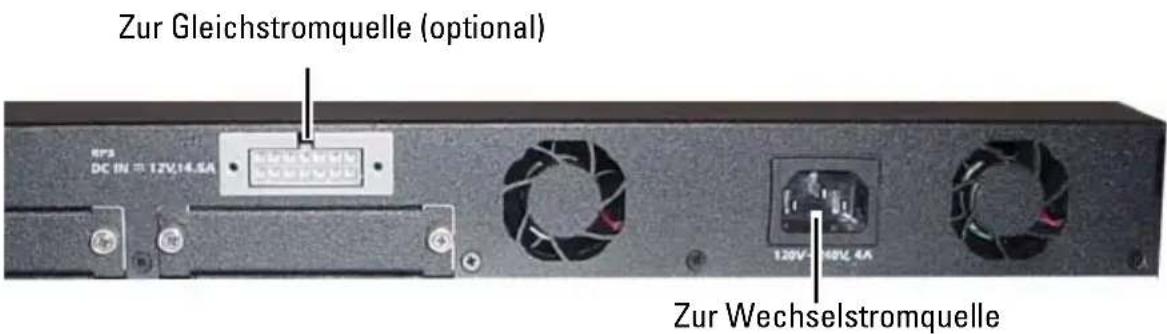
Starten des Switches
Wenn das Gerät mit dem lokalen Terminal bereits verbunden ist und der Strom eingeschaltet wird, durchläuft der Switch den Einschaltselbsttest (Power-On Self-Test = POST). Der POST wird bei jeder Initialisierung des Switch durchlaufen; dabei werden Hardwarekomponenten überprüft, um vor dem eigentlichen Startvorgang festzustellen, ob das Gerät vollständig betriebsbereit ist. Wenn beim POST ein kritisches Problem festgestellt wird, bricht der Programmablauf ab. Bei erfolgreicher Ausführung des POST wird eine gültige Firmware in den RAM geladen. Die Fehler- bzw. Erfolgsmeldungen des POST werden auf dem Terminal angezeigt. Der Startvorgang dauert ungefähr 60 Sekunden.
Sie können das Boot-Menü aufrufen, wenn der erste Teil des POST abgeschlossen ist. Vom Boot-Menü aus lassen sich folgende Konfigurationsaufgaben durchführen: Zurücksetzen des Systems auf die Herstellervorgaben, Aktivieren des Backup-Images oder Wiederherstellen eines Kennworts. Weitere Informationen über die Boot-Menü-Funktionen finden Sie im CLI Reference Guide (CLI-Referenzhandbuch).
Durchführen der Erstkonfiguration
Die Erstkonfiguration setzt folgende Punkte voraus:
- Der PowerConnect-Switch wurde noch nie zuvor konfiguriert und befindet sich im gleichen Zustand, in dem Sie ihn erhalten haben.
- Der PowerConnect-Switch wurde erfolgreich gestartet.
- Es besteht eine Konsolenverbindung, und die Befehlszeile des Dell Easy-Setup-Assistenten wird auf dem Bildschirm des VT100-Terminals bzw. des entsprechenden Systems angezeigt.
Die Erstkonfiguration des Switches wird über den Konsolen-Port vorgenommen. Nach der Erstkonfiguration können Sie den Switch entweder über die bereits bestehende Konsolenverbindung verwalten oder aus der Ferne über eine Schnittstelle, die bei der Erstkonfiguration definiert wird.

ANMERKUNG: Der Switch ist nicht mit Standardvorgaben für Benutzername, Kennwort oder IP-Adresse konfiguriert.
Bevor Sie die Erstkonfiguration des Switches durchführen, erfragen Sie beim Netzwerkadministrator die folgenden Informationen:
- IP-Adresse, die der Verwaltungsschnittstelle zugewiesen werden soll
• IP-Subnetzmaske für das Netzwerk - IP-Adresse des Standard-Gateways für die Verwaltungsschnittstelle
Diese Einstellungen sind für die Fernverwaltung des Switches über Telnet (Telnet-Client) oder HTTP (Web-Browser) erforderlich.
Aktivieren der Fernverwaltung
Auf der Vorderseite befindet sich ein Gigabit-Ethernet-Port zur Außenbandverwaltung (Out-of-Band = OOB) aus der Ferne. Die Position des OOB-Ports ist rechts neben dem Konsolen-Port. Zusätzlich können Sie jeden der Switch-Ports auf der Vorderseit für Inbandverwaltung verwenden. Standardmäßig gehören alle Inband-Ports VLAN 1 an.
Im Dell Easy Setup-Assistenten lassen sich Netzwerkinformationen für die OOB-Verwaltungsschnittstelle und die VLAN 1-Routingschnittstelle konfigurieren. Bei beiden Verwaltungsschnittstellen können Sie eine feste IP-Adresse und Subnetzmaske zuweisen oder DHCP aktivieren und somit und einem DHCP-Server im Netzwerk diese Aufgabe übertragen.
Im CLI Reference Guide (CLI-Referenzhandbuch) erhalten Sie Informationen über die CLI-Befehle zum Konfigurieren von Netzwerkinformationen.
Durchführen der Erstkonfiguration
Sie können die Erstkonfiguration mit dem Dell Easy Setup-Assistenten vornehmen oder über die CLI (Befehlszeilenschnittstelle) durchführen. Der Assistent wird automatisch gestartet, wenn die Switch-Konfigurationsdatei leer ist. Sie können den Assistenten jederzeit beenden, indem Sie [Strg+z] eingeben, doch gehen dabei alle festgelegten Konfiguration-einstellungen verloren und der Switch verwendet die Standardwerte.

ANMERKUNG: Wenn Sie den Easy Setup-Assistenten nicht ausführen oder auf die anfängliche Easy Setup-Eingabeaufforderung nicht reagieren, wechselt der Switch in die CLI-Betriebsart.
Weitere Informationen über das Durchführen der Erstkonfiguration mit der CLI erhalten Sie im CLI Reference Guide (CLI-Referenzhandbuch). Im vorliegenden Getting Started Guide (Handbuch zum Einstieg) ist erklärt, wie Sie den Easy Setup-Assistenten für die Switch-Erstkonfiguration verwenden. Der Assistent konfiguriert den Switch wie folgt:
- Einrichtung des anfänglichen uneingeschränkten Benutzerkontos mit gültigem Kennwort. Der Assistent konfiguriert beim Setup ein uncingeschränktes Benutzerkonto.
- Möglichkeit für CLI-Login und HTTP-Zugriff zur Verwendung der lokalen Authentisierungseinstellungen.
- Einrichtung der IP-Adresse für die OOB-Verwaltungsschnittstelle.
- Einrichtung der IP-Adresse für die VLAN 1-Routingschnittstelle, zu der alle Inband-Ports gehören.
- Einrichtung des SNMP-Community-Strings für den SNMP-Manager an einer bestimmten IP-Adresse. Sie können diesen Schritt auslassen, wenn für den Switch kein SNMP-Management verwendet wird.
- Möglichkeit zum Festlegen der IP-Adresse des Verwaltungssystems oder Zulassen des Verwaltungszugriffs von allen IP-Adressen.
- Konfiguration der Standard-Gateway-IP-Adresse für die VLAN 1-Schnittstelle.
Beispiel-Ablauf
In diesem Abschnitt ist eine Sitzung mit dem Easy-Setup-Assistent beschrieben. Folgende Werte werden in diesem Beispiel verwendet:
- Der zu verwendende SNMP-Community-String lautet public.
• Die IP-Adresse des Netzwerk-Verwaltungssystems (NMS) lautet 10.1.2.100. - Der Benutzername lautet admin und das Kennwort ist admin123.
• Die OOB-Verwaltungsschnittstelle verwendet DHCP für das Zuweisen von IP-Adressen.
• Die IP-Adresse für die VLAN 1-Routingschnittstelle ist 10.1.1.200 und die Subnetzmaske lautet 255.255.255.0.
• Das Standard-Gateway ist 10.1.1.1.
Der Setup-Assistent konfiguriert die Anfangswerte wie oben definiert. Nach dem Abschließen des Assistenten ist der Switch wie folgt konfiguriert:
- SNMPv2 ist aktiviert, und der Community-String ist eingerichtet wie oben definiert. SNMPv3 ist standardmäßig deaktiviert.
- Das admin-Benutzerkonto ist eingerichtet wie definiert.
- Ein Netzwerk-Verwaltungssystem ist konfiguriert. Von dieser Verwaltungsstation können Sie auf die SNMP-, HTTP- und CLI-Schnittstelle zugreifen. Sie können auch festlegen, dass diese Verwaltungsschnittstellen von allen IP-Adressen zugänglich sein sollen, indem Sie die IP-Adresse (0.0.0.0) wählen.
- DHCP ist an der OOB-Verwaltungsschnittstelle aktiviert.
- Eine IP-Adresse ist für die VLAN 1-Routingschnittstelle konfiguriert.
- Eine Standard-Gateway-Adresse ist konfiguriert.

ANMERKUNG: Im folgenden Beispiel stehen die für den Benutzer wählbaren Optionen oder die Standardwerte in eckigen Klammern []. Wenn Sie die
Das folgende Beispiel enthält eine Abfolge von Eingabeaufforderungen und Reaktionen im Rahmen einer beispielhaften Sitzung mit dem Dell Easy-Setup-Assistenten, wobei die oben genannten Eingabewerte verwendet werden.
Nachdem der Switch den Einschaltselbsttest durchlaufen und den Startvorgang abgeschlossen hat, wird der folgende Dialog angezeigt:
Unit 1 - Waiting to select management unit)>(Gerät 1 - Warten auf Auswahl des Verwaltungsgeräts)
Applying Global configuration, please wait ... (Globale Konfiguration wird angewendet, bitte warten ...)
Welcome to Dell Easy Setup Wizard (Willkommen beim Dell Easy Setup-Assistenten)
You must respond to the next question to run the setup wizard within 60 seconds, otherwise the system will continue with normal operation using the default system configuration. Note: You can exit the setup wizard at any point by entering [ctrl+z]. (Der Setup-Assistent führt Sie durch die Erstkconfiguration des Switches und macht das System auf schnellstem Weg einsatzbereit. Sie können den Assistenten überspringen und den CLI-Modus aufrufen, um den Switch manuell zu konfigurieren. Sie müssen auf die nächste Frage zur Ausführung des Einrichtungsassistenten innerhalb von 60 Sekunden antworten, andernfalls setzt das System den Normalbetrieb unter Verwendung der Standardsystemkonfiguration fort. Anmerkung: Sie können den Setup-Assistenten jederzeit beenden, indem Sie [Strg+z] drücken.)
Would you like to run the setup wizard (you must answer this question within 60 seconds)? [Y/N] y (Möchten Sie den Setup-Assistenten ausführen [diese Frage muss innerhalb von 60 Sekunden beantwortet werden]? [J/N] j)
Step 1: (Schritt 1:)
The system is not setup for SNMP management by default. To manage the switch using SNMP (required for Dell Network Manager) you can (Das System ist standardmäßig nicht für SNMP-Verwaltung eingerichtet. Zur Verwaltung des Switches mit SNMP [notwendig für Dell Network Manager] bestehen folgende Möglichkeiten:)
. Set up the initial SNMP version 2 account now. (Ersteinrichtung eines SNMP-Accounts (Version 2) jetzt durchführen.) . Return later and setup other SNMP accounts. (Später zurückkehren und weitere SNMP-Accounts einrichten.) (For more information on setting up an SNMP version 1 or 3 account, see the user documentation). ([Weitere Informationen zum Einrichten eines Kontos für SNMP Version 1 oder 3 finden Sie in der Benutzerdokumentation.])
Would you like to setup the SNMP management interface now? [Y/N] y (Möchten Sie die SNMP-Verwaltungsschnittstelle jetzt einrichten? [J/N] j)
To setup the SNMP management account you must specify the management system IP address and the "community string" or password that the particular management system uses to access the switch. The wizard automatically assigns the highest access level [Privilege Level 15] to this account. You can use Dell Network Manager or other management interfaces to change this setting, and to add additional management system later. For more information on adding management systems, see the user documentation. (Um das SNMP-Verwaltungs-Account einzurichten, müssen Sie die IP-Adresse des Verwaltungssystems und den „Community-String“ oder das Kennwort des spezifischen Verwaltungssystems für den Switch-Zugriff festlegen. Der Assistant weist diesem Account automatisch die höchste Zugangsstufe zu [Berechtigungsstufe 15]. Mit Dell Network Manager oder anderen Verwaltungsschnittstellen können Sie diese Einstellung später ändern oder weitere Informationen zum Verwaltungssystem hinzufügen. Weitere Informationen über das Hinzufügen von Verwaltungssystemen erhalten Sie in der Benutzerdokumentation.)
To add a management station: (So fügen Sie eine Verwaltungsstation hinzu:)
Please enter the SNMP community string to be used. (Geben Sie den zu verwendenden SNMP-Community-String ein.)

ANMERKUNG: Falls konfiguriert, ist die Standard-Zugriffsebene für die SNMP-Verwaltungsschnittstelle auf den höchstmöglichen Wert gesetzt. Anfänglich ist nur SNMPv2 aktiviert. SNMPv3 ist deaktiviert, bis Sie zurückkehren und den Sicherheitszugriff für SNMPv3 konfigurieren (z. B. engine ID, view etc.).
Please enter the IP address of the Management System (A.B.C.D) or wildcard (0.0.0.0) to manage from any Management Station. (Geben Sie die IP-Adresse des Verwaltungssystems (A.B.C.D) ein oder verwenden Sie den Platzhalter (0.0.0.0), um die Verwaltung von jeder Verwaltungsstation aus zu ermöglichen.) 0.0.0.0: 10.1.2.100
Step 2: (Schritt 2:)
Now we need to setup your initial privilege (Level 15) user account. This account is used to login to the CLI and Web interface. You may setup other accounts and change privilege levels later. For more information on setting up user accounts and changing privilege levels, see the user documentation. (Nun wird das Benutzerkonto mit der anfänglichen Berechtigungsstufe [Stufe 15] eingerichtet. Dieses Account dient zur Anmeldung an die CLI- und die Web-Schnittstelle. Sie können später weitere Konten anlegen und die Berechtigungsstufen ändern. Weitere Informationen über das Einrichten von Bentzerkonten und das Ändern von Berechtigungsstufen erhalten Sie in der Benutzerdokumentation.)
To setup a user account: (So richten Sie ein Benutzerkonto ein:)
Please enter the user name. (Geben Sie den Benutzernamen ein.)
Benutzerkennwort ein:) *****
Please reenter the user password: (Geben Sie das
Benutzerkennwort erneut ein:) *****
Step 3: (Schritt 3:)
Next, IP addresses are setup on the OOB (Out-Of-Band) Interface and/or the VLAN 1 routing interface. (Als Nächstes werden IP-Adressen an der Außenbandschnittstelle [OOB = Out-Of-Band] und/oder der VLAN 1-Routingschnittstelle eingerichtet.)
You can use these IP addresses to access the CLI, Web interface, or SNMP interface of the switch. (Sie können diese IP-Adressen für den Zugriff auf die CLI-, Web- und SNMP-Schnittstelle des Switches verwenden)
To access the switch through any Management Interface you can (Für den Switch-Zugriff über eine beliebige Verwaltungsschnittstelle können Sie)
. Setup the IP address for the Management Interface.
(IP-Adresse für die Verwaltungsschnittstelle zuweisen)
. Setup the default gateway if IP address is manually configured on both routing and OOB interface. (Standard-Gateway festlegen, wenn die IP-Adresse manuell auf der Routing- und der OOB-Schnittstelle konfiguriert wird.)
Would you like to setup the Out-Of-Band interface now? [Y/N] y (Möchten Sie jetzt die außenbandige Schnittstelle einrichten? [J/N] j)
Please enter the IP address of the device (A.B.C.D) or enter "DHCP" (without the quotes) to automatically request an IP address from the network DHCP server. (Geben Sie die IP-Adresse des Geräts [A.B.C.D] oder „DHCP“ [ohne Anführungszeichen] ein, um automatisch eine IP-Adresse vom DHCP-Server des Netzwerks anzufordern.) 192.168.2.1: dhcp
Step 4: (Schritt 4:)
Would you like to setup the VLAN1 routing interface now? [Y/N] y (Möchten Sie die VLAN 1-Routingschnittstelle jetzt einrichten? [J/N] j)
Please enter the IP address of the device (A.B.C.D) or enter "DHCP" (without the quotes) to automatically request an IP address from the network DHCP server: (Bitte geben Sie die IP-Adresse des Geräts [A.B.C.D] ein bzw. „DHCP“ (ohne Anführungszeichen), um eine IP-Adresse vom DHCP-Netzwerkserver zu beziehen:) 10.1.1.200
Please enter the IP subnet mask (A.B.C.D or /nn): (Geben Sie die IP-Subnetzmaske ein [A.B.C.D oder /nn]:) 255.255.255.0
Step 5: (Schritt 5:)
Finally, setup the default gateway. Please enter the IP address of the gateway from which this network is reachable. (Zum Schluss wird das Standard-Gateway eingerichtet. Bitte geben Sie die IP-Adresse des Gateways ein, über die das Netzwerk erreichbar ist.) 0.0.0.0: 10.1.1.1
This is the configuration information that has been collected: (Die folgenden Konfigurationsinformationen wurden erfasst:)
SNMP Interface = "public"@10.1.2.100 (SNMP-Schnittstelle = "public"@10.1.2.100)
User Account setup = admin (Eingerichtetes Benutzerkonto = admin)
(IP der VLAN1-Routingschnittstelle = 10.1.1.200 255.255.255.0)
Default Gateway = 10.1.1.1 (Standard-Gateway = 10.1.1.1)
If the information is correct, please enter (Y) to save the configuration and copy the settings to the start-up configuration file. If the information is incorrect, enter (N) to discard the configuration and restart the wizard: [Y/N] y (Wenn die Informationen korrekt sind, geben Sie [J] ein, um die Konfiguration zu speichern und die Einstellungen in die Start-Konfigurationdatei zu kopieren. Wenn die Angaben nicht korrekt sind, geben Sie [N] ein, um die Konfiguration zu verwerfen und den Assistenten neu zu starten: [J/N] j)
Thank you for using the Dell Easy Setup Wizard. You will now enter CLI mode. (Der Dell Easy Setup-Assistant ist damit abgeschlossen. Sie gelangen nun in den CLI-Modus.)
Applying Interface configuration, please wait ... (Schnittstellenkonfiguration wird angewendet, bitte warten ...)
Nächste Schritte
Nach dem Durchführen der Erstkonfiguration gemäß diesem Abschnitt können Sie den OOB-Port mit dem Verwaltungsnetzwerk für Außenband-Fernverwaltung verbinden oder jeden der Switch-Ports auf der Vorderseite mit dem Produktionsnetzwerk für Inband-Fernverwaltung verbinden.
Wenn Sie für die IP-Adresse des OOB- oder VLAN 1-Verwaltungsschnittstelle DHCP festlegen, fordert die Schnittstelle seine IP-Adresse von einem DHCP-Server im Netzwerk an. Um die dynamisch zugewiesene IP-Adresse anzuzeigen, geben Sie über die Konsolen-Port-Verbindung folgende Befehle ein:
- Geben Sie für die OOB-Schnittstelle ein: show ip interface out-of-band.
- Geben Sie für die VLAN 1-Routingschnittstelle ein: show ip interface.
Um auf die Dell OpenManage Switch Administrator-Schnittstelle zuzugreifen, geben Sie die IP-Adresse der OOB- bzw. VLAN 1-Verwaltungsschnittstelle in die Adresszeile eines Web-Browsers ein. Um Fernverwaltungszugriff auf die CLI zu erhalten, geben Sie IP-Adresse der OOB- bzw. VLAN 1-Verwaltungsschnittstelle in einen Telnet- oder SSH-Client ein. Alternativ können Sie weiterhin den Konsolen-Port zum lokalen CLI-Zugriff auf den Switch verwenden.
Switch der Reihe PowerConnect 7000 unterstützen grundlegende Switch-Funktionen wie VLANs und das Spanning-Tree-Protokoll, aber auch fortgeschrittene Layer-3-Funktionen wie dynamisches Routing und Multicast. Verwenden Sie die Web-Verwaltungsschnittstelle oder die CLI, um die Funktionen so zu konfigurieren, wie Ihr Netzwerk sie erfordert. Informationen über das Konfigurieren von Switch-Funktionen finden Sie in der User's Configuration Guide (Konfigurationsnanleitung) oder dem CLI Reference Guide (CLI-Referenzhandbuch); diese Dokumente sind auf der User Documentation-CD und auf der Support-Website verfügbar: support.dell.com/manuals.
PoE-Leistungsbudget
Folgende Angaben zum PoE-Leistungsbudget dienen zur Einhaltung von Betriebsbestimmungen.
| Netzteiltyp/Watt PowerConnect 7024P PowerConnect 7048P | ||||
| ZugewiesceneLeistung fürSystem ohne PoE(Watt) | ZugewiesceneLeistung für PoE-System (Watt) | ZugewiesceneLeistung fürSystem ohne PoE(Watt) | ZugewiesceneLeistung für PoE-System (Watt) | |
| NurWechselstrom | 180 Watt 720 Watt 180 Watt 720 Watt | |||
| Nur MPS 180 Watt 720 Watt 180 Watt 720 Watt | ||||
| Wechselstromund MPS | 180 Watt 720 Watt 180 Watt 1440 Watt | |||
Dell PowerConnect Switch
Seri 7000
Panduan Pengaktifan
הכלה 12 bis PowerConnect PowerConnect 7000 Series – כרִיְבָרִיְבָרִיְבָרִיְבָרִיְבָרִיְבָרִיְבָרִיְבָרִיְבָרִיְבָרִיְבָרִיְבָשׁ. Among being in 576 bis for all, 576 bis for all, 576 bis for all, 576 bis for all, 576 bis for all, 576 bis for all, 576 bis for all, 576 bis for all, 576 bis for all, 576 bis for all, 576 bis for all, 576 bis for all, 576 bis for all, 574 bis for all, 574 bis for all, 574 bis for all, 574 bis for all, 574 bis for all, 574 bis for all, 574 bis for all, 574 bis for all, 574 bis for all, 574 bis for all, 574 bis for all, 574 bis for all, 574 bis for all
- Handbuch zum Einstieg
- Anmerkungen, Vorsichtshinweise und Warnungen
- Inhalt
- Installation.... 142
- Standortvorbereitung 142
- Auspacken des Switches 143
- Stacking von mehreren Switches ..... 146
- Starten und Konfigurieren des Switches 148
- Verbinden eines Switches mit einem Terminal . . . 149
- Verbinden eines Switches mit einem Netzteil . . . . 151
- Starten des Switches 152
- Durchführen der Erstkonfiguration 152
- PoE-Leistungsbudget....162
- Einführung
- Reihe PowerConnect 7000 – Übersicht
- Hardware-Übersicht
- Reihe PowerConnect 7000 – Vorderseite
- Switch-Ports
- Konsolen-Port
- Außenband-Verwaltungsschnittstelle
- USB-Port
- Reset-Taste
- Port- und System-LEDs
- Stack-Master-LED und Stack-Nummernanzeige
- Reihe PowerConnect 7000 – Rückseite
- Erweiterungssteckplätze für Plug-in-Module
- Netzteile
- PC7024 und PC7024F
- PC7024P
- PC7048
- PC7048P
- PC7048R und PC7048R-RA
- Belüftungssystem
- Standort-LED
- Installation
- Standortvorbereitung
- Auspacken des Switches
- Inhalt der Verpackung
- Auspacken
- Montage in einem Rack
- VORSICHTSHINWEIS: Vergewissern Sie sicher, dass die mitgelieferten Rack-Schrauben in die Gewindelöcher im Rack passen.
- Installation als frei stehende Einheit
- Stacking von mehreren Switches
- Erstellen eines Switch-Stacks
- Abbildung 1-12. Switch-Stack verbinden
- Stacking-Standby
- Starten und Konfigurieren des Switches
- Verbinden eines Switches mit einem Terminal
- Abbildung 1-14. Position des Konsolen-Ports
- Verbinden eines Switches mit einem Netzteil
- Wechselstrom- und Gleichstromversorgung
- Starten des Switches
- Durchführen der Erstkonfiguration
- Aktivieren der Fernverwaltung
- Beispiel-Ablauf
- Step 2: (Schritt 2:)
- Step 3: (Schritt 3:)
- Nächste Schritte
- PoE-Leistungsbudget
- Dell PowerConnect Switch
- Seri 7000
- Panduan Pengaktifan
Marke : DELL
Modell : PowerConnect 7024P
Kategorie : Netzwerkschalter