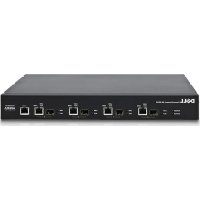
PowerConnect W3600 - Netzwerkschalter DELL - Kostenlose Bedienungsanleitung
Finden Sie kostenlos die Bedienungsanleitung des Geräts PowerConnect W3600 DELL als PDF.



| Marke | Dell |
| Modell | PowerConnect W3600 |
| Produkttyp | Netzwerk-Switch (drahtloser LAN-Controller) |
| Abmessungen (H x B x T) | 44 x 351 x 297 mm (ohne Montagehalterungen) |
| Gewicht | 3,4 kg (mit Montagehalterungen) |
| Stromversorgung | 90-264 V AC, 2,2 A, 47-63 Hz |
| Stromverbrauch | 60 W maximal |
| Schnittstellen | 4 Combo-Ports 10/100/1000Base-T/SFP + 4 SFP-Ports 1000Base-X (insgesamt 8 Gigabit-Ethernet-Ports) |
| Konsolenanschluss | RJ-45 seriell (RS-232) mit DB9-Adapter |
| Access Point-Kapazität | Bis zu 128 Access Points |
| Betriebssystem | ArubaOS 5.0.2 oder höher |
| Betriebstemperatur | 0 bis 40 °C |
| Betriebsluftfeuchtigkeit | 5 bis 95 % (nicht kondensierend) |
| Lagertemperatur | 0 bis 50 °C |
| Lagerluftfeuchtigkeit | 5 bis 95 % (nicht kondensierend) |
| Zertifizierungen | FCC Klasse A, IC NMB-003, NOM, RoHS |
| Anzeige | LED-Anzeigen: POWER, STATUS, LNK/ACT, Geschwindigkeit |
| Montage | 19-Zoll-Rack (Halterungen inklusive) oder Tisch (Gummifüße) |
| Lieferumfang | Controller, Netzkabel, Rack-Halterungen, serielles Flachbandkabel, RJ-45/DB9-Adapter, Gummifüße, Kurzanleitung, behördliche Dokumente |
| Pflege und Reinigung | Mit einem trockenen, weichen Tuch reinigen. Keine Lösungsmittel verwenden. Vor der Reinigung vom Stromnetz trennen. |
| Sicherheit | Nur in Innenräumen verwenden. Nicht Wasser aussetzen. Die Lasersicherheitshinweise für SFP-Module beachten. |
| Ersatzteile und Reparaturfähigkeit | Versiegelte Einheit. Bei Ausfall kontaktieren Sie den Dell-Support. |
Häufig gestellte Fragen - PowerConnect W3600 DELL
Benutzerfragen zu PowerConnect W3600 DELL
0 Frage zu diesem Gerät. Beantworten Sie die, die Sie kennen, oder stellen Sie Ihre eigene.
Eine neue Frage zu diesem Gerät stellen
Laden Sie die Anleitung für Ihr Netzwerkschalter kostenlos im PDF-Format! Finden Sie Ihr Handbuch PowerConnect W3600 - DELL und nehmen Sie Ihr elektronisches Gerät wieder in die Hand. Auf dieser Seite sind alle Dokumente veröffentlicht, die für die Verwendung Ihres Geräts notwendig sind. PowerConnect W3600 von der Marke DELL.
BEDIENUNGSANLEITUNG PowerConnect W3600 DELL
Installationsanleitung
Copyright
© 2010 Aruba Networks, Inc. AirWave®, Aruba Networks®, Aruba Mobility Management System®, und andere eingetragene Marken sind Marken von Aruba Networks, Inc. Dell™, das DELL™-Logo und PowerConnect™ sind Marken von Dell Inc.
Alle Rechte vorbehalten. Spezifikationen in diesem Handbuch können ohne Ankündigung geändert werden.
Hergestellt in den USA. Alle anderen Marken, die in diesem Handbuch erwähnt werden, sind das Eigentum der jeweiligen Unternehmen.
Open Source Code
Bestimmte Aruba-Produkte enthalten Open Source-Softwarecode, der von Drittanbietern entwickelt wurde, darunter Softwarecode gemäß GNU General Public License (GPL), GNU Lesser General Public License (LGPL) oder anderen Open Source-Lizenzen. Den Open Source Code finden Sie auf dieser Website:
http://www.arubanetworks.com/open_source
Rechtliche Hinweise
Die Verwendung von Switching-Plattformen und Software von Aruba Networks, Inc. durch Einzelpersonen oder Unternehmen zur Terminierung von VPN-Client-Geräten anderer Hersteller stellt die vollständige Anerkennung der Haftbarkeit dieser Einzelpersonen oder dieses Unternehmens für diese Aktion dar und enthebt Aruba Networks, Inc. zur Gänze aller rechtlichen Maßnahmen, die bezüglich der Verletzung des Urheberrechts im Namen dieser Hersteller ergriffen werden.
Inhalt
Zu diesem Handbuch....5
Übersicht über das Handbuch 5
Verwandte Dokumente 5
Kontaktaufnahme mit Dell 5
Kapitel 1 PowerConnect W-3000 Serie Controller ....7
Mindestvoraussetzungen für die Software....7
Checkliste 7
Modellübersicht....8
1000Base-X (SFP)-Ports 8
10/100/1000Base-T-Gigabit-Ethernet-Ports 9
Serielle Konsolenschnittstelle 9
Adapter für die serielle Konsolenschnittstelle....9
Netzstromanschluss 10
LED-Statusanzeigen....10
Kapitel 2 Installieren des W-3000 Serie Controller ....13
Bei Verwendung eines Telecom-Racks: 13
Bei Verwendung eines Server-Racks:....13
Installation in einem Telecom-Rack....13
Installation in einem Server-Rack 15
Aufstellung....16
Erstmalige Einrichtung und Netzwerkkonnektivität....16
Ausbau 16
Anhang A Technische Daten, Sicherheit und Konformität....17
Physische Spezifikationen 17
Stromversorgungsspezifikationen 17
Stromverbrauch....17
Energiespezifikationen (AC-Eingangsanforderungen)....17
Betriebsspezifikationen....17
Lagerungsspezifikationen 18
Sicherheits- und Zulassungsbestimmungen 18
FCC Class A-Gerät....18
NOM-Informationen (nur Mexiko) 19
Ordnungsgemäße Entsorgung von Dell-Geräten....19
RoHS-Richtlinie der Europäischen Union 19
Dieses Vorwort enthält die folgenden Informationen:
- „Übersicht über das Handbuch“ auf Seite 5
• „Verwandte Dokumente“ auf Seite 5
• „Kontaktaufnahme mit Dell“ auf Seite 5
Übersicht über das Handbuch
- Kapitel 1, „PowerConnect W-3000 Serie Controller“ auf Seite 7 enthält einen ausführlichen Überblick über die Hardware der drei Controller der W-3000 Serie: W-3200, W-3400 und W-3600.
- Kapitel 2, „Installieren des W-3000 Serie Controller“ auf Seite 13 bietet Informationen zur Rack-Montage und Installation
- Anhang A, „Technische Daten, Sicherheit und Konformität“ auf Seite 17 enthält technische Daten und Informationen zur Sicherheit und Richtlinienkonformität.
Verwandte Dokumente
Die folgenden Dokumente und Anleitungen werden im vorliegenden Handbuch als Referenz angegeben und gelten als Bestandteile der vollständigen Dokumentation, die für die erfolgreiche Bereitstellung und Verwaltung eines Dell Controllers erforderlich ist.
• Dell PowerConnect ArubaOS Quick Start Guide
• Dell PowerConnect ArubaOS User Guide
- Dell PowerConnect ArubaOS 5.0 Command Line Reference
Kontaktaufnahme mit Dell
| Website-Support | |
| Hauptsite www.dell.com | |
| Support-Site support.dell.com | |
| Dell-Dokumentation support.dell.com/manuals | |
Der PowerConnect W-3000 Serie Controller besteht aus drei drahtlosen LAN-Controllern der Enterprise-Klasse. Diese Controller verbinden, steuern und integrieren auf intelligente Weise drahtlose Access Points (APs) und Air Monitors (AMs) in ein kabelgebundenes LAN-System.
Die PowerConnect W-3000 Serie Controller besteht aus den folgenden Modellen:
• W-3200 Multiservice Controller
Der W-3200 unterstützt bis zu 32 verbundene APs auf einem Gelände.
• W-3400 Multiservice Controller
Der W-3400 unterstützt bis zu 64 verbundene APs auf einem Gelände.
• W-3600 Multiservice Controller
Der W-3600 unterstützt bis zu 128 verbundene APs auf einem Gelände.

Hinweis: Funktionsbezogene AP-Lizenzen werden unabhängig voneinander und zusätzlich zu den AP-Upgradelizenzen gezählt. Wenden Sie sich an Ihren Dell-Kundenbetreuer, um sich ausführlich über Softwarelizenzierungsoptionen und Supportkapazitäten zu informieren.
Mindestvoraussetzungen für die Software
Der W-3000 Serie Controller erfordert ArubaOS 5.0.2 oder höher.
Hinweis: Der Master-Controller, sein redundanter Master-Controller und alle lokalen Controller müssen dieselbe Version von ArubaOS verwenden. Wenn Sie Ihr Netzwerk aktualisieren und einen W-3000 Serie Controller im Netzwerk installieren, vergewissern Sie sich, dass die Softwareversion des Controllers zum restlichen Netzwerk passt. Wenn die mit dem Controller gelieferte Version älter ist als die Version, auf die Sie Ihr Netzwerk aktualisiert haben, müssen Sie den Code auf dem Controller aktualisieren, damit er mit dem des Netzwerks übereinstimmt.
Checkliste
• W-3000 Serie Controller
• Netzkabel (länderspezifisch)
- Rack-Montagchalterungen mit Schrauben (für die Rack-Montage)
• Serielles Flachbandkabel (RJ-45)
• Gummifüße (für die Aufstellung auf Tischplatten)
- Adapter für die serielle Konsolenschnittstelle (RJ-45 zu DB9)
• Dell PowerConnect ArubaOS Quick Start Guide
• Endbenutzerlizenzvereinbarung (EULA)
• Safety, Environmental, and Regulatory Information (SERI)-Dokument
• Warranty and Support Information (WSI)-Dokument
Hinweis: Wenden Sie sich an Ihren Händler, wenn Teile fehlen oder beschädigt sind oder wenn Sie falsche Teile erhalten haben. Bewahren Sie den Karton einschließlich der Original-Verpackungsmaterialien nach Möglichkeit auf. Verwenden Sie diese Materialien, um das Produkt bei Bedarf zu verpacken und zum Händler zurückzubringen.
Hinweis: Optionales Zubehör, zum Beispiel SFP-Module, zur Verwendung mit dem W-3000 Serie Controller kann separat erworben werden. Wenden Sie sich an Ihren Dell-Kundenbetreuer, um weitere Informationen und Beratung zu erhalten.
Modellübersicht
Die Hardware-Modellübersicht des W-3000 Serie Controllers deckt alle drei Modelle dieser Serie ab. Der Unterschied zwischen den drei Controller-Modellen besteht im jeweils erworbenen Lizenzumfang. Das in den Abbildungen in diesem Kapitel dargestellte Controller-Modell ist der W-3200.
Abbildung 1 W-3200 Vorderansicht

Hinweis: Die Anschlüsse 0 bis 3 sind Dual-Media-Ports und können 1000Base-X- oder 10/100/1000Base-T-Verbindungen nutzen. Die 1000Base-X-Glasfaserverbindung hat jedoch Vorrang vor der 10/100/1000Base-T-Kupferkabelverbindung. Wenn eine Verbindung für die 1000Base-X-Schnittstelle erkannt wird, wird die 10/100/1000Base-T-Verbindung deaktiviert.
1000Base-X (SFP)-Ports
Es stehen vier 1000Base-X-Kombinations-Ports ausschließlich für faseroptische Konnektivität zur Verfügung. Sie sind zur Verwendung mit Dell SFP-Modulen (Mini-GBICs) konzipiert.
Wenn Sie kompatible SFP-Module erwerben möchten, wenden Sie sich an Ihren Dell-Kundenbetreuer.
Hinweis: Dell testet und unterstützt Glasfaserleitungen von Dell innerhalb der Controllersysteme. Faseroptische Leitungen anderer Hersteller werden nicht getestet oder unterstützt; Dell kann deshalb die einwandfreie Funktionalität von Glasfaserleitungen anderer Hersteller nicht garantieren.
10/100/1000Base-T-Gigabit-Ethernet-Ports
Es gibt vier 10/100/1000Base-T Gigabit-Ethernet-Ports (RJ-45). Gigabit-Ethernet nutzt alle acht Leitungen und jedes Paar wird bidirektional verwendet, sodass dieselben Paare sowohl für die Datenübertragung als auch für den Empfang verwendet werden. Abbildung 2 zeigt die CAT-5-Pin-Belegung für einen RJ-45-Anschluss. Die CAT-5-Pin-Belegung fasst jeweils die folgenden Pins bei einem 10/100/1000Base-T-Cigabit-Ethernet-Anschluss zu Paaren zusammen: 1/2, 3/6, 4/5 und 7/8.
Abbildung 2 Pin-Belegung des Gigabit-Ethernet-Ports
1000Base-T Gigabit-Ethernet-Port
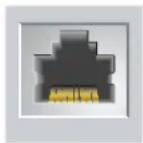
RJ-45-Buchse Pin-Belegung

Signalname
| BI_DA+ | Bidirektionales Paar +A |
| BI_DA- | Bidirektionales Paar -A |
| BI_DB+ | Bidirektionales Paar +B |
| BI_DC+ | Bidirektionales Paar +C |
| BI_DC- | Bidirektionales Paar -C |
| BI_DB- | Bidirektionales Paar -B |
| BI_DD+ | Bidirektionales Paar +D |
| BI_DD- | Bidirektionales Paar -D |
Bidirektionales Paar +A
Bidirektionales Paar -A
Bidirektionales Paar +B
Bidirektionales Paar +C
Bidirektionales Paar -C
Bidirektionales Paar -B
Bidirektionales Paar +D
Bidirektionales Paar -D
Serielle Konsolenschnittstelle
Eine serielle Konsolenschnittstelle steht für den Anschluss an ein Terminal zur Verfügung, um die direkte lokale Verwaltung zu ermöglichen. An die RJ-45-Buchse kann ein serielles Kabel (RS-232) mit Stecker angeschlossen werden.
Abbildung 3 Serielle Konsolenschnittstelle - Pin-Belegung
Serielle
Konsolenschnittstelle
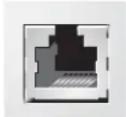
RJ-45-Buchse Pin-Belegung

Kommunikationseinstellungen für die serielle Konsolenschnittstelle sind in Tabelle 1 aufgeführt.
Tabelle 1 Konsolenterminaleinstellungen
| Baudrate | Datenbits | Parität | Stoppbits | Flusssteuerung |
| 9600 8 Keine 1 | Keine |

Vorsicht: Schließen Sie keinen Access Point (AP) an die serielle Konsolenschnittstelle an. Die serielle Konsolenschnittstelle ist nur mit RS-232-Geräten kompatibel. Andere Geräte als RS-232-Geräte, zum Beispiel APs, werden nicht unterstützt.
Adapter für die serielle Konsolenschnittstelle
Mit einem modularen Adapter kann die RJ-45-Buchse in einen DB9-Stecker umgewandelt werden. Details können Sie Abbildung 4 entnehmen.
Abbildung 4 Umwandlung der RJ-45-Buchse zum DB-9-Stecker mit modularem Adapter

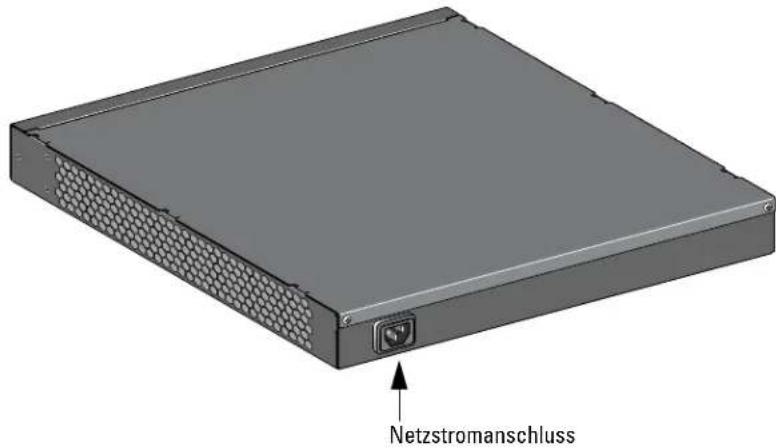
Abbildung 5 zeigt die Rückseite des W-3200.
Abbildung 5 W-3200 Rückansicht
Netzstromanschluss
Der W-3000 Serie Controller unterstützt die integrierte Netzstromversorgung. An den Netzstromanschluss auf der Rückseite des Geräts kann ein Netzkabel angeschlossen werden (länderspezifisch). Weitere Informationen zur Stromversorgung finden Sie unter „Stromversorgungsspezifikationen“ auf Seite 17.
LED-Statusanzeigen
Tabelle 2 W-3000 Serie Controller LED-Statusanzeigen
| LED Funktion Anzeige Status | |||
| POWER Statusanzeige des | Eingangsstroms | Ein (durchgehend grün) Stromversorgung ein | |
| Aus Kein Strom | |||
| STATUS Statusanzeige des Moduls | Ein (durchgehend grün) Gerät ist betriebsbereit | ||
| Ein (durchgehend rot) Gerätefehler | |||
| Ein (durchgehend gelb) Gerät lädt Software | |||
| Aus Kein Strom | |||
| LNK 1000Base-X-Ports Anzeige des | Verbindungsstatus | Ein (durchgehend grün) Verbindung wurde hergestellt | |
Tabelle 2 W-3000 Serie Controller LED-Statusanzeigen
| LED Funktion Anzeige Status | |||
| Aus Keine Verbindung am Port | |||
| ACT 1000Base-X-Ports | Aktivitätsanzeige | Ein (blinkt grün) | Port sendet oder empfängt Daten |
| Aus Keine Aktivität | |||
| LNK/ACT 10/100/1000Base-T-Ports Verbindungs-/Aktivitätsanzeige | Ein (durchgehend grün) Verbindung wurde hergestellt | ||
| Ein (blinkt grün) Port sendet oder empfängt Daten | |||
| Aus Keine Verbindung am Port | |||
| 1000 10/100/1000Base-T-Ports Anzeige der Schnittstellenge-schwindigkeit | Ein (durchgehend grün) 1000 Mbit/sSchnittstellengeschwindigkeit | ||
| Aus 10/100 Mbit/s | Schnittstellengeschwindigkeit | ||
Die folgenden Werkzeuge und Materialien werden für die Installation des Dell PowerConnect W-3000 Serie Controllers benötigt:
- Rack-Montagehalterung (2 Stück, bei Aufstellung auf Tischplatte nicht verwendet)
• Passende Schraubendreher
• Nctzkabel (länderspczifisch)

Warnung: Bevor Sie die folgenden Schritte ausführen, lesen Sie bitte die Sicherheitsinformationen, die Sie mit dem Controller erhalten haben.
Bei Verwendung eines Telecom-Racks:
- 6-32 x 1/4" Kreuzschlitzschrauben (6 Stück, im Lieferumfang enthalten)
- 12-24 x 5/8" Kreuzschlitzschrauben (4 Stück, im Lieferumfang enthalten)
Bei Verwendung eines Server-Racks:
- 6-32 x 1/4" Kreuzschlitzschrauben (6 Stück, im Lieferumfang enthalten)
• M6 x 20 mm Kreuzschlitzschrauben (4 Stück, im Lieferumfang enthalten) - M6 Käfigmuttern (4 Stück, im Lieferumfang enthalten) oder M6 Käfigclips (4 Stück, im Lieferumfang enthalten)
Installation in einem Telecom-Rack
So installieren Sie den W-3000 Serie Controller in einem Rack-System (19 Zoll/48,26 cm):
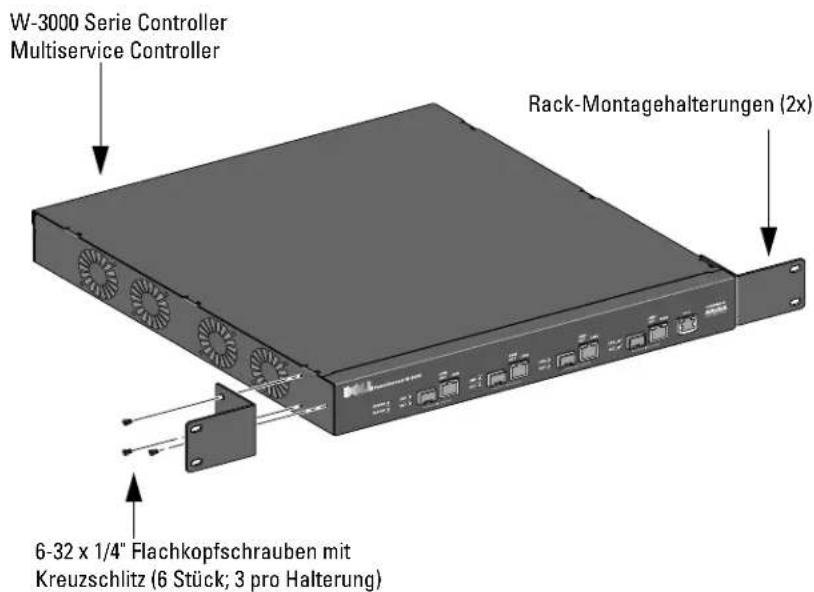
- Halten Sie eine Rack-Montagehalterung über die Montagelöcher auf einer Seite des Controllers (siche Abbildung 1).
- Sichern Sie die Halterung mithilfe von drei Flachkopfschrauben mit Kreuzschlitz (6-32 x 1/4") und eines passenden Schraubendrehers am Controller.
- Wiederholen Sie diese Schritte auf der anderen Seite des Controllers.
Abbildung 1 Rack-Montagehalterungen
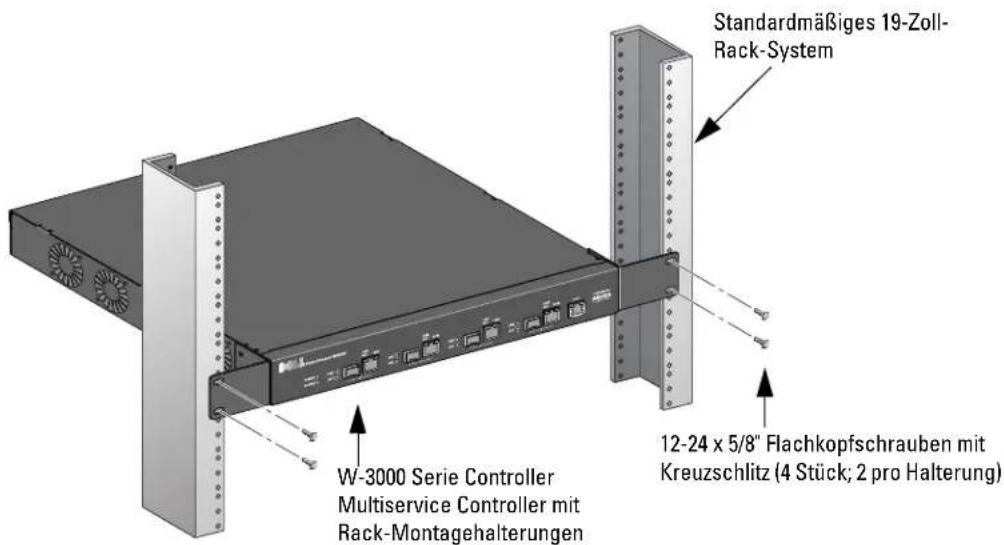
- Bringen Sie den Controller mithilfe von vier Flachkopfschrauben mit Kreuzschlitz (12-24 x 5/8") und eines passenden Schraubendrchers im Rack-System Ihres Unternehmens an (siche Abbildung 2).
Abbildung 2 Installation mit Rack-Montage
-
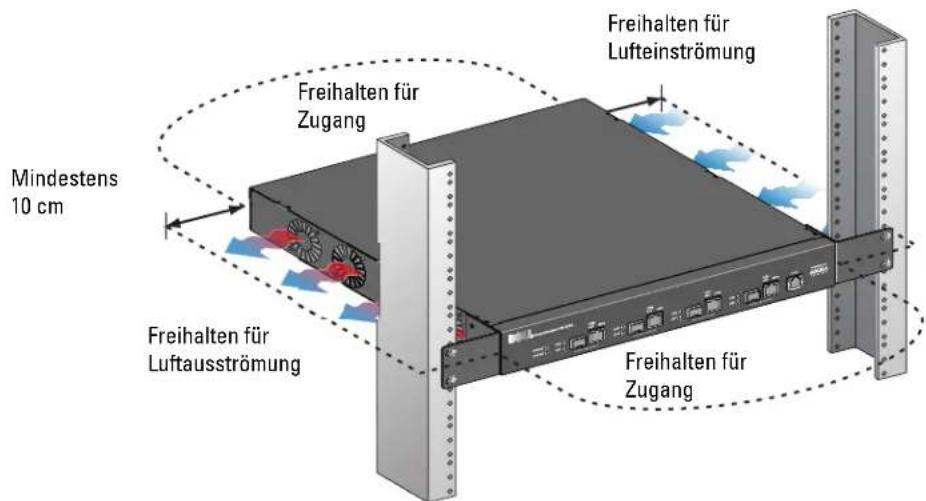
Lassen Sie auf der linken und rechten Seite des Geräts jeweils mindestens 10 cm Platz frei, um die ausreichende Luftzirkulation und Bclüftung zu gewährleisten (siche Abbildung 3).
-
Lassen Sie genügend Platz vor und hinter dem Gerät frei, damit Sie problemlos Zugang zu Stromkabeln, Netzwerkkabel und LEDs haben (siche Abbildung 3).
Abbildung 3 Platzanforderungen für Luftzirkulation
- Schließen Sie das Netzstromkabel (länderspezifisch) auf der Rückseite des Geräts an.
- Um den Controller mit Strom zu versorgen, stecken Sie das andere Ende des Netzkabels in eine Steckdose.
Installation in einem Server-Rack
So installieren Sie einen W-3000 Serie Controller in ein Server-Rack-System (19 Zoll/48,26 cm):
Hinweis: Nachstehend wird die Installation des Controllers in einem Rack mit quadratischen Stanzungen ohne Gewinde beschrieben. Für ein Rack mit runden Stanzungen ohne Gewinde verwenden Sie stattdessen die mitgelieferten Clipmuttern.
- Halten Sie eine Rack-Montagehalterung über die Montagelöcher auf einer Seite des Controllers (siehe Abbildung 1).
- Sichern Sie die Halterung mithilfe von drei Flachkopfschrauben mit Kreuzschlitz (6-32 x 1/4") und eines passenden Schraubendrehers am Controller.
-
Wiederholen Sie diese Schritte auf der anderen Seite des Controllers.
-
Bringen Sie die vier Käfigmuttern an.
a. Setzen Sie die untere Klemmzunge der Käfigmutter über die quadratische Öffnung auf der Rückseite der Schiene ein.
b. Führen Sie das schmalere Ende des Werkzeugs zum Einsetzen von Käfigmuttern von der Vorderseite aus durch die Öffnung in der Schiene und haken Sie das Werkzeug über die obere Klemmzunge der Käfigmutter.
c. Drücken Sie die Käfigmutter in Richtung der Schiene, während Sie das Werkzeug nach oben drehen und nach hinten in Ihre Richtung ziehen, bis die obere Klemmzunge der Käfigmutter einrastet.
-
Bringen Sie den Controller mit vier Kreuzschlitzschrauben (M6 x 20 mm) und mithilfe eines passenden Schraubendrehers im Rack-System Ihres Unternehmens an.
-
Lassen Sie auf der linken und rechten Seite des Geräts jeweils mindestens 10 cm Platz frei, um die ausreichende Luftzirkulation und Belüftung zu gewährleisten (siehe Abbildung 3).
-
Lassen Sie genügend Platz vor und hinter dem Gerät frei, damit Sie problemlos Zugang zu Stromkabeln, Netzwerkkabel und LEDs haben (siehe Abbildung 3).

- Schließen Sie das Netzstromkabel (länderspezifisch) auf der Rückseite des Geräts an.
- Um den Controller mit Strom zu versorgen, stecken Sie das andere Ende des Netzkabels in eine Steckdose.
Hinweis: Der W-3000 Serie Controller hat keinen Ein/Aus-Schalter. Die Stromversorgung des Geräts wird durch Anschließen des Netzkabels an eine Steckdose geregelt.
Aufstellung
Bei Aufstellung des W-3000 Serie Controllers auf einer ebenen Oberfläche, zum Beispiel auf einer Tischplatte:
- Bringen Sie die vier Gummifüße an der Unterseite des Geräts an.
- Bringen Sie die Seitenabdeckungen an, indem Sie sie an ihrem Platz einrasten lassen.
- Stellen Sie das Gerät auf einer festen, ebenen Oberfläche auf.
Erstmalige Einrichtung und Netzwerkkonnektivität
Nach Abschluss der physischen Installation führen Sie das erstmalige Setup auf dem Controller aus, um die IP-Adresse und andere grundlegende Systeminformationen zu konfigurieren. Ausführliche Anweisungen finden Sie im ArubaOSQuick Start Guide (Kurzanleitung) für die auf Ihrem Controller installierte Softwareversion.
Ausbau
So entfernen Sie den W-3000 Serie Controller aus einem Rack-System (19 Zoll/48,26 cm):
- Um den Controller von der Stromversorgung zu trennen, ziehen Sie das Netzkabel aus der Steckdose.
- Trennen Sie alle anderen Kabel oder Geräte, die an den Controller angeschlossen sind.
- Lösen Sie die vier Rack-Montageschrauben, mit denen der Controller im Rack gesichert ist.
- Nehmen Sie den Controller aus dem Rack-System.
Physische Spezifikationen
- Abmessungen des Geräts (ohne Rack-Montagchalterungen) (HxBxT):
■ Alle Modelle: 44 mm x 351 mm x 297 mm
Gewicht des Geräts (mit Rack-Montagehalterungen):
W-3200: 3,2 kg
• W-3400/W-3600: 3,4 kg
• Abmessungen für Versand (BxHxT):
■ Alle Modelle: 165 mm x 462 mm x 419 mm
- Versandgewicht:
■ W-3200: 4,3 kg
■ W-3400/W-3600: 4,4 kg
Stromversorgungsspezifikationen
Stromverbrauch
• W-3200: 35 W maximal
• W-3400: 45 W maximal
• W-3600: 60 W maximal
Energiespezifikationen (AC-Eingangsanforderungen)
W-3200:
■ AC-Eingangsspannung: 90-264 V\~, Universalcingang
■ AC Eingangstrom: 1,5 A
■ Eingangsfrequenz: 47-63 Hz
W-3400/W-3600:
■ AC-Eingangsspannung: 90-264 V\~, Universaleingang
■ AC Eingangsstrom: 2,2 A
■ Eingangsfrequenz: 47-63 Hz
Betriebsspezifikationen
• Temperatur bei Betrieb: 0°C bis 40°C
- Luftfeuchtigkeit bei Betrieb: 5% bis 95% (relative Luftfeuchtigkeit), nicht kondensierend
Lagerungsspezifikationen
• Temperatur bei Lagerung: 0°C bis 50°C
- Luftfeuchtigkeit bei Lagerung: 5% - 95% (relative Luftfeuchtigkeit), nicht kondensierend
Sicherheits- und Zulassungsbestimmungen
Dell stellt ein mehrsprachiges Dokument bereit, das landesspezifische Einschränkungen sowie zusätzliche Sicherheits- und Zulassungsbestimmungen für Hardwareprodukte von Dell enthält. Das Dokument „Dell PowerConnect W-Series Safety, Environmental, and Regulatory Information“ haben Sie mit diesem Produkt erhalten.

Vorsicht: Die Verwendung von Bedienelementen, die Änderung von Einstellungen und die Durchführung von Schritten, die in diesem Handbuch nicht angegeben sind, kann zur Freisetzung gefährlicher Strahlung führen.
Dieses Produkt entspricht 21 CFR Kapitel I, Unterkapitel J, Teil 1040.10, und IEC 60825-1: 1993, A1: 1997, A2: 2001, IEC 60825-2: 2000.
Zur fortgesetzten Konformität mit den oben genannten Laser-Sicherheitsstandards sollten in Dell-Produkten nur zugelassene Module der Klasse 1 von unseren anerkannten Anbietern installiert werden.
FCC Class A-Gerät
Dieses Gerät wurde getestet und erfüllt die Bedingungen für ein digitales Gerät der Klasse A gemäß Teil 15 der FCC-Bestimmungen. Diese Grenzwerte sind dafür ausgelegt, weitgehenden Schutz gegen schädliche Interferenz zu gewährleisten, wenn das Gerät in einer gewerblichen Umgebung betrieben wird. Dieses Gerät erzeugt und benutzt Hochfrequenzenergie und kann diese auch abstrahlen; es kann möglicherweise schädliche Funkstörungen verursachen, wenn es nicht den Anleitungen im Handbuch entsprechend installiert und verwendet wird. Beim Betrieb des Gerätes in Wohngebieten können Störungen auftreten. In diesem Fall muss der Benutzer die Störungen auf eigene Kosten beseitigen.
Industry Canada
Dieses digitale Gerät der Klasse A entspricht den Bestimmungen der kanadischen Richtlinie ICES-003.
NOM-Informationen (nur Mexiko)
Die folgenden Informationen werden zu dem in diesem Dokument beschriebenen Gerät gemäß den Bestimmungen der offiziellen mexikanischen Standards (NOM) bereitgestellt:
Importeur: Dell Inc. de Mexico, S.A. de C.V. Paseo de la Reforma 2620-11° Piso Col. Lomas Atlas 11950 Mexico, D.F.
Modellnummer: 3200
• Netzstrom: 90-264 V AC
• Frequenz: 47-63 Hz
• Stromverbrauch: 1,5 A
Modellnummer: 3400/3600
• Netzstrom: 90-264 V AC
• Frequenz: 47-63 Hz
• Stromverbrauch: 2,2 A
Ordnungsgemäße Entsorgung von Dell-Geräten
Aktuelle Informationen zur Konformität mit globalen Umweltschutzbestimmungen von Dell-Produkten finden Sie auf unserer Website unter www.dell.com.
RoHS-Richtlinie der Europäischen Union
RoHS
Dell-Produkte erfüllen die RoHS-Richtlinie 2002/95/EC (Restriction of Hazardous Substances, Beschränkung gefährlicher Substanzen). Die RoHS-Richtlinie der EU schränkt die Verwendung gefährlicher Substanzen bei der Herstellung von elektrischen und elektronischen Produkten ein. Insbesondere Blei (einschließlich Lötzinn in elektronischen Leiterplatten), Cadmium, Quecksilber, sechswertiges Chrom und Brom gehören laut RoHS-Richtlinie zu den einzuschränkenden Werkstoffen. Für einige Dell-Produkte gelten die Ausnahmen, die in Anhang 7 der RoHS-Richtlinie aufgeführt sind Lötzinn in elektronischen Leiterplatten). Produkte und Verpackung sind mit dem RoIIS-Kennzeichen (links abgebildet) gekennzeichnet, um die Konformität mit dieser Richtlinien anzuzeigen.


- Copyright
- Open Source Code
- Rechtliche Hinweise
- Inhalt
- Zu diesem Handbuch....5
- Kapitel 1 PowerConnect W-3000 Serie Controller ....7
- Kapitel 2 Installieren des W-3000 Serie Controller ....13
- Anhang A Technische Daten, Sicherheit und Konformität....17
- Übersicht über das Handbuch
- Verwandte Dokumente
- Kontaktaufnahme mit Dell
- Mindestvoraussetzungen für die Software
- Checkliste
- Modellübersicht
- 1000Base-X (SFP)-Ports
- 10/100/1000Base-T-Gigabit-Ethernet-Ports
- Abbildung 2 Pin-Belegung des Gigabit-Ethernet-Ports
- Serielle Konsolenschnittstelle
- Abbildung 3 Serielle Konsolenschnittstelle - Pin-Belegung
- Adapter für die serielle Konsolenschnittstelle
- Netzstromanschluss
- LED-Statusanzeigen
- Bei Verwendung eines Telecom-Racks:
- Bei Verwendung eines Server-Racks:
- Installation in einem Telecom-Rack
- Installation in einem Server-Rack
- Aufstellung
- Erstmalige Einrichtung und Netzwerkkonnektivität
- Ausbau
- Physische Spezifikationen
- Stromversorgungsspezifikationen
- Stromverbrauch
- Energiespezifikationen (AC-Eingangsanforderungen)
- Betriebsspezifikationen
- Lagerungsspezifikationen
- Sicherheits- und Zulassungsbestimmungen
- FCC Class A-Gerät
- Industry Canada
- NOM-Informationen (nur Mexiko)
- Ordnungsgemäße Entsorgung von Dell-Geräten
- RoHS-Richtlinie der Europäischen Union
- RoHS
Marke : DELL
Modell : PowerConnect W3600
Kategorie : Netzwerkschalter