
DVJ-1000 - DJ CD-Player PIONEER - Kostenlose Bedienungsanleitung
Finden Sie kostenlos die Bedienungsanleitung des Geräts DVJ-1000 PIONEER als PDF.


| Produkttyp | Professioneller CD/DVD-DJ-Player |
| Abmessungen (B x T x H) | 320 mm x 408 mm x 109 mm |
| Gewicht | 5,4 kg |
| Stromversorgung | 220-240 V, 50/60 Hz, 40 W |
| Jog-Ring | Durchmesser 206 mm, berührungsempfindlich, mit zentraler LED-Anzeige |
| Display | Punktmatrix 100x7, WAVE-Anzeige, Fortschrittsbalken, Tempo/BPM-Anzeigen |
| Tempo-Regelung | Schieberegler 100 mm, Bereiche ±6%, ±10%, ±16%, WIDE (bis ±100% für CD) |
| DJ-Funktionen | Scratch, Hyper Jog, Rückwärtswiedergabe, Master Tempo, Auto Cue, 4-Takt-Loop, Hin-und-Her-Loop, Instant Start (3 Punkte) |
| Punktespeicher | Cue-Punkte und Loops auf SD/MMC-Karte (bis zu 100 Punkte pro Disc) |
| Unterstützte Formate | DVD-Video, Audio-CD, MP3 (auf CD/DVD) |
| Videoausgänge | Composite (RCA + BNC), S-Video, Preview Out (RCA + S-Video) |
| Audioausgänge | Analog RCA (L/R), digital koaxial |
| Steuerungsanschlüsse | CONTROL (3,5-mm-Klinke) für Pioneer-Mixer, SYNC IN (BNC) |
| Speicherkartenleser | SD / MMC (seitliche Klappe) |
| Sicherheit | Laser Klasse 1, Analoger Kopierschutz, Kindersicherung |
| Betriebstemperatur | +5°C bis +35°C, Luftfeuchtigkeit < 85% |
| Mitgeliefertes Zubehör | Audiokabel, Videokabel, Steuerkabel, Netzkabel, Notauswurf-Stift, Bedienungsanleitung |
Häufig gestellte Fragen - DVJ-1000 PIONEER
Benutzerfragen zu DVJ-1000 PIONEER
0 Frage zu diesem Gerät. Beantworten Sie die, die Sie kennen, oder stellen Sie Ihre eigene.
Eine neue Frage zu diesem Gerät stellen
Laden Sie die Anleitung für Ihr DJ CD-Player kostenlos im PDF-Format! Finden Sie Ihr Handbuch DVJ-1000 - PIONEER und nehmen Sie Ihr elektronisches Gerät wieder in die Hand. Auf dieser Seite sind alle Dokumente veröffentlicht, die für die Verwendung Ihres Geräts notwendig sind. DVJ-1000 von der Marke PIONEER.
BEDIENUNGSANLEITUNG DVJ-1000 PIONEER
Das Blitzsymbol in einem Dreieck weist den Benutzer darauf hin, dass eine Berührungsgefahr mit nicht isolierten Teilen im Geräteinneren, die eine gefährliche Spannung führen, besteht. Die Spannung kann so hoch sein, dass sie die Gefahr eines elektrischen Schlages birgt.
CAUTION
RISK OF ELECTRIC SHOCK DO NOT OPEN
ACHTUNG:
UM SICH NICHT DER GEFAHR EINES ELEKTRISCHEN SCHLAGES AUSZUSETZEN, DÜRFEN SIE NICHT DEN DECKEL (ODER DIE RÜCKSEITE) ENTFERNEN. IM GERÄTEINNEREN BEFINDEN SICH KEINE VOM BENUTZER REPARIERBAREN TEILE. ÜBERLASSEN SIE REPARATUREN DEM QUALIFIZIERTEN KUNDENDIENST.

Ein Ausrufezeichen in einem Dreieck weist den Benutzer auf wichtige Bedienungs- und Wartungsanweisungen in den Dokumenten hin, die dem Gerät beiliegen.
D3-4-2-1-1_Ge
IMPORTANTE

Dieses Gerät ist nicht wasserdicht. Zur Vermeidung der Gefahr von Brand und Stromschlag keine Behälter mit Flüssigkeiten (z.B. Blumenvasen und -topfe) in die Nähe des Gerätes bringen und dieses vor Tropfwasser, Spritzwasser, Regen und Nässe schützen. D3-4-2-1-3_A_Ge
ATTENZIONE
Vor dem erstmaligen Anschluss des Gerätes an das Stromnetz bitte den folgenden Hinweis sorgfältig beachten.
Die Netzspannung ist je nach Land verschieden. Vor der Inbetriebnahme des Gerätes sicherstellen, dass die örtliche Netzspannung mit der auf dem Typenschild an der Unterseite des Gerätes angegebenen Nennspannung (z.B. 230 V oder 120 V) übereinstimmt. D3-4-2-1-4_A_Ge mod
ATTENZIONE
Bei diesem Gerät handelt es sich zwar um ein Laserprodukt der Klasse 1, doch enthält es eine Laserdiode einer höheren Klasse als 1. Um einen stets sicheren Betrieb zu gewährleisten, weder irgendwelche Abdeckungen entfernen, noch versuchen, sich zum Geräteinneren Zugang zu verschaffen.
Wartungsarbeiten sind grundsätzlich dem Kundendienstpersonal zu überlassen. Das Gehäuse ist mit dem unten abgebildeten Warnaufkleber versehen.
Lage: Oberseite des DVD-Laufwerks
Ge
AVVERTENZA
Keine Quellen offener Flammen (z.B. eine brennende Kerze) auf dieses Gerät stellen.
D3-4-2-1-7a_A_Ge
ATTENZIONE
Dieses Produkt entspricht den Niederspannungsrichtlinien (73/23/EEC, geändert durch 93/68/EEC), den EMV-Richtlinien (89/336/EEC, geändert durch 92/31/EEC und 93/68/EEC). D3-4-2-1-9a_Ge
VORSICHTSHINWEIS ZUR BELÜFTUNG
Bei der Aufstellung dieses Gerätes muss für einen ausreichenden Freiraum gesorgt werden, um eine einwandfreie Wärmeabfuhr zu gewährleisten (mindestens 5 cm hinter dem Gerät und jeweils 5 cm an der Seite des Gerätes).
WARNUNG
Im Gerätegehäuse sind Ventilationsschlitze und andere Öffnungen vorgesehen, die dazu dienen, eine Überhitzung des Gerätes zu verhindern und einen zuverlässigen Betrieb zu gewährleisten. Um Brandgefahr auszuschließen, dürfen diese Öffnungen auf keinen Fall blockiert oder mit Gegenständen (z.B. Zeitungen, Tischdecken und Gardinen) abgedeckt werden, und das Gerät darf beim Betrieb nicht auf einem dicken Teppich oder Bett aufgestellt sein. D3-4-2-1-7b_A_Ge
BELANGRIJKE INFORMATIE BETREFFENDE DE VENTILATIE
Betriebstemperatur und Betriebsluftfeuchtigkeit: 5 °C bis 35 °C, 85 % rel. Feuchte max. (Ventilationsschlitze nicht blockiert) Eine Aufstellung dieses Gerät an einem unzureichend belüfteten, sehr feuchten oder heißen Ort ist zu vermeiden, und das Gerät darf weder direkter Sonneneinstrahlung noch starken Kunstlichtquellen ausgesetzt werden. D3-4-2-1-7c_A_Ge
Beim Gebrauch dieses Gerätes unbedingt die Anweisungen bezüglich der Nennspannung usw. auf dem Aufkleber befolgen, der sich an der Unterseite des Gerätes befindet. D3-4-2-2-4_Ge
Falls der Netzstecker des Netzkabels dieses Gerätes nicht in die Zusatzsteckdose einer anderen Komponente passt, muss er gegen einen Netzstecker der geeigneten Ausführung ausgewechselt werden. Ein derartiger Austausch des Netzsteckers muss vom Kundendienstpersonal vorgenommen werden. Wenn der vom Netzkabel abgeschnittene ursprüngliche Netzstecker in eine Netzsteckdose eingesteckt wird, besteht akute Stromschlaggefahr! Daher ist unbedingt dafür zu sorgen, dass der abgeschnittene Netzstecker sofort vorschriftsmäßig entsorgt wird. Vor einem längeren Nichtgebrauch des Gerätes, beispielsweise während des Urlaubs, sollte der Netzstecker aus der Netzsteckdose gezogen werden, um das Gerät vollständig vom Netz zu trennen.
D3-4-2-2-1a_A_Ge
Der POWER-Schalter dieses Gerätes trennt das Gerät nicht vollständig vom Stromnetz. Um das Gerät vollständig vom Netz zu trennen, muss der Netzstecker aus der Netzsteckdose gezogen werden. Daher sollte das Gerät so aufgestellt werden, dass stets ein unbehinderter Zugang zur Netzsteckdose gewährleistet ist, damit der Netzstecker in einer Notsituation sofort abgezogen werden kann. Um Brandgefahr auszuschließen, sollte der Netzstecker vor einem längeren Nichtgebrauch des Gerätes, beispielsweise während des Urlaubs, grundsätzlich von der Netzsteckdose getrennt werden.
D3-4-2-2-2a_A_Ge
AVVERTENZA
Institut Integrierte Schaltungen
Distorsion 0,004 % (JEITA)
Sortie numérique
Prise.... Prise RCA
5. Autres prises
Integrierte Schaltungen
Wir danken Ihnen für den Kauf dieses Pioneer-Produkts.
Lesen Sie sich bitte diese Bedienungsanleitung durch. Dann wissen Sie, wie Sie Ihr Gerät richtig bedienen. Bewahren Sie sie an einem sicheren Platz auf, um auch zukünftig nachschlagen zu können.
In manchen Ländern oder Verkaufsgebieten weichen die Ausführungen von Netzstecker oder Netzsteckdose u.U. von den in den Abbildungen gezeigten ab; die Anschluß- und Bedienungsverfahren des Gerätes sind jedoch gleich. K015 Ge

Mischen Sie dieses Produkt, wenn Sie es entsorgen wollen, nicht mit gewöhnlichen Haushaltsabfällen. Es gibt ein getrenntes Sammelsystem für gebrauchte elektronische Produkte, über das die richtige Behandlung, Rückgewinnung und Wiederverwertung gemäß der bestehenden Gesetzgebung gewährleistet wird.
Privathaushalte in den 25 Mitgliedsstaaten der EU, in der Schweiz und in Norwegen können ihre gebrauchten elektronischen Produkte an vorgesehenen Sammeleinrichtungen kostenfrei zurückgeben oder aber an einen Händler zurückgeben (wenn sie ein ähnliches neues Produkt kaufen).
Bitte wenden Sie sich in den Ländern, die oben nicht aufgeführt sind, hinsichtlich der korrekten Verfahrensweise der Entsorgung an die örtliche Kommunalverwaltung.
Auf diese Weise stellen Sie sicher, dass das zu entsorgende Produkt der notwendigen Behandlung, Rückgewinnung und Wiederverwertung unterzogen wird, und so mögliche negative Einflüsse auf die Umwelt und die menschliche Gesundheit vermieden werden.
Inhalt
Vor der Inbetriebnahme
Besondere Merkmale....2
Vorsichtshinweise zum Betrieb 4
Mit diesem Player abspielbare Discs 5
Bezeichnung und Funktion der Bedienelemente 8
Bedienfeld 8
Display 10
Jogscheiben-Display 11
Rückwand 11
Haupt-Videoausgang (VIDEO OUT) und Vorschau-
Videoausgang (PREVIEW OUT) 12
Anschlüsse 13
-
Anschluss an ein Pioneer DJ-Mischpult (separat erhältlich) (AUDIO OUT- und CONTROL-Buchsen) ..... 13
-
Anschluss des Steuerkabels für Relaiswiedergabe ..... 14
-
Anschluss an einen Stereoverstärker (ohne Verwendung eines DJ-Mischpults) 14
-
Anschluss an eine Audiokomponente mit Digitaleingang 14
-
Anschluss an einen Fernsehmonitor (FBAS/S-Video) ..... 15
-
Anschluss an ein Video-Mischpult 16
-
Anschluss des Netzkabels 16
Vorbereitungen
Setup 17
Einstellen des Fernsehsystems für Videoausgabe ..... 17
Verfahren zur Ausführung des Setup 17
Gebrauch des Setup Navigator 17
Einträge des Setup-Menüs 19
Wiederherstellen der werkseitigen Voreinstellungen ..... 20
Gebrauch des Setup-Menüs 20
Weiterführende Einstellungen 21
Einstellen des Dynamikbereichs von
Dolby Digital-Audiodaten 21
Einstellung des Digitalausgangs 21
Einstellungen im Register [Audio2] 22
Einstellungen im Register [Video1] 23
Einstellung der Bildqualität 24
Einstellungen im Register [Video2] 25
Einstellungen im Register [Language] 26
Einstellung der Kindersicherung 29
Grundlegende Bedienung
Laden und Entfernen von Discs 31
Grundlegende Bedienung 32
Starten der Wiedergabe 32
Auto-Cue-Funktion 32
Beenden der Wiedergabe 33
Auswerfen der Disc 33
Vorübergehendes Unterbrechen der Wiedergabe
(Pause-Betriebsart) 33
Ändern der Einstellungen von Tonspur- und
Untertitelsprache während der Wiedergabe (nur DVD) .... 33
Wechseln des Betrachtungswinkels (nur DVD)...... 34
Suchlauf vorwärts/rückwärts 34
Überspringen von Kapiteln und Titeln (Sprungfunktion) ... 35
Überspringen von DVD-Video-Titeln (nur DVD) 35
Ordnersprung (nur MP3-Discs) 35
Festlegen eines Cue-Punktes 36
Ändern der Wiedergabegeschwindigkeit 36
Master-Tempo-Funktion 37
Funktionen der Jogscheibe 37
Einstellen der Jogscheiben-Ansprechempfindlichkeit ..... 37
Hinweis zur Wellenform-Anzeige 37
Hinweis zur Textanzeige 38
Mischen von zwei Titeln (Spleißen) 38
Weiterführende Funktionen
Weiterführende Funktionen 39
Scratch-Wiedergabe 39
Hyper-Jogmodus 39
Spin-Wiedergabe 39
Abbremsverfahren 39
Sofort-Cue-Funktion 39
Schleifenwiedergabe 40
Hin-und-Zurück-Schleifenmodus 41
Wiedergabe in Rückwärtsrichtung 41
Hinweis zum Wiedergabestart über Faderhebel 41
Relaiswiedergabe mit zwei Playern 41
Wahl von Titeln über den MP3-Navigator (nur MP3-Disc) ... 42
Aufrufen der Anzeigen für Bedienerführung 42
Speicherkarten-Funktionen 43
Aufzeichnung von Daten auf eine Speicherkarte ...... 44
Abrufen von Daten von einer Speicherkarte 45
Löschen der auf eine Speicherkarte
aufgezeichneten Daten 46
Kopieren der Daten einer Speicherkarte 46
Sonstiges
Störungsbeseitigung 47
Anzeige von Fehlermeldungen 50
Meldungen zur Bedienerführung im
Punktmatrix-Anzeigefeld 51
Technische Daten 52
Besondere Merkmale
Beim DVJ-1000 handelt es sich um einen DVD-Player, der speziell auf den Einsatz in Diskotheken hin konzipiert ist und über alle von professionellen DJs und VJs benötigten CD/DVD-Wiedergabefunktionen verfügt. Dieses Profi-Gerät zeichnet sich durch einen hohen Bedienungskomfort, eine hervorragende Klangqualität und leistungsfähige Funktionen aus, die denjenigen von herkömmlichen Profi-Plattenspielern für DJ-Anwendungen weit überlegen sind.
JOGSCHEIBE
Der große Durchmesser (206 mm) der Jogscheibe spricht im Vergleich zum Plattenteller eines herkömmlichen Plattenspielers wesentlich empfindlicher auf jede Betätigung an.
● TONHÖHENBEUGUNG
Diese Funktion ermöglicht eine Feinjustierung der Tonhöhe entsprechend der Richtung und Geschwindigkeit der Jogscheiben-Drehung.
Wenn die Oberfläche der Jogscheibe im VINYL-Modus berührt wird, stoppt und startet die Wiedergabe entsprechend der Richtung und Geschwindigkeit der Jogscheiben-Drehung. Außerdem kann der Benutzer die Ansprechempfindlichkeit beim Berühren und Loslassen der Jogscheibe einstellen, wodurch eine Reihe neuartiger DJ-Techniken möglich wird.
● FELD-SUCHFUNKTION
Wenn die Jogscheibe im Pausenzustand gedreht wird, ändert sich die aktuelle Position in Feldschritten (1 Sekunde = 75 Felder).
● SUPERSCHNELLER SUCHLAUF
Wenn die Jogscheibe gedreht wird, während eine der Suchlauf-, Titelsprung- oder DVD-Video-Titelsprung-/Ordnersprungtasten gedrückt gehalten wird, erfolgt der Suchlauf- bzw. Sprungvorgang mit wesentlich höherer Geschwindigkeit als beim normalen Suchlauf oder Titelsprung (oder DVD-Videotitel- bzw. Kapitelsprung).
● HYPER-JOGMODUS
Im VINYL-Modus vervierfacht sich das Ausmaß der Ton- oder Bildänderung beim Drehen der Jogscheibe entsprechend der Jogscheiben-Drehung. Durch Kombinieren dieser Funktion mit dem normalen Modus lassen sich die Darbietungsmöglichkeiten beträchtlich erweitern.
JOGSCHEIBEN-JUSTIERUNG
Diese Funktion gestattet eine Justierung des beim Drehen der Jogscheibe spürbaren Widerstands.
JOGSCHEIBEN-DISPLAY
Das in der Mitte der Jogscheibe angeordnete Display zeigt verschiedene Informationen an, einschließlich von Disc-Drehzustand, Position des Cue-Punktes, Audio-/Videospeicher-Zustand, Anzeige der Erkennung der Jogscheiben-Berührung und VINYL-Modus.
WELLENFORM-ANZEIGE
Bei Schallplatten konnte der Benutzer die Rille visuell nach den Breaks absuchen, die er als Misch- und Endpunkte verwenden wollte. Die Wellenform-Anzeige zeigt Breaks in Titeln auf gleiche Weise im Voraus an, so dass der DJ diese als Break-Punkte verwenden kann.
CUE-PUNKT-/SCHLEIFENPUNKT-SPEICHER
Cue-Punkte und Schleifenpunkte können für jede Disc auf SD-Speicherkarten oder MultiMediaCards (MMC) aufgezeichnet und bei Bedarf später jederzeit wieder abgerufen werden.
SOFORT-CUE-PUNKTE
Bis zu drei Sofort-Cue-Punkte (A, B und C) können im Voraus aufgezeichnet und anschließend für sofortigen Wiedergabestart von den entsprechenden Punkten an abgerufen werden. Die Sofort-Cue-Funktion kann nicht nur zur Aufzeichnung von normalen Cue-Punkten, sondern auch zur Schleifenwiedergabe verwendet werden.
WIEDERGABE IN RÜCKWÄRTSRICHTUNG
Titel können in Rückwärtsrichtung abgespielt werden, indem der DIRECTION-Wahlschalter in seine untere REV-Stellung gebracht wird.
TEMPOREGLER
Hochleistungs-Gleitbahnregler mit 100-mm-Regelweg für präzise Einstellung der Wiedergabegeschwindigkeit
In Verbindung mit einer digitalen Anzeige in Schritten von 0,02 % (innerhalb eines Regelbereichs von ±6 %) gestattet dieser Regler eine exakte und bequeme Anpassung der Wiedergabegeschwindigkeit eines Titels.
- TEMPO-REGELBEREICHE
Vier Tempo-Regelbereiche stehen zur Verfügung: ±6 %, ±10 %, ±16 % und WIDE.
- TEMPO-RÜCKSTELLUNG
Mit Hilfe der TEMPO RESET-Taste kann die über den TEMPO-Regler vorgenommene Beeinflussung der Wiedergabegeschwindigkeit unmittelbar auf 0 % zurückgestellt werden, wobei die aktuelle Position des TEMPO-Schiebereglers ignoriert wird.
● MASTER-TEMPO-FUNKTION
Diese Funktion sorgt dafür, dass die Original-Tonhöhe bei einer Änderung der Wiedergabegeschwindigkeit beibehalten wird.
CUE-FUNKTIONEN
● CUE-RÜCKLAUF
Diese Funktion ermöglicht es, durch einfaches Drücken der CUE-Taste während der Wiedergabe unmittelbar an den vorher festgelegten Cue-Punkt zurückzukehren und die Wiedergabe erneut an dieser Stelle zu starten.
● AUTO-CUE-FUNKTION
Die Auto-Cue-Funktion sucht die Position unmittelbar vor Einsetzen des Tons auf, wobei die signalfreie Stelle am Anfang eines Titels übersprungen wird, wonach der Player auf Wiedergabebereitschaft schaltet. Auf diese Weise startet die Wiedergabe unmittelbar nach Drücken der PLAY/PAUSE-Taste (▶/■).
● CUE-PUNKT-ABTASTUNG
Mit Hilfe dieser Funktion lassen sich die festgelegten Cue-Punkte auf einfachen Tastendruck überprüfen, um den Ton an den betreffenden Stellen zu kontrollieren.
NAHTLOSE ECHTZEIT-SCHLEIFE
Diese Funktion vereinfacht die Festlegung von Schleifenpunkten und das Löschen einer Schleife. Eine Schleife kann während der Wiedergabe eines Titels rasch festgelegt werden; außerdem gestattet diese Funktion eine unmittelbare Festlegung kurz vor Erreichen des Endes eines Titels, so dass die Wiedergabe des betreffenden Titels nicht beendet wird. Zusätzlich ist zur Vereinfachung des Gebrauchs der Schleifenfunktionen ein Justiermodus vorgesehen, der eine sofortige Verschiebung des Schleifen-Anfangspunkts und Schleifen-Endpunkts gestattet.
RELOOP-FUNKTION
Eine Rückkehr zur Wiedergabe einer festgelegten Schleife kann beliebig oft ausgeführt werden.
Nachdem die Schleifenwiedergabe aufgehoben worden ist, kann jederzeit durch einfaches Drücken der RELOOP/EXIT-Taste unmittelbar an den Schleifen-Anfangspunkt zurückgekehrt und die Wiedergabe der vorher festgelegten Schleife erneut gestartet werden. Durch Ein- und Ausschalten der Schleifenwiedergabe synchron mit dem Beat eines Titels ergibt sich eine Vielzahl von neuartigen Anwendungsmöglichkeiten.
4-BEAT-SCHLEIFE
Nach Drücken der 4-BEAT/ONE-TRACK-Taste wird die Stelle, an der die Taste gedrückt wurde, als Schleifen-Anfangspunkt festgelegt, der Schleifen-Endpunkt wird automatisch auf eine um 4 Taktschläge spätere Stelle festgelegt, und die automatische Schleifenwiedergabe startet.
EINZELTITEL-SCHLEIFE
Wenn die 4-BEAT/ONE-TRACK-Taste mindestens 1 Sekunde lang gedrückt gehalten wird, führt dies zur Aktivierung der Kapitelschleifen- bzw. Titelschleifen-Funktion.
HIN-UND-ZURÜCK-SCHLEIFE
Im Hin-und-Zurück-Schleifenmodus wird die Wiedergabe zunächst in Vorwärtsrichtung vom Schleifen-Anfangspunkt bis zum Schleifen-Endpunkt und dann in Rückwärtsrichtung vom Schleifen-Endpunkt bis zum Schleifen-Anfangspunkt ausgeführt, wonach dieser Zyklus wiederholt wird.
ANZEIGE DER WIEDERGABEADRESSE
Eine Balkenanzeige lieferte grafische Informationen über den Fortschritt der Wiedergabe des laufenden Titels. Dies ermöglicht eine bequeme Kontrolle der aktuellen Wiedergabeposition anhand der Balkenlänge, genau wie wenn man bei einem Plattenspieler die Position der Abtastnadel in der Rille überprüft. Ein blinkender Balken macht darauf aufmerksam, dass sich der Titel seinem Ende nähert.
FADER-STARTFUNKTION
Wenn der Player an ein DJ-Mischpult von Pioneer (separat erhältlich) angeschlossen ist, können Wiedergabestart und Cue-Rücklauf über eine entsprechende Betätigung des Faderhebels am Mischpult gesteuert werden.
KOMPATIBEL MIT MEHREREN DISC-FORMATEN
Dieser Player ist zum Lesen von CD-R/CD-RW-Discs (im Audio-CD- oder MP3-Format aufgezeichnet) und DVD-R/DVD-RW-Discs (im Videoformat oder MP3-Format aufgezeichnet) im Stande. Da dieses Gerät jedoch im Hinblick auf seinen Einsatz als Player für DJ-Anwendungen mit einer hohen Daten-Lesegeschwindigkeit arbeitet, kann es je nach den Eigenschaften einer Disc und des zur Aufzeichnung verwendeten Recorders sowie aufgrund eines Vorhandenseins von Schmutz oder Kratzern auf der Disc vorkommen, dass nicht alle Discs einwandfrei wiedergegeben werden können.
MP3-WIEDERGABE MIT DJ-FUNKTIONEN
MP3-Dateien, die auf CDs oder DVDs aufgezeichnet sind, können unter Einsatz der DJ-Funktionen abgespielt werden.
VORSCHAU-MONITORAUSGANG
Dabei handelt es sich um einen Zusatz-Videoausgang, der eine dem Bild des Haupt-Videoausgangs überlagerte Anzeige von Betriebsinformationen liefert, um dem DJ eine bequeme visuelle Kontrolle bei der Bedienung des Gerätes zu bieten. Während der Wiedergabe einer DVD werden Cue-Punkte, Schleifenpunkte und Sofort-Cue-Punkte als Piktogramme über das Hauptbild eingeblendet, wodurch interaktive DJ-Operationen ermöglicht werden.
LEGATO PRO
Bei diesem Player findet ein mit Aufwärts-Abtastungstechnologie (DVD: 48 kHz → 192 kHz; CD: 44,1 kHz → 176,4 kHz) arbeitendes Digitalfilter Anwendung, mit dessen Hilfe Audioinformationen reproduziert werden, die bei bestimmten Disc-Formaten (DVD, CD) verloren gehen.
HI-BIT
Diese Funktion erweitert die Bitlänge von Audiodaten. Durch Umwandlung von 16-Bit- und 20-Bit-Daten in 24-Bit-Daten können selbst leiseste Signale mit einem glatten, scharf definierten Klang reproduziert werden.
DIGITALAUDIO-AUSGANG
Die Ausgabe von digitalen 24-Bit-Audiodaten mit einer Abtastfrequenz von 96 kHz wird sowohl im DJ-Modus als auch im NORMAL-Modus unterstützt.
Hinweise zum Abspielen von DVDs im DJ-Modus
Da im DJ-Modus verschiedene Spezialfunktionen unterstützt werden, unterliegen normale Wiedergabefunktionen wie SCAN gewissen Einschränkungen. Aus diesem Grund kann es vorkommen, dass bestimmte Betriebsvorgänge, die im NORMAL-Modus zur Verfügung stehen, im DJ-Modus eingeschränkt oder gesperrt sind. Daher sollte grundsätzlich der NORMAL-Modus verwendet werden, wenn eine Nutzung aller herkömmlichen DVD-Wiedergabefunktionen beabsichtigt ist.
Im DJ-Modus eingeschränkte oder gesperrte Funktionen
- Nebenbilder (Untertitel und in den Bildschirm eingeblendete Schaltflächen) können nicht angezeigt werden.
- Der Passwort-Eingabebefehl steht nicht zur Verfügung (bei Verwendung von interaktiven Befehlen führen die gleichen Bedienungsvorgänge nicht zu den Ergebnissen wie im NORMAL-Modus).
- DVD-Video-Titel werden u.U. nicht vollständig abgespielt.
- Bestimmte Abschnitte von DVD-Video-Titeln werden u.U. übersprungen.
- Beim Umschalten von Audiofunktionen wird die Wiedergabe u.U. vorübergehend unterbrochen.
- Beim Wechseln des Betrachtungswinkels wird die Wiedergabe u.U. vorübergehend unterbrochen.
● Die Pan & Scan-Funktion steht nicht zur Verfügung. - Bei bestimmten DVD-Video-Titeln kann es vorkommen, dass DJ-Operationen von der Disc aus gesperrt sind. In einem solchen Fall können nur die im NORMAL-Modus zur Verfügung stehenden Wiedergabefunktionen genutzt werden.
Vorsichtshinweise zum Betrieb
Aufstellungsort
- Aufstellung und Betrieb des Players über längere Zeiträume hinweg auf einem Wärme erzeugenden Gerät, z.B. einem Verstärker, oder in der Nähe von Punktleuchten usw. führen zu einer Beeinträchtigung der Geräteleistung. Vermeiden Sie daher eine Aufstellung dieses Players auf oder in unmittelbarer Nähe von Wärmequellen.
- Stellen Sie diesen Player so weit wie möglich von Tunern und Fernsehgeräten auf. Bei Aufstellung des Players in unmittelbarer Nähe eines solchen Gerätes werden Rauschen oder Bildstörungen verursacht.
- Wenn das Gerät in einem Bereich mit starken Geräuschquellen verwendet wird, zum Beispiel in der Nähe eines Lautsprechers, kann ein Überspringen von Klängen auftreten. In diesem Falle installieren Sie das Gerät in größerer Entfernung vom Lautsprecher, oder reduzieren Sie die Wiedergabe-Lautstärke.
- Stellen Sie dieses Gerät auf einer ebenen, soliden und horizontalen Unterlage auf.
Bitte beachten Sie sorgfältig die folgenden Hinweise bei der Wahl des Aufstellungsorts:
Sorgen Sie unbedingt dafür, dass der Player, einschließlich seiner Video- und Audiokabel sowie des Netzkabels, keinerlei vibrierende Gegenstände berührt. Auf das Gehäuse einwirkende Vibrationen können jedoch Tonaussetzer der Disc verursachen. Besondere Vorsicht ist geboten, wenn das Gerät betrieben wird, während es in einen Tragekoffer usw. eingesetzt ist.
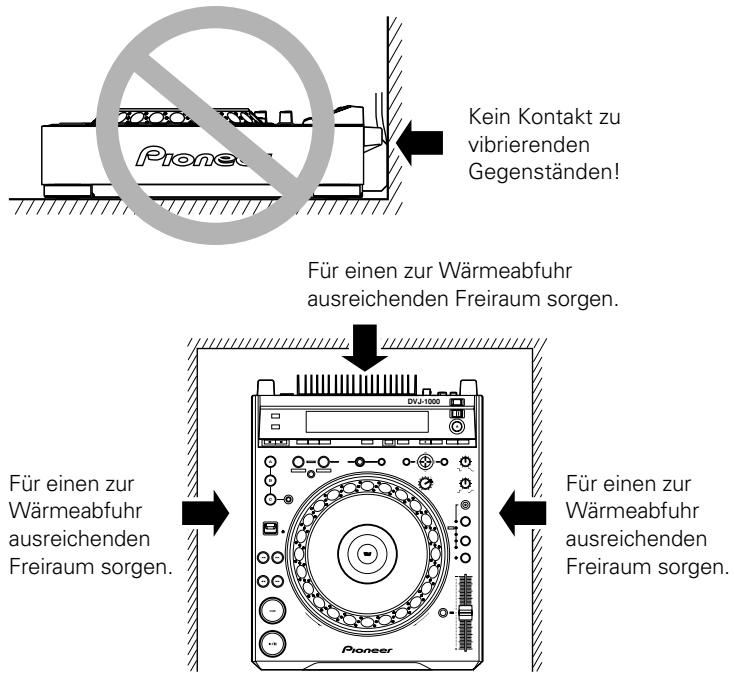
Bei einer Veränderung des Aufstellungsorts des Gerätes
■ Das Gerät während der Wiedergabe auf keinen Fall bewegen!
Während der Wiedergabe rotiert die Disc mit sehr hoher Geschwindigkeit im Geräteinneren; wird der Player während des Abspielvorgangs bewegt, kann dies zu einem Zerkratzen oder einer anderen Beschädigung der Disc führen.
■ Wenn das Gerät an einen anderen Platz gebracht werden muss
Entfernen Sie eine evtl. eingelegte Disc und trennen Sie den Netzstecker von der Netzsteckdose, bevor Sie das Gerät an einen anderen Platz bringen. Wird das Gerät mit eingelegter Disc transportiert, kann dies Funktionsstörungen oder eine Beschädigung zur Folge haben. Sorgen Sie außerdem dafür, dass das Gerät während des Transports weder Wärme noch Nässe ausgesetzt wird.
Hinweis zum Tragekoffer
Ein berührungsempfindlicher Schalter ist in die Oberfläche der Jogscheibe integriert. Achten Sie beim Unterbringen des Player im Tragekoffer darauf, keinen Druck auf die Jogscheibe auszuüben.
Kondensation
Wenn dieses Gerät aus einer kalten Umgebung in ein warmes Zimmer gebracht wird oder die Raumtemperatur schnell ansteigt, kann sich Kondenswasser im Inneren des Gerätes bilden, wodurch die Leistung beeinträchtigt wird. In einem solchen Fall trennen Sie den Netzstecker von der Netzsteckdose, und lassen Sie das Gerät 1 bis 2 Stunden lang stehen, damit es sich der Raumtemperatur angleichen kann, oder erhöhen Sie die Raumtemperatur vor der Inbetriebnahme des Gerätes allmählich.
Reinigung des Players
Zum Reinigen des Players ein weiches, trockenes Tuch verwenden. Bei hartnäckiger Verschmutzung ein weiches Tuch in eine Lösung aus einem Teil eines milden Reinigungsmittels und 5 oder 6 Teilen Wasser tauchen und dann gut auswringen. Anschließend mit einem trockenen Tuch nachwischen. Keine flüchtigen Lösungsmittel wie Benzin oder Farbverdünner verwenden, weil das Gerät dadurch Schaden nehmen kann.
Linsenreiniger
Die Abtasterlinse wird bei normalem Gebrauch des Gerätes nicht verschmutzt. Falls es aber aus irgendeinem Grund zu einer Verschmutzung der Abtasterlinse kommt, die ein einwandfreies Auslesen der Daten verhindert, wenden Sie sich bitte an eine Pioneer-Kundendienststelle. Im Fachhandel sind Linsenreiniger für DVD-Player (CD-Spieler) erhältlich; bei ihrem Gebrauch ist jedoch Sorgfalt geboten, da bestimmte Ausführungen eine Beschädigung der Abtasterlinse verursachen können.
VORSICHT MIT DEM NETZKABEL
Fassen Sie das Netzkabel immer am Stecker. Ziehen Sie nicht am Kabel selbst, und fassen Sie das Netzkabel niemals mit nassen Händen an, da dies einen Kurzschluss oder elektrischen Schlag verursachen kann. Stellen Sie nicht das Gerät, Möbelstücke o.ä. auf das Netzkabel; sehen Sie auch zu, dass es nicht eingeklemmt wird. Machen Sie niemals einen Knoten in das Netzkabel, und binden Sie es nicht mit anderen Kabeln. Das Netzkabel sollte so gelegt werden, dass niemand darauf tritt. Ein beschädigtes Netzkabel kann einen Brand oder elektrischen Schlag verursachen. Prüfen Sie das Netzkabel von Zeit zu Zeit. Sollte es beschädigt sein, wenden Sie sich an Ihre nächste autorisierte PIONEER-Kundendienststelle oder Ihren Händler, um es zu ersetzen. S002_Ge
Hinweis zu den auf Speicherkarten aufgezeichneten Daten
Der Benutzer wird angehalten, in regelmäßigen Abständen Sicherungskopien aller auf Speicherkarten abgespeicherten wichtigen Daten zu erstellen. Pioneer übernimmt keinerlei Haftung für Defekte und Verluste von Speicherkartendaten oder für Nebenschäden, die auf den Gebrauch einer nicht mit diesem Player kompatiblen Speicherkarte, statische Elektrizität oder andere externe Ursachen zurückzuführen sind.
Einhaltung der gesetzlichen Auflagen zum Urheberrechtsschutz usw.
Pioneer sowie die Vertriebsorganisationen und Fachhändler des Herstellers übernehmen keinerlei Verantwortung dafür, dass alle geltenden gesetzlichen Auflagen beim Betrieb des DVJ-1000 eingehalten werden. Der Betreiber des Gerätes ist gesetzlich dazu verpflichtet, alle für den vorgesehenen Einsatz des DVJ-1000 erforderlichen Genehmigungen einzuholen, die den Urheberrechtsschutz, öffentliche Darbietungen, die Rechte von Interpreten, moralische Rechte usw. betreffen. Dazu gehören ggf. Lizenzen bzw. Genehmigungen, die von Organisationen, die mit der Verwaltung von Aufführungsrechten an Ton- und Bildaufzeichnungen betraut sind, bzw. von den Inhabern von Urheber- und anderen Rechten erteilt werden müssen.
Mit diesem Player abspielbare Discs
Geeignete Disc-Typen
Die folgenden Symbole und Logos sind auf den Etiketten, der Verpackung oder in der Begleitliteratur von Discs zur Kennzeichnung des Disc-Typs vorhanden.
Typen und Logos geeigneter Discs
| DVD-Video-Discs | |||
 |  | ||
| VHD25 | |||
| DVD-R-Discs | DVD-RW-Discs | ||
 |  | ||
| CDs | CD-Text-Discs (Anm. 3) | CD-R-Discs (Anm. 4) | CD-RW-Discs (Anm. 4) |
 |  |  |  |
DVD-R-Discs
DVD-RW-Discs
CDs
CD-Text-Discs (Anm. 3)
CD-R-Discs (Anm. 4)
CD-RW-Discs (Anm. 4)
Anmerkung 1) Hinweis zum Abspielen von DVD-R-Discs:
Dieser Player ist zum Abspielen von DVD-R-Discs im Stande, die im DVD-Videoformat oder MP3-Format aufgezeichnet wurden.
Anmerkung 2) Hinweis zum Abspielen von DVD-RW-Discs:
- Dieser Player ist zum Abspielen von DVD-RW-Discs im Stande, die im DVD-Videoformat oder MP3-Format aufgezeichnet wurden.
- Beim Abspielen einer Disc, die mit einem DVD-Recorder bearbeitet wurde, kann es vorkommen, dass bestimmte Abschnitte der Aufzeichnung, einschließlich der Verknüpfungen zwischen Titeln, vorübergehend als Standbilder angezeigt werden.
- Beim Abspielen einer mit einem DVD-Recorder aufgezeichneten oder bearbeiteten Disc kann es vorkommen, dass sich die bearbeiteten Stellen geringfügig verschieben.
* Einzelheiten hierzu finden Sie in der Bedienungsanleitung Ihres Recorders.
Anmerkung 3) Hinweis zur Anzeige von CD-Text:
Im Display dieses Gerätes können maximal 72 Zeichen für Disc-Namen und maximal 48 Zeichen für Titelnamen angezeigt werden. Textanzeigen, die aus mehr als 14 Zeichen bestehen, laufen im Scroll-Betrieb über das Anzeigefeld. Mit diesem Gerät können nur alphanumerische und eine begrenzte Anzahl von Symbolen angezeigt werden.
Anmerkung 4) CD-R/CD-RW-Discs:
Dieser Player ist zum Abspielen von CD-R/CD-RW-Discs im Stande, die im Audio-CD- oder MP3-Format aufgezeichnet wurden.
* Einzelheiten hierzu finden Sie in der Bedienungsanleitung Ihres Recorders.
Zum Abspielen von 8-cm-CDs muss ein 8-cm-CD-Adapter verwendet werden (S. 31).
Hinweis:
Dieser Player unterstützt keine Wiedergabe von 8-cm-DVDs. Verwenden Sie auf keinen Fall einen für 8-cm-CDs vorgesehenen Adapter, da sich dieser beim Rotieren der Disc im Geräteinneren lösen kann, was eine Beschädigung der Disc oder des Players zur Folge haben kann.
■ Discs der folgenden Typen können nicht mit diesem Gerät abgespielt werden:
- DVD-Video-Discs mit einem anderen Regionalcode als „2“ oder „ALL“
- Im VR-Format aufgezeichnete DVD-R/DVD-RW-Discs
- DVD-Audio-Discs
- DVD-ROM/DVD-R/DVD-RW-Discs, die keine MP3-Dateien enthalten
- DVD-RAM-Discs
- Video-CDs
- CD-ROM/CD-R/CD-RW-Discs, die keine MP3-Dateien enthalten
- Photo-CDs
- DTS-CDs usw.
Hinweise:
- Bestimmte DVD-R/DVD-RW- und CD-R/CD-RW-Discs, die mit einem Einzelgerät-Recorder oder dem Laufwerk eines Personalcomputers aufgezeichnet wurden, können u.U. nicht mit diesem Player abgespielt werden. Dies kann auf verschiedene Ursachen zurückzuführen sein, einschließlich von Disc-Eigenschaften, Kratzer oder Verschmutzung der Disc, Verschmutzung der Abtasterlinse, Kondensatbildung usw.
- Je nach der zur Aufzeichnung verwendeten Anwendung, deren Einstellungen oder der Betriebsumgebung können bestimmte Discs, die mit dem Laufwerk eines Personalcomputers aufgezeichnet wurden, u.U. nicht mit diesem Player abgespielt werden. Achten Sie stets darauf, die verwendeten Discs korrekt zu formatieren. Einzelheiten hierzu finden Sie in der Dokumentation der jeweiligen Anwendung.
- Dieses Gerät kann DVD-R/DVD-RW-Discs, die im Videoformat aufgezeichnet wurden, nur dann abspielen, wenn diese nach beendeter Aufzeichnung finalisiert wurden.
- DVD-R/DVD-RW-Discs, die im VR-Format aufgezeichnet wurden, können nicht mit diesem Gerät abgespielt werden.
- Teilweise bespielte CD-R/CD-RW-Discs, die nicht finalisiert wurden, können nicht mit diesem Gerät abgespielt werden.
- Einzelheiten zum Umgang mit DVD-R/DVD-RW- und CD-R/CD-RW-Discs finden Sie in den auf der Disc-Verpackung aufgedruckten Vorsichtshinweisen zur Handhabung oder in der Begleitliteratur jeder Disc.
■ Hinweis zu CDs mit Kopierschutz-Codierung
Dieses Gerät entspricht der Audio-CD-Norm. Beim Abspielen von CDs, die dieser Norm nicht vollständig entsprechen, ist kein einwandfreier Betrieb gewährleistet.
■ Hinweis zum Abspielen von DualDiscs
Bei der DualDisc handelt es sich um einen neuen doppelseitigen Disc-Typ, bei dem eine Seite DVD-Inhalt – Videodaten, Audiodaten usw. – enthält, während die andere Seite Nicht-DVD-Inhalt enthält, z.B. digitales Audiomaterial.
Die Nicht-DVD-Audio-Seite der Disc entspricht nicht den CD-Audio-Spezifikationen und kann daher u.U. nicht abgespielt werden. Die DVD-Seite einer DualDisc kann mit diesem Gerät abgespielt werden.
Der DVD-Audioinhalt wird nicht abgespielt.
Detaillierte Informationen zu den DualDisc-Spezifikationen sind vom Disc-Hersteller oder beim Fachhändler erhältlich.
■ Hinweis zu DVD-R/DVD-RW- und CD-R/CD-RW-Discs
Aufgrund des besonderen Aufbaus von DVD-R/DVD-RW- und CD-R/CD-RW-Discs kann es vorkommen, dass eine Stelle, an der eine solche Disc längere Zeit über auf Pause (oder auf Wiedergabe-Bereitschaft) geschaltet war, danach nicht mehr einwandfrei abgespielt werden kann. Das gleiche Problem kann auch dann auftreten, wenn die Schleifenwiedergabe-Funktion sehr oft zum Abspielen einer bestimmten Stelle der Disc eingesetzt wurde.
Daher empfiehlt es sich, ein Archiv von Sicherungskopien für Discs anzulegen, die wichtige oder häufig benötigte Daten enthalten.
Kennzeichnung von DVDs
Die unten abgebildeten Symbole und Kennzeichnungen sind häufig auf den Etiketten und der Verpackung von DVDs vorhanden:
| Kennzeichnung | Bedeutung |
 | Anzahl der auf der Disc aufgezeichneten Audiotitel |
 | Anzahl der auf der Disc aufgezeichneten Untertitelsprachen |
 | Anzahl der auf der Disc aufgezeichneten Betrachtungswinkel |
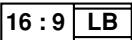 | Bildseitenverhältnis der Aufzeichnung |
  | Regionalcode. Dieser Player kann alle Discs abspielen, die mit dem Regionalcode „2“ oder „ALL“ gekennzeichnet sind. |
Einschränkungen beim Abspielen von DVDs
Manche DVDs sind softwaremäßig darauf ausgelegt, die Ausführung bestimmter Betriebsvorgänge zu sperren oder eine Änderung des jeweils anzuwendenden Bedienungsverfahrens zu verhindern. Dies kann dazu führen, dass bei verschiedenen Discs unterschiedliche Bedienungsverfahren für den gleichen Betriebsvorgang ausgeführt werden müssen, oder dass einige Funktionen bei bestimmten Discs nicht zur Verfügung stehen. Falls versucht wird, einen von der Disc aus gesperrten Betriebsvorgang auszuführen, erscheint das Sperrsymbol 📄 im Display. Außerdem kann es vorkommen, dass bestimmte Betriebsvorgänge nicht von Discs unterstützt werden, bei denen die Wiedergabe über Menüs oder interaktive Bedienung gesteuert werden kann. Auch in einem solchen Fall erscheint das Sperrsymbol 📄 im Display des Players.
Hinweise zum Urheberrechtsschutz
- Das Kopieren, Übertragen im Sendebetrieb, Abspielen bei öffentlichen Veranstaltungen und Vermieten von urheberrechtlich geschützten Discs ohne Genehmigung des Inhabers der Urheberrechte ist gesetzlich verboten.
- Dieses Gerät ist mit einer Urheberrechtsschutz-Technologie ausgestattet, die unter US-Patenten und anderen Rechten an geistigem Eigentum im Besitz von Macrovision Corporation und anderen Inhabern von Urheberrechten gesetzlich geschützt ist. Eine Nutzung dieser Urheberrechtsschutz-Technologie muss von Macrovision Corporation autorisiert worden sein. Sofern keine weitergehende Sondergenehmigung von Macrovision Corporation eingeholt worden ist, ist diese Urheberrechtsschutz-Technologie ausschließlich für den Privatgebrauch und andere eingeschränkte Anwendungen bestimmt. Zurückentwicklung und Zerlegen dieser Vorrichtung sind verboten.
Abspielen von MP3-Dateien
MP3-Dateien müssen die folgenden Voraussetzungen erfüllen, um mit diesem Gerät abgespielt werden zu können.
| MP3-Format | MPEG-1 | Dieses Gerät unterstützt das Format Audio Layer-3 mit Abtastfrequenzen von 32 kHz, 44,1 kHz und 48 kHz sowie Bitraten zwischen 32 kBit/s und 320 kBit/s. |
| MPEG-2 | Dieses Gerät unterstützt das Format Audio Layer-3 mit Abtastfrequenzen von 16 kHz, 22,05 kHz und 24 kHz sowie Bitraten zwischen 16 KBit/s (Stereo) und 160 KBit/s. | |
| ID3 Tag | Dieses Gerät unterstützt die Anzeige von ID3-Tags der Versionen 1.0/1.1/2.2/2.3/2.4. Die Namen des DVD-Video-Titels, Interpreten und Albums werden angezeigt. | |
| Disc-Format | Dateierweiterung | .mp3, .MP3, .mP3, .Mp3 |
| Anzahl der Ordnerebenen | 8 Ebenen max.Wenn die Ordnerstruktur 8 Ebenen überschreitet, können die in diesen Ordnern enthaltenen Dateien nicht abgespielt werden. | |
| Maximale Anzahl der Ordner | 99 (99 Ordner + 1 Grundverzeichnis) | |
| Maximale Anzahl der Dateien | 999 (pro Ordner) | |
| CD-R/CD-RW-Aufzeichnungsverfahren | Aufzeichnung gemäß ISO 9660-Dateisystem-Norm.Nur die Verfahren Disc At Once und Track At Once werden von diesem Gerät unterstützt.Der DVJ-1000 ist nicht zum Abspielen von Discs im Stande, die im Paketschreibverfahren aufgezeichnet wurden. | |
| DVD-R/DVD-RW-Aufzeichnungsverfahren | Aufzeichnung gemäß ISO 9660-Dateisystem-Norm.Das Multi-Border-Aufzeichnungsverfahren wird von diesem Gerät nicht unterstützt. |
* Dieses Gerät ist nicht mit einer Datei-Sortierfunktion ausgestattet, die eine Wiedergabe in der numerischen Reihenfolge der Dateinamen oder ID3-Tags ermöglicht. Titel werden daher grundsätzlich in der Reihenfolge abgespielt, in der sie auf die Disc aufgezeichnet wurden.
* MP3-Dateien auf CD oder DVD können abgespielt werden. MP3-Dateien auf SD-Speicherkarten oder MultiMediaCards (MMC) können nicht abgespielt werden.
* Die Zeitdauer, die bis zum Starten der Wiedergabe verstreicht, nimmt mit der Anzahl der Ordner zu.
Aufbau von Discs
Digital Versatile Disc (DVD)
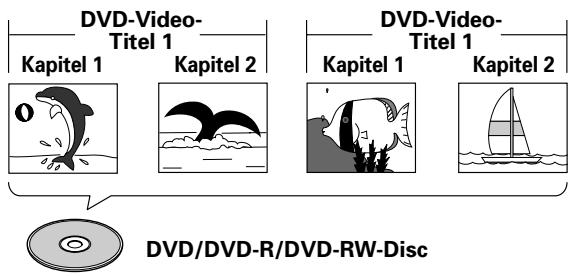
DVD-Video-, DVD-R- und DVD-RW-Discs werden bei der Aufzeichnung in sog. DVD-Video-Titel unterteilt, von denen jeder eine oder mehrere als Kapitel bezeichnete Unterteilungen enthalten kann. Außerdem verfügen bestimmte Discs über Menüs zum Navigieren der Disc, doch sind nicht alle DVD-Video-Titel mit Menüs ausgestattet. Bei handelsüblichen Spielfilmen entspricht ein Film normalerweise einem einzigen DVD-Video-Titel. Bei sog. Karaoke-Discs entspricht jeder Musiktitel normalerweise einem einzigen DVD-Video-Titel, doch gibt es Ausnahmefälle, so dass Sorgfalt beim Gebrauch der Suchlauffunktionen geboten ist.
Compact Disc (CD)
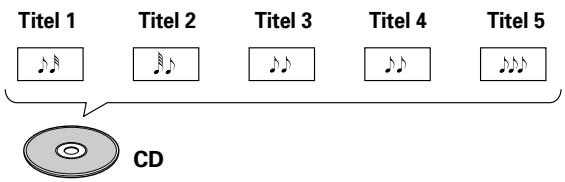
Compact Discs sind in Titel unterteilt, wobei jedes Musikstück normalerweise einem einzigen Titel entspricht. Titel können zusätzlich in nummerierte Indexabschnitte unterteilt sein.
Handhabung von Discs
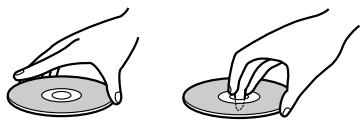
■ Beim Halten von Discs nicht die Seite mit der Signalaufzeichnung (die Seite, die in allen Regenbogenfarben schillert) berühren. Eine Disc immer an den Rändern oder am Mittelloch und am Rand halten.
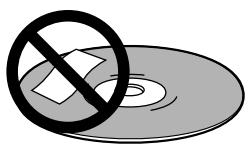
■ Weder gummierte Etiketten noch Klebestreifen auf die mit dem Etikett versehene Oberfläche (Abspielseite) einer Disc kleben. Darauf achten, die Etikettenseite nicht zu zerkratzen.
■ Die Disc rotiert mit hoher Drehzahl im Inneren des Players. Spielen Sie keine beschädigten, gesprungenen oder verwellten Discs mit diesem Gerät ab.
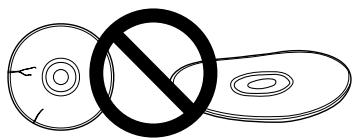
■ Keine nicht normgerechten Discs verwenden
- Keine nicht kreisförmigen Discs (herzförmige, achteckige Discs) abspielen. Anderenfalls kann eine Funktionsstörung auftreten.
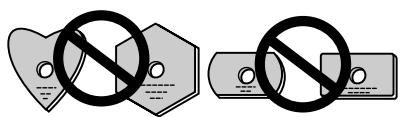
■ Aufbewahrung von Discs
- Discs werden aus den gleichen Arten von Kunststoff gefertigt, aus denen herkömmliche Schallplatten bestehen. Um zu verhindern, daß sich die Discs verziehen, sollten sie stets senkrecht stehend in ihren Behältern aufbewahrt werden, wobei sehr heiße, feuchte und kalte Orte zu vermeiden sind. Discs nicht auf den Sitzen eines Autos zurücklassen, da sich diese in direkter Sonneneinstrahlung sehr stark erwärmen können.
- Stets die Vorsichtshinweise in der Begleitliteratur von Discs lesen und befolgen.
■ Reinigen von Discs
- Reinigen Sie Discs durch sachtes Abreiben mit einem weichen Tuch, indem Sie dieses vom Mittelloch in einer geraden Bewegung zum Außenrand hin führen.
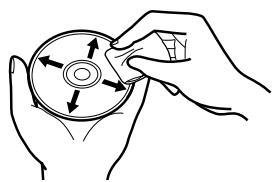
- Der Gebrauch eines handelsüblichen CD/DVD-Reinigungssatzes wird empfohlen.
- Bei starker Verschmutzung einer Disc ein weiches Tuch in Wasser eintauchen, gut auswringen und Schmutz vorsichtig von der Oberfläche der Disc entfernen. Danach die Disc mit einem weichen, trockenen Tuch vorsichtig trocknen.
- Auf keinen Fall für herkömmliche Schallplatten bestimmte Antistatik-Reinigungssprays, Benzin, Farbverdünner oder andere leichtflüchtige Lösungsmittel zum Reinigen von Discs verwenden, da diese Mittel die Oberfläche der Disc angreifen.
Bezeichnung und Funktion der Bedienelemente
Bedienfeld
Bei Einstellung des NORMAL/DJ-Schalters auf „NORMAL“ sind die mit dem Symbol DJ gekennzeichneten Bedienelemente gesperrt. Bei Einstellung des NORMAL/DJ-Schalters auf „DJ“ sind die mit dem Symbol NORMAL gekennzeichneten Bedienelemente gesperrt.
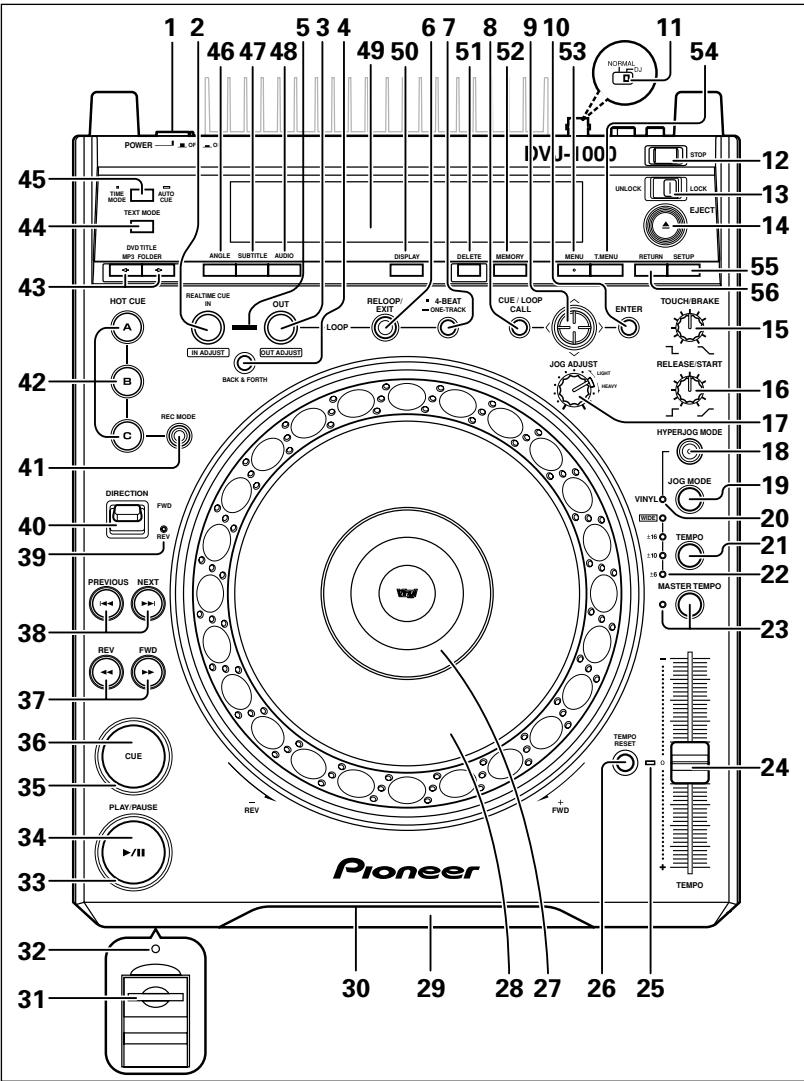
-
Netzschalter (Aus-Stellung: ausgerastet/Ein-Stellung: eingerastet) (POWER OFF (■)/ON (—)) Dieser Schalter befindet sich an der Rückwand des Gerätes.
-
Taste und Anzeige für Festlegung des Schleifen-Anfangspunkts/Echtzeit-Festlegung des Cue-Punktes/Korrektur des Schleifen-Anfangspunkts (IN/REALTIME CUE/IN ADJUST)
Echtzeit-Festlegung des Cue-Punktes 📋 S. 36
Festlegung des Schleifen-Anfangspunkts 📋 S. 40
Korrektur des Schleifen-Anfangspunkts 📞 S. 40
-
Taste und Anzeige für Festlegung des Schleifen-Endpunkts/Korrektur des Schleifen-Endpunkts (OUT/OUT ADJUST) DJ Festlegung/Korrektur des Schleifen-Endpunkts S. 40 Korrektur des Schleifen-Endpunkts S. 40
-
Schleifenmodus-Wahltaste (BACK & FORTH) DJ S. 41 Bei jeder Betätigung dieser Taste wird abwechselnd zwischen dem normalen Schleifenmodus und dem Hin-und-Zurück-Schleifenmodus umgeschaltet.
-
Schleifenmodus-Anzeige DJ S. 41 Diese Anzeige leuchtet bei aktiviertem Hin-und-Zurück-Schleifenmodus.
-
RELOOP/EXIT-Taste/Anzeige DJ S. 41
-
4-BEAT/ONE-TRACK-Taste DJ S. 41 • 4-Beat-Schleife
Nach Drücken dieser Taste startet die Schleifenwiedergabe an der aktuellen Abspielposition, die als Schleifen-Anfangspunkt festgelegt wird, und der Schleifen-Endpunkt wird automatisch auf eine um 4 Taktschläge spätere Stelle festgelegt.
- Einzeltitel-Schleife
Wenn diese Taste mindestens 1 Sekunde lang gedrückt gehalten wird, startet die Kapitelschleifen- bzw. Titelschleifenwiedergabe.
8. Cue-Punkt/Schleifenpunkt-Abruftaste (CUE/LOOP CALL) DJ S. 45
Bei jedem Drücken dieser Taste wird der Cue-Punkt-Navigationsmodus abwechselnd ein- und ausgeschaltet.
9. Cursorartaste (/∧/∨)
Diese Taste wird zum Navigieren von Cue-Punkten verwendet; bei MP3-Wiedergabe dient sie zur Wahl von Einträgen im MP3-Navigator, und sie wird auch für verschiedene DVD-Einstellungen verwendet.
10. Eingabetaste (ENTER)
Diese Taste wird zum Navigieren von Cue-Punkten verwendet; bei MP3-Wiedergabe dient sie zur Wahl von Einträgen im MP3-Navigator, und sie wird auch für verschiedene DVD-Einstellungen verwendet.
11. NORMAL/DJ-Schalter 📋 S. 14
Dieser Schalter befindet sich an der Rückwand des Gerätes.
12. Stopptaste (STOP)
Mit dieser Taste wird die Disc-Wiedergabe beendet. Bei Einstellung des Auswurf-/Stoppmodus-Wahlschalters auf „LOCK“ stoppt die Wiedergabe erst nach Aktivierung der Pause-Betriebsart.
13. Auswurf-/Stoppmodus-Wahlschalter (UNLOCK/LOCK) UNLOCK: Wenn die EJECT-Taste (▲) während der Wiedergabe gedrückt wird, kommt die Disc zum Stillstand und wird ausgeworfen. Wird die STOP-Taste während der Wiedergabe gedrückt, so stoppt die Disc-Wiedergabe.
LOCK: Nach Drücken der EJECT-Taste (▲) während der Wiedergabe wird die Disc nicht ausgeworfen. Um die Disc auszuwerfen, müssen Sie das Gerät zunächst auf Pause schalten und dann die EJECT-Taste (▲) drücken. Dementsprechend wird die Wiedergabe auch durch Drücken der STOP-Taste nicht beendet; um die Disc-Wiedergabe zu beenden, müssen Sie das Gerät zunächst auf Pause schalten und dann die STOP-Taste drücken.
14. Auswurftaste [EJECT (▲)]
Nach Drücken dieser Taste kommt die Disc zum Stillstand und wird aus dem Ladeschlitz ausgeworfen. Bei Einstellung des Auswurf-/Stoppmodus-Wahlschalters auf „LOCK“ wird die Disc nur dann ausgeworfen, wenn das Gerät auf Pause geschaltet wurde, bevor die EJECT-Taste (▲) gedrückt wurde (S. 31).
15. Abbremsgeschwindigkeits-Regler (TOUCH/BRAKE) D Dieser Regler dient zur Einstellung der Abbremsgeschwindigkeit (Zeitdauer bis zum vollständigen Stoppen der Wiedergabe) nach einer Berührung der Oberfläche der Jogscheibe bei aktiviertem VINYL-Modus. Drehen Sie den Regler im Gegenuhrzeigersinn, um die Wiedergabe schneller zu stoppen, oder im Uhrzeigersinn, um ein langsameres Abbremsen zu erhalten.
16. Beschleunigungsgeschwindigkeits-Regler (RELEASE/START) DJ
Dieser Regler dient zur Einstellung der Beschleunigungsgeschwindigkeit (Zeitdauer, die aus dem Stoppzustand bis zum Erreichen der normalen Wiedergabegeschwindigkeit verstreicht) nach Loslassen der Oberfläche der Jogscheibe bei aktiviertem VINYL-Modus. Drehen Sie den Regler im Gegenuhrzeigersinn, um die Wiedergabe schneller zu starten, oder im Uhrzeigersinn, um eine langsamere Beschleunigung zu erhalten.
17. Regler für Einstellung des Jogscheiben-Widerstands (JOG ADJUST)
Verwenden Sie diesen Regler, um den beim Drehen der Jogscheibe spürbaren Widerstand (schwach/stark) wunschgemäß zu justieren.
18. Taste und Anzeige für Hyper-Jogmodus (HYPERJOG MODE) DJ
Wenn der Hyper-Jogmodus bei aktiviertem VINYL-Modus aktiviert und die Jogscheibe gedreht wird, bewirkt dies eine Bild- und Tonänderung mit der vierfachen Rate der normalen Änderungsgeschwindigkeit (bei deaktiviertem Hyper-Jogmodus).
19. Jogmodus-Wahltaste (JOG MODE) DJ
Bei jedem Drücken dieser Taste wird der Jogmodus „VINYL“ abwechselnd ein- und ausgeschaltet.
VINYL-Modus Ein: Wenn die Oberfläche der Jogscheibe während der Wiedergabe berührt wird, stoppt die Wiedergabe, und wenn die Jogscheibe anschließend gedreht wird, erfolgt die Bild- und Tonausgabe entsprechend des Drehwinkels. (Wird die Jogscheibe nur an ihrem abgeschrägten Rand gedreht, ohne dass ihre Oberfläche dabei berührt wird, so ändert sich die Tonhöhe.)
- Der aktuelle Jogmodus bleibt auch nach Ausschalten des Gerätes gespeichert.
VINYL-Modus Aus: Die obigen Funktionen stehen nicht zur Verfügung, wenn die Oberfläche der Jogscheibe berührt wird.
20. VINYL-Modusanzeige DJ
Diese Anzeige leuchtet bei aktiviertem VINYL-Modus.
21. Temporegelbereich-Wahltaste (TEMPO) DJ
Bei jeder Betätigung dieser Taste werden die verschiedenen Regelbereiche des TEMPO-Schiebereglers (±6 %, ±10 %, ±16 %, WIDE) der Reihe nach durchlaufen.
Bei Wahl von „WIDE“ beträgt der Regelbereich bei DVD- und MP3-Wiedergabe +70 % bis -100 %, bei CD-Wiedergabe ±100 %.
22. Temporegelbereich-Anzeigen (±6, ±10, ±16, WIDE) DJ
- Bei Einstellung auf den Tempo-Regelbereich ±6 % leuchtet die Anzeige „±6“.
- Bei Einstellung auf den Tempo-Regelbereich ±10 % leuchten die Anzeigen „±6“ und „±10“.
- Bei Einstellung auf den Tempo-Regelbereich ±16 % leuchten die Anzeigen „±6“, „±10“ und „±16“.
- Bei Einstellung auf den Tempo-Regelbereich WIDE leuchten die Anzeigen „±6“, „±10“, „±16“ und „WIDE“.
23. Taste und Anzeige MASTER TEMPO DJ S. 37
Bei jeder Betätigung dieser Taste wird die Master-Tempo-Funktion abwechselnd ein- und ausgeschaltet.
24. TEMPO-Schieberegler DJ
Durch Verschieben des Reglers nach unten (in Richtung „+“) wird die Wiedergabegeschwindigkeit erhöht, durch Verschieben des Reglers nach oben (in Richtung „-“) wird sie verringert.
25. Tempo-Rückstellungsanzeige (TEMPO RESET) DJ
Diese Anzeige leuchtet, um darauf hinzuweisen, dass die Wiedergabegeschwindigkeit auf das Normaltempo „0“ eingestellt ist, wobei die aktuelle Position des TEMPO-Schiebereglers ignoriert wird.
26. Tempo-Rückstellungstaste (TEMPO RESET) DJ
Nach Drücken dieser Taste wird die Beeinflussung der Wiedergabegeschwindigkeit unmittelbar auf „0“ (Normaltempo) zurückgestellt, wobei die aktuelle Position des TEMPO-Schiebereglers ignoriert wird. Um die Tempo-Rückstellung wieder rückgängig (d.h. die aktuelle Position des TEMPO-Schiebereglers wieder wirksam) zu machen, drücken Sie diese Taste erneut.
27. Jogscheiben-Display 📋 S. 11
28. Jogscheibe (+FWD/-REV) DJ S. 37
29. Disc-Ladeschlitz 📋 S. 31
30. Notauswurfloch 📄 S. 31
- Speicherkartenschlitz mit Schlitzabdeckung (CARD) DJ S. 43
32. Speicherkartenanzeige DJ S. 43
Diese Anzeige leuchtet, wenn eine Speicherkarte in den Kartenschlitz eingesetzt und die Schlitzabdeckung geschlossen ist; sie blinkt, während ein Zugriff auf die Speicherkarte ausgeführt wird.
- Während diese Anzeige blinkt, darf auf keinen Fall die Schlitzabdeckung geöffnet oder die Stromzufuhr ausgeschaltet werden.
33. Wiedergabe-/Pausenanzeige (PLAY/PAUSE)
Diese Anzeige leuchtet während der Wiedergabe; sie blinkt in der Pause-Betriebsart.
34. Wiedergabe-/Pausentaste [PLAY/PAUSE (▶/II)] S. 33
35. Cue-Punktanzeige (CUE) DJ S. 36
Diese Anzeige leuchtet, um darauf hinzuweisen, dass ein Cue-Punkt festgelegt worden ist; sie blinkt in der Pause-Betriebsart.
36. Cue-Punkttaste (CUE) DJ S. 36
Festlegung des Cue-Punktes
Cue-Rücklauf
Cue-Punkt-Abtastung
37. Suchlauftasten (REV◀◀/FWD▶▶) S. 34
38. Übersprungtasten (PREVIOUS ◀◀/NEXT ▶▶) S. 35
Diese Tasten dienen zur Ausführung eines Sprungs an den Anfang des vorigen bzw. nächsten Titels (bei CD- und MP3-Wiedergabe) oder des vorigen bzw. nächsten Kapitels (bei DVD-Wiedergabe). Beim Abspielen einer DVD dienen diese Tasten zur Rückkehr auf die Menüseite oder zum Umschalten der Seiten.
39. Rückwärtswiedergabe-Anzeige (REV) DJ
Diese Anzeige leuchtet bei Einstellung des Richtungs-Wahlschalters (DIRECTION FWD/REV) auf „REV“.
40. Richtungs-Wahlschalter (DIRECTION FWD/REV) DJ
Für Wiedergabe in Rückwärtsrichtung bringen Sie diesen Schalter in die Stellung „REV“.
41. Sofort-Cue-Modustaste (HOT CUE REC MODE) DJ S. 39
Betätigen Sie diese Taste zur Wahl der Funktion (Aufzeichnung oder Abruf) der HOT CUE-Tasten.
- Beim Einschalten des Gerätes wird stets der Abrufmodus aktiviert.
42. Sofort-Cue-Tasten und -Anzeigen [HOT CUE (A, B, C)] DJ S. 39
Die Anzeige A, B oder C leuchtet rot, um darauf hinzuweisen, dass der Modus für Aufzeichnung von Sofort-Cue-Punkten aktiviert ist. Die Anzeige A, B oder C leuchtet grün für einen Sofort-Cue-Punkt
und orangefarben für einen Sofort-Schleifenpunkt auf. Wenn eine dieser Anzeigen leuchtet, ist der Abrufmodus für den betreffenden Punkt freigegeben; nach Drücken der Taste startet die Wiedergabe am entsprechenden Sofort-Cue-Punkt. Wenn keine dieser Anzeigen leuchtet, ist kein Sofort-Cue-Punkt aufgezeichnet.
43. Tasten für DVD-Video-Titelsprung/Ordnersprung (DVD TITLE/MP3 FOLDER ←/→) S. 35
Beim Abspielen einer DVD erfolgt bei jeder Betätigung einer dieser Tasten ein Sprung an den nächsten bzw. vorigen DVD-Video-Titel. Bei MP3-Wiedergabe wird jeweils ein Sprung in der entsprechenden Richtung durch die Ordner einer mit mehreren Ordnerebenen versehenen CD oder DVD ausgeführt.
44. Textmodus-Wahltaste (TEXT MODE) S. 38
Bei jeder Betätigung dieser Taste wird abwechselnd zwischen der Wellenform- und der Textanzeige (Titelname/Albumname/Interpretenname) umgeschaltet.
45. Zeitanzeigemodus-/Auto-Cue-Taste (TIME MODE/AUTO CUE) DJ TIME MODE:
Bei jeder Betätigung dieser Taste wird abwechselnd zwischen der Anzeige der verstrichenen Spielzeit und der Anzeige der Restspielzeit (REMAIN) umgeschaltet.
Bei bestimmten MP3-Dateien kann es vorkommen, dass die Anzeige der Restspielzeit (REMAIN) nicht sofort erscheint.
- Der aktuelle Zeitanzeigemodus bleibt auch nach Ausschalten des Gerätes gespeichert.
AUTO CUE:
Halten Sie diese Taste mindestens 1 Sekunde lang gedrückt, um die Auto-Cue-Funktion ein- oder auszuschalten.
Halten Sie die Taste mindestens 5 Sekunden lang gedrückt, um die Ansprechempfindlichkeit der Auto-Cue-Funktion zu ändern (S. 33).
- Der Ein/Aus-Zustand und die aktuelle Ansprechempfindlichkeit der Auto-Cue-Funktion bleiben auch nach Ausschalten des Gerätes gespeichert.
46. Betrachtungswinkel-Taste (ANGLE)
Betätigen Sie diese Taste beim Abspielen einer DVD, um den Betrachtungswinkel zu wechseln (nur bei Discs, die diese Funktion unterstützen).
- Nach einem Wechsel des Betrachtungswinkels im DJ-Modus wird die Video- und Audiowiedergabe kurzzeitig unterbrochen (während Daten in den Zwischenspeicher geschrieben werden).
47. Untertitel-Einblendungstaste (SUBTITLE) NORMAL
Beim Abspielen einer DVD wird die Einblendung der Untertitel bei jeder Betätigung dieser Taste abwechselnd ein- und ausgeschaltet (nur bei Discs, die diese Funktion unterstützen).
- Im DJ-Modus ist diese Funktion gesperrt.
48. Tonspur-Taste (AUDIO)
Betätigen Sie diese Taste beim Abspielen einer DVD, um die Tonspursprache oder den Audiokanal zu wechseln (nur bei Discs, die diese Funktion unterstützen).
- Nach einem Wechsel der Tonspursprache oder des Audiokanals im DJ-Modus wird die Video- und Audiowiedergabe kurzzeitig unterbrochen (während Daten in den Zwischenspeicher geschrieben werden).
49. Display 📋 S. 10 (1 bis 24)
50. Bedienerführungs-Anzeigetaste (DISPLAY) 📞 S. 42
Bei jeder Betätigung dieser Taste im DJ-Modus wird die Einblendung der Bedienerführungs-Anzeige für Sofort-Cue-Punkte, Cue-Punkte und Spielzeit in den an die Vorschau-Videoausgangsbuchse angeschlossenen Monitor abwechselnd ein- und ausgeschaltet. Bei jeder Betätigung der Taste im NORMAL-Modus wird die Einblendung der Bedienerführungs-Anzeige für Disc-Informationen abwechselnd ein- und ausgeschaltet.
- Beim Einschalten des Gerätes ist die Einblendung der Bedienerführungs-Anzeige im DJ-Modus eingeschaltet, im NORMAL-Modus ist sie ausgeschaltet.
51. Löschtaste (DELETE) DJ S. 46
Drücken Sie diese Taste, um Cue-Punkte oder Schleifenpunkte zu löschen, die auf einer Speicherkarte aufgezeichnet sind.
52. Speichertaste (MEMORY) DJ S. 44
Drücken Sie diese Taste, um Cue-Punkte oder Schleifenpunkte auf einer Speicherkarte abzuspeichern.
53. Menütaste (MENU)
Drücken Sie diese Taste, um das DVD-Menü anzuzeigen.
Bei MP3-Wiedergabe dient diese Taste außerdem zum Aufrufen der MP3-Navigatoranzeige. S. 42
54. Hauptmenü-Taste (T.MENU)
Drücken Sie diese Taste, um das Hauptmenü einer DVD anzuzeigen.
55. Setup-Menütaste (SETUP) 📋 S. 17
Drücken Sie diese Taste, um das Setup-Menü anzuzeigen.
56. Rückkehrtaste (RETURN)
Bei Anzeige des Setup- oder eines anderen Menüs drücken Sie diese Taste, um auf das vorige Menü bzw. den vorigen Eintrag zurückzukehren.
Display
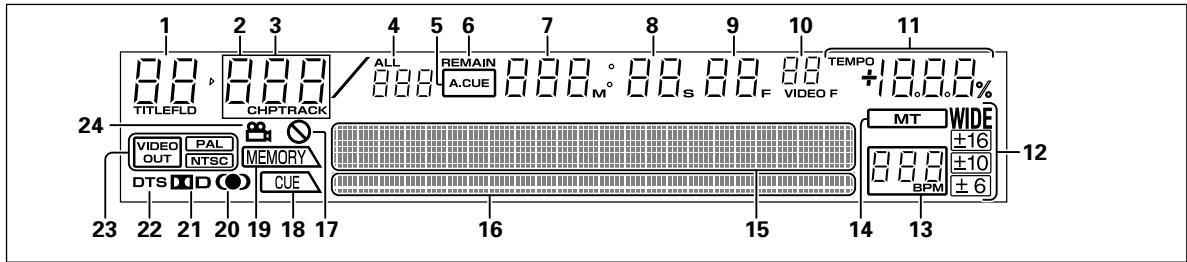
- Anzeigefeld für DVD-Video-Titelnummer/Ordnernummer (TITLE/FLD 00 bis 99)
Hier wird die Nummer des laufenden DVD-Video-Titels angezeigt. Bei MP3-Wiedergabe wird hier die Nummer des aktuellen Ordners angezeigt. Beim Abspielen einer CD erscheint hier keine Anzeige.
- Kapitelnummer (CHP 000 bis 999)
Hier wird die Nummer des laufenden Kapitels angezeigt. Bei CD/MP3-Wiedergabe erscheint die Anzeige „CHP“ nicht.
- Titelnummer (TRACK 00 bis 99/000 bis 999 (MP3))
Hier wird die Nummer des laufenden CD- oder MP3-Titels angezeigt. Beim Abspielen einer DVD erscheint die Anzeige „TRACK“.
- Titel-Gesamtanzahl (ALL)
Beim Abspielen einer DVD wird hier die Gesamtanzahl der Kapitel des laufenden DVD-Video-Titels angezeigt. Beim Abspielen einer Audio-CD wird die Gesamtanzahl der Titel der Disc angezeigt. Beim Abspielen einer MP3-Disc wird die Gesamtanzahl der Titel des aktuellen Ordners angezeigt.
- Auto-Cue-Anzeige (A.CUE)
Diese Anzeige leuchtet bei aktivierter Auto-Cue-Funktion. Im NORMAL-Modus leuchtet diese Anzeige nicht auf.
- Restspielzeit-Anzeige (REMAIN)
Diese Anzeige weist darauf hin, dass momentan die verbleibende Spielzeit des laufenden Titels angezeigt wird.
-
Minuten-Anzeigefeld (000 bis 999 M)
-
Sekunden-Anzeigefeld (00 bis 59 S)
-
Feld-Anzeigefeld (00 bis 74 F)
Hier wird die Anzahl der Audiofelder angezeigt. Bei normaler Wiedergabegeschwindigkeit entsprechen 75 Felder einer Sekunde. Im NORMAL-Modus erscheint diese Anzeige nicht.
- Videovollbild-Anzeigefeld (00 bis 29 VIDEO F)
Diese Anzeige erscheint beim Abspielen einer DVD im DJ-Modus, wobei 30 Vollbilder einer Sekunde entsprechen. Beim Abspielen einer CD sowie im NORMAL-Modus erscheint die Anzeige der Videovollbilder nicht. Da die Videovollbilder (je 1/30 Sekunde) bei diesem Gerät auf der Grundlage der Audiofelder (je 1/75 Sekunde) gesteuert werden, ergibt sich beim Kombinieren der beiden Werte eine maximale Abweichung um 1.
- Tempobeeinflussungs-Anzeigefeld (TEMPO)
Hier wird das aktuelle Ausmaß der Beeinflussung der Wiedergabegeschwindigkeit durch den TEMPO-Schieberegler als Prozentzahl angezeigt. Im NORMAL-Modus leuchten diese Anzeigen nicht.
- Temporegelbereich-Anzeigen (±6, ±10, ±16, WIDE)
Der momentan mit der Temporegelbereich-Wahltaste gewählte Regelbereich des TEMPO-Schiebereglers wird durch Leuchten der entsprechenden Anzeige gekennzeichnet. Im NORMAL-Modus leuchten diese Anzeigen nicht.
- BPM-Anzeigefeld
Hier wird die Anzahl der Schläge (BPM = Beats Per Minute) des laufenden Titels angezeigt. Bei bestimmten Titeln kann es vorkommen, dass die BPM-Zahl nicht automatisch erfasst werden kann. Im NORMAL-Modus erscheint hier keine Anzeige.
- Master-Tempo-Anzeige (MT)
Diese Anzeige leuchtet bei aktivierter Master-Tempo-Funktion. Im NORMAL-Modus leuchtet diese Anzeige nicht.
- Punktmatrix-Anzeigefeld (100 x 7 Punkte)
Auf diesem Anzeigefeld werden CD-Textinformationen, die Wellenform-Anzeige, Meldungen zur Bedienerführung und andere Informationen angezeigt. Bei CD-Text können maximal 72 alphanumerische Zeichen für Disc-Namen und 48 für Titelnamen angezeigt werden; bei MP3-Titeln können maximal 48 alphanumerische Zeichen angezeigt werden (wenn die Länge einer Textanzeige 14 Zeichen überschreitet, laufen alle nachfolgenden Zeichen im Scroll-Betrieb über das Anzeigefeld).
In der Wellenform-Anzeige werden die verschiedenen Lautstärkepegel des laufenden Titels grafisch so dargestellt, dass der komplette Titel die Breite des Anzeigefelds (100 Punkte) ausfüllt.
Einzelheiten zu den Meldungen zur Bedienerführung finden Sie im Abschnitt „Meldungen zur Bedienerführung im Punktmatrix-Anzeigefeld“ auf S. 51.
- Anzeige der Wiedergabeadresse
Diese grafische Balkenanzeige, deren Länge einem kompletten Titel entspricht, bietet einen bequemen Überblick über die verstrichene und die verbleibende Spielzeit des laufenden Titels.
- Am Anfang eines Titels sind alle Leuchtsegmente dieser Balkenanzeige ausgeschaltet.
- Nach Starten der Wiedergabe wird die verstrichene Spielzeit durch Aufleuchten der Segmente der Reihe von links nach rechts grafisch dargestellt.
-
Wenn die Restspielzeit weniger als 30 Sekunden beträgt, beginnen die Segmente der Balkenanzeige in langsamem Tempo zu blinken; das Tempo des Blinkens wird schneller, sobald weniger als 15 Sekunden Spielzeit verbleiben.
-
Sperrsymbol (⊗)
Manche DVDs oder Player unterstützen bestimmte Funktionen nicht; wird versucht, einen solchen Betriebsvorgang auszuführen, so erscheint dieses Symbol ca. 2 Sekunden lang.
- Cue-Punkt-Anzeigebereich (CUE)
Wenn für den momentan gewählten Titel ein Cue-Punkt mit der CUE-Taste oder ein Schleifen-Anfangspunkt mit der IN/REALTIME CUE/IN ADJUST-Taste aufgezeichnet wurde, leuchtet die Anzeige „CUE“, und die relative Startposition des Speicherpunkts wird in diesem Bereich durch zwei leuchtende Indikatoren dargestellt. Im NORMAL-Modus leuchten diese Anzeigen nicht.
- Speicherpunkt-Anzeigebereich (MEMORY)
Wenn der momentan gewählte Titel einen Speicher-Cue-Punkt oder Speicher-Schleifenpunkt enthält, leuchtet die Anzeige „MEMORY“, und die relative Startposition des Cue-Punktes bzw. Schleifenpunktes wird hier angezeigt. Ein Cue-Punkt bzw. Schleifenpunkt wird jeweils mit zwei leuchtenden Indikatoren dargestellt; auch wenn sich mehrere Speicherpunkte innerhalb eines einzigen Indikatorblocks befinden, wird nur ein einziger Speicherpunkt angezeigt. Im NORMAL-Modus leuchten diese Anzeigen nicht.
- SRS-Symbol (●)
Dieses Symbol leuchtet nach Wahl der TruSurround-Funktion auf. Im DJ-Modus steht diese Funktion nicht zur Verfügung.
- Dolby Digital-Anzeige (☐☐ D)
Diese Anzeige leuchtet während der Wiedergabe, wenn ein Dolby Digital-Audiosignal gewählt worden ist.
- DTS-Anzeige
Diese Anzeige leuchtet während der Wiedergabe, wenn ein DTS-Audiosignal gewählt worden ist. Im DJ-Modus wird diese Funktion nicht unterstützt.
- Anzeigen für Videoausgabe-Fernsehsystem (VIDEO OUT/PAL/NTSC)
Bei Einstellung des Videoausgabe-Fernsehsystems auf AUTO leuchtet nur die Anzeige „VIDEO OUT“.
Bei Wahl von NTSC leuchten die beiden Anzeigen „VIDEO OUT“ und „NTSC“.
Bei Wahl von PAL leuchten die beiden Anzeigen „VIDEO OUT“ und „PAL“.
- Betrachtungswinkel-Symbol (☐)
Beim Abspielen einer DVD erscheint dieses Symbol, um darauf hinzuweisen, dass die aktuelle Szene aus mehreren Kamerawinkeln aufgezeichnet wurde, so dass der Betrachtungswinkel gewechselt werden kann.
Jogscheiben-Display
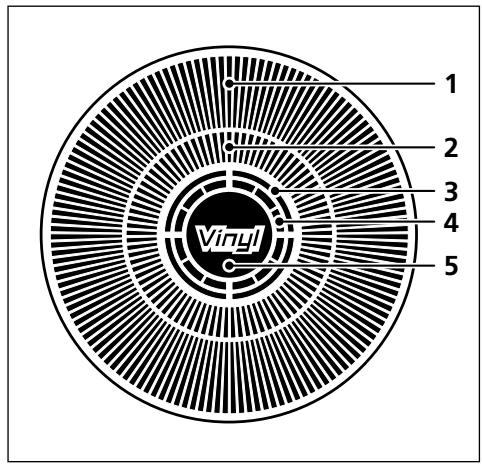
1. Betriebsanzeige
Hier wird die aktuelle Wiedergabeposition in Feldern angezeigt, wobei eine volle Umdrehung 135 Feldern entspricht. Diese Anzeige rotiert während der Wiedergabe und stoppt in der Pause-Betriebsart.
2. Anzeige der Cue-Punktposition
Hier wird die Cue-Punktposition angezeigt.
3. Audio-/Videospeicher-Zustandsanzeige
Diese Anzeige blinkt, während Daten in den Audio-/Videospeicher geschrieben werden. Während diese Anzeige blinkt, können u.U. keine Echtzeit- oder Sofort-Cue-Punkte aufgezeichnet werden.
4. Anzeige für Erkennung der Jogscheiben-Berührung
Bei aktiviertem VINYL-Modus leuchtet diese Anzeige auf, wenn die Oberfläche der Jogscheibe berührt wird.
5. VINYL-Modusanzeige (Vinyl)
Diese Anzeige leuchtet bei aktiviertem VINYL-Modus.
1. Netzschalter (Aus-Stellung: ausgerastet/Ein-Stellung: eingerastet) (POWER OFF (■)/ON (—))
2. NORMAL/DJ-Schalter (S. 14)
Wenn die Einstellung dieses Schalters während der Wiedergabe verändert wird, stoppt der Abspielvorgang, wonach die Wiedergabe erneut am Anfang der Disc gestartet wird.
DJ: Dieser Modus gestattet eine Steuerung der Wiedergabe durch Betätigung der Jogscheibe, eine Beeinflussung des Tempos und den Gebrauch anderer DJ-Funktionen. Beim Abspielen einer DVD werden Untertitel sowie bestimmte andere Funktionen und Betriebsvorgänge oder das Starten der Wiedergabe an bestimmten Punkten u.U. nicht unterstützt.
NORMAL: In diesem Modus werden die DJ-Funktionen nicht unterstützt. In der Pause-Betriebsart wird kein Ton ausgegeben. Beim Abspielen einer DVD werden die angewählten Audiosignale vom Digitalausgang ausgegeben. Beim Abspielen einer CD werden Digitaldaten einschließlich von Subcodes ausgegeben (CD-Grafiken werden nicht unterstützt).
3. Steuerbuchse (CONTROL)
Diese Buchse kann über das mitgelieferte Steuerkabel mit der CONTROL-Buchse eines DJ-Mischpults von Pioneer (separat erhältlich) verbunden werden, wonach Player-Funktionen wie Wiedergabestart und Cue-Rücklauf über den Faderhebel des DJ-Mischpults gesteuert werden können.
Wird diese Buchse mit der CONTROL-Buchse eines zweiten DJ-Players verbunden, so ist eine automatische Relaiswiedergabe mit den beiden Geräten möglich (S. 41).
4. Audioausgangsbuchsen (AUDIO OUT L/R)
Diese analogen Audioausgangsbuchsen besitzen eine Standard-Cinchausführung.
5. Haupt-Videoausgang (VIDEO OUT)
Der Haupt-Videoausgang umfasst sowohl Cinch- und BNC-Buchsen, an denen ausschließlich das DVD-Videosignal (FBAS-Signal) anliegt, als auch eine S-Videoausgangsbuchse.
6. Digitalausgang (DIGITAL OUT)
Dieser koaxiale Cinch-Digitalausgang ist zum Anschließen eines AV-Verstärkers, Dolby Digital/DTS-Decoders, CD-Recorders usw. vorgesehen.
Bei Einstellung des NORMAL/DJ-Schalters auf „DJ“ werden beim Abspielen einer DVD ungeachtet des jeweils gewählten Audiosignalformats stets Linear-PCM-Digitaldaten von dieser Buchse ausgegeben. Beim Abspielen einer CD werden lediglich Audiodaten, die keine Subcodes enthalten, von dieser Buchse ausgegeben.
Bei Einstellung des NORMAL/DJ-Schalters auf „NORMAL“ werden beim Abspielen einer DVD Digitaldaten im jeweils gewählten Audiosignalformat von dieser Buchse ausgegeben. Beim Abspielen einer CD werden Digitaldaten einschließlich von Subcodes von dieser Buchse ausgegeben.
7. Vorschau-Videoausgang (PREVIEW OUT)
Dieser Monitorausgang umfasst sowohl Cinchbuchsen (für ein FBAS-Signal) als auch eine S-Videoausgangsbuchse. Die an diesen Buchsen anliegenden Signale liefern Monitorbilder, die dem DJ die Kontrolle über den Betrieb des Players erleichtern. Dies erfolgt anhand von Meldungen zur Bedienerführung und anderen Anzeigen (S. 12).
8. Synchronsignal-Eingangsbuchse (SYNC IN)
Diese BNC-Buchse dient zur Zuleitung eines externen Synchronsignals. Verwenden Sie diese Buchse zum Anschluss eines separat erhältlichen Spezial-Synchronsignalgenerators.
9. Netzeingang (AC IN)
Verbinden Sie diese Buchse über das mitgelieferte Netzkabel mit einer Netzsteckdose.
Haupt-Videoausgang (VIDEO OUT) und Vorschau-Videoausgang (PREVIEW OUT)
★ Die Abbildungen des nachstehenden Beispiels zeigen den allgemeinen Inhalt der Anzeigen; die tatsächlich auf dem Bildschirm erscheinenden Anzeigen können in Einzelheiten von diesen Abbildungen abweichen.
Dieses Gerät verfügt sowohl über Haupt-Videoausgangbuchsen (VIDEO OUT) als auch über Vorschau-Videoausgangsbuchsen (PREVIEW OUT). Im NORMAL-Modus liegt das gleiche Videosignal an den VIDEO OUT- und den PREVIEW OUT-Buchsen an.
Im DJ-Modus liegen wie nachstehend erläutert unterschiedliche Signale an diesen Buchsen an. Selbst im DJ-Modus jedoch führt die Ausführung eines nicht unterstützten DJ-Bedienungsvorgangs dazu, dass die beiden Ausgänge genau wie im NORMAL-Modus das gleiche Signal liefern.
■ VIDEO OUT
Von diesem Ausgang wird nur das DVD-Wiedergabebild ausgegeben; verbinden Sie diesen Ausgang mit dem für das Publikum vorgesehenen Monitor.
■ PREVIEW OUT
Von diesem Ausgang werden Bildinformationen für den DJ bei der Bedienung des Gerätes ausgegeben, einschließlich von zusätzlichen Meldungen zur Bedienerführung und Menüs.
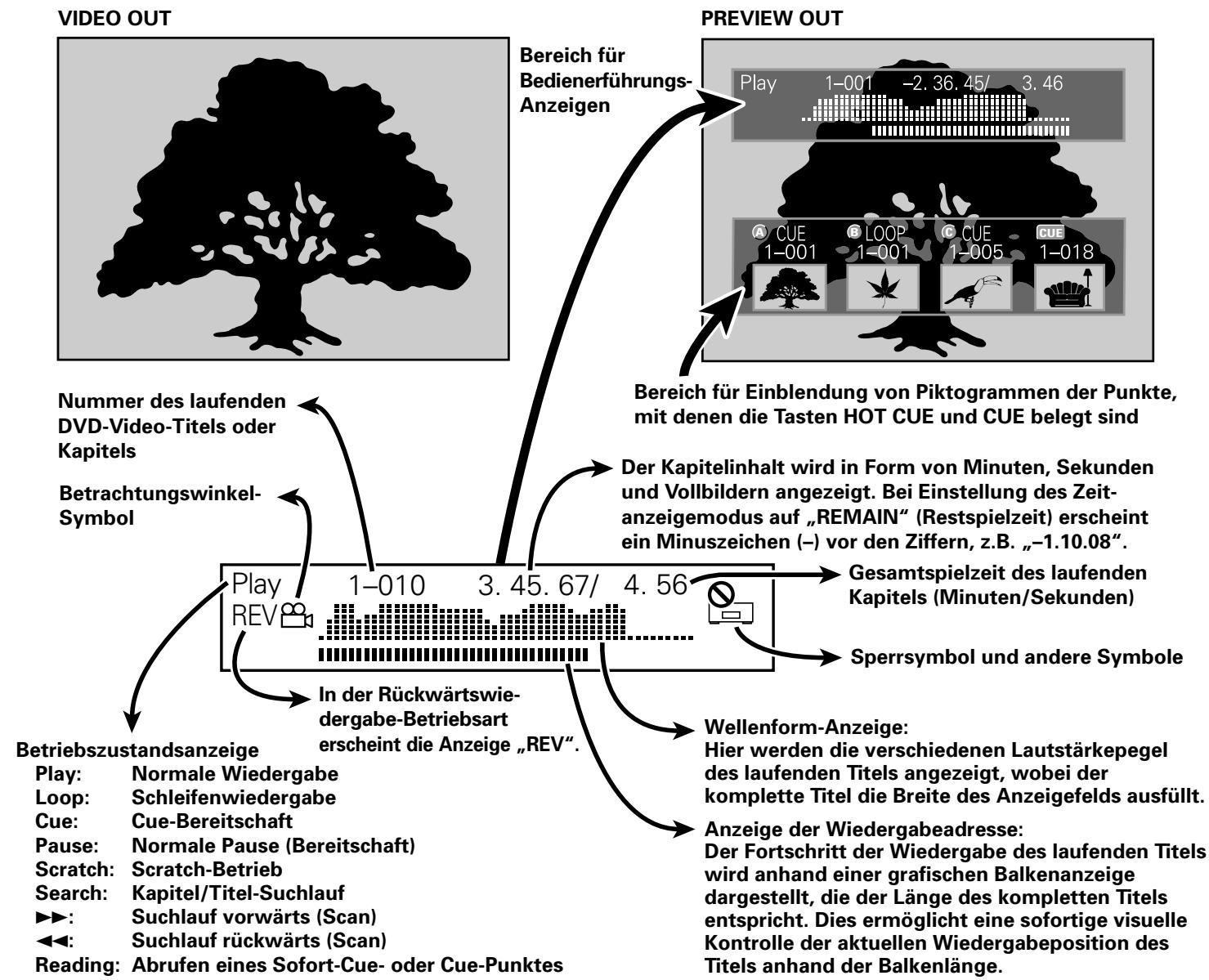
flowchart
graph TD
    A["PreVIEW OUT"] --> B["Bereich für Bedienerführungs-Anzeigen"]
    B --> C["Play 1-001 -2.36.45/3.46"]
    B --> D["A CUE 1-001 B LOOP 1-001 CUE 1-005 CUE 1-018"]
    B --> E["Bereich für Einblendung von Piktogrammen der Punkte, mit denen die Tasten HOT CUE und CUE belegt sind"]
    B --> F["Der Kapitelnhalt wird in Form von Minuten, Sekunden und Vollbildern angezeigt. Bei Einstellung des Zeitanizeigemodus auf „REMAIN“ (Restspielzeit) erscheint ein Minuszeichen (–) vor den Ziffern, z.B. „–1.10.08”’s"]
    B --> G["Gesamtspielzeit des laufenden Kapitels (Minuten/Sekunden)"]
    B --> H["Sperrsymbol und andere Symbole"]
    B --> I["In der Rückwärtswiedergabe-Betriebsart erscheint die Anzeige „REV”'"]
    A --> J["Play REV 1-010 3.45.67/4.56"]
    A --> K["Betriebszustandsanzeige"]
    A --> L["Play: Normale Wiedergabe"]
    A --> M["Loop: Schleifenwiedergabe"]
    A --> N["Cue: Cue-Bereitschaft"]
    A --> O["Pause: Normale Pause (Bereitschaft)"]
    A --> P["Scratch: Scratch-Betrieb"]
    A --> Q["Search: Kapitel/Titel-Suchlauf"]
    A --> R["►►: Suchlauf vorwärts (Scan)"]
    A --> S["◄◄: Suchlauf rückwärts (Scan)"]
    A --> T["Reading: Abrufen eines Sofort-Cue- oder Cue-Punktes"]
PREVIEW OUT (für MP3)
![Play 01-001 -4.57.68/ 6.16 REV Title : DVJ-1000 [320kbps] Album : Pioneer Artist : Pioneer PRO DJ A CUE B LOOP C CUE CUE](/content/2024/11/76094/images/021df7a5123844c342937ea810f9238a08a8ee82f1c2ffa48c916dda4875efe7.jpg)
PREVIEW OUT (für CD)
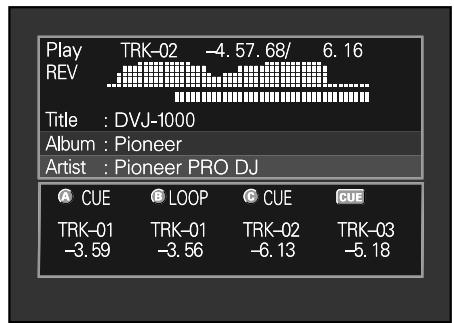
Anschlüsse
Bevor irgendwelche Anschlüsse hergestellt oder geändert werden, unbedingt die Stromzufuhr ausschalten und den Netzstecker aus der Netzsteckdose ziehen.
1. Anschluss an ein Pioneer DJ-Mischpult (separat erhältlich) (AUDIO OUT- und CONTROL-Buchsen)
Verwenden Sie das mitgelieferte Audiokabel, und verbinden Sie den weißen Stecker mit der AUDIO OUT-Buchse für den linken (L) Kanal, und den roten Stecker mit der AUDIO OUT-Buchse für den rechten Kanal (R). Verbinden Sie die CONTROL-Buchsen der beiden Geräte über das mitgelieferte Steuerkabel, um die Funktionen Fader-Wiedergabestart und Cue-Rücklauf über das Mischpult zu steuern. Rücklauf des Players verwendet werden. Bitte beachten Sie, dass ein Digitalanschluss nur dann hergestellt werden kann, wenn das DJ-Mischpult mit einem Digitaleingang ausgestattet ist (Modell DJM-800, DJM-1000 usw.). Verbinden Sie die DIGITAL OUT-Buchse dieses Gerätes über ein handelsübliches koaxiales Digitalsignalkabel mit der DIGITAL IN-Buchse des DJ-Mischpults.
Anschlussbeispiel DJM-800:
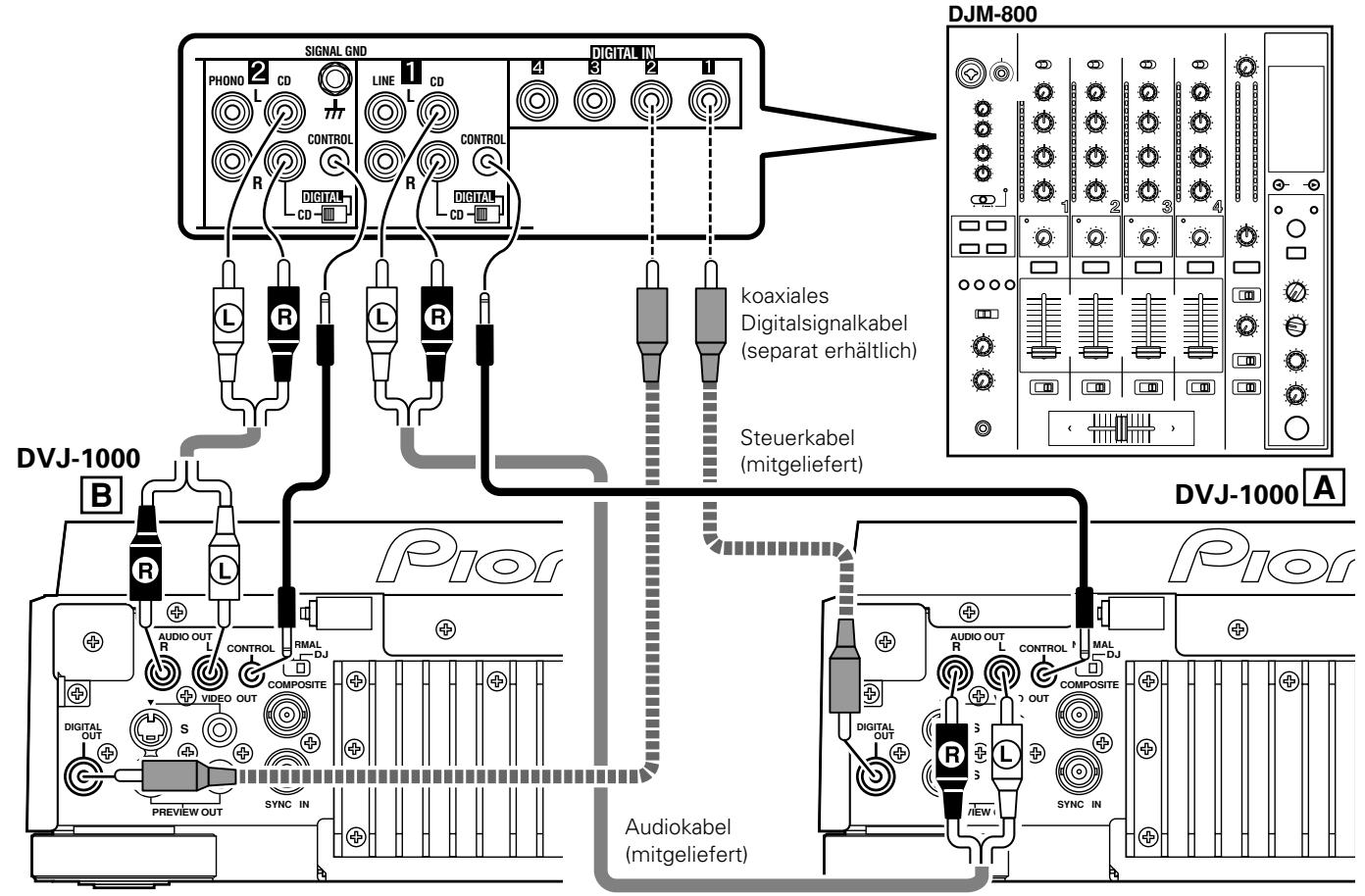
- Bei Verwendung des DJM-1000 verbinden Sie Player A über das mitgelieferte Audiokabel mit einem Paar der CD/LINE-Buchsen des DJ-Mischpults, und Player B mit dem zweiten Paar von CD/LINE-Buchsen. Zur Herstellung eines digitalen Audioanschlusses muss die DIGITAL OUT-Buchse dieses Gerätes über ein handelsübliches koaxiales Digitalsignalkabel mit einer der DIGITAL IN-Buchsen (3 bis 6) des Mischpults DJM-1000 verbunden werden.
- Bei Verwendung des DJM-600, DJM-500 oder DJM-300 verbinden Sie Player A über das mitgelieferte Audiokabel mit den CD1-Buchsen des DJ-Mischpults, und Player B mit den CD2-Buchsen.
- Bei Verwendung des DJM-909, DJM-707 oder DJM-400 verbinden Sie Player A über das mitgelieferte Audiokabel mit den CD-Buchsen von CH-1 des DJ-Mischpults, und Player B mit den CD-Buchsen von CH-2.
- Bei Verwendung des DJM-3000 verbinden Sie Player A über das mitgelieferte Audiokabel mit den LINE 1-Buchsen von CH-1 des DJ-Mischpults, und Player B mit den LINE 3-Buchsen von CH-2.
- Bei Verwendung eines anderen Audio-Mischpults verbinden Sie die AUDIO OUT-Buchsen dieses Gerätes mit den LINE IN- oder AUX IN-Buchsen des Mischpults. (★ Stellen Sie den Anschluss AUF KEINEN FALL an den PHONO-Buchsen des Mischpults her, da anderenfalls ein verzerrter Klang erhalten wird oder eine einwandfreie Wiedergabe nicht möglich ist.)
2. Anschluss des Steuerkabels für Relaiswiedergabe
Wenn Sie die CONTROL-Buchsen von zwei DJ-Playern über das mitgelieferte Steuerkabel miteinander verbinden, ist eine ununterbrochene Wiedergabe durch abwechselndes Umschalten zwischen den beiden Geräten (Relaiswiedergabe) automatisch möglich (S. 41).

3. Anschluss an einen Stereoverstärker (ohne Verwendung eines DJ-Mischpults)
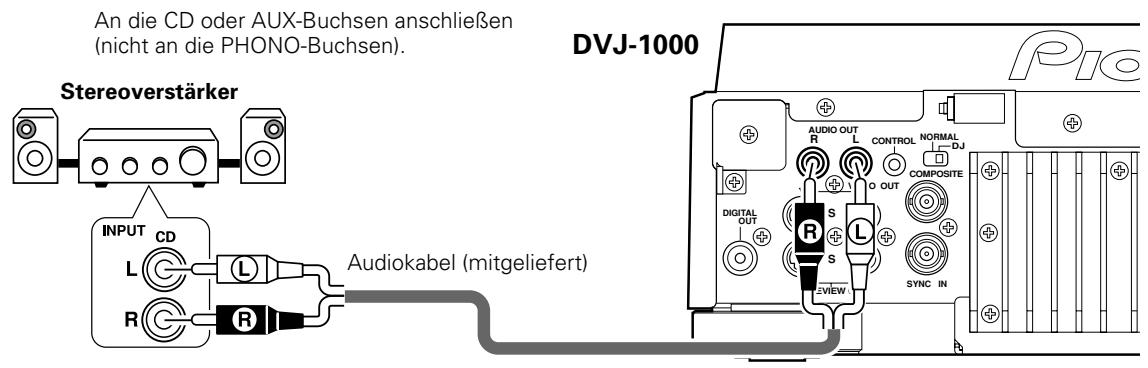
4. Anschluss an eine Audiokomponente mit Digitaleingang
CD-Recorder oder Verstärker usw. mit Digitaleingang
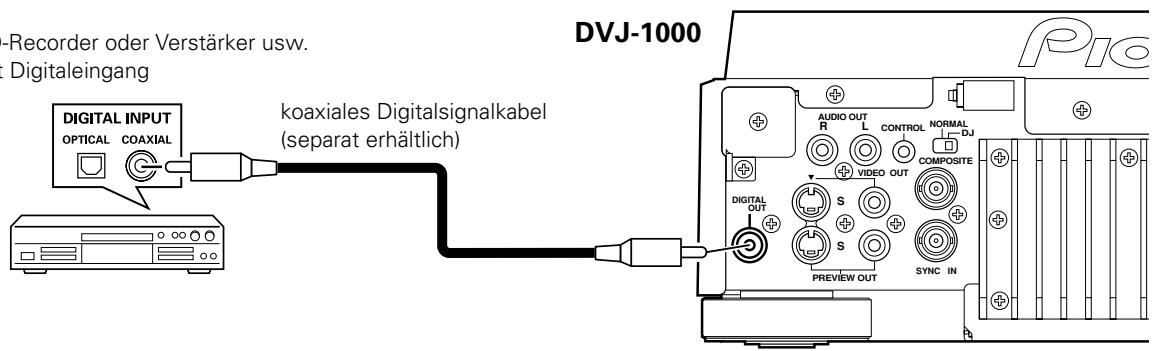
■ Einstellen des NORMAL/DJ-Schalters (Rückwand)
Bei normalem Einsatz des Gerätes als DVD-Player für DJ-Anwendungen sollte sich dieser Schalter in der Stellung „DJ“ befinden. Wenn die Einstellung dieses Schalters während der Wiedergabe verändert wird, stoppt der Abspielvorgang, wonach die Wiedergabe erneut am Anfang der Disc gestartet wird.
Bei Einstellung auf „DJ“ (DJ-Modus):
- Beim Abspielen einer DVD werden ungeachtet des jeweils gewählten Audiosignalformats stets Linear-PCM-Digitaldaten vom Digitalausgang ausgegeben. Außerdem werden Untertitel sowie bestimmte andere Funktionen und Betriebsvorgänge nicht unterstützt.
- Beim Abspielen einer CD werden nur Audiodaten ohne Subcodes vom Digitalausgang ausgegeben. Dabei ist die Abtastfrequenz jedoch fest auf 44,1 kHz eingestellt, so dass bei Anschluss bestimmter CD-Recorder oder anderer Komponenten gewisse Einschränkungen bei der Aufzeichnung und anderen Funktionen auftreten können. Einzelheiten hierzu finden Sie in der Bedienungsanleitung der jeweils angeschlossenen Komponente.
- Beim Abspielen einer DVD sind bestimmte Funktionen eingeschränkt oder stehen nicht zur Verfügung („Hinweise zum Abspielen von DVDs im DJ-Modus“ auf S. 3).
Bei Einstellung auf „NORMAL“ (NORMAL-Modus):
- Vom Digitalausgang werden Digitaldaten einschließlich von Subcodes ausgegeben, doch die DJ-Funktionen des Players sind gesperrt.
- Wird versucht, einen nicht unterstützten Betriebsvorgang auszuführen, erscheint die Meldung „NORMAL“ im Display.
- Wenn sich der NORMAL/DJ-Schalter beim Einschalten des Gerätes in der Stellung „NORMAL“ befindet, erscheint die Meldung „NORMAL“ im Display.
- Wenn Sie beim Abspielen einer DVD alle normalen Wiedergabefunktionen verwenden wollen, schalten Sie das Gerät auf den NORMAL-Modus („Hinweise zum Abspielen von DVDs im DJ-Modus“ auf S. 3).
Hinweis:
Bei Einstellung des NORMAL/DJ-Schalters auf „NORMAL“ werden die meisten DJ-Funktionen (Cue-Funktionen, Schleifenwiedergabe, Schleifenwiedergabe-Neustart, Tempoänderung, Festlegen von Sofort-Cue-Punkten, Betätigung der Jogscheibe, Rückwärtswiedergabe) nicht unterstützt. Außerdem wird in der Pause-Betriebsart kein Ton ausgegeben.
5. Anschluss an einen Fernsehmonitor (FBAS/S-Video)
Dieser Player ist mit zwei Videoausgängen ausgestattet, einem Haupt-Videoausgang (VIDEO OUT), an dem nur das Signal des DVD-Wiedergabebilds anliegt, und einem Vorschau-Videoausgang (PREVIEW OUT), der dem DJ verschiedene Datenanzeigen liefert, um ihm die Bedienung des Players zu erleichtern.
- Jeder Fernsehmonitor kann wahlweise über ein Standard-Videokabel (Cinchstecker) oder ein S-Videokabel angeschlossen werden.
- Der Haupt-Videoausgang verfügt zusätzlich über eine BNC-Ausgangsbuchse (COMPOSITE), um den Anschluss eines Kabels mit BNC-Steckern zu ermöglichen.
* Zum Lieferumfang dieses Players gehört nur ein einziges Videokabel. S-Videokabel und BNC-Kabel müssen separat besorgt werden.
Hauptmonitor
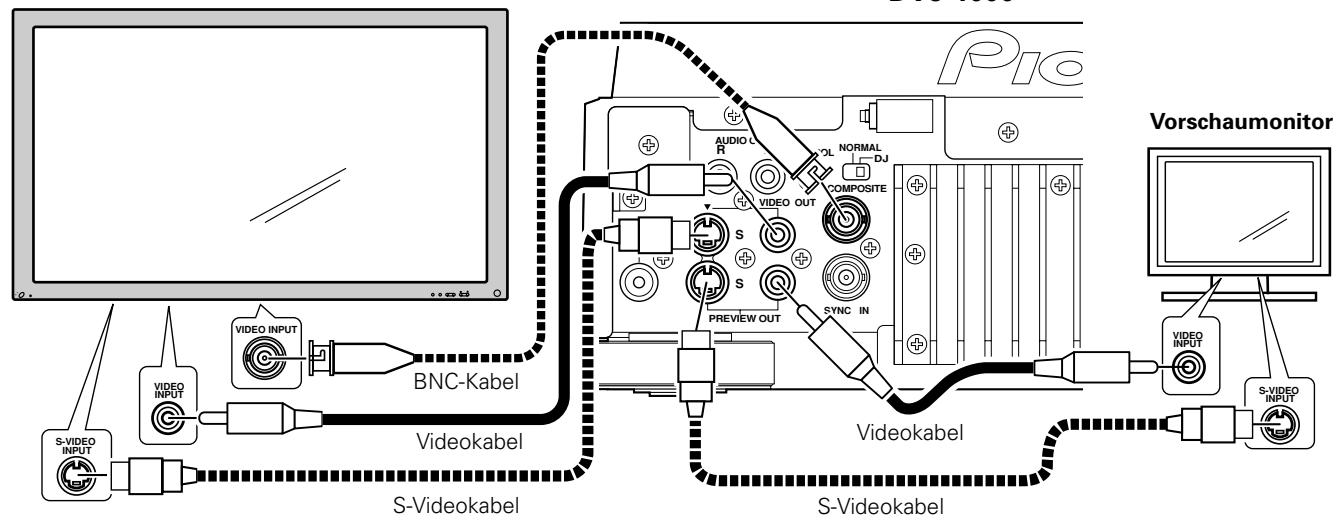
flowchart
graph TD
    A["S-Video INPUT"] --> B["VIDEO INPUT"]
    B --> C["VIDEO INPUT"]
    C --> D["BNC-Kabel"]
    D --> E["Videokabel"]
    E --> F["S-Videokabel"]
    F --> G["S-Videokabel"]
    G --> H["Videokabel"]
    H --> I["S-Videokabel"]
    I --> J["S-Videokabel"]
    J --> K["Vorschaumonitor"]
    K --> L["VIDEO INPUT"]
    L --> M["S-Videok INPUT"]
    M --> N["S-Videokabel"]
    N --> O["VIDEO OUT"]
    O --> P["SYNCE IN"]
    P --> Q["PREVIEW OUT"]
    Q --> R["S-S"]
    R --> S["S-S"]
    S --> T["VIDEO OUT"]
    T --> U["NORMAL DJ COMPOSITE"]
    U --> V["VIDEO OUT"]
    V --> W["AUDIO R"]
DVJ-1000
★ Verbinden Sie den Videoausgang des Players direkt mit dem Fernsehmonitor, nicht über einen zwischengeschalteten Videorecorder (falls der Anschluss an einem Videorecorder hergestellt wird, kann es vorkommen, dass die Wiedergabe durch Ansprechen der Kopierschutz-Funktion verhindert wird).
6. Anschluss an ein Video-Mischpult
Verwenden Sie Standard-Videokabel (Cinchstecker) oder S-Videokabel zum Herstellen der unten abgebildeten Anschlüsse.
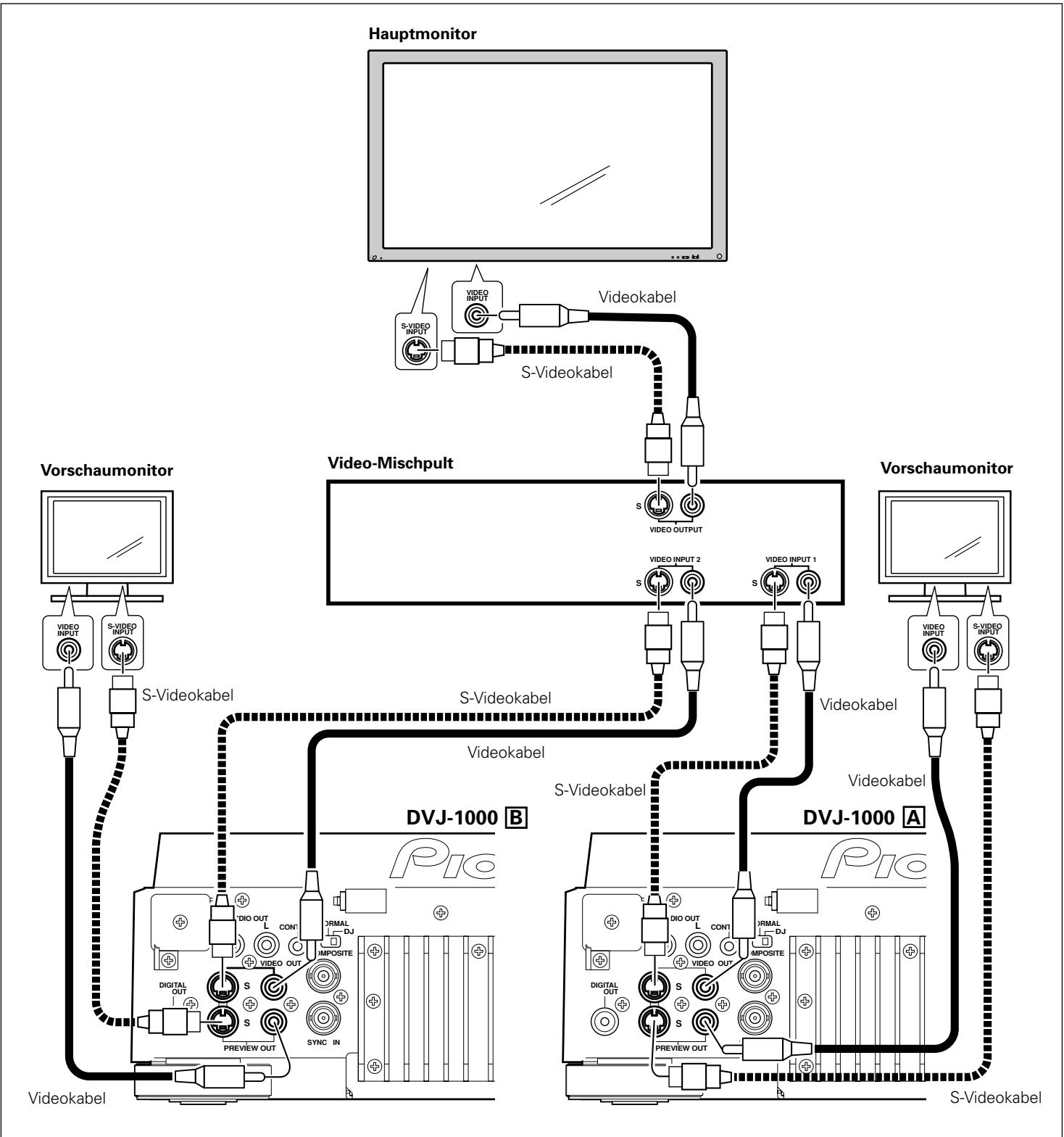
flowchart
graph TD
    A["Hauptmonitor"] --> B["S-Videokabel"]
    B --> C["Videookabel"]
    C --> D["Voschaumonitor"]
    D --> E["S-Videokabel"]
    E --> F["Videookabel"]
    F --> G["Voschaumonitor"]
    G --> H["S-Videokabel"]
    H --> I["Videookabel"]
    I --> J["Voschaumonitor"]
    J --> K["S-Videokabel"]
    K --> L["Videookabel"]
    L --> M["Voschaumonitor"]
    M --> N["S-Videokabel"]
    N --> O["Videookabel"]
    O --> P["Voschaumonitor"]
    P --> Q["S-Videokabel"]
    Q --> R["Videookabel"]
    R --> S["Voschaumonitor"]
    S --> T["S-Videokabel"]
    T --> U["Videookabel"]
    U --> V["Voschaumonitor"]
    V --> W["S-Videokabel"]
    W --> X["Videookabel"]
    X --> Y["Voschaumonitor"]
    Y --> Z["S-Videokabel"]
7. Anschluss des Netzkabels
Nachdem Sie alle übrigen Anschlüsse hergestellt haben, verbinden Sie den Steckverbinder an einem Ende des mitgelieferten Netzkabels mit dem Netzeingang an der Rückwand des Players, und schließen Sie den Netzstecker am anderen Ende des Netzkabels dann an eine Netzsteckdose an.
Setup
Bevor DVDs mit diesem Player abgespielt werden können, muss die ursprüngliche Einrichtung des Gerätes ausgeführt werden.
Einstellen des Fernsehsystems für Videoausgabe
Mit dieser Einstellung wird das Fernsehsystem für die Ausgabe des Videosignals gewählt. In der nachstehenden Tabelle sind die Formate aufgeführt, in denen die Videosignale jedes Disc-Typs je nach dem am Player eingestellten Fernsehsystem-Modus ausgegeben werden.
| Disc-Typ\Einstellung am Player | AUTO-Modus | NTSC-Modus | PAL-Modus |
| DVD (NTSC) | NTSC | NTSC | PAL |
| DVD (PAL) | PAL | NTSC | PAL |
| CD oder keine Disc | NTSC oder PAL | NTSC | PAL |
1. Schalten Sie den Netzschalter aus.
2. Halten Sie die Taste DVD TITLE → gedrückt, und schalten Sie den Netzschalter ein.
3. Sobald das Fernsehsystem im Display angezeigt wird, lassen Sie die Taste DVD TITLE → wieder los.
Bei jeder Ausführung der obigen Schritte 1 bis 3 wechselt die Einstellung in der folgenden Reihenfolge:
PAL (Standardeinstellung) → AUTO
AUTO → NTSC
NTSC → PAL
- Bitte beachten Sie, dass die Bildqualität möglicherweise beeinträchtigt wird, wenn die am Player zur Ausgabe gewählte Einstellung nicht mit dem zur Aufzeichnung der Disc verwendeten Fernsehsystem übereinstimmt.
Verfahren zur Ausführung des Setup
Um Bedienungsvorgänge im Zusammenhang mit der Einrichtung des Players auszuführen, drücken Sie stets zunächst die SETUP-Taste, um das Setup-Menü anzuzeigen; die Cursortaste wird zur Wahl von Menüeinträgen betätigt, und mit der ENTER-Taste wird die Auswahl bzw. Änderung einer Einstellung registriert.
Bei der Cursorartaste sind vier Sensoren (</>/Λ/V) in einem einzigen Bedienelement zusammengefasst. Betätigen Sie die obere (Λ), untere (V), linke (<) und rechte (>) Seite der Cursorartaste, um den Cursorbalken in der entsprechenden Richtung zu bewegen.
Einstellungen werden mit Hilfe des „Setup Navigator“ vorgenommen, bei dem ein Dialogfeld-Format zum Herstellen der Grundeinstellungen für Fernsehgerät und Verstärker verwendet wird; individuelle Einstellungen werden in einem „Setup Menu Mode“ vorgenommen. Drücken Sie zunächst die SETUP-Taste, um den „Setup Navigator“ zu starten.
Der „Setup Menu Mode“ umfasst zwei verschiedene Modi, „Basic“ und „Expert“; im Expert-Modus können detailliertere Einstellungen vorgenommen werden.
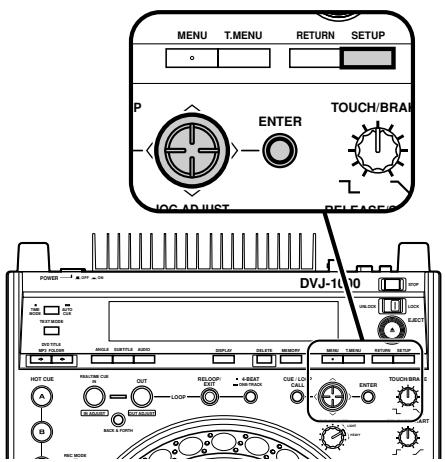
Gebrauch des Setup Navigator
Beim „Setup Navigator“ wird ein Dialogfeld-Format verwendet, um die grundlegenden Einstellungen für Fernsehgerät und Verstärker herzustellen. Dabei werden die verschiedenen Einstellungen automatisch vorgenommen, indem der Benutzer die jeweils gewünschte Option im Dialogfeld auswählt. Während der Wiedergabe steht die Setup Navigator-Funktion nicht zur Verfügung. Nach Starten des Setup Navigator erscheinen die verschiedenen Einträge der Einrichtung in der folgenden Reihenfolge:
1. Schalten Sie den Netzschalter ein.
Falls momentan eine Disc geladen ist, entfernen Sie diese aus dem Player.
2. Drücken Sie die SETUP-Taste.
Die Setup Navigator-Anzeige erscheint auf dem Bildschirm.
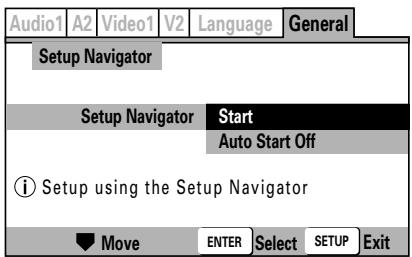
Start:
Wählen Sie diese Option aus, um den Setup Navigator zu starten.
Auto Start Off:
Wählen Sie diese Option aus, wenn die Setup Navigator-Einstellungen bereits abgeschlossen worden sind.
- Bei Wahl von [Auto Start Off] erscheint beim nächsten Drücken der SETUP-Taste das Setup-Menü für manuelle Einstellungen.
3. Drücken Sie die ENTER-Taste.
Der Setup Navigator startet.
■ Um während des Setup auf die vorige Menüanzeige zurückzukehren:
Drücken Sie die linke (<) Seite der Cursorartaste.
Wahl der Sprache für die Einblendungsanzeigen (OSD Language)
Die folgenden Sprachen stehen zur Auswahl: Englisch, Französisch, Deutsch, Italienisch und Spanisch.
Betätigen Sie die obere/untere (∧/∨) Seite der Cursorartaste, um den Cursor auf die gewünschte Sprache zu führen, und drücken Sie dann die ENTER-Taste, um die Auswahl zu registrieren.
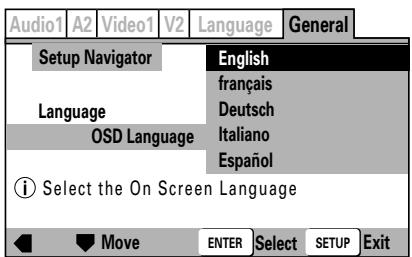
English: Die Sprache der Einblendungsanzeigen ist Englisch. Français: Die Sprache der Einblendungsanzeigen ist Französisch.
Deutsch: Die Sprache der Einblendungsanzeigen ist Deutsch. Italiano: Die Sprache der Einblendungsanzeigen ist Italienisch.
Español: Die Sprache der Einblendungsanzeigen ist Spanisch.
- Die für die Einblendungsanzeigen gewählte Sprache wird automatisch auch als Sprache für Untertitel und Tonspur eingestellt (S. 26).
Wahl des Typs des angeschlossenen Fernsehgerätes
Dieser Eintrag dient zur Einstellung der Ausführung des an den Player angeschlossenen Fernsehgerätes.
Betätigen Sie die obere/untere (∧/∨) Seite der Cursortaste, um den Cursor auf die gewünschte Option zu führen, und drücken Sie dann die ENTER-Taste, um die Auswahl zu registrieren.
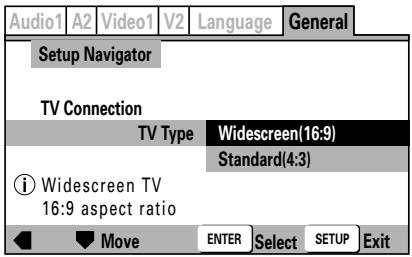
Widescreen(16:9):
Wählen Sie diese Option aus, wenn ein Breitformat-Fernsehgerät (mit einem Bildseitenverhältnis von 16:9) angeschlossen ist.
Standard(4:3):
Wählen Sie diese Option aus, wenn ein herkömmliches Fernsehgerät (mit einem Bildseitenverhältnis von 4:3) angeschlossen ist.
Wahl der vom Verstärker unterstützten Digitalsignale NORMAL
★ Im DJ-Modus werden digitale Ausgangssignale stets in Linear-PCM-Signale umgewandelt.
Dieser Eintrag dient zur Einstellung der Digitalsignal-Formate, die von dem an den Player angeschlossenen Verstärker unterstützt werden. (Bitte schlagen Sie bei dieser Einstellung in der Bedienungsanleitung Ihres Verstärkers nach.)
Betätigen Sie die obere/untere (∧/∨) Seite der Cursortaste, um den Cursor auf die gewünschte Option zu führen, und drücken Sie dann die ENTER-Taste, um die Auswahl zu registrieren.
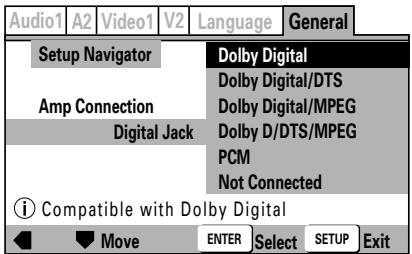
Dolby Digital:
Wählen Sie diese Option aus, wenn ein AV-Verstärker, der das Format Dolby Digital unterstützt, über ein Digitalaudiokabel an den Player angeschlossen wurde.
Dolby Digital/DTS:
Wählen Sie diese Option aus, wenn ein AV-Verstärker, der die Formate Dolby Digital und DTS unterstützt, über ein Digitalaudiokabel an den Player angeschlossen wurde.
Dolby Digital/MPEG:
Wählen Sie diese Option aus, wenn ein AV-Verstärker, der die Formate Dolby Digital und MPEG unterstützt, über ein Digitalaudiokabel an den Player angeschlossen wurde.
Dolby D/DTS/MPEG:
Wählen Sie diese Option aus, wenn ein AV-Verstärker, der die Formate Dolby Digital, DTS und MPEG unterstützt, über ein Digitalaudiokabel an den Player angeschlossen wurde.
PCM:
Wählen Sie diese Option aus, wenn ein Stereo- oder Dolby Pro Logic-Verstärker über ein Digitalaudiokabel an den Player angeschlossen wurde.
Not Connected:
Wählen Sie diese Option aus, wenn der Verstärker über das mitgelieferte analoge Audiokabel angeschlossen wurde oder Ihnen nicht bekannt ist, ob der angeschlossene Verstärker Digitalsignale unterstützt. Bei Wahl dieser Option braucht im folgenden Eintrag [96kHz PCM Audio] keine Einstellung vorgenommen zu werden; in einem solchen Fall springen Sie direkt zu [Exit Setup Navigator].
- Wenn Ihr Verstärker DTS-Audiodaten nicht unterstützt, darf weder die Option [Dolby Digital/DTS] noch die Option [Dolby D/DTS/MPEG] gewählt werden, da anderenfalls zusätzliches Rauschen erzeugt werden kann.
Unterstützung der Abtastfrequenz 96 kHz NORMAL In diesem Eintrag wird festgelegt, ob der angeschlossene Verstärker Linear-PCM-Audiodaten mit einer Abtastfrequenz von 96 kHz verarbeiten kann oder nicht.
Betätigen Sie die obere/untere (∧/∨) Seite der Cursortaste, um den Cursor auf die gewünschte Option zu führen, und drücken Sie dann die ENTER-Taste, um die Auswahl zu registrieren.
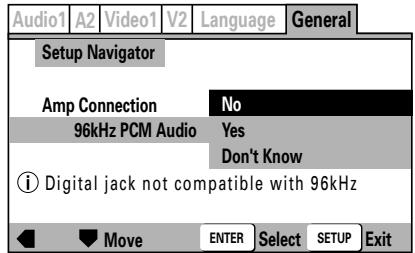
No:
Der angeschlossene Verstärker kann Linear-PCM-Audiodaten mit einer Abtastfrequenz von 96 kHz nicht verarbeiten.
Yes:
Der angeschlossene Verstärker kann Linear-PCM-Audiodaten mit einer Abtastfrequenz von 96 kHz verarbeiten.
Don't Know:
Wählen Sie diese Option aus, wenn Ihnen nicht bekannt ist, ob der angeschlossene Verstärker die Verarbeitung von Linear-PCM-Audiodaten mit einer Abtastfrequenz von 96 kHz unterstützt.
- Bei Wahl von [No] oder [Don't Know] werden DVD-Audiodaten zur Ausgabe auch dann auf eine Abtastfrequenz von 48 kHz umgewandelt, wenn es sich bei den Originaldaten um Linear-PCM-Ton mit einer Abtastfrequenz von 96 kHz handelt.
Exit Setup Navigator
In diesem Eintrag können Sie zwischen den folgenden Optionen wählen: Speichern der neuen Einstellungen und Schließen des Setup Navigator, Annullieren (Abbrechen) der vorgenommenen Einstellungen und Schließen des Setup Navigator, oder erneutes Starten der Einrichtung ohne Schließen des Setup Navigator.
Betätigen Sie die obere/untere (∧/∨) Seite der Cursortaste, um den Cursor auf die gewünschte Option zu führen, und drücken Sie dann die ENTER-Taste, um die Auswahl zu registrieren.
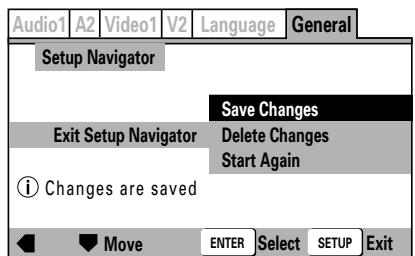
Die neuen Einstellungen werden gespeichert und wirksam gemacht, wonach der Setup Navigator geschlossen wird.
Delete Changes:
Die vorgenommenen Einstellungen werden annulliert, wonach der Setup Navigator geschlossen wird.
Start Again:
Der Setup Navigator kehrt auf den Eintrag [OSD Language] zurück, wonach die Einrichtung erneut startet.
- Nach Wahl von [Save Changes] oder [Delete Changes] verschwindet das ursprüngliche Setup-Menü vom Bildschirm.
- Nach Wahl von [Start Again] kehrt die Menüanzeige [OSD Language] auf den Bildschirm zurück.
Einträge des Setup-Menüs
Die manuelle Einrichtung mit Hilfe des Setup-Menüs bietet eine größere Auswahl an Optionen als der Setup Navigator. Einzelheiten zum Inhalt der Einträge und den verschiedenen Menüoptionen finden Sie jeweils auf den unten angegebenen Bezugsseiten.
- Die Standardeinstellungen werden mit dem Symbol „I“ gekennzeichnet.
- Schraffiert dargestellte Einträge werden nur im [Expert]-Modus des Setup-Menüs angezeigt.
| Audio1 | A2 | Video1 | V2 | Language | General |
| Audio DRC | OffOn | S.21 | |||
| Dolby Digital Out | Dolby Digital▶PCM | S.21 | |||
| DTS Out | OffDTS | S.21 | |||
| 96kHz PCM Out | 96kHz▶48kHz96kHz | S.21 | |||
| MPEG Out | MPEG▶PCM | S.22 | |||
| Digital Out | OnOff | S.22 | |||
| A1 | Audio2 | Video1 | V2 | Language | General |
| Virtual Surround | ■ Off | TruSurround | S.22 | ||
| Legato PRO | ■ Off | StandardEffect1Effect2Effect3 | S.22 | ||
| Hi-Bit | ■ On | Off | S.23 | ||
| Audio1 | A2 | Video1 | V2 | Language | General |
| TV Screen | 4 : 3(Letter Box) | S.23 | |||
| 4 : 3(Pan&Scan) | |||||
| ■16 : 9(Wide) | |||||
| S-Video Out | S1 | S.24 | |||
| ■S2 | |||||
| Screen Saver | ■On | S.24 | |||
| Off | |||||
| Audio1 | A2 | V1 | Video2 | Language | General |
| Background | Pioneer LogoBlack | ||||
| Video Adjust | Start | ||||
| Still Picture | FieldFrame | ||||
| On Screen Display | Auto | ||||
| Angle Indicator | OnOff | ||||
| Audio1 | A2 | Video1 | V2 | Language | General |
| OSD Language | EnglishfrançaisDeutschItalianoEspañol | S.26 | |||
| Audio Language | EnglishFrenchGermanItalianSpanishOther | S.26 | |||
| Subtitle Language | EnglishFrenchGermanItalianSpanishOther | S.26 | |||
| Auto Language | OnOff | S.27 | |||
| DVD Language | w / Subtitle LanguageEnglishFrenchGermanItalianSpanishOther | S.27 | |||
| Subtitle Display | OnOffAssist Subtitle | S.28 | |||
| Subtitle Off | With AudioSelected Subtitle | S.28 | |||
| Audio1 | A2 | Video1 | V2 | Language | General |
| Setup Menu Mode | Expert | S.21 | |||
| Basic | |||||
| Setup Navigator | Start | S.17 | |||
| Parental Lock | Password (Change) | S.29 | |||
| Level | |||||
| Country Code | |||||
Wiederherstellen der werkseitigen Voreinstellungen
Diese Funktion ermöglicht es, alle Einstellungen auf ihre Standardwerte zurückzustellen.
- Schalten Sie den Netzschalter aus.
- Schalten Sie den Netzschalter bei gedrückt gehaltener STOP-Taste ein, und halten Sie die STOP-Taste so lange gedrückt, bis die Anzeige „POWER ON“ verschwindet.
- Daraufhin werden alle Einstellungen auf ihre Standardwerte zurückgesetzt.
Zusätzlich zu den Einträgen des Setup-Menüs (S. 19) werden die folgenden Standardeinstellungen der nachstehend aufgelisteten Funktionen des DJ-Modus wiederhergestellt:
Auto-Cue-Funktion: Aus
Ansprechempfindlichkeit der Auto-Cue-Funktion: -60 dB
Jogmodus: VINYL ON
Zeitanzeigemodus: REMAIN
Einstellung des Fernsehsystems für Videoausgabe: PAL
Bei Ausführung dieses Bedienungsvorgangs wird der gesamte Speicherinhalt gelöscht, einschließlich des Inhalts des „Videospeichers“ (S. 24). Führen Sie diese Rückstellung daher nur dann aus, wenn Sie den kompletten Speicherinhalt tatsächlich löschen wollen.
Gebrauch des Setup-Menüs
★ Beim Abspielen einer DVD im DJ-Modus sowie beim Abspielen einer CD sind die Setup-Menüfunktionen gesperrt. Schalten Sie das Gerät ggf. auf Stopp, oder entfernen Sie die Disc aus dem Player, bevor Sie mit dem Setup-Vorgang beginnen.
Das Setup-Menü wird verwendet, wenn die Standard-einstellungen des Players geändert werden sollen. Im vorliegenden Abschnitt werden die grundlegenden Verfahren und die Bedienelemente beschrieben, die beim Gebrauch des Setup-Menüs verwendet werden.
- Wenn die ursprüngliche Einrichtung unter Verwendung des Setup Navigator noch nicht ausgeführt worden ist, erscheint zunächst die Setup Navigator-Anzeige auf dem Bildschirm.
Vergewissern Sie sich, dass das Gerät eingeschaltet ist, dann:
- Drücken Sie die SETUP-Taste.
Daraufhin erscheint das Setup-Menü auf dem Bildschirm.
[Beispiel]
![[Beispiel] Audio1 A2 Video1 V2 Language General Audio DRC — Off Dolby Digital Out — Dolby Digital DTS Out — Off 96kHz PCM Out — 96kHz ▶ 48kHz MPEG Out — MPEG ▶ PCM Setup audio Digital output format/tone adjust Move SETUP Exit verfügbare Funktionstasten](/content/2024/11/76094/images/2c14c69884cb7316429cf6a7f43d1fcb4acaebe254ddcc28b83e1447a30ee745.jpg)
-
Betätigen Sie die linke und die rechte (</>) Seite der Cursortaste, um zwischen den Registern ([Audio1], [Audio2], [Video1], [Video2], [Language] und [General]) am oberen Rand des Menüs zu navigieren.
-
Betätigen Sie die obere und die untere (∧/∨) Seite der Cursorartaste, um den gewünschten Menüeintrag anzuwählen.
- Betätigen Sie die rechte (>) Seite der Cursorartaste, um die Liste der zur Einstellung verfügbaren Optionen anzuzeigen.
- Betätigen Sie die obere und die untere (∧/∨) Seite der Cursorartaste, um zwischen den einzelnen Optionen zu navigieren.
- Drücken Sie die ENTER-Taste, um die Auswahl zu registrieren.
Wiederholen Sie Schritt 2 bis 6, um weitere Einstellungen zu ändern.
- Drücken Sie die SETUP-Taste.
Daraufhin schließt sich das Setup-Menü.
- Wenn das Setup-Menü erneut geöffnet wird, nachdem bereits Einstellungen in diesem Menü vorgenommen worden sind, erscheint wieder die zuletzt verwendete Menüanzeige.
■ Disc-abhängige Einstellungen
Je nach Typ (DVD/CD) der verwendeten Disc wird die Änderung bestimmter Einstellungen nicht unterstützt. Anhand der Farbe des Symbols links neben der momentan gewählten Option kann überprüft werden, ob die betreffende Einstellung von der jeweiligen Disc unterstützt wird. Der Zusammenhang zwischen den verschiedenen Symbolfarben und Disc-Typen ist aus der Tabelle weiter unten ersichtlich. Alle in diesem Menü an Einstellungen vorgenommenen Änderungen werden sofort wirksam.
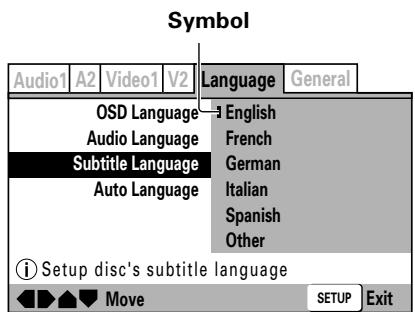
| Symbolfarbe | Disc-Typ |
| Blau, Gelb | Nur DVDs |
| Grün | Alle Disc-Typen |
■ Während der Wiedergabe nicht einstellbare Einträge
Einträge, deren Einstellung während der Wiedergabe nicht geändert werden kann, erscheinen in grauer Darstellung in der Menüanzeige.
Die Einstellung eines derartigen Eintrags kann nur geändert werden, wenn der Player auf Stopp geschaltet oder momentan keine Disc geladen ist.
Grau
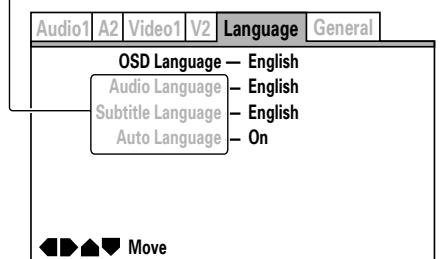
Weiterführende Einstellungen
Das Setup-Menü umfasst zwei Ebenen, den grundlegenden Modus [Basic] und den Modus [Expert]; im [Expert]-Modus können weiterführende Einstellungen vorgenommen werden.
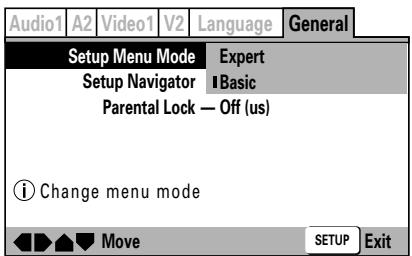
Expert:
Menüeinträge für weiterführende Einstellungen werden angezeigt.
Basic:
Menüeinträge für grundlegende Einstellungen werden angezeigt; zu dem jeweils angewählten Eintrag (werkseitige Voreinstellung) erscheint eine kurze Erläuterung ( ① ).
Einstellen des Dynamikbereichs von Dolby Digital-Audiodaten
★ Im DJ-Modus werden digitale Ausgangssignale stets in Linear-PCM-Signale umgewandelt.
Dieser Eintrag ermöglicht eine Einstellung des Dynamikbereichs des Digitalklangs. Durch eine Justierung der Komprimierung des Dynamikbereichs (Audio DRC-Funktion) lassen sich laute Passagen dämpfen und leise Passagen anheben, um verschiedene Wiedergabeeffekte zu erzielen. Diese Funktion ist beispielsweise sehr praktisch, wenn der Dialogton einer Fernsehsendung schwer zu hören ist, oder wenn Spielfilme spät nachts wiedergegeben werden sollen, ohne die Nachbarn zu stören.
● Informationen zur Menübedienung finden Sie auf S. 20.
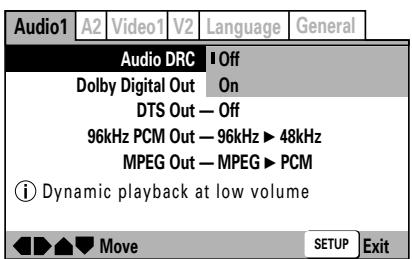
Off:
Die Audio DRC-Funktion ist ausgeschaltet. Diese Einstellung liefert die maximale Audiopräsenz bei Verwendung von Hi-Fi-Lautsprechern (werkseitige Voreinstellung).
On:
Laute Geräusche (Explosionen usw.) werden abgeschwächt, so dass Dialogton besser hörbar ist.
- Die Audio DRC-Funktion wird nur bei Wiedergabe von Dolby Digital-Audiodaten unterstützt.
- Bei bestimmten Discs ist dieser Effekt weniger stark ausgeprägt.
- Der Audio DRC-Effekt wird auch dem Tonsignal hinzugefügt, dass vom (koaxialen) Digitalausgang ausgegeben wird. In einem solchen Fall stellen Sie den Eintrag [Dolby Digital Out] auf [Dolby Digital ▶ PCM], und den Eintrag [Digital Out] auf [On] ein.
- Der mit der Audio DRC-Funktion erzielte Effekt hängt von den zur Wiedergabe verwendeten Lautsprechern und der Einstellung des Lautstärkepegels am AV-Verstärker ab. Schalten Sie diese Funktion abwechselnd ein und aus, während Sie die Lautstärke einstellen, um die optimale Wirkung zu ermitteln.
Einstellung des Digitalausgangs
★ Im DJ-Modus werden digitale Ausgangssignale stets in Linear-PCM-Signale umgewandelt.
Dieser Eintrag dient zur Festlegung der Digitalsignal-Formate, die vom angeschlossenen Verstärker unterstützt werden.
- Bei einer falschen Einstellung dieses Eintrags wird u.U. störendes Rauschen erzeugt.
- Bitte schlagen Sie bei dieser Einstellung in der Bedienungsanleitung Ihres Verstärkers nach.
● Informationen zur Menübedienung finden Sie auf S. 20.
Dolby Digital Out NORMAL
Stellen Sie diesen Eintrag auf [Dolby Digital ▶ PCM] ein, wenn der angeschlossene Verstärker das Dolby Digital-Audioformat nicht unterstützt.
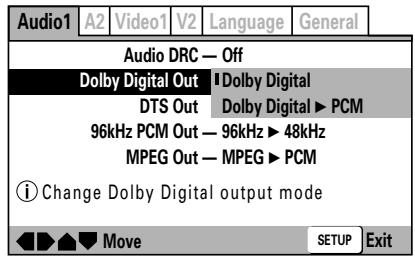
Dolby Digital:
Diese Einstellung ist für Verstärker und Decoder vorgesehen, die das Dolby Digital-Audioformat unterstützen (werkseitige Voreinstellung).
Dolby Digital ▶PCM:
Dolby Digital-Signale werden zur Ausgabe in Linear-PCM-Signale umgewandelt. Wählen Sie diese Einstellung, wenn der angeschlossene Verstärker das Dolby Digital-Audioformat nicht unterstützt.
DTS Out NORMAL
Stellen Sie diesen Eintrag auf [DTS] ein, wenn der angeschlossene Verstärker das DTS-Audioformat unterstützt.
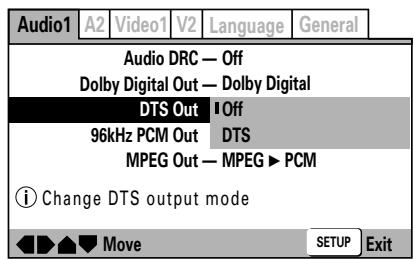
Off:
Wählen Sie diese Einstellung, wenn der angeschlossene Verstärker das DTS-Audioformat nicht unterstützt (werkseitige Voreinstellung).
DTS:
Wählen Sie diese Einstellung, wenn der angeschlossene Verstärker oder Decoder das DTS-Audioformat unterstützt.
96kHz PCM Out
Stellen Sie diesen Eintrag auf [96kHz] ein, wenn der angeschlossene Verstärker Audiosignale mit einer Abtastfrequenz von 96 kHz ausgeben kann.
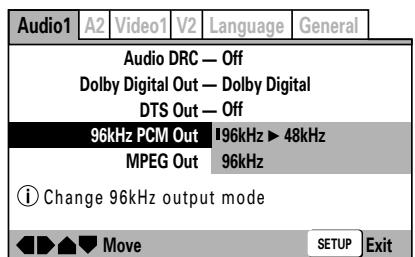
96kHz ▶ 48kHz:
Audiosignale mit einer Abtastfrequenz von 96 kHz werden zur Ausgabe auf 48 kHz umgewandelt. Wählen Sie diese Einstellung, wenn der angeschlossene Verstärker die Verarbeitung von Audiosignalen mit einer Abtastfrequenz von 96 kHz nicht unterstützt (werkseitige Voreinstellung).
96kHz:
Wählen Sie diese Einstellung, wenn der angeschlossene Verstärker oder Decoder die Verarbeitung von Audiosignalen mit einer Abtastfrequenz von 96 kHz unterstützt.
MPEG Out NORMAL
Stellen Sie diesen Eintrag auf [MPEG] ein, wenn der angeschlossene Verstärker das MPEG-Audioformat unterstützt.
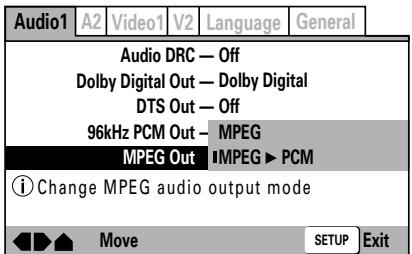
MPEG:
Wählen Sie diese Einstellung, wenn der angeschlossene Verstärker oder Decoder das MPEG-Audioformat unterstützt.
MPEG ▶ PCM:
MPEG-Signale werden zur Ausgabe in Linear-PCM-Signale umgewandelt. Wählen Sie diese Einstellung, wenn der angeschlossene Verstärker das MPEG-Audioformat nicht unterstützt (werkseitige Voreinstellung).
Digital Out (Expert-Modus)
Dieser Eintrag ermöglicht es, die Ausgabe von den Digitalausgangsbuchsen zu sperren.
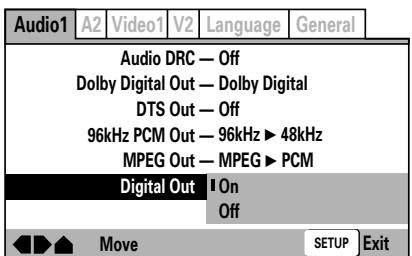
On:
Signale werden von den Digitalausgangsbuchsen an der Rückwand des Gerätes ausgegeben (werkseitige Voreinstellung).
Off:
Von den Digitalausgangsbuchsen an der Rückwand erfolgt keine Signalausgabe.
■ Dynamischer Klang eines großen Filmtheaters dank Unterstützung von Dolby\*1 Digital / DTS\*2

Wenn ein Verstärker angeschlossen wird, der die Audioformate Dolby Digital/DTS unterstützt, ist eine Wiedergabe mit der Präsenz und dem dynamischen Klang von 5.1-kanalig aufgezeichneten Spielfilmen und Musik-DVDs möglich.

■ Ausstattung mit SRS TruSurround (Virtual Surround) SRS (●) TruSurround
Diese Funktion erzeugt das Ambiente eines 5.1-kanaligen Klangs mit nur zwei Lautsprechern. Die SRS TruSurround *3 -Technologie führt eine direkte Verarbeitung von 5.1-kanaligen Digitalaudiodaten aus.
*1 Hergestellt unter Lizenz von Dolby Laboratories.
„Dolby“ und das Doppel-D-Symbol sind Warenzeichen von Dolby Laboratories.
*2 „DTS“ und „DTS Digital Out“ sind eingetragene Warenzeichen der Digital Theater Systems, Inc.
*3 TruSurround, SRS und das (●)* Symbol sind Warenzeichen von SRS Labs, Inc. TruSurround Technologie wird unter Lizenz von SRS Labs, Inc. mit eingeschlossen.
Einstellungen im Register [Audio2]
● Informationen zur Menübedienung finden Sie auf S. 20.
Surround-Einstellung NORMAL
★ Im DJ-Modus steht diese Einstellung nicht zur Verfügung. Diese Funktion wird nur unterstützt, wenn der Anschluss an den AUDIO OUT-Buchsen hergestellt worden ist. Bei Wiedergabe von DTS-Audiodaten und Linear-PCM-Ton mit einer Abtastfrequenz von 96 kHz wird diese Funktion nicht unterstützt.
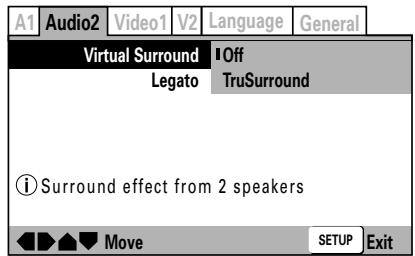
Die virtuelle Surround-Funktion ist gesperrt (werkseitige Voreinstellung).
TruSurround:
Wählen Sie diese Einstellung, um einen virtuellen Surround Sound zu erzielen.
- Wird die Einstellung [TruSurround] beim Abspielen einer DVD im 2-kanaligen Dolby Digital-Format gewählt, so wird der Ausgangspegel des vom Digitalausgang ausgegebenen Signals reduziert.
Bitte beachten Sie außerdem, dass die Ausgabe des Audiosignals vom Digitalausgang beim Abspielen von Discs, die mit anderen Audiodaten als 2-kanaligem Dolby Digital-Ton aufgezeichnet sind, gesperrt wird, wenn die Einstellung [TruSurround] gewählt wird, während der Eintrag [Dolby Digital Out] des Registers [Audio1] auf [Dolby Digital ▶ PCM] eingestellt ist. - Bei bestimmten Discs ist der erzielte Surround-Effekt weniger stark ausgeprägt.
Legato PRO-Funktion
Wählen Sie von den vier verfügbaren Ambiente-Einstellungen diejenige aus, die Ihren Klangvorstellungen und der jeweiligen Musikgattung am besten entspricht. Die vier Modi besitzen folgende Eigenschaften:
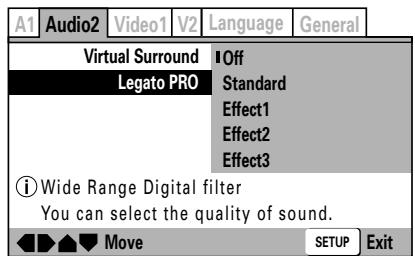
Die Legato-Funktion ist gesperrt (werkseitige Voreinstellung).
Standard:
In diesem Modus wird ein reichhaltiger Klang mit hoher Präsenz erzielt.
Effect1:
Dieser Modus liefert einen hellen, lebhaften Klang.
Effect2:
Dieser Modus erzeugt einen weiträumigen Klang mit dynamischen Reserven.
Effect3:
In diesem Modus werden satte Bässe und ein gut ausgewogener Klang erhalten.
- Die Legato PRO-Funktion verändert das Ansprechverhalten des Audio-Digitalfilters in Frequenzbändern, die außerhalb des hörbaren Tonspektrums liegen.
- Das Ausmaß der Klangfarbenänderung richtet sich nach den akustischen Verhältnissen im Hörraum.
Hi-Bit-Funktion (Expert-Modus) NORMAL
Durch Umwandlung von 16-Bit- und 20-Bit-Audiodaten auf 24 Bit wird selbst bei Wiedergabe mit einem niedrigen Lautstärkepegel ein glatter, sauber definierter Klang erzielt.
On:
Die Hi-Bit-Funktion ist freigegeben (werkseitige Voreinstellung).
Off:
Die Hi-Bit-Funktion ist gesperrt.
- Im DJ-Modus findet ungeachtet der Einstellung dieser Funktion stets eine 24-Bit-Verarbeitung statt.
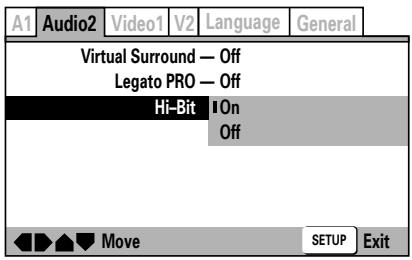
Einstellungen im Register [Video1]
● Informationen zur Menübedienung finden Sie auf S. 20.
Einstellung des Bildseitenverhältnisses
Stellen Sie diesen Eintrag der Ausführung des angeschlossenen Fernsehgerätes entsprechend ein. Bei Anschluss eines Breitformat-Fernsehgerätes wählen Sie die Einstellung [16:9(Wide)]. Bei den meisten DVDs werden Spielfilme mit einem Bildseitenverhältnis von 16 (horizontal) zu 9 (vertikal) aufgezeichnet, um die optimale Wiedergabe des Programmmaterials auf einem Breitformat-Fernsehgerät zu ermöglichen. Wird eine solche DVD bei Anschluss eines herkömmlichen Fernsehgerätes abgespielt, so erscheint das Bild mit einem Bildseitenverhältnis von 4:3 und wirkt dadurch in horizontaler Richtung gestaucht. Um diese Art von Verzerrung zu vermeiden, können Sie die Einstellung [4:3(Letter Box)] oder [4:3(Pan&Scan)] für das Bildseitenverhältnis wählen, wenn ein herkömmliches Fernsehgerät angeschlossen ist.
- Während der Wiedergabe kann die Einstellung dieses Eintrags nicht geändert werden.
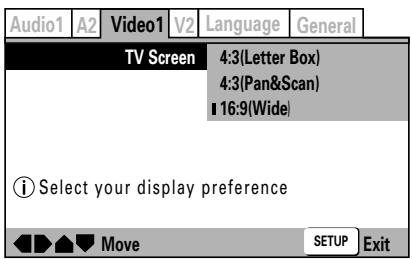
4:3(Letter Box):
Wählen Sie diese Einstellung bei Verwendung eines herkömmlichen Fernsehgerätes, um Spielfilme im Letterbox-Format auf dem Bildschirm anzuzeigen.
4:3(Pan&Scan) NORMAL :
Wählen Sie diese Einstellung bei Verwendung eines herkömmlichen Fernsehgerätes, um Spielfilme im Format „Pan & Scan“ auf dem Bildschirm anzuzeigen.
16:9(Wide):
Wählen Sie diese Einstellung, wenn ein Breitformat-Fernsehgerät (mit einem Bildseitenverhältnis von 16:9) angeschlossen ist (werkseitige Voreinstellung).
★ Im DJ-Modus wird das Format 4:3 (Pan&Scan) nicht unterstützt. Wenn der Player auf den DJ-Modus geschaltet ist und die Einstellung [4:3(Pan&Scan)] gewählt wird, erfolgt die Bildanzeige im Letterbox-Format.
- Bestimmte DVDs gestatten keine Änderung des Bildseitenverhältnisses. Einzelheiten hierzu finden Sie in der Begleitliteratur der jeweiligen Disc.
■ Bildseitenverhältnisse [Herkömmliches Fernsehgerät]
| DVD-Aufzeichnungsformat | Player-Einstellung | Darstellungsweise des Wiedergabebilds | ||
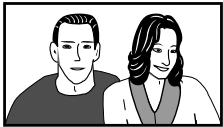 Im Bildseitenverhältnis16:9 bespielte Disc Im Bildseitenverhältnis16:9 bespielte Disc | 4:3(Letter Box) | 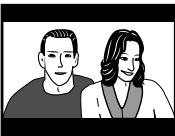 |  Schwarze Balken erscheinen am oberen und unteren Bildschirmrand; die Anzeige erfolgt mit dem richtigen Bildseitenverhältnis. Schwarze Balken erscheinen am oberen und unteren Bildschirmrand; die Anzeige erfolgt mit dem richtigen Bildseitenverhältnis. | |
| 4:3(Pan&Scan) | 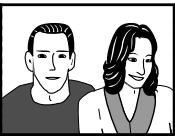 |  Das Bild wird zwar am rechten und linken Rand beschnitten, doch erfolgt die Anzeige mit dem richtigen Bildseitenverhältnis. Das Bild wird zwar am rechten und linken Rand beschnitten, doch erfolgt die Anzeige mit dem richtigen Bildseitenverhältnis. | ||
| 16:9(Wide) |  |  Das Bild wird horizontal komprimiert (so dass es in vertikaler Richtung ausgedehnt erscheint). Wenn das Bild wie in der obigen Abbildung gezeigt auf dem Bildschirm erscheint, stellen Sie das Bildseitenverhältnis am Player auf [4:3(LetterBox)] oder [4:3(Pan&Scan)] ein. Das Bild wird horizontal komprimiert (so dass es in vertikaler Richtung ausgedehnt erscheint). Wenn das Bild wie in der obigen Abbildung gezeigt auf dem Bildschirm erscheint, stellen Sie das Bildseitenverhältnis am Player auf [4:3(LetterBox)] oder [4:3(Pan&Scan)] ein. | ||
 Im Bildseitenverhältnis4:3 bespielte Disc Im Bildseitenverhältnis4:3 bespielte Disc | AlleEinstellungen |  |  Die Anzeige erfolgt mit dem richtigen Bildseitenverhältnis. Die Anzeige erfolgt mit dem richtigen Bildseitenverhältnis. | |
[Breitformat-Fernsehgerät]
| DVD-Aufzeichnungsformat | Player-Einstellung | Darstellungsweise des Wiedergabebilds |
 Im Bildseitenverhältnis16:9 bespielte Disc Im Bildseitenverhältnis16:9 bespielte Disc | 16:9(Wide) | 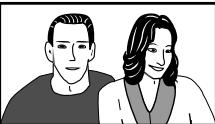  Die Anzeige erfolgt mit dem richtigen Bildseitenverhältnis.Bei bestimmten Discs erscheinen schwarze Balken am oberen und unteren Bildschirmrand. Die Anzeige erfolgt mit dem richtigen Bildseitenverhältnis.Bei bestimmten Discs erscheinen schwarze Balken am oberen und unteren Bildschirmrand. |
| Im Bildseitenverhältnis4:3 bespielte Disc | 16:9(Wide) | 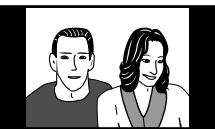  Schwarze Balken erscheinen zwar am rechten und linken Rand des Bildschirms, doch erfolgt die Anzeige mit dem richtigen Bildseitenverhältnis. Schwarze Balken erscheinen zwar am rechten und linken Rand des Bildschirms, doch erfolgt die Anzeige mit dem richtigen Bildseitenverhältnis. |
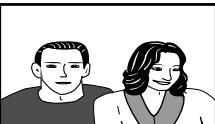  Das Bild wird vertikal kompri-miert (so dass es in horizon-taler Richtung ausgedehnt erscheint). Wenn das Bild wie in der obigen Abbildung gezeigt auf dem Bildschirm erscheint, stellen Sie das Bildseitenverhältnis am Fernsehgerät auf „Normal“ ein. Einzelheiten zu diesen Einstellungen finden Sie in der Bedienungsanleitung Ihres Fernsehgerätes. Das Bild wird vertikal kompri-miert (so dass es in horizon-taler Richtung ausgedehnt erscheint). Wenn das Bild wie in der obigen Abbildung gezeigt auf dem Bildschirm erscheint, stellen Sie das Bildseitenverhältnis am Fernsehgerät auf „Normal“ ein. Einzelheiten zu diesen Einstellungen finden Sie in der Bedienungsanleitung Ihres Fernsehgerätes. |
Wahl des S-Videoausgangssignals (Expert-Modus)
In diesem Eintrag wird der Typ des von der S-Videoausgangsbuchse ausgegebenen S-Videosignals festgelegt.
- Wenn der Player über die S-Videoausgangsbuchse an das Fernsehgerät angeschlossen ist, kann es vorkommen, dass das Wiedergabebild vertikal komprimiert (oder horizontal ausgedehnt) auf dem Bildschirm erscheint. In einem solchen Fall wählen Sie die Einstellung [S1].
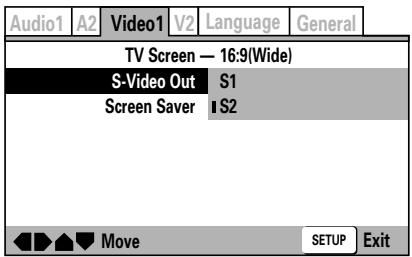
S2:
Ein S2-Videosignal wird ausgegeben (werkseitige Voreinstellung).
S1:
Ein S1-Videosignal wird ausgegeben.
S1-Videoausgang:
Bei S1 handelt es sich um ein S-Videosignal, das ein zusätzliches Signal zur Kennzeichnung des Bildseitenverhältnisses (4:3, 16:9) enthält.
S2-Videoausgang:
Bei S2 handelt es sich um ein S1-Signal mit einem zweiten Zusatzsignal zur Kennzeichnung des Bildanzeigeformats (LetterBox, Pan&Scan). Bei Wiedergabe mit einem Breitformat-Fernsehgerät, das S2-Signale unterstützt, wird der geeignete Bildmodus automatisch gewählt.
Bildschirmschoner-Einstellung (Expert-Modus)
Die Bildschirmschoner-Funktion dient dazu, das Einbrennen eines Nachbilds (Geisterbilds) in den Fernsehschirm zu verhindern, wenn ein Standbild pausiert ist oder das Wiedergabebild längere Zeit lang unverändert auf dem Bildschirm verbleibt.
- Wenn die Bildschirmschoner-Funktion freigegeben ist, wird sie aktiviert, wenn das Bild ca. 5 Minuten lang unverändert angezeigt worden ist.
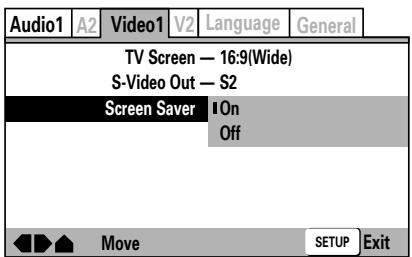
On:
Die Bildschirmschoner-Funktion ist freigegeben (werkseitige Voreinstellung).
Off:
Die Bildschirmschoner-Funktion ist gesperrt.
★ Im DJ-Modus wird die Bildschirmschoner-Funktion nicht aktiviert, wenn sich der Player in der Pause-Betriebsart befindet.
Einstellung der Bildqualität
Die Bildqualität kann eingestellt werden, um sie der Art des Videomaterials (Spielfilme, Animation usw.) optimal anzupassen. Außerdem können die verschiedenen Parameter der Bildqualitätseinstellung separat justiert und gespeichert werden. Wenn die Wiedergabe bei Anzeige des ursprünglichen Setup-Menüs ausgeführt wird, können Sie die Einstellung der Bildqualität unter Betrachtung des Wiedergabebilds vornehmen.
Wahl einer voreingestellten Bildqualität
- Betätigen Sie die vier Seiten (</>/∧/∨) der Cursortaste nach Erfordernis zur Wahl von [Video2] → [Video Adjust] → [Start].
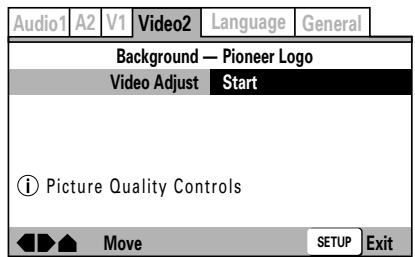
- Drücken Sie die ENTER-Taste.
Daraufhin erscheint das Bildqualitäts-Einstellmenü auf dem Bildschirm.
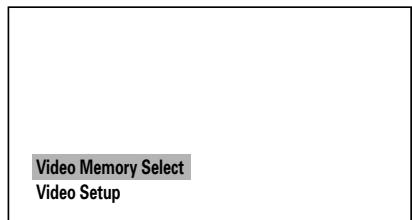
- Markieren Sie [Video Memory Select], und drücken Sie dann die ENTER-Taste.
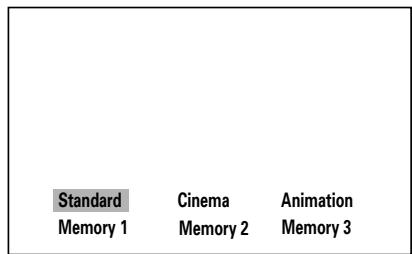
- Betätigen Sie die vier Seiten (</>/∧/∨) der Cursorartaste nach Erfordernis zur Wahl der gewünschten Bildqualitäts-Voreinstellung.
Standard:
Die Wiedergabe des Bilds erfolgt mit der Original-Bildqualität der Disc.
Cinema:
Diese Einstellung eignet sich für Bildwiedergabe in einem dunklen Raum und vermittelt die Atmosphäre eines Filmtheaters.
Animation:
Diese Einstellung liefert ein Bild mit hellen, scharf abgegrenzten Farben und eignet sich besonders zur Wiedergabe von Animation.
Memory1/Memory2/Memory3:
Drei benutzerspezifische Einstellungen der Bildqualität können wie im folgenden Abschnitt „Einstellen der Bildqualität“ beschrieben gespeichert werden.
- Drücken Sie die ENTER-Taste.
Daraufhin verschwindet das Bildqualitäts-Einstellmenü vom Bildschirm.
Einstellen der Bildqualität
- Betätigen Sie die vier Seiten (</>/∧/∨) der Cursortaste nach Erfordernis zur Wahl [Video2] → [Video Adjust] → [Start], und drücken Sie dann die ENTER-Taste.
Daraufhin erscheint das Bildqualitäts-Einstellmenü auf dem Bildschirm.
- Betätigen Sie die obere/untere (∧/∨) Seite der Cursortaste zur Wahl von [Video Setup], und drücken Sie dann die ENTER-Taste.
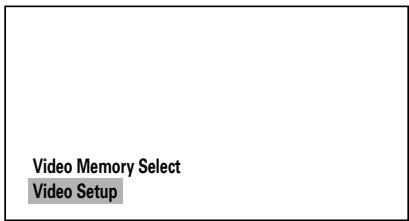
- Betätigen Sie die obere/untere (∧/∨) Seite der Cursortaste zur Wahl des Eintrags, dessen Einstellung geändert werden soll.
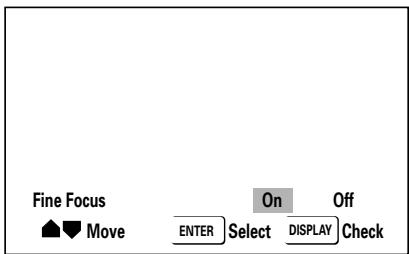
Nach Drücken der DISPLAY-Taste erscheint ein Untermenü mit einer Liste der angewählten Einstelleinträge. Drücken Sie die DISPLAY-Taste erneut, um auf das vorige Menü zurückzukehren.
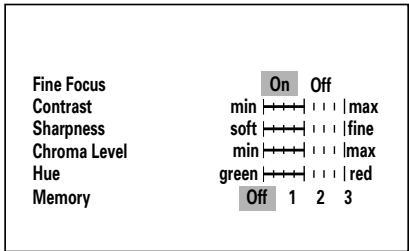
Wählen Sie die Einstellung [On], um ein hochauflösendes Bild zu erhalten.
Contrast:
In diesem Eintrag können Sie das Verhältnis (den Kontrast) zwischen den hellsten und den dunkelsten Bildstellen justieren.
Sharpness:
Dieser Eintrag ermöglicht eine Einstellung der Bildhelligkeit in Bezug auf den mittleren Frequenzbereich. Bei Einstellung des Eintrags [Fine Focus] auf [On] ist diese Funktion gesperrt.
Chroma Level:
Dieser Eintrag dient zur Einstellung der Farbsättigung. Diese Funktion ist besonders wirksam bei Wiedergabe von Animation mit zahlreichen Farben.
Hue:
Mit diesem Eintrag wird die Rot-Grün-Balance der Farbtöne eingestellt.
- Betätigen Sie die linke/rechte (</>) Seite der Cursortaste, um den Wert des angewählten Eintrags wunschgemäß zu ändern.
Im Eintrag [Fine Focus] kann nur zwischen den beiden Einstellungen [On] und [Off] gewählt werden.
- Wiederholen Sie Schritt 3 und 4 so oft wie erforderlich, um weitere Einträge einzustellen.
Wenn die vorgenommenen Änderungen gespeichert werden sollen, betätigen Sie zunächst die obere/untere (∧∨) Seite der Cursortaste zur Wahl von [Memory], und dann die linke/rechte (</>) Seite der Cursortaste zur Wahl von [1], [2] oder [3], um den Satz aller in diesem Menü vorgenommenen Einstellungen in dem entsprechenden Speicherplatz abzuspeichern.
- Falls der gewählte Speicherplatz bereits einen Satz von Einstellungen enthält, so wird der frühere Satz durch die neuen Einstellungen überschrieben (gelöscht).
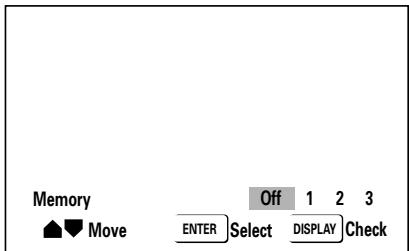
6. Drücken Sie die ENTER-Taste.
Daraufhin verschwindet das Bildqualitäts-Einstellmenü vom Bildschirm.
- Bei bestimmten DVDs und Fernsehgeräten ist die Wirkung der Änderung von Bildqualitätseinstellungen weniger stark ausgeprägt.
Einstellungen im Register [Video2]
● Informationen zur Menübedienung finden Sie auf S. 20.
Wahl des Hintergrunds
Dieser Eintrag dient zur Wahl des Hintergrunds, der im Stoppzustand des Players auf dem Bildschirm erscheint.
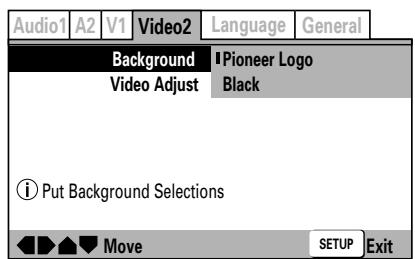
Im Stoppzustand des Players erscheint das Pioneer-Logo als Hintergrund auf dem Bildschirm (werkseitige Voreinstellung).
Black:
Ein schwarzer Hintergrund erscheint auf dem Bildschirm.
Wahl des Standbild-Typs (Expert-Modus)
Dieser Eintrag ermöglicht es, Bildzittern bei Anzeige eines Standbilds (bei pausierter DVD-Wiedergabe) zu verhindern und ein schärferes Standbild zu erhalten.
- Bei bestimmten Discs wird selbst bei Wahl der Einstellung [Field] kein schärferes Standbild erhalten.
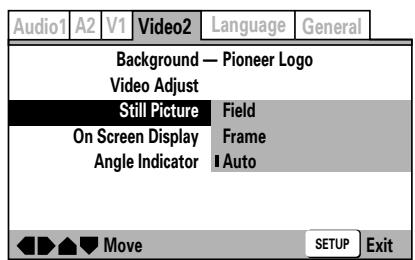
Field:
Diese Einstellung verhindert ein Bildzittern bei Anzeige eines Standbilds.
Frame:
Dies ist der normaler Standbild-Anzeigemodus.
Auto:
Bei Wahl dieser Einstellung wird automatisch zwischen [Field] und [Frame] umgeschaltet (werkseitige Voreinstellung).
- Im DJ-Modus wird automatisch die Einstellung [Auto] aktiviert.
Ein- und Ausschalten der Einblendungsanzeigen (Expert-Modus)
In diesem Eintrag kann die Einblendung von Anzeigen des Players in den Bildschirm ein- und ausgeschaltet werden.
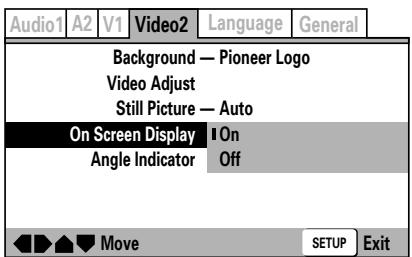
On: Die Einblendungsanzeigen erscheinen auf dem Bildschirm (werkseitige Voreinstellung).
Off: Anzeigen werden nicht in den Bildschirm eingeblendet.
Anzeige des Betrachtungswinkel-Symbols (Expert-Modus)
Dieser Eintrag dient zum Ein- und Ausschalten der Anzeige des Betrachtungswinkel-Symbols 📁. Im DJ-Modus wird die Anzeige des Betrachtungswinkel-Symbols für die Vorschaubild-Ausgabe ungeachtet der in diesem Eintrag vorgenommenen Einstellung mit der DISPLAY-Taste ein- und ausgeschaltet.
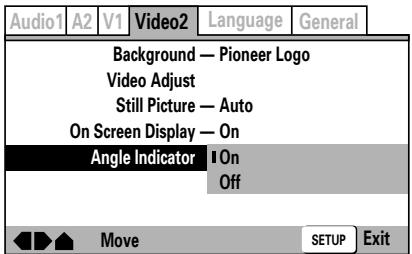
On:
Das Betrachtungswinkel-Symbol 📁 erscheint auf dem Bildschirm (werkseitige Voreinstellung).
Off:
Das Betrachtungswinkel-Symbol 📁 erscheint nicht auf dem Bildschirm.
Einstellungen im Register [Language]
Viele DVDs enthalten Untertitel und Tonspuren in mehreren Sprachen, so dass der Benutzer die jeweils gewünschte Sprache wählen kann. In diesem Register können Sie die Sprache für verschiedene Einträge festlegen.
● Informationen zur Menübedienung finden Sie auf S. 20.
Einstellung der Sprache für die Einblendungsanzeigen
In diesem Eintrag wird die Sprache festgelegt, in der das Setup-Menü und andere Einblendungsanzeigen (OSD) auf dem Bildschirm erscheinen.
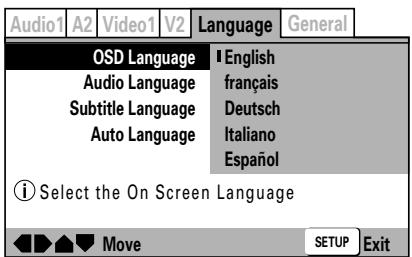
English: Als Sprache der Einblendungsanzeigen ist Englisch gewählt.
Français: Als Sprache der Einblendungsanzeigen ist Französisch gewählt.
Deutsch: Als Sprache der Einblendungsanzeigen ist Deutsch gewählt.
Italiano: Als Sprache der Einblendungsanzeigen ist Italienisch gewählt.
Español: Als Sprache der Einblendungsanzeigen ist Spanisch gewählt.
- Im DJ-Modus erscheinen Anzeigen zur Bedienerführung für Vorschaubilder usw. ungeachtet der in diesem Eintrag vorgenommenen Einstellung stets in englischer Sprache.
Wahl der Tonspursprache
In diesem Eintrag können Sie die Sprache der Tonspur wählen. Während der Wiedergabe kann diese Einstellung nicht geändert werden.
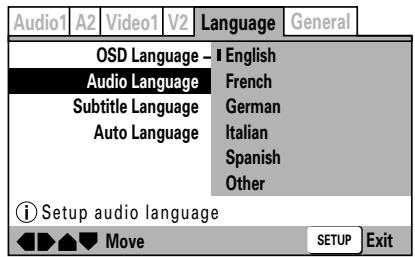
English: Als Tonspursprache ist Englisch gewählt.
French: Als Tonspursprache ist Französisch gewählt.
German: Als Tonspursprache ist Deutsch gewählt.
Italian: Als Tonspursprache ist Italienisch gewählt.
Spanish: Als Tonspursprache ist Spanisch gewählt.
Other: Eine von 136 weiteren Tonspursprachen kann gewählt werden.
Einzelheiten zu diesem Eintrag finden Sie im Abschnitt „■ Bei Wahl von [Other] als Sprache für Untertitel, Tonspur oder DVD-Menüs“.
Wahl der Untertitelsprache NORMAL
In diesem Eintrag können Sie die Sprache festlegen, in der Untertitel angezeigt werden sollen. Während der Wiedergabe kann diese Einstellung nicht geändert werden.
★ Im DJ-Modus werden keine Untertitel angezeigt.
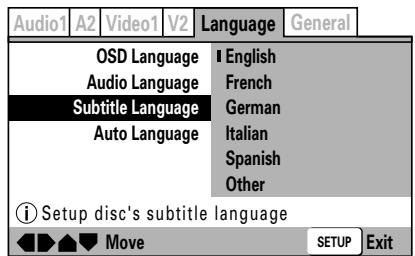
English: Als Untertitelsprache ist Englisch gewählt.
French: Als Untertitelsprache ist Französisch gewählt.
German: Als Untertitelsprache ist Deutsch gewählt.
Italian: Als Untertitelsprache ist Italienisch gewählt.
Spanish: Als Untertitelsprache ist Spanisch gewählt.
Other: Eine von 136 weiteren Untertitelsprachen kann gewählt werden.
Einzelheiten zu diesem Eintrag finden Sie im Abschnitt „■ Bei Wahl von [Other] als Sprache für Untertitel, Tonspur oder DVD-Menüs“.
- Wenn eine Tonspur- oder Untertitelsprache gewählt wird, die nicht auf der Disc aufgezeichnet ist, so wird die Originalsprache der Disc-Aufzeichnung automatisch gewählt.
Automatische Einstellung der Tonspur- und Untertitelsprache
Dieser Eintrag dient zur Festlegung, ob die Tonspur- und Untertitelsprache automatisch gewählt oder manuell im Setup-Menü eingestellt werden soll. Während der Wiedergabe kann diese Einstellung nicht geändert werden.
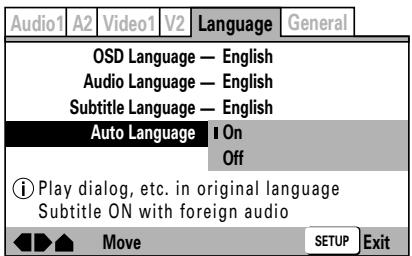
Die automatische Wahl der Sprache ist freigegeben, wenn die gleiche Sprache in den Einträgen [Audio Language] und [Subtitle Language] gewählt wurde und die Einblendung von Untertiteln eingeschaltet ist (werkseitige Voreinstellung).
Off:
Die Wahl der Tonspur- und Untertitelsprache erfolgt nicht automatisch; statt dessen werden die manuell unter [Audio Language] und [Subtitle Language] eingestellten Sprachen gewählt.
Einstellung der Sprache für DVD-Menüs (Expert-Modus)
Viele DVDs enthalten Disc-Menüs; dieser Eintrag dient zur Wahl der Sprache, in der die Disc-Menüs angezeigt werden, sofern die jeweilige DVD über diese Option verfügt.
- Während der Wiedergabe kann diese Einstellung nicht geändert werden.
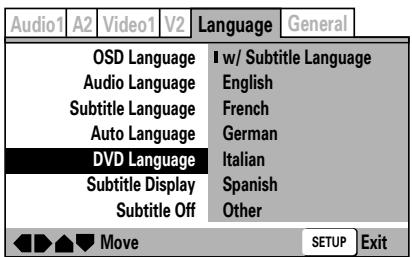
Die unter [Subtitle Language] gewählte Sprache wird auch für die Anzeige der Disc-Menüs verwendet (werkseitige Voreinstellung).
English: Als Disc-Menüsprache ist Englisch gewählt.
French: Als Disc-Menüsprache ist Französisch gewählt.
German: Als Disc-Menüsprache ist Deutsch gewählt.
Italian: Als Disc-Menüsprache ist Italienisch gewählt.
Spanish: Als Disc-Menüsprache ist Spanisch gewählt.
Other: Eine von 136 weiteren Disc-Menüsprachen kann gewählt werden.
Einzelheiten zu diesem Eintrag finden Sie im Abschnitt „■ Bei Wahl von [Other] als Sprache für Untertitel, Tonspur oder DVD-Menüs“.
■ Bei Wahl von [Other] als Sprache für Untertitel, Tonspur oder DVD-Menüs
Treffen Sie die Auswahl unter Bezugnahme auf die „Liste der Sprachencodes“ auf S. 28. Bei Wahl einer nicht auf der jeweiligen DVD aufgezeichneten Sprache wird statt dessen eine der tatsächlich auf der Disc vorhandenen Sprachen für Tonspur, Untertitel oder DVD-Menüs verwendet.
1. Nach Wahl der Einstellung [Other] drücken Sie die ENTER-Taste.
Daraufhin erscheint das Menü für Sprachenwahl auf dem Bildschirm.
(Beispiel): Einstellen der Tonspursprache
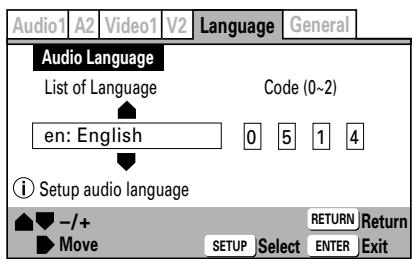
2. Wählen Sie [List of Language] oder [Code] aus.
Auf der Code-Seite werden nicht alle Sprachen aufgelistet. In einem solchen Fall entnehmen Sie den betreffenden Code der „Liste der Sprachencodes“.
- Die rechts neben dem Wort [Code] in Klammern gesetzten Ziffern () geben die Anzahl der weiteren Optionen an.
Verwenden Sie eine der folgenden Methoden zur Wahl der Sprache:
■ Wahl einer Sprache durch Eingabe unter [Code] Betätigen Sie die obere/untere (∧/∨) Seite der Cursortaste zur Wahl der für jede Stelle des Codes gewünschten Ziffer; durch Betätigen der linken/rechten (</>) Seite der Cursortaste können Sie zwischen den Stellen des Codes umschalten.
■ Wahl einer Sprache aus der [List of Language] (Beispiel): Zur Wahl von Französisch Drücken Sie die untere ( ) Seite der Cursortaste zweimal.
3. Drücken Sie die ENTER-Taste.
Ein- und Ausschalten der Untertitelanzeige (Expert-Modus) NORMAU
Dieser Eintrag dient zum Ein- und Ausschalten der Einblendung der Untertitel sowie zur Festlegung, ob Hilfsuntertitel angezeigt werden sollen oder nicht.
- Während der Wiedergabe kann diese Einstellung nicht geändert werden.
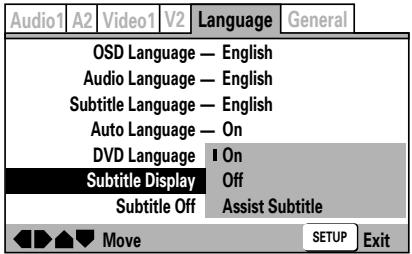
On: Untertitel werden angezeigt (werkseitige Voreinstellung).
Off: Untertitel werden nicht angezeigt. Bei bestimmten DVDs jedoch werden Untertitel stets angezeigt, wobei diese Einstellung ignoriert wird (siehe den Abschnitt in der rechten Spalte dieser Seite).
Assist Subtitle: Hilfsuntertitel enthalten zusätzliche Informationen über die aktuelle Szene, beispielsweise eine Beschreibung der Umgebungsgeräusche für Benutzer mit Gehörbehinderungen. Wählen Sie diese Einstellung, wenn derartige Hilfsuntertitel angezeigt werden sollen. Bitte beachten Sie, dass eine solche Anzeige nur dann möglich ist, wenn Hilfsuntertitel tatsächlich auf der jeweils abgespielten DVD aufgezeichnet sind.
Einstellung der Sprache für erzwungene Untertitelanzeige (Expert-Modus) NORMAU
Bei bestimmten DVDs werden manche Untertitel automatisch auch dann angezeigt, wenn der Eintrag [Subtitle Display] auf [Off] eingestellt ist. Dieser Eintrag dient zur Wahl der Sprache, in der die Anzeige derartiger Untertitel erfolgen soll.
- Während der Wiedergabe kann diese Einstellung nicht geändert werden.
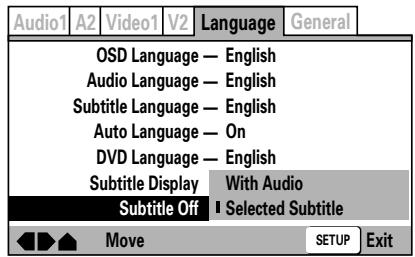
Wählen Sie diese Einstellung, wenn Untertitel in der gleichen Sprache angezeigt werden sollen, die momentan als Tonspursprache verwendet wird.
Selected Subtitle:
Wählen Sie diese Einstellung, wenn Untertitel in der gleichen Sprache angezeigt werden sollen, die im Eintrag [Subtitle Language] des Setup-Menüs gewählt wurde (werkseitige Voreinstellung)
Liste der Sprachencodes
| Sprache | Code |
| Japanese (ja) | 1001 |
| English (en) | 0514 |
| French (fr) | 0618 |
| German (de) | 0405 |
| Italian (it) | 0920 |
| Spanish (es) | 0519 |
| Chinese (zh) | 2608 |
| Dutch (nl) | 1412 |
| Portuguese (pt) | 1620 |
| Swedish (sv) | 1922 |
| Russian (ru) | 1821 |
| Korean (ko) | 1115 |
| Greek (el) | 0512 |
| Afar (aa) | 0101 |
| Abkhazian (ab) | 0102 |
| Afrikaans (af) | 0106 |
| Amharic (am) | 0113 |
| Arabic (ar) | 0118 |
| Assamese (as) | 0119 |
| Aymara (ay) | 0125 |
| Azerbaijani (az) | 0126 |
| Bashkir (ba) | 0201 |
| Byelorussian (be) | 0205 |
| Bulgarian (bg) | 0207 |
| Bihari (bh) | 0208 |
| Bislama (bi) | 0209 |
| Bengali (bn) | 0214 |
| Tibetan (bo) | 0215 |
| Breton (br) | 0218 |
| Catalan (ca) | 0301 |
| Corsican (co) | 0315 |
| Czech (cs) | 0319 |
| Welsh (cy) | 0325 |
| Danish (da) | 0401 |
| Bhutani (dz) | 0426 |
| Esperanto (eo) | 0515 |
| Estonian (et) | 0520 |
| Basque (eu) | 0521 |
| Persian (fa) | 0601 |
| Finnish (fi) | 0609 |
| Fiji (fj) | 0610 |
| Faroese (fo) | 0615 |
| Frisian (fy) | 0625 |
| Irish (ga) | 0701 |
| Scots-Gaelic (gd) | 0704 |
| Galician (gl) | 0712 |
| Guarani (gn) | 0714 |
| Sprache | Code |
| Gujarati (gu) | 0721 |
| Hausa (ha) | 0801 |
| Hindi (hi) | 0809 |
| Croatian (hr) | 0818 |
| Hungarian (hu) | 0821 |
| Armenian (hy) | 0825 |
| Interlingua (ia) | 0901 |
| Interlingue (ie) | 0905 |
| Inupiak (ik) | 0911 |
| Indonesian (in) | 0914 |
| Icelandic (is) | 0919 |
| Hebrew (iw) | 0923 |
| Yiddish (ji) | 1009 |
| Javanese (jw) | 1023 |
| Georgian (ka) | 1101 |
| Kazakh (kk) | 1111 |
| Greenlandic (kl) | 1112 |
| Cambodian (km) | 1113 |
| Kannada (kn) | 1114 |
| Kashmiri (ks) | 1119 |
| Kurdish (ku) | 1121 |
| Kirghiz (ky) | 1125 |
| Latin (la) | 1201 |
| Lingala (ln) | 1214 |
| Laothian (lo) | 1215 |
| Lithuanian (lt) | 1220 |
| Latvian (lv) | 1222 |
| Malagasy (mg) | 1307 |
| Maori (mi) | 1309 |
| Macedonian (mk) | 1311 |
| Malayalam (ml) | 1312 |
| Mongolian (mn) | 1314 |
| Moldavian (mo) | 1315 |
| Marathi (mr) | 1318 |
| Malay (ms) | 1319 |
| Maltese (mt) | 1320 |
| Burmese (my) | 1325 |
| Nauru (na) | 1401 |
| Nepali (ne) | 1405 |
| Norwegian (no) | 1415 |
| Occitan (oc) | 1503 |
| Oromo (om) | 1513 |
| Oriya (or) | 1518 |
| Panjabi (pa) | 1601 |
| Polish (pl) | 1612 |
| Pashto, Pushto (ps) | 1619 |
| Quechua (qu) | 1721 |
| Sprache | Code |
| Rhaeto-Romance (rm) | 1813 |
| Kirundi (rn) | 1814 |
| Romanian (ro) | 1815 |
| Kinyarwanda (rw) | 1823 |
| Sanskrit (sa) | 1901 |
| Sindhi (sd) | 1904 |
| Sangho (sg) | 1907 |
| Serbo-Croatian (sh) | 1908 |
| Sinhalese (si) | 1909 |
| Slovak (sk) | 1911 |
| Slovenian (sl) | 1912 |
| Samoan (sm) | 1913 |
| Shona (sn) | 1914 |
| Somali (so) | 1915 |
| Albanian (sq) | 1917 |
| Serbian (sr) | 1918 |
| Siswati (ss) | 1919 |
| Sesotho (st) | 1920 |
| Sundanese (su) | 1921 |
| Swahili (sw) | 1923 |
| Tamil (ta) | 2001 |
| Telugu (te) | 2005 |
| Tajik (tg) | 2007 |
| Thai (th) | 2008 |
| Tigrinya (ti) | 2009 |
| Turkmen (tk) | 2011 |
| Tagalog (tl) | 2012 |
| Setswana (tn) | 2014 |
| Tonga (to) | 2015 |
| Turkish (tr) | 2018 |
| Tsonga (ts) | 2019 |
| Tatar (tt) | 2020 |
| Twi (tw) | 2023 |
| Ukrainian (uk) | 2111 |
| Urdu (ur) | 2118 |
| Uzbek (uz) | 2126 |
| Vietnamese (vi) | 2209 |
| Volapük (vo) | 2215 |
| Wolof (wo) | 2315 |
| Xhosa (xh) | 2408 |
| Yoruba (yo) | 2515 |
| Zulu (zu) | 2621 |
Einstellung der Kindersicherung
Bestimmte DVDs, die gewalttätige Szenen oder anderes Bildmaterial enthalten, das für Minderjährige ungeeignet ist, sind mit einer Kindersicherungsstufe codiert, die es Eltern ermöglicht, die Wiedergabe der Disc einzuschränken (Einzelheiten hierzu finden Sie in der Begleitliteratur oder auf dem Etikett der Disc). Durch Einstellung der Kindersicherungs-Funktion auf eine niedrigere Stufe, als auf der jeweiligen Disc vorgegeben ist, können Sie die Disc-Kategorien festlegen, die mit diesem Player abgespielt werden können. Wird der Player beispielsweise auf Stufe 6 eingestellt, so können Discs, die mit der Kindersicherungsstufe 7 oder 8 codiert sind, nur nach Eingabe eines vorher registrierten Passworts abgespielt werden.
● Informationen zur Menübedienung finden Sie auf S. 20.
Registrieren eines Passworts
1. Betätigen Sie die vier Seiten (/∧/∨) der Cursortaste zur Wahl von [General] → [Parental Lock] → [Password].
Ein Passwort muss registriert werden, bevor ein Zugriff auf die Optionen [Level] und [Country Code] möglich ist.
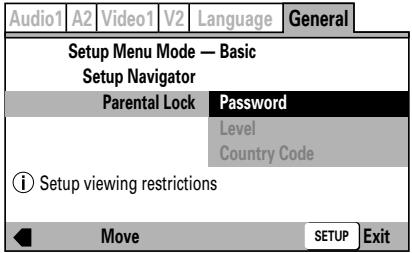
2. Drücken Sie die ENTER-Taste.
Daraufhin erscheint die Anzeige für Passwort-Registrierung [Register Code Number] auf dem Bildschirm.
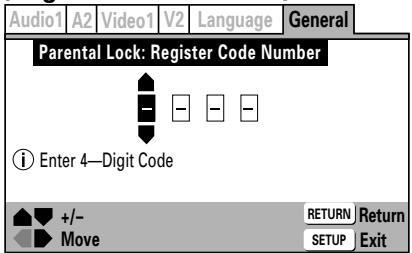
3. Geben Sie eine vierstellige Nummer als Passwort ein.
Betätigen Sie die obere/untere (Λ/V) Seite der Cursorstaste, um die Ziffern zu inkrementieren bzw. zu dekrementieren, und die linke/rechte (</>) Seite der Cursorstaste, um zwischen den einzelnen Stellen der Nummer umzuschalten.
4. Drücken Sie die ENTER-Taste.
Daraufhin erscheint das unten abgebildete Setup-Menü auf dem Bildschirm.
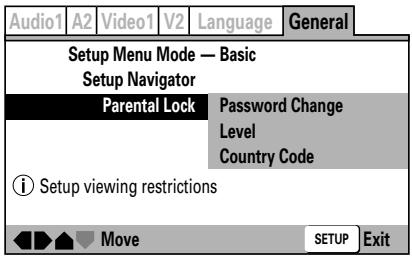
Password Change:
Markieren Sie diese Option, um das registrierte Passwort zu ändern.
Level:
Markieren Sie diese Option, um die Kindersicherungsstufe einzustellen.
Country Code:
Markieren Sie diese Option, um den Ländercode von Discs einzugeben.
- Es empfiehlt sich, das registrierte Passwort aufzuschreiben und diese Notiz an einem sicheren Ort aufzubewahren.
- Falls Sie Ihr Passwort vergessen haben, führen Sie zunächst eine Rückstellung des Players auf die werkseitigen Voreinstellungen aus, und registrieren Sie anschließend das Passwort erneut.
- Bei bestimmten Discs kann die Kindersicherung auf Szenenebene angewandt werden. In einem solchen Fall werden durch die jeweils gewählte Kindersicherungsstufe eingeschränkte Szenen bei der Wiedergabe übersprungen. Einzelheiten hierzu finden Sie in der Begleitliteratur der jeweiligen Disc.
Ändern der Kindersicherungsstufe
1. Wählen Sie die Option [Level] aus, und drücken Sie dann die ENTER-Taste.
Daraufhin erscheint die Anzeige für Bestätigung des Passworts [Comfirm Code Number] auf dem Bildschirm.
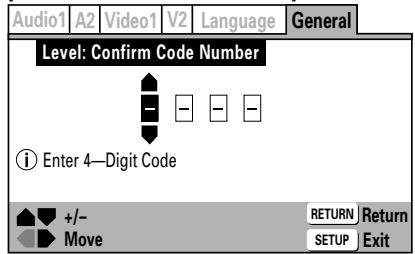
2. Geben Sie das registrierte Passwort (vierstellige Nummer) ein.
Zur Eingabe der vier Stellen des Passworts betätigen Sie die obere/untere (∧∨) Seite der Cursortaste, um die Ziffern zu inkrementieren bzw. zu dekrementieren, und die linke/rechte (</) Seite der Cursortaste, um zwischen den einzelnen Stellen der Nummer umzuschalten.
3. Drücken Sie die ENTER-Taste.
Daraufhin erscheint die Anzeige für Einstellung der Kindersicherungsstufe auf dem Bildschirm. Die werkseitige Voreinstellung ist [Off].
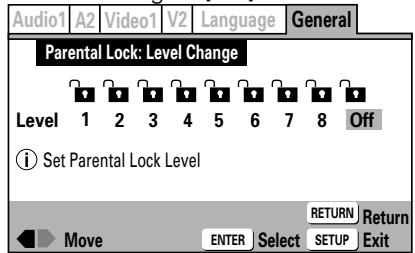
4. Betätigen Sie die linke/rechte () Seite der Cursortaste zur Wahl der gewünschten Stufe, und drücken Sie dann die ENTER-Taste.
Die gewählte Kindersicherungsstufe wird wirksam gemacht.
■ Abspielen von DVDs mit Kindersicherungs-Einschränkung
Wenn versucht wird, eine Disc abzuspielen, deren Wiedergabe durch die Einstellung der Kindersicherung eingeschränkt ist, erscheint u.U. eine Anzeige mit der Aufforderung zur Eingabe des registrierten Passworts (vierstellige Nummer). Die Disc kann nur dann abgespielt werden, wenn das korrekte Passwort eingegeben wird.
Geben Sie die vier Stellen des Passworts wie folgt ein:
① Betätigen Sie die obere/untere(∧∨) Seite der Cursortaste, um die Ziffern zu inkrementieren bzw. zu dekrementieren, und die linke/rechte (</>) Seite der Cursortaste, um zwischen den einzelnen Stellen der Nummer umzuschalten.
② Drücken Sie die ENTER-Taste.
Ändern des registrierten Passworts
1. Wählen Sie die Option [Password Change] aus, und drücken Sie dann die ENTER-Taste.
Daraufhin erscheint die Anzeige für Bestätigung des Passworts [Comfirm Code Number] auf dem Bildschirm.
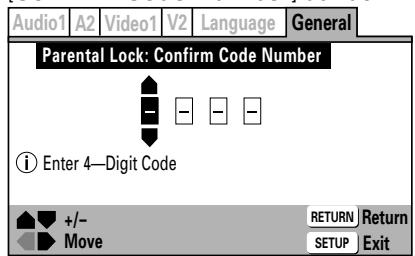
2. Geben Sie das vorher registrierte Passwort ein.
Zur Eingabe der vier Stellen des Passworts betätigen Sie die obere/untere ( /V ) Seite der Cursortaste, um die Ziffern zu inkrementieren bzw. zu dekrementieren, und die linke/rechte ( </>) Seite der Cursortaste, um zwischen den einzelnen Stellen der Nummer umzuschalten.
3. Drücken Sie die ENTER-Taste.
Daraufhin erscheint die Anzeige für Änderung des Passworts [Change Code Number] auf dem Bildschirm.
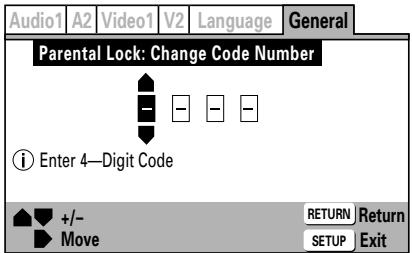
4. Geben Sie das neue Passwort (vierstellige Nummer) ein.
Zur Eingabe der vier Stellen des Passworts betätigen Sie die obere/untere ( /V ) Seite der Cursortaste, um die Ziffern zu inkrementieren bzw. zu dekrementieren, und die linke/rechte ( </> ) Seite der Cursortaste, um zwischen den einzelnen Stellen der Nummer umzuschalten.
5. Drücken Sie die ENTER-Taste.
Daraufhin wird das bisherige Passwort durch die neue vierstellige Nummer ersetzt.
Ändern des Ländercodes
Bitte beziehen Sie sich bei dieser Einstellung auf die „Liste der Ländercodes“ weiter unten.
1. Wählen Sie die Option [Country Code] aus, und drücken Sie dann die ENTER-Taste.
Daraufhin erscheint die Anzeige für Bestätigung des Passworts [Comfirm Code Number] auf dem Bildschirm.
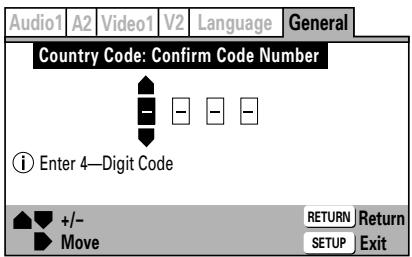
2. Geben Sie das registrierte Passwort (vierstellige Nummer) ein.
Zur Eingabe der vier Stellen des Passworts betätigen Sie die obere/untere (Λ/V) Seite der Cursortaste, um die Ziffern zu inkrementieren bzw. zu dekrementieren, und die linke/rechte (</>) Seite der Cursortaste, um zwischen den einzelnen Stellen der Nummer umzuschalten.
3. Drücken Sie die ENTER-Taste.
Daraufhin erscheint das unten abgebildete Setup-Menü auf dem Bildschirm.
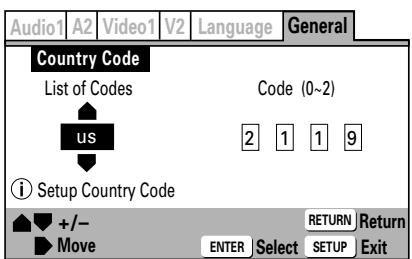
4. Markieren Sie entweder [List of Codes] oder [Code].
Die rechts neben dem Wort [Code] in Klammern gesetzten Ziffern () geben die Anzahl der weiteren Optionen an.
■ Wahl eines Ländercodes durch Eingabe unter [Code]:
(Beispiel) Zur Wahl des Ländercodes für die USA
Zur Eingabe der vier Stellen (2, 1, 1, 9) des Codes betätigen Sie die obere/untere ( / ) Seite der Cursortaste, um die Ziffern zu inkrementieren bzw. zu dekrementieren, und die linke/rechte (</>) Seite der Cursortaste, um zwischen den einzelnen Stellen des Codes umzuschalten.
■ Wahl eines Ländercodes aus der [List of Codes]: (Beispiel) Zur Wahl des Ländercodes für die USA
Betätigen Sie die obere/untere (Λ/V) Seite der Cursorartaste, um den Eintrag [us] zu markieren.
5. Drücken Sie die ENTER-Taste.
Liste der Länder-/Gebietscodes
| Land/Gebiet | Code | Landes-/Gebietscode |
| ARGENTINIEN | 0118 | ar |
| AUSTRALIEN | 0121 | au |
| ÖSTERREICH | 0120 | at |
| BELGIEN | 0205 | be |
| BRASILIEN | 0218 | br |
| KANADA | 0301 | ca |
| CHILE | 0312 | cl |
| CHINA | 0314 | cn |
| DÄNEMARK | 0411 | dk |
| FINNLAND | 0609 | fi |
| FRANKREICH | 0618 | fr |
| DEUTSCHLAND | 0405 | de |
| HONGKONG | 0811 | hk |
| INDIEN | 0914 | in |
| INDONESIEN | 0904 | id |
| ITALIEN | 0920 | it |
| JAPAN | 1016 | jp |
| KOREA, REPUBLIK | 1118 | kr |
| MALAYSIEN | 1325 | my |
| MEXIKO | 1324 | mx |
| NIEDERLANDE | 1412 | nl |
| NEUSEELAND | 1426 | nz |
| NORWEGEN | 1415 | no |
| PAKISTAN | 1611 | pk |
| PHILIPPINEN | 1608 | ph |
| PORTUGAL | 1620 | pt |
| RUSSISCHE FÖDERATION | 1821 | ru |
| SINGAPUR | 1907 | sg |
| SPANIEN | 0519 | es |
| SCHWEDEN | 1905 | se |
| SCHWEIZ | 0308 | ch |
| TAIWAN | 2023 | tw |
| THAILAND | 2008 | th |
| GROSSBRITANNIEN | 0702 | gb |
| VEREINIGTE STAATEN VON AMERIKA | 2119 | us |
Laden und Entfernen von Discs
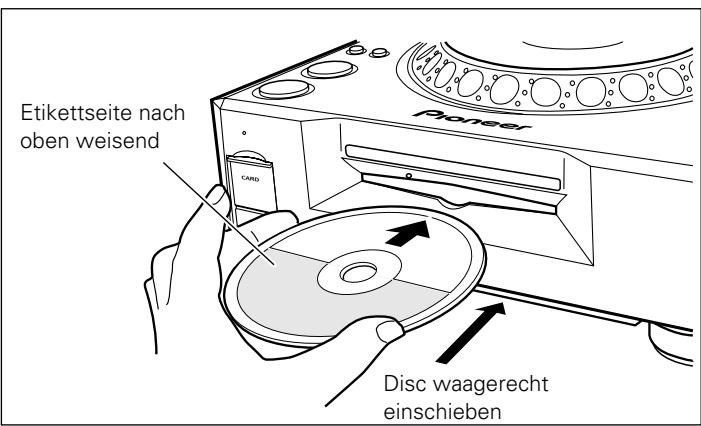
1. Schalten Sie den Netzschalter an der Rückwand ein.
Versuchen Sie auf keinen Fall, eine Disc bei ausgeschaltetem Netzschalter gewaltsam in den Ladeschlitz zu schieben, da dies eine Beschädigung der Disc oder des Players verursachen kann.
2. Setzen Sie die Disc in den Ladeschlitz ein.
- Schieben Sie die Disc mit der Etikettseite nach oben weisend in den Ladeschlitz an der Vorderseite des Players ein.
- Bei Verwendung einer 8-cm-CD setzen Sie diese zunächst in einen CD-Single-Adapter ein.
- Es kann nur jeweils eine einzige Disc geladen werden. Versuchen Sie auf keinen Fall, mehrere Discs gleichzeitig zu laden oder eine zweite Disc in den Ladeschlitz zu schieben, wenn bereits eine Disc geladen ist.
- Halten Sie die Disc beim Einschieben waagerecht, und versuchen Sie nicht, die Disc in den Lademechanismus zu forcieren. Während eine Disc automatisch in das Innere des Gerätes gezogen oder aus diesem ausgeworfen wird, darf dieser mechanische Vorgang nicht von Hand unterbrochen werden, da dies eine Beschädigung der Disc oder des Players verursachen kann.
3. Wenn sich der UNLOCK/LOCK-Schalters in der Stellung „UNLOCK“ befindet, drücken Sie die EJECT-Taste (▲), um eine geladene Disc auszuwerfen.
Bei Einstellung des UNLOCK/LOCK-Schalters auf „LOCK“ drücken Sie während der Wiedergabe zunächst die PLAY/PAUSE-Taste (▶/II), um die Disc zu stoppen, und drücken Sie dann die EJECT-Taste (▲). Wenn ein Cue-Punkt festgelegt worden ist, drücken Sie während der Wiedergabe zunächst die CUE-Taste, um einen Cue-Rücklauf auszuführen, und drücken Sie dann die EJECT-Taste (▲), um die Disc auszuwerfen.
- Nach Drücken der Taste kommt die Disc zum Stillstand und tritt teilweise aus dem Ladeschlitz hervor.
Hinweis:
Schieben Sie die Disc nicht in den Ladeschlitz zurück, während die Anzeige „EJECT“ leuchtet. Anderenfalls kann es vorkommen, dass der Lademechanismus stoppt. In einem solchen Fall drücken Sie die EJECT-Taste (▲) erneut, warten Sie, bis die Anzeige „EJECT“ erloschen ist, und schieben Sie die Disc dann erneut in den Ladeschlitz.
Hinweis:
Dieser Player unterstützt keine Wiedergabe von 8-cm-DVDs. Verwenden Sie auf keinen Fall einen für 8-cm-CDs vorgesehenen Adapter, da sich dieser beim Rotieren der Disc im Geräteinneren lösen kann, was eine Beschädigung der Disc oder des Players zur Folge haben kann.
Vorsichtshinweise zum Abspielen von CD-Singles
① Vor dem Abspielen einer 8-cm-CD setzen Sie diese in einen handelsüblichen CD-Single-Adapter ein. Vergewissern Sie sich, dass die Disc mit den Haltern des Adapters einwandfrei gesichert ist, bevor Sie den Adapter in den Ladeschlitz schieben. Falls Sie versehentlich eine CD-Single ohne Adapter in den Ladeschlitz geschoben haben, drücken Sie unverzüglich die EJECT-Taste (▲), um die Disc wieder auszuwerfen. Falls die Disc beim ersten Drücken der EJECT-Taste (▲) nicht ausgeworfen wird, drücken Sie die Taste erneut.
② Verwenden Sie ausschließlich einen 8-cm-Adapter, der die Kennzeichnung trägt (normgerechter Adapter). Vergewissern Sie sich nach Einsetzen der Disc in den Adapter, dass sie sich unbehindert drehen lässt und weder verbogen noch verwellt ist.
Notauswurf einer Disc
Wenn eine Funktionsstörung des Players auftritt oder eine Disc nach Drücken der EJECT-Taste (▲) nicht ausgeworfen wird, können Sie die Disc aus dem Gerät entfernen, indem Sie den mitgelieferten Notauswurfstift in das Notauswurfloch an der Vorderseite des Players einführen.
Bei Verwendung der Notauswurf-Funktion sind die folgenden Vorsichtshinweise sorgfältig zu beachten.
① Schalten Sie das Gerät aus, und warten Sie danach mindestens eine Minute lang.

Wird versucht, einen Notauswurf unmittelbar nach Ausschalten des Netzschalters auszuführen, besteht folgende Gefahr:
- Die Disc wird möglicherweise ausgeworfen, während sie noch rotiert, so dass sie aus dem Ladeschlitz geschleudert wird und eine Verletzung verursachen kann.
- Die Disc kann beschädigt werden, da sie beim Rotieren im Gerät nicht mehr fest gehalten wird.
② Verwenden Sie ausschließlich den mitgelieferten Notauswurfstift zum manuellen Auswerfen der Disc, keinen anderen spitzen Gegenstand. Der Notauswurfstift ist an der Bodenplatte des Players befestigt. Wenn der mitgelieferte Notauswurfstift bis zum Anschlag in das Notauswurfloch eingeführt wird, tritt die Disc um ca. 5 mm bis 10 mm aus dem Ladeschlitz und kann dann von Hand herausgezogen werden.
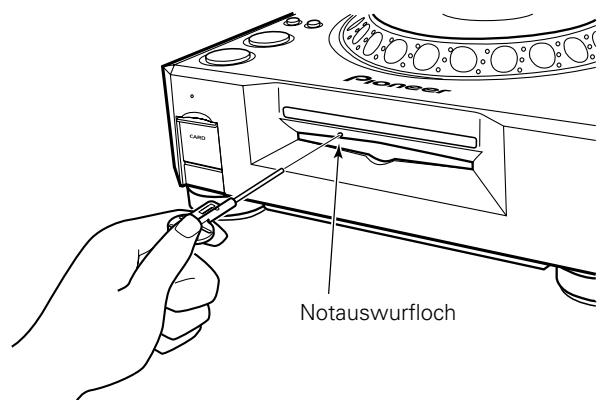
Grundlegende Bedienung
Bei Einstellung des NORMAL/DJ-Schalters auf „NORMAL“ sind die mit dem Symbol DJ gekennzeichneten Bedienelemente gesperrt.
Bei Einstellung des NORMAL/DJ-Schalters auf „DJ“ sind die mit dem Symbol NORMAN gekennzeichneten Bedienelemente gesperrt.
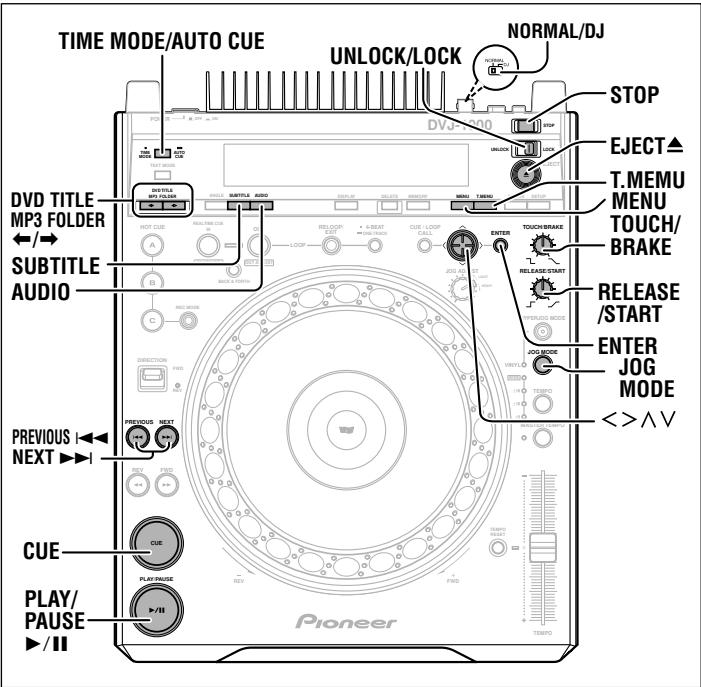
Starten der Wiedergabe
Die Art und Weise, wie der Wiedergabevorgang ausgeführt wird, richtet sich nach dem Disc-Typ, der Einstellung des NORMAL/DJ-Schalters an der Rückwand sowie der Einstellung der Auto-Cue-Funktion und anderer Funktionen.
Wenn eine CD geladen ist
Wenn sich der NORMAL/DJ-Schalter an der Rückwand in der Stellung „NORMAL“ befindet, startet die Wiedergabe automatisch mit dem ersten Titel der Disc und stoppt nach beendetem Abspielen des letzten Titels. In diesem Modus stehen die DJ-Spezialfunktionen nicht zur Verfügung.
Bei Einstellung des NORMAL/DJ-Schalter an der Rückwand auf „DJ“ startet die Wiedergabe automatisch mit dem ersten Titel der Disc, sofern die Auto-Cue-Funktion ausgeschaltet ist; nach beendetem Abspielen des letzten Titels stoppt die Wiedergabe, und der Player schaltet in den Bereitschaftszustand. Wenn die Auto-Cue-Funktion eingeschaltet ist, schaltet der Player am Cue-Punkt auf Wiedergabebereitschaft, die Cue-Punktanzeige leuchtet auf, und die Wiedergabe-/Pausenanzeige beginnt zu blinken, um darauf hinzuweisen, dass sich der Player im Wiedergabe-Bereitschaftszustand befindet. Wenn dann die PLAY/PAUSE-Taste (▶/II) gedrückt wird, startet die Wiedergabe unmittelbar, wobei die signalfreie Stelle vor Einsetzen des Tons am Anfang des angezeigten Titels übersprungen wird. Nach beendetem Abspielen dieses Titels schaltet der Player am Cue-Punkt des nächsten Titels auf Wiedergabebereitschaft, die Cue-Punktanzeige leuchtet auf, und die Wiedergabe-/Pausenanzeige beginnt zu blinken, um darauf hinzuweisen, dass sich der Player im Wiedergabe-Bereitschaftszustand befindet. Wenn dann die PLAY/PAUSE-Taste (▶/II) gedrückt wird, startet die Wiedergabe des nächsten Titels.
Beim Abspielen einer CD, auf der MP3-Dateien aufgezeichnet sind, startet die Wiedergabe automatisch mit dem ersten Titel des ersten Ordners auf der Disc; nach beendetem Abspielen des letzten Titels des Ordners stoppt die Wiedergabe, und der Player schaltet in den Bereitschaftszustand.
Wenn eine DVD geladen ist
Nach dem Laden einer handelsüblichen DVD erscheinen zunächst die standardmäßigen Warnmeldungen auf dem Bildschirm (diese Meldungen können nicht übersprungen werden). Wenn ein Menü auf der betreffenden DVD aufgezeichnet ist, erscheint dieses auf dem Bildschirm, sofern die Funktion für automatischen Wiedergabestart nicht aktiviert worden ist. Das Disc-Menü kann durch Drücken der MENU-Taste oder der T.MENU-Taste aufgerufen werden. In diesem Menü können die Sprache der Tonspur und Untertitel sowie verschiedene andere Funktionen und Sondermerkmale der Disc eingestellt werden.
Beispiel:
Hauptmenü
- Highlight-Clips
- Kapitelliste
- Vorschau
- Untertiteleinstellungen
- Tonspureinstellungen
- Wiedergabe
Aufbau, Inhalt und Bedienungsverfahren von Disc-Menüs sind je nach Disc verschieden. Die Menübedienung erfolgt grundsätzlich durch Betätigung der vier Seiten (</>/Λ/V) der Cursortaste zur Wahl von Optionen und anschließendes Drücken der ENTER-Taste zum Registrieren der Auswahl. Einzelheiten zum Gebrauch der Disc-Menüs finden Sie in der Begleitliteratur der jeweiligen Disc.
★ Bei Anzeige eines Disc-Menüs können keine DJ-Operationen ausgeführt werden.
Wenn sich der NORMAL/DJ-Schalter an der Rückwand in der Stellung „NORMAL“ befindet und die Disc auf automatischen Wiedergabestart eingestellt (oder der Eintrag „Wiedergabe“ des Disc-Menüs angewählt) ist, startet die Wiedergabe. In diesem Modus stehen die DJ-Spezialfunktionen nicht zur Verfügung.
Wenn sich der NORMAL/DJ-Schalter an der Rückwand in der Stellung „DJ“ befindet und die Auto-Cue-Funktion (siehe den folgenden Abschnitt) ausgeschaltet ist, startet die Wiedergabe, sofern die Disc auf automatischen Wiedergabestart eingestellt (oder der Eintrag „Wiedergabe“ des Disc-Menüs angewählt) ist. Wenn die Auto-Cue-Funktion eingeschaltet ist, schaltet der Player am Cue-Punkt auf Wiedergabebereitschaft, die Cue-Punktanzeige leuchtet auf, und die Wiedergabe-/Pausenanzeige beginnt zu blinken, um darauf hinzuweisen, dass sich der Player im Wiedergabe-Bereitschaftszustand befindet. Wenn dann die PLAY/PAUSE-Taste (▶/II) gedrückt wird, startet die Wiedergabe unmittelbar, wobei die signalfreie Stelle vor Einsetzen des Tons am Anfang des angezeigten Kapitels übersprungen wird. Nach beendetem Abspielen dieses Titels schaltet der Player am Cue-Punkt des nächsten Titels auf Wiedergabebereitschaft, die Cue-Punktanzeige leuchtet auf, und die Wiedergabe-/Pausenanzeige beginnt zu blinken, um darauf hinzuweisen, dass sich der Player im Wiedergabe-Bereitschaftszustand befindet. Wenn dann die PLAY/PAUSE-Taste (▶/II) gedrückt wird, startet die Wiedergabe des nächsten Kapitels.
- Je nach Disc oder dem abgespielten Abschnitt kann es vorkommen, dass bestimmte der obigen Betriebsvorgänge nicht unterstützt werden.
Auto-Cue-Funktion DJ
★ Bei Einstellung des NORMAL/DJ-Schalters an der Rückwand auf „NORMAL“ steht diese Funktion nicht zur Verfügung.
Diese Funktion dient dazu, die signalfreie (unbespielte) Stelle am Anfang eines Titels zu überspringen und den Cue-Punkt (S. 36) automatisch an der Position unmittelbar vor Einsetzen des Tons festzulegen, wenn eine Disc geladen, ein Titel- bzw. Kapitel-Suchlaufvorgang ausgeführt oder das Ende des laufenden Titels bzw. Kapitels während der Wiedergabe erreicht worden ist. Falls die Position, an der das Tonsignal des Titels einsetzt, innerhalb von 10 Sekunden nicht lokalisiert werden kann, wird der Anfang des Titels als Cue-Punkt festgelegt.
■ Ein- und Ausschalten der Auto-Cue-Funktion
Halten Sie die TIME MODE/AUTO CUE-Taste jeweils mindestens 1 Sekunde lang gedrückt, um die Auto-Cue-Funktion abwechselnd ein- und auszuschalten. Bei aktivierter Auto-Cue-Funktion leuchtet die Anzeige „A.CUE“ im Display.
- Der Ein/Aus-Zustand der Auto-Cue-Funktion bleibt auch nach Ausschalten des Gerätes gespeichert.
- Die Ansprechempfindlichkeit der Auto-Cue-Funktion kann bei Bedarf geändert werden.
- Ändern der Ansprechempfindlichkeit der Auto-Cue-Funktion
1. Halten Sie die TIME MODE/AUTO CUE-Taste mindestens 5 Sekunden lang gedrückt.
- Daraufhin erscheint die Anzeige „A.CUE –60dB“ im Display (werkseitige Voreinstellung).
2. Betätigen Sie die linke/rechte () Seite der Cursorartaste, um die Ansprechempfindlichkeit wunschgemäß zu ändern.
- Die folgenden Einstellungen der Ansprechempfindlichkeit stehen zur Verfügung: -36 dB, -42 dB, -48 dB, -54 dB, -60 dB, -66 dB, -72 dB und -78 dB.
- Drücken Sie entweder die TIME MODE/AUTO CUE-Taste, oder warten Sie 15 Sekunden lang, wonach der Einstellmodus aufgehoben und die neue Einstellung der Ansprechempfindlichkeit wirksam gemacht wird.
- Die neue Einstellung der Ansprechempfindlichkeit bleibt auch nach Ausschalten des Gerätes gespeichert.
Beenden der Wiedergabe
■ Bei Einstellung des UNLOCK/LOCK-Schalters auf „UNLOCK“: Drücken Sie die STOP-Taste.
■ Bei Einstellung des UNLOCK/LOCK-Schalters auf „LOCK“: Drücken Sie während der Wiedergabe die PLAY/PAUSE-Taste (▶/II). Wenn ein Cue-Punkt festgelegt worden ist, drücken Sie während der Wiedergabe zunächst die CUE-Taste, um einen Cue-Rücklauf auszuführen, und drücken Sie dann die STOP-Taste.
- Nach Drücken der STOP-Taste während der Wiedergabe wird die aktuelle Position gespeichert (Fortsetzungsfunktion).
- Um die Wiedergabe an der Stelle fortzusetzen, an der sie vorher gestoppt wurde, drücken Sie die PLAY/PAUSE-Taste (▶/II).
- Um die Fortsetzungsfunktion aufzuheben, drücken Sie die Taste DVD TITLE/MP3 FOLDER ←/→ oder PREVIOUS ◀◀◀/NEXT ▶▶.
Auswerfen der Disc
1. Wenn sich der UNLOCK/LOCK-Schalter momentan in der Stellung „UNLOCK“ befindet, drücken Sie die EJECT-Taste (▲). Wenn sich der UNLOCK/LOCK-Schalter momentan in der Stellung „LOCK“ befindet, drücken Sie während der Wiedergabe zunächst die PLAY/PAUSE-Taste (▶/II) oder, wenn ein Cue-Punkt festgelegt worden ist, die CUE-Taste (für Cue-Rücklauf,) bevor Sie die EJECT-Taste (▲) drücken, um die Disc auszuwerfen.
● Daraufhin stoppt die Wiedergabe, und die Disc wird ausgeworfen.
Fortsetzungsfunktion
- Falls Sie bei Einstellung des UNLOCK/LOCK-Schalters auf „UNLOCK“ versehentlich die EJECT-Taste (▲) gedrückt haben, müssen Sie unverzüglich die PLAY/PAUSE-Taste (►/■) drücken, um das Gerät in den Zustand zurückzuversetzen, in dem es sich unmittelbar vor Drücken der EJECT-Taste (▲) befand. Während dieses Zeitintervalls wird die Bild- und Tonausgabe jedoch unterbrochen.
- Wenn die gleiche Disc nach dem Auswerfen erneut eingesetzt wird, kehrt das Gerät in den gleichen Zustand zurück, in dem es sich vor dem Auswerfen der betreffenden Disc befand (außer Schleifenwiedergabe).
- Die Fortsetzungsfunktion wird aufgehoben, wenn nach dem Auswerfen einer Disc die Taste DVD TITLE/MP3 FOLDER ←/→ oder PREVIOUS ◀◀/NEXT ▶▶1 gedrückt wird.
- Beim Abspielen einer DVD im NORMAL-Modus steht die Fortsetzungsfunktion u.U. nicht zur Verfügung.
Vorübergehendes Unterbrechen der Wiedergabe (Pause-Betriebsart)
Drücken Sie während der Wiedergabe die PLAY/PAUSE-Taste (▶/Ⅲ).
- Daraufhin beginnen die Cue-Punktanzeige und die Wiedergabe-/Pausenanzeige zu blinken, und die Wiedergabe wird unterbrochen.
- Bei bestimmten DVDs ist das Pausieren der Wiedergabe softwaremäßig gesperrt; wird die PLAY/PAUSE-Taste (▶/II) beim Abspielen einer derartigen Disc gedrückt, so leuchtet das Sperrsymbol ☉ im Display auf, und das Sperrsymbol 🎨 erscheint auf dem Bildschirm.
- Wenn Sie die PLAY/PAUSE-Taste (▶/II) drücken, während sich der Player in der Pause-Betriebsart (im Wiedergabe-Bereitschaftszustand) befindet, wechselt die Wiedergabe-/Pausenanzeige auf konstantes Leuchten, und die Wiedergabe wird fortgesetzt. - Wenn das Gerät länger als 100 Minuten in der Pause-Betriebsart verbleibt, wird die Wiedergabe der Disc automatisch gestoppt. In einem solchen Fall drücken Sie die PLAY/PAUSE-Taste (▶/II), um die Wiedergabe erneut zu starten.
[Im DJ-Modus, bei ausgeschaltetem Jogmodus VINYL]
- Nach Umschalten des Players in die Pause-Betriebsart erscheint ein Standbild auf dem Bildschirm, doch der Ton wird mit Unterbrechungen ausgegeben (Pausenzustand mit Tonüberwachung). Falls keine Tonausgabe gewünscht wird, verringern Sie den Ausgangspegel am Mischpult.
[Im DJ-Modus, bei eingeschaltetem Jogmodus VINYL]
- Nach Umschalten des Players in die Pause-Betriebsart wird kein Ton ausgegeben (Standbildwiedergabe ohne Tonüberwachung).
- Die Abbremsgeschwindigkeit (Zeitdauer bis zum vollständigen Stoppen der Wiedergabe) kann über den TOUCH/BRAKE-Regler justiert werden.
- Die Beschleunigungsgeschwindigkeit (Zeitdauer, die aus dem Stoppzustand bis zum Erreichen der normalen Wiedergabegeschwindigkeit verstreicht) kann über den RELEASE/START-Regler justiert werden.
[Im NORMAL-Modus]
- Nach Umschalten des Players in die Pause-Betriebsart wird kein Ton ausgegeben (Standbildwiedergabe ohne Tonüberwachung).
Ändern der Einstellungen von Tonspur- und Untertitelsprache während der Wiedergabe (nur DVD)
■ Wechseln der Tonspursprache während der Wiedergabe
Wenn Tonspuren in mehreren Sprachen auf einer DVD aufgezeichnet sind, kann die Tonspursprache während der Wiedergabe gewechselt werden.
Drücken Sie die AUDIO-Taste.
Daraufhin wird die Nummer der momentan gewählten Tonspursprache auf dem Bildschirm angezeigt. Bei jeder weiteren Betätigung der Taste werden die verfügbaren Tonspursprachen der Reihe nach durchlaufen.
- Nach einem Wechsel der Tonspursprache im DJ-Modus wird die Video- und Audiowiedergabe kurzzeitig unterbrochen (während Daten in den Zwischenspeicher geschrieben werden).
- Bei bestimmten Discs kann die Tonspursprache nicht über die AUDIO-Taste gewechselt werden (nach Drücken der Taste erscheint das Sperrsymbol ☉ im Display, und das Sperrsymbol ☉ erscheint auf dem Bildschirm). In einem solchen Fall rufen Sie das Hauptmenü der Disc auf, um die Tonspursprache dort umzuschalten.
- Nach Entfernen einer Disc aus dem Player wird die im Setup-Menü gewählte Einstellung der Tonspursprache automatisch wiederhergestellt.
- Bei bestimmten Discs führt ein Wechsel der Tonspursprache dazu, dass die Bildwiedergabe vorübergehend pausiert.
■ Wechseln der Untertitelsprache während der Wiedergabe NORMAU
★ Bei Einstellung des NORMAL/DJ-Schalters an der Rückwand auf „DJ“ steht diese Funktion nicht zur Verfügung (im DJ-Modus ist keine Anzeige von Untertiteln möglich).
Die Untertitelsprache kann nur dann gewechselt werden, wenn Untertitel in mehreren Sprachen auf einer DVD aufgezeichnet sind.
Drücken Sie die SUBTITLE-Taste.
Daraufhin wird die Nummer der momentan gewählten Untertitelsprache auf dem Bildschirm angezeigt. Bei jeder weiteren Betätigung der Taste werden die verfügbaren Untertitelsprachen der Reihe nach durchlaufen; bei Wahl der Einstellung „OFF“ werden Untertitel nicht angezeigt.
- Bei bestimmten Discs kann die Untertitelsprache nicht über die SUB-TITLE-Taste gewechselt werden (nach Drücken der Taste erscheint das Sperrsymbol ⊙ im Display, und das Sperrsymbol ⊙ erscheint auf dem Bildschirm). In einem solchen Fall rufen Sie das Hauptmenü der Disc auf, um die Untertitelsprache dort umzuschalten.
- Nach Entfernen einer Disc aus dem Player wird die im Setup-Menü gewählte Einstellung der Untertitelsprache automatisch wiederhergestellt.
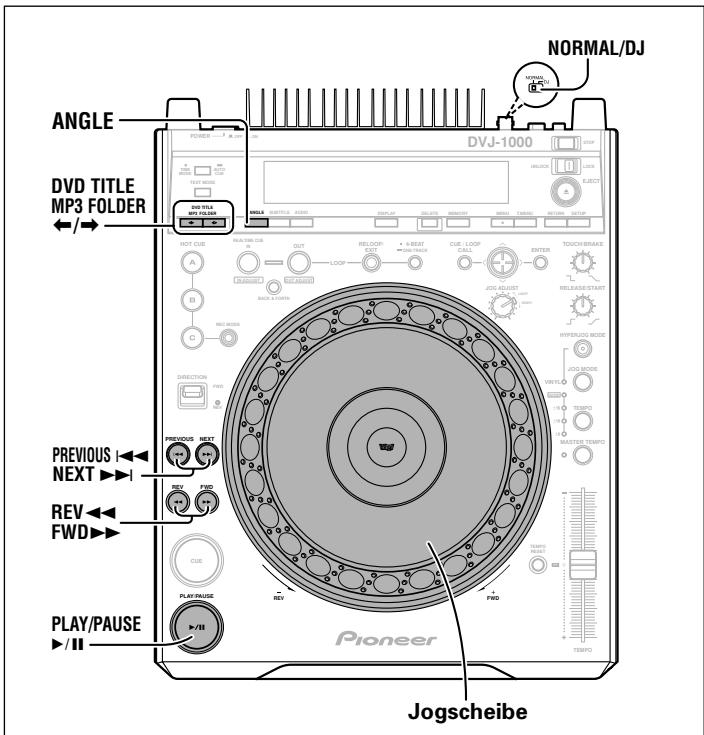
Wechseln des Betrachtungswinkels (nur DVD)
Beim Abspielen einer DVD, bei der bestimmte Szenen aus mehreren Kamerawinkeln aufgezeichnet wurden, kann der Betrachtungswinkel gewechselt werden.
- Bei DVDs, die mehrere Betrachtungswinkel enthalten, trägt die Verpackung das Symbol 📁.
Drücken Sie die ANGLE-Taste während der Wiedergabe, wenn das Symbol 📁 erscheint.
Bei jeder Betätigung der Taste wird der Reihe nach zwischen den verfügbaren Betrachtungswinkeln umgeschaltet.
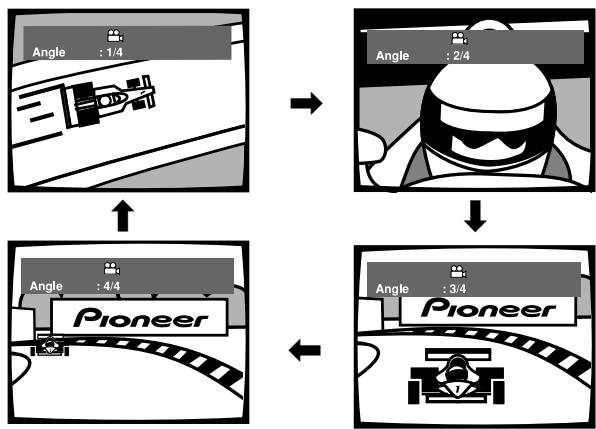
flowchart
graph TD
    A["Angle : 1/4"] --> B["Pioneer"]
    C["Angle : 2/4"] --> D["Pioneer"]
    E["Angle : 3/4"] --> F["Pioneer"]
- Nach einem Wechsel des Betrachtungswinkels im DJ-Modus wird die Video- und Audiowiedergabe kurzzeitig unterbrochen (während Daten in den Zwischenspeicher geschrieben werden).
- Bei bestimmten Discs kann der Betrachtungswinkel selbst dann nicht gewechselt werden, wenn das Symbol 🔒 angezeigt wird.
- Im NORMAL-Modus oder wenn die Meldung „DISABLE DJ MODE“ im Display des Hauptgerätes erscheint, wird die Pause-Betriebsart aufgehoben, wenn der Betrachtungswinkel bei pausierter Wiedergabe gewechselt wird.
- Bei bestimmten DVDs kann der Betrachtungswinkel auch im Hauptmenü der Disc umgeschaltet werden.
Ausschalten des Betrachtungswinkel-Symbols
Rufen Sie im NORMAL-Modus das Setup-Menü auf, und stellen Sie den Eintrag Angle Indicator auf [Off] ein (S. 26).
Ungeachtet der im Eintrag Angle Indicator des Setup-Menüs vorgenommenen Einstellung erscheint dieses Symbol während der Wiedergabe im DJ-Modus nicht in einzelnen Szenen.
Bei Einstellung dieses Eintrags auf „On“ erscheint das Symbol innerhalb des Bereichs für Bedienerführungs-Anzeigen des Vorschaumonitorbilds während der Wiedergabe von Abschnitten, bei denen der Betrachtungswinkel gewechselt werden kann.
Suchlauf vorwärts/rückwärts
Betätigen Sie während der Wiedergabe oder in der Pause-Betriebsart eine der beiden Tasten REV◀◀/FWD▶▶. [Beim Abspielen einer CD]
Halten Sie die Taste FWD▶▶ gedrückt, um einen Suchlauf in Vorwärtsrichtung auszuführen. Halten Sie die Taste REV◀◀ gedrückt, um einen Suchlauf in Rückwärtsrichtung auszuführen.
[Beim Abspielen einer DVD im DJ-Modus]
Halten Sie die Taste FWD▶▶ gedrückt, um einen Suchlauf in Vorwärtsrichtung auszuführen. Halten Sie die Taste REV◀◀ gedrückt, um einen Suchlauf in Rückwärtsrichtung auszuführen.
Der Suchlauf vorwärts oder rückwärts kann nur innerhalb des laufenden DVD-Video-Titels ausgeführt werden.
[Beim Abspielen einer DVD im NORMAL-Modus]
Betätigen Sie die Taste FWD▶▶ einmal, um einen Suchlauf in Vorwärtsrichtung auszuführen. Betätigen Sie die Taste REV◀◀ einmal, um einen Suchlauf in Rückwärtsrichtung auszuführen. Bei jeder weiteren Betätigung einer dieser Tasten ändert sich die Suchlaufgeschwindigkeit (in 3 Stufen). Drücken Sie die PLAY/PAUSE-Taste (▶/II), um aus dem Suchlaufbetrieb auf normale Wiedergabe zurückzuschalten. Während des Suchlaufs erfolgt keine Tonausgabe.
- Bei bestimmten DVDs ist die Suchlauffunktion von der Disc aus gesperrt. In einem solchen Fall leuchtet das Sperrsymbol im Display auf, und das Sperrsymbol erscheint auf dem Bildschirm.
- Beim Abspielen einer DVD im DJ-Modus kann es je nach Disc oder dem abgespielten Abschnitt vorkommen, dass die obigen Betriebsvorgänge nicht unterstützt werden.
- Bei einer MP3-Disc kann der Suchlauf vorwärts und rückwärts nur innerhalb des gleichen Ordners ausgeführt werden.
- Bei bestimmten MP3-Dateien kann es vorkommen, dass sich die Geschwindigkeit des Suchlaufs vorwärts/rückwärts verringert.
■ Superschneller Suchlauf DJ
Drehen Sie die Jogscheibe, während Sie eine der beiden Tasten REV◀◀/FWD▶▶ gedrückt halten.
★ Bei Einstellung des NORMAL/DJ-Schalters an der Rückwand auf „NORMAL“ steht diese Funktion nicht zur Verfügung.
- Während Sie eine beliebige der beiden Suchlauftasten gedrückt halten, drehen Sie die Jogscheibe in der Richtung, in der der Suchlaufvorgang ausgeführt werden soll, worauf der Player auf superschnellen Suchlauf umschaltet.
- Die Geschwindigkeit des ultraschnellen Suchlaufs entspricht der Geschwindigkeit der Jogscheiben-Drehung. Beim Abspielen von DVDs steht nur eine einzige Einstellung des Hochgeschwindigkeits-Suchlaufs zur Verfügung.
- Die Suchlaufrichtung entspricht der Richtung der Jogscheiben-Drehung (für Suchlauf vorwärts drehen Sie die Jogscheibe im Uhrzeigersinn, für Suchlauf rückwärts im Gegenuhrzeigersinn). Die auf der jeweiligen Suchlauftaste angegebene Richtung wird dabei ignoriert.
- Nach Loslassen der Jogscheibe schaltet der Player auf Wiedergabe.
- Nach Loslassen der Suchlauftaste wird der superschnelle Suchlauf aufgehoben.
- Bei einer MP3-Disc kann der Suchlauf vorwärts und rückwärts nur innerhalb des gleichen Ordners ausgeführt werden.
- Bei bestimmten MP3-Dateien kann es vorkommen, dass sich die Geschwindigkeit des Suchlaufs vorwärts/rückwärts verringert.
Überspringen von Kapiteln und Titeln (Sprungfunktion)
Betätigen Sie eine der beiden Tasten PREVIOUS ◀◀◀/NEXT▶▶.
- Bei jeder Betätigung einer dieser Tasten wird ein Sprung in der entsprechenden Richtung an den Anfang des nächsten Kapitels (bei einer DVD) oder Titels (bei einer CD) ausgeführt. Um an den Anfang des laufenden Kapitels bzw. Titels zurückzukehren, drücken Sie die Taste PREVIOUS ◀◀◀ einmal. Drücken Sie die Taste PREVIOUS ◀◀◀ zweimal, um einen Sprung an den Anfang des vorigen Kapitels bzw. Titels auszuführen.
- Halten Sie die Taste gedrückt, um Kapitel bzw. Titel fortlaufend zu überspringen. Wird die Taste 2 Sekunden lang gedrückt gehalten, so erhöht sich die Sprunggeschwindigkeit.
- Wenn die Auto-Cue-Funktion aktiviert und der Player am Anfang eines Titels auf Cue-Bereitschaft geschaltet ist, führt ein Drücken der Taste PREVIOUS ◀◀ dazu, dass ein Sprung an den vorigen Titel ausgeführt wird, wonach der Player am Anfang jenes Titels erneut auf Cue-Bereitschaft schaltet.
- Bei einer MP3-Disc wird jeweils ein Sprung an den ersten in der entsprechenden Richtung gefundenen Titel ausgeführt; außerdem arbeitet die Sprungfunktion nur innerhalb des gleichen Ordners.
[Beim Abspielen einer CD]
- Wird die Taste PREVIOUS ◀◀ beim Abspielen des ersten Titels (01) der Disc zweimal nacheinander gedrückt, so wird ein Sprung an den Anfang des letzten Titels ausgeführt.
Wenn bei einer MP3-Disc ein Sprung in Rückwärtsrichtung an den Titel mit der niedrigsten Nummer ausgeführt wird, so führt der nächste Sprungvorgang an den letzten Titel des gleichen Ordners. - Wird die Taste NEXT ▶▶I beim Abspielen des letzten Titels einmal gedrückt, so wird ein Sprung an den Anfang des ersten Titels (01) ausgeführt.
Wird bei einer MP3-Disc versucht, einen Sprung über den letzten Titel hinaus auszuführen, wird stattdessen ein Sprung an den Titel mit der niedrigsten Nummer im gleichen Ordner ausgeführt.
[Beim Abspielen einer DVD im DJ-Modus]
- Wird die Taste PREVIOUS I◄◄ beim Abspielen des ersten Kapitels (001) der Disc zweimal nacheinander gedrückt, so wird ein Sprung an den Anfang des letzten Kapitels ausgeführt.
- Wird die Taste NEXT ▶▶I beim Abspielen des letzten Kapitels einmal gedrückt, so wird ein Sprung an den Anfang des ersten Kapitels (001) ausgeführt.
[Beim Abspielen einer DVD im NORMAL-Modus]
- Wird die Taste NEXT ▶▶I beim Abspielen des letzten Kapitels einmal gedrückt, so wird ein Sprung an den Anfang des nächsten DVD-Video-Titels der Disc ausgeführt.
- Bei bestimmten DVDs ist der Kapitelsprung von der Disc aus gesperrt. In einem solchen Fall leuchtet das Sperrsymbol ☒ im Display auf, und das Sperrsymbol ☒ erscheint auf dem Bildschirm.
- Beim Abspielen einer DVD im DJ-Modus kann es je nach Disc oder dem abgespielten Abschnitt vorkommen, dass die obigen Betriebsvorgänge nicht unterstützt werden.
■ Superschnelles Überspringen von Kapiteln und Titeln DJ Drehen Sie die Jogscheibe, während Sie eine der beiden Tasten PREVIOUS ◀◀◀/NEXT ▶▶▶ gedrückt halten.
★ Bei Einstellung des NORMAL/DJ-Schalters an der Rückwand auf „NORMAL“ steht diese Funktion nicht zur Verfügung.
- Während Sie eine beliebige der beiden Übersprungtasten gedrückt halten, drehen Sie die Jogscheibe in der Richtung, in der der Sprungvorgang ausgeführt werden soll, worauf eine dem Drehwinkel der Jogscheibe entsprechende Anzahl von Kapiteln bzw. Titeln übersprungen wird.
- Die Sprungrichtung entspricht der Richtung der Jogscheiben-Drehung (zum Überspringen in Vorwärtsrichtung drehen Sie die Jogscheibe im Uhrzeigersinn, zum Überspringen in Rückwärtsrichtung im Gegenuhrzeigersinn). Die auf der Taste PREVIOUS ◀◀◀/NEXT ▶▶I angegebene Richtung wird dabei ignoriert.
- Nach Loslassen der Taste PREVIOUS ◀◀◀/NEXT ▶▶I wird der superschnelle Sprung aufgehoben.
Überspringen von DVD-Video-Titeln (nur DVD)
Betätigen Sie eine der beiden Tasten DVD TITLE/MP3 FOLDER ←/→.
- Bei jeder Betätigung einer dieser beiden Tasten wird ein Sprung an den nächsten bzw. vorigen DVD-Video-Titel (oder PGC bei Discs mit mehreren PGC) ausgeführt.
- Halten Sie die Taste gedrückt, um DVD-Video-Titel fortlaufend zu überspringen. Wird die Taste 2 Sekunden lang gedrückt gehalten, so erhöht sich die Sprunggeschwindigkeit.
- Bei bestimmten DVDs ist das Überspringen von DVD-Video-Titeln von der Disc aus gesperrt. In einem solchen Fall leuchtet das Sperrsymbol ☉ im Display auf, und das Sperrsymbol 📄 erscheint auf dem Bildschirm.
- Beim Abspielen einer DVD im DJ-Modus kann es je nach Disc oder dem abgespielten Abschnitt vorkommen, dass die obigen Betriebsvorgänge nicht unterstützt werden.
■ Superschnelles Überspringen von DVD-Video-Titeln DJ Drehen Sie die Jogscheibe, während Sie eine der beiden Tasten DVD TITLE/MP3 FOLDER ←/→ gedrückt halten.
★ Bei Einstellung des NORMAL/DJ-Schalters an der Rückwand auf „NORMAL“ steht diese Funktion nicht zur Verfügung.
- Während Sie eine beliebige der beiden Tasten für DVD-Video-Titelsprung gedrückt halten, drehen Sie die Jogscheibe in der Richtung, in der der Sprungvorgang ausgeführt werden soll, worauf eine dem Drehwinkel der Jogscheibe entsprechende Anzahl von DVD-Video-Titeln übersprungen wird.
- Die Sprunrichtung entspricht der Richtung der Jogscheiben-Drehung (zum Überspringen in Vorwärtsrichtung drehen Sie die Jogscheibe im Uhrzeigersinn, zum Überspringen in Rückwärtsrichtung im Gegenuhrzeigersinn). Die auf der Taste DVD TITLE/MP3 FOLDER ↔/→ angegebene Richtung wird dabei ignoriert.
- Nach Loslassen der Taste DVD TITLE/MP3 FOLDER ↔/→ wird der superschnelle Sprung aufgehoben.
Ordnersprung (nur MP3-Discs)
Verwenden Sie diese Funktion bei Ausführung eines Titelsuchlaufs auf einer CD oder DVD mit mehreren Ordnerebenen.
Betätigen Sie eine der beiden Tasten DVD TITLE/MP3 FOLDER ←/→.
- Bei jeder Betätigung einer dieser beiden Tasten wird ein Sprung an den nächsten Ordner in der auf der jeweiligen Taste angegebenen Richtung ausgeführt. Im Stammverzeichnis werden die Ordnernummer „00“ und der Ordnername „ROOT“ angezeigt.
- Halten Sie die jeweilige Taste gedrückt, um Ordner fortlaufend zu überspringen. Wird die Taste mindestens 2 Sekunden lang gedrückt gehalten, so erhöht sich die Sprunggeschwindigkeit.
- Wird versucht, einen Sprung in Rückwärtsrichtung über den Ordner mit der niedrigsten Nummer hinaus auszuführen, wird stattdessen ein Sprung an den letzten Ordner der Disc ausgeführt.
- Wird versucht, einen Sprung in Vorwärtsrichtung über den Ordner mit der höchsten Nummer (letzten Ordner) hinaus auszuführen, wird stattdessen ein Sprung an den ersten Ordner (mit der niedrigsten Nummer) der Disc ausgeführt.
- Ordner, die keine abspielbaren Titel enthalten, werden ignoriert, und der Sprung wird an den nächsten Ordner ausgeführt.
■ Superschnelles Überspringen von Ordnern DJ Drehen Sie die Jogscheibe, während Sie eine der beiden Tasten DVD TITLE/MP3 FOLDER ←/→ gedrückt halten.
★ Bei Einstellung des NORMAL/DJ-Schalters an der Rückwand auf „NORMAL“ steht diese Funktion nicht zur Verfügung.
- Während Sie eine beliebige der beiden Tasten für DVD-Video-Titelsprung gedrückt halten, drehen Sie die Jogscheibe in der Richtung, in der der Sprungvorgang ausgeführt werden soll, worauf eine dem Drehwinkel der Jogscheibe entsprechende Anzahl von Ordnern schnell übersprungen wird.
- Die Sprunrichtung entspricht der Richtung der Jogscheiben-Drehung (zum Überspringen in Vorwärtsrichtung drehen Sie die Jogscheibe im Uhrzeigersinn, zum Überspringen in Rückwärtsrichtung im Gegenuhrzeigersinn). Die auf der Taste DVD TITLE/MP3 FOLDER ↔/→ angegebene Richtung wird dabei ignoriert.
- Nach Loslassen der Taste DVD TITLE/MP3 FOLDER ←/→ wird der superschnelle Sprung aufgehoben.
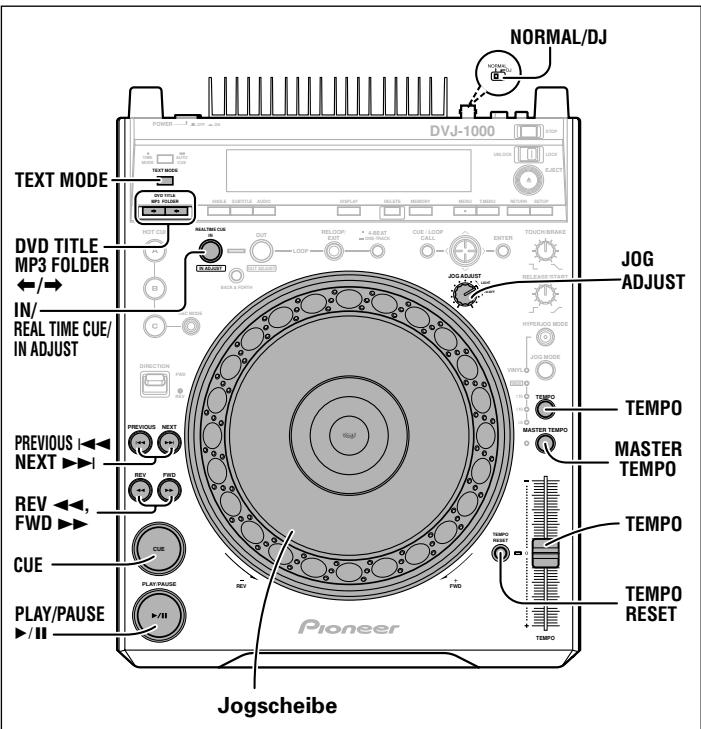
Festlegen eines Cue-Punktes DJ
★ Bei Einstellung des NORMAL/DJ-Schalters an der Rückwand auf „NORMAL“ steht diese Funktion nicht zur Verfügung.
Wenn ein Cue-Punkt festgelegt worden ist und die CUE -Taste während der Wiedergabe gedrückt wird, führt der Player einen sofortigen Sprung an den Cue-Punkt aus und schaltet dort auf Cue-Bereitschaft.
- Während die Audio-/Videospeicher-Zustandsanzeige im Jogscheiben-Display blinkt, ist u.U. keine Speicherung eines Cue-Punktes möglich.
■ Festlegen eines Cue-Punktes bei ausgeschaltetem VINYL-Modus
1. Sobald die Nähe der gewünschten Cue-Punktposition während der Wiedergabe erreicht wird, drücken Sie die PLAY/PAUSE-Taste (▶/II). Daraufhin schaltet der Player in die Pause-Betriebsart.
2. Suchen Sie den exakten Cue-Punkt auf.
- Festlegung des Cue-Punktes anhand der Feldnummern-Anzeige: Die Cue-Punktposition kann in 1-Feld-Schritten (1 Sekunde = 75 Felder) vorgegeben werden. Drehen Sie die Jogscheibe, oder betätigen Sie die Tasten REV◀◀/FWD▶▶, um das gewünschte Feld in Vorwärts- oder Rückwärtsrichtung aufzusuchen. Eine volle Umdrehung der Jogscheibe entspricht 135 Feldern; bei jeder Betätigung einer Suchlauftaste wird um ein Feld in der auf der betreffenden Taste angegebenen Richtung weitergeschaltet.
- Aufsuchen des Cue-Punktes im Pausenzustand mit Tonüberwachung: Drehen Sie die Jogscheibe langsam, um die exakte Position aufzusuchen, an der die Wiedergabe starten soll, und kehren Sie dann an eine Stelle unmittelbar vor dieser Position zurück (der Cue-Punkt wird dann an der Position unmittelbar nach Einsetzen des Tons im Pausenzustand mit Tonüberwachung festgelegt).
-
Drücken Sie die CUE-Taste, sobald die Feldnummer des gewünschten Cue-Punktes angezeigt bzw. der Ton der gewünschten Position gehört wird.
-
Sobald die Cue-Punktanzeige aufleuchtet, ist der soeben festgelegte Cue-Punkt im Speicher registriert worden.
- Beim Abspielen einer DVD erscheint ein Piktogramm des Cue-Punktes in der Vorschaumonitor-Anzeige auf dem Bildschirm.
- Bei CD- oder MP3-Wiedergabe erscheinen die Titelnummer sowie die Zeitposition des Cue-Punktes in der Vorschaumonitor-Anzeige auf dem Bildschirm.
- Beim Einspeichern eines neuen Cue-Punktes wird der jeweils davor abgespeicherte Cue-Punkt automatisch gelöscht.
[Korrigieren des Cue-Punktes]
- Drücken Sie während der Wiedergabe die CUE-Taste.
- Daraufhin führt der Player einen sofortigen Sprung an den festgelegten Cue-Punkt aus und schaltet dort auf Cue-Bereitschaft.
- Betätigen Sie die Tasten REV◀◀/FWD▶▶, um den Pausenzustand mit Tonüberwachung zu aktivieren.
- Legen Sie den neuen Cue-Punkt fest, indem Sie Schritt 2 und 3 des obigen Abschnitts „■ Festlegen eines Cue-Punktes bei ausgeschaltetem VINYL-Modus“ ausführen.
■ Festlegen eines Cue-Punktes bei eingeschaltetem VINYL-Modus
- Sobald die Nähe der gewünschten Cue-Punktposition während der Wiedergabe erreicht wird, drücken Sie auf die Oberfläche der Jogscheibe, oder drücken Sie die PLAY/PAUSE-Taste (▶/II), um den Player in die Pause-Betriebsart zu schalten.
- Während Sie die Jogscheibe gedrückt halten, drehen Sie sie unter Abhören des Wiedergabetons, um an eine Stelle unmittelbar vor der gewünschten Cue-Punktposition zurückzukehren.
- Sobald Sie den Ton am gewünschten Cue-Punkt hören, drücken Sie die CUE-Taste, während Sie die Jogscheibe weiter gedrückt halten.
- Sobald die Cue-Punktanzeige aufleuchtet, ist der soeben festgelegte Cue-Punkt im Speicher registriert worden.
- Beim Einspeichern eines neuen Cue-Punktes wird der jeweils davor abgespeicherte Cue-Punkt automatisch gelöscht.
[Korrigieren des Cue-Punktes]
- Drücken Sie während der Wiedergabe die CUE-Taste.
- Daraufhin führt der Player einen sofortigen Sprung an den festgelegten Cue-Punkt aus und schaltet dort auf Cue-Bereitschaft.
- Legen Sie den neuen Cue-Punkt fest, indem Sie Schritt 2 und 3 des obigen Abschnitts „■ Festlegen eines Cue-Punktes bei eingeschaltetem VINYL-Modus“ ausführen.
- Die Tasten REV◀◀/FWD▶▶ können genau wie bei ausgeschaltetem VINYL-Modus ebenfalls zum Korrigieren des Cue-Punktes betätigt werden.
■ Echtzeit-Festlegung des Cue-Punktes
Drücken Sie während der Wiedergabe in Vorwärtsrichtung die IN/REALTIME CUE/IN ADJUST-Taste an der Stelle, die als Cue-Punkt festgelegt werden soll.
● Die betreffende Position wird als neuer Cue-Punkt im Speicher registriert.
Überprüfen des Cue-Punktes (Cue-Punkt-Abtastung) Nachdem Sie den Cue-Punkt festgelegt haben, halten Sie die CUE-Taste gedrückt, während der Player auf Cue-Bereitschaft geschaltet ist.
- Solange Sie die CUE-Taste gedrückt halten, erfolgt die Ausgabe des Tons und Bilds am Cue-Punkt, so dass Sie diesen bequem kontrollieren können.
■ Zurückkehren an den Cue-Punkt (Cue-Rücklauf) Drücken Sie während der Wiedergabe die CUE-Taste.
- Daraufhin führt der Player einen sofortigen Sprung an den festgelegten Cue-Punkt aus, der Ton wird stummgeschaltet, ein schwarzer Hintergrund erscheint auf dem Monitorbildschirm, und der Player schaltet auf Cue-Bereitschaft.
- Sobald Sie in diesem Zustand die PLAY/PAUSE-Taste (▶/Ⅲ) drücken, startet die Wiedergabe unmittelbar am Cue-Punkt.
- Beim Abspielen einer DVD, bei der ein DVD-Video-Titelsprung oder andere Sprungvorgänge von der Disc aus gesperrt sind, wird die Wiedergabe fortgesetzt, das Sperrsymbol ☉ leuchtet im Display auf, und das Sperrsymbol ☉ erscheint auf dem Bildschirm.
- Bei einer MP3-Disc kann der Cue-Rücklauf nur innerhalb des gleichen Ordners ausgeführt werden.
Ändern der Wiedergabegeschwindigkeit DJ
★ Bei Einstellung des NORMAL/DJ-Schalters an der Rückwand auf „NORMAL“ steht diese Funktion nicht zur Verfügung. Verschieben Sie den TEMPO-Schieberegler.
Durch Verschieben des Schiebereglers nach vorn (in Richtung „+“) wird die Wiedergabegeschwindigkeit erhöht, durch Verschieben nach hinten (in Richtung „-“) wird sie verringert.
- Das Ausmaß der aktuellen Beeinflussung der Wiedergabegeschwindigkeit wird als Prozentwert im TEMPO-Anzeigefeld des Displays angezeigt.
- Die Wiedergabegeschwindigkeit kann auch ohne gleichzeitige Beeinflussung der Tonhöhe geändert werden („Master-Tempo-Funktion“ auf S.37).
■ Wahl des Tempo-Regelbereichs Betätigen Sie die TEMPO-Taste.
Bei jeder Betätigung der Taste wird in der folgenden Reihenfolge zwischen den verschiedenen Regelbereichen des TEMPO-Schiebereglers umgeschaltet: ± 6 %, ±10 %, ±16 % und WIDE. Die Wiedergabegeschwindigkeit kann in Schritten von 0,02 % (bei Einstellung des Regelbereichs auf ±6 %), 0,05 % (bei Einstellung auf ±10 % oder ±16 %) bzw. 0,5 % (bei Einstellung auf „WIDE“) geändert werden.
- Der momentan gewählte Tempo-Regelbereich wird durch die entsprechende Temporegelbereich-Anzeige (±6, ±10, ±16, WIDE) im Display sowie durch eine in den Bildschirm eingeblendete Anzeige gekennzeichnet.
- Bei Einstellung auf „WIDE“ beträgt der Tempo-Regelbereich: ±100% (CD) +70% bis -100 % (DVD, MP3)
■ Tempo-Rückstellung
Drücken Sie die TEMPO RESET-Taste.
Daraufhin leuchtet die Anzeige der TEMPO RESET-Taste auf, und die Beeinflussung der Wiedergabegeschwindigkeit wird unmittelbar auf „0“ (Normaltempo) zurückgestellt, wobei die aktuelle Position des TEMPO-Schiebereglers ignoriert wird.
- Nach erneutem Drücken der TEMPO RESET-Taste wird die Tempo-Rückstellung wieder aufgehoben, und die mit dem TEMPO-Schieberegler eingestellte Änderung der Wiedergabegeschwindigkeit wird wiederhergestellt.
Master-Tempo-Funktion DJ
★ Bei Einstellung des NORMAL/DJ-Schalters an der Rückwand auf „NORMAL“ steht diese Funktion nicht zur Verfügung.
Drücken Sie während der Wiedergabe die MASTER TEMPO-Taste.
Daraufhin leuchtet die Anzeige der MASTER TEMPO-Taste auf, und die Anzeige „MT“ erscheint im Display, um darauf hinzuweisen, dass die Original-Tonhöhe auch dann beibehalten wird, wenn die Wiedergabegeschwindigkeit mit dem TEMPO-Schieberegler geändert wird.
- Bitte beachten Sie, dass die Klangqualität bei Verwendung dieser Funktion aufgrund der digitalen Verarbeitung der Audiosignale beeinträchtigt wird.
- Beim Einschalten des Gerätes ist diese Funktion stets ausgeschaltet.
Funktionen der Jogscheibe DJ
★ Bei Einstellung des NORMAL/DJ-Schalters an der Rückwand auf „NORMAL“ steht diese Funktion nicht zur Verfügung.
1. Drehen der Jogscheibe während der Wiedergabe (Tonhöhenbeugung)
Wenn der VINYL-Modus eingeschaltet ist, müssen Sie darauf achten, die Jogscheibe ausschließlich an ihrem abgeschrägten Rand zu drehen; durch eine Berührung der Oberfläche der Jogscheibe wird eine andere Funktion angesteuert.
- Die Wiedergabegeschwindigkeit wird entsprechend dem Drehwinkel der Jogscheibe erhöht (bei Drehung in Richtung „FWD+“) oder verringert (bei Drehung in Richtung „REV-“). Bei Rückwärstswiedergabe erfolgt die Tonhöhenbeugung in der umgekehrten Richtung (bei Drehung in Richtung „REV-“ wird die Wiedergabegeschwindigkeit erhöht, bei Drehung in Richtung „FWD+“ wird sie verringert).
- Nach Anhalten der Jogscheibe wird die ursprüngliche Wiedergabegeschwindigkeit wiederhergestellt.
2. Drehen der Jogscheibe während der Wiedergabe (Scratch-Wiedergabe).
Einzelheiten hierzu finden Sie im Abschnitt „Scratch-Wiedergabe“ des Kapitels „Weiterführende Funktionen“ auf S. 39.
3. Drehen der Jogscheibe in der Pause-Betriebsart (Feldsuchlauf)
[Bei ausgeschaltetem VINYL-Modus]
Der Player schaltet in den Pausenzustand mit Tonüberwachung (auf dem Bildschirm wird ein Standbild angezeigt).
- Wenn die Jogscheibe in diesem Zustand gedreht wird, ändert sich die pausierte Position entsprechend der Richtung der Jogscheiben-Drehung in 1-Feld-Schritten, wobei der Ton ausgegeben wird.
- Eine volle Umdrehung der Jogscheibe entspricht einer Wiedergabedauer von 1,8 Sekunden (135 Feldern) in Vorwärts- oder Rückwärtsrichtung.
[Bei eingeschaltetem VINYL-Modus]
Der Player schaltet in den Pausenzustand ohne Tonüberwachung (ein Standbild erscheint auf dem Bildschirm).
- Wenn die Jogscheibe in diesem Zustand gedreht wird, erfolgt die Wiedergabe der Disc entsprechend der Richtung und Geschwindigkeit der Jogscheiben-Drehung, wobei sich die pausierte Position in 1-Feld-Schritten ändert.
- Wenn die Oberfläche der Jogscheibe losgelassen wird und die Jogscheibe zum Stillstand kommt, schaltet der Player erneut in den Pausenzustand ohne Tonüberwachung, und ein Standbild wird auf dem Bildschirm angezeigt.
- Eine volle Umdrehung der Jogscheibe entspricht einer Wiedergabedauer von 1,8 Sekunden (135 Feldern) in Vorwärts- oder Rückwärtsrichtung.
4. Drehen während der Wiedergabe oder in der Pause-Betriebsart (Spin-Wiedergabe)
Einzelheiten hierzu finden Sie im Abschnitt „Spin-Wiedergabe“ des Kapitels „Weiterführende Funktionen“ auf S. 39).
5. Drehen während der Wiedergabe bei gedrückter Taste REV◀◀/FWD▶▶(superschneller Suchlauf)
Während Sie eine der beiden Tasten REV◀◀/FWD▶▶ gedrückt halten, drehen Sie die Jogscheibe in der Richtung, in der der Suchlauf ausgeführt werden soll; daraufhin wird der Suchlauf mit einer höheren als der normalen Geschwindigkeit ausgeführt.
6. Drehen bei gedrückter Taste PREVIOUS|◄◄/NEXT►►(superschneller Sprung)
Während Sie eine der beiden Tasten PREVIOUSI◄◄/NEXT►► gedrückt halten, drehen Sie die Jogscheibe in der Richtung, in der der gewünschte Sprungvorgang (Titel- oder Kapitelsprung) ausgeführt werden soll; daraufhin wird der Sprungvorgang entsprechend der Richtung und Geschwindigkeit der Jogscheiben-Drehung mit einer höheren als der normalen Geschwindigkeit ausgeführt.
7. Drehen bei gedrückter Taste DVD TITLE/MP3 FOLDER ←/→
(superschneller DVD-Video-Titelsprung) (DVD) (superschneller Ordnersprung) (MP3)
Während Sie eine der beiden Tasten DVD TITLE/MP3 FOLDER ←/→ gedrückt halten, drehen Sie die Jogscheibe in der Richtung, in der der Sprungvorgang ausgeführt werden soll; daraufhin wird der DVD-Video-Titelsprung (bzw. Ordnersprung) entsprechend der Richtung und Geschwindigkeit der Jogscheiben-Drehung mit einer höheren als der normalen Geschwindigkeit ausgeführt.
Hinweis: In die Oberfläche der Jogscheibe ist ein berührungs- empfindlicher Schalter integriert. Legen Sie keinerlei Gegenstände auf die Jogscheibe, und setzen Sie sie weder starken Erschütterungen noch übermäßigem Druck aus. Stellen Sie keine Gläser mit Getränken oder andere offene Behälter, die Flüssigkeiten enthalten, auf dem Player ab; falls eine Flüssigkeit verschüttet wird und in das Geräteinnere gelangt, kann der Player beschädigt werden.
Einstellen der Jogscheiben-Ansprechempfindlichkeit
Der beim Drehen der Jogscheibe spürbare Widerstand kann mit dem JOG ADJUST-Regler wunschgemäß eingestellt werden.
Drehen Sie den JOG ADJUST-Regler.
- Durch Drehen des Reglers im Uhrzeigersinn wird der Widerstand erhöht.
- Durch Drehen des Reglers im Gegenuhrzeigersinn wird der Widerstand verringert.
- Um eine der Jogscheibe des Vorgängermodells CDJ-1000MK2 gleichwertige Ansprechempfindlichkeit zu erhalten, nehmen Sie die Justierung innerhalb des grauen Bereichs der Skala vor.
JOG ADJUST
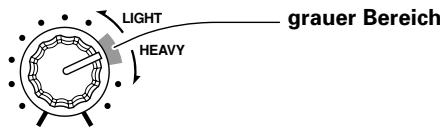
Hinweis zur Wellenform-Anzeige DJ
★ Bei Einstellung des NORMAL/DJ-Schalters an der Rückwand auf „NORMAL“ steht diese Funktion nicht zur Verfügung (stattdessen erscheint die Textanzeige).
Die Wellenform-Anzeige liefert eine grafische Darstellung der Änderungen des Pegels der tiefen Bässe (z.B. der Basstrommel) eines Titels, um dem DJ eine bequeme visuelle Kontrolle über die Lage der Breaks und Endpunkte innerhalb des Titels zu ermöglichen. Nach Umschalten auf die Wellenform-Anzeige mit der TEXT MODE-Taste wird das komplette Kapitel bzw. der komplette Titel so dargestellt, dass die Breite des Anzeigefelds (100 Punkte) vollständig ausgefüllt wird.
- Nach einem Titelwechsel verstreichen mehrere Sekunden, bevor die vollständige Wellenform-Anzeige des neuen Titels im Display erscheint. Wenn Sie die Wellenformdaten eines Titels auf einer Speicherkarte abspeichern, erscheint die Wellenform-Anzeige beim nächsten Abspielen des betreffenden Titels unmittelbar.
- Wenn ein Titel nur geringfügige Änderungen des Pegels der tiefen Bässe enthält oder mit einem niedrigen Aussteuerungspegel aufgezeichnet wurde, werden die Break-Punkte u.U. nicht einwandfrei angezeigt.
- Wird während des Einlesens der Wellenformdaten ein Suchlauf- oder Pausenvorgang ausgeführt, so wird die Wellenform u.U. nicht einwandfrei angezeigt.
- Beim Abspielen einer DVD oder MP3-Disc ist kein voreilendes Auslesen der Wellenformdaten möglich.
- Beim Abspielen einer MP3-Disc ist bei bestimmten Titeln keine Anzeige der Wellenformdaten möglich.
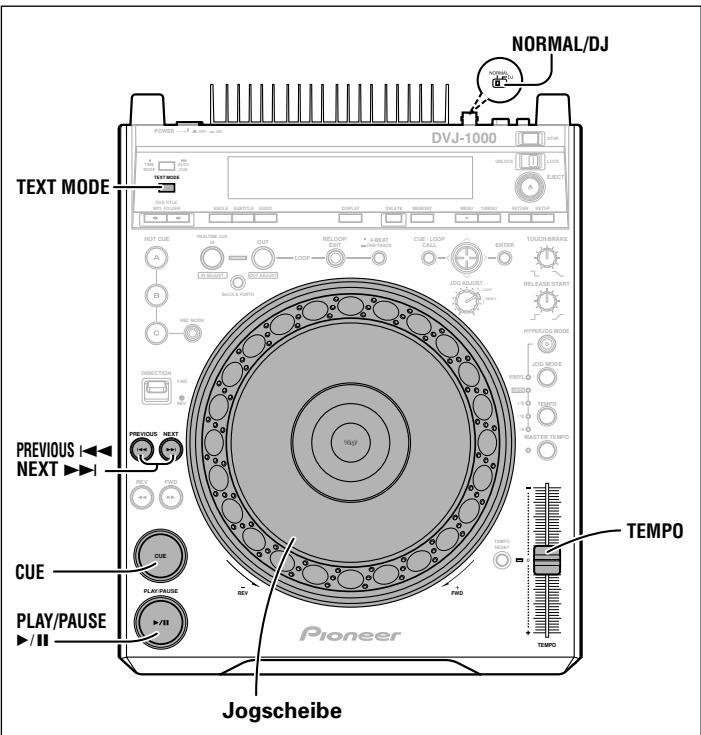
Hinweis zur Textanzeige
Wenn die Textanzeige mit der TEXT MODE-Taste gewählt ist, werden verschiedene Textinformationen, einschließlich von Titel-, Album- und Interpretennamen, im Display angezeigt. Beim Abspielen einer MP3-Disc werden der Titelname/Albumname/Interpretenname der ID3-Tag-Informationen angezeigt (wenn keine ID3-Tag-Informationen aufgezeichnet sind, wird der Dateiname angezeigt).
- Für jeden Texteintrag können maximal 48 Zeichen angezeigt werden; Textanzeigen, die aus mehr als 14 Zeichen bestehen, laufen im Scroll-Betrieb über das Anzeigefeld.
- Dieses Gerät kann alphanumerische Zeichen und bestimmte Symbole anzeigen.
- Wenn auf der betreffenden Disc keine Textdaten aufgezeichnet sind, erscheint die Meldung „NO TEXT“ im Display.
- Beim Abspielen einer DVD erscheint keine Textanzeige.
Wenn ein Titelname in der Textanzeige gewählt ist, erscheint das Symbol „,” vor dem Titelnamen (bei einer MP3-Disc wird der Titel- oder Dateiname der ID3-Tag-Informationen angezeigt).
Beim Abspielen einer MP3-Disc wird außerdem die Bitrate hinter dem Titelnamen angezeigt.
DVJ-1000【128 kbps】
Wenn ein Albumname in der Textanzeige gewählt ist, erscheint das Symbol „∅“ vor dem Albumnamen.
Pioneer
Wenn ein Interpretenname in der Textanzeige gewählt ist, erscheint das Symbol „¶“ vor dem Interpretennamen.
Pioneer PRO DJ
Wird bei einer MP3-Disc ein Ordnersprung ausgeführt, so wird der Ordnername während des Sprungvorgangs angezeigt.
Pioneer DJ
Mischen von zwei Titeln (Spleißen) DJ
★ Bei Einstellung des NORMAL/DJ-Schalters an der Rückwand auf „NORMAL“ steht diese Funktion nicht zur Verfügung. (Beispiel) Spleißen des nächsten Titels (B) an den laufenden Titel (A)
- Schließen Sie Player A an die Buchsen CH-1 des DJ-Mischpult, und Player B an die Buchsen CH-2 an.
-
Stellen Sie den TRIM-Regler, den Kanal-Faderhebel und die Gesamtlautstärke auf einen geeigneten Pegel ein, und schalten Sie Player A dann auf Wiedergabe.
-
Bringen Sie den CROSS FADER-Hebel des DJ-Mischpults in seine linke (CH-1) Anschlagstellung.
- Titel A wird über die Lautsprecher wiedergegeben.
- Laden Sie die gewünschte Disc an Player B.
- Betätigen Sie die Tasten PREVIOUS|◄◄/NEXT►► an Player B, um den gewünschten Titel B aufzusuchen.
- Hören Sie den Ton von CH-2 am DJ-Mischpult ab.
- Drehen Sie den MONITOR LEVEL-Regler am DJ-Mischpult, so dass der Ton von Titel B über Kopfhörer abgehört werden kann.
- Über die Hauptlautsprecher wird weiterhin nur der Ton von Titel A wiedergegeben.
- Legen Sie den gewünschten Cue-Punkt für Titel B unter Abhören des Tons über Kopfhörer wie folgt fest.
① Während Player B auf Wiedergabe geschaltet ist, drücken Sie die PLAY/PAUSE-Taste (▶/Ⅲ) in der Nähe der Stelle, die als Cue-Punkt von Titel B festgelegt werden soll.
- Bei ausgeschaltetem VINYL-Modus ist der Pausenzustand mit Tonüberwachung freigegeben; bei eingeschaltetem VINYL-Modus ist dagegen der Pausenzustand ohne Tonüberwachung freigegeben.
② Drehen Sie die Jogscheibe an Player B, um den exakten Cue-Punkt (1. Taktschlag) von Titel B aufzusuchen.
③ Drücken Sie an dieser Stelle die CUE-Taste an Player B. -
Der Ton von Player B wird stummgeschaltet, und der Cue-Punkt wird festgelegt.
-
Drücken Sie synchron mit dem über die Hauptlautsprecher wiedergegebenen Ton von Titel A die PLAY/PAUSE-Taste (▶/II) an Player B.
-
Über die Hauptlautsprecher wird weiterhin nur der Ton von Titel A wiedergegeben.
-
Der Ton von Titel B wird über den Kopfhörer wiedergegeben.
-
Justieren Sie den TEMPO-Schieberegler an Player B, um das Tempo (BPM-Zahl) von Titel B dem Tempo von Titel A anzugleichen.
Verschieben Sie den TEMPO-Schieberegler an Player B, bis die im Display von Player B angezeigte BPM-Zahl von Titel B mit der im Display von Player A angezeigten BPM-Zahl von Titel A übereinstimmt.
- Sobald die beiden BPM-Werte übereinstimmen, ist die Synchronisierung der beiden Titel abgeschlossen.
- Drücken Sie die CUE-Taste an Player B.
- Daraufhin führt Player B einen sofortigen Sprung an den festgelegten Cue-Punkt von Titel B aus.
- Während Sie das Ende von Titel A über die Lautsprecher abhören, drücken Sie die PLAY/PAUSE-Taste (▶/II) an Player B.
● Die Wiedergabe von Titel B startet an Player B.
-
Während Sie den Ton über den Kopfhörer abhören, schieben Sie den CROSS FADER-Hebel des DJ-Mischpults in einer gleichmäßigen Bewegung auf die rechte Seite.
-
Bei diesem Vorgang wird der Ton von Titel B dem über die Lautsprecher wiedergegebenen Ton von Titel A allmählich zugemischt, bis er diesen vollständig ersetzt hat.
- Sobald der CROSS FADER-Hebel des DJ-Mischpults seine rechte Anschlagstellung erreicht hat, ist der Spleißvorgang abgeschlossen.
■ Gemischte Dauerwiedergabe der beiden Titel
Sofern die BPM-Werte von Titel A und B identisch sind, können beide Titel auch fortlaufend gemischt wiedergegeben werden, indem der CROSS FADER-Hebel in seiner Mittenstellung belassen wird.
■ Fader-Startfunktion
Bei Verwendung der Kreuz-Faderhebel-Startfunktion eines Pioneer DJ-Mischpults (separat erhältlich) kann Schritt 10 des obigen Verfahrens ausgelassen werden, wodurch der Mischvorgang noch einfacher gestaltet wird. Da beide Player außerdem in den Zustand in Schritt 9 oben zurückkehren, wenn der Kreuz-Faderhebel in seine Ausgangsstellung zurückgebracht wird, kann der gleiche Wiedergabevorgang beliebig oft wiederholt werden.
Weiterführende Funktionen
Bei Einstellung des NORMAL/DJ-Schalters auf „NORMAL“ sind die mit dem Symbol DJ gekennzeichneten Bedienelemente gesperrt.
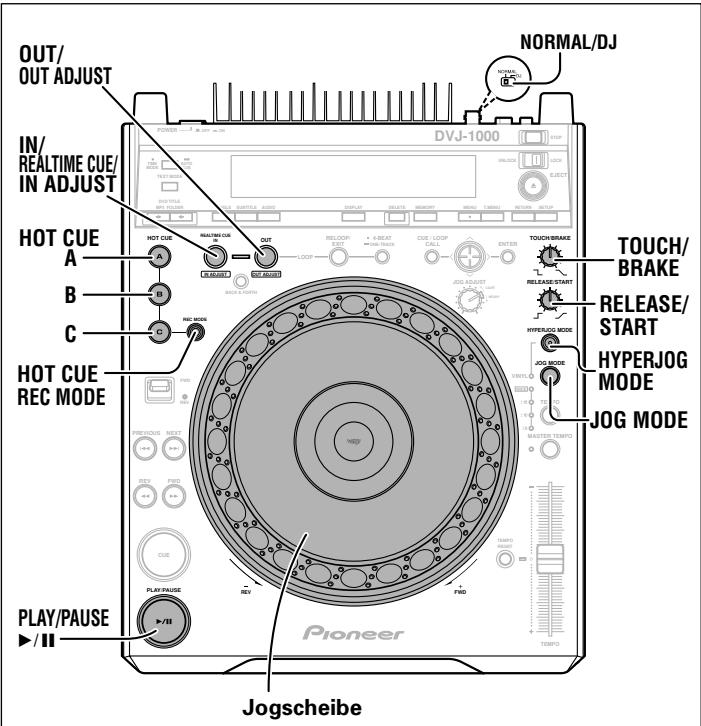
Scratch-Wiedergabe DJ
★ Bei Einstellung des NORMAL/DJ-Schalters an der Rückwand auf „NORMAL“ steht diese Funktion nicht zur Verfügung.
Wenn der VINYL-Modus eingeschaltet ist und Sie auf die Oberfläche der Jogscheibe drücken, während Sie diese drehen, erfolgt die Ton- und Bildausgabe entsprechend der Richtung und Geschwindigkeit der Jogscheiben-Drehung.
- Betätigen Sie die JOG MODE-Taste, so dass die VINYL-Modusanzeige aufleuchtet.
-
Drücken Sie während der Wiedergabe auf die Oberfläche der Jogscheibe.
-
Die Wiedergabegeschwindigkeit verlangsamt sich allmählich bis auf Stopp (die Zeitdauer, die bis zum vollständigen Stoppen der Wiedergabe verstreicht, kann eingestellt werden).
-
Wenn Sie die Jogscheibe drehen, während die Wiedergabegeschwindigkeit verringert wird, aber die Wiedergabe noch nicht vollständig gestoppt ist, wird der Ton plötzlich unterbrochen und kehrt dann wieder zurück, doch in der Wiedergaberichtung, die der Drehrichtung der Jogscheibe in Schritt 3 entspricht.
-
Drehen Sie die Jogscheibe in der gewünschten Richtung der Wiedergabe.
● Die Wiedergabe erfolgt entsprechend der Richtung und Geschwindigkeit der Jogscheiben-Drehung.
- Lassen Sie die Oberfläche der Jogscheibe los.
- Der ursprüngliche Wiedergabezustand wird wiederhergestellt (die Zeitdauer, die aus dem Stoppzustand bis zum Erreichen der normalen Wiedergabegeschwindigkeit verstreicht, kann eingestellt werden).
■ Einstellen der Abbremsgeschwindigkeit (Zeitdauer bis zum vollständigen Stoppen der Wiedergabe nach Drücken auf die Jogscheibe)
Drehen Sie den TOUCH/BRAKE-Regler.
- Die Zeitdauer, die bis zum Stoppen der Wiedergabe verstreicht, ändert sich entsprechend.
- Dieses Verfahren entspricht der Einstellung der Abbremsgeschwindigkeit nach Drücken der PLAY/PAUSE-Taste (▶/■) im Jogmodus „VINYL“ zum Pausieren der Wiedergabe.
Einstellen der Beschleunigungsgeschwindigkeit (Zeitdauer, die nach Loslassen der Jogscheibe bis zum Erreichen der normalen Wiedergabegeschwindigkeit verstreicht)
Drehen Sie den RELEASE/START-Regler.
- Die Zeitdauer, die bis zum Erreichen der normalen Wiedergabegeschwindigkeit verstreicht, ändert sich entsprechend.
- Dieses Verfahren entspricht der Einstellung der Beschleunigungsgeschwindigkeit nach Drücken der PLAY/PAUSE-Taste (▶/III) im Jogmodus „VINYL“ zum Fortsetzen der Wiedergabe.
[Hyper-Jogmodus]
Drücken Sie bei eingeschaltetem VINYL-Modus die HYPERJOG MODE-Taste, so dass ihre Anzeige aufleuchtet. Wenn Sie dann die Jogscheibe drehen, vervierfacht sich das Ausmaß der Ton- oder Bildänderung entsprechend dem Drehwinkel der Jogscheibe.
Spin-Wiedergabe DJ
★ Bei Einstellung des NORMAL/DJ-Schalters an der Rückwand auf „NORMAL“ steht diese Funktion nicht zur Verfügung.
Wenn der VINYL-Modus eingeschaltet ist, drücken Sie auf die Oberfläche der Jogscheibe, oder drücken Sie die PLAY/PAUSE-Taste (▶/Ⅲ), um den Player auf Pause zu schalten, und drehen Sie dann schnell die Jogscheibe; selbst wenn Sie die Jogscheibe anschließend loslassen, erfolgt die Wiedergabe entsprechend der Richtung und Geschwindigkeit der Jogscheiben-Drehung.
Abbremsverfahren DJ
★ Bei Einstellung des NORMAL/DJ-Schalters an der Rückwand auf „NORMAL“ steht diese Funktion nicht zur Verfügung.
- Wenn Sie während der Wiedergabe im Jogmodus „VINYL“ die PLAY/PAUSE-Taste (▶/II) drücken, verlangsamt sich die Wiedergabe entsprechend der mit dem TOUCH/BRAKE-Regler eingestellten Abbremsgeschwindigkeit bis auf Stopp.
- Nach erneutem Drücken der PLAY/PAUSE-Taste (▶/II) wird die normale Wiedergabe entsprechend der mit dem RELEASE/START-Regler eingestellten Beschleunigungsgeschwindigkeit fortgesetzt.
Sofort-Cue-Funktion DJ
★ Bei Einstellung des NORMAL/DJ-Schalters an der Rückwand auf „NORMAL“ steht diese Funktion nicht zur Verfügung.
Diese Funktion ermöglicht einen sofortigen Start der Wiedergabe an einem von drei Punkten (A, B oder C), indem die Cue-Punkt- und Schleifeninformationen im Voraus eingestellt werden.
- Während die Audio-/Videospeicher-Zustandsanzeige im Jogscheiben-Display blinkt, ist u.U. keine Einspeicherung von Sofort-Cue-Punkten möglich.
■ Festlegen eines Sofort-Cue-Punktes
- Drücken Sie die HOT CUE REC MODE-Taste, so dass die Anzeigen der Tasten HOT CUE A, B und C rot aufleuchten.
-
Suchen Sie die Stelle, die als Sofort-Cue-Punkt festgelegt werden soll, während der Wiedergabe, in der Pause-Betriebsart oder im Cue-Bereitschaftszustand auf, und drücken Sie die Taste (A, B oder C), der die Cue-Punktinformationen zugewiesen werden sollen.
-
Die Einspeicherung des Sofort-Cue-Punktes erfolgt gemeinsam mit den Zeitpositionsdaten und dem Wiedergabemodus.
- Die Anzeige der gedrückten Taste blinkt ca. 2 Sekunden lang rot und wechselt dann auf konstantes Leuchten.
- Beim Abspielen einer DVD erscheint ein Piktogramm des Sofort-Cue-Punktes in der Vorschaumonitor-Anzeige auf dem Bildschirm.
- Wenn die HOT CUE-Taste im Schleifen-Einstellmodus gedrückt wird (während die Anzeigen der Tasten OUT/OUT ADJUST und IN/REALTIME CUE/IN ADJUST blinken), so werden die Informationen über die momentan abgespielte Schleife abgespeichert.
- Wenn eine Speicherkarte eingesetzt ist, werden die der HOT CUE-Taste zugewiesenen Daten auf der Speicherkarte abgespeichert; auf diese Weise lassen sich die gespeicherten Informationen bequem wieder abrufen, wenn die gleiche Disc später erneut abgespielt wird (S. 43).
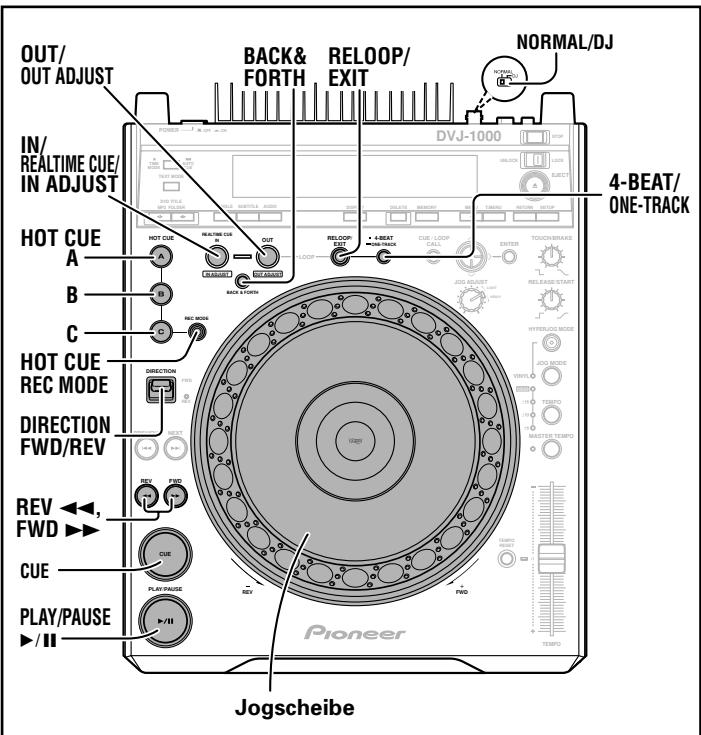
■ Starten der Wiedergabe durch Abrufen von Sofort-Cue-Informationen
-
Drücken Sie die HOT CUE REC MODE-Taste, so dass die Anzeigen der Tasten HOT CUE A, B und C grün oder orangefarben aufleuchten.
-
Die Anzeigen von Tasten, die mit Sofort-Cue-Punkten belegt sind, leuchten grün auf.
- Die Anzeigen von Tasten, die mit Schleifeninformationen belegt sind, leuchten orangefarben auf.
-
Die Anzeigen von Tasten, die nicht mit Informationen belegt sind, leuchten nicht auf.
-
Drücken Sie während der Wiedergabe, in der Pause-Betriebsart oder im Cue-Bereitschaftszustand eine mit Informationen belegte Taste (A, B oder C).
-
Wird während der Wiedergabe, in der Pause-Betriebsart oder im Cue-Bereitschaftszustand eine Taste gedrückt, deren Anzeige grün oder orangefarben leuchtet, so startet die Wiedergabe unmittelbar auf der Grundlage der dieser Taste zugewiesenen Informationen. In einem solchen Fall werden die Cue-Punktinformationen, mit denen die CUE-Taste belegt ist, oder die Schleifeninformationen, mit denen die RELOOP/EXIT-Taste belegt ist, nicht überschrieben, sondern bleiben aktiv.
- Wird eine HOT CUE-Taste gedrückt, die mit Schleifeninformationen belegt ist, so startet die Schleifenwiedergabe unmittelbar auf der Grundlage der gespeicherten Informationen. In einem solchen Fall kann die RELOOP/EXIT-Taste genau wie bei der normalen Schleifenwiedergabe zum Aufheben der Schleifenwiedergabe verwendet werden; außerdem können Sie die IN/REALTIME CUE/IN ADJUST-Taste zum Korrigieren des Schleifen-Anfangspunkts und die OUT/OUT ADJUST-Taste zum Korrigieren des Schleifen-Endpunkts verwenden. Bei einer Änderung von Schleifeninformationen werden die Schleifeninformationen, mit denen die Taste belegt ist, gleichzeitig aktualisiert.
- Wenn eine Speicherkarte eingesetzt ist und eine Disc geladen wird, für die vorher Sofort-Cue- bzw. Schleifeninformationen auf dieser Speicherkarte abgespeichert wurden, so werden die betreffenden Informationen im Sofort-Cue-Speicher wiederhergestellt (S. 44).
* Beim Abspielen einer DVD, bei der ein DVD-Video-Titelsprung oder andere Sprungvorgänge von der Disc aus gesperrt sind, kann die Wiedergabe u.U. nicht an einem Sofort-Cue-Punkt gestartet werden. In einem solchen Fall leuchtet das Sperrsymbol ☉ im Display auf, und das Sperrsymbol 🚙 erscheint auf dem Bildschirm.
* Bei einer MP3-Disc wird die Sofort-Cue-Funktion nur innerhalb des gleichen Ordners unterstützt.
Schleifenwiedergabe DJ
★ Bei Einstellung des NORMAL/DJ-Schalters an der Rückwand auf „NORMAL“ steht diese Funktion nicht zur Verfügung.
■ Festlegen einer Schleife
-
Drücken Sie die PLAY/PAUSE-Taste (▶/II), um die Wiedergabe zu starten.
-
Drücken Sie während der Wiedergabe die IN/REALTIME CUE/IN ADJUST-Taste.
-
Wenn ein bereits im Speicher registrierter Cue-Punkt als Schleifen-Anfangspunkt verwendet werden soll, kann dieser Schritt ausgelassen werden.
-
Während die Schleifen-Anfangspunktdaten in den Speicher geschrieben werden, blinkt die Anzeige der IN/REALTIME CUE/IN ADJUST-Taste ca. 2 Sekunden lang.
-
Drücken Sie während der Wiedergabe die OUT/OUT ADJUST-Taste an der Stelle, die als Schleifen-Endpunkt festgelegt werden soll.
-
Daraufhin beginnt die ununterbrochene Wiederholwiedergabe (Schleifenwiedergabe) zwischen dem festgelegten Schleifen-Anfangspunkt und dem festgelegten Schleifen-Endpunkt.
- Die Feldsuchlauf-Funktion kann verwendet werden, um die Schleifenpunkte exakter festzulegen.
- Wenn der Betrachtungswinkel oder die Tonspursprache vor der Festlegung des Schleifen-Endpunkts gewechselt wurde, kann der Schleifen-Endpunkt u.U. nicht festgelegt werden.
- Während der Rückwärtswiedergabe kann kein Schleifen-Endpunkt festgelegt werden.
- Beim Abspielen einer MP3-Disc ist die Schleifenwiedergabe nur innerhalb des Titels möglich, in dem der Schleifen-Anfangspunkt festgelegt wurde.
■ Aufheben der Schleifenwiedergabe
Drücken Sie während der Schleifenwiedergabe die RELOOP/EXIT-Taste.
- Dadurch wird die Schleifenwiedergabe aufgehoben, und nach Passieren des Schleifen-Endpunkts wird die Wiedergabe normal fortgesetzt.
■ Korrigieren des Schleifen-Anfangspunkts
-
Drücken Sie während der Schleifenwiedergabe die IN/REALTIME CUE/IN ADJUST-Taste.
-
Daraufhin wird die Zeitposition des Schleifen-Anfangspunkts im Display angezeigt, die Anzeige der IN/REALTIME CUE/IN ADJUST-Taste beginnt in schnellem Tempo zu blinken, und die Anzeige der OUT/OUT ADJUST-Taste erlischt.
-
Betätigen Sie die Tasten REV◀◀/FWD▶▶, oder drehen Sie die Jogscheibe.
-
Der Schleifen-Anfangspunkt wird in 1-Feld-Schritten verschoben. Der Korrekturbereich für den Schleifen-Anfangspunkt beträgt ±30 Felder beim Abspielen einer CD bzw. ±6 Felder beim Abspielen einer DVD, wobei der Schleifen-Anfangspunkt nicht an einer Stelle festgelegt werden kann, die hinter dem Schleifen-Endpunkt liegt.
- Beim Abspielen einer MP3-Disc ist eine Korrektur des Schleifen-Anfangspunkts nur innerhalb des gleichen Titels möglich, in dem der Cue-Punkt festgelegt wurde.
- Während der Rückwärtswiedergabe oder Scratch-Wiedergabe kann der Schleifen-Anfangspunkt nicht korrigiert werden.
- Um den Schleifenanfangspunkt-Justiermodus aufzuheben und die Schleifenwiedergabe fortzusetzen, drücken Sie entweder die IN/ REALTIME CUE/IN ADJUST-Taste, oder Sie warten einfach 30 Sekunden lang.
■ Korrigieren des Schleifen-Endpunkts
- Drücken Sie während der Schleifenwiedergabe die OUT/OUT ADJUST-Taste.
- Daraufhin wird die Zeitposition des Schleifen-Endpunkts im Display angezeigt, die Anzeige der OUT/OUT ADJUST-Taste beginnt in schnellem Tempo zu blinken, und die Anzeige der IN/REALTIME CUE/IN ADJUST-Taste erlischt.
-
Betätigen Sie die Tasten REV◀◀/FWD▶▶, oder drehen Sie die Jogscheibe.
-
Der Schleifen-Endpunkt wird in 1-Feld-Schritten verschoben.
- Der Schleifen-Endpunkt kann nicht an einer Stelle festgelegt werden, die vor dem Schleifen-Anfangspunkt liegt.
- Um den Schleifenendpunkt-Justiermodus aufzuheben und die Schleifenwiedergabe fortzusetzen, drücken Sie entweder die OUT/OUT ADJUST-Taste, oder Sie warten einfach 30 Sekunden lang.
- Während der Rückwärtswiedergabe kann der Schleifen-Endpunkt nicht korrigiert werden.
- Beim Abspielen einer MP3-Disc ist eine Korrektur des Schleifen-Anfangspunkts nur innerhalb des gleichen Titels möglich, in dem der Cue-Punkt festgelegt wurde.
■ Erneutes Starten der Schleifenwiedergabe (Reloop-Funktion)
Nachdem die Schleifenwiedergabe aufgehoben wurde, drücken Sie die RELOOP/EXIT-Taste während der normalen Wiedergabe.
- Daraufhin wird ein sofortiger Sprung an den vorher festgelegten Schleifen-Anfangspunkt ausgeführt, wonach die Schleifenwiedergabe erneut startet.
- Beim Abspielen einer MP3-Disc kann die Schleifenwiedergabe nur innerhalb des gleichen Ordners erneut gestartet werden.
■ Automatische Festlegung einer Schleife 4-Beat-Schleife
Drücken Sie während der Wiedergabe die 4-BEAT/ONE-TRACK-Taste.
- Daraufhin erscheinen die Anzeigen für normale Schleifenwiedergabe (die Anzeigen der Tasten OUT/OUT ADJUST und IN/REALTIME CUE/IN ADJUST blinken).
- Die Stelle, an der die Taste gedrückt wurde, wird als Schleifen-Anfangspunkt übernommen, der Schleifen-Endpunkt wird wie nachstehend erläutert automatisch festgelegt, und die Schleifenwiedergabe zwischen diesen beiden Punkten startet.
- Wenn der unmittelbar vorausgehende BPM-Wert erfasst werden kann, wird die Position, die um vier Taktschläge hinter der Stelle liegt, an der die Taste gedrückt wurde, als Schleifen-Endpunkt festgelegt.
- Falls der unmittelbar vorausgehende BPM-Wert nicht erfasst werden kann, wird der Schleifen-Endpunkt an der Position festgelegt, die um 4 Sekunden hinter dem Schleifen-Anfangspunkt liegt.
- Wenn die RELOOP/EXIT-Taste während der Wiedergabe einer Notschleife gedrückt wird, stoppt die Schleifenwiedergabe, und die normale Wiedergabe wird fortgesetzt.
- Während der Rückwärtswiedergabe steht die 4-Beat-Schleifenfunktion nicht zur Verfügung.
Einzeltitel-Schleife (Kapitel-/Titelwiederholung) Halten Sie während der Wiedergabe die 4-BEAT/ONE-TRACK-Taste mindestens 1 Sekunde lang gedrückt.
Wenn die 4-BEAT/ONE-TRACK-Taste während der Wiedergabe mindestens 1 Sekunde lang gedrückt wird, führt dies zur Aktivierung der Einzeltitel-Schleifenfunktion, und die Wiedergabe des laufenden Kapitels bzw. Titels wird ständig wiederholt.
- Die Anzeige „CHAPTER LOOP“ (bei DVD-Wiedergabe) oder „TRACK LOOP“ (bei CD oder MP3-Wiedergabe) erscheint im Display, der Player sucht den Anfang des laufenden Kapitels bzw. Titels auf und legt den Schleifen-Anfangspunkt an dieser Stelle fest.
- Daraufhin erscheinen die Anzeigen für normale Schleifenwiedergabe (die Anzeigen der Tasten OUT/OUT ADJUST und IN/REALTIME CUE/IN ADJUST blinken), das Ende des Kapitels bzw. Titels wird automatisch als Schleifen-Endpunkt festgelegt, wonach die Wiedergabe fortgesetzt wird.
- Durch Drücken der RELOOP/EXIT-Taste wird die Schleifenwiedergabe aufgehoben, und die normale Wiedergabe wird fortgesetzt.
- Zur Aufzeichnung auf eine Speicherkarte starten Sie die Aufnahme, nachdem das Ende des Titels während der Schleifenwiedergabe erreicht worden ist.
- Während der Rückwärtswiedergabe steht die Einzeltitel-Schleifenfunktion nicht zur Verfügung.
[Hin-und-Zurück-Schleifenmodus]
- Nach Drücken der BACK & FORTH-Taste leuchtet die Schleifenmodus-Anzeige auf, und der Hin-und-Zurück-Schleifenmodus wird aktiviert.
- Im Hin-und-Zurück-Schleifenmodus wird die Wiedergabe zunächst in Vorwärtsrichtung vom Schleifen-Anfangspunkt bis zum Schleifen-Endpunkt und dann in Rückwärtsrichtung vom Schleifen-Endpunkt bis zum Schleifen-Anfangspunkt ausgeführt, wonach dieser Zyklus wiederholt wird.
- Wenn die BACK & FORTH-Taste erneut gedrückt wird, erlischt die Schleifenmodus-Anzeige, und das Gerät kehrt in den normalen Schleifenmodus zurück.
Wiedergabe in Rückwärtsrichtung DJ
★ Bei Einstellung des NORMAL/DJ-Schalters an der Rückwand auf „NORMAL“ steht diese Funktion nicht zur Verfügung.
Bringen Sie den DIRECTION FWD/REV-Schalter in die (vordere) Stellung „REV“.
Die Rückwärtswiedergabe-Anzeige leuchtet auf, und die Wiedergabe startet in Rückwärtsrichtung.
- Danach arbeitet die Jogscheibe beim Erhöhen und Verringern der Wiedergabegeschwindigkeit jeweils in entgegengesetzter Richtung.
- Während der Rückwärtswiedergabe kann keine Schleife festgelegt werden, und der Schleifen-Endpunkt kann nicht korrigiert werden.
- Bei der Ausführung eines Sprungvorgangs oder der Schleifenwiedergabe blinkt die Audio-/Videospeicher-Zustandsanzeige 1 bis 2 Sekunden lang, und eine Scratch- oder Rückwärtswiedergabe ist u.U. nicht möglich.
Hinweis zum Wiedergabestart über Faderhebel DJ
★ Bei Einstellung des NORMAL/DJ-Schalters an der Rückwand auf „NORMAL“ steht diese Funktion nicht zur Verfügung.
Wenn die CONTROL-Buchse dieses Players über das mitgelieferte Steuerkabel mit der CONTROL-Buchse eines Pioneer DJ-Mischpults (separat erhältlich) verbunden worden ist und der Kanal-Faderhebel am DJ-Mischpult hochgefahren wird, bewirkt dies, dass der Cue-Bereitschaftszustand des Players aufgehoben und die Wiedergabe automatisch sofort gestartet wird. Die Wiedergabe am Player kann auch durch eine Betätigung des Kreuz-Faderhebels gestartet werden; wenn der Faderhebel anschließend in seine Ausgangsstellung zurückgebracht wird, führt der Player einen sofortigen Sprung an den Cue-Punkt (Cue-Rücklauf) aus und schaltet dort auf Cue-Bereitschaft.
Relaiswiedergabe mit zwei Playern DJ
★ Bei Einstellung des NORMAL/DJ-Schalters an der Rückwand auf „NORMAL“ steht diese Funktion nicht zur Verfügung.
Wenn die CONTROL-Buchse dieses Players über das mitgelieferte Steuerkabel mit der CONTROL-Buchse eines CD-Players der Modellserie CDJ verbunden wird, ist eine Relaiswiedergabe möglich.
- Schalten Sie die Auto-Cue-Funktion an beiden Playern ein (die Anzeige „A.CUE“ leuchtet im Display).
-
Bei Anschluss des Players an ein DJ-Mischpult bringen Sie den Kreuz-Faderhebel des DJ-Mischpults in seine Mittenstellung.
-
Starten Sie die Wiedergabe am ersten Player.
-
Nachdem das Ende des laufenden Titels erreicht worden ist, startet die Wiedergabe am zweiten (auf Bereitschaft geschalteten) Player automatisch.
-
Schalten Sie den ersten Player am Anfang des als nächstes abzuspielenden Titels auf Cue-Bereitschaft.
-
Durch wiederholtes Ausführen dieses Vorgangs ist eine ununterbrochene automatische Relaiswiedergabe zwischen den beiden Playern möglich.
- Sie können ein kontinuierliches Programm aus beliebigen Titeln zusammenstellen, indem Sie jeweils die Disc in dem auf Bereitschaft geschalteten Player auswechseln.
- Wenn Sie einen Cue-Punkt an dem jeweils auf Bereitschaft geschalteten Player festlegen, kann die Wiedergabe automatisch an jeder beliebigen Stelle des gewünschten Titels gestartet werden («„Festlegen eines Cue-Punktes“ auf S. 36).
Hinweise:
- Wenn die Audio-Ausgangsbuchsen der beiden Player nicht an das gleiche DJ-Mischpult angeschlossen sind, wird die Relaiswiedergabe u.U. nicht einwandfrei ausgeführt.
- Wenn die Stromversorgung des momentan zur Wiedergabe verwendeten Players aus irgendeinem Grund unterbrochen wird, startet die Wiedergabe am anderen Player automatisch.
- Die beiden Funktionen Wiedergabestart über Faderhebel und Relaiswiedergabe können nicht gemeinsam verwendet werden, da sie jeweils einen unterschiedlichen Anschluss des Steuerkabels erfordern.
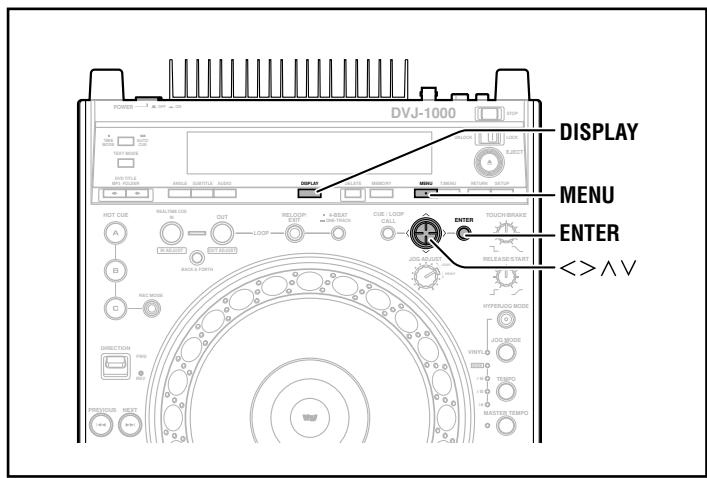
Wahl von Titeln über den MP3-Navigator (nur MP3-Disc)
1. Drücken Sie die MENU-Taste.
● Daraufhin erscheint die MP3-Navigatoranzeige auf dem Bildschirm.
Ordner
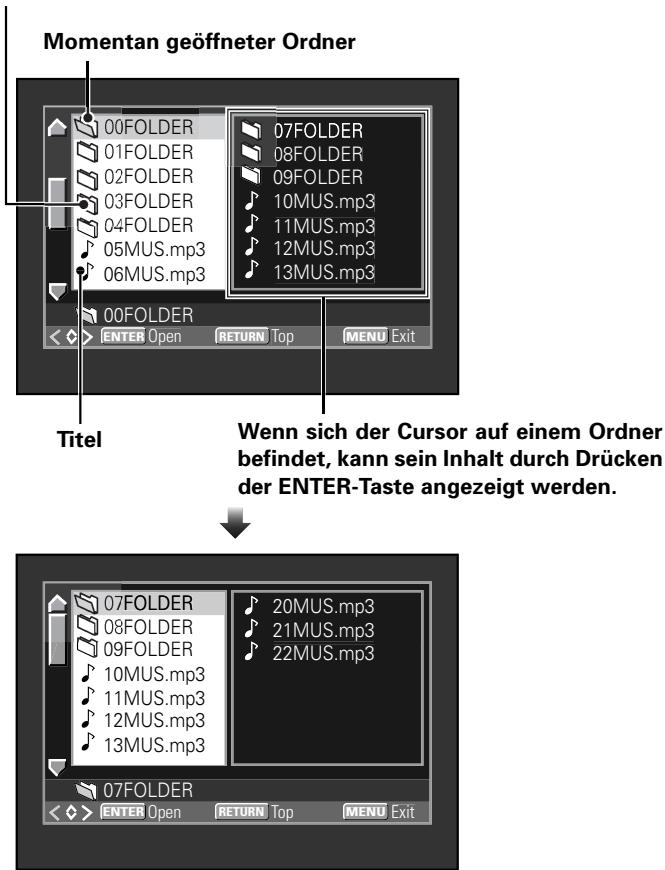
- Betätigen Sie die obere (∧) oder untere (∨) Seite der Cursortaste, um den gewünschten Titel bzw. den Ordner zu markieren, der den gewünschten Titel enthält.
- Wenn sich der Cursor auf einem Ordner befindet, drücken Sie die ENTER-Taste, um den markierten Ordner zu öffnen.
- Der Ordner kann auch geöffnet werden, indem die rechte (>) Seite der Cursortaste gedrückt wird.
- Durch Drücken der linken ( ) Seite der Cursortaste wird auf die Anzeige der nächsthöheren Ordnerebene zurückgekehrt.
- Wiederholen Sie Schritt 2 und 3, um den gewünschten Titel zu wählen.
- Drücken Sie die ENTER-Taste.
● Die Wiedergabe des gewählten Titels startet.
Aufrufen der Anzeigen für Bedienerführung
Betätigen Sie die DISPLAY-Taste, um die Einblendung der Bedienerführungs-Anzeigen in den Bildschirm abwechselnd ein- und auszuschalten.
Im DJ-Modus erfolgt die Ausgabe der eingeblendeten Bedienerführungs-Anzeigen nicht vom Haupt-Videoausgang (VIDEO OUT), sondern die DISPLAY-Taste dient zum Ein- und Ausschalten der Einblendung bestimmter Bedienerführungs-Anzeigen (Sofort-Cue-Punkte, Cue-Punkt, Spielzeit usw.) in das von den PREVIEW OUT-Buchsen ausgegebene Vorschau-Monitorsignal.
[Abspielen einer DVD im DJ-Modus]
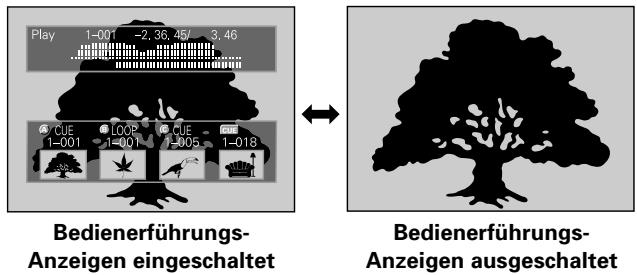
flowchart
graph LR
    A["Bedienerführungs-Anzeigen eingeschaltet"] --> B["Bedienerführungs-Anzeigen ausgeschaltet"]
    A --> C["Play 1-001 -2, 36, 45/ 3, 46"]
    A --> D["CUE 1-001 -1, 001"]
    A --> E["LOOP 1-001"]
    A --> F["CUE 1-005"]
    A --> G["Tree with leaf icons"]
Im NORMAL-Modus wird die Einblendung der Bedienerführungs-Anzeigen sowohl in das Signal des Haupt-Videoausgangs als auch in das Signal des Vorschaumonitor-Videoausgangs durch Drücken der DISPLAY-Taste ein- und ausgeschaltet. Bei jeder Betätigung der DISPLAY-Taste wechselt der Inhalt der eingeblendeten Anzeigen in der folgenden Reihenfolge:
[Abspielen einer DVD im NORMAL-Modus]
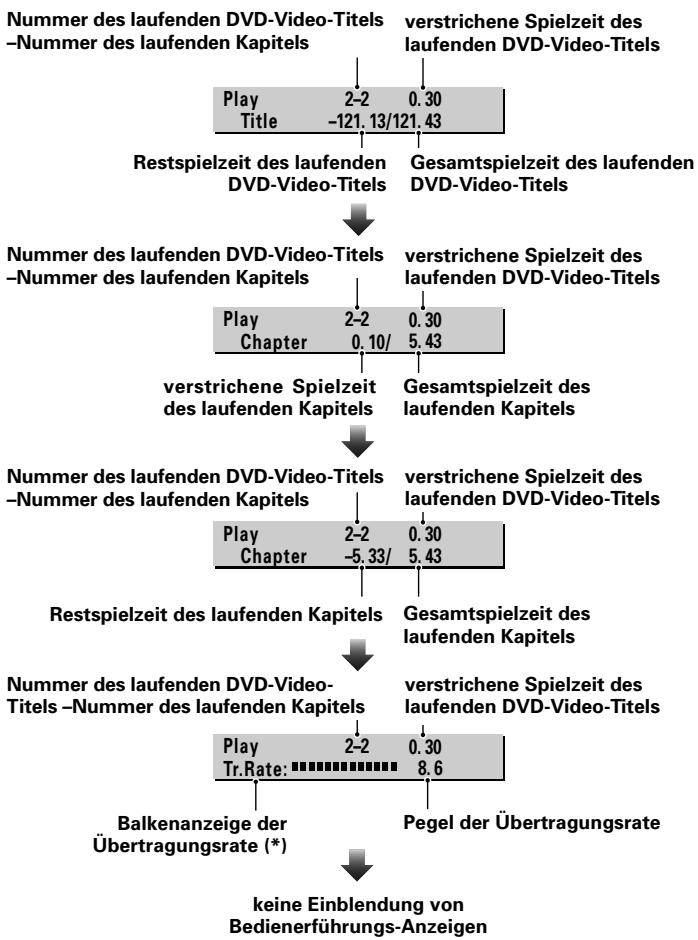
flowchart
graph TD
    A["Nummer des laufenden DVD-Video-Titels - Nummer des laufenden Kapitels"] --> B["Play 2-2 -121.13/121.43"]
    B --> C["Restspielzeit des laufenden DVD-Video-Titels"]
    C --> D["Nummer des laufenden DVD-Video-Titels - Nummer des laufenden Kapitels"]
    D --> E["Play 2-2 -0.10/5.43"]
    E --> F["verstrichene Spielzeit des laufenden Kapitels"]
    F --> G["Nummer des laufenden DVD-Video-Titels - Nummer des laufenden Kapitels"]
    G --> H["Play 2-2 -5.33/5.43"]
    H --> I["Restspielzeit des laufenden Kapitels"]
    I --> J["Nummer des laufenden DVD-Video-Titels - Nummer des laufenden Kapitels"]
    J --> K["Play 2-2 -8.6"]
    K --> L["Balkenanzeige der Übertragungsrate (*)"]
    K --> M["Pegel der Übertragungsrate"]
    M --> N["keine Einblendung von Bedienerführungs-Anzeigen"]
- Bei bestimmten DVD-Video-Titeln werden die Kapitelnummer und die Spielzeit nicht angezeigt.
* Bei der Übertragungsrate handelt es sich um einen Wert, der die Menge der auf einer DVD aufgezeichneten Daten angibt. Höhere Werte der Übertragungsrate zeigen zwar eine höhere Datenmenge an, doch stehen diese Werte nicht in einem direkten Zusammenhang mit der Bildqualität.
Speicherkarten-Funktionen DJ
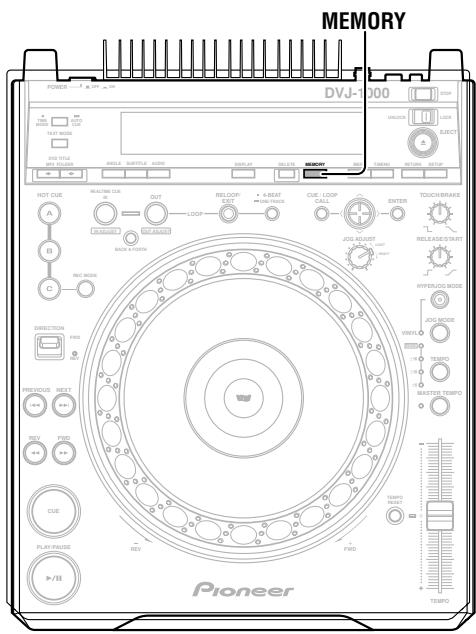
■ Verwendung von Speicherkarten
Dieser Player unterstützt den Gebrauch von SD-Speicherkarten und MultiMediaCards zur Aufzeichnung von Disc-Kennzeichnungsdaten, Cue-Punktdaten, Schleifenpunktdaten und Sofort-Cue-Daten. Zu den Cue-Punkt- und Schleifenpunktdaten gehören Informationen über die Position des betreffenden Punktes, Tonspursprache, Betrachtungswinkel und Piktogramm. Bei Discs, die mit Kopierschutz (einschließlich von Macrovision-Technologie) versehen sind, können keine Piktogramme aufgezeichnet werden.
★ Zum Gebrauch mit diesem Player müssen Speicherkarten gemäß der Norm „SD Memory Card Specifications Part2 FILE SYSTEM SPECIFICATION Version 1.0“ formatiert sein (handelsübliche SD-Speicherkarten sind beim Kauf bereits nach der obigen Norm formatiert). Unformatierte Speicherkarten können nicht verwendet werden (die Fehlermeldung „UNFORMAT“ erscheint im Display).
★ Speicherkarten, die mit einem Personalcomputer oder einer Digitalkamera formatiert wurden, können u.U. nicht mit diesem Player verwendet werden.
★ Bei Verwendung von MultiMediaCards (MMC), die mit dem CDJ-1000 oder CDJ-1000MK2 formatiert wurden, gelten folgende Einschränkungen:
- DVD- und MP3-Daten können nicht aufgezeichnet werden.
- Schleifeninformationen, mit denen HOT CUE-Tasten belegt wurden, können nicht aufgezeichnet werden.
- Es ist nicht möglich, einen Personalcomputer zum Kopieren oder Erstellen von Sicherungskopien der Speicherkarten zu verwenden.
- Bei der Aufzeichnung von Schleifenpunkten werden für jeden Schleifenpunkt zwei Speicherplätze benötigt.
- Die Speicherkarten können nicht mit diesem Gerät neu formatiert werden.
■ Einsetzen einer Speicherkarte
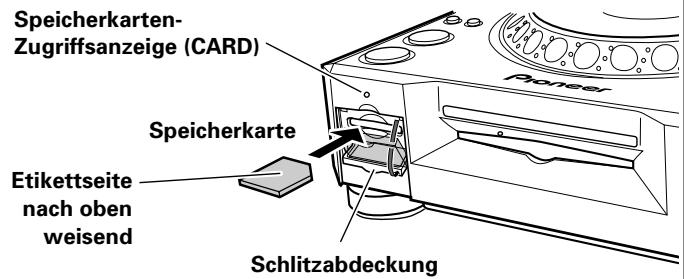
Öffnen Sie die Schlitzabdeckung, und setzen Sie die Speicherkarte mit nach oben weisender Etikettseite so in den Speicherkartenschlitz ein, dass die abgeschrägte Kante auf den Schlitz hin weist. Halten Sie die Speicherkarte waagerecht, und schieben Sie sie langsam bis zum Anschlag in den Kartenschlitz ein. Schließen Sie dann die Schlitzabdeckung.
Daraufhin erscheint die Anzeige „SD CARD“ (bei einer der SD-Speicherkartennorm entsprechenden Karte) oder „CDJ CARD“ (bei einer mit dem CDJ-1000 oder CDJ-1000MK2 formatierten Speicherkarte) im Display, gefolgt von der Anzahl der Discs, für die Daten auf der betreffenden Speicherkarte aufgezeichnet sind.
● Entfernen einer Speicherkarte
Öffnen Sie die Schlitzabdeckung, warten Sie, bis die Speicherkartenanzeige (CARD) erloschen ist, drücken Sie dann leicht auf die Hinterkante der Speicherkarte, wonach sie teilweise aus dem Kartenschlitz tritt, und ziehen Sie die Karte in einer waagerechten Bewegung heraus.
Schützen wichtiger Daten gegen unbeabsichtigtes Überschreiben
Rückansicht
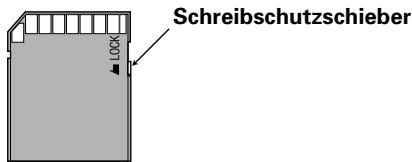
- Bringen Sie den Schreibschutzschieber an der Speicherkarte in die Stellung „LOCK“, um ein Schreiben von weiteren Daten auf die Speicherkarte zu verhindern. Um neue Daten auf einer derart geschützten Speicherkarte abzuspeichern, bringen Sie den Schreibschutzschieber wieder in seine Ausgangsstellung.
- Die CARD-Anzeige leuchtet, während Daten auf die Speicherkarte geschrieben werden. Versuchen Sie auf keinen Fall, die Speicherkarte zu entfernen, und schalten Sie den Netzschalter auf keinen Fall aus, während diese Anzeige leuchtet, da die auf der Speicherkarte aufgezeichneten Daten dadurch unbrauchbar gemacht werden können.
Pioneer übernimmt keinerlei Haftung für Defekte oder Verluste von Daten, die auf Speicherkarten aufgezeichnet sind, oder für irgendwelche Nebenschäden, die auf einen solchen Datenverlust zurückzuführen sind.
Hinweise:
- Während die Speicherkartenanzeige (CARD) blinkt, darf auf keinen Fall die Schlitzabdeckung geöffnet oder die Stromzufuhr ausgeschaltet werden, da die auf der Speicherkarte aufgezeichneten Daten dadurch unbrauchbar gemacht werden können.
- Bei Speicherkarten handelt es sich um elektronische Präzisionsgeräte. Speicherkarten dürfen nicht verbogen, fallen gelassen oder einer übermäßigen Belastung oder starken Erschütterungen ausgesetzt werden. Vermeiden Sie den Gebrauch und die Lagerung von Speicherkarten an Orten, an denen statische Elektrizität oder elektromagnetische Einstreuungen auftreten können.
- Speicherkarten können beschädigt werden, wenn sie starken Erschütterungen oder statischer Elektrizität ausgesetzt werden. Gehen Sie bei der Handhabung von Speicherkarten stets mit äußerster Sorgfalt vor, und legen Sie in regelmäßigen Abständen Sicherungskopien aller wichtigen Daten an (S. 46).
- Pioneer übernimmt keinerlei Haftung für Defekte oder Verluste von Daten, die auf Speicherkarten aufgezeichnet sind, oder für irgendwelche Nebenschäden, die auf einen solchen Datenverlust zurückzuführen sind.
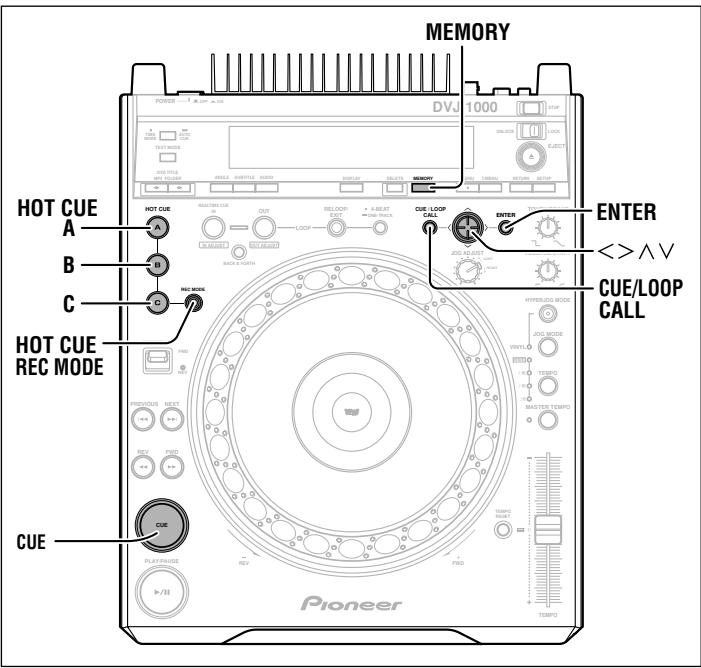
■ Automatische loop-instelling
4-beat loop
Informatie betreffende geheugenkaarten DJ

Institut Integrierte Schaltungen
Tecnología de codificación de audio MPEG Layer-3 con licencia de Fraunhofer IIS y Thomson multimedia. Published by Pioneer Corporation. Copyright © 2006 Pioneer Corporation. All rights reserved.
- CAUTION
- ACHTUNG:
- IMPORTANTE
- ATTENZIONE
- AVVERTENZA
- VORSICHTSHINWEIS ZUR BELÜFTUNG
- WARNUNG
- BELANGRIJKE INFORMATIE BETREFFENDE DE VENTILATIE
- Institut Integrierte Schaltungen
- Autres prises
- Inhalt
- Vor der Inbetriebnahme
- Vorbereitungen
- Grundlegende Bedienung
- Weiterführende Funktionen
- Sonstiges
- Besondere Merkmale
- JOGSCHEIBE
- Der große Durchmesser (206 mm) der Jogscheibe spricht im Vergleich zum Plattenteller eines herkömmlichen Plattenspielers wesentlich empfindlicher auf jede Betätigung an.
- ● TONHÖHENBEUGUNG
- ● FELD-SUCHFUNKTION
- ● SUPERSCHNELLER SUCHLAUF
- ● HYPER-JOGMODUS
- JOGSCHEIBEN-JUSTIERUNG
- JOGSCHEIBEN-DISPLAY
- WELLENFORM-ANZEIGE
- CUE-PUNKT-/SCHLEIFENPUNKT-SPEICHER
- SOFORT-CUE-PUNKTE
- WIEDERGABE IN RÜCKWÄRTSRICHTUNG
- TEMPOREGLER
- Hochleistungs-Gleitbahnregler mit 100-mm-Regelweg für präzise Einstellung der Wiedergabegeschwindigkeit
- - TEMPO-REGELBEREICHE
- - TEMPO-RÜCKSTELLUNG
- ● MASTER-TEMPO-FUNKTION
- CUE-FUNKTIONEN
- ● CUE-RÜCKLAUF
- ● AUTO-CUE-FUNKTION
- ● CUE-PUNKT-ABTASTUNG
- NAHTLOSE ECHTZEIT-SCHLEIFE
- RELOOP-FUNKTION
- Eine Rückkehr zur Wiedergabe einer festgelegten Schleife kann beliebig oft ausgeführt werden.
- 4-BEAT-SCHLEIFE
- EINZELTITEL-SCHLEIFE
- HIN-UND-ZURÜCK-SCHLEIFE
- ANZEIGE DER WIEDERGABEADRESSE
- FADER-STARTFUNKTION
- KOMPATIBEL MIT MEHREREN DISC-FORMATEN
- MP3-WIEDERGABE MIT DJ-FUNKTIONEN
- VORSCHAU-MONITORAUSGANG
- LEGATO PRO
- HI-BIT
- DIGITALAUDIO-AUSGANG
- Hinweise zum Abspielen von DVDs im DJ-Modus
- Im DJ-Modus eingeschränkte oder gesperrte Funktionen
- Vorsichtshinweise zum Betrieb
- Aufstellungsort
- Bei einer Veränderung des Aufstellungsorts des Gerätes
- ■ Das Gerät während der Wiedergabe auf keinen Fall bewegen!
- ■ Wenn das Gerät an einen anderen Platz gebracht werden muss
- Hinweis zum Tragekoffer
- Kondensation
- Reinigung des Players
- Linsenreiniger
- VORSICHT MIT DEM NETZKABEL
- Hinweis zu den auf Speicherkarten aufgezeichneten Daten
- Einhaltung der gesetzlichen Auflagen zum Urheberrechtsschutz usw.
- Mit diesem Player abspielbare Discs
- Geeignete Disc-Typen
- Anmerkung 1) Hinweis zum Abspielen von DVD-R-Discs:
- Anmerkung 2) Hinweis zum Abspielen von DVD-RW-Discs:
- Anmerkung 3) Hinweis zur Anzeige von CD-Text:
- Anmerkung 4) CD-R/CD-RW-Discs:
- Hinweis:
- ■ Discs der folgenden Typen können nicht mit diesem Gerät abgespielt werden:
- Hinweise:
- ■ Hinweis zu CDs mit Kopierschutz-Codierung
- ■ Hinweis zum Abspielen von DualDiscs
- ■ Hinweis zu DVD-R/DVD-RW- und CD-R/CD-RW-Discs
- Kennzeichnung von DVDs
- Einschränkungen beim Abspielen von DVDs
- Hinweise zum Urheberrechtsschutz
- Abspielen von MP3-Dateien
- Aufbau von Discs
- Digital Versatile Disc (DVD)
- Compact Disc (CD)
- Handhabung von Discs
- ■ Keine nicht normgerechten Discs verwenden
- ■ Aufbewahrung von Discs
- ■ Reinigen von Discs
- Bezeichnung und Funktion der Bedienelemente
- Bedienfeld
- - Einzeltitel-Schleife
- Cue-Punkt/Schleifenpunkt-Abruftaste (CUE/LOOP CALL) DJ S. 45
- Cursorartaste (/∧/∨)
- Eingabetaste (ENTER)
- NORMAL/DJ-Schalter 📋 S. 14
- Stopptaste (STOP)
- Auswurf-/Stoppmodus-Wahlschalter (UNLOCK/LOCK) UNLOCK: Wenn die EJECT-Taste (▲) während der Wiedergabe gedrückt wird, kommt die Disc zum Stillstand und wird ausgeworfen. Wird die STOP-Taste während der Wiedergabe gedrückt, so stoppt die Disc-Wiedergabe.
- Auswurftaste [EJECT (▲)]
- Abbremsgeschwindigkeits-Regler (TOUCH/BRAKE) D Dieser Regler dient zur Einstellung der Abbremsgeschwindigkeit (Zeitdauer bis zum vollständigen Stoppen der Wiedergabe) nach einer Berührung der Oberfläche der Jogscheibe bei aktiviertem VINYL-Modus. Drehen Sie den Regler im Gegenuhrzeigersinn, um die Wiedergabe schneller zu stoppen, oder im Uhrzeigersinn, um ein langsameres Abbremsen zu erhalten.
- Beschleunigungsgeschwindigkeits-Regler (RELEASE/START) DJ
- Regler für Einstellung des Jogscheiben-Widerstands (JOG ADJUST)
- Taste und Anzeige für Hyper-Jogmodus (HYPERJOG MODE) DJ
- Jogmodus-Wahltaste (JOG MODE) DJ
- VINYL-Modusanzeige DJ
- Temporegelbereich-Wahltaste (TEMPO) DJ
- Temporegelbereich-Anzeigen (±6, ±10, ±16, WIDE) DJ
- Taste und Anzeige MASTER TEMPO DJ S. 37
- TEMPO-Schieberegler DJ
- Tempo-Rückstellungsanzeige (TEMPO RESET) DJ
- Tempo-Rückstellungstaste (TEMPO RESET) DJ
- Jogscheiben-Display 📋 S. 11
- Jogscheibe (+FWD/-REV) DJ S. 37
- Disc-Ladeschlitz 📋 S. 31
- Notauswurfloch 📄 S. 31
- Speicherkartenanzeige DJ S. 43
- Wiedergabe-/Pausenanzeige (PLAY/PAUSE)
- Wiedergabe-/Pausentaste [PLAY/PAUSE (▶/II)] S. 33
- Cue-Punktanzeige (CUE) DJ S. 36
- Cue-Punkttaste (CUE) DJ S. 36
- Suchlauftasten (REV◀◀/FWD▶▶) S. 34
- Übersprungtasten (PREVIOUS ◀◀/NEXT ▶▶) S. 35
- Rückwärtswiedergabe-Anzeige (REV) DJ
- Richtungs-Wahlschalter (DIRECTION FWD/REV) DJ
- Sofort-Cue-Modustaste (HOT CUE REC MODE) DJ S. 39
- Sofort-Cue-Tasten und -Anzeigen [HOT CUE (A, B, C)] DJ S. 39
- Tasten für DVD-Video-Titelsprung/Ordnersprung (DVD TITLE/MP3 FOLDER ←/→) S. 35
- Textmodus-Wahltaste (TEXT MODE) S. 38
- Zeitanzeigemodus-/Auto-Cue-Taste (TIME MODE/AUTO CUE) DJ TIME MODE:
- AUTO CUE:
- Betrachtungswinkel-Taste (ANGLE)
- Untertitel-Einblendungstaste (SUBTITLE) NORMAL
- Tonspur-Taste (AUDIO)
- Display 📋 S. 10 (1 bis 24)
- Bedienerführungs-Anzeigetaste (DISPLAY) 📞 S. 42
- Löschtaste (DELETE) DJ S. 46
- Speichertaste (MEMORY) DJ S. 44
- Menütaste (MENU)
- Hauptmenü-Taste (T.MENU)
- Setup-Menütaste (SETUP) 📋 S. 17
- Rückkehrtaste (RETURN)
- Display
- Betriebsanzeige
- Anzeige der Cue-Punktposition
- Audio-/Videospeicher-Zustandsanzeige
- Anzeige für Erkennung der Jogscheiben-Berührung
- VINYL-Modusanzeige (Vinyl)
- Netzschalter (Aus-Stellung: ausgerastet/Ein-Stellung: eingerastet) (POWER OFF (■)/ON (—))
- NORMAL/DJ-Schalter (S. 14)
- Steuerbuchse (CONTROL)
- Audioausgangsbuchsen (AUDIO OUT L/R)
- Haupt-Videoausgang (VIDEO OUT)
- Digitalausgang (DIGITAL OUT)
- Vorschau-Videoausgang (PREVIEW OUT)
- Synchronsignal-Eingangsbuchse (SYNC IN)
- Netzeingang (AC IN)
- Haupt-Videoausgang (VIDEO OUT) und Vorschau-Videoausgang (PREVIEW OUT)
- Anschlüsse
- Anschluss an ein Pioneer DJ-Mischpult (separat erhältlich) (AUDIO OUT- und CONTROL-Buchsen)
- Anschluss des Steuerkabels für Relaiswiedergabe
- Anschluss an einen Stereoverstärker (ohne Verwendung eines DJ-Mischpults)
- Anschluss an eine Audiokomponente mit Digitaleingang
- ■ Einstellen des NORMAL/DJ-Schalters (Rückwand)
- Bei Einstellung auf „DJ“ (DJ-Modus):
- Bei Einstellung auf „NORMAL“ (NORMAL-Modus):
- Anschluss an einen Fernsehmonitor (FBAS/S-Video)
- Anschluss an ein Video-Mischpult
- Anschluss des Netzkabels
- Setup
- Einstellen des Fernsehsystems für Videoausgabe
- Schalten Sie den Netzschalter aus.
- Halten Sie die Taste DVD TITLE → gedrückt, und schalten Sie den Netzschalter ein.
- Sobald das Fernsehsystem im Display angezeigt wird, lassen Sie die Taste DVD TITLE → wieder los.
- Verfahren zur Ausführung des Setup
- Gebrauch des Setup Navigator
- Schalten Sie den Netzschalter ein.
- Drücken Sie die SETUP-Taste.
- Start:
- Auto Start Off:
- Drücken Sie die ENTER-Taste.
- ■ Um während des Setup auf die vorige Menüanzeige zurückzukehren:
- Wahl der Sprache für die Einblendungsanzeigen (OSD Language)
- Wahl des Typs des angeschlossenen Fernsehgerätes
- Widescreen(16:9):
- Standard(4:3):
- Wahl der vom Verstärker unterstützten Digitalsignale NORMAL
- Dolby Digital:
- Dolby Digital/DTS:
- Dolby Digital/MPEG:
- Dolby D/DTS/MPEG:
- PCM:
- Not Connected:
- Unterstützung der Abtastfrequenz 96 kHz NORMAL In diesem Eintrag wird festgelegt, ob der angeschlossene Verstärker Linear-PCM-Audiodaten mit einer Abtastfrequenz von 96 kHz verarbeiten kann oder nicht.
- No:
- Yes:
- Don't Know:
- Exit Setup Navigator
- Delete Changes:
- Start Again:
- Einträge des Setup-Menüs
- Wiederherstellen der werkseitigen Voreinstellungen
- Gebrauch des Setup-Menüs
- Weiterführende Einstellungen
- Expert:
- Basic:
- Einstellen des Dynamikbereichs von Dolby Digital-Audiodaten
- ★ Im DJ-Modus werden digitale Ausgangssignale stets in Linear-PCM-Signale umgewandelt.
- ● Informationen zur Menübedienung finden Sie auf S. 20.
- Off:
- On:
- Einstellung des Digitalausgangs
- Dolby Digital Out NORMAL
- Dolby Digital ▶PCM:
- DTS Out NORMAL
- DTS:
- 96kHz PCM Out
- 96kHz ▶ 48kHz:
- 96kHz:
- MPEG Out NORMAL
- MPEG:
- MPEG ▶ PCM:
- Digital Out (Expert-Modus)
- ■ Dynamischer Klang eines großen Filmtheaters dank Unterstützung von Dolby\*1 Digital / DTS\*2
- ■ Ausstattung mit SRS TruSurround (Virtual Surround) SRS (●) TruSurround
- Einstellungen im Register [Audio2]
- Surround-Einstellung NORMAL
- TruSurround:
- Legato PRO-Funktion
- Standard:
- Effect1:
- Effect2:
- Effect3:
- Hi-Bit-Funktion (Expert-Modus) NORMAL
- Einstellungen im Register [Video1]
- Einstellung des Bildseitenverhältnisses
- 4:3(Letter Box):
- 4:3(Pan&Scan) NORMAL :
- 16:9(Wide):
- Wahl des S-Videoausgangssignals (Expert-Modus)
- S1-Videoausgang:
- S2-Videoausgang:
- Bildschirmschoner-Einstellung (Expert-Modus)
- Einstellung der Bildqualität
- Wahl einer voreingestellten Bildqualität
- Einstellen der Bildqualität
- Contrast:
- Sharpness:
- Chroma Level:
- Hue:
- Drücken Sie die ENTER-Taste.
- Einstellungen im Register [Video2]
- Wahl des Hintergrunds
- Black:
- Wahl des Standbild-Typs (Expert-Modus)
- Field:
- Frame:
- Auto:
- Ein- und Ausschalten der Einblendungsanzeigen (Expert-Modus)
- Anzeige des Betrachtungswinkel-Symbols (Expert-Modus)
- Einstellungen im Register [Language]
- Einstellung der Sprache für die Einblendungsanzeigen
- Wahl der Tonspursprache
- Wahl der Untertitelsprache NORMAL
- Automatische Einstellung der Tonspur- und Untertitelsprache
- Einstellung der Sprache für DVD-Menüs (Expert-Modus)
- ■ Bei Wahl von [Other] als Sprache für Untertitel, Tonspur oder DVD-Menüs
- Nach Wahl der Einstellung [Other] drücken Sie die ENTER-Taste.
- Wählen Sie [List of Language] oder [Code] aus.
- Verwenden Sie eine der folgenden Methoden zur Wahl der Sprache:
- Ein- und Ausschalten der Untertitelanzeige (Expert-Modus) NORMAU
- Einstellung der Sprache für erzwungene Untertitelanzeige (Expert-Modus) NORMAU
- Selected Subtitle:
- Einstellung der Kindersicherung
- Registrieren eines Passworts
- Betätigen Sie die vier Seiten (/∧/∨) der Cursortaste zur Wahl von [General] → [Parental Lock] → [Password].
- Drücken Sie die ENTER-Taste.
- Geben Sie eine vierstellige Nummer als Passwort ein.
- Drücken Sie die ENTER-Taste.
- Password Change:
- Level:
- Country Code:
- Ändern der Kindersicherungsstufe
- Wählen Sie die Option [Level] aus, und drücken Sie dann die ENTER-Taste.
- Geben Sie das registrierte Passwort (vierstellige Nummer) ein.
- Betätigen Sie die linke/rechte () Seite der Cursortaste zur Wahl der gewünschten Stufe, und drücken Sie dann die ENTER-Taste.
- ■ Abspielen von DVDs mit Kindersicherungs-Einschränkung
- Ändern des registrierten Passworts
- Wählen Sie die Option [Password Change] aus, und drücken Sie dann die ENTER-Taste.
- Geben Sie das vorher registrierte Passwort ein.
- Geben Sie das neue Passwort (vierstellige Nummer) ein.
- Drücken Sie die ENTER-Taste.
- Ändern des Ländercodes
- Wählen Sie die Option [Country Code] aus, und drücken Sie dann die ENTER-Taste.
- Markieren Sie entweder [List of Codes] oder [Code].
- ■ Wahl eines Ländercodes durch Eingabe unter [Code]:
- (Beispiel) Zur Wahl des Ländercodes für die USA
- ■ Wahl eines Ländercodes aus der [List of Codes]: (Beispiel) Zur Wahl des Ländercodes für die USA
- Laden und Entfernen von Discs
- Schalten Sie den Netzschalter an der Rückwand ein.
- Setzen Sie die Disc in den Ladeschlitz ein.
- Wenn sich der UNLOCK/LOCK-Schalters in der Stellung „UNLOCK“ befindet, drücken Sie die EJECT-Taste (▲), um eine geladene Disc auszuwerfen.
- Vorsichtshinweise zum Abspielen von CD-Singles
- Notauswurf einer Disc
- Starten der Wiedergabe
- Wenn eine CD geladen ist
- Wenn eine DVD geladen ist
- Beispiel:
- Hauptmenü
- Auto-Cue-Funktion DJ
- - Ändern der Ansprechempfindlichkeit der Auto-Cue-Funktion
- Halten Sie die TIME MODE/AUTO CUE-Taste mindestens 5 Sekunden lang gedrückt.
- Betätigen Sie die linke/rechte () Seite der Cursorartaste, um die Ansprechempfindlichkeit wunschgemäß zu ändern.
- Beenden der Wiedergabe
- ■ Bei Einstellung des UNLOCK/LOCK-Schalters auf „UNLOCK“: Drücken Sie die STOP-Taste.
- ■ Bei Einstellung des UNLOCK/LOCK-Schalters auf „LOCK“: Drücken Sie während der Wiedergabe die PLAY/PAUSE-Taste (▶/II). Wenn ein Cue-Punkt festgelegt worden ist, drücken Sie während der Wiedergabe zunächst die CUE-Taste, um einen Cue-Rücklauf auszuführen, und drücken Sie dann die STOP-Taste.
- Auswerfen der Disc
- Wenn sich der UNLOCK/LOCK-Schalter momentan in der Stellung „UNLOCK“ befindet, drücken Sie die EJECT-Taste (▲). Wenn sich der UNLOCK/LOCK-Schalter momentan in der Stellung „LOCK“ befindet, drücken Sie während der Wiedergabe zunächst die PLAY/PAUSE-Taste (▶/II) oder, wenn ein Cue-Punkt festgelegt worden ist, die CUE-Taste (für Cue-Rücklauf,) bevor Sie die EJECT-Taste (▲) drücken, um die Disc auszuwerfen.
- Fortsetzungsfunktion
- Vorübergehendes Unterbrechen der Wiedergabe (Pause-Betriebsart)
- Drücken Sie während der Wiedergabe die PLAY/PAUSE-Taste (▶/Ⅲ).
- [Im DJ-Modus, bei ausgeschaltetem Jogmodus VINYL]
- [Im DJ-Modus, bei eingeschaltetem Jogmodus VINYL]
- [Im NORMAL-Modus]
- Ändern der Einstellungen von Tonspur- und Untertitelsprache während der Wiedergabe (nur DVD)
- ■ Wechseln der Tonspursprache während der Wiedergabe
- Drücken Sie die AUDIO-Taste.
- ■ Wechseln der Untertitelsprache während der Wiedergabe NORMAU
- Drücken Sie die SUBTITLE-Taste.
- Wechseln des Betrachtungswinkels (nur DVD)
- Drücken Sie die ANGLE-Taste während der Wiedergabe, wenn das Symbol 📁 erscheint.
- Ausschalten des Betrachtungswinkel-Symbols
- Suchlauf vorwärts/rückwärts
- Betätigen Sie während der Wiedergabe oder in der Pause-Betriebsart eine der beiden Tasten REV◀◀/FWD▶▶. [Beim Abspielen einer CD]
- [Beim Abspielen einer DVD im DJ-Modus]
- [Beim Abspielen einer DVD im NORMAL-Modus]
- ■ Superschneller Suchlauf DJ
- Drehen Sie die Jogscheibe, während Sie eine der beiden Tasten REV◀◀/FWD▶▶ gedrückt halten.
- Überspringen von Kapiteln und Titeln (Sprungfunktion)
- Betätigen Sie eine der beiden Tasten PREVIOUS ◀◀◀/NEXT▶▶.
- [Beim Abspielen einer CD]
- ■ Superschnelles Überspringen von Kapiteln und Titeln DJ Drehen Sie die Jogscheibe, während Sie eine der beiden Tasten PREVIOUS ◀◀◀/NEXT ▶▶▶ gedrückt halten.
- Überspringen von DVD-Video-Titeln (nur DVD)
- Betätigen Sie eine der beiden Tasten DVD TITLE/MP3 FOLDER ←/→.
- ■ Superschnelles Überspringen von DVD-Video-Titeln DJ Drehen Sie die Jogscheibe, während Sie eine der beiden Tasten DVD TITLE/MP3 FOLDER ←/→ gedrückt halten.
- Ordnersprung (nur MP3-Discs)
- ■ Superschnelles Überspringen von Ordnern DJ Drehen Sie die Jogscheibe, während Sie eine der beiden Tasten DVD TITLE/MP3 FOLDER ←/→ gedrückt halten.
- Festlegen eines Cue-Punktes DJ
- [Korrigieren des Cue-Punktes]
- Ändern der Wiedergabegeschwindigkeit DJ
- ■ Wahl des Tempo-Regelbereichs Betätigen Sie die TEMPO-Taste.
- ■ Tempo-Rückstellung
- Drücken Sie die TEMPO RESET-Taste.
- Master-Tempo-Funktion DJ
- Drücken Sie während der Wiedergabe die MASTER TEMPO-Taste.
- Funktionen der Jogscheibe DJ
- Drehen der Jogscheibe während der Wiedergabe (Tonhöhenbeugung)
- Drehen der Jogscheibe während der Wiedergabe (Scratch-Wiedergabe).
- Drehen der Jogscheibe in der Pause-Betriebsart (Feldsuchlauf)
- [Bei ausgeschaltetem VINYL-Modus]
- [Bei eingeschaltetem VINYL-Modus]
- Drehen während der Wiedergabe oder in der Pause-Betriebsart (Spin-Wiedergabe)
- Drehen während der Wiedergabe bei gedrückter Taste REV◀◀/FWD▶▶(superschneller Suchlauf)
- Drehen bei gedrückter Taste PREVIOUS|◄◄/NEXT►►(superschneller Sprung)
- Drehen bei gedrückter Taste DVD TITLE/MP3 FOLDER ←/→
- (superschneller DVD-Video-Titelsprung) (DVD) (superschneller Ordnersprung) (MP3)
- Einstellen der Jogscheiben-Ansprechempfindlichkeit
- Drehen Sie den JOG ADJUST-Regler.
- Hinweis zur Wellenform-Anzeige DJ
- Hinweis zur Textanzeige
- DVJ-1000【128 kbps】
- Pioneer
- Pioneer PRO DJ
- Pioneer DJ
- Mischen von zwei Titeln (Spleißen) DJ
- ■ Gemischte Dauerwiedergabe der beiden Titel
- ■ Fader-Startfunktion
- Scratch-Wiedergabe DJ
- [Hyper-Jogmodus]
- Spin-Wiedergabe DJ
- Abbremsverfahren DJ
- Sofort-Cue-Funktion DJ
- ■ Starten der Wiedergabe durch Abrufen von Sofort-Cue-Informationen
- Schleifenwiedergabe DJ
- ■ Erneutes Starten der Schleifenwiedergabe (Reloop-Funktion)
- ■ Automatische Festlegung einer Schleife 4-Beat-Schleife
- Einzeltitel-Schleife (Kapitel-/Titelwiederholung) Halten Sie während der Wiedergabe die 4-BEAT/ONE-TRACK-Taste mindestens 1 Sekunde lang gedrückt.
- [Hin-und-Zurück-Schleifenmodus]
- Wiedergabe in Rückwärtsrichtung DJ
- Hinweis zum Wiedergabestart über Faderhebel DJ
- Relaiswiedergabe mit zwei Playern DJ
- Wahl von Titeln über den MP3-Navigator (nur MP3-Disc)
- Drücken Sie die MENU-Taste.
- Aufrufen der Anzeigen für Bedienerführung
- Speicherkarten-Funktionen DJ
- ■ Verwendung von Speicherkarten
- ● Entfernen einer Speicherkarte
- Schützen wichtiger Daten gegen unbeabsichtigtes Überschreiben
- ■ Automatische loop-instelling
- 4-beat loop
- Informatie betreffende geheugenkaarten DJ
Marke : PIONEER
Modell : DVJ-1000
Kategorie : DJ CD-Player