MANUALE UTENTE DVJ-1000 PIONEER
Istruzioni per l'uso
Gebruiksaanwijzing
Il simbolo del lampo con terminale a forma di freccia situato all'interno di un triangolo equilatero serve ad avvisare l'utilizzatore della presenza di una "tensione pericolosa" non isolata nella struttura del prodotto che potrebbe essere di un'intensità tale da provocare scosse elettriche all'utilizzatore.
CAUTION
RISK OF ELECTRIC SHOCK
DO NOT OPEN
ATTENZIONE:
PER EVITARE IL RISCHIO DI SCOSSE ELETTRICHE, NON RIMUOVERE IL COPERCHIO (O IL RETRO). NON CI SONO PARTI INTERNE LA CUI MANUTENZIONE POSSA ESSERE EFFETTUATA DALL'UTENTE. IN CASO DI NECESSITÀ, RIVOLGERSI ESCLUSIVAMENTE A PERSONALE DI SERVIZIO QUALIFICATO.

Il punto esclamativo in un triangolo equilatero serve ad avvisare l'utilizzatore della presenza di importanti istruzioni di funzionamento e manutenzione riportate nel libretto allegato al prodotto.
D3-4-2-1-1_It
BELANGRIJK

Questo apparecchio non è impermeabile. Per prevenire pericoli di incendi o folgorazioni, non posizionare nelle vicinanze di questo apparecchio contenitori pieni di liquidi (quali vasi da fiori, o simili), e non esporre l'apparecchio a sgocciolii, schizzi, pioggia o umidità.
D3-4-2-1-3_A_It
WAARSCHUWING
Prima di collegare per la prima volta l'apparecchio alla sorgente di alimentazione leggere attentamente la sezione che segue.
La tensione della sorgente di elettricità differisce da Paese a Paese e da regione a regione. Verificare che la tensione di rete della zona in cui si intende utilizzare l'apparecchio sia quella corretta, come indicato sul pannello inferiore dell'apparecchio stesso (ad es.: 230 V o 120 V). D3-4-2-1-4_A_It MOD
WAARSCHUWING
Questo apparecchio è un prodotto al laser di Classe 1, ma contiene un diodo al laser di classe superiore alla Classe 1. Per ovvi motivi di sicurezza, non togliere alcuno dei coperchi dell'apparecchio e non tentare di accedere ai dispositivi interni allo stesso. Ogni e qualsiasi intervento o riparazione devono essere effettuate solamente da personale qualificato. Sull'apparecchio si trova applicata la seguente etichetta di avvertimento:
Posizione: sopra l'unità DVD
It
LET OP
Per evitare il pericolo di incendi, non posizionare sull'apparecchio dispositivi con fiamme vive (ad esempio una candela accesa, o simili). D3-4-2-1-7a_A_It
WAARSCHUWING
Questo prodotto è conforme alla direttiva sul basso voltaggio (73/23/CEE emendata 93/68/CEE), direttive EMC 89/336/CEE, emendata 92/31/CEE e 93/68/CEE.
D3-4-2-1-9a_lt
AVVERTENZA PER LA VENTILAZIONE
Installare l'apparecchio avendo cura di lasciare un certo spazio all'intorno dello stesso per consentire una adeguata circolazione dell'aria e migliorare la dispersione del calore (almeno 5 cm sul retro, e 5 cm su ciascuno dei lati).
ATTENZIONE
L'apparecchio è dotato di un certo numero di fessure e di aperture per la ventilazione, allo scopo di garantirne un funzionamento affidabile, e per proteggerlo dal surriscaldamento. Per prevenire possibili pericoli di incendi le aperture non devono mai venire bloccate o coperte con oggetti vari (quali giornali, tovaglie, tende o tendaggi, ecc.), e l'apparecchio non deve essere utilizzato appoggiandolo su tappeti spessi o sul letto.
D3-4-2-1-7b_A_lt
Condizioni ambientali di funzionamento
Gamma ideale della temperatura ed umidità dell'ambiente di funzionamento:
da +5 °C a +35 °C, umidità relativa inferiore all'85 % (fessure di ventilazione non bloccate)
Non installare l'apparecchio in luoghi poco ventilati, o in luoghi esposti ad alte umidità o alla diretta luce del sole (o a sorgenti di luce artificiale molto forti).
D3-4-2-1-7c_A_lt
Gebruiksomgeving
Per il corretto uso di questo apparecchio attenersi alle istruzioni indicate sulla parte inferiore dell'apparecchio stesso, e concernenti la tensione nominale ed altre caratteristiche tecniche.
D3-4-2-2-4
Se la spina del cavo di alimentazione di questo apparecchio non si adatta alla presa di corrente alternata di rete nella quale si intende inserire la spina stessa, questa deve essere sostituita con una adatta allo scopo. La sostituzione della spina del cavo di alimentazione deve essere effettuata solamente da personale di servizio qualificato. Dopo la sostituzione, la vecchia spina, tagliata dal cavo di alimentazione, deve essere adeguatamente eliminata per evitare possibili scosse o folgorazioni dovute all'accidentale inserimento della spina stessa in una presa di corrente sotto tensione.
Se si pensa di non utilizzare l'apparecchio per un relativamente lungo periodo di tempo (ad esempio, durante una vacanza), staccare la spina del cavo di alimentazione dalla presa di corrente alternata di rete.
D3-4-2-2-1a A It
L'interruttore principale (POWER) dell'apparecchio non stacca completamente il flusso di corrente elettrica dalla presa di corrente alternata di rete. Dal momento che il cavo di alimentazione costituisce l'unico dispositivo di distacco dell'apparecchio dalla sorgente di alimentazione, il cavo stesso deve essere staccato dalla presa di corrente alternata di rete per sospendere completamente qualsiasi flusso di corrente. Verificare quindi che l'apparecchio sia stato installato in modo da poter procedere con facilità al distacco del cavo di alimentazione dalla presa di corrente, in caso di necessità. Per prevenire pericoli di incendi, inoltre, il cavo di alimentazione deve essere staccato dalla presa di corrente alternata di rete se si pensa di non utilizzare l'apparecchio per periodi di tempo relativamente lunghi (ad esempio, durante una vacanza). D3-4-2-2-2a_A_It
LET OP

Während dieses Menü auf dem Bildschirm erscheint, werden die Punktinformationen auch im Display des Players angezeigt.
2. Betätigen Sie die Cursortaste (/∧/∨) zur Wahl des gewünschten Piktogramms, und drücken Sie dann die ENTER-Taste.

Während die Daten von der Speicherkarte ausgelesen werden, erscheint die Meldung „CUE Readin“ bzw. „LOOP Readin“ im Display des Players.
\- Daraufhin werden die Daten des gewählten Cue-Punktes bzw. Schleifenpunkts in den internen Speicher des Players eingelesen, die gespeicherte Punktzeit wird im Display angezeigt, der Player führt einen Sprung an den Cue-Punkt aus und schaltet dort auf Cue-Bereitschaft.

■ Einlesen eines Cue-Punktes oder Schleifenpunkts in einen Sofort-Cue-Speicherplatz
1. Drücken Sie die CUE/LOOP CALL-Taste.
\- Daraufhin erscheint das Cue-Punkt-Navigationsmenü in der Vorschaumonitor-Anzeige auf dem Bildschirm.


Während dieses Menü auf dem Bildschirm erscheint, werden die Punktinformationen auch im Display des Players angezeigt.
2. Betätigen Sie die Cursortaste zur Wahl des gewünschten Piktogramms, und drücken Sie dann die HOT CUE REC MODE-Taste, so dass die Anzeigen der Tasten HOT CUE A, B und C rot aufleuchten. Drücken Sie dann diejenige Taste (A, B oder C), die mit dem Sofort-Cue-Punkt belegt werden soll.

Während die Daten von der Speicherkarte ausgelesen werden, erscheint die Meldung „HOT \* Readin“ im Display des Players.
● Die Wiedergabe startet, sobald der Lesevorgang abgeschlossen ist.

bar
| Category | Value |
|---|---|
| Play | 1-001 |
| Play | -2.36 |
| Play | 45/ |
| Play | 3.46 |
| CUE 1-001 | A: CUE 1-001 |
| CUE 1-001 | B: CUE 1-001 |
| CUE 1-001 | C: CUE 1-001 |
| CUE 1-006 | C: CUE 1-006 |
\- Beim Abspielen einer mit Kopierschutz codierten Disc kann kein Piktogramm der festgelegten Punktdaten auf der Speicherkarte aufgezeichnet werden.

\- Cue-Punkt-Navigationsanzeige, wenn eine CD geladen ist


\- Beim Abspielen einer MP3-Disc erscheint die unten abgebildete Cue-Punkt-Navigationsanzeige.


Wenn keine
Piktogramme
aufgezeichnet sind,
werden stattdessen die
Zeitdaten der
gespeicherten Cue-
Punkte bzw.
Schleifenpunkte
angezeigt.
CD geladen ist
Da die
Punktinformationen im
Display des Players
ebenfalls angezeigt
werden, können Sie
die gewünschten
Punkte auch dann
auswählen, wenn kein
Vorschaumonitor
verwendet wird.
Da die
Punktinformationen im
Display des Players
ebenfalls angezeigt
werden, können Sie
die gewünschten
Punkte auch dann
auswählen, wenn kein
Vorschaumonitor
verwendet wird.

■ Abrufen eines gespeicherten Sofort-Cue-Punktes
Die Sofort-Cue-Punkte A, B und C werden stets automatisch auf der eingesetzten Speicherkarte aufgezeichnet. Wenn eine Disc geladen wird, für die Sofort-Cue-Punkte auf der momentan eingesetzten Speicherkarte aufgezeichnet sind, beginnen die Anzeigen der Tasten HOT CUE A, B und C grün oder orangefarben zu blinken. Um einen der gespeicherten Sofort-Cue-Punkte abzurufen, drücken Sie die entsprechende Taste (A, B oder C). Daraufhin wechselt die grün bzw. orangefarben blinkende Anzeige der Taste auf konstantes Leuchten (die Tonwiedergabe beginnt nicht unmittelbar nach dem Abrufen eines Sofort-Cue-Punktes). Wenn dagegen kein Sofort-Cue-Punkt abgerufen werden soll, drücken Sie die HOT CUE REC MODE-Taste. Daraufhin wechselt die Farbe der Anzeigen auf Rot, und der Sofort-Cue-Einstellmodus wird aktiviert. (Um danach einen der auf der Speicherkarte abgespeicherten Sofort-Cue-Punkte abzurufen, entfernen Sie die Disc oder die Speicherkarte einmal aus dem Player, und setzen Sie sie dann erneut ein, so dass die Anzeigen der Tasten A, B und C erneut grün zu blinken beginnen. Anschließend drücken Sie die gewünschte der blinkenden Tasten).
Beim Abspielen eines Titels, für den bereits einmal eine Wellenform-Anzeige erstellt wurde, wird die aufgezeichnete Wellenform automatisch abgerufen und im Display angezeigt.
Löschen der auf eine Speicherkarte aufgezeichneten Daten
■ Löschen einzelner Cue-Punkt- oder Schleifenpunktdaten
1. Drücken Sie die CUE/LOOP CALL-Taste.
\- Daraufhin erscheint das Cue-Punkt-Navigationsmenü in der Vorschaumonitor-Anzeige auf dem Bildschirm.
2. Betätigen Sie die Cursorstaste (/∧/∨) zur Wahl des Piktogramms des Cue-Punktes oder Schleifenpunkts, der gelöscht werden soll, und drücken Sie dann die DELETE-Taste.
\- Daraufhin erscheint die Meldung „DELETE“ im Display, und die Daten des gewählten Cue-Punktes bzw. Schleifenpunkts werden von der Speicherkarte gelöscht.
1. Laden Sie die Disc, deren Cue-Punkt- oder Schleifenpunkt-Informationen gelöscht werden sollen.
2. Halten Sie die DELETE-Taste mindestens 5 Sekunden lang gedrückt.
\- Daraufhin läuft die Bestätigungsmeldung „DISC DELETE? PUSH MEMORY“ von rechts nach links über das Display.
3. Drücken Sie die MEMORY-Taste.
- Daraufhin werden alle Cue-Punkt- und Schleifenpunktdaten für die geladene Disc von der Speicherkarte gelöscht.
- Wird statt der MEMORY-Taste eine andere Taste gedrückt, so wird der Löschmodus aufgehoben.
■ Löschen aller Daten von einer Speicherkarte
1. Wenn momentan keine Disc geladen ist, halten Sie die DELETE-Taste mindestens 5 Sekunden lang gedrückt.
\- Daraufhin läuft die Bestätigungsmeldung „ALL DELETE? PUSH MEMORY“ von rechts nach links über das Display.
2. Drücken Sie die MEMORY-Taste.
- Daraufhin werden alle Daten von der Speicherkarte gelöscht.
- Wird statt der MEMORY-Taste eine andere Taste gedrückt, so wird der Löschmodus aufgehoben.
Kopieren der Daten einer Speicherkarte
1. Während keine Disc geladen und keine Speicherkarte eingesetzt ist:
Halten Sie die MEMORY-Taste mindestens 5 Sekunden lang gedrückt.
\- Daraufhin laufen die Meldungen „COPY MODE“ und „CARD A IN“ von rechts nach links über das Display.
2. Setzen Sie die Speicherkarte mit den zu kopierenden Daten (Quellen-Speicherkarte) in den Speicherkartenschlitz ein.
\- Daraufhin erscheint die Meldung „READING“ im Display; einige Minuten später erscheint dann die Meldung „CARD B IN“.
3. Entfernen Sie die Quellen-Speicherkarte, und setzen Sie die Ziel-Speicherkarte ein.
- Achten Sie darauf, den früheren Dateninhalt von der Ziel-Speicherkarte zu löschen, damit ausreichend freier Speicherplatz für die kopierten Daten vorhanden ist.
- Im Display erscheint die Meldung „WRITING“, und einige Minuten später erscheint die Meldung „CARD A IN“.
4. Entfernen Sie die Ziel-Speicherkarte, und setzen Sie die Quellen-Speicherkarte erneut ein.
\- Daraufhin erscheint die Meldung „READING“ im Display; einige Minuten später erscheint dann die Meldung „CARD B IN“.
5. Wiederholen Sie Schritt 3 und 4 so oft wie erforderlich, um den gesamten Inhalt der Quellen-Speicherkarte auf die Ziel-Speicherkarte zu kopieren.
- Der Kopiervorgang ist abgeschlossen, wenn die Meldung „COMPLETE“ im Display erscheint.
- Das Kopieren einer vollen 32-MB-Speicherkarte beansprucht maximal drei Zyklen des Vorgangs in Schritt 3 und 4.
- Falls der freie Speicherplatz auf der Ziel-Speicherkarte nicht zum Kopieren aller Daten ausreicht, erscheint die Fehlermeldung „CAPACITY ERROR“ im Display.
\- Ein Personalcomputer mit Speicherkartenleser kann ebenfalls zum Kopieren von Speicherkarten verwendet werden. (Ein Personalcomputer kann nicht zum Kopieren von MultiMediaCards (MMC) verwendet werden, die mit einem CDJ-1000 oder CDJ-1000MK2 formatiert wurden.)
Siehe die Vorsichtshinweise zum Formatieren von Speicherkarten auf S. 43.
Störungsbeseitigung
Bedienungsfehler werden manchmal fälschlich für eine Funktionsstörung des Gerätes gehalten. Wenn Sie vermuten, dass eine Störung dieses Gerätes vorliegt, überprüfen Sie bitte zunächst die Hinweise in der nachstehenden Tabelle. Da die Ursache der Störung auch in einem anderen Gerät liegen kann, überprüfen Sie bitte auch alle an den Player angeschlossenen Geräte. Falls sich eine Störung anhand der in der Tabelle angegebenen Abhilfemaßnahmen nicht beseitigen lässt, setzen Sie sich bitte mit Ihrem Fachhändler oder einer Pioneer-Kundendienststelle in Verbindung.
| Störung | Mögliche Ursachen | Abhilfemaßnahmen |
| Das Gerät lässt sich nicht einschalten. | ● Das Netzkabel ist nicht angeschlossen. | ● Schließen Sie das Netzkabel richtig an. |
| Nach Drücken derEJECT-Taste (▲) wird die Disc nicht ausgeworfen. | ● Der Auswurf-/Stoppmodus-Wahlschalter befindet sich in der Stellung „LOCK“. | ● Schalten Sie den Player in die Pause-Betriebsart oder auf Cue-Bereitschaft, und drücken Sie dann dieEJECT-Taste (▲).● Bringen Sie den Auswurf-/Stoppmodus-Wahlschalter in die Stellung „UNLOCK“, und drücken Sie dann dieEJECT-Taste (▲). |
| Nach Laden einer Disc startet die Wiedergabe nicht.Nach Beginn der Wiedergabe stoppt diese sofort wieder. | ● Die Auto-Cue-Funktion ist eingeschaltet.● Die Disc wurde mit nach unten weisender Etikettseite geladen.● Die Disc ist mit Kondensat beschlagen oder verschmutzt.● Der Regionalcode der Disc stimmt nicht mit dem Regionalcode des Players überein. | ● Halten Sie dieTIME MODE/AUTO CUE-Taste mindestens 1 Sekunde lang gedrückt, um die Auto-Cue-Funktion auszuschalten.● Laden Sie die Disc mit nach oben weisender Etikettseite.● Reinigen Sie die Disc.● Überprüfen Sie den Regionalcode der Disc. Falls dieser nicht mit dem Regionalcode des Players übereinstimmt, kann die betreffende Disc nicht mit diesem Gerät abgespielt werden. |
| DVD-R/DVD-RW-Discs können nicht abgespielt werden. Die Meldung „NOT VIDEO FORMAT“ erscheint im Display. | ● Die Disc ist nicht im Videoformat bespielt. | ● Zeichnen Sie die Disc im Videoformat auf. |
| DVDs können nicht abgespielt werden. | ● DerNORMAL/DJ-Schalter befindet sich in der Stellung „DJ“. Bestimmte DVDs sind so codiert, dass ein Abspielen im DJ-Modus nicht möglich ist. | ● Bringen Sie denNORMAL/DJ-Schalter in die Stellung „NORMAL“. |
| Die Symbole [icon] [icon] erscheinen. | ● Der betreffende Betriebsvorgang ist von der Disc oder vom Player aus gesperrt. | ● Führen Sie den Bedienungsvorgang korrekt aus. |
| MP3-Dateien können nicht abgespielt werden. | ● Das Dateiformat ist nicht mit diesem Player kompatibel. | ● Siehe den Abschnitt „Abspielen von MP3-Dateien“ auf Seite 6. |
| In MP3-Dateien kann kein Suchlauf ausgeführt werden. | ● Sie haben versucht, einen Suchlauf (vorwärts oder rückwärts) nach Dateien in einem anderen Ordner auszuführen. | ● Bei MP3-Dateien kann der Suchlauf vorwärts/rückwärts nur innerhalb des gleichen Ordners ausgeführt werden. |
| Auf dem Bildschirm erscheint kein Bild. | ● Ausgangskabel sind locker oder falsch angeschlossen.● Fehlerhafte Bedienung des Fernsehgerätes, Video-Mischpults usw. | ● Stellen Sie die Anschlüsse korrekt her.● Überprüfen Sie die Einstellungen am Fernsehgerät, Video-Mischpult usw. |
| Kein Ton | ● Ausgangskabel sind locker oder falsch angeschlossen.● Fehlerhafte Bedienung des Audio-Mischpults● Buchsen oder Stecker sind verschmutzt.● Der Player ist auf die Pause-Betriebsart geschaltet. | ● Schließen Sie die Kabel korrekt an.● Überprüfen Sie die Schalter- und Lautstärkeinstellungen am Audio-Mischpult.● Reinigen Sie die Buchsen und Stecker.● Drücken Sie diePLAY/PAUSE-Taste (▶/II), um die Wiedergabe zu starten. |
| Der Klang ist verzerrt oder verrauscht. | ● Ausgangskabel sind falsch angeschlossen.● Buchsen oder Stecker sind verschmutzt.● Elektromagnetische Einstreuungen werden vom Fernsehgerät aufgefangen. | ● Schließen Sie die Kabel richtig an die Line-Eingangsbuchsen des Audio-Mischpults an. Stellen Sie den Anschluss nicht an der MIC-Buchse her.● Reinigen Sie die Buchsen und Stecker.● Schalten Sie das Fernsehgerät aus, oder sorgen Sie für einen größeren Abstand zwischen Player und Fernsehgerät. |
| Beim Abspielen bestimmter Discs tritt starkes Rauschen auf. Die Wiedergabe wird unterbrochen. | ● Die Disc ist stark zerkratzt.● Die Disc ist stark verschmutzt. | ● Verwenden Sie eine andere Disc.● Reinigen Sie die Disc. |
| DVDs and CDs werden mit unterschiedlichem Lautstärkepegel abgespielt. | ● Dies beruht auf Unterschieden des Aufzeichnungsformats. | ● Dabei handelt es sich nicht um eine Funktionsstörung. |
| Bei eingeschalteter Auto-Cue-Funktion endet der Titelsprungvorgang nicht. | ● Wenn sehr lange Leerstellen zwischen den einzelnen Titeln vorhanden sind, beansprucht der Titelsprung längere Zeit.● Wenn die Dauer einer signalfreien Stelle 10 Sekunden überschreitet, startet die Wiedergabe erst nach Ausschalten der Auto-Cue-Funktion. | ● Halten Sie dieTIME MODE/AUTO CUE-Taste mindestens 1 Sekunde lang gedrückt, um die Auto-Cue-Funktion auszuschalten. |
| Nach Drücken derCUE-Taste während der Wiedergabe wird kein Cue-Rücklauf ausgeführt. | ● Es ist kein Cue-Punkt festgelegt worden.● DerNORMAL/DJ-Schalter befindet sich in der Stellung „NORMAL“.● Bestimmte DVDs unterstützen keine DJ-Funktionen während der Wiedergabe.● Beim Abspielen einer MP3-Datei befindet sich der Cue-Punkt in einem anderen Ordner. | ● Legen Sie einen Cue-Punkt fest (€4 S. 36).● Bringen Sie denNORMAL/DJ-Schalter in die Stellung „DJ“.● Spielen Sie einen Abschnitt ab, innerhalb dessen die DJ-Funktionen unterstützt werden.● Bei MP3-Dateien kann ein Cue-Rücklauf nur innerhalb des gleichen Ordners ausgeführt werden. |
| Nach Drücken der OUT/OUT ADJUST-Taste startet die Schleifenwiedergabe nicht. | Es ist kein Cue-Punkt (bzw. Schleifen-Anfangspunkt) festgelegt worden.Der NORMAL/DJ-Schalter befindet sich in der Stellung „NORMAL”.Der Betrachtungswinkel und die Audio-Einstellungen stimmen nicht mit den Cue-Punkten überein.Bestimmte DVDs unterstützen keine DJ-Punktfunktionen während der Wiedergabe. | Legen Sie einen Schleifen-Anfangspunkt fest (S. 40).Bringen Sie den NORMAL/DJ-Schalter in die Stellung „DJ”.Stellen Sie den gleichen Betrachtungswinkel ein und wählen Sie die gleichen Audio-Einstellungen.Spielen Sie einen Abschnitt ab, innerhalb dessen die DJ-Funktionen unterstützt werden. |
| Die Einstellung der Auto-Cue-Funktion wird nicht gespeichert.Alle Einstellungen können nicht auf ihre Standardwerte zurückgesetzt werden. | Die Stromzufuhr wurde unmittelbar nach dem Herstellen oder Ändern von Einstellungen ausgeschaltet. | Bitte warten Sie nach einer Änderung von Einstellungen mindestens 10 Sekunden, bevor Sie den Netzschalter ausschalten. |
| Die Jogscheibe spricht nicht auf eine Betätigung an.Nach Betätigung der Jogscheibe wird ein anderer als der beabsichtigte Betriebsvorgang ausgeführt. | Der NORMAL/DJ-Schalter befindet sich in der Stellung „NORMAL”.Der falsche Jogmodus ist aktiviert.Der Hyper-Jogmodus ist falsch.Bestimmte DVDs unterstützen keine DJ-Punktfunktionen während der Wiedergabe. | Bringen Sie den NORMAL/DJ-Schalter in die Stellung „DJ”.Betätigen Sie die JOG MODE-Taste zur Wahl des gewünschten Jogmodus (VINYL-Modus Ein/Aus).Betätigen Sie die HYPERJOG MODE-Taste zur Wahl des gewünschten Modus.Spielen Sie einen Abschnitt ab, innerhalb dessen die DJ-Funktionen unterstützt werden. |
| Die DJ-Funktionen arbeiten nicht. | Der NORMAL/DJ-Schalter befindet sich in der Stellung „NORMAL”.Bestimmte DVDs oder Player unterstützen keine DJ-Funktionen während der Wiedergabe.Die Meldung „DISABLE DJ MODE“ wird angezeigt.Beim Abspielen einer DVD stehen die DJ-Funktionen u.U. nicht zur Verfügung, wenn die Wiedergabe aus dem Setup-Menü heraus gestartet wird. | Bringen Sie den NORMAL/DJ-Schalter in die Stellung „DJ”.Spielen Sie einen Abschnitt ab, innerhalb dessen die DJ-Funktionen unterstützt werden.Innerhalb dieses Abschnitts werden die DJ-Funktionen nicht von der Disc unterstützt. Spielen Sie einen Abschnitt der Disc ab, innerhalb dessen die DJ-Funktionen unterstützt werden. |
| Bei eingeschaltetem Gerät stoppt die Disc. | Wenn der Player 100 Minuten lang in der Pause-Betriebsart verbleibt, ohne dass eine Tastenbetätigung stattfindet, wird die Disc-Drehung automatisch gestoppt.Nach beendetem Abspielen des letzten Titels kommt die Disc zum Stillstand. | Drücken Sie die PLAY/PAUSE-Taste (►/II), um die Wiedergabe fortzusetzen. Oder drücken Sie die EJECT-Taste (▲), um die Disc zu entfernen. |
| Das Wiedergabebild stoppt auf dem Bildschirm, und Befehle werden nicht ausgeführt. | Der betreffende Betriebsvorgang ist bei bestimmten Discs gesperrt. | Drücken Sie die STOP-Taste, und starten Sie die Wiedergabe dann erneut. |
| Bestimmte Einträge erscheinen nicht im Setup-Menü. | Das Setup-Menü ist auf den [Basic]-Modus eingestellt. | Stellen Sie das Setup-Menü auf den [Expert]-Modus ein. |
| Digitalton wird nicht wiedergegeben. | Der Eintrag [Digital Out] ist auf [Off] eingestellt. | Stellen Sie den Eintrag [Digital Out] auf [On] ein. |
| Audiosignale mit einer Abtastfrequenz von 96 kHz werden nicht digital ausgegeben. | Der Eintrag [96kHz PCM Out] ist auf [96kHz ►48kHz] eingestellt.Bei bestimmten Discs ist die Ausgabe von Audiosignalen mit einer Abtastfrequenz von 96 kHz gesperrt. | Stellen Sie den Eintrag [96kHz PCM Out] auf [96kHz] ein. |
| Audiosignale im DTS-Format werden nicht wiedergegeben. | Der angeschlossene Verstärker oder Decoder unterstützt das DTS-Audioformat nicht. | Betätigen Sie die AUDIO-Taste zur Wahl eines anderen Audioformats als DTS. |
| Das Bild erscheint in horizontaler oder vertikaler Richtung ausgedehnt auf dem Bildschirm. | Der Eintrag [TV Screen] ist falsch eingestellt.Der Anschluss am S-Videoausgang ist falsch hergestellt. | Stellen Sie den Eintrag [TV Screen] korrekt ein.Aufgrund der Signalverarbeitung durch das Fernsehgerät kann es vorkommen, dass das Bild in horizontaler oder vertikaler Richtung ausgedehnt erscheint. In einem solchen Fall stellen Sie den Eintrag [S-Video Out] auf [S1] ein. |
| Beim Abspielen einer DVD ist das Wiedergabebild verzerrt oder dunkel. | Die Disc ist mit analoger Kopierschutz-Technologie codiert. | Dabei handelt es sich nicht um eine Funktionsstörung. |
| Untertitel werden nicht angezeigt. | Der NORMAL/DJ-Schalter befindet sich in der Stellung „DJ“. (Im DJ-Modus werden keine Untertitel angezeigt.) | Bringen Sie den NORMAL/DJ-Schalter in die Stellung „NORMAL“. |
| Das Setup-Menü kann nicht geöffnet werden. | Während der Wiedergabe im DJ-Modus kann kein Setup ausgeführt werden. | Beenden Sie die Wiedergabe, bevor Sie die Einstellungen vornehmen.Nehmen Sie die Einstellungen im NORMAL-Modus vor. |
| Nach einem Wechsel des Betrachtungswinkels wird die Wiedergabe kurzzeitig unterbrochen. | Da im DJ-Modus ein Spezialverfahren zur Wiedergabe angewandt wird, führt ein Wechsel des Betrachtungswinkels zu einer kurzzeitigen Unterbrechung der Wiedergabe. | Dabei handelt es sich nicht um eine Funktionsstörung. |
| Nach einem Wechsel des Audioformats wird die Wiedergabe kurzzeitig unterbrochen. | Da im DJ-Modus ein Spezialverfahren zur Wiedergabe angewandt wird, führt eine Änderung der Audio-Einstellungen zu einer kurzzeitigen Unterbrechung der Wiedergabe. | Dabei handelt es sich nicht um eine Funktionsstörung. |
| Ein DVD-Video-Titel- oder Kapitelsprungvorgang kann nicht ausgeführt werden. | ● Manche DVDs unterstützen bestimmte Betriebsvorgänge nicht. | ● Dabei handelt es sich nicht um eine Funktionsstörung. |
| Die Wiedergabe kann nicht mit einem vor dem Laden der Disc angewählten DVD-Video-Titel oder Kapitel gestartet werden. | ● Bei bestimmten DVDs muss die Wiedergabe an einer von der Disc aus vorgeschriebenen Stelle gestartet werden. | ● Dabei handelt es sich nicht um eine Funktionsstörung. |
| Im Cue-Punkt-Navigationsmenü erscheinen keine Piktogramme. | ● Die Disc ist mit Kopierschutz versehen.● Es ist keine Speicherkarte eingesetzt.● Bei der geladenen Disc handelt es sich um eine CD. | ● Bei einer mit Kopierschutz-Signal codierten Disc können keine Piktogramme auf einer Speicherkarte aufgezeichnet werden.● Setzen Sie eine Speicherkarte ein, die gemäß der für SD-Speicherkarten maßgeblichen Norm formatiert wurde.● Bei CDs werden keine Piktogramme angezeigt. |
| Der Inhalt des Cue-Punktspeichers kann nicht aufgezeichnet werden. | ● Die beim Abspielen einer DVD/MP3-Disc eingesetzte Speicherkarte wurde mit einem CDJ-1000 oder CDJ-1000MK2 bespielt.● Es ist keine Speicherkarte eingesetzt.● Der Schreibschutz der SD-Speicherkarte ist aktiviert. | ● DVD/MP3-Daten können nicht auf MultiMediaCards (MMC) aufgezeichnet werden, die mit einem CDJ-1000 oder CDJ-1000MK2 bespielt wurden.● Setzen Sie eine Speicherkarte ein, die gemäß der für SD-Speicherkarten maßgeblichen Norm formatiert wurde.● Geben Sie den Schreibschutzschieber frei, um das Schreiben von Daten auf die Speicherkarte zu ermöglichen. |
| SD-Speicherkarten können nicht verwendet werden. | ● Es ist keine SD-Speicherkarte eingesetzt.● Der Schreibschutz der SD-Speicherkarte ist aktiviert.● Die SD-Speicherkarte ist nicht korrekt formatiert. | ● Setzen Sie eine SD-Speicherkarte ein.● Geben Sie den Schreibschutzschieber frei, um das Schreiben von Daten auf die Speicherkarte zu ermöglichen.● Setzen Sie eine Speicherkarte ein, die gemäß der für SD-Speicherkarten maßgeblichen Norm formatiert wurde. |
\- Eine Funktionsstörung dieses Gerätes kann auch durch statische Elektrizität oder andere äußere Einwirkungen verursacht werden. In einem solchen Fall schalten Sie den Netzschalter (POWER) aus, warten Sie, bis die Disc zum Stillstand gekommen ist, und schalten Sie den Netzschalter dann erneut ein.
\- Dieser Player kann DVD-R/DVD-RW-Discs, die im Videoformat aufgezeichnet wurden, nur dann abspielen, wenn die Disc nach beendeter Aufzeichnung finalisiert wurde.
\- Dieser Player kann nicht zum Abspielen von DVD-R/RW-Discs verwendet werden, die im VR-Format aufgezeichnet wurden.
\- CD-R-/CD-RW-Discs, die nur teilweise bespielt oder nach beendeter Aufzeichnung nicht finalisiert wurden, können nicht mit diesem Player abgespielt werden.
\- Mit diesem Player können nur normgerechte Discs mit einem Durchmesser von 12 cm sowie 8-cm-Discs abgespielt werden, die in einen geeigneten Disc-Adapter eingesetzt sind; andere als kreisförmige Discs, z.B. herzförmige oder achteckige Discs, dürfen nicht verwendet werden (anderenfalls besteht die Gefahr von Beschädigung und Funktionsstörungen).
\- Beim Abspielen von 8-cm-Discs, die in einen Adapter eingesetzt sind, kann die Drehzahl bei Scratch- und Rückwärtswiedergabe reduziert werden. Dieser Player ist auf hohe Leistung bei einer hohen Drehzahl der Disc ausgelegt, doch wenn 8-cm-Discs in einen Adapter eingesetzt sind, wird die Drehzahl reduziert, um die Betriebssicherheit zu gewährleisten. Bei einer solchen Abnahme der Drehzahl handelt es sich daher nicht um eine Funktionsstörung.
\- Die von diesem Player gemessenen BPM-Werte weichen u.U. von den in der Begleitliteratur oder auf den Etiketten von DVDs und CDs oder den von Pioneer DJ-Mischpulten angegebenen BPM-Werten ab. Diese Differenzen beruhen darauf, dass unterschiedliche Methoden zur Messung des BPM-Wertes angewandt werden; es handelt sich dabei nicht um eine Funktionsstörung.
\- Beim Abspielen von DVD-R/DVD-RW- und CD-R/CD-RW-Discs kann es je nach Aufzeichnungsqualität der betreffenden Disc zu einer gewissen Leistungseinbuße kommen.
\- Dieser Player unterstützt analoge Kopierschutz-Technologie. Bestimmte Discs sind mit Kopierschutzsignalen codiert; beim Abspielen derartiger Discs können horizontale Streifen oder Verzerrungen im Wiedergabebild erscheinen, doch handelt es sich dabei nicht um eine Funktionsstörung. Außerdem kann es bei Wiedergabe oder Aufnahme von Bildmaterial mit einem Videorecorder vorkommen, dass aufgrund der Kopierschutzvorrichtung keine einwandfreie Wiedergabe möglich ist.
\- Im DJ-Modus ändern sich die für die folgenden Einträge verfügbaren Einstellungen ungeachtet des momentan gewählten Modus des Setup-Menüs.
Setup-Menüeintrag Einstellung
[TV Screen]: [4:3(Letter Box)] (Das Format „4:3(Pan&Scan)“ wird im DJ-Modus nicht unterstützt.)
[Still Picture]: [Auto]
[Angle indicator]: [Off]
\- Beim Abspielen einer DVD kann es vorkommen, dass das Wiedergabebild im DJ-Modus auf andere Weise auf dem Bildschirm dargestellt wird als im NORMAL-Modus.
\- SD-Speicherkarten, die mit dem Standard-Formatierprogramm des Betriebssystems eines Personalcomputers formatiert wurden, sind normalerweise nicht mit den für SD-Speicherkarten maßgeblichen Normen kompatibel.
Anzeige von Fehlermeldungen
Bei Auftreten bestimmter Betriebsstörungen erscheint ein Fehlercode im Display des Players. Überprüfen Sie den jeweils angezeigten Fehlercode in der nachstehenden Tabelle, und ergreifen Sie die angegebene Abhilfemaßnahme. Falls ein nicht in der Tabelle aufgeführter Fehlercode angezeigt wird, oder der gleiche Fehlercode erneut angezeigt wird, nachdem die unten angegebene Abhilfemaßnahme ergriffen wurde, setzen Sie sich bitte mit Ihrem Fachhändler oder einer Pioneer-Kundendienststelle in Verbindung.
| Fehlercode | Fehlertyp | Bedeutung | Ursache und Abhilfemaßnahme |
| E-72 01 | TOC READ ERROR | TOC-Daten (Inhaltsverzeichnis der Disc) können nicht ausgelesen werden. | Die Disc ist gesprungen.→ Verwenden Sie eine andere Disc.Die Disc ist verschmutzt.→ Reinigen Sie die Disc.Wenn andere Discs einwandfrei abgespielt werden können, liegt das Problem bei der geladenen Disc. |
| E-83 01E-83 02E-83 03 | PLAYER ERROR | Diese Disc kann nicht einwandfrei abgespielt werden. |
| E-83 04 | MP3 DECODE ERROR | Die eingelegte Disc kann nicht einwandfrei abgespielt werden. | Die Disc entspricht nicht dem MP3-Format.→ Wechseln Sie die Disc gegen eine Disc im MP3-Format aus. |
| E-83 05 | DATA FORMAT ERROR |
| E-91 01 | MECHANICAL TIME OUT | Ein mechanischer Vorgang wurde nicht innerhalb der dafür vorgeschriebenen Zeitdauer abgeschlossen. | Im Disc-Ladeschlitz befindet sich ein Fremdgegenstand.→ Entfernen Sie den betreffenden Gegenstand. |
| E-72 02 | WRONG REGION NO. | Der Regionalcode der Disc wird von diesem Player nicht unterstützt. | Überprüfen Sie den Regionalcode der Disc. Discs können nur dann abgespielt werden, wenn ihr Regionalcode von diesem Player unterstützt wird. |
Meldungen zur Bedienerführung im Punktmatrix-Anzeigefeld
| Meldung | Zeitpunkt des Vorgangs bzw. der Anzeige |
| LOAD IN | Erscheint beim Laden einer Disc. |
| END | Erscheint nach beendeter Wiedergabe. |
| EJECT | Erscheint während des Auswerfens einer Disc. |
| NO DISC | Erscheint, wenn keine Disc geladen ist. |
| STOP | Erscheint nach Drücken der STOP-Taste. |
| RESUME | Erscheint bei aktivierter Fortsetzungsfunktion. |
| STILL | Erscheint bei Anzeige eines Standbilds beim Abspielen einer DVD im NORMAL-Modus. |
| PLAY | Erscheint beim Abspielen einer DVD im NORMAL-Modus. |
| PAUSE | Erscheint bei pausierter DVD-Wiedergabe im NORMAL-Modus. |
| SEARCH | Erscheint beim Abspielen einer DVD im NORMAL-Modus während eines Kapitel- oder DVD-Video-Titelsprungs. |
| ▶▶1, ▶▶2, ▶▶3 | Zeigt beim Abspielen einer DVD im NORMAL-Modus die Geschwindigkeitsstufe des Vorwärtssuchlaufs an. |
| ◀◀1, ◀◀2, ◀◀3 | Zeigt beim Abspielen einer DVD im NORMAL-Modus die Geschwindigkeitsstufe des Rückwärtssuchlaufs an. |
| CHAPTER LOOP | Erscheint nach Empfang des Einzeltitel-Schleifenbefehls beim Abspielen einer DVD. |
| TRACK LOOP | Erscheint nach Empfang des Einzeltitel-Schleifenbefehls beim Abspielen einer CD oder MP3-Disc. |
| NO TRACK | Erscheint, wenn die geladene CD-ROM/CD-R/CD-RW-Disc keine MP3-Dateien enthält. |
| DISABLE DJ MODE | Erscheint beim Abspielen einer DVD im DJ-Modus bei dem Versuch, eine DJ-Operation in einem Abschnitt der Disc auszuführen, innerhalb dessen die DJ-Funktionen nicht unterstützt werden. |
| NOT VIDEO FORMAT | Erscheint beim Abspielen einer DVD, die nicht im Videoformat aufgezeichnet ist (VR-Format, DVD-Audioformat oder DVD-ROM/DVD-R/DVD-RW-Disc, die keine MP3-Dateien enthält, usw.). |
| SETUP | Erscheint, während das Setup-Menü in den Fernsehmonitor eingeblendet wird. |
| MENU | Erscheint beim Abspielen einer DVD während der Anzeige des Disc-Menüs oder Hauptmenüs. |
| NO TEXT | Erscheint, wenn keine unterstützten Textdaten vorhanden sind. |
| NORMAL | Erscheint beim Einschalten der Stromzufuhr im NORMAL-Modus sowie beim Umschalten in den NORMAL-Modus mit dem NORMAL/DJ-Schalter. Erscheint außerdem bei der Betätigung einer Taste oder dem Versuch, einen Betriebsvorgang auszuführen, deren Funktion bzw. der im NORMAL-Modus nicht unterstützt wird. |
| DJ MODE | Erscheint beim Umschalten in den DJ-Modus. |
| SD CARD | Erscheint beim Einsetzen einer Speicherkarte, die der SD-Speicherkartennorm entspricht. |
| CDJ CARD | Erscheint beim Einsetzen einer Speicherkarte, die mit einem CDJ-1000 oder CDJ-1000MK2 formatiert wurde. |
| ****DISCS | Erscheint beim Einsetzen einer Speicherkarte nach der obigen Anzeige und gibt die Anzahl von Discs an, für die Daten auf der Speicherkarte aufgezeichnet sind. |
| CARD MEMORY | Erscheint während der Aufzeichnung von Cue-Punktdaten oder Schleifenpunktdaten auf einer Speicherkarte. |
| Meldung | Zeitpunkt des Vorgangs bzw. der Anzeige |
| CANNOT MEMORIZE ON THIS CARD | Erscheint beim Abspielen einer DVD/MP3-Disc, wenn versucht wird, Daten auf einer Speicherkarte aufzuzeichnen, die mit einem CDJ-1000 oder CDJ-1000MK2 formatiert wurde. |
| CARD FULL | Erscheint, wenn der auf der eingesetzten Speicherkarte freie Speicherplatz nicht ausreicht. |
| CARD PROTECTED | Erscheint, wenn sich der Schreibschutzschieber an der eingesetzten Speicherkarte in der LOCK-Stellung (Schreibschutz aktiviert) befindet. |
| INTERNAL MEMORY | Erscheint bei dem Versuch, Cue-Punktdaten oder Schleifenpunktdaten aufzuzeichnen, wenn keine einwandfrei eingesetzte Speicherkarte im Kartenschlitz vorhanden ist. |
| NO CARD | Erscheint, wenn keine Speicherkarte eingesetzt ist. |
| CLOSE CARD DOOR | Erscheint, wenn eine Speicherkarte zwar eingesetzt, doch die Kartenschlitzabdeckung nicht geschlossen ist. |
| UNFORMAT | Erscheint, wenn die eingesetzte Speicherkarte nicht der SD-Speicherkartennorm entspricht oder mit einem CDJ-1000 bzw. CDJ-1000MK2 (MMC) formatiert wurde. |
| CARD ERROR | Erscheint, um eine defekte Speicherkarte zu kennzeichnen. |
| POINT FULL | Erscheint, wenn die Gesamtanzahl der aufgezeichneten Cue-Punkte und Schleifenpunkte 100 erreicht hat. |
| PICTURE IS NOT RECORDED | Erscheint beim Festlegen eines Punktes für eine mit Kopierschutz codierte Disc. |
| READ ERROR | Erscheint, wenn die eingesetzte Speicherkarte defekte Daten enthält. |
| CUE POINT | Erscheint bei Gebrauch der Cue-Punkt-Navigation zur Wahl von Cue-Punktdaten. |
| LOOP POINT | Erscheint bei Gebrauch der Cue-Punkt-Navigation zur Wahl von Schleifenpunktdaten. |
| NO POINT | Erscheint bei Gebrauch der Cue-Punkt-Navigation, wenn keine Punktdaten aufgezeichnet sind. |
| CUE Readin | Erscheint bei Gebrauch der Cue-Punkt-Navigation zum Einlesen (Abrufen) von Cue-Punktdaten. |
| LOOP Readin | Erscheint bei Gebrauch der Cue-Punkt-Navigation zum Einlesen (Abrufen) von Schleifenpunktdaten. |
| HOT A Readin | Erscheint bei Gebrauch der Cue-Punkt-Navigation zum Einlesen (Abrufen) der Daten von Sofort-Cue-Punkt A sowie beim erneuten Einlesen der Sofort-Cue-Punktdaten nach dem Laden einer Disc. |
| HOT B Readin | Erscheint bei Gebrauch der Cue-Punkt-Navigation zum Einlesen (Abrufen) der Daten von Sofort-Cue-Punkt B sowie beim erneuten Einlesen der Sofort-Cue-Punktdaten nach dem Laden einer Disc. |
| HOT C Readin | Erscheint bei Gebrauch der Cue-Punkt-Navigation zum Einlesen (Abrufen) der Daten von Sofort-Cue-Punkt C sowie beim erneuten Einlesen der Sofort-Cue-Punktdaten nach dem Laden einer Disc. |
| COPY-MODE | Erscheint zu Beginn des Kopierens einer Speicherkarte. |
| CARD A IN | Erscheint im Kopiermodus, wenn keine Quellen-Speicherkarte eingesetzt ist. |
| READING | Erscheint im Kopiermodus beim Einlesen der Daten von der Quellen-Speicherkarte. |
| CARD B IN | Erscheint im Kopiermodus, wenn keine Ziel-Speicherkarte eingesetzt ist. |
| WRITING | Erscheint im Kopiermodus beim Schreiben von Daten auf die Ziel-Speicherkarte. |
| COMPLETE | Erscheint nach beendetem Kopieren einer Speicherkarte. |
| CAPACITY ERROR | Erscheint, wenn der auf der Ziel-Speicherkarte freie Speicherplatz nicht zum Kopieren ausreicht. |
| NO DATA | Erscheint, wenn die Quellen-Speicherkarte keine Daten enthält. |
| DISC DELETE ? PUSH MEMORY | Diese Aufforderung zur Bestätigung erscheint vor dem Löschen von Daten aus dem Cue-Punktspeicher/Schleifenpunktspeicher von einer Speicherkarte in Disc-Einheiten. |
| Meldung | Zeitpunkt des Vorgangs bzw. der Anzeige |
| ALL DELETE ? PUSH MEMORY | Diese Aufforderung zur Bestätigung erscheint vor dem Löschen aller Daten von einer Speicherkarte. |
| DELETE | Erscheint beim Löschen von Daten von einer Speicherkarte. |
| A.CUE-**dB | Zeigt die Ansprechempfindlichkeit der Auto-Cue-Funktion an. |
| AUTO | Erscheint bei Einstellung des Fernsehsystems für Videoausgabe auf „AUTO“. |
| PAL | Erscheint bei Einstellung des Fernsehsystems für Videoausgabe auf „PAL“. |
| NTSC | Erscheint bei Einstellung des Fernsehsystems für Videoausgabe auf „NTSC“. |
| factory defaults | Erscheint nach einer Wiederherstellung aller werkseitigen Voreinstellungen des Gerätes. |
Technische Daten
1. Allgemeine Daten
System DVD-Video, CD
Stromversorgung
220 V bis 240 V Wechselspannung, 50 Hz/60 Hz
Leistungsaufnahme 40 W
Betriebstemperatur 5 °C bis 35 °C
Betriebsluftfeuchtigkeit .... 5 % bis 85 % rel. Feuchte
(ohne Kondensatbildung)
Masse 5,4 kg
Abmessungen ...... 320 mm (B) x 408 mm (T) x 109 mm (H)
2. Videoausgänge
FBAS-Ausgänge (2)
Ausgangspegel 1 Vss (75 Ω)
Buchsenausführung...... Cinchbuchse (1), BNC-Buchse (1)
S-Videoausgang
Y (Luminanzsignal) 1 Vss (75 Ω)
C (Farbsignal) 0,286 Vss (75 Ω) (NTSC)
0,300 Vss (75 Ω) (PAL)
Buchsenausführung 4-polige Mini-DIN-Buchse
3. Vorschau-Videoausgang
FBAS-Ausgänge
Ausgangspegel 1 Vss (75 Ω)
Buchsenausführung...... Cinchbuchse
S-Videoausgang
Y (Luminanzsignal) 1 Vss (75 Ω)
C (Farbsignal) 0,286 Vss (75 Ω) (NTSC)
0,300 Vss (75 Ω) (PAL)
Buchsenausführung 4-polige Mini-DIN-Buchse
4. Audioausgänge
Audioausgang (2-kanalig)
Ausgangspegel 2 V eff. (1 kHz, 0 dB)
Anzahl der Kanäle 2
Buchsenausführung...... Cinchbuchse
Digitalaudioausgang
Frequenzgang (CD) 4 Hz bis 20 kHz
Frequenzgang (DVD, 96 kHz) ...... 4 Hz bis 44 kHz
Signal-Rauschabstand 115 dB oder besser (JEITA)
Klirrfaktor 0,004 % (JEITA)
Digitalausgang
Buchsenausführung...... Cinchbuchse
5. Sonstige Buchsen
CONTROL-Buchse ...... Minibuchse (ø3,5 mm)
SYNC IN-Buchse ...... BNC-Buchse
6. Mitgeliefertes Zubehör
● Audiokabel .... 1
- Videokabel .... 1
- Steuerkabel.... 1
- Netzkabel .... 1
- Notauswurfstift .... 1
(an der Bodenplatte des Gerätes befestigt)
● Bedienungsanleitung .... 1
Hinweis:
Das Recht zu Änderungen an Daten und Design dieses Produkts ohne Vorankündigung bleibt vorbehalten.
Veröffentlicht von Pioneer Corporation.
Urheberrechtlich geschützt © 2006
Pioneer Corporation. Alle Rechte
vorbehalten.
Durch den Verkauf dieses Gerätes wird dem Käufer lediglich eine Lizenz zur Nutzung für den Privatgebrauch erteilt, nicht aber eine Lizenz zum Gebrauch zu gewerblichen Zwecken wie Echtzeit-Sendung (über Bodensendestation, Satellit, Kabel und/oder andere Medien), Broadcasting/Streaming über Internet, Intranets und/oder andere Netzwerke oder in einem anderen elektronischen Inhaltsverteilungssystem, z.B. Pay-Audio- oder Audio-on-Demand-Anwendungen. Für Nutzung zu derartigen Zwecken ist die Erteilung einer separaten Lizenz erforderlich. Einzelheiten hierzu finden Sie unter der Internet-Adresse http://www.mp3licensing.com

Fraunhofer
Institut
Integrierte Schaltungen
MPEG Layer-3 Audiocodierungs-Technologie unter Lizenz von Fraunhofer IIS und Thomson Multimedia.
Grazie per aver acquistato questo prodotto Pioneer.
Leggere attentamente questo manuale di istruzioni per familiarizzarsi con l'uso dell'apparecchio. Conservare poi il manuale per ogni eventuale futuro riferimento.
I modelli disponibili in alcuni paesi o regioni possono avere la forma della spina del cavo d'alimentazione e della presa ausiliaria di corrente diversa da quella mostrata nelle illustrazioni, ma il loro modo di collegamento e funzionamento è lo stesso. K015 It

Se si vuole eliminare questo prodotto, non gettarlo insieme ai rifiuti domestici. Esiste un sistema di raccolta differenziata in conformità alle leggi che richiedono appositi trattamenti, recupero e riciclo.

I privati cittadini dei venticinque paesi membri dell'UE, di Svizzera e Norvegia, possono restituire senza alcun costo i loro prodotti elettronici usati ad appositi servizi di raccolta o a un rivenditore (se si desidera acquistarne uno simile).
Per i paesi non citati qui sopra, si prega di prendere contatto con le autorità locali per il corretto metodo di smaltimento.
In questo modo, si è sicuri che il proprio prodotto eliminato subirà il trattamento, il recupero e il riciclo necessari per prevenire gli effetti potenzialmente negativi sull'ambiente e sulla vita dell'uomo.
Indice
Prima dell'uso
Caratteristiche 2
Precauzioni di uso 4
Dischi utilizzabili con quest'unità 5
Nome e funzione delle varie parti....8
Pannello di comando 8
Display 10
Display della manopola di comando 11
Pannello posteriore 11
Uscita video principale (VIDEO OUT) e uscita video di anteprima (PREVIEW OUT) 12
Collegamenti 13
1. Collegamento ad un mixer DJ Pioneer
(in vendita separatamente)
(connettore di uscita audio e di controllo) ...... 13
2. Collegamento del cavo di controllo per la riproduzione alternata.... 14
3. Collegamento ad un amplificatore stereo (senza mixer DJ) 14
4. Collegamento ad un componente dotato di connettore di ingresso digitale .... 14
5. Collegamento di un monitor
(video composito/S-Video) 15
6. Collegamento ad un mixer video 16
7. Collegamento del cavo di alimentazione 16
Preparativi
Impostazione 17
Impostazione del sistema di colore di uscita video ..... 17
Come si esegue l'impostazione 17
Uso di Setup Navigator 17
Voci del menu Setup Menu 19
Per tornare alle impostazioni predefinite .... 20
Uso di Setup Menu 20
Impostazioni avanzate 21
Regolazione dell'audio Dolby Digital 21
Impostazione delle uscite digitali 21
Impostazioni [Audio2] 22
Impostazioni [Video1] 23
Regolazione della qualità video 24
Impostazioni [Video2] 25
Impostazioni della lingua [Language] 26
Impostazione del blocco della visione 29
Operazioni di base
Caricamento e rimozione di dischi 31
Operazioni di base 32
Inizio della riproduzione 32
Funzione di inizio automatico 33
Per far terminare la riproduzione 33
Per fare uscire il disco 33
Interruzione temporanea della riproduzione (modalità di pausa) 33
Per cambiare la lingua o i sottotitoli impostati durante la riproduzione (solo DVD) 33
Cambiamento dell'angolo di visione (solo DVD) ...... 34
Avanzamento rapido/retrocessione rapida 34
Ricerca di brani (salto) 35
Ricerca di titoli (solo DVD) 35
Ricerca di cartelle (solo MP3) 35
Impostazione di punti di avvio 36
Cambiamento della velocità di riproduzione 36
Impostazione del tempo principale 37
Funzioni della manopola di comando 37
Regolazione della sensibilità della manopola di ricerca .... 37
Informazioni sulla visualizzazione WAVE 37
Informazioni sulla visualizzazione TEXT 38
Missaggio di brani differenti (splicing) 38
Operazioni avanzate
Operazioni avanzate 39
Riproduzione improvvisata 39
Modalità Hyper jog 39
Riproduzione con accelerazione 39
Velocità di arresto della riproduzione 39
Avvio personalizzati 39
Riproduzione ciclica 40
Modalità ciclica avanti e indietro 41
Riproduzione inversa 41
Riproduzione con apertura in dissolvenza 41
Riproduzione alternata con due lettori 41
Scelta di brani con MP3 Navigator (solo MP3) 42
Visualizzazione dei display di guida 42
Operazioni con schede di memoria 43
Memorizzazione di dati su schede di memoria 43
Richiamo di dati memorizzati su schede di memoria ..... 44
Cancellazione di dati memorizzati su schede di memoria ... 46
Copia dei dati di una scheda di memoria 46
Altri
Diagnostica 47
Messaggi di errore 49
Messaggi sul display di guida con matrice a punti 50
Dati tecnici 52
Caratteristiche
Questo lettore è stato progettato per riprodurre lettori CD/DVD e possiede funzioni richieste da DJ e VJ di club disco professionisti. È un lettore DVD di livello professionale facile da usare, dal suono di grande qualità e dalle funzionalità superiori a quelle solitamente presenti nei lettori analogici usati dai DJ.
MANOPOLA DI COMANDO
Una manopola di grandi dimensioni (206 mm) che permette di controllare il lettore in modo più delicato di quanto sia possibile in un giradischi normale.
● DEVIAZIONE DELL'ALTEZZA DEL SUONO
Questa funzione permette di cambiare l'altezza del suono in proporzione alla direzione ed alla velocità di rotazione della manopola di comando.
● RIPRODUZIONE IMPROVVISATA
In modalità VINYL, quando la superficie superiore della manopola di comando viene toccata, la riproduzione cessa e riprende nella direzione e con la velocità di movimento della manopola di comando. L'utente può anche regolare la sensibilità di avvio quando la manopola di comando viene avviata e lasciata andare, rendendo possibili nuove tecniche da DJ.
● RICERCA A SCATTI SUCCESSIVI
Con l'apparecchio in modalità di pausa questa funzione consente di far avanzare il disco a scatti successivi (di 1/75 di secondo) ruotando la manopola di comando.
● RICERCA SUPERVELOCE
Quando la manopola di comando viene ruotata mentre si tiene premuto il pulsante di ricerca manuale, il pulsante di ricerca di brani o il pulsante di ricerca di titolo/cartelle, la ricerca ha luogo più rapidamente che durante la ricerca convenzionale o la ricerca di brani (o ricerca di titoli/capitoli).
- MODALITÀ HYPER JOG
In modalità VINYL, quando la manopola di comando viene girata, la quantità di suono o immagini quadruplica (x4) in risposta alla rotazione. Le possibilità di performance vengono ulteriormente aumentate usando questa funzione con la modalità normale.
REGOLAZIONE MANOPOLA DI RICERCA
Questa funzione permette di regolare la resistenza sentita quando si gira la manopola di ricerca.
VISUALIZZAZIONE SULLA MANOPOLA DI COMANDO
Il centro della manopola di comando possiede un display che fornisce una grande varietà di informazioni, compreso lo stato del disco, la posizione dei punti di attacco, lo stato del segnale audio/video memorizzato, l'individuazione della manopola al tocco, e la modalità VINYL.
DISPLAY WAVE
Con un disco analogico l'utente può guardare la superficie del disco per individuare gli stacchi fra brani. Analogamente, il display WAVE rivela anticipatamente la fine di un brano, permettendo al DJ di utilizzarla come punto di interruzione.
MEMORIA DI PUNTI DI AVVIO E DI CICLO
I punti di avvio ed i punti di ciclo possono venire registrati per ciascun disco su schede memoria SD o Multimedia (MMC) esterne e venire richiamati a piacere quando desiderato.
AVVIO PERSONALIZZATI
È possibile memorizzare tre punti di avvio (A, B e C) in anticipo e richiamarli in qualsiasi momento per dare inizio da essi alla riproduzione. I punti di avvio personalizzati possono venire usati non solo per memorizzare punti di avvio, ma anche punti di ciclo.
RIPRODUZIONE INVERSA
Tirando il selettore DIRECTION in avanti (posizione REV), i brani possono venire riprodotti all'inverso.
CONTROLLO DEL TEMPO
Un cursore scorrevole di grande precisione da 100 mm permette la regolazione esatta della velocità di riproduzione di brani.
Con un display digitale capace di incrementi dello 0,02 % (entro una gamma di controllo da ±6 %) l'utente può misurare con accuratezza e facilmente seguire i tempi dei brani.
● GAMMA DI CONTROLLO DEL TEMPO
Sono presenti quattro gamme di controllo del tempo: ±6 %, ±10 %, ±16 %, e WIDE.
- AZZERAMENTO DEL CONTROLLO DEL TEMPO
Questo comando permette di riportare istantaneamente allo 0 % predefinito un tempo, a prescindere dalla posizione del cursore.
- TEMPO PRINCIPALE
Permette di mantenere l'altezza di un suono anche modificandone la velocità di riproduzione.
AVVIO
● AVVIO DA UN PUNTO PRECEDENTE
Una volta che un punto di avvio è stato memorizzato, per ritornarvi immediatamente è sufficiente premere il pulsante CUE durante la riproduzione, facendola riprendere da tale punto.
● AVVIO AUTOMATICO
Questa funzione individua automaticamente il punto di avvio di un brano saltando la porzione non registrata che lo precede e portando il lettore in modalità di attesa immediatamente prima del suo inizio. In questo modo, la riproduzione può iniziare immediatamente quando il pulsante PLAY/PAUSE (▶/■) viene premuto.
● CAMPIONAMENTO DEL PUNTO DI AVVIO
Questa funzione permette la riproduzione di uno dei punti di avvio in memoria al solo premere un pulsante, una funzione conveniente per controllare i punti di avvio in memoria.
CICLO CONTINUO IN TEMPO REALE
Questa funzione permette di impostare e cancellare cicli continui di riproduzione. I cicli possono venire impostati rapidamente durante la riproduzione di brani; ciò permette anche di impostare rapidamente un ciclo prima della fine di un brano, prevenendone quindi la fine indesiderata. Inoltre, le funzioni di ciclo sono state facilitate dall'aggiunta di una modalità ADJUST che permette la modifica al tocco di un solo pulsante dei punti di inizio e fine di un ciclo.
RIPETIZIONE DI UN CICLO
Una volta impostato, un ciclo può venire ripetuto un numero qualsiasi di volte.
Cancellata la riproduzione ciclica, premendo il pulsante RELOOP/EXIT si fa tornare indietro la riproduzione facendola riprendere dal punto di avvio del ciclo già impostato. Attivando o disattivando la funzione a tempo col ritmo del brano è possibile ottenere vari effetti interessanti.
CICLO DA 4 BATTITI
Premendo il pulsante 4-BEAT/ONE-TRACK, il punto nel quale il pulsante viene premuto viene usato come punto di avvio di un ciclo, mentre il punto di fine del ciclo viene automaticamente impostato quattro battute più tardi e la riproduzione ciclica automatica ha luogo.
CICLO DI UN BRANO
Se il pulsante 4-BEAT/ONE-TRACK viene mantenuto premuto per un secondo o più, la funzione di ciclo di capitoli o di brani viene attivata.
CICLO AVANTI & INDIETRO
Il ciclo avanti & indietro ripete la riproduzione in avanti dal punto di inizio al punto di fine del ciclo, seguita dalla riproduzione in direzione inversa dal punto di fine del ciclo a quello di inizio.
INDIRIZZO DI RIPRODUZIONE
Con un disco analogico, la posizione della puntina dà all'utente un'immediata idea della posizione di riproduzione attuale. Analogamente, l'indirizzo di riproduzione visualizza un grafico a barra fornisce un'indicazione visiva immediata del progredire della riproduzione di un brano. La posizione attuale di riproduzione del brano viene indicata dalla lunghezza della barra. Inoltre, la barra lampeggia ad indicare che la riproduzione sta finendo.
APERTURA IN DISSOLVENZA
Quando il lettore è collegato ad un mixer DJ Pioneer (venduto separatamente), l'operazione di dissolvenza del mixer può venire usata per eseguire l'inizio in dissolvenza e l'inizio a ritroso.
LETTURA MULTIPLA
I dischi leggibili con questo lettore includono i CD-R/CD-RW (registrati in formato audio CD o contenenti file MP3) e DVD-R/DVD-RW (registrati in formato Video o contenenti file MP3). Tuttavia, dato che questo disco usala lettura ad alta velocità di dati per le sue funzioni da DJ, alcuni dischi possono non funzionare adeguatamente a seconda delle caratteristiche, loro o di questo lettore, o come conseguenza di danni o sporcizia sulla loro superficie.
RIPRODUZIONE DJ DI MP3
Questa funzione permette l'uso della funzione DJ per riprodurre file MP3 registrati su CD o DVD.
USCITA DI CONTROLLO DEL SEGNALE
Questa è un'uscita video ausiliaria che produce la visualizzazione di informazioni operative sullo schermo video principale e dà ad un DJ suggerimenti visuali per l'uso dell'apparecchio. Durante la riproduzione di DVD, vengono visualizzati con anteprime sovrapposte all'immagine i punti di avvio, i punti di ciclo ed i punti di inizio personalizzati, rendendo possibili operazioni da DJ interattive.
LEGATO PRO
Questo lettore possiede un filtro digitale che usa una tecnologia di sovracampionamento (DVD: 48 kHz → 192 kHz; CD: 44,1 kHz → 176,4 kHz) per la riproduzione di informazione audio solitamente perduta con certi formati dei dischi (DVD, CD).
HI-BIT
Questa funzione estende la durata dei bit dei dati audio. Trasformando i dati a 16 bit o 20 bit in dati a 24 bit, anche segnali di bassa intensità possono venire riprodotti in modo accurato.
USCITA AUDIO DIGITALE
L'emissione di audio digitale a 24 bit e 96 kHz viene supportata in modalità sia DJ che in modalità NORMAL.
La riproduzione di DVD nella modalità DJ
Dato che la modalità DJ supporta varie operazioni speciali, certe limitazioni vengono poste alle funzioni di riproduzione normale come quella di SCANSIONE. Per questa ragione, le operazioni possibili nella modalità NORMAL possono venire limitate o disattivate se tentate nella modalità DJ. In altri termini, se si desidera usare le funzioni ordinarie di riproduzione di DVD, usare la modalità NORMAL.
Funzioni limitate o non funzionali in modalità DJ
- Le immagini secondarie non possono venire riprodotte (sottotitoli o pulsanti sullo schermo non visualizzati).
- Non è possibile fare uso di comandi di digitazione di password (quando si usano comandi interattivi, le stesse operazioni possono non produrre gli stessi risultati che nella modalità NORMAL).
- È possibile che i titoli vengano riprodotti solo a metà.
- È possibile che vengano saltate certe porzioni dei titoli.
- La riproduzione potrebbe venire interrotta temporaneamente durante il passaggio da una funzione audio ad un'altra.
- La riproduzione potrebbe venire interrotta temporaneamente durante il passaggio da un angolo di visione ad un altro.
- Non è possibile usare la funzione pan-and-scan.
- Il materiale riprodotto stesso potrebbe non permettere l'uso di operazioni DJ. In tal caso, le operazioni DJ sono proibite e le operazioni possibili sono quelle della modalità NORMAL.
Precauzioni di uso
Posizione di installazione
- Installando ed usando il lettore per lungo tempo vicino a sorgenti di calore, ad esempio amplificatori o luci intense, lo si può danneggiare. Evitare di installarlo vicino ad apparecchi di questi tipo.
- Installare il lettore il più lontano possibile da sintonizzatori e televisori. Il lettore, se installato in prossimità di simili apparecchi, può produrre rumore e immagini scadenti.
Il rumore potrebbe essere particolarmente evidente se viene usata un'antenna interna. In tal caso, fare uso di un'antenna esterna o spegnere il lettore.
- Se l'apparecchio viene usato in ambienti rumorosi, ad esempio vicino a diffusori, la riproduzione può saltare. In tal caso, allontanare i diffusori o ridurre il volume di ascolto.
- Porre questo apparecchio su di una superficie orizzomtale e stabile.
Prima di scegliere una posizione di installazione per l'apparecchio, tenere presente quanto segue.
Controllare che il lettore, inclusi i suoi cavi di alimentazione e di collegamento, non sia esposto a vibrazioni. Il lettore possiede un ammortizzatore che assorbe le vibrazioni, ma è ugualmente prudente evitare di usare il lettore in luoghi esposti a vibrazioni, dato che possono far saltare la testina di lettura. Fare particolarmente attenzione quando si usa il lettore tenendolo installato in una borsa da trasporto.

Spostamento dell'apparecchio
■ Non spostare mai l'apparecchio durante la riproduzione
Durante la riproduzione, un disco gira ad altissima velocità, e spostando il lettore in tal momento può causare danni al disco e all'apparecchio.
■ Se si rende necessario spostare l'apparecchio
Prima di spostare l'apparecchio, togliere il disco che contiene e scollegare la spina di alimentazione. Se l'apparecchio viene spostato senza togliere il disco che contiene, si possono causare danni. Fare anche attenzione a evitare di esporre quest'unità a calore o umidità nel corso del trasporto.
La custodia
La superficie superiore della manopola di comando possiede un interruttore a sfioramento. Quando l'apparecchio viene posto nella sua custodia, evitare di premere sulla manopola di comando.
Condensa
Quando quest'unità viene portata improvvisamente da un luogo freddo ad uno caldo o se la temperatura ambiente aumenta improvvisamente, all'interno dell'apparecchio può formarsi della condensa che può impedirgli di fornire il massimo delle prestazioni. In tali casi, scollegare il cavo di alimentazione e permettere a quest'unità di riposare per 1 o 2 ore, oppure aumentare gradualmente la temperatura ambiente prima di iniziare la riproduzione.
Pulizia dell'apparecchio
Per pulire il lettore, usare un panno soffice e pulito. Per sporco tenace, inumidire un panno morbido con un detergente neutro debole (diluito in cinque o sei parti di acqua), strizzarlo bene e pulire via lo sporco. Non usare mai sostanze chimiche volatili come benzina e diluente, dato che esse possono danneggiare le finiture dell'apparecchio.
Pulenti per la lente
La lente della testina ottica del lettore non dovrebbe sporcarsi durante l'uso normale. Se per qualche ragione si dovesse sporcare e non funzionasse a dovere, entrare in contatto con il centro assistenza PIONEER più vicino. Sono disponibili in commercio pulenti per lenti di lettori DVD o CD, ma devono venire usati con la massima attenzione, dato che possono danneggiare la lente.
AVVERTIMENTO RIGUARDANTE IL FILO DI ALIMENTAZIONE
Prendete sempre il filo di alimentazione per la spina. Non tiratelo mai agendo per il filo stesso e non toccate mai il filo con le mani bagnati, perché questo potrebbe causare cortocircuiti o scosse elettriche. Non collocate l'unità, oppure dei mobili sopra il filo di alimentazione e controllate che lo stesso non sia premuto. Non annodate mai il filo di alimentazione né collegatelo con altri fili. I fili di alimentazione devono essere collocati in tal modo che non saranno calpestati. Un filo di alimentazione danneggiato potrebbe causare incendi o scosse elettriche. Controllate il filo di alimentazione regolarmente. Quando localizzate un eventuale danno, rivolgetevi al più vicino centro assistenza autorizzato della PIONEER oppure al vostro rivenditore per la sostituzione del filo di alimentazione.
S002\_It
I dati memorizzati su schede di memoria
L'utente deve fare da sé copie di riserva dei dati importanti che una scheda di memoria contiene. Pioneer non si assume alcuna responsabilità per danni a o perdita di dati contenuti da schede di memoria, o per altri danni derivati dall'incompatibilità fra questo lettore e la scheda di memoria, da elettricità statica o altre cause.
Usi legali del DVJ-1000: Diritti d'autore, ecc.
Né Pioneer né i suoi distributori assumono alcuna responsabilità per l'uso fatto del DVJ-1000. L'utente deve assicurarsi da sé di possedere tutte le autorizzazioni necessarie per i diritti d'autore/performance in pubblico, diritti di esecuzione, diritti morali o di altro tipo che rendono legalmente ammissibile l'uso del DVJ-1000.
Fra queste autorizzazioni vi sono probabilmente anche quelle da organizzazioni che amministrano i diritti d'autore e di esecuzione di registrazioni video e audio, o i permessi di autori o editori.
Dischi utilizzabili con quest'unità
Tipo di dischi utilizzabili con quest'unità
I seguenti marchi e loghi sono visualizzati su etichette dei dischi, sulle loro confezioni e sulle loro custodie.
| Tipi di disco e loro logo |
DVD video  |
DVD-R (Nota 1) DVD-RW (Nota 2)  |
| CD COMPACT disc DIGITAL AUDIO | CD-TEXT (Nota 3)COMPACT disc DIGITAL AUDIO TEXT | CD-R (Nota 4)COMPACT disc DIGITAL AUDIO Recordable | CD-RW (Nota 4)COMPACT disc DIGITAL AUDIO ReWritable |
Nota 1) Riproduzione di dischi DVD-R:
Questo lettore può riprodurre dischi DVD-R registrati nel formato DVD video o contenenti file MP3.
Nota 2) Riproduzione di dischi DVD-RW:
- Questo lettore può riprodurre dischi DVD-RW registrati nel formato DVD video o contenenti file MP3.
- Se si riproduce un disco editato con un masterizzatore DVD, le porzioni della registrazione che includono collegamenti fra brani possono apparire come un'immagine ferma.
- Quando si riproduce un disco registrato o editato con un masterizzatore DVD, le posizioni delle porzioni editate possono spostarsi leggermente.
\* Per dettagli, consultare le istruzioni per l'uso del proprio masterizzatore.
Nota 3) Le indicazioni CD-TEXT:
Il numero di caratteri che possono venire visualizzati è di sino a 72 per il titolo del disco, e di sino a 48 per il titolo dei brani. Le stringhe di 15 caratteri o più scorrono. Possono venire visualizzati solo caratteri alfanumerici ed un numero limitato di simboli.
Nota 4) Dischi CD-R/CD-RW:
Questo lettore supporta la riproduzione di CD-R/CD-RW registrati in formato audio CD o contenenti file MP3.
\* Per dettagli, consultare le istruzioni per l'uso del proprio masterizzatore.
Quando si riproducono CD da 8 cm, usare sempre un adattatore del tipo apposito (P. 31).
Nota:
Questo lettore non supporta la riproduzione di DVD da 8 cm. Non tentare di usare adattatori per CD da 8 cm, dato che possono muoversi nel corso della riproduzione, causando danni al disco o al lettore.
Il termine DVD è un marchio di fabbrica della DVD Format/Logo Licensing Corporation.
I seguenti tipi di disco non possono venire riprodotti con quest'unità:
- Dischi DVD video non per la regione "2" o "ALL"
● Dischi DVD-R/DVD-RW registrati nel formato VR
● Dischi DVD Audio
● DVD-ROM/DVD-R/DVD-RW che non contengono file MP3
- DVD-RAM
- Video CD
- CD-ROM/CD-R/CD-RW che non contengono file MP3
- Foto CD
- DTS-CD, ecc.
Note:
- Alcuni dischi DVD-R/DVD-RW e CD-R/CD-RW registrati su masterizzatori o computer possono non essere riproducibili con questo lettore a causa di varie ragioni, comprese le caratteristiche del disco, la presenza di graffi o sporco, condensa sulla lente, ecc.
- Alcuni dischi registrati con computer possono non essere riproducibili con questo lettore a seconda dell'applicativo usato, delle sue impostazioni e dell'ambiente operativo. Usare sempre dischi del formato corretto. Per maggiori dettagli, consultare il fabbricante dell'applicativo di masterizzazione.
- Quest'unità non può riprodurre dischi DVD-R/DVD-RW registrati nel formato video a meno che non siano stati finalizzati.
- Quest'unità non può riprodurre dischi DVD-R/DVD-RW registrati nel formato VR.
- Quest'unità non può riprodurre dischi CD-R/CD-RW parzialmente registrati e non finalizzati.
- Per informazioni dettagliate sull'uso di DVD-R/DVD-RW e CD-R/CD-RW, consultare le avvertenze stampate sulla custodia del disco o in dotazione ad esso.
■ CD con protezione dalla duplicazione
Quest'unità è costruita in conformità con gli standard CD audio. Il corretto funzionamento non viene garantito se si riproducono CD al di fuori degli standard CD normali.
■ Riproduzione di dischi DualDisc
Un disco DualDisc è un tipo di disco di nuovo formato a due lati, uno dei quali è in effetti un DVD contenente materiale video, audio, ecc., mentre l'altro non è un DVD e contiene di solito materiale audio.
Il lato audio non DVD non è di tipo CD Audio è può non poter venire riprodotto.
Il lato DVD del DualDisc viene invece riprodotto normalmente da questo prodotto.
Il materiale DVD-Audio invece non viene riprodotto affatto.
Per maggiori informazioni sulle caratteristiche tecniche del formato DualDisc, consultare il fabbricante del disco o il proprio negoziante di fiducia.
■ I DVD-R/DVD-RW e i CD-R/CD-RW
A causa della loro particolare struttura, i DVD-R/DVD-RW ed i CD-R/CD-RW, se lasciati per lungo tempo in modalità di pausa (o Standby avvio) in uno stesso punto, possono divenire difficili da riprodurre in tale punto. Lo stesso problema si può verificare se la funzione di anello viene usata per riprodurre un particolare punto per un numero eccessivo di volte.
Si consiglia quindi agli utenti di fare sempre copie di riserva di dischi di tale tipo che contengano dati importanti.
Simboli visualizzati sui DVD
Sulle etichette o sulla custodia dei DVD possono apparire i seguenti simboli e marchi.
| Simbolo | Marchio |
 | Numero di brani audio registrati |
 | Numero di sottotitoli presenti |
 | Numero di angolazioni presenti |
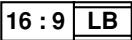 | Rapporti di forma presenti |
  | Numero di regione. Questo lettore può riprodurre dischi che portano i marchi di regione “2” e “ALL”. |
Limitazioni sull'uso dei DVD
Alcuni DVD sono progettati in modo da prevenire l'uso di certe funzioni o per evitare che vengano utilizzati certi metodi. Per questo, i metodi da usare per utilizzare un disco possono variare ed alcune tecniche possono non essere utilizzabili con certi dischi. Nel caso in cui si tenti di usare una funzione proibita con questo lettore, il display riporta il simbolo di operazione proibita 🎯. Inoltre, alcune funzioni possono non essere utilizzabili su dischi che supportano menu o operazioni supportate da dialoghi nel corso della riproduzione. In tal caso, il display riporta il simbolo di operazione proibita 🎯.
I diritti d'autore
- La duplicazione, la trasmissione radio, la riproduzione in pubblico o l'affitto di materiale protetto da diritti d'autore sono proibiti per legge.
- Questo prodotto include tecnologie di protezione dei diritti d'autore protette da certi brevetti negli USA e altri diritti di proprietà intellettuali posseduti dalla Macrovision Corporation ed altre entità. L'uso di tali tecnologie di protezione dei diritti d'autore deve venire autorizzata dalla Macrovision Corporation, e deve avvenire in case private o comunque di fronte a pubblico limitato, salva autorizzazione diretta della Macrovision Corporation. Il reverse engineering e lo smontaggio sono proibiti.
Riproduzione di file MP3
I file MP3 devono possedere le caratteristiche di formato che seguono.
| Formato MP3 | MPEG-1 | Supporto delle funzioni di campionamento Audio Layer-3 da 32 kHz, 44,1 kHz e 48 kHz, e bitrate da 32 Kbps a 320 Kbps. |
| MPEG-2 | Supporta frequenze di campionamento Audio Layer-3 da 16 kHz, 22,05 kHz, 24 kHz, oltre a bitrate da 16 Kbps (stereo) a 160 Kbps. |
| Tag ID3 | Supporta i tag ID3 Ver. 1.0/1.1/2.2/2.3/2.4.Visualizza titoli, artista ed album. |
| Formato del disco | Estensione del file | .mp3, .MP3, .mP3, .Mp3 |
| Livelli di cartelle | Massimo di 8 cartelleI file che si trovano in cartelle oltre l'ottavo livello non possono venire riprodotti. |
| Numero massimo di cartelle | 99 (99 cartelle + 1 di base) |
| Numero massimo di file | 999 (per cartella) |
| Modalità di masterizzazione CD-R/CD-RW | Masterizzare in accordo con gli standard del file system ISO9660.Supporta solo le caratteristiche Disc At Once o Track At Once.Il DVJ-1000 non supporta i dischi registrati col metodo Packet Write. |
| Modalità di masterizzazione DVD-R/DVD-RW | Masterizzare in accordo con gli standard del file system ISO9660.Non supporta il metodo di masterizzazione multi-border. |
\* Quest'unità non possiede la funzione di riordino dei brani che permette la riproduzione nell'ordine dei nomi dei file o dei tag ID3. La riproduzione viene eseguita nell'ordine di comparsa dei brani sul disco.
\* Riproduce file MP3 da un CD o DVD. Non è possibile riprodurre file MP3 memorizzati su schede di memoria SD o schede Multimedia (MMC).
\* Il tempo necessario per l'avvio aumenta col numero delle cartelle presenti.
Composizione del disco
Digital Versatile Discs (DVD)
I DVD video, i DVD-R ed i DVD-RW sono registrati in unità chiamate "titoli", con ciascun titolo diviso in una o più suddivisioni chiamate "capitoli". Inoltre, alcuni dischi possiedono menu per la navigazione, mentre altri possono non possederne. Nel caso di film commerciali, un singolo film normalmente corrisponde ad un titolo. Nei dischi "karaoke", ciascun brano corrisponde ad un titolo, nonostante ci siano eccezioni alla regola, ed è quindi necessario fare una certa attenzione durante l'uso delle funzioni di ricerca.

Compact Discs (CD)
Nel caso dei Compact Disc, ciascun disco è diviso in unità individuali, solitamente corrispondenti ad un brano. Inoltre, i brani possono essere suddivisi da cosiddetti numeri di indice.

Uso dei dischi
■ Quando si afferrano dei dischi, non toccare la superficie recante i segnali (la superficie iridescente dal lato opposto al lato etichettato).

natural_image
Two hand-drawn diagrams showing a disc being held, with one holding the disc and the other the disc (no text or symbols)
Non incollare etichette o nastro adesivo sulle superfici del disco, ed evitare inoltre di scalfirle o di danneggiare l'etichetta esistente.

All'interno dell'apparecchio il disco ruota ad alta velocità. Evitare quindi l'uso di dischi danneggiati (deformati o incrinati).

■ Non riprodurre dischi di forma particolare
\- Non riprodurre dischi non circolari, ad esempio a forma di cuore. Essi possono causare guasti.

■ Conservazione dei dischi
\- I dischi sono fatti dello stesso materiale usato per i dischi analogici. Fare attenzione a che non si deformino.
Tenerne le custodie sempre ben verticali, evitando di lasciarli in luoghi esposti a calore, umidità o temperature bassissime. Evitare di lasciare i dischi in auto; l'abitacolo di una vettura durante l'estate diviene caldissimo.
\- Leggere attentamente, ed osservare, le precauzioni riportate sull'etichetta dei dischi.
■ Pulizia dei dischi
\- Tenere sempre i dischi ben puliti passandoli leggermente con un panno soffice dal bordo interno a quello esterno.

natural_image
Line drawing of a hand holding a circular object with directional arrows indicating rotation or movement (no text or symbols)
\- Si raccomanda di pulire i dischi con un corredo di pulizia CD/DVD del tipo in commercio.
\- Se il disco risulta particolarmente sporco, bagnare il panno in acqua, strizzarlo bene, togliere lo sporco dal disco ed asciugare poi accuratamente il disco con un panno asciutto.
\- Non fare uso sul disco di liquidi per pulizia a spray o di agenti anti elettricità statica. Evitare anche di pulire il disco con benzina od altri solventi volatili che potrebbero danneggiare la superficie del disco.
Nome e funzione delle varie parti
Pannello di comando
I pulsanti ed i comandi contrassegnati dal simbolo RJ non sono utilizzabili col selettore NORMAL/DJ sulla posizione NORMAL. I pulsanti ed i comandi contrassegnati dal simbolo NORMAL non sono utilizzabili col selettore NORMAL/DJ sulla posizione DJ.

1. Interruttore POWER OFF (■)/ON (—)
Si trova sul pannello posteriore.
2. Pulsante/indicatore di avvio ciclo/avvio in tempo reale/impostazione punto di avvio di un ciclo (IN/REALTIME CUE/IN ADJUST) DJ
Punto di avvio in tempo reale 📄 P. 36
Impostazione punto di avvio di un ciclo P. 40
Regolazione del punto di avvio di un ciclo P. 40
3. Pulsante/indicatore di fine di un ciclo/impostazione del punto di fine di un ciclo (OUT/OUT ADJUST)
Impostazione punto di fine di un ciclo P. 40
Regolazione del punto di fine di un ciclo P. 40
4. Pulsante BACK & FORTH DJ P.41
Usato per passare dalla modalità di ciclo normale a quella di ciclo avanti & indietro.
5. Indicatore della modalità di ciclo DJ P.41
Si illumina durante la modalità di ciclo avanti & indietro.
6. Pulsante/indicatore RELOOP/EXIT DJ P.40
7. Pulsante 4-BEAT/ONE-TRACK DJ P.41
\- Ciclo a 4 battute
Quando questo pulsante viene premuto, la riproduzione del ciclo inizia usando tale punto come punto di avvio e il punto di fine viene impostato automaticamente 4 battute più tardi.
• Ciclo di un brano
Quando questo pulsante viene mantenuto premuto per 1 secondo o più, la riproduzione ciclica di capitolo o di brani viene attivata.
8. Pulsante CUE/LOOP CALL DJ P. 44
Premere questo pulsante per attivare o disattivare la modalità di navigazione dei punti di avvio.
9. Pulsante del cursore (/∧/∨)
Questo pulsante viene usato per la navigazione di punti di avvio; durante la riproduzione di brani MP3, permette la scelta di brani con MP3 Navigator, oltre a permettere varie impostazioni per i DVD.
10. Pulsante ENTER
Questo pulsante viene usato per la navigazione di punti di avvio; durante la riproduzione di brani MP3, permette la scelta di brani con MP3 Navigator, oltre a permettere varie impostazioni per i DVD.
11. Selettore NORMAL/DJ P.14
Si trova sul pannello posteriore.
12. Pulsante STOP
Ferma la riproduzione di un disco. Quando il selettore della modalità di espulsione/arresto viene portato su LOCK, la riproduzione non cessa a meno che non si imposti prima la modalità PAUSE.
13. Selettore della modalità di espulsione/arresto (UNLOCK/LOCK)
UNLOCK: Se il pulsante EJECT (▲) viene premuto durante la riproduzione, il disco si ferma e viene espulso. Se il pulsante STOP viene premuto durante la riproduzione, la riproduzione del disco cessa.
LOCK: Se il pulsante EJECT (▲) viene premuto durante la riproduzione, il disco non viene espulso. Per espellerlo, portare l'unità in pausa e quindi premere il pulsante EJECT (▲). Analogamente, la riproduzione non cessa se il pulsante STOP viene premuto durante la riproduzione; per far fermare la riproduzione del disco, portare l'unità in pausa e quindi premere il pulsante STOP.
14. Pulsante EJECT (▲)
Quando questo pulsante viene premuto, la rotazione del disco cessa ed il disco viene espulso dalla fessura di caricamento. Se il selettore della modalità di espulsione/arresto viene portato nella posizione LOCK, il disco non viene espulso a meno che quest'unità non si trovi in pausa quando si preme il pulsante EJECT (▲) (P. 31).
15. Manopola TOUCH/BRAKE DJ
Regola la velocità di decelerazione del disco (tempo necessario per il suo arresto) quando la superficie
superiore della manopola di comando viene toccata con la modalità della manopola VINYL attivata. Girare la manopola in senso antiorario per far fermare la riproduzione rapidamente, e girarla in senso antiorario per farla fermare più lentamente.
16. Manopola RELEASE/START DJ
Regola la velocità di accelerazione del disco (tempo necessario per il suo avvio) quando la superficie superiore della manopola di comando viene lasciata andare con la modalità della manopola VINYL attivata. Girare la manopola in senso antiorario per far avviare la riproduzione rapidamente, e girarla in senso antiorario per farla avviare più lentamente.
17. Manopola di regolazione della velocità (JOG ADJUST)
Usare per regolare la resistenza percepita (leggera/forte) della manopola di regolazione della velocità quando viene ruotata.
18. Pulsante/indicatore HYPERJOG MODE DJ
Quando la modalità hyper jog viene attivata con la modalità della manopola VINYL attivata, girando la manopola di comando si fanno cambiare le immagini ed i suoni a velocità pari a 4x di quella normale (quando la modalità hyper jog è disattivata).
19. Selettore JOG MODE DJ
Ad ogni pressione, attiva o disattiva la modalità VINYL.
Modalità VINYL attivata: Se la superficie della manopola di comando viene toccata durante la riproduzione, questa cessa, mentre se la manopola viene girata, le immagini ed i suoni vengono emessi in proporzione alla quantità di rotazione. Se la superficie angolata della manopola di comando viene girata senza toccare la sommità, si attiva la funzione di modifica dell'altezza del suono.
\- La modalità della manopola di comando in uso viene mantenuta in memoria ad apparecchio spento.
Modalità VINYL disattivata: Le operazioni descritte non funzionano anche se la superficie della manopola di comando viene toccata.
20. Indicatore di modalità VINYL DJ
Si illumina a modalità VINYL della manopola di comando attivata.
21. Selettore della gamma di controllo TEMPO DJ
Ad ogni pressione del pulsante, la gamma di variabilità del cursore di controllo TEMPO cambia (±6 %, ±10 %, ±16 %, WIDE).
Scegliendo WIDE, la gamma di variabilità durante la riproduzione di DVD e brani MP3 va da +70 % a -100 %, mentre durante la riproduzione di CD varia di ±100 %.
22. Indicatore della gamma di controllo TEMPO (±6, ±10, ±16, WIDE)
- Se la gamma di controllo è di ±6 %, si accende l'indicatore ±6.
- Se la gamma di controllo è di ±10 %, si accendono gli indicatori ±6 e ±10.
- Se la gamma di controllo è di ±16 %, si accendono gli indicatori ±6, ±10 e ±16.
- Se la gamma di controllo è di WIDE, si accendono gli indicatori ±6, ±10, ±16 e WIDE.
23. Pulsante/indicatore MASTER TEMPO DJ P. 37
Ogni volta che questo pulsante viene premuto, la funzione di tempo principale viene alternatamente attivata e disattivata.
24. Cursore di controllo TEMPO DJ
Quando viene tirato verso (+), il tempo di riproduzione viene accelerato, mentre se viene tirato verso (−) questo rallenta.
25. Indicatore TEMPO RESET DJ
Quando è illuminato, indica che il tempo di riproduzione è sul valore normale "0" a prescindere dalla posizione del cursore di controllo TEMPO.
26. Pulsante TEMPO RESET DJ
Premendo questo pulsante si riporta istantaneamente a "0" (tempo normale) il tempo di riproduzione, a prescindere dalla posizione attuale del cursore di controllo TEMPO. Premere il pulsante un'altra volta per cancellare l'azzeramento.
27. Display della manopola di comando 📞 P. 11
28. Manopola di comando (+FWD/-REV) DJ P. 37
29. Fessura di caricamento disco 📋 P. 31
30. Foro di espulsione forzata 📋 P. 31
31. Sportello e fessura della scheda di memoria DJ P. 43
32. Visualizzazione della scheda di memoria DJ P. 43
Questo indicatore si accende quando una scheda di memoria viene caricata e lo sportello viene chiuso, e lampeggia quando la scheda di memoria viene letta.
\- Non aprire lo sportello e non spegnere l'apparecchio mentre l'indicatore lampeggia.
33. Indicatore PLAY/PAUSE
Si accende durante la riproduzione e lampeggia durante la modalità di pausa.
34. Pulsante PLAY/PAUSE (▶/II) P. 33
35. Indicatore CUE DJ P. 36
Si illumina ad indicare che un punto di avvio è stato memorizzato. Lampeggia durante la modalità di pausa.
36. Pulsante CUE DJ P. 36
Impostazione di punti di avvio
Inizio da un punto precedente
Campionamento di punti di avvio
37. Pulsanti di ricerca manuale (REV◀◀/FWD▶▶) 📋 P. 34
38. Pulsanti di ricerca di brani
(PREVIOUS ◀◀/NEXT ▶▶) P. 35
Da usare per fare indietreggiare o avanzare la riproduzione di un brano (durante la riproduzione di CD o brani MP3) o di un capitolo (durante la riproduzione di DVD).
Durante la riproduzione di DVD, viene usato per tornare alla pagina dei menu o per cambiare pagina.
39. Indicatore REV DJ
Si illumina quando il selettore DIRECTION FWD/REV si trova sulla posizione di riproduzione inversa.
40. Selettore DIRECTION FWD/REV DJ
Impostare la posizione REV per attivare la riproduzione inversa.
41. Pulsante HOT CUE REC MODE DJ P. 39
Premere questo pulsante per attivare la funzione del pulsante HOT CUE (registrazione/richiamo).
\- All'accensione dell'apparecchio la modalità di richiamo fa sempre ritorno.
42. Pulsanti ed indicatori HOT CUE (A, B, C) DJ P. 39
L'indicatore A, B o C si illumina di luce rossa ad indicare la registrazione di un punto di avvio personalizzato.
L'indicatore A, B o C si accende di luce verde per un punto di avvio e di luce arancione per un punto di avvio di un anello. Se un indicatore è acceso, la modalità di richiamo di quel punto viene attivata. Premendo il pulsante si inizia la riproduzione da quel punto di avvio. Se l'indicatore non è acceso, non esistono punti di avvio personalizzati.
43. Pulsanti di ricerca di titoli/cartelle
(DVD TITLE/MP3 FOLDER ←/→) P.35
Durante la riproduzione di titoli di DVD, la riproduzione di titoli viene fatta avanzare o indietreggiare nella direzione del pulsante premuto. Durante la riproduzione di brani MP3, va nella direzione designata per le cartelle in CD o DVD a più livelli.
44. Selettore TEXT MODE 📋 P.38
Ogni volta che questo pulsante viene premuto, il display si alterna dalla modalità WAVE a quella TEXT (i nomi di brani, di album e di artisti).
45. Pulsante TIME MODE/AUTO CUE DJ
TIME MODE:
Ogni volta che il pulsante viene premuto, l'indicazione del display passa all'indicazione del tempo trascorso o a quella del tempo rimasto (REMAIN).
Nel caso di file MP3, il tempo di riproduzione rimanente (REMAIN) può non venire visualizzato immediatamente a seconda del file stesso.
\- La modalità del tempo rimane in memoria anche dopo lo spegnimento dell'apparecchio.
AUTO CUE:
Tenere premuto questo pulsante per almeno un secondo per impostare o cancellare la modalità di avvio automatico.
Tenendolo premuto per cinque secondi o più si cambia il livello di avvio automatico (P. 33).
\- La modalità di avvio automatico ON/OFF ed il livello di inizio automatico rimangono in memoria anche dopo che quest'unità viene spenta.
46. Pulsante ANGLE
Premere questo pulsante per cambiare l'angolo di visione durante la riproduzione di DVD (solo dischi che supportano la funzione).
\- In modalità DJ, quando l'angolazione viene cambiata sia il video che l'audio si fermano temporaneamente (ed i dati da riprodurre vengono mandati in memoria).
47. Pulsante SUBTITLE NORMAL
Durante la riproduzione di DVD, premere alternatamente questo pulsante per attivare o disattivare i sottotitoli (solo dischi che li supportano).
\- Questa funzione non è utilizzabile in modalità DJ.
48. Pulsante AUDIO
Durante la riproduzione di DVD, premere questo pulsante per cambiare lingua o canale audio (solo dischi che supportano queste funzioni).
\- In modalità DJ, quando la lingua o canale audio viene cambiata, sia il video che l'audio si fermano temporaneamente (ed i dati da riprodurre vengono mandati in memoria).
49. Display 📋 P. 10 (1 a 24)
50. Pulsante DISPLAY 📋 P. 42
Se premuto nella modalità DJ, il punto di avvio personalizzato, il punto di avvio e il display della guida del tempo di riproduzione vengono attivati o disattivati sul monitor collegato al connettore di uscita video di anteprima.
Se premuto in modalità NORMAL, attiva e disattiva alternatamente il display della guida delle informazioni sul disco.
\- Quando quest'unità viene accesa, il display si riattiva sempre nella modalità DJ, e si disattiva sempre (nessuna indicazione) nella modalità NORMAL.
51. Pulsante DELETE DJ P. 46
Premere questo pulsante per cancellare punti di avvio e punti di ciclo registrati in una scheda di memoria.
52. Pulsante MEMORY DJ P.43
Premere questo pulsante per memorizzare punti di avvio e punti di ciclo in una scheda di memoria.
Premere questo pulsante per far comparire il menu di un DVD. Inoltre, durante la riproduzione MP3 visualizza la schermata di navigazione MP3. (P. 42)
Premere questo pulsante per far comparire il menu principale di un DVD.
55. Pulsante SETUP 📋 P. 17
Premere questo pulsante per far comparire il menu di impostazione.
56. Pulsante di ritorno (RETURN)
Se il menu di impostazione o uno di altro tipo è visualizzato, premere questo pulsante per tornare al menu o voce precedente.
Display

1. Indicazione del numero di titolo/cartella (TITLE/FLD da 00 a 99)
Indica il numero di titolo di un DVD.
Durante la riproduzione di file MP3, visualizza il numero di cartella.
Non viene visualizzato durante la riproduzione di CD.
2. Numero di capitolo (CHP da 000 a 999)
Indica il numero di capitolo di un DVD.
Durante la riproduzione di CD/file MP3, l'indicazione "CHP" non appare.
3. Numero di brano (TRACK da 00 a 99/000 a 999 (MP3))
Indica il numero di brano CD o MP3.
L'indicazione "TRACK" non viene visualizzata durante la riproduzione di DVD.
4. Numero totale dei brani (ALL)
Se si riproducono dei DVD, visualizza il numero totale dei capitoli entro il titolo. Quando si riproduce un CD audio, visualizza il numero totale dei brani del disco. Quando si riproducono MP3, visualizza il numero totale di brani in quella cartella.
5. Indicatore di inizio automatico (A.CUE)
Si illumina quando la funzione di inizio automatico è attivata. Non si illumina durante la modalità NORMAL.
6. Indicatore del tempo rimanente (REMAIN)
Indica che il display numerico attuale indica il tempo rimanente.
7. Indicazione dei minuti (da 000 a 999 M)
8. Indicazione dei secondi (da 00 a 59 S)
9. Indicazione dei "frame" audio (da 00 a 74 F)
Vengono visualizzati i numeri di "frame" audio. 75 frame sono equivalenti ad un secondo di riproduzione normale. Questa indicazione non viene visualizzata nella modalità NORMAL.
10. Indicazione dei fotogrammi video (da 00 a 29 VIDEO F)
Si illumina durante la riproduzione di DVD nella modalità DJ 30 fotogrammi sono equivalenti ad un secondo di riproduzione. Il display dei fotogrammi video non appare durante la riproduzione di CD e nella modalità NORMAL.
Dato che quest'unità controlla i fotogrammi video (1/30 di secondo) sulla base dei frame audio (1/75 di secondo), combinando i due si produce una deviazione massima di 1.
11. Indicatore TEMPO
Visualizza la variazione di tempo prodotta quando il cursore di controllo TEMPO viene azionato. Non si illumina durante la modalità NORMAL.
12. Display della gamma di controllo del tempo (±6, ±10, ±16, WIDE)
SI illumina ad indicare la gamma di variabilità del cursore di controllo TEMPO scelta col selettore della gamma di controllo del tempo. Non si illumina durante la modalità NORMAL.
13. Display del contatore BPM
Si illumina ad indicare le battute per minuto (BPM) del brano al momento riprodotto. Alcuni brani possono non essere misurabili con il contatore BPM automatico.
Non si illumina durante la modalità NORMAL.
14. Indicatore del tempo principale (MT)
Si illumina quando la funzione di tempo principale è attivata.
Non si illumina durante la modalità NORMAL.
15. Display con matrice a punti (100x7 punti)
Usato per visualizzare varie voci, compresi i dati TEXT, WAVE, l'aiuto, ecc. Durante la visualizzazione CD TEXT, mostra fino a 72 caratteri di titoli di disco e fino a 48 caratteri per titoli di brano; per i brani MP3, visualizza fino a 48 caratteri. Quando un'indicazione è lunga 15 caratteri o più, il display scorre.
Nel caso del display WAVE, i livelli di variazione del volume del brano al momento riprodotto vengono visualizzati con il brano visualizzato interamente nel display a 100 punti.
Per quanto riguarda i messaggi di guida, vedere "Messaggi sul display di guida con matrice a punti" a P. 50.
16. Indicazione dell'indirizzo di riproduzione
Visualizza un grafico a barra che permette di comprendere immediatamente e visualmente quanto tempo di riproduzione rimane del brano al momento riprodotto. La lunghezza intera della barra indica l'intero brano.
- Il grafico a barre all'inizio del brano è spento e si accende da sinistra a destra.
- Il grafico a barre all'inizio del brano è acceso e si spegne da sinistra a destra.
- Quando il tempo rimasto di riproduzione scende a meno di 30 secondi, il grafico a barra lampeggia lentamente; quando rimangono meno di 15 secondi, esso lampeggia velocemente.
17. Indicatore di proibizione (⊗)
Alcuni DVD o lettori non supportano certe funzioni o operazioni. Se esse vengono tentate, questo indicatore appare per circa due secondi.
18. Indicazione del punto di avvio (CUE)
Quando un punto viene registrato nel tasto CUE o in quello IN/ REALTIME CUE/IN ADJUST del brano al momento scelto, l'indicazione "CUE" si illumina e la posizione iniziale relativa del punto viene visualizzata nel display (2 punti accesi). Non si illumina durante la modalità NORMAL.
19. Visualizzazione della memoria (MEMORY)
Se il brano al momento scelto include punti di avvio e punti di ciclo memorizzati, l'indicazione "MEMORY" si accende e la visualizzazione MEMORY indica la posizione relativa di inizio dell'avvio o del ciclo. Due punti vengono usati per visualizzare 1 punto memorizzato, ed anche se entro un solo punto sono contenute varie posizioni iniziali, viene visualizzato solo un punto. Non si illumina durante la modalità NORMAL.
20. Indicatore SRS (●)
Si illumina quando la funzione TruSurround viene scelta. Questa funzione non è utilizzabile in modalità DJ.
21. Indicatore Dolby Digital (☐☐ D)
Si illumina durante la riproduzione quando l'audio Dolby Digital è stato scelto.
22. Indicatore DTS
Si illumina durante la riproduzione quando l'audio DTS è stato scelto.
Questa indicazione non viene visualizzata nella modalità DJ.
23. Indicatori di uscita video (VIDEO OUT/PAL/NTSC)
Se la selezione del sistema di colore di uscita viene impostata su AUTO, si accende solo l'indicatore "VIDEO OUT".
Se si sceglie NTSC, si accendono gli indicatori "VIDEO OUT" e "NTSC".
Se si sceglie PAL, si accendono gli indicatori "VIDEO OUT" e "PAL".
24. Indicatore di angolazione (☐)
Durante la riproduzione di DVD, questo marchio appare ad indicare una scena con angolazione variabile.
Display della manopola di comando
1. Display delle operazioni
Visualizza la posizione di riproduzione, con una rivoluzione pari a 135 frame. Il display ruota durante la riproduzione e si ferma durante la pausa.
2. Display della posizione di un punto di avvio
Visualizza la posizione di un punto di avvio.
3. Display delle condizioni della memoria audio/video
Lampeggia durante la scrittura di dati nella memoria audio/video. Mentre l'indicatore sta lampeggiando, potrebbe non essere possibile registrare punto di avvio in tempo reale o punti di avvio personalizzati.
4. Indicatore del rilevatore di sfioramento della manopola di comando
A modalità VINYL impostata, questo indicatore si accende quando il pannello superiore della manopola di comando viene toccato.
5. Indicatore di modalità VINYL (Vinyl)
Si illumina quando la modalità VINYL viene portata su attivata.

Pannello posteriore

1. Interruttore POWER OFF (■)/ON (\_)
2. Selettore NORMAL/DJ P. 14
Se questo selettore viene spostato durante la riproduzione, questa si ferma e riprende dall'inizio del disco.
DJ: Per la manopola di comando, le variazioni di tempo ed altre operazioni DJ. Durante la riproduzione di DVD e di sottotitoli, ed altre funzioni, le operazioni e i punti di riproduzione possono non essere supportati.
NORMAL: Le funzioni DJ non vengono supportate. La modalità di pausa è del tutto silenziosa. Durante la riproduzione di DVD, dai connettori di uscita digitale vengono emessi solo segnali particolari. Durante la riproduzione di CD, vengono emessi dati digitali contenenti subcodici. Non vengono supportate le grafiche su CD.
3. Connettore CONTROL
Usando il cavo di controllo in dotazione, questo connettore può venire collegato ad un mixer DJ Pioneer (venduto separatamente) permettendo il controllo di quest'unità dal mixer DJ. Ciò facilita l'uso di funzioni come l'apertura in dissolvenza e l'avvio da un punto precedente.
È anche possibile collegare questo connettore ad un altro lettore DJ in modo da permettere la riproduzione alternata (P. 41).
4. Connettori AUDIO OUT L/R
Connettori di uscita audio analogica di tipo RCA.
5. Connettori di uscita video principali (VIDEO OUT)
Includono connettori di tipo RCA e BNC per la sola riproduzione di DVD (segnale composito) e un connettore di uscita S-Video.
6. Connettore DIGITAL OUT
Uscita digitale coassiale RCA per il collegamento di amplificatori AV, decodificatori Dolby Digital/DTS, masterizzatori CD, ecc.
Se il selettore NORMAL/DJ si trova su "DJ", durante la riproduzione di DVD quest'unità emette un segnale digitale PCM lineare a due canali a prescindere dal formato audio al momento scelto. Durante la riproduzione di CD, quest'unità emette solo segnale audio non contenente subcodici.
Se il selettore NORMAL/DJ si trova su "NORMAL" durante la riproduzione di DVD, quest'unità emette segnale digitale nel formato audio scelto. Durante la riproduzione di CD, quest'unità emette segnale digitale che include subcodici.
7. Connettori di uscita video di anteprima (PREVIEW OUT)
Connettore di tipo RCA (segnali compositi) e connettore di uscita S-Video. Questi connettori emettono segnale per il monitoraggio da usare come guida durante le operazioni DJ. Emettono vari messaggi ed indicazioni di guida (P. 12).
8. Connettore SYNC IN
Connettore di ingresso di tipo BNC per la ricezione di segnale di sincronizzazione dall'esterno.
Da usare per collegare un generatore di segnale di sincronizzazione dedicato opzionale.
9. Presa di corrente alternata (AC IN)
Collegarla ad una presa di corrente con un cavo elettrico standard.
Uscita video principale (VIDEO OUT) e uscita video di anteprima (PREVIEW OUT)
★ L'esempio qui riportato mostra un contenuto generico del display e può differire dall'aspetto effettivo del monitor.
Quest'unità possiede sia un'uscita video principale (VIDEO OUT) ed un'uscita video di anteprima (PREVIEW OUT).
In modalità NORMAL, sia VIDEO OUT che PREVIEW OUT producono lo stesso segnale video.
In modalità DJ, le uscite dei due connettori differiscono nel modo indicato di seguito. Anche in modalità DJ, tuttavia, se un'operazione
DJ non supportata viene tentata, il segnale in uscita è lo stesso che in modalità NORMAL.
■ VIDEO OUT
Emette solo le immagini di riproduzione di DVD. Deve venire collegato al monitor principale di riproduzione.
■ PREVIEW OUT
Emette solo le immagini usate dal DJ nel corso dell'uso della macchina ed include vari messaggi e menu di guida.

flowchart
graph TD
    A["Preview OUT"] --> B["PREVIEW OUT"]
    B --> C["Area display di guida"]
    C --> D["Play: 1-001 -2.36.45/3.46; CUE: 1-001 CUE loop 1-001 CUE loop 1-005 CUE loop 1-018"]
    D --> E["Area di visualizzazione sullo schermo di immagini di anteprima di punti memorizzati nei pulsanti HOT CUE e CUE."]
    E --> F["Il contenuto totale del capitolo viene visualizzato in minuti, secondi e fotogrammi. Quando la modalità del tempo REMAIN è impostata, i numeri visualizzati sono preceduti da un simbolo meno (-), come ad esempio in “-1.10.08”"]
    F --> G["Tempo totale del capitolo (minuti/secondi)"]
    G --> H["Indicatore di proibizione ed altri indicatori"]
    H --> I["Display WAVE: Visualizza il livello relativo della musica di un intero brano esteso su tutta la scala."]
    I --> J["Display dell'indirizzo di riproduzione: Il punto relativo attuale di riproduzione del brano viene visualizzato sotto forma di barra, con l'intera lunghezza del brano estesa a tutta la scala, permettendo di vedere immediatamente la posizione di riproduzione attuale all'interno del brano."]
    A --> K["Play: Riproduzione normale; Loop: Riproduzione ciclica; Cue: Modalità di attesa presso un punto di avvio; Pause: Pausa normale (standby); Scratch: Funzione "Riproduzione improvvisata"; Search: Ricerca di capitoli e brani; ▶: Ricerca in avanti (scansione); ◀: Ricerca inversa (scansione); Reading: Richiamo di punto di avvio personalizzati o normali"]
    K --> L["Numero di titolo, numero di capitolo"]
    L --> M["Indicatore di angolazione"]
    M --> N["In modalità inversa viene visualizzato l'indicatore "REV""]
    N --> O["Indicatore di status"]
PREVIEW OUT (per MP3)

PREVIEW OUT (per CD)

Collegamenti
Prima di collegare i cavi o modificarne i collegamenti, spegnere l'unità e scollegare il cavo di alimentazione dalla presa di corrente.
1. Collegamento ad un mixer DJ Pioneer (in vendita separatamente) (connettore di uscita audio e di controllo)
Usare il cavo audio in dotazione per collegare la presa bianca al connettore L (sinistro) e quella rossa al connettore R (destro). Collegando il cavo di controllo in dotazione, il lettore può venire controllato dal mixer, permettendo la riproduzione con apertura in dissolvenza e l'uso di punti di avvio precedenti.
Tenere presente che i collegamenti digitali possono venire fatti solo con mixer dotati di connettori digitali di ingresso (modelli DJM-800, DJM-1000, ecc.). Collegare il connettore DIGITAL OUT al connettore DIGITAL IN del mixer per DJ con un cavo coassiale digitale del tipo normalmente in vendita.
Esempio di collegamento di un DJM-800:

- Nel fare collegamenti col DJM-1000, è possibile usare i cavi audio in dotazione per collegare una serie di connettori CD/LINE al lettore A e l'altra serie di connettori CD/LINE ad un secondo lettore B. Nel fare dei collegamenti digitali audio, un cavo digitale coassiale deve venire usato per collegare il connettore DIGITAL OUT di quest'unità ad uno dei connettori DIGITAL IN (da 3 a 6) del mixer DJM-1000.
- Se si usa un DJM-600, DJM-500 o DJM-300, collegare i connettori CD1 al lettore A, e quelli CD2 al lettore B con i cavi audio in dotazione.
- Se si usa un DJM-909, DJM-707 o DJM-400 collegare i connettori CD CH-1 al lettore A e quelli CD CH-2 al lettore B con i cavi audio in dotazione.
- Se si usa un DJM-3000, collegare il lettore A a CH-1 LINE 1 e quello B a CH-2 LINE 3.
- Se si collega quest'unità ad altri mixer audio, collegare i connettori AUDIO OUT di quest'unità ai connettori LINE IN o AUX IN del mixer.
★ NON COLLEGARE MAI AI CONNETTORI PHONO, dato che questo può produrre distorsioni o errori di riproduzione.
2. Collegamento del cavo di controllo per la riproduzione alternata
Collegando due lettori DJ con il cavo di controllo in dotazione, è possibile ottenere la riproduzione alternata fra le due unità. (P. 41)

3. Collegamento ad un amplificatore stereo (senza mixer DJ)

4. Collegamento ad un componente dotato di connettore di ingresso digitale
Masterizzatore CD o amplificatore con connettore digitale di ingresso, ecc.

■ Impostazione del selettore NORMAL/DJ (pannello posteriore)
Quando quest'unità viene usata normalmente come lettore DVD DJ, il selettore della modalità deve trovarsi sulla posizione "DJ". Se la sua posizione viene cambiata nel corso della riproduzione, questa cessa e quindi riprende dall'inizio del disco.
Se si imposta la funzione DJ (modalità DJ):
- Durante la riproduzione di DVD, i connettori di uscita digitali emettono segnale digitale PCM lineare a due canali a prescindere dal formato del segnale audio scelto. Inoltre, i sottotitoli e certe altre funzioni ed operazioni non sono possibili.
- Durante la riproduzione di CD, il connettore digitale emette solo dati audio senza sottocodici. Tuttavia, la frequenza di campionamento è fissa su 44,1 kHz. Per questo, con certi masterizzatori di CD o altri componenti si possono avere delle limitazioni alla masterizzazione o altre funzioni. Per maggiori dettagli, consultare il manuale del componente da collegare.
- Alcune funzioni possono essere limitate o disattivate durante la riproduzione di DVD (P. 3, "La riproduzione di DVD nella modalità DJ").
Se si imposta la funzione NORMAL (modalità NORMAL):
- Il connettore digitale emette dati digitali contenenti sottocodici, ma le funzioni DJ del lettore vengono disattivate.
- Se si tenta un'operazione non supportata, appare sul display il messaggio "NORMAL".
- Quando si accende l'unità, se il selettore NORMAL/DJ si trova su "NORMAL", il display mostra il messaggio "NORMAL".
- Se si desidera fare uso delle funzioni normali nel corso della riproduzione di DVD, portare l'unità nel modo NORMAL (P. 3, "La riproduzione di DVD nella modalità DJ").
Nota:
La maggior parte delle funzioni DJ (punti di avvio, cicli, regolazione del tempo, punti di avvio personalizzati, manopola di comando, riproduzione inversa) non è supportata quando il selettore NORMAL/DJ si trova su “NORMAL”. Inoltre, la modalità di pausa è del tutto silenziosa.
5. Collegamento di un monitor (video composito/S-Video)
Questo lettore possiede due connettori di uscita video: un connettore di uscita video principale (VIDEO OUT) che emette solo immagini da DVD, ed un connettore di uscita di anteprima video (PREVIEW OUT) che riproduce vari display di utilità al DJ durante una performance.
- Ciascun monitor video viene collegato usando cavi video standard (spinotto RCA) o cavi S-Video.
- L'uscita video principale possiede inoltre un connettore di uscita di tipo BNC (COMPOSITE), permettendo così l'uso di un cavo di collegamento BNC, se desiderato.
\* È in dotazione un solo cavo video. I cavi S-Video e di collegamento BNC non sono in dotazione.
Monitor principale

Cavo di
collegamento BNC
DVJ-1000
★ Collegare l'uscita video di questo lettore direttamente ad un televisore e non ad un videoregistratore. Se ci si collega ad un videoregistratore, la sua funzione di protezione dalla duplicazione potrebbe impedire la riproduzione normale.
6. Collegamento ad un mixer video
Per questi collegamenti usare un cavo video standard (spinotto RCA) o S-Video.

flowchart
graph TD
    A["Monitor principale"] --> B["Cavo video"]
    B --> C["Mixer video"]
    C --> D["Monitor di anteprima"]
    D --> E["Cavo S-Video"]
    E --> F["DVOJ-1000 B"]
    F --> G["Cavo video"]
    G --> H["DVOJ-1000 A"]
    H --> I["Cavo S-Video"]
    I --> J["Monitor di anteprima"]
    J --> K["Cavo video"]
    K --> L["DVOJ-1000 B"]
    L --> M["Cavo S-Video"]
    M --> N["DVOJ-1000 A"]
    N --> O["Cavo S-Video"]
    style A fill:#f9f,stroke:#333
    style J fill:#f9f,stroke:#333
7. Collegamento del cavo di alimentazione
Terminati i collegamenti, collegare un estremo del cavo di alimentazione in dotazione alla presa di corrente alternata del pannello posteriore e l'altro capo (spina di alimentazione) ad una presa a muro.
Impostazione
Un'impostazione iniziale è necessaria per permettere la riproduzione di DVD.
Impostazione del sistema di colore di uscita video
Questa impostazione viene usata per cambiare il sistema di colore del segnale video in uscita. La seguente tabella permette di controllare il sistema di colore prodotto da ciascun disco.
| Tipo di disco\Impostazione dellettore | Modalità AUTO | Modalità NTSC | Modalità PAL |
| DVD (NTSC) | NTSC | NTSC | PAL |
| DVD (PAL) | PAL | NTSC | PAL |
| CD o nessun disco | NTSC o PAL | NTSC | PAL |
1. Portare l'interruttore POWER del lettore su OFF.
2. Tener premuto il pulsante DVD TITLE → ed accendere quest'unità.
3. Lasciare andare il pulsante DVD TITLE → una volta che il sistema di colore è visualizzato dal display.
Ogni volta che le fasi da 1 a 3 vengono ripetute, le impostazioni cambiano nel modo seguente:
PAL (impostazione predefinita) → AUTO
AUTO → NTSC
NTSC → PAL
\- Tenere presente che la qualità video scade se il metodo di registrazione del disco differisce dal sistema di colore scelto per l'uscita.
Come si esegue l'impostazione
Le operazioni di impostazione vengono eseguite premendo per prima cosa il pulsante SETUP sullo schermo; il pulsante del cursore viene usato per scegliere delle voci, e quello ENTER conferma la scelta fatta.
Il pulsante del cursore contiene quattro sensori (/Λ/V). Premere la sommità (Λ), il fondo (V), il suo lato sinistro (<) o quello destro (>) per spostarsi sullo schermo nella direzione corrispondente.
Le impostazioni sono fatte via un programma chiamato "Setup Navigator" che usa dialoghi per fare tutte le impostazioni base per un televisore o un amplificatore. Una modalità di impostazione a menu "Setup Menu Mode" viene usata per fare impostazioni diverse. Per prima cosa, premere il pulsante SETUP per avviare "Setup Navigator".
La modalità "Setup Menu Mode" include le modalità "Basic" (base) ed "Expert" (per esperti); quest'ultima possiede un numero superiore di opzioni.

Uso di Setup Navigator
"Setup Navigator" usa dei dialoghi per fare tutte le impostazioni base per il televisore e l'amplificatore. Le varie impostazioni sono fatte automaticamente dopo che l'utente ha dato la sua risposta. La funzione Setup Navigator non è utilizzabile durante la riproduzione. Quando Setup Navigator viene avviato, le domande che pone appaiono nel seguente ordine.
Lingua (Lingua OSD) → Collegamento TV (tipo TV) → Collegamento amplificatore
1. Portare l'interruttore di accensione su ON.
Se un disco fosse già stato caricato, toglierlo.
2. Premere il pulsante SETUP.
Appare la schermata di Setup Navigator.

Start:
Da scegliere per avviare Setup Navigator.
Auto Start Off:
Da scegliere se le impostazioni con Setup Navigator sono state fatte.
\- Se [Auto Start Off] viene scelto, la prossima volta che SETUP viene premuto, il menu Setup Menu manuale appare.
3. Premere il pulsante ENTER.
Setup Navigator viene avviato.
Premere il lato sinistro del pulsante del cursore (<).
Scegliere la lingua di visualizzazione sul display (OSD Language)
Le lingue selezionabili sono l'inglese, il francese, il tedesco, l'italiano e lo spagnolo.
Premere il lato superiore o inferiore del pulsante del cursore (∧/∨) per portare il cursore presso la lingua desiderata e premere il pulsante ENTER per finalizzare la scelta fatta.

English: La lingua dei messaggi sullo schermo è l'inglese.
Français: La lingua dei messaggi sullo schermo è il francese.
Deutsch: La lingua dei messaggi sullo schermo è il tedesco.
Italiano: La lingua dei messaggi sullo schermo è l'italiano.
Español: La lingua dei messaggi sullo schermo è lo spagnolo.
\- La lingua scelta per i messaggi sullo schermo viene scelta automaticamente come lingua per i sottotitoli e l'audio (P. 26).
Scegliere il tipo di televisore collegato a quest'unità
Imposta il tipo di televisore collegato a questo lettore.
Premere il lato superiore o inferiore del pulsante del cursore (∧/∨) per portare il cursore presso la voce desiderata e premere il pulsante ENTER per finalizzare la scelta fatta.

Widescreen(16:9):
Scegliere quest'opzione se si possiede un televisore dal rapporto di forma Widescreen (16:9).
Standard (4:3):
Scegliere quest'opzione se si possiede un televisore dal rapporto di forma standard (4:3).
Scegliere il tipo di segnale digitale supportato dal proprio amplificatore NORMAL
★ Il segnale d'uscita digitale durante la modalità DJ viene automaticamente convertito in segnale PCM.
Impostare un tipo di segnale digitale supportato dall'amplificatore collegato a quest'unità. Prima di procedere con le impostazioni del caso, consultare il manuale dell'amplificatore.
Premere il lato superiore o inferiore del pulsante del cursore (∧/∨) per portare il cursore presso la voce desiderata e premere il pulsante ENTER per finalizzare la scelta fatta.

Dolby Digital:
Scegliere questa voce se si è usato un cavo digitale audio per collegare un amplificatore AV al lettore e l'amplificatore supporta il formato Dolby Digital.
Dolby Digital/DTS:
Scegliere questa voce se si è usato un cavo digitale audio per collegare un amplificatore AV al lettore e l'amplificatore supporta i formati Dolby Digital e DTS.
Dolby Digital/MPEG:
Scegliere questa voce se si è usato un cavo digitale audio per collegare un amplificatore AV al lettore e l'amplificatore supporta i formati Dolby Digital e MPEG.
Dolby D/DTS/MPEG:
Scegliere questa voce se si è usato un cavo digitale audio per collegare un amplificatore AV al lettore e l'amplificatore supporta i formati Dolby Digital, DTS ed MPEG.
PCM:
Scegliere questa voce se si è usato un cavo digitale audio per collegare un amplificatore stereo o Dolby Pro Logic a quest'unità.
Not Connected:
Scegliere questa voce se si è usato il cavo analogico audio in dotazione per collegare quest'unità ad un amplificatore o se non si sa se il proprio amplificatore supporta segnali digitali. Se questa voce viene scelta, la prossima voce [96kHz PCM Audio] non è necessaria; saltarla e passare direttamente a [Exit Setup Navigator].
\- Se il vostro amplificatore non supporta audio DTS, non scegliere [Dolby Digital/DTS] o [Dolby D/DTS/MPEG], dato che in tal caso la riproduzione non sarebbe normale.
Scegliere se l'amplificatore collegato supporta l'audio a 96 kHz audio NORMAL
Scegliere questa voce per indicare se l'amplificatore che usate supporta l'audio PCM lineare a 96 kHz o meno.
Premere il lato superiore o inferiore del pulsante del cursore (∧/∨) per portare il cursore presso la voce desiderata e premere il pulsante ENTER per finalizzare la scelta fatta.

No:
L'amplificatore collegato non supporta l'audio PCM lineare a 96 kHz.
Yes:
L'amplificatore collegato supporta l'audio PCM lineare a 96 kHz.
Don't Know:
Scegliere questa voce per indicare se non sapete se l'amplificatore che usate supporta l'audio PCM lineare a 96 kHz o meno.
\- Se avete scelto [No] o [Don't Know], l'audio del DVD viene emesso dopo esser stato convertito a 48 kHz a prescindere dalla presenza di segnale PCM lineare da 96 kHz.
Exit Setup Navigator
Le scelte possibili sono: salvare le impostazioni fatte e chiudere Setup Navigator, abbandonare (cancellare) le nuove impostazioni e chiudere Setup Navigator o riprendere un'operazione senza chiudere Setup Navigator.
Premere il lato superiore o inferiore del pulsante del cursore (∧/∨) per portare il cursore presso la voce desiderata e premere il pulsante ENTER per finalizzare la scelta fatta.

Save Changes:
Le nuove impostazioni vengono salvate ed applicate, e Setup Navigator si richiude.
Delete Changes:
Le nuove impostazioni vengono abbandonate e Setup Navigator si richiude.
Start Again:
Setup Navigator torna a [OSD Language] e di lì è possibile riprendere le impostazioni.
\- Se [Save Changes] o [Delete Changes] viene scelto, il menu di impostazione iniziale si chiude.
\- Se viene scelto [Start Again], il display torna ala schermata del menu [OSD Language].
L'impostazione manuale con Setup Menu permette di impostare più parametri rispetto a Setup Navigator. Per maggiori informazioni sul contenuto delle voci e delle opzioni di tale menu, consultare le pagine del manuale che ad esso si riferiscono.
- Indica i valori predefiniti.
- Le impostazioni vengono visualizzate nella modalità [Expert] del Setup Menu.
| Audio1 | A2 | Video1 | V2 | Language | General |
| Audio DRC | OffOn | P.21 |
| Dolby Digital Out | Dolby Digital▶PCM | P.21 |
| DTS Out | OffDTS | P.21 |
| 96kHz PCM Out | 96kHz▶48kHz96kHz | P.21 |
| MPEG Out | MPEG | P.22 |
| Digital Out | MPEG▶PCM | P.22 |
| OnOff | |
| A1 | Audio2 | Video1 | V2 | Language | General |
| Virtual Surround | ■ OffTruSurround |
| Legato PRO | ■ OffStandardEffect1Effect2Effect3 |
| Hi-Bit | ■ OnOff |
| Audio1 | A2 | Video1 | V2 | Language | General |
| TV Screen | 4 : 3(Letter Box) | P.23 |
| 4 : 3(Pan&Scan) |
| ■16 : 9(Wide) |
| S-Video Out | S1 | P.24 |
| ■S2 |
| Screen Saver | ■On | P.24 |
| Off |
| Audio1 | A2 | V1 | Video2 | Language | General |
| Background | Pioneer LogoBlack | P.25 |
| Video Adjust | Start | P.24 |
| Still Picture | FieldFrameAuto | P.25 |
| On Screen Display | OnOff | P.26 |
| Angle Indicator | OnOff | P.26 |
| Audio1 | A2 | Video1 | V2 | Language | General |
| OSD Language | EnglishfrançaisDeutschItalianoEspañol | P.26 |
| Audio Language | EnglishFrenchGermanItalianSpanishOther | P.26 |
| Subtitle Language | EnglishFrenchGermanItalianSpanishOther | P.26 |
| Auto Language | OnOff | P.27 |
| DVD Language | w / Subtitle LanguageEnglishFrenchGermanItalianSpanishOther | P.27 |
| Subtitle Display | OnOffAssist Subtitle | P.28 |
| Subtitle Off | With AudioSelected Subtitle | P.28 |
| Audio1 | A2 | Video1 | V2 | Language | General |
| Setup Menu Mode | Expert | P.21 |
| Basic |
| Setup Navigator | Start | P.17 |
| Parental Lock | Password (Change) | P.29 |
| Level |
| Country Code |
Per tornare alle impostazioni predefinite
Usare questo comando per riportare tutti i parametri ai loro valori predefiniti.
1. Spegnere quest'unità.
2. Tenere premuto il pulsante STOP, portare l'interruttore di accensione su ON e continuare a tener premuto il pulsante STOP fino a che l'indicazione "POWER ON" si spegne.
\- Tutte le impostazioni fatte vengono cancellate ed i parametri riportati ai loro valori di fabbrica.
Le funzioni della modalità DJ elencate di seguito vengono impostate sui seguenti valori predefiniti come le voci del Setup Menu (P. 19).
Punti di inizio automatico (Auto Cue): OFF
Livello punti di inizio automatico (Auto Cue Level): -60 dB
Modalità Jog (Jog mode): VINYL ON
Modalità tempo visualizzato (Time mode): REMAIN
Impostazione del sistema di colore di uscita video: PAL
■ Questo comando cancella ogni contenuto della memoria, compresa quella “video” (P. 24). Prima di usarlo, esser certi di volerlo usare.
★ Le funzioni del menu Setup Menu sono disattivate durante la riproduzione di DVD nella modalità DJ e durante la riproduzione di CD. Prima di tentare qualsiasi operazione di impostazione, fermare quest'unità o rimuovere il disco che contiene.
Il menu Setup Menu viene usato per modificare le impostazioni predefinite del sistema. Le istruzioni che seguono presentano le operazioni e controlli più importanti del menu Setup Menu.
\- Se non si sono ancora fatte le impostazioni di base con Setup Navigator, appare per prima la schermata di inizio di Setup Navigator.
Controllare che quest'unità sia accesa e
1. Premere il pulsante SETUP.
Appare il menu Setup Menu.
[Esempio]

2. Premere il lato sinistro o destro del pulsante del cursore () per spostarsi da una scheda all'altra sul bordo superiore del menu e scegliere [Audio1], [Audio2], [Video1], [Video2], [Language], o [General].
3. Usare i lati superiore ed inferiore del pulsante del cursore ( / ) per scegliere la voce da regolare.
4. Premere il lato destro del pulsante del cursore (>) per spostarsi lungo la lista delle opzioni.
5. Usare i lati superiore ed inferiore del pulsante del cursore (∧/∨) passare da un'opzione all'altra.
6. Premere il pulsante ENTER per confermare la scelta fatta.
Ripetere le fasi da 2 a 6 per modificare altri parametri.
7. Premere il pulsante SETUP.
Si chiude il menu Setup Menu.
\- Se Setup Menu viene riaperto in seguito, appare l'ultima schermata di regolazione usata.
■ Impostazioni dipendenti dal disco
Alcune modifiche non sono supportate con certi tipi di disco (DVD/CD). È possibile determinare se un'impostazione desiderata è supportata o meno osservando il colore dell'indicatore sulla sinistra della voce scelta. Per quanto riguarda le impostazioni supportate da ciascun tipo di disco, consultare la tabella che segue. Le impostazioni modificate hanno efficacia immediata.

| Colore dell'indicatore | Tipo di disco |
| Blu, giallo | Solo DVD |
| Verde | Tutti |
■ Voci che non possono venire modificate durante la riproduzione
Le voci non modificabili durante la riproduzione sono visualizzate in grigio.
Eseguire queste operazioni ad unità ferma o senza disco.
Grigio

Impostazioni avanzate
Il menu Setup Menu include due modalità [Basic] e [Expert]; quella [Expert] permette impostazioni più dettagliate.

Expert:
Visualizza opzioni avanzate.
Basic:
Visualizza impostazioni di base; vengono visualizzate delle semplici spiegazioni ( ① ) per le voci scelte (impostazione predefinita).
Regolazione dell'audio Dolby Digital
★ Il segnale d'uscita digitale durante la modalità DJ viene automaticamente convertito in segnale PCM.
Questa voce permette la regolazione della gamma dinamica dell'audio digitale. Regolando il parametro DRC (compressione della gamma dinamica) audio, i suoni di alto volume possono venire attenuati e quelli di basso volume rinforzati, ottenendo vari effetti di riproduzione. Quest'impostazione è efficace ad esempio per quando è difficile sentire un dialogo di un programma televisivo o se non si desidera disturbare i propri vicini durante l'ascolto a tarda notte.
● Per informazioni sul menu, consultare P. 20.

Off:
Cancella la modalità DRC audio. Permette la massima presenza audio se usata con diffusori di alta fedeltà (impostazione predefinita).
On:
Sopprime suoni forti (esplosioni, ecc.) rendendo più facile la comprensione dei dialoghi.
- La modalità DRC audio è possibile solo durante la riproduzione di audio Dolby Digital.
- Alcuni dischi possono produrre uno scarso effetto.
- La modalità DRC può anche venire applicata ad audio prodotto dai connettori di uscita digitali (coassiali). In questo caso, impostare [Dolby Digital Out] su [Dolby Digital ▶ PCM], e [Digital Out] su [On].
- L'effetto prodotto dalla modalità DRC Audio differisce a seconda dei diffusori usati e del volume impostato con l'amplificatore AV. Attivando o disattivando quest'impostazione durante la regolazione del volume è possibile ottenere i migliori risultati possibili.
Impostazione delle uscite digitali
★ Il segnale d'uscita digitale durante la modalità DJ viene automaticamente convertito in segnale PCM.
Questa voce permette di indicare quale tipo di segnale digitale è supportato dal proprio amplificatore.
- Se questa voce viene impostata in modo non corretto, la riproduzione non può avvenire in modo normale.
- Prima di procedere con le impostazioni del caso, consultare il manuale dell'amplificatore.
● Per informazioni sul menu, consultare P. 20.
Uscita Dolby Digital NORMAL
Se l'amplificatore posseduto non supporta il formato audio Dolby Digital, impostare la posizione [Dolby Digital ▶ PCM].

Dolby Digital:
Impostazione per amplificatori o decodificatori che supportano il formato audio Dolby Digital (impostazione predefinita).
Dolby Digital ▶ PCM:
In questo caso i segnali Dolby Digital vengono convertiti nel formato PCM Linear e quindi emessi. Scegliere questa posizione se il proprio amplificatore non supporta il formato Dolby Digital.
Uscita DTS NORMAL
Impostare questa voce su [DTS] se l'amplificatore che usate supporta il formato DTS.

Off:
Scegliere questa posizione se il proprio amplificatore non supporta il formato DTS (impostazione predefinita).
DTS:
Scegliere questa voce se l'amplificatore o decodificatore usato supporta il formato DTS.
Uscita PCM a 96 kHz
Impostare questa voce su [96kHz] se l'amplificatore che usate supporta il formato a 96 kHz.

96kHz ▶ 48kHz:
I segnali a 96 kHz vengono convertiti in 48 kHz e quindi emessi. Scegliere questa posizione se il proprio amplificatore non supporta il formato 96 kHz (impostazione predefinita).
96kHz:
Scegliere questa voce se l'amplificatore o decodificatore usato supporta il formato a 96 kHz.
Uscita MPEG NORMAL
Impostare questa voce su [MPEG] se l'amplificatore che usate supporta il formato audio MPEG.

MPEG:
Scegliere questa voce se l'amplificatore o decodificatore usato supporta il formato audio MPEG.
MPEG ▶ PCM:
In questo caso i segnali MPEG vengono convertiti nel formato PCM Linear e quindi emessi. Scegliere questa posizione se il proprio amplificatore non supporta il formato MPEG (impostazione predefinita).
Attivazione e disattivazione dell'uscita digitale (modalità Expert)
Quest'impostazione permette di attivare o disattivare l'emissione di segnale dai connettori di uscita audio digitali.

On:
I segnali vengono emessi dai connettori di uscita digitali del pannello posteriore (impostazione predefinita).
Off:
I segnali non vengono emessi dai connettori di uscita digitali del pannello posteriore.


Usando un amplificatore che supporta i formati Dolby Digital/DTS, potete ottenere l'immediatezza e la potenza del suono a 5.1 canali di filmati e musica su DVD.

natural_image
Isometric diagram of a smart room with devices and signal waves (no text or symbols)
■ Possiede il sistema SRS
TruSurround (Virtual Surround)

Ricrea l'ambienza di un sistema a 5.1 canali usando solo due diffusori. La tecnologia SRS TruSurround ^3 processa direttamente il segnale audio digitale a 5.1 canali.
\*1 Prodotto su licenza dei Dolby Laboratories.
"Dolby" e il simbolo della doppia D sono marchi dei Dolby Laboratories.
\*2 "DTS" e "DTS Digital Out" sono marchi registrati Digital Theater Systems, Inc.
\*3 TruSurround, SRS e (●)\* il simbolo è un marchio dei laboratori di SRS Labs, Inc. La tecnologia TruSurround è registrata su licenza di SRS Labs, Inc.
Impostazioni [Audio2]
● Per informazioni sul menu, consultare P. 20.
Impostazioni di circondamento NORMAL
★ Quest'opzione non è supportata dalla modalità DJ.
Questa funzione è supportata solo se delle unità sono collegate ai terminali di uscita audio. Non lo è invece durante l'uso di audio DTS o PCM Linear a 96 kHz.

Off:
Disattivata (impostazione predefinita)
TruSurround:
Da scegliere per ottenere suono di circondamento virtuale.
- Se [TruSurround] viene scelto durante la riproduzione di dischi DVD Dolby Digital a due canali, il livello audio prodotto dai connettori di uscita digitali viene ridotto.
Tenere anche presente che se la voce [Dolby Digital Out] del menu [Audio1] viene impostata su [Dolby Digital ▶ PCM] durante la riproduzione di dischi che non siano registrati nel formato Dolby Digital a due canali, scegliendo [TruSurround] le uscite audio digitali vengono disattivate.
- Alcuni dischi possono produrre un effetto di circondamento inferiore ad altri.
Funzione Legato PRO
Scegliere una di quattro modalità di ambienza sulla base delle proprie preferenze e dello stile di musica suonato. Le caratteristiche dei quattro modi sono:

Off:
Funzione di Legato disattivata (impostazione predefinita).
Standard:
Produce un suono più corposo.
Effect1:
Produce un suono vivido e luminoso.
Effect2:
Produce un suono con profondità e ampiezza.
Effect3:
Produce un suono con bassi solidi e ben bilanciato.
- La funzione Legato PRO modifica la gamma di risposta dei filtri audio digitali delle bande di frequenza prevalentemente non udibili.
- Il cambiamento dei toni può variare a seconda delle caratteristiche della stanza di ascolto.
Funzione Hi-Bit (modalità Expert)

Convertendo i dati audio a 16 bit o 20 bit in formato a 24 bit è possibile ottenere un suono di alta qualità e risoluzione anche a basso volume di ascolto.
On:
La funzione Hi-Bit è attivata (impostazione predefinita)
Off:
La funzione Hi-Bit è disattivata.
\- In modalità DJ viene usato normalmente il processamento a 24 bit a prescindere dall'impostazione scelta.

Impostazioni [Video1]
● Per informazioni sul menu, consultare P. 20.
Impostazione del rapporto di forma del proprio televisore
Scegliere il valore adatto al tipo di televisore utilizzato. Scegliere [16:9(Wide)] se si possiede un televisore Widescreen. La maggior parte dei film su DVD sono registrati in modo da supportare schermi widescreen di proporzioni 16 (orizzontale) a 9 (verticale). Come risultato, quando un DVD viene visto su di un televisore convenzionale, in cui l'immagine viene proiettata su di uno schermo da 4:3, essa viene compressa orizzontalmente. Per eliminare questo tipo di distorsione con televisori di rapporto di forma tradizionale, impostare il rapporto di forma [4:3 (Letter Box)] o [4:3(Pan&Scan)].
\- Ciò non può venire fatto durante la riproduzione.

4:3(Letter Box):
Scegliere quest'impostazione se si usa un televisore di tipo convenzionale e si desidera vedere filmati in formato Letterbox.
4:3(Pan&Scan) NORMAL :
Scegliere quest'impostazione se si usa un televisore di tipo convenzionale e si desidera vedere filmati in formato "pan and scan".
16:9(Wide):
Scegliere quest'impostazione se si usa un televisore Widescreen (16:9) (impostazione predefinita).
★ Il formato 4:3 (Pan&Scan) non è utilizzabile in modalità DJ. Se la modalità [4:3(Pan&Scan)] è scelta mentre l'unità si trova in modalità DJ, l'immagine è riprodotta in formato Letterbox.
\- Alcuni DVD non supportano il cambiamento del rapporto di forma. Consultare in proposito le informazioni stampate sulla custodia del disco.
[Con televisori di tipo tradizionale]
| Formato di registrazione dei DVD | Impostazioni del lettore | Aspetto della riproduzione |
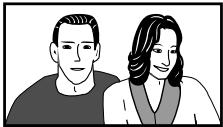 Disco 16:9 Disco 16:9 | 4:3(Letter Box) | 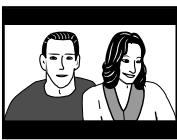 |  Delle fasce nere appaionosopra e sotto l'immagine.Questa viene proiettata conle proporzioni corrette. Delle fasce nere appaionosopra e sotto l'immagine.Questa viene proiettata conle proporzioni corrette. |
| 4:3(Pan&Scan) | 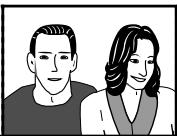 viene proiettata con le proporzioni corrette. viene proiettata con le proporzioni corrette. |  I margini destro e sinistro dell'immagine vengonotagliati, ma l'immagine I margini destro e sinistro dell'immagine vengonotagliati, ma l'immagine |
| 16:9(Wide) |  |  L'immagine viene compressa orizzontalmente (appare allungata verticalmente). Se l'immagine appare come qui visto, impostare il rapporto di forma [4:3 (LetterBox)] o [4:3 (Pan&Scan)]. L'immagine viene compressa orizzontalmente (appare allungata verticalmente). Se l'immagine appare come qui visto, impostare il rapporto di forma [4:3 (LetterBox)] o [4:3 (Pan&Scan)]. |
 Disco 4:3 Disco 4:3 | Tutte le impostazioni |  |  Appare con il rapporto di forma corretto. Appare con il rapporto di forma corretto. |
[Con televisori di tipo Widescreen]
| Formato di registrazione dei DVD | Impostazioni del lettore | Aspetto della riproduzione |
 Disco 16:9 Disco 16:9 | 16:9(Wide) |  |  - Appare con il rapporto di forma corretto.Con alcuni dischi, appaiono delle fasce nere sopra e sotto l'immagine. - Appare con il rapporto di forma corretto.Con alcuni dischi, appaiono delle fasce nere sopra e sotto l'immagine. |
 Disco 4:3 Disco 4:3 | 16:9(Wide) |  ____questa viene proiettata con le proporzioni corrette. ____questa viene proiettata con le proporzioni corrette. |  Delle fasce nere appaiono a destra ed a sinistra dell'immagine, ma Delle fasce nere appaiono a destra ed a sinistra dell'immagine, ma |
 orizzontalmente). Se l'immagine appare come qui visto, impostare il rapporto di forma normale del televisore. Per dettagli, consultare il manuale del proprio televisore. orizzontalmente). Se l'immagine appare come qui visto, impostare il rapporto di forma normale del televisore. Per dettagli, consultare il manuale del proprio televisore. |  L'immagine viene compressa verticalmente (appare allungata L'immagine viene compressa verticalmente (appare allungata |
Scegliere l'uscita S-Video (modalità Expert)
Scegliere quest'opzione per scegliere il segnale video emesso dal connettore S-Video.
\- Se il connettore S-Video viene usato per collegare il lettore ad un televisore, l'immagine potrebbe apparire compressa verticalmente (o allungata orizzontalmente). In questo caso, scegliere [S1].

S2:
Viene emesso il segnale video S2 (impostazione predefinita).
S1:
Viene emesso il segnale video S1.
Uscita S1 Video:
S1 è un'uscita S-Video con segnale addizionale per il rilevamento del rapporto di forma (4:3, 16:9).
Uscita S2 Video:
S2 è il segnale S1 con l'aggiunta di un segnale per il rilevamento del formato di visione dell'immagine (Letterbox o pan and scan). Se si usa un televisore Widescreen che supporta il formato S2, la modalità di riproduzione corretta verrà scelta automaticamente.
Impostazione Screen Saver (modalità Expert)
La funzione di screen saver serve per impedire che l'immagine riprodotta rovini lo schermo se rimanesse su di esso per un periodo molto lungo.
\- Se attivata, la funzione di screen saver si attiva automaticamente dopo circa cinque minuti.

On:
La funzione dello screen saver è attivata (impostazione predefinita).
Off:
La funzione dello screen saver non è attivata.
★ Nella modalità DJ, la funzione di screen saver non funziona se quest'unità si trova in pausa.
Regolazione della qualità video
La qualità video può venire regolata in modo da produrre una riproduzione ottimale di tipi particolari di immagine (film, cartoni animati, ecc.). Inoltre, ciascuna delle opzioni video può venire impostata individualmente e quindi memorizzata. Se la riproduzione viene eseguita durante l'impostazione iniziale, la qualità delle immagini può venire regolata mentre si vede l'immagine effettivamente riprodotta.
Per scegliere una qualità prefissata dell'immagine
1. Usare i quattro lati del pulsante del cursore (/∧/∨) e scegliere [Video2] → [Video Adjust] → [Start].

2. Premere il pulsante ENTER.
Appare il menu Picture Quality Controls.

3. Scegliere [Video Memory Select] e premere ENTER.

4. Usare i quattro lati del pulsante del cursore (/∧/∨) e scegliere la qualità video desiderata.
Standard:
Riproduce l'immagine con la qualità che possiede.
Cinema:
Impostazione ottimale per la visione in una stanza buia per ricreare l'atmosfera di un cinema.
Animation:
Produce colori luminosi e puliti, ottimi per cartoni animati.
Memory1/Memory2/Memory3:
Potete salvare in memoria impostazioni che vi piacciono particolarmente nel modo descritto nella sezione che segue,
"Regolazione della qualità dell'immagine".
5. Premere il pulsante ENTER.
Il menu Picture Quality Controls si richiude.
Regolazione della qualità dell'immagine
1. Usare i quattro lati del pulsante del cursore (/∧/∨), scegliere [Video2] → [Video Adjust] → [Start] e premere il pulsante ENTER.
Appare il menu Picture Quality Controls.
2. Usare i lati superiore ed inferiore del pulsante del cursore ( / ), scegliere [Video Setup] e premere il pulsante ENTER.

3. Usare i lati superiore ed inferiore del pulsante del cursore ( / ) per scegliere la voce da regolare.

Quando il pulsante DISPLAY viene premuto, un menu secondario che elenca le regolazioni fattibili appare. Premere il pulsante DISPLAY un'altra volta per tornare al menu precedente.

Fine Focus:
Impostarlo su [On] per la riproduzione di immagini di alta risoluzione.
Contrast:
Usarlo per regolare il rapporto fra il punto più luminoso e quello più scuro dell'immagine.
Sharpness:
Usarlo per regolare la luminosità dell'immagine rispetto alle frequenze intermedie. Questa funzione è disattivata se [Fine Focus] si trova su [On].
Chroma Level:
Usarlo per regolare la profondità del colore. Questa funzione è particolarmente efficace quando si guardano cartoni animati dai colori forti.
Hue:
Usarlo per regolare il bilanciamento rosso-verde.
4. Usare i lati sinistro e destro del pulsante del cursore () per regolare il livello della voce scelta.
Nel caso di [Fine Focus], scegliere [On] o [Off].
5. Ripetere le fasi 3 e 4 per le altre voci desiderate.
Se si desidera memorizzare un'impostazione fatta, usare i lati superiore ed inferiore del pulsante del cursore (Λ/V) to select [Memory], quindi i lati sinistro e destro () per scegliere [1], [2] o [3] e memorizzare nella locazione di memoria le impostazioni corrispondenti.
\- Se la locazione di memoria già contiene dei dati, essi vengono distrutti (cancellati) da quelli nuovi.

6. Premere il pulsante ENTER.
Il menu Picture Quality Controls si richiude.
\- L'effetto delle regolazioni fatte può non apparire chiaramente con alcuni DVD o televisori.
Impostazioni [Video2]
● Per informazioni sul menu, consultare P. 20.
Scegliere lo sfondo
Scegliere il tipo di sfondo che appare sul monitor a disco fermo.

Pioneer Logo:
Il logo della Pioneer appare sullo sfondo quando un disco viene fermato (impostazione predefinita).
Black:
Lo sfondo si fa nero quando un disco viene fermato.
Riproduzione di immagini ferme (modalità Expert)
Questa regolazione permette di eliminare lo sfarfallio di immagini ferme riprodotte (modalità di pausa DVD) e produce quindi immagini più chiare.
\- Alcuni dischi possono non venire riprodotti meglio anche se viene scelta l'opzione [Field].

Field:
Elimina lo sfarfallio delle immagini ferme.
Frame:
Modalità normale.
Auto:
Passa automaticamente da [Field] a [Frame] (impostazione predefinita) a seconda delle necessità.
\- In modalità DJ, quest'unità torna automaticamente alla modalità [Auto].
Attivazione e disattivazione della visualizzazione OSD sullo schermo (modalità Expert)
Attiva e disattiva la visualizzazione di dati OSD sullo schermo.

On:
La funzione di visualizzazione OSD sullo schermo è attivata (impostazione predefinita).
Off:
La funzione di visualizzazione OSD sullo schermo è disattivata.
Visualizzazione del simbolo di angolazione (modalità Expert)
Usare quest'opzione per attivare o disattivare la visualizzazione sullo schermo del marchio di angolazione 📁. In modalità DJ, l'indicatore di angolazione dell'immagine di anteprima viene attivato e disattivato col pulsante DISPLAY a prescindere dall'impostazione di quest'opzione.

On:
L'indicatore di angolazione 📁 appare sullo schermo (impostazione predefinita).
Off:
L'indicatore di angolazione 📁 non appare sullo schermo.
Impostazioni della lingua [Language]
Alcuni DVD includono sottotitoli ed audio in varie lingue, permettendo all'utente di scegliere quelle che desidera. Quest'impostazione permette di scegliere la lingua ed i sottotitoli.
● Per informazioni sul menu, consultare P. 20.
Impostazione della lingua dei messaggi OSD
Scegliere la lingua usata per il Setup Menu ed altre indicazioni sullo schermo (OSD).

English: La lingua dei messaggi sullo schermo è l'inglese.
Français: La lingua dei messaggi sullo schermo è il francese.
Deutsch: La lingua dei messaggi sullo schermo è il tedesco.
Italiano: La lingua dei messaggi sullo schermo è l'italiano.
Español: La lingua dei messaggi sullo schermo è lo spagnolo.
\- In modalità DJ, la lingua della guida sullo schermo per l'anteprima di immagini, ecc., è sempre l'inglese a prescindere dalla regolazione di questa voce.
Scegliere la lingua audio
Scegliere la lingua dei canali audio. Ciò non può venire fatto durante la riproduzione.

English: La lingua dell'audio è l'inglese.
French: La lingua dell'audio è il francese.
German: La lingua dell'audio è il tedesco.
Italian: La lingua dell'audio è l'italiano.
Spanish: La lingua dell'audio è lo spagnolo.
Other: Scegliere una delle 136 lingue disponibili.
Per informazioni su questa voce, consultare la sezione “■ Se si sceglie [Other] come lingua per i sottotitoli, per l’audio o per il DVD”.
Scegliere la lingua dei sottotitoli NORMAL
Scegliere la lingua per i sottotitoli. Questa impostazione non può venire fatta durante la riproduzione.
★ In modalità DJ non possono venire visualizzati sottotitoli.

English: La lingua dei sottotitoli è l'inglese.
French: La lingua dei sottotitoli è il francese.
German: La lingua dei sottotitoli è il tedesco.
Italian: La lingua dei sottotitoli è l'italiano.
Spanish: La lingua dei sottotitoli è lo spagnolo.
Other: Scegliere una delle 136 lingue disponibili.
Per informazioni su questa voce, consultare la sezione “■ Se si sceglie [Other] come lingua per i sottotitoli, per l’audio o per il DVD”.
\- Se si tenta di scegliere una lingua per l'audio o una per i sottotitoli non presente sul disco, viene usata automaticamente quella originale della registrazione.
Impostazione automatica della lingua e dei sottotitoli
Questa funzione imposta la modalità di scelta automatica della lingua per l'audio ed i sottotitoli, o la scelta manuale attraverso il menu Setup Menu. Questa impostazione non può fatta durante la riproduzione.

On:
Attivata se la lingua di [Audio Language] e di [Subtitle Language] sono uguali, e quando la visualizzazione dei sottotitoli è attivata (impostazione predefinita).
Off:
L'impostazione automatica dell'audio è annullata ed invece può venire impostata manualmente con [Audio Language] e [Subtitle Language].
Molti DVD contengono menu; questo comando permette di scegliere la lingua di visualizzazione del menu, se disponibile.
\- Questa impostazione non può fatta durante la riproduzione.

w/Subtitle Language:
La lingua scelta in [Subtitle Language] diviene la lingua di visualizzazione del menu (impostazione predefinita).
English: La lingua del display del menu è l'inglese.
French: La lingua del display del menu è il francese.
German: La lingua del display del menu è il tedesco.
Italian: La lingua del display del menu è l'italiano.
Spanish: La lingua del display del menu è lo spagnolo.
Other: Scegliere una delle 136 lingue disponibili.
Per informazioni su questa voce, consultare la sezione “■ Se si sceglie [Other] come lingua per i sottotitoli, per l’audio o per il DVD”.
■ Se si sceglie [Other] come lingua per i sottotitoli, per l'audio o per il DVD
Fare questa selezione osservando la “Lista dei codici di lingua” a P. 28. Se la lingua scelta non è contenuta sul DVD, per il menu viene usata una delle lingue presenti nel DVD.
1. Scegliere [Other] e premere ENTER.
Appare il linguaggio di scelta della lingua.
(Esempio): Per impostare la lingua audio.

2. Scegliere [List of Language] o [Code].
Alcune lingue non vengono visualizzate nella pagina dei codici. Per maggiori dettagli, consultare la "Lista dei codici di lingua".
\- I numeri fra parentesi ( ) accanto al [Code] indicano la gamma numerica possibile.
Usare uno dei seguenti metodi:
■ Scegliere la lingua con [Code]
Usare il lato superiore o inferiore del pulsante del cursore ( / ) per scegliere il numero desiderato per ciascuna cifra e quindi il lato sinistro o destro del pulsante del cursore () per spostarsi da una cifra all'altra.
■ Scegliere la lingua usando [List of Language] (Esempio): Per scegliere il francese:
Premere due volte il lato posteriore (∧) del pulsante del cursore.
3. Premere il pulsante ENTER.
Attivazione e disattivazione della visualizzazione dei sottotitoli sullo schermo (modalità Expert) NORMAL
Attiva o disattiva i sottotitoli ed i sottotitoli di aiuto.
\- Questa impostazione non può fatta durante la riproduzione.

On:
I sottotitoli vengono visualizzati normalmente (impostazione predefinita)
Off:
I sottotitoli non vengono visualizzati. Tuttavia, alcuni DVD possiedono sottotitoli che vengono visualizzati come impostazione predefinita a prescindere dalla regolazione di questo parametro (vedi paragrafo qui a destra).
Assist Subtitle:
I sottotitoli di aiuto [Assist Subtitle] sono sottotitoli che forniscono informazioni addizionali sulla scena attuale, ad esempio descrizioni di suoni d'ambiente, per i non udenti. Scegliendo quest'opzione tali sottotitoli vengono visualizzati. Tenere presente che i titoli di aiuto vengono visualizzati solo se presenti nel DVD riprodotto.
Impostare la lingua per i sottotitoli forzati (modalità Expert) NORMAL
Alcuni DVD visualizzano certi sottotitoli anche se [Subtitle Display] è impostato su [Off]. Usare questo comando per impostare la lingua usata per visualizzarli.
\- Questa impostazione non può esser fatta durante la riproduzione.

With Audio:
Visualizzazione dei sottotitoli nella stessa lingua usata per l'audio.
Selected Subtitle:
Visualizzazione dei sottotitoli nella lingua scelta con [Subtitle
Language] nel menu Setup Menu (impostazione predefinita).
Lista dei codici di lingua
| Lingua | Codice da usare |
| Japanese (ja) | 1001 |
| English (en) | 0514 |
| French (fr) | 0618 |
| German (de) | 0405 |
| Italian (it) | 0920 |
| Spanish (es) | 0519 |
| Chinese (zh) | 2608 |
| Dutch (nl) | 1412 |
| Portuguese (pt) | 1620 |
| Swedish (sv) | 1922 |
| Russian (ru) | 1821 |
| Korean (ko) | 1115 |
| Greek (el) | 0512 |
| Afar (aa) | 0101 |
| Abkhazian (ab) | 0102 |
| Afrikaans (af) | 0106 |
| Amharic (am) | 0113 |
| Arabic (ar) | 0118 |
| Assamese (as) | 0119 |
| Aymara (ay) | 0125 |
| Azerbaijani (az) | 0126 |
| Bashkir (ba) | 0201 |
| Byelorussian (be) | 0205 |
| Bulgarian (bg) | 0207 |
| Bihari (bh) | 0208 |
| Bislama (bi) | 0209 |
| Bengali (bn) | 0214 |
| Tibetan (bo) | 0215 |
| Breton (br) | 0218 |
| Catalan (ca) | 0301 |
| Corsican (co) | 0315 |
| Czech (cs) | 0319 |
| Welsh (cy) | 0325 |
| Danish (da) | 0401 |
| Bhutani (dz) | 0426 |
| Esperanto (eo) | 0515 |
| Estonian (et) | 0520 |
| Basque (eu) | 0521 |
| Persian (fa) | 0601 |
| Finnish (fi) | 0609 |
| Fiji (fj) | 0610 |
| Faroese (fo) | 0615 |
| Frisian (fy) | 0625 |
| Irish (ga) | 0701 |
| Scots-Gaelic (gd) | 0704 |
| Galician (gl) | 0712 |
| Guarani (gn) | 0714 |
| Lingua | Codice da usare |
| Gujarati (gu) | 0721 |
| Hausa (ha) | 0801 |
| Hindi (hi) | 0809 |
| Croatian (hr) | 0818 |
| Hungarian (hu) | 0821 |
| Armenian (hy) | 0825 |
| Interlingua (ia) | 0901 |
| Interlingue (ie) | 0905 |
| Inupiak (ik) | 0911 |
| Indonesian (in) | 0914 |
| Icelandic (is) | 0919 |
| Hebrew (iw) | 0923 |
| Yiddish (ji) | 1009 |
| Javanese (jw) | 1023 |
| Georgian (ka) | 1101 |
| Kazakh (kk) | 1111 |
| Greenlandic (kl) | 1112 |
| Cambodian (km) | 1113 |
| Kannada (kn) | 1114 |
| Kashmiri (ks) | 1119 |
| Kurdish (ku) | 1121 |
| Kirghiz (ky) | 1125 |
| Latin (la) | 1201 |
| Lingala (ln) | 1214 |
| Laothian (lo) | 1215 |
| Lithuanian (lt) | 1220 |
| Latvian (lv) | 1222 |
| Malagasy (mg) | 1307 |
| Maori (mi) | 1309 |
| Macedonian (mk) | 1311 |
| Malayalam (ml) | 1312 |
| Mongolian (mn) | 1314 |
| Moldavian (mo) | 1315 |
| Marathi (mr) | 1318 |
| Malay (ms) | 1319 |
| Maltese (mt) | 1320 |
| Burmese (my) | 1325 |
| Nauru (na) | 1401 |
| Nepali (ne) | 1405 |
| Norwegian (no) | 1415 |
| Occitan (oc) | 1503 |
| Oromo (om) | 1513 |
| Oriya (or) | 1518 |
| Panjabi (pa) | 1601 |
| Polish (pl) | 1612 |
| Pashto, Pushto (ps) | 1619 |
| Quechua (qu) | 1721 |
| Lingua | Codice da usare |
| Rhaeto-Romance (rm) | 1813 |
| Kirundi (rn) | 1814 |
| Romanian (ro) | 1815 |
| Kinyarwanda (rw) | 1823 |
| Sanskrit (sa) | 1901 |
| Sindhi (sd) | 1904 |
| Sangho (sg) | 1907 |
| Serbo-Croatian (sh) | 1908 |
| Sinhalese (si) | 1909 |
| Slovak (sk) | 1911 |
| Slovenian (sl) | 1912 |
| Samoan (sm) | 1913 |
| Shona (sn) | 1914 |
| Somali (so) | 1915 |
| Albanian (sq) | 1917 |
| Serbian (sr) | 1918 |
| Siswati (ss) | 1919 |
| Sesotho (st) | 1920 |
| Sundanese (su) | 1921 |
| Swahili (sw) | 1923 |
| Tamil (ta) | 2001 |
| Telugu (te) | 2005 |
| Tajik (tg) | 2007 |
| Thai (th) | 2008 |
| Tigrinya (ti) | 2009 |
| Turkmen (tk) | 2011 |
| Tagalog (tl) | 2012 |
| Setswana (tn) | 2014 |
| Tonga (to) | 2015 |
| Turkish (tr) | 2018 |
| Tsonga (ts) | 2019 |
| Tatar (tt) | 2020 |
| Twi (tw) | 2023 |
| Ukrainian (uk) | 2111 |
| Urdu (ur) | 2118 |
| Uzbek (uz) | 2126 |
| Vietnamese (vi) | 2209 |
| Volapük (vo) | 2215 |
| Wolof (wo) | 2315 |
| Xhosa (xh) | 2408 |
| Yoruba (yo) | 2515 |
| Zulu (zu) | 2621 |
Impostazione del blocco della visione
Alcuni DVD contenenti materiale esclusivamente per adulti possiedono una funzione di blocco della visione che permette ai genitori di limitare a sé stessi la visione del disco. Per informazioni in proposito, consultare la custodia o l'etichetta del disco. Impostando il livello di blocco della visione del lettore al di sotto di quello del disco potete limitare quanto viene riprodotto col lettore stesso. Ad esempio, impostando il livello del lettore su 6, tutti i dischi di livello 7 o 8 non possono venire visti se non si possiede un password precedentemente registrato.
● Per informazioni sul menu, consultare P. 20.
Memorizzazione di un password
1. Usare i quattro lati del pulsante del cursore (/∧/∨) per passare a [General] → [Parental Lock] → [Password].
Perché [Level] e [Country Code] possano venire scelti, deve prima venire registrato un password.

2. Premere il pulsante ENTER.
Appare la schermata [Register Code Number].

3. Impostare un numero di quattro cifre come password.
Premere il lato superiore o inferiore del pulsante (Λ/V) per aumentare o diminuire il numero ed il lato sinistro o destro () per passare da una cifra all'altra.
4. Premere il pulsante ENTER.
Viene visualizzato il menu Setup Menu seguente.

Password Change:
Scegliere questa voce per cambiare il password (numero di codice).
Level:
Scegliere questa voce per impostare il livello di blocco della visione.
Country Code:
Scegliere questa voce per scegliere il codice di paese di un disco.
\- Si raccomanda di trascrivere il password su carta e metterlo in un luogo sicuro.
- Se si dimenticasse il password, è necessario riportare l'unità alle sue impostazioni di fabbrica e quindi reimpostarlo.
- Alcuni dischi permettono l'applicazione del blocco della visione anche a singole scene, nel qual caso esse vengono saltate nel corso della riproduzione. Per maggiori dettagli, consultare le istruzioni di uso del disco.
Modifica del livello di blocco della visione
1. Scegliere [Level] e premere ENTER.
Appare la schermata [Confirm Code Number].

2. Digitare la quattro cifre del password (numero di codice) precedente.
Per digitare il password, premere il lato superiore o inferiore del pulsante (Λ/V) per aumentare o diminuire un numero ed il lato sinistro o destro () per passare da una cifra all'altra.
3. Premere il pulsante ENTER.
Appare la schermata di impostazione del blocco della visione. L'impostazione predefinita è [Off].

4. Usare i lati destro e sinistro del pulsante del cursore () per scegliere il livello desiderato, quindi premere il pulsante ENTER.
Il livello di blocco della visione scelto viene attivato.
■ Per riprodurre DVD includenti un blocco della visione
Se si tenta di riprodurre un disco la cui visione è limitata a chi possiede un password, appare una schermata che chiede per l'appunto il password. Il disco non può venire riprodotto se il numero di codice non viene digitato correttamente.
Digitare il password nel modo seguente.
① Per digitare le quattro cifre del password, premere il lato superiore o inferiore del pulsante (Λ/V) per aumentare o diminuire un numero ed il lato sinistro o destro () per passare da una cifra all'altra.
② Premere il pulsante ENTER.
Per cambiare il password
1. Scegliere [Password Change] e premere ENTER.
Appare la schermata [Confirm Code Number].

2. Digitare il password precedente.
Per digitare le quattro cifre del password, premere il lato superiore o inferiore del pulsante (Λ/V) per aumentare o diminuire un numero ed il lato sinistro o destro () per passare da una cifra all'altra.
3. Premere il pulsante ENTER.
Appare la schermata [Change Code Number].

4. Impostare un numero di quattro cifre (numero di codice) come nuovo password.
Per digitare le quattro cifre del password, premere il lato superiore o inferiore del pulsante (Λ/V) per aumentare o diminuire un numero ed il lato sinistro o destro () per passare da una cifra all'altra.
5. Premere il pulsante ENTER.
Il password (numero di codice) viene cambiato.
Modifica del codice di paese
Per fare quest'impostazione è necessario consultare la Lista dei codici di paese acclusa.
1. Scegliere [Country Code] e premere ENTER.
Appare la schermata [Confirm Code Number].

2. Digitare la quattro cifre del password (numero di codice) precedente.
Per digitare le quattro cifre del password, premere il lato superiore o inferiore del pulsante (Λ/V) per aumentare o diminuire un numero ed il lato sinistro o destro () per passare da una cifra all'altra.
3. Premere il pulsante ENTER.
Appare il menu Setup Country Code.

4. Scegliere [List of Codes] o [Code].
I numeri fra parentesi () accanto al [Code] indicano la gamma numerica possibile.
■ Se si usa [Code] per scegliere il codice di paese: (Esempio) Scegliere il codice per gli U.S.A.
Per digitare le quattro cifre del password (2, 1, 1, 9), premere il lato superiore o inferiore del pulsante (∧/∨) per aumentare o diminuire un numero ed il lato sinistro o destro () per passare da una cifra all'altra.
■ Se si usa [List of Codes] per scegliere il codice di paese:
(Esempio) Scegliere il codice per gli U.S.A.
Usare il lato superiore/inferiore (Λ/V) del pulsante del cursore per scegliere [us].
5. Premere il pulsante ENTER.
Lista dei paesi e codici di regione
| Paese/area | Codice da usare | Codice di paese/ area |
| ARGENTINA | 0118 | ar |
| AUSTRALIA | 0121 | au |
| AUSTRIA | 0120 | at |
| BELGIO | 0205 | be |
| BRASILE | 0218 | br |
| CANADA | 0301 | ca |
| CILE | 0312 | cl |
| CINA | 0314 | cn |
| DANIMARCA | 0411 | dk |
| FINLANDIA | 0609 | fi |
| FRANCIA | 0618 | fr |
| GERMANIA | 0405 | de |
| HONG KONG | 0811 | hk |
| INDIA | 0914 | in |
| INDONESIA | 0904 | id |
| ITALIA | 0920 | it |
| GIAPPONE | 1016 | jp |
| COREA, REPUBBLICA DI | 1118 | kr |
| MALESIA | 1325 | my |
| MESSICO | 1324 | mx |
| OLANDA | 1412 | nl |
| NUOVA ZELANDA | 1426 | nz |
| NORVEGIA | 1415 | no |
| PAKISTAN | 1611 | pk |
| FILIPPINE | 1608 | ph |
| PORTOGALLO | 1620 | pt |
| FEDERAZIONE RUSSA | 1821 | ru |
| SINGAPORE | 1907 | sg |
| SPAGNA | 0519 | es |
| SVIZZERA | 1905 | se |
| SVEZIA | 0308 | ch |
| TAIWAN | 2023 | tw |
| TAILANDIA | 2008 | th |
| REGNO UNITO | 0702 | gb |
| STATI UNITI D'AMERICA | 2119 | us |
Caricamento e rimozione di dischi

1. Portare l'interruttore POWER del pannello inferiore su ON.
Non tentare di inserire a forza un disco quando l'interruttore POWER si trova su OFF, dato che il disco o lettore potrebbe venirne danneggiato.
2. Caricare il disco nella fessura di caricamento.
- Tenere il disco con l'etichetta rivolta in alto ed inserirlo tenendolo in piano nella fessura di caricamento del pannello anteriore.
● I CD da 8 cm vanno prima messi in un adattatore.
- È possibile caricare solo un disco alla volta. Non tentare di caricarne di più in una volta, o di caricare un disco se ce n'è già uno presente.
- Nel caricare un disco, non applicarvi forza e non tentare di forzarlo nella fessura. Inoltre, quando il meccanismo di caricamento inizia a ritirare il disco nel lettore o ad espellerlo, non impedire in alcun modo tale movimento o il disco ed il lettore possono subire dei danni.
3. Quando il selettore UNLOCK/LOCK viene portato su UNLOCK, per far uscire il disco caricato premere il pulsante EJECT (▲).
Se il selettore UNLOCK/LOCK si trova su LOCK, premere prima il pulsante PLAY/PAUSE (▶/II) durante la riproduzione per far fermare il disco e quindi premere il pulsante EJECT (▲). Se si è fissato un punto di avvio, durante la riproduzione premere il pulsante CUE per iniziare la riproduzione di un punto di avvio precedente e quindi premere il pulsante EJECT (▲) per far uscire il disco.
\- Quando questo pulsante viene premuto, la rotazione del disco cessa ed il disco viene espulso parzialmente dalla fessura di caricamento.
Nota:
Non tentare di rimettere il disco nella fessura mentre l'indicatore "EJECT" è acceso. Se il disco viene rimesso nell'unità mentre l'indicatore "EJECT" è acceso, il meccanismo di caricamento potrebbe fermarsi. In questo caso, premere il pulsante EJECT (▲) e non tentare di ricaricare il disco sino a che l'indicatore "EJECT" si è spento.
Precauzioni per la riproduzione di CD singoli da 8 cm
① Quando si riproducono dei CD singoli da 8 cm è necessario fare uso degli appositi adattatori. Prima di caricare il disco nel lettore, controllare che il disco sia fermato correttamente con le linguette apposite. Se un disco da 8 cm viene caricato per errore senza adattatore premere immediatamente il pulsante EJECT (▲) e toglierlo. Se il disco non viene espulso alla prima pressione del pulsante EJECT (▲), premerlo di nuovo.
② Usare solo adattatori per dischi da 8 cm che possiedono il logo dieste (che contraddistingue gli adattatori raccomandati). Se si carica un disco con un adattatore, controllare che esso possa girare liberamente e che non sia deformato o piegato.
Funzione di espulsione forzata
Nel caso di guasto al lettore o se il pulsante EJECT (▲) non risponde permettendo la rimozione del disco, il disco può sempre venir tolto inserendo l'astina in dotazione nel foro di espulsione forzata del pannello anteriore del lettore. Nell'usare la funzione di espulsione forzata, non mancare di prendere le seguenti precauzioni.
① Spegnere il lettore ed attendere per almeno un minuto.

Tentando di usare l'espulsione forzata immediatamente dopo lo spegnimento dell'unità si possono causare i seguenti problemi.
- Il disco potrebbe venire espulso mentre sta ancora ruotando, ferendovi.
- Il disco potrebbe venire danneggiato se l'arresto del disco ruota in modo instabile.
② Per questa procedura usare solo l'ago in dotazione allo scopo (e non un qualsiasi oggetto appuntito). L'ago di espulsione forzata si trova inserito nel fondo del lettore.
Quando esso viene inserito del tutto nel foro di espulsione forzata, il disco viene espulso di 5 mm a 10 mm dalla fessura di caricamento. Può quindi venire preso con le dita e rimosso.

Nota:
Questo lettore non supporta la riproduzione di DVD da 8 cm. Non tentare di usare adattatori per CD da 8 cm, dato che possono muoversi nel corso della riproduzione, causando danni al disco o al lettore.
Operazioni di base

Inizio della riproduzione
Le modalità di riproduzione differiscono a seconda del tipo di disco, la posizione del selettore NORMAL/DJ, le impostazioni di avvio automatico, e così via.
Quando si carica un CD
Se il selettore NORMAL/DJ del pannello posteriore si trova su "NORMAL", la riproduzione inizia automaticamente dal primo brano e, quando l'ultimo termina, termina a sua volta. Le funzioni speciali DJ non sono utilizzabili in questa modalità.
Se il selettore NORMAL/DJ del pannello posteriore si trova su "DJ", se la funzione di avvio automatico è disattivata, la riproduzione inizia automaticamente dal primo brano e, quando l'ultimo termina, la riproduzione termina e quest'unità si porta in modalità di attesa.
Se la funzione di avvio automatico si trova su ON, il lettore automaticamente legge il punto di avvio scelto e l'indicatore di avvio si accende: l'indicatore di riproduzione/pausa lampeggia ad indicare che il lettore si trova in modalità di attesa. Se il pulsante PLAY/PAUSE (▶/II) viene poi premuto, il lettore salta la porzione non registrata del brano indicato ed inizia immediatamente la riproduzione. Quando la riproduzione si porta alla fine del brano attuale, viene avviato quello successivo. L'indicatore di avvio si illumina e l'indicatore di riproduzione/pausa lampeggia ad indicare che il lettore si trova in modalità di attesa. Quando il pulsante PLAY/PAUSE (▶/II) viene premuto, la riproduzione inizia dal brano successivo.
Se si riproduce un CD contenente file MP3, la riproduzione inizia automaticamente dal primo brano della prima cartella del disco: quando l'ultimo brano della cartella termina, la riproduzione finisce e quest'unità si porta in modalità di attesa.
I pulsanti ed i comandi contrassegnati dal simbolo DJ non sono utilizzabili col selettore NORMAL/DJ sulla posizione NORMAL.
I pulsanti ed i comandi contrassegnati dal simbolo NORMAL non sono utilizzabili col selettore NORMAL/DJ sulla posizione DJ.
Quando si carica un DVD
Quando si carica un DVD preregistrato, per prima cosa vengono riprodotti le usuali avvertenze (che non possono venire saltate). Se un DVD possiede un menu e l'inizio automatico della riproduzione non è stato impostato, appare il menu. Esso può anche venire riprodotto premendo il pulsante MENU o il pulsante T.MENU. Il menu permette di impostare le lingue del sonoro e dei sottotitoli, e la scelta di caratteristiche speciali del disco.
ESEMPIO:
1. Scene principali
2. Lista dei capitoli
3. Anteprime
4. Impostazione dei sottotitoli
5. Impostazioni sonoro
6. Riproduzione
Il menu differisce a seconda del disco, dello stile, del contenuto e del metodo usato. Le operazioni di base vengono eseguite usando i quattro lati del pulsante del cursore (/Λ/V) per scegliere le opzioni e premendo ENTER per confermare la scelta fatta. Per istruzioni dettagliate sull'uso di un disco, consultare le istruzioni ad esso accluse.
★ Le operazioni speciali DJ non possono venire eseguite dal display del menu.
Se il selettore NORMAL/DJ del pannello posteriore si trova su "NORMAL" ed il disco è impostato per l'inizio automatico della riproduzione (o se la voce "Riproduzione" del menu è stata scelta), la riproduzione inizia automaticamente. Le funzioni speciali DJ non sono utilizzabili in questa modalità.
Se il selettore NORMAL/DJ del pannello posteriore si trova su "DJ", se la funzione di inizio automatico è disattivata ma il disco è impostato per l'inizio automatico della riproduzione (o se la voce "Riproduzione" del menu è stata scelta), la riproduzione inizia automaticamente. Se la funzione di avvio automatico si trova su ON, il lettore automaticamente legge il punto di avvio scelto e l'indicatore di avvio si accende: l'indicatore di riproduzione/pausa lampeggia ad indicare che il lettore si trova in modalità di attesa. Se il pulsante PLAY/PAUSE (▶/II) viene poi premuto, il lettore salta la porzione non registrata del capitolo indicato ed inizia immediatamente la riproduzione. Quando la riproduzione si porta alla fine del brano attuale, viene avviato quello successivo. L'indicatore di avvio si illumina e l'indicatore di riproduzione/pausa lampeggia ad indicare che il lettore si trova in modalità di attesa. Quando il pulsante PLAY/PAUSE
(▶/III) viene premuto, la riproduzione del capitolo successivo inizia.
\- Alcune delle operazioni viste possono non essere supportate a seconda del disco o della sezione di disco riprodotti.
Funzione di inizio automatico DJ
★ Questa funzione non viene supportata quando il selettore NORMAL/DJ si trova sulla posizione NORMAL.
Questa funzione viene usata per saltare porzioni non registrate (silenziose) all'inizio del brani e impostare automaticamente il punto di avvio (P. 36) subito prima che la riproduzione inizi quando un disco viene caricato, quando si ricerca un brano (o capitolo) e quando il brano (o capitolo) riprodotto cambia. Se il segnale di un brano non viene trovato entro dieci secondi, l'inizio del brano viene usato come punto di avvio.
■ Attivazione e disattivazione dell'avvio automatico
Per attivare o disattivare la funzione di avvio automatico, tenere premuto il pulsante TIME MODE/AUTO CUE per un secondo o più. L'indicatore di inizio automatico del display (A.CUE) si illumina se la funzione di inizio automatico è accesa.
\- La condizione di attivazione o disattivazione della funzione di avvio automatico rimane in memoria anche a unità spenta.
\- Il livello di sensibilità della funzione di inizio automatico può venire cambiato a piacere.
■ Modifica del livello di sensibilità della funzione di inizio automatico
1. Tenere premuto il pulsante TIME MODE/AUTO CUE per cinque secondi o più.
\- Sul display appare l'indicatore "A.CUE -60dB" (impostazione predefinita).
2. Premere il lato destro o sinistro del pulsante del cursore () e cambiare il livello di sensibilità.
\- I livelli di sensibilità supportati sono: -36 dB, -42 dB, -48 dB, -54 dB, -60 dB, -66 dB, -72 dB, -78 dB.
\- Premere il pulsante TIME MODE/AUTO CUE o attendere 15 secondi e la modalità di impostazione verrà cancellata ed il nuovo livello di sensibilità verrà messo in uso.
\- Il nuovo livello di sensibilità rimane in memoria anche se il lettore viene spento.
Per far terminare la riproduzione
■ Quando il selettore UNLOCK/LOCK si trova sulla posizione UNLOCK. Premere il pulsante STOP.
■ Quando il selettore UNLOCK/LOCK si trova sulla posizione LOCK: Durante la riproduzione, premere il pulsante PLAY/PAUSE (▶/II) o, se un punto di avvio è stato fissato, premere il pulsante CUE per iniziare la riproduzione da un punto precedente, quindi premere il pulsante STOP.
\- Se il pulsante STOP viene premuto, la posizione di arresto viene memorizzata (funzione di ripresa).
\- Per riprendere la riproduzione dalla posizione di arresto precedente, premere il pulsante PLAY/PAUSE (▶/II).
\- Per cancellare la funzione di ripresa, premere il pulsante DVD TITLE/MP3 FOLDER ←/→ o quello PREVIOUS ◀◀◀/NEXT ►▶I button.
Per fare uscire il disco
1. Premere il pulsante EJECT (▲) mentre l'interruttore UNLOCK/LOCK si trova su UNLOCK.
Se il selettore UNLOCK/LOCK si trova su LOCK, premere il pulsante PLAY/PAUSE (▶/II) durante la riproduzione o, se un punto di avvio è stato fissato, premere il pulsante CUE (avvio a ritroso) prima di premere quello EJECT (▲) per fare uscire il disco.
\- La riproduzione cessa ed il disco viene espulso.
Funzione di ripresa
\- Se il pulsante EJECT (▲) viene accidentalmente premuto mentre l'interruttore UNLOCK/LOCK si trova nella posizione UNLOCK, premere immediatamente il pulsante PLAY/PAUSE (▶/II) per riportare quest'unità nella modalità in cui si trovava prima che fosse premuto il pulsante EJECT (▲). Tuttavia, durante questo periodo l'emissione di segnale audio e video si interrompe.
\- A seguito dell'espulsione del disco, se viene reinserito lo stesso disco, quest'unità torna alla stessa condizione operativa di prima dell'espulsione del disco (a eccezione del ciclo).
\- Espulso un disco, se il pulsante DVD TITLE/MP3 FOLDER ←/→ o quello PREVIOUS ◀◀/NEXT ▶▶I viene premuto, la funzione di ripresa viene cancellata.
\- La funzione di ripresa potrebbe non funzionare se si riproducono DVD nella modalità NORMAL.
Interruzione temporanea della riproduzione (modalità di pausa)
Durante la riproduzione, premere il pulsante PLAY/PAUSE (▶/Ⅲ).
- L'indicatore di riproduzione/pausa e quello di avvio lampeggiano e la riproduzione si interrompe.
- Alcuni DVD proibiscono l'uso della pausa di riproduzione; in tal caso premendo il pulsante PLAY/PAUSE (▶/III) si fa apparire il simbolo di operazione proibita ⚙, ed il simbolo corrispondente di operazione proibita 🚗 appare sul monitor.
- Se il pulsante PLAY/PAUSE (▶/II) viene premuto a lettore in pausa (standby), l'indicatore di riproduzione/pausa si illumina e la riproduzione ha inizio.
- Se la modalità di pausa continua per 100 minuti o più, la riproduzione del disco viene fatta cessare automaticamente. In questo caso, premere il pulsante PLAY/PAUSE (▶/III) per farla riprendere.
[In modalità DJ, con la manopola di comando con modalità VINYL disattivata]
\- Portando il lettore in modalità di pausa si attiva la modalità di pausa udibile, in cui l'immagine video appare come immagine ferma, ma il sonoro può venire udito ad intermittenza. Se la riproduzione audio non è desiderata, abbassare il livello di uscita del mixer audio.
[In modalità DJ, con la manopola di comando con modalità VINYL attivata]
- Portando il lettore in modalità di pausa si attiva la pausa silenziosa (immagine ferma e nessun sonoro).
- La manopola TOUCH/BRAKE può venire usata per modificare il tempo di decelerazione del disco (tempo necessario perché il disco si fermi del tutto).
- La manopola RELEASE/START può venire usata per modificare il tempo di accelerazione del disco (tempo necessario perché il disco raggiunga la velocità di riproduzione).
[In modalità NORMAL]
\- Portando il lettore in modalità di pausa si attiva la pausa silenziosa (immagine ferma e nessun sonoro).
Per cambiare la lingua o i sottotitoli impostati durante la riproduzione (solo DVD)
■ Per cambiare la lingua durante la riproduzione:
L'impostazione della lingua può venire cambiata durante la riproduzione se un DVD possiede più lingue.
Premere il pulsante AUDIO.
L'opzione attualmente scelta (lingua) viene visualizzata sullo schermo. Ad ogni pressione del pulsante, la lingua cambia da una all'altra delle opzioni possibili.
- Se la lingua cambia quando il lettore si trova in modalità DJ, sia la riproduzione video che quella audio si interrompono temporaneamente (mentre i dati vengono scritti in memoria).
- Alcuni dischi non permettono la modifica delle impostazioni della lingua con il pulsante AUDIO. Premendo il pulsante si fa comparire il simbolo di operazione proibita ☒ e il segno di operazione proibita corrispondente 🔒 appare sullo schermo. In questo caso, passare al menu principale del disco ed attivare l'opzione della lingua.
- Quando un disco viene tolto dal lettore, la lingua impostata torna ad essere quella scelta con il menu Setup Menu (P. 26).
- Con alcuni dischi, la modifica della lingua causa una pausa momentanea della riproduzione video.
■ Modifica delle opzioni dei sottotitoli durante la riproduzione NORMAL
★ Questa opzione non viene supportata quando il selettore NORMAL/DJ del pannello posteriore si trova sulla posizione DJ. I sottotitoli non vengono mai visualizzati nella modalità DJ.
L'impostazione della lingua dei sottotitoli può venire cambiata durante la riproduzione se un DVD possiede sottotitoli in più lingue.
Premere il pulsante SUBTITLE.
L'opzione dei sottotitoli attualmente scelta viene visualizzata sullo schermo. Ad ogni pressione del pulsante, la lingua dei sottotitoli passa da un'opzione disponibile alla successiva; se si sceglie OFF, i sottotitoli scompaiono.
- Alcuni dischi non permettono la modifica delle impostazioni della lingua dei sottotitoli con il pulsante SUBTITLE. Premendo il pulsante si fa comparire il simbolo di operazione proibita ⚙ e il segno di operazione proibita corrispondente 🔒 appare sullo schermo. In questo caso, passare al menu principale del disco ed attivare l'opzione della lingua dei sottotitoli.
- Quando un disco viene tolto dal lettore, la lingua dei sottotitoli impostata torna ad essere quella scelta con il menu Setup Menu.

Cambiamento dell'angolo di visione (solo DVD)
Durante la riproduzione di DVD che le possiedono, è possibile scegliere diverse angolazioni per una stessa scena.
- I DVD registrati con angolazioni multiple possiedono sulla loro custodia il marchio 📁.
Se durante la riproduzione il marchio 📁 appare, premere il pulsante ANGLE.
Ogni volta che il pulsante viene premuto, si passa all'angolazione disponibile successiva.

flowchart
graph TD
    A["Angle : 1/4"] --> B["Pioneer"]
    B --> C["Angle : 2/4"]
    C --> D["Angle : 3/4"]
- Se l'angolo cambia quando il lettore si trova in modalità DJ, sia la riproduzione video che quella audio si interrompono temporaneamente (mentre i dati vengono scritti in memoria).
- Alcuni dischi possono non permettere il cambiamento dell'angolo di visione anche se visualizzano il marchio 📂.
- In modalità NORMAL o quando il display dell'unità principale mostra l'indicazione "DISABLE DJ MODE", la modalità di pausa viene disattivata se l'angolo non viene cambiato durante la pausa stessa.
- Alcuni DVD permettono di cambiare l'angolazione anche con il menu principale del disco.
Per far scomparire l'indicatore di angolazione
In modalità NORMAL, passare al menu Setup Menu ed impostare [Angle Indicator] su [Off] (P. 26).
A prescindere dall'impostazione fatta con [Angle Indicator] del menu Setup Menu, nella modalità DJ il marchio non appare in scene individuali durante la riproduzione.
Se la modalità di visualizzazione del marchio è attivata, il marchio viene visualizzato entro l'area di guida del monitor di anteprima durante la riproduzione di punti che permettono la selezione di angolazioni alternative.
Avanzamento rapido/retrocessione rapida
Premere il pulsante REV◀◀/FWD▶▶ durante la riproduzione o durante la pausa.
[Durante la riproduzione di CD]
Per fare iniziare l'avanzamento rapido, tenere il pulsante FWD▶▶ premuto. Per fare iniziare la retrocessione rapida, tenere il pulsante REV◀◀ premuto.
[Durante la riproduzione di DVD nella modalità DJ]
Per fare iniziare l'avanzamento rapido, tenere il pulsante FWD▶▶ premuto. Per fare iniziare la retrocessione rapida, tenere il pulsante REV◀◀ premuto. L'avanzamento e la retrocessione rapidi vengono eseguiti solo all'interno di uno stesso titolo.
[Durante la riproduzione di DVD nella modalità NORMAL]
Per fare iniziare l'avanzamento rapido, premere il pulsante FWD▶▶.
Per fare iniziare la retrocessione rapida, premere il pulsante REV◄◄.
Ad ogni pressione e rilascio del pulsante, la velocità di avanzamento o retrocessione rapidi cambia (in tre fasi). Premere il pulsante PLAY/PAUSE
(▶/III) per riportare il lettore dalla modalità di ricerca alla modalità di riproduzione.
Durante la ricerca manuale non viene emesso alcun suono.
- Alcuni DVD proibiscono l'uso della ricerca manuale. In questo caso, il simbolo di operazione proibita ☑ appare ed il simbolo corrispondente di operazione proibita 🔒 appare sul monitor.
- Quando si riproduce un DVD in modalità DJ, le funzioni viste possono non venire supportate dal disco o dalla sezione di esso che si riproduce.
- Nel caso di file MP3, l'avanzamento rapido e la retrocessione rapida possono venire eseguiti solo all'interno di una stessa cartella.
- Con certi file MP3, la velocità di avanzamento o retrocessione rapida può essere ridotta del file stesso.
■ Ricerca ultrarapida DJ
Girare la manopola di comando mentre si tiene premuto uno dei due pulsanti REV◄◄/FWD►►.
★ Questa funzione non viene supportata quando il selettore NORMAL/DJ si trova sulla posizione NORMAL.
- Mentre si tiene uno dei pulsanti premuto, girare la manopola di comando nella direzione in cui vi volete spostare ed il lettore si porta in modalità di ricerca ultrarapida.
- La velocità della ricerca varia a seconda della velocità con cui viene mossa la manopola di ricerca. Nel caso dei DVD è utilizzabile solo la velocità di ricerca singola.
- La direzione di ricerca corrisponde alla direzione della manopola di comando (direzione oraria per l'avanzamento rapido, antioraria per la retrocessione rapida). La direzione indicata dai pulsanti di ricerca manuale viene ignorata.
- Quando la manopola di comando viene lasciata andare, il disco si porta in modalità di riproduzione.
- Se il pulsante di ricerca manuale viene lasciato andare, la modalità di ricerca ultrarapida viene cancellata.
- Nel caso di file MP3, l'avanzamento rapido e la retrocessione rapida possono venire eseguiti solo all'interno di una stessa cartella.
- Con certi file MP3, la velocità di avanzamento o retrocessione rapida può essere ridotta del file stesso.
Ricerca di brani (salto)
Usare i pulsante PREVIOUS |◄◄/NEXT►►|.
- Ad ogni pressione del pulsante, la riproduzione passa al capitolo (DVD) o brano (CD) successivo. Per tornare all'inizio del brano attualmente in riproduzione, premere il pulsante PREVIOUS I◀◀. Per tornare all'inizio del brano precedente quello in riproduzione, premere il pulsante PREVIOUS I◀◀ due volte.
- Per eseguire la ricerca continua, tenere premuto il pulsante. Se viene mantenuto premuto per due secondi, la velocità di ricerca aumenta.
- Se la funzione di inizio automatico è attivata ed il lettore si trova in modalità di pausa all'inizio di un brano, premendo il pulsante PREVIOUS i◀◀ si fa cercare al lettore il brano precedente quello attuale, portandosi in modalità di attesa di riproduzione all'inizio di esso.
- Nel caso di file MP3, la ricerca passa al primo brano trovato nella direzione scelta; tenere presente che la funzione di salto è possibile solo all'interno di una stessa cartella.
[Durante la riproduzione di CD]
\- Durante la riproduzione del primo brano del CD (01), premendo il pulsante PREVIOUS i◄► due volte di seguito si fa cercare al lettore l'inizio dell'ultimo brano.
Nel caso di file MP3, se il salto in direzione inversa viene eseguito fino a raggiungere il numero di brano più basso, il salto successivo porta all'ultimo brano della stessa cartella.
\- Durante la riproduzione dell'ultimo brano, premendo il pulsante NEXT ▶▶ una volta si fa cercare al lettore il primo brano del disco (01).
Nel caso di brani MP3, se si tenta di passare oltre l'ultimo brano ci si porta al brano di numero inferiore della stessa cartella.
[Durante la riproduzione di DVD nella modalità DJ]
- Durante la riproduzione del primo capitolo del CD (001), premendo il pulsante PREVIOUS ◀◀ due volte di seguito si fa cercare al lettore l'inizio dell'ultimo capitolo.
- Durante la riproduzione dell'ultimo capitolo, premendo il pulsante NEXT ▶▶ una volta si fa cercare al lettore il primo capitolo del disco (001).
[Durante la riproduzione di DVD nella modalità NORMAL]
\- Durante la riproduzione dell'ultimo capitolo, premendo il pulsante NEXT ▶▶ una volta si fa cercare al lettore il titolo successivo del disco.
\- Alcuni DVD proibiscono l'uso della ricerca di capitoli. In questo caso, il simbolo di operazione proibita ⊙ appare ed il simbolo corrispondente di operazione proibita 🔒 appare sul monitor.
\- Quando si riproduce un DVD in modalità DJ, le funzioni viste possono non venire supportate dal disco o dalla sezione di esso che si riproduce.
■ Ricerca ultrarapida di brani DJ
Girare la manopola di comando mentre si tiene premuto uno dei due pulsanti PREVIOUS ◀◀◀/NEXT▶▶.
★ Questa funzione non viene supportata quando il selettore NORMAL/DJ si trova sulla posizione NORMAL.
- Mentre si tiene uno dei pulsanti premuto, girare la manopola di comando nella direzione in cui vi volete spostare ed il lettore ricerca brani in misura proporzionale alla rotazione della manopola di comando.
- La direzione di ricerca corrisponde alla direzione della manopola di comando (direzione oraria per l'avanzamento rapido, antioraria per la retrocessione rapida). La direzione indicata dal pulsante PREVIOUS ◄◀/NEXT ▶▶▶ viene ignorata.
\- Questa modalità viene cancellata quando il pulsante PREVIOUS I◄◄/NEXT ►►I viene lasciato andare.
Ricerca di titoli (solo DVD)
Usare i pulsante DVD TITLE/MP3 FOLDER ←/→ .
- Ad ogni pressione del pulsante, il lettore ricerca il titolo (o disco PGC o multi PGC) successivo (o precedente) nella direzione indicata.
- Se il pulsante viene mantenuto premuto, il lettore si porta nella modalità di ricerca continua. Se viene mantenuto premuto per due secondi, la velocità di ricerca aumenta.
\- Alcuni DVD proibiscono l'uso della ricerca di titoli. In questo caso, il simbolo di operazione proibita ☑ appare ed il simbolo corrispondente di operazione proibita 🔒 appare sul monitor.
\- Quando si riproduce un DVD in modalità DJ, le funzioni viste possono non venire supportate dal disco o dalla sezione di esso che si riproduce.
■ Ricerca ultrarapida di titoli DJ
Girare la manopola di comando mentre si tiene premuto uno dei due pulsanti DVD TITLE/MP3 FOLDER ←/→.
★ Questa funzione non viene supportata quando il selettore NORMAL/DJ si trova sulla posizione NORMAL.
\- Mentre si tiene uno dei pulsanti premuto, girare la manopola di comando nella direzione in cui vi volete spostare ed il lettore ricerca titoli in misura proporzionale alla rotazione della manopola di comando.
\- La direzione di ricerca corrisponde alla direzione della manopola di comando (direzione oraria per l'avanzamento rapido, antioraria per la retrocessione rapida). La direzione indicata dal pulsante DVD TITLE/MP3 FOLDER / viene ignorata.
\- Questa modalità viene cancellata quando il pulsante DVD TITLE/MP3 FOLDER / viene lasciato andare.
Ricerca di cartelle (solo MP3)
Usare questa funzione per ricercare brani su CD o DVD con più livelli di cartelle.
Usare i pulsante DVD TITLE/MP3 FOLDER ←/→.
- Ogni volta che il pulsante viene premuto, la ricerca passa alla cartella successiva nella direzione designata dal pulsante premuto. Nella directory di base vengono visualizzati il numero di cartella "00" ed il nome della cartella, "ROOT".
- Se il pulsante viene mantenuto premuto, viene eseguita la ricerca continua di cartelle. Se il pulsante viene mantenuto premuto per due secondi o più, la velocità della ricerca aumenta.
- Se si tenta di indietreggiare oltre la cartella di numero più basso, la ricerca porta all'ultima cartella del disco.
- Se si tenta di avanzare oltre la cartella di numero più alto, la ricerca porta alla prima cartella (di numero più basso) del disco.
- Le cartelle che non contengono brani riproducibili vengono ignore e la ricerca si porta alla cartella successiva.
■ Ricerca ultrarapida di cartelle DJ
Girare la manopola di comando mentre si tiene premuto uno dei due pulsanti DVD TITLE/MP3 FOLDER ←/→.
★ Questa funzione non viene supportata quando il selettore NORMAL/DJ si trova sulla posizione NORMAL.
\- Tenere uno dei pulsanti premuto e girare la manopola di comando nella direzione di ricerca desiderata; la ricerca di numeri di cartella viene eseguita rapidamente nella direzione indicata.
\- La direzione di ricerca corrisponde alla direzione di rotazione della manopola di comando. Girarla in senso orario per l'avanzamento rapido ed in senso antiorario per l'indietreggiamento rapido. La direzione indicata dal pulsante DVD TITLE/MP3 FOLDER ←/→ viene ignorata.
\- Questa modalità viene cancellata quando il pulsante DVD TITLE/MP3 FOLDER / viene lasciato andare.

Impostazione di punti di avvio DJ
★ Questa funzione non viene supportata quando il selettore NORMAL/DJ si trova sulla posizione NORMAL.
Se un punto di avvio è stato memorizzato in precedenza, premendo il pulsante CUE durante la riproduzione si porta il lettore istantaneamente in tale punto, da cui passa alla modalità di attesa di riproduzione.
\- Le memorizzazione potrebbe non essere possibile se il display di status della memoria audio/video della manopola di comando sta lampeggiando.
■ Impostazione di un punto di avvio con la modalità VINYL disattivata
1. Durante la riproduzione, premere il pulsante PLAY/PAUSE (▶/II) vicino al punto che volete memorizzare come punto di avvio. Il lettore si porta nella modalità di pausa.
2. Ricercare l'esatto punto di avvio.
● Usando numeri di frame:
La posizione di un punto di avvio può essere impostata in unità di frame (75 frame al secondo).
Usando la manopola di ricerca o i pulsanti REV◀◀/FWD▶▶, avanzare o indietreggiare sino a trovare il frame desiderato. Una rivoluzione della manopola di comando equivale a 135 frame; ogni volta che il pulsante di ricerca viene premuto, il disco si sposta di un frame nella direzione indicata dal pulsante.
- Ricerca di un punto di avvio con la pausa udibile:
Girare la manopola di comando lentamente e retrocedere lungo il disco sino a prima del punto dal quale intendete iniziare la riproduzione. Il punto di avvio viene impostato immediatamente prima del suono udito nel corso della pausa udibile.
3. Se si è trovato un punto di avvio desiderato usando il numero di frame o la pausa udibile, premere il pulsante CUE.
- Quando l'indicatore di avvio si accende, il nuovo punto di avvio è stato memorizzato.
- Durante la riproduzione di DVD, un'anteprima del punto di avvio appare nel monitor di anteprima.
- Durante la riproduzione di CD o file MP3, il numero di brano e la posizione nel tempo del punto di avvio vengono visualizzati nella schermata di anteprima.
- Se un nuovo punto di avvio viene memorizzato, quello precedente viene cancellato.
[Modifica di un punto di avvio]
1. Durante la riproduzione, premere il pulsante CUE.
- Il lettore torna al punto di avvio impostato ed entra in modalità di attesa di riproduzione.
2. Usare i pulsanti REV◀◀/FWD▶▶ per impostare la modalità di pausa udibile.
3. Trovare un nuovo punto di avvio eseguendo le fasi 2 e 3 della sezione "■ Impostazione di un punto di avvio con la modalità VINYL disattivata".
■ Impostazione di un punto di avvio con la modalità VINYL attivata
1. Quando la riproduzione si avvicina al punto di avvio desiderato, premere la superficie superiore della manopola di comando o premere il pulsante PLAY/PAUSE (▶/II) per portare quest'unità in pausa.
2. Premere la superficie della manopola di comando, girare la manopola ed ascoltare la riproduzione audio, tornando al punto appena prima di quello in cui volete fissare il punto di avvio.
3. Quando si ritiene dal suono di essere nel punto di avvio desiderato, continuare a tenere premuta la superficie della manopola di comando e premere il pulsante CUE.
\- Quando l'indicatore di avvio si accende, il nuovo punto di avvio è stato memorizzato.
\- Se un nuovo punto di avvio viene memorizzato, quello precedente viene cancellato.
[Modifica di un punto di avvio]
1. Durante la riproduzione, premere il pulsante CUE.
\- Il lettore torna al punto di avvio impostato ed entra in modalità di attesa di riproduzione.
2. Eseguire le fasi 2 e 3 della sezione precedente "■Impostazione di un punto di avvio con la modalità VINYL attivata".
\- I pulsanti REV◀◀/FWD▶▶ possono venire usati per modificare un punto di avvio come fatto a modalità VINYL spenta.
■ Punti di avvio in tempo reale
Durante la riproduzione in avanti, premere il pulsante IN/REAL TIME CUE/IN ADJUST nel punto da memorizzare come punto di avvio.
\- Questo punto viene memorizzato come punto di avvio.
■ Conferma di un punto di avvio (controllo di punti di avvio)
Impostato punto di avvio, premere il pulsante CUE ad unità nel modo di attesa di riproduzione da un punto di avvio.
\- Il segnale audio e video del punto di avvio vengono riprodotti mentre il pulsante CUE viene mantenuto premuto, permettendovi di controllare il punto di avvio stesso.
■ Per tornare ad un punto di avvio (avvio da un punto precedente)
Durante la riproduzione, premere il pulsante CUE.
- La riproduzione torna al punto di avvio precedente, il sonoro viene silenziato ed il monitor visualizza uno sfondo nero mentre quest'unità si porta in modalità di attesa di riproduzione.
- Premere il pulsante PLAY/PAUSE (▶/II) per riprendere istantaneamente la riproduzione al punto di avvio.
- Se si riproduce un DVD che proibisce la ricerca di titoli o di altro tipo, la riproduzione continua, ma il marchio di operazione proibita ☒ appare sullo schermo; il marchio simile 🎨 appare sul monitor.
- Nel caso di file MP3, questa funzione di avvio da un punto precedente è possibile solo entro una sola cartella.
Cambiamento della velocità di riproduzione DJ
★ Questa funzione non viene supportata quando il selettore NORMAL/DJ si trova sulla posizione NORMAL.
Far scivolare il cursore di controllo TEMPO in una direzione o l'altra.
Se il cursore viene mosso in avanti (+) la riproduzione aumenta di velocità, mentre se lo si muove all'indietro (−) essa scende.
\- Viene visualizzata la velocità di modifica del tempo.
\- È anche possibile cambiare la velocità di riproduzione senza influenzarne l'altezza (P. 37, "Impostazione del tempo principale").
■ Scelta di una gamma di controllo del tempo Premere il pulsante TEMPO.
Ad ogni pressione del pulsante, la gamma di variabilità del cursore di controllo TEMPO cambia fra i valori ±6 %, ±10 %, ±16 % e WIDE. Tale gamma può venire regolata in incrementi dello 0,02 % (per il ±6 %), 0,05 % (per il ±10 %), 0,05 % (per il ±16 %), e lo 0,5 % (per WIDE).
- Il valore impostato per la variabile viene indicato dall'indicatore della gamma di controllo del tempo (±6, ±10, ±16, WIDE) e sullo schermo televisivo.
- La variabilità entro la gamma WIDE è:
±100 % (CD) dal +70 % al -100 % (DVD, MP3)
■ Ripristino del tempo
Premere il pulsante TEMPO RESET.
L'indicatore TEMPO RESET si accende e la velocità di cambiamento del tempo torna a "0" (tempo normale) a prescindere dalla posizione del cursore di controllo TEMPO.
\- Se il pulsante TEMPO RESET viene premuto una seconda volta, il ripristino del tempo viene cancellato ed il tempo stesso torna al valore impostato col cursore di controllo TEMPO.
Impostazione del tempo principale DJ
★ Questa funzione non viene supportata quando il selettore NORMAL/DJ si trova sulla posizione NORMAL.
Durante la riproduzione, premere il pulsante MASTER TEMPO.
L'indicatore del tempo principale si accende e l'indicatore "MT" si accende sul display. In questo modo, l'altezza della musica non varia anche se il cursore di controllo TEMPO viene usato per cambiare il tempo (velocità) di riproduzione.
- Notare che la qualità del suono deteriora a causa del processamento digitale cui vengono sottoposti i segnali.
- All'accensione, questa funzione è sempre disattivata.
Funzioni della manopola di comando DJ
★ Questa funzione non viene supportata quando il selettore NORMAL/DJ si trova sulla posizione NORMAL.
1. Rotazione della manopola di comando durante la riproduzione (Deviazione dell'altezza del suono).
Se la manopola di comando viene portata in modalità VINYL, azionarla solo toccandone la periferia esterna (superficie inclinata). Toccando il pannello superiore si aziona una funzione differente.
- La riproduzione viene accelerata (FWD+) o rallentata (REV−) in proporzione al grado di rotazione della manopola. In modalità di riproduzione inversa, le direzioni di svolgimento dell'operazione sono invertite (accelerazione nella direzione REV− e decelerazione nella direzione FWD+).
- Quando la rotazione della manopola cessa, la riproduzione torna alla sua velocità normale. Quando la rotazione della manopola cessa, la riproduzione torna alla sua velocità normale.
2. Rotazione della manopola di comando durante la riproduzione (Riproduzione improvvisata).
Vedere la sezione “Riproduzione improvvisata” in “Operazioni avanzate” (P. 39).
3. Rotazione della manopola di comando durante la pausa (ricerca di frame).
[Se la modalità jog si trova in modalità VINYL disattivata]
Il lettore si porta in modalità di pausa udibile (e viene visualizzata un'immagine anch'essa in pausa).
- Quando la manopola di comando viene girata, la posizione di pausa udibile cambia di un frame alla volta nella direzione corrispondente alla direzione di rotazione della manopola di comando.
- Un'intera rivoluzione della manopola di comando è equivalente ad 1,8 secondi (135 frame) di avanzamento (o indietreggiamento) sul disco.
[Se la modalità jog si trova in modalità VINYL attivata]
Il lettore si porta in modalità di pausa silenziosa (e viene visualizzata un'immagine anch'essa in pausa).
- Quando la manopola di comando viene girata, il disco viene riprodotto nella direzione ed ad una velocità proporzionale alla direzione ed alla velocità di rotazione della manopola e la posizione di pausa cambia in unità di un frame.
- Quando si lascia andare la manopola di comando e la sua rotazione si ferma, quest'unità si riporta nella modalità di pausa silenziosa con la visualizzazione di un'immagine ferma.
- Un'intera rivoluzione della manopola di comando è equivalente ad 1,8 secondi (135 frame) di avanzamento (o indietreggiamento) sul disco.
4. Rotazione durante la riproduzione o in pausa (Riproduzione con accelerazione).
Vedere la sezione "Riproduzione con accelerazione" in "Operazioni avanzate" (P. 39).
5. Girare durante la riproduzione mentre si tengono premuti i pulsanti REV◀◀/FWD▶▶ (ricerca ultrarapida).
Tenere premuto uno dei pulsanti REV◀◀/FWD▶▶, girare la manopola di comando nella direzione corrispondente a quella desiderata per la ricerca; questa viene eseguita a velocità superiore al normale.
6. Girare mentre si tiene premuto il pulsante PREVIOUS◄◄/NEXT►► (ricerca di brani ultrarapida).
Tenere premuto uno dei pulsanti PREVIOUS|◄◄/NEXT►► e girare la manopola di comando nella direzione desiderata di ricerca (di brani o di capitoli); la ricerca ha luogo a velocità superiore al normale e in direzione e velocità proporzionate alla rotazione della manopola di comando.
7. Girare mentre si tiene premuto il pulsante DVD TITLE/MP3 FOLDER ←/→.
(Ricerca ultrarapida di titoli) (DVD)
(Ricerca ultrarapida di cartelle) (MP3)
Tenere premuto uno dei pulsanti DVD TITLE/MP3 FOLDER ←/→ e girare la manopola di comando nella direzione di ricerca desiderata. La ricerca di titoli (o cartelle) ultrarapida viene eseguita nella direzione in cui la manopola di comando viene girata ed in proporzione alla velocità di rotazione della manopola di comando.
Nota:
La superficie superiore della manopola di comando possiede un interruttore a sfioramento. Non poggiare oggetti sulla manopola di comando e proteggerla da urti e cadute. Non appoggiare bevande ed altri liquidi sul lettore; se venissero versati, potrebbero penetrare e danneggiare seriamente il lettore.
Regolazione della sensibilità della manopola di ricerca
Girando la manopola JOG ADJUST, la resistenza offerta dalla manopola di ricerca può venire cambiata.
Girare la manopola JOG ADJUST.
- Se girata in senso orario, fa aumentare la resistenza.
- Se girata in senso antiorario, fa diminuire la resistenza.
- Per ottenere una resistenza della manopola di ricerca pari a quella del CDJ-1000MK2, regolare il parametro entro la zona grigia della scala.
JOG ADJUST

★ Questa funzione non viene supportata quando il selettore NORMAL/DJ si trova sulla posizione NORMAL (sostituita dal display TEXT).
La visualizzazione WAVE mostra in forma grafica i cambiamenti delle battute dei suoni bassi (grancassa, ecc.), il DJ può facilmente capire dove in un brano ci sono interruzioni o dove una parte finisce. Quando il pulsante TEXT MODE viene usato per cambiare il display WAVE, in tutto il display (100 punti) viene visualizzato un singolo capitolo o brano.
- Se si cambia brano, ci vuole qualche tempo prima che la visualizzazione sul display WAVE dell'intero brano sia possibile. Preregistrando le visualizzazioni WAVE di brani desiderati su di una scheda di memoria, la prossima volta che il brano viene riprodotto la sua curva WAVE può venire visualizzata immediatamente.
- Se i suoni di bassa frequenza di un brano sono di volume troppo basso, i punti di interruzione del brano possono non venire visualizzati correttamente.
- Se un'operazione di ricerca o di pausa viene eseguita durante il periodo in cui la forma d'onda sta venendo letta, questa non viene visualizzata correttamente.
- Il processamento di lettura anticipata del display WAVE non è possibile durante la riproduzione di DVD o file MP3.
- Quando si riproducono file MP3, il display WAVE potrebbe non essere visualizzabile a seconda del brano.

Informazioni sulla visualizzazione TEXT
Se il tasto TEXT MODE viene usato per scegliere la visualizzazione TEXT, il display mostra l'indicazione CD-TEXT che comprende i nomi di brani, di album e di artisti. Durante la riproduzione di file MP3, sul display appare il nome del brano (se non è presente un tag ID3, appare il nome del file) / il nome dell'album / dell'artista presi dal tag ID3.
- Ciascuna voce può includere fino a 48 caratteri; se un titolo consiste di oltre 15 caratteri, esso scorre.
- Il testo può includere caratteri alfanumerici ed alcuni simboli.
- Se non è presente alcun testo, il messaggio "NO TEXT" viene visualizzato.
- Il testo non viene visualizzato durante la riproduzione di DVD.
Se il nome di un brano viene scelto nella visualizzazione TEXT, l'icona "♪" viene visualizzata seguita dal nome del brano (con brani MP3, viene visualizzato il titolo o il nome del file contenuto nei tag ID3). Inoltre, durante la riproduzione di file MP3, il valore bit rate viene visualizzato dopo il nome del brano.
JV DVJ-1000 [128 kbps]
Se il nome di un album viene scelto nella visualizzazione TEXT, l'icona "♦" viene visualizzata seguita dal nome dell'album.
Pioneer
Se il nome di un artista viene scelto nella visualizzazione TEXT, l'icona "☐" viene visualizzata seguita dal nome dell'artista.
Pioneer PRO DJ
Se la ricerca di cartelle viene eseguita con brani MP3, durante la ricerca viene visualizzato il nome della cartella.
Pioneer DJ
Missaggio di brani differenti (splicing) DJ
★ Questa funzione non viene supportata quando il selettore NORMAL/DJ si trova sulla posizione NORMAL.
(Esempio) Per missare il brano successivo (B) e quello attuale (A).
\- Collegare il primo lettore A al canale CH-1 del mixer DJ ed il secondo lettore B al canale CH-2.
- Sollevare i comandi di trim, fader di canale e volume principale ai livelli adatti ed impostare la riproduzione con il lettore A.
1. Portare la leva CROSS FADER del mixer DJ sul lato sinistro (CH-1).
● Viene riprodotto il brano A.
2. Caricare il disco desiderato nel lettore B.
3. Usare i pulsanti PREVIOUS|◄◄/NEXT►► del lettore B per scegliere il brano B desiderato.
4. Controllare il canale CH-2 con il mixer DJ.
5. Girare la manopola MONITOR LEVEL del mixer DJ ed ascoltare il brano B in cuffia.
● I diffusori invece riproducono il solo brano A.
6. Scegliere un punto di avvio per il brano B mentre si ascolta in cuffia.
① Con il lettore B in modalità di riproduzione, premere il pulsante PLAY/PAUSE (▶/Ⅲ) vicino al punto di avvio del brano B desiderato.
- Se la modalità VINYL è disattivata, la modalità di pausa udibile è attivata: se invece la modalità VINYL è attiva, la modalità di pausa silenziosa è attivata.
② Girare la manopola di comando del lettore B in modo da trovare l'esatto punto di avvio (prima battuta) del brano B.
③ Una volta che il punto di avvio del brano B è stato fissato, premere il pulsante CUE del lettore B.
- La riproduzione viene silenziata ed il punto di avvio viene fissato.
7. A tempo con il brano A riprodotto dai diffusori, premere il pulsante PLAY/PAUSE (▶/II) del lettore B.
- I diffusori riproducono il solo brano A.
● Le cuffie riproducono il solo brano B.
8. Spostare il cursore di controllo TEMPO del lettore B in modo che il tempo (BPM) del brano A e di quello B sia uguale.
Spostare il cursore di controllo TEMPO del lettore B in modo che il tempo (BPM) visualizzato del brano B sia uguale al valore BPM del brano A.
\- Quando i due numeri BPM sono uguali, la regolazione del tempo è finita.
9. Premere il pulsante CUE del lettore B.
\- Il lettore B torna al punto di avvio del brano B precedentemente fissato.
10. A tempo con la fine del brano A riprodotto dai diffusori col lettore A, premere il pulsante PLAY/PAUSE (▶/II) del lettore B.
- Il lettore B inizia a riprodurre il brano B.
11. Controllare la riproduzione in cuffia e muovere lentamente la leva del cross fader del mixer DJ verso il lato destro.
- Il brano B viene quindi missato gradualmente con quello A nei diffusori e lo sostituisce gradualmente.
- Quando la leva del bilanciamento del mixer DJ si trova del tutto sul lato destro, l'operazione di splicing ha avuto termine.
■ Riproduzione con missaggio di lunga durata
Sintanto che i valori BPM sono uguali, il brano A e quello B andranno bene insieme anche se la leva del bilanciamento si trova al centro.
■ Riproduzione con apertura in dissolvenza
Usando la funzione di apertura in dissolvenza incrociata con un mixer DJ Pioneer (in vendita separatamente), il missaggio può venire semplificato eliminando la fase 10 (vedi sopra).
Inoltre, quando la leva di bilanciamento viene riportata al suo posto, i lettori tornano nella condizione in cui si trovavano nella fase 9 (qui sopra), in modo che la riproduzione può venire ripetuta.
Operazioni avanzate

Riproduzione improvvisata DJ
★ Questa funzione non viene supportata quando il selettore NORMAL/DJ si trova sulla posizione NORMAL.
Se la modalità VINYL è attivata, premendo il pannello superiore della manopola di controllo mentre si gira la manopola si fa sì che l'audio ed il video vengano emessi in proporzione alla direzione ed alla velocità della rotazione della manopola.
1. Premere il pulsante JOG MODE in modo da far illuminare l'indicatore della modalità VINYL.
2. Durante la riproduzione, premere la sommità della manopola di comando.
- La riproduzione rallenta e si ferma (il tempo richiesto per l'arresto completo può venire regolato a piacere).
- Se la manopola di comando viene girata mentre la riproduzione sta rallentando, ma non è ancora cessata, il suono si interrompe improvvisamente e riprende subito, ma nella direzione in cui viene stata girata la manopola di comando nella fase 3.
3. Girare la manopola di comando nella direzione di riproduzione desiderata.
\- Questa funzione permette di cambiare l'altezza del suono in proporzione alla direzione ed alla velocità di rotazione della manopola di comando.
4. Lasciare andare la superficie della manopola di comando.
- La riproduzione torna al suo stato originale (il tempo richiesto per una completa accelerazione può venire impostato indipendentemente).
■ Per impostare il tempo di decelerazione (tempo necessario per la cessazione completa della riproduzione quando la superficie della manopola di comando viene premuta)
Girare la manopola TOUCH/BRAKE.
- Il tempo necessario per l'arresto della riproduzione cambia.
- Questa è lo stesso valore della velocità di decelerazione usato quando viene premuto il pulsante PLAY/PAUSE (▶/III) nella modalità VINYL per portare temporaneamente in pausa la riproduzione.
■ Per impostare il tempo di accelerazione (tempo necessario perché la riproduzione riguadagni la velocità originale quando si lascia andare la superficie della manopola di comando)
Girare la manopola RELEASE/START.
- Il tempo necessario perché la riproduzione torni alla velocità normale cambia.
- Questa è lo stesso valore della velocità di accelerazione usato quando viene premuto il pulsante PLAY/PAUSE (▶/II) nella modalità VINYL per riprendere la riproduzione.
I pulsanti ed i comandi contrassegnati dal simbolo DJ non sono utilizzabili col selettore NORMAL/DJ sulla posizione NORMAL.
[Modalità Hyper jog]
Se la modalità della manopola di comando è quella della modalità VINYL ON, premere il pulsante HYPERJOG MODE in modo che l'indicatore si accenda. Quando la manopola di comando viene girata, la quantità di variazione del suono o delle immagini quadruplica (x4) in risposta all'angolo di rotazione della manopola.
Riproduzione con accelerazione DJ
★ Questa funzione non viene supportata quando il selettore NORMAL/DJ si trova sulla posizione NORMAL.
A modalità VINYL attivata, premere la superficie della manopola di comando o premere il pulsante PLAY/PAUSE (▶/Ⅲ) per impostare la modalità di pausa, quindi girare la manopola di comando rapidamente; anche se la manopola di comando viene lasciata andare, la riproduzione avviene in proporzione alla direzione ed alla velocità di rotazione della manopola di comando.
Velocità di arresto della riproduzione DJ
★ Questa funzione non viene supportata quando il selettore NORMAL/DJ si trova sulla posizione NORMAL.
- Durante la riproduzione in modalità VINYL, se il pulsante PLAY/PAUSE (▶/II) viene premuto per portare la riproduzione in pausa, il suono decelera alla velocità di arresto della riproduzione impostata con TOUCH/BRAKE.
- Se il pulsante PLAY/PAUSE (▶/III) viene premuto di nuovo per fare riprendere la riproduzione, il suono accelera alla velocità impostata con la manopola RELEASE/START.
Avvio personalizzati DJ
★ Questa funzione non viene supportata quando il selettore NORMAL/DJ si trova sulla posizione NORMAL.
Questa funzione permette di iniziare la riproduzione rapidamente da uno di tre punti (A, B e C) impostando in precedenza i tre punti e le informazioni riguardanti il ciclo.
\- Le memorizzazione potrebbe non essere possibile se il display di status della memoria audio/video della manopola di comando sta lampeggiando.
■ Impostazione di punti di avvio personalizzati
1. Premere il pulsante HOT CUE REC MODE in modo che gli indicatori HOT CUE A, B e C si illuminino in rosso.
2. Durante la riproduzione, la pausa e la pausa presso punti di avvio, trovare il punto da utilizzare come punto di avvio personalizzato e premere il pulsante A, B o C nel quale memorizzare le informazioni relative.
- Nel pulsante di memoria vengono registrati la posizione nel tempo del punto ed il metodo di riproduzione.
- Il pulsante premuto lampeggia di luce rossa per circa due secondi e quindi rimane acceso.
- Durante la riproduzione di DVD, un'anteprima del punto di avvio personalizzato appare nel monitor di anteprima.
- Se il pulsante HOT CUE viene premuto durante la modalità di impostazione di cicli (mentre il pulsante OUT/OUT ADJUST e quello IN/REALTIME CUE/IN ADJUST stanno lampeggiando), le informazioni sul ciclo attuale vengono memorizzate.
- Se si carica una scheda di memoria, i dati precedentemente registrati nel pulsante HOT CUE vengono memorizzati in essa; in questo modo, delle informazioni precedentemente impostate possono venire richiamate rapidamente alla riproduzione successiva dello stesso disco (P. 43).

■ Riproduzione da un punto di avvio personalizzato
1. Premere il pulsante HOT CUE REC MODE in modo che gli indicatori HOT CUE A, B e C si illuminino in verde o rosso.
- I pulsanti che contengono i punti di avvio personalizzati si accendono in verde.
- I pulsanti che contengono informazioni su cicli si accendono in arancione.
- I pulsanti vuoti non si accendono.
- Durante la riproduzione, la modalità di pausa o la modalità di pausa presso un punto di avvio, la riproduzione inizia immediatamente sulla base delle informazioni registrate nel pulsante. In questo caso, le informazioni su di un punto di avvio memorizzate nel normale pulsate CUE, o le informazioni memorizzate in RELOOP/EXIT non vengono cancellate e rimangono valide.
- Premendo un pulsante HOT CUE che contiene informazioni su cicli fa iniziare la riproduzione ciclica immediatamente sulla base di tali informazioni. In questo caso il pulsante RELOOP/EXIT può venire usato per cancellare la riproduzione ciclica come fatto per la riproduzione ciclica normale; inoltre, il pulsante IN/REALTIME CUE/IN ADJUST può venire usato per modificare il punto di inizio del ciclo e quello OUT/OUT ADJUST per modificare quello di fine. Se le informazioni sui cicli vengono modificate, quelle contenute nel pulsante, quelle memorizzate le pulsante vengono a loro volta modificate immediatamente.
- Se si carica una scheda di memoria, inserendo un disco si ricaricano in memoria le informazioni su punti di avvio personalizzati e su cicli in essa precedentemente memorizzate (P. 44).
\* Durante la riproduzione di un DVD che proibisce la ricerca di titoli o di altro tipo, potrebbe essere impossibile iniziare la riproduzione da un punto di avvio personalizzato.
In questo caso, il marchio di operazione proibita ⊙ appare ed il simbolo simile 🔒 appare sul monitor.
\* Nel caso di file MP3, questa funzione è possibile solo entro una sola cartella.
Riproduzione ciclica DJ
★ Questa funzione non viene supportata quando il selettore NORMAL/DJ si trova sulla posizione NORMAL.
■ Creazione di un ciclo
1. Premere il pulsante PLAY/PAUSE (▶/II) per dare inizio alla riproduzione.
2. Durante la riproduzione, premere il pulsante IN/REALTIME CUE/IN ADJUST.
- Questa fase non è necessaria se si desidera fare uso di un punto di avvio preregistrato come punto di avvio del ciclo.
- Durante la scrittura del punto di avvio del ciclo, il pulsante IN/ REALTIME CUE/IN ADJUST lampeggia per circa due secondi.
3. Durante la riproduzione, premere il pulsante OUT/OUT ADJUST nel punto da usare come fine del ciclo.
- La riproduzione ripetuta (riproduzione ciclica) ha quindi luogo continuamente fra il punto di avvio e di fine del ciclo.
- La funzione di ricerca di frame può venire usata per fissare in modo molto preciso i punti di fine del ciclo.
- Se si sceglie un'angolazione o un canale audio alternativi prima di impostare un punto di fine del ciclo, può non essere possibile fissare un punto di fine del ciclo.
- I punti di fine del ciclo non possono venire fissati durante la riproduzione inversa.
- Nel caso di file MP3, la riproduzione ciclica è possibile solo all'interno di uno stesso brano all'interno del quale il punto di avvio del ciclo si trova.
■ Cancellazione della riproduzione ciclica
Durante la riproduzione, premere il pulsante RELOOP/EXIT.
\- Il ciclo viene cancellato e la riproduzione continua normalmente dopo il punto di fine del ciclo.
■ Regolazione di un punto di avvio di ciclo
1. Durante la riproduzione ciclica, premere il pulsante IN/REALTIME CUE/IN ADJUST.
\- Il display ora visualizza il tempo di inizio del ciclo e il pulsante IN/REALTIME CUE/IN ADJUST lampeggia rapidamente, mentre quello OUT/OUT ADJUST si spegne.
2. Premere il pulsante REV◄◄/FWD►► o girare la manopola di comando.
- Il punto di avvio del ciclo si sposta di un frame alla volta.
La gamma permissibile di regolazione del punto di avvio è di ±30 frame durante la riproduzione di CD, ±6 frame durante la riproduzione di DVD, e deve trovarsi prima del punto di fine del ciclo.
- Nel caso della riproduzione di brani MP3, la regolazione del ciclo può venire fatta solo entro lo stesso brano dove si trova il punto di avvio.
- Il punto di avvio del ciclo non può venire regolato durante la riproduzione inversa o la riproduzione scratch.
- Se il pulsante IN/REALTIME CUE/IN ADJUST viene premuto o si lasciano trascorrere 30 secondi, la modalità di regolazione del ciclo viene cancellata e la modalità di funzionamento torna alla riproduzione ciclica normale.
■ Regolazione di un punto di fine di ciclo
1. Durante la riproduzione, premere il pulsante OUT/OUT ADJUST.
\- Il display mostra la posizione nel tempo del punto di fine del ciclo ed il pulsante OUT/OUT ADJUST lampeggia rapidamente, mentre l'indicatore IN/REALTIME CUE/IN ADJUST si spegne.
2. Premere il pulsante REV◄◄/FWD►► o girare la manopola di comando.
- Il punto di fine del ciclo cambia in unità da un frame.
- Il punto di fine del ciclo non può trovarsi prima di quello di inizio.
- Se il pulsante OUT/OUT ADJUST viene premuto o si lasciano trascorrere 30 secondi, la modalità di regolazione del ciclo viene cancellata e la modalità di funzionamento torna alla riproduzione ciclica normale.
- Il punto di fine del ciclo non può venire fissato durante la riproduzione inversa.
- Nel caso della riproduzione di brani MP3, la regolazione del ciclo può venire fatta solo entro lo stesso brano dove si trova il punto di avvio.
■ Per tornare ad un ciclo (ripetizione di un ciclo) Dopo la cancellazione di un ciclo, premere il pulsante RELOOP/EXIT durante la riproduzione normale.
- La riproduzione riprende dal punto di avvio del ciclo precedentemente memorizzato e la riproduzione ciclica riprende.
- Nel caso di file MP3, la ripetizione di un ciclo può avere luogo solo all'interno di una stessa cartella.
■ Impostazione automatica del ciclo
Ciclo di 4 battute
Durante la riproduzione, premere il pulsante 4-BEAT/ONE-TRACK.
- Appaiono gli indicatori di riproduzione ciclica normale (i pulsanti OUT/OUT ADJUST e IN/REALTIME CUE/IN ADJUST lampeggiano).
- Il punto in cui il pulsante viene premuto diviene il punto di avvio del ciclo e quello di fine viene scelto automaticamente nel modo descritto di seguito; la riproduzione ciclica ha quindi inizio fra i due punti scelti.
- Se il valore BPM immediatamente precedente il punto è conosciuto, viene scelto come punto di fine del ciclo un punto a quattro battute di distanza.
- Se il valore BPM immediatamente precedente il punto non è conosciuto, viene scelto come punto di fine del ciclo un punto quattro secondi dopo quello di inizio.
- Quando il pulsante RELOOP/EXIT viene premuto, la riproduzione ciclica termina e quella normale riprende.
- Durante la riproduzione inversa non si può designare un ciclo di 4 battute.
Ciclo da un brano (ripetizione di capitolo/brano)
Durante la riproduzione, tener premuto il pulsante 4-BEAT/ONE-TRACK per un secondo o più.
Se il pulsante 4-BEAT/ONE-TRACK viene mantenuto premuto per un secondo o più durante la riproduzione, la modalità di ciclo da un brano viene attivata, permettendo la ripetizione della riproduzione del capitolo o brano attuale.
\- L'indicatore "CHAPTER LOOP" (durante la riproduzione di DVD) o "TRACK LOOP" (durante la riproduzione di CD o MP3) appare nel display, quest'unità ricerca l'inizio del capitolo o brano al momento riprodotto e lì imposta il punto di inizio del ciclo.
\- Appaiono gli indicatori di riproduzione ciclica normale (i pulsanti OUT/OUT ADJUST e IN/REALTIME CUE/IN ADJUST lampeggiano), i punti di fine del capitolo o del brano vengono automaticamente impostati nei punti di fine del ciclo e la riproduzione riprende.
\- Se il pulsante RELOOP/EXIT viene premuto, la riproduzione ciclica viene cancellata e quella normale riprende.
\- Se si registra su di una memory card, registrare dopo avere riprodotto il brano fino alla fine.
\- Il ciclo da un brano non può venire designato durante la riproduzione inversa.
[Modalità ciclica avanti e indietro]
- Se il pulsante BACK & FORTH viene premuto in modo che l'indicatore della modalità ciclica si illumini, la modalità di riproduzione ciclica avanti e indietro viene impostata.
- Durante la modalità ciclica avanti & indietro, la riproduzione ciclica viene eseguita in avanti a partire dal punto di avvio a quello di fine, poi dalla riproduzione inversa dal punto di fine al punto di avvio del ciclo.
- Se il pulsante BACK & FORTH viene premuto di nuovo in modo che l'indicatore della modalità ciclica di spenga, la riproduzione torna alla modalità ciclica normale.
Riproduzione inversa DJ
★ Questa funzione non viene supportata quando il selettore NORMAL/DJ si trova sulla posizione NORMAL.
Portare il selettore DIRECTION FWD/REV nella posizione REV (avanzamento).
L'indicatore di riproduzione inversa si accende e la riproduzione inversa inizia.
\- Le funzionalità di accelerazione e decelerazione della riproduzione della manopola di comando sono invertite.
\- Durante la riproduzione inversa, i punti di ciclo non possono venire né memorizzati né modificati.
\- Se la ricerca di brani o la riproduzione ciclica vengono eseguite, il display di stato della memoria audio/video della manopola di comando lampeggia per uno o due secondi e le operazioni di riproduzione improvvisata/riproduzione inversa possono non aver luogo.
Riproduzione con apertura in dissolvenza DJ
★ Questa funzione non viene supportata quando il selettore NORMAL/DJ si trova sulla posizione NORMAL.
Se il cavo di controllo in dotazione viene usato per collegare il connettore CONTROL di questo lettore al connettore CONTROL di un mixer DJ Pioneer (in vendita separatamente), il funzionamento della leva di dissolvenza dei canali del mixer DJ può venire usata per far uscire il lettore dalla modalità di attesa presso un punto di avvio, avviando istantaneamente la riproduzione. La riproduzione con apertura in dissolvenza può anche venire avviata usando l'operazione di cross fader; se la leva del fader viene riportata nella sua posizione originale, il lettore a sua volta si porta presso il punto di avvio (avvio da un punto precedente) e si porta in modalità di attesa presso un punto di avvio.
Riproduzione alternata con due lettori DJ
★ Questa funzione non viene supportata quando il selettore NORMAL/DJ si trova sulla posizione NORMAL.
La riproduzione alternata può venire eseguita collegando con il cavo di controllo in dotazione i connettori CONTROL di questo lettore e di un altro lettore CD della serie CDJ.
- Attivare le funzioni di avvio automatico dei due lettori (facendo accendere l'indicatore di avvio automatico (A.CUE) sul display).
- Se ci si collega ad un mixer DJ, portare il controllo del fader al centro.
1. Iniziare la riproduzione con il primo lettore.
2. Quando il brano in corso termina, l'altro lettore (in attesa) inizia automaticamente la riproduzione.
3. Portare il primo lettore in modalità di attesa presso un punto di avvio all'inizio del brano desiderato successivo.
\- Ripetendo più volte queste fasi è possibile eseguire la riproduzione alternata continua automatica fra due lettori.
\- Sostituendo il disco del lettore in attesa e portandolo in attesa presso il brano desiderato, è possibile riprodurre continuamente brani scelti a piacere.
\- Impostando un punto di avvio nel lettore in attesa, la riproduzione può venire impostata per l'inizio automatico in qualsiasi punto di qualsiasi brano (P.36, "Impostazione di punti di avvio").
Note:
- La riproduzione alternata potrebbe non avere luogo correttamente se i terminali di uscita audio dei due lettori non sono collegati allo stesso mixer DJ.
- Se l'alimentazione del lettore al momento in riproduzione viene interrotta, l'altro lettore inizia automaticamente la riproduzione.
- Dato che l'apertura in dissolvenza e la riproduzione alternata richiedono che gli stessi connettori di controllo vengano collegati in modo diverso, non sono eseguibili allo stesso tempo.

Scelta di brani con MP3 Navigator (solo MP3)
\- Appare la schermata di MP3 Navigator.

2. Usare il lato di indietreggiamento (∧) o avanzamento (∨) del cursore per scegliere il brano desiderato o la cartella che contiene il brano desiderato.
3. Col cursore sopra una cartella, premere il pulsante ENTER per aprirla.
\- La cartella può anche venire aperta premendo il lato destro (>) del pulsante del cursore.
\- Premendo il lato sinistro (<) del pulsante del cursore si fa tornare il display al livello gerarchico immediatamente superiore della cartella.
4. Ripetere le fasi 2 e 3 per scegliere il brano desiderato.
5. Premere ENTER.
- La riproduzione del brano scelto ha inizio.
Visualizzazione dei display di guida
Per far comparire i display di guida, premere il pulsante DISPLAY.
In modalità DJ, i display di guida sullo schermo non vengono emessi dai connettori (VIDEO OUT) di uscita video principali; in questo caso, il pulsante attiva e disattiva i display di guida (punti di avvio personalizzati, punti di avvio, tempi di riproduzione, ecc.) emessi dai connettori di anteprima video (PREVIEW OUT).
[Riproduzione di DVD in modalità DJ]

In modalità NORMAL, premendo il pulsante DISPLAY si attiva o disattiva il display di guida sia sul monitor principale che su quello di anteprima. Premendo il pulsante DISPLAY si cambia il contenuto del display nel modo seguente.
[Riproduzione di DVD in modalità NORMAL]

flowchart
graph TD
    A["Numero del titolo attuale - Numero di capitolo"] --> B["Play 2-2 -121.13/121.43"]
    B --> C["Tempo rimanente del titolo attuale"]
    C --> D["Numero del titolo attuale - Numero di capitolo"]
    D --> E["Play 2-2 -0.10/5.43"]
    E --> F["Tempo trascorso del capitolo"]
    F --> G["Numero del titolo attuale - Numero di capitolo"]
    G --> H["Play 2-2 -5.33/5.43"]
    H --> I["Tempo rimanente del capitolo"]
    I --> J["Numero del titolo attuale - Numero di capitolo"]
    J --> K["Play 2-2 -8.6"]
    K --> L["Misuratore della velocità di trasmissione (*)"]
    L --> M["Display OFF"]
    N["Tempo trascorso del titolo attuale"] --> O["Durata totale del capitolo"]
    O --> P["Tempo trascorso del titolo attuale"]
    P --> Q["Durata totale del capitolo"]
    Q --> R["Tempo trascorso del titolo attuale"]
    R --> S["Tempo trascorso del titolo attuale"]
    S --> T["Velocità di trasmissione"]
- I capitoli ed i tempi di certi titoli possono non venire visualizzati.
\* La velocità di trasmissione è un valore che indica il volume di dati registrati su di un DVD. Velocità di trasmissione superiori indicano volumi di dati maggiori, ma non necessariamente una qualità superiore dell'immagine.
Operazioni con schede di memoria DJ

■ Uso di schede di memoria
Questo lettore supporta l'uso di schede SD o MultiMedia di memoria per la memorizzazione di dati di identificazione di dischi, di punti di avvio, punti di avvio e fine di ciclo e di punti di avvio personalizzati. I dati concernenti punti di avvio e punti di ciclo includono la loro posizione, canale audio, angolazioni e anteprime. Le anteprime non possono venire registrate nel caso di disco protetti dalla duplicazione, compresi quelli che impiegano tecnologie Macrovision.
★ Le schede di memoria SD devono venire formattate come descritto nel documento "SD Memory Card Specifications Part 2 FILE SYSTEM SPECIFICATION Version 1.0" (le schede SD in commercio sono preformattate secondo gli standard menzionati). Le schede non formattate non possono venire usate e viene visualizzato il messaggio "UNFORMAT".
★ Le schede di memoria formattate su computer o fotocamere digitali non possono venire usate con questo lettore.
★ Le schede MultiMedia (MMC) formattate con CDJ-1000 o CDJ-1000MK2 hanno le seguenti limitazioni.
- Dei dati DVD o MP3 non possono venire registrati.
- I dati su punti di ciclo memorizzati per l'avvio immediato non possono venire memorizzati nella scheda.
- Non è possibile fare uso di un computer per copiare o salvare il contenuto delle schede.
- Se si memorizzano punti di ciclo, un singolo punto di ciclo richiede due punti in memoria.
- Le schede non possono venire riformattate con quest'unità.
■ Caricamento di una scheda di memoria

Aprire lo sportello della scheda di memoria, inserire quest'ultima con l'etichetta in alto ed il lato arrotondato in avanti. Inserire la scheda lentamente, tenendola in piano e spingendola fino a che si ferma. Chiudere lo sportello della scheda di memoria.
Il display mostra l'indicazione "SD CARD" (per schede formattate secondo gli standard SD) o "CDJ CARD" (per schede formattate con CDJ-1000 o CDJ-1000MK2), seguita dal numero di dischi registrati sulla scheda stessa.
- Rimozione della scheda di memoria
Aprire lo sportello della scheda di memoria ed attendere che l'indicatore CARD si spenga, quindi premere leggermente la scheda di memoria e lasciare che esca; prenderne poi l'estremità ed estrarla.
Protezione di dati importanti

- Per impedire la modifica del contenuto della scheda di memoria, portare l'interruttore di protezione dalla scrittura sulla posizione LOCK.
- L'indicatore CARD si accende mentre il lettore sta scrivendo dati sulla scheda. Durante questo periodo, non togliere la scheda e non spegnere quest'unità, dato che ciò potrebbe danneggiare i dati sulla scheda.
Pioneer rifiuta qualsiasi responsabilità per danni o perdite di dati memorizzati su schede, o per danni finanziari risultati da tali perdite di dati.
Note:
- Non aprire lo sportello della scheda e non spegnere l'apparecchio mentre l'indicatore CARD lampeggia, dato che così facendo si possono danneggiare i dati.
- Le schede di memoria sono dispositivi elettronici di precisione. Non piegarle o lasciarle cadere, e proteggerle da urti violenti. Inoltre, evitare di usare o conservare schede di memoria in ambienti soggetti ad elettricità statica o rumore elettronico.
- Le schede di memoria possono venire danneggiate da urti o elettricità statica. Fare attenzione nel maneggiarle, e fare regolarmente copie di riserva dei dati più importanti (P. 46).
- Pioneer rifiuta qualsiasi responsabilità per danni o perdite di dati memorizzati su schede, o per danni finanziari risultati da tali perdite di dati.
Memorizzazione di dati su schede di memoria
- Possono venire memorizzati sino a 100 punti (fra punti di avvio e di ciclo) per ciascun disco. Raggiunti i 100 punti, tentando di memorizzarne altri si visualizza il messaggio "POINT FULL" e la memorizzazione fallisce.
- Se la scheda non possiede spazio sufficiente per registrare i punti attuali, appare il messaggio "CARD FULL".
- Se la scheda è protetta dalla scrittura, appare il messaggio "CARD PROTECTED".
■ Memorizzazione di un punto di avvio
1. Usare la funzione di avvio automatico o il pulsante CUE per trovare un punto di avvio.
2. Premere il pulsante MEMORY.
- Il display mostra i dati sulla posizione del punto di avvio e le parole "CARD MEMORY" appaiono sul display ad indicare che il punto di avvio è stato memorizzato nella scheda.
- Se non è stata caricata alcuna scheda di memoria, appare il messaggio "NO CARD".
- Se lo sportello della scheda di memoria viene aperto senza che sia presente una scheda di memoria, appare il messaggio "CLOSE CARD DOOR" (Chiudere lo sportello della scheda).

■ Memorizzazione di un punto di ciclo
1. Impostare un punto di avvio ed uno di fine del ciclo ed iniziare la riproduzione ciclica.
2. Durante la riproduzione ciclica, premere il pulsante MEMORY.
- Il display mostra i dati sulla posizione del punto di avvio e le parole "CARD MEMORY" appaiono sul display ad indicare che il punto di inizio e di fine del ciclo sono stati memorizzati nella scheda.
- Se non è stata caricata alcuna scheda di memoria, appare il messaggio "NO CARD".
- Se lo sportello della scheda di memoria viene aperto senza che sia presente una scheda di memoria, appare il messaggio "CLOSE CARD DOOR" (Chiudere lo sportello della scheda).
■ Memorizzazione dei punti di avvio personalizzati A, B e C
I punti di avvio personalizzati A, B e C vengono automaticamente memorizzati sulla scheda di memoria.
■ Display WAVE
I display WAVE vengono automaticamente memorizzati sulla scheda di memoria.
\* Una scheda SD da 32 MB può contenere punti di avvio e dati di ciclo per 75 dischi diversi, assumendo l'uso di 20 punti per DVD e la registrazione di anteprime per ciascun punto.
■ Messaggi visualizzati durante la registrazione di punti di avvio e di ciclo
| Display del lettore | Significato |
| “CARD MEMORY” | I punti di avvio o dati su punti di ciclo sono stati registrati con successo sulla scheda di memoria. |
| “CANNOT MEMORIZE ON THIS CARD” | Visualizzato durante la riproduzione di DVD/MP3, quando una scheda di memoria formattata e registrata usando il CDJ-1000 o CDJ-1000MK2 è stata caricata in quest’unità e si è tentato di registrare dati su di essa. I dati su punti di ciclo non possono venire memorizzati. |
| “CARD FULL” | Sulla scheda di memoria rimane spazio insufficiente. I dati su punti non possono venire memorizzati sulla scheda di memoria. |
| “CARD PROTECTED” | La funzione LOCK (protezione dalla scrittura) della scheda di memoria è attivata e non si possono più memorizzare dati su di essa. |
| “INTERNAL MEMORY” seguito da “NO CARD” | Non è presente alcuna scheda. |
| “INTERNAL MEMORY” seguito da “CLOSE CARD DOOR” | Una scheda di memoria è presente, ma lo sportello della slot non è stato chiuso. Chiudere lo sportello e riprovare. |
| “UNFORMAT” | Visualizzato quando la scheda di memoria caricata non è conforme agli standard di memoria SD o non è stata registrata secondo gli standard CDJ-1000 o CDJ-1000MK2 (MMC) I dati su punti non possono venire memorizzati sulla scheda di memoria. |
| “CARD ERROR” | La scheda di memoria caricata è danneggiata. |
| “POINT FULL” | Visualizzato quando il numero di punti di avvio e punti di ciclo memorizzati raggiunge il 100. |
| “CARD MEMORY” seguito da “PICTURE IS NOT RECORDED” | Visualizzato quando si tenta di registrare dei punti su un disco protetto dalla scrittura. L’immagine di anteprima non viene memorizzata. |
Inserire la scheda di memoria quando un punto di avvio, un punto di ciclo, un punto di avvio personalizzato o dati WAVE vengono registrati. Tenere presente che se il disco viene rimosso o quest'unità viene spenta quando una scheda non è presente, tutti i dati vengono perduti.
Richiamo di dati memorizzati su schede di memoria
■ Per richiamare un punto di avvio o di ciclo memorizzato 1. Premere il pulsante CUE/LOOP CALL.
\- Il monitor di anteprima visualizza il menu di navigazione dei punti di avvio.


A schermata di richiamo visualizzata, le informazioni sui punti vengono visualizzata anche sul display del lettore.
2. Usare i pulsanti del cursore (/∧/∨) per scegliere l'anteprima desiderata e premere il pulsante ENTER.

Durante la lettura di dati da una scheda di memoria, il display di quest'unità mostra l'indicazione "CUE Readin" o "LOOP Readin".
\- Il punto di avvio o di ciclo viene letto nel lettore e la sua posizione nel tempo viene visualizzata; il lettore ricerca il punto di avvio e lì si porta in modalità di pausa.

bar
| Category | Value |
|---|---|
| Cue | 1-006 |
| | 0.00, 39/ |
| | 4.13 |
| A | |
| B | |
| C | |
| | 1-006 |
1. Premere il pulsante CUE/LOOP CALL.
\- Il monitor di anteprima visualizza il menu di navigazione dei punti di avvio.


A schermata di richiamo visualizzata, le informazioni sui punti vengono visualizzate anche sul display del lettore.
2. Usare i pulsanti del cursore per scegliere l'anteprima desiderata e premere il pulsante HOT CUE REC MODE in modo che gli indicatori dei pulsanti HOT CUE A, B e C si illuminino in rosso. Premere poi il pulsante A, B o C nel quale volete memorizzare il punto di avvio personalizzato.

Durante la lettura di dati da una scheda di memoria, il display di quest'unità mostra l'indicazione "HOT \* Readin".
\- La riproduzione inizia quando la lettura dei dati è terminata.

bar
| Category | Value |
|---|---|
| Play | 1-001 |
| CUE | -2.36.45/ |
| CUE | 3.46 |
| CUE | 1-006 |
\- Quando si riproduce un disco protetto dalla scrittura, l'immagine di anteprima dei punti memorizzati non può venire registrata sulla scheda di memoria.

Se non si registrano delle immagini di anteprima, i dati di tempo riferentisi ai punti di avvio o ciclo in memoria vengono visualizzati al loro posto.
\- La schermata di navigazione di punti di avvio quando un CD viene caricato.

Le informazioni sui punti vengono visualizzate anche sul display dell'unità principale, permettendovi di scegliere dei punti anche senza un monitor di anteprima.

\- La schermata di navigazione dei punti di avvio durante la riproduzione di MP3 appare come segue.

Le informazioni sui punti vengono visualizzate anche sul display dell'unità principale, permettendovi di scegliere dei punti anche senza un monitor di anteprima.

■ Richiamo di un punto di avvio personalizzato
I punti di avvio personalizzati A, B e C vengono automaticamente memorizzati sulla scheda di memoria. Se i punti di avvio sono stati memorizzati in precedenza per un disco, quando quel disco viene inserito i pulsanti HOT CUE A, B e C lampeggiano in verde o arancione. Per richiamare uno dei punti di avvio personalizzati, premere il pulsante A, B e C corrispondente. Il pulsante verde o arancione lampeggiante cambia rimanendo illuminato (il suono non inizia però istantaneamente dopo che il punto viene richiamato). Se non si desidera richiamare dei punti di avvio personalizzati, premere il pulsante HOT CUE REC MODE . Gli indicatori divengono rossi e la modalità di impostazione di punto di avvio personalizzati viene attivata. Per richiamare in seguito uno dei punti di avvio memorizzati su scheda, rimuovere il disco o scheda di memoria e reinserirlo in modo da far lampeggiare i pulsanti A, B e C. Premere poi il pulsante desiderato.
■ Display WAVE
Quando si riproduce un brano col quale si è già usata la funzione di display WAVE, questo viene richiamato dalla memoria ed automaticamente visualizzato.

Cancellazione di dati memorizzati su schede di memoria
■ Per cancellare punti di avvio/di ciclo particolari
1. Premere il pulsante CUE/LOOP CALL.
\- Il monitor di anteprima visualizza il menu di navigazione dei punti di avvio.
2. Usare i pulsanti del cursore (/∧/∨) per scegliere l'anteprima del punto di avvio da cancellare e premere il pulsante DELETE.
\- Il display mostra il messaggio "DELETE" ed il punto di avvio o ciclo scelto viene cancellato dalla scheda.
■ Cancellazione di tutti i punti di avvio e ciclo di un intero disco
1. Caricare il disco i cui punti di avvio e ciclo volete cancellare.
2. Tenere premuto il pulsante DELETE per cinque secondi o più.
\- Sul display scorre il messaggio "DISC DELETE? PUSH MEMORY".
3. Premere il pulsante MEMORY.
- Tutti i punti di avvio e ciclo del disco caricato vengono cancellati dalla scheda di memoria.
- Se viene premuto qualsiasi pulsante che non sia quello pulsante MEMORY, la modalità di cancellazione viene cancellata.
■ Cancellazione di tutti i dati di una scheda di memoria
1. Con nessun disco caricato, premere il pulsante DELETE per cinque secondi o più.
\- Sul display scorre il messaggio "ALL DELETE? PUSH MEMORY".
2. Premere il pulsante MEMORY.
- Tutti i dati della scheda vengono cancellati.
- Se viene premuto qualsiasi pulsante che non sia quello MEMORY, la modalità di cancellazione viene cancellata.
Copia dei dati di una scheda di memoria
1. Senza dischi o schede di memoria caricati:
Tenere premuto il pulsante MEMORY per cinque secondi o più.
\- Sul display scorre il messaggio "COPY MODE" e quello "CARD A IN".
2. Inserire la scheda di memoria da copiare nella slot apposita.
\- Sul display appare il messaggio "READING"; dopo qualche minuto, appare quello "CARD B IN".
3. Togliere la scheda originale ed inserire quella di destinazione dei dati.
- Per garantirsi spazio libero per nuovi dati, non mancare di cancellare dalla scheda quelli vecchi ed inutili.
- Sul display appare il messaggio "WRITING" e, dopo qualche minuto, appare quello "CARD A IN".
4. Rimuovere la scheda di destinazione ed inserire di nuovo quella originale.
\- Sul display appare il messaggio "READING"; dopo qualche minuto, appare quello "CARD B IN".
5. Ripetere le fasi 3 e 4 quante volte necessario.
- Il processo di copiatura è completo quando il messaggio "COMPLETE" appare.
- La copia di un'intera scheda da 32 MB richiede al massimo tre ripetizioni delle fasi 3 e 4.
- Se una scheda non possiede spazio libero sufficiente per completare la copia, appare il messaggio "CAPACITY ERROR".
\- Se si possiede un computer dotato di lettore di schede di memoria, esso può venire usato per copiare il contenuto delle schede (Non usare computer per copiare schede Multimedia (MMC) formattate con un CDJ-1000 o CDJ-1000MK2.)
P.43, precauzioni riguardanti le schede di memoria.
Diagnostica
A volte degli errori di uso dei comandi vengono scambiati per guasti. Se si ritiene che quest'unità non funzioni correttamente, consultare la sezione che segue. A volte un problema di funzionamento può essere dovuto ad un altro componente. Se non si riesce a risolvere il problema accusato, controllare gli altri componenti del sistema. Se il problema persiste, entrare in contatto col Centro assistenza Pioneer più vicino per le riparazioni del caso.
| Problema | Causa probabile | Rimedio |
| L’unità non si accende. | ● Il cavo di alimentazione è scollegato. | ● Collegare correttamente il cavo di alimentazione. |
| Alla pressione del pulsanteEJECT(▲)il disco non esce. | ● Il pulsante di espulsione/arresto si trova sulla posizioneLOCK. | ● Portare il lettore in modalità di pausa o di pausa presso un punto di avvio e quindi premere il pulsanteEJECT(▲).● Portare il selettore della modalità di espulsione/arresto in posizioneUNLOCKe quindi premere il pulsanteEJECT(▲). |
| La riproduzione non inizia quando il disco viene inserito.La riproduzione inizia ma si ferma immediatamente. | ● La funzione di avvio automatico da un punto precedente è attivata.● Il disco è stato caricato alla rovescia.● Il disco è coperto da condensa o sporco.● Il numero di regione del disco e del lettore sono differenti. | ● Per disattivare la funzione di avvio automatico, tenere premuto il pulsanteTIME MODE/AUTO CUEper un secondo o più.● Ricaricare il disco dopo averlo invertito.● Pulire il disco.● Controllare che il disco abbia il numero di regione giusto. In caso diverso, non può venire riprodotto con quest’unità. |
| I dischi DVD-R/DVD-RW non possono venire riprodotti.Viene visualizzato il messaggio“NOT VIDEO FORMAT”. | ● Il disco non è registrato in formato video. | ● Registrare il disco in formato video. |
| Non è possibile riprodurre un DVD. | ● Il selettoreNORMAL/DJè regolato su “DJ”.Alcuni DVD sono costruiti in modo da impedire la riproduzione in modalità DJ. | ● Portare il selettoreNORMAL/DJSu “NORMAL”. |
| Appaiono i simboli[IMAGE] | ● L’operazione è proibita dal disco o dal lettore. | ● Eseguire l’operazione corretta. |
| Un file MP3 non può venire riprodotto. | ● Il suo formato è scorretto. | ● Consultare in proposito la sezione“Riproduzione di file MP3” a pagina 6. |
| Non è possibile ricercare file MP3. | ● Si è tentata la ricerca (avanzamento/indietreggiamento rapido) per file di una cartella diversa. | ● La ricerca di brani MP3 è possibile solo all’interno di una stessa cartella. |
| Le immagini non appaiono sullo schermo. | ● I cavi di uscita sono allentati o non collegati correttamente.● Uso scorretto del televisore, mixer video, ecc. | ● Correggere i collegamenti.● Controllare le impostazioni del televisore, mixer video, ecc. |
| Nessun suono. | ● I cavi di uscita sono allentati o non collegati correttamente.● Uso scorretto del mixer audio.● Connettori o spinotti sporchi.● Lettore in modalità di pausa. | ● Correggere i collegamenti.● Controllare le impostazioni dei comandi e del volume del mixer audio.● Pulire i connettori e le spine.● Premere il pulsantePLAY/PAUSE(►/II)per dare inizio alla riproduzione. |
| Il suono è distorto o disturbato. | ● I cavi di uscita sono allentati o non collegati correttamente.● Connettori o spinotti sporchi.● Il campo elettromagnetico del televisore influenza quest’unità. | ● Collegare i cavi correttamente ai connettori di ingresso del mixer audio. Non collegarli al connettore MIC.● Pulire i connettori e le spine.● Allontanare o spegnere il televisore. |
| Certi dischi producono troppo rumore.La riproduzione si interrompe. | ● Il disco è graffiato.● Il disco è molto sporco. | ● Cambiare disco.● Pulire il disco. |
| I DVD e CD producono suono di volume diverso. | ● I formati di registrazione sono differenti. | ● Questo non è un guasto. |
| Quando la funzione di avvio automatico è attivata, la ricerca di brani non ha fine. | ● Se gli intervalli fra brani sono molto lunghi, la ricerca di brani richiede più tempo.● Se un intervallo non registrato continua per 10 secondi, la riproduzione non inizia a meno che la funzione di inizio automatico è disattivata. | ● Per disattivare la funzione di avvio automatico, tenere premuto il pulsanteTIME MODE/AUTO CUEper un secondo o più. |
| Durante la riproduzione, l’avvio da un punto precedente non ha luogo se si preme il pulsanteCUE. | ● Non è stato fissato alcun punto di avvio.● Il selettoreNORMAL/DJè regolato su “NORMAL”.● Alcuni DVD non supportano le operazioni DJ durante la riproduzione.● Durante la riproduzione di MP3, il punto di avvio si trova in un’altra cartella. | ● Memorizzare un punto di avvio.(€P. 36)● Portare il selettoreNORMAL/DJsu “DJ”.● Riprodurre un disco che supporti operazioni DJ.● La funzione di avvio da un punto precedente con file MP3 è possibile solo all’interno di una stessa cartella. |
| La riproduzione ciclica non ha inizio se il pulsante OUT/OUT ADJUST viene premuto. | ● Nessun punto di avvio (punto di avvio di un ciclo) è stato memorizzato.● Il selettore NORMAL/DJ è regolato su “NORMAL”.● I punti di avvio, le angolazioni e le impostazioni audio sono differenti.● Alcuni DVD non supportano le operazioni DJ su punti durante la riproduzione. | ● Memorizzare un punto di avvio di ciclo. (P. 40)● Portare il selettore NORMAL/DJ su “DJ”.● Impostare le stesse condizioni di angolazione e audio.● Riprodurre la parte che supporta le operazioni DJ. |
| I punti di avvio automatico non vengono memorizzati.Nessuna impostazione può venire riportata ai valori predefiniti. | ● Quest’unità è stata spenta subito dopo che le impostazioni sono state fatte o modificate. | ● Modificate delle impostazioni, attendere 10 secondi prima di spegnere quest’unità. |
| La manopola di comando non risponde ai comandi.La manopola di comando esegue operazioni diverse da quelle desiderate. | ● Il selettore NORMAL/DJ è regolato su “NORMAL”.● La modalità della manopola di comando è scorretta.● La modalità hyper-jog è scorretta.● Alcuni DVD non supportano le operazioni DJ su punti durante la riproduzione. | ● Portare il selettore NORMAL/DJ su “DJ”.● Premere il pulsante JOG MODE in modo da scegliere la modalità giusta (VINYL ON/OFF).● Premere il pulsante HYPERJOG MODE in modo da scegliere la modalità giusta.● Riprodurre la parte che supporta le operazioni DJ. |
| Le operazioni DJ non funzionano. | ● Il selettore NORMAL/DJ è regolato su “NORMAL”.● Alcuni DVD o lettori non supportano le operazioni DJ su punti durante la riproduzione.● Il messaggio “DISABLE DJ MODE” è visualizzato.● Con i DVD, le operazioni DJ non sono possibili se la riproduzione viene fatta dal Setup Menu. | ● Portare il selettore NORMAL/DJ su “DJ”.● Riprodurre una parte che supporti le operazioni DJ.● Le operazioni DJ non sono supportate qui. Riprodurre una parte del disco che supporti le operazioni DJ. |
| Ad unità accesa, il disco si ferma. | ● Se lasciato in pausa senza dar comandi per 100 minuti o più, il lettore si ferma automaticamente.● La rotazione del disco cessa dopo la riproduzione dell’ultimo brano. | ● Premere il pulsante PLAY/PAUSE (▶/II) in modo da riprendere la riproduzione. Oppure premere il pulsante EJECT (▲) per far uscire il disco. |
| Le immagini sullo schermo si fermano ed i comandi non rispondono. | ● Certe operazioni sono proibite con certi dischi. | ● Premere il pulsante STOP e riprendere la riproduzione. |
| I parametri da impostare non appaiono nel menu di impostazione. | ● Il menu Setup Menu si trova in modalità [Basic]. | ● Portare il menu Setup Menu in modalità [Expert]. |
| La riproduzione digitale non avviene. | ● L’opzione [Digital Out] è impostata su [Off]. | ● Portare [Digital Out] su [On]. |
| L’audio digitale a 96 kHz non viene riprodotto. | ● L’opzione [96kHz PCM Out] è regolata su [96kHz ▶ 48kHz].● Alcuni dischi proibiscono l’emissione di segnale a 96 kHz. | ● Portare [96kHz PCM Out] su [96kHz]. |
| L’audio DTS non viene riprodotto. | ● L’amplificatore o decodificatore non supporta l’audio DTS. | ● Premere il pulsante audio per scegliere un formato audio che non sia DTS. |
| L’immagine appare allungata orizzontalmente o verticalmente. | ● Le impostazioni dell’opzione [TV Screen] sono scorrette.● I collegamenti dell’uscita S-Video sono scorretti. | ● Impostare correttamente le opzioni [TV Screen].● A causa del processamento subito dal segnale di televisione, le immagini possono apparire allungate orizzontalmente o verticalmente. In tal caso, portare [S-Video Out] su [S1]. |
| Durante la riproduzione DVD, l’immagine è distorta o scura. | ● Il disco è protetto da tecnologie di protezione dalla duplicazione analogica. | ● Questo non è un guasto. |
| I sottotitoli non appaiono. | ● Il selettore NORMAL/DJ è regolato su “DJ”. In modalità DJ non possono venire visualizzati sottotitoli. | ● Portare il selettore NORMAL/DJ su “NOR-MAL”. |
| Il menu di impostazione non si apre. | ● L’impostazione non è eseguibile durante la riproduzione in modalità DJ. | ● Fermare la riproduzione prima di eseguire le impostazioni.● Eseguire le impostazioni in modalità NORMAL. |
| Quando un’angolazione viene cambiata, la riproduzione si interrompe momentaneamente. | ● In modalità DJ, viene usata una modalità di riproduzione speciale e per questo il cambiamento dell’angolazione interrompe temporaneamente la riproduzione. | ● Questo non è un guasto. |
| Quando il formato audio viene cambiato, la riproduzione si interrompe momentaneamente. | ● In modalità DJ, viene usata una modalità di riproduzione speciale e per questo il cambiamento dell’audio interrompe temporaneamente la riproduzione. | ● Questo non è un guasto |
| Il comando di ricerca di titoli o capitoli non risponde. | ● Alcuni DVD non supportano certe operazioni. | ● Questo non è un guasto. |
| La riproduzione da un titolo o capitolo designato prima di caricare il disco non funziona. | ● Alcuni DVD richiedono l’inizio della riproduzione da un luogo particolare. | ● Questo non è un guasto. |
| Il menu di navigazione di punti di avvio non visualizza anteprime. | ● Il disco è protetto dalla copia.● Non è presente alcuna scheda di memoria.● Il disco è un CD. | ● Se un disco include segnale di protezione dalla duplicazione, le immagini di anteprima non possono venire memorizzate su di esso.● Inserire una scheda di memoria formattata secondo gli standard SD.● Le anteprima di CD non vengono visualizzata. |
| I punti di avvio non possono venire memorizzati. | Durante la riproduzione di DVD/MP3, la scheda di memoria inserita era stata formattata con un CDJ-1000 o CDJ-1000MK2.Non è presente alcuna scheda di memoria.La scheda di memoria SD è protetta dalla scrittura. | I dati DVD/MP3 non possono venire registrati su schede multimediali (MMC) registrate su di un CDJ-1000 o CDJ-1000MK2.Inserire una scheda di memoria formattata secondo gli standard SD.Portare l'interruttore di protezione dalla scrittura sulla posizione di apertura. |
| Non è possibile fare uso di schede di memoria SD. | La scheda di memoria SD non è caricata.La scheda di memoria SD è protetta dalla scrittura.La scheda di memoria SD non è formattata correttamente. | Caricare una scheda di memoria SD.Portare l'interruttore di protezione dalla scrittura sulla posizione di apertura.Inserire una scheda di memoria formattata secondo gli standard SD. |
- Questo componente potrebbe non funzionare correttamente se influenzato da elettricità statica o altri fattori. In tal caso, provare a girare del tutto l'interruttore POWER e riaccendere l'unità solo se il disco ha smesso di girare.
- Quest'unità non può riprodurre dischi DVD-R/DVD-RW registrati nel formato video a meno che non siano stati finalizzati.
- Quest'unità non può riprodurre dischi DVD-R/DVD-RW registrati nel formato VR.
- Quest'unità non può riprodurre dischi CD-R/CD-RW parzialmente registrati e non finalizzati.
- Quest'unità riproduce solo dischi standard da 12 cm oppure da 8 cm se montati su adattatori; non riproduce invece dischi di forma irregolare. Essi causano problemi o danni.
- Se si riproducono dischi da 8 cm installati su adattatori, durante le operazioni di riproduzione improvvisata e riproduzione inversa si può notare una certa perdita di velocità. Quest'unità fa girare i dischi ad alta velocità, ma quelli da 8 cm vengono fatti girare a velocità inferiore per motivi di sicurezza. Questo non è un guasto.
- I valori BPM misurati con quest'unità possono differire da quelli menzionati su etichette di DVD o CD, o quelli misurati da mixer DJ Pioneer. Questo è dovuto a differenze di metodo di misurazione BPM, e non è un guasto.
- Durante la riproduzione di dischi DVD-R/DVD-RW o CD-R/CD-RW, a seconda della qualità della registrazione si può notare uno scadimento della qualità della riproduzione.
- Quest'unità supporta le tecnologie di protezione dalla duplicazione analogica. Alcuni dischi possiedono segnali di protezione dalla duplicazione e, quando questi vengono riprodotti, alcune immagini possono presentare strisce o distorsioni, ma questo non è un guasto. Inoltre, durante la visione o registrazione di immagini attraverso un videoregistratore, un dispositivo di duplicazione può prevenire la riproduzione corretta.
- In modalità DJ, i valori delle seguenti opzioni cambiano a seconda dell'impostazione del menu Setup Menu.
Voce del menu Setup Menu
Valore impostato
[TV Screen]:
[4:3(Letter Box)] (II formato 4:3 (Pan&Scan) non è utilizzabile in modalità DJ)
[Still Picture]:
[Auto]
[Angle indicator]:
[Off]
- Durante la riproduzione di DVD, lo stesso disco potrebbe visualizzare immagini differenti se riprodotto in modalità DJ o NORMAL.
- Le schede di memoria SD formattate con computer non sono in generale compatibili con gli standard SD.
Messaggi di errore
Se l'unità non funziona correttamente, il display visualizza un codice di errore. Per quanto riguarda il suo significato, leggere questa tabella e quindi prendere le contromisure del caso. Se viene visualizzato un codice di errore non elencato qui di seguito o se lo stesso codice di errore riappare anche dopo aver preso contromisure, entrare in contatto col Centro assistenza Pioneer più vicino o col negozio di acquisto dell'apparecchio.
| Codice di errore | Tipo di errore | Contenuto dell'errore | Causa e rimedio |
| E-72 01 | TOC READ ERROR | Dati TOC (indice contenuto del disco) non leggibili. | Disco crepato.→ Cambiare disco. |
| E-83 01E-83 02E-83 03 | PLAYER ERROR | Disco non riproducibile correttamente. | Il disco è sporco.→ Pulire il disco.Se gli altri dischi funzionano normalmente, il problema risiede nel disco. |
| E-83 04 | MP3 DECODE ERROR | Il disco caricato non è riproducibile correttamente. | Non è conforme agli standard del formato MP3.→ Usare un disco conforme al formato MP3. |
| E-83 05 | DATA FORMAT ERROR |
| E-91 01 | MECHANICAL TIME OUT | Un'operazione meccanica non è terminata in tempo. | Oggetti estranei nella fessura di caricamento.→ Togliere gli oggetti estranei. |
| E-72 02 | WRONG REGION NO. | Numero di regione non supportato. | Confermare il numero di regione del disco.Il disco non può venire riprodotto se il suo numero di regione non è supportato. |
Messaggi sul display di guida con matrice a punti
| Messaggio | Evento/momento di visualizzazione |
| LOAD IN | Messaggio visualizzato quando si carica un disco. |
| END | Messaggio visualizzato alla fine della riproduzione. |
| EJECT | Messaggio visualizzato durante l'espulsione di un disco. |
| NO DISC | Messaggio visualizzato quando non è stata caricata alcuna scheda. |
| STOP | Messaggio visualizzato quando si preme il pulsante STOP. |
| RESUME | Messaggio visualizzato durante la modalità di ripresa della riproduzione. |
| STILL | Messaggio visualizzato quando si riproduce un'immagine ferma durante la riproduzione di un DVD in modalità NORMAL. |
| PLAY | Messaggio visualizzato quando si riproduce un DVD in modalità NORMAL. |
| PAUSE | Messaggio visualizzato durante la pausa di DVD in modalità NORMAL. |
| SEARCH | Messaggio visualizzato durante la ricerca di capitoli o titoli in modalità NORMAL. |
| ▶▶1, ▶▶2, ▶▶3 | Visualizza la velocità di avanzamento rapido di DVD in modalità NORMAL. |
| ◀◀1, ◀◀2, ◀◀3 | Visualizza la velocità di indietreggiamento rapido di DVD in modalità NORMAL. |
| CHAPTER LOOP | Messaggio visualizzato quando un comando di ciclo di un brano viene ricevuto durante la riproduzione di DVD. |
| TRACK LOOP | Messaggio visualizzato quando un comando di ciclo di un brano viene ricevuto durante la riproduzione di CD o MP3. |
| NO TRACK | Messaggio visualizzato quando il CD-ROM/CD-R/CD-RW caricato non contiene file MP3. |
| DISABLE DJ MODE | Visualizzato durante la riproduzione di DVD in modalità DJ, mentre si tenta un'operazione in un punto non supportato in modalità DJ. |
| NOT VIDEO FORMAT | Visualizzato durante la riproduzione di un DVD non registrato in formato video (formato VR, DVD audio o DVD-ROM/DVD-R/DVD-RW non contenenti file MP3, ecc.). |
| SETUP | Messaggio visualizzato quando il televisore mostra la schermata del menu di impostazione. |
| MENU | Messaggio visualizzato quando è visualizzato un menu o il menu principale durante la riproduzione di DVD. |
| NO TEXT | Visualizzato se nessun dato di testo supportato è presente. |
| NORMAL | Visualizzato quando l'unità viene accesa in modalità NORMAL o quando si porta il selettore NORMAL/ DJ su NORMAL. Viene anche visualizzato quando un pulsante viene premuto o si tenta un'operazione non supportata in modalità NORMAL. |
| DJ MODE | Messaggio visualizzato quando si passa alla modalità DJ. |
| SD CARD | Messaggio visualizzato quando si carica una scheda di memoria conforme agli standard SD. |
| CDJ CARD | Messaggio visualizzato quando si carica una scheda di memoria SD formattata con CDJ-1000 o CDJ-1000MK2. |
| *****DISCS | Messaggio visualizzato quando si carica una scheda di memoria dopo l'indicazione vista qui sopra; indica il numero di dati di dischi registrati sulla scheda. |
| CARD MEMORY | Messaggio visualizzato quando un punto di avvio o un punto di ciclo viene memorizzato sulla scheda di memoria. |
| Messaggio | Evento/momento di visualizzazione |
| CANNOT MEMORIZE ON THIS CARD | Durante la riproduzione di DVD/MP3, viene visualizzato se si tenta di memorizzare dati su una scheda formattata con un CDJ-1000 o CDJ-1000MK2. |
| CARD FULL | Messaggio visualizzato quando una scheda di memoria non ha capacità sufficiente. |
| CARD PROTECTED | Messaggio visualizzato quando la funzione di protezione dalla scrittura (LOCK) è stata impostata per la scheda di memoria caricata. |
| INTERNAL MEMORY | Messaggio visualizzato quando si tenta di registrare punti di avvio o punti di ciclo senza che una scheda sia caricata. |
| NO CARD | Messaggio visualizzato quando non è stata caricata alcuna scheda di memoria. |
| CLOSE CARD DOOR | Messaggio visualizzato quando una scheda è caricata, ma lo sportello della slot della scheda non è stato chiuso. |
| UNFORMAT | Messaggio visualizzato quando la scheda caricata non è conforme agli standard per schede SD o non è stata formattata con un CDJ-1000 o CDJ-1000MK2 (MMC). |
| CARD ERROR | Messaggio visualizzato ad indicare che la scheda di memoria è corrotta. |
| POINT FULL | Messaggio visualizzato quando il numero di punti di avvio e punti di ciclo memorizzati raggiunge il 100. |
| PICTURE IS NOT RECORDED | Messaggio visualizzato quando si imposta un punto per un disco protetto dalla scrittura. |
| READ ERROR | Messaggio visualizzato quando la scheda contiene dati corrotti. |
| CUE POINT | Messaggio visualizzato quando si scorrono i punti di avvio per sceglierne alcuni. |
| LOOP POINT | Messaggio visualizzato quando si scorrono i punti di ciclo per sceglierne alcuni. |
| NO POINT | Messaggio visualizzato quando dei dati su punti non sono registrati con la navigazione di punti di avvio. |
| CUE Readin | Messaggio visualizzato quando si scorrono i punti di avvio per leggerne (richiamarne) alcuni. |
| LOOP Readin | Messaggio visualizzato quando si scorrono i punti di ciclo per leggerne (richiamarne) alcuni. |
| HOT A Readin | Messaggio visualizzato quando si leggono (richiamano) dati sul punto di avvio personalizzato A, oppure quando un punto di avvio personalizzato viene riletto dopo aver caricato un disco. |
| HOT B Readin | Messaggio visualizzato quando si leggono (richiamano) dati sul punto di avvio personalizzato B, oppure quando un punto di avvio personalizzato viene riletto dopo aver caricato un disco. |
| HOT C Readin | Messaggio visualizzato quando si leggono (richiamano) dati sul punto di avvio personalizzato C, oppure quando un punto di avvio personalizzato viene riletto dopo aver caricato un disco. |
| COPY-MODE | Messaggio visualizzato quando si dà inizio alla modalità di copia della scheda di memoria. |
| CARD A IN | Messaggio visualizzato in modalità di copia se non è caricata alcuna scheda di memoria sorgente. |
| READING | Messaggio visualizzato quando si leggono dati da una scheda di memoria sorgente. |
| CARD B IN | Messaggio visualizzato in modalità di copia se non è caricata alcuna scheda di memoria di destinazione. |
| WRITING | Messaggio visualizzato quando in modalità di copia durante la scrittura di dati nella scheda di memoria di destinazione. |
| COMPLETE | Messaggio visualizzato quando la copia della scheda di memoria è completa. |
| CAPACITY ERROR | Messaggio visualizzato quando una scheda di memoria di destinazione non ha capacità sufficiente. |
| NO DATA | Messaggio visualizzato quando la scheda di memoria sorgente non contiene dati. |
| DISC DELETE ? PUSH MEMORY | Schermata di conferma visualizzata quando si cancellano dati su punti di avvio/punti di ciclo dalla scheda di memoria in unità da un disco alla volta. |
| ALL DELETE ? PUSH MEMORY | Schermata di conferma visualizzata quando si cancellano tutti i dati dalla scheda di memoria. |
| DELETE | Messaggio visualizzato quando si cancellano dati dalla scheda di memoria. |
| A.CUE-**dB | Visualizza il livello di avvio automatico. |
| AUTO | Visualizzato quando l'impostazione del sistema di colore video in uscita è AUTO. |
| PAL | Visualizzato quando l'impostazione del sistema di colore video in uscita è PAL. |
| NTSC | Visualizzato quando l'impostazione del sistema di colore video in uscita è NTSC. |
| factory defaults | Visualizzato quando tutte le impostazioni sono state portate ai valori predefiniti. |
Dati tecnici
1. Dati generali
Sistema ...... DVD video, CD
Alimentazione...... C.a. da 220 V a 240 V, 50 Hz/60 Hz
Consumo 40 W
Temperatura di lavoro ...... Da +5 °C a +35 °C
Umidità di lavoro .... dal 5 % all'85 % (U.R)
(non ci deve essere condensa)
Peso 5,4 kg
Dimensioni ....320 mm (L) x 408 mm (P) x 109 mm (A)
2. Uscita video
Uscita video composito (2)
Livello di uscita 1 Vp-p (75 Ω)
Prese ...... spinotto RCA (1), spinotto BNC (1)
Uscita S-Video
Y (luminanza) 1 Vp-p (75 Ω)
C (colore) 286 mVp-p (75 Ω) (NTSC)
300 mVp-p (75 Ω) (PAL)
Spinotto ...... mini DIN a 4 piedini
3. Uscita video di anteprima
Uscita video composito
Livello di uscita 1 Vp-p (75 Ω)
Spinotto .... spinotto RCA
Uscita S-Video
Y (luminanza) 1 Vp-p (75 Ω)
C (colore) 286 mVp-p (75 Ω) (NTSC)
300 mVp-p (75 Ω) (PAL)
Spinotto ...... mini DIN a 4 piedini
4. Uscita audio
Uscita audio (2 canali)
Livello di uscita 2 V rms (1 kHz, 0 dB)
Canali 2
Spinotto .... spinotto RCA
Uscita audio digitale
Risposta in frequenza (CD) ..... da 4 Hz a 20 kHz
Risposta in frequenza (DVD, 96 kHz) ...... da 4 Hz a 44 kHz
Rapporto S/R 115 dB o più (JEITA)
Distorsione 0,004 % (JEITA)
Uscita digitale
Spinotto .... spinotto RCA
5. Altri spinotti
Spinotto di controllo ...... Mini spinotto fono (ø3,5 mm)
Spinotto SYNC IN ....... Tipo BNC
6. Accessori
● Cavo audio .... 1
● Cavo video .... 1
● Cavo di controllo .... 1
● Cavo di alimentazione .... 1
- Spillo di espulsione forzata .... 1
(installato sul pannello superiore dell'unità)
- Istruzioni per l'uso .... 1
Nota:
Il design e i dati tecnici di questo prodotto sono soggetti a modifiche senza preavviso originate da ulteriori sviluppi del prodotto.
Pubblicato da Pioneer Corporation.
Copyright © 2006 Pioneer Corporation.
Tutti i diritti riservati.
La fornitura di questo apparecchio comporta solamente una licenza per uso privato, non commerciale, e non comporta quindi una licenza e non implica alcun diritto di uso in operazioni commerciali (cioè a fini di lucro), trasmissioni radio-TV in tempo reale (terrestri, satellitari, via cavo e/o tramite qualsiasi altro mezzo), trasmissioni o canalizzazione via Internet, Intranet e/o altri tipi di reti, o in altri sistemi di distribuzione a contenuto elettronico, quali applicazioni del tipo pay-audio o audio-su-richiesta. Per tutti questi tipi di usi commerciali è necessaria una licenza specifica ad hoc. Per dettagli vedere il sito http://www.mp3licensing.com

Fraunhofer
Institut Integrierte Schaltungen
Tecnologia di codificazione audio MPEG Layer-3 ottenuta su licenza della Fraunhofer IIS e della Thomson multimedia.
Hartelijk dank voor de aanschaf van dit Pioneer produkt. Lees de gebruiksaanwijzing aandachtig door zodat u het apparaat op de juiste wijze kunt bedienen. Bewaar de gebruiksaanwijzing voor het geval u deze in de toekomst nogmaals nodig heeft.
Het is mogelijk dat in bepaalde landen of gebieden de uitvoering van de netstekker en het stopkontakt verschilt van hetgeen in deze gebruiksaanwijzing is afgebeeld. De aansluitmethode en bediening zijn in dergelijke gevallen echter precies hetzelfde. K015 Du

Deponeer dit product niet bij het gewone huishoudelijk afval wanneer u het wilt verwijderen. Er bestaat een speciaal wettelijk voorgeschreven verzamelsysteem voor de juiste behandeling, het opnieuw bruikbaar maken en de recycling van gebruikte elektronische producten.

In de 25 lidstaten van de EU, Zwitserland en Noorwegen kunnen particulieren hun gebruikte elektronische producten gratis bij de daarvoor bestemde verzamelplaatsen of een verkooppunt (indien u aldaar een gelijkwaardig nieuw product koopt) inleveren.
Indien u zich in een ander dan bovengenoemd land bevindt kunt u contact opnemen met de plaatselijke overheid voor informatie over de juiste verwijdering van het product.
Zodoende zorgt u ervoor dat het verwijderde product op de juiste wijze wordt behandeld, opnieuw bruikbaar wordt gemaakt, t gerecycleerd en het niet schadelijk is voor de gezondheid en het milieu.
Inhoudsopgave
Voordat u het apparaat gebruikt
Kenmerken 2
Voorzorgsmaatregelen betreffende de behandeling .... 4
Discs die met dit apparaat gebruikt kunnen worden.... 5
Benaming en functie van de onderdelen 8
Bedieningspaneel 8
Display 10
Display op de jog-draaischijf 11
Achterpaneel 11
Hoofd video-uitgang (VIDEO OUT) en preview video-uitgang
(PREVIEW OUT) 12
Aansluitingen....13
1. Aansluiten op een Pioneer DJ-mengpaneel (los verkrijgbaar) (audio-uitgang en bedieningssignaal-aansluiting) 13
2. Aansluiten van het bedieningssignaalsnoer voor relais-weergave 14
3. Aansluiten op een stereo versterker (zonder DJ-mengpaneel) 14
4. Aansluiten op een component die is uitgerust met een digitale ingangsaansluiting .... 14
5. Aansluiten op een televisiemonitor (composietvideo/S-video) 15
6. Aansluiten op een videomengpaneel 16
7. Aansluiten van het netsnoer 16
Voorbereidingen
Setup 17
Instellen van het TV-systeem voor de video-uitvoer ...... 17
De setup uitvoeren 17
Gebruik van de Setup Navigator 17
Onderdelen van het setup-menu 19
Alle instellingen terugzetten op de fabrieksinstellingen ... 20
Gebruik van het setup-menu 20
Geavanceerde instellingen 21
Instellen van Dolby Digital geluid 21
Instelling voor digitale uitvoer 21
[Audio2] instellingen 22
[Video1] instellingen 23
Instellen van de beeldkwaliteit 24
[Video2] instellingen 25
[Language] instellingen 26
Instellen van Parental Lock 29
Basisbediening
Plaatsen en uitnemen van de discs 31
Basisbediening 32
Beginnen met afspelen 32
Auto-cue functie 33
Stoppen met afspelen 33
Verwijderen van de disc 33
Tijdelijk onderbreken van de weergave (pauzestand) ...... 33
Wijzigen van de gesproken taal/ondertitelingstaal tijdens afspelen (alleen voor DVD) 33
Wijzigen van de opnamehoek (alleen voor DVD) 34
Snel voorwaarts/achterwaarts 34
Opzoeken van tracks (overslaanfunctie) 35
Opzoeken van titels (alleen voor DVD) 35
Opzoeken van mappen (alleen MP3) 35
Instellen van cue-punten 36
Wijzigen van de weergavesnelheid 36
Instellen van het hoofdtempo 37
Functies van de jog-draaischijf 37
Gevoeligheid van de jog-draaischijf 37
Betreffende het WAVE display 37
Betreffende het TEXT display 38
Mengen (overvloeien) van verschillende tracks 38
Geavanceerde bediening
Geavanceerde bediening 39
Scratch-weergave 39
Hyper jogfunctie 39
Gebruik van de "spin" functie 39
Remfunctie 39
Hot-cue functie 39
Loop-weergave 40
Heen-en-weer loop-functie 41
Achterwaartse weergave 41
Fader-start weergave 41
Relais-weergave met twee spelers 41
Kiezen van tracks met de MP3-navigator (alleen MP3) .... 42
Weergave van de informatie-aanduidingen 42
Informatie betreffende geheugenkaarten 43
Opnemen van gegevens op geheugenkaarten 43
Oproepen van de gegevens die op de geheugenkaarten zijn opgenomen 44
Wissen van informatie die op de geheugenkaarten is opgenomen 46
Kopiëren van de gegevens op de geheugenkaart ...... 46
Verhelpen van storingen 47
Foutmeldingen op het display 49
Meldingen op het puntraster-display 50
Technische gegevens 52
Kenmerken
Deze speler biedt de CD/DVD weergavemogelijkheden en functies die professionele disco DJ's en VJ's nodig hebben. Deze professionele DVD-speler wordt gekenmerkt door een groot bedieningsgemak, uitstekende geluidskwaliteit en diverse speciale functies die verreweg superieur zijn aan die op de professionele analoge spelers die gewoonlijk door DJ's worden gebruikt.
JOG-DRAAISCHIJF
Uitgerust met een grote (206 mm) jog-draaischijf voor een veel nauwkeurigere bediening dan mogelijk is met analoge draaitafels.
● TOONHOOGTE-VERBUIGING
Wijzigen van de toonhoogte overeenkomstig de richting en snelheid waarmee de jog-draaischijf wordt rondgedraaid.
- SCRATCH-WEERGAVE
Wanneer in de VINYL gebruiksstand de bovenkant van de jogdraaischijf wordt aangeraakt, stopt de weergave, waarna deze wordt vervolgd overeenkomstig de richting en snelheid waarmee de jogdraaischijf wordt rondgedraaid. U kunt tevens de startkarakteristiek wijzigen wanneer de jog-draaischijf wordt aangeraakt en losgelaten, om op deze wijze nieuwe DJ-technieken te creëren.
● "FRAME" ZOEKEN
Wanneer de jog-draaischijf in de pauzestand wordt rondgedraaid, verandert de pauzepositie in stapjes van één frame (1/75ste seconde).
● SUPERSNELLE ZOEKFUNCTIE
U kunt de disc nog sneller doorlopen dan bij normaal zoeken of track-zoeken (of titel/hoofdstuk-zoeken) door de handbediende zoektoets, track-zoektoets of titel/map-zoektoets ingedrukt te houden en tegelijk aan de jog-draaischijf te draaien.
● HYPER JOGFUNCTIE
Wanneer de jog-draaischijf in de VINYL gebruiksstand wordt rondgedraaid, zal de hoeveelheid geluid- of beeldwijziging verviervoudigd worden (4x) ten opzichte van de draaibeweging van de jog-draaischijf. Door deze functie in combinatie met de normale jogmodus te gebruiken, worden de mogelijkheden nog verder uitgebreid.
JOG ADJUST
Met deze functie kunt u de weerstand instellen die gevoeld wordt wanneer de jog-draaischijf wordt rondgedraaid.
DISPLAY OP JOG-DRAAISCHIJF
In het midden van de jog-draaischijf is een display waarop diverse informatie wordt getoond, zoals de discstatus, de plaats van het cue-punt, de audio/video geheugenstatus, de jog-touch detectie-aanduiding en de VINYL gebruiksstand.
WAVE-DISPLAY
Bij een analoge grammofoonplaat kijkt u naar de onderbrekingen in de plaatgroef om de afzonderlijke nummers te bepalen en gebruikt deze plaatsen dan als meng- en eindpunten. Aan de hand van het WAVE display kan de DJ de onderbrekingen tussen de tracks vooraf te weten komen, om deze punten dan voor het gewenste doel te gebruiken.
CUE/LOOP-GEHEUGEN
Cue-punten en loop-punten kunnen voor elke disc op externe SD-geheugenkaarten of MultiMedia-kaarten (MMC) worden opgenomen, zodat deze naderhand steeds snel beschikbaar zijn.
HOT-CUE FUNCTIE
In totaal kunnen er 3 hot-cue punten (A, B en C) vooraf worden opgenomen, waarna naderhand onmiddellijk vanaf deze punten kan worden gestart met afspelen. Met de hot-cue functie kunnen niet alleen normale cue-punten worden opgenomen, maar ook de punten voor loop-weergave.
ACHTERWAARTSE WEERGAVE
Door de DIRECTION keuzeschakelaar naar voren te halen (REV stand) kunnen de tracks in achterwaartse richting worden afgespeeld.
TEMPOREGELING
Topkwaliteit 100 mm schuifregelaar voor een nauwkeurige instelling van de tracksnelheid
Gekoppeld aan een digitaal display met 0,02 % interval (bij ±6 % regelbereik) voor een accurate en gemakkelijke aanpassing van de tempo's van de weergavetracks.
- TEMPOREGELBEREIK
Er zijn vier instellingen voor het temporegelbereik: ±6 %, ±10 %, ±16 % en WIDE.
- RESET VAN TEMPOREGELING
Voor het terugstellen van het tempo op de 0 % standaardwaarde, ongeacht de instelling van de schuifregelaar.
● HOOFDTEMPOREGELING
Voor het bijregelen van de tracksnelheid zonder dat hierdoor de toonhoogte wordt veranderd.
CUE
● TERUG-NAAR-CUE FUNCTIE
Wanneer een cue-punt in het geheugen is vastgelegd, kunt u tijdens afspelen meteen na dit punt teruggaan door op de CUE toets te drukken, om de weergave vanaf dat punt te hervatten.
● AUTO-CUE FUNCTIE
Met de auto-cue functie kunt u naar het feitelijke beginpunt van een track gaan, om de speler op dat punt net vóór de muziek begint in de paraatstand te zetten. Het afspelen zal dan onmiddellijk beginnen wanneer op de PLAY/PAUSE (▶/■) toets wordt gedrukt.
● CUE-PUNT MONITORFUNCTIE
Met deze functie kunt u door middel van een druk op de toets de weergave starten vanaf de cue-punten die in het geheugen zijn vastgelegd, om de vastgelegde cue-punten te controleren en deze snel te beluisteren.
REAL-TIME CONTINUE LOOPS
Deze functie vereenvoudigt het instellen van loops en het ongedaan maken van ingestelde loops. Loops kunnen snel tijdens het afspelen van de tracks worden ingesteld; tevens kan vlug een loop meteen voor het eind van een track worden ingesteld, om te voorkomen dat de track helemaal eindigt. Bovendien zijn de loop-functies gemakkelijker in gebruik geworden door de voorziening van een ADJUST modus om het beginpunt en eindpunt van een loop door middel van een druk op de toets te wijzigen.
EERDER GEDEFINIEERDE LOOPS HERHALEN
Met deze functie kunt u zovaak als u wenst terugkeren naar eerder vastgelegde loops
Druk na het annuleren van de loop-weergave op de RELOOP/EXIT toets om terug te keren naar het begin van de eerder gedefinieerde loop en vanaf daar de weergave te hervatten. Door deze functie ON/OFF te schakelen op de maat van het ritme van de track kunnen de mogelijkheden zelfs nog verder worden uitgebreid.
4-BEAT LOOP
Wanneer de 4-BEAT/ONE-TRACK toets wordt ingedrukt, zal de plaats waar de toets wordt ingedrukt als het loop-beginpunt worden vastgelegd en wordt er automatisch een loop-eindpunt vastgelegd dat 4 beats later is, waarna begonnen wordt met automatische loop-weergave.
ÉÉN-TRACK LOOP
Wanneer de 4-BEAT/ONE-TRACK toets langer dan 1 seconde wordt ingedrukt, zal de hoofdstuk-loopfunctie of track-loopfunctie geactiveerd worden.
HEEN-EN-WEER LOOP
Met de heen-en-weer loop-functie wordt er herhaaldelijk vanaf het loop-beginpunt tot het loop-eindpunt in voorwaartse richting en dan vanaf het loop-eindpunt naar het loop-beginpunt in achterwaartse richting, weergegeven.
DUIDELIJKE AANDUIDING VAN DE AFSPEELPOSITIE
Bij een analoge grammofoonplaat geeft de plaats van de naald u een snelle indruk van de voortgang van het afspelen. Op dezelfde wijze toont het afspeelpositiedisplay een staafgrafiek dat in een oogopslag een rechtstreekse visuele uitlezing geeft van de plaats in de track waar u zich nu bevindt. De huidige positie in de track wordt aangegeven door de lengte van de staaf en tevens zal de staaf gaan knipperen om aan te geven dat het eind van de track wordt genaderd.
FADER-START
Wanneer de speler op een Pioneer DJ-mengpaneel (los verkrijgbaar) wordt aangesloten, kan de fader op het mengpaneel gebruikt worden voor de faderstartfunctie en de terug-naar-cue functie.
GESCHIKT VOOR MEERDERE DISCTYPEN
Op deze speler kunnen onder andere CD-R/CD-RW discs (opgenomen in audio-CD-formaat of MP3) en DVD-R/DVD-RW discs (opgenomen in videoformaat of MP3) worden afgespeeld. Aangezien de speler echter data-aflezing met hoge snelheid gebruikt voor de DJ-bedieningsfuncties, is het mogelijk dat sommige discs niet juist worden afgespeeld, afhankelijk van de eigenschappen van de disc en de recorder, of als gevolg van stof of krassen op de disc, enz.
MP3 DJ-WEERGAVE
De DJ-functie biedt de mogelijkheid MP3-bestanden af te spelen die op een CD of DVD zijn opgenomen.
PREVIEW-MONITOR UITGANG
Dit is een extra video-uitgang die een overlay-display van bedienings-informatie op het hoofdvideo-uitgangsscherm verschaft en de DJ van visuele hulpmiddelen voorziet bij de bediening van het apparaat. Tijdens afspelen van een DVD worden de cue-punten, loop-punten en hot-cue punten als miniatuurafbeeldingen over het hoofduitgangsscherm heen weergegeven, waardoor interactieve DJ-bediening mogelijk is.
LEGATO PRO
De speler is uitgerust met een digitaal filter dat up-sampling technologie (DVD: 48 kHz → 192 kHz; CD: 44,1 kHz → 176,4 kHz) gebruikt voor weergave van de audio-informatie die in sommige discformaten (DVD, CD) verloren gaat.
HI-BIT
Deze functie breidt de bitlengte van de audiogegevens uit. Door de 16-bit of 20-bit gegevens naar 24-bit om te zetten, kunnen zelfs minieme signalen soepel en duidelijk gedefinieerd worden weergegeven.
DIGITALE AUDIO-UITGANG
De 96 kHz 24-bit digitale audio-uitgang werkt in de DJ modus en ook in de NORMAL modus.
Betreffende DVD-weergave in de DJ modus
Aangezien u in de DJ modus de beschikking hebt over diverse speciale functies, gelden er bepaalde beperkingen voor de normale weergavefuncties zoals SCAN. Dit is de reden waarom functies die beschikbaar zijn in de NORMAL modus beperkt of uitgeschakeld zijn in de DJ modus. Wilt u alle normale DVD-weergavefuncties kunnen gebruiken, schakel dan de NORMAL modus in.
Beperkte of uitgeschakelde functies (in de DJ modus)
- Er kunnen geen subbeelden worden weergeven (kan geen ondertiteling of beeldschermknoppen weergeven).
- Er kan geen invoeropdracht met wachtwoord gebruikt worden (bij gebruik van interactieve opdrachten is het mogelijk dat dezelfde opdrachten niet dezelfde resultaten opleveren als in de NORMAL modus).
- De titels worden misschien vanaf het midden afgespeeld.
- Sommige delen van de titels worden misschien overgeslagen.
- Het afspelen kan tijdelijk onderbroken worden wanneer tussen de audiofuncties wordt omgeschakeld.
- Het afspelen kan tijdelijk onderbroken worden wanneer de opnamehoek wordt veranderd.
- De pan-en-scan functie kan niet gebruikt worden.
- De titel zelf staat het gebruik van de DJ bedieningsfuncties misschien niet toe. In dat geval zijn de DJ bedieningsfuncties niet beschikbaar en wordt dezelfde bediening uitgevoerd als in de NORMAL modus.
Voorzorgsmaatregelen betreffende de behandeling
Plaats van het apparaat
- Als de speler langere tijd op of in de buurt van apparatuur gebruikt wordt die hitte afgeeft, zoals een versterker of bij spotlichten enz., kan dit een nadelige invloed hebben op de prestatie. Houd de speler daarom uit de buurt van apparatuur die hitte afgeeft.
- Zet deze speler zo ver mogelijk uit de buurt van een tuner of TV-toestel. Als de speler dicht bij dergelijke apparatuur staat, kan dit resulteren in storing of een verslechtering van de beeldkwaliteit.
Deze storingen zijn sterker wanneer een binnenantenne wordt gebruikt. U kunt in deze gevallen een buitenantenne aansluiten of de speler uitschakelen.
- Indien het apparaat in een lawaaierige omgeving wordt gebruikt, bijvoorbeeld in de buurt van een luidspreker, kan het geluid mogelijk overslaan. U moet in dat geval het apparaat verder van de luidsprekers plaatsen of het volume verlagen.
- Plaats dit apparaat op een horizontale en stabiele ondergrond. Neem de volgende punten in acht wanneer u het apparaat gaat installeren:
Let erop dat de speler, met inbegrip van het signaalsnoer en het netsnoer, niet in contact is met trillend materiaal. Schokken, stoten en andere zijdelings inwerkende trillingen kunnen er toe leiden dat de disc overslaat tijdens het spelen. Let er vooral bij de opstelling in een rack op dat er voldoende afstand tot de omringende wanden wordt aangehouden.

Niet op of tegen trillend materiaal plaatsen.
Houd voldoende ruimte vrij voor een goede ventilatie van het apparaat
Houd voldoende ruimte vrij voor een goede ventilatie van het apparaat
Houd voldoende ruimte vrij voor een goede ventilatie van het apparaat
Het apparaat verplaatsen
■ Verplaats het apparaat nooit tijdens afspelen!
Tijdens afspelen draait de disc met hoge snelheid in de speler rond; wanneer u de speler dan verplaatst, kunnen er krassen of andere beschadigingen aan de disc worden veroorzaakt.
■ Als het apparaat verplaatst moet worden
Verwijder de disc en schakel het apparaat uit voordat u dit verplaatst. Het apparaat kan defect raken of beschadigd worden als u het verplaatst terwijl er een disc in is. Let er ook op dat u het apparaat niet aan grote hitte of vocht blootstelt wanneer u het vervoert.
Betreffende de draagkoffer
Op de bovenkant van de jog-draaischijf is een zeer gevoelige schakelaar. Wanneer u de speler in de draagkoffer plaatst, moet u erop letten dat er geen druk op de jog-draaischijf wordt uitgeoefend.
Condensvorming
Als de speler van een koude naar een warme ruimte wordt gebracht of als de temperatuur in de kamer plotseling verhoogd wordt, kan er condens in het inwendige van de speler ontstaan waardoor deze niet meer goed werkt. Mocht dit voorkomen, haal dan de stekker uit het stopcontact en laat het apparaat 1 tot 2 uur ongebruikt staan, of laat de temperatuur in de kamer geleidelijker hoger worden.
Reinigen van de speler
Reinig de speler met een zachte droge doek. Voor hardnekkige vlekken dient u een doek te gebruiken die in een oplossing van 1 deel neutraal schoonmaakmiddel op 5 of 6 delen water is gedrenkt. Wring de doek goed uit en veeg het vuil weg. Droog de ombouw van het apparaat met een doek. Gebruik geen vluchtige middelen zoals benzine en thinner. Deze middelen tasten de afwerking namelijk aan.
Reinigen van de lens
Onder normale omstandigheden wordt de pickup-lens van de speler niet vuil. Mochten er echter storingen optreden als gevolg van vuil op de lens, neem dan contact op met een officieel PIONEER servicecentrum. Lensreinigers voor DVD (CD)-spelers zijn in uw audiozaak verkrijgbaar. Let er goed op welk middel u gebruikt, aangezien sommige beschadigingen aan de lens kunnen veroorzaken.
WAARSCHUWING NETSNOER
Pak het netsnoer beet bij de stekker. Trek de stekker er niet uit door aan het snoer te trekken en trek nooit aan het netsnoer met natte handen aangezien dit kortsluiting of een elektrische schok tot gevolg kan hebben. Plaats geen toestel, meubelstuk o.i.d. op het netsnoer, en klem het niet vast. Maak er nooit een knoop in en en verbind het evenmin met andere snoeren. De netsnoeren dienen zo te worden geleid dat er niet per ongeluk iemand op gaat staan. Een beschadigd netsnoer kan brand of een elektrische schok veroorzaken. Kontroleer het netsnoer af en toe. Wanneer u de indruk krijgt dat het beschadigd is, dient u bij uw dichtstbijzijnde erkende PIONEER onderhoudscentrum of uw dealer een nieuw snoer te kopen.
S002\_Du
S002\_Du
De gebruiker is er voor verantwoordelijk dat er regelmatig reservekopieën worden gemaakt van belangrijke gegevens die op de geheugenkaarten zijn opgenomen. Pioneer kan niet aansprakelijk worden gesteld voor beschadiging of verlies van de gegevens op de geheugenkaarten, of andere incidentele schade die het gevolg is van incompatibiliteit van de speler en de geheugenkaart, statische elektriciteit of andere externe oorzaken.
Wettelijk toegestaan gebruik van de DVJ-1000: Copyright enz.
Pioneer en/of haar dealers kunnen niet aansprakelijk worden gesteld voor de wijze waarop de DVJ-1000 wordt gebruikt. De gebruiker moet er zelf zorg voor dragen dat alle relevante licenties en toestemmingen zijn verkregen (betreffende copyright/openbaar gebruik, uitvoeringsrechten, morele rechten en eventuele andere rechten) voor een wettelijk toegestaan gebruik van de DVJ-1000.
Hieronder vallen onder andere de licenties van de organisaties die de uitvoeringsrechten beheren van audio- en video-opnamen en de toestemming van de houders van andere relevante rechten.
Discs die met dit apparaat gebruikt kunnen worden
Afspeelbare discs
Een van de volgende merktekens of logo's moet op het label, de verpakking of de hoes van de disc staan.
Typen en logo's van afspeelbare discs
DVD-video


DVD-R (Opmerking 1)

DVD-RW (Opmerking 2)

CD
CD-TEXT (Opmerking 3)
CD-R (Opmerking 4)
CD-RW (Opmerking 4)


Opmerking 1) Betreffende het afspelen van DVD-R discs:
Deze speler kan DVD-R discs afspelen die zijn opgenomen in "DVD-video" formaat of MP3.
Opmerking 2) Betreffende het afspelen van DVD-RW discs:
- Deze speler kan DVD-RW discs afspelen die zijn opgenomen in "DVD-video" formaat of MP3.
- Wanneer een disc wordt afgespeeld die op een DVD-recorder is bewerkt, is het mogelijk dat gedeelten van de opname, inclusief de koppelingen tussen de tracks, als een tijdelijk stilstaand beeld worden weergegeven.
- Bij het afspelen van een disc die op een DVD-recorder is opgenomen of bewerkt, kunnen de plaatsen van de bewerkte gedeelten wat verschoven zijn.
\* Zie de gebruiksaanwijzing van uw recorder voor nadere bijzonderheden.
Opmerking 3) Betreffende het CD-TEXT discplay:
Maximaal kunnen er 72 tekens voor de disctitel en 48 tekens voor de tracktitel op het display worden aangegeven. Wanneer de titel langer is dan 15 tekens, zal deze over het display schuiven. Er kunnen alleen alfanumerieke tekens en een beperkt aantal symbolen op het display worden aangegeven.
Opmerking 4) CD-R/CD-RW discs:
Deze speler is geschikt voor het afspelen van CD-R/CD-RW discs die zijn opgenomen in audio-CD formaat of MP3.
\* Zie de gebruiksaanwijzing van uw recorder voor nadere bijzonderheden.
Bij het afspelen van 8 cm CD's moet altijd een 8 cm CD-adapter worden gebruikt (blz. 31).
Opmerking:
Deze speler is niet geschikt voor het afspelen van 8 cm DVD's. Gebruik geen adapter die bedoeld is voor 8 cm CD's, aangezien de adapter tijdens het ronddraaien los kan raken met beschadiging van de disc of de speler tot gevolg.

is een handelsmerk van DVD Format/Logo Licensing Corporation.
■ De volgende discs kunnen niet op dit apparaat worden afgespeeld:
- DVD-videodiscs die niet voorzien zijn van het regionummer "2" of "ALL"
● DVD-R/DVD-RW discs opgenomen in VR-formaat
- DVD-audiodiscs
- DVD-ROM/DVD-R/DVD-RW discs die geen MP3-bestanden bevatten
- DVD-RAM
- Video-CD's
- CD-ROM/CD-R/CD-RW discs die geen MP3-bestanden bevatten
- Photo-CD
- DTS-CD, enz.
Opmerkingen:
- Sommige DVD-R/DVD-RW en CD-R/CD-RW discs die zijn opgenomen op stand-alone recorders of computerstations kunnen misschien niet op deze speler worden afgespeeld. Dit kan diverse oorzaken hebben, zoals de eigenschappen van de disc, krassen of vuil op de disc, vuil of condens op de lens van de speler, enz.
- Sommige discs die zijn opgenomen op computerstations zijn niet op deze speler afspeelbaar als gevolg van de gebruikte opnamesoftware, de instellingen en de werkomgeving. Zorg dat u juiste formattering voor de disc gebruikt. Raadpleeg de fabrikant van de gebruikte software voor verdere informatie.
- Dit apparaat kan geen DVD-R/DVD-RW discs afspelen die zijn opgenomen in videoformaat, tenzij de discs afgesloten zijn.
- Dit apparaat kan geen DVD-R/DVD-RW discs afspelen die zijn opgenomen in VR-formaat.
- Dit apparaat kan geen gedeeltelijk opgenomen CD-R/CD-RW discs afspelen die niet zijn afgesloten.
- Voor verdere informatie betreffende de behandeling van DVD-R/DVD-RW en CD-R/CD-RW discs wordt u verwezen naar de instructies die op het disc-doosje staan of die bij de disc worden geleverd.
■ Betreffende kopieerbeveiligde CD's
Dit apparaat voldoet aan de audio-CD normen. Een juiste werking kan niet gegarandeerd worden bij het afspelen van CD's die niet voldoen aan de normale CD-normen.
■ Betreffende het afspelen van DualDiscs
Een DualDisc is een nieuwe tweezijdige disc: een kant van de disc bevat DVD-materiaal – video, audio enz. – en de andere kant bevat niet-DVD materiaal, zoals digitaal audiomateriaal.
De niet-DVD audiokant van de disc voldoet niet aan de CD Audio specificaties en kan daarom in sommige gevallen niet worden afgespeeld.
De DVD-kant van een DualDisc kan in dit apparaat worden afgespeeld.
Het DVD-Audio materiaal kan niet worden afgespeeld.
Voor verdere informatie betreffende de specificaties van de DualDisc wordt u verwezen naar de fabrikant van de disc of de winkel waar u de disc hebt gekocht.
■ Betreffende DVD-R/DVD-RW en CD-R/CD-RW discs
Wanneer u DVD-R/DVD-RW of CD-R/CD-RW discs langere tijd bij een bepaald punt in de pauzestand (of de cue-paraatstand) laat staan, is het mogelijk dat de disc naderhand op de betreffende plaats niet goed afgespeeld kan worden. Dit kan ook gebeuren wanneer de loop-weergavefunctie gebruikt wordt om een bepaald punt op de disc veelvuldig af te spelen.
Wij raden u daarom aan om backup-discs te maken wanneer u discs afspeelt die belangrijke gegevens bevatten.
Symbolen op de DVD
De volgende symbolen en merktekens kunnen op de DVD-labels of op de verpakking staan:
| Symbool | Betekenis |
 | Aantal opgenomen audiosporen |
 | Aantal opgenomen ondertitels |
 | Aantal opgenomen opnamehoeken |
 | Opgenomen beeldverhouding |
  | Regionummer. Deze speler kan discs afspelen die voorzien zijn van het regionummer “2” of “ALL”. |
DVD gebruiksbeperkingen
Sommige DVD's zijn speciaal ontworpen om het gebruik van bepaalde bedieningsfuncties of het wijzigen van bedieningsmethoden te voorkomen. Dit betekent dat de bedieningsmethoden per disc kunnen verschillen en dat sommige technieken niet bruikbaar zijn bij bepaalde discs. Wanneer u probeert om een verboden techniek toe te passen, zal het verbodensymbool op het display verschijnen. Tevens is het mogelijk dat bepaalde bedieningsfuncties niet ondersteund worden bij discs met menugestuurde of dialoog-type bediening tijdens afspelen. In dergelijke gevallen zal de speler het verbodensymbool tonen.
Betreffende auteursrechten (copyright)
- Ongeoorloofd kopieren, uitzenden, in het openbaar vertonen, of verhuren van discs waarop copyright rust is niet toegestaan.
- Dit product bevat een copyright-beschermingstechnologie die beschermd wordt door methodeclaims van bepaalde VS patenten en andere intellectuele eigendomsrechten die in het bezit zijn van Macrovision Corporation en andere rechthebbenden. Het gebruik van deze copyright-beschermingstechnologie moet zijn goedgekeurd door Macrovision Corporation en deze toestemming is dan bedoeld voor thuisgebruik en andere weergave voor beperkt publiek, tenzij een andere toestemming is verleend door Macrovision Corporation. Reverse engineering of demontage is niet toegestaan.
MP3 best anden afspelen
MP3 bestanden moeten aan de volgende formaatvereisten voldoen:
| MP3 formaat | MPEG-1 | Ondersteunt audio-laag 3 met bemonsteringsfrequentie 32 kHz, 44,1 kHz en 48 kHz, en bitrate 32 kbps tot 320 kbps. |
| MPEG-2 | Ondersteunt audio-laag 3 met bemonsteringsfrequentie 16 kHz, 22,05 kHz en 24 kHz, en bitrate 16 kbps (stereo) tot 160 kbps. |
| ID3-tag | Ondersteunt ID3 Ver. 1.0/1.1/2.2/2.3/2.4.Toont de titel, de artiestennaam en het album. |
| Discformaat | Bestandsextensie | .mp3, .MP3, .mP3, .Mp3 |
| Mapniveaus | Maximaal 8 mappen.Bestanden in mappen dieper dan 8 niveaus, kunnen niet worden afgespeeld. |
| Maximaal aantal mappen | 99 (99 mappen + 1 root) |
| Maximaal aantal bestanden | 999 (per map) |
| CD-R/CD-RW opnamefunctie | Opnamemethode volgens de normen van het ISO9660 bestandssysteem.Ondersteunt alleen “Disc At Once” of “Track At Once”.De DVJ-1000 is niet geschikt voor discs die zijn opgenomen met Packet Write. |
| DVD-R/DVD-RW opnamefunctie | Opnamemethode volgens de normen van het ISO9660 bestandssysteem.Ondersteunt geen multiborder-opname. |
\* Dit apparaat is niet uitgerust met een sorteerfunctie voor het afspelen van de tracks in de volgorde van de bestandsnamen of ID3 tags. De tracks worden afgespeeld in de volgorde waarin ze op de disc zijn opgenomen.
\* Speelt MP3-bestanden af die zijn vastgelegd op een CD of DVD. Kan geen MP3-bestanden afspelen die zijn vastgelegd op SD-geheugenkaarten of Multimedia-kaarten (MMC).
\* De starttijd is langer naarmate het aantal mappen toeneemt.
Samenstelling van de disc
Digital Versatile Discs (DVD)
DVD-video, DVD-R en DVD-RW discs zijn opgenomen in eenheden van "titels", waarbij elke titel is onderverdeeld in een of meerdere kleinere eenheden, die "hoofdstukken" worden genoemd. Bovendien zijn sommige discs voorzien van menu's voor het navigeren door de disc, maar dit is niet bij alle discs het geval. Bij discs met speelfilms komt een enkele speelfilm meestal overeen met een enkele titel. Bij zogenaamde "karaoke" discs komt elke songtrack overeen met een enkele titel, maar dit is niet altijd zo, dus let goed op wanneer u de zoekfuncties gebruikt.

Compact Discs (CD)
Bij compact discs is elke disc verdeeld in eenheden van afzonderlijke tracks (gewoonlijk komt een enkele track overeen met één liedje). Tracks zijn soms nog verder onderverdeeld in kleinere eenheden, die indexnummers worden genoemd.
Track 1

Track 2

Track 3

Track 4

Track 5


CD
Behandeling van discs
Let op tijdens het hanteren van de disc de opgenomen kant niet aan te raken (de spiegelachtige kant tegenovergesteld aan het label is de opgenomen kant). Houd de disc bij de rand vast of met een vinger bij de rand en een bij het middengat.

natural_image
Two hand-drawn diagrams showing a disc being held, with no text or symbols present.
■ Plak geen labels of plakband op de kant met het dislabel. Let er ook op het label niet te beschadigen of erop te krassen.

■ De disc draait met hoge snelheid in de speler rond. Gebruik daarom geen beschadigde (kromgetrokken of gebarsten) discs.

natural_image
Simple line drawing of a crossed-out circle with a prohibition symbol (no text or labels)
■ Speel geen discs af die een afwijkende vorm hebben
\- Bij het afspelen van een disc die niet rond is, zoals een hartvormige disc, is het mogelijk dat de apparatuur foutief werkt.

■ Opbergen van discs
\- Discs zijn gemaakt van hetzelfde soort plastic als dat wat gebruikt wordt voor normale grammofoonplaten. Zorg dat de discs niet kromtrekken. Steek de discs altijd in de bijbehorende doosjes en zet deze rechtop. Vermijd het opbergen op plaatsen met hoge temperatuur of vochtigheid, of plaatsen met extreem lage temperatuur. Laat de discs niet in uw auto achter, aangezien de temperatuur in een in de zon geparkeerde auto zeer hoog kan oplopen waardoor de discs beschadigd worden.
\- Lees altijd de informatie die op de dislabels staat en neem alle waarschuwingen in acht.
■ Reinigen van discs
\- Houd uw discs schoon door deze voorzichtig met een zachte doek vanaf het middengat naar de buitenrand schoon te vegen.

natural_image
Line drawing of hands holding a circular object with directional arrows indicating rotation or movement (no text or symbols)
\- Wij raden u aan een in de handel verkrijgbare CD/DVD reinigingskit te gebruiken voor het schoonmaken van de discs.
\- Als de disc erg vuil is, kan deze met een zachte doek, bevochtigd met water maar goed uitgewrongen, voorzichtig afgeveegd worden. Verwijder eventuele achtergebleven waterdruppels met een andere droge doek.
\- Gebruik op discs geen reinigingssprays of antistatische middelen bestemd voor grammofoonplaten. Maak de discs ook nooit met benzine, terpentijn of andere sterke chemische middelen schoon aangezien deze het oppervlak van de disc kunnen aantasten.
Benaming en functie van de onderdelen
Bedieningspaneel
De toetsen en regelaars met een DJ symbool zijn uitgeschakeld wanneer de NORMAL/DJ schakelaar op NORMAL staat. De toetsen en regelaars met een NORMAN symbool zijn uitgeschakeld wanneer de NORMAL/DJ schakelaar op DJ staat.

1. POWER OFF (■)/ON (\_) schakelaar
Deze bevindt zich op het achterpaneel.
2. Loop-beginpunt/real-time cue/loop-beginpunt afsteltoets/indicator (IN/REALTIME CUE/IN ADJUST)
Real-time (onvertraagde) cue 📋 blz. 36
Loop-beginpunt invoeren 📋 blz. 40
Loop-beginpunt afstellen 📋 blz. 40
3. Loop-eindpunt/loop-eindpunt afsteltoets/indicator (OUT/OUT ADJUST) DJ
Loop-eindpunt invoeren 📋 blz. 40
Loop-eindpunt afstellen 📋 blz. 40
4. BACK & FORTH toets DJ blz. 41
Gebruik deze toets voor het omschakelen tussen de normale loop-functie en de heen-en-weer loop-functie.
5. Loop-functie indicator DJ blz. 41
Licht op tijdens gebruik van de heen-en-weer loop-functie.
6. RELOOP/EXIT toets/indicator DJ blz. 40
7. 4-BEAT/ONE-TRACK toets DJ blz. 41
\- 4-beat loop
Wanneer deze toets wordt ingedrukt, begint de loop-weergave met het huidige punt als het loop-beginpunt en tevens wordt er automatisch een loop-eindpunt ingesteld dat 4 beats later is.
\- Één-track loop
Wanneer deze toets langer dan 1 seconde ingedrukt wordt gehouden, zal hoofdstuk-loop of track-loop weergave beginnen.
8. CUE/LOOP CALL toets DJ blz. 44
Druk op deze toets om de cue-punt navigatiefunctie ON/OFF te schakelen.
9. Cursortoets (/∧/∨)
Gebruik deze toets voor cue-punt navigatie; tijdens MP3-weergave kan de toets gebruikt worden voor selectie met de MP3-navigator en voor het maken van diverse DVD-instellingen.
10. ENTER toets
Gebruik deze toets voor cue-punt navigatie; tijdens MP3-weergave kan de toets gebruikt worden voor selectie met de MP3-navigator en voor het maken van diverse DVD-instellingen.
11. NORMAL/DJ schakelaar 📋 blz. 14
Deze bevindt zich op het achterpaneel.
12. STOP toets
Stopt het afspelen van de disc. Als de uitwerp/stopfunctie-keuzeschakelaar op LOCK staat, kan het afspelen alleen gestopt worden wanneer eerst de PAUSE functie wordt ingeschakeld.
13. Uitwerp/stopfunctie-keuzeschakelaar (UNLOCK/LOCK)
UNLOCK: Als de EJECT (▲) toets tijdens afspelen wordt ingedrukt, stopt de disc en wordt deze uitgeworpen. Als de STOP toets tijdens afspelen wordt ingedrukt, stopt het afspelen van de disc.
LOCK: Als de EJECT (▲) toets tijdens afspelen wordt ingedrukt, zal de disc niet worden uitgeworpen. Om de disc te verwijderen, moet u het apparaat in de pauzestand zetten en dan op de EJECT (▲) toets drukken. Ook zal het afspelen niet stoppen als de STOP toets tijdens afspelen wordt ingedrukt; om het afspelen van de disc te stoppen, zet u het apparaat in de pauzestand en dan drukt u op de STOP toets.
14. EJECT (▲) toets
Wanneer deze toets wordt ingedrukt, stopt de disc en wordt deze uit de laadgleuf verwijderd. Als de uitwerp/stopfunctie-keuzeschakelaar op LOCK staat, kan de disc alleen worden uitgeworpen wanneer het apparaat eerst in de pauzestand wordt gezet voordat op de EJECT (▲) toets wordt gedrukt (blz. 31).
15. TOUCH/BRAKE responsregelaar DJ
Voor het instellen van de disc-deceleratiesnelheid (de tijd totdat het afspelen volledig stopt) wanneer de
bovenkant van de jog-draaischijf wordt aangeraakt terwijl de jogfunctie is ingesteld op VINYL ON. Draai de regelaar naar links om het afspelen snel te stoppen en naar rechts om het afspelen langzamer te stoppen.
16. RELEASE/START responsregelaar DJ
Voor het instellen van de disc-acceleratiesnelheid (de opstarttijd voor het afspelen) wanneer de bovenkant van de jog-draaischijf wordt losgelaten terwijl de jogfunctie is ingesteld op VINYL ON. Draai de regelaar naar links om het afspelen snel te starten en naar rechts om het afspelen langzamer te starten.
17. JOG ADJUST regelaar
Gebruik deze regelaar om de weerstand in te stellen (licht/zwaar) die gevoeld wordt wanneer de jog-draaischijf wordt rondgedraaid.
18. HYPERJOG MODE toets/indicator DJ
Wanneer de hyperjogfunctie is ingesteld op ON terwijl de jogfunctie op VINYL ON staat, kunt u met de jog-draaischijf de snelheid van de verandering van het beeld en geluid verhogen naar 4x de snelheid van de normale verandering (wanneer de hyperjogfunctie op OFF staat).
19. JOG MODE keuzetoets DJ
Bij enkele malen indrukken van de toets wordt de VINYL functie beurtelings ON/OFF geschakeld.
VINYL functie ON: Als de bovenkant van de jog-draaischijf tijdens afspelen wordt aangeraakt, zal het afspelen stoppen en als de draaischijf dan rondgedraaid wordt, zullen het beeld en geluid worden uitgevoerd overeenkomstig de afstand waarover de schijf wordt rondgedraaid. (Als de schuine kant van de jog-draaischijf wordt rondgedraaid, zonder dat de bovenkant wordt aangeraakt, wordt de toonhoogte-verbuiging geactiveerd.)
\- De huidige jogfunctie-instelling wordt in het geheugen opgeslagen wanneer het apparaat wordt uitgeschakeld.
VINYL functie OFF: De bovenstaande bedieningsfuncties werken niet, ook wanneer de bovenkant van de jog-draaischijf wordt aangeraakt.
20. VINYL functie-indicator DJ
Licht op wanneer de jogfunctie is ingesteld op VINYL.
21. TEMPO regelbereik-keuzetoets DJ
Bij enkele malen indrukken van deze toets verandert telkens het regelbereik van de TEMPO schuifregelaar (±6 %, ±10 %, ±16 %, WIDE). Wanneer WIDE wordt ingesteld, is het regelbereik +70 % tot -100 % voor DVD en MP3-weergave en ±100 % voor CD-weergave.
22. TEMPO regelbereik-indicator (±6, ±10, ±16, WIDE) DJ
- Wanneer het regelbereik is ingesteld op ±6 %, licht de ±6 indicator op.
- Wanneer het regelbereik is ingesteld op ±10 %, lichten de ±6 en ±10 indicators op.
- Wanneer het regelbereik is ingesteld op ±16 %, lichten de ±6, ±10 en ±16 indicators op.
- Wanneer het regelbereik is ingesteld op WIDE, lichten de ±6, ±10, ±16 en WIDE indicators op.
23. MASTER TEMPO toets/indicator DJ blz. 37
Bij enkele malen indrukken van deze toets wordt de hoofdtempofunctie beurtelings ON/OFF geschakeld.
24. TEMPO schuifregelaar DJ
Haal deze regelaar naar voren (+) om het weergavetempo te verhogen en duw de regelaar naar achteren (−) om het tempo te verlagen.
25. TEMPO RESET indicator DJ
Wanneer deze indicator oplicht, is het weergavetempo ingesteld op het normale tempo "0", ongeacht de stand van de TEMPO schuifregelaar.
26. TEMPO RESET toets DJ
Druk op deze toets om het weergavetempo op "0" (normale tempo) terug te stellen, ongeacht de huidige stand van de TEMPO schuifregelaar. Druk nog een keer op de toets om het terugstellen te annuleren.
27. Display op jog-draaischijf 📋 blz. 11
28. Jog-draaischijf (+FWD/-REV) DJ blz. 37
29. Disc-insteekgleuf 📋 blz. 31
30. Gat voor geforceerd uitwerpen 📋 blz. 31
31. Geheugenkaartklep en kaartgleuf DJ blz. 43
32. Geheugenkaart-indicator DJ blz. 43
Deze indicator licht op als er een geheugenkaart is geplaatst en de klep gesloten is; de indicator knippert bij communicatie met de geheugenkaart.
\- Maak de klep niet open en schakel de stroom niet uit wanneer de indicator knippert.
33. PLAY/PAUSE indicator
Licht op tijdens afspelen en knippert in de pauzestand.
34. PLAY/PAUSE (▶/II) toets 📋 blz. 33
35. CUE indicator DJ blz. 36
Licht op om aan te geven dat een cue-punt is ingesteld. Knippert in de pauzestand.
36. CUE toets DJ blz. 36
Cue-punt instellen
Terug-naar-cue functie
Cue-punt monitorfunctie
37. Toetsen voor handmatig zoeken (REV◀◀/FWD▶▶) 📋 blz. 34
38. Trackzoektoetsen (PREVIOUS ◀◀/NEXT ▶▶) 📷 blz. 35
Gebruik deze toetsen om tijdens afspelen een track (voor CD, MP3) of hoofdstuk (voor DVD) verder vooruit/terug te gaan.
Bij het afspelen van DVD's worden de toetsen tevens gebruikt om terug te keren naar de menupagina of om de pagina te veranderen.
39. REV indicator DJ
Licht op wanneer de DIRECTION FWD/REV keuzeschakelaar op "achterwaarts" staat.
40. DIRECTION FWD/REV keuzeschakelaar
Zet deze schakelaar op REV voor weergave in achterwaartse richting.
41. HOT CUE REC MODE toets DJ blz. 39
Druk op deze toets om de functie van de HOT CUE toetsen te kiezen (opnemen/oproepen).
\- Bij het inschakelen van het apparaat wordt de oproepfunctie altijd ingesteld.
42. HOT CUE (A, B, C) toetsen/indicators DJ blz. 39
De A, B of C indicator licht rood op om aan te geven dat er een hot-cue punt kan worden vastgelegd.
De A, B of C indicator licht groen op voor een hot-cue punt en oranje voor een hot-loop punt; wanneer een indicator oplicht, is de oproepfunctie voor dat punt ingeschakeld; bij indrukken van de toets begint het afspelen vanaf het betreffende hot-cue punt. Wanneer een indicator niet oplicht, is er geen hot-cue punt vastgelegd.
43. Titel/map-zoektoetsen
(DVD TITLE/MP3 FOLDER ←/→) 📋 blz. 35
Bij het afspelen van een DVD worden de titels in voorwaartse of achterwaartse richting doorlopen afhankelijk van de toets die wordt ingedrukt.
Tijdens MP3-weergave wordt in de opgegeven richting gegaan voor mappen in een gelaagde CD of DVD.
44. TEXT MODE keuzetoets 📋 blz. 38
Bij enkele malen indrukken van deze toets schakelt de aanduiding om tussen WAVE en TEXT (muziekstuktitel/albumtitel/artiestennaam).
45. TIME MODE/AUTO CUE toets DJ
TIME MODE:
Bij enkele malen indrukken van deze toets schakelt het tijdsdisplay beurtelings om tussen het aangeven van de verstreken speelduur en de resterende speelduur (REMAIN).
Afhankelijk van het bestand is het bij MP3 mogelijk dat de resterende speelduur (REMAIN) niet meteen wordt aangegeven.
\- De tijdfunctie-instelling wordt in het geheugen opgeslagen wanneer het apparaat wordt uitgeschakeld.
AUTO CUE:
Houd deze toets langer dan 1 seconde ingedrukt voor het in/uitschakelen van de auto-cue functie.
Houd de toets langer dan 5 seconden ingedrukt om het auto-cue niveau om te schakelen (blz. 33).
\- De auto-cue ON/OFF instelling en het auto-cue niveau worden in het geheugen opgeslagen en blijven bewaard, ook wanneer het apparaat wordt uitgeschakeld.
46. ANGLE toets
Druk op deze toets om de kijkhoek te veranderen bij DVD-weergave (is niet bij alle discs mogelijk).
\- Als de hoek in de DJ modus wordt veranderd, zullen het beeld en geluid even stoppen (als gevolg van het schrijven van de gegevens naar het buffergeheugen).
47. SUBTITLE toets NORMAL
Druk tijdens DVD-weergave op deze toets om de ondertiteling ON/OFF te schakelen (is niet bij alle discs mogelijk).
\- Deze functie werkt niet in de DJ modus.
48. AUDIO toets
Druk tijdens DVD-weergave op deze toets om de taal of het audiokanaal te veranderen (is niet bij alle discs mogelijk).
\- Als de taal/audiokanaal in de DJ modus wordt veranderd, zullen het beeld en geluid even stoppen (als gevolg van het schrijven van de gegevens naar het buffergeheugen).
49. Display 📋 blz. 10 (1 t/m 24)
50. DISPLAY toets 📋 blz. 42
Wanneer deze toets in de DJ modus wordt ingedrukt, worden de hot-cue, cue-punt en speelduurdisplays ON/OFF geschakeld op de monitor die is aangesloten op de preview video-uitgangsaansluiting. Wanneer de toets in de NORMAL modus wordt ingedrukt, wordt het discinformatie-display ON/OFF geschakeld.
\- Bij het inschakelen van het apparaat komt de displayfunctie op ON te staan wanneer het apparaat in de DJ modus is en op OFF (geen display) wanneer het apparaat in de NORMAL modus is.
51. DELETE toets DJ blz. 46
Druk op deze toets om de cue-punten en loop-punten die op de geheugenkaart zijn opgenomen te wissen.
52. MEMORY toets DJ blz. 43
Druk op deze toets om cue-punten en loop-punten op de geheugenkaart op te slaan.
Druk op deze toets om het DVD-menu weer te geven.
Bij indrukken tijdens MP3-weergave wordt het MP3-navigatorscherm weergegeven. 📄 blz. 42
Druk op deze toets om het beginmenu van een DVD weer te geven.
55. SETUP toets 📋 blz. 17
Druk op deze toets om het setup-menu weer te geven.
56. Terugkeertoets (RETURN)
Wanneer het setup-menu of een ander menu wordt weergegeven, kunt u op deze toets drukken om naar het vorige menu of onderdeel terug te gaan.
Display

1. Titel/mapnummer-display (TITLE/FLD 00 t/m 99)
Hier wordt het DVD titelnummer aangegeven.
Tijdens MP3-weergave wordt het mapnummer aangegeven.
Deze aanduiding verschijnt niet tijdens CD-weergave.
2. Hoofdstuknummer (CHP 000 t/m 999)
Hier wordt het DVD hoofdstuknummer aangegeven.
Tijdens CD/MP3-weergave wordt "CHP" niet getoond.
3. Tracknummer (TRACK 00 t/m 99/000 t/m 999 (MP3))
Hier wordt het CD of MP3 tracknummer aangegeven.
"TRACK" wordt niet tijdens DVD-weergave getoond.
4. Totaal aantal nummers (ALL)
Wanneer een DVD wordt afgespeeld, wordt hier het totale aantal hoofdstukken binnen de titel aangegeven. Wanneer een audio-CD wordt afgespeeld, wordt het totale aantal tracks op de disc aangegeven. Wanneer een MP3 wordt afgespeeld, wordt het totale aantal tracks in de map aangegeven.
5. Auto-cue indicator (A.CUE)
Deze indicator licht op wanneer de auto-cue functie ingeschakeld is.
De indicator licht niet op in de NORMAL modus.
6. Indicator voor resterende tijd (REMAIN)
Wanneer deze indicator oplicht, wordt de resterende tijd van de track op het numerieke display aangegeven.
7. Minuten-aanduiding (000 t/m 999 M)
8. Seconden-aanduiding (00 t/m 59 S)
9. Frame-aanduiding (00 t/m 74 F)
Hier worden de nummers van de audioframes aangegeven. 75 frames komen overeen met ongeveer 1 seconde normale afspeeltijd. Deze aanduiding verschijnt niet in de NORMAL modus.
10. Videoframe-aanduiding (00 t/m 29 VIDEO F)
Deze aanduiding licht op tijdens DVD-weergave in de DJ modus. 30 frames komen overeen met ongeveer 1 seconde. De videoframe-aanduiding verschijnt niet tijdens CD-weergave en in de NORMAL modus.
Aangezien dit apparaat de videoframes (1/30 seconde) op basis van het audioframe (1/75 seconde) beheert, zal bij combinatie van beide een maximale afwijking van 1 optreden.
11. TEMPO indicator
Hier wordt de tempo-variatie aangegeven die optreedt wanneer de TEMPO schuifregelaar wordt bediend. De aanduiding licht niet op in de NORMAL modus.
12. Temporegelbereik-aanduiding (±6, ±10, ±16, WIDE)
Hier wordt het regelbereik van de TEMPO schuifregelaar aangegeven dat is ingesteld met de temporegelbereik-keuzetoets. De aanduiding licht niet op in de NORMAL modus.
13. BPM tellerdisplay
Op dit display wordt de maatslag per minuut (BPM) van de spelende track aangegeven. Het is mogelijk dat de maatslag van sommige tracks niet met de automatische BPM teller gemeten kan worden. Het display licht niet op in de NORMAL modus.
14. Hoofdtempo-indicator (MT)
Deze indicator licht op wanneer de hoofdtempofunctie ingeschakeld is.
De indicator licht niet op in de NORMAL modus.
15. Puntraster-display (100x7 punten)
Op dit display worden diverse gegevens getoond, zoals TEXT gegevens, WAVE gegevens, bedieningsberichten enz. Tijdens CD TEXT weergave kunnen 72 tekens voor de disctitel en 48 tekens voor de tracktitel worden aangegeven; voor MP3 kunnen 48 tekens worden aangegeven (de gegevens schuiven over het display wanneer er 15 of meer tekens zijn).
Bij weergave van het WAVE display worden de variërende volumeniveaus van de spelende track aangegeven, waarbij de track zodanig wordt aangepast dat deze de volledige 100-punts displaybreedte vult.
Zie "Meldingen op het puntraster-display" op blz. 50 voor informatie betreffende de bedieningsberichten e.d.
16. Weergavepositie-display
Hier worden de verstreken speelduur en de resterende speelduur van de huidige track via een staafgrafiek aangegeven zodat deze in een oogopslag zichtbaar zijn. De lengte van de volledig staaf komt overeen met de lengte van de volledige track.
- De staafgrafiek is uit bij het begin van de track en licht van links naar rechts op.
- De staafgrafiek licht op bij het begin van de track en dooft van links naar rechts.
- Wanneer de resterende speelduur minder wordt dan 30 seconden, zal de staafgrafiek langzaam gaan knipperen; het knipperen wordt sneller wanneer de resterende speelduur minder dan 15 seconden wordt.
17. Verboden-indicator (⊗)
Sommige DVD-discs ondersteunen bepaalde functies niet; als u probeert om een dergelijke functie te gebruiken, zal deze indicator ongeveer 2 seconden oplichten.
18. CUE punt-indicator
Wanneer een punt met de CUE toets of de IN/REALTIME CUE/IN ADJUST toets wordt opgeslagen voor het muziekstuk dat nu gekozen is, zal de "CUE" indicator oplichten en wordt de relatieve startpositie van het punt op het display getoond (2 oplichtende puntjes). De aanduiding licht niet op in de NORMAL modus.
19. MEMORY display
Als het muziekstuk dat nu gekozen is een cue-geheugen of loop-geheugen bevat, zal de "MEMORY" indicator oplichten en geeft het MEMORY display de relatieve startpositie van de cue of loop aan. Er worden twee stippen gebruikt voor het aangeven van 1 punt en zelfs als er meerdere startposities binnen een enkel punt zijn, zal er toch maar een punt worden aangegeven. De aanduiding licht niet op in de NORMAL modus.
20. SRS indicator (●)
Deze indicator licht op wanneer de TruSurround functie is gekozen.
Deze functie werkt niet in de DJ modus.
21. Dolby Digital indicator (☐☐ D)
Deze indicator licht tijdens afspelen op wanneer Dolby Digital geluid is gekozen.
22. DTS indicator
Deze indicator licht op wanneer DTS-audio is gekozen.
Dit wordt niet ondersteund in de DJ modus.
23. Video-uitvoerindicators (VIDEO OUT/PAL/NTSC)
Als het TV-systeem voor de video-uitvoer op AUTO is ingesteld, zal alleen de "VIDEO OUT" indicator oplichten.
Als NTSC is ingesteld, zullen de "VIDEO OUT" en "NTSC" indicators oplichten.
Als PAL is ingesteld, zullen de "VIDEO OUT" en "PAL" indicators oplichten.
24. Opnamehoek-indicator (☐)
Tijdens DVD-weergave licht dit symbool op om aan te geven dat een scène met een variabele opnamehoek wordt afgespeeld.
Display op de jog-draaischijf
1. Werkingsdisplay
Dit display geeft de weergavepositie aan; 135 frames voor één volledige rotatie. Het display draait rond tijdens afspelen en stopt in de pauzestand.
2. Cue-punt-positie display
Dit display geeft de positie van het huidige cue-punt aan.
3. Display voor status van audio/videogeheugen
Dit display knippert tijdens het schrijven naar het audio/videogeheugen. Wanneer de indicator knippert, is het mogelijk dat u geen real-time cue-punten of hot-cue punten kunt opnemen.
4. Detectie-indicator voor aanraken van jog-draaischijf
In de VINYL stand licht deze indicator op wanneer de bovenkant van de jog-draaischijf wordt aangeraakt.
5. Indicator voor VINYL functie (Vinyl)
Deze indicator licht op wanneer de VINYL functie is ingeschakeld.

Achterpaneel

1. POWER OFF (■)/ON (—) schakelaar
2. NORMAL/DJ schakelaar (blz. 14)
Als deze schakelaar tijdens afspelen in een andere stand wordt gezet, zal het afspelen stoppen, waarna dit bij het begin van de disc wordt hervat.
DJ: Voor gebruik van de jog-draaischijffuncties, tempovariaties en andere DJ-functies. Tijdens DVD-weergave worden ondertiteling en diverse andere functies en mogelijkheden niet ondersteund, en sommige gedeelten kunnen niet worden afgespeeld.
NORMAL: De DJ-functies worden niet ondersteund. De pauzefunctie is stil, zonder geluid. Tijdens DVD-weergave worden de gekozen audiosignalen via de digitale uitgangsaansluitingen uitgevoerd. Tijdens CD-weergave worden digitale gegevens die subcodes bevatten uitgevoerd (CD graphics wordt niet ondersteund).
3. CONTROL aansluiting
Verbind deze aansluiting met behulp van het bijgeleverde bedieningssignaalsnoer met een Pioneer DJ-mengpaneel (los verkrijgbaar) voor bediening van dit apparaat vanaf het DJ-mengpaneel. Dit is handig voor gebruik van functies zoals fader-start weergave en terug-naar-cue.
Tevens kan deze aansluiting met een andere DJ-speler worden verbonden voor automatische relais-weergave (blz. 41).
4. AUDIO OUT L/R aansluitingen
RCA-type analoge audio-uitgangsaansluitingen.
5. Hoofd video-uitgangsaansluitingen (VIDEO OUT)
RCA en BNC-type aansluitingen voor uitvoer van DVD-weergavevideo (composietsignalen), evenals een S-video uitgangsaansluiting.
6. DIGITAL OUT aansluiting
RCA-type coaxiale digitale uitgang voor het aansluiten van een AV-versterker, Dolby Digital/DTS-decoder, CD-recorder enz.
Als de NORMAL/DJ schakelaar op "DJ" staat, worden er tijdens DVD-weergave lineaire 2-kanaals digitale PCM-gegevens uitgevoerd, ongeacht het gekozen audiosignaalformaat. Tijdens CD-weergave worden er alleen audiogegevens uitgevoerd die geen subcodes bevatten.
Als de NORMAL/DJ schakelaar op "NORMAL" staat, worden er tijdens DVD-weergave digitale gegevens in het gekozen audiosignaalformaat uitgevoerd. Tijdens CD-weergave worden er digitale gegevens uitgevoerd die subcodes bevatten.
7. Preview video-uitgangsaansluitingen (PREVIEW OUT)
RCA-type aansluiting (composietsignalen) en S-video uitgangsaansluiting. Deze aansluitingen voeren monitorbeelden uit die de DJ tijdens zijn werk kan gebruiken. Tevens worden diverse hulpberichten en aanduidingen uitgevoerd (blz. 12).
8. SYNC IN aansluiting
BNC-type ingangsaansluiting voor het invoeren van een extern synchronisatiesignaal. Deze aansluiting kan verbonden worden met een los verkrijgbare speciale synchronisatiesignaal-generator.
9. Netingang (AC IN)
Gebruik het bijgeleverde netsnoer om het apparaat op een stopcontact aan te sluiten.
Hoofd video-uitgang (VIDEO OUT) en preview video-uitgang (PREVIEW OUT)
★ Het getoonde voorbeeld is een afbeelding van de algemene aanduidingen op het scherm en kan enigszins verschillen van de feitelijke aanduidingen.
Dit apparaat is uitgerust met hoofd video-uitgangsaansluitingen (VIDEO OUT) en preview video-uitgangsaansluitingen (PREVIEW OUT). In de NORMAL modus worden dezelfde videosignalen via VIDEO OUT en PREVIEW OUT uitgevoerd.
In de DJ modus zijn de uitgangssignalen van de aansluitingen verschillend, zoals hieronder is aangegeven. Wanneer u in de DJ modus een niet-ondersteunde DJ bedieningsfunctie probeert te gebruiken, zullen de uitgangssignalen hetzelfde zijn als in de NORMAL modus.
■ VIDEO OUT
Deze uitgang voert alleen het DVD weergavebeeld uit; verbind de uitgang met de hoofdmonitor voor het publiek.
■ PREVIEW OUT
Deze uitgang voert de beelden uit die de DJ kan gebruiken voor de bediening van het apparaat en tevens zijn er diverse extra aanduidingen en menu's.

flowchart
graph TD
    A["VIDEO OUT"] --> B["Play REV 1-010"]
    B --> C["In de achterwaarts-stand wordt "REV" aangegeven"]
    C --> D["Statusindicator"]
    D --> E["Opnamehoek-indicator"]
    E --> F["Titelnummer, hoofdstuknummer"]
    F --> G["Informatie-aanduidingen"]
    G --> H["PreVIEW OUT"]
    H --> I["Gebied voor het aangeven van de miniatuuraafbeeldingen van de punten die met de HOT CUE en CUE toetsen zijn opgeslagen."]
    I --> J["De inhoud van het hoofdstuk wordt aangegeven in minuten, seconden en frames. Als de tijdfunctie op REMAIN staat, worden de aangegeven getallen voorafgegaan door een "min" (-) teken, bijv. "-1.10.08"."]
    J --> K["Totale speelduur van het hoofdstuk (minuten/seconden)"]
    K --> L[""Verboden" symbool en andere aanduidingen"]
    L --> M["WAVE display: Dit display geeft de relatieve muziekniveaus van de volledige track aan, verspreid over de volle schaallengte."]
    M --> N["Weergavepositie-display: Het huidige relatieve punt in de track-weergave wordt als een staafgrafiek aangegeven, met de volledige tracklengte verspreid over de volle schaallengte, zodat u in een oogopslag een visuele indicatie heeft van de huidige weergavepositie in de track."]
    N --> O["Readings: Hot-cue of cue-punt opzoeken"]
PREVIEW OUT (voor MP3)

PREVIEW OUT (voor CD)

Aansluitingen
Schakel altijd de spanning uit en trek de stekker uit het stopcontact alvorens aansluitingen te maken of te wijzigen.
1. Aansluiten op een Pioneer DJ-mengpaneel (los verkrijgbaar) (audio-uitgang en bedieningssignaal-aansluiting)
Gebruik de bijgeleverde audiokabel. Steek de witte stekker in de L (linker kanaal) aansluiting en de rode stekker in de R (rechter kanaal) aansluiting. Sluit tevens het bijgeleverde bedieningssignaalsnoer aan om de fader-start en terug-naar-cue functies vanaf het DJ-mengpaneel te bedienen.
Digitale verbindingen kunnen alleen gemaakt worden met mengpanelen die zijn uitgerust met digitale ingangsaansluitingen (model DJM-800, DJM-1000 enz.). Verbind de DIGITAL OUT aansluiting van dit apparaat met behulp van een los verkrijgbare coaxiale digitale kabel met de DIGITAL IN aansluiting van het DJ-mengpaneel.
Aansluitvoorbeeld DJM-800:

- Wanneer u een verbinding maakt met de DJM-1000 kunnen de bijgeleverde audiokabels gebruikt worden om een set CD/LINE aansluitingen te verbinden met speler A en de andere set CD/LINE aansluitingen met de tweede speler B. Bij het maken van digitale audioverbindingen moet er een los verkrijgbare coaxiale digitale signaalkanaal worden gebruikt om de DIGITAL OUT aansluiting van dit apparaat te verbinden met een van de DIGITAL IN aansluitingen (3 t/m 6) van het DJM-1000 mengpaneel.
- Wanneer u een verbinding maakt met de DJM-600, DJM-500 of DJM-300 kunt u de bijgeleverde audiokabels gebruiken om de CD1 aansluitingen te verbinden met speler A en de CD2 aansluitingen met speler B.
- Wanneer u een verbinding maakt met de DJM-909, DJM-707 of DJM-400 kunt u de bijgeleverde audiokabels gebruiken om de CH-1 CD aansluitingen te verbinden met speler A en de CH-2 CD aansluitingen met speler B.
- Bij het aansluiten op de DJM-3000 verbindt u speler A met CH-1 LINE 1 en speler B met CH-2 LINE 3.
- Wanneer dit apparaat op andere audiomengpanelen wordt aangesloten, verbindt u de AUDIO OUT aansluitingen van het apparaat met de LINE IN of AUX IN aansluitingen van het mengpaneel. (★ Sluit het apparaat NIET op de PHONO aansluitingen aan, want dit kan resulteren in een vervormd geluid of foutieve weergave.).
2. Aansluiten van het bedieningssignaalsnoer voor relais-weergave
Wanneer de bedieningssignaal-aansluitingen van twee DJ-spelers met het bijgeleverde bedieningssignaalsnoer met elkaar worden verbonden, kan automatische relais-weergave worden uitgevoerd (blz. 41).

3. Aansluiten op een stereo versterker (zonder DJ-mengpaneel)
Sluit de speler op de CD of AUX ingangsaansluiting aan (sluit de speler niet op de PHONO ingangsaansluiting aan).

4. Aansluiten op een component die is uitgerust met een digitale ingangsaansluiting
CD-recorder of versterker met digitale ingangsaansluiting enz.

■ Instellen van de NORMAL/DJ schakelaar (achterpaneel)
Wanneer het apparaat als een normale DJ DVD-speler wordt gebruikt, dient de functiekeuzeschakelaar op "DJ" te worden gezet. Als de schakelaar tijdens afspelen in een andere stand wordt gezet, zal het afspelen stoppen, waarna dit bij het begin van de disc wordt hervat.
Als de schakelaar op DJ staat (DJ modus):
- Tijdens DVD-weergave sturen de digitale uitgangsaansluitingen 2-kanaals lineaire digitale PCM-gegevens uit, ongeacht het gekozen audiosignaalformaat. Bovendien zijn ondertiteling en bepaalde andere functies niet beschikbaar.
- Tijdens CD-weergave voert de digitale aansluiting alleen audiogegevens zonder subcodes uit. De bemonsteringsfrequentie is echter vast ingesteld op 44,1 kHz. Dit betekent dat er enkele beperkingen kunnen zijn tijdens opnemen of bij gebruik van andere functies wanneer bepaalde CD-recorders of andere componenten zijn aangesloten. Zie de gebruiksaanwijzing van de betreffende component voor nadere bijzonderheden.
- Sommige functies kunnen aan beperkingen onderhevig zijn of zijn niet beschikbaar tijdens DVD-weergave (blz. 3, "Betreffende DVD-weergave in de DJ modus").
Als de schakelaar op NORMAL staat (NORMAL modus):
- De digitale aansluiting voert digitale gegevens met subcodes uit, maar de DJ-functies van de speler zijn niet beschikbaar.
- Als u probeert om een niet ondersteunde bediening uit te voeren, verschijnt de melding "NORMAL" op het display.
- Wanneer het apparaat is ingeschakeld en de NORMAL/DJ schakelaar op "NORMAL" staat, wordt de melding "NORMAL" op het display aangegeven.
- Als u alle normale functies tijdens DVD-weergave wilt gebruiken, moet u het apparaat in de NORMAL modus zetten (blz. 3, "Betreffende DVD-weergave in de DJ modus").
Opmerking:
De meeste DJ-functies (cue, loop, reloop, temporegeling, hot-cue, jog-draaischijf, achterwaartse weergave) zijn niet beschikbaar wanneer de NORMAL/DJ schakelaar op "NORMAL" staat. Bovendien is de pauzefunctie stil, zonder geluid.
5. Aansluiten op een televisiemonitor (composietvideo/S-video)
Deze speler is voorzien van twee video-uitgangsaansluitingen: een hoofd video-uitgangsaansluiting (VIDEO OUT) die alleen het DVD weergavebeeld uitvoert en een preview video-uitgangsaansluiting (PREVIEW OUT) die diverse gegevensdisplays uitvoert die de DJ tijdens zijn werk kan gebruiken.
- Alle televisiemonitoren worden aangesloten via een standaard videokabel (met tulpstekkers) of een S-videokabel.
- De hoofd video-uitgang is tevens voorzien van een BNC-type uitgangsaansluiting (COMPOSITE), zodat ook een kabel met BNC-stekker kan worden gebruikt.
\* Er wordt slechts één videokabel bijgeleverd. S-videokabels en kabels met BNC-stekkers zijn los verkrijgbaar.
Hoofdmonitor

flowchart
graph TD
    A["S-videookabel"] -->|SVIDEO INPUT| B["Video INPUT"]
    A -->|SVIDEO INPUT| C["Video INPUT"]
    A -->|S-videookabel| D["Videookabel"]
    A -->|S-videookabel| E["Videookabel"]
    F["Preview-monitor"] --> G["Video INPUT"]
    F --> H["Video INPUT"]
    F --> I["Video OUT"]
    F --> J["Audio R"]
    F --> K["NORMAL DJ COMPOSITE"]
    F --> L["S SYNC IN"]
    F --> M["S"]
    F --> N["S"]
    F --> O["S"]
    F --> P["S"]
    F --> Q["S"]
    style A fill:#f9f,stroke:#333
    style F fill:#ccf,stroke:#333
    style F fill:#cfc,stroke:#333
    style G fill:#fcc,stroke:#333
    style H fill:#fcc,stroke:#333
    style I fill:#fcc,stroke:#333
    style J fill:#fcc,stroke:#333
    style K fill:#fcc,stroke:#333
    style L fill:#fcc,stroke:#333
    style M fill:#fcc,stroke:#333
    style N fill:#fcc,stroke:#333
    style O fill:#fcc,stroke:#333
    style P fill:#fcc,stroke:#333
★ Verbind de video-uitgang van de speler rechtstreeks met een televisiemonitor, niet met een videodeck (indien de verbinding via een videodeck wordt gemaakt, is het mogelijk dat de kopieerbeveiligingsfunctie normale weergave verhindert).
6. Aansluiten op een videomengpaneel
Gebruik voor deze verbindingen een standaard videokabel (met tulpstekkers) of een S-videokabel.

flowchart
graph TD
    A["Hoofdmonitor"] --> B["S-videokabel"]
    B --> C["Videokabel"]
    C --> D["Video output 2"]
    C --> E["Video input 1"]
    D --> F["S-videokabel"]
    E --> G["S-videokabel"]
    F --> H["Video output 2"]
    G --> I["Video input 1"]
    H --> J["Video output 2"]
    I --> K["Video input 1"]
    J --> L["S-videokabel"]
    K --> M["S-videokabel"]
    L --> N["Video output 2"]
    M --> O["Video input 1"]
    N --> P["S-videokabel"]
    O --> Q["S-videokabel"]
    P --> R["Video output 2"]
    Q --> S["Video input 1"]
    R --> T["S-videokabel"]
    S --> U["S-videokabel"]
    T --> V["Video output 2"]
    U --> W["Video input 1"]
    V --> X["S-videokabel"]
    W --> Y["S-videokabel"]
7. Aansluiten van het netsnoer
Nadat alle aansluitingen zijn gemaakt, sluit u het netsnoer aan op de netingang op het achterpaneel van het apparaat en steekt dan de stekker in het stopcontact.
Setup
U moet diverse begin-instellingen uitvoeren voordat u DVD's kunt afspelen.
Instellen van het TV-systeem voor de video-uitvoer
Deze instelling bepaalt het TV-systeem dat gebruikt wordt voor de video-uitvoer. Zie de onderstaande tabel voor het TV-systeemformaat dat elke disc zal uitvoeren.
| Type disc\Instelling op speler | AUTO modus | NTSC modus | PAL modus |
| DVD (NTSC) | NTSC | NTSC | PAL |
| DVD (PAL) | PAL | NTSC | PAL |
| CD of geen disc | NTSC of PAL | NTSC | PAL |
1. Zet de POWER schakelaar van de speler op OFF.
2. Houd de DVD TITLE → toets ingedrukt en schakel dan het apparaat in.
3. Laat de DVD TITLE → toets los zodra het TV-systeem op het display wordt aangegeven.
Telkens wanneer de stappen 1 t/m 3 worden uitgevoerd, verandert de instelling als volgt:
PAL (fabrieksinstelling) → AUTO
AUTO → NTSC
NTSC → PAL
\- Het is mogelijk dat de beeldkwaliteit minder goed is als de opnamemethode van de disc verschilt van het TV-systeem dat voor de uitvoer is geselecteerd.
De setup uitvoeren
De setup wordt gestart door op de SETUP toets te drukken zodat het setup-menu op het scherm verschijnt; met de cursortoets kunnen de onderdelen worden geselecteerd, waarna op de ENTER toets wordt gedrukt om de gemaakte selectie te bevestigen. De cursortoets heeft vier sensors (/Λ/V) die in een enkele toets zijn ondergebracht. Druk op de boven (Λ), onder (V), linker (<) of rechter (>) kant van de toets om in de corresponderende richting op het scherm te gaan.
De instellingen worden uitgevoerd via de "Setup Navigator" die via het dialoogformaat de basisinstellingen voor de televisie en de versterker maakt; een "Setup Menu Mode" wordt gebruikt voor de afzonderlijke instellingen. Druk eerst op de SETUP toets om de "Setup Navigator" te starten.
De "Setup Menu Mode" bestaat uit de "Basic" en de "Expert" functie; met de laatste functie kunnen meer gedetailleerde instellingen worden gemaakt.

Gebruik van de Setup Navigator
De "Setup Navigator" maakt gebruik van een dialoogformaat om de basisinstellingen voor de televisie en de versterker te maken. Terwijl de gebruiker antwoord geeft op de vragen die op het scherm verschijnen, worden automatisch de diverse instellingen gemaakt. De Setup Navigator kan niet tijdens afspelen worden gebruikt. Nadat de Setup Navigator is opgestart, verschijnen de setupvragen in de onderstaande volgorde:
Taal (OSD-taal) → Aansluiting van TV (TV-type) → Aansluiting van versterker
1. Zet de POWER schakelaar op ON.
Als er een disc in het apparaat is, moet u deze verwijderen.
2. Druk op de SETUP toets.
Het Setup Navigator scherm verschijnt.

Start:
Selecteer dit onderdeel om de Setup Navigator te starten.
Auto Start Off:
Selecteer dit onderdeel als de Setup Navigator instellingen reeds voltooid zijn.
\- Wanneer [Auto Start Off] wordt geselecteerd, zal het handmatige setup-menu verschijnen wanneer de SETUP toets de volgende keer wordt ingedrukt.
3. Druk op de ENTER toets.
De Setup Navigator treedt in werking.
■ Terugkeren naar het vorige menuscherm tijdens de setup: Druk op de linkerkant (<) van de cursortoets.
Selecteer de OSD-taal (taal voor de aanduidingen op het beeldscherm)
U kunt kiezen uit Engels, Frans, Duits, Italiaans en Spaans.
Druk op de omhoog/omlaag (∧/∨) kant van de cursortoets om de cursor naar de gewenste taal te verplaatsen en druk dan op de ENTER toets om uw selectie te bevestigen.

English: De OSD-taal is Engels.
Français: De OSD-taal is Frans.
Deutsch: De OSD-taal is Duits.
Italiano: De OSD-taal is Italiaans.
Español: De OSD-taal is Spaans.
\- De taal die gekozen is als de OSD-taal wordt automatisch ingesteld als de ondertitelingstaal en de gesproken taal (blz. 26).
Selecteer het type televisie dat is aangesloten
Stel het type televisie in dat is aangesloten op de speler.
Druk op de omhoog/omlaag (∧/∨) kant van de cursortoets om de cursor naar het gewenste onderdeel te verplaatsen en druk dan op de ENTER toets om uw selectie te bevestigen.

Widescreen(16:9):
Selecteer deze optie wanneer een televisie met een breedbeeldverhouding (16:9) is aangesloten.
Standard(4:3):
Selecteer deze optie wanneer een televisie met een standaard beeldverhouding (4:3) is aangesloten.
Selecteer het type digitaal signaal dat door uw versterker wordt ondersteund NORMAL
★ In de DJ modus wordt de digitale uitvoer automatisch omgezet naar lineaire PCM.
Stel het type digitaal signaal in dat ondersteund wordt door de versterker die op de speler is aangesloten. (Raadpleeg de gebruiksaanwijzing van uw versterker wanneer u deze instelling maakt.)
Druk op de omhoog/omlaag (∧/∨) kant van de cursortoets om de cursor naar het gewenste onderdeel te verplaatsen en druk dan op de ENTER toets om uw selectie te bevestigen.

Dolby Digital:
Selecteer dit onderdeel als u een digitale audiokabel gebruikt hebt om de AV-versterker op de speler aan te sluiten en de versterker geschikt is voor het Dolby Digital formaat.
Dolby Digital/DTS:
Selecteer dit onderdeel als u een digitale audiokabel gebruikt hebt om de AV-versterker op de speler aan te sluiten en de versterker geschikt is voor de Dolby Digital en DTS formaten.
Dolby Digital/MPEG:
Selecteer dit onderdeel als u een digitale audiokabel gebruikt hebt om de AV-versterker op de speler aan te sluiten en de versterker geschikt is voor de Dolby Digital en MPEG formaten.
Dolby D/DTS/MPEG:
Selecteer dit onderdeel als u een digitale audiokabel gebruikt hebt om de AV-versterker op de speler aan te sluiten en de versterker geschikt is voor de Dolby Digital, DTS en MPEG formaten.
PCM:
Selecteer dit onderdeel als u een digitale audiokabel gebruikt hebt om een stereo of Dolby Pro Logic versterker aan te sluiten.
Not Connected:
Selecteer dit onderdeel als u de bijgeleverde analoge audiokabel gebruikt hebt om de versterker aan te sluiten of als u niet weet of uw versterker geschikt is voor digitale signalen. Wanneer dit onderdeel wordt geselecteerd, is de volgende instelling [96kHz PCM Audio] niet vereist; sla deze over en ga direct door naar [Exit Setup Navigator].
\- Als uw versterker niet geschikt is voor DTS-audio, mag u [Dolby Digital/DTS] of [Dolby D/DTS/MPEG] niet selecteren, aangezien er anders ruis aan het geluid kan worden toegevoegd.
Selecteer of de aangesloten versterker geschikt is voor 96 kHz audio NORMAL
Stel dit onderdeel in om aan te geven of de aangesloten versterker geschikt is voor lineaire PCM 96 kHz audio.
Druk op de omhoog/omlaag (∧/∨) kant van de cursortoets om de cursor naar het gewenste onderdeel te verplaatsen en druk dan op de ENTER toets om uw selectie te bevestigen.

No:
De aangesloten versterker is niet geschikt voor lineaire PCM 96 kHz audio.
Yes:
De aangesloten versterker is geschikt voor lineaire PCM 96 kHz audio.
Don't Know:
Selecteer dit onderdeel als u niet weet of de aangesloten versterker geschikt is voor lineaire PCM 96 kHz audio.
\- Als u [No] of [Don't Know] selecteert, wordt de DVD-audio omgezet naar 48 kHz en dan uitgevoerd, ongeacht of deze oorspronkelijk wel of geen lineaire PCM 96 kHz is.
Exit Setup Navigator
Hier kunt u kiezen uit de volgende mogelijkheden: de nieuwe instellingen opslaan en de Setup Navigator sluiten; de nieuwe instellingen annuleren (verwijderen) en de Setup Navigator sluiten; opnieuw beginnen zonder de Setup Navigator te sluiten.
Druk op de omhoog/omlaag (∧/∨) kant van de cursortoets om de cursor naar het gewenste onderdeel te verplaatsen en druk dan op de ENTER toets om uw selectie te bevestigen.

Save Changes:
De nieuwe instellingen worden opgeslagen en toegepast en de Setup Navigator wordt gesloten.
Delete Changes:
De nieuwe instellingen worden geannuleerd en de Setup Navigator wordt gesloten.
Start Again:
De Setup Navigator keert terug naar [OSD Language] en de instellingen kunnen opnieuw geselecteerd worden.
- Als [Save Changes] of [Delete Changes] wordt geselecteerd, zal het eerste setup-menu gesloten worden.
- Als [Start Again] wordt geselecteerd, zal het display terugkeren naar het [OSD Language] menuscherm.
De handmatige setup met behulp van het setup-menu biedt een grotere keuze aan setup-opties dan de Setup Navigator. Raadpleeg de aangegeven bladzijden voor verdere informatie betreffende de betekenis van de onderdelen en de opties die in het menu voorkomen.
- I geeft de fabrieksinstellingen aan.
- De \_\_\_\_ instellingen worden aangegeven in de [Expert] modus van het setup-menu.
| Audio1 | A2 | Video1 | V2 | Language | General |
| Audio DRC | OffOn | blz.21 |
| Dolby Digital Out | Dolby Digital▶PCM | blz.21 |
| DTS Out | OffDTS | blz.21 |
| 96kHz PCM Out | 96kHz▶48kHz96kHz | blz.21 |
| MPEG Out | MPEG | blz.22 |
| Digital Out | MPEG▶PCM | blz.22 |
| OnOff | |
| A1 | Audio2 | Video1 | V2 | Language | General |
| Virtual Surround | OffTruSurround | blz.22 |
| Legato PRO | OffStandardEffect1Effect2Effect3 | blz.22 |
| Hi-Bit | OnOff | blz.23 |
| Audio1 | A2 | Video1 | V2 | Language | General |
| TV Screen | 4 : 3(Letter Box)4 : 3(Pan&Scan)16 : 9(Wide) | blz.23 |
| S-Video Out | S1S2 | blz.24 |
| Screen Saver | OnOff | blz.24 |
| Audio1 | A2 | V1 | Video2 | Language | General |
| Background | Pioneer LogoBlack | blz.25 |
| Video Adjust | Start | blz.24 |
| Still Picture | FieldFrame | blz.25 |
| On Screen Display | AutoOnOff | blz.26 |
| Angle Indicator | OnOff | blz.26 |
| Audio1 | A2 | Video1 | V2 | Language | General |
| OSD Language | EnglishfrançaisDeutschItalianoEspañol | blz.26 |
| Audio Language | EnglishFrenchGermanItalianSpanishOther | blz.26 |
| Subtitle Language | EnglishFrenchGermanItalianSpanishOther | blz.26 |
| Auto Language | OnOff | blz.27 |
| DVD Language | w / Subtitle LanguageEnglishFrenchGermanItalianSpanishOther | blz.27 |
| Subtitle Display | OnOffAssist Subtitle | blz.28 |
| Subtitle Off | With AudioSelected Subtitle | blz.28 |
| Audio1 | A2 | Video1 | V2 | Language | General |
| Setup Menu Mode | Expert | blz.21 |
| Basic |
| Setup Navigator | Start | blz.17 |
| Parental Lock | Password (Change) | blz.29 |
| Level |
| Country Code |
Alle instellingen terugzetten op de fabrieksinstellingen
Volg de onderstaande aanwijzingen om alle instellingen terug te zetten op de fabrieksinstellingen.
1. Schakel het apparaat uit.
2. Terwijl u de STOP toets ingedrukt houdt, zet u de POWER schakelaar op ON en blijft daarna de STOP toets nog ingedrukt houden totdat de "POWER ON" aanduiding dooft.
\- Alle instellingen worden teruggezet op de fabrieks-instellingen.
In aanvulling op de onderdelen in het setup-menu (blz. 19) worden de DJ bedieningsfuncties die hieronder zijn vermeld op de volgende fabrieksinstellingen teruggezet.
Auto-cue: OFF
Auto-cue niveau: -60 dB
Jogfunctie: VINYL ON
Tijdfunctie: REMAIN
Instelling van het TV-systeem voor de video-uitvoer: PAL
Bij het uitvoeren van deze procedure wordt het geheugen volledig gewist, inclusief het "videogeheugen" (blz. 24). Zorg dat u er zeker van bent dat u het geheugen volledig wilt wissen voordat u de procedure uitvoert.
★ De setup-menufuncties zijn uitgeschakeld tijdens DVD-weergave in de DJ modus en tijdens CD-weergave. Zet het apparaat in de stopstand of verwijder de disc voordat u begint met de setup.
Het setup-menu wordt gebruikt voor het wijzigen van de standaard fabrieksinstellingen. Hierna worden de basisfuncties beschreven en de toetsen die gebruikt worden voor de bediening van het setup-menu.
\- Als u nog niet de basis-setup met de Setup Navigator hebt uitgevoerd, zal eerst het Setup Navigator scherm verschijnen.
Controleer of het apparaat is ingeschakeld en ga dan als volgt te werk:
1. Druk op de SETUP toets.
Het setup-menu verschijnt.

2. Druk op de linker- en rechterkant van de cursortoets () om een van de tabbladen bovenaan het menu te selecteren ([Audio1], [Audio2], [Video1], [Video2], [Language] of [General]).
3. Gebruik de boven- en onderkant van de cursortoets (∧/∨) om het gewenste onderdeel te selecteren.
4. Druk op de rechterkant van de cursortoets (>) om naar de optielijst te gaan.
5. Gebruik de boven- en onderkant van de cursortoets (∧/∨) om de opties te doorlopen.
6. Druk op de ENTER toets om de selectie te bevestigen.
Herhaal de stappen 2 t/m 6 om de andere instellingen te veranderen.
7. Druk op de SETUP toets.
Het setup-menu wordt gesloten.
\- Als het setup-menu geopend wordt nadat u er reeds instellingen in hebt gemaakt, zal het voorheen getoonde menuscherm verschijnen.
■ Disc-afhankelijke instellingen
Het veranderen van sommige instellingen wordt niet ondersteund, afhankelijk van het soort disc (DVD/CD) dat gebruikt wordt. Of een instelling wel of niet ondersteund wordt, kunt u controleren door naar de kleur van de indicator te kijken, links naast het geselecteerde instellingsonderdeel. Raadpleeg de bijbehorende tabel voor informatie betreffende de instellingen die voor elk disctype worden ondersteund. De gewijzigde instellingen zijn meteen geldig.
Indicator

| Kleur van indicator | Disctype |
| Blauw, geel | Alleen voor DVD |
| Groen | Alle discs |
■ Onderdelen die niet veranderd kunnen worden tijdens afspelen
De onderdelen die niet veranderd kunnen worden tijdens afspelen zijn grijs gekleurd.
Voer deze bediening in de stopstand uit of wanneer er geen disc geplaatst is.
Grijs

Geavanceerde instellingen
Het setup-menu heeft twee functieniveaus, [Basic] en [Expert]; met de [Expert] functie kunnen meer gedetailleerde instellingen worden gemaakt.

Expert:
De geavanceerde instellingen worden weergegeven.
Basic:
De basisinstellingen worden weergegeven; u ziet eenvoudige beschrijvingen ( ① ) voor de geselecteerde onderdelen (standaard fabrieksinstellingen).
Instellen van Dolby Digital geluid
★ In de DJ modus wordt de digitale uitvoer automatisch omgezet naar lineaire PCM.
Met dit onderdeel kunt u het dynamische bereik van het digitale geluid instellen. Door de audio DRC (compressie van dynamisch bereik) juist in te stellen, kunnen geluiden met een hoog volume verzwakt worden en geluiden met een laag volume versterkt, om zo diverse weergave-effecten te verkrijgen. Deze instelfunctie kunt u bijvoorbeeld gebruiken als de dialoog van een televisieprogramma moeilijk te horen is of wanneer u de buren niet wilt storen wanneer u 's avonds laat naar een film kijkt.

Off:
Audio DRC is geannuleerd. U hebt de beschikking over het volledige dynamische bereik bij gebruik van hifi-luidsprekers (fabrieksinstelling).
On:
De luide geluiden (explosies enz.) worden onderdrukt, zodat de dialoog beter hoorbaar is.
● Audio DRC wordt alleen ondersteund bij Dolby Digital geluid.
- Bij sommige discs kan het effect minder sterk zijn.
- Audio DRC wordt ook toegepast op de audiosignalen die via de digitale (coaxiale) uitgangsaansluitingen worden uitgevoerd. In dit geval moet u [Dolby Digital Out] op [Dolby Digital ▶ PCM] zetten en [Digital Out] op [On].
\- Het effect dat door Audio DRC wordt geproduceerd verschilt afhankelijk van de gebruikte luidsprekers en de volume-instelling op de AV-versterker. Schakel de instelling ON/OFF terwijl u het geluidsvolume bijregelt zodat een optimaal resultaat wordt verkregen.
Instelling voor digitale uitvoer
★ In de DJ modus wordt de digitale uitvoer automatisch omgezet naar lineaire PCM.
Via dit onderdeel kunt u het soort digitale signalen instellen dat de aangesloten versterker ondersteund.
- Als dit onderdeel verkeerd is ingesteld, kan er ongewenste ruis worden geproduceerd.
- Raadpleeg de gebruiksaanwijzing van uw versterker wanneer u deze instelling maakt.
- Zie blz. 20 voor de menu-instructies.
Dolby Digital uitvoer NORMAL
Stel in op [Dolby Digital ▶ PCM] als de aangesloten versterker niet geschikt is voor Dolby Digital geluid.

Dolby Digital:
Gebruik deze instelling bij versterkers of decoders die geschikt zijn voor Dolby Digital geluid (fabrieksinstelling).
Dolby Digital ▶ PCM:
Dolby Digital signalen worden omgezet in lineaire PCM en dan uitgevoerd. Selecteer deze instelling als de aangesloten versterker niet geschikt is voor Dolby Digital geluid.
DTS uitvoer NORMAL
Stel dit onderdeel in op [DTS] als de aangesloten versterker geschikt is voor DTS.

Off:
Selecteer deze optie als de aangesloten versterker niet geschikt is voor DTS (fabrieksinstelling).
DTS:
Selecteer deze optie als de aangesloten versterker of decoder geschikt is voor DTS.
96 kHz PCM uitvoer
Stel dit onderdeel in op [96kHz] als de aangesloten versterker geschikt is voor 96 kHz uitvoer.

96kHz ▶ 48kHz:
96 kHz signalen worden omgezet naar 48 kHz en dan uitgevoerd. Selecteer deze optie als de aangesloten versterker niet geschikt is voor 96 kHz signalen (fabrieksinstelling).
96kHz:
Selecteer deze optie als de aangesloten versterker of decoder geschikt is voor 96 kHz uitvoer.
MPEG uitvoer NORMAL
Stel dit onderdeel in op [MPEG] als de aangesloten versterker geschikt is voor MPEG geluid.

MPEG:
Selecteer deze optie als de aangesloten versterker of decoder geschikt is voor MPEG geluid.
MPEG ▶ PCM:
MPEG signalen worden omgezet in lineaire PCM en dan uitgevoerd. Selecteer deze optie als de aangesloten versterker niet geschikt is voor MPEG (fabrieksinstelling).
Digitale uitvoer ON/OFF (Expert-functie)
Gebruik dit onderdeel om de uitvoer van signalen via de digitale audio-uitgangsaansluitingen uit te schakelen.

On:
Er worden signalen uitgevoerd via de digitale uitgangsaansluitingen op het achterpaneel (fabrieksinstelling).
Off:
Er worden geen signalen uitgevoerd via de digitale uitgangsaansluitingen op het achterpaneel.
■ Ondersteund Dolby\*1 Digital / DTS\*2 voor een theaterachtige geluidservaring


Door een versterker die geschikt is voor Dolby Digital/DTS aan te sluiten kunt u genieten van de geluidservaring van 5.1-kanaals speelfilms en muziek-DVD's.

natural_image
Isometric diagram of a smart room with devices and signal waves (no text or symbols)
■ Uitgerust met SRS TruSurround (Virtuele surround)

Creërt de geluidsomgeving van 5.1-kanaals geluid met gebruik van slechts 2 luidsprekers. SRS TruSurround\*3 technologie voert directe verwerking van 5.1-kanaals digitale geluidsgegevens uit.
\*1 Gefabriceerd onder licentie van Dolby Laboratories.
"Dolby" en het symbool double-D zijn handelsmerken van Dolby Laboratories.
\*2 "DTS" en "DTS Digital Out" zijn geregistreerde handelsmerken van Digital Theater Systems, Inc.
\*3 TruSurround, SRS en het (●)\* symbool zijn handelsmerken van SRS Labs, Inc. TruSurround technologie is geinkorporeerd met verlof van de licentiehouder SRS Labs, Inc.
[Audio2] instellingen
\- Zie blz. 20 voor de menu-instructies.
Surroundinstelling NORMAL
★ Deze optie wordt niet ondersteund in de DJ modus.
Deze functie wordt alleen ondersteund wanneer de apparatuur is aangesloten op de audio-uitgangsaansluitingen. De functie werkt niet tijdens gebruik van DTS audio of lineaire PCM 96 kHz audio.

Off:
Uitgeschakeld (fabrieksinstelling)
TruSurround:
Selecteer deze instelling voor virtueel surroundgeluid.
\- Als [TruSurround] tijdens het afspelen van DVD Dolby Digital 2-kanaals discs wordt geselecteerd, zal het audioniveau van de digitale uitgangsaansluitingen verlaagd worden.
Wanneer het [Audio1] menu-onderdeel [Dolby Digital Out] is ingesteld op [Dolby Digital ▶ PCM] bij het afspelen van andere discs dan die opgenomen in het Dolby Digital 2-kanaals formaat, zal bij selecteren van [TruSurround] de audio-uitvoer via de digitale uitgangsaansluitingen uitgeschakeld worden.
\- Bij sommige discs kan het surroundeffect minder zijn dan bij andere.
Legato PRO functie
Selecteer het gewenste effect op basis van uw eigen voorkeur en het soort muziek dat wordt weergegeven. De eigenschappen van de vier instellingen zijn als volgt:

Off:
De Legato functie is uitgeschakeld (fabrieksinstelling).
Standard:
Voor een krachtige geluidsweergave.
Effect1:
Voor een sprankelend en helder geluid.
Effect2:
Voor een ruimtelijk geluid met diepte.
Effect3:
Voor een geluid met krachtige bassen en duidelijke balans.
- De Legato PRO functie wijzigt de respons van het digitale audiofilter voor de banden die grotendeels buiten het audiobereik vallen.
- De hoeveelheid tonale wijziging kan variëren, afhankelijk van de eigenschappen van de luisterruimte.
Hi-Bit functie (Expert-functie) NORMAL
Door 16 bit tot 20 bit audiogegevens om te zetten naar 24 bit, wordt een soepel en gedetailleerd geluid verkregen, zelfs bij lage luisterniveaus.

On:
De Hi-Bit functie is ingeschakeld (fabrieksinstelling).
Off:
De Hi-Bit functie is uitgeschakeld.
\- In de DJ modus wordt gewoonlijk 24-bit verwerking gebruikt, ongeacht de geselecteerde instelling.
[Video1] instellingen
\- Zie blz. 20 voor de menu-instructies.
Stel de beeldverhouding voor de televisie in
Selecteer de waarde die overeenkomt met het type televisie dat is aangesloten. Selecteer [16:9(Wide)] wanneer een breedbeeldtelevisie is aangesloten. De meeste DVD-films zijn opgenomen voor breedbeeldtelevisies met een beeldverhouding van 16 (horizontaal) tot 9 (verticaal). Wanneer DVD's worden weergegeven op een conventionele televisie, zal het beeld geprojecteerd worden op de 4:3 beeldverhouding van de televisie, waardoor het lijkt alsof het beeld in horizontale richting is samengedrukt. Om deze vervorming te elimineren, moet u bij gebruik van een conventionele televisie de beeldverhouding instellen op [4:3 (Letter Box)] of [4:3(Pan&Scan)].
\- Deze instelling kan niet tijdens weergeven worden gewijzigd.

4:3(Letter Box):
Selecteer deze instelling wanneer een conventionele televisie wordt gebruikt en u de films in brievenbus-formaat wilt zien.
4:3(Pan&Scan) NORMAL :
Selecteer deze instelling wanneer een conventionele televisie wordt gebruikt en u de films in "Pan&Scan" formaat wilt zien.
16:9(Wide):
Selecteer deze instelling wanneer een breedbeeldtelevisie (16:9) wordt gebruikt (fabrieksinstelling).
★ Het 4:3(Pan&Scan) formaat wordt niet ondersteund in de DJ modus. Als [4:3(Pan&Scan)] wordt geselecteerd terwijl het apparaat in de DJ modus staat, zal de uitvoer in brievenbus-formaat zijn.
\- Bij sommige DVD's kan de beeldverhouding niet worden gewijzigd. Zie de informatie op de hoes van de disc voor nadere bijzonderheden.
■ Beeldverhoudingen
[Bij een conventionele televisie]
| DVD-opnameformaat | Instelling op de speler | Beeld op de televisie |
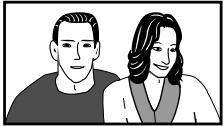 16:9 disc 16:9 disc | 4:3(Letter Box) |  Er zijn zwarte banden boven en onder op het scherm; het beeld wordt met de juiste beeldverhouding weergegeven. Er zijn zwarte banden boven en onder op het scherm; het beeld wordt met de juiste beeldverhouding weergegeven. |
| 4:3(Pan&Scan) |  De rechter- en linkerkant van het beeld zijn afgesneden, maar het beeld wordt met de juiste beeldverhouding weergegeven. De rechter- en linkerkant van het beeld zijn afgesneden, maar het beeld wordt met de juiste beeldverhouding weergegeven. |
| 16:9(Wide) |  Het beeld is in horizontale richting samengedrukt (het beeld lijkt in verticale richting uitgerekt). Als het beeld is zoals hier is getoond, moet u de beeldverhouding op de speler instellen op [4:3 (LetterBox)] of [4:3 (Pan&Scan)]. Het beeld is in horizontale richting samengedrukt (het beeld lijkt in verticale richting uitgerekt). Als het beeld is zoals hier is getoond, moet u de beeldverhouding op de speler instellen op [4:3 (LetterBox)] of [4:3 (Pan&Scan)]. |
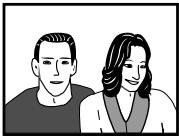 4:3 disc 4:3 disc | Alle instellingen |  Het beeld heeft de juiste beeldverhouding. Het beeld heeft de juiste beeldverhouding. |
[Bij een breedbeeldtelevisie]
| DVD-opnameformaat | Instelling op de speler | Beeld op de televisie |
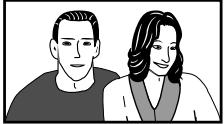 16:9 disc 16:9 disc | 16:9(Wide) |   Het beeld heeft de juiste beeldverhouding.Bij sommige discs kunnen er zwarte banden boven/onder op het scherm zijn. Het beeld heeft de juiste beeldverhouding.Bij sommige discs kunnen er zwarte banden boven/onder op het scherm zijn. |
 4:3 disc 4:3 disc | 16:9(Wide) |   Er zijn zwarte banden rechts/links op het scherm, maar het beeld wordt met de juiste beeldverhouding weergegeven. Er zijn zwarte banden rechts/links op het scherm, maar het beeld wordt met de juiste beeldverhouding weergegeven. |
  Het beeld is in verticale richting samengedrukt (het beeld lijkt in horizontale richting uitgerekt). Als het beeld is zoals hier is getoond, moet u de beeldverhouding op de televisie instellen op “normaal”. Zie de gebruiksaanwijzing van uw televisie voor nadere bijzonderheden. Het beeld is in verticale richting samengedrukt (het beeld lijkt in horizontale richting uitgerekt). Als het beeld is zoals hier is getoond, moet u de beeldverhouding op de televisie instellen op “normaal”. Zie de gebruiksaanwijzing van uw televisie voor nadere bijzonderheden. |
Selecteer de S-video-uitvoer (Expert-functie)
Stel deze optie in om de videosignaal-uitvoer van de S-video-aansluiting te selecteren.
\- Als de speler via de S-video-aansluiting op de televisie is aangesloten, kan het beeld verticaal samengedrukt (of horizontaal uitgerekt) lijken. In dat geval moet u [S1] selecteren.

S2:
Het S2 videosignaal wordt uitgevoerd (fabrieksinstelling).
S1:
Het S1 videosignaal wordt uitgevoerd.
S1 video-uitvoer:
S1 is S-video met een extra signaal voor het aangeven van de beeldverhouding (4:3, 16:9).
S2 video-uitvoer:
S2 is het S1 signaal met toevoeging van nog een extra signaal voor het aangeven van het beeldweergaveformaat (letterbox, pan&scan). Bij weergave op een breedbeeldtelevisie die geschikt is voor S2 zal de juiste beeldfunctie automatisch worden ingesteld.
Instelling voor schermbeveiligingsfunctie (Expert-functie)
De schermbeveiligingsfunctie is aanwezig om beeldinbranding (naijlen van het beeld) op de televisie te voorkomen wanneer een beeld gepauzeerd wordt of om een andere reden langdurig op het scherm wordt weergegeven.
\- Wanneer de schermbeveiligingsfunctie is ingeschakeld, zal deze automatisch in werking treden wanneer een beeld ongeveer vijf minuten is weergegeven.

On:
De schermbeveiligingsfunctie is ingeschakeld (fabrieksinstelling).
Off:
De schermbeveiligingsfunctie is uitgeschakeld.
★ In de DJ modus zal de schermbeveiligingsfunctie niet werken wanneer het apparaat in de pauzestand staat.
Instellen van de beeldkwaliteit
De beeldkwaliteit kan zo worden ingesteld dat een optimale weergave van bepaalde typen beelden (speelfilm, tekenfilm, enz.) wordt verkregen. Bovendien kan elk van de beeldkwaliteit-opties afzonderlijk worden ingesteld en deze instellingen kunnen in het geheugen worden vastgelegd. Als de disc wordt afgespeeld terwijl het eerste setup-menu wordt weergegeven, kan de beeldkwaliteit worden afgesteld terwijl het feitelijke beeld op de televisie wordt getoond.
Een preset beeldkwaliteit selecteren
1. Gebruik de vier kanten van de cursortoets (/∧/∨) om [Video2] → [Video Adjust] → [Start] te selecteren.

2. Druk op de ENTER toets.
Het beeldkwaliteit-bedieningsmenu verschijnt.

3. Selecteer [Video Memory Select] en druk dan op de ENTER toets.

4. Gebruik de vier kanten van de cursortoets (/∧/∨) om de gewenste preset beeldkwaliteit te selecteren.
Standard:
Het beeld wordt weergegeven zoals het op de disc is opgenomen.
Cinema:
Deze instelling is geschikt voor het kijken in een donkere kamer en creëert de atmosfeer van een bioscooptheater.
Animation:
Deze instelling geeft een beeld met heldere, sprankelende kleuren en is geschikt voor tekenfilms en dergelijke.
Memory1/Memory2/Memory3:
De favoriete beeldkwaliteit-instellingen kunnen in het geheugen worden vastgelegd, zoals in de volgende paragraaf "De beeldkwaliteit afstellen" wordt beschreven.
5. Druk op de ENTER toets.
Het beeldkwaliteit-bedieningsmenu verdwijnt.
De beeldkwaliteit afstellen
1. Gebruik de vier kanten van de cursortoets (/ ∧/∨) om [Video2] → [Video Adjust] → [Start] te selecteren en druk dan op de ENTER toets.
Het beeldkwaliteit-bedieningsmenu verschijnt.
2. Gebruik de omhoog/omlaag (∧/∨) kant van de cursortoets om [Video Setup] te selecteren en druk dan op de ENTER toets.

3. Gebruik de omhoog/omlaag (∧/∨) kant van de cursortoets om het onderdeel te selecteren dat u wilt afstellen.

Als u op de DISPLAY toets drukt, verschijnt een submenulijst van de geselecteerde afstellingsonderdelen. Druk nog een keer op de DISPLAY toets om terug te keren naar het vorige menu.

Fine Focus:
Stel in op [On] voor weergave van beelden met een hoge resolutie.
Contrast:
Gebruik dit onderdeel om de verhouding tussen de heldere en de donkere partijen van het beeld in te stellen.
Sharpness:
Gebruik dit onderdeel om de helderheid van het beeld in te stellen ten opzichte van het middenfrequentiebereik. Deze functie is uitgeschakeld wanneer [Fine Focus] is ingesteld op [On].
Chroma Level:
Gebruik dit onderdeel om de diepte van de kleuren in te stellen. Deze functie is bijzonder effectief bij het kijken naar tekenfilms met veel felle kleuren.
Hue:
Gebruik dit onderdeel om de rood-groen balans in te stellen.
4. Gebruik de links/rechts () kant van de cursortoets om het niveau voor het geselecteerde onderdeel in te stellen.
Bij het instellen van [Fine Focus] moet u [On] of [Off] selecteren.
5. Herhaal de stappen 3 en 4 voor alle gewenste onderdelen.
Als u de gemaakte instellingen in het geheugen wilt vastleggen, gebruikt u de omhoog/omlaag ( ) kant van de cursortoets om [Memory] te selecteren en dan gebruikt u de links/rechts (
text_image
Memory
▲▼ Move
Enter Select Display Check
Off 1 2 3



