
CDJ-2000 - DJ CD-Player PIONEER - Kostenlose Bedienungsanleitung
Finden Sie kostenlos die Bedienungsanleitung des Geräts CDJ-2000 PIONEER als PDF.


| Produkttyp | Professioneller CD-DJ-Player |
| Marke | PIONEER |
| Modell | CDJ-2000 |
| Abmessungen (L x H x T) | 320 mm x 106,4 mm x 405,7 mm |
| Gewicht | 4,6 kg |
| Stromversorgung | AC 220-240 V, 50/60 Hz, 28 W (Standby 0,4 W) |
| Unterstützte Audioformate | CD-DA, MP3 (CBR/VBR), AAC, WAV (PCM 16/24 Bits), AIFF (PCM 16/24 Bits) |
| Medien | CD, CD-R/RW, DVD-R/RW, DVD+R/+RW, DVD±R DL, SD/SDHC (bis 32 GB), USB-Massenspeichergeräte |
| Bildschirm | LCD-TFT-Farbbildschirm 6,1 Zoll (15,5 cm) mit Wellenformanzeige und Cover-Anzeige |
| Analoger Audioausgang | RCA-Anschluss, Pegel 2,0 Vrms (1 kHz) |
| Digitaler Audioausgang | Koaxial S/PDIF (RCA), 0,5 Vss (75 Ω), 44,1 kHz, 24/16 Bit |
| Frequenzgang | 4 Hz – 20 kHz |
| Signal-Rausch-Verhältnis | 115 dB |
| Klirrfaktor | 0,0018 % |
| Hauptfunktionen | Disc-/SD-/USB-Wiedergabe, Pro DJ Link (Musikfreigabe), rekordbox, Hot Cues, Loops, Cues, Scratching, Quantisierung, Wellenformanzeige, Stichwortsuche, Verlauf |
| Konnektivität | LAN (100BASE-TX), USB Typ A (Host), USB Typ B (Gerät), Steueranschluss (Miniklinke), analoge und digitale Audioausgänge |
| Jog-Rad | Beleuchtet (4 Zonen), einstellbar, VINYL- und CDJ-Modi, NEEDLE SEARCH berührungsempfindlich |
| Sicherheit | Laserklasse 1 (IEC 60825-1), Netzstecker als Trennvorrichtung, POWER-Schalter trennt nicht vollständig |
| Wartung | Gehäuse mit einem trockenen Tuch reinigen; Laserlinse nur durch autorisierten Service |
| Ersatzteile und Reparatur | Keine vom Benutzer reparierbaren Teile. Bei Reparaturen den PIONEER-Kundendienst kontaktieren. |
Häufig gestellte Fragen - CDJ-2000 PIONEER
Benutzerfragen zu CDJ-2000 PIONEER
0 Frage zu diesem Gerät. Beantworten Sie die, die Sie kennen, oder stellen Sie Ihre eigene.
Eine neue Frage zu diesem Gerät stellen
Laden Sie die Anleitung für Ihr DJ CD-Player kostenlos im PDF-Format! Finden Sie Ihr Handbuch CDJ-2000 - PIONEER und nehmen Sie Ihr elektronisches Gerät wieder in die Hand. Auf dieser Seite sind alle Dokumente veröffentlicht, die für die Verwendung Ihres Geräts notwendig sind. CDJ-2000 von der Marke PIONEER.
BEDIENUNGSANLEITUNG CDJ-2000 PIONEER
Auf der oben angegebenen Pioneer-Website werden unseren Kunden Antwerten auf früiggestellte Fragen, Informationen über Software und weitere Unterstützung mit neuesten Daten angeboten.
Für Anfrage überrekordboxsehen Sieitte die oben angegebene Support-Site.
Integrierte Schaltungen
A des mini CD de 8 cm
Institut Integrierte Schaltungen
Wir danken Ihnen für den Kauf dieseres Pioneer-Produkts.
Lesen Sie sichitte diese Bedienungsanleitung durch. Dann wissen Sie, wie Sie Ihr Gerät richtig bedienen.Bewahren Sie sie an einem sicheren Platz auf, um auch zukünftig nachschlagen zu konnen.
In manchen Ländern oder Verkaufsgebieten weichen die Ausführungen von Netzstecker oder Netzsteckdose u.U. von den in den Abbildungen gezeigten ab; die Anschluß- und Bedienungsverfahren des Gerätes sind jedoch möglich.
K015 Ge
WICTIG

Das Blitzsymbol in einem Dreiack weist den Benutzer darauf auf hin, dass eine Berührungsgefahr mit nicht isolierten Teilen im Geräteinneren, die eine gefährliche Spannung führten, besteht. Die Spannung kann so hoch sein, dass sie die Gefahr eines elektrischen Schlages birtg.
CAUTION
RISK OF ELECTRIC SHOCK
DO NOT OPEN
ACHTUNG:
UM SICH NICT DER GEAHR EINES
ELEKTRISCHEN SCHLAGES
AuszUSSETZEN, DURFEN SIE NICHT D
DECKEL (ODER DIE RUCKSEITE)
ENTFEREN, IM GERATEINNEREN
BEFINDEN SICH KEGNE VOM BENUTZ
REPARIERBAREN TEILE, UBERLASSE
REPARATUNEN DEM QUALIFIZIERTE
KUNDENDIENTN.

Ein Ausrufezeichen in einem Dreieck weist den Benutzer auf wichtige Bedienungs- und Wartungsanweisungen in den Dokumenten hin, die dem Gerat beiliegen.
D3-4-2-1-1_A1_De
ACHTUNG
Bei diesen Gerät handelt es sichzarum ein Laserprodukt,das entsprechend dem Standard Sicherheit fur Laserprodukte IEC 60825-1:2007 klassifiziert ist.
D58-5-2-2a_A1_De
Bei Verwendung these Produktes machen Sie sichitte mit der Sicherheitsinformationen auf der Unterseite des Gerätes vertraut.

Mischen Sie这点e Produkt, wenn Sie entsorgen sollenen, nicht mit gewöhnlichen Haushaltsabfallen. Es gibt ein getrenntes Sammelsystem für gebrauchte elektronische Produkte, über das die richtige Behandlung, Rückgewinnung und Wiederverwertung gemäß der bestehenden Gesetzgebung gewährleistet wird.
Privatshaalte in den Mitgliedstaaten der EU, in der Schweiz und in Norwegen können ihre gebrauchten elektronischen Produkte an vorgesehenen Sammeleinrichtungen kostenfrei zurückgeben oder aber an einen Handler zurückgeben (wenn sie ein ähnliches neue Produktkaufen).
Bitten wenden Sie sich in den Ländern, die oben nicht aufgehufrt sind, hinsichtlich der korrekten Verfahrensweise der Entsorgung an die ortliche Kommunalverwaltung.
Auf these Weise stellen Sie sicher, dass das zu entsorgende Produkt der notwendigen Behandlung, Rückgewinnung und Wiederverwertung unterzogen wird, und so möglichene negative Einflüsse auf die Umwelt und die menschliche Gesundheit vermieden werden.
K058b_A1_De
Falls der Netzstecker des Netzkabels这点es Gerätes nicht in die Zusatzsteckdose einer anderen Komponente passt, muss er gegen einen Netzstecker der geeigneten Ausführung ausgewechselt werden. Ein derartiger Austausch des Netzsteckers muss vom Kundendienstpersonal vorgenommen werden. Wenn der vom Netzkabel abgeschrittene ursprüngliche Netzstecker in eine Netzsteckdose eingesteckt wird, besteht akute Stromschlaggefahr! Daher ist unbedingt damit zu sorgen, dass der abgeschrittene Netzstecker sofort vorschrifsmäßig entsorgt wird. Vor einem längeren Nichtgebrauch des Gerätes, beispissewe当地rend des Urlaubs, sollte der Netzstecker aus der Netzsteckdose gezogen werden, um das Gerät vollständig vom Netz zu trennen.
D3-4-2-2-1a_A1_De
ACHTUNG
Der POWER-Schalter these Gerätes trennt das Gerät nicht vollständig vom Stromnetz. Um das Gerät vollständig vom Netz zu trennen, muss der Netzstecker aus der Netzsteckdose gezogen werden. Daher sollte das Gerät so aufgestellt werden, dass stets ein unbehinderter Zugang zur Netzsteckdose gewährleistet ist, damit der Netzstecker in einer Notsituation sofort abbezogen werden kann. Um Brandgefahr ausschlussgeben, sollte der Netzstecker vor einem längeren Nichtgebrauch des Gerätes, beispisswise während des Urlaubs, grundsätzlich von der Netzsteckdose getrennt werden.
D3-4-2-2-2a_A_Ge
WARNING
Dieses Gerät ist nicht wasserdicht. Zur Vermeidung der Gefahr von Brand und Stromschlag keine Behälter mit Flüssigkeiten (z.B. Blumenvasen und -topfe) in die Nähe des Gerätes bringen und thesevor Tropfwasser, Spritzwasser, Regen und Nasse schützen. D3-4-2-1-3_A_Ge
WARNING
Vor dem erstmaligen Anschluss des Gerätes an das Stromnetzitte den folgenden Hinweis sorgfältig beachten.
Die Netzpannung ist je nach Land verschiedene. Vor der Inbetriebnahme des Gerätes sicherstellen, dass die örtliche Netzpannung mit der auf dem Typenschild an der Rückwand des Gerätes angegebenen Nennspannung (z.B. 230 V oder 120 V) übereinstimmt. D3-4-2-1-4_A_Ge
WARNING
Keine Quellen offender Flammen (z.B. eine brennende Kerze) auf这点 Gerät stellen.
D3-4-2-1-7a_A_Ge
VORSICHTSHINWEIS ZUR BELUFTUNG
Bei der Aufstellung这点 Gerätes muss für einen ausreichenden Freiraum gesorgt werden, um eine einwandfreie Wärmeabfuhr zu gewährleisten (mindestens 5 cm hinter dem Gerät und jeweils 5 cm an der Seite des Gerätes).
WARNING
Im Gerätegehause sind Ventilationsschlitze und andere Öffnungen vorgesehen, dieazo dnen, eine Überhitzung des Gerätes zu verhindern und einen zuverlüssigen Betrieb zu gewährleisten. Um Brandgefahr auszuschreiben, dürfen diese Öffnungen auf keine Fall blockiert oder mit Gegenständen (z.B. Zeitungen, Tischdecken und Gardinen) abgedeckt werden, und das Gerät darf beim Betrieb nicht auf einem dicken Teppich oder Bett aufgestellt sein. D3-4-2-17b_A
Betriebsumgebung
Betriebstemperatur und Betriebsluftfeuchtigkeit:
+5°C bis +35°C, 85% rel. Feuchte max.
(Ventilationsschlitze nicht blockiert)
Eine Aufstellung theses Gerät an einem unzureichend
belufteten, sehr feuchten oder bereits Ort ist zu
vermeiden, und das Gerätarf weder direkter
Sonneneinstrahlung noch starken Kunstlichtquellen ausgesetzt werden.
D3-4-2-1-7c*A1De
VORSICHT MIT DEM NETZKABEL
Fassen Sie das Netzkabel immer am Stecker. Ziehen Sie nicht am Kabel selbst, und fassen Sie das Netzkabel niemals mit nassen Handen an, da dies einen Kurzschluss oder elektrischen Schlag verursachen kann. Stellen Sie nicht das Gerät, Möbelstücke o.a. auf das Netzkabel; sehen Sie auch zu, dass es nicht eingeklemmt wird. Machen Sie niemals einen Knoten in das Netzkabel, und binden Sie es nicht mit anderen Kabeln. Das Netzkabel sollte so gelegt werden, dass niemand darauf tritt. Ein beschädigtes Netzkabel kann einen Brand oder elektrischen Schlag verursachen. Prufen Sie das Netzkabel von Zeit zu Zeit. Soltte es beschiedt sein, wenden Sie sich an ihre{nachste autorisierte PIONER-Kundendienstelle oder ihren Handler, um es zu ersetzen,
Inhalt
Zum Lesen dieser Anleitung
Die Namen von Anzeigen, Menüs und Tasten sind in dieser Anleitung in eckigen Klammern angegeben. (Z.B. [MASTER]-Kanal, [ON/OFF], [File]-Menu)
01 Vor der Inbetriebnahme
Merkmale. 4
02 Bevor Sie beginnen
Lieferumfang 6
Auf dem CDJ-2000 abspielbare Discs/Dateien 6
03 Bezeichnungen und Funktionen der Komponenten
Bedienpult 9
Rückseite 10
Frontplatte 10
Hauptgerät-Display. 11
Jog-Dial-Anzeige-Abschnitt 11
04 Anschlüsse
Basic-Stil. 12
Verwendung von in Kombination mit rekordbox 12
Verwendung anderer Marken von DJ-Software 13
Anschlisse fur Relais-Wiedergabe. 13
05 Wiedergabe
Einlagen von Discs. 14
Einsetzen von SD-Speicherkarten 14
Laden von USB-Geräten 14
Verwendung der PRO DJ LINK-Funktion 14
Wiedergabe 15
Einstellung Cue. 16
Einstellung Loop. 16
Einstellen von Hot Cue 17
Speichern von Cue- und Loop-Punkten 17
Bedienung der Jog-Scheibe. 18
Bedienung des [NEEDLE SEARCH]-Pad 19
Betrieb des CDJ-2000 in Kombination mit anderen Geräten 19
Verwendung der Taste [BROWSE] 20
Verwendung der Taste [TAG LIST] 21
Verwendung der Taste [INFO] 21
06 Ändern der Einstellungen
Verwendung der Taste [MENU/UTILITY] 22
Uber die rekordbox-Software 23
Uber die Treiber-Software 25
Verwendung anderer Marken von DJ-Software 26
7 Zusätzliche Informationen
Störungssuche 27
Uber das LC-Display. 28
Fehlermeldungen 28
Lieste von Icns in der Display-Sektion des Hauptgerats 28
Vorsichtshinweise 29
Handhabung von Discs. 29
Haftungsausschluss 30
Technische Daten 30
Vor der Inbetriebnahme
Merkmale
Der CDJ-2000 ist ein Multi-Player für professionelle DJs, der eine Vielfalt der Funktionen, Haltbarkeit und Bedienbarkeit bietet, wie sie zur Arbeit in Diskotheken und Nachclubs erforderlich sind.
MULTI-MEDIA, MULTI-FORMAT
Der CDJ-2000 kann nicht nur Discs (CDs und DVDs) abspielen, sondern auch Musikdatien von SD-Speicherkarten und USB-Geräten (Flash-Speichersticks und Festplatten). Zu den entsprechenden Dateiformaten gehören nicht nur Musik-CD (CD-DA) und MP3, sondern auch AAC, WAV und AIFF.
rekordboxTM
Die mitgelieferte rekordbox Musikverwaltung-Software kann benutzt werden, um Playlists, Cues, Loops, Hot Cues und andere fur den DJ erforderliche Daten in Ruhe zu Hause vor dem Auftritt vorzubereiten. Auf diese Weise konnen Sie sich voll mit Zuversicht auf die DJ-Arbeit in der Discothek/dem Nightclub konzentrierten. Von der Übernahme von Musikdateien bis zum DJ-Spiel; Schritte der DJ-Arbeit lasen sich glatt ausführten. rekordbox ist eine Anwendung zur Verwaltung von Musikdateien, die zur DJ-Wiedergabe mit einem Pioneer DJ Player (z.B. CDJ-2000, CDJ-900) verwendet werden. Erkannte und gemessene Daten, ebenso wie jegliche mit rekordbox eingestellte und gesecherte Daten, konnen in Kombination mit einem Pioneer DJ-Player (z.B. CDJ-2000, CDJ-900) verwendet werden, um einen hervorragenden DJ-Auftritt zu erzielen.
PRO DJ LINK
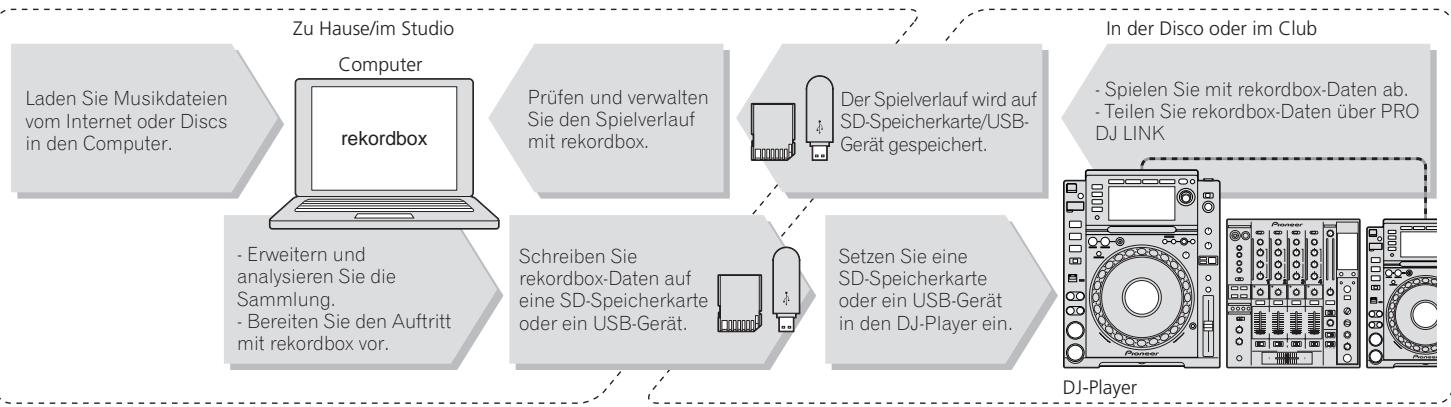
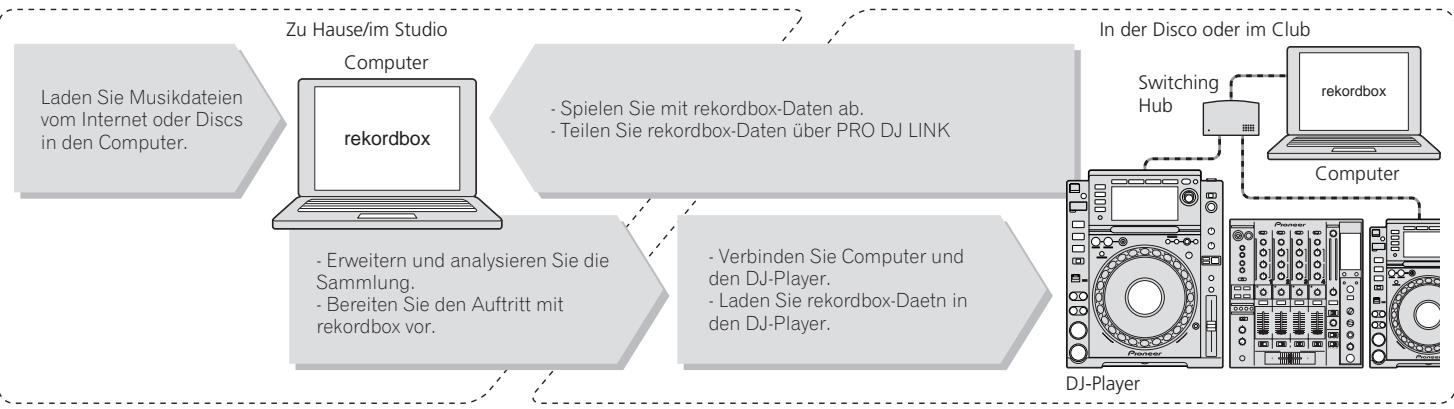
Dazu gehören Funktionen wie „SD & USB-Export" mit SD-Speicherkarten und USB-Geräten (Flash-Speicher-Laufwerke und Festplatten) und „rekordbox LINK Export" mit dem Computer, auf dem rekordbox installiert ist.
SD & USB-Export
These Funktion kann verwendet werden, um rekordbox Musicdateien und Verwaltungsdaten mit SD-Speicherkarten/USB-Geräten zu übertragen. Dadurch entfällt die Notwendigkeit, den Computer in die Disco oder den Club mitzunehmen.
rekordboxLINKExport
Wenn der CDJ-2000 und der Computer mit LAN-Kabel verbunden sind, konnen die rekordbox Musikdateien und Verwaltungsdaten direkt zwischen ihren übertragen werden. Dadurch entfallt die Notwendigkeit zum Export von Daten auf SD-Speicherkarten/USB-Geräte.
SOUNDKARTE
Der CDJ-2000 ist mit einer exklusiven Schnittstelle sowie einer MIDI-Schnittstelle für die Steuerung von DJ-Software anderer Hersteller ausgestattet. Es ist eine eingebaute Soundkarte vorhanden, so dass andere Geräteicht angeschlossen werden können.
DISPLAY
Ein groBes 6,1-Zoll-Farb-LCD dient zur Anzeige von nicht nur Textdaten sondern auch Cover-Fotos. Die Kombination aus einer grafischen Benutzeroberflache, die Musikdatei-Information in leicht verstandlicher Weise aneigt, und einem Drehregler mit leichter Bedienung erlaubt es, Tracks ohne Stress auszuwahlen.
WAVE-DISPLAY
WAVE zeit die Daten mit einer higheren Auflösung als frühere Pioneer-Produkte an.
NEEDLE SEARCH
Wenn das NEEDLE SEARCH-Pad mit einem Finger berührt wird, wird der Sound in der Nähe der Berührungsposition sofort gespielt. Dies erlaubt eine schneller Punktsuche als je zuvor.
TAG-LIST
Neben in Wiedergabelisten, die mit Hilfe von rekordboxVBorbereitet wurden, konnen zu spelende Tracks auch vorlaufizu spielen nachste gesammelt werden konnen vorübergehend auf dem CDJ-2000 abgelegt werden. Die zur Tag-Liste hinzugefugten Musikdatien konnen als Liete dargestellt werden. These Funktion ist sehr practisch fur die Auswahl der Tracks während Live-Auftritten.
STICHWORTSUCHE
Stichwortssuche, Buchstaben-Sprung und andere Funktionen erlaubten es Ihnen, Schnell und prazise die gewünschte Musikdati aufzusuchen.
VERLAUF-MEMORY
Der CDJ-2000 ist mit einer Verlauf-Speicherfunktion ausgestattet, die den Spielverlauf von Musikdateien speichert. Playlists konnen basierend auf thism Verlauf mit rekordbox erstellt werden.
0,5-FRAME-SCHRITT
Die Mindest-Frame hat sich von 1 (1/75 Sekunde) auf 0,5 Frames entwickelt. Dies macht es möglich, die Cue- und Loop-Punkte mit größer Genaigung zu erreichen und akkurate, makellose DJ-Aufführung zu erzielen.
ERWEITERTER JOG-REGLER
Die Jog-Ring Beleuchtung leuchtet an vier Stellen, so dass die oberen und freihtlichen Ränder des Jog-Regler klar sightbar sind, auch in dunklen DJ-Kabinen. Dies kann auch genutzt werden, um das Publikum zu beeindrucken.
QUANTISIERUNG
Der CDJ-2000 ist mit einer Quantisierung-Funktion ausgestattet, um einen Track auf den Takt zu bringen, auch wenn die Taste grob gedrück wird, solange der Track mit reckordbox analysiert wurde. Bei der Einstellung von Echtzeit-Cues und Hot-Cues wird der Beat automatisch auf den Beat am nachsten zu der Position, an der die Taste gedrückt wurde, eingestellt.
HOHE KLANGQUALITÄT
Der CDJ-2000 ist für die gründliche Verbesserung der Klangqualität, für sowohl digitale als auch analoge Ausgänge, ausgelegt.
Fur die digitalen Schaltkreise wurde ein hochleistender Wolfson D/A-Wandler eingesetzt, um auch zarte Sounds originalgetreu zu reproduzieren und klaren, hochwertigen Klang mit einem reichen Gefuhl von Substanz und gutem akustischem Feld zu erzielen.
Fur die analoge Schaltung wird ein Hybrid-OP-Veränder verwendet, um das nichtthorbare Rauschen von 20kHz und hoher, das den Originalton beeintrachtigen kann auf das außerste Minimum zu reduzieren. Unerwunschtes digitales Rauschen wird eliminiert, um klaren, sehr transparenten Sound treu dem Original zu erzielen.
Bevor Sie beginnen
Lieferumfang
- Audiokabel
Netzkabel
Steuerkabel
LAN-Kabel - Stift für Disc-Zwangsausschub
- CD-ROM (rekordbox)
- Garantiekarte
Bedienungsanleitung (dieses Dokument)
Auf dem CDJ-2000 abspielbare Discs/ Dateien
Abspielbare Discs
Discs mit folgenden Kennzeichnungen auf Disc-Label, Packung oder Hülle konnen abgeschpielt werden.
Arten von abspielbaren Discs und Kennzeichnungen
| COMPACT DISC DIGITAL AUDIO | COMPACT DISC DIGITAL AUDIO TEXT | COMPACT DISC DIGITAL AUDIO Recordable |
| CD | CD-TEXT | CD-R |
| COMPACT DISC DIGITAL AUDIO ReWritable | DVD R | DVD RW |
| CD-RW | DVD-R | DVD-RW |
DVD ist ein Warenzeichen der DVD Format/ Logo Licensing Corporation. Auf diesen Player können die folgenden Discs abgespielt werden.
- CD-R/-RW-Discs, die im Format Musik-CD (CD-DA) aufgenommen sind
- CD-R/-RW, DVD-R/-RW, DVD+R/+RW, DVD-R DL (Dual-Layer) und DVD+R DL (Dual-Layer) Discs, auf denen Musikdateien (MP3/AAC/WAV/AIFF) aufgezeichnet sind
Nicht abspielbare Discs
DTS-CD
- Foto-CDs
Video-CDs
- CD-Grafik (CD-G)-Discs
- Nicht finalisierte CDs
DVD-Video-Discs
DVD-Audio-Discs
DVD-RAM-Discs
- Nicht finalisierte DVDs
Wiedergabe von Discs, die auf einem Computer oder DVD-Recorder erstellt wurden
Je nach den Einstellungen der Anwendung und den Umgebungseinstellungen des Computers kann es unmöglich sein, auf einem Computer erstellte Discs abzuspielen. Nehmen Sie Discs in einem Format auf, das auf dem CDJ-2000 abspielbar ist. Für Einzelheiten wenden Sie sich an den Verkäfer ihrer Anwendung.
Es kann nicht möglich sein, Discs abzuspielen, die auf einem Computer oder DVD-Recorder erstellt wurden, aufgrund von Disc-Eigenschaften, Kratzern oder Schmutz, oder schlechter Aufnahmequalität (Schmutz auf der Aufnahmelinse usw.).
Siehe Handhabung von Discs auf Seite 29 für Anweisungen zum Umgang mit Discs.
Erstellen von Backup-Discs
Wenn CD-R/-RW, DVD-R/-RW, DVD+R/+RW, DVD-R DL (Dual Layer) und DVD-R DL (Dual Layer)-Discs auf Pause gestellt sind oder bei Cue-Punkten länger Zeit pausiert werden, kann es aufgrund der Eigenschaften der Disc schwierig sein, die Disc an thisem Punkt abzuspielen. Wenn ein bestimmter Punkt extrem oft auf Schleife gestellt wird, kann es schwierig sein, an thisem Punkt abzuspielen. Bei der Wiedergabe wertvoller Discs empfehlen wir das Erstellen von BackupDiscs.
Über kopiergeschützte CDs
Dieser Spieler ist auf Übereinstimmung mit den Spezifikationen des Audio-CD-Formats ausgelegt. Diese Spieler unterszt nicht die Wiedergabe oder Funktionen von Discs, die diesen Spezifikationen nicht entsprechen.
Uber DualDisc
Dieser Spieler ist auf Übereinstimmung mit den Spezifikationen des Audio-CD-Formats ausgelegt. Diese Spieler untersucht nicht die Wiedergabe oder Funktionen von Discs, die diesen Spezifikationen nicht entsprechen.
Uber 8-cm-Single-CDs
8-cm-Single-CDs können nicht auf dem CDJ-2000 abgeschweit werden. Setzen Sie keine 8-cm-Adapter auf CDs und spielien sie auf dem CDJ-2000 ab. Der Adapter könnte abfallen, während die Disc dreht, und Beschädigung der Disc oder des Players bewirken.
Uber CD-Text
Der CDJ-2000 unterstützt CD-Text. In CD-Text aufgezeichnete Titel, Albumnamen und Interpretennamen werden angezeigt. Wenn mehrere Text-Daten aufgezeichnet sind, wird der erstige Text-Datensatz angezeigt. Die Unterstützung Zeichencodes sind unter aufgefuhrt.
ASCII
ISO-8859
MS-JIS
- Mandarin chinesischer Zeichencode
Uber CD-Wiedergabe
Musikdateien (MP3/AAC/WAV/AIFF) auf CD-R/-RW, DVD-R/-RW, DVD +R/+RW, DVD-R DL (Dual Layer) und DVD-R DL (Dual-Layer)-Discs können wiedergegeben werden.
| Ordner-Ebenen | Max. 8 Ebenen (Dateien in Ordern außerhalb der 8. Ebene konnen nicht wiedergegeben werden) |
| Max. Anzahl der Ordner | 2000 Ordner pro Disc (Ordner außerhalb des 2000. Ordners konnen nicht angezeigt werden) |
| Max. Anzahl der Dateien | 999 Dateien für jeder Dateiformat3000 Dateien pro Disc (Dateien außerhalb des 3000. Ordners können nicht angezeigt werden) |
Wenn es viele Ordner oder Dateien gibt, kann einige Zeit kann für das Laden erforderlich sein.
Über SD-Speicherkarten
- Musicdateien (MP3/AAC/WAV/AIFF) auf SD- und SDHC-Speicherkarten nach SD-Standards können abgespielt werden.
- Daten wie Disc-Identifikationsinformationen, Cue-Punkte, Loop-Punkte und Hot Cues können auf SD-Speicherkarten aufgezeichnet werden.
| Ordner-Ebenen | Max. 8 Ebenen (Dateien in Ordernn außerhalb der 8. Ebene konnen nicht wiedergegeben werden) |
| Max. Anzahl der Ordner | Unbegrenzt (Ordner außerhalb des 10 000. Ordners innerhalb eines einzelnen Ordners können nicht angezeigt werden) |
| Max. Anzahl der Dateien | Unbegrenzt (Dateien außerhalb der 10 000. Datei innerhalb eines einzel-gen Ordners konnen nicht angezeigt werden) |
| Unterstützte Karten [1] | SD-Speicherkarten: 8 MB – 2 GB SDHC-Speicherkarten: 4 GB – 32 GB |
| KompatiblE Formate | SD-Speicherkarten: FAT12 und FAT16 (nach SD-Standards) SDHC-Speicherkarten: FAT32 (nach SD-Standards) |
CPRM wird nicht Unterstützung.
- SDHC-Speicherkarten können mit Geräten, die SDHC-Speicherkarten unterstützen, verwendet werden. Sie können nicht mit Geräten verwendet werden, die nur SD-Speicherkarten unterstützen.
- Bei der Verwendung von SD-Speicherkarten mit einer Kapazität von 4 GB oder mehr verwenden Sie SD-Speicherkarten, die das SDHC-Logo tragen.
- SD-Speicherkarten werden von den Herstellern in dem oben angegebenen Standard-Format ausgeliefert. Wenn eine unformatierte SD-Speicherkarte eingesetzt ist, wird [FORMAT SD] angezeigt und die Karte kann nicht verwendet werden.
- Es kann u.U. unmöglich sein, auf einem Computer, einer Digitalkamera usw. formatierte Karte zu verwenden.
- Pioneer kann nicht garantieren, dass alle SD-Karten auf dem CDJ-2000 arbeiten.
Vorsichtshinweise zur Verwendung von SD-Speicherkarten
- SD-Speicherkarten sind elektronische Präzisionsgeräte. Sie sind mit Vorsicht zu behandeln. Biegen, Fallenlassen oder gewaltsames Behandeln von SD-Speicherkarten kann diese zerstoren. Verwenden und lagern Sie außer dem SD-Speicherkarten nicht in Umgebungen, in denen staatische Elektrizität oder elektromagnetische Störungen erzeugt werden. Wir empfehlen, in regelmäßigen Abständen Kopien von wichtigen Daten anzulegen.
- Bitte beachten Sie, dass Pioneer keine Verantwortung für den Verlust von Daten übernehmen kann, die durch den Kunden auf SD-Speicherkarten aufgezeichnet wurden oder andere direkt oder indirect durch die Verbindung zum CDJ-2000 verursachte Probleme.
- Nach dem Entnehmen von SD-Speicherkarten legen Sie diese in ihren vorgehenen Hüllen usw. ab.
- Je nach verwendeter SD-Speicherkarte wird die gewünschte Leistung möglicherweise nicht erzielt.
Über USB-Geräte
Musikdateien (MP3/AAC/WAV/AIFF), die auf USB-Geräten aufgezeichnet sind, können wiedergegeben werden.
Datum wie Disc-Identifikationsangaben, Cue-Punkte, Loop-Punkte und Hot Cues können auf USB-Geräten aufgezeichnet werden.
| Ordner-Ebenen | Max. 8 Ebenen (Dateien in Ordernern außerhalb der 8. Ebene konnen nicht wiedergegeben werden) |
| Max. Anzahl der Ordner | Unbegrenzt (Ordner außerhalb des 10 000. Ordners innerhalb eines einzelnen Ordners konnen nicht angezeigt werden) |
| Max. Anzahl der Dateien | Unbegrenzt (Dateien außerhalb der 10 000. Datei innerhalb eines einzel-gen Ordners konnen nicht angezeigt werden) |
| Unterstützte Dateisysteme | FAT, FAT32 und HFS+ |
- Der CDJ-2000 unterstützt USB-Massenspeicherverzte wie externe Festplatten, portable Flash-Speicher-Laufwerke und digitale Audio-Player. Externe DVD/CD-Laufwerke und andere optische Disc-Geräte können nicht verwendet werden.
- Wenn es viele Ordner oder Dateien gibt, kann einige Zeit kann für das Laden erforderlich sein.
- Wenn mehrere Partitionen für das USB-Gerät gesetzt sind, kann das Gerät möglicherweise nicht erkannt werden.
Vorsichtshinweise zur Verwendung von USB-Geräten
- Manche USB-Geräte arbeiten möglicherweise nicht ordnungsgemäß.itte beachten Sie, dass Pioneer keine Verantwortung für den Verlust von Daten auf USB-Geräten übernimmt.
- USB-Hubs können nicht verwendet werden.
- USB-Geräte mit Flash-Card-Lesern arbeiten möglichweise nicht.
- Wenn ein Strom über der zulässigen Stärke im CDJ-2000 USB-Anschluss erkannt wird, kann es vorkommen, dass eine Warnmeldung angezeigt wird, die Stromversorgung des USB-Geräts unterbrochen wird und die Signalübertragung gestoppt wird. Zur Wiederherstellung des normalen Betriebs entfern den Sie USB-Geräte, die am Player angeschlossen sind, und drücken Sie dann auf USB STOP. Vermeiden Sie die Wiederverwendung des USB-Geräts, für das Überstrom erkannt wurde. Wenn normaler Betrieb nach der oben beschriebenen Maßnahme nicht wieder hergestellt wird, (wenn die Signale nicht übertragen werden), schalten Sie den Player aus und wieder ein.
- Je nach verwendetem USB-Gerät wird die gewünschte Leistung möglicherweise nicht erzielt.
Uber MP3-Dateien
MP3-Dateien können eine konstante Bitrate (CBR) oder variable Bitrate (VBR) haben. Beide Arten von Dateien können auf dem CDJ-2000 abgeschweit werden, aber die Such- und die Superschnell-Suchfunktionen sind bei VBR-Dateien langsamer. Wenn ihre Priorität einfache Handhabung ist, empfehlen wir die Aufnahme von MP3-Dateien in CBR.
Der CDJ-2000 Unterstützung MP3-Dateien in den unter gezeigten Formaten.
| Kompatibl Formate | MPEG-1 | Audio Layer-3 Abtastfrequenzen von 32 kHz, 44,1 kHz und 48 kHz, und Bitraten von 32 kbps – 320 kbps werden unterszt. |
| MPEG-2 | Audio Layer-3 Abtastfrequenzen von 16 kHz, 22,05 kHz und 24 kHz, und Bitraten von 16 kbps – 160 kbps werden unterszt. | |
| Track-Informationen | ID3-Tag-Versionen 1.0, 1.1, 2.2, 2.3 und 2.4 werden unterszt. Titel, Albumnamen, Interpretennamen usw. werden hier angezeigt.¹ In ID3-Tags eingebettete JPEG-Bilder werden als Cover-Foto angezeigt.² | |
| Dateierweiterung | .mp3 | |
Um Zeichen in einem anderen lokalen Code als Unicode anzuzeigen,ändern Sie die Einstellung von [LANGUAGE] bei [UTILITY] (Seite 22).
2 Gröbere Dateien als 800 × 800 Dots können nicht angezeigt werden.
Uber AAC-Dateien
- AAC ist die Abkürzung von „Advanced Audio Coding“, ein Basisformat der Audio-Kompressionstechnologie, die für MPEG-2 und MPEG-4 verwendet wird.
- Das Dateifornat und Erweiterung von AAC-Daten hangt von der Anwendung fur die Erstellung der Daten ab.
- Zusätzlich zu den mit iTunes® codierten AAC-Dateien und der Erweiterung „m4a" können auch Dateien mit den Erweiterungen „aac" und „mp4" auf dem CDJ-2000 abgeschpielt werden. Durch Copyright geschützte AAC-Dateien, die beispielsweise im iTunes Music Store erworben wurden, können dagegen nicht wiedergegeben werden. Auch andere Dateien können ggf. nicht wiedergegeben werden, abhängig von der iTunes-Version, die zur Codierung benutzt wurde.
- Der CDJ-2000 Unterstützung AAC-Dateien in den unter gezeugten Formaten.
| Kompatible Formate | MPEG-4 AAC LC | Abtastfrequenzen von 16 kHz, 22,05 kHz, 24 kHz, 32 kHz, 44,1 kHz und 48 kHz, und Bitraten von 16 kbps – 320 kbps werden unterszt. |
| Track-Informationen | aac | ID3-Tag-Versionen 1.0, 1.1, 2.2, 2.3 und 2.4 werden unterszt. Titel, Albumnamen, Interpretennamen usw. werden hier angezeigt.1 In ID3-Tags eingebettete JPEG-Bilder werden als Cover-Foto angezeigt.2 |
| Andere Erweiterungen als aac | Meta-Tags (eingebettete Tags) werden unterszt. Titel, Albumnamen, Interpretennamen usw. werden hier angezeigt.1 In Tags eingebettete JPEG-Bilder werden als Cover-Foto angezeigt.2 | |
| Dateierweiterung | .m4a, .aac und .mp4 |
Um Zeichen in einem anderen lokalen Code als Unicode anzuzeigen,ändern Sie die Einstellung von [LANGUAGE] bei [UTILITY] (Seite 22).
Gröbene Dateien als 800 × 800 Dots können nicht angezeigt werden.
Über WAV-Dateien
Der CDJ-2000 Unterstützung WAV-Dateien in den unten gezeigten Formaten.
| Kompatiblen Formate | Das 16-/24-Bit nicht-komprimierte PCM-Format und Abtastfrequenzen von 44,1 kHz und 48 kHz werden unterszt. |
| Track-Informationen | LST chunk Titel, Albumnamen, Interpretennamen usw. werden hier angezeigt. |
| Dateierweiterung | .wav |
Um Zeichen in einem anderen lokalen Code als Unicode anzuzeigen,ändern Sie die Einstellung von [LANGUAGE] bei [UTILITY] (Seite 22).
Uber AIFF-Dateien
Der CDJ-2000 Unterstützung AIFF-Dateien in den unter gezeugten Formaten.
| Kompatibl Formate | Das 16-/24-Bit nicht-komprimierte PCM-Format und Abtastfrequenzen von 44,1 kHz und 48 kHz werden unterszt. Titel, Albumnamen, Interpretennamen usw. werden hier angezeigt. |
| Dateierweiterung | .aif, .aiff |
Um Zeichen in einem anderen lokalen Code als Unicode anzuzeigen,ändern Sie die Einstellung von [LANGUAGE] bei [UTILITY] (Seite 22).
Uberrekordbox
- reckordbox ist eine Anwendung zur Verwaltung von Musikdateien, die zur DJ-Wiedergabe mit einem Pioneer DJ Player (z.B. CDJ-2000, CDJ-900) verwendet werden.
Erkannte und gemessene Daten, ebenso wie jegliche mit rekordbox eingestellte und gespeicherte Daten, können in Kombination mit einem Pioneer DJ-Player (z.B. CDJ-2000, CDJ-900) verwendet werden, um einen hervorragenden DJ-Auftritt zu erzielen.
- Installieren Sie reckordbox von der mitgelieferten CD-ROM auf einem Computer. Anweisungen zur Verwendung von reckordbox siehe Verwendung von in Kombination mit reckordbox auf Seite 12 und Über die reckordbox-Software auf Seite 22.
Bezeichnungen und Funktionen der Komponenten
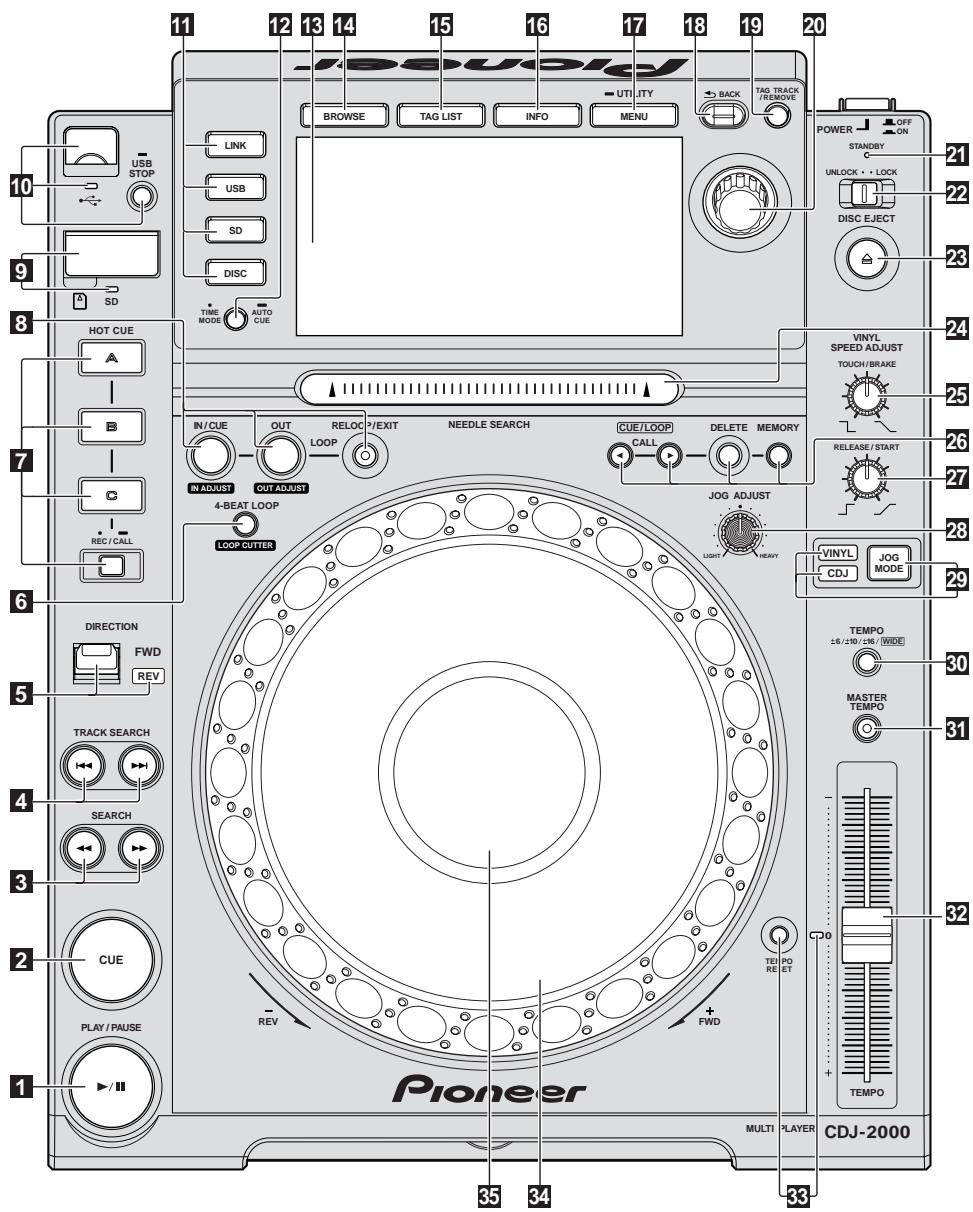
Bedienpult
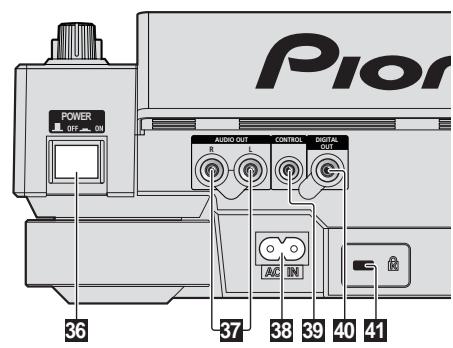
Rückseite
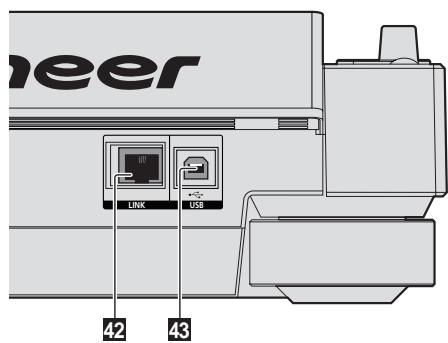
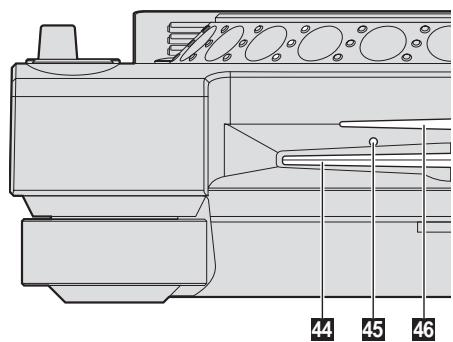
Frontplatte
Bedienpult
1 PLAY/PAUSE>II und PLAY/PAUSE>II-Anzeige (Seite 15)
These leuchtet bei der Wiedergabe von Tracks auf und blinkt, wenn im Pause-
These leaertet ber der Wiedergabe von Flacks auf und binnkt, wenn im Fausse
2 CUE und CUE-Anzeige (Seite 16)
These leuchtet, wenn ein Cue-Punkt gesetzt ist (außer bei Track-Suchlauf)
und blinkt, wenn ein neuer Cue-Punkt im Pause-Modus gesetzt werden kann.
3 SEARCH<//> (Seite 15)
4 TRACK SEARCHI-1/▶(Seite 15)
5 DIRECTION FWD REV und REV-Anzeige (Seite 15)
6 4-BEAT LOOP/LOOP CUTTER (Seite 17)
7 HOT CUE (A, B, C, REC/CALL) (Seite 17)
LOOP IN/CUE (IN ADJUST) (Seite 16), LOOP OUT (OUT ADJUST) (Seite 16), RELOOP/EXIT (Seite 17)
9 SD-Speicherkartenklappe, Einsetzschacht und SD-Speicherkartenanzeige (Seite 14)
10 USB-Geräte-Einsetzschacht, USB-Anzeige und USB STOP (Seite 14)
11 LINK, USB, SD, DISC (Seite 15)
12 TIME MODE/AUTO CUE (Seite 16)
Hauptgerät-Display (Seite 11)
14 BROWSE (Seite 20)
15 TAG LIST (Seite 21)
16 INFO (Seite 21)
17 MENU/UTILITY (Seite 22)
18 BACK (Seite 20)
19 TAG TRACK/REMOVE (Seite 21)
20 Drehregler und Anzeige
Bei der Auswahl von Tracks oder Einstellpunkten bewegt sich der Cursor, wenn der Drehregler gedreht wird. Drücken Sie den Drehregler zur Eingabe.
21 STANDBY-Anzeige (Seite 22)
These Anzeige leuchtet im Standby-Modus.
22 UNLOCK, LOCK (Seite 14)
DISC EJECT und DISC EJECT-Anzeige (Seite 14)
24 NEEDLE SEARCH-Pad (Seite 19)
25 VINYL SPEED ADJUST TOUCH/BRAKE (Seite 19)
26 CUE/LOOP CALL (Seite 18), DELETE (Seite 18), MEMORY (Seite 17)
27 VINYL SPEED ADJUST RELEASE/START (Seite 19)
28 JOG ADJUST (Seite 18)
29 JOG MODE, VINYL Modus-Anzeige und CDJ Modus-Anzeige (Seite 18)
Der Modus schaltet bei jedem Tastendruck zwischen VINYL und CDJ um. Die Anzeige für den ausgewählten Modus leuchtet.
50 TEMPO ± 6 / ± 10 / ± 16 WIDE (Seite 15)
31 MASTER TEMPO (Seite 15)
32 TEMPO (Seite 15)
33 TEMPO RESET und TEMPO RESET Anzeige
Unabhängig von der Position der Scheibe TEMPO werden Tracks werden mit der ursprünglichen Wiedergabe-Geschwindigkeit der Disc, usw. abgeschweit. Die Anzeige leuchtet, wenn TEMPO RESET eingeschaltet ist.
34 Jog-Dial (- REV / + FWD) und JOG-RING BELEUCHTUNG (Seite 18)
55 Jog-Dial-Display-Abschnitt (Seite 11)
Rückseite
Drucken Sie diese Taste, um das Gerät ein- und auszuschalten.
36 POWER ON OFF
37 AUDIO OUT L/R (Seite 12)
38 AC IN (Seite 12)
39 CONTROL (Seite 19)
40 DIGITAL OUT
Kensington-Diebstahlsicherung
LINK (Seite 12)
43 USB (Seite 12)
Frontplatte
44 Disc-Einsetzschacht
45 Stift-Eindrückloch zum Disc-Zwangsausschub
46 Disc-Einsetzschacht-Anzeige
Über das zwangsweise Ausschieben von Discs
- Wenn Disc nicht durch Drücken von [DISC EJECT ] ausgeschoben werden kann, kann sie zwangsweise ausgeschoben werden, indem der Stift für Disc-Zwangsausschub vollständig in das Stift-Einsetzloch für Disc-Zwangsausschub auf der Vorderseite der Einheit gedruckt wird.
- Beim zwangsweisen Ausschieben einer Disc verfahren Sie immer wie folgt.
1 Drücken Sie [POWER] und warten Sie mindestens 1 Minute nach Ausschalten des Sets.
Führn Sie niemals Zwangsauusschub einer Disc direkt nach dem Ausschalten des Sets aus. Das ist aus den unter aufgeführten Gründen gefährlich. Die Disc dreht sich nach dem Ausschieben noch und kann ihre Finger berühren usw., was Verletzungsgefahr in sich birgt. Außer dem dreht die Disc-Klammer in instabiler Weise, und die Disc kann zerkratzt werden.
2 Verwenden Sie den mitgelieferten Stift für Disc-Zwangsausschub. (Verwenden Sie keinen anderen Gegenstand.)
Der mitgelieferte Stift für Disc-Zwangsausschub ist an der Unterseite des CDJ-2000 angebracht. Wenn der mitgelieferte Stift vollständig in das Einsetzloch eingesteckt wird, wird die Disc etwa 5mm bis 10mm aus dem Disc-Einsetzschacht geschoben. Greifen Sie die Disc mit den Fingern undziehen Sie sie hereaus.
Hauptgerät-Display
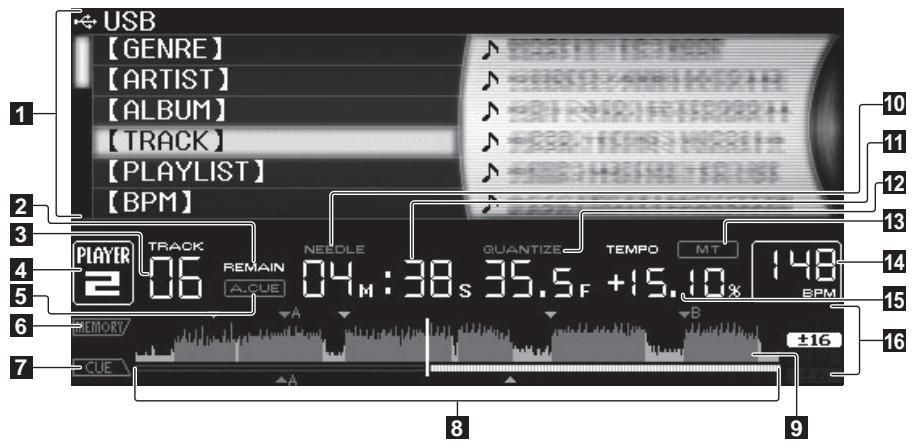
Informationdisplay-Abschnitt
2 REMAIN
These leuchtet auf, wenn die Zeitanzeige auf Restzeit gestellt ist.
3 TRACK
Dies zeigt die Track-Nummer an (01 - 99).
4 PLAYER
Dies zeigt die Player-Nummer an (1 - 4), die thisem CDJ-2000 zugewiesen ist.
5 A.CUE (Seite 16)
Dies leuchtet, wenn Auto Cue eingestellt ist.
6 MEMORY
Cue Punkte, Loop-Punkte und Hot Cues auf SD-Speicherkarten und USB-Geräten werden als Markierungen angezeigt.
7 CUE
Die Positionen von Cue-Punkten, Loop-Punkten und Hot Cues werden als Markierungen angezeigt.
8 Abspieladresse-Anzeige
Der Track wird als Balkendiagramm dargestellt. Die aktuelle Wiedergabeposition wird als senkrechte weiß Linie angezeigt. Wenn die verstrichene Zeit angezeigt wird, leuchtet der linke Rand der Kurve auf. Wenn die verbleibende Zeit angezeigt wird, schaltet die Anzeug von der linken Seite aus. Die gesamte Grafik blinkt langsam, wenn weniger als 30 Sekunden in dem Track verbleiben, und beginnt dann Schnell zu blinken, wenn weniger als 15 Sekunden verbleiben.
9 WAVE-Anzeige
Dies zeigt die WAVE-Anzeige, Führung usw.
10 NEEDLE
Dies leuchtet, wenn Needle Search möglich ist.
11 Zeitanzeige (Minuten, Sekunden und Frames)
Es gibt 75 Frames pro Sekunde.
QUANTIZE
Dies leuchtet, wenn [QUANTIZE] eingeschaltet ist.
Wenn [QUANTIZE] eingeschaltet ist werden die Loop-Punkte und Hot Cue automatisch auf die nahegelegendste Position gestellt, bei der [LOOP IN/CUE (IN ADJUST)], [LOOP OUT (OUT ADJUST)], [4-BEAT LOOP] oder [HOT CUE] (A, B oder C) gedrückt wurde.
Die Quantize-Funktion Funktioniert nicht in den folgenden Situationen ([QUANTIZE] wird in Grau gezeigt):
- Be der Wiedergabe von Tracks, die auf Disc aufgezeichnet sind
- Bei der Wiedergabe von Musicdateien, die nicht mit rekordbox analysiert wurden
- Im Pause-Modus
MT
Dies leuchtet auf, wenn das Master-Tempo eingestellt ist (Seite 15).
14 BPM
Zeigt BPM (Taktschlage pro Minute) des laufenden Tracks an.
15 Wiedergabegeschwindigkeit-Anzeige
Die Zahl wechselt entsprechend der Position von [TEMPO].
16 Wiedergabegeschwindigkeit-Einstellbereich-Anzeige
Dies zeigt den Bereich, in dem die Wiedergabegeschwindigkeit im Hinblick auf die ursprüngliche Aufnahmegeschwindigkeit auf dem Datenträger justiert werden kann.
Jog-Dial-Anzeige-Abschnitt
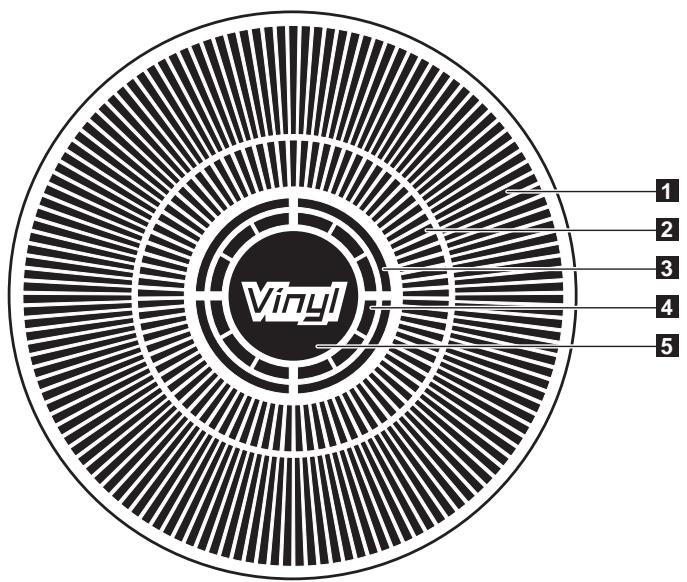
1 Betriebsanzeige
Dies zeigt die Wiedergabeposition, wobei eine Umdrehung 135 Frames entspricht. Es dreht während der Wiedergabe und stoppt im Pause-Modus.
2 Cue-Punkt Anzeige
3 Audio-Speicherstatus-Anzeige
Dies blinkt, wenn im Audio-Speicher geschrieben wird. Sie hört zublinken auf und leuchtet kontinuierlich, wenn der Schreibvorgang beendet ist.
Die unten beschreiben den Vorgänge sind unter Umständen nicht möglich, während der Audio-Speicher geschrieben wird.
- Einstellung von Cue Point während der Wiedergabe (Real Time Cue)
Einstellen von Hot Cue
Die Anzeige blinkt auch, wenn es nicht genug Speicher zum Scratch-Play vorhanden ist.
4 Jog-Touch-Erkennungsanzeige
Wenn Sie den Jog-Modus auf VINYL stellen, leuchtet die Spitze der Jog-Scheibe wenn gedrückt.
5 VINYL
Dies leuchtet auf, wenn Sie der Jog-Modus auf VINYL (Seite 18) gestellt ist.
Anschlüsse
Schalten Sie die Stromversorgung aus undziehen Sie das Netzkabel aus der Netzsteckdose, bevor Sie Geräte anschließen oder die An Schlüsse ändern.
Beachten Sie die Bedienungsanleitung der angeschlossenen Komponente.
SchlieBen Sie das Netzkabel an, nachdem alle An Schlüsse zwischen den Geräten vorgenommen wurden.
Trennen Sie nicht das LAN-Kabel ab, wenn Musikdateien und/oder Informationen mit PRO DJ LINK gemeinsam verwendet werden.
Basic-Stil
- rekordbox Musicdateien und Daten können auf den CDJ-2000 mit USB-Geräten (Flash-Speicher-Laufwerke, Festplatten usw.) übertragen werden, wodurch die Notwendigkeit, einen Computer in die DJ-Kabine mitzunehmen, eliminiert wird. Playlist, Cue, Loop und hot Cue Information, im Voraus eingestellt mit rekordboxKenn für die DJ-Wiedergabe verwendet werden.
Die Inhalte der in DJ-Player eingesetzten Datentrager (Tracks, Cue Point Speicher, WAVE-Information usw.) konnen gemeinsam verwendet werden. Einzelheiten siehe Verwendung der PRO DJ LINK-Funktion auf Seite 14. - Bis zu vier Geräte können angeschlossen werden. Ein Switching Hub (im Handel erhältlich) ist für den Anschluss von drei oder mehr Einheiten erforderlich. Verwenden Sie einen Switching Hub von 100 Mbps oderHigher. Beachten Sie, dass eine Switching Hubs möglicherweise nicht normal arbeiten.
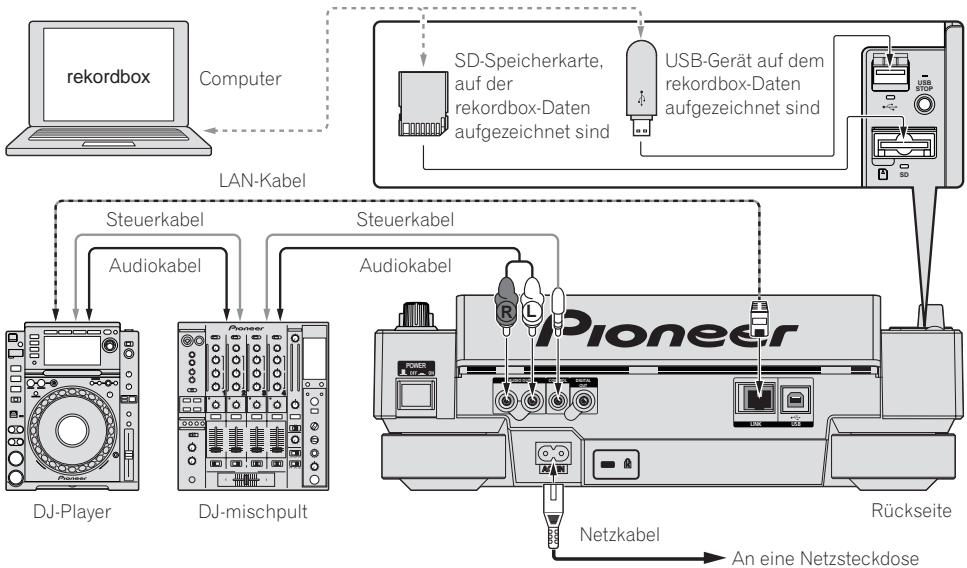
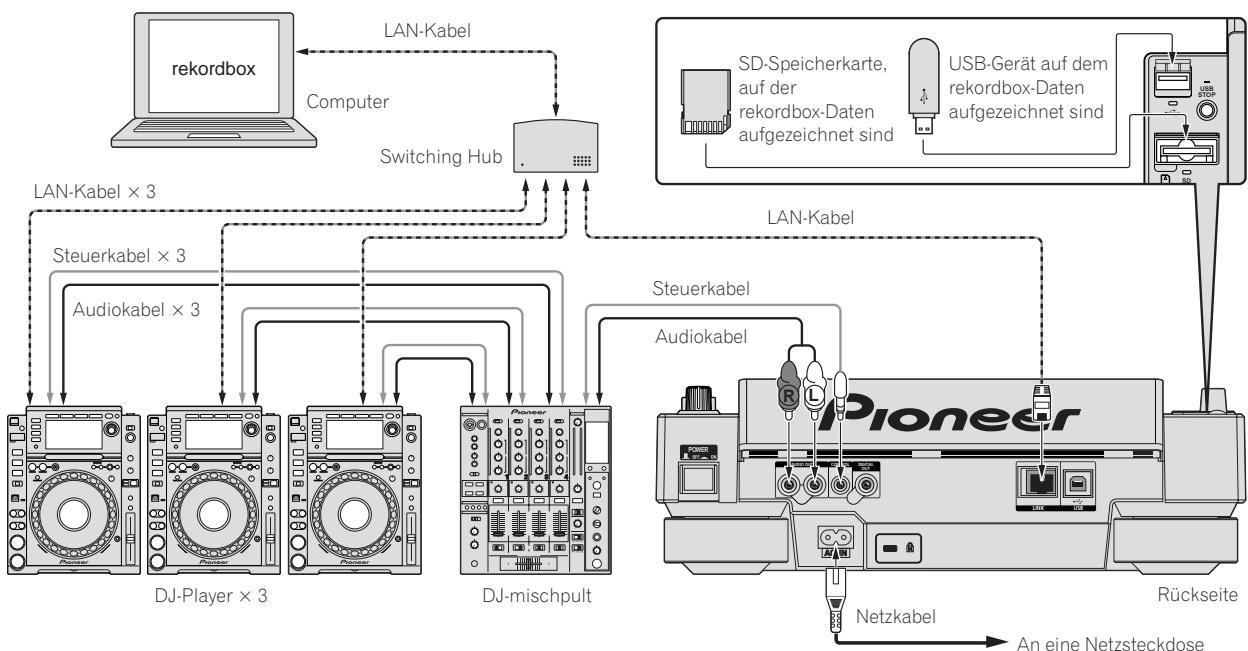
Verwendung von in Kombination mitrekordbox
- Bei Anschluss über ein LAN-Kabel an einen Computer, auf dem rekordbox installiert ist, können Tracks in rekordbox gewählt und abgeschweit werden. Hinweise zur Bedienung von rekordbox auf dem Computer siehe rekordbox-Anleitung. Hinweis zur Bedienung von rekordbox finden sich im rekordbox [Hilfe]-Menu.
- Bis zu zwei Computer konnen angeschlossen werden.
Die Inhalte der in verschieden DJ-Playern eingesetzten Datentrager (Tracks, Cue Point Speicher, WAVE-Information usw.) konnen angezeigt werden (Seite 15). - Bis zu vier Geräte können angeschlossen werden. Ein Switching Hub (im Handel erhältlich) ist für den Anschluss von drei oder mehr Einheiten erforderlich. Verwenden Sie einen Switching Hub von 100 Mbps oder higher. Beachten Sie, dass einige Switching Hubs möglicherweise nicht normal arbeiten.
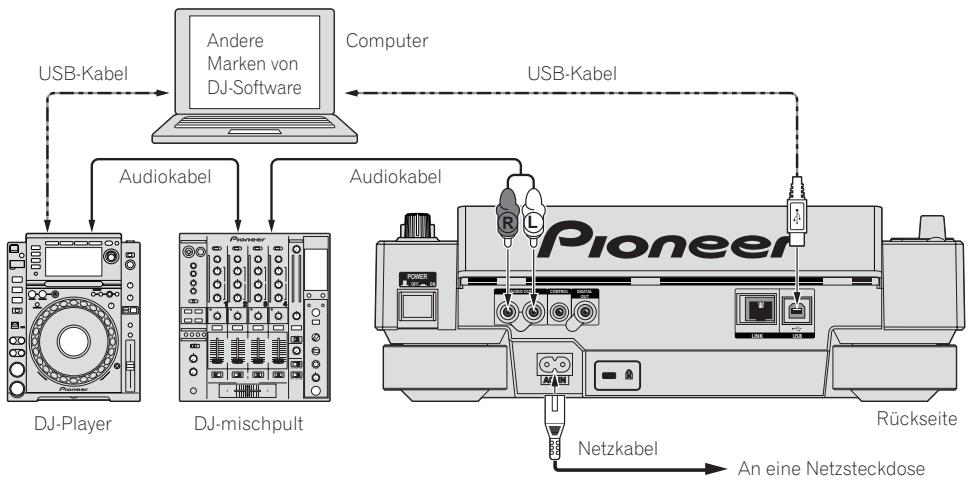
Verwendung anderer Marken von DJ-Software
Beim CDJ-2000 kann die Betriebsinformation von Tasten, Tempo-Einstellungenregler, usw. im universellen MIDI-Format ausgegeben werden. Beim Anschluss über USB-Kabel an einen Computer, auf dem MIDI-kompatible DJ-Software installiert ist, kann die DJ-Software vom CDJ-2000 gesteuert werden. Der Ton von auf dem Computer abgeschleiten Musicdateien kann ebenfalls vom CDJ-2000 ausgegeben werden. Einzelheiten siehe Über die Treiber-Software auf Seite 25und Verwendung ander er Marken von DJ-Software auf Seite 26.
Schlieben Sie einen Computer an, auf dem Mac OS X (10.4.6 oder higher), Windows Vista® oder Windows XP installiert ist.
Anschlüsse für Relais-Wiedergabe
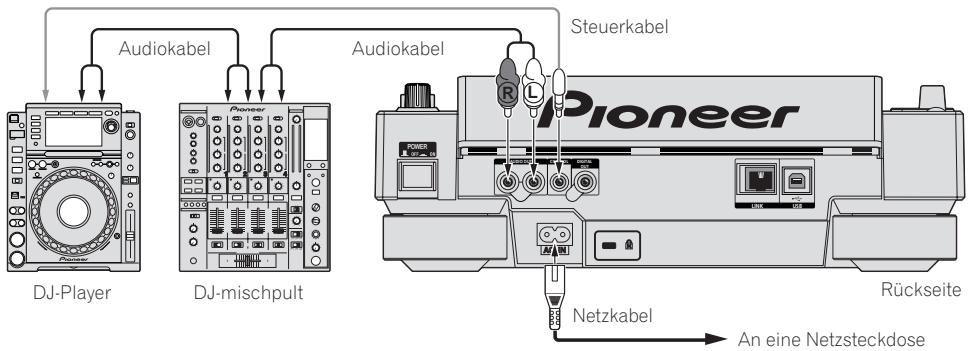
Relay-Wiedergabe zwischen zwei DJ-Player ist möglich, indem der CDJ-2000 and a Pioneer DJ-Player über die Buchsen CONTROL (Seite 19) verbunden werden.
Wiedergabe
Einlagen von Discs
- Legen Sie die Disc mit der bedruckten Seite nach oben ein.
- Setzen Sie die Disc in den Disc-Einsetzschacht an der Vorderseite des Sets ein.
- Legen Sie zwei oder mehr Discs auf einmal ein.
- Schieben Sie nicht mit Gewalt Discs in den Disc-Einsetzschacht, wenn der Set ausgeschelt ist. Dadurch konnte die Disc oder der Set beschädigt werden.
- Wenn die Disc eingezogen oder ausgeschoben wird, wenden Sie keine Gewalt auf die Disc in Gegenrichtung an. Dadurch konnte die Disc oder der Set beschädigt werden.
1 Drucken Sie [POWER].
Schalten Sie die Stromversorgung deses Gerats ein.
2 Setzen Sie die Disc in den Disc-Einsetzschacht.
Die Wiedergabe startet.
- Wenn Auto Cue eingeschaltet wird, startet die Wiedergabe, wenn [PLAY/PAUSE>II] gedrückt wird. Einzelheiten über die Funktion Auto Cue siehe Einstellung Auto Cue auf Seite 16.
Ausschieben von Discs
Drucken Sie [DISC EJECTA].
Die dies wird aus dem Disc-Einsetzschacht ausgeschoben.
- Wenn [DISC EJECT] versehentlich gedrück wird, drücken Sie sofort [PLAY/PAUSE>II]. Der Set wird in den Status vor dem Drücken von [DISC EJECT] zurückgesetzt. (Zu dieser Zeitpunkt wird kein Ton ausgegeben.)
- Wenn [UNLOCK/LOCK] auf [LOCK] gestellt ist, drücken Sie [PLAY/PAUSE▶II], um auf Pause-Modus zu schalten und drücken dann [DISC EJECT].
Einsetzen von SD-Speicherkarten
1 Öffnen Sie die SD-Speicherkartenklappe.
2 Setzen Sie die SD-Speicherkarte ein.
Setzen Sie die SD-Speicherkarte senkrecht ein, mit der Rückseite nach vorne und der Kerbe nach unten weisend. Drücken Sie die Karte langsam bis zum Anschlag ein.
3 SchlieBen Sie die SD-Speicherkartenklappe.
Die SD-Speicherkartenanzeige leuchtet.
- Wenn eine SD-Speicherkarte eingesetzt wird, die vorher in einem CDJ-2000 oder Pioneer DJ-Player verwendet wurde, wird die Anzahl der Discs, für die WAVE-Information usw. aufgezeichnet ist im Display des Hauptgeräts angezeigt.
Ausschieben von SD-Speicherkarten aus dem Set
Schieben Sie nicht SD-Speicherkarten aus oder schalten die Stromversorgung des CDJ-2000 aus, während die SD-Speicherkartenanzeige blinkt. Dadurch konnten die auf der Karte aufgezeichneten Daten beschädigt werden.
1 Öffnen Sie die SD-Speicherkartenklappe.
Die SD-Speicherkartenanzeige erlischt.
2 Drücken Sie die SD-Speicherkarte ein. Wenn Sie zurückspringt, siehen Sie sie senkrecht Heraus.
- SD-Speicherkarten * dürfen nicht gewaltsam eingesetzt oder herausgezogen werden. Dadurch konnte die SD-Speicherkarte oder der Set beschädigt werden.
- Setzen Sie keine anderen Objekte als SD-Speicherkarten in den SD-Speicherkarte-Einsetszschacht. Wenn hier Munzen oder Metallgegenstände eingesteckt werden konnen die internen Schaltungen beschädigt und Fehlfunktionen verursacht werden.
Laden von USB-Geräten
Stecken Sie das USB-Gerät in den USB-Anschluss.
Die USB-Anzeige leuchtet.
- Wenn ein USB-Gerät eingesetzt wird, das vorher in einem CDJ-2000 oder Pioneer DJ-Player verwendet wurde, wird die Anzahl der Discs, für die WAVE-Information usw. aufgezeichnet ist im Display des Hauptgeräts angezeigt.
Abnehmer von USB-Geräten vom Set
- Verfahren Sie immer wie unter beschrieben, wenn Sie USB-Geräte vom Set abnehmer. Durch Abnehmer eines USB-Geräts auf andere Weise konnten die Verwaltungsdaten des Sets gelöscht und das Lesen des USB-Geräts unwilling gemacht werden.
- Beim Ausschalten der Stromversorgung des Setnehmen Sie immer zuerst das USB-Gerät ab.
1 Drücken Sie [USB STOP] über 2 Sekunden lang.
Die USB-Anzeige erlischt.
2 Trennen Sie das USB-Gerät ab.
Verwendung der PRO DJ LINK-Funktion
Wenn zwei oder mehr CDJ-2000s über ein LAN-Kabel verbunden sind, können auf SD-Speicherkarten oder USB-Geräten in anderen Playn aufgezeichnete auf diesen Gerät geladen werden.
1 Verbinden Sie diese Gesät und andere DJ-Player mit LAN-Kabeln.
2 Drucken Sie [LINK].
In einem anderen DJ-Player eingesetzte Datenträger werden auf dem Display deses Geräts angezeigt.
3 Wahlen Sie den Datenträger und nehmen Sie die Eingabe vor. Die Inhalte des Datenträgers werden angezeigt.
4 Wahlen Sie den Track und nehmen Sie die Eingabe vor.
Der Track wird in das Gerät geladen.
Die unten angegebenen Informationen konnen von über PRO DJ LINK verbundenen DJ-Playern gemeinsam verwendet werden.
Tracks (Musikdateien)
TAG LIST (Seite 21)
INFO (Seite 21)
Disc Cue-Punkte
Disc WAVE-Anzeigen
Freigabe von Disc-Informationen
1 Setzen Sie eine SD-Speicherkarte oder ein USB-Gerät in den über PRO DJ LINK angeschlossenen DJ-Player ein.
2 Setzen Sie eine Disc den CDJ-2000 ein.
Wenn keine SD-Speicherkarte oder USB-Gerät in dieser Einheit eingesetzt ist, werden die Player-Nummer und der Prübfildschirm für DJ-Player, in denen SD-Speicherkarten oder USB-Geräte eingesetzt sind, im Display dieser Einheit gezeigt.
3 Drücken Sie [MEMORY] an thisem Gerät.
Die für diese Gerät eingestellt Disc-Information wird auf der SD-Karte / dem USB-Gerät des über PRO DJ LINK angeschlossenen DJ-Players registriert.
- When mehrere DJ-Player über PRO DJ LINK verbunden sind und SD-Speicherkarten/USB-Geräte in zwei oder mehr DJ-Player eingesetzt sind, werden Discs nicht in anderen DJ-Playern als thisem registriert.
- Wenn [DELETE] in Schritt 3 gedrückt wird, wird die Disc-Information nicht in einem DJ-Player registriert. Es werden keine Disc-Informationen in einem DJ-Player registriiert, bis die SD-Speicherkarte / ein USB-Gerät im CDJ-2000 eingesetzt wird. Zum Registrieren der Disc-Informationen drucken Sie [DISC], drucken dann [MENU/UTILITY] und wahren den Player, in dem die Information registriert werden soll.
Durchsuchen von Bibliotheken und Ordernern
Die Durchschnitt-Anzeige ist entsprechlich je nach dem ob Bibliothek-Information auf der SD-Karte / dem USB-Gerät aufgezeichnet ist oder nicht.
- Mit Bibliothek-Informationen Bibliothek durchschem: Die Musikdateien werden in den in rekordbox eingestellten Kategorieen (Album, Interpret usw.) angezeigt.
- Ohne Bibliothek-Informationen Ordner durchschen: Die Ordner/Tracks auf dem Datenträger werden in einer Baumstruktur angezeigt.
Die Typen von Einträgen im Kategorie-MENU konnen in den Optionen von rekordbox (Umgebungseinstellungen) festgelegt werden.
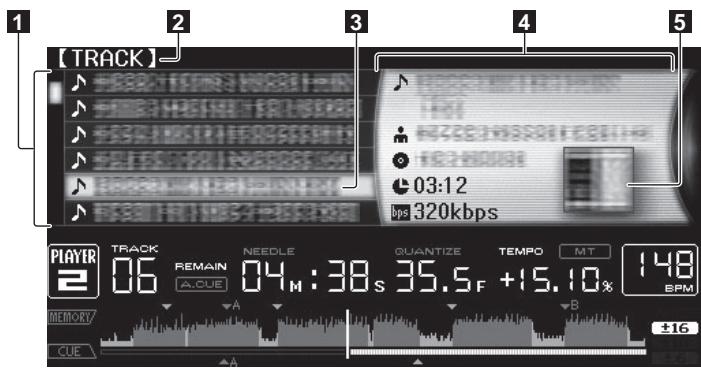
| 1Verte der Inhalte | Die Inhalte des gewährten Datenträgers werden angezeigt. |
| 2Höchste Ebene | Zeigt den Name des obersten Ordners oder Datenträgers des ange-zeigten Eintrags an. |
| 3Cursor | Drehen Sie den Drehregler, um den Cursor nach oben und unter zu bewegen. |
| 4Inhalte des gewährten Ein-trags | Die Inhalte der mit dem Cursor gewährten Zeile werden angezeigt. |
| 5Cover-Foto | Wenn Artwork in rekordbox registriert ist oder wenn das ID3-Tag ein JPEG-Bild enthalt, wird das Bild für den mit dem Cursor gewährten Track angezeigt. |
Wiedergabe
1 Legen Sie den Datenträger in das Gerät.
2 Drucken Sie [DISC], [SD], [USB] oder [LINK].
Die Inhalte des gewählten Datenträgers werden angezeigt.
3 Drehen Sie den Drehregler.
Wahlen Sie den Track. Die Kategorie/Ordner/Track-Information wird angezeigt.
- Wenn die unterste Ebene in dem Ordner erreicht ist, drücken Sie den Drehregler. Drücken Sie [BACK], um zur obersten Ebene zusückzukehren.
- Drücken Sie 1 Sekunde lang oder länger [BACK] oder drücken Sie die Datenträgtaste des Datenträgers, den Sie durchsuchen, zur obersten Ebene zusammen zukehren.
4 Drücken Sie den Drehregler.
Der Track wird geladen, und die Wiedergabe beginnt. ertscheint linksbern dem aktuell spielenden Track.
- [TRACK SEARCHI< / ] kann verwendet werden, um Tracks innerhalb der Kategorie / des Ordners des aktuell laufenden Tracks zu wahlen.
- Wenn eine mit hierarchischer Struktur aufgenommene Musikdateien enthaltende Discingelegt wird, startet die Wiedergabe von den Tracks in der obersten Ebene.
- Wenn [UNLOCK/LOCK] auf [LOCK] gestellt ist, drücken Sie [PLAY/PAUSE>II], um auf Pause-Modus zu schalten und drücken dann den Drehregler.
Pausieren
Drücken Sie während der Wiedergabe [PLAY/PAUSE>II].
Die Anzeigen PLAY/PAUSE>II und CUE blinken. Drucken Sie
[PLAY/PAUSE▶II] erneut, um die Wiedergabe fortzusetzen.
- Wenn 100 Minuten lang im Pause-Modus keine Eingabe erfolgt, hört die Disc automatisch zu drehen auf. Wenn jetzt [PLAY/PAUSE>II] gedrückt wird, wird die Wiedergabe vom ersten Track fortgesetzt. Wenn Auto Cue eingeschaltet ist, cued der Set zum ersten Track und schaltet Dort auf Pause.
Fortsetzen der Wiedergabe von der Spielposition kurz vor dem Ausschieben der Disc (Fortsetzen)
- Nachdem eine Disc ausgeschoben wird, setzt die Wiedergabe von der Spielposition kurz vor der Spielposition beim Ausschieben fort, wenn die gleiche Disc sofort wieder im CDJ-2000 eingesetzt wird.
Die Fortsetzungsfunktion arbeitet nur, wenn die gleiche Disc ausgeschoben und dann wieder eingesetzt wird, bevor eine andere Disc eingesetzt wird. - Wenn [TRACK SEARCHI1 /2]I] vor dem Beginn der Wiedergabe gedrück wird,ucht der Set nach dem Anfang des Tracks, und die Wiedergabe beginnt.
Die Fortsetzungsfunktion arbeitet nicht für SD-Speicherkarten und USB-Geräte.
Vorwärts- und Rückwärts-Suchlauf
Drucken Sie [SEARCH<▶].
Wenn [SEARCH / ] gedrückt gehalten wird, wird der Track schnell vor- oder zurückgespult.
- Wenn Musikdateien in einer Ordnerstruktur aufgenommen sind, werden nur Tracks innerhalb der gleichen Kategorie / des gleichen Ordners schnell vor/ zurück gespult.
Finden der Anfänge von Tracks (Track-Suche)
Drucken Sie [TRACK SEARCHI< ▶I].
Drücken Sie die Taste [▶▶], um zum Anfang des nachsten Tracks zu geben. Wenn [▶▶] gedrückt wird, wird der Anfang des aktuell abgespielen Tracks aufgeschucht. Wenn zweimal nacheinander gedrückt, schaltet der Set zum Anfang des vorherigen Tracks zurück.
- Wenn Musikdateien in einer Ordnerstruktur aufgenommen sind, werden nur Tracks innerhalb der gleichen Kategorie / des gleichen Ordners durchsucht.
- Wenn Auto Cue eingeschaltet ist, sicht der Set nach dem Anfang eines Tracks und schaltet Dort auf Pause (Seite 16).
Einstellen der Wiedergabegeschwindigkeit (Temporegelung)
Bewegen Sie [TEMPO] nach oben oder unter.
Das Tempo nimmt bei Bewegung zur Seite [+] (unter) zu und bei Bewegung zur Seite [-] (oben) ab. Die Rate mit der die Wiedergabegeschwindigkeit geändert wird, wird in der Wiedergabegeschwindigkeit-Anzeige angezeigt.
Wahlen des Bereichs zum Einstellen der Wiedergabegeschwindigkeit
Drucken Sie [TEMPO ± 6 / ± 10 / ± 16 WIDE].
Der Einstellbereich der [TEMPO] Steuerung schaltet bei jedem Tastendruck um. Der Einstellbereich wird in der Wiedergabegeschwindigkeit-Einstellbereich-Anzeige angezeigt.
- Das Tempo kann in Schritten von 0,02 % eingestellt werden, wenn auf ±6 % gestellt, in Schritten von 0,05 % wenn auf ±10 %gestellt, in Schritten von 0,05 % wenn auf ±16 % gestellt und in Schritten von 0,5 % wenn auf WIDE gestellt.
- Der Einstellbereich beträgt ±100% wenn auf WIDE gestellt. Bei Einstellung auf -100% stoppt die Wiedergabe.
- Der Einstellbereich beträgt ±10% wenn die Stromversorgung eingeschaltet ist.
Einstellen der Wiedergabegeschwindigkeit ohne Ändern der Tonlage (Master Tempo)
Drucken Sie [MASTER TEMPO].
Die Anzeige MASTER TEMPO und [MT] am Hauptgerät-Display leuchtet auf. Die Tonlage ändert sich nicht, auch wenn die Wiedergabegeschwindigkeit mit dem Regler [TEMPO] geändert wird.
- Der Ton wird digital verarbeitet, so dass die Tonqualität abnimmt.
Wiedergabe in Reverse
Stellen Sie [DIRECTION FWD/REV] auf [REV].
Die Anzeige REV leuchtet, und der Track wird in Reverse-Richtung abgeschlielt.
- Wenn Musikdateien in einer Ordnerstruktur aufgenommen sind, können nur Tracks innerhalb der gleichen Kategorie / des gleichen Ordners in Reverse-Richtung abgespielt werden. Beachten Sie auch, dass Reverse-Wiedergabe möglicherweise nicht�始t startet.
Die Richtung, in der die Wiedergabegeschwindigkeit entsprechend der Drehung der Jog-Scheibe zunimmt oder abnimmt ist umgekehrt.
- Wenn Vorgänge wie Track-Suche und Loop-Wiedergabe während der Reverse-Wiedergabe ausgeführten werden, blinkt die Audio-Memory-Statusanzeige an der Anzeige der Jog-Scheibe, und Scratch-Wiedergabe ist möglicherweise nicht möglich.
Einstellung Cue
1 Drücken Sie während der Wiedergabe [PLAY/PAUSE>II].
Die Wiedergabe wird auf Pause geschalte.
2 Drucken Sie [CUE].
Der Punkt, an dem der Track auf Pause gestellt wird, wird als Cue-Punkt eingestellt. Die CUE-Anzeige leuchtet auf, und die PLAY/PAUSE>II-Anzeige blinkt. Zu dieser Zeitpunkt wird kein Ton ausgegeben.
- Wenn ein neuer Cue-Punkt gesetzt ist, wird der zuvor gesetzte Cue-Punkt aufgehoben.
- Anweisungen zum Speichern von Cue-Punkten. siehe Speichern von Cue- und Loop-Punkten auf Seite 17.
Anpassung der Cue-Punkt-Position
1 Drücken Sie [SEARCH< / ] während am Cue-Punkt auf Pause gestellt ist.
Die Anzeigen CUE und PLAY/PAUSE>II blinken.
2 Drucken Sie [SEARCH<▶].
Der Cue-Punkt kann in Schritten von 0,5 Frames fein justiert werden.
- Der gleiche Vorgang kann auch mit der Jog-Scheibe ausgeführrt werden.
3 Drucken Sie [CUE].
Der Punkt, an dem die Taste gedrückt wurde, wird als Cue-Punkt eingestellt.
- Wenn ein neuer Cue-Punkt gesetzt ist, wird der zuvor gesetzte Cue-Punkt aufgehoben.
- Wenn der den Track enthaltende Datenträger entfern wird, wird der Cue-Punkt gelöscht. Anweisungen zum Speichern von Cue-Punkten. siehe Speichern von Cue- und Loop-Punkten auf Seite 17.
Zurückschalten zum Cue Point (Back Cue)
Drücken Sie während der Wiedergabe [CUE].
Der Set kehr sofort zum aktuell eingestillten Cue-Punkt zurück und schaltet dort auf Pause.
- Wenn [PLAY/PAUSE▶/II] gedrückt wird, beginnt die Wiedergabe vom cue point.
Markieren von Cue Point (Cue Point Sampler)
Halten Sie [CUE] gedrückt, nachdem Sie zu Cue-Punkt zurückgeschaltet haben.
Die Wiedergabe startet ab dem aktuell gesetzten Cue-Punkt. Die Wiedergabe setzt fort, während [CUE] gedrück wird.
- Wenn die Musikdateien in einer Ordnerstruktur aufgenommen sind, kann der Cue-Punkt kann nur für Tracks innerhalb der gleichen Kategorie / des gleichen Ordners geprüft werden.
Einstellung von Cue Point während der Wiedergabe (Real Time Cue)
Drücken Sie während der Wiedergabe auf [LOOP IN/CUE (IN ADJUST)] an der Position, wo Sie den Cue-Punkt setzen wollen.
Der Punkt, an dem die Taste gedrück wurde, wird als Cue-Punkt eingestellt.
Einstellung Auto Cue
Wenn ein Track geladen ist oder die Track-Suche ausgeführrt wird, wird der stille Abschnitt am Anfang des Tracks übersprungen und der Cue-Punkt wird automatisch an der Stelle unmittelbar vor den Einsetzen des Tons gesetzt.
Drücken Sie [TIME MODE/AUTO CUE] länger als 1 Sekunde.
Auto Cue wird eingeschaltet. [A.CUE] leuchtet am Hauptgerät-Display.
Die Auto-Cue-Pegeleinstellung bleibt im Speicher, auch wenn das Gerät ausgeschaltet wird.
Ändern des Auto-Cue-Pegels
Der Schaldruckpegel für die Identifikation einer Passage als still kann unter den folgenden acht Stufen gewählt werden:
-36 dB, -42 dB, -48 dB, -54 dB, -60 dB, -66 dB, -72 dB und -78 dB
Die Auto-Cue-Pegeleinstellung bleibt im Speicher, auch wenn das Gerät ausgeschaltt wird.
- Es gibt zwei Arten, den Auto Cue-Pegel zuändern, wie unten beschreiben.
Änderungsverfahren - [MENU/UTILITY]
1 Drücken Sie [MENU/UTILITY] über 1 Sekunden lang.
Die [UTILITY]-Bildschirm wird angezeigt.
2 Wahlen Sie [AUTO CUE LEVEL] und nehmen Sie die Eingabe vor.
3 Drehen Sie den Drehregler.
Die Auto Cue-Pegeleinstellung ändert sich.
Änderungsverfahren - [TIME MODE/AUTO CUE]
1 Drücken Sie den [TIME MODE/AUTO CUE] mindestens 5 Sekunden lang.
Der Auto Cue-Pegeleinstellung-Änderungsmodus ist gewählt.
2 Drucken Sie [CUE/LOOPCALL< ].
Die Auto Cue-Pegeleinstellung ändert sich.
- Zum Abbrechen des Änderungsmodus drücken Sie [TIME MODE/AUTO CUE] erneut.
Einstellung Loop
1 Drücken Sie während der Wiedergabe auf [LOOP IN/CUE (IN ADJUST)] an der Position, wo Sie das Looping starten sollen (der Loop-in-Punkt).
Loop In Point wird eingestellt.
- Dieser Vorgang ist nicht erforderlich, wenn Sie bereits einen Cue Point als Loop In Point eingestellt haben.
2 Drücken Sie auf [LOOP OUT (OUT ADJUST)] an der Position, wo Sie das Looping stoppen wollen (der Loop-out-Punkt).
Der Loop Out Point ist eingestellt, und die Loop Wiedergabe beginnnt von dem Loop In Point.
- Bei der Wiedergabe von Musicdateien kann Looping nur innerhalb des gleichen Tracks gesetzt werden.
Feinjustieren des Loop-in-Punkt (Loop-in-Justierung)
1 Drucken Sie Loop während der Loop-Wiedergabe [LOOP IN/CUE (IN ADJUST)].
[LOOP IN/CUE (IN ADJUST)] schaltet auf Schnelles Blinken um, und [LOOP OUT (OUT ADJUST)] schaltet aus.
Die Zeit des Loop-in-Punkts wird auf dem Hauptgerät-Display angezeigt.
2 Drucken Sie [SEARCH<▶].
Der Loop-in-Punkt kann in Schritten von 0,5 Frames justiert werden.
- Der gleiche Vorgang kann auch mit der Jog-Scheibe ausgeführrt werden.
- Der Loop-in-Punkt kann um ±30 Frames angepasst werden und muss sich vor dem Loop-out-Punkt befinden.
3 Drucken Sie [LOOP/CUE (IN ADJUST)].
Die normale Loop-Wiedergabe wird fortgesetzt.
- Normale Loop-Wiedergabe wird auch fortgesetzt wenn länger als 10 Sekunden keine Bedienung vorgenommen wird.
- Bei der Wiedergabe von Musicdateien kann der Loop-in-Punkt nur innerhalb des gleichen Tracks justiert werden.
Feinjustieren des Loop-out-Punkt (Loop-out-Justierung)
1 Drücken Sie während der Loop-Wiedergabe [LOOP OUT (OUT ADJUST)].
[LOOP OUT (OUT ADJUST)] schaltet auf schnelles Blinken um, und [LOOP IN/CUE (IN ADJUST)] schaltet aus.
Die Zeit des Loop-out-Punkts wird auf dem Hauptgerät-Display angezeigt.
2 Drucken Sie [SEARCH
Der Loop-out-Punkt kann in Schritten von 0,5 Frames justiert werden.
- Der gleiche Vorgang kann auch mit der Jog-Scheibe ausgeführrt werden.
- Der Einstellbereich für den Loop-out-Punkt liegt an beliebiger Stelle nach dem Loop-in-Punkt.
3 Drucken Sie [LOOP OUT (OUT ADJUST)].
Die normale Loop-Wiedergabe wird fortgesetzt.
- Normale Loop-Wiedergabe wird auch fortgesetzt wenn länger als 10 Sekunden keine Bedienung vorgenommen wird.
- Bei der Wiedergabe von Musikdateien kann der Loop-out-Punkt nur innerhalb des gleichen Tracks justiert werden.
Abbrechen der Loop-Wiedergabe (Loop Exit)
Drücken Sie während der Loop-Wiedergabe [RELOOP/EXIT].
Die Wiedergabe wird nach dem Loop Out Point fortgesetzt, ohne zum Loop In Point zurückzukehren.
Zurückkehren zur Loop-Wiedergabe (Reloop)
Nach dem Abbrechen der Loop-Wiedergabe drücken Sie [RELOOP/EXIT] während der Wiedergabe.
Die Wiedergabe schaltet zum vorher eingestellten Loop In Point zurück, und die Loop-Wiedergabe wird fortgesetzt.
Automatisches Setzen von Loops (4-Beat Loop)
Drücken Sie während der Wiedergabe [4-BEAT LOOP/LOOP CUTTER].
Ein Loop von 4 Beats beginnend mit dem Punkt, bei dem die Taste gedrückt wurde, wird automatisch entsprechen zu BPM des aktuellen spielenden Tracks gesetzt, und die Loop-Wiedergabe startet.
- Wenn der BPM des Tracks nicht erkannt werden kann wird BPM auf 130 gesetzt.
Schneiden von Loops (Loop Cut)
Drücken Sie während der Loop-Wiedergabe [4-BEAT LOOP/LOOP CUTTER].
Die Loop-Spielzeit wird bei jedem Drücken der Taste um die Hälfte verringert.
Erweitern von Loops
Drücken Sie während der Loop-Wiedergabe [4-BEAT LOOP/LOOP CUTTER] [LOOP OUT (OUT ADJUST)].
Die Loop-Spielzeit wird bei jedem Drucken der Taste um die Hälfte verdoppelt.
Das gleiche Verfahren kann wie unter beschrieben ausgeführrt werden.
- Drücken Sie [SEARCH←/▶], während Sie [LOOP OUT (OUT ADJUST)] gedrück halten.
Drehen Sie die Jog-Scheibe, während Sie [LOOP OUT(OUT ADJUST)] eindrücken.
Einstellen von Hot Cue
1 Drucken Sie [HOT CUE REC/CALL].
Der Set schaltet auf den Hot-Cue Aufnahmehemodus um. Die Anzeige HOT CUE (A, B, C) leuchtet rot.
2 Drücken Sie während der Wiedergabe oder im Pause-Modus auf [HOT CUE] (A, B oder C) an der Position, wo Sie den Hot-Cue setzen wollen.
Die Position bei der die Taste gedrückt wird oder der aktuell spielende Loop wird an der Taste [HOT CUE] gesetzt (beachten Sie, dass die Wiedergaberichtigung nicht aufgenommen wird). Die Anzeige der Taste blinkt.
- Wahlend der Hot-Cue aufgenommen wird, ist es nicht möglich, andere [HOT CUE]-Tasten aufzunehmen, Cue-Punkte zu setzen, Schnellvorlauf/ Schnell-Reverse oder Scratch Play auszuführen.
- Wenn eine SD-Speicherkarte oder ein USB-Gerät im Player eingesetzt ist, wird die Punktinformation automatisch aufgezeichnet.
- Wenn ein Hot Cue während Scratch-Wiedergabe gesetzt wird, kann die Wiedergabe kurzzeitig stoppen.
SpielenvonHotCues
1 Drucken Sie [HOT CUE REC/CALL].
Der Hot-Cue-Spielmodus ist eingestellt.
Die Anzeigen von Tasten, bei denen Cue-Punkte aufgenommen sind, leuchten grün.
Die Anzeigen von Tasten, bei denen Loop-Wiedergabe aufgenommen ist, leuchten orangefarben.
Die Anzeigen von Tasten, bei denen nichts aufgenommen ist, leuchten nicht.
2 Während der Wiedergabe oder im Pause-Modus drücken Sie [HOT CUE] (A, B oder C).
Die Wiedergabe beginn't sofort von dem bei der Taste aufgezeichneten Punkt.
- Für bei den Tasten [HOT CUE] aufgenommene Loop-Wiedergabe unter-scheidet sich die Information von der Loop-Wiedergabe, die mit den Tasten [LOOP IN/CUE (IN ADJUST)] und [LOOP OUT (OUT ADJUST)] eingestellt ist. Loop-Wiedergabe kann mit der Taste [RELOOP/EXIT] abgebrochen werden, und der Loop-out-Punkt kann mit der Taste [LOOP OUT (OUT ADJUST)] fein justiert werden. Durch direktes Einstellen wird die an den Tasten [HOT CUE] (A, B und C) aufgenommene Information geändert.
Aufrufen Hot Cue
Verfahren zum Aufrufen von Hot Cues (für Discs)
1 Laden Sie eine SD-Speicherkarte / ein USB-Gerät in den CDJ-2000.
2 Setzen Sie eine Disc den CDJ-2000 ein.
Wenn die Hot Cues der Disc auf SD-Speicherkarte/USB-Gerät aufgezeichnet ist, blinkt die HOT CUE-Anzeige (A, B oder C).
3 Drucken Sie die Taste [HOT CUE] (A, B oder C) deren Hot Cue Sie aufrufen wollen.
Der Hot Cue wird aufgerufen. Die HOT CUE (A, B, C)-Anzeige leuchtet.
- Wenn Sie einen Hot Cue nicht aufrufen sollen, drücken Sie [HOT CUE REC/CALL] ohne [HOT CUE] (A, B oder C) zu drücken. Tasten, für die kein Hot Cue aufgerufen wurde, schalten aus.
- Bei auf anderen Datenträgern als Discs aufgenommene Discs abgeschweit werden, können Hot Cues nicht aufgerufen werden, auch wenn dine Disc im CDJ-2000 eingesetzt ist, für die Hot Cues aufgenommen sind.
- Wenn Sie versehentlich den Hot Cue-Aufrufmodus abbrechen, entnehmer Sie die SD-Speicherkarte / das USB-Gerät und laden Sie diese neu.
Verfahren zum Aufrufen von Hot Cues (für SD-Speicherkarten/USB-Geräte)
1 Laden Sie eine SD-Speicherkarte / ein USB-Gerät in den CDJ-2000.
2 Laden Sie den Track, dessen Hot Cue Sie aufrufen wollen.
3 Drucken Sie [HOT CUE REC/CALL] länger als 1 Sekunde.
Der Set schaltet auf den Hot Cue Aufrufmodus, und die HOT CUE-Anzeigen (A, B oder C) bei denen Hot Cues aufgezeichnet sind, blinken.
4 Drücken Sie die Taste [HOT CUE] (A, B oder C) deren Hot Cue Sie aufrufen wollen.
Der Hot Cue wird aufgerufen. Die HOT CUE (A, B, C)-Anzeige leuchtet.
- Wenn Sie einen Hot Cue nicht aufrufen wollen, drücken Sie [HOT CUE REC/CALL] ohne [HOT CUE] (A, B oder C) zu drucken. Tasten, für die kein Hot Cue aufgerufen wurde, schalten aus.
- Wenn Sie versehentlich den Hot Cue Aufrufmodus abbrechen, drücken Sie [HOT CUE REC/CALL] erneut.
Abbrechen des Hot Cue Aufrufmodus
Führer Sie eines der Verfahrens unter aus, um den Hot Cue Aufrufmodus abzubrechen.
Der Hot Cue Aufrufmodus wird nicht abgebrochen, wenn ein anderer Track abgespielt wird.
1 Aufrufen von Hot Cues A, B und C.
2 Drucken Sie [HOT CUE REC/CALL].
Speichern von Cue- und Loop-Punkten
1 Laden Sie eine SD-Speicherkarte / ein USB-Gerät in den CDJ-2000.
2 Sie können einen vorher eingestellt den Cue Point oder Loop Point speichern.
3 Drucken Sie [MEMORY].

MEMORY] oder [MEMORY] erscheint auf dem Hauptgerät-Display.
Der gespeicherte Cue-Punkt entscheid auf der Spieladresse-Anzeige. Die Punktinformation wird auf SD-Speicherkarte/USB-Gerät registriert.
- Wenn sowohl eine SD-Speicherkarte als auch ein USB-Gerät im CDJ-2000 geladen sind, hat die SD-Speicherkarte Priorität.
Zum Speichern von Loop-Punkten drücken Sie [MEMORY] während der Loop Wiedergabe. Die gespeicherten Cue-Punkte erschreiben auf der Spieladresse-Anzeige.

- Das Icon wird links darüber den Tracks gezeigt, für die Cue- oder Loop-Punkte gespeichert sind.
Die Information wird automatisch auf SD-Speicherkarte/USB-Gerät aufgezeichnet.
Cue-Punkt oder Loop-Wiedergabe-Information gesetzt bei [HOT CUE] (A, B und C)
WAVE-Anzeigeinformation des Tracks
Aufrufen gespeicherter Cue- oder Loop-Punkte
1 Laden Sie eine SD-Speicherkarte / ein USB-Gerät in den CDJ-2000.
2 Laden Sie den Track, dessen Cue- oder Loop-Punkte Sie aufrufen wollen.
Cue- und Loop-Punkte werden als rote Markierungen auf der Spieladresse-Anzeige angezeigt.
3 Drucken Sie [CUE/LOOP CALL< ].
Die Wiedergabe wird zu dem gewählten Punkt bewegt und auf Pause geschalte.
- Wenn mehrere Punkte aufgezeichnet sind, bewegt sich der Punkt bei jedem Tastendruck.
4 Drucken Sie [PLAY/PAUSE>II].
Die Wiedergabe beginnt mit dem Cue oder Loop-Punkt.
Einzelnes Löschen von Cue- oder Loop-Punkten
1 Laden Sie eine SD-Speicherkarte / ein USB-Gerät in den CDJ-2000.
2 Laden Sie den Track, der die Cue- oder Loop-Punkte enthalt, die Sie loschen wollen.
Cue- und Loop-Punkte werden als rote Markierungen auf der Spieladresse-Anzeige im Hauptgerät-Display angezeigt.
3 Drucken Sie [CUE/LOOP CALL< ].
Die Wiedergabe wird zu dem gewählten Punkt bewegt und auf Pause geschalte.
- Wenn mehrere Punkte aufgezeichnet sind, bewegt sich der Punkt bei jedem Tastendruck.
4 Drucken Sie [DELETE].
DELETE] wird auf dem Hauptgerät-Display angezeigt, und die
gewählte Punktinformation wird gelöscht.
Löschen aller Cue- oder Loop-Punkte für eine Disc
1 Laden Sie eine SD-Speicherkarte / ein USB-Gerät in den CDJ-2000.
Cue- und Loop-Punkte werden als rote Markierungen auf der Spieladresse-Anzeige im Hauptgerät-Display angezeigt.
2 Drucken Sie [DELETE] mindestens 5 Sekunden lang.
[DISC CUE/LOOP DATA-DELETE? PUSH MEMORY] erscheint am Hauptgerät-Display.
3 Drucken Sie [MEMORY].
Alle Cue- oder Loop-Punkte für eine aktuelle im CDJ-2000 eingelegte Disc werden geleistet.
- Der Löschemodus wird aufgehoben, wenn eine andere Taste als [MEMORY] gedrückt wird.
Löschen der gesamten Disc-Information, die auf SD-Speicherkarte/USB-Gerät aufgezeichnet ist
1 Wenn keine Disc im CDJ-2000 eingelegt ist, drücken Sie [DELETE] mindestens 5 Sekunden lang.
[DISC CUE/LOOP DATA-DELETE ALL? PUSH MEMORY] erscheint am Hauptgerät-Display.
2 Drucken Sie [MEMORY].
Die gesamte auf SD-Speicherkarte/USB-Gerät aufgezeichnete Disc-Information wird gelöscht.
- Der Löschemodus wird aufgehoben, wenn eine andere Taste als [MEMORY] gedrückt wird.
Bedienung der Jog-Scheibe
Die Oberseite der Jog-Scheibe hat einen integrierten Schalter. Stellen Sie keine Gegenstände die Jog-Scheibe oder setzen Sie sie starker Belastung aus. Beachten Sie auch, dass durch Eindringen von Wasser oder andere Flüssigkeiten in den Set Fehlfunktionen verursacht werden.
Die Jog-Scheibe hat zwei Modi.
- VINYL-Modus: Wenn die Oberseite der Jog-Scheibe bei der Wiedergabe gedrückt wird, stoppt die Wiedergabe und wenn die Jog-Scheibe jetzt gedreht wird, wird Sound entsprechend der Drehrichtigung erzeugt.
- CDJ-Modus: Wenn die Oberseite der Jog-Scheibe gedrück wird, stoppt die Wiedergabe und Vorgänge wie Scratch Play sind nicht möglich.
Frame-Suche [VINYL·CDJ]
Im Pause-Modus wirbeln Sie die Jog-Scheibe.
Die Position, bei der der Track pausiert kann in Schritten von 0,5 Frames entschoben werden.
Die Position wird in der Wiedergaberichtung verschoben, wenn die Jog-Scheibe im Uhrzeigersinn gewirbelt wird, und in Reverse-Richtung wenn Sie gegen den Uhrzeigersinn gewirbelt wird. Die Position bewegt 135 für eine Umdrehung der Jog-Scheibe.
Superschelle Suche [VINYL·CDJ]
Wirbeln Sie die Jog-Scheibe, während Sie [SEARCH< >/< >] eindrücken.
Der Track wird schnell vorwärts/rückwärts in der Richtung, in der Jog-Scheibe gewirbelt wird, gespult.
- Wenn die Taste [SEARCH<▶▶] losgelassen wird, wird diese Funktion aufgehoben.
- Wenn Sie das Wirbeln der Jog-Scheibe stoppen, wird die normale Wiedergabe fortgesetzt.
Die schnelle Vorwärts/Reverse-Geschwindigkeit kann entsprechend der Geschwindigkeit justiert, in der die Jog-Scheibe gewirbelt wird.
Superschnelle Track-Suche
Wenn die Jog-Scheibe gewirbelt wird, während [TRACK SEARCHI▶/▶] gedrückt gehalten wird, wird der Track in hoher Geschwindigkeit in der Richtung vorgeschaltet, in der die Jog-Scheibe gewirbelt wird.
Während der Wiedergabe wirbeln Sie die Außensektion der Jog-Scheibe.
Die Wiedergabegeschwindigkeit nimmt zu beim Wirbeln im Uhrzeigersinn und nimmt ab beim Wirbeln gegen den Uhrzeigersinn. Wenn das Wirbeln stoppt, schaltet die Wiedergabe auf normale Geschwindigkeit darüber.
- Wenn der Jog-Modus auf den Modus CDJ gestellt ist, kann der gleiche Vorgang durch Wirbeln der Oberseite der Jog-Scheibe ausgeführrt werden.
Scratch-Play [VINYL]
Wenn der Jog-Modus auf VINYL gestellt ist, können Tracks entsprechend der Richtung und Geschwindigkeit abgespielt werden, in der die Jog-Scheibe gewirbelt wird, indem die Oberseite der Jog-Scheibe bei gleichzeitigem Eindrücken gewirbelt wird.
1 Drücken Sie [JOG MODE].
Stellen Sie den Jog-Modus auf VINYL.
2 Wahrend der Wiedergabe drücken Sie die Oberseite der Jog-Scheibe.
Die Wiedergabe wird verlangsamt und stoppt.
3 Wirbeln Sie die Jog-Scheibe in der gewürschten Richtung und in der gewürschten Geschwindigkeit.
Der Ton wird entsprechend der Richtung und Geschwindigkeit abgeschweit, in der die Jog-Scheibe gewirbelt wird, indem die Oberseite der Jog-Scheibe bei Eindrücken gewirbelt wird.
4 Lassen Sie die Hand von der Oberseite der Jog-Scheibe los.
Die normale Wiedergabe wird fortgesetzt.
Justieren der Last beim Wirbeln der Jog-Scheibe
Drehen Sie [JOG ADJUST].
Die Last wird schwerer beim Drehen im Uhrzeigersinn und leichter beim Drehen gegen den Uhrzeigersinn.
Einstellen der Zeit, bis die Wiedergabe stoppt, wenn die Oberseite der Jog-Scheibe gedrückt wird
Drehen Sie [VINYL SPEED ADJUST TOUCH/BRAKE].
Die Geschwindigkeit nimmt beim Drehen im Uhrzeigersinn zu und nimmt beim Drehen gegen den Uhrzeigersinn ab.
- Wenn Sie den Jog-Modus auf VINYL stellen,ändert sich gleichzeitig die Geschwindigkeit, bei der die Wiedergabe stoppt, wenn [PLAY/PAUSE>II] gedrückt wird.
Einstellen der Geschwindigkeit, bis die normale Wiedergabe fortsetzt, wenn die Oberseite der Jog-Scheibe losgelassen wird
Drehen Sie [VINYL SPEED ADJUST RELEASE/START].
Die Geschwindigkeit nimmt beim Drehen im Uhrzeigersinn zu und nimmt beim Drehen gegen den Uhrzeigersinn ab.
- Wenn Sie den Jog-Modus auf VINYL stellen,ändert sich gleichzeitig die Geschwindigkeit, bei der die Wiedergabe stoppt, wenn [PLAY/PAUSE>II] gedrückt wird.
Bedienung des [NEEDLE SEARCH]-Pad
- Das [NEEDLE SEARCH]-Pad kann nur in den folgenden Fällen gelöscht bedient werden:
Im Pause-Modus
— Wahrend die Jog-Scheibe gedrückt gehalten wird, bei auf VINYL gestelltem Job-Modus - Berühren Sie das [NEEDLE SEARCH]-Pad mit einem Finger zur leichten Wiedergabe des Klangs bei der Position, bei der das Pad berührt wird. Bewegen Sie ihren Finger beim Berühren des Pads, um schnell zur gewündsten Position zu gehen.
- Für mehrere der Funktionen des CDJ-2000 dient diesees Pad zur Eingabe von Zeichen.
Wiedergabe von der Position, bei der das Pad berührt wurde
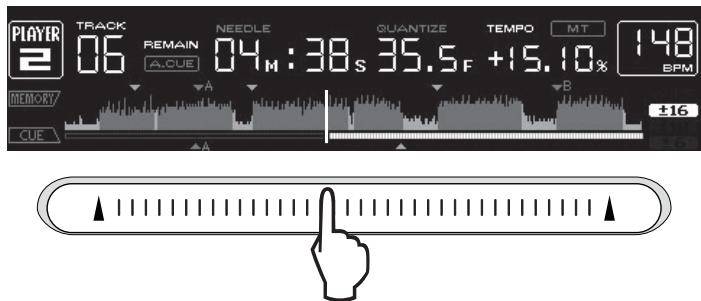
Berühren Sie das [NEEDLE SEARCH]-Pad.
Der Track wird von der Position abgeschweit, bei der das Pad berührt wurde. Die aktuelle Wiedergabeposition auf der Spieladressen-Anzeige bewegt sich direkt über die Position, bei der das Pad berührt wurde.
Die Position der Wiedergabe kann durch Bewegen des Fingers über das Pad beim Berühren bewegt werden. Beachten Sie, dass wenn dies geschieht, die Position der Wiedergabeadresse-Anzeige nicht richtig angezeigt wird und der Ton nicht richtig abgeschlossen wird.
Eingabe von Zeichen
Eingabe von Zeichen mit den Tasten [SEARCH]
![PIONEER CDJ-2000 - Eingabe von Zeichen mit den Tasten [SEARCH] - 1](/content/2019/11/118731/images/063e25f64b04b1a9c70a87ea28887173b5c81eebfb1a9c6de89aae10157bc58a.jpg)
1 Berühren Sie das [NEEDLE SEARCH]-Pad.
Das Zeichen direkt über der berührten Position wird vergroßert.
2 Lassen Sie Ihrn Finger vom [NeedLE SEARCH]-Pad los. Das vergroßerte Zeichen wird eingegeben.
- Zur Eingabe von mehr Zeichen an dieser Stelle wiederholen Sie das obige Verfahren.
- Die eingebbaren Zeichen sind die Buchstaben A-Z, die Ziffern 0-9 und Symbole. Die eingebbaren Zeichen schalten um, wenn die Position gerade unter [ABC] oder [123] gedrückt wird.
![PIONEER CDJ-2000 - Eingabe von Zeichen mit den Tasten [SEARCH] - 2](/content/2019/11/118731/images/5cb45925e23a4bbb153b6f29d50119a76992bee16bdde081ec2c8b1771851b7a.jpg)
- Wenn eingegeben wird, wird ein einzelnes Zeichen gelöscht. Bei erneuter Eingabe werden Zeichen nacheinander gelöscht.
Betrieb des CDJ-2000 in Kombination mit anderen Geräten
Starten Sie die Wiedergabe mit dem Fader eines DJ-Mixers (Fader Start)
1 Verbinden Sie den CDJ-2000 mit einem DJ-Mixer von Pioneer mit dem mitgelieferten Steuerkabel an.
Anweisungen zum Anschlieben finden Sie in Basic-Stil auf Seite 12.
2 Bewegen Sie den Kanal-Fader oder Cross-Fader des DJ-Mixers.
Der Pause-Modus des DJ-Players wird aufgehoben, und der Track wird sofort abgespielt. Beachten Sie auch die Bedienungsanleitung des angeschlossenen DJ-Mixers.
- Wenn der Kanal-Fader oder Cross-Fader auf die Ausgangsposition zurückgestellt wird, wird die Wiedergabe mit Cue darüber zu dem Cue-Punkt gestellt, und der Pause-Modus wird eingestellt (Back Cue).
Relais-Wiedergabe auf zwei DJ-Playern
1 Verbinden Sie den CDJ-2000 und einen DJ-Mixer.
Anweisungen zum Anschließlich finden Sie in Anschlüsse für Relais-Wiedergabe auf Seite 13.
2. Stellen Sie den Cross-Fader des DJ-Mixers auf die mittlere Position.
3 Schalten Sie Auto Cue für beiden DJ-Player ein.
Die Auto-Cue-Anzeigen des DJ-Players leuchten.
4 Starten Sie die Wiedergabe auf thism Gerät.
Der erste Track auf thisem Gerät wird abgeschlielt, und die fertige Wiedergabe beginnt automatisch auf dem anderen DJ-Player. Das Gerät Goes mit Cue zum Anfang des nachsten Tracks und schaltet auf Pause. Dieser Vorgang wird für Relais-Wiedergabe zwischen zwei DJ-Playern wiederholt.
- Der Datenträger kann gewechselt werden, und der Cue-Punkt ist auf dem DJ-Player eingestellt, der auf Standby ist.
- Wenn ein DJ-Player während der Wiedergabe ausgeschelt wird, kann die Wiedergabe auf dem anderen DJ-Player starten.
Die Fader-Start-Funktion arbeitet nicht bei der Relais-Wiedergabe.
Relais ist möglicherweise nicht möglich, wenn zwei DJ-Player nicht am gleichen DJ-Mixer angeschlossen sind.
Verwendung der Taste [BROWSE]
Neu-Anordnen von Tracks (Sortieren-Menu)
Wenn im Bibliothek-Durchsuchen-Modus können die Tracks mit dem Sortieren-MENU neu angeordnet werden. (Das Sortieren-MENU wird nicht im Ordner-Durchsuchen-Modus angezeigt.)
1 Drücken Sie [MENU/UTILITY], während die Tracks angezeigt werden.
Das Sortieren-Menp wird rechts am Informationsanzeige-Bildschirm angezeigt.
![PIONEER CDJ-2000 - Drücken Sie [MENU/UTILITY], während die Tracks angezeigt werden. - 1](/content/2019/11/118731/images/f90c58dbde8b22d46069af7d2cb90a1b88f448002120b69b6a8f0c73d5597db5.jpg)
2 Wahlen Sie den Einstellpunkt und geben Sieihn ein.
Die Tracks werden entsprechend dem gewählten Einstellpunkt halten. Die Track-Information wird angezeigt.
- Der Sortiervorgang wird abgebrochen, wenn [BACK] gedrückt wird, um zur obersten Ebene zusückzukehren.
- Die Typen von Sortierelementen im Sortieren-Menu können in den Optionen von rekordbox (Umgebungseinstellungen) festgelegt werden.
Suchen nach Tracks (SEARCH)
Die Suchfunktion kann verwendet werden, um nach Tracks zuuchen, die auf im Set mit [SEARCH] eingesetzt den Datenträgern aufgezeichnet sind.
- Auf Discs aufgenommene Tracks können nicht gesucht werden.
- Auf Datenträgern aufgenommene Tracks, für die Bibliothek-Durchsuchen nicht möglich ist, können nicht gesucht werden.
1 Wahlen Sie [SEARCH] und geben Sie den Einstellpunkt ein.
Ein Zeichen erscheint unter am Hauptgerät-Display.
2 Verwenden Sie das [NEEDLE SEARCH]-Pad zur Eingabe eines Zeichens.
Tracks, die das eingebene Zeichen enthalten, werden angezeigt.
- Wenn an dieser Stelle mehr Zeichen eingebehen werden, werden Tracks angezeigt, die mit dem eingebeken Zeichen beginnen.
- Wenn [BACK] gedrückt wird, erscheidt der Kategorie-Bildschirm erneut.
Verwendung der Sprung-Funktion
Die Sprung-Funktion kann verwendet werden, um sofort zu Track, Kategorie oder Ordner wie für die Wiedergabe gewünscht zu springen.
Die Sprung-Funktion enthalt die beiden unter beschriebenen Modi.
- Buchstaben-Sprung: Verwenden Sie dies, wenn die Tracks in alphabetischer Reihenfolge angeordnet oder sortiert sind.
- Seiten-Sprung: Verwenden Sie dies, wenn die Tracks nicht in alphabetischer Reihenfolge angeordnet oder sortiert sind. Drehen Sie den Drehregler, um nach Seiten zu springen.
Im Buchstaben-Sprung-Modus
1 Drücken Sie den Drehregler mindestens 1 Sekunde lang.
Der Modus schaltet auf den Buchstaben-Sprung-Modus um. Der erstige Buchstabe des gewählten Tracks wird vergroßert.
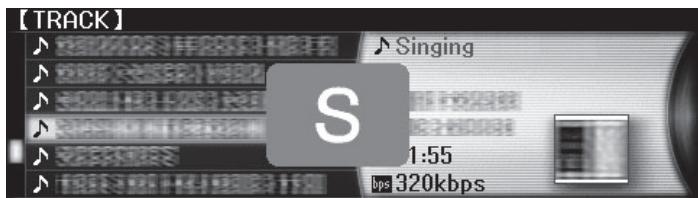
2 Wahlen Sie das Zeichen oder Symbol, zu dem Sie springen wollen, und nehmen Sie die Eingabe vor.
Die Anzeige Goes zu der Kategorie, die mit dem gewählten Zeichen oder Symbol beginnt.
Die anzeigbaren Zeichen sind die Buchstaben A-Z, die Ziffern 0-9 und Symbole.
Im Seiten-Sprung-Modus
1 Drücken Sie den Drehregler mindestens 1 Sekunde lang.
Der Modus schaltet auf den Seiten-Sprung-Modus um.
2 Wahlen Sie die Seite, zu der Sie springen wollen, undnehmen Sie die Eingabe vor.
Die Anzeige goes zu der gewählten Seite.
Verwendung der Hot-Cue-Banken
Im Voraus in reckordbox eingestellte Hot-Cue-Banken können unter den Tastes [HOT CUE] (A, B und C) des CDJ-2000 registriert werden.
1 Legen Sie den Datenträger ein, auf dem die Hot-Cue-Bank im CDJ-2000 registriert ist.
[Hot Cue Bank] erscheint in den Kategorie-Einstellpunkten.
2 Wahlen Sie [HOT CUE BANK] und geben Sie den Einstellpunkt ein.
Die Hot Cue Bank wird angezeigt. Der Cursor ist fest auf Hot Cue Bank A gestellt. Er kann nicht mit dem Drehregler oder anderen Tasten bewegt werden.
3 Wahlen Sie die Hot Cue Bank, die Sie aufrufen wollen, und nehmen Sie die Eingabe vor.
Die im Voraus in der Hot Cue Banken registrierten Hot Cues sind unter den Tasten [HOT CUE] (A, B oder C) des CDJ-2000 registriert. Die Anzeigen (A, B oder C) leuchten.
- Wenn ein neuer Hot Cue unter den Tasten [HOT CUE] (A, B oder C) des CDJ-2000 registriert ist, werden alle Punktinformationen der Hot Cue Bank gelöscht.
- Hot Cue Banken können nicht auf dem CDJ-2000 gelöscht werden.
Prüfen des Spielverlaufs (HISTORY)
- Der Track-Spielverlauf wird aufgezeichnet und bei [HISTORY] angezeigt.
- Playlists können basierend auf dem Spiel-Verlauf bei [HISTORY] mit reckordbox erstellt werden. Einzelheiten siehe Bedienungsanleitung für reckordbox.
1 Laden Sie eine SD-Speicherkarte / ein USB-Gerät in den CDJ-2000.
2 Abspielen von Tracks.
Der aktuell spielende Track wird aufgezeichnet und bei [HISTORY] angezeigt.
- Wenn ein USB-Gerät usw. am CDJ-2000 zum ersten Mal angeschlossen oder neu angeschlossen wird, wird der neue [HISTORY] auf dem USB-Gerät automatisch angelegt.
- Eine Warnmeldung wird angezeigt, wenn nicht genug freier Plats auf dem USB-Gerät usw. vorhanden ist oder wenn das Gerät schreibgeschützt ist.
- Der Name von [HISTORY] kann bei [UTILITY] (Seite 22) voreingestellt werden.
- Wenn ein bereits in [HISTORY] aufgenommener Track erneut abgeschlielt wird, nachdem ein anderer Track abgeschpielt wurde, wird er neu in [HISTORY] aufgenommen. Tracks, die mit den [HOT CUE] Tasten (A, B und C) abgeschlielt werden, sind nicht im Verlauf aufgezeichnet (sie werden aufgezeichnet, wenn der Hot Cue aufgerufen wird).
Die maximale Anzahl von aufnehmbaren Tracks in [HISTORY] beträgt 999. Wenn ein 1000. Track aufgezeichnet wird, wird der älste Einstellpunkt im Verlauf gelöscht.
Löschen von [HISTORY]
1 Während [HISTORY] gewählt ist, drücken Sie [MENU/UTILITY].
Das Löschen-Menu wird angezeigt.
2 Wahlen Sie den zu Löschenden Bereich und nehmen Sie die Eingabe vor.
- [DELETE]: Der mit dem Cursor gewählte Einstellpunkt [HISTORY] wirdGIS.
-
[ALL DELETE]: Der gesamte [HISTORY] wird gelöscht.
-
Der [HISTORY] wird gelöscht, wenn [HISTORY] mit rekordbox in eine Playlist umgewandelt wird.
Verwendung der Taste [TAG LIST]
Bis zu 60 Tracks für die{nachste Wiedergabe oder Tracks, die für spezifische DJ-Szenen gewählt wurden, konnen in der Tag-Liste vorgewählt werden.
![PIONEER CDJ-2000 - Verwendung der Taste [TAG LIST] - 1](/content/2019/11/118731/images/1b935588108381ed1d86a3e2d196c0f439c34310417f659d4719b0b91347e47b.jpg)
1LiTe der Inhalte Die Inhalte der Tag-Liste werden hier angezeigt.
| 2Datenträger-name | Der Name des Datenträgers, auf dem der Track aufgezeichnet ist, wird hier angezeigt. |
| 3Cursor | Drehen Sie den Drehregler, um den Cursor nach oben und unter zu bewegen. |
| 4Cover-Foto | Wenn Artwork in rekordbox registriert ist oder wenn das ID3-Tag ein JPEG-Bild enthalt, wird das Bild für den mit dem Cursor gewählten Track angezeigt. |
Hinzufügen von Tracks zur Tag-Liste
Wahlen Sie den Track, und drücken Sie dann [TAG TRACK/REMOVE].

scheint links besoin dem Track.
Die Anzahl von Tracks, die zur Tag-Liste hinzugeführst werden können, beträgt 60 pro Datenträger. Wenn Sie versuchen, einen 61. Track hinzuzufügen, erscheidt eine Warnmeldung, und der Track kann nicht hinzugeführst werden. (Es gibt keine Begrenzung für die Anzahl von Tracks, wenn ein Computer auf dem rekordbox installiert ist, angeschlossen ist.)
Tracks konnen vorher in der Tag-Liste mitrekordbox aufgezeichnet werden.
- When mehrere DJ-Player über PRO DJ LINK verbunden sind, werden die gleichen Tag-Listen-Inhalte auf allen DJ-Playern angezeigt.
- Wenn [TAG TRACK/REMOVE] gedrück wird, während die Information nach demücken von [INFO] angezeigt wird, werden die in thisem Gerät geladenen Tracks zur Tag-Liste hinzugeführgt.
Hinzufügen von Kategorien oder Ordnern zur Tag-Liste
Während die Liste der Tracks rechts am Informationsanzeige-Bildschirm angezeigt wird, drücken Sie [TAG TRACK/REMOVE].
Der Kategorname/Ordername blinkt, und die in Tracks in dieser Kategorie/ Ordner werden zur Tag-Liste hinzugeführ.
- Wenn eine Kategorie/ ein Ordner einschließlich der bereits zur Tag-Liste hinzugeführten Tracks gewählt wird und [TAG TRACK/REMOVE] gedrückt wird, werden nur die Tracks, die noch nicht in der Tag-Liste sind, hinzugeführ.
- Wenn ein Ordner im Ordner-Durchsuchen-Modus hinzugefügt wird, werden die Track-Namen als Dateinamen registriert. Die Interpreten-Namen werden nicht registriert.
Hinzufugen von Playlists zur Tag-Liste
Während die listened der Tracks rechts am Informationsanzeige-Bildschirm angezeigt wird, drücken Sie [TAG TRACK/REMOVE].
Der Playlist-Name blinkt, und die Tracks in der Playlist werden zur Tag-Liste hinzugeführ.
- Wenn eine Playlist einschließlich der bereits zur Tag-Liste hinzugeführten Tracks gewählt wird und [TAG TRACK/REMOVE] gedrückt wird, werden nur die Tracks, die nicht vorher zur Tag-Liste hinzugeführten wurden, hinzugeführ.
- Playlists können auch hinzugeführten werden, indem [TAG TRACK/REMOVE] gedrückt wird, während Artwork im Informationsanzeige-Bildschirm angezeigt wird.
Laden von Tracks von der Tag-Liste
1 Drucken Sie [TAG LIST].
Die Tag-Liste wird angezeigt.
2 Wahlen Sie den zu ladenden Track undnehmen Sie die Eingabe vor.
Der Track wird geladen, und die Wiedergabe beginnt.
Entfernen von Tracks von der Tag-Liste
1 Drucken Sie [TAG LIST].
Die Tag-Liste wird angezeigt.
2 Wahlen Sie den von der Tag-Liste zu entfernenden Track, und drücken Sie [TAG TRACK/REMOVE] mindestens 1 Sekunde lang.
Der Track wird von der Tag-Liste entfernt.
- Wenn ein zur Tag-Liste hinzugeführter Track von der Tag-Liste entfernt wird, während er lauft, wird der Track zuende gespielt, und dann wird auf Stopmodus geschlossen. Der{nachste Track wird nicht abgespielt.
- Wenn ein Datenträger aus dem CDJ-2000 entnommen wird, werden alle auf this dem Datenträger aufgezeichneten Tracks aus der Tag-Liste entfern.
Verwendung der Taste [INFO]
Die Details der im CDJ-2000 geladenen Tracks können durch Drücken von [INFO] geprüft werden. Wenn DJ-Player mit PRO DJ LINK verbunden sind, können auch die in den anderen DJ-Playern geladenen Tracks geprüft werden.
![PIONEER CDJ-2000 - Verwendung der Taste [INFO] - 1](/content/2019/11/118731/images/e2225e593d7b0631f10a318b6002c51f34b207745ed0d2a07ca8874ddfbf334d.jpg)
| 1Track-Details | Die Details der im DJ-Player geladenen Tracks werden hier angezeigt. |
| 2Datenträger/Player-Nummer | Der Ort, wo die Track-Information gespeichert ist, wird hier angezeigt. |
| 3Cover-Foto undCommentar | Das Cover-Foto und Commentare über den im DJ-Player gelade-nen Track werden hier angezeigt. |
Prüfen der Details geladener Tracks
Während der Track spiel, drücken Sie [INFO].
Die Track-Details werden angezeigt.
Details der in anderen DJ-Playern geladenen Tracks
1 Verbinden Sie these Gerät und andere DJ-Player mit PRO DJ LINK.
2 Drücken Sie [INFO] und dann [MENU/UTILITY].
DerBildschirm [Link Info] erscheint.
3 Wahlen Sie den DJ-Player und nehmen Sie die Eingabe vor. Die Details der im gewählten DJ-Player geladenen Tracks werden angezeigt.
- Wenn keine Tracks im gewählten DJ-Player geladen sind, werden keine Details angezeigt.
Verwendung der Information-Sprung-Funktion
These Funktion kann verwendet werden, um in Details angezeigte Einstellpunkte zu wahlen und sie zu der Kategorie usw. zu bewegen, in der ein Track enthalten ist.
1 Zeigen Sie die Track-Details an.
2 Wahlen Sie den Einstellpunkt und geben Sieihn ein.
Der Bibliothek-Durchsuchen-Modus für den gewählten Einstellpunkt wird eingestellt.
- Einige Einstellpunkte können möglicherweise nicht gewählt werden.
- Wenn ein Track gewählt ist, wird er zu der Kategorie bewegt, in dem der Track geladen war.
- Es ist nicht möglich, Elemente von den Details der Disc zu Tracks zu bewogen, die im mit PRO DJ LINK angeschlossenen DJ-Player geladen sind.
- Wenn ein Einstellpunkt gewählt ist, für den nur ein Icon angezeigt wird, wird das Icon zu der entsprechenden Kategorie bewegt.
Ändern der Einstellungen
Verwendung der Taste [MENU/UTILITY]
Verschiedene Einstellungen auf dem CDJ-2000 können durch Drucken von [MENU/UTILITY] geändert werden.
![PIONEER CDJ-2000 - Verwendung der Taste [MENU/UTILITY] - 1](/content/2019/11/118731/images/8ec9bc4398bc33b293bc9bec3d1559a2312a2d2dc7c09bfff32199f7b71f6033.jpg)
1
| 1Einstellpunkt | Die Einstellpunkte des CDJ-2000 werden hier gezeigt. |
| 2Einstellung | Die Einstellungen für die verschiedene Einstellpunkte werden hier angezeigt. |
Ändern der Einstellungen
1 Drücken Sie [MENU/UTILITY] über 1 Sekunden lang.
Die [UTILITY]-Bildschirm wird angezeigt.
2 Wahlen Sie den Einstellpunkt und geben Sieihn ein.
Der Cursor bewegt sich auf die Einstellung.
3 Ändern Sie die Einstellung und nehmen Sie die Eingabe vor.
Der Cursor kehrt zu der Einstellung zurück.
- Drücken Sie [BACK] vor dem Ändern der Einstellung, um zu Schritt 2 zurückzugehen.
4 Drucken Sie [MENU/UTILITY].
Drücken Sie [MENU/UTILITY], um zum Menübildschirm zurückzukehren.
ListederEinstellungen
Die Standardeinstellungen ab Werk sind in Fettschrift angegeben.
| Sonstige Einstellungen | Einstellbereiche | Beschreibungen |
| QUANTIZE | ON/OFF | Einzelheiten siehe QUANTIZE auf Seite 11. |
| AUTO CUE LEVEL | -36dB/-42dB/-48dB/-54dB/-60dB/-66dB/-72dB/-78dB | Einzelheiten siehe Ändern des Auto-Cue-Pegels auf Seite 16. |
| MIDI CHANNEL | 1 - 16 | - |
| LANGUAGE | - | Die Sprache für das Display des CDJ-2000 kann hier gewählt werden. |
| ART WORK | ON/OFF | Bei Einstellung auf [ON] werden Cover-Fotos auf der Tag-Liste angezeigt. Bei Einstellung auf [OFF] werden Cover-Fotos nicht angezeigt. |
| LIBRARY CREATOR | LIBRARY/FOLDER | Dies kann nur gewählt werden, wenn ein Datenträger, auf dem eine Pioneer MEP-7000-Bibliothek aufgezeichnet ist, eingesetzt ist. |
| HISTORY NAME | - | Weitere Informationen finden Sie unter Einstellung von [HISTORY NAME] rechts. |
| DIGITAL OUT | 16 bit/24 bit | Dies schaltet die Anzahl der Bits der von der Buchse [DIGITAL OUT] ausgegebenen Audiosignale um. |
| PLAYER No. | AUTO, 1 - 4 | Stellt die Player-Nummer these Geräts ein. Die Player-Nummer kann nicht geändert werden, wenn ein Datenträger in thisem Gerät eingesetzt ist. |
| LINK STATUS | - | Wenn PRO DJ LINK-Verbindungen hergestellt wurden, wird der Verbindungstatus hier angezeigt. |
| AUTO STANDBY | ON/OFF | Weitere Informationen finden Sie unter Einstellen des Auto-Standby-Modus rechts. |
| LCD BRIGHTNESS | 1 - 3 - 5 | Stellt die Display-Helligkeit am Haupt-gerät ein. |
| Sonstige Einstellungen | Einstellbereiche | Beschreibungen |
| SCREEN Saver | ON/OFF | Bei Einstellung auf [ON] startet der Bild-schirmschoner in den folgenden Fällen: • Wenn über 5 Minuten lang kein Track im CDJ-2000 geladen wird • Wenn länger als 100 Minuten lang im Pause- oder Cue-Standby-Betrieb keine Bedienung ausgeführrt wird oder während [END] auf dem Display am Hauptgerät angezeigt wird. |
| VERSION No. | — | Zeigt die Software-Version des CDJ-2000. |
Einstellen des Auto-Standby-Modus
1 Wahlen Sie [AUTO STANDBY] und geben Sie den Einstellpunkt ein.
2 Wahlen Sie [ON] oder [OFF], und geben Sie ein.
Wenn [AUTO STANDBY] auf [ON] gestellt ist, ist die Energieverwaltungsfunktion in den folgenden Fällen aktiviert, und der Standby-Modus eingestellt.
- Wenn über 4 Stunden lang keine Bedienung ausgeführrt wird und keine Disc, SD-Speicherkarte oder USB-Gerät eingesetzt ist, keine PRO DJ-LINK-Verbindung besteht, und kein Computer mit dem Anschluss USB (an der Rückseite des Hauptgeräts) angeschlossen ist.
- Wenn der CDJ-2000 betrieben wird wird der Standby-Modus aufgehoben.
- Der CDJ-2000 wird werkseitig mit einsgeschalteter Energieverwaltungsfunktion ausgeliefert. Wenn sie die Energieverwaltungsfunktion nicht verwenden wollen, stellen Sie [AUTO STANDBY] auf [OFF].
Einstellung von [HISTORY NAME]
Der Name des [HISTORY] wie auf der SD-Speicherkarte/USB-Gerät aufgezeichnet kann voreingestellt werden.
1 Wahlen Sie [HISTORY NAME] und geben Sie den Einstellpunkt ein.
2 Verwenden Sie das [NEEDLE SEARCH]-Pad zur Eingabe eines Zeichens.
3 Drücken Sie den Drehregler zur Eingabe.
Die Einstellung von [HISTORY NAME] wurde geändert.
- Wenn [HISTORY NAME] nicht eingestellt ist, werden Nummern sequentiell nach [HISTORY] hinzugeführ.
Die maximale Anzahl einstellbarer Zeichen für Namen von [HISTORY] beträgt 32, einschließlich Buchstaben, Ziffern und Symbole.
Ändern der Sprache
1 Wahlen Sie [LANGUAGE] und geben Sie den Einstellpunkt ein.
2 Wahlen Sie die gewünschte Sprache und nehmen Sie die Eingabe vor.
Die Sprache der On-Screen-Anzeige wird geändert.
- Um Zeichen in einem anderen lokalen Code als Unicode anzuzeigen,ändern Sie die Einstellung von [LANGUAGE].
Uber die rekordbox-Software
rekordbox ist eine Anwendung zur Verwaltung von Musikdateien, die zur DJ-Wiedergabe mit einem Pioneer DJ Player (z.B. CDJ-2000, CDJ-900) verwendet werden.
— rekordbox kann zur Klassifizierung von undSuche nach auf Ihrtem Computer gespeicherten Musikdateien und zur Erstellung von Playlists fur DJ-Vorführungen verwendet werden.
—rekordbox erlaubt es Ihnen, die Taktschläge, Tempos (BPM) und andere Elemente Ihrer Musik vor der Vorführung zu erkennen, zu messen und anzupassen.
—rekordbox kann zum Einstellen und Speichern von Punktinformation (für Cue, Loop, Hot Cue, usw.) vor der Vorführung eingesetzt werden.
Erkannte und gemessene Daten, ebenso wie jegliche mit rekordbox eingestellte und gespeicherte Daten, können in Kombination mit einem Pioneer DJ-Player (z.B. CDJ-2000, CDJ-900) verwendet werden, um einen hervorragenden DJ-Auftritt zu erzielen.
Software-Lizenzvereinbarung
These Software-Lizenzvereinbarung ("Vereinbarung") wird zwischen Ohnen (sowohl einem Einzelbenutzer, der das Programm installiert, und einer einzigen juristischen Person, für die der Einzelbenutzer handelt) ("Sie" oder "Ihr") und der PIONEER CORPORATION ("Pioneer") abgeschlossen.
FALLS SIE SCHRITTE DURCHFühREN, DAS PROGRAMM EINZURICHTEN ODER ZU INSTALLIEREN, BEDEUTET DIES, DASSIE ALLEN BESTIMMUNGEN DIESER LIZENZVEREINBARUNG ZUSTIMMN. DIE ERLAUBNIS, DAS PROGRAMM HERUNTERZULADEN UND/ODER ZU BENUTZEN, HÄNGT AUSDRÜCKLICH VON IHRER BEFOLGUNG DIESER BESTIMMUNGEN AB. ES IST KEINE GESCHRIBENE ODER ELEKTRONISCHE GENEHMIGUNG ERforderLICH, DAMIT DIESSE VEREINBARUNG IN KRAFT TRITT UND DURCHSETZBAR IST. FALS DIE NICH ALLEN BESTIMMUNGEN DIESER VEREINBARUNG ZUSTIMMEN, IST ES IHNEN NICT HERLAUBT, DIESES PROGRAMM ZU BENUTZEN UND SIE MÜSSEN DIE INSTALLATION ABBRECHEN BZW. DAS PROGRAMM DEINSTALLIEREN.
1 Definitionen
1 „Dokumentierung" bedeutet die schriftliche Dokumentierung, die technischen Daten und der Hilfe-Inhalt, die von Pioneer allgemein zur Verflügung gestellt werden, um denen bei den Installation und dem Gebrauchs des Programms behilflich zu sein.
2 „Programm" bedeutet die gesamte Pioneer-Software, oder einen Teil davon, die Sie gemäß dieser Vereinbarung unter Lizenz von Pioneer erhalten.
2 Programmlizenz
1 eschränkte Lizenz. Entsprechend den Einschränkungen dieser Vereinbarung erteilt Ihn Pioneer eine beschränkte, nicht ausschließlich, nicht übertragbare Lizenz (ohne das Recht auf eine Unterlizenz):
a. Zur Installation einer einzigen Kopie这点es Programms auf der Festplatte Ihres Computers, um das Programm ausschließlich für ihren persönlichen Gebrauch entsprechend dieser Vereinbarung und der Dokumentierung ("Autorisierter Gebrauch") zu verwenden;
b. Zur Verwendung der Dokumentierung für die Unterstützung des autorisierten Gebrauchs; und
c. Zur Anfertigung einer Programmkopie ausschließlich für Sicherungszwecke, vorausgesetzt, dass alle Titel und Warenzeichen, das Copyright und alle Hinweise auf eingeschränkte Rechte auf der Kopie reproduziert werden.
Einschrankungen. Sie * dürfen das Programm oder die Dokumentierung nicht kopieren oder verwenden, außer wie ausdrücklich durch diese Vereinbarung erlaubt. Sie * dürfen das Programm nicht übertragen, unterlizenzieren, mieten, vermieten oder verleihen bzw. für das Training von Dritten, das kommerzielle Timesharing oder die Verwendung in einem Service-Büro gelebrauchen. Sie * dürfen das Programm weder selbst noch durch Dritte abändern, rekonstruieren, auseinandernehmen oder dekompilieren, außer bis zu dem vom geltenden Gesetz zuge-lassenen Ausmaß, und auch dann nur, nachdem Sie Pioneer schriftlich von ihren beabsichtigten Tätigkeiten informiert haben. Sie * dürfen das Programm nicht auf mehreren Prozessoren installieren, ohne vorher die schriftliche Zustimmung von Pioneer eingeholt zu haben.
Eigentum. Pioneer oder sein Lizenzgeber besteht sich alle Rechte, Titel und Anteile am gesamtten Patent, das Urheberrecht, Warenzeichen, Geschäftsgemeinnis und die Rechte des geistigen Eigentums am Programm und der Dokumentierung, sowie allen Derivaten davon, vor. Sie erwerben keine weiteren Rechte, weder ausdrücklich noch impliziert, die über die beschränkte Lizenz, die in dieser Vereinbarung angeführ ist, hinausgeh.
Keine Unterstützung. Pioneer ist nicht verpflichtet, das Programm oder die Dokumentierung unter dieser Vereinbarung zu unterstützen, warten, aktualisierten, verändern oder neue Veröffentlichungenbekanntzugeben.
DAS PROGRAMM UND DIE DOKUMENTIERUNG WERDEN, WIE VORHANDEN ANGEBOTEN, OHNE JEGLiche DARSTELLUNGEN ODER GARANTIEN, UND SIE STIMMEN DAMIT ÜBEREIN, SIE AUF EIGENES RISIKO ZU VERWENDEN. BIS ZU DEM VOM GESetz ZUGELASSENEN MASS STREITET PIONEER AUSDRUCKLICH ALLE GARANTIEN JEGLICHER ART MIT BEZUG AUF DAS PROGRAMM UND DIE DOKUMENTIERUNG AB, SEIEN SIE AUSDRUCKLICH, IMPLIZIERT, SATZUNGSGEMÄSS ODER SICH AUS EINEM LEISTUNGSKURS ERGEBEND, BZW. EINEM HANDELSKURS ODER GEBRAUCH, EINSCHLISSLICH ALLER GARANTIEN DER VERMARKTBARKEIT, EIGNUNG FÜR EINEN BESTIMTEM ZWECK, AUSREICHERNDER QUALITÄT, GENAUIGKEIT, DES TITELS ODER DER NICTVERLETZUNG.
4 Schadensersatz und Rechtsbehelfe für Vertragsbruch
Sie stimmen damit überein, dass jeder Verletzung der Einschränkungen dieser
Vereinbarung Pioneer irreparable Schäden zufugen wurde, für die eine monetäre
Entschädigung allein unzureichend ware. Zusätzlich zu den Schadensersatzforderungen und anderen Rechtbehelfen, zu denen Pioneer berechtigt sein kann, stimmen Sie damit überein, dass Pioneer das Recht hat, eine richterliche Verfügung einzureichen, um den tatsächlichen, drohenden oder wiederholten Vertragsbruch dieser Vereinbarung zu verhindern.
5 Beendigung
Pioneer kann diese Vereinbarung jederzeit beenden, falls Sie irgendwelche Bestimmungen verletzt haben. Falls diese Vereinbarung beendet wird,)dürfen Sie das Programm nicht weiter verwenden und,müssen es von dem Computer, auf dem es installiert ist, dauerhaft loschen sowie alle in Ihr Besitz befindlichen Kopien des Programms und der Dokumentierung zerstoren und Pioneer dann schriftlich davon informieren. Die Abschnittte 2.2, 2.3, 2.4, 3, 4, 5 und 6 bleiben auch nach der Beendigung dieser Vereinbarung weiterhin in Kraft.
6 Allgemeine Bestimmungen
1 Beschänkung der Haftbarkeit. Unter keinen Umständen sind Pioneer oder seine Tochtergesellschaften in Zusammenhang mit dieser Vereinbarung oder ihrer Inhalt, unter keiner Haftbarkeitstheorie, haftbar für indirekte Schäden, Folgeschäden, spezielle oder nachfolgende Schäden sowie verscharften Schadenersatz oder für Schadenersatz aufverlore Profite, Einkommen, Geschäfte, Ersparnisse, Daten, den Gebrauch oder die Kosten für den Erwerb eines Ersatzprogramms, selbst wenn Pioneer auf die Möglichkeit einer solchen Schadenersatzforderung aufmerksam gemacht wurde bzw. eine solche Schadenersatzforderung vorhersehbar ist. Unter keinen Umständen wird die Haftbarkeit von Pioneer für alle Schadenersatzforderungen den Betrag überschreiben, den Sie Pioneer oder seinen Tochtergesellschaften für den Erwerb des Programms bezahlt haben. Die Vertragsparteien geben zu, dass die Haftbarkeitsgrenzen und die Risikoverteilung, die in dieser Vereinbarung angeführnt sind, im Programmpreis widerspiegelt sind und einen wesentlichen Teil des Abkommens zwischen den Parteien darstellen, da Pioneer these Programm anderenfalls nicht angeboten noch auch diese Vereinbarung abgeschlossen hatten.
Die in dieser Vereinbarung enthaltenen Beschrankungen oder Ausschluss der Garantien und Haftbarkeit bettreffen oder beeinträchtigen ihre gesetzlichen Rechte als Kunde nicht und gelten für Sie nur in dem Maße, in dem solche Beschrankungen oder Ausschluss unter den Gesetzen der Gerichtsbarkeit an Ihrhem Wohnort erlaubt sind.
3 Trennbarkeit und Verzicht. Falls irgendeine Bestimmung dieser Vereinbarung als illegal, ungültig oder auf andere Weise nicht durchsetzbar eingestuft wird, wird diese Bestimmung bis zum erlaubten Maße durchgesetzt oder, falls eine Durchsetzung nicht möglich ist, als trennbar angesehen und davon aus dieser Vereinbarung ausgeschlossen, während die restlichen Bestimmungen der Vereinbarung weiterhin voll in Kraft bleiben. Der Verzicht einer der Parteien im Falle eines Versäumnisses oder Vertragsbruchs dieser Vereinbarung bedeutet nicht, dass im Falle eines späteren Versäumnisses oder Vertragsbruchs bereits ein Verzicht erfolgt.
Keine Übereignung. Sie dürfen diese Vereinbarung oder irgendwelche darin enthaltenen Rechte oder Pflichten nicht übereignen, verkaufen, übertragen, delegieren oder sich ihrer auf andere Weise entledigen, weder gewollt noch ungewollt, sei es gesetzmäßig oder auf andere Weise, ohne vorher die schriftliche Zustimmung von Pioneer eingeholt zu haben. Jede angebliche Übereignung, Übertragung oder Delegation durch Si est null und nichtig. Vorbehaltlich des Obengennten ist diese Vereinbarung fur die Parteien und ihre jeweiligen Nachfolger und Rechtsnachfolger bindend.
5 Gesamte Vereinbarung. Diese Vereinbarung stellt die gesamte Vereinbarung zwischen den Parteien dar und lost alle vorherigen oder gleichzeitigen Vereinbarungen oder Vertrétungen bezüglich des Inhalts, seien sie schriftlich oder mündlich, ab. Diese Vereinbarungarf ohne die vorherige und ausrückliche schriftliche Zustimmung von Pioneer nicht modifiziert oder berichtigt werden, und keine weitere Akte, kein Dokument, Verwendung oder Gewohnheitsrecht kann diese Vereinbarung berichtigen oder modifizieren.
6 Sie erklären Ihr Einverständnis damit, dass diese Vereinbarung durch japanische Gesetzgebung geregelt und gemäß dieser ausgelegt wird
Hinweise zum Urheberrechte
rekordbox beschrankt die Wiedergabe und Vervielfaltigung von urheberrechtlich geschützten Musik-Inhalten.
- Wenn codierte Daten, usw. zum Schutz der Urheberrechte in Musik-Inhalten eingebetet sind, kann es unwilling sein, das Programm normal auszuführen.
- Wenn rekordbox erkennt, dass kodierte Daten usw., für den Schutz der Urheberrechte in Musik-Inhalten eingebettet ist, kann der ablaufende Vorgang (Wiedergabe, Lesen, usw.) stoppen.
Aufnahmen, die Sie vornehmen, sind für persönlichen Genuss gedacht und dürfen nach dem Urheberrecht nicht ohne Zustimmung des Urheberrechtsinhabers anderweitig verwendet werden.
- Musik, die von CDs, usw. aufgenommen wurde, ist durch die Urheberrechtsgesetze der einzelnen Länder sowie durch internationale Abkommen geschützt. Es liegt in der vollen Verantwortung der Person, die die Musik aufgenommen hat, sicherzustellen, dass die Aufnehmen nicht gesetzwidrig verwendet werden.
- Beim Umgang mit Musik, die aus dem Internet heruntergeladen wurde usw., liegt es in der vollen Verantwortung der Person, die den Musik-Download ausgeführht hat, sicherzustellen, dass die aufgenommenen Inhalte entsprechend den Vorschriften auf der Download-Site verwendet werden.
Vorsichtshinweise zur Installation
Lesen Sie die „Software-Lizenzvereinbarung“ sorgfältig durch, bevor Sie reckordbox installieren.
rekordbox ist mit den im Folgenden aufgeführten Betriebssystemen kompatibel.
Mac OS X (10.4.6 oder higher)
Windows Vista® Home Basic/Home Premium/Ultimate/Business
- Windows® XP Home Edition/Professional (SP2 oder höher)
—rekordboxist nicht kompatibel mit 64-Bit-Versionen von Betriebssystemen (WindowsXP Professional Edition oder 64-Bit-Editionen von Windows Vista).
Die mitgelieferte CD-ROM enthalt Installationsprogramme und Bedienungsanweisungen in den folgenden 12 Sprachen:
- Englisch, Französsich, Deutsch, Italienisch, Niederlandisch, Spanisch, Portugiesisch, Russisch, Chinesisch (vereinfachte Zeichen), Chinesisch (traditionalelle Zeichen), Koreanisch, Japanisch.
- Bei der Verwendung von reckordbox mit einem Betriebssystem in einer anderen Sprache befolgen Sie die Anweisungen auf dem Bildschirm, um die Option [English (English)] zu wahlen.
Vergewissern Sie sich, dass der Computer die unter beschriebenen Rahmenbedingungen erfüllt, bevor Sie die Installation beginnen.
CPU:
— Für Mac OS X, Macintosh Computer mit einem 1,83 GHz oder higheren Intel® Core™ Duo (oder kompatiblen) Prozessor
— Für Windows Vista® oder Windows® XP, PC/AT-kompatibler Computer mit einem 2 GHz oder weiteren Intel® Pentium® 4 (oder kompatiblen) Prozessor
- Speicherbedarf: 512 MB RAM oder mehr
- Festplatte: 250 MB oder mehr freier Speicherplatz (ohne Platz für die Speicherung von Musikdateien usw.)
- CD-Laufwerk: Optical Disc-Laufwerk, auf dem die CD-ROM gelesen werden können
Sound: Audio-Ausgang zu den Lautsprechern, Kopfhörern, usw. (internes oder externes Audio-Gerät) - Internet-Verbindung: Für Anmeldung und Anfragen verwenden Sie einen Webbrowser, der 2.0-Bit SSL unterstützt (Safari 2.0 oder higher oder Internet Explorer® 6.0 oder higher).
- USB-Anschluss: Ein USB-Anschluss zum Anschlieben eines USB-Geräts (Flash-Speicher, Festplatte, usw.) wird bereits, um Musikdateien auf das USB-Gerät zu übertragen.
- LAN-Anschluss: Ein Ethernet-LAN-Adapter (RJ45-Anschluss) für die Kommunikation mit dem DJ-Player wird bereits, um Musik-Dateien zu einem Pioneer DJ-Player (z.B. CDJ-2000, CDJ-900) zu übertragen.
Die richtige Funktion kann nicht auf allen Computern garantiert werden, auch wenn diese mit der oben beschriebenen Betriebssystem-Umgebung übereinstimmen.
- Auch wenn der erforderlichen Speicherplatz für die oben beschriebene Betriebsumgebung vorhanden ist, kann es je nach Anzahl der residenten Programme und Dienste sein, dass die Software nicht die volte Funktionalität und Leistung aufgrund fehlenden Speicherplatzes erzielt. In thisem Fall, beenden Sie eineitive residente Programme und Dienste, um die große des freiens Speicherplatzes zu erhöhen. Wir empfehlen Hinzufugung zusätzlichen Speichers, um stabile Leistung zu erzielen.
- Je nach den Energieeinstellungen des Computers, usw. kann die CPU- und Festplatten-Verarbeitungs-Kapazität nicht ausreichen. Insbesondere bei der Verwendung von Laptops halten Sie immer das Netzeil angeschlossen und stellen den Computer auf maximale Leistung, wenn Sie rekorrdbox verwenden.
- Beachten Sie, dass Probleme beim Betrieb von rekordbox auftreten können, wenn andere Software in Kombination damit verwendet wird.
Installieren von rekordbox
Installationsverfahren (Macintosh)
- Lesen Sie die „Vorsichtshinweise zur Installation“ sorgfältig durch, bevor Sie rekord-box installieren.
- Genehmigung des Computer-Administrators ist für die Installation und Deinstallation von rekordbox erforderlich. Halten Sie den Namen und das Password des Administrators Ihrches Computers bereit.
1 Wenn die mitgelieferte CD-ROM in das CD-Laufwerk des Computers eingesetzt wird, öffnet sich das CD-Laufwerk auf dem Bildschirm. Donnelklicken Sie auf das [CD menu appl]Icon.
- Wenn sich das CD-Laufwerk nicht auf dem Bildschirm öffnet, wenn die CD-ROM ein gesetzt wird, verwenden Sie Finder, um das CD-Laufwerk zu öffnen und doppelklicken Sie auf das [CD_menu.app]-Icon.
![PIONEER CDJ-2000 - Wenn die mitgelieferte CD-ROM in das CD-Laufwerk des Computers eingesetzt wird, öffnet sich das CD-Laufwerk auf dem Bildschirm. Donnelklicken Sie auf das [CD menu appl]Icon. - 1](/content/2019/11/118731/images/37013ccd7173edc2ff13f393619df42d9c6c5d4e17b402b87dd274139ebec7d8.jpg)
2 Wenn das CD-ROM-Menu angezeigt wird, wahren Sie [rekordbox: Music Management Software installieren] und klichen dann auf [Start].
![PIONEER CDJ-2000 - Wenn das CD-ROM-Menu angezeigt wird, wahren Sie [rekordbox: Music Management Software installieren] und klichen dann auf [Start]. - 1](/content/2019/11/118731/images/67fb6e65e5c7427066854d1bee582075cd8f2f106869fc83347ca7e2058f0fb6.jpg)
Zum Schlieben des CD-ROM-Menus klichen Sie auf [Verlassen].
3 Installieren Sie rekordbox entsprechend den Anweisungen auf dem Bildschirm.
Sobald die Installation von rekordbox fertiggestellt ist, kann die Bedienungsanleitung aus dem Menu [Hilfe] in rekordbox geöffnet werden.
Installationsverfahren (Windows)
- Lesen Sie die „Vorsichtshinweise zur Installation“ sorgfältig durch, bevor Sie reckord-box installieren.
- Genehmigung des Computer-Administrators ist für die Installation und Deinstallation von rekordbox erforderlich. Melden Sie sich als der als Administrator Ihres Computers registrierte Benutzer an, bevor Sie rekordbox installmenten.
1 Setzen Sie die mitgelieferte CD in das CD-Laufwerk Ohres Computers ein.
Die CD-ROM-MENU wird angezeigt.
- Wenn das CD-ROM-MENU nicht angezeigt wird, wenn die CD-ROM eingesetzt wird, öffnen Sie das CD-Laufwerk von [Computer (oder Arbeitsplatz)] im Menu [Start], und doppelklicken Sie auf das [CD_menu.exe]-Icon.
2 Wenn das CD-ROM-MENU angezeigt wird, wahren Sie [rekordbox: Music Management Software installmenten] und klichen dann auf [Start].
![PIONEER CDJ-2000 - Wenn das CD-ROM-MENU angezeigt wird, wahren Sie [rekordbox: Music Management Software installmenten] und klichen dann auf [Start]. - 1](/content/2019/11/118731/images/df7b36e5df94b6d704439733bb3e5cc8b53df85a9f03ef35a632582b5da5e411.jpg)
Zum Schlieben des CD-ROM-Menü's klichen Sie auf [Verlassen].
3 Installieren Sie rekordbox entsprechend den Anweisungen auf dem Bildschirm.
Sobald die Installation von rekordbox fertiggestellt ist, kann die Bedienungsanleitung aus dem Menu [Hilfe] in rekordbox geöffnet werden.
Um die laufende Installation zu stoppen, klichen Sie auf [Abbrechen].
Verwendung der Support-Site
Bevor Sie eine Anfrage über die Bedienung und den technischen Support von rekordbox einsenden, schlagen Sieitte zuerst in der Bedienungsanleitung fur rekordboxnach und prufen Sie die FAQs (haufig gestellten Fragen) auf der Support-Website fur rekordbox.
http://www.prodjnet.com/rekordbox/support/
- Um eine Anfrage zu rekordbox einzusenden, müssen Sie sich als Benutzer im Voraus über die Support-Website für rekordbox registrierten.
- Sie müssen den Lizenzschlüssel für ihre Benutzerregistrierung eingeben. Halten Sie den Lizenzschlüssel bereit. Stellen Sie auch sichere, dass Sie nicht den Login-Namen (Ihre E-Mail-Adresse) sowie das Kennwort für ihre Benutzer-Registrierung, sowie die Lizenzschlüssel vergessen.
- Pioneer Corporation sammelt ihre persönlichen Daten für folgende Zwecke: 1 Um Kunden-Support für ihre gekauften Produkte zu bieten
2 Um Sie mittels E-Mail über Produkte oder Events zu informieren
3 Um ihre durch Umfragen ermittelten Meinungen bei der Produktplanung zu berücksichtigten
— Ihr persönlichen Daten werden vertraulich behandelt, entsprechend den Richtlinien für Datenschutz unseres Unternehmens.
— Sie können unsere Datenschutzerlösung auf der Support-Website für reckordbox einehen.
- Wenn Sie eine Anfrage über reckordbox an unsrichten, stellen Sieitte sicher, dass Sie bereits die vollständigen Informationen uber das Gerät, einschließlich Modell-Name, die technische Daten (CPU, und SpeichergroBe und PeripherieGeräte), und Version des Betriebssystems Its Computers, sowie eine genaue Beschreibungen der System-Störung angegeben.
— Für Anfrage über das Konfigurieren Ihr's Computers mit anderen Peripheriegeräten als unseren Produkten und den entsprechenden technischen Support wenden Sie sichitte an denjeweiligen Hersteller oder Handler.
- reckordbox wird Aktualisierungen für verbesserte Funktion und Leistung unterzogen. Das Upgrade-Programm können Sie auf der Support-Website herunterlagen. Wir empfehlen Ohnen dringend, ihre Software regelmäßig zu aktivisieren, um immer die neusten Updates auf Ihr System zu haben.
Uber die Treiber-Software
These Treiber-Software ist ein exklusiver ASIO-Treiber für die Ausgabe von A
Signalen vom Computer. Zur Verwendung des CDJ-2000 mit Anschluss an einen
Computer, auf dem Windows installiert ist, installmenten Sie zuerst die Treiber-Software auf dem Computer.
Wenn Sie einen Computer verwenden, auf dem ein MAC-Betriebssystem installiert ist, verwenden Sie die Standard-Treiber-Software des Betriebssystems.
Software-Lizenzvereinbarung
Lesen Sie die Software-Lizenzvereinbarung (Seite 23) vor der Installation oder
Verwendung der Treibersoftware sorgfältig durch. Durch die Verwendung der
Treibersoftware geben Sie zur Kenntnis, dass Sie die Software-Lizenzvereinbarung akzeptieren.
Vorsichtshinweise zur Installation
- Vor der Installation der Software schalten Sie immer die Stromversorgung für diesen Gerät aus und trennen das USB-Kabel von diesen Gerät und Ihr dem Computer ab.
- Wenn Sie diesen Gerät an ihren Computer anschließen, ohne vorher die
Treibersoftware zu installieren, kann ein Fehler auf Ihr dem Computer je nach der Systemumgebung auftreten.
- Wenn Sie den laufenden Installationsvorgang abgebrochen haben, gehen Sie Schritt für Schritt von Anfang an entsprechend dem folgenden Verfahren erneut durch den Installationsvorgang.
- Lesen Sie die Software-Lizenzvereinbarung vor der Installation der Treibersoftware für exclusive Verwendung mit dieser Gemärtsorgfähig durch.
- Vor der Installation der Treibersoftware beenden Sie alle anderen auf dem Computer laufenden Programme.
Die Treibersoftware ist mit den folgenden Betriebssystemen kompatibel.
Windows Vista® Home Basic/Home Premium/Ultimate/Business
WindowsXP Home Edition/Professional (SP2 oder hoher)
Die Treibersoftware ist nicht mit einem 64-Bit-Betriebssystem (Windows XP
Professional x64 Edition und Windows Vista® 64-Bit) kompatibel.
Die mitgelieferte CD enthalt Installationsprogramme in den folgenden 12 Sprachen: Englisch, Französisch, Deutsch, Italienisch, Holländisch, Spanish, Portugiesisch, Russisch, Chinesisch (Kurzzeichen), Chinesisch (Langzeichen), Koreanisch und Japanisch
Wenn die Sprache Ihres Betriebssystems eine andere als eine der oben aufgefuhr-
ten ist, wahren Sie [English (Englisch)] und folgend den Anweisungen auf dem
Bildschirm.
Installieren der Treibersoftware
- Lesen Sie den Abschnitt "Vorsichtshinweise zur Installation" vor der Installation der Treibersoftware sorgfällig durch.
Zum Installieren oder Deinstallieren der Treibersoftware müssen Sie vom
Administrator Ihres Computers autorisiert sein. Melden Sie sich als Administrator
Ohres Computers an, bevor Sie mit der Installation fortfahren.
1 Setzen Sie die mitgelieferte CD in das CD-Laufwerk Ihr's Computers
ein.
Die CD-ROM-MENU wird angezeigt.
- Wenn das CD-ROM-MENU nicht angezeigt wird, wenn die CD-ROM eingesetzt wird,
Öffnen Sie das CD-Laufwerk von [Computer (oder Arbeitsplatz)] im Menu [Start], und
doppelklichen Sie auf das [CD_menu.exe]-Icon.
2 Wenn das CD-ROM-MENU angezeigt wird, wahren Sie [CDJ-2000/CDJ
900: Treiber-Software installmenten ] und klichen dann auf [Start].
![PIONEER CDJ-2000 - 900: Treiber-Software installmenten ] und klichen dann auf [Start]. - 1](/content/2019/11/118731/images/e3c0bf724bc82d3b814d0dbce53128e701f5c2a4541222f45ca88451082612e0.jpg)
Zum Schlieben des CD-ROM-Menüs klichen Sie auf [Verlassen].
3 Fahren Sie mit der Installation entsprechend den Anweisungen auf dem Bildschirm fort.
Wenn während der Installation [Windows-Sicherheit] auf dem Bildschirm erscheint, klichen Sie auf [These Treibersoftware trotzdem installmenten] und fahren mit der Installation fort.
- Bei Installation unter Windows XP
Wenn während der Installation [Hardwareinstallation] auf dem Bildschirm erscheidt, klichen Sie auf [Installation fortsetzen] und fahren mit der Installation fort. - Wenn das Installationsprogramm fertiggestellt wird, erscheint eine
Fertigstellungsmeldung.
Verbinden des CDJ-2000 mit dem Computer
1 Schließen Sie these Gerät über ein USB-Kabel an ihren Computer an.
2 Drucken Sie [POWER].
Schalten Sie die Stromversorgung these Geräts ein.
Die Meldung [Installieren von Gerätetreibersoftware] kann erschreiben, wenn Sie den CDJ-2000 zum ersten Mal an ihren Computer anschließen oder wenn Sie die Verbindung zu dem USB-Anschluss des Computers herstellen. Warten Sie, bis die Meldung [Die Geräte können jetzt verwendet werden.] erscheint.
- Bei Installation unter Windows XP
- [Soll eine Verbindung mit Windows Update hergestellt werden, um nach Software zuuchen?] kann erscheinen, während die Installation abläuft. Wahlen Sie [Nein, thismal nicht] und klichen Sie auf [Weiter], um mit der Installation fortzufahren.
[Wie möchten Sie vorgehen?] kann erschieren, während die Installation ablauft. Wahlen Sie [Software automatisch installmenten (empfohlen)] und klichen Sie auf [Weiter], um mit der Installation fortzufahren. - Wenn während der Installation [Hardwareinstallation] auf dem
Bildschirm erscheint, klichen Sie auf [Installation fortsetzen] und fahren mit der Installation fort.
Einstellen der Puffergroße (Windows)
Dieses Gerät fungiert als ein Audiogerät, das den ASIO-Standards entspricht.
Klicken Sie auf das Windows [Start] Menu >[Alle
Einstellungsdienstprogramm].
![PIONEER CDJ-2000 - Einstellungsdienstprogramm]. - 1](/content/2019/11/118731/images/1469e3e8d00a33d2fcbeb271e7c1da903648c6846a931afe423a6f6741fab87f.jpg)
Eine ausreichend großer Pufferspeicher verringert die Gefahr von Sound-Droputs
(Tonaussetzern), aber steigert die Audiosignal-Übertragungsverzögerung (Latenz).
- Wenn ein Anwendungsprogramm (DJ-Software usw.) mit thisem Gerät als festes Gerät lauft, beenden Sie das entsprechende Programm, bevor Sie die Puffergroße anpassen.
Prüfen der Version der Treibersoftware
Klichen Sie auf das Windows [Start] Menu >[Alle Programme]>[Pioneer]>[Pioneer CDJ]>[Pioneer CDJ Versionsanzeige-Dienstprogramm].
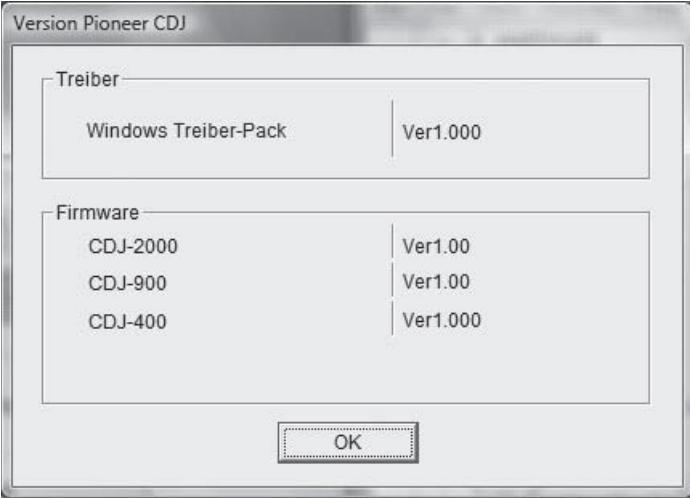
- Sie können die Firmware-Version theses Geräts auf dem Bildschirm prufen.
Die Firmware-Version wird nicht angezeigt, wenn der CDJ-2000 ist nicht mit dem Computer verbunden ist, oder wenn der CDJ-2000 und der Computer nicht richtigCOMMUNIZIEREN.
Prüfen der neuesten Informationen über die Treibersoftware
Für die neuesten Informationen zur Treibersoftware zur exklusiven Verwendung mit thisem Gerät besuchen Sie unsere Website wie unter gezeigt. http://www.prodjnet.com/support/
Verwendung anderer Marken von DJ-Software
Bedienung der DJ-Software über MIDI-Schnittstelle
Der CDJ-2000 gibt auch die Betriebsdaten für die Tasten und Regler im MIDI-Format aus. Wenn Sie einen Computer mit einer eingebauten MIDI-kompatiblen DJ-Software über ein USB-Kabel anschließen, konnen Sie die DJ-Software auf thisem Gerat bedienden. Der Ton von auf dem Computer abgespielen Musikdateien kann ebenfalls vom CDJ-2000 ausgegeben werden.
Vor der Verwendung des CDJ-2000 als ein Audiogerät installieren Sie die Treibersoftware auf dem Computer (Seite 25). Außer dem muss CDJ-2000 in den DJ-Software-Einstellungen gewählt werden. Einzelheiten siehe Bedienungsanleitung für ihre DJ-Software.
1 Verbinden Sie den USB-Anschluss an thisem Gerät mit Ihr dem Computer.
Anweisungen zum Anschlieben finden Sie in Verwendung anderer Marken von DJ-Software auf Seite 13.
2 Drucken Sie [BROWSE] und dann [LINK].
[Control-Modus] und [USB-MIDI] erschreiben auf dem Menu-Bildschirm.
3 Wahlen Sie [Control Mode] und bestätigen Sie die Auswahl.
Der Verbindung-Bildschirm wird angezeigt.
4 Wahlen Sie [USB-MIDI] und bestätigten Sie die Auswahl.
Der CDJ-2000 schaltet auf Control-Modus um.
5 Starten der DJ-Software.
Die Kommunikation mit der DJ-Software beginnt.
Die DJ-Software auf dem Computer kann über die Tasten und Drehregler des CDJ2000 bedient werden.
- Es kann u.U. nicht möglich sein, einzeln Tasten zur Bedienung der DJ-Software zu verwenden.
- Der Control-Modus wird aufgehoben, wenn ein Track im CDJ-2000 geladen ist.
- Für vom CDJ-2000 ausgegebene Meldungen siehe [(1) MEDI-Meldungen.
Ändern der MIDI-Kanal Einstellung
1 Drücken Sie [MENU/UTILITY] über 1 Sekunden lang.
Der Dienstprogramm-Bildschirm wird angezeigt.
2 Wahlen Sie [MIDI CHANNEL] und bestätigten Sie die Auswahl.
3 Drehen Sie den Drehregler.
Wahlen Sie den MIDI-Kanal und ändern Sie die Einstellung. Eine Einstellung von 1 - 16 kann gewählt werden.
4 Drucken Sie den Drehregler zur Eingabe.
5 Drucken Sie [MENU/UTILITY].
Der vorherige Bildschirm erscheint wieder.
[(2) Liste von MIDI-Meldungen
| SW Name | SW Typ | MIDI-Meldungen | Hinweise | ||
| MSB | |||||
| JOG (TOUCH) | - | Bn | 10 | dd | Ein linearer Wert entsprechend der Geschwindigkeit, von Stopp bis 4X: 64 für Stopp, 65 (0.06X) - 127 (4X) in Vorwartsrichtung, 63 (0.06X) - 0 (4X) in Reverse-Richtung. |
| TEMPO SLIDER | VR | Bn | 1D | dd | 0 - 127, 0 auf der - Seite, 127 auf der + Seite |
| TOUCH/BRAKE | VR | Bn | 1E | dd | 0 - 127, 0 (min.) auf der linken Seite, 127 (max.) auf der rechten Seite |
| RELEASE/START | VR | Bn | 1F | dd | 0 - 127, 0 (min.) auf der linken Seite, 127 (max.) auf der rechten Seite |
| JOG RING | - | Bn | 30 | dd | Ein linearer Wert entsprechend der Geschwindigkeit, 0.5X bis 4X: 64 im Stopbetrief (unter 0.49X), 65 (0.5X) bis 127 (4X) in Vorwartsrich-tung, 63 (0.5X) bis 0 (4X) in Reverse-Richtung. |
| ENCODER | Universal-regler | Bn | 4F | dd | 98 - 127, 1 - 30 Differenz der Zahlung von vorheriger Zeit wird gesendet wird (±1 - ±30). Wenn mehr als ±30, auf ±30 stellen |
| PLAY/PAUSE | SW | 9n | 00 | dd | OFF=0, ON=127 |
| CUE | SW | 9n | 01 | dd | OFF=0, ON=127 |
| SEARCH FWD | SW | 9n | 02 | dd | OFF=0, ON=127 |
| SEARCH REV | SW | 9n | 03 | dd | OFF=0, ON=127 |
| TRACK SEARCH NEXT | SW | 9n | 04 | dd | OFF=0, ON=127 |
| TRACK SEARCH REV | SW | 9n | 05 | dd | OFF=0, ON=127 |
| LOOP IN | SW | 9n | 06 | dd | OFF=0, ON=127 |
| LOOP OUT | SW | 9n | 07 | dd | OFF=0, ON=127 |
| RELOOP | SW | 9n | 08 | dd | OFF=0, ON=127 |
| MEMORY | SW | 9n | 0A | dd | OFF=0, ON=127 |
| CALL NEXT | SW | 9n | 0B | dd | OFF=0, ON=127 |
| CALL PREV | SW | 9n | 0C | dd | OFF=0, ON=127 |
| DELETE | SW | 9n | 0D | dd | OFF=0, ON=127 |
| TIME/A.CUE | SW | 9n | 0E | dd | OFF=0, ON=127 |
| TEMPOR RANGE | SW | 9n | 10 | dd | OFF=0, ON=127 |
| MASTER TEMPO | SW | 9n | 11 | dd | OFF=0, ON=127 |
| JOG MODE | SW | 9n | 12 | dd | OFF=0, ON=127 |
| HOT CUE A | SW | 9n | 18 | dd | OFF=0, ON=127 |
| HOT CUE B | SW | 9n | 19 | dd | OFF=0, ON=127 |
| HOT CUE C | SW | 9n | 1A | dd | OFF=0, ON=127 |
| HOT CUE REC/CALL | SW | 9n | 1C | dd | OFF=0, ON=127 |
| TEMPOR RESET | SW | 9n | 1D | dd | OFF=0, ON=127 |
| JOG TOUCH | SW | 9n | 20 | dd | OFF=0, ON=127 |
| REVERSE | SW | 9n | 21 | dd | OFF=0, ON=127 |
| 4 BEAT LOOP | - | 9n | 2A | dd | OFF=0, ON=127 |
| EJECT | SW | 9n | 2F | dd | OFF=0, ON=127 |
| TAG TRACK | SW | 9n | 30 | dd | OFF=0, ON=127 |
| BACK | SW | 9n | 32 | dd | OFF=0, ON=127 |
| ENCODER PUSH | SW | 9n | 33 | dd | OFF=0, ON=127 |
| NEEDLE | Berührungs-sensor | Bn | 1C | dd | OFF = 0 1 bis 127 Positionsdaten von linker bis rechter Seite |
nist die Kanalnummer.
Zusätzliche Informationen
Störungssuche
Bedienungsfehler werden oft irrtumlich fur Störungen oder Ausfälle gehalten. Wenn Sie den Eindruck haben, dass diese Komponente nicht ordnungsgemäß funktioniert, überprüfen Sieitte die folgenden Punkte. Manchmal wird eine Storung auch durch ein externes Gerat verursacht. Überprüfen Sie die anderen verwendeten Komponenten und elektrischen Geräte. Wenn Sie die Störung nicht beheben konnen, wenden Sie sich an die nachste Pioneer-Kundendienstelle oder an ihren Handler.
- Der CDJ-2000 arbeitet möglicherweise nicht richtig aufgrund äußerer Ursachen wie z.B. staatische Elektrizität. In thisem Fall kann normaler Betrieb manchmal wiederhergestellt werden, indem Sie das Geräutsch alsschalten, warten bis die Disc gestopt ist, und dann wieder einschalten.
- Nicht finalisierte (partielle Discs) CD-R/RW, DVD-R/RW, DVD+R/+RW und DVD±R Dual-Layer-Discs können nicht auf dem CDJ-2000 abgespielt werden.
Andere als standardmäßige 12-cm-Discs, wie zum Beispiel Discs mit ungewöhnlichen Formen, können nicht auf dem CDJ-2000 abgespielt werden (dabei besteht die Gefahr von Schäden oder Unfälle).
Die am CDJ-2000 gemessene BPM-Zahl kann sich von der BPM unterscheiden, wie auf der Disc oder eines Pioneer DJ-Mixer usw. angegeben. Dies liegt an den entsprechenden Methoden zur Messung des BPM und ist keine Fehlfunktion.
| Problem | Prüfen | Abhilfe |
| Disc kann nicht ausgeworfen werden. | Ist [UNLOCK/LOCK] auf [LOCK] gestellt? | Drücken Sie [PLAY/PAUSE▶II], um auf Pause-Modus zu schalten, und drücken dann [DISC EJECTA]. |
| Stellen Sie [UNLOCK/LOCK] auf [UNLOCK], und drücken Sie dann [DISC EJECTA]. | ||
| - | Wen die [DISC EJECTA]-Taste nicht Funktioniert, stecken Sie den Stift in das Stift-Eindrückloch zum Disc-Zwangsausschub, um die Disc gezwungen auszugeben. | |
| Die Wiedergabe startet nicht, wenn eine Disc einge lept ist. | Ist die Disc oder Datie abspielbar? | Siehe Auf dem CDJ-2000 abspielbare Discs/Datien auf Seite 6. |
| Ist die Funktion Auto Cue aktiviert? | Drücken Sie [AUTO CUE] für mindestens 1 Sekunde, um die Funktion Auto Cue abzubrechen. | |
| Datei kann nicht abgeschweit werden. | Ist die Datie urheberrechtlich geschützt (durch DRM)? | Urheberrechtlich geschützte Datien können nicht abgeschweit werden. |
| Es wird kein Ton produziert, oder der Ton ist verzerrt oder laut. | Bedieren Sie den angeschlossenen DJ-Mixer richtig? | Überprüften Sie die Funktion des DJ-Mixers. |
| Befindet sich der CDJ-2000 in der Höhe eines Fernsehers? | Schalten Sie den Fernseher aus oder stellen Sie den CDJ-2000 und den Fernseher weiter voneinander entfern auf. | |
| Lauter Lärn wird produziert, oder die Wiedergabe stoppt, wenn eine bestimmte Disc gespielt wird. | Ist die Disc zerkratzt? | Eine verkratte Disc{lösst sich möglicherweise nicht abspielen. |
| Ist die Disc verschütt? | Wischen Sie die Disc sauber (Seite 29). | |
| Datei-Information wird nicht richtig angezeigt. | Ist [LANGUAGE] richtig eingestellt? | Stellen Sie [LANGUAGE] auf die richtige Sprache ein. |
| Werden die in einer Sprache aufgezeichneten Informationen nicht vom CDJ-2000 Unterstützung? | Bei der Erstellung von Datien mit DJ-Software usw. zichen Sie die Informationen in einer Sprache auf, die vom CDJ-2000 Unterstützung wird. | |
| Track-Suche dauert zu lange. | Ist die Funktion Auto Cue aktiviert? | Track-Suche kann eineuge Zeit daumern, wenn es zu langste stille Abschnittene zwischen den Tracks gibt. |
| - | Wenn Track-Suche innerhalb von 10 Sekunden nicht möglich ist, ist ein Cue-Punkt am Anfang des Tracks gesetzt. | |
| Back-Cue-Funktioniert nicht. | Ist ein Cue-Punkt gesetzt? | Setzen Sie den Cue-Punkt (Seite 16). |
| Loop Play-Funktioniert nicht. | Ist ein Cue-Punkt gesetzt? | Setzen Sie den Cue-Punkt (Seite 16). |
| Einstellungen werden nicht gespeichert. | Wurde die Stromversorgung sofort nach dem Änderm der Einstellung ausgeschalte? | Warten Sie nach dem Änderm der Einstellungen mindestens 10 Sekunden, bevor Sie das Gerä ausschalten. |
| USB-Speicherverät wird nicht erkannt. | Ist das USB-Gerä richtig angeschlossen? | Schließen Sie das Gerä sicher (vollständig) an. |
| Ist das USB-Gerä richtig über einen USB-Hub ange-schlossen? | USB-Hubs können nicht verwendet werden. | |
| Wird das USB-Gerä vom CDJ-2000 Unterstützung? | Dieser Spieler understands die USB-Massenspeichekerklasse. | |
| Dieter Spieler understands portablen Flash-Speicher und digitale Audio-Wiedergabeggerate. | ||
| Wird das Dateifornat vom CDJ-2000 Unterstützung? | Überprüften Sie das Dateifornat des angeschlossenen USB-Gerä. Für die vo CDJ-2000 zusagenstten Dateifornate siehe Über USB-Gerä auf Seite 8. | |
| - | Schalten Sie die Einheit aus und wieder ein. | |
| Cue-Punkte oder Loops von Tracks, die auf SD-Speichkarten/USB-Geräten aufgezeichnet sind, werden nicht im Speicher abgelegt. | Gibt es ausreichend freien Speicherplatz auf der SD-Speicherkarte / dem USB-Gerä? | Maximal 100 Cue und Loop-Punkte pro Disc können auf SD-Speicherkarten/USB-Geräten aufgezeichnet werden (10 pro Track für andere Datenträger als Discks). Wenn Sie versuchen, mehr Punkte als der Grenzwert aufzuzehnen, wird [POINT FULL] angezeigt und die Punkte können nicht aufgenommen werden. |
| Wenn die SD-Speicherkarte schreibgeschützt ist, wird [CARD PROTECTED] angezeigt und die Punkte können nicht aufgenommen werden. | ||
| Wenn nicht genug freiier Platz auf dem USB-Gerä vorhanden ist oder wenn das Gerä schreibgeschützt ist, wird [USB FULL] angezeigt und die Punkte können nicht aufgenommen werden. | ||
| Cue-Punkte oder Loops von Tracks, die auf SD-Speichkarten/USB-Geräten aufgezeichnet sind, werden nicht angezeigt. | Ist die SD-Speicherkarte / das USB-Gerä ordnungsgemäß entfern worden? | Punkte können u.U. nicht angezeigt werden, wenn die SD-Speicherkarte / das USB-Gerä entfern wurde, ohne rechtig gestoppt zu werden oder während die Stromversorgung des CDJ-2000 ausgeschalte ist. |
| Die Wiedergabe-Adresse wird nicht im Restzeit-Modus angezeigt. | - | Bei der Wiedergabe von im VBR aufgezeichneten Datien kann es vorkommen, dass das Set nicht die Länge des Tracks erkennen kann dass eine Zeit für die Anlage der Wiedergabe-Anzeige besteht wird. |
| Zeit wird benutzt, um SD-Speicherkarten / USB-Geräe (Flash-Speicher-Laufwerke und Festplatten) zu lessen. | Gibt es eine große Anzahl von Ordnern oder Datien auf der SD-Speicherkarte / dem USB-Gerä? | Wenn es viiele Ordnern oder Datien gibt, kann eineuge Zeit kann für das Laden erfolderlich sein. |
| Sind andere Datien als Musikdaten auf der SD-Speicherkarte / dem USB-Gerä gespeichert? | Wenn andere Datien als Musikdaten in Ordn.-gespeichert sind, ist ebenfall einuge Zeit erfolderlich, um sie zu halten. Speichern Sie keine anderen Datien oder Ordn.-als Musikdaten auf dem USB-Gerä. | |
| Bibliothek-Durchschemen ist nicht möglich. | Ist ein Datenträger, auf dem Bibliothek-InFORMATIONen aufgezeichnet sind, eingesetzt? | Der Bibliothek-Durchschemen-Manus wird nur eingestellt, wenn Datenträger eingesetzt sind, auf denen Bibliothek-Informationen aufgezeichnet sind. Wenn ein Datenträger eingesetzt wird, für den keine Bibliothek-Informatienen aufgezeichnet sind, wird der Ordner-Durchschemen-Manus eingestellt. |
| [HISTORY] wird nicht angezeigt. | Ist eine SD-Speicherkarte / ein USB-Gerät eingesetzt? | Die Funktion [HISTORY] kann nur für DJ-Player verwendet werden, in denen eine SD-Speicherkarte / ein USB-Gerät eingesetzt ist. |
| Nichts wird angezeigt. | Ist die Energieverwaltungsfunktion aktiviert? | Der CDJ-2000 wirdwerkseitig mit eingeschalteter Energieverwaltungsfunktion ausgeliefert. Wenn Sie die Energieverwaltungsfunktion nicht verwden都会, stellen Sie [AUTO STANDBY] auf [OFF]. (Seite 22) |
| PRO DJ LINK faktioniert nicht gut. | Sind die Player-Nummern richtig eingestellt? | Setzen Sie [PLAYER No.] auf [AUTO] oder auf eine andere als die momentan eingestellte Zahl. (Seite 22) |
| Ist das LAN-Kabel richtig angeschlossen? | Schließen Sie das LAN-Kabel richtig an die Buchse [LINK] an. | |
| Ist die Stromversorgung des Switching Hub eingeschatet? | Schalten Sie die Stromversorgung des Switching Hub ein. | |
| Ist einunnötgiges Gerät am Switching Hub angeschlossen? | Trennen Sie das unnötgige Gerät vom Switching Hub ab. |
Uber das LC-Display
Kleiner Schwarze oder leuchtenden Punkte konnen auf dem Flüssigkristalldisplay erschinen. These Erscheinung liegt in der Technologie von Flüssigkristalldisplays begrundet und ist keine Fehlfunktion.
- Bei der Verwendung in kalten Orten kann das Flüssigkristalldisplay eine Weile nach dem Einsatz des CDJ-2000 dunkel bleiben. Es erreicht nach Ablauf einer gewissen Zeit die normalen Helligkeit.
- Wenn das LC-Display direktem Sonnenlicht ausgesetzt sind, wird Licht davon reflektiert, wodurch es schwer zu erkennen sein kann. Blockieren Sie die direkte Sonneneinstrahlung.
Fehlermeldungen
Wen der CDJ-2000 nicht normal Funktioniert, wird eine Fehlermeldung erscheidt auf dem Display angezeigt. Treffen Sie die erforderlichen Maßnahmen entsprechend der Tabelle unter. Wenn ein Fehlercode nicht in der Tabelle aufgeführ ist oder wenn der gleiche Fehlercode erscheidt, nachdem die angegebenen Maßnahmen getrofen worden sind, wenden Sie sich an das Geschäft, in dem das Gerät gekauft wurde, oder an eine Pioneer-Kundendienstvertretung in ihrer Höhe.
| Fehlercode | Fehlertype | Beschreibung des Fehlers | Ursache und Abhilfe |
| E-7201 | TOC READ ERROR | TOC-Daten können nicht gelesen werden. | Disc hat Risse.→Ersetzen Sie die Disc. |
| E-8301 | Disc ist verschmutzt.→Reinigen Sie die Disc. | ||
| E-8302 | PLAYER ERROR | Eine Disc, die nicht normal abgespielt werden kann, ist eingesetzt. | Wenn der Betrieb bei anderen Discks normal ist, liegt das Problem an der Disc. |
| E-8303 | |||
| E-8304 | DECODE ERROR | Musikdateien, die nicht normal abgespielt werden konnen, sind geladen. | Das Format ist falsch.→Durch Musikdaten im richtigen Format ersetzen. |
| E-8305 | DATA FORMAT ERROR | ||
| E-8306 | NO FILE | In der Bibliothek, Playlist usw. aufgezeichneter Track wurde von der SD Speicherkarte / dem USB-Gerät gelöscht und kann nicht abgespielt werden. | Löschen Sie nicht den betreffenden Track von der SD-Speicherkarte / dem USB-Gerät. |
| E-9101 | MECHANICAL TIME OUT | Mechanischer Fehler (Time-out) beim Laden und Auswerfen der Disc. | Wird angezeigt, wenn Mechanischer Betrieb nicht innerhalb der angegeben- nen Zeit ausgeführt wird. |
Liste von Icons in der Display-Sektion des Hauptgeräts
| Genre | 1 | Player-Nummer (1 - 4) | 2 | Computer | 3 | Ordner schreiben | 4 | Datum-Biblio-thek hinzugefügt |
| Interpret | 5 | Cue-Punkt, eingestellt im Speicher | 6 | Disc | 7 | Datetyp | 8 | Abtastrate |
| Album | √ | Registriert in Tag-Liste | 7 | Label | 8 | Jahr | 9 | Commentar |
| Track-/Datei-name | BPM | Tempo (BPM) | 8 | Schlüssel | 9 | Remixer-Name | 10 | WAIT |
| Playlist HISTORY Hot Cue Bank List | 10 | Farbe | bps | Bit-Rate | 11 | Originaler Inter-pret | 12 | rekordbox |
| Bewertung | 13 | USB | 14 | Spielern | 15 | Suche | ||
| Zeit | 16 | SD | 17 | Ordner öffnen | 18 | DJ-Play-Zahlung |
Vorsichtshinweise
Uber Kondensation
Wassertropfchen (Kondensation) können sich im Gerät (auf Funktionsteilen und Linsen) im Winter absetzen, zum Beispiel wenn das Gerät von einem kalten Ort in einen warmen Raum gebracht wird oder wenn die Temperatur im Raum, in dem das Gerät installiert ist, plötzlich ansteigt (durch Heizung usw.). Das Gerät fakturiert nicht richtig und kann nicht zur Wiedergabe verwendet werden, wenn sich im Inneren Kondensation gebildet hat. Lassen Sie das Gerät 1 bis 2 Stunden lang bei Raumtemperatur stehen (die genaue erforderliche Zeit ist je nach Bedingungen der Kondensation unterschied), ohne es einzuschalten. Die Wassertröpfchen verdampfen, und das Gerät wird betriebsbereit. Kondensation kann auch im Sommer auftreten, z.B. wenn das Gerät dem direkten Luftstrom von einer Klimaanlage, usw. ausgesetzt ist. In thisem Fall stellen Sie das Gerät an einem anderen Ort auf.
Reinigender Linse
Die Linse des Players verschmutzt bei normalem Gebrauch practisch nicht. Sollte sie Dennoch auf Grund von Staub oder Schmutz versagen, wenden Sie sich an die{nachste Pioneer-Kundendienstvertretung.Von der Verwendung im Fachhandel erhaltlicher Linsen-Reiniger wird abgeraten, da eine dieser Reiniger die Linse beschädigten konnen.
Handhabung von Discs
Lagerung
- Bewahren Sie Discs stets in ihren Hüllen auf, und lagern Sie die Hülren senkrecht. Vermeiden Sie die Aufbewährung an Orten, die hohen Temperaturen, direktem Sonnenlicht oder sehr niedrigen Temperaturen ausgesetzt sind.
- Lesen Sie die Vorsichtshinweise, die der Disc beiliegen.
ReinigenderDiscs
- Discs mit Fingerabdrücken und Staub können nicht ordnungsgemäß abgespielt werden. Reinigen Sie die Disc in thisem Fall durch sanftes Abwischen mit einem Reinigungstuch usw. von der Mitte zum Rand. Verwenden Sie keine verschmutzen Reinigungstücher.
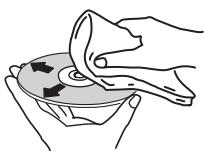
- Verwenden Sie[weder Benzin, Verdünner noch andere flüchtige Chemikalien. Verwenden Sie[kn Schallplattenspray oder Antistatikspray.
- Tragen Sie bei hartnackigen Verschmutzungen ein weniger Wasser auf ein weiches Tuch auf. Wringen Sie das Tuch sorgfältig aus, wischen Sie den Schmutz ab, und wischen Sie mit einem trockenen Tuch nach.
- Verwenden Sie keine beschädigten (gebrochenen oder verbogenen) Discs.
- Achten Sie daraufauf, dass die Datentrageroberfläche der Disc nicht zerkratzt oder verschmutzt wird.
- Legen Sie niemals zwei Discs übereinander in der Disc-Schublade ein.
- Bringen Sie nicht Papierstücke oder Aufkleber auf Discs an. Dadurch können sich Discs verweilen und damit nicht abspielbar werden. Beachten Sie auch, dass Leih-Discs halten Aufkleber tragen, an deren Rändern Klebstoff austreten kann. Prufen Sie, dass kein Klebstoff im Bereich der Aufkleberränder vorhanden ist, wenn Sie Leih-Discs verwenden.
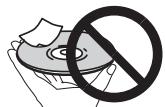
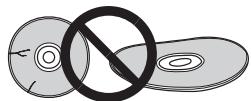
Hinweise zu speziell geformten Discs
Speziell geformte Discs (Herzform, sechseckig, usw.) können mit thisem Spieler nicht abgespielt werden. Verwenden Sie keine solchen Discs, da diese den Spieler beschädigen.
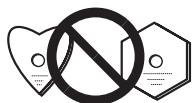
Hinweise zu Kondensation auf Discs
Wenn Discs plottlich von einem kalten Ort in einen warmen Raum gebracht werden (z. B. im Winter), können sich auf der Disc-Oberfläche Wassertropfen (Kondensation) bilden. Wenn Kondensation auf der Oberfläche vorhanden ist, können Discs nicht ordnungsgemäß abgeschpielt werden. Wischen Sie die Wassertropfen sorgfältig von der Disc-Oberfläche ab, bevor Sie die Disc einlegen.
Haftungsausschluss
- Pioneer und rekordbox sind Warenzeichen oder eingetragene Warenzeichen der Pioneer Corporation.
- Microsoft®, Windows Vista®, Windows® und Internet Explorer® sind eingetragene Markenzeichen oder Markenzeichen von Microsoft Corporation of the United States in den USA und/oder anderen Ländern.
- Apple, Macintosh, Mac OS, Safari, iTunes und Finder sind eingetragene Markenzeichen von Apple Inc. in den USA und/oder anderen Ländern.
- Pentium ist ein eingetragenes Markenzeichen der Intel Corporation.
- Adobe und Reader sind eingetragene Markenzeichen oder Markenzeichen von Adobe Systems Incorporated in den USA und/oder anderen Ländern.
ASIO ist ein Markenzeichen von Steinberg Media Technologies GmbH.
Die SD-Logo ist ein Markenzeichen.

Das SDHC-Logo ist ein Markenzeichen.

Die hier erwähnten Produkt- oder Firmennamen sind Markenzeichen der jeweiligen Eigentümer.
Dieses Produkt wurde für Nonprofit-Verwendung Lizensiert. Dieses Produkt ist nicht zu den Handelszwecken (für Gewinn bringenden Gebrauch), wie Sendung (terrestrisch, Satelliten-, Kabel oder andere Arten von Sendungen), streaming im Internet, Intranet (ein privates Kommunikationsnetz) oder anderen Typen von Netzwerken oder zum Vertrieb elektronischer Information (online digitale Musikvertriebsdienste) Lizensiert worden. Für derartige Verwendungszwecke mussen sie die entsprechenden Lizenzen erhalten. Für Einzelheiten besuchen Sie http://www.mp3licensing.com.

Fraunhofer
Institut Integrierte Schaltungen
Die Audio-Kompressiontechnologie für MP3 wird unter Lizenz von Fraunhofer IIS und Thomson Multimedia zur Verfügung gestellt.
Technische Daten
Stromanforderungen. 220 V bis 240 V Wechselspannung, 50 Hz/60 Hz
Leistungsaufnahme 28 W
Leistungsaufnahme (Standby) 0,4 W
Gewicht des Hauptgeräts 4,6 kg
Außenabmessungen 320 mm (B) x 106,4 mm (H) x 405,7 mm (T)
Betriebstemperatur +5^ bis +35^
Betriebsluftfeuchtigkeit. 5% bis 85% (keine Kondensation)
Analoger Audioausgang (AUDIO OUT L/R)
Ausgangsbuchse .Cinch-Buchse
Ausgangspegel 2,0 Veff (1 kHz)
Frequenzgang. 4 Hz bis 20 kHz
Signalrauschabstand 115 dB
Gesamtklirrfactor 0,0018%
Digitaler Audioausgang (DIGITAL OUT)
Ausgangsbuchse .Cinch-Buchse
Ausgangstyp . Koaxial-Digital (S/PDIF)
Ausgangspegel 0,5 Vs-s (75 Ω)
Ausgabeformat 44,1 kHz, 24 Bit/16 Bit
USB Downstream-Bereich (USB)
Port.. Typ A
Stromversorgung. 5 V/500 mA oder weniger
USB-Upstream-Bereich (USB)
Port.. Typ B
LAN (PRO DJ LINK)
Bewertung 100Base-TX
Steuerausgang (CONTROL)
Anschluss .... Mini-Buchse
SD-Speicherkartenabschnitt
Dateisystem.... Konform mit „SD-Spezifikationen Teil 2 Dateisystem-Spezifikation
Version 2.00
Max. Speicherkapazität 32 GB
Haupt-Display
Displaytyp. Active Matrix TFT-Flüssigkristalldisplay (LCD)
BildschirmgroBe 6,1-Zoll breit
Unterstzte Karten 18 Sprachen
Die Angaben über kostenlose Reparatur usw. in der Garantie gelten nicht für die reckordbox Musikverwaltung-Software. Vor der Installation oder Verwendung von reckordbox losers Sie die Angaben in Software-Lizenzvereinbarung auf Seite 23 sorgfältig durch.
- Änderungen der technischen Daten und das Design dieser Geräts ohne vorherige Ankündigung bleiben vorbehalten.
- Veröffentlich von Pioneer Corporation. Urheberrechtlich geschützt © 2009
Pioneer Corporation. Alle Rechte vorbehalten.
Institut Integrierte Schaltungen
GESCHIEDENIS-GEHEUGEN
UITSTEKENDE GELUIDSKWALITEIT
Discs die nichturonwenafgespeeld
DTS-CD
- Foto-CD's
Video-CD's
CD Graphics (CD-G) discs
Onafgesloten CD's
DVD-Videodiscs
DVD-Audio discs
DVD-RAM discs
Onafgesloten DVD's
Dezelichtopindeuruststand(standby).
Ditlichtopwannereenuaocueisingesteld.
6 MEMORY
1 Open de SD-geheugenkaartklep.
2 Steek de SD-geheugenkaart er in.
1 Open de SD-geheugenkaartklep.
Automatisch lussen instellen (4-beat Ius)
Waarschuwingen betreffende auteursrechten
Institut Integrierte Schaltungen
Fraunhofer Institut Integrierte Schaltungen
Institut Integrierte Schaltungen
TexhonoTg Cxatna aynocnHana dna MP3 npedoctabHe na no liuehen Fraunhofer IIS n Thomson Multimedia.
TexHnueckne xapaKTepNCTnKn
TpeboBaHnK nHTaHnIO 220Bdo240B nepemEnHoro Toka,50T/60T
Iotpe6nemmaMOuHocTb. 28BT
IopTe6PnMaMoUHocTb(BpeKImeOxuHaHna) 0.4BT
Bec ochoBHoro annapata 4.6 kr
Bneunne raabnbl 320 MM (U) x 106.4 MM (B) x 405.7 MM (I)
Донуckaemая paбоча sympepatypa... .OT +5°Cdo+35°C
Дууcaема paбочь влжхов.....OT 5%do 85% (6e3 KOнданци)
AhaIorOBbI ayDIOBbIXoD (AUDIO OUT L/R)
BbIXoHNoTepMnHaJI TepMnHaJ RCA
BbIXoJHO npOBeHb 2,0 Vrms (1 KfU)
Yactotha xapaKtepcntka. 4 Tdo 20 K
Coothouenne CnHan/whm. 115 d6
CymmaHbI Ko3ΦΦnIeHT rapMOHnK. 0.0018%
- Integrierte Schaltungen
- A des mini CD de 8 cm
- Institut Integrierte Schaltungen
- WICTIG
- CAUTION
- ACHTUNG
- Bei Verwendung these Produktes machen Sie sichitte mit der Sicherheitsinformationen auf der Unterseite des Gerätes vertraut.
- WARNING
- VORSICHTSHINWEIS ZUR BELUFTUNG
- Betriebsumgebung
- VORSICHT MIT DEM NETZKABEL
- Inhalt
- Zum Lesen dieser Anleitung
- Vor der Inbetriebnahme
- Bevor Sie beginnen
- Bezeichnungen und Funktionen der Komponenten
- Anschlüsse
- Wiedergabe
- Ändern der Einstellungen
- Zusätzliche Informationen
- Vor der Inbetriebnahme
- Merkmale
- MULTI-MEDIA, MULTI-FORMAT
- rekordboxTM
- PRO DJ LINK
- SD & USB-Export
- rekordboxLINKExport
- SOUNDKARTE
- DISPLAY
- WAVE-DISPLAY
- NEEDLE SEARCH
- TAG-LIST
- STICHWORTSUCHE
- VERLAUF-MEMORY
- 0,5-FRAME-SCHRITT
- ERWEITERTER JOG-REGLER
- QUANTISIERUNG
- HOHE KLANGQUALITÄT
- Bevor Sie beginnen
- Lieferumfang
- Auf dem CDJ-2000 abspielbare Discs/ Dateien
- Abspielbare Discs
- Nicht abspielbare Discs
- Wiedergabe von Discs, die auf einem Computer oder DVD-Recorder erstellt wurden
- Erstellen von Backup-Discs
- Über kopiergeschützte CDs
- Uber DualDisc
- Uber 8-cm-Single-CDs
- Uber CD-Text
- Uber CD-Wiedergabe
- Über SD-Speicherkarten
- Vorsichtshinweise zur Verwendung von SD-Speicherkarten
- Über USB-Geräte
- Vorsichtshinweise zur Verwendung von USB-Geräten
- Uber MP3-Dateien
- Uber AAC-Dateien
- Über WAV-Dateien
- Uber AIFF-Dateien
- Uberrekordbox
- Bezeichnungen und Funktionen der Komponenten
- Bedienpult
- Rückseite
- Frontplatte
- Über das zwangsweise Ausschieben von Discs
- Drücken Sie [POWER] und warten Sie mindestens 1 Minute nach Ausschalten des Sets.
- Verwenden Sie den mitgelieferten Stift für Disc-Zwangsausschub. (Verwenden Sie keinen anderen Gegenstand.)
- Hauptgerät-Display
- Jog-Dial-Anzeige-Abschnitt
- Anschlüsse
- Basic-Stil
- Verwendung von in Kombination mitrekordbox
- Verwendung anderer Marken von DJ-Software
- Anschlüsse für Relais-Wiedergabe
- Wiedergabe
- Einlagen von Discs
- Drucken Sie [POWER].
- Setzen Sie die Disc in den Disc-Einsetzschacht.
- Ausschieben von Discs
- Drucken Sie [DISC EJECTA].
- Einsetzen von SD-Speicherkarten
- Öffnen Sie die SD-Speicherkartenklappe.
- Setzen Sie die SD-Speicherkarte ein.
- SchlieBen Sie die SD-Speicherkartenklappe.
- Ausschieben von SD-Speicherkarten aus dem Set
- Drücken Sie die SD-Speicherkarte ein. Wenn Sie zurückspringt, siehen Sie sie senkrecht Heraus.
- Laden von USB-Geräten
- Stecken Sie das USB-Gerät in den USB-Anschluss.
- Abnehmer von USB-Geräten vom Set
- Drücken Sie [USB STOP] über 2 Sekunden lang.
- Trennen Sie das USB-Gerät ab.
- Verwendung der PRO DJ LINK-Funktion
- Verbinden Sie diese Gesät und andere DJ-Player mit LAN-Kabeln.
- Drucken Sie [LINK].
- Wahlen Sie den Datenträger und nehmen Sie die Eingabe vor. Die Inhalte des Datenträgers werden angezeigt.
- Wahlen Sie den Track und nehmen Sie die Eingabe vor.
- Freigabe von Disc-Informationen
- Setzen Sie eine SD-Speicherkarte oder ein USB-Gerät in den über PRO DJ LINK angeschlossenen DJ-Player ein.
- Setzen Sie eine Disc den CDJ-2000 ein.
- Drücken Sie [MEMORY] an thisem Gerät.
- Durchsuchen von Bibliotheken und Ordernern
- Pausieren
- Fortsetzen der Wiedergabe von der Spielposition kurz vor dem Ausschieben der Disc (Fortsetzen)
- Vorwärts- und Rückwärts-Suchlauf
- Finden der Anfänge von Tracks (Track-Suche)
- Einstellen der Wiedergabegeschwindigkeit (Temporegelung)
- Wahlen des Bereichs zum Einstellen der Wiedergabegeschwindigkeit
- Einstellen der Wiedergabegeschwindigkeit ohne Ändern der Tonlage (Master Tempo)
- Wiedergabe in Reverse
- Einstellung Cue
- Drücken Sie während der Wiedergabe [PLAY/PAUSE>II].
- Drucken Sie [CUE].
- Anpassung der Cue-Punkt-Position
- Drücken Sie [SEARCH< / ] während am Cue-Punkt auf Pause gestellt ist.
- Drucken Sie [SEARCH<▶].
- Drucken Sie [CUE].
- Zurückschalten zum Cue Point (Back Cue)
- Drücken Sie während der Wiedergabe [CUE].
- Markieren von Cue Point (Cue Point Sampler)
- Halten Sie [CUE] gedrückt, nachdem Sie zu Cue-Punkt zurückgeschaltet haben.
- Einstellung von Cue Point während der Wiedergabe (Real Time Cue)
- Drücken Sie während der Wiedergabe auf [LOOP IN/CUE (IN ADJUST)] an der Position, wo Sie den Cue-Punkt setzen wollen.
- Einstellung Auto Cue
- Drücken Sie [TIME MODE/AUTO CUE] länger als 1 Sekunde.
- Ändern des Auto-Cue-Pegels
- Änderungsverfahren - [MENU/UTILITY]
- Drücken Sie [MENU/UTILITY] über 1 Sekunden lang.
- Wahlen Sie [AUTO CUE LEVEL] und nehmen Sie die Eingabe vor.
- Drehen Sie den Drehregler.
- Änderungsverfahren - [TIME MODE/AUTO CUE]
- Drücken Sie den [TIME MODE/AUTO CUE] mindestens 5 Sekunden lang.
- Drucken Sie [CUE/LOOPCALL< ].
- Einstellung Loop
- Drücken Sie während der Wiedergabe auf [LOOP IN/CUE (IN ADJUST)] an der Position, wo Sie das Looping starten sollen (der Loop-in-Punkt).
- Drücken Sie auf [LOOP OUT (OUT ADJUST)] an der Position, wo Sie das Looping stoppen wollen (der Loop-out-Punkt).
- Feinjustieren des Loop-in-Punkt (Loop-in-Justierung)
- Drucken Sie Loop während der Loop-Wiedergabe [LOOP IN/CUE (IN ADJUST)].
- Drucken Sie [LOOP/CUE (IN ADJUST)].
- Feinjustieren des Loop-out-Punkt (Loop-out-Justierung)
- Drücken Sie während der Loop-Wiedergabe [LOOP OUT (OUT ADJUST)].
- Drucken Sie [SEARCH
- Drucken Sie [LOOP OUT (OUT ADJUST)].
- Abbrechen der Loop-Wiedergabe (Loop Exit)
- Zurückkehren zur Loop-Wiedergabe (Reloop)
- Nach dem Abbrechen der Loop-Wiedergabe drücken Sie [RELOOP/EXIT] während der Wiedergabe.
- Automatisches Setzen von Loops (4-Beat Loop)
- Drücken Sie während der Wiedergabe [4-BEAT LOOP/LOOP CUTTER].
- Schneiden von Loops (Loop Cut)
- Drücken Sie während der Loop-Wiedergabe [4-BEAT LOOP/LOOP CUTTER].
- Erweitern von Loops
- Drücken Sie während der Loop-Wiedergabe [4-BEAT LOOP/LOOP CUTTER] [LOOP OUT (OUT ADJUST)].
- Einstellen von Hot Cue
- Drucken Sie [HOT CUE REC/CALL].
- Drücken Sie während der Wiedergabe oder im Pause-Modus auf [HOT CUE] (A, B oder C) an der Position, wo Sie den Hot-Cue setzen wollen.
- SpielenvonHotCues
- Während der Wiedergabe oder im Pause-Modus drücken Sie [HOT CUE] (A, B oder C).
- Aufrufen Hot Cue
- Verfahren zum Aufrufen von Hot Cues (für Discs)
- Verfahren zum Aufrufen von Hot Cues (für SD-Speicherkarten/USB-Geräte)
- Drucken Sie [HOT CUE REC/CALL] länger als 1 Sekunde.
- Drücken Sie die Taste [HOT CUE] (A, B oder C) deren Hot Cue Sie aufrufen wollen.
- Abbrechen des Hot Cue Aufrufmodus
- Speichern von Cue- und Loop-Punkten
- Aufrufen gespeicherter Cue- oder Loop-Punkte
- Einzelnes Löschen von Cue- oder Loop-Punkten
- Löschen aller Cue- oder Loop-Punkte für eine Disc
- Löschen der gesamten Disc-Information, die auf SD-Speicherkarte/USB-Gerät aufgezeichnet ist
- Bedienung der Jog-Scheibe
- Frame-Suche [VINYL·CDJ]
- Superschelle Suche [VINYL·CDJ]
- Superschnelle Track-Suche
- Scratch-Play [VINYL]
- Bedienung des [NEEDLE SEARCH]-Pad
- Wiedergabe von der Position, bei der das Pad berührt wurde
- Eingabe von Zeichen
- Eingabe von Zeichen mit den Tasten [SEARCH]
- Betrieb des CDJ-2000 in Kombination mit anderen Geräten
- Starten Sie die Wiedergabe mit dem Fader eines DJ-Mixers (Fader Start)
- Relais-Wiedergabe auf zwei DJ-Playern
- Verwendung der Taste [BROWSE]
- Neu-Anordnen von Tracks (Sortieren-Menu)
- Drücken Sie [MENU/UTILITY], während die Tracks angezeigt werden.
- Wahlen Sie den Einstellpunkt und geben Sieihn ein.
- Suchen nach Tracks (SEARCH)
- Wahlen Sie [SEARCH] und geben Sie den Einstellpunkt ein.
- Verwenden Sie das [NEEDLE SEARCH]-Pad zur Eingabe eines Zeichens.
- Verwendung der Sprung-Funktion
- Im Buchstaben-Sprung-Modus
- Drücken Sie den Drehregler mindestens 1 Sekunde lang.
- Wahlen Sie das Zeichen oder Symbol, zu dem Sie springen wollen, und nehmen Sie die Eingabe vor.
- Im Seiten-Sprung-Modus
- Wahlen Sie die Seite, zu der Sie springen wollen, undnehmen Sie die Eingabe vor.
- Verwendung der Hot-Cue-Banken
- Legen Sie den Datenträger ein, auf dem die Hot-Cue-Bank im CDJ-2000 registriert ist.
- Wahlen Sie [HOT CUE BANK] und geben Sie den Einstellpunkt ein.
- Wahlen Sie die Hot Cue Bank, die Sie aufrufen wollen, und nehmen Sie die Eingabe vor.
- Prüfen des Spielverlaufs (HISTORY)
- Laden Sie eine SD-Speicherkarte / ein USB-Gerät in den CDJ-2000.
- Abspielen von Tracks.
- Löschen von [HISTORY]
- Während [HISTORY] gewählt ist, drücken Sie [MENU/UTILITY].
- Wahlen Sie den zu Löschenden Bereich und nehmen Sie die Eingabe vor.
- Verwendung der Taste [TAG LIST]
- Hinzufügen von Tracks zur Tag-Liste
- Hinzufügen von Kategorien oder Ordnern zur Tag-Liste
- Hinzufugen von Playlists zur Tag-Liste
- Laden von Tracks von der Tag-Liste
- Entfernen von Tracks von der Tag-Liste
- Verwendung der Taste [INFO]
- Prüfen der Details geladener Tracks
- Details der in anderen DJ-Playern geladenen Tracks
- Verwendung der Information-Sprung-Funktion
- Ändern der Einstellungen
- Verwendung der Taste [MENU/UTILITY]
- ListederEinstellungen
- Einstellen des Auto-Standby-Modus
- Einstellung von [HISTORY NAME]
- Ändern der Sprache
- Uber die rekordbox-Software
- Software-Lizenzvereinbarung
- Definitionen
- Programmlizenz
- Schadensersatz und Rechtsbehelfe für Vertragsbruch
- Beendigung
- Allgemeine Bestimmungen
- Hinweise zum Urheberrechte
- Vorsichtshinweise zur Installation
- rekordbox ist mit den im Folgenden aufgeführten Betriebssystemen kompatibel.
- Die mitgelieferte CD-ROM enthalt Installationsprogramme und Bedienungsanweisungen in den folgenden 12 Sprachen:
- Vergewissern Sie sich, dass der Computer die unter beschriebenen Rahmenbedingungen erfüllt, bevor Sie die Installation beginnen.
- Installieren von rekordbox
- Installationsverfahren (Macintosh)
- Wenn die mitgelieferte CD-ROM in das CD-Laufwerk des Computers eingesetzt wird, öffnet sich das CD-Laufwerk auf dem Bildschirm. Donnelklicken Sie auf das [CD menu appl]Icon.
- Wenn das CD-ROM-Menu angezeigt wird, wahren Sie [rekordbox: Music Management Software installieren] und klichen dann auf [Start].
- Installieren Sie rekordbox entsprechend den Anweisungen auf dem Bildschirm.
- Installationsverfahren (Windows)
- Setzen Sie die mitgelieferte CD in das CD-Laufwerk Ohres Computers ein.
- Wenn das CD-ROM-MENU angezeigt wird, wahren Sie [rekordbox: Music Management Software installmenten] und klichen dann auf [Start].
- Verwendung der Support-Site
- Uber die Treiber-Software
- Installieren der Treibersoftware
- Setzen Sie die mitgelieferte CD in das CD-Laufwerk Ihr's Computers
- ein.
- Wenn das CD-ROM-MENU angezeigt wird, wahren Sie [CDJ-2000/CDJ
- 900: Treiber-Software installmenten ] und klichen dann auf [Start].
- Fahren Sie mit der Installation entsprechend den Anweisungen auf dem Bildschirm fort.
- Verbinden des CDJ-2000 mit dem Computer
- Schließen Sie these Gerät über ein USB-Kabel an ihren Computer an.
- Drucken Sie [POWER].
- Einstellen der Puffergroße (Windows)
- Klicken Sie auf das Windows [Start] Menu >[Alle
- Einstellungsdienstprogramm].
- Prüfen der Version der Treibersoftware
- Prüfen der neuesten Informationen über die Treibersoftware
- Bedienung der DJ-Software über MIDI-Schnittstelle
- Verbinden Sie den USB-Anschluss an thisem Gerät mit Ihr dem Computer.
- Drucken Sie [BROWSE] und dann [LINK].
- Wahlen Sie [Control Mode] und bestätigen Sie die Auswahl.
- Wahlen Sie [USB-MIDI] und bestätigten Sie die Auswahl.
- Starten der DJ-Software.
- Ändern der MIDI-Kanal Einstellung
- Drucken Sie den Drehregler zur Eingabe.
- Drucken Sie [MENU/UTILITY].
- Zusätzliche Informationen
- Störungssuche
- Uber das LC-Display
- Fehlermeldungen
- Liste von Icons in der Display-Sektion des Hauptgeräts
- Vorsichtshinweise
- Uber Kondensation
- Reinigender Linse
- Handhabung von Discs
- Lagerung
- ReinigenderDiscs
- Hinweise zu speziell geformten Discs
- Hinweise zu Kondensation auf Discs
- Haftungsausschluss
- Fraunhofer
- Technische Daten
- Analoger Audioausgang (AUDIO OUT L/R)
- Digitaler Audioausgang (DIGITAL OUT)
- USB Downstream-Bereich (USB)
- USB-Upstream-Bereich (USB)
- LAN (PRO DJ LINK)
- Steuerausgang (CONTROL)
- SD-Speicherkartenabschnitt
- Haupt-Display
- GESCHIEDENIS-GEHEUGEN
- UITSTEKENDE GELUIDSKWALITEIT
- Discs die nichturonwenafgespeeld
- Open de SD-geheugenkaartklep.
- Steek de SD-geheugenkaart er in.
- Automatisch lussen instellen (4-beat Ius)
- Waarschuwingen betreffende auteursrechten
- Fraunhofer Institut Integrierte Schaltungen
- TexHnueckne xapaKTepNCTnKn
- AhaIorOBbI ayDIOBbIXoD (AUDIO OUT L/R)
Marke : PIONEER
Modell : CDJ-2000
Kategorie : DJ CD-Player