BEDIENUNGSANLEITUNG CDJ-900 PIONEER
Auf der oben angegebenen Pioneer-Website werden unseren Kunden Antworten auf häufig gestellte Fragen, Informationen über Software und weitere Unterstützung mit neuesten Daten angeboten.
Für Anfragen über rekordbox sehen Sie bitte die oben angegebene Support-Site.
Institut Integrierte Schaltungen
Institut Integrierte Schaltungen
Wir danken Ihnen für den Kauf dieses Pioneer-Produkts.
Lesen Sie sich bitte diese Bedienungsanleitung durch. Dann wissen Sie, wie Sie Ihr Gerät richtig bedienen. Bewahren Sie sie an einem sicheren Platz auf, um auch zukünftig nachschlagen zu können.
In manchen Ländern oder Verkaufsgebieten weichen die Ausführungen von Netzstecker oder Netzsteckdose u.U. von den in den Abbildungen gezeigten ab; die Anschluß- und Bedienungsverfahren des Gerätes sind jedoch gleich.
K015 Ge
WICHTIG

Das Blitzsymbol in einem Dreieck weist den Benutzer darauf hin, dass eine Berührungsgefahr mit nicht isolierten Teilen im Geräteinneren, die eine gefährliche Spannung führen, besteht. Die Spannung kann so hoch sein, dass sie die Gefahr eines elektrischen Schlages birgt.
CAUTION
RISK OF ELECTRIC SHOCK DO NOT OPEN
ACHTUNG:
UM SICH NICHT DER GEFAHR EINES ELEKTRISCHEN SCHLAGES
AUSZUSETZEN, DÜRFEN SIE NICHT DEN DECKEL (ODER DIE RÜCKSEITE)
ENTFERNEN. IM GERÄTEINNEREN BEFINDEN SICH KEINE VOM BENUTZER REPARIERBAREN TEILE. ÜBERLASSEN SIE REPARATUREN DEM QUALIFIZIERTEN KUNDENDIENST.

Ein Ausrufezeichen in einem Dreieck weist den Benutzer auf wichtige Bedienungs- und Wartungsanweisungen in den Dokumenten hin, die dem Gerät beiliegen.
D3-4-2-1-1_A1_De
ACHTUNG
Bei diesem Gerät handelt es sich zwar um ein Laserprodukt, das entsprechend dem Standard Sicherheit für Laserprodukte IEC 60825-1:2007 klassifiziert ist.
D58-5-2-2a_A1_De

Mischen Sie dieses Produkt, wenn Sie es entsorgen wollen, nicht mit gewöhnlichen Haushaltsabfällen. Es gibt ein getrenntes Sammelsystem für gebrauchte elektronische Produkte, über das die richtige Behandlung, Rückgewinnung und Wiederverwertung gemäß der bestehenden Gesetzgebung gewährleistet wird.
Privathaushalte in den Mitgliedsstaaten der EU, in der Schweiz und in Norwegen können ihre gebrauchten elektronischen Produkte an vorgesehenen Sammeleinrichtungen kostenfrei zurückgeben oder aber an einen Händler zurückgeben (wenn sie ein ähnliches neues Produkt kaufen).
Bitte wenden Sie sich in den Ländern, die oben nicht aufgeführt sind, hinsichtlich der korrekten Verfahrensweise der Entsorgung an die örtliche Kommunalverwaltung.
Auf diese Weise stellen Sie sicher, dass das zu entsorgende Produkt der notwendigen Behandlung, Rückgewinnung und Wiederverwertung unterzogen wird, und so mögliche negative Einflüsse auf die Umwelt und die menschliche Gesundheit vermieden werden.
K058b_A1_De
Falls der Netzstecker des Netzkabels dieses Gerätes nicht in die Zusatzsteckdose einer anderen Komponente passt, muss er gegen einen Netzstecker der geeigneten Ausführung ausgewechselt werden. Ein derartiger Austausch des Netzsteckers muss vom Kundendienstpersonal vorgenommen werden. Wenn der vom Netzkabel abgeschnittene ursprüngliche Netzstecker in eine Netzsteckdose eingesteckt wird, besteht akute Stromschlaggefahr! Daher ist unbedingt dafür zu sorgen, dass der abgeschnittene Netzstecker sofort vorschriftsmäßig entsorgt wird. Vor einem längeren Nichtgebrauch des Gerätes, beispielsweise während des Urlaubs, sollte der Netzstecker aus der Netzsteckdose gezogen werden, um das Gerät vollständig vom Netz zu trennen.
D3-4-2-2-1a_A1_De
ACHTUNG
Der POWER-Schalter dieses Gerätes trennt das Gerät nicht vollständig vom Stromnetz. Um das Gerät vollständig vom Netz zu trennen, muss der Netzstecker aus der Netzsteckdose gezogen werden. Daher sollte das Gerät so aufgestellt werden, dass stets ein unbehinderter Zugang zur Netzsteckdose gewährleistet ist, damit der Netzstecker in einer Notsituation sofort abgezogen werden kann. Um Brandgefahr auszuschließen, sollte der Netzstecker vor einem längeren Nichtgebrauch des Gerätes, beispielsweise während des Urlaubs, grundsätzlich von der Netzsteckdose getrennt werden.
D3-4-2-2-2a_A_Ge
WARNUNG
Dieses Gerät ist nicht wasserdicht. Zur Vermeidung der Gefahr von Brand und Stromschlag keine Behälter mit Flüssigkeiten (z.B. Blumenvasen und -töpfe) in die Nähe des Gerätes bringen und dieses vor Tropfwasser, Spritzwasser, Regen und Nässe schützen.
D3-4-2-1-3_A_Ge
WARNUNG
Vor dem erstmaligen Anschluss des Gerätes an das Stromnetz bitte den folgenden Hinweis sorgfältig beachten.
Die Netzspannung ist je nach Land verschieden. Vor der Inbetriebnahme des Gerätes sicherstellen, dass die örtliche Netzspannung mit der auf dem Typenschild an der Rückwand des Gerätes angegebenen Nennspannung (z.B. 230 V oder 120 V) übereinstimmt.
D3-4-2-1-4_A_Ge
WARNUNG
Keine Quellen offener Flammen (z.B. eine brennende Kerze) auf dieses Gerät stellen.
D3-4-2-1-7a_A_Ge
VORSICHTSHINWEIS ZUR BELÜFTUNG
Bei der Aufstellung dieses Gerätes muss für einen ausreichenden Freiraum gesorgt werden, um eine einwandfreie Wärmeabfuhr zu gewährleisten (mindestens 5 cm hinter dem Gerät und jeweils 5 cm an der Seite des Gerätes).
WARNUNG
Im Gerätegehäuse sind Ventilationsschlitze und andere Öffnungen vorgesehen, die dazu dienen, eine Überhitzung des Gerätes zu verhindern und einen zuverlässigen Betrieb zu gewährleisten. Um Brandgefahr auszuschließen, dürfen diese Öffnungen auf keinen Fall blockiert oder mit Gegenständen (z.B. Zeitungen, Tischdecken und Gardinen) abgedeckt werden, und das Gerät darf beim Betrieb nicht auf einem dicken Teppich oder Bett aufgestellt sein.
Betriebsumgebung
Betriebstemperatur und Betriebsluftfeuchtigkeit:
+5 °C bis +35 °C, 85 % rel. Feuchte max.
(Ventilationsschlitze nicht blockiert)
Eine Aufstellung dieses Gerät an einem unzureichend
belüfteten, sehr feuchten oder heißen Ort ist zu
vermeiden, und das Gerät darf weder direkter
Sonneneinstrahlung noch starken Kunstlichtquellen ausgesetzt werden.
D3-4-2-1-7c ^* _A1_De
VORSICHT MIT DEM NETZKABEL
Fassen Sie das Netzkabel immer am Stecker, Ziehen Sie nicht am Kabel selbst, und fassen Sie das Netzkabel niemals mit nassen Händen an, da dies einen Kurzschluss oder elektrischen Schlag verursachen kann. Stellen Sie nicht das Gerät, Möbelstücke o.ä. auf das Netzkabel; sehen Sie auch zu, dass es nicht eingeklemmt wird. Machen Sie niemals einen Knoten in das Netzkabel, und binden Sie es nicht mit anderen Kabeln. Das Netzkabel sollte so gelegt werden, dass niemand darauf tritt. Ein beschädigtes Netzkabel kann einen Brand oder elektrischen Schlag verursachen. Prüfen Sie das Netzkabel von Zeit zu Zeit. Sollte es beschädigt sein, wenden Sie sich an Ihre nächste autorisierte PIONEER-Kundendienststelle oder Ihren Händler, um es zu ersetzen, \$002*_{Ge}
Inhalt
Zum Lesen dieser Anleitung
Die Namen von Anzeigen, Menüs und Tasten sind in dieser Anleitung in eckigen Klammern angegeben. (Z.b. [MASTER] Kanal, [ON/OFF], [Datei] Menü)
01 Vor der Inbetriebnahme
Merkmale....4
02 Bevor Sie beginnen
Lieferumfang 6
Auf dem CDJ-900 abspielbare Discs/Dateien....6
03 Bezeichnungen und Funktionen der Komponenten
Bedienpult 8
Rückseite 9
Frontplatte....9
Hauptgerät-Display....10
Jog-Dial-Anzeige-Abschnitt....10
04 Anschlüsse
Basic-Stil....11
Verwendung von in Kombination mit rekordbox 11
Verwendung anderer Marken von DJ-Software 12
Anschlüsse für Relais-Wiedergabe....12
05 Wiedergabe
Einlegen von Discs....13
Laden von USB-Geräten 13
Verwendung der PRO DJ LINK-Funktion....13
Wiedergabe 14
Einstellung Cue....15
Einstellung Loop....15
Automatische Einstellung von Loop basierend auf dem Tempo des Tracks
Speichern von Cue- und Loop-Punkten 16
Bedienung der Jog-Scheibe....16
Verwendung der Taste [SLIP]......17
Betrieb des CDJ-900 in Kombination mit anderen Geräten....18
Verwendung der Taste [BROWSE]......18
Verwendung der Taste [TAG LIST] 19
Verwendung der Taste [INFO]....19
06 Ändern der Einstellungen
Verwendung der Taste [MENU/UTILITY] 20
Über die rekordbox-Software 21
Über die Treiber-Software....24
Verwendung anderer Marken von DJ-Software 25
Störungssuche....26
Fehlermeldungen....27
Liste von Icons in der Display-Sektion des Hauptgeräts....27
Vorsichtshinweise....28
Handhabung von Discs....28
Haftungsausschluss....29
Technische Daten 29
Vor der Inbetriebnahme
Merkmale
Der CDJ-900 ist ein Multi-Player für professionelle DJs, der eine Vielfalt der Funktionen, Haltbarkeit und Bedienbarkeit bietet, wie sie zur Arbeit in Diskotheken und Nachtclubs erforderlich sind.
Der CDJ-900 kann nicht nur Discs (CDs) abspielen, sondern auch Musikdateien von USB-Geräten (Flash-Speichersticks und Festplatten). Zu den unterstützten Dateiformaten gehören nicht nur Musik-CD (CD-DA) und MP3, sondern auch AAC, WAV und AIFF.
rekordbox™
Die mitgelieferte rekordbox Musikverwaltung-Software kann benutzt werden, um Playlists, Cues, Loops, Hot Cues und andere für den DJ erforderliche Daten in Ruhe zu Hause vor dem Auftritt vorzubereiten. Auf diese Weise können Sie sich voll mit Zuversicht auf die DJ-Arbeit in der Discothek/dem Nightclub konzentrieren. Von der Übernahme von Musikdateien bis zum DJ-Spiel; Schritte der DJ-Arbei lassen sich glatt ausführen.
rekordbox ist eine Anwendung zur Verwaltung von Musikdateien, die zur DJ-Wiedergabe mit einem Pioneer DJ Player (z.B. CDJ-2000, CDJ-900) verwendet werden. Erkannte und gemessene Daten, ebenso wie jegliche mit rekordbox eingestellte und gespeicherte Daten, können in Kombination mit einem Pioneer DJ-Player (z.B. CDJ-2000, CDJ-900) verwendet werden, um einen hervorragenden DJ-Auftritt zu erzielen.
PRO DJ LINK
Dazu gehören Funktionen wie "USB-Export" mit USB-Geräten (Flash-Speicher-Laufwerke und Festplatten) und "rekordbox LINK Export" mit dem Computer, auf dem rekordbox installiert ist.
USB Export
Diese Funktion kann zum Übertragen von rekordbox-Musikdateien und Verwaltungsdaten mit USB-Geräten verwendet werden. Dadurch entfällt die Notwendigkeit, den Computer in die Disco oder den Club mitzunehmen.
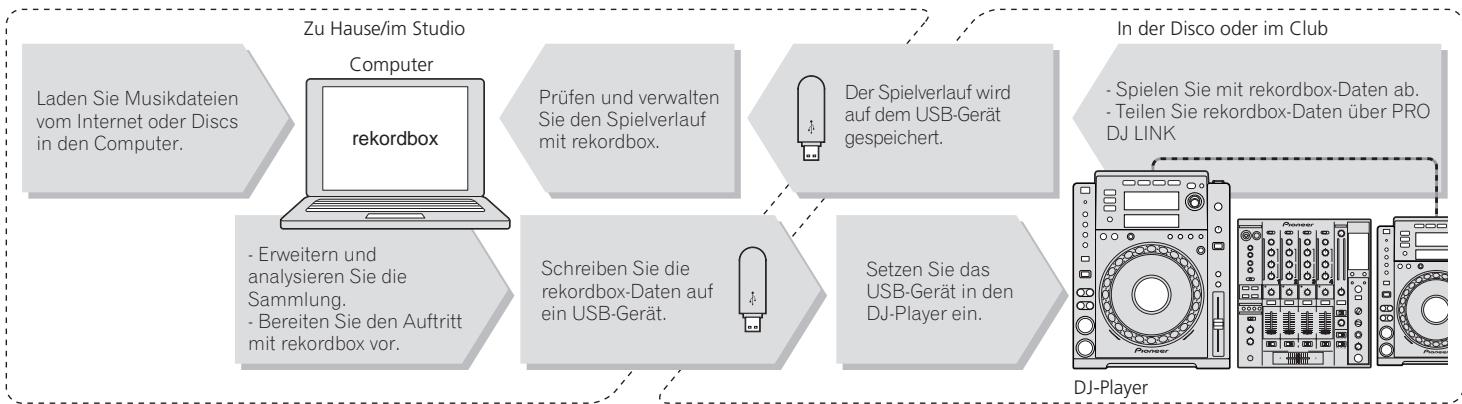
flowchart
graph LR
    A["Computer"] --> B["Rekordbox"]
    B --> C["Prüfen und verwalten Sie den Spielverlauf mit rekordbox."]
    C --> D["Der Spielverlauf wird auf dem USB-Gerät gespeichert."]
    D --> E["Setzen Sie das USB-Gerät in den DJ-Player ein."]
    E --> F["In der Disco oder im Club"]
    F --> G["DJ-Player"]
    A --> H["Laden Sie Musikdateien vom Internet oder Discs in den Computer."]
    B --> I["- Erweitern und analysieren Sie die Sammlung.<br>- Bereiten Sie den Auftritt mit rekordbox vor."]
    C --> J["Schreiben Sie die rekordbox-Daten auf ein USB-Gerät."]
    D --> K["- Spielen Sie mit rekordbox-Daten ab.<br>- Teilen Sie rekordbox-Daten über PRO DJ LINK"]
◆ rekordbox LINK Export
Wenn der CDJ-900 und der Computer mit LAN-Kabel verbunden sind, können die rekordbox-Musikdateien und Verwaltungsdaten direkt zwischen ihnen übertragen werden. Dadurch entfällt die Notwendigkeit zum Export von Daten auf USB-Geräte.
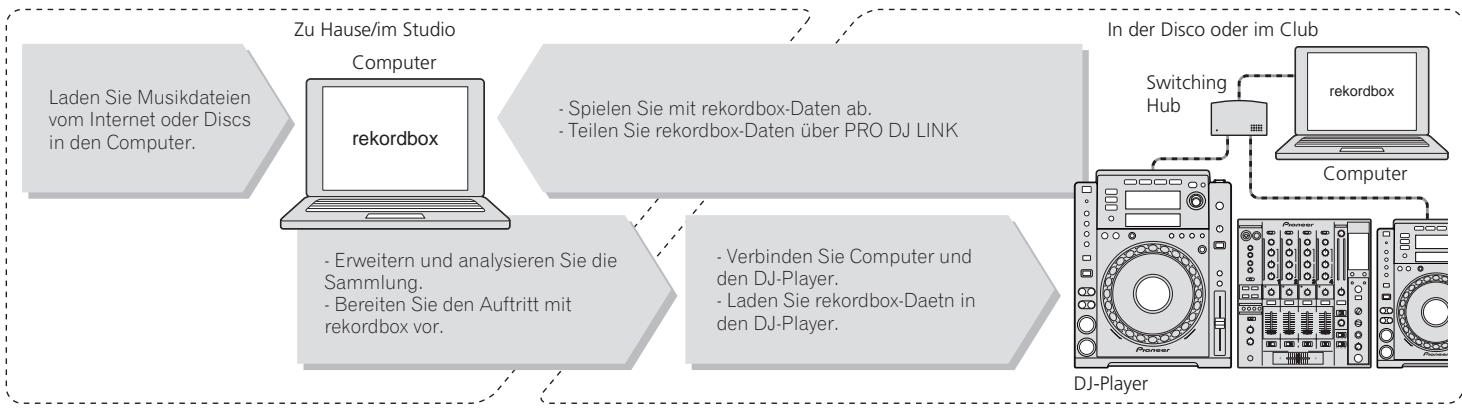
flowchart
graph LR
    A["Luaden Sie Musikdateien vom Internet oder Discs in den Computer."] --> B["Computer"]
    B --> C["rekrordbox"]
    C --> D["Erweitern und analysieren Sie die Sammlung."]
    C --> E["Bereiten Sie den Auftritt mit rekordbox vor."]
    B --> F["Spielen Sie mit rekordbox-Daten ab."]
    B --> G["Teilen Sie rekordbox-Daten über PRO DJ LINK"]
    B --> H["Verbinden Sie Computer und den DJ-Player."]
    B --> I["Laden Sie rekordbox-Daetn in den DJ-Player."]
    J["In der Disco oder im Club"] --> K["Switching Hub"]
    K --> L["rekrordbox"]
    K --> M["Computer"]
    K --> N["DJ-Player"]
SOUNDKARTE
Der CDJ-900 ist mit einer exklusiven Schnittstelle sowie einer MIDI-Schnittstelle für die Steuerung von DJ-Software anderer Hersteller ausgestattet. Es ist eine eingebaute Soundkarte vorhanden, so dass andere Geräte leicht angeschlossen werden können.
DISPLAY
Die Kombination aus einer grafischen Benutzeroberfläche, die Musikdatei-Information in leicht verständlicher Weise anzeigt, und einem Drehregler mit leichter Bedienung erlaubt es, Tracks ohne Stress auszuwählen.
WAVE-DISPLAY
Neben in Wiedergabelisten, die mit Hilfe von rekordbox vorbereitet wurden, können zu spielende Tracks auch vorläufizu spielen nächste gesammelt werden können vorübergehend auf dem CDJ-900 abgelegt werden. Die zur Tag-Liste hinzugefügten Musikdateien können als Liste dargestellt werden. Diese Funktion ist sehr praktisch für die Auswahl der Tracks während Live-Auftritten.
STICHWORTSUCHE
Stichwortsuche, Buchstaben-Sprung und andere Funktionen erlaubten es Ihnen, schnell und präzise die gewünschte Musikdatei aufzusuchen.
VERLAUF-MEMORY
Der CDJ-900 ist mit einer Verlauf-Speicherfunktion ausgestattet, die den Spielverlauf von Musikdateien speichert. Playlists können basierend auf diesem Verlauf mit rekordbox erstellt werden.
0,5-FRAME-SCHRITT
Die Mindest-Frame hat sich von 1 (1/75 Sekunde) auf 0,5 Frames entwickelt. Dies macht es möglich, die Cue- und Loop-Punkte mit größerer Genauigkeit zu erreichen und akkurate, makellose DJ-Aufführung zu erzielen.
QUANTISIERUNG
Der CDJ-900 ist mit einer Quantisierung-Funktion ausgestattet, um einen Track auf den Takt zu bringen, auch wenn die Taste grob gedrückt wird, solange der Track mit rekordbox analysiert wurde. Bei der Einstellung von Echtzeit-Cues und Auto Beat Loops wird der Beat automatisch auf den Beat am nächsten zu der Position, an der die Taste gedrückt wurde, eingestellt.
HOHE KLANGQUALITÄT
Der CDJ-900 ist für die gründliche Verbesserung der Klangqualität, für sowohl digitale als auch analoge Ausgänge, ausgelegt.
Für digitale Schaltkreise ist der CDJ-900 mit einem leistungsstarken Wolfson D/A-Wandler ausgestattet.
Für die analoge Schaltung wird ein Hybrid-OP-Verstärker verwendet, um das nichthörbare Rauschen von 20 kHz und höher, das den Originalton beeinträchtigen kann, auf das äußerste Minimum zu reduzieren. Unerwünschtes digitales Rauschen wird eliminiert, um klaren, sehr transparenten Sound treu dem Original zu erzielen.
Bevor Sie beginnen
Lieferumfang
- Audiokabel
- Netzkabel
- Steuerkabel
• LAN-Kabel
• Stift für Disc-Zwangsausschub
• CD-ROM (rekordbox)
- Lizenzschlüssel
- Garantiekarte
• Bedienungsanleitung (dieses Dokument)
Auf dem CDJ-900 abspielbare Discs/Dateien
Abspielbare Discs
Discs mit folgenden Kennzeichnungen auf Disc-Label, Packung oder Hülle können abgespielt werden.
Arten von abspielbaren Discs und Kennzeichnungen
Auf diesem Player können die folgenden Discs abgespielt werden.
- CD-R/-RW-Discs, die im Format Musik-CD (CD-DA) aufgenommen sind
• CD-R/-RW-Disc mit Musikdateien (MP3/AAC/WAV/AIFF)
Nicht abspielbare Discs
• DTS-CD
- Foto-CDs
- Video-CDs
• CD-Grafik (CD-G)-Discs
- Nicht finalisierte CDs
- DVD-R/-RW
- DVD+R/+RW
• DVD-R DL (Dual Layer)
• DVD+R DL (Dual Layer)
- DVD-Video-Discs
- DVD-Audio-Discs
- DVD-RAM-Discs
❖ Wiedergabe von Discs, die auf einem Computer erstellt wurden
Je nach den Einstellungen der Anwendung und den Umgebungseinstellungen des Computers kann es unmöglich sein, auf einem Computer erstellte Discs abzuspielen. Nehmen Sie Discs in einem Format auf, das auf dem CDJ-900 abspielbar ist. Für Einzelheiten wenden Sie sich an den Verkäufer Ihrer Anwendung.
Es kann nicht möglich sein, Discs abzuspielen, die auf einem Computer erstellt wurden, aufgrund von Disc-Eigenschaften, Kratzern oder Schmutz, oder schlechter Aufnahmequalität (Schmutz auf der Aufnahmelinse usw.).
Siehe Handhabung von Discs auf Seite 28 für Anweisungen zum Umgang mit Discs.
Erstellen von Backup-Discs
Wenn CD-R/-RW-Discs auf Pause gestellt sind oder bei Cue-Punkten längere Zeit pausiert werden, kann es aufgrund der Eigenschaften der Disc schwierig sein, die Disc an diesem Punkt abzuspielen. Wenn außerdem ein bestimmter Punkt extrem oft auf Schleife gestellt wird, kann es schwierig sein, an diesem Punkt abzuspielen.
Bei der Wiedergabe wertvoller Discs empfehlen wir das Erstellen von Backup-Discs.
Über kopiergeschützte CDs
Dieser Spieler ist auf Übereinstimmung mit den Spezifikationen des Audio-CD-Formats ausgelegt. Dieser Spieler unterstützt nicht die Wiedergabe oder Funktionen von Discs, die diesen Spezifikationen nicht entsprechen.
Über DualDisc
Dieser Spieler ist auf Übereinstimmung mit den Spezifikationen des Audio-CD-Formats ausgelegt. Dieser Spieler unterstützt nicht die Wiedergabe oder Funktionen von Discs, die diesen Spezifikationen nicht entsprechen.
Über 8-cm-Single-CDs
8-cm-Single-CDs können nicht auf dem CDJ-900 abgespielt werden. Setzen Sie keine 8-cm-Adapter auf CDs und spielen sie auf dem CDJ-900 ab. Der Adapter könnte abfallen, während die Disc dreht, und Beschädigung der Disc oder des Players bewirken.
Über CD-Text
Der CDJ-900 unterstützt CD-Text. In CD-Text aufgezeichnete Titel, Albumnamen und Interpretennamen werden angezeigt. Wenn mehrere Text-Daten aufgezeichnet sind, wird der erste Text-Datensatz angezeigt. Die unterstützten Zeichencodes sind unten aufgeführt.
- ASCII
- ISO-8859
MS-JIS
• Mandarin chinesischer Zeichencode
Über CD-Wiedergabe
Musikdateien (MP3/AAC/WAV/AIFF), die auf CD-R/-RW-Discs aufgezeichnet sind, können wiedergegeben werden.
| Ordner-Ebenen | Max. 8 Ebenen (Dateien in Ordnern außerhalb der 8. Ebene können nicht wiedergegeben werden) |
| Max. Anzahl der Ordner | 2 000 Ordner pro Disc (Ordner außerhalb des 2 000. Ordners können nicht angezeigt werden) |
| Max. Anzahl der Dateien | 999 Dateien für jedes Dateiformat3 000 Dateien pro Disc (Dateien außerhalb des 3 000. Ordners können nicht angezeigt werden) |
Wenn es viele Ordner oder Dateien gibt, kann einige Zeit kann für das Laden erforderlich sein.
Über USB-Geräte
Musikdateien (MP3/AAC/WAV/AIFF), die auf USB-Geräten aufgezeichnet sind, können wiedergegeben werden.
Daten wie Disc-Identifikationsangaben, Cue-Punkte, Loop-Punkte und Hot Cues können auf USB-Geräten aufgezeichnet werden.
| Ordner-Ebenen | Max. 8 Ebenen (Dateien in Ordnern außerhalb der 8. Ebene können nicht wiedergegeben werden) |
| Max. Anzahl der Ordner | Unbegrenzt (Ordner außerhalb des 10 000. Ordners innerhalb eines einzigen Ordners können nicht angezeigt werden) |
| Max. Anzahl der Dateien | Unbegrenzt (Dateien außerhalb der 10 000. Datei innerhalb eines einzi-gen Ordners können nicht angezeigt werden) |
| Unterstützte Dateisysteme | FAT, FAT32 und HFS+ |
- Der CDJ-900 unterstützt USB-Massenspeichergeräte wie externe Festplatten, portable Flash-Speicher-Laufwerke und digitale Audio-Player. Externe DVD/CD-Laufwerke und andere optische Disc-Geräte können nicht verwendet werden.
- Wenn es viele Ordner oder Dateien gibt, kann einige Zeit kann für das Laden erforderlich sein.
- Wenn mehrere Partitionen für das USB-Gerät gesetzt sind, kann das Gerät möglicherweise nicht erkannt werden.
❖ Vorsichtshinweise zur Verwendung von USB-Geräten
- Manche USB-Geräte arbeiten möglicherweise nicht ordnungsgemäß. Bitte beachten Sie, dass Pioneer keine Verantwortung für den Verlust von Daten auf USB-Geräten übernimmt.
• USB-Hubs können nicht verwendet werden.
• USB-Geräte mit Flash-Card-Lesern arbeiten möglichweise nicht.
- Wenn ein Strom über der zulässigen Stärke im CDJ-900 USB-Anschluss erkannt wird, kann es vorkommen, dass eine Warnmeldung angezeigt wird, die Stromversorgung des USB-Geräts unterbrochen wird und die Signalübertragung gestoppt wird. Zur Wiederherstellung des normalen Betriebs entfernen Sie USB-Geräte, die am Player angeschlossen sind, und drücken Sie dann auf USB STOP. Vermeiden Sie die Wiederverwendung des USB-Geräts, für das Überstrom erkannt wurde. Wenn normaler Betrieb nach der oben beschriebenen Maßnahme nicht wieder hergestellt wird, (wenn die Signale nicht übertragen werden), schalten Sie den Player aus und wieder ein.
- Je nach verwendetem USB-Gerät wird die gewünschte Leistung möglicherweise nicht erzielt.
Über MP3-Dateien
MP3-Dateien können eine konstante Bitrate (CBR) oder variable Bitrate (VBR) haben. Beide Arten von Dateien können auf dem CDJ-900 abgespielt werden, aber die Such- und die Superschnell-Suchfunktionen sind bei VBR-Dateien langsamer. Wenn Ihre Priorität einfache Handhabung ist, empfehlen wir die Aufnahme von MP3-Dateien in CBR.
Der CDJ-900 unterstützt MP3-Dateien in den unten gezeigten Formaten.
| Kompatible Formate | MPEG-1 | Audio Layer-3 Abtastfrequenzen von 32 kHz, 44,1 kHz und 48 kHz, und Bitraten von 32 kbps – 320 kbps werden unterstützt. |
| MPEG-2 | Audio Layer-3 Abtastfrequenzen von 16 kHz, 22,05 kHz und 24 kHz, und Bitraten von 16 kbps – 160 kbps werden unterstützt. |
| Track-Informationen | | ID3-Tag-Versionen 1.0, 1.1, 2.2, 2.3 und 2.4 werden unterstützt.Titel, Albumnamen, Interpretennamen usw. werden hier angezeigt. |
| Dateierweiterung | | .mp3 |
Über AAC-Dateien
- AAC ist die Abkürzung von „Advanced Audio Coding“, ein Basisformat der Audio-Kompressionstechnologie, die für MPEG-2 und MPEG-4 verwendet wird.
- Das Dateiformat und Erweiterung von AAC-Daten hängt von der Anwendung für die Erstellung der Daten ab.
- Zusätzlich zu den mit iTunes® codierten AAC-Dateien und der Erweiterung „m4a“ können auch Dateien mit den Erweiterungen „aac“ und „mp4“ auf dem CDJ-900 abgespielt werden. Durch Copyright geschützte AAC-Dateien, die beispielsweise im iTunes Music Store erworben wurden, können dagegen nicht wiedergegeben werden. Auch andere Dateien können ggf. nicht wiedergegeben werden, abhängig von der iTunes-Version, die zur Codierung benutzt wurde.
- Der CDJ-900 unterstützt AAC-Dateien in den unten gezeigten Formaten.
| Kompatible Formate | MPEG-4 AAC LC | Abtastfrequenzen von 16 kHz, 22,05 kHz, 24 kHz, 32 kHz, 44,1 kHz und 48 kHz, und Bitraten von 16 kbps – 320 kbps werden unterstützt. |
| Track-Informationen | aac | ID3-Tag-Versionen 1.0, 1.1, 2.2, 2.3 und 2.4 werden unterstützt.Titel, Albumnamen, Interpretennamen usw. werden hier angezeigt. |
| Andere Erweiterungen als aac | Meta-Tags (eingebettete Tags) werden unterstützt.Titel, Albumnamen, Interpretennamen usw. werden hier angezeigt. |
| Dateierweiterung | .m4a, .aac und .mp4 |
Über WAV-Dateien
Der CDJ-900 unterstützt WAV-Dateien in den unten gezeigten Formaten.
| Kompatible Formate | Das 16-/24-Bit nicht-komprimierte PCM-Format und Abtastfrequenzen von 44,1 kHz und 48 kHz werden unterstützt. |
| Track-Informationen | LST chunkTitel, Albumnamen, Interpretennamen usw. werden hier angezeigt. |
| Dateierweiterung | .wav |
Über AIFF-Dateien
Der CDJ-900 unterstützt AIFF-Dateien in den unten gezeigten Formaten.
| Kompatible Formate | Das 16-/24-Bit nicht-komprimierte PCM-Format und Abtastfrequenzen von 44,1 kHz und 48 kHz werden unterstützt. Titel, Albumnamen, Interpretennamen usw. werden hier angezeigt. |
| Dateierweiterung | .aif, .aiff |
Über rekordbox
- rekordbox ist eine Anwendung zur Verwaltung von Musikdateien, die zur DJ-Wiedergabe mit einem Pioneer DJ Player (z.B. CDJ-2000, CDJ-900) verwendet werden.
Erkannte und gemessene Daten, ebenso wie jegliche mit rekordbox eingestellte und gespeicherte Daten, können in Kombination mit einem Pioneer DJ-Player (z.B. CDJ-2000, CDJ-900) verwendet werden, um einen hervorragenden DJ-Auftritt zu erzielen.
- Installieren Sie rekordbox von der mitgelieferten CD-ROM auf einem Computer. Anweisungen zur Verwendung von rekordbox siehe Verwendung von in Kombination mit rekordbox auf Seite 11 und Über die rekordbox-Software auf Seite 21.
Bezeichnungen und Funktionen der Komponenten
Bedienpult
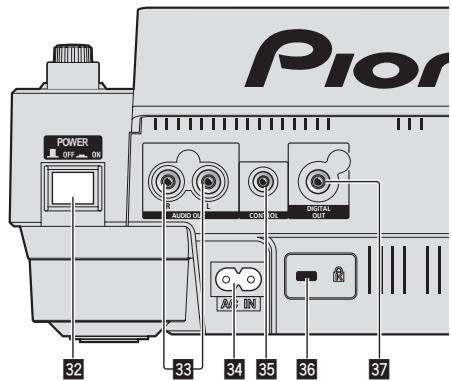
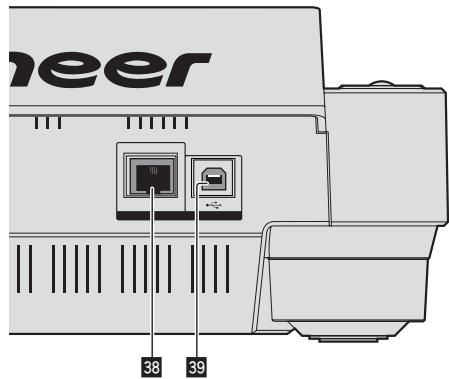
Rückseite
Frontplatte
Bedienpult
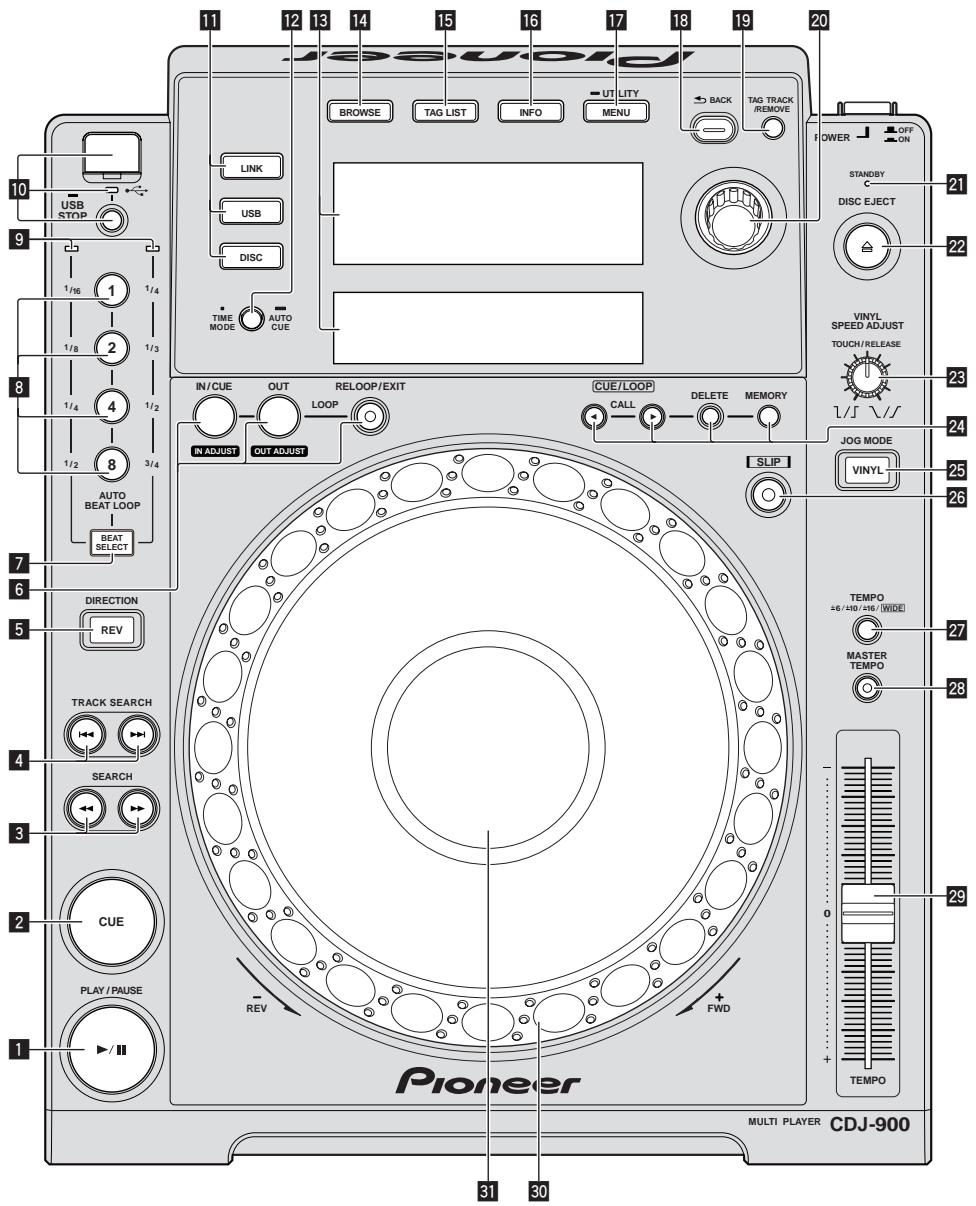
1 PLAY/PAUSE▶/II und PLAY/PAUSE▶/II-Anzeige (Seite 14)
Diese leuchtet bei der Wiedergabe von Tracks auf und blinkt, wenn im Pause-Modus.
2 CUE und CUE-Anzeige (Seite 15)
Diese leuchtet, wenn ein Cue-Punkt gesetzt ist (außer bei Track-Suchlauf) und blinkt, wenn ein neuer Cue-Punkt im Pause-Modus gesetzt werden kann.
3 SEARCH◀◀/▶▶ (Seite 14)
4 TRACK SEARCH|◀◀/▶▶▶ (Seite 14)
5 DIRECTION REV und REV-Anzeige (Seite 14)
6 LOOP IN/CUE (IN ADJUST) (Seite 15), LOOP OUT (OUT ADJUST) (Seite 15), RELOOP/EXIT (Seite 16)
7 BEAT SELECT (Seite 16)
8 AUTO BEAT LOOP (1, 2, 4, 8) (Seite 16)
9 Beat-Wahlanzeige (Seite 16)
Die Anzeige für die durch Drücken von [BEAT SELECT] ausgewählte Reihe leuchtet.
10 USB-Geräte-Einsetzschacht, USB-Anzeige und USB STOP (Seite 13)
11 LINK, USB, DISC (Seite 14)
12 TIME MODE/AUTO CUE (Seite 15)
13 Hauptgerät-Display (Seite 10)
14 BROWSE (Seite 18)
15 TAG LIST (Seite 19)
16 INFO (Seite 19)
17 MENU/UTILITY (Seite 20)
18 BACK (Seite 18)
19 TAG TRACK/REMOVE (Seite 19)
20 Drehregler
Bei der Auswahl von Tracks oder Einstellpunkten bewegt sich der Cursor, wenn der Drehregler gedreht wird. Drücken Sie den Drehregler zur Eingabe.
21 STANDBY-Anzeige (Seite 20)
Diese Anzeige leuchtet im Standby-Modus.
22 DISC EJECT▲ und DISC EJECT-Anzeige (Seite 13)
23 VINYL SPEED ADJUST (Seite 17)
24 CUE/LOOP CALL◄/► (Seite 16), DELETE (Seite 16), MEMORY (Seite 16)
25 JOG MODE, VINYL Modus-Anzeige und CDJ Modus-Anzeige (Seite 17)
Der Modus schaltet bei jedem Tastendruck zwischen VINYL und CDJ um. Die Anzeige leuchtet, wenn der Modus VINYL ausgewählt ist.
26 SLIP (Seite 17)
27 TEMPO ±6/±10/±16/WIDE (Seite 14)
28 MASTER TEMPO (Seite 14)
29 TEMPO (Seite 14)
30 Jog-Scheibe (− REV/+ FWD) (Seite 16)
31 Jog-Dial-Display-Abschnitt (Seite 10)
Rückseite
32 POWER ON OFF
Drücken Sie diese Taste, um das Gerät ein- und auszuschalten.
33 AUDIO OUT L/R (Seite 11)
34 AC IN (Seite 11)
35 CONTROL (Seite 18)
36 Kensington-Diebstahlsicherung
37 DIGITAL OUT
38 LINK (Seite 11)
39 USB (Seite 11)
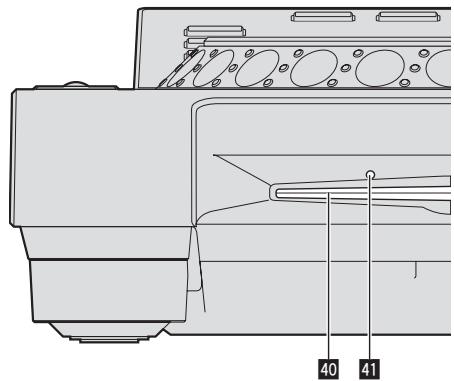
Frontplatte
40 Disc-Einsetzschacht
41 Stift-Eindrückloch zum Disc-Zwangsausschub
Über das zwangsweise Ausschieben von Discs
- Wenn Disc nicht durch Drücken von [DISC EJECT ^▲ ] ausgeschoben werden kann, kann sie zwangsweise ausgeschoben werden, indem der Stift für Disc-Zwangsausschub vollständig in das Stift-Einsetzloch für Disc-Zwangsausschub auf der Vorderseite der Einheit gedrückt wird.
- Beim zwangsweisen Ausschieben einer Disc verfahren Sie immer wie folgt.
1 Drücken Sie [POWER] und warten Sie mindestens 1 Minute nach Ausschalten des Sets.
Führen Sie niemals Zwangsausschub einer Disc direkt nach dem Ausschalten des Sets aus. Das ist aus den unten aufgeführten Gründen gefährlich. Die Disc dreht sich nach dem Ausschieben noch und kann Ihre Finger berühren usw., was Verletzungsgefahr in sich birgt.
Außerdem dreht die Disc-Klammer in instabiler Weise, und die Disc kann zerkratzt werden.
2 Verwenden Sie den mitgelieferten Stift für Disc-Zwangsausschub. (Verwenden Sie keinen anderen Gegenstand.)
Der mitgelieferte Stift für Disc-Zwangsausschub ist an der Unterseite des CDJ-900 angebracht. Wenn der mitgelieferte Stift vollständig in das Einsetzloch eingesteckt wird, wird die Disc etwa 5 mm bis 10 mm aus dem Disc-Einsetzschacht geschoben. Greifen Sie die Disc mit den Fingern und ziehen Sie sie heraus.
Hauptgerät-Display
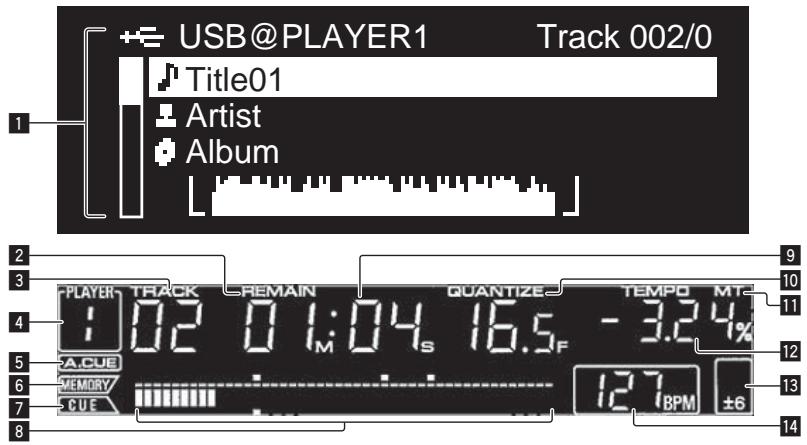
Bis zu 63 Zeichen können für jeden Gegenstand angezeigt werden. Die anzeigbaren Zeichen sind die Buchstaben A bis Z, die Ziffern 0 bis 9 und bestimmte Symbole. Alle anderen Zeichen werden als „?“ angezeigt.
2 REMAIN
Diese leuchtet auf, wenn die Zeitanzeige auf Restzeit gestellt ist.
3 TRACK
Dies zeigt die Track-Nummer an (01 – 99).
4 PLAYER
Dies zeigt die Player-Nummer an (1 – 4), die diesem CDJ-900 zugewiesen ist.
5 A. CUE (Seite 15)
Dies leuchtet, wenn Auto Cue eingestellt ist.
6 MEMORY
Cue- und Loop-Punkte auf USB-Geräten werden als Markierungen angezeigt.
7 CUE
Die Positionen von aktuell eingestellten Cue- und Loop-Punkten werden als Markierungen angezeigt.
8 Abspieladresse-Anzeige
Der Track wird als Balkendiagramm dargestellt. Wenn die verbleibende Zeit angezeigt wird, schaltet die Anzeige von der linken Seite aus. Die gesamte Grafik blinkt langsam, wenn weniger als 30 Sekunden in dem Track verbleiben, und beginnt dann schnell zu blinken, wenn weniger als 15 Sekunden verbleiben.
9 Zeitanzeige (Minuten, Sekunden und Frames)
Es gibt 75 Frames pro Sekunde.
10 QUANTIZE
Dies leuchtet, wenn [QUANTIZE] eingeschaltet ist.
Wenn [QUANTIZE] eingeschaltet wird, wird der Loop-Punkt automatisch die Beat-Position am nächsten an der Position gestellt, wo [LOOP IN/CUE (IN ADJUST)], [LOOP OUT (OUT ADJUST)] oder [AUTO BEAT LOOP] (1, 2, 4, 8) gedrückt wurde.
Die Quantisierungsfunktion arbeitet unter den folgenden Bedingungen nicht (die Anzeige ist erloschen):
- Bei der Wiedergabe von Tracks, die auf Disc aufgezeichnet sind
- Bei der Wiedergabe von Musikdateien, die nicht mit rekordbox analysiert wurden
- Im Pause-Modus
11 MT
Dies leuchtet auf, wenn das Master-Tempo eingestellt ist (Seite 14).
12 Wiedergabegeschwindigkeit-Anzeige
Die Zahl wechselt entsprechend der Position von [TEMPO].
13 Wiedergabegeschwindigkeit-Einstellbereich-Anzeige
Dies zeigt den Bereich, in dem die Wiedergabegeschwindigkeit im Hinblick auf die ursprüngliche Aufnahmegeschwindigkeit auf dem Datenträger justiert werden kann.
14 BPM
Zeigt BPM (Taktschläge pro Minute) des laufenden Tracks an.
Jog-Dial-Anzeige-Abschnitt
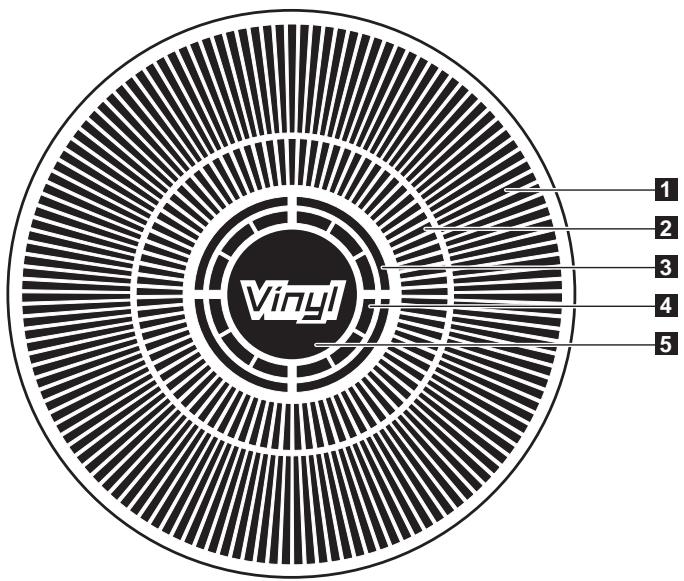
Dies zeigt die Wiedergabeposition, wobei eine Umdrehung 135 Frames entspricht. Es dreht während der Wiedergabe und stoppt im Pause-Modus.
2 Cue-Punkt-Anzeige/SLIP-Play-Anzeige
3 Audio-Speicherstatus-Anzeige
Dies blinkt, wenn im Audio-Speicher geschrieben wird. Sie hört zu blinken auf und leuchtet kontinuierlich, wenn der Schreibvorgang beendet ist. Die unten beschriebenen Vorgänge sind unter Umständen nicht möglich, während der Audio-Speicher geschrieben wird.
- Einstellung von Cue Point während der Wiedergabe (Real Time Cue) Die Anzeige blinkt auch, wenn es nicht genug Speicher zum Scratch-Play vorhanden ist.
4 Jog-Touch-Erkennungsanzeige
Wenn Sie den Jog-Modus auf VINYL stellen, leuchtet die Spitze der Jog-Scheibe wenn gedrückt.
5 VINYL
Dies leuchtet auf, wenn Sie der Jog-Modus auf VINYL (Seite 16) gestellt ist.
Anschlüsse
Schalten Sie die Stromversorgung aus und ziehen Sie das Netzkabel aus der Netzsteckdose, bevor Sie Geräte anschließen oder die Anschlüsse ändern. Beachten Sie die Bedienungsanleitung der angeschlossenen Komponente.
Schließen Sie das Netzkabel an, nachdem alle Anschlüsse zwischen den Geräten vorgenommen wurden.
Trennen Sie nicht das LAN-Kabel ab, wenn Musikdateien und/oder Informationen mit PRO DJ LINK gemeinsam verwendet werden.
Basic-Stil
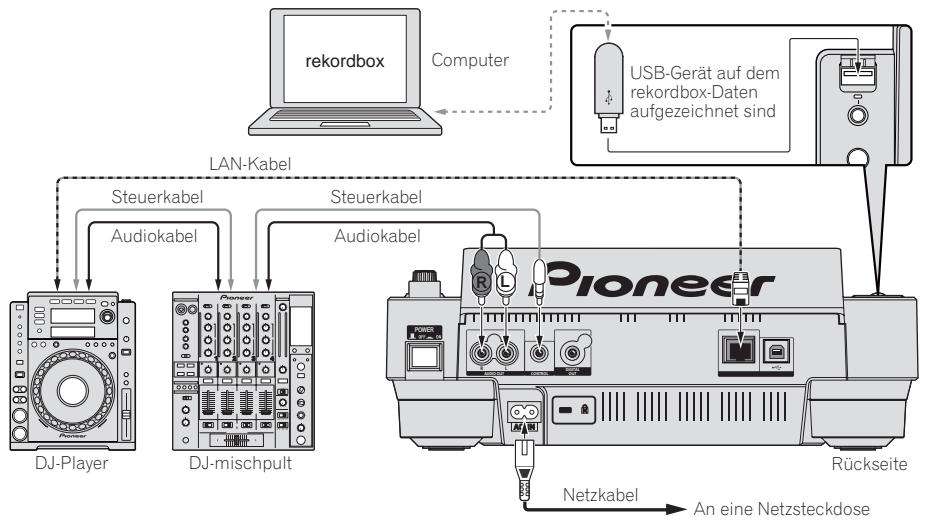
- USB-Geräte (Flash-Speicher und Festplatten) können zum Transfer von von rekordbox-Musikdateien und Daten zum und vom CDJ-900 verwendet werden, wobei kein Computer in die DJ-Kabine mitgenommen werden muss. Dadurch wird es möglich, mit Playlist, Cue und Loop Information zu spielen, die im Voraus mit rekordbox aufgezeichnet wurde.
- Die Inhalte der in DJ-Playern eingesetzten Datenträger (Tracks, Cue Point Speicher, WAVE-Information usw.) können gemeinsam verwendet werden. Einzelheiten siehe Verwendung der PRO DJ LINK-Funktion auf Seite 13.
- Bis zu vier Geräte können angeschlossen werden. Ein Switching Hub (im Handel erhältlich) ist für den Anschluss von drei oder mehr Einheiten erforderlich. Verwenden Sie einen Switching Hub von 100 Mbps oder höher. Beachten Sie, dass einige Switching Hubs möglicherweise nicht normal arbeiten.
flowchart
graph TD
    A["rekordbox"] -->|Computer| B["USB-Gerät auf dem rekordbox-Daten aufgezeichnet sind"]
    C["DJ-Player"] -->|Steuerkabel| D["Audiokabel"]
    E["DJ-mischpult"] -->|Steuerkabel| F["Audiokabel"]
    G["Rückseite"] -->|An eine Netzsteckdose| H["Netzkabel"]
    I["LAN-Kabel"] --> C
    I --> E
    I --> G
Verwendung von in Kombination mit rekordbox
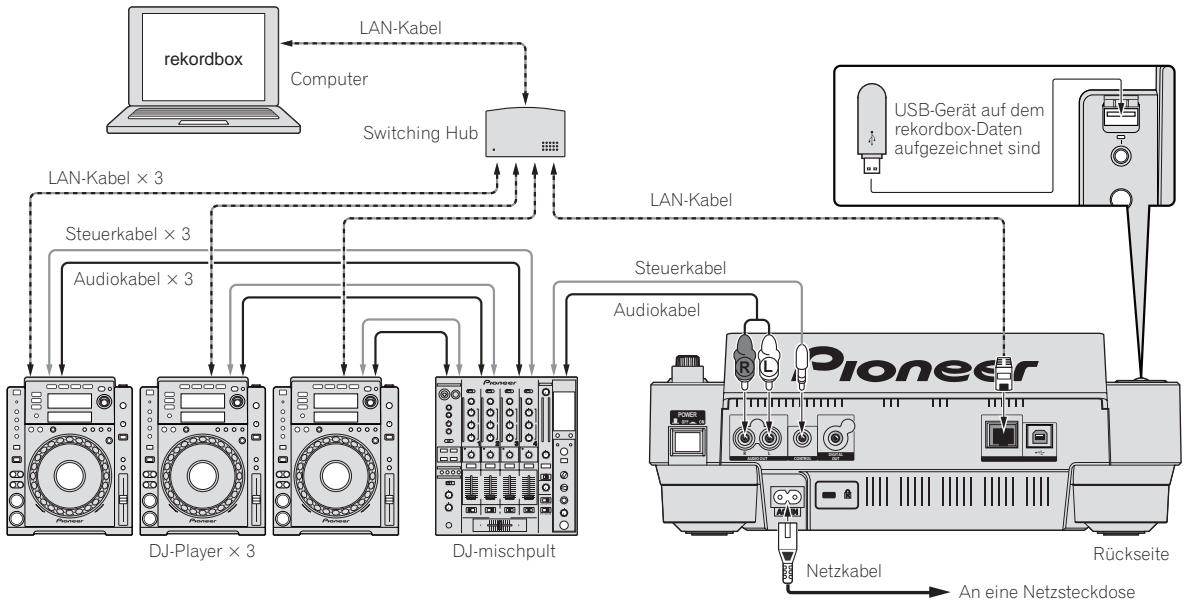
- Bei Anschluss über ein LAN-Kabel an einen Computer, auf dem rekordbox installiert ist, können Tracks in rekordbox gewählt und abgespielt werden. Hinweise zur Bedienung von rekordbox auf dem Computer siehe rekordbox-Anleitung. Hinweis zur Bedienung von rekordbox finden sich im rekordbox [Hilfe] [Hilfe] Menü.
- Bis zu zwei Computer können angeschlossen werden.
• Die Inhalte der in verschiedenen DJ-Playern eingesetzten Datenträger (Tracks, Cue Point Speicher, WAVE-Information usw.) können angezeigt werden (Seite 13).
- Bis zu vier Geräte können angeschlossen werden. Ein Switching Hub (im Handel erhältlich) ist für den Anschluss von drei oder mehr Einheiten erforderlich. Verwenden Sie einen Switching Hub von 100 Mbps oder höher. Beachten Sie, dass einige Switching Hubs möglicherweise nicht normal arbeiten.
flowchart
graph TD
    A["rekordbox"] -->|LAN-Kabel| B["Switching Hub"]
    B --> C["Steuerkabel × 3"]
    B --> D["Audiokabel × 3"]
    B --> E["DJ-Player × 3"]
    B --> F["DJ-mischpult"]
    C --> G["USB-Gerät auf dem rekordbox-Daten aufgezeichnet sind"]
    D --> G
    E --> G
    F --> G
    G --> H["Pioneer"]
    H --> I["Rückseite"]
    I --> J["Netzkabel"]
    J --> K["An eine Netzsteckdose"]
    style A fill:#f9f,stroke:#333
    style B fill:#ccf,stroke:#333
    style C fill:#cfc,stroke:#333
    style D fill:#cfc,stroke:#333
    style E fill:#cfc,stroke:#333
    style F fill:#cfc,stroke:#333
    style G fill:#fcc,stroke:#333
    style H fill:#cff,stroke:#333
    style I fill:#ffc,stroke:#333
    style J fill:#ffc,stroke:#333
    style K fill:#ffc,stroke:#333
Verwendung anderer Marken von DJ-Software
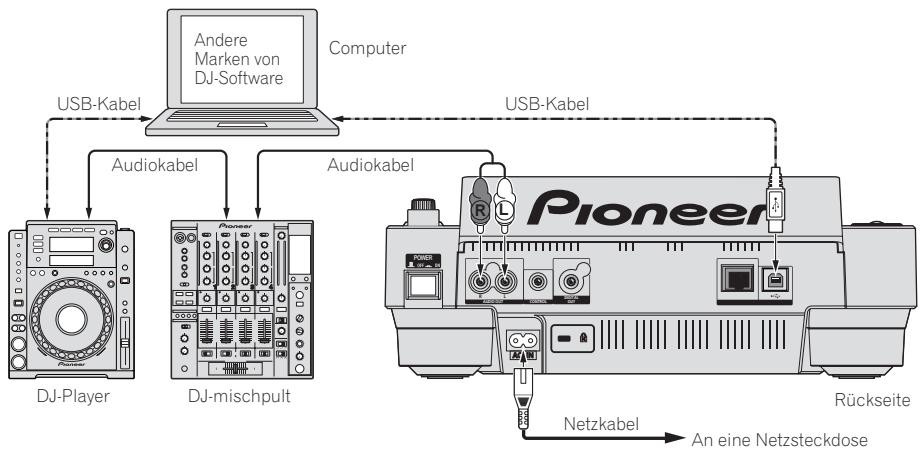
Beim CDJ-900 kann die Betriebsinformation von Tasten, Tempo-Einstellungsregler, usw. im universellen MIDI-Format ausgegeben werden. Beim Anschluss über USB-Kabel an einen Computer, auf dem MIDI-kompatible DJ-Software installiert ist, kann die DJ-Software vom CDJ-900 gesteuert werden. Der Ton von auf dem Computer abgespielten Musikdateien kann ebenfalls vom CDJ-900 ausgegeben werden. Einzelheiten siehe Über die Treiber-Software auf Seite 24 und Verwendung anderer Marken von DJ-Software auf Seite 25.
- Schließen Sie einen Computer an, auf dem Mac OS X (10.4.6 oder höher), Windows Vista® oder Windows® XP installiert ist.
flowchart
graph TD
    A["Computer"] -->|USB-Kabel| B["DJ-Player"]
    A -->|USB-Kabel| C["Pioneer"]
    A -->|USB-Kabel| D["Rückseite"]
    B --> E["Audiokabel"]
    C --> F["Audiokabel"]
    D --> G["Netzkabel"]
    D --> H["An eine Netzsteckdose"]
    style A fill:#f9f,stroke:#333
    style B fill:#ccf,stroke:#333
    style C fill:#cfc,stroke:#333
    style D fill:#fcc,stroke:#333
    style E fill:#ffc,stroke:#333
    style F fill:#cfc,stroke:#333
    style G fill:#fcc,stroke:#333
    style H fill:#cfc,stroke:#333
Anschlüsse für Relais-Wiedergabe
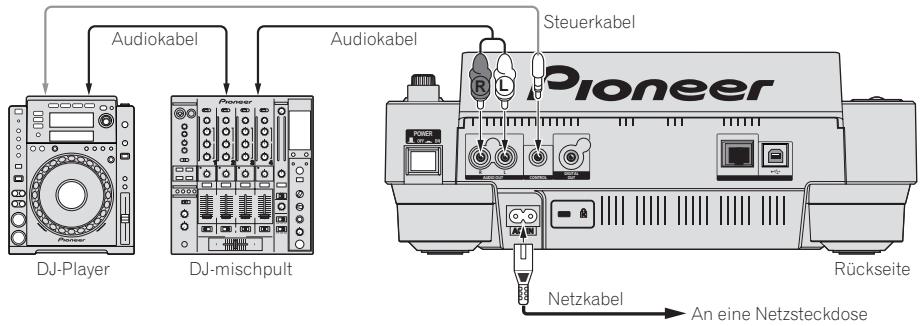
Relay-Wiedergabe zwischen zwei DJ-Playern ist möglich, indem der CDJ-900 and a Pioneer DJ-Player über die Buchsen CONTROL (Seite 18) verbunden werden.
Wiedergabe
Einlegen von Discs
- Legen Sie die Disc mit der bedruckten Seite nach oben ein.
- Setzen Sie die Disc in den Disc-Einsetzschacht an der Vorderseite des Sets ein.
- Legen Sie zwei oder mehr Discs auf einmal ein.
- Schieben Sie nicht mit Gewalt Discs in den Disc-Einsetzschacht, wenn der Set ausgeschaltet ist. Dadurch könnte die Disc oder der Set beschädigt werden.
- Wenn die Disc eingezogen oder ausgeschoben wird, wenden Sie keine Gewalt auf die Disc in Gegenrichtung an. Dadurch könnte die Disc oder der Set beschädigt werden.
1 Drücken Sie [POWER].
Schalten Sie die Stromversorgung dieses Geräts ein.
2 Setzen Sie die Disc in den Disc-Einsetzschacht.
Die Wiedergabe startet.
- Wenn Auto Cue eingeschaltet wird, startet die Wiedergabe, wenn [PLAY/PAUSE▶/II] gedrückt wird. Einzelheiten über die Funktion Auto Cue siehe Einstellung Auto Cue auf Seite 15.
Ausschieben von Discs
Drücken Sie [DISC EJECT▲].
Die dies wird aus dem Disc-Einsetzschacht ausgeschoben.
- Wenn [DISC EJECT▲] versehentlich gedrückt wird, drücken Sie sofort [PLAY/PAUSE▶/II]. Der Set wird in den Status vor dem Drücken von [DISC EJECT▲] zurückgesetzt. (Zu diesem Zeitpunkt wird kein Ton ausgegeben.)
Laden von USB-Geräten
Stecken Sie das USB-Gerät in den USB-Anschluss.
Die USB-Anzeige leuchtet.
- Wenn ein USB-Gerät eingesetzt wird, das vorher in einem CDJ-900 oder Pioneer DJ-Player verwendet wurde, wird die Anzahl der Discs, für die WAVE-Information usw. aufgezeichnet ist im Display des Hauptgeräts angezeigt.
Abnehmen von USB-Geräten vom Set
- Verfahren Sie immer wie unten beschrieben, wenn Sie USB-Geräte vom Set abnehmen. Durch Abnehmen eines USB-Geräts auf andere Weise könnten die Verwaltungsdaten des Sets gelöscht und das Lesen des USB-Geräts unmöglich gemacht werden.
- Beim Ausschalten der Stromversorgung des Set nehmen Sie immer zuerst das USB-Gerät ab.
1 Drücken Sie [USB STOP] über 2 Sekunden lang.
Die USB-Anzeige erlischt.
2 Trennen Sie das USB-Gerät ab.
Verwendung der PRO DJ LINK-Funktion
Wenn zwei oder mehr CDJ-900s über ein LAN-Kabel verbunden sind, können auf USB-Geräten in anderen Playern aufgezeichnete Tracks auf dieses Gerät geladen werden.
1 Verbinden Sie dieses Gerät und andere DJ-Player mit LAN-Kabeln.
2 Drücken Sie [LINK].
In einem anderen DJ-Player eingesetzte Datenträger werden auf dem Display dieses Geräts angezeigt.
3 Wählen Sie den Datenträger und nehmen Sie die Eingabe vor.
Die Inhalte des Datenträgers werden angezeigt.
4 Wählen Sie den Track und nehmen Sie die Eingabe vor.
Der Track wird in das Gerät geladen.
- Die unten angegebenen Informationen können von über PRO DJ LINK verbundenen DJ-Playern gemeinsam verwendet werden.
— Tracks (Musikdateien)
— TAG LIST (Seite 19)
— INFO (Seite 19)
— Disc Cue-Punkte
— Disc WAVE-Anzeigen
1 Schließen Sie das USB-Gerät an den am PRO DJ LINK angeschlossenen DJ-Player an.
2 Setzen Sie eine Disc den CDJ-900 ein.
Wenn kein USB-Gerät an dieses Gerät angeschlossen ist, erscheinen die Player-Nummer des DJ-Players, an dem das USB-Gerät angeschlossen ist und ein Prüfbildschirm im Display dieser Einheit.
3 Drücken Sie [MEMORY] an diesem Gerät.
Die Disc-Information für die eingelegte Disc wird auf dem USB-Gerät des über PRO DJ LINK angeschlossenen DJ-Players registriert.
- When mehrere DJ-Player über PRO DJ LINK verbunden sind und USB-Geräte an zwei oder mehr DJ-Player angeschlossen sind, werden Discs nicht in anderen DJ-Playern als diesem registriert.
- Wenn [DELETE] in Schritt 3 gedrückt wird, wird die Disc-Information nicht in einem DJ-Player registriert. Disc-Informationen werden nicht in einem DJ-Player registriert, bis ein USB-Gerät an diese Einheit angeschlossen ist (der DJ-Player, in dem die Disc eingesetzt ist). Zum Registrieren der Disc-Informationen drücken Sie [DISC], drücken dann [MENU/UTILITY] und wählen den Player, in dem die Information registriert werden soll.
Durchsuchen von Bibliotheken und Ordnern
Die Durchsuchen-Anzeige ist unterschiedlich je nachdem ob Bibliothek-Information auf dem USB-Gerät aufgezeichnet ist oder nicht.
- Mit Bibliothek-Informationen → Bibliothek durchsuchen: Die Musikdateien werden in den in rekordbox eingestellten Kategorien (Album, Interpret usw.) angezeigt.
- Ohne Bibliothek-Informationen → Ordner durchsuchen: Die Ordner/Tracks auf dem Datenträger werden in einer Baumstruktur angezeigt.
Die Typen von Einträgen im Kategorie-Menü können in den Optionen von rekordbox (Umgebungseinstellungen) festgelegt werden.
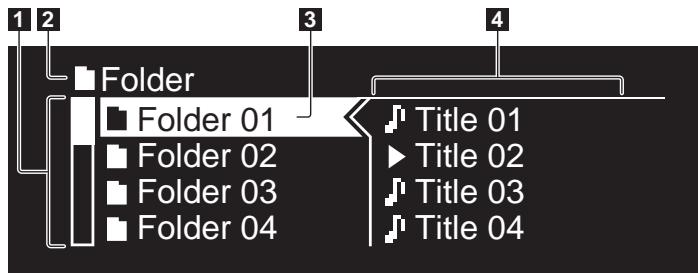
| 1 Liste der Inhalte | Die Inhalte des gewählten Datenträgers werden angezeigt. |
| 2 Höchste Ebene | Zeigt den Namen des obersten Ordners oder Datenträgers des angezeigten Eintrags an. |
| 3 Cursor | Drehen Sie den Drehregler, um den Cursor nach oben und unten zu bewegen. |
| 4 Inhalte des gewählten Eintrags | Die Inhalte der mit dem Cursor gewählten Zeile werden angezeigt. |
Wiedergabe
1 Legen Sie den Datenträger in das Gerät.
2 Drücken Sie [DISC], [USB] oder [LINK].
Die Inhalte des gewählten Datenträgers werden angezeigt.
3 Drehen Sie den Drehregler.
Wählen Sie den Track. Die Kategorie/Ordner/Track-Information wird angezeigt.
- Wenn die unterste Ebene in dem Ordner erreicht ist, drücken Sie den Drehregler. Drücken Sie [BACK], um zur obersten Ebene zurückzukehren.
- Drücken Sie 1 Sekunde lang oder länger [BACK] oder drücken Sie die Datenträgertaste des Datenträgers, den Sie durchsuchen, zur obersten Ebene zurückzukehren.
4 Drücken Sie den Drehregler.
Der Track wird geladen, und die Wiedergabe beginnt. ▶ erscheint links neben dem aktuell spielenden Track.
- [TRACK SEARCH◄◄/►►] kann verwendet werden, um Tracks innerhalb der Kategorie / des Ordners des aktuell laufenden Tracks zu wählen.
- Wenn eine mit hierarchischer Struktur aufgenommene Musikdateien enthaltende Disc eingelegt wird, startet die Wiedergabe von den Tracks in der obersten Ebene.
Pausieren
Drücken Sie während der Wiedergabe [PLAY/PAUSE▶/II].
Die Anzeigen PLAY/PAUSE▶/II und CUE blinken. Drücken Sie [PLAY/PAUSE▶/II] erneut, um die Wiedergabe fortzusetzen.
- Wenn 100 Minuten lang im Pause-Modus keine Eingabe erfolgt, hört die Disc automatisch zu drehen auf. Wenn jetzt [PLAY/PAUSE▶/II] gedrückt wird, wird die Wiedergabe vom ersten Track fortgesetzt. Wenn Auto Cue eingeschaltet ist, cued der Set zum ersten Track und schaltet dort auf Pause.
❖ Fortsetzen der Wiedergabe von der Spielposition kurz vor dem Ausschieben der Disc (Fortsetzen)
- Nachdem eine Disc ausgeschoben wird, setzt die Wiedergabe von der Spielposition kurz vor der Spielposition beim Ausschieben fort, wenn die gleiche Disc sofort wieder im CDJ-900 eingesetzt wird.
- Die Fortsetzungsfunktion arbeitet nur, wenn die gleiche Disc ausgeschoben und dann wieder eingesetzt wird, bevor eine andere Disc eingesetzt wird.
- Wenn [TRACK SEARCH]◀◀/▶▶] vor dem Beginn der Wiedergabe gedrückt wird, sucht der Set nach dem Anfang des Tracks, und die Wiedergabe beginnt.
• Die Fortsetzungsfunktion arbeitet nicht für USB-Geräte.
Vorwärts- und Rückwärts-Suchlauf
Drücken Sie [SEARCH◄◄/►►].
Wenn [SEARCH◀◀/▶▶] gedrückt gehalten wird, wird der Track schnell vor- oder zurückgespult.
- Wenn Musikdateien in einer Ordnerstruktur aufgenommen sind, werden nur Tracks innerhalb der gleichen Kategorie / des gleichen Ordners schnell vor/ zurück gespult.
Finden der Anfänge von Tracks (Track-Suche)
Drücken Sie [TRACK SEARCH|◄◄/►►I].
Drücken Sie [▶▶▶], um zum Anfang des nächsten Tracks zu gehen.
Wenn [I◀◀] gedrückt wird, wird der Anfang des aktuell abgespielten Tracks aufgesucht. Wenn zweimal nacheinander gedrückt, schaltet der Set zum Anfang des vorherigen Tracks zurück.
- Wenn Musikdateien in einer Ordnerstruktur aufgenommen sind, werden nur Tracks innerhalb der gleichen Kategorie / des gleichen Ordners durchsucht.
- Wenn Auto Cue eingeschaltet ist, sucht der Set nach dem Anfang eines Tracks und schaltet dort auf Pause (Seite 15).
Einstellen der Wiedergabegeschwindigkeit (Temporegelung)
Bewegen Sie [TEMPO] nach oben oder unten.
Das Tempo nimmt bei Bewegung zur Seite [+] (unten) zu und bei Bewegung zur Seite [-] (oben) ab. Die Rate mit der die Wiedergabegeschwindigkeit geändert wird, wird in der Wiedergabegeschwindigkeit-Anzeige angezeigt.
❖ Wählen des Bereichs zum Einstellen der Wiedergabegeschwindigkeit
Drücken Sie [TEMPO ±6/±10/±16/WIDE].
Der Einstellbereich der [TEMPO] Steuerung schaltet bei jedem Tastendruck um. Der Einstellbereich wird in der Wiedergabegeschwindigkeit-Einstellbereich-Anzeige angezeigt.
- Das Tempo kann in Schritten von 0,02 % eingestellt werden, wenn auf ±6 % gestellt, in Schritten von 0,05 % wenn auf ±10 % gestellt, in Schritten von 0,05 % wenn auf ±16 % gestellt und in Schritten von 0,5 % wenn auf WIDE gestellt.
- Der Einstellbereich beträgt ±100 % wenn auf WIDE gestellt. Bei Einstellung auf –100 % stoppt die Wiedergabe.
- Der Einstellbereich beträgt ±10 % wenn die Stromversorgung eingeschaltet ist.
Einstellen der Wiedergabegeschwindigkeit ohne Ändern der Tonlage (Master Tempo)
Drücken Sie [MASTER TEMPO].
Die Anzeige MASTER TEMPO und [MT] am Hauptgerät-Display leuchtet auf. Die Tonlage ändert sich nicht, auch wenn die Wiedergabegeschwindigkeit mit dem Regler [TEMPO] geändert wird.
- Der Ton wird digital verarbeitet, so dass die Tonqualität abnimmt.
Wiedergabe in Reverse
Drücken Sie [REV].
Die Anzeige REV leuchtet, und der Track wird in Reverse-Richtung abgespielt.
- Wenn Musikdateien in einer Ordnerstruktur aufgenommen sind, können nur Tracks innerhalb der gleichen Kategorie / des gleichen Ordners in Reverse-Richtung abgespielt werden. Beachten Sie auch, dass Reverse-Wiedergabe möglicherweise nicht sofort startet.
- Die Richtung, in der die Wiedergabegeschwindigkeit entsprechend der Drehung der Jog-Scheibe zunimmt oder abnimmt ist umgekehrt.
- Wenn Vorgänge wie Track-Suche und Loop-Wiedergabe während der Reverse-Wiedergabe ausgeführt werden, blinkt die Audio-Memory-Statusanzeige an der Anzeige der Jog-Scheibe, und Scratch-Wiedergabe ist möglicherweise nicht möglich.
Einstellung Cue
1 Drücken Sie während der Wiedergabe [PLAY/PAUSE▶/II].
Die Wiedergabe wird auf Pause geschaltet.
2 Drücken Sie [CUE].
Der Punkt, an dem der Track auf Pause gestellt wird, wird als Cue-Punkt eingestellt. Die CUE-Anzeige leuchtet auf, und die PLAY/PAUSE▶/II-Anzeige blinkt. Zu diesem Zeitpunkt wird kein Ton ausgegeben.
- Wenn ein neuer Cue-Punkt gesetzt ist, wird der zuvor gesetzte Cue-Punkt aufgehoben.
- Anweisungen zum Speichern von Cue-Punkten. siehe Speichern von Cue- und Loop-Punkten auf Seite 16.
Anpassung der Cue-Punkt-Position
1 Drücken Sie [SEARCH◄◄/►►] während am Cue-Punkt auf Pause gestellt ist.
Die Anzeigen CUE und PLAY/PAUSE▶/II blinken.
2 Drücken Sie [SEARCH◄◄/►►].
Der Cue-Punkt kann in Schritten von 0,5 Frames fein justiert werden.
- Der gleiche Vorgang kann auch mit der Jog-Scheibe ausgeführt werden.
3 Drücken Sie [CUE].
Der Punkt, an dem die Taste gedrückt wurde, wird als Cue-Punkt eingestellt.
- Wenn ein neuer Cue-Punkt gesetzt ist, wird der zuvor gesetzte Cue-Punkt aufgehoben.
- Wenn der den Track enthaltende Datenträger entfernt wird, wird der Cue-Punkt gelöscht. Anweisungen zum Speichern von Cue-Punkten. siehe Speichern von Cue- und Loop-Punkten auf Seite 16.
Zurückschalten zum Cue Point (Back Cue)
Drücken Sie während der Wiedergabe [CUE].
Der Set kehrt sofort zum aktuell eingestellten Cue-Punkt zurück und schaltet dort auf Pause.
- Wenn [PLAY/PAUSE▶/II] gedrückt wird, beginnt die Wiedergabe vom cue point.
Markieren von Cue Point (Cue Point Sampler)
Halten Sie [CUE] gedrückt, nachdem Sie zu Cue-Punkt zurückgeschaltet haben.
Die Wiedergabe startet ab dem aktuell gesetzten Cue-Punkt. Die Wiedergabe setzt fort, während [CUE] gedrückt wird.
- Wenn die Musikdateien in einer Ordnerstruktur aufgenommen sind, kann der Cue-Punkt kann nur für Tracks innerhalb der gleichen Kategorie / des gleichen Ordners geprüft werden.
Einstellung von Cue Point während der Wiedergabe (Real Time Cue)
Drücken Sie während der Wiedergabe auf [LOOP IN/CUE (IN ADJUST)] an der Position, wo Sie den Cue-Punkt setzen wollen.
Der Punkt, an dem die Taste gedrückt wurde, wird als Cue-Punkt eingestellt.
Einstellung Auto Cue
Wenn ein Track geladen ist oder die Track-Suche ausgeführt wird, wird der stille Abschnitt am Anfang des Tracks übersprungen und der Cue-Punkt wird automatisch an der Stelle unmittelbar vor den Einsetzen des Tons gesetzt.
Drücken Sie [TIME MODE/AUTO CUE] länger als 1 Sekunde.
Auto Cue wird eingeschaltet. [A. CUE] leuchtet am Hauptgerät-Display.
- Die Auto-Cue-Pegeleinstellung bleibt im Speicher, auch wenn das Gerät ausgeschaltet wird.
Ändern des Auto-Cue-Pegels
Der Schalldruckpegel für die Identifikation einer Passage als still kann unter den folgenden acht Stufen gewählt werden:
-36 dB, -42 dB, -48 dB, -54 dB, -60 dB, -66 dB, -72 dB und -78 dB
- Die Auto-Cue-Pegeleinstellung bleibt im Speicher, auch wenn das Gerät ausgeschaltet wird.
- Es gibt zwei Arten, den Auto Cue-Pegel zu ändern, wie unten beschrieben.
1 Drücken Sie [MENU/UTILITY] über 1 Sekunden lang.
Die [UTILITY]-Bildschirm wird angezeigt.
2 Wählen Sie [AUTO CUE LEVEL] und nehmen Sie die Eingabe vor.
3 Drehen Sie den Drehregler.
Die Auto Cue-Pegeleinstellung ändert sich.
❖ Änderungsverfahren - [TIME MODE/AUTO CUE]
1 Drücken Sie den [TIME MODE/AUTO CUE] mindestens 5 Sekunden lang.
Der Auto Cue-Pegeleinstellung-Änderungsmodus ist gewählt.
2 Drücken Sie [CUE/LOOPCALL◄/►].
Die Auto Cue-Pegeleinstellung ändert sich.
- Zum Abbrechen des Änderungsmodus drücken Sie [TIME MODE/AUTO CUE] erneut.
Einstellung Loop
1 Drücken Sie während der Wiedergabe auf [LOOP IN/CUE (IN ADJUST)] an der Position, wo Sie das Looping starten wollen (der Loop-in-Punkt).
Loop In Point wird eingestellt.
- Dieser Vorgang ist nicht erforderlich, wenn Sie bereits einen Cue Point als Loop In Point eingestellt haben.
2 Drücken Sie auf [LOOP OUT (OUT ADJUST)] an der Position, wo Sie das Looping stoppen wollen (der Loop-out-Punkt).
Der Loop Out Point ist eingestellt, und die Loop Wiedergabe beginnt von dem Loop In Point.
- Bei der Wiedergabe von Musikdateien kann Looping nur innerhalb des gleichen Tracks gesetzt werden.
Feinjustieren des Loop-in-Punkt (Loop-in-Justierung)
1 Drücken Sie Loop während der Loop-Wiedergabe [LOOP IN/CUE (IN ADJUST)].
[LOOP IN/CUE (IN ADJUST)] schaltet auf schnelles Blinken um, und [LOOP OUT (OUT ADJUST)] schaltet aus.
Die Zeit des Loop-in-Punkts wird auf dem Hauptgerät-Display angezeigt.
2 Drücken Sie [SEARCH◄◄/►►].
Der Loop-in-Punkt kann in Schritten von 0,5 Frames justiert werden.
- Der gleiche Vorgang kann auch mit der Jog-Scheibe ausgeführt werden.
- Der Loop-in-Punkt kann um ±30 Frames angepasst werden und muss sich vor dem Loop-out-Punkt befinden.
3 Drücken Sie [LOOP/CUE (IN ADJUST)].
• Die normale Loop-Wiedergabe wird fortgesetzt.
- Normale Loop-Wiedergabe wird auch fortgesetzt wenn länger als 10 Sekunden keine Bedienung vorgenommen wird.
- Bei der Wiedergabe von Musikdateien kann der Loop-in-Punkt nur innerhalb des gleichen Tracks justiert werden.
Feinjustieren des Loop-out-Punkt (Loop-out-Justierung)
1 Drücken Sie während der Loop-Wiedergabe [LOOP OUT (OUT ADJUST)].
[LOOP OUT (OUT ADJUST)] schaltet auf schnelles Blinken um, und [LOOP IN/CUE (IN ADJUST)] schaltet aus.
Die Zeit des Loop-out-Punkts wird auf dem Hauptgerät-Display angezeigt.
2 Drücken Sie [SEARCH◄◄/►►].
Der Loop-out-Punkt kann in Schritten von 0,5 Frames justiert werden.
- Der gleiche Vorgang kann auch mit der Jog-Scheibe ausgeführt werden.
- Der Einstellbereich für den Loop-out-Punkt liegt an beliebiger Stelle nach dem Loop-in-Punkt.
3 Drücken Sie [LOOP OUT (OUT ADJUST)].
Die normale Loop-Wiedergabe wird fortgesetzt.
- Normale Loop-Wiedergabe wird auch fortgesetzt wenn länger als 10 Sekunden keine Bedienung vorgenommen wird.
- Bei der Wiedergabe von Musikdateien kann der Loop-out-Punkt nur innerhalb des gleichen Tracks justiert werden.
Abbrechen der Loop-Wiedergabe (Loop Exit)
Drücken Sie während der Loop-Wiedergabe [RELOOP/EXIT].
Die Wiedergabe wird nach dem Loop Out Point fortgesetzt, ohne zum Loop In Point zurückzukehren.
Zurückkehren zur Loop-Wiedergabe (Reloop)
Nach dem Abbrechen der Loop-Wiedergabe drücken Sie [RELOOP/EXIT] während der Wiedergabe.
Die Wiedergabe schaltet zum vorher eingestellten Loop In Point zurück, und die Loop-Wiedergabe wird fortgesetzt.
Schneiden von Loops (Loop Cut)
Drücken Sie während der Loop-Wiedergabe [SEARCH◀◀], während [ LOOP OUT(OUT ADJUST)] gedrückt gehalten wird.
Die Loop-Spielzeit wird bei jedem Drücken der Taste um die Hälfte verringert.
Erweitern von Loops
Drücken Sie während der Loop-Wiedergabe [SEARCH▶▶], während [ LOOP OUT(OUT ADJUST)] gedrückt gehalten wird.
Die Loop-Spielzeit wird bei jedem Drücken der Taste um die Hälfte verdoppelt.
- Das gleiche Verfahren kann wie unten beschrieben ausgeführt werden.
— Drehen Sie die Jog-Scheibe, während Sie [LOOP OUT(OUT ADJUST)] eindrücken.
Automatische Einstellung von Loop basierend auf dem Tempo des Tracks (Auto Beat Loop)
1 Drücken Sie [BEAT SELECT].
Stellen Sie die Zahl der Beats für Loop-Wiedergabe ein. Dieser Vorgang ist nicht erforderlich, wenn 1-Beat, 2-Beat, 4-Beat oder 8-Beat Loop-Wiedergabe gewählt ist.
- 1/4-Beat, 1/3-Beat, 1/2-Beat und 3/4-Beat: Drücken Sie [BEAT SELECT] über 1 Sekunde lang.
- 1/16-Beat, 1/8-Beat, 1/4-Beat und 1/2-Beat: Drücken Sie [BEAT SELECT] einmal.
2 Während der Wiedergabe oder im Pause-Modus drücken Sie eine der [AUTO BEAT LOOP]-Tasten (1, 2, 4 oder 8) an der Position, wo Sie den Loop setzen wollen.
Die gedrückte Taste blinkt, der Loop-Punkt wird automatisch entsprechend dem Tempo des Tracks (BPM) und der Anzahl der in Schritt 1 eingestellten Beats eingestellt, und die Loop-Wiedergabe beginnt.
- Wenn eine der [AUTO BEAT LOOP]-Tasten (1, 2, 4 oder 8) erneut beim Auto Beat Looping gedrückt wird, wird der Loop-Punkt automatisch entsprechend dem Tempo des Tracks (BPM) und der Anzahl der Beats zurückgesetzt, und die Loop-Wiedergabe beginnt.
Speichern von Cue- und Loop-Punkten
1 Laden Sie ein USB-Gerät in den CDJ-900.
2 Sie können einen vorher eingestellten Cue Point oder Loop Point speichern.
3 Drücken Sie [MEMORY].
[●↔ MEMORY] erscheint am Hauptgerät-Display. Der gespeicherte Cue-Punkt erscheint auf der Spieladresse-Anzeige. Die Punktinformation wird auf dem USB-Gerät registriert.
- Zum Speichern von Loop-Punkten drücken Sie [MEMORY] während der Loop Wiedergabe. Die gespeicherten Cue-Punkte erscheinen auf der Spieladresse-Anzeige.
- Das Icon ⬇ wird links neben den Tracks gezeigt, für die Cue- oder Loop-Punkte gespeichert sind.
Aufrufen gespeicherter Cue- oder Loop-Punkte
1 Laden Sie ein USB-Gerät in den CDJ-900.
2 Laden Sie den Track, dessen Cue- oder Loop-Punkte Sie aufrufen wollen.
Cue- und Loop-Punkte werden als rote Markierungen auf der Spieladresse-Anzeige angezeigt.
3 Drücken Sie [CUE/LOOP CALL◀/▶].
Die Wiedergabe wird zu dem gewählten Punkt bewegt und auf Pause geschaltet.
- Wenn mehrere Punkte aufgezeichnet sind, bewegt sich der Punkt bei jedem Tastendruck.
4 Drücken Sie [PLAY/PAUSE▶/II].
Die Wiedergabe beginnt mit dem Cue oder Loop-Punkt.
Einzelnes Löschen von Cue- oder Loop-Punkten
1 Laden Sie ein USB-Gerät in den CDJ-900.
2 Laden Sie den Track, der die Cue- oder Loop-Punkte enthält, die Sie löschen wollen.
Cue- und Loop-Punkte werden als rote Markierungen auf der Spieladresse-Anzeige angezeigt.
3 Drücken Sie [CUE/LOOP CALL◀/▶].
Die Wiedergabe wird zu dem gewählten Punkt bewegt und auf Pause geschaltet.
- Wenn mehrere Punkte aufgezeichnet sind, bewegt sich der Punkt bei jedem Tastendruck.
4 Drücken Sie [DELETE].
[●→ DELETE] wird auf dem Hauptgerät-Display angezeigt, und die gewählte Punktinformation wird gelöscht.
Löschen aller Cue- oder Loop-Punkte für eine Disc
1 Laden Sie ein USB-Gerät in den CDJ-900.
Cue- und Loop-Punkte werden als rote Markierungen auf der Spieladresse-Anzeige angezeigt.
2 Drücken Sie [DELETE] mindestens 5 Sekunden lang.
[DISC CUE/LOOP DATA-DELETE? PUSH MEMORY] erscheint am Hauptgerät-Display.
3 Drücken Sie [MEMORY].
Alle Cue- oder Loop-Punkte für eine aktuelle im CDJ-900 eingelegte Disc werden gelöscht.
- Der Löschmodus wird aufgehoben, wenn eine andere Taste als [MEMORY] gedrückt wird.
1 Wenn keine Disc im CDJ-900 eingelegt ist, drücken Sie [DELETE] mindestens 5 Sekunden lang.
[DISC CUE/LOOP DATA-DELETE ALL? PUSH MEMORY] erscheint am Hauptgerät-Display.
2 Drücken Sie [MEMORY].
Die gesamten Disc-Information, die auf dem USB-Gerät aufgezeichnet ist, wird gelöscht.
- Der Löschmodus wird aufgehoben, wenn eine andere Taste als [MEMORY] gedrückt wird.
Bedienung der Jog-Scheibe
Die Oberseite der Jog-Scheibe hat einen integrierten Schalter. Stellen Sie keine Gegenstände die Jog-Scheibe oder setzen Sie sie starker Belastung aus. Beachten Sie auch, dass durch Eindringen von Wasser oder andere Flüssigkeiten in den Set Fehlfunktionen verursacht werden.
Die Jog-Scheibe hat zwei Modi.
- VINYL-Modus: Wenn die Oberseite der Jog-Scheibe bei der Wiedergabe gedrückt wird, stoppt die Wiedergabe und wenn die Jog-Scheibe jetzt gedreht wird, wird Sound entsprechend der Drehrichtung erzeugt.
- CDJ-Modus: Wenn die Oberseite der Jog-Scheibe gedrückt wird, stoppt die Wiedergabe und Vorgänge wie Scratch Play sind nicht möglich.
Frame-Suche [VINYL·CDJ]
Im Pause-Modus wirbeln Sie die Jog-Scheibe.
Die Position, bei der der Track pausiert kann in Schritten von 0,5 Frames verschoben werden.
- Die Position wird in der Wiedergaberichtung verschoben, wenn die Jog-Scheibe im Uhrzeigersinn gewirbelt wird, und in Reverse-Richtung wenn Sie gegen den Uhrzeigersinn gewirbelt wird. Die Position bewegt 135 für eine Umdrehung der Jog-Scheibe.
Superschnelle Suche [VINYL·CDJ]
Wirbeln Sie die Jog-Scheibe, während Sie [SEARCH◄◄/►►] eindrücken.
Der Track wird schnell vorwärts/rückwärts in der Richtung, in der Jog-Scheibe gewirbelt wird, gespult.
- Wenn die Taste [SEARCH◄◄/►►] losgelassen wird, wird diese Funktion aufgehoben.
- Wenn Sie das Wirbeln der Jog-Scheibe stoppen, wird die normale Wiedergabe fortgesetzt.
- Die schnelle Vorwärts/Reverse-Geschwindigkeit kann entsprechend der Geschwindigkeit justiert, in der die Jog-Scheibe gewirbelt wird.
Superschnelle Track-Suche
Wenn die Jog-Scheibe gewirbelt wird, während [TRACK SEARCH◄◄/►►] gedrückt gehalten wird, wird der Track in hoher Geschwindigkeit in der Richtung vorgeschaltet, in der die Jog-Scheibe gewirbelt wird.
Während der Wiedergabe wirbeln Sie die Außensektion der Jog-Scheibe.
Die Wiedergabegeschwindigkeit nimmt zu beim Wirbeln im Uhrzeigersinn und nimmt ab beim Wirbeln gegen den Uhrzeigersinn. Wenn das Wirbeln stoppt, schaltet die Wiedergabe auf normale Geschwindigkeit zurück.
- Wenn der Jog-Modus auf den Modus CDJ gestellt ist, kann der gleiche Vorgang durch Wirbeln der Oberseite der Jog-Scheibe ausgeführt werden.
Scratch-Play [VINYL]
Wenn der Jog-Modus auf VINYL gestellt ist, können Tracks entsprechend der Richtung und Geschwindigkeit abgespielt werden, in der die Jog-Scheibe gewirbelt wird, indem die Oberseite der Jog-Scheibe bei gleichzeitigem Eindrücken gewirbelt wird.
1 Drücken Sie [JOG MODE VINYL].
Stellen Sie den Jog-Modus auf VINYL.
2 Während der Wiedergabe drücken Sie die Oberseite der Jog-Scheibe.
Die Wiedergabe wird verlangsamt und stoppt.
3 Wirbeln Sie die Jog-Scheibe in der gewünschten Richtung und in der gewünschten Geschwindigkeit.
Der Ton wird entsprechend der Richtung und Geschwindigkeit abgespielt, in der die Jog-Scheibe gewirbelt wird, indem die Oberseite der Jog-Scheibe bei Eindrücken gewirbelt wird.
4 Lassen Sie die Hand von der Oberseite der Jog-Scheibe los.
Die normale Wiedergabe wird fortgesetzt.
Stellen Sie die Geschwindigkeit ein, mit der die Wiedergabe verlangsamt wird und dann stoppt, wenn die Jog-Scheibe gedrückt wird, und die Geschwindigkeit, mit der die Wiedergabe auf Normal zurückkehrt, wenn die Oberseite der Jog-Scheibe losgelassen wird.
Drehen Sie [VINYL SPEED ADJUST TOUCH/BRAKE].
Die Geschwindigkeit nimmt beim Drehen im Uhrzeigersinn zu und nimmt beim Drehen gegen den Uhrzeigersinn ab.
- Wenn der Jog-Modus auf VINYL gestellt ist, ändert sich gleichzeitig die Geschwindigkeit, bei der die Wiedergabe startet, wenn [PLAY/PAUSE▶/II] gedrückt wird.
Verwendung der Taste [SLIP]
Wenn [SLIP] aktiviert ist, wird die normale Wiedergabe mit dem Originalrhythmus im Hintergrund bei Scratch-Wiedergabe, Loop-Wiedergabe und Reverse-Wiedergabe fortgesetzt. Wenn Scratch-Wiedergabe, Loop-Wiedergabe oder Reverse-Wiedergabe deaktiviert wird, wird die normale Wiedergabe von der zu dem moment im Hintergrund spielenden Position fortgesetzt.
Slip-Scratch-Wiedergabe [VINYL]
1 Drücken Sie [JOG MODE VINYL].
Stellen Sie den Jog-Modus auf VINYL.
2 Drücken Sie [SLIP].
Der Modus schaltet auf den Slip-Modus um.
3 Während der Wiedergabe drücken Sie die Oberseite der Jog-Scheibe.
Der Scratch-Wiedergabemodus ist eingestellt.
Die normale Wiedergabe wird bei Scratch-Wiedergabe im Hintergrund fortgesetzt. Die SLIP-Anzeige leuchtet im Takt mit dem im Hintergrund spielenden Sound auf. Die im Hintergrund spielende Position wird auf der SLIP-Anzeige der Jog-Scheibe gezeigt.
- Die Slip Loop und Slip Reverse Vorgänge können nicht bei Slip-Scratch-Wiedergabe ausgeführt werden.
4 Lassen Sie die Hand von der Oberseite der Jog-Scheibe los.
Die im Hintergrund spielende normale Wiedergabe wird fortgesetzt.
- Zum Abbrechen des Slip-Modus drücken Sie [SLIP] erneut.
Slip Looping
1 Drücken Sie [SLIP].
Der Modus schaltet auf den Slip-Modus um.
2 Drücken Sie [LOOP IN/CUE (IN ADJUST)], und dann [LOOP OUT (OUT ADJUST)].
Die Loop-Wiedergabe beginnt.
Die normale Wiedergabe wird bei Looping im Hintergrund fortgesetzt. Die SLIP-Anzeige leuchtet im Takt mit dem im Hintergrund spielenden Sound auf. Die im Hintergrund spielende Position wird auf der SLIP-Anzeige der Jog-Scheibe gezeigt.
- Schleifen von über 8 Sekunden Länge können nicht eingestellt werden.
3 Drücken Sie [RELOOP/EXIT].
Das Looping wird abgebrochen, und die im Hintergrund spielende normale Wiedergabe wird fortgesetzt.
- Zum Abbrechen des Slip-Modus drücken Sie [SLIP] erneut.
Auto Beat Slip Looping
1 Drücken Sie [SLIP].
Der Modus schaltet auf den Slip-Modus um.
2 Drücken Sie eine der [AUTO BEAT LOOP]-Tasten (1, 2, 4 oder 8).
Der Loop wird automatisch eingestellt, und die Loop-Wiedergabe beginnt. Die normale Wiedergabe wird bei Looping im Hintergrund fortgesetzt. Die SLIP-Anzeige leuchtet im Takt mit dem im Hintergrund spielenden Sound auf. Die im Hintergrund spielende Position wird auf der SLIP-Anzeige der Jog-Scheibe gezeigt.
3 Drücken Sie [RELOOP/EXIT].
Die im Hintergrund spielende normale Wiedergabe wird fortgesetzt.
• Zum Abbrechen des Slip-Modus drücken Sie [SLIP] erneut.
Slip Reverse
1 Drücken Sie [SLIP].
Der Modus schaltet auf den Slip-Modus um.
2 Drücken Sie während der Wiedergabe [REV].
Die Anzeige REV leuchtet, und der Track wird in Reverse-Richtung abgespielt. Die normale Wiedergabe wird bei Reverse-Wiedergabe im Hintergrund fortgesetzt. Die SLIP-Anzeige leuchtet im Takt mit dem im Hintergrund spielenden Sound auf. Die im Hintergrund spielende Position wird auf der SLIP-Anzeige der Jog-Scheibe gezeigt.
- Slip-Reverse-Wiedergabe wird automatisch nach 8 Beats von der Position, bei der [REV] gedrückt wurde, aufgehoben. Die im Hintergrund spielende normale Wiedergabe wird fortgesetzt.
- Wenn [REV] erneut gedrückt wird, bevor 8 Beats vergangen sind, wird Slip-Reverse-Wiedergabe abgebrochen und normale Wiedergabe des im Hintergrund spielenden Tons fortgesetzt.
- Zum Abbrechen des Slip-Modus drücken Sie [SLIP] erneut.
Betrieb des CDJ-900 in Kombination mit anderen Geräten
Starten Sie die Wiedergabe mit dem Fader eines DJ-Mixers (Fader Start)
1 Verbinden Sie den CDJ-900 mit einem DJ-Mixer von Pioneer mit dem mitgelieferten Steuerkabel an.
Anweisungen zum Anschließen finden Sie in Basic-Stil auf Seite 11.
2 Bewegen Sie den Kanal-Fader oder Cross-Fader des DJ-Mixers.
Der Pause-Modus des DJ-Players wird aufgehoben, und der Track wird sofort abgespielt. Beachten Sie auch die Bedienungsanleitung des angeschlossenen DJ-Mixers.
- Wenn der Kanal-Fader oder Cross-Fader auf die Ausgangsposition zurückgestellt wird, wird die Wiedergabe mit Cue zurück zu dem Cue-Punkt gestellt, und der Pause-Modus wird eingestellt (Back Cue).
Relais-Wiedergabe auf zwei DJ-Playern
1 Verbinden Sie den CDJ-900 und einen DJ-Mixer.
Anweisungen zum Anschließen finden Sie in Anschlüsse für Relais-Wiedergabe auf Seite 12.
2 Stellen Sie den Cross-Fader des DJ-Mixers auf die mittlere Position.
3 Schalten Sie Auto Cue für beide DJ-Player ein.
Die Auto-Cue-Anzeigen des DJ-Players leuchten.
4 Starten Sie die Wiedergabe auf diesem Gerät.
Der erste Track auf diesem Gerät wird abgespielt, und die fertige Wiedergabe beginnt automatisch auf dem anderen DJ-Player. Das Gerät geht mit Cue zum Anfang des nächsten Tracks und schaltet auf Pause. Dieser Vorgang wird für Relais-Wiedergabe zwischen zwei DJ-Playern wiederholt.
- Der Datenträger kann gewechselt werden, und der Cue-Punkt ist auf dem DJ-Player eingestellt, der auf Standby ist.
- Wenn ein DJ-Player während der Wiedergabe ausgeschaltet wird, kann die Wiedergabe auf dem anderen DJ-Player starten.
• Die Fader-Start-Funktion arbeitet nicht bei der Relais-Wiedergabe.
- Relais ist möglicherweise nicht möglich, wenn zwei DJ-Player nicht am gleichen DJ-Mixer angeschlossen sind.
Verwendung der Taste [BROWSE]
Neu-Anordnen von Tracks (Sortieren-Menü)
Wenn im Bibliothek-Durchsuchen-Modus können die Tracks mit dem Sortieren-Menü neu angeordnet werden. (Das Sortieren-Menü wird nicht im Ordner-Durchsuchen-Modus angezeigt.)
Das Sortieren-Menp wird rechts am Informationsanzeige-Bildschirm angezeigt.
![PIONEER CDJ-900 - Drücken Sie [MENU/UTILITY], während die Tracks angezeigt werden. - 1](/content/2024/12/118925/images/da4d74b1a27c4eed168b714e78cb939a631767b0d642acf8047235fc9c7bc0fe.jpg)
bar
| Category | Value |
|---|---|
| Title 01 | [ARTIST] |
| Title 02 | [ALBUM] |
| Title 03 | [BPM] |
| Title 04 | [RATING] |
2 Wählen Sie den Einstellpunkt und geben Sie ihn ein.
Die Tracks werden entsprechend dem gewählten Einstellpunkt sortiert. Die Track-Information wird angezeigt.
- Der Sortiervorgang wird abgebrochen, wenn [BACK] gedrückt wird, um zur obersten Ebene zurückzukehren.
- Die Typen von Sortierelementen im Sortieren-Menü können in den Optionen von rekordbox (Umgebungseinstellungen) festgelegt werden.
Suchen nach Tracks (SEARCH)
- Die Suchfunktion kann verwendet werden, um nach Tracks zu suchen, die auf im Set mit [SEARCH] eingesetzten Datenträgern aufgezeichnet sind.
- Auf Discs aufgenommene Tracks können nicht gesucht werden.
- Auf Datenträgern aufgenommene Tracks, für die Bibliothek-Durchsuchen nicht möglich ist, können nicht gesucht werden.
1 Wählen Sie [SEARCH] und geben Sie den Einstellpunkt ein. Der Zeicheneingabe-Bildschirm erscheint.
2 Verwenden des Drehreglers zur Eingabe von Zeichen.
Tracks, die das eingegebene Zeichen enthalten, werden angezeigt.
- Wenn an dieser Stelle mehr Zeichen eingegeben werden, werden Tracks angezeigt, die mit dem eingegebenen Zeichen beginnen.
- Wenn [BACK] gedrückt wird, erscheint der Kategorie-Bildschirm erneut.
Verwendung der Sprung-Funktion
Die Sprung-Funktion kann verwendet werden, um sofort zu Track, Kategorie oder Ordner wie für die Wiedergabe gewünscht zu springen.
Die Sprung-Funktion enthält die beiden unten beschriebenen Modi.
- Buchstaben-Sprung: Verwenden Sie dies, wenn die Tracks in alphabetischer Reihenfolge angeordnet oder sortiert sind.
- Seiten-Sprung: Verwenden Sie dies, wenn die Tracks nicht in alphabetischer Reihenfolge angeordnet oder sortiert sind. Drehen Sie den Drehregler, um nach Seiten zu springen.
Im Buchstaben-Sprung-Modus
1 Drücken Sie den Drehregler mindestens 1 Sekunde lang.
Der Buchstaben-Sprung-Modus ist eingestellt. Der erste Buchstabe des gewählten Tracks wird oben links gezeigt.
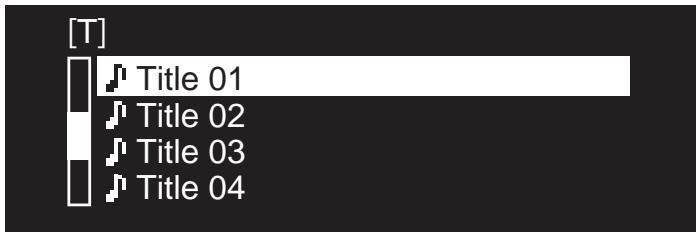
2 Wählen Sie das Zeichen oder Symbol, zu dem Sie springen wollen, und nehmen Sie die Eingabe vor.
Die Anzeige geht zu der Kategorie, die mit dem gewählten Zeichen oder Symbol beginnt.
- Die anzeigbaren Zeichen sind die Buchstaben A – Z, die Ziffern 0 – 9 und Symbole.
◆ Im Seiten-Sprung-Modus
1 Drücken Sie den Drehregler mindestens 1 Sekunde lang.
Der Modus schaltet auf den Seiten-Sprung-Modus um.
2 Wählen Sie die Seite, zu der Sie springen wollen, und nehmen Sie die Eingabe vor.
Die Anzeige geht zu der gewählten Seite.
Prüfen des Spielverlaufs (HISTORY)
- Der Track-Spielverlauf wird aufgezeichnet und bei [HISTORY] angezeigt.
- Playlists können basierend auf dem Spiel-Verlauf bei [HISTORY] mit rekordbox erstellt werden. Einzelheiten siehe Bedienungsanleitung für rekordbox.
1 Laden Sie ein USB-Gerät in den CDJ-900.
2 Abspielen von Tracks.
Der aktuell spielende Track wird aufgezeichnet und bei [HISTORY] angezeigt.
- Wenn ein USB-Gerät usw. am CDJ-900 zum ersten Mal angeschlossen oder neu angeschlossen wird, wird der neue [HISTORY] auf dem USB-Gerät automatisch angelegt.
- Eine Warnmeldung wird angezeigt, wenn nicht genug freier Plats auf dem USB-Gerät usw. vorhanden ist oder wenn das Gerät schreibgeschützt ist.
- Der Name von [HISTORY] kann bei [UTILITY] (Seite 20) voreingestellt werden.
- Wenn ein bereits in [HISTORY] aufgenommener Track erneut abgespielt wird, nachdem ein anderer Track abgespielt wurde, wird er neu in [HISTORY] aufgenommen.
- Die maximale Anzahl von aufnehmbaren Tracks in [HISTORY] beträgt 999. Wenn ein 1 000. Track aufgezeichnet wird, wird der älteste Einstellpunkt im Spielverlauf gelöscht.
Löschen von [HISTORY]
1 Während [HISTORY] gewählt ist, drücken Sie [MENU/UTILITY]. Das Löschen-Menü wird angezeigt.
2 Wählen Sie den zu löschenden Bereich und nehmen Sie die Eingabe vor.
- [DELETE]: Der mit dem Cursor gewählte Einstellpunkt [HISTORY] wird gelöscht.
• [ALL DELETE]: Der gesamte [HISTORY] wird gelöscht.
- Der [HISTORY] wird gelöscht, wenn [HISTORY] mit rekordbox in eine Playlist umgewandelt wird.
Verwendung der Taste [TAG LIST]
Bis zu 60 Tracks für die nächste Wiedergabe oder Tracks, die für spezifische DJ-Szenen gewählt wurden, können in der Tag-Liste vorgewählt werden.
![PIONEER CDJ-900 - Verwendung der Taste [TAG LIST] - 1](/content/2024/12/118925/images/dc0f7ca47b5c7e8b819ed085ac5c3c9f53fc632724e6d164a95efc3125ee0ac7.jpg)
| 1 Liste der Inhalte | Die Inhalte der Tag-Liste werden hier angezeigt. |
| 2 Datenträger-name | Der Name des Datenträgers, auf dem der Track aufgezeichnet ist, wird hier angezeigt. |
| 3 Cursor | Drehen Sie den Drehregler, um den Cursor nach oben und unten zu bewegen. |
Hinzufügen von Tracks zur Tag-Liste
Wählen Sie den Track, und drücken Sie dann [TAG TRACK/REMOVE].
√ erscheint links neben dem Track.
- Die Anzahl von Tracks, die zur Tag-Liste hinzugefügt werden können, beträgt 60 pro Datenträger. Wenn Sie versuchen, einen 61. Track hinzuzufügen, erscheint eine Warnmeldung, und der Track kann nicht hinzugefügt werden. (Es gibt keine Begrenzung für die Anzahl von Tracks, wenn ein Computer auf dem rekordbox installiert ist, angeschlossen ist.)
- Tracks können vorher in der Tag-Liste mit rekordbox aufgezeichnet werden.
- When mehrere DJ-Player über PRO DJ LINK verbunden sind, werden die gleichen Tag-Listen-Inhalte auf allen DJ-Playern angezeigt.
- Wenn [TAG TRACK/REMOVE] gedrückt wird, während die Information nach dem Drücken von [INFO] angezeigt wird, werden die in diesem Gerät geladenen Tracks zur Tag-Liste hinzugefügt.
Hinzufügen von Kategorien oder Ordnern zur Tag-Liste
Der Kategoriename/Ordnername blinkt, und die in Tracks in dieser Kategorie/Ordner werden zur Tag-Liste hinzugefügt.
- Wenn eine Kategorie / ein Ordner einschließlich der bereits zur Tag-Liste hinzugefügten Tracks gewählt wird und [TAG TRACK/REMOVE] gedrückt wird, werden nur die Tracks, die noch nicht in der Tag-Liste sind, hinzugefügt.
- Wenn ein Ordner im Ordner-Durchsuchen-Modus hinzugefügt wird, werden die Track-Namen als Dateinamen registriert. Die Interpreten-Namen werden nicht registriert.
✿ Hinzufügen von Playlists zur Tag-Liste
Der Playlist-Name blinkt, und die Tracks in der Playlist werden zur Tag-Liste hinzugefügt.
- Wenn eine Playlist einschließlich der bereits zur Tag-Liste hinzugefügten Tracks gewählt wird und [TAG TRACK/REMOVE] gedrückt wird, werden nur die Tracks, die nicht vorher zur Tag-Liste hinzugefügt wurden, hinzugefügt.
Laden von Tracks von der Tag-Liste
1 Drücken Sie [TAG LIST].
Die Tag-Liste wird angezeigt.
2 Wählen Sie den zu ladenden Track und nehmen Sie die Eingabe vor.
Der Track wird geladen, und die Wiedergabe beginnt.
Entfernen von Tracks von der Tag-Liste
1 Drücken Sie [TAG LIST].
Die Tag-Liste wird angezeigt.
2 Wählen Sie den von der Tag-Liste zu entfernenden Track, und drücken Sie [TAG TRACK/REMOVE] mindestens 1 Sekunde lang.
Der Track wird von der Tag-Liste entfernt.
- Wenn ein zur Tag-Liste hinzugefügter Track von der Tag-Liste entfernt wird, während er läuft, wird der Track zuende gespielt, und dann wird auf Stopp-Modus geschaltet. Der nächste Track wird nicht abgespielt.
- Wenn ein Datenträger aus dem CDJ-900 entnommen wird, werden alle auf diesem Datenträger aufgezeichneten Tracks aus der Tag-Liste entfernt.
Verwendung der Taste [INFO]
Die Details der im CDJ-900 geladenen Tracks können durch Drücken von [INFO] geprüft werden. Wenn DJ-Player mit PRO DJ LINK verbunden sind, können auch die in den anderen DJ-Playern geladenen Tracks geprüft werden.
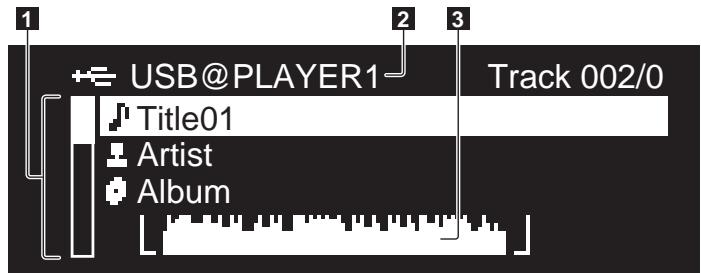
| 1Track-Details | Die Details der im DJ-Player geladenen Tracks werden hier angezeigt. Weitere Einzelheiten ([BPM], usw.) können durch Drehendes Drehreglers angezeigt werden. |
| 2Datenträger/Player-Nummer | Der Ort, wo die Track-Information gespeichert ist, wird hier angezeigt. |
| 3WAVE-Anzeige | Die WAVE-Anzeige wird hier gezeigt. |
Prüfen der Details geladener Tracks
Während der Track spielt, drücken Sie [INFO].
Die Track-Details werden angezeigt.
Details der in anderen DJ-Playern geladenen Tracks
1 Verbinden Sie dieses Gerät und andere DJ-Player mit PRO DJ LINK.
2 Drücken Sie [INFO] und dann [MENU/UTILITY].
DerBildschirm [Link Info] erscheint.
3 Wählen Sie den DJ-Player und nehmen Sie die Eingabe vor.
Die Details der im gewählten DJ-Player geladenen Tracks werden angezeigt.
- Wenn keine Tracks im gewählten DJ-Player geladen sind, werden keine Details angezeigt.
Diese Funktion kann verwendet werden, um in Details angezeigte Einstellpunkte zu wählen und sie zu der Kategorie usw. zu bewegen, in der ein Track enthalten ist.
1 Zeigen Sie die Track-Details an.
2 Wählen Sie den Einstellpunkt und geben Sie ihn ein.
Der Bibliothek-Durchsuchen-Modus für den gewählten Einstellpunkt wird eingestellt.
- Einige Einstellpunkte können möglicherweise nicht gewählt werden.
- Wenn ein Track gewählt ist, wird er zu der Kategorie bewegt, in dem der Track geladen war.
- Es ist nicht möglich, Elemente von den Details der Disc zu Tracks zu bewegen, die im mit PRO DJ LINK angeschlossenen DJ-Player geladen sind.
- Wenn ein Einstellpunkt gewählt ist, für den nur ein Icon angezeigt wird, wird das Icon zu der entsprechenden Kategorie bewegt.
Ändern der Einstellungen
Verschiedene Einstellungen auf dem CDJ-900 können durch Drücken von [MENU/UTILITY] geändert werden.
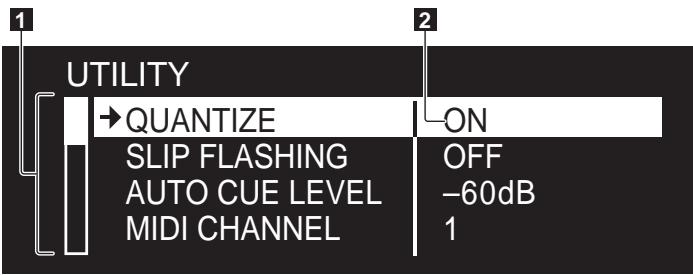
| 1Einstellpunkt | Die Einstellpunkte des CDJ-900 werden hier gezeigt. |
| 2Einstellung | Die Einstellungen für die verschiedenen Einstellpunkte werden hier angezeigt. |
Ändern der Einstellungen
1 Drücken Sie [MENU/UTILITY] über 1 Sekunden lang.
Die [UTILITY]-Bildschirm wird angezeigt.
2 Wählen Sie den Einstellpunkt und geben Sie ihn ein.
Der Cursor bewegt sich auf die Einstellung.
3 Ändern Sie die Einstellung und nehmen Sie die Eingabe vor.
Der Cursor kehrt zu der Einstellung zurück.
- Drücken Sie [BACK] vor dem Ändern der Einstellung, um zu Schritt 2 zurückzugehen.
4 Drücken Sie [MENU/UTILITY].
Drücken Sie [MENU/UTILITY], um zum Menübildschirm zurückzukehren.
Liste der Einstellungen
Die Standardeinstellungen ab Werk sind in Fettschrift angegeben.
| Sonstige Einstellungen | Einstellbereiche | Beschreibungen |
| QUANTIZE | ON/OFF | Einzelheiten siehe QUANTIZE auf Seite 10. |
| SLIP FLASHING | ON/OFF | Stellt ein, ob die SLIP-Anzeige bei DJ-Wiedergabe mit der Taste [SLIP] blinkt. |
| AUTO CUE LEVEL | -36dB/-42dB/-48dB/-54dB/-60dB/-66dB/-72dB/-78dB | Einzelheiten siehe Ändern des Auto-Cue-Pegels auf Seite 15. |
| MIDI CHANNEL | 1 – 16 | — |
| LIBRARY CREATOR | LIBRARY/FOLDER | Stellen Sie die Durchsuchmethode für Datenträger ein, auf denen Pioneer MEP-7000-Bibliotheken aufgezeichnet sind. |
| HISTORY NAME | — | Weitere Informationen finden Sie unter Einstellung von [HISTORY NAME] rechts. |
| DIGITAL OUT | 16 bit/24 bit | Dies schaltet die Anzahl der Bits der von der Buchse [DIGITAL OUT] ausgegebenen Audiosignale um. |
| PLAYER No. | AUTO, 1 – 4 | Stellt die Player-Nummer dieses Geräts ein. Die Player-Nummer kann nicht geändert werden, wenn ein Datenträger in diesem Gerät eingesetzt ist. |
| LINK STATUS | — | Wenn PRO DJ LINK-Verbindungen hergestellt wurden, wird der Verbindungsstatus hier angezeigt. |
| AUTO STANDBY | ON/OFF | Weitere Informationen finden Sie unter Einstellen des Auto-Standby-Modus rechts. |
| VERSION No. | — | Zeigt die Software-Version des CDJ-900. |
Einstellen des Auto-Standby-Modus
1 Wählen Sie [AUTO STANDBY] und geben Sie den Einstellpunkt ein.
2 Wählen Sie [ON] oder [OFF], und geben Sie ein.
Wenn [AUTO STANDBY] auf [ON] gestellt ist, ist die Energieverwaltungsfunktion in den folgenden Fällen aktiviert, und der Standby-Modus eingestellt.
- Wenn über 4 Stunden lang keine Bedienung ausgeführt wird und keine Disc oder USB-Gerät eingesetzt ist, keine PRO DJ-LINK-Verbindung besteht, und kein Computer mit dem Anschluss USB (an der Rückseite des CDJ-900) angeschlossen ist
- Wenn der CDJ-900 betrieben wird wird der Standby-Modus aufgehoben.
- Der CDJ-900 wird werkseitig mit eingeschalteter Energieverwaltungsfunktion ausgeliefert. Wenn Sie die Energieverwaltungsfunktion nicht verwenden wollen, stellen Sie [AUTO STANDBY] auf [OFF].
Einstellung von [HISTORY NAME]
Der Name des [HISTORY] wie auf dem USB-Gerät aufgezeichnet kann voreingestellt werden.
1 Wählen Sie [HISTORY NAME] und geben Sie den Einstellpunkt ein.
2 Verwenden des Drehreglers zur Eingabe von Zeichen.
3 Drücken Sie den Drehregler zur Eingabe.
Die Einstellung von [HISTORY NAME] wurde geändert.
- Wenn [HISTORY NAME] nicht eingestellt ist, werden Nummern sequentiell nach [HISTORY] hinzugefügt.
- Die maximale Anzahl einstellbarer Zeichen für Namen von [HISTORY] beträgt 32, einschließlich Buchstaben, Ziffern und Symbole.
Über die rekordbox-Software
rekordbox ist eine Anwendung zur Verwaltung von Musikdateien, die zur DJ-Wiedergabe mit einem Pioneer DJ Player (z.B. CDJ-2000, CDJ-900) verwendet werden.
— rekordbox kann zur Klassifizierung von und Suche nach auf Ihrem Computer gespeicherten Musikdateien und zur Erstellung von Playlists für DJ-Vorführungen verwendet werden.
— rekordbox erlaubt es Ihnen, die Taktschläge, Tempos (BPM) und andere Elemente Ihrer Musik vor der Vorführung zu erkennen, zu messen und anzupassen.
— rekordbox kann zum Einstellen und Speichern von Punktinformation (für Cue, Loop, Hot Cue, usw.) vor der Vorführung eingesetzt werden.
Erkannte und gemessene Daten, ebenso wie jegliche mit rekordbox eingestellte und gespeicherte Daten, können in Kombination mit einem Pioneer DJ-Player (z.B. CDJ-2000, CDJ-900) verwendet werden, um einen hervorragenden DJ-Auftritt zu erzielen.
Software-Lizenzvereinbarung
Diese Software-Lizenzvereinbarung („Vereinbarung“) wird zwischen Ihnen (sowohl einem Einzelbenutzer, der das Programm installiert, und einer einzigen juristischen Person, für die der Einzelbenutzer handelt) („Sie“ oder „Ihr“) und der PIONEER CORPORATION („Pioneer“) abgeschlossen.
FALLS SIE SCHRITTE DURCHFÜHREN, DAS PROGRAMM EINZURICHTEN ODER ZU INSTALLIEREN, BEDEUTET DIES, DASS SIE ALLEN BESTIMMUNGEN DIESER LIZENZVEREINBARUNG ZUSTIMMEN. DIE ERLAUBNIS, DAS PROGRAMM HERUNTERZULADEN UND/ODER ZU BENUTZEN, HÄNGT AUSDRÜCKLICH VON IHRER BEFOLGUNG DIESER BESTIMMUNGEN AB. ES IST KEINE GESCHRIEBENE ODER ELEKTRONISCHE GENEHMIGUNG ERFORDERLICH, DAMIT DIESE VEREINBARUNG IN KRAFT TRITT UND DURCHSETZBAR IST. FALLS SIE NICHT ALLEN BESTIMMUNGEN DIESER VEREINBARUNG ZUSTIMMEN, IST ES IHNEN NICHT ERLAUBT, DIESES PROGRAMM ZU BENUTZEN UND SIE MÜSSEN DIE INSTALLATION ABBRECHEN BZW. DAS PROGRAMM DEINSTALLIEREN.
1 Definitionen
1 „Dokumentierung“ bedeutet die schriftliche Dokumentierung, die technischen Daten und der Hilfe-Inhalt, die von Pioneer allgemein zur Verfügung gestellt werden, um Ihnen bei den Installation und dem Gebrauchs des Programms behilflich zu sein.
2 „Programm“ bedeutet die gesamte Pioneer-Software, oder einen Teil davon, die Sie gemäß dieser Vereinbarung unter Lizenz von Pioneer erhalten.
2 Programmlizenz
1 eschränkte Lizenz. Entsprechend den Einschränkungen dieser Vereinbarung erteilt Ihnen Pioneer eine beschränkte, nicht ausschließliche, nicht übertragbare Lizenz (ohne das Recht auf eine Unterlizenz):
a Zur Installation einer einzigen Kopie dieses Programms auf der Festplatte Ihres Computers, um das Programm ausschließlich für Ihren persönlichen Gebrauch entsprechend dieser Vereinbarung und der Dokumentierung („Autorisierter Gebrauch“) zu verwenden;
b Zur Verwendung der Dokumentierung für die Unterstützung des autorisierten Gebrauchs; und
c Zur Anfertigung einer Programmkopie ausschließlich für Sicherungszwecke, vorausgesetzt, dass alle Titel und Warenzeichen, das Copyright und alle Hinweise auf eingeschränkte Rechte auf der Kopie reproduziert werden.
2 Einschränkungen. Sie dürfen das Programm oder die Dokumentierung nicht kopieren oder verwenden, außer wie ausdrücklich durch diese Vereinbarung erlaubt. Sie dürfen das Programm nicht übertragen, unterlizenzieren, mieten, vermieten oder verleihen bzw. für das Training von Dritten, das kommerzielle Timesharing oder die Verwendung in einem Service-Büro gebrauchen. Sie dürfen das Programm weder selbst noch durch Dritte abändern, rekonstruieren, auseinander nehmen oder dekompilieren, außer bis zu dem vom geltenden Gesetz zugelassenen Ausmaß, und auch dann nur, nachdem Sie Pioneer schriftlich von ihren beabsichtigten Tätigkeiten informiert haben. Sie dürfen das Programm nicht auf mehreren Prozessoren installieren, ohne vorher die schriftliche Zustimmung von Pioneer eingeholt zu haben.
3 Eigentum. Pioneer oder sein Lizenzgeber behält sich alle Rechte, Titel und Anteile am gesamten Patent, das Urheberrecht, Warenzeichen, Geschäftsgeheimnis und die Rechte des geistigen Eigentums am Programm und der Dokumentierung, sowie allen Derivaten davon, vor. Sie erwerben keine weiteren Rechte, weder ausdrücklich noch impliziert, die über die beschränkte Lizenz, die in dieser Vereinbarung angeführt ist, hinausgehen.
4 Keine Unterstützung. Pioneer ist nicht verpflichtet, das Programm oder die Dokumentierung unter dieser Vereinbarung zu unterstützen, warten, aktualisieren, verändern oder neue Veröffentlichungen bekanntzugeben.
DAS PROGRAMM UND DIE DOKUMENTIERUNG WERDEN „WIE VORHANDEN“ ANGEBOTEN, OHNE JEGLICHE DARSTELLUNGEN ODER GARANTIEN, UND SIE STIMMEN DAMIT ÜBEREIN, SIE AUF EIGENES
RISIKO ZU VERWENDEN. BIS ZU DEM VOM GESETZ ZUGELASSENEN MASS STREITET PIONEER AUSDRÜCKLICH ALLE GARANTIEN JEGLICHER ART MIT BEZUG AUF DAS PROGRAMM UND DIE DOKUMENTIERUNG AB, SEIEN SIE AUSDRÜCKLICH, IMPLIZIERT, SATZUNGSGEMÄSS ODER SICH AUS EINEM LEISTUNGSKURS ERGEBEND, BZW. EINEM HANDELSKURS ODER GEBRAUCH, EINSCHLIESSLICH ALLER GARANTIEN DER VERMARKTBARKEIT, EIGNUNG FÜR EINEN BESTIMMTEN ZWECK, AUSREICHENDER QUALITÄT, GENAUIGKEIT, DES TITELS ODER DER NICHTVERLETZUNG.
4 Schadensersatz und Rechtsbehelfe für Vertragsbruch
Sie stimmen damit überein, dass jede Verletzung der Einschränkungen dieser Vereinbarung Pioneer irreparable Schäden zufügen würde, für die eine monetäre Entschädigung allein unzureichend wäre. Zusätzlich zu den Schadensersatzforderungen und anderen Rechtbehelfen, zu denen Pioneer berechtigt sein kann, stimmen Sie damit überein, dass Pioneer das Recht hat, eine richterliche Verfügung einzureichen, um den tatsächlichen, drohenden oder wiederholten Vertragsbruch dieser Vereinbarung zu verhindern.
5 Beendigung
Pioneer kann diese Vereinbarung jederzeit beenden, falls Sie irgendwelche Bestimmungen verletzt haben. Falls diese Vereinbarung beendet wird, dürfen Sie das Programm nicht weiter verwenden und müssen es von dem Computer, auf dem es installiert ist, dauerhaft löschen sowie alle in Ihrem Besitz befindlichen Kopien des Programms und der Dokumentierung zerstören und Pioneer dann schriftlich davon informieren. Die Abschnitte 2.2, 2.3, 2.4, 3, 4, 5 und 6 bleiben auch nach der Beendigung dieser Vereinbarung weiterhin in Kraft.
6 Allgemeine Bestimmungen
1 Beschränkung der Haftbarkeit. Unter keinen Umständen sind Pioneer oder seine Tochtergesellschaften in Zusammenhang mit dieser Vereinbarung oder ihrem Inhalt, unter keiner Haftbarkeitstheorie, haftbar für indirekte Schäden, Folgeschäden, spezielle oder nachfolgende Schäden sowie verschärften Schadensersatz oder für Schadensersatz für verlorene Profite, Einkommen, Geschäfte, Ersparnisse, Daten, den Gebrauch oder die Kosten für den Erwerb eines Ersatzprogramms, selbst wenn Pioneer auf die Möglichkeit einer solchen Schadensersatzforderung aufmerksam gemacht wurde bzw. eine solche Schadensersatzforderung vorhersehbar ist. Unter keinen Umständen wird die Haftbarkeit von Pioneer für alle Schadensersatzforderungen den Betrag überschreiten, den Sie Pioneer oder seinen Tochtergesellschaften für den Erwerb des Programms bezahlt haben. Die Vertragsparteien geben zu, dass die Haftbarkeitsgrenzen und die Risikoverteilung, die in dieser Vereinbarung angeführt sind, im Programmpreis widerspiegelt sind und einen wesentlichen Teil des Abkommens zwischen den Parteien darstellen, da Pioneer dieses Programm anderenfalls nicht angeboten noch auch diese Vereinbarung abgeschlossen hätte.
2 Die in dieser Vereinbarung enthaltenen Beschränkungen oder Ausschlüsse der Garantien und Haftbarkeit betreffen oder beeinträchtigen Ihre gesetzlichen Rechte als Kunde nicht und gelten für Sie nur in dem Maße, in dem solche Beschränkungen oder Ausschlüsse unter den Gesetzen der Gerichtsbarkeit an Ihrem Wohnort erlaubt sind.
3 Trennbarkeit und Verzicht. Falls irgendeine Bestimmung dieser Vereinbarung als illegal, ungültig oder auf andere Weise nicht durchsetzbar eingestuft wird, wird diese Bestimmung bis zum erlaubten Maße durchgesetzt oder, falls eine Durchsetzung nicht möglich ist, als trennbar angesehen und daher aus dieser Vereinbarung ausgeschlossen, während die restlichen Bestimmungen der Vereinbarung weiterhin voll in Kraft bleiben. Der Verzicht einer der Parteien im Falle eines Versäumnisses oder Vertragsbruchs dieser Vereinbarung bedeutet nicht, dass im Falle eines späteren Versäumnisses oder Vertragsbruchs ebenfalls ein Verzicht erfolgt.
4 Keine Übereignung. Sie dürfen diese Vereinbarung oder irgendwelche darin enthaltenen Rechte oder Pflichten nicht übereignen, verkaufen, übertragen, delegieren oder sich ihrer auf andere Weise entledigen, weder gewollt noch ungewollt, sei es gesetzmäßig oder auf andere Weise, ohne vorher die schriftliche Zustimmung von Pioneer eingeholt zu haben. Jede angebliche Übereignung, Übertragung oder Delegation durch Sie ist null und nichtig. Vorbehaltlich des Obengenannten ist diese Vereinbarung für die Parteien und ihre jeweiligen Nachfolger und Rechtsnachfolger bindend.
5 Gesamte Vereinbarung. Diese Vereinbarung stellt die gesamte Vereinbarung zwischen den Parteien dar und löst alle vorherigen oder gleichzeitigen Vereinbarungen oder Vertretungen bezüglich des Inhalts, seien sie schriftlich oder mündlich, ab. Diese Vereinbarung darf ohne die vorherige und ausdrückliche schriftliche Zustimmung von Pioneer nicht modifiziert oder berichtigt werden, und keine weitere Akte, kein Dokument, Verwendung oder Gewohnheitsrecht kann diese Vereinbarung berichtigen oder modifizieren.
6 Sie erklären Ihr Einverständnis damit, dass diese Vereinbarung durch japanische Gesetzgebung geregelt und gemäß dieser ausgelegt wird
Hinweise zum Urheberrechte
rekordbox beschränkt die Wiedergabe und Vervielfältigung von urheberrechtlich geschützten Musik-Inhalten.
- Wenn codierte Daten, usw. zum Schutz der Urheberrechte in Musik-Inhalten eingebettet sind, kann es unmöglich sein, das Programm normal auszuführen.
- Wenn rekordbox erkennt, dass kodierte Daten usw., für den Schutz der Urheberrechte in Musik-Inhalten eingebettet ist, kann der ablaufende Vorgang (Wiedergabe, Lesen, usw.) stoppen.
Aufnahmen, die Sie vornehmen, sind für persönlichen Genuss gedacht und dürfen nach dem Urheberrecht nicht ohne Zustimmung des Urheberrechtsinhabers anderweitig verwendet werden.
- Musik, die von CDs, usw. aufgenommen wurde, ist durch die Urheberrechtsgesetze der einzelnen Länder sowie durch internationale Abkommen geschützt. Es liegt in der vollen Verantwortung der Person, die die Musik aufgenommen hat, sicherzustellen, dass die Aufnehmen nicht gesetzwidrig verwendet werden.
- Beim Umgang mit Musik, die aus dem Internet heruntergeladen wurde usw., liegt es in der vollen Verantwortung der Person, die den Musik-Download ausgeführt hat, sicherzustellen, dass die aufgenommenen Inhalte entsprechend den Vorschriften auf der Download-Site verwendet werden.
Vorsichtshinweise zur Installation
Lesen Sie die „Software-Lizenzvereinbarung“ sorgfältig durch, bevor Sie rekordbox installieren.
rekordbox ist mit den im Folgenden aufgeführten Betriebssystemen kompatibel.
• Mac OS X (10.4.6 oder höher)
- Windows Vista® Home Basic/Home Premium/Ultimate/Business
- Windows® XP Home Edition/Professional (SP2 oder höher)
— rekordbox ist nicht kompatibel mit 64-Bit-Versionen von Betriebssystemen (Windows® XP Professional Edition oder 64-Bit-Editionen von Windows Vista®).
Die mitgelieferte CD-ROM enthält Installationsprogramme und Bedienungsanweisungen in den folgenden 12 Sprachen:
- Englisch, Französisch, Deutsch, Italienisch, Niederländisch, Spanisch, Portugiesisch, Russisch, Chinesisch (vereinfachte Zeichen), Chinesisch (traditionelle Zeichen), Koreanisch, Japanisch.
— Bei der Verwendung von rekordbox mit einem Betriebssystem in einer anderen Sprache befolgen Sie die Anweisungen auf dem Bildschirm, um die Option [English (Englisch)] zu wählen.
Vergewissern Sie sich, dass der Computer die unten beschriebenen Rahmenbedingungen erfüllt, bevor Sie die Installation beginnen.
- CPU:
— Für Mac OS X, Macintosh Computer mit einem 1,83 GHz oder höheren Intel ^® Core ^™ Duo (oder kompatiblen) Prozessor
— Für Windows Vista ^® oder Windows ^® XP, PC/AT-kompatibler Computer mit einem 2 GHz oder höheren Intel ^® Pentium ^® 4 (oder kompatiblen) Prozessor
• Speicherbedarf: 512 MB RAM oder mehr
- Festplatte: 250 MB oder mehr freier Speicherplatz (ohne Platz für die Speicherung von Musikdateien usw.)
- CD-Laufwerk: Optical Disc-Laufwerk, auf dem die CD-ROM gelesen werden können
- Sound: Audio-Ausgang zu den Lautsprechern, Kopfhörern, usw. (internes oder externes Audio-Gerät)
- Internet-Verbindung: Für Anmeldung und Anfragen verwenden Sie einen Webbrowser, der 2.0-Bit SSL unterstützt (Safari 2.0 oder höher oder Internet Explorer® 6.0 oder höher).
- USB-Anschluss: Ein USB-Anschluss zum Anschließen eines USB-Geräts (Flash-Speicher, Festplatte, usw.) wird benötigt, um Musikdateien auf das USB-Gerät zu übertragen.
- LAN-Anschluss: Ein Ethernet-LAN-Adapter (RJ45-Anschluss) für die Kommunikation mit dem DJ-Player wird benötigt, um Musik-Dateien zu einem Pioneer DJ-Player (z.B. CDJ-2000, CDJ-900) zu übertragen.
— Die richtige Funktion kann nicht auf allen Computern garantiert werden, auch wenn diese mit der oben beschriebenen Betriebssystem-Umgebung übereinstimmen.
— Auch wenn der erforderlichen Speicherplatz für die oben beschriebene Betriebsumgebung vorhanden ist, kann es je nach Anzahl der residenten Programme und Dienste sein, dass die Software nicht die volle Funktionalität und Leistung aufgrund fehlenden Speicherplatzes erzielt. In diesem Fall, beenden Sie einige residente Programme und Dienste, um die Größe des freien Speicherplatzes zu erhöhen. Wir empfehlen Hinzufügung zusätzlichen Speichers, um stabile Leistung zu erzielen.
— Je nach den Energieeinstellungen des Computers, usw. kann die CPU- und Festplatten-Verarbeitungs-Kapazität nicht ausreichen. Insbesondere bei der Verwendung von Laptops lassen Sie immer das Netzteil angeschlossen und stellen den Computer auf maximale Leistung, wenn Sie rekordbox verwenden.
— Beachten Sie, dass Probleme beim Betrieb von rekordbox auftreten können, wenn andere Software in Kombination damit verwendet wird.
Installieren von rekordbox
❖ Installationsverfahren (Macintosh)
- Lesen Sie die „Vorsichtshinweise zur Installation“ sorgfältig durch, bevor Sie rekordbox installieren.
- Melden Sie sich vor der Installation als der als Benutzer an, der als Administrator des Computers registriert war.
- Wenn sich das CD-Laufwerk nicht auf dem Bildschirm öffnet, wenn die CD-ROM eingesetzt wird, verwenden Sie Finder, um das CD-Laufwerk zu öffnen und doppelklicken Sie auf das [CD_menu.app]-Icon.
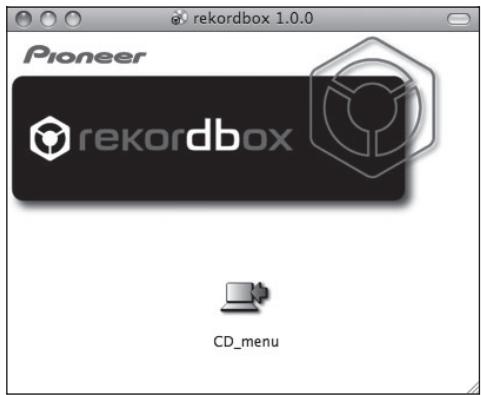
2 Wenn das CD-ROM-Menü angezeigt wird, wählen Sie [rekordbox: Music Management Software installieren] und klicken dann auf [Start].
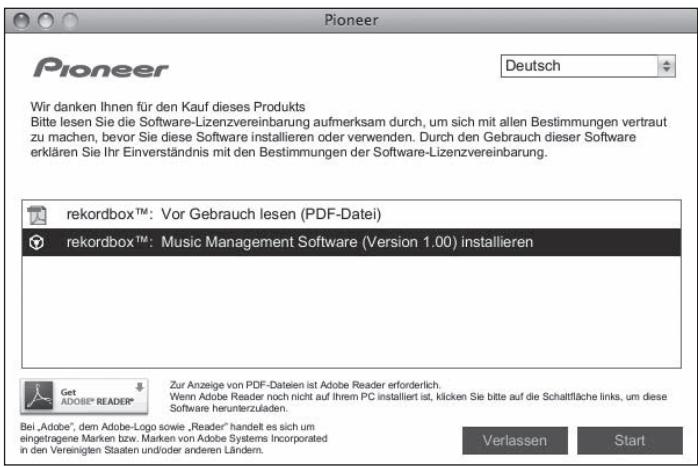
Zum Schließen des CD-ROM-Menüs klicken Sie auf [Verlassen].
3 Installieren Sie rekordbox entsprechend den Anweisungen auf dem Bildschirm.
❖ Installationsverfahren (Windows)
- Lesen Sie die „Vorsichtshinweise zur Installation“ sorgfältig durch, bevor Sie rekordbox installieren.
- Melden Sie sich vor der Installation von rekordbox als der als Administrator Ihres Computers registrierte Benutzer an.
1 Setzen Sie die mitgelieferte CD-ROM in das CD-Laufwerk Ihres Computers ein.
Die CD-ROM-Menü wird angezeigt.
- Wenn das CD-ROM-Menü nicht angezeigt wird, wenn die CD-ROM eingesetzt wird, öffnen Sie das CD-Laufwerk von [Computer (oder Arbeitsplatz)] im Menü [Start], und doppelklicken Sie auf das [CD_menu.exe]-Icon.
2 Wenn das CD-ROM-Menü angezeigt wird, wählen Sie [rekordbox: Music Management Software installieren] und klicken dann auf [Start].
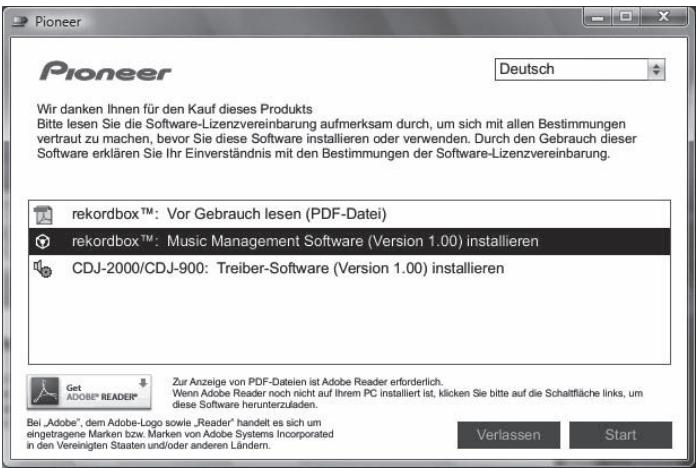
Zum Schließen des CD-ROM-Menüs klicken Sie auf [Verlassen].
3 Installieren Sie rekordbox entsprechend den Anweisungen auf dem Bildschirm.
Um die laufende Installation zu stoppen, klicken Sie auf [Abbrechen].
Starten von rekordbox
Melden Sie sich vor der Verwendung von rekordbox als der als Benutzer an, der als Administrator des Computers registriert war.
Wenn rekordbox zum ersten Mal gestartet wird, muss der Lizenzschlüssel eingegeben werden. Der Lizenzschlüssel ist auf der CD-ROM-Hülle angebracht.
Beim Starten von rekordbox kann die Bedienungsanleitung vom Menü rekordbox [Hilfe] aus aufgerufen werden.
Für Mac OS X:
Öffnen Sie den Ordner [Anwendung] mit Finder und doppelklicken Sie auf [rekordbox 1.x.x.app].
Die Kennzeichnung 1.x.x zeigt die Version von rekordbox an.
Für Windows Vista® oder Windows® XP:
Klicken Sie auf die Windows [Start]-Menü-Schaltfläche, und dann auf [Alle Programme] > [Pioneer] > [rekordbox 1.x.x] > [rekordbox 1.x.x].
Die Kennzeichnung 1.x.x zeigt die Version von rekordbox an.
Verwendung der Support-Site
Bevor Sie eine Anfrage über die Bedienung und den technischen Support von rekordbox einsenden, schlagen Sie bitte zuerst in der Bedienungsanleitung für rekordboxnach und prüfen Sie die FAQs (häufig gestellten Fragen) auf der Support-Website für rekordbox.
http://www.prodjnet.com/rekordbox/support/
- Um eine Anfrage zu rekordbox einzusenden, müssen Sie sich als Benutzer im Voraus über die Support-Website für rekordbox registrieren.
- Sie müssen den Lizenzschlüssel für Ihre Benutzerregistrierung eingeben. Halten Sie den Lizenzschlüssel bereit. Stellen Sie auch sicher, dass Sie nicht den Login-Namen (Ihre E-Mail-Adresse) sowie das Kennwort für Ihre Benutzer-Registrierung, sowie die Lizenzschlüssel vergessen.
- Pioneer Corporation sammelt Ihre persönlichen Daten für folgende Zwecke: 1 Um Kunden-Support für Ihre gekauften Produkte zu bieten
2 Um Sie mittels E-Mail über Produkte oder Events zu informieren
3 Um Ihre durch Umfragen ermittelten Meinungen bei der Produktplanung zu berücksichtigen
— Ihre persönlichen Daten werden vertraulich behandelt, entsprechend den Richtlinien für Datenschutz unseres Unternehmens.
— Sie können unsere Datenschutzerklärung auf der Support-Website für rekordbox einsehen.
- Wenn Sie eine Anfrage über rekordbox an uns richten, stellen Sie bitte sicher, dass Sie dabei die vollständigen Informationen über das Gerät, einschließlich Modell-Name, die technische Daten (CPU, und Speichergröße und Peripherie-Geräte), und Version des Betriebssystems Ihres Computers, sowie eine genaue Beschreibungen der System-Störung angeben.
— Für Anfragen über das Konfigurieren Ihres Computers mit anderen Peripheriegeräten als unseren Produkten und den entsprechenden technischen Support wenden Sie sich bitte an denjeweiligen Hersteller oder Händler.
- rekordbox wird Aktualisierungen für verbesserte Funktion und Leistung unterzogen. Das Upgrade-Programm können Sie auf der Support-Website herunterladen. Wir empfehlen Ihnen dringend, Ihre Software regelmäßig zu aktualisieren, um immer die neuesten Updates auf Ihrem System zu haben.
Über die Treiber-Software
Diese Treiber-Software ist ein exklusiver ASIO-Treiber für die Ausgabe von Audio-Signalen vom Computer. Zur Verwendung des CDJ-900 mit Anschluss an einen Computer, auf dem Windows installiert ist, installieren Sie zuerst die Treiber-Software auf dem Computer.
Wenn Sie einen Computer verwenden, auf dem ein MAC-Betriebssystem installiert ist, verwenden Sie die Standard-Treiber-Software des Betriebssystems.
Software-Lizenzvereinbarung
Lesen Sie die Software-Lizenzvereinbarung (Seite 21) vor der Installation oder Verwendung der Treibersoftware sorgfältig durch. Durch die Verwendung der Treibersoftware geben Sie zur Kenntnis, dass Sie die Software-Lizenzvereinbarung akzeptieren.
Vorsichtshinweise zur Installation
- Vor der Installation der Software schalten Sie immer die Stromversorgung für dieses Gerät aus und trennen das USB-Kabel von diesem Gerät und Ihrem Computer ab.
- Wenn Sie dieses Gerät an Ihren Computer anschließen, ohne vorher die Treibersoftware zu installieren, kann ein Fehler auf Ihrem Computer je nach der Systemumgebung auftreten.
- Wenn Sie den laufenden Installationsvorgang abgebrochen haben, gehen Sie Schritt für Schritt von Anfang an entsprechend dem folgenden Verfahren erneut durch den Installationsvorgang.
- Lesen Sie die Software-Lizenzvereinbarung vor der Installation der Treibersoftware für exklusive Verwendung mit diesem Gerät sorgfältig durch.
- Vor der Installation der Treibersoftware beenden Sie alle anderen auf dem Computer laufenden Programme.
- Die Treibersoftware ist mit den folgenden Betriebssystemen kompatibel.
— Windows Vista® Home Basic/Home Premium/Ultimate/Business
— Windows® XP Home Edition/Professional (SP2 oder höher)
Die Treibersoftware ist nicht mit einem 64-Bit-Betriebssystem (Windows® XP Professional x64 Edition und Windows Vista® 64-Bit) kompatibel.
- Die mitgelieferte CD-ROM enthält Installationsprogramme in den folgenden 12 Sprachen:
Englisch, Französisch, Deutsch, Italienisch, Holländisch, Spanisch, Portugiesisch, Russisch, Chinesisch (Kurzzeichen), Chinesisch (Langzeichen), Koreanisch und Japanisch
Wenn die Sprache Ihres Betriebssystems eine andere als eine der oben aufgeführten ist, wählen Sie [English (Englisch)] und folgend den Anweisungen auf dem Bildschirm.
Installieren der Treibersoftware
- Lesen Sie den Abschnitt "Vorsichtshinweise zur Installation" vor der Installation der Treibersoftware sorgfältig durch.
- Zum Installieren oder Deinstallieren der Treibersoftware müssen Sie vom Administrator Ihres Computers autorisiert sein. Melden Sie sich als Administrator Ihres computers an, bevor Sie mit der Installation fortfahren.
1 Setzen Sie die mitgelieferte CD-ROM in das CD-Laufwerk Ihres Computers ein.
Die CD-ROM-Menü wird angezeigt.
- Wenn das CD-ROM-Menü nicht angezeigt wird, wenn die CD-ROM eingesetzt wird, öffnen Sie das CD-Laufwerk von [Computer (oder Arbeitsplatz)] im Menü [Start], und doppelklicken Sie auf das [CD_menu.exe]-Icon.
2 Wenn das CD-ROM-Menü angezeigt wird, wählen Sie [CDJ-2000/CDJ-900: Treiber-Software installieren] und klicken dann auf [Start].
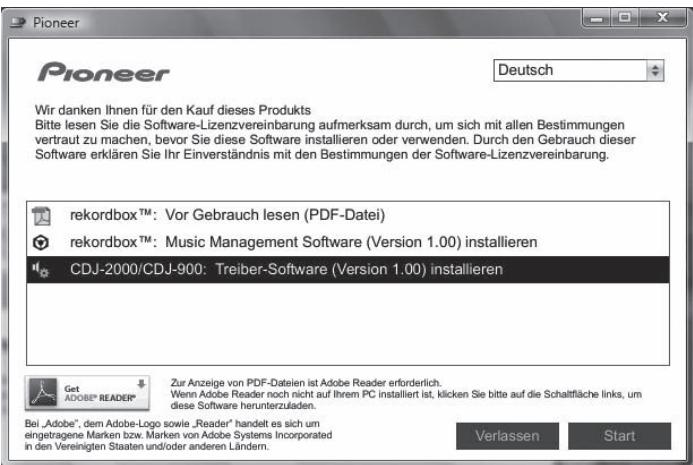
Zum Schließen des CD-ROM-Menüs klicken Sie auf [Verlassen].
3 Fahren Sie mit der Installation entsprechend den Anweisungen auf dem Bildschirm fort.
Wenn während der Installation [Windows-Sicherheit] auf dem Bildschirm erscheint, klicken Sie auf [Diese Treibersoftware trotzdem installieren] und fahren mit der Installation fort.
- Bei Installation unter Windows XP
Wenn während der Installation [Hardwareinstallation] auf dem Bildschirm erscheint, klicken Sie auf [Installation fortsetzen] und fahren mit der Installation fort.
- Wenn das Installationsprogramm fertiggestellt wird, erscheint eine Fertigstellungsmeldung.
Verbinden des CDJ-900 mit dem Computer
1 Schließen Sie dieses Gerät über ein USB-Kabel an Ihren Computer an.
2 Drücken Sie [POWER].
Schalten Sie die Stromversorgung dieses Geräts ein.
- Die Meldung [Installieren von Gerätetreibersoftware] kann erscheinen, wenn Sie den CDJ-900 zum ersten Mal an Ihren Computer anschließen oder wenn Sie die Verbindung zu dem USB-Anschluss des Computers herstellen. Warten Sie, bis die Meldung [Die Geräte können jetzt verwendet werden.] erscheint.
• Bei Installation unter Windows XP
— [Soll eine Verbindung mit Windows Update hergestellt werden, um nach Software zu suchen?] kann erscheinen, während die Installation abläuft. Wählen Sie [Nein, diesmal nicht] und klicken Sie auf [Weiter], um mit der Installation fortzufahren.
— [Wie möchten Sie vorgehen?] kann erscheinen, während die Installation abläuft. Wählen Sie [Software automatisch installieren (empfohlen)] und klicken Sie auf [Weiter], um mit der Installation fortzufahren.
— Wenn während der Installation [Hardwareinstallation] auf dem Bildschirm erscheint, klicken Sie auf [Installation fortsetzen] und fahren mit der Installation fort.
Einstellen der Puffergröße (Windows)
Dieses Gerät fungiert als ein Audiogerät, das den ASIO-Standards entspricht.
Klicken Sie auf das Windows [Start] Menü >[Alle Programme]>[Pioneer]>[Pioneer CDJ]>[Pioneer CDJ ASIO-Einstellungsdienstprogramm].
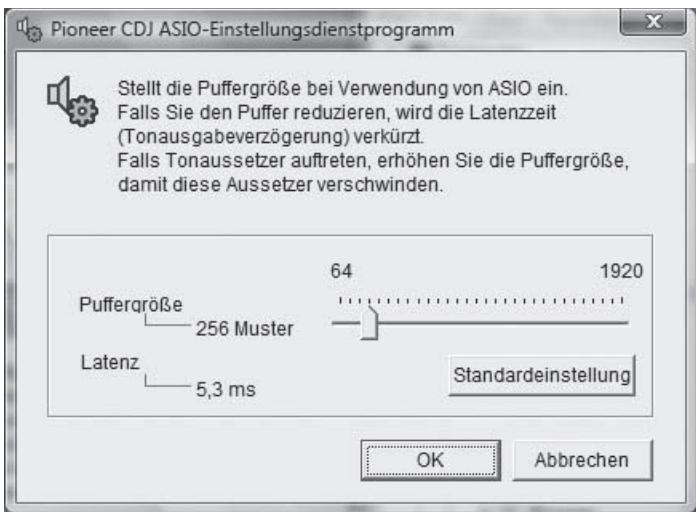
Eine ausreichend großer Pufferspeicher verringert die Gefahr von Sound-Droputs (Tonaussetzern), aber steigert die Audiosignal-Übertragungsverzögerung (Latenz).
- Wenn ein Anwendungsprogramm (DJ-Software usw.) mit diesem Gerät als festes Gerät läuft, beenden Sie das entsprechende Programm, bevor Sie die Puffergröße anpassen.
Prüfen der Version der Treibersoftware
Klicken Sie auf das Windows [Start] Menü >[Alle Programme]>[Pioneer]>[Pioneer CDJ]>[Pioneer CDJ Versionsanzeige-Dienstprogramm].
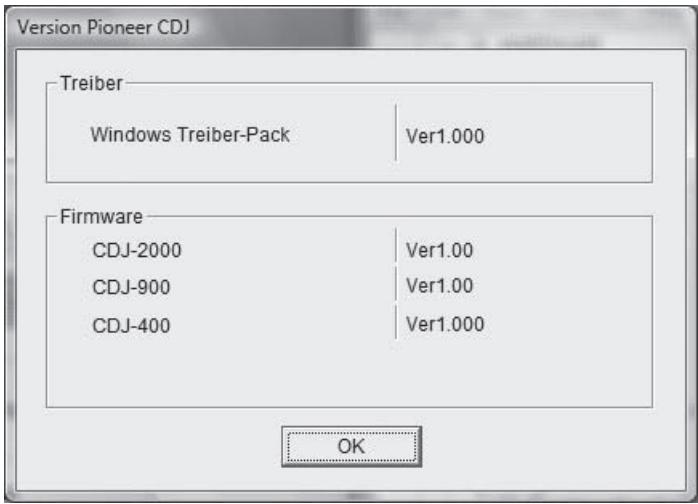
- Sie können die Firmware-Version dieses Geräts auf dem Bildschirm prüfen.
- Die Firmware-Version wird nicht angezeigt, wenn der CDJ-900 ist nicht mit dem Computer verbunden ist, oder wenn der CDJ-900 und der Computer nicht richtig kommunizieren.
Für die neuesten Informationen zur Treibersoftware zur exklusiven Verwendung mit diesem Gerät besuchen Sie unsere Website wie unten gezeigt.
http://www.prodjnet.com/support/
Verwendung anderer Marken von DJ-Software
Bedienung der DJ-Software über MIDI-Schnittstelle
Der CDJ-900 gibt auch die Betriebsdaten für die Tasten und Regler im MIDI-Format aus. Wenn Sie einen Computer mit einer eingebauten MIDI-kompatiblen DJ-Software über ein USB-Kabel anschließen, können Sie die DJ-Software auf diesem Gerät bedienen. Der Ton von auf dem Computer abgespielten Musikdateien kann ebenfalls vom CDJ-900 ausgegeben werden. Vor der Verwendung des CDJ-900 als ein Audiogerät installieren Sie die Treibersoftware auf dem Computer (Seite 24). Außerdem muss CDJ-900 in den DJ-Software-Einstellungen gewählt werden. Einzelheiten siehe Bedienungsanleitung für Ihre DJ-Software.
1 Verbinden Sie den USB-Anschluss an diesem Gerät mit Ihrem Computer.
Anweisungen zum Anschließen finden Sie in Verwendung anderer Marken von DJ-Software auf Seite 12.
2 Drücken Sie [BROWSE] und dann [LINK].
[Control Mode] und [USB-MIDI] erscheinen auf dem Menü-Bildschirm.
3 Wählen Sie [Control Mode] und bestätigen Sie die Auswahl.
Der Verbindung-Bildschirm wird angezeigt.
4 Wählen Sie [USB-MIDI] und bestätigen Sie die Auswahl.
Der CDJ-900 schaltet auf Control-Modus um.
5 Starten der DJ-Software.
Die Kommunikation mit der DJ-Software beginnt.
- Die DJ-Software auf dem Computer kann über die Tasten und Drehregler des CDJ-900 bedient werden.
- Es kann u.U. nicht möglich sein, einzelne Tasten zur Bedienung der DJ-Software zu verwenden.
- Der Control-Modus wird aufgehoben, wenn ein Track im CDJ-900 geladen ist.
- Für vom CDJ-900 ausgegebene Meldungen siehe Liste von MIDI-Meldungen.
❖ Ändern der MIDI-Kanal Einstellung
1 Drücken Sie [MENU/UTILITY] über 1 Sekunden lang.
Der Dienstprogramm-Bildschirm wird angezeigt.
2 Wählen Sie [MIDI CHANNEL] und bestätigen Sie die Auswahl.
3 Drehen Sie den Drehregler.
Wählen Sie den MIDI-Kanal und ändern Sie die Einstellung. Eine Einstellung von 1 – 16 kann gewählt werden.
4 Drücken Sie den Drehregler zur Eingabe.
Der vorherige Bildschirm erscheint wieder.
◆ Liste von MIDI-Meldungen
| SW Name | SW Typ | MIDI-Meldungen | Hinweise |
| MSB |
| JOG (TOUCH) | — | Bn | 10 | dd | Ein linearer Wert entsprechend der Geschwindigkeit, von Stopp bis 4X: 64 für Stopp, 65 (0.06X) – 127 (4X) in Vorwärtsrichtung, 63 (0.06X) – 0 (4X) in Reverse-Richtung. |
| TEMPO SLIDER | VR | Bn | 1D | dd | 0 – 127, 0 auf der – Seite, 127 auf der + Seite |
| TOUCH/RELEASE | VR | Bn | 1E | dd | 0 – 127, 0 (min.) auf der linken Seite, 127 (max.) auf der rechten Seite |
| JOG RING | — | Bn | 30 | dd | Ein linearer Wert entsprechend der Geschwindigkeit, 0.5X bis 4X: 64 im Stoppbetrieb (unter 0.49X), 65 (0.5X) bis 127 (4X) in Vorwärtsrichtung, 63 (0.5X) bis 0 (4X) in Reverse-Richtung. |
| ENCODER | Universal-regler | Bn | 4F | dd | 98 – 127, 1 – 30 Differenz der Zählung von vorheriger Zeit wird gesendet wird ( ± 1 - ± 30 ). Wenn mehr als ± 30 , auf ± 30 stellen |
| PLAY/PAUSE | SW | 9n | 00 | dd | OFF=0, ON=127 |
| CUE | SW | 9n | 01 | dd | OFF=0, ON=127 |
| SEARCH FWD | SW | 9n | 02 | dd | OFF=0, ON=127 |
| SEARCH REV | SW | 9n | 03 | dd | OFF=0, ON=127 |
| TRACK SEARCH NEXT | SW | 9n | 04 | dd | OFF=0, ON=127 |
| TRACK SEARCH REV | SW | 9n | 05 | dd | OFF=0, ON=127 |
| LOOP IN | SW | 9n | 06 | dd | OFF=0, ON=127 |
| LOOP OUT | SW | 9n | 07 | dd | OFF=0, ON=127 |
| RELOOP | SW | 9n | 08 | dd | OFF=0, ON=127 |
| MEMORY | SW | 9n | 0A | dd | OFF=0, ON=127 |
| CALL NEXT | SW | 9n | 0B | dd | OFF=0, ON=127 |
| CALL PREV | SW | 9n | 0C | dd | OFF=0, ON=127 |
| DELETE | SW | 9n | 0D | dd | OFF=0, ON=127 |
| TIME/A.CUE | SW | 9n | 0E | dd | OFF=0, ON=127 |
| TEMPO RANGE | SW | 9n | 10 | dd | OFF=0, ON=127 |
| MASTER TEMPO | SW | 9n | 11 | dd | OFF=0, ON=127 |
| JOG MODE | SW | 9n | 12 | dd | OFF=0, ON=127 |
| JOG TOUCH | SW | 9n | 20 | dd | OFF=0, ON=127 |
| REVERSE | SW | 9n | 21 | dd | OFF=0, ON=127 |
| BEAT LOOP 1 | SW | 9n | 28 | dd | OFF=0, ON=127 |
| BEAT LOOP 2 | SW | 9n | 29 | dd | OFF=0, ON=127 |
| BEAT LOOP 4 | SW | 9n | 2A | dd | OFF=0, ON=127 |
| BEAT LOOP 8 | SW | 9n | 2B | dd | OFF=0, ON=127 |
| SLIP | SW | 9n | 2C | dd | OFF=0, ON=127 |
| BEAT SELECT | SW | 9n | 2D | dd | OFF=0, ON=127 |
| EJECT | SW | 9n | 2F | dd | OFF=0, ON=127 |
| TAG TRACK | SW | 9n | 30 | dd | OFF=0, ON=127 |
| BACK | SW | 9n | 32 | dd | OFF=0, ON=127 |
| ENCODER PUSH | SW | 9n | 33 | dd | OFF=0, ON=127 |
n ist die Kanalnummer.
Störungssuche
- Bedienungsfehler werden oft irrtümlich für Störungen oder Ausfälle gehalten. Wenn Sie den Eindruck haben, dass diese Komponente nicht ordnungsgemäß funktioniert, überprüfen Sie bitte die folgenden Punkte. Manchmal wird eine Störung auch durch ein externes Gerät verursacht. Überprüfen Sie die anderen verwendeten Komponenten und elektrischen Geräte. Wenn Sie die Störung nicht beheben können, wenden Sie sich an die nächste Pioneer-Kundendienststelle oder an Ihren Händler.
- Der CDJ-900 arbeitet möglicherweise nicht richtig aufgrund äußerer Ursachen wie z.B. statische Elektrizität. In diesem Fall kann normaler Betrieb manchmal wiederhergestellt werden, indem Sie das Gerät ausschalten, warten bis die Disc gestoppt ist, und dann wieder einschalten.
- Nicht finalisierte (partielle Discs) CD-R/-RW können nicht auf dem CDJ-900 abgespielt werden.
- Andere als standardmäßige 12-cm-Discs, wie zum Beispiel Discs mit ungewöhnlichen Formen, können nicht auf dem CDJ-900 abgespielt werden (dabei besteht die Gefahr von Schäden oder Unfällen).
- Die am CDJ-900 gemessene BPM-Zahl kann sich von der BPM unterscheiden, wie auf der Disc oder eines Pioneer DJ-Mixer usw. angegeben. Dies liegt an den unterschiedlichen Methoden zur Messung des BPM und ist keine Fehlfunktion.
| Problem | Prüfen | Abhilfe |
| Disc kann nicht ausgeworfen werden. | — | Wenn die [DISC EJECT▲]-Taste nicht funktioniert, stecken Sie den Stift in das Stift-Eindrückloch zum Disc-Zwangsausschub, um die Disc gezwungen auszugeben. |
| Die Wiedergabe startet nicht, wenn eine Disc eingelegt ist. | Ist die Disc oder Datei abspielbar? | Siehe Auf dem CDJ-900 abspielbare Discs/Dateien auf Seite 6. |
| Ist die Funktion Auto Cue aktiviert? | Drücken Sie [AUTO CUE] für mindestens 1 Sekunde, um die Funktion Auto Cue abzubrechen. |
| Datei kann nicht abgespielt werden. | Ist die Datei urheberrechtlich geschützt (durch DRM)? | Urheberrechtlich geschützte Dateien können nicht abgespielt werden. |
| Es wird kein Ton produziert, oder der Ton ist verzerrt oder laut. | Bedienen Sie den angeschlossenen DJ-Mixer richtig? | Überprüfen Sie die Funktion des DJ-Mixers. |
| Befindet sich der CDJ-900 in der Nähe eines Fernsehers? | Schalten Sie den Fernseher aus oder stellen Sie den CDJ-900 und den Fernseher weiter voneinander entfernt auf. |
| Lauter Lärm wird produziert, oder die Wiedergabe stoppt, wenn eine bestimmte Disc gespielt wird. | Ist die Disc zerkratzt? | Eine verkratzte Disc lässt sich möglicherweise nicht abspielen. |
| Ist die Disc verschmutzt? | Wischen Sie die Disc sauber (Seite 28). |
| Datei-Information wird nicht richtig angezeigt. | Sind die Informationen in einer nicht vom CDJ-900 unterstützten Sprache aufgezeichnet? | Bei der Erstellung von Dateien mit DJ-Software usw. zeichnen Sie die Informationen in einer Sprache auf, die vom CDJ-900 unterstützt wird. |
| Track-Suche dauert zu lange. | Ist die Funktion Auto Cue aktiviert? | Track-Suche kann einige Zeit dauern, wenn es zu lange stille Abschnitte zwischen den Tracks gibt. |
| — | Wenn Track-Suche innerhalb von 10 Sekunden nicht möglich ist, ist ein Cue-Punkt am Anfang des Tracks gesetzt. |
| Back-Cue-Funktion funktioniert nicht. | Ist ein Cue-Punkt gesetzt? | Setzen Sie den Cue-Punkt (Seite 15). |
| Loop Play-Funktion funktioniert nicht. | Ist ein Cue-Punkt gesetzt? | Setzen Sie den Cue-Punkt (Seite 15). |
| Einstellungen werden nicht gespeichert. | Wurde die Stromversorgung sofort nach dem Ändern der Einstellung ausgeschaltet? | Warten Sie nach dem Ändern der Einstellungen mindestens 10 Sekunden, bevor Sie das Gerät ausschalten. |
| USB-Speichergerät wird nicht erkannt. | Ist das USB-Gerät richtig angeschlossen? | Schließen Sie das Gerät sicher (vollständig) an. |
| Ist das USB-Gerät richtig über einen USB-Hub ange-schlossen? | USB-Hubs können nicht verwendet werden. |
| Wird das USB-Gerät vom CDJ-900 unterstützt? | Dieser Spieler unterstützt die USB-Massenspeicherklasse. |
| Dieser Spieler unterstützt portablen Flash-Speicher und digitale Audio-Wiedergabegeräte. |
| Wird das Dateiformat vom CDJ-900 unterstützt? | Überprüfen Sie das Dateiformat des angeschlossenen USB-Geräts. Für die vom CDJ-900 unterstützen Dateiformate siehe Über USB-Geräte auf Seite 7. |
| — | Schalten Sie die Einheit aus und wieder ein. |
| Cue- oder Loop-Punkte auf Tracks, die auf USB-Geräten aufgezeichnet sind, werden nicht im Speicher abgelegt. | Gibt es ausreichend freien Speicherplatz auf dem USB-Gerät? | Maximal 100 Cue und Loop-Punkte pro Disc können auf USB-Geräten auf-gezeichnet werden (10 pro Track für andere Datenträger als Discs). Wenn Sie versuchen, mehr Punkte als der Grenzwert aufzuzeichnen, wird [POINT FULL] angezeigt und die Punkte können nicht aufgenommen werden. |
| Wenn nicht genug freier Platz auf dem USB-Gerät vorhanden ist oder wenn das Gerät schreibgeschützt ist, wird [USB FULL] angezeigt und die Punkte können nicht aufgenommen werden. |
| Cue- oder Loop--Punkte von Tracks, die auf USB-Geräten aufgezeichnet sind, werden nicht angezeigt. | Ist das USB-Gerät ordnungsgemäß entfernt worden? | Punkte können u.U. nicht angezeigt werden, wenn das USB-Gerät entfernt wurde, ohne richtig gestoppt zu werden oder während die Stromversorgung des CDJ-900 ausgeschaltet ist. |
| Die Wiedergabe-Adresse wird nicht im Restzeit-Modus angezeigt. | — | Bei der Wiedergabe von im VBR aufgezeichneten Dateien kann es vorkommen, dass das Set nicht die Länge des Tracks erkennen kann dass einige Zeit für die Anzeige der Wiedergabe-Anzeige benötigt wird. |
| Zeit wird benötigt, um USB-Geräte (Flash-Speicher-Laufwerke und Festplatten) zu lesen. | Gibt es eine große Anzahl von Ordnern oder Dateien auf dem USB-Gerät? | Wenn es viele Ordner oder Dateien gibt, kann einige Zeit kann für das Laden erforderlich sein. |
| Sind andere Dateien als Musikdateien auf dem USB-Gerät gespeichert? | Wenn andere Dateien als Musikdateien in Ordnern gespeichert sind, ist ebenfalls einige Zeit erforderlich, um sie zu lesen. Speichern Sie keine anderen Dateien oder Ordner als Musikdateien auf dem USB-Gerät. |
| Bibliothek-Durchsuchen ist nicht möglich. | Ist ein Datenträger, auf dem Bibliothek-Informationen aufgezeichnet sind, eingesetzt? | Der Bibliothek-Durchsuchen-Modus wird nur eingestellt, wenn Datenträger eingesetzt sind, auf denen Bibliothek-Informationen aufgezeichnet sind. Wenn ein Datenträger eingesetzt wird, für den keine Bibliothek-Informationen aufgezeichnet sind, wird der Ordner-Durchsuchen-Modus eingestellt. |
| [HISTORY] wird nicht angezeigt. | Ist ein USB-Gerät eingesetzt? | Die Funktion [HISTORY] kann nur für DJ-Player verwendet werden, in denen ein USB-Gerät eingesetzt ist. |
| Nichts wird angezeigt. | Ist die Energieverwaltungsfunktion aktiviert? | Der CDJ-900 wird werkseitig mit eingeschalteter Energieverwaltungsfunktion ausgeliefert. Wenn Sie die Energieverwaltungsfunktion nicht verwenden wollen, stellen Sie [AUTO STANDBY] auf [OFF]. (Seite 20) |
| PRO DJ LINK funktioniert nicht gut. | Sind die Player-Nummern richtig eingestellt? | Setzen Sie [PLAYER No.] auf [AUTO] oder auf eine andere als die momentan eingestellte Zahl. (Seite 20) |
| Ist das LAN-Kabel richtig angeschlossen? | Schließen Sie das LAN-Kabel richtig an die Buchse [LINK] an. |
| Ist die Stromversorgung des Switching Hub eingeschaltet? | Schalten Sie die Stromversorgung des Switching Hub ein. |
| Ist ein unnötiges Gerät am Switching Hub angeschlossen? | Trennen Sie das unnötige Gerät vom Switching Hub ab. |
Fehlermeldungen
Wenn der CDJ-900 nicht normal funktioniert, wird eine Fehlermeldung erscheint auf dem Display angezeigt. Treffen Sie die erforderlichen Maßnahmen entsprechend der Tabelle unten. Wenn ein Fehlercode nicht in der Tabelle aufgeführt ist oder wenn der gleiche Fehlercode erscheint, nachdem die angegebenen Maßnahmen getroffen worden sind, wenden Sie sich an das Geschäft, in dem das Gerät gekauft wurde, oder an eine Pioneer-Kundendienstvertretung in Ihrer Nähe.
| Fehlercode | Fehlertyp | Beschreibung des Fehlers | Ursache und Abhilfe |
| E-7201 | TOC READ ERROR | TOC-Daten können nicht gelesen werden. | Disc hat Risse.→Ersetzen Sie die Disc.Disc ist verschmutzt.→Reinigen Sie die Disc.Wenn der Betrieb bei anderen Discs normal ist, liegt das Problem an der Disc. |
| E-8301 | PLAYER ERROR | Eine Disc, die nicht normal abgespielt werden kann, ist eingesetzt. |
| E-8302 |
| E-8303 |
| E-8304 | DECODE ERROR | Musikdateien, die nicht normal abgespielt werden können, sind geladen. | Das Format ist falsch.→Durch Musikdateien im richtigen Format ersetzen. |
| E-8305 | DATA FORMAT ERROR |
| E-8306 | NO FILE | In der Bibliothek, Playlist usw. aufgezeichneter Track wurde von dem USB-Gerät gelöscht und kann nicht abgespielt werden. | Löschen Sie nicht den betreffenden Track von dem USB-Gerät. |
| E-9101 | MECHANICAL TIME OUT | Mechanischer Fehler (Time-out) beim Laden und Auswerfen der Disc. | Wird angezeigt, wenn mechanischer Betrieb nicht innerhalb der angegebenen Zeit ausgeführt wird. |
Liste von Icons in der Display-Sektion des Hauptgeräts
 | Genre |  | Bewertung |  | Die Wiedergabe ist nicht möglich |  | Label | [S36W] | Ordner |
| [CTWS] | Interpret | [K01C] | Zeit | [9CTA] | USB | [S75H] | Spielen | [SX72] | Verlauf |
| [Y4Y2] | Album |  | Player-Nummer (1 – 4) | [1975] | SD | [Y05C] | Abgespielt | [=28T] | WAIT |
| [KWSS] | Track-/Dateiname | [03A3] | Cue-Punkt, eingestellt im Speicher | [XXHT] | Computer |  | Remixer-Name | | |
| [OTD3] | Playlist |  | Registriert in Tag-Liste | [X384] | Disc | [OKTY] | Originaler Interpret | | |
Vorsichtshinweise
Über Kondensation
Wassertröpfchen (Kondensation) können sich im Gerät (auf Funktionsteilen und Linsen) im Winter absetzen, zum Beispiel wenn das Gerät von einem kalten Ort in einen warmen Raum gebracht wird oder wenn die Temperatur im Raum, in dem das Gerät installiert ist, plötzlich ansteigt (durch Heizung usw.). Das Gerät funktioniert nicht richtig und kann nicht zur Wiedergabe verwendet werden, wenn sich im Inneren Kondensation gebildet hat. Lassen Sie das Gerät 1 bis 2 Stunden lang bei Raumtemperatur stehen (die genaue erforderliche Zeit ist je nach Bedingungen der Kondensation unterschiedlich), ohne es einzuschalten. Die Wassertröpfchen verdampfen, und das Gerät wird betriebsbereit. Kondensation kann auch im Sommer auftreten, z.B. wenn das Gerät dem direkten Luftstrom von einer Klimaanlage, usw. ausgesetzt ist. In diesem Fall stellen Sie das Gerät an einem anderen Ort auf.
Reinigen der Linse
Die Linse des Players verschmutzt bei normalem Gebrauch praktisch nicht. Sollte sie dennoch auf Grund von Staub oder Schmutz versagen, wenden Sie sich an die nächste Pioneer-Kundendienstvertretung. Von der Verwendung im Fachhandel erhältlicher Linsen-Reiniger wird abgeraten, da einige dieser Reiniger die Linse beschädigen können.
Handhabung von Discs
Lagerung
- Bewahren Sie Discs stets in ihren Hüllen auf, und lagern Sie die Hüllen senkrecht. Vermeiden Sie die Aufbewahrung an Orten, die hohen Temperaturen, direktem Sonnenlicht oder sehr niedrigen Temperaturen ausgesetzt sind.
- Lesen Sie die Vorsichtshinweise, die der Disc beiliegen.
Reinigen der Discs
- Discs mit Fingerabdrücken und Staub können nicht ordnungsgemäß abgespielt werden. Reinigen Sie die Disc in diesem Fall durch sanftes Abwischen mit einem Reinigungstuch usw. von der Mitte zum Rand. Verwenden Sie keine verschmutzen Reinigungstücher.
- Verwenden Sie weder Benzin, Verdünner noch andere flüchtige Chemikalien. Verwenden Sie kein Schallplattenspray oder Antistatikspray.
- Tragen Sie bei hartnäckigen Verschmutzungen ein wenig Wasser auf ein weiches Tuch auf. Wringen Sie das Tuch sorgfältig aus, wischen Sie den Schmutz ab, und wischen Sie mit einem trockenen Tuch nach.
- Verwenden Sie keine beschädigten (gebrochenen oder verbogenen) Discs.
- Achten Sie darauf, dass die Datenträgeroberfläche der Disc nicht zerkratzt oder verschmutzt wird.
- Legen Sie niemals zwei Discs übereinander in der Disc-Schublade ein.
- Bringen Sie nicht Papierstücke oder Aufkleber auf Discs an. Dadurch können sich Discs verwellen und damit nicht abspielbar werden. Beachten Sie auch, dass Leih-Discs häufig Aufkleber tragen, an deren Rändern Klebstoff austreten kann. Prüfen Sie, dass kein Klebstoff im Bereich der Aufkleberränder vorhanden ist, wenn Sie Leih-Discs verwenden.
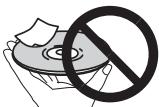
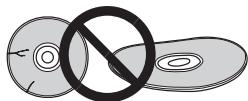
Speziell geformte Discs (Herzform, sechseckig, usw.) können mit diesem Spieler nicht abgespielt werden. Verwenden Sie keine solchen Discs, da diese den Spieler beschädigen.
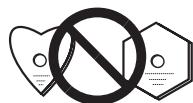
Hinweise zu Kondensation auf Discs
Wenn Discs plötzlich von einem kalten Ort in einen warmen Raum gebracht werden (z. B. im Winter), können sich auf der Disc-Oberfläche Wassertropfen (Kondensation) bilden. Wenn Kondensation auf der Oberfläche vorhanden ist, können Discs nicht ordnungsgemäß abgespielt werden. Wischen Sie die Wassertropfen sorgfältig von der Disc-Oberfläche ab, bevor Sie die Disc einlegen.
Haftungsausschluss
- Pioneer und rekordbox sind Warenzeichen oder eingetragene Warenzeichen der Pioneer Corporation.
- Microsoft ^® , Windows Vista ^® , Windows ^® und Internet Explorer ^® sind eingetragene Markenzeichen oder Markenzeichen von Microsoft Corporation of the United States in den USA und/oder anderen Ländern.
- Apple, Macintosh, Mac OS, Safari, iTunes und Finder sind eingetragene Markenzeichen von Apple Inc. in den USA und/oder anderen Ländern.
- Pentium ist ein eingetragenes Markenzeichen der Intel Corporation.
- Adobe und Reader sind eingetragene Markenzeichen oder Markenzeichen von Adobe Systems Incorporated in den USA und/oder anderen Ländern.
- ASIO ist ein Markenzeichen von Steinberg Media Technologies GmbH. Die hier erwähnten Produkt- oder Firmennamen sind Markenzeichen der jeweiligen Eigentümer.
Dieses Produkt wurde für Nonprofit-Verwendung lizensiert. Dieses Produkt ist nicht zu den Handelszwecken (für Gewinn bringenden Gebrauch), wie Sendung (terrestrisch, Satelliten-, Kabel oder andere Arten von Sendungen), streaming im Internet, Intranet (ein privates Kommunikationsnetz) oder anderen Typen von Netzwerken oder zum Vertrieb elektronischer Information (online digitale Musikvertriebsdienste) lizensiert worden. Für derartige Verwendungszwecke müssen sie die entsprechenden Lizenzen erhalten. Für Einzelheiten besuchen Sie http://www.mp3licensing.com.

Fraunhofer
Institut Integrierte Schaltungen
Die Audio-Kompressiontechnologie für MP3 wird unter Lizenz von Fraunhofer IIS und Thomson Multimedia zur Verfügung gestellt.
Technische Daten
Stromanforderungen......220 V bis 240 V Wechselspannung, 50 Hz/60 Hz
Leistungsaufnahme....26 W
Leistungsaufnahme (Standby) 0,4 W
Gewicht des Hauptgeräts 3,9 kg
Außenabmessungen 305 mm (B) x 115,6 mm (H) x 385 mm (T)
Betriebstemperatur ....+5 °C bis +35 °C
Betriebsluftfeuchtigkeit....5 % bis 85 % (keine Kondensation)
Analoger Audioausgang (AUDIO OUT L/R)
Ausgangsbuchse......Cinch-Buchse
Ausgangspegel 2,0 Veff (1 kHz)
Frequenzgang....4 Hz bis 20 kHz
Signalrauschabstand....115 dB
Gesamtklirrfaktor.... 0,003 %
Digitaler Audioausgang (DIGITAL OUT)
Ausgangsbuchse......Cinch-Buchse
Ausgangstyp .... Koaxial-Digital (S/PDIF)
Ausgangspegel 0,5 Vs-s (75 Ω)
Ausgabeformat ....44,1 kHz, 24 Bit/16 Bit
USB Downstream-Bereich (USB)
Port Typ A
Stromversorgung....5 V/500 mA oder weniger
USB-Upstream-Bereich (USB)
Port Typ B
LAN (PRO DJ LINK)
Bewertung ....100Base-TX
Steuerausgang (CONTROL)
Anschluss ...... Mini-Buchse
- Die Angaben über kostenlose Reparatur usw. in der Garantie gelten nicht für die rekordbox Musikverwaltung-Software. Vor der Installation oder Verwendung von rekordbox lesen Sie die Angaben in Software-Lizenzvereinbarung auf Seite 21 sorgfältig durch.
- Änderungen der technischen Daten und das Design dieses Geräts ohne vorherige Ankündigung bleiben vorbehalten.
Institut Integrierte Schaltungen
Porta.... Presa mini
GESCHIEDENIS-GEHEUGEN
UITSTEKENDE GELUIDSKWALITEIT
Waarschuwingen betreffende auteursrechten
Institut Integrierte Schaltungen
Institut Integrierte Schaltungen
Institut Integrierte Schaltungen



