
H43Q81FUX - Fernseher HAIER - Kostenlose Bedienungsanleitung
Finden Sie kostenlos die Bedienungsanleitung des Geräts H43Q81FUX HAIER als PDF.
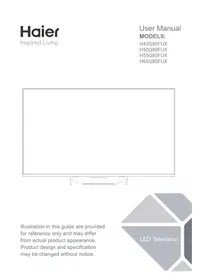


| Produkttyp | LED-UHD-Fernseher 43" |
| Marke | Haier |
| Modell | H43Q81FUX |
| Bildschirmgröße | 108 cm (43 Zoll) |
| Auflösung | 3840 x 2160 Pixel (4K UHD) |
| Bildwiederholfrequenz | 60 Hz |
| Integriertes TV-System | PAL-B/G, SECAM-B/G |
| DTV-Decoder | DVB-T, DVB-C, DVB-T2, DVB-S2 |
| Audioleistung | 2 x 10 W RMS |
| HDMI-Anschlüsse | 4 (davon 1 eARC/ARC) |
| USB-Anschlüsse | 2 (5V, 500mA) |
| Andere Anschlüsse | 1 optisch, 1 LAN (Ethernet), 1 Composite-Video, 2 Audio L/R, 2 RF (Antenne/Satellit), 1 Kopfhörer, 1 CI |
| Drahtloses Netzwerk | Wi-Fi IEEE 802.11a/b/g/n/ac (2,4/5 GHz), Bluetooth 5.1 |
| Sprachassistent | Integrierter Google Assistant |
| TV-Plattform | Google TV (Android TV-Betriebssystem) |
| Maße mit Standfuß (BxHxT) | 957,2 x 607,4 x 240,7 mm |
| Maße ohne Standfuß (BxHxT) | 957,2 x 566,7 x 86,6 mm |
| Gewicht mit Standfuß | 7,2 kg |
| Gewicht ohne Standfuß | 6,8 kg |
| VESA-Norm | 300 x 300 mm |
| Stromverbrauch im Standby | ≤ 0,5 W |
| Stromversorgung | Netzstrom (abnehmbares Netzkabel) |
| Mitgeliefertes Zubehör | 1 Fernbedienung (2 AAA-Batterien), 6 Schrauben, Bedienungsanleitung, Kurzanleitung, Garantiekarte |
| Pflege und Reinigung | Netzstecker ziehen und mit einem weichen, trockenen Tuch reinigen; keine chemischen Reinigungsmittel verwenden |
| Sicherheit | Doppelte Isolierung, nicht Wasser aussetzen, nicht öffnen, Belüftung erforderlich, stabile Befestigung empfohlen |
Häufig gestellte Fragen - H43Q81FUX HAIER
Benutzerfragen zu H43Q81FUX HAIER
0 Frage zu diesem Gerät. Beantworten Sie die, die Sie kennen, oder stellen Sie Ihre eigene.
Eine neue Frage zu diesem Gerät stellen
Laden Sie die Anleitung für Ihr Fernseher kostenlos im PDF-Format! Finden Sie Ihr Handbuch H43Q81FUX - HAIER und nehmen Sie Ihr elektronisches Gerät wieder in die Hand. Auf dieser Seite sind alle Dokumente veröffentlicht, die für die Verwendung Ihres Geräts notwendig sind. H43Q81FUX von der Marke HAIER.
BEDIENUNGSANLEITUNG H43Q81FUX HAIER
MITGELIEFERTES ZUBEHÖR
Fjernbetjening - 1 stk.
Die in dieser Bedienungsanleitung enthaltenen Abbildungen dienen lediglich der Veranschaulichung und können vom tatsächlichen Erscheinungsbild des Produkts abweichen.
Änderungen am Design und an den Spezifikationen des Produkts ohne vorherige Ankündigung vorbehalten.
INHALTSVERZEICHNIS
- WICHTIGE SICHERHEITSHINWEISE .... 1
- VORBEREITUNG 4
- ANSCHLÜSSE FÜR PERIPHERIEGERÄTE UND BEDIENELEMENTE....6
- ANSCHLIESSEN VON GERÄTEN 7
- BEDIENUNGSANLEITUNG......8
- PROBLEMLÖSUNGEN 22
- TECHNISCHE DATEN 23

Die in dieser Bedienungsanleitung enthaltenen Abbildungen dienen lediglich der Veranschaulichung und können vom tatsächlichen Erscheinungsbild des Produkts abweichen. Änderungen am Design und an den Spezifikationen des Produkts ohne vorherige Ankündigung vorbehalten.
1) Lesen Sie sich diese Bedienungsanleitung sorgfältig durch. 2) Bewahren Sie diese Bedienungsanleitung sicher auf. 3) Beachten Sie sämtliche der darin aufgeführten Warnhinweise. 4) Befolgen Sie sämtliche der darin aufgeführten Anweisungen. 5) Verwenden Sie dieses Produkt nicht in der Nähe von Wasser. 6) Verwenden Sie zur Reinigung des Produkts ausschließlich ein trockenes Tuch. 7) Decken Sie unter keinen Umständen die Lüftungsöffnungen ab und beachten Sie sämtliche der auf die Aufstellung des Produkts bezogenen Anweisungen. 8) Stellen Sie das Produkt nicht in der Nähe von Wärmequellen wie Heizkörpern, Öfen oder anderen Geräten (einschließlich Verstärkern) auf. 9) Umgehen Sie unter keinen Umständen den Sicherheitsmechanismus des polarisierten Netzsteckers. Sollte der sich an dem Produkt befindliche Netzstecker nicht ordnungsgemäß in Ihre Netzsteckdose passen, wenden Sie sich an eine Elektrofachkraft und lassen Sie die veraltete Steckdose ersetzen. 10) Sorgen Sie dafür, dass niemand auf das Netzkabel treten kann und es keine Schäden durch Einklemmen davonträgt. Dies gilt insbesondere für Netzstecker, Netzsteckdosen und die Stelle, an der das Kabel aus dem Gerät heraustritt. 11) Verwenden Sie ausschließlich vom Hersteller angegebene Anbau-/Zubehörteile. 12) Trennen Sie das Produkt während eines Gewitters oder bei längerem Nichtgebrauch stets von der Stromversorgung. 13) Überlassen Sie jegliche Reparatur qualifiziertem Kundendienstpersonal. Wartungsarbeiten sind immer dann erforderlich, wenn das Produkt in irgendeiner Weise beschädigt wurde, z. B. wenn das Netzkabel oder der Netzstecker beschädigt ist, Flüssigkeiten oder Gegenstände in das Produkt gelangt sind, das Produkt Regen oder Feuchtigkeit ausgesetzt war, es nicht mehr störungsfrei funktioniert oder fallen gelassen wurde. 14) Der Netzstecker dient als Trennvorrichtung und muss daher stets leicht zugänglich bleiben. 15) Die Belüftung darf nicht durch das Abdecken der Belüftungsöffnungen mit Gegenständen wie Zeitungen, Tischdecken, Gardinen usw. beeinträchtigt werden. 16) Stellen Sie keine offenen Flammen (wie brennende Kerzen) auf das Gerät. 17) Beachten Sie bei der Entsorgung der Batterien die für Sie geltenden Umweltbestimmungen. 18) Das Produkt ist für den Gebrauch in einem gemäßigten Klima konzipiert.
19) Das Gerät ist nicht tropf- oder spritzwasserdicht und es dürfen keine mit Flüssigkeit gefüllten Gegenstände wie Vasen auf das Gerät gestellt werden. 20) Warnung: Um möglichen Verletzungen, die mit dem Anlehnen an das Produkt einhergehen können, vorzubeugen, sollten Sie stets darauf achten, dass das Produkt waagerecht und vollständig auf der für den Aufstellungsort gewählten Fläche steht.
*Die obere Abbildung kann von dem tatsächlichen Erscheinungsbild des Produkts abweichen.*
Ist ein am Netzkabel angebrachter Netzstecker als Trennvorrichtung vorgesehen, muss in den Anweisungen zur Montage und Aufstellung ein Hinweis enthalten sein, der darauf hinweist, dass die Netzsteckdose bei mit Netzsteckern ausgestatteten Geräten stets leicht zugänglich sein bzw. bleiben sollte.

ACHTUNG
GEFAHR EINES
ELEKTRISCHEN SCHLAGS
ÖFFNEN SIE DIESES
PRODUKT NICHT!

ACHTUNG
UM DIE GEFAHR EINES ELEKTRISCHEN SCHLAGS ZU VERRINGERN, DARF DIE ABDECKUNG (ODER RÜCKBLENDE) NICHT ENTFERNT WERDEN. IM INNEREN DES PRODUKTS BEFINDEN SICH KEINE DURCH DEN/DIE BENUTZER/-IN ZU WARTENDEN KOMPONENTEN. LASSEN SIE SÄMTLICHE WARTUNGSARBEITEN VON QUALIFIZIERTEM WARTUNGSPERSONAL DURCHFÜHREN.

Das Symbol weist darauf hin, dass an diesem Produkt gefährliche Spannungen anliegen, die einen elektrischen Schlag nach sich ziehen können.

Das Symbol weist auf wichtige Betriebs- und Wartungsanweisungen in den dem Produkt beiliegenden Unterlagen hin.
WARNUNG:
Setzen Sie das Produkt keinem Regen oder Feuchtigkeit aus, um die Gefahr eines Brands oder elektrischen Schlags zu verringern.
WARNUNG:
Setzen Sie Batterien keiner Hitze (z. B.
Sonneneinstrahlung, Feuer o. Ä.) aus.

Dieses Symbol weist darauf hin, dass dieses Produkt eine doppelte Isolierung zwischen der potentiell gefährlichen Netzspannung und den für den/die Benutzer/-in zugänglichen Komponenten
aufweist. Achten Sie bei der Durchführung etwaiger Wartungsarbeiten darauf, ausschließlich baugleiche Ersatzteile zu verwenden.

Diese Kennzeichnung weist darauf hin, dass dieses Produkt nicht gemeinsam mit dem Hausmüll entsorgt werden darf. Das Produkt ist verantwortungsbewusst zu entsorgen, um mögliche Schäden für die Umwelt oder die menschliche Gesundheit durch unkontrollierte Entsorgung von Abfällen zu vermeiden und die nachhaltige Wiederverwendung materieller Ressourcen zu fördern. Nutzen Sie zur Rückgabe Ihres Altgeräts bitte die entsprechend ausgewiesenen Rückgabe- und Sammelstellen oder wenden Sie sich an den Händler, bei dem Sie das Produkt erworben haben. Sie nehmen dieses Produkt zum Zwecke einer umweltfreundlichen Wiederverwertung entgegen.
Dieses Fernsehgerät wird mit hohen Spannungen betrieben. Entfernen Sie unter keinen Umständen die Rückblende des Geräts. Lassen Sie sämtliche Wartungsarbeiten von qualifiziertem Wartungspersonal durchführen.
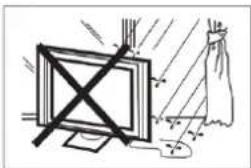
Um die Entstehung eines Brands oder Verletzungen durch einen elektrischen Schlag zu vermeiden, darf das Fernsehgerät weder Regen noch Feuchtigkeit ausgesetzt werden.
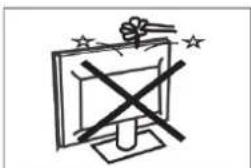
Führen Sie keine Gegenstände in die sich am Gehäuse des Fernsehgeräts befindlichen Schlitze oder Öffnungen hinein und lassen Sie auch keine Gegenstände durch sie hineinfallen. Verschütten Sie niemals Flüssigkeiten auf dem Fernsehgerät.
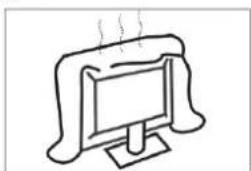
Decken Sie unter keinen Umständen die Lüftungsöffnungen der Rückblende ab. Eine ausreichende Belüftung ist zur Verhinderung eines Ausfalls der elektrischen Komponenten unerlässlich.
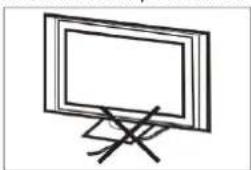
Klemmen Sie das Netzkabel nicht unter dem Fernsehgerät ein.
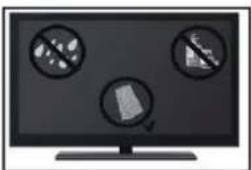
Trennen Sie vor der Durchführung von Reinigungsarbeiten stets den Netzstecker des Fernsehgeräts von der Netzsteckdose und verwenden Sie weder Wasser noch Chemikalien, sondern ausschließlich ein weiches Tuch.
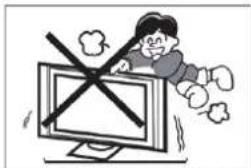
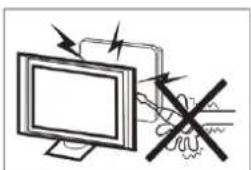
Stellen Sie sich unter keinen Umständen auf das Fernsehgerät oder seinen Standfuß und sehen Sie davon ab, sich gegen das Gerät zu lehnen oder es ruckartig anzustoßen. Widmen Sie Ihre Aufmerksamkeit insbesondere Kindern, die sich in der Nähe aufhalten. Das Herunterfallen des Geräts kann schwere Verletzungen nach sich ziehen.
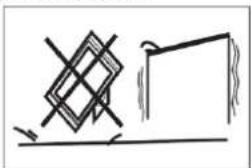
Stellen Sie das Fernsehgerät weder auf einen instabilen Rollwagen, Ständer, oder Tisch noch in ein nicht ordnungsgemäß befestigtes Regal. Das Herunterfallen des Geräts kann schwere Verletzungen und irreparable Schäden am Produkt nach sich ziehen.
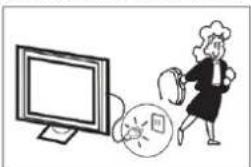
Wir empfehlen, den Netzstecker des Fernsehgeräts bei längerem Nichtgebrauch von der Netzsteckdose zu trennen.
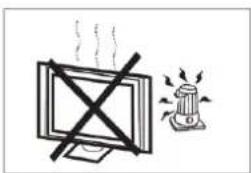
Setzen Sie das Fernsehgerät keiner direkten Sonneneinstrahlung oder anderen Wärmequellen aus. Stellen Sie das Fernsehgerät nicht direkt auf andere
Geräte, die Wärme abgeben (z. B. Abspielgeräte für Videokassetten und Audioverstärker). Halten Sie das Gerät zudem stets von offenen Flammen (z. B. brennenden Kerzen fern).

Möchten Sie das Fernsehgerät in einem Fach aufstellen/ montieren oder mit einem ähnlichen Gehäuse versehen, müssen Sie die Einhaltung der angegebenen Mindestabstände sicherstellen. Die Nichtbeachtung dieses Hinweises kann einen Wärmestau nach sich ziehen, der nicht nur die Nutzungsdauer Ihres Geräts verkürzt, sondern auch Gefahren birgt. Hinweis: Das Produkt ist für den Gebrauch in einem gemäßigten Klima konzipiert.
Achtung: Gefahr durch unzureichende Standsicherheit Das Fernsehgerät könnte herunterfallen und schwerwiegende oder sogar tödliche Verletzungen verursachen. Mit den folgenden einfachen Vorkehrungen können viele Verletzungen, insbesondere bei Kindern, vermieden werden:
- Verwenden Sie IMMER die vom Hersteller des Fernsehgeräts empfohlenen Schränke, Ständer oder Montagemethoden.
- Verwenden Sie IMMER Möbel, die das Gewicht des Fernsehgeräts sicher tragen können.
- Vergewissern Sie sich IMMER, dass das Fernsehgerät nicht über die Kanten des für die Aufstellung gewählten Möbelstücks hinausragt.
- Informieren Sie Kinder IMMER über die potentiellen Gefahren, die mit dem Klettern auf Möbelstücke zum Zwecke des Erreichens des Fernsehgeräts oder dessen Bedienelemente einhergehen.
- Verlegen Sie die an das Fernsehgerät angeschlossenen Kabel IMMER so, dass man nicht darüber stolpern, daran ziehen oder danach greifen kann.
- Stellen Sie Fernsehgeräte niemals auf einen instabilen Untergrund.
- Stellen Sie das Fernsehgerät nicht auf hohe Möbelstücke (z.B. Küchenschränke oder Bücherregale), es sei denn Sie befestigen sowohl das Möbelstück als auch das Fernsehgerät an einer geeigneten Stützvorrichtung.
- Stellen Sie das Fernsehgerät nicht auf Stoffe oder andere Materialien, die sich zwischen dem Fernsehgerät und dem Möbelstück befinden.
- Stellen Sie NIE Gegenstände, die Kinder zum Klettern verleiten könnten, wie z. B. Spielzeug und Fernbedienungen, auf das Fernsehgerät oder die Möbelstücke, auf denen das Fernsehgerät steht.
Die oben aufgeführten Sicherheitshinweise sind auch dann zu berücksichtigen, wenn Sie das vorhandene Fernsehgerät so wie es ist an einem anderen Ort aufstellen möchten.
WICHTIG: Üben Sie keinen Druck auf den Anzeigebereich des Displays aus, da dieser anderenfalls irreparabel beschädigt werden könnte. Die Herstellergarantie deckt weder die missbräuchliche Verwendung durch den/die Benutzer/-in noch eine unsachgemäße Montage ab.
MONTIEREN DES STÄNDERS
WICHTIG: Vor der erstmaligen Inbetriebnahme ist der Standfuß an dem Fernsehgerät anzubringen.
- Legen Sie das Fernsehgerät mit der Vorderseite nach unten auf eine weiche und ebene Unterlage (Decke, Schaumstoff, Tuch usw.), um etwaigen Schäden am Gerät vorzubeugen.
- Nehmen Sie dann die sechs dem Produkt beiliegenden Schrauben zur Hand und befestigen Sie den Standfuß an der Unterseite des Fernsehgeräts.
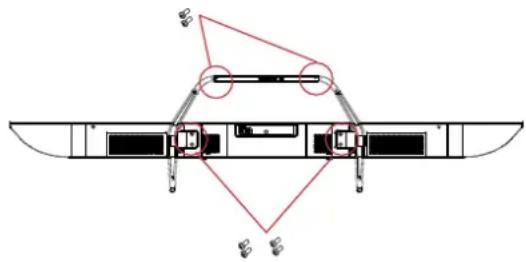
Das Erscheinungsbild des Produkts darf nicht verändert werden.
VORBEREITEN DES FERNSEHGERÄTS FÜR DIE WANDMONTAGE
Wir empfehlen, dass Sie Ihr Fernsehgerät in einem Abstand von mindestens 60 mm zur Wand montieren, um Signal- oder Betriebsstörungen durch eingeklemmte Kabel vorzubeugen. Bevor sich Ihr Fernsehgerät an einer Wand anbringen lässt, müssen Sie zunächst einmal den Standfuß entfernen. Verwenden Sie zu Ihrer eigenen Sicherheit ausschließlich mit einem UL-Prüfzeichen versehene Wandhalterungen, deren Tragfähigkeit mindestens dem Gewicht des Fernsehgeräts (ohne Standfuß) entspricht.
Auszuführende Schritte für das Montieren einer Wandhalterung an Ihr Fernsehgerät:
- Lösen Sie die Schrauben, mit denen der Standfuß an Ihrem Fernsehgerät befestigt ist.
- Entfernen Sie dann den Standfuß von Ihrem Fernsehgerät.
- Nehmen Sie nun vier Schrauben zur Hand und befestigen Sie die Wandhalterung an der Rückblende Ihres Fernsehgeräts. Befolgen Sie während der Montage sämtliche der Anweisungen, die in der der Wandhalterung beiliegenden Montageanleitung aufgeführt sind.
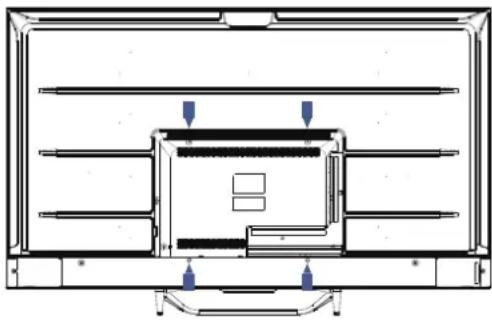
Die Wandhalterung ist nicht im Lieferumfang enthalten.
- Setzen Sie zu guter Letzt die Wandbefestigungsschrauben (M6 x 12 mm/vier Stück) in die Rückblende des LED-Fernsehgeräts ein und ziehen Sie sie mit einem Drehmoment von 1,18 Nm an.
EINSCHALTEN DES FERNSEHGERÄTS
- Bringen Sie den Standfuß an und stellen Sie das Fernsehgerät auf eine stabile Oberfläche.
HINWEIS
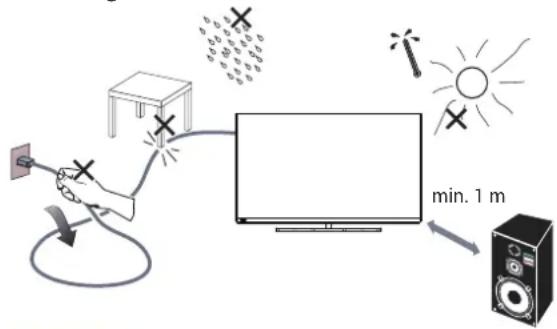
- Sorgen Sie beim Aufstellen des Geräts dafür, dass die Luft ungehindert zirkulieren kann. Decken Sie unter keinen Umständen die sich an der Rückblende befindlichen Lüftungsöffnungen ab.
- Platzieren Sie keine Wärmequellen und offenen Flammen (z. B. eine brennende Kerze) auf oder in der Nähe des Geräts, um etwaigen damit einhergehenden Gefahren vorzubeugen.
- Halten Sie das Gerät von Hitze, direkter Sonneneinstrahlung, Regen und Wasser fern. Es darf weder tropfenden noch spritzenden Flüssigkeiten ausgesetzt sein.
- Schließen Sie dann das Antennenkabel oder das Fernsehkabel an die sich auf der Rückseite des Geräts befindliche ANT IN-Antennenbuchse an.
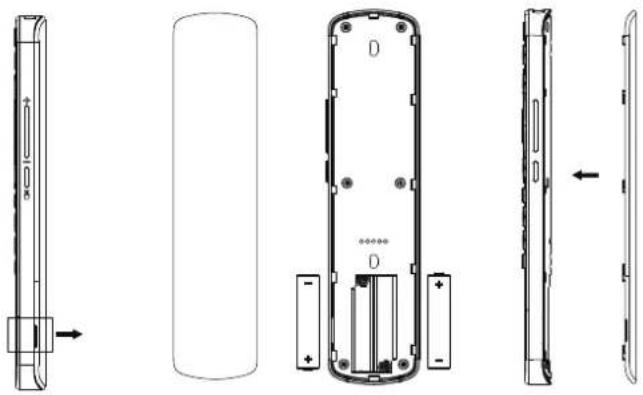
- Fernbedienung: Entfernen Sie die Batteriefachabdeckung. Setzen Sie anschließend zwei Batterien (des Typs AAA, 1,5 V) ein.
ACHTUNG: Werden die Batterien durch Batterien des falschen Typs ersetzt, besteht die Gefahr eines Brandes oder einer Explosion.
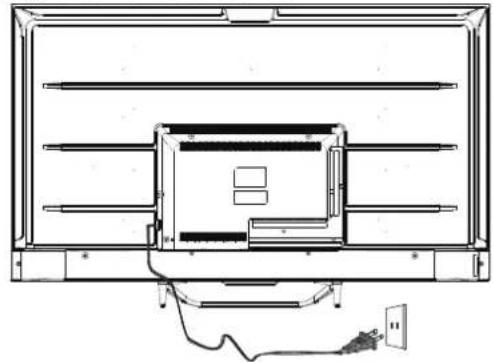
Schließen Sie nun den Netzstecker an eine geeignete Netzsteckdose an.
5. Einschalten des Fernsehgeräts:
Drücken Sie zu guter Letzt die sich auf der Fernbedienung oder an der Seite des Fernsehgeräts befindliche EIN/AUS-Taste „
ÜBERSICHT ÜBER DIE BEDIENELEMENTE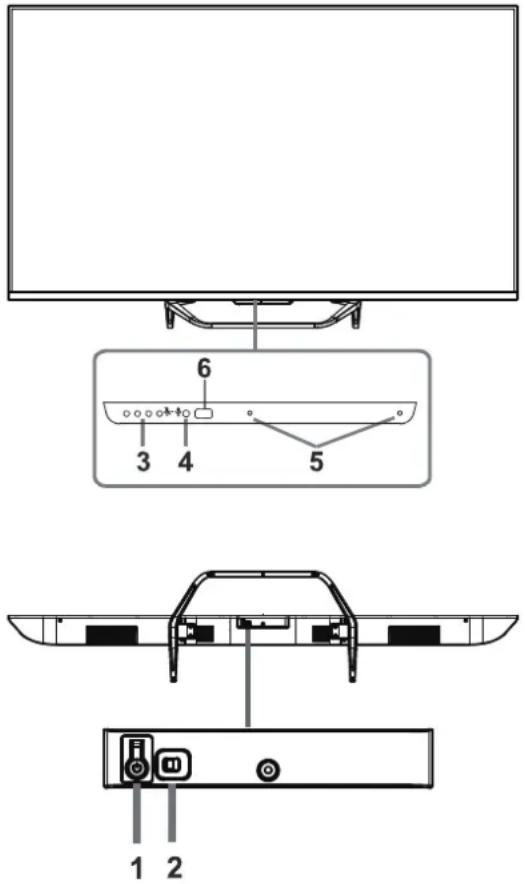
- Ein-/Ausschalten
- Sprachsteuerung aktivieren/deaktivieren
Mikrofone für Sprachsteuerung aktivieren Mikrofone für Sprachsteuerung deaktivieren
Möchten Sie die Mikrofone für die Sprachsteuerung aktivieren, bringen Sie den Schalter in die rechte Stellung. Die LED-Mikrofonanzeige leuchtet daraufhin kurz auf und erlischt nach erfolgreicher Aktivierung wieder. Sie können nun „Ok Google“ sagen, um die Sprachfunktion zu verwenden. Empfängt das Fernsehgerät Ihre Stimme, leuchtet die LED-Mikrofonanzeige auf, und Sie können dem Gerät Ihren Befehl mitteilen.
Möchten Sie die Mikrofone für die Sprachsteuerung deaktivieren, bringen Sie den Schalter zurück in die linke Stellung (LED-Mikrofonanzeige leuchtet daraufhin gelb).
- LED-Anzeige für Mikrofone der Sprachsteuerung
- Empfänger des Fernbedienungssignals
- Empfänger für Sprachsignale
- Betriebs-LED

HINWEIS
Stellen Sie vor dem Verwenden der Sprachsteuerung sicher, dass das Fernsehgerät mit dem Internet verbunden ist.
Stellen Sie sicher, dass das Fernsehgerät eingeschaltet ist.
Vergewissern Sie sich, dass Sie mit Ihrem GOOGLE-Konto angemeldet sind.
ZUBEHÖR
Fernbedienung x 1
Bedienungsanleitung x 1
Schraube x 6
Kurzanleitung x 1
Garantiekarte x 1
ANSCHLÜSSE FÜR PERIPHERIEGERÄTE
Anschlüsse (von links nach rechts):
LAN, OPTICAL, VIDEO, L, R, HDMI4, HDMI3, HDMI2

Anschlüsse (von links nach rechts):
HDMI1 (eARC/ARC), LNB IN (SATELLITE), ANT IN (ANTENNA/CABLE), USB1, USB2, EARNHONE, COMMON INTERFACE (CI)
ANSCHLIESSEN EINES AV-GERÄTS
Dieses Fernsehgerät bietet Ihnen diverse Anschlüsse für die bequeme Verbindungsherstellung zu AV-Geräten (Wiedergabegeräte für Videokassetten, DVDs usw.).
Weitere Informationen dazu finden Sie in der Bedienungsanleitung des Geräts, das Sie anschließen möchten.
An der Rückblende des Fernsehgeräts finden Sie die folgenden Eingänge:
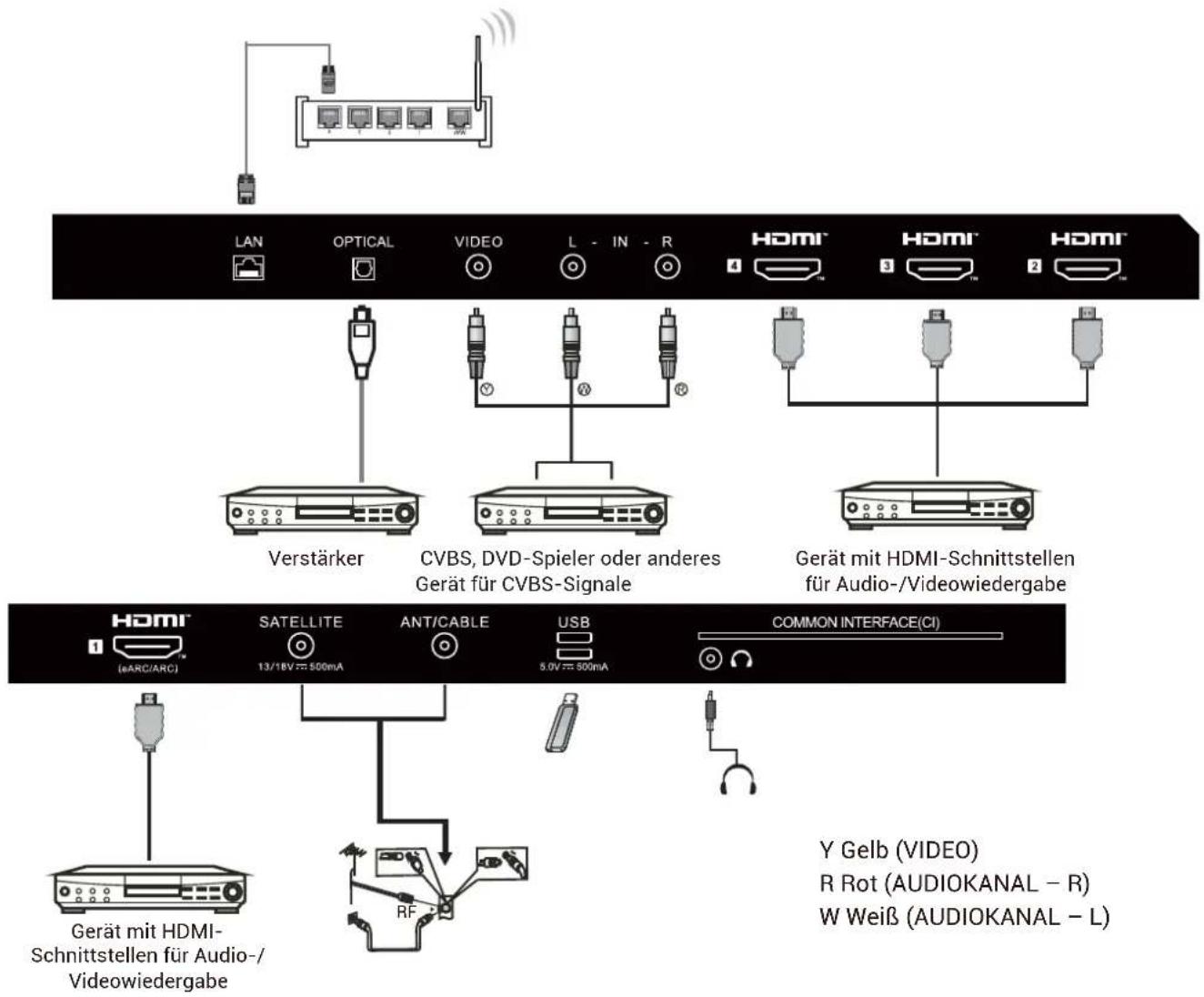
Sie haben die Möglichkeit, die nachstehend aufgeführten Geräte anzuschließen: Videorekorder, Multi-Disc-Spieler, DVD-Spieler, Camcorder, Spielekonsolen, Stereoanlagen usw.
Hinweis:
Beachten Sie, dass dies nicht für alle Geräte gilt, da einige Geräte ein nicht standardisiertes Signal ausgeben.
VERWENDEN DER FERNBEDIENUNG
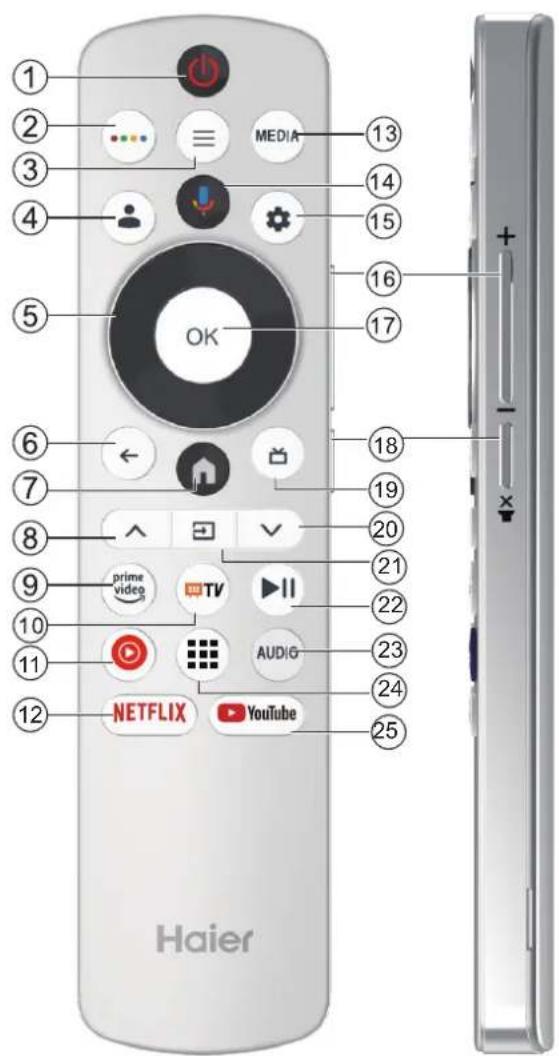
| # Funktion Beschreibung | ||
| 1 | Strom | Drücken Sie diese Taste, um das Fernsehgerät ein- bzw. auszuschalten. Das Fernsehgerät wird im ausgeschalteten Zustand weiterhin mit Strom versorgt. Möchten Sie die Stromversorgung unterbrechen, trennen Sie den Netzstecker von der Netzsteckdose. |
| 2 | Drücken Sie diese Taste, um das Menü für die Farbtasten aufzurufen. | |
| 3 | Drücken Sie diese Taste, um das Bildschirmmenü aufzurufen bzw. auszublenden. | |
| 4 | Drücken Sie diese Taste, um Ihre Benutzerkonten aufzurufen und sich bei Google TV anzumelden.(Während der einfachen Einrichtung des Fernsehgeräts hat diese Taste keine Funktion.) | |
| 5 | Verwenden Sie die Navigationstasten, um zwischen den Menüpunkten des Bildschirmmenüs zu navigieren. | |
| 6 Rückkehr zum vorherigen Menü. | ||
| 7 | Drücken Sie diese Taste, um die Startseite aufzurufen. | |
| 8 | Drücken Sie diese Taste, um auf den nächsten Fernsehsender umzuschalten. | |
| 9 | prime video | Drücken Sie diese Taste, um die App „Amazon Prime Video“ zu starten und sich über das Internet bereitgestellte Sendungen und Filme anzuschauen (Internetverbindung erforderlich). |
| 10 | Drücken Sie diese Taste, um sich das aktuelle Fernsehprogramm anzuschauen. | |
| 11 | Drücken Sie diese Taste, um die App „YouTube Music“ zu starten. | |
| 12 | NETFLIX | Drücken Sie diese Taste, um die App „NETFLIX“ zu starten. |
| 13 | MEDIA | Drücken Sie diese Taste, um den integrierten Multimedia-Player zu starten. |
| 14 | Drücken Sie diese Taste, um Google Assistant zu starten oder den Beginn der sprachgesteuerten Suche einzuleiten. | |
| 15 | Drücken Sie diese Taste, um das Menü mit den Einstellungen aufzurufen. | |
| 16 | VOL+/VOL- | Verwenden Sie die Tasten „VOL+“ und „VOL-“, um den Lautstärkepegel anzupassen. |
| 17 OK | Drücken Sie diese Taste, um in das Untermenü des aktuell ausgewählten Menüpunkts zu gelangen oder den aktuell ausgewählten Vorgang auszuführen. | |
| 18 | Drücken Sie diese Taste, um die Stummschaltung zu aktivieren bzw. zu deaktivieren. | |
| 19 | Drücken Sie diese Taste im Fernsehbetrieb, um den elektronischen Programmführer aufzurufen. | |
| 20 | Drücken Sie diese Taste, um auf den nächsten Fernsehsender umzuschalten. | |
| 21 | Drücken Sie diese Taste, um die Liste mit den verfügbaren Eingangsquellen aufzurufen. | |
| 22 | Drücken Sie diese Taste während der Wiedergabe von Medieninhalten, um die Wiedergabe zu pausieren bzw. fortzusetzen. | |
| 23 | AUDIO | Drücken Sie diese Taste, um zwischen den Tonspuren umzuschalten. |
| 24 | Drücken Sie diese Taste, um die Ansicht mit den Apps aufzurufen. | |
| 25 | YouTube | Drücken Sie diese Taste, um die App „YouTube“ zu starten. |
ERSTEINRICHTUNG
Wenn Sie Ihr Fernsehgerät zum ersten Mal einschalten, werden Sie von dem Assistenten für die Einrichtung durch die Grundeinstellungen geführt. Folgen Sie den eingeblendeten Anweisungen, um das Gerät ordnungsgemäß einzurichten.
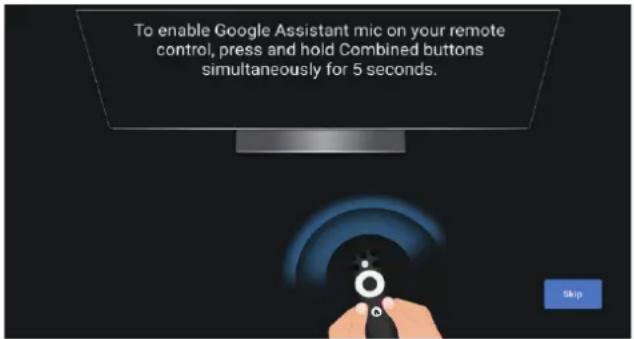
Diese Funktion ist für die Kopplung der Fernbedienung mithilfe einer Tastenkombination vorgesehen. Nach erfolgreicher Kopplung können Sie die Bluetooth-Fernbedienung für die Steuerung Ihres Fernsehgeräts verwenden.
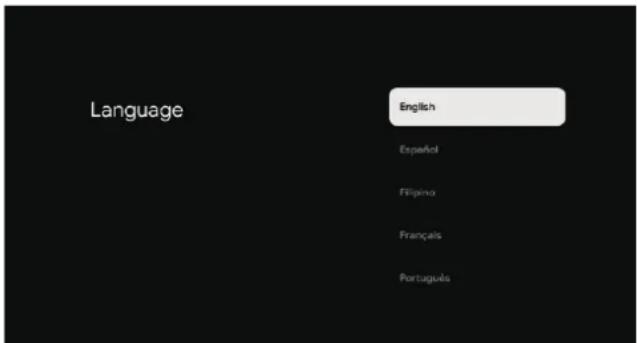
Verwenden Sie die ▲/▼-Tasten, um die gewünschte Systemsprache auszuwählen, und drücken Sie zur Bestätigung Ihrer Auswahl auf die OK-Taste.
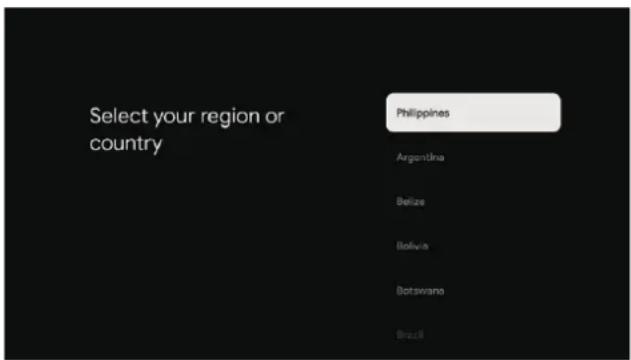
Verwenden Sie die ▲/▼-Tasten, um das Land oder die Region, in dem bzw. der Sie das Gerät nutzen, auszuwählen, und drücken Sie zur Bestätigung Ihrer Auswahl auf die OK-Taste.
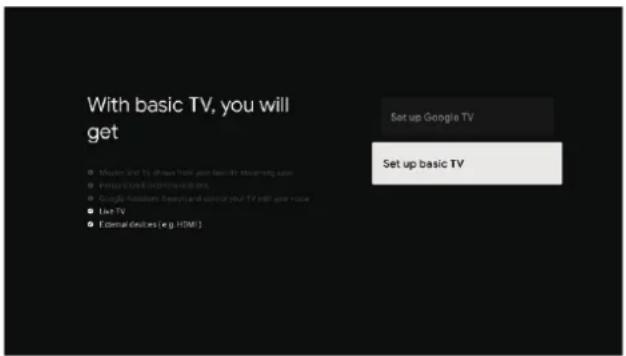
Verwenden Sie die ▲/▼-Tasten, um die Option „Set up basic TV (Grundlegende Einrichtung des Fernsehgeräts)“ auszuwählen, und drücken Sie zum Einleiten des Beginns der Einrichtung auf die OK-Taste.
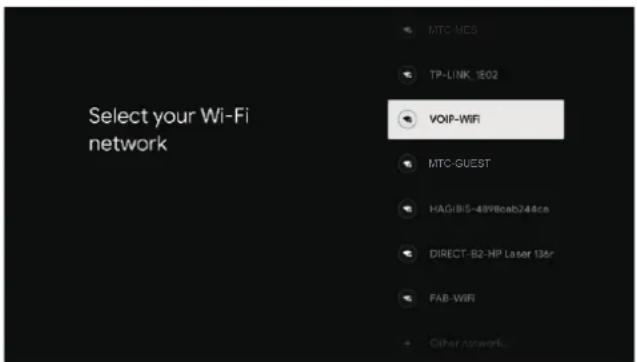
Verwenden Sie die ▲/▼-Tasten, um das WLAN auszuwählen, zu dem Sie eine Verbindung herstellen möchten, drücken Sie zur Bestätigung Ihrer Auswahl auf die OK-Taste und geben Sie anschließend den WLAN-Schlüssel ein.
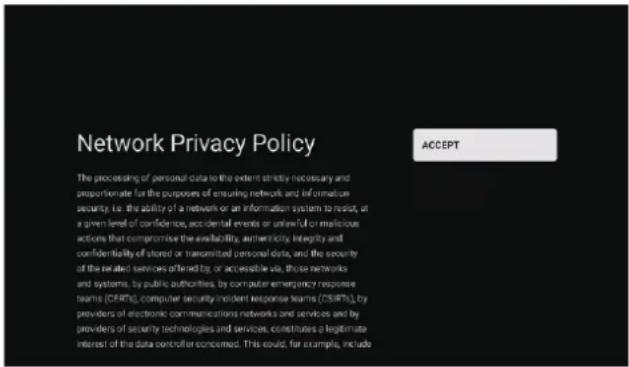
Wählen Sie die Option „Accept (Zustimmen)“, um den Datenschutzbestimmungen für die Netzwerknutzung zuzustimmen.
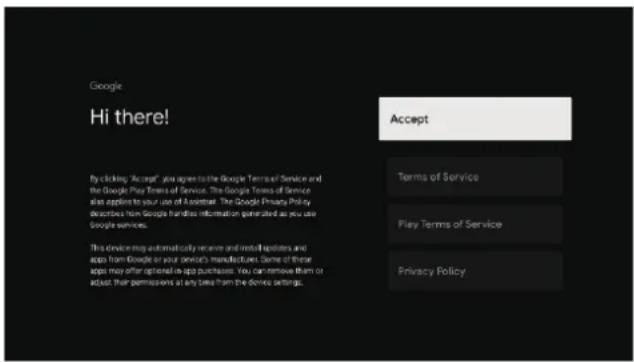
Möchten Sie den Google-Nutzungsbedingungen zur Verbesserung des Benutzererlebnisses zustimmen, wählen Sie erneut die Option „Accept (Zustimmen)“.
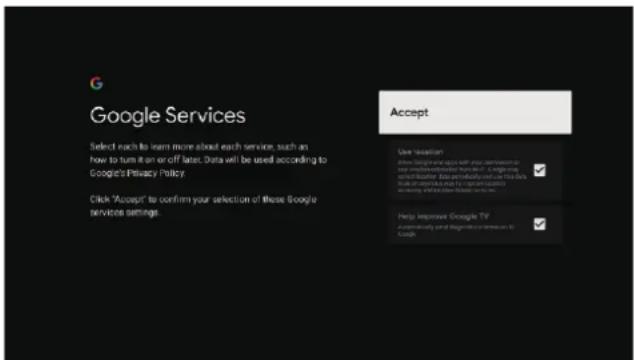
Möchten Sie den Google Play Store-Nutzungsbedingungen zur Verbesserung des Benutzererlebnisses zustimmen, wählen Sie die Option „Accept (Zustimmen)“ ein weiteres Mal.
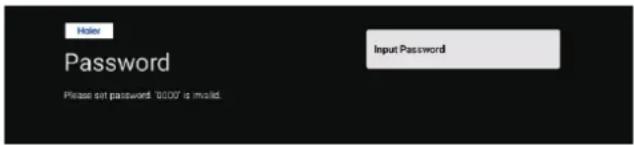
Legen Sie nun das Passwort für Ihr Gerät fest, um die Sicherheit und den Datenschutz zu gewährleisten.
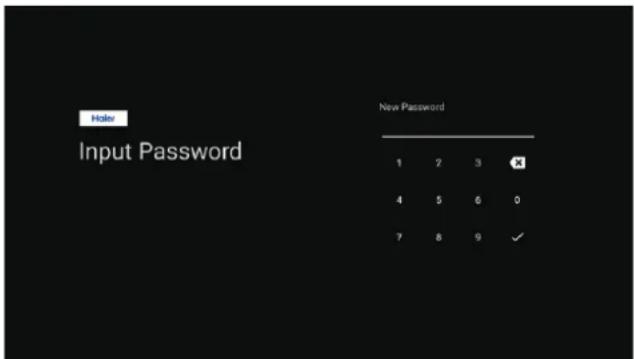
Haben Sie über die Fernbedienung/Bildschirmtastatur das vierstellige Passwort eingegeben, gelangen Sie automatisch zur nächsten Ansicht.
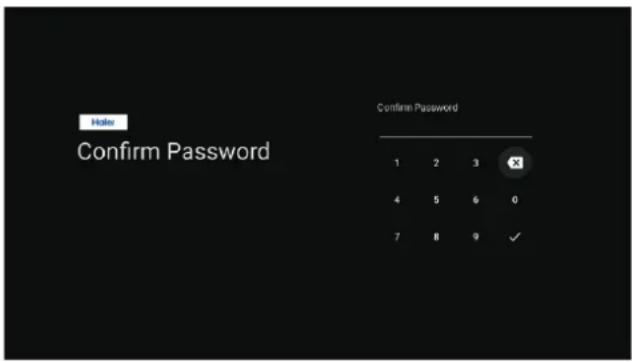
Verwenden Sie die Fernbedienung/Bildschirmtastatur, um das Passwort erneut einzugeben und den Vorgang abzuschließen.
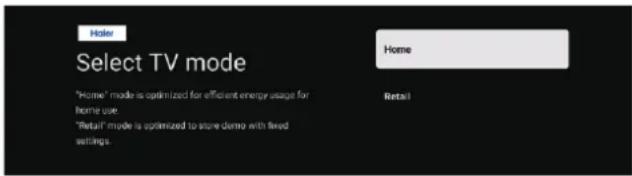
Verwenden Sie die ▲/▼-Tasten, um die Betriebsart für den Heimgebrauch (Home) zu aktivieren, und drücken Sie zur Bestätigung Ihrer Auswahl auf die OK-Taste.

Wählen Sie die Option „Saving Mode (Energiesparmodus)“.
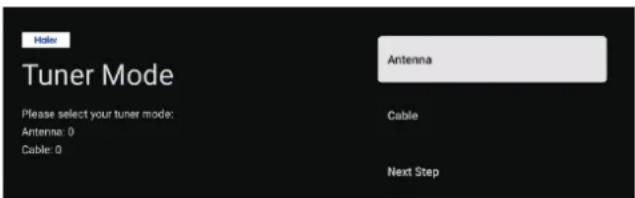
Wählen Sie anschließend den gewünschten Modus für den Sendersuchlauf aus und bestätigen Sie Ihre Auswahl mit einem Druck auf die OK-Taste.
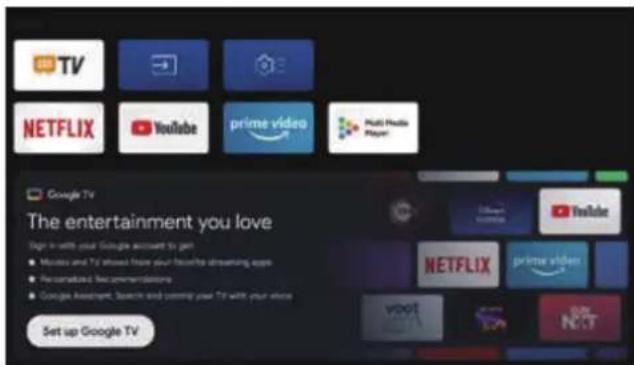
- Auf der Benutzeroberfläche können Sie von der grundlegenden Einrichtung des Fernsehgeräts zu den Google TV-Einstellungen wechseln.
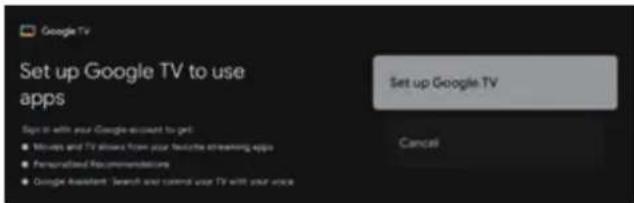
Verwenden Sie die ▲/▼-Tasten, um die Option „Set up Google TV (Einrichtung von Google TV)“ auszuwählen, und drücken Sie zum Einleiten des Beginns der Einrichtung auf die OK-Taste.
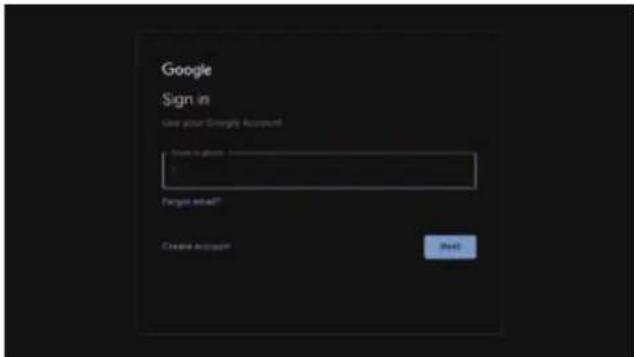
Melden Sie sich mit Ihrem Google-Konto an.
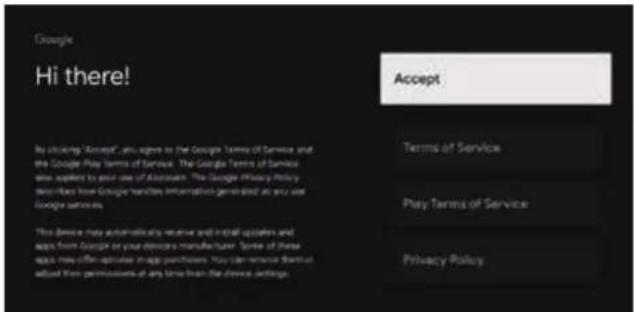
Möchten Sie den Google-Nutzungsbedingungen zur Verbesserung des Benutzererlebnisses zustimmen, wählen Sie erneut die Option „Accept (Zustimmen)“.
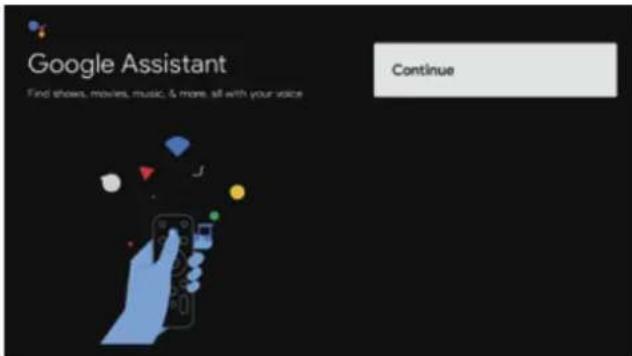
Drücken Sie dann die OK-Taste, um fortzufahren.
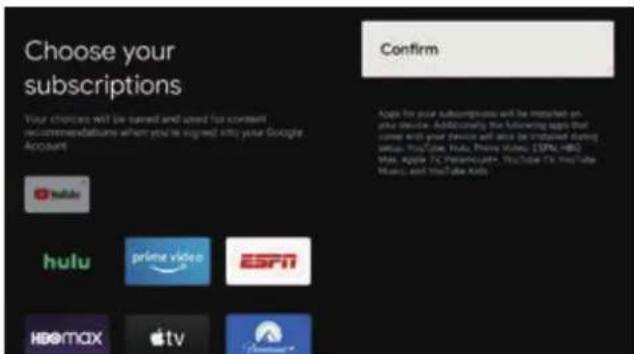
Verwenden Sie die ▲/▼-Tasten, um Ihre Abonnements auszuwählen, und drücken Sie zur Bestätigung Ihrer Auswahl auf die OK-Taste.
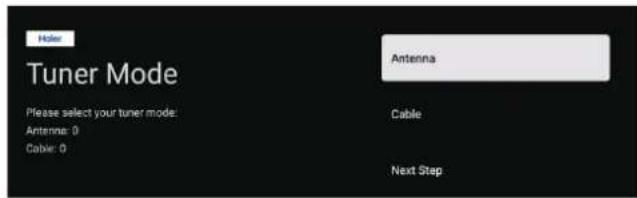
Die Einrichtung von Google TV ist nun abgeschlossen und Sie können nach einem weiteren Druck auf die OK-Taste mit der Suche nach Inhalten beginnen.
STARTBILDSCHIRM
Nachdem Sie die Einrichtung des Assistenten abgeschlossen haben, können Sie fernsehen oder die Startansicht aufrufen.
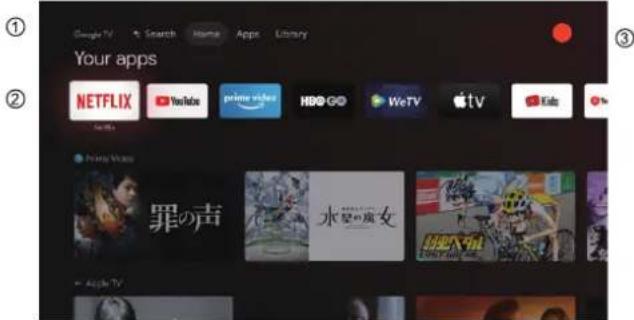
① Search Wählen Sie diesen Reiter, um den Google Assistant zu starten oder den Beginn der sprachgesteuerten Suche einzuleiten.
Home Wählen Sie diesen Reiter, um die Startseite Ihres Fernsehgeräts aufzurufen.
Apps Wählen Sie diesen Reiter, um eine Liste mit sämtlichen der auf diesem Gerät installierten Apps aufzurufen und Ihre bevorzugten Apps hinzuzufügen.
Library Wählen Sie diesen Reiter, um die mit diesem Benutzerkonto erworbenen und gemieteten Inhalte anzuzeigen.
② Hier werden Ihnen Ihre installierten und der Liste hinzugefügten Anwendungen angezeigt.
③ In diesem Bereich können Sie Ihre Kontoinformationen abrufen, die Einstellungen, die Uhrzeit und die Eingabemethoden anpassen sowie Ihr Profilbild ändern.
Einstellungen: Wählen Sie diese Schaltfläche, um eine Ansicht mit zahlreichen konfigurierbaren Einstellungen aufzurufen. Informationen zu den einzelnen Einstellungen finden Sie weiter unten in dieser Bedienungsanleitung.
Eingänge: Wählen Sie diese Schaltfläche, um die gewünschte Eingangsquelle auszuwählen.
Bild: Wählen Sie diese Schaltfläche, um eine Ansicht mit den konfigurierbaren Bildeinstellungen des Fernsehgeräts aufzurufen. Informationen zu den einzelnen Einstellungen finden Sie auf Seite 12.
NAVIGATION DURCH DAS BILDSCHIRMMENÜ
Das Aufrufen des Bildschirmmenüs ist auf zwei verschiedenen Wegen möglich. Möchten Sie die erste Methode anwenden, drücken Sie im Fernsehbetrieb die Menü-Taste zur Anzeige der Einstellungen des Fernsehgeräts, verwenden Sie die ▲/▼/◄/►-Tasten, um das Menü mit den Einstellungen auszuwählen, und bestätigen Sie dann Ihre Auswahl durch Drücken der OK-Taste. Möchten Sie die zweite Methode anwenden, drücken Sie bei aufgerufener Startseite wiederholt die ►-Taste, um zur Schaltfläche „für das Menü mit den Einstellungen zu gelangen, und bestätigen Sie Ihre Auswahl durch Drücken der OK-Taste.

Verwenden Sie die ▲/▼-Tasten, um die Einstellung auszuwählen, die Sie anpassen möchten. Drücken Sie die OK-Taste, um Ihre Auswahl zu bestätigen.
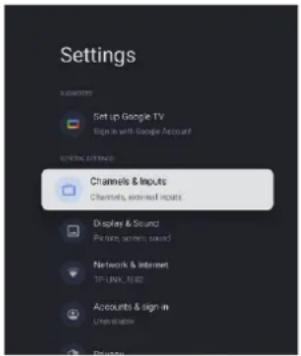
Möchten Sie in das vorherige Menü zurückkehren, drücken Sie die ZURÜCK-Taste. Drücken Sie die ZURÜCK-Taste während Ihnen das Hauptmenü eingeblendet wird, verlassen Sie das Bildschirmmenü.
KANAL
Menü -> Einstellungen -> Channels & Inputs (Sender & Eingangsquellen) -> Channels (Kanal).
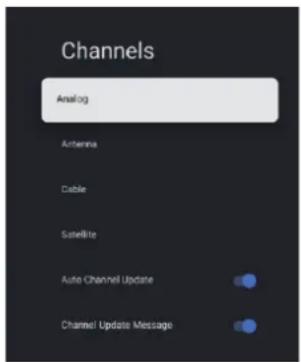
Analog/Antenne/Kabel/Satellit (Analog/Antenna/Cable/Satellite) – Drücken Sie für die Auswahl der Option die Taste ▲ und anschließend die OK-Taste, um in das entsprechende Untermenü zu wechseln.
Autom. Kanalaktualisierung (Auto Channel Update) – Drücken Sie für die Auswahl von EIN/AUS (ON/OFF) die OK-Taste. Wenn Sie „EIN“ (ON) auswählen, scannt und aktualisiert das System nach 5 Minuten im Standby-Modus die Kanäle automatisch.
Kanalaktualisierungsmitteilung (Channel Update Message) – Drücken Sie für die Auswahl von EIN/AUS (ON/OFF) die OK-Taste. Wenn Sie „EIN“ (ON) auswählen, zeigt das System eine Aktualisierungsmitteilung an.
Hinweis: Die verfügbaren Signalquellen können u. U. je nach Modell variieren.
EINGANGSQUELLEN
Menü -> Einstellungen -> Channels & Inputs (Sender & Eingangsquellen) -> Inputs (Eingangsquellen).
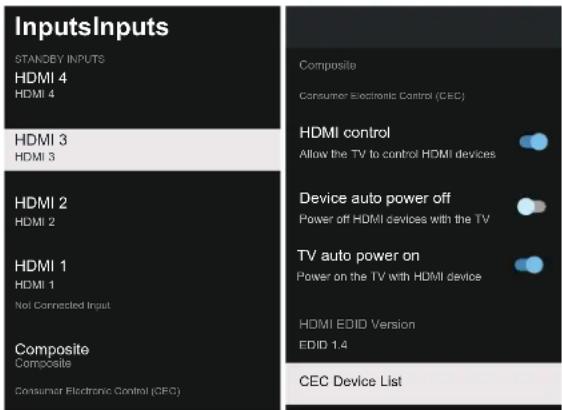
Inputs (Eingangsquellen) – Verwenden Sie die ▲/▼-Tasten, um die Option auszuwählen, und drücken Sie die OK-Taste, um das Untermenü aufzurufen.
HDMI control (HDMI-Steuerung) – Verwenden Sie die ▲/▼-Tasten, um die Option auszuwählen, und drücken Sie die OK-Taste, um sie zu aktivieren bzw. zu deaktivieren.
Device auto power off (Abschaltautomatik) – Verwenden Sie die ▲/▼-Tasten, um die Option auszuwählen, und drücken Sie die OK-Taste, um sie zu aktivieren bzw. zu deaktivieren.
TV auto power on (Einschaltautomatik) – Verwenden Sie die ▲/▼-Tasten, um die Option auszuwählen, und drücken Sie die OK-Taste, um sie zu aktivieren bzw. zu deaktivieren.
HDMI EDID Version (HDMI EDID-Version) – Hier wird Ihnen die aktuelle EDID-Version angezeigt.
CEC Device List (Liste der CEC-Geräte) – Verwenden Sie die ▲/▼-Tasten, um die Option auszuwählen, und drücken Sie die OK-Taste, um das Untermenü aufzurufen.
DISPLAY & TON
Menü -> Einstellungen -> Display & Sound (Display & Klang).
In diesem Menü können Sie die Bild-, Ton- und Audioausgabe des Fernsehgeräts anpassen.
- Verwenden Sie die ▲/▼-Tasten, um die Einstellung auszuwählen, die Sie anpassen möchten.
- Drücken Sie dann die OK-Taste, um Ihre Auswahl zu bestätigen.
- Sind Sie mit den Einstellungen zufrieden und möchten in das vorherige Menü zurückkehren, drücken Sie die ZURÜCK-Taste.
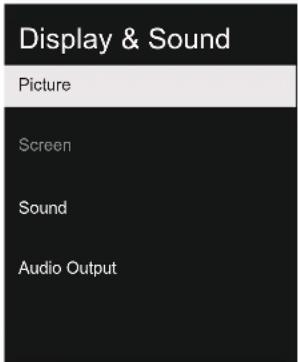
BILD
Menü -> Einstellungen -> Display & Sound (Display & Klang) -> Picture (Bild).
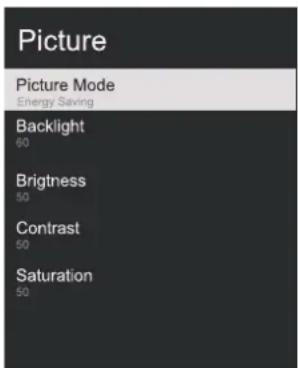
Picture Mode (Bildmodus)
- Verwenden Sie die ▲/▼-Tasten, um die Option auszuwählen, und drücken Sie die OK-Taste, um das Untermenü aufzurufen.
(Zur Auswahl stehen Ihnen die folgenden Optionen: User (Benutzerdefiniert), Standard (Standard), Vivid (Lebendig), Sport (Sport), Movie (Film), Game (Videospiel), Energy saving (Energiesparen).)
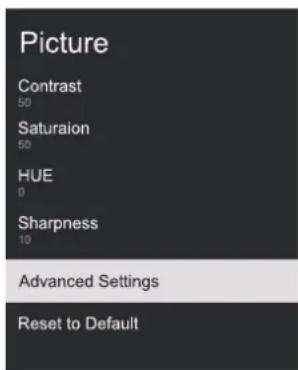
Backlight/Brightness/Contrast/Saturation/HUE/Sharpness (Hintergrundbeleuchtung/Helligkeit/Kontrast/Sättigung/Farbton/Schärfe) – Verwenden Sie die ▲/▼-Tasten, um die gewünschte Option auszuwählen, und bestätigen Sie Ihre Auswahl durch Drücken der OK-Taste. Möchten Sie den aktuellen Wert verringern, drücken Sie die ◀-Taste. Möchten Sie den aktuellen Wert erhöhen, drücken Sie die ▶-Taste.
Advanced Settings (Erweiterte Einstellungen) – Verwenden Sie die ▲/▼-Tasten, um die Option auszuwählen, und drücken Sie die OK-Taste, um das Untermenü aufzurufen.
Reset to Default (Werkseinstellungen wiederherstellen) – Wählen Sie diese Option, werden sämtliche Einstellungen des Fernsehgeräts auf den Werkszustand zurückgesetzt.
TON
Menü -> Einstellungen -> Display & Sound (Display & Klang) -> Sound (Klang).
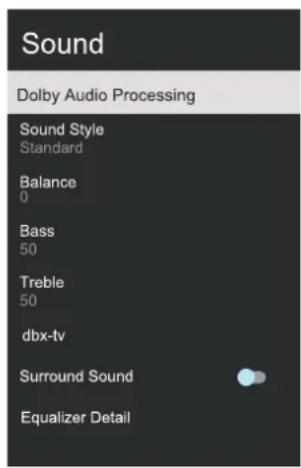
Dolby Audio processing (Dolby Audio-Verarbeitung)
- Verwenden Sie die ▲/▼-Tasten, um die Option auszuwählen, und drücken Sie die OK-Taste, um das Untermenü aufzurufen.
Sound style (Klangbild) – Verwenden Sie die ▲/▼-Tasten, um die Option auszuwählen, und drücken Sie die OK-Taste, um das Untermenü aufzurufen.
(Zur Auswahl stehen Ihnen die folgenden Optionen: User (Benutzerdefiniert), Standard (Standard), Night (Nacht), Sport (Sport), Movie (Film), Music (Musik), News (Nachrichten).)
Balance/Bass/Treble (Balance/Tiefen/Höhen) –
Verwenden Sie die ▲/▼-Tasten, um die gewünschte Option auszuwählen, und drücken Sie die OK-Taste, um Ihre Auswahl zu bestätigen.
Möchten Sie den aktuellen Wert verringern, drücken Sie die ◀-Taste.
Möchten Sie den aktuellen Wert erhöhen, drücken Sie die ▶-Taste.
dbx-tv – Verwenden Sie die ▲/▼-Tasten, um die Option auszuwählen, und drücken Sie die OK-Taste, um das Untermenü aufzurufen.
Surround Sound (Raumklang) – Verwenden Sie die ▲/▼-Tasten, um die Option auszuwählen, und drücken Sie die OK-Taste, um sie zu aktivieren bzw. zu deaktivieren.
Equalizer Detail (Feinabstimmung des Klangbildes)
- Verwenden Sie die ▲/▼-Tasten, um die Option auszuwählen, und drücken Sie die OK-Taste, um das Untermenü aufzurufen.
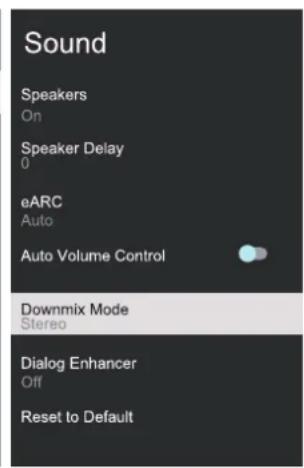
Speakers (Lautsprecher) – Verwenden Sie die ▲/▼-Tasten, um die Option auszuwählen, und drücken Sie die OK-Taste, um sie zu aktivieren bzw. zu deaktivieren.
Speaker Delay (Verzögerung der Lautsprecher) – Verwenden Sie die ▲/▼-Tasten, um die Option auszuwählen, und bestätigen Sie Ihre Auswahl durch Drücken der OK-Taste.
Möchten Sie den aktuellen Wert verringern, drücken Sie die ◀-Taste. Möchten Sie den aktuellen Wert
erhöhen, drücken Sie die ▶-Taste.
eArc – Verwenden Sie die ▲/▼-Tasten, um die Option auszuwählen, und drücken Sie die OK-Taste, um sie zu aktivieren bzw. zu deaktivieren.
Auto Volume Control (Automatische
Lautstärkeregelung) – Verwenden Sie die
▲/▼-Tasten, um die Option auszuwählen, und drücken Sie die OK-Taste, um sie zu aktivieren bzw. zu deaktivieren.
Downmix Mode (Modus zum Heruntermischen)
- Verwenden Sie die ▲/▼-Tasten, um die Option auszuwählen, und drücken Sie die OK-Taste, um das Untermenü aufzurufen.
(Zur Auswahl stehen Ihnen die folgenden Optionen: Stereo (Stereo), Surround (Raumklang).)
Dialog Enhancer (Dialog-Verstärker) – Verwenden Sie die ▲/▼-Tasten, um die Option auszuwählen, und drücken Sie die OK-Taste, um das Untermenü aufzurufen.
(Zur Auswahl stehen Ihnen die folgenden Optionen: Off (Deaktiviert), Low (Niedrig), Medium (Mittel) und High (Hoch).)
Reset to Default (Werkseinstellungen wiederherstellen) – Wählen Sie diese Option, werden sämtliche Einstellungen des Fernsehgeräts auf den Werkszustand zurückgesetzt.
wiederherstellen) – Wählen Sie diese Option, werden sämtliche Einstellungen des Fernsehgeräts auf den Werkszustand zurückgesetzt.
AUDIOAUSGANG
Menü -> Einstellungen -> Display & Sound (Display & Klang) -> Audio Output (Audioausgang).
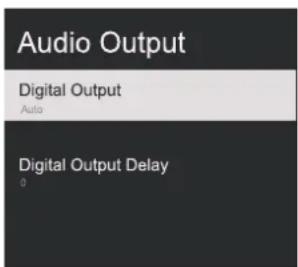
Digital Output (Digitaler Ausgang) – Verwenden Sie die ▲/▼-Tasten, um die Option auszuwählen, und drücken Sie die OK-Taste, um das Untermenü aufzurufen. (Zur Auswahl stehen Ihnen die folgenden Optionen: Auto (Auto), Bypass (Umgehung), PCM, Dolby Digital Plus und Dolby Audio-Dolby Digital.)
Digital Output Delay (Verzögerung des digitalen Ausgangs)
Audioausgangs) – Verwenden Sie die ▲/▼-Tasten, um die Option auszuwählen, und bestätigen Sie Ihre Auswahl durch Drücken der OK-Taste.
Möchten Sie den aktuellen Wert verringern, drücken Sie die ◀-Taste.
Möchten Sie den aktuellen Wert erhöhen, drücken Sie die ▶-Taste.
NETZWERK
Menü -> Einstellungen -> Network & Internet (Netzwerk & Internet).
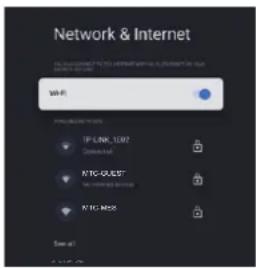
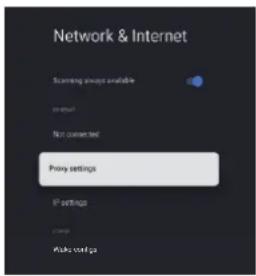
- Verwenden Sie die ▲/▼-Tasten, um die Einstellung auszuwählen, die Sie anpassen möchten.
- Drücken Sie dann die OK-Taste, um Ihre Auswahl zu bestätigen.
- Möchten Sie die Einstellungen speichern und in das vorherige Menü zurückkehren, drücken Sie die OK-Taste erneut.
KONTEN & ANMELDEN
- Menü -> Einstellungen -> Accounts & sign-in (Benutzerkonten & Anmeldung).
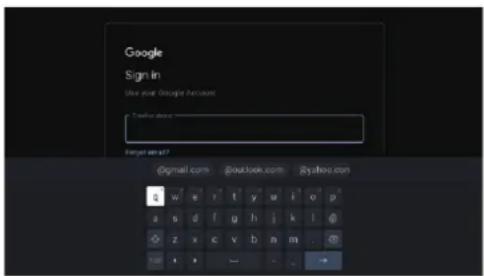
- Verwenden Sie bei aufgerufener Startansicht die ▲/▼-Tasten, um die Option „Set up Google TV (Einrichtung von Google TV)“ auszuwählen, und fahren Sie fort.

Geben Sie dann den Namen und das Passwort Ihres Benutzerkontos ein.
Folgen Sie anschließend den Bildschirmanweisungen, um die entsprechenden Einstellungen vorzunehmen.
Menü -> Einstellungen -> Privacy (Datenschutz).
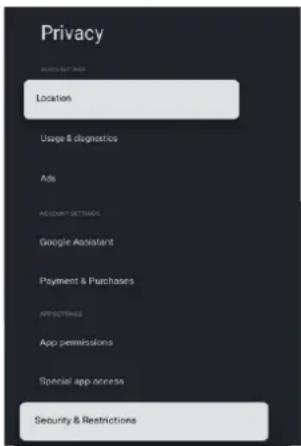
In diesem Menü können Sie den Standort, die Verwendung & Diagnose usw. des Fernsehgeräts einstellen.
- Verwenden Sie die ▲/▼-Tasten, um die Einstellung auszuwählen, die Sie anpassen möchten.
- Drücken Sie dann die OK-Taste, um Ihre Auswahl zu bestätigen.
- Sind Sie mit den Einstellungen zufrieden und möchten in das vorherige Menü zurückkehren, drücken Sie die ZURÜCK-Taste.
STANDORT
Menü -> Einstellungen -> Privacy (Datenschutz) -> Location (Standort).
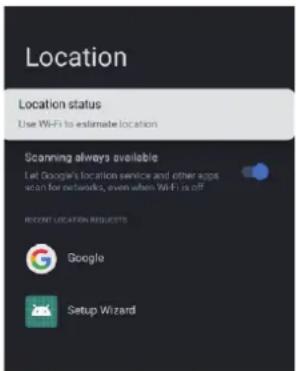
Location status (Status der Standortermittlung)
- Verwenden Sie die ▲/▼-Tasten, um die Option auszuwählen, und drücken Sie die OK-Taste, um das Untermenü aufzurufen.
(Zur Auswahl stehen Ihnen die folgenden Optionen: Use Wi-Fi to estimate location (WLAN zur groben Standortbestimmung nutzen), Off (Aus).)
Scanning always available (Scannen jederzeit möglich) – Verwenden Sie die ▲/▼-Tasten, um die Option auszuwählen, und drücken Sie die OK-Taste, um sie zu aktivieren bzw. zu deaktivieren.
VERWENDUNG & DIAGNOSE
Menü -> Einstellungen -> Privacy (Datenschutz) -> Usage & diagnostics (Verwendung & Diagnose).
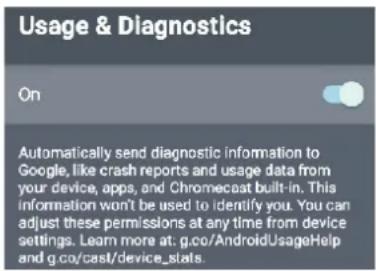
- Verwenden Sie die ▲/▼-Tasten, um die Option auszuwählen, und drücken Sie die OK-Taste, um sie zu aktivieren bzw. zu deaktivieren.
APPS
Menü -> Einstellungen -> Apps.
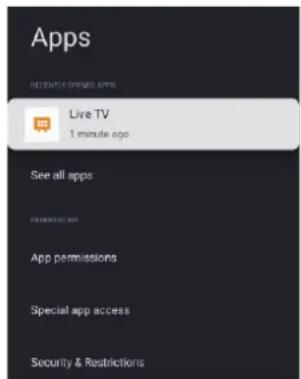
In diesem Menü können Sie die Berechtigungen, die Sie Apps erteilt haben, konfigurieren und Listen der entsprechenden Apps aufrufen.
- Verwenden Sie die ▲/▼-Tasten, um die Einstellung auszuwählen, die Sie anpassen möchten.
- Drücken Sie dann die OK-Taste, um Ihre Auswahl zu bestätigen.
- Sind Sie mit den Einstellungen zufrieden und möchten in das vorherige Menü zurückkehren, drücken Sie die ZURÜCK-Taste.
SYSTEM
Menü -> Einstellungen -> System.
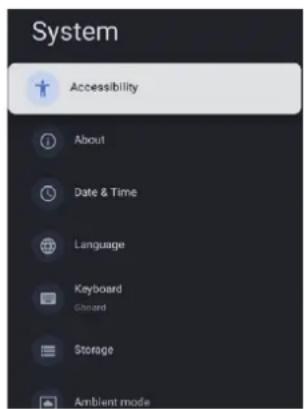
In diesem Menü können Sie die Informationen und Systemeinstellungen des Fernsehgeräts aufrufen und anpassen.
- Verwenden Sie die ▲/▼-Tasten, um die Einstellung auszuwählen, die Sie anpassen möchten.
- Drücken Sie dann die OK-Taste, um Ihre Auswahl zu bestätigen.
- Sind Sie mit den Einstellungen zufrieden und möchten in das vorherige Menü zurückkehren, drücken Sie die ZURÜCK-Taste.
Systemtöne – Verwenden Sie die ▲/▼-Tasten, um die Option auszuwählen, und drücken Sie die OK-Taste, um sie zu aktivieren bzw. zu deaktivieren.
Weitere Informationen zu diesem System finden Sie im nächsten Abschnitt.
ZUGÄNGLICHKEIT
Menü -> Einstellungen -> System -> Barrierefreiheit.
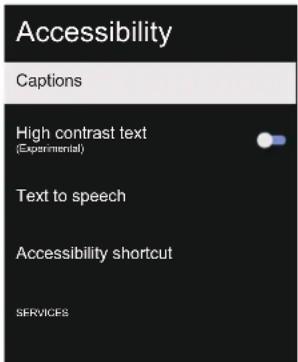
Untertitel – Verwenden Sie die ▲/▼-Tasten, um die Option auszuwählen, und drücken Sie die OK-Taste, um das Untermenü aufzurufen.
Text mit hohem Kontrast – Verwenden Sie die ▲/▼-Tasten, um die Option auszuwählen, und drücken Sie die OK-Taste, um sie zu aktivieren bzw. zu deaktivieren.
Text in Sprache – Verwenden Sie die ▲/▼-Tasten, um die Option auszuwählen, und drücken Sie die OK-Taste, um das Untermenü aufzurufen.
Tastenkürzel für Barrierefreiheit – Verwenden Sie die ▲/▼-Tasten, um die Option auszuwählen, und drücken Sie die OK-Taste, um das Untermenü aufzurufen.
ÜBER
Menü -> Einstellungen -> System -> Informationen.
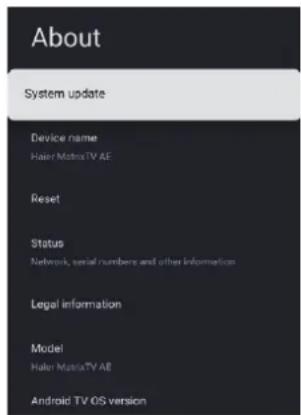
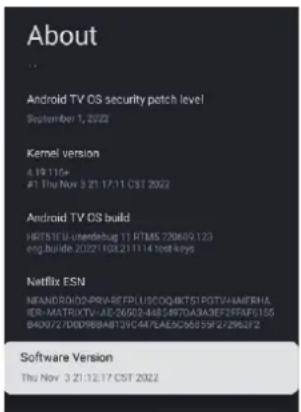
In diesem Menü haben Sie die Möglichkeit, die Firmware des Systems zu aktualisieren oder zurückzusetzen und die Informationen des Fernsehgeräts einzusehen.
- Verwenden Sie die ▲/▼-Tasten, um die Einstellung auszuwählen, die Sie anpassen möchten.
- Drücken Sie dann die OK-Taste, um Ihre Auswahl zu bestätigen.
- Sind Sie mit den Einstellungen zufrieden und möchten in das vorherige Menü zurückkehren, drücken Sie die ZURÜCK-Taste.
DATUM & UHRZEIT
Menü -> Einstellungen -> System -> Datum & Uhrzeit.
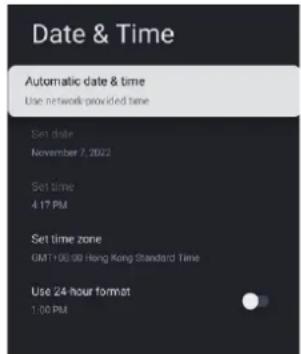
Automatische Datums- und Uhrzeiteinstellung – Verwenden Sie die
▲/▼-Tasten, um die Option auszuwählen, und drücken Sie die OK-Taste, um das Untermenü aufzurufen.
(Zur Auswahl stehen Ihnen die folgenden Optionen: Vom Netzwerk bereitgestellte Zeit nutzen, Aus.)
HINWEIS
- Wenn Sie für „Automatische Datums- und Uhrzeiteinstellung“ „Aus“ auswählen, können Sie das Datum und die Uhrzeit manuell eingeben.
Einstellen des Datums – Verwenden Sie die ▲/▼-Tasten, um die Option auszuwählen,
und drücken Sie die OK-Taste, um das Untermenü aufzurufen.
Einstellen der Uhrzeit – Verwenden Sie die ▲/▼-Tasten, um die Option auszuwählen, und drücken Sie die OK-Taste, um das Untermenü aufzurufen.
Festlegen der Zeitzone – Verwenden Sie die ▲/▼-Tasten, um die Option auszuwählen, und drücken Sie die OK-Taste, um das Untermenü aufzurufen.
24-Stunden-Format verwenden – Verwenden Sie die ▲/▼-Tasten, um die Option auszuwählen, und drücken Sie die OK-Taste, um sie zu aktivieren bzw. zu deaktivieren.
SPRACHE
Menü -> Einstellungen -> System -> Language (Sprache).
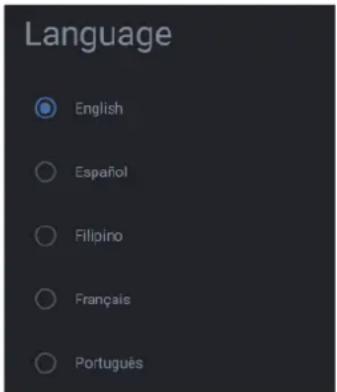
Language (Sprache) – Verwenden Sie die ▲/▼-Tasten, um die Option auszuwählen, navigieren Sie zur gewünschten Sprache und bestätigen Sie Ihre Auswahl durch Drücken der OK-Taste.
TASTATUR
Menü -> Einstellungen -> System -> Keyboard (Tastatur).
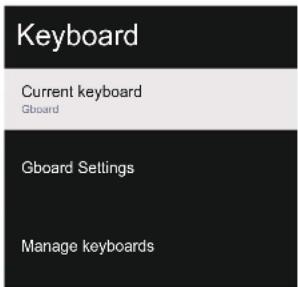
Current keyboard (Aktuelle Tastatur) – Verwenden Sie die ▲/▼-Tasten, um die Option auszuwählen, und drücken Sie die OK-Taste, um das Untermenü aufzurufen.
Gboard Settings (Gboard-Einstellungen) – Verwenden Sie die ▲/▼-Tasten, um die Option auszuwählen, und drücken Sie die OK-Taste, um das Untermenü aufzurufen.
Manage keyboards (Tastaturen verwalten) –
Verwenden Sie die ▲/▼-Tasten, um die Option auszuwählen, und drücken Sie die OK-Taste, um das Untermenü aufzurufen.
SPEICHER
Menü -> Einstellungen -> System -> Storage (Speicher).
Storage
DEVICE STORAGE
Speicher) – Verwenden Sie die ▲/▼-Tasten, um die Option auszuwählen, und drücken Sie die OK-Taste, um das Untermenü aufzurufen.
AMBIENT MODE (BILDSCHIRMSCHONER)
Menü -> Einstellungen -> System -> Ambient mode (Bildschirmschoner).
Ambient-Modus
Jetzt starten
KANÄLE

Google Fotos
In diesem Menü können Sie den Bildschirmschoner aktivieren und entsprechende Einstellungen vornehmen.
- Verwenden Sie die ▲/▼-Tasten, um die Einstellung auszuwählen, die Sie anpassen möchten.
- Drücken Sie dann die OK-Taste, um Ihre Auswahl zu bestätigen.
- Sind Sie mit den Einstellungen zufrieden und möchten in das vorherige Menü zurückkehren, drücken Sie die ZURÜCK-Taste.
STROM & ENERGIE (LEISTUNGSAUFNAHME & ENERGIESPAREN)
Menü -> Einstellungen -> System -> Strom & Energie (Leistungsaufnahme & Energiesparen).
Strom & Energie

Verhalten beim Einschalten

Energiesparmodus

Strom

Timer
In diesem Menü können Sie die Leistungsaufnahme des Fernsehgeräts anpassen und den
Energiesparbetrieb aktivieren.
(Zur Auswahl stehen Ihnen die folgenden Optionen: Power on behavior (Einschaltverhalten), Energy saver (Energiesparbetrieb), Power (Leistungsaufnahme) und Timer (Timer).)
- Verwenden Sie die ▲/▼-Tasten, um die Einstellung auszuwählen, die Sie anpassen möchten.
- Drücken Sie dann die OK-Taste, um Ihre Auswahl zu bestätigen.
- Sind Sie mit den Einstellungen zufrieden und möchten in das vorherige Menü zurückkehren, drücken Sie die ZURÜCK-Taste.
POWER ON BEHAVIOR
(EINSCHALTVERHALTEN)
Menü -> Einstellungen -> System -> Power & Energy (Leistungsaufnahme & Energiesparen) -> Power on behavior (Einschaltverhalten).
Power on behavior
Verwenden Sie die ▲/▼-Tasten, um die Option auszuwählen, und bestätigen Sie Ihre Auswahl durch Drücken der OK-Taste.
ENERGIESPAREN
Menü -> Einstellungen -> System -> Power & -> Energy (Leistungsaufnahme & Energiesparen) -> Energy Saver (Energiesparbetrieb).
Energy saver
When inactive
15 Minuten
Bei Inaktivität – Verwenden Sie die ▲/▼-Tasten, um die Option auszuwählen, und drücken Sie die OK-Taste, um das Untermenü aufzurufen.
(Zur Auswahl stehen Ihnen die folgenden Optionen: 15 Minuten, 20 Minuten,
30 Minuten, 1 Stunde, 4 Stunden, 8 Stunden, 12 Stunden, 24 Stunden und Nie.)
STROM
Menü -> Einstellungen -> System -> Leistungsaufnahme & Energiesparen -> Leistungsaufnahme.
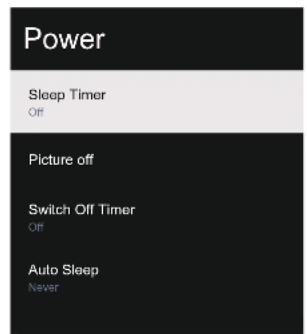
Schlaf-Timer – Verwenden Sie die ▲/▼-Tasten, um die Option auszuwählen, und drücken Sie die OK-Taste, um das Untermenü aufzurufen.
(Zur Auswahl stehen Ihnen die folgenden Optionen: Aus, 10 Minuten, 20 Minuten, 30 Minuten, 40 Minuten, 50 Minuten, 60 Minuten, 90 Minuten und 120 Minuten.)
Bildschirm abdunkeln – Verwenden Sie die ▲/▼-Tasten, um die Option auszuwählen, und bestätigen Sie Ihre Auswahl durch Drücken der OK-Taste.
Timer für Abschaltung – Verwenden Sie die ▲/▼-Tasten, um die Option auszuwählen, und drücken Sie die OK-Taste, um das Untermenü aufzurufen.
(Zur Auswahl stehen Ihnen die folgenden Optionen: Aus, 30 Minuten, 60 Minuten, 90 Minuten, 120 Minuten, 150 Minuten, 180 Minuten, 210 Minuten und 240 Minuten.)
Automatisches Versetzen in den Ruhezustand – Verwenden Sie die ▲/▼-Tasten, um die Option auszuwählen, und drücken Sie die OK-Taste, um das Untermenü aufzurufen. (Zur Auswahl stehen Ihnen die folgenden Optionen: Nie, 4 Stunden, 6 Stunden und 8 Stunden.)
TIMER
Menü -> Einstellungen -> System -> Leistungsaufnahme & Energiesparen -> Timer.
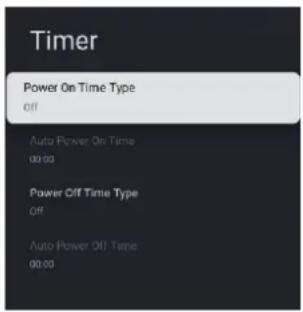
Status der automatischen Inbetriebnahme – Verwenden Sie die ▲/▼-Tasten, um die Option auszuwählen, und drücken Sie die OK-Taste, um sie zu deaktivieren, zu aktivieren oder einmal zu aktivieren.
Auto Power On Time (Zeitpunkt der automatischen Inbetriebnahme) – Verwenden Sie die ▲/▼-Tasten, um die Option auszuwählen, und drücken Sie die OK-Taste, um das Untermenü aufzurufen.
Power Off Time Type (Status der automatischen Abschaltung) – Verwenden Sie die ▲/▼-Tasten, um die Option auszuwählen, und drücken Sie die OK-Taste, um sie zu deaktivieren, zu aktivieren oder einmal zu aktivieren.
Auto Power Off Time (Zeitpunkt der automatischen Abschaltung) – Verwenden Sie die ▲/▼-Tasten, um die Option auszuwählen, und drücken Sie die OK-Taste, um das Untermenü aufzurufen.
CAST (SPIEGELUNG)
Menü -> Einstellungen -> System -> Cast (Spiegelung).
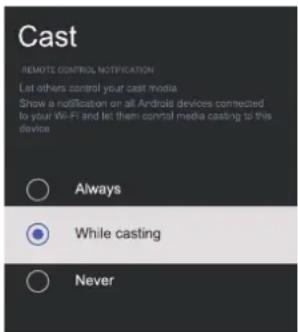
- Verwenden Sie die ▲/▼-Tasten, um die Einstellung auszuwählen, die Sie anpassen möchten.
- Drücken Sie dann die OK-Taste, um Ihre Auswahl zu bestätigen.
- Möchten Sie in das vorherige Menü zurückkehren, drücken Sie die ZURÜCK-Taste.
RETAIL MODE (BETRIEBSART FÜR DEN HANDEL)
Menü -> Einstellungen -> System -> Retail Mode (Betriebsart für den Handel).
Retail Mode
Retail Mode
Off
Retail Messaging
Demo
Retail mode (Betriebsart für den Handel) –
Verwenden Sie die ▲/▼-Tasten, um die Option auszuwählen, und drücken Sie die OK-Taste, um sie zu aktivieren bzw. zu deaktivieren.
Retail messaging (Bildschirminhalt für den Handel)
- Verwenden Sie die ▲/▼-Tasten, um die Option auszuwählen, und drücken Sie die OK-Taste, um das Untermenü aufzurufen. (Hinweis: Demo, e-POP, e-POP + Demo).
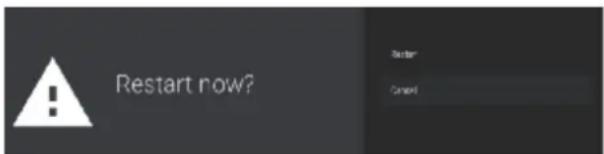
RESTART (NEUSTART)
Menü -> Einstellungen -> System -> Restart (Neustart).
Drücken Sie die OK-Taste, um das Untermenü aufzurufen.
(Zur Auswahl stehen Ihnen die folgenden Optionen: Restart (Neustart) und Cancel (Abbrechen).)
FERNBEDIENUNGEN & ZUBEHÖR
Menü -> Einstellungen -> Remotes & Accessories (Fernbedienungen & Zubehör).
In diesem Menü können Sie Bluetooth-Geräte mit dem Fernsehgerät koppeln.
- Halten Sie zunächst einmal die sich unten auf der Fernbedienung befindlichen Tasten „und „“ fünf Sekunden lang gedrückt.
- Lassen Sie die Tasten wieder los, sobald die LED zu blinken beginnt. Die Fernbedienung sendet daraufhin das Signal zur Kopplung an das
Fernsehgerät und zeigt Ihnen die Informationen der Fernbedienung auf der rechten Seite des Bildschirms an.
- Drücken Sie dann die OK-Taste, um den Beginn des Kopplungsvorgangs einzuleiten. War die Kopplung erfolgreich, wird Ihnen die Meldung „paired (gekoppelt)“ eingeblendet.
- Ist die Kopplung fehlgeschlagen, wird Ihnen die Meldung „couldn't pair (Kopplung nicht möglich)“ eingeblendet. Sollte der Kopplungsvorgang fehlschlagen, halten Sie die sich unten auf der Fernbedienung befindlichen Tasten „ und „ erneut fünf Sekunden lang gedrückt und wiederholen Sie die oben aufgeführten Schritte.
- Drücken Sie anschließend die Taste, um zum vorherigen Menü zurückzukehren.
VERWENDEN DES MULTIMEDIA-PLAYERS
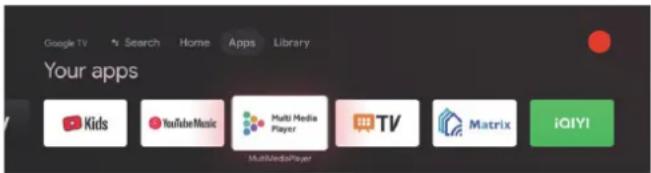
- Verwenden Sie bei aufgerufener Startansicht oder in der Ansicht mit den Apps die ▲/▼/◄/►-Tasten, um die Anwendung des Multimedia-Players auszuwählen.
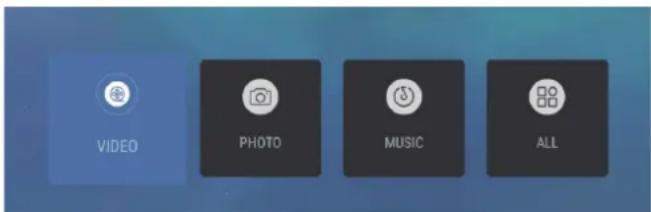
- Drücken Sie dann die OK-Taste, um die Anwendung des Multimedia-Players zu starten und Video-, Foto- oder Audio-Dateien wiederzugeben bzw. anzuzeigen. Nachdem Sie einen USB-Datenträger angeschlossen haben, können Sie die darauf gespeicherten Dateien (FAT32-Format) abrufen.
HINWEIS
Je nachdem, wann Sie das Fernsehgerät erworben haben, kann das Erscheinungsbild des Menüs Unterschiede aufweisen.
Wenden Sie stets zuerst die nachstehend aufgeführten Abhilfemaßnahmen an, bevor Sie sich mit dem Kundendienst in Verbindung setzen. So sparen Sie Zeit und Geld, denn die Kosten für die Einrichtung des Fernsehgeräts und die Einstellung der kundenseitigen Bedienelemente fallen nicht unter die Garantie.
| Symptome Mögliche | Ursachen und einzuleitende Abhilfemaßnahmen |
| Doppelbild (ugs. Geisterbild) | • Dies kann durch die Behinderung der Antenne durch hohe Gebäude oder Hügel verursacht werden. Verwenden Sie eine hoch direktionale Antenne, um das Bild zu verbessern. |
| Stromversorgung unterbrochen | • Überprüfen Sie, ob das Netzkabel des Fernsehgeräts ordnungsgemäß an die Netzsteckdose angeschlossen ist.• Trennen Sie das Fernsehgerät von der Stromversorgung und warten Sie 60 Sekunden. Schließen Sie dann den Netzstecker wieder an die Netzsteckdose an und schalten Sie das Fernsehgerät ein. |
| Kein Bild • Überprüfen Sie die Antennenanschlüsse an der Rückblende des Fernsehgeräts, und stellen Sie sicher, dass die Antenne ordnungsgemäß an das Fernsehgerät angeschlossen ist.• Die Übertragung des Fernsehsenders ist möglicherweise gestört. Versuchen Sie es mit einem anderen Sender.• Passen Sie die Einstellungen für Kontrast und Helligkeit an.• Überprüfen Sie die auf die Untertitel bezogenen Einstellungen. Einige Texte verdecken möglicherweise den Bildschirminhalt. | |
| Gute Bildqualität, aber keine Tonausgabe | • Drücken Sie die sich auf der Fernbedienung befindliche STUMMSCHALT-Taste, um sicherzustellen, dass die Stummschaltung deaktiviert ist. |
| Guter Klang, aber schlechte Farbdarstellung | • Passen Sie die Einstellungen für Kontrast, Farbton und Helligkeit an. |
| Schlechte Bildqualität • | Eine schlechte Bildqualität kann die Folge einer sich in Betrieb befindlichen S-VHS-Kamera oder eines Camcorders, die bzw. der gleichzeitig mit anderen Peripheriegeräten an das Fernsehgerät angeschlossen ist, sein. Schalten Sie eines der anderen Peripheriegeräte aus. |
| Verrauschtes/Gestörtes Bild | • Überprüfen Sie den Anschluss der Antenne. |
| Horizontale gepunktete Linie | • Dies kann durch elektrische Störungen verursacht werden (z. B. Haartrockner, Neonleuchten in der Nähe usw.). Schalten Sie das für die Störung verantwortliche Gerät aus. |
| Fernsehgerät reagiert nicht auf Befehle der Fernbedienung | • Überprüfen Sie, ob die Batterien noch genügend Spannung haben. Sollte dies nicht der Fall sein, ersetzen Sie die Batterien durch neue.• Reinigen Sie die Linse des sich an dem Fernsehgerät befindlichen Fernbedienungssensors. |
| Pixel (Punkte), die stets dunkel oder stets hell sind | • Ihr Fernsehgerät ist ein präzise gefertigtes Produkt auf höchstem technischen Niveau. Es kann jedoch vorkommen, dass Pixel nicht korrekt angezeigt werden. Diese Art von Darstellungsfehlern ist bei dieser Produktgattung üblich und weist nicht auf einen Defekt hin. |
HINWEIS
- Bei diesem Produkt kommt ein aus Subpixeln bestehendes Panel zum Einsatz, dessen Herstellung die Anwendung anspruchsvoller Technologien voraussetzt. Dies bedeutet jedoch nicht, dass das Erscheinen einiger heller oder dunkler Pixel auf dem Bildschirm gänzlich ausgeschlossen ist. Die Leistung des Produkts wird durch diese Pixel nicht beeinträchtigt.


Die Begriffe HDMI, HDMI High-Definition Multimedia Interface, HDMI Trade Dress und die HDMI-Logos sind Handelsnamen oder eingetragene Markenzeichen der HDMI Licensing Administrator, Inc.
Dolby, Dolby Vision, Dolby Atmos, Dolby Audio und das Doppel-D-Symbol sind Marken der Dolby Laboratories Licensing Corporation. Hergestellt unter Lizenz von Dolby Laboratories. Vertrauliche unveröffentlichte Arbeiten. Copyright ©2012-2024 – Dolby Laboratories. Alle Rechte vorbehalten.
43" UHD LED-Fernsehgerät
| Bildqualität und relevante Parameter | UHDIntegriertes DisplayGröße des Displays: 108 cmAuflösung: 3840 x 2160 Pixel bei 60 Hz |
| System der Farbübertragung | PAL-B/G, SECAM-B/G |
| Übertragung digitaler Signale (DTV) | DVB-T, DVB-C, DVB-T2, DVB-S216/32/64/128/256 QAM-ModulationMPEG2, MPEG4, H.265 |
| Konnektivität | 1 x optischer Anschluss2 x USB-Anschluss1 x LAN-Anschluss4 x HDMI-Anschluss1 x VIDEO-Anschluss1 x L-Buchse1 x R-Buchse2 x RF-Buchse1 x Kopfhörerbuchse (EARPHONE)1 x CI-SchnittstelleUnterstützte Farbübertragungssysteme: PAL + SECAMAnzahl der Sendeplätze: 1000 (DTV), 100 (ATV)TV (RF): 75 Ω MissverhältnisAV-Video-Eingang: 75 Ω, 1V-P, RCAAV-Audio-Eingang: 20 kΩ, 500 mV (Effektivwert)HDMI-Video-Eingang: 480i, 480p, 720p, 1080i, 1080p, 2160pWLAN: Standard: IEEE 802.11a/b/g/n/ac, Frequenzband: 2,4 GHz/5 GHzBluetooth: V5.1 |
| Klangqualität | Stereo-Sound-SystemAusgangsleistung: 2 x 10 W (Effektivwert) |
| Leistungsaufnahme im Standby-Modus | ≤0,5 W |
| Digitale Funktionen | Digitale InteraktivitätDigitaler TextUntertitel bei digitaler Videoübertragung (DVB) verfügbarAutomatische EinrichtungAutomatischer SendersuchlaufAnzeige des aktuellen und darauffolgenden FernsehprogrammsElektronischer Programmführer (EPG) für 7 TageCI-Schlitz.Mit Audiodeskription kompatibel |
| Weitere Funktionen und Merkmale | UHF/VHF-Tuner, Sleep-Timer, Kindersicherung, Bild und TextFernbedienung (benötigt 2 Batterien des Typs AAA)Abmessungen der VESA-Halterung: 300 x 300 mmAbmessungen der Verpackung (B x H x T): 1075 x 652 x 142 mmAbmessungen des Produkts mit Standfuß (B x H x T): 957,2 x 607,4 x 240,7 mmAbmessungen des Produkts ohne Standfuß (B x H x T): 957,2 x 566,7 x 86,6 mmGewicht der Verpackung: 10 kgGewicht des Produkts mit Standfuß: 7,2 kgGewicht des Produkts ohne Standfuß: 6,8 kg |
*Die hier zu diesem Fernsehgerät angegebenen technischen Daten dienen lediglich als Referenz. Abweichungen sind aufgrund der regelmäßigen Aktualisierung der Produkttechnik möglich. Änderungen am Design und an den Spezifikationen ohne vorherige Ankündigung vorbehalten.
50" UHD LED-Fernsehgerät
| Bildqualität und relevante Parameter | UHDIntegriertes DisplayGröße des Displays: 126 cmAuflösung: 3840 x 2160 Pixel bei 60 Hz |
| System der Farbübertragung | PAL-B/G, SECAM-B/G |
| Übertragung digitaler Signale (DTV) | DVB-T, DVB-C, DVB-T2, DVB-S216/32/64/128/256 QAM-ModulationMPEG2, MPEG4, H.265 |
| Konnektivität | 1 x optischer Anschluss2 x USB-Anschluss1 x LAN-Anschluss4 x HDMI-Anschluss1 x VIDEO-Anschluss1 x L-Buchse1 x R-Buchse2 x RF-Buchse1 x Kopfhörerbuchse (EARPHONE)1 x CI-SchnittstelleUnterstützte Farbübertragungssysteme: PAL + SECAMAnzahl der Sendeplätze: 1000 (DTV), 100 (ATV)TV (RF): 75 Ω MissverhältnisAV-Video-Eingang: 75 Ω, 1V-P, RCAAV-Audio-Eingang: 20 kΩ, 500 mV (Effektivwert)HDMI-Video-Eingang: 480i, 480p, 720p, 1080i, 1080p, 2160pWLAN: Standard: IEEE 802.11a/b/g/n/ac, Frequenzband: 2,4 GHz/5 GHzBluetooth: V5.1 |
| Klangqualität | Stereo-Sound-SystemAusgangsleistung: 2 x 13.5 W (Effektivwert) |
| Leistungsaufnahme im Standby-Modus | ≤0,5 W |
| Digitale Funktionen | Digitale InteraktivitätDigitaler TextUntertitel bei digitaler Videoübertragung (DVB) verfügbarAutomatische EinrichtungAutomatischer SendersuchlaufAnzeige des aktuellen und darauffolgenden FernsehprogrammsElektronischer Programmführer (EPG) für 7 TageCI-Schlitz.Mit Audiodeskription kompatibel |
| Weitere Funktionen und Merkmale | UHF/VHF-Tuner, Sleep-Timer, Kindersicherung, Bild und TextFernbedienung (benötigt 2 Batterien des Typs AAA)Abmessungen der VESA-Halterung: 300 x 300 mmAbmessungen der Verpackung (B x H x T): 1250 x 760 x 144 mmAbmessungen des Produkts mit Standfuß (B x H x T): 1111,2 x 710,5 x 277,2 mmAbmessungen des Produkts ohne Standfuß (B x H x T): 1111,2 x 651,8 x 88 mmGewicht der Verpackung: 13,5 kgGewicht des Produkts mit Standfuß: 10 kgGewicht des Produkts ohne Standfuß: 9,5 kg |
*Die hier zu diesem Fernsehgerät angegebenen technischen Daten dienen lediglich als Referenz. Abweichungen sind aufgrund der regelmäßigen Aktualisierung der Produkttechnik möglich. Änderungen am Design und an den Spezifikationen ohne vorherige Ankündigung vorbehalten.
55" UHD LED-Fernsehgerät
| Bildqualität und relevante Parameter | UHDIntegriertes DisplayGröße des Displays: 139 cmAuflösung: 3840 x 2160 Pixel bei 60 Hz |
| System der Farbübertragung | PAL-B/G, SECAM-B/G |
| Übertragung digitaler Signale (DTV) | DVB-T, DVB-C, DVB-T2, DVB-S216/32/64/128/256 QAM-ModulationMPEG2, MPEG4, H.265 |
| Konnektivität | 1 x optischer Anschluss2 x USB-Anschluss1 x LAN-Anschluss4 x HDMI-Anschluss1 x VIDEO-Anschluss1 x L-Buchse1 x R-Buchse2 x RF-Buchse1 x Kopfhörerbuchse (EARPHONE)1 x CI-SchnittstelleUnterstützte Farbübertragungssysteme: PAL + SECAMAnzahl der Sendeplätze: 1000 (DTV), 100 (ATV)TV (RF): 75 Ω MissverhältnisAV-Video-Eingang: 75 Ω, 1V-P, RCAAV-Audio-Eingang: 20 kΩ, 500 mV (Effektivwert)HDMI-Video-Eingang: 480i, 480p, 720p, 1080i, 1080p, 2160pWLAN: Standard: IEEE 802.11a/b/g/n/ac, Frequenzband: 2,4 GHz/5 GHzBluetooth: V5.1 |
| Klangqualität | Stereo-Sound-SystemAusgangsleistung: 2 x 13,5 W (Effektivwert) |
| Leistungsaufnahme im Standby-Modus | ≤0,5 W |
| Digitale Funktionen | Digitale InteraktivitätDigitaler TextUntertitel bei digitaler Videoübertragung (DVB) verfügbarAutomatische EinrichtungAutomatischer SendersuchlaufAnzeige des aktuellen und darauffolgenden FernsehprogrammsElektronischer Programmführer (EPG) für 7 TageCI-Schlitz.Mit Audiodeskription kompatibel |
| Weitere Funktionen und Merkmale | UHF/VHF-Tuner, Sleep-Timer, Kindersicherung, Bild und TextFernbedienung (benötigt 2 Batterien des Typs AAA)Abmessungen der VESA-Halterung: 300 x 300 mmAbmessungen der Verpackung (B x H x T): 1350 x 837 x 144 mmAbmessungen des Produkts mit Standfuß (B x H x T): 1225,8 x 777,3 x 277,2 mmAbmessungen des Produkts ohne Standfuß (B x H x T): 1225,8 x 719,4 x 88,1 mmGewicht der Verpackung: 16,4 kgGewicht des Produkts mit Standfuß: 11,9 kgGewicht des Produkts ohne Standfuß: 11,4 kg |
*Die hier zu diesem Fernsehgerät angegebenen technischen Daten dienen lediglich als Referenz. Abweichungen sind aufgrund der regelmäßigen Aktualisierung der Produkttechnik möglich. Änderungen am Design und an den Spezifikationen ohne vorherige Ankündigung vorbehalten.
65" UHD LED-Fernsehgerät
| Bildqualität und relevante Parameter | UHDIntegriertes DisplayGröße des Displays: 164 cmAuflösung: 3840 x 2160 Pixel bei 60 Hz |
| System der Farbübertragung | PAL-B/G, SECAM-B/G |
| Übertragung digitaler Signale (DTV) | DVB-T, DVB-C, DVB-T2, DVB-S216/32/64/128/256 QAM-ModulationMPEG2, MPEG4, H.265 |
| Konnektivität | 1 x optischer Anschluss2 x USB-Anschluss1 x LAN-Anschluss4 x HDMI-Anschluss1 x VIDEO-Anschluss1 x L-Buchse1 x R-Buchse2 x RF-Buchse1 x Kopfhörerbuchse (EARPHONE)1 x CI-SchnittstelleUnterstützte Farbübertragungssysteme: PAL + SECAMAnzahl der Sendeplätze: 1000 (DTV), 100 (ATV)TV (RF): 75 Ω MissverhältnisAV-Video-Eingang: 75 Ω, 1V-P, RCAAV-Audio-Eingang: 20 kΩ, 500 mV (Effektivwert)HDMI-Video-Eingang: 480i, 480p, 720p, 1080i, 1080p, 2160pWLAN: Standard: IEEE 802.11a/b/g/n/ac, Frequenzband: 2,4 GHz/5 GHzBluetooth: V5.1 |
| Klangqualität | Stereo-Sound-SystemAusgangsleistung: 2 x 13,5 W (Effektivwert) |
| Leistungsaufnahme im Standby-Modus | ≤0,5 W |
| Digitale Funktionen | Digitale InteraktivitätDigitaler TextUntertitel bei digitaler Videoübertragung (DVB) verfügbarAutomatische EinrichtungAutomatischer SendersuchlaufAnzeige des aktuellen und darauffolgenden FernsehprogrammsElektronischer Programmführer (EPG) für 7 TageCI-Schlitz.Mit Audiodeskription kompatibel |
| Weitere Funktionen und Merkmale | UHF/VHF-Tuner, Sleep-Timer, Kindersicherung, Bild und TextFernbedienung (benötigt 2 Batterien des Typs AAA)Abmessungen der VESA-Halterung: 400 x 300 mmAbmessungen der Verpackung (B x H x T): 1600 x 960 x 164 mmAbmessungen des Produkts mit Standfuß (B x H x T): 1446,4 x 904,7 x 313,8 mmAbmessungen des Produkts ohne Standfuß (B x H x T): 1446,4 x 841,3 x 85,1 mmGewicht der Verpackung: 24 kgGewicht des Produkts mit Standfuß: 17,2 kgGewicht des Produkts ohne Standfuß: 16,5 kg |
*Die hier zu diesem Fernsehgerät angegebenen technischen Daten dienen lediglich als Referenz. Abweichungen sind aufgrund der regelmäßigen Aktualisierung der Produkttechnik möglich. Änderungen am Design und an den Spezifikationen ohne vorherige Ankündigung vorbehalten.
Haier
Haier
Vida inspirada
Benutzerhandbuch
Benutzer
MODELLE:
H43Q80FUX
H50Q80FUX
H55Q80FUX
H65Q80FUX
BEFESTIGUNG DER HALTERUNG
ANSCHLUSS VON ZUSATZGERÄTEN

BETRIEB UND DIAGNOSE
Bildmodus –
- MITGELIEFERTES ZUBEHÖR
- INHALTSVERZEICHNIS
- DIE OBERE ABBILDUNG KANN VON DEM TATSÄCHLICHEN ERSCHEINUNGSBILD DES PRODUKTS ABWEICHEN
- ACHTUNG
- GEFAHR EINES
- ELEKTRISCHEN SCHLAGS
- ÖFFNEN SIE DIESES
- PRODUKT NICHT
- WARNUNG
- MONTIEREN DES STÄNDERS
- VORBEREITEN DES FERNSEHGERÄTS FÜR DIE WANDMONTAGE
- EINSCHALTEN DES FERNSEHGERÄTS
- HINWEIS
- ZUBEHÖR
- ANSCHLIESSEN EINES AV-GERÄTS
- VERWENDEN DER FERNBEDIENUNG
- ERSTEINRICHTUNG
- STARTBILDSCHIRM
- NAVIGATION DURCH DAS BILDSCHIRMMENÜ
- KANAL
- EINGANGSQUELLEN
- DISPLAY & TON
- BILD
- PICTURE MODE (BILDMODUS)
- TON
- DOLBY AUDIO PROCESSING (DOLBY AUDIO-VERARBEITUNG)
- BALANCE/BASS/TREBLE (BALANCE/TIEFEN/HÖHEN)
- EQUALIZER DETAIL (FEINABSTIMMUNG DES KLANGBILDES)
- AUTO VOLUME CONTROL (AUTOMATISCHE
- LAUTSTÄRKEREGELUNG) – VERWENDEN SIE DIE
- DOWNMIX MODE (MODUS ZUM HERUNTERMISCHEN)
- RESET TO DEFAULT (WERKSEINSTELLUNGEN WIEDERHERSTELLEN) – WÄHLEN SIE DIESE OPTION, WERDEN SÄMTLICHE EINSTELLUNGEN DES FERNSEHGERÄTS AUF DEN WERKSZUSTAND ZURÜCKGESETZT
- AUDIOAUSGANG
- DIGITAL OUTPUT DELAY (VERZÖGERUNG DES DIGITALEN AUSGANGS)
- NETZWERK
- KONTEN & ANMELDEN
- STANDORT
- LOCATION STATUS (STATUS DER STANDORTERMITTLUNG)
- VERWENDUNG & DIAGNOSE
- APPS
- SYSTEM
- ZUGÄNGLICHKEIT
- ÜBER
- DATUM & UHRZEIT
- SPRACHE
- TASTATUR
- SPEICHER
- STORAGE
- AMBIENT MODE (BILDSCHIRMSCHONER)
- AMBIENT-MODUS
- GOOGLE FOTOS
- STROM & ENERGIE (LEISTUNGSAUFNAHME & ENERGIESPAREN)
- STROM & ENERGIE
- POWER ON BEHAVIOR
- (EINSCHALTVERHALTEN)
- ENERGIESPAREN
- ENERGY SAVER
- STROM
- TIMER
- CAST (SPIEGELUNG)
- RETAIL MODE (BETRIEBSART FÜR DEN HANDEL)
- RETAIL MODE
- RETAIL MESSAGING (BILDSCHIRMINHALT FÜR DEN HANDEL)
- RESTART (NEUSTART)
- FERNBEDIENUNGEN & ZUBEHÖR
- VERWENDEN DES MULTIMEDIA-PLAYERS
- HAIER
- BEFESTIGUNG DER HALTERUNG
- ANSCHLUSS VON ZUSATZGERÄTEN
- BETRIEB UND DIAGNOSE
- BILDMODUS
Marke : HAIER
Modell : H43Q81FUX
Kategorie : Fernseher