
H43Q81FUX - телевизор HAIER - Безплатно ръководство за потребителя
Намерете безплатно ръководството на устройството H43Q81FUX HAIER в PDF формат.
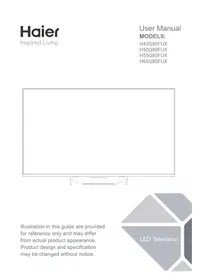


| Тип продукт | LED UHD телевизор 43" |
| Марка | Haier |
| Модел | H43Q81FUX |
| Размер на екрана | 108 cm (43 инча) |
| Резолюция | 3840 x 2160 пиксела (4K UHD) |
| Честота на опресняване | 60 Hz |
| Интегрирана телевизионна система | PAL-B/G, SECAM-B/G |
| DTV декодер | DVB-T, DVB-C, DVB-T2, DVB-S2 |
| Аудио мощност | 2 x 10 W RMS |
| HDMI конектори | 4 (включително 1 eARC/ARC) |
| USB портове | 2 (5V, 500mA) |
| Други връзки | 1 оптичен, 1 LAN (Ethernet), 1 композитен видео, 2 аудио L/R, 2 RF (антена/сателит), 1 слушалки, 1 CI |
| Безжична мрежа | Wi-Fi IEEE 802.11a/b/g/n/ac (2.4/5 GHz), Bluetooth 5.1 |
| Гласов асистент | Вграден Google Assistant |
| TV платформа | Google TV (Android TV OS) |
| Размери със стойка (ШxВxД) | 957.2 x 607.4 x 240.7 mm |
| Размери без стойка (ШxВxД) | 957.2 x 566.7 x 86.6 mm |
| Тегло със стойка | 7.2 kg |
| Тегло без стойка | 6.8 kg |
| VESA стандарт | 300 x 300 mm |
| Консумация в режим на готовност | ≤ 0.5 W |
| Захранване | Мрежов (отделяем захранващ кабел) |
| Включени аксесоари | 1 дистанционно (2 батерии AAA), 6 винта, ръководство за употреба, бързо ръководство, гаранционна карта |
| Поддръжка и почистване | Изключете от контакта и използвайте мека суха кърпа; не използвайте химически продукти |
| Безопасност | Двойна изолация, не излагайте на вода, не отваряйте, необходима вентилация, препоръчва се стабилно закрепване |
Често задавани въпроси - H43Q81FUX HAIER
Въпроси на потребители за H43Q81FUX HAIER
0 въпрос за това устройство. Отговорете на тези, които знаете, или задайте свой въпрос.
Задайте нов въпрос за това устройство
Изтеглете инструкциите за вашия телевизор в PDF формат безплатно! Намерете ръководството си H43Q81FUX - HAIER и вземете отново електронното си устройство в ръце. На тази страница са публикувани всички документи, необходими за използването на вашето устройство. H43Q81FUX на марката HAIER.
РЪКОВОДСТВО ЗА ПОТРЕБИТЕЛЯ H43Q81FUX HAIER
Илюстрациите в това ръководство са дадени само за справка и може да се различават от реалния продукт.
Дизайнът и спецификациите на продукта могат да бъдат променяни без предизвестие.
СЪДЪРЖАНИЕ
Илюстрациите в това ръководство са дадени само за справка и може да се различават от реалния продукт.
Дизайнът и спецификациите на продукта могат да бъдат променяни без предизвестие.
1) Прочетете тези инструкции. 2) Запазете тези инструкции. 3) Спазвайте всички предупреждения. 4) Следвайте всички инструкции. 5) Не използвайте този уред в близост до вода. 6) Почиствайте само със суха кърпа. 7) Не блокирайте вентилационните отвори, монтирайте в съответствие с инструкциите. 8) Не инсталирайте в близост до източници на топлина, като радиатори, решетки на отоплителна система, готварски печки и други уреди (включително усилватели), които генерират топлина. 9) Не нарушавайте защитната функция на поляризирания щепсел. Ако доставеният с продукта щепсел не съответства на Вашия контакт, се обърнете към електротехник, който да смени контакта. 10) Пазете захранващия кабел – не стъпвайте върху него и не го огъвайте прекалено, особено в близост до щепсела, розетката и при изхода му от уреда. 11) Използвайте само приставки/аксесоари, посочени от производителя. 12) Изключвайте уреда от контакта по време на гръмотевична буря или когато не се използва за дълги периоди от време. 13) За сервизно обслужване се обърнете към квалифициран сервизен техник. Обслужване се налага, когато уредът има някаква повреда, като например повреден захранващ кабел или щепсел, върху уреда е разлята течност или в него са попаднали чужди тела, излаган е на дъжд или влага, не работи нормално или е паднал. 14) Щепселът се използва за изключване на устройството, той трябва да бъде лесно достъпен. 15) Вентилацията не трябва да се възпрепятства чрез покриване на вентилационните отвори с предмети, като вестници, покривки за маса, завеси и др. 16) Върху уреда не трябва да се поставят източници на открит пламък, като например свещи. 17) Обърнете внимание на екологичните аспекти при изхвърляне на батерията. 18) Уредът е предназначен за употреба в умерен климат. 19) Уредът не трябва да се излага на капки или пръски вода, и върху него не трябва да се поставят предмети, пълни с течност, като например вази. 20) Предупреждение: За да избегнете наранявания поради преобръщане на уреда, винаги го поставяйте стабилно върху хоризонталната повърхност на масата.
* Реалният продукт може да се различава от горното изображение*
Когато щепселът не се използва за изключване на устройството, в инструкциите е указано, че трябва да бъде осигурен лесен достъп до контакта.

Символът показва, че в уреда има опасно напрежение, което може да предизвика токов удар.

Символът показва, че в документацията на уреда има важни инструкции за работа и поддръжка.
ПРЕДУПРЕЖДЕНИЕ:
За да намалите риска от токов удар, не излагайте уреда на дъжд или влага.
ПРЕДУПРЕЖДЕНИЕ:
Не излагайте батериите на интензивна топлина, като слънчева светлина, огън и др.

Този символ означава, че продуктът има двойна изолация между опасното напрежение в електрическата мрежа и частите, достъпни за потребителя. Когато обслужвате продукта, използвайте само идентични резервни части.


Тази маркировка означава, че продуктът не трябва да се изхвърля заедно с битовите отпадъци. За да предотвратите евентуално замърсяване на околната среда или рискове за здравето в резултат от неконтролирано изхвърляне на отпадъци, рециклирайте продукта отговорно, за да спомогнете за устойчивата повторна употреба на суровините. Върнете употребявания уред чрез системата за предаване и събиране на вторични суровини или се свържете с търговеца, от когото сте закупили продукта. Той може да приеме продукта за екологосъобразно рециклиране.
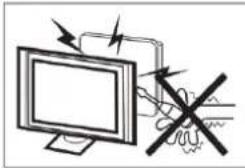
Този телевизионен приемник работи с високо напрежение. Не премахвайте задния капак на телевизора. За сервисно обслужване се обръщайте към квалифицирани сервисни техници.
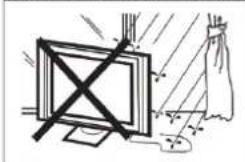
За да предотвратите опасност от пожар или токов удар, не излагайте телевизора на дъжд или влага.
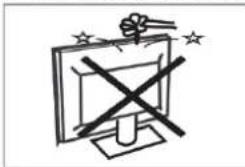
Не пускайте и не пъхайте предмети в процепите и отворите на корпуса на телевизора. Никога не разливайте течности върху телевизора.
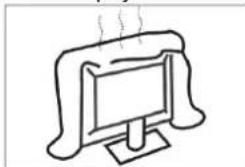
Не блокирайте вентилационните отвори на задния капак. Правилната вентилация е от основно значение за предотвратяване на повреди в електрическите компоненти.

Не поставяйте телевизора върху захранващия кабел.
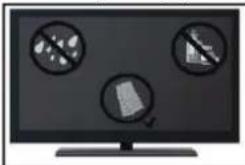
Когато почиствате телевизора, първо го изключете от контакта, използвайте мека кърпа и не използвайте вода и препарати.
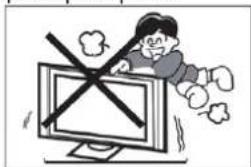
Никога не стъпвайте, не се облягайте и не бутайте рязко телевизора или стойката. Обръщайте специално внимание на децата. Ако телевизорът падне, може да причини сериозни наранявания.

Не поставяйте телевизора на нестабилна количка, стойка, полица или маса. Ако телевизорът падне, може да причини сериозни наранявания и да се повреди.
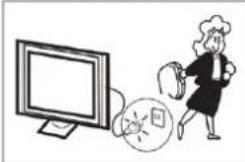
Ако не възнамерявате да използвате телевизора за дълъг период от време, препоръчваме да изключите щепсела от контакта.

Избягвайте да излагате телевизора на пряка слънчева светлина и други източници на нагряване. Не поставяйте телевизора върху други уреди, които излъчват топлина, напр. видео плейър или аудио усилвател. Не поставяйте върху телевизора източници на открит пламък, като например запалени свещи.
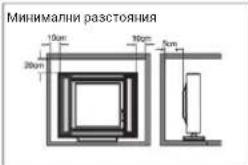
Ако телевизорът е вграден в шкаф или подобно затворено пространство, осигурете минималните необходими разстояния. Натрупаната топлина може да намали полезния живот на телевизора, а може също да бъде опасна.
Забележка: Уредът е предназначен за употреба в умерен климат.
Внимание:
Телевизорът може да падне и да причини сериозни наранявания или смърт. Много от нараняванията, особено на деца, могат да се избегнат чрез прости предохранителни мерки, като:
-ВИНАГИ използвайте шкафове или стойки, или препоръчания от производителя на телевизора начин за монтаж.
-ВИНАГИ използвайте мебели, които могат безопасно да поддържат телевизора.
-ВИНАГИ се уверявайте, че телевизорът не води до прегряване на повърхностите на мебелите, на които е поставен.
-ВИНАГИ информирайте децата, че е опасно да се катерят по мебелите, за да достигнат до телевизора или неговите бутони.
-ВИНАГИ разполагайте свързаните с телевизора кабели така, че да не могат да предизвикат препъване, да бъдат издърпани или захванати.
-НИКОГА не поставяйте телевизора на високи мебели (например шкафове или библиотеки), без да захванете мебелите и телевизора за подходяща опора.
-НИКОГА не поставяйте платове или други материи между телевизора и поддържащите го мебели.
-НИКОГА не поставяйте предмети, които могат да изкушат децата да се катерят, като играчки и дистанционни управления, върху телевизора или мебелите, на който е поставен.
Ако телевизорът трябва да бъде прибран за съхранение или да бъде преместен, имайте предвид и прилагайте горепосочените инструкции.
ВАЖНО: Не прилагайте натиск върху екрана, за да не повредите целостта на дисплея. Гаранцията на производителя не покрива повреди поради неправилна употреба или монтаж.
ВАЖНО: Преди да използвате телевизора, трябва да го монтирате на стойката.
- Поставете телевизора с екрана надолу на мека и равна повърхност (одеяло, стиропор, мека тъкан и др.), за да избегнете повреда.
- Монтирайте стойката към долната част на телевизора с 6-те винта.
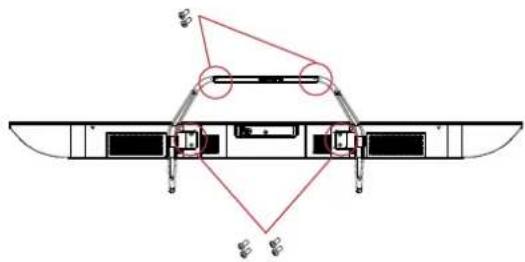
Телевизорът с монтирана стойка трябва да изглежда по този начин.
Препоръчваме да осигурите разстояние от минимум 2,36 инча (60 mm) между телевизора и стената, за да избегнете съприкосновение с кабелите. Преди да монтирате телевизора на стената, трябва да премахнете стойката. С цел безопасност използвайте само стойки за стена по стандарт UL, подходящи за минималното тегло на телевизора без стойка. За да монтирате стойка за стена на телевизора:
- Развийте винтовете, които придържат стойката на телевизора.
- Свалете стойката от телевизора.
- Монтирайте стойката за стена към гърба на телевизора, като използвате четири винта. За да монтирате стойката към стената, следвайте инструкциите в ръководството за употреба на стойката за стена.
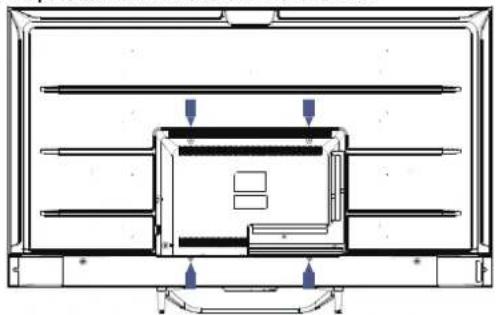
Стойката за стена не е включена в комплекта.
- Завийте винтовете за монтаж на стена (Мб x 12 mm - 4 бр.) към задната страна на LED телевизора, като приложите момент на натягане 12 kgf,cm.
ВКЛЮЧВАНЕ НА ТЕЛЕВИЗОРА
- Монтирайте стойката и поставете телевизора на стабилна основа.
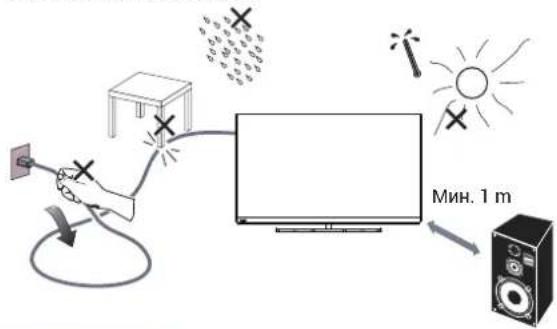
ЗАБЕЛЕЖКА
- Мястото, на което ще поставите телевизора, трябва да осигурява безпрепятствен въздушен поток. Не покривайте вентилационните отвори на задния капак.
- За да предотвратите опасни ситуации, не трябва да поставяте върху уреда източници на открит пламък, като например свещи.
- Избягвайте да излагате уреда на топлина, пряка слънчева светлина, дъжд или вода. Не излагайте уреда на капки или пръски вода.
- Свържете кабела за антената или телевизионен кабел към гнездото за антена ANT IN от задната страна на телевизора.
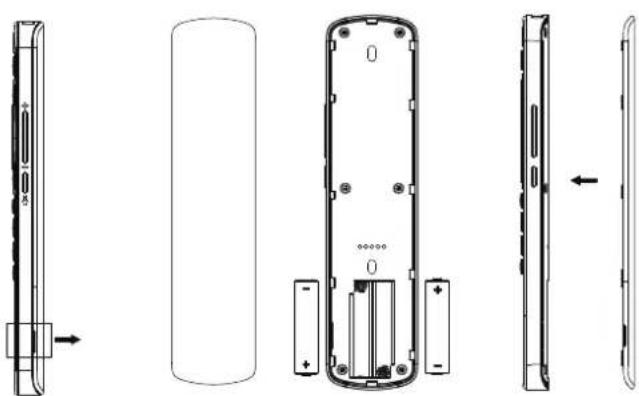
- Дистанционно управление: Свалете капака на отделението за батериите. Поставете 2 батерии (Тип AAA 1,5 V).
ВНИМАНИЕ: При поставяне на неподходящ тип батерии съществува риск от пожар или експлозия.
Включете кабела в подходящ контакт.
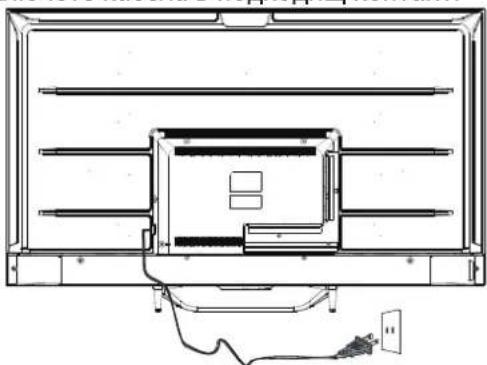
- Включете телевизора:
Натиснете бутона на дистанционното управление или бутона ВКЛ./ИЗКЛ. на панела за управление на телевизора.
- Включване / Изключване
- Включване / Изключване на глас
Активиране на гласов асистент Деактивиране на гласов асистент
Плъзнете надясно, за да включите – индикаторът ще светне и след това ще изгасне, гласовата функция е инициализирана. Можете да кажете „Ok Google“, за да използвате гласовата функция. Индикаторът ще светне, когато телевизорът приема глас, след това кажете гласовата команда.
Плъзнете наляво, за да изключите гласовата функция – индикаторът ще светне в жълто.
- Индикатор за гласов асистент
- Приемник на сигнала на дистанционното управление
- Приемник на гласов сигнал
- LED индикатор на захранването
! ЗАБЕЛЕЖКА
За да използвате гласово управление, телевизорът трябва да е свързан към интернет.
Преди да използвате гласово управление, трябва да поставите превключвателя във включена позиция.
За да използвате гласово управление, трябва да влезете в своя GOOGLE акаунт.
АКСЕСОАРИ
Ръководство за употреба - 1 бр.
Винтове - 6 бр.
Кратко начално ръководство - 1 бр.
Гаранционна карта - 1 бр.
Всички портове за свързване са както следва (от ляво надясно):
Всички портове за свързване са както следва (от ляво надясно):
HDMI1 (eARC/ARC), LNB IN (Сателит), ANT IN (Антена/Кабел), USB1, USB2, EARPHONE (Слушалки), CI (Общ интерфейс).
Телевизорът има един групов аудио-видео интерфейс за удобно свързване на VCR, DVD или други видео устройства.
Направете справка и в ръководството за употреба на съответното устройство.
Можете да използвате входните портове от задната страна на телевизора, както е посочено по-долу.
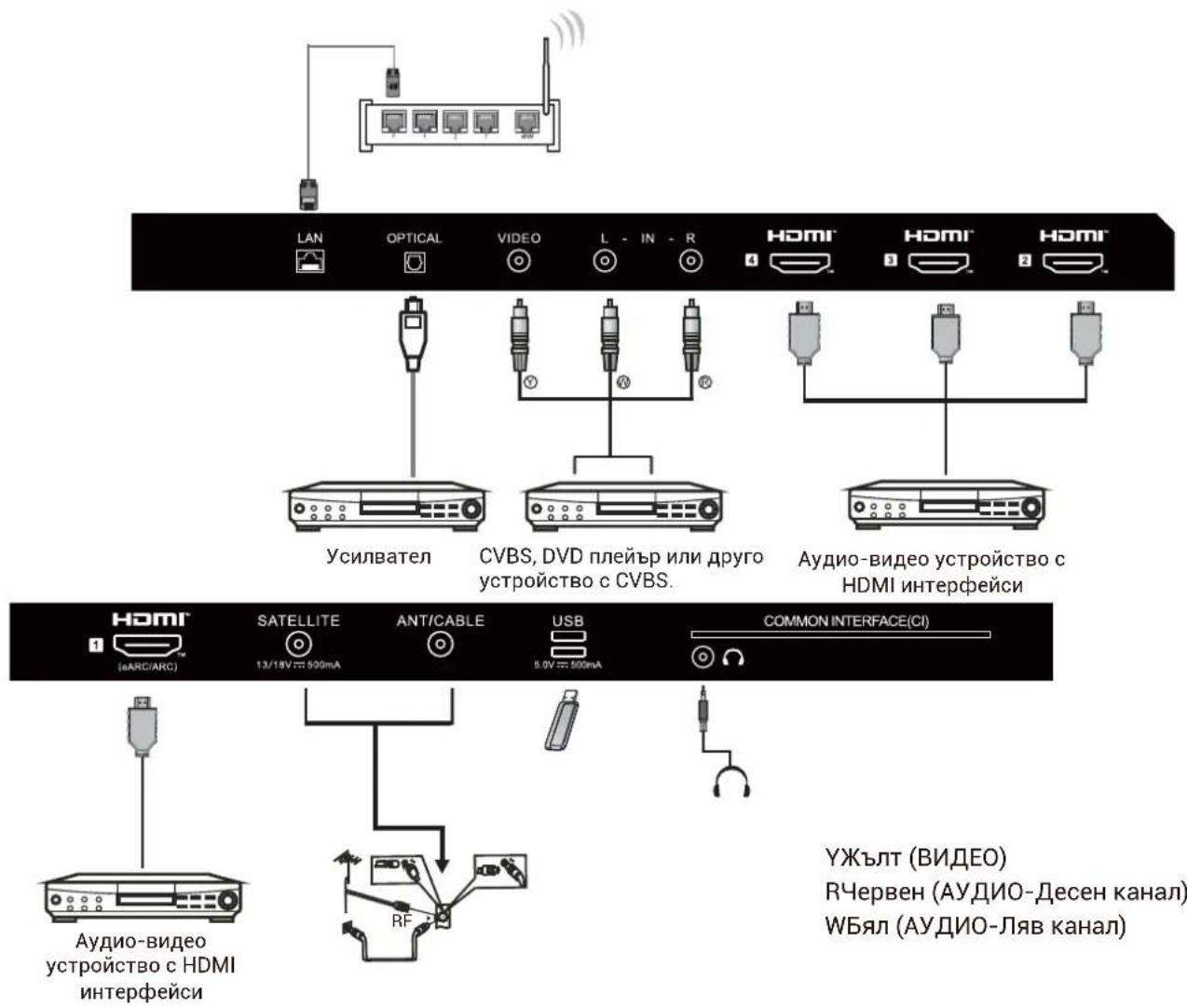
Към него могат да бъдат свързани следните устройства: VCR, мултимедиен диск плейър, DVD, видеокамера, видео игра, стерео система и др.
Забележка:
Възможно е някои устройства с нестандартен сигнал да не се поддържат.
| No Елемент Описание | ||
| 1 | ЗАХРАНВАНЕ | Натиснете за включване или изключване на телевизора.Когато телевизорът е изключен, той все още е под напрежение.За да изключите напълно от напрежението, извадете щепсела от контакта. |
| 2 | [G68H] | Натиснете, за да отворите MAGIC BOARD. |
| 3 |  | Натиснете, за да отворите или затворите екранното меню. |
| 4 |  | Натиснете, за да влезете в Google TV.(При настройка на основна телевизия този бутон не работи) |
| 5 | [7Y25] | Натиснете, за да се придвижвате в екранното меню. |
| 6 | [ZWK4] | Връщане към предишното меню. |
| 7 | [ZXKK] | Натиснете, за да отворите началната страница. |
| 8 |  | Натиснете за смяна на телевизионните канали. |
| 9 |  | Натиснете, за да отворите prime video, където да гледате телевизионни програми и филми (необходима е връзка с интернет). |
| 10 |  | Натиснете, за да отворите Live TV. |
| 11 |  | Натиснете, за да отворите YouTube Music. |
| 12 | [СЗКG] | а отворите NETFLIX. |
| 13 |  | Натиснете, за да отворите мултимедиен плейър. |
| 14 |  | Натиснете, за да отворите Google асистент или да стартирате гласово търсене. |
| 15 | [45A0] | Натиснете, за да отворите менюто с настройки. |
| 16 | VOL+VOL- | Натиснете VOL+ за увеличаване или VOL- за намаляване на звука. |
| 17 | OK | Въвеждане на избраната опция или извършване на избраната операция. |
| 18 |  | Натиснете, за изключите или да включите звука. |
| 19 | [BCWY] | Натиснете, за да изведете електронния справочник на програмите в режим на телевизия. |
| 20 | [S40D] | Натиснете за смяна на телевизионните канали. |
| 21 | [SX53] | Натиснете, за да отворите списъка с източници на сигнал. |
| 22 | [H024] | Натиснете, за да пуснете или поставите на пауза в режим на мултимедия. |
| 23 |  | Натиснете, за да превключите към аудио файлове. |
| 24 |  | Натиснете, за да отворите приложенията. |
| 25 | [7DHS] | Натиснете, за да отворите YouTube. |
ПЪРВОНАЧАЛНА НАСТРОЙКА
Когато включите телевизора за първи път, на екрана се появява съветникът за настройка, чрез който можете да зададете основните настройки. Следвайте текстовите съвети за първоначална настройка.

Тази функция се използва за въвеждане на код за сдвояване на дистанционното управление. След успешно сдвояване, можете да използвате дистанционното с Bluetooth за управление на телевизора.
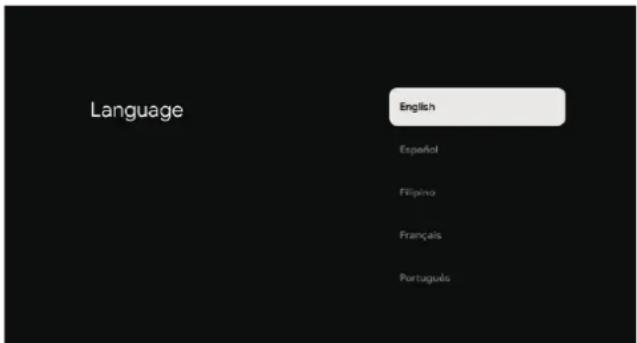
Използвайте бутоните ▲/▼, за да изберете език на системата, и след това натиснете OK за потвърждаване на езика.
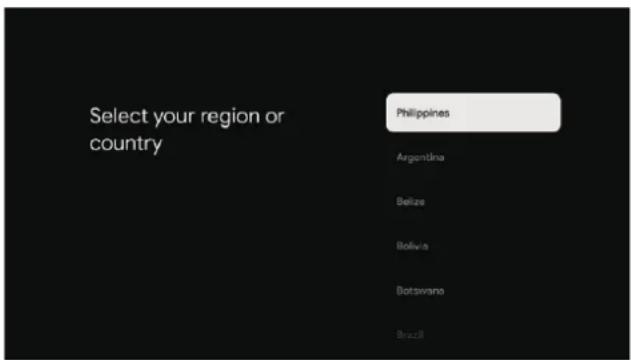
Използвайте бутоните ▲/▼, за да изберете държава/регион, и след това натиснете OK за потвърждение.
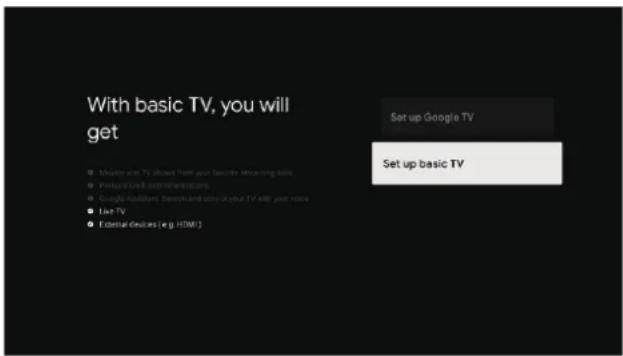
Използвайте бутоните ▲/▼, за да изберете Set up basic TV (Основна настройка на телевизор), и след това натиснете OK за потвърждение.
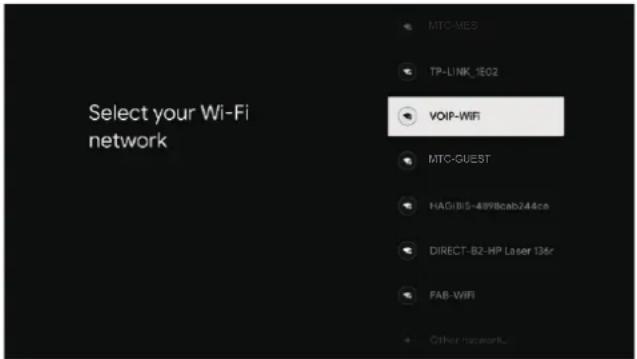
Използвайте бутоните ▲/▼, за да изберете WiFi мрежа за свързване, и след това натиснете OK и въведете паролата, за да потвърдите и да се свържете към мрежата.
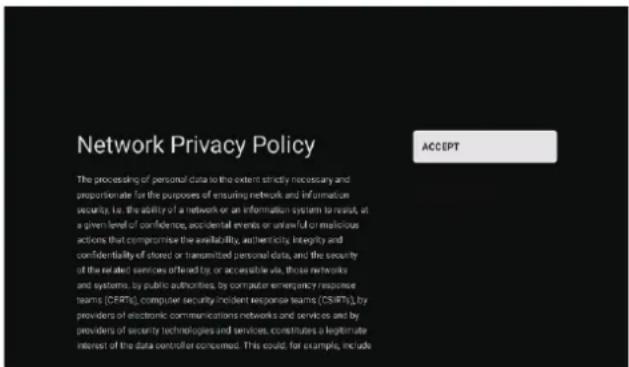
Натиснете Accept (Приемам), за да приемете условията на Network Privacy Policy (Политиката за поверителност в мрежата).
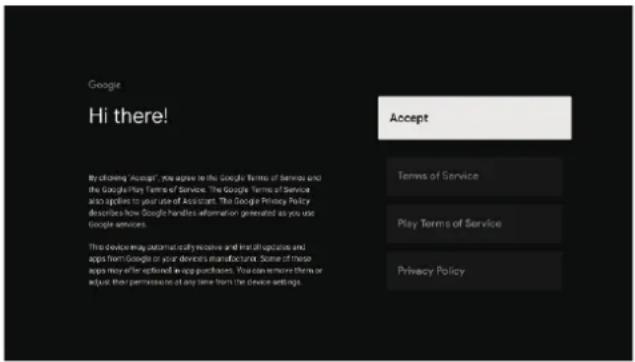
Натиснете Accept (Приемам), за да приемете Общите условия на Google с цел подобряване на потребителското изживяване.
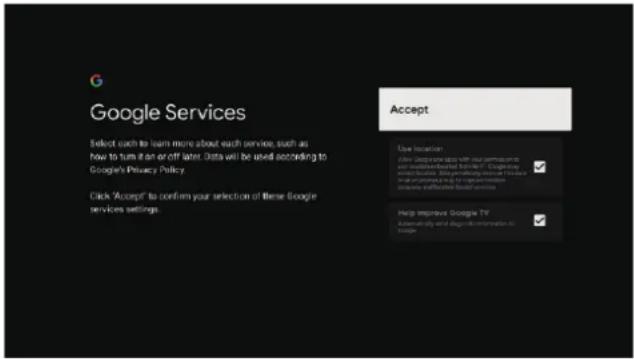
Натиснете Accept (Приемам), за да приемете Услугите на Google с цел подобряване на потребителското изживяване.
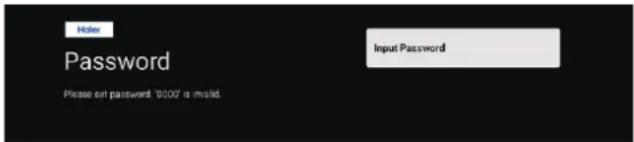
Използва се за задаване на парола за устройството с цел осигуряване на сигурност и поверителност.
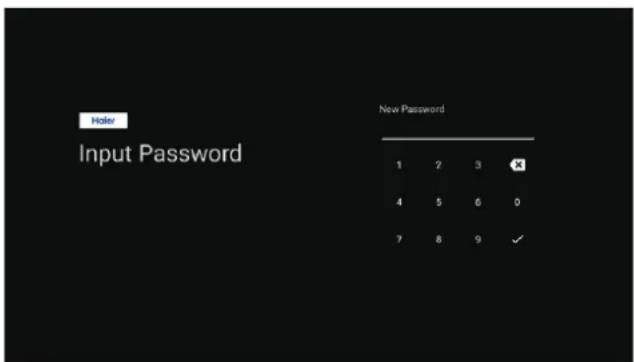
Използвайте клавиатурата на дистанционното управление или екранната клавиатура, за да въведете 4-цифрена парола, след което ще преминете автоматично към следващия екран.
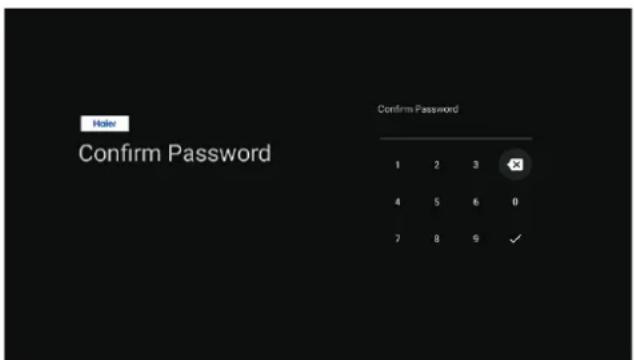
Въведете отново паролата, за да я потвърдите, като използвате клавиатурата на дистанционното управление или екранната клавиатура.
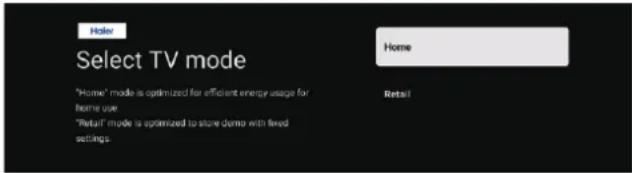
В екрана за избор на режим използвайте бутоните ▲/▼, за да изберете Home (Домашен) Mode, и след това натиснете OK.
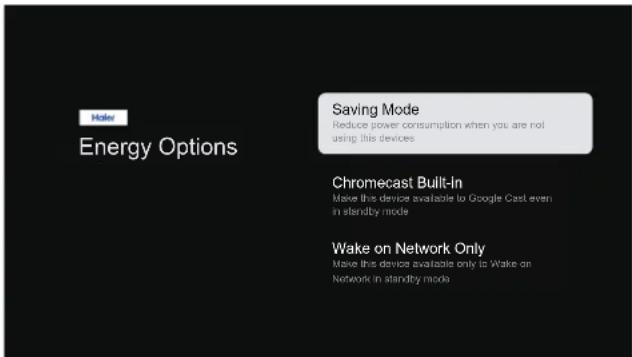
Изберете Saving Mode (Икономичен режим) и продължете към следващата стъпка.
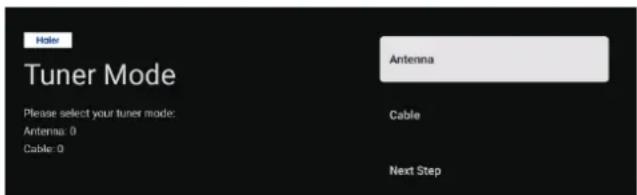
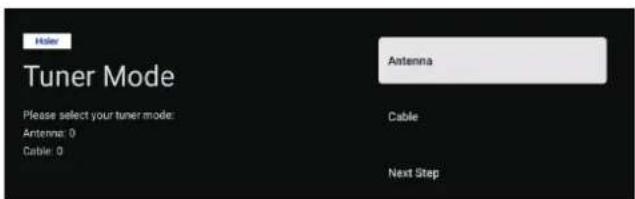
Изберете Tuner Mode (Режим на тунер), за да осъществите търсене, след това натиснете ОК за потвърждение.
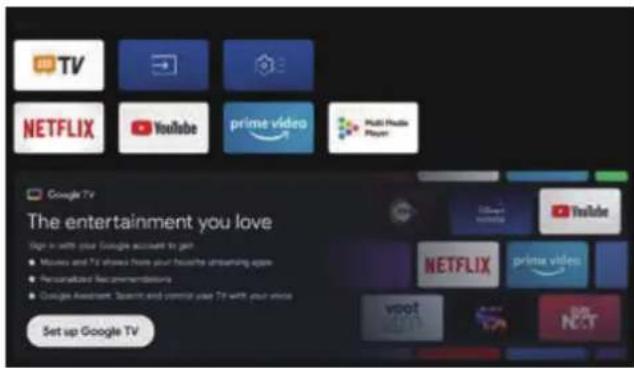
• В потребителския интерфейс можете да превключвате настройките на основната телевизия и Google TV.
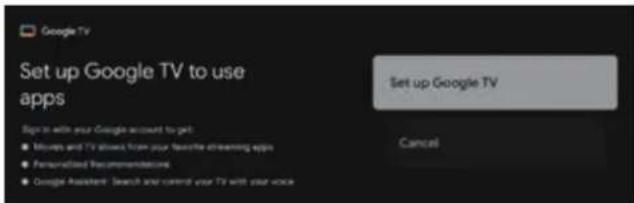
Използвайте бутоните ▲/▼, за да изберете Set up Google TV (Настройка на Google TV) и след това натиснете OK, за да извършите настройките.
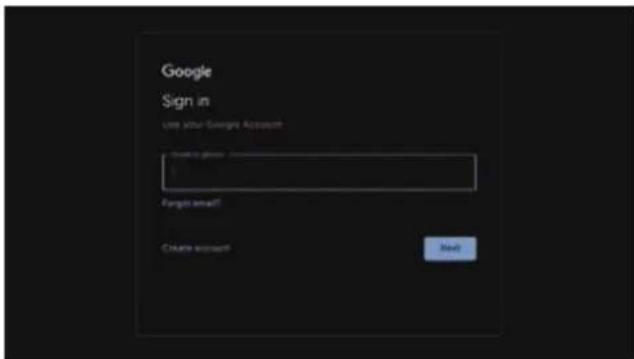
Натиснете Accept (Приемам), за да приемете Общите условия на Google с цел подобряване на потребителското изживяване.
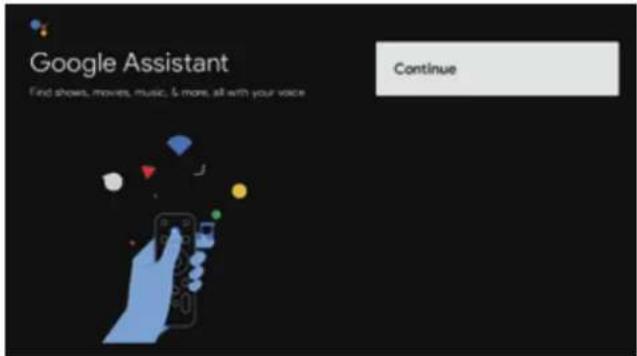
Натиснете, за да изберете, и след това натиснете ОК, за да продължите.
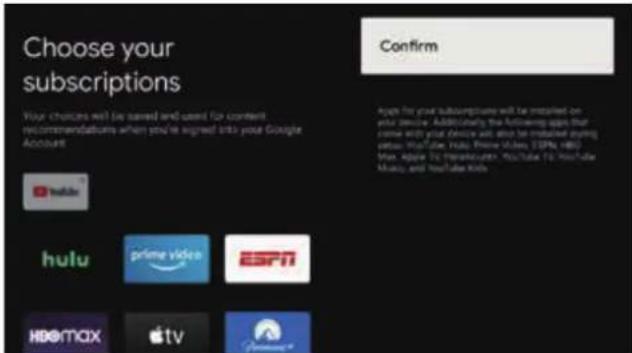
Използвайте бутоните ▲/▼, за да изберете Choose your subscriptions (Изберете своите абонаменти), и натиснете OK.
Настройките за Google TV са направени, натиснете OK, за да разгледате възможностите.
НАЧАЛЕН ЕКРАН
След като завършите стъпките в съветника за настройки, можете да гледате телевизия и да отворите началния екран.
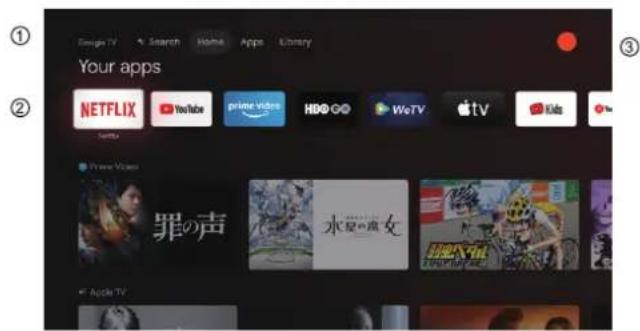
① Search Използвайте, за да отворите Google асистент или да стартирате гласово търсене.
Home Използвайте, за да отворите началната страница на телевизора.
Apps: Използвайте, за да отворите списъка с инсталираните приложения и да добавите любими приложения.
Library: Използвайте за преглед на съдържание, което е закупено или наето с потребителски акаунт.
② Списък на инсталираните приложения и полученото съдържание от инсталирани програми.
③ Използвайте, за да отворите информация, настройки, час, източници и снимка на Вашия акаунт.
Настройки: Тук могат да бъдат конфигурирани различни настройки. За подробности относно настройките вижте следващите пояснения.
Източници: Икона за избор на източник на сигнал.
Картина: Потребителят може да настрои картината на телевизора. Вижте страница 12 за подробни инструкции за настройка.
Има два начина за отваряне на екранното меню. Първият - в режим Live TV (Телевизия на живо) натиснете бутона за меню, за да изведете TV options (Опции за телевизия), след това използвайте бутоните ▲/▼/◄/►, за да изберете менюто Settings (Настройки), и накрая натиснете OK за потвърждение. Вторият - в началната страница HOME, използвайте бутона ►, за да изберете иконата ⚫менюто, и след това натиснете OK за потвърждение.

Използвайте бутоните ▲/▼, за да изберете настройката, която искате да промените. Натиснете ОК, за да отворите съответната настройка.
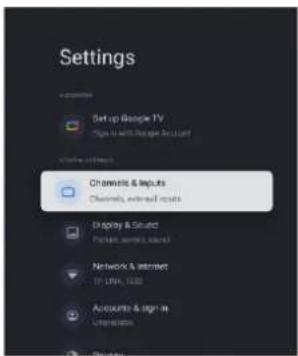
Натиснете бутона ВАСК (Връщане назад), за да се върнете в предишното меню.
Ако сте в основното меню, когато натиснете бутона ВАСК (Връщане назад), екранното меню ще се затвори.
КАНАЛИ
Menu -> Settings -> Channels & Inputs -> Channels (Меню -> Настройки -> Канали и източници -> Канали).
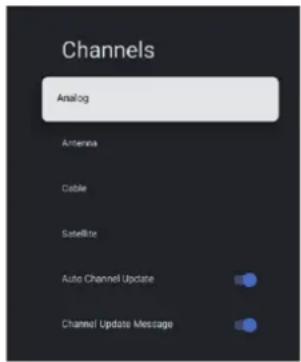
Analog/Antenna/Cable/Satellite (Аналогови/Ефирни/Кабелни/Сателитни) - Използвайте бутоните ▲, ▼а да изберете опцията, и след това натиснете бутона ОК, за да отворите подменюто.
Auto Channel Update (Автоматично актуализиране на каналите) - Натиснете бутона ОК, за да изберете ON/OFF (Вкл./Изкл.). Когато изберете ON (Вкл.), системата автоматично ще сканира и актуализира каналите, след като изминат 5 минути в режим на готовност.
Channel Update Message (Съобщение за актуализация на каналите) - Натиснете бутона ОК, за да изберете ON/OFF (Вкл./Изкл.). Когато изберете ON (Вкл.), системата ще показва съобщението за актуализация.
Забележка: Наличният източник може да е различен в зависимост от модела.
ИЗТОЧНИЦИ
Menu -> Settings -> Channels & Inputs -> Inputs (Меню -> Настройки -> Канали и източници -> Източници)
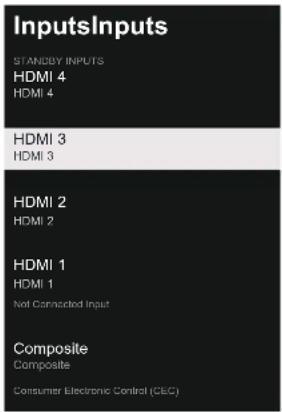
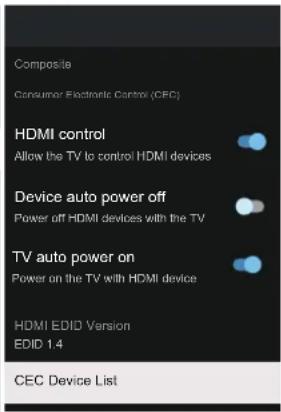
Inputs (Източници) – Използвайте бутоните ▲/▼, за да изберете опцията, и след това натиснете OK, за да отворите съответното подменю.
HDMI control (Управление на HDMI) – Използвайте бутоните ▲/▼, за да изберете опцията, и след това натиснете OK, за да изберете ВКЛ./ИЗКЛ.
Device auto power off (Автоматично изключване на устройството) – Използвайте бутоните ▲/▼, за да изберете опцията, и след това натиснете ОК, за да изберете ВКЛ./ИЗКЛ.
TV auto power on (Автоматично включване на телевизора) – Използвайте бутоните ▲/▼, за да изберете опцията, и след това натиснете ОК, за да изберете ВКЛ./ИЗКЛ.
HDMI EDID Version (Версия на HDMI EDID) – показва версията на EDID.
CEC Device List (Списък с CEC устройства) – Използвайте бутоните ▲/▼, за да изберете опцията, и след това натиснете OK, за да отворите съответното подменю.
Дисплей и звук
Menu -> Settings -> Display & Sound (Меню -> Настройки -> Дисплей и звук)
В това меню можете да настроите картината, звука и аудио изхода на телевизора.
- Използвайте бутоните ▲/▼, за да изберете настройката, която искате да промените.
- Натиснете бутона ОК за потвърждение.
- След като приключите с настройките, натиснете бутона BACK (Връщане назад), за да се върнете към предишното меню.
Дисплей и звук
Картина
Екран
Звук
Аудио изход
КАРТИНА
Меню -> Настройки -> Дисплей и звук -> Картина.
Картина
Режим на картината
Подсветка
60
Яркост
50
Контраст
Наситеност
50
Картина
Контраст
50
Наситеност
Оттенък
0
Острота
Разширени настройки
Възстановяване на фабричните настройки
Picture Mode (Режим на картината) – Използвайте бутоните ▲/▼, за да изберете опцията, и след това натиснете OK, за да отворите съответното подменю. (Опции: user (Потребителска), Standard (Стандартна), Vivid (Ярка), Sport (Спорт), Movie (Филм), Game (Игра), Energy saving (Енергоспестяваща)).
Backlight / Brightness / Contrast / Saturation / HUE / Sharpness (Подсветка / Яркост / Контраст / Наситеност / Оттенък / Острота) – Използвайте бутоните ▲/▼, за да изберете опцията, и след това натиснете OK, за да изберете ВКЛ./ИЗКЛ. Натиснете бутона ◀, за да намалите стойността на параметъра. Натиснете бутона ►, за да увеличите стойността на параметъра.
Advanced Settings (Разширени настройки) – Използвайте бутоните ▲/▼, за да изберете опцията, и след това натиснете OK, за да отворите съответното подменю.
Reset to Default (Възстановяване на фабричните настройки) – Изберете, за да възстановите фабричните настройки по подразбиране.
ЗВУК
Dolby Audio Processing (Обработка на звука Dolby Audio) – Използвайте бутоните ▲/▼, за да изберете опцията, и след това натиснете OK, за да отворите съответното подменю.
Sound Style (Стил на звука) – Използвайте бутоните ▲/▼, за да изберете опцията, и след това натиснете OK, за да отворите съответното подменю.
(Опции: user (Потребителски), Standard (Стандартен), Night (Нощен), Sport (Спорт), Movie (Филм), Music (Музика), News (Новини)).
Balance / Bass / Treble (Баланс / Ниски / Високи) – Използвайте бутоните ▲/▼, за да изберете опцията, и след това натиснете OK, за да отворите подменюто.
Натиснете бутона ◀, за да намалите стойността на параметъра.
Натиснете бутона ▶, за да увеличите стойността на параметъра.
dbx-tv – Използвайте бутоните ▲/▼, за да изберете опцията, и след това натиснете OK, за да отворите съответното подменю.
Surround Sound (Съраунд звук) – Използвайте бутоните ▲/▼, за да изберете опцията, и след това натиснете OK, за да изберете ВКЛ./ИЗКЛ.
Equalizer Detail (Разширен еквалайзер) – Използвайте бутоните ▲/▼, за да изберете опцията, и след това натиснете OK, за да отворите съответното подменю.
Speakers (Високоговорители) – Използвайте бутоните ▲/▼, за да изберете опцията, и след това натиснете ОК, за да изберете ВКЛ./ИЗКЛ.
Speaker Delay (Забавяне на високоговорител) – Използвайте бутоните ▲/▼, за да изберете опцията, и след това натиснете ОК, за да изберете ВКЛ./ИЗКЛ.
Натиснете бутона ◀, за да намалите стойността на параметъра. Натиснете бутона ▶, за да увеличите стойността на параметъра.
eARC – Използвайте бутоните ▲/▼, за да изберете опцията, и след това натиснете OK, за да изберете Автоматично/ИЗКЛ.
– Използвайте бутоните ▲/▼, за да изберете опцията, и след това натиснете OK, за да изберете ВКЛ./ИЗКЛ.
Downmix Mode (Режим на намаляване броя на каналите) – Използвайте бутоните ▲/▼, за да изберете опцията, и след това натиснете OK, за да отворите съответното подменю. (Опции: Stereo (Стерео), Surround (Съраунд)).
Dialog Enhancer (Увеличаване на говора) – Използвайте бутоните ▲/▼, за да изберете опцията, и след това натиснете OK, за да отворите съответното подменю.
(Опции: Off (Изкл.), Low (Ниско), Medium (Средно) и High (Високо)).
Reset to Default (Възстановяване на фабричните настройки) – Изберете, за да възстановите фабричните настройки по подразбиране.
АУДИО ИЗХОД
Audio Output (Цифров изход) – Използвайте бутоните ▲/▼, за да изберете опцията, и след това натиснете OK, за да отворите съответното подменю. (Опции: Auto (Автоматично), Bypass (Заобикаляне), PCM, Dolby Digital Plus и Dolby Audio-Dolby Digital).
Digital Output Delay (Забавяне на цифров изход) – Използвайте бутоните ▲/▼, за да изберете опцията, и след това натиснете OK, за да отворите подменюто.
Натиснете бутона ◀, за да намалите стойността на параметъра.
Натиснете бутона ▶, за да увеличите стойността на параметъра.
МРЕЖА
Menu -> Settings -> Network & Internet (Меню -> Настройки -> Мрежа и интернет)
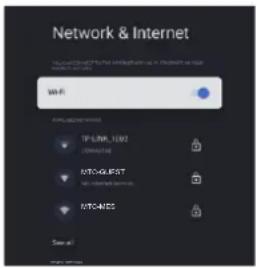
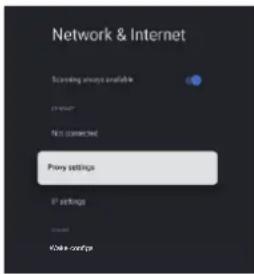
- Използвайте бутоните ▲/▼, за да изберете настройката, която искате да промените.
- Натиснете бутона ОК, за да потвърдите.
- След като приключите с настройките, натиснете бутона ОК, за да запазите настройките и да се върнете към предишното меню.
АКАУНТИ И ВХОД
- Меню -> Настройки -> Акаунти и вход.
- В началната страница HOME използвайте бутоните ▲/▼, за да изберете Set up Google TV (Настройка на Google TV) и преминете към следващата стъпка.
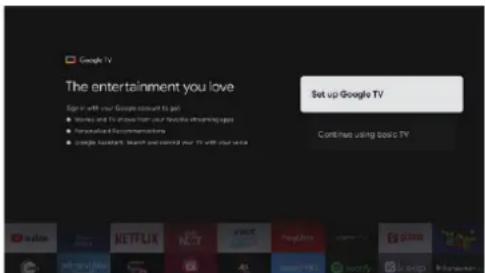
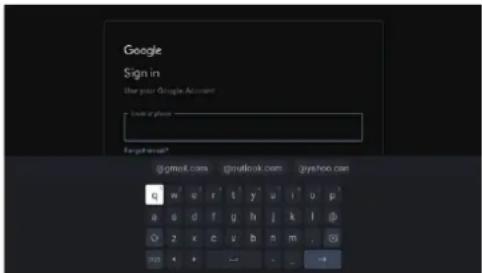
Изберете Set up Google TV (Настройка на Google TV) и преминете към следващата стъпка – въведете потребителското име и паролата. Следвайте инструкциите, за да направите съответните настройки.
ПОВЕРИТЕЛНОСТ
Меню -> Настройки -> Поверителност.
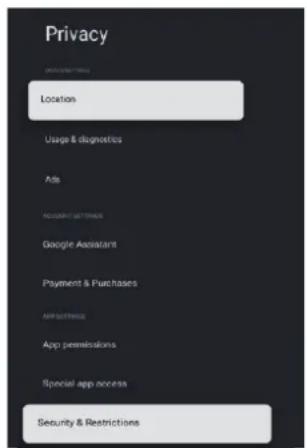
В това меню можете да зададете местоположение, използване и диагностика, и др. за телевизора.
- Използвайте бутоните ▲/▼, за да изберете настройката, която искате да промените.
- Натиснете бутона ОК, за да потвърдите.
- След като приключите с настройките, натиснете бутона ВАСК (Връщане назад), за да се върнете към предишното меню.
МЕСТОПОЛОЖЕНИЕ
Меню -> Настройки -> Поверителност -> Местоположение.
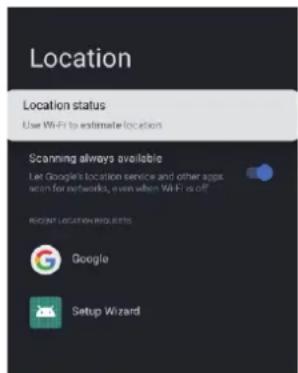
Location status (Статус на местоположението) – Използвайте бутоните ▲/▼, за да изберете опцията, и след това натиснете OK, за да отворите съответното подменю. (Опции: Use Wi-Fi to estimate location (Използване на Wi-Fi за определяне на местоположението), Off (Изкл.))
Scanning always available (Винаги включено сканиране) – Използвайте бутоните ▲/▼, за да изберете опцията, и след това натиснете ОК, за да изберете ВКЛ./ИЗКЛ.
Меню -> Настройки -> Поверителност -> Използване и диагностика
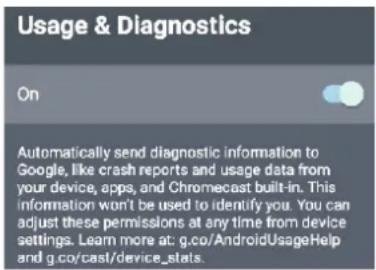
Употреба и диагностика
Използвайте бутоните ▲/▼, за да изберете опцията, и след това натиснете ОК, за да изберете ВКЛ./ИЗКЛ.
ПРИЛОЖЕНИЯ
В това меню можете да задавате разрешения за приложенията и да преглеждате списъка с приложения.
- Използвайте бутоните ▲/▼, за да изберете настройката, която искате да промените.
- Натиснете бутона ОК, за да потвърдите.
- След като приключите с настройките, натиснете бутона ВАСК (Връщане назад), за да се върнете към предишното меню.
СИСТЕМА
Меню -> Настройки -> Система.
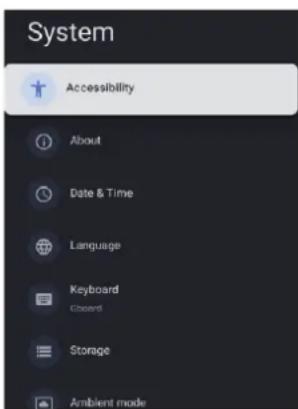
В това меню можете да видите информацията и настройките на телевизора.
- Използвайте бутоните ▲/▼, за да изберете настройката, която искате да промените.
- Натиснете бутона ОК, за да потвърдите.
- След като приключите с настройките, натиснете бутона ВАСК (Връщане назад), за да се върнете към предишното меню.
Системни звуци – Използвайте бутоните ▲/▼, за да изберете опцията, и след това натиснете ОК, за да изберете ВКЛ./ИЗКЛ. За подробности относно системните настройки вижте следващите пояснения.
ДОСТЪПНОСТ
Menu -> Settings -> System -> Accessibility (Меню -> Настройки -> Система -> Достъпност).
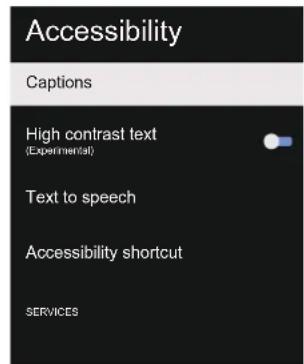
Captions (Надписи) – Използвайте бутоните ▲/▼, за да изберете опцията, и след това натиснете ОК, за да отворите съответното подменю.
High contrast text (Текст с висок контраст) – Използвайте бутоните ▲/▼, за да изберете опцията, и след това натиснете ОК, за да изберете ВКЛ./ИЗКЛ.
Text to speech (Текст в реч) – Използвайте бутоните ▲/▼, за да изберете опцията, и след това натиснете OK, за да отворите съответното подменю.
Accessibility shortcut (Кратък път за достъпност) – Използвайте бутоните ▲/▼, за да изберете опцията, и след това натиснете OK, за да отворите съответното подменю.
ИНФОРМАЦИЯ
В това меню можете да изберете System update (Актуализация на системата), Reset (Нулиране) и да видите информация за телевизора.
- Използвайте бутоните ▲/▼, за да изберете настройката, която искате да промените.
- Натиснете бутона ОК, за да потвърдите.
- След като приключите с настройките, натиснете бутона ВАСК (Връщане назад), за да се върнете към предишното меню.
ДАТА И ЧАС
Automatic date & time (Автоматично задаване на дата и час) – Използвайте бутоните ▲/▼, за да изберете опцията, и след това натиснете OK, за да отворите съответното подменю.
(Опции: Use network-provided time (Използване на времето на мрежата), Off (Изкл.))
ЗАБЕЛЕЖКА
- Когато настройката на Automatic date & time (Автоматично задаване на дата и час) е OFF (Изкл.), можете да използвате Manually adjusting date & time (Ръчно задаване на дата и час).
Задаване на дата – Използвайте бутоните ▲/▼, за да изберете опцията, и след това натиснете OK, за да отворите съответното подменю.
Задаване на час – Използвайте бутоните ▲/▼, за да изберете опцията, и след това натиснете OK, за да отворите съответното подменю.
Задаване на часова зона – Използвайте бутоните ▲/▼, за да изберете опцията, и след това натиснете OK, за да отворите съответното подменю.
Използване на 24-часов формат – Използвайте бутоните ▲/▼, за да изберете опцията, и след това натиснете ОК, за да изберете ВКЛ./ИЗКЛ.
ЕЗИК
Меню -> Настройки -> Система -> Език.
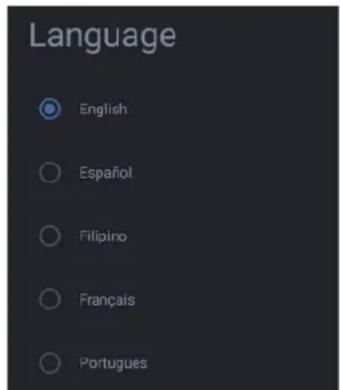
Език – Използвайте бутоните ▲/▼, за да изберете опцията, и след това натиснете ОК, за да зададете избрания език.
КЛАВИАТУРА
Меню -> Настройки -> Система -> Клавиатура.
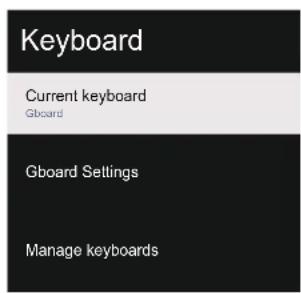
Текуща клавиатура – Използвайте бутоните ▲/▼, за да изберете опцията, и след това натиснете OK, за да отворите съответното подменю.
Настройки на Gboard – Използвайте бутоните ▲/▼, за да изберете опцията, и след това натиснете OK, за да отворите съответното подменю.
Управление на клавиатури – Използвайте бутоните ▲/▼, за да изберете опцията, и след това натиснете OK, за да отворите съответното подменю.
СЪХРАНЕНИЕ
Меню -> Настройки -> Система -> Съхранение.

Вътрешно споделено хранилище – Използвайте бутоните ▲/▼, за да изберете опцията, и след това натиснете ОК, за да отворите съответното подменю.
В това меню можете да включите режим на фоново осветление.
- Използвайте бутоните ▲/▼, за да изберете настройката, която искате да промените.
- Натиснете бутона ОК, за да потвърдите.
- След като приключите с настройките, натиснете бутона ВАСК (Връщане назад), за да се върнете към предишното меню.
В това меню можете да зададете настройки за включване/изключване и икономия на енергия. (Опции: Power on behavior (Поведение при включване), Energy saver (Икономия на енергия), Power (Захранване) и Timer (Таймер))
- Използвайте бутоните ▲/▼, за да изберете настройката, която искате да промените.
- Натиснете бутона ОК, за да потвърдите.
- След като приключите с настройките, натиснете бутона ВАСК (Връщане назад), за да се върнете към предишното меню.
Използвайте бутоните ▲/▼, за да изберете опцията, и след това натиснете OK за потвърждение.
ИКОНОМИЯ НА ЕНЕРГИЯ
Menu -> Settings -> System -> Power & Energy -> Energy saver (Меню -> Настройки -> Система -> Захранване и енергия -> Икономия на енергия).
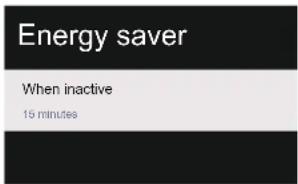
When inactive (При липса на активност) – Използвайте бутоните ▲/▼, за да изберете опцията, и след това натиснете OK, за да отворите съответното подменю. (Опции: 15 минути, 20 минути, 30 минути, 1 час, 4 часа, 8 часа, 12 часа, 24 часа, Never (Никога)).
ЗАХРАНВАНЕ
Menu -> Settings -> System -> Power & Energy -> Power (Меню -> Настройки -> Система -> Захранване и енергия -> Захранване).
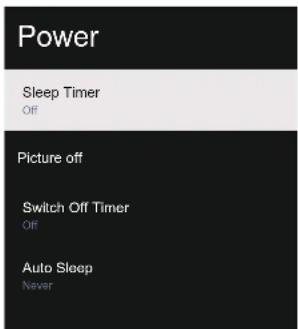
Sleep Timer (Таймер за заспиване) – Използвайте бутоните ▲/▼, за да изберете опцията, и след това натиснете OK, за да отворите съответното подменю.
(Опции: off (Изкл.), 10 минути, 20 минути, 30 минути, 40 минути, 50 минути, 60 минути, 90 минути, 120 минути)
Picture off (Изключване на картината) – Използвайте бутоните ▲/▼, за да изберете опцията, и след това натиснете OK за потвърждение.
Switch off timer (Таймер за изключване) – Използвайте бутоните ▲/▼, за да изберете опцията, и след това натиснете OK, за да отворите съответното подменю.
(Опции: off (Изкл.), 30 минути, 60 минути, 90 минути, 120 минути, 150 минути, 180 минути, 210 минути, 240 минути)
Auto Sleep (Автоматично заспиване) – Използвайте бутоните ▲/▼, за да изберете опцията, и след това натиснете OK, за да отворите съответното подменю.
(Опции: Никога, 4 часа, 6 часа, 8 часа)
ТАЙМЕР
Menu -> Settings -> System -> Power & Energy -> Timer (Меню -> Настройки -> Система -> Захранване и енергия -> Таймер).
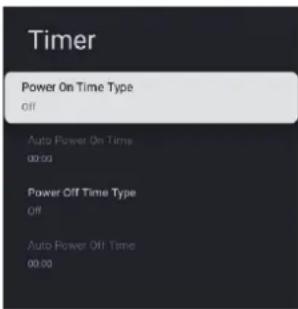
Power On Time Type (Тип таймер за включване) – Използвайте бутоните ▲/▼, за да изберете опцията, и след това натиснете OK, за да изберете опция OFF / ON / ONCE (ВКЛ. / ИЗКЛ. / Еднократен).
Auto Power On Time (Време за автоматично включване) – Използвайте бутоните ▲/▼, за да изберете опцията, и след това натиснете OK, за да отворите съответното подменю.
Power Off Time Type (Тип таймер за изключване) – Използвайте бутоните ▲/▼, за да изберете опцията, и след това натиснете OK, за да изберете опция OFF / ON / ONCE (ВКЛ. / ИЗКЛ. / Еднократен).
Auto Power Off Time (Време за автоматично изключване) – Използвайте бутоните ▲/▼, за да изберете опцията, и след това натиснете OK, за да отворите съответното подменю.
ИЗЛЪЧВАНЕ
Меню -> Настройки -> Система -> Излъчване.
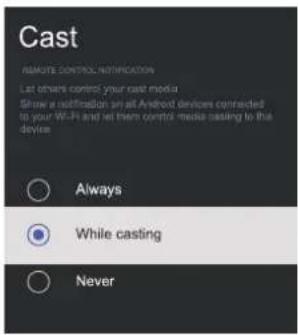
- Използвайте бутоните ▲/▼, за да изберете настройката, която искате да промените.
- Натиснете бутона ОК, за да потвърдите.
- Натиснете бутона ВАСК (Връщане назад), за да се върнете към предишното меню.
ТЪРГОВСКИ РЕЖИМ
Меню -> Настройки -> Система -> Търговски режим.
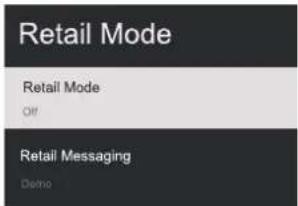
Търговски режим – Използвайте бутоните ▲/▼, за да изберете опцията, и след това натиснете OK, за да изберете ВКЛ./ИЗКЛ.
Търговски съобщения – Използвайте бутоните ▲/▼, за да изберете опцията, и след това натиснете OK, за да отворите съответното подменю. (Забележка: Демонстрация, e-POP, e-POP+ Демонстрация)
РЕСТАРТИРАНЕ
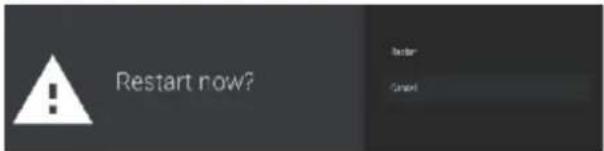
Меню -> Настройки -> Система -> Рестартиране. Натиснете бутона ОК, за да отворите подменюто. (Опции: Рестартиране и Отмяна)
В това меню можете да сдвоявате Bluetooth устройства.
- Натиснете едновременно и задръжте за 5 секунди бутоните в долната част на дистанционното управление.
- Когато LED индикаторът започне да мига, освободете бутоните. Дистанционното управление ще изпрати сигнал за сдвояване към телевизора и информацията на дистанционното управление ще се покаже от дясната страна на екрана.
- Натиснете бутона ОК, за да изведете състоянието на сдвояване. Ако се покаже сдвояване, свързването е успешно.
- Ако се покаже съобщение, че не може да бъде осъществено сдвояване, свързването е неуспешно. Изчакайте 30 секунди и след това натиснете едновременно и задръжте за 5 секунди бутоните в долната част на дистанционното управление, за да повторите предишните стъпки.
- Натиснете бутона, за да се върнете към предишното меню.
- В началната страница HOME или в страницата APPS (Приложения) използвайте бутоните ▲/▼/◄/►, за да изберете приложението Multi Media Player (Мултимедиен плейър).
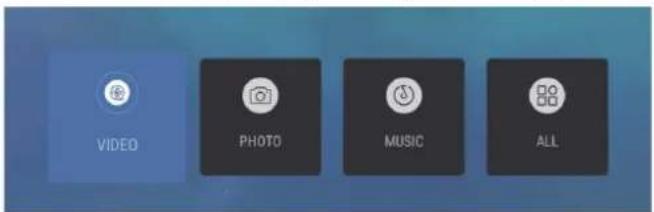
- Натиснете бутона ОК, за да отворите мултимедийния плейър и да пуснете Video (Видео), Photo (Снимки), Audio (Аудио). След като поставите USB памет, можете да разглеждате файловете в паметта (формат FAT32).
ЗАБЕЛЕЖКА
Менюто може да се различава в зависимост от периода, в който сте закупили телевизора.
Преди да се обадите на центъра за обслужване, направете тези лесни проверки. Тези съвети могат да Ви спестят време и пари, тъй като таксите за инсталация на телевизора и извършване на потребителски настройки не се покриват от гаранцията.
| Симптоми Елементи | за проверка и необходими действия |
| „Фантомно“ или двойно изображение | • Причината може да е наличие на смущения в антената поради високи сгради или хълмове. Картината може да се подобри чрез чувствителна насочена антена. |
| Няма захранване • Проверете | дали захранващият кабел за променлив ток на телевизора е включен в контакта.• Изключете телевизора и изчакайте 60 секунди. След това включете отново щепсела в контакта и включете телевизора. |
| Няма картина • Проверете дали | антената е правилно свързана към гнездото от задната страна на телевизора.• Вероятни проблеми в излъчването от съответната станция. Опитайте друг канал.• Регулирайте настройките за контраст и яркост.• Проверете настройката Closed Captions (Скрити надписи). Някои режими за текст може да блокират екрана. |
| Картината е добра, но няма звук | • Натиснете бутона MUTE (Изключване на звука) на дистанционното управление, за да се уверите, че звукът не е изключен. |
| Звукът е добър, но цветовете не изглеждат добре | • Регулирайте настройките за контраст, цвят и яркост. |
| Лошо качество на картината | • Качеството на картината може да се влоши при свързване на S-VHS камера или видеокамера едновременно с други периферни устройства към телевизора. Изключете някое от периферните устройства. |
| Снежинки и шум в картината • | Проверете свързването на антената. |
| Хоризонтална пунктирана линия | • Това може да се дължи електрически смущения (напр. от сешоар, неонови лампи наблизо и др.). Изключете съответния уред. |
| Телевизорът не реагира на дистанционното управление | • Проверете дали батериите работят. Сменете ги, ако е необходимо.• Почистете лещата на сензора за дистанционно управление на телевизора. |
| Пиксели (точки), които винаги остават тъмни или светли | • Телевизорът е произведен по прецизна технология от изключително високо ниво. Въпреки това, понякога може да има пиксели, които не се показват правилно. Това не е необичайно за подобни устройства и не представлява дефект. |
ЗАБЕЛЕЖКА
- Устройството използва панел, който се състои от подчинени пиксели, които изискват усъвършенствана технология за генериране. Въпреки това, е възможно на екрана да се появяват някои ярки или тъмни пиксели. Тези пиксели не оказват влияние върху работата на устройството.

Термините HDMI, HDMI High-Definition Multimedia Interface, търговските опаковки на HDMI и логата на HDMI са търговски марки или регистрирани търговски марки на HDMI Licensing Administrator, Inc.

Dolby, Dolby Vision, Dolby Atmos, Dolby Audio и символът двойно D са търговски марки на Dolby Laboratories Licensing Corporation. Произведено по лиценз на Dolby Laboratories. Поверителни непубликувани работи. Copyright ©2012-2024 Dolby Laboratories. Всички права запазени.
43" UHD LED TV
| Качество на телевизионната картина: | UHDIнтегрирана цифрова технология.Размер на екрана: 108 смРезолюция 3840x2160 пиксела, 60Hz. |
| Телевизионна система: PAL-B/G, SECAM-B/G | |
| DVB-T, DVB-C, DVB-T2, DVB-S216/32/64/128/256 QAM модулацияDTV тунер декодерMPEG2, MPEG4, H.265 | |
| Свързаност: | 1 порт за оптичен кабел2 USB порта1 порт LAN4 гнезда HDMI1 гнездо VIDEO1 гнездо L1 гнездо R2 гнезда RF1 порт за слушалки1 слот за CI картаПоддържани системи: PAL+ SECAMBрой канали: 1000 (DTV), 100 (ATV)TV (RF): 75 Ω импедансAV видео вход: 75 Ω, 1V-P, RCAAV аудио вход: 20K Ω, 500 mV RMSHDMI видео вход: 480i, 480p, 720p, 1080i, 1080p, 2160pWiFi: Стандарт: IEEE 802.11a/b/g/n/ac, Честота: 2,4 GHz / 5 GHzBluetooth: V5.1 |
| Качество на звука: | Стерео аудио система.Изходна мощност 2 x 10 W RMS. |
| Консумирана мощност в режим на готовност | ≤ 0,5 W |
| Дигитални функции: | Дигитален интерактивен интерфейс.Дигитален текст.Дигитално излъчване на видео (DVB) със субтитри.Автоматична настройка.Автоматично сканиране за нови канали.Справочник за текущи и следващи програми.7-дневен електронен справочник на програмите (EPG).Слот за CI карта.Съвместимост с аудио описание. |
| Допълнителни функции: | UHF/VHF тунер; Таймер за заспиване; Родителски контрол;Картина и текстБатерии на дистанционното управление: 2 бр. тип AAA.Монтажен размер VESA: 300 x 300 mmРазмер на опаковката (ШхВхД): 1075 x 652 x 142 mmРазмер в инсталирано състояние (ШхВхД) със стойка:957,2 x 607.4 x 240,7 mmРазмер в инсталирано състояние (ШхВхД) без стойка: 957,2 x 566,7 x 86,6 mmТегло на пакета: 10 kgНето тегло със стойка: 7,2 kgНето тегло без стойка: 6,8 kg |
* Част от спецификациите на този телевизор са посочени тук само за справка. Възможни са разлики поради актуализиране на технологията на продукта. Дизайнът и спецификациите са предмет на промяна без предизвестие.
50" UHD LED TV
| Качество на телевизионната картина: | UHDIнтегрирана цифрова технология.Размер на екрана: 126 смРезолюция 3840x2160 пиксела, 60Hz. |
| Телевизионна система: PAL-B/G, SECAM-B/G | |
| DVB-T, DVB-C, DVB-T2, DVB-S216/32/64/128/256 QAM модулацияDTV тунер декодерMPEG2, MPEG4, H.265 | |
| Свързаност: | 1 порт за оптичен кабел2 USB порта1 порт LAN4 гнезда HDMI1 гнездо VIDEO1 гнездо L1 гнездо R2 гнезда RF1 порт за слушалки1 слот за CI картаПоддържани системи: PAL+ SECAMBрой канали: 1000 (DTV), 100 (ATV)TV (RF): 75 Ω импедансAV видео вход: 75 Ω, 1V-P, RCAAV аудио вход: 20K Ω, 500 mV RMSHDMI видео вход: 480i, 480p, 720p, 1080i, 1080p, 2160pWiFi: Стандарт: IEEE 802.11a/b/g/n/ac, Честота: 2,4 GHz / 5 GHzBluetooth: V5.1 |
| Качество на звука: | Стерео аудио система. Изходна мощност 2 x 13.5 W RMS. |
| Консумирана мощност в режим на готовност | ≤ 0,5 W |
| Дигитални функции: | Дигитален интерактивен интерфейс.Дигитален текст.Дигитално излъчване на видео (DVB) със субтитри.Автоматична настройка.Автоматично сканиране за нови канали.Справочник за текущи и следващи програми.7-дневен електронен справочник на програмите (EPG).Слот за CI карта.Съвместимост с аудио описание. |
| Допълнителни функции: | UHF/VHF тунер; Таймер за заспиване; Родителски контрол;Картина и текстБатерии на дистанционното управление: 2 бр. тип AAA.Монтажен размер VESA: 300 x 300 mmРазмер на опаковката (ШхВхД): 1250 x 760 x 144 mmРазмер в инсталирано състояние (ШхВхД) със стойка: 1111,2 x 710,5 x 277,2 mmРазмер в инсталирано състояние (ШхВхД) без стойка: 1111,2 x 651,8 x 88 mmТегло на пакета: 13,5 kgНето тегло със стойка: 10 kgНето тегло без стойка: 9,5 kg |
* Част от спецификациите на този телевизор са посочени тук само за справка. Възможни са разлики поради актуализиране на технологията на продукта. Дизайнът и спецификациите са предмет на промяна без предизвестие.
55" UHD LED TV
| Качество на телевизионната картина: | UHDIнтегрирана цифрова технология.Размер на екрана: 139 смРезолюция 3840x2160 пиксела, 60Hz. |
| Телевизионна система: PAL-B/G, SECAM-B/G | |
| DVB-T, DVB-C, DVB-T2, DVB-S216/32/64/128/256 QAM модулацияDTV тунер декодерMPEG2, MPEG4, H.265 | |
| Свързаност: | 1 порт за оптичен кабел2 USB порта1 порт LAN4 гнезда HDMI1 гнездо VIDEO1 гнездо L1 гнездо R2 гнезда RF1 порт за слушалки1 слот за CI картаПоддържани системи: PAL+ SECAMBрой канали: 1000 (DTV), 100 (ATV)TV (RF): 75 Ω импедансAV видео вход: 75 Ω, 1V-P, RCAAV аудио вход: 20K Ω, 500 mV RMSHDMI видео вход: 480i, 480p, 720p, 1080i, 1080p, 2160pWiFi: Стандарт: IEEE 802.11a/b/g/n/ac, Честота: 2,4 GHz / 5 GHzBluetooth: V5.1 |
| Качество на звука: | Стерео аудио система.Изходна мощност 2 x 13,5 W RMS. |
| Консумирана мощност в режим на готовност | ≤ 0,5 W |
| Дигитални функции: | Дигитален интерактивен интерфейс.Дигитален текст.Дигитално излъчване на видео (DVB) със субтитри.Автоматична настройка.Автоматично сканиране за нови канали.Справочник за текущи и следващи програми.7-дневен електронен справочник на програмите (EPG).Слот за CI карта.Съвместимост с аудио описание. |
| Допълнителни функции: | UHF/VHF тунер; Таймер за заспиване; Родителски контрол;Картина и текстБатерии на дистанционното управление: 2 бр. тип AAA.Монтажен размер VESA: 300 x 300 mmРазмер на опаковката (ШхВхД): 1350 x 837 x 144 mmРазмер в инсталирано състояние (ШхВхД) със стойка: 1225,8 x 777,3 x 277,2 mmРазмер в инсталирано състояние (ШхВхД) без стойка: 1225,8 x 719,4 x 88,1 mmТегло на пакета: 16,4 kgНето тегло със стойка: 11,9 kgНето тегло без стойка: 11,4 kg |
* Част от спецификациите на този телевизор са посочени тук само за справка. Възможни са разлики поради актуализиране на технологията на продукта. Дизайнът и спецификациите са предмет на промяна без предизвестие.
65" UHD LED телевизор
| Качество на телевизионната картина: | UHDIнтегрирана цифрова технология.Размер на екрана: 164 смРезолюция 3840x2160 пиксела, 60Hz. |
| Телевизионна система: PAL-B/G, SECAM-B/G | |
| DVB-T, DVB-C, DVB-T2, DVB-S216/32/64/128/256 QAM модулацияDTV тунер декодерMPEG2, MPEG4, H.265 | |
| Свързаност: | 1 порт за оптичен кабел2 USB порта1 порт LAN4 гнезда HDMI1 гнездо VIDEO1 гнездо L1 гнездо R2 гнезда RF1 порт за слушалки1 слот за CI картаПоддържани системи: PAL+ SECAMBрой канали: 1000 (DTV), 100 (ATV)TV (RF): 75 Ω импедансAV видео вход: 75 Ω, 1V-P, RCAAV аудио вход: 20K Ω, 500 mV RMSHDMI видео вход: 480i, 480p, 720p, 1080i, 1080p, 2160pWiFi: Стандарт: IEEE 802.11a/b/g/n/ac, Честота: 2,4 GHz / 5 GHzBluetooth: V5.1 |
| Качество на звука: | Стерео аудио система.Изходна мощност 2 x 13,5 W RMS. |
| Консумирана мощност в режим на готовност | ≤ 0,5 W |
| Дигитални функции: | Дигитален интерактивен интерфейс.Дигитален текст.Дигитално излъчване на видео (DVB) със субтитри.Автоматична настройка.Автоматично сканиране за нови канали.Справочник за текущи и следващи програми.7-дневен електронен справочник на програмите (EPG).Слот за CI карта.Съвместимост с аудио описание. |
| Допълнителни функции: | UHF/VHF тунер; Таймер за заспиване; Родителски контрол;Картина и текстБатерии на дистанционното управление: 2 бр. тип AAA.Монтажен размер VESA: 400 x 300 mmРазмер на опаковката (ШхВхД): 1600 x 960 x 164 mmРазмер в инсталирано състояние (ШхВхД) със стойка: 1446,4 x 904,7 x 313,8 mmРазмер в инсталирано състояние (ШхВхД) без стойка: 1446,4 x 841,3 x 85,1 mmТегло на пакета: 24 kgНето тегло със стойка: 17,2 kgНето тегло без стойка: 16,5 kg |
* Част от спецификациите на този телевизор са посочени тук само за справка. Възможни са разлики поради актуализиране на технологията на продукта. Дизайнът и спецификациите са предмет на промяна без предизвестие.
Haier
Haier
- СЪДЪРЖАНИЕ
- ПРЕДУПРЕЖДЕНИЕ
- ВКЛЮЧВАНЕ НА ТЕЛЕВИЗОРА
- ЗАБЕЛЕЖКА
- АКСЕСОАРИ
- ПЪРВОНАЧАЛНА НАСТРОЙКА
- НАЧАЛЕН ЕКРАН
- КАНАЛИ
- ИЗТОЧНИЦИ
- ДИСПЛЕЙ И ЗВУК
- КАРТИНА
- ЗВУК
- АУДИО ИЗХОД
- МРЕЖА
- АКАУНТИ И ВХОД
- ПОВЕРИТЕЛНОСТ
- МЕСТОПОЛОЖЕНИЕ
- ПРИЛОЖЕНИЯ
- СИСТЕМА
- ДОСТЪПНОСТ
- ИНФОРМАЦИЯ
- ДАТА И ЧАС
- ЕЗИК
- КЛАВИАТУРА
- СЪХРАНЕНИЕ
- ИКОНОМИЯ НА ЕНЕРГИЯ
- ЗАХРАНВАНЕ
- ТАЙМЕР
- ИЗЛЪЧВАНЕ
- ТЪРГОВСКИ РЕЖИМ
- РЕСТАРТИРАНЕ
- HAIER
Марка : HAIER
Модел : H43Q81FUX
Категория : телевизор