
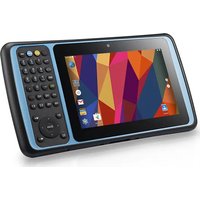
PA820 - Digitaler persönlicher Assistent Unitech - Kostenlose Bedienungsanleitung
Finden Sie kostenlos die Bedienungsanleitung des Geräts PA820 Unitech als PDF.


| Produkttyp | Robuster digitaler persönlicher Assistent |
| Marke | Unitech |
| Modell | PA820 |
| Abmessungen (L x B x H) | 163,8 x 87,4 x 36,7 mm |
| Gewicht (mit Akku) | 452 g |
| Betriebssystem | Windows Embedded Handheld 6.5 |
| Prozessor | TI AM3715 1 GHz |
| RAM / Flash-Speicher | 512 MB RAM / 512 MB Flash |
| Bildschirm | 3,5 Zoll kapazitiver TFT, 480 x 640 Pixel, sonnenlichtlesbar |
| Barcode-Scanner | 1D Laser-Motor |
| Kamera | 5 Megapixel Autofokus mit LED-Blitz |
| WLAN | 802.11 a/b/g/n |
| Bluetooth | v2.1 + EDR |
| Mobilfunknetz | UMTS/HSPA+ Quadband (850/900/1900/2100 MHz), GSM Dualband (850/1900 MHz) |
| GPS | Integriert |
| Hauptstromversorgung | Lithium-Ionen-Akku 3,7 V: 2200 mAh oder 4000 mAh |
| Reservebatterie | Knopfzelle, Autonomie 2 Stunden |
| Robustheit | IP66, Sturz 1,8 m auf Beton, MIL-STD-810G zertifiziert |
| Betriebstemperatur | -20 °C bis 60 °C |
| Lagertemperatur | -30 °C bis 70 °C |
| Tastatur | 20 alphanumerische Tasten + Funktionstasten, Scanner, Power |
| Speichererweiterung | MicroSD (SDHC) bis zu 32 GB |
| Pflege und Reinigung | Ein weiches, trockenes Tuch verwenden; keine aggressiven Reinigungsmittel |
| Sicherheit | Akku nicht zerlegen, durchbohren oder hohen Temperaturen aussetzen; Entsorgungshinweise beachten |
| Ersatzteile und Reparierbarkeit | Akku, USB-Kabel, Netzteil, Handschlaufe erhältlich; Akku vom Benutzer austauschbar |
Häufig gestellte Fragen - PA820 Unitech
Benutzerfragen zu PA820 Unitech
0 Frage zu diesem Gerät. Beantworten Sie die, die Sie kennen, oder stellen Sie Ihre eigene.
Eine neue Frage zu diesem Gerät stellen
Laden Sie die Anleitung für Ihr Digitaler persönlicher Assistent kostenlos im PDF-Format! Finden Sie Ihr Handbuch PA820 - Unitech und nehmen Sie Ihr elektronisches Gerät wieder in die Hand. Auf dieser Seite sind alle Dokumente veröffentlicht, die für die Verwendung Ihres Geräts notwendig sind. PA820 von der Marke Unitech.
BEDIENUNGSANLEITUNG PA820 Unitech
Beschreibung des PA820
Vielen Dank für den Kauf des robusten PA820 Handheld Computers.
Der Unitech PA820 ist ein robuster Handheld Computer, um Ihre mobilen Einsatzkräfte in der heutigen aggressiven Geschäftswelt optimal auszustatten. Da Produktivität und Effizienz die Faktoren des Erfolges darstellen, bietet der PA820 Mitarbeitern im Außendienst eine Reihe von Werkzeugen zur Datensammlung und eine umfassende, drahtlose Kommunikationsplattform in einem kompakten, beständigen und ergonomischen Formfaktor.
Unitech, ein weltweiter Anbieter von automatischen Identifizierungs- und Datenerfassungstechnologien, verkündet hiermit stolz die Verfügbarkeit des robusten PA820 Industrie-PDA. Dieser PDA ist super-beständig und leistungsstark. Er bietet vielfache Anschlussmöglichkeiten und eine breite Palette an Funktionen. Der unitech PA820 ist wasserdicht und nach MIL-STD-810G zertifiziert, was ihn für den Einsatz in allen möglichen Bereichen qualifiziert.
Vielseitige Fähigkeiten
Der PA820 verfügt über ein kapazitives LCD mit 480 x 640 Pixeln Auflösung und einer Diagonale von 3,5 Zoll. Das LCD ist hintergrundbeleuchtet und verringert damit Reflektionen, wodurch der Anwender in allen möglichen Lichtverhältnissen auf den Bildschirm fokussiert bleiben kann. Er verfügt über einen schnellen und leistungsstarken 1 GHz TI Prozessor. Der PA820 läuft mit dem Windows Embedded Handheld 6.5 Betriebssystem in Kombination mit der branchenführenden 1D Laser Scan-Engine und einer benutzerfreundlichen alphanumerischen Tastatur für eine schnelle Dateneingabe und einfache Erfassung von Strichcodes in Echtzeit, was die Produktivität der Mitarbeiter erhöht und die Betriebskosten verringert.
Moderne Drahtlostechnologie
Auf der drahtlosen Seite bietet der PA820 integriertes 802.11 a/b/g/n WLAN, sowie Bluetooth 2.1. + EDR. Er wurde für überragende Drahtlosmöglichkeiten wie z.B. Unterstützung von 3,75 G Funktechnologie mit Quadband UMTS / HSPA+ (850/900/1900/2100 MHz) und Dualband GSM (850/1900 MHz) programmiert, um eine hohe Flexibilität für Mitarbeiter im Außendienst für eine ständige Verbindung bieten zu können. Eine 5 Megapixel Kamera und
umfassende GPS Aufzeichnungsfunktionen sind weitere Beweise dafür, dass der PA820 ein hochmodernes Gerät für eine Vielzahl von Anwendungen ist.
Robustheit und Zuverlässigkeit
Der PA820 wurde für eine hohe Leistung und Zuverlässigkeit in anspruchsvollen Umgebungen entwickelt. Der PA820 ist robust genug, um einen Sturz aus 1,80 Metern Höhe auf Beton zu überstehen. Zudem ist er IP66 zertifiziert und das Gehäuse vollständig gegen Staub und Feuchtigkeit, sowie Hochdruckwasserstrahlen geschützt. Aber nicht nur das. Dieses Gerät erfüllt auch die strenge MIL-STD-810G Militärnorm mit Stoßfestigkeit, Anti-Vibration und einem großen Betriebstemperaturbereich von -20°C bis 60°C.
Neben all diesen Vorteilen ist der PA820 kompakt genug, um in einer Hand gehalten werden zu können. Mit dem tollen ergonomischen Design bietet er eine unerreichte Leistung bei der Datensammlung und eine hohe Zuverlässigkeit in Anwendungen bei Militär, Logistik, Außendienst und anspruchsvollen Umgebungen.
Technische Daten
| Eigenschaften | |
| Windows Embedded Handheld 6.5 Betriebssystem | |
| Ultra-robuste Konstruktion: IP66 zertifiziert, 1,8M Sturz und MIL-STD-810G zertifiziert | |
| Kompaktes Design: nur 452 g | |
| Großes 3,5 Zoll Farb-TFT Multitouch Display, im Sonnenlicht ablesbar | |
| Integrierter 1D Scanner und 5-Megapixel Kamera | |
| Neuestes Bluetooth v2.1, GPS und WLAN 802.11 a/b/g/n | |
| Großer Temperaturbereich: Betrieb: -20°C~ +60°C / Lagerung: -30°C~ +70°C | |
| Systemeigenschaften | |
| CPU | TI AM3715 1 GHz |
| Speicher | 512 MB Mobil DDR RAM512 MB NAND Flash |
| OS | Windows Embedded Handheld 6.5 Professional und Classic |
| Sprachunterstützung | Englisch, Vereinf. Chinesisch, Traditionelles Chinesisch Japanisch, Spanisch, Deutsch, Französisch |
| Anzeige | |
| Kapazitives Touchpanel | |
| 3,5" Farb 480 x 640 LCD, im Sonnenlicht ablesbar | |
| Kamera / Fotos / Video | |
| 5,0 Megapixel Autofokuskamera mit Flash Unterstützung und SW MPEG Decoder / Encoder | |
| Symbolsätze | |
| 1D Strichcode EngineUPC-A/E, EAN-8/13, Codabar, Code 39, Code 39 Full ASCI, Code 93, Code 32, Interleaved & Std. 2 von 5, EAN 128, Code 11, Delta, MSI / Plessey, Code 128, Toshiba | |
| Audio | |
| 1 W Lautsprecher | |
| 3,5 mm Kopfhörerbuchse | |
| Empfänger | |
| Tastenfeld | |
| 20 Ziffern- und Funktionstasten, 2 Scannertasten, 1 Ein/Aus-Taste | |
| Behördliche Genehmigungen | |
| CE, FCC, BSMI, VCCI, CCC, RoHS konform | |
| Erweiterungsschacht | |
| MicroSD | microSD Einschub mit SDHC Unterstützung (bis zu 32 GB) |
| Kommunikation | |
| USB | USB 2.0 Client und Host |
| WLAN | IIEEE 802.11 a/b/g/n |
| Bluetooth | Bluetooth 2.1 + EDR |
| WWAN | 3,75 G FunkUMTS / HSPA+, 3GPP Release 6/7USA:Dualband UMTS / HSPA+ (850, 1900 MHz),Dualband GSM (850/1900 MHz)EU:Dual Band UMTS / HSPA+ (900/2100 MHz), |
| Stromquelle | |
| Hauptbatterie | 8.14 Watt-Hour 3.7V @2200 mAh14.8 Watt- Hour 3.7V @4000 mAh |
| Backup-Batterie | Li-Coin Unterstützt 2 Stunden backup |
| Gehege | |
| Gewicht | 452 g mit Batterie |
| Abmessung | 163,8 x 87,4 x 36,7 (mm) |
| Umgebung | |
| Betriebstemperatur | -4°F bis 140°F (-20°C bis 60°C) |
| Lagertemperatur | -22°F bis 158°F (-30°C bis 70°C) |
| Ladetemperatur | 32°F bis 104°F (0°C bis 40°C) |
| Relative Feuchtigkeit | 5% ~ 95% (nicht kondensierend) |
| Sturzdaten | 1,8 Meter MIL-STD 810G, Methode 516.6, Vorgang IV |
| Versiegelung | IP66 |
| Vibrations- und Stoßtest | MIL-STD-810G, Methode 514.6, Vorgang IMIL-STD-810G, Methode 514.6, Vorgang II,Kategorie 5 |
| Software | |
| Microsoft Visual Studio 2005/2008 | |
| Mobil SIP (VoIP) | |
| Auto Installer | |
| Benachrichtigung | |
| LEDs, Vibrator | |
| Mobile Geräteverwaltung Software und Dienste | |
| MoboLink® | |
| Geräteverwaltung; Anwendungsverwaltung; Ereignis Trigger | |
| Zubehör | |
| Single Slot USB Client / Host / Ethernet StationHandschlaufe | |
| Handschlaufe | |
| 2200 und 4000 mAH Standardakku | |
| USB Kommunikation mit Kabelhalterung | |
| Netzteil mit verschiedenen Steckern | |
PA820 Produkteinführung & Zubehör-Set
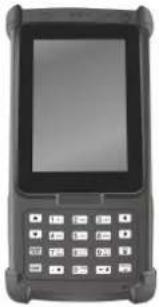 | 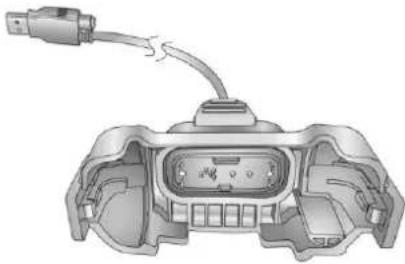 |
| PA820 Terminal | USB Kabel |
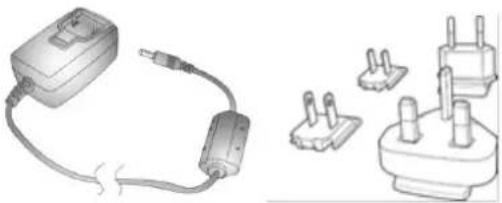 | 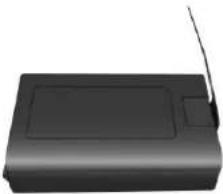 |
| Netzteilstecker | Akku |
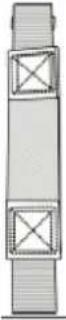 | |
| Handschlaufe |
PA820 Beschreibung
Die folgenden Abschnitte beschreiben die Hauptkomponenten und Funktionen von PA820.
PA820 Vordere und rechte Ansicht
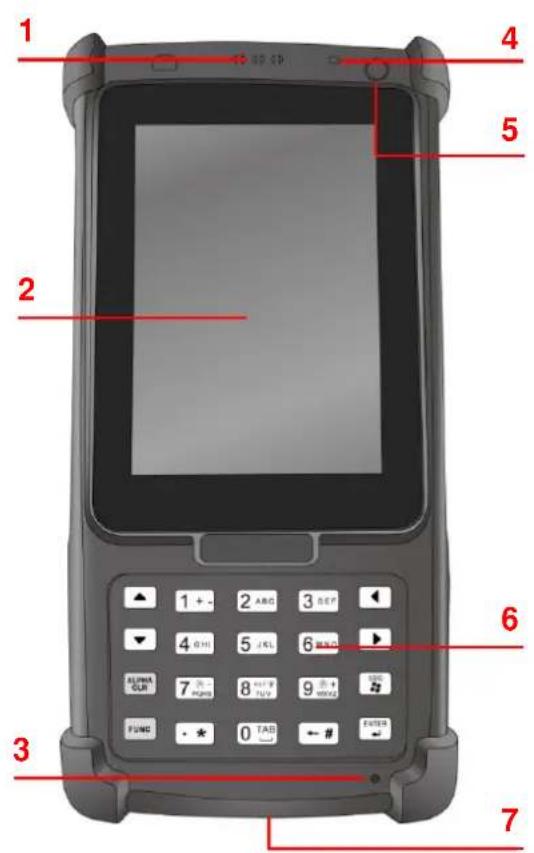
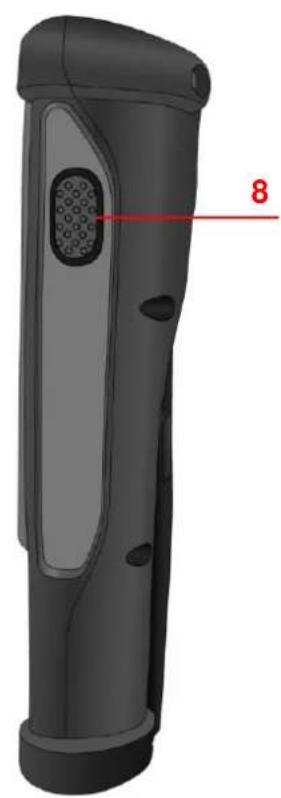
| 1 | LED-Anzeigen | 5 | Einschalttaste |
| 2 | LCD Touchscreen | 6 | Tastenfeld |
| 3 | Mikrofon | 7 | Universalanschluss |
| 4 | Empfänger | 8 | Scanner Auslösetaste |
PA820 Hintere und linke Ansicht
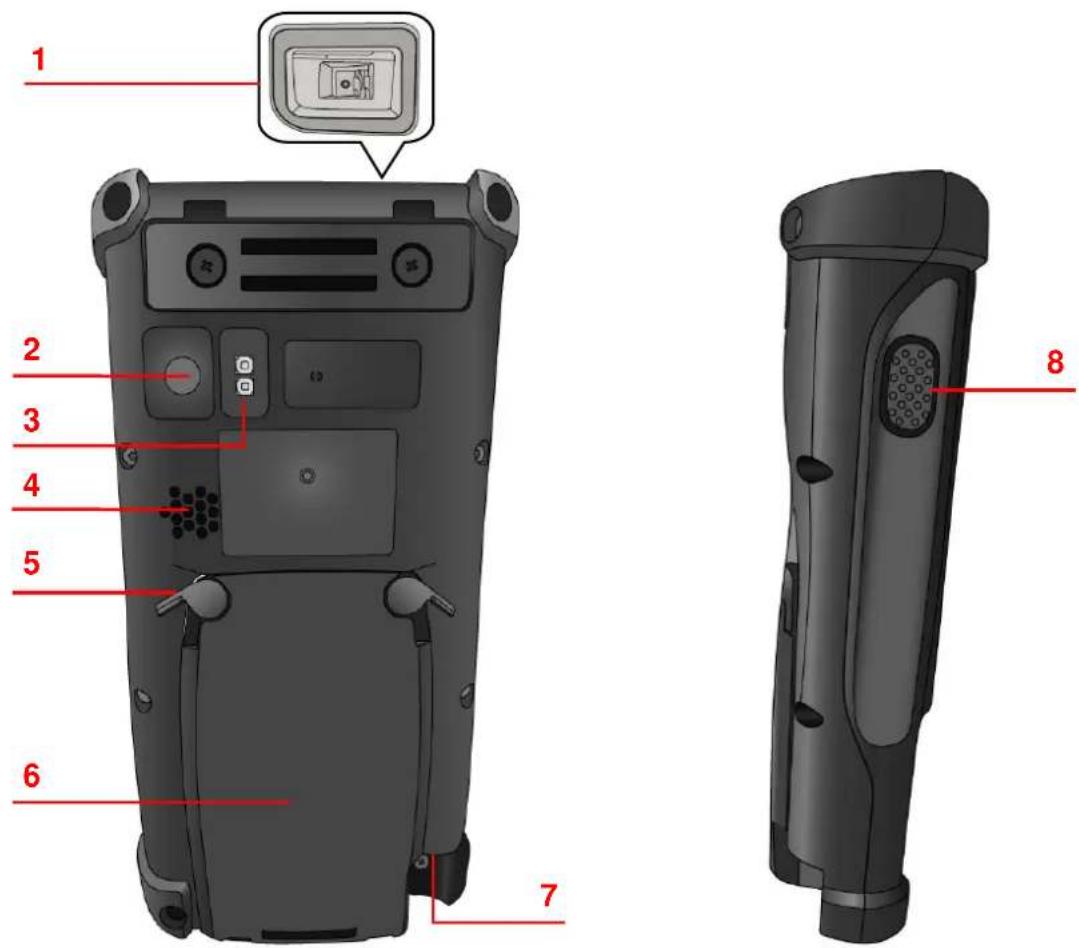
| 1 | Barcodescanner Fenster | 5 | Batteriefachverriegelung |
| 2 | 5M / AF-Kamera | 6 | Batteriefach |
| 3 | LED Blitzlicht | 7 | Kopfhörerbuchse |
| 4 | Lautsprecher | 8 | Scanner Auslösetaste |
PA820 erstmalig einschalten
Nachdem Sie das Gerät für etwa 16 Stunden geladen haben, kann es benutzt werden. Sie können das Gerät nun starten und den Bildschirm kalibrieren, sowie die Zeitzone, Datum und Uhrzeit des Systems einstellen.
Ein/Aus-Taste
Schalten Sie Ihr Gerät durch Drücken der Einschalttaste oben rechts ein.
Einsetzen der Batterie
WARNUNG! Es besteht das Risiko eines Feuers, wenn der Akku unsachgemäß gehandhabt wird. Den Akku NICHT öffnen, quetschen, stechen, Kontakte kurzschließen oder in Feuer oder Wasser entsorgen. NICHT versuchen den Akku zu öffnen oder reparieren. Entsorgen Sie verbrauchte Batterien gemäß den örtlichen Recyclingvorschriften.
Eine Backup-Batterie ist in Ihrem Gerät integriert, um einen Datenverlust zu verhindern, wenn die Hauptbatterie entfernt wird oder vollständig entladen ist. Diese Backup-Batterie wird die Daten und die Systemeinstellungen bis zu 2 Stunden lang beibehalten, wenn die Hauptbatterie entfernt wird.
HINWEIS: Laden Sie das Gerät mit der Hauptbatterie mindestens 16 Stunden lang auf, damit die Backup-Batterie eine Reservestromversorgung bieten kann.
HINWEIS: Schließen Sie die Abdeckung des Batteriefaches nach dem Einsetzen der Batterie, um zu gewährleisten, dass das Gerät ordnungsgemäß gestartet werden kann.
- Ö ffnen Sie die Abdeckung des Batteriefachs, indem Sie die Verriegelungen an beiden Seiten in die Richtungen der Pfeile schieben und dann die Abdeckung abnehmen.
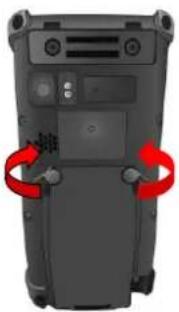
Batteriefachverriegelung
- Drücken Sie den Schalter der Backup-Batterie in die Position „EIN“, indem Sie einen Stylus verwenden, um die Backup-Batterie einzuschalten.
- Schieben und legen Sie die Batterie ein und stellen Sie sicher, dass die Kontakte der Batterie mit den Kontakten im Fach verbunden sind.
- Drücken Sie die Batterie fest hinein.
- Bringen Sie die Abdeckung des Batteriefachs wieder an, indem Sie die Verriegelungen nach unten drücken und Sie sie wie abgebildet wieder zurück in ihre Positionen schieben.
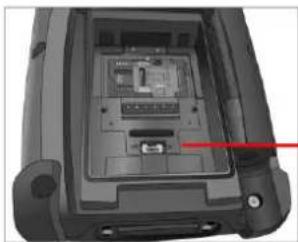
Backupbatterie schalter
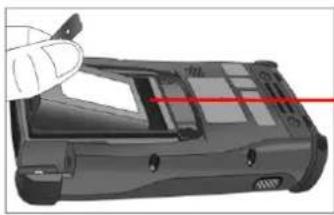
Batteriefachkon takte
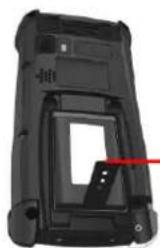
Plastiklasche
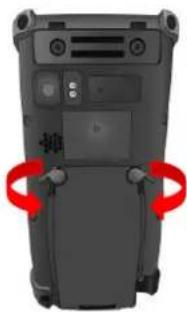
HINWEIS: Stellen Sie sicher, dass die Abdeckung des Batteriefachs fest verschlossen ist. Anderenfalls lässt sich das Gerät vielleicht nicht EIN schalten.
Aufladen der Batterie
Vor der ersten Nutzung des Gerätes müssen Sie es ca. 16 Stunden lang aufladen. Danach können Sie es 4 Stunden lang aufladen, bis die Batterie wieder die volle Kapazität hat. Laden Sie das Gerät mit dem USB-Ladekabel oder der Dockingstation wieder auf.
ACHTUNG: Betätigen Sie den Backup-Batterieschalter, bevor Sie den Akku laden. Von Ihnen eingegebene Daten werden möglicherweise nicht richtig gespeichert, bis die integrierte Backup-Batterie richtig aufgeladen wurde.
ACHTUNG! Wenn Sie das Gerät das erste Mal ohne Netzteil und ohne vollständige Aufladung der Backup-Batterie verwenden, könnte dies zu Verlust von Daten führen, die im RAM Speicher abgelegt sind. Wenn die Hauptbatterie entfernt wird, können mit der Backup-Batterie RAM Daten in Speicher 2 Stunden lang gespeichert werden. Bitte laden Sie die Backup-Batterie vollständig auf, um Datenverlust im RAM Speicher zu vermeiden.
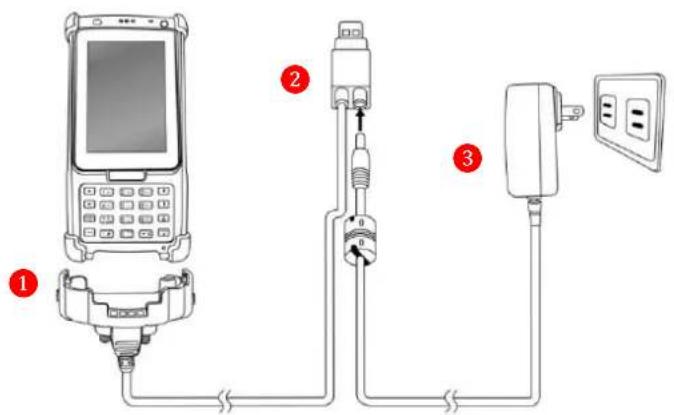
- Drücken und halten Sie die Freigabetasten an beiden Seiten des USB Ladekabels gedrückt und verbinden Sie es mit dem PA820 (1).
- Verbinden Sie das Netzteilkabel mit der Netzbuchse des USB-Ladekabels (2). Verbinden Sie das Netzteilkabel mit einer Steckdose (3).
Ü berprüfung des LED Status
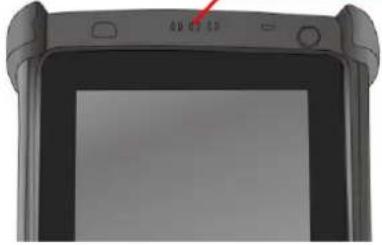
LED Anzeigen von links nach rechts:
-- GPRS Kommunikation
-- Scan
-- Einschalttaste
| LED | Status | Beschreibung | |
| Terminal | GPRS | Blinkt gelb | GPRS Modul ist aktiviert. |
| Scan | Leuchtet grün | Lesen erfolgreich | |
| Einschalttaste | Leuchtet orange | Wird aufgeladen | |
| Leuchtet grün | Voll aufgeladen |
Ü berprüfung des Batteriestatus
Wenn der Batteriestand während der normalen Nutzung zu Neige geht, wird ein Statussymbol für einen niedrigen oder sehr niedrigen Batteriestand auf dem Display angezeigt. Führen Sie in beiden Fällen eine ActiveSync / Windows Mobile Center Sicherung Ihrer Daten aus und laden Sie das Gerät anschließend so schnell wie möglich auf.
ACHTUNG! Nach dem Abschalten des Gerätes sollten Sie es innerhalb von 48 Stunden aufladen. Anderenfalls werden sämtliche Daten, einschließlich im RAM Speicher abgelegte Daten, verlorengehen.
Tastenfeld und Funktionstasten
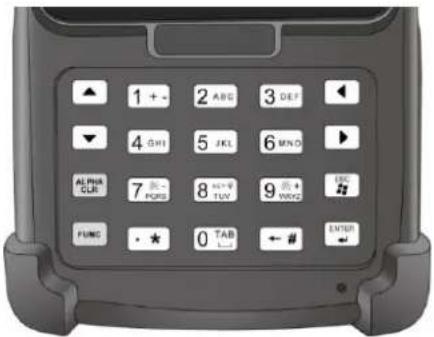
Numerisches Tastenfeld
| Taste | Beschreibung | Taste | Beschreibung |
 | Eingabetaste | Löschtaste | |
 | TAB-Taste | Funktionstaste | |
 | Alphataste, zwischen numerischem und alphabetischem Eingabemodus wechseln | Windows / Escape-Taste | |
 | Alphanumerische Tasten | Linke Cursor-Taste | |
 | Rechte Cursor-Taste | Nach Oben Cursor-Taste | |
 | Nach Unten Cursor-Taste |
Wenn der PA820 eingeschaltet wird, ist der numerische Modus standardmäßig aktiviert. Wenn Sie in den Buchstabenmodus wechseln, ist der CAPS Modus standardmäßig deaktiviert. Verwenden Sie die Alpha-Taste, um CAPS zu aktivieren.
Verwendung der Funktionstasten
Wenn Sie ein Mal auf die FUNtaste drücken, wird ein blaues Symbol in der Statusleiste oben angezeigt. Sie können anschließend anhand der folgenden Tabelle die gewünschte Funktion oder Eingabe ausführen.
Funktionstastenbeschreibung
| Taste | Beschreibung | Taste | Beschreibung |
 | Verringern der Bildschirmhelligkeit |  | Rückkehr zum Startmenü |
 | Tastenfeld Hintergrundbeleuchtung |  | Eingabesymbol * |
 | Erhöhen der Bildschirmhelligkeit |  | Eingabesymbol # |
 | Erhöhen der Bildschirmhelligkeit |
Die folgende Tabelle zeigt die schnelle Ausführung von nützlichen Funktionen mit einer numerischen Tastenfeldkombination. Halten Sie die FUTA Taste gedrückt und drücken Sie anschließend auf die entsprechende Taste, um die gewünschte Funktion auszuführen.
Numerische Tastenfeldkombination
| Taste | Beschreibung | Taste | Beschreibung |
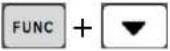 | TastenfeldHintergrundbeleuchtung | 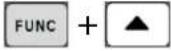 | BildschirmHintergrundbeleuchtung |
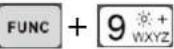 | Geräteinformationen | 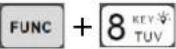 | Energieverwaltung |
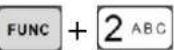 | Softwaretaste 2 | 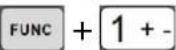 | Softwaretaste 1 |
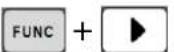 | Erhöhen der Bildschirmhelligkeit | 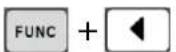 | Verringern der Bildschirmhelligkeit |
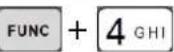 | SPRECHEN BEENDEN | 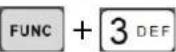 | SPRECHEN |
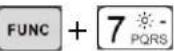 | Scanner-Einstellung | 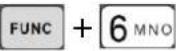 | Task Manager ausführen |
Verwendung der Alphatasten
| Taste | Alpha Aus | Alpha Ein | |
| CAPS Aus | CAPS Ein | ||
| 0 | Space, @, , “, 0 | Space, @,, “, 0 | |
| 1 | +, -, \, %, 1 | +, -, \, %, 1 | |
| 2 ABC | a, b, c, 2 | A, B, C, 2 | |
| 3 DEF | d, e, f, 3 | D, E, F, 3 | |
| 4 GHI | g, h, i, 4 | G, H, I, 4 | |
| 5 JKL | j, k, l, 5 | J, K, L, 5 | |
| 6 MNO | m, n, o, 6 | M, N, O, 6 | |
| 7 PQRS | p, q, r, 7 | P, Q, R, 7 | |
| 8 KEY TUV | t, u, v, 8 | T, U, V, 8 | |
| 9 WXYZ | w, x, y, z, 9 | W, X, Y, Z, 9 | |
| ← # | , ; ! . / | , ; ! . / | |
Capí tulo 1
Primeros pasos
- Beschreibung des PA820
- Vielseitige Fähigkeiten
- Moderne Drahtlostechnologie
- Robustheit und Zuverlässigkeit
- PA820 Beschreibung
- PA820 Vordere und rechte Ansicht
- PA820 erstmalig einschalten
- Ein/Aus-Taste
- Einsetzen der Batterie
- Aufladen der Batterie
- Ü berprüfung des Batteriestatus
- Tastenfeld und Funktionstasten
- Verwendung der Funktionstasten
- Capí tulo 1
- Primeros pasos
Marke : Unitech
Modell : PA820
Kategorie : Digitaler persönlicher Assistent