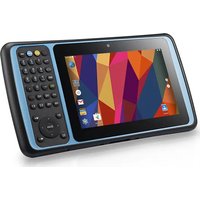
TB128 - Tablet Unitech - Kostenlose Bedienungsanleitung
Finden Sie kostenlos die Bedienungsanleitung des Geräts TB128 Unitech als PDF.


| Marke | Unitech |
| Modell | TB128 |
| Produkttyp | Tablet |
| Bildschirm | 7-Zoll-LCD-Touchscreen |
| Frontkamera | 2 Megapixel |
| Rückkamera | 8 Megapixel mit Autofokus und LED-Blitz |
| Tastatur | Physische Tastatur mit 37 Tasten (alphabetisch, numerisch, Funktionstasten F1-F10, Android-Tasten) |
| Barcodeleser | Integriert, ausgelöst durch dedizierte Taste |
| Anschlüsse | Micro USB, DC-IN, 3,5-mm-Kopfhöreranschluss, Dockingstationanschluss |
| Konnektivität | Wi-Fi, Bluetooth (vermutet), SIM-Kartensteckplatz (Micro-SIM) |
| Erweiterbarer Speicher | microSD-Kartensteckplatz (bis zu 32 GB geschätzt) |
| Akku | Lithium-Ionen-Akku, wiederaufladbar, herausnehmbar, Akkulaufzeit nicht angegeben |
| Stromversorgung | Netzadapter 5V (über DC-IN) oder Dockingstation |
| Betriebssystem | Android (Version nicht angegeben) |
| LED-Anzeigen | Blau (Benachrichtigungen), Rot (Ladevorgang), Grün (vollständig geladen) |
| Im Lieferumfang enthaltenes Zubehör | Akku, Handschlaufe, USB-Kabel, Netzadapter, Kurzanleitung, QR-Code-Karte |
| Optional erhältliches Zubehör | Dockingstation |
| Akkusicherheit | Nicht zerlegen, quetschen, durchbohren, kurzschließen, verbrennen oder eintauchen. Entsorgung gemäß örtlichen Vorschriften. |
| Wartung | Mit einem weichen, trockenen Tuch reinigen. Keine scheuernden Mittel verwenden. |
| Ersatzteile / Reparierbarkeit | Akku herausnehmbar, Akkufachdeckel mit Schrauben, SIM/SD-Karten nach Akkuentnahme zugänglich. Für Reparaturen wenden Sie sich an einen Unitech-Vertreter. |
Häufig gestellte Fragen - TB128 Unitech
Benutzerfragen zu TB128 Unitech
0 Frage zu diesem Gerät. Beantworten Sie die, die Sie kennen, oder stellen Sie Ihre eigene.
Eine neue Frage zu diesem Gerät stellen
Laden Sie die Anleitung für Ihr Tablet kostenlos im PDF-Format! Finden Sie Ihr Handbuch TB128 - Unitech und nehmen Sie Ihr elektronisches Gerät wieder in die Hand. Auf dieser Seite sind alle Dokumente veröffentlicht, die für die Verwendung Ihres Geräts notwendig sind. TB128 von der Marke Unitech.
BEDIENUNGSANLEITUNG TB128 Unitech
Bitte stellen Sie sicher, dass die folgenden Inhalte im TB128 Geschenkpaket enthalten sind.
Wenn etwas fehlt oder beschädigt ist, kontaktieren Sie bitte Ihren unitech Vertreter.
Der Standard Lieferumfang
TB128
Akku
■ Handschlaufe
■ USB Kabel (Standard USB auf Micro USB)
Netzteil
■ Erklärungen zur Zulassungskonformität
■ Schnellstartanleitung
■ QR Code Karte
Optionales Zubehör
■ Desk Dock Cradle
2 Produktdetails
TB128 Übersicht
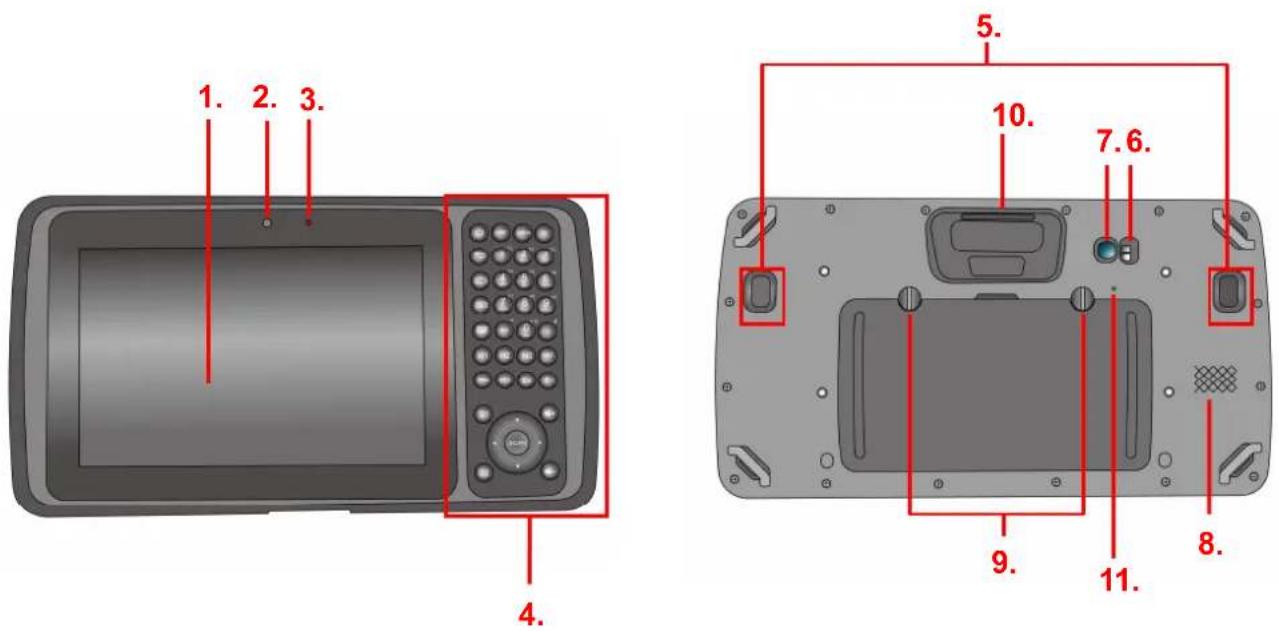
| 1. 7" LCD Touchscreen 7. 8M Pixel Rückkamera mit AF |
| 2. 2M Pixel Frontkamera 8. Lautsprecher |
| 3. LED-Anzeige 9. Halteschraube für Akkufachabdeckung |
| 4. Tastatur (37 Tasten) 10. Strichcode Scan-Einheit |
| 5. Auslösetaste 11. Rückstelltaste |
| 6. LED Blitz |
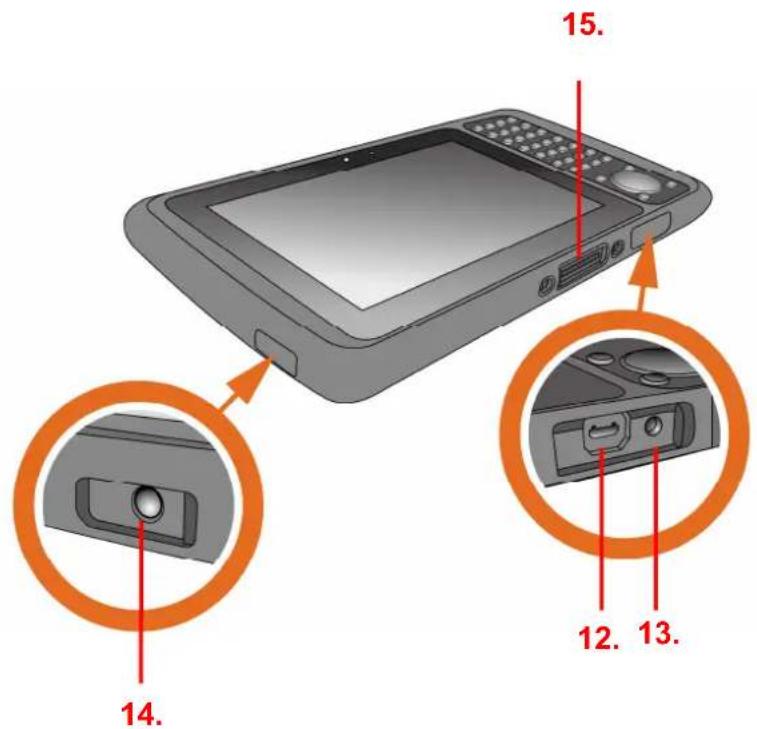
| 12. Micro USB Port 14. Kopfhörerbuchse | |
| 13. DC-IN Port 15. Dock-Anschluss |
Tastaturübersicht
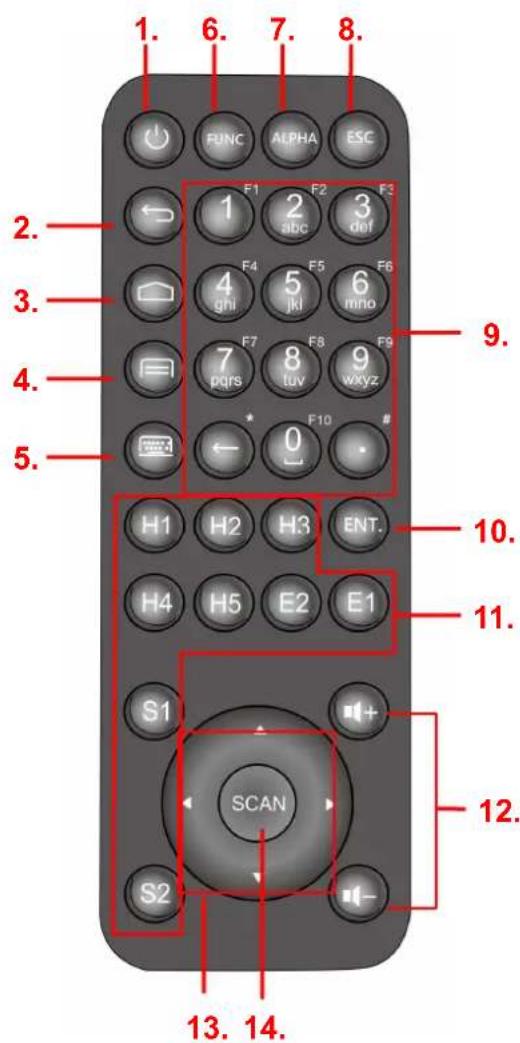
| 1. Ein/Ausschalt-Taste 8. Escape-Taste | |
| 2. Android ZURÜCK Taste 9. | Alpha/Numerische Tasten |
| 3. Android STARTSEITE Taste | 10. Eingabetaste |
| 4. Android APP Liste Taste | 11. H.E.S. Tasten (programmierbar) |
| 5. Bildschirmtastatur an/aus Taste | 12. Lautstärketaste oben/unten Tasten |
| 6. Funktionstasten von F1-F10 | 13. 4-Wege Tasten |
| 7. Alpha-Taste | 14. Scan-Taste |
3 Erste Schritte
Einsetzen der Batterie
-
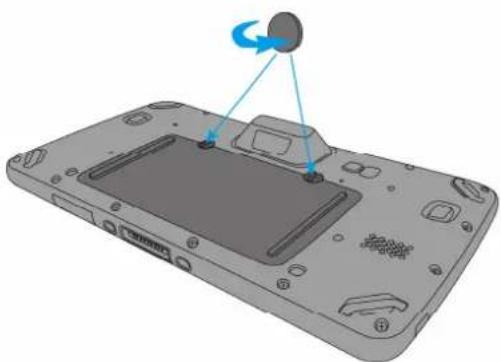
Verwenden Sie ein geeignetes Werkzeug (z.B. eine Münze), um die zwei Schrauben an der Akkufachabdeckung durch Drehen entgegen dem Uhrzeigersinn zu lösen.
-
Setzen Sie den Akku in das Akkufach ein und bringen Sie die Abdeckung wieder an.
-
Ziehen Sie die beiden Schrauben an der Akkuabdeckung fest, indem sie im Uhrzeigersinn gedreht werden.
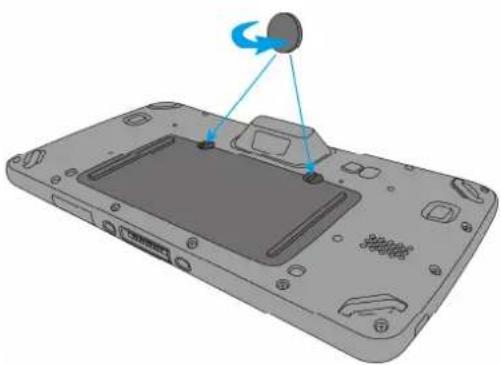
HINWEIS: Stellen Sie nach dem Einsetzen des Akkus sicher, dass die Abdeckung des Akkufachs fest verschlossen ist. Anderenfalls lässt sich das Gerät vielleicht nicht EIN schalten.
Warnung! Es besteht das Risiko eines Feuers, wenn der Akku unsachgemäß gehandhabt wird. Den Akku NICHT öffnen, quetschen, stechen, Kontakte kurzschließen oder in Feuer oder Wasser entsorgen. NICHT versuchen den Akku zu öffnen oder reparieren. Entsorgen Sie verbrauchte Batterien gemäß den örtlichen Recyclingvorschriften.
Aufladen der Batterie
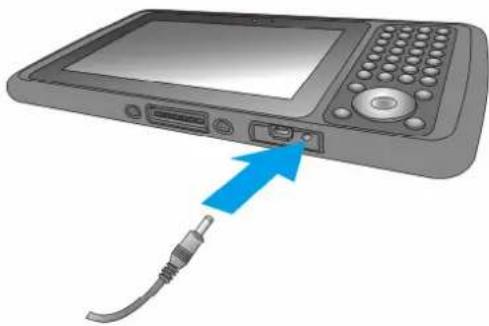
Verbinden Sie das TB128 mit dem Netzteil. Es wird automatisch aufgeladen.
- Verbinden Sie das Netzteil mit dem DC-In Anschluss an der Unterseite.
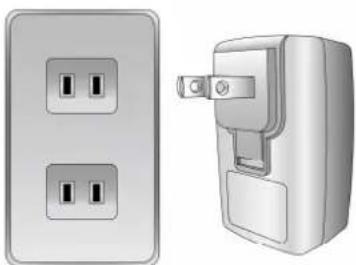
- Verbinden Sie das Netzteil mit einer Steckdose. Bringen Sie ggf. einen Steckeradapter am Netzteil an.
Das Terminal erstmalig einschalten
Nach der erstmaligen Ladung des Gerätes für ca. 24 Stunden ist Ihr Gerät einsatzbereit. Sie können Ihr Gerät jetzt einschalten. Sie können die Sprache, WLAN Einstellung, sowie Datum und Uhrzeit einrichten.
Ein/Aus-Taste
Schalten Sie Ihr Gerät durch Drücken der Einschalttaste EIN.

an der Tastatur
Überprüfung des LED Status
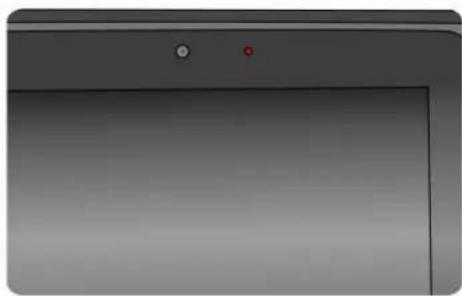
| Status LED Beschreibung | ||
| Meldung | Blaue Lampe blinkt | Meldungen empfangen |
| Einschalttaste | Leuchtet rot | Der Akku wird aufgeladen.Der Akkustand liegt zwischen niedrig und voll. |
| Grüne Lampe leuchtet | Voll aufgeladen | |
| Gute Ablesung | ||
Überprüfung des Batteriestatus
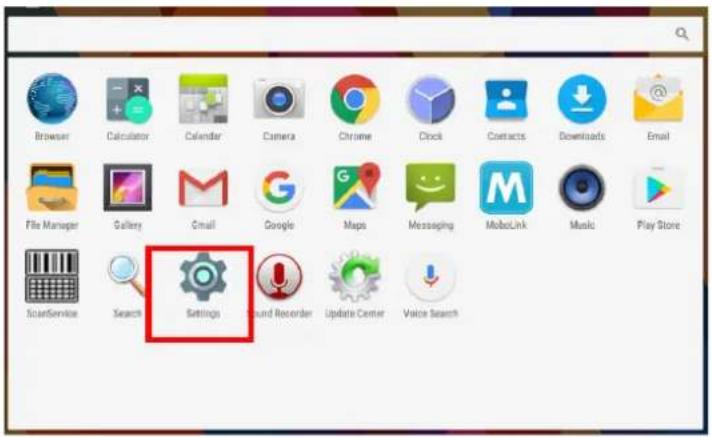
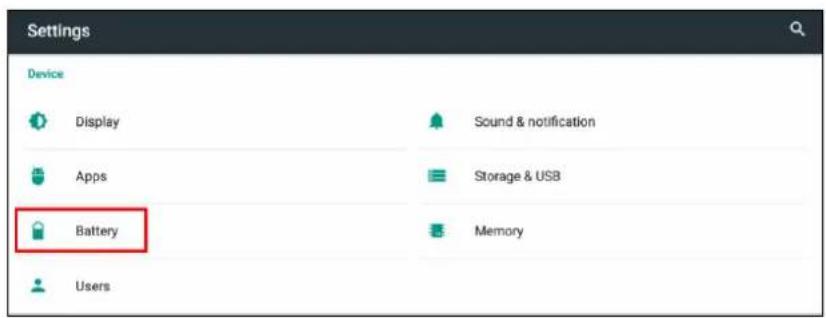
Überprüfung des Akkustandes und Zugriff auf das Akkunutzungsmenü
- Tippen Sie auf der Startseite auf

- Suchen und tippen Sie auf Einstellungen.
- Suchen und tippen Sie auf kku.

Benutzung der SD/SIM-Karte
Der TB128 verfügt über SD/SIM-Karteneinschübe im Batteriefach.
Eine SD/SIM-Karte einsetzen
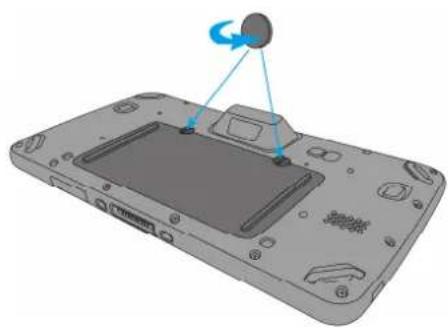
- Verwenden Sie ein geeignetes Werkzeug (z.B. eine Münze), um die zwei Schrauben an der Akkufachabdeckung durch Drehen entgegen dem Uhrzeigersinn zu lösen.
- Entfernen Sie die hintere Abdeckung, um den Akku herauszuziehen.
- Jetzt können Sie auf den micro-SD Kartensteckplatz und SIM-Kartensteckplatz zugreifen.
- Setzen Sie den Akku in das Akkufach ein und bringen Sie die Abdeckung wieder an.
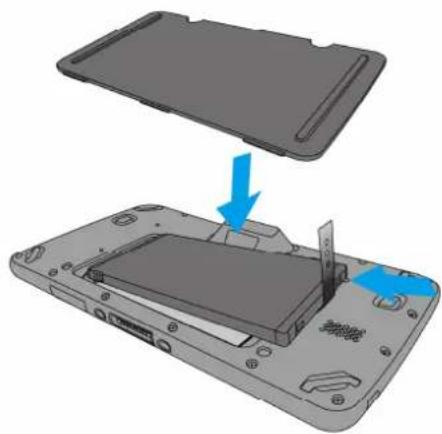
- Verwenden Sie ein geeignetes Werkzeug (z.B. eine Münze), um die zwei Schrauben an der Akkufachabdeckung durch Drehen im Uhrzeigersinn zu befestigen.
Die SD/SIM-Karte entfernen
- Verwenden Sie ein geeignetes Werkzeug (z.B. eine Münze), um die zwei Schrauben an der Akkufachabdeckung durch Drehen entgegen dem Uhrzeigersinn zu lösen.
- Entfernen Sie die Batteriefachabdeckung und die Hauptbatterie.
- Drücken Sie auf die Karte und lassen Sie sie anschließend los. Die Karte wird herausspringen.
- Entfernen Sie die Karte aus dem Einschub.
- Setzen Sie die Batterie wieder in das Batteriefach ein.
- Bringen Sie die Batteriefachabdeckung wieder an.
- Ziehen Sie die beiden Schrauben an der Batterieabdeckung fest, indem sie im Uhrzeigersinn gedreht werden.
1 Paquete

- Der Standard Lieferumfang
- Optionales Zubehör
- Produktdetails
- Erste Schritte
- Einsetzen der Batterie
- Aufladen der Batterie
- Das Terminal erstmalig einschalten
- Ein/Aus-Taste
- Überprüfung des LED Status
- Überprüfung des Batteriestatus
- Benutzung der SD/SIM-Karte
- Eine SD/SIM-Karte einsetzen
- Die SD/SIM-Karte entfernen
- Paquete
Marke : Unitech
Modell : TB128
Kategorie : Tablet