
PA820 - Asistente personal digital Unitech - Manual de uso y guía de instrucciones gratis
Encuentra gratis el manual del aparato PA820 Unitech en formato PDF.


| Tipo de producto | Asistente personal digital robusto |
| Marca | Unitech |
| Modelo | PA820 |
| Dimensiones (L x A x H) | 163,8 x 87,4 x 36,7 mm |
| Peso (con batería) | 452 g |
| Sistema operativo | Windows Embedded Handheld 6.5 |
| Procesador | TI AM3715 1 GHz |
| Memoria RAM / Flash | 512 MB RAM / 512 MB Flash |
| Pantalla | 3,5 pulgadas TFT capacitivo, 480 x 640 píxeles, legible a plena luz del sol |
| Escáner de códigos de barras | Láser 1D |
| Cámara | 5 megapíxeles con autoenfoque y flash LED |
| Conectividad Wi-Fi | 802.11 a/b/g/n |
| Bluetooth | v2.1 + EDR |
| Red móvil | UMTS/HSPA+ cuatribanda (850/900/1900/2100 MHz), GSM bibanda (850/1900 MHz) |
| GPS | Integrado |
| Alimentación principal | Batería de iones de litio 3,7 V: 2200 mAh o 4000 mAh |
| Batería de respaldo | Celda de botón, autonomía 2 horas |
| Robustez | IP66, caída de 1,8 m sobre hormigón, certificado MIL-STD-810G |
| Temperatura de funcionamiento | -20 °C a 60 °C |
| Temperatura de almacenamiento | -30 °C a 70 °C |
| Teclado | 20 teclas alfanuméricas + teclas de función, escáner, encendido |
| Expansión de memoria | MicroSD (SDHC) hasta 32 GB |
| Mantenimiento y limpieza | Usar un paño suave y seco; no usar productos agresivos |
| Seguridad | No desmontar, perforar ni exponer la batería a altas temperaturas; seguir las instrucciones de reciclaje |
| Piezas de repuesto y reparabilidad | Batería, cable USB, adaptador de corriente, correa disponibles; batería reemplazable por el usuario |
Preguntas frecuentes - PA820 Unitech
Preguntas de los usuarios sobre PA820 Unitech
0 pregunta sobre este aparato. Responde a las que conoces o haz la tuya.
Hacer una nueva pregunta sobre este aparato
Descarga las instrucciones para tu Asistente personal digital en formato PDF gratis! Encuentra tus instrucciones PA820 - Unitech y toma tu dispositivo electrónico nuevamente en la mano. En esta página están publicados todos los documentos necesarios para el uso de su dispositivo. PA820 de la marca Unitech.
MANUAL DE USUARIO PA820 Unitech
Introducción de PA820
Muchas gracias por haber adquirido el ordenador portátil resistente PA820.
El Unitech PA820 es un ordenador portátil resistente diseñado para fortalecer su fuerza de trabajo móvil en un ambiente laboral agresivo. Como la productividad y la eficiencia definen el punto de referencia para el éxito, el PA820 ofrece a los trabajadores en el terreno un conjunto de herramientas de recopilación de datos y una plataforma completa de comunicación inalámbrica. Todo en uno, de tamaño compacto, durable y ergonómico.
Unitech, un proveedor global de identificación automática y tecnologí as de captura de datos, tiene el placer de anunciar la disponibilidad de la PDA industrial resistente PA820. Esta PDA es súper durable y potente, incluye una conectividad múltiple y un amplio rango de funcionalidad. Se caracteriza por su capacidad de impermeabilidad y la certificación MIL-STD-810G. La PA820 de Unitech está preparada para sobrevivir a cualquier tipo de ambiente.
Capacidades versátiles
La PA820 tiene una LCA capacitiva con una resolución de 480 x 640 pí xeles y mide 3,5 pulgadas en diagonal. La LCD tiene una retroiluminación ajustable que ha sido diseñada para reducir los reflejos que permiten a los usuarios mantener el enfoque en la pantalla en cualquier condición de iluminación. Lleva integrado un potente y rápido procesador TI de 1 GHz. Funciona con el sistema operativo integrado en portátil Windows 6.5. El PA820 combina un motor de escaneo láser 1D líder en la industria con un teclado alfanumérico fácil de usar por el usuario, que permiten a los usuarios mejorar la entrada de datos y la captura de códigos de barras fácilmente en tiempo real, algo que mejora la productividad del personal y reduce los costes de operación.
Tecnologí a inalámbrica puntera
En cuanto al aspecto inalámbrico, la PA820 viene con una Wifi integrada 802.11 a/b/g/n y un Bluetooth 2.1 + EDR. Ha sido programada con una capacidad inalámbrica múltiple que admite la tecnologí a de radio 3.75 G con una banda cuádruple UMTS / HSPA+ (850/900/1900/2100 MHz) y GSM de banda dual (850/1900 MHz) que ofrece una alta flexibilidad para trabajadores de servicios de campo para poder conectarse en cualquier lugar. Viene complementada con una cámara de 5 megapí xeles y una funcionalidad completa de inicio de sesión
GPS que prueban que la PA820 es un dispositivo puntero que puede aplicarse en una amplia variedad de aplicaciones.
Resistencia y fiabilidad
La PA820 ha sido diseñada para ofrecer una gran fiabilidad y rendimiento en los ambientes más difíciles. La PA820 es tan resistente que puede resistir caí das de 1,8 m sobre cemento. Además, tiene la certificación IP66, con una carcasa durable sellada completamente con la suciedad y la humedad para resistir eyecciones de agua a alta presión. Además de todo eso, este dispositivo cumple con los fuertes estándares militares MIL-STD-810G, mejorando la resistencia contra golpes, la anti-vibración y posibilidad de funcionar en un rango amplio de temperaturas de -20°C a 60°C.
Además de todos estos beneficios, la PA820 es tan compacta que puede cogerse con una mano. Gracias a su diseño ergonómico, crea un rendimiento de recolección de datos y una alta fiabilidad inigualables para cualquier aplicación, como los servicios de campo, logí stica, militar y ambientes rigurosos.
Especificaciones
| Caracterí sticas | |
| Sistema Operativo integrado en portátil Windows 6.5 | |
| Construcción súper resistente: Clasificado como IP66, resistencia a caí das de 1,8 M y certificada con MIL-STD-810G | |
| Diseño compacto: Solo 452 g | |
| Gran pantalla TFT a color de 3,5 pulgadas multi-táctil y legible bajo la luz solar | |
| Escáner 1D y cámara de 5 megapí xeles integrados | |
| Bluetooth v2.1, GPS y WiFi 802.11 a/b/g/n | |
| Amplio rango de temperatura: Funcionamiento: -20°C~ +60°C / Almacenamiento: -30°C~ +70°C | |
| Caracterí sticas del sistema | |
| CPU | TI AM3715 1 GHz |
| Memoria | RAM DDR móvil de 512 MBFlash NAND de 512 MB |
| SO | Windows 6.5 portátil integrado, profesional y clásico |
| Soporte de idiomas | Inglés, Chino simplificado, Chino tradicional, Japonés, Español, Alemán, Francés |
| Pantalla | |
| Panel táctil capacitivo | |
| LCD legible bajo la luz solar de 3,5" a color y de 480 x 640 | |
| Cámara / Fotos / Vídeos | |
| Cámara de enfoque automático de 5,0 megapí xeles con soporte codificador / decodificador flash SW MPEG | |
| Simbología | |
| Motor de código de barras de 1DUPC-A/E, EAN-8/13, Código de barras, Código 39, Código 39 completo ASCI, Código 93, Código 32, Interleaved & Std. 2 de 5, EAN 128, Código 11, Delta, MSI / Plessey, Código 128, Toshiba | |
| Audio | |
| Altavoces de 1 W | |
| Conexión de auriculares 3,5 mm | |
| Receptor | |
| Teclado | |
| 20 teclas funcionales y numéricos, 2 teclas de escáner, 1 tecla de encendido | |
| Aprobaciones regulatorias | |
| Cumplimiento de CE, FCC, BSMI, VCCI, CCC, RoHS | |
| Ranura de expansión | |
| microSD | Ranura microSD con soporte SDHC (hasta 32 GB) |
| Comunicación | |
| USB | Cliente y Host USB 2.0 |
| WLAN | IIEEE 802.11 a/b/g/n |
| Bluetooth | Bluetooth 2.1 + EDR |
| WWAN | Radio 3,75 GUMTS / HSPA+, 3GPP versión 6/7EE.UU.:Banda Dual UMTS / HSPA+ (850, 1900 MHz),Banda Dual GSM (850/1900 MHz)UE:Dual Band UMTS / HSPA+ (900/2100 MHz), |
| Fuente de alimentación | |
| Baterí a principal | 8.14 Watt-Hour 3.7V @2200 mAh14.8 Watt- Hour 3.7V @4000 mAh |
| Baterí a de seguridad | Baterí a Li-Coin Soporta 2 horas de copia de seguridad |
| Recinto | |
| Peso | 452 g con baterí a |
| Dimensión | 163,8 x 87,4 x 36,7 (mm) |
| Medioambiental | |
| Temperatura de funcionamiento | -4°F a 140°F (-20°C a 60°C) |
| Temperatura de almacenamiento | -22°F a 158°F (-30°C a 70°C) |
| Temperatura de carga | 32°F a 104°F (0°C a 40°C) |
| Humedad relativa | 5% ~ 95% (no condensada) |
| Especificación de caí da | 1,8 metros MIL-STD 810G, Método 516.6, Procedimiento IV |
| Sellado | IP66 |
| Prueba de golpes y vibración | MIL-STD-810G, Método 514.6, Procedimiento IMIL-STD-810G, Método 514.6, Procedimiento IICategoría a 5 |
| Software | |
| Microsoft Visual Studio 2005/2008 | |
| SIP móvil (VoIP) | |
| Instalador automático | |
| Aviso | |
| LEDs, Vibrador | |
| Servicio y Software de Gestión de Dispositivo Móvil | |
| MoboLink® | |
| Gestión de dispositivo; Gestión de aplicación; Disparador de eventos | |
| Accesorios | |
| Ranura individual USB de cliente / Host / Horquilla Ethernet | |
| Correa de mano | |
| Baterí a estándar 2200 y 4000 mAH | |
| Comunicación USB con cable de sujeción | |
| Adaptador de la fuente de alimentación con conexiones universales | |
Presentación del producto PA820 y del Kit de accesorios
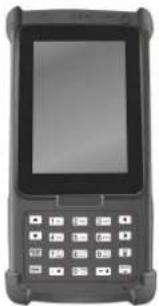 | 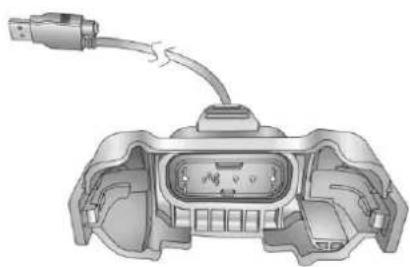 |
| Terminal PA820 | Cable USB |
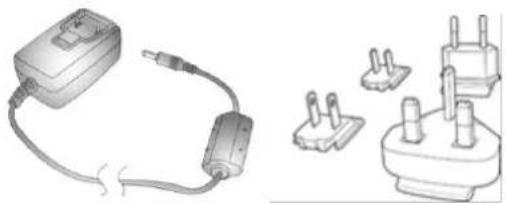 | 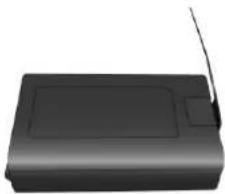 |
| Conexiones del adaptador de la fuente de alimentación | Batería |
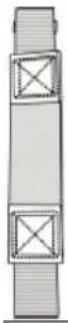 | |
| Cinta para la mano |
Vista General de la PA820
Las siguientes secciones describen los principales componentes y caracterí sticas de la PA820.
Vista Lateral Derecha y Frontal del PA820
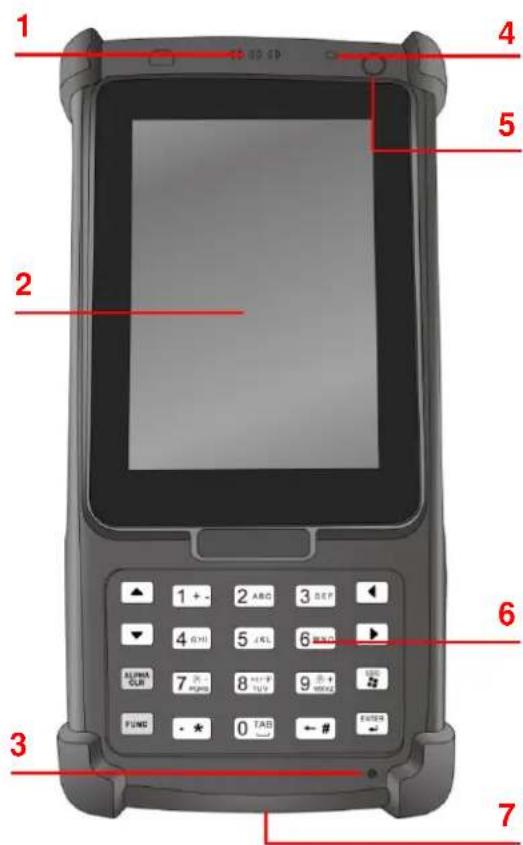
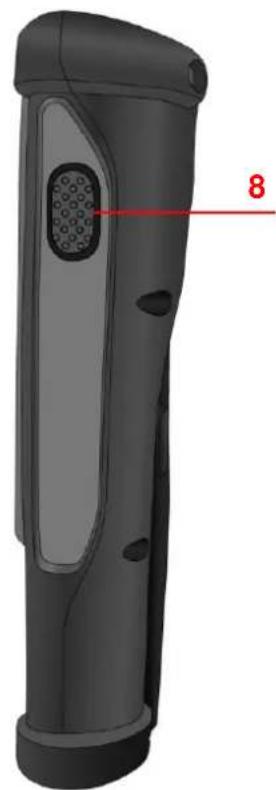
| 1 | Indicadores LED | 5 | Botón de Encendido |
| 2 | Pantalla LCD Táctil | 6 | Teclado |
| 3 | Micrófono | 7 | Conector universal |
| 4 | Receptor | 8 | Botón de activación de escáner |
PA820 Vista Lateral Izqda. y posterior
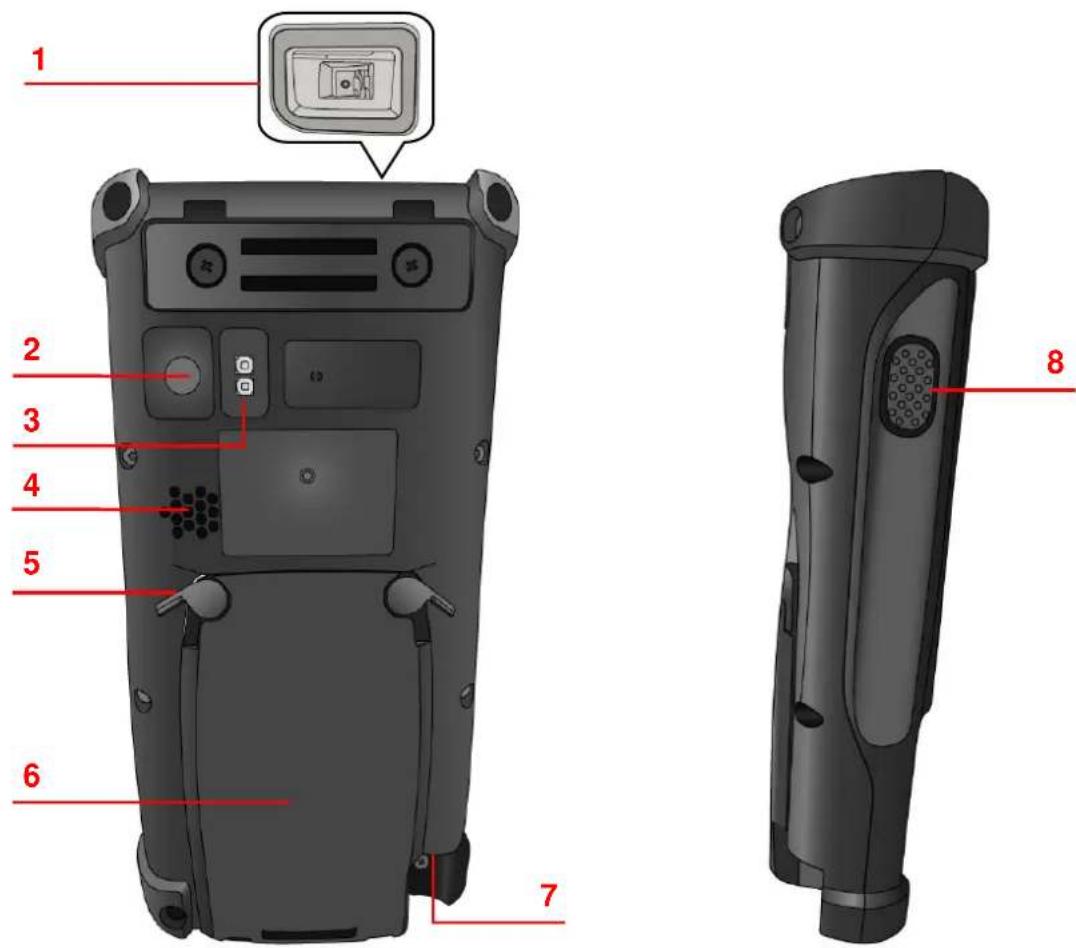
| 1 | Ventana del escáner de código de barra | 5 | Lengüeta del compartimento de baterí a |
| 2 | Cámara 5M / AF | 6 | Compartimento de baterí a |
| 3 | Linterna de LED | 7 | Clavija de audí fono |
| 4 | Parlante | 8 | Botón de activación de escáner |
Encendido de la PA820 por primera vez
Después de haber cargado inicialmente su dispositivo durante aproximadamente 16 horas, el dispositivo está listo para ser utilizado. Ahora puede encender su dispositivo, puede calibrar la pantalla, aprender algunas formas de aplicaciones básicas y configurar el huso horario del sistema, la fecha y hora.
Botón de encendido
Encienda su dispositivo apretando el botón de encendido en la esquina superior derecha.
Instalando la Baterí a
ADVERTENCIA! Hay un riesgo de incendio y quemaduras si la baterí a no se manipula adecuadamente. NO desmonte, rompa, pinche, haga contacto corto-circuitos ni se deshaga de la baterí a tirándola al fuego o al agua. NO intente abrir o realizar mantenimiento en la baterí a. Deshágase de las baterí as usadas según las normativas locales de reciclaje de su zona.
Se integra una baterí a de seguridad en su dispositivo para evitar la pérdida de datos cuando la baterí a principal sea extraí da o no tenga potencia. Este baterí a de seguridad mantendrá los datos y los ajustes del sistema durante 2 horas si se ha extraí do la baterí a.
NOTA: Para activar la baterí a de seguridad y ofrecer un suministro de potencia de seguridad, cargue su dispositivo con el pack principal de baterí a durante al menos 16 horas.
NOTA: Para encender su dispositivo correctamente, asegúrese de volver a colocar la carcasa de compartimento de la baterí a tras la instalación de la misma.
- Abra la tapa del compartimiento de baterí a corriendo las lengüetas en los costados hacia la dirección de las flechas señaladas y levente la tapa para arriba.
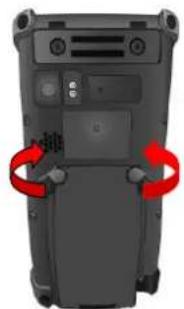
Lengüeta del compartimento de baterí a
- Deslice hacia arriba el interruptor de la baterí a de seguridad para que esté en la posición "ON" utilizando un stylus para activar la baterí a de seguridad.
- Deslice y coloque la baterí a asegurándose de que los contactos estén alineados con los contactos del compartimento.
- Use su dedo pulgar para colocar la baterí a en su sitio.
- Vuelva a colocar la carcasa del compartimento de la baterí a presionando hacia abajo las lengüetas y deslizándolas hacia colocarla en su lugar, tal y como se muestra.
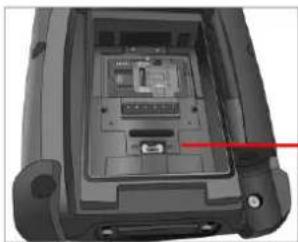
Interruptor de la baterí a de respaldo
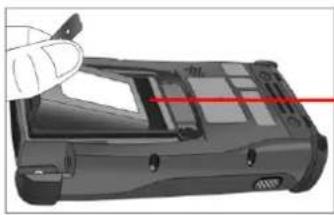
Contactos del compartimiento de la baterí a
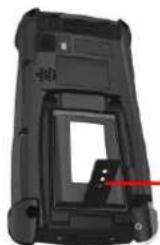
Cinta plástica
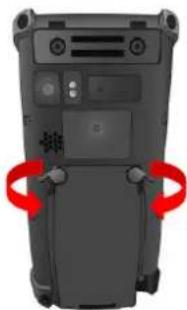
NOTA: Asegure que la tapa del compartimiento de baterí a esté firmemente cerrada, ya que de lo contrario no podrá ENCENDER la terminal.
Recargando la Baterí a
Antes de usar el terminal por primera vez, debe cargarlo durante al menos 16 horas. Después de eso, puede cargar el terminal durante 4 horas para cargar la baterí a hasta su máxima capacidad. Cargue el terminal usando el cable USB de carga o la estación de carga.
PRECAUCIÓ N: Active el interruptor de la batería antes de cargar la batería. Los datos que haya introducido pueden no almacenarse correctamente hasta que la baterí a de seguridad integrada haya sido cargada adecuadamente.
PRECAUCIÓ N! El uso del terminal por primera vez sin el adaptador CA y sin cargar completamente la baterí a de seguridad podrí a causar la pérdida de los datos almacenados en la memoria RAM. Cuando se extrae la baterí a principal, la baterí a de seguridad mantiene los datos RAM en la memoria durante 2 horas. Cargue completamente la baterí a de seguridad para evitar la pérdida de datos en la memoria RAM.
- Mantenga pulsado el botón de liberación ubicado en ambos lados del cable de carga USB y conéctelo al PA820 (1).
- Conecte el cable del adaptador CA en la conexión de la fuente de alimentación del cable de carga USB (2). Conecte el cable de adaptador CA en el enchufe eléctrico (3).
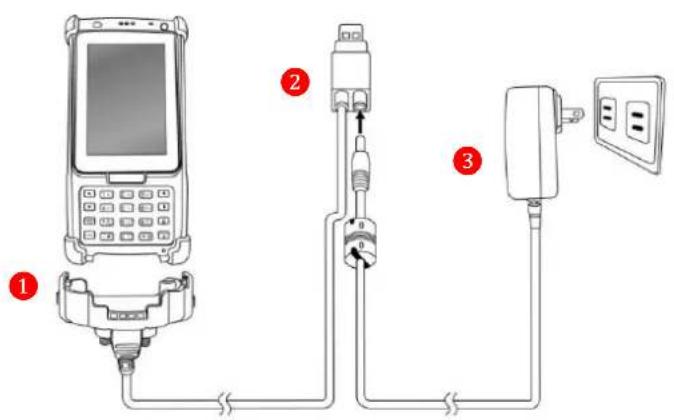
Comprobación de los LED de estado
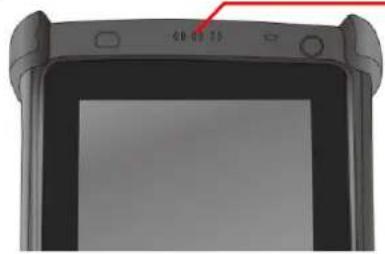
Indicadores de la terminal LED de izquierda a derecha:
-- Comunicación GPRS
-- Escanear
-- Encendido
| LED | Estado | Descripción | |
| Terminal | GPRS | Amarillo parpadeante | Módulo GPRS activado. |
| Escanear | Verde sólido | Lectura correctamente | |
| Encendido | Naranja sólida | Está siendo cargado | |
| Verde sólido | Cargado completamente |
Comprobando el estado de la batería
Si el nivel de la baterí a llega a niveles bajos durante el uso normal del dispositivo, aparece un icono de estado en la pantalla del dispositivo indicándose un estado de baterí a baja o muy baja. En ambos casos, realice una operación en el centro móvil de Windows / ActiveSync para realizar una copia de seguridad de sus datos y ponga a cargar sus dispositivo lo antes posible.
PRECAUCIÓN: Una vez que el dispositivo se ha apagado, debería recargarlo en un periodo de 48 horas. De lo contrario, perderá todos sus datos, incluyendo los archivos almacenados en la memoria RAM.
Teclados y Botones de Función
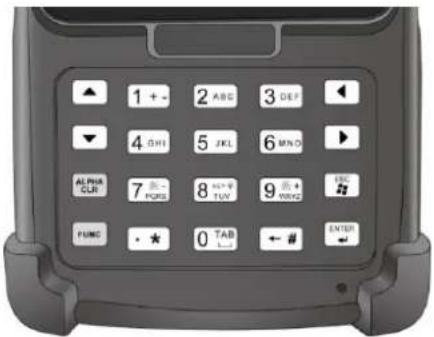
Teclado numérico
| Tecla | Descripción | Tecla | Descripción |
 | Tecla Enter | Tecla de Retroceso | |
 | Tecla de Tabular | Tecla de función | |
 | Tecla Alfa, permite cambiar entre modo numérico y alfabético | Tecla Windows / Escape | |
 | Teclas alfanuméricas | Tecla Izquierda del cursor | |
 | Tecla derecha del cursor | Tecla Arriba del cursor | |
 | Tecla Abajo del cursor |
Cuando se enciende el PA820, el modo numérico está activado de forma predeterminada. Cuando pasa al modo alpha, el modo CAPS está desactivado de forma predeterminada. Use la tecla Alpha para pasar a CAPS.
Utilizando teclas de Función
Si pulsa la tecla — una vez, aparecerá el sí mbolo azul — en la barra de estado en la parte superior de la pantalla. Puede consultar la siguiente tabla para ejecutar la función o inserción deseada.
Definición de la tecla de función
| Tecla | Descripción | Tecla | Descripción | |
 | Disminuye el brillo de la iluminación posterior |  | Volver al menú Inicio | |
 | Iluminación intermitente del teclado |  | Escriba el sí mbolo * | |
 | Aumenta el brillo de la iluminación posterior |  | Escriba el sí mbolo # | |
 | Tecla de Tabular | |||
La siguiente tabla indica cómo ejecutar rápidamente funciones útiles usando una combinación numérica del teclado. Mantenga pulsada la tecla y pulse la tecla correspondiente para ejecutar la función deseada.
Combinación numérica del teclado
| Tecla | Descripción | Tecla | Descripción |
 | Iluminación intermitente del teclado |  | Iluminación intermitente de la pantalla |
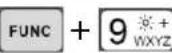 | Información del dispositivo | 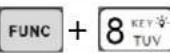 | Gestión energética |
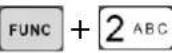 | Tecla Multifunción 2 | 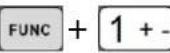 | Tecla Multifunción 1 |
 | Aumenta el brillo de la iluminación posterior |  | Disminuye el brillo de la iluminación posterior |
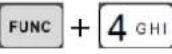 | Finalizar Hablar | 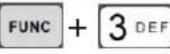 | Hablar |
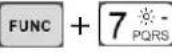 | Configuración del escáner | 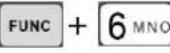 | Ejecución del gestor de tareas |
Tecla Alfa
| Tecla | Alfa Off | Alfa On | |
| CAPS Off | CAPS On | ||
| 0 | Space, @, , “, 0 | Space, @,, “, 0 | |
| 1 | +, -, \, %, 1 | +, -, \, %, 1 | |
| 2 ABC | a, b, c, 2 | A, B, C, 2 | |
| 3 DEF | d, e, f, 3 | D, E, F, 3 | |
| 4 GHI | g, h, i, 4 | G, H, I, 4 | |
| 5 JKL | j, k, l, 5 | J, K, L, 5 | |
| 6 MNO | m, n, o, 6 | M, N, O, 6 | |
| 7 PQRS | p, q, r, 7 | P, Q, R, 7 | |
| 8 KEY TUV | t, u, v, 8 | T, U, V, 8 | |
| 9 WXYZ | w, x, y, z, 9 | W, X, Y, Z, 9 | |
| ← # | , ; ! . / | , ; ! . / | |
Chapitre 1
Commencer
- Introducción de PA820
- Capacidades versátiles
- Tecnologí a inalámbrica puntera
- Resistencia y fiabilidad
- Presentación del producto PA820 y del Kit de accesorios
- Vista General de la PA820
- Vista Lateral Derecha y Frontal del PA820
- Encendido de la PA820 por primera vez
- Botón de encendido
- Instalando la Baterí a
- Recargando la Baterí a
- Comprobando el estado de la batería
- Teclados y Botones de Función
- Utilizando teclas de Función
- Chapitre 1
- Commencer
Marca : Unitech
Modelo : PA820
Categoría : Asistente personal digital