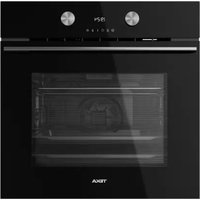
HLB 8700 P - Ofen TEKA - Kostenlose Bedienungsanleitung
Finden Sie kostenlos die Bedienungsanleitung des Geräts HLB 8700 P TEKA als PDF.


| Produkttyp | Einbau-Backofen mit Konnektivität |
| Marke | Teka |
| Modell | HLB 8700 P |
| Konnektivität | Wi-Fi 2,4 GHz (802.11 b/g/n), Teka Home App (iOS 13+, Android 8+) |
| Garfunktionen | Herkömmliches Backen, automatische Programme, Fernbacken über App |
| Anzeige | Digitalbildschirm mit zentralem Drehknopf und Touch-Tasten |
| Bedienelemente | Touch-Tasten, Drehknopf, OK-Taste |
| Abmessungen (H x B x T) | Ca. 595 x 595 x 550 mm (Schätzung) |
| Gewicht | Ca. 35 kg (Schätzung) |
| Stromversorgung | 220-240 V ~ 50/60 Hz (Schätzung) |
| Gesamtleistung | Ca. 3 kW (Schätzung) |
| Uhreinstellung | Ja, über Touchscreen |
| Werkseinstellungen zurücksetzen | Über das Hauptmenü verfügbar (löscht alle Benutzerdaten) |
| Fehlermeldesystem | Fehlercodes (Ex) für Wi-Fi-Verbindungsprobleme |
| Sprachen der Bedienungsanleitung | FR, DE, EL, EN, ES, NL, PT |
| Mitgeliefertes Zubehör | Nicht angegeben, kann je nach Modell variieren |
| Pflege | Mit feuchtem Tuch reinigen; Scheuermittel vermeiden |
| Maximale Temperatur | Ca. 250 °C (Schätzung) |
Häufig gestellte Fragen - HLB 8700 P TEKA
Benutzerfragen zu HLB 8700 P TEKA
0 Frage zu diesem Gerät. Beantworten Sie die, die Sie kennen, oder stellen Sie Ihre eigene.
Eine neue Frage zu diesem Gerät stellen
Laden Sie die Anleitung für Ihr Ofen kostenlos im PDF-Format! Finden Sie Ihr Handbuch HLB 8700 P - TEKA und nehmen Sie Ihr elektronisches Gerät wieder in die Hand. Auf dieser Seite sind alle Dokumente veröffentlicht, die für die Verwendung Ihres Geräts notwendig sind. HLB 8700 P von der Marke TEKA.
BEDIENUNGSANLEITUNG HLB 8700 P TEKA
Bevor Sie den Backofen zum ersten Mal verwenden, lesen Sie bitte die zu Ihrem Backofen gehörenden Einbau- und Wartungsanweisungen aufmerksam durch.
Je nach Modell können die Zubehörteile Ihres Backofens von den auf den Abbildungen dargestellten Teilen abweichen.
NEDERLANDS

Präsentation des Teka Home-Menüs
Mit dem neuen Teka Home System können Sie verschiedene kompatible Haushaltsgeräte über die App Teka Home (für iOS und Android) verbinden. Mit diesem neuen System können Sie einen Garvorgang aus der Ferne starten oder sich in Echtzeit den Betriebszustand Ihres Ofens anzeigen lassen.
Mit dem im Folgenden beschriebenen einfachen Verfahren können Sie dazu den Ofen und die APP koppeln.
Laden Sie sich die App Teka Home® durch Einscannen eines der folgenden QR-Codes herunter:

iOS


WARNHINWEIS
Falls Sie die QR-Codes nicht einlesen können, rufen Sie eine der folgenden URLs im Browser Ihres Geräts auf, um die APP herunterzuladen:
Android: android.teka.com
Apple: ios.teka.com

WARNHINWEIS
Die Teka Home®-APP ist nur mit den folgenden Betriebssystemen kompatibel:
- Android 8, 9, 10, 11 und später
- iOS 13, 14 und später
Die an Teka Home angeschlossenen Geräte funktionieren auf dem 2,4-GHz-Wi-FI-Band entsprechend dem Standard 802.11 b/g/n. Überprüfen Sie, dass dies in Ihrem Router ebenfalls aktiv ist.
Die folgenden Abschnitte enthalten Anleitungen zur Konfiguration Ihres Ofens und zur Nutzung aller Vorzüge des neuen Systems.
Verwendung von Teka Home
OFENFUNKTIONEN
Zusätzlich zu den (in den vorherigen Abschnitten erläuterten) traditionellen Garfunktionen und Automatikprogrammen können Sie nun über diese APP Ihren Ofen so programmieren, dass er den Garvorgang aus der Ferne startet und Sie seinen Betriebszustand in Echtzeit angezeigt bekommen.
Diese Anleitung erklärt und bietet nützliche Tipps, wie Sie Ihren Ofen richtig konfi gurieren und mit der APP koppeln. Sie zeigt Ihnen auch, wie Sie den Garvorgang fernsteuern können.
OFEN-APP-KOPPLUNG UND ZUGRIFF
Schalten Sie den Ofen durch Drücken der Ein/Aus-Taste ein. Drehen Sie den linken Regler, bis die Funktion (T) in der Mitte des Einstellrades auf dem Bildschirm erscheint.
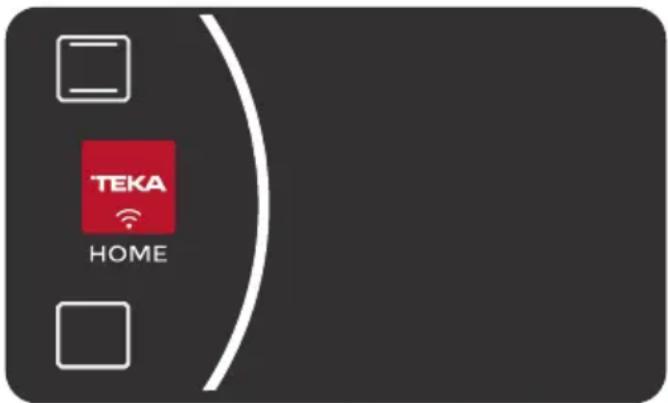


Bestätigen Sie die Auswahl mit OK. Es erscheint ein Begrüßungsfenster zur Funktion auf dem Display:
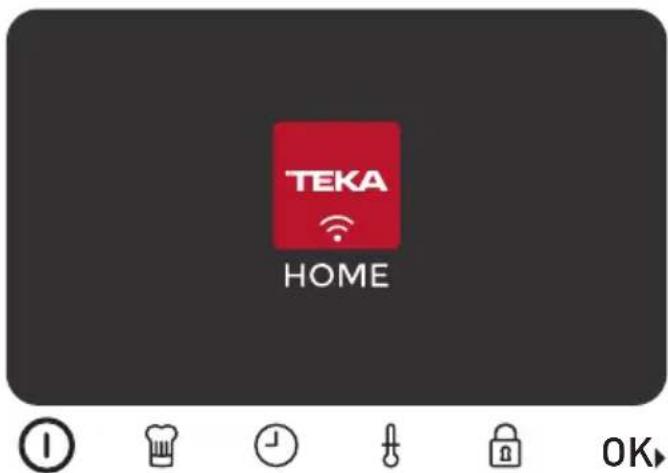
Nach dem Begrüßungsfenster können Sie mit den Berührungstasten 🔒 und OK durch das Menü blättern. Auf dem Bildschirm erscheinen die Zurück-Pfeile 📁 um das Teka Home-Menü zu verlassen und zum Hauptmenü des Ofens zurückzukehren, sowie die Vorwärts-Pfeile ➤ um den Bildschirm zum Koppeln des Ofens mit der APP aufzurufen.
OFEN UND APP KOPPELN
Nach dem Begrüßungsfenster erscheint ein Bildschirm zur Kopplung des Ofens mit der APP:
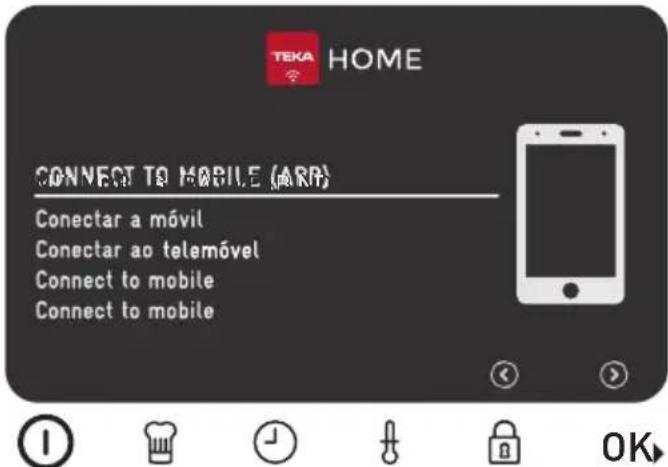
Drücken Sie die Berührungstaste OKum den Kopplungsvorgang zu starten. Während der Kopplung wird am Ofen der folgende Bildschirm angezeigt:
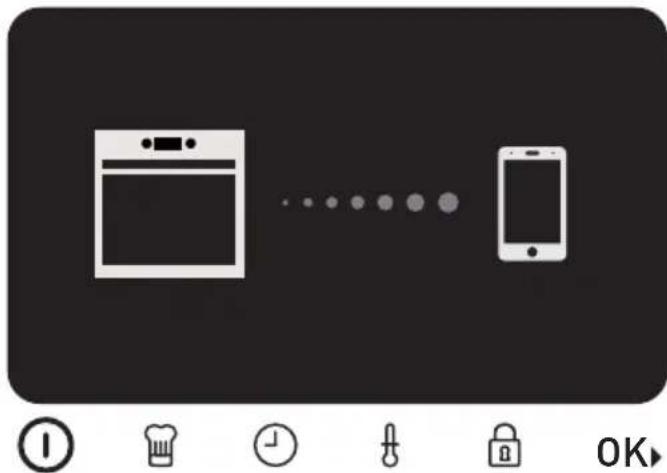
Folgen Sie dann den Anweisungen in der APP. Diese führen Sie Schritt für Schritt durch den Prozess.
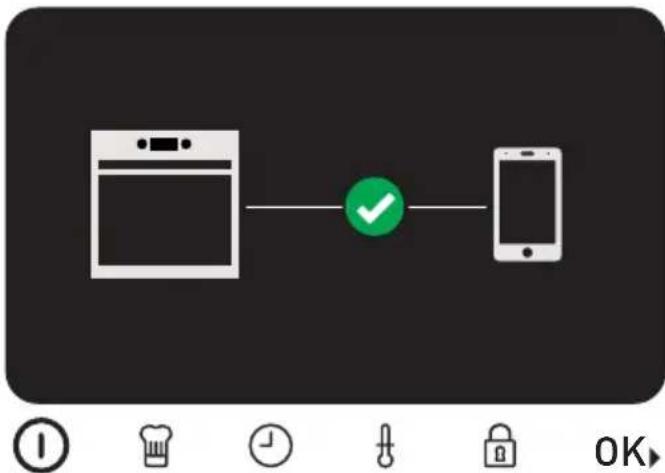
Nach Abschluss des Vorgangs wird eine doppelte Bestätigung angezeigt. Sowohl die APP als auch der Ofen zeigen den folgenden Bildschirm an:
flowchart
graph LR
    A["Device 1"] --> B["Green Checkmark"]
    C["Device 2"] --> B
    B --> D["Mobile Device"]
Drücken Sie auf diesem Bildschirm die Berührungstaste oder warten Sie ein paar Sekunden, bis automatisch wieder der Hauptbildschirm des Ofens erscheint.
Sobald der Ofen mit dem ausgewählten Funknetzwerk verbunden ist, wird das WLAN-Symbol angezeigt, das angibt, dass die Verbindung aktiv ist:
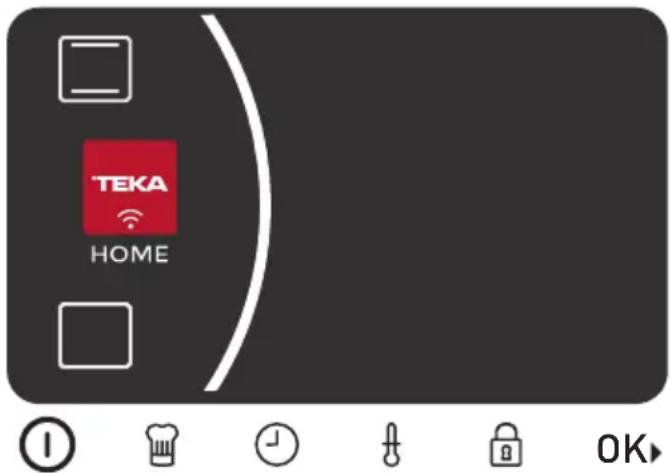
Von nun können Sie mit der APP Garvorgänge mit dem Ofen starten.

INFORMATION
Der Verbindungsvorgang kann ab dem Start des Vorgangs bis zu 60 Sekunden dauern. Wenn er aus irgendeinem Grund nicht abgeschlossen werden kann, wird sowohl am Ofen als auch in der APP eine Meldung angezeigt.
Verbindungsprobleme und Fehleranzeige
FEHLER BEIM KOPPELN VON OFEN UND APP
Während des Kopplungsvorgangs zwischen Ofen und APP können Fehler auftreten, die die Verbindung verhindern. Um diese Probleme zu finden, wurde ein einfaches Fehlermeldesystem in das System integriert. So können Sie den Fehler identifizieren und beheben.
Wenn während der Kopplung ein Problem auftritt, wird dies auf dem Bildschirm mit einem Fehlercode (Ex) für den jeweiligen Fehler angezeigt:
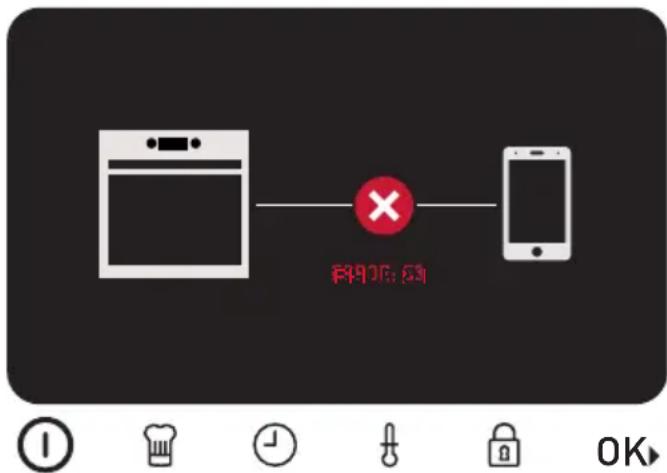
Die vollständige Fehlerliste fi nden Sie in der Tabelle auf der folgenden Seite.
Zum Verlassen des Bildschirms drücken Sie die Berührungstaste Qkum zum Hauptmenü des Ofens zurückzukehren.
VERBINDUNGSFEHLER NACH ERFOL- GTER KOPPLUNG
Auch nach korrekter Kopplung des Backofens mit der APP kann es vorkommen, dass die Verbindung zum konfigurierten WLAN-Netzwerk verloren geht. Dann wird das WLAN-Symbol nicht mehr auf dem Bildschirm angezeigt.

WARNHINWEIS
Wenn die Verbindung zum konfi gurierten WLAN-Netzwerk unterbrochen wird, versucht der Ofen automatisch, sich erneut mit demselben Netzwerk zu verbinden, sobald es wieder verfügbar ist.
Wenn sich das System nicht automatisch normalisiert, versuchen Sie, die Verbindung manuell über das Teka Home-Menü wiederherzustellen.
Um die Verbindung manuell wiederherzustellen, gehen Sie über das Hauptmenü zu Teka Home. Beim Zugriff unter diesen Umständen wird folgender Bildschirm angezeigt:

Der Ofen versucht automatisch, sich erneut mit dem zuvor konfi gurierten WLAN-Netzwerk zu verbinden. Wenn dies funktioniert, wird eine Meldung über die korrekte Verbindung angezeigt. Auf der folgenden Seite finden Sie eine Tabelle mit einer vollständigen Aufl istung der möglichen Fehler und einer Lösung für diese.
Wenn der Ofen die Verbindung nicht automatisch wiederherstellen kann, wird die Fehlerursache angezeigt.
In diesem Fall stehen folgende Optionen zur Verfügung:
- Drücken Sie die Berührungstaste OK▶, um die vorhandenen WLAN-Einstellungen zu löschen und ein neues Netzwerk zu konfi gurieren.


INFORMATION
Verwenden Sie diese Option, wenn sich ein Parameter des aktuellen WLAN-Netzwerks geändert hat (z. B. neues Passwort oder neue SSID) oder um zu einem neuen WLAN-Netzwerk zu wechseln.
- Drücken Sie die Berührungstaste OK▶, um das Teka Home Menü ohne Ändern der bestehenden Einstellungen zu verlassen. Die vorhandenen Einstellungen werden nicht geändert und das System versucht erneut, sich mit dem gespeicherten WLAN-Netzwerk zu verbinden.
Werkseinstellungen wiederherstellen
Um den Ofen auf die Werkseinstellungen zurückzusetzen und alle Benutzereinstellungen zu löschen, führen Sie das "RESET"-Symbol auf dem Hauptmenü-Einstellrad in die Mitte und aktivieren Sie es mit der Touch-Taste OK
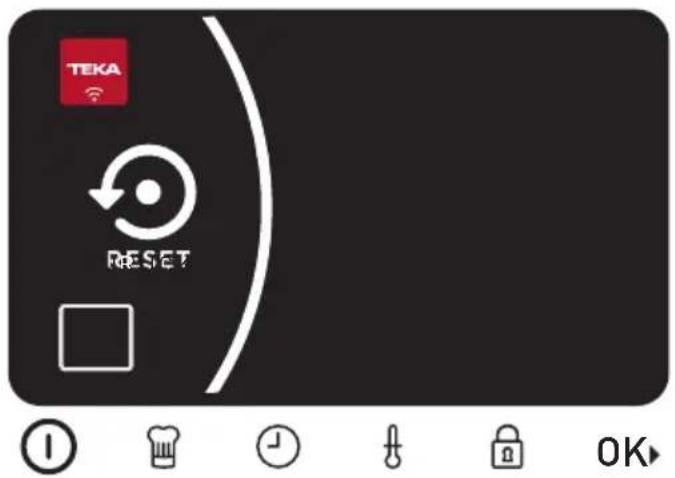
Drücken Sie in diesem Menü die Berührungstaste, Okum alle Daten zu löschen und den Ofen auf die Werkseinstellungen zurückzusetzen:
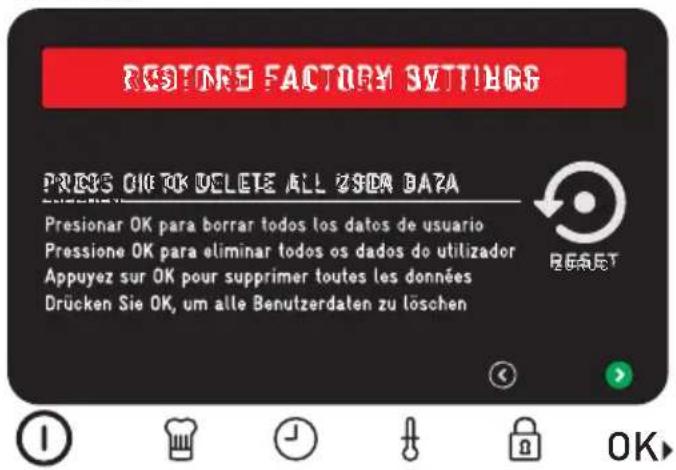
Nach Abschluss dieses Vorgangs wird der Bildschirm mit der Uhrzeiteinstellung angezeigt.
Vollständige Liste der möglichen Fehler in Teka Home
| FEHLER ART DES FEHLERS MÖGLICHE LÖSUNG | ||
| 1 | Fehler im Kommunikationsmanage-mentsystem | Versuchen Sie es in ein paar Minuten erneut.Wenn das Problem fortbesteht, stellen Sie die Werkseinstellungen wieder her und wiederho-len Sie die Konfi guration. |
| 2 Falsches | WiFi-Passwort eingegeben | Starten Sie den Konfi gurationsprozess für ein-en neuen Ofen in der Teka Home-APP neu. |
| 3 | Zu viele Geräte mit Ihrem WiFi-Net-zwerk verbunden | Trennen Sie einige der mit Ihrem WiFi-Netzwerk verbundenen Geräte. Wenn das Problem fort-besteht, booten Sie den Router neu. Wenn das Problem fortbesteht, wenden Sie sich an Ihren Internet-Provider. |
| 4 WLAN-Netzwerk nicht erkannt | Prüfen Sie, ob der Ofen innerhalb der Reich-weite Ihres Routers steht. Prüfen Sie mit Ihrem Mobiltelefon vom Standort des Backofens aus, ob das Signal des WLAN-Netzwerks an dieser Stelle ausreicht. | |
| 5, 6, 7. | Fehler im Konfi gurationsproze Ihres Ofens | Starten Sie den Konfi gurationsprozess für ein-en neuen Ofen in der Teka Home-APP neu. |
| 8 | WLAN-Einstellungen des Ofens nicht gefunden | Konfi gurieren Sie Ihren Ofen mit der Tek Home-APP. |
| 9 Fehler beim Registrieren des Geräts | Versuchen Sie es nach 30 Minuten erneut.Wenn das Problem fortbesteht, wenden Sie sich an den Technischen Service | |
| B | Fehler in der Hardware-Kommunika-tion | Versuchen Sie es nach 30 Minuten erneut.Wenn das Problem fortbesteht, wenden Sie sich an den Technischen Service |
| A, C Kommunikationsfehler | Prüfen Sie, ob andere mit dem WLAN-Net-zwerk verbundene Geräte mit dem Internet verbunden sind. Wenn die anderen Geräte korrekt funktionieren, wiederholen Sie den Vorgang. Wenn das Problem fortbesteht, stellen Sie die Standardeinstellungen wieder her und wiederholen Sie die Konfi guration.Wenn auch die anderen Geräte nicht korrekt funktionieren, starten Sie Ihren Router neu oder wenden Sie sich an Ihren Internetanbieter. | |
| D | Plötzliche Unterbrechung der Verbindung mit Ihrem WLAN-Net-zwerk. | Starten Sie den Router neu. Wenn das Prob-lem fortbesteht, wenden Sie sich an Ihren In-ternet-Provider. |