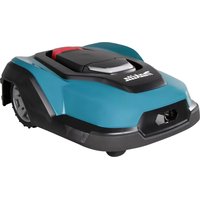
RM350D - Mähroboter MAKITA - Kostenlose Bedienungsanleitung
Finden Sie kostenlos die Bedienungsanleitung des Geräts RM350D MAKITA als PDF.


| Produkttyp | Rasenmähroboter |
| Marke | Makita |
| Modell | RM350D |
| Nennspannung | 18 V Gleichspannung |
| Akkukapazität | 5,0 Ah (Lithium-Ionen) |
| Abmessungen (L x B x H) | 700 x 560 x 270 mm |
| Gewicht | 13,7 kg |
| Leerlaufdrehzahl des Messermotors | 2 300 min⁻¹ |
| Maximale Mähfläche | 3 500 m² |
| Maximale Steigung | 26° (49 %) |
| Mähbreite | 240 mm |
| Schnitthöhe | 20 bis 60 mm (elektrische Verstellung in 9 Positionen) |
| Anzahl der Messer | 3 |
| Ersatzmesser | Ref. 1913M9-3 |
| Schutzart | IPX4 |
| Netzadapter | AAD01 |
| Ladestation | RST001 |
| Enthaltene Kabel | Begrenzungskabel und Führungskabel |
| Schalldruckpegel | 70 dB(A) |
| Schallleistungspegel | 59 dB(A) |
| Sicherheit | PIN-Code, Diebstahlalarm, Notstopp, Hebe- und Neigungssensoren |
| Hauptfunktionen | Automatisches Mähen, wöchentliche Programmierung, Spiralschnitt, Zufallsnavigation, automatische Rückkehr zur Ladestation |
| Wartung | Regelmäßige Reinigung, Messeraustausch, regelmäßige Inspektion |
| Verfügbare Ersatzteile | Messer-Set, Kabelreparaturset, Heringe, Verbinder |
| Reparaturfähigkeit | Austauschbarer Akku (Entnahme durch Demontage), Makita-Kundendienst |
Häufig gestellte Fragen - RM350D MAKITA
Benutzerfragen zu RM350D MAKITA
0 Frage zu diesem Gerät. Beantworten Sie die, die Sie kennen, oder stellen Sie Ihre eigene.
Eine neue Frage zu diesem Gerät stellen
Laden Sie die Anleitung für Ihr Mähroboter kostenlos im PDF-Format! Finden Sie Ihr Handbuch RM350D - MAKITA und nehmen Sie Ihr elektronisches Gerät wieder in die Hand. Auf dieser Seite sind alle Dokumente veröffentlicht, die für die Verwendung Ihres Geräts notwendig sind. RM350D von der Marke MAKITA.
BEDIENUNGSANLEITUNG RM350D MAKITA
Vorphesehene Verwendung 55
Sicherheitschinweise 55
Gerausch. 56
Konformitätserklarungen 56
Bezeichnung der Teile 56
Sonderzubehorartikel 57
VORBEREITUNG 57
Ein- und Ausschalten der Stromversorgung 57
Aufladen des Mahroboters 57
Prüfungen vor dem Mähen 57
BEDIENUNG 58
Bedienvorgänge am Bedienfeld 58
Starten des Mahvorgangs 58
Stoppen des Mahvorgangs 59
EINSTELLUNGSMENUS 60
Mähstart-Menu 60
Mahren und Aufladen im Automatikbetrieb 60
Mahren ohne automatisches Aufladen. 61
StartendesautomatischenMahenszuemgewunschten
Zeitpunkt (Aufschieben des geplanten Mahrbetriebs) 61
Mahren in einem Spiralmuster 61
Parkvoreinstellungen 61
Zurückfuhren des Mahroboters zur Ladestation 62
Zurückführung des Mahroboters zur Ladestation und erneutes
Starten des Mühbetriebs nach der geplanten Zeitdauer 62
Zurückführ des Mahroboters zur Ladestation und erneutes
Starten des Mahrbetriebs mit dem voreingestalten Plan 62
Mähvoreinstellungen 62
Ändern und Registrieren der Fläche des Mühbereichs. 62
Planen des Mahens 62
Bestimmen der Schnithhe 63
Navigationsvoreinstellungen 64
Einstellen des aktiven Suchzeitraums für Führungssignal 64
Schneiden des Rasens in der Nähe der Begrenzung 64
Einstellen der Distan der Bewegung zum Startpunkt des
Mahens 64
Auswahlen der Ausgangsmethode von der Ladestation 65
Einstellen der Ausgangswinkel von der Ladestation 65
Einstellen der Breite der Versatz-Navigation 66
Mahren von ungemähtem Rasen 67
Sicherheitsvoreinstellungen 67
Einstellen der Alarmdauer 67
Ändern des PIN-Codes 67
Verhindern von Störungen des Drahtsignals 67
Schützen des Mahroboters gegen Diebstahl 68
Sonstige Einstellungen 68
Speichern/Laden der Benutzervoreinstellungen 68
Ändern der Einstellungen von Datum und Uhrzeit 68
Andern der Anzeigesprache 68
Zurücksetzen der Benutzervoreinstellungen 69
Durchsuchen der Produktinformationen 69
Verwarten der LED-Ein-/Ausschaltzeit 69
Überprüfen der Details von Betriebsfehlern 69
WARTUNG 70
Reinigung 70
Untersuchen der Mahermesser 70
Austauschen der Mathermesser 70
Regelmäßige Inspektionen 71
Handhabung nach Ende der Mahrsoin 72
Entsorgen deses Produkts. 72
SCHUTZSYSTEM 73
Schutzsystem und Fehleranzeige 73
FEHLERSUCHE 74
Falls Sie glauben, dass eine Fehlfunktion vorliegt 74
EINLEITUNG
Technische Daten
| Model: RM350D | ||
| Nennspannung Gleichstrom 18 V | ||
| Akkukapazität 5,0 Ah | ||
| Abmessungen(L x B x H) | 700 mm x 560 mm x 270 mm | |
| Gewicht 13,7 kg | ||
| Motordrehzahl ohne Last Messermotor 2 | 300 min | -1 |
| Maximale Fläch des Mühbereichs 3.500 m | 2 | |
| Maximaler Hangsteigwinkel 26° (49%) | ||
| Mähermesser Rückschwenkmessner | 3 Messer | |
| Teilenummer des Ersatz-Mähermessers 1913M9-3 | ||
| Mährbiele 240 mm | ||
| Schnitthöhe 20 mm bis 60 mm | 9-stufige elektrische Einstellung in 5-mm-Schritten | |
| Schutzgrad | IPX4 | |
| Geeignetes Netzteil | AAD01 | |
| Geeignete Ladestationen | RST001 | |
| BegrenzungsdrahtFührungsdraht | Betriebsfrequenzband | 3,3 kHz - 50 kHz |
| Maximale magnetische Feldsträke(gemessen nach EN303 447) | 38 dBμA/m | |
Wir behalten uns vor, Änderungen der technischen Daten im Zuge der Entwicklung und des technischen Fortschrits ohne vorherige
Ankündigung vorzunehmen.
- Hauptmerkmale und Netzeilausfuhrung können je nach Bestimmungsland variieren.
Gewicht nach EPTA-Verfahren 01/2014
Symbole
Nachfolgend werden Symbole beschrieben, die für das Gerät verwendet werden konnen. Machen Sie sich unbedingt vor der Benutzung mit ihrer Bedeutung vertraut.

WARNING - Betriebsanweisungen vor Betreibenden Maschine lesen.
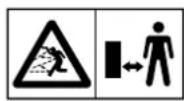
WARNING - Beim Betrieb einen sicheren Abstand zur Maschine einhalten.
Die Maschine kann Gegenstände umherschleudern, die eine Verletzungsgefahr darstellen.
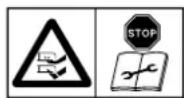
WARNING - Stellen Sie die Diebstahlsicherung ein und schalten Sie die Maschine aus, bevor Sie an der Maschine arbeiten oder sie anheben.
Anderenfalls kann das Mähermesser ihre Hand und ihren Fuß verletzen.
Das Gerät wird durch eine Wiedereinschalsperre mit dem PIN-Code gespert.
Sie konnen die Wiedereinschalsperre in den Einstellungen der Diebstahlschutzfunktion bedieren. Falls die Wiedereinschalsperre aktiviert ist, ist die Eingabe ihrer PIN erforderlich, um die Maschine neu zu starten.
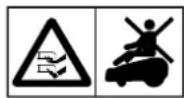
WARNING - Nicht auf der Maschine mitfahren.
Anderenfalls kann das Mahermesser ihre Hand und ihren Fuß verletzen.

Nur fur EU-Länder
Aufgrund des Vorhandenseins gefährlicher Komponenten in der Ausrüstung können Elektro- und Elektronik-Altgeräte, Akkumulatoren und Batterien sich negativ auf die Umwelt und die menschliche Gesundheit auswirken.
Entsorgen Sie Elektro- und Elektronikgeräte oder Batterien nicht mit dem Hausmüll!
In Übereinstimmung mit der Europäischen Richtlinie über Elektro- und Elektronik-Altgeräte, Akkumulatoren und Batterien, verbrauchte Akkumulatoren und Batterien sowie ihrer
Anpassung an nationales Recht sollen Elektro-Altgeräte, Batterien und Akkumulatoren gemäß den Umweltschutzbestimmungen getrennt gelagert und zu einer getreten den Sammelstelle für Siedlungsabfälle geliefert werden.
Dies wird durch das am Gerät angebrachte Symbol der durchgestrichen Abfalltonne auf Rädem angezeigt.
Vorphesehene Verwendung
These Maschine ist für automatisches Mahen und Aufladen vorgesehen.
Sicherheitshinweise
- Warning - Berühren Sie nicht die rotierenden Messer.
Anderenfalls kann es zu Verletzungen kommt. - Lassen Sie nlemals zu, dass Kinder, Personen mit verminderten körperlichen, sensorischen oder geistigen Fähigkeiten oder Mangel an Erfahrung und Kenntnissen, oder Personen, die nicht mit diesen Anweisungen vertraut sind, die Maschine benutzten. Örtliche Vorschriften konnen das Alter der Bedienungsperson einschränken.
- Halten Sie Kinder beim Betrieb der Maschine fern, und lassen Sie sie nicht mit der Maschine spiel.
- Berühren Sie die Mährmesser oder Räder erst, nachdem diese zum Stillstand gekommen sind.
- Laden Sie die Maschine ausschließlich mit der Ladestation im Lieferumfang auf. Verwenden Sie ausschließlich das in dieser Betriebsanleitung angegebene Netzteil.
- Wenn der eingebaute Akku das Ende seiner Lebensdauer erreicht hat, sind die ortlichen Vorschriften hinsichtlich der Entsorgung von Batterien unbedingt einzuhalten. Wie Sie den Akku entfernen können, erfahren Sie nachfolgend im Kapitel "Entsorgen这点es Produkts".
- Schalten Sie den Ein-/Aus-Schalter des Mahroboters in den folgenden Situationen aus.
Vor dem Entfernen von Fremdkörpers, die in der Maschine eingeklemmt sind.
Vor dem Untersuchen, Reinigen oder Arbeiten an der Maschine oder Ladestation. Trennen Sie außer dem das Netzkabel des Netzeils von der Netzsteckdose, bevor Sie die Ladestation untersuchen, reinigen oder daran arbeiten. - Wenn Sie die Maschine auf Beschädigung untersuchen, nachdem diese auf einen Fremdgegenstand gestoßen ist.
— Falls die Maschine ungewohnlich zu vibrieren beginnnt.
In diesen Fall prüfen Sie nach, dass die Maschine nicht beschäftigt ist, bevor Sie sie erneut starten. - Untersuchen Sie vor der Verwendung die Maschine, die Peripheriegeräte, das Stromversorgungskabel und das Verlängerungskabel, um sicherzustellen, dass keine Beschädigung vorliegt und keine Anzeichen von Alterung
festgestellt werden.
9. Betreiben Sie die Maschine oder Peripheriegeräte niemals mit defekten Schutzbauben oder Abschirmungen, ohne Sicherheitsvorrichtungen, oder wenn Kabel beschädigt oder abgenutzt sind.
10. Schlieben Sie auf keinen Fall ein beschädigtes Kabel an die Stromversorgung an. Falls ein an die Stromversorgung angeschlossenes Kabel beschädigt ist, berühren Sie es erst, nachdem Sie es von der Stromversorgung getrennt haben. Anderenfalls kann ein elektrischer Schlag auftreten.
11. Installieren Sie das Netzteil und das Cabtire-Kabel außerhalb des Mühbereichs. Anderenfalls kann das Kabel beschäftigt werden oder ein elektrischer Schlag auftreten.
12. Stellen Sie den Betrieb der Maschine unverzüglich ein, wenn ein Unfall oder eine Betriebsstörung eingetreten ist.
13. Stellen Sie den Betrieb der Maschine unverzüglich ein, wenn Elektrolyt aus dem Akku ausgelaufen ist.
14. Trennen Sie den Netzstecker von der Netzsteckdose, wenn das Netzkabel während der Verwendung beschädigt worden ist.
15. Es wird empfohlen, den Stromversorgungsstecker des Cabtire-Kabels ausschließlich an einen Stromversorgungskreis anzuschreiben, der durch eine Fehlerstrom-Schutzeinrichtung (RCD) mit einem Auslösestrom von hochstens 30mA geschützt ist.
16. Verwenden Sie diese Maschine oder Peripheriegeräte nicht bei schlechtem Wetter, insbesondere nicht bei Blitzschlaggefahr.
17. Stellen Sie den Betrieb der Maschine unverzüglich ein, wenn anormale Vibrationen auftreten.
18. Bei Verwendung der Maschine an einem öffentlich zugänglichen Ort müssen Warnschilder um den Arbeitsbereich herum aufgestellt werden. Die Warnschilder haben den folgenden Text zu enthalten.
"Warnung! Automatischer Rasenmacher! Von der Maschine fernenhalten! Kinder beaufsichtigen!"
Abb.1
- Das Netzkabel des Netzeils kann nicht ersetzt werden. Bei einer Beschädigung des Netzkabels muss das Netzeil entsorgt werden.
- Wenn der Arbeitsbereich an eine öffentliche Straße angrenzt, muss für eine Abgrenzung zwischen dem Arbeitsbereich und der Straße gesorgt werden. Anderenfalls kann die Maschine auf die öffentliche Straße gelangen und einen Unfall verursichen.
- Vergewissern Sie sich vor der Verwendung, dass sich keine Menschen, Haustiere oder keine Tiere im Arbeitsbereich aufhalten. Diese können sich in der Maschine verfangen und verletzt werden.
- Verwenden Sie das Netzeil nicht an einem Ort, der Regen, Feuchtigkeit oder Nisse ausgesetzt ist. Anderenfalls kann ein elektrischer Schlag auftreten.
- Berühren Sie den Netzstecker des Netzteils auf keinen Fall mit nassen Händen. Anderenfalls kann ein elektrischer Schlag auftenen.
- Schließen Sie den Netzstecker des Netzteils an eine Netzsteckdose im Freien an.
- Tragen Sie Handschuhe beim Installieren und Entfernen von Drahten. Anderenfalls konnen die Drahte eine Verletzung verursachen.
- Gehen Sie beim Eintreiben der Pflocke vorsichtig vor, damit Sie sich nicht mit dem Hammer auf Finger oder Hand schlagen.
- Installieren Sie die Drahte so, dass sie nicht über dem Boden schweben. Anderenfalls konnen Sie darüber stolpern und sich verletzen.
- Achten Sie beim Oppen und Schlieben der Anschlussabdeckung darauf, dass Sie sich nicht die Finger klemmen.
- Berühren Sie die Mahermesser nicht, während diese angehoben oder abgesenkt werden. Anderenfalls können Sie sich die Finger einklemmen und sich verletzen.
- Achten Sie beim Offnen und Schließen der Displayabdeckung darauf, dass Sie sich nicht die Finger klemmen.
- Bringen Sie das Gesicht nicht in die Nähe von rotierenden Rädern und Mahermessern. Anderenfalls könnte sich ein Kleidungsstück darin verfangen, was zu Erstickung führen kann.
- Blichen Sie während des Betriebs nicht direkt in die Mährermesser. Fliegende Gegenstände konnten in ihre Augen geraten.
-
Berühren Sie keine rotierenden Räder. Anderenfalls können Sie sich die Finger einklemmen und sich verletzen.
-
Achten Sie unbedingt darauf, die Mährmesser ordnungsgemäß zu installieren, wie in dieser Betriebsanleitung beschreiben. Anderenfalls konnten sich die Mährmesser platzlich losen und eine Verletzung verursichen.
- Tragen Sie diese Maschine stets so, dass die Seite mit den Mahermessern von Ihnen abgewandt ist. Anderenfalls konnten Sie in Kontakt mit den Rädern und Mahermessernkommen, was eine Verletzung verursachen kann.
- Tragen Sie diese Maschine stets, indem Sie den Gri' halten. Wenn die Maschine an einem anderen Teil als dem Griff getragen wird, kann sie unstabil werden und fallengelassen werden, was eine Verletzung verursachen kann.
Wichtige Sicherheitsanweisungen für den Akku
- Lesen Sie vor der Verwendung des Mahroboters unbedingt alle Anweisungen und Warnmarkierungen.
- Falls die Betriebszeit betrachtlich kürzer geworden ist, stellen Sie den Betrieb sofort ein. Anderenfalls besteht die Gefahr von Überhitzung, möglichen Verbrennungen und)sagar einer Explosion.
- Lagern und benutzten Sie die Maschine nicht an Orten, an denen die Temperatur 45^ (113°F) erreichen oder über-schreiben kann.
- Versuchen Sie niemals, den Akku zu verbrennen, selbst wenn er vollkommen verbraucht ist. Der Akku kann durch Erhitzen explodieren.
- Die enthaltenen Lithium-lonen-Akkus unterliegen den Anforderungen der Gefahrung-Gesetzgebung. Für komerziielle Transporte, z. B. durch Dritte oder Spediteure, müssen besondere Anforderungen zu Verpackung und Etikettierung beachtet werden. Zur Vorbereitung des zu transportierenden Artikels ist eine Beratung durch einen Experten für Gefahrung erforderlich.itte beachten Sie möglicherweise ausfuhrlichere staatliche Vorschriften.
- Verwenden Sie die Maschine nicht in der Höhe von Hochspannungsleitungen. Anderenfalls kann eine Funktionstörung oder Betriebsstörung der Maschine oder des Akkus verursicht werden.
- Bewahren Sie das Produkt an einem sicheren Ort außer Reichweite von Kindern auf.
- Beschädigte Akkus)dürfen auf keinen Fall gewartet werden. Die Wartung von Akkusoridaur nur vom Hersteller oder von einer Vertragswerkstatt durchgefuhrt werden.
DIESE ANWEISUNGEN AUFBEWAHREN.
AVORSICHT: Verwenden Sie nur Original-Makita-Akkus. Die Verwendung von Nicht-Original-Makita-Akkus oder von Akkus, die abgeändert worden sind, kann zum Bersten des Akkus und darauf resultierenden Branden, Personenschäden und Beschädigung führen. Außendem wird dadurch die Makita-Garantie für das Makita-Werkzeug und -Ladegerät ungültig.
Hinweise zur Aufrechterhaltung der maximalen Akku-Nutzungsdauer
- Unterlassen Sie erneutes Laden eines voll aufgeladenen Akkus. Überladen führt zu einer Verkürzung der Nutzungsdauer des Akkus.
- Laden Sie den Akku bei einer Umgebungstemperatur von 10^ - 40^ ( 50^ - 104^ ). Lassen Sie einen halten Akku abkühlen, bevor Sie einna au aden.
- Laden Sie den Akku auf, wenn er lange Zeit (länger als sechs Monate) nicht benutzt wird.
Gerausch
Typischer A-bewerteter Gerauschpegel ermittelt gemäß EN50636-2-107:
Schalldruckpegel (LPA) : 70 dB (A) oder weniger
Schalleistungspegel (LWA) : 59 dB (A)
Messunsicherheit (K): 3,1 dB (A)
Der Gerauschpegel kann während des Betriebs 80 dB (A) überschreiben.
HINWEIS: Die angegebenen Gerauschemissionswerte berufen auf Messungen anhand der Standard-Testmethode und konnen zum Vergleich zwischen Maschinen herangezogen werden.
HINWEIS: Der (Die) angegebene(n) Schallemissionswert(e) kann (konnen) auch für eine Vorbewertung des Gefährungsgrads verwendet werden.
WARNING: Abhängig von der Nutzung der Maschine und insbesondere von der Art des verarbeiteten Materials kann das bei Verwendung der Maschine tatsächlich abgegebene Gerausch von den angegebenen Werten abweichen.
AWRANUNG: Ergereifen Sie unbedingt geeignete Sicherheitsmaßnahmen zum Schutz von Bediernern der Maschine auf der Grundlage von Schätzungen der Belastung, der diese unter tatsächlichen Betriebsbedingungen ausgesetzt sind (dabei ist der gesamte Betriebszyklus der Maschine zu berücksichtigten, der zusätzlich zur Betriebszeit die im ausgeschalteten Zustand und im Leerlauf verbrachte Zeit einschließlich).
Konformitätserklarungen
Nur für europäische Länder
Die Konformitätserklarungen sind in Anhang A dieser Betriebsanleitung enthalten.
Bezeichnung der Teile
Abb.2
- Mahroboter
- STOP-Taste
- Displayabdeckung
- Hinterrad
- LED
- Ladebuchse
- Bedienfeld
- Obere Abdeckung
- Chassis
- Schubwelle
- Gummihalter
- Vorderrad
- Ein-/Aus-Schalter
- Griff
- USB-Kappe
(Nicht öffnen. Nur für Servicezwecke vorgesehen.)
- Messerabdeckung
- Messergrundplatte
- Mahermesser
- Gleitplatte
- Ladestation
- Stationssockel
- Ladeanschluss
- Anschlussabdeckung
- Stationsgehause
- Stationsanzeige
-
Drahtabdeckung
-
Begrenzungsdraht
- Führungsdraht
- Draht
30.Pflock - Verbindungsstück
- Kupplung
33.Netzteil
(Die Ausführung des Netzsteckers variiert je nach Bestimmungsgebiet.)
- Cabtire-Kabel
- Schraubpflock
(Zum Fixierenden der Ladestation)
36. Inbusschlüssel 6
Sonderzubehörartikel
AVORSICHT: Die folgenden Zubehörteile oder Vorrichtungen werden für den Einsatz mit den in thisem Handbuch beschrieben Makita-Produkten empfohlen. Die Verwendung anderer Zubehörteile oder Vorrichtungen kann eine Verletzungsgefahr darstellen. Verwenden Sie Zubehörteile oder Vorrichtungen nur für ihren vorgesehenen Zweck.
Details zu Sonderzubehörartikeln sind dem Katalog zu entnehmer oder von Ihr Frem Fachhändler oder unserem Vertriebsbüro erhältlich. Messersatz
— Satz von Mahermessern und Befestigungsschrauben
Draht
Drahtreparatursatz
— Satz von Draht, Kupplungen und Pflöcken
- Pflock
Kupplung
HINWEIS: Einige der in der obigen Seite aufgeführten Sonderzubehörartikel werden zum Kaufzeitpunkt möglicherweise als Standardzubehör mit der Maschine geliefert. Das Standardzubehör kann je nach Einkaufsland verschiedene sein.
VORBEREITUNG
Vor der Verwendung these Products mussen die folgenden Vorbereitungen getroffen werden.
1. Vorbereiten des Arbeitsbereichs
Bestimmen Sie den Bereich, der vom Mahroboter gemacht werden soll. Umschieden Sie den Arbeitsbereich mit dem Begrenzungsdraht, und schreiben Sie die Stromversorgung an die Ladestation an. Installieren Sie einen Führungsdraht nach Erfordernis. Detaillerte Anweisungen hierzu finden Sie in der beiliegenden Einrichtungsanleitung.
2. Ersteinstellung des Mahroboters
Vor der erstmaligen Verwendung des Mahroboters mussen Sie die Sprache, Datum und Uhrzeit, die Fläche des Mühbereichs und den PIN-Code einstellen. Detaillerte Anweisungen hierzu finden Sie in der beiliegenden Einrichtungsanleitung.
3. Aufladen des Mahroboters
Bei der Auslieferung aus dem Herstellerwerk ist der Akku des Mahroboters nicht ausreichend aufgeladen. Laden Sie den Akku vor der Verwendung auf. Informationen zum Ladevorgang finden Sie im Abschnitt „Aufladen des Mahroboters" (Seite 57) in thism Handbuch.
Ein- und Ausschalten der Stromversorgung
Der Ein-/Aus-Schalter befindet sich an der Unterseite des Mahroboters. Zum Einsatzen drucken Sie die 1Seite des Ein-/ Aus-Schalters, zum Ausschalten die 2Seite.
Abb.3: 1. Ein-/Aus-Schalter
Aufladen des Mahroboters
Überprüfen der Akku-Restkapazität
- Drucken Sie die STOP-Taste.
Daraufhin öffnet sich die Displayabdeckung.
Abb.4: 1. STOP-Taste 2. Displayabdeckung 3. Bedienfeld - Schalten Sie den Ein-/Aus-Schalter des Mahroboters ein.
- Drucken Sie die Taste am Bedienfeld.
Das [Main menu (Hauptmenü)] erscheint. Sie können die Akku-Restkapazität rechts oben auf dem Bildschirm überprüfen.
Main menu (Hauptmenu)
Abb.5: 1. Anzeige der Akku-Restkapazitat
| Anzeige auf dem LCD-Bildschirm | Akku-Restkapazität |
| 80 bis 100 % | |
| 60 bis 80 % | |
| 20 bis 60 % | |
| 0 bis 20 % |
Aufladen
- Schalten Sie den Ein-/Aus-Schalter des Mahroboters ein.
HINWEIS: Der Ladevorgang findet nur bei eingeschalteten Ein-/ Aus-Schalter des Mahroboters staat.
HINWEIS: Falls der Akku vollig entladen ist, dauert es länger als üblich, bis der Ladevorgang beginnt.
HINWEIS: Falls der Akku hei oder kalt ist, wird der Ladevorgang nicht gestartet.
- Docken Sie den Mahroboter an der Ladestation an.
Abb.6: 1. Ladestation 2. LED
Wenn der Ladevorgang beginnt, blinkt die LED grün. Nach beendeten Aufladen erlischt die LED.
Prüfungen vor dem Mähen
Arbeitsumgebung
Überprüfen Sie, dass der vom Mahroboter zu mahende Bereich die folgenden Bedingungen erfüllt.
Die Grashöhe beträgt hochstens 65 mm.
Wenn das Gras zu lang ist, schneiden Sie es im Voraus zusck.
- Es sind keine Hindernisse wie Steine, Stöcke oder Werkzeugevorhanden. Der Mahroboter konnte Hindernisse umherschleudern oder einklommen, was einen Unfall zur Folge haben kann.
- Es sind keine Pfutzten vorhanden.
Der Mahroboter kann auch bei Regen Rasen mahren, aber nasses Gras neigt dazu, am Mahroboter zu kleben, und die Gefahr des Ausrutschems an steilen Hängen nimmt zu.
- Es sind keine Schneeansammlungen vorhanden.
Anderenfalls kann der Mahroboter rutschen und nicht mehr ordnungsgemäß Funktionieren.
Ladestation
Die Ladestation ländt den Mahroboter auf und{lsst Signale in den Begrenzungsdraht und den Führungsdraht fließen.
Überprüfen Sie, dass der zur Installation der Ladestation vorgesehene Ort die folgenden Bedingungen erfüllt.
- Er befindet sich in der Nähe der Stromversorgung.
- Erist eben.
Der Installationsort hat eine Neigung innerhalb von ± 5^ der Horizontalen.
- Der Ort sollte vor Sonneneinstrahlung geschützt sein.
- Wenn Sie die Ladestation direkt auf dem Rasen installieren, halten Sie den Rasen kurz.
- Es besteht ein Abstand von 3 Meter oder mehr vor dem Begrenzungsdraht.
ANMERKUNG: Verbiegen Sie den Stationssockel nicht.
Begrenzungsdraht
Der Begrenzungsdraht liegt den Bereich fest, innerhalb dessen der Mahroboter die Maharbeit ausführten soll.
Installieren Sie den Begrenzungsdraht um die Begrenzung des Bereichs, in dem der Mahroboler Maharbeiten durchführten soll.
Eine Beschreibung des Installationsverfahrensfinden Sie im Kapitel
"Installieren des Begrenzungsdrahts" der Einrichtungsanleitung.
Fuhrungsdraht
Dieser Führungsdraht fuhrt den Mahroboter auf seinem Rückweg zur Ladestation. Dieser Draht leitet den Rasenmaher auch in Bereiche, in denen der Rasenmaher aufgrund der Topografie usw. weniger hafug arbeitet.
Eine Beschreibung des Installationsverfahrens finden Sie im Kapitel "Installieren des Führungsdrahts" der Einrichtungsanleitung.
Leuchtend der Lampen
Der Mahroboter und die Ladestation zeigen verschiedene Zustände durch das Leuchtmuster ihrer Lampen an.
Abb.7: 1. LED 2. Stationsanzeige
Mahroboter
| LED Zustand | |
| Grün/blinkt Aufluden (erlöcht nach beendeten Aufladen) | |
| Weiß/blinkt In Betrieb (blinkt für die mit der [LED]-Einstellung festgelegte Zeitdauer) | |
| Rot/blinkt Fehler aufgereten | |
| Aus Bereitschaft/ausgeschaltet oder ein oben nicht aufgeführter Zustand | |
Ladestation
| Stationsanzeige Zustand | |
| Rot/leuchtet Fehler aufgetreten | |
| Rot/blinkt Es gibt eine Abnormalität in der Verbindung des Begrenzungsdrahtes | |
| Grün/leuchtet Der Begründzungsdraht ist erfolgreich angeschlossen |
BEDIENUNG
Bedlenvorgänge am Bedienfeld
Nach Drücken der STOP-Taste öffnet sich die Displayabdeckung, und das Bedienfeld kann betätigt werden.
Abb.8: 1. LCD-Bildschirm 2. Menutasten 3. Betriebstasten 4. Zifferntasten 5. STOP-Taste
| Taste Funktion | ||
| Menūtasten | Führt den Mährboter zurück zur Ladestation. Wahlen Sie nach Drücken dieser Taste die gewünschte Rückführungmethode aus. | |
| Zeigt das [Main menu (Hauptmenü)] an. | ||
| Startet den Mährvorgang. Wahren Sie nach Drücken dieser Taste die gewünschte Mährmethode aus. | ||
| Betriebslasten | Dienen zur Auswahr von Posten auf dem Bildschirm. Der ausgewählte Posten wird hervorgehoben (umge-kehrtte Weiß-Schwarz-Anzeige). | |
| Kehrt auf den vorgen Bildschirm/Vorgang darüber. | ||
| Führt den ausgewählten Posten aus. | ||
| Ziffern-tasten | Dienen zur Eingabe von Ziffern. Diese Tasten sind nur Funktionsfähig, wenn eine Zifferneingabe möglich ist. | |
Auswahlen und Ausführren von Posten auf dem LCD-Bildschirm
Bedienvorgänge auf dem LCD-Bildschirm werden hauptsächlich mit dem Hauptmenu ausgeführrt. Drücken Sie die Taste, um das Hauptmenu anzuzeigen.
Main menu (Hauptmenu)
Abb.9: 1. Datum 2. Uhrzeit 3. Akku-Restkapazität 4. Schnitthöhe 5. Aktuell gewährtes Einstellungsmenu 6. Symbole der Einstellungsmenus
Die Betriebstanten und die Zifferntasten werden für Bedienvorgänge auf dem LCD-Bildschirm verwendet. Die jeweils verfügbaren Knöfte/ Tasten richten sich nach den auf dem Bildschirm angezeigten Posten.
Wenn Postenbebeneinander angeordnet sind
Wenn PostenNBebeneinander angeordnet sind, betatigen Sie die Tasten Zur Auswahl und die -Taste zur Ausfuhrung.
Abb.10: 1. Ausgewählter Posten
Wenn Posten übereinander angeordnet sind
Wenn Posten übereinander angeordnet sind, betätigten Sie die Tasten Zur Auswahl und die -Taste zur Ausführung.
Abb.11: 1. Ausgewählter Posten
WennweitereteOptionenverfugbar sind
Wenn dreieckige Pfeilsymbole neben dem ausgewählten Posten angezeigt werden, sind weitere Optionen verfügbar. Betätigten Sie die durch die dreieckigen Pfeilsymbole angegebene(n) Richtungstaste(n)
(4) Auswahl des Postens, und schließen Sie die Auswahl mit der faste ab.
Abb.12
Eingeben von Ziffern
Auf dem Bildschirm für Eingabe des PIN-Codes und bei Posten, für die Werte einzugeben sind, betätigten Sie die Tasten 0 bis 9 zur Eingabe, und schreiben Sie dann die Eingabe mit der Taste ab.
HINWEIS: Um einen zwei- oder mehrstelligen Wert einzugegeben, beginnen Sie mit der Ziffer ganz links (hochste Stelle), und geben Sie dann die übrigen Ziffern in der Reihenfolge nach rechts ein. Wenn Sie einen Fehler gemacht haben, geben Sie beliebige Ziffern für alle Stellen ein, und dann geben Sie die richtigen Ziffern erneut ein.
StartendesMahvorgangs
AWRnUNG:BeachtenSieunbedingt die folgendenPunkte beimBetriebdesMahrboters.
- Bringen Sie ihre Höhe und Fuß nicht unter das Chassis, undblicken Sie nicht darunter.
- Halten Sie Gesicht und Hände von rotierenden Rädern fern.
- Halten Sie Kinder und Haustiere aus dem Arbeitsbereich fern.
ANMERKUNG: Der Mahroboter ist ausschließlich zum Mahren von Rasen vorgesehen. Beseitigen Sie Unkraut im Voraus aus dem Arbeitsbereich.
ANMERKUNG: Beseitigen Sie keine Gegenstände wie Steine und Stöcke, die den Betrieb des Mahroboters behindern konnen, im Voraus aus dem Arbeitsbereich.
ANMERKUNG: Wenn die Stationsanzeige ausgeschelt ist oder rot leuchtet bzw. blinkt, kann der Mähvorgang nicht gestartet werden.
Möglicherweise liegt ein Fehler in der Ladestation oder ein gebrochener Begrenzungsdraht vor. Falls die Stationsanzeige in Rot blinkt, überprüfen Sie die folgenden Punkte.
Ist das Netzteil an eine Netzsteckdose angeschlossen?
- Ist das Cabtre-Kabel richtig an Netzteil und Ladestation angeschlossen?
- Sind Ladestation und Begrenzungsdraht richtig miteinander verbunden?
Liegt ein offener Stromkreis im Begrenzungsdraht vor? - Sind die Verbindungsstücke und Kupplungen am Begrenzungsdraht richtig verbunden?
Es kann ein vorübergehender Fehler aufgrund von Blitzschlag oder anderen Ursachen oder Temperaturschutz der Ladestation auftreten. Falls die Stationsanzeige in Rot leuchtet, ergreifen Sie die folgenden Maßnahmen.
- Ziehen Sie das Cabtire-Kabel von der Ladestation ab, warten Sie, bis die Stationsanzege erlitscht, und schlieben Sie dann das Cabtire-Kabel wieder an.
- Falls das Problem dadurch nicht gelöst wird, schließen Sie das Cabtire-Kabel nach einiger Zeit an.
Abb.14: 1. Stationsanzeige
Die werkseitigen Standardeinstellungen sind wie folgt definiert. Um die Standardeinstellungen zu ändern,esen Sie die Anweisungen zu den wichtigsten Einstellungsposten, die unter "EINSTELLUNGSMENUS" (Seite 60) aufgelistet sind.
| Hauptsteinstellungsposten Ausgangswert | |
| Fläche des Mühbereichs Durch Erstei | stellung festgelegte Fläche |
| Schnitthöhe Einheitlich (60 mm) | |
| Überstand über Begrenzung 32 cm | |
| Spiralschnitt Aktivieren | |
Für sofortiges Starten des Mähvorgangs
Um den Mahvorgang(sofort zu starten,fuhren Sie den MiahstartVorgang am Bedienfeld aus.
- Drucken Sie die STOP-Taste.
Daraufhin öffnet sich die Displayabdeckung.
Abb.15: 1. STOP-Taste 2. Displayabdeckung 3. Bedienfeld - Drucken Sie die Taste am Bedienfeld.
- Wahlen Sie die gewünschte Option aus.
| Option Details | |
| Auto mowing (Automatisches Mähen ) | Mähen und Aufladen werden automatisch aus-geführt. Wenn die Akku-Restkapazität zu niedrig wird, kehrt der Mahroboter automatisch zur Ladestation zusück und wird aufgeladen. Nach beendeten Ladevorgang wird das Mähen erneut gestartet. Der Betrieb wird innerhalb des von Ihnen konfigurierten geplanten Mahzzeitraums ausgeführct. |
| Mowing without charging (Mähen ohne Ladevorgang) | Es wird ohne Aufladen gemäht. Wenn die Akkukapazität vor Ende des Mahvorgangs verbraucht ist, halt die Maschine zu dieser Zeitpunkt an. Sie konnen die Mahzeitdauer für das Mähen ohne Ladevorgang auswahlen. (Until battery empty (Bis Akku leer)/For 30 min (30 min lang)/For 90 min (90 min lang))Bei Auswahl dieser Option ist das geplante Mähen deaktiviert.Wahlen Sie diese Option in einem Unterbereich aus. |
| Deactivate schedules (Pläne deaktivieren) | Deaktiviert das geplante Mähen und startet den Mahvorgang sofort. Sie konnen den Zeitaum auswahlen, während dessen die Pläne deaktiviert sein sollen. (For 24 hours (24 h lang)/For 3 days (3 Tage lang)) |
| Mowing - With spiral cutting (Mähen - Mit Spiralschnitt) | Startet das Mähen in einem Spiralmuster von einem beliebigen Ort aus. Wählen Sie im Hauptbereich [Auto mowing (Automatisches Mähen)] und in einem Unterbereich [Mowing without charging (Mähen ohne Ladevorgang)] aus. |
HINWEIS: Als Hauptbereich wird der Arbeitsbereich bezeichnet, in dem die Ladestation installiert ist und der Mahroboter automatisch zurückkehren kann. Im Gegensatz dazu bezieh sich der Begriff Unterbereich auf einen Arbeitsbereich, der keinen für die Rückkehr des Mahroboters zur Ladestation ausreichend breiten Pfad enthalt, sodass der Mahroboter von Hand getragen werden muss. Einzelheiten finden Sie unter „Māhstart-Menu" (Seite 60) in this handbuch.
- Schlieben Sie die Displayabdeckung.
Der Mahvorgang startet. Wahrend des Mahbetriebs blinkt die LED weil.
| HINWEIS: Die LED blinking für die Zeitdauer, die im Voraus mit der [LED]-Einstellung festgelegt wurde. |
| ANMERKUNG: Drücken Sie beim Schlieben fest auf die Displayabdeckung, bis sie mit einem Klickgeräusch einrastet. |
Einstellen von Datum und Uhrzeit für den Mähstart
Legen Sie im folgenden Einstellungsposten Datum und Uhrzeit für den Mähstart fest, und versetzen Sie den Mähroboter dann in den Bereitschaftszustand.
[Startmenü] > [Main menu (Hauptmenü)] > [Mowing preferences (Mähvoreinstellungen)] > [Schedule (Plan)]
Detaillierte Informationen zur Einstellungsmethode finden Sie im Abschnitt „Mähstart-MENU" (Seite 60).
Stoppen des Mahvorgangs
Zum Stoppen des Mahvorgangs stehen die zwei nachstehend beschriebenen Methoden zur Verfügung.
Mähvorgang beenden und anhalten (Pausieren)
Nach Drücken der STOP-Taste während des Betriebs öffnet sich die Displayabdeckung, und der Mahvorgang pausiert.
Abb.16: 1. STOP-Taste 2. Displayabdeckung
Mähvorgang beenden und zur Ladestation zurückkehren (Beenden)
- Drucken Sie die STOP-Taste während des Betriebs, und drucken Sie dann die Naste am Bedienfeld.
Abb.17: 1. STOP-Taste 2. Displayabdeckung 3. Bedienfeld - Wahlen Sie die gewünschte Option aus.
| Option Details | |
| Stay at char-ging station (An Ladestation bleiben) | Der Mährboter kehrt zurück und bleibt an der Ladestation. |
| Schedule restart time (Uhrzeit Neustart planen) | Der Mährboter kehrt einmal zur Ladestation zurück und startet den Mähvorgang erneut nach Verstreichen der eingestillten Zeitdauer. |
| Restart on schedule (Neustart nach Plan) | Der Mährboter kehrt zur Ladestation,IDruck und startet den Mähvorgang am geplanten Datum zur geplanten Uhrzeit. |
- Schlieben Sie die Displayabdeckung.
ANMERKUNG: Drücken Sie beim Schlieben fest auf die Displayabdeckung, bis sie mit einem Klickgeräusch einrastet.
EINSTELLUNGSMENUS
Betätigen Sie die drei Menütasten und die Tastatur am Bedienfeld, um den Mahroboter der Anwendung und dem Zweck entsprechend einzustellen. In this Kapitel wird der Einstellungsinhalt der sechs Menü und ihrer Untermenü erläutert.
Bildschirm des Startmenus, das nach dem Einsatz angezeigt wird (außer beim erstmaligen Start)
Abb.18
| Taste Mentübezeichnung In Untermenümögliche Einstellungen | Referenzseite | |||
| Start mowing (Mähvorgang starten) | Mähen und Aufladen im Automatikbetrieb 60 | |||
| Mähen ohne automatisches Aufladen 61 | ||||
| Starten des automatischen Mühens zum gewünschten Zeitpunkt (Geplantes Mühen wird aufgeschoben.) | 61 | |||
| Mähen in einem Spiralmuster 61 | ||||
| Park (Parken) | Zurückführten des Mähroboters zur Ladestation 62 | |||
| Zurückführten des Mähroboters zur Ladestation und erneutes Starten des Mährbetriebs nach Verstreichen der geplanten Zeitdauer | 62 | |||
| Zurückführten des Mähroboters zur Ladestation und erneutes Starten des Mährbetriebs mit dem voreingestelltten Plan | 62 | |||
| Main menu(Hauptmenü) | Mowing preferences(Mähvoreinstellungen) | Ändern und Registrieren der Flächte des Mühbereichs 62 | ||
| Planen des Mähbetriebs 62 | ||||
| Bestimmten der Schnitthöhe 63 | ||||
| Navigation preferences(Navigationsvoreinstellungen) | Einstellen des aktiven Suchzeitaums für das Führungssignal 64 | |||
| Schneiden des Rasens in der Höhe der Begrenzung 64 | ||||
| Einstellen der Distanz der Bewegung zum Startpunkt des Mühens 64 | ||||
| Auswählen der Ausgangsmethode von der Ladestation 65 | ||||
| Einstellen der Ausgangswinkel von der Ladestation | 65 | |||
| Einstellen der Breile der Versatz-Navigation | 66 | |||
| Mähen von umgewähltem Gras | 67 | |||
| Security (Sicherheit) | Einstellen der Alarmdauer | 67 | ||
| Ändern des PIN-Codes | 67 | |||
| Verhindern von Störungen des Drahtsignals | 67 | |||
| Schützen des Mähroboters gegen Diebstahl | 68 | |||
| Others (Sonstiges) | Speichern/Laden der Benutzervoreinstellungen | 68 | ||
| Ändern der Einstellungen von Datum und Uhrzeit | 68 | |||
| Ändern der Anzeigesprache | 68 | |||
| Zurücksetzen der Benutzervoreinstellungen | 69 | |||
| Durchsuchen der Produktinformationen | 69 | |||
| Verwalten der LED-Ein-/Ausschaltzeit | 69 | |||
| Überprüfen der Details von Betriebsfehlern | 69 | |||
Mähstart-Menu
AVORSICHT: Wenn der Mahroboter erstmals gestartet wird, nach dem Sie die Drahte als Vorbereitung im Arbeitsbereich installiert haben, stellen Sie safer, dass der Mahroboter die Ladestation einmal automatisch aus dem angedockten Zustand verlässt.
Wenn der Mahroboter die Ladestation automatisch verlasset, speichert er das Magnetfeld und führt autonome Steuerung aus, damit der Andockvorgang danach ordnungsgemäß ausgeführrt wird. Wenn diese Aufgabe nicht ausgeführrt wird, doctet der Mahroboter möglichwerweise nicht ordnungsgemäß an, oder eine andere Funktionstörung tritt auf.
Wahlen Sie eine der zwei folgenden Methoden aus, und führen Sie sie aus, damit der Mahroboter die Ladestation automatisch verlässt.
- Docken Sie den voll aufgeladenen Mahroboter innerhalb der vorgesehenen Betriebszeit (oder zu einem beliegigen Zeitpunkt, wenn Sie das Untermenü [Deactivate schedules (Pläne deaktivieren)] benutzten) an die Ladestation an und geben Sie dann die Anweisung zum Starten über das Menu [Start mowing (Mähvorgang starten)]. Für Details siehe „Mühstart-MENU" (Seite 60).
- Registrieren Sie die Ausgangsmethode vorläufig im Untermenü [Mower departing points (Mäher-Ausgangspunkte)] des Menüs [Navigation preferences (Navigationsvoreinstellungen)] und führen Sie eine Testnavigation durch. Für Details siehe "Auswahlen der Ausgangsmethode von der Ladestation" (Seite 65).
Mahren und Aufladen im Automatikbetrieb
[Startmenü] > [Start mowing (Mähvorgang starten)] > [Auto mowing (Automatisches Mahen)]
Der Rasen innerhalb des vom Begrenzungsdraht umschlossenen Hauptbereichs wird automatisch gemäht. Nach Auswahl these Menü wird der Mahroboter automatisch gemäß dem in jedem Menu eingestelltten Inhalt gesteuert. Selfbst wenn die Akku-Restkapazität niedrig wird, kann der Mahroboter das Aufladen automatisch wiederholen und das saubere Mühens des Rasens innerhalb des Bereichs fortsetzen.
Hinweise zum Hauptbereich
Dies ist der Mährbeitsbereich, innerhalb dessen Begrenzung sich die Ladestation befindet. Der Mahroboter setzen die zufällsgesteuerte Navigation fort, um den Rasen innerhalb这点es Bereichs zu mahren, während er wiederholt zur Ladestation zusückkehrt und diese wieder verlässt.
Abb.19: 1. Hauptbereich 2. Ladestation 3. Begrenzungsdraht
- Drucken Sie die Taste am Bedienfeld.
Das Untermenü wird angezeigt.
Abb.20 - Wahlen Sie [Automowing (Automatisches Mahen)] aus.
Nach Drücken der Taste wird die Meldung [Close the display cover to start mowing. (Zum Starten des Mahvorgangs Displayabdeckung schlieben.)] angezeigt. - Schließen Sie die Displayabdeckung.
Der Mahroboter startet den Mahvorgang.
Mähen ohne automatisches Aufladen
Der automatische Betrieb Funktioniert innerhalb der im Voraus eingestellt den Zeit oder bis zur Erschöpfung der Akkukapazität. Der Mährboter Funktioniert mit dieser Einstellung beim Mahen des Unterbereichs, der keinen Pfad zum und vom Hauptbereich hat. Verwendten Sie diese Einstellung auch im Hauptbereich, wenn der Mährboter nur für die ausgewählte Zeit mächt und nicht zur Ladestation zurückkehren oder aufladen muss.
Hinweise zum Unterbereich
Dies ist ein separater Mährbeitsbereich, der von einem Begrenzungsdraht umschlüssen ist, aber keine Pfad beinhaltet, der ausreichend breit ist, dass der Mahrboter zum Hauptbereich gelangen kann. Der Mahvorgang wird automatisch ausgeführrt, während die Drahtsignale erkannot werden, aber eine automatische Rückkehr zur Ladestation ist nicht möglich.
Abb.21: 1. Hauptbereich 2. Ladestation 3. Begrenzungsdraht 4. Pfad 5. Unterbereich
| ANMERKUNG: Um den Mahroboter in einem Unterbereich zu betrieben, bewegen Sie den Mahroboter im Voraus von Hand vom Hauptbereich zum Unterbereich. |
| ANMERKUNG: Um den Mahroboter aufzuladen, während er in einem Unterbereich arbeitet, müssen Sie den Mahroboter vorübergehend stoppen, ausschalten und dann in den Hauptbereich/TRagen. Nachdem Sie den Mahroboter bewegt haben, schalten Sieihn erneut ein, und verbinden Sieihn manuell mit der installierten Ladestation. |
- Drücken Sie die -Te am Bedienfeld.
Das Untermenü wird angezeigt. - Wahlen Sie [Mowing without charging (Mahren ohne Ladevorgang)] aus.
Das Optionsmenu wird angezeigt.
3. Wahlen Sie die gewünschte Option aus.
| Option Details | |
| Until battery empty (Bis Akku leer) | Der Mähvorgang wird automatisch ausgeführct, bis die Akkukapazitat erschöpft ist. |
| For 30 min (30 min lang) | Der Mähvorgang wird automatisch 30 Minuten lang ausgeführct. |
| For 90 min (90 min lang) | Der Mähvorgang wird automatisch 90 Minuten lang ausgeführct. |
Nach Drücken der Taste wird die Meldung [Close the display cover to start mowing. (Zum Starten des Mahvorgangs Displayabdeckung schlieben.)] angezeigt.
- Schlieben Sie die Displayabdeckung.
Der Mahroboter startet den Mähvorgang.
HINWEIS: Wenn [Until battery empty (Bis Akku leer)] ausgeführrt wird, stoppt der Mahroboter an der Stelle, an der die Akkukapazität erschöpf ist. Um den Mahroboter aufzuladen, verbinden Sieihn manuell mit der Ladestation im Hauptbereich.
Starten des automatischen Mahens zu einem gewündchten Zeitpunkt (Aufschieben des geplanten Mühbetriebs)
[Startmenu] > [Start mowing (Mähvorgang starten)] > [Deactivate schedules (Pläne deaktivieren)]
Sie können eine geplante Maharbeit für eine bestimmte Zeitdauer aufschieben, um den Mahroboter zu einem erforderlichen oder gewündten Zeitpunkt automatisch arbeiten zu halten. Normalerweise führt der Mahroboter den Mahvorgang aus und beendet ihm gemäß einem voreingestelltten Plan, aber die Auswahl these Menus erhögt es, den Mahroboter auch außerhalb der geplanten Zeiten automatisch arbeiten zu halten.
HINWEIS: Nach Verstreichen der eingestellen Zeitdauer wird der im Voraus registrierte Plan erneut aktiviert, und der Mahroboter startet die Arbeit erneut gemäß dem voreingestelltten Plan.
- Drücken Sie die -tente am Bedienfeld.
Das Untermenü wird angezeigt.
- Wahlen Sie [Deactivate schedules (Pläne deaktivieren)] aus. Das Optionsmenu wird angezeigt.
- Wahlen Sie die gewünschte Option aus.
| Option Details | |
| For 24 hours (24 h lang) | Schiebt die im Mahroboter geplante Māharbeit 24 Stunden lang auf. |
| For 3 days (3 Tage lang) | Schiebt die im Mahroboter geplante Māharbeit 3 Tage lang auf. |
Nach Drücken der Taste wird die Meldung [Close the display cover to start mowing. (Zum Starten des Mahvorgangs Displayabdeckung schlieben.)] angezeigt.
- Schlieben Sie die Displayabdeckung.
Der Mahroboter startet den Mahvorgang.
HINWEIS: Um die Maharbeit innerhalb des eingestillten Zeitraums zu beenden, betreiben Sie den Mahroboter manuell, z. B. durch Drücken der Taste „STOP" am Mahroboter oder über das Menu [Park (Parken)] usw.
Mahren in einem Spiralmuster
[Startmenü] > [Start mowing (Mähvorgang starten)] > [Mowing - With spiral cutting (Mähen - Mit Spiralschnitt)]
Der Mahvorgang startet in einem Spiralmuster von einem Punkt von Interesse innerhalb des Bereichs, z. B. eine Stelle mit dichtem Graswuchs oder wo die Grashöhe wegen umgewähtem Gras ungleichmäßig ist usw. Nachdem der Mahroboter in einem Spiralmuster zu einer bestimmen Rasenstelle navigiert hat, um diese intensiv zu mahen, keht der Mahroboter zur normalen Navigation zurück und fahrmit dem Mahen des gesamtten Bereichs fort.
Normaler Pfad und spiralforniger Pfad
Normalerweise berechnet der Mahroboter seinen Pfad automatisch und navigiert auf zufallsgesteuerte Weise in geraden Linien innerhalb des Bereichs, um ein gleichmäßiges Rasenfinsh zu erzeugen. Sie konnen einen Zielbereich von Interesse jedoch priorisieren und intensiv mahren halten, um ein attraktives Finsh zu erzielen, indem Sie den Spiralschnitt an einer bestimmen Stelle starten, z. B. an einer Stelle mit dichtem Graswuchs, wo ungemahtes Gras verbleibt oder wo das Gras schneller wachst als an anderen Stellen.
Abb.22: 1. Normaler Pfad 2. Spiralforniger Pfad
- Schalten Sie den Ein-/Aus-Schalter aus und platzieren Sie den Mahroboter an der Stelle, an der er den Spiralschnitt starten soll. Schalten Sie dann den Ein-/Aus-Schalter ein.
- Drucken Sie die -ferte am Bedienfeld
Das Untermenü wird angezeigt.
- Wahlen Sie [Mowing - With spiral cutting (Mähen - Mit Spiralschnitt)] aus.
Das Optionsmenu wird angezeigt. - Wahlen Sie die gewünschte Option aus.
| Option Details | |
| Auto mowing (Automatisches Mähen) | Fuhr den Spiralschnitt im Hauptbereich aus, und wenn diese Arbeit abgeschlossen ist, wird das automatische Mähen und Aufladen fortgesetzt. |
| Mowing without charging (Mähen ohne Ladevorgang) | Fuhr den Spiralschnitt aus, und wenn diese Arbeit abgeschlossen ist, wird das automatische Mähen innerhalb des angegebenen Zeitaums ohne automaticisches Aufladen fortgesetzt. |
Nach Drücken der Taste wird die Meldung [Close the display cover to start mowing. (Zum Starten des Mahvorgangs Displayabdeckung schlieben.)] angezeigt.
5. Schlieben Sie die Displayabdeckung.
Der Mahroboter startet den Mahrvorgang.
Parkvoreinstellungen
HINWEIS: Falls Sie in Ihr Arbeitsbereich keine Führungsdrähte installieren, empfeiht es sich, den aktiven Suchzeitraum für das Führungssignal auf „0" (Null) zu setzen. So kann der Mahroboter schnell zur Ladestation zurückkehren. Für Details siehe „Einstellungen des aktiven Suchzeitarams für Führungssignal" (Seite 64).
Zurückführendes Mahroboters zur Ladestation
Die Mahrarbeit wird beendet, und der Mahroboter wird zur Ladestation zusammen.
- Drucken Sie die Taste am Bedienfeld.
Das Untermenü wird angezeigt.
Abb.23
- Wahlen Sie [Stay at charging station (An Ladestation bleiben)] aus.
Nach Drücken der Taste wird die Meldung [Close the display cover to return to the charging station. (Displayabdeckung schlieben, damit Rückkehr zur Ladest. möglich ist.)] angezeigt.
- Schlieben Sie die Displayabdeckung. Der Mahroboter keht zur Ladestation zusck.
Zurückführendes Mahroboters zur Ladestation und erneutes Starten des Mühbetriebs nach der geplanten Zeitdauer
Der Mahroboter wird zur Ladestation zurückgebung, und nach Verstreichen der angegebenen Zeitdauer wird der Betrieb erneut gestartet.
- Drucken Sie die Taste am Bedienfeld.
Das Untermenü wird angezeigt. - Wahlen Sie [Schedule restart time (Uhrzeit Neustart planen)] aus.
Der Eingabebildschirm wird angezeigt. - Geben Sie die gewünschte Zeitdauer an der Tastatur ein.
Abb.24
HINWEIS: Für den Neustart können Sie eine Zeit zwischen 0 und 99 Stunden eingeben. Die Anfangsstellung ist 3 Stunden.
- Drücken Sie die -Taste, um ihre Eingabe zu bestätigen. Die Meldung [Close the display cover to return to the charging station. (Displayabdeckung schlieben, damit Rückkehr zur Ladest. möglich ist.)] wird angezeigt.
- Schlieben Sie die Displayabdeckung. Der Mahroboter keht zur Ladestation zurück.
Zurückführendes Mahroboters zur Ladestation und erneutes Starten des Mühbetriebs mit dem voreingestellt den Plan
Der Mahroboter wird zur Ladestation zusückgeführnt, und zum voreingestellten Mahplan wird der Betrieb erneut gestartet. Nach Rückkehr zur Ladestation verbleibt der Mahroboter im Bereitschaftszustand, und dann verlasst er die Ladestation automatisch, um den nachsten voreingestellten Mahplan zu erfullen.
HINWEIS: Falls der Mahroboter nicht ausreichend aufgeladen ist, startet er den Mahvorgang nicht, wenn die Startzeit des voreingestalten Plans erreicht wird. Nach beendeten Aufladen wird der Mahvorgang erneut gestartet.
HINWEIS: Der auf dem Bildschirm angezeigte Plan kann von dieser Menu aus nicht geändert oder gelöscht werden. Um den Zeitplan anzupassen, wahren Sie [Schedule (Plan)] im Menu [Mowing preferences (Mähvoreinstellungen)] undnehmen Sie die Einstellungen erneut vor.
- Drücken Sie die -ste am Bedienfeld.
Das Untermenü wird angezeigt. Der Mähplan wird geben [Restart on schedule (Neustart nach Plan)] angezeigt. Bei den Anzeigen von Datum und Uhrzeit handelt es sich um den nachsten geplanten Neustart, nachdem der Mähroboter zur Ladestation zusückgekehrt ist. - Wahlen Sie [Restart on schedule (Neustart nach Plan)] aus. Überprüfen Sie den angezeigten Neustartplan, und fahren Sie dann mit der Einstellung fort.
Abb.25: 1. Nachster Neustartplan
Nach Drücken der Taste wird die Meldung [Close the display cover to return to the charging station. (Displayabdeckung schlieben, damit Rückkehr zur Ladest. möglich ist.)] angezeigt.
- Schlieben Sie die Displayabdeckung. Der Mahroboter kehrt zur Ladestation zusck.
Mähvoreinstellungen
Ändern und Registrieren der Fläche des Mahbereichs
[Startmenü] > [Main menu (Hauptmenü)] > [Mowing preferences (Mähvoreinstellungen)] > [Mowing area (Mühbereich)]
Dieser Posten wird verwendet, um die große des Mahbereichs zu ändern, die beim erstmaligen Starten des Mahroboters registriert wurde, oder um die große des neuen Mahbereichs zu registrieren. Der Mahroboter ermittelt den optimalen Mahprozess und mächt den Rasen effizient auf der Grundlage der hier eingestellten Information über den Mahbereich.
ANMERKUNG: Stellen Sie eine geeignete Fläche des Mühbereichs ein. Wenn der eingestellte Wert betrachtlich von der tatsächlichen Fläche abweicht, verbleiben möglicherweise ungebemachte Stellen usw.
- Drucken Sie die -Laste am Bedienfeld.
Das [Main menu (Hauptmenü)] wird angezeigt. - Wahlen Sie das auf dem Bildschirm angezeigte Symbol aus. Abb.26
Das Untermenü wird angezeigt.
3. Wahlen Sie [Mowing area (Mahbereich)] aus.
Abb.27
4. Benutzen Sie die Tastatur, und wahlen Sie den Großbereich ihrer Mahlfache aus.
Abb.28: 1. Dreieckige Pfeilsymbole
HINWEIS: Wenn dreieckige Pfeilsymbole setzen der Option angezeigt werden, betätigen Sie die Tasten. die Optionsanzeige umzuschalten. Wenn die gewünschte Option angezeigt wird, drücken Sie die Taste, um ihre Auswahl zu bestätigten.
- Folgen Sie den Anweisungen in der Meldung, die auf dem Bildschirm angezeigt wird, und schlieben Sie die Einstellung ab. Wenn die Meldung [Saved successfully. (Erfolgreich gespeichert.)] angezeigt wird, drücken Sie die Taste.
PlanendesMahens
[Startmenü] > [Main menu (Hauptmenü)] > [Mowing preferences (Mähvoreinstellungen)] > [Schedule (Plan)]
Legen Sie im Voraus einen Mahplan für eine Wochefest, damit der Mähvorgang den Wetterbedingungen und Ihrlem Lebensstil entsprechend ausgefuhrt wird. Ein geeigneter Arbeitsplan tragt außer dem dazu bei, die Häufigkeit des Mahens zu stabilisieren und den Rasen über eine langere Zeit hinweg in gutem Zustand zu halten.
AVORSICHT: Erstellen Sie tägliche und wöchentliche Arbeitspläne während geschlossener und unbeaufsichtiger Stunden. Erstellen Sie die Pläne so, dass die Möglichkeit eines Antreffens von nachtaktiven Tieren vermieden wird. Eine Person in der Näre oder Wildtiere konnten durch den Mühbetrieb Schadennehmen.
HINWEIS: Sorgen Sie für gut ausgewogene Pläne, um einen starken Maherverkehr zu vermeiden, der Rasenverdichtung verursacht. Verwandeln Sie lange Mähstunden in geplante Zeitblöcke, um den Verkehr umzuleiten und erschöpften Bereichen Zeit zur Erholung zu geben.
- Drucken Sie die - taste am Bedienfeld.
Das [Main menu (Hauptmenü)] wird angezeigt. - Wahlen Sie das auf dem Bildschirm angezeigte Symbol aus. Das Untermenü wird angezeigt.
-
Wahlen Sie [Schedule (Plan)] aus.
Der Bildschirm für Einstellung des wöchentlichen Plans wird angezeigt. -
Wahlen Sie an der Tastatur den Tag für die Einstellung des Plans aus.
Betätigten Sie die Tasten um den gewünschten Tag hervorzuheden, und drücken Sie dann die taste.
Sie können mehrere Tage gleichzeitig auswahlen. Der/die ausgewählte(n) Tag(e) wird/werden mit einem Unterstrich angezeigt.
Abb.29: 1. Anzeige der Tagesauswahl 2. Zeitraum, innerhalb dessen Maharbeit geplant ist 3. Zeitraum, innerhalb dessen keine Maharbeit geplant ist
HINWEIS: Wenn die Tage ausgewählt sind und der detailierten Zeitplan festgelegt ist, wird der registrierte Arbeitsstundenplan für jeder Tag angezeigt. Zeiträume, für die kein Plan eingestellt ist, werden frei angezeigt.
- Wahlen Sie [Time schedule (Zeitplan)] aus.
Der Bildschirm für Einstellung des Zeitplans wird angezeigt. - Wahlen Sie die gewünschte Option aus.
| Option Details | |
| Work 24 hours (24 h in Betrieb) | Der Mährboter ist den ganzen Tag über in Betrieb. Wenn diese Option ausgewähl ist, erscheidt ein Häkchen im Kontrollkästchen [Schedule 1: (Zeitplan 1:)], und [00:00] - [24:00] wird angezeigt. |
| Park 24 hours (24 h parken) | Der Mährboter bleibt den ganzen Tag über geparkt. Wenn diese Option ausgewähl ist, werden die Häkchen aus den Kontrollkästchen [Schedule 1: (Zeitplan 1:)] und [Schedule 2: (Zeitplan 2:)] entfern, und [00:00] - [00:00] wird angezeigt. |
| Schedule 1: (Zeitplan 1:) | Der Mährboter ist während des eingestellten Zeitaums in Betrieb. |
| Schedule 2: (Zeitplan 2:) | Der Mährboter ist während des eingestillten Zeitaums in Betrieb. |
Abb.30
Einstellen von Plänen
(1) Betätigten Sie die Tastatur, um ein Häkchen im Kontrollkästchen der einzustellenden Zeitplanoption zu setzen.
(2) Betätigen Sie die Tasten /m das Eingabefeld für die einzustellenden Stunden und Minuten hervorzuheben.
(3) Geben Sie die gewünschte Uhrzeit an der Tastatur ein.
(4) Wiederholen Sie Schritt 2 und 3, um in allen Eingabefeldern die Stunden und Minuten einzugeben.
| ANMERKUNG: Achten Sie unbedingt daraufef, ein Härkchen im Kontrollkästchen zu setzen, um die Zeitplaneinstellung zu aktivieren. |
| ANMERKUNG: Die für [Schedule 1: (Zeitplan 1:)] und [Schedule 2: (Zeitplan 2:)] eingegebenen Uhrzeiten dürfen nicht überlappen. |
- Wahlen Sie [Verify (Überprüfen)] aus.
Wenn die Meldung [Saved successfully. (Erfolgreich gespeichert.)] angezeigt wird, drücken Sie die Taste.
Empfohlene Betriebszeitdauer für eine ausgewählte Fläche des Mahbereichs
In der Tabelle werden typische Betriebszeiten für die Kategorie der Fläche Ihres Mahbereichs angegeben. Erstellen Sie ihre tatsächlichen und wochentlichen Zeitpläne gemäß ihren Anforderungen.
| Fläche desMühbereichs(m3) | WöchentlicheArbeitstage(Tage) | TäglicheArbeitsstunden(Stunden) | Beispiele fürStundenplan |
| 500 5 5 07:00 | 12:00 | ||
| 7 3,5 07:00 - 10:30 | |||
| 750 5 7,5 07:00 | 0 - 14:30 | ||
| 7 5,5 07:00 - 12:30 | |||
| 1.000 5 10 07:00 | 00 - 17:00 | ||
| 7 7 07:00 - 14:00 | |||
| 1.500 5 14,5 07:00 | 7:00 - 21:30 | ||
| 7 10,5 07:00 - 17:30 | |||
| 2.000 5 19,5 07:00 | 4:00 - 23:30 | ||
| 7 14 07:00 - 21:00 |
| Fläche des Mühbereichs (m2) | Wöchentliche Arbeitsstaged (Tage) | Tägliche Arbeitsstunden (Stunden) | Beispiele für Stundenplan |
| 2.500 6 20 03:00 - 23:00 | |||
| 7 17,5 05:00 - 22:30 | |||
| 3.000 7 21 02:00 - 23:00 | |||
| 3.500 7 24 00:00 - 24:00 | |||
BestimmenderSchnittthöhe
[Startmenü] > [Main menu (Hauptmenü)] > [Mowing preferences (Mähvoreinstellungen)] > [Cutting height (Schnitthöhe)]
Sie können die Schnitthöhe manuell oder mithilfe der Automatikfunktion einstellen. Der Mährboter passt die Messerhöhe automatisch der eingestellen Grashöhe an.
ANMERKUNG: Wenn langes Gras in einem einzigen Durchgang auf eine kurze Höhe gemaht wird, kann dies dazu führen, dass das Gras eingegt, oder das geschnittene Gras kann das Innere des Mahroboters blockieren.
HINWEIS: Versuchen Sie nicht, langes Gras in einem Durchgang zu schneiden. Mähen Sie den Rasen stattdessen schrittweise mit ein oder zwei Tagen Pause zwischen den einzelnen Mahsitzungen, bis der Rasen gleichmäßig kurz ist. In einer einzeln Mahsitzung ware der Verschnitt dann nicht länger als 5 mm. Durch Einstellen einer geeigneten Grashöhe und Mähstäufigkeit konnen Schäden und Belastung des Rasens verringgert werden, um ein attraktives Rasenfinsh zu erhalten.
HINWEIS: Der maximale Schnitthöhen-Einstellwert für den Mahrobot bertragt 60 mm. Wenn die Grashöhe zu Beginn des Mahens diesen Höchstwert überschreitet, schneiden Sie das Gras mit einem Makita-Rasenmaher oder einer anderen Maschine auf 65 mm oder weniger, bevor Sie den Mahrobot verwenden.
Abb.31
- Drucken Sie die Taste am Bedienfeld.
Das [Main menu (Hauptmenü)] wird angezeigt. - Wahlen Sie das auf dem Bildschirm angezeigte Symbol aus. Das Untermenü wird angezeigt.
- Wahlen Sie [Cutting height (Schnitthöhe)] aus.
Der Menuauswahl-Bildschirm wird angezeigt.
4. Wahlen Sie das gewünschte Menu aus.
| Menu Details | |
| Manual (consistent) (Manuell (einheitlich)) | Damit wird eine einheitliche Schnitthöhe eingestellt. |
| Auto (Automatisch) | Wenn Sie jeweils die gewünschte Grashöhe am Anfang und Ende des Mährvorgangs eingeben, passt der Mahroboter die Messerhöhe automatisch schrittweise an. |
Der Bildschirm für Ungabe der Schnitthöhe wird angezeigt.
- Betätigen Sie die Tasten zum Anpassen der Schnitthöhe.
Wenn die gewünschte Höhe auf dem Bildschirm angezeigt wird, drücken Sie die Taste, um die Einstellung zu bestätigen. Wenn mehrere Eingabefelder vorhanden sind, wahren Sie alle Werte aus, und drücken Sie dann die Taste.
Eingabebildschirm für Menu [Manual (consistent) (Manuell (einheitlich))]
Abb.32
Eingabebildschirm für Menu [Auto (Automatisch)]
Abb.33: 1. Grashöhe zu Beginn der Mahens 2. Zielgrashöhe
- Folgen Sie den Anweisungen in der Meldung, die auf dem Bildschirm angezeigt wird, und schlieben Sie die Einstellung ab.
Wenn die Meldung [Saved successfully. (Erfolgreich gespeichert.)] angezeigt wird, drucken Sie die Taste.
Navigationsvoreinstellungen
AVORSICHT: Wenn der Mahroboter erstmals gestartet wird, nachdem Sie die Drahte als Vorbereitung Im Arbeitsbereich installiert haben, stellen Sie safer, dass der Mahroboter die Ladestation einmal automatisch aus dem angedockten Zustand verlässt.
Wenn der Mahroboter die Ladestation automatisch verlasset, speichert er das Magnetfeld und führ autonome Steuerung aus, damit der Andockvorgang danach ordnungsgemäß ausgeführrt wird. Wenn diese Aufgabe nicht ausgeführrt wird, dockt der Mahroboter möglichwerweise nicht ordnungsgemäß an, oder eine andere Funktionstörung tritt auf.
Wahlen Sie eine der zwei folgenden Methoden aus, und führen Sie sie aus, damit der Mahroboter die Ladestation automatisch verlässt.
- Docken Sie den voll aufgeladenen Mahroboter innerhalb der vorgesehen Betriebszeit (oder zu einem beliebigen Zeitpunkt, wenn Sie das Untermenü [Deactivate schedules (Pläne deaktivieren)] benutzen) an die Ladestation an und geben Sie dann die Anweisung zum Starten über das Menu [Start mowing (Mähvorgang starten)]. Für Details siehe „Mühstart-MENU" (Seite 60).
- Registrieren Sie die Ausgangsmethode vorläufig im Untermenü [Mower departing points (Maher-Ausgangspunkte)] des Menüs [Navigation preferences (Navigationsvoreinstellungen)] und führen Sie eine Testnavigation durch. Für Details siehe „Auswählen der Ausgangsmethode von der Ladestation" (Seite 65).
Einstellen des aktiven Suchzeitraums für Führungssignal
[Startmenu] > [Main menu (Hauptmenu)] > [Navigation preferences (Navigationsvoreinstellungen)] > [Active search period for guide wire (Aktiver Suchzeitraum für Leitkabel)]
Stellen Sie den Zeitraum ein, während dessen der Mahroboter das Steuersignal des Führungsdrahts aktiv sicht.
HINWEIS: Bei der Rückkehr zur Ladestation erkennt der Mahroboter das vom Führungsdraht übertragene Signal und folgt him, um den Rückpfad zur Ladestation effizient zu verfolgen.
HINWEIS: Falls das Signal des Führungsdrahts innerhalb des aktiven Suchzeitraums nicht erkanten werden kann, wird der Suchbetrieb auf einen breiten Bereich umgescheltet, der das Signal des Begrenzungsdrahts enthalt, und der Mahroboter keht anhand des erkannten Steuersignals zur Ladestation zusack.
HINWEIS: Falls Sie in Ihrm Arbeitsbereich keine Führungsdrähte installieren, empfehlts es sich, den aktiven Suchzeitraum für das Führungssignal auf „0" (Null) zu setzen.
- Drücken Sie die -Laste am Bedienfeld.
Das [Main menu (Hauptmenü)] wird angezeigt.
- Wahlen Sie das auf dem Bildschirm angezeigte Symbol aus.
Das Untermenü wird angezeigt.
- Wahlen Sie [Active search period for guide wire (Aktiver Suchzeitraum für Leitkabel)] aus.
Abb.34
Der Eingabebildschirm wird angezeigt.
- Geben Sie den gewünschten Suchzeitraum an der Tastatur ein.
Abb.35
HINWEIS: Sie können einen aktiven Suchzeitraum zwischen 0 und 10 Minuten eingeben. Die Anfangseinstellung ist 10 Minutes. Nach Eingabe eines Werts, der größter ist als der Höchstwert des Einstellungsbereichs, wird der eingegebene Wert automatisch durch den Höchstwert ersetzt.
- Drücken Sie die -Taste, um ihre Eingabe zu bestätigen. Wenn die Meldung [Saved successfully. (Erfolgreich gespeichert.)] angezeigt wird, drücken Sie die -Taste.
Schneiden des Rasens in der Höhe der Begrenzung
[Startmenü] > [Main menu (Hauptmenü)] > [Navigation preferences (Navigationsvoreinstellungen)] > [Boundary overreach (Überstand über Begrenzung)]
Stellen Sie die Enternung ein, um die der Mahroboter über den Begrenzungsdraht hinaus fahren soll, damit das Gras in der Naze der Begrenzung sauber geschritten wird.
Bewegung des Mahroboters in der Naha der Begrenzung
Wenn sich der Mahroboter dem Begrenzungsdraht nahert, der um den Arbeitsbereich herum installiert ist, erkennt er das Signal des Drahts und bereitet einen Richtungswechsel vor. Wenn der Überstand über die Begrenzung eingestellt ist, mächt der Mahroboter bis zu einer bestimmten Entfernung außerhalb des Drahts, kehr in das Innere der Begrenzung zurück,wendet automatisch und setzen den Mahvorgang dann fort. Durch Einstellen eines geeigneten Überstands über die Begrenzung konnen Sie ein attraktives Rasenfinsh erzielen, ohne ungemahtes Gras in der Höhe der Begrenzung zurückzulassen.
Abb.36: 1. Begrenzungsdraht 2. Überstand über Begrenzung 3. Drahtsignal 4. Pfad der Bewegung
- Drucken Sie die Taste am Bedienfeld.
Das [Main menu (Hauptmenü)] wird angezeigt.
-
Wahlen Sie das auf dem Bildschirm angezeigte Symbol aus. Das Untermenü wird angezeigt.
-
Wahlen Sie [Boundary overreach (Überstand über Begrenzung)] aus.
Der Eingabebildschirm wird angezeigt.
- Geben Sie an der Tastatur die Entfernung ein, um die der Mahroboter über den Begrenzungsdraht hinaus fahren soll.
Abb.37
HINWEIS: Sie können eine Überstandsenternung zwischen 20 und 50 cm eingeben.
HINWEIS: Nach Eingabe eines Werts, der kleiner ist als der Mindestwert des Einstellungenbereichs, wird die Meldung [Invalid input. (Ungültige Eingabe.)] angezeigt. Wahlen Sie [OK] aus, und drücken Sie dann die Taste. Der Eingabebildschirm wird ernut angezeigt.
HINWEIS: Nach Eingabe eines Werts, der größter ist als der Höchstwert des Einstellungenbereichs, wird der eingebene Wert automatisch durch den Höchstwert erselt.
- Drücken Sie die -Taste, um ihre Eingabe zu bestätigen.
Wenn die Meldung [Saved successfully. (Erfolgreich gespeichert.)] angezeigt wird, drucken Sie die Taste.
Einstellen der Distan der Bewegung zum Startpunkt des Mahens
[Startmenü] > [Main menu (Hauptmenü)] > [Navigation preferences (Navigationsvoreinstellungen)] > [Departure position (Ausgangsposition)]
Stellen Sie die Distanz der Bewegung des Mahroboters ein, bevor er den Mahvorgang nach Verlassen der Ladestation startet. Der Mahroboter bewegt sich anfänglich von der Ladestation weg, ohne zu mahren, und startet den Mahvorgang erst, nach dem er die hier eingestellte Distanz zurückgelegt hat.
Warum muss der Startpunkt des Mahens eingestellt werden?
Wenn der Mahroboter die Ladestation verlasset, startet er den Mahrvorgang erst, nachdem er eine bestimmte Distanz von der Ladestation zurückgelegt hat. Der Grund davon ist, dass die Einstellung einer gingefugig entfernten Arbeitsstartposition sich überschneidende oder parteische Arbeitspfade vermeidet und einen effizienter Denzug zu schwer erreichen Bereichen ermöglich.
Abb.38: 1. Ladestation 2. Arbeitsstatusposition
-
Bewegungsentfernung
-
Drucken Sie die Taste am Bedienfeld. Das [Main menu (Hauptmenü)] wird angezeigt.
- Wahlen Sie das auf dem Bildschirm angezeigte Symbol aus. Das Untermenü wird angezeigt.
- Wahlen Sie [Departure position (Ausgangsposition)] aus. Der Eingabebildschirm wird angezeigt.
- Geben Sie an der Tastatur die Distanz ein, die der Mahroboter von der Station zurücklegen soll, bevor er mit der Maharbeit beginnnt. Abb.39
HINWEIS: Sie können eine Ausgangsposition zwischen 80 und 300 cm eingeben.
HINWEIS: Nach Eingabe eines Werts, der kleiner ist als der Mindestwert des Einstellungensbereichs, wird die Meldung [Invalid input. (Ungültige Eingabe.)] angezeigt. Wahlen Sie [OK] aus, und drücken Sie dann die Taste. Der Eingabebildschirm wird erneut angezeigt.
HINWEIS: Nach Eingabe eines Werts, der größter ist als der Höchstwert des Einstellungenbereichs, wird der eingebene Wert automatisch durch den Höchstwert ersetzt.
- Drücken Sie die -Taste, um ihre Eingabe zu bestätigen.
Wenn die Meldung [Saved successfully. (Erfolgreich gespeichert.)] angezeigt wird, drucken Sie die Taste.
Auswahlen der Ausgangsmethode von der Ladestation
[Startmenu] > [Main menu (Hauptmenu)] > [Navigation preferences (Navigationsvoreinstellungen)] > [Mower departing points (Maher-Ausgangspunkte)]
Stellen Sie ein, wie der Mahroboter die Ladestation verlassen und den Mahvorgang starten soll. Sie konnen die Ausführungsprioritat von bis zu fünf verschiedene Ausgangsmethoden registrieren und anpassen, einschließlich des Types des Drahtsignals, das verfolgt werden soll, und der Distanz der Bewegung zu den MaherAusgangspunkten beim Verlassen der Ladestation.
Geschicktes Kombinieren mehrerer Maher-Ausgangspunkte
Zusätzlich zum direkten Starten des Mahvorgangs nach Verlassen der Ladestation kann sich der Mahroboter auch um eine bestimmte Distan entlang Begrenzungsdraht oder Führungsdraht bewegen und die Maharbeit erst an dem betreffenden Punkt beginnen. Durch Kombinierten mehrerer Ausgangsmethoden gemäß Form und Layout des Arbeitsbereichs konnen überlappende oder parteilische Arbeitspfade vermieden werden, es kann direkt an Bereichen angekommen werden, die über normale Navigation schwer zu erreichen sind, und im gesamtten Bereich kann ein gleichmäßiges Rasenfinsh erzielt werden.
Abb.40: 1. Ladestation 2. Begrenzungsdraht 3. Führungsdraht 4. Macher-Ausgangspunkte
ANMERKUNG: Docken Sie den Mahroboter an der Ladestation an, bevor Sie die Ausgangsmethode festlegen.
- Drucken Sie die -Taste am Bedienfeld.
Das [Main menu (Hauptmenü)] wird angezeigt.
-
Wahlen Sie das auf dem Bildschirm angezeigte Symbol aus. Das Untermenü wird angezeigt.
-
Wahlen Sie [Mower departing points (Maher-Ausgangspunkte)] aus.
Der Menüauswahl-Bildschirm wird angezeigt.
- Wahlen Sie die Nummer des Profils aus, in dem die Ausgangsmethode registriert werden soll.
Abb.41: 1. Vorwarts nach links entlang des Begrenzungsdrahtes 2. Vorwarts nach rechts entlang des Begrenzungsdrahtes 3. Vorwarts entlang des Führungsdrahtes 1 4. Vorwarts entlang des Führungsdrahtes 2
Das Optionsmenu wird angezeigt.
- Geben Sie an der Tastatur die gewünschten Bedingungen in die Optionsformat-Felder ein, die auf dem Bildschirm angezeigt werden.
| Option Details | |
| Wire to trace: (Fahrt an Kabel:) | Wahlen Sie den Typ des Drahts aus, den der Mährboter nach Verlassen der Ladestation verfolgen soll. Betätigten Sie die Tasten um den gewünschten Drahttyp anzuzeigen. Wahlen Sie [-] aus, wenn der Mährboter die Ladestation direkt verlaussen soll, ohne einen bestimmen Draht zu verfolgen. |
| Departure position: (Aus-gangsposition:) | Geben Sie die Distanz ein, die der Mährboter von der Station zürücklegen soll, bevor er mit der Mährarbeit beginnnt. Sie können eine Distanz zwischen 0 und 800 m eingeben. |
| Option Details | |
| Probability (Wahrscheinlichkeit) | Geben Sie die Wahrscheinlichkeit der Ausführung des eingestellten Profils als Prozentwert ein. |
Abb.42: 1. Größter Wahrscheinlichkeitswert, der eingeben werden kann
HINWEIS: Falls Sie wie in den Abbildungen beschreiben einstellen, beträgt die Gesamtwahrscheinlichkeit von [Mower departing points (Mäher-Ausgangspunkte)] 60%. Was die restlichen 40% betrifft, so fahr der Mähroboter direkt von der Ladestation los. Wenn der Mähroboter direkt von der Ladestation abfahrnt, können die Abfahrtwinkel eingestellt werden. Details zu den Abfahrtswinkel finden Sie im Abschnitt „Einstellungen der Ausgangswinkel von der Ladestation".
HINWEIS: Der große Wahrscheinlichkeitswert, der für jeder Profil eingegeben werden kann, wird links neben dem Eingabefeld für die Wahrscheinlichkeit angezeigt. Geben Sie den angezeigten Höchstwert oder einenkleineren Wert ein. Nach Eingabe eines Werts, der größter ist als der Höchstwert des Einstellungsbereichs, wird der eingebene Wert automatisch durch den Höchstwert ersetzt.
- Wahlen Sie [Test] aus, und führen Sie den Testvorgang aus, bevor Sie die Einstellungen registrieren.
Folgen Sie den Anweisungen in der Meldung, die auf dem Bildschirm angezeigt wird, und schlieben Sie den Testvorgang ab.
Wenn Sie mit den Ergebnissen des Testvorgangs unzufrieden sind, gehmen Sie andere Einstellungen vor.
HINWEIS: Um die Enternungseinstellung zu registrieren, nach dem Sie eine Testnavigation durchgefuhrt haben, speichern Sie den Testbericht, indem Sie die Anweisungen auf dem Bildschirm befolgen. Drücken Sie dann die Taste√, nach dem die Meldung [Saved successfully. (Erfolgreich gespeichert.)] erschienen ist, um die Regierierung abzuschlieben. Wenn diese Regierierung abgeschlossen ist, kehr der Menuauswahl-Bildschirm zurück.
HINWEIS: Nach der Testnavigation halt der Mahroboter automatisch in der Naze des Maher-Ausgangspunkts an. Um andere Einstellungen vorzunehmen oder ein neuen Profil zu registrieren, docken Sie den Mahroboter manuell an der Ladestation an.
HINWEIS: Um die Testnavigation zu überspringen, wahren Sie [Verify (Überprüfen)], und registrierten Sie die Einstellung.
Wenn die Meldung [Saved successfully. (Erfolgreich gespeichert.)] angezeigt wird, drucken Sie die Taste.
- Wiederholen Sie die Schritte (4) bis (6), um nach Erfordernis bis zu fünf Profile zu registrieren.
Einstellen der Ausgangswinkel von der Ladestation
[Startmenü] > [Main menu (Hauptmenü)] > [Navigation preferences (Navigationsvoreinstellungen)] > [Departure angles (Ausgangswinkel)]
Stellen Sie die Ausgangswinkel ein, die der Mahroboter beim direkten Verlassen der Ladestation verwendet. Wenn der auf die Ladestation weisende Kontaktpunkt des Andockens als 0^ (12 Uhr) angenommen wird, können Sie zwei Ausgangswinkel-Bereiche im Uhrzeigersinn zwischen 90^ (3 Uhr) und 270^ (9 Uhr) festlegen. Sie können die Ausfuhrungspriorität jeder Ausgangswinkels einstehen.
Was versteht man unter der „Wahrscheinlichkeit“, die die Ausführungspriorität bestimmt?
Die Wahrscheinlichkeit, die sich ergibt, wenn die Ausgangsmethode und die Ausgangswinkel von der Ladestation festgelegt werden, druckt die Möglichkeit aus, dass der Mahroboter den Vorgang auf der Grundlage des eingeselten Inhalts als Prozentsatz priorisiert. Wenn Sie beisplesiweise 25% und 75% beim Einstellen der Ausgangswinkel als Wahrscheinlichkeiten für die Bereiche 1 und 2 eingeben, beträgt die Wahrscheinlichkeit 25% , dass der Mahroboter die Ladestation in einem beliebigen Winkel innerhalb des Bereichs 1 verlást.
Abb.43: 1. Ausgangsbereich 1 2. Ausgangsbereich 2 3. Ladestation
- Drucken Sie die Taste am Bedienfeld. Das [Main menu (Hauptmenü)] wird angezeigt.
- Wahlen Sie das auf dem Bildschirm angezeigte Symbol aus. Das Untermenü wird angezeigt.
-
Wahlen Sie [Departure angles (Ausgangswinkel)] aus. Das Optionsmu wird angezeigt.
-
Geben Sie an der Tastatur die gewünschten Bedingungen in die Optionsformat-Felder ein, die auf dem Bildschirm angezeigt werden. Die Ausfahrbereiche können zwischen 90^ und 270^ eingestellt werden.
| Option Details | |
| Exit range 1: (Ausgangsbe-reich 1:) | Geben Sie den Bereich für den ersten Winkel ein, in dem der Mährboter die Ladestation verlassen soll. (Sie können auch nur einen einzigen Bereich festlegen.) |
| Exit range 2: (Ausgangsbe-reich 2:) | Geben Sie den Bereich für den zweiten Winkel ein, in dem der Mährboter die Ladestation ver-lassen soll. |
| Probability (Wahrscheinlichkeit) | Geben Sie die Wahrscheinlichkeit, dass der Mährboter die Ladestation innerhalb eines eingestillten Winkelbereichs verlässt, als einen Prozentsatz ein. |
Abb.44: 1. Ausgangsbereich 1 (1. Bereich) 2. Ausgangsbereich 2 (2. Bereich) 3. Wahrscheinlichkeit
Einstellen der Ausgangswinkel
(1) Betätigten Sie die Tasten 4 , die Eingabefelder für Winkel und Wahrscheinlichkeit hervorzuheiten, die eingestellt werden sollen.
(2) Geben Sie die Winkel und die Wahrscheinlichkeit an der Tastatur ein.
(3) Wiederholen Sie Schritt 1 und 2, um in allen Eingabefeldern die Winkel und die Wahrscheinlichkeit einzugeben.
HINWEIS: Wird ein Wert ausschließlich in [Exit range 1: (Ausgangsbereich 1:) ] eingegeben, so wird die Ausfuhrungswahrscheinlichkeit automatisch auf 100% gesetzt.
HINWEIS: Wenn ein Wert ausschließlich in [Exit range 1: (Ausgangsbereich 1:) ] eingegeben wird, kann die Ausführungswahrscheinlichkeit von [Exit range 1: (Ausgangsbereich 1:) ] nicht geändert werden. Wenn mit der Eingabe in [Exit range 2: (Ausgangsbereich 2:) ] begonnen wird, nachdem die Eingabe in [Exit range 1: (Ausgangsbereich 1:) ] vorgenommen wurde, kann die Ausführungswahrscheinlichkeit von [Exit range 1: (Ausgangsbereich 1:) ] geändert werden.
HINWEIS: Schlieben Sie die Eingabe in [Exit range 1: (Ausgangsbereich 1:) ] ab, bevor Sie [Exit range 2: (Ausgangsbereich 2:) ] einstehen. Eine ausschließlich Eingabe in [Exit range 2: (Ausgangsbereich 2:) ] ist nicht möglich.
HINWEIS: Die Ausfuhrungswahrscheinlichkeit von [Exit range 2: (Ausgangsbereich 2:)] wird automatisch so berechnet, dass die Summe mit der Ausfuhrungswahrscheinlichkeit von [Exit range 1: (Ausgangsbereich 1:) 100% beträgt. Die Ausfuhrungswahrscheinlichkeit von [Exit range 1: (Ausgangsbereich 1:)] wird von 100% subtrahiert, und der Rest wird automatisch als Ausfuhrungswahrscheinlichkeit von [Exit range 2: (Ausgangsbereich 2:) ] angezeigt.
- Wahlen Sie [Verify (Überprüfen)] aus, und registrieren Sie die Einstellungen.
Wenn die Meldung [Saved successfully. (Erfolgreich gespeichert.)] angezeigt wird, drücken Sie die Taste.
Beispiel für die Einstellung von [Mower departing points (Mäher-Ausgangspunkte)] und [Departure angles (Ausgangswinkel)] an der Ladestation
Wenn Sie beispiselsweise drei Ausgangsmethoden mit dem Untermenü [Mower departing points (Mäher-Ausgangspunkte)] registriert haben und für jeder Punkt eine Wahrscheinlichkeit von 20% eingestellt wird, beträgt die Gesamtwahrscheinlichkeit 60%. Die Restwahrscheinlichkeit von 40% wird der Ausführungspriorität von Ausgangswinkel-Bereich 1 und 2 zugewiesen, die im Untermenü [Departure angles (Ausgangswinkel)] eingestellt wird. Wenn hier 50% und 50% als Wahrscheinlichkeiten für die Ausgangswinkel-Bereiche 1 und 2 eingegeben werden, wird die Restwahrscheinlichkeit von 40% jeweils zu 50% den Bereichen 1 und 2 zugewiesen. Hinsichtlich der Gesamtwahrscheinlichkeit wird die Ausführungspriorität der Ausgangswinkel-Bereiche 1 und 2 somit als 20% bzw. 20% berechnet.
Als Ergebnis führt der Mahroboter die drei Ausgangsmethoden, die mit dem Untermenü [Mower departing points (Maher-Ausgangspunkte)] registriert wurden, und die zwei Ausgangswinkel, die mit dem Untermenü [Departure angles (Ausgangswinkel)] registriert wurden, auf zufallsgesteuerte Weise mit einer Wahrscheinlichkeit von jeweils 20% aus.
Einstellen der Breite der Versatz-Navigation
[Startmenu] > [Main menu (Hauptmenu)] > [Navigation preferences (Navigationsvoreinstellungen)] > [Line trace offset (Versatz bei Fahrt an Kabel)]
Die Breite des Pfads bei Navigation entlang Begrenzungsdraht und Führungsdraht wird innerhalb des Einstellungenbereichs mit einem Versatz versehen.
Was versteht man unter Versatz-Navigation?
Der Mahroboter bewegt sich entlang der verschiedene Drähte, während er deren Signale erkennt. Der Zweck der Versatz-Navigation besteht darin, diesen Bewegungspfad allmählich von jedem Referenzdraht zu verschiben, um zu verhindern, dass die Räder wiederholt denselben Teil des Rasens passieren. Wahrend der Bewegung des Mahroboters wird der Pfad innerhalb des Bereichs des Einstellwerts auf zufallsgesteuerte Weise versetzt, um die Belastung auf bestimmten Pfaden zu reduzieren.
Abb.45: 1. Ladestation 2. Begrenzungsdraht 3. Führungsdraht 4. Referenzlinie für Außenrand 5. Breiten der Versatz-Navigation
HINWEIS: Wenn ein schmaler Pfad innerhalb des Bereichs vorhenden ist, müssen Sie die maximale Versatzbreite berücksichtigten, die ein Passieren des Mahroboters erlaubt.
- Drucken Sie die -taste am Bedienfeld.
Das [Main menu (Hauptmenü)] wird angezeigt. - Wahlen Sie das auf dem Bildschirm angezeigte Symbol aus. Das Untermenü wird angezeigt.
HINWEIS: Falls das Menu nicht angezeigt wird, betätigen Sie die Tasten um den Bildschirm zu scrollen.
- Wahlen Sie [Line trace offset (Versatz bei Fahrt an Kabel)] aus. Das OptionsmENU wird angezeigt.
- Aktivieren Sie das Kontrollkastchen des Drahtnamens, um den Versatzpfad einzustellen.
| Option Details | |
| G1: Damit wird der Versatz relativ zum Referenzpfaddes ersten Führungsdrahts eingestellt. Je größeresder Versatzwert,esto breiter der Versatzbereichvom Referenzpfad. | |
| G2: Damit wird der Versatz relativ zum Referenzpfaddes zweiten Führungsdrahts eingestellt. Je größeresder Versatzwert,esto breiter der Versatzbereichvom Referenzpfad. | |
| Boundary:(Begrenz.:) | Damit wird der Versatz relativ zum Referenzpfaddes Begrenzungsdrahts eingestellt. Je größeresderVersatzwert,esto breiter der Versatzbereichvom Referenzpfad. |
Abb.46
Wenn ein Häkchen im Kontrollkästchen gesetzt wurde, wird das Versatz-Eingabefeld automatisch hervorgehoben.
- Geben Sie an der Tastatur die gewünschten Bedingungen in die Optionsformat-Felder ein, die auf dem Bildschirm angezeigt werden.
Abb.47
Sie können einen Versatzwert zwischen 0 und 9 eingeben. Die folgende Tabelle zeigt den ungebaren Bereich der tatsächlichen Navigationsbreiten für die Versatzwerte. Je nach Arbeitumgebung und anderen Bedingungen kann der tatsächlich erhaltene Bereich von dem in der Tabelle angegebenen Bereich der Navigationsbreiten abweichen.
Tabelle des Zusammenhangs zwischen Versatzwert und Navigationsbreite
| Versatz-wert | Navigationsbreite | Versatz-wert | Navigationsbreite |
| 0 55 cm | 5 110 cm | ||
| 1 90 cm | 6 115 cm | ||
| 2 95 cm | 7 120 cm | ||
| 3 100 cm | 8 125 cm | ||
| 4 105 cm | 9 130 cm |
Abbildung der Schwankung der Navigationsbreite
Abb.48: 1. Begrenzungsdraht 2. Referenzlinie für Außenrand 3. Schwankung der Navigationsbreite 4. 55 cm 5. 110 cm 6. 130 cm
HINWEIS: Bei der Außenand-Referenzlinie handelt es sich um die Linie, an der die rechte Seitenfläche des Mahroboters um ca. 20cm über den Begrenzungsdraht nach außen überstehen. Die Navigationsbrite variert in Richtung der Innenseite, wobei die Außenand-Referenzlinie als Null dient.
- Wahlen Sie [Verify (Überprüfen)] aus, und registrierten Sie die Einstellungen.
Wenn die Meldung [Saved successfully. (Erfolgreich gespeichert.)] angezeigt wird, drucken Sie die Taste.
Mahren von ungemähtem Rasen
[Startmeni] > [Main menu (Hauptmenü)] > [Navigation preferences (Navigationsvoreinstellungen)] > [Spiral cutting (Spiralschnitt)]
Wenn der Mahroboter während der Maharbeit einen Bereich mit langem oder dichtem Gras usw. erkennt, navigiert er diesen Bereich in einem Spiralmuster, um das Gras intensiv zu mahen. Das Mahen von Bereichen mit dichtem Graswuchs in einem Spiralmuster ermöglich es, auf effiziente Weise ein sauberes Rasenfinnis zu erhalten.
FindenvonStellenmitdichtemGraswuchs
Der Mahroboter findet Bereiche mit dichtem und ungemahtem Gras anhand einer empfindlichen Erkennung der Last beim Schneiden von Gras. Wenn ein solcher Bereich gefunden wird, navigiert der Mahroboter in einem Spiralmuster von dem betreffenden Punkt nach außen und mächt das Gras intensiv, damit ein sauberes und gleichmäßiges Rasenfinsh erhalten wird.
Abb.49: 1. Bereich mit dichtem Graswuchs 2. Spiralforniger Pfad
HINWEIS: Der Mahroboter führ den Spiralschnitt einmal pro Aufladung aus. Wenn der Mahroboter die Ladestation nach beendeten Aufladen verlasset, führ er zunachst die normale Maharbeit etwa 30 Minuten lang aus. Wenn danach dichtes oder ungemahtes Gras usw. erkannt wird, wird auf Spiralschnitt innerhalb des Bereichs mit der betreffenden Stelle umgeschaltet, und nachdem das Gras intensiv gemacht worden ist, wird die Maharbeit erneut mit normaler Navigation fortgesetzt.
- Drücken Sie die -Laste am Bedienfeld.
Das [Main menu (Hauptmenü)] wird angezeigt. - Wahlen Sie das auf dem Bildschirm angezeigte Symbol aus. Das Untermenü wird angezeigt.
HINWEIS: Falls das Menu nicht angezeigt wird, betätigten Sie die Tasten um den Bildschirm zu scrollen.
- Wahlen Sie [Spiral cutting (Spiralschnitt)] aus.
Das Optionsmenu wird angezeigt. - Wahlen Sie die gewünschte Option aus.
Aktivieren Sie das Kontrollkastchen vor der Option, und drucken Sie dann die Taste.
| Option Details | |
| Spiral cutting (Spiralschnitt) | Aktiviert den Spiralschnitt-Modus. |
Abb.50
- Wahlen Sie [Confirm (Bestätigten)] aus, um die Einstellung zu registrierten.
Wenn die Meldung [Saved successfully. (Erfolgreich gespeichert.)] angezeigt wird, drucken Sie die Taste.
Sicherheitsvoreinstellungen
Einstellen der Alarmdauer
Stellen Sie die Dauer des Alarms ein, der für verschiedene Benachrichtigungen oder bei Auftreten eines Fehlers ertont.
- Drucken Sie die Taste am Bedienfeld. Das [Main menu (Hauptmenü)] wird angezeigt.
-
Wahlen Sie das auf dem Bildschirm angezeigte Symbol aus. Der Bildschirm fur Eingabe des PIN-Codes wird angezeigt.
-
Geben Sie den PIN-Code an der Tastatur ein.
Abb.51
Das Untermenü wird angezeigt. - Wahlen Sie [Alarm duration (Alarmdauer)] aus.
Abb.52
Der Eingabebildschirm wird angezeigt. - Geben Sie die gewünschte Zeitdauer an der Tastatur ein. Abb.53
HINWEIS: Sie können eine Alarmdauer zwischen 1 und 99 Minuten eingeben. Die Anfangseinstellung ist 10 Minuten.
- Drücken Sie die -Taste, um ihre Eingabe zu bestätigen. Wenn die Meldung [Saved successfully. (Erfolgreich gespeichert.)] angezeigt wird, drücken Sie die Taste.
Ändern des PIN-Codes
[Startmenu] > [Main menu (Hauptmenu)] > [Security (Sicherheit)] > [Change PIN code (PIN-Code ändern)]
These Option dient zum Ändern des aktuell verwendeten PIN-Codes in einen neuen Code.
HINWEIS: Falls Sie Ihr Pen PIN-Code vergessen haben, wenden Sie sichitte an unser Verkaufsburo oder ihren Handlor vor Ort.
- Drucken Sie die -ste am Bedienfeld. Das [Main menu (Hauptmenü)] wird angezeigt.
- Wahlen Sie das auf dem Bildschirm angezeigte Symbol aus. Der Bildschirm fur Eingabe des PIN-Codes wird angezeigt.
- Geben Sie den aktuell verwendeten PIN-Code an der Tastatur ein.
Das Untermenü wird angezeigt.
- Wahlen Sie [Change PIN code (PIN-Codeändern)] aus. Der Eingabebildschirm wird angezeigt.
- Geben Sie den neuen PIN-Code an der Tastatur ein. Abb.54
- Geben Sie den neuen PIN-Code zur Bestätigung erneut ein. Wenn die Meldung [The PIN code has been changed. (Der PIN-Code wurde geändert.)] angezeigt wird, drücken Sie die Taste.
Verhinder von Störungen des Drahtsignals
[Startmenu] > [Main menu (Hauptmenu)] > [Security (Sicherheit)] > [Change wire signal (Kabelsignaländern)]
Ändern Sie einen Canal für das Senden von Drahtsignalen, wenn dieser die Signale aus benachbarten Arbeitsbereichen stört.
ANMERKUNG: Docken Sie den Mahroboter an der Ladestation an, bevor Sie den Kanal ändern.
- Drucken Sie die -taste am Bedienfeld.
Das [Main menu (Hauptmenü)] wird angezeigt. - Wahlen Sie das auf dem Bildschirm angezeigte Symbol aus. Der Bildschirm fur Eingabe des PIN-Codes wird angezeigt.
- Geben Sie den PIN-Code an der Tastatur ein. Das Untermenü wird angezeigt.
- Wahlen Sie [Change wire signal (Kabelsignaländern)] aus. Das Optionsmenu wird angezeigt.
- Benutzen Sie die Tastatur, und wahlen Sie einen neuen Kanalcode. Abb.55
HINWEIS: Eine Markierung wird wegen dem Code des aktuell verwendeten Kanals angezeigt. (Der Anfangswert ist [Channel 1 (Kanal 1).] Wahlen Sie beim Ändern des Kanals einen Canal, bei dem keine Markierung angezeigt wird.
- Folgen Sie den Anweisungen in der Meldung, die auf dem Bildschirm angezeigt wird, und schreiben Sie die Einstellung ab.
Wenn die Meldung [Dock the mower to the charging station. (Lassen Sie den Maher an der Ladestation andocken.)] angezeigt wird, wahlen Sie [Confirm (Bestätigen)] aus, und drucken Sie die Taste.
Wenn die Meldung [Completed. (Abgeschlossen.)] angezeigt wird, drücken Sie die Taste.
Schützen des Mahroboters gegen Diebstahl
[Startmenü] > [Main menu (Hauptmenü)] > [Security (Sicherheit)] > [Anti-theft (Diebstahlsicherung)]
Verhinder Sie Diebstahl und eine unsachgemäße Verwendung des Mahroboters, indem Sie die Betriebssperre- und Benachrichtigungsfunktion einstellen.
- Drucken Sie die Taste am Bedienfeld.
Das [Main menu (Hauptmenü)] wird angezeigt. - Wahlen Sie das auf dem Bildschirm angezeigte Symbol aus. Der Bildschirm für Eingabe des PIN-Codes wird angezeigt.
- Geben Sie den PIN-Code an der Tastatur ein.
Das Untermenü wird angezeigt. - Wahlen Sie [Anti-theft (Diebstahlsicherung)] aus. Das Optionsmu wird angezeigt.
- Betätigten Sie die Tastatur, um ein Häkchen im Kontrollkästchen der gewünschten Option zu setzen.
Sie konnen mehrere Optionen gleichzeitig ausgehalten.
| Option Details | |
| Stopped: PIN (Gestoppt: PIN) | Wenn ein Stopp des Mahroboters erzwungen wurde, muss der PIN-Code eingebehen werden, um den Betrieb erneut zu starten. |
| Stopped: PIN & Alarm (Gestoppt: PIN und Alarm) | Wenn ein Stopp des Mahroboters erzwungen wurde, ertönt der Alarm, und der PIN-Code muss eingebehen werden, um den Betrieb erneut zu starten. |
| Lifted: PIN & Alarm (Kein Bodenkontakt: PIN und Alarm) | Wenn der Mahroboter angehoben wurde, ertönt der Alarm, und der PIN-Code muss eingebehen werden, um den Betrieb erneut zu starten. |
| Tilted: PIN & Alarm (In Schraglage: PIN und Alarm) | Wenn der Mahroboter in einem bestimmten Winkel oder darüber geneigt wurde, ertönt der Alarm, und der PIN-Code muss eingebehen werden, um den Betrieb erneut zu starten. |
- Wahlen Sie [Verify (Überprüfen)] aus, und registrieren Sie die Einstellung.
Wenn die Meldung [Saved successfully. (Erfolgreich gespeichert.)] angezeigt wird, drücken Sie die Taste.
Sonstige Einstellungen
Speichern/Laden der Benutzervoreinstellungen
[Startmenü] > [Main menu (Hauptmenü)] > [Others (Sonstiges)] > [Save and load preferences (Voreinstellungen speichern und laden)]
Sie können bis zu drei bevorzugte Einstellungen, die Sie in den Einstellungsmenü erstellt und angepasst haben, speichern und jederzeit wieder aufruften. Dies ermöglich es, eine Reihe von Benutzereinstellungen zu benutzen, um je nach Arbeitsbereich und Umgebung umzuschalten.
HINWEIS: Bestimmte Einstellungen (z. B. Datum und Uhrzeit, PIN-Code usw., die auf dem Ersteinstellungsbildschirm festgelegt wurden) können nicht gespeichert und geladen werden.
- Drücken Sie die - taste am Bedienfeld. Das [Main menu (Hauptmenü)] wird angez
- Wahlen Sie das auf dem Bildschirm angezeigte Symbol aus. Das Untermenü wird angezeigt.
- Wahlen Sie [Save and load preferences (Voreinstellungen speichern und laden)] aus.
Abb.56
Der Menuauswahl-Bildschirm wird angezeigt.
- Wahlen Sie das gewünschte Menu aus.
| Menu Details | |
| Load (Laden) Lädt gespeicherte Benutzervoreinstellungen. | |
| Save (Speichern) | Speichert die aktuell verwendeten Einstellungen als Benutzervoreinstellungen. |
Das Optionsmenu wird angezeigt.
- Wahlen Sie den Optionsnamen für die Ladequelle oder das Speicherziel der Benutzervoreinstellungen aus.
Abb.57
HINWEIS: [Listed now (Registriert)] wird rechts besoin den Optionen mit den bereits registrierten Benutzervoreinstellungen angezeigt.
- Folgen Sie den Anweisungen in der Meldung, die auf dem Bildschirm angezeigt wird, und schlieben Sie die Einstellung ab. Wenn die Meldung [Are you sure? (Sind Sie sicher?)] angezeigt wird, wahlen Sie [Yes (Ja)] aus, und drucken Sie dann die Taste.
Ändern der Einstellungen von Datum und Uhrzeit
[Startmenu] > [Main menu (Hauptmenu)] > [Others (Sonstiges)] > [Date and time (Datum und Uhrzeit)]
These Option dient zum Anpassen oder Andern der Einstellungen von Datum und Uhrzeit des Mahroboters.
- Drucken Sie die Taste am Bedienfeld. Das [Main menu (Hauptmenu)] wird angezeigt.
- Wahlen Sie das auf dem Bildschirm angezeigte Symbol aus. Das Untermenü wird angezeigt.
- Wahlen Sie [Date and time (Datum und Uhrzeit)] aus. Der Menüauswahl-Bildschirm wird angezeigt.
- Betätigen Sie die Tasten zu Auswahl der gewünschten Menüoption.
Wahlen Sie das gewünschte Format aus, und zeigen Sie es auf dem Bildschirm an.
| Menu Options details | |
| Date format: (Datumsfor- mat.) | Sie können [Year/Month/Day (Jahr/Monat/Tag)], [Month/Day/Year (Monat/Tag/Jahr)] oder [Day/ Month/Year (Tag/Monat/Jahr)] als Datumformat auswahlen. |
| Time format: (Zeitformat.) | Schaltet das Uhrzeitformat zwischen [12 hours (12 Stunden)] und [24 hours (24 Stunden)] um. |
Abb.58
- Wahlen Sie [Next (Weiter)] aus.
Der Bildschirm für Eingabe von Datum und Uhrzeit wird angezeigt. - Geben Sie das gewünschte Datum und die gewünschte Uhrzeit an der Tastatur ein.
Abb.59
Eingeben von Datum und Uhrzeit
(1) Betätigen Sie die Tasten das Eingabefeld für Datum- oder Uhrzeitinstellung hervorzugeben.
(2) Geben Sie an der Tastatur das Jahr, den Monat und den Tag oder die Uhrzeit ein.
(3) Wiederholen Sie Schritt 1 und 2, um in allen Eingabefeldern die neuen Werte einzugeben.
- Wahlen Sie [Verify (Überprüfen)] aus.
Wenn die Meldung [Saved successfully. (Erfolgreich gespeichert.)] angezeigt wird, drücken Sie die Taste.
Ändern der Anzeigesprache
These Option dient zum Ändern der auf dem LCD-Bildschirm angezeigten Sprache.
- Drucken Sie die Taste am Bedienfeld.
Das [Main menu (Hauptmenü)] wird angezeigt. - Wahlen Sie das auf dem Bildschirm angezeigte Symbol aus. Das Untermenü wird angezeigt.
- Wahlen Sie [Language (Sprache)] aus.
Der Bildschirm für Sprachauswahl wird angezeigt.
4. Wahlen Sie die gewünschte Sprache aus.
Die Anzeigesprache des Bildschirms für Sprachauswahländert sich. Wenn die Meldung [Saved successfully. (Erfolgreich gespeichert.)] angezeigt wird, drücken Sie die Taste.
Zurücksetzen der Benutzervoreinstellungen
[Startmenü] > [Main menu (Hauptmenü)] > [Others (Sonstiges)] > [Reset all settings (Alle Einstellungen zurücksetzen)]
Dieser Posten dient zum Zurücksetzen aller gespeicherten Benutzervoreinstellungen auf ihren Anfangszustand.
ANMERKUNG: Bestimmte Informationen und Einstellungen, die beim erstmaligen Starten des Mahroboters eingebehen wurden, z. B. Datum, Uhrzeit und PIN-Code, werden nicht zurückgesetzt.
- Drücken Sie die -Lste am Bedienfeld.
Das [Main menu (Hauptmenu)] wird angezeigt. - Wahlen Sie das auf dem Bildschirm angezeigte Symbol aus.
Das Untermenü wird angezeigt. - Wahlen Sie [Reset all settings (Alle Einstellungen zurücksetzen)] aus.
Der Bildschirm für Eingabe des PIN-Codes wird angezeigt. - Geben Sie den PIN-Code an der Tastatur ein.
- Folgen Sie den Anweisungen in der Meldung, die auf dem Bildschirm angezeigt wird, und schreiben Sie die Einstellung ab.
Wenn die Meldung [Completed. (Abgeschlossen.)] angezeigt wird, drücken Sie die Taste.
Durchsuchen der Produktinformationen
Hier werden die neuesten Produktinformationen angezeigt, z. B. die aufgelaufene Arbeitszeit und die Software-Version.
- Drucken Sie die Taste am Bedienfeld.
Das [Main menu (Hauptmenü)] wird angezeigt. - Wahlen Sie das auf dem Bildschirm angezeigte Symbol aus. Das Untermenü wird angezeigt.
- Wahlen Sie [Information (Information)] aus.
HINWEIS: Nachdem Sie die Informationen durchblätter haben, können Sie auf den Bildschirm einer higheren Menübene zusückkehren, indem Sie die Taste oder drücken. Drücken Sie die Taste, um auf den Bildschirm von Untermenü [Others (Sonstiges)] zusückzukehren, oder die Taste, um auf den [Main menu (Hauptmenü)]-Bildschirm zusückzukehren.
Verwalten der LED-Ein-/Ausschaltzeit
Dieser Posten dient zur Steuerung der Ein- und Ausschaltzeit der LED-Lampe auf der Oberseite des Mahroboters. Einzelheiten zur LED-Lampe finden Sie unter „Leuchtenden Lampen" (Seite 58).
- Drucken Sie die Taste am Bedienfeld.
Das [Main menu (Hauptmenü)] wird angezeigt. - Wahlen Sie das auf dem Bildschirm angezeigte Symbol aus.
Das Untermenü wird angezeigt.
HINWEIS: Falls das Menu nicht angezeigt wird, betätgien Sie die Tasten um den Bildschirm zu scrollen.
- Wahlen Sie [LED] aus.
Der Bildschirm für Einstellung des Ein-/Ausschalt-Zeitplans wird angezeigt. - Wahlen Sie die gewünschte Option aus.
| Option Details | |
| Always ON (Immer EIN) | Die LED ist immer eingescheltet. Wenn diese Option ausgewähl ist, erscheint ein Härchen im Kontrollkästchen [Schedule 1: (Zeitplan 1:)], und [00:00] - [24:00] wird angezeigt. |
| Always OFF (Immer AUS) | Die LED ist immer ausgescheltet. Wenn diese Option ausgewähl ist, werden die Härchen aus den Kontrollkästchen [Schedule 1: (Zeitplan 1:)] und [Schedule 2: (Zeitplan 2:)] entwickelnt, und [00:00] - [00:00] wird angezeigt. |
| Schedule 1: (Zeitplan 1:) | Die LED ist während des eingestellten Zeitraums eingeschaltet. |
| Option Details | |
| Schedule 2: (Zeitplan 2:) | Die LED ist während des eingestillten Zeitraums eingeschaltet. |
Abb.60
Einstellen von Plänen
(1) Betätigten Sie die Tastatur, um ein Häkchen im Kontrollkästchen der einzustellenden Zeitplanoption zu setzen.
(2) Betätigen Sie die Tasten um das Eingabefeld für die einzustellenden Stunden und Minuten hervorzuheiten.
(3) Geben Sie die gewünschte Uhrzeit an der Tastatur ein.
(4) Wiederholen Sie Schritt 2 und 3, um in allen Eingabefeldern die Stunden und Minuten einzugegeben.
ANMERKUNG: Achten Sie unbedingt daraufauf, ein Härkchen im Kontrollkästchen zu setzen, um die Zeitplaneinstellung zu aktivieren.
ANMERKUNG: Die für [Schedule 1: (Zeitplan 1:)] und [Schedule 2: (Zeitplan 2:)] eingegebenen Uhrzeiten)dürfen nicht überlappen.
- Wahlen Sie [Verify (Überprüfen)] aus.
Wenn die Meldung [Saved successfully. (Erfolgreich gespeichert.)] angezeigt wird, drücken Sie die Taste.
Überprüfen der Details von Betriebsfehlern
[Startmenu] > [Main menu (Hauptmenu)] > [Others (Sonstiges)] > [Error message (Fehlermeldung)]
Hier werden die neuesten Fehlermeldungen einschließlich der Details angezeigt, die dem Mahroboter gemeldet wurden.
- Drucken Sie die Taste am Bedienfeld.
Das [Main menu (Hauptmenü)] wird angezeigt. - Wahlen Sie das auf dem Bildschirm angezeigte Symbol aus. Das Untermenü wird angezeigt.
HINWEIS: Falls das Menu nicht angezeigt wird, betätgten Sie die Tasten , um den Bildschirm zu scrollen.
- Wahlen Sie [Error message (Fehlermeldung)] aus.
Der Mahrboterucht nach Fehlerinformationen und zeit eine List der gemeldeten Fehlercodes an, angefangen mit dem neuesten.
4. Wahlen Sie einen Fehlercode aus, um die Details zu überprüfen.
Abb.61
Der Fehlerdetails-Bildschirm wird angezeigt.
5. Überprüfen Sie Datum und Uhrzeit des Aufretens des Fehlers und den Inhalt der Fehlermeldung.
Abb.62
HINWEIS: Nachdem Sie die Informationen durchblätter haben, können Sie auf den Bildschirm einer hohenen Menüebene zusückkehren, indem Sie die Taste oder drücken. Drücken Sie die Taste, um auf den Bildschirm von Untermenü [Others (Sonstiges)] zusückkehren, oder die Taste, um auf den [Main menu (Hauptmenü)]-Bildschirm zusückkehren.
WARTUNG
AVORSICHT: Stellen Sie stets sicher, dass der Ein-/Aus-Schalter des Mahroboters ausgeschelt ist, bevor Sie Inspektions- oder Wartungsarbeiten ausführten. Achten Sie außer dem unbedingt daraufuf, das Netzteil von der Netzsteckdose zu trennen, bevor Sie Wartungsarbeiten an der Ladestation durchführten.
AVORSICHT: Tragen Sie beim Ausführren von Inspektions-oder Wartungsarbeiten stets Handschuhe und eine Schutzbrille. Anderenfalls kann es zu Verletzungen kommt.
Um die SICHERHEIT und ZUVERLÄSSIGKEIT these Produkte zu gewährleisten, sollenn Reparaturen und andere Wartungs- oder Einstellarheiten nur von Makita-Vertragswerkstätten oder Makita-Kundendienstzentren unter ausschließlich Verwendung von Makita-Originalersatzteilen ausgeführrt werden.
Reinigung
ANMERKUNG: Verwenden Sie auf keinen Fall Benzin, Waschbenzin, Verdünner, Alkohol oder dergleichen. Solche Mittel können Verfärbung, Verformung oder Rissbildung verursachen.
ANMERKUNG: Reinigen Sie die Maschine in regelmäßigen Abständen. Grasverschnitt kann sich im Chassis oder in der Ladestation ansammeln.
ANMERKUNG: Waschen Sie die Maschine nicht mit einem Hochdruckreiniger. Anderenfalls kann eine Beschädigung oder Betriebsstörung verursacht werden.
Reinigen des Mahroboters
VORSICH: Gehen Sie beim Reinigen der Mahermesser und der umliegenden Bereiche vorsichtig vor, damit Sie sich nicht an den Messern verletzen.
AVORSICHT: Achten Sie darauf, dass Sie sich beim Anbringen und Entfernen der oberen Abdeckung nicht die Hände oder andere Objekte zwischen der oberen Abdeckung und dem Chassis einkommen oder ihre Hände an den Kanten der oberen Abdeckung verletzen.
Wischen Sie die Oberfläche der oberen Abdeckung und die Unterseite des Chassis mit einem trockenen Tuch oder mit einem Lappen ab, der mit einer neutralen Reinigungslösung angefeucht ist. Wischen Sie Schmutz und Verschnitt, der sich an den Rädern und darum herum angesammelt hat, vollständig ab.
Abb.63
HINWEIS: Bei starker Verschmutzung waschen Sie diese Stellen mit Wasser ab. Es wird empfohlen, die Maschine nach Abwaschen mit Wasser gründlich trocknen zu halten, bevor sie erneut verwendt wird.
Grasverschnitt kann sich zwischen der oberen Abdeckung und dem Chassis ansammeln. Gehen Sie wie nachstehend beschreiben vor, um die obere Abdeckung zu entfernen und den oberen Teil des Chassis bereitsfalls zu reinigen.
Abb.64: 1. Obere Abdeckung 2. Chassis 3. Gummihalter 4. Schubwelle
Während Sie die Displayabdeckung nach unten gedrückt halten, haben Sie die in der Abbildung gezeigten Teile der oberen Abdeckung der Reihe nach an, um sie zu losen.
Abb.65: 1. Obere Abdeckung 2. Displayabdeckung
HINWEIS: Vergewissern Sie sich, dass keine Hindernisse in der Nähe sind, wenn Sie die obere Abdeckung entfern.
HINWEIS: Die obere Abdeckung und das Chassis sind an drei Stellen fest verbunden. Ziehen Sie die obere Abdeckung kraftig nach oben, bis sich die Gummihalter im Inneren der oberen Abdeckung von den Schubwellen des Chassislös.
Wenn Sie die obere Abdeckung wieder in ihren ursprünglichen Zustand versetzen wollen,richten Sie die Gummihalter der oberen Abdeckung an den Schubwellen des Chassis aus und drücken Si es kräftig nach unten.
Abb.66
HINWEIS: Prüfen Sie, ob die obere Abdeckung korrekt am Chassis angebrachte ist, indem Sie die vorderen und freihtlichen Teile der oberen Abdeckung anheben. Eine fehlerhafte Befestigung kann Erkennungsfehler der Sensoren verursachen.
Reinigen der Ladestation
Beseitigen Sie Ansammlungen von Schmutz oder Verschnitt vom Ladeanschluss und vom Stationssocket der Ladestation.
Abb.67: 1. Ladeanschluss 2. Stationssockel
Untersuchen der Mahermesser
Gehen Sie wie nachstehend beschreiben vor, um die Inspektion einmal pro Woche auszufahren.
- Schalten Sie den Ein-/Aus-Schalter am Mahroboter aus, und drehen Sie den Mahroboter um.
Abb.68
- Untersuchen Sie den Zustand der Mahermesser und die Drehung der Messergrundplatte.
Überprüfen Sie Folgenden:
- Lösst sich die Messergrundplatte mit geringer Krafteinwirkung drehen?
- Sind die Mahermesser übermögig abgenutzt, gebrochen, abgesplttert oder verbogen usw.?
Messergrundplatte und Mähermesser
Abb.69: 1. Normal 2. Abgenutz (A: 17,5 mm oder weniger) 3. Gebrochen 4. Abgesplittert 5. Verbogen 6. Messergrundplatte
- Untersuchen Sie den Zustand der
Mahermesser-Befestigungsschrauben.
Gehen Sie wie im Abschnitt „Austauschen der Mahermesser" (Seite 70) beschreiben vor, um die Befestigungsschrauben zu entfernen, und prüfen Sie den Zustand der Befestigungsschrauben.
Mähermesser-Befestigungsschraube
Abb.70: 1. Normal 2. Abgenutzt 3. Befestigungsschraube
HINWEIS: Wenn während der wöchentlichen Inspektionen nichts Ungewöhnliches festgestellt wird, können Sie das Inspektsintervall verlangern.
HINWEIS: Die Lebensdauer der Mährmesser richtig sich nach der Betriebsumgebung. Ihr Lebensdauer wird insbesondere durch Bedingungen wie die folgenden verkurzt.
- Lange Mahzeit
- Breiter Arbeitsbereich
- Gras mit dicken Halmen und Blättern
Hochsaison fur das Graswachstum - Anhaften von Schmutz, Sand und anderen Substanzen am Gras
Austauschen der Mähermesser
WARNING: Führer Sie zum Austauschen der Mährmesser unbedingt das in dieser Handbuch beschriebene Verfahren aus. Falls der Austausch anhand irgendener anderen Methode ausgeführrt wird, kann es zu Unfällen oder Verletzungen kommt.
AVORSICHT: Tragen Sie beim Austauschen der Mähermesser unbedingt Augenschutz und Handschuhe.
AVORSICHT: Führn Sie die Austauscharbeit auf einer ebenen, stabilen Unterlage aus.
ANMERKUNG: Wechseln Sie die Mährmesser etwa alle 2 bis 6 Wochen aus. Der Zeitpunkt, an dem ein Austausch erforderlich wird, richtig sich nach der Mähhäufigkeit und dem Zustand des gemühten Rasens.
ANMERKUNG: Drei Mahermesser sind vorhanden. Tauschen Sie stets alle drei Messer gleichzeitig aus. Tauschen Sie auch dann alle drei Messer aus, wenn nur ein einziges Mahermesser beschädigt ist.
ANMERKUNG: Die folgenden Werkzeuge werden zum Austausch der Mährmesser bereits.
- Kreuzschlitzschraubendreher (zum Demontieren und Montieren der Messer)
- Metallstab 6 mm oder Schraubendreher mit einer Länge von mindestens 160~mm (zum Befestigen der Messergrundplatte)
Falls die Mähermesser übermäßig abgenutzt, gebrochen, abgesplttert oder verbogen usw. oder die Mähermesser-Befestigungsschrauben abgenutzt sind, tauschen Sie sie anhand des nachstehend beschrieben Verfahrens aus.
-
Schalten Sie den Ein-/Aus-Schalter am Mahroboter aus, und drehen Sie den Mahroboter um.
-
Befestigen Sie die Messergrundplatte.
Richten Sie die Lächer der Gleichplatte, der Messergrundplatte und der Messerabdeckung aufeinander aus, und führen Sie dann den Metallstab ein. Wenn sich die Messergrundplatte nicht drehen{lasset, ist die Befestigung abgeschlossen.
Abb.71: 1. Metallstab 2. Gleitplatte 3. Messergrundplatte
-
Messerabdeckung
-
Entfernen Sie die Mährmesser.
Verwenden Sie den Kreuzschlitzschraubendreher zum Entfernen der Schrauben, mit denen die Mahermesser befestigt sind.
Abb.72: 1. Schraube 2. Mähermesser
HINWEIS: Halten Sie das Mährmesser mit den Fingern fest, während Sie die Schraube entfern. Anderenfalls konnte das Mährmesser in den Spalt zwischen der oberen Abdeckung und dem Chassis fallen.
- Montieren Sie die neuen Mahermesser.
Verwenden Sie dazu die Schrauben im Lieferumfang der neuen Mahermesser. Überprüfen Sie nach der Montage, dass sich die Mahermesser um die Schrauben drehen setzen.
Abb.73
ANMERKUNG: Beachten Sie unbedingt die folgenden Hinweise, um ein Herunterfallen der Mahermesser zu verhindern.
- Verwenden Sie die Schrauben im Lieferumfang der neuen Mährmesser. (Die entfernten Schrauben)dürfen nicht wiederverwendet werden.)
-
Ziehen Sie die Schrauben fest an, damit sie nicht locker sind.
-
Entfernen Sie den Metallstab, mit dem die Messergrundplatte befestigt ist, und bringen Sie den umgedrehten Mahrboter wieder in seinen Ausgangszustand.
Abb.74: 1. Metallstab
HINWEIS: Achten Sie nach dem Austauschen der Mahermesser darauf, den Ein-/Aus-Schalter am Mahroboter vor dem erneuten Starten einszuschalten.
Regelmäßige Inspektionen
Überprüfen Sie die folgenden Punkte in regelmäßigen Abständen.
| Inspektionsstelle | Prüfpunkt Gegenmaßnahmen | Inspektionsin- | tervall |
| Mährboter Liegt ein annormaler Zustand der Mährmesser vor? | Wennd der Mährvorgang nicht einwandfrei ausgewührt werden kann, schalten Sie den Ein-/Aus-Schalter aus, überprüften Sie die Mährmesser auf Abnutzung, Risse und Absplitterungen, und tauschen Sie die Mährmesser bei Bedarf aus. | Einmal proWoche | |
| Ist der Mährboter fahrstabil? Falls der Mährbote erfasst. | Einmal proMonat | ||
| Wird ein anormales Geräusch erzeugt? Wenn ein | Einmal proMonat | ||
| Wird das Andocken richtig ausgeführht? Wenn das | Einmal proMonat | ||
| Ladestation | Leuchtet die Stationsanzeige grün? | Wennd der Mährboter den Mährvorgang nicht ausfuhrten. Überprüften Sie die folgenden Punkte, und ergreifen Sie die geigneten Gegenmaßnahmen.- Ist das Netzeil ordnungsgemäß an eine Netzsteckdose angeschlossen?- Ist das Cabtre-Kabel ordnungsgemäß an Netzeil und Ladestation angeschlossen?- Sind die Verbindungsstücke des Begrenzungsdrahts ordnungsgemäß mit der Ladestation verbunden?- Sind die Kupplungen ordnungsgemäß am Begrenzungsdraht angebrachte?- Ist der Begrenzungsdraht irgendwo unterbrochen? | |
| Netzteil und Cabtre-Kabel | Sind Netzstecker und Anschlüsse fest bis zum Anschlag eingeführt? | Einmal proMonat | |
| Arbeitsort | Sind Fremdgegenstände vorhanden? | Einmal proMonat | |
| Hat sich die Arbeitsumgebung geändert? | Ergreifen Sie die folgenden Gegenmaßnahmen.- Falls die Grashöhe 65 mm überschreitet, schneiden Sie den Rasen auf diese maximale Höhe darüber.- Entfern Sie Unkraut, dasHigher ist als das Gras.- Fällen Sie Läch oder Vertiefungen auf, und glätten Sie unebene Stellen.- Unterlassen Sie die Verwendung, wenn tiefe Pfützen oder Ansammelungen von Schnee vorhanden sind. | Einmal proMonat | |
| Wird irgende Anomalität bei der Installation von Begrenzungsdraht und Führungsdraht festgestellt? | Falls die Drächte über dem Boden schweben, befestigen Sie sie erneut mit den Pfläcken. | Einmal proMonat |
Handhabung nach Ende der Mahaison
Entfernen Sie die folgenden Teile nach Ende der Mähsaison von ihren Installationsorten, und lagern Sie sie in Innenaumen.
- Mahroboter
- Ladestation
-Netzteil
Cabtire-Kabel
ANMERKUNG: Laden Sie den Mahroboter vor der Lagerung auf.
HINWEIS: Die Begrenzungs- und Führungssträhe konnen installiert bleiben.
Reinigen Sie Mahroboter und Ladestation vor der Lagerung. Gehen Sie außerdem wie nachstehend beschrieben vor, um jedem Teil zu entfernen.
Entfernen des Netzteils
- Trennen Sie das Netzteil von der Netzsteckdose.
- Entfernen Sie das Cabtire-Kabel.
- Wenn das Netzteil an einer Wand befestigt ist, demontieren Sie es von der Wand.
Abb.75
HINWEIS: Entfernen Sie das Netzteil in der Reihenfolge der Ziffern in der Abbildung.
Entfern der Ladestation
AVORSICHT: Tragen Sie Handschuhe, wenn Sie diese Arbeit ausführten.
- Öffnen Sie die Abdeckung der Ladestation, und entfernen Sie das Cabtre-Kabel.
Abb.76 - Ziehen Sie die Anschlüsse von Begrenzungsdraht und Führungsdraht ab, und entfern Sie dann jeder Draht von der Ladestation.
- Entfernen Sie die Schraubpflocke mit dem Inbusschluss 6 vom Stationssockel.
Abb.77
Lagerung
ANMERKUNG: Lagern Sie den Mahroboter unbedingt mit ausgeschalteten Ein-/Aus-Schalter.
ANMERKUNG: Reinigen Sie vor der Lagerung die Anschlussteile von Ladestation, Drahten und Kabeln mit einem trockenen Tuch usw. Eine Lagerung im verschmutzten Zustand kann zu Rostbildung oder Korrosion führen.
ANMERKUNG: Legen Sie die Schrauben, mit denen Ladestation und Netzeil befestigt werden, in einen Beutel oder anderen Behälter, und bewahren Sie sie sorgfältig auf, damit sie nicht verloren gehen.
Wahlen Sie einen Lagerort, der die folgenden Bedingungen erfüllt.
Ein ebener und stabiler Ort
- Ein Ort, der weder direkter Sonneneinstrahlung noch Regen oder Schnee usw. ausgesetzt ist
- Ein Ort mit niedriger Luftfeuchtigkeit
- Ein Ort außer Reichweite von Kindern
HINWEIS: Der Mahroboter kann wie in der Abbildung gezeigt aufrecht stehend gelagert werden. Achten Sie auch beim Lager in aufrechter Lage auf eine ebene und stabile Unterlage.
Abb.78
Entsorgen thesees Produktions
Befolgen Sie bei der Entsorgung these Products die ortlichen Vorschriften, und entsorgen Sie die einzelnen Teile ordnungsgemäß.
WARNING: Der Mahroboter enthalt einen Akku. Entfernen Sie den Akku vor der Entsorgung these Products, und entsorgen Sieihn separat. Wird eine separate Entsorgung des Akkus unterlassen, konnen Unfälle oder Verletzungen durch Platzen des Akkus, Brand oder Rauch verursacht werden.
WARNING: Arbeitsen Sie nicht mit nassen Händen. Anderenfalls kann ein elektrischer Schlag verursacht werden.
AVORSICHT: Tragen Sie Handschuhe bei der Arbeit.
HINWEIS: Um den Akku entfernen zu konnen, muss das Chassis zerlegt werden. Stellen Sie einen Kreuzschlitzschraubendreher bereit.
Entfernen des Akkus
ANMERKUNG: Der AkkuoridausschlieBich beim Entsorgen.
dieses Produktessenternt werden.
- Schalten Sie den Ein-/Aus-Schalter des Mahroboters aus.
- Entfernen Sie die obere Abdeckung.
Abb.79: 1. Ein-/Aus-Schalter 2. Obere Abdeckung 3. Chassis - Losen Sie die 14 Schrauben am oberen Teil des Chassis, und entfern den Sie das obere Gehäuse.
Abb.80: 1. Oberes Gehäuse -
Ziehen Sie die an den Akku angeschlossenen 2 Stecker ab.
Abb.81: 1.Akkuabdeckung 2. Steckverbinder (klein) -
Steckverbinder (groß)
HINWEIS: Falls es schwierig ist, den Vorgang durchzuführen, entfern den Sie den am oberen Gehäuse angebrachten Stecker.
- Ziehen Sie die an das Mainboard angeschlossenen 3 Stecker ab.
Abb.82: 1. Mainboard 2. Steckverbinder (groß) 3. Steckverbinder (klein)
-
Entfernen Sie die 3 Schrauben der Akkuabdeckung.
Abb.83:1.Akkuabdeckung -
Entfernen Sie die Akkuabdeckung, und entfernen Sie dann den Akku zusammen mit dem Polster.
Abb.84: 1.Akkuabdeckung 2.Akku 3.Polster - Entfernen Sie den Akku vom Polster.
Befolgen Sie die örtlichen Vorschriften zur Entsorgung des Akkus.
AVORSICHT: Der ausgebaute Akkuarf nicht zerlegt werden.
Schutzsystem und Fehleranzeige
Der Mahrobot is mit einem Schutzsystem ausgestattet. Bei Auftreten eines Fehlers wird das Schutzsystem aktiviert, und alle Motoren werden automatisch gestoppt. Details des Fehlers werden mit dem Fehlercode auf dem LCD-Bildschirm angezeigt.
| Code Details des Fehlers Ursache Aktion | |||
| E012 Problem des rechten Radmotors Fremdkörper | wie Gras oder Äste verhindern das Drehen der Räder, oder der Antriebsmotor ist auf-grund wiederholter Kollisionen überlastet. | Überprüften Sie die Räder, und entfernen Sie eventuelle Fremdkörper. Prüfen Sie auch, ob der Betriebsbereich mit der in der Betriebsanleitung angegebenen Arbeitsungebung übereinstimmt. Starten Sie die Maschine nach einiger Zeit neu. | |
| E013 Problem des linken Radmotors | |||
| E020 Überlastung des Messermotors | Der Messermotor ist durch eine Ursachen überIAS-let. Zum Beispiel stören Fremdkörper wie Gras oder Äste die Drehung der Messerplattte. | Untersuchen Sie die Umgebung der Messerplattte, und entfernen Sie eventuelle Fremdkörper. Starten Sie die Maschine nach einiger Zeit neu. | |
| E021 Problem des Messermolors | |||
| E030 Schinthöhenmotor überlastel Der Schinthöhen motor | motor ist durch eine Ursachen überlastet. Zum Beispiel beherrn dem Fremdkörper wie Gras oder Äste die Bewegung des Schinthöheineinstellmechanismus. | Überprüften Sie den Schinthöheineinstellmechanismus, und entfernen Sie eventuelle Fremdkörper. | |
| E031 Problem des Schinthöhenmotors | |||
| E040 Kein Drahtsignal Das Netzeil, das Cabtre-Kabel | überleit der Begrenzungsdraht ist schlecht angeschlüssen oder beschädigt. | Prufen Sie die Anzeige an der Ladestation. Grün/leuchtet: Wenden Sie sich an den Händler oder unser Verkaufsbüro. Rot/blinkt: Prüfen Sie den Begrenzungsdraht, und schlieben Sie hin wieder an. Tauschen Sie beschädigte Teile aus. Aus: Prufen Sie das Netzeil und das Cabtre-Kabel, und schlieben Sie es erneut an. Tauschen Sie beschädigte Teile aus. | |
| Jeder Kanalcode der Maschine und der Ladestation ist entsprechlich. | |||
| Die Maschine ist zuweit vom Begrenzungsdraht entfern. | Verlegen Sie den Begrenzungsdraht so, dass sich der gesamte Arbeitsbereich innerhalb von 35 m des Begrenzungsdrahtes befindet. | ||
| Die Signale werden durch umliegende Metallojekte (Zäune, Bewehrungsstahl) und Störungen durch andere Geräte blockiert. | Erhöhen Sie die Signalärke im Arbeitsbereich, indem Sie die Anzahl der Inseln im Arbeitsbereich erhöhen, den Arbeitsbereich verkleinen, usw. | ||
| E041 Außerhalb des Arbeitsbereichs Falsche Verbindung oder Installation des Begrenzungsdrahtes. Zum Beispiel werden Begrenzungsdrähte überfahren oder die Maschine verlässt den Arbeitsbereich aufgrund des starken Gefälles. | Prufen Sie, ob die Begrenzungsdrähte ordnungsmäß insatlliert und fest mit der Ladestation verbunden sind. Eine Beschreibung des Installationsverfahrensfinden Sie im Kapitel „Installieren des Begrenzungsdrahts" der Einrichtungsanleitung. | ||
| Die Signale werden durch umliegende Metallojekte (Zäune, Bewehrungsstahl) und Störungen durch andere Geräte blockiert. | Erhöhen Sie die Signalärke im Arbeitsbereich, indem Sie die Anzahl der Inseln im Arbeitsbereich erhöhen, den Arbeitsbereich verkleinen, usw. | ||
| Es gibt Störungen mit Signalen von anderen Produkten in der Höhe. | Ändern Sie den Kanalcode des Drahtsignals im Menu [Security (Sicherheit)] entsprechend. Verlegen Sie die Begrenzungsdrächte neu, so dass sie drehte einen Abstand von mehr als 1 m einhalten. | ||
| E051 Vorübergehendes Problem Die Maschine hat eine hohe Temperatur, oder die Taste "STOP" bleibt aktiv, nachdem der Mähbefehl erteilt wurde. | Starten Sie die Maschine nach einer Weile neu, oder lassen Sie die Taste "STOP" los, indem Sie die Displayabdeckung schreiben, nachdem der Mähbefehl erteilt wurde. | ||
| E060 Leerer Akku | Die Maschine konnte keine Ladestation finden. | Prufen Sie die Installation des Begrenzungsdrahtes und des Führungsdrahtes. Eine Beschreibung des Installationsverfahrensfinden Sie im Kapitel zum Installieren des Begrenzungsdrahts und des Führungsdrahts der Einrichtungsanleitung. | |
| Die Mähoption ist auf [Auto mowing (Automisches Mühen)] eingestellt, wenn der Betrieb im Unterbereich erfolgt. | Stellen Sie die Mähoption auf [Mowing without charging (Mühen ohne Ladevorgang)], wenn Sie im Unterbereich arbeiten. Während der Arbeit im Unterbereich kann die Maschine nicht zur Ladestation zuckkehren. | ||
| Der Akku ist erschöft. Docken Sie die Maschine zum | Aufladen an die Ladestation an. | ||
| E064 Schwacher Akku Der Akku ist zu tief entladen. | Falls das Problem bestehen bleibt, wenden Sie sich an den Handler oder unser Verkaufsbüro. | ||
| Der Akku ist erschöft. | |||
| E080 Problem mit der Elektronik | Es gibt ein vorübergehendes Problem mit der Elektronik oder der Firmware这点es Produkte. | Starten Sie die Maschine neu. Falls das Problem bestehen bleibt, wenden Sie sich an den Handler oder unser Verkaufsbüro. | |
| E100 Festgefahren Die Hinterträder drehen aufgrund der schlammigen Bedingungen durch. | Vermeiden Sie ein Durchsrecht der Hinterträder, indem Sie den Boden ebenen oder den Arbeitsbereich mit einem Begrenzungsdraht begrenzeten. | ||
| E101 Problem beim Andocken | Die Maschine konnte nicht an die Ladestation andcken, oder die Ladestation hat einen Fehler. | Reinigen Sie jeder Anschluss. Falls die Ladestation gekippt ist oder schief liegt, legen Sie flach hin. Falls die Anzeige der Ladestation rot leuchtet, ziehen Sie den Stecker hersa, warten Sie eine Welle, und starten Sie die Ladestation dann neu. | |
| E102 Auf dem Kopf stehend | Die Maschine ist stark gekippt oder hat sich überschlagen. | Korrigieren Sie die Lage der Maschine. | |
| Code Details des Fehlers Ursache Aktion | ||
| E103 Macher in Schraglage Die Maschine ist über den zulässigen Bereich hinaus gekippt. | Stellen Sie die Maschine auf eine ebene Fläche. Bringen Sie den Begrenzungsdraht wieder so an, dass der Arbeitsbereich von starken Gefällen frei gehalten wird. | |
| E104 Angehen Der Hebesensor wird aktiviert, weil die Maschine auf das Hindernis auffährt oder darüber fahr. | Halten Sie den Abstand zwischen dem Hindernis und dem Arbeitsbereich ein, und starten Sie die Maschine neu. | |
| E105 Problem des Kollisionssensors Die obere Abdeckung lassst sich nicht wieder in die Standardposition bringen. | Falls die Maschine auf ein Hindernis stöft,lös Sie die Maschine von dem Hindernis. Entfern Sie Schmutz oder Fremdkörper zwischen den ober- ren Abdeckung und dem Chassis, und stellen Siesicher, dass sich die obere Abdeckung frei um dieSchubwellen bewegt. | |
| E200 Problem des Schleifensensors Der Drahtsensor hat schlechten Kontakt oder ist ausgefallen. | Wenden Sie sich an den Händler oder unser Verkaufsbüro. | |
| E201 Problem des Neigungssensors Keine Kommunikation mit dem Neigungssensor. | ||
| E202 Problem des Stopschalters Die Zuverlösigkeit t der Taste „STOP" nimmt ab. | ||
| E203 Problem des IMU-Sensors Keine Kommunikation mit dem IMU-Sensor. | ||
| E204 Problem des Schnittthöhemensensors Der Sensor des Hebemechanismus hat einen schlechten Kontakt oder ist ausgefallen, es liegt einFehler in der Verbindung vor. | ||
| E206 Problem des Hebesensors Die Zuverlösigkeit des Hebesensors nimmt ab. |
FEHLERSUCHE
Falls Sie glauben, dass eine Fehlfunktion vorliegt
Bite prien Sie die Hinweise der folgenden Telle, bevor Sie sich zur Reparatur oder mit Faren an den Kundendienst wenden.
| Zustand der Unregelmäßigkeit Wahrscheinlich | Umsache (Funktionstörung) Abhilfemaßnahme | |
| Auf dem LCD-Bildschirm erscheidt keine Anzeige. | Ist der Mährboter ausgeschaltet? | Schalten Sie den Mährboter ein. (Siehe den Abschnitt über „Ein-und Ausschalten der Stromversorgung"). |
| Der Mährboter lauft nicht. | Tritt ein Fehler des Mährboters auf? (Blinkt die LED in Rot?) | Während eines Fehlerzustands lauft der Mährboter nicht. Überprüften Sie den Fehlercode. (Siehe den Abschnitt für „SCHUTZSYSTEM"). |
| Tritt ein Fehler der Ladestation auf? | Überprüften Sie die Stationsanzeige. Für Abhilfemaßnahmen siehe Kapitel „Starten des Mühvorgangs". | |
| Möglicherweise ist ein Begrenzungsdraht gebrochen. | Überprüften Sie die Stationsanzeige.Für Abhilfemaßnahmen siehe Kapitel „Starten des Mühvorgangs". | |
| Der Mährboter kann nicht an die Ladestation andocken. | Die Ladeslation ist verformt. | Platzieren Sie die Ladestation fest auf einer ebenen Fläche. Informationen zum Installieren der Ladestation finden Sie im Kapitel „Aufstellen der Ladestation" in der Einrichtungsanleitung. |
| Der Führungsdraht ist nicht gerade von der Ladestation aus verlegt, oder die Entfernung ist falsch. | Installieren Sie den Führungsdraht mindestens 2 Meter gerade von der Ladestation.Informationen zum Installieren von Führungsträhen finden Sie im Kapitel „Bedingungen für die Installation des Führungsdrahts" in der Einrichtungsanleitung. | |
| Der Führungsdraht ist nicht ordnungsgemäß an der Ladestation gesichert. | Sichern Sie den Führungsdraht in der Nut in der Mitte des Stationssockets der Ladestation.Informationen zum Installieren des Führungsdrahtes fin-den Sie im Kapitel „Installieren des Führungsdrahts" in der Einrichtungsanleitung. | |
| Der Mährboter kehrt nicht zur Ladestation zusück. | Da sich der Mährboter im aktiven Suchzeitraum des Führungssignals befindet, kehrt er nicht mit dem Begrenzungssignal zusück. | Falls der Führungsdraht nicht installiert ist, setzen Sie den aktiven Suchzeitraum des Führungssignals auf 0 Minuten.Siehe Kapitel „Einstellen des aktiven Suchzeitraums für Führungssignal" für das Einstellverfahren. |
| Der Mährboter verlässt die Ladestation nicht, nachdem der Arbeitsbereich geändert worden ist. | Lassen Sie den Mährboter von der Ladestation abfahren, undleen Sie hin das umgebende Magnetfeld in seinem Speicher speichern.Siehe Kapitel „Navigationsvoreinstellungen" für das Einstellverfahren. | |
| Der Mährboter kann nicht über das Begrenzungssignal zusückkehren, weil der in der Höhe der Ladestation installierte Begrenzungsdraht nicht korrekt ist. | Installieren Sie den Begrenzungsdraht 1,5 m gerade auf beiden Seiten der Ladestation.Informationen zum Installieren von Begrenzungsdrähen fin-den Sie im Kapitel „Installieren des Begrenzungsdrahts" in der Einrichtungsanleitung. | |
| Der Akku ist leer, wird aber nicht geladen, wenn er an die Ladestation angedockt ist. | Falls der Akku vollständig entladen ist, kann es einzelige Zeit dauern, bis der Ladevorgang startet. | Docken Sie den Mährboter bei eingeschalleter Stromversorgung an die Ladestation an, und warten Sie eine Weile, bis der Ladevorgang startet. Falls das Problem bestehen bleibt, wenden Sie sich an unser Verkaufsbüro oder ihren Händler vor Ort. |
| Der Mährboter bleibt lange an der Ladestation und startet das Mahen nicht. | Die Displayabdeckung ist geschlossen, aber die Starttaste für das Mahen ist nicht gedrückt. | Schließen Sie die Displayabdeckung, nachdem Sie die Taste zum Starten des Mährvorgangs gedrückt haben. Anweisungen dazufinden Sie im Kapitel „Starten des Mühvorgangs". |
| Der Mährboter befindet sich im Bereitschaftsmodus, nachdem er zur Ladestation zusückgekehrt ist. | Prüfen Sie die Betriebsoptionen nach dem Ladevorgang.Anweisungen dazufinden Sie im Kapitel „Parkvoreinstellungen". | |
| Der Mährboter faktioniert nicht, falls die Temperatur des Akkus zu hoch oder zu niedrig ist. | Starten Sie den Mährboter nach einem Zeit neu. | |
| Zustand der Unregelmäßigkeit Wahrscheinlich | Umsätze (Funktionstörung) Abhilfemaßnahme | |
| Ungewöhnliche Vibrationen/Geräusche | Das Mährmesser ist beschädigt. | Prüfen Sie den Zustand der Mährmesser, und ersetzen Sie die durch neue Messer und Schrauben.Informationen zum Austausch finden Sie im Kapitel „Austauschen der Mährmesser". |
| Ein Fremdkörper hat sich im Mährmesser festgesetzt. | Prüfen Sie den Bereich um das Mährmesser, und entfernen Sie eventuelle Fremdkörper. | |
| Der Mährbot erarbeitet ungewoll zu Uhrzeit/Datum. | Das Datum und die Uhrzeit des Mährboters sind falsch. | Überprüften Sie das Datum und die Uhrzeit des Mährboters.Informationen zum Einstellen des Zeitplans finden Sie im Kapitel „Ändern der Einstellungen von Datum und Uhrzeit". |
| Unbeabsichtigte Einstellung des geplanten Mähens. | Bitte ändern Sie den Māpplan.Anweisungen dazu finden Sie im Kapitel „Planen des Māhens". | |
| Der Mährbot erfasht, aber der Schneidmessermotor dreht sich nicht. | Der Mährboter hat gerade die Fahrt gestartet oder keht zur Ladestation zürück. | Der Messermotor dreht sich nicht, wenn der Mährboter kadergestartet ist, oder wenn er zur Ladestation zürückkeht. |
| Kurze Māhzeit Die Mährmesser sind verschlüssen | Den und die Belastung des Schneidmessermotors hat zugenommen. | Tauschen Sie das Mährmesser aus.Informationen zum Austausch finden Sie im Kapitel „Austauschen der Mährmesser". |
| Die Lebensdauer des Akkus neigt sich dem Ende zu. | Wenden Sie sich an unser Verkaufsbüro oder ihren Händler vor Ort. | |
| Kurze Māhzeit und Ladezeit Die Lebensdauer des Akkus neigt sich dem Ende zu. | Den Akkus neigt sich dem Ende zu. | Wenden Sie sich an unser Verkaufsbüro oder ihren Händler vor Ort. |
| Ungleichmäßiges Rasenmahen Der Māhplan ist | zu kurz, um den gesamten Arbeitsbereich zu mären. | Verkleiner Nern Sie den Arbeitsbereich, oder verlangern Sie den Zeitplan.Anweisungen dazu finden Sie im Kapitel „Planen des Māhens". |
| Die Mährmesser sind verschlüssen und die Belastung des Schneidmessermotors hat zugenommen. | Tauschen Sie das Mährmesser aus.Informationen zum Austausch finden Sie im Kapitel „Austauschen der Mährmesser". | |
| Der Rasen ist zu lang für die eingestellte Schnitthöhe. | Ändern Sie die Schnitthöhe, oder schneiden Sie den Rasen vorher auf 65 mm oder weniger.Informationen zum Konfigurien finden Sie im Kapitel „Bestimmten der Schnitthöhe". | |
| Gras, Äste oder andere Fremdkörper verhindern die Drehung der Messergrundplatte oder der Räder. | Untersuchen Sie die Messergrundplatte oder die Räder, und entfernen Sie etwaige Fremdkörper. | |
| Auf dem Rasen bilden sich Furchen. Der Mährboter fahr hält eine bestimmte Strecke ab. | Passen Sie die Breite der Versatznavigation an.Informationen zum Konfiguieren finden Sie im Kapitel „Einstellen der Breite der Versatz-Navigation". | |
| Unfällig, einen Pfad zu befaren. | Die Breite des Pfades ist schmal. | Die Breite des Pfades muss mindestens 150 cm betragen.Informationen zum Installieren von Begrenzungsdrähen finden Sie im Kapitel „Bedingungen für die Installation des Begrenzungsdrahrs" in der Einrichtungsanleitung. |
| Der Mährboter kann nicht über zwei Begrenzungsdrächte zu und von der Insel fahren. | Die beiden Begrenzungsdrächte zu und von der Insel liegen nicht dicht beieinander. | Schließen (0 cm) Sie die beiden Begrenzungsdrächte zu und von der Insel.Informationen zum Installieren von Begrenzungsdrähen finden Sie im Kapitel „Installieren des Begrenzungsdrahrs" in der Einrichtungsanleitung. |
| Der Spiralschnitt faktioniert nicht. Der normale | Mähbetrieb hat noch nicht 30 Minuten gedauert. | Der Spiralschnitt faktioniert, wenn dichtes Gras erkann wird, nachdem der Rasen etwa 30 Minuten lang normal gemäß wurde. Weitere Informationen finden Sie im Kapitel „Mühen von unge-mähtem Rasen". |
| Sie haben den PIN-Code vergessen. | - | Wenden Sie sich an den Händler oder unser Verkaufsbüro. |
Indices
INTRODUZIONE 76
Dati tecnici 76
Simboli 76
Technische gegevens 97
Symbolen 97
Hetmaien starten 101
Hetmaienstoppen 102
INSTELMENU'S. 102
Menu Start maaien. 103
- Selecteer [Auto mowing (Automatisch maaien)].
Het opti菜单 wird weergegeven.
Instelschem van het menu [Auto (Automatisch)]
De robotmaier bveilligen gegen diefstal
- KávTE TIV EITIBUNTH EITIOH.N
- Ekranda görtülenen ögesini seitn.
Alt menü acilir.
- [Schedule (Program)] ögesini seit.
- Ekranda görtülenen ögesini seitn.
- Ekranda görtülenen ögesini seit.
- Ekranda görtündelen ögesini seitn.
Alt menu acilir.