M63 - Dashcam AZDome - Kostenlose Bedienungsanleitung
Finden Sie kostenlos die Bedienungsanleitung des Geräts M63 AZDome als PDF.


Benutzerfragen zu M63 AZDome
0 Frage zu diesem Gerät. Beantworten Sie die, die Sie kennen, oder stellen Sie Ihre eigene.
Eine neue Frage zu diesem Gerät stellen
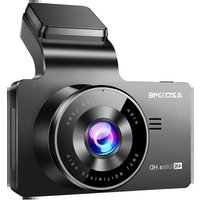
Laden Sie die Anleitung für Ihr Dashcam kostenlos im PDF-Format! Finden Sie Ihr Handbuch M63 - AZDome und nehmen Sie Ihr elektronisches Gerät wieder in die Hand. Auf dieser Seite sind alle Dokumente veröffentlicht, die für die Verwendung Ihres Geräts notwendig sind. M63 von der Marke AZDome.
BEDIENUNGSANLEITUNG M63 AZDome
• GARANTIE & KUNDENUNTERSTÜTZUNG
Ab dem Datum des Kaufs gewähren wir 12 Monate Garantie auf Ihr Produkt frei von Material- und Handwerksmängeln zu sein. Bei Fragen, Support oder Garantieansprüchen kontaktieren Sie uns unter service@azdome.hk mit Ihrer Bestellnummer. Wir würden es sehr schätzen, wenn Sie Ihr Problem anhand Fotos oder Videos zeigen können.
WICHTIG: Nachweis des ursprünglichen Kaufs (Online-Auftragseingang ist ebenfalls akzeptiert) ist für jede Garantieservice erforderlich. AZDOME kann nur Kundendienst für Produkte anbieten, die direkt bei AZDOME gekauft wurden. Wenn Sie bei einem anderen Verkäufer gekauft haben, wenden Sie sich bitte direkt an diesen für Service oder Garantieprobleme.

service@azdome.hk
QR-Code zum Herunterladen der APP AZDOME"

GPS-Players
| Modell | M63 |
| Bildschirmgröße | 3.0 Zoll LCD Bildschirm |
| Öffnungsweite | F=1.8 |
| Farbe | Schwarz |
| Sprache | Englisch/ Deutsch/ Französisch/ Spanisch/Italienisch/ Russisch/Japanisch usw. |
| Bildauflösung | 12M 4032*3024 8M 3264*24485M 2592*1944 2M 1600*1200 |
| Videoauflösung | Nur vordere Kamera:4K 3840x2160P (Standard) QHD 2560x1440PFHD 1920x1080P HD 1280x720PVordere und hintere Kamera:Vorn 3840x2160P + Hinten 1920x1080P(Standard)Vorn 2560x1440P + Hinten 1920x1080PVorn 1920x1080P + Hinten 1920x1080P |
| Bildformat | JPG |
| Videoformat | MP4 |
| GPS | √ |
| WiFi | √, bitte APP “ AZDOME” runterladen |
| Mikrofon | √ |
| Lautsprecher | √ |
| USB-Anschluß | Stromversorgung, Mini USB Kabel |
| Stromschnittstelle | 5V/ 2.5A |
| Batterie | Eingebaute 200mAh Li-ion Batterie |
| Betriebstemperatur | -20°C bis 70°C |
| Lagertemperatur | -30°C bis 85°C |
•» PRODUCT DIAGRAM
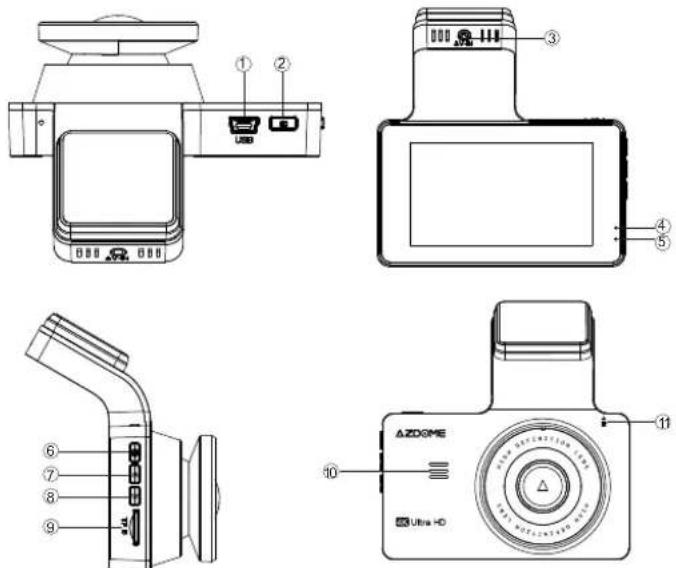
①Mini USB
③Hintere Kamera Slot (AV-IN)
⑤Aufladen LED Anzeige
⑦Aufwärts
⑨Speicherkartensteckplat
⑪Neustart
②Strom/OK
④ Aufnahme LED Anzeige
⑥Menü/Modus
⑧Abwärts
⑩Lautsprecher
text_image
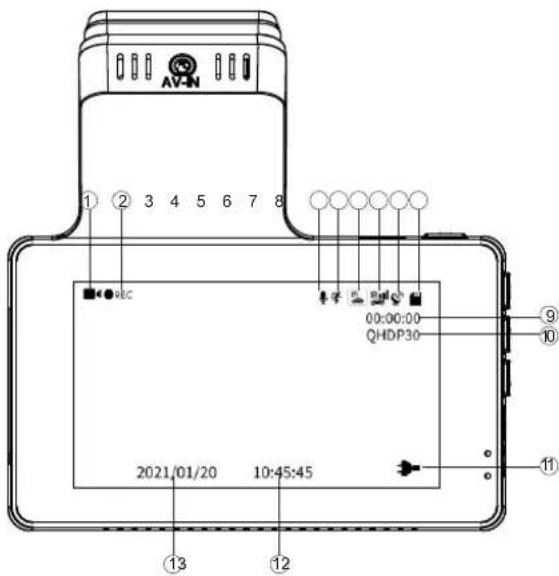
AV-N 1 2 3 4 5 6 7 8 REC 00:00:00 QHDP30 2021/01/20 10:45:45 ⑨ ⑩ ⑪ ⑫ ⑬ ⑭ ⑮ ⑯①Videomodus
②Aufnahmeanzeige
③Audioaufnahmeanzeige
④Bewegungserkennung
⑤Parkmodus
⑥G-Sensor
⑦GPS-Anzeige
⑧ Mikro SD-Karte
⑨ Schleifeaufnahmezeit (Während der Aufnahme)/ Mikro SD Karte Verbleibende Aufnahmezeit(BeimNICHT Aufnehmen)
⑩Videoauflösung
⑪Ladeanzeige
⑫⑬Datum/Uhrzeit
text_image
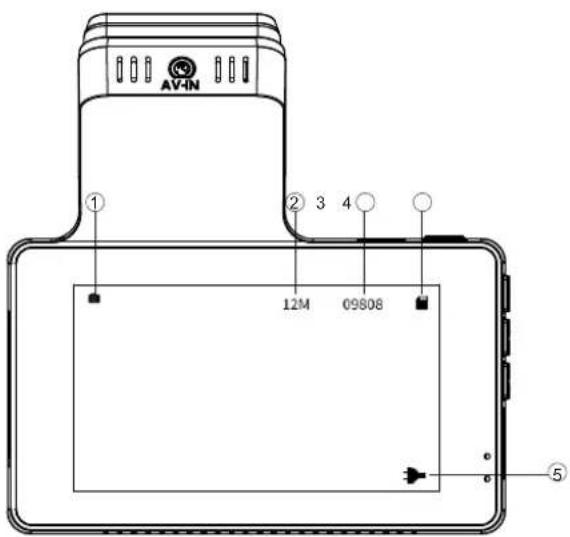
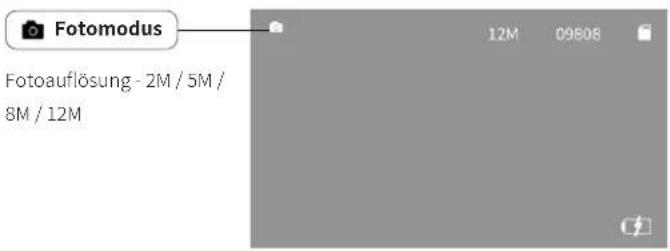
AV-IN ① ② 3 4 12M 09808 ⑤①Bildmodus
②Bildauflösung
③Verbleibende Anzahl der Bilder
④ Mikro SD-Karteanzeige
⑤Ladeanzeige
text_image
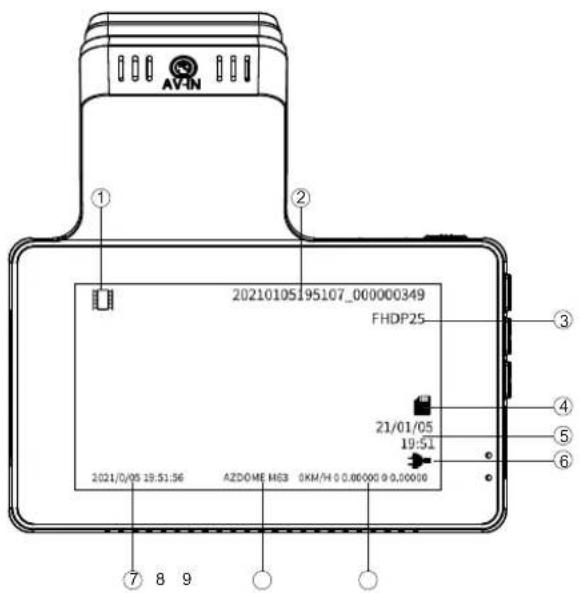
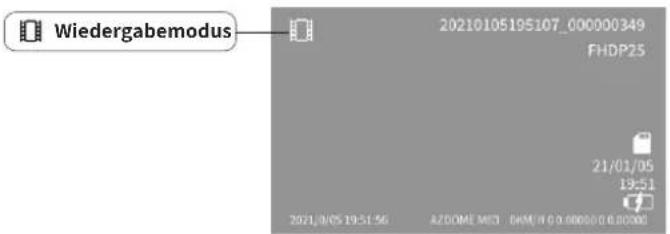
AVIN 20210105195107_000000349 FHDP25 21/01/05 19:51 2021/0/05 19:51:56 AZDOME M63 0KM/H 0 0.00000 0 0.00000 ① ② ③ ④ ⑤ ⑥ ⑦ 8 9①Wiedergabemodus
②Videodateiname
③Videoauflösung
④ Mikro SD-Karteanzeige
⑤Video Datum/Uhrzeit
⑥Ladeanzeige
⑦Datum/ Zeitstempel
⑧AZDOME Modellstempel
⑨GPS-Stempel
•» TASTEN UND FUNKTIONEN
| Tasten-bild | Funktion | Beschreibung |
 |  Strom/OK Strom/OK |  2.Ausschalten:[74CB] 2.Ausschalten:[74CB]       |
| [XZW] |  Neustart Neustart |  |
 | [54KH] |  [D880] [D880] |
 | [8064] |      |
 | ABWÄRTS | 1.Systemeinstellung an: Abwärts2.Aufnahmemodus an, Halten ▼ gedrückt: aktuelles Videodatei sperren3.Aufnahmemodus an, Drücken ▼ :Audioaufnahme an/aus4.Wiedergabemodus an: Nächstes Bild5.Wiedergabemodus an, Drücken ▼ : Schneller Vorlauf der Videodatei |
text_image
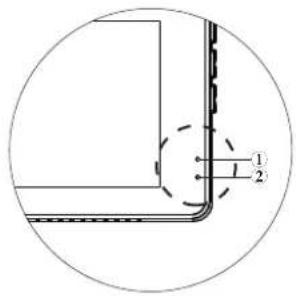
1 2| LED-Licht | Farbe | Modus Indikation | |
| 1 | Bleu | Immer auf | Die Kamera ist bereits ein geschaltet und zeichnet nicht auf |
| 1 | Bleu | Blinkt | Die Kamera nimmt auf |
| 1 | Bleu | Blinkt schnell | Firmware-Update im Gange |
| 2 | Rot | Immer auf | Interner Akku wird geladen |
•INSTALLATION DER KAMERA
Hinweis:
- Es wird empfohlen, die Kamera zuerst an das Stromnetz anzuschließen, um zu überprüfen, ob sie funktioniert, und sie dann in Ihrem Auto zu installieren.
- Der interne Akku wird im Notfall zum Aufzeichnen und Sichern von Dateien verwendet. Bitte schließen Sie die Kamera während der Verwendung IMMER an das Autoladegerät an.
- Bitte verwenden Sie eine Speicherkarte der U3 oder höher;
Vergessen Sie nicht, die Karte nach dem ersten Einlegen in die Kamera zu FORMATIEREN; Bitte legen Sie die Karte nicht ein und entfernen Sie sie nicht, wenn die Dashcam bereits eingeschaltet ist / funktioniert, da dies die Dashcam und die Karte beschädigen könnte.
Laden und Akku
Bitte laden Sie die Kamera während des Gebrauchs immer über das Original-Autoladegerät oder USB-Netzteil auf, da der interne Akku begrenzt ist. Normalerweise schaltet sich die Dashcam automatisch ein, wenn das Auto startel, und schaltet sich in 5 Sekunden nach dem Abstellen des Motors aus. Nach dem vollständigen Aufladen hält der Akku nur 1 Minute (abhängig von verschiedenen Einstellungen) ohne externe Stromversorgung, um bei Unfällen Videos zu speichern. Wenn das Auto beispielsweise beim Parken einen Aufprall hat oder zerkratzt wird, erkennt die Kamera diesen Fall und schaltet sich automatisch ein, zeichnet diesen Fall 1 Minute lang auf, sperrt dieses Video und schaltet sich dann aus.
Installation der vorderen Kamera
- Den Motor an einem sicheren Ort abstellen und ziehen Sie dann den Schlüssel heraus. Legen Sie die Speicherkarte in die Kamera ein.
- Reinigen Sie die Windschutzscheibe, wo Sie die Kamera installieren möchten.
DE-44 DE-45
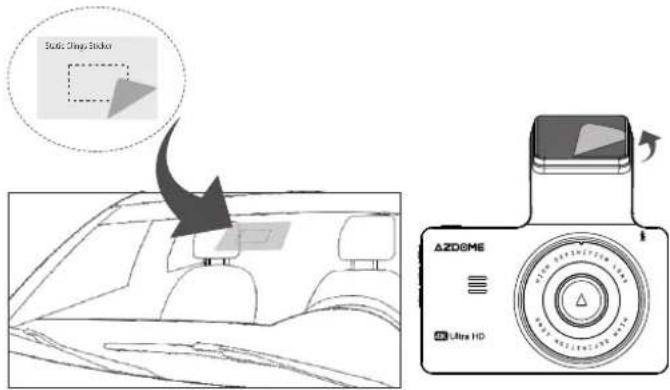
- Bringen Sie den statischen Aufkleber (er hinterlässt nach dem Entfernen keine Rückstände) an der Windschutzscheibe an. Entfernen Sie die Schutzfolie vom doppelseitigen Klebeband und bringen Sie die Frontkamera am statischen Aufkleber an.
text_image
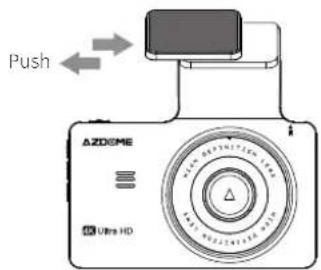
Static Change Sticker ΔZDGME Ultra HDHinweis: Die Abdeckung der Dashcam-Halterung ist abnehmbar, wenn Sie die Kamera von der Windschutzscheibe entfernen möchten.
text_image
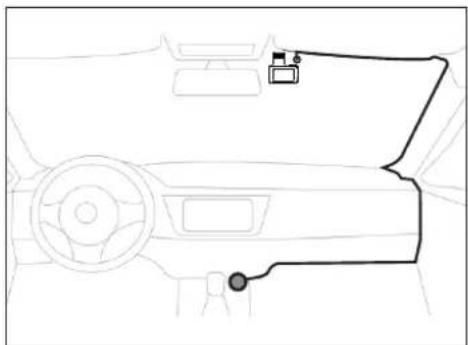
Push AZDOME Ultra HD- Verwenden Sie das USB-Netzkabel (3,5 m), um den USB-Anschluss der Dash-Cam an die Zigarettenanzünderbuchse des Autos anzuschließen. Verwenden Sie den Kabelclip, um das Netzkabel so zu organisieren und zu verstecken, dass es die Sicht des Fahrers nicht beeinträchtigt.
Installation der hinteren Kamera
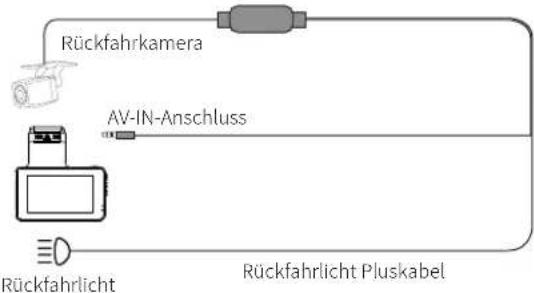
Die mit einem 6 m langen Kabel ausgestattete Rückfahrkamera wird über den AV IN-Anschluss mit der Dash-Cam verbunden. Befolgen Sie zur Installation die folgenden Schritte:
- Überprüfen Sie, ob das mitgelieferte Kabel lang genug ist, um die hintere Kamera in Ihrem Auto zu erreichen.
- Platzieren Sie die Rückfahrkamera mit den mitgelieferten Aufklebern oder Schrauben am Stoßlänger.
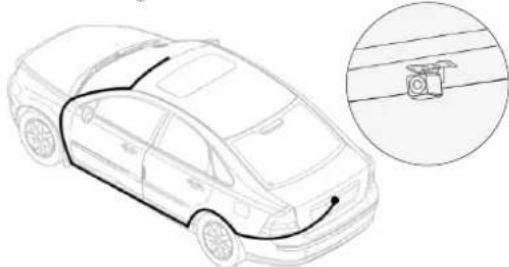
- Schließen Sie das rote Kabel des Verlängerungskabels an die
Stromversorgung der Rückfahrleuchte. Das Video der Rückfahrkamera wird
DE-46 DE-47
dann auf dem Bildschirm der Autokamera angezeigt, sobald sich das Fahrzeug im Rückwärtsgang befindet.
text_image
Rückfahrkamera AV-IN-Anschluss Rückfahrlicht Pluskabel- Schließen Sie die hintere Kamerabuchse an den AV IN-Anschluss der Autokamera an.
- Jetzt starten Sie das Auto und die Kamera schaltet sich automatisch ein, deren Bildschirm das Bild der vorderen und hinteren Kamera zeigt.
Notiz
① Die vordere und hintere Kamera nehmen gleichzeitig auf und beide Videos werden separat auf der Mikro SD-Karte gespeichert.
② Um den Blickwinkel der Rückfahrkamera einzustellen, lösen Sie bitte die Schrauben, stellen Sie den Blickwinkel der Rückfahrkamera ein und befestigen Sie die Schrauben.
START
Starten Sie das Auto und die Kamera schaltet sich automatisch ein, wir starten die Einstellungen wie folgt:
①Sprache
Drücken Sie die Taste △/▽, um die gewünschte Sprache auszuwählen, und drücken Sie dann ⏻, um diese Änderung zu bestätigen.

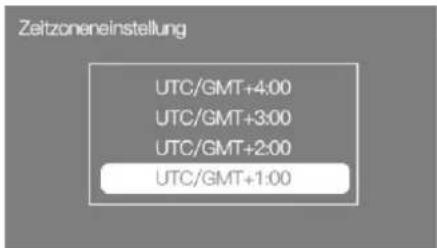
② Zeitzone Drücken Sie die Taste / , um die richtige Zeitzone entsprechend Ihrer Region auszuwählen, und drücken Sie dann um Ihre Änderung zu bestätigen.

text_image
Zeitzoneneinstellung UTC/GMT+4:00 UTC/GMT+3:00 UTC/GMT+2:00 UTC/GMT+1:00③Uhr
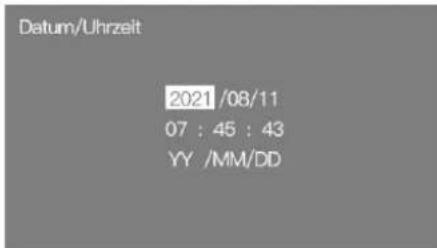
Drücken Sie △/▽, um Zahlen und Datumsformat auszuwählen, drücken Sie dann ⏻, um sie zu bestätigen, und drücken Sie dann ≡, um diese Seite zu speichern und zu verlassen.
text_image
Datum/Uhrzeit 2021 /08/11 07 : 45 : 43 YY /MM/DDDE-48 DE-49
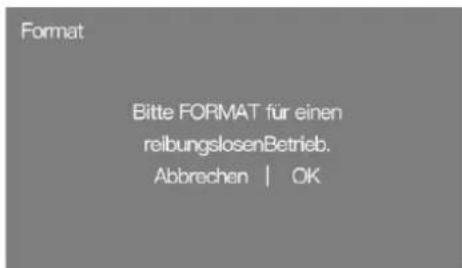
④Formatieren Sie die Speicherkarte
Drücken Sie die Taste △ / ∇, um <
text_image
Format Bitte FORMAT für einen reibungslosenBetrieb. Abbrechen | OK• MODUSEINSTELLUNG (VIDEO/FOTO/WIEDERGABE)
Halten Sie ≡ gedrückt, um zwischen verschiedenen Modi zu wechseln:
Videomodus
Fotomodus
Wiedergabemodus
1. Videomodus
Nach dem Einschalten der Dashcam, Das Videosymbol ■ wird in der oberen linken Ecke des Bildschirms angezeigt. Drücken Sie einmal auf ≡ , um die Videoeinstellung aufzurufen.
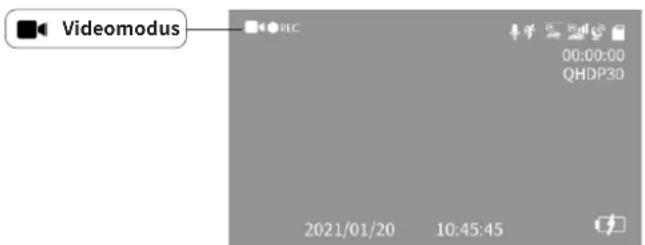
Ermöglicht Ihnen die Auswahl der gewünschten Videoauflösung. Videos mit höherer Auflösung sind klarer, benötigen aber auch mehr Speicherplatz. Standard-Videoauflösung: 4K vorne und 1080P hinten
Loop-Aufnahme - Aus/ 1min/ 3min (Standard)/ 5min
An: Wählen Sie hier die Länge (1/3/5 min) jedes Videoclips für die Loop-Aufnahme. Mit dieser Funktion kann die Dash-Cam kontinuierlich aufzeichnen. Bitte beachten Sie: Die Dash-Cam löscht die ältesten Dateien automatisch, wenn die Speicherkarte voll ist, sodass die Aufzeichnung immer wieder fortgesetzt werden kann.
Aus: Die Dash-Cam nimmt ein langes Video auf, bis die Karte voll ist, und stoppt dann die Aufnahme.
Zeitrafferaufzeichnung - An/ Aus (Standard)
Ein: Die Dash-Cam kann eine längere Betriebsdauer aushalten und gleichzeitig die Größe der Videodatei verringern. Videodateien werden bei der Wiedergabe mit hoher Geschwindigkeit abgespielt.
Spiegelreflexion - An/ Aus (Standard)
Diese Funktion funktioniert nur auf dem hinteren Kamerabild.
Ein: Das Bild der Rückfahrkamera ist das gleiche wie im Rückspiegel, was in Wirklichkeit links ist → ist rechts vom Bildschirm der Dash-Cam;
Aus: Das Bild der hinteren Kamera entspricht dem, was Sie sehen, was links in der Realität ist →ist links vom Bildschirm der Dash-Cam.
Drehen des Videos - An/ Aus (Standard)
An: Video dreht sich vertikal um 180° auf dem Bildschirm.
WDR - An/ Aus (Standard)
Wide Dynamic Range (WDR) verarbeitet Bilder, um klare Aufnahmen bei hellem und dunklem Licht zu gewährleisten. Auf diese Weise kann die Dash Cam mehrere Bilder mit unterschiedlichen Helligkeitsstufen kombinieren, um ein überlegenes Bild zu erstellen.
Parkmodus - An/ Aus (Standard)
Funktioniert, wenn die Dash-Cam während des HIT & RUN-Events beim Einparken geschüttelt wird. Wenn Ihr Auto angefahren und gepackt wird, schaltet sich die Dash-Cam automatisch ein und startet die Aufzeichnung für 1 Minute mit interner Batterie. Sperren Sie dann diese Videodatei, bevor sie sich automatisch ausschallen, damit die Videodatei nicht durch die Loop-Aufnahmefunktion gelöscht wird.
Bitte beachten Sie: Schalten Sie diese Funktion aus, während Sie die Dash-Cam verwenden und das Auto fährt. Andernfalls wird die Dash-Cam automatisch zufällig ein- und ausgeschaltet.
Der interne Akku kann bis zu 1 Minute Strom liefern, wenn er vollständig aufgeladen ist. Wenn Sie eine 24-Stunden-Überwachung wünschen, verwenden Sie bitte ein Hardwire-Kit (Kabelsatz), um die Schaltnocke an Ihre Autobatterie anzuschließen (das Hardwire-Kit ist nicht im Lieferumfang enthalten).
Zeitraffer-Parkmodus - An/ Aus (Standard)
Dieses Menü wird NUR angezeigt, nachdem die Kamera an ein 3-adriges Festkabel-Kit angeschlossen wurde.
Ein: Die Kamera nimmt jede Sekunde 1-Frame-Fotos auf und fügt sie zu einem Video zusammen, was die Speicherkartennutzung erheblich optimiert und eine längere Überwachung ermöglicht. Diese Art von Video wird jedoch schneller als normale Videos wiedergegeben und hat keinen Ton.
Wie führt man eine 24-Stunden-Parküberwachung durch?
Nachdem Sie die Dashcam an den 3-Draht-Kabelsatz angeschlossen haben, können Sie hier zwei Modi auswählen, um eine 24-Stunden-Parküberwachung zu erreichen:
1. Parkmodus - An & Zeitraffer-Parkmodus - Aus
Dashcam zeichnet 60-Sekunden-Videos auf, wenn eine Kollision / ein Aufprall erkannt wird, sperrt dann Videos und schaltet sich aus.
Anwendbare Szenarien: Wenn das Auto in einer ruhigen Gegend geparkt wird.
①Wenn Sie den Automotor ausschalten, schaltet sich auch die Kamera aus.
②Die Dashcam beginnt automatisch mit der Videoaufnahme für etwa 60 Sekunden und sperrt sie, wenn eine Kollision / ein Aufprall erkannt wird. Videos werden im Ordner <
③Wenn Sie Ihr Auto das nächste Mal starten, schaltet sich die Kamera ein und wechselt automatisch in den normalen Videomodus - Loop-Aufnahmemodus.
2. Zeitraffer-Parkmodus - An & Parkmodus - Aus
Die Dashcam nimmt jede Sekunde 1-Frame-Fotos auf und fügt sie zu einem Video zusammen.
Anwendbare Szenarien: Wenn das Auto in einer belebten Gegend mit vielen Fahrzeugen und Fußgängern geparkt wird (zB Parkplatz eines Einkaufszentrums); Oder Sie möchten sich schnell einen Überblick über das Geschehen rund um Ihr geparktes Auto verschaffen.
①Wenn Sie den Automotor ausschalten, stoppt die Kamera die Schleifenaufnahme und wechselt automatisch in den Zeitraffer-Parkmodus.
②Wenn Ihr Auto während dieses beschleunigten Parkmodus einen Aufprall hat, sperrt die Kamera diese Videodatei und speichert sie im Ordner <
③Wenn Sie das Auto das nächste Mal starten, stoppt die Kamera automatisch den Zeitraffer-Parkmodus. Anschließend wechselt die Kamera automatisch in den normalen Video-Loop-Aufnahmemodus.
HINWEIS: Wenn <
service@azdome.hk
G-Sensor - Aus/ Hoch/ Mittel (Standard)/ Niedrig
Der G-Sensor ist ein 3-Achsen-Aufprall-Gravitationsbeschleunigungsmesser, der physikalische Kräfte und Gravitationskräfte auf die Schaltnocke erfasst. Sobald der G-Sensor aufgrund einer physischen oder gravitativen Aufprallkraft auf die Kamera ausgelöst wurde, wird die aktuelle Videodatei als Notfalldatei gesperrt, sodass sie nicht durch die Schleifenzyklusfunktion gelöscht wird.
Zum Einstellen der Videobelichtungseinstellung für hellere oder dunklere Videos nach Ihren Wünschen.
Bewegungserkennung- An/ Aus (Standard)
Die Bewegungserkennung ist eine speichersparende Funktion, die nur Filmmaterial aufzeichnet, in dem Bewegung stattfindet. Sie sollten NIEMALS mit aktivierter Bewegungserkennung fahren, da dies die Kamera verwirrt, wenn Sie an Lichtern usw. anhalten und starten.
Die Bewegungserkennung dient zur Überwachung, wenn Ihr Auto geparkt ist und sich NICHT bewegt. Normalerweise wird diese Funktion eingesetzt, wenn Sie nicht in Ihrem Auto sind. Oder während Ihr Auto geparkt ist und Sie eine kontinuierliche Überwachung wollten.
HINWEIS: Die Empfindlichkeit wird von vielen Faktoren beeinflusst und die verfügbare Entfernung beträgt ca. 3 Meter.
Ton aufnehmen - An(Standard)/ Aus
Die Dash-Cam verfügt über ein eingebautes Mikrofon zur Aufnahme von Audio mit Video. Sie können stummgeschaltetes Video aufnehmen, indem Sie AUS wählen. Sie können auch die UP-Taste drücken, um die Stummschaltung während der Videoaufnahme zu aktivieren bzw. die Stummschaltung aufzuheben.
Datumsanzeige - An(Standard)/ Aus
Datum/ Uhrzeit, längengrad, breitengrad, Live-Geschwindigkeit werden in den Videos angezeigt, wenn sie aktiviert ist.
WiFi - An/ Aus (Standard)
An: Auf dem Bildschirm werden der Name M63_ac64cf4df35c und das Kennwort 12345678 angezeigt.
Bitte halten Sie Ihr Telefon in der Nähe der Dash-Cam (innerhalb von 3 m), wenn Sie WLAN verwenden. Sie können die Dash-Cam steuern und das Echtzeitvideo mit der AZDOME-App auf Ihrem Telefon überprüfen.
Wenn WIFI aktiviert ist, reagiert die Dash-Cam nicht, wenn Sie durch die Tasten Ihre Dash Cam bedienen.
Um den WiFi-Modus zu verlassen, halten Sie die Tasten ▲.
GPS Infos
Sie erhalten folgende Informationen: Anzahl der Satelliten, Live-Geschwindigkeit, Längengrad, Breitengrad.
Geschwindigkeitseinheit - KM/ H (Standard)/ MPH
Sie können den gewünschten Geschwindigkeitsoptionsstempel auswählen, der basierend auf Ihrer Auswahl angezeigt und auf dem Videostempel aufgezeichnet werden soll.
Frequenz - 50HZ/ 60HZ(Standard)
Um die Bildung von Frequenzbändern beim Aufnehmen von Videos unter einer elektrischen Lichtquelle zu vermeiden, sollten Sie hier die Frequenz entsprechend er in Ihrem Land verwendeten Stromversorgungsspezifikation basierend auf Ihrem geografischen Standort auswählen:
50 Hz - In Großbritannien, Afrika, Australien, dem größten Teil Asiens und Russland
60 Hz-Nordamerika und einige andere Länder (Japan verwendet beide)
Zeitzoneneinstellung - UTC/GMT+1 bis UTC/GMT+12 & UTC/GMT-1 bis UTC/GMT-12, Standard GMT +8
Bevor Sie Datum / Uhrzeit einstellen, stellen Sie bitte zuerst Ihre lokale Zeitzone entsprechend Ihrem Standort ein. Die Zeitzone ändert sich nicht
Datum/ Uhrzeit
Bitte stellen Sie zuerst Ihre Zeitzone in der Systemeinstellung ein.

Drücken auf 🔒, um Datumformat und Stunde/ Minute/ Sekunde
auszuwählen, dann drücken auf ☐ , um Ihre Auswahl zu speichern und die Einstellung zu verlassen.
Gesperrter Bildschirm - Aus/ 1 Min (Standard)/ 3 Min/ 5 Min
An: Der Bildschirm wird schwarz und zeigt NUR die Zeit nach 1/3/5 Minuten ohne Betrieb an, während die Dash-Cam noch eingeschaltet ist / aufzeichnet (blaue Lichter noch an). Sie können eine beliebige Taste drücken, um den Bildschirmschoner zu verlassen und zur normalen Benutzeroberfläche zurückzukehren.
Tastenton - An (Standard)/ Aus
Ein-/Ausschalten oder Einstellen des Tastentons.
Sprache - Englisch (Standard) usw.
Ermöglicht die Auswahl der gewünschten Sprache des Dash-Cam-Systems. automatisch, wenn die Sommerzeit beginnt/endet. Bitte passen Sie sie zu diesem Zeitpunkt manuell an.
Nummernschild
Mit dieser Funktion können Sie eine benutzerdefinierte Fahrzeug-ID oder Fahrer-ID einfügen, die auf das Video gestempelt werden soll.
DE-56 DE-57
Drücken Sie die Taste ▲▼, um Buchstaben / Zahlen auszuwählen, und drücken Sie dann zur Bestätigung ⚪. Drücken Sie abschließend ≡, um alle zu speichern und die Funktion zu beenden.
Ermüdung beim Fahren Erinnern - Aus (Standard)/ 1/ 2/ 4 Stunden
Nach der Aktivierung alarmiert diese Kamera alle 1/2/4 Stunden, um den Fahrer zu erinnern.
Formaterinnerung - Aus/ 15Tage /30Tage (Standard)/ 60Tage
Nach dem Einstellen erinnert Sie die Kamera daran, Ihre Mikro SD-Karte in einem festgelegten Intervall neu zu formatieren.
Stauraum
Mit dieser Funktion können Sie den Speicher der eingelegten Micro SD-Karte in der Kamera überprüfen.
Gesamtkapazität: Kapazität der Mikro SD-Card
Freie Kapazität: Verfügbarer Speicherplatz der Mikro SD-Karte
Standardeinstellung
Hier können Sie alle Einstellungen auf die werkseitigen Standardeinstellungen zurücksetzen.
Version
Hier können Sie die aktuelle Firmware-Version überprüfen, die auf Ihrer Kamera installiert ist. Sie werden diese Informationen in Zukunft benötigen, um zu überprüfen, ob eine neuere Firmware-Version verfügbar ist.
Weitere Informationen zum Firmware-Upgrade finden Sie unter:
http://www.azdome.hk/downloads.html
2. Fotomodus
Halten Sie nach dem Einschalten der Dashcam die Taste ☐ gedrückt, um in den Fotomodus zu wechseln, und drücken Sie dann ☐, um zur Einstellung des Fotomodus zu gelangen.
text_image
Fotomodus Fotoauflösung - 2M / 5M / 8M / 12M3. Wiedergabemodus
Halten Sie nach dem Einschalten der Dashcam die Taste ☐ gedrückt, um in den Wiedergabemodus zu wechseln, und drücken Sie dann ☐ , um zur Einstellung des Wiedergabemodus zu gelangen.
text_image
Wiedergabemodus 20210105195107_000000349 FHDP25 21/01/05 19:51 2021/0/05 19:51:56 AZDOME ME3 04M 11 0 0.0005 0 0.0000DE-58 DE-59
Schutz
Mit dieser Funktion können Sie die Video- und Fotodateien auf der Speicherkarte sperren/ entsperren.
Alle sperren/ Aktuelle Datei sperren/ Alle entsperren/ Aktuelle Datei entsperren
Löschen
In diesem Menü können Sie das aktuelle Video oder Alle löschen.
Aktuelle löschen: Aktuelle Videodatei auf dem Bildschirm löschen.
Alle löschen: Dadurch werden ganze Videos und Fotos von der Micro SD-Karte gelöscht, Außer die geschützten Dateien.
WIFI & AZDOME APP
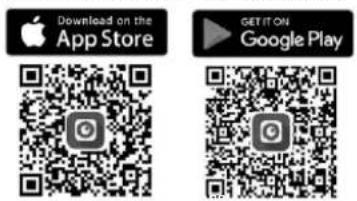
- Suchen Sie im App Store oder im Google Play Store nach "AZDOME", dann laden Sie die App herunter und installieren Sie sie. Oder scannen Sie diesen QR-Code, um die AZDOME-APP herunterzuladen.
- So schalten Sie den WLAN der Kamera ein: Halten Sie die Taste ▲ 2
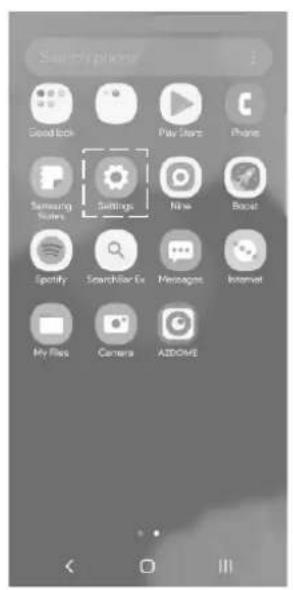
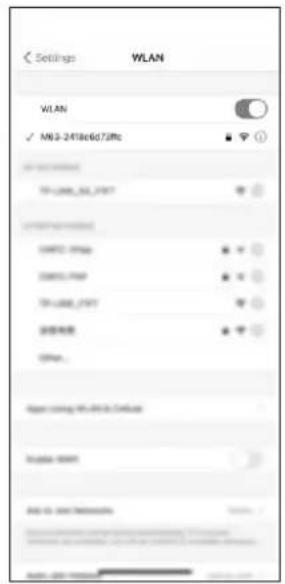
- So verbinden Sie das WLAN der Dashcam: Gehen Sie zu den Smartphone-Sekunden lang gedrückt, um den WLAN-Modus einzuschalten.
Einstellungen > WLAN > finden Sie M63_******* und geben Sie das Passwort 12345678 ein
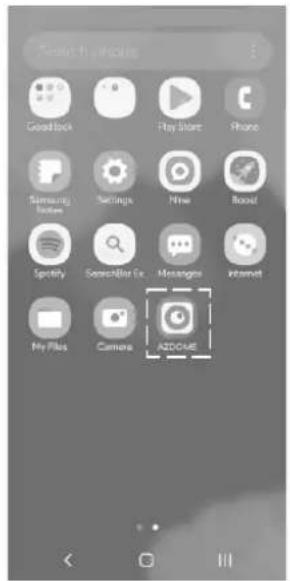
- Bitte halten Sie Ihre Kamera innerhalb von 3 Metern an Ihr Telefon. Öffnen Sie die AZDOME-App unter "Gerät hinzufügen". Bei erfolgreicher Verbindung wird das Live Video der Dash-Cam in der AZDOME-App angezeigt.
text_image
Search Engine Good Stock Play Start iPhone Samsung Notes Settings New Boost Spotify Searchfor Ex Messages Internet My Files Camera ADDONE1
text_image
Settings WLAN WLAN ✓ M93-2418c6d7a9fc WLAN WLAN WLAN 2418c6d7a9fc WLAN 2418c6d7a9fc WLAN 2418c6d7a9fc WLAN 2418c6d7a9fc WLAN 2418c6d7a9fc WLAN 2418c6d7a9fc WLAN 2418c6d7a9fc WLAN 2418c5d7a9fc WLAN 2418c5d7a9fc WLAN 2418c5d7a9fc WLAN 2418c5d7a9fc WLAN 2418c5d7a9fc WLAN 2418c5d7a9fc WLAN 2418c5d7a9fc WLAN 5d7a9fc WLAN 5d7a9fc WLAN 5d7a9fc WLAN 5d7a9fc WLAN 5d7a9fc WLAN 5d7a9fc WLAN 5d7a9fc WLAN 5d7a9fc WLAN 5d7a9fc WLAN 5d7a9fc WLAN Open using Wi-Fi to Default Enable Wi-Fi Add to Web Networks OK/Cancel2 Suchen Sie << M63 - ***** >> in den WLAN-Einstellungen, geben Sie das Passwort ein: 12345678
text_image
Goodbook Play Share Phone Samsung Settings New Boost Spotify SearchBar Ex Messenger Internet My Plus Camera ADO/AVE3 Klicken Sie auf AZDOME APP
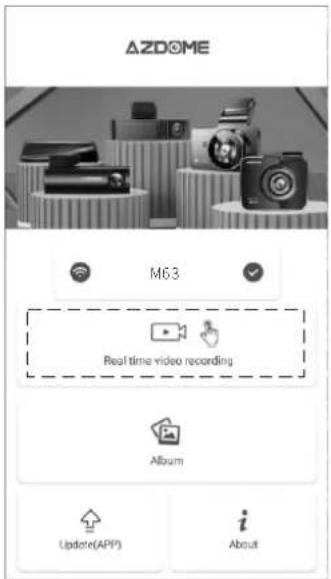
4 Klicken Sie hier, um die Videos in Echtzeit anzusehen
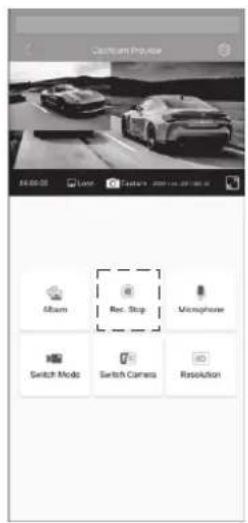
5 Klicken Sie hier, um zuerst die Aufnahme zu stoppen
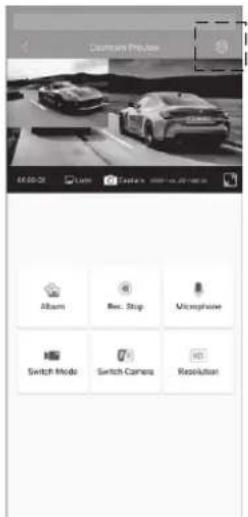
6 Klicken Sie hier, um auf die Kameraeinstellungen zuzugreifen
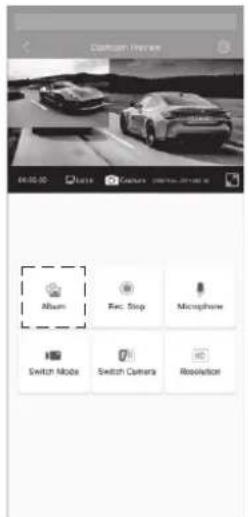
7 Klicken Sie hier, um auf die Dateilisten zuzugreifen
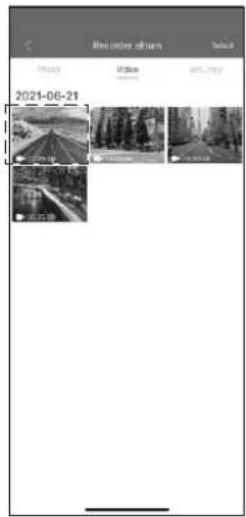
8 Klicken Sie auf die Dateien, um sie abzuspielen/ herunterzuladen
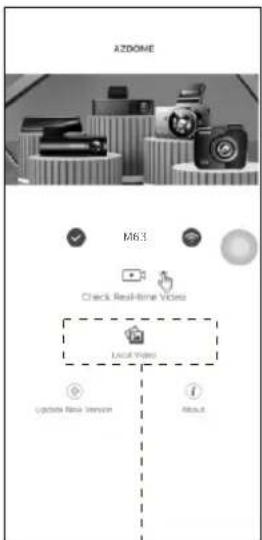
9 Die heruntergeladenenDateien finden Sie im lokalen Album und auch im Album/Galerie Ihres Smartphones. Indem Sie die heruntergeladenen Videos wiedergeben, können Sie die Fahrstrecke auf der Karte anzeigen.
HINWEIS
① Die WLAN-Reichweite beträgt ca. 3 Meter (ohne Hindernisse).
② Wenn auf der APP kein Echtzeit-Video angezeigt wird, schalten Sie bitte die mobilen 2/3/4/5G-Daten aus oder stellen Sie diese App so ein, dass nur WLAN verwendet wird, und aktivieren Sie dann die Ortungsdienste (Einstellungen >Datenschutz >Ortungsdienste) und auch Erlauben Sie der AZDOME-App, auf den genauen Standort zuzugreifen.
③ Das WLAN der Dashcam wird im Gegensatz zum WLAN-Router nicht zum Surfen im Internet verwendet. Das WLAN wurde entwickelt, um das Video von der Dashcam auf Ihr Telefon zu übertragen, damit Sie das Video in Echtzeit auf dem Telefon ansehen / herunterladen können.
④ Das WLAN der Dashcam kann keine Videos direkt ins Internet hochladen. Bitte laden Sie das Video zuerst auf Ihr Telefon herunter und laden Sie dann das heruntergeladene Video über mobile Daten oder Router-WLAN in das Internet hoch.
AZDOME PLAYER
Der AZDOME GPS Player unterstützt die Videowiedergabe und zeigt sogar Fahrspur, Geschwindigkeit usw. an.
- Gehen Sie auf unsere Website www.azdome.hk/downloads, um den AZDOME Player herunterzuladen (für Windows oder MacOS) und installieren Sie den AZDOME Player auf Ihrem Computer;
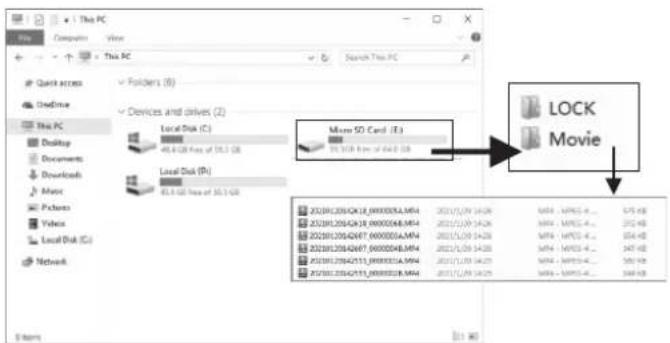
- Bitte entfernen Sie die Speicherkarte aus der Kamera und verwenden Sie einen Kartenleser, um die Videos / Fotos auf Ihrem Computer abzuspielen.
- Öffnen Sie den Ordner, Sie sehen M63 > LOCK/ Movie/ Photo. Movie: Die Schleifeaufnahmen können überschrieben werden. LOCK: Die Videodatei wird gesperrt, sodass sie NICHT durch die Loop-Aufnahmefunktion gelöscht wird.
text_image
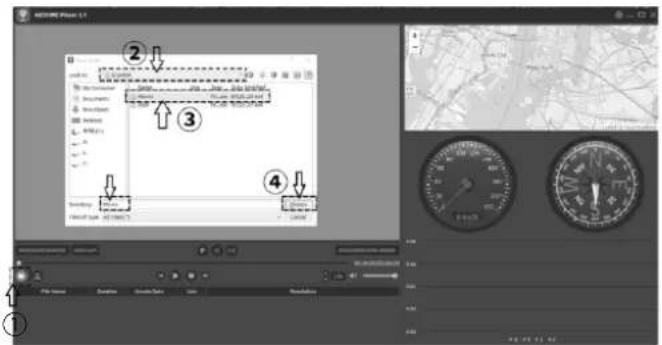
This PC File Computer View Search This PC Quick access OneDrive This PC Desktop Documents Downloads Music Pictures Video Local Disk (C:) Network Folders (B) Devices and drives (2) Local Disk (C:) 45.4 GB Max of 36.3 GB Local Disk (P:) 85.3 GB Max of 36.3 GB Micro SD Card (E:) 51.1 GB Max of 36.3 GB LOCK Movie 2020012004GK18_000000A4_M4 2020012004GK18_000000A4_M4 2020012004GK18_000000A4_M4 2020012004GK18_000000A4_M4 2020012004GK18_00000A4_M4 2020012004GK18_00000A4_M4 2020012004GK18_00000A4_M4 2020012004GK18_00000A4_M4 2020012004GK18-00000A4_M4 2020012004GK18-00000A4_M4 2020012004GK18-0000A4_M4 2020012004GK18-0000A4_M4 2020012004GK18-000B3_B_M4 2020012004GK18-000B3_B_M4- Ziehen Sie die Videodatei per Drag & Drop in den Player oder klicken Sie auf 📋 und wählen Sie den Videoordner <
> oder < >, um die Videos abzuspielen. Auf AZDOME Player können Sie Ihre Route auf einer Karte verfolgen, einschließlich Echtzeit, Geschwindigkeit, Breiten- und Längengrad.
Hinweis: Wenn der GPS-Player nicht richtig angezeigt wird, versuchen Sie Folgendes:
1. Führen Sie den AZDOME-Player als Administrator aus (klicken Sie mit der rechten Maustaste auf den GPS-Player und wählen Sie Als Administrator ausführen aus). Wenn der GPS-Player immer noch nicht funktioniert, wenden Sie sich bitte an service@azdome.hk
2.GPS ist für die Navigation nicht verfügbar, es dient zum Aufzeichnen und Überprüfen der Fahrzeuggeschwindigkeit und der vom Auto zu rückgelegten Route usw.
FIRMWAREAKTUALISIERUNG
Die Firmware wird regelmäßig aktualisiert, um neue Funktionen einzuführen und die allgemeine Leistung zu verbessern. Wenn die Kamera nicht auf Ihre Bedienung reagiert und das Zurücksetzen nicht hilft, ist es sinnvoll, die Firmware zu aktualisieren.
- Laden Sie gemäß der aktuellen Dashcam-Firmware dieselbe / neueste Firmware von der offiziellen Azdome-Website herunter:
http://www.azdome.hk/downloads.html oder kontaktieren Sie uns unter service@azdome.hk.
- Formatieren Sie die Speicherkarte auf Ihrem PC und kopieren Sie dann die heruntergeladene Datei (.bin) auf Ihre Speicherkarte. Schalten Sie die Dashcam aus und legen Sie die Speicherkarte in die Dashcam ein.
- Schließen Sie die Dashcam an die Stromversorgung an, schalten Sie die Dashcam ein, deren Bildschirm nicht aufleuchtet, während die LEDs schnell blinken, was bedeutet, dass die Dashcam aktualisiert wird. Das Update dauert 1 bis 2 Minuten. Die Dashcam schaltet sich automatisch ein, wenn das Update abgeschlossen ist.
- Überprüfen Sie, ob die Firmware-Version die neueste Version ist;
- Bitte formatieren Sie die Speicherkarte nach dem Update. Bei Problemen wenden Sie sich bitte an service@azdome.hk
HÄUFIG GESTELLTE FRAGEN
Q1: Kamera zeigt "Speicherfehler" oder "Bitte Mikro-SD-Karte einlegen" an, obwohl die Micro-SD-Karte bereits in der Kamera installiert ist.
Im Falle eines Speicherkartenfehlers verwenden Sie bitte zuerst eine Speicherkarte der Klasse U3, max. 128G, formatieren Sie dann die Karte in FAT32 auf dem PC, legen Sie sie dann in die Kamera ein und formatieren Sie sie (wie unten) erneut, damit die Kamera diese Karte erkennt. So formatieren Sie eine Speicherkarte in der Autokamera: Schließen Sie die Kamera an das Stromnetz an und die Kamera schaltet sich ein → Drücken Sie ☐, um die Systemeinstellungen aufzurufen → Drücken Sie ▼, um "Format" zu suchen, und drücken Sie ☐um einzugeben → Wählen Sie OK und drücken Sie
Q2: Datum und Uhrzeit ändern sich andauernd.
Laden Sie Ihre Kamera mindestens 1 Stunde lang auf. Gehen Sie dann zu den Systemeinstellungen der Kamera> Zeitzoneneinstellung> Richtige Zeitzone einstellen> auf OK drücken, um dies zu bestätigen. Das Datum und die Uhrzeit werden aktualisiert, wenn ein GPS-Signal empfangen wird.
Q3: Dashcam schaltet sich immer automatisch ein.
Bitte setzen Sie die Dashcam zurück und aktualisieren Sie die Firmware, um das Problem zu beheben. Wenn dies nicht funktioniert, kontaktieren Sie uns.
Q4: Die Kamera zeichnet nicht mehr auf.
Prüfen Sie zuerst, ob die Speicherkarte richtig eingesetzt ist und ob noch Kapazität vorhanden ist, speichern Sie dann das Video und formatieren Sie die Karte anschließend in der Autokamera. Wenn die Karte bereits beschädigt ist, legen Sie bitte eine neue Karte ein.
HAFTUNGSAUSSCHLUSS
Diellvom/DashcamlaufgenommenenVideos/Bilder/dienen/nurflzu/Referenzzwecken./WirübernehmenkeineVerantwortungfürDatenverlusteaufgrundungewöhnlicher Umstände.
Besondere Situationen: Das Gerät zeichnet die Dateien im normalen Zustand auf. In den folgenden Fällen kann die Datei beschädigt werden oder verloren gehen.
[...]Wenn|Sie die| SD-Kartelim Aufnahmestatus|herausziehen,|werden| die endgültigen|Videodateien|beschädigt oder verloren gehen.
□Wenn der Aufnahmestatus einen illegalen Stromausfall aufweist, werden die endgültigen Videodateien beschädigt oder verloren gehen.
Wenn des eine zerstörerische Kollision im Aufnahmestatus gibt, Video und Audiodateien werden beschädigt oder verloren gehen.
Wennles eine zerstörerische Kollision im Aufnahmestatus gibt, so dass die Speicherkarte locker geworden ist, Video- und Audiodateien werden beschädigt oder gehen verloren.
[Bitte]vermeiden Sie Hitze oder direkte Sonneneinstrahlung auf den Parkplätzen draußen.