FI-362B - Dashcam AZDome - Kostenlose Bedienungsanleitung
Finden Sie kostenlos die Bedienungsanleitung des Geräts FI-362B AZDome als PDF.


Benutzerfragen zu FI-362B AZDome
0 Frage zu diesem Gerät. Beantworten Sie die, die Sie kennen, oder stellen Sie Ihre eigene.
Eine neue Frage zu diesem Gerät stellen
Laden Sie die Anleitung für Ihr Dashcam kostenlos im PDF-Format! Finden Sie Ihr Handbuch FI-362B - AZDome und nehmen Sie Ihr elektronisches Gerät wieder in die Hand. Auf dieser Seite sind alle Dokumente veröffentlicht, die für die Verwendung Ihres Geräts notwendig sind. FI-362B von der Marke AZDome.
BEDIENUNGSANLEITUNG FI-362B AZDome
•» DRAFTLOSE IP-KAMERA
Vielen Dank für Ihre Entscheidung von Azdome. Bitte lesen Sie die Bedienungsanleitung richtig durch bevor Sie den Artikel benutzen. Wenn Sie irgendwelche Frage haben, kontaktieren Sie bitte uns direkt service@azdome.hk.
- 1.0 MIPC APP INSTALLATION
a. Scannen Sie den QR Code der MIPC App.

b. Suchen Sie nach MIPC im App Store (iOS) oder Play Store (Android). Hinweis: PC-Nutzer laden die APP unter: www.mipcm.com/download herunter.
•» 2.0 HINZUFÜGEN DER KAMERA IN DER APP
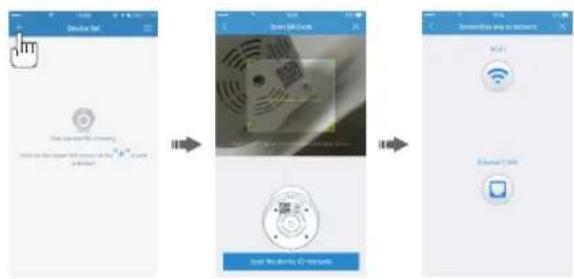
a. Starten Sie die MIPC App, registrieren Sie sich mit einem neuen Account und loggen Sie sich ein. b. Unter Verzeichnis der Geräte, klicken Sie auf das + Symbol in der oberen Linken Ecke. Scannen Sie dann den QR Code der Kamera.
•» 3.0 NETZWERK VERBINDUNG
Sie können wählen entweder Wi-Fi oder ethernet zu verbinden gerät, aber einige von geräte nur Unterstützung eine weg.
a. Wi-Fi Verbindung
Klicken Sie auf das Wi-Fi Symbol und drücken Sie die RESET-Taste, um den Wi-Fi Modus zu konfigurieren. Geben Sie das Wi-Fi Passwort ein, die Verbindung sollte erfolgreich sein!

flowchart
graph LR
    A["Connection to 80%"] --> B{OK?}
    B -->|Yes| C["Add to 80%"]
    B -->|No| D["Cancel"]
    C --> E["OK"]
    E --> F["Add to 80%"]
    F --> G{OK?}
    G -->|Yes| H["Apply confirmation"]
    G -->|No| I["End"]
DE-10 DE-11
Hinweis:
①Drücken Sie die RESET-Taste, halten Sie die Taste 1-2 Sekunden gedrü ckt, um die Wi-Fi Konfiguration aufzurufen. Drücken Sie kurz die Taste 10-12 Sekunden, um die Werkseinstellungen wiederherzustellen. ②Wenn die Wi-Fi Konfiguration fehlschlägt, versuchen Sie eine Ethernet-Verbindung.
b. Ethernet Verbindung
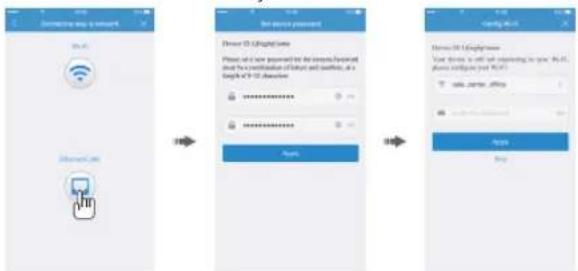
Verbinden Sie die Kamera mit dem Netzwerkkabel und klicken Sie auf das Ethernet Symbol.
- 4.0 VIDEO AUFZEICHNUNG EINSTELLUNGEN
A. SD-Karten: Video und Aufnahme-Konfiguration
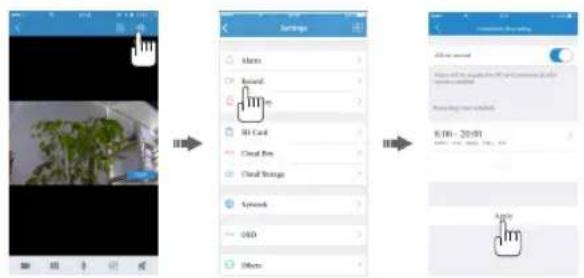
Wenn die SD-Karte (müssen separat erworben werden) in die Kamera eingelegt wurde, müssen Sie die Einstellungen manuell einrichten, um die Aufnahmefunktion einzustellen. Schritt 1: Geben Sie Videokamera Schritt 2: Geben Sie Einstellungen Schritt 3: Wählen Sie den Aufnahme
Schritt 4: Wählen Sie den Video-Aufnahme-Modus (Fortlaufendes Video/ Veranstaltungsvideo Schritt 5: Öffne den 'Videoaufnahme zulassen' Knopf, Wählen Sie 'Anwenden' Knopf
text_image
Drücken Sie auf die Aktiviert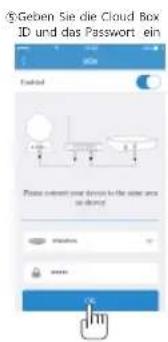
text_image
Geben Sie die Cloud Box ID und das Passwort ein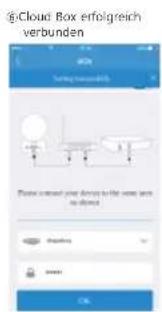
text_image
@Cloud Box erfolgreich verbunden Google Serving user@db.com Please contact your server to the same user so direct Options OKB. Cloud box video recorder Einstellungen
a. Verbinden Sie die Cloud Box (müssen separat er worben werden) mit dem Netzteil und dem Internet Kabel.
b. Fügen Sie die Cloud Box zu ihren Konto hinzu.
c. Verbinden Sie die Camera mithilfe der App Einstellung zu der Cloud Box hinzu.
①Öffnen Sie dir Kamera
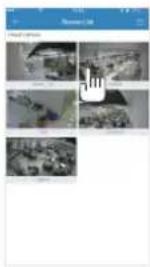
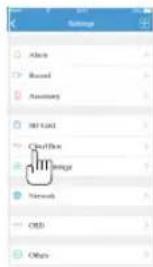
② Drücken Sie auf die Einstellungen
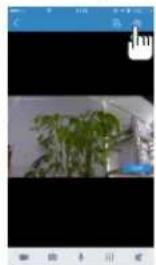
③Wählen Sie den 'Cloud-Box' aus