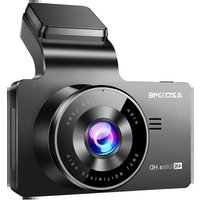
GS63H Pro - Dashcam AZDome - Kostenlose Bedienungsanleitung
Finden Sie kostenlos die Bedienungsanleitung des Geräts GS63H Pro AZDome als PDF.


Benutzerfragen zu GS63H Pro AZDome
0 Frage zu diesem Gerät. Beantworten Sie die, die Sie kennen, oder stellen Sie Ihre eigene.
Eine neue Frage zu diesem Gerät stellen
Laden Sie die Anleitung für Ihr Dashcam kostenlos im PDF-Format! Finden Sie Ihr Handbuch GS63H Pro - AZDome und nehmen Sie Ihr elektronisches Gerät wieder in die Hand. Auf dieser Seite sind alle Dokumente veröffentlicht, die für die Verwendung Ihres Geräts notwendig sind. GS63H Pro von der Marke AZDome.
BEDIENUNGSANLEITUNG GS63H Pro AZDome
Defekter oder beschädigter Artikel?
Ungenaue Beschreibung?
Fehlen Teile oder Zubehör?
Leistung oder Qualität nicht ausreichend?
Falscher Artikel wurde verschickt?

service@azdome.hk
Antwort in nur 12 Stunden
Vielen Dank, dass Sie sich für diese AZDOME-Dashcam entschieden haben. Diese Bedienungsanleitung enthält Informationen zur Bedienung Ihre Dashcam. Bevor Sie Ihre Dashcam verwenden, empfehlen wir Ihnen, dies zu tun Bitte lesen Sie dieses Handbuch durch, um eine korrekte Verwendung sicherzustellen. Um die Leistung des Produkts zu verbessern, ist der Inhalt dieser Das Handbuch kann ohne vorherige Ankündigung geändert werden.

Notiz:
- Im Lieferumfang der AZDOME-Dashcam ist eine 64-GB-microSD-Karte enthalten wenn Sie das Produkt kaufen. Formatieren Sie unbedingt Ihre microSD Karte bei der ersten Verwendung mit Ihrer Dashcam.
- Bitte schließen Sie das Gerät bei der Verwendung IMMER an die Stromversorgung an.
- Die Dashcam verfügt über eine automatische Start-/Stopp-Technologie. Es schaltet sich automatisch ein und zeichnet automatisch auf, sobald es eingeschaltet ist ist verfügbar. Es schaltet sich ein, sobald die Zündung eingeschaltet wird die meisten Fahrzeuge. Wenn die Stromversorgung unterbrochen wird, führt die Dashcam eine Aktion durch automatischer Abschaltvorgang.
DE-50 DE-51
PRODUKTSPEZIFIKATION
| Modell | GS63H Pro |
| LCD-Größe | 2,4-Zoll-IPS-Bildschirm |
| Öffnung | F=1,8 |
| Sprache | Englisch / Japan / Deutsch / Français / Español / Italiano / Русский.etc |
| Sensor | SONY IMX335 |
| Video Auflösung | 4K 3840*2160 25FPS + 1080P 25FPS2K 2560*1440 30FPS + 1080P 30EPS1K 1920*1080 60FPS + 1080P 30FPS1K 1920*1080 30FPS + 1080P 30FPS |
| GPS | Eingebaut |
| Speicherkarte | Maximale Unterstützung: 512 GB (nur U3-Geschwindigkeit).eine 64GB microSD-Karte in der Dashcam) |
| Videokodierung | Mp4. Standard H.264; 4K+1080P verwendet H.265 |
| MIC | Unterstützung |
| Lautsprecher | Unterstützung |
| USB-Anschluss | 1. Dateiübertragung(Es muss ein USB-Kabel angeschlossen werden, das Daten unterstützt Übertragungsfunktion, NICHT ENTHALTEN)2.Stromversorgung |
| Stromschnittstelle | 5V/2,5A |
| Arbeiten Temperatur | -20°C bis 70°C |
PACKLISTE
Aktivieren Sie vor der Installation das Kontrollkästchen für jedes der folgenden Elemente die Dashcam.
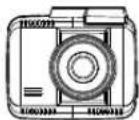
Vordere Dashcam
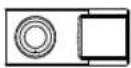
Rückfahrkamera (6M/20ft)×1

Saughalterung x 1

Klebehalterung x 1

Autoladegerät×1
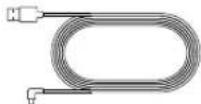
Typ-C-USB-Aufladung
Kabel (3,5 m/12 Fuß) × 1
Elektrostatisch
Aufkleber x1
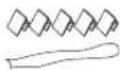
Kabelklemmen x 5
Hebelwerkzeug x 1

Speicherkarte x1
benutzerhand
buch x 1

Notiz:
- Um die Leistung des Produkts zu verbessern, ist der Inhalt von Dieses Handbuch kann ohne vorherige Ankündigung geändert werden.
DE-52 DE-53
PRODUKTDIAGRAMM
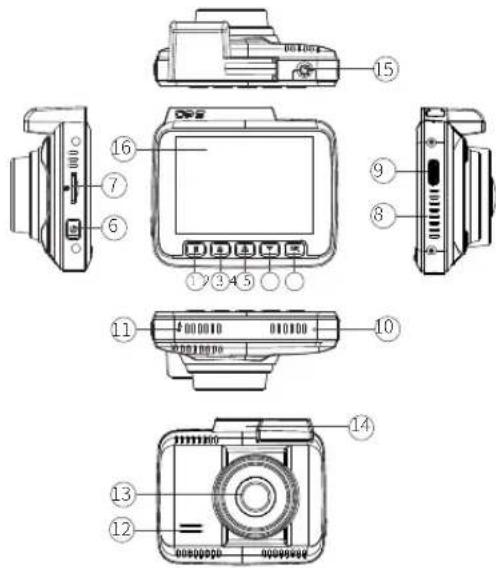
①Menü/Modus
②Hoch
③Schloss/WLAN
④Runter
⑤OK/Bestätigen
⑥Leistung
⑦TF-Karten-Slot ⑧Belüftungsloch
⑨Aufladestation
⑩MIC
⑪Zurücksetzen
⑫Lautsprecher
⑬Linse
⑭Montieren
⑮ Rückfahrkamera Anschluss (AV/IN)
⑯IPS-Bildschirm
text_image
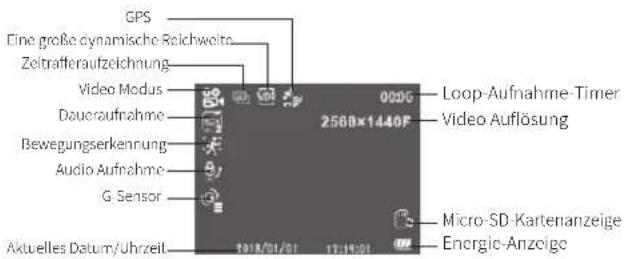
GPS Eine große dynamische Reichwelts Zeitrafteraufzeichnung Video Modus Daucaufnahme Bewegungserkennung Audio Aufnahme G Sensor Aktuelles Datum/Uhrzeit 10/18/01/01 17:14:01 000G 2560×1440F Loop-Aufnahme-Timer Video Auflösung Micro-SD-Kartenanzeige Energie-Anzeige•» TASTEN UND FUNKTIONEN
| Schlüssel | Funktion | Anweisung |
| Micro-SD Kartenschlitz | Aufzeichnung | Die goldene Seite der TF-Karte zeigt zum Objektiv Seite dann einsetzen. |
| Anmachen / Abschalten / Foto machen | 1. Einschalten: Drücken Sie zum Einschalten kurz die Ein-/Aus-Taste Die Anzeige leuchtet auf.2. Ausschalten: Drücken Sie zum Ausschalten lange auf Power Anzeige aus.3. Foto aufnehmen: Wenn die Dashcam eingeschalte ist Um die Aufnahme zu starten, drücken Sie die Taste einmal, um sie aufzunehmen ein Foto. | |
| R | Zurücksetzen | Wenn das Gerät abstürzt, drücken Sie hier kurz, um es zu starten neu starten. |
| M | Lange drücken: Foto/Wiedergabe/Aufnahmemodus Kurz drücken: System Einstellung | 1. Drücken Sie nach dem Einschalten die OK-Taste Gehen Sie in den Videomodus; Drücken Sie lange auf die „M“-Taste, um zwischen Foto/Wiedergabe-/Aufnahmemodus 2.Auf Foto/Wiedergabe/Aufnahme Modus, zum Umschalten kurz drücken entsprechende Einstellung und System Einstellung |
| Δ | HOCH | 1.Zur Systemeinstellung; oben.2. Drücken Sie im Aufnahmemodus lange: Mikrofon schaltet sich ein/aus.3. Im Fotomodus: letztes Bild |
| Δ | -Notfallschloss Video-WiFi ein/aus | 1. Drücken Sie im Aufnahmemodus kurz, um die Sperre zu aktivieren Video2. Lange drücken, um WLAN einzuschalten |
| ∇ | Runter | 1.Zur Systemeinstellung; oben2. Im Aufnahmemodus kurz drücken: Schalten Sie den Bildschirm aus.3. Im Fotomodus: nächstes Bild |
| OK | -Start stopAufzeichnung-Foto machen-Wiedergabe-Einstellung bestätigen | 1. Im Aufnahmemodus: kurz drücken, um Aufnahme starten/stoppen2. Im Fotomodus: Zum Aufnehmen kurz drücken Fotos3. Im Wiedergabemodus: kurz drücken, um Wiedergabe/Pause des Videos4.In den Systemeinstellungen:Einstellung bestätigen |
| USB-C Hafen | -Aufladen-USB Speicher | 1. Mit dem USB-C-Ladekabel können Sie Verwenden Sie es zum Aufladen2.Mit USB-C-Datenkabeln (nicht im Lieferumfang enthalten), mit dem Sie es verbinden können Computer, um Ihr Video zu überprüfen. |
| AV IN | Rückfahrkamera Hafen | Wird zum Anschließen der Rückfahrkamera verwendet Das Mainboard des Geräts ermöglicht es Videodatenübertragung zur Kamera. |
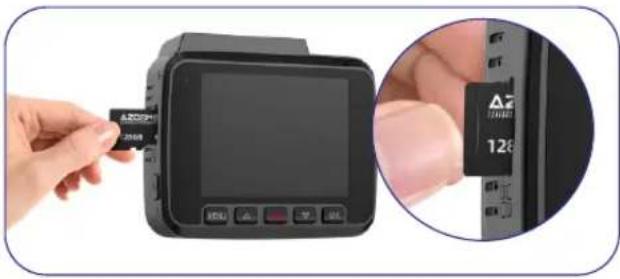
EINLEGEN/ENTFERNEN EINER MICRO-SD-KARTE
INSTALLIEREN
Stellen Sie zunächst sicher, dass die Kamera ausgeschaltet ist. Richten Sie dann das GOLD aus KONTAKTE zeigen zur Vorderseite der Kamera (Objektivseite). Schieben Sie dann die Speicherkarte zur Hälfte hinein. Benutzen Sie dann Ihren Finger Drücken Sie die Karte mit einem Nagel oder einer Büroklammer ganz nach innen, bis sie einrastet klickt und rastet ein.
ZU ENTFERNEN
Um die MicroSD-Karte zu entfernen, drücken Sie die Kante vorsichtig nach innen, bis sie einrastet Wenn es klickt und dann herausspringt, ziehen Sie es einfach aus dem Steckplatz.
SPEICHERKARTE FORMATIEREN
①Bitte drücken Sie einmal die M-Taste, um die Videoeinstellungen aufzurufen.
②Drücken Sie die M-Taste erneut, um zu den Systemeinstellungen zu wechseln.
③Dann drücken Sie die AB-Taste, um nach unten zu scrollen, bis Sie Folgendes sehen “: Speicherkarte formatieren, und drücken Sie dann die AB-Taste, um hervorzuheben die BESTÄTIGEN.
INSTALLATION
Die Kamera verfügt über die Standardeinstellungen, die Ihnen dies ermöglichen Sie können Ihre Kamera direkt nach dem Auspacken verwenden, ohne Änderungen vornehmen zu müssen irgendwelche Einstellungen. Stellen Sie sicher, dass Sie die Micro-SD-Karte vorher formatieren Zeitnutzung.
Installieren der Frontkamera
① Stellen Sie den Motor an einem sicheren Ort und bei ausreichender Beleuchtung ab und dann den Schlüssel abziehen.
② Es wird empfohlen, die Dashcam in der Nähe der Rückansicht zu installieren Spiegel der Fahrergegenseite. Entfernen Sie alle Fremdkörper und Feuchtigkeit von der Stelle, an der das Produkt installiert werden soll.
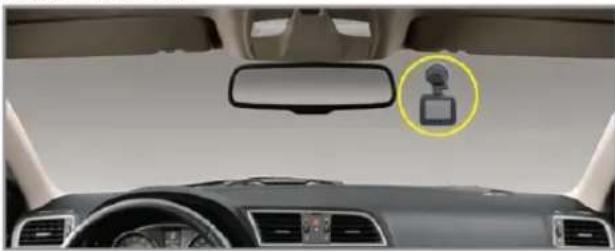
③ Achten Sie darauf, Ihre Windschutzscheibe von Staubpartikeln zu reinigen und ein verdunstetes Fett von der Armaturenbrettoberfläche. Anfügen die Dashcam mit der Saugnapfhalterung. Stellen Sie das Kameraobjektiv auf ein beim Einbau nach vorne zur Mitte zeigen.
④ So verriegeln Sie die Saughalterung: Drücken und halten Sie sie fest in Richtung Windschutzscheibe, um eventuelle Luft zwischen der Saughalterung und dem zu entfernen Windschutzscheibe. Während Sie in Richtung Windschutzscheibe drücken und halten, Drehen Sie den VERRIEGELUNGSKNOPF im UHRZEIGERSINN, um ihn zu verriegeln.
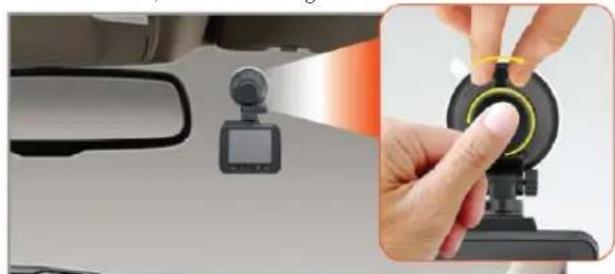
⑤ Passen Sie den Objektivwinkel der Kamera an, indem Sie die Schraube lösen Passen Sie den Blickwinkel der Kamera an und ziehen Sie ihn dann fest, um ihn zu fixieren Winkel.
⑤ Verwenden Sie das Netzkabel, um den USB-Anschluss des Produkts anzuschließen an den Zigarettenanzünder des Autos anschließen.
HINWEIS:
Verwenden Sie NUR das Original-USB-Autoladegerät, andernfalls Aufgrund dessen kann es vorkommen, dass die Kamera häufig neu startet oder das LCD flackert ungenügende Energie.
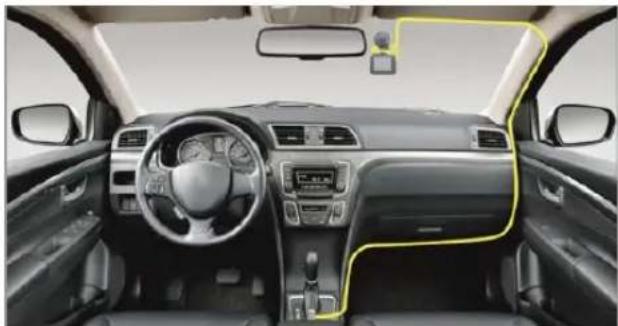
⑦ Verwenden Sie den Kabelclip, um das Netzkabel zu organisieren und zu verstecken Es beeinträchtigt nicht die Sicht des Fahrers.
Installieren der Rückfahrkamera
① Bevor Sie die Rückfahrkamera in der Heckscheibe anbringen, Reinigen Sie die Windschutzscheibe gründlich mit Wasser oder Alkohol und Mit einem trockenen Tuch abwischen.
② Bringen Sie die statische Folie auf der Windschutzscheibe an.
③ Befestigen Sie die Rückfahrkamera sicher an der Heckscheibe Klicken Sie oben auf den statischen Film und passen Sie den Blickwinkel an.
HINWEIS: Stellen Sie sicher, dass das Sichtfeld (Objektiv) der Kamera entfernt ist vom statischen Film, sonst sieht Ihr Video unscharf aus.
DE-60 DE-61
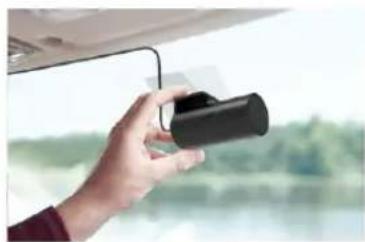
④ Führen Sie das Stromkabel vorsichtig um die Windschutzscheibe herum und stecken Sie es unter die Verkleidung.
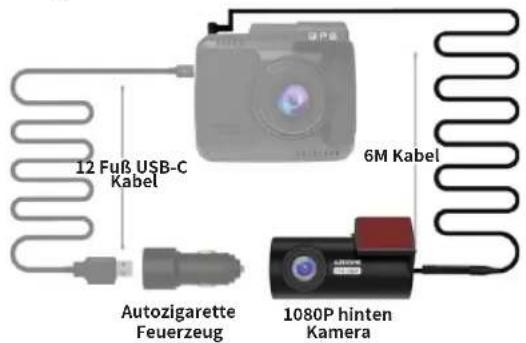
⑤ Stecken Sie den Stecker des Kabels der Rückkamera in die Dashcam AV-Steckplatz.
⑥ Starten Sie den Motor und prüfen Sie, ob das Produkt ordnungsgemäß funktioniert.
HINWEIS: Stellen Sie sicher, dass Sie die Rückkamera nur anschließen, wenn die Hauptkamera (vorne) ist ausgeschaltet; andernfalls kann es sein die Rückfahrkamera beschädigen.
text_image
12 Fuß USB-C Kabel Autozigarette Feuerzeug 6M Kabel 1080P hinten Kamera• MODUS-EINSTELLUNG (VIDEO/FOTO/WIEDERGABE).
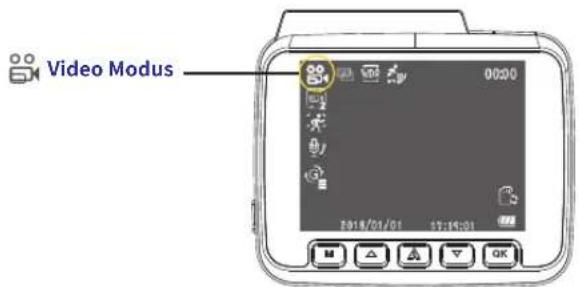
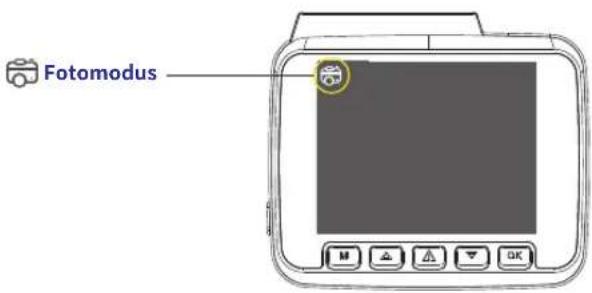
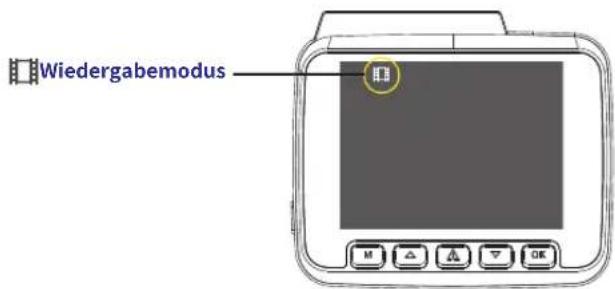
Die AZDOME Dashcam verfügt über DREI verschiedene Kameramodi:

So wechseln Sie den Modus: Drücken Sie OK Um die Aufnahme zu stoppen, drücken Sie dann und halten M für 2 Sekunden.
text_image
Video Modus 00:00 2018/01/01 17:14:31Auflösung
Erlauben Sie die Auswahl der gewünschten Videoauflösung und fps (Bilder pro Sekunde).zweite). Videos mit höherer Auflösung und FPS sorgen für eine flüssigere Wiedergabe Videos, nehmen aber auch mehr Speicherplatz in Anspruch. Die Videoauflösung ist NUR für die Aufnahme mit der VORDEREN Kamera vorgesehen.
Vordere Nocke + hintere Nocke:
4K 3840*2160 25FPS + 1080P 25FPS
2K 2560*1440 30FPS+1080P 30FPS (Standard)
1K 1920*1080 60FPS + 1080P 30FPS
1K 1920*1080 30FPS + 1080P 30FPS
DE-62 DE-63
Loop-Aufnahme - Aus/ 1 Minute (Standard)/ 2 Minuten/ 3 Minuten
Ein: Wählen Sie hier die Länge (1/2/3 Min.) jedes Videoclips aus Daueraufnahme. Mit dieser Funktion kann die Dashcam kontinuierlich aufzeichnen. Bitte beachten Sie: Die Dashcam bleibt erhalten Die ältesten Dateien werden automatisch gelöscht, wenn die Speicherkarte eintrifft voll, so dass die Aufnahme immer wieder fortgesetzt werden kann. Aus: Diese Dashcam nimmt Videos in bis zu 5 Segmenten auf Minuten lang. Sobald die Speicherkarte voll ist, stoppt der Vorgang Video aufnehmen.
WWDR - Ein (Standard)/Aus
Wide Dynamic Range (WDR) verarbeitet Bilder, um klare Bilder zu gewährleisten Aufnahmen bei hellem und dunklem Licht. Dies ermöglicht der Dashcam Kombinieren Sie mehrere Bilder mit unterschiedlichen Helligkeitsstufen, um Erstellen Sie ein hervorragendes Bild.
Belichtung --2,0/-1,7/-1,3/-1,0/-0,7/-0,3/0,0 Automatisch (Standard)/+0,3/+0,7/+1,0/+1,3/+1,7/+2,0
Zum Anpassen der Videobelichtungseinstellung entweder heller oder dunkler Video nach Ihren Wünschen.
Zeitrafferaufzeichnung – Aus (Standard)
Ein: Die Dashcam kann eine längere Betriebsdauer aushalten Reduzierung der Videodateigröße. Videodateien werden mit hoher Geschwindigkeit abgespielt bei der Wiedergabe.
1-Bild/Sekunde: 1-minütiges Zeitraffervideo = 30 Minuten real Zeitabdeckung.
Videodateien werden bei der Wiedergabe mit hoher Geschwindigkeit abgespielt.
Audio aufnehmen – Ein (Standard)/Aus
Ein: Das Video hat Töne.
Aus: Das Video ist stumm.
Stempel - Aus/Ein (Standard)
Ein-/Ausschalten von Datum/Uhrzeit/Geschwindigkeit/GPS-Koordinaten/AZDOME-Logo-Stempel wird auf aufgezeichneten Dateien angezeigt.
Videoaufzeichnung G-Sensor
Aus: Deaktiviert die Aufprallerkennung für die Ereignisaufzeichnung.
1 (Low Impact Detection): Löst die Ereignisaufzeichnung für Low Impact aus Aufprallereignisse.
5 (Mittlere Aufprallerkennung) [Standard]: Löst die Ereignisaufzeichnung aus für Zwischenfälle mit mittlerer Auswirkung. Dies ist die Standardeinstellung Balance zwischen Sensibilität und Praktikabilität.9 (Erkennung hoher Stöße): Löst die Ereignisaufzeichnung nur bei hohen Stößen aus Aufprallvorfälle, wodurch die Aufnahmewahrscheinlichkeit verringert wird kleinere Bewegungen.
Parkmodus-G-Sensor
Aus: Deaktiviert die Aufprallerkennung im Parkmodus.
1 (Erkennung geringer Aufprallwerte): Aktiviert die Aufzeichnung von Treffern mit geringem Aufprall während geparkt.
5 (Mittlere Aufprallerkennung) [Standard]: Erfasst Ereignisse für Mittlere Stöße im Parkmodus, ideal für die meisten Situationen.
9 (High Impact Detection): Legt den Schwellenwert für die Ereigniserfassung fest zu hohen Auswirkungen und vermeidet unnötige Aufnahmen von trivial Störungen.
Anpassen der Empfindlichkeit:
Sie haben die Flexibilität, die Empfindlichkeit des G-Sensors anzupassen. Das stellt sicher, dass nur bedeutungsvolle Vorfälle erfasst und gespeichert werden, Dabei ignorieren Sie unbedeutende Stöße und Vibrationen. Der Standard Die Einstellung bietet eine Balance, die unter den meisten Bedingungen gut funktioniert. Zu Ereignisaufzeichnung durch Aufprall während der Fahrt vollständig deaktivieren oder geparkt ist, stellen Sie die G-Sensor-Empfindlichkeit auf „Aus“.
Der G-Sensor ist eine wichtige Komponente Ihrer Dashcam erkennt und misst Bewegungen entlang dreier Achsen: vertikal (von oben nach unten), seitlich (von Seite zu Seite) und in Längsrichtung (von vorne nach hinten). Es dient dem Zweck, signifikante Bewegungen bzw. Bewegungen zu erkennen Stöße, beispielsweise durch Kollisionen, veranlassen die Dashcam um die Ereignisaufzeichnung zu starten.
Parkmodus - Ein/Aus (Standard)
Funktionalität: Dieser Modus ist speziell für die Aktivierung konzipiert wenn die Kamera eine Bewegung erkennt, beispielsweise bei Fahrerflucht Szenario, während das Auto geparkt ist. Wenn eine Kollision Ihren verursacht Fahrzeug zu wackeln, was vom G-Sensor entsprechend erfasst wird. Wenn Sie die Einstellungen ändern, schaltet sich die Kamera automatisch ein. Dann wird es Beginnen Sie eine Minute lang mit der Aufnahme über den internen Akku. Das aufgezeichnete Filmmaterial wird sicher gespeichert und geschützt wird durch die Loop-Aufnahmefunktion überschrieben. Nach dem Speichern. Wenn das Video nicht angezeigt wird, schaltet sich die Kamera automatisch ab.
Warnung: Sobald Sie Ihr Auto nach dem Vorfall starten, wird die Kamera dies tun Geben Sie eine Audiobenachrichtigung aus: „Parkmodus wurde aktiviert“. während Sie weg waren“. Wenn Sie diese Warnung erhalten, bedeutet dies, dass Der Parkmodus wurde ausgelöst, und Sie sollten dies überprüfen
gespeichertes Filmmaterial, um zu verstehen, was passiert ist. Empfehlung: Um die Parkmodusfunktion optimal nutzen zu können, Es wird empfohlen, das Step-Down-Kabel AZDOME JYX05 zu verwenden.
Automatischer 24-Stunden-Parkmodus – Aus (Standard) / Zeitraffer 1 fps & G-Sensor / Bewegungserkennung & G-Sensor/AUTO Ausschalten & G-Sensor
Der 24-Stunden-Auto-Parkmodus bietet Sicherheit Schützen Sie Ihr Fahrzeug, wenn es geparkt ist. Um dies zu ermöglichen Funktion, das AZDOME JYX05 3-Leiter-Hardwire-Kit(separat erhältlich)ist notwendig. Verwendung:
Wenn die Kamera einen Unfall mit Fahrerflucht erkennt, wird sie aktiviert automatisch. Die Empfindlichkeit des G-Sensors kann angepasst werden Erkennen Sie Zittern. Bei Aktivierung zeichnet die Kamera für einen auf Minute, sperrt das Filmmaterial, um zu verhindern überschreibt und schaltet sich dann aus. Vorteile:
Diese Funktion wurde als Reaktion auf Kundenfeedback entwickelt Anfordern eines automatischen Übergangs in den Parkmodus. War Wir sind stolz darauf, eine Lösung anbieten zu können, die die Erwartungen übertrifft.
Bei aktivierter Funktion und installiertem Hardwire-Kit: Wenn Sie den Motor des Autos abstellen, stoppt die Kamera regelmäßig Aufnahme und wechseln Sie in den 1fps-Zeitraffermodus.Wenn ein Fahrerflucht-Aufprall erkannt wird, beendet die Kamera den Zeitraffer Modus, zeichnet ein fortlaufendes einminütiges Video auf und speichert es im Ereignisordner und setzt dann die Zeitrafferaufnahme fort. Notiz: Sobald Sie zu Ihrem Auto zurückkehren, werden Sie durch eine Sprachwarnung darüber informiert, ob dies der Fall ist Der Parkmodus wurde aktiviert. Überprüfen Sie die gesperrten Videos, um sie anzuzeigen irgendwelche Vorfälle.
DE-66 DE-67
Bewegungserkennung und G-Sensor:
Bei aktivierter Funktion und installiertem Hardwire Kit: Durch Abstellen des Motors des Autos wird der Bewegungserkennungsmodus aktiviert. Die Kamera bleibt bei ausgeschaltetem LCD im Leerlauf.
Die Kamera zeichnet Videos auf, wenn eine Bewegung erkannt wird, und stoppt wenn keine Bewegung vorhanden ist. Wird ein Fahrerflucht-Aufprall erkannt, zeichnet die Kamera einen auf kontinuierliches einminütiges Video, speichert es im Ereignisordner und kehrt dann in den Bewegungserkennungsmodus zurück. Notiz:
Eine Sprachwarnung benachrichtigt Sie, wenn der Parkmodus einmal aktiviert wurde Du startest dein Auto. Wenn Sie Ihr Fahrzeug erneut starten, schaltet sich die Kamera automatisch ein Verlässt einen der beiden Modi und setzt die normale Aufnahme fort. Das Die intelligente Funktion stellt sicher, dass Sie keine wichtigen Vorfälle verpassen die auftreten, wenn Sie nicht in der Nähe Ihres Autos sind.
AUTO Ausschalten & G-Sensor:
- Wenn Sie den Motor des Fahrzeugs ausschalten und den Schlüssel in die Verriegelungsposition drehen. Dann stoppt die Kamera die kontinuierliche Videoaufzeichnung und geht in den Aufprallerkennungsmodus über, und die Kamera schaltet sich aus.
- Wenn die Kamera im Aufprallerkennungsmodus bleibt und der Aufprall den eingestellten G-Sensorwert erreicht, schaltet sich die Kamera ein und beginnt mit der Aufzeichnung eines einminütigen Videos, das im EMR-Ordner gespeichert wird, und schaltet sich dann aus.
- Nun, wenn Sie Ihr Auto zum nächsten Mal starten, wird die Kamera automatisch zurück in den normalen Videomodus gehen automatisch die kontinuierliche Videoaufzeichnung zu starten.
Statussymbole ausblenden – AUS (Standard)/1 Minute/3 Minuten/5 Minuten
Maximieren Sie Ihr visuelles Erlebnis mit der Clear View-Funktion. Diese Funktion entfernt vorübergehend alle Statusymbole von Ihrem LCD Bildschirm und liefert ein sauberes Vollbild der Kameraansicht. Aus (Standard): Symbole werden kontinuierlich angezeigt.
1 Minute: Symbole werden nach einer Minute ausgeblendet.
3 Minuten: Symbole werden nach drei Minuten ausgeblendet.
5 Minuten: Symbole werden nach fünf Minuten ausgeblendet.
Geschwindigkeitseinheit – KM/H/MPH (Standard)
Bitte wählen Sie die gewünschte Geschwindigkeitseinheit aus.
Live-Geschwindigkeit – Ein (Standard)/Aus
Mit dieser Option können Sie die Live-Geschwindigkeitsansicht auf dem LCD nutzen.
Frontvideo drehen – Ein/Aus (Standard)
Aus: Die Frontkamera nimmt Videos in der Standardausrichtung auf.
Ein: Den Video-Feed der Frontkamera umkehren, nützlich, wenn die Kamera vorhanden ist in einer unkonventionellen Position montiert.
Hinten Video drehen - Ein/Aus (Standard)
Aus: Die Rückkamera zeichnet in der Standardausrichtung auf. Ein: Drehen Sie den Video-Feed der Rückkamera vertikal und passen Sie ihn an einzigartige Montageaufbauten.
Spiegel-Rückvideo – Ein (Standard)/Aus
Ein: Das Filmmaterial der Rückkamera wird horizontal gespiegelt. Simulation der Sicht aus einem Rückspiegel. Aus: Deaktiviert den Spiegeleffekt für eine direkte Sicht von hinten Kamera.
DE-68 DE-69
SYSTEMEINSTELLUNG
WLAN - Ein/Aus (Standard)
Ein: Auf dem Bildschirm wird der Name angezeigt: GS63HPro_
***** und sein Passwort: 12345678.
Bitte halten Sie Ihr Telefon in der Nähe der Dashcam (innerhalb von 3 m), wenn Über WLAN können Sie die Dashcam steuern und überprüfen Echtzeitvideo von AZDOME APP auf Ihrem Telefon.
Wenn die Dashcam aktiviert ist, reagiert sie nicht auf Ihre Betätigung durch Drücken der Tasten, Um den WLAN-Modus zu verlassen, halten Sie bitte die mittlere Taste gedrückt Notruftasten.
Terminzeit
Drücken Sie die Taste [M] zum Verschieben und drücken Sie die Taste [UP] [DOWN] zum Aufrufen Geben Sie Ihre Zeit ein und wählen Sie dann zur Bestätigung die Schaltfläche [OK].
Je nach Ihrer Gewohnheit zu wählen.
Uhrformat - 24 Stunden / 12 Stunden (Standard)
Passen Sie das Zeitanzeigeformat Ihrer Dashcam an Ihre Bedürfnisse an Präferenz:
24 Stunden: Dieses Format zeigt die Zeit von 00:00 bis 23:59 an. Wird häufig in der Militärzeit und weltweit in verschiedenen Bereichen verwendet Regionen.
12 Stunden: Diese Option zeigt die Uhrzeit mit AM- und PM-Anzeigen an. Radfahren von 00:00 bis 23:59 Uhr.
Bildschirmschoner-Einstellungen
Live-Video immer an: Auf dem Bildschirm wird immer die Aufnahme angezeigt Bild. Bildschirmschoner schaltet sich nach 1 Minute ein: Auf dem Bildschirm wird NUR angezeigt Zeit/Live-Geschwindigkeit, wenn 1 Minute lang keine Bedienung erfolgt. Bildschirmschoner AUS nach 1 Minute: Wenn nicht, wird der Bildschirm schwarz Betrieb für 1 Minute, Aufnahme läuft aber weiter.
Signalton - Ein (Standard)/Aus
Zum Ein-/Ausschalten oder Anpassen des Tastentons.
Lautsprecherlautstärke – Niedrig / Mittel / Hoch
Es handelt sich um ein Tool, mit dem Sie die Lautstärke der Audiowiedergabe steuern können. Es passt die Lautstärke des Tons des Videos direkt an wird gerade ausgegeben.
Startton – Ein (Standard)/Aus
Steuern Sie die Audiobestätigung, wenn sich Ihre Dashcam einschaltet. Ein: Das Gerät gibt beim Starten einen Ton aus, der eine Rückmeldung gibt akustischer Hinweis darauf, dass die Kamera betriebsbereit ist. Aus: Deaktiviert den Startton für einen lautlosen Start.
Sprachführung – Ein (Standard)/Aus
Passen Sie das interaktive Erlebnis Ihrer Dashcam mit der Stimme an Führungsfunktion: Ein: Wenn diese Einstellung aktiviert ist, liefert Ihre Dashcam gesprochene Warnungen und Statusaktualisierungen. Aus: Deaktivieren Sie diese Option, um Sprachbenachrichtigungen für einen zu deaktivieren ruhigere Fahrt.
DE-70 DE-71
Sprache – Englisch (Standard) usw
Ermöglichen Sie die Auswahl der gewünschten Sprache für das Dashcam-System.
Frequenz - 50 Hz/60 Hz (Standard)
Um die Bildung von Streifen beim Aufnehmen von Videos unter einem zu vermeiden. Wenn Sie eine elektrische Lichtquelle verwenden möchten, befolgen Sie bitte die folgenden Vorschläge: 50 Hz – in Großbritannien, Afrika, Australien, den meisten Teilen Asiens und Russland 60 Hz – Nordamerika und einige andere Länder (Japan verwendet beide)
Nummernschild – Autokennzeichen
Um Ihr Nummernschild zu bestimmen, drücken Sie die Auf-/Ab-Taste Wählen Sie einen Buchstaben/eine Zahl und drücken Sie dann zur Bestätigung die Taste [M]. Abschließend Drücken Sie die Taste [OK], um es zu speichern. Um Ihr Nummernschild zu bestimmen, drücken Sie die Auf-/Ab-Taste Wählen Sie einen Buchstaben/eine Zahl und drücken Sie dann zur Bestätigung die Taste [M]. Abschließend Drücken Sie die Taste [OK], um es zu speichern.
GPS-Informationen
So überprüfen Sie die Satellitennummer/Geschwindigkeit/Richtung/Zeit/Längengrad Breitengrad.
GPS-Format – Dezimalgrad / Grad, Minuten, Sekunden (Standard)
Die GPS-Daten Ihrer Dashcam können auf zwei verschiedene Arten angezeigt werden Formate zur Anpassung an Ihre bevorzugten geografischen Datenanforderungen.
GPS-Zeitzoneneinstellung – UTC/GMT+1 bis UTC/GMT+12 und UTC/GMT-1 bis UTC/GMT-12, Standard GMT-7
Die GPS-Zeitzoneneinstellung stellt sicher, dass die Zeitstempel auf Ihrem Aufnahmen spiegeln Ihre Ortszeit wider: Verfügbare Einstellungen: Bereich von UTC/GMT+1 bis UTC/GMT +12 für Bereiche vor Ihnen und von UTC/GMT-1 bis UTC/GMT-12 für Bereiche dahinter die koordinierte Weltzeit (UTC). Standardeinstellung: GMT-7
So stellen Sie Ihre lokale Zeitzone ein: Greifen Sie in den GPS- oder Zeiteinstellungen von auf die Option „Zeitzone“ zu Ihre Dashcam. Wählen Sie den richtigen Zeitzonenversatz basierend auf Ihrer geografischen Lage Standort. Drücken Sie „OK“, um Ihre Auswahl zu bestätigen.
Bitte beachten Sie: Stellen Sie Ihre lokale Zeitzone ein, bevor Sie Datum und Uhrzeit anpassen Merkmale. Die Zeitzone wird nicht automatisch aktualisiert, um dies zu berücksichtigen Änderungen der Sommerzeit. Sie müssen dies manuell anpassen, wenn Die Sommerzeit beginnt oder endet. Durch die genaue Einstellung Ihrer Zeitzone stellen Sie sicher, dass Ihr Dash Die Zeit- und Datumsstempel der Kamera stimmen entsprechend überein Ihre Ortszeit, was für die Genauigkeit besonders wichtig ist Aufzeichnungen führen.
Speicherplatz – Gesamt/Frei/Ereignis/Normal/Foto
Um die Nutzung der Speicherkarte zu überprüfen, formatieren Sie bitte den Speicher Karte regelmäßig, um sicherzustellen, dass genügend Speicherplatz vorhanden ist innen.
DE-72 DE-73
Formatieren – Abbrechen/Formatieren
Lassen Sie die eingelegte Speicherkarte formatieren, alle Daten werden gespeichert gelöscht. Bitte formatieren Sie vorher die Speicherkarte in der Dashcam Es ist das erste Mal, dass es in der Dashcam verwendet wird.
Standardeinstellung – Abbrechen/OK
Ermöglichen Sie die Wiederherstellung aller Einstellungen auf die Werkseinstellungen.
Firmware Version
Zur Überprüfung der aktuellen Firmware in der Dashcam. Das wirst du brauchen Notwendige Informationen, um zu überprüfen, ob eine neuere Firmware-Version vorliegt zum Aktualisieren verfügbar. Bitte besuchen Sie www.azdomevip.com für neueste Firmware.
text_image
Fotomodus| Aufnahmemodus | Einzel-/2s-Timer/5s-Timer/10s-Timer, Standardmäßig Single |
| Auflösung | VGA(640*480)/ 1,3M 1280*962M HD (1920*1080) 3M 2048*15365M 2592*1944 8M 3264*244810M 3648*2736 12M 4032*3024 |
| 3f/Sek. Burst-Modus | Ein/Aus, Standardeinstellung Aus. |
| Bildqualität | Gut/Normal/Häufig |
| Bildschärfe | Stark/Normal/weich |
| Weißabgleich | Auto/Tageslicht/Bewölkt/Kunstlicht/Fluoreszierend |
| Photo Effect | Farbe/Schwarzweiß/Sepia |
DE-74 DE-75
| ISO | Auto/100/200/400 |
| Belichtung | „+2,0“,„+1,7“,„+1,3“,„+1,0“,„+0,7“,„+0,3“,„0,0“,„-0,3“,„-0,7“,„-1,0“,„-1,3“,„-1,7“,„-2,0“Insgesamt Level 13 (.Standardwert 0,0) |
| Stabilisierung | Ein/Aus, Standardeinstellung Aus. |
| Kurzer Rückblick | Aus/2s/5s |
| Datums- und Zeitstempel | Aus/Datum/Datum/Uhrzeit |
text_image
Wiedergabemodus M A OK| Löschen | Aktuelles löschen/Alle löschen,Standardeinstellung Aktuelles löschen |
| Schützen | Aktuelles sperren/Aktuelles entsperren/Allesperren/Alle entsperren |
| Diashow | 2 Sekunden/5 Sekunden/8 Sekunden |
• VIDEODATEIEN MIT IHREM SMARTPHONE ABSPIELEN

Notiz:
Schützen Sie Ihre Privatsphäre mit dem AZDOME APP-Konto Anmeldung
Bei der Registrierung für ein Konto bei der AZDOME APP nehmen wir Folgendes entgegen Nehmen Sie Ihre Privatsphäre ernst und ergreifen Sie zahlreiche Sicherheitsmaßnahmen Verhindern Sie die Offenlegung Ihrer persönlichen Daten: Bei der Registrierung für ein Konto bei der AZDOME APP nehmen wir Folgendes entgegen Nehmen Sie Ihre Privatsphäre ernst und ergreifen Sie zahlreiche Sicherheitsmaßnahmen Verhindern Sie die Offenlegung Ihrer persönlichen Daten:
Verschlüsselung: Alle Daten, einschließlich Ihrer Anmeldedaten und E-Mail-Adresse, wird zum Schutz bei der Übertragung verschlüsselt gegen Abhören durch Dritte.
Einhaltung der Datenschutzrichtlinien: Unsere App unterliegt strengen Datenschutzbestimmungen Richtlinie, die den einschlägigen Datenschutzgesetzen entspricht. Das Die Richtlinie beschreibt die Maßnahmen, die wir ergreifen, um Ihre Daten zu schützen die Bedingungen, unter denen es verwendet werden darf.
Begrenzte Datenerfassung: Wir sammeln nur die Informationen, die vorhanden sind erforderlich, um Ihr Konto zu erstellen und Ihnen das bereitzustellen Service. Dazu gehören in der Regel Ihre E-Mail-Adresse und a Passwort.
Sichere Passwortpraktiken: Sie werden ermutigt, eine zu erstellen Sicheres, eindeutiges Passwort für Ihr Konto, um ein zusätzliches hinzuzufügen Sicherheitsebene.
DE-76 DE-77
Regelmäßige Audits: Wir führen regelmäßige Sicherheitsüberprüfungen des A durch ZDOME APP zur Identifizierung und Behebung potenzieller Schwachstellen, hilft, Ihre Daten zu schützen.
Kontrolle über Ihre Daten: Sie haben die Kontrolle über Ihre persönlichen Daten Informationen, mit der Möglichkeit, Ihre zu aktualisieren, zu verwalten oder zu löschen Kontodaten gemäß den Einstellungen und Funktionen unserer App.
Kein unnötiges Teilen: Ihre persönlichen Daten sind es nicht ohne Ihre ausdrückliche Zustimmung an Dritte weitergegeben werden, es sei denn, dies ist gesetzlich vorgeschrieben.
Benachrichtigungen über Verstöße: Im unwahrscheinlichen Fall eines Datenverlustes Bei einem Verstoß werden wir Sie umgehend benachrichtigen und umgehend Maßnahmen ergreifen um mögliche Auswirkungen auf Ihre Privatsphäre abzumildern.
Um Ihre Privatsphäre weiterhin zu gewährleisten, lesen Sie diese bitte unbedingt durch Nehmen Sie die Datenschutzeinstellungen der AZDOME-APP vor und passen Sie diese entsprechend an nach Ihren Wünschen. Wenn Sie Bedenken bezüglich Ihrer Daten haben Datenschutz und Sicherheit, zögern Sie nicht, unseren Kunden zu kontaktieren Unterstützung für Hilfe.
Überprüfen Sie Echtzeitvideos mit Ihrem Smartphone
text_image
Search phone Good look Play Store Phone Samsung Notes Settings None Bluetooth Spotify Searchbox Ex Messages Internet My Files Camers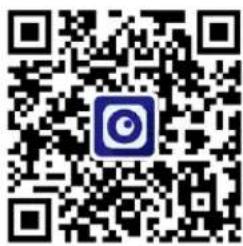
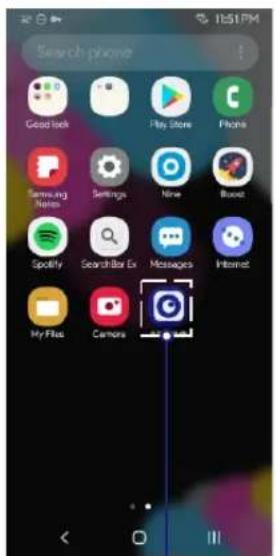
1 Suchen Sie im Google Play Store nach der AZDOME -App oder im Apple App Store herunterladen und auf Ihrem Smartphone installieren.
text_image
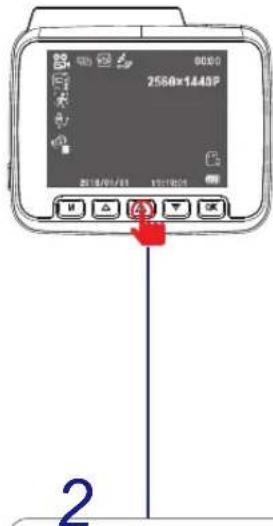
00:00 2560x1440P 2018/01/01 19:00:00 2Drücken Sie zum Einschalten die Taste ⒶWLAN der Dashcam. (Bitte IMMER an die Stromversorgung anschließen liefern.)
Log In
3 Nach der Installation des AZDOME APP, bitte registrieren für ein Konto bei Ihrem E-Mail-Adresse auf der Registrierungsbildschirm, um sich anzumelden zur App.
text_image
6:33 DashCam Add Ashcam Check Real-time Video G563HPro_B40ECF36310E Connect Load More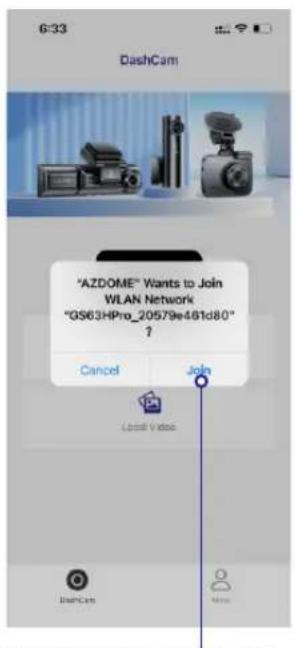
text_image
"AZDOME" Wants to Join WLAN Network "GS63HPro_20579e461d80" ? Cancel Join Live Video DashCam
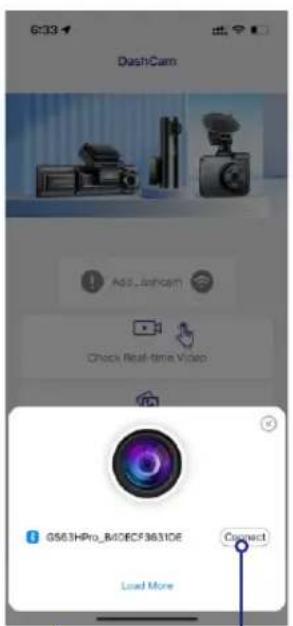
Automatische Verbindung mit Bluetooth:
-
Wenn Bluetooth auf Ihrem Smartphone aktiv ist, wird die AZDOME-App angezeigt Erkennt automatisch das drahtlose Netzwerk des GS63H Pro.
-
Es erscheint eine Eingabeaufforderung, in der Sie aufgefordert werden, dem Netzwerk beizutreten. Tippen Sie auf „Beitreten“.
-
Warten Sie ca. 10 Sekunden, bis die Verbindung hergestellt ist Das WLAN der Dashcam sollte eingerichtet sein.
text_image
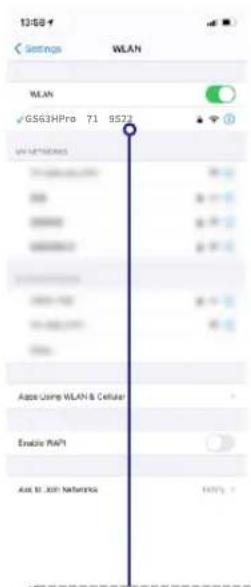
13:58 Settings WLAN WLAN GS63HPro 71 9527 LAN NETWORKS Apo Using WLAN & Cellular Enable PAPI Add to .001 NetworksManuelle Schritte zur WLAN-Verbindung:
1. Öffnen Sie die "Einstellungen" Ihres Telefons.
2. Tippen Sie auf "WLAN".
3. Wählen Sie " GS63H Pro_ *****" (Eindeutige ID).
4. Geben Sie das PASSWORT ein:
12345678.
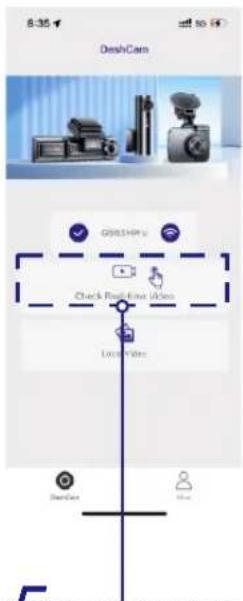

Es wird zeigen
Dashcam-Modell
GS63H Pro beim
Anschließen erfolgreich.
Drücken Sie „Prüfen “.
Echtzeit-Video zum
Leben Videovorschau-
Schnittstelle.
text_image
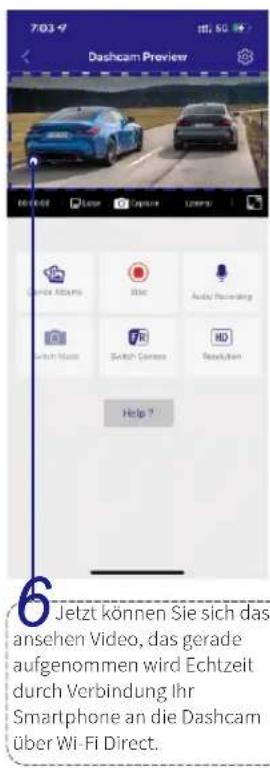
7:03:4 Dashcam Preview 6 Jetzt können Sie sich das ansehen Video, das gerade aufgenommen wird Echtzeit durch Verbindung Ihr Smartphone an die Dashcam über Wi-Fi Direct.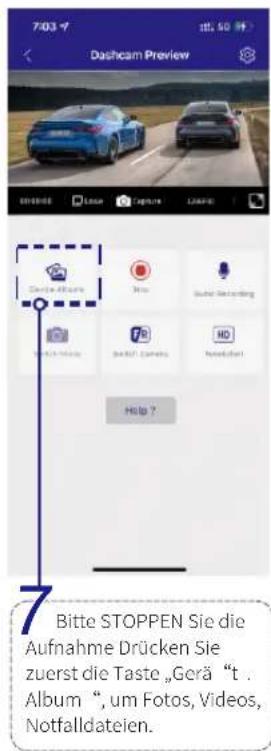
text_image
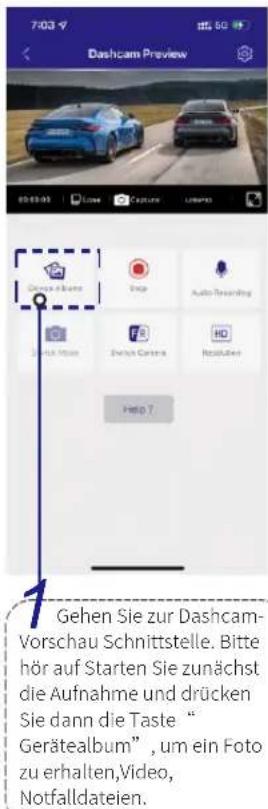
7:03 Dashcam Preview Getttem Stop Capture LARGE 6 Status Stop Status Stop Status Stop Help ? 7 Bitte STOPPEN Sie die Aufnahme Drücken Sie zuerst die Taste „Gerä “t . Album“, um Fotos, Videos, Notfalldateien.Laden Sie die Videodateien auf Ihr Smartphone herunter
text_image
7:03 Dashcam Preview 1 Gehen Sie zur Dashcam-Vorschau Schnittstelle. Bitte hör auf Starten Sie zunächst die Aufnahme und drücken Sie dann die Taste "Gerätealbum", um ein Foto zu erhalten,Video, Notfalldateien.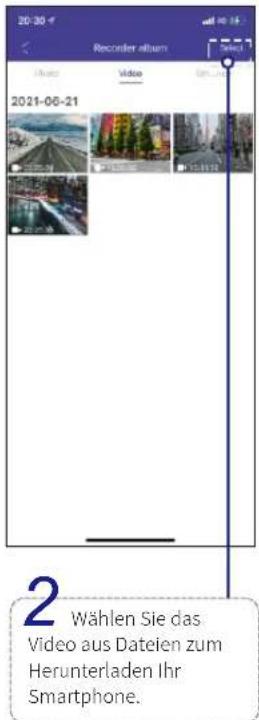
text_image
20:30 Recorder album Music Video 2021-06-21 Wählen Sie das Video aus Dateien zum Herunterladen Ihr Smartphone.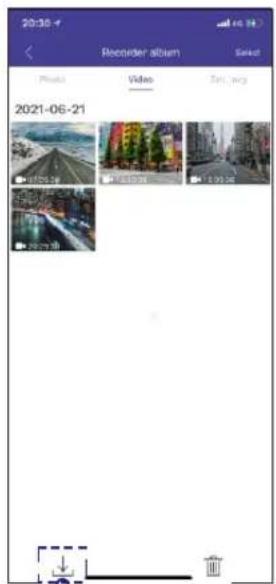
text_image
20:35-4 Recorder album Search Photo Video Tel: 989 2021-06-21 0:55:58 0:55:59 0:55:60 0:55:61 0:55:62 0:55:63 0:55:64 0:55:65 0:55:66 0:55:67 0:55:68 0:55:69 0:55:70 0:55:71 0:55:72 0:55:73 0:55:74 0:55:75 0:55:76 0:55:77 0:55:78 0:55:79 0:55:80 0:55:81 0:55:82 0:55:83 0:55:84 0:55:85 0:55:86 0:55:87 0:55:88 0:55:89 0:55:90 0:55:91 0:55:92 0:55:93 0:55:94 0:55:95 0:55:96 0:55:97 0:55:98 0:55:99 0:55:1003 Drücken Sie das Symbol, um Laden Sie die Videodateien herunter. Allerdings wird es etwas dauern Zeit, einen herunterzuladen Videodatei.
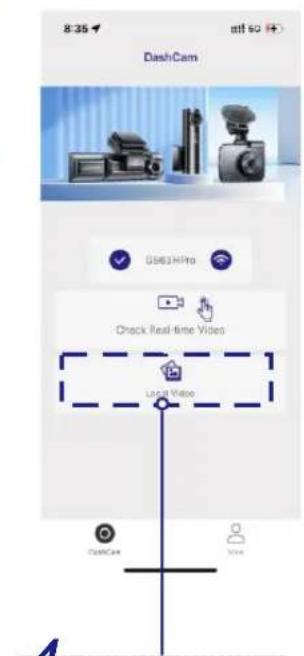
4 Dann können Sie finden diese heruntergeladenen Videos Dateien im APP-Original Schnittstellenmenü benann "t Lokales Video".

Notiz:
- Mit WiFi Direct können Sie Ihr Smartphone direkt verbinden Ihre Dashcam über WLAN in einer Reichweite von 10 Fuß.
- Sobald es mit der AZDOME-APP verbunden ist, funktioniert es Datum/Uhrzeit automatisch aktualisieren.
- Der AZDOME ist für Geräte mit Android 5.0 verfügbar und höher, oder iOS 9.0 und höher.
Was ist eine WLAN-Funktion?
Die WiFi-Funktion wurde so konzipiert, dass Sie Ihr Armaturenbrett koppeln können Kamera drahtlos mit Ihrem Smartphone verbinden und auf Ihre zugreifen Aufnahme sofort von der Dashcam. Hier können Sie sehen, Laden Sie Ihre Videos herunter und teilen Sie sie ganz einfach mit Ihren Freunden und Familie. Genauso wie Sie Ihr Bluetooth verbinden würden Lautsprecher an Ihr Smartphone anschließen, um Musik kabellos abzuspielen Auf die gleiche Weise verwenden Dashcams ein WLAN-Signal (anstelle eines Bluetooth), um Ihr Smartphone mit AZDOME GS63H Pro zu koppeln.
Kann ich die Videos rund um mein Auto aus der Ferne ansehen?
NEIN. Die AZDOME-Dashcam ist NICHT für die Übertragung geeignet Filmmaterial über die Cloud oder das Internet. Es handelt sich NICHT um eine Cloud oder eine IP Kamera und es ist NICHT dazu gedacht. Sie können Live-Videos erhalten und Filmmaterial auf der APP der AZDOME-Dashcam, solange Sie bleiben innerhalb der Reichweite von 10 Fuß von der Dashcam.
Was ist die WLAN-Reichweite?
Die WLAN-Signalreichweite beträgt etwa 10 Fuß, wenn keine vorhanden sind Hindernisse in der Mitte. Bitte beachten Sie, dass genau wie Ihr Wenn Sie kein WLAN-Heimnetzwerk haben, haben Sie außerhalb Ihres WLAN-Netzwerks kein WLAN-Signal Zu Hause beträgt die WLAN-Reichweite auf die gleiche Weise 10 Fuß von diesem kleinen Gerät.
Für Android-Telefone:
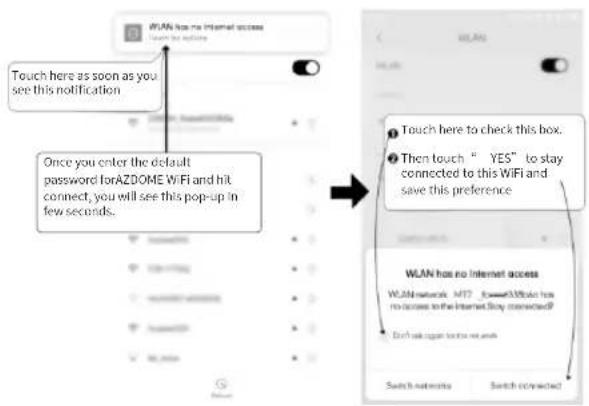
Bei der Installation der AZDOME-APP werden zwei Popup-Fenster angezeigt Wählen Sie bei der Eingabeaufforderung „Während der Verwendung der APP “ aus, um AZDOME dies zu ermöglichen Greifen Sie auf den Standort dieses Geräts zu und wählen Sie „Zulassen“, um dies zuzulassen AZDOME, um auf Fotos und Medien auf Ihrem Gerät zuzugreifen. Es gibt einen zusätzlichen Schritt, den Sie zum ersten Mal unternehmen müssen. Sobald Sie eine Verbindung zum WLAN des GS63H Pro herstellen, wird „Kein Interne “t angezeigt. Was in Ordnung ist. Warten Sie etwa 10–15 Sekunden, bis Sie das sehen Unten erscheint ein Popup oder eine Benachrichtigung. Sie müssen nur auf den Pop tippen Klicken Sie auf eine Benachrichtigung, die in wenigen Sekunden angezeigt wird, um dies auszuwählen Sie möchten immer noch in Verbindung bleiben, auch wenn es NEIN gibt Internet. Sobald Sie dieses OK ausgewählt haben, können Sie loslegen.
- Bitte besuchen Sie unsere offizielle Website
um die herunterzuladenwww.azdc
AZDOME Player (für Windows oder macOS)
2. Installieren Sie den AZDOME Player auf Ihrem Computer. (Hinweis: Bitte Schließen oder ignorieren Sie die Aufforderung der Antivirensoftware, bestätigen wir dass es keine Auswirkungen auf die Sicherheit Ihres Computers hat.)
3. Nehmen Sie die Speicherkarte aus der Dashcam und stecken Sie sie ein dein Computer.
4. Es gibt zwei Möglichkeiten, Videos abzuspielen.
A: Klicken Sie auf das Symbol „Datei öffnen“, um den gewünschten Ordner auszuwählen Abspielen, klicken Sie, um die Wiedergabe zu starten. (Beachten Sie, dass Sie NUR eine auswählen können Ordner zum Abspielen und keine Videodateien sehen)
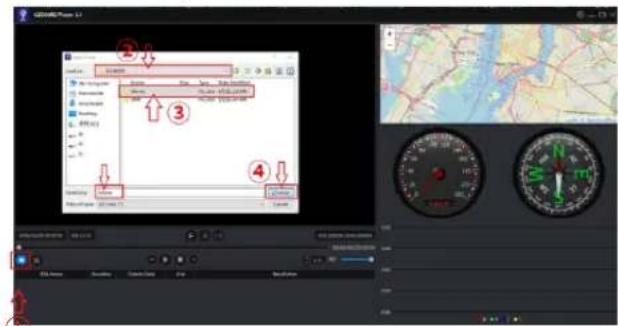
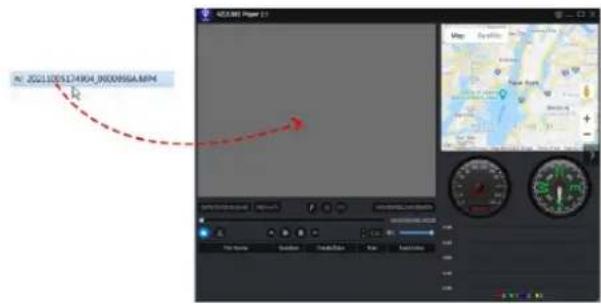
B: Wählen Sie „Arbeitsplatz“ aus und suchen Sie den Speicherkartendatenträger. Wählen Sie die Videodatei aus, die Sie abspielen möchten, und ziehen Sie sie per Drag & Drop die Datei direkt auf den Player übertragen. Sie können die GPS-Informationen abrufen auf dem Spieler.
text_image
2021.10/5174904_06/08/96A.MPHKundendienst :service@azdome.hk
• FIRMWARE UPDATE
Anweisungen zum Firmware-Update für die GS63H Pro Dashcam:
- Micro-SD-Karte formatieren: Greifen Sie auf die Systemeinstellungen der Kamera zu, um die Micro-SD-Karte zu formatieren. Bevor Sie dies tun, stellen Sie sicher, dass Sie alle erforderlichen Aufnahmen sichern, da durch die Formatierung alle Daten auf der Karte gelöscht werden.
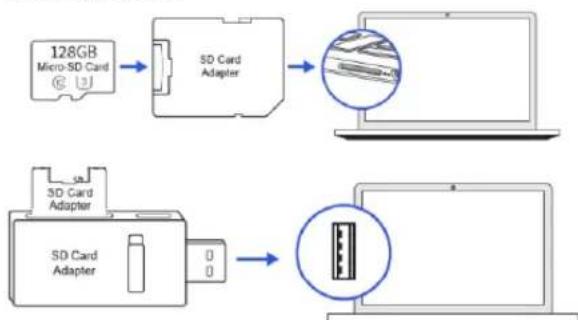
- Bereiten Sie die Micro-SD-Karte vor: Entfernen Sie nach dem Formatieren die Karte aus der Dashcam, stecken Sie sie in einen microSD-Kartenleser und schließen Sie sie dann an einen Computer an.
-
Firmware herunterladen:
-
Gehen Sie zur AZDOME-Supportseite unter:
https://www.azdomevip.com/pages/support -
Suchen Sie die „GS63H Pro Firmware“ und laden Sie sie herunter.
-
Firmware auf Micro-SD-Karte kopieren:
- Wenn Ihr Laptop über einen Micro-SD-Kartensteckplatz verfügt oder Sie über einen Micro-SD-Adapter verfügen, legen Sie die Karte ein und kopieren Sie die heruntergeladene Firmware-Datei. Die Datei sollte “ FW96560A.bin” heißen.
- Wichtig: Erstellen Sie keine neuen Ordner auf der Micro-SD-Karte. Platzieren Sie die Datei direkt auf der Karte und ändern Sie den Dateinamen nicht.
- Legen Sie die MicroSD-Karte in die Dashcam ein:
- Legen Sie bei ausgeschalteter, aber an die Stromversorgung angeschlossener Dashcam die Micro-SD-Karte mit der Firmware-Datei ein.
- Firmware-Update einleiten:
- Schalten Sie die Dashcam ein, indem Sie einmal die POWER-Taste drücken. Die Aktualisierung beginnt und das Display der Dashcam zeigt keinerlei Aktivität an – es bleibt etwa 30–40 Sekunden lang leer.
Wichtige Erinnerung:
- Trennen Sie während des Update-Vorgangs nicht die Stromversorgung. Dies kann zu irreparablen Schäden an der Dashcam führen.
Nach Abschluss des Updates sollte die Dashcam automatisch neu starten. Ist dies nicht der Fall, starten Sie das Gerät manuell neu, um den Installationsvorgang abzuschließen. Wenn Sie auf Probleme stoßen oder weitere Hilfe benötigen, wenden Sie sich an den AZDOME-Kundendienst.
LESEN VON DASHCAM-DATEIEN
- Entfernen Sie die Micro-SD-Karte und legen Sie sie ein:
- Werfen Sie die Micro-SD-Karte sicher aus Ihrer Dashcam aus.
- Wenn Ihr Laptop über einen integrierten Micro-SD-Kartensteckplatz verfügt, stecken Sie die Karte direkt in den Steckplatz.
- Wenn Ihr Laptop keinen Steckplatz hat, verwenden Sie einen Micro-SD-Kartenleser. Schließen Sie das Lesegerät an den USB-Anschluss Ihres Laptops an und stecken Sie dann die Micro-SD-Karte in das Lesegerät.
-
Zugriff auf die Micro-SD-Karte:
-
Öffnen Sie "Dieser PC" oder "Arbeitsplatz" auf Ihrem Laptop.
- Suchen Sie nach einem neuen Laufwerk, das je nach Konfiguration Ihres Systems mit „Wechseldatenträger (D: “) „Wechseldatenträger (E: “) oder einem anderen Buchstaben gekennzeichnet sein könnte.
- Doppelklicken Sie auf das neue Laufwerk, um es zu öffnen und seinen Inhalt zu durchsuchen.
-
Dateien auf der Micro-SD-Karte anzeigen:
-
Im Laufwerk finden Sie normalerweise drei Ordner: „Noma “I „Even “t und „Photo“.
- „Noma “l : Enthält die Loop-Aufnahme-Videodateien, die überschrieben werden können, wenn die Karte voll ist.
- „Ereignis “: Enthält Videodateien, die gesperrt wurden und nicht von der Loop-Aufnahmefunktion gelöscht werden. In der Regel handelt es sich dabei um Aufnahmen, die durch Ereignisse wie Stöße oder plötzliches Bremsen ausgelöst werden.
- „Foto “: Enthält von der Dashcam aufgenommene Fotos.
- Um ein Video oder Foto anzuzeigen, doppelklicken Sie auf die Datei. Es wird in Ihrem Standard-Mediaplayer oder Bildbetrachter geöffnet.

Stellen Sie sicher, dass Sie über die erforderlichen Videocodecs oder Mediaplayer verfügen, um die Dashcam-Videodateien abzuspielen, da diese möglicherweise in einem Format vorliegen, für dessen Anzeige eine spezielle Software erforderlich ist.
FAQ
F: Kamera lässt sich nicht einschalten?
- Probieren Sie verschiedene Stromquellen aus:
- Verwenden Sie ein anderes USB-Kabel und das USB-Ladegerät Ihres Smartphones.
- Schließen Sie es an eine 110-V-Steckdose bei Ihnen zu Hause an.
- Überprüfen Sie die Reaktion der Kamera:
- Nach dem Anschließen sollte sich die Kamera automatisch einschalten. Wenn dies nicht der Fall ist, drücken Sie einmal die Ein-/Aus-Taste, um zu sehen, ob es dadurch eingeschaltet wird.
- Wenn Sie immer noch keine Reaktion erhalten, versuchen Sie, die Speicherkarte aus der Kamera zu entfernen.
- Verwenden Sie die Reset-Funktion:
- Drücken Sie bei angeschlossener Kamera einmal mit einer Stiftspitze oder einer Büroklammer auf die RESET-Taste (oben).
- Die Kamera sollte sich jetzt einschalten. Wenn dies nicht der Fall ist, wenden Sie sich mit der Anweisung "KONTAKTIEREN SIE UNS" an den Support.
F: Kamera zeigt "Speicherfehler" oder "Bitte Micro-SD-Karte einlegen" an?
- Bestätigen Sie die Spezifikationen der Micro-SD-Karte:
- Stellen Sie sicher, dass die Micro-SD-Karte mindestens der Klasse 10, U3 entspricht.
- Installieren Sie die Micro-SD-Karte neu:
- Schalten Sie die Kamera aus und entfernen Sie vorsichtig die Micro-SD-Karte.
- Überprüfen Sie die Karte auf Beschädigungen oder Verschmutzungen.
- Setzen Sie die Karte wieder fest in den Steckplatz ein und achten Sie darauf, dass sie richtig sitzt.
- Formatieren Sie die Micro-SD-Karte:
- Wenn die Karte nicht erkannt wird, formatieren Sie sie ggf. in
möglich oder verwenden Sie einen Computer.
- Denken Sie daran, vor dem Formatieren alle wichtigen Daten zu sichern, da dadurch alle Inhalte auf der Karte gelöscht werden.
- Firmware-Check:
- Stellen Sie sicher, dass Ihre Kamera über die neueste Firmware verfügt, da dadurch manchmal Kompatibilitätsprobleme mit Speicherkarten behoben werden können.
Hinweis: Wenn das Problem durch diese Schritte nicht behoben wird, liegt möglicherweise ein Problem mit der Micro-SD-Karte selbst vor oder der Kartenleser der Kamera funktioniert nicht richtig. Probieren Sie in solchen Fällen eine andere Micro-SD-Karte aus oder wenden Sie sich für weitere Unterstützung an den Kundendienst.
F: Das Video ist unscharf? - Reinigen Sie das Objektiv: Stellen Sie sicher, dass das Objektiv und die Windschutzscheibe der Kamera sauber und frei von Schmutz oder Fett sind.
- Auf Mängel prüfen: Wenn das Objektiv unscharf zu sein scheint und die Reinigung nicht hilft, könnte es sich um einen Herstellungsfehler handeln. Wenden Sie sich mit einem Screenshot oder einem Beispielvideo an den Support, um Hilfe zu erhalten.
F: Wird die Kamera heiß? - Normaler Betrieb: Es ist zu erwarten, dass sich die Kamera heiß anfühlt. Der Betriebstemperaturbereich beträgt -20 °C bis +70 °C. Wenn es übermäßig heiß ist, stellen Sie die Verwendung ein und wenden Sie sich an den Support. F: Dashcam schaltet sich automatisch ein/aus?
- Firmware zurücksetzen und aktualisieren: Führen Sie einen Reset der Dashcam durch und aktualisieren Sie die Firmware. Wenn das Problem weiterhin besteht, wenden Sie sich für weitere Hilfe an den Kundensupport.
F: Datum/Uhrzeit ändern sich ständig?
- Zeitzone anpassen: Gehen Sie zu den Systemeinstellungen der Kamera und stellen Sie die richtige Zeitzone ein. Datum und Uhrzeit sollten automatisch aktualisiert werden, wenn das GPS-Signal empfangen wird.
F: Fehlen die ältesten Videodateien?
- Loop-Aufnahmefunktion: Ihre AZDOME Dashcam ist mit einer Loop-Aufnahmefunktion ausgestattet. Bei der Einstellung von 1-, 2- oder 3-Minuten-Intervallen überschreibt die Kamera automatisch die ältesten Dateien mit neuen, sobald die Speicherkarte ihre volle Kapazität erreicht. Dies gewährleistet eine kontinuierliche Aufzeichnung ohne manuelles Eingreifen.
F: Verzögerung bei der Videowiedergabe auf dem PC?
- Dateien mit hoher Bitrate: Wenn die Wiedergabe verzögert ist, hat Ihr PC möglicherweise Probleme mit Videos mit hoher Bitrate. Um dieses Problem zu beheben, nehmen Sie mit einer niedrigeren Auflösung auf, um die Dateigröße und Bitrate für eine flüssigere Wiedergabe zu reduzieren.
NOTICE
CE Dieses Produkt entspricht der Funkschnittstelle Anforderungen der Europäischen Gemeinschaft.
Dieses Symbol bedeutet, dass das Produkt nicht entsorgt werden darf Hausmüll und sollte an einer geeigneten Stelle abgegeben werden und Recycling trägt zum Schutz der natürlichen Ressourcen und der menschlichen Gesundheit bei und die Umwelt. Weitere Informationen zur Entsorgung und Wenn Sie dieses Produkt recyclen möchten, wenden Sie sich bitte an Ihre örtliche Gemeinde. Entsorger oder das Geschäft, in dem Sie dieses Produkt gekauft haben.
Re Änderungen oder Modifikationen, die nicht ausdrücklich von der genehmigt wurden Die für die Einhaltung verantwortliche Partei kann zum Erlöschen des Benutzerrechts führen die Befugnis, das Gerät zu betreiben.
Dieses Gerät wurde getestet und entspricht den Anforderungen Grenzwerte für ein digitales Gerät der Klasse B gemäß Teil 15 der FCC Regeln. Diese Grenzwerte sind so konzipiert, dass sie angemessen sind Schutz vor schädlichen Störungen in einem Wohngebiet Installation. Dieses Gerät erzeugt, nutzt und kann ausstrahlen Hochfrequenzenergie und, sofern nicht installiert und verwendet Nichtbeachtung der Anweisungen kann schädlich sein Störungen der Funkkommunikation. Allerdings gibt es keine garantieren, dass in einem bestimmten Fall keine Störungen auftreten Installation.
Wenn dieses Gerät Funkstörungen verursacht oder Fernsehempfang, der durch Drehen des eingestellt werden kann. Wenn das Gerät aus- und wieder eingeschaltet wird, wird der Benutzer aufgefordert, zu versuchen, das Problem zu beheben der Eingriff durch eine oder mehrere der folgenden Maßnahmen:
-- Richten Sie die Empfangsantenne neu aus oder versetzen Sie sie.
-- Erhöhen Sie den Abstand zwischen Gerät und Empfänger.
-- Schließen Sie das Gerät an eine Steckdose eines anderen Stromkreises an von dem, an dem der Empfänger angeschlossen ist.
-- Wenden Sie sich hierzu an den Händler oder einen erfahrenen Radio-/TV-Techniker helfen.
Dieses Gerät entspricht Teil 15 der FCC-Bestimmungen.
Der Betrieb unterliegt den folgenden zwei Bedingungen: (1) Dies Das Gerät darf keine schädlichen Störungen verursachen und (2) dies Das Gerät muss alle empfangenen Störungen akzeptieren einschließlich
Störungen auftreten, die zu unerwünschtem Betrieb führen können. Dieses Gerät entspricht den
Strahlenbelastungsgrenzwerten der FCC für eine unkontrollierte
Umgebung vorgesehen. Dieses Gerät sollten mit einem Mindestabstand von installiert und betrieben werden 20 cm zwischen dem Heizkörper und Ihrem Körper. Dieser Sender dürfen nicht zusammen mit solchen aufgestellt oder betrieben werden andere Antenne oder Sender.
SERVICE CLIENT