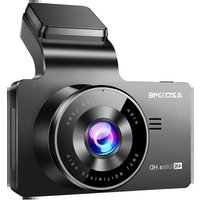
GS63Pro - Dashcam AZDome - Kostenlose Bedienungsanleitung
Finden Sie kostenlos die Bedienungsanleitung des Geräts GS63Pro AZDome als PDF.


Benutzerfragen zu GS63Pro AZDome
0 Frage zu diesem Gerät. Beantworten Sie die, die Sie kennen, oder stellen Sie Ihre eigene.
Eine neue Frage zu diesem Gerät stellen
Laden Sie die Anleitung für Ihr Dashcam kostenlos im PDF-Format! Finden Sie Ihr Handbuch GS63Pro - AZDome und nehmen Sie Ihr elektronisches Gerät wieder in die Hand. Auf dieser Seite sind alle Dokumente veröffentlicht, die für die Verwendung Ihres Geräts notwendig sind. GS63Pro von der Marke AZDome.
BEDIENUNGSANLEITUNG GS63Pro AZDome
Bei Fragen, Support- oder Garantieansprüchen wenden Sie sich bitte an service@azdome.hk, je nach Region. Bitte geben Sie Ihre Amazon-Bestellnummer und die Produktmodellnummer an. *Bitte beachten Sie, dass AZDOME Kundendienstleistungen nur für Produkte erbringen kann, die direkt beim AZDOME gekauft wurden. Wenn Sie von einem anderen Verkäufer kaufen, wenden Sie sich bei Service- oder Garantieproblemen direkt an diesen.

service@azdome.hk
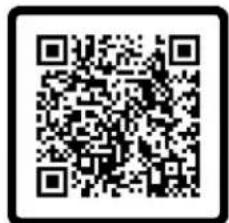
QR-Code für das Benutzerhandbuch (im PDF-Format) ein

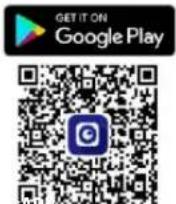
QR-Code zum Herunterladen der APP AZDOME"
DE-40 DE-41

Link zum Herunterladen des AZDOME GPS-Player
•» Produktspezi kationfi
| Modellname | GS63PRO |
| Bildschirm | 2,4 Zoll |
| Optik | 170° Vorne +150° Hinten |
| Irisblende | F=3.05mm |
| Farbe | Schwarz |
| Sprache | English/Chinesisch/Deutsch/Französisch/Spanisch/Italienisch/Russisch |
| Fotoformat | JPG |
| Videokodierung | Mp4 |
| Videoauflösung | Einzelne Frontkamera: 3840 x 2160 P30; 2560 x 1440 P30; 1920 x 1080 P60; 1920 x 1080 P30Vordere und hintere Kameras: 4K + 1080P |
| GPS | √ |
| G-Sensor | √ (die Datei im Notfall speichern und nichtlöschbar bei der Kollision von Fahrzeugen) |
| Daueraufnahme | √ |
| Bewegungserkennung | √ |
| WiFi | |
| Parkenmodus | √ |
| Mikrofon | √ |
DE-42 DE-43 √
| Lautsprecher | √ |
| Jahr/Monat/Tag/Stunde/Minute | √ |
| Speicherkarten-kompatibilität | 512GB max (AZDOME SD-Karten werden für optimale Leistung empfohlen, oder eine Micro-SD-Karte von U3 oder höher) |
| USB-Typ-C-Anschluss | 1 Daten übertragen 2 Aulladen |
| Stromanschluss | 5V/ 2.4A |
| Batterie | Eingebauter Superkondensator |
| Arbeitstemperatur | -20°C zu 70°C |
| Lagertemperatur | -30°C zu 85°C |
•>PRODUCT DIAGRAM
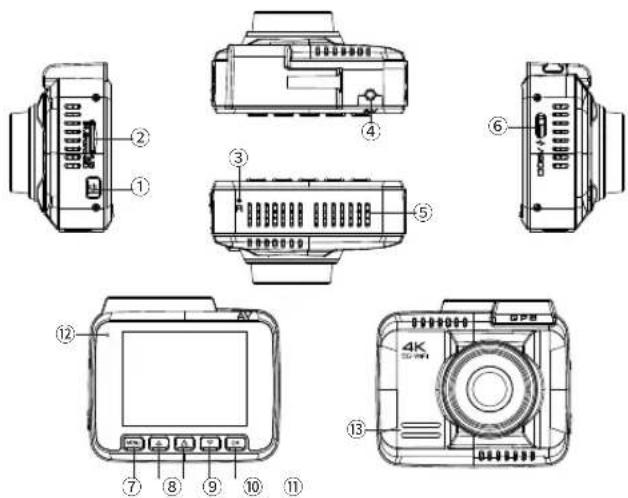
①Ein-/Ausschalten
③Neustart
⑤Mikrofon
⑦Menü/ Modus/ Zurück
⑨Sperre/WIFI
⑪Speichern/ Bestätigen
⑬Lautsprecher
②SD-Kartensteckplatz
④Anschluss für hintere Kamera
⑥USB-Ladeanschluss
⑧Aufwärts
⑩Abwärts
⑫LED-Anzeige
Schlüssel & Funktion
| Schlüssel | Funktion Anleitung | |
| [Seuw] | SD Karte-nschacht | 1. Lassen Sie die goldene Seite der Speicherkarte in Richtung des Objektivs und setzen Sie sie ein (Bitte formatieren Sie die SD-Karte nach dem Einsetzen in der Dashcam).2.Um die SD-Karte zu entfernen, drücken Sie ihre Kante vorsichtig nach innen, bis sie aus dem Steckplatz herausspringt. |
 | Schalter Einschalten/Ausschalten | 1. Einschalten: den Schalter kurz drücken und die Anzeige leuchtet auf.2. Ausschalten:den Schalter lang drücken und die Anzeige aus.3.Schalten Sie den Bildschirm aus:Wenn die Dashcam eingeschaltet ist, Drücken Sie die Power Bouton, um den Bildschirm auszuschalten (die Dashcam funktioniert noch). Um zur normalen Benutzeroberfläche zurückzukehren, drücken Sie eine beliebige Taste erneut. |
| [AAWB] | Neustart | Wenn die Kamera einfriert, drücken Sie mit einem Kugelschreiber oder einer Nadel auf das kleine Loch <,, um die Dashcam neu zu starten. |
| M | Einstellungen/Modus | 1. Ändern Sie den Wiedergabemodus: Halten Sie 5 Sekunden lang gedrückt.2. In den Videomodus wechseln: Drücken Sie im Wiedergabemodus 1 Mal, um in den Videomodus zu wechseln.3. Geben Sie die Videoeinstellungen ein: Drücken Sie im Videomodus 1 Mal, um zu den entsprechenden Einstellungen zu gelangen.4. Systemeinstellungen aufrufen: 2 mal drücken, um zu den Systemeinstellungen zu wechseln.5. Zurück zur vorherigen Seite: Drücken Sie in der Einstellungsschnittstelle diese Taste, um die aktuelle Seite zu verlassen und zur vorherigen Seite zurückzukehren. |
| Δ | Aufwärts | 1.In den Systemeinstellungen: Wählen Sie die nächste Option.2. Im Videomodus lang drücken: Microfon einschalten/ausschalten3. Kameraansicht wechseln: Wenn die hintere Kamera angeschlossen ist, drücken Sie einmal, um die Kameraansicht zwischen vorderer, hinterer und dualer Kamera umzuschalten. |
| Video sperrenWifi einschalten/ausschalten | 1.Aktuelles Video sperren: Drücken Sie während der Aufnahme 1 Mal, um das Video manuell zu sperren, damit es nicht von der Loop-Aufnahmefunktion überschrieben wird.2. Wifi aktivieren/deaktivieren: Halten Sie die Taste 2 Sekunden lang gedrückt. | |
| Abwärts | 1.In den Einstellungen: Wählen Sie die nächste Option.2. Foto aufnehmen: Drücken Sie diese Taste, um ein Foto im Videomodus aufzunehmen. | |
| Video aufnehmen/stoppenBestätigen | 1.Im Videomodus: kurz drücken um Aufnahme zu starten/stoppen2. Im Playbackmodus: kurz drücken um Playback zu machen3. In der Einstellung: Einstellung bestätigen | |
| Aufladen Daten übertragen | 1.Mit dem USB Ladekabel kann man es aufladen.2. Mit dem USB Datenkabel(nicht enthalten) kann man es mit dem Computer verbinden, um Video zu checken. |
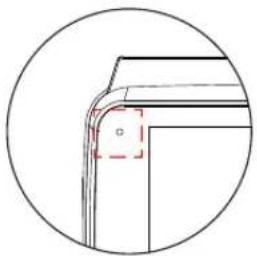
| LED | Betriebszustand |
| Grün | Die Kamera wird an die Stromversorgung angeschlossen. |
| Rot | Die Kamera nimmt auf. |
| Blinkt | Die Kamera aktualisiert die Firmware. Die Kamera erkennt Bewegung/Kollision und zeichnet dieses Ereignis auf. |
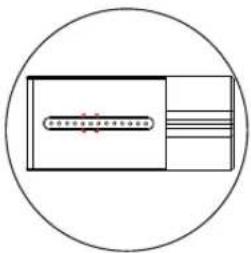
| LED | Betriebszustand |
| Die hintere Kamera ist verbundenBlau |
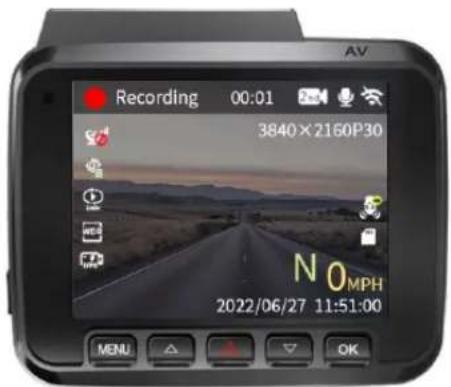
text_image
Recording 00:01 3840×2160P30 N0MPH 2022/06/27 11:51:00 MENU OK| BedeutungSymbole | |
| Videoaufzeichnung gestartet | |
| Aktuelles Video ist gesperrt | |
| Stop | Die Videoaufzeichnung wurde gestoppt |
| 00:01 | Loop-Aufnahme-Timer |
| Rückfahrkamera bereits angeschlossen | |
| Rückfahrkamera trennt sich |
DE-50 DE-51
| Mikrofon (Audioaufnahme) aktiviert | |
| Mikrofon (Audioaufnahme) deaktiviert | |
| Wifi aktiviert | |
| Wifi deaktiviert | |
| 3840x2160P30 | Video Auflösung |
| 24h Parkmodus aktiviert | |
| 24h Parkmodus aus | |
| Speicherkarte eingelegt | |
| Keine Speicherkarte eingelegt | |
| N | Die Speicherkarte ist defekt |
| OMPH | Richtung |
| 2022/06/27 | Live-Geschwindigkeit |
| 11:51:00 | Datum |
| Zeit | |
| WDR | |
| Daueraufnahme | |
| G-Sensor-Anzeige | |
| GPS-Signalanzeige | |
| Kein GPS-Signal | |
| Parkmodus - Bewegungs- und Kollisionserkennung | |
| Parkmodus - 1S1F (Zeitrafferaufnahme) und Kollisionserkennung |
- Installation
Achten Sie darauf, die Micro-SD-Karte vor dem ersten Gebrauch zu formatieren.
Installation der Frontkamera
- Stellen Sie den Motor an einem hellen und sicheren Ort ab und ziehen Sie dann den Schlüssel ab.
- Es wird empfohlen, die Kamera in der Nähe des Spiegels auf der gegenüberliegenden Seite des Fahrers zu installieren.
Entfernen Sie alle Fremdkörper und Feuchtigkeit von der Stelle, an der das Produkt installiert wird.
DE-52 DE-53
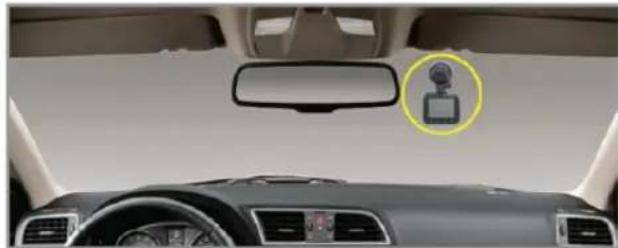
- Achten Sie darauf, Ihre Windschutzscheibe von Staubpartikeln und verdunstetem Fett von der Oberfläche des Armaturenbretts zu reinigen. Sichern Sie die Kamera mit der Saugnapfhalterung. Stellen Sie das Kameraobjektiv so ein, dass es bei der Installation zur Mitte zeigt.
- So verriegeln Sie die Saugnapfhalterung: Drücken und halten Sie sie fest gegen die Windschutzscheibe, um die Luft zwischen der Saugnapfhalterung und der Windschutzscheibe zu entfernen. Während Sie in Richtung Windschutzscheibe drücken und halten, drehen Sie den LOCK-Knopf IM UHRZEIGERSINN, um ihn zu verriegeln.
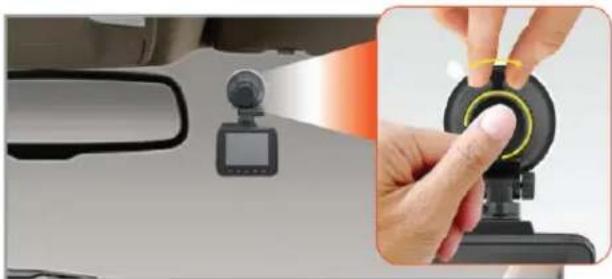
- Passen Sie den Winkel des Kameraobjektivs an, indem Sie die Schraube lösen, um den Betrachtungswinkel der Kamera einzustellen, und dann festziehen, um diesen Winkel zu arretieren.
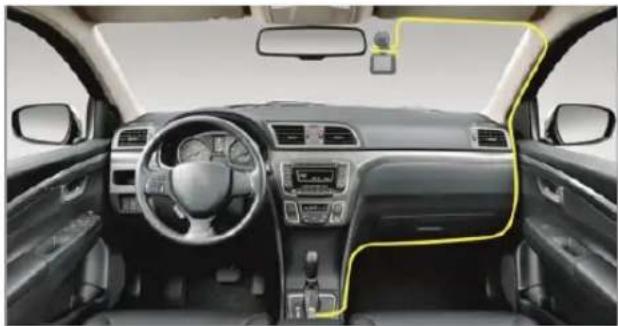
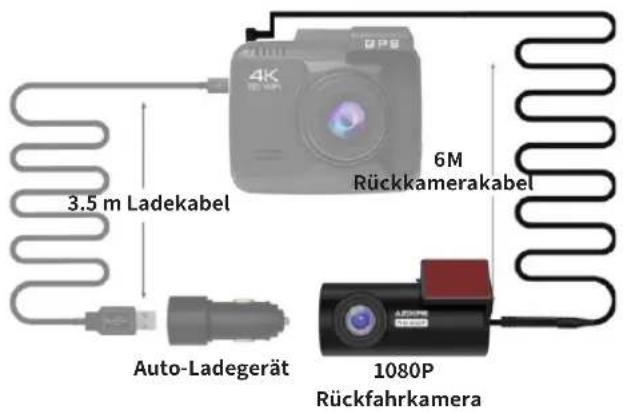
- Verwenden Sie das Netzkabel, um den USB-Anschluss des Produkts mit dem Zigarettenanzünder des Autos zu verbinden. HINWEIS: Verwenden Sie NUR das Original-USB-Autoladegerät, da die Kamera sonst häufig neu gestartet wird oder das LCD aufgrund unzureichender Stromversorgung blinkt.
- Verwenden Sie den Kabelbinder, um das Netzkabel so zu organisieren und zu verstecken, dass es die Sicht des Fahrers nicht beeinträchtigt.
Installieren der Rückfahrkamera
- Bevor Sie die Rückfahrkamera in der Heckscheibe befestigen, reinigen Sie die Windschutzscheibe gründlich mit Wasser oder Alkohol und wischen Sie sie mit einem trockenen Tuch ab.
- Bringen Sie die statische Folie auf der Windschutzscheibe an.
- Bringen Sie die Rückfahrkamera über der statischen Folie sicher an der Heckscheibe an und passen Sie die Sicht an.
DE-54 DE-55
HINWEIS: Stellen Sie sicher, dass das Sichtfeld der Kamera (Objektiv) von statischem Film entfernt ist, oder Ihr Video wird verschwommen sein.
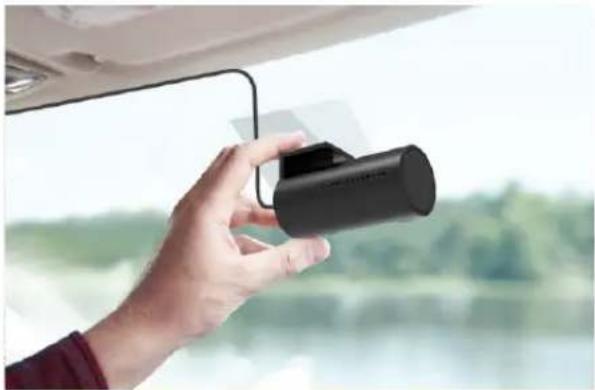
- Führen Sie das Stromkabel vorsichtig um die Windschutzscheibe und stecken Sie es unter die Verkleidung.
- Stecken Sie den Kabelstecker der Rückfahrkamera in den AV-Steckplatz der Dashcam.
HINWEIS: Stellen Sie sicher, dass Sie die hintere Kamera nur anschließen, wenn die Hauptkamera (vordere Kamera) ausgeschaltet ist; andernfalls kann die hintere Kamera beschädigt werden.
- Starten Sie das Fahrzeug und prüfen Sie, ob die Kamera ordnungsgemäß funktioniert.
text_image
3.5 m Ladekabel 6M Rückkamerakabel Auto-Ladegerät 1080P Rückfahrkamera- Laden, Einschalten, Ausschalten Und Neustart
1. Aufladung und Batterie
Verbinden Sie das Autoladegerät und mit dem Dashcam durch das Ladekabel, Stecken Sie das andere Ende des Autoladegeräts in den Zigarettenanzünder des Autos. Starten Sie das Auto, dann schaltet sich die Kamera ein und beginnt mit der Aufnahme.
Hinweis: Die Kamera sollte während des Gebrauchs IMMER an das Stromnetz angeschlossen sein, da sie über einen eingebauten Superkondensator anstelle einer begrenzten Batterie verfügt.
DE-56 DE-57
2. Einschalten und Ausschalten
2.1 Automatisch ein-/ausschalten
Sobald der Motor des Fahrzeugs angelassen/mit einer Stromquelle verbunden wird, schaltet sich die Dashcam automatisch ein und beginnt mit der Aufzeichnung. Wenn der Automotor stoppt, speichert die Dashcam Dateien und schaltet sich automatisch ab.
2.2 Manuell ein- / ausschalten
Um es manuell einzuschalten, drücken Sie den Netzschalter. Um es manuell auszuschalten, drücken Sie den Netzschalter mindestens 2 Sekunden lang.
3. Neustart
Schließen Sie die Dashcam an die Stromversorgung an, drücken Sie einmal mit einer Nadel/einem Stift auf die Neustarttaste an der Unterseite der Dashcam, um die Dashcam wieder einzuschalten.
Start
Beginnen Sie mit diesen Einstellungen wie folgt:
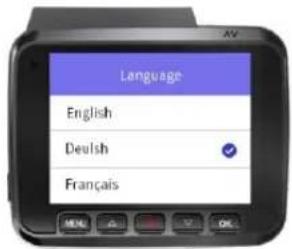
- Sprache
Drücken Sie Taste △ oder ▽, um die gewünschte Sprache auszuwählen, und drücken Sie dann OK, um diese Änderung zu bestätigen.
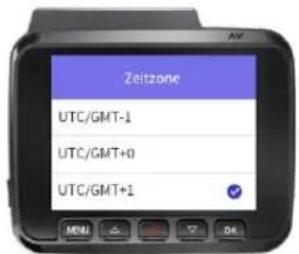
Drücken Sie die Taste △ oder ▽, um die richtige Zeitzone entsprechend Ihrer Region auszuwählen, und drücken Sie dann OK, um Ihre Änderung zu bestätigen.
text_image
Zeitzone UTC/GMT-1 UTC/GMT+0 UTC/GMT+1DE-58 DE-59
- Datum und Uhrzeit
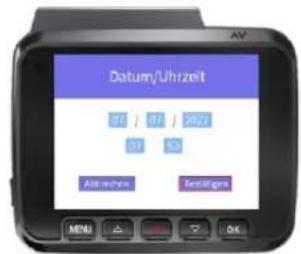
Drücken Sie Taste △ oder ▽, um Jahr/Monat/Tag/Stunde/Minute zu finden, dann Taste OK drücken, Taste △ oder ▽ drücken, um den einzustellenden Wert auszuwählen, dann Taste OK zum Bestätigen drücken, schließlich <
text_image
Datum/Uhrzeit 07 / 01 / 2022 07 / 53 Aktivaresame Sonstätigkeit MENU OK- Formatieren Sie die Speicherkarte
Drücken Sie die Taste △ oder ▽ um <
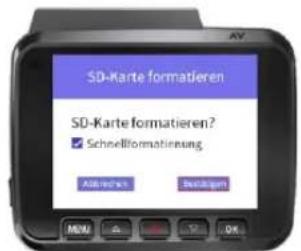
text_image
SD-Karte formatieren SD-Karte formatieren? ✓ Schnellformatierung Aflüsse 1 Becklager MW OK5. Wie nimmt man ein Video und ein Foto auf?
5.1 Nehmen Sie ein Video auf:
①Drücken Sie OK um die Aufnahme zu starten, und während der Aufnahme erscheint ein kleiner blinkender roter Punkt in der oberen linken Ecke des Bildschirms;
②Drücken Sie OK erneut, die Aufnahme stoppt und der rote Punkt verschwindet.
5.2 Video sperren:
Drücken Sie während der Aufnahme 🚠, dann sperrt die Kamera das aktuelle Video, das nicht durch die Loop-Aufnahme überschrieben wird.
5.3 Machen Sie ein Foto:
Drücken Sie ▼, um ein Foto aufzunehmen.
6. Wie spielt man Videos und Fotos auf der Kamera ab?
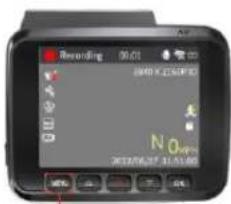
①Halten Sie M etwa 5 Sekunden lang gedrückt, um in den Wiedergabemodus zu wechseln.
②Drücken Sie △ oder ∇, um ein Video/Foto auszuwählen, das Sie ansehen möchten, und drücken Sie okum es abzuspielen.
③Um zum Videomodus zurückzukehren, drücken Sie einfach 1 Mal.

Einstellungen

Videoeinstellungen
Bitte legen Sie die Speicherkarte in die Kamera ein und schalten Sie die Kamera ein, dann beginnt die Kamera automatisch aufzunehmen, drücken Sie einmal kurz die Mm die Videoeinstellungen aufzurufen.
Videoauflösung - 3840X2160 P30/ 2560x1440 P30/ 1920x1080 P60/ 1920x1080 P30
Wahl der gewünschten Videoauflösung und fps (Frames per second) ist möglich. Höhere Auflösung und fps-Videos führen zu flüssigeren Videos, damit nehmen Sie aber auch mehr Speicherplatz in Anspruch. Die Auflösung der Rückkamera beträgt weiterhin 1920 x 1080 P30.
Videocodierung - H.264 (Standard)/ H.265
Sie können die Videocodierung nach Ihren Wünschen auswählen. H.265 ist in mehrfacher Hinsicht fortschrittlicher als H.264. Der Hauptunterschied besteht darin, dass HEVC eine weitere Reduzierung der Dateigröße ermöglicht. Hinweis: Wenn Ihr PC/Laptop älter ist (in der Regel 2019 oder früher gekauft) und H.265 nicht unterstützt, wird empfohlen, Videos in H.264-Kodierung aufzunehmen, damit die Videos reibungslos auf Ihrem PC/Laptop abgespielt werden. Andernfalls werden die Videos verzögert angezeigt.
Loop-Aufnahme - Aus/ 3 Minuten(Standard)/ 5 Minuten
Aktiviert: Erlauben Sie der Dashcam, kontinuierlich aufzuzeichnen. Wählen Sie hier die Länge 1/3/5 Minuten der Videodatei für die Loop-Aufnahme. Bitte beachten Sie, dass die Dashcam weiterhin automatisch die ältesten Dateien (außer gesperrten Videos) löscht, wenn die Speicherkarte voll ist, damit Sie mit der Aufnahme fortfahren können.
Deaktiviert: Die Dashcam speichert jede Datei in 4 GB Größe, bis die Speicherkarte voll ist, dann zeigt sie die Meldung „Karte vol “I. Die Kamera nimmt erst wieder auf, wenn Sie die Dateien manuell löschen, um Platz für neue Videos zu schaffen, oder die Speicherkarte formatieren.
WDR - An/ Aus (Standard)
Die WDR-Technologie (Wide Dynamic Range) verbessert die Bildqualität der Kamera unter kontrastreichen Lichtverhältnissen, bei denen sowohl schwache als auch hell beleuchtete Bereiche im Sichtfeld vorhanden sind. Es ermöglicht die Kamera sowohl bei schlechten als auch bei starken Lichtverhältnissen im Bereiche des Videos Details klar zu erfassen.
Zeitrafferaufnahme - Aus(Standard)/ 4FPS/ 2FPS/ 1FPS
Aktiviert: Die Kamera nimmt Fotos auf und kombiniert sie zu einem Video. In diesem Modus aufgenommene Videos werden schnell abgespielt und haben keinen Ton. Die Dash-Cam kann eine längere Betriebsdauer aushalten und gleichzeitig die Größe der Videodateien verringern.
Deaktiviert: Videos werden mit normaler Geschwindigkeit abgespielt.
DE-62 DE-63
24-Stunden-Parküberwachung
Wenn Sie diese Funktion nutzen möchten, verwenden Sie bitte den AZDOME 3-Draht-Typ-C-Port-Verkabelungssatz mit dieser Dashcam.
①Parkmodus - Kollisionserkennung
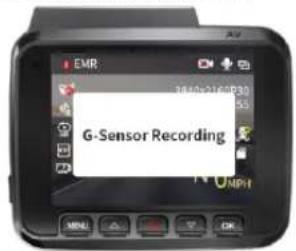
Nachdem der Automotor ausgeschaltet wurde, schaltet sich auch die GS63Pro-Kamera aus. Wenn jemand Ihr Auto anfährt, schaltet sich die Kamera ein und zeichnet ein 20-Sekunden-Video auf. Das Video befindet sich im Ordner „Event_Record“ der Micro-SD-Karte und wird dann ausgeschaltet.
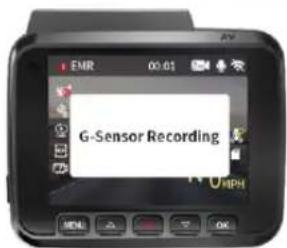
Die Kamera warnt Sie beim nächsten Einschalten mit Worten auf dem Bildschirm, wenn die Kamera einen Aufprall erkennt.
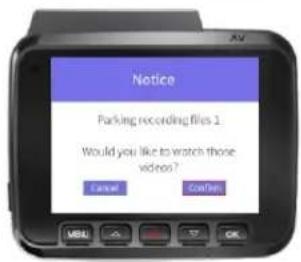
② Parkmodus - 1S1F (Zeitrafferaufnahme) und Kollisionserkennung
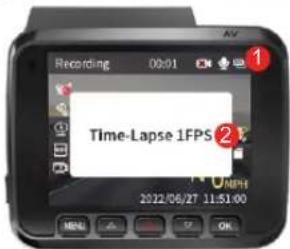
Wenn Sie den Automotor ausschalten und den Schlüssel in die Verriegelungsposition drehen. Dann STOPPT die Kamera die kontinuierliche Videoaufzeichnung (Loop-Aufzeichnung) und wechselt automatisch in den Zeitraffer-Aufzeichnungsmodus (1S1F). In diesem Modus aufgenommene Videos werden sehr schnell wiedergegeben und haben keinen Ton.
text_image
Recording 00:01 Time-Lapse 1FPS 2 2022/06/27 11:51:00Wenn während der Zeitrafferaufnahme jemand gegen Ihr Auto stößt, stoppt die Kamera die Zeitrafferaufnahme und nimmt ein 20-sekündiges Notfallvideo auf, speichert und sperrt dieses Video im Ordner „Event_Record“ der Micro-Card.SD. Dann setzt die Kamera die Zeitrafferaufnahme fort.
Wenn Sie Ihr Auto das nächste Mal starten, wechselt die Kamera automatisch in den Loop-Videoaufnahmemodus.
③Parkmodus - Bewegungs- und Kollisionserkennung
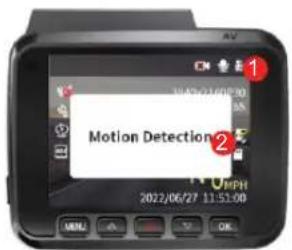
Wenn Sie den Automotor ausschalten und den Schlüssel in die Verriegelungsposition drehen. Dann stoppt die Kamera die kontinuierliche Videoaufnahme und startet die „Bewegungs- und Kollisionserkennung“ und die Kamera schaltet ihren Bildschirm aus.
Wenn die Frontlinse eine Bewegung erkennt, ungefähr effektiv: 3 m (die hintere Kamera hat diese Funktion nicht), beginnen alle Kameras (vorne + hinten) mit der Aufnahme von 30 Sekunden Notfallvideo, speichern und sperren Sie dieses Video im Ordner "Event_Record". schalten Sie dann den Bildschirm aus.
text_image
1 MOTION DETECTION 2 2022/06/27 11:51:50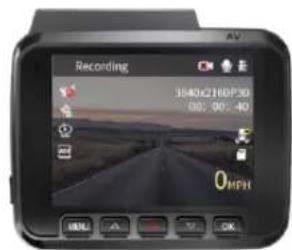
Wenn Sie Ihr Auto das nächste Mal starten, stoppt die Kamera automatisch den Modus „Bewegungs- und Kollisionserkennung“. Dann wechselt es automatisch in den Loop-Videoaufnahmemodus.
Stimmeaufnahme—An (Standard)/ Aus
An: Die Videodatei nimmt Stimme auf.
Aus: Die Kamera nimmt kein Audio auf. Bitte vergewissern Sie sich vor der Aufnahme, dass die Audioaufnahme aktiviert wurde, da sonst die aufgenommenen Videos beim Abspielen keinen Ton haben.
Um die Audioaufnahme schnell zu aktivieren/deaktivieren, halten Sie die Aufwärtstaste △gedrückt.
Wasserzeichen
Zum Aktivieren/ Deaktivieren von Uhr/ Geschwindigkeit/ GPS/ Nummernschild/ AZDOME-Logo/ Datumswasserzeichen, das auf dem Video/ Foto angezeigt wird.
G-Sensor - Aus/ Hoch/ Mittel (Standard)/ Niedrig
Der Sensor ist ein 3-Achsen-Aufprall-Gravitationsbeschleunigungsmesser zur Erkennung physikalischer und gravitativer Kräfte an der Dash-Cam. Sobald G-Sensor sich durch die physikalische oder gravitative Aufprallkraft ausgelöst hat, wird die aktuelle Videodatei als Notfalldatei gesperrt, sodass sie nicht durch die Schleifenzyklusfunktion gelöscht wird.
Geschwindigkeitseinheit - MPH(Par défaut)/ KM/H
Bitte wählen Sie Ihre bevorzugte Echtzeit-Geschwindigkeitseinheit.
Symbole ausblenden - Aus (Standard)/ 1 Minute/ 3 Minuten/ 5 Minuten
Mit dieser Funktion können Sie alle Symbole auf dem Kamerabildschirm ausblenden, sodass Sie eine vollständige
DE-66 DE-67
und klare Sicht genießen können.
Live-Geschwindigkeit - An/ Aus(Standard)
An: Der Bildschirm zeigt die Fahrzeuggeschwindigkeit in Echtzeit an.
Dual-Kamera-Ansicht – Ein (Standard)/ Aus
Aktiviert: Der Bildschirm unterstützt die gleichzeitige Anzeige von Vorder- und Rückkameraansichten. Drücken Sie die Taste, um das Display zwischen 4 Modi umzuschalten: vorne, hinten, vorne (groß) und hinten (klein), vorne (klein) und hinten (groß). Deaktiviert: Der Bildschirm zeigt nur die Front-/Rückfahrkameraansicht an, drücken Sie die Taste, um die Anzeige zwischen 2 Modi umzuschalten: vorne, hinten.
Spiegelung umkehren – An(Standard)/ Aus
Diese Funktion funktioniert nur in der Ansicht der Rückfahrkamera.
Aktiviert: Das Bild der Rückfahrkamera ist dasselbe wie das, was Sie sehen, was in Wirklichkeit übrig geblieben ist → links auf dem Kamerabildschirm.
Deaktiviert: Das Bild der Rückfahrkamera ist das gleiche wie im Rückspiegel, d. h. was links in Wirklichkeit → rechts auf dem Kamerabildschirm.
Drehen des Videos - An/ Aus (Standard)
An: Die Anzeige der Rückfahrkamera dreht sich vertikal um 180° auf dem Bildschirm.

Systemeinstellungen
Drücken Sie zweimal [M], um die Systemeinstellungen aufzurufen.
WiFi - An/ Aus (Standard)
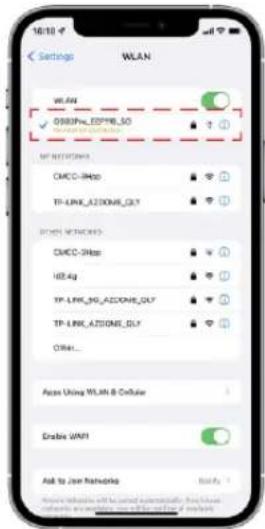
Aktiviert: Auf dem Bildschirm werden der Name: GS63Pro _ ***** und das Kennwort: 12345678 angezeigt. Bitte halten Sie Ihr Mobiltelefon in der Nähe der Dashcam (innerhalb von 3m), wenn Sie WLAN verwenden. Nachdem das WLAN eingeschaltet wurde, reagiert die Dashcam nicht mehr auf Ihren Vorgang, indem Sie den Bouton drücken. Sie können die Dashcam steuern und das Echtzeitvideo mit der AZDOME-App auf Ihrem Telefon überprüfen. Um den WIFI-Modus zu verlassen, bitte halten Sie gedrückt. GS63Pro ist in ein 2,4 G- und 5 GHz Zweifrequenz-WLAN-Modul (Standard) eingebaut. Wenn Ihr Smartphone das WLAN des GS63Pro nicht durchsuchen kann, stellen Sie bitte das WLAN des GS63Pro auf 2,4 GHz ein, dann wird GS63PRO _ ***** in der WLAN-Liste angezeigt.
Laden des Superkondensators - An/ Aus(Standard)
Aktiviert: Nach dem Start beginnt die Kamera nach dem Aufladen für einige Sekunden mit der Aufnahme. Diese Funktion wurde entwickelt, um Videobeschädigungen zu verhindern. Wenn der Eingang für diese Kamera nicht ausreicht, dauert das Aufladen vor der Aufnahme länger. Stellen Sie sicher, dass Sie das Original-Ladekabel und Autoladegerät verwenden, um diese Kamera mit Strom zu versorgen. Deaktiviert: Die Kamera beginnt sofort mit der Aufnahme, ohne vorher aufzuladen, aber dies kann das Risiko einer Videobeschädigung erhöhen.
DE-68 DE-69
Zeitzoneneinstellung - UTC / GMT + 1 bis UTC / GMT + 12 & UTC / GMT-1 bis UTC / GMT-12, Standard-GMT +8
Bevor Sie Datum / Uhrzeit einstellen, stellen Sie bitte zuerst Ihre lokale Zeitzone entsprechend Ihrem Standort ein und drücken Sie dann zur Bestätigung "OK". Die Zeitzone ändert sich nicht automatisch, wenn die Sommerzeit beginnt / endet. Bitte passen Sie sie zu diesem Zeitpunkt manuell an.
Datum/ Uhrzeit
Zum Einstellen der Datumszeit. Bitte passen Sie zuerst die Zeitzone an, dann das Datum und die Uhrzeit.
Datumsformat — YYMMDD/ MMDDYY/ DDMMYY(Standard)
So stellen Sie das gewünschte Datumsformat ein.
Uhrzeitformat - 24 Std. (Standard)/ 12 Std
So stellen Sie das Zeitformat wie gewünscht ein.
Gesperrter Bildschirm - Bildschirm immer an/ Uhr Bildschirmschoner(Standard)/ Bildschirm AUS nach 1 Min
An: Nach 1/3/5 Minuten ohne Bedienung wird der Bildschirm automatisch schwarz und zeigt nichts an, während die Kamera immer eingeschaltet ist. Bitte beachten Sie, dass diese Funktion NUR den Bildschirm ausschaltet, um den Fahrer nicht abzulenken. Durch Drücken einer beliebigen Taste stellt die Dashcam die normale Benutzeroberfläche wieder her. Uhr Bildschirmschoner: Nach 1 Minute ohne Bedienung zeigt der Bildschirm die Uhrzeit an. Bitte drücken Sie eine beliebige Taste, um diese Seite zu verlassen.
Tastenton — An(Standard)/ Aus
Zum Ein-/Ausschalten oder zum Einstellen des Signaltons.
Lautstärke des Lautsprechers —Niedrig/ Mittel(Standard)/ Hoch
Zum Einstellen der Lautstärke der gesamten Kamera.
Startton - Ein (Standard)/ Aus
Mit dieser Funktion können Sie den Startton der Kamera aktivieren/deaktivieren.
Sprache - Englisch und etc.
Die Auswahl der gewünschten Sprache für das Dash-Cam-System ist möglich.
Nummernschild
Stellen Sie Ihr Nummernschild ein, drücken Sie △der ▽ um Buchstaben / Zahlen auszuwählen, und drücken Sie dann M, um zu bestätigen. Drücken Sie abschließend OK, um es zu speichern.
Frequenz - 50 Hz/ 60 Hz (Standard)
Entsprecht der in Ihrem Land verwendeten Netzteilspezifikation. 50 Hz - Verwendet in USA, Nordamerika 60 Hz - Verwendet in Europa, den meisten asiatischen Ländern.
GPS Infos
Um die Nummer des Satelliten, Geschwindigkeit, Richtung, Zeit, Länge, Breite zu überprüfen.
DE-70 DE-71
Speicherplatz
Um die Verwendung der Speicherkarte zu überprüfen, formatieren Sie die Speicherkarte regelmäßig, um sicherzustellen, dass genügend Speicherplatz im Inneren verfügbar ist.
Formaterinnerung - Aus/ 15Tage /30Tage (Standard)/ 60Tage
Nach dem Einstellen erinnert Sie die Kamera daran, Ihre Mikro SD-Karte in einem festgelegten Intervall neu zu formatieren.
SD-Karte formatieren
Wenn Sie die eingelegte Speicherkarte formatieren, werden alle Daten gelöscht. Bitte formatieren Sie die Speicherkarte in der Dashcam, bevor Sie sie zum ersten Mal verwenden.
Zurücksetzen
Wiederherstellen aller Einstellungen auf die werkseitigen Standardeinstellungen ist möglich.
Version
Um die aktuelle Firmware-Version der Dashcam zu überprüfen, benötigen Sie diese notwendigen Informationen beim Aktualisieren der Firmware. Weitere Informationen finden Sie unter www.azdome.hk.
WiFi & AZDOME APP
Laden Sie die AZDOME-App auf Ihr Smartphone herunter
Suchen Sie im App Store oder im Google Play Store nach der AZDOME-App, laden Sie sie herunter und installieren Sie sie.
Verbinden Sie die AZDOME GS63H Dash Cam mit dem Smartphone
- Schalten Sie Wifi an der Kamera ein: Halten Sie die Sekunden lang gedrückt, um den Wifi-Modus der Kamera
- Verbinden Sie WiFi mit Ihrem Smartphone: Gehen Sie zu Einstellungen des Telefons> WiFi> wählen Sie GS63H Camera WiFi (WiFi-Name SSID: GS63Pro ***** , Passwort: 12345678).
- APP verwenden. Nachdem Ihr Mobiltelefon ordnungsgemäß mit dem WLAN verbunden ist, reagiert die Dashcam nicht auf Ihre Berührung, Sie können das Video von der Autokamera anzeigen und die Dashcam über die AZDOME-APP steuern, die Autokamera wird automatisch synchronisiert.
4.WLAN trennen. Halten Sie

Hinweis
① Die WLAN-Reichweite beträgt ca. 3 Meter (ohne Hindernisse).
② Wenn das WLAN keine Verbindung herstellt, bitte
- Kamera-WLAN als 2.4G einrichten (System> Wifi>2.4G);
- Deaktivieren Sie 2/3/4/5G mobile Daten oder stellen Sie dies App so ein, dass sie nur WLAN verwendet;
- Aktivieren Sie Ortungsdienste (Einstellungen > Datenschutz > Ortungsdienste) und erlauben Sie der AZDOME-App auch, auf den genauen Standort zuzugreifen.
DE-72 DE-73
③ Das WLAN der Dashcam wird im Gegensatz zum WLAN-Router nicht zum Surfen im Internet verwendet. Das WLAN wurde entwickelt, um das Video von der Dashcam auf Ihr Telefon zu übertragen, damit Sie das Video in Echtzeit auf dem Telefon ansehen / herunterladen können.
④ Das WLAN der Dashcam erlaubt kein direktes Herunterladen von Videos aus dem Internet. Bitte laden Sie das Video zuerst auf Ihr Telefon herunter und laden Sie dann das heruntergeladene Video über mobile Daten oder einen WLAN-Router in das Internet herunter.
text_image
Settings WLAN WL.A6 0583PH_EQFIRI_50 TP-LINK_AZDOME_GUY TCP NETWORKS CMCO-SHsp 162.4g TP-LINK_50_AZDOME_GUY TP-LINK_AZDOME_GUY CTRL... Access Using WLAN & Cellular Enable WIFI Ask to join networks Reply①Suchen Sie <
text_image
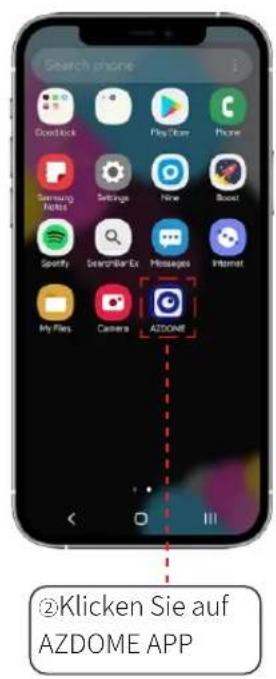
Search phone Goodstick Play User Phone Samsung Pages Settings None Reset Spotify SearchBar Ex Messages Internet My Files Camera AZDOME ②Klicken Sie auf AZDOME APP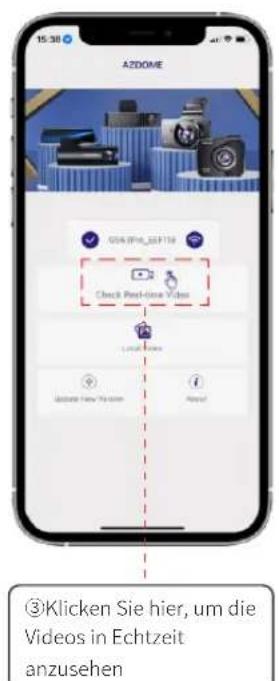
text_image
15:38 AZDOME Check Real-time Video ③Klicken Sie hier, um die Videos in Echtzeit anzusehen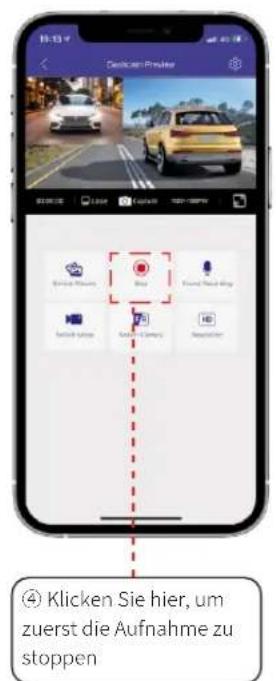
text_image
Deutschland-Prümler 4 Klicken Sie hier, um zuerst die Aufnahme zu stoppen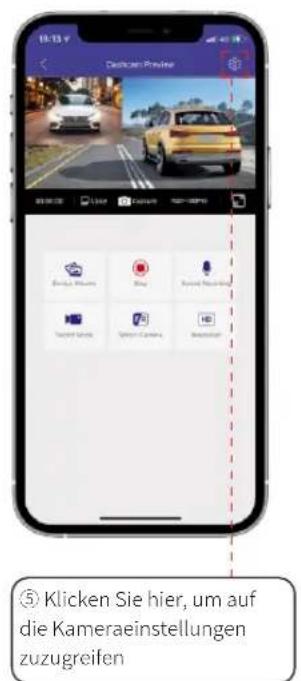
text_image
18:15 v Daimlerer Ponderer ⑤ Klicken Sie hier, um auf die Kameraeinstellungen zuzugreifen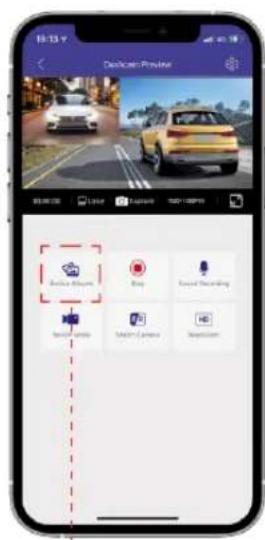
⑥ Klicken Sie hier, um auf die Dateilisten zuzugreifen
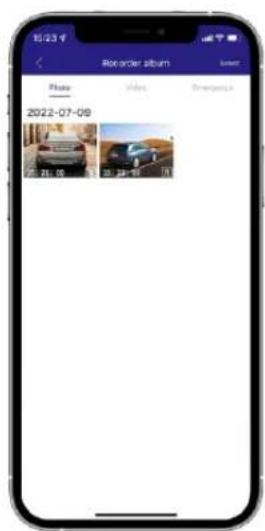
⑦ Klicken Sie auf die Dateien, um sie abzuspielen/ herunterzuladen
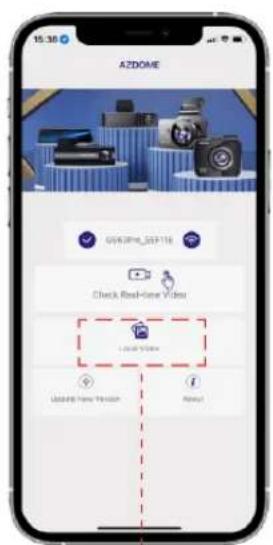
⑧ Die heruntergeladenen Dateien finden Sie im lokalen Album und auch im Album/Galerie Ihres Smartphones. Indem Sie die heruntergeladenen Videos wiedergeben, können Sie die Fahrstrecke auf der Karte anzeigen.
So zeigen Sie Videos/Fotos an
①
text_image
Recording 06:01 2040 K 2250 P/13 NOx 2018/06/27 11:55:00Halten Sie die M-Taste gedrückt, um in den Wiedergabemodus zu wechseln
②
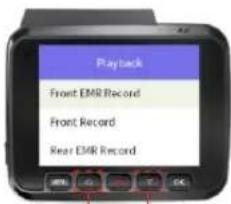
Verwenden Sie die Auf/Ab-Tasten, um den Videoordner auszuwählen
③
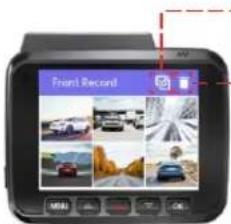
Wählen Sie Alle Abwischen
Drücken Sie die AUF/AB-Taste, um ein Video auszuwählen, und drücken Sie dann die OK-Taste, um es anzusehen
AZDOME PLAYER
Gehen Sie auf unsere Website www.azdome.hk/downloads, um den AZDOME Player herunterzuladen (für Windows oder MacOS) und installieren Sie den AZDOME Player auf Ihrem Computer;
- Bitte entfernen Sie die Speicherkarte aus der Kamera und verwenden Sie einen Kartenleser, um die Videos/Fotos auf Ihrem Computer abzuspielen.
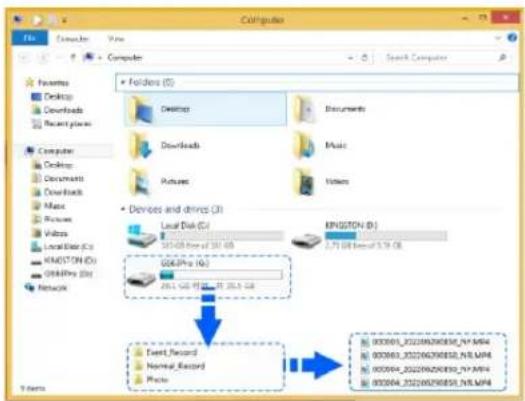
- Öffnen Sie den Ordner, Sie werden sehen: Event record: Gesperrte Videos.
Normal record: Freigeschaltete aufgenommene Videos, ältere können während der Loop-Aufnahme überschrieben werden.
- Bitte verwenden Sie AZDOME Player/VLC Player oder andere Player, die Videos mit 4K-Auflösung verarbeiten können. Verwenden Sie NICHT den Windows Media Player. Die Kamera zeichnet 4K-Videos mit hoher Bitrate auf, die einen bestimmten Code und H.265-Decodierungsfunktionen erfordern, die von Windows Media Player NICHT unterstützt werden. Videos sind langsam und abgehackt, wenn Sie Windows Media Player verwenden. Manchmal ist ein relativ neuer PC/Laptop erforderlich, um 4K-Videos reibungslos anzusehen, da die Hardware einiger älterer PC/Laptop-Modelle 4K-Videos nicht vollständig verarbeiten und anzeigen kann. Wenn die Videos verzögert oder nicht klar sind, versuchen Sie sie auf einem anderen neueren PC/Laptop mit AZDOME-Player.
text_image
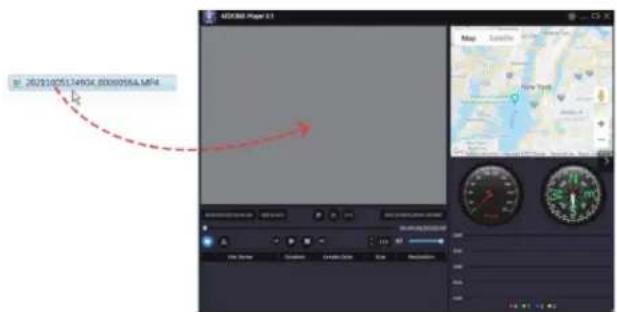
Computer File Edit View Tools Macromedia Desktop Downloads Recent places Computer Desktop Documents Downloads Music Pictures Videos Local Disk (C:) 6063Pro (G:) 251.56.49 E-25.56.49 Events/Record Normal Record Photo Folders (D:) Documents Downloads Music Pictures Videos Devices and drives (I:) 6063Pro (G:) KINGSTON (D:) 2.71 KB / local 3.79 KB Event/Record Normal Record Photo 000004, 322200290850, N/A MP4 000003, 322200290850, N/A MP4 000004, 322200290850, N/A MP4 000004, 322200290850, N/A MP4- Ziehen Sie die Videodatei per Drag & Drop in den Player oder klicken Sie auf 🚙️ und wählen Sie den Videoordner <
> oder < >, um die Videos abzuspielen. Auf AZDOME Player können Sie Ihre Route auf einer Karte verfolgen, einschließlich Echtzeit, Geschwindigkeit, Breiten- und Längengrad.
Hinweis: Wenn der GPS-Player nicht richtig angezeigt wird, versuchen Sie Folgendes:
1. Führen Sie den AZDOME-Player als Administrator aus (klicken Sie mit der rechten Maustaste auf den GPS-Player und wählen Sie Als Administrator ausführen aus). Wenn der GPS-Player immer noch nicht funktioniert, wenden Sie sich bitte an service@azdome.hk
2.GPS ist für die Navigation nicht verfügbar, es dient zum Aufzeichnen und Überprüfen der Fahrzeuggeschwindigkeit und der vom Auto zurückgelegten Route usw.
Firmware
Wenn die Dashcam nicht auf Ihre Bedienung reagiert und das Zurücksetzen nicht hilft, ist es hilfreich, die Firmware zu aktualisieren.
- Laden Sie gemäß der aktuellen Dashcam-Firmware dieselbe / neueste Firmware von der offiziellen Azdome-Website herunter: http://www.azdome.hk oder kontaktieren Sie uns unter service@azdome.hk, um sie zu erhalten.
- Formatieren Sie die Karte in Ihrem PC, entpacken Sie die Firmware und kopieren Sie alle Dateien auf die Speicherkarte. Schalten Sie die Dashcam aus und legen Sie die SD-Karte in die Dashcam ein.
- Halten Sie die Menütaste M gedrückt, stecken Sie das Ladekabel in die Kamera, der Bildschirm zeigt nichts an und das LED-Licht beginnt zu blinken, was anzeigt, dass die Kamera aktualisiert wird, sodass Sie Ihren Finger jetzt loslassen können.
- Die Aktualisierung dauert ca. 2 Minuten. Die Dashcam schaltet sich automatisch ein, sobald das Update abgeschlossen ist. Bitte FORMATIEREN Sie die Karte nach dem Update auf der Kamera.
Jetzt funktioniert Ihre Dashcam wie erwartet.
F&A
- Die Kamera zeigt "Speicherkartenfehler" an. Im Falle eines Speicherkartenfehlers verwenden Sie bitte zuerst eine Speicherkarte der U3-Klasse (max. 512 G), formatieren Sie die Karte dann auf dem PC auf FAT32, setzen Sie sie dann in die Kamera ein und formatieren Sie sie erneut (wie unten), damit die Kamera diese Karte erkennt.
So formatieren Sie die Speicherkarte in der Autokamera: Schließen Sie die Kamera an das Stromnetz an und die Kamera schaltet sich ein → Drücken Sie zweimal Mum die Systemparameter einzugeben → Drücken Sie Num zu finden Formatieren, und drücken Sie OK um es einzugeben → Wählen Sie OK und drücken Sie OK
- Die Autokamera schaltet sich nach dem Starten des Autos nicht ein.
Bitte verwenden Sie das Original-Autoladegerät & Ladekabel, überprüfen Sie die Ladekabelverbindungen, entfernen Sie die Speicherkarte und starten Sie dann den Automotor. Wenn sich die Kamera ohne Speicherkarte einschaltet, liegt es an der Speicherkarte, eine neue qualifizierte Karte wird benötigt. Die Kamera lässt sich jedoch immer noch nicht einschalten. Bitte wenden Sie sich an den Kundendienst.
3.Die Kamera zeichnet nicht mehr auf.
Prüfen Sie zuerst, ob die Speicherkarte richtig eingesetzt ist und ob noch Kapazität vorhanden ist, speichern Sie dann das Video und formatieren Sie die Karte anschließend in der Autokamera. Wenn die Karte bereits beschädigt ist, legen Sie bitte eine neue
Karte ein.
- Die Kamera empfängt kein GPS-Signal.
Bitte aktualisieren Sie zuerst auf die neueste Firmware. Wenn die Kamera mit der neuesten FW noch kein GPS empfängt, versuchen Sie, die Dashcam aus dem Autofenster zu nehmen, und versuchen Sie es. Wenn die Dashcam das GPS-Signal gut empfängt, wenn sie sich außerhalb des Autofensters befindet, wird empfohlen, die Installation zu ändern Lage. Die Installation in der Nähe der A-Säule oder des Autodachs kann den Empfang des GPS-Signals beeinträchtigen.
Umgekehrt, wenn die Kamera im Freien keine GPS-Signale mehr empfangen kann, wenden Sie sich bitte an den Kundendienst.
- Mein Playback auf meinem Computer ist langsam.
Sie sehen eine Version von Videodateien mit hoher Bitrate und einige Videoplayer können diese nicht verarbeiten. Bitte verwenden Sie AZDOME Player. Kontaktieren Sie uns, wenn das Problem weiterhin besteht.
Dementi
Die vom Dashcam aufgenommenen Videos/ Bilder dienen nur zu Referenzzwecken. Wir übernehmen keine Verantwortung für Datenverluste aufgrund ungewöhnlicher Umstände.
Besondere Situationen: Das Gerät zeichnet die Dateien im normalen Zustand auf. In den folgenden Fällen kann die Datei beschädigt werden oder verloren gehen.
- Wenn die TF-Karte während der Aufnahme entfernt wird, wird die endgültige Videodatei beschädigt oder geht verloren.
2.Wenn im Aufnahmestatus ein unzulässiger schwarzer Bildschirm angezeigt wird, ist die endgültige Videodatei beschädigt oder geht verloren.
3.Wenn im Aufnahmezustand eine zerstörerische Kollision auftritt, werden die Video- und Audiodateien beschädigt oder gehen verloren.
4.Wenn im Aufnahmezustand wegen einer zerstörerischen Kollision zur Lockerheit der Speicherkarte führt, werden die Video- und Audiodateien beschädigt oder gehen verloren.