M550 - Dashcam AZDome - Kostenlose Bedienungsanleitung
Finden Sie kostenlos die Bedienungsanleitung des Geräts M550 AZDome als PDF.


Benutzerfragen zu M550 AZDome
0 Frage zu diesem Gerät. Beantworten Sie die, die Sie kennen, oder stellen Sie Ihre eigene.
Eine neue Frage zu diesem Gerät stellen
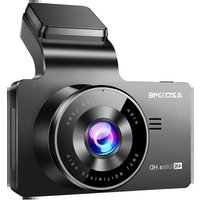
Laden Sie die Anleitung für Ihr Dashcam kostenlos im PDF-Format! Finden Sie Ihr Handbuch M550 - AZDome und nehmen Sie Ihr elektronisches Gerät wieder in die Hand. Auf dieser Seite sind alle Dokumente veröffentlicht, die für die Verwendung Ihres Geräts notwendig sind. M550 von der Marke AZDome.
BEDIENUNGSANLEITUNG M550 AZDome
Bei Fragen, Support- oder Garantieansprüchen wenden Sie sich bitte an service@azdome.hk, je nach Region. Bitte geben Sie Ihre Amazon-Bestellnummer und die Produktmodellnummer an.
*Bitte beachten Sie, dass AZDOME Kundendienstleistungen nur für Produkte erbringen kann, die direkt beim AZDOME gekauft wurden.
Wenn Sie von einem anderen Verkäufer kaufen, wenden Sie sich bei Service- oder Garantieproblemen direkt an diesen.

service@azdome.hk
•» 2. Produktspezifikation
| Modellname | M550 |
| Bildschirmgröße | 3.19 inch LED |
| Irisblende | F=1.8 |
| Farbe | Schwarz |
| Sprache | English/Chinesisch/Deutsch/Französisch/Spanisch/Italienisch/Russisch |
| Fotoauflösung | 2M/5M/8M/12M |
| Fotoformat | JPG |
| Videokodierung | H.264, MP4 |
| Videoauflösung | UHD=4K=3840x2160P QHD=2K=2560x1440PFHD=1920x1080PNUR Frontkamera: UHD P30; QHD P30; FHD P30Vorder- und Rückfahrkamera: UHD P30+FHD P30;QHD P30+FHD P30; FHD P30+FHD P30Front- und Kabinenkamera: QHD P30+FHD P30;FHD P30+FHD P30Vorder- & Kabine & Rückfahrkamera: 2K P30+FHD P30+FHD P30; FHD P30+FHD P30+FHD P30 |
| GPS | √ |
| G-Sensor | √ (die Datei im Notfall speichern und nichtlöschbar bei der Kollision von Fahrzeugen) |
| Loop-Aufnahme | √ |
| WiFi | √ |
| Parkenmodus | √ |
| Speicherkarte | Kann maximal 512GB erkennen (Karte von U3 oder höher, bitte formatieren Sie sie als FAT32 auf dem PC und formatieren Sie sie dann in der Kamera) |
| Mikrofon | √ |
| Lautsprecher | √ |
| Mini USB Anschluss | Aufladen |
| Batterie | Eingebauter Superkondensator |
| Stromanschluss | 5V 2.5A |
| Arbeitstemperatur | -20°C zu 70°C |
3. Produktdiagramm
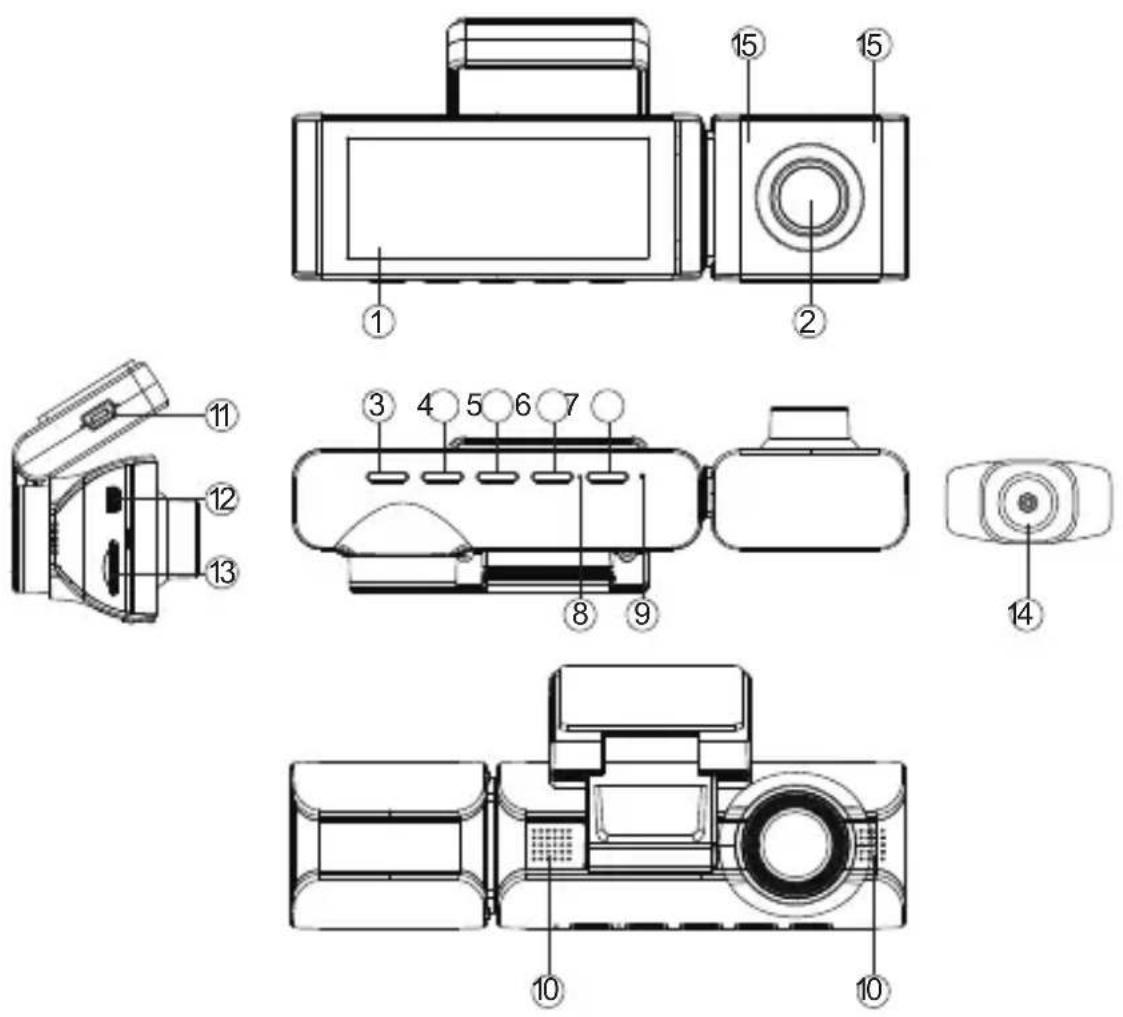
①Bildschirm ②Kabinenkamera ③Strom Taste
④Aufwärts ⑤OK
⑥Abwärts
⑦Modus ⑧Mikrofon
⑨Rückstellung
⑩Lautsprecher ⑪USB Anschluss
⑫Rückfahrkamera Anschluss
⑬Kartenschacht ⑭Rückfahrkamera
⑮Versteckte IR-LED
text_image
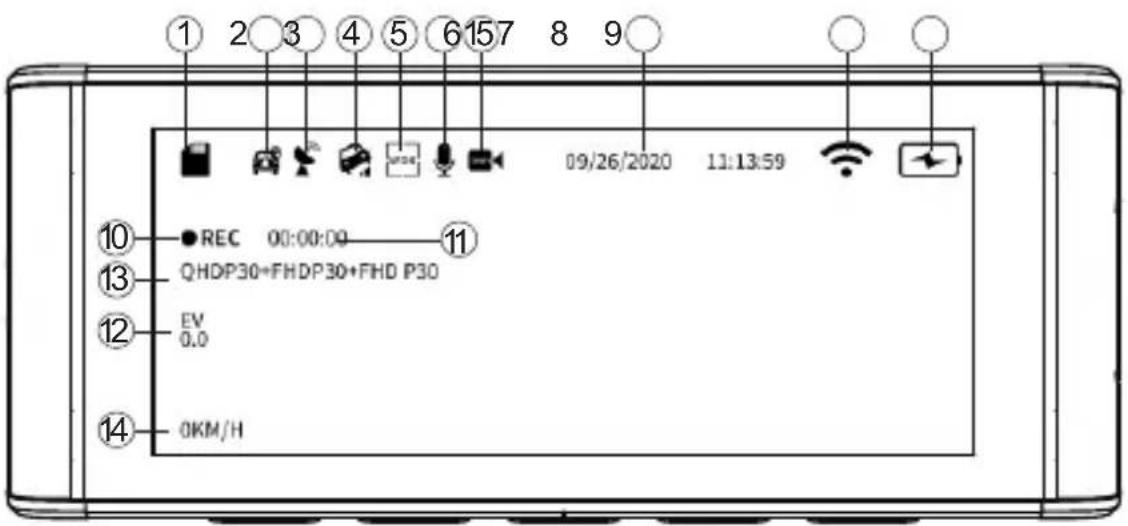
1 2 3 4 5 6 7 8 9 09/26/2020 11:13:59 ⑩ REC 00:00:00 ⑪ ⑬ QHDP30+FHDP30+FHD P30 ⑭ EV 0.0 ⑮ OKM/H①Speicherkartenanzeige ②Parkenmodusanzeige
③GPS ④G-sensor ⑤WDR
⑥Audio Aufnahme ⑦Datum/ Uhrzeit
⑨Batterieanzeige ⑩Videomodus
⑫Belichtung ⑬Videoauflösung
⑮Zeitrafferaufnahme
text_image
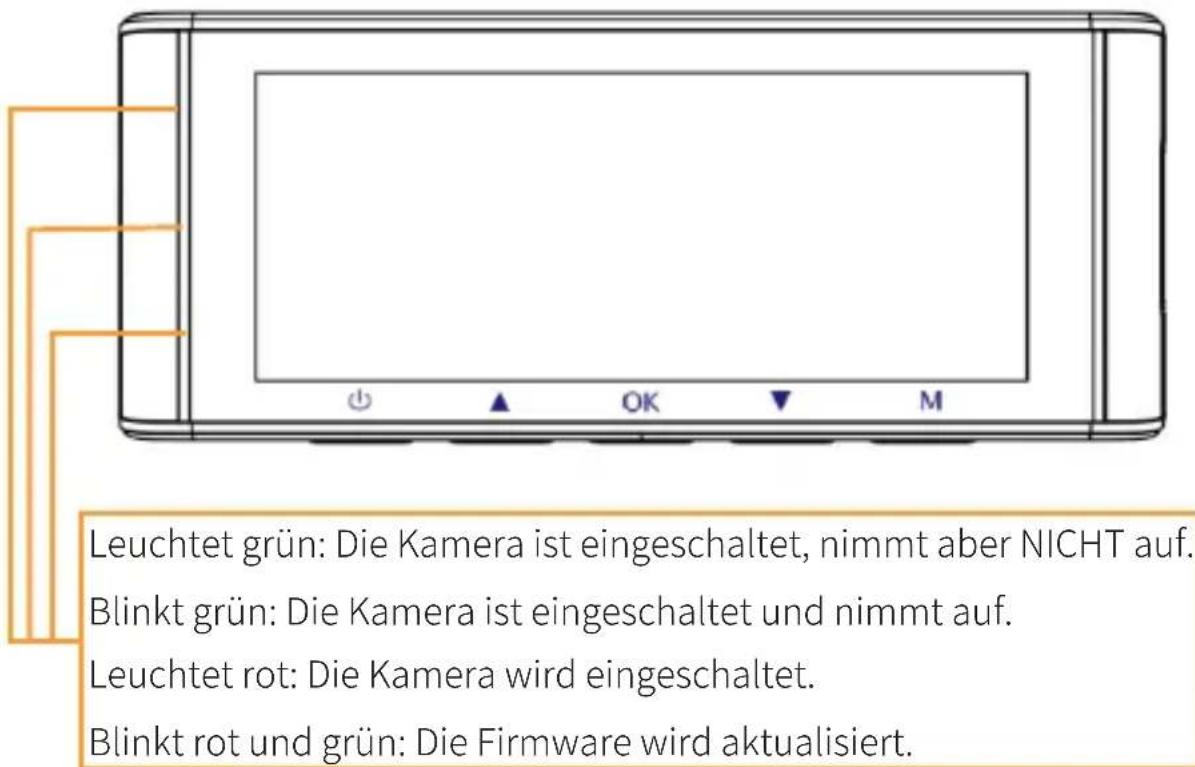
Leuchtet grün: Die Kamera ist eingeschaltet, nimmt aber NICHT auf. Blinkt grün: Die Kamera ist eingeschaltet und nimmt auf. Leuchtet rot: Die Kamera wird eingeschaltet. Blinkt rot und grün: Die Firmware wird aktualisiert.4.Schlüssel
| Schlüssel | Anleitung |
| 1. Einschalten: Lden Schalter kurz drücken und die Kamera leuchtet auf.2. Ausschalten: den Schalter lang drücken und die Kamera aus.3. Schalten Sie den Bildschirm aus: Wenn die Dashcam eingeschaltet ist, Drücken Sie die Power Bouton, um den Bildschirm auszuschalten (die Dashcam funktioniert noch). Um zur normalen Benutzeroberfläche zurückzukehren, drücken Sie erneut den Power Bouton. | |
| 1. Im Videomodus: kurz drücken um Aufnahme zu starten /stoppen2. In der System Einstellung: Einstellung bestätigen3. Aktuelles Video im Wiedergabemodus abspielen / pausieren: Einmal drücken. | |
| 1. Drücken Sie lange, um ein Foto aufzunehmen.2. Menüeinstellungen aufrufen / verlassen: Einmal drücken. | |
| 1. Drücken Sie diese Taste, um die Audioaufnahme zu aktivieren / deaktivieren.2. Manuelles Sperren der aktuellen Videodatei während der Aufnahme: Halten Sie diese Taste gedrückt. | |
| 1. Drücken Sie lange, um die WLAN-Funktion zu aktivieren / deaktivieren.2. Im Videomodus: Drücken Sie diese Taste, um den Anzeigemodus der Kamera zu wechseln |

5. Dashcam verwenden
Installation
-
Setzen Sie die Mikro SD-Karte in den Mikro SD-Steckplatz der Dash Cam ein. (Hinweis: Bitte verwenden Sie eine A-Brand Hochgeschwindigkeits-Mikro-SD-Karte der Klasse 10 oder noch höheren Klasse)
-
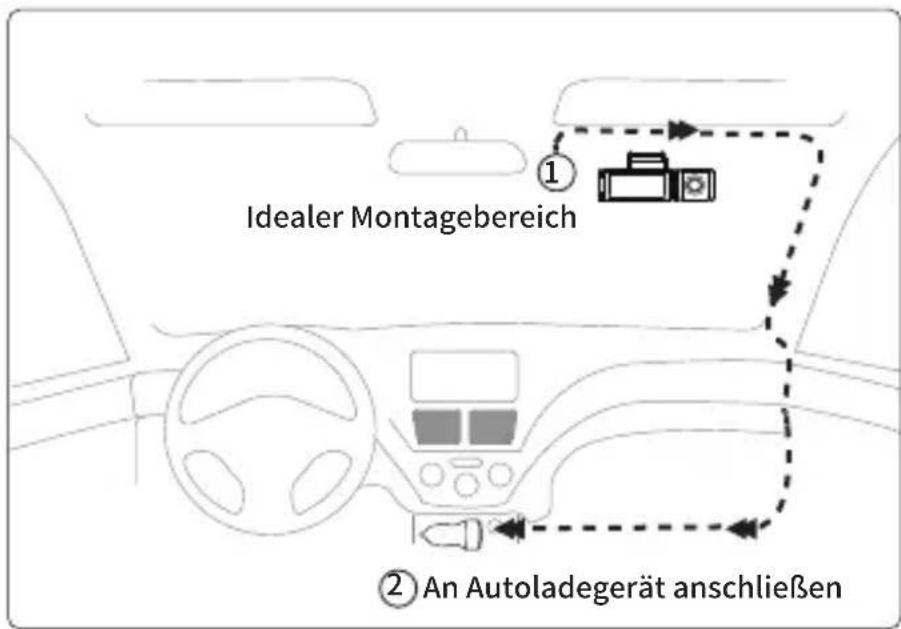
Stecken Sie die Kabinenkamera ein; Das Autoladegerät mit der Spiegel-Dash-Cam verbinden und an die Zigarettenzünder anschließen. Anwendungstipps: Passen Sie den Winkel des Objektivs an der Halterung der Frontkamera an. Wir empfehlen, das Objektiv leicht nach unten zu richten ( ≈ 10^ unten horizontal), um Videos mit einem Straßen-Hintergrund-Verhältnis von 6:4 aufzunehmen.
text_image
Idealer Montagebereich ① ② An Autoladegerät anschließen-
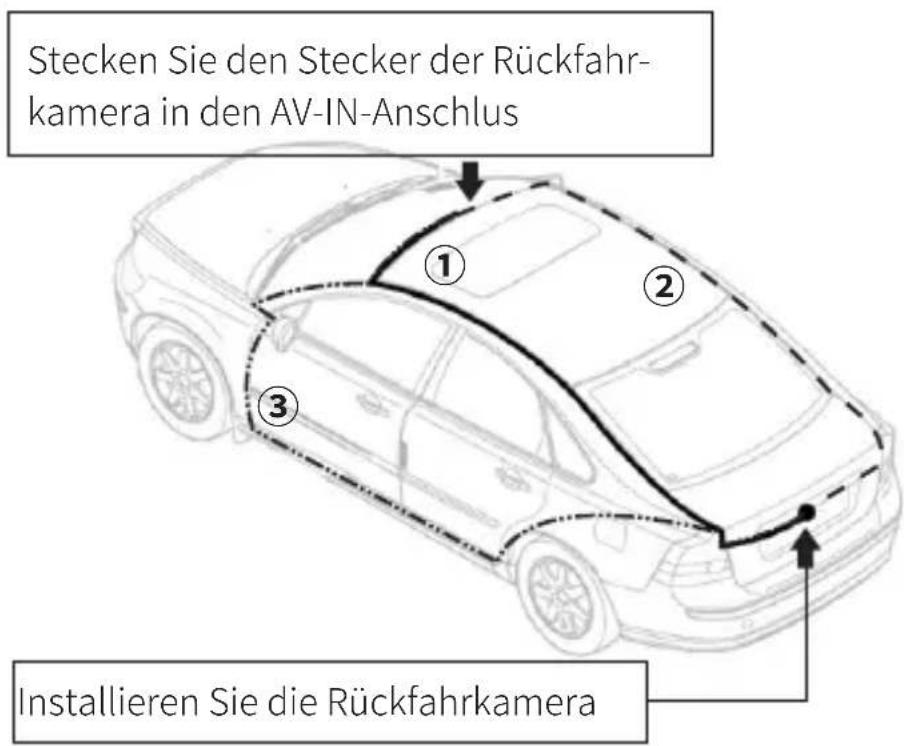
Überprüfen Sie vor der Installation, ob das mitgelieferte Kabel lang genug ist, um die hintere Nocke in Ihrem Auto zu erreichen. Das Video von der hinteren Kamera wird auf dem Dash-Cam-Bildschirm groß angezeigt, sobald der Rückwärtsgang eingelegt ist.
-
Schließen Sie die DC-Buchse an den AV-IN-Anschluss der vorderen Dash-Cam an. Bei ordnungsgemäßem Anschluss werden sowohl die vordere als auch die hintere Kamera auf dem Bildschirm angezeigt.
text_image
Stecken Sie den Stecker der Rückfahr- kamera in den AV-IN-Anschlus ① ② ③ Installieren Sie die RückfahrkameraHinweis: Nach einer erfolgreichen Installation zeichnen, die vordere, Kabine und hintere Kamera zeichnen gleichzeitig auf und Videos werden separat auf der Mikro SD-Karte gespeichert.
Manuell ein- / ausschalten
①Um es manuell einzuschalten, drücken Sie den Netzschalter.
②Um es manuell auszuschalten, drücken Sie den Netzschalter mindestens 2 Sekunden lang.

6. START
Starten Sie das Auto und die Kamera schaltet sich automatisch ein, wir starten die Einstellungen wie folgt:
①Sprache
Drücken Sie die Taste △/▽, um die gewünschte Sprache auszuwählen, und drücken Sie dann <
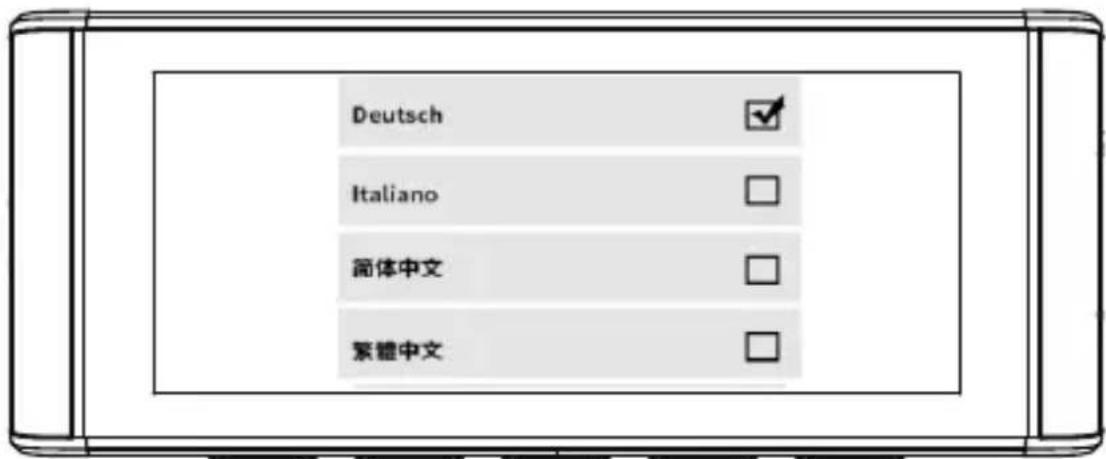
Drücken Sie die Taste △ / ▽, um die richtige Zeitzone entsprec-hend Ihrer Region auszuwählen, und drücken Sie dann <
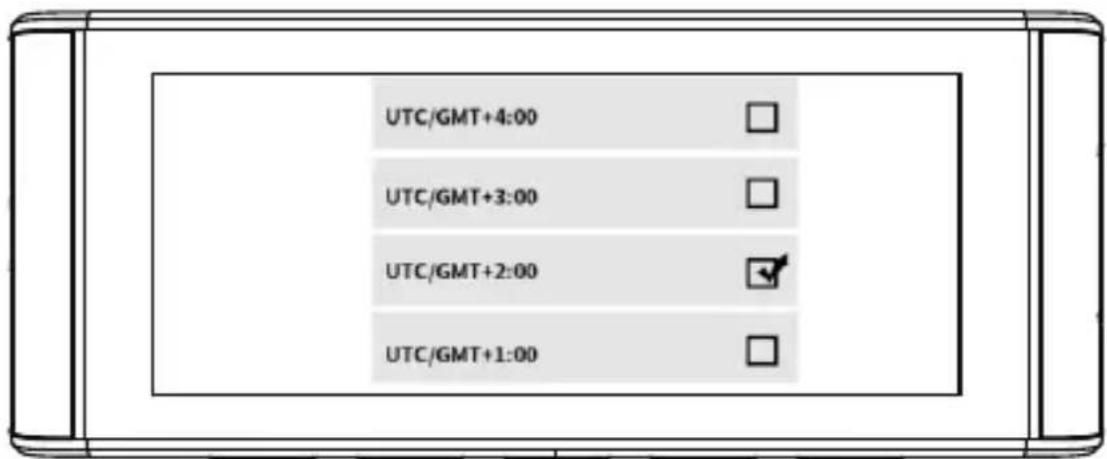
text_image
UTC/GMT+4:00 UTC/GMT+3:00 UTC/GMT+2:00 UTC/GMT+1:00③Datum/ Uhr
Drücken Sie △ / ▽, um Zahlen und Datumsformat auszuwählen, drücken Sie dann <
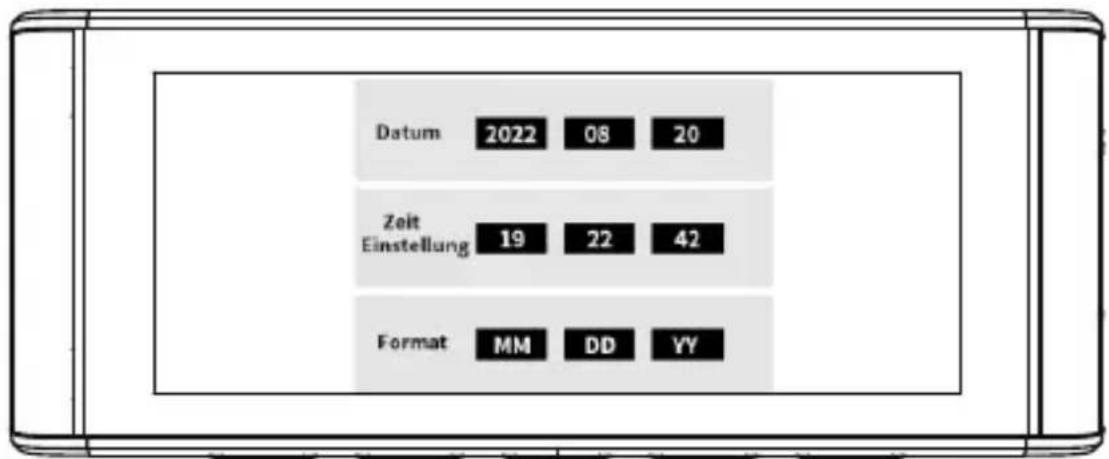
text_image
Datum 2022 08 20 Zeit Einstellung 19 22 42 Format MM DD YY④Formatieren Sie die Speicherkarte
Drücken Sie die Taste △ / ▽, um <
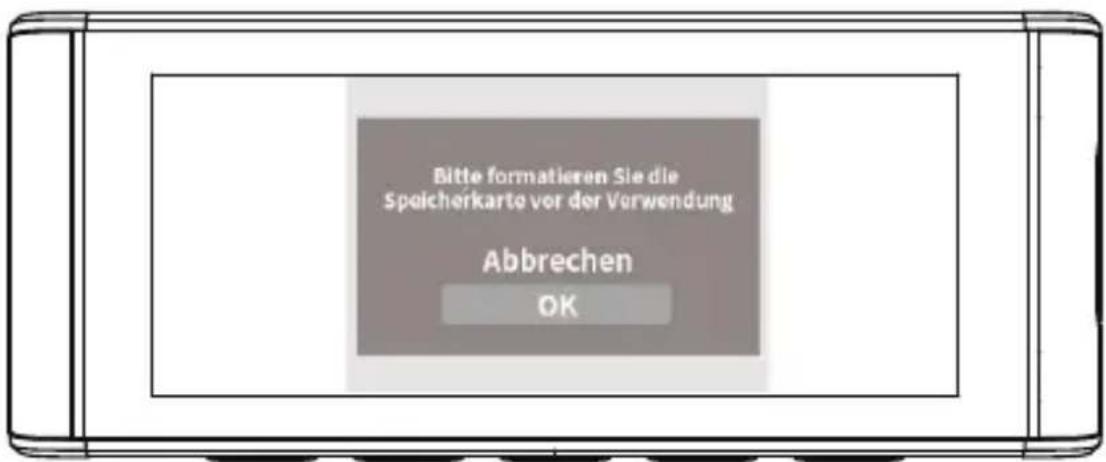
text_image
Bitte formatieren Sie die Speicherkarte vor der Verwendung Abbrechen OK
7. Funktion
1.1 Videomodus Einstellungen
Videoauf lösung
Wahl der gewünschten Videoauflösung und fps (Frames per second) ist möglich. Höhere Auflösung und fps-Videos führen zu flüssigeren Videos, damit nehmen Sie aber auch mehr Speicherplatz in Anspruch.
HINWEIS: Die Videoauflösung ist NUR für VORDERE Kameraaufnahme.
Loop-Aufnahme - Aus/ 1 Minuten/ 3 Minuten(Standard)/ 5 Minuten
An: Wählen Sie hier die Länge (1/3/5 min) jedes Videoclips für die Loop-Aufnahme. Mit dieser Funktion kann die Dashcam kontinuierlich aufnehmen. Bitte beachten Sie: wenn die Speicherkarte voll wird, löscht die Dash-Cam die ältesten Dateien im Speicher automatisch, damit sie ohne Unterbrechung aufnehmen kann.
Aus: Die Dashcam nimmt ein langes Video auf, bis die Karte voll ist, stoppt dann die Aufnahme.
Spiegelref lexion- Ein / Aus (Standard)
"Spiegelref lexion" funktioniert nur auf dem Bild der Kabinenka-mera und der Rückfahrkamera.
Ein: Das Bild auf dem Bildschirm entspricht dem, was Sie in einem Rückspiegel sehen, was tatsächlich links → links auf dem Kamerabildschirm ist.
Beispiel: Das Kennzeichen des folgenden Autos
AZDOME M550
Auf dem Bildschirm
ASDOWE M200
Aus: Das Bild auf dem Bildschirm ist gegenüber, das ist eigentlich links → rechts auf dem Kamerabildschirm; Diese Funktion wurde entwickelt, um das Nummernschild des nächsten Autos leicht zu sehen.
Beispiel: Das Kennzeichen des folgenden Autos
AZDOME M550
Auf dem Bildschirm
AZDOME M550
Zeitrafferaufnahme—Ein/ Aus (Standard)
An: Die Dash-Cam kann eine längere Betriebsdauer aushalten und gleichzeitig die Größe der Videodateien verringern. Videodateien werden schnell abgespielt und haben während der Wiedergabe keinen Ton.
Audioaufnahme—An (Standard)/ Aus
An: Die Videodatei nimmt Stimme auf.
Aus: Die Videodatei nimmt keine Stimme auf.
WDR - Ein/ Aus (Standard)
Die WDR-Technologie (Wide Dynamic Range) verbessert die Bildqualität der Kamera unter kontrastreichen Lichtverhältnissen, bei denen sowohl schwache als auch hell beleuchtete Bereiche im Sichtfeld vorhanden sind. Es ermöglicht die Kamera sowohl bei schlechten als auch bei starken Lichtverhältnissen im Bereiche des Videos Details klar zu erfassen.
Frequenz - 50 Hz/ 60 Hz (Standard)
Entsprecht der in Ihrem Land verwendeten Netzteilspezifikation.
50 Hz - Verwendet in USA, Nordamerika
60 Hz - Verwendet in Europa, den meisten asiatischen Ländern.
G-Sensor - Aus / Hoch / Mittel (Standard) / Niedrig
Der Sensor ist ein 3-Achsen-Aufprall-Gravitationsbeschleunigungsmesser zur Erkennung physikalischer und gravitativer Kräfte an der Dash-Cam. Sobald G-Sensor sich durch die physikalische oder gravitative Aufprallkraft ausgelöst hat, wird die aktuelle Videodatei als Notfalldatei gesperrt, sodass sie nicht durch die Schleifenzyklusfunktion gelöscht wird.
Belichtung- +2.0, +5/3, +4/3, +1.0, +2/3, +1/3, +0.0(Default),
-1/3, -2/3, -1.0, -4/3, -5/3, -2.0
Zum Anpassen der Videobelichtung für hellere oder dunklere Videos nach Ihren Wünschen.
7.2 Wiedergabemodus Einstellungen
Normale Videos: Dies sind die Videodateien, die im normalen
Loop-Aufnahmemodus gespeichert werden.
Gesperrte Videos: Es sind die Videodateien, die die Dashcam sperrt, wenn das Auto einen Schock erleidet oder manuell gesperrt wird. Wenn die Anzahl der gesperrten Videos zu groß ist, kann dies
Loop-Aufnahmen beeinträchtigen. Es wird empfohlen, die Videos zu sichern und die SD-Karte regelmäßig zu formatieren.
Bild: Es sind die Bilddateien, die aufgenommen werden.
7.3 Parküberwachung
Diese Funktion funktioniert NUR, wenn sie mit dem AZDOME JYX02 Hardwire-Kit(nicht enthalten) verbunden ist. Wählen Sie [Verbunden] , und es stehen 3 Modi zur Auswahl, um Ihr Auto nach Belieben zu überwachen.
Parkmodus-Kollisionserkennung - An
Dashcam zeichnet 60-Sekunden-Videos auf, wenn eine Kollision / ein Aufprall erkannt wird, sperrt dann Videos und schaltet sich aus. Anwend bare Szenarien: Wenn das Auto in einer ruhigen Gegend geparkt wird.
①Wenn Sie den Automotor ausschalten, schaltet sich auch die Kamera aus.
②Die Dashcam beginnt automatisch mit der Videoaufnahme für etwa 60 Sekunden und sperrt sie, wenn eine Kollision / ein Aufprall erkannt wird. Videos werden im Ordner <
③Wenn Sie Ihr Auto das nächste Mal starten, schaltet sich die Kamera ein und wechselt automatisch in den normalen Videomodus - Loop-Aufnahmemodus.
Parkmodus-Zeitraffer - An
Die Dashcam nimmt jede Sekunde 1-Frame-Fotos auf und fügt sie zu einem Video zusammen. Anwendbare Szenarien: Wenn das Auto in einer belebten Gegend mit vielen Fahrzeugen und Fußgängern geparkt wird (zB Parkplatz eines Einkaufszentrums); Oder Sie möchten sich schnell einen Überblick über das Geschehen rund um Ihr geparktes Auto verschaffen.
①Wenn Sie den Automotor ausschalten, stoppt die Kamera die Schleifenaufnahme und wechselt automatisch in den
Zeitraffer-Parkmodus.
②Wenn Ihr Auto während dieses beschleunigten Parkmodus einen Aufprall hat, sperrt die Kamera diese Videodatei und speichert sie im Ordner <
③Wenn Sie das Auto das nächste Mal starten, stoppt die Kamera automatisch den Zeitraffer-Parkmodus. Anschließend wechselt die Kamera automatisch in den normalen Video-Loop-Aufnahmemodus.
Parkmodus-Bewegungserkennung - An
Es ist eine speichersparende Funktion, die nur aufzeichnet, wo eine Bewegung stattfindet. Anwendbare Szenarien: Das Auto ist geparkt, Sie befinden sich jedoch nicht in Ihrem Auto.
①Wenn Sie den Automotor ausschalten, stoppt die Kamera die kontinuierliche Videoaufnahme und wechselt in den Bewegungserkennungsmodus. Die Kamera bleibt eingeschaltet, zeichnet aber nicht auf, dann schaltet sich der LCD-Bildschirm nach 15s aus.
②Die Dashcam beginnt automatisch mit der Videoaufnahme für etwa 30 Sekunden und sperrt sie, wenn eine Bewegung von der Frontkamera erkannt wird. Die Videos werden im Ordner <
③Während die Kamera im Bewegungserkennungsmodus bleibt, wenn jemand Ihr Auto trifft und wenn der Aufprall die eingestellte G-Sensor-Stufe erreicht, dann Die Kamera stoppt den Bewegungserkennungsmodus > dann beginnt sie mit der Aufzeichnung eines 1-minütigen kontinuierlichen Videos, speichert und sperrt dieses Video EMR-Ordner > kehren Sie dann zum Bewegungserkennungsmodus zurück.
④Wenn Sie Ihr Auto das nächste Mal starten, wechselt die Kamera automatisch in den normalen Videomodus - Loop-Aufnahmemodus.
7.4 Zeitzone/Zeit
Datum/ Zeit
Es muss zuerst die Zeitzone eingestellt werden, dann stellen Sie Ihr lokales Datum und Ihre lokale Uhrzeit ein.
Zeitzoneneinstellung - UTC / GMT + 1 bis UTC / GMT + 12 & UTC / GMT-1 bis UTC / GMT-12
Bevor Sie Datum / Uhrzeit einstellen, stellen Sie bitte zuerst Ihre lokale Zeitzone entsprechend Ihrem Standort ein und drücken Sie dann zur Bestätigung "OK". Die Zeitzone ändert sich nicht automatisch, wenn die Sommerzeit beginnt / endet. Bitte passen Sie sie zu diesem Zeitpunkt manuell an.
WLAN-Name SSID: M550_**********
Standard-PASSWORT: 12345678
7.6 Wasserzeichen - An (Standard) / Aus
Informationen zu datum/ Zeit, Live-Geschwindigkeit und Breite, Länge werden in den Videos/ Foto angezeigt, wenn sie aktiviert sind.
7.7 Speicherplatz
Erinnerung formatieren - Aus / 15 Tage / 30 Tage (Standard) / 60 Tage
Die Dashcam erinnert Sie daran, die Speicherkarte zu formatieren, damit die Loop-Aufnahmefunktion gut funktioniert, da sonst zu viele Dateien auf der Karte gesperrt sind.
An: Die Dash Cam wird Warnsignal “ Bitte SD Karte formatieren” zeigen, wenn zu viele Notfalldateien die Schleifeaufnahmefunktion in Anspruch nehmen.
SD-Karte formatieren
Lassen Sie die eingelegte Speicherkarte formatieren, alle Daten werden gelöscht.
Speicherplatz
Um die Verwendung der Speicherkarte zu überprüfen, formatieren Sie die Speicherkarte regelmäßig, um sicherzustellen, dass genügend freier Speicherplatz vorhanden ist.
7.8 Sprache - Englisch und etc.
Die Auswahl der gewünschten Sprache für das Dash-Cam-System ist möglich.
7.9 Systemeinstellung einstellen
Müdigkeitswarner — Aus (Standard)/ 1 Std/ 2 Std/ 4 Std
1/2/4 Stunde(n): Die Dash Cam wird Geräusche machen, wenn sie für 1/2/4 Stunde (n) arbeitet, um den Fahrer zu warnen wach zu bleiben.
Geschwindigkeitseinheit - KM/H(Standard)/ MPH
Die Fahrgeschwindigkeit in Echtzeit wird in Videos angezeigt. Bitte wählen Sie Ihre Geschwindigkeitseinheit.
Lautstärke - Niedrig (Standard)/Mittel/Hoch
Passen Sie die Lautstärke des internen Lautsprechers an.
Tastenton— Ein(Standard)/ Aus
Zum Ein- / Ausschalten oder zum Einstellen des Signaltons.
Bildschirmschoner – Bildschirm immer an (Standard)/Bildschirm AUS nach 1 Min/Bildschirm AUS nach 3 Min/Stealth-Modus-Start
Bildschirm immer eingeschaltet: Der Bildschirm bleibt immer eingeschaltet.
Bildschirm AUS nach 1 Minute/ 3 Minuten: Der Bildschirm wird nach 1 Minute oder 3 Minuten ohne Bildschirm ausgeschaltet Interaktion. Wenn der Bildschirm ausgeschaltet ist, wird die Aufnahme normal fortgesetzt. Drücken Sie die Taste, um den Bildschirm wieder zu öffnen. Stealth-Modus beim Start: Der Bildschirm ist ausgeschaltet, wenn die Dashcam eingeschaltet wird. Drücken Sie die Taste, um den Bildschirm erneut zu öffnen.
Infrarot-LED - Auto (Standard) / Nachtmodus / Tagmodus
Die Funktion funktioniert auf der Kabinenkamera.
Zurücksetzen
Wiederherstellen aller Einstellungen auf die werkseitigen Standardeinstellungen ist möglich.
GPS Infos
So überprüfen Sie die Anzahl / Geschwindigkeit / Länge / Breite des Satelliten.
7.10 Information
Um die aktuelle Firmware-Version von Dashcam zu überprüfen, benötigen Sie erforderlichen Informationen, um zu überprüfen, ob eine Firmware der neueren Version zum Aktualisieren verfügbar ist. Bitte besuchen Sie
für die neueste Firmware.www.azdor
8. Wif i-APP
Laden Sie die AZDOME-App auf Ihr Smartphone herunter
Suchen Sie im App Store oder im Google Play Store nach der AZDOME-App, I aden Sie sie herunter und installieren Sie sie.

Verbinden Sie die AZDOME M550 Dash Cam mit dem Smartphone
- Schalten Sie Wifi an der Kamera ein: Halten Sie die <
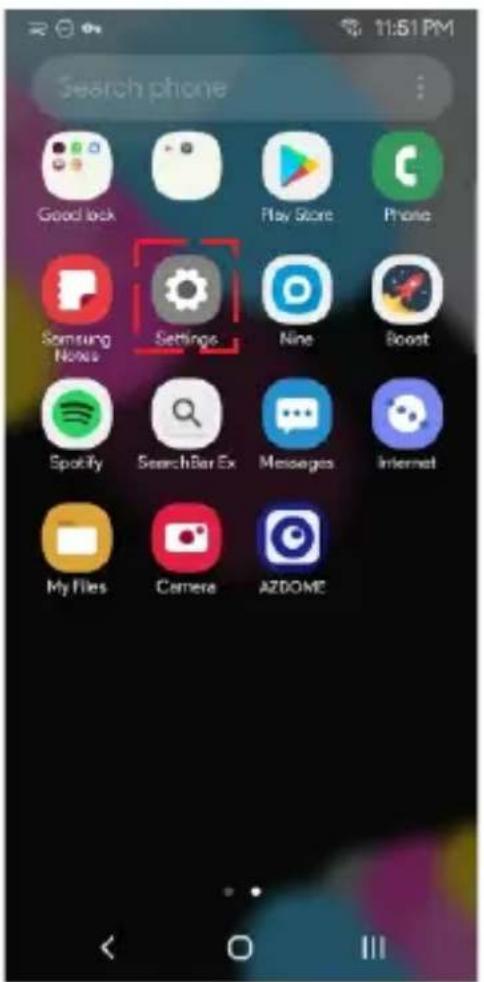
2 Sekunden lang gedrückt, um den Wifi-Modus der Kamera einzuschalten. - Gehen Sie zu Einstellungen des Telefons> WiFi> wählen Sie Camera
WiFi (WiFi-Name SSID: M550_ac64cfe6792d und das
Kennwort: 12345678 angezeigt). Stellen Sie sicher, dass sich Ihr
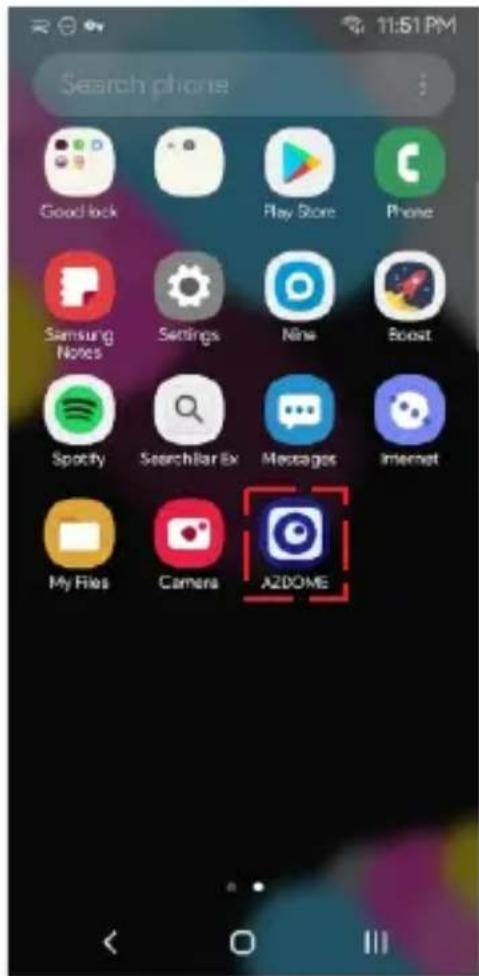
Telefon in der Nähe der AZDOME Dash Cam befindet(innerhalb von 3m), wenn Sie WLAN verwenden. - Öffnen Sie nun die AZDOME-App: Sobald Ihr Telefon erfolgreich mit
AZDOME WiFi verbunden ist, wird die Kamera automatisch
synchronisiert, wenn Sie AZDOME-App öffnen. Sie können ein
Live-Video von der Kamera der AZDOME-App sehen. Dann kennen Sie
diese App von hier aus weiter. - Um den WIFI-Modus zu verlassen, halten Sie bitte den <
edrückt.


text_image
11:51 PM Search phone Good lock Play Store Phone Samsung News Settings Nine Boost Spotify SearchBar Ex Messages Internet My Files Camera AZDOME1
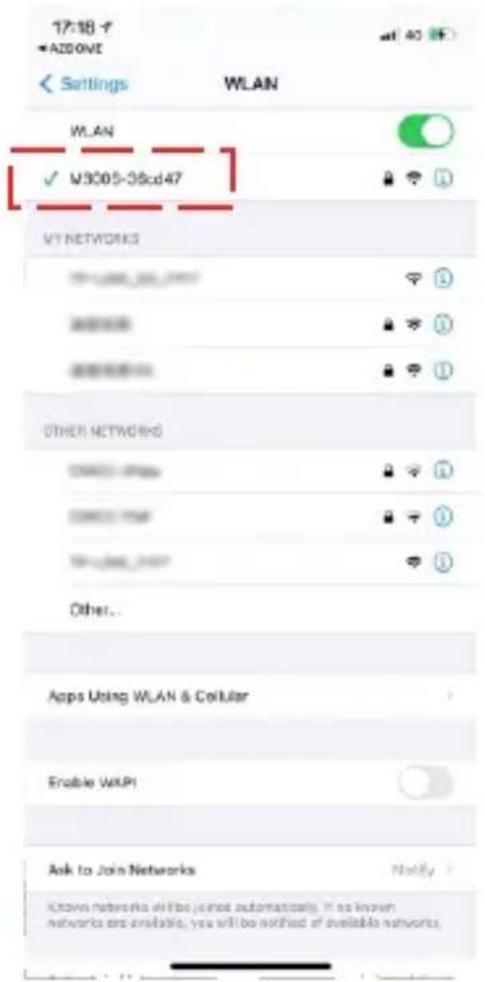
2 Suchen Sie << M550 - ***** >> in den WLAN-Einstellungen, geben Sie das Passwort ein: 12345678
text_image
Search phone Goodlock Play Store Phone Samsung Notes Settings Nine Boost Spotify Searchlar Ex Messages Internet My Files Camera AZDOME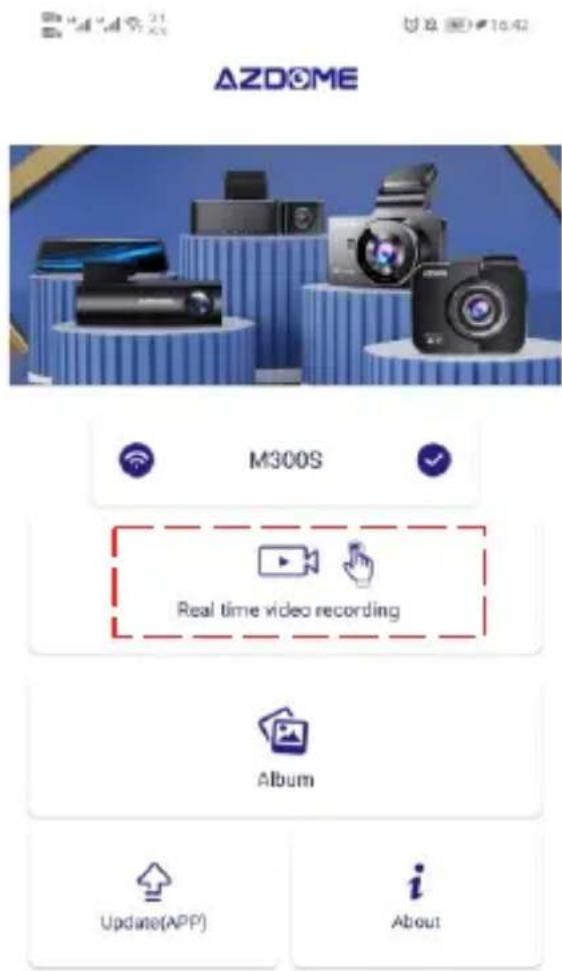
3 Klicken Sie auf AZDOME APP
4 Klicken Sie hier, um die Videos in Echtzeit anzusehen
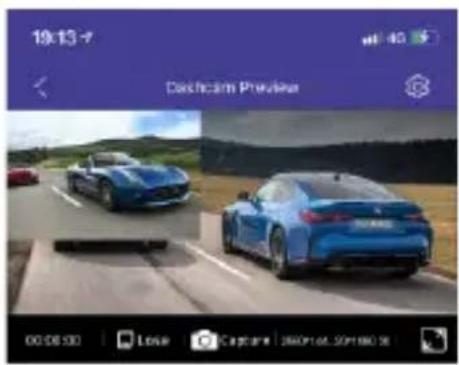
text_image
19:13:7 Dachcam Preview 00:08:00 Logi Capture 260P166.50P180 SE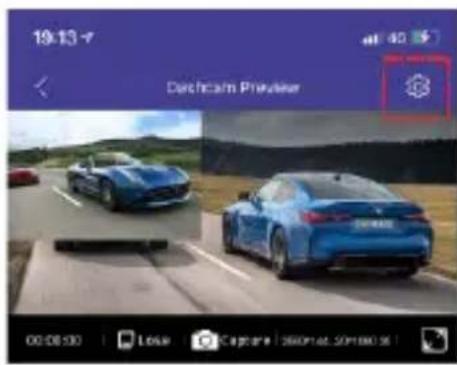
text_image
19:13-7 Dachcam Prevalier 00:08:00 | Lose Capture | 2600142.501000 SE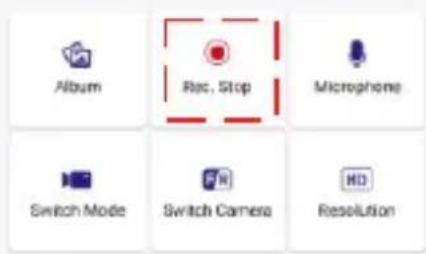
5 Klicken Sie hier, um zuerst die Aufnahme zu stoppen
6 Klicken Sie hier, um auf die Kameraeinstellungen zuzugreifen
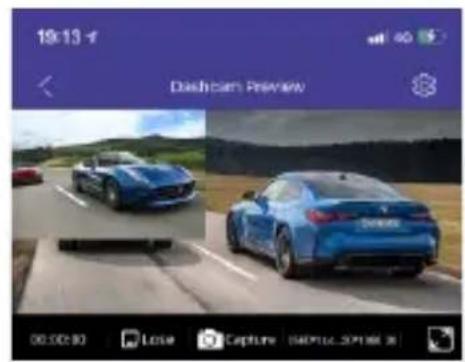
text_image
19:13 Dashcam Preview 00:00:00 Lose Capture SAPRUC 201186.36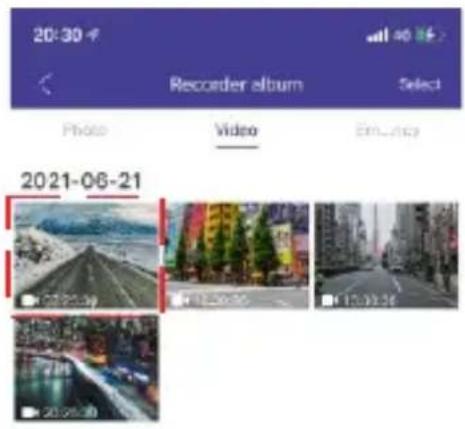
text_image
20:30 Recorder album Select Photo Video EmLocky 2021-06-21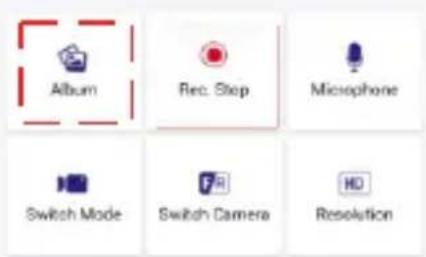
7 Klicken Sie hier, um auf die Dateilisten zuzugreifen
8 Klicken Sie auf die Dateien, um sie abzuspielen/herunterzuladen
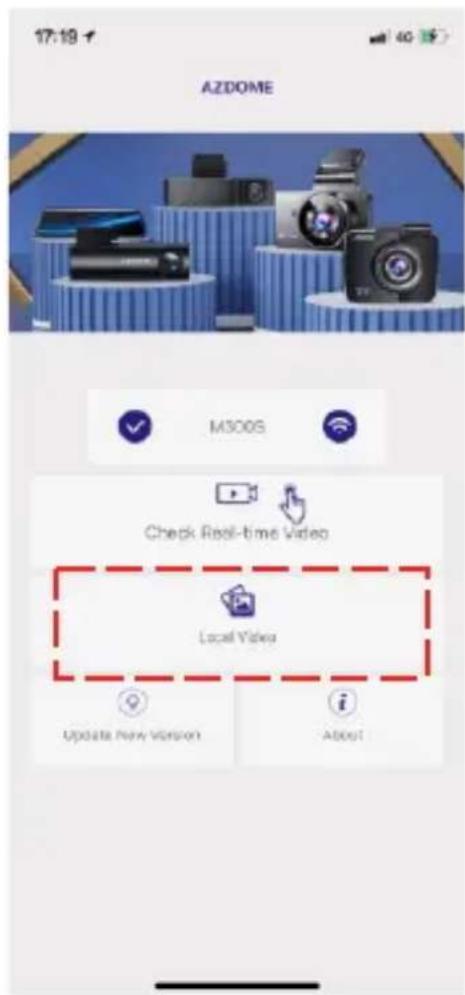
9 Die heruntergeladenen Dateien finden Sie im lokalen Album und auch im Album/Galerie Ihres Smartphones. Indem Sie die heruntergeladenen Videos wiedergeben, können Sie die Fahrstrecke auf der Karte anzeigen.
HINWEIS
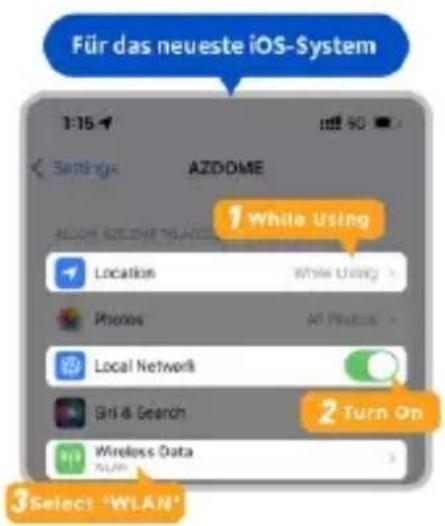
① Wenn auf der APP kein Echtzeit-Video angezeigt wird, schalten Sie bitte die mobilen 2/3/4/5G-Daten aus oder stellen Sie diese App so ein, dass nur WLAN verwendet wird, und aktivieren Sie dann die Ortungsdienste (Einstellungen > Datenschutz > Ortungsdienste) und auch Erlauben Sie der AZDOME-App, auf den genauen Standort zuzugreifen.
text_image
Für das neueste iOS-System 1:15 Settings AZDDME While Using Location While Using > Photos All Files Local Network 2 Turn On Gri & Search Wireless Data 3 Select 'WLAN'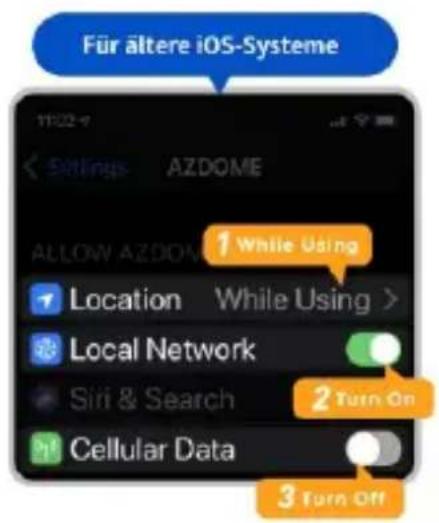
text_image
Für ältere iOS-Systeme 1 While Using Location While Using > Local Network Siri & Search Cellular Data 2 Turn On 3 Turn Off② Das WLAN der Dashcam wird im Gegensatz zum WLAN-Router nicht zum Surfen im Internet verwendet. Das WLAN wurde entwickelt, um das Video von der Dashcam auf Ihr Telefon zu übertragen, damit Sie das Video in Echtzeit auf dem Telefon ansehen / herunterladen können.
③ Das WLAN der Dashcam kann keine Videos direkt ins Internet hochladen. Bitte laden Sie das Video zuerst auf Ihr Telefon herunter und laden Sie dann das heruntergeladene Video über mobile Daten oder Router-WLAN in das Internet hoch.

9. DASHCAM-DATEIEN LESEN
Von der Dashcam
Drücken Sie die Taste M, um auf die Menüeinstellungen zuzugreifen, und wählen Sie dann den "Wiedergabemodus".
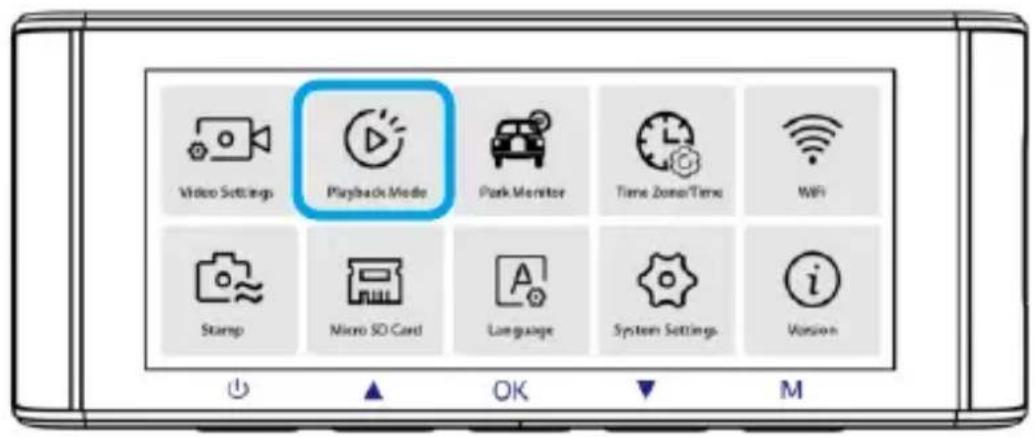
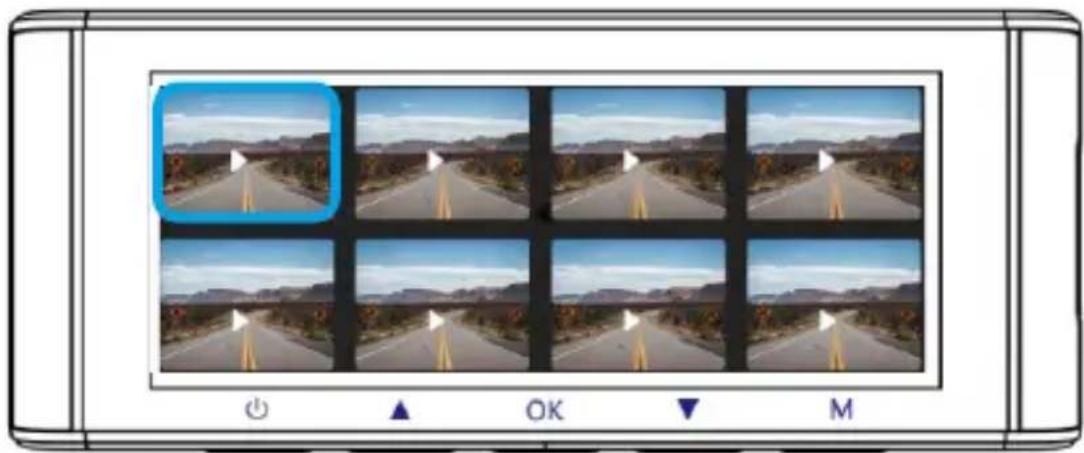
In der Miniaturansicht-Wiedergabeoberfläche können Sie die M-Taste lange drücken, um die ausgewählten Dateien zu löschen oder zu schützen.
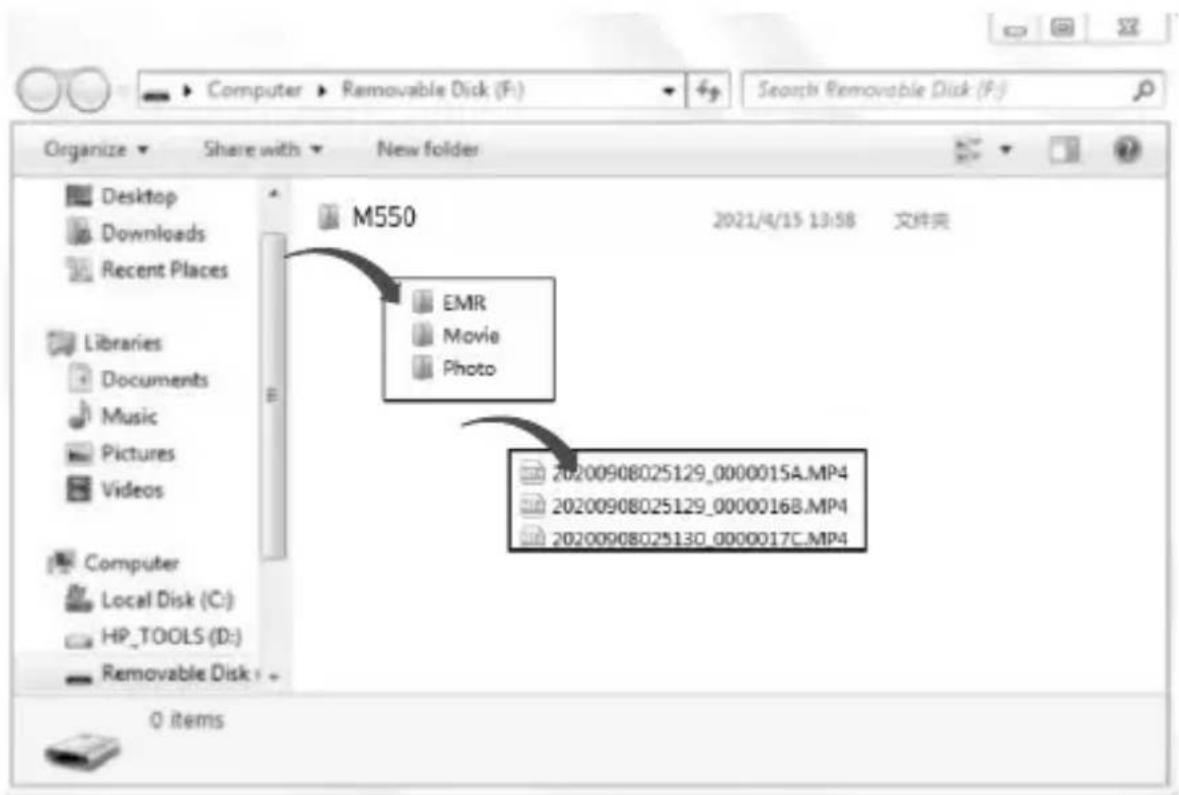
- Bitte entfernen Sie die Micro SD-Karte aus der Kamera und legen Sie direkt in Ihren Laptop ein, wenn Sie einen Mikro SD-Kartensteckplatz haben (andernfalls verwenden Sie bitte einen Mikro SD-Kartenleser).
- Doppelklicken Sie darauf, und Sie sehen den M550 > Movie // EMR // Photo.
Movie: Die Schleifeaufnahmen können überschrieben werden.
EMR: Die gesperrte Videodatei wird also NICHT durch die
Loop-Aufnahmefunktion gelöscht.
Doppelklicken Sie dann einfach auf das Video, um es abzuspielen.
Dateilmitdem Namen*****A: VideodateidervorderenKamera
Datei mit dem Namen ***** B: Videodatei der Kabinenkamera
Datei mit dem Namen ***** C: Videodatei der Rückfahrkamera
10.GPS-Player Installation & Anleitung
- Besuchen Sie unsere Website , um den AZDOME www.azdome.com Player (für Windows oder MacOS) herunterzuladen.
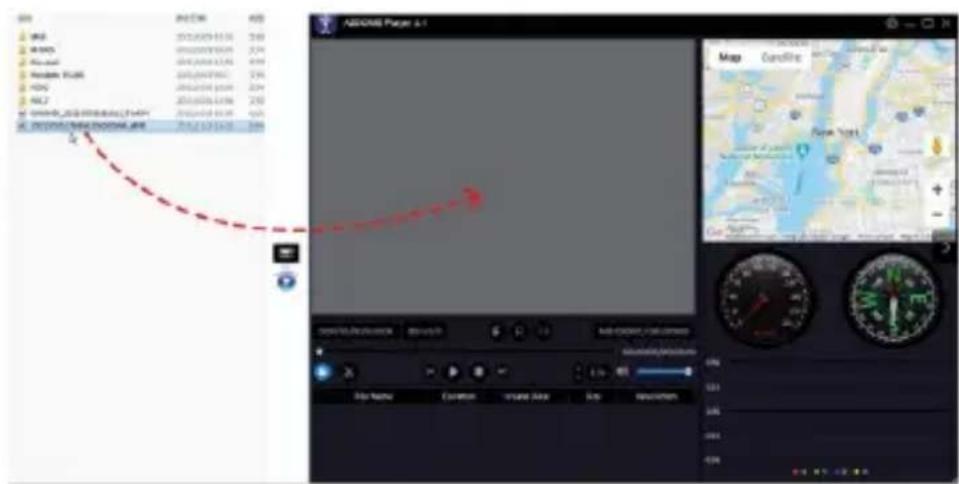
- Installieren Sie den AZDOME Player auf Ihrem Laptop (siehe Abbildung unten).
- Versuchen Sie es nach erfolgreicher Installation des azdome-Players
- Ziehen Sie den Videoclip in den Player, um ein Video oder mehrere bestimmte Videos abzuspielen;
- Oder klicken Sie auf das Symbol und wählen Sie dann den Videoordner "Movie", "EMR", um alle Videos in diesem Ordner auszuwählen und abzuspielen. Bitte beachten Sie, dass Sie NUR den Videoordner auswählen können, um die Videos abzuspielen, und keine Videodateien sehen/auswählen können.
Technischer Support von AZDOME: service@azdome.hk
Wenn Sie die neueste Firmware-Version aktualisieren möchten,
- Laden Sie entsprechend der aktuellen FW-Version in der Dashcam die neueste M550-Firmware von www.azdomes.com> Support> Downloads auf Ihren Computer herunter.
- Formatieren Sie die SD-Karte, entpacken Sie die heruntergeladene Firmware (Zip-Datei) und kopieren Sie alle (******.bin)-Firmware-Dateien auf die microSD-Karte.
- Schließen Sie die Kamera an das Autoladegerät an. Drücken Sie die POWER-Taste, um den Firmware-Aktualisierungsvorgang zu starten. Sie sollten das blinkende Rot sehen LED, was bedeutet, dass Ihre AZDOME M550 Dashcam die neue Firmware aktualisiert.
Bitte beachten Sie: Sie werden KEINE Aktivität auf dem Display der Kamera sehen, es bleibt leer während des Firmware-Updates Das Firmware-Update kann bis zu 1 oder 2 Minuten dauern. Seien Sie also geduldig und stellen Sie sicher, dass die STROMVERSORGUNG NICHT getrennt wird, während die Firmware aktualisiert wird.
- Sobald die Firmware aktualisiert ist, schaltet sich die Kamera automatisch ein. Sie können jetzt die neueste Firmware-Version überprüfen, indem Sie in das Menü> Version gehen.
- Bitte formatieren Sie die SD-Karte auf der Dashcam, andernfalls wird die Dashcam nach dem nächsten Einschalten erneut aktualisiert.
Bei Problemen wenden Sie sich bitte an service@azdome.hk
12. Dementi
Die vom Dashcam aufgenommenen Videos/ Bilder dienen nur zu Referenzzwecken. Wir übernehmen keine Verantwortung für Datenverluste aufgrund ungewöhnlicher Umstände.Besondere Situationen: Das Gerät zeichnet die Dateien im normalen Zustand auf. In den folgenden Fällen kann die Datei beschädigt werden oder verloren gehen.
- Wenn die TF-Karte während der Aufnahme entfernt wird, wird die endgültige Videodatei beschädigt oder geht verloren.
2.Wenn im Aufnahmestatus ein unzulässiger schwarzer Bildschirm angezeigt wird, ist die endgültige Videodatei beschädigt oder geht verloren.
3.Wenn im Aufnahmezustand eine zerstörerische Kollision auftritt, werden die Video- und Audiodateien beschädigt oder gehen verloren.
4.Wenn im Aufnahmezustand wegen einer zerstörerischen Kollision zur Lockerheit der Speicherkarte führt, werden die Video- und Audiodateien beschädigt oder gehen verloren.