M300S - Dashcam AZDome - Kostenlose Bedienungsanleitung
Finden Sie kostenlos die Bedienungsanleitung des Geräts M300S AZDome als PDF.


Benutzerfragen zu M300S AZDome
0 Frage zu diesem Gerät. Beantworten Sie die, die Sie kennen, oder stellen Sie Ihre eigene.
Eine neue Frage zu diesem Gerät stellen
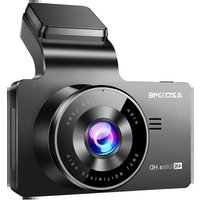
Laden Sie die Anleitung für Ihr Dashcam kostenlos im PDF-Format! Finden Sie Ihr Handbuch M300S - AZDome und nehmen Sie Ihr elektronisches Gerät wieder in die Hand. Auf dieser Seite sind alle Dokumente veröffentlicht, die für die Verwendung Ihres Geräts notwendig sind. M300S von der Marke AZDome.
BEDIENUNGSANLEITUNG M300S AZDome
Bei Fragen, Support- oder Garantieansprüchen wenden Sie sich bitte an service@azdome.hk, je nach Region. Bitte geben Sie Ihre Amazon-Bestellnummer und die Produktmodellnummer an.
*Bitte beachten Sie, dass AZDOME Kundendienstleistungen nur für Produkte erbringen kann, die direkt beim AZDOME gekauft wurden. Wenn Sie von einem anderen Verkäufer kaufen, wenden Sie sich bei Service- oder Garantieproblemen direkt an diesen.

service@azdome.hk
•» Packungsinhalt
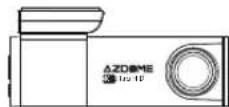
Dash cam

Klebepad
Doppelseitig
Statische Aufkleber
Gebrauchsanweisung

Selbstklebender
Kabelclip
Nähfuß
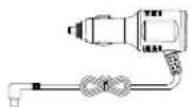
Autoladegerät(3,5 m)

Speicherkarte Rückfahrkamera(6m)
•» Produktspezifikation
| Modellname | M300S |
| Bildschirmgröße | Nein |
| Irisblende | F=1.8 |
| Farbe | Schwarz |
| Sprache | English/Chinesisch/Deutsch/Französisch/Spanisch/Italienisch/Russisch |
| Fotoauflösung | VGA/ 3M/ 5M/ 8M/ 10M/ 12M |
| Fotoformat | JPG |
| Videokodierung | H.265(4K), H.264 |
| Videoauflösung | UHD=3840x2160 QHD=2K=2560x1440FHD=1920x10803840x2160 25P + 1920x1080 25(Default)2560x1440 30P + 1920x1080 301920x1080 30P + 1920x1080 30 |
| GPS | √ |
| G-Sensor | Eingebaut (die Datei im Notfall speichern und nichtlöschbar bei der Kollision von Fahrzeugen) |
| Loop-Aufnahme | √ |
| WiFi | √, 2.4GHz, 5 GHz |
| Parküberwachung | √(Muss ein 3-adriges hard-wire kit angeschlossen werden, hard-wire kit nicht im Lieferumfang enthalten) |
| Speicherkarte | Micro-SD karte, U3 oder höher |
| Mikrofon | Unterstützt |
| Lautsprecher | Unterstützt |
| Micro USB Anschluss | Aufladen |
| Stromanschluss | 5V 2.5A |
| Arbeitstemperatur | -20°C zu 70°C |
| Lagertemperatur | -30°C zu 85°C |
•» Produktdiagramm
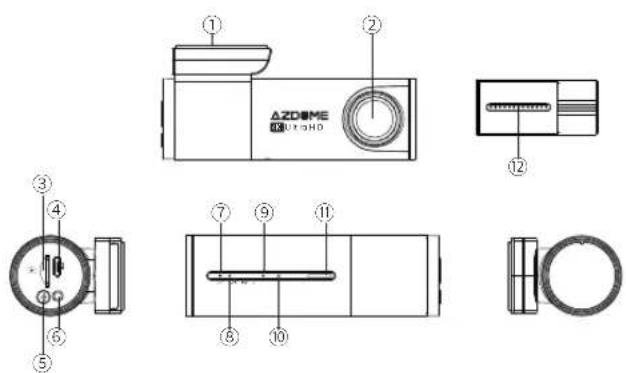
①Aufkleber ②Vordere Kamera ③Kartenschacht
④USB Anschluss ⑤Wifi Taste
⑥AV-IN, Rückfahrkamera Anschluss
⑦Aufnahmeanzeige
⑧GPS-Anzeige ⑨Mikrofon ⑩Rückstellung
⑪Lautsprecher ⑫Rückfahrkamera
DE-38 DE-39
| LED-Anzeige | Farbe | Status |
| 5Wifi Taste | WLAN ist eingeschaltet. | |
| WLAN ist ausgeschaltet. | ||
| 7Aufnahmeanzeige | immer auf | Die Kamera nimmt NICHT auf. |
| Blinkt | Die Kamera nimmt auf. | |
| Blinkt schnell | Die Kamera aktualisiert die Firmware. | |
| 8GPS-Anzeige | immer auf | Die Kamera hat das GPS-Signal erfolgreich empfangen. |
| 12Rückfahrkamera | immer auf | Rückfahrkamera in die Kamera eingesteckt. |
- Installation
Installieren Sie die Frontkamera hinter dem Rückspiegel. Installieren Sie die Rückfahrkamera oben an der Heckscheibe. Entfernen Sie alle Fremdkörper und reinigen und trocknen Sie die Windschutzscheibe vor dem Einbau.
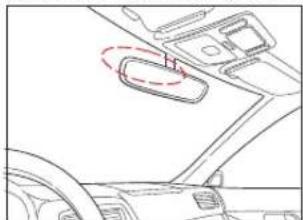
- Schalten Sie den Motor aus und drücken Sie die Karte vorsichtig in den Steckplatz, bis sie einrastet. (Bitte verwenden Sie eine Micro-SD-Karte der U3 oder höher)
- Suchen Sie eine geeignete Stelle auf der Windschutzscheibe, die das Sichtfeld des Fahrers nicht behindert, entfernen Sie alle Fremdkörper und reinigen und trocknen Sie die Windschutzscheibe vor dem Einbau. Reißen Sie die Schutzschicht des elektrostatischen Aufklebers ab und kleben Sie den elektrostatischen Aufkleber auf die Windschutzscheibe, um nach dem Entfernen Markierungen/Kleber auf Ihrer Windschutzscheibe zu vermeiden.
- Ziehen Sie die Schutzfolie vom doppelseitigen Klebeband ab und bringen Sie die Frontkamera am elektrostatischen Aufkleber an. Passen Sie den Winkel des Objektivs an, indem Sie das Gehäuse der Frontkamera drehen.
DE-40 DE-41
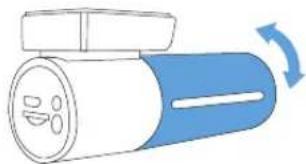
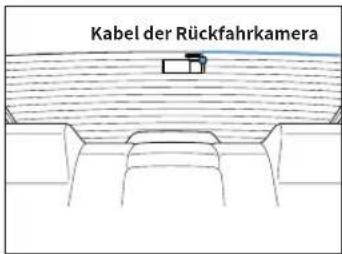
- Ziehen Sie die Schutzfolie vom doppelseitigen Klebeband ab und befestigen Sie die Rückfahrkamera an der Heckscheibe. Passen Sie den Winkel des Objektivs an, indem Sie das Gehäuse der Rückfahrkamera drehen, verbinden Sie die Frontkamera und die Rückfahrkamera.
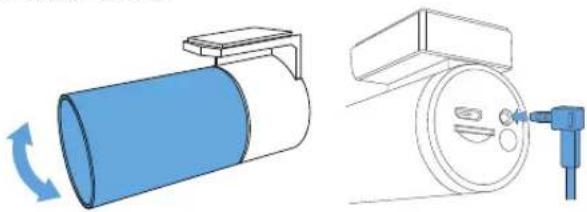
- Heben Sie die Kanten der Gummifensterdichtung und -leiste mit dem Hebelwerkzeug an und stecken Sie das Rückfahrkamera-Anschlusskabel ein.
text_image
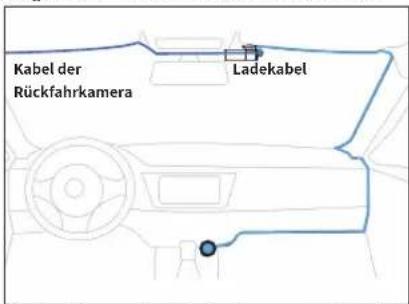
Kabel der Rückfahrkamera- Stecken Sie das Netzkabel des Zigarettenanzünders in die Zigarettenanzünderbuchse und die Frontkamera, Heben Sie die Kanten der Windschutzscheibenverkleidung/-leiste mit dem Hebelwerkzeug an und stecken Sie das Netzkabel ein.
text_image
Kabel der Rückfahrkamera Ladekabel- Schalten Sie den Motor ein. Die Dashcam schaltet sich ein und beginnt mit der Aufnahme. Videodateien werden auf der microSD-Karte gespeichert. Schalten Sie den Motor aus. Die Dashcam stoppt automatisch die Aufnahme und schaltet sich aus.
Hinweis: Die Abdeckung der Dashcam-Halterung ist abnehmbar, wenn Sie die Kamera von der Windschutzscheibe entfernen möchten.
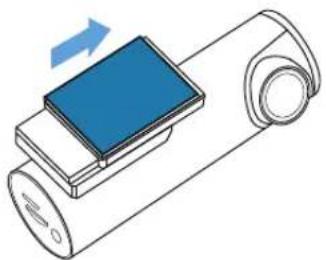
Starten Sie das Auto und die Kamera schaltet sich automatisch ein. Bitte formatieren Sie die SD-Karte, indem Sie die Taste <
Wif i & AZDOME APP
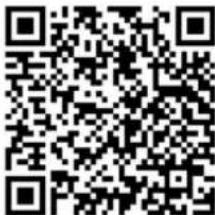
Laden Sie die AZDOME-APP auf Ihr Smartphone herunter
Suchen Sie im App Store oder im Google Play Store nach der AZDOME-App, laden Sie sie herunter und installieren Sie sie.
Verbinden Sie die AZDOME M300S Dash Cam mit dem Smartphone
-
WLAN an der Kamera einschalten: Verbinden Sie die Kamera mit dem Strom und das WLAN schaltet sich nach dem Einschalten der Dashcam automatisch ein.
-
Gehen Sie zu Einstellungen des Telefons> WiFi> wählen Sie Camera WiFi (WiFi-Name SSID: M300S_****** und das Kennwort: 12345678 angezeigt). Stellen Sie sicher, dass sich Ihr Telefon in der Nähe der AZDOME Dash Cam befindet (innerhalb von 3m), wenn Sie WLAN verwenden.
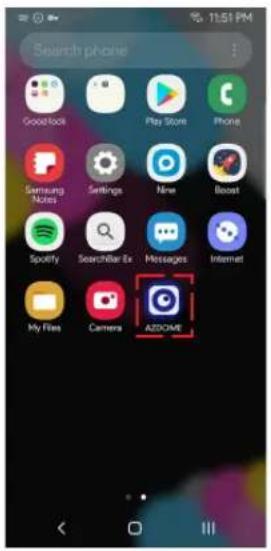
- Öffnen Sie nun die AZDOME-App: Sobald Ihr Telefon erfolgreich mit AZDOME WiFi verbunden ist, wird die Kamera automatisch synchronisiert, wenn Sie AZDOME-App öffnen. Sie können ein Live-Video von der Kamera der AZDOME-App sehen. Dann kennen Sie diese App von hier aus weiter.
4.Um den WIFI-Modus zu verlassen, halten Sie bitte den 📤 gedrückt 3s.
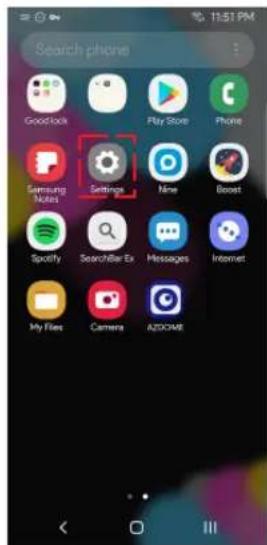
text_image
Search phone GoodLock Play Store Phone Samsung Nobel Settings Nine Boost Spotify SearchBar Ex Messages Internet My Files Camera AZOCIME1
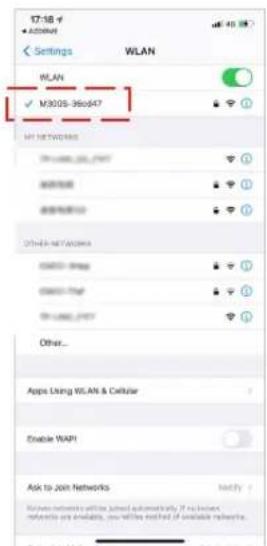
2 Suchen Sie << M300S - ***** >> in den WLAN-Einstellungen, geben Sie das Passwort ein: 12345678
text_image
Search phone Goodlook Play Store Phone Samsung Notes Settings Nine Boost Spotify SearchBar Ex Messages Internet My Files Camera AZZOMIE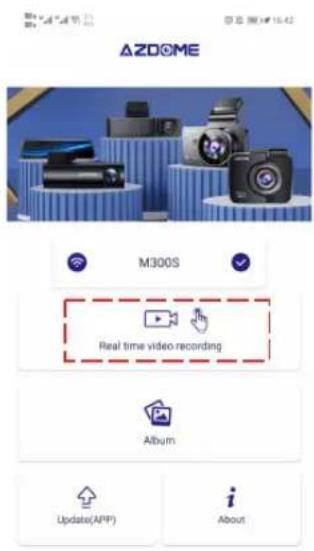
3 Klicken Sie auf AZDOME APP
4 Klicken Sie hier, um die Videos in Echtzeit anzusehen
5 Klicken Sie hier, um zuerst die Aufnahme zu stoppen
6 Klicken Sie hier, um auf die Kameraeinstellungen zuzugreifen
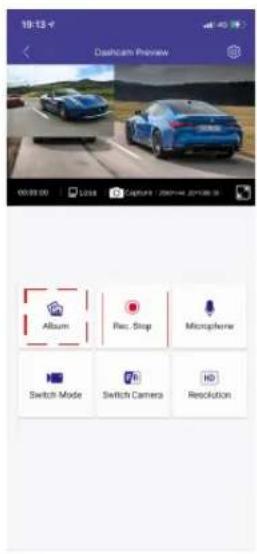
7 Klicken Sie hier, um auf die Dateilisten zuzugreifen
8 Klicken Sie auf die Dateien, um sie abzuspielen/ herunterzuladen
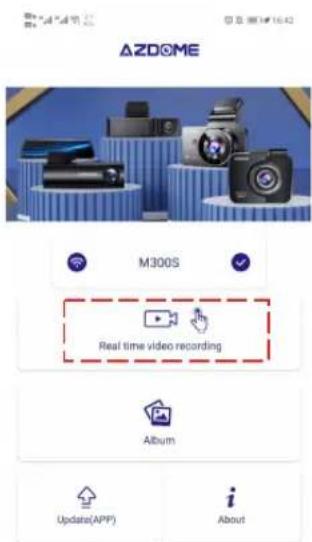
9 Die heruntergeladenen Dateien finden Sie im lokalen Album und auch im Album/Galerie Ihres Smartphones. Indem Sie die heruntergeladenen Videos wiedergeben, können Sie die Fahrstrecke auf der Karte anzeigen.
HINWEIS
① Die WLAN-Reichweite beträgt ca. 3 Meter (ohne Hindernisse). ② Wenn das WLAN der Kamera nicht in der Wlan-Liste angezeigt wird, drücken Sie dreimal hintereinander, um zwischen 2,4 GH und 5 GHZ zu wechseln. Die M300S-Kamera verfügt über ein
integriertes 2,4-G- und 5-GHz-Zweifrequenz-WLAN-Modul, die S standardeinstellung ist 5G. Wenn Ihr Telefon das WiFi M300S nicht suchen kann, bedeutet dies, dass Ihr Smartphone NUR das 2,4-GHz-Band unterstützt. Bitte drücken Sie dreimal die WiFi-Taste, um auf 2,4 GHz umzuschalten.
aktivieren Sie dann die Ortungsdienste (Einstellungen > Datenschutz > Ortungsdienste) und auch Erlauben Sie der AZDOME-App, auf den genauen Standort zuzugreifen.
③ Das WLAN der Dashcam wird im Gegensatz zum WLAN-Router nicht zum Surfen im Internet verwendet. Das WLAN wurde entwickelt, um das Video von der Dashcam auf Ihr Telefon zu übertragen, damit Sie das Video in Echtzeit auf dem Telefon ansehen / herunterladen können.
④ Das WLAN der Dashcam kann keine Videos direkt ins Internet hochladen. Bitte laden Sie das Video zuerst auf Ihr Telefon herunter und laden Sie dann das heruntergeladene Video über mobile Daten oder Router-WLAN in das Internet hoch.
- Funktion
Allgemeine Einstellungen
Fotoauflösung - 12M/ 10M(Standard)/ 8M/ 5M/ 3M/ VGA
Um die gewünschte Fotoauflösung auszuwählen. Eine höhere Auflösung kostet mehr Speicherplatz.
Videoauflösung
Wahl der gewünschten Videoauflösung und fps (Frames per second) ist möglich. Höhere Auflösung und fps-Videos führen zu flüssigeren Videos, damit nehmen Sie aber auch mehr Speicherplatz in Anspruch. DE-50 DE-51
Loop-Aufnahme - Aus/ 1 Minuten/ 3 Minuten(Standard)/ 5 Minuten
An: Wählen Sie hier die Länge (1/3/5 min) jedes Videoclips für die Loop-Aufnahme. Mit dieser Funktion kann die Dashcam kontinuierlich aufnehmen. Bitte beachten Sie: wenn die Speicherkarte voll wird, löscht die Dash-Cam die ältesten Dateien im Speicher automatisch, damit sie ohne Unterbrechung aufnehmen kann.
Aus: Die Dashcam nimmt ein langes Video auf, bis die Karte voll ist, stoppt dann die Aufnahme.
WDR - Ein (Standard)/ Aus
Die WDR-Technologie (Wide Dynamic Range) verbessert die Bildqualität der Kamera unter kontrastreichen Lichtverhältnissen, bei denen sowohl schwache als auch hell beleuchtete Bereiche im Sichtfeld vorhanden sind. Es ermöglicht die Kamera sowohl bei schlechten als auch bei starken Lichtverhältnissen im Bereiche des Videos Details klar zu erfassen.
Audioaufnahme - An (Standard)/ Aus
Die Dash-Cam verfügt über ein eingebautes Mikrofon zur Aufnahme von Audio mit Video. Sie können stummgeschaltetes Video aufnehmen, indem Sie AUS wählen.
G-Sensor - Aus / Hoch / Mittel (Standard) / Niedrig
Der Sensor ist ein 3-Achsen Aufprall-Gravitationsbeschleunigungsm
esser zur Erkennung physikalischer und gravitativer Kräfte an der Dash-Cam. Sobald G-Sensor sich durch die physikalische oder gravitative Aufprallkraft ausgelöst hat, wird die aktuelle Videodatei als Notfalldatei gesperrt, sodass sie nicht durch die Schleifenzyklusfunktion gelöscht wird.
Anzeigemodus
Frontkamera: Nur Frontkamerabild
Rückfahrkamera: Nur Rückfahrkamerabild
-Front (Groß) + Rückseite (Klein): Das Bild der Frontkamera ist das Primärbild, die Rückkamera ist das Sekundärbild
-Front (Klein) + Rückseite (Groß): Das Bild der Frontkamera ist das Sekundärbild, die Rückkamera ist das Primärbild
Datumsformat - YYMMDD/ MMDDYY(Standard)/ DDMMYY
So stellen Sie das gewünschte Datumsformat ein.
Geschwindigkeitseinheit - KM/H(Standard)/ MPH
Die Fahrgeschwindigkeit in Echtzeit wird in Videos angezeigt.
Bitte wählen Sie Ihre Geschwindigkeitseinheit.
Lautstärke - Aus/ Hoch / Mittel (Standard) / Niedrig
Einstellen der Kameralautstärke. Wenn Sie nicht möchten, dass die Dashcam zB <
DE-52 DE-53
Startton - Ein (Standard)/Aus
Zum Ein- und Ausschalten Startton der Dashcam.
Stimmenkontrolle - Ein (Standard)/Aus
NUR Englisch unterstützen: WLAN einschalten, Bild aufnehmen, Aufnahme ausschalten, WLAN ausschalten, Aufnahme öffnen, Video sperren.
Sprachbefehl
Sagen Sie einen Befehl, aber unterstützen Sie NUR Englisch
- Um WLAN einzuschalten, sagen Sie <
- Um ein Bild aufzunehmen, sagen Sie <
- Um die Aufnahme zu beenden, sagen Sie <
- Um WLAN auszuschalten, sagen Sie <
- Um die Aufnahme zu starten, sagen Sie <
- Um die aktuellen Videodateien vor dem Löschen zu sperren, sagen Sie<
Frequenz - 50 Hz/ 60 Hz (Standard)
Entsprecht der in Ihrem Land verwendeten Netzteilspezifikation.
50 Hz - Verwendet in USA, Nordamerika
60 Hz - Verwendet in Europa, den meisten asiatischen Ländern.
Spiegelreflexion – Ein (Standard) / Aus
<
Aktiviert: Das Bild der Rückfahrkamera ist das gleiche wie im Rückspiegel, d. h. was links in Wirklichkeit → rechts auf dem Kamerabildschirm;
Deaktiviert: Das Bild der Rückfahrkamera entspricht dem, was Sie sehen, was in Wirklichkeit übrig geblieben ist → links auf dem Kamerabildschirm.
Bild drehen – Ein/Aus (Standard)
<
GPS Infos
Sie erhalten folgende Informationen: Anzahl der Satelliten, Live-Geschwindigkeit, Längengrad, Breitengrad.
Nummernschild
Mit dieser Funktion können Sie eine benutzerdefinierte Fahrzeug-ID oder Fahrer-ID einfügen, die auf das Video gestempelt werden soll.
Verbleibende Aufnahmezeit
Um vorherzusagen, wie lange die Kamera basierend auf ihrem verfügbaren Speicherplatz aufzeichnen kann.
Video-Wasserzeichen
Zum Aktivieren/Deaktivieren des Wasserzeichens der Marke Datum&Uhr/Geschwindigkeit/GPS/AZDOME, das auf Video/Foto angezeigt wird.
Systemeinstellungen
Zeitzoneneinstellung - UTC / GMT + 1 bis UTC / GMT + 12 & UTC / GMT-1 bis UTC / GMT-12, Standard-GMT +8
Bevor Sie Datum / Uhrzeit einstellen, stellen Sie bitte zuerst Ihre lokale Zeitzone entsprechend Ihrem Standort ein. Die Zeitzone ändert sich nicht automatisch, wenn die Sommerzeit beginnt / endet. Bitte passen Sie sie zu diesem Zeitpunkt manuell an.
Datum/ Uhrzeit
Es muss zuerst die Zeitzone; Klicken Sie dann auf <
SD-Karte formatieren
Wenn Sie die eingelegte Speicherkarte formatieren, werden alle Daten gelöscht. Bitte formatieren Sie die Speicherkarte in der Dashcam, bevor Sie sie zum ersten Mal verwenden.
Wifi
Von dort aus können Sie den WLAN-Namen und das Passwort überprüfen.
Bitte halten Sie Ihr Telefon in der Nähe der Dash-Cam (innerhalb von 3 m), wenn Sie WLAN verwenden. Sie können die Dash-Cam steuern und das Echtzeitvideo mit der AZDOME-App auf Ihrem Telefon überprüfen.
Um das WLAN schnell ein- und auszuschalten, halten Sie die WLAN-Taste 3 Sekunden lang gedrückt.
Verfügbarer Speicherplatz
Sie können den verfügbaren Speicherplatz der in die Kamera eingelegten Micro-SD-Karte überprüfen.
Zurücksetzen
Hier können Sie alle Einstellungen auf die werkseitigen Standardeinstellungen zurücksetzen.
Über
Hier können Sie die aktuelle Firmware-Version überprüfen, die auf Ihrer Kamera installiert ist. Sie werden diese Informationen in Zukunft benötigen, um zu überprüfen, ob eine neuere Firmware-Version verfügbar ist.
Weitere Informationen zum Firmware-Upgrade finden Sie unter: http://www.azdome.hk/downloads.html
Parküberwachung - Aus/ 1S 1FPS/ Normales Video
Dieses Funktionsmenü wird NUR angezeigt, wenn die Kamera bereits über das 3-adrige hardwire kit von AZDOME an die Autobatterie angeschlossen ist.
-Aus: Die Dashcam wird auch ausgeschaltet, wenn das Auto ausgeschaltet wird
-Zeitraffer-Aufnahme modus(1FPS): Die Funktion ist Zeitraffer-Parkmonitor (1 Sekunde 1 Bild pro Sekunde), wenn EIN
- Wenn Sie den Motor des Fahrzeugs ausschalten und den Schlüssel in die Verriegelungsposition drehen. Dann stoppt die Kamera die Loop-Aufnahme und wechselt automatisch in den Zeitraffer-Parkmonitor-Aufnahmemodus.
- Während dieser Zeitraffer-Parkmonitor aufgezeichnet wird, Wenn jemand Ihr Auto anfährt, sperrt die Kamera die Aufnahmedateien des Zeitraffer-Parkmonitors und speichert
- Wenn Sie Ihr Auto jetzt das nächste Mal starten, stoppt die Kamera automatisch die Zeitrafferaufnahme. Dann wechselt es automatisch in den Loop-Aufnahmemodus.
Hinweis: Beim Abspielen werden diese Videodateien sehr schnell abgespielt und haben keinen Ton.
-Kollisionserkennungs modus: Wenn eingeschaltet, schaltet sich die Dashcam auch aus, wenn Sie den Motor des Autos ausschalten und den Schlüssel in die Sperrposition drehen EMG-Ordner der Micro-SD-Karte, dann Dashcam ausschalten.
Sprachansagen
| Sprachansagen | Beschreibung |
| Emergency Video | Die aktuelle Datei wird im EMR-Ordner der Micro-SD-Karte gespeichert und gesperrt |
| WiFi ON | WLAN ist an |
| WiFi OFF | WLAN ist aus |
| Storage Card Exception | Die Micro-SD-Karte trifft auf Probleme |
| Storage Mode | Bei Anschluss an ein USB-Kabel (nicht im Lieferumfang enthalten) wird die Dashcam zu einem Speichermedium, das Dateien lesen kann |
| Charge Mode | Bei Anschluss an ein USB-Kabel (nicht im Lieferumfang enthalten) wird die Dashcam geladen |
| Sound as “Click” | Mach ein Foto |
| Format Successfully | Speicherkarte erfolgreich formatieren |
| Format Faild | Formatierung der Speicherkarte fehlgeschlagen |
| Rear Camera Connected | Die hintere Kamera verbindet sich erfolgreich mit der Dashcam |
| Rear Camera Disconneted | Die Rückfahrkamera trennt sich von der Dashcam |
| Memory Card is Full | Die Speicherkarte ist voll |
| Two point four G WiFi | 2,4-GHz-WLAN-Modus |
| Five G WiFi | 5-GHz-WLAN-Modus |
•» DASHCAM-DATEIEN LESEN
Videos auf dem PC abspielen und überprüfen
-
Bitte entfernen Sie die Micro SD-Karte aus der Kamera und legen Sie sie direkt in Ihren Laptop ein, wenn Sie einen Mikro SD-Kartensteckplatz haben (andernfalls verwenden Sie bitte einen Mikro SD-Kartenleser).
-
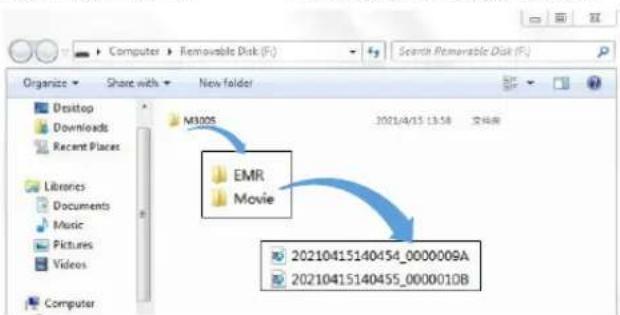
Doppelklicken Sie darauf, und Sie sehen den M300s-Movie / EMR / Photo
Movie: Die Schleifeaufnahmen können überschrieben werden. EMR : Die Videodatei wird gesperrt, sodass sie NICHT durch die Loop-Aufnahmefunktion gelöscht wird.
Photo: Die Fotos
- Doppelklicken Sie dann einfach auf das Video, um es abzuspielen.
Datei mit dem Namen *****A: Videodatei der vorderen Kamera Datei mit dem Namen ***** B: Videodatei der Rückfahrkamera
• GPS-Player Installation & Anleitung
AZDOME GPS Player
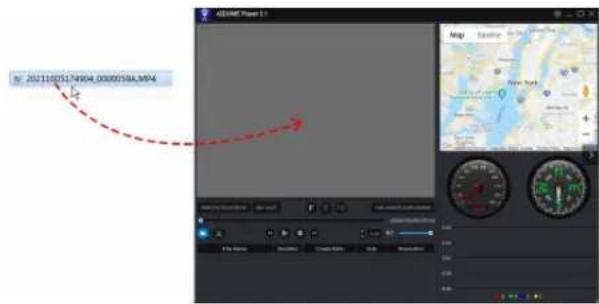
- Besuchen Sie unsere Website www.azdome.hk/downloads, um den AZDOME Player (für Windows oder MacOS) herunterzuladen.
- Installieren Sie den AZDOME Player auf Ihrem Laptop (siehe Abbildung unten).
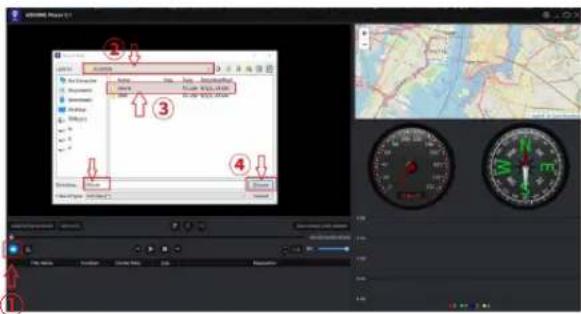
- Ziehen Sie die Videodatei per Drag & Drop in den Player oder klicken Sie auf und wählen Sie den Videoordner aus, um die Videos abzuspielen. Auf AZDOME Player können Sie Ihre Route auf einer Karte verfolgen, einschließlich Echtzeit, Geschwindigkeit, Breiten- und Längengrad.
Technischer Support von AZDOME: service@azdome.hk
text_image
20211005174904_0000058A_M94DE-60 DE-61
Wenn Sie die neueste Firmware-Version aktualisieren möchten,
- Laden Sie die Firmware-Datei unter
http://www.azdome.hk/downloads.html herunter oder wenden Sie sich an service@azdome.hk
- FORMATIEREN Sie die Karte am PC; Kopieren Sie die Firmware-Datei(FW96670.bin) in die Micro SD-Karte.
- Bitte SCHALTEN Sie die Dashcam AUS und legen Sie dann die Karte in die Dashcam ein.
- Schließen Sie das Netzteil an und schalten Sie die Dashcam ein. Dann blinkt die REC LED-Anzeigeleuchte schnell. Die Aktualisierung dauert 1 Minuten. Die Dashcam schaltet sich automatisch ein und sagt "WiFi is ON", wenn das Update erfolgreich war.
- Formatieren Sie die Micro SD-Karte in der AZDOME APP. Andernfalls wird die Dashcam beim nächsten Einschalten erneut aktualisiert. Bei Problemen wenden Sie sich bitte an service@azdome.hk
Dementi
Die vom Dashcam aufgenommenen Videos/ Bilder dienen nur zu Referenzzwecken. Wir übernehmen keine Verantwortung für Datenverluste aufgrund ungewöhnlicher Umstände.
Besondere Situationen: Das Gerät zeichnet die Dateien im normalen Zustand auf. In den folgenden Fällen kann die Datei beschädigt werden oder verloren gehen.
- Wenn die TF-Karte während der Aufnahme entfernt wird, wird die endgültige Videodatei beschädigt oder geht verloren.
2.Wenn im Aufnahmestatus ein unzulässiger schwarzer Bildschirm angezeigt wird, ist die endgültige Videodatei beschädigt oder geht verloren.
3.Wenn im Aufnahmezustand eine zerstörerische Kollision auftritt, werden die Video- und Audiodateien beschädigt oder gehen verloren.
4.Wenn im Aufnahmezustand wegen einer zerstörerischen Kollision zur Lockerheit der Speicherkarte führt, werden die Video- und Audiodateien beschädigt oder gehen verloren.