FI-362B - ドライブレコーダー AZDome - 無料のユーザーマニュアル
デバイスのマニュアルを無料で見つける FI-362B AZDome PDF形式.


ユーザーの質問 FI-362B AZDome
0 質問 この機器について。知っているものに答えるか、ご自身の質問をしてください。
この機器について新しい質問をする
デバイスの取扱説明書をダウンロード ドライブレコーダー 無料でPDF形式で!マニュアルを見つける FI-362B - AZDome 電子デバイスをもとに戻しましょう。このページにはデバイスの使用に必要なすべての書類が掲載されています。 FI-362B ブランド AZDome.
使用説明書 FI-362B AZDome
この度は AZDOME無線IP防犯カメラ(以下本製品)をお買い上げいただき、誠にありがとうございます。ご使用の前にこの取扱説明書をよくお読みください。もし、何問題がありますたら注文番号と詳しい問題をservice@azdome.hkにメールしてください
- 1.0 アプリ「MIPC」をインストールします
a. アプリ「MIPC」のQRコードをスキャンします。

b.APP Store(iOS) 或いはPlay Store(Android)からアプリ「MIPC」をダウンロードします。
b. 備考:
PC ユーザーはこのリンクからアプリをダウンロードします。
www.mipcm.com/download.
- アカウントにカメラを追加します
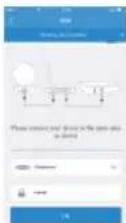
a. デバイスにプラグインし、アプリを開き、アカウントをログインします。 b. 左上の「+」をクリックし、デバイスモデルを選択し、QRコードをスキャンするデバイスIDを追加し、ネットワーク接続画面に入ります。

- 3.0 ネットワーク接続を選択します
Wi-Fi接続或いはイーサネット接続を選択し、デバイスを接続します。但し、有るデバイスは一つのみをサポートする可能性があります。
a. Wi-Fi 接続
Wi-Fi接続アイコンをクリックし、カメラの「RESET」ボタンを押して Wi-Fi設定モードにして、Wi-Fiパスワードを入力すると、接続が完了になります。
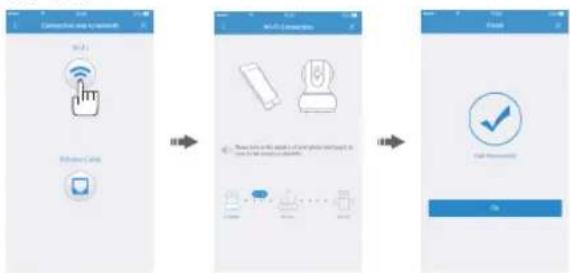
①「RESET」ボタンを押し、1~2秒程度長押しをし、WiFi設定に入り、
JP-30 JP-31
出荷時の設定に戻すには長押し10~12秒が必要となります。
②Wi-Fi設定が失敗した場合は、イーサネット接続を試みます。
b.イーサネット接続
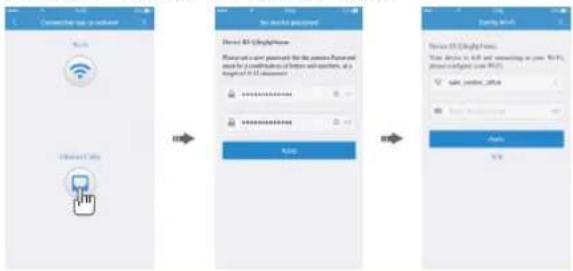
イーサネット接続アイコンをクリックし、ネックワードケーブルを接続し、パスワードを変え、Wi-Fi.をセットします。
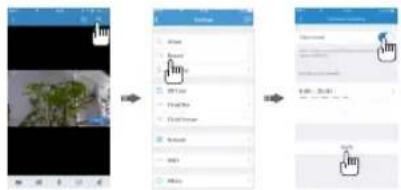
SDカードを防犯カメラに挿入後(SDカードは別途購入する必要がある)録画を設置するのが必要です。
(注意:カメラの電源が入って後時にはカメラにSDカードを挿抜しないでください。SDカードはカメラに挿入する後自動的にフォーマットの可能があります。
ステップ1: 防犯カメラを入る
ステップ2:防犯カメラの設置を入る
ステップ3:録画の設置を入る
ステップ4:録画モードが選択する(連続録画/イベント録画)
ステップ5:録画を起動して、Apply をクリックして設定を確定します。
flowchart
graph LR
    A["User Input Image"] --> B["Feature Extraction"]
    B --> C["Session Generation"]
    C --> D["User Interaction"]
    D --> E["User View"]
    style A fill:#f9f,stroke:#333
    style E fill:#bbf,stroke:#333
B. Cloud boxのビデオ録画設定
a.cloudbox(別途購入する必要があります)を電源およびインターネット
トに接続します
b.cloud boxをアカウントに追加します。
c.APP設定を通してカメラをcloud boxに接続します。
①防犯カメラ
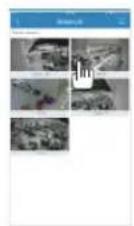
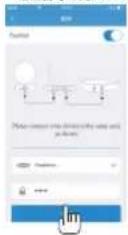
④Enabledを選択する

②設定のアイコンをクリックする
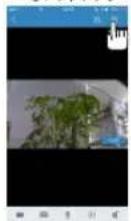
⑤cloud boxのIDと
暗証音号を記入する
③Cloud Boxを選択する
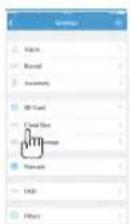
⑥cloud box接锁成功