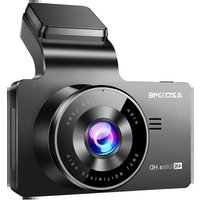
FI-362B - Dashcam AZDome - Manuale utente e istruzioni gratuiti
Trova gratuitamente il manuale del dispositivo FI-362B AZDome in formato PDF.


Domande degli utenti su FI-362B AZDome
0 domanda su questo apparecchio. Rispondi a quelle che conosci o fai la tua.
Fai una nuova domanda su questo apparecchio
Scarica le istruzioni per il tuo Dashcam in formato PDF gratuitamente! Trova il tuo manuale FI-362B - AZDome e riprendi in mano il tuo dispositivo elettronico. In questa pagina sono pubblicati tutti i documenti necessari per l'utilizzo del tuo dispositivo. FI-362B del marchio AZDome.
MANUALE UTENTE FI-362B AZDome
Grazie per aver acquistato AZDOME Wireless IP Camera. Si prega di leggere questo manuale con attenzione prima di usarlo. Se vuole conoscere tutte le novità AZDOME o ha qualsiasi domanda o necessita di ulteriore assistenza, non esitare a contattarci via e-mail ser vice@azdome.hk.
•» 1.0 INSTALLA L'APPLICAZIONE 'MIPC'
a.Fare la scansione di codice QR 'MIPC'

b. Scaricare l'APP di 'VSmaHome dal' App Store (iOS) o Play Store (Android).
Nota: Scaricare la nostra applicazion per gli utenti PC: www.mipcm.com/download.
•» 2.0 AGGIUNGERE LA TELECAMERA
a. Collegare la telecamera, aprire l'applicazione, registrare un'accounto ed effettuare il login.
b. Cliccare su "+" in alto a sinistra, selezionare il modello della telecamera, e seguire la scansione del codice QR.
•» 3.0 SELEZIONARE LA CONNESSIONE DI RETE
Puoi scegliere Wi-Fi o cavo per connettere i dispositivi, ma alcuni modelli supportano solo uno di essi.
a. Connessione Wi-Fi
Cliccare sull'icona della connessione Wi-Fi e premere il pulsante RESET per accedere alla connessione Wi-Fi, Modalità di configurazione. Inserire la password di Wi-Fi, la connessione dovrebbe essere riuscito!
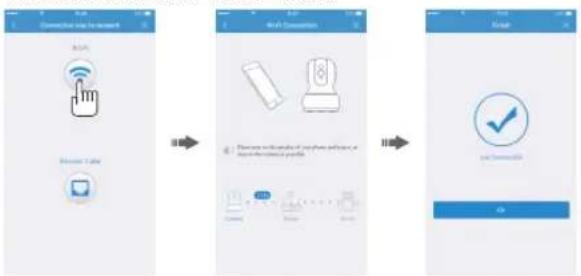
① Premere il pulsante RESET, tenere premuto per 1-2 secondi per entrare nella configurazione Wi-Fi, premere a lungo 10-12secondi per ripristinare le impostazioni di fabbrica.
② Se la configurazione Wi-Fi non riesce, provare una connessione d'ethernet.
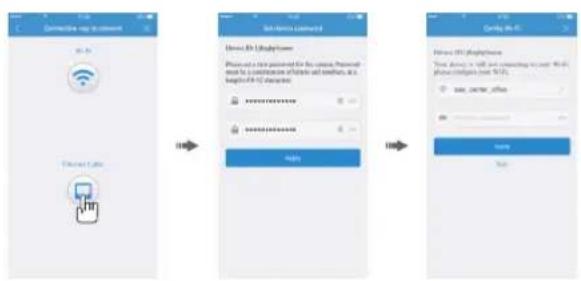
b.conmessione Ethernet
Cliccare sull'icona della connessione Ethernet, collegare il cavo di rete, cambiare la password e impostare Wi-Fi.
IT-20 IT-21
•» 4.0 IMPOSTAZIONI DI REGISTRAZIONE VIDEO
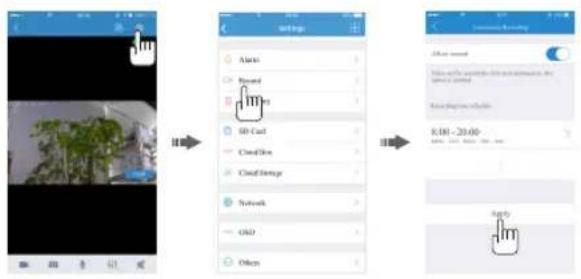
a. Impostazione per la registrazione video su SD card Quando la scheda SD (devono essere acquistati separatamente) viene inserita nella fotocamera, è necessario impostare manualmente, Le impostazioni per aprire la funzione di registrazione.
Passo 1: Entrare la videocamera
Passo 2: Entrare la Impostazione di schermata
Passo 3: Entrare la Registra
Passo 4: Selezionare la modalità di registra (video continuo / video dell'evento)
Passo 5: apri il pulsante "Consenti registrazione video", selezionare il pulsante "Applica"
b. Impostazione registrazione video su cloud box
a. Connetti il cloud box (devono essere acquistati all'alimentazione e alla rete vie ethernet.
b. Aggiungi il cloud box all'account.
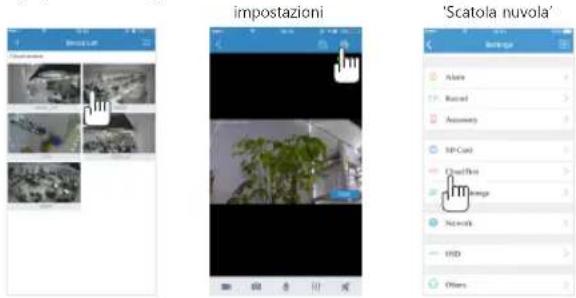
c. Connetti la camera al cloud box usando l'applicazione
Connetti la camera al cloud box usando l'applicazione.
① Apri la camera ② Premi l'icona delle
text_image
impostazioni 'Scatola nuvola'③ Seleziona il
'Scatola nuvola'
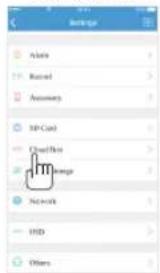
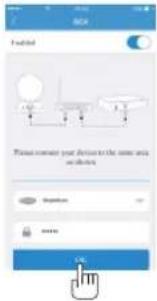
⑤ Inserisci il cloud box ID e la password
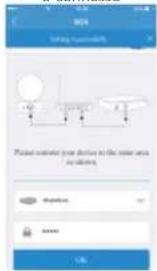
⑥ Il cloud box è connesso
Offriamo una garanzia per questo dispositivo per 24 MESI dalla data originale di acquisto per difetti di fabbricazione.
Se il dispositivo non funziona a causa di un difetto di fabbricazione, si prega di contattare il venditore direttamente per avviare la richiesta di ritorno e procedura di garanzia.
Servizio Clienti
Se vuole conoscere tutte le novità AZDOME o ha qualsiasi domanda o necessita di ulteriore assistenza, non esitare a contattarci via e-mail service@azdome.hk. Le risponderemo entro 24 ore.
Contattarci
Web: www.azdome.hk
E-mail: service@azdome.hk (tutte le richieste)