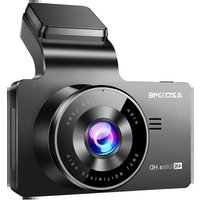
M63 - Dashcam AZDome - Manuale utente e istruzioni gratuiti
Trova gratuitamente il manuale del dispositivo M63 AZDome in formato PDF.


Domande degli utenti su M63 AZDome
0 domanda su questo apparecchio. Rispondi a quelle che conosci o fai la tua.
Fai una nuova domanda su questo apparecchio
Scarica le istruzioni per il tuo Dashcam in formato PDF gratuitamente! Trova il tuo manuale M63 - AZDome e riprendi in mano il tuo dispositivo elettronico. In questa pagina sono pubblicati tutti i documenti necessari per l'utilizzo del tuo dispositivo. M63 del marchio AZDome.
MANUALE UTENTE M63 AZDome
Forniamo 12 mesi di garanzia limitata per il vostro prodotto dalla data di acquisto per essere esente da difetti nei materiali e artigianato. Per domande, supporto o richieste di garanzia, contattaci al service@azdome.hk con il tuo numero d'ordine. Se è possibile fornite le foto o il video per mostrare il vostro problema.
*IMPORTANTE: La prova dell'acquisto originale (è accettata anche la ricezione dell'ordine online) è necessaria per qualsiasi servizio di garanzia. L'AZDOME può fornire solo un servizio post-vendita per i prodotti acquistati direttamente dall'AZDOME. Se hai acquistato da un altro venditore, contattalo direttamente per problemi di assistenza o garanzia.

service@azdome.hk
Eseguire la scansione del codice QR per ottenere il manuale utente in linea.
| Modello | M63 |
| Schermo | 3.0 Inch |
| Aperture | F1.8 |
| linguaggio | Inglese, francese, spagnolo, portoghese, tedesco, italiano, giapponese, Cinese semplificato, cinese tradizionale, russo, polacco, olandese, tailandese, vietnami |
| Risoluzione foto | 12M 4032*3024 8M 3264*24485M 2592*1944 2M 1600*1200 |
| Risoluzione video | ONLY Front Camera:4K 3840x2160 (Default) 2K 2560x1440FHD 1920x1080 HD 1280x720Front and Rear Camera:Front 4K 25FPS + Rear 1080P (Default)Front 1440P + Rear 1080PFront 1080P + Rear 1080P |
| GPS | Supporto |
| WiFi | Supporto , APP “ AZDOME” |
| Formato video | MP4 |
| Formato foto | JPG |
| Microfono | Supporto |
| Altoparlante | Supporto |
| Year/Month/Day/Hour/Minute | Supporto |
| Porta USB | Power Supply, Mini USB cable |
| Interfaccia di alimentazione | 5V/2.5A |
| Batteria | 200mAh Li-ion Batteria |
| Temperatura di lavoro | -30°C to 85°C |
| Temperatura di conservazione | -20°C to 60°C |
•» SCHEMA PRODOTTO
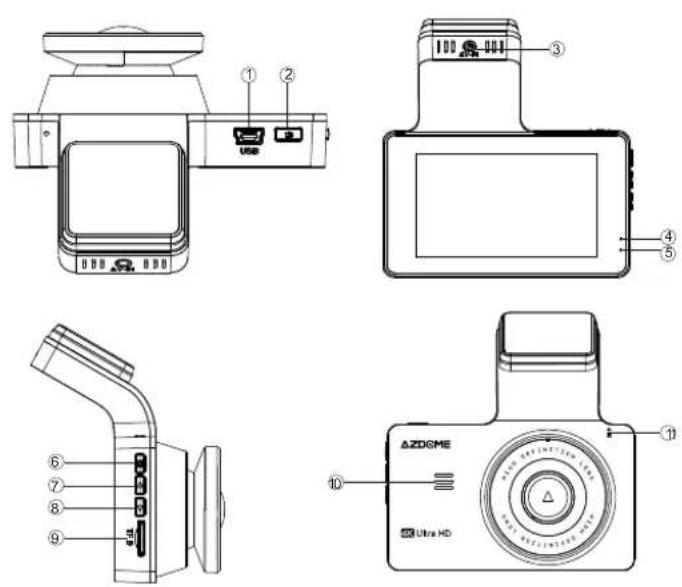
①Mini USB
②Power/OK
③Telecamera per Auto Retrovisione (AV-IN)
④ Indicatore LED di registrazione
⑤Indicatore LED di ricarica
⑥Menù
⑦UP
⑧Down
⑨Micro SD Card
⑩Altoparlante
⑪Ripristina
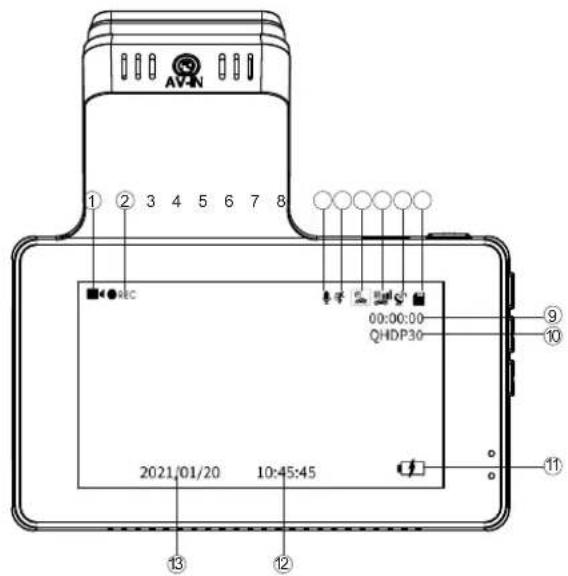
text_image
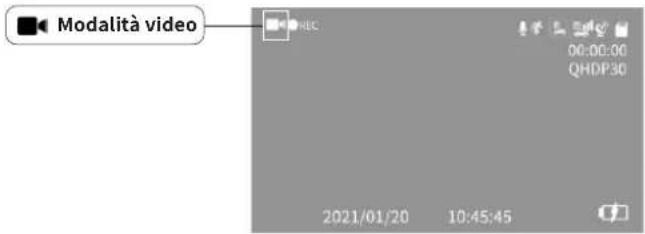
AVN 1 2 3 4 5 6 7 8 REC 00:00:00 QHD P30 2021/01/20 10:45:45 ⑨ ⑩ ⑪ ⑫ ⑬ ⑭①Modalità video
②Indicatore di registrazione
③Indicatore di registrazione audio
④Rilevamento del movimento
⑤Monitor di parcheggio
⑥G-sensor
⑦GPS Indicatore
⑧ Micro SD Card
⑨ Registrazione in loop tempo (Durante la registrazione) / Micro SD Card Residuo Registrazione in loop tempo (When NOT recording)
⑩ Risoluzione video
⑪Indicatore della batteria
⑫⑬Data/tempo
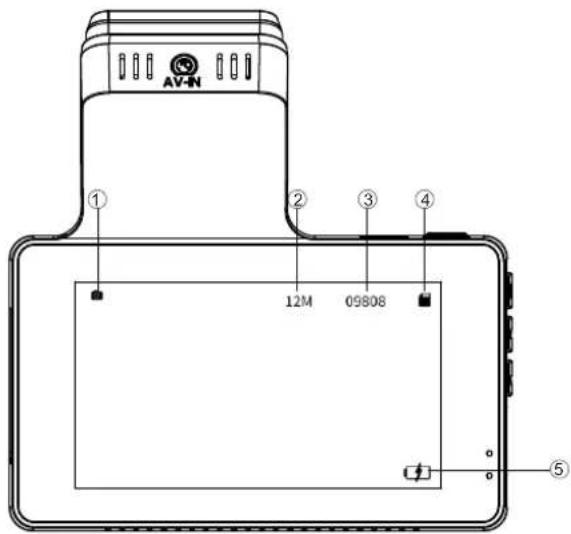
text_image
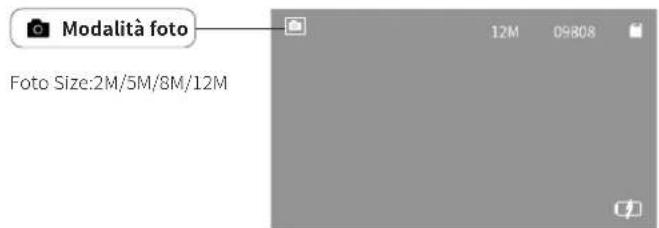
AV-N ① ② ③ ④ 12M 09808 ⑤①Modalità foto
②Risoluzione foto
③Quantità rimanente di foto
④Micro SD Card Indicatore
⑤Indicatore della batteria
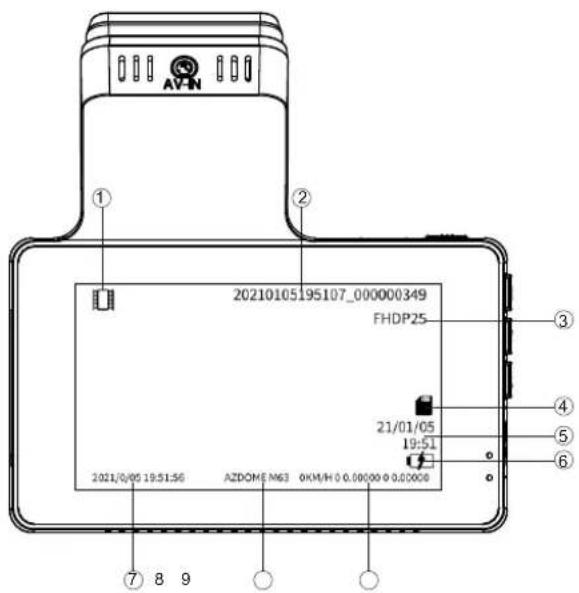
text_image
2021010519S107_000000349 FHDP25 21/01/05 19:51 2021/0/05 19:51:56 AZDOME M63 OKM/H 0.00000 0.00000 ① ② ③ ④ ⑤ ⑥ ⑦ 8 9①Modalità di riproduzione
②Nome file video
③Risoluzione video
④Micro SD Card Indicatore
⑤Video Date/Time
⑥Indicatore della batteria
⑦Data
⑧AZDOME Model
⑨GPS
•» FUNZIONI DEI TASTI
Installazione della telecamera frontale
- Fermate il motore dove c'è un po 'di luce e in un luogo sicuro, quindi togliete la chiave.
2.Assicurati di pulire il parabrezza dalle particelle di polvere e dal grasso evaporato dalla superficie del cruscotto. - Fissare la dash cam con il supporto a ventosa. Impostare l'obiettivo della telecamera in modo che punti in avanti verso il centro durante l'installazione.
- Per bloccare il supporto a ventosa: premere e tenerlo stretto verso il parabrezza per rimuovere l'aria tra il supporto a ventosa e il parabrezza. Tenendo premuto verso il parabrezza, ruotare la manopola di bloccaggio in senso orario per bloccarlo in posizione.
- Inserire la scheda Micro SD nello slot Micro SD della dash cam. (Nota: utilizzare una scheda Micro SD ad alta velocità di marca A, classe 10 o superiore)
- Utilizzare il cavo di alimentazione USB (3,5 metri) per collegare la porta USB della dash cam alla presa dell'accendisigari dell'auto.
- Utilizzare il fermacavo per organizzare e nascondere il cavo di alimentazione in modo che non interferisca con la visione del conducente.
- Avviare il motore e controllare se il prodotto funziona correttamente. NOTICE
- Non rimuovere la scheda Micro-SD mentre la fotocamera è accesa.
- In caso contrario, la scheda Micro-SD potrebbe essere protetta da scrittura e la possibile perdita di dati o danneggiare la scheda di memoria se si rimuove / inserisce sempre la scheda Micro-SD mentre la fotocamera è spenta.
Installazione Telecamera per Auto Retrovisione
La telecamera posteriore dotata di un cavo da 6 metri si collega alla dash-cam tramite la porta AV IN. Controlla se il cavo fornito è abbastanza lungo da raggiungere la comma posteriore della tua auto. Si prega di seguire questi passaggi per l'installazione:
- Posizionare la telecamera posteriore sul lunotto o sul paraurti
IT-132 IT-133
utilizzando gli adesivi adesivi o le viti fornite.
- Collegare il filo rosso del cavo di prolunga all'alimentazione della luce di backup. Quindi il video della telecamera posteriore verrà mostrato sullo schermo della dash cam una volta che l'auto è in retromarcia.
- Collegare il jack della telecamera posteriore alla porta AV IN della dash cam. Se collegato correttamente, il video della telecamera anteriore e posteriore verrà visualizzato sullo schermo della dash cam. Nota: la fotocamera anteriore e quella posteriore registreranno simultaneamente ed entrambi i video vengono memorizzati separatamente sulla scheda Micro SD.
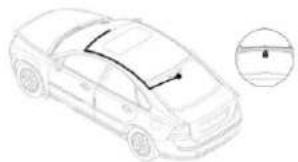
All'interno dei parabrezza posteriori Collegare la linea in diretta della luce di retromarcia
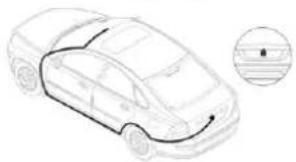
All'interno della targa Collegare la linea in diretta della luce di retromarcia
Ricarica
- Utilizzare il caricabatterie originale in dotazione per l'alimentazione e il cavo USB per caricare la dash cam.
• NON collegare la fotocamera al laptop per la ricarica
• MODALITÀ (VIDEO / FOTO / RIPRODUZIONE) AMBIENTAZIONE
La dash cam AZDOME ha TRE diverse modalità della fotocamera:

Per cambiare modalità differenti : tieni premuto ≡ for 2 secondi.
text_image
Modalità video REC 00:00:00 QHDP30 2021/01/20 10:45:45Dopo aver inserito una scheda SD e acceso, premere ①a volta per interrompere la registrazione e premere ②na volta per l'impostazione del video. L'icona del video ■ierra mostrata nell'angolo in allo a destra dello schermo.
Risoluzione
Permette di scegliere la risoluzione video desiderata e fps (fotogrammi al secondo). I video ad alta risoluzione e FPS producono video più fluidi, ma richiedono anche più spazio di archiviazione.
Risoluzione video predefinita: 4K anteriore e 1080P posteriore, FPS sta per "Frames Per Second". FPS viene utilizzato per misurare la frequenza dei fotogrammi, il numero di immagini consecutive a schermo intero visualizzate ogni secondo.
Registrazione in loop — Off/ 1min/ 3mins(Predefinito)/ 5mins
On: Qui seleziona la durata (1/3/5 min) di ogni video clip per la registrazione in loop. Questa funzione consente alla dash cam di registrare continuamente. Nota: la dash cam continuerà a eliminare automaticamente i file più vecchi quando la scheda di memoria si riempie, in modo che possa continuare a registrare più e più volte. Off: La dash cam riprodurrà un lungo video fino a quando la scheda non è piena, quindi si fermerà per registrare.
Backup Cam Mirror — Off(Predefinito)/ On
Questa funzione funziona solo sull'immagine della telecamera posteriore. On: L'immagine della telecamera posteriore è la stessa dello specchietto retrovisore, cosa a sinistra in realtà -> a destra dello schermo della dash cam
Off.: L'immagine della telecamera posteriore è la stessa di quella che vedi, quella a sinistra in realtà -> a sinistra della schermata della dash cam.
WDR — On/ Off(Predefinito)
Wide Dynamic Range (WDR) elabora le immagini per garantire registrazioni nitide in condizioni di luce intensa e scura. Ciò consente alla Dash Cam di combinare più immagini a diversi livelli di luminosità per creare un'immagine superiore.
Monitoraggio del parcheggio — On/ Off(Predefinito)
Progettato per funzionare quando la dash cam viene scossa durante l'evento HIT & RUN mentre la tua auto è parcheggiata. Quando la tua auto viene urtata e scossa, la dash cam si accende automaticamente e inizia a registrare per 1 minuto con la batteria interna, quindi blocca il file video prima dello spegnimento automatico, in modo che il file video non venga cancellato dalla funzione di registrazione in loop.
Please note: Mentre si utilizza la dash cam e l'auto è in funzione, disattivare questa funzione, altrimenti la dash cam si accenderà e spegnerà automaticamente in modo casuale. La batteria interna può fornire alimentazione fino a 2-3 minuti quando è
completamente carica. Se desideri un monitoraggio 24 ore su 24, utilizza un kit di cablaggio per collegare la dash cam alla batteria dell'auto (kit di cablaggio non incluso nella confezione).
G-Sensor — Off/ High/ Medium(Predefinito)/ Low
G-sensor è un accelerometro gravitazionale a impatto a 3 assi, progettato per rilevare le forze fisiche e gravitazionali sulla dash cam. Una volta che il sensore G si è attivato a causa della forza di impatto fisico o gravitazionale sulla fotocamera, il file video corrente verrà bloccato come file di emergenza in modo che non venga eliminato dalla funzione ciclo loop.
Esposizione — -2.0/ -1.7/ -1.3/ -1.0/ -0.7/ -0.3/ 0(Default)/ +0.3/ +0.7/ +1.0/ +1.3/ +1.7/ +2.0
Per regolare l'impostazione dell'esposizione video per video più luminosi o più scuri in base alle proprie preferenze.
Rilevamento del movimento — On/ Off(Predefinito)
Rilevamento del movimento è una funzione di salvataggio della memoria che registra solo il metraggio in cui si verifica il movimento. Non dovresti MAI guidare la tua auto con essa abilitata, poiché ciò confonderà la videocamera mentre ti fermi e inizi alle luci, ecc.
Motion Detection è progettato per essere utilizzato per la sorveglianza quando l'auto è parcheggiata e NON è in movimento. Di solito quando non sei in macchina. Durante la tua auto è parcheggiata e volevi una sorveglianza continua.
NOTA: la sensibilità è influenzata da molti fattori e la distanza disponibile è di circa 3 metri.
Registrazione audio — On(Predefinito)/ Off
La dash cam dispone di un microfono integrato per registrare l'audio con il video. Puoi scegliere di registrare un video muto scegliendo OFF. È anche possibile premere ▼per disattivare / riattivare l'audio durante la registrazione del video.
Video Stamp — On(Predefinito)/ Off
Date/Time, Latitude and longitude / live speed information will be shown on the videos when enabled.
WiFi — On/ Off(Predefinito)
On: Lo schermo mostrerà il nome: M63_ac64cf4df35c e la sua password: 12345678.
Tenere il telefono vicino alla dash cam (entro 3 m) quando si utilizza il WIFI, è possibile controllare la dash cam e controllare il video in tempo reale dall'APP AZDOME sul telefono.
Quando è abilitata, la dash cam non risponde alle tue operazioni premendo i pulsanti.
GPS Info
Per ottenere informazioni GPS in tempo reale: numero di satellite, velocità in tempo reale, longitudine, latitudine.
Unità di velocità — KM/H(Predefinito)/ MPH
È possibile scegliere il timbro dell'opzione di velocità desiderata da visualizzare e registrare sul timbro video in base alla selezione.
Frequency — 50HZ/ 60HZ(Predefinito)
Per evitare la formazione di bande durante le riprese video sotto una fonte di luce elettrica, qui dovresti scegliere la frequenza in base alle specifiche dell'alimentatore utilizzato nel tuo paese in base alla tua posizione geografica.
50 Hz: nel Regno Unito, in Africa, in Australia, nella maggior parte dell'Asia e in Russia
60HZ-Nord America e pochi altri paesi (il Giappone utilizza entrambi)
Data/Tempo
Si prega di impostare prima il fuso orario nelle impostazioni di sistema.
Premere ☐ per selezionare il formato della data e l'ora / minuti / secondi, quindi premere ☐ per salvare e uscire.
Modalità risparmio — Off/ 1 min(Predefinito)/ 3 mins/ 5mins
On: lo schermo diventerà nero e visualizzerà SOLO il tempo dopo 1/3/5 minuti di inattività mentre la dash cam è ancora accesa / in registrazione (le luci blu lampeggiano), è possibile premere qualsiasi pulsante per uscire dallo screen saver e tornare all'interfaccia normale.
Key Voice — Off/On(Predefinito)
Consenti di scegliere la lingua desiderata per il sistema dash cam.
Impostazione del fuso orario — UTC/GMT+1 to UTC/GMT+12 & UTC/GMT-1 to UTC/GMT-12, Default GMT +8
Numero di targa
Questa funzione ti consentirà di inserire l'ID veicolo personalizzato o l'ID conducente da stampare sul video. premere il pulsante ▲ per scegliere la lettera / numero, quindi premere ⊙ per confermare, infine premere ⊖ per salvare tutto e uscire.
Avviso di stanchezza alla guida — Off(Predefinito)/1/2/4 Hours
Questa funzione avvisa il conducente con un suono di allarme.
Ricorda formato —Off/ 15days/ 30days(Predefinito)/ 60days
Questa funzione consente di impostare un FORMAT PROMEMORIA per formattare la scheda Micro SD. Una volta impostata, la fotocamera ti ricorderà di formattare la scheda Micro SD a un intervallo prestabilito.
Spazio di archiviazione
Questa funzione ti consentirà di controllare la memoria della scheda Micro SD inserita nella fotocamera.
IT-138 IT-139
Totale: (capacità scheda micro SD)
Gratuito: (spazio libero della scheda Micro SD)
Impostazione predefinita
Qui è possibile ripristinare tutte le impostazioni alle impostazioni predefinite di fabbrica.
Versione
È possibile verificare la versione corrente del firmware installata sulla fotocamera. Queste informazioni saranno necessarie in futuro per verificare se è disponibile una versione più recente del firmware. Please visit: http://www.azdome.hk/downloads.html per l'ultimo firmware.
text_image
Modalità foto Foto Size:2M/5M/8M/12M 12M 09808Dopo aver inserito una scheda Micro SD e acceso, premere volta per interrompere la registrazione, quindi tenere premuto una volta e premere di nuovo quindi accedere alle impostazioni della foto. L'icona della foto arrà mostrata nell'angolo in alto a destra del display LCD.


text_image
Modalità di riproduzione 20210105195107_000000349 FHDP25 21/01/05 19:51 2021/0/05 19:51:56 AZDOME M63 OKM/H 0 0.00000 0 0.00000Dopo aver inserito una scheda Micro SD e acceso, premere il pulsante una volta, tenere premuto ☐ue volte e premere di nuovo ☐juindi accedere alle impostazioni di riproduzione. L'icona di riproduzione verrà mostrata nell'angolo in alto a destra del display LCD.


Proteggere
Questa funzione consente di bloccare / sbloccare i file video e foto sulla scheda Micro SD. Blocca tutto / Blocca corrente / Sblocca tutto / Sblocca corrente
Elimina
Questo menu ti permetterà di eliminare il video corrente o Elimina tutto. Elimina corrente (Elimina il file video corrente sul display LCD) Elimina tutto (ATTENZIONE: questo eliminerà l'intero video e le foto dalla scheda Micro SD, tranne i file protetti)
WiFi
AVVISO
- La portata del segnale WiFi è di circa 10 piedi / 3 metri quando NON ci sono ostacoli nel mezzo. NOTA: proprio come la tua rete WiFi domestica, non puoi avere il segnale WiFi fuori casa.
- Non è possibile utilizzare la dash cam quando si collega il WiFi. Per disconnettere il WiFi, tieni premuto ▲ per 2 secondi per tornare alla modalità video.
- Cerca "AZDOME" in App Store o Google Play Store per trovare l'App, quindi scaricala e installala.
- Accendi il WiFi della videocamera: tieni premuto e premi secondi per attivare la modalità WiFi.
3.accendi il WiFi del tuo telefono WiFi il tuo telefono : Go to phone's Settings > WiFi > Select M63_ac64cf4df35dCamer, quindi immettere la password predefinita 12345678 - Tieni la dash cam sul telefono entro 3 metri. Apri l'app AZDOME per
IT-140 IT-141
"Add Deice", vedrai il video in diretta della dash cam sull'app AZDOME quando ti connetti correttamente. GPS
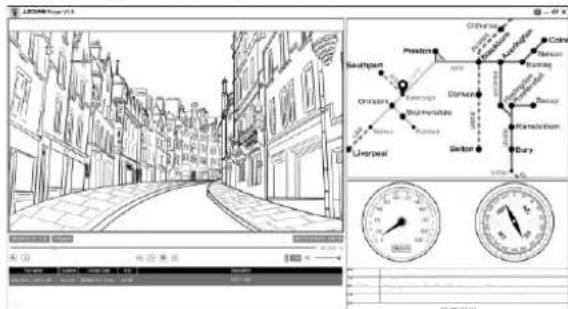
Il lettore GPS AZDOME supporta la riproduzione di video e visualizza anche la traccia di guida, la velocità, ecc.
-
Visitare il nostro sito Web www.azdome.hk/downloads per scaricare AZDOME Player (per Windows o macOS);
-
Installa il lettore AZDOME sul tuo laptop, foto come sotto;
-
La latitudine, la longitudine e la velocità verranno incorporate nel video.
AZDOME Tech Support : service@azdome.hk
-Per aggiornare l'ultima versione del firmware, 1. Scarica il file del firmware M63 in
http://www.azdome.hk/downloads.html o contatta service@azdome.hk2.Copiare il file del firmware nel file ROOT della scheda Micro SD e inserire la scheda Micro SD nella dash cam;
-
Collegalo all'alimentazione e accendi la dash cam, quindi la luce lampeggerà rapidamente, ci vorranno 1-2 minuti per l'aggiornamento. La dash cam si accenderà automaticamente quando l'aggiornamento è riuscito.
-
Verificare se la versione del firmware è l'ultima versione;
-
Formattare la scheda Micro SD nella dash cam, altrimenti la dash cam si aggiornerà nuovamente alla successiva accensione.
Per qualsiasi problema, contattaci a service@azdome.hk
• LECTURA DE ARCHIVOS DASHCAM
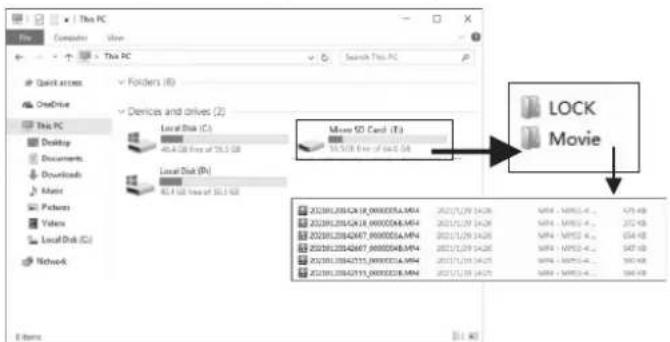
- Si prega di rimuovere la scheda Micro SD dalla fotocamera e inserirla direttamente nel laptop se si dispone di uno slot per scheda Micro SD (altrimenti utilizzare un lettore di schede Micro SD).
- Dovresti essere in grado di vedere l'unità "D" o "E" o un altro nome a seconda dei dischi rigidi preinstallati. Una volta trovata l'unità flash aggiunta, fai doppio clic su di essa, quindi vedrai Novatek - Movie / LOCK
Movie: I file video della registrazione in loop possono essere sovrascritti. LOCK: Il file video verrà bloccato, quindi NON verrà eliminato dalla funzione di registrazione in loop.
3.Quindi fai semplicemente doppio clic sul video per riprodurli.
Q: Camera showing "Memory Error" or "Please Insert Micro SD Card" even though Micro SD card is already installed into the camera.
A: Assicurati che la scheda Micro SD sia almeno di Classe 10, U3 e acquistata da un fornitore di fiducia come Walmart, target, best buy, Ship & Venduto da Amazon".
Vai alle impostazioni di sistema della fotocamera e FORMATTA la tua scheda Micro SD. (assicurati di eseguire il backup dei tuoi video prima di formattare la scheda Micro SD.) Dopo aver formattato la scheda SD Miro, tieni premuto il pulsante di accensione per spegnere la fotocamera. Ora scollegare il cavo di alimentazione e ricollegare il cavo di alimentazione, la fotocamera dovrebbe ora accendersi automaticamente e avviare la registrazione.
Q: La data / ora cambia sempre.
A: Assicurati di caricare la videocamera per almeno 6 ore. Quindi vai alle impostazioni di sistema della fotocamera > Time Zone Setting > Set your correct timezone > OK to confirm. La data / ora verrà aggiornata quando si riceve il segnale GPS.
Q: Dashcam si accende sempre automaticamente.
A: RIPRISTINA la dash cam e aggiorna il firmware per risolvere il problema, se non funziona contattaci.
DISCLAIMER
I video / le immagini scattate dalla dash cam per auto sono solo per riferimento, non ci assumiamo alcuna responsabilità a causa della perdita di dati in circoslanze anormali. Versione speciale: il dispositivo registra i file nello stato di registrazione normale. Ma nella seguente situazione, i file verranno danneggiati o persi;
-
Se si estrae la scheda TF nello stato di registrazione, i file video finali verranno danneggiati o persi.
-
In caso di blackout illegale nello stato di registrazione, i file video finali verranno danneggiati o persi.
- Se si verifica una collisione distruttiva nello stato di registrazione, i file video e audio verranno danneggiati o persi.
- Se si verifica una collisione distruttiva nello stato di registrazione che porta all'allentamento della scheda di memoria, i file video e audio verranno danneggiati o persi.