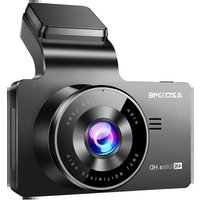
M63 - Cámara de salpicadero AZDome - Manual de uso y guía de instrucciones gratis
Encuentra gratis el manual del aparato M63 AZDome en formato PDF.


Preguntas de los usuarios sobre M63 AZDome
0 pregunta sobre este aparato. Responde a las que conoces o haz la tuya.
Hacer una nueva pregunta sobre este aparato
Descarga las instrucciones para tu Cámara de salpicadero en formato PDF gratis! Encuentra tus instrucciones M63 - AZDome y toma tu dispositivo electrónico nuevamente en la mano. En esta página están publicados todos los documentos necesarios para el uso de su dispositivo. M63 de la marca AZDome.
MANUAL DE USUARIO M63 AZDome
• GARANTIA Y ATENCIÓN AL CLIENTE
Proporcionamos 12 meses de garantía limitada para su producto a partir de la fecha de compra lo que incluye de defectos en materiales y fabricación.
Para preguntas, soporte o reclamaciones de garantía, póngase en contacto con nosotros en service@azdome.hk con su número de pedido.
*IMPORTANTE: Una prueba de compra original (recibo de pedido en línea también es aceptado) es necesario para cualquier servicio de garantía. AZDOME sólo puede proporcionar servicio post-venta de productos comprados directamente a AZDOME. Si usted ha comprado a un vendedor diferente, por favor póngase en contacto con ellos directamente para problemas de servicio o garantía.

service@azdome.hk
Escanee el código QR para obtener el Manual de usuario en línea.
| Modelo | M63 |
| Pantalla | 3.0 inc pulgada |
| Abertura | F1.8 |
| Idioma | Inglés, francés, español, portugués, alemán, italiano, japonés,Chino simplificado, chino tradicional, ruso,polaco, holandés, tailandés, vietnamita |
| Resolución de la foto | 12M 4032*3024 8M 3264*24485M 2592*1944 2M 1600*1200 |
| Resolución de video | ONLY Front Camera:4K 3840x2160 (Default) 2K 2560x1440FHD 1920x1080 HD 1280x720Front and Rear Camera:Front 4K 25FPS + Rear 1080PFront 1440P + Rear 1080PFront 1080P + Rear 1080P |
| GPS | Support, built in GPS |
| WiFi | Support, por favor descarga APP “ AZDOME” |
| Formato de video | MP4 |
| Formato de foto | JPG |
| Micrófono | Support |
| Orador | Support |
| Año/Mes/ Día/Hora/Minuto | Support |
| Puerto USB | Fuente de alimentación, Mini USB |
| Interfaz de energía | 5V/2.5A |
| Batería | Batería de iones de litio incorporada de 200 mAh |
| Temperatura de trabajo | -30°C to 85°C |
| Temperatura dealmacenamiento | -20°C to 60°C |
ES-106 ES-107
•» DIAGRAMA DE PRODUCTO
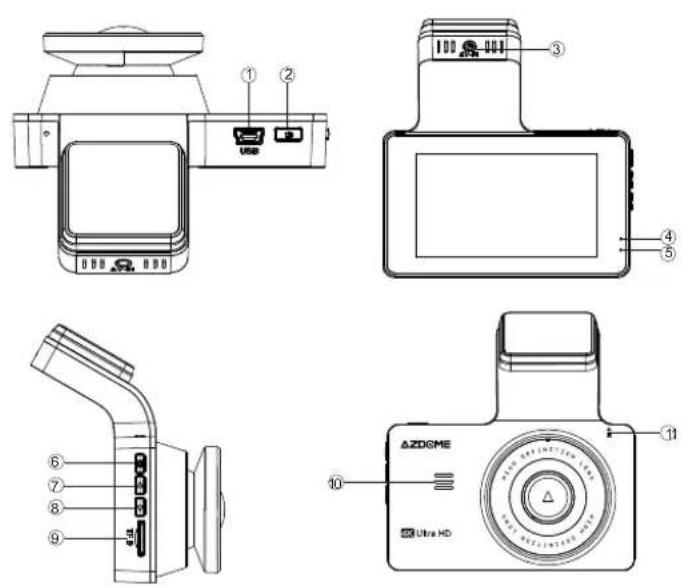
①Mini USB
②Poder/OK
③Cámara trasera (AV-IN)
④Indicador LED de grabación
⑤Indicador LED de carga
⑥Menú
⑦UP
⑧Down
⑨Micro SD Card Slot
⑩Orador
⑪Reiniciar
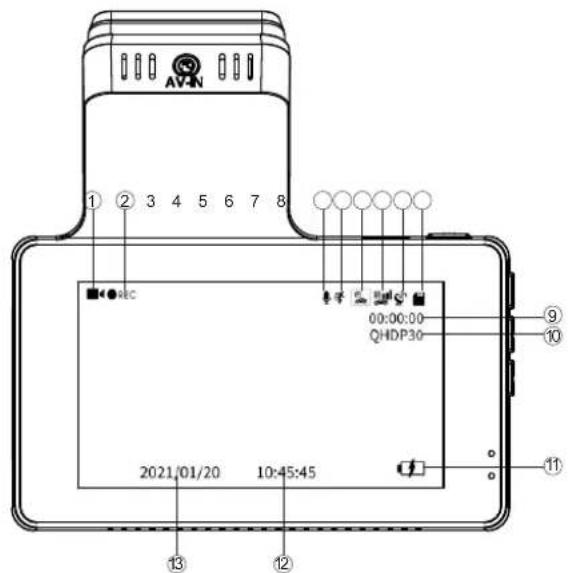
text_image
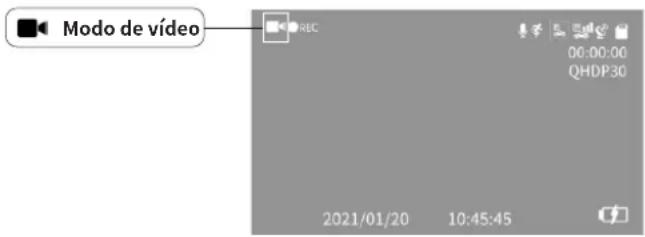
AYN 1 2 3 4 5 6 7 8 00:00:00 QHD P30 2021/01/20 10:45:45 ⑨ ⑩ ⑪ ⑬ ⑬①Modo de vídeo
②Indicador de grabación
③Indicador de grabación de audio
④Detección de movimiento
⑤Monitor de Aparcamiento
⑥ G-sensor
⑦GPS Indicator
⑧ Micro SD Card
⑨ Tiempo de grabación en bucle(Al grabar) / Micro SD Card Tiempo restante de grabación (Cuando NO graba)
⑩Resolución de video
⑪Indicador de bateria
⑫⑬Fecha Hora
text_image
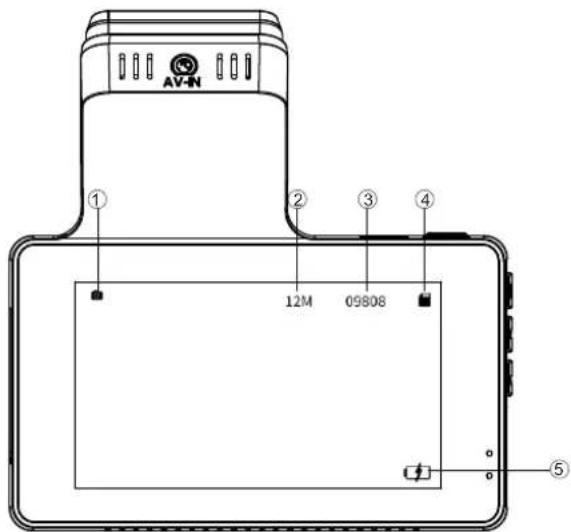
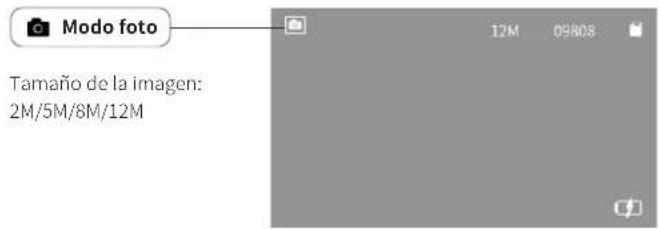
AV-N ① ② ③ ④ 12M 09808 ⑤①Modo foto
②Resolución de la foto
③Cantidad restante de foto
④Micro SD Card Indicador
⑤Indicador de bateria
text_image
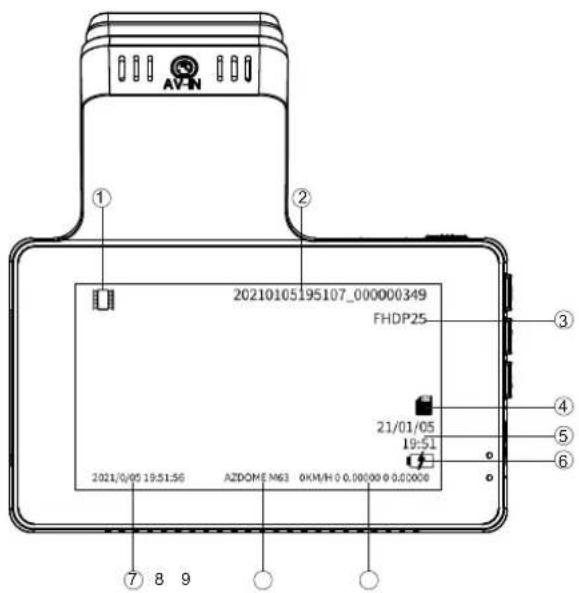
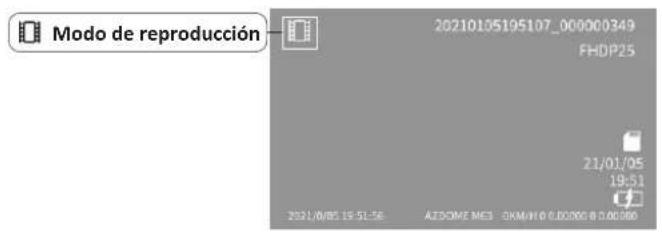
2021010519S107_000000349 FHDP25 21/01/05 19:51 2021/0/05 19:51:56 AZDOME M63 OKM/H 0.00000 0.00000 ① ② ③ ④ ⑤ ⑥ ⑦ 8 9①Modo de reproducción
②Nombre de archivo de video
③Resolución de video
④Micro SD Card Indicator
⑤Vídeo Hora
⑥Indicador de batería
⑦Fecha Hora
⑧AZDOME Model
⑨GPS Información
•> BOTÓN Y FUNCIONES
| Imagen del botón | Función nombre | Instrucción |
| POWER / OK | Para encender la cámara: presione el botón de encendido una vez.Para apagar la cámara: Mantenga presionado el botón de encendido durante 2 segundos.Pulse Una vez - para iniciar / detener la grabación de videoPulse Una vez - para tomar una foto en el modo FotoPulse Una vez - para reproducir / pausar el video mientras está en el modo de reproducciónPulse Una vez - para ingresar / confirmar configuraciones específicas mientras está en Configuración del menúPresione Una vez - para activar la pantalla mientras está en la función de protector de pantalla. | |
| R | RESET | Todos los ajustes se restaurarán a los ajustes de fábrica |
| MENU / MODE | Presione una vez - para ingresar / salir de la configuración del menúMantenga presionado durante 2 segundos - para cambiar de modo (Video / Foto / Reproducción) | |
| UPDOWN | Presione Una vez - para desplazarse hacia arriba mientras está en cualquier Configuración de menúPresione una vez: cambie la cámara frontal y trasera en modo de video o grabaciónPulse Una vez: para desplazarse a los archivos de vídeo anteriores en el modo de reproducción.Mantenga presionado durante 2 segundos - para encender WiFi en el modo de video1.Presione Una vez - para desplazarse hacia abajo mientras está en cualquier configuración de menú2.Pulse una vez - para habilitar / deshabilitar la grabación de audio al grabar3.Pulse Una vez - para desplazarse a los siguientes archivos de video en el modo de reproducciónMantenga presionado durante 2 segundos para bloquear el archivo de video actual |
INSTALACIÓN DE CÁMARA TRASERA
Instalación de cámara frontal
- Detenga el motor donde haya algo de luz y en un lugar seguro, y luego retire la llave.
- Asegúrese de limpiar su parabrisas de las partículas de polvo y la grasa evaporada de la superficie del tablero.
- Coloque la cámara del tablero con el soporte de succión. Ajuste la lente de la cámara para que apunte hacia el centro al instalarla.
- Para bloquear el soporte de succión: Presione y manténgalo apretado hacia el parabrisas para eliminar el aire entre el soporte de succión y el parabrisas. Mientras presiona y sostiene hacia el parabrisas, gire la perilla de bloqueo hacia la derecha para bloquear en su lugar.
- Inserte la tarjeta Micro SD en la ranura Micro SD de la cámara del tablero. (Nota: utilice una tarjeta Micro SD de alta velocidad de marca A, clase 10 o superior)
- Utilice el cable de alimentación USB (3,5 metros) para conectar el puerto USB de la cámara del tablero a la toma del encendedor de cigarrillos del automóvil.
- Utilice el clip del cable para organizar y ocultar el cable de alimentación para que no interfiera con la visión del conductor.
- Arranque el motor y compruebe si el producto funciona correctamente.
ES-112 ES-113
NOTICE
- No retire la tarjeta Micro-SD mientras la cámara está encendida.
- De lo contrario, puede causar que la tarjeta Micro-SD esté protegida contra escritura y una posible pérdida de datos o dañar su tarjeta de memoria. Siempre retire / inserte la tarjeta Micro-SD mientras la cámara está apagada.
Instalación de la cámara trasera
La cámara trasera equipada con un cable de 6 metros se conecta a la cámara del tablero a través del puerto AV IN. Verifique si el cable provisto es lo suficientemente largo para llegar a la cámara trasera de su automóvil. Siga estos pasos para la instalación:
-
Coloque la cámara trasera en la ventana trasera o en el parachoques utilizando las pegatinas adhesivas o los tornillos proporcionados.
-
Conecte el cable rojo del cable de extensión a la alimentación de la luz de respaldo. Luego, el video de la cámara trasera se mostrará en la pantalla de la cámara del tablero una vez que el automóvil esté en marcha atrás.
-
Conecte el conector de la cámara trasera al puerto AV IN de la cámara del tablero. Si está conectado correctamente, el video de la cámara frontal y trasera se moslará en la pantalla de la cámara del tablero.
AVISO: La cámara frontal y trasera grabarán simultáneamente y ambos videos se almacenan por separado en la tarjeta Micro SD.
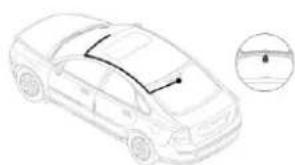
Dentro de los cortavientos traseros Conecte la línea en vivo de la luz de marcha atrás
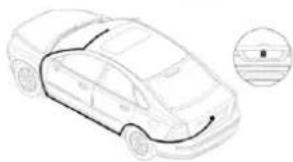
Dentro de la matrícula Conecte la línea en vivo de la luz de marcha atrás
Recargar
- Utilice el cargador original suministrado para alimentar y el cable USB para cargar la cámara del tablero.
- NO conecte la cámara a la computadora portátil para cargar
La cámara de salpicadero AZDOME tiene TRES modos de cámara diferentes:

Para cambiar de modo diferente: Mantenga presionado ≡ for 2 segundo.
text_image
Modo de vídeo REC 00:00:00 QHDP30 2021/01/20 10:45:45Después de insertar una tarjeta Micro SD y encender, presione una vez para detener la grabación y presione ha vez para la configuración de video. El ícono de video no mostrará en la esquina superior derecha de la pantalla.
Resolución
Permita elegir la resolución de video deseada y fps (cuadros por segundo). Los videos de mayor resolución y FPS dan como resultado videos más fluidos, pero también ocupan más espacio de almacenamiento. Resolución de video predeterminada: cámara frontal 4K y cámara trasera 1080P
Grabación de Bucle — Off/ 1min/ 3mins(predeterminado)/ 5mins
Encendido: Aquí seleccione la duración (1/3/5 min) de cada videoclip para la grabación en bucle. Esta función permite que la cámara del tablero grabe continuamente. Tenga en cuenta: la cámara del tablero seguirá eliminando los archivos más antiguos automáticamente cuando la tarjeta de memoria se llena para que pueda seguir grabando una y otra vez.
Apagar: La cámara del tablero grabará un video largo hasta que la tarjeta Micro SD esté llena y luego se detendrá para grabar.
Backup Cámara Mirror— Apagar(predeterminado)/ Encendido
Esta función solo funciona en la imagen de la cámara trasera.
Encendido: La imagen de la cámara trasera es la misma que la del espejo retrovisor, lo que a la izquierda en realidad -> a la derecha de la pantalla de la cámara del tablero;
Apagar: La imagen de la cámara trasera es igual a la que ves, a la izquierda en realidad -> a la izquierda de la pantalla de la cámara del tablero.
Wide Dynamic Range (WDR) procesa imágenes para asegurar grabaciones claras con luz brillante y oscura. Esto permite que la Dash Cam combine varias imágenes con diferentes niveles de brillo para crear una imagen superior.
Monitor de Aparcamiento —Apagar(predeterminado)/ Encendido
Diseñado para funcionar cuando la cámara del tablero se agita durante el evento HIT & RUN mientras su automóvil está estacionado. Cuando su
automóvil sea golpeado y sacudido, la cámara del tablero se encenderá automáticamente y comenzará a grabar durante 1 minuto con la batería interna, luego bloqueará ese archivo de video antes de apagarse automáticamente, para que el archivo de video no se borre con la función de grabación en bucle.
Aviso: mientras usa la cámara del tablero y el automóvil está funcionando, apague esta función; de lo contrario, la cámara del tablero se encenderá y apagará automáticamente de forma aleatoria.
La batería interna puede proporcionar energía hasta 2-3 minutos cuando está completamente cargada. Si desea un control las 24 horas, utilice un kit de cableado para conectar la cámara del tablero a la batería de su automóvil (el kit de cableado no se incluye en el paquete).
G-Sensor — Apagar/ High/ Medium(predeterminado)/ Low
G-sensor es un acelerómetro gravitacional de impacto de 3 ejes, diseñado para detectar fuerzas físicas y gravitacionales en la cámara del tablero. Una vez que el sensor G se ha activado debido a la fuerza de impacto física o gravitacional en la cámara, el archivo de video actual se bloqueará como un archivo de emergencia para que no se elimine mediante la función de ciclo de bucle.
Exposición—-2.0/-1.7/-1.3/-1.0/-0.7/-0.3/0(Default)/+0.3/+0.7/+1.0/+1.3/+1.7/+2.0
Para ajustar la configuración de exposición de video para un video más brillante o más oscuro según sus preferencias.
Detección de movimiento — Apagar(predeterminado)/ Encendido
La detección de movimiento es una función de ahorro de memoria que solo graba imágenes en las que se está produciendo movimiento. NUNCA debe conducir su automóvil con él habilitado, ya que esto confundirá a la cámara cuando se detenga y comience en las luces, etc. La detección de movimiento está diseñada para usarse para vigilancia cuando su automóvil está estacionado y NO se mueve. Por lo general, cuando no está dentro de su automóvil. Mientras tu coche está aparcado y querías vigilancia continua.
ES-116 ES-117
NOTA: La sensibilidad se ve afectada por muchos factores y la distancia disponible es de unos 3 metros.
Grabación de audio — Apagar/ Encendido(predeterminado)
La cámara del tablero tiene un micrófono incorporado para grabar audio con video. Puede elegir grabar un video en silencio seleccionando APAGADO. También puede presionar para silenciar / reactivar el sonido mientras se graba el video.
Impresión Fecha — Apagar/ Encendido(predeterminado)
La información de fecha / hora, latitud y longitud / velocidad en vivo se mostrará en los videos cuando estén habilitados.
Encendido: La pantalla mostrará el nombre: M63_ac64cf4df35c y su contraseña: 12345678.
Mantenga su teléfono cerca de la cámara del tablero (a menos de 3 m) cuando use WiFi, puede controlar la cámara del tablero y verificar el video en tiempo real con la APLICACIÓN AZDOME en su teléfono. Cuando está habilitada, la cámara del tablero no responderá a su operación presionando los botones,
GPS
Para obtener información GPS en vivo: números de satélite, velocidad en vivo, longitud, latitud.
Unidad de velocidad — KM/H(predeterminado)/ MPH
Puede elegir el sello de la opción de velocidad deseada para que se muestre y se grabe en el sello de vídeo según su selección.
Frecuencia—50HZ/60HZ(predeterminado)
Para evitar la formación de bandas mientras graba videos bajo una fuente de luz eléctrica, aquí debe elegir la frecuencia de acuerdo con la especificación de la fuente de alimentación utilizada en su país según su
ubicación geográfica:
50 HZ: en el Reino Unido, África, Australia, la mayor parte de Asia y Rusia 60 HZ-Norteamérica y algunos otros países (Japón usa ambos)
Date/Time
Establezca su zona horaria primero en la configuración del sistema Presione para seleccionar el formato de fecha y hora / minuto / segundo, luego presione para guardar y salir.

Modo de sueño — Apagar/ 1 min(predeterminado)/ 3 mins/ 5mins
Encendido: la pantalla se volverá negra y SÓLO mostrará el tiempo después de 1/3/5 minutos sin operación mientras la cámara del tablero aún está encendida / grabando (las luces azules parpadean), puede presionar cualquier botón para salir del protector de pantalla y volver a la interfaz normal.
Sonido Bip — Apagar/ Encendido(predeterminado)
Idioma—Inglés(Default)
Permita que elija el idioma deseado del sistema de cámara del tablero.
Timezone Setting — UTC/GMT+1 to UTC/GMT+12 & UTC/GMT-1 to UTC/GMT-12, Default GMT +8
Número de placa
Esta función le permitirá insertar una identificación de vehículo personalizada o identificación de conductor para estamparla en el video. Presione el botón ▲ para elegir la letra / número, luego presione para confirmar, finalmente presione □ para guardar todo y salir.
Alerta de conducción por fatiga — Apagar(predeterminado)/1/2/4 Hora
Esta función alertará al conductor con un sonido de alarma.
ES-118 ES-119
Formato SD recordar —Apagar/ 15days/ 30days(predeterminado)/60days
Espacio de almacenamiento
Esta función le permitirá verificar el almacenamiento de la tarjeta Micro SD insertada en la cámara.
Total: (capacidad de la tarjeta Micro SD)
Gratis: (Espacio libre de la tarjeta Micro SD)
Configuración por defecto
Aquí puede restaurar todos los ajustes a los valores predeterminados de fábrica.
Versión
Aquí puede comprobar la versión de firmware actual instalada en su cámara. Necesilará esta información en el futuro para comprobar si hay disponible una versión más reciente del firmware. Visite:
http://www.azdome.hk/downloads.html Para obtener las instrucciones de actualización del firmware más recientes.
text_image
Modo foto Tamaño de la imagen: 2M/5M/8M/12MDespués de insertar una tarjeta Micro SD y encender, presione una vez para detener la grabación, presione y mantenga presionado una vez y presione nuevamente, luego acceda a la configuración de foto. El icono de foto se mostrará en la esquina superior derecha de la pantalla LCD.
text_image
Modo de reproducción 20210105195107_00000349 FHDP25 21/01/05 19:51 2021/08/05 19-51-56 AZDOME ME3 OKMUH 0.00000 0.00000Esta función permite bloquear / desbloquear los archivos de video y fotos en la tarjeta Micro SD.
Bloquear todo / Bloquear actual / Desbloquear todo / Desbloquear actual
Eliminar
Este menú le permitirá eliminar el vídeo actual o Eliminar todo.
Eliminar actual (eliminar el archivo de video actual en la pantalla LCD) Eliminar todo (PRECAUCIÓN: Esto eliminará todo el video y las fotos de la tarjeta Micro SD, excepto los archivos protegidos)
WiFi
NOTICE
- El alcance de la señal WiFi es de aproximadamente 10 pies / 3 metros cuando NO hay obstrucciones en el medio. TENGA EN CUENTA que, al igual que la red WiFi de su hogar, no puede tener señal WiFi fuera de su hogar.
- No puede operar la cámara del tablero cuando conecta WiFi. Para desconectar WiFi, mantenga presionado y mantenga presionado durante 2 segundos para volver al modo de vídeo.
ES-120 ES-121
-
Busque “ AZDOME” en App Store o Google Play Store para encontrar la aplicación y luego descárguela e instálela.
-
Encienda el WiFi de la cámara: Mantenga pulsado segundos para activar el modo WiFi.
-
Encienda el WiFi de su teléfono: vaya a Configuración del teléfono> WiFi> Seleccione M63_ac64cf4df35dCamer, luego ingrese la contraseña predeterminada 12345678
-
Mantenga la cámara del tablero en su teléfono a menos de 3 metros. Abra la aplicación AZDOME para "Agregar dispositivo", verá el video en vivo de la cámara del tablero en la aplicación AZDOME cuando se conecte correctamente.
GPS
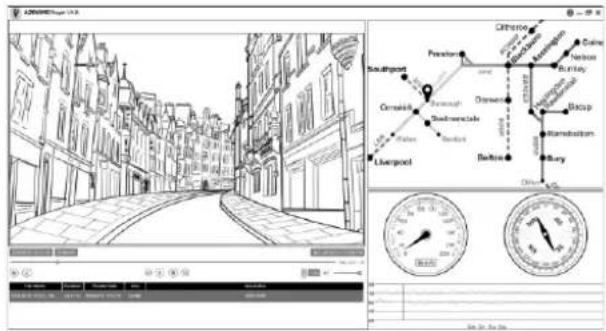
AZDOME GPS Player admite la reproducción de video e incluso muestra la pista de conducción, la velocidad
- Vaya a nuestro sitio web www.azdome.hk/downloads para descargar AZDOME Player (para Windows o macOS);
2.Instale AZDOME Player en su computadora portátil, foto como se muestra a continuación;
- La latitud, la longitud y la velocidad se integrarán en el video. Soporte técnico de AZDOME: service@azdome.hk
• ACTUALIZACIÓN DE FIRMWARE
- Descargue el archivo de firmware M63 en http://www.azdome.hk/downloads.html
2.Copie el archivo de firmware en el archivo ROOT de la tarjeta Micro SD e inserte la tarjeta Micro SD en la cámara del tablero 3.Conecte a la fuente de alimentación y encienda la cámara del tablero, luego la luz parpadcará rápidamente, tardará entre 1 y 2 minutos en actualizarse. La cámara del tablero se encenderá automáticamente cuando se actualice correctamente.
4.Compruebe si la versión del firmware es la última versión; 5.Formate la tarjeta Micro SD en la cámara del tablero; de lo contrario, la cámara del tablero se actualizará nuevamente la próxima vez que se encienda. Cualquier problema por favor contáctenos service@azdome.hk
• LECTURA DE ARCHIVOS DASHCAM
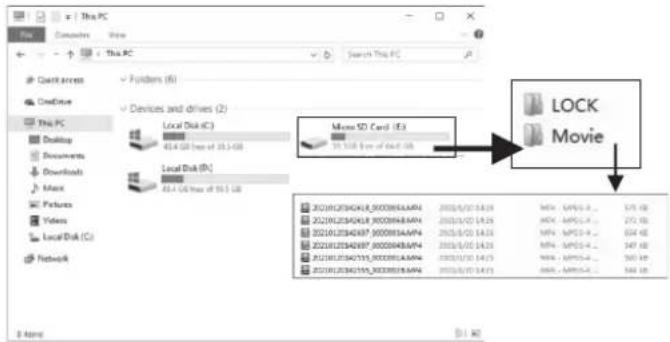
- Retire la tarjeta Micro SD de la cámara e insértela directamente en su computadora portátil si tiene una ranura para tarjeta Micro SD (de lo contrario, utilice un lector de tarjetas Micro SD).
- Debería poder ver la unidad "D" o "E" u otro nombre dependiendo de los discos duros preinstalados. Una vez que encuentre la unidad flash agregada, haga doble clic en ella, luego verá Novatek - Movie / LOCK Película: los archivos de video de grabación en bucle que se pueden sobrescribir.
LOCK: El archivo de video se bloqueará, por lo que NO se eliminará mediante la función de grabación en bucle. - Luego, simplemente haga doble clic en el video para reproducirlos.
Q: La cámara muestra "Error de memoria" o "Inserte la tarjeta Micro SD" aunque la tarjeta Micro SD ya está instalada en la cámara.
A: Asegúrese de que la tarjeta Micro SD sea al menos de Clase 10, U3 y de que la haya comprado a un proveedor de confianza como Walmart, target, best buy, Ship & Sold by Amazon", etc.
Ve a la configuración del sistema de la cámara y FORMATE tu tarjeta Micro SD. (asegúrese de hacer una copia de seguridad de sus videos antes de formatear la tarjeta Micr o SD). Después de formatear la tarjeta Miro SD, presione y mantenga presionado el botón de encendido para apagar la cámara. Ahora desenchufe el cable de alimentación y vuelva a enchufar el cable de alimentación, la cámara debería encenderse automáticamente y comenzar a grabar. Si persiste el error, contáctenos.
Q: La fecha / hora siempre cambia. A: Asegúrese de cargar la cámara durante al menos 6 horas. Luego, vaya a la configuración del sistema de la cámara> Configuración de zona horaria> Establezca su zona horaria correcta> Aceptar para confirmar.
La fecha / hora se actualizará cuando reciba la señal de GPS.
Q: Dashcam siempre se enciende automáticamente.
A: REINICIE la dashcam y actualice el firmware para solucionar el problema. Si no funciona, comuníquese con nosotros.
• DESCARGO DE RESPONSABILIDAD
Los videos / fotos tomados por la cámara del tablero del automóvil son solo para una referencia, no asumimos ninguna responsabilidad debido a la pérdida de datos en circunstancias anormales. Versión especial: el dispositivo grabará archivos en estado de grabación normal. Pero en la siguiente situación, provocará que los archivos se dañen o se pierdan;
- Si saca la tarjeta TF en el estado de grabación, los archivos de video finales se dañarán o perderán.
- Si hay un apagón ilegal en el estado de grabación, los archivos de vídeo finales se dañarán o perderán.
- Si hay una colisión destructiva en el estado de grabación, los archivos de video y audio se dañarán o perderán.
- Si hay una colisión destructiva en el estado de grabación que ocasiona que la tarjeta de memoria se suelte, los archivos de video y audio se dañarán o perderán.