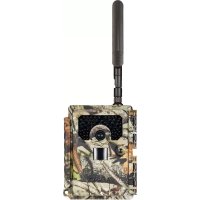
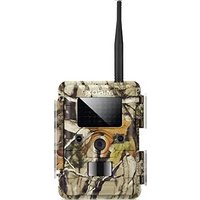
DTC 1200 - Kamera MINOX - Kostenlose Bedienungsanleitung
Finden Sie kostenlos die Bedienungsanleitung des Geräts DTC 1200 MINOX als PDF.



| Produkttyp | Überwachungskamera (Fotofalle) |
| Marke | Minox |
| Modell | DTC 1200 |
| Abmessungen (H x B x T) | Ca. 140 x 95 x 57 mm |
| Gewicht (ohne Batterien) | 400 g |
| Stromversorgung | 12 LR6-Batterien (AA) 1,5 V oder 12 NiMH-Akkus 2000 mAh; externes Netzteil 6 V, 2 A min. |
| Bildsensor | 1/3", CMOS 3 Megapixel |
| Fotoauflösung | 3 MP (2048 x 1536), Interpolation bis 20 MP |
| Videoauflösung | Full HD 1080p (30 fps), HD Ready 720p (30 fps), WVGA (30 fps) |
| Objektiv | F/1.8, FOV 58°, automatischer IR-Filter |
| IR-Blitzreichweite | Bis 15 m (60 Infrarot-LEDs) |
| Auslösedistanz | Bis 20 m |
| Auslösezeit | Ca. 0,6 s |
| Erfassungswinkel des Sensors | 40° |
| Bildschirm | 2" TFT-LCD-Farbbildschirm |
| Speicher | SD/SDHC/microSD-Karte bis 32 GB, Klasse 10 |
| Konnektivität | 4G LTE (Bänder B1, B3, B5, B7, B8, B20, B38, B40, B41), Micro-USB 2.0, GPS |
| Anwendungen | Minox DTC 1200 (iOS 11+ / Android 5.1+) |
| Schutz | IP54 (staub- und spritzwassergeschützt) |
| Standby-Betriebsdauer | Bis zu 6 Monate mit 12 AA-Batterien |
| Betriebstemperatur | -20°C bis +60°C |
| Pflege und Reinigung | Mit einem leicht feuchten Tuch abwischen; nicht in Wasser tauchen; keine aggressiven Reinigungsmittel verwenden |
| Sicherheit | Abschließbar; Minox-Benutzerkonto zur Verhinderung unbefugter Nutzung |
Häufig gestellte Fragen - DTC 1200 MINOX
Benutzerfragen zu DTC 1200 MINOX
0 Frage zu diesem Gerät. Beantworten Sie die, die Sie kennen, oder stellen Sie Ihre eigene.
Eine neue Frage zu diesem Gerät stellen
Laden Sie die Anleitung für Ihr Kamera kostenlos im PDF-Format! Finden Sie Ihr Handbuch DTC 1200 - MINOX und nehmen Sie Ihr elektronisches Gerät wieder in die Hand. Auf dieser Seite sind alle Dokumente veröffentlicht, die für die Verwendung Ihres Geräts notwendig sind. DTC 1200 von der Marke MINOX.
BEDIENUNGSANLEITUNG DTC 1200 MINOX
Wir gratulieren zum Kauf deiner Wildkamera MINOX DTC 1200, Diese Anleitung soll dir helfen, das Leistungsspektrum deiner Wildkamera MINOX DTC 1200 kennen zu lernen und optimal zu nutzen.
Hinweis: Wir haben uns in jeder Hinsicht bemüht, diese Bedienungsanleitung so vollständig und akkurt wie möglich zu verlassen. Dennoch kann nicht garantiert werden, dass während des Druckprozesses keine Fehler oder Auslassungen entstehen. Der Hersteller haftet weder für Schäden, die durch unbefugte Versuche, die Software zu aktualisieren, verursacht werden, noch für eventuellen Datenverlust bei der Reparatur. Bitte sichere deine Datelen! Wir haften nicht für Datenverlust, der durch ein beschädigtes Gerät oder Schäden aufgrund von unlesbaren Datenträgern oder Laufwerken verursrecht wird.
Hinweis: Das Zubehör, das du erhalten hast, kann leicht vom beschriebenen abweichen. Dieses Paket kann ohne eine vorherige Ankündigung verändert werden.
Hinweis: Nimm bitte immer eine Formatierung der SD-Karte vor. Andere Dateien von anderen Medien können die Funktionsfähigkeit beeinträchtigen. Weitere Informationen zum Zubehör für die DTC 1200 findest du auf der MINOX Webseite: www.minox.com/zubehoer
INHALTSVERZEICHNIS
Einleitung 2
Inhaltsverzeichnis 3
Lerne deine Wildkamera MINOX DTC 1200 kennen .....4
Ansicht und Bedienelemente 5
Lieferumfang 5
Allgemeines 6
Merkmale der Wildkamera 7
Erste Inbetriebnahme 8
Bedlenung....11
Verbindung zum Computer 15
Echter 4G Sendestandard
■ Innovatives Bedienkonzept mit integrierter SIM-Karte
Benutzerfreundliche App zum Empfangen und Tellen der gesendeten Fotos
■ Dank Inland-Roaming immer im optimalen Mobilfunknetz
■ Unbegrenzte Bildanzahl, zu einem festen monatlichen Preis
■ Datenspeicherung in Deutschland
■ GPS-Funktion zur exakten Kameraortung
■ Batterlemagazin für mühelosen Batteriewechsel

ANSICHT UND BEDIENELEMENTE
1 | Infrarot LEDS
2 | Comfort-Verschluss
3 | Objektiv
4 | Bewegungssensor
5 | Antenne
6 | Antennenanschluss
7 | Betriebsmodus-Schalter
8 | SD-Kartenschacht
9 | Batteriefach-Entriegelung
10 | 2,0" Farb-Kontrollmonitor
11 | Bedientasten
12 | 6 V DC Anschluss
13 | Verschlussloch
LIEFERUMFANG
Wildkamera MINOX DTC 1200
4G-Funkantenne
Befestigunasgurt
■ MicroSD-Karte mit Adapter
■ Schnellstart-Anleitung
■ Sicherheitshinweise
Benötigtes Zubehör, nicht im Lieferumfang enthalten:
12 Batterien Typ LR6 (AA) 1,5V oder gleichwertige NiMH-Akkus
Smartphone oder Tablet
■ Eine stabile Datenverbindung zum Download der App
ALLGEMEINES
Anleitung lesen und aufbewahren
Diese Bedienungsanleitung gehört zu der Wildkamera DTC 1200 (im Folgenden nur „Wildkamera“ oder „Kamera“ genannt). Sie ist Bestandteil des Produkts und enthält wichtige Informationen zur Inbetriebnahme, Handhabung und Entsorgung. Bitte ties die Bedienungsanleitung, insbesondere die Sicherheitshinweise, sorgfältig durch, bevor du die Wildkamera einsetzt. Die Nichtbeachtung dieser Bedienungsanleitung kann zu Datenverlust oder Schäden an der Wildkamera führen. Die Bedienungsanleitung basiert auf den in der Europäischen Union gültigen Normen und Regeln. Beschicht im Ausland auch landesspezifische Richtlinien und Gesetzel Bewahre die Bedienungsanleitung für die weitere Nutzung auf. Wenn du die Wildkamera an Dritte weitergöst, gib unbedingt diese Bedienungsanleitung mit.
Diese Wildcamera ist ein Gerät der Informationselektronik und dient zur Innen- und Außenüberwachung.
Beispiele:
■ Fotofalle für die Jagd.
Tier- oder Freinischeobachtung
Sicherheitskamera für Haus, Büro,
Jegliche Innen- und Außenüberwachung, bei der der Nachweis eines Übergriffs erforderlich ist.
Die Wildkamera ist ausschließlich für den Privatgebrauch bestimmt und nicht für den gewerblichen Bereich geeignet. Verwende die Wildkamera nur wie in dieser Bodienungsanleitung beschrieben, jede andere Verwendung gilt als nicht bestimmungsgemäß und kann zu Sachschäden oder Datenverlusten führen. Der Hersteller oder Händler übernimmt keine Haftung für Schäden, die durch nicht bestimmungsgemäßen oder falschen Gebrauch entstanden sind, und für unerlaubte Veränderungen.
Zeichenerklärung
Die folgenden Symbole und Signalworte werden in dieser Bedienungsanleitung, auf dem Gerät oder auf der Verpackung verwendet.

GEFAHR!
Dieses Signalsymbol/-wort bezeichnet eine Gefährung mit einem hohen Risikograd, die, wenn sie nicht vermieden wird, den Tod oder eine schwere Verletzung zur Folge hat.
VORSICHT!
Dieses Signalwort warnt vor möglichen Sachschäden,
6V-2A
Die Wildkamera kann über einem externen Netzadapter mit 6 V und mindestens 2 A betrieben werden.
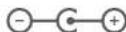
Bei diesem Symbol handelt es sich um einen Hohlstecker, welcher die positive Polarität in der Mitte hat.
IP54
Die Wildkamera ist im fest verschlossenen Zustand und mit aufgesetzter Schutzlappe gegen Staub und Spritzwasser geschützt und kann im Außenbereich verwendet werden.

Produkte die mit diesem Zeichen verschen sind werden mit Gleichstrom betrieben.
MERKMALE DER WILDKAMERA
■ 3 Megapixel CMOS-Sensor.
Farbfotos bei Tag und Schwarz-Weiß Fotos bei Nacht.
Bis zu 6 Monate Standby-Betrieb.
Breiter Erfassungswinkel und schnelle Reaktionszeit
Wildkamera.
■ Steuerung per App
Bilddatenübertragung und Änderungen von Einstellungen über LTE in die Minox Cloud.
Einladen von zusätzlichen Betrachtern zu deiner Wildkamera über Einladungscodes
Integrierte SIM Karte
- Einsatz unter Extremtemperaturen von -20 °C bis +60 °C.
Kompaktgröße - geeignet für den verdeckten Einsatz.
Schnelle Auslösezeit.
Staub- und Spritzwassergeschützt nach IP54.
Einfache Montage an Wänden, Decken, Bäumen o. ä.
Einfache Ausrichtung der Wildkamera.
Zeitstemmel bei Fotos und Videns.
Verdienelbar
- Alarm bei niedriger Batterieleistung.
Tonaufnahme über das integrierte Mikrofon.
Einfacher Batteriewechsel durch herausnehmbares Magazin.
Solange die Wildkamera an deinen Minox-Account gebunden ist, kann niemand sonst die Kamera verwenden.
ERSTE INBETRIEBNAHME
Lieferumfang prüfen

GEFAHR!
Es besteht Erstickungsgefahr für Kinder, die mit der Verpackungsfolie spielen.
Lass Kinder nicht mit der Verpackungsfolie spielen. Sie können sich beim Spielen darin verfangen und ersticken.
-
Nimm die Wildkamera aus der Verpackung und entfernen sämtliche Schutzfolien von der Wildkamera.
-
Prüfe, ob die Lieferung vollständig ist.
Wildkamera MINOX DTC 1200
G-Funkantenne
efestigungsgurt
microSD-Karte mit Adapter
Schnellstart-Anleitung
Sicherheitshinweise
- Kontrolliere, ob die Wildkamera oder die Einzelteile Schäden aufweisen. Ist dies der Fall, benutze die Wildkamera nicht. Wende dich über die auf dem Quickstart Guide angegebene Adresse an den Hersteller.
Batterien und Speicherkarte einsetzen
Batterle- und Speicherkartenfach befinden sich im Inneren der Wildkamera, (8 | 9)
Wildkamera öffnen
Löse den seitlichen Verschluss, um die Wildkamera zu öffnen. (2)
Batterien/Akkus einsetzen oder wechseln
Stelle vor dem Einsetzen der Batterien/Akkus sicher, dass die Kontakte im Batteriefach und auf den Batterien/Akkus selbst sauber und intakt sind. Reinige sie bei Bedarf.
■ Verwendung von nicht auftadbaren Batterien:
Verwende Batterien vom Typ LR6 (AA).
■ Verwendung von aufladbaren Batterien (Alkus):
Anstelle von Batterien vom Typ LR6 (AA) kannst du wieder aufladoare Batterien (Akkus) gleicher Spezifikation mit 2.000 mAh oder höher verwenden. Empfohlen werden NiMh-Akkus mit geringer Selbstentladung.
Drücke den „EICT-Knopf an der Unterkante und zich das Batteriemagazin nach unten heraus. (9)
Nimm zunächst eventuell vorhandene Batterien aus dem Batteriefach heraus. Setze 12 voll geladene Batterien ein. Achte beim Einlegen auf die richtige Polarität der Batterien, die im Batteriefach für jede Batterie markiert ist. Es werden 8 Batterien an der Vorderseite des Magazins eingesetzt und 4 an der Rückseite.
■ Stecke das Batteriemagazin wieder in den Schacht bis es deutlich hörbar einrastet.
Bei geringer Batteriespannung wird auf dem Bildschirm der Kamera die Meldung „Batterie schwach“ angezeigt. Bitte wechselle alle Batterien gegen neue aus.
■ Überprüfe die Batterien/Akkus regelmäßig. Ersetze alte oder entladene Batterien.
- Wenn du vorhast die Wildkamera für längere Zeit nicht zu verwenden, entferne die Batterien, um ein Auslaufen zu vermeiden.
Speicherkarte einsetzen
■ Öffne die Wildkamera und schalte sie aus. (217)
- Prüfe den Schreibschutz der SD-Karte. Schiebe ggf. den Schieberegler von unten nach oben (in Richtung der Gold-Kontakte), um den Schreibschutz aufzuheben.
- Schiebe die SD-Karte vorsichtig bis zum Anschlag in das Speicherkartenfach, bis sie nöbar einrastet. (8)
Wenn du ein Foto oder ein Video aufnehmen möchtest und der Schreibschutz der SD-Karte aktiviert ist, zeigt das Display im SETUP-Modus „Karte geschützt“ an. Entnimm in dem Fall die SD-Karte und schiebe den Schieberegler von unten nach oben. Achtung: Stell immer sicher, dass der Schreibschutz der SD-Karte deaktiviert ist. Andernfalls macht die Wildkamera keine Aufnahmen.
Um die SD-Karte zu entnehmen, drücke kurz auf das herausstehende Ende der SD-Karte. Die SD-Karte wird daraufhin ein Stück welt ausgeworfen. Nimm die SD-Karte heraus.
Es werden SD-/SDHC- und microSD-/SDHC-Speicherkarten bis zu einer Kapazität von 32 GB unterstützt.
Benutze nur Speicherkarten der Geschwindigkeitsklasse 10 (Class 10). Karten mit einer geringeren Geschwindigkeit können Fehler verursachen.
Aufnahmen von Fotos und Videos sind nur mit eingelegte Speicherkarte möglich.
Es ist empfehlenswert, die Speicherkarte vor dem Einsetzen zu formatieren. Beachte, dass die Daten, die sich eventuell auf der Speicherkarte befinden, beim Formatieren gelöscht werden. Sichere deine Daten zuvor auf einem Computer.
Wildkamera verschließen

VORSICHT!
Der Staub- und Spritzwasserschutz ist nur bei vollständig verschlossener Wildkamera gewährleistet.
Stelle sicher, dass die Wildkamera zugeklappt und korrekt verschlossen ist.
Stellie sicher, dass die Schutzkappe des 6 V DC-Anschlusses geschlossen ist. (12)
Achte auf den korrekten Sitz der Dichtung, die als Umrandung innen in der Kamerarückseite sitzt. Schiebe die Dichtung ggf. wieder in die richtige Position.
Klappe die Wildkamera zusammen.
■ Hake den Verschluss in die Halterung am Deckel ein. (2)
- Drücke dann den Verschluss nach unten.
Befestige ein Schloss (nicht im Lieferumfang enthalten) an dem Verschlussloch, um die beiden Wildkamerahälften abzuschließen. (13)
Externe Stromversorgung
Die Wildkamera kann neben dem Batterie-/Aktu-Betrieb auch über einen externen Netzadapter (nicht im Lieferumfang enthalten) dauerhaft mit Strom versorgt werden. Es wird ein Netzadapter mit 6 V und mind. 2 A benötigt, der über einen Hohlstecker mit Außendurchmesser 4 mm und Innendurchmesser 1,5 mm verfügt (Pluspol innen, Minuspol außen). Wiederaufladbare Aktus können nicht in der Wildkamera über eine externe Stromversorgung geladen werden. Beim Anschluss der Wildkamera an eine externe Stromversorgung wird der IP 54-Schutz nicht aufrechterhalten.
- Öffne die Schutzkappe des 6 V DC-Anschlusses. (12)
■ Verbinde den externen Netzadapter mit dem
6 V DC-Anschluss.
Montagegurt befestigen
Wähle den Montageort so, dass die Wildkamera nicht direkter Sonneneinstrahlung ausgesetzt ist.
Achte darauf, dass sich keine Äste im Wirkungsbereich des Sensors befinden. Bewegte Äste können unter Umständen ungewollte Fehlaufnahmen auslösen.
Benutze den Montagegurt, um die Wildkamera an einem Baum oder anderen Objekten zu befestigen.
■ Führe den Montagegurt durch die Baumhalterungen
Befestige die Wildkamera z.B. an einem Baum und fädele den Gurt durch den Gurtverschluss.
Ziehe den Gurt stramm, bis die Kamera einen festen Halt hat und verriegle die Lasche des Gurtverschluss.
Ziehe an der Lasche des Gurtverschlusses, um den Montagegurt wieder zu lösen.
BEDIENUNG
Modus-Schalter
| Modus Funktion | |
| OFF(Off-Modus) | Die Wildkamera ist komplett ausgeschaltet. |
| SETUP(Test-Modus) | Du kannst Aufnahmen im Test-Modus auslösen und wiedergeben. Du kannst das Live-Bild zur Ausrichtung der Kamera benutzen. Kamereinstellungen können nur über die App geändert werden. |
| ON(Live-Modus) | Die Wildkamera wird aktiviert, um eigenständig Aufnahmen zu machen (Live-Modus). |
Bedientasten
Stelle den Modus-Schalter auf SETUP, um die Wildkamera und das Display einzuschalten. Die rote LED im LED Fenster leuchtet kurz bei Erkennung einer Bewegung vor dem Sensor (1 | 7)
Über die Bedientasten kannst du die aktuellen Kameraein stellungen anschauen, Fotos auf der 5D-Karte betrachten und manuell ein Foto in die Minox-Cloud Laden. (11)
Beachte, dass ein Foto nur gesendet werden kann, wenn die Wildkamera über die App an deinen Minox-Account gebunden wurde und die Datenübertragung aktiviert ist.
Dafür stehen folgende Bedientasten zur Verfügung:
Bedientasten Funktion
| MENU | Einstellungsmenü |
| SHOT ▷ | Manuelle Aufnahme eines Bildes |
| OK ▷ | Wechsle in den Wiedergabe-Modus |
Um die Wildkamera wieder auszuschalten, stelle den Modus-Schalter auf OFF. Das Batteriesymbol im Display zeigt dir die verfügbare Batterieleistung an.
Setup-Modus
Im Setup-Modus kannst du manuelle Foto- und Videoaufnahmen mit der Wildkamera vormehmen und vorhandene Aufnahmen anschauen. So kannst du die Wildkamera am Einsatzort besser ausrichten und die Bilcübertragung überprüfen.
- Schleebe den Mobus-Schalter in die Position SETUP. - Drücke die Taste SHOT, um eine Aufnahme auszulösen. - Drücke die Taste DK, um die Aufnahme zu betrachten - Drücke die Taste MENU, um in die erweiterten Einstellungen zu gelangen.
Wähle SEND aus, um das Foto an dein Benutzerkonto der Minox-Cloud zu senden.
Wiedergabe-Modus
Drücke im SETUP-Modus die Taste OK, um in den Wiedergabe-Modus zu gelangen. Nachfolgend erhältst du eine Beschreibung für die Bedientasten im Wiedergabe-Modus.
Bedientasten Funktion
| OK Verlassen des Wiedergabe-Modus | |
| MENU Erweiterte Einstellungen aufrufen | |
| ▲ | Vorhandene Aufnahmen vorwärts durchblättern. |
| ▼ | Vorhandene Aufnahmen rückwärts durchblättern. |
Erweiterte Einstellungen
Drücke im Wiedergabe-Modus die MENU-Taste, um zu den erweiterten Einstellungen zu gelangen. Nachfolgend erhältst du eine Beschreibung für die Bedientasten im den erweiterten Einstellungen.
Bedientasten Funktion
| OK Auswählen eines Menüeintrags | |
| MENU Erweiterte Einstellungen verlassen (EXIT) | |
| ▲ | Blättern in den Menüeinträgen |
| ▼ | Blättern in den Menüeinträgen |
Aktuell ausgewähltes Foto senden (SEND)
Navigiere mit den Pfeittasten zum Menüeintrag SEND und wähle diesen mit der OK-Taste aus, um das aktuell ausgewählte Foto an die Minox Cloud zu senden.
Diagnose
Navigiere mit den Pfelltasten zum Mendelntrag DIAGNOSE und wählte diesen mit der OK-Taste aus, um die Wildkamera einem Selbstest zu unterziehen. Nach Abschluss der Diagnose wird eine Datei auf der SD-Karte abgelegt, die für weitere Analysen dem Minox-Kundenservice zur Verfügung gestellt werden kann, ohne die Wildkamera einschicken zu müssen.
Aufnahme löschen
Navigiere mit den Pfeiltasten zum Mengeintrag DELETE ONE oder DELETE ALL und wähle diesen mit der OK-Taste aus, um das aktuell ausgewählte Foto (ONE) oder alle Aufnahmen (ALL) auf der SD-Karte zu löschen.
Nachtaufnahmen
Bei Nachtaufnahmen liefern die Infrarot-LEDs an der Vorderseite der Wildcamera das nötige Licht, um die Aufnahmen zu ermöglichen. Die Wildkamera nutzt hierzu Infrarot LEDs mit einer hohen Wellenlänge, um den Rotlichtanteil so gering wie möglich zu halten. Die vorhandene Anzahl von Infrarot LEDs erzeugt einen hohen Abstrahlwinkel und erlaubt somit Nachtaufnahmen in einer Distanz von ca. 3 m bis 15 m, ohne dabei das Objekt überzubelichten. Reflektierende Gegenstände können allerdings auch innerhalb dieser Reichweite eine Überbelichtung verursachen (e.B. Straßenschilder). Beachte, dass Nachtaufnahmen in schwarz-weiß gefältigt werden.
Funktionsprinzip des Bewegungssensors
Sobald Wildtiere oder andere Objekte unmittelbar in den Erfassungsbereich des Bewegungssensors treten, wird die Wildkamera automatisch aktiviert und beginnt mit der Aufzeichnung von Fotos und/oder Videos. Sollte nach einer Bewegungserfassung für eine Minute (einsteilbar im Menü der App) keine weitere Bewegung erkannt werden, so kehrt die Wildkamera zurück in den Standby-Modus.
Vorteile von Bewegungssensoren
Sobald der Bewegungssensor Wildtlere erfasst, schaltet sich die Wildkamera ein und beginnt, Aufnahmen zu machen. Der Zeitraum zwischen der Aktivierung und dem Beginn der Aufnahme wird Auslösezelt genannt. Wenn Wildtlere jedoch sehr schnell vorüberziehen, ist es möglich, dass auf dem Bild nur
der hintere Teil des Körpers oder möglicherweise gar nichts zu sehen Ist. Mit dem ca. 50° Erfassungswinkel der Wildkamera und der Auslösegeschwindigkeit von 0,6 Sekunden wird dieses Problem nahezu gelöst.
Aufnahmen auslösen (LIVE MODUS)
Die Standardanwendung der Wildkamera ist der so genannte Live-Modus. In diesem Modus werden Aufnahmen entweder über den Bewegungssensor bei Bedarf ausgelöst oder periodisch nach einem festen Zeitplan (bei entsprechender Einstellung in der App).
Schalte den Modus-Schalter in die Position ON, um den Live-Modus einzustellen. Die rote Status-LED an der Vorderseite der Wildkamera blinkt für etwa 30 Sekunden, danach geht die Wildkamera in den Live-Modus.
Wildkamera ausrichten
Der Test-Modus (Schalterposition SETUP) ist sehr hilfreich, um den optimalen Bildbereich und die Reichweite des Bewegungssensors in der Szene zu ermitteln.
Schalte den Modus-Schalter in die Position SETUP.
Befestige die Wildkamera in ca. 1–2 m Höhe an einem Baum und richte die Wildkamera in die gewünschte Richtung aus. Verriegle die Wildkamera.
- Gehe nun langsam von einer Seite des anvisierten Bereichs zur anderen Seite. Bewege dich parallel zur Wildkamera. Probiere dabei verschiedene Winkel und Distanzen.
■ Leuchtet die rote LED an der Vorderseite der Wildkamera, wurdest du vom Bewegungssensor erfasst.
Auf diese Weise kannst du die beste Position zur Ausrichtung der Wildkamera ausfindig machen.
Im Live-Modus erfolgt keine LED-Anzeige. Zur Vermeidung falscher Signale und dadurch unnötiger Aufnahmen beachte auch die Hinweise bezüglich des Montageorts im Kapitel „Montagegurt befestigen“. Eine optimale Ausrichtung erfolgt in Richtung Norden oder Süden. Der Erfassungsbereich des Bewegungsensors und der Foto-Optik liegen bei ca. 50°.
Die besten Ergebnisse erzielst du mit deiner MINOX DTC 1200 in einer Entfernung von ca. 5 m. Der Fokus der Kamera ist auf diese Distanz ausgerichtet.
Beachte zudem, dass die Wildkamera in der richtigen Höhe zu der zu beobachtenden Stelle ausgerichtet wird. Im Bedarfsfall
sollte die Wildkamera etwas geneigt werden um optimal ausperichtet zu sein.
Die Wildkamera entspricht der IP-Schutzart 54. Die Wildkamera ist staub- und spritzwassergeschützt und kann somit wetterunabhängig eingesetzt werden.
Datenformat
Die Wildkamera speichert Fotos und Videos auf der Speicherkarte in einem Ordner mit der Bezeichnung „DCIM“. Fotos erhalten dabei einen Dateinamen mit der Endung „JPG“ (Beispiel „IMAG_0010.JPG“). Videos erhalten die Endung „AVI“.
Im SETUP-Modus kannst du ein USB-Kabel nutzen, um Dateien auf den Computer zu übertragen. Alternativ kannst du die Speicherkarte in einen Kartenleser am Computer einsetzen. Die Videodateien können mit den meisten Standardprogrammen wie Windows Media Player, Quick-Time etc. abgespielt werden,
VERBINDUNG ZUM COMPUTER
Über USB-Kabel kannst du die Wildkamera mit einem Computer verbinden.
Schalte die Kamera in den Setup-Modus
■ Stecke ein handelsübliches Micro-USB-Kabel an die Micro-USB-Buchse der Kamera und danach das Standard-USB-Ende an den Computer.
Die Wiidkamera wechselt automatisch in den USB-Modus („Mass Storage“).
Die Wildkamera installiert sich nun am Computer als zusätzliches Laufwerk mit der Bezeichnung „SD“,
Klicke doppelt auf dieses Laufwerk, dort findest du den Ordner „DCIM“.
Die aufgenommenen Fotos und Videos befinden sich in den Unterordnem des Ordners „DCIM“.
Du kannst die Foto- und Video-Dateien auf den Computer kopieren bzw. verschleben.
An Mac-Computern erhältst du auf dem Desktop ein neues Laufwerk. Wenn du dieses Laufwerk anklickst, so wird der Finder gestartet.
Systemvoraussetzungen
Windows®
Hardware: Pentium® III oder höher
Betriebssystem: Windows® XP/Vista/7/8/10
Arbeitsspeicher: 512 MB RAM
Festplattenspeicher: 1 GB verfügbar
Bildschirmauflösung: 1.024 × 768 oder höher
Anschluss: Freier USB-2.0-Anschluss
Macintosh
Hardware: PowerPC G3/G4/G5
Betriebssystem: 05 10.3.9 oder neueres System
Arbeitsspeicher: 512 MB RAM
Festplattenspeicher: 1 GB verfügbar
Bildschirmauflösung: 1.024 × 768 oder höher
Anschluss: Freier USB 2.0 Anschluss
Smartphone
IOS: IOS 11 oder höher
Android: Android 5.1 oder höher
APP MINOX DTC 1200

Android
105

Den volten Funktionsumfang kannst du nur im Zusammenspiel mit der App „MINOX DTC 1200“ nutzen. Lade dir die kostenlose App „MINOX DTC 1200“ auf dein Smartphone, Richte dein persönliches Minox-Benutzerkonto für den Cloud-Zugfril ein. Wenn du im Menü „Kamera“ eine neue Wildkamera hinzufugt, musst. du den QR-code im Deckel scannen. Damit wird die Kamera deinem Minox-Benutzerkonto hinzugefügt und gegen „Fremdverwendung“ gesperrt. Melde dich für die Datennutzung an, da ohne eine aktive Datenverbindung keine Kommunikation der Wildkamera mit der Cloud und mit der App stattfindet. Sobald die Datenübertragung aktiviert ist, kannst du Bilder empfangen und Einstellungen ändern. Die Kommunikation zwischen App und Wildkamera erfolgt asynchron, d.h. Einstellungen von der App werden in der Cloud gespeichert und erst dann an die Wildkamera übertragen, wenn diese durch ein Ereignis Kontakt zur Cloud aufgenommen hat. Ein Ereignis ist meistens das Senden eines Fotos.
Wichtig! Die Wildkamera muss für die Cloud-Funktionen im Live-Modus sein (Schalter auf ON).
Einrichtung einer Wildkamera in der App
Nach dem Start der App erstellst du ein Benutzerkonto in der Minox-Cloud oder meldest dich mit deinem bestehenden Benutzerkonto an. Da für reichen Name, Vorname und eine gültige mail-Adresse aus. Im Bereich „Kamera“ kannst du über „Hinzufügen“ eine eigene Wildkamera einscannen. Es startet die Scan-Funktion der App, damit der QR-Code im Kameradekel gesamt werden kann. Nachdem der QR-Code erfolgreich deinem Minox-Benutzerkonto hinzugefügt wurde, gelangst du zu einer Seite für die Zahlungsdetails, damit die Datenübertragung von deiner Wildkamera zur Cloud starten kann. Übrigen, wenn du zusätzliche Betrachter zu deiner Wildkamera einlässt, kostet das nichts extral Beachte, dass die Koppelung an dein Minox-Benutzerkonto die Wildkamera für andere Personen unbrauchbar macht. Diese Kopplung wird erst wieder aufgehoben, wenn du die Kamera aus deiner App losst.
Fotos
Über die Option „Fotos“ bekommt du Zugriff auf die von der Kamera aufgenommenen Fotos. Wenn du als Aufnahmemodus „Video“ gewählt hast, wird immer nur ein einzelnes Foto aus der Videodatel an die App gesendet. Die Videos bleiben bis zur Abholung vor Ort auf der SD-Karte gespeichert. Die Anzeige der Vorschau der Fotos und Videos kann je nach Menge der Aufnahmen einige Sekunden dauern.
Ansicht ändern / Fotos auswählen
Über das 3-Punkte-Menü oben rechts in der Foto-Ansicht erhältst du die Möglichkeit, mehrere Bilder zu markieren und dann zu favorisieren bzw. zu löschen. Im Untermenü „Ansicht ändern“ kannst du auswählen, welche Kamera ihre Bilder anzeigen soll und nach welchen Kriterien diese Bilder sortiert sein sollen.
Favorite
Hier erscheinen favorisierte Bilder.
... mehr
Hier hast du Zugriff auf Deine Minox-Account-Daten und zu allen rechtlich relevanten Dokumenten. Über entsprechende Menüpunkte kannst du mit Minox in Kontakt treten und zusätzliche Unterstützung erhalten.
Kameras
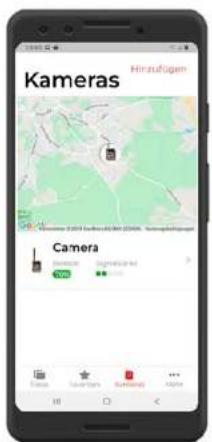
Hier findest du Deine Kameras einzeln aufgelstet. Die von den jeweiligen Wildkameras gemeldeten GPS-Standorte werden im oberen Bereich mit grafisch dargestellt. Über den Punkt „Hinzufügen“ gelangst du zur Auswahl, ob du eine eigene Kamera zu deinem Minox-Konto hinzufügen möchtest (sigene Kamera scannen) oder ob du mit einem Einladungscode einer fremden Wildkamera beitreten möchtest.
Einstellungen
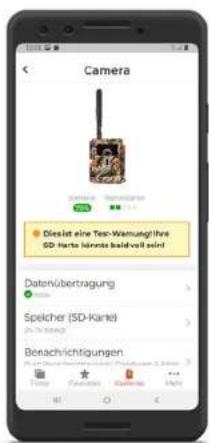
Mit einem Druck auf die einzelnen Kameras Im Kameras-Menü, kannst du dort alle kameraspezifischen Einstellungen tätigen, die Datenübertragung einsehen und verwalten, den Kamera-namen festlegen, den SD-Karten-Status ansehen, Benachrichtigungen konfigurieren, Einladungscodes zu erstellen und auch, deine Wildkamera wieder zu entfernen.
Bei Wildkameras, denen du als Betrachter beigetreten bist, kannst du Einstellungen nur ansehen, nicht verändern.
Die einzelnen Einstellungsmöglichkeiten der Kategorien werden im folgenden Kapitel erläutert.
Datenübertragung
Hier kannst du das Abonnement für die Datenübertragung abschließen, ändern und auch Rechnungen einsehen. Bitte beachte, dass nur mit aktiver Datenübertragung der volle Funktionsumfang der Minox DTC 1200 Wildkamera genutzt werden kann.
Speicher (SD-Karte)
Information über den aktuellen Füllsstand der verwendeten Speicherkarte, Ohne oder mit einer vollen Speicherkarte kann die Wildkamera weder Aufnahmen machen, noch Aufnahmen versenden. Du kannst mit der Einstellung „Überschreiben“ dafür Sorge tragen, dass immer genügend Speicherplatz vorhanden ist, Beim Überschreiben werden die jeweils lätesten Aufnahmen nach Bedarf automatisch getöscht.
Benachrichtigungen
Wenn du stets über neue Aufnahmen und andere wichtige Kameraereignisse informiert werden möchtest, kannst du Benachrichtigungen erlauben. Diese können als Push-Nachricht direkt in der Nachrichtenzentrale deines Mobiltelefons erscheinen oder als mail an die Adresse deines Minox-Accounts versendet werden.
Einstellungen
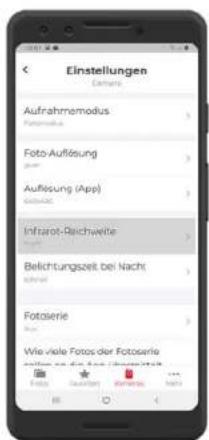
Hier kannst du bequem von überall die Aufnahme-Einstellungen anpassen. Du kannst auch die GPS-Ortung der Kamera einstellen, die Menüsprache auf der Kamera einstellen (die Anzeigesprache der App steuerst du im Menü „Mehr“) und dich über die verbleibende Speicherkapazität deiner SD-Karte informieren.
Location
Das sind die letzten gemeldeten GPS-Koordinaten deiner Wild-kamera.
Name
Anzeige und Änderungsmöglichkeit für die Bezeichnung delner Wildkamera.
Nutzer
Wenn Du zusätzliche Betrachter zu deiner Wildkamera einladen möchtest, kannst du hier Einladungscodes erzeugen und auch sehen, welche Betrachter bereits zu deiner Wildkamera ange- meldet sind. Natürlich kannst du eingeladene Betrachter hier auch wieder entfernen.
Löschen & Entsperren
Wenn du deine Wildkamera weiterverkaufen oder aus einem anderen Grund außer Betrieb nehmen möchtest, dann kannst du sie hier wieder freigeben.
Bitte beachte, dass du zuerst das Abonnement zur Datenübertragung kündigen musst. Danach hast du die Möglichkeit, die Wildkamera aus deiner Liste zu loschen.
ACHTUNG!
Durch das Löschen aus deiner Liste gehen alle Bilder in der Cloud, die von deiner Kamera aufgenommen wurden verloren. Daten auf der SD-Karte bleiben erhalten.
ACHTUNG!
Nachdem du die Kamera gelöscht hast, kann ein anderer Nutzer den Code im Deckel der Kamera wieder scannen und die Wildkamera als seine eigene verwenden.
AUFBEWAHRUNG
Bei Nichtbenutzung trenne die Wildkamera von der Stromversorgung und bewahre sie an einem sauberen und trockenen Ort, außerhalb der Reichweite von Kindern, auf. Ernferme die Batterien/Akkus vor der Aufbewahrung. Zur Vermeidung von Transportschäden verpacke die Wildkamera im Falle eines Transportes in der Originalverpackung.
REINIGUNG

GEFAHR!
In das Gehäuse eingedrungenes Wasser kann einen Kurzschluss verursachen, Tauche die Wildkamera niemals in Wasser. Achte darauf, dass kein Wasser in das Gehäuselnere gelangt.

VORSICHT!
Unsachgemäßer Umgang mit der Wildkamera kann zu Beschädigung führen.
■ Verwende keine aggressiven Lösungs-/ Reinigungsmittel, Bürsten mit Metall- oder Nylonborsten, sowie scharfe oder metallische Reinigungsgegenstände wie Messer, harte Spachtel und dergleichen. Diese können die Oberflächen beschädigen.
- Gebe die Wildkamera keinesfalls in die Spülmaschine. Di Wildkamera wird dadurch zerstört.
1. Ziehe vor der Reinigung den Netzadapter, wenn die Wildkamera mit einem externen Netzadapter betrieben wird.
2. Trenne alle Verbindungen.
3. Entferne die Batterien/Akkos.
4. Wische die Wildkamera von außen mit einem leicht angefeuchteten Tuch ab. Lasse die Wildkamera danach vollständig trocknen.
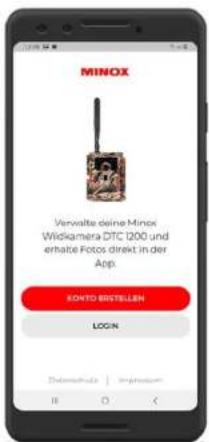
Abbildung 1: Konto erstellen

Abbildung 2: QR-Code scannen

Abbildung 3: Einstellungen

Abbildung 4: Optionsbildschirm
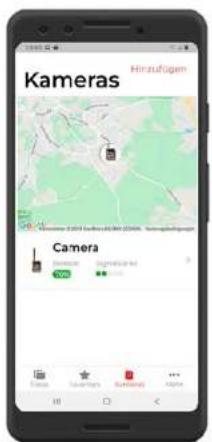
Abbildung 5: Positionsansicht
FEHLERBEHEBUNG
Problem Lösung
| Kamera lässt sich nicht einschalten. | Wechsle alle Batterien/Akkus gegen neue Batterien/Akkus aus (siehe Kapitel „Batterien/Akkus einsetzen oder wechseln“) |
| Kamera macht keine Fotos /Videos. Überprüfe | die Batterien und wechsle diese ggf. aus. Wechsle die Speicherkarte aus. |
| Nachtaufnahmen sind zu dunkel. Überprüfe, ob der Stromspar-Modus auf „An (ON)” eingestellt wurde und wechsle die Batterien/Akkus aus | |
| Es werden nur Fotos gesender, obwohl sich die Wildkamera im Modus „Videos“ befindet. | In der App slehst du ausschließlich Fotos. Auch Videos senden ein einzelnes Beispielfoto an die App. Wenn Du auf die Videos zugreifen möchtest, hote die Daten bitte direkt von der SD-Karte. |
| „Batterie schwach“ wird angezeigt. Batterien sind schwach und müssen ausgetauscht werden | |
| Fotos ohne Tiere. | Achte darauf, dass sich keine Äste oder andere Gegenstände im Wirkungsbereich des Sensors befinden, die durch Bewegungen Fehlaufnahmen auslösen können. |
| Überbelichtete Nachtaufnahmen Wähle den Montageort so, dass die Wildkamera nicht durch reflektierende Schüler und Fenster o. Ä. beeinflusst wird. | |
| Kamera sendet keine Bilder Überprüfe, ob die Datenübertragung in der App erfolgreich aktiviert wurde. | |
Problem Lösung
| Nach einem Standortwechsel sendet die Kamera kein Bild | Wenn die Kamera schon einmal ein starkes Netz gefunden hatte, versucht sie sich für einen schnellen Verbindungsaufbau immer wieder dort einzubuchen. An einem neuen Standort kann das zu Verzögerungen für den ersten Verbindungsaufbau führen. Das kannst du beschleunigen, indem du manuell ein bis zwei Bilder hochlädbt. Dazu musst du an der Wildkamera folgende Aktionen durchführen: SETUP-Modus einschalten : OK > MENU > Send > OK. Wenn am aktuellen Standort das ursprüngliche Netz eine zu geringe Signalstärke hat, erscheint eine entsprechende Fehlermeldung (Signal Strength weak). Führe den manuellen Sendeprozess gleich nach einmal durch. So lernt deine Kamera „auf die harte Tour“, dass ein neues Netz vorliegt. |
TECHNISCHE DATEN
| MODELL DTC 1200 | |
| Bildsensor 1/3", 4 Megapixel-CMOS-Sensor | |
| Fotoauflösungen | 3 MP: 2048 x 1556Interpoliert: 20 MP, 16 MP, 12 MP, 8 MP, 5 MP |
| Bildschirm 2" TFT LCD-Farbmonitor | |
| Aufnahmemedium | SD/SDHC- und microSD/ SDHC-Speicherkarten der Geschwindigkeitsklasse 10 (Class 10) bis 32 GB |
| Videoauflösungen HD 1080p (50fps), HD Ready 720p (50fps), WVGA (50fps) | |
| Objektiv F/NO = 1.8; FOV=58°; Auto IR-filter | |
| Fokusbereich Tag: 1 m – unendlich; Nacht: bis 15 m | |
| Auslösedistanz bis 20 Meter | |
| Auslösezeit ca. 0,6 Sekunden | |
| Reichweite IR Blitz 15 Meter | |
| IP-Schutzart IPS4 (Geschützt gegen Staub und gegen Spritzwasser) | |
| Speicherformate Foto: JPEG; Video: AVI Motion:JPEG | |
| Anschlüsse Mini-USB 2.0 (USB) | |
| Sendestandard bis 4G | |
| Frequenzband | B1, B3, B5, B7, B8, B20, B38, B40, B41 |
| Stromversorgung | 12 x Batterien Typ LR6 (AA); oder 12 x NiMH-Akkus Typ HR6 (AA) mit geringer Selbstentladung mit 2.000 mAh; externe 6 V, Netzadapter, mind. 2 A |
24 25
| MODELL DTC 1200 | |
| Standby-Zelt | ca. 6 Monate (mit 12 AA-Batterien) |
| Abmessungen | ca. 140 mm (H) x 95 mm (B) x 57 mm (T) |
| Leuchtmittel | 60 Infrarot-LEDs |
| Empfohlene Temperatur für die Lagerung: | -20° bis +40° Celsius |
| Empfohlene Temperatur für die Nutzung: | -20° bis +40° Celsius |
| Gewicht der Wildkamera | 400 g (ohne Batterien) |
| Erfassungswinkel | Bewegungssensor: 40° |
INTRODUCTION
Anleitung lesen und aufbewahren


TROUBLESHOOTING
Problem Solution

RÉSOLUTION DES ERREURS
Problème Solution
Änderungen in Konstruktion und Ausführung vorbehalten.
Die Marke MINOX ist eine eingetragene Marke der MINOX GmbH.
Ziegelstadel 1 · 88316 Isny im Allgäu · Germany
info@minox.com
Service & Support
Wilhelm-Loh-Straße 1 · 35578 Wetzlar · Germany
Tel.: +49 (0)6441 / 917 700 · service@minox.com
Stand: 01/2021


- INHALTSVERZEICHNIS
- ANSICHT UND BEDIENELEMENTE
- LIEFERUMFANG
- ALLGEMEINES
- Anleitung lesen und aufbewahren
- Beispiele:
- Zeichenerklärung
- GEFAHR!
- VORSICHT!
- 6V-2A
- IP54
- MERKMALE DER WILDKAMERA
- ERSTE INBETRIEBNAHME
- Batterien und Speicherkarte einsetzen
- Wildkamera öffnen
- Batterien/Akkus einsetzen oder wechseln
- ■ Verwendung von aufladbaren Batterien (Alkus):
- Speicherkarte einsetzen
- Externe Stromversorgung
- Montagegurt befestigen
- BEDIENUNG
- Bedientasten
- Setup-Modus
- Wiedergabe-Modus
- Erweiterte Einstellungen
- Aktuell ausgewähltes Foto senden (SEND)
- Diagnose
- Aufnahme löschen
- Nachtaufnahmen
- Funktionsprinzip des Bewegungssensors
- Vorteile von Bewegungssensoren
- Aufnahmen auslösen (LIVE MODUS)
- Wildkamera ausrichten
- Datenformat
- VERBINDUNG ZUM COMPUTER
- Systemvoraussetzungen
- APP MINOX DTC 1200
- Einrichtung einer Wildkamera in der App
- Fotos
- Ansicht ändern / Fotos auswählen
- Favorite
- ... mehr
- Kameras
- Einstellungen
- Datenübertragung
- Speicher (SD-Karte)
- Benachrichtigungen
- Location
- Name
- Nutzer
- Löschen & Entsperren
- ACHTUNG!
- AUFBEWAHRUNG
- REINIGUNG
- INTRODUCTION
- TROUBLESHOOTING
- RÉSOLUTION DES ERREURS
- Service & Support
Marke : MINOX
Modell : DTC 1200
Kategorie : Kamera