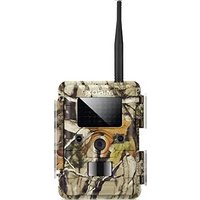
DTC 1100 - Kamera MINOX - Kostenlose Bedienungsanleitung
Finden Sie kostenlos die Bedienungsanleitung des Geräts DTC 1100 MINOX als PDF.




| Produkttyp | Wildkamera (Jagdkamera) |
| Marke | Minox |
| Modell | DTC 1100 |
| Bildsensor | CMOS 5.0 MP (Hardware) |
| Fotoauflösung | Einstellbar: (4:3) 8 MP, 5 MP, 3 MP; (16:9) 6 MP, 4 MP, 2 MP |
| Videoauflösung | HD 1280 x 720 oder VGA 640 x 480 |
| Videolänge | 5 bis 30 Sekunden (einstellbar) |
| IR-Blitz | Stark, Reichweite 18 m |
| PIR-Sensor (Bewegung) | Einstellbar auf 3 Stufen (niedrig, normal, hoch) |
| Bildschirm | LCD-Farbdisplay 2 Zoll |
| Externer Speicher | SD/SDHC-Karte bis 32 GB |
| Stromversorgung | 12 AA-Batterien 1,5 V (Alkaline, Lithium oder NiMH) |
| Anschlüsse | USB-Anschluss, externer Stromanschluss 6V/9V DC (min. 2000 mA) |
| Mobilfunknetz | 4G (HSPA+) / GSM, mit SIM-Karte |
| Serienbildmodus | 1 bis 5 Bilder pro Auslösung (einstellbar) |
| Auslöseverzögerung | Weniger als 1 Sekunde |
| Sonderfunktionen | Bildversand per MMS/E-Mail, Fernsteuerung per SMS, Tagesbericht, Zeitraffermodus (Time-Lapse), Passwortschutz, Datums-/Uhrzeit-/Temperatur-/Mondphasenmarkierung |
| Abmessungen (H x B x T) | 101 x 149 x 55 mm |
| Gewicht (ohne Batterien) | 406 g |
| Im Lieferumfang enthalten | USB-Kabel, Befestigungsriemen, SD-Karte, Benutzerhandbuch |
| Befestigung | Mit Riemen oder Stativ (kein 1/4-Zoll-Gewinde) |
| Garantie | Gesetzlich 2 Jahre, vorbehaltlich Vorlage des Kaufbelegs |
Häufig gestellte Fragen - DTC 1100 MINOX
Benutzerfragen zu DTC 1100 MINOX
0 Frage zu diesem Gerät. Beantworten Sie die, die Sie kennen, oder stellen Sie Ihre eigene.
Eine neue Frage zu diesem Gerät stellen
Laden Sie die Anleitung für Ihr Kamera kostenlos im PDF-Format! Finden Sie Ihr Handbuch DTC 1100 - MINOX und nehmen Sie Ihr elektronisches Gerät wieder in die Hand. Auf dieser Seite sind alle Dokumente veröffentlicht, die für die Verwendung Ihres Geräts notwendig sind. DTC 1100 von der Marke MINOX.
BEDIENUNGSANLEITUNG DTC 1100 MINOX
Wir beträckwünschen Sie zum Kauf ihrer Wildkamera MINOX DTC 1100. Wie alle anderen MINOX Produkte steht auch diese Wildkamera MINOX DTC 1100 in der ersten Tradition unseres Hauses. Sie verbind Funktionalität auf kleinstöglichem Raum mit bester optischer Qualität. Einfach und schnell zu bedienden, ist die MINOX DTC 1100 für digitale Fotografie und Videos innerhalb des vorgesehenen Einsatzbereiches hervorgend geeignet.
Diee Anleitung soll hnen helfen, das Leistungsspektrum ihrer Wildkamera MINOX DTC 1100 kennen zu lernen und optimal zu nutzen.
Hinweis:
- Wir haben uns in jeder Hinsicht bemührt, diese Bedienungsanleitung so vollständig und akkurat wie möglich zu verfasen. Dennoch kann nicht garantiert werden, dass während des Druckprozesses keine Fehler oder Auslassungen entstehen.
- Der Hersteller haftet weder für Schänden, die durch unbefugte Versuche, die Software zu aktivaisieren, verursicht werden, noch für eventuellen Datenverlust bei der Reparatur.
-itte sichern Sie ihre Dateien!Wir haften nicht fur Datenverlust, der durch ein beschädigtes Gerat oder Schänden aufgrund von unlesbaren Datentragen oder Laufwerken verursicht wird.
Lieferumfang
Wildkamera MINOX DTC 1100
Montagegurt
USB-Kabel
Bedierungsanleitung
SD-Karte
Hinweis:
Das Zubehör, das Sie erhalten haben, kann leicht vom oberen abweichen. Diese Paket kann ohne eine vorherige Anbindung verändert werden.
Hinweis:
Nehmen Sieitte immere eine Formatierung der SD-Karte vor (s. Seite 5).Andere Datenlen von anderen Medien konnen die Funktionsfähigkeit beinträchtigen.
Zubehor (optional erhältlich)
Netzadapter (EU Version), BestellNr. 65016
Kabel für Anschluss an externe Batterie, BestellNr. 65017
Sicherheitsbox, BestellNr. 65023
Weitere informationen zum Zubehör für die DTC 1100.
finden Sie auf der MINOX Website: www.miniox.com
Inhaltsverzeichnis
Einleitung
Lieferumfang
Zubehor (optional) 2
Lernen Sie ihre Wildkamera MINOX DTC 1100
kennen
Bedienelemente 4
Vorbereitung der Kamera 5
Erklärung der Bedienelemente 5
Einsetzen der Batterien 5
Kontrolle des Batteriestatus 5
Einsetzen der Speicherkarte 5
Die SIM-Karte 6
Einlegen der SIM-Karte 6
Befestigung der Kamera 6
Spracheinstellung
Einstell- und Betriebsmodus
- Einstellmodus
- Betriebsmodus
Menufunktionen und Einstellungen
Manuelle Auslösung
Kamera
Video
Tag- und Nachtmodus
Wiedergabe Foto/Video
Löschen von Foto- oder Video-Aufnahmen
Abspielern von Videoaufnahmen
Hauptmenu 8
Kameraeinstellungen
Kameramodus
Bildauflosung
Serienbildener je Auslösung
Videoauflösung
Videolänge
Ausloseverzogerung
Beleuchtung
PIR-Sensor: Einstellen der Empfindlichkeit
des IR-Sensors
Einschaltdauer
Zeitraffer
Allgemeine Einstellungen
Sprachauswahl
Zeitstempel
Datumsformat/Uhrzeit
Temperatureinheit
Stromversorgung
Speicherkarte fomatieren
Password 12
Eingabe des Passwords 12
-Deaktivieren des Passwords 12
tandardeinstellung 12
amera-Informationen 12
Gespeicherte Dateien 12
- Speicherplatz 12
Firmware Version 12
Kamera Name 12
Softwareaktualisierung 13
Mobilfunk Einstellungen 13
Mobilfunk Einstellungen über das
Download Tool 13
Sendeaulwani (Send Mode) 13
Gendern(2008/2009) 14
Senden uber (Send Via) 14
Sondere an (Send To) 15
letzwerk einrichten (Operator Parameter) 15
ernsteuerung (Remote Control) 16
otoqualitat 18
ameraname (Camera Name) 18
peicherort (Path) 18
estendes Mobilfunknetzwerkes
ber die "Manuell senden" Funktion 19
Mobilfunk Einstellungen
ber das Kameramen 19
endeauswahl 19
enden über 20
enden an 20
letzwerk einrichten 20
mpfanger Telefon 20
mpfanger E-Mail 21
Metzanbieter 219
G/3G Mode 21
Download Tool 215
otoqualitat 21
emsteuerung 21
Anschlieben der Kamera
an einen Computer 221
anschluss über USB-Kabel 22
Bertragen von Bildem und Videos via SD-Karte 22
MPEG-4 Visual Patent
Portfolio License 22
Technische Daten 23
Gewährleistungsbestimmungen 23
T
Lernen Sie ihre Wildkamera MINOX DTC 1100 kennen
Nehmen Sie sich bereits einen Moment Zeit, um diese Anweisungen und die Sicherheits- und Wartungs-hinweise in dieser Bedienungsanleitung zu lessen.
Wir wünschen Ihnen viel Spa!
Die wichtigsten Merkmale ihrer neuen DTC 1100 sind:
- Sendet Bilder als Nachricht oder per E-Mail auf ihr Mobiltelefon bzw. PC
Mobilfunkmodul 4G/GSM
Eingebautes Mikrofon for Tonaufnahmen im Videomodem
Tagesreport (Gesamtanzahl der Bilder/Videos der letzten 24 Stunden, Batteriezustand und verbleibender Speicherplatz) - Unsichtbarer IR-Blitz
RegulierbarerBewegungssensor - Reichweite des IR-Blitzes von 18 m
-8Megapixel Auflösung - Komfortabler 2.0" Farbmonitor
Einfache und intuitive Bedienung.
6-Tasten-Steuierung -
Nur 1 Sekunde Auslöseverzogierung
Serienbild und Videaufnahmen -
Menüfuhrung in Deutsch u. a. Sprachen
-SD-/SDHC-Karten bis 32 GB
Klein und unauffallig
Geringer Stromverbrauch
-Passwortschutz
Vorbereitung fur ein Vorhangeschloss
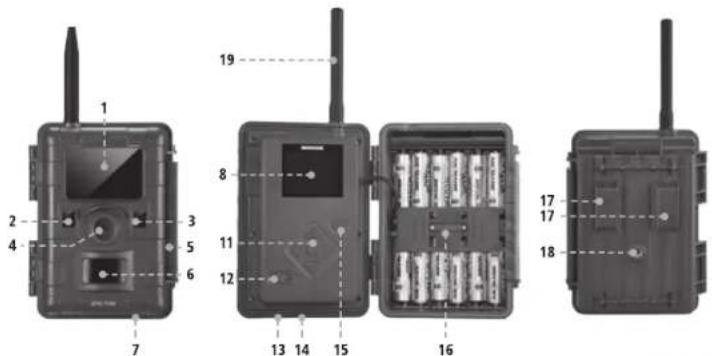
Bedienelemente
- IR LEDs mit Schwarzfilter für Nachtaufnahmen
- Dammierungssensor
- Aktivierungs-LED in blau
- Kameraobjektiv
- Verschlussriegel (geeignet für Vorhängeschloss)
- Bewegungssensor
- Gummidichtung (für ext. Stromversorgung (13))
8.2"LCD Farbmonitor - Speicherkarten-Steckplatz
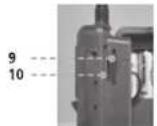
- SIM-Karten Steckplatz
- Bedientasten, Eingabetaste
- Hauptschalter mit drei Schalterstellungen:
Aus / Einstellmodus / Betriebsmodus - Anschluss fur externe Stromversorgung (6V/9V DC)
- USB-Kabel Anschluss
- Menu-Button
- Batteriefach für 12 x 1,5 Volt AA Batterien
17.2 Befestigungslaschen - 14 Statiygewinde
19.Antenne
Vorbereitung der Kamera
Erklärung der Bedienelemente
Um dieamera auf ihren Einsatz vorzubereiten, gehen Sie wie folgt vor:
- Legen Sie Ihr DTC 1100 vor sich ab.
- Scheiben Sie den Verschlussregel (5) an der rechten Seite des Kameragehäuses nach offen.
- Klappen Sie dann den Verschlussriegel (5) rechts zur Seite weg.
- Klappen Sie das Camera-Frontgehäuse zur linken Seite hin auf.
Sie siehen auf der linken Seite des aufgeklappten Kameragehäudes die Bedilielemente (11, 12, 15) und auf der rechten Seite das Batteriefach (16).
An der Außenseite des linksseiten Kameragehause sehen Sie nun den SIM- und Speicherkarten-Steckplatz (9/10). Im oberen Bereich der innen liegenden Gehausoeberfläche befindet sich ein 2" LCD-Monitor (8). Unterhalb des Monitors befinden sich die vier Pfeil-tasten (11) zur Menüsteuerung. Inmitten der Pfeil-tasten befindet sich der OK-Button (11) zur Bestätigung der gewähten Menüeinstellungen sowie der Menu-Button (15) im oberen rechten Bereich für weitere Umschaltoptionen.
Im unteren linken Bereiche befindet sich der Haupt schalter (12) mit drei Funktionstellungen:
- Funktion "Off = Aus": Hauptschalter Stellung links
-
Funktion "Set = Einstellmodus": Hauptschalter StellungMitte
-
Funktion "On = Betriebsmodus": Hauptschalter Stellung rechts
An der Unterverse der Camera befinden sich zusätzliche Anschlasse für:
-
externe Stromversorgung (13)
-
USB-Kabel (14) zum Anschlieben der Kamera an einen Computer (unter dempunkt „Anschlieben der Kamera an einen Computer" beschrieben)
Um das Kameragehause zu schreiben, gehen Sie wie folgt vor.
- Legen Sie ihre DTC 1100 vor sich ab.
- Klappen Sie das Camera- frontgehäuse zur rechten Seite hin zu.
- Klappen Die den Verschlussriegel (5) auf der rechten Seite nach oben.
- Schieben Sie den Verschlussriegel (5) am rechten Kameragehause von ohne nach unteren.
Einsetzen der Batterien
Ihre DTC 1100 Kamera ist fur Alkaline, Lithium-oder Nickel-Metall-Hybrid (NiMH) AA-Batterien ausgelegt. Zum Einlagen der Batterien offen sie Ihr Kamera. Legen Sie 12 × 1.5 Volt AA-Batterien nach Vorgabe in das Batteriefach (16) ein. Bittere beachten Sie die korrekte Einlegerichtigung / Polarityt (+/-) .
Hinweis: Die externe Stromversorgung kann mit 6V oder 9V benutzt werden. Wenn die Kamera an eine externe Stromquelle angeschlossen ist, werden die Batterien überbrukt. Es besteht also keine Moglichkeit, Akkus in der Kamera zu laden, auch nicht über ein Solarpanel.itte verwenden sie keine 12V Stromquelle, da die Kamera sonst Schaden nehmen wird. In einem solchen Fall haben Sie keinerlei Garantieanspruch.
Kontrolle des Batteriestatus
Schalten Sie ihre DTC 1100 in den „Einstellmodus" (Hauptschalter (12), Stellung Mitte"). Im unteren linken Bereich des LCD-Monitors (8) wird der Batteriezustand über das Batterie-Symbol angezeigt.
Hinweis: Für eine optimale Leistung empfehlen wir den Einsatz hochwertiger Batterien. Sie können die Batterielebensdauer verlangen, indem sie kürzere Video-Sequenzen erstehen.
Einsetzend der Speicherkarte
Ihre DTC 1100 Kamera unterstützt Speicherkarten bis zu einer Höhe von 32 GB (SD-/SDHC-Karte). Legen Sie eine Speicherkarte mit den goldenen Kontakten in Richtung der Geräteinnenseite in der Speicherkarten-Steckplatz (9) ein. Stellen Sie sicher dass der SD-Karten-Schieber sich nicht in der geschlossenen Stellung befindet.
Hinweis: Falls die SD-Karte für die Daten speicherung in anderen Geräten verwendet wurde, formattieren Sieittebe die SD-Karte an einem PC. Diese Formatierung entfern alte Daten von der SD-Karte und gewährleistet damit eine fehlerfreie Funktionseweirwenn die SD-Karte nur in ihrer DTC 1100 verwendert wurde, kann die Formatierung in der DTC 1100 erfolgen. Es wird empfohlen, die SD-Karte nach dem Einlagen durch das Aufnehmen einiger Bilder auf Funktionsfähigkeit zu überprüfen.
Bitte achten Sie daraufauf, dass die Kamera „Aus" ist, wenn Sie die Karte einseten oder entnehmen. Schalten Sie nunhcthes DTC 1100 in den „Einstellmodus" (Hauptschalter „Stellung Mitte") und fahren sie mit den Kameraeinstellungen fort.
Die SIM-Karte
Um Bilder mit ihrer DTC 1100 versenden zu können, bereits sie eine SIM-Karte, welche ihren den Zugang zu einem Mobilfunknete möglich. Sie können sowohl Karten, die an einen Vertrag gebunden sind, als auch Prepaid-Karten verwenden. Die SIM-Karte muss für das Versenden von Nachrichten aktiviert sein. Dies ist wichtig, wenn sie mehrere SIM-Karten mit der gleichen Ruflummer besitzen, da in diesen Fall immer nur eine Karte Nachrichten versenden kann. Desweiten darf die SIM-Karte nicht mit einer PIN geschichert sein, wenn sie mit der DTC 1100 verwenden wollen.
Hinweis: Die Firma MINOX GmbH übermittt wededer Kosten noch Verantwortung fur etwaige anfallende Gebühren im Zusammenhang mit der Nutzung eines Mobilfunknetzwerkes.
EinlegenderSIM-Karte
Legen Sie die SIM-Karte in den darauf vorgesehensteckplatz (10) ein. Auf der DTC 1100 ist eine schematische Darstellung der korrekten Einlegeposition abgebildet. Der Chip muss beim Einlagen in Richtung derGehauseaunseite zeigen.
Hinweis:itte achten Sie darauf, dass die Kamera Aus"ist, wenn Sie die Karte einseten oder entnehmen.
Befestigung der Kamera
1.Montagegurt
Am Außernehause der Kamera befinden sich an der Rückseite zwei Befestigungslaschen (17), mit denen Hilfe die Kamera befestigt werden kann. Der im Lieferumfang enthaltene Montagegurt wird durch die beiden Befestigungslaschen gezogen. Mit Hilfe des Befestigungsverschlusses am Montagegurt wird die Kamera fixiert.
2.Stativ
Am Außengehäse der Camera befindet sich an der Rückseite ein %" Stativgewinde (18), mit denen Hilfe die Camera auf einem Stativ befestigt werden kann.
Spracheinstellung
Da die Wildkamera DTC 1100 ab Werk mit der englischesprachigen Menufhiring voreingestellt ist, gehene Sittieibe wie folgt vor,um die fur Sie richtige Sprache auszuwahlen:
- Bringen Sie den Hauptschalter (12) in die Schalterstellung „SETUP“ („Einstellmodus“).
- Sie gelangen direkt in die „Manuelle Auslösung“ der Kamera.
-
Drucken Sie nun einzeln den Menu-Button (15).
Si gelungen in das „Hauptmenu“ der Kamera. -
Drücken Sie nun einmal die nach rechts gerichtete Pfeiltaste (11) um den Reiter im "Hauptmenu" zu wechseln.
- Drücken Sie nun einmal die nach unter gerichtete Pfeiltaste (11).
- Sie befinden sich nun im unterlegten Menüpunkt „Language".
- Drucken Sie den OK-Button (11).
- Über die Ab-Pfeiltaste (191) wahren Sie „German" (unterlegt) aus.
- Drucken Sie den OK-Button (11).
- Die Kamera sprint zurück ins, Hauptmenü".
Die Sprache ist nun auf „Deutsch“ eingestellt.
Einstell- und Betriebsmodus
Ihre Kamera verfugt uber zwei Moduseinstellungen:
1. Einstellmodus
Schalten Sie ihre DTC 1100 Kamera in den „Einstellmodus" (SETUP = Einstellmodus, Hauptschalter (12) Stellung Mitte). Sie gelangen direkt in die „Manuelle Auslösung" der Kamera. Drücken Sie nun den Menü-Button (15), um in das Hauptmenü der Kamera zu gelangen. Im Hauptmenü gibt es 3 Reiter zwischen den Sie durch Betätigten der rechten oder den Linken Pfeittaste (11) wechseln können. Der aktuell ausgewählte Reiter wird grün unterleg. Untert dem ersten Reiter, der mit einem „Kamerasymbol" gekennzeichnet ist, können Sie alle Einstellungen, welche die Funktionswirde der Kamera betreffen, vormehen. Im Folgenden wird dieser Reiter „Kameraeinstellungen" genommen. Unter dem zweiten Reiter, welcher mit einem „Hammer und Maulschlüsselsymbol" gekennzeichnet ist, können Sie alle anderen Einstellungen vormehen. Im Folgenden wird dieser Reiter „Allgemeine Einstellungen" genommen. In diesen Modi können Sie die Programmierung der Kamera, sowie alle Einstellungen der Anzeugen wie Datum, Uhrzeit, Temperatur etc., die später auf den Bildern oder Videoaufnahmen angezeigt werden sollen, vormehen. Unter dem dritten Reiter, welche mit einem „N" für Network (Mobilfunknetzwerk) gekennzeichnet ist, können Sie alle Einstellungen beziglich der Mobilfunkverbindung und der Sendeparameter für Bilder festlegten.
Im Folgenden wird dieser Reiter „Mobilfunk Einstellungen" genanmt. Zu den einzelnen Menupunktten in den Reitem gelangen Sie über die Auf/Ab Pfeiltasten (11). Um den Reiter zu wechseln, wenn ein Menupunkt angewählt (unterlegt) ist, betätigten Sie die linke Pfeiltaste (11) einmal. Die Kamera springt darüber auf den übergeordneten Reiter. Nur dieser ist jetzt noch grün unterlegt.
Nun können Sie mit der rechtenvlinken Pfeiltaste (11) zwischen den Reitern „Kameraeinstellungen“, „Allgemeine Einstellungen" und „Mobilfunk Einstellungen" wechseln und mit den Auf/Ab Pfeiltasten (11) den gewünschten Menupunkt anwahlen.
2. Betriebsmodus
Schalten Die ihre DTC 1100 Kamera in den „Betriebsmodus“ (ON = Betriebsmodus, Hauptschalter (12) Stellung rechts). In dieser Modus überimmmt ihre DTC 1100 Kamera automatisch die neusten Einstellungen, die sie zuvor im „Einstellmodus" programmiert haben.
Hinweis: Die blau Aktivierungs-LED (3) blinking\ wenige Sekunden, bevör die Kamera betriebsbereit ist.
Menüfungkctionen und Einstellungen
Manuelle Auslosung
These DTC 1100 werte eine normale Digitalkamera zu verwenden. Wie bei jeder üblichen Digitalkamera können Sie Bilder und Videos über die Monitoransicht betrachten und darauf bei aufnahmen. Die DTC 1100 befind sich, nach dem sie in den „Einstellmodus" (siehe Absatz Einstell- und Betriebsmodus) versetzt haben, direkt in der „Manuellen Auslösung". Sie konnen mit der linken (Video) und rechten (Foto) Pfeiltaste (11) zwischen „Foto- und „Videomodus" wechseln. Durch Mehrmaliges Betätigten der jeweiligen Pfeiltaste konnen Sie die Bildauflösung des Fotos oder Videos verändern. Durch Betätigten der Menutaste (15) gelangen Sie in das „Hauptmenu". Durch erneutes Betätigten der Menutaste gelangen Sie wieder zurück zur „Manuellen Auslösung".
Kamera
Im LCD-Monitor (B) wird folgenden angezeigt: Im linken oberen Bereich erscheint das Kamera-Symbol und die aktuelle Auflösung, im rechten oberen Bereich wird die Bildkapazität [0000/0000] eingeblendent. Im linken unteren Bereich ist der Batterieladezustand zu sehen. Durch Dritten des OK-Buttons (11) können Sie im Kameramodus manuell ein Foto aufnahmen.
Video
Möchen Sie in den „Video-Modus“ wechseln, drucken Sie auf die linke Pfeiltaste (11). Im LCD-Monitor (8) wird folgenden angezeigt: Im linken oberen Bereich erscheidt das Video-Symbol und die aktuelle Auflösung, im rechten oberen Bereich wird die verbleibende Aufnahme-Zeit in [00:00:00] eingebrendet.
Im linken unteren Bereich ist der Batterieladezustand zu sehen. Durchrücken des OK-Buttons (11) starten Sie im Video-Modus die Videoaufnahme. Bei erneutem Rück den OK-Buttons (11) beenden Sie die Aufnahme.
Tag- und Nachtmodus
In der "Manuelen Auslösung" kannes Mithilfe der Auf-Taste (11) den Tag-oder Nachmodus aktivieren. Bei ihrer DTC 1100 ist der Tagmodus (Farb modus) voreingestellt. Foto- oder Videoaufnahmen werden farbig dargestellt. Um in den, nach-CHR Modus zu gelangen, drücken Sie auf die obere Pfeilltaste (11). Die Einstellung wechselt vom Farbmodus am Tag" auf den, Nach-IR-Modus" und das im LCD-Monitor (8) dargestelte Bild wechselt von einem Farbbild auf ein Schwarzwießbild.
Hinweis: Im Betriebsmodus (Hauptschalter 12)
Stellung rechts) wähl die Kamera unter Zuhilfenahme des Dammerungssensors (2) eigendändig den der Tageszeit entsprechend korrekten Modus aus.
Wiedergabe Foto / Video
Drucken Sie in der „Maneuwen Auslösung“ die weitere Pfeiltaste (11) oder wahren Sie „Wiedergabe Foto/Video“ im „Kameramodus“ Menipunkt, welcher sich im „Hauptmenü“ unter dem ersten Reiter „Kamera-einstellungen“ befindet. Im LCD-Monitor (8) werden die Bilder dargestellt. Das Aufnahmeformat (Foto / Video) wird im linken unteren Bereich des Bildes als Fotoapparat- oder Kamera-Symbol dargestellt. Zusätzlich wird im rechten oberen Bereich des LCD
Monitors (8) die Anzahl der Bilder- und Videoaufnahmen angezeigt. Durch Drücken der Linken oder rechten Pfeiltaste (11) konnen Sie sich die Bilder und Videos chronologisch vorwerts oder ruckwarts aneigen lessen.
Durch Drücken des Menu- Buttons (15) gelangen Sie ins. "Hauptmenu", eine Wiederholung des Vorgangs bring Sie zurück in die Wiedergabe Foto / Video". In die, Manuellen Auslösung" zurück gelanken Sie indem Sie die untere Pfeiltaste (11) erneut betätigten.
Löschen von Foto- oder Video-Aufnahmen
Drucken Sie in der „Manuellen Auslösung“ die weitere Pfalttiste (11) oder während Sie „Wiedergabe Foto" Video" im „Kameramodus" Menüpunkt, welcher sich im Reiter „Kameraeinstellungen“ im „Hauptmenü" befindet.
Wahlen Sie die zu loschende Aufnahme aus. Durch Drücken der oberen Pfeiltaste (11) gelangen Sie in das Untermenü, „Dateiverwaltung“, Hier können Sie mit den Auf- und Ab-Tasten (11) zwischen „1 Bild loschen" und „Alle loschen" auswahlen. Bestätigten Sie mit OK (11). Wahlen Sie „Ja" aus und bestätigten mit OK (11) um das Bild(die Bilder) oder das Video (die Videos) zu loschen. Wenn Sie „Nein" auswahlen und bestätigten gelagen Sie zurück in das Untermenü „Dateiverwaltung". Mit der linken Pfeiltaste (11) gelangen Sie im Auswahlenmuß/Anein zürk in den übergeordneten Menüpunkt „Dateiverwaltung" bzw. in der „Dateiervaltung" zurück in die „Wiedergabe Foto/Video". Durch Drücken des Menu-Buttons (15) gelagen Sie von überall Menu direkt zurück in die „Wiedergabe Foto / Video" ohne eine Daten zu loschen.
AbspielenvonVideoaufnahmen
Drucken Sie in der „Manuellen Auslösung“ die untere Pfeiltaste (11) oder wahlen Sie „Wiedergabe Foto/Video" im „Kameramodus“ Menüpunkt, welcher sich im „Hauptmenia“ unter dem ersten Reiter „Kamerereinstellungen“ befindet. Bei Video-Dateien sieh den im unteren Linken Bereich des LCD-Monitors (8) ein „Kamera-Symbol“. Drucken Sie auf den OK-Button (11), um das Video abzuspielen. Durch das Drucken der oberen Pfeiltaste (11) können Sie das Video anhalten. Es erscheint ein Standbild. Emeutes betätigten der oberen Pfeiltaste (11) startet das Video wieder. Befindet sich ein VideoGPC je der Wiedergabe konnen Sie mit der rechten Pfeiltaste (11) vor und mit der linken Pfeiltaste (11) zurrück spulen. Mehrmaliges Betätigten der Pfeiltsten erhoht die Spulgeschwindigkeit. Durch das Drucken der oberen Pfeiltaste (11) wird die Wiedergabe in Aufnahmegeschwindigkeit fortgesetzt. Durch Drucken des Menu-Buttons (15) während des Abspielen gelangen Sie zurrück in die „Wiedergabe Foto/Video“. Durch Drucken des Menu-Buttons (15) in der „Wiedergabe Foto / Video“ gelangen Sie ins Hauptmeni, eine Wiederholung des Vorgangs bring Sie zurrück in die „Wiedergabe Foto / Video“. In die „Manuellen Auslösung“ zurrück gelangen Sie indem sie die untere Pfeiltaste (11) erneut betätigten.
Hauptmenü
Kameraeinstellungen
Kameramodus
Ihre DTC 1100 konnen Sie so einstellen, dass diese nur Bilder oder nur Videos aufzeichnet. Wahlen Sie im "Hauptmenü", welches Sie durch das Betätigten des Menu-Buttons (15) aufrufen, den Meniupunkt „Kamera
modus" aus. Diese befindet sich unter dem ersten Reiter „Kameraeinstellungen". Durch Drücken des OK-Buttons(11) oder der rechten Pfeiltaste (11) geleiten Sie ins Untermenü. Hier können sie mit den Pfeiltasten Auf/Ab (11) das gewünschte Aufnahmeformat (Photo/Video) auswahlen. Durch erneutes Drücken des OK-Buttons (11) wird die Einstellung gespeichert. Durch Betätigten der linken Pfeiltaste (11) gelanden Sie zurück ins übergeordnete Menü ohne die Einstellung gen zuändern.
Hinweis: Alternativ können Sie in der „Manuellen Auslösung" durch Betätigten der rechten (Foto) oder linken (Video) Pfeiltaste (11) den Kamera-modus auswahlen.
Bildauflosung
Wahlen Sie im „Hauptmenü“, welche Sie durch das Betätigten des Menu-Buttons (15) aufrufen, den Menüpunkt „Bildauflös" aus. Diese befindet sich unter dem ersten Reiter „Kameraeinstellungen". Durch das Drücken des OK-Buttons (11) oder der rechten Pfeiltaste (11) gelangen Sie in das Unternehmen. In dieser Einstellung kann die Foto-Auflös über die Pfeiltasten Auf/Ab (11) mit 8 MP, 6 MP, 5 MP, 4 MP, 3 MP, 2 MP eingestellt werden. Durch Drucken des OK-Buttons (11) wird die Einstellung gespeichert und Sie gelangen zurück zu dem Menüpunkt „Kameraeinstellungen". Durch Betätigter der linken Pfeiltaste (11) gelangen Sie zurück ins übergeordnete Menu ohne die Einstellungen zu ändern.
Hinweis: Alternativ konne Sie in der Manuellen Auslösung" durch mehrmaliges Betätigen der rechten Pflitaste (11) die Bildaufsling des Fotos verändern.
Hinweis: Für die Auflösungen 8 MP, 5MP, 3MP ist das Bildformat 4:3, für die Auflösungen 6MP, 4 MP, 2 MP ist das Bildformat 16:9.
Serienbilder je Auslösung
Mit dieser Funktion kann die Kamera bei jedem Auslösen bis zu fünf Serifenbilder inchneller Folge aufnehmen. Wähn Sie im „Haupttemin“, welches Sie durch das Betätigten des Menu-Buttons (15) aufruften, den Menüpunkt „Serienbilder“ aus. Diese befindet sich unter dem ersten Reiter „Kameraeinstellungen". Durch das Drücken des OK-Buttons (11) oder der rechten Pfeiltaste (11) gelangen Sie in das Untermenü. Im Untermenü können sie nun die gewünschte Anzahl der Serienbilder je Auslösing durch Drucken der Pfeiltasten Auf/ Ab (11) einstellen. Durch Drucken des OK-Buttons (11) wird die Einstellung gespeichert und Sie gelungen zurück zu dem Menüpunkt „Kameraeinstellungen".
Durch Betätigter der linken Pfeiltaste (11) gelagen Sie zurück ins übergeordnete Menu ohne die Einstellungen zuändem.
Videoauflosung
Wahlen Sie im Hauptmenü, welche Sie durch das Betätigten des Menu-Buttons (15) aufruften, den Menupunkt „Videoauflüfung" aus. Diesser befindet sich unter dem ersten Reiter „Kameraeinstellungen". Durch das Drücken des OK-Buttons (11) oder der rechtten Pfeiltaste (11) gelangen Sie in das Untermenü. Sie konnet mit den Pfeiltasten Auf/Ab (11) zwischen der Videoauflüfung in HD (1280x720) und VGA (640x480) auswahlen. Durch Drücken des OK-Buttons (11) wird die Einstellung gespeichert und Sie gelagen zurück zu dem Menupunkt „Kameraeinstellungen". Durch Betätigter den Linken Pfeiltaste (11) gelagen Sie zu-rück ins übergeordnete Menu ohne die Einstellungen zu ändern.
Hinweis: Alternativ konnen Sie in der „Manuellen Auslösung" durch mehrmaliges Betätigten der linken Pfeiltaste (11) die Videaufolgs auswahlen.
Videolänge
Wahlen Sie im, Hauptmenü", welches Sie durch das Betätigten des Menu-Buttons (15) aufruften, den Menüpunkt, "Videolänge" aus. Thiser befindet sich unter dem ersten Reiter, Kameraeinstellungen". Durch das Drücken des OK-Buttons (11) oder der rechten Pfeiltaste (11) gelangen Sie in das Untermeni. Stellen Sie mit den Pfeiltasten Auf/Ab (11) die gewünschte Videolänge ein (5 - 30Se) und drücken Sie den OK-Button (11), um die Einstellung zu speichern. Die Kamera kehr automatisch in den Menüpunkt, Kameraeinstellungen" zürück. Durch Betätigten der linken Pfeiltaste (11) gelangen Sie zurück ins übergeordnete Menü ohne die Einstellungen zuändem.
Ausloseverzogierung
Mit dieser Funktion können Sie festlegen wie lange der Zeitraum zwischen zwei Aufnahmen sein soll, in welchem ihre Kamera nicht durch Bewegung angeprochen wird. Die möglichen Aufnahmeintervalle reichen von 1 Sekunden bis hin zu 60 Minuten. Wahlen Sie im „Hauptmenu“, welche Sie durch das Betätigten des Menu-Buttons (15) auflufen, den Menipunkt „Auslöseverz.” aus. Diese befindet sich unter dem ersten Reiter „Kamerainstellungen". Durch das Dricken des OK-Buttons (11) oder der rechtlichen Pfeiltaste (11) gelangen Sie in das Untermenü. Im Untermenü können Sie das gewünschte Zeitinterval durch Betätigten der Pfeiltasten AufAb (11) einstehen. Durch Drieken des OK-Buttons (11) wird die Einstellung gespeichert und Sie gelungen zurück zu dem Menipunkt
"Kameraeinstellungen". Durch Betätigten der linken Pfeiltaste (11) gelangen Sie zurück ins übergeordnete Menu ohne die Einstellungen zu ändern.
Beleuchtung
Die externe Beleuchtung ist für ihre DTC 1100 nicht verfügbar,itte wahlen Sie hier stets,Intern".Sollen Sie dennoch extern" wahren ist der Blitz auch in der Dunkelheit deaktiviert und Sie werden in der Nacht nur Schwarze Bilder erhalten.
PIR-Sensor: Einstellen der Empfindlichkeit des IR-Sensors
Hrre MINOX DTC 1100 verfugt über die Mochigkeit, die Empfindlichkeit des IR-Sensors in insgesamt drei Abstufungen -Niedrig, Normal und Hoch - einzustellen. Diese Funktion ist hifreich, um z.B. das ungewolte Auslösen der Kamera durch Bewegungen nicht relevanter Objekte, wie z.B. Åste und Gräser, zu r eduzieren. Um die IR-Sensor Empfindlichkeit ihrer DTC 1100 einzustellen, wahren Sie im „Hauptmenu“, welche Sie durch das Betätigtes des Menu-Buttons (15) auflufen, den Menüpunkt „PIR-Sensor“ aus. Diese befindet sich unter dem ersten Reiter „Kameraeinstellungen". Durch das Drücken des OK-Buttons (11) oder der rechten Pfeiltaste (11) gelangen Sie in das Untermenü. Hier konnen Sie zwischen den Einstellungen „Niedrig", „Normal" und „Hoch" durch Drücken der Pfeiltasten Auf/Ab (11) wahren. Durch Drücken des OK-Buttons (11) wird die Einstellung gespeichert und Sie gelangen zurück zu dem Menüpunkt „Kameraeinstellungen". Durch Betätigten der linken Pfeiltaste (11) gelangen Sie zurück ins übergeordnete Menu ohne die Einstellungen zu ändern.
Hinweis: Die Erfassungsreichweite des IR-Sensors ist abhängig von außeren Einflüssen, wie z. B. der Temperatur im Umfeld der Kamera. Zur groben Orientierung für die optimale Einstellung empfehlen wir, folgende Einstellungen des IR-Sensors vorzunehmen:
Hoch (hohe Empfindlichkeit) > im Allgemeinen im Sommer bzw. wenn die Umgebungstemperatur nahe der Körperstemperatur des erfassten Objektos liegt.
Normal (mittlere Empfindlichkeit) > im Allgemeinen im Frühljahr oder Herbst bzw. den zu diesen Jahreszeiten üblichen durchschnittlichen Temperatoren.
Niedrig (niedrige Empfindlichkeit) > im Allgemeinen im Winter bzw. bei den zu dieser Jahreszeit üblichendurchschnittlichen Temperaten.
Einschaltdauer
These Einstellung ermittelung es ihren, die DTC 1100 so zu programmieren, dass sie sich zu einer von Ihnen gewünschem Zeit an- und ausschalten. Wahrendiees Zeitintervals macht die Kamera nur Aufnahmen, wenn der Bewegungssensor durch Aktivitat angesprochen wird. Wahlen Sie im „Hauptmenü“, welches Sie durch das Betätigten des Menu- Buttons (15) auflufen, den Menupunkt „Einschaltdauer" aus. Dieser befindisch unter dem ersten Reiter „Kameraeinstellungen". Durch das Drucken des OK- Buttons (11) oder der rechten Pfeiltaste (11) gelangen Sie in das Untermenu. Im sich offenden Untermenu konn Sie zwischen "Deaktivieren" und „Aktivieren" mit den Pfeiltasten Auf/Ab (11) auswahlen. Bestätigten Sie ihre Wahl mit OK (11). Wenn sie „Aktivieren" gewählt haben, konnen Sie die Ein- und Ausschaltzeit durch das Anwahlen mit den Pfeiltasten Auf/Ab (11) und der Bestätigung mit OK (11), festlegen. Im sich offenden Fenster werden die einzelnen Einstellungen mit den Auf/Ab Pfeiltasten (11) vorgenommen. Um in das nachste Bearbeitungsfeld zu gelangen, benutzten Sie die linke bzw. rechte Pfeiltaste (11). Durch Drucken des OK-Buttons (11) wird die Einstellung gespeichert. Die Kamera springt automatisch in das Ausgangsmenu zurück. Das Betätigten des Menu- Buttons (15) hat den gleichen Effekt wie das Speichern mit OK (11). Auch hier wird die letzte gemache Einstellung übernommen und sie gelagen zum auf das Ausgangsmenu „Aktivieren", „Deaktivieren". Unter dem Menupunkt „Aktivieren" gelungen Sie ohne die Einstellungen zu änder mit der linken Pfeiltaste (11) zurück. Wenn Sie „Deaktivieren" auswahlen und mit OK (11) bestätigen, ist die Kamera immer aktiv und Sie gelagen zurück ins Hauptmenu.
Zeitraffer
These Einstellung gibt ihren die Möglichkeit, in einem festgelegten Zeitaum Fotos in einem vordefinierten Abstand zu einander aufzunehmen, ohne das der Bewegungssensor angesprochen werden muss. Wählen Sie im „Hauptmenu“, welche Sie durch das Betätigtem des Menu-Buttons (15) auflufen, den Menüpunkt „Zeitraffer" aus. Dieser befindet sich unter dem ersten Reiter „Kameraeinstellungen". Durch das Drücken des OK-Buttons (11) oder der rechten Pfeiltaste (11) ge langen Sie in das Untermenü. Im sich offenden Untermenü konnen Sie zwischen „Deaktivieren" und „Aktivieren" mit den Pfeiltasten Auf/Ab (11) aus wahren. Bestätigtes Sihe ihre Wahl mit OK (11). Wenn sie „Aktivieren" gewählt haben, haben sie die Möglichkeit „Einschaltzeit", „Ausschaltzeit" und „Verzügerungsintervall" anzuwahlen. Bestätigtes Sihe ihre Wahl mit OK (11). Die Ein- und Ausschaltzeit konnen Sie durch das Einstellen mit den Pfeiltasten
Auf' Ab (11) und der Bestätigung mit OK (11) festlegen. Um in das nachste Bearbeitungsfeld zu geldungen, benutzten Sie die linke bzw. rechte Pfeiltaste (11). Durch Drucken des OK-Buttons (11) wird die Einstellung gespeichert. Die Kamera springt automatisch in das AusgangsmENUzurück. Das Betätigten des Menu-Buttons (15) hat den gleichen Effekt wie das Speichern mit OK (11). Auch hier wird die letzte gemachte Einstellung übernommen und Sie gelangen zurück in das AusgangsmENU. Unter dem Menüpunkt, Verzogerungsintervallim Menu Aktivieren" legen Sie den Zeitraum zwischen den Aufnahmen fest. Diesen Zeitraum konnen Sie zwischen 10 Sek. und 12 Stunden einstellen.Durch Drucken des OK-Buttons (11) wird die Einstellung gespeichert und die Kamera wechselt zurück ins übergeordnete Menu.Durch Betätigten der linken Pfeiltaste (11) gelangen Sie zurück ins übergeordnete Menu ohne die Einstellungen zu ändern. Die Zeitrafferkunft ist inaktiv, wenn Sie Deaktivieren wahlen und dies mit OK (11) bestätigten.
Hinweis: Die DTC 1100 lös bei aktiviertem Zeitrafter auch weiterhin bei Bewegung aus.
Allgemeine Einstellungen
Sprachauswahl
Bitter gehen sie wie folgt vor, um die Spracheinstellung ihrer DTC 1.100 zu halten:
- Bringen Sie den Hauptschalter (12) in die Schalterstellung „SETUP“ (“Einstellmodus”).
- Sie gelangen direkt in die "Manuell Auslösung" der Kamera.
- Drücken Sie nun seldom den Menu-Button (15).
- Sie gelangen in das „Hauptmenu“ der Kamera.
- Drücken Sie seldom die nach rechts gerichtete Pfeiltaste (11) um in den Reiter „Allgemeine Einstellungen" zu wechseln.
- Drücken Sie nun einmal die nach unter genichtete Pfeiltaste (11).
- Sie befinden sich im unterlegten Menüpunkt "Sprache".
- Drucken Sie den OK-Button (11).
- Über die Auf- und Ab-Pflichtlasten (1) wahren Sie die gewünschte Sprache (unterlegt) aus.
- Drucken Sie den OK-Button (11).
- Die Kamera thatie hat die von Haines ausgewählte Sprache nun gespeichert, und Sie befinden sich wieder im „Hauptmenu". Durch Betätigten der linken Pfeil-taste (11) gelangen Sie zurück ins übergeordnete Menu ohne die Einstellungen zuändern.
Zeitstempel
These Einstellung ermöglich hinnen, bei jeder Aufnahme (Foto / Video) Angaben wie Datum, Uhrzeit und Temperatur als „Zeitstemp“ zu hinterliegen und anzuzeigen. Wahlen Sie im „Haupttemü“ welches Sie durch das Betätigten des Menu-Buttons (15) aufrufen, den Menüpunkt „Zeitstemp“ aus. Diese befindet sich unter dem zweiten Reiter „Allgemeine Einstellungen". Durch das Drücken des OK-Buttons (11) oder der rechten Pfeiltaste (11) gelagen Sie in das Untermeni. In dieser Menüpunkt können Sie zwischen „An“ (Zeitstempel aneigen) oder „Aus“ (Zeitstempel nicht aneigen) wahren. Durch Drücken des OK-Buttons (11) wird die Einstellung gespeichert und Sie gelungen zurück zu dem Menüpunkt „Allgemeine Einstellungen". Durch Betätigten der linken Pfeiltaste (11) gelagen Sie zurück ins übergeordnete Menu ohne die Einstellungen zu ändem.
Datumsformat / Uhrzeit
(Menupunkt „Einstellung")
These Funktion erMarglich hnen die Einstellung des Anzeugeformats von Datum und Uhrzeit. Wahlen Sie im, Hauptmenu", welches Sie durch das Betätigten des Menu-Buttons (15) auflufen, den Menupunkt "Einstellung" aus. Dieser befindet sich unter dem zweiten Reiter, Allgemeine Einstellungen".Durch das Drucken des OK- Buttons (11) oder der rechten Pfeiltaste (11) gelangen Sie in das Untermenu. Hier konnen Sie die Einstellungen fur Datum, Uhrzeit, Datumsformat und Uhrzeitformat (12 oder 24 Stunden) mit Hilfe der Pfeiltasten Auf/ Ab (11) festlegen. Über die linne und rechte Pfeiltaste (11) konnen Sie die Position ansteuem, welche Sie zu bearerbeiten wunchen.Durch Drucken des OK- Buttons (11) wird die Einstellung gespeichert und Sie gelangen zurück zu dem Menupunkt,Allgemeine Einstellungen". Das Betätigten des Menu-Buttons (15) hat den gleichen Effekt wie das Speichern mit OK (11).Auch hier wird die letzte gemache Einstellung übernommen und Sie gelangen zurück zu dem Menupunkt,Allgemeine Einstellungen".
Hinweis: Mit der genauen Ungabe der Daten wird automatisch der Mondphasen- Kalender aktiviert. Die Abbildung der Mondphase wird auf jeder Fotooder Videoaufnahme festgehalten.
Temperatureinheit
These Funktion erormigtihnen die Einstellung der Temperatureinheit in Fahrenheit oder Celsius. Wahlen Sie im "Hauptmenu", welches Sie durch das Betätig den Menü-Buttons (15) auflufen, den Menüpunkt "Temperatureinheit" aus.
Dieser befindet sich unter dem zweiten Reiter „Allgemeine Einstellungen". Durch das Drücken des OK-Buttons (11) oder der rechten Pfeiltaste (11) gelagen Sie in das Untermenü. Im Untermenü können sie die Einstellung in Fahrenheit oder Celsius durch Drücken der Pfeiltasten Auf/Ab (11) festlegten. Durch Drücken des OK-Buttons (11) wird die Einstellung gespeichert und Sie gelagen zurück zu dem Menupunkt „Allgemeine Einstellungen". Durch Betätigten der linken Pfeiltaste (11) gelagen Sie zurück ins übergeordnete Menu ohne die Einstellungen zu ändern.
Stromversorgung
Hrta DTC 1100 Wildkamera ist ein technisch hochwertiges Przisesgerst. Es wird empfohlen, hochwertige Alkaline, Lithium-oder NiMH-Batterien zu verwenden. Um den Batterietyp auszuwahlen, wahren Sie im "A Hauptmenu", welche Sie durch das Betätigten des Menu-Buttons (15) auflufen, den Menupunkt Stromversorgung" aus. Dieser befindet sich unter dem zweiten Reiter, Allgemeine Einstellungen". Durch das Drucken des OK-Buttons (11) oder der rechten Pfeiltaste (11) gelangen Sie in das Untermenu. Wahlen sie nun ihren Batterietyp Lithium o. Alkaline oder NiMH-Batterie durch Drucken der Pfeiltasten Auf/ Ab (11) aus. Des Weiteren haben Sie hier die Möglichkeit, eine externe Stromquelle auszuwahlen. Hierfür wahren sie DC 6V.
Hinweis: Wahlen Sie Alkaline beim Einsatz von Lithium-Batterien aus.
Durch Drücken des OK-Buttons (11) wird die Einstellung gespeichert. Die Kamera springt automatisch in das Ausgangsmenü zurück. Durch Betätigten der linken Pfeiltaste (11) gelagen Sie zurück ins übergeordnete Menu ohne die Einstellungen zu ändern.
Speicherkarte formtieren
Das Formatieren der Speicherkarte löscht alle Datien, die sich auf der Speicherkarte befinden und bereitet die Speicherkarte für den Einsatz in der Kamera vor. Es wird empfohlen, die Speicherkarte vor jeder Benutzung zu formatieren. Währen Sie im „Hauptmenu“, welches Sie durch das Betätigten des Menu-Buttons (15) aufrufen, den Menüpunkt „SD-Karte formatieren" aus. Diesser befindet sich unter dem zweiten Reiter „Allgemeine Einstellungen". Durch das Drucken des OK-Buttons (11) oder der rechten Pfeiltaste (11) gelangen Sie in das Untermenü. Währen Sie nun „Ja", wenn Sie die Speicherkarte formatieren möhen oder „Nein", und die Speicherkarte wird nicht formatiert. Durch Drucken des OK-Buttons (11) wird die Einstellung gesichert. Die Kamera spezialiert automatisch in das Ausgangsmenu zürück.
Durch Betätigten der linke Pfeltaste (11) gelangen Sie zureich ins übergeordnete Menu ohne eine Forma-tierung durchzuführen.
Password
Diese Funktion erlaubt ihren, eine 4-stellige Zahlenkombination eingezuben, um einem Missbrauch ihrer DTC 1100 Kamera vorzubeugen. Ohne Eingabe der Zahlenkombination gelangen Sie nicht mehr in das "SETUP" (Hauptschalter (12) Stellung Mitte) der Kamera. Wahlen Sie im „Hauptmenü“, welche Sie durch das Betätigten des Menu-Buttons (15) aufrufen, den Menupunkt „Passwort“ aus. Diese befindet sich unter dem zweiten Reiter „Allgemeine Einstellungen". Durch das Drücken des OK-Buttons (11) oder der rechten Pfeiltaste (11) gelangen Sie in das Unternehmen. Im Untermenü können Sie ihre Zahlenkombination unter „Passwort eingeben“ festlegen. Hierfür bestätigten Sie diesen Menupunkt mit OK (11).
Eingabe des Passwords
Geben Sie die gewünschte Zahlenkombination (0-9) in jeder Feld mit den Pfeiltasten Auf/Ab (11) ein, mit den Pfeiltasten links/rechts (11) konnen Sie die einzelnen Felder der Zahlenkombination ansteuern. Haben Sie diese komplette eingegeben, drücken Sie auf den OK-Button (11) zum Speichern.
- Deaktivieren des Passwords
Wahlen Sie im Hauptmenu", welches Sie durch das Betätigten des Menu-Buttons (15) auflufen, den Meniunjpunkt, Passwort" aus. Dieser befindet sich unter dem zweiten Reiter,Allgemeine Einstellungen".Durch das Drucken des OK-Buttons (11) oder der rechten Pfeil taste (11) gelangen Sie in das Untermenu. Im Untemenu konnen Sie ihre Zahlenkombination unter,Deaktivieren'loschen.Navigieren Sie im Untemenu mit den Pfeiltasten Auf/Ab (11) hinzu,Deaktivieren'. Drucken sie auf den OK-Button (11) zum Loschen ihrer Zahlenkombination. Durch Betätigten der linken Pfeiltaste (11) gelagen Sie zurück ins übergeordnete Menu ohne das Passwort zu loschen.
Standardinstellung
Mit dieser Einstellung können Sie ihre DTC 1100 auf Werkseinstellungen zureksetzen. Wahlen Sie im "Hauptmenü", welches Sie durch das Betätigten des Menu-Buttons (15) aufrufen, den Menupunkt „Standardinstellung" aus. This der befohtet sich unter dem zweiten Reiter, "Allgemeine Einstellungen". Durch das Drucken des OK-Buttons (11) oder der rechten Pfeiltaste (11) gelangen sie in das Untermenü. Mit den Pfeiltsten Auf/Ab (11) konnen Sie nun „Ja" oder "Nein" anwahlen und mit OK (11) bestätigten.
Wahlen Sie „Nein“, behalten Sie die aktuellen Einstellungen bei und die Camera springt zurück in das übergeordnete Menu. Wenn Sie „Ja" auswählen, wird ihre DTC 1100 auf Werkeinstellungen zureichgesetzt und Springt in den zweiten Reiter „Allgemeine Einstellungen" des „Hauptmenü" zurück.
Kamera-Informationen
Wahlen Sie im „Hauptmeni“, welches Sie durch das Betätigten des Menu-Buttons (15) aufrufen, den Menüpunkt „Kamera-Info" aus. This befindet sich unter dem zweiten Reiter „Allgemeine Einstellungen". Durch das Drücken des OK-Buttons (11) oder der rechten Pfeiltaste (11) gelangen Sie in das Untermeni. Im Untermeni können Sie mit Hilde der Pfeiltasten Auf/Ab (11) zwischen folgenden Camera-Informationen auswahlen: Geseeicherte Datien, Speicherplatz, Firmware Version und Camera Name.
- Gespeicherte Dateien
Gehen Sie im Untermenü auf den Menupunkt „Ge speicherte Daten" und drücken Sie auf den OK-Button (11) oder auf die rechte Pfeiltaste (11). Im Folgenden besteht dem Die aktuelle Anzahl der Foto- und Videodatein angezeigt. Durch bestätigten mit OK (11) oder der linken Pfeiltaste (11) gelangen Sie in das Ausgangsmenü zurück.
-Speicherplatz
Gehen Sie im Untermenü auf den Menüpunkt „Speicherplatz" und drücken Sie auf den OK-Button (11) oder auf die rechte Pfeiltaste (11). Im Folgen-den besteht dem Sie den „Belegten Speicher" (Bel. Speicher) und den „Freien Speicher" (Frei. Speicher) angezeigt. Durch bestätigten mit OK (11) oder der linken Pfeiltaste (11) gelangen Sie in das Ausgangsmenu zurück.
Firmware Version
Gehen Sie im Untermenü auf den Menipunkt „Firmware Version" und drücken Sie auf den OK-Button (11) oder auf die rechte Pfeiltaste (11). Im Folgen-den besteht dem aktuelle Fimware Version angezeigte. Durch bestätig mit OK (11) oder der linken Pfeiltaste (11) gelangen Sie in das Ausgangsmenu zürück.
Kamera Name
Gehen Sie im Menipunkt „Camera-Info“ auf „Kameraname“ und drucken Sie auf den OK-Button (11). Hier können Sie zwischen „Aktivieren“ und „Deaktiverien“ wahren. Bestätigten Sie ihre Wahl mit OK (11). Wenn Sie „Deaktiverien“ aushalten ist die „Camera namefunktion“ ausgeschelt.
Wahlen Sie „Aktivieren“ gelangen Sie in die Ein-gabemaska. Hier konnen Sie die Einstellung des Kamera Namiens mit Hilfe der Pfeiltasten Auf/ Ab (11) festlegen. Über die linke und rechte Pfeiltaste (11) konnen Sie die Position ansteuern, welche Sie zu be-arbeiten wünschen. Der Kamera Name besteht aus vier Zahlen. Zum Speichern der Ungabe bestätigten Sie mit OK (11).Sie Gelangen zurück in das übergeordnete Menu. Zum deaktivieren des Kameranamens wahren Sie „Deaktivieren".
Softwareaktualisierung
Sollte eine Softwareupdate für ihre DTC 1100 verfügbare, sein gehen Sie bereits wie folgt vor: Achten Sie darauf, dass ihre DTC 1100 ausgeschelt ist (Funktion, OFF = Aus): Hauptschalter (12) Stellung links). Kopieren Sie am PC alle Daten, welche für die Aktualisierung nödig sind, in das Root-Verzeichnis einer formatierten SD-Karte. Legen Sie die SD Karte wie im Abschnitt, "Einszenen der Speicherkarte" beschrieben in ihre DTC 1100 ein. Schalten sie ihre Kamera in den „Ein- stellmodus" (SETUP = Einstellmodus, Hauptschalter (12) Stellung Mitte). Wahlen Sie im „Hauptmenü“, welches sie durch das Betätigten des Menu-Buttons (15) auflufen, den Menüpunkt „Aktualisieren" aus. Diesser befindet sich unter dem zweiten Reiter „All- gemeine Einstellungen". Durch das Drücken des OK-Buttons (11) gelangen Sie in das Untermenu. Mit den Pfeillasten Auf/Ab (11) konnen Sie nun, Ja" oder „Nein" anhalten und mit OK (11) bestägten. Wahlen Sie „Nein“, behalten sie die aktuelle Soft- wareversion bei und die Kamera springt zurück in das übergeordnete Menu. Wenn Sie „Ja" aushalten, wird hier DTC 1100 den Aktuallösungsvorgang starten. Die Aktualisierung ist abgeschlossen wenn der Bild- schirm ihrer Kamera schwär wird.itte verseten Sie ihre DTC 1100 nun in die Funktion,OFF = Aus; Hauptschalter (12) Stellung links. Wenn Sie die Kamera das{nachste mal in den „Einstellmodus" (SETUP = Einstellmodus, Hauptschalter (12) Stellung Mitte) verseten konnen Sie die neue Software nutzen. Durch Betätigter derrlen Pfeiltaste (11) gelagen Sie zu- rück ins übergeordnete Menu ohne eine Aktualisierung durchzuführen.
Hinweis:itte beachten Sie,dass dem oben beschreibenen Prozess genau Folge geleistet werden muss. Ein Abweichen oder Zuwiderhandeln kann zum Scheiten des Updatevorgangs führen.Dies macht ihre Kamera möglichereweise unbrauchbar.In.
diesen Fall verlieren Sie jeglichen Garantieanspruch.
Mobilfunk Einstellungen
Mobilfunk Einstellungen über das Download Tool
Über das Download Tools richten Sie die DTC 1100 an einem Computer so ein, dass sie Bilder über ein Mobilfunknetzwerk versenden kann. Sie konnen diese Einstellungen auch zu großen Teilen direkt an der Kamera vorhemmen (Siehe Folgepunkt Mobulfunk Einstellungen (Kameramen)).
Hinweise zur Benutzung des Download Tools:
- Um die Konfiguration der Kamera über das Download Tool durchzufahren, legen Sie eine SD-Karte und eine SIM-Karte in die ausgeschaltete Kamera ein und wahlen danach mit den Hauptschalter (12) den „Einstellmodus“ an.
- Wahlen Sie im Hauptmenu der Kamera, welches Si dureh bettig den Mubuonits 15 erreichen den dritten Reiter Mobilfunk Einstellungen aus. Wahlen Si Menu des Reiters Download Tool (unterlegt) an, und bestaigen Si mit OK (11).
- Im sich offenden Untermenü wahlen Sie „Ja" und bestäfigen mit OK (11). Das Download Tool wird nun in Form einer ZIP-Datie auf der eingelegten SD-Karte abgespeichert.
- Entnehmen Sie die SD-Karte aus der ausgeschalten Kamera und lessen Sie die an einem Computer aus (entweder über einen SD-Kartenleser oder direkt über den SD-Kartenstockplatz des Computers).
- Entpacken Sie die sich auf der SD-Karte befindliche Datei DTC_TOOL.zip" und führen Sie die entpackte Datei DTC_TOOL.exe" aus.
Sendeauswahl (Send Mode)
Wen die Auswahl „Off" (Aus) getroffen wird [Abb. 1], ist die SMTP-Funktion ausgeübbet, und es konne keine Bilder über ein Mobilfunknetz versendet werden.
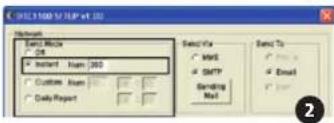
Wenn Sie, "Instant" (Aktuelle Einstellung) auswahlen [Abb. 2], werden die Aufnahmen sofort über das Mobilfunknetz an die von thhen hinterleitungen Telefonnummern und/oder Email-Adressen versendet. Wenn Sie, "Instant" auswahlen, müssen Sie eine maximale Anzahl an Bildem festlegten, die in einem Zeitraum von 24 Stunden versendet werden. Hinterlegen Sie hier z. B. 10^* werden die ersten 10 Bilder, welche dieamera aufimmt, versendet. Ist die Anzahl der aufgenommenen Bilder an thisem Tag früher als 10 werden die restlichen Aufnahmen nur auf der SD-Karte gespeichert und nicht versendet.
Hinweis: Es können nicht mehr als 200 Bilder binnen 24 Stückens versendet werden.
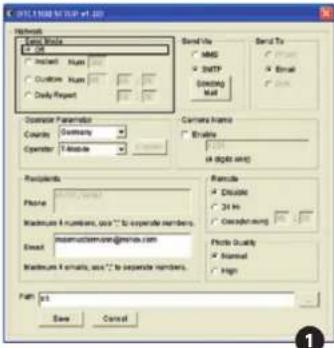
Wenn Sie den Menupunkt, Custom (Angepasst) anwahlen [Abb. 3], haben Sie die Möglichkeit, das Senden der Bilder zu einer festen Tageszeit durchfahren zu halten.
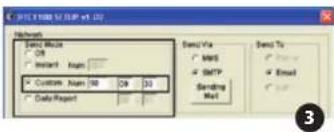
Auch unter thisem Menüpunkt,müssen Sie eine maximale Anzahl an Bilder, die versendet werden sollen, festlegen. Das Weiteren legen Sie hier eine Uhrzeit fest, zu welcher das Versenden der Bilder durchgeführt wird. So werden bei einer maximalen Bilderanzahl von 10 und der Uhrzeit 09:30 die ersten 10 Bilder these Tages um 09:30 Uhr an die hinterlegten Telefonnummern und Email-Adressen versendet.
Hinweis: Die maximale Anzahl der Bilder kann in dieser Einstellung 50 nicht überschrachten.
Unter dem Menüpunkt „Daily Report" (Tagesbericht) [Abb. 4] können Sie sich die wichtigen Daten des Tages, zu einem von denen definierten Zeitpunkt, in einer SMS zusenden halten.
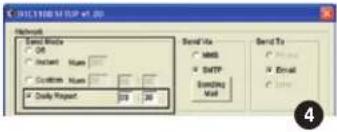
Der Bericht enthalt die Anzahl der Bilder, welche im Verlauf der ersten 24 Stunden aufgenommen wurden, den Batteriestatus und den verbleibenden Speicherplatz auf der SD-Karte.
Senden über (Send Via)
Mit ihrer DTC 1100 haben Sie zwei möglichkeiten, Ihr Bilder zu entsprechenden. Entweder als MMS oder über SMPT. Der Unterschied in den beiden Methoden liegt in der Abrechnung与其 Mobilfunkanbieters. Wahrend die MMS-Option ihre „normale“ Mobilfunkrechnung belastet, bereits sie für die SMPT-Option zusammen dem Dienstzeuge angegeben.
Wenn Sie die Option des MMS-Versandes wahlen, werden ihre Bilder zu den hinterliegen Telefonnummern und/oder E-Mail-Adressen gesendet. Sie können sowohl bei den Telefonnummern als auch bei den Email-Adressen jeweils 4 entsprechliche hinterliegen. Wahlen Sie den Versand über SMTP, werden ihre Bilder von einer von Ihnen voreingesttenmail-Adresse an bis zu vier Empfängeradressen versendet. Verwendten Sie diese Option bereits sie einen Vertrag oder eine Prepaid-Karte welche Datenvolumen enthalt.
Wenn Sie SMPT ausgewählt haben, erscheint auf dem Monitor eine Erinnerung [Abb. 5], dass sie eine Sende-mail: Adresse hinterliegen müssen.
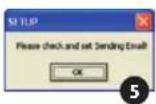
Bestätigten Sie thises Dialogfenster mit OK und klienke Sie das Feld, Sending Email" (Sendeemail-Adresse) an. Ein weiteres Dialogfenster öffnet sich [Abb. 6]. In dieser müssen sie die Zugangsdaten der Sende-mail-Adresse hinterlagen. Wir empfehlen die Nutzung folgender Zugangsdaten:
Email: smtp@minox-dtc.de
Account: smtp@minox-dtc.de
Password: MinoX-DTC
SMTP Server: Smtp.strato.de
SMTP Port 25
Use SSL:nein (kein Hacckchen)
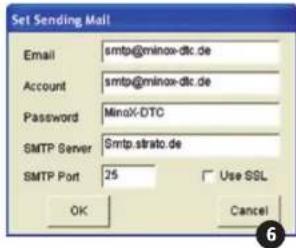
Hinweis 1: Die Email-Adresse muss vollständig in das Feld „Email“ und in das Feld „Account“ eingetragen werden, da der Account gleich der E-Mail-Adress est.
Email: smtp@minox-dtc.de
Account: smtp@minox-dtc.de
Bitte achten Sie bei der Eingabe des Passwortes
(MinoX-DTC) auf die Klein- und Großschreibung
Hinweis 2: Falls Sie eine abweichende Sendeemail-Adresse benutzten, und diese ein SSL-Sicherheitsprotokoll verwendet, müssen Sie einen Haken im Feld, Use SSL' setzen. Wenn Sie dies nicht beachten ist die Kamera nicht in der Lage Bilder zu versenden. Ob dies bei der von Ihnen gewährten Verbindung der Fall ist, konnen Sie bei ihrem Anbieter in Erfahrung bringen.
Wenn Sie alle Informationen angegeben haben, bestätigen Sie mit OK", um die Daten zu speichern.
Senden an (Send To)
In dieser Dialogfenster kannes Sie festlegen, ob die DTC 1100 ihre Bilder zu einer Telefonnummer, einer Email-Adress oder an andere senden soll. Sie können maximal 4 Telefonnummern und 4 Email-Adressen hinterliegen. Wenn Sie „Phone" (Telefon) aushalten, sendet die DTC 1100 ihre Bilder an bis zu 4 Telefonnummern. Wenn Sie „Email" (Email) aushalten, sendet die DTC 1100 ihre Bilder an bis zu 4 Email-Adressen. Wahlen Sie. "Both" (Beide) werden ihre Bilder an bis zu 4 Email-Adressen und 4 Telefonnummern gesendet.
Hinweis: Die Auswahlmöglichkeit. Both" und Phone" sind nur für die Send Via" Auswahl MMS也可能 und nicht für SMPT, SMPT kann die Bilder nur an Email-Adressen übermittelt.
Netzwerk einrichten (Operator Parameter)
Ihre DTC 100 Ist für einige Mobilfunkanbieter weltweit vorkonfiguriert. Sie müssen hier die für Ihr Land zuteffren den Voreinstellungen auswahlen [Abb. 7]. Wenn Sie zum Beispiel eine SIM-Karte des deutschen Anbieters T-Mobile verwendern, wollen Sie im Drop-down-Menu „Country" (Land), Germany" aus, und im Drop-down-Menu,Operator"(Anbieter),T-Mobile).

Wenn Ihr Land oder Ihr Mobilfunkanbieter nicht unter den voreingestellten Auswahlmoglichkeiten zu finden ist, müssen Sie die Einstellungen der DTC 1100 anpassen. Wahlen Sie hierfür im Dropdown-Menü „Country" (Land) „Other“ aus und im Dropdown-Menu „Operator" (Anbieter) ebenen „Other"[Abb.8].
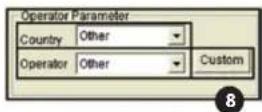
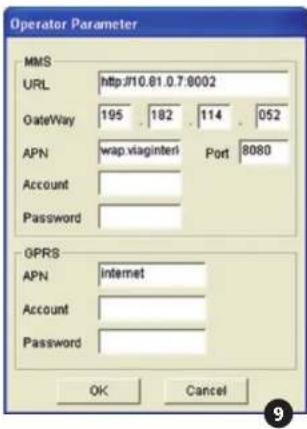
Als nachstes bestätigten Sie die Schaltflüsse, Custom* (Anpassen), um in die Eingebamaske zu gelangen. Geben Sie nun in der sich öffentlichen Eingebamaske [Abb. 9] die gefordernt Parameter ein. Diese können Sie von ihren Mobilfunkanbieter in Erfahrung bringen. Um die Eingaben abzuspeichern, bestätigten Sie mit OK
Im folgenden sind beispielhaf die Angaben zum deutschenAnbieterO, abgebildet.
MMS
Empfänger (Recipients)
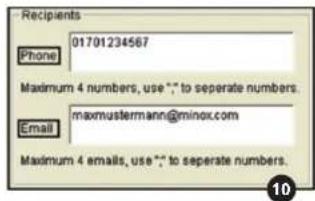
"Recipients" (Empfänger) sind die Telefonnummern und Email-Adressen, zu denen die Bilder übertragen werden [Abb. 10]. Es können jeweils 4 Telefonnummern und 4 Email-Adressen hinterlegt werden. Um die einzelnen Empfänger von einander zu trennen, nutzen Sieitte das Semikolon-Zeichen 一 ,一
Fernsteuerung (Remote Control)
Die Funktion ermöglicht es Hänner einige Einstellungen der DTC 1100 mit einer SMS-Textnachtricht zu halten [Abb. 11]. Sie können die Kamera so programmieren, dass diese Nachricht nicht den Tag zu einer von Hänner definierten Uhrzeit (Once) ausgegeben oder 24 Stunden von der Kamera akzeptiert wird (24 Hr). Wenn Sie die Fernsteuerung nicht aktivieren wollen wahren sieitte "Disable".
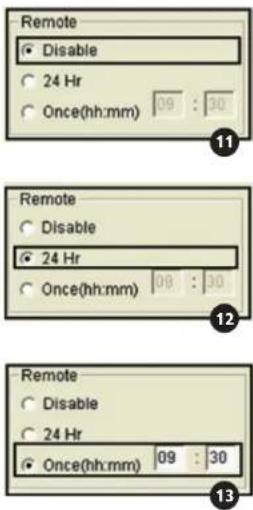
Hinweis: Sollen Sie den 24 Stunden Modus wahlen wird dieamera mehr Energie verbrauchen und somit die Batterienenchneller zur Neige gehen.
Wenn die DTC 1100 den Befehl ausgeführ hat, er-halten Sie eine Bestätigungs- SMS an die Empfänger-telefonnummer (Recipients).
Hinweis: Wenn Sie mehrere SMS-Befehle an einem Tag gesendet haben, wird im 24 Stunden Modus nur der letzte ausgeführstsoleit ein Konflikt vorliegen. Solte kein Konflikt vorliegen werden alle Befehle ausgeführten. Sie können zum Beispiel die Bildauflösung und die Zeitauffereinstellungen parallel anders (kein Konflikt). Sollen Sie aber die Sendeauswahl auf „Aus" abändern und zusätzlich die Zeitauffereinstellungen verändern wird nur der letzte Befehl ausgeführten (Konflikt).
Hinweis: Vermeiden Sie es, mehrere SMS-Befehle an einem Tag an die Kamera zu senden.
Die SMS-Befehle, welche Sie an die DTC 1100 senden, müssen in folgender Form verfasst werden:
| SMS-Befehlsform (Text Message Command Protocol) | Beispiel (Example) | |
| Serideauswahl (Send Mode) | ||
| Aus (Ofi) #SMOFF# #SMOFF# | ||
| Aktuelle Einstellung (Instant) #SMMINN# #SMIO50# | ||
| Angepasst (Customized) #SMCHHMMNN# #SMC093030# | ||
| Tagesbericht (Daily Report) #SMDHHMM# #SMD1930# | ||
| Empfangsseinstellungen der Femsteuerung (Change Remote Control Mode) | ||
| Aus (Disable) #RTOFF# #RTOFF# | ||
| 24 Stunden (24 Hour) #RT24# #RT24# | ||
| Einmal (Once) | #RT1HHMM# | #RT11130# |
| Zeitraffereinstellungen (Change Time Lapse Setting) | ||
| Aus (Disable) #TLD# | #TLD# | |
| Intervallzeit verändern (Change interval time) | #TLNNNM# | #TL060M# |
| Neukonfiguration der Zeitraffereinstellungen (Reset time lapse setting) | #TLSHHMMEHMMMINNN# | #TLS0530E21301120# |
| Fotoaullösung gesendete Bilder (Change Sending Photo Resolution) | ||
| Auflösung normal (To normal) | #PQN# | #PQN# |
| Auflösung hoch (To high) | #PQOH# | #PQH# |
| Schnappschuss (Featured command) | ||
| Schnappschuss (Snapshot) | #SNAP# | #SNAP# |
Sendeauswahl
Anfang des SMS-Befehls
SMOFF = Sendeauswahl „Aus"
SMI = Sendeauswahl „Aktuelle Einstellung"
SMC = Sendeauswahl „Angepasst"
SMD = Sendeauswahl „Tagesbericht"
= Ende des SMS-Befehls
HH = Stunde
MM = Minute
NN oder NNN = maximale Anzahl
Empfangseinstellungen der Fernsteuerung
=Anfang des SMS-Befehls
RTOFF =Fernsteuerung „Aus"
RT24 =Fernsteuerung „24 Stunder"
RT1 =Sendeauswahl „Ein mal"
=Ende des SMS-Befehls
Ändern der Zeitraffereinstellungen
# = Anfang des SMS-Befehls
TLD = Zeitraffer aus
TL **M = Intervalzeit verändern (M = Minuten)
TLS ***E***F**E Neukonfiguration der Zeittraffer
einstellungen (S = Start; E = Ende; I = Intervall) # = Ende des SMS-Befehls
HH = Stunde
MM = Minute
NNN = Intervalzeit (Einheit Minuten)
Fotoauflosung verändern (gesendete Bilder)
# = Anfang des SMS-Befeh PQN = Bildqualität normal PQH = Bildqualität hoch # = Ende des SMS-Befehls
Schnappschuss
= Anfang des SMS-Befehls
SNAP = Auslösung Schnappschuss
= Ende des SMS-Befehls
Der Befehf, #SMC093030K' wird zum Beispiel den "Sendemodus" in, Angepasst" andern mit einem Empfangszeitpunkt von 09:30 Uhr und einer maximaen Anzahl von 30. Der Befehl #T1606M4 ndert die Zeitraffierintervale auf 60 Minuten. Die maximale Zeitraffierintervale betragt 720 Minuten (12 Stunden).
Hinweis 1: Sie müssen die Form des SMS-Befehls akkurat einhalten, ansonsten wird die DTC 1100 diesen nicht ausführten.Alle Buchstaben müssen groß geschrieben sein.
Hinweis 2: Wenn Sie den Sendemodus in „Aus" geändert haben, besteht keine Möglichkeit mehr, die DTC 1100 über die Fernsteuerungsfunktion zu bedieten. Sie müssen die Kamera manuell wieder in einen anderen Sendemodus versetzen, wenn Sie dies wünschen.
Hinweis 3: Wenn Sie den Modus der Fernsteuerung auf „Aus" geändert haben, besteht auch keine Möglichkeit mehr, die DTC 1100 über die Fernsteuerungsfunktur zu bedieten. Sie müssen die Kamera manuell wider in einen anderen Modus verseten, wenn Sie dies wünschen.
Hinweis 4: Mit dem Schnappschussbefehl „SNAP" wird ein Bild aufgenommen welches dann an die hinterlegte Telefonnummer oder Emailadresse gesendt wird.
Fotogualität
Oh, Hich. Iit 100 it hien die Mochieit de qualitat der versendeten Bilder zu verandem. Fur den alltaglichen Einsatz ist die Qualitat "Normal" ausreichend [Abb. 14]. Sollten Sie, Hoch (High) wahlen [Abb. 15], wird die Kamera länger zum Versenden benotigen und dadurch auch mehr Energie verbrauchen.
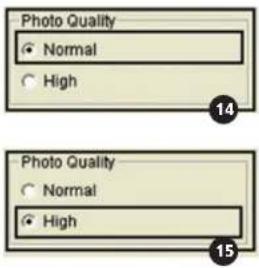
Foto Qualitat: Normal Foto Qualitat: Hoch (High)
| Original Foto Auflösung Foto Grüße | Erwartete. | Erwartete. | ||
| Datei Grüße | Foto Grüße | Datei Grüße | ||
| 8 MP 800 x 600 40 - 60K 1600 x 1200 | -150-300K | |||
| 5 MP 640 x 480 30 - 50K 1280 x 960 | -120-250K | |||
| TL (4:3) 640 x 480 30 - 50K 1280 x 960 | -120-250K | |||
| 6 MP 768 x 432 30 - 50K 1536 x 864 | -120-200K | |||
| 4 MP 640 x 360 30 - 50K 1280 x 720 | -120-200K | |||
| TL (16:9) | 640 x 360 30 | 50K 1280 x 720 | -120-200K | |
Hinweis: Manche Mobilfunkanbieter unterstützen unter Umständen nicht das Versenden von Bildern über die MMS Funktion in der hohen Qualität.
Kameraname
Sie können der Kamera einen Namen geben, der in der Infoleiste eines einzelns Bildes rechts besoin Temperatur zu setzen sein wird [Abb. 16].
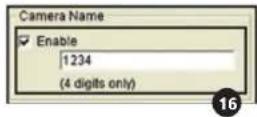
Hinweis: Es sind nur die Ziffern 0-9 erlaubt.
Bitte benutzten Sie keine Leerzeichen zwischen den einzelnen Ziffern.
Speicherort (Path)
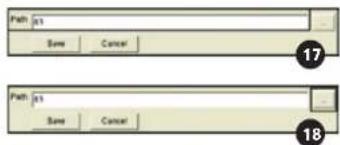
Wenn Sie alle Eingaben kompletiert haben, speichern. Sie diese durch das Klicken auf Save" ab. Es wird eine Daten bei dem Name, SETUPbin erzeugt. Den Speicherort for these Daten legen Sie entwender durch direkte Eingabe im Feld Path" [Abb. 17], oder durch das Auswahlen über den . . . Button [Abb. 18], fest. Wahlen Sieitte als Speicherort fur die, SETUPbin." Date das Rootverzeichnis (nicht DCIM) der SD-Karte aus. Legen Sie diese wie unter dem Punkt, Einseten der Speicherkarte" beschreiben in die DTC 1100 ein. Wenn Sie die Kamera nun über den Hauptschalter in den, Einstellmodus" Modus (Hauptschalter 12) Stellung Mitte) verzetsen, erscheint nach einem Sekunden, Übertragung erfolgt." auf dem Monitor (8). ihre DTC 1100 hat die Einstellungen nun umbommen.
Testen des Mobilfunknetzwerkes über die "Manuel senden" Funktion
- Stellen Sie den Hauptschalter der DTC 1100 auf "Set", um in den "Einstellmodus" zu gelangen.
- Die Kamera befindet sich nach dem Starter in der Manuellen Auslösung und wird nach einem Mobulfunknetzuchen. Hieflr muss eine SIM-Karte eingelegt sein. Weiterhin dar die Sendeauswahl nicht auf Off/Aus" eingestellt sein. Auf dem Monitor (8) der Kamera erscheidt der Hinweis "Suche Netzwerk". Wenn die Kamera sich mit dem Netzwerk verbunden hat, erscheidt am unteren Rand des Monitors (8) der Name des Anbieters. Wenn die Verbindung mit dem Netzwerk scheitert, wird die Kamera erst „Netz n gefunden" und dann „Login Fehler" auf dem Display anzeigen.
Hinweis: Wenn die Einzahl ins Netz wiederholt schiert, ist entweder das Signal nicht stark genug oder die SIM-Karte ist nicht kompatibel mit ihrer DTC 1100.
- Drucken Sie in der, Manuell Auslosung" die untere Pfeiltastine (11) oder wahlen Sie, Wiedergabe Foto/Video" im Menupunkt, Kameramodus, welcher sich unter dem ersten Reiter, Kameraeinstellungen" befindet. Ihr DTC 1100 wechseln in den Wiedergabemodus. Wahlen Sie eine Aufnahme aus, indem Sie die rechte oderinke Pfeiltaste (11) betätigten und drucken Sie OK (11). Die DTC 1100 wird das ausgewählte Bild an die von Ihnen hinterlegten Telefonnummern und Email-Adressen versenden. Auf dem Monitor (8) wird, Senden" angezeigt. Nach dem erfolgsrechten Versand zeigt die Kamera auf dem Monitor (8), "Versendet" an. Wenn der Versand fehlgeschlagen ist, wird die Kamera, Nicht versendet" anzeigen.
Hinweis: Das Senden einer Aufnahme nimmt abhängig von der Signalstärke 5 bis 60 Sekunden in Anspruch. Das Versenden via SMTP braucht immer mehr Zeit als via MMS.
Mobilfunk Einstellungen über das Kamera-nemen
Unter dem dritten Reiter können Sie die grundlegenden SMTP-Einstellungen direkt an ihrer DTC 1100 vornehmen ohne das Download-Tool zu benutzten.
Sendeauswahl
Wahlen Sie im „Hauptmenü“, welche Sie durch das Betätig des Menu-Buttons (15) aufruften, den Menupunkt „Sendeauswal“ aus.借此 beschäft sich unter dem dritten Reiter „Mobilfunk Einstellungen". Durch das Drücken des OK-Buttons (11) oder der rechten Pfeiltaste (11) gelangen Sie in das Untermenü. Hier können Sie zwischen den verschiedenen Sendemodi wechseln, die sie auch mit dem Download Tool anwahlen können (siehe Sendeauswal (Send Mode)).
1.Aus
- Aktuelle Einstellung
- Angepasst
- Tagesbericht
Die einzelnen Unterspunkte können Sie jeweils mit den Pfeiltasten (Auß/Ab) (11) anwahlen und mit OK (11) bestägten.
- Wenn die Auswahl „Aus“ (siehe „Off“) getroffen wird, ist die SMTP-Funktion ausgeschaltet und es konnen keine Bilder über ein Mobilfunknetz ver sendet werden. Die DTC 1100 spingt darüber in das Menu „Mobilfunk Einstellungen".
- Wenn Sie „Aktuelle Einstellung" (siehe „Instant“) auswahlen, werden Bilder, die von der camera aufgenommen werden, sondern an die von denen hinterlegten Telefonnummern und/oder Email-Adressen versenden. Bei der Auszahl von „Aktuelle Einstellung“ müssen Sie eine maximale Anzahl an Bildern festlegen, die in einem Zeitaum von 24 Stücken versenden werden. Diese Anzahl stellen Sie über die Pfeiltaster (Auf/Ab) (11) ein und bestätigen mit OK (11). Durch Drücken der linken Pfeiltaste (11) gelangen Sie in das Ausgangsmenu zürk ohne die Einstellung zu ändern. Durch Drücken des Menu-Buttons (15) gelangen Sie in die „Manuelle Auslösung“ zurück ohne die Einstellung zu ändern. Hinterlegen Sie hier z. B., “10” werden die ersten 10 Bilder, welche dieamera aufnimmt, versenden. Ist die Anzahl der aufgenommenen Bilder an dieser Tag länger 10, werden diese nur auf der SD-Karte gespeichert und nicht versendet.
Hinweis: Es können nicht mehr als 200 Bilder binnen 24 Stückens versendet werden.
- Wenn Sie den Menupunkt „Angepasst“ „Custom“) halten, haben Sie die Möglichkeit das Senden der Bilder zu einer fester Tageszeit durchzuführen. Sie legen die Uhrzeit, zu welcher die Bilder versendet werden sollen, fest, indem Sie über die Pfeilastens (Auf/Ab) (11) einstellen. Mit den Pfeilastens (links/ rechts) (11) können Sie die einzelnen Felder der Einstellung anwahlen. Auch unter this demumenpunkt müssen Sie eine maximale Anzahl an Bildern, die versendet werden sollen, festlegen. Nachdem Sie mit den Pfeilastens (links/ rechts) (11) zu dem entsprechenden Engabefeld naviggiert haben, stellen Sie die Biderdanzahl mit den Pfeilastens (Auf/Ab) (11) ein. Bestätigten Sie mit OK (11). Durch Drücken des Menu-Buttons (15) gelangen Sie in die „Manuelle Auslösung“ zurück ohne die Einstellung zuändern. Bei einer maximalen Bilderzahl von 10 und der Uhrzeit 09:30 werden die ersten 10 Bilder desses Tages um 09:30 Uhr an die hinterlegt Telefonnummern und Email- Adressen versendet.
Hinweis: Die maximale Anzahl der Bilder kann in dieser Einstellung 50 nicht überschrachten.
- Wenn Sie "Tagesbericht" (Daily Report) wahren, können Sie sich die wichtigsten Daten des Tages, zu einem von ihren definierten Zeitpunkt in einer SMS zusendenessen. Der Report enthalt die Anzahl der Bilder, welche im Verlauf der letzten 24 Stunden aufgenommen wurden, den Batteriestatus und den verbleibenden Speicherplatz auf der SD-Karte. Die Uhrzeit, zu welcher der Report gesendert werden soll, legen Sie durch die Pfeiltasten (Auf / Ab) (11) fest. Mit den Pfeiltasten (links/ rechts) (11) konnen Sie die einzelnen Eingabefelder ansteuern. Bestätigten Sie ihre Einstellungen mit OK (11). Durch Drücken des Menu-Buttons (15) gelangen Sie in die "Manuelle Auslösung" zurück ohne die Einstellung zu ändem.
Senden über
Hier konnen Sie festlegen, aber die DTC 1100 Aufnahmen über MMS oder SMPT versenden soll. Wahlen sie im „Haupttemn“, welches Sie durch das Betätigungs des Menu-Buttons (15) aufrufen, den Menüpunkt „Senden über“ aus. This der Definition is not yet accepted in German.
Pfeiltaste gelangen Sie zurück ins übergeordnete Menu ohne die Einstellungen zu ändern.
Senden an
Unter thisem Menüpunkt können Sie festügen, ob die DTC 1100 ihre Bilder zu einer Telefonnummer einer Email-Adresse oder an andere Optionen senden soll. Sie können maximal 4 Telefonnummer und 4 Email-adressen hinterlagen. Wahlen Sie im „Hauptmenü“, welche Sie durch das Betätigten des Menu-Buttons (15) aufruften, den Menüpunkt „Senden an“ aus. Dieur befindet sich unter dem dritten Reiter „Mobilfunk Einstellungen". Durch das Drücken des OK-Buttons (11) oder der rechten Pfeiltaste (11) gelangen Sie in das Untermenü. Nun können Sie zwischen den Optionen „Telefon“, „Email“ oder „Beides“ auswahlen. Bestätigten Sie ihre Wahl mit OK (11). Durch Betätigten der linken Pfeiltaste gelagen Sie zurück ins übergeordnete Menu ohne die Einstellungen zuändern.
Hinweis: Die Auswahmlodigkeit „Beides" und „Telefon" sind nur für die „Senden über". Auswahl „MIMS" möglich und nicht für „SMTP". Die Auswahl „SMTP" kann die Bilder nur an Email-Adressen übermitteln.
Netzwerk einrichten
Unter den Merupunkt „Netzwerk einrichten" werden die Telefonnummern und die Emailadressen, an welche die Kamera die Aufnahmen versendet, hinterlegt. Des Weiteren kann hier aus den voreingestalten Mobilfunkanbieter ausgewaht werden. Wahlen Sie im „Hauptmenü", welche Sie durch das Betätigten des Menu-Buttons (15) aufruften, den Menupunkt „Netzwerk einrichten" aus. Diese befindet sich unter dem dritten Reiter „Mobilfunk Einstellungen". Durch das Drucken des OK-Buttons (11) oder der rechten Pflitaste (11) gelangen Sie in das Untermen. Im sich nun offennden Untermenkonnae Sie zwischen den Punktenv „Empfänger Telefon", „Empfänger E-Mail" und „Netz-anbieter" auswahlen. Bestätigten Sie ihre Wahl mit OK (11).
Empfänger Telefon
Wenn Sie, Empfänger Telefon" angewählt haben, konnen Sie im Untermenü viar Telefonnummern einspeichern. Wahlen Sie einen Platzhalter (z. B. Telefon 1) mit OK (11) an. Mit den Pfeilasten (Auf/Ab) (11) konnen Sie die gewünschte Telefonnummern eingeben. Die Zahl wird durch das Betätigten der rechten Pfeiltaste (11) überkommen. Bei einer fehlerharten Engabe konnen Sie über das Betätigten der linke Pfeiltaste (11) die Zahl löschen. Zum Speichern drücken Sie OK (11). Der Menu-Button (15) bringt Sie zurück in die "manuelle Auslösung" ohne die Engaben zu speichern.
Empfänger E-Mail
Wenn Sie "Empfänger E-Mail" ausgewählt haben, gehen Sie zum Hinterlegen der Email-Adressen entsprechend der Beschreibung zum Einspeichern der Telefonnummern vor. In dieser Ungabemaska konnen Sie nach der Auswahl des Platzhalters (z. B. E-Mail 1) zusammen zu den Zahlen noch Buchstaben und Zeichen anwahlen.
Netzanbieter
Unter dem Menüpunkt „Netzbanbieter“ konnen Sie für das gewünschte Land einige vorkonfigurierte Mobilfunkanbieter auswahlen. Navigierungen Sie mit den Pfeillasten (Auf/Ab) (11) zum gewünschten Land und bestätigen Sie mit OK (11). Im sich offen den Unternü konnen Sie die vorkonfigurierten Mobilfunkanbieter anwahlen und mit OK (11) bestätigten. Sind Sie in der Länderauswahl bring Sie die linke Pfeiltaste (11) zu-rück in das übergeordnete Menui. Der Menui-Button (15) bring Sie in der Mobilfunkanbieterauswahl und in der Länderauswahl zurück in die „manuelle Auslösung“ ohne die Eingaben zu speichem.
Hinweis: Wenn der von ihren gewünschte Anbieter nicht hinterlegt sein solte, gehen Sieitte wie unter dem Punkt* Netzwerk einrichten (Operator Parameter) im Gliederungspunkt Download Tool'vor.
2G/3G Mode
Unter dem Menüpunkt „2G/3G Mode“ konne Sie auswahlen mit welterlicher Geschwindigkeit Bilder über ein Mobilfunknetzwerk versendet werden sollen. Wahlen Sie im „Hauptmenü“, welche Sie durch das Betätigten des Menu-Buttons (15) aufrufen, den Menüpunkt „2G/3G Mode" aus. Dieser befindet sich unter dem dritten Reiter „Mobulfunk Einstellungen". Durch das Drucken des OK-Buttons (11) oder der rechten Pfeiltaste (11) gelagen Sie in das Untermeniu. Hier haben Sie die Möglichkeit zwischen den Optionen „Auto“ 3G^ und 2G^ zu wahren. Wahlen sie „Auto" entscheidet die Kamera anonym ob Bilder über 3G^ oder 2G^ versendet werden. Wahlen Sie 3G^ werden die Bilder über das schnehere HPSA/+ Netz versendet. Wahlen sie 2G^ sendet die Kamera über das langsamere GSM Netz. Bestätigten Sie ihre Wahl jeweils mit OK (11). Durch Betätigten der linken Pfeiltaste (11) gelangen Sie zurück ins übergeordnete Menu ohne die Einstellungen zu ändern.
Hinweis: Solte in Ihr Hem Land das Mobilfunknetz den GSM Standard nicht understands wahlen Sieitte immer die Einstellung 3G
Download Tool
Siehe Mobilfunk Einstellungen über das Download Tool.
Fotogualität
Ihre DTC 1100 gibt denen die Möglichkeit die Qualität der versendeten Bilder zu verändern. Für den alltäglichen Einsatz ist die Qualität „Normal" ausreichend. Sollen Sie „Hoch" wahren, wird die Kamera länger zum Versenden benöttigen und dadurch auch mehr Energie verbrauchen. Wahlen sie im „Hauptmenü", welches Sie durch das Betätigten des Menu-Buttons (15) aufrufen, den Menupunkt „Fotoqualität" aus. Dieser befindet sich unter dem dritten Reiter „Mobilfunk Einstellungen". Durch das Drücken des OK-Buttons (11) oder der rechten Pfeiltaste (11) gelangen Sie in das Untermenü. Hier haben sie die Möglichkeit zwischen den Optionen „Normal" und „Hoch" zu wahren. Bestätigten Sie ihre Wahl mit OK (11). Durch Betätigten der linken Pfeiltaste (11) gelangen Sie zurück ins übergeordnete Menu ohne die Einstellungen zu ändern.
Fernsteuerung
These Funktion vermöglich es Ihnen einige Einstellungen der DTC 1100 mit einer SMS-Textnachtung zuändem (Siehe Abschnitt Fernsteuerung (Remote Control) Abb. 11,12,13). Sie können die Kamera so programmieren, dass diese Nachricht nicht Tag zu einer von Ihnen definierten Uhrzeit (Once) ausgegeben oder 24 Stunden von der Kamera akzeptiert wird (24h). Wenn Sie die Fernsteuerung nicht aktivierten worden wahren Sieitte „Deaktivieren". Wählen Sie im „ Hauptmenu", welches Sie durch das Betätigten des Menu-Buttons (15) auf rufen, den Menüpunkt „Fernsteuerung" aus. Dieser befindet sich unter dem dritten Reiter „Mobilfunk Einstellungen". Durch das Drücken des OK-Buttons (11) oder der rechten Pfeiltaste (11) gelungen Sie in das Untermenü. Im Untermenu können Sie mit dem Auf/Ab Pfeiltasten (11) zwischen „Deaktivieren“ "Once" und „24h" auswählen. Wenn Sie „Once" gewährt haben, konen Sie die Empfangszeit durch das Anwahlen mit den Pfeiltasten Auf/Ab (11) und der Bestätigung mit OK (11), fest legen. Um in das nastiche Bearbeitungsfeld zu gelangen, benutzten Sie die linke bzw. rechte Pfeiltaste (11). Bestätigen Sie ihre Einstellungen mit OK (11). Die Menütaste (15) bringt Sie zu rück in die „Manuellen Auslösung" ohne die Eingangen zu speichen.
Sollten Sie Hilfe beim Einrichten der Mobilfunkverbindung benotigen kontaktieren Sie MINOXitte unter folgender Nummer: +49(0)641 / 917 - 888
Anschlieben der Kamera an einen Computer
Zum Übertragen der Daten auf ihren Computer gibt es zwei Wege: Entweder Sie entnehmen die SD-Karte und lessen diese am Computer aus, oder Sie verbinden die DTC 1100 über das mitgelieferte USB-Kabel mit einem Computer.
Anschluss über USB-Kabel
Stellen Sie immer sichere, dass die Kamera ausgeschal-tet ist, bevor Sie die sie mit ihrem Computer verbinden. Schlieben Sie die Kamera mit dem mitgelieferten USB-Kabel über den USB-Kabel Anschluss (14) an einen Computer an. Schalten Sie die Kamera ein. Die Kamera wird als Wechseldatentrag erkannt. Bilder oder Video-Aufnahmen konnen direkt angesehen oder auf den PC übertragen werden.
Übertragen von Bildern und Videos via SD-Karte
Stellen Sie immer sichar, dass die Kamera ausgeschalten ist, bevor Sie die SD-Karte aus dem Kartensteckplatz (9) der Kamera entfern, da der Speicher sonst beschädigt werden kann.
Nehmen Sie die Speicherkarte aus dem Kartensteckplatz (9) deramera und steken Sie in ein Speicherkartenlesegerat, das anihrem Computer angeschlossen ist. Manche Computer besteht auch einen internen Steckplatz für SD-Karten.
In thisem Fall kann die SD-Karte auch direkt an den Computer angeschlossen werden. Der Transfer der Bilder oder Video-Aufnahmen auf den Computer kann beginn.
MPEG-4 Visual Patent Portfolio License
These MINOX DTC 1100 ist unter der MPEG-4 Visual Patent Portfolio License für den persönlichen und nicht kommerskiellen Gebrauch für folgende Funktionen lizenziert:
-
Codierung von Videodaten in Übereinstimmung mit dem MPEG-4-Standard und/oder
-
Decodierung von MPEG-4-Video:daten, die durch einen Anwender durch eine personelle und nicht amerkommzielle Aktivitat verschlussst wurden und/oder von einem Videoanbieter erworben wurden, der durch eine Lizenz für die Bereitstellung von MPEG 4-Video:daten berechtigt ist. Für andere Zwecke wird für den MPEG-4-Standard keine Lizenz gewährt und ist auch nicht stillschweigend eingeschlossen.
Weitere Informationen sind erhältlich von MPEG LA, L.L.C. unter www.mpegla.com
Technische Daten
| Bildsensor | 5.0 MP Hardware Auflösung, CMOS Sensor |
| Bildaufösung | Einstellbar: (4:3) 8MP, 5MP, 3MP oder (16:9) 6MP, 4MP, 2MP |
| Bildauslösezeit | |
| Mobilfunkmodul | 4G (HSPA+) / GSM |
| Serienbilder je Auslösung | 1-5 Bilder je Auslösung (einstellbar) |
| Video Auflösung | HD 1280 x 720 oder 640 x 480 VGA |
| Video Länge | 5-30 Sek. (einstellbar) |
| Leistungsstarker IR-Blitz | Reichweite 18 m / 59 ft. |
| PIR-Sensor | In 3 Stufen regelbar |
| Display | 2" TFT Farb-Display |
| Aufnahmen am Tag | Farbe |
| Aufnahmen in der Nacht | Schwarz-weiß |
| Benutzerfreundliche Schnittstelle | 6-Tasten-Steuerung |
| Echtzeit-Monitoransicht | Foto / Video-Wiedergabe |
| Einstellungen | Datum, Zeit, Temperatur und Mondphase auf jedem Bild / Video |
| Externer Speicher | SD-/SDHC-Karte mit bis zu 32 GB |
| Anschlüsse | USB-Anschluss, 6V/9V-Anschluss für eine externe Stromversorgung (min. 2000 mA) |
| Kabel | USB-Kabel (im Lieferumfang) |
| Batterie | 12 x 1,5 V AA Batterien / Alkaline, Lithium- oder NiMH-Batterien |
| Passwortschutz Kamera | 4-stellige Zahlenkombination |
| Montagehilfe | Montagegurt |
| Abmessungen (H x B x T) | 101 x 149 x 55 mm / 4 x 5.9 x 2.2 in. |
| Gewicht (ohne Batterien) | 406 g / 14.3 oz. |
| Bestell-Nummer | 60718 DTC 1100 braun / 60719 DTC 1100 calmo |
Gewährleistungsbestimmungen
Mit dem Kauf dieser MINOX DTC 1100 haben Sie ein Produkt erworben, das nach besonder strengen Qualitätsrichtlinien hergestellt und geprüft wurde. Die für diesen Produkt geltende gesetzliche Gewährleistung von 2 Jahren wird von uns ab dem Tag des Verkaufs durch einen autorisierten Handler unter folgenden Bedingungen übernommen:
-
In der Gewährleistungszeit werden Beanstandungen, die auf Fabrikationsfleihern berufen, kostenlos und nach eigenen Ermessen durch Instandsetzung, Austausch defekter Teile oder Umtausch in ein gleichartiges einwandfreies Erzeugnis behoben. Weiterhegehene Ansprüche, gleich welcher Art und gleich aus welchem Rechtsgrund im Zusammenhang mit dieser Gewährleistung, sind ausgeschlossen.
-
Gewährleistungsansprüche entfallen, wenn der betreffende Mangel auf unsachgemäß Behandlung – wozu auch die Verwendung von Fremdzubehörzahlen kann – zurückzuführen ist, ein Eingriff von nicht autorisierten Personen und Werkstätten durchgeführter oder die Fabrikationsnummer unkenntlich gemacht wurde.
-
Gewährleistungsansprüche können nur bei Vorlage eines maschinengeschriebenen Kaufbelegs eines autorisierten Handlers geltend gemacht werden.
- Bei Inanspruchnahme der Gewährleistung leiten Sieitte die MINOX Kamera zusammen mit dem Original des maschinengeschrieben Kaufehelegs und einer Scholderung der Beanstandung dem Kundendienst der MINOX GmbH oder einer Landesvertrettung zu.
- Touristen steit in Bedarfsfalle unter Vorlage des maschinengeschrieben Kaufbelegs die Vertretung des jeweiligen Reiselandes gemäß den Regelungen zur Gewährleistung der MINOX GmbH zur Verflügung.
MINOX GmbH
Walter-Zapp-Str. 4
D-35578Wetzlar
Tel.: +49 (0) 6441 / 917-0
Fax: +49 (0) 6441/917-612
E-Mail: info@minox.com
Internet: www.minox.com
ENGLISH
Introduction
Informations complémentaires peuvent etre obtenues aupres de MPEG LA, LLC:http://www.mpeglacom Weitere Informationen sind erhaltlich von MPEG LA, L.L.C. unter www.mpeglacom
Données techniques
Änderungen in Konstruktion und Ausführung vorbehalten. Die Marke MINOX ist eine eingetragene Marke der MINOX GmbH, Wetzlar.


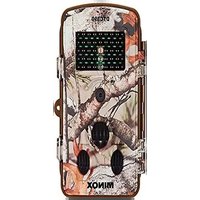
- Hinweis:
- Lieferumfang
- Zubehor (optional erhältlich)
- Inhaltsverzeichnis
- Vorbereitung der Kamera 5
- Einstell- und Betriebsmodus
- Menufunktionen und Einstellungen
- Hauptmenu 8
- Kameraeinstellungen
- Allgemeine Einstellungen
- Mobilfunk Einstellungen 13
- Anschlieben der Kamera
- MPEG-4 Visual Patent
- Lernen Sie ihre Wildkamera MINOX DTC 1100 kennen
- Die wichtigsten Merkmale ihrer neuen DTC 1100 sind:
- Bedienelemente
- Vorbereitung der Kamera
- Erklärung der Bedienelemente
- Einsetzen der Batterien
- Kontrolle des Batteriestatus
- Einsetzend der Speicherkarte
- Die SIM-Karte
- EinlegenderSIM-Karte
- Befestigung der Kamera
- 1.Montagegurt
- 2.Stativ
- Spracheinstellung
- Einstellmodus
- Betriebsmodus
- Menüfungkctionen und Einstellungen
- Manuelle Auslosung
- Kamera
- Video
- Tag- und Nachtmodus
- Wiedergabe Foto / Video
- Löschen von Foto- oder Video-Aufnahmen
- AbspielenvonVideoaufnahmen
- Hauptmenü
- Kameramodus
- Bildauflosung
- Serienbilder je Auslösung
- Videoauflosung
- Videolänge
- Ausloseverzogierung
- Beleuchtung
- PIR-Sensor: Einstellen der Empfindlichkeit des IR-Sensors
- Einschaltdauer
- Zeitraffer
- Sprachauswahl
- Zeitstempel
- Datumsformat / Uhrzeit
- (Menupunkt „Einstellung")
- Temperatureinheit
- Stromversorgung
- Speicherkarte formtieren
- Password
- Eingabe des Passwords
- - Deaktivieren des Passwords
- Standardinstellung
- Kamera-Informationen
- - Gespeicherte Dateien
- -Speicherplatz
- Firmware Version
- Kamera Name
- Softwareaktualisierung
- Mobilfunk Einstellungen
- Mobilfunk Einstellungen über das Download Tool
- Hinweise zur Benutzung des Download Tools:
- Sendeauswahl (Send Mode)
- Senden über (Send Via)
- Senden an (Send To)
- Netzwerk einrichten (Operator Parameter)
- MMS
- Sendeauswahl
- = Ende des SMS-Befehls
- Empfangseinstellungen der Fernsteuerung
- =Ende des SMS-Befehls
- Ändern der Zeitraffereinstellungen
- Fotoauflosung verändern (gesendete Bilder)
- = Anfang des SMS-Befehls
- Fotogualität
- Kameraname
- Speicherort (Path)
- Testen des Mobilfunknetzwerkes über die "Manuel senden" Funktion
- Mobilfunk Einstellungen über das Kamera-nemen
- 1.Aus
- Senden über
- Senden an
- Netzwerk einrichten
- Empfänger Telefon
- Empfänger E-Mail
- Netzanbieter
- 2G/3G Mode
- Download Tool
- Fernsteuerung
- Anschlieben der Kamera an einen Computer
- Anschluss über USB-Kabel
- MPEG-4 Visual Patent Portfolio License
- Technische Daten
- Gewährleistungsbestimmungen
- MINOX GmbH
- ENGLISH
- Introduction
- Données techniques
Marke : MINOX
Modell : DTC 1100
Kategorie : Kamera