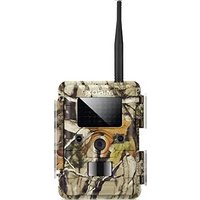
DTC 1100 - Appareil photo MINOX - Notice d'utilisation et mode d'emploi gratuit
Retrouvez gratuitement la notice de l'appareil DTC 1100 MINOX au format PDF.


| Type de produit | Appareil photo de chasse (caméra de chasse) |
| Marque | Minox |
| Modèle | DTC 1100 |
| Capteur d'image | CMOS 5.0 MP (matériel) |
| Résolution photo | Réglable : (4:3) 8 MP, 5 MP, 3 MP ; (16:9) 6 MP, 4 MP, 2 MP |
| Résolution vidéo | HD 1280 x 720 ou VGA 640 x 480 |
| Longueur vidéo | 5 à 30 secondes (réglable) |
| Flash IR | Puissant, portée 18 m |
| Capteur PIR (mouvement) | Réglable sur 3 niveaux (faible, normal, élevé) |
| Écran | LCD couleur 2 pouces |
| Mémoire externe | Carte SD/SDHC jusqu'à 32 Go |
| Alimentation | 12 piles AA 1,5 V (alcaline, lithium ou NiMH) |
| Connexions | Port USB, prise alimentation externe 6V/9V DC (min. 2000 mA) |
| Réseau mobile | 4G (HSPA+) / GSM, avec carte SIM |
| Mode rafale | 1 à 5 images par déclenchement (réglable) |
| Temps de déclenchement | Moins de 1 seconde |
| Fonctions spéciales | Envoi d'images par MMS/e-mail, commande à distance par SMS, rapport journalier, mode accéléré (time lapse), protection par mot de passe, marquage date/heure/température/phase lune |
| Dimensions (H x l x P) | 101 x 149 x 55 mm |
| Poids (sans piles) | 406 g |
| Accessoires inclus | Câble USB, sangle de fixation, carte SD, guide de l'utilisateur |
| Fixation | Par sangle ou trépied (pas de vis 1/4 pouce) |
| Garantie | Légale de 2 ans, sous réserve de présentation du justificatif d'achat |
FOIRE AUX QUESTIONS - DTC 1100 MINOX
Questions des utilisateurs sur DTC 1100 MINOX
0 question sur cet appareil. Repondez a celles que vous connaissez ou posez la votre.
Poser une nouvelle question sur cet appareil
Téléchargez la notice de votre Appareil photo au format PDF gratuitement ! Retrouvez votre notice DTC 1100 - MINOX et reprennez votre appareil électronique en main. Sur cette page sont publiés tous les documents nécessaires à l'utilisation de votre appareil DTC 1100 de la marque MINOX.
MODE D'EMPLOI DTC 1100 MINOX
Nousyoufelicitont pour l'acquisitiond'une camera dechasse MINOX DTC 1100.A'instar des autres produitsMINOX,elleaetabrifiqueesouslegidede la tradition MINOX:Sous un volume des plus reduits, allier fonctionnalite et qualite optique hors pair. Facile etrapide autiliser,laamera dechasse MINOX DTC 1100estremarkablementadequate pour la photographie et la video numeriques dans le cadre des applications prevues.Ce guide de futilisateur yoursideraéxploiter optimalel'eventail des multiples performances que recedevotre MINOX DTC 1100.
Remarque :
- Nous nous sommes efforcés à tous les écçards de rendre ce guide de l'utilisateur le plus complet et le plus précis possible. Il est toute fois insensible de garantir qu'il n'y a pas eu d'erreurs ou d'omissions au cours du processus d'impression.
- Le fabricant decline toute responsabilité pour les dommages resultant de tentatives illicites demettre à jour le logiciel ainsi que pour les événuelles pertes de données lors des réparations.
- Veulille sauvégarder vos données! Nous déclinois toute responsabilité pour les pertes de données dues à un apparéil endommage ou les dommages resultant de supports de données ou lecteurs illisibles.
Équipements inclus dans la livraison
- Camera de chasse MINOX DTC 1100
Courrole de fixation pour montage sur un support Cable USB
Guide de l'utilisateur
Carte SD
Remarque: Les accessoires que vous avez reçus peuvent l'égarément varier par rapport à la liste ci-dessus. Ce kit peut être modifié sans notification prétable.
Remarque: Nous vous prions de formater tousjars la carte SD. En effet d'autres fichiers provenant d'autres apparèels peuvent perturber le bon fonctionnement du DTC 1100.
Accessoires (livrables en option)
Adaptateur reseau (Version EU), Code N° 65016
Cable pour connexion sur une batterie exteme, Code N 65017
-Boite de sécurité,Code N°65023
Pour obltenir des informations complémentaires sur les accessoires optionnels pour la camera de chasse DTC 1100, veillez consulter le site web MINOX, sous www.minox.com
Table des matieres
Introduction 44
Epicements inclus dans la livraison 44
Acessoires (livrables en option) 44
Familiarisez-vous avec votreamera de chasse
MINOX DTC 1100 46
Elémentsdecommande 46
Preparation de laamera 47
Présentation des éléments de commande 47
Installation des piles 47
Contrôle de l'etat de charge des piles 47
Insertion d'une carte memoire 47
Utilisation d'une carte SIM 47
Fixation de la camera 48
Choix de la langue
Mode Reglage et Fonctionnement
- Mode Réglage
- Mode Fonctionnement
Fonctions du menu et paramétres
Résolution manuelle
Camera
Mode Jour et Mode Nuit
Diffusion Photos / Videos
Suppression de photos et d'enregistrements
video
Lecture d'enregistrements video
Menu principal
Parametres de I'appareil
Mode camera
Résolution d'image
Images prises en rafale selon résolution
Résolution video
Longueur des vidés 51
Retard de déclenchement
Éclairage
Capteur PIR: Réglage de la sensibilité du
capteur IR
Temps de marche
Mode accelere
Paramètres généraux
Choix de la langue
Marquage de temps
Paramétrage du format de date / heures
Unité de température
Alimentation electrique
Formatage de la carte memoire
Mot de passage 53
Saisie du mot de salle 53
-Desactivation du mot de passage 54
Parametre par défaut 54
Informations appareil 54
Fichiers enregistrés 54
Espace de stockage 54
- Version Firmware 54
- Nom apparel 54
Actualisation du logiciel 54
Paramètres du réseau mobile 55
Paramétres du réseau mobile
par l'outil de telechargement 55
Mode d'envoi (Send Mode) 55
Modes d'expedition (Send Via) 56
Envoyer a (Send To) 57
Configuration du réseau (Operator Parameter) 57
Destinataires (Recipients) 58
Commande a distance (Remote Control) 58
Qualité de photo 60
Nom apparel (Camera Name) 60
Répertoire (Path) 60
Test du réseau de téléphonie mobile
via la fonction « Envoi manuel » 61
Paramétres du réseau mobile
par le menu de laamera 61
Mode d'envoi 61
Modes d'expédition 62
Envoyer vers 62
Configuration du réseau 62
Telephone destinataire 62
E-mail destinataire 63
Fournisseur de reseau 63
Mode 2G/3G 63
Outil de telechargeMENT 63
Qualité de photo 63
Commandé à distance 63
Raccordement de l'appareil
a un ordinateur 64
Raccordement via un cable USB 64
Transfert d'images et de videos via une carte SD 64
MPEG-4 Visual Patent
Portfolio Licence 64
Données techniques 65
Conditions de garantie 65
Familiarisez-vous avec cetteamera de chasse MINOX DTC 1100
Veuillez tout d'abord prendre le temps de dire les consels et les informations relatives à la sécurité d'emploi et à l'entretien générés dans ce mode d'emploi.
Nousyoussouhaitons offasserdagreablemoments avecvoitramera.
Telles sont les principales caractéristiques devoirminoxDTC1100:
Envoie des images comme message ou par e-mail
à toute téléphone mobile ou ordinateurModulo de téléphonie mobile 4G (GSM
- Module de téléphone mobile 4G/ GSM
- Microphone intégré pour des enregistements sonores en mode video
Rapport journalier (Nombre total d'images/videos des dernières 24 heures, état des piles et espace de stockage restant)
-Flash IR invisible
- Capteur de mouvement régiable
- Portedu flash IR a 18 m
- Résolution de 8 megapixel
- Ecran couleur 2,0" comfortable
- Utilisation intuitive et simple, commande à 6 touches
- Retard de déclenchement de seulement 1 seconde
Enregistements d'images en rafale et de video
- Menu en allemand et d'autres langues
- Cartes SD / SDHC jusqu'à 32 Go
- Peu encombrant et discret
- Faible consommation energetique
Protection par mot de passage
Dispositif pour un cadenas
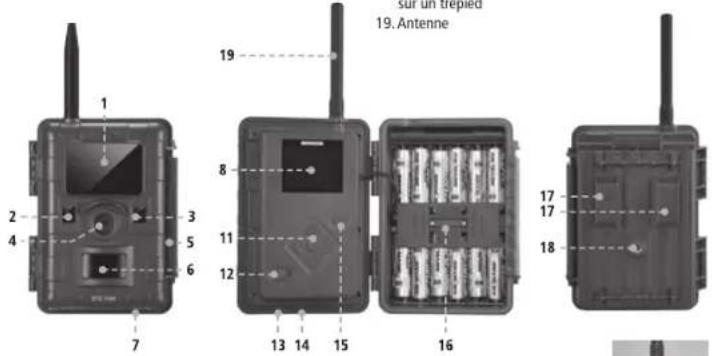
Les éléments de commande
- Diodes LED IR avec filtre noir pour prises de yues noctumes
- Palpeur pour le crepuscle
- Activation LED en bleu
4.Objectif de la camera
5.Dispositif de verrouillage (Aussi prevu pour
I'installation d'un cadenas) - Palpeur indicateur mouvement
- Connexion pour une alimentation électrique externe
- Ecran couleurs LCD de 2"
- Port pour l'insertion d'une carte-memoivre
- Port pour l'insertion d'une carte SIM
- Touches de commande et d'entree des données
- Commutateur principal avec trois positions de commutation: Arre / Réglage / Marche (Off / Set / On)
- Connexion pour une alimentation electrique
extreme (6V/9V DC) - Port pour un cable USB
- Bouton e gestion du menu
- Compartiment pour le logement de
12 piles 1,5 Volt AA - Courroires de fixation pour laamera
- Écrou de pied de ¼ pour montage
sur un triptyd 19.Antenne
Preparation de laamera
Présentation des éléments de commande
Pour bien préparer laamera à fonctionner, veillez procéder comme suit:
- Posez votre camera DTC 1100 devant vous
- Gliesser de l'chapet de verrouillage (5) - situe à droite du boitier - vers le haut
- Uvrez-le et laissé-le ensuite reposer vers le bas, à droite de l'appareil
- Maintenant, vous pouvez ouririr le couvercle de l'appareil vers la gauche
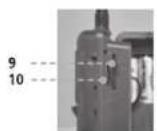
Sur le volet de gauche du boitier ouvert, vous pourrez voir les éléments de commande (11, 12, 15) et, dans le volet de droite, le compartment de piles (16). Sur le bord interieur droit du volet de gauche se trouvent les deux fentes premues pour l'insertion des cartes mémoire SD et SIM (9/10). En haut du volet de gauche, on apercoit l'écran d'affichage LCD de 2 (8) et, au-dessous, un losange avec les 4 touches fléchéées (11) premues pour commander les fonctions du menu. Au milieu de ce losange, il y a le bouton OK (11) avec lequel on devra confirmer chaque instruction donnée. En haut du losange, à droite, se trouve le bouton menu (15) , nécessaire pour diverses commutations. En bas, à gauche du volet de gauche, à gauche, se trouve le commutateur principal (12), régliable sur 3 positions:
- Fonction OFF = ARRET : Position de gauche
- Fonction «SET» = REGLAGES : Position au centre
- Fonction «ON» = MARCHE : Position de droite
Sous l'unité de commande se trouvent deux
connexions pour:
-Une alimentation electrique externe (13)
- Un cable USB (14) pour connecter la camera à un ordinateur (Explications sous « Connexion de laamera à un ordinateur »)
Pour refermer laamera, procedez comme suit:
- Posez votreamera DTC 1100 ouverte, devant vous
- Refermez-la en rabattant le volet de gauche sur celui de droite
- Glissez ensuite le loquet vers le haut avant de le
rabattre sur le rebord du volet de droite refermé. - Glissze le loquet vers le bas pour bien verruiller la fermeture de laamera.
Installation des piles
La camera DTC 1100 fonctionne avec 12 piles AA
de 1,5 volt alkaline-lithium ou nickel-metal-hybrid
(NiMH) AA.
Pour les installer, ouvre le compartment des piles de laamera (16) et dispose-les comme indique, notamment en respectant la polarite (+/-) .
Remarque:L'alimentation electrique peut convenir aune tension de 6V ou 9V. Les piles sont montees quand I'appareil est raccorde a une source elec trique extere. Il est donc impossible de charger les accumulateurs dans I'appareil et en mode panneau solaire.Ne pas utilisez avec une tension de 12 V; yours risqueriez d'endommager I'appareil et ne serez en aucen cassouvert par la garante.
Contrôle de l'etat de charge des piles
Commutez Your DTC 1100 sur «SET» (Réglages / Position centrale du commutateur principal) (12). Le symbole «pilees», visible en bas à gauche de l'écran (8) affichera l'état de charge des piles.
Remarque: Pour obtenir des performances optimes nous recommendons l'utilisation de piles de haute qualité. Par allêleurs, vous pourrez prolonger la durée d'utilisation des piles en procédant à des séquences de courte durée lors de prises de vues en mode video.
Insertion d'une carte memoire
Votre DTC 1100 accepte les cartes mémoires jusqu'à une capacité de 32 GO (Cartes SD / SDHC). Glisseze une carte-memoire - avec la rangée des contacts dorés dirigée vers l'intérieur de l'apparéil - dans la fente prévue pour sa réception (9). Auparavant, assurez-vous bien que le petitursor latral de la carte n'est pas en position fermée (lock).
Remarque: Avant toute nouvelle utilisation, il faut reformater la carte memoire SD sur un ordinateur (pas sur la DTC 1100). Ce processus effacera toutes les anciennes données stockées sur la carte et ce, en vue du fonctionnement optimal de votreamera. Aprexs chaque installation d'une carte SD, it est conseilé de tousjours vérifier le bon fonctionnement de laamera avecquelquesprises de vues.Avant d'inserrer/d'oter une carte memoire,assurez vous bien que le commutateur principal de cetteamera est positionné sur 'arret'.Ensuite,affen poursuivir sa programmation, commutez sur SET (Régliages).
Utilisation d'une carte SIM
Pour transmettre des prises de vues avec une camera DTC 1100, il faut utiliser une carte SIM permettant l'access à un réseau de téléphonie mobile. Vous pouvez utiliser des cartes prepayées ou assujettes à un contrat.
Il est important d'activer la carte SIM utilisé pour l'envoi d'informations car, si vous en passéezed plusieurs, avec le même numéro d'appel, seule I'une d'elles poursuver envoy des informations. Par ailleurs, la carte SIM que vous utilisez avec cette DTC 1100 ne doit pas être verrouillée par un code PIN.
Remarque: La société MINOX GmbH ne saurait accepter aucune responsabilité suite à une réclamation pouvant survenir suite à une connexion sur un réseau de téléphonie mobile. Installation de la carte SIM Introduise la carte SIM dans la fente (10) prévue à ce effet, comme schématiquement représentée sur laamera DTC 1100. À cette occasion, la puce (CHIP) doit être dirigée vers l'extérieur du boitier de l'appareil.
Remarque: Avant d'insérer/d'être une carte mémoire, assurez-vous que le commutateur principal est positionné sur « arrêt »
Fixation de laamera
- Amarrage avec une couroire de fixation:
Deux pattes de fixation (17) sont intégrées au dos du boîtier de l'appareil. Elles sont prévues pour accacher laamera à un point d'ancrage fixe à l'aide de la couroire de fixation livré avec l'appareil. Pour stabiliser laamera, il suffit de passer cette couroire dans les pattes de fixation et de la reserrer avec la boucle.
2. Installation sur un trépied :
Sur le dos du boitier de l'appareil se trouve un pas de vis avec un filage de 1/4 de pouce (18) permettant l'installation de la camera sur un trépid.
Choix de la langue
Le DTC 1100 est prégréé en sortie d'usine avec un menu en angls, Veuiliez suive les instructions suivantes pour sélectionner la langue de votre choix :
1. Mettez le bouton principal en 2 en position « SETUP » («Mode Régles»,
2. Vous accedez directement à la « Résolution manuelle » de l'approeilé.
3. Appuyez maintain une fois sur le bouton Menu (15). Vous arrivè au « Menu principal » de l'appareil.
4. Pour passer à un autre oranget dans le « Menu principal», appuyezmentenant une fois sur la flèche allant vers la droite (11).
5. Appuyez maintainant une fois sur la flèche allant vers le bas (11).
6. Vous seront maintainant dans l'options de menu « Languages » situé dessous.
7. Appuyez sur OK (11).
- Sur la flèche Bas (11), scélectionné « FFrench » (dessous).
- Appuyez OK (11).
- L'appareil repasse au «Menu principal». La langue est maintainant paramétrée sur « français».
Mode Réglage et Fonctionnement
Votre appareil est equipé de deux réglages de mode :
1. Mode Reglage
Mettez votre DTC 1100 en « Mode Réglage » (SETUP = Mode Réglage, bouton principal (12) Position centre). Vos accedez directement dans « Résolution manuelle » de l'appareil. Appuyez maintainer sur le bouton de menu (15) pour acceder au menu principal de l'apparèit. Le menu principal contient 3 ontglets entre lesquels vous pouvez naviguer grâce à la touche directionnelle gauche ou droite (11). L'onglet actuellément sélectionné s'affiche sur fond vert. Le premier ontlet marqué par un « symbole deamera » vous permet de définir tous les paramétres concernant le fonctionnement de l'apparèit. Cet ontlet est désigné par la suite comme l'onglet « Paramétrés camera » Le deuxième ontlet marqué par un « symbole de marteaux et de clé plate » vous permet de définir tous les autres paramétres. Cet ontlet est désigné par la suite comme l'onglet « Paramétrés généraux » Ce mode vous permet d'effectuer la programmation de laamera ainsi que l'ensemble des réglages des affichages, tels que la date, l'heure, la température etc. qui appraïrtron par la suite sur les images ou enregistrites video. Le troisième ontlet marqué par un « N » pour Network (réseau de téléphonie mobile) vous permet de définir tous les paramétres concernant la connexion de téléphonie mobile et des modalités d'envoi des images. Cet ontlet est désigné par la suite comme l'onglet « Paramétrés réseau mobile ». Les touches directionnelles haut/bas (11)你们 permettent d'acceder aux différents points de menu à l'intérieur des ontglets. Pour changer d'onglet une fois un point de menu sélectionné (marque), appuyez une fois sur la touche directionnelle gauche (11). L'appareil revient à l'onglet actuel. Ce dernier est maintainer seul sur fond vert. Vous pouvez maintainer navigier à l'aide de la touche directionnelle gauche/droite (11) entre les ontlets « Paramétrés camera » « Paramétrés généraux » et « Paramétrés réseau mobile », puis sélectionner le point de menu désire à l'aide des touches directionnelles haut/bas (11).
2. Mode Fonctionnement
Mettez cette DTC 1100 en «Mode Fonctionnement» (ON = Mode Fonctionnement, bouton principal (12) Position droite). Avec ce mode,votes DTC 1100
reprend automatiquement les tout derniers paramétres que vous avez mis en mémoire aparavant en «Mode Fonctionnement »
Remarque: La LED d'activation bleue (3) clignote quelques secondes avant que l'appareil soit pret a fonctionner.
Fonctions du menu et paramétres
Résolution manuelle
Ce paramètre vous permet d'utiliser votre DTC 1100 comme uneamera numérique normale. comme sur n'importe qu'elleamera, vous pouvez regarder photos et vidEOS en utilisant l'aperçu disponible sur le moniter et enregistrer. Le DTC 1100 se trouve directement en « Résolution manuel » une fois que vous étés passé en « Mode Reglage » (voir section « Mode Reglage et Fonctionnement »). Vous pouvant passer entre les modes photos et vidEOS en appuyant sur la flèche gauche (video) et droite (photo). (11). En appuyant plusieurs fois sur la flèche correspondante, vous pouvancer changer la résolution d'image de la photo ou de la vente. En appuyant sur la touche Menu (15), vous arrivè au « Menu principal ». Appuyez à nouveau sur cette touche pour revenir en « Résolution manuelle »
Caméra
Le moniteur LCD (8) affiche les éléments suivants:
Le symbole de laamera et la résolution en cours apparaissant en haut à gauche. La capacité de l'imagre [0000/0000] s'affiche elle en haut à droite et le niveau d'utilisation des piles, en bas à gauche. En appuyant sur le bouton OK (11), vous pouze enregistrer manuellement une photo en Mode Camera.
Video
Appuyez sur la flèche gauche (11) pour passer en « Mode Video ». Les informations suivantes s'affichent sur le moniteur LCD (8): le symbole video et la résolution en cours apparaisent en bas à gauche. La durée d'enregistrement restante s'affiche en bas à droite [00:00:00] et le niveau d'utilisation de la batterie, en bas à gauche. Pour démarrer l'enregistrement d'une video en «Mode Video», appuyez sur le bouton OK (11). Appuyez une nouvelle fois sur le bouton OK (11) pour terminer l'enregistrement.
Mode Jour et Mode Nuit
En « Résolution manuelle », vous pouvez activer le « Mode Jour » ou le « Mode Nuit » avec la touche Haut (11). Votre DTC 1100 est prégréné en « Mode jour (Mode Couleur) » Les photos de photos et les entregistrentes video apparaîtront alors en couleur.
Appuyez sur la flèche supérieure (11) pour passer au « Mode Nuit-IR ». Le réglage passée alors du « Mode couleur Jour » au « Mode Nuit-IR » et l'image affichée sur le monitateur LCD (8) passes d'une image en couleur à une image en noir et blanc.
Remarque: En Mode Fonctionnement (Bouton principal (12) Position droite), le capteur de crepuscule de l'appareil (2) scélectionne automatiquement le mode corrigé adapté au moment de la journee.
Diffusion Photos / Videos
En « Résolution manuelle », appuyez sur la flèche inférieure (11) ou désissez « Diffusion Photos / Videos » en « Mode Caméra » (option de menu) situé dans le « menu principal » (sous le premier oglet intitulé « Paramétres Appareil »).
Les images s'affichent sur le monitreur LCD (8). Le format d'enregistrement (photo/videos) est affiché en bas à gauche de l'-image avec un symbole d'appellé photo ou deamera. Le nombre de photos et d'enregistrents videoe est aussi indiqué en haut à droite du monitreur LCD (8).
En appuyant sur la flèche gauche ou la flèche droite (11), vous pouvez consulter les images et les vidés de manière chronologique (en avant et en arrêté). Avec le bouton Menu (15), vous arrivè au « Menu principal ». Enrefaisant cette procédure, vouseturnrez à l'option de menu « Diffusion Photos / Vidées » Pour revenir en « Résolution manuelle », appuyez à nouveau sur la flèche inférieure (11).
Suppression de photos et d'enregistements video
En Resolution manuelles , appuyez sur la flèche du bas (11) ou désischiez « Diffusion Photos / VidEOS » dans l'onglet «Modeamera » situé dans l'onglet « Paramétres Apparériel » (menu principal).
Selectionnez I' element à effacer
Selectionne I'enregistrement a effacer. En appuyant sur la touche directionnelle haut (11), you accedez au sous-menue Gestion du fichier>. Les touches directionnelles haut et bas (11) you permitte n de的选择 entre « Suprimper 1 image » et « Suprimper tout ». Confirmez avec OK (11). Selectionne « Oui » et confirmez avec OK (11) pour effacer l'image (les images) ou la videoe (les videos). Si vous selectionnez « Non » et que vous confirmez, vous retourmez dans le sous-menue « Gestion du fichier » La touche directionnelle gauche (11) you permit de returner du menu de selection Oui/Non au point de menu supérieur « Gestion du fichier » ou de « Gestion du fichier »
à « Résolution manuelle ». En appuyant sur le bouton de menu (15), vous revenez de partout dans le menu directement à « Lecture photo / video » sans supprimer de fichier.
Lecture d'enregistements video
Dans « Resolution manuelle », appuyez sur la flèche du bas (11) ou choisissez « Diffusion Photos/VIDEOS » dans « Mode Cameré » (mouin) située dans « Menu principal » sous le premier entoglé « Paramétres Apparé rél » Pour les fichiers video, un symbole de camera est affchéé en bas à gauche du monitateur LCD (8). Appuyez sur le bouton OK (11) pour lire la video.
Vous pouverez arrer la video en apuyant sur la flèche du haut (11). L'image se fige à ce moment-la. Pour rédémarrer la video, appuyez à nouveau sur la flèche du haut (11). Si une video est en cours de diffusion, vous pouverez'avancer la lecture avec la flèche de droite (11) ou revenir en arrrière avec la flèche de gauche (11). La vitesse de returner en arrrière ou d'avancement augmente en appuyant plusieurs fois sur les flèches. La diffusion se poursuivit à la vitesse d'enregistrement lorsqu'elles appuyez sur la flèche du haut (11). Pour revenir à « Diffusion Photos/VIDEOS », appuyez sur le bouton Menu (15) pendant la lecture.
Vous retoumerez au menu principal si vous appuyez sur le bouton Menu (15) dans « Diffusion Photos/VIDEOS ». Appuyez une seconde fois sur ce bouton pour revenir à « Diffusion Photos/VIDEOS » Pour revenir en « Résolution manuelle », appuyez à nouveau sur la flèche du bas (11).
Menu principal
Paramètres de l'appareil
Mode camera
VouppouvrezreglervoitrDTC1100de manierea ce qu'ilgarne enmoureuniquementdesphotosoudes videos.Sélectionnez«Modecamera》dans«Menu principal」[accessible enappuyant sur le bouton du menu(15)].Cet elementse涉roussellespremierongletintitule «ParametesAppareil」.Vourovirez ensuiteau sous-menurappuyant surle boutonOK(11) ou sur lafliche de droite(11).VouppouvrezalsélectionneraveclesflichesHaut/Bas(11)le format d'enregistrement(photos/video).Lereglageestmis enméroilensqueyouappuyezune nouvellefois sur leboutonOK(11).Appuyezsurlaflichegauche(11) pour revenuarrumen-parent sans modifierles paramétres.
Remarque: « Pouvez si oné scélectionner le Mode camera sous « Résolution manuelle » en appuyant sur la flèche droite (photo) ou gauche (video) (11).
Résolution d'image
Selectionnez (Resolution Image) dans (Menu principal) [accessible en apuyant sur le bouton du menu (15)]. Ce element seTrouve sous le premier anglet intitulé (Parametres Appareil).Vous arriverez au sous-men en apuyant sur le bouton OK (11) ou sur la flèche droite (11). Dans ce parametre, la résolution photo peut être reglee en 8 MP,6 MP,5 MP,4 MP, 3 MP,2MP avec les flèches Haut/Bas. Le réglage est mis en mémoire lors queyou appuyez sur le bouton OK (11).Vous revenez ensuite à l'élément de menu intitulé (Parametre Appareil).Appuyez sur la flèche gauche (11) pour revenir au menu parent sans modifié les paramétres.
Remarque: 'Yououpouvessinonmodiflerelésolution de l'imagede photo) sous《Résolution manuelle enappuyant plusieurs fois sur lafléche droite (11).
Remarque: Le format d'image 4:3 convient aux résolutions 8 MP, 5 MP, 3 MP. Le format d'image 16:9 correspond lui aux résolutions 6 MP, 4 MP, 2 MP.
Images prises en rafale selon résolution
Cette fonction permet d'enregistrer à chaque résolution jusqu'à cinq images prises en rafales. Sélectionné « Images en rafale » dans « Menu principal » [accessible en appuyant sur le bouton Menu [15]). Cette option de menu se trouve sous le premier anglet inititule « Paramétres Apparéral ». En appuyant sur le bouton OK (11) ou sur la flèche droite (11), vous arrivée au sous-menù ou vous pouverez paramétrier le nombre que vous souhaïte « images à prendre en rafale selon la résolution. Pour paramétrer, appuyez sur les flèches Haut/BS (11). Le réglage est mis en mémoire lors que vous appuyez sur le bouton OK (11). Vous revenrez ensuite à l'option de menu inititulé « Paramètre Apparéral ». Appuyez sur la flèche gauche (11) pour revenir au menu parent sans modifier les paramétres.
Résolution video
Selectionne Résolution video dans Menu principal [accessible en appuyant sur le bouton Menu (15)].
Cet élément se trouve sous le premier ongel intitulé «Paramétres Camerà». En appuyant sur le bouton OK (11) ou sur la flèche droite (11), vous arrivè au sous-mENU ou vous pouvez désirier entre la résolution video en HD (1280x720) et VGA (640x480) avec les flèches Haut/BS (10). En appuyant sur le bouton OK (11), le réglage est mis en mémoire et vous revenrez à
Remarque:若您 pouverez sinon selectionner la résolution video dans «Résolution manuelle» en appuyant plusieurs fois sur la flèche gauche (11).
Longueur des videos
Selectionnez «Longueur videos» dans «Menu principal» [accessible en appuyant sur le bouton Menu (15)]. Cet élément seTrouve sous le premier langget intitulé «Paramétres camera». En appuyant sur le bouton OK (11) ou la flèche droite (11), vous arrivée au sous-men. Réglez la longueur de la video souhaïette (5-30 sec.) avec les flèches Haut/Bas (11) et appuyez sur le bouton OK (11) pourmettre ces paramétres en mémoire. I'appellé revient ensuite automatismeau «Paramètre Cameràr». En appuyant sur la flèche gauche (11),you revenuze au menu-parent sans modifier les paramétres.
Retard de déclenchement
Cette fonction permet de définir la longueur entre deux enregistements d'images mobiles. Les intervals d'enregistrement possibles sont de 1 seconde à 60 minutes. Sélectionnée «Ret, Déclenchement» dans «Menu principal» (accessible en appuyant sur le bouton Menu [15]). Cet élément seTrouve sous le premier oglet intitulé «Paramétres Camera». En appuyant sur le bouton OK (11) ou la flèche droite (11), vous arrivèez au sous-menus. Dans ce sous-menus, vous pouvez paramétre l'intervalle souhaité en appuyant sur la flèche Haut/Bas (11). Appuyez sur le bouton OK (11) pourmettre le paramètre en mémoire et revenir à «Paramètre Camera». En appuyant sur la flèche gauche (11), vous revenez au menu-parent sans modifier les paramétres.
Eclairage
Votre DTC 1100 n'est pas equipe d'un éclairage externe. Vouiliez toujours selectionner « Intem. » En的选择onnant « Extem», vous désactiverez toutetofois le flash meme dans I'obscurite et aurez la nuit uniquement des images de couleur
Capteur PIR:Réglage de la sensibilité
du capteur IR
Voir MINOx DTC 1100 peut regler la sensibilité du capteur IR en trois niveaux (faible, normal et élevé). Cette fonction est utilis pour réduire la résolution non souhaïtée liée à des mouvements d'objets superflux (p. ex. des branches et des herbes). Pour régier la sensibilité du capteur IR de votre DTC 1100, Sélectionné « Capteur PIR » dans « Menu principal » [accessible
en appuyant sur le bouton Menu (15)]. Cet élément se
touve sous le premier oranget intitule « Parametes
Camera », Vous accedez au sous-menant en appuyant
sur le bouton OK (11) ou sur la flèche droite (11).
Vou pouyeCHOIS ALI RRES I NÉAVES « FAIBLE «
Normal» et « ÉLÈVE » en appuyant sur la flèche Haut / Bas (11). Appuyez sur le bouton OK (11) pour mettre
le paramètre en mémoire et revenir à « Paramètre
Camera ». En appuyant sur la flèche gauche (11),vous
revenuze au menu-parent sans modifier les paramétres.
Remarque: Le rayon de détérence du capteur IR dépend des influences extérieures, comme la température de l'endroit ou se trouve l'appareil. Nous conseillons de régler le capteur IR de la manière suivante pour une orientation sommaire (réglage optimal):
Elevé (forte sensibilité) : Généralément en étée, à savoir quand la température ambiante est proche de la température de l'objet concerné.
Normal (sensibilité moyenne) : Généralement au printemps ou en autome, à savoir aux tempéatures moyennes habituelles observées à ces périodes de l'année.
Faible (faible sensibilité): Généralément en hiver, à savoir aux températures moyennes habituelles, observées à cette période de l'année.
Temps de marche
Ce paramètre vous permet de programme le DTC 1100 de façon a ce qu'il s'allume et s'éteigne pendant un laps de temps défini. Durant cet intervalle de temps, laamera réalise seulement des enregistements si l'activité active le capteur de mouvement. Choisissez « Temps de marche » dans « Menu principal » [accessible en appuyant sur le bouton Menu (15)]. Cet élément seTrouve sous le premier ognet intitule « Paramétres Camera » En appuyant sur le bouton OK (11) ou sur la flèche de droite (11),vous arrivèez au sous-menus.Dans le sous-menus qui s'ouvre,vous pouze alors selectionner «Désactiver» et « Activer » avec les flèches Haut / Bas (11).Confirmez votrechoix avec OK (11).Si vous avons choisi « Activer»,vous pouze définir le temps de marche et d'arrêt avec les flèches Haut / Bas (10) et en appuyant sur OK pour confirmier (11).Les différents réglages sont effectuels avec les flèches Haut / Bas (11) dans la fenêtre qui s'ouvre.Pour parvenir au champ de modification,utilise la flèche de gauche et de droite (11).Le réglage est mis en mémoire en appuyant sur le bouton OK (11).
L'appareil repasse ensuite automatiquement au menu de sortie. Vous pouvez apayer sur le bouton Menu (15), mais aussi sur OK lorsque vous mettez en mémoire (11). Le réglage maintainen effectué est aussi repris à cet endroit. Revenez au menu de sortie « Activer », « Déactualer », Sous « Activer », vous pouvez revenir avec la flèche gauche (11) sans changement des paramétres.
L'appareil sera toujours actif si vous sélectionnez « Déactualer » et apuyez sur OK (11). Vous reviennent alors au menu principal.
Mode acceleré
Ce paramètre vous permet d'enregistrer des photos précises dans un laps de temps prédéfini, sans que vous ayez à accoter le capteur de mouvement.
Selectionne «Mode accélé dans «Menu principal» [accessible en appuyant sur le bouton du menu (15)]. Cet élément seTrouvoussellepremierongletintitule «Paramètres Camerà».Enappuyant sur le bouton OK (11) ou sur la flèche de droite (11),you arrivée au sous-men. Dans les sous-men qui s'ouvre, vous pouvez alors sélectionner «Désactiver » et «Activer« avec les flèches Haut/Bas (11).Confirmez voserechoin en appuyant sur OK (11).Siyou avrezchoisin «Activer«, you pourrez sélectionner «Heurede misén Marche», «Heured'arret» et «Intervalle de retard». Confirmez voserechoin en appuyant sur OK (11).Vospuvezdéfinir l'heurede mise en marche et d'arrêt avec les flèches Haut/Bas (11) et en confirmant avec OK (11). Pour parvenir au champ de modification suivant,utilissez laflèche de gauche et de droite (11).Le réglage estmis en mémoire siyou appuyez sur le bouton OK (11).L'appareil repasse automatiquement au menu de sortie.
Sous l'element de menu «Intervalle de retard» dans le menu «Activer», vous pouvrez définir l'intervalle de temps entre les enregistements (entre 10 sec. et 12 heures). Le réglage est mis en mémoire si vous appuyez sur le bouton OK (11). L'appareil revient alors au menu-parent. En appuyant sur la flèche gauche (11), vous revenez au menu-parent sans modifier les paramétres.
La fonction «Mode accelere» est inactive si vous可以选择 «Désactiver » et que vous confímez en appuyant sur OK (11).
Remarque:Le DTC 1100 se declenche aussi en cas de mouvement lorsque le mode acceleré est activé.
Paramètres généraux
Choix de la langue
Procedez de la manière suivante pour modifier la langue utilisée sur chaque DTC 1100:
1. Mettez le bouton principal (12) en position « SETUP » « (Mode Regliage) .
2. Nous arrivées directement à la « Résolution manuelles de l'appellé.
3. Appuyez une fois sur le bouton Menu (15). Vous arrivèrez ensuite au « Menu principal » de l'appellé
4. Appuyez une fois sur la flèche orientée vers la droite (11) pour passer à l'ongret « Paramétres généraux».
5. Appuyez une fois sur la flèche orientée vers le bas (11).
6. Vous seront maintainant dans l'option de sous-menu « Langue »
7. Appuyez sur le bouton OK (11)
8. Sélectionnez la langue souhaïtée (ci-dessous) avec les flèches Haut et Bas (11).
9. Appuyez sur le bouton OK (11).
10. L'apparèil a maintainer mis en mémoire la langue que vous avez选股érationne. Vous revenez à ce moment-là au «Menu principal».
En appuyant sur la flèche de gauche (11), vous revenez au menu-parent sans modifier les paramètres.
Marquage de temps
Ce paramètre vous permet deéménoriser et d'afficher à chaque enregistrement (photo/video) des informations comme la date, l'heure et la température (sous forme de «Marquage de temps»). Sélectionnez «Marquage de temps » dans «Menu principal » [accessible en apuyant sur le bouton Menu [15]). Cet élément se trouve sous le deuxième onceglet intituled «Paramétrés généraux » En apuyant sur le bouton OK (11) ou sur la flèche de droite (11), vous arrivè au sous-menu. Vous pouvez alors désirier entre «Marche» (afficher le marquage de temps) ou «Arret» (ne pas afficher le marquage de temps). Le réglage est mis en mémoire si vous apuyez sur le bouton OK (11). Vous repassée ensuite «Paramétrés généraux». En apuyant sur la flèche de gauche (11), vous revenrez au menu-parent sans modifier les paramétrés.
Paramétrage du format de date / heures
(Option de menu «Paramètre») Cette fonction permet de paramètre le format d'affichage de la date et de l'heure. Sélectionné «Paramètre» dans «Menu principal » [accessible en appuyant sur le bouton Menu (15)]. Cet élément se troue sous le deuxieme oranglet intitulé «Paramétres généraux » . Vouss arrivé au sous-men en appuyant sur le bouton OK (11) ou sur la flèche de croite (11).Avec les flèches Haut / Bas
(11), you pouvez alors paraméter la date, l'heure, le format de la date et le format de l'houre (format 12 ou 24 heures). Avec la flèche de gauche et de croîte (11), you pouvez gérer la position que vous souhaïez modifié. Le réglage est mis en mémoire si vous appuyez sur le bouton OK (11). You pouvez appuyer sur le bouton Menu (15), mais aussi sur OK lorsque vous mettez en mémoire (11). Le réglage maintainant effectué est aussi repris à cet endroit. You revenez ensuite à «Paramétres généraux».
Remarque: Le calendrier lunaire est automatiquement activé si vous saississe les données avec précision. L'affichage du calendrier lunaire est gardé sur chaque renéregistrement video ou en mode photo.
Unité de température
Cette fonction permet de paraméter l'unité de température de votrechioir (Fahrenheit ou Celsius). Sélectionnze «Unité de température» dans «Menu principal» [accessible en appuyant sur le bouton Menu (15)].Cet element se touve sous le deuxieme oranglet intitulé «Paramétres généraux».Vous arrivèez au sous-menù en appuyant sur le bouton OK (11) ou sur la flèche droite (11). Dans le sous-menù, vous pouvè désirsir entre Fahrenheit et Celsius en appuyant sur les flèches Haut/ Bas (11).Le réglage est mis en mémoire si vous appuyez sur le bouton OK (11).Vous revenez ensuite à «Paramétres généraux».En appuyant sur la flèche de gauche (11),vous revenez au menu-parent sans modifier les paramétres.
Alimentation electrique
Votre DTC 1100 est un apparéel de précision de haute-qualité technique. Il est donc conseilé d'utiliser des piles alcalines, au lithium ou NiMH de haute-qualité. Pour désirer le type de pile, sélectionné « Alimentation électrique » dans « Menu principal » [accessible en appuyant sur le bouton « Menu » [15]). Cet élément se trouve sous le deuxième oranglet inititulé « Paramétres généraux » . Vous arrivèez au sous-menu en appuyant sur le bouton OK (11) ou sur la flèche droite (11). Sélectionné maintainant votre type de pile (lithium, algéine ou NiMH) en appuyant sur la flèche Haut / Bas (11). Vous pouvè aussi sélectionner une source d'alimentation extrema. Choïsissez alors une tension de 6V.
Remarque: Sélectionnez alcaline si vous utilise des piles au lithium.
Le réglage est mis en mémoire si vous appuyez sur le bouton OK (11). L'appareil repasse alors automatiquement au menu de sortie. En appuyant sur la flèche de gauche (11), vous revenez au menu-parent sans modifier les paramétres.
Formatage de la carte-memoire
Le formatage de la carte-mémoire efface l'ensemble des fichiers se trouant sur la carte-mémoire. La carte-mémoire pourrait être aussi utilisée dans l'appareil. Il est conseilé de formater la carte-mémoire avant n'importe chaque utilisation. Sélectionné « Formater carte SD » dans « Menu principal » [accessible en appuyant sur le bouton Menu (15)]. Cét élément seTrouve sous le deuxieme oranget intitulé « Paramétres généraux » En appuyant sur le bouton OK (11) ou sur la flèche droite (11), vous arrivè au sous-men. Sélectionné maintainant « Oui » pour formater la carte-mémoire ou «Non si vous ne voulez pas la formater. Le réglage est mis en méromein en appuyant sur le bouton OK (11). L'apparéil repasse automatiquement au menu de sortie. En appuyant sur la flèche de gauche (11), vous revenez au menu-parent sans faire de formatage.
Mot de passer
Cette fonction vous permet de saïrir une combinaison de 4 chiffres. Avec ce mot de salle, vos TDC 1100 ne pourra pas être utilisé à des fins abusés. Si vous ne saissiez pas de combinaison de chiffres, vous ne pourez plus arriver à «SETUP» (Bouton principal (12) Position Millieu). Sélectionnez «Mot de salle» dans «Menu principal» [accessible en appuyant sur le bouton Menu (15)]. Cet élément se trouve sous le deuxième onceglet inititiel «Paramétres généraux». En appuyant sur le bouton OK (11) ou la flèche droite (11), vous arrivèz au menu-dans. Dans ce sous-menue, vous pouvez définir une combinaison de chiffres sous «Saisir Mot de salle». Confirmé en appuyant sur OK dans cette option de menu (11).
Saisie du mot de salle
Saisissez la combinaison de chiffres souhaitee (0-9) dans chaque champ en utilisant les flèches Haut / Bas (11).Avec les flèches gauche / droite (11),you pouvez diriger les différents champs de la combinaison de chiffres. Si vous aveient entierement saisi vos informations, appuyez sur le bouton OK (11) pour enregistrer.
- Désactivation du mot de passage
Selectionnez «Mot de passée» dans « Menu principal » [accessible en appuyant sur le bouton Menu (15)]. Cet élément seTrouve sous le deuxieme oinglet intitule « Paramétres généraux ». En appuyant sur le bouton OK (11) ou la flèche de droite (11),vous ariévez au sous-menùn. Dans ce sous-menùn, vous pouvésupprimervré combinaison de chiffres sous «Dé-sactiver」. Navigrez ensuite avec les flèches Haut/ Bas (11) pour « Dé-sactiver」. Appuyée sur le bouton OK (11) pour effacervré combinaison de chiffres. En appuyant sur la flèche gauche (11)vous revenezau menu-parent sans effacervant mot de passage.
Parametre par défaut
Ce paramètre vous permet de remettre toute DTC 1100 aux paramètres d'usine. Sélectionné «Paramètre par défaut » dans « Menu principal » [accessible en appuyant sur le bouton Menu (15)]. Cét élément se trouve sous le deuxième oranglet inititule «Paramétrés généraux». En appuyant sur le bouton OK (11) ou la flèche droite (11), vous arrivè au sous-menu. Avec les flèches Haut/Bus (11), vous pouce désirer maintainant «Oui» ou «Non». Confirmé ensuite en appuyant sur OK (11). Si vous appuyez sur «Non», vous conservEZes paramétrés actuels et l'appareil reviendra au menu-parent. Si vous appuyez sur «Oui», Your DTC 1100 repassera aux réglages d'usine et au第二种e oranglet inititule Paramétrés généraux du « Menu principal».
Informations apparel
Sélectionne « Informations appareil » dans « Menu principal » [accessible en appuyant sur le bouton Menu (15)]. Ce élément se trouve sous le deuxième oranglet inititulé «Paramétres généraux», vous arrivée au sous-menu en appuyant sur le bouton OK (11) ou la flèche droite (11). Dans le sous-menu, vous pouvez utiliser les flèches Haut/Bas (11) pour sélectionner les informations suivantes : fichiers enregistrés, espace de stockage, version firmware et nom deamera.
Fichiers enregistrés
Aliez dans le sous-menur sur l'option de menu «Flichiers enregistrres ». Appuyez sur le bouton OK (11) ou sur la flèche droite (11). Vous obtiennent alors le nombre actuel de fichiers video et photo. Pour revenir au menu de sortie, appuyez sur OK (11) ou sur la flèche gauche (11).
- Espace de stockage
Allez dans le sous-menur sur l'option de me nu «Espace de stockage». Appuyez sur le bouton OK (11) ou sur la flèche droite (11). Voir obtiendrez alors des informations sur «l'espace occupé» (Espace occ.) et «el'espace libre» (Espace libre). Pour revenir au menu de sortie, appuyez sur OK (11) ou sur la flèche gauche (11).
- Version Firmware
Allez dans le sous-menue et dans l'option de menu «Version Firmware», Appuyez sur le bouton OK (11) ou sur la flèche droite (11). Vous obtiendrez alors la version Firmware en cours. Pour revenir au menu de sortie, appuyez sur OK (11) ou la flèche gauche (11).
-Nom de camera
Dans le point de menu « Info apparéil», allez sur « Nom apparéil » et appuyez sur le bouton OK (11). Vous pouvez désirier contre « Activer » et « Déscientir ». Confirmez votre choix par OK (11). Si vous désisçèze « Déscientir », la « fonction du nom apparéil » est étéeinte. Si vous désisçèze « Activer », vous accédèz à l'écran de salle.
YououpouvezydefinirlesparametresdunnomdeI'appareila l'aide des touches directionnelles haut/bas(11).La tache directionnellegauche et droite (11)youpermot de selectionnerla position queyou souhaitezmodifier.LenomdeI'appareilese compose dequatre chiffres.ConfimrezporOK(11)pour enregistrerle nom saisi.You revenezau menu supérieur.Pourdesactiverelomedel'appareil,selectionnec «Desactivern.
Actualisation du logiciel
Si vous DTC 1100 est équipe d'une mise à jour de logiciel, veillez proceder de la manière suivante :
Veiliez ce que vous DTC 1100 soit eteint (Fonction 一OF = Aret : Bouton principal (12) Position Gauche).
Copiez sur un PC tous les filchiers nécessaires à l'actualisation dans le repertoire-racine d'une carte SD formative.
Insérez la carte SD dans toute DTC 1100 en suivant les instructions données dans la section « Insertion de la carte-mémoire». Mettez votre apparéel en « Mode Réglage», « SETUP » mode réglage, Bouton principal (12) Position Milieu). Sélectionnez « Actualiser » dans « Menu principal », « Accessible en appuyant sur le bouton Menu (15). Cét élément se trouve sous le deuxième oranglet « Paramètres généraux».
En appuyant sur le bouton OK (11) vous arrivèez au sous-men. Avec les flèches Haut/Bas (11), vous pouvieMaintenantCHOUIouNon et confirmer enappuyant sur OK (11).Siyouchoisisse «Non, you gardere la version de logiciel en cours et l'appeil revriérau menu-parent.Siyouselectionnee «Oui,votre DTC 1100 démarrera la procédure d'actualisation.L'actualisation est terminée lorsquel'écran de cette apparéel devient noir.Veuillage mettre maintenantvotre DTC 1100 sur «OFF=Arrêt»:Bouton principal Position gauche.Vous pourrez utiliser le nouveau logarithie si,à la prochaine utilisation,vous mettez vospeeil en «Mode Réglage」(SETUP=Mode Réglage,Bouton principal(12)PositionMileu).En appuyant sur laflèche de gauche (11),vous revenez au menu-paren sans faide d'actualisation.
Remarque: Veiliez au titre des consignes données ci-dessous en respectant les différentes étapes. Le non-respect de ces consignes peut entrainer un échéac de la mise a jour, ce qui peutrenalre votre apparcellin itailisable.Vous ne pourrez alors plus bénéficiaire de cette garantie.
Paramètres du réseau mobile
Paramétres du réseau mobile par l'outil de téléchargement
L'outle de téléchargement vous permet de configurerVote DTC 1100 sur un ordinateur de manière a pouvoir envoyer des images par un réseau de téléphone mobile. Ces parametres peuvent en grande partieetre effectuels directement sur l'appareil (voir point suivantParametres réseau mobile (camera)).
Consignes relatives à l'utilisation de l'outil de télé-chargement:
- Pour configurer l'apparéel par l'intérimédiare de l'outil de téléchargement, inséréz une carte SD et une carte SIM dans l'apparéel étant, puis selectionné le « Mode Réglage » à l'aide du bouton principal (12).
- Choisisse dans le menu principal de l'appareil auquel vous accedez en appuyant sur le bouton de menu (15) le troisième anget « Parametres réseau mobile », Sélectionné « Outil de téléchargement » dans le menu de l'onglet (marqué) et confirmez par OK (11).
- Sélectionnez « Oui » dans le sous-menu qui s'ouvre et confirmez par OK (11). L'outil de téléchargeMENT est enregistré sous forme d'un fichier ZIP sur la carte SD insère.
- Retiree cette carte SD de l'appareil et eint et inserez la dans un ordinateur (soit par I'intermediaire d'un lecteur de cartes SD ou directement par le port de carte SD sur I'ordinateur).
- Décompresses le fjichier « DTC_TOOL.zip » qui se tromue sur la carte SD et exécuté le fjichier décompressé « DTC_TOOL.exe »
Mode d'envoi (Send Mode)
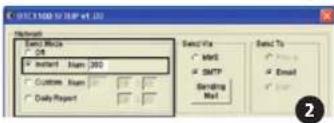
Si I'option Off (Arret) a ete selectionnee [llustr. 1], la fonction SMPT sera deconnectede et aucune prise de vue ne poura etre envoyee via un reseau de telephonie mobile.Si you avrez selectionne Instant (Instantane) [llustr.2],les prises de vues seront alors expediées tout de suite via un reseau de telephonie mobile aux nombres de téléphone ou aux adresses electroniques préalablement indiques.
Si vous retènz l'option «Instant», il faut mentionner le nombre maximum de prises de vues qui seront expériées dans une période de 24 heures. Si, par exemple, «10» a été inscrit ( comme ci-dessus), ce sont les 10 premières images prises par laamera qui seront envoyées. Si ce jour la nombre d'images prises déspassé ce chiffre, les prises de vues additionnelles ne seront pas envoyées, mais seulement sauvégardées sur la carte SD.
Remarque: Un maximum de 200 prises de vues peut etre envoye en 24 heures.

Si vous ave selectionné «Custom» (Personnalisé) [llustr. 3], vous dévrez programme l'expédition des prises de vues à une heures fixe de la journerie et indiquer aussi le maximum d'images à envoyer.
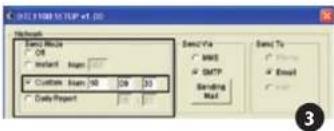
Dans l'exemple ci-dessus, un maximum de 10 images sera envoye ce jour la, a 09:30 au numero de téléphone ou a l'adresselectronique préalablement indiques.
Remarque: Dans le cadre de cette option, la quantite maximum d'images a envoy ne devra pas dépasser 50 prises de vue

Avec l'option « Daily Report » (Rapport quotidien) [illustr. 4], il sera possible de receiveur par SMS - à l'heure de sonchoir -les plus importantes informations de la journee,notament le nombre de prises de vues apprehendees au cours des dernières 24 heures, I'etat de charge des piles et la capacité encore disponible sur la carte SD.
Modes d'expédition (Send Via)
Il existe deux possibilités d'envoi des prises de vues avec laamera DTC 1100 : Sait par MMS ou SMTP. La différence se situe au niveau du mode de facturation par l'opérateur de téléphonie mobile. Si l'option MMS est normalement facturee, l'options SMTP requiert l'attribution d'un vde l'opérateur. Pour les deux options, il est possible de prévoir plusieurs lieux de réception. Si vous désisiez l'options d'envoi via MMS, vos images seront envoyées aux numérios de téléphone ou aux adresseslectroniques préalablement communiques. Dans l'un ou l'autre cas, vous pourrez indiquer jusqu'à 4 points de réception. Si vous ave scétionné pour un envoi via SMTP, vos prises de vues pourront être envoyées jusqu'à quatre points de réceptions depuis une adresse Electronique préalablement communiquee. Dans le cadre de cette option, il faut prévoir avec cette opérateur un contrat ajusté ou disposeur a une carte prépayee avec un crédit suffissant pour l'utilisation envisagée. Si vous ave opté pour SMTP, un message s'affichera sur le moniteur [Illum. 5] pour vous rappeler de prévoir la communication d'une adresse E-Mail pour l'envoi des messages.
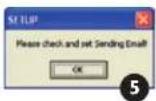
Confirmez votre accord en cliquant dans la case « SENDING E-Mail » (Adresse de l'Email expédiéur) [Illustr. 6]. Ceci provouguera l'apparition d'une nouvelle fénête de dialogue ou vous d'ev rev mentionner les données pour acceder à cette adresse E-Mail, notamment celles pour acceder à un Server SMTP, nécessaire pour l'expédition d'E-mails. Dans ce cadre, l'autasurement du nom de l'utilisateur et du mot de passer seront aussi requis. Nous给您 recommandons d'utiliser les informations d'identifiation suivantes:
Email: smtp@minox-dtc.de
Account: smtp@minox-dtc.de
Password: MinoX-DTC
SMTP Server: Ssmtp.strato.de
SMTP Port: 25
Use SSL: non
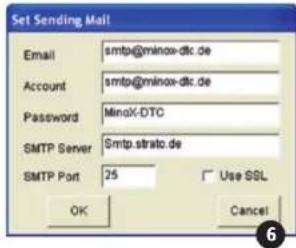
Remarque 1:L'adresse email doitetre saisi en plein dans la «Email» et dans le «Account» parce que le compte est le meme que I'a dresse e-mail. Email: smtp@minox-dtc.de
Account: smtp@minox-dtc.de
S'il vous plait prendre soin lors de la salle du mot de passer (Minox-DTC) sur les lettres majuscules et minuscules.
Remarque 2: Si vous utilise une autre adresse e-mail d'expéditeur et que cette-ci applique un protocole de protection SSL, il faut cocher le champ « Use SSL ». Si vous ne le faites pas, l'appareil ne sera pas capable d'envoyer des images. Rensignez-vous auprès de toute fournisse pour savoir si tel est le cas pour la connexion可以选择.
Lorsqueyouavoufournutledesinformations, confirmereavec 已 0 K ^ 心 poursauegaverdessonduees.
Envoyer à (Send To)
Avece cette fenetre de dialogue, vous pouvez programmer ou la camera DTC 1100 peut envoyer vos images: au numero de téléphone, une adresse EMail ou aux deux? Il faut ici indiquer au maximum 4 nombres de telephone ou 4 adresses E-Mail. Si vous avez opté pour «Phone» (Telephone) laamera DTC 1100 poursuira envoyveros prises de vues a un maximum de 4 nombres de téléphone. Si vous avez opté pour «Email» laamera DTC 1100 poursuira envoyveros prises de vues a un maximum de 4 adresseslectroniques.
Remarque: Les options «Both» (les deux) et «Phone» (Téléphone) ne sont acceptables que pour «Send Via» MMS. Elles ne le sont pas pour SMPT car cette option ne peut communiquer les images qu'a des adresseslectroniques. (E-Mail).
Configuration du réseau (Operator Parameter)
Votere camera DTC 1100 est preconfiguree pour plusieurs opérateurs de téléphonie mobile mondiaux. Il faudra cependant, procédé à quelques prérigéglages spécifiques pour votre pays [Illustr. 7]. Si par exemple vous utilise une carte SIM de l'opérateur allemand T-Mobile, dans le menu déroulant sous «Countryside» (= pays), Sélectionnez «Germany» (= Allemande) et, dans le menu déroulant sous «Operator» (= donneur d'accès) sélectionné «T-Mobile».
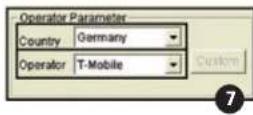
Si vous pays ou le donneur d'accès ne figuret pas dans les listedes proposées, il faudra adapter en conséquence la programmation de la DTC 1100. Ainsi, dans les menus déroulants sous « Country», «Operator», «Donnour d'accès» et «Customs», «Options», «faudra respectivement sélectionner «Other», «Autres», «avant de pouvoir acceder au masque de salle des données [Illustr. 8].

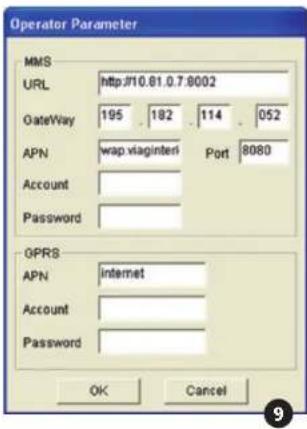
Lorsque celui-ci est ouvert [Illum. 9], indiquez-y les parametres requis, normalement foumis par toute opérateur de téléphonie mobile. Ensuite, confirmez et sauvagearce ces données via «OK» (11).
Les informations concernant le foumisseur allemand O, sont enumeratedées ci-après à titre d'exemple.
MMS
GateWay:195.182.114.052
APN:wap.viaginterkom.de
Port:8080
Account : vide
Password : vide
GPRS
APN:internet
Account : vide
Password : vide
Destinataires (Recipients)
Sous cette entree, on pourra mentionner les nombres de telephone et les adresses Electroniques ou seront envoyees les prises de vues [Illustr. 10]. Seul un maximum de 4 nombres de telephone et de 4 adresses E-Mail peutetreprogramme.Pour sepailler I'adresse electronique de chaque destinataire,utilise le signe de ponctuation point-virgule ( ;)

Commande à distance (Remote Control)
Cette fonction vous permet de modifier certains paramétres du DTC 1100 à l'aide d'un message SMS [III. 11]. Vous pouvez programmermer l'appellé pour qu'il exécute ce message tous les jours à une heures précise définir par vous (Once) ou qu'il accepte pendant 24 heures (24 Hr). Si vous ne souhaitez pas acciter la commande à distance, veillez selectionner « Disable »

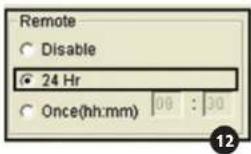

Remarque : Si vous optez pour le mode 24 heures, l'appareil consommera plus d'énergie et les piles se consommenceront plus rapidement.
Si le DTC 1100 a executé la commande reçue. Vous confirmé SMS au nombre de téléphone cible (des destinataires).
Remarque: Si vous avez envoye plusieurs ordres par SMS le même jour, seul le dernier sera execute en mode 24 heures en cas de conflit. En l'absence de conflit, tous les ordres seront executés. Vous pouce par exemple modifier la résolution de l'image et les paramétres du mode accédé parallelement (pas de conflit). Mais si vous devzie modifier le mode d'envoi pour « Arret», puis modifier les paramétres du mode accédé, seul le dernier ordre sera executé (conflit).
Remarque: Evitez d'envoyer plusieurs SMS à laamera le même jour.
Les commandements via textos envoyés à la DTC 1100 doivent être rédigés comme suit:
| Forme d'ordre SMS (Text Message Command Protocol) | Exemple (Example) | |
| Mode d'envoi (Send Mode) | ||
| Arrêt (Off) #SMOFF# #SMOFF# | ||
| Instantané (Instant) #SMINNN# #SMIO50# | ||
| Personnalisé (Customized) #SMCHHMMNN# #SMC093030# | ||
| Rapport journalier (Daily Report) #SMDHHMM# #SMD1930# | ||
| Paramétres de réception de la commande à distance (Change Remote Control Mode) | ||
| Arrêt (Disable) #RTOFF# #RTOFF# | ||
| 24 heures (24 Hour) #RT24# #RT24# | ||
| Unique (Once) #RT11HHMM# #RT11130# | ||
| Paramétres du mode accéléré (Change Time Lapse Setting) | ||
| Arrêt (Disable) #TLD# #TLD# | ||
| Modifier temps d'intervalle (Change interval time) | #TLNNNM# | #TLO60M# |
| Reconfiguration des paramétres du mode accéléré | #TLSHHMMEHHMMINNN# | #TL0530E2130120# |
| (Reset time lapse setting) | ||
| Résolution normale (To normal) | #PQN# | #PQN# |
| Résolution élevé (To high) | #PQH# | #PQH# |
| Prise instantanée (Featured command) | ||
| Prise instantanée (Snapshot) | #SNAP# | #SNAP# |
Mode d'envoi
= Début de l'ordre SMS
SMOFF Mode d'envoy × Arret
SMI = Mode d'envoi « Instantané »
SMC = Mode d'envoy « Personnalisé »
SMD = Mode d'envoi « Rapport journalier »
# = Fin de l'ordre SMS
HH = heure
MM=minute
NN ou NNN = nombre maximum
Paramétres de réception de la commande à distance
= Début de l'ordre SMS
RTOFF = Commande à distance « Arret »
RT24 = Commande à distance × 24 heures ×
RT1 = Mode d'envoi « Unique »
=Fin deI'ordre SMS
HH=heure
MM=minute
Modification des paramétres du mode accéléré
= Début de l'ordre SMS
TLD = Mode accélé désactivé
TL***M = Modifier le temps d'intervalle
(M = minutes)
TLS*E** = Reconfiguration des paramétres du mode accélé (S = démarrage; E = fin; I = intervalle)
=Fin de l'ordre SMS
HH = heure
MM = minute
NNN = temps d'intervalle (unité minutes)
Modifier la résolution d'image (images envoyées)
= Début de l'ordre SMS
PQN = Qualité d'image normale
PQH = Qualité d'image élevée
# = Fin de I'ordre SMS
Instantané
= Début de l'ordre SMS
SNAP = Déclenchement prisinstanté
# = Fin de I'ordre SMS
L'ordre #SMC093030# mettra par exemple le
I Mode d'envoi en *Personalisé aVEC un moment de reception a 09:30 heures et un nombre maximum de 30. L'ordre #TL060M# modifie l'intervalle de temps du mode acceleré à 60 minutes. Le temps d'intervalle maximum du mode acceleré est de 720 minutes (12 heures).
Remarque 1 : Vous devez scrupuleusement respect la forme de l'ordre SMS, car sinon il sera pas exécuté par le DTC 1100. Toutes les lettres doivent être en majuscules.
Remarque 2: Par ailleurs, si vous avrez selectionne « OFF « (Arrer) dans le mode d'expedition, il ne sera plus possible de programmer la DTC 1100 par telecommande. Si ensuite, vous souhaitez un changement, il faudra selectionner manuellement un autre mode d'expedition.
Remarque 3: Si vous avez passé le mode de la commande à distance sur « Arret », il ne vous sera plus possible de commander le DTC 1100 à distance Vous devez remettre l'appareil manuellement dans un autre mode si vous le souhaitez.
Remarque 4: L'ordre de prise instantané « SNAP » déclenchée la prise d'une image qui sera ensuite envoyée au numero de téléphone ou à l'adresse e-mail enregistré.
Qualité de photo
Votre DTC 1100 vous offre la possibilite de modifier la qualite des images envoyes. La qualite « Normal » est suffiante pour une utilisation [Illustr. 14] au quottien. Si vous choisisse « Eleve » (High) [Illustr. 15], l'appareil mettra plus de temps pour envoyer l'image et consommera eaglement plus d'énergie.
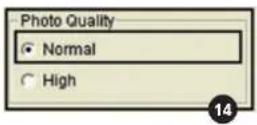

Remarque: Certains fournisseurs de téléphonie mobile ne supportent eventuellment pas l'envoi d'images par la fonction MMS en qualityleelevied.
Nom de camera
Vouypouvez définir un nom pour l'appareil qui apparaitra dans la barre d'information de chaque image a droite de la temperature [Illustr. 16].
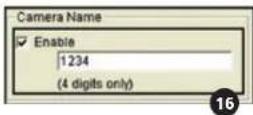
Remarque: Seuls les chiffres 0 à 9 sont autorisés.
Ne pas utiliser d'espace entre les différents chiffres.
Répertoiré (Path)
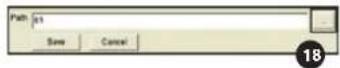
Une fois tout complète, vous sauvégardez les données en cliauant sur « Save ». Ceina entraîne la création d'un fichier du nom de « SETUP.bin ». L'endetroi ou ce fichier sera enregistrée sera définir par vous soit en saississant directement l'endetroi dans le champ « Path » [Illustr. 17] ou en parcourant à l'aide du bouton « ... » [Illustr. 18]. Veulieu désits le répertoire racine (pas DCIM) de la carte SD pour enregistrer le fichier « SETUP.bin ». Insérez cette dernière dans l'apparément comme décrit au point « Insertion de la carte mémoire » Si vous mettez ensuite l'applière en mode « Réglage » à l'aide du bouton principal (bouton principal (12) position centre), le message « Transfert terminé » s'affichera sur l'écran (8) après quelques secondes. Le DTC 1100 a appliqué les paramétres.

Qualité photo : Normal Qualité photo : Elevée (High)
| Résolution photo originale Photo Taille | Taille du fichier attendu Photo Taille | Taille du fichier attendu | |
| 8 MP 800 x 600 40 - 60K 1600 x 1200 ~150-300K | |||
| 5 MP 640 x 480 30 - 50K 1280 x 960 ~120-250K | |||
| TL (4:3) 640 x 480 30 - 50K 1280 x 960 ~120-250K | |||
| 6 MP 768 x 432 30 - 50K 1536 x 864 ~120-200K | |||
| 4 MP 640 x 360 30 - 50K 1280 x 720 ~120-200K | |||
| TL (16:9) 640 x 360 30 - 50K 1280 x 720 ~120-200K | |||
Test du réseau de téléphonie mobile via la fonction «Envoi manuel」
R églez le commutateur principal de la DTC 1100 sur « Set » pour passer au « Paramétres camera
- Au démarriage, laamera est positionnée sur « Déclenchement manuel » et recherche un réseau de téléphoniche mobile a condition qu'elle soit préal blement munie d'une carte SIM et que la « Sélection de l'expédition » ne soit pas positionnée sur « Off » (Amé). Sur l'écran d'affichage (8) de laamera apparaitra « Recherche de réseau. Si la connexion avec un réseau de téléphonie mobile se concrétable, le nom de l'opérateur apparaitra en bas, à droite. Si non, laamera affichera d'abord « Résau non trouve » puis « Éerreur de connexion »
Remarque: Si la connexion a un réseau de téléphonie mobile échoue à plusieurs reprises, cela peut signifier que le signal manque de puissance ou que la carte SIM n'est pas compatible pour laamera DTC 1100.
- Appuyez dans « Résolution manuelle « sur la touche directionnelle bas (11) ou choisisse « Lecture photo/vidente « dans le point de menu « Modeamera » situé dans le premier oglet « Paramétres camera » Le DTC 1100 passes en mode lecture. Choisisse un enregistrement en actionnant la touche directionnelle droite ou gauche (11) et appuyez sur OK (11). Le DTC 1100 enverna l'image sélectionné aux numérores de téléphone et adresses e-mail enregistrées. Le message « Envoi » s'affiche sur l'ecran (8). Une fois l'envoi terminé avec succès, l'appareil affiche « Envoye » sur l'ecran (8). Si l'envoi a échoué, l'apparille affiche « Non envoye »
Remarque:L'envoi d'un enregistrement prese 5 a60 secondes en fonction de l'intensite du signal. L'envoi par SMTP prend toujours plus de temps que par MMS.
Paramétres du réseau mobile par le menu de laamera
Mode d'envoi
Choissez dans « Menu principal», auquel vous accèdez en actionnant le bouton de menu (15), le point de menu « Mode d'envoi ». Celui-ci se trouve dans le troisieme opéret « Paramétres réseau mobile
En appuyant sur le bouton OK (11) ou sur la touche directionnelle droite (11), vous accedez au sous-men. Vou pouvce avoir parmi les differentes modes d'envoi que vous pouvces également selectionner a l'aide de l'util de telechargement (voir Mode d'envoi (Send Mode)).
-
Arret
-
Instantané
- Personnelé
- Rapport quotidien
Confirmez toute seLECTION avec le bouton OK (11).
- En choissant le mode « Arret » (voir « Off »), la fonction SMPTE est déactivée et il n'est pas possible d'envoyer des images par un réseau de téléphonie mobile. Le DTC 1100 retoune au menu « Paramétres réseau mobile »
- Si Option «Instantané» a été scédérationne, les images prises par la camera seront immeditatement expédiées aux nombres de téléphone ou aux addresseslectroniques préalablement indiqués. Dans le cadre de cette option, il faut préalablement decide du nombre d'images maximum à envoyer dans une période de 24 heures. Précieze cette information à l'aide des flèches (haut/bas) (11). La touche directionnelle gauche (11) vous permit de returner au menu initial sans modifier les paramétres. Le bouton de menu (15) vous permet de returner dans « Résolution manuelle » sans modifier les paramétres. Si par exemple le chiffre « 10» a été inscrit en option, ce sont les 10 premières images prises par la camera qui seront envoyées. Si le nombre de prises de vues dépasse la dizaine ce jour là, les images additionnelles ne seront pas envoyées mais resteront sauvégardées sur la carte SD.
Remarque: Le maximum d'images pouvant etre envoyees en 24 heures est limite a 200.
- Avec l'options «Personnalisé» vous pouvez organiser l'envelop d'images à une heures précise de la journee. En naviguant à l'aide des flèches (haut bas) et (gauche/droite) (11), entrez l'heure d'éxécution et la quantité maximum d'images à envoyer dans les 24 heures. Confirmez et sauvégardez via «OK» (11). Le bouton de menu (15) vous permet de returner dans « Résolution manuelle » sans modifier les paramétres. Dans l'exemple ci-dessus, un maximum de 10 images sera envoyé ce jour là, à 09:30, au nombre de téléphone ou à l'adresselectronique préalablement indiques.
Remarque: Le maximum d'images pouvant être envoyé sous cette option ne doit pas dépasser la cinqraîntaire.
- Avec l'option «Daily Report» (Rapport quotidien), il est possible de receivevoir par SMS - à l'heure de son choix - les plus importantes informations de la journée, notamment le nombre de prises de vues approhendées au cours des dernières 24 heures, l'état de charge des piles et la capacité encore disponible sur la carte SD. On programme l'heure à laquelle le rapport doit être envoy à l'aide des flèches (haut/bas) et (gauche/droite) (11) en passant d'une case à l'autre. Confirmez et sauvagézde via «OK» (11). Le bouton de menu (15) vous permet de returnier dans « Résolution manuelle » sans modifier les paramétres.
Mode d'expédition (Send via)
Avec cette option, on peut decide si la DTC 1100 enverra les images par MMS ou par SMTP. Choisissez dans « Menu principal», auquel vous accedez en actionnant le bouton de menu (15), le point de menu « Mode d'expedition ». Celui-ci se trouve dans le troisieme langlet « Paramétrres réseau mobile » En appuyant sur le bouton OK (11) ou sur la touche directionnelle droite (11), vous accèdez au sous-menue. Confirmer via « OK» (11) pour entrer dans un sous-menue où vous choisisrez MMS ou SMTP. Confirmer vosichy via « OK» (11). Si vous achiez choisi SMTP, il faudra几步ciçoperator aux réglages tells que décrits sous « Outil de sauvageur / Envoi via ». En agissant sur la flèche de gauche vous retrouvrez le menu initial sans modifier les réglages effectuels.
Envoyer vers (Send To)
Avec cette option vous déciderez si votreamera DTC 1100 enverra vos images à un nombre de téléphone, une adresselectronique ou aux deux.Dans l'un ou l'autre cas,vous disposerez d'un maximum de 4 nombres de téléphone ou de 4 addresses E-Mail. Choisissez dans « Menu principal», auquel vous accedez en actionant le bouton de menu (15),le point de menu « Envoyer vers ».Celui-ci se trouve dans le troisieme ongel « Parametes reseau mobile »En appuyant sur le bouton OK (11) ou sur la touche directionnelle droite (11),you accedez au sous-menu. Confirmez via «OK» (11) pour enter dans un autre sous-menou où vous opterez pour «Telephony》E-MailoU«Les deux".Confimer et sauvegardez voieschoia vOK(11).En agissant sur la fliche de gauche vous retrouvrez le menu initiaI,sans modifier lesregliageseffectues.
Remarque: La capacité d'opter pour «Les deux» ou pour «TelePHONE» n'est possible que pour un envoi via «MMS» et non pour un envoi via SMTP car, cette option ne peut transmettre les prises de vues qu'a des adresses E-Mail.
Configuration du réseau
Dans le point de menu « Configuration du réseau » vous pouvez enregistrer les nombres de téléphone et adresses e-mail auxquels l'apparéel envoiè les enregistrements. De plus, vous pouvez désirer parmi les fournisseurs de téléphone mobile préconfigures. Choisissez dans « Menu principal», auquel vous accédez en actionnant le bouton de menu (15), le point de menu « Configuration du réseau mobile». Celui-ci se trouve dans le troisième langret « Paramétres réseau mobile » En appuyant sur le bouton OK (11) ou sur la touche directionnelle droite (11), vous accédez au sous-menu. Dans le sous-menue qui s'ouvre ensuite vous pouvez désirer entre « Telefoné destinataire», « E mail destinataire » et « Fournisseur de réseau ». Confirmez voschoix par OK (11).
Telephone destinataire
Après avoir scélectionné « téléphone destinataire », vous pouvez enregistrer quatre nombres de téléphone dans le sous-menu. Sélectionné un emplacement (p. ex. Téléphone 1) avec OK (11). Les touches directionnelles (haut/bas) (11) vous permettent de saising le numéro de téléphone souhière. Le chiffre est entre en actionant la touche directionnelle droite (11). En cas d'erreur, vous pouvez effacer le chiffre en actionnant la touche directionnelle gauche (11). Appuyez sur OK (11) pour sauvégarder. Le bouton de menu (15) vous permet de revenir à « Résolution manuelle » sans enregistrer les données.
E-mail destinataires
Si vous avoir sélectionné « E-mail destinatitaire», procédez pour enregistrer les adresses e-mail comme décrit pour l'enregistrement des numérores de téléphone. Àprouvait avoir sélectionné un emplacement (p. ex-E-mail 1), cet écran de saïisse vous permet de saisir des lettres et caractères en plus des chiffres.
Fournisseur de reseau
Dans le point de menu « Fournisseur de réseau » vous pouvez désigner parmi certains fournisseurs de télépho- nique mobile préconfigurations selon le pays的选择né. Naviguez à l'aide des touches directionnelles (haut/ bas) (11) pour sélectionner le pays respectif et confirméz avec OK (11). Dans le sous-menqui qui s'ouvre, vous pouvez selectionner les fournisseurs de télépho- nique mobile préconfigures et confirmer avec OK (11). Lorsque vous vous trouvez dans l'écran de selection du pays, la touche directionnelle gauche (11) vous permet de revenir au menu supérieur. Le bouton de menu (15) vous permet de revenir de l'écran de selection du fournisseur de réseau et de l'écran de selection du pays à « Résolution manuelle » sans modifier les paramétres.
Remarque: Si le foumissur souhaite n'est pas préconfigured, veiliezle proceder comme decrit au point 己 Configuration du réseau (Operator Parameter), sous-point 己 Dutil de telechargement.
Mode 2G/3G
Dans le point de menu « Mode 2G/3G » vous pouvez désirier la vitesse à laquelle les images seront envoyées par le réseau de téléphonie mobile. Choisissez dans « Menu principal», auquel vous accédez en actionant le bouton de menu (15), le point de menu « Mode 2G/3G », Celui-ci se trouve dans le troisième ongel « Paramétres réseau mobile ». En appuyant sur le bouton OK (11) ou sur la touche directionnelle droite (11), vous accédez au sous-men. Vous avez la capacité de désirier parmi les options « Auto », « 3G » et « 2G », Si vous scélectionné « Auto », l'apparéil désécide en toute autonomie si les images sont envoyées en « 3G » ou en « 2G », Si vous optez pour « 3G », les images sont envoyées par le réseau HP-5A/+ très rapide. Si vous optez pour « 2G », l'apparéil envoie les images par le réseau GSM plus lent. Confirmez votre choix respectivement par OK (11). La touche directionnelle gauche (11) vous permet de revenir au menu supérieur sans modifier les paramétres.
Remarque: Si le réseau de téléphonie mobile dans notre pays ne supporte pas le standard GSM, sélectionnez toujours le paramètre « 3G »
Outil del telechargement
Voir Paramétres du réseau mobile par l'util de teléchargement.
Qualité de photo
Votte DTC 1100 vous offre la possibilite de modifier la qualite des images envoyees. La qualite « Normal » est suffisante pour une utilisation au quotidien. Si vous choisissez « Elevé », l'appareil mettra plus de temps pour envoyer l'image et consommera également plus d'énergie. Choisissez dans « Menu principal », auquel vous accedez en actionnant le bouton de menu (15), le point de menu « Qualite photo ». Celui-ci se trouve dans le troisieme ognet « Paramétres réseau mobile ». En appuyant sur le bouton OK (11) ou sur la touche directionnelle droite (11), vous accedez au sous-men. Vous avez la possibilité de désirir parmi les options « Normal » et « Elevé ». Confimezze votrechioir par OK (11). La touche directionnelle gauche (11) vous permet de revenir au menu supérieur sans modifier les paramétres.
Commande à distance
This function you can perde to modifier certains parametes du DTC 1100 à l'aide d'un message SMS [Voir section Commande a distance (Remote Control) III. 11, 12, 13]. You pouvez programmer l'appareil pour qu'il execute ce message tous les jours à une heures préciseDefine par vous (Once) ou qu'il aconnex pendant 24 heures (24h). Si你不 eou sauhaitez pas activer la commande a distance, veuliez selectionner « Desactiver. Choisisse dans « Menu principal», auquel vous accedez en actionnan le bouton de menu (15), le point de menu « Commande a distance ». Celui-ci se touche dans le troisieme ongel « Parametres reseau mobile ». En appuyant sur le bouton OK (11) ou sur la touche directionnelle droite (11), vous accedez au sous-men. Dans le sous-men, les touches directionnelles haut/bas vous permetten dechosir entre « Desactiver, « Once et « 24h. Si vous ave opté pour « Once », you pouverez définir l'heure de reception à l'aide des touches directionnelles haut/bas (11) et confirmer par OK (11). Pour acceder au champ d'édition suivant, actionnez la touche directionnelle gauche ou droite (11). Confirmez vos parametes avec OK (11). Le bouton de menu (15) youm perme de revenir à « résolution manuelle » sans sauvegarder les données.
Raccordement de l'appareil à un ordinateur
Vouppouvez transferees des donnees survoire ordineur soit en enlevant la carte membre et en la lisant survoire ordineur, soit en connectant voire DTC 1100 a un ordinateur via le cable USB fouri.
Raccordement via un cable USB
Avant toute connexion à votre ordinateur, vérifie que l'apparéil est eteint. Raccordez l'apparéil à un ordinateur en utilisant le cable USB foumi (14). Allumez cette DTC 1100. L'apparéil est alors reconnu comme lecteur amoviible. Les enregistements réalisés en mode video et en mode photo peuvent être alors directement visibles ou transmis sur le PC.
Transfert d'images et de videos via une carte SD
Verifie que l'apparil est eteint avant d'enlever la carte SD de son logement (9).Vou risquieren en effet d'endommager votre carte. Mettez la carte dans un lecteur de carte-memoire connecte aocyte ordinateur. Certains ordinateurs possedent aussi un logement interne destiné aux cartes SD.Dans ce cas, la carte-memoire peut etre connectee directement a l'ordinateur. Vous pouvez alors commencer a transfier des images ou des videos sur vosore ordinateur.
MPEG-4 Visual Patent Portfolio License
La MINOX DTC 1100 est commercialisé sous la MPEG-4 Visual Patent Portfolio License pour l'usage personnel et non commercial du consommateur et l'autorise à
- encoder des videos conformément à la norme MPEG-4 et/ou à
- décembre des videos MPEG-4 qui ont été encodées par un consommateur à des fins personnelles et non commerciales et ou qui ont été obtenues auprès d'un fournisseur de videos autorisé par licence à fournir des videos MPEG-4.
Aucune licence n'est accordée ou ne doit être utilisée implicément à d'autres fins.
| Capteur d'image | 5.0 MP résolution matériel, capteur CMOS |
| Résolution d'image | RÉglable : (4:3) 8MP, 5MP, 3MP ou (16:9) 6MP, 4MP, 2MP |
| Temps de déclenchement | |
| Module de réseau mobile | < 1 sec. |
| Images prises en rafale par déclenchement | 4G (HSPA+) / GSM |
| Résolution de video | 1 - 5 images par déclenchement (réglable) |
| Longueur de video | HD 1280 x 720 ou 640 x 480 VGA |
| Flash IR puissant | 5 - 30 sec. (réglable) |
| Flash IR puissant | Portée 18 m / 59 ft. |
| Capteur PIR | Réglable en 3 niveaux |
| Écran | Écran couleur 2° TFT |
| Enregistements le jour | |
| Enregistements la nuit | Noir et blanc |
| Interface conviviale | Commande à 6 touches |
| Affichage d'écran en temps réel | Lecture Photos / VidEOS |
| Régliages | Date, heures, température et phase de lune sur chaque image / video |
| Mémoire exter | Carte SD/SDHC avec jusqu'à 32 GB |
| Conexions | Port USB, prise 6V/9V pour une alimentation électrique exteme (min. 2000 mA) |
| Cable | Cable USB (inclus) |
| Batterie | Piles AA 12 x 1,5 V / batteries alcalines, lithium ou NiMH |
| Protection par mot de passage | Combinaison à 4 chiffres |
| Outil de montag | Sangle de montage |
| Dimensions (H x l x P) | 101 x 149 x 55 mm / 4 x 5,9 x 2,2 po |
| Poids (sans piles) | 406 g / 14,3 oz. |
| Numéro de commande | 60718 DTC 1100 marron / 60719 DTC 1100 camouillage |
Conditions de la garantie
En achetant cetteamera MINOX, vous avez acquis un produit qui a eté fabriqué et épruvié suivant des normes de qualité particulièrement sévères. La garantie légale de 2 ans, en vigueur pour ce produit, est prise en charge par nos soins à compter du jour de la vente par un négociant/agree dans les conditions suivantes:
- Les droits à la garantie ne peuvent être invoques que sur presentation d'un justificatif d'achat imprimé émanant d'un négociant autorisé.
- En case de recours à la garantie, veuillée faïre parvenir la camera MINOX, accompagnée de l'original du justificatif d'achat imprimé et d'un exposé de la réclamation, au service clients de la MINOX GmbH ou à une succursale régionale.
- En cas de besoin, la succursale du pays de destination correspondant se tient à la disposition des touristes, conformément aux règes qui regissant la prestation de garantie de la MINOX GmbH, sur presentation du justificat d'achat imprimé.
MINOX GmbH
Walter-Zapp-Str.4
D-35578Wetzlar
Tel.: +49 (0) 6441 / 917-0
Fax:+49(0)6441/917-612
E-Mail:info@minox.com
Internet: www.minox.com
Notes Notes
Sous réserve de modifications. MINOX est une marque déposée par MINOX GmbH, Wetzlar.
MINOX GmbH
Walter-Zapp-Str. 4
- REMARQUE
- ÉQUIPEMENTS INCLUS DANS LA LIVRAISON
- ACCESSOIRES (LIVRABLES EN OPTION)
- TABLE DES MATIERES
- PREPARATION DE LAAMERA 47
- MODE REGLAGE ET FONCTIONNEMENT
- FONCTIONS DU MENU ET PARAMÉTRES
- MENU PRINCIPAL
- PARAMETRES DE I'APPAREIL
- PARAMÈTRES GÉNÉRAUX
- PARAMÈTRES DU RÉSEAU MOBILE 55
- RACCORDEMENT DE L'APPAREIL
- A UN ORDINATEUR 64
- MPEG-4 VISUAL PATENT
- PORTFOLIO LICENCE 64
- DONNÉES TECHNIQUES 65
- CONDITIONS DE GARANTIE 65
- FAMILIARISEZ-VOUS AVEC CETTEAMERA DE CHASSE MINOX DTC 1100
- TELLES SONT LES PRINCIPALES CARACTÉRISTIQUES DEVOIRMINOXDTC1100:
- LES ÉLÉMENTS DE COMMANDE
- PREPARATION DE LAAMERA
- PRÉSENTATION DES ÉLÉMENTS DE COMMANDE
- INSTALLATION DES PILES
- CONTRÔLE DE L'ETAT DE CHARGE DES PILES
- INSERTION D'UNE CARTE MEMOIRE
- UTILISATION D'UNE CARTE SIM
- FIXATION DE LAAMERA
- INSTALLATION SUR UN TRÉPIED
- CHOIX DE LA LANGUE
- MODE RÉGLAGE ET FONCTIONNEMENT
- MODE REGLAGE
- MODE FONCTIONNEMENT
- RÉSOLUTION MANUELLE
- CAMÉRA
- VIDEO
- MODE JOUR ET MODE NUIT
- DIFFUSION PHOTOS / VIDEOS
- SUPPRESSION DE PHOTOS ET D'ENREGISTEMENTS VIDEO
- SELECTIONNEZ I' ELEMENT À EFFACER
- LECTURE D'ENREGISTEMENTS VIDEO
- PARAMÈTRES DE L'APPAREIL
- MODE CAMERA
- RÉSOLUTION D'IMAGE
- IMAGES PRISES EN RAFALE SELON RÉSOLUTION
- RÉSOLUTION VIDEO
- LONGUEUR DES VIDEOS
- RETARD DE DÉCLENCHEMENT
- ECLAIRAGE
- CAPTEUR PIR:RÉGLAGE DE LA SENSIBILITÉ
- DU CAPTEUR IR
- TEMPS DE MARCHE
- MODE ACCELERÉ
- MARQUAGE DE TEMPS
- PARAMÉTRAGE DU FORMAT DE DATE / HEURES
- UNITÉ DE TEMPÉRATURE
- ALIMENTATION ELECTRIQUE
- FORMATAGE DE LA CARTE-MEMOIRE
- MOT DE PASSER
- SAISIE DU MOT DE SALLE
- DÉSACTIVATION DU MOT DE PASSAGE
- PARAMETRE PAR DÉFAUT
- INFORMATIONS APPAREL
- FICHIERS ENREGISTRÉS
- ESPACE DE STOCKAGE
- VERSION FIRMWARE
- NOM DE CAMERA
- ACTUALISATION DU LOGICIEL
- PARAMÈTRES DU RÉSEAU MOBILE
- PARAMÉTRES DU RÉSEAU MOBILE PAR L'OUTIL DE TÉLÉCHARGEMENT
- MODE D'ENVOI (SEND MODE)
- MODES D'EXPÉDITION (SEND VIA)
- ENVOYER À (SEND TO)
- CONFIGURATION DU RÉSEAU (OPERATOR PARAMETER)
- MMS
- GPRS
- DESTINATAIRES (RECIPIENTS)
- MODE D'ENVOI
- DÉBUT DE L'ORDRE SMS
- PARAMÉTRES DE RÉCEPTION DE LA COMMANDE À DISTANCE
- FIN DEI'ORDRE SMS
- MODIFICATION DES PARAMÉTRES DU MODE ACCÉLÉRÉ
- FIN DE L'ORDRE SMS
- MODIFIER LA RÉSOLUTION D'IMAGE (IMAGES ENVOYÉES)
- INSTANTANÉ
- QUALITÉ DE PHOTO
- RÉPERTOIRÉ (PATH)
- PARAMÉTRES DU RÉSEAU MOBILE PAR LE MENU DE LAAMERA
- MODE D'EXPÉDITION (SEND VIA)
- ENVOYER VERS (SEND TO)
- CONFIGURATION DU RÉSEAU
- TELEPHONE DESTINATAIRE
- E-MAIL DESTINATAIRES
- FOURNISSEUR DE RESEAU
- MODE 2G/3G
- OUTIL DEL TELECHARGEMENT
- COMMANDE À DISTANCE
- RACCORDEMENT DE L'APPAREIL À UN ORDINATEUR
- RACCORDEMENT VIA UN CABLE USB
- MPEG-4 VISUAL PATENT PORTFOLIO LICENSE
- CONDITIONS DE LA GARANTIE
- MINOX GMBH
- NOTES NOTES
Marque : MINOX
Modèle : DTC 1100
Catégorie : Appareil photo