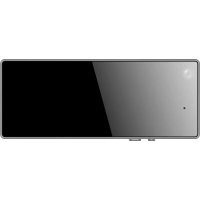
DSMCC20664GWIFI - Smart Home Hikvision - Kostenlose Bedienungsanleitung
Finden Sie kostenlos die Bedienungsanleitung des Geräts DSMCC20664GWIFI Hikvision als PDF.

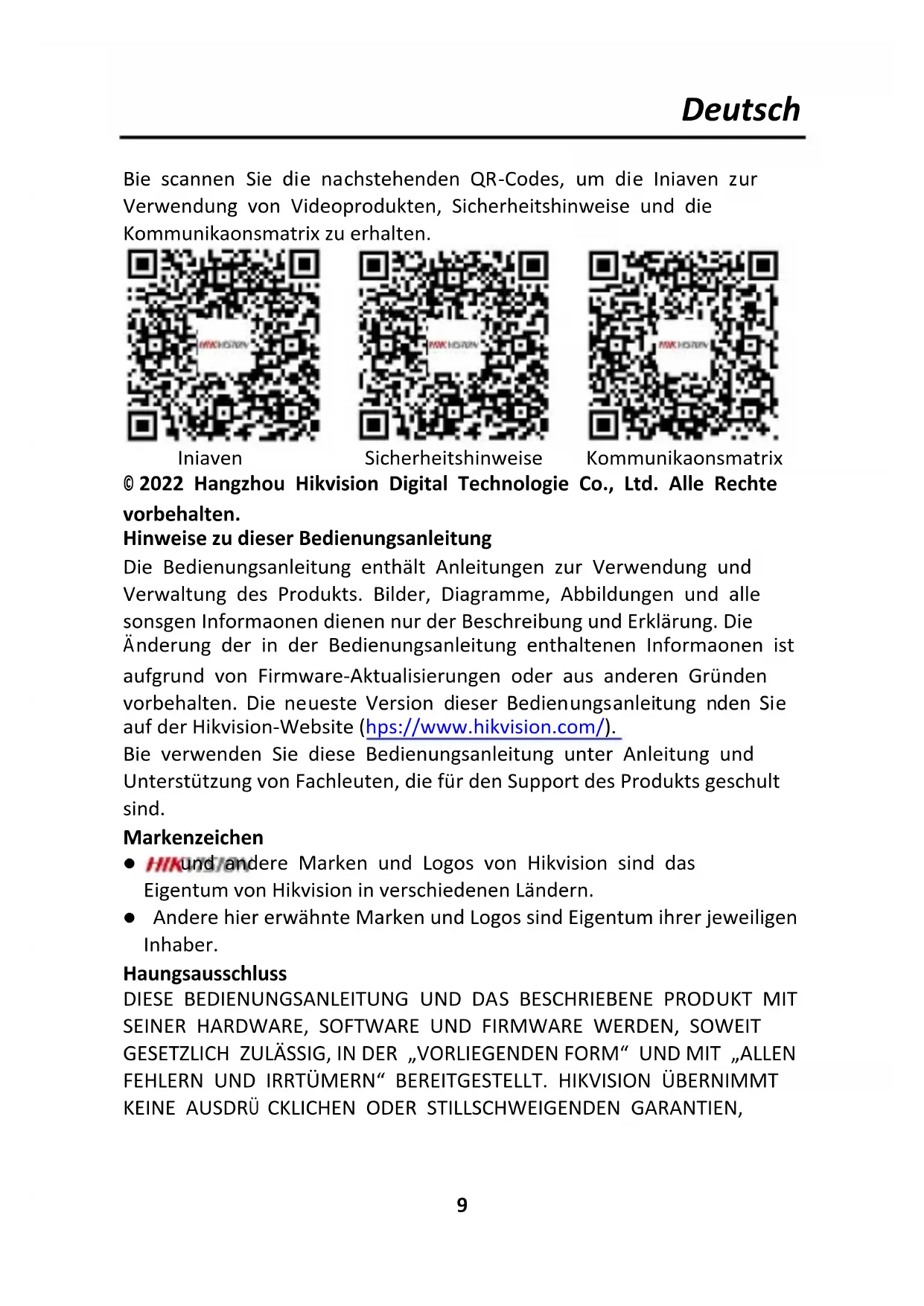


| Produkttyp | Digitale Badge-Kamera mit Audio- und Videoaufnahme |
| Marke | Hikvision |
| Modell | DSMCC20664GWIFI |
| Kategorie | Smart Home |
| Konnektivität | Wi-Fi (direkter Zugangspunkt) |
| Mobile App | Mini Al Assistant |
| Bildschirm | Version mit e-ink-Bildschirm (je nach Modell) |
| Objektiv | Integriert |
| Mikrofon | Integriert |
| Stromversorgung | Integrierter wiederaufladbarer Akku, Aufladen über USB-C |
| Leuchtanzeigen | Betriebsanzeige (grün/rot), Wi-Fi-Anzeige (blau) |
| Befestigung | Magnetisch oder mit Stift (Splint) |
| Tasten | Ein-/Aus-Taste, Wi-Fi-Taste |
| Gewicht | ca. 100 g |
| Abmessungen | ca. 80 x 60 x 20 mm |
| Aufnahme | Manuell über Taste oder App |
| Speicher | Intern (nicht angegeben) |
| Sicherheit | Starker Magnet, nicht empfohlen für Träger von Metallimplantaten oder Herzschrittmachern |
| Pflege | Mit einem weichen, trockenen Tuch reinigen |
| Ersatzteile und Reparierbarkeit | Keine vom Benutzer austauschbaren Teile |
| Allgemeine Informationen | Anleitung online als PDF verfügbar |
Häufig gestellte Fragen - DSMCC20664GWIFI Hikvision
Benutzerfragen zu DSMCC20664GWIFI Hikvision
0 Frage zu diesem Gerät. Beantworten Sie die, die Sie kennen, oder stellen Sie Ihre eigene.
Eine neue Frage zu diesem Gerät stellen
Laden Sie die Anleitung für Ihr Smart Home kostenlos im PDF-Format! Finden Sie Ihr Handbuch DSMCC20664GWIFI - Hikvision und nehmen Sie Ihr elektronisches Gerät wieder in die Hand. Auf dieser Seite sind alle Dokumente veröffentlicht, die für die Verwendung Ihres Geräts notwendig sind. DSMCC20664GWIFI von der Marke Hikvision.
BEDIENUNGSANLEITUNG DSMCC20664GWIFI Hikvision
Bie scannen Sie die nachstehenden QR-Codes, um die Iniaven zur Verwendung von Videoprodukten, Sicherheitshinweise und die Kommunikaonsmatrix zu erhalten.

© 2022 Hangzhou Hikvision Digital Technologie Co., Ltd. Alle Rechte vorbehalten.
Hinweise zu dieser Bedienungsanleitung
Die Bedienungsanleitung enthält Anleitungen zur Verwendung und Verwaltung des Produkts. Bilder, Diagramme, Abbildungen und alle sonsgen Informaonen dienen nur der Beschreibung und Erklärung. Die Änderung der in der Bedienungsanleitung enthaltenen Informaonen ist aufgrund von Firmware-Aktualisierungen oder aus anderen Gründen vorbehalten. Die neueste Version dieser Bedienungsanleitung nden Sie auf der Hikvision-Website (hps://www.hikvision.com/).
Bie verwenden Sie diese Bedienungsanleitung unter Anleitung und Unterstützung von Fachleuten, die für den Support des Produkts geschult sind.
Markenzeichen
- HIK und andere Marken und Logos von Hikvision sind das Eigentum von Hikvision in verschiedenen Ländern.
- Andere hier erwähnte Marken und Logos sind Eigentum ihrer jeweiligen Inhaber.
Haungsausschluss
DIESE BEDIENUNGSANLEITUNG UND DAS BESCHRIEBENE PRODUKT MIT SEINER HARDWARE, SOFTWARE UND FIRMWARE WERDEN, SOWEIT GESETZLICH ZULÄSSIG, IN DER „VORLIEGENDEN FORM“ UND MIT „ALLEN FEHLERN UND IRRTÜMERN“ BEREITGESTELLT. HIKVISION ÜBERNIMMT KEINE AUSDRÜ CKLICHEN ODER STILLSCHWEIGENDEN GARANTIEN,
EINSCHLIEßLICH, ABER NICHT BESCHRÄNKT AUF DIE MARKTGÄNGIGKEIT, ZUFRIEDENSTELLENDE QUALITÄT ODER EIGNUNG FÜR EINEN BESTIMMTEN ZWECK. DIE NUTZUNG DES PRODUKTS DURCH SIE ERFOLGT AUF IHRE EIGENE GEFAHR. IN KEINEM FALL IST HIKVISION IHNEN GEGENÜBER HAFTBAR FÜR BESONDERE, ZUFÄLLIGE, DIREKTE ODER INDIREKTE SCHÄDEN, EINSCHLIEßLICH, JEDOCH NICHT DARAUF BESCHRÄNKT, VERLUST VON GESCHÄFTSGEWINNEN, GESCHÄFTSUNTERBRECHUNG, DATENVERLUST, SYSTEMBESCHÄDIGUNG, VERLUST VON DOKUMENTATIONEN, SEI ES AUFGRUND VON VERTRAGSBRUCH, UNERLAUBTER HANDLUNG (EINSCHLIEßLICH FAHRLÄSSIGKEIT), PRODUKTHAFTUNG ODER ANDERWEITIG, IN VERBINDUNG MIT DER VERWENDUNG DIESES PRODUKTS, SELBST WENN HIKVISION ÜBER DIE MÖ GLICHKEIT DERARTIGER SCHÄDEN ODER VERLUSTE INFORMIERT WAR.
SIE ERKENNEN AN, DASS DIE NATUR DES INTERNETS DAMIT VERBUNDENE SICHERHEITSRISIKEN BEINHALTET. HIKVISION Ü BERNIMMT KEINE VERANTWORTUNG FÜR ANORMALEN BETRIEB, DATENVERLUST ODER ANDERE SCHÄDEN, DIE SICH AUS CYBERANGRIFFEN, HACKERANGRIFFEN, VIRUSINFEKTION ODER ANDEREN SICHERHEITSRISIKEN IM INTERNET ERGEBEN. HIKVISION WIRD JEDOCH BEI BEDARF ZEITNAH TECHNISCHEN SUPPORT LEISTEN.
SIE STIMMEN ZU, DIESES PRODUKT IN Ü BEREINSTIMMUNG MIT ALLEN GELTENDEN GESETZEN ZU VERWENDEN, UND SIE SIND ALLEIN DAFÜ R VERANTWORTLICH, DASS IHRE VERWENDUNG GEGEN KEINE GELTENDEN GESETZE VERSTÖ BT. INSBESONDERE SIND SIE DAFÜ R VERANTWORTLICH, DIESES PRODUKT SO ZU VERWENDEN, DASS DIE RECHTE DRITTER NICHT VERLETZT WERDEN, EINSCHLIEßLICH, ABER NICHT BESCHRÄNKT AUF VERÖ FFENTLICHUNGSRECHTE, DIE RECHTE AN GEISTIGEM EIGENTUM ODER DEN DATENSCHUTZ UND ANDERE PERSÖ NLICHKEITSRECHTE. SIE DÜ RFEN DIESES PRODUKT NICHT FÜR VERBOTENE ENDANWENDUNGEN VERWENDEN, EINSCHLIESSLICH DER ENTWICKLUNG ODER HERSTELLUNG VON MASSENVERNICHTUNGSWAFFEN, DER ENTWICKLUNG ODER HERSTELLUNG CHEMISCHER ODER BIOLOGISCHER WAFFEN, JEGLICHER AKTIVITÄ TEN IM ZUSAMMENHANG MIT EINEM NUKLEAREN SPRENGKÖ RPER ODER UNSICHEREN NUKLEAREN BRENNSTOFFKREISLAUF BZW. ZUR UNTERSTÜ TZUNG VON MENSCHENRECHTSVERLETZUNGEN.
IM FALL VON WIDERSPRÜCHEN ZWISCHEN DIESER BEDIENUNGSANLEITUNG UND GELTENDEM RECHT IST LETZTERES MAßGEBLICH.
Behördliche Informaonen
EU-Konformitätserklärung

Dieses Produkt und – gegebenenfalls – das mitgelieferte Zubehör tragen das „CE“-Kennzeichen und entsprechen daher den anwendbaren harmonisierten europäischen Normen, die in der Funkgeräterichtlinie 2014/53/EU, der EMV-Richtlinie 2014/30/EU, der Niederspannungsrichtlinie 2014/35/EU und der RoHS-Richtlinie 2011/65/EU aufgeführt sind.
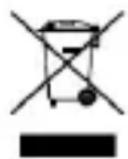
2012/19/EU (Elektroaltgeräte-Richtlinie): Produkte, die mit diesem Symbol gekennzeichnet sind, dürfen innerhalb der Europäischen Union nicht mit dem Hausmüll entsorgt werden. Für korrektes Recycling geben Sie dieses Produkt an Ihren örtlichen Fachhändler zurück oder entsorgen Sie es an einer der Sammelstellen. Für weitere Informaonen siehe: www.recyclethis.info
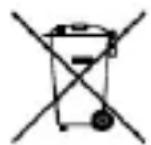
2006/66/EC (Baerierichtlinie): Dieses Produkt enthält eine Baerie, die innerhalb der Europäischen Union nicht mit dem Hausmüll entsorgt werden darf. Siehe Produktdokumentaon für spezische Hinweise zu
Baerien. Die Baerie ist mit diesem Symbol gekennzeichnet, das zusätzlich die Buchstaben Cd für Cadmium, Pb für Blei oder Hg für Quecksilber enthalten kann. Für korrektes Recycling geben Sie die Baerie an Ihren örtlichen Fachhändler zurück oder entsorgen Sie sie an einer der Sammelstellen. Für weitere Informaonen siehe: www.recyclethis.info
1 Vorstellung des Produkts
Die Namensschildkamera (nachstehend als „Gerät“ bezeichnet) ist ein tragbares intelligentes digitales Namensschild mit Audio- und Videoaufnahmefunkonen. Es wird in zwei Ausführungen angeboten: mit bzw. ohne Bildschirm. Das Gerät mit Bildschirm verwendet den elektronischen Inkscreen, der exible Einstellungen der digitalen Namensschildinformaonen ermöglicht.
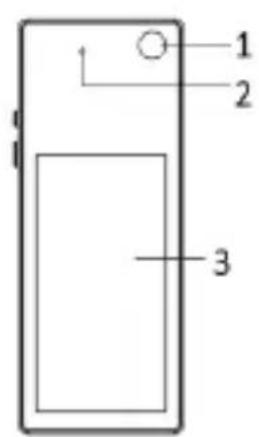
text_image
1 2 3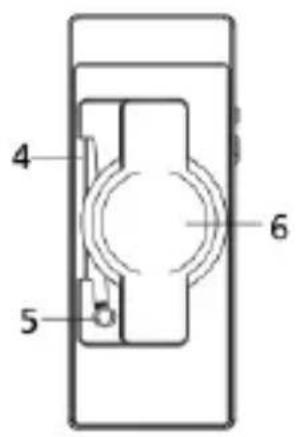
text_image
4 5 6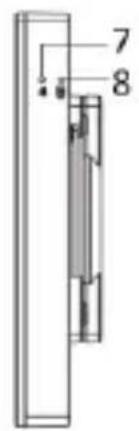
text_image
7 8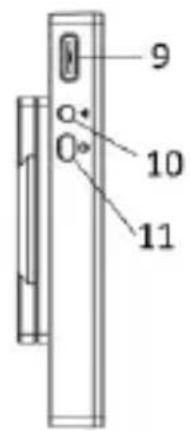
text_image
9 0° 10 11
Hinweis
Das Gerät ohne Bildschirm hat keinen Bildschirm. Maßgeblich ist das tatsächliche Gerät.
| Nr. | Beschreibung | Nr. | Beschreibung |
| 1 | Objekv | 7 | WLAN-Statusanzeige |
| 2 | Mikrofon | 8 | Betriebsanzeige |
| 3 | Bildschirm | 9 | Type-C-Anschluss zum Laden oder zur Datenübertragung |
| 4 | Anstecknadel | 10 | WLAN-Taste |
| 5 | Rückplae | 11 | Ein/Aus-Taste |
| 6 | Magnetplae | - | - |
| Taste | Beschreibung | Statusanzeige | Beschreibung |
| Ein/Aus-Taste | Wenn das Gerät ausgeschaltet ist, halten Sie die Taste gedrückt, bis die Betriebsanzeige au rot umschaltet und das Gerät hochfährt.Wenn das Gerät eingeschaltet ist, halten Sie die Tastegedrückt, bis die Betriebsanzeige erlischt und das Gerät sich ausschaltet.● Wenn das Gerät eingeschaltet ist, drücken Sie die Taste, um die Aufnahme zu starten; die Betriebsanzeige blinkt (langsam) grün. Wenn Sie die Taste erneut drücken, um die Aufnahme zu beenden, leuchtet die Betriebsanzeige dauerha grün. | Betriebsanzeige | Blinkt (schnell) rot: Geräteausnahme (Akku schwach, Speicherausnahme Speicher voll usw.).Blinkt (langsam) rot: Das Gerät wird aufgeladen.Leuchtet dauerha rot: Das Gerät ist vollständigaufgeladen.● Blinkt (langsam) grün: Das Gerät nimmt auf.● Leuchtet dauerha grün: Das Gerät bendet sich im Standby-Modus. |
| WLAN-Taste | Wenn das Gerät eingeschaltet ist, halten Sie die Taste gedrückt, um den WLAN-Zugangspunkt zu akvieren. Drücken Sie die Taste erneut, um den WLAN-Zugangspunkt zu deakvieren. | WLAN-Anzeige | ● Blinkt (langsam) blau: Der WLAN-Zugangspunkt ist akviert, und das mobile Endgerät ist verbunden.● Blinkt (schnell) blau: Der WLAN-Zugangspunkt ist akviert, aber das mobile Endgerät ist nicht verbunden. |
2 Gerät tragen

Gefahr
Das Gerät hat ein magnesches Design. Benutzen Sie das Gerät NICHT, wenn Sie zuvor operiert wurden (z. B. wenn Sie Metall oder einen Herzschrimacher implanert haben).
Das Gerät kann mit einem Magneten oder einer Anstecknadel getragen werden. Wenn Sie leichte Kleidung tragen, können Sie das Gerät mit der Magnetplae an Ihrer Kleidung xieren. Wenn Sie schwere Kleidung tragen, können Sie das Gerät mit der Anstecknadel auf der Rückseite an Ihrer Kleidung befasgen und die Magnetplae zur Sicherung des Geräts verwenden.
Halten Sie Ihre Kleidung ach, wenn Sie das Gerät tragen, damit der Aufnahmeeekt nicht beeinträcht wird.
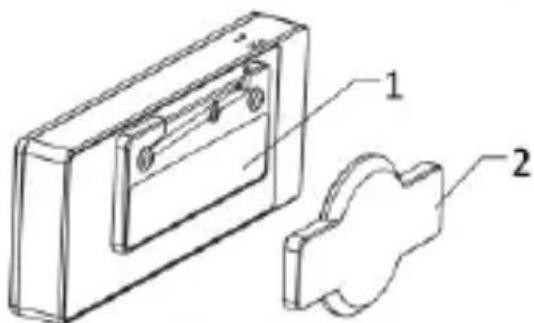
| Nr. | Beschreibung | Nr. | Beschreibung |
| 1 | Magnet | 3 | Anstecknadel |
| 2 | Magnetplae | 4 | Rückplae |
3 Bedienung des Geräts über Mini AI Assistant
3.1 Gerät hinzufügen
Scannen Sie einen der nachstehenden QR-Codes und installieren Sie die Mini AI Assistant-App, um ein Gerät hinzuzufügen.

- Wenn das Gerät eingeschaltet ist, halten Sie die WLAN-Taste gedrückt, um den WLAN-Zugangspunkt zu akvieren.
- Akvieren Sie das WLAN des mobilen Endgeräts, suchen Sie den WLAN-Zugangspunkt des Geräts in der Liste der verfügbaren Geräte und geben Sie das Passwort ein, um eine Verbindung herzustellen.
i Hinweis
- Bezeichnung des WLAN-Zugangspunkts: miniAI – Seriennummer.
- Das ursprüngliche Passwort des WLAN-Zugangspunkts des Geräts lautet „abcd1234“. Bie ändern Sie das Passwort über die Mini AI Assistant-App (siehe Bedienung des Geräts über Mini AI Assistant für weitere Informaonen).
-
Wenn das mobile Endgerät nach 3 Minuten nicht mit dem WLAN-Zugangspunkt verbunden ist, schaltet sich der WLAN-Zugangspunkt automasch aus. Wenn Sie eine Verbindung zum WLAN-Zugangspunkt herstellen möchten, halten Sie die WLAN-Taste erneut gedrückt, um den WLAN-Zugangspunkt zu akvieren.
-
Ö nen Sie die Mini AI Assistant-App. Das verbundene Gerät wird in der Geräteliste angezeigt und sein Status lautet „Online“.
Was folgt als Nächstes
Sie können das verbundene Gerät auswählen, um es anzuzeigen, zu bedienen und einzustellen. Siehe Bedienung des Geräts über Mini AI Assistant für weitere Informaonen.
3.2 Digitales Typenschild einstellen
Bei Geräten mit Bildschirm können Sie die auf dem Bildschirm angezeigten Informaonen zum Namensschild einstellen.
Schrie
- Tippen Sie auf oben rechts in der Live-Ansicht der App und ppen Sie dann auf Namensschildvorlageneinstellungen.
- Wählen Sie Namensschildvorlage und ppen Sie auf OK.
- Stellen Sie den zweizeiligen Texnhalt ein.

Hinweis
1 bis 14 Zeichen sind erlaubt.
- Tippen Sie auf Bestägen.
